









・
生成AIの著作権リスクとは?ガイドラインと対策を徹底解説

ChatGPTや画像生成AIなどの普及により、クリエイティブ制作のハードルが大きく下がりましたが、それに伴って「著作権侵害」の懸念も急速に高まっています。
企業のAI推進担当者や法務担当者、そしてAIを扱うクリエイターにとって、著作権へのリスクの正しい理解は必要不可欠な課題です。
本記事では、生成AIの利用においてどのような著作権リスクが潜んでいるのか、具体的な対策や検証結果と合わせてご紹介しますので、社内での安全なAI活用に向けた仕組み作りの参考にしてください。
💭生成AIと著作権に関する基礎知識
生成AIが生成したコンテンツを利用する際、どのような場合に著作権侵害となるのかを正しく理解することが重要です。
ここでは基本的な考え方を、2つのポイントに分けて解説します。
著作権侵害の2つの要件:「類似性」と「依拠性」
著作権侵害が成立するかどうかは、主に「類似性」と「依拠性」という2つの要件を満たすかどうかで判断されます。
類似性
生成されたコンテンツが既存の著作物と同一、あるいは極めて似ている特徴を持っていることを指します。
例:
- 既存のアート作品に非常に似た画像を生成
- 既存のメロディに似た楽曲を新たに作成
- 他の著作物に似た文章を生成
依拠性
既存の著作物を認識し、それをもとにコンテンツを作成したか(模倣したか)どうかを問うものです。
例:
- 著作権のある画像を学習して、それに基づいて新しい画像を生成
- 作曲家の楽曲スタイルを模倣し、そのスタイルに従って新曲を作成
- 既存の書籍を基に内容を生成
これら2つの要件が両方とも認められた場合、著作権侵害として法的な問題に発展する可能性が高くなります。
「見えない依拠性」のリスクとは
生成AI特有の問題として「見えない依拠性」という新たなリスクが指摘されています。
通常、人間が作品を作る場合は、元ネタを知らなければ依拠性が否定されますが、AIの学習データの中に特定の著作物が含まれていれば、利用者がその作品を全く知らなくてもAIのシステム経由で「依拠性があった」とみなされるリスクがあるのです。
「自分は他人の作品を真似するつもりはなかった」という主張が通らなくなる恐れがあるため、AI利用者は従来の著作権の知識に加えて、AI特有のメカニズムを理解した上で対策を講じる必要があることを忘れてはいけません。
🚨生成AIの利用で生じる著作権リスク

生成AIを利用するプロセスにおいて、リスクが発生するタイミングやその結果生じるペナルティについて詳しく見ていきましょう。
「開発・学習段階」と「生成・利用段階」の違い
生成AIに関する著作権リスクは、大きく「開発・学習段階」と「生成・利用段階」の2つに分けて考える必要があります。
開発・学習段階
AIのモデルを構築するためにインターネット上の膨大なデータを収集・学習させるフェーズです。
日本では著作権法第30条の4(権利制限規定)により、情報解析を目的とする場合は原則として著作権者の許諾なく学習させることが可能となっています。
※享受目的の併存や権利者利益の不当侵害がある場合は例外
☆生成・利用段階
一般のユーザーや企業が最も注意すべきなのがこちらです。
AIの生成物を自社のWebサイトやSNS、広告などで公開・販売する行為は、通常の著作権侵害の判断基準(類似性と依拠性)がそのまま適用されます。
学習段階で適法だったとしても、既存著作物との類似性に加え、依拠性が認められる場合は侵害となりうるため、利用段階での厳格なチェック体制が求められているのです。
著作権侵害が認められた場合のペナルティ
もし生成AIで作成したコンテンツが他社の著作権を侵害していると認定された場合、企業にとって非常に重いペナルティ「差止請求」や「損害賠償請求」を受ける可能性があります。
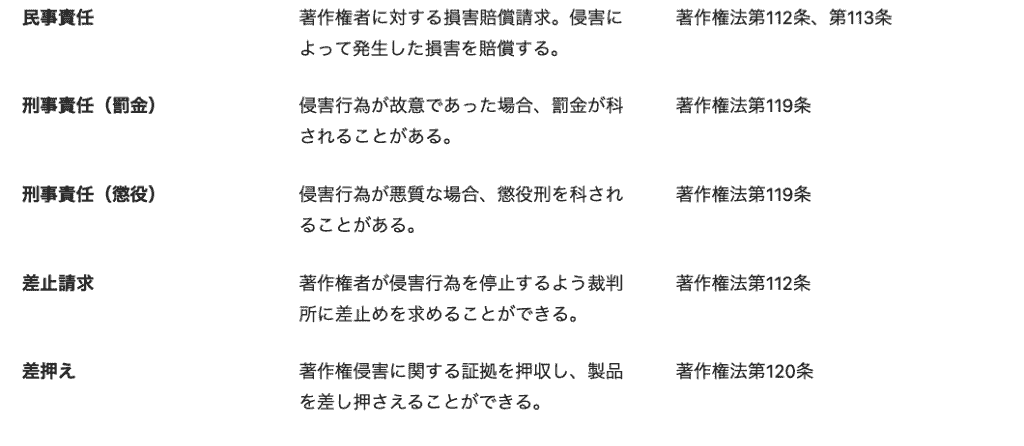
侵害の規模や悪質性によって、懲役刑は最大10年、罰金は最大1000万円となることも。(法人の場合、最大3億円以下の罰金)
企業の信頼やブランドイメージの失墜にも直結するため、法務部門と連携した慎重な運用体制の構築が急務となっているのです。
✅Yoomは生成AIを活用した業務の承認フローなどを自動化できます
生成AIを社内で安全に活用するためには、生成されたコンテンツが著作権を侵害していないかをチェックするフローが欠かせません。
しかし、すべての生成物を手作業で確認するのは多大な労力がかかります。
そこで役立つのが、業務自動化ツールYoomの活用です。
[Yoomとは]
Yoomを活用すれば、生成AIを利用した業務の承認フローを簡単に自動化できます。
チェック漏れを軽減しつつ、確認作業の手間を最小限に抑え、安全でスピーディーなAI活用を実現します。
業務をサポートする自動化フローボット
■概要YouTubeに新しい動画を公開した後、SNSでの告知を手作業で行うのは手間がかかる作業ではないでしょうか。特に動画用の投稿文を作成したり、担当者へ確認を依頼したりする作業は、時間もかかりミスが発生する可能性もあります。このワークフローを活用すれば、YouTubeでの動画公開をトリガーに、AIがSNS投稿文を自動で生成し、担当者の承認後に動画URLとともにX(Twitter)へ投稿するまでの一連の流れを自動化し、これらの課題を解消します。■このテンプレートをおすすめする方- YouTubeチャンネルを運営し、動画用のSNS投稿を手作業で行っているマーケティング担当者の方
- 動画コンテンツの告知を効率化し、X(Twitter)でのエンゲージメントを高めたいSNS運用チームの方
- 属人化しがちな動画公開後のプロモーション業務を仕組み化し、標準化したいと考えている方
■このテンプレートを使うメリット- YouTubeへの動画公開からX(Twitter)への投稿までが自動化されるため、動画用の告知作業にかかる時間を短縮することができます。
- 担当者の承認フローを挟むことで投稿内容の質を担保しつつ、一連の業務を標準化し属人化を防ぐことに繋がります。
■フローボットの流れ- はじめに、YouTube Data APIとX(Twitter)をYoomと連携します。
- 次に、トリガーでYouTubeを選択し、「YouTubeチャンネルで最新の動画が公開されたら」というアクションを設定します。
- 続いて、オペレーションでAI機能を設定し、公開された動画の情報を基にSNS投稿用のテキストを生成します。
- その後、オペレーションで対応依頼を設定し、生成された投稿文を担当者に確認依頼として送付します。
- 最後に、オペレーションでX(Twitter)の「ポストを投稿」アクションを設定し、承認された文章と動画URLを投稿します。
※「トリガー」:フロー起動のきっかけとなるアクション、「オペレーション」:トリガー起動後、フロー内で処理を行うアクション ■このワークフローのカスタムポイント- YouTubeのトリガー設定では、自動化の起点としたいチャンネルのIDを任意で設定してください。
- AI機能でテキストを生成する際のプロンプト(指示文)は、投稿したいSNSのトーン&マナーに合わせて自由にカスタマイズが可能です。
- 対応依頼を送付する担当者や依頼文、X(Twitter)の投稿設定は、実際の運用体制に合わせて設定してください。
■注意事項- YouTube Data API、X(Twitter)のそれぞれとYoomを連携してください。
- トリガーは5分、10分、15分、30分、60分の間隔で起動間隔を選択できます。
- プランによって最短の起動間隔が異なりますので、ご注意ください。
■概要
Slackでの特定の報告や依頼に対し、都度返信内容を考えたり担当者へ手動で通知したりする作業は、手間がかかるものです。このワークフローを活用すれば、特定のテキストを含むメッセージがチャンネルに投稿されると、AIが自動でテキストを生成し、担当者へダイレクトメッセージを送信する一連の流れを自動化できます。これにより、Slackのコミュニケーションにおける自動化が実現し、対応の迅速化と業務効率の向上に繋がります。
■このテンプレートをおすすめする方
- Slackの特定チャンネルへの投稿を手動で確認し、担当者に通知している方
- Slackでの定型的な応答や報告業務に、AIを活用して効率化を図りたい方
- Slackの自動化を通じて、チーム内の情報連携を円滑にしたいと考えている方
■このテンプレートを使うメリット
- Slackへの特定投稿を起点にAIがテキストを生成し担当者へ自動で通知するため、手動での確認や連絡作業の時間を短縮します
- 人の手を介さずに担当者へ直接通知が届くため、メッセージの見落としや連絡漏れといったヒューマンエラーの防止に繋がります
■フローボットの流れ
- はじめに、SlackをYoomと連携します
- 次に、トリガーでSlackを選択し、「指定のテキストを含むメッセージがチャンネルに投稿されたら」というアクションを設定します
- 次に、オペレーションでテキスト生成機能を選択し、「テキストを生成」のアクションで担当者への通知文面などを作成します
- 最後に、オペレーションでSlackの「ダイレクトメッセージを送る」アクションを設定し、生成したテキストを指定の担当者へ送信します
※「トリガー」:フロー起動のきっかけとなるアクション、「オペレーション」:トリガー起動後、フロー内で処理を行うアクション
■このワークフローのカスタムポイント
- Slackでダイレクトメッセージを送るアクションを設定する際に、通知先となる担当者のSlackメンバーIDを任意で設定してください
■注意事項
- SlackとYoomを連携してください。
- トリガーは5分、10分、15分、30分、60分の間隔で起動間隔を選択できます。
- プランによって最短の起動間隔が異なりますので、ご注意ください。


- YouTubeチャンネルを運営し、動画用のSNS投稿を手作業で行っているマーケティング担当者の方
- 動画コンテンツの告知を効率化し、X(Twitter)でのエンゲージメントを高めたいSNS運用チームの方
- 属人化しがちな動画公開後のプロモーション業務を仕組み化し、標準化したいと考えている方
- YouTubeへの動画公開からX(Twitter)への投稿までが自動化されるため、動画用の告知作業にかかる時間を短縮することができます。
- 担当者の承認フローを挟むことで投稿内容の質を担保しつつ、一連の業務を標準化し属人化を防ぐことに繋がります。
- はじめに、YouTube Data APIとX(Twitter)をYoomと連携します。
- 次に、トリガーでYouTubeを選択し、「YouTubeチャンネルで最新の動画が公開されたら」というアクションを設定します。
- 続いて、オペレーションでAI機能を設定し、公開された動画の情報を基にSNS投稿用のテキストを生成します。
- その後、オペレーションで対応依頼を設定し、生成された投稿文を担当者に確認依頼として送付します。
- 最後に、オペレーションでX(Twitter)の「ポストを投稿」アクションを設定し、承認された文章と動画URLを投稿します。
- YouTubeのトリガー設定では、自動化の起点としたいチャンネルのIDを任意で設定してください。
- AI機能でテキストを生成する際のプロンプト(指示文)は、投稿したいSNSのトーン&マナーに合わせて自由にカスタマイズが可能です。
- 対応依頼を送付する担当者や依頼文、X(Twitter)の投稿設定は、実際の運用体制に合わせて設定してください。
- YouTube Data API、X(Twitter)のそれぞれとYoomを連携してください。
- トリガーは5分、10分、15分、30分、60分の間隔で起動間隔を選択できます。
- プランによって最短の起動間隔が異なりますので、ご注意ください。

■概要
Slackでの特定の報告や依頼に対し、都度返信内容を考えたり担当者へ手動で通知したりする作業は、手間がかかるものです。このワークフローを活用すれば、特定のテキストを含むメッセージがチャンネルに投稿されると、AIが自動でテキストを生成し、担当者へダイレクトメッセージを送信する一連の流れを自動化できます。これにより、Slackのコミュニケーションにおける自動化が実現し、対応の迅速化と業務効率の向上に繋がります。
■このテンプレートをおすすめする方
- Slackの特定チャンネルへの投稿を手動で確認し、担当者に通知している方
- Slackでの定型的な応答や報告業務に、AIを活用して効率化を図りたい方
- Slackの自動化を通じて、チーム内の情報連携を円滑にしたいと考えている方
■このテンプレートを使うメリット
- Slackへの特定投稿を起点にAIがテキストを生成し担当者へ自動で通知するため、手動での確認や連絡作業の時間を短縮します
- 人の手を介さずに担当者へ直接通知が届くため、メッセージの見落としや連絡漏れといったヒューマンエラーの防止に繋がります
■フローボットの流れ
- はじめに、SlackをYoomと連携します
- 次に、トリガーでSlackを選択し、「指定のテキストを含むメッセージがチャンネルに投稿されたら」というアクションを設定します
- 次に、オペレーションでテキスト生成機能を選択し、「テキストを生成」のアクションで担当者への通知文面などを作成します
- 最後に、オペレーションでSlackの「ダイレクトメッセージを送る」アクションを設定し、生成したテキストを指定の担当者へ送信します
※「トリガー」:フロー起動のきっかけとなるアクション、「オペレーション」:トリガー起動後、フロー内で処理を行うアクション
■このワークフローのカスタムポイント
- Slackでダイレクトメッセージを送るアクションを設定する際に、通知先となる担当者のSlackメンバーIDを任意で設定してください
■注意事項
- SlackとYoomを連携してください。
- トリガーは5分、10分、15分、30分、60分の間隔で起動間隔を選択できます。
- プランによって最短の起動間隔が異なりますので、ご注意ください。
AIワーカーを活用した自動化フローボット
■概要画像生成AIの活用において、プロンプトの考案や生成画像の商用利用可否の確認といった作業に時間を要していませんか? このワークフローを活用すれば、フォームにテーマを送信するだけで、AIエージェント(AIワーカー)が自律的にプロンプトを生成し、画像を作成、さらに商用利用の可否まで判定して通知します。属人化しがちなクリエイティブ業務を標準化し、手軽に質の高い画像を生成できる体制を構築できます。■このテンプレートをおすすめする方- AIエージェントを活用して、WebサイトやSNS投稿用の画像生成を効率化したいマーケティング担当者の方
- チームからの画像生成依頼をフォームで受け付け、制作プロセスを自動化したいと考えている方
- 画像生成AIのプロンプト考案や商用利用の確認作業を自動化し、属人化を解消したい方
■このテンプレートを使うメリット- フォーム送信を起点に画像生成から商用利用の判定、通知までが自動処理されるため、手作業の時間を短縮できます
- AIエージェント(AIワーカー) がプロンプト作成などを担うため、担当者のスキルに依存しない標準化された画像生成フローが構築できます
■フローボットの流れ- はじめに、OpenAIとDiscordをYoomと連携します
- 次に、トリガーでフォームトリガーを選択し、画像生成のテーマや要望を受け付けるためのフォームを設定します
- 最後に、オペレーションでAIワーカーを設定し、フォームで受け取った内容をもとに画像生成用のプロンプトを作成し、商用利用の可否を判定した上で、生成された画像と判定結果をDiscordに通知するための指示を作成します
※「トリガー」:フロー起動のきっかけとなるアクション、「オペレーション」:トリガー起動後、フロー内で処理を行うアクション
■このワークフローのカスタムポイント- トリガーとして設定するフォームでは、画像生成の依頼で受け付けたい内容に合わせて、質問項目を任意で設定することが可能です
- AIワーカーに与える指示の内容は、生成したい画像のスタイルなどに合わせて変更できます。また、通知先のDiscordアカウントやチャンネルも任意で設定可能です
■注意事項- OpenAI、DiscordのそれぞれとYoomを連携してください。AIワーカー内で使用するツール(アプリ)についてもマイアプリ連携が必要です。
- OpenAIのアクションを実行するには、OpenAIのAPI有料プランの契約が必要です。(APIが使用されたときに支払いができる状態)
- 詳しくはOpenAIの「API料金」ページをご確認ください。
- OpenAIのAPIはAPI疎通時のトークンにより従量課金される仕組みとなっています。そのため、API使用時にお支払いが行える状況でない場合エラーが発生しますのでご注意ください。
- AIワーカーの基本設定は「【AIワーカー】基本的な設定方法」をご参照ください。
- AIワーカーの同時実行数・作成可能なAIワーカー数・利用可能なAIモデルはご契約中のプランによって異なります。
- AIワーカー内でご利用いただけるアプリやオペレーション等はフローボットの利用制限と同様です。
- AIワーカーは、テスト実行でも本番実行と同様にタスクを消費しますのでご注意ください。詳細は「【AIワーカー】タスク実行数の計算方法」ご参照ください。
- AIワーカーはマニュアルを詳細に設定することで適切な処理を実行しやすくなります。詳細は「【AIワーカー】マニュアルの作成方法」をご参照ください。
■概要Googleフォームで受け付けた問い合わせやアンケートの回答は、一つひとつ内容を確認して担当者に共有する手間が発生します。このワークフローを活用すれば、Googleフォームに回答が送信されると、AIエージェントが自律的に内容を分析し、要約や担当者への通知文案を作成してMicrosoft Teamsへ自動で通知します。手作業による確認や連絡の手間を減らし、迅速な一次対応を実現します。■このテンプレートをおすすめする方- Googleフォームで受け付けた問い合わせやアンケートの対応を効率化したい方
- AIエージェントを活用して、Googleフォームの回答内容の分析を自動化したいと考えている方
- 問い合わせ内容に応じて担当者への通知を自動化し、対応速度を向上させたいチームの方
■このテンプレートを使うメリット- Googleフォームへの回答をAIが自動で分析し通知まで行うため、手作業での確認や連絡業務にかかる時間を削減できます。
- 担当者による内容の解釈のばらつきや、連絡漏れといったヒューマンエラーを防ぎ、対応品質の安定化に繋がります。
■フローボットの流れ- はじめに、GoogleフォームとMicrosoft TeamsをYoomと連携します。
- 次に、トリガーでGoogleフォームを選択し、「フォームに回答が送信されたら」というアクションを設定します。
- 最後に、オペレーションでAIワーカーを設定し、Googleフォームの回答内容を自動で判別し、要約したうえでMicrosoft Teamsに通知するためのマニュアル(指示)を作成します。
※「トリガー」:フロー起動のきっかけとなるアクション、「オペレーション」:トリガー起動後、フロー内で処理を行うアクション
■このワークフローのカスタムポイント- Googleフォームのトリガー設定では、自動化の対象としたいフォームを任意で設定してください。
- AIワーカーへの指示内容は、回答の分析方法や通知文面の生成ルール、通知先のチャネルなど、業務に合わせて自由にカスタマイズが可能です。
■注意事項- Googleフォーム、Microsoft TeamsのそれぞれとYoomを連携してください。AIワーカー内で使用するツール(アプリ)についてもマイアプリ連携が必要です。
- Microsoft365(旧Office365)には、家庭向けプランと一般法人向けプラン(Microsoft365 Business)があり、一般法人向けプランに加入していない場合には認証に失敗する可能性があります。
- トリガーは5分、10分、15分、30分、60分の間隔で起動間隔を選択できます。
- プランによって最短の起動間隔が異なりますので、ご注意ください。
- Googleフォームをトリガーとして使用した際の回答内容を取得する方法は「Googleフォームトリガーで、回答内容を取得する方法」を参照ください。
- AIワーカーの基本設定は「【AIワーカー】基本的な設定方法」をご参照ください。
- AIワーカーの同時実行数・作成可能なAIワーカー数・利用可能なAIモデルはご契約中のプランによって異なります。
- AIワーカー内でご利用いただけるアプリやオペレーション等はフローボットの利用制限と同様です。
- AIワーカーは、テスト実行でも本番実行と同様にタスクを消費しますのでご注意ください。詳細は「【AIワーカー】タスク実行数の計算方法」ご参照ください。
- AIワーカーはマニュアルを詳細に設定することで適切な処理を実行しやすくなります。詳細は「【AIワーカー】マニュアルの作成方法」をご参照ください。


- AIエージェントを活用して、WebサイトやSNS投稿用の画像生成を効率化したいマーケティング担当者の方
- チームからの画像生成依頼をフォームで受け付け、制作プロセスを自動化したいと考えている方
- 画像生成AIのプロンプト考案や商用利用の確認作業を自動化し、属人化を解消したい方
- フォーム送信を起点に画像生成から商用利用の判定、通知までが自動処理されるため、手作業の時間を短縮できます
- AIエージェント(AIワーカー) がプロンプト作成などを担うため、担当者のスキルに依存しない標準化された画像生成フローが構築できます
- はじめに、OpenAIとDiscordをYoomと連携します
- 次に、トリガーでフォームトリガーを選択し、画像生成のテーマや要望を受け付けるためのフォームを設定します
- 最後に、オペレーションでAIワーカーを設定し、フォームで受け取った内容をもとに画像生成用のプロンプトを作成し、商用利用の可否を判定した上で、生成された画像と判定結果をDiscordに通知するための指示を作成します
■このワークフローのカスタムポイント
- トリガーとして設定するフォームでは、画像生成の依頼で受け付けたい内容に合わせて、質問項目を任意で設定することが可能です
- AIワーカーに与える指示の内容は、生成したい画像のスタイルなどに合わせて変更できます。また、通知先のDiscordアカウントやチャンネルも任意で設定可能です
- OpenAI、DiscordのそれぞれとYoomを連携してください。AIワーカー内で使用するツール(アプリ)についてもマイアプリ連携が必要です。
- OpenAIのアクションを実行するには、OpenAIのAPI有料プランの契約が必要です。(APIが使用されたときに支払いができる状態)
- 詳しくはOpenAIの「API料金」ページをご確認ください。
- OpenAIのAPIはAPI疎通時のトークンにより従量課金される仕組みとなっています。そのため、API使用時にお支払いが行える状況でない場合エラーが発生しますのでご注意ください。
- AIワーカーの基本設定は「【AIワーカー】基本的な設定方法」をご参照ください。
- AIワーカーの同時実行数・作成可能なAIワーカー数・利用可能なAIモデルはご契約中のプランによって異なります。
- AIワーカー内でご利用いただけるアプリやオペレーション等はフローボットの利用制限と同様です。
- AIワーカーは、テスト実行でも本番実行と同様にタスクを消費しますのでご注意ください。詳細は「【AIワーカー】タスク実行数の計算方法」ご参照ください。
- AIワーカーはマニュアルを詳細に設定することで適切な処理を実行しやすくなります。詳細は「【AIワーカー】マニュアルの作成方法」をご参照ください。

- Googleフォームで受け付けた問い合わせやアンケートの対応を効率化したい方
- AIエージェントを活用して、Googleフォームの回答内容の分析を自動化したいと考えている方
- 問い合わせ内容に応じて担当者への通知を自動化し、対応速度を向上させたいチームの方
- Googleフォームへの回答をAIが自動で分析し通知まで行うため、手作業での確認や連絡業務にかかる時間を削減できます。
- 担当者による内容の解釈のばらつきや、連絡漏れといったヒューマンエラーを防ぎ、対応品質の安定化に繋がります。
- はじめに、GoogleフォームとMicrosoft TeamsをYoomと連携します。
- 次に、トリガーでGoogleフォームを選択し、「フォームに回答が送信されたら」というアクションを設定します。
- 最後に、オペレーションでAIワーカーを設定し、Googleフォームの回答内容を自動で判別し、要約したうえでMicrosoft Teamsに通知するためのマニュアル(指示)を作成します。
■このワークフローのカスタムポイント
- Googleフォームのトリガー設定では、自動化の対象としたいフォームを任意で設定してください。
- AIワーカーへの指示内容は、回答の分析方法や通知文面の生成ルール、通知先のチャネルなど、業務に合わせて自由にカスタマイズが可能です。
- Googleフォーム、Microsoft TeamsのそれぞれとYoomを連携してください。AIワーカー内で使用するツール(アプリ)についてもマイアプリ連携が必要です。
- Microsoft365(旧Office365)には、家庭向けプランと一般法人向けプラン(Microsoft365 Business)があり、一般法人向けプランに加入していない場合には認証に失敗する可能性があります。
- トリガーは5分、10分、15分、30分、60分の間隔で起動間隔を選択できます。
- プランによって最短の起動間隔が異なりますので、ご注意ください。
- Googleフォームをトリガーとして使用した際の回答内容を取得する方法は「Googleフォームトリガーで、回答内容を取得する方法」を参照ください。
- AIワーカーの基本設定は「【AIワーカー】基本的な設定方法」をご参照ください。
- AIワーカーの同時実行数・作成可能なAIワーカー数・利用可能なAIモデルはご契約中のプランによって異なります。
- AIワーカー内でご利用いただけるアプリやオペレーション等はフローボットの利用制限と同様です。
- AIワーカーは、テスト実行でも本番実行と同様にタスクを消費しますのでご注意ください。詳細は「【AIワーカー】タスク実行数の計算方法」ご参照ください。
- AIワーカーはマニュアルを詳細に設定することで適切な処理を実行しやすくなります。詳細は「【AIワーカー】マニュアルの作成方法」をご参照ください。
📝文化庁の最新ガイドラインと法的な見解
生成AIの進化に伴い、文化庁も著作権に関する見解やガイドラインを随時アップデートしています。
AI生成物自体に著作権が認められるか
文化庁は「人間の創作的寄与」の有無を重視しています。
単にAIに数文字の簡単なプロンプトを入力して出力されただけのコンテンツには、原則として著作権は発生しません。
しかし、人間がプロンプトを何度も試行錯誤して細かく修正したり、AIの生成物に人間が大幅な加筆や編集を行ったりした場合には、人間の創作的な意図が反映されたとして著作権が認められる可能性があります。
私的利用か商用利用か
個人的にAIで画像を生成して楽しむ範囲(私的利用)であれば、著作権法上の権利制限規定が適用されるため、基本的には問題になりません。
しかし、その生成物を企業のブログに掲載したり、商品のパッケージに使用したりする商用利用の場合は、既存の著作物との類似性や依拠性が厳格に問われます。
私的利用の例:
- AI生成のイラストをスマホの壁紙にする
- 個人で制作する家庭用動画に、AIで生成した音楽をバックグラウンドで使用する
商用利用の例:
- 商品パッケージのデザインにAI生成のイラストを使用し、製品を販売する。
- 生成した広告コピーを企業の製品やサービスの広告に使用し、収益を得る。
AIを導入する際は、法的な見解をベースにした明確な社内ガイドラインを策定し、従業員への周知徹底を図ることがトラブル防止の鍵となるのです。
👐生成AIの著作権リスクを回避するための実践的な対策

理論的なリスクを理解した上で、実際に業務で生成AIを使用する際にどのように著作権リスクを回避すべきか、実体験に基づく検証を2つご紹介します。
生成物の類似性チェックフロー実践(Google画像検索活用)
画像生成AIを使用してWebサイト用のイラストを作成した際、そのまま使用するのではなく、既存の作品と類似していないかを確認するフローを実践。
まずはAIで画像を生成します。
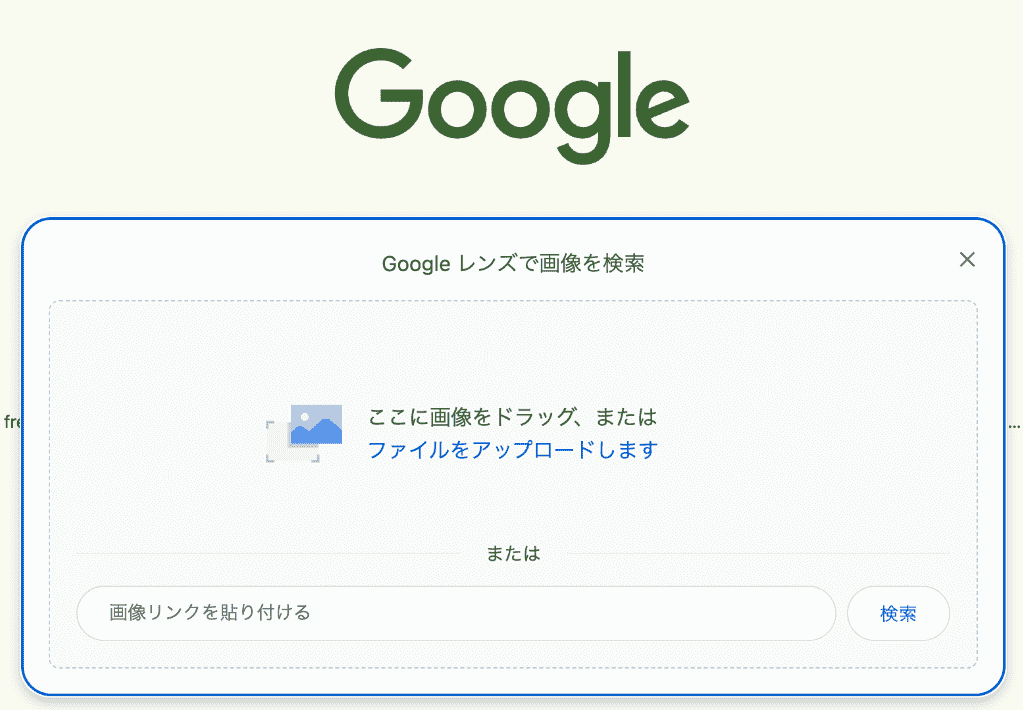
その後、Google画像検索(Google Lens)にアップロードし、視覚的に類似している画像がインターネット上に存在しないかをチェックしました。
アップロードすると、検索結果の画面と複数のタブが出てきたため、AIモードをクリック。
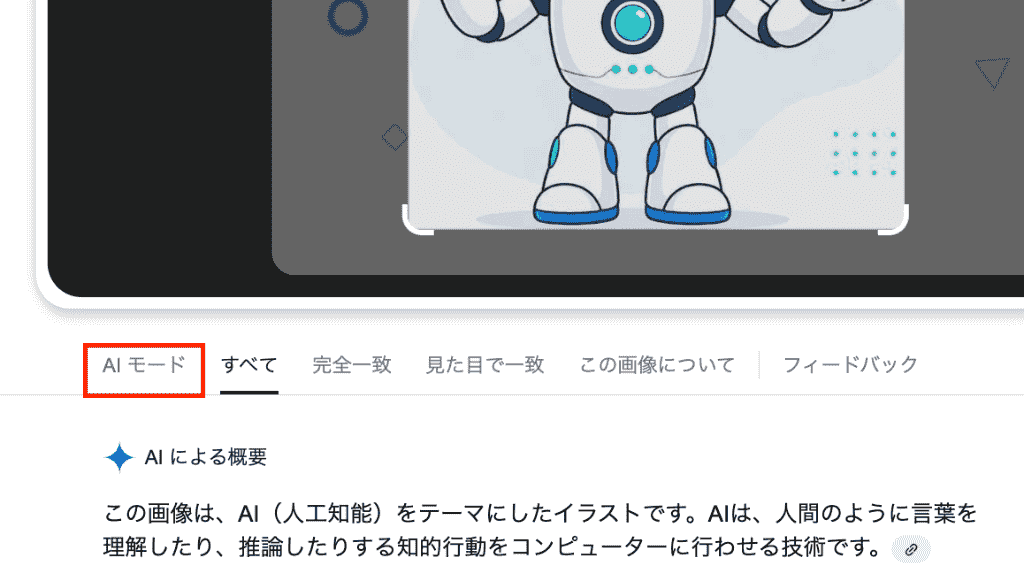
チャット画面に遷移したので、以下のプロンプトを投稿しました。
入力プロンプト
画像を参照し、以下の要件をもとにチェックを行なってください。
・非常に似ている画像(構図・配色・キャラデザインがほぼ同じ):有/無
・類似するアニメ・ゲーム・マンガキャラクター:有/無(作品やキャラ名が特定できる場合は記載)
・ロゴやブランドマークに酷似している画像:有/無(企業名が分かれば記載)
・ストックイラストサイトの有償素材に酷似している画像:有/無(サイト名・URLメモ)
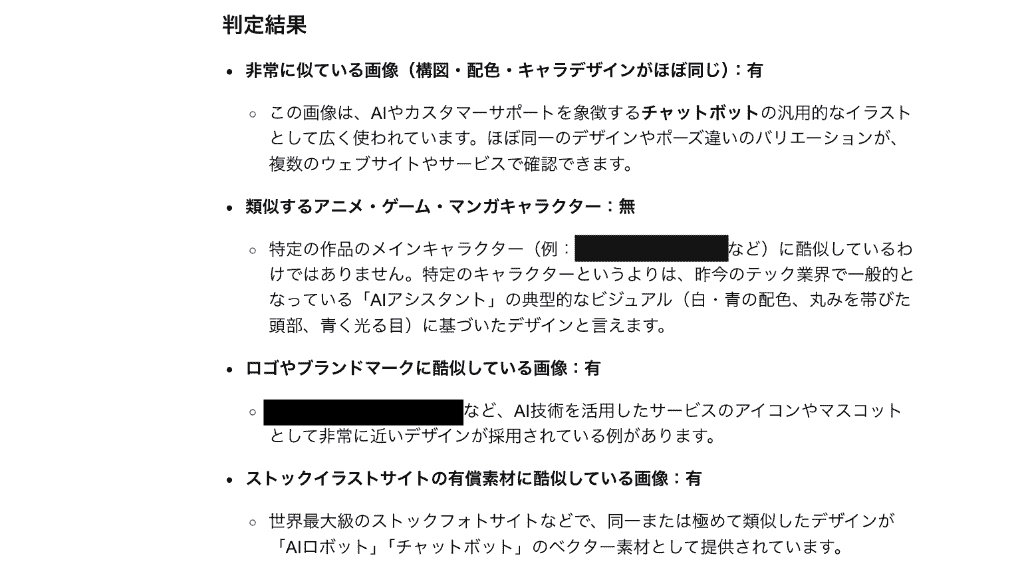
その結果、生成したキャラクターがWebページ上のチャットボットの汎用的なキャラクターと似ていることが判明。
アニメや漫画のキャラクターに酷似しているか、は「無」との判定でしたが、ロゴやブランドマークですでに使用されている可能性のあるデザインとのことなので、このデザインは商用利用することは避けた方がよさそうでした。
別で企業の会議風景を表した画像をアップロードして、同じプロンプトを投稿します。
すると、今度は類似するキャラクターやロゴマークが該当するものがないとの判定結果が。
一般的に幅広く使用されているデザインで、フリーイラストとしてもWeb上で公開されている画像系統であることがわかりました。
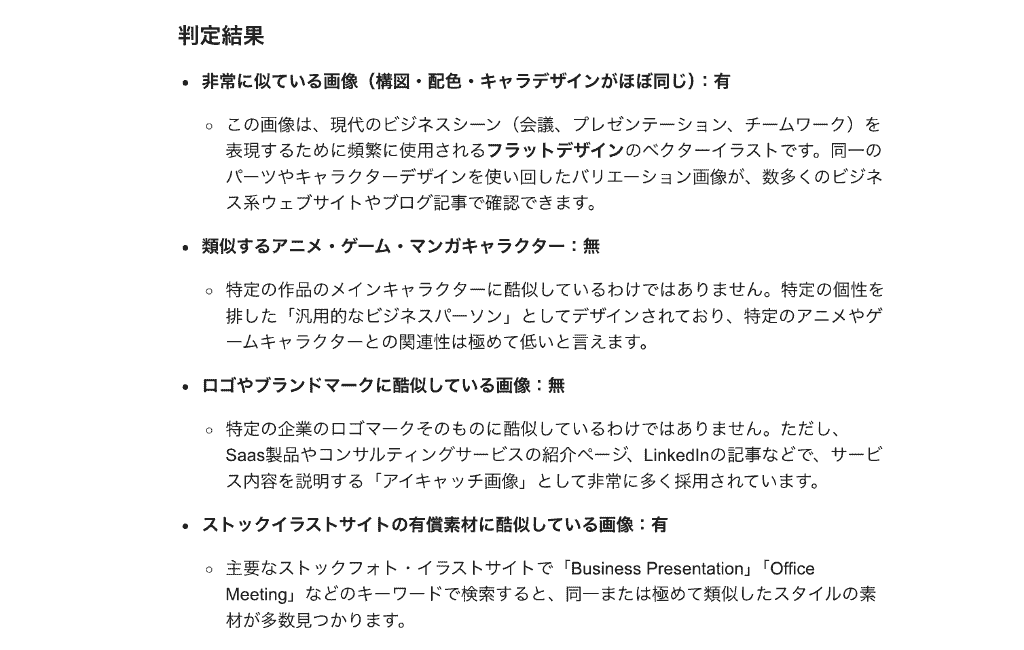
このように、AI生成物を公開する前に画像検索ツールを使って類似性を逆引きチェックするステップを挟むことで、意図しない著作権侵害のリスクを水際で防ぐことができます。
プロンプト工夫によるリスク回避
次に、Geminiを活用し、プロンプトの入力方法による出力結果の違いを検証しました。
- パターンA:「〇〇(有名な画家)の作品が飾られているオフィスの画像」と特定の作家名を指定して生成。
- パターンB:「油絵風で、イエローカラーを基調とした花の作品が飾られているオフィスの画像」というように作風や要素のみ指定して生成。
結果として、パターンAは該当作家の作品に酷似している絵画を含む画像が出力されました。
今回は、すでに著作権保護期間が満了している作品・作家を参照しましたが、もしも現代作家の作品を模倣するようなプロンプトを投稿してしまったら、その作品の著作権を侵害するような画像を生成してしまう恐れは大いにあります。
商用利用を前提にすると、既存作品との類似性が強く、そのまま公開するのは慎重であるべきと判断しました。
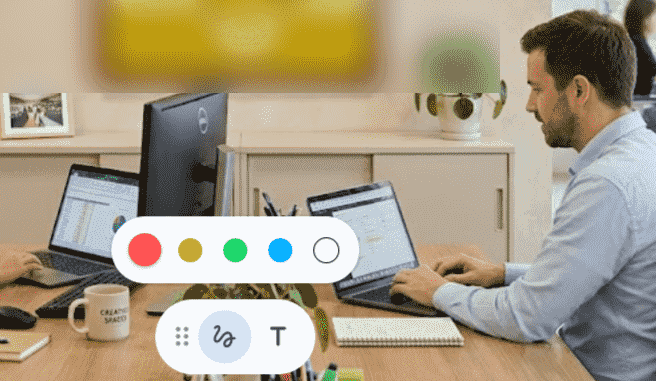
一方、パターンBでは独自の要素を持ったオリジナル性の高い画像を生成。
なんとなく有名な画家の作品を彷彿とさせる画像でしたが、花の本数や色合い、花瓶の種類は全く異なるものと判断できます。

この検証から、特定の作家名や既存の作品名をプロンプトに含めることは大きなリスクを伴うため、社内運用において「プロンプトへの固有名詞(作品名・作家名)の入力を禁止する」というルールを設けることが極めて有効であることが分かりました。
🍀まとめ
生成AIは業務効率を劇的に向上させる強力なツールですが、同時に著作権侵害という重大なリスクも孕んでおり、万が一著作権侵害が認められた場合、企業には重い賠償責任や社会的信用の失墜が待ち受けています。
文化庁のガイドラインを常にキャッチアップし、Google画像検索による類似性チェックや、プロンプトに特定の作家名を入れないといった具体的な対策を社内に定着させることが不可欠です。
意図しない著作権侵害のリスクを避けるために、自動化ツールなどを上手に活用して無理のないチェック体制を構築し、人とAIが安全に協働できる環境を整えていきましょう。
☀️Yoomでできること
生成AIを安全かつ効率的に業務へ組み込むには、複数のツールをシームレスに連携させる仕組みが重要です。
Yoomを利用すれば、様々なSaaSやAIツールを連携させた独自のワークフローをノーコードで簡単に作成可能に!
例えば
- 登録情報から画像を生成し、URLを追加
- フォーム送信された画像を参照しキャッチコピーを作成後、データベースに自動登録
このような自動化フローを安心して活用できます。
Yoomを活用して、リスクを抑えながら生成AIのポテンシャルを最大限に引き出す業務環境を構築してみてはいかがでしょうか?
■概要Notionでコンテンツを管理する際、内容に合わせた画像を都度探したり作成したりする作業に手間を感じていませんか。このワークフローは、Notionにテキスト情報を追加するだけで、OpenAIによる画像作成からURLの自動反映までを実現します。手作業による画像作成のプロセスを自動化し、コンテンツ制作の効率を向上させたい場合に役立ちます。
■このテンプレートをおすすめする方- Notionでコンテンツ管理をしており、画像作成や選定に時間を要している方
- OpenAIを活用した画像作成プロセスを自動化し、業務に組み込みたいと考えている方
- 手作業による画像の検索や作成依頼をなくし、企画などのコア業務に集中したい方
■このテンプレートを使うメリット- Notionへの情報追加を起点にOpenAIでの画像作成が自動で実行されるため、これまで手作業で行っていた画像関連業務の時間を短縮できます。
- 生成された画像URLは自動でNotionに反映されるため、手作業によるURLの転記ミスや更新漏れといったヒューマンエラーの防止に繋がります。
■フローボットの流れ- はじめに、NotionとOpenAIをYoomと連携します。
- 次に、トリガーでNotionを選択し、「ページが作成されたら(Webhook)」を設定します。
- 続いて、Notionの「レコードを取得する(ID検索)」アクションを設定し、トリガーとなったアイテムの詳細情報を取得します。
- 次に、OpenAIの「テキストから画像を生成する」アクションで、Notionから取得したテキスト情報をもとに画像を生成します。
- 最後に、Notionの「レコードを更新する(ID検索)」アクションで、生成された画像のURLを該当のレコードに反映させます。
※「トリガー」:フロー起動のきっかけとなるアクション、「オペレーション」:トリガー起動後、フロー内で処理を行うアクション
■このワークフローのカスタムポイント- Notionでは、自動化の対象としたいデータベースに連携してください。
- OpenAIの画像生成オペレーションでは、Notionの特定のプロパティ情報などを組み合わせて、画像生成の指示(プロンプト)を任意で設定できます。
■注意事項- Notion、OpenAIのそれぞれとYoomを連携してください。
- OpenAIのアクションを実行するには、OpenAIのAPI有料プランの契約が必要です。(APIが使用されたときに支払いができる状態)
■概要新商品のキャッチコピーを考える際、毎回AIに指示を出したり、アイデアをチームで管理したりする作業に手間を感じていませんか。このワークフローは、フォームに画像を送信するだけで、AIが自動でキャッチコピーを作成し、kintoneに情報を登録する業務の自動化を実現します。キャッチコピー作成を効率化し、アイデアの管理と共有をスムーズに行うことが可能です。■このテンプレートをおすすめする方- AIワーカーを活用して、効率的なキャッチコピー作成のフローを構築したいと考えているマーケティング担当者の方
- 商品画像をもとに、複数のキャッチコピー案をスピーディーに生成したい商品企画担当者の方
- 生成したキャッチコピー案をkintoneで一元管理し、チームでの共有や活用を円滑に進めたい方
■このテンプレートを使うメリット- フォームに画像をアップロードするだけで自動でキャッチコピーが生成されるため、プロンプトの考案や入力作業の時間を短縮できます
- 作成されたキャッチコピーは自動でkintoneに蓄積されるため、転記ミスを防ぎ、チームのナレッジとして情報を一元管理できます
■フローボットの流れ- はじめに、kintoneとAIワーカーをYoomと連携する
- 次に、トリガーで、フォームトリガー機能を選択し、「フォームが送信されたら」というアクションを設定する
- 最後に、オペレーションで、AIワーカーのアクションを設定し、フォームで受け取った画像を解析してキャッチコピーを生成し、kintoneへ登録を行うためのマニュアル(指示)を作成する
※「トリガー」:フロー起動のきっかけとなるアクション、「オペレーション」:トリガー起動後、フロー内で処理を行うアクション
■このワークフローのカスタムポイント- フォームトリガーで設定するフォームは、画像だけでなく商品名やターゲット層など、キャッチコピー作成の参考となる項目を任意で追加できます
- AIワーカーに設定するマニュアル(指示)は、生成したいキャッチコピーのテイストや文字数、盛り込みたい要素など、目的に合わせて自由に編集してください
■注意事項- kintoneとYoomを連携してください。AIワーカー内で使用するツール(アプリ)についてもマイアプリ連携が必要です。
- AIワーカーの基本設定は「【AIワーカー】基本的な設定方法」をご参照ください。
- AIワーカーの同時実行数・作成可能なAIワーカー数・利用可能なAIモデルはご契約中のプランによって異なります。
- AIワーカー内でご利用いただけるアプリやオペレーション等はフローボットの利用制限と同様です。
- AIワーカーは、テスト実行でも本番実行と同様にタスクを消費しますのでご注意ください。詳細は「【AIワーカー】タスク実行数の計算方法」ご参照ください。
- AIワーカー内で使用するツール(アプリ)についてもマイアプリ連携が必要です。
- AIワーカーはマニュアルを詳細に設定することで適切な処理を実行しやすくなります。詳細は「【AIワーカー】マニュアルの作成方法」をご参照ください。


■このテンプレートをおすすめする方
- Notionでコンテンツ管理をしており、画像作成や選定に時間を要している方
- OpenAIを活用した画像作成プロセスを自動化し、業務に組み込みたいと考えている方
- 手作業による画像の検索や作成依頼をなくし、企画などのコア業務に集中したい方
■このテンプレートを使うメリット
- Notionへの情報追加を起点にOpenAIでの画像作成が自動で実行されるため、これまで手作業で行っていた画像関連業務の時間を短縮できます。
- 生成された画像URLは自動でNotionに反映されるため、手作業によるURLの転記ミスや更新漏れといったヒューマンエラーの防止に繋がります。
■フローボットの流れ
- はじめに、NotionとOpenAIをYoomと連携します。
- 次に、トリガーでNotionを選択し、「ページが作成されたら(Webhook)」を設定します。
- 続いて、Notionの「レコードを取得する(ID検索)」アクションを設定し、トリガーとなったアイテムの詳細情報を取得します。
- 次に、OpenAIの「テキストから画像を生成する」アクションで、Notionから取得したテキスト情報をもとに画像を生成します。
- 最後に、Notionの「レコードを更新する(ID検索)」アクションで、生成された画像のURLを該当のレコードに反映させます。
■このワークフローのカスタムポイント
- Notionでは、自動化の対象としたいデータベースに連携してください。
- OpenAIの画像生成オペレーションでは、Notionの特定のプロパティ情報などを組み合わせて、画像生成の指示(プロンプト)を任意で設定できます。
■注意事項
- Notion、OpenAIのそれぞれとYoomを連携してください。
- OpenAIのアクションを実行するには、OpenAIのAPI有料プランの契約が必要です。(APIが使用されたときに支払いができる状態)

- AIワーカーを活用して、効率的なキャッチコピー作成のフローを構築したいと考えているマーケティング担当者の方
- 商品画像をもとに、複数のキャッチコピー案をスピーディーに生成したい商品企画担当者の方
- 生成したキャッチコピー案をkintoneで一元管理し、チームでの共有や活用を円滑に進めたい方
- フォームに画像をアップロードするだけで自動でキャッチコピーが生成されるため、プロンプトの考案や入力作業の時間を短縮できます
- 作成されたキャッチコピーは自動でkintoneに蓄積されるため、転記ミスを防ぎ、チームのナレッジとして情報を一元管理できます
- はじめに、kintoneとAIワーカーをYoomと連携する
- 次に、トリガーで、フォームトリガー機能を選択し、「フォームが送信されたら」というアクションを設定する
- 最後に、オペレーションで、AIワーカーのアクションを設定し、フォームで受け取った画像を解析してキャッチコピーを生成し、kintoneへ登録を行うためのマニュアル(指示)を作成する
■このワークフローのカスタムポイント
- フォームトリガーで設定するフォームは、画像だけでなく商品名やターゲット層など、キャッチコピー作成の参考となる項目を任意で追加できます
- AIワーカーに設定するマニュアル(指示)は、生成したいキャッチコピーのテイストや文字数、盛り込みたい要素など、目的に合わせて自由に編集してください
- kintoneとYoomを連携してください。AIワーカー内で使用するツール(アプリ)についてもマイアプリ連携が必要です。
- AIワーカーの基本設定は「【AIワーカー】基本的な設定方法」をご参照ください。
- AIワーカーの同時実行数・作成可能なAIワーカー数・利用可能なAIモデルはご契約中のプランによって異なります。
- AIワーカー内でご利用いただけるアプリやオペレーション等はフローボットの利用制限と同様です。
- AIワーカーは、テスト実行でも本番実行と同様にタスクを消費しますのでご注意ください。詳細は「【AIワーカー】タスク実行数の計算方法」ご参照ください。
- AIワーカー内で使用するツール(アプリ)についてもマイアプリ連携が必要です。
- AIワーカーはマニュアルを詳細に設定することで適切な処理を実行しやすくなります。詳細は「【AIワーカー】マニュアルの作成方法」をご参照ください。
出典:
プログラミング知識なしで手軽に構築できます。












