・
GensparkとManusを比較|競合調査と比較表作成で見えた違い

業務の効率化を目指すうえで、AIエージェントの導入は有力な選択肢となります。
AIエージェントは単なるテキスト生成にとどまらず、自律的に情報を収集し、複雑なタスクを代行する能力を備えています。多くのツールが登場するなかで、自社の目的に合ったものを選択することが業務改善の鍵です。
本記事では、強力なリサーチ機能を持つ「Genspark」と、自律的な操作でタスクを完結させる「Manus」を取り上げます。それぞれの基本コンセプトや得意とする業務領域、そして実際の使用感までを比較します。機能の違いを把握し、どちらのツールが現場の課題解決に適しているかを検討するための参考にしてください!
✅Gensparkとは?
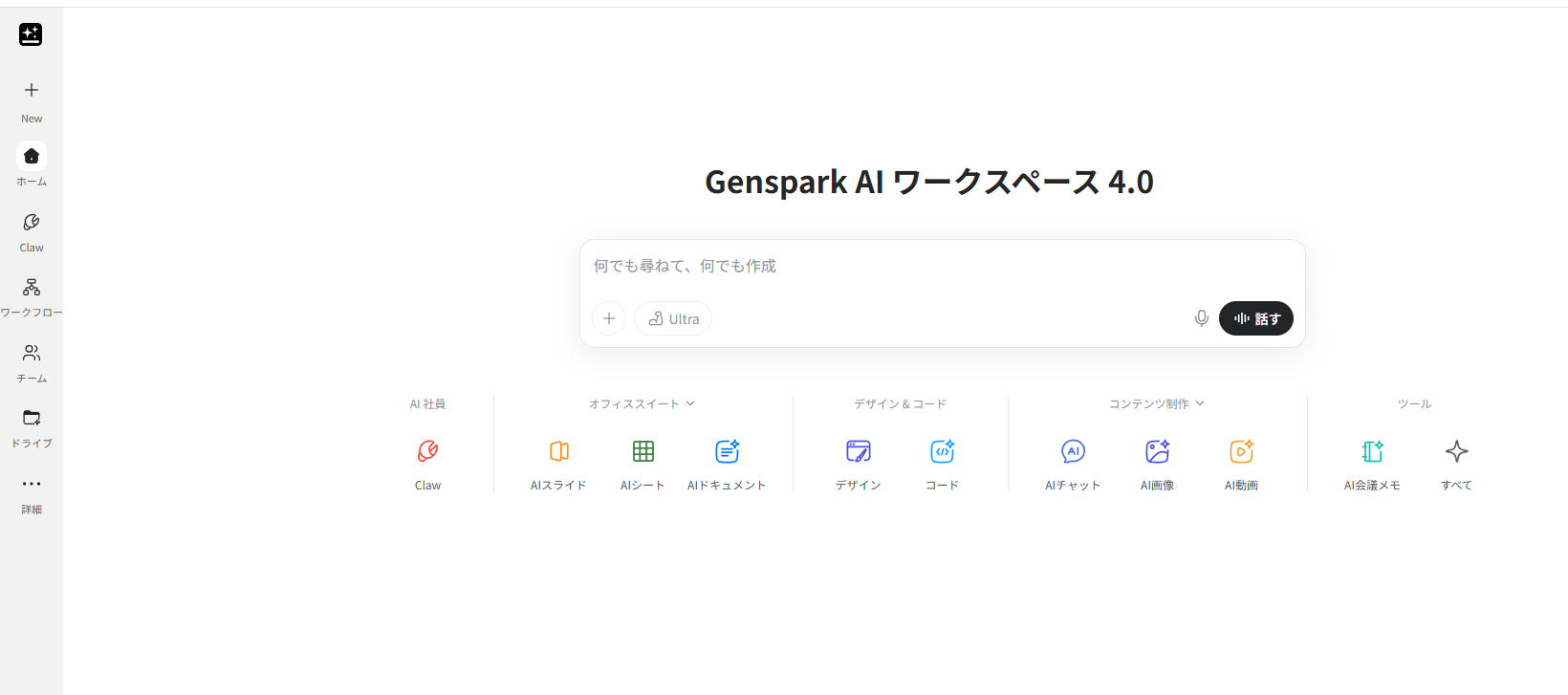
Genspark(ジェンスパーク)は、ユーザーが入力した疑問や調査依頼に対し、インターネット上の膨大な情報を迅速に収集して整理するAIエージェントです。
ブラウザ上で手軽に動作し、指定したキーワードに基づく多角的なリサーチから、複数ウェブページの要約、そして具体的なQ&Aの対応までを一括して行うことができます。従来の検索エンジンのように単に関連リンクのリストを羅列するのではなく、AIが取得した情報を解析し、人間が読みやすい要約やレポート形式に再構築して提供するのが基本機能です。
▼特徴
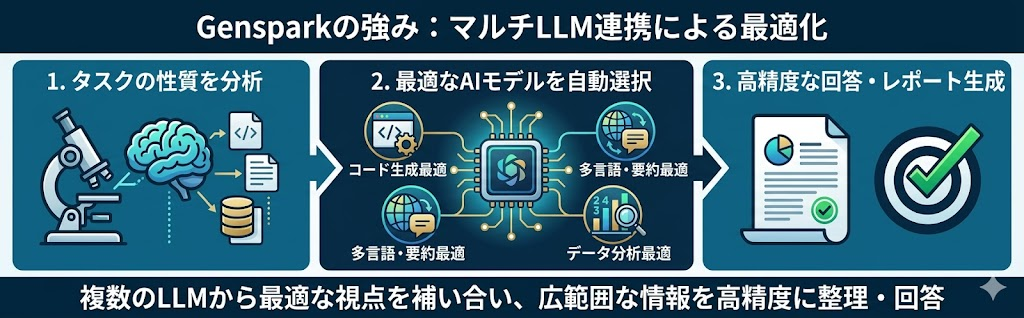
ユーザーの入力したプロンプトやタスクの性質に応じて、そのタスクの処理に最適なAIモデルを自動的に選択し、必要に応じて複数のモデルを連携させて回答を生成します。この独自の仕組みにより、単一のモデルでは拾いにくい観点を補いながら、幅広い情報を整理しやすい点が特長です。
▼強み
広範な情報収集から最終的なアウトプットの作成までを一気にこなす高い処理能力が強みです。
単なるテキストの要約にとどまらず、プレゼンテーション用スライドの構成案やブログの草稿、図表を含むレポートの作成など、多様なビジネスフォーマットでの出力に標準で対応しています。
ユーザーはGensparkが出力した質の高い構成案や要約を土台にして微調整を行うだけで済むため、リサーチ業務や資料作成の初期段階における労力を劇的に削減できるのがビジネスにおける大きな強みです。
☑️Manusとは?
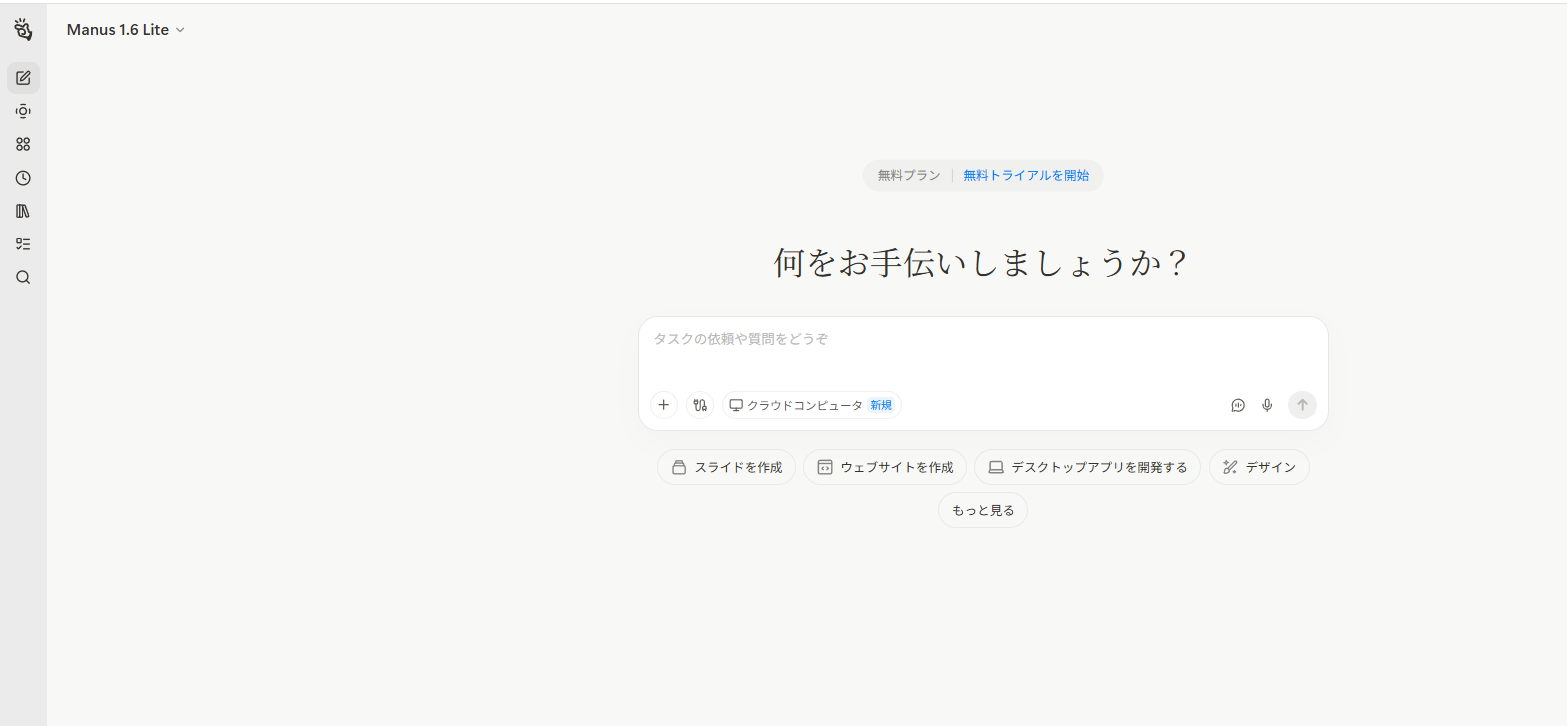
Manus(マナス)は、ユーザーの代わりにウェブ上での情報収集や各種ツールの操作を自律的に行うAIエージェントです。
一般的なチャット型のAIツールのように、人間と都度対話しながら少しずつ作業を進めるのではなく、最終的なゴールを初めに伝えるだけで、AI自身が目標達成までの手順を細かく計画して実行に移します。設定された手順に従い、必要な情報をウェブ上から検索し、データを抽出し、指定の形式に整理するといった一連のプロセスをバックグラウンドで独立して進めます。
▼特徴
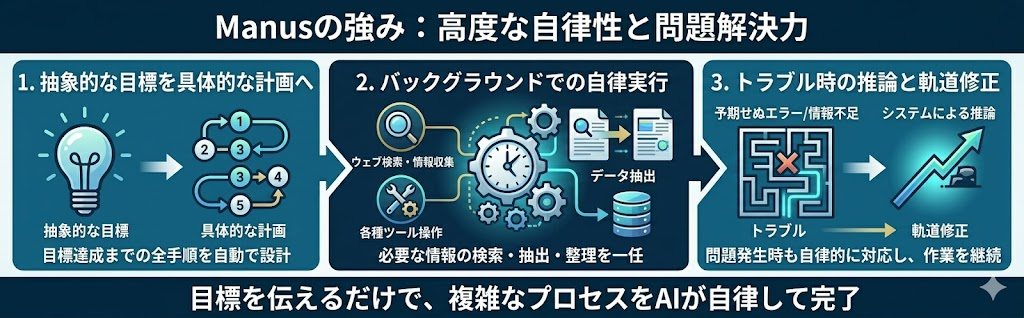
Manusの特徴は、ユーザーの抽象的な目標に対しても自ら計画を立てて長時間のタスクを実行する、非常に高い自律性です。
例えば「競合他社の製品リストを作成し、比較表を作る」という指示を与えれば、Manusは自分で適切な検索キーワードを考え、対象となる複数のウェブサイトを巡回し、必要なデータを抽出します。途中で情報が不足していたり予期せぬエラーがあったりした場合でも、システム自身が推論や軌道修正を行って作業を継続する能力を持っています。
▼強み
ウェブブラウザや外部のアプリケーションを人間のように直接操作してタスクを完結させられる点にあります。単なるテキストの生成や情報検索にとどまらず、ブラウザ上でのクリック操作やフォーム入力、複数サイトをまたぐ情報収集などをAIが自律的に進められます。
これにより、デジタル空間での物理的なマウス操作やタイピングに相当する作業を丸ごと自動化できます。これまで人間が手作業で行っていた定型業務の負担を減らし、リソースをコア業務に集中させられることがManusの最大の強みです。
⭐Yoomはリサーチ関連業務を自動化できます
AIエージェントは単体でも高度なリサーチやテキスト処理をこなしますが、社内で利用している既存のデータベースや複数のツールと連携させる場合、AI単独では運用フローの構築に手間がかかることがあります。
ここで活躍するのが、業務フローを自動化できる「Yoom」です。
[Yoomとは]
たとえば、Google Driveにファイルが追加されたら、AIワーカーが内容を解析しリネームと指定フォルダへの移動を自動化するといったことも可能です。
気になる方はぜひチェックしてみてくださいね👀
■概要Google Driveにアップロードされる大量の書類を、手作業で一つひとつリネームし、適切なフォルダへ振り分ける作業に負担を感じていませんか?特に書類の種類が増えるほど、命名規則の徹底や管理が困難になり、後からファイルを探す際の手間も増大してしまいます。このワークフローを活用すれば、Google Driveにファイルが追加されるだけで、AIワーカーが内容を瞬時に解析し、社内ルールに基づいたリネームとフォルダ移動を自動で行います。人間がファイルを整理する手間を省き、事務作業の自動化を促進することで、より付加価値の高い業務に専念できる環境を構築できます。
■このテンプレートをおすすめする方- Google Driveに届く請求書や契約書の仕分け、リネーム作業を自動化して事務効率を向上させたい事務担当者の方
- 書類の命名規則が属人化しており、AIを活用して正確かつ統一されたルールでファイルを整理したい管理職の方
- Slackで書類の処理結果を把握し、チーム内での情報共有をスムーズにしたいチームリーダーの方
■このテンプレートを使うメリット- AIが書類の内容を自動で判断してリネームとフォルダ移動を代行するため、手作業でのファイル整理に費やしていた時間を削減できます。
- 指定された命名規則に基づきAIが処理を行うことで、人為的な入力ミスやフォルダの格納間違いといったヒューマンエラーを防止できます。
■フローボットの流れ- はじめに、Google DriveとSlackをYoomと連携します
- 次に、トリガーで、Google Driveの「特定のフォルダ内に新しくファイル・フォルダが作成されたら」アクションを設定します。
- 次に、AIワーカーで、書類の中身を解析し社内ルールに基づいたリネームと適切なフォルダへの仕分け指示を行うマニュアルを作成します。
※「トリガー」:フロー起動のきっかけとなるアクション、「オペレーション」:トリガー起動後、フロー内で処理を行うアクション
■このワークフローのカスタムポイント- Google Driveのトリガー設定では、監視対象となる「Inbox」などの特定のフォルダIDを任意で指定してください。
- AIワーカーのマニュアル設定では、「日付_会社名_書類種別」など、貴社独自の命名ルールや仕分け先の条件を詳細に指示することで、より精度の高い処理が可能です。
- Slackの通知設定では、送信先のチャンネルや、通知内容にファイル名を含めるなどのカスタマイズを行ってください。
■注意事項- Google Drive、SlackのそれぞれとYoomを連携してください。AIワーカー内で使用するツール(アプリ)についてもマイアプリ連携が必要です。
- トリガーは5分、10分、15分、30分、60分の間隔で起動間隔を選択できます。
- プランによって最短の起動間隔が異なりますので、ご注意ください。
- ダウンロード可能なファイル容量は最大300MBまでです。アプリの仕様によっては300MB未満になる可能性があるので、ご注意ください。
- トリガー、各オペレーションでファイルを使用する際は、「ファイルの容量制限について」をご参照ください。
- AIワーカーの基本設定は「【AIワーカー】基本的な設定方法」をご参照ください。
- AIワーカーの同時実行数・作成可能なAIワーカー数・利用可能なAIモデルはご契約中のプランによって異なります。
- AIワーカー内でご利用いただけるアプリやオペレーション等はフローボットの利用制限と同様です。
- AIワーカーは、テスト実行でも本番実行と同様にタスクを消費しますのでご注意ください。詳細は「【AIワーカー】タスク実行数の計算方法」ご参照ください。
- AIワーカーはマニュアルを詳細に設定することで適切な処理を実行しやすくなります。詳細は「【AIワーカー】マニュアルの作成方法」をご参照ください。
■概要Microsoft SharePointに新しい資料が追加されるたび、内容を確認して関係者に通知する作業は手間がかかる業務ではないでしょうか。 このワークフローを活用すれば、まるで専属のMicrosoft SharePoint AIエージェントのように、追加された資料の内容をAIが自動で解析し、要約や関連情報をSlackへ通知するため、情報共有の迅速化と工数削減を実現します。■このテンプレートをおすすめする方- Microsoft SharePointにアップロードされた資料の確認や共有に手間を感じている方
- Microsoft SharePointと連携するAIエージェントのような仕組みで、ドキュメント管理を効率化したい方
- 手作業による情報共有の漏れや、通知先の誤りをなくしたいと考えているチームリーダーの方
■このテンプレートを使うメリット- 資料の内容確認からSlackへの通知までが自動処理されるため、これまで手作業に費やしていた時間を短縮できます。
- AIが資料の内容を判断して通知するため、通知先のチャンネル間違いや共有漏れといったヒューマンエラーの防止に繋がります。
■フローボットの流れ- はじめに、Microsoft SharePointとSlackをYoomに連携します。
- 次に、トリガーでMicrosoft SharePointを選択し、「サイト内の指定フォルダにファイルが作成または更新されたら」というアクションを設定します。
- 続いて、オペレーションでMicrosoft SharePointの「ファイルをダウンロード」アクションを設定し、トリガーで検知したファイルを指定します。
- 最後に、AIワーカーで、ダウンロードした資料の内容を解析し、最適なSlackチャンネルへの通知内容を作成するためのマニュアル(指示)を作成します。
※「トリガー」:フロー起動のきっかけとなるアクション、「オペレーション」:トリガー起動後、フロー内で処理を行うアクション
■このワークフローのカスタムポイント- Microsoft SharePointのトリガー設定では、自動化の起点としたいサイトやフォルダを任意で指定してください。
- AIワーカーに与えるマニュアル(指示)は、資料をどのような観点で要約・解析するか、また通知メッセージの形式など、業務要件に応じて柔軟な設定が可能です。
- AIへの指示には固定のテキストだけでなく、前段のトリガーで取得したファイル名などの情報を変数として埋め込むことで、状況に応じた通知文を作成できます。
■注意事項- Microsoft SharePoint、SlackのそれぞれとYoomを連携してください。AIワーカー内で使用するツール(アプリ)についてもマイアプリ連携が必要です。
- Microsoft365(旧Office365)には、家庭向けプランと一般法人向けプラン(Microsoft365 Business)があり、一般法人向けプランに加入していない場合には認証に失敗する可能性があります。
- トリガーは5分、10分、15分、30分、60分の間隔で起動間隔を選択できます。
- プランによって最短の起動間隔が異なりますので、ご注意ください。
- ダウンロード可能なファイル容量は最大300MBまでです。アプリの仕様によっては300MB未満になる可能性があるので、ご注意ください。
- トリガー、各オペレーションでの取り扱い可能なファイル容量の詳細は「ファイルの容量制限について」をご参照ください。
- AIワーカーの基本設定は「【AIワーカー】基本的な設定方法」をご参照ください。
- AIワーカーの同時実行数・作成可能なAIワーカー数・利用可能なAIモデルはご契約中のプランによって異なります。
- AIワーカー内でご利用いただけるアプリやオペレーション等はフローボットの利用制限と同様です。
- AIワーカーは、テスト実行でも本番実行と同様にタスクを消費しますのでご注意ください。詳細は「【AIワーカー】タスク実行数の計算方法」ご参照ください。
- AIワーカー内で使用するツール(アプリ)についてもマイアプリ連携が必要です。
- AIワーカーはマニュアルを詳細に設定することで適切な処理を実行しやすくなります。詳細は「【AIワーカー】マニュアルの作成方法」をご参照ください。


■このテンプレートをおすすめする方
- Google Driveに届く請求書や契約書の仕分け、リネーム作業を自動化して事務効率を向上させたい事務担当者の方
- 書類の命名規則が属人化しており、AIを活用して正確かつ統一されたルールでファイルを整理したい管理職の方
- Slackで書類の処理結果を把握し、チーム内での情報共有をスムーズにしたいチームリーダーの方
■このテンプレートを使うメリット
- AIが書類の内容を自動で判断してリネームとフォルダ移動を代行するため、手作業でのファイル整理に費やしていた時間を削減できます。
- 指定された命名規則に基づきAIが処理を行うことで、人為的な入力ミスやフォルダの格納間違いといったヒューマンエラーを防止できます。
■フローボットの流れ
- はじめに、Google DriveとSlackをYoomと連携します
- 次に、トリガーで、Google Driveの「特定のフォルダ内に新しくファイル・フォルダが作成されたら」アクションを設定します。
- 次に、AIワーカーで、書類の中身を解析し社内ルールに基づいたリネームと適切なフォルダへの仕分け指示を行うマニュアルを作成します。
■このワークフローのカスタムポイント
- Google Driveのトリガー設定では、監視対象となる「Inbox」などの特定のフォルダIDを任意で指定してください。
- AIワーカーのマニュアル設定では、「日付_会社名_書類種別」など、貴社独自の命名ルールや仕分け先の条件を詳細に指示することで、より精度の高い処理が可能です。
- Slackの通知設定では、送信先のチャンネルや、通知内容にファイル名を含めるなどのカスタマイズを行ってください。
■注意事項
- Google Drive、SlackのそれぞれとYoomを連携してください。AIワーカー内で使用するツール(アプリ)についてもマイアプリ連携が必要です。
- トリガーは5分、10分、15分、30分、60分の間隔で起動間隔を選択できます。
- プランによって最短の起動間隔が異なりますので、ご注意ください。
- ダウンロード可能なファイル容量は最大300MBまでです。アプリの仕様によっては300MB未満になる可能性があるので、ご注意ください。
- トリガー、各オペレーションでファイルを使用する際は、「ファイルの容量制限について」をご参照ください。
- AIワーカーの基本設定は「【AIワーカー】基本的な設定方法」をご参照ください。
- AIワーカーの同時実行数・作成可能なAIワーカー数・利用可能なAIモデルはご契約中のプランによって異なります。
- AIワーカー内でご利用いただけるアプリやオペレーション等はフローボットの利用制限と同様です。
- AIワーカーは、テスト実行でも本番実行と同様にタスクを消費しますのでご注意ください。詳細は「【AIワーカー】タスク実行数の計算方法」ご参照ください。
- AIワーカーはマニュアルを詳細に設定することで適切な処理を実行しやすくなります。詳細は「【AIワーカー】マニュアルの作成方法」をご参照ください。

- Microsoft SharePointにアップロードされた資料の確認や共有に手間を感じている方
- Microsoft SharePointと連携するAIエージェントのような仕組みで、ドキュメント管理を効率化したい方
- 手作業による情報共有の漏れや、通知先の誤りをなくしたいと考えているチームリーダーの方
- 資料の内容確認からSlackへの通知までが自動処理されるため、これまで手作業に費やしていた時間を短縮できます。
- AIが資料の内容を判断して通知するため、通知先のチャンネル間違いや共有漏れといったヒューマンエラーの防止に繋がります。
- はじめに、Microsoft SharePointとSlackをYoomに連携します。
- 次に、トリガーでMicrosoft SharePointを選択し、「サイト内の指定フォルダにファイルが作成または更新されたら」というアクションを設定します。
- 続いて、オペレーションでMicrosoft SharePointの「ファイルをダウンロード」アクションを設定し、トリガーで検知したファイルを指定します。
- 最後に、AIワーカーで、ダウンロードした資料の内容を解析し、最適なSlackチャンネルへの通知内容を作成するためのマニュアル(指示)を作成します。
■このワークフローのカスタムポイント
- Microsoft SharePointのトリガー設定では、自動化の起点としたいサイトやフォルダを任意で指定してください。
- AIワーカーに与えるマニュアル(指示)は、資料をどのような観点で要約・解析するか、また通知メッセージの形式など、業務要件に応じて柔軟な設定が可能です。
- AIへの指示には固定のテキストだけでなく、前段のトリガーで取得したファイル名などの情報を変数として埋め込むことで、状況に応じた通知文を作成できます。
- Microsoft SharePoint、SlackのそれぞれとYoomを連携してください。AIワーカー内で使用するツール(アプリ)についてもマイアプリ連携が必要です。
- Microsoft365(旧Office365)には、家庭向けプランと一般法人向けプラン(Microsoft365 Business)があり、一般法人向けプランに加入していない場合には認証に失敗する可能性があります。
- トリガーは5分、10分、15分、30分、60分の間隔で起動間隔を選択できます。
- プランによって最短の起動間隔が異なりますので、ご注意ください。
- ダウンロード可能なファイル容量は最大300MBまでです。アプリの仕様によっては300MB未満になる可能性があるので、ご注意ください。
- トリガー、各オペレーションでの取り扱い可能なファイル容量の詳細は「ファイルの容量制限について」をご参照ください。
- AIワーカーの基本設定は「【AIワーカー】基本的な設定方法」をご参照ください。
- AIワーカーの同時実行数・作成可能なAIワーカー数・利用可能なAIモデルはご契約中のプランによって異なります。
- AIワーカー内でご利用いただけるアプリやオペレーション等はフローボットの利用制限と同様です。
- AIワーカーは、テスト実行でも本番実行と同様にタスクを消費しますのでご注意ください。詳細は「【AIワーカー】タスク実行数の計算方法」ご参照ください。
- AIワーカー内で使用するツール(アプリ)についてもマイアプリ連携が必要です。
- AIワーカーはマニュアルを詳細に設定することで適切な処理を実行しやすくなります。詳細は「【AIワーカー】マニュアルの作成方法」をご参照ください。
🤖GensparkとManusの機能比較
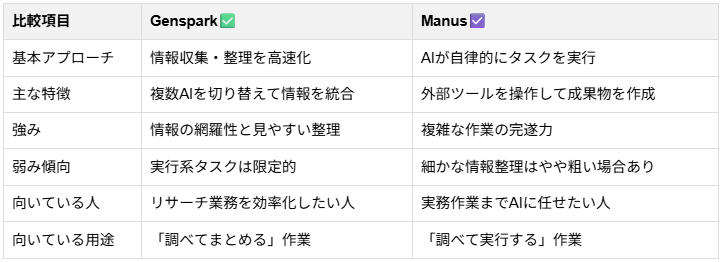
GensparkとManusはどちらも高度なAIエージェントですが、根幹となる機能やアプローチの方向性には明確な違いが存在します。本項目では、これら2つのツールがどのような仕組みで動作し、どのようなタスクを任せるのに適しているのかを具体的に比較します。
1.アプローチの違い
両者は、業務をサポートするアプローチの前提が大きく異なります。
Gensparkは、情報の収集と構造化の効率化に重きを置いて設計されています。ユーザーの検索意図に合わせて複数のAIモデルを背後で自動的に切り替え、多様なソースから必要な情報を素早く集約します。集めた情報を単なるテキストではなく、見やすい専用ページとして提示する機能に優れています。
対照的にManusは、ユーザーが設定した目標に対し、AI自らが計画を立てて自律的に作業を遂行するアプローチを採用しています。情報を検索するだけでなく、ブラウザを操作したり表計算ソフトにデータを入力したりと、外部環境に直接介入してタスクを進める機能を備えています。
2.得意領域の違い
得意とするタスクの領域も、それぞれの機能設計に応じてはっきりと分かれます。
両者の主な得意領域は以下の通りです。
- Gensparkの得意領域:広範な市場調査、複数製品の比較表の作成、記事やプレゼン資料の構成案作成など、膨大な情報を素早く整理して見やすく提示するタスク。
- Manusの得意領域:指定条件でのリスト作成からスプレッドシートへの入力、複数段階を要するデータ分析など、最終的な成果物の作成までを一貫して代行するタスク。
要約すると、「調べてきれいに見せる」リサーチ業務にはGensparkが適しており、「調べてから結果のファイルまで作成する」ような完遂型の業務にはManusが適しています。
3.精度傾向の違い
出力される結果の精度についても、それぞれ異なる傾向が確認できます。
Gensparkは、複数の情報源を統合して整理する精度が高く、リサーチ結果の網羅性や、情報を比較しやすい形に整える能力に優れています。複雑なテーマでも抜け漏れなく要約し、構造化された分かりやすい回答を生成する点に強みがあります。
対するManusは、複数の手順を必要とする複雑なタスクを最後までやり遂げる実行の精度に秀でています。計画通りに外部ツールを操作し、目的の成果物を作り上げる過程で高い能力を発揮します。ただし、単なる情報の細かい整理やリスト化といった緻密なリサーチ業務においては、Gensparkの方がより整った結果を出力しやすい傾向があります。
💰GensparkとManusの料金プラン比較

ここでは、GensparkとManusの料金体系の違いを見ていきます。
▶Gensparkの料金プラン
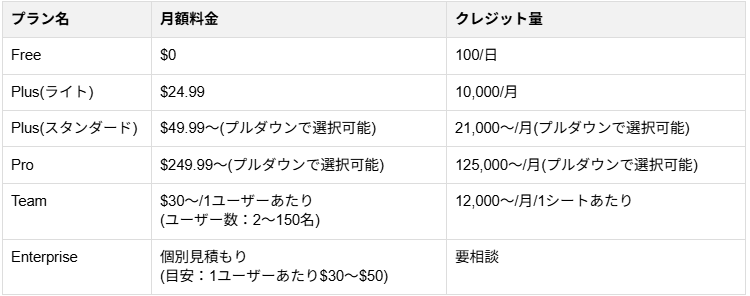
Gensparkは、ユーザーの用途に応じた料金プランを提供しています。
AI機能を実行する際はクレジットを消費する仕組みとなっており、Freeプランは1日100クレジットが毎日付与されます。
▶ Manusの料金プラン
Manusについても、無料プランと有料プランが用意されており、利用内容に応じてクレジットを消費する仕組みが採用されています。
無料プランでは1日300のDaily Refresh Creditsが付与されます。一方、有料プランは月間クレジット制です。
【無料プランのクレジット利用条件】
- 当日限り有効
- Manus 1.6 Liteモードでのみ利用可能
- 月1,500クレジット上限
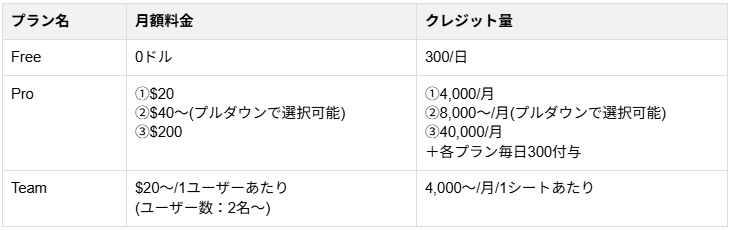
Gensparkは細かくプランが分かれており、個人利用から法人利用まで幅広いニーズに対応しています。一方、Manusは比較的シンプルな料金構成で、毎日のリフレッシュ付与を活用しながら継続利用しやすい点が特徴です。
どちらも、表の作成や画像生成など負荷の大きいタスクでクレジットが消化されるため、利用頻度や業務規模に合わせて適切なプランを選ぶことが重要です。
🔍GensparkとManusを使って比較検証

機能の違いをより明確にするため、同じ目標を与えてそれぞれの動きを検証しました。
検証内容:市場調査
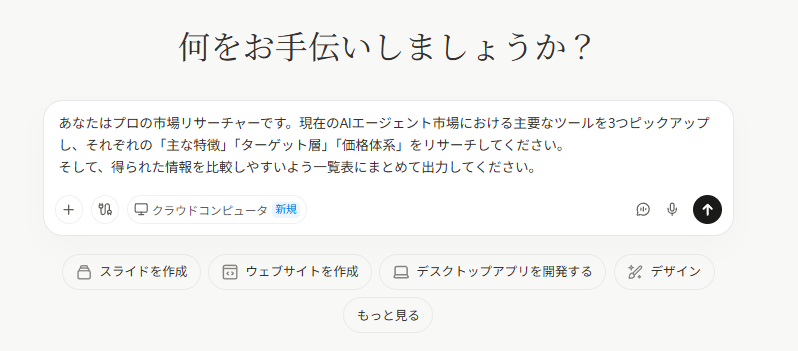
今回の検証では、AIエージェント市場における主要な競合ツールを3つ調査し、それぞれの特徴と価格を整理して一覧表を作成するという共通の業務を設定しました。
GensparkとManusの機能の違いをより明確にするため、どちらも無料プランを使用し、以下の全く同じ検証プロンプトを入力してその動きを比較しています。
【検証プロンプト】
あなたはプロの市場リサーチャーです。現在のAIエージェント市場における主要なツールを3つピックアップし、それぞれの「主な特徴」「ターゲット層」「価格体系」をリサーチしてください。
そして、得られた情報を比較しやすいよう一覧表にまとめて出力してください。
Gensparkの検証結果
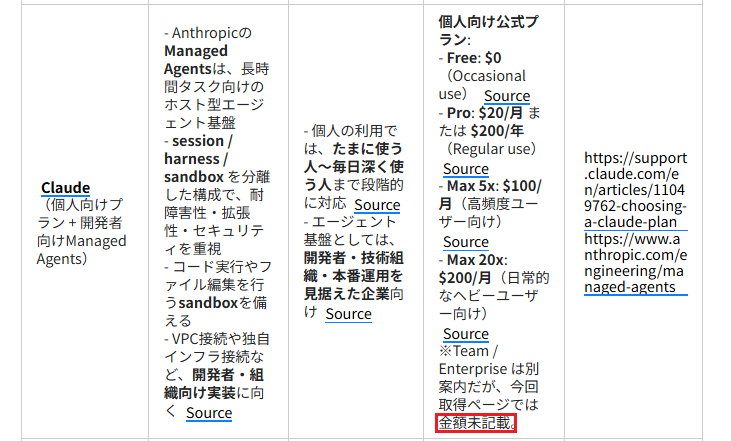
Gensparkに検証プロンプトを入力したところ、約3分ほどで複数のウェブサイトから情報を収集し、比較表を出力しました。各ツールの特徴や価格の項目が整理されており、情報の網羅性も十分な仕上がりです。
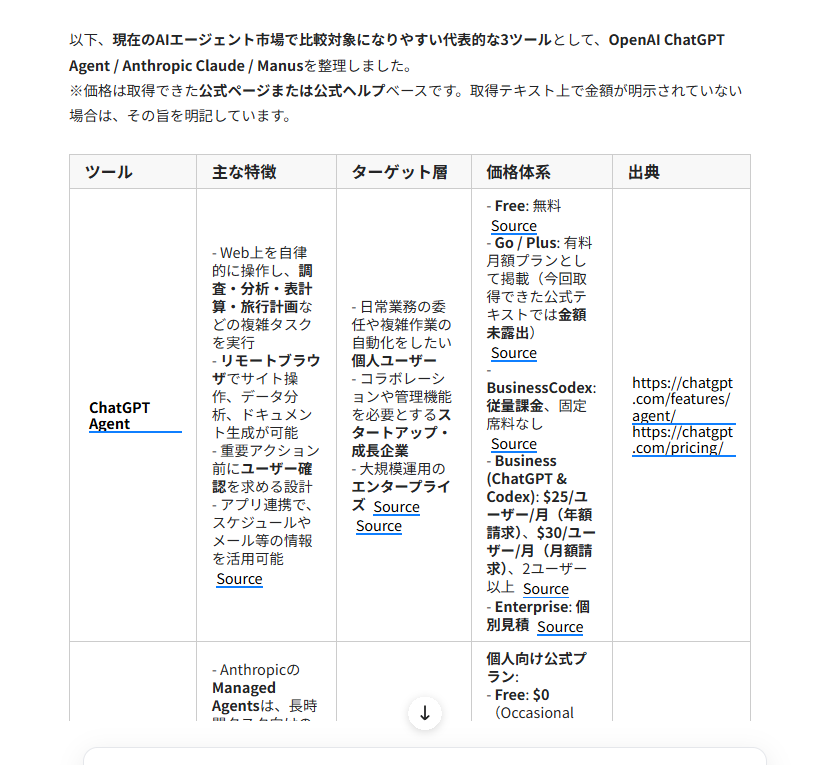
さらに、情報元となる出典がしっかりと記載されているほか、金額が明示されていない項目には「金額未記載」と明記されるなど、ハルシネーション(AIの嘘)が起きにくい仕組みになっている点も好印象でした。
そのままコピーしてプレゼンテーション資料や社内報告書に貼り付けて使用できる、非常に高い水準の回答が得られます。
なお、無料プランではこの1回のリサーチで100クレジットを使い切る形となりました。
Manusの検証結果
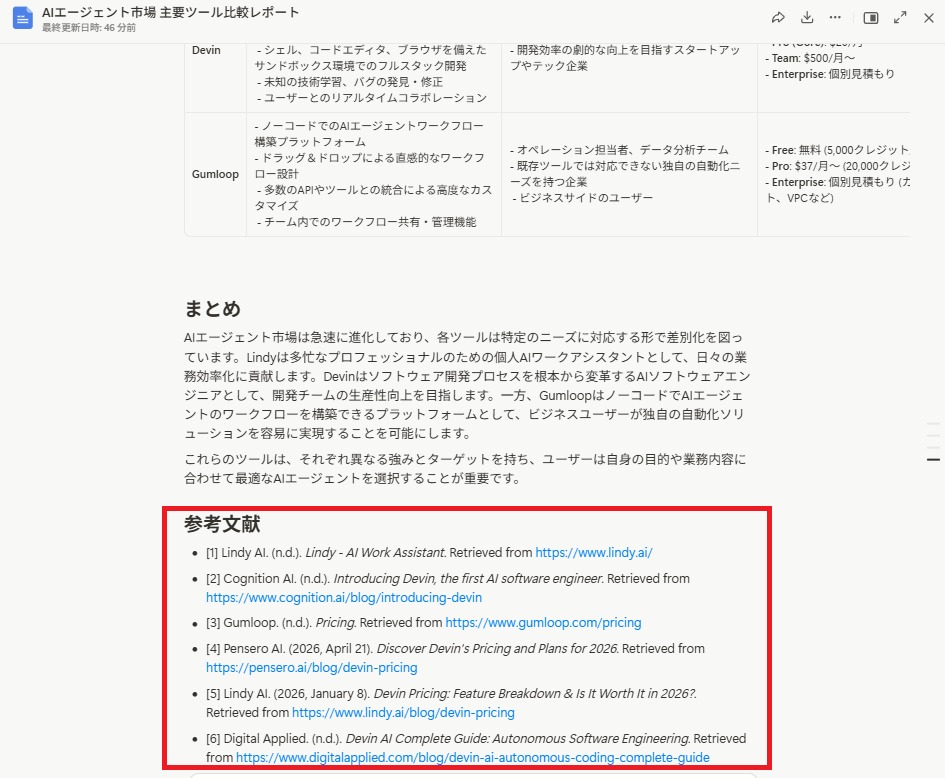
Manusに同じ指示を与えたところ、素早く情報収集を行い、約1分という短時間で比較レポートを完成させました。
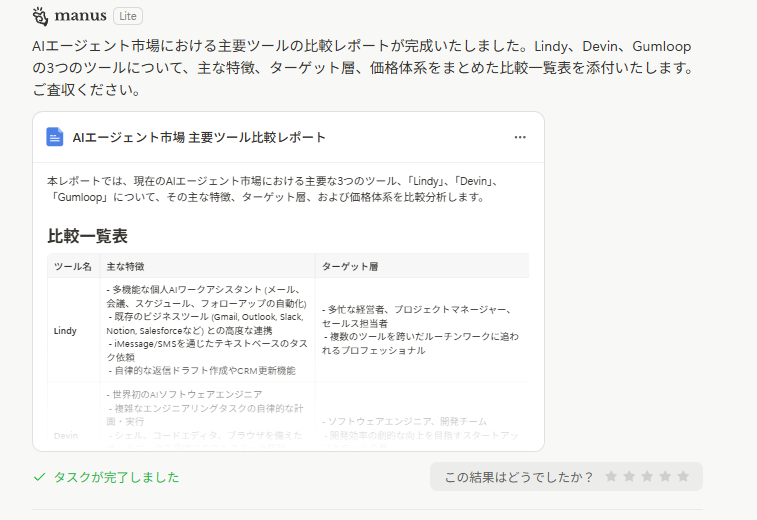
生成された比較レポートはすっきり整理されていて非常に見やすく、ワンクリックでPDFやGoogle Driveに保存できる実用的な機能も備わっています。
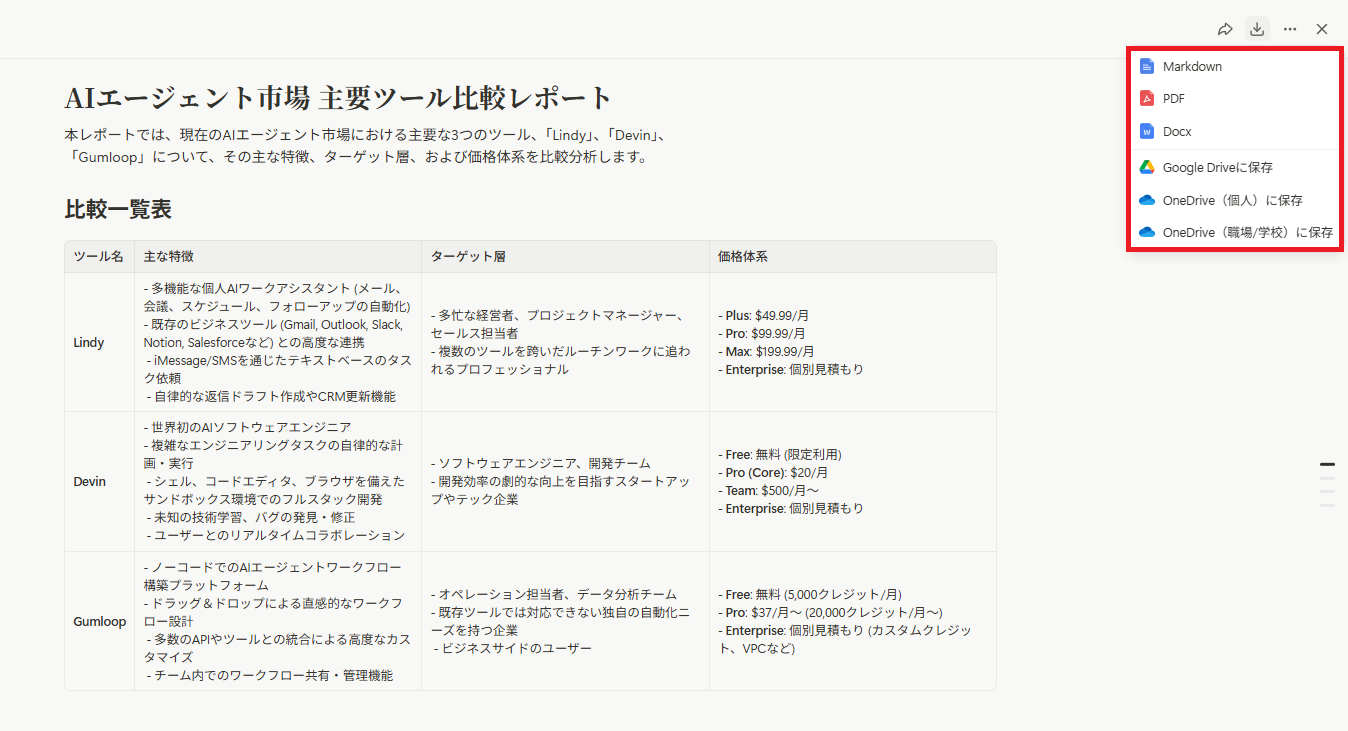
一方で、参考文献の記載はあるものの、少し前のウェブサイトや公式以外のソースも含まれていました。そのため、Gensparkの出典と比較すると、情報の正確性という面ではややファクトが怪しい部分も見受けられます。
とはいえ、短時間で見やすいレポートを生成できるスピード感と機能性は非常に強力です。
消費クレジットに関しては、無料プランで34クレジットの消費にとどまりました。
▼両者を実際に使ってわかった適性の違い
実際に同じ条件で比較検証を行った結果、全体の作業スピードや消費クレジット、出力される情報の精度など、目的によって両者の適性が明確に分かれることがわかりました。
Gensparkは「情報の正確性や出典の信頼性を重視したい」という場面で活躍します。一方、Manusは「短時間で見やすいレポートを素早く作成したい」という用途に適しています。
このように、アウトプットに求めるクオリティの方向性や、重視するポイントに応じて2つのツールを賢く使い分けるのが効果的です。
🤔GensparkとManusはどっちがおすすめ?

検証結果を踏まえ、自社の業務にどちらのツールが合っているかを選択する基準を解説します。
▶Gensparkを選ぶべきケース
Gensparkは、情報の収集と構造化が求められる業務に最適です。
膨大な情報を短時間でインプットし、整理されたアウトプットを得たい場合に効果を発揮します。人間の思考を補助し、資料作成の速度を上げるための強力なアシスタントを求める企業に向いています。
【おすすめ業務例】
- 企画立案に向けた市場調査
- 競合製品の機能比較
- 営業活動におけるクライアントの業界リサーチ
▶Manusを選ぶべきケース
Manusは、作業手順が決まっている反復業務やシステム間をまたぐ作業の自動化に適しています。
特定のサイトから定期的にデータを取得してスプレッドシートを更新する作業など、人の手による物理的な操作を減らしたい場合に適します。定型業務にかかる人的コストを削減し、業務フロー全体を自動化したい企業におすすめです。
【おすすめ業務例】
- データ転記の自動化
- 定型レポート作成の自動化
▶ツールを組み合わせて業務フローを効率化するアイデア
2つのツールの長所を組み合わせるアプローチも有効です。
例えば、
- Gensparkを使用して業界のトレンドや最新のニュースを幅広く、かつ正確にリサーチして要約を作成
- その要約データをManusに渡し、自社のデータベースや社内共有用のポータルサイトに自動で投稿・整理させる
というフローが考えられます。調査と思考のプロセスをGensparkが担い、実行と記録のプロセスをManusが担うことで、高い効果が期待できます。
🖊️まとめ
本記事では、「Genspark」と「Manus」という異なる強みを持つ2つのAIエージェントを比較しました。Gensparkは複数AIを活用した圧倒的なリサーチ力で資料作成の負担を軽減し、Manusは自律的なツール操作でアプリ間の手作業を丸ごと代行します。
どちらのツールが優れているかではなく、自社の課題が「情報の収集と整理」にあるのか、「作業プロセスそのものの自動化」にあるのかによって選ぶべきツールは変わります。まずは日々の業務の中でボトルネックとなっている作業を洗い出すことが重要です。
そのうえで、小さなタスクからツールを試し、現場の運用に最もフィットするAIエージェントを見つけて業務の生産性向上に役立ててください!
💡Yoomでできること
Yoomは、業務を自動化するハイパーオートメーションプラットフォームです。
これまで手動で利用していた各ツールをメインとした自動化フローが、直感的な操作で実現可能です。もし自動化に少しでも興味を持っていただけたなら、ぜひ登録フォームから無料登録して、Yoomによる業務効率化を体験してみてください。
■概要日々の業務における改善点の洗い出しや、その内容を資料化する作業に時間を要していませんか。手作業での情報収集や整理は手間がかかるだけでなく、チームへの共有も遅れがちです。このワークフローを活用すれば、Google Driveに資料を保存するだけで、AI agentが自動で業務改善コンサルティングを実行し、その結果をNotionに集約します。手動での分析や情報整理から解放され、効率的な業務改善プロセスを構築できます。■このテンプレートをおすすめする方- AI agentを活用して、業務改善コンサルティングのプロセス自体を効率化したいと考えている方
- Google DriveやNotion、Slackを日常的に利用しており、情報共有の自動化に関心がある方
- 業務改善案の立案や資料作成の手間を省き、より戦略的な企画業務に注力したい担当者の方
■このテンプレートを使うメリット- Google Driveへの資料保存を起点に、AIによる分析からNotionへの記録までを自動化し、これまで分析や資料作成にかかっていた時間を短縮します
- AI agentが業務改善コンサルティングを担うことで、担当者による提案の質のばらつきを抑え、業務プロセスの標準化を促進します
■フローボットの流れ- はじめに、Google Drive、Notion、SlackをYoomと連携します
- 次に、トリガーでGoogle Driveを選択し、「特定のフォルダ内に新しくファイル・フォルダが作成されたら」というアクションを設定します
- オペレーションでAIワーカーを設定し、アップロードされた資料を基に業務改善コンサルタントとして提案を行うためのマニュアル(指示)を作成します
- 続けて、オペレーションでNotionを選択し、AIワーカーが出力した内容をデータベースにページとして追加するよう設定します
- 最後に、オペレーションでSlackを選択し、Notionにページが作成されたことを指定のチャンネルに通知するよう設定します
※「トリガー」:フロー起動のきっかけとなるアクション、「オペレーション」:トリガー起動後、フロー内で処理を行うアクション
■このワークフローのカスタムポイント- Google Driveのトリガー設定では、監視対象としたいフォルダを任意で指定してください
- AIワーカーの設定では、利用したいAIモデルを任意で選択し、どのような観点で業務改善コンサルティングを行わせるか、具体的な指示内容を業務に合わせて設定してください
■注意事項- Google Dive、Notion、SlackのそれぞれとYoomを連携してください。
- トリガーは5分、10分、15分、30分、60分の間隔で起動間隔を選択できます。
- プランによって最短の起動間隔が異なりますので、ご注意ください。
- ダウンロード可能なファイル容量は最大300MBまでです。アプリの仕様によっては300MB未満になる可能性があるので、ご注意ください。
- トリガー、各オペレーションでの取り扱い可能なファイル容量の詳細は「ファイルの容量制限について」をご参照ください。
- AIワーカー内で使用するツール(アプリ)についてもマイアプリ連携が必要です。
- AIワーカーの基本設定は「【AIワーカー】基本的な設定方法」をご参照ください。
- AIワーカーの同時実行数・作成可能なAIワーカー数・利用可能なAIモデルはご契約中のプランによって異なります。
- AIワーカー内でご利用いただけるアプリやオペレーション等はフローボットの利用制限と同様です。
- AIワーカーは、テスト実行でも本番実行と同様にタスクを消費しますのでご注意ください。詳細は「【AIワーカー】タスク実行数の計算方法」ご参照ください。
- AIワーカーはマニュアルを詳細に設定することで適切な処理を実行しやすくなります。詳細は「【AIワーカー】マニュアルの作成方法」をご参照ください。
■概要海外投資家向けの英文開示資料の作成は、専門性が高く時間もかかるため、IR担当者の大きな負担になっていないでしょうか。このワークフローを活用すれば、指定のフォルダに日本語のIR文書を格納するだけで、AIエージェント(AIワーカー)が内容を読み取り、自動で英文開示資料を作成します。手作業による翻訳や体裁の調整といった手間を減らし、迅速かつ効率的な資料作成を実現できます。■このテンプレートをおすすめする方- 海外投資家向けの英文開示資料作成に多くの時間を費やしているIR担当者の方
- AIエージェントを活用したIR関連業務の自動化や効率化を検討している方
- 迅速かつ質の高い英文開示資料作成の仕組みを構築し、情報発信を強化したい方
■このテンプレートを使うメリット- 日本語のIR文書を用意するだけでAIが英文開示資料を作成するため、翻訳や資料作成にかかる時間を短縮し、より戦略的な業務に集中できます。
- AIが一貫したルールで資料を作成することで、担当者ごとの表現のばらつきを防ぎ、属人化の削減と業務の標準化に繋がります。
■フローボットの流れ- はじめに、Google DriveとGoogleドキュメントをYoomと連携します。
- 次に、トリガーでGoogle Driveを選択し、「特定のフォルダ内に新しくファイル・フォルダが作成されたら」というアクションを設定します。
- 次に、オペレーションで、Google Driveの「ファイルをダウンロードする」アクションを設定し、トリガーで検知したファイルを取得します。
- 最後に、オペレーションでAIワーカーを選択し、ダウンロードした日本語のIR文書をもとに英文開示資料を作成するためのマニュアル(指示)を作成します。
※「トリガー」:フロー起動のきっかけとなるアクション、「オペレーション」:トリガー起動後、フロー内で処理を行うアクション
■このワークフローのカスタムポイント- Google Driveのトリガー設定では、IR文書を格納し、フローボットの起動対象としたいフォルダを任意で設定してください。
- AIワーカーへの指示内容は、企業のレギュレーションや求める文体のトーンなどに合わせて任意でカスタマイズが可能です。
■注意事項- Google Drive、GoogleドキュメントのそれぞれとYoomを連携してください。AIワーカー内で使用するツール(アプリ)についてもマイアプリ連携が必要です。
- トリガーは5分、10分、15分、30分、60分の間隔で起動間隔を選択できます。
- プランによって最短の起動間隔が異なりますので、ご注意ください。
- ダウンロード可能なファイル容量は最大300MBまでです。アプリの仕様によっては300MB未満になる可能性があるので、ご注意ください。
- トリガー、各オペレーションでの取り扱い可能なファイル容量の詳細は「ファイルの容量制限について」をご参照ください。
- AIワーカーの基本設定は「【AIワーカー】基本的な設定方法」をご参照ください。
- AIワーカーの同時実行数・作成可能なAIワーカー数・利用可能なAIモデルはご契約中のプランによって異なります。
- AIワーカー内でご利用いただけるアプリやオペレーション等はフローボットの利用制限と同様です。
- AIワーカーは、テスト実行でも本番実行と同様にタスクを消費しますのでご注意ください。詳細は「【AIワーカー】タスク実行数の計算方法」ご参照ください。
- AIワーカーはマニュアルを詳細に設定することで適切な処理を実行しやすくなります。詳細は「【AIワーカー】マニュアルの作成方法」をご参照ください。
- AI agentを活用して、業務改善コンサルティングのプロセス自体を効率化したいと考えている方
- Google DriveやNotion、Slackを日常的に利用しており、情報共有の自動化に関心がある方
- 業務改善案の立案や資料作成の手間を省き、より戦略的な企画業務に注力したい担当者の方
- Google Driveへの資料保存を起点に、AIによる分析からNotionへの記録までを自動化し、これまで分析や資料作成にかかっていた時間を短縮します
- AI agentが業務改善コンサルティングを担うことで、担当者による提案の質のばらつきを抑え、業務プロセスの標準化を促進します
- はじめに、Google Drive、Notion、SlackをYoomと連携します
- 次に、トリガーでGoogle Driveを選択し、「特定のフォルダ内に新しくファイル・フォルダが作成されたら」というアクションを設定します
- オペレーションでAIワーカーを設定し、アップロードされた資料を基に業務改善コンサルタントとして提案を行うためのマニュアル(指示)を作成します
- 続けて、オペレーションでNotionを選択し、AIワーカーが出力した内容をデータベースにページとして追加するよう設定します
- 最後に、オペレーションでSlackを選択し、Notionにページが作成されたことを指定のチャンネルに通知するよう設定します
■このワークフローのカスタムポイント
- Google Driveのトリガー設定では、監視対象としたいフォルダを任意で指定してください
- AIワーカーの設定では、利用したいAIモデルを任意で選択し、どのような観点で業務改善コンサルティングを行わせるか、具体的な指示内容を業務に合わせて設定してください
- Google Dive、Notion、SlackのそれぞれとYoomを連携してください。
- トリガーは5分、10分、15分、30分、60分の間隔で起動間隔を選択できます。
- プランによって最短の起動間隔が異なりますので、ご注意ください。
- ダウンロード可能なファイル容量は最大300MBまでです。アプリの仕様によっては300MB未満になる可能性があるので、ご注意ください。
- トリガー、各オペレーションでの取り扱い可能なファイル容量の詳細は「ファイルの容量制限について」をご参照ください。
- AIワーカー内で使用するツール(アプリ)についてもマイアプリ連携が必要です。
- AIワーカーの基本設定は「【AIワーカー】基本的な設定方法」をご参照ください。
- AIワーカーの同時実行数・作成可能なAIワーカー数・利用可能なAIモデルはご契約中のプランによって異なります。
- AIワーカー内でご利用いただけるアプリやオペレーション等はフローボットの利用制限と同様です。
- AIワーカーは、テスト実行でも本番実行と同様にタスクを消費しますのでご注意ください。詳細は「【AIワーカー】タスク実行数の計算方法」ご参照ください。
- AIワーカーはマニュアルを詳細に設定することで適切な処理を実行しやすくなります。詳細は「【AIワーカー】マニュアルの作成方法」をご参照ください。

- 海外投資家向けの英文開示資料作成に多くの時間を費やしているIR担当者の方
- AIエージェントを活用したIR関連業務の自動化や効率化を検討している方
- 迅速かつ質の高い英文開示資料作成の仕組みを構築し、情報発信を強化したい方
- 日本語のIR文書を用意するだけでAIが英文開示資料を作成するため、翻訳や資料作成にかかる時間を短縮し、より戦略的な業務に集中できます。
- AIが一貫したルールで資料を作成することで、担当者ごとの表現のばらつきを防ぎ、属人化の削減と業務の標準化に繋がります。
- はじめに、Google DriveとGoogleドキュメントをYoomと連携します。
- 次に、トリガーでGoogle Driveを選択し、「特定のフォルダ内に新しくファイル・フォルダが作成されたら」というアクションを設定します。
- 次に、オペレーションで、Google Driveの「ファイルをダウンロードする」アクションを設定し、トリガーで検知したファイルを取得します。
- 最後に、オペレーションでAIワーカーを選択し、ダウンロードした日本語のIR文書をもとに英文開示資料を作成するためのマニュアル(指示)を作成します。
■このワークフローのカスタムポイント
- Google Driveのトリガー設定では、IR文書を格納し、フローボットの起動対象としたいフォルダを任意で設定してください。
- AIワーカーへの指示内容は、企業のレギュレーションや求める文体のトーンなどに合わせて任意でカスタマイズが可能です。
- Google Drive、GoogleドキュメントのそれぞれとYoomを連携してください。AIワーカー内で使用するツール(アプリ)についてもマイアプリ連携が必要です。
- トリガーは5分、10分、15分、30分、60分の間隔で起動間隔を選択できます。
- プランによって最短の起動間隔が異なりますので、ご注意ください。
- ダウンロード可能なファイル容量は最大300MBまでです。アプリの仕様によっては300MB未満になる可能性があるので、ご注意ください。
- トリガー、各オペレーションでの取り扱い可能なファイル容量の詳細は「ファイルの容量制限について」をご参照ください。
- AIワーカーの基本設定は「【AIワーカー】基本的な設定方法」をご参照ください。
- AIワーカーの同時実行数・作成可能なAIワーカー数・利用可能なAIモデルはご契約中のプランによって異なります。
- AIワーカー内でご利用いただけるアプリやオペレーション等はフローボットの利用制限と同様です。
- AIワーカーは、テスト実行でも本番実行と同様にタスクを消費しますのでご注意ください。詳細は「【AIワーカー】タスク実行数の計算方法」ご参照ください。
- AIワーカーはマニュアルを詳細に設定することで適切な処理を実行しやすくなります。詳細は「【AIワーカー】マニュアルの作成方法」をご参照ください。
※出典1:Genspark公式
※出典2:Manus公式
プログラミング知識なしで手軽に構築できます。