・
【簡単設定】GitHubのデータをMiroに自動的に連携する方法

「GitHubに新しいIssueが作成されるたびに、Miroのボードに手動でカードを追加している…」
「開発チームと企画チームで使うツールが違うため、情報の転記作業に時間がかかり、更新漏れも発生しがち…」
このように、GitHubとMiro間での手作業による情報連携に、非効率さやストレスを感じていませんか?
もし、GitHubでIssueが作成されたら、自動的にMiroにカードが作成される仕組みを構築できれば、こうした日々の定型業務から解放されます。
また、チーム間の情報共有をスムーズにし、より創造的な業務に集中できる貴重な時間を確保できるかもしれません。
今回ご紹介する自動化の設定は、プログラミングの知識がなくても驚くほど簡単に実現可能です。
ぜひこの機会に導入して、面倒な手作業をなくし業務を効率化させましょう!
とにかく早く試したい方へ
YoomにはGitHubとMiroを連携して、タスクを自動同期するためのテンプレートが用意されているので、今すぐ試したい方は以下よりバナーをクリックしてスタートしましょう!
■概要GitHubで新しいIssueが作成された際、内容を確認して手作業でMiroのボードにタスクカードを転記する作業に手間を感じていませんか。このワークフローを活用すれば、GitHubとMiroの連携を自動化できるため、Issueの作成をトリガーにMiroのボードへ自動でカードが作成されます。これにより、開発タスクの連携漏れや転記ミスを防ぎ、プロジェクト管理を円滑に進めることが可能です。
■このテンプレートをおすすめする方- GitHubのIssueを手作業でMiroのボードに転記し、タスク管理をしている方
- MiroとGitHubを連携させ、開発プロジェクトの進捗管理を効率化したいチームリーダーの方
- Issueの起票漏れや転記ミスを防ぎ、タスク管理の精度を高めたいプロジェクトマネージャーの方
■このテンプレートを使うメリット- GitHubでIssueが作成されると自動でMiroにカードが作成されるため、手作業での転記にかかっていた時間を削減できます。
- MiroとGitHub間の情報連携を自動化することで、手作業による転記漏れや入力ミスといったヒューマンエラーの発生を防ぎます。
■フローボットの流れ- はじめに、GitHubとMiroをYoomと連携します。
- 次に、トリガーでGitHubを選択し、「Issueが新しく作成されたら」というアクションを設定します。
- 最後に、オペレーションでMiroの「ボードにカードを作成」アクションを設定し、GitHubから取得した情報を連携します。
※「トリガー」:フロー起動のきっかけとなるアクション、「オペレーション」:トリガー起動後、フロー内で処理を行うアクション
■このワークフローのカスタムポイント- GitHubのトリガー設定では、連携対象としたいリポジトリのオーナー名やリポジトリ名を任意で設定してください。
- Miroでカードを作成するアクションでは、カードのタイトルや説明文などに、GitHubのトリガーで取得したIssueのタイトルや本文といった情報を変数として設定できます。また、固定のテキストを追加することも可能です。
■注意事項- GitHub、MiroのそれぞれとYoomを連携してください。
- トリガーは5分、10分、15分、30分、60分の間隔で起動間隔を選択できます。
- プランによって最短の起動間隔が異なりますので、ご注意ください。


■このテンプレートをおすすめする方
- GitHubのIssueを手作業でMiroのボードに転記し、タスク管理をしている方
- MiroとGitHubを連携させ、開発プロジェクトの進捗管理を効率化したいチームリーダーの方
- Issueの起票漏れや転記ミスを防ぎ、タスク管理の精度を高めたいプロジェクトマネージャーの方
■このテンプレートを使うメリット
- GitHubでIssueが作成されると自動でMiroにカードが作成されるため、手作業での転記にかかっていた時間を削減できます。
- MiroとGitHub間の情報連携を自動化することで、手作業による転記漏れや入力ミスといったヒューマンエラーの発生を防ぎます。
■フローボットの流れ
- はじめに、GitHubとMiroをYoomと連携します。
- 次に、トリガーでGitHubを選択し、「Issueが新しく作成されたら」というアクションを設定します。
- 最後に、オペレーションでMiroの「ボードにカードを作成」アクションを設定し、GitHubから取得した情報を連携します。
■このワークフローのカスタムポイント
- GitHubのトリガー設定では、連携対象としたいリポジトリのオーナー名やリポジトリ名を任意で設定してください。
- Miroでカードを作成するアクションでは、カードのタイトルや説明文などに、GitHubのトリガーで取得したIssueのタイトルや本文といった情報を変数として設定できます。また、固定のテキストを追加することも可能です。
■注意事項
- GitHub、MiroのそれぞれとYoomを連携してください。
- トリガーは5分、10分、15分、30分、60分の間隔で起動間隔を選択できます。
- プランによって最短の起動間隔が異なりますので、ご注意ください。
GitHubとMiroのデータをつなげる方法
GitHubとMiroを連携するには、Miro内の「miro Marketplace」を設定することで双方向の連携が実現可能となっています。
MiroリンクをIssueに埋め込んだり、リポジトリへのコメントを追加したりと非常に便利な連携方法です。
しかし、普段使用しているその他のビジネスツールとの連携も視野に入れた時、この方法だけでは複雑な分岐や特定の条件下での連携を実現できない可能性があります。
もっと自由度の高い連携を目指したいのなら、ノーコード自動化ツールYoomを取り入れてみてはいかがでしょうか。
GitHubとMiroを連携してできること
GitHubとMiroのAPIを連携させることで、これまで手作業で行っていた2つのツール間の情報共有を自動化できます。
この連携により、開発の進捗状況を素早く可視化し、チーム全体の認識を常に新しい状態に保つことが可能になります。
ここでは、具体的な自動化の例を2つご紹介します。気になる内容があれば、ぜひクリックしてみてください!
GitHubでIssueが作成されたら、Miroにカードを作成する
GitHubで新しいIssueが作成された際に、その情報をMiroボードにカードとして自動的に作成します。
この仕組みにより、開発チームのタスクがスムーズにプロジェクトボードに反映され、企画チームやデザイナーなどが常に新しい状況を把握できるようになり、手作業による情報転記の手間や更新漏れを排除できます。
■概要GitHubで新しいIssueが作成された際、内容を確認して手作業でMiroのボードにタスクカードを転記する作業に手間を感じていませんか。このワークフローを活用すれば、GitHubとMiroの連携を自動化できるため、Issueの作成をトリガーにMiroのボードへ自動でカードが作成されます。これにより、開発タスクの連携漏れや転記ミスを防ぎ、プロジェクト管理を円滑に進めることが可能です。
■このテンプレートをおすすめする方- GitHubのIssueを手作業でMiroのボードに転記し、タスク管理をしている方
- MiroとGitHubを連携させ、開発プロジェクトの進捗管理を効率化したいチームリーダーの方
- Issueの起票漏れや転記ミスを防ぎ、タスク管理の精度を高めたいプロジェクトマネージャーの方
■このテンプレートを使うメリット- GitHubでIssueが作成されると自動でMiroにカードが作成されるため、手作業での転記にかかっていた時間を削減できます。
- MiroとGitHub間の情報連携を自動化することで、手作業による転記漏れや入力ミスといったヒューマンエラーの発生を防ぎます。
■フローボットの流れ- はじめに、GitHubとMiroをYoomと連携します。
- 次に、トリガーでGitHubを選択し、「Issueが新しく作成されたら」というアクションを設定します。
- 最後に、オペレーションでMiroの「ボードにカードを作成」アクションを設定し、GitHubから取得した情報を連携します。
※「トリガー」:フロー起動のきっかけとなるアクション、「オペレーション」:トリガー起動後、フロー内で処理を行うアクション
■このワークフローのカスタムポイント- GitHubのトリガー設定では、連携対象としたいリポジトリのオーナー名やリポジトリ名を任意で設定してください。
- Miroでカードを作成するアクションでは、カードのタイトルや説明文などに、GitHubのトリガーで取得したIssueのタイトルや本文といった情報を変数として設定できます。また、固定のテキストを追加することも可能です。
■注意事項- GitHub、MiroのそれぞれとYoomを連携してください。
- トリガーは5分、10分、15分、30分、60分の間隔で起動間隔を選択できます。
- プランによって最短の起動間隔が異なりますので、ご注意ください。
■このテンプレートをおすすめする方
- GitHubのIssueを手作業でMiroのボードに転記し、タスク管理をしている方
- MiroとGitHubを連携させ、開発プロジェクトの進捗管理を効率化したいチームリーダーの方
- Issueの起票漏れや転記ミスを防ぎ、タスク管理の精度を高めたいプロジェクトマネージャーの方
■このテンプレートを使うメリット
- GitHubでIssueが作成されると自動でMiroにカードが作成されるため、手作業での転記にかかっていた時間を削減できます。
- MiroとGitHub間の情報連携を自動化することで、手作業による転記漏れや入力ミスといったヒューマンエラーの発生を防ぎます。
■フローボットの流れ
- はじめに、GitHubとMiroをYoomと連携します。
- 次に、トリガーでGitHubを選択し、「Issueが新しく作成されたら」というアクションを設定します。
- 最後に、オペレーションでMiroの「ボードにカードを作成」アクションを設定し、GitHubから取得した情報を連携します。
■このワークフローのカスタムポイント
- GitHubのトリガー設定では、連携対象としたいリポジトリのオーナー名やリポジトリ名を任意で設定してください。
- Miroでカードを作成するアクションでは、カードのタイトルや説明文などに、GitHubのトリガーで取得したIssueのタイトルや本文といった情報を変数として設定できます。また、固定のテキストを追加することも可能です。
■注意事項
- GitHub、MiroのそれぞれとYoomを連携してください。
- トリガーは5分、10分、15分、30分、60分の間隔で起動間隔を選択できます。
- プランによって最短の起動間隔が異なりますので、ご注意ください。
GitHubでIssueが作成されたら、内容を要約しMiroにカードを作成する
GitHubで新しいIssueが作成された際に、AIがその内容を自動で要約し、Miroボードにカードとして作成します。
この連携は、AIによるデータ加工処理を含むパターンで、長文のIssueであっても要点だけを素早く確認できるため、特にプロジェクトマネージャーや他部署のメンバーが、タスクの概要を効率的に把握するのに役立ちます。
■概要GitHubでIssueが作成されるたびに、内容を確認してMiroのボードに手作業でタスクカードを作成する業務に手間を感じていませんか?
このワークフローを活用すれば、GitHubで新しいIssueが作成された際に、その内容をAIが自動で要約しMiroへカードとして起票する一連の流れを自動化できます。MiroとGitHubを連携させることで、開発タスクの管理を効率化し、転記ミスなどのヒューマンエラーを防ぎます。
■このテンプレートをおすすめする方- GitHubのIssue管理とMiroでのタスク整理を手作業で行っている開発チームの方
- MiroとGitHubを連携させて、プロジェクトの進捗管理を効率化したいと考えている方
- Issueの内容把握にかかる時間を短縮し、本来の開発業務に集中したいマネージャーの方
■このテンプレートを使うメリット- GitHubのIssue作成をトリガーにMiroのカードが自動生成されるため、これまで手作業で行っていた転記や要約の時間を削減できます
- 手作業による情報転記が不要になるため、Issueの内容のコピーミスやタスクカードの作成漏れといったヒューマンエラーの防止に繋がります
■フローボットの流れ- はじめに、GitHubとMiroをYoomと連携します
- 次に、トリガーでGitHubを選択し、「Issueが新しく作成されたら」というアクションを設定します
- 次に、オペレーションでAI機能の「要約する」アクションを設定し、トリガーで取得したIssueの本文などの情報を要約します
- 最後に、オペレーションでMiroの「ボードにカードを作成」アクションを設定し、AIが要約した内容などをカードに反映させます
※「トリガー」:フロー起動のきっかけとなるアクション、「オペレーション」:トリガー起動後、フロー内で処理を行うアクション
■このワークフローのカスタムポイント- GitHubのトリガー設定では、通知を受け取りたいリポジトリのオーナー名やリポジトリ名を任意で指定してください
- AIによる要約オペレーションでは、GitHubから取得したどの情報(タイトル、本文など)を要約の対象とするか、また要約の条件を自由にカスタマイズできます
- Miroへのカード作成オペレーションでは、カードのタイトルや説明欄に、前段のフローで取得した情報や固定のテキストを任意で設定することが可能です
■注意事項- GitHub、MiroのそれぞれとYoomを連携してください。
- トリガーは5分、10分、15分、30分、60分の間隔で起動間隔を選択できます。
- プランによって最短の起動間隔が異なりますので、ご注意ください。
このワークフローを活用すれば、GitHubで新しいIssueが作成された際に、その内容をAIが自動で要約しMiroへカードとして起票する一連の流れを自動化できます。MiroとGitHubを連携させることで、開発タスクの管理を効率化し、転記ミスなどのヒューマンエラーを防ぎます。
■このテンプレートをおすすめする方
- GitHubのIssue管理とMiroでのタスク整理を手作業で行っている開発チームの方
- MiroとGitHubを連携させて、プロジェクトの進捗管理を効率化したいと考えている方
- Issueの内容把握にかかる時間を短縮し、本来の開発業務に集中したいマネージャーの方
■このテンプレートを使うメリット
- GitHubのIssue作成をトリガーにMiroのカードが自動生成されるため、これまで手作業で行っていた転記や要約の時間を削減できます
- 手作業による情報転記が不要になるため、Issueの内容のコピーミスやタスクカードの作成漏れといったヒューマンエラーの防止に繋がります
■フローボットの流れ
- はじめに、GitHubとMiroをYoomと連携します
- 次に、トリガーでGitHubを選択し、「Issueが新しく作成されたら」というアクションを設定します
- 次に、オペレーションでAI機能の「要約する」アクションを設定し、トリガーで取得したIssueの本文などの情報を要約します
- 最後に、オペレーションでMiroの「ボードにカードを作成」アクションを設定し、AIが要約した内容などをカードに反映させます
■このワークフローのカスタムポイント
- GitHubのトリガー設定では、通知を受け取りたいリポジトリのオーナー名やリポジトリ名を任意で指定してください
- AIによる要約オペレーションでは、GitHubから取得したどの情報(タイトル、本文など)を要約の対象とするか、また要約の条件を自由にカスタマイズできます
- Miroへのカード作成オペレーションでは、カードのタイトルや説明欄に、前段のフローで取得した情報や固定のテキストを任意で設定することが可能です
■注意事項
- GitHub、MiroのそれぞれとYoomを連携してください。
- トリガーは5分、10分、15分、30分、60分の間隔で起動間隔を選択できます。
- プランによって最短の起動間隔が異なりますので、ご注意ください。
GitHubとMiroの連携フローを作ってみよう
それでは、さっそく実際にGitHubとMiroを連携したフローを作成してみましょう!
今回はYoomを使用して、ノーコードでGitHubとMiroの連携を進めていきますので、もしまだYoomのアカウントをお持ちでない場合は、こちらの登録フォームからアカウントを発行しておきましょう。
※今回連携するアプリの公式サイト:GitHub / Miro
[Yoomとは]
フローの作成方法
今回は「GitHubでIssueが作成されたら、Miroにカードを作成する」フローを作成していきます!
作成の流れは大きく分けて以下です。
- GitHubとMiroをマイアプリ連携
- 該当のテンプレートをコピー
- GitHubのトリガー設定およびMiroのアクション設定
- トリガーをONにし、フローが起動するかを確認
■このテンプレートをおすすめする方
- GitHubのIssueを手作業でMiroのボードに転記し、タスク管理をしている方
- MiroとGitHubを連携させ、開発プロジェクトの進捗管理を効率化したいチームリーダーの方
- Issueの起票漏れや転記ミスを防ぎ、タスク管理の精度を高めたいプロジェクトマネージャーの方
■このテンプレートを使うメリット
- GitHubでIssueが作成されると自動でMiroにカードが作成されるため、手作業での転記にかかっていた時間を削減できます。
- MiroとGitHub間の情報連携を自動化することで、手作業による転記漏れや入力ミスといったヒューマンエラーの発生を防ぎます。
■フローボットの流れ
- はじめに、GitHubとMiroをYoomと連携します。
- 次に、トリガーでGitHubを選択し、「Issueが新しく作成されたら」というアクションを設定します。
- 最後に、オペレーションでMiroの「ボードにカードを作成」アクションを設定し、GitHubから取得した情報を連携します。
■このワークフローのカスタムポイント
- GitHubのトリガー設定では、連携対象としたいリポジトリのオーナー名やリポジトリ名を任意で設定してください。
- Miroでカードを作成するアクションでは、カードのタイトルや説明文などに、GitHubのトリガーで取得したIssueのタイトルや本文といった情報を変数として設定できます。また、固定のテキストを追加することも可能です。
■注意事項
- GitHub、MiroのそれぞれとYoomを連携してください。
- トリガーは5分、10分、15分、30分、60分の間隔で起動間隔を選択できます。
- プランによって最短の起動間隔が異なりますので、ご注意ください。
ステップ1:GitHubとMiroのマイアプリ連携
GitHubの場合
以下のナビをご参照ください。
Miroの場合
以下のナビをご参照ください。
ステップ2:テンプレートをコピー
次にYoomのテンプレートサイトから使用するテンプレートをコピーします。
テンプレートを活用すれば、あらかじめ大枠が作成されており、それに沿って設定するだけで完成します。
下のバナーの「試してみる」をクリックしてください。
■概要GitHubで新しいIssueが作成された際、内容を確認して手作業でMiroのボードにタスクカードを転記する作業に手間を感じていませんか。このワークフローを活用すれば、GitHubとMiroの連携を自動化できるため、Issueの作成をトリガーにMiroのボードへ自動でカードが作成されます。これにより、開発タスクの連携漏れや転記ミスを防ぎ、プロジェクト管理を円滑に進めることが可能です。
■このテンプレートをおすすめする方- GitHubのIssueを手作業でMiroのボードに転記し、タスク管理をしている方
- MiroとGitHubを連携させ、開発プロジェクトの進捗管理を効率化したいチームリーダーの方
- Issueの起票漏れや転記ミスを防ぎ、タスク管理の精度を高めたいプロジェクトマネージャーの方
■このテンプレートを使うメリット- GitHubでIssueが作成されると自動でMiroにカードが作成されるため、手作業での転記にかかっていた時間を削減できます。
- MiroとGitHub間の情報連携を自動化することで、手作業による転記漏れや入力ミスといったヒューマンエラーの発生を防ぎます。
■フローボットの流れ- はじめに、GitHubとMiroをYoomと連携します。
- 次に、トリガーでGitHubを選択し、「Issueが新しく作成されたら」というアクションを設定します。
- 最後に、オペレーションでMiroの「ボードにカードを作成」アクションを設定し、GitHubから取得した情報を連携します。
※「トリガー」:フロー起動のきっかけとなるアクション、「オペレーション」:トリガー起動後、フロー内で処理を行うアクション
■このワークフローのカスタムポイント- GitHubのトリガー設定では、連携対象としたいリポジトリのオーナー名やリポジトリ名を任意で設定してください。
- Miroでカードを作成するアクションでは、カードのタイトルや説明文などに、GitHubのトリガーで取得したIssueのタイトルや本文といった情報を変数として設定できます。また、固定のテキストを追加することも可能です。
■注意事項- GitHub、MiroのそれぞれとYoomを連携してください。
- トリガーは5分、10分、15分、30分、60分の間隔で起動間隔を選択できます。
- プランによって最短の起動間隔が異なりますので、ご注意ください。
■このテンプレートをおすすめする方
- GitHubのIssueを手作業でMiroのボードに転記し、タスク管理をしている方
- MiroとGitHubを連携させ、開発プロジェクトの進捗管理を効率化したいチームリーダーの方
- Issueの起票漏れや転記ミスを防ぎ、タスク管理の精度を高めたいプロジェクトマネージャーの方
■このテンプレートを使うメリット
- GitHubでIssueが作成されると自動でMiroにカードが作成されるため、手作業での転記にかかっていた時間を削減できます。
- MiroとGitHub間の情報連携を自動化することで、手作業による転記漏れや入力ミスといったヒューマンエラーの発生を防ぎます。
■フローボットの流れ
- はじめに、GitHubとMiroをYoomと連携します。
- 次に、トリガーでGitHubを選択し、「Issueが新しく作成されたら」というアクションを設定します。
- 最後に、オペレーションでMiroの「ボードにカードを作成」アクションを設定し、GitHubから取得した情報を連携します。
■このワークフローのカスタムポイント
- GitHubのトリガー設定では、連携対象としたいリポジトリのオーナー名やリポジトリ名を任意で設定してください。
- Miroでカードを作成するアクションでは、カードのタイトルや説明文などに、GitHubのトリガーで取得したIssueのタイトルや本文といった情報を変数として設定できます。また、固定のテキストを追加することも可能です。
■注意事項
- GitHub、MiroのそれぞれとYoomを連携してください。
- トリガーは5分、10分、15分、30分、60分の間隔で起動間隔を選択できます。
- プランによって最短の起動間隔が異なりますので、ご注意ください。
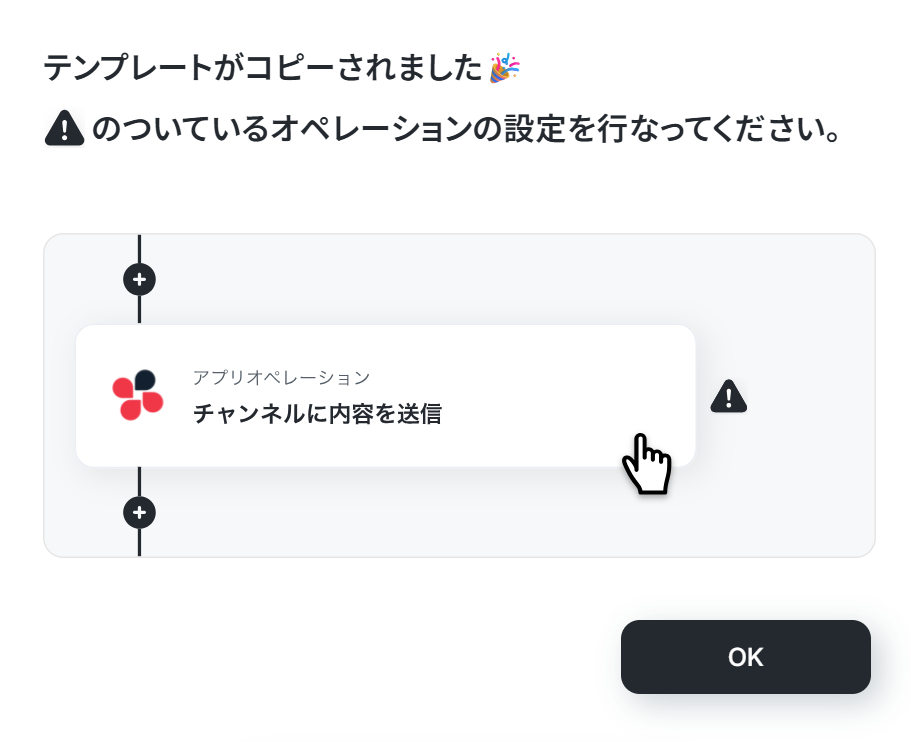
コピーすると以下のようにテンプレートがお使いのYoom管理画面にコピーされるので、OKを押して設定を進めていきましょう。
ステップ3:GitHubのトリガー設定
ここからはフローボットの設定を進めていきます。
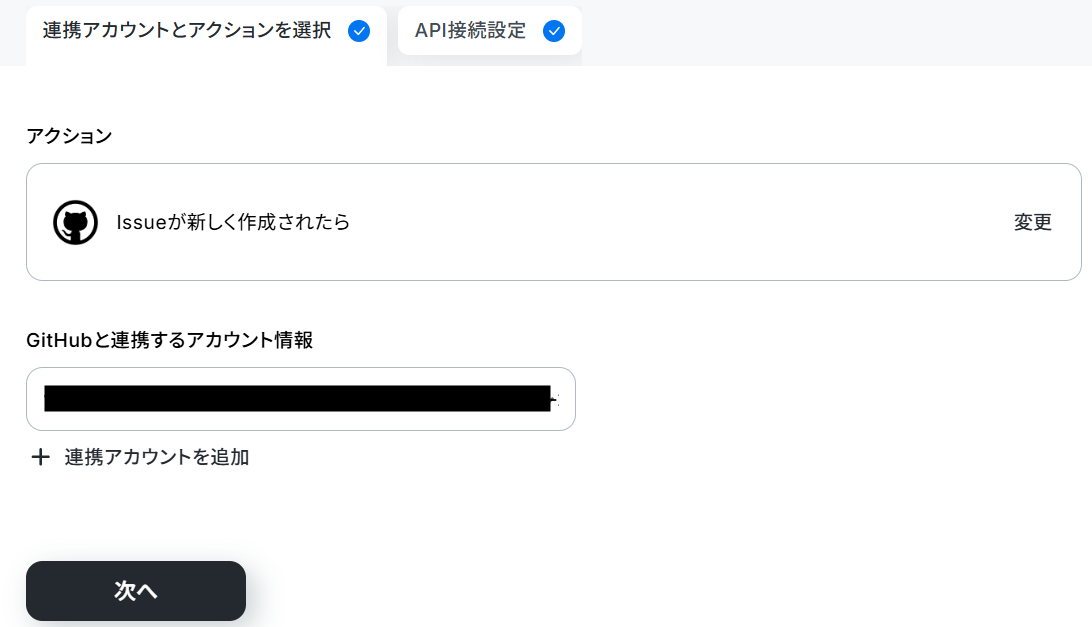
まず、「Issueが新しく作成されたら」をクリックしてください。
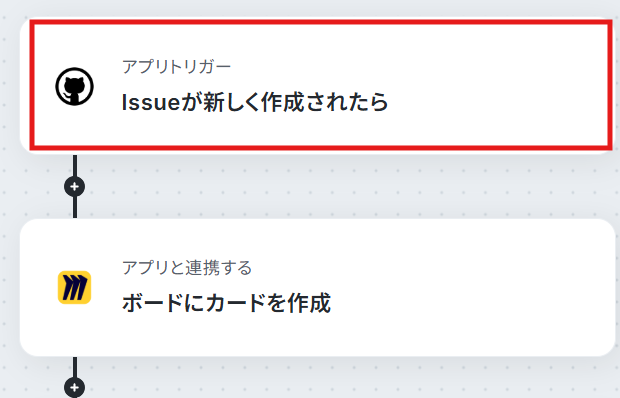
クリックすると以下の画面に切り替わります。「タイトル」は任意で変更も可能です。
GitHubと連携するアカウントに間違いがないかを確認し、「次へ」をクリックしてください。
ここで事前準備を行いましょう。
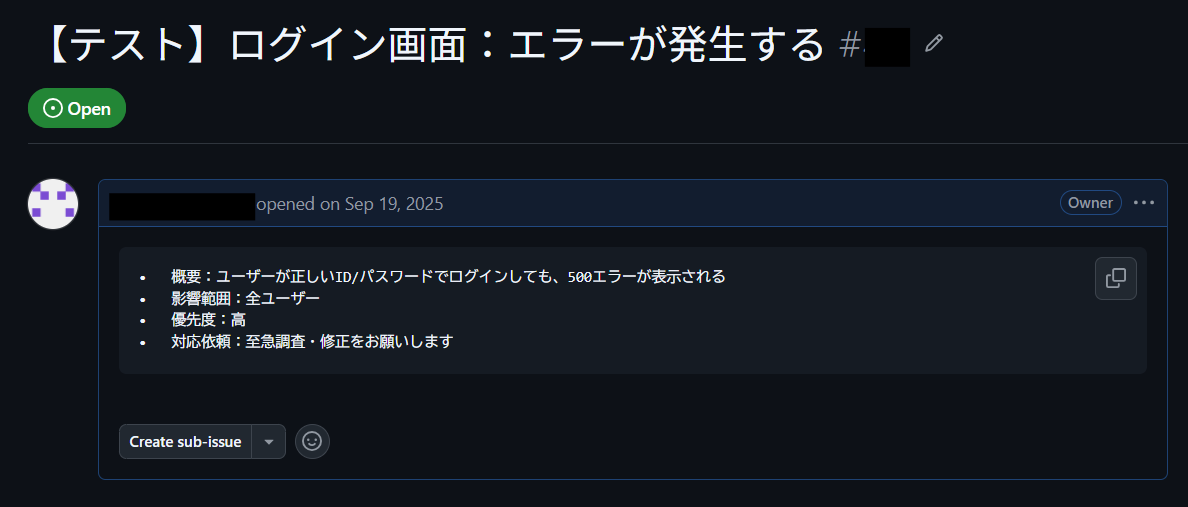
新規Issueを追加する必要があるので、GitHubに移動し作成しておきましょう。
今回はこのようなテスト用Issueを作成しました。
作成後、Yoomに戻り設定を進めていきましょう。
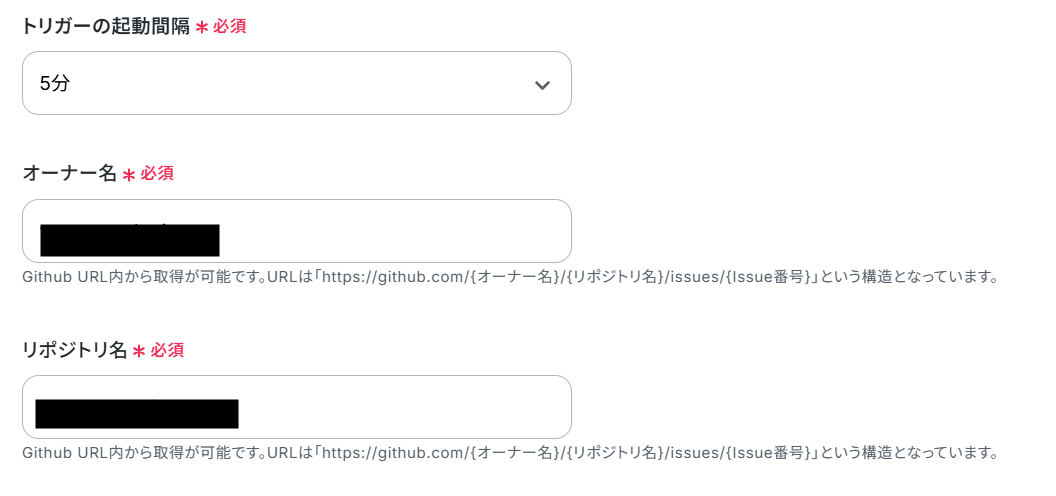
「トリガーの起動間隔」は5分、10分、15分、30分、60分の間隔で選択可能です。
※ご利用プランによって起動間隔の選択内容が異なるため、ご注意下さい。なお、基本的にはそのプランの最短の起動間隔にしてお使いいただくことをおすすめします。
「オーナー名」と「リポジトリ名」を注釈に沿って、GitHubのURLから設定してください。
設定が完了したらテストボタンをクリックしましょう。
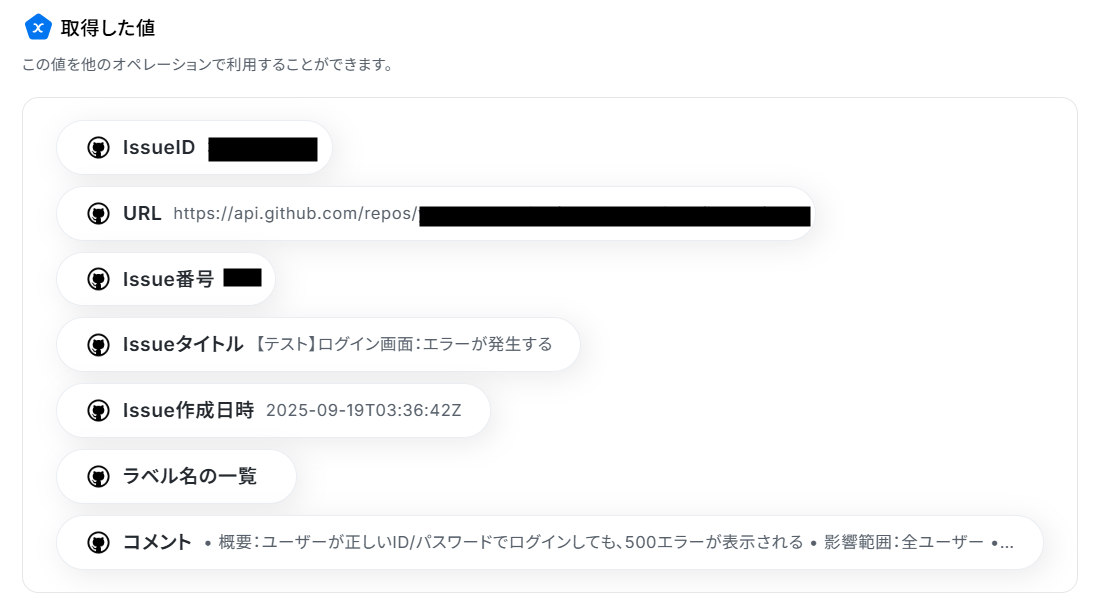
テストが成功すると取得した値が表示され、先ほど作成したIssueのデータが確認できます。
「完了」をクリックします!
※取得した値とは?
トリガーやオペレーション設定時に、「テスト」を実行して取得した値のことを指します。
後続のオペレーション設定時の値として利用でき、フローボットを起動する度に変動した値となります。
ステップ4:Miroのアクション設定
「ボードにカードを作成」をクリックしてください。
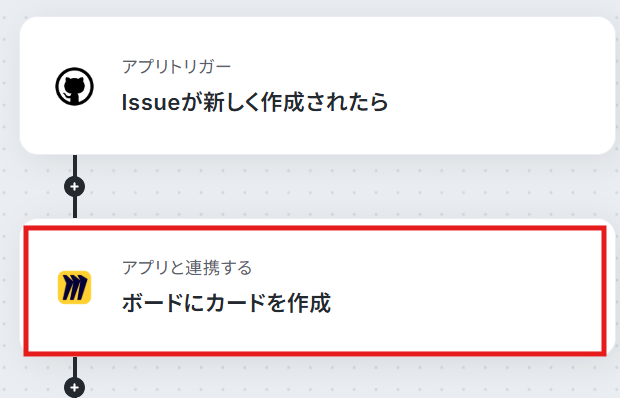
クリックすると以下の画面に切り替わります。
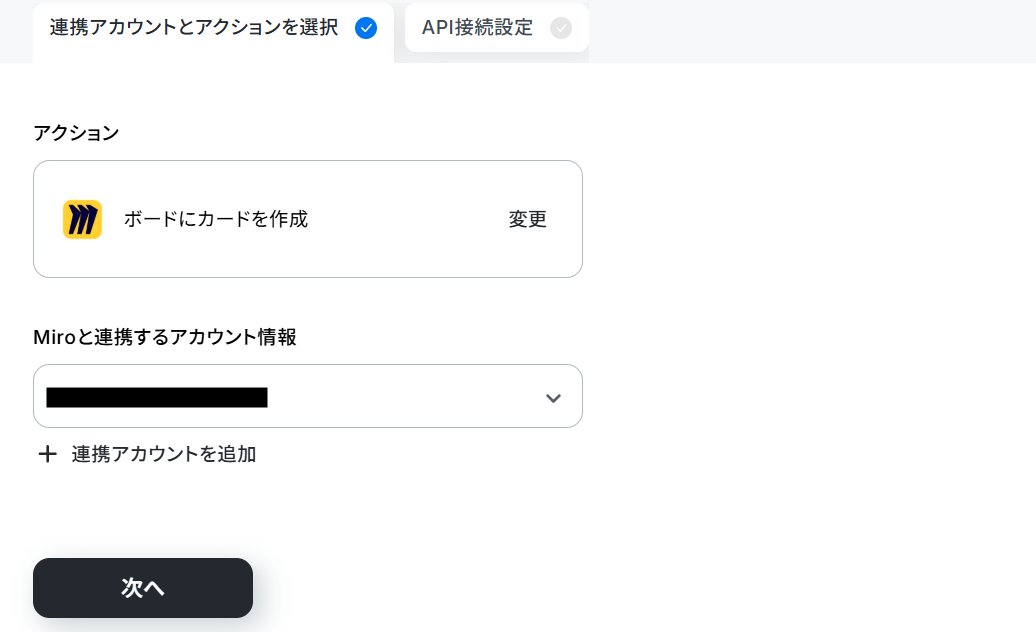
Miroと連携するアカウントに間違いがないかを確認し、「次へ」をクリックしましょう。
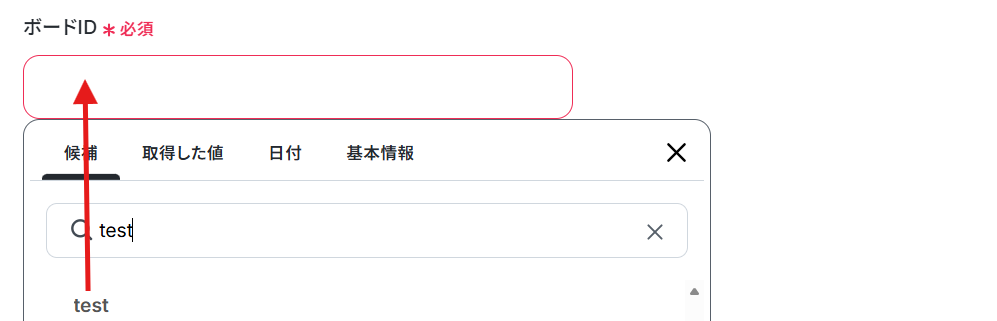
「ボードID」は候補から選択してください。
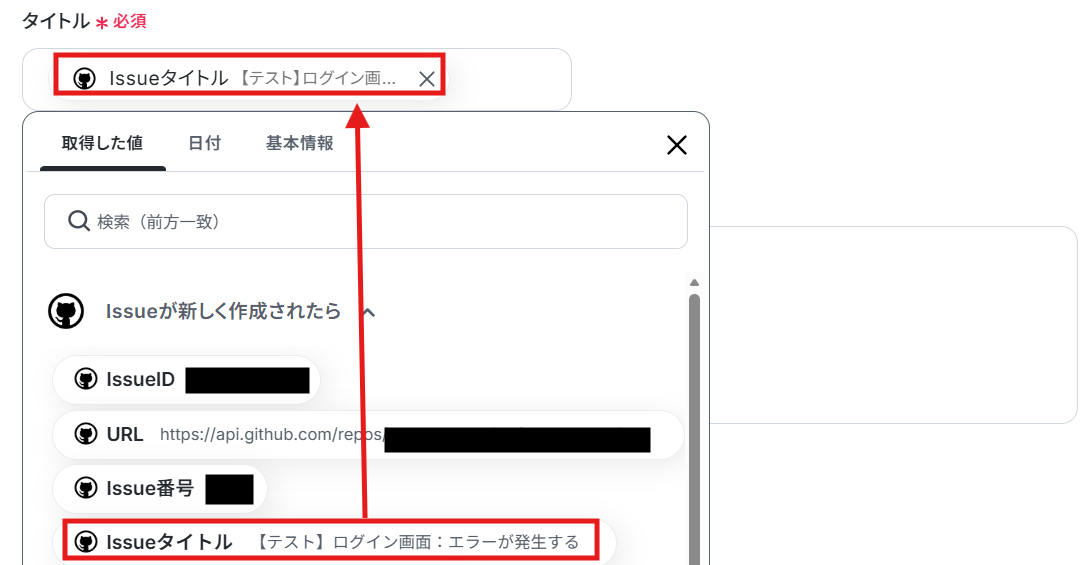
「タイトル」と「内容説明」は、取得した値を使用し設定してください。
取得した値を活用することで、毎回同じ内容にならず、トリガーが実行されるたびに最新の情報が反映されます。
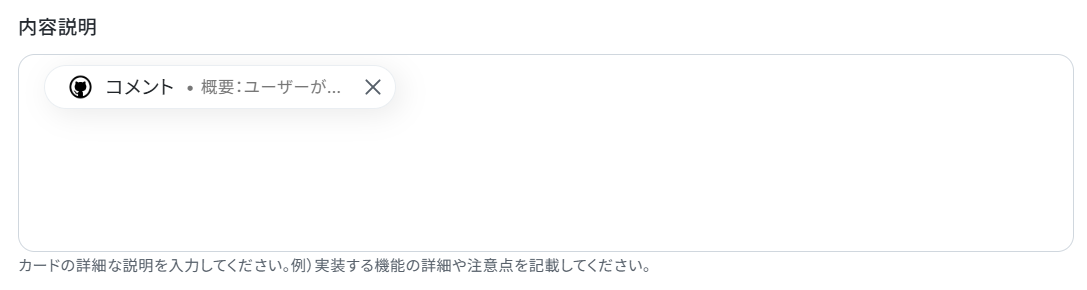
その他、必要事項があれば任意で設定し「テスト」をクリックしてください。
下記のように取得した値に反映します。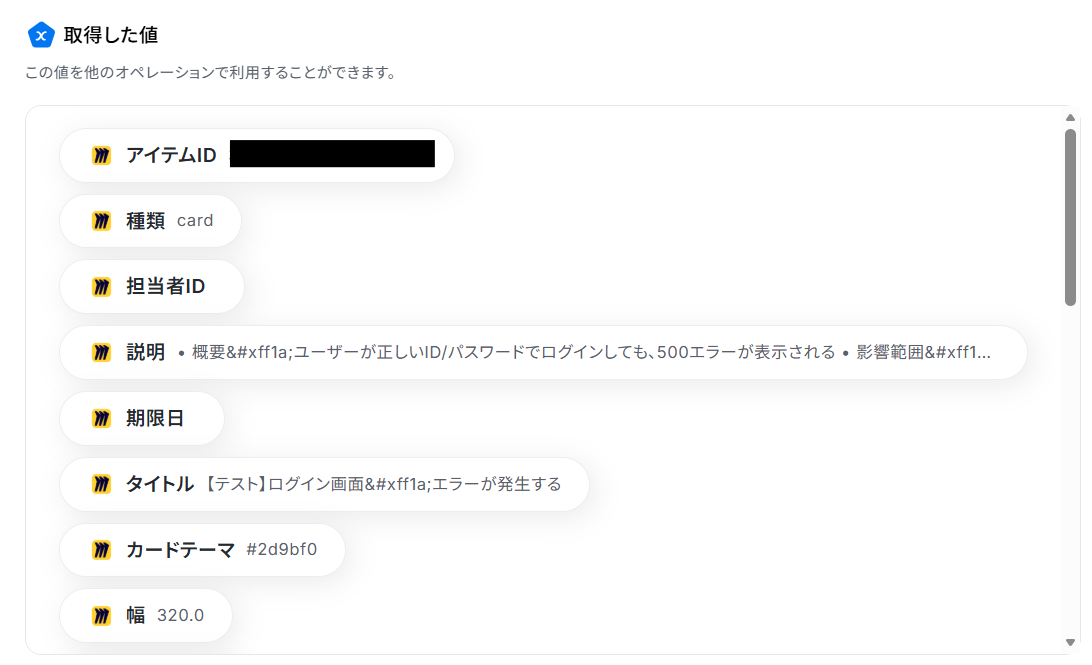
Miroにカードが作成されるので確認してみましょう。
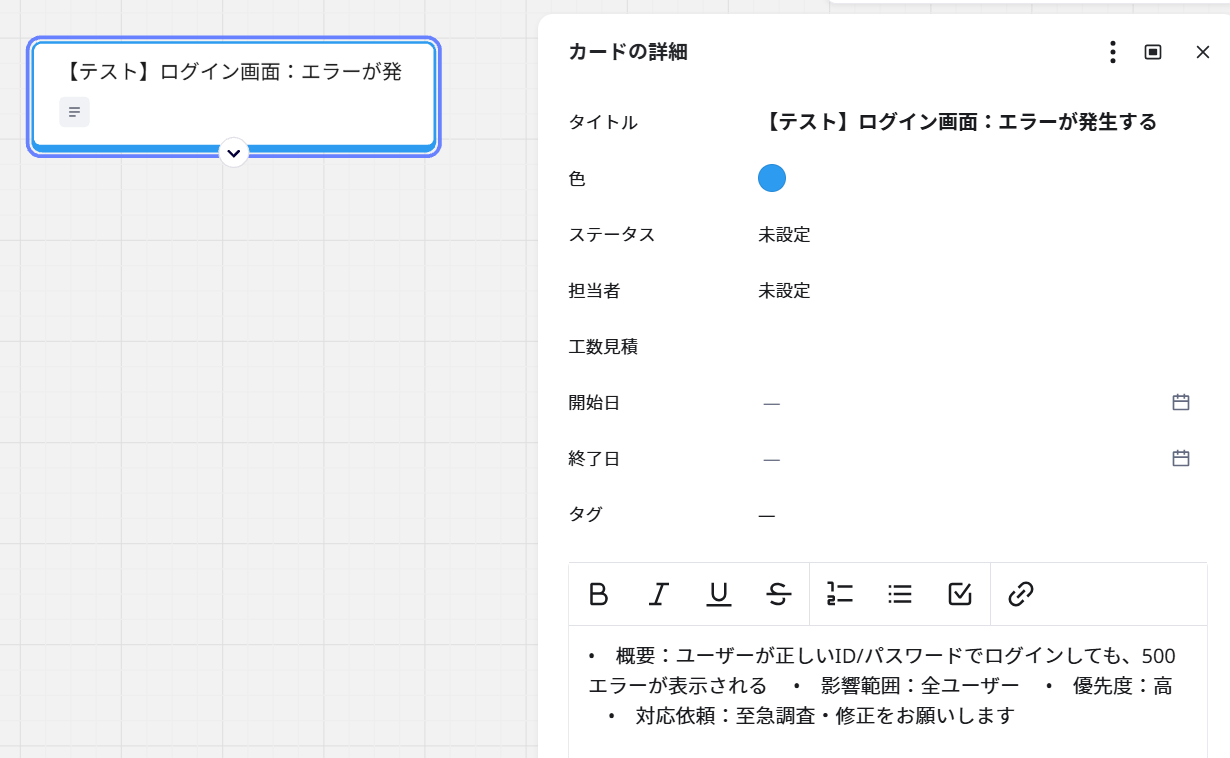
確認ができたらYoomに戻り「完了」をクリックしてください。
ステップ5:トリガーをONにして起動準備完了
これですべての設定が完了です。設定が完了すると以下のようなメニューが表示されるので、トリガーをONにします。
作成したフローボットが正常に動作するか確認しておきましょう!設定、お疲れさまでした。
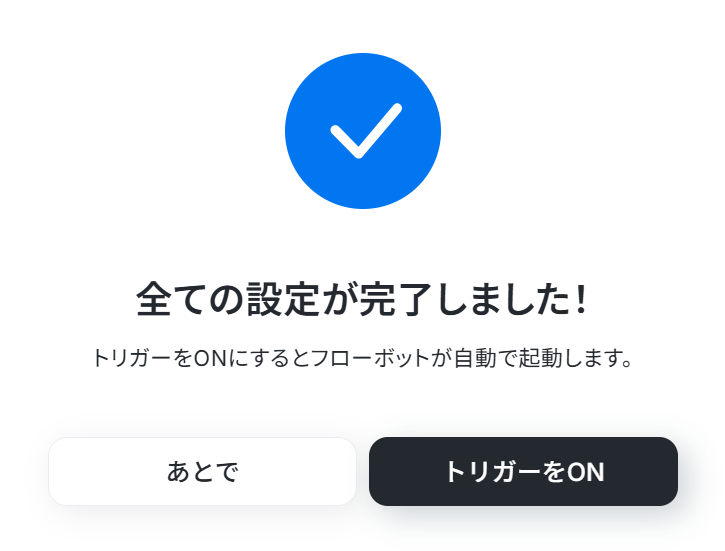
以上がGitHubでIssueが作成されたら、Miroにカードを作成するフローの連携手順になります!
GitHubやMiroのAPIを使ったその他の自動化例
GitHubやMiroのAPIを活用することで、開発管理やチームコラボレーションの業務をスムーズに効率化できます。
Yoomにはこれらの業務を自動化できるテンプレートが多数用意されているので、ぜひご活用ください!
GitHubを使った自動化例
GitHubでの自動化を導入することで、Issueやプルリクエスト管理の手間を減らし、タスク管理ツールや情報共有ツールとの連携が容易になります。
開発者はコードレビューやタスク管理を効率化でき、チーム全体の進捗把握やコミュニケーションがスムーズになる点が魅力です!
■概要GitHubで新しいIssueが作成された際、関係者への共有漏れや確認の遅れが発生していませんか?手動での通知や定期的な確認作業は、対応の遅延やヒューマンエラーの原因となりがちです。このワークフローを活用すれば、GitHubに新しいIssueが作成されたタイミングをトリガーとして、Microsoft Teamsの指定したチャネルへ自動で通知を送信できます。Issueの見逃しを防ぎ、チームのスムーズな対応をサポートします。
■このテンプレートをおすすめする方- GitHubでプロジェクト管理を行い、Issueの見逃しをなくしたい開発チームの方
- Microsoft Teamsを主要な連絡ツールとして利用し、情報共有を円滑にしたい方
- Issue作成から対応までのリードタイムを短縮し、開発速度を向上させたい方
■このテンプレートを使うメリット- GitHubでIssueが作成されるとMicrosoft Teamsに通知されるため、確認漏れや対応の遅延といったミスを防ぐことに繋がります。
- これまで手動で行っていた通知作業が自動化されることで、本来集中すべき開発業務などコア業務へ時間を充てることができます。
■フローボットの流れ- はじめに、GitHubとMicrosoft TeamsをYoomと連携します。
- 次に、トリガーでGitHubを選択し、「Issueが新しく作成されたら」というアクションを設定し、指定したリポジリでIssueが作成されたことを検知します。
- 最後に、オペレーションでMicrosoft Teamsの「チャネルにメッセージを送る」アクションを設定し、トリガーで取得したIssueのタイトルやURLなどの情報を含んだメッセージを送信します。
※「トリガー」:フロー起動のきっかけとなるアクション、「オペレーション」:トリガー起動後、フロー内で処理を行うアクション
■このワークフローのカスタムポイント- GitHubのトリガー設定では、通知の対象としたいリポジトリのオーナー名とリポジリ名を任意で設定してください。
- Microsoft Teamsへの通知設定では、メッセージを送信するチームやチャネルを任意で指定することが可能です。
- 通知メッセージの本文は、固定のテキストだけでなく、トリガーで取得したIssueのタイトルや担当者名などの情報を変数として埋め込み、自由にカスタマイズできます。
■注意事項- GitHub、Microsoft TeamsのそれぞれとYoomを連携してください。
- トリガーは5分、10分、15分、30分、60分の間隔で起動間隔を選択できます。
- プランによって最短の起動間隔が異なりますので、ご注意ください。
- Microsoft365(旧Office365)には、家庭向けプランと一般法人向けプラン(Microsoft365 Business)があり、一般法人向けプランに加入していない場合には認証に失敗する可能性があります。
■概要
GitHubでIssueが作成されるたびに、内容をAsanaへ転記して管理している場合、手作業が負荷となり管理漏れが生じやすい場面があるはずです。特に複数リポジトリを扱うチームでは、更新を追うだけでも時間を要します。このワークフローでは、GitHubの新規Issueを自動でAsanaタスクとして追加し、自動化の観点でも管理の流れを整えやすくなり、対応漏れの防止に役立ちます。 ■このテンプレートをおすすめする方- GitHubのIssueを軸に進捗管理しており、Asanaへの転記作業が負荷になっているチームメンバーの方
- GitHubとAsanaを併用し、業務を自動的に整理したいプロジェクト担当者の方
- Issue対応の抜け漏れを減らし、情報整理を効率化したい開発リーダーの方
■このテンプレートを使うメリット- GitHubでIssueが作成されると自動でAsanaにタスク登録されるため、転記作業の時間が減り業務の流れを整理しやすくなります。
- 両サービスを手動で更新する必要がなくなり、記入漏れや更新忘れといったヒューマンエラーの軽減につながります。
■フローボットの流れ- GitHubとAsanaをYoomと連携する
- トリガーでGitHubを選び、「Issueが新しく作成されたら」を設定する
- オペレーションでAsanaを選択し、「タスクを追加」を設定する
- GitHubのIssue内容をAsanaタスクへ反映させる項目を指定する
※「トリガー」:フロー起動のきっかけとなるアクション、「オペレーション」:トリガー起動後、フロー内で処理を行うアクション
■このワークフローのカスタムポイント- GitHub側では、対象としたいオーナー名やリポジトリ名を任意で設定してください。
- Asana側では、登録先となるプロジェクトIDやセクションIDを任意で設定してください。
■注意事項- GitHub、AsanaのそれぞれとYoomを連携してください。
- トリガーは5分、10分、15分、30分、60分の間隔で起動間隔を選択できます。
- プランによって最短の起動間隔が異なりますので、ご注意ください。
■概要GitHubでの開発プロジェクト管理において、プルリクエストの作成状況を別途Notionで管理する作業は、手間がかかるのではないでしょうか。手作業での転記は更新漏れや二重管理の原因となり、開発の進捗共有を煩雑にしてしまうこともあります。このワークフローを活用すれば、GitHubでプルリクエストが作成された際に、その情報を自動でNotionのデータベースに追加できるため、開発タスクの連携と管理を効率化し、プロジェクトの可視性を高めます。
■このテンプレートをおすすめする方- GitHubとNotionを併用し、プルリクエストの管理を手作業で行っている開発者の方
- 開発チームのタスクや進捗状況をNotionで一元管理したいプロジェクトマネージャーの方
- コードレビューなどの開発プロセスを自動化し、生産性を向上させたいチームリーダーの方
■このテンプレートを使うメリット- GitHubでプルリクエストが作成されると自動でNotionに情報が追加されるため、手動での転記作業にかかる時間を削減できます。
- 手作業による情報の転記ミスや更新漏れを防ぎ、常に正確な状態でタスク管理や進捗確認を行うことが可能になります。
■フローボットの流れ- はじめに、GitHubとNotionをYoomに連携します。
- 次に、トリガーでGitHubを選択し、「プルリクエストが作成されたら」というアクションを設定します。
- 続けて、オペレーションでGitHubの「プルリクエストを取得」アクションを設定し、トリガーで発生したプルリクエストの詳細情報を取得します。
- 最後に、オペレーションでNotionの「レコードを追加する」アクションを設定し、取得したプルリクエスト情報を任意のデータベースに追加します。
※「トリガー」:フロー起動のきっかけとなるアクション、「オペレーション」:トリガー起動後、フロー内で処理を行うアクション
■このワークフローのカスタムポイント- GitHubのトリガー設定では、連携の対象としたいリポジトリの所有者とリポジトリ名を任意で指定してください。
- Notionにレコードを追加する際、データベースの各プロパティ(項目)に、GitHubから取得したどの情報(プルリクエストのタイトル、URLなど)を反映させるか自由に設定できます。
■注意事項- GitHubとNotionのそれぞれとYoomを連携してください。
- トリガーは5分、10分、15分、30分、60分の間隔で起動間隔を選択できます。
- プランによって最短の起動間隔が異なりますので、ご注意ください。
■概要
GitHubでIssueが作成されたら、自動的にJira Softwareにタスクを追加するフローです。
GitHubのIssue管理とJira Softwareの課題管理に行うことができ、複数のツールに同じ情報を何度も追加する手間や、転記ミスを削減することができます。
■注意事項
・GitHub、Jira SoftwareそれぞれとYoomを連携してください。
・GitHub登録先の詳細を任意の値に置き換えてご利用ください。
■概要
Outlookに届くバグ報告やユーザーからのフィードバックなどを確認し、手動でGitHubへIssueを起票する作業は、手間がかかるだけでなく対応漏れのリスクも伴います。このワークフローを活用すれば、Outlookで特定のメールを受信した際に、その内容をAIが自動で要約し、GitHubにIssueとして作成する一連の流れを自動化できるため、開発チームへの情報共有を効率的かつ正確に行えます。
■このテンプレートをおすすめする方
- Outlookに届くバグ報告などを手作業でGitHubに起票している開発担当者の方
- OutlookとGitHubを連携させ、Issue管理の効率化を図りたいプロジェクトマネージャーの方
- メールでの報告内容を開発チームへ効率的かつ正確に共有したいと考えている方
■このテンプレートを使うメリット
- Outlookでのメール受信からGitHubへのIssue作成までが自動化されるため、これまで手作業に費やしていた時間を短縮することができます
- 手作業による情報の転記ミスや、重要なメールの見落としといったヒューマンエラーを防ぎ、対応の正確性を高めることに繋がります
■フローボットの流れ
- はじめに、マイアプリ連携画面でOutlookとGitHubをYoomに連携させます
- まず、トリガーでOutlookを選択し、「特定の件名のメールを受信したら」アクションを設定します
- 次に、オペレーションで再度Outlookを選択し、トリガーで検知したメールの本文などの詳細情報を取得します
- 続いて、AI機能の「テキストからデータを抽出する」アクションを設定し、取得したメール本文からIssue作成に必要な情報を抽出します
- さらに、AI機能の「要約する」アクションで、メールの内容を簡潔にまとめます
- 最後に、GitHubの「Issueを作成」アクションを設定し、抽出・要約した情報をタイトルや本文に設定してIssueを作成します
※「トリガー」:フロー起動のきっかけとなるアクション、「オペレーション」:トリガー起動後、フロー内で処理を行うアクション
■このワークフローのカスタムポイント
- Outlookのトリガー設定では、フローを起動させたいメールの受信フォルダや、件名に含まれる特定のキーワードを任意で設定できます
- AI機能のテキスト抽出では、Outlookで取得したメール本文などを変数として設定し、「報告者」「エラー内容」など、抽出したい項目を自由に定義することが可能です
- AI機能の要約では、抽出したテキストを変数として設定し、「100文字以内で」といった要約の条件を具体的に指示することができます
- GitHubへのIssue作成時には、タイトルや本文、担当者などに、前段のAI処理で得た情報や固定のテキストを組み合わせて自由に設定できます
■注意事項
- Outlook、GitHubのそれぞれとYoomを連携してください。
- Microsoft365(旧Office365)には、家庭向けプランと一般法人向けプラン(Microsoft365 Business)があり、一般法人向けプランに加入していない場合には認証に失敗する可能性があります。
- トリガーは5分、10分、15分、30分、60分の間隔で起動間隔を選択できます。
- プランによって最短の起動間隔が異なりますので、ご注意ください。

■このテンプレートをおすすめする方
- GitHubでプロジェクト管理を行い、Issueの見逃しをなくしたい開発チームの方
- Microsoft Teamsを主要な連絡ツールとして利用し、情報共有を円滑にしたい方
- Issue作成から対応までのリードタイムを短縮し、開発速度を向上させたい方
■このテンプレートを使うメリット
- GitHubでIssueが作成されるとMicrosoft Teamsに通知されるため、確認漏れや対応の遅延といったミスを防ぐことに繋がります。
- これまで手動で行っていた通知作業が自動化されることで、本来集中すべき開発業務などコア業務へ時間を充てることができます。
■フローボットの流れ
- はじめに、GitHubとMicrosoft TeamsをYoomと連携します。
- 次に、トリガーでGitHubを選択し、「Issueが新しく作成されたら」というアクションを設定し、指定したリポジリでIssueが作成されたことを検知します。
- 最後に、オペレーションでMicrosoft Teamsの「チャネルにメッセージを送る」アクションを設定し、トリガーで取得したIssueのタイトルやURLなどの情報を含んだメッセージを送信します。
■このワークフローのカスタムポイント
- GitHubのトリガー設定では、通知の対象としたいリポジトリのオーナー名とリポジリ名を任意で設定してください。
- Microsoft Teamsへの通知設定では、メッセージを送信するチームやチャネルを任意で指定することが可能です。
- 通知メッセージの本文は、固定のテキストだけでなく、トリガーで取得したIssueのタイトルや担当者名などの情報を変数として埋め込み、自由にカスタマイズできます。
■注意事項
- GitHub、Microsoft TeamsのそれぞれとYoomを連携してください。
- トリガーは5分、10分、15分、30分、60分の間隔で起動間隔を選択できます。
- プランによって最短の起動間隔が異なりますので、ご注意ください。
- Microsoft365(旧Office365)には、家庭向けプランと一般法人向けプラン(Microsoft365 Business)があり、一般法人向けプランに加入していない場合には認証に失敗する可能性があります。

GitHubでIssueが作成されるたびに、内容をAsanaへ転記して管理している場合、手作業が負荷となり管理漏れが生じやすい場面があるはずです。特に複数リポジトリを扱うチームでは、更新を追うだけでも時間を要します。このワークフローでは、GitHubの新規Issueを自動でAsanaタスクとして追加し、自動化の観点でも管理の流れを整えやすくなり、対応漏れの防止に役立ちます。
- GitHubのIssueを軸に進捗管理しており、Asanaへの転記作業が負荷になっているチームメンバーの方
- GitHubとAsanaを併用し、業務を自動的に整理したいプロジェクト担当者の方
- Issue対応の抜け漏れを減らし、情報整理を効率化したい開発リーダーの方
- GitHubでIssueが作成されると自動でAsanaにタスク登録されるため、転記作業の時間が減り業務の流れを整理しやすくなります。
- 両サービスを手動で更新する必要がなくなり、記入漏れや更新忘れといったヒューマンエラーの軽減につながります。
- GitHubとAsanaをYoomと連携する
- トリガーでGitHubを選び、「Issueが新しく作成されたら」を設定する
- オペレーションでAsanaを選択し、「タスクを追加」を設定する
- GitHubのIssue内容をAsanaタスクへ反映させる項目を指定する
■このワークフローのカスタムポイント
- GitHub側では、対象としたいオーナー名やリポジトリ名を任意で設定してください。
- Asana側では、登録先となるプロジェクトIDやセクションIDを任意で設定してください。
- GitHub、AsanaのそれぞれとYoomを連携してください。
- トリガーは5分、10分、15分、30分、60分の間隔で起動間隔を選択できます。
- プランによって最短の起動間隔が異なりますので、ご注意ください。

■このテンプレートをおすすめする方
- GitHubとNotionを併用し、プルリクエストの管理を手作業で行っている開発者の方
- 開発チームのタスクや進捗状況をNotionで一元管理したいプロジェクトマネージャーの方
- コードレビューなどの開発プロセスを自動化し、生産性を向上させたいチームリーダーの方
■このテンプレートを使うメリット
- GitHubでプルリクエストが作成されると自動でNotionに情報が追加されるため、手動での転記作業にかかる時間を削減できます。
- 手作業による情報の転記ミスや更新漏れを防ぎ、常に正確な状態でタスク管理や進捗確認を行うことが可能になります。
■フローボットの流れ
- はじめに、GitHubとNotionをYoomに連携します。
- 次に、トリガーでGitHubを選択し、「プルリクエストが作成されたら」というアクションを設定します。
- 続けて、オペレーションでGitHubの「プルリクエストを取得」アクションを設定し、トリガーで発生したプルリクエストの詳細情報を取得します。
- 最後に、オペレーションでNotionの「レコードを追加する」アクションを設定し、取得したプルリクエスト情報を任意のデータベースに追加します。
■このワークフローのカスタムポイント
- GitHubのトリガー設定では、連携の対象としたいリポジトリの所有者とリポジトリ名を任意で指定してください。
- Notionにレコードを追加する際、データベースの各プロパティ(項目)に、GitHubから取得したどの情報(プルリクエストのタイトル、URLなど)を反映させるか自由に設定できます。
■注意事項
- GitHubとNotionのそれぞれとYoomを連携してください。
- トリガーは5分、10分、15分、30分、60分の間隔で起動間隔を選択できます。
- プランによって最短の起動間隔が異なりますので、ご注意ください。

■概要
GitHubでIssueが作成されたら、自動的にJira Softwareにタスクを追加するフローです。
GitHubのIssue管理とJira Softwareの課題管理に行うことができ、複数のツールに同じ情報を何度も追加する手間や、転記ミスを削減することができます。
■注意事項
・GitHub、Jira SoftwareそれぞれとYoomを連携してください。
・GitHub登録先の詳細を任意の値に置き換えてご利用ください。

■概要
Outlookに届くバグ報告やユーザーからのフィードバックなどを確認し、手動でGitHubへIssueを起票する作業は、手間がかかるだけでなく対応漏れのリスクも伴います。このワークフローを活用すれば、Outlookで特定のメールを受信した際に、その内容をAIが自動で要約し、GitHubにIssueとして作成する一連の流れを自動化できるため、開発チームへの情報共有を効率的かつ正確に行えます。
■このテンプレートをおすすめする方
- Outlookに届くバグ報告などを手作業でGitHubに起票している開発担当者の方
- OutlookとGitHubを連携させ、Issue管理の効率化を図りたいプロジェクトマネージャーの方
- メールでの報告内容を開発チームへ効率的かつ正確に共有したいと考えている方
■このテンプレートを使うメリット
- Outlookでのメール受信からGitHubへのIssue作成までが自動化されるため、これまで手作業に費やしていた時間を短縮することができます
- 手作業による情報の転記ミスや、重要なメールの見落としといったヒューマンエラーを防ぎ、対応の正確性を高めることに繋がります
■フローボットの流れ
- はじめに、マイアプリ連携画面でOutlookとGitHubをYoomに連携させます
- まず、トリガーでOutlookを選択し、「特定の件名のメールを受信したら」アクションを設定します
- 次に、オペレーションで再度Outlookを選択し、トリガーで検知したメールの本文などの詳細情報を取得します
- 続いて、AI機能の「テキストからデータを抽出する」アクションを設定し、取得したメール本文からIssue作成に必要な情報を抽出します
- さらに、AI機能の「要約する」アクションで、メールの内容を簡潔にまとめます
- 最後に、GitHubの「Issueを作成」アクションを設定し、抽出・要約した情報をタイトルや本文に設定してIssueを作成します
※「トリガー」:フロー起動のきっかけとなるアクション、「オペレーション」:トリガー起動後、フロー内で処理を行うアクション
■このワークフローのカスタムポイント
- Outlookのトリガー設定では、フローを起動させたいメールの受信フォルダや、件名に含まれる特定のキーワードを任意で設定できます
- AI機能のテキスト抽出では、Outlookで取得したメール本文などを変数として設定し、「報告者」「エラー内容」など、抽出したい項目を自由に定義することが可能です
- AI機能の要約では、抽出したテキストを変数として設定し、「100文字以内で」といった要約の条件を具体的に指示することができます
- GitHubへのIssue作成時には、タイトルや本文、担当者などに、前段のAI処理で得た情報や固定のテキストを組み合わせて自由に設定できます
■注意事項
- Outlook、GitHubのそれぞれとYoomを連携してください。
- Microsoft365(旧Office365)には、家庭向けプランと一般法人向けプラン(Microsoft365 Business)があり、一般法人向けプランに加入していない場合には認証に失敗する可能性があります。
- トリガーは5分、10分、15分、30分、60分の間隔で起動間隔を選択できます。
- プランによって最短の起動間隔が異なりますので、ご注意ください。
Miroを使った自動化例
Miroを活用した自動化により、会議内容や外部ツールでのタスクを即座にホワイトボードへ反映できます。
チームでのアイデア共有やプロジェクト設計がスムーズに進み、リモートワークや共同作業の効率化に特に有効です!
■概要Zoomでのミーティング後、内容の整理やブレインストーミングのためにMiroでボードを作成する際、手作業での対応に手間を感じたり、作成を忘れてしまったりすることはないでしょうか。特に会議が連続する日は、準備が負担になることもあります。このワークフローを活用すれば、Zoomミーティングの終了をきっかけに、Miroのボード作成を自動化できるため、会議後のアクションへスムーズに移行できます。
■このテンプレートをおすすめする方- ZoomとMiroを頻繁に利用し、会議後の情報整理を効率化したいと考えている方
- 手作業によるMiroのボード作成に手間を感じ、自動化したいプロジェクトマネージャーの方
- 会議後のタスクの抜け漏れを防ぎ、生産性を向上させたいチームリーダーの方
■このテンプレートを使うメリット- Zoomミーティングが終了するとMiroのボードが自動で作成されるため、これまで手作業に費やしていた時間を短縮できます。
- 手作業によるボードの作成忘れや、会議ごとのボード名の入力間違いといったヒューマンエラーの防止に繋がります。
■フローボットの流れ- はじめに、お使いのZoomアカウントとMiroアカウントをYoomに連携します。
- 次に、トリガーでZoomを選択し、「ミーティングが終了したら」というアクションを設定します。
- 最後に、オペレーションでMiroを選択し、「ボードを作成」アクションを設定し、任意のボード名や説明を設定します。
※「トリガー」:フロー起動のきっかけとなるアクション、「オペレーション」:トリガー起動後、フロー内で処理を行うアクション
■このワークフローのカスタムポイント- Zoomのトリガー設定では、特定のメールアドレスを持つ参加者が含まれるミーティングのみを対象にするなど、実行条件を任意で設定してください。
- Miroのボード作成アクションでは、ボードのタイトルや説明に、Zoomミーティングの議題や日時といった情報を自動で反映させることが可能です。
■注意事項- Miro、ZoomのそれぞれとYoomを連携してください。
- Zoomのプランによって利用できるアクションとそうでないアクションがあるため、ご注意ください。
- 現時点では以下のアクションはZoomの有料プランのみ利用可能です。
- ミーティングが終了したら
- ミーティングのレコーディング情報を取得する(クラウド上に存在するレコーディングのみ取得可能なため)
- 詳細は「Zoomでミーティングのレコーディング情報を取得する際の注意点」をご参照ください。
- トリガーは5分、10分、15分、30分、60分の間隔で起動間隔を選択できます。
- プランによって最短の起動間隔が異なりますので、ご注意ください。
■概要Slackで共有されたアイデアやタスクを、後から確認するためにMiroへ手作業で転記していませんか?この作業は、重要な情報の転記漏れや、コピー&ペーストの手間が発生しがちです。このワークフローを活用すれば、Slackの特定チャンネルにメッセージが投稿されると、自動でMiroに付箋を作成できます。これにより、アイデアやタスクの集約を効率化し、チームのコラボレーションを円滑に進めることが可能になります。
■このテンプレートをおすすめする方- Slackの情報をMiroで活用しており、手作業での転記に手間を感じている方
- Slackに投稿されたアイデアやフィードバックをMiroのボードへ自動で集約したい方
- Miroを使ったオンラインでの議論を、Slackの投稿を起点に活性化させたい方
■このテンプレートを使うメリット- Slackのメッセージを自動でMiroの付箋として作成するため、これまで手作業での転記にかかっていた時間を短縮できます。
- 手作業による情報の転記漏れやコピー&ペーストのミスを防ぎ、重要なアイデアやタスクを確実にMiroへ集約します。
■フローボットの流れ- はじめに、SlackとMiroをYoomと連携します。
- 次に、トリガーでSlackを選択し、「スペースにメッセージが送信されたら」というアクションを設定します。
- 最後に、オペレーションでMiroを選択し、「ボードに付箋を作成」のアクションを設定し、Slackから取得したメッセージ内容などを連携します。
※「トリガー」:フロー起動のきっかけとなるアクション、「オペレーション」:トリガー起動後、フロー内で処理を行うアクション
■このワークフローのカスタムポイント- Slackのトリガー設定では、どのチャンネルのメッセージを自動化の対象とするか、チャンネルIDを任意で設定してください。
- Miroの付箋作成オペレーションでは、付箋を貼り付けるボードや付箋の内容を自由に設定可能です。Slackのメッセージ本文や投稿者名などを引用して、付箋に自動で反映させることもできます。
■注意事項- Slack、MiroのそれぞれとYoomを連携してください。
- トリガーは5分、10分、15分、30分、60分の間隔で起動間隔を選択できます。
- プランによって最短の起動間隔が異なりますので、ご注意ください。
■概要
メールで受け取ったタスク依頼やアイデアを手作業でMiroのボードに転記するのは、時間がかかるだけでなく、入力ミスや抜け漏れに繋がることもあります。このワークフローを活用すれば、特定のメールを受信するだけでAIが内容を自動で解析し、Miroのボードに新しいカードとして追加できるため、タスク管理のプロセスを効率化し、重要な情報を見逃すリスクを減らします。
■このテンプレートをおすすめする方
- メールでのタスク依頼をMiroで管理しており、手入力の手間をなくしたい方
- 複数人からの依頼メールをMiroのボードに集約し、タスクの抜け漏れを防ぎたいチーム
- 定型的なメールからの情報転記を自動化し、より創造的な業務に集中したい方
■このテンプレートを使うメリット
- 特定のメール受信をきっかけにMiroへ自動でカードが作成されるため、これまで手作業での転記に費やしていた時間を短縮できます。
- 手作業による情報の転記ミスや、タスクの登録漏れといったヒューマンエラーを防ぎ、タスク管理の正確性を向上させます。
■フローボットの流れ
- はじめに、MiroをYoomと連携します。
- 次に、トリガーでメールトリガー機能を設定し、Yoomが発行する専用メールアドレスでメールを受信したらフローが起動するようにします。
- 次に、オペレーションでAI機能の「テキストからデータを抽出する」アクションを設定し、受信したメールの本文からタスク情報を抽出します。
- 最後に、オペレーションでMiroの「ボードを作成」アクションを設定し、抽出した情報をもとに指定のボード内に新しいタスクを作成します。
※「トリガー」:フロー起動のきっかけとなるアクション、「オペレーション」:トリガー起動後、フロー内で処理を行うアクション
■このワークフローのカスタムポイント
- メールトリガー機能では、Yoomが発行する専用メールアドレスの一部を任意に設定できるほか、特定の件名や本文を含むメールのみをトリガーにするなど、条件を細かく指定できます。
- AI機能のテキスト抽出では、トリガーで受信したメールの本文などを対象に、タスク名や期限など、抽出したい項目を自由にカスタマイズして設定することが可能です。
■注意事項
- MiroとYoomを連携してください。
■概要
Asanaで新しいタスクを管理する際、関連するアイデアや情報をMiroのボードに手動で転記していませんか?
この繰り返し作業は時間がかかるだけでなく、コピー&ペーストのミスや転記漏れの原因にもなります。
このワークフローを活用すれば、Asanaでタスクが登録されると自動でMiroにカードが作成されるため、こうした手間を解消し、プロジェクトの連携を円滑にします。
■このテンプレートをおすすめする方
- Asanaのタスク情報を手作業でMiroのボードに転記しているプロジェクト管理担当者の方
- AsanaとMiroを使ったチームでの情報共有の二度手間をなくしたいと考えているチームリーダーの方
- タスク管理とブレインストーミングのプロセスを連携させ、業務効率を改善したいすべての方
■このテンプレートを使うメリット
- Asanaにタスクが追加されると自動でMiroにカードが作成されるため、これまで手作業での転記に費やしていた時間を短縮することができます。
- 手作業による情報の転記がなくなることで、タスク名の誤入力や詳細の記載漏れといったヒューマンエラーの防止に繋がります。
■フローボットの流れ
- はじめに、AsanaとMiroをYoomと連携します。
- 次に、トリガーでAsanaを選択し、「特定のプロジェクトに新しいタスクが追加されたら」というアクションを設定します。
- 最後に、オペレーションでMiroの「ボードにカードを作成」アクションを設定し、Asanaのタスク情報を基にカードを作成します。
※「トリガー」:フロー起動のきっかけとなるアクション、「オペレーション」:トリガー起動後、フロー内で処理を行うアクション
■このワークフローのカスタムポイント
- Asanaのトリガー設定では、通知のきっかけとしたい任意のワークスペースID、プロジェクトIDを設定してください。
- Miroでカードを作成するアクションでは、対象となるボードIDを指定し、カードのタイトルや説明欄にAsanaから取得したどの情報を記載するかを任意で設定できます。
■注意事項
- AsanaとMiroのそれぞれとYoomを連携してください。
- トリガーは5分、10分、15分、30分、60分の間隔で起動間隔を選択できます。
- プランによって最短の起動間隔が異なりますので、ご注意ください。
■概要Google スプレッドシートで管理しているタスクやアイデアを、オンラインホワイトボードのMiroに一つひとつ手作業で転記していませんか。この作業は時間がかかるだけでなく、コピー&ペーストのミスや転記漏れの原因にもなり得ます。このワークフローを活用すれば、Google スプレッドシートに行が追加されるだけでMiroのボードにカードが自動で作成されるため、情報連携の手間を省き、タスク管理やアイデア整理のプロセスを効率化します。
■このテンプレートをおすすめする方- Google スプレッドシートとMiroを併用しており、情報転記の手間を解消したいと考えている方
- Miroを活用したブレインストーミングやタスク管理の効率をさらに高めたいプロジェクトチームの方
- 手作業による二重入力をなくし、正確な情報連携を実現したい業務改善担当者の方
■このテンプレートを使うメリット- スプレッドシートへの行追加をトリガーにMiroへ自動でカードが作成されるため、これまで手作業での転記に費やしていた時間を短縮できます。
- 手動でのデータ移行に伴う入力ミスや転記漏れといったヒューマンエラーを防ぎ、常に正確な情報に基づいた業務遂行が可能になります。
■フローボットの流れ- はじめに、お使いのGoogle スプレッドシートとMiroのアカウントをYoomと連携します。
- 次に、トリガーでGoogle スプレッドシートを選択し、「行が追加されたら」アクションを設定して、監視対象のシートを指定します。
- 続いて、オペレーションでMiroを選択し、「ボードにカードを作成」アクションを設定し、スプレッドシートの情報をカードの各項目に紐付けます。
- 最後に、再度オペレーションでGoogle スプレッドシートを選択し、「レコードを更新する」アクションを設定して、連携が完了した行にステータスなどを追記します。
※「トリガー」:フロー起動のきっかけとなるアクション、「オペレーション」:トリガー起動後、フロー内で処理を行うアクション
■このワークフローのカスタムポイント- Google スプレッドシートのトリガー設定では、連携の起点としたいスプレッドシート、シート、およびテーブルの範囲を任意で指定してください。
- Miroでカードを作成するアクションでは、カードのタイトルや説明などの各項目に、スプレッドシートから取得した情報や固定のテキストを自由に割り当てることが可能です。
- Google スプレッドシートでレコードを更新するアクションでは、更新対象のスプレッドシートやシート、およびステータスを書き込むセルを任意で指定できます。
■注意事項- Google スプレッドシート、MiroのそれぞれとYoomを連携してください。
- Google スプレッドシートをアプリトリガーとして使用する際の注意事項は「【アプリトリガー】Google スプレッドシートのトリガーにおける注意事項」を参照してください。
- トリガーは5分、10分、15分、30分、60分の間隔で起動間隔を選択できます。
- プランによって最短の起動間隔が異なりますので、ご注意ください。

■このテンプレートをおすすめする方
- ZoomとMiroを頻繁に利用し、会議後の情報整理を効率化したいと考えている方
- 手作業によるMiroのボード作成に手間を感じ、自動化したいプロジェクトマネージャーの方
- 会議後のタスクの抜け漏れを防ぎ、生産性を向上させたいチームリーダーの方
■このテンプレートを使うメリット
- Zoomミーティングが終了するとMiroのボードが自動で作成されるため、これまで手作業に費やしていた時間を短縮できます。
- 手作業によるボードの作成忘れや、会議ごとのボード名の入力間違いといったヒューマンエラーの防止に繋がります。
■フローボットの流れ
- はじめに、お使いのZoomアカウントとMiroアカウントをYoomに連携します。
- 次に、トリガーでZoomを選択し、「ミーティングが終了したら」というアクションを設定します。
- 最後に、オペレーションでMiroを選択し、「ボードを作成」アクションを設定し、任意のボード名や説明を設定します。
■このワークフローのカスタムポイント
- Zoomのトリガー設定では、特定のメールアドレスを持つ参加者が含まれるミーティングのみを対象にするなど、実行条件を任意で設定してください。
- Miroのボード作成アクションでは、ボードのタイトルや説明に、Zoomミーティングの議題や日時といった情報を自動で反映させることが可能です。
■注意事項
- Miro、ZoomのそれぞれとYoomを連携してください。
- Zoomのプランによって利用できるアクションとそうでないアクションがあるため、ご注意ください。
- 現時点では以下のアクションはZoomの有料プランのみ利用可能です。
- ミーティングが終了したら
- ミーティングのレコーディング情報を取得する(クラウド上に存在するレコーディングのみ取得可能なため)
- 詳細は「Zoomでミーティングのレコーディング情報を取得する際の注意点」をご参照ください。
- トリガーは5分、10分、15分、30分、60分の間隔で起動間隔を選択できます。
- プランによって最短の起動間隔が異なりますので、ご注意ください。

■このテンプレートをおすすめする方
- Slackの情報をMiroで活用しており、手作業での転記に手間を感じている方
- Slackに投稿されたアイデアやフィードバックをMiroのボードへ自動で集約したい方
- Miroを使ったオンラインでの議論を、Slackの投稿を起点に活性化させたい方
■このテンプレートを使うメリット
- Slackのメッセージを自動でMiroの付箋として作成するため、これまで手作業での転記にかかっていた時間を短縮できます。
- 手作業による情報の転記漏れやコピー&ペーストのミスを防ぎ、重要なアイデアやタスクを確実にMiroへ集約します。
■フローボットの流れ
- はじめに、SlackとMiroをYoomと連携します。
- 次に、トリガーでSlackを選択し、「スペースにメッセージが送信されたら」というアクションを設定します。
- 最後に、オペレーションでMiroを選択し、「ボードに付箋を作成」のアクションを設定し、Slackから取得したメッセージ内容などを連携します。
■このワークフローのカスタムポイント
- Slackのトリガー設定では、どのチャンネルのメッセージを自動化の対象とするか、チャンネルIDを任意で設定してください。
- Miroの付箋作成オペレーションでは、付箋を貼り付けるボードや付箋の内容を自由に設定可能です。Slackのメッセージ本文や投稿者名などを引用して、付箋に自動で反映させることもできます。
■注意事項
- Slack、MiroのそれぞれとYoomを連携してください。
- トリガーは5分、10分、15分、30分、60分の間隔で起動間隔を選択できます。
- プランによって最短の起動間隔が異なりますので、ご注意ください。
■概要
メールで受け取ったタスク依頼やアイデアを手作業でMiroのボードに転記するのは、時間がかかるだけでなく、入力ミスや抜け漏れに繋がることもあります。このワークフローを活用すれば、特定のメールを受信するだけでAIが内容を自動で解析し、Miroのボードに新しいカードとして追加できるため、タスク管理のプロセスを効率化し、重要な情報を見逃すリスクを減らします。
■このテンプレートをおすすめする方
- メールでのタスク依頼をMiroで管理しており、手入力の手間をなくしたい方
- 複数人からの依頼メールをMiroのボードに集約し、タスクの抜け漏れを防ぎたいチーム
- 定型的なメールからの情報転記を自動化し、より創造的な業務に集中したい方
■このテンプレートを使うメリット
- 特定のメール受信をきっかけにMiroへ自動でカードが作成されるため、これまで手作業での転記に費やしていた時間を短縮できます。
- 手作業による情報の転記ミスや、タスクの登録漏れといったヒューマンエラーを防ぎ、タスク管理の正確性を向上させます。
■フローボットの流れ
- はじめに、MiroをYoomと連携します。
- 次に、トリガーでメールトリガー機能を設定し、Yoomが発行する専用メールアドレスでメールを受信したらフローが起動するようにします。
- 次に、オペレーションでAI機能の「テキストからデータを抽出する」アクションを設定し、受信したメールの本文からタスク情報を抽出します。
- 最後に、オペレーションでMiroの「ボードを作成」アクションを設定し、抽出した情報をもとに指定のボード内に新しいタスクを作成します。
※「トリガー」:フロー起動のきっかけとなるアクション、「オペレーション」:トリガー起動後、フロー内で処理を行うアクション
■このワークフローのカスタムポイント
- メールトリガー機能では、Yoomが発行する専用メールアドレスの一部を任意に設定できるほか、特定の件名や本文を含むメールのみをトリガーにするなど、条件を細かく指定できます。
- AI機能のテキスト抽出では、トリガーで受信したメールの本文などを対象に、タスク名や期限など、抽出したい項目を自由にカスタマイズして設定することが可能です。
■注意事項
- MiroとYoomを連携してください。
■概要
Asanaで新しいタスクを管理する際、関連するアイデアや情報をMiroのボードに手動で転記していませんか?
この繰り返し作業は時間がかかるだけでなく、コピー&ペーストのミスや転記漏れの原因にもなります。
このワークフローを活用すれば、Asanaでタスクが登録されると自動でMiroにカードが作成されるため、こうした手間を解消し、プロジェクトの連携を円滑にします。
■このテンプレートをおすすめする方
- Asanaのタスク情報を手作業でMiroのボードに転記しているプロジェクト管理担当者の方
- AsanaとMiroを使ったチームでの情報共有の二度手間をなくしたいと考えているチームリーダーの方
- タスク管理とブレインストーミングのプロセスを連携させ、業務効率を改善したいすべての方
■このテンプレートを使うメリット
- Asanaにタスクが追加されると自動でMiroにカードが作成されるため、これまで手作業での転記に費やしていた時間を短縮することができます。
- 手作業による情報の転記がなくなることで、タスク名の誤入力や詳細の記載漏れといったヒューマンエラーの防止に繋がります。
■フローボットの流れ
- はじめに、AsanaとMiroをYoomと連携します。
- 次に、トリガーでAsanaを選択し、「特定のプロジェクトに新しいタスクが追加されたら」というアクションを設定します。
- 最後に、オペレーションでMiroの「ボードにカードを作成」アクションを設定し、Asanaのタスク情報を基にカードを作成します。
※「トリガー」:フロー起動のきっかけとなるアクション、「オペレーション」:トリガー起動後、フロー内で処理を行うアクション
■このワークフローのカスタムポイント
- Asanaのトリガー設定では、通知のきっかけとしたい任意のワークスペースID、プロジェクトIDを設定してください。
- Miroでカードを作成するアクションでは、対象となるボードIDを指定し、カードのタイトルや説明欄にAsanaから取得したどの情報を記載するかを任意で設定できます。
■注意事項
- AsanaとMiroのそれぞれとYoomを連携してください。
- トリガーは5分、10分、15分、30分、60分の間隔で起動間隔を選択できます。
- プランによって最短の起動間隔が異なりますので、ご注意ください。

■このテンプレートをおすすめする方
- Google スプレッドシートとMiroを併用しており、情報転記の手間を解消したいと考えている方
- Miroを活用したブレインストーミングやタスク管理の効率をさらに高めたいプロジェクトチームの方
- 手作業による二重入力をなくし、正確な情報連携を実現したい業務改善担当者の方
■このテンプレートを使うメリット
- スプレッドシートへの行追加をトリガーにMiroへ自動でカードが作成されるため、これまで手作業での転記に費やしていた時間を短縮できます。
- 手動でのデータ移行に伴う入力ミスや転記漏れといったヒューマンエラーを防ぎ、常に正確な情報に基づいた業務遂行が可能になります。
■フローボットの流れ
- はじめに、お使いのGoogle スプレッドシートとMiroのアカウントをYoomと連携します。
- 次に、トリガーでGoogle スプレッドシートを選択し、「行が追加されたら」アクションを設定して、監視対象のシートを指定します。
- 続いて、オペレーションでMiroを選択し、「ボードにカードを作成」アクションを設定し、スプレッドシートの情報をカードの各項目に紐付けます。
- 最後に、再度オペレーションでGoogle スプレッドシートを選択し、「レコードを更新する」アクションを設定して、連携が完了した行にステータスなどを追記します。
■このワークフローのカスタムポイント
- Google スプレッドシートのトリガー設定では、連携の起点としたいスプレッドシート、シート、およびテーブルの範囲を任意で指定してください。
- Miroでカードを作成するアクションでは、カードのタイトルや説明などの各項目に、スプレッドシートから取得した情報や固定のテキストを自由に割り当てることが可能です。
- Google スプレッドシートでレコードを更新するアクションでは、更新対象のスプレッドシートやシート、およびステータスを書き込むセルを任意で指定できます。
■注意事項
- Google スプレッドシート、MiroのそれぞれとYoomを連携してください。
- Google スプレッドシートをアプリトリガーとして使用する際の注意事項は「【アプリトリガー】Google スプレッドシートのトリガーにおける注意事項」を参照してください。
- トリガーは5分、10分、15分、30分、60分の間隔で起動間隔を選択できます。
- プランによって最短の起動間隔が異なりますので、ご注意ください。
まとめ
GitHubとMiroの連携を自動化することで、これまで手作業で行っていたIssue情報の転記作業や、それに伴う更新漏れ、チーム間の情報格差といった課題をまとめて解決できます。
開発の進捗が素早くMiroボードに可視化されることで、チーム全体のコミュニケーションが円滑になり、認識の齟齬なくスピーディーにプロジェクトを推進できる環境が整うでしょう!
今回ご紹介したような業務自動化を実現できるノーコードツール「Yoom」を使えば、プログラミングの知識がない方でも、直感的な操作で簡単に業務フローを構築可能です。
もし自動化に少しでも興味を持っていただけたなら、ぜひこちらから無料登録して、Yoomによる業務効率化を体験してみてください!
よくあるご質問
Q:特定のラベルが付いたIssueだけをMiroに連携できますか?
A:
はい、「分岐する」オペレーションを挿入することで実現可能です。
例えば、「特定のワードが含まれている場合のみ後続のフローを進める」といった分岐条件を差し込むことで、任意の内容を含んだIssueのみをMiroのカードに連携可能です。
Q:GitHubの担当者(Assignee)やラベルをMiroカードに反映できますか?
A:
GitHubのカスタムフィールドを取得することで反映可能です。
トリガーで取得した値の下部にある「+取得する値を追加」から、カスタムフィールドの設定を行ってください。
こうして取得したカスタムフィールドをMiroのtitleやdescriptionに追加することで、連携できる項目の幅を広げられるでしょう。
Q:連携が失敗した場合、エラーに気づくための通知は来ますか?
A:
はい、Yoomに登録したメールアドレスに通知が届きます。
また、Yoom画面上に「認証に失敗しました」「権限が無い」「設定内容に誤りがある」などのエラーメッセージが表示されます。
エラーが起きた際の対応方法については下記をご参照ください。
ヘルプページで解決しない場合は、サポート窓口を利用することもできます。
プログラミング知識なしで手軽に構築できます。