
・
【ノーコードで実現】GitLabのデータをConfluenceに自動的に連携する方法

■概要
開発プロジェクトにおいて、GitLabのイシューとConfluenceのドキュメントを併用するシーンは多いですが、それぞれに情報を手入力するのは手間ではないでしょうか。このワークフローは、GitLabとConfluenceの連携を自動化するもので、GitLabで新しいイシューが作成されると、その内容を元にConfluenceのページを自動で作成します。こうした二重入力の手間を省き、情報共有の迅速化と正確性の向上を実現します。
■このテンプレートをおすすめする方
- GitLabとConfluenceを併用しており、手作業での情報連携に課題を感じている開発者やPMの方
- 開発ドキュメントや議事録の作成を効率化し、本来の業務に集中したいと考えている方
- アプリ間の情報同期の漏れや遅れを防ぎたいチームリーダーの方
■このテンプレートを使うメリット
- GitLabへのイシュー登録をトリガーに、Confluenceのページが自動作成されるため、ドキュメント作成にかかる時間を短縮できます。
- 手作業による情報の転記ミスや記載漏れを防ぎ、常に正確な情報に基づいたドキュメント管理が可能になります。
■フローボットの流れ
- はじめに、ConfluenceとGitLabをYoomと連携します。
- 次に、トリガーでGitLabを選択し、「イシューが作成されたら」というアクションを設定します。
- 最後に、オペレーションでConfluenceの「ページを作成」アクションを設定し、トリガーで取得したイシューの情報をもとにページが作成されるように設定します。
※「トリガー」:フロー起動のきっかけとなるアクション、「オペレーション」:トリガー起動後、フロー内で処理を行うアクション
■このワークフローのカスタムポイント
- Confluenceでページを作成するアクションでは、ページのタイトルや本文の内容を任意で設定してください。
- 例えば、GitLabのイシュータイトルや本文、担当者情報などをページの本文に自動で差し込むことが可能です。
■注意事項
- GitLab、ConfluenceのそれぞれとYoomを連携してください。
- トリガーは5分、10分、15分、30分、60分の間隔で起動間隔を選択できます。
- プランによって最短の起動間隔が異なりますので、ご注意ください。


■概要
開発プロジェクトにおいて、GitLabのイシューとConfluenceのドキュメントを併用するシーンは多いですが、それぞれに情報を手入力するのは手間ではないでしょうか。このワークフローは、GitLabとConfluenceの連携を自動化するもので、GitLabで新しいイシューが作成されると、その内容を元にConfluenceのページを自動で作成します。こうした二重入力の手間を省き、情報共有の迅速化と正確性の向上を実現します。
■このテンプレートをおすすめする方
- GitLabとConfluenceを併用しており、手作業での情報連携に課題を感じている開発者やPMの方
- 開発ドキュメントや議事録の作成を効率化し、本来の業務に集中したいと考えている方
- アプリ間の情報同期の漏れや遅れを防ぎたいチームリーダーの方
■このテンプレートを使うメリット
- GitLabへのイシュー登録をトリガーに、Confluenceのページが自動作成されるため、ドキュメント作成にかかる時間を短縮できます。
- 手作業による情報の転記ミスや記載漏れを防ぎ、常に正確な情報に基づいたドキュメント管理が可能になります。
■フローボットの流れ
- はじめに、ConfluenceとGitLabをYoomと連携します。
- 次に、トリガーでGitLabを選択し、「イシューが作成されたら」というアクションを設定します。
- 最後に、オペレーションでConfluenceの「ページを作成」アクションを設定し、トリガーで取得したイシューの情報をもとにページが作成されるように設定します。
※「トリガー」:フロー起動のきっかけとなるアクション、「オペレーション」:トリガー起動後、フロー内で処理を行うアクション
■このワークフローのカスタムポイント
- Confluenceでページを作成するアクションでは、ページのタイトルや本文の内容を任意で設定してください。
- 例えば、GitLabのイシュータイトルや本文、担当者情報などをページの本文に自動で差し込むことが可能です。
■注意事項
- GitLab、ConfluenceのそれぞれとYoomを連携してください。
- トリガーは5分、10分、15分、30分、60分の間隔で起動間隔を選択できます。
- プランによって最短の起動間隔が異なりますので、ご注意ください。
「GitLabでイシューを起票したら、毎回Confluenceに仕様ページのリンクを手で貼り付けている…」
「開発の進捗に合わせてConfluenceのドキュメントも更新したいけど、手作業だと漏れや遅れが発生しがち…」
このように、GitLabとConfluence間での情報連携を手作業で行うことに、非効率さやストレスを感じていませんか?
もし、GitLabでの特定のアクションをきっかけに、Confluenceのページを自動で作成・更新する自動化の仕組みがあれば、これらの煩わしい手作業や情報共有のタイムラグといった悩みから解放されるはずです!
今回ご紹介する自動化の設定は、プログラミングの知識がなくても簡単に設定できるので、ぜひこの機会に導入して、開発チーム全体の業務をさらにスムーズにしましょう!
とにかく早く試したい方へ
YoomにはGitLabとConfluenceを連携するためのテンプレートが用意されているので、今すぐ試したい方は以下よりバナーをクリックしてスタートしましょう!
■概要
開発プロジェクトにおいて、GitLabのイシューとConfluenceのドキュメントを併用するシーンは多いですが、それぞれに情報を手入力するのは手間ではないでしょうか。このワークフローは、GitLabとConfluenceの連携を自動化するもので、GitLabで新しいイシューが作成されると、その内容を元にConfluenceのページを自動で作成します。こうした二重入力の手間を省き、情報共有の迅速化と正確性の向上を実現します。
■このテンプレートをおすすめする方
- GitLabとConfluenceを併用しており、手作業での情報連携に課題を感じている開発者やPMの方
- 開発ドキュメントや議事録の作成を効率化し、本来の業務に集中したいと考えている方
- アプリ間の情報同期の漏れや遅れを防ぎたいチームリーダーの方
■このテンプレートを使うメリット
- GitLabへのイシュー登録をトリガーに、Confluenceのページが自動作成されるため、ドキュメント作成にかかる時間を短縮できます。
- 手作業による情報の転記ミスや記載漏れを防ぎ、常に正確な情報に基づいたドキュメント管理が可能になります。
■フローボットの流れ
- はじめに、ConfluenceとGitLabをYoomと連携します。
- 次に、トリガーでGitLabを選択し、「イシューが作成されたら」というアクションを設定します。
- 最後に、オペレーションでConfluenceの「ページを作成」アクションを設定し、トリガーで取得したイシューの情報をもとにページが作成されるように設定します。
※「トリガー」:フロー起動のきっかけとなるアクション、「オペレーション」:トリガー起動後、フロー内で処理を行うアクション
■このワークフローのカスタムポイント
- Confluenceでページを作成するアクションでは、ページのタイトルや本文の内容を任意で設定してください。
- 例えば、GitLabのイシュータイトルや本文、担当者情報などをページの本文に自動で差し込むことが可能です。
■注意事項
- GitLab、ConfluenceのそれぞれとYoomを連携してください。
- トリガーは5分、10分、15分、30分、60分の間隔で起動間隔を選択できます。
- プランによって最短の起動間隔が異なりますので、ご注意ください。
■概要
開発プロジェクトにおいて、GitLabのイシューとConfluenceのドキュメントを併用するシーンは多いですが、それぞれに情報を手入力するのは手間ではないでしょうか。このワークフローは、GitLabとConfluenceの連携を自動化するもので、GitLabで新しいイシューが作成されると、その内容を元にConfluenceのページを自動で作成します。こうした二重入力の手間を省き、情報共有の迅速化と正確性の向上を実現します。
■このテンプレートをおすすめする方
- GitLabとConfluenceを併用しており、手作業での情報連携に課題を感じている開発者やPMの方
- 開発ドキュメントや議事録の作成を効率化し、本来の業務に集中したいと考えている方
- アプリ間の情報同期の漏れや遅れを防ぎたいチームリーダーの方
■このテンプレートを使うメリット
- GitLabへのイシュー登録をトリガーに、Confluenceのページが自動作成されるため、ドキュメント作成にかかる時間を短縮できます。
- 手作業による情報の転記ミスや記載漏れを防ぎ、常に正確な情報に基づいたドキュメント管理が可能になります。
■フローボットの流れ
- はじめに、ConfluenceとGitLabをYoomと連携します。
- 次に、トリガーでGitLabを選択し、「イシューが作成されたら」というアクションを設定します。
- 最後に、オペレーションでConfluenceの「ページを作成」アクションを設定し、トリガーで取得したイシューの情報をもとにページが作成されるように設定します。
※「トリガー」:フロー起動のきっかけとなるアクション、「オペレーション」:トリガー起動後、フロー内で処理を行うアクション
■このワークフローのカスタムポイント
- Confluenceでページを作成するアクションでは、ページのタイトルや本文の内容を任意で設定してください。
- 例えば、GitLabのイシュータイトルや本文、担当者情報などをページの本文に自動で差し込むことが可能です。
■注意事項
- GitLab、ConfluenceのそれぞれとYoomを連携してください。
- トリガーは5分、10分、15分、30分、60分の間隔で起動間隔を選択できます。
- プランによって最短の起動間隔が異なりますので、ご注意ください。
GitLabとConfluenceを連携してできること
GitLabとConfluenceのAPIを連携させれば、これまで手動で行っていた多くの情報共有プロセスを自動化することが可能になります。
例えば、GitLabで新しいイシューが作成された際に、その内容を基にConfluenceに関連ページを自動で作成するといった連携が実現できます。
これから具体的な自動化の例を複数ご紹介しますので、気になる内容があれば、ぜひクリックしてみてください!
GitLabでイシューが作成されたら、Confluenceでページを作成する
GitLabで新しいイシューが作成されるたびに、手動でConfluenceにページを作成して情報を転記する作業は、手間がかかる上に作成漏れのリスクも伴いますが、この連携によって、イシュー作成と同時にConfluenceのページを自動で生成でき可能になります。
これにより、ドキュメント作成の工数を削減し、関連情報の即時共有を実現します!
■概要
開発プロジェクトにおいて、GitLabのイシューとConfluenceのドキュメントを併用するシーンは多いですが、それぞれに情報を手入力するのは手間ではないでしょうか。このワークフローは、GitLabとConfluenceの連携を自動化するもので、GitLabで新しいイシューが作成されると、その内容を元にConfluenceのページを自動で作成します。こうした二重入力の手間を省き、情報共有の迅速化と正確性の向上を実現します。
■このテンプレートをおすすめする方
- GitLabとConfluenceを併用しており、手作業での情報連携に課題を感じている開発者やPMの方
- 開発ドキュメントや議事録の作成を効率化し、本来の業務に集中したいと考えている方
- アプリ間の情報同期の漏れや遅れを防ぎたいチームリーダーの方
■このテンプレートを使うメリット
- GitLabへのイシュー登録をトリガーに、Confluenceのページが自動作成されるため、ドキュメント作成にかかる時間を短縮できます。
- 手作業による情報の転記ミスや記載漏れを防ぎ、常に正確な情報に基づいたドキュメント管理が可能になります。
■フローボットの流れ
- はじめに、ConfluenceとGitLabをYoomと連携します。
- 次に、トリガーでGitLabを選択し、「イシューが作成されたら」というアクションを設定します。
- 最後に、オペレーションでConfluenceの「ページを作成」アクションを設定し、トリガーで取得したイシューの情報をもとにページが作成されるように設定します。
※「トリガー」:フロー起動のきっかけとなるアクション、「オペレーション」:トリガー起動後、フロー内で処理を行うアクション
■このワークフローのカスタムポイント
- Confluenceでページを作成するアクションでは、ページのタイトルや本文の内容を任意で設定してください。
- 例えば、GitLabのイシュータイトルや本文、担当者情報などをページの本文に自動で差し込むことが可能です。
■注意事項
- GitLab、ConfluenceのそれぞれとYoomを連携してください。
- トリガーは5分、10分、15分、30分、60分の間隔で起動間隔を選択できます。
- プランによって最短の起動間隔が異なりますので、ご注意ください。
■概要
開発プロジェクトにおいて、GitLabのイシューとConfluenceのドキュメントを併用するシーンは多いですが、それぞれに情報を手入力するのは手間ではないでしょうか。このワークフローは、GitLabとConfluenceの連携を自動化するもので、GitLabで新しいイシューが作成されると、その内容を元にConfluenceのページを自動で作成します。こうした二重入力の手間を省き、情報共有の迅速化と正確性の向上を実現します。
■このテンプレートをおすすめする方
- GitLabとConfluenceを併用しており、手作業での情報連携に課題を感じている開発者やPMの方
- 開発ドキュメントや議事録の作成を効率化し、本来の業務に集中したいと考えている方
- アプリ間の情報同期の漏れや遅れを防ぎたいチームリーダーの方
■このテンプレートを使うメリット
- GitLabへのイシュー登録をトリガーに、Confluenceのページが自動作成されるため、ドキュメント作成にかかる時間を短縮できます。
- 手作業による情報の転記ミスや記載漏れを防ぎ、常に正確な情報に基づいたドキュメント管理が可能になります。
■フローボットの流れ
- はじめに、ConfluenceとGitLabをYoomと連携します。
- 次に、トリガーでGitLabを選択し、「イシューが作成されたら」というアクションを設定します。
- 最後に、オペレーションでConfluenceの「ページを作成」アクションを設定し、トリガーで取得したイシューの情報をもとにページが作成されるように設定します。
※「トリガー」:フロー起動のきっかけとなるアクション、「オペレーション」:トリガー起動後、フロー内で処理を行うアクション
■このワークフローのカスタムポイント
- Confluenceでページを作成するアクションでは、ページのタイトルや本文の内容を任意で設定してください。
- 例えば、GitLabのイシュータイトルや本文、担当者情報などをページの本文に自動で差し込むことが可能です。
■注意事項
- GitLab、ConfluenceのそれぞれとYoomを連携してください。
- トリガーは5分、10分、15分、30分、60分の間隔で起動間隔を選択できます。
- プランによって最短の起動間隔が異なりますので、ご注意ください。
GitLabでイシューが更新されたら、Confluenceでページを作成する
この連携を活用すれば、イシューの更新情報をトリガーにしてConfluenceに新しいページを作成できるため、仕様変更や進捗の履歴を確実にドキュメントとして残し、チーム内の認識齟齬を防ぎやすくなります!
■概要
GitLabで管理しているイシューの更新情報を、その都度Confluenceに手作業で転記する作業に手間を感じていませんか?こうした手作業による情報連携は、更新の遅れや記載漏れが発生する原因にもなりがちです。
このワークフローを活用すれば、GitLabとConfluenceをシームレスに連携させることができ、イシューが更新されると自動でConfluenceにページが作成されるため、情報共有の迅速化と正確性の向上に繋がります。
■このテンプレートをおすすめする方
- GitLabとConfluenceを利用しており、手作業でのドキュメント作成に課題を感じている方
- GitLabのイシュー更新をConfluenceのナレッジとして、迅速に蓄積したい開発チームの方
- プロジェクトに関する情報共有を自動化し、チーム全体の生産性を高めたいマネージャーの方
■このテンプレートを使うメリット
- GitLabでイシューが更新されるとConfluenceにページが自動で作成されるため、これまで転記作業に費やしていた時間を短縮できます
- 手作業での情報転記が不要になることで、記載ミスや更新漏れといったヒューマンエラーを防ぎ、情報の正確性を維持します
■フローボットの流れ
- はじめに、GitLabとConfluenceをYoomと連携します
- 次に、トリガーでGitLabを選択し、「イシューが更新されたら」というアクションを設定します
- 最後に、オペレーションでConfluenceを選択し、「ページを作成」アクションを設定し、GitLabのイシューから取得した情報をもとにページを作成します
※「トリガー」:フロー起動のきっかけとなるアクション、「オペレーション」:トリガー起動後、フロー内で処理を行うアクション
■このワークフローのカスタムポイント
- Confluenceの「ページを作成」オペレーションで、ページのタイトルや本文の内容を任意に設定してください。GitLabのイシューから取得したタイトルや説明などを動的にマッピングすることで、要件に合わせたドキュメントを自動生成できます。
■注意事項
- GitLab、ConfluenceのそれぞれとYoomを連携してください。
- トリガーは5分、10分、15分、30分、60分の間隔で起動間隔を選択できます。
- プランによって最短の起動間隔が異なりますので、ご注意ください。
■概要
GitLabで管理しているイシューの更新情報を、その都度Confluenceに手作業で転記する作業に手間を感じていませんか?こうした手作業による情報連携は、更新の遅れや記載漏れが発生する原因にもなりがちです。
このワークフローを活用すれば、GitLabとConfluenceをシームレスに連携させることができ、イシューが更新されると自動でConfluenceにページが作成されるため、情報共有の迅速化と正確性の向上に繋がります。
■このテンプレートをおすすめする方
- GitLabとConfluenceを利用しており、手作業でのドキュメント作成に課題を感じている方
- GitLabのイシュー更新をConfluenceのナレッジとして、迅速に蓄積したい開発チームの方
- プロジェクトに関する情報共有を自動化し、チーム全体の生産性を高めたいマネージャーの方
■このテンプレートを使うメリット
- GitLabでイシューが更新されるとConfluenceにページが自動で作成されるため、これまで転記作業に費やしていた時間を短縮できます
- 手作業での情報転記が不要になることで、記載ミスや更新漏れといったヒューマンエラーを防ぎ、情報の正確性を維持します
■フローボットの流れ
- はじめに、GitLabとConfluenceをYoomと連携します
- 次に、トリガーでGitLabを選択し、「イシューが更新されたら」というアクションを設定します
- 最後に、オペレーションでConfluenceを選択し、「ページを作成」アクションを設定し、GitLabのイシューから取得した情報をもとにページを作成します
※「トリガー」:フロー起動のきっかけとなるアクション、「オペレーション」:トリガー起動後、フロー内で処理を行うアクション
■このワークフローのカスタムポイント
- Confluenceの「ページを作成」オペレーションで、ページのタイトルや本文の内容を任意に設定してください。GitLabのイシューから取得したタイトルや説明などを動的にマッピングすることで、要件に合わせたドキュメントを自動生成できます。
■注意事項
- GitLab、ConfluenceのそれぞれとYoomを連携してください。
- トリガーは5分、10分、15分、30分、60分の間隔で起動間隔を選択できます。
- プランによって最短の起動間隔が異なりますので、ご注意ください。
GitLabとConfluenceの連携フローを作ってみよう
それでは、さっそく実際にGitLabとConfluenceを連携したフローを作成してみましょう!
今回はYoomを使用して、ノーコードでGitLabとConfluenceの連携を進めていきますので、もしまだYoomのアカウントをお持ちでない場合は、こちらの登録フォームからアカウントを発行しておきましょう。
[Yoomとは]
フローの作成方法
今回はGitLabでイシューが作成されたら、Confluenceでページを作成するフローを作成していきます!
作成の流れは大きく分けて以下です。
- GitLabとConfluenceをマイアプリ連携
- テンプレートをコピー
- GitLabのトリガー設定およびConfluenceのアクション設定
- トリガーをONにし、フローが起動するかを確認
■概要
開発プロジェクトにおいて、GitLabのイシューとConfluenceのドキュメントを併用するシーンは多いですが、それぞれに情報を手入力するのは手間ではないでしょうか。このワークフローは、GitLabとConfluenceの連携を自動化するもので、GitLabで新しいイシューが作成されると、その内容を元にConfluenceのページを自動で作成します。こうした二重入力の手間を省き、情報共有の迅速化と正確性の向上を実現します。
■このテンプレートをおすすめする方
- GitLabとConfluenceを併用しており、手作業での情報連携に課題を感じている開発者やPMの方
- 開発ドキュメントや議事録の作成を効率化し、本来の業務に集中したいと考えている方
- アプリ間の情報同期の漏れや遅れを防ぎたいチームリーダーの方
■このテンプレートを使うメリット
- GitLabへのイシュー登録をトリガーに、Confluenceのページが自動作成されるため、ドキュメント作成にかかる時間を短縮できます。
- 手作業による情報の転記ミスや記載漏れを防ぎ、常に正確な情報に基づいたドキュメント管理が可能になります。
■フローボットの流れ
- はじめに、ConfluenceとGitLabをYoomと連携します。
- 次に、トリガーでGitLabを選択し、「イシューが作成されたら」というアクションを設定します。
- 最後に、オペレーションでConfluenceの「ページを作成」アクションを設定し、トリガーで取得したイシューの情報をもとにページが作成されるように設定します。
※「トリガー」:フロー起動のきっかけとなるアクション、「オペレーション」:トリガー起動後、フロー内で処理を行うアクション
■このワークフローのカスタムポイント
- Confluenceでページを作成するアクションでは、ページのタイトルや本文の内容を任意で設定してください。
- 例えば、GitLabのイシュータイトルや本文、担当者情報などをページの本文に自動で差し込むことが可能です。
■注意事項
- GitLab、ConfluenceのそれぞれとYoomを連携してください。
- トリガーは5分、10分、15分、30分、60分の間隔で起動間隔を選択できます。
- プランによって最短の起動間隔が異なりますので、ご注意ください。
■概要
開発プロジェクトにおいて、GitLabのイシューとConfluenceのドキュメントを併用するシーンは多いですが、それぞれに情報を手入力するのは手間ではないでしょうか。このワークフローは、GitLabとConfluenceの連携を自動化するもので、GitLabで新しいイシューが作成されると、その内容を元にConfluenceのページを自動で作成します。こうした二重入力の手間を省き、情報共有の迅速化と正確性の向上を実現します。
■このテンプレートをおすすめする方
- GitLabとConfluenceを併用しており、手作業での情報連携に課題を感じている開発者やPMの方
- 開発ドキュメントや議事録の作成を効率化し、本来の業務に集中したいと考えている方
- アプリ間の情報同期の漏れや遅れを防ぎたいチームリーダーの方
■このテンプレートを使うメリット
- GitLabへのイシュー登録をトリガーに、Confluenceのページが自動作成されるため、ドキュメント作成にかかる時間を短縮できます。
- 手作業による情報の転記ミスや記載漏れを防ぎ、常に正確な情報に基づいたドキュメント管理が可能になります。
■フローボットの流れ
- はじめに、ConfluenceとGitLabをYoomと連携します。
- 次に、トリガーでGitLabを選択し、「イシューが作成されたら」というアクションを設定します。
- 最後に、オペレーションでConfluenceの「ページを作成」アクションを設定し、トリガーで取得したイシューの情報をもとにページが作成されるように設定します。
※「トリガー」:フロー起動のきっかけとなるアクション、「オペレーション」:トリガー起動後、フロー内で処理を行うアクション
■このワークフローのカスタムポイント
- Confluenceでページを作成するアクションでは、ページのタイトルや本文の内容を任意で設定してください。
- 例えば、GitLabのイシュータイトルや本文、担当者情報などをページの本文に自動で差し込むことが可能です。
■注意事項
- GitLab、ConfluenceのそれぞれとYoomを連携してください。
- トリガーは5分、10分、15分、30分、60分の間隔で起動間隔を選択できます。
- プランによって最短の起動間隔が異なりますので、ご注意ください。
ステップ1:GitLabとConfluenceをマイアプリ連携
ここでは、Yoomとそれぞれのアプリを連携して、操作が行えるようにしていきます。
まずは基本的な設定方法を解説しているナビをご覧ください!
それではここから今回のフローで使用するアプリのマイアプリ登録方法を解説します。
【GitLabのマイアプリ連携】
左側にあるメニューからマイアプリを選択し、「新規接続」をクリックします。
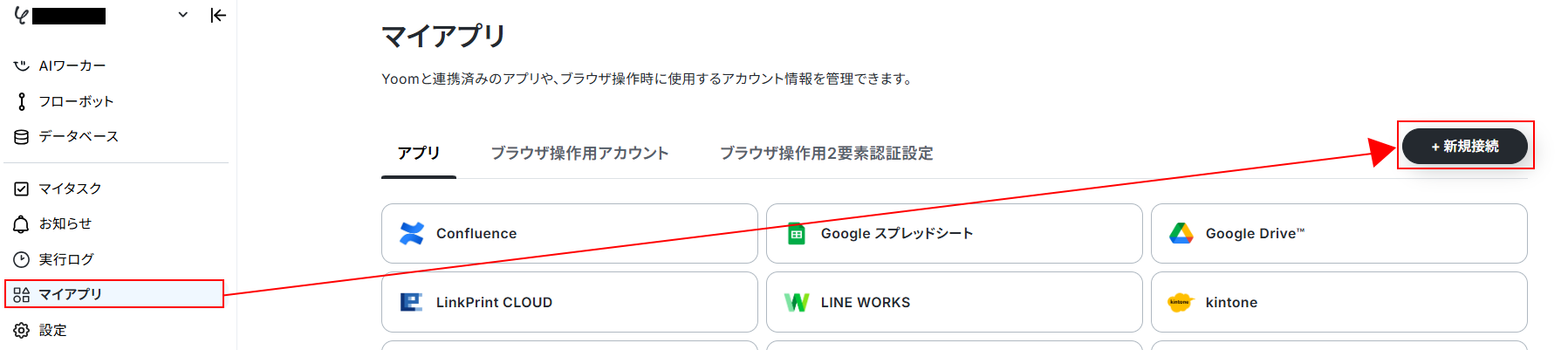
表示された検索窓にGitLabと入力し、選択します。

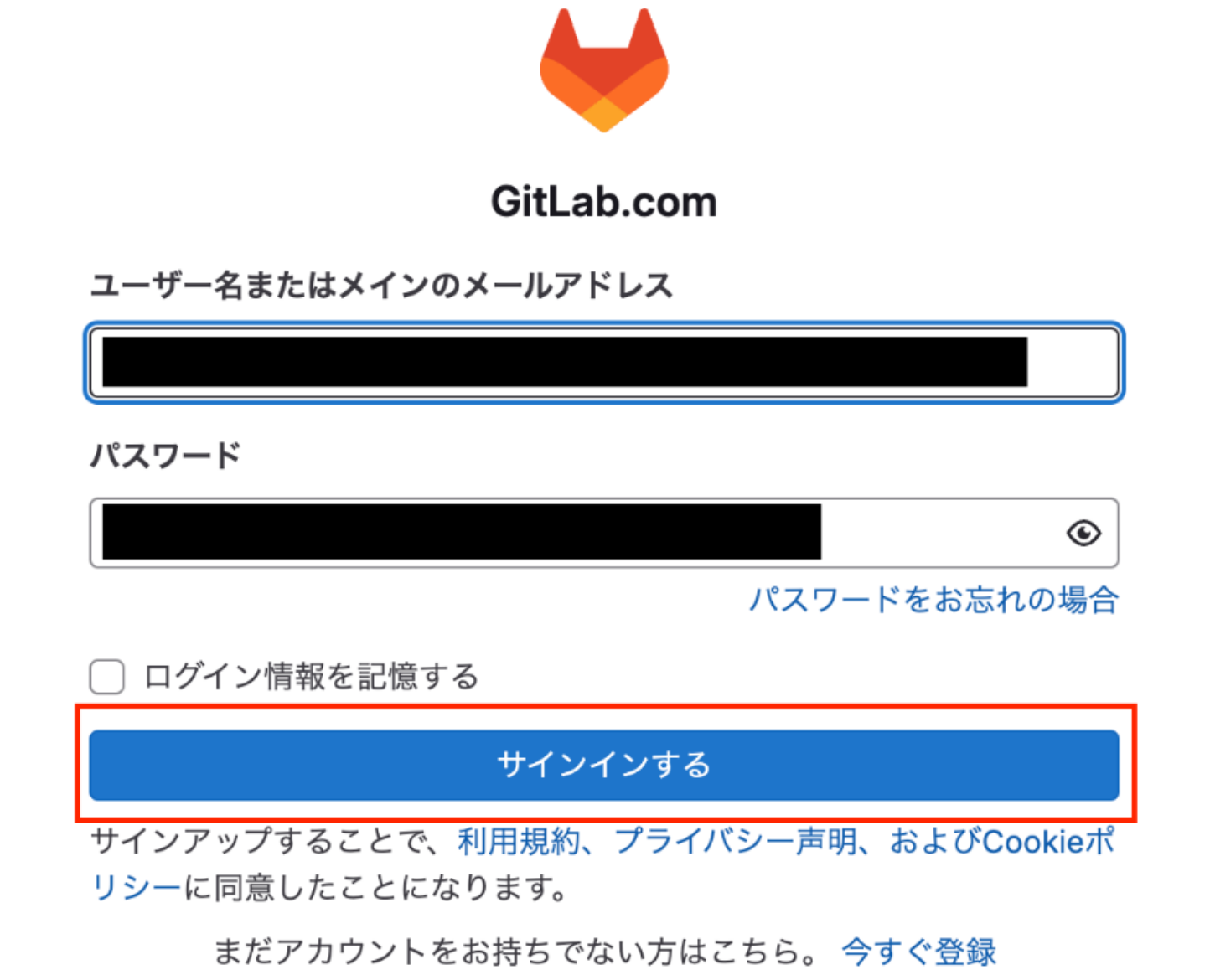
GitLabを選択すると下記の画面が表示されます。
連携させたいGitLabの「ユーザー名またはメインのメールアドレス」と「パスワード」を入力し、「サインインする」をクリックしましょう。
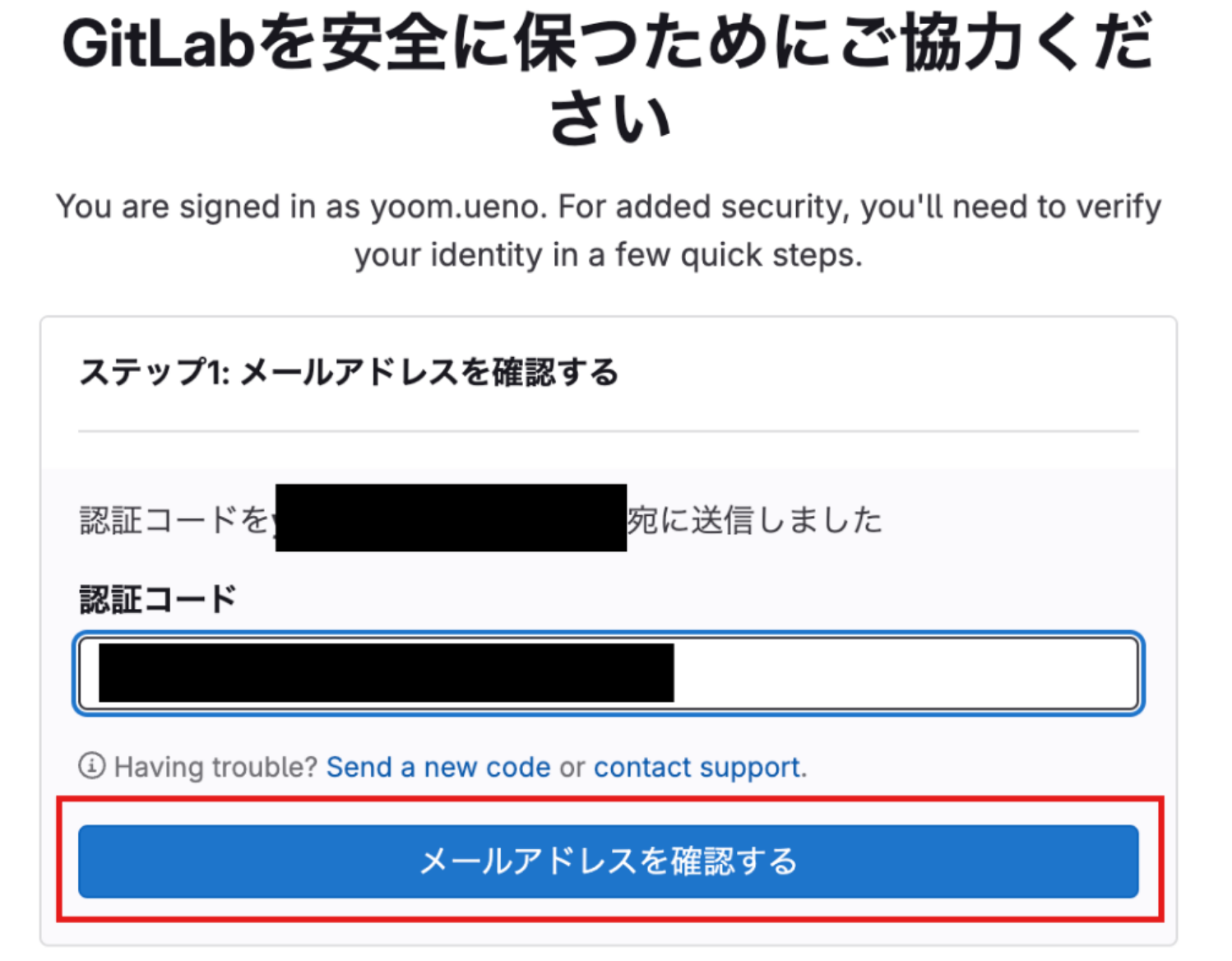
認証コードを入力し、「メールアドレスを確認する」をクリックします。
以上で、GitLabのマイアプリ連携が完了です!
【Confluenceのマイアプリ連携】
検索窓にConfluenceと入力し、表示された候補をクリックします。

Confluenceのログイン画面でメールアドレスを入力し、ログインを行いましょう。
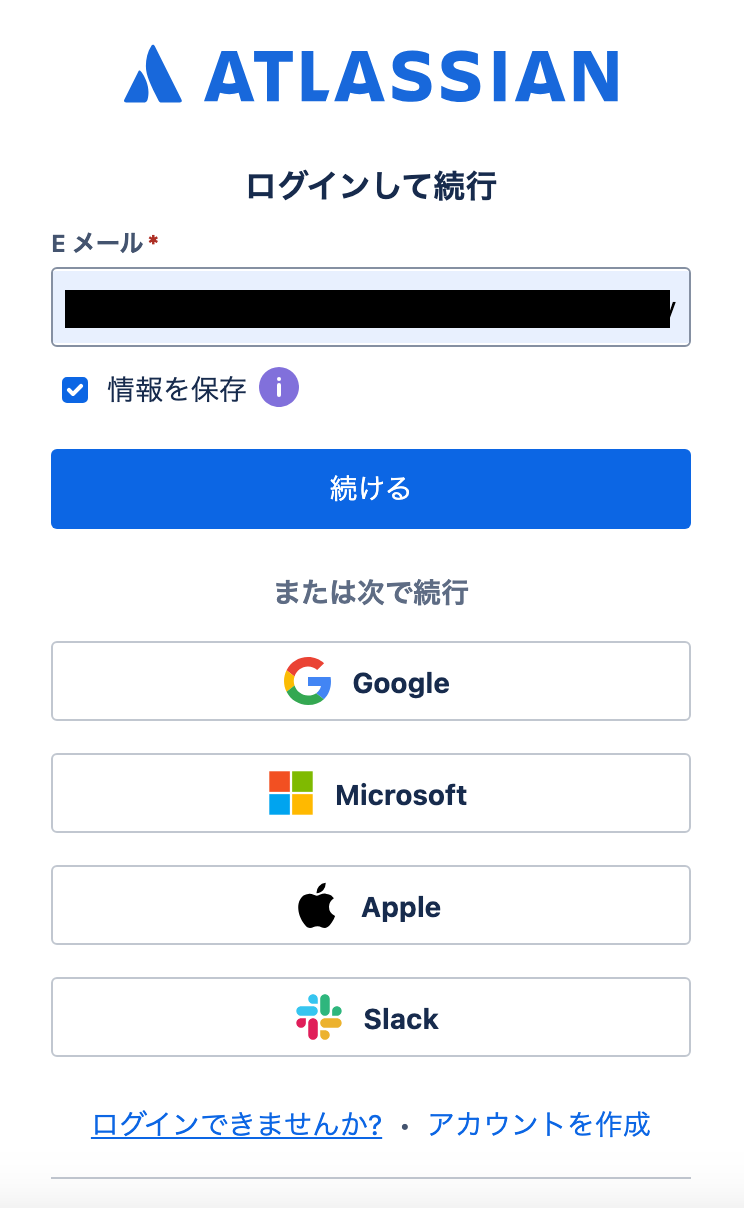
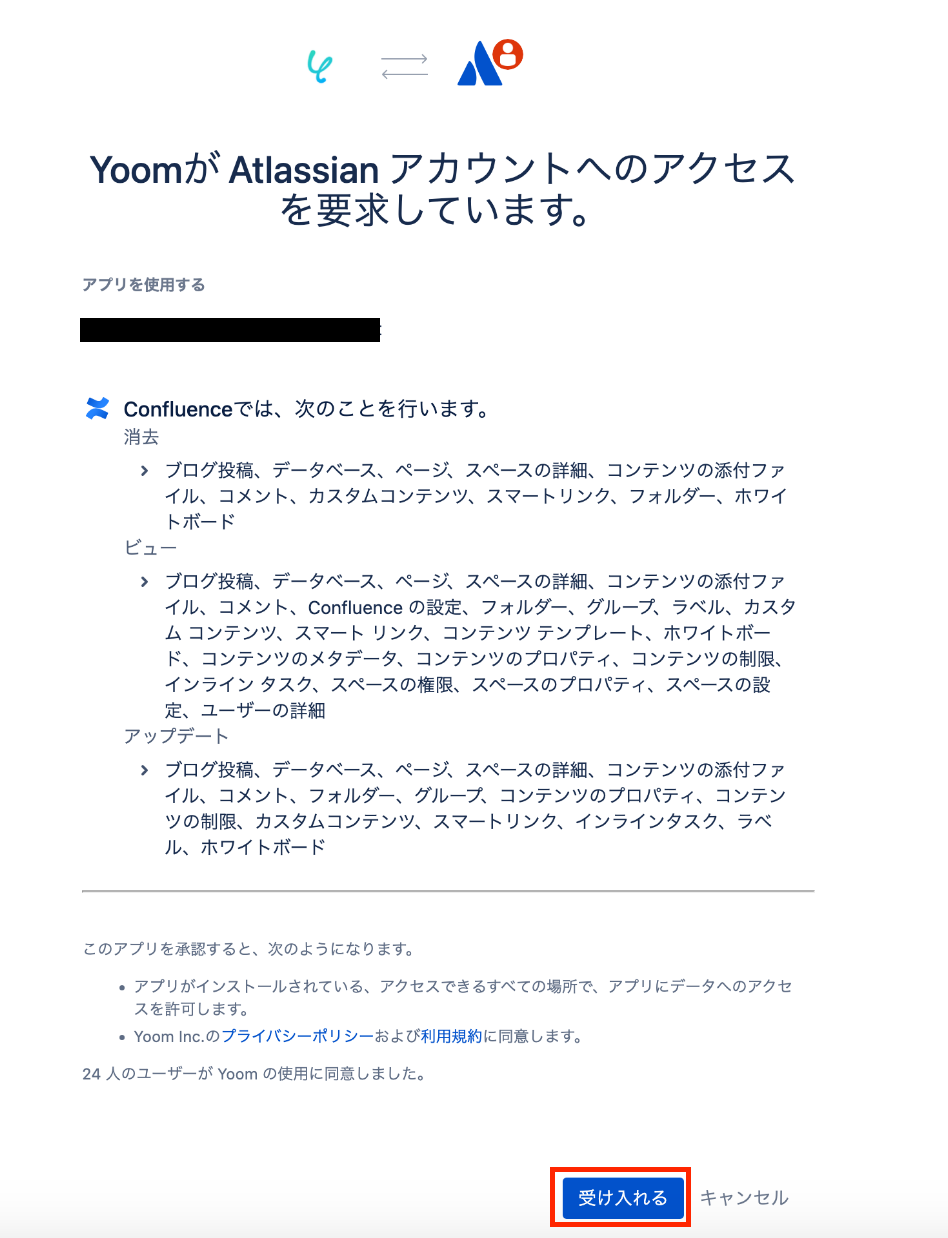
次の画面が表示されたら、内容を確認後、「受け入れる」をクリックします。
以上で、Confluenceのマイアプリ連携が完了です!
ステップ2:テンプレートをコピーする
これからいよいよフローを作っていきます!
簡単に設定できるようテンプレートを利用しているので、まずはこちらをコピーしましょう。
Yoomにログインし、以下バナーの「試してみる」をクリックしてください。
■概要
開発プロジェクトにおいて、GitLabのイシューとConfluenceのドキュメントを併用するシーンは多いですが、それぞれに情報を手入力するのは手間ではないでしょうか。このワークフローは、GitLabとConfluenceの連携を自動化するもので、GitLabで新しいイシューが作成されると、その内容を元にConfluenceのページを自動で作成します。こうした二重入力の手間を省き、情報共有の迅速化と正確性の向上を実現します。
■このテンプレートをおすすめする方
- GitLabとConfluenceを併用しており、手作業での情報連携に課題を感じている開発者やPMの方
- 開発ドキュメントや議事録の作成を効率化し、本来の業務に集中したいと考えている方
- アプリ間の情報同期の漏れや遅れを防ぎたいチームリーダーの方
■このテンプレートを使うメリット
- GitLabへのイシュー登録をトリガーに、Confluenceのページが自動作成されるため、ドキュメント作成にかかる時間を短縮できます。
- 手作業による情報の転記ミスや記載漏れを防ぎ、常に正確な情報に基づいたドキュメント管理が可能になります。
■フローボットの流れ
- はじめに、ConfluenceとGitLabをYoomと連携します。
- 次に、トリガーでGitLabを選択し、「イシューが作成されたら」というアクションを設定します。
- 最後に、オペレーションでConfluenceの「ページを作成」アクションを設定し、トリガーで取得したイシューの情報をもとにページが作成されるように設定します。
※「トリガー」:フロー起動のきっかけとなるアクション、「オペレーション」:トリガー起動後、フロー内で処理を行うアクション
■このワークフローのカスタムポイント
- Confluenceでページを作成するアクションでは、ページのタイトルや本文の内容を任意で設定してください。
- 例えば、GitLabのイシュータイトルや本文、担当者情報などをページの本文に自動で差し込むことが可能です。
■注意事項
- GitLab、ConfluenceのそれぞれとYoomを連携してください。
- トリガーは5分、10分、15分、30分、60分の間隔で起動間隔を選択できます。
- プランによって最短の起動間隔が異なりますので、ご注意ください。
■概要
開発プロジェクトにおいて、GitLabのイシューとConfluenceのドキュメントを併用するシーンは多いですが、それぞれに情報を手入力するのは手間ではないでしょうか。このワークフローは、GitLabとConfluenceの連携を自動化するもので、GitLabで新しいイシューが作成されると、その内容を元にConfluenceのページを自動で作成します。こうした二重入力の手間を省き、情報共有の迅速化と正確性の向上を実現します。
■このテンプレートをおすすめする方
- GitLabとConfluenceを併用しており、手作業での情報連携に課題を感じている開発者やPMの方
- 開発ドキュメントや議事録の作成を効率化し、本来の業務に集中したいと考えている方
- アプリ間の情報同期の漏れや遅れを防ぎたいチームリーダーの方
■このテンプレートを使うメリット
- GitLabへのイシュー登録をトリガーに、Confluenceのページが自動作成されるため、ドキュメント作成にかかる時間を短縮できます。
- 手作業による情報の転記ミスや記載漏れを防ぎ、常に正確な情報に基づいたドキュメント管理が可能になります。
■フローボットの流れ
- はじめに、ConfluenceとGitLabをYoomと連携します。
- 次に、トリガーでGitLabを選択し、「イシューが作成されたら」というアクションを設定します。
- 最後に、オペレーションでConfluenceの「ページを作成」アクションを設定し、トリガーで取得したイシューの情報をもとにページが作成されるように設定します。
※「トリガー」:フロー起動のきっかけとなるアクション、「オペレーション」:トリガー起動後、フロー内で処理を行うアクション
■このワークフローのカスタムポイント
- Confluenceでページを作成するアクションでは、ページのタイトルや本文の内容を任意で設定してください。
- 例えば、GitLabのイシュータイトルや本文、担当者情報などをページの本文に自動で差し込むことが可能です。
■注意事項
- GitLab、ConfluenceのそれぞれとYoomを連携してください。
- トリガーは5分、10分、15分、30分、60分の間隔で起動間隔を選択できます。
- プランによって最短の起動間隔が異なりますので、ご注意ください。
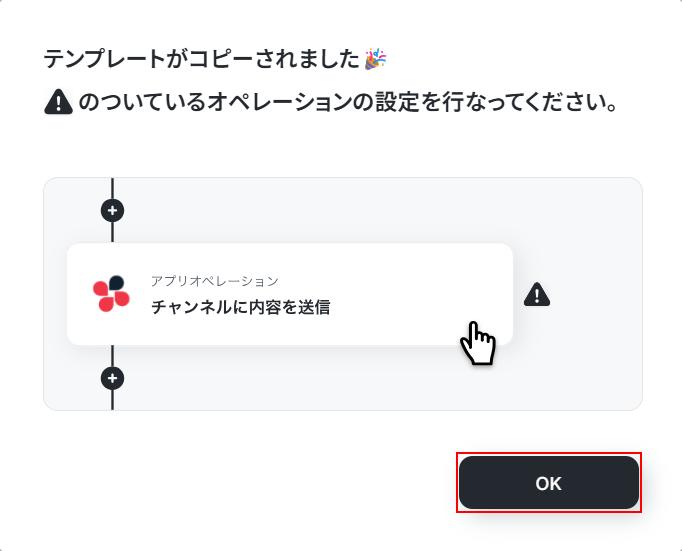
ワークスペースに自動的にテンプレートがコピーされるので、次に表示された画面で「OK」をクリックしてください。
※コピーしたテンプレートは、左側のメニューにある「フローボット」から確認できます。
ステップ3:GitLabのトリガー設定
最初の設定です!
これから「GitLabでイシューが作成されたら、Confluenceでページを作成する」フローを設定していきます!
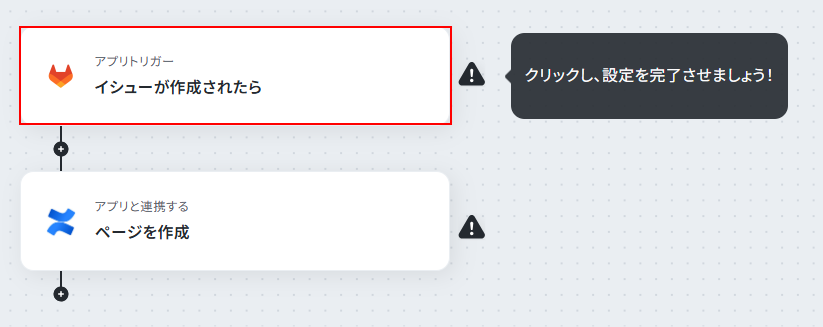
まずは、以下の赤枠をクリックしてください。
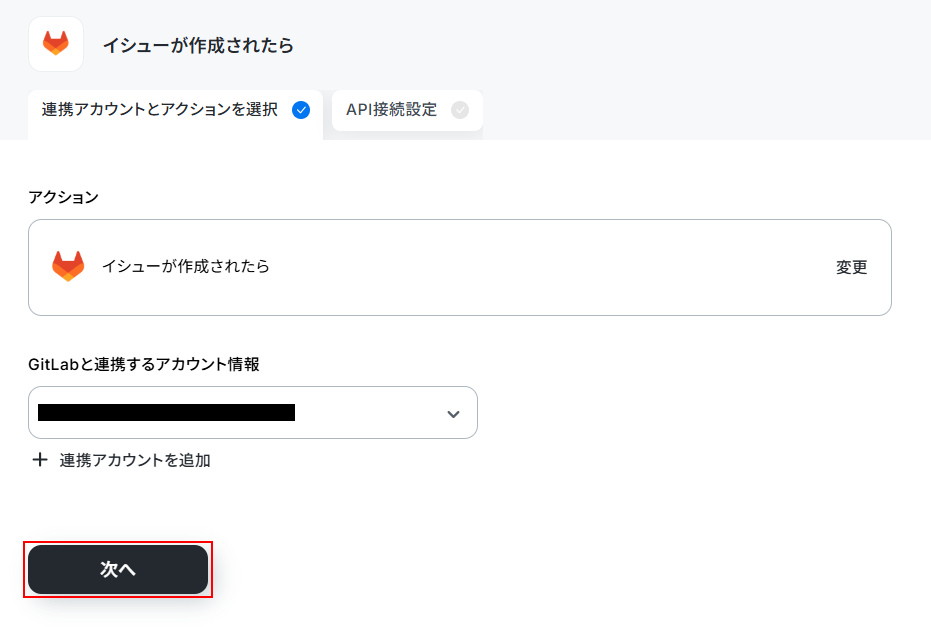
タイトルを任意で修正し、連携するアカウント情報を確認します。
アクションは「イシューが作成されたら」を設定したら、次の画面に進みましょう!
次の画面で、必須項目を入力します。
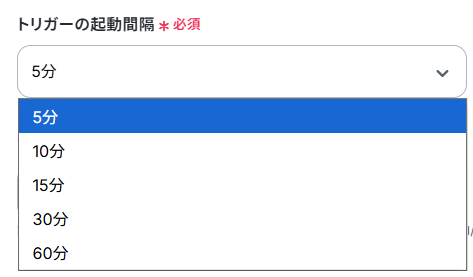
- 「トリガーの起動間隔」:5分・10分・15分・30分・60分から選択。基本的にはそのプランの最短の起動間隔にしてお使いいただくことをおすすめします。
プランによって起動間隔の選択内容が異なるため、ご注意下さい。
- 「プロジェクトID」:入力欄をクリックして表示される候補から選択します。
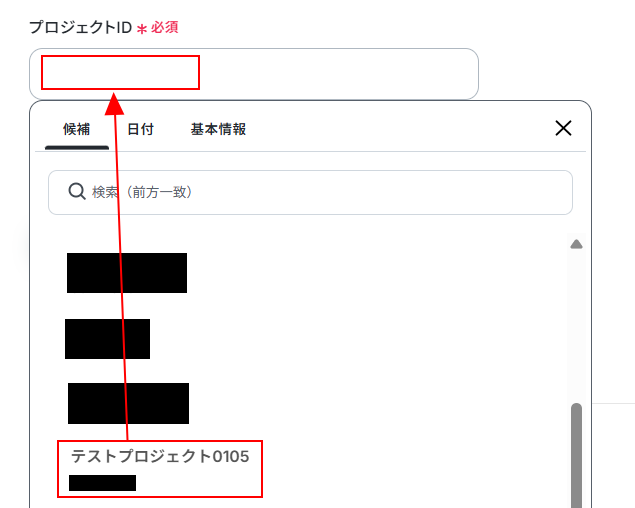
このタイミングでGitLabに今回の設定用のテストイシューを作成します。

作成したら、Yoomの画面に戻り「テスト」をクリックしましょう!
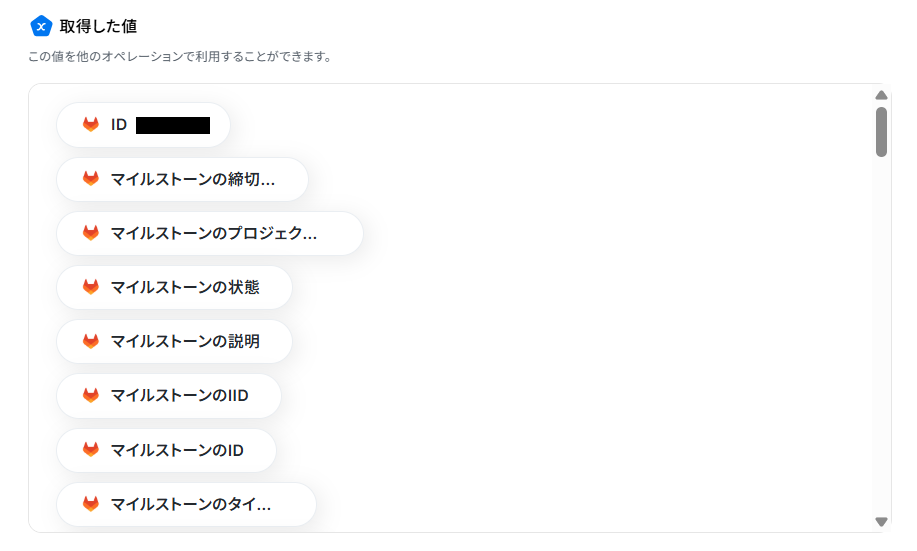
テストに成功すると、GitLabから取得した内容が取得した値に表示されます。
【Tips】
取得した値は各アクションで取得でき、それ以降のアクションで活用可能です。つまり、ここで取得した値をGitLabに自動登録可能となります!
問題がなければ、「完了」をクリックしましょう。これで、トリガー設定が完了です!
ステップ4:Confluenceのアクション設定
最後の設定です。ここでは、Confluenceでページを作成する設定を行います。
赤枠部分をクリックしましょう!
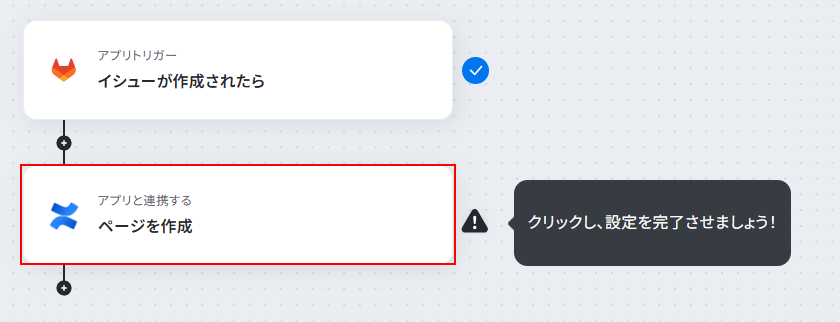
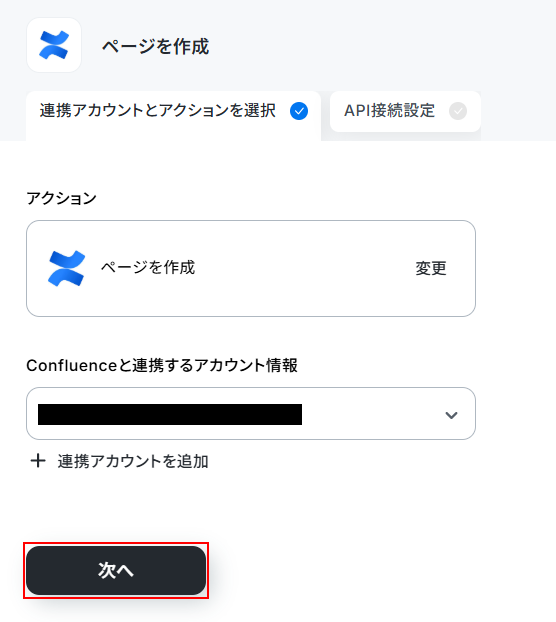
タイトルを任意で修正し、連携するアカウント情報が合っているか確認します。
アクションはそのままで、次に進みましょう!
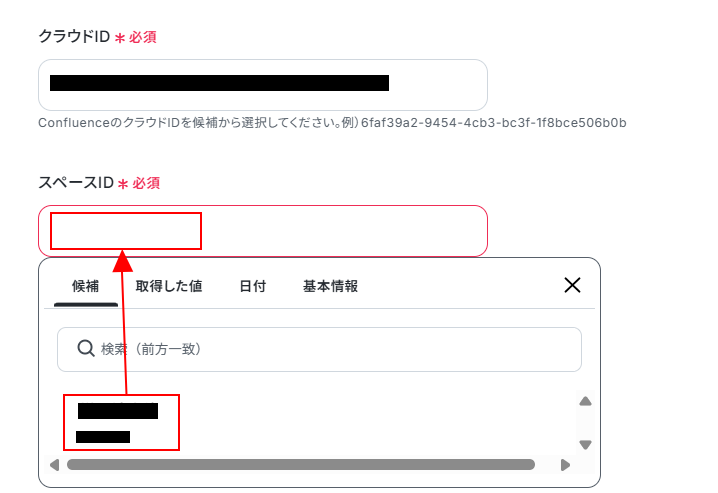
次の画面で、必須項目を設定していきましょう!
- 「クラウドID」:入力欄をクリックして表示される候補から選択します。
- 「スペースID」:同様に候補から選択してください。
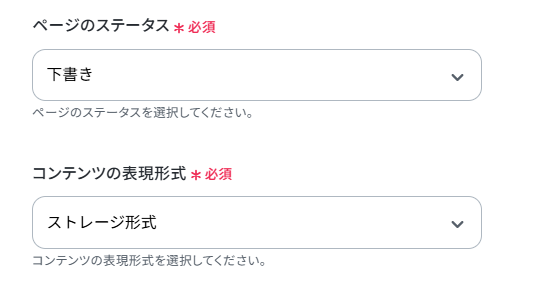
- 「ページのステータス」:プルダウンから選択します。今回は「下書き」と設定しました。
- 「コンテンツの表現形式」:プルダウンから選択してください。
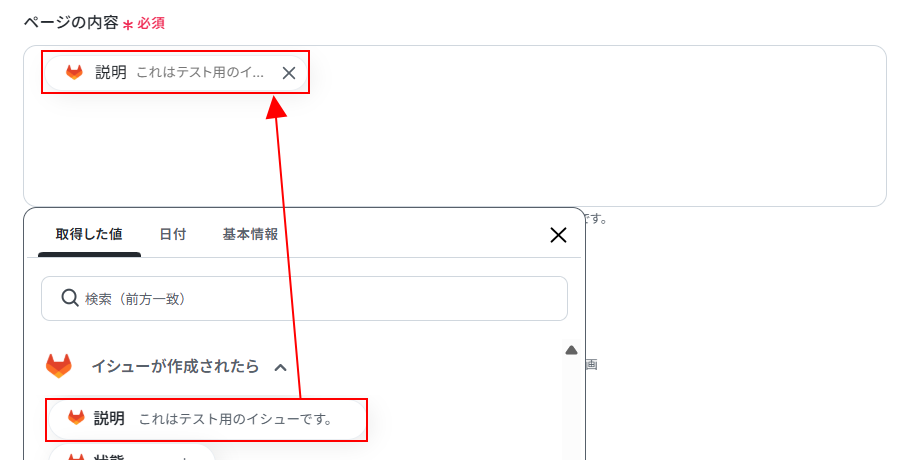
- 「ページの内容」:入力欄をクリックして表示される取得した値を引用して設定します。
直接入力した文章と取得した値を組み合わせて設定することも可能です。
【Tips】
このように取得した値を活用することで最新のGitLabデータをその都度Confluenceへ登録可能となります。なお、テキストを直接入力した部分は固定値とされるため、取得した値を活用せず設定を行うと毎回同じGitLabのデータが登録されてしまうので注意が必要です。
- 「ページのタイトル」:入力欄をクリックして表示される取得した値を引用して設定します。
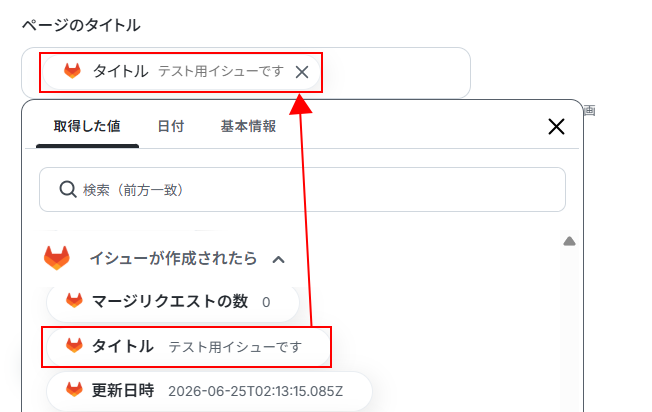
「テスト」をクリックします。
テスト成功の表示を確認したら、Confluenceの画面に移り、ページが作成されたかを確認しましょう。
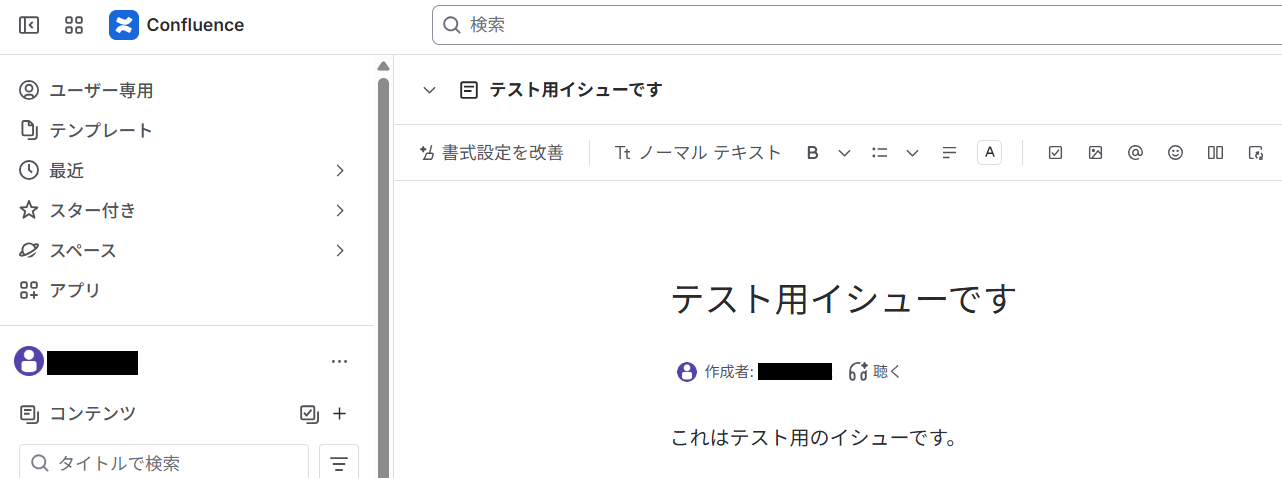
確認後、Yoomの画面に戻り、「完了」を押下したら、すべての設定が完了です!お疲れ様でした。
ステップ5:トリガーをONに設定しフロー稼働の準備完了
フロー画面に戻り、以下のようなメニューが表示されていれば、フローの設定は完了です。
早速フローを起動させる場合は、「トリガーをON」をクリックしましょう。
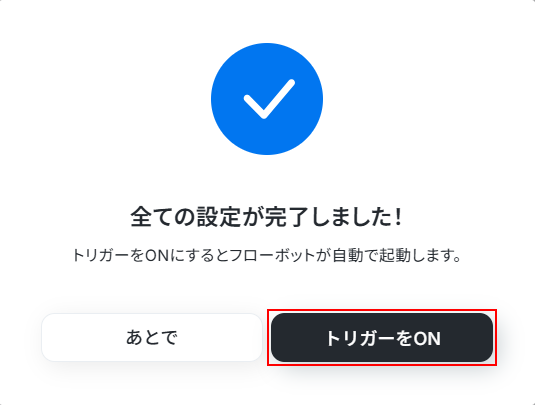
あとで起動させる場合は、フロー画面のトリガースイッチをクリックすることで、トリガーをONにできます。

Confluence のデータを GitLab に連携したい場合
今回はGitLabからConfluenceへデータを連携する方法をご紹介しましたが、逆にConfluenceからGitLabへのデータ連携を実施したい場合は、下記のテンプレートも併せてご利用ください。
Confluenceでページが作成されたら、GitLabでイシューを作成する
Confluenceで議事録や仕様書を作成した後に、その内容を基にGitLabでイシューを手動で起票する作業は二度手間になりがちですが、この自動化を利用することで、ページ作成をトリガーとしてGitLabにイシューを自動で作成できます。
結果として、ドキュメントから開発タスクへの連携をスムーズにし、タスクの起票漏れを防ぎます!
■概要
Confluenceで議事録や仕様書を作成した後、GitLabで関連するイシューを手作業で起票していませんか?この作業は手間がかかるだけでなく、転記ミスや対応漏れの原因にもなり得ます。このワークフローは、ConfluenceとGitLabをスムーズに連携させ、ページ作成をトリガーに自動でイシューを作成します。これにより、開発連携の初動を迅速かつ正確に進めることが可能です。
■このテンプレートをおすすめする方
- ConfluenceとGitLab間の情報連携に手間を感じているプロジェクト管理者の方
- ドキュメント作成から開発タスクの起票までを迅速化したいプロダクトチームの方
- 手作業によるイシュー作成でのミスや漏れをなくし、業務を効率化したい方
■このテンプレートを使うメリット
- Confluenceでのページ作成後、自動でGitLabにイシューが作成されるため、手動での起票作業にかかっていた時間を短縮できます
- 手作業による情報のコピー&ペーストが不要になり、転記ミスやイシュー作成の漏れといったヒューマンエラーの発生を防ぎます
■フローボットの流れ
- はじめに、ConfluenceとGitLabをYoomと連携します
- 次に、トリガーでConfluenceを選択し、「ページが作成されたら」というアクションを設定します
- 続いて、オペレーションでConfluenceの「ページを取得」アクションを設定し、トリガーとなったページの詳細情報を取得します
- 最後に、オペレーションでGitLabの「イシューを作成」アクションを設定し、取得したページ情報をもとにイシューを作成します
※「トリガー」:フロー起動のきっかけとなるアクション、「オペレーション」:トリガー起動後、フロー内で処理を行うアクション
■このワークフローのカスタムポイント
- GitLabでイシューを作成する際に、タイトルや説明文を自由にカスタマイズできます
- Confluenceのページタイトルや本文の内容を引用するなど、運用ルールに合わせた柔軟な設定が可能です
■注意事項
- Confluence、GitLabのそれぞれとYoomを連携してください。
- トリガーは5分、10分、15分、30分、60分の間隔で起動間隔を選択できます。
- プランによって最短の起動間隔が異なりますので、ご注意ください。
■概要
Confluenceで議事録や仕様書を作成した後、GitLabで関連するイシューを手作業で起票していませんか?この作業は手間がかかるだけでなく、転記ミスや対応漏れの原因にもなり得ます。このワークフローは、ConfluenceとGitLabをスムーズに連携させ、ページ作成をトリガーに自動でイシューを作成します。これにより、開発連携の初動を迅速かつ正確に進めることが可能です。
■このテンプレートをおすすめする方
- ConfluenceとGitLab間の情報連携に手間を感じているプロジェクト管理者の方
- ドキュメント作成から開発タスクの起票までを迅速化したいプロダクトチームの方
- 手作業によるイシュー作成でのミスや漏れをなくし、業務を効率化したい方
■このテンプレートを使うメリット
- Confluenceでのページ作成後、自動でGitLabにイシューが作成されるため、手動での起票作業にかかっていた時間を短縮できます
- 手作業による情報のコピー&ペーストが不要になり、転記ミスやイシュー作成の漏れといったヒューマンエラーの発生を防ぎます
■フローボットの流れ
- はじめに、ConfluenceとGitLabをYoomと連携します
- 次に、トリガーでConfluenceを選択し、「ページが作成されたら」というアクションを設定します
- 続いて、オペレーションでConfluenceの「ページを取得」アクションを設定し、トリガーとなったページの詳細情報を取得します
- 最後に、オペレーションでGitLabの「イシューを作成」アクションを設定し、取得したページ情報をもとにイシューを作成します
※「トリガー」:フロー起動のきっかけとなるアクション、「オペレーション」:トリガー起動後、フロー内で処理を行うアクション
■このワークフローのカスタムポイント
- GitLabでイシューを作成する際に、タイトルや説明文を自由にカスタマイズできます
- Confluenceのページタイトルや本文の内容を引用するなど、運用ルールに合わせた柔軟な設定が可能です
■注意事項
- Confluence、GitLabのそれぞれとYoomを連携してください。
- トリガーは5分、10分、15分、30分、60分の間隔で起動間隔を選択できます。
- プランによって最短の起動間隔が異なりますので、ご注意ください。
Confluenceでページが作成されたら、Gitlabでプルリクエストを作成する
Confluenceでリリースノートなどのドキュメントを作成した後に、手動でGitLabのプルリクエストを作成する運用を行っている場合、この連携を使えば、ページ作成のタイミングで関連するプルリクエストを自動で作成できます。
リリース準備のプロセスを効率化し、手作業によるミスを削減できるはずです!
■概要
Confluenceでドキュメントを作成した後、関連する開発プロジェクトをGitLabで手動で立ち上げる作業に、手間や二度手間を感じることはないでしょうか。このワークフローを活用することで、ConfluenceとGitLabの連携を自動化できます。Confluenceで新しいページが作成されると、その内容を基にGitLabのプロジェクトが自動で作成されるため、手作業による運用の手間や設定の抜け漏れといった課題を解消します。
■このテンプレートをおすすめする方
- ConfluenceとGitLabを併用しており、手動での情報連携に課題を感じている開発担当者の方
- ドキュメント作成から開発プロジェクトの立ち上げまでを円滑に進めたいプロジェクトマネージャーの方
- 手作業による設定ミスなどをなくし、開発チームの業務プロセスを標準化したいチームリーダーの方
■このテンプレートを使うメリット
- Confluenceでページが作成されると、自動でGitLabにプロジェクトが作成されるため、これまで手作業に費やしていた時間を短縮することができます。
- 手動での転記や設定作業がなくなることで、プロジェクト名の入力間違いや設定漏れといったヒューマンエラーの発生を防ぎます。
■フローボットの流れ
- はじめに、ConfluenceとGitLabをYoomと連携します。
- 次に、トリガーでConfluenceを選択し、「ページが作成されたら」というアクションを設定します。
- 次に、オペレーションでConfluenceの「ページを取得」アクションを設定し、トリガーで作成されたページの詳細情報を取得します。
- 最後に、オペレーションでGitLabの「新規プロジェクトを作成」アクションを設定し、取得したページ情報を基にプロジェクトを作成します。
※「トリガー」:フロー起動のきっかけとなるアクション、「オペレーション」:トリガー起動後、フロー内で処理を行うアクション
■このワークフローのカスタムポイント
- GitLabで新規プロジェクトを作成するアクションにおいて、プロジェクト名や説明は、Confluenceから取得した情報や任意のテキストを組み合わせて設定してください。
■注意事項
- Confluence、GitLabのそれぞれとYoomを連携してください。
- トリガーは5分、10分、15分、30分、60分の間隔で起動間隔を選択できます。
- プランによって最短の起動間隔が異なりますので、ご注意ください。
■概要
Confluenceでドキュメントを作成した後、関連する開発プロジェクトをGitLabで手動で立ち上げる作業に、手間や二度手間を感じることはないでしょうか。このワークフローを活用することで、ConfluenceとGitLabの連携を自動化できます。Confluenceで新しいページが作成されると、その内容を基にGitLabのプロジェクトが自動で作成されるため、手作業による運用の手間や設定の抜け漏れといった課題を解消します。
■このテンプレートをおすすめする方
- ConfluenceとGitLabを併用しており、手動での情報連携に課題を感じている開発担当者の方
- ドキュメント作成から開発プロジェクトの立ち上げまでを円滑に進めたいプロジェクトマネージャーの方
- 手作業による設定ミスなどをなくし、開発チームの業務プロセスを標準化したいチームリーダーの方
■このテンプレートを使うメリット
- Confluenceでページが作成されると、自動でGitLabにプロジェクトが作成されるため、これまで手作業に費やしていた時間を短縮することができます。
- 手動での転記や設定作業がなくなることで、プロジェクト名の入力間違いや設定漏れといったヒューマンエラーの発生を防ぎます。
■フローボットの流れ
- はじめに、ConfluenceとGitLabをYoomと連携します。
- 次に、トリガーでConfluenceを選択し、「ページが作成されたら」というアクションを設定します。
- 次に、オペレーションでConfluenceの「ページを取得」アクションを設定し、トリガーで作成されたページの詳細情報を取得します。
- 最後に、オペレーションでGitLabの「新規プロジェクトを作成」アクションを設定し、取得したページ情報を基にプロジェクトを作成します。
※「トリガー」:フロー起動のきっかけとなるアクション、「オペレーション」:トリガー起動後、フロー内で処理を行うアクション
■このワークフローのカスタムポイント
- GitLabで新規プロジェクトを作成するアクションにおいて、プロジェクト名や説明は、Confluenceから取得した情報や任意のテキストを組み合わせて設定してください。
■注意事項
- Confluence、GitLabのそれぞれとYoomを連携してください。
- トリガーは5分、10分、15分、30分、60分の間隔で起動間隔を選択できます。
- プランによって最短の起動間隔が異なりますので、ご注意ください。
GitLabやConfluenceのAPIを使ったその他の自動化例
GitLabやConfluenceのAPIを活用することで、開発タスクやナレッジ管理を他ツールと連携させ、作業効率を向上できます。
Yoomにはこれらを活用した業務自動化テンプレートが揃っているので、日常業務の改善にぜひ活用してみてください!
GitLabを使った自動化例
GitLabを中心にした自動化を導入すると、開発タスクやIssue管理をチーム内で効率的に共有できます。
たとえば、TrelloやJira SoftwareのタスクをGitLabに自動でIssue化すれば、開発担当者は作業を見落としにくくなるはずです。
また、GitHubやZendesk、Google Chatと連携することで、開発情報の可視化やサポートチケットの自動作成も実現できます!
■概要Trelloでのタスク管理と、GitLabでのイシュー管理を別々に行っており、二重入力や情報連携の漏れに課題を感じていませんか。特に、プロジェクトの進捗を開発チームへ正確に伝えるための手作業は、時間もかかりミスが発生しやすい業務です。このワークフローを活用すれば、TrelloとGitLabの連携を自動化し、カードが更新された際に自動でGitLabにイシューを作成するため、手作業による手間やミスを解消し、スムーズなプロジェクト進行を支援します。
■このテンプレートをおすすめする方- Trelloで管理するタスク情報を、手作業でGitLabのイシューとして登録している開発担当者の方
- TrelloとGitLab間の情報共有を自動化し、チームの生産性を高めたいプロジェクトマネージャーの方
- 手作業による転記ミスや共有漏れを防ぎ、正確な情報連携の仕組みを構築したいと考えている方
■このテンプレートを使うメリット- Trelloのカード更新をトリガーに、自動でGitLabへイシューが作成されるため、これまで手作業での転記に費やしていた時間を短縮できます。
- システムが自動で連携処理を行うことで、情報の入力漏れや転記ミスといったヒューマンエラーを防ぎ、常に正確な情報共有を維持します。
■フローボットの流れ- はじめに、TrelloとGitLabをYoomと連携します。
- 次に、トリガーでTrelloを選択し、「カード情報が更新されたら」というアクションを設定します。
- 続いて、オペレーションでGitLabの「イシューを検索」アクションを設定し、重複作成を防ぐために既存イシューの有無を確認します。
- 次に、分岐機能を用いて、イシューが存在しない場合のみ後続の処理に進むよう設定します。
- その後、オペレーションでTrelloの「カードの情報を取得」アクションを設定し、更新されたカードの詳細情報を取得します。
- 最後に、オペレーションでGitLabの「イシューを作成」アクションを設定し、取得した情報をもとに新しいイシューを作成します。
■このワークフローのカスタムポイント- Trelloのトリガー設定では、連携の対象としたいボードやリストを任意で設定してください。
- GitLabでイシューを作成するアクションでは、どのプロジェクトに作成するかを指定します。
- 作成するイシューのタイトルや本文に、Trelloから取得したカード名や説明といったどの情報を反映させるか、自由にカスタマイズしてください。
※「トリガー」:フロー起動のきっかけとなるアクション、「オペレーション」:トリガー起動後、フロー内で処理を行うアクション
■注意事項- TrelloとGitLabのそれぞれとYoomを連携してください。
- 分岐はパーソナルプラン以上のプランでご利用いただける機能(オペレーション)となっております。フリープランの場合は設定しているフローボットのオペレーションはエラーとなりますので、ご注意ください。
- パーソナルプランなどの有料プランは、2週間の無料トライアルを行うことが可能です。無料トライアル中には制限対象のアプリや機能(オペレーション)を使用することができます。
■概要
開発チームで利用するGitLabと、カスタマーサポートで利用するZendesk間での情報連携に手間を感じていませんか。GitLabにイシューが作成されるたびに手動でZendeskにチケットを発行するのは時間がかかり、対応漏れや転記ミスの原因にもなり得ます。
このワークフローを活用すれば、GitLabとZendeskの連携が自動化され、イシューが作成されると同時にZendeskにチケットが作成されるため、チーム間の情報共有を円滑に進めることが可能です。
■このテンプレートをおすすめする方
- GitLabのイシュー管理とZendeskのチケット管理を手作業で連携させている開発・サポート担当者の方
- 開発部門とサポート部門間の情報共有をスムーズにし、顧客対応の速度と質を向上させたいマネージャーの方
- ZendeskとGitLabの連携を通じて、問い合わせから開発へのエスカレーションプロセスを効率化したい方
■このテンプレートを使うメリット
- GitLabでのイシュー作成をトリガーに、自動でZendeskへチケットが作成されるため、これまで手作業に費やしていた情報入力の時間を短縮することができます
- システムが自動で処理を行うため、チケットの作成漏れやイシュー内容の転記ミスといったヒューマンエラーのリスク軽減に繋がります
■フローボットの流れ
- はじめに、GitLabとZendeskをYoomと連携します
- 次に、トリガーでGitLabを選択し、「イシューが作成されたら」というアクションを設定します
- 最後に、オペレーションでZendeskの「チケットを作成」アクションを設定し、トリガーで取得したイシューの情報を元にチケットが作成されるように設定します
※「トリガー」:フロー起動のきっかけとなるアクション、「オペレーション」:トリガー起動後、フロー内で処理を行うアクション
■このワークフローのカスタムポイント
- Zendeskでチケットを作成する際、件名や本文にGitLabのイシュータイトルや説明など、どの情報を紐付けて登録するかを任意で設定してください
- チケットのステータスや優先度、担当者なども、必要に応じて固定値や特定の条件に基づいて設定することが可能です
◼️注意事項
- GitLabとZendeskのそれぞれとYoomを連携してください。
- トリガーは5分、10分、15分、30分、60分の間隔で起動間隔を選択できます。
- プランによって最短の起動間隔が異なりますので、ご注意ください。
- Zendeskはチームプラン・サクセスプランでのみご利用いただけるアプリとなっております。フリープラン・ミニプランの場合は設定しているフローボットのオペレーションやデータコネクトはエラーとなりますので、ご注意ください。
- チームプランやサクセスプランなどの有料プランは、2週間の無料トライアルを行うことが可能です。無料トライアル中には制限対象のアプリを使用することができます。
■概要
Jira Softwareでの課題管理とGitLabでのイシュー管理、これらの連携を手作業で行うことに手間を感じていませんか?
開発プロジェクトでJira SoftwareとGitLabを併用していると、情報の二重入力や転記ミスが起こりがちであり、迅速な対応の妨げになることもあります。
このワークフローを活用すれば、Jira Softwareで新しい課題が作成されると、その情報を基にGitLabへ自動でイシューが作成されるため、開発プロセスの連携を円滑にし、手作業による手間をなくすことが可能です。
■このテンプレートをおすすめする方
- Jira SoftwareとGitLabを併用し、開発プロジェクトの管理をされている方
- Jira SoftwareからGitLabへの情報転記を手作業で行っており、非効率だと感じている方
- 開発チーム内の情報共有を迅速化し、タスクの着手遅れを防ぎたいと考えている方
■このテンプレートを使うメリット
- Jira Softwareに課題が作成されると自動でGitLabにイシューが作成されるため、これまで手作業で行っていた転記作業の時間を削減できます
- 手作業による情報の転記漏れや入力ミスを防ぎ、Jira SoftwareとGitLab間のデータの整合性を保つことに繋がります
■フローボットの流れ
- はじめに、Jira SoftwareとGitLabをYoomと連携します
- 次に、トリガーでJira Softwareを選択し、「課題が作成されたら」というアクションを設定します
- 最後に、オペレーションでGitLabの「イシューを作成」アクションを設定し、トリガーで取得した情報を基にイシューが作成されるように設定します
※「トリガー」:フロー起動のきっかけとなるアクション、「オペレーション」:トリガー起動後、フロー内で処理を行うアクション
■このワークフローのカスタムポイント
- GitLabでイシューを作成する際に、タイトルや本文(詳細)を設定できます。これらの項目には、トリガーであるJira Softwareの課題作成時に取得した件名や説明といった情報を、変数として埋め込むことが可能です
- イシュー作成時に、特定の担当者をアサインしたり、ラベルを付与したりするなど、プロジェクトのルールに応じた固定の値を設定することもできます
■注意事項
- GitLab、Jira SoftwareのそれぞれとYoomを連携してください。
- トリガーは5分、10分、15分、30分、60分の間隔で起動間隔を選択できます。
- プランによって最短の起動間隔が異なりますので、ご注意ください。
- Jira Sofrwareのマイアプリ連携方法は下記をご参照ください。
- https://intercom.help/yoom/ja/articles/5700600
■概要GitLabで特定のキーワードを含むIssueが作成された際、その情報を見逃してしまったり、チームへの共有が遅れてしまったりすることはないでしょうか。手作業での確認や通知は、手間がかかるだけでなく、対応の遅れに繋がる可能性もあります。このワークフローを活用すれば、GitLabでキーワードに一致するIssueが作成されたタイミングで、自動的にGoogle Chatへ通知を送信するため、重要な情報共有を効率化し、迅速な対応をサポートします。
■このテンプレートをおすすめする方- GitLabで特定のIssueを見逃さずに、迅速な対応をしたい開発担当者の方
- Issue作成の通知を手動で行っており、手間や漏れを感じているプロジェクト管理者の方
- GitLabとGoogle Chatを連携させ、チームのコミュニケーションをより円滑にしたい方
■このテンプレートを使うメリット- GitLabで特定のキーワードを含むIssueが作成されるとGoogle Chatへ自動で通知されるため、確認漏れを防ぎ、迅速な対応が可能になります。
- 手作業でのIssue確認や通知作業が不要になるため、その分の時間を他の業務に充てられるため、生産性の向上にも繋がります。
■フローボットの流れ- はじめに、GitLabとGoogle ChatをYoomと連携します。
- 次に、トリガーとしてGitLabを選択し、「キーワードに一致するIssueが作成されたら」というアクションを設定します。この際、通知のきっかけとなるキーワードを指定します。
- 最後に、オペレーションとしてGoogle Chatを選択し、「メッセージを送信」アクションを設定し、Issue作成の通知を指定したスペースやユーザーに送信します。
※「トリガー」:フロー起動のきっかけとなるアクション、「オペレーション」:トリガー起動後、フロー内で処理を行うアクション
■このワークフローのカスタムポイント- GitLabのトリガー設定では、通知の対象となるIssueに含まれるキーワードは任意で設定できます。例えば、特定のプロジェクト名や「バグ」「緊急」といった単語を設定できます。
- Google Chatのメッセージは、固定テキストに加えて、Issueのタイトルや担当者名などを組み込んで動的にカスタマイズできます。
■注意事項- GitLab、Google ChatのそれぞれとYoomを連携してください。
- トリガーは5分、10分、15分、30分、60分の間隔で起動間隔を選択できます。プランによって最短の起動間隔が異なりますので、ご注意ください。
- Google Chatとの連携はGoogle Workspaceの場合のみ可能です。詳細は「Google Chatでスペースにメッセージを送る方法」を参照ください。
■概要複数のプロジェクトでGitLabとGitHubを併用している場合、Issueの同期を手作業で行う必要があり、手間や情報のズレが生じやすいのではないでしょうか。このワークフローを活用すれば、GitLabに新しいIssueが作成されたタイミングで、自動的にGitHubにも同じ内容のIssueを作成できます。手作業による転記の手間を省き、開発チーム間の情報共有を円滑にします。
■このテンプレートをおすすめする方- GitLabとGitHubを併用しており、Issueの二重管理に手間を感じている方
- 手作業による情報同期をなくし、開発チームの連携をスムーズにしたい方
- Issueの転記ミスや作成漏れを防ぎ、プロジェクト管理の精度を高めたい方
■このテンプレートを使うメリット- GitLabでIssueが作成されると自動でGitHubにもIssueが作成されるため、これまで手作業で行っていた転記作業の時間を短縮できます。
- 手作業での情報入力が不要になることで、Issueのタイトルや内容の転記ミス、作成漏れといったヒューマンエラーの発生を防ぎます。
■フローボットの流れ- はじめに、GitLabをYoomと連携します。
- 次に、トリガーでGitLabを選択し、「イシューが作成されたら」というアクションを設定します。
- 最後に、オペレーションでGitHubを選択し、「Issueを作成」アクションを設定します。GitLabのトリガーで取得した情報を、作成するIssueのタイトルや本文などに設定します。
※「トリガー」:フロー起動のきっかけとなるアクション、「オペレーション」:トリガー起動後、フロー内で処理を行うアクション
■このワークフローのカスタムポイント- GitHubでIssueを作成するアクションでは、タイトルや本文、担当者、ラベルなどの各項目に、GitLabから取得した情報を変数として設定できます。
- 各項目には、GitLabから取得した情報だけでなく、任意のテキストを固定値として入力することも可能なため、特定のラベルを自動で付与するなどの設定ができます。
■注意事項- GitLab、GitHubのそれぞれとYoomを連携してください。
- トリガーは5分、10分、15分、30分、60分の間隔で起動間隔を選択できます。
- プランによって最短の起動間隔が異なりますので、ご注意ください。

■このテンプレートをおすすめする方
- Trelloで管理するタスク情報を、手作業でGitLabのイシューとして登録している開発担当者の方
- TrelloとGitLab間の情報共有を自動化し、チームの生産性を高めたいプロジェクトマネージャーの方
- 手作業による転記ミスや共有漏れを防ぎ、正確な情報連携の仕組みを構築したいと考えている方
■このテンプレートを使うメリット
- Trelloのカード更新をトリガーに、自動でGitLabへイシューが作成されるため、これまで手作業での転記に費やしていた時間を短縮できます。
- システムが自動で連携処理を行うことで、情報の入力漏れや転記ミスといったヒューマンエラーを防ぎ、常に正確な情報共有を維持します。
■フローボットの流れ
- はじめに、TrelloとGitLabをYoomと連携します。
- 次に、トリガーでTrelloを選択し、「カード情報が更新されたら」というアクションを設定します。
- 続いて、オペレーションでGitLabの「イシューを検索」アクションを設定し、重複作成を防ぐために既存イシューの有無を確認します。
- 次に、分岐機能を用いて、イシューが存在しない場合のみ後続の処理に進むよう設定します。
- その後、オペレーションでTrelloの「カードの情報を取得」アクションを設定し、更新されたカードの詳細情報を取得します。
- 最後に、オペレーションでGitLabの「イシューを作成」アクションを設定し、取得した情報をもとに新しいイシューを作成します。
■このワークフローのカスタムポイント
- Trelloのトリガー設定では、連携の対象としたいボードやリストを任意で設定してください。
- GitLabでイシューを作成するアクションでは、どのプロジェクトに作成するかを指定します。
- 作成するイシューのタイトルや本文に、Trelloから取得したカード名や説明といったどの情報を反映させるか、自由にカスタマイズしてください。
■注意事項
- TrelloとGitLabのそれぞれとYoomを連携してください。
- 分岐はパーソナルプラン以上のプランでご利用いただける機能(オペレーション)となっております。フリープランの場合は設定しているフローボットのオペレーションはエラーとなりますので、ご注意ください。
- パーソナルプランなどの有料プランは、2週間の無料トライアルを行うことが可能です。無料トライアル中には制限対象のアプリや機能(オペレーション)を使用することができます。

■概要
開発チームで利用するGitLabと、カスタマーサポートで利用するZendesk間での情報連携に手間を感じていませんか。GitLabにイシューが作成されるたびに手動でZendeskにチケットを発行するのは時間がかかり、対応漏れや転記ミスの原因にもなり得ます。
このワークフローを活用すれば、GitLabとZendeskの連携が自動化され、イシューが作成されると同時にZendeskにチケットが作成されるため、チーム間の情報共有を円滑に進めることが可能です。
■このテンプレートをおすすめする方
- GitLabのイシュー管理とZendeskのチケット管理を手作業で連携させている開発・サポート担当者の方
- 開発部門とサポート部門間の情報共有をスムーズにし、顧客対応の速度と質を向上させたいマネージャーの方
- ZendeskとGitLabの連携を通じて、問い合わせから開発へのエスカレーションプロセスを効率化したい方
■このテンプレートを使うメリット
- GitLabでのイシュー作成をトリガーに、自動でZendeskへチケットが作成されるため、これまで手作業に費やしていた情報入力の時間を短縮することができます
- システムが自動で処理を行うため、チケットの作成漏れやイシュー内容の転記ミスといったヒューマンエラーのリスク軽減に繋がります
■フローボットの流れ
- はじめに、GitLabとZendeskをYoomと連携します
- 次に、トリガーでGitLabを選択し、「イシューが作成されたら」というアクションを設定します
- 最後に、オペレーションでZendeskの「チケットを作成」アクションを設定し、トリガーで取得したイシューの情報を元にチケットが作成されるように設定します
※「トリガー」:フロー起動のきっかけとなるアクション、「オペレーション」:トリガー起動後、フロー内で処理を行うアクション
■このワークフローのカスタムポイント
- Zendeskでチケットを作成する際、件名や本文にGitLabのイシュータイトルや説明など、どの情報を紐付けて登録するかを任意で設定してください
- チケットのステータスや優先度、担当者なども、必要に応じて固定値や特定の条件に基づいて設定することが可能です
◼️注意事項
- GitLabとZendeskのそれぞれとYoomを連携してください。
- トリガーは5分、10分、15分、30分、60分の間隔で起動間隔を選択できます。
- プランによって最短の起動間隔が異なりますので、ご注意ください。
- Zendeskはチームプラン・サクセスプランでのみご利用いただけるアプリとなっております。フリープラン・ミニプランの場合は設定しているフローボットのオペレーションやデータコネクトはエラーとなりますので、ご注意ください。
- チームプランやサクセスプランなどの有料プランは、2週間の無料トライアルを行うことが可能です。無料トライアル中には制限対象のアプリを使用することができます。

■概要
Jira Softwareでの課題管理とGitLabでのイシュー管理、これらの連携を手作業で行うことに手間を感じていませんか?
開発プロジェクトでJira SoftwareとGitLabを併用していると、情報の二重入力や転記ミスが起こりがちであり、迅速な対応の妨げになることもあります。
このワークフローを活用すれば、Jira Softwareで新しい課題が作成されると、その情報を基にGitLabへ自動でイシューが作成されるため、開発プロセスの連携を円滑にし、手作業による手間をなくすことが可能です。
■このテンプレートをおすすめする方
- Jira SoftwareとGitLabを併用し、開発プロジェクトの管理をされている方
- Jira SoftwareからGitLabへの情報転記を手作業で行っており、非効率だと感じている方
- 開発チーム内の情報共有を迅速化し、タスクの着手遅れを防ぎたいと考えている方
■このテンプレートを使うメリット
- Jira Softwareに課題が作成されると自動でGitLabにイシューが作成されるため、これまで手作業で行っていた転記作業の時間を削減できます
- 手作業による情報の転記漏れや入力ミスを防ぎ、Jira SoftwareとGitLab間のデータの整合性を保つことに繋がります
■フローボットの流れ
- はじめに、Jira SoftwareとGitLabをYoomと連携します
- 次に、トリガーでJira Softwareを選択し、「課題が作成されたら」というアクションを設定します
- 最後に、オペレーションでGitLabの「イシューを作成」アクションを設定し、トリガーで取得した情報を基にイシューが作成されるように設定します
※「トリガー」:フロー起動のきっかけとなるアクション、「オペレーション」:トリガー起動後、フロー内で処理を行うアクション
■このワークフローのカスタムポイント
- GitLabでイシューを作成する際に、タイトルや本文(詳細)を設定できます。これらの項目には、トリガーであるJira Softwareの課題作成時に取得した件名や説明といった情報を、変数として埋め込むことが可能です
- イシュー作成時に、特定の担当者をアサインしたり、ラベルを付与したりするなど、プロジェクトのルールに応じた固定の値を設定することもできます
■注意事項
- GitLab、Jira SoftwareのそれぞれとYoomを連携してください。
- トリガーは5分、10分、15分、30分、60分の間隔で起動間隔を選択できます。
- プランによって最短の起動間隔が異なりますので、ご注意ください。
- Jira Sofrwareのマイアプリ連携方法は下記をご参照ください。
- https://intercom.help/yoom/ja/articles/5700600

■このテンプレートをおすすめする方
- GitLabで特定のIssueを見逃さずに、迅速な対応をしたい開発担当者の方
- Issue作成の通知を手動で行っており、手間や漏れを感じているプロジェクト管理者の方
- GitLabとGoogle Chatを連携させ、チームのコミュニケーションをより円滑にしたい方
■このテンプレートを使うメリット
- GitLabで特定のキーワードを含むIssueが作成されるとGoogle Chatへ自動で通知されるため、確認漏れを防ぎ、迅速な対応が可能になります。
- 手作業でのIssue確認や通知作業が不要になるため、その分の時間を他の業務に充てられるため、生産性の向上にも繋がります。
■フローボットの流れ
- はじめに、GitLabとGoogle ChatをYoomと連携します。
- 次に、トリガーとしてGitLabを選択し、「キーワードに一致するIssueが作成されたら」というアクションを設定します。この際、通知のきっかけとなるキーワードを指定します。
- 最後に、オペレーションとしてGoogle Chatを選択し、「メッセージを送信」アクションを設定し、Issue作成の通知を指定したスペースやユーザーに送信します。
■このワークフローのカスタムポイント
- GitLabのトリガー設定では、通知の対象となるIssueに含まれるキーワードは任意で設定できます。例えば、特定のプロジェクト名や「バグ」「緊急」といった単語を設定できます。
- Google Chatのメッセージは、固定テキストに加えて、Issueのタイトルや担当者名などを組み込んで動的にカスタマイズできます。
■注意事項
- GitLab、Google ChatのそれぞれとYoomを連携してください。
- トリガーは5分、10分、15分、30分、60分の間隔で起動間隔を選択できます。プランによって最短の起動間隔が異なりますので、ご注意ください。
- Google Chatとの連携はGoogle Workspaceの場合のみ可能です。詳細は「Google Chatでスペースにメッセージを送る方法」を参照ください。

■このテンプレートをおすすめする方
- GitLabとGitHubを併用しており、Issueの二重管理に手間を感じている方
- 手作業による情報同期をなくし、開発チームの連携をスムーズにしたい方
- Issueの転記ミスや作成漏れを防ぎ、プロジェクト管理の精度を高めたい方
■このテンプレートを使うメリット
- GitLabでIssueが作成されると自動でGitHubにもIssueが作成されるため、これまで手作業で行っていた転記作業の時間を短縮できます。
- 手作業での情報入力が不要になることで、Issueのタイトルや内容の転記ミス、作成漏れといったヒューマンエラーの発生を防ぎます。
■フローボットの流れ
- はじめに、GitLabをYoomと連携します。
- 次に、トリガーでGitLabを選択し、「イシューが作成されたら」というアクションを設定します。
- 最後に、オペレーションでGitHubを選択し、「Issueを作成」アクションを設定します。GitLabのトリガーで取得した情報を、作成するIssueのタイトルや本文などに設定します。
■このワークフローのカスタムポイント
- GitHubでIssueを作成するアクションでは、タイトルや本文、担当者、ラベルなどの各項目に、GitLabから取得した情報を変数として設定できます。
- 各項目には、GitLabから取得した情報だけでなく、任意のテキストを固定値として入力することも可能なため、特定のラベルを自動で付与するなどの設定ができます。
■注意事項
- GitLab、GitHubのそれぞれとYoomを連携してください。
- トリガーは5分、10分、15分、30分、60分の間隔で起動間隔を選択できます。
- プランによって最短の起動間隔が異なりますので、ご注意ください。
Confluenceを使った自動化例
Confluenceを活用すると、ナレッジ管理やドキュメント作成のフローを自動化できます。
たとえば、GitHubやGoogle スプレッドシートの情報をもとにConfluenceページを作成すれば、開発・営業・サポート部門で情報をスムーズに共有できるでしょう。
また、NotionやExcel、Slackと連携することで、ドキュメント更新を他ツールに通知したり、データベース管理を効率化することも可能です!
■概要
GitHubで新しいIssueが作られるたびにConfluenceで関連ページを手作業で作成していませんか?この作業は、開発のスピードを落とすだけでなく、ページの作成漏れといったミスにも繋がりかねません。このワークフローを活用すれば、GitHubでのIssue作成をトリガーにConfluenceのページが自動で作成され、こうした連携作業の手間を解消し、ドキュメント管理を効率化します。
■このテンプレートをおすすめする方
- GitHubとConfluence間の情報連携を手作業で行い、非効率を感じている開発担当者の方
- Issueに基づいた仕様書や議事録の作成漏れを防ぎ、管理を徹底したいプロジェクトマネージャーの方
- 開発チームのドキュメント管理プロセスを自動化し、標準化したいと考えているチームリーダーの方
■このテンプレートを使うメリット
- GitHubでのIssue作成後に自動でConfluenceのページが作成されるため、ドキュメント作成に費やしていた時間を短縮できます。
- 手作業によるページの作成漏れや、Issue情報の転記ミスといったヒューマンエラーを防ぎ、ドキュメントの正確性を保ちます。
■フローボットの流れ
- はじめに、GitHubとConfluenceをYoomと連携します。
- 次に、トリガーでGitHubを選択し、「Issueが新しく作成されたら」というアクションを設定します。
- 次に、オペレーションでGitHubの「Issueを取得」アクションを設定し、トリガーとなったIssueの詳細情報を取得します。
- 最後に、オペレーションでConfluenceの「ページを作成」アクションを設定し、取得したIssueの情報をもとにページを作成します。
※「トリガー」:フロー起動のきっかけとなるアクション、「オペレーション」:トリガー起動後、フロー内で処理を行うアクション
■このワークフローのカスタムポイント
- Confluenceの「ページを作成」オペレーションでは、ページのタイトルや本文の内容を自由にカスタマイズできます。固定のテキストと、前段のGitHubから取得したIssueのタイトルや担当者といった動的な値を組み合わせて、独自のフォーマットでページを作成することが可能です。
■注意事項
- GitHub、ConfluenceのそれぞれとYoomを連携してください。
- トリガーは5分、10分、15分、30分、60分の間隔で起動間隔を選択できます。
- プランによって最短の起動間隔が異なりますので、ご注意ください。
■概要Confluenceでの情報更新をNotionに手作業で転記する際、手間がかかったり、情報の反映が遅れたりすることはありませんか? 部門やプロジェクトごとにツールを使い分けていると、こうした情報の分断や二重入力が発生しがちです。 このワークフローを活用すれば、Confluenceで新しいページが作成された際に、その内容を自動でNotionにもページとして作成できます。ドキュメント管理の連携をスムーズにし、情報共有の効率を高めます。
■このテンプレートをおすすめする方- ConfluenceとNotionを併用し、情報共有やドキュメント管理を行っている方
- Confluenceで作成した議事録などをNotionへ手作業で転記しており、手間を感じている方
- 複数ツール間のデータ連携を自動化し、チームの生産性を高めたいと考えている方
■このテンプレートを使うメリット- Confluenceでページを作成するだけでNotionにも自動でページが作成されるため、これまで情報転記に費やしていた時間を短縮することができます
- 手作業による情報の転記が不要になるため、コピー&ペーストのミスや記載漏れといったヒューマンエラーを防ぎ、情報の正確性を保ちます
■フローボットの流れ- はじめに、ConfluenceとNotionをYoomと連携します
- 次に、トリガーでConfluenceを選択し、「ページが作成されたら」というアクションを設定します
- 続いて、オペレーションでConfluenceの「ページを取得」アクションを設定し、作成されたページの詳細情報を取得します
- AI機能の「データを操作・変換する」アクションを活用し、取得した情報をNotionのフォーマットに合わせて加工します
- 最後に、オペレーションでNotionの「ページを作成」アクションを設定し、加工した情報をもとに新しいページを作成します
※「トリガー」:フロー起動のきっかけとなるアクション、「オペレーション」:トリガー起動後、フロー内で処理を行うアクション
■このワークフローのカスタムポイント- Notionの「ページを作成」オペレーションでは、Confluenceから取得したページのタイトルや本文などの情報を、作成するページの任意の場所(タイトルや本文、プロパティなど)に変数として埋め込むことができます
- また、ページのプロパティに特定のタグを設定するなど、固定の値を設定することも可能であり、柔軟なページ作成を実現します
■注意事項- Confluence、NotionのそれぞれとYoomを連携してください
- トリガーは5分、10分、15分、30分、60分の間隔で起動間隔を選択できます
- プランによって最短の起動間隔が異なりますので、ご注意ください
■概要
Confluenceで作成した議事録や仕様書などの情報を、管理のために別途Microsoft Excelへ手作業で転記していませんか。この作業は手間がかかるだけでなく、コピー&ペーストのミスや更新漏れが発生しやすい業務の一つです。このワークフローを活用すれば、Confluenceで新しいページが作成されると、その内容が自動でMicrosoft Excelの指定したファイルに行として追加されるため、手作業による二重入力をなくし、情報管理を効率化します。
■このテンプレートをおすすめする方
- ConfluenceとMicrosoft Excelを併用し、情報の手動転記に課題を感じている方
- プロジェクト管理で作成したドキュメント情報を、タスクリストへ効率的に反映させたい方
- 複数ツール間の情報連携を自動化し、チームの業務を標準化したいと考えている方
■このテンプレートを使うメリット
- Confluenceでのページ作成をトリガーに、自動でMicrosoft Excelへ情報が追加されるため、これまで手作業で行っていた転記業務の時間を削減できます。
- 手動でのデータ入力が不要になることで、転記ミスや記載漏れといったヒューマンエラーの発生を防ぎ、データの正確性を保つことに繋がります。
■フローボットの流れ
- はじめに、ConfluenceとMicrosoft ExcelをYoomと連携します。
- 次に、トリガーでConfluenceを選択し、「ページが作成されたら」というアクションを設定します。
- 最後に、オペレーションでMicrosoft Excelを選択し、「レコードを追加する」アクションを設定し、情報を追加したいファイルやシート、各列に対応するConfluenceの情報を指定します。
※「トリガー」:フロー起動のきっかけとなるアクション、「オペレーション」:トリガー起動後、フロー内で処理を行うアクション
■このワークフローのカスタムポイント
- Microsoft Excelにレコードを追加するオペレーションでは、トリガーで取得したConfluenceのページタイトル、作成者、URLといった情報を変数として設定できます。
- どの列にどの情報を追加するかを自由にマッピングすることで、ご自身の管理しやすいフォーマットに合わせてMicrosoft Excelのリストを自動で作成することが可能です。
■注意事項
- Confluence、Microsoft ExcelのそれぞれとYoomを連携してください。
- Microsoft365(旧Office365)には、家庭向けプランと一般法人向けプラン(Microsoft365 Business)があり、一般法人向けプランに加入していない場合には認証に失敗する可能性があります。
- トリガーは5分、10分、15分、30分、60分の間隔で起動間隔を選択できます。
- プランによって最短の起動間隔が異なりますので、ご注意ください。
- Microsoft Excelのデータベースを操作するオペレーションの設定は、こちらをご参照ください。
■概要
Confluenceで作成した議事録や仕様書などのページを、都度Slackで共有するのは手間がかかる作業ではないでしょうか?
手作業での共有は、対応の遅れや連絡漏れが発生する原因にもなりかねません。
このワークフローを活用すれば、Confluenceでページが作成されたことをトリガーに、指定したSlackチャンネルへ自動で通知できます。
これにより、情報共有の抜け漏れを防ぎ、チーム内の連携を円滑にします。
■このテンプレートをおすすめする方
- Confluenceで作成したページの情報を、Slackで迅速にチームへ共有したいと考えている方
- 手作業による通知の遅れや連絡漏れをなくし、情報共有の確実性を高めたいチームリーダーの方
- ConfluenceとSlack間の手動での連携作業に非効率を感じ、業務を効率化したい方
■このテンプレートを使うメリット
- Confluenceでページが作成されると自動でSlackに通知されるため、これまで手作業での共有に費やしていた時間を削減することができます。
- 手作業による通知漏れや共有の遅延といったヒューマンエラーを防ぎ、重要な情報を確実かつスピーディーにチームへ展開できます。
■フローボットの流れ
- はじめに、マイアプリ連携画面でConfluenceとSlackをYoomと連携します。
- 次に、トリガーでConfluenceを選択し、「ページが作成されたら」というアクションを設定します。
- 次に、オペレーションでConfluenceの「ページを取得」アクションを設定し、作成されたページの詳細情報を取得します。
- 最後に、オペレーションでSlackの「Slackに通知する」アクションを設定し、取得したページ情報をもとに任意のチャンネルへ通知します。
※「トリガー」:フロー起動のきっかけとなるアクション、「オペレーション」:トリガー起動後、フロー内で処理を行うアクション
■このワークフローのカスタムポイント
- Confluenceのトリガー設定で、通知の対象としたいConfluenceのクラウドIDを任意で設定してください。
- Confluenceでページ情報を取得するアクションで、ドラフト状態のページを取得するかどうかや、特定のステータスのページのみを対象にするかなどを任意で設定できます。
- Slackへの通知アクションでは、通知先のチャンネルIDや、通知メッセージの内容(ページのタイトルやURLなど)を自由にカスタマイズしてください。
■注意事項
- ConfluenceとSlackのそれぞれとYoomを連携してください。
■概要
Google スプレッドシートで行が追加されたら、Confluenceにページを作成するフローです。
Yoomではプログラミング不要でアプリ間の連携ができるため、簡単にこのフローを実現することができます。
■このテンプレートをおすすめする方
1. 業務でGoogle スプレッドシートを利用している方
・プロジェクトや顧客、商談などの情報をGoogle スプレッドシートで管理している方
・Google スプレッドシートの情報を効率的に他のアプリに反映させたい方
2. Confluenceを情報共有に利用している方
・ページの作成を自動化し、作業負担を軽減したい方
・チーム間の情報共有プロセスを効率化し、プロジェクトをスムーズに進めたい方
■このテンプレートを使うメリット
このフローを導入すれば、Google スプレッドシートに情報が追加されると、Confluenceに自動でページを作成できます。
プロジェクト立ち上げ、リード獲得、新規顧客との取引開始時に、プロジェクトや顧客、案件ごとにページを自動作成し、情報管理を効率化できます。
自動同期により転記作業が不要となり、作業時間を短縮できるほか、入力ミスやページ作成漏れ、作成先スペースの誤りなどを防止できます。
■注意事項
・Google スプレッドシート、ConfluenceのそれぞれとYoomを連携してください。
・トリガーは5分、10分、15分、30分、60分の間隔で起動間隔を選択できます。
・プランによって最短の起動間隔が異なりますので、ご注意ください。
■概要
GitHubで新しいIssueが作られるたびにConfluenceで関連ページを手作業で作成していませんか?この作業は、開発のスピードを落とすだけでなく、ページの作成漏れといったミスにも繋がりかねません。このワークフローを活用すれば、GitHubでのIssue作成をトリガーにConfluenceのページが自動で作成され、こうした連携作業の手間を解消し、ドキュメント管理を効率化します。
■このテンプレートをおすすめする方
- GitHubとConfluence間の情報連携を手作業で行い、非効率を感じている開発担当者の方
- Issueに基づいた仕様書や議事録の作成漏れを防ぎ、管理を徹底したいプロジェクトマネージャーの方
- 開発チームのドキュメント管理プロセスを自動化し、標準化したいと考えているチームリーダーの方
■このテンプレートを使うメリット
- GitHubでのIssue作成後に自動でConfluenceのページが作成されるため、ドキュメント作成に費やしていた時間を短縮できます。
- 手作業によるページの作成漏れや、Issue情報の転記ミスといったヒューマンエラーを防ぎ、ドキュメントの正確性を保ちます。
■フローボットの流れ
- はじめに、GitHubとConfluenceをYoomと連携します。
- 次に、トリガーでGitHubを選択し、「Issueが新しく作成されたら」というアクションを設定します。
- 次に、オペレーションでGitHubの「Issueを取得」アクションを設定し、トリガーとなったIssueの詳細情報を取得します。
- 最後に、オペレーションでConfluenceの「ページを作成」アクションを設定し、取得したIssueの情報をもとにページを作成します。
※「トリガー」:フロー起動のきっかけとなるアクション、「オペレーション」:トリガー起動後、フロー内で処理を行うアクション
■このワークフローのカスタムポイント
- Confluenceの「ページを作成」オペレーションでは、ページのタイトルや本文の内容を自由にカスタマイズできます。固定のテキストと、前段のGitHubから取得したIssueのタイトルや担当者といった動的な値を組み合わせて、独自のフォーマットでページを作成することが可能です。
■注意事項
- GitHub、ConfluenceのそれぞれとYoomを連携してください。
- トリガーは5分、10分、15分、30分、60分の間隔で起動間隔を選択できます。
- プランによって最短の起動間隔が異なりますので、ご注意ください。

- ConfluenceとNotionを併用し、情報共有やドキュメント管理を行っている方
- Confluenceで作成した議事録などをNotionへ手作業で転記しており、手間を感じている方
- 複数ツール間のデータ連携を自動化し、チームの生産性を高めたいと考えている方
- Confluenceでページを作成するだけでNotionにも自動でページが作成されるため、これまで情報転記に費やしていた時間を短縮することができます
- 手作業による情報の転記が不要になるため、コピー&ペーストのミスや記載漏れといったヒューマンエラーを防ぎ、情報の正確性を保ちます
- はじめに、ConfluenceとNotionをYoomと連携します
- 次に、トリガーでConfluenceを選択し、「ページが作成されたら」というアクションを設定します
- 続いて、オペレーションでConfluenceの「ページを取得」アクションを設定し、作成されたページの詳細情報を取得します
- AI機能の「データを操作・変換する」アクションを活用し、取得した情報をNotionのフォーマットに合わせて加工します
- 最後に、オペレーションでNotionの「ページを作成」アクションを設定し、加工した情報をもとに新しいページを作成します
■このワークフローのカスタムポイント
- Notionの「ページを作成」オペレーションでは、Confluenceから取得したページのタイトルや本文などの情報を、作成するページの任意の場所(タイトルや本文、プロパティなど)に変数として埋め込むことができます
- また、ページのプロパティに特定のタグを設定するなど、固定の値を設定することも可能であり、柔軟なページ作成を実現します
- Confluence、NotionのそれぞれとYoomを連携してください
- トリガーは5分、10分、15分、30分、60分の間隔で起動間隔を選択できます
- プランによって最短の起動間隔が異なりますので、ご注意ください

■概要
Confluenceで作成した議事録や仕様書などの情報を、管理のために別途Microsoft Excelへ手作業で転記していませんか。この作業は手間がかかるだけでなく、コピー&ペーストのミスや更新漏れが発生しやすい業務の一つです。このワークフローを活用すれば、Confluenceで新しいページが作成されると、その内容が自動でMicrosoft Excelの指定したファイルに行として追加されるため、手作業による二重入力をなくし、情報管理を効率化します。
■このテンプレートをおすすめする方
- ConfluenceとMicrosoft Excelを併用し、情報の手動転記に課題を感じている方
- プロジェクト管理で作成したドキュメント情報を、タスクリストへ効率的に反映させたい方
- 複数ツール間の情報連携を自動化し、チームの業務を標準化したいと考えている方
■このテンプレートを使うメリット
- Confluenceでのページ作成をトリガーに、自動でMicrosoft Excelへ情報が追加されるため、これまで手作業で行っていた転記業務の時間を削減できます。
- 手動でのデータ入力が不要になることで、転記ミスや記載漏れといったヒューマンエラーの発生を防ぎ、データの正確性を保つことに繋がります。
■フローボットの流れ
- はじめに、ConfluenceとMicrosoft ExcelをYoomと連携します。
- 次に、トリガーでConfluenceを選択し、「ページが作成されたら」というアクションを設定します。
- 最後に、オペレーションでMicrosoft Excelを選択し、「レコードを追加する」アクションを設定し、情報を追加したいファイルやシート、各列に対応するConfluenceの情報を指定します。
※「トリガー」:フロー起動のきっかけとなるアクション、「オペレーション」:トリガー起動後、フロー内で処理を行うアクション
■このワークフローのカスタムポイント
- Microsoft Excelにレコードを追加するオペレーションでは、トリガーで取得したConfluenceのページタイトル、作成者、URLといった情報を変数として設定できます。
- どの列にどの情報を追加するかを自由にマッピングすることで、ご自身の管理しやすいフォーマットに合わせてMicrosoft Excelのリストを自動で作成することが可能です。
■注意事項
- Confluence、Microsoft ExcelのそれぞれとYoomを連携してください。
- Microsoft365(旧Office365)には、家庭向けプランと一般法人向けプラン(Microsoft365 Business)があり、一般法人向けプランに加入していない場合には認証に失敗する可能性があります。
- トリガーは5分、10分、15分、30分、60分の間隔で起動間隔を選択できます。
- プランによって最短の起動間隔が異なりますので、ご注意ください。
- Microsoft Excelのデータベースを操作するオペレーションの設定は、こちらをご参照ください。

■概要
Confluenceで作成した議事録や仕様書などのページを、都度Slackで共有するのは手間がかかる作業ではないでしょうか?
手作業での共有は、対応の遅れや連絡漏れが発生する原因にもなりかねません。
このワークフローを活用すれば、Confluenceでページが作成されたことをトリガーに、指定したSlackチャンネルへ自動で通知できます。
これにより、情報共有の抜け漏れを防ぎ、チーム内の連携を円滑にします。
■このテンプレートをおすすめする方
- Confluenceで作成したページの情報を、Slackで迅速にチームへ共有したいと考えている方
- 手作業による通知の遅れや連絡漏れをなくし、情報共有の確実性を高めたいチームリーダーの方
- ConfluenceとSlack間の手動での連携作業に非効率を感じ、業務を効率化したい方
■このテンプレートを使うメリット
- Confluenceでページが作成されると自動でSlackに通知されるため、これまで手作業での共有に費やしていた時間を削減することができます。
- 手作業による通知漏れや共有の遅延といったヒューマンエラーを防ぎ、重要な情報を確実かつスピーディーにチームへ展開できます。
■フローボットの流れ
- はじめに、マイアプリ連携画面でConfluenceとSlackをYoomと連携します。
- 次に、トリガーでConfluenceを選択し、「ページが作成されたら」というアクションを設定します。
- 次に、オペレーションでConfluenceの「ページを取得」アクションを設定し、作成されたページの詳細情報を取得します。
- 最後に、オペレーションでSlackの「Slackに通知する」アクションを設定し、取得したページ情報をもとに任意のチャンネルへ通知します。
※「トリガー」:フロー起動のきっかけとなるアクション、「オペレーション」:トリガー起動後、フロー内で処理を行うアクション
■このワークフローのカスタムポイント
- Confluenceのトリガー設定で、通知の対象としたいConfluenceのクラウドIDを任意で設定してください。
- Confluenceでページ情報を取得するアクションで、ドラフト状態のページを取得するかどうかや、特定のステータスのページのみを対象にするかなどを任意で設定できます。
- Slackへの通知アクションでは、通知先のチャンネルIDや、通知メッセージの内容(ページのタイトルやURLなど)を自由にカスタマイズしてください。
■注意事項
- ConfluenceとSlackのそれぞれとYoomを連携してください。

■概要
Google スプレッドシートで行が追加されたら、Confluenceにページを作成するフローです。
Yoomではプログラミング不要でアプリ間の連携ができるため、簡単にこのフローを実現することができます。
■このテンプレートをおすすめする方
1. 業務でGoogle スプレッドシートを利用している方
・プロジェクトや顧客、商談などの情報をGoogle スプレッドシートで管理している方
・Google スプレッドシートの情報を効率的に他のアプリに反映させたい方
2. Confluenceを情報共有に利用している方
・ページの作成を自動化し、作業負担を軽減したい方
・チーム間の情報共有プロセスを効率化し、プロジェクトをスムーズに進めたい方
■このテンプレートを使うメリット
このフローを導入すれば、Google スプレッドシートに情報が追加されると、Confluenceに自動でページを作成できます。
プロジェクト立ち上げ、リード獲得、新規顧客との取引開始時に、プロジェクトや顧客、案件ごとにページを自動作成し、情報管理を効率化できます。
自動同期により転記作業が不要となり、作業時間を短縮できるほか、入力ミスやページ作成漏れ、作成先スペースの誤りなどを防止できます。
■注意事項
・Google スプレッドシート、ConfluenceのそれぞれとYoomを連携してください。
・トリガーは5分、10分、15分、30分、60分の間隔で起動間隔を選択できます。
・プランによって最短の起動間隔が異なりますので、ご注意ください。
まとめ
GitLabとConfluenceの連携を自動化することで、これまで手作業で行っていたイシュー情報や更新内容のドキュメントへの転記作業をなくし、ヒューマンエラーを防ぐことができます。
これにより、開発ドキュメントは常に最新の状態に保たれ、チームメンバーは正確な情報に基づいて迅速に業務を進められるようになり、本来注力すべき開発業務に集中できる理想的な環境が整います!
今回ご紹介したような業務自動化は、ノーコードツール「Yoom」を活用することで、プログラミングの知識がない方でも直感的な操作のみで簡単に構築できます。
もし自動化に少しでもご興味をお持ちいただけたなら、ぜひこちらから無料登録して、Yoomが実現する業務効率化の世界を体験してみてください!
よくあるご質問
Q:特定の条件で連携を制御できますか?
A:
はい、可能です。Yoomのフローでは「条件分岐」を使って、特定の条件を満たしたときだけ連携を動かすことができます。
たとえば「特定のラベルが付いたイシューだけConfluenceにページを作る」といった制御が可能です。また、トリガーとして「キーワードに一致するイシューが作成されたら」といった設定もできるため、プロジェクトに合わせた柔軟な自動化が実現できます。
Q:連携が失敗した場合の通知や対処法はありますか?
A:
フローボットでエラーが発生した場合、Yoomのアカウント作成時に登録したメールアドレスに通知が送信されます。通知内容に掲載されているリンクからエラーの原因を確認することができます。エラー内容を確認し、修正が必要な場合は、Yoomのヘルプページを参考にしてみてください。
ヘルプページで解決しない場合は、サポート窓口を利用することもできます。
Q:自動作成されるページの親ページを指定できますか?
A:
はい、可能です。フローの設定で「どの親ページの下に置くか」を選んでおけば、Confluenceに新しく作られるページが、指定した場所に自動で整理されていきます。
たとえば「プロジェクトA」の親ページを指定しておけば、GitLabでイシューを作るたびに、その配下に関連ページが溜まっていくイメージです。
プログラミング知識なしで手軽に構築できます。