・
【ノーコードで実現】GitLabのプロジェクト作成をチャットツールへ自動で通知する方法

■概要GitLabで新しいプロジェクトが作成されるたびに、手動で関係者に通知するのは手間がかかり、共有漏れのリスクも伴います。
特に複数のプロジェクトが同時に動いている状況では、情報共有の遅れが作業の遅延に繋がることも少なくありません。
このワークフローを活用すれば、GitLabでのプロジェクト作成をトリガーとして、Slackへ自動で通知を送ることが可能になり、こうしたGitLabに関するプロジェクトの通知課題をスムーズに削減できます。■このテンプレートをおすすめする方- GitLabとSlackを日常的に利用し、プロジェクト作成の通知を手作業で行っている開発担当者の方
- GitLabでのプロジェクト作成情報をチーム内に迅速に共有し、連携を強化したいプロジェクトマネージャーの方
- 手作業による連絡の手間を減らし、プロジェクト管理全体の効率化を図りたいと考えている方
■このテンプレートを使うメリット- GitLabでプロジェクトが作成されると自動でSlackに通知が送信されるため、これまで手作業での連絡に費やしていた時間を短縮できます
- 手動での連絡による通知漏れや共有の遅延といったヒューマンエラーを防ぎ、関係者への情報伝達を実現します
■フローボットの流れ- はじめに、GitLabとSlackをYoomに連携します
- 次に、トリガーでGitLabを選択し、「プロジェクトが作成されたら」というアクションを設定します
- 最後に、オペレーションでSlackを選択し、「チャンネルにメッセージを送る」アクションを設定することで、GitLabで取得した情報を基に、指定したチャンネルへメッセージが自動で送信されます
※「トリガー」:フロー起動のきっかけとなるアクション、「オペレーション」:トリガー起動後、フロー内で処理を行うアクション
■このワークフローのカスタムポイント- Slackへの通知設定では、メッセージを送りたいチャンネルを任意で指定することが可能です
- 通知するメッセージの本文は、固定のテキストを設定できるだけでなく、トリガーで取得したGitLabのプロジェクト名やURLなどの情報を変数として埋め込むことで、より具体的な内容にカスタマイズできます
■注意事項- GitLab、SlackのそれぞれとYoomを連携してください。
- トリガーは5分、10分、15分、30分、60分の間隔で起動間隔を選択できます。
- プランによって最短の起動間隔が異なりますので、ご注意ください。


特に複数のプロジェクトが同時に動いている状況では、情報共有の遅れが作業の遅延に繋がることも少なくありません。
このワークフローを活用すれば、GitLabでのプロジェクト作成をトリガーとして、Slackへ自動で通知を送ることが可能になり、こうしたGitLabに関するプロジェクトの通知課題をスムーズに削減できます。
- GitLabとSlackを日常的に利用し、プロジェクト作成の通知を手作業で行っている開発担当者の方
- GitLabでのプロジェクト作成情報をチーム内に迅速に共有し、連携を強化したいプロジェクトマネージャーの方
- 手作業による連絡の手間を減らし、プロジェクト管理全体の効率化を図りたいと考えている方
- GitLabでプロジェクトが作成されると自動でSlackに通知が送信されるため、これまで手作業での連絡に費やしていた時間を短縮できます
- 手動での連絡による通知漏れや共有の遅延といったヒューマンエラーを防ぎ、関係者への情報伝達を実現します
- はじめに、GitLabとSlackをYoomに連携します
- 次に、トリガーでGitLabを選択し、「プロジェクトが作成されたら」というアクションを設定します
- 最後に、オペレーションでSlackを選択し、「チャンネルにメッセージを送る」アクションを設定することで、GitLabで取得した情報を基に、指定したチャンネルへメッセージが自動で送信されます
- Slackへの通知設定では、メッセージを送りたいチャンネルを任意で指定することが可能です
- 通知するメッセージの本文は、固定のテキストを設定できるだけでなく、トリガーで取得したGitLabのプロジェクト名やURLなどの情報を変数として埋め込むことで、より具体的な内容にカスタマイズできます
- GitLab、SlackのそれぞれとYoomを連携してください。
- トリガーは5分、10分、15分、30分、60分の間隔で起動間隔を選択できます。
- プランによって最短の起動間隔が異なりますので、ご注意ください。
GitLabで新しいプロジェクトが作成されるたびに、手動で関係者に通知を送る作業は、地味ながらも重要な業務の一つです。
しかし、この作業が頻繁に発生すると、本来集中すべき開発業務の時間を奪われたり、通知漏れによる情報共有の遅延が発生したりと、様々な問題を引き起こす可能性があります。
もし、GitLabで新しいプロジェクトが作成されたタイミングをトリガーにして、Slackなどのチャットツールにプロジェクト情報を自動で通知できる仕組みがあれば、これらの悩みから解放され、チーム全体のコミュニケーションを円滑にし、よりスムーズなプロジェクト進行を実現できます!
今回ご紹介する自動化の設定は、ノーコードで簡単に設定できて、手間や時間もかからないので、ぜひ自動化を導入して作業をもっと楽にしましょう!
とにかく早く試したい方へ
YoomにはGitLabのプロジェクト作成を通知する業務フロー自動化のテンプレートが用意されているので、「まずは試してみたい!」という方は、以下のバナーをクリックして、すぐに自動化を体験してみましょう!
■概要GitLabで新しいプロジェクトが作成されるたびに、手動で関係者に通知するのは手間がかかり、共有漏れのリスクも伴います。
特に複数のプロジェクトが同時に動いている状況では、情報共有の遅れが作業の遅延に繋がることも少なくありません。
このワークフローを活用すれば、GitLabでのプロジェクト作成をトリガーとして、Slackへ自動で通知を送ることが可能になり、こうしたGitLabに関するプロジェクトの通知課題をスムーズに削減できます。■このテンプレートをおすすめする方- GitLabとSlackを日常的に利用し、プロジェクト作成の通知を手作業で行っている開発担当者の方
- GitLabでのプロジェクト作成情報をチーム内に迅速に共有し、連携を強化したいプロジェクトマネージャーの方
- 手作業による連絡の手間を減らし、プロジェクト管理全体の効率化を図りたいと考えている方
■このテンプレートを使うメリット- GitLabでプロジェクトが作成されると自動でSlackに通知が送信されるため、これまで手作業での連絡に費やしていた時間を短縮できます
- 手動での連絡による通知漏れや共有の遅延といったヒューマンエラーを防ぎ、関係者への情報伝達を実現します
■フローボットの流れ- はじめに、GitLabとSlackをYoomに連携します
- 次に、トリガーでGitLabを選択し、「プロジェクトが作成されたら」というアクションを設定します
- 最後に、オペレーションでSlackを選択し、「チャンネルにメッセージを送る」アクションを設定することで、GitLabで取得した情報を基に、指定したチャンネルへメッセージが自動で送信されます
※「トリガー」:フロー起動のきっかけとなるアクション、「オペレーション」:トリガー起動後、フロー内で処理を行うアクション
■このワークフローのカスタムポイント- Slackへの通知設定では、メッセージを送りたいチャンネルを任意で指定することが可能です
- 通知するメッセージの本文は、固定のテキストを設定できるだけでなく、トリガーで取得したGitLabのプロジェクト名やURLなどの情報を変数として埋め込むことで、より具体的な内容にカスタマイズできます
■注意事項- GitLab、SlackのそれぞれとYoomを連携してください。
- トリガーは5分、10分、15分、30分、60分の間隔で起動間隔を選択できます。
- プランによって最短の起動間隔が異なりますので、ご注意ください。
特に複数のプロジェクトが同時に動いている状況では、情報共有の遅れが作業の遅延に繋がることも少なくありません。
このワークフローを活用すれば、GitLabでのプロジェクト作成をトリガーとして、Slackへ自動で通知を送ることが可能になり、こうしたGitLabに関するプロジェクトの通知課題をスムーズに削減できます。
- GitLabとSlackを日常的に利用し、プロジェクト作成の通知を手作業で行っている開発担当者の方
- GitLabでのプロジェクト作成情報をチーム内に迅速に共有し、連携を強化したいプロジェクトマネージャーの方
- 手作業による連絡の手間を減らし、プロジェクト管理全体の効率化を図りたいと考えている方
- GitLabでプロジェクトが作成されると自動でSlackに通知が送信されるため、これまで手作業での連絡に費やしていた時間を短縮できます
- 手動での連絡による通知漏れや共有の遅延といったヒューマンエラーを防ぎ、関係者への情報伝達を実現します
- はじめに、GitLabとSlackをYoomに連携します
- 次に、トリガーでGitLabを選択し、「プロジェクトが作成されたら」というアクションを設定します
- 最後に、オペレーションでSlackを選択し、「チャンネルにメッセージを送る」アクションを設定することで、GitLabで取得した情報を基に、指定したチャンネルへメッセージが自動で送信されます
- Slackへの通知設定では、メッセージを送りたいチャンネルを任意で指定することが可能です
- 通知するメッセージの本文は、固定のテキストを設定できるだけでなく、トリガーで取得したGitLabのプロジェクト名やURLなどの情報を変数として埋め込むことで、より具体的な内容にカスタマイズできます
- GitLab、SlackのそれぞれとYoomを連携してください。
- トリガーは5分、10分、15分、30分、60分の間隔で起動間隔を選択できます。
- プランによって最短の起動間隔が異なりますので、ご注意ください。
GitLabのプロジェクト作成を自動で通知する方法
普段お使いのGitLabでプロジェクトが作成された際に、様々なチャットツールへ自動で通知する方法を、具体的なテンプレートを使って紹介します!
気になる内容があれば、ぜひクリックしてみてください!
チャットツールにプロジェクト作成を通知する
GitLabで新しいプロジェクトが作成されたら、その情報をSlackなどのチャットツールに自動で通知することができるので、手動での通知作業をなくし、チーム内での迅速な情報共有を実現しましょう!
■概要GitLabで新しいプロジェクトが作成されるたびに、手動で関係者に通知するのは手間がかかり、共有漏れのリスクも伴います。
特に複数のプロジェクトが同時に動いている状況では、情報共有の遅れが作業の遅延に繋がることも少なくありません。
このワークフローを活用すれば、GitLabでのプロジェクト作成をトリガーとして、Slackへ自動で通知を送ることが可能になり、こうしたGitLabに関するプロジェクトの通知課題をスムーズに削減できます。■このテンプレートをおすすめする方- GitLabとSlackを日常的に利用し、プロジェクト作成の通知を手作業で行っている開発担当者の方
- GitLabでのプロジェクト作成情報をチーム内に迅速に共有し、連携を強化したいプロジェクトマネージャーの方
- 手作業による連絡の手間を減らし、プロジェクト管理全体の効率化を図りたいと考えている方
■このテンプレートを使うメリット- GitLabでプロジェクトが作成されると自動でSlackに通知が送信されるため、これまで手作業での連絡に費やしていた時間を短縮できます
- 手動での連絡による通知漏れや共有の遅延といったヒューマンエラーを防ぎ、関係者への情報伝達を実現します
■フローボットの流れ- はじめに、GitLabとSlackをYoomに連携します
- 次に、トリガーでGitLabを選択し、「プロジェクトが作成されたら」というアクションを設定します
- 最後に、オペレーションでSlackを選択し、「チャンネルにメッセージを送る」アクションを設定することで、GitLabで取得した情報を基に、指定したチャンネルへメッセージが自動で送信されます
※「トリガー」:フロー起動のきっかけとなるアクション、「オペレーション」:トリガー起動後、フロー内で処理を行うアクション
■このワークフローのカスタムポイント- Slackへの通知設定では、メッセージを送りたいチャンネルを任意で指定することが可能です
- 通知するメッセージの本文は、固定のテキストを設定できるだけでなく、トリガーで取得したGitLabのプロジェクト名やURLなどの情報を変数として埋め込むことで、より具体的な内容にカスタマイズできます
■注意事項- GitLab、SlackのそれぞれとYoomを連携してください。
- トリガーは5分、10分、15分、30分、60分の間隔で起動間隔を選択できます。
- プランによって最短の起動間隔が異なりますので、ご注意ください。
特に複数のプロジェクトが同時に動いている状況では、情報共有の遅れが作業の遅延に繋がることも少なくありません。
このワークフローを活用すれば、GitLabでのプロジェクト作成をトリガーとして、Slackへ自動で通知を送ることが可能になり、こうしたGitLabに関するプロジェクトの通知課題をスムーズに削減できます。
- GitLabとSlackを日常的に利用し、プロジェクト作成の通知を手作業で行っている開発担当者の方
- GitLabでのプロジェクト作成情報をチーム内に迅速に共有し、連携を強化したいプロジェクトマネージャーの方
- 手作業による連絡の手間を減らし、プロジェクト管理全体の効率化を図りたいと考えている方
- GitLabでプロジェクトが作成されると自動でSlackに通知が送信されるため、これまで手作業での連絡に費やしていた時間を短縮できます
- 手動での連絡による通知漏れや共有の遅延といったヒューマンエラーを防ぎ、関係者への情報伝達を実現します
- はじめに、GitLabとSlackをYoomに連携します
- 次に、トリガーでGitLabを選択し、「プロジェクトが作成されたら」というアクションを設定します
- 最後に、オペレーションでSlackを選択し、「チャンネルにメッセージを送る」アクションを設定することで、GitLabで取得した情報を基に、指定したチャンネルへメッセージが自動で送信されます
- Slackへの通知設定では、メッセージを送りたいチャンネルを任意で指定することが可能です
- 通知するメッセージの本文は、固定のテキストを設定できるだけでなく、トリガーで取得したGitLabのプロジェクト名やURLなどの情報を変数として埋め込むことで、より具体的な内容にカスタマイズできます
- GitLab、SlackのそれぞれとYoomを連携してください。
- トリガーは5分、10分、15分、30分、60分の間隔で起動間隔を選択できます。
- プランによって最短の起動間隔が異なりますので、ご注意ください。
GitLabのプロジェクト作成をSlackに通知するフローを作ってみよう
それではここから代表的な例として、GitLabでプロジェクトが作成された際にSlackへ自動で通知するフローを解説していきます!
ここではYoomを使用してノーコードで設定をしていくので、もしまだYoomのアカウントをお持ちでない場合は、こちらの登録フォームからアカウントを発行しておきましょう。
[Yoomとは]
フローの作成方法
今回は大きく分けて以下のプロセスで作成します。
- GitLabとSlackのマイアプリ連携
- テンプレートをコピー
- GitLabのトリガー設定とSlackのアクション設定
- トリガーをONにし、フローが起動するかを確認
■概要GitLabで新しいプロジェクトが作成されるたびに、手動で関係者に通知するのは手間がかかり、共有漏れのリスクも伴います。
特に複数のプロジェクトが同時に動いている状況では、情報共有の遅れが作業の遅延に繋がることも少なくありません。
このワークフローを活用すれば、GitLabでのプロジェクト作成をトリガーとして、Slackへ自動で通知を送ることが可能になり、こうしたGitLabに関するプロジェクトの通知課題をスムーズに削減できます。■このテンプレートをおすすめする方- GitLabとSlackを日常的に利用し、プロジェクト作成の通知を手作業で行っている開発担当者の方
- GitLabでのプロジェクト作成情報をチーム内に迅速に共有し、連携を強化したいプロジェクトマネージャーの方
- 手作業による連絡の手間を減らし、プロジェクト管理全体の効率化を図りたいと考えている方
■このテンプレートを使うメリット- GitLabでプロジェクトが作成されると自動でSlackに通知が送信されるため、これまで手作業での連絡に費やしていた時間を短縮できます
- 手動での連絡による通知漏れや共有の遅延といったヒューマンエラーを防ぎ、関係者への情報伝達を実現します
■フローボットの流れ- はじめに、GitLabとSlackをYoomに連携します
- 次に、トリガーでGitLabを選択し、「プロジェクトが作成されたら」というアクションを設定します
- 最後に、オペレーションでSlackを選択し、「チャンネルにメッセージを送る」アクションを設定することで、GitLabで取得した情報を基に、指定したチャンネルへメッセージが自動で送信されます
※「トリガー」:フロー起動のきっかけとなるアクション、「オペレーション」:トリガー起動後、フロー内で処理を行うアクション
■このワークフローのカスタムポイント- Slackへの通知設定では、メッセージを送りたいチャンネルを任意で指定することが可能です
- 通知するメッセージの本文は、固定のテキストを設定できるだけでなく、トリガーで取得したGitLabのプロジェクト名やURLなどの情報を変数として埋め込むことで、より具体的な内容にカスタマイズできます
■注意事項- GitLab、SlackのそれぞれとYoomを連携してください。
- トリガーは5分、10分、15分、30分、60分の間隔で起動間隔を選択できます。
- プランによって最短の起動間隔が異なりますので、ご注意ください。
特に複数のプロジェクトが同時に動いている状況では、情報共有の遅れが作業の遅延に繋がることも少なくありません。
このワークフローを活用すれば、GitLabでのプロジェクト作成をトリガーとして、Slackへ自動で通知を送ることが可能になり、こうしたGitLabに関するプロジェクトの通知課題をスムーズに削減できます。
- GitLabとSlackを日常的に利用し、プロジェクト作成の通知を手作業で行っている開発担当者の方
- GitLabでのプロジェクト作成情報をチーム内に迅速に共有し、連携を強化したいプロジェクトマネージャーの方
- 手作業による連絡の手間を減らし、プロジェクト管理全体の効率化を図りたいと考えている方
- GitLabでプロジェクトが作成されると自動でSlackに通知が送信されるため、これまで手作業での連絡に費やしていた時間を短縮できます
- 手動での連絡による通知漏れや共有の遅延といったヒューマンエラーを防ぎ、関係者への情報伝達を実現します
- はじめに、GitLabとSlackをYoomに連携します
- 次に、トリガーでGitLabを選択し、「プロジェクトが作成されたら」というアクションを設定します
- 最後に、オペレーションでSlackを選択し、「チャンネルにメッセージを送る」アクションを設定することで、GitLabで取得した情報を基に、指定したチャンネルへメッセージが自動で送信されます
- Slackへの通知設定では、メッセージを送りたいチャンネルを任意で指定することが可能です
- 通知するメッセージの本文は、固定のテキストを設定できるだけでなく、トリガーで取得したGitLabのプロジェクト名やURLなどの情報を変数として埋め込むことで、より具体的な内容にカスタマイズできます
- GitLab、SlackのそれぞれとYoomを連携してください。
- トリガーは5分、10分、15分、30分、60分の間隔で起動間隔を選択できます。
- プランによって最短の起動間隔が異なりますので、ご注意ください。
ステップ1:GitLabとSlackのマイアプリ連携
ここでは、Yoomとそれぞれのアプリを連携して、操作が行えるようにしていきます。
【GitLabのマイアプリ連携】
以下の手順をご参照ください。
【Slackのマイアプリ連携】
以下の手順をご参照ください。
ステップ2:テンプレートをコピーする
続いてYoomのテンプレートをコピーします。
以下バナーの「試してみる」をクリックします。
■概要GitLabで新しいプロジェクトが作成されるたびに、手動で関係者に通知するのは手間がかかり、共有漏れのリスクも伴います。
特に複数のプロジェクトが同時に動いている状況では、情報共有の遅れが作業の遅延に繋がることも少なくありません。
このワークフローを活用すれば、GitLabでのプロジェクト作成をトリガーとして、Slackへ自動で通知を送ることが可能になり、こうしたGitLabに関するプロジェクトの通知課題をスムーズに削減できます。■このテンプレートをおすすめする方- GitLabとSlackを日常的に利用し、プロジェクト作成の通知を手作業で行っている開発担当者の方
- GitLabでのプロジェクト作成情報をチーム内に迅速に共有し、連携を強化したいプロジェクトマネージャーの方
- 手作業による連絡の手間を減らし、プロジェクト管理全体の効率化を図りたいと考えている方
■このテンプレートを使うメリット- GitLabでプロジェクトが作成されると自動でSlackに通知が送信されるため、これまで手作業での連絡に費やしていた時間を短縮できます
- 手動での連絡による通知漏れや共有の遅延といったヒューマンエラーを防ぎ、関係者への情報伝達を実現します
■フローボットの流れ- はじめに、GitLabとSlackをYoomに連携します
- 次に、トリガーでGitLabを選択し、「プロジェクトが作成されたら」というアクションを設定します
- 最後に、オペレーションでSlackを選択し、「チャンネルにメッセージを送る」アクションを設定することで、GitLabで取得した情報を基に、指定したチャンネルへメッセージが自動で送信されます
※「トリガー」:フロー起動のきっかけとなるアクション、「オペレーション」:トリガー起動後、フロー内で処理を行うアクション
■このワークフローのカスタムポイント- Slackへの通知設定では、メッセージを送りたいチャンネルを任意で指定することが可能です
- 通知するメッセージの本文は、固定のテキストを設定できるだけでなく、トリガーで取得したGitLabのプロジェクト名やURLなどの情報を変数として埋め込むことで、より具体的な内容にカスタマイズできます
■注意事項- GitLab、SlackのそれぞれとYoomを連携してください。
- トリガーは5分、10分、15分、30分、60分の間隔で起動間隔を選択できます。
- プランによって最短の起動間隔が異なりますので、ご注意ください。
特に複数のプロジェクトが同時に動いている状況では、情報共有の遅れが作業の遅延に繋がることも少なくありません。
このワークフローを活用すれば、GitLabでのプロジェクト作成をトリガーとして、Slackへ自動で通知を送ることが可能になり、こうしたGitLabに関するプロジェクトの通知課題をスムーズに削減できます。
- GitLabとSlackを日常的に利用し、プロジェクト作成の通知を手作業で行っている開発担当者の方
- GitLabでのプロジェクト作成情報をチーム内に迅速に共有し、連携を強化したいプロジェクトマネージャーの方
- 手作業による連絡の手間を減らし、プロジェクト管理全体の効率化を図りたいと考えている方
- GitLabでプロジェクトが作成されると自動でSlackに通知が送信されるため、これまで手作業での連絡に費やしていた時間を短縮できます
- 手動での連絡による通知漏れや共有の遅延といったヒューマンエラーを防ぎ、関係者への情報伝達を実現します
- はじめに、GitLabとSlackをYoomに連携します
- 次に、トリガーでGitLabを選択し、「プロジェクトが作成されたら」というアクションを設定します
- 最後に、オペレーションでSlackを選択し、「チャンネルにメッセージを送る」アクションを設定することで、GitLabで取得した情報を基に、指定したチャンネルへメッセージが自動で送信されます
- Slackへの通知設定では、メッセージを送りたいチャンネルを任意で指定することが可能です
- 通知するメッセージの本文は、固定のテキストを設定できるだけでなく、トリガーで取得したGitLabのプロジェクト名やURLなどの情報を変数として埋め込むことで、より具体的な内容にカスタマイズできます
- GitLab、SlackのそれぞれとYoomを連携してください。
- トリガーは5分、10分、15分、30分、60分の間隔で起動間隔を選択できます。
- プランによって最短の起動間隔が異なりますので、ご注意ください。
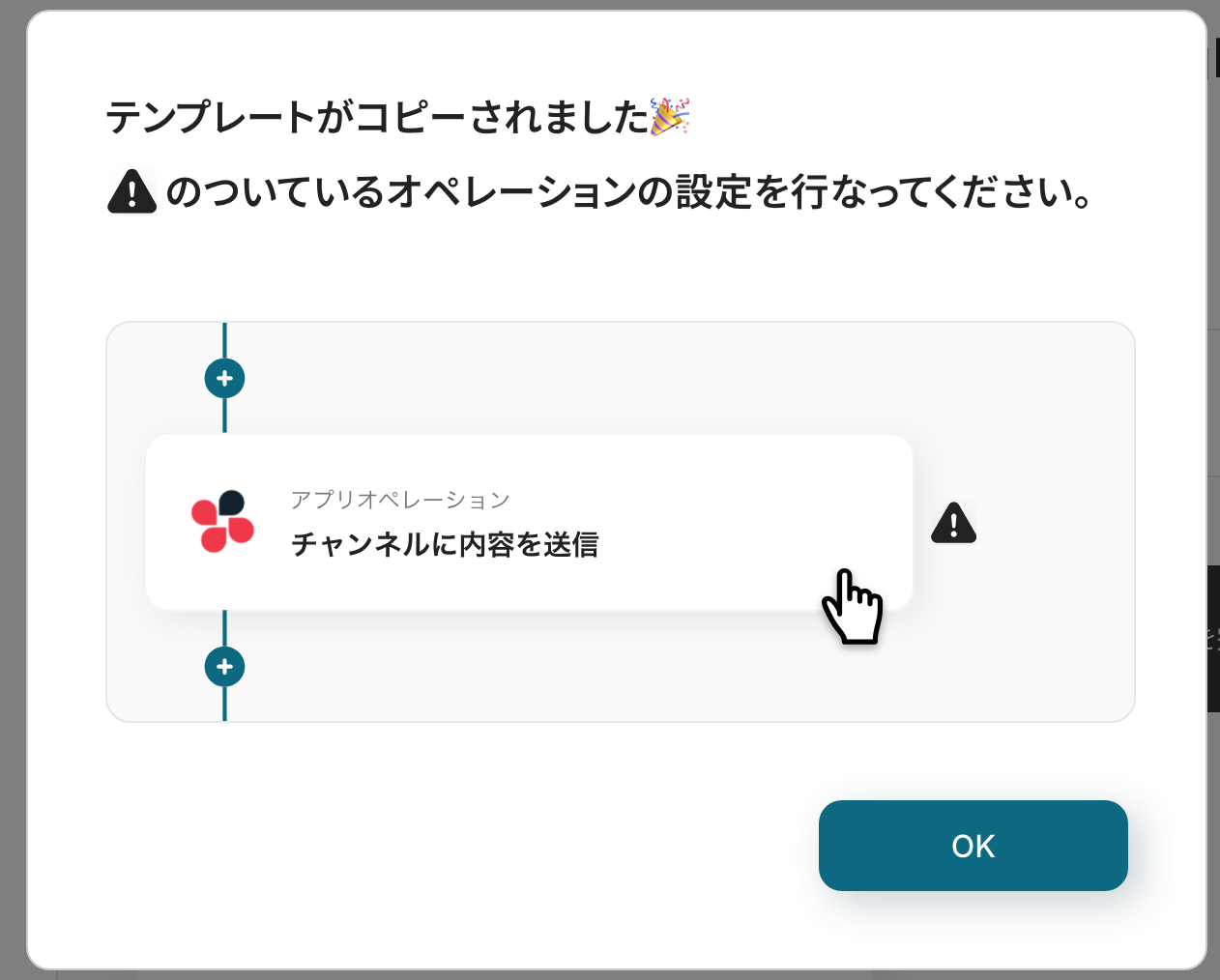
以下の画像のような画面が表示されたらテンプレートのコピーは完了です。
ステップ3:GitLabのトリガー設定
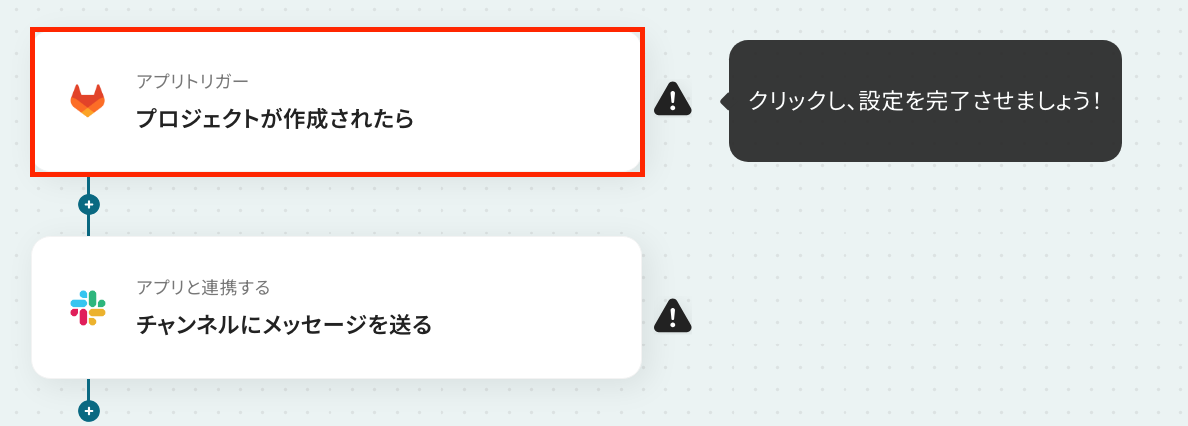
最初の設定です!
これから「GitLabでプロジェクトが作成されたらSlackへ自動通知する」フローを設定していきます!
まずは、赤枠部分をクリックしてください。
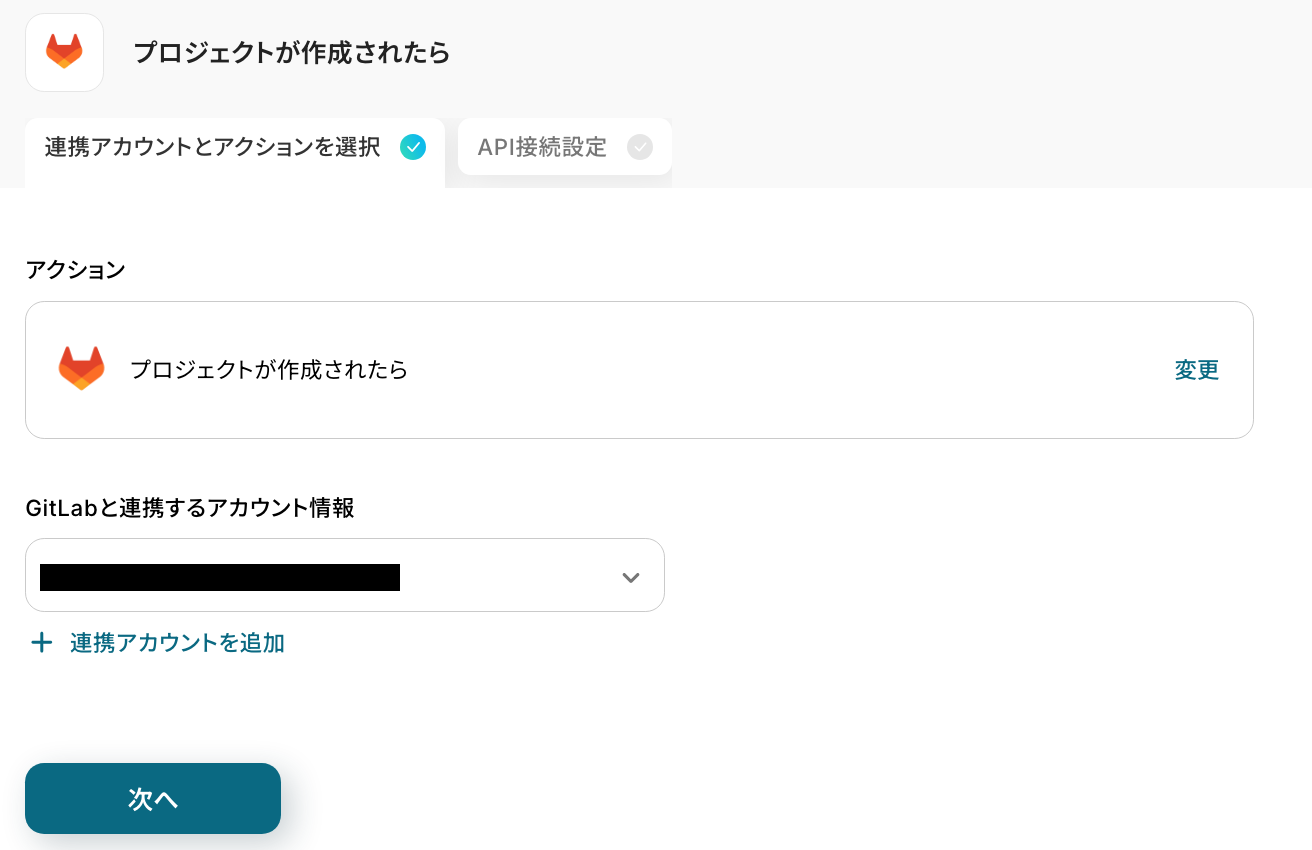
アクションは「プロジェクトが作成されたら」を設定し、連携するアカウント情報を確認します。
確認後、次の画面に進みましょう!
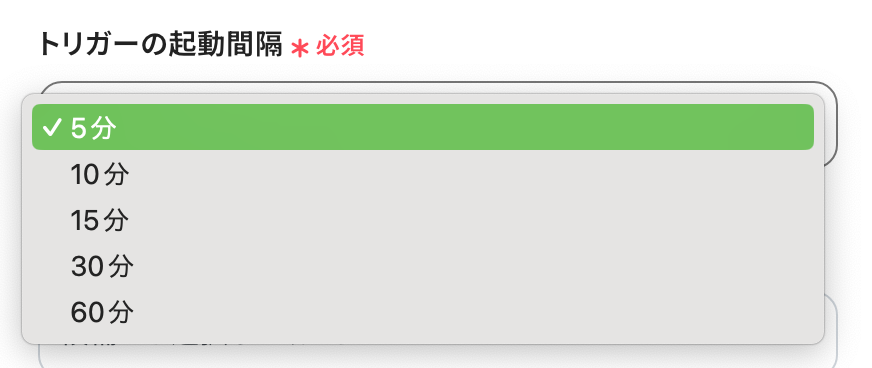
次の画面で、以下の項目を設定します。
-
「トリガーの起動間隔」:5分・10分・15分・30分・60分から選択。
基本的にはご契約プランの最短の起動間隔にしてお使いいただくことをおすすめします。
※プランによって起動間隔の選択内容が異なるため、ご注意下さい。
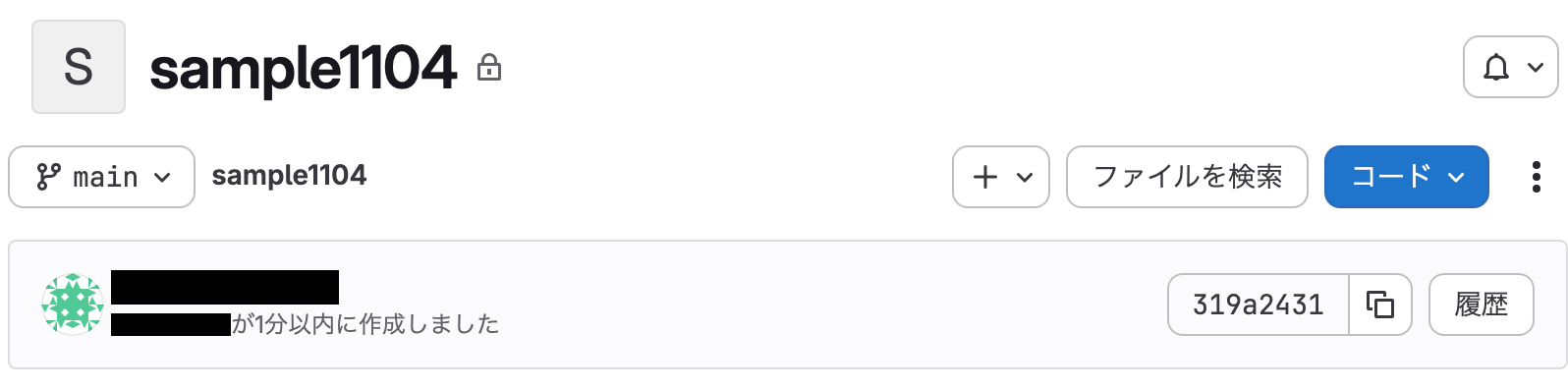
テストをする前に、GitLabでプロジェクトを作成します。
今回は例として以下のプロジェクトを作成しました。
作成後、Yoomの画面に戻って「テスト」をクリックしましょう!
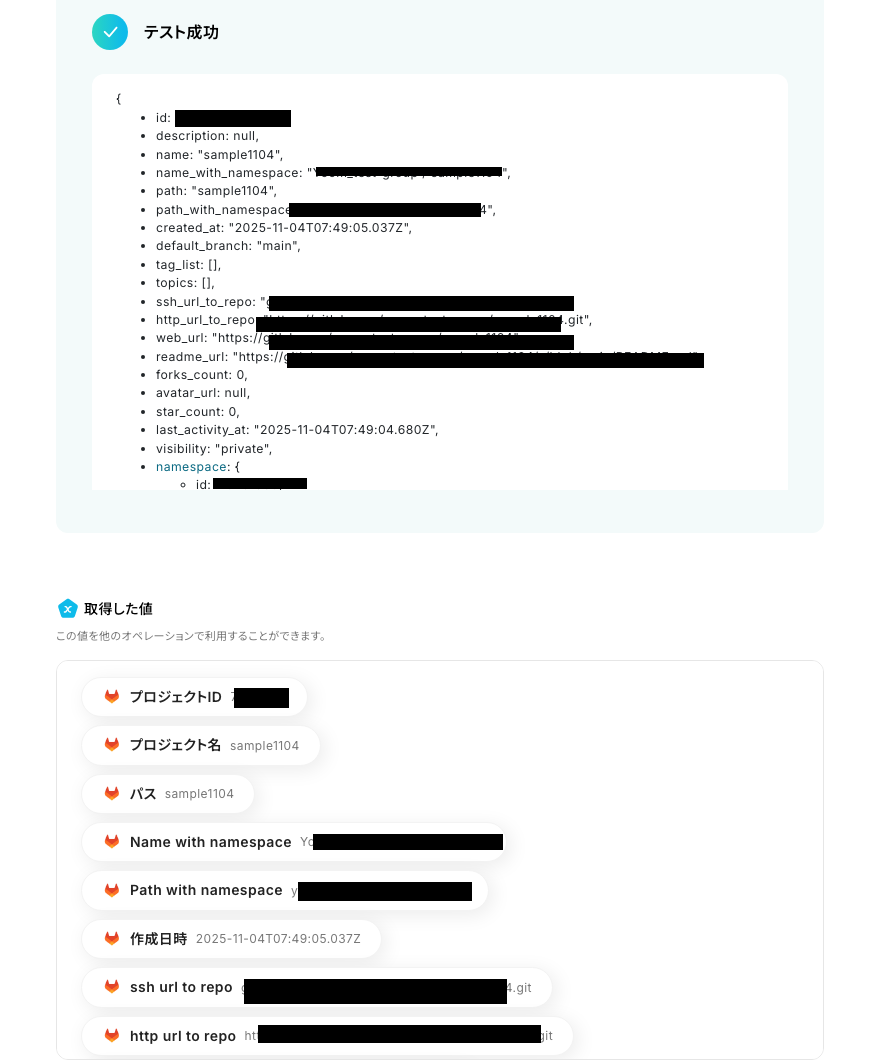
テストに成功すると、先ほど作成したプロジェクトの情報が取得した値に表示されます。
※取得した値とは?
トリガーやオペレーション設定時に、「テスト」を実行して取得した値のことを指します。
後続のオペレーション設定時の値として利用でき、フローボットを起動する度に変動した値となります。
問題がなければ、「完了」をクリックしましょう。これで、GitLabのトリガー設定が完了です!
ステップ4:Slackに通知する設定
いよいよ最後の設定です!
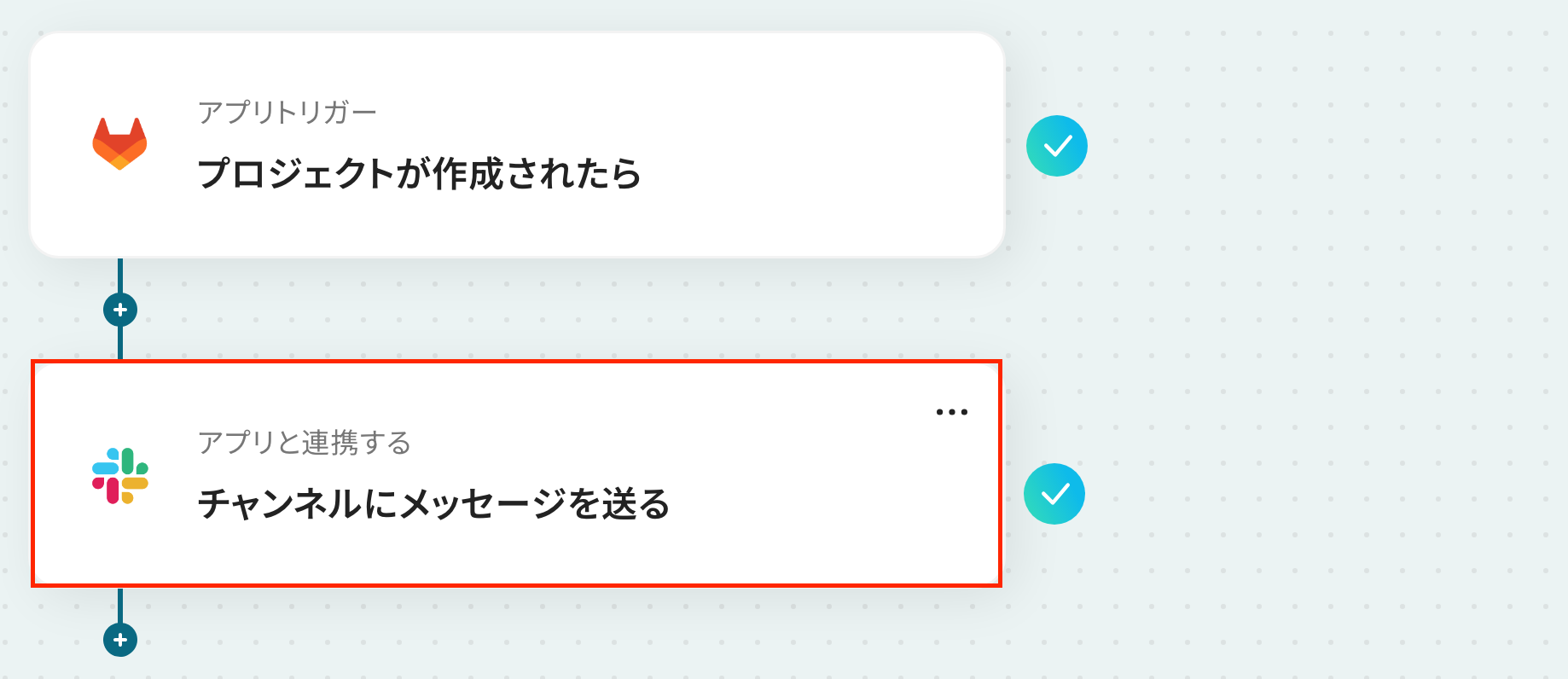
ここでは、GitLabにプロジェクトが作成されたことをSlackに通知する設定を行います。
以下の赤枠をクリックしましょう。
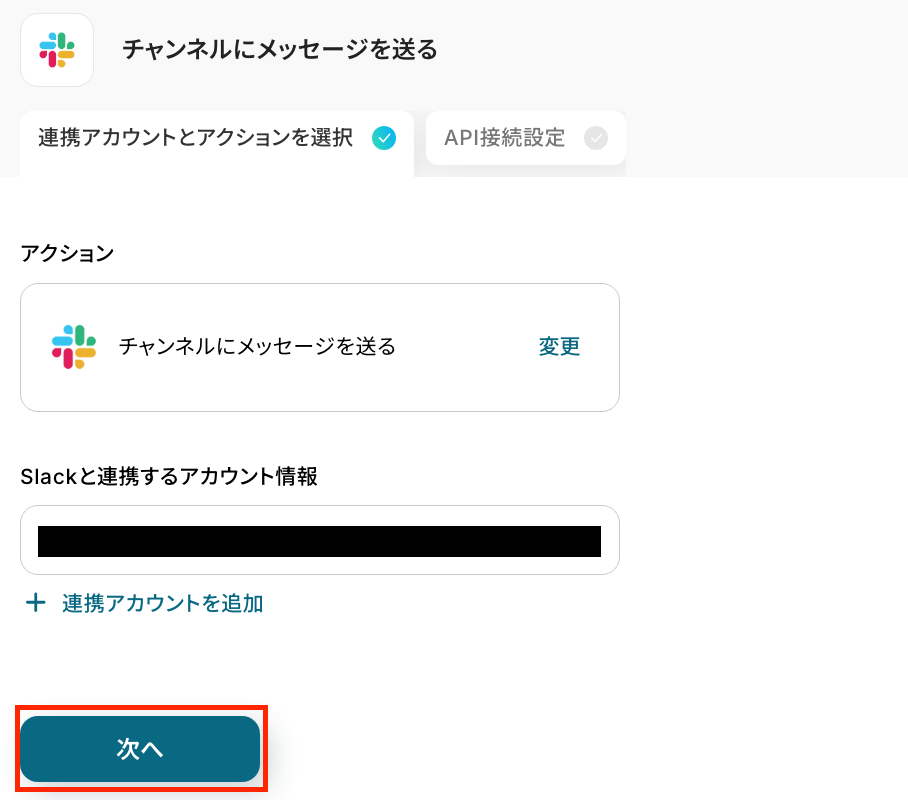
次の画面で、アクションはそのままで、連携するアカウントが間違っていないか確認をします。
「次へ」をクリックし、進みましょう!
続いて、API接続設定の画面で必須項目を設定しましょう!
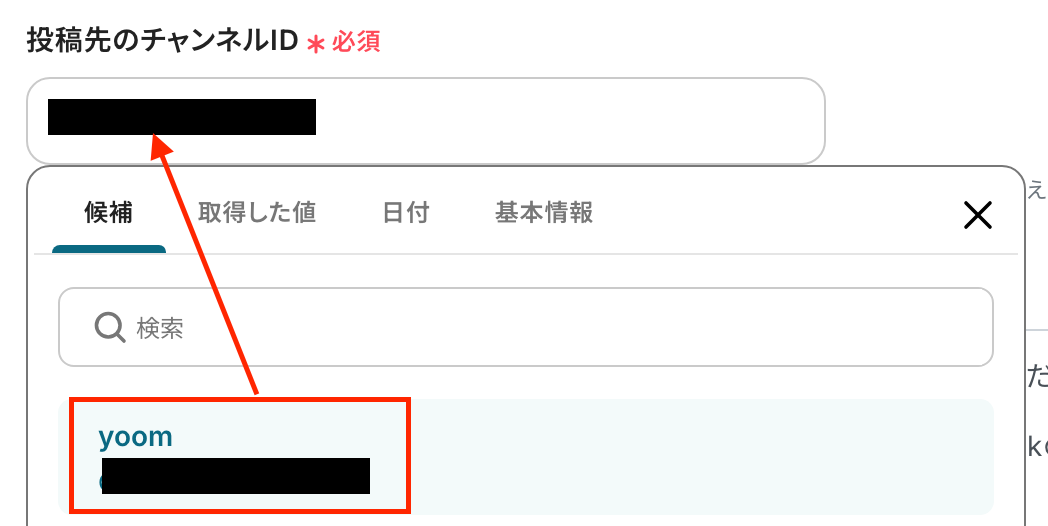
まずは「投稿先のチャンネルID」を設定します。
下図のように入力欄をクリックして表示される「候補」から選択ができます。
なお、事前に該当のチャンネルの「インテグレーション」からでYoomを追加しておく必要があります。
詳しくはSlackチャンネルにYoomアプリをインストールする方法 からご確認ください。
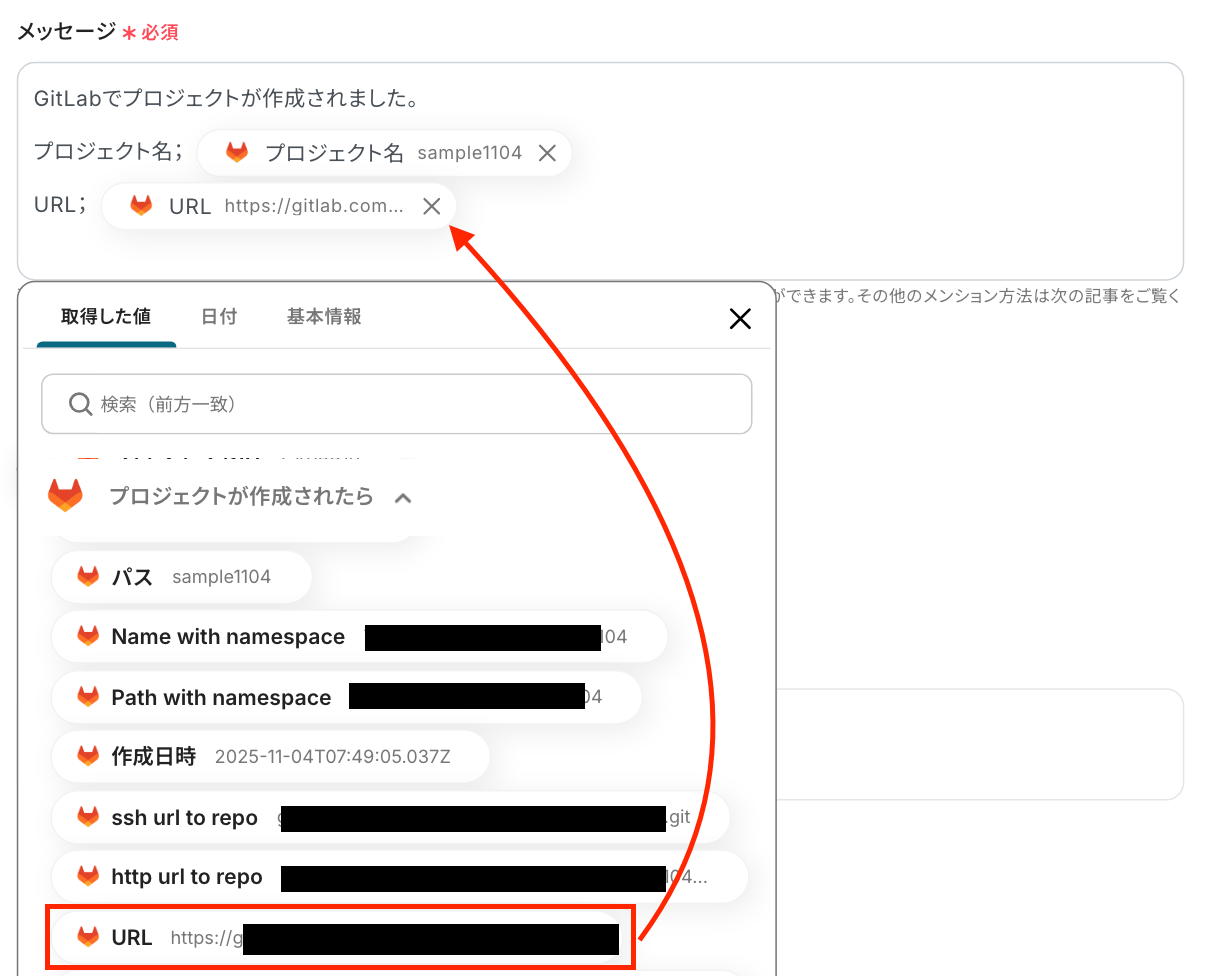
続いて、「メッセージ」を入力します。入力欄をクリックして表示される取得した値を活用して入力しましょう!
取得した値を活用することで、固定値ではなく、トリガーが実行されるたびに最新の情報が反映できます。
ここでは、以下の画像のように任意で入力した文章と組み合わせて設定しました。
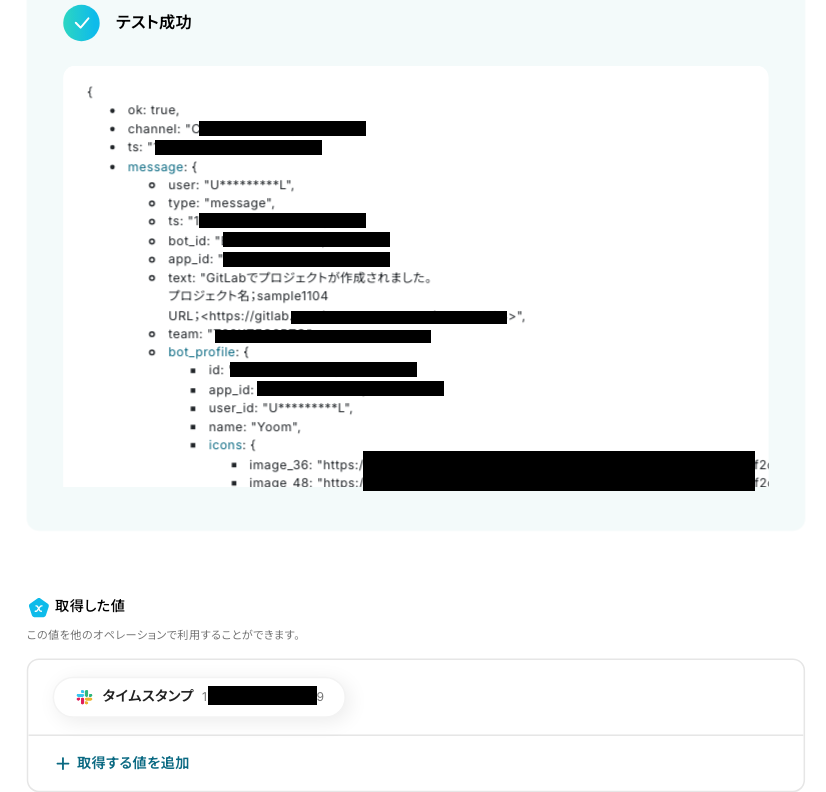
「テスト」をクリックしましょう!
テストに成功したら、取得した値が問題なく表示されているか確認してください。
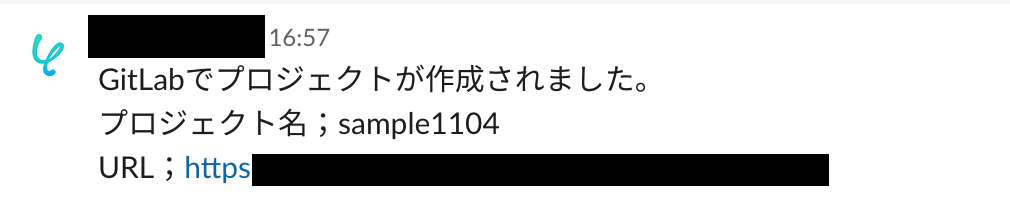
最後に、Slackに通知されているか確認しましょう。無事に通知されましたね!
Yoomの画面に戻って「保存する」をクリックします。以上で、フローボットの完成です!お疲れ様でした。
ステップ5:トリガーをONに設定しフロー稼働の準備完了
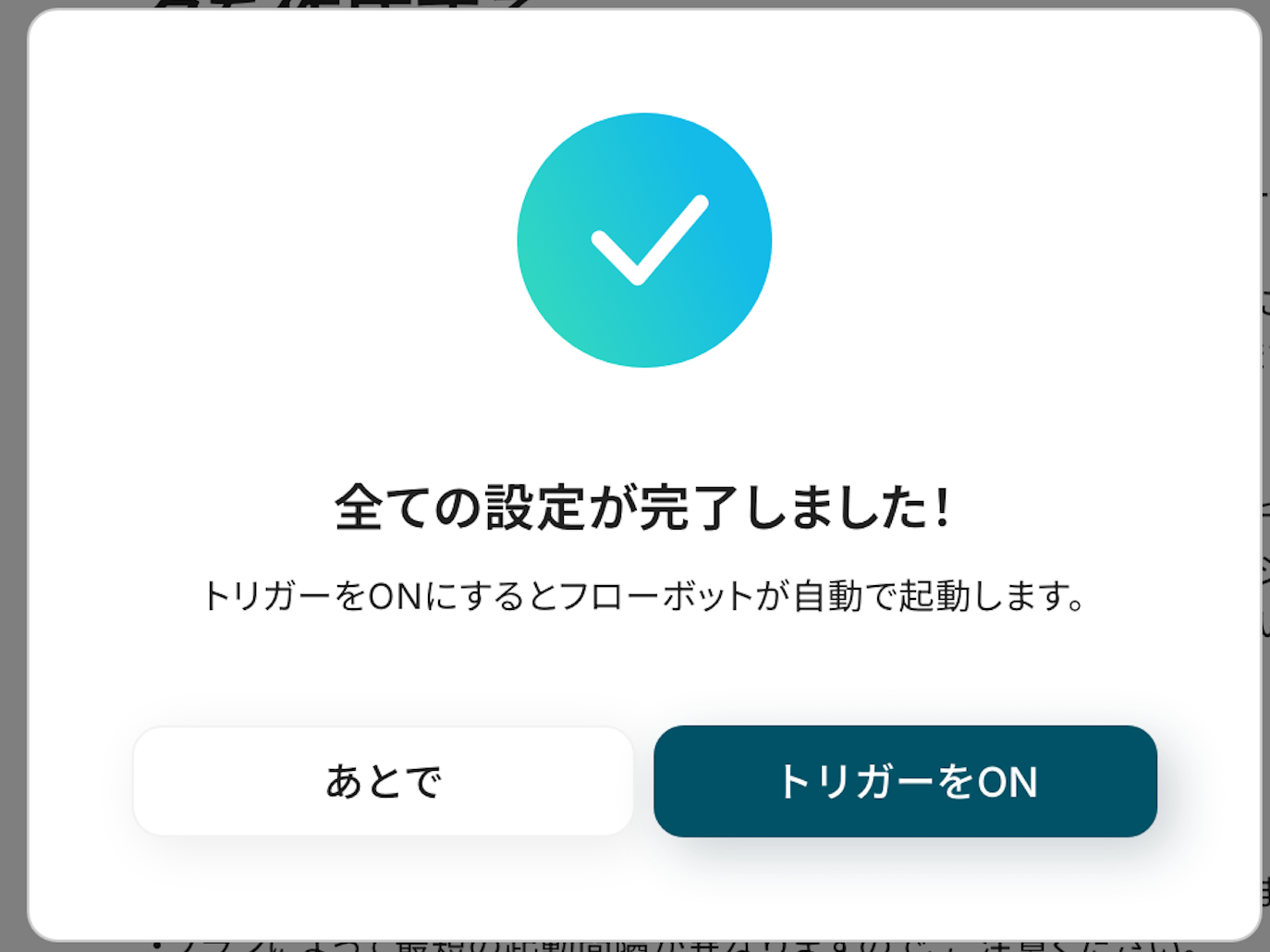
フロー画面に戻り、以下のようなメニューが表示されていればOKです。
早速フローを起動させる場合は、「トリガーをON」をクリックしましょう。
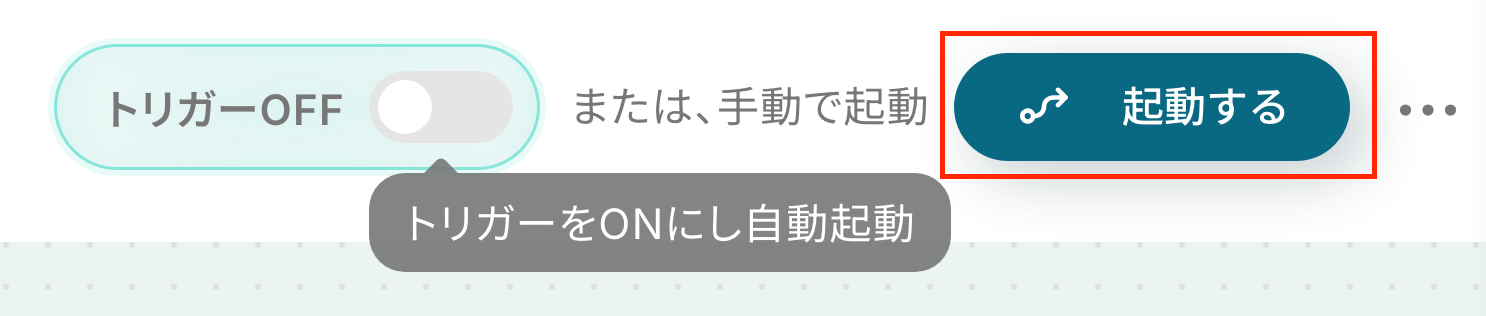
手動で起動させる場合は、フロー画面右上の「起動する」をクリックすることで、お好きなタイミングでフローを起動できます。
GitLabを活用したその他の自動化例
Yoomでは、GitLabを活用した様々な自動化を実現できます。 ここでは、GitLabに関連する他のテンプレートをいくつかご紹介します。
Jotformの回答、Closeのタスク、ClickUpのアクション、Dropboxへのファイルアップロードなどをトリガーに、GitLabに課題(Issue)を自動作成します。
さらに、作成されたIssueをAIで解析し、結果の追記が可能です。
また、Issue作成をトリガーにTrelloやHarvestにタスクを同期し、Issueの更新情報をGoogle スプレッドシートやMicrosoft Teamsに自動通知します。
これにより、多岐にわたるインプットをIssueに変換し、開発タスクの連携と情報共有の効率化を実現できます。
■概要Jotformで受け付けた問い合わせやバグ報告などを、手作業でGitLabに転記する業務は手間がかかり、入力のミス漏れを引き起こします。このワークフローを活用すれば、Jotformのフォーム送信を起点に、その内容をもとにしたGitLabのイシューを自動で作成できます。
起票作業に伴う課題を削減して、業務の効率化を実現しましょう。■このテンプレートをおすすめする方- Jotformで受けた問い合わせやバグ報告をGitLabで管理している開発チームの方
- フォームの回答内容をGitLabへ手作業で転記する作業に手間を感じている方
- 情報連携の遅れや転記ミスを防ぎ、対応速度を向上させたいプロジェクト管理者の方
■このテンプレートを使うメリット- Jotformのフォーム送信を起点にGitLabへのイシュー作成が自動で行われるため、手作業での転記にかかっていた時間を短縮できます。
- 手動での情報入力が不要になるため、コピー&ペーストによる転記ミスや、対応漏れなどのヒューマンエラーを防げます。
■フローボットの流れ- はじめに、JotformとGitLabをYoomと連携します。
- 次に、トリガーでJotformの「フォームが送信されたら」アクションを設定します。
- 続けて、オペレーションでJotformの「最新の回答を取得する」アクションを設定し、トリガーで反応したフォームの回答を取得します。
- 最後に、オペレーションでGitLabの「イシューを作成」アクションを設定し、取得したフォームの回答内容を反映したイシューを作成します。
※「トリガー」:フロー起動のきっかけとなるアクション、「オペレーション」:トリガー起動後、フロー内で処理を行うアクション■このワークフローのカスタムポイント- Jotformの「最新の回答を取得する」アクションでは、連携の対象とするフォームを指定してください。
- GitLabの「イシューを作成」アクションでは、イシューを作成するプロジェクトを指定し、タイトルや説明にJotformで取得した回答を設定します。
■注意事項- GitLabとJotformのそれぞれとYoomを連携してください。
- JotformのWebhook設定方法は「JotformのWebhook設定と最新回答取得方法について」をご参照ください。
■概要
営業活動で利用するCloseと、開発プロジェクト管理で利用するGitLab。それぞれの情報を手作業で転記し、連携に手間を感じていませんか?情報の転記ミスや、開発チームへの共有漏れが発生することもあるかもしれません。このワークフローを活用すれば、Closeで新しいタスクが作成されると、自動でGitLabにイシューを作成するため、このような課題を解消し、gitlabとcloseのスムーズな連携を実現します。
■このテンプレートをおすすめする方
- Closeで管理する顧客からの開発依頼を、手作業でGitLabに起票している方
- GitLabとClose間の情報共有の遅れや漏れに課題を感じているプロジェクトマネージャーの方
- 手作業による二重入力をなくし、チーム全体の生産性を向上させたいと考えている方
■このテンプレートを使うメリット
- Closeでタスクを作成するだけでGitLabにイシューが自動で作成されるため、これまで手作業に費やしていた時間を短縮できます。
- 手動での情報転記が不要になることで、入力ミスや共有漏れといったヒューマンエラーを防ぎ、情報の正確性を高めます。
■フローボットの流れ
- はじめに、GitLabとCloseをYoomに連携します。
- 次に、トリガーでCloseを選択し、「新しいタスクが作成されたら」というアクションを設定します。
- 最後に、オペレーションでGitLabを選択し、「イシューを作成する」アクションを設定することで、Closeで作成されたタスク情報をもとにイシューが自動で作成されます。
※「トリガー」:フロー起動のきっかけとなるアクション、「オペレーション」:トリガー起動後、フロー内で処理を行うアクション
■このワークフローのカスタムポイント
- GitLabでイシューを作成する際に、対象となるプロジェクトを任意のプロジェクトIDで指定することが可能です。これにより、特定のプロジェクトにイシューを自動で振り分けることができます。
■注意事項
- Close、GitLabのそれぞれとYoomを連携してください。
■概要プロジェクト管理ツールのClickUpと、ソースコード管理ツールのGitLabを併用しているものの、情報が分断されていませんか。
ClickUpで管理している開発タスクを、手作業でGitLabにイシューとして起票するのは手間がかかり、転記ミスや依頼漏れの原因にもなり得ます。
このワークフローは、ClickUpで特定の条件を満たすタスクが作成された際に、GitLabへ自動でイシューを作成するものであり、clickupとgitlab間の連携をスムーズにし、開発業務の効率化を支援します。
■このテンプレートをおすすめする方- ClickUpとGitLabを併用し、タスクとイシューの連携に課題を感じている方
- ClickUpからGitLabへのイシュー作成を手作業で行っており、工数を削減したい方
- 開発チームへのタスク依頼を自動化し、より確実な情報連携を実現したい方
■このテンプレートを使うメリット- ClickUpのタスク作成を起点にGitLabへ自動でイシューが作成されるため、これまで手作業での転記に費やしていた時間を短縮できます。
- 手動でのコピー&ペーストが不要になることで、タスクの依頼漏れや内容の誤記といったヒューマンエラーを防ぎ、正確な連携を実現します。
■フローボットの流れ- はじめに、ClickUpとGitLabをYoomと連携します。
- 次に、トリガーでClickUpを選択し、「タスクが作成されたら」というアクションを設定します。
- 次に、オペレーションでClickUpの「タスクを取得」アクションを設定し、トリガーで作成されたタスクの詳細情報を取得します。
- 次に、オペレーションで分岐機能を設定し、取得したタスクが特定の条件に合致した場合のみ、後続のアクションが実行されるように設定します。
- 最後に、オペレーションでGitLabの「イシューを作成」アクションを設定し、ClickUpから取得した情報を元にイシューを作成します。
※「トリガー」:フロー起動のきっかけとなるアクション、「オペレーション」:トリガー起動後、フロー内で処理を行うアクション
■このワークフローのカスタムポイント- 分岐機能の設定では、特定のリストやステータス、担当者など、GitLabにイシューを自動作成したいClickUpタスクの条件を任意で指定してください。
- GitLabでイシューを作成するアクションでは、ClickUpタスクのタイトルや説明をイシューのタイトル・本文に設定するなど、作成内容を自由にカスタマイズしてください。
■注意事項- ClickUpとGitLabのそれぞれとYoomを連携してください。
- 分岐はパーソナルプラン以上のプランでご利用いただける機能(オペレーション)となっております。フリープランの場合は設定しているフローボットのオペレーションはエラーとなりますので、ご注意ください。
- パーソナルプランなどの有料プランは、2週間の無料トライアルを行うことが可能です。無料トライアル中には制限対象のアプリや機能(オペレーション)を使用することができます。詳しくは、「料金プランのページ」をご参照ください。
■概要
Dropboxにファイルがアップロードされるたびに、手動でGitLabにイシューを作成するのは手間がかかりませんか?この作業は開発チームとの連携に不可欠ですが、多忙な業務の中では対応漏れや遅延の原因にもなり得ます。このワークフローを活用すれば、Dropboxへのファイルアップロードをきっかけに、GitLabのイシュー作成を自動化し、こうした課題をスムーズに解消できます。
■このテンプレートをおすすめする方
- Dropboxでのファイル共有とGitLabでのタスク管理を手作業で行っている方
- デザインデータ等の更新を開発チームへ迅速かつ確実に共有したい方
- 開発プロジェクトにおける情報共有の漏れや遅延を防ぎたいと考えている方
■このテンプレートを使うメリット
- Dropboxへのファイルアップロードと同時にGitLabのイシューが自動作成され、手作業での情報連携にかかる時間を短縮できます。
- 手動でのイシュー作成時に発生しがちな、対応漏れや遅延といったヒューマンエラーのリスク軽減に繋がります。
■フローボットの流れ
- はじめに、DropboxとGitLabをYoomと連携します。
- 次に、トリガーでDropboxを選択し、「特定のフォルダ内でファイルが作成または更新されたら」というアクションを設定します。
- 最後に、オペレーションでGitLabの「イシューを作成」アクションを設定し、トリガーで取得したファイル情報などを基にイシューが作成されるようにします。
※「トリガー」:フロー起動のきっかけとなるアクション、「オペレーション」:トリガー起動後、フロー内で処理を行うアクション
■このワークフローのカスタムポイント
- GitLabでイシューを作成する際に、イシューのタイトルや説明文を設定できます。
- タイトルの項目には、トリガーであるDropboxで取得した「ファイル名」などを変数として設定することで、どのファイルに関するイシューか一目でわかるようにカスタマイズが可能です。
■注意事項
- GitLab、DropboxのそれぞれとYoomを連携してください。
- トリガーは5分、10分、15分、30分、60分の間隔で起動間隔を選択できます。
- プランによって最短の起動間隔が異なりますので、ご注意ください。
■概要
Confluenceでドキュメントを作成した後、関連する開発プロジェクトをGitLabで手動で立ち上げる作業に、手間や二度手間を感じることはないでしょうか。このワークフローを活用することで、ConfluenceとGitLabの連携を自動化できます。Confluenceで新しいページが作成されると、その内容を基にGitLabのプロジェクトが自動で作成されるため、手作業による運用の手間や設定の抜け漏れといった課題を解消します。
■このテンプレートをおすすめする方
- ConfluenceとGitLabを併用しており、手動での情報連携に課題を感じている開発担当者の方
- ドキュメント作成から開発プロジェクトの立ち上げまでを円滑に進めたいプロジェクトマネージャーの方
- 手作業による設定ミスなどをなくし、開発チームの業務プロセスを標準化したいチームリーダーの方
■このテンプレートを使うメリット
- Confluenceでページが作成されると、自動でGitLabにプロジェクトが作成されるため、これまで手作業に費やしていた時間を短縮することができます。
- 手動での転記や設定作業がなくなることで、プロジェクト名の入力間違いや設定漏れといったヒューマンエラーの発生を防ぎます。
■フローボットの流れ
- はじめに、ConfluenceとGitLabをYoomと連携します。
- 次に、トリガーでConfluenceを選択し、「ページが作成されたら」というアクションを設定します。
- 次に、オペレーションでConfluenceの「ページを取得」アクションを設定し、トリガーで作成されたページの詳細情報を取得します。
- 最後に、オペレーションでGitLabの「新規プロジェクトを作成」アクションを設定し、取得したページ情報を基にプロジェクトを作成します。
※「トリガー」:フロー起動のきっかけとなるアクション、「オペレーション」:トリガー起動後、フロー内で処理を行うアクション
■このワークフローのカスタムポイント
- GitLabで新規プロジェクトを作成するアクションにおいて、プロジェクト名や説明は、Confluenceから取得した情報や任意のテキストを組み合わせて設定してください。
■注意事項
- Confluence、GitLabのそれぞれとYoomを連携してください。
- トリガーは5分、10分、15分、30分、60分の間隔で起動間隔を選択できます。
- プランによって最短の起動間隔が異なりますので、ご注意ください。
■概要GitLabで新しいイシューが作成されるたびに、その内容を把握し、優先順位を判断する作業は、プロジェクト管理において重要ですが手間のかかる工程ではないでしょうか。このワークフローを活用すれば、GitLabとOpenAIを連携させ、イシューが作成されたタイミングでAIが自動で内容を解析し、結果をイシューに追記することが可能です。これにより、イシュー管理の初動対応を効率化し、開発サイクルの効率化を支援します。■このテンプレートをおすすめする方- GitLabでのイシュー管理をより効率的に行いたいプロジェクトマネージャーや開発者の方
- OpenAIを活用して、GitLab上での定型的な解析作業を自動化したいと考えている方
- イシューの内容確認や分類にかかる時間を短縮し、コア業務に集中したい方
■このテンプレートを使うメリット- イシュー作成から内容の解析、結果の追記までが自動で実行されるため、手作業で行っていた確認や転記の時間を削減できます。
- 手動での確認作業で起こりがちな、内容の見落としや分類ミスといったヒューマンエラーを防ぎ、管理の正確性を高めます。
■フローボットの流れ- はじめに、GitLabとOpenAIをYoomと連携します。
- 次に、トリガーでGitLabを選択し、「イシューが作成されたら」というアクションを設定し、フローが起動するようにします。
- 次に、オペレーションでOpenAIの「テキストの生成(Chat completion)」アクションを設定し、作成されたイシューの内容を解析させます。
- 最後に、オペレーションでGitLabの「イシューを更新」アクションを設定し、OpenAIが生成した解析結果を対象のイシューに追記します。
※「トリガー」:フロー起動のきっかけとなるアクション、「オペレーション」:トリガー起動後、フロー内で処理を行うアクション■このワークフローのカスタムポイント- GitLabのトリガー設定では、連携の対象としたいプロジェクトのIDを任意で設定してください。
- OpenAIのオペレーションでは、イシューの内容をどのように解析させたいかに応じて、プロンプトを自由にカスタマイズすることができ、前段のトリガーで取得したイシューの情報も変数として利用可能です。
- GitLabのイシューを更新するオペレーションでは、固定値や前段のオペレーションで取得した情報を変数として利用し、任意の項目に設定することが可能です。
■注意事項- GitLab、OpenAIのそれぞれとYoomを連携してください。
- トリガーは5分、10分、15分、30分、60分の間隔で起動間隔を選択できます。
- プランによって最短の起動間隔が異なりますので、ご注意ください。
- ChatGPT(OpenAI)のアクションを実行するには、OpenAIのAPI有料プランの契約が必要です。(APIが使用されたときに支払いができる状態)
- 詳しくはOpenAIの「API料金」ページをご確認ください。
- ChatGPTのAPI利用はOpenAI社が有料で提供しており、API疎通時のトークンにより従量課金される仕組みとなっています。そのため、API使用時にお支払いが行える状況でない場合エラーが発生しますのでご注意ください。
■概要開発プロジェクトにおいて、GitLabでIssueを作成した後にTrelloのボードへ手作業でタスクカードを転記していませんか?この単純な作業は時間的なロスだけでなく、転記ミスや対応漏れといったヒューマンエラーの原因にもなりがちです。このワークフローを活用すれば、GitLabでIssueが作成されると自動でTrelloにカードが作成されるため、こうした情報連携の課題をスムーズに解消できます。■このテンプレートをおすすめする方- GitLabとTrelloでタスク管理をしており、二重入力に手間を感じている開発担当者
- 開発チームのバックログ管理やタスク連携を効率化したいプロジェクトリーダー
- 手作業による情報連携をなくし、開発プロセスをより円滑に進めたい方
■このテンプレートを使うメリット- GitLabでのIssue作成をトリガーにTrelloへのカード作成が自動化されるため、これまで手作業に費やしていた時間を他の業務に充てることができます。
- 手作業による転記ミスやタスクの登録漏れといったヒューマンエラーを防ぎ、開発チーム内での正確な情報共有を実現します。
■フローボットの流れ- はじめに、GitLabとTrelloをYoomと連携します。
- 次に、トリガーでGitLabを選択し、「イシューが作成されたら」というアクションを設定します。
- 続いて、オペレーションでTrelloの「新しいカードを作成」アクションを設定し、GitLabのIssueから取得した情報を基にカードを作成します。
- 最後に、オペレーションでGitLabの「イシューを更新」アクションを設定し、Trelloにカードが作成された旨などをIssueに追記するよう設定します。
※「トリガー」:フロー起動のきっかけとなるアクション、「オペレーション」:トリガー起動後、フロー内で処理を行うアクション■このワークフローのカスタムポイント- Trelloで新しいカードを作成する際に、カードを作成するボードやリストを任意で設定できます。また、カードのタイトルや説明には、トリガーで取得したGitLabのIssue情報を変数として埋め込むことが可能です。
- GitLabのイシューを更新するオペレーションでは、固定のテキストを入力したり、Trelloで作成されたカードのURLを変数としてコメントに追記したりするなど、柔軟な設定ができます。
■注意事項- GitLabとTrelloのそれぞれとYoomを連携してください。
- トリガーは5分、10分、15分、30分、60分の間隔で起動間隔を選択できます。
- プランによって最短の起動間隔が異なりますので、ご注意ください。
■概要GitLabでイシューを管理し、Harvestで工数管理を行っている場合、イシュー発生の都度、手作業でタスクを作成する手間や、転記ミスに課題を感じていないでしょうか。このワークフローは、GitLabとHarvestの連携を自動化し、GitLabで特定の条件に合うイシューが作成された際に、Harvestへ自動でタスクを作成します。これにより、手作業による工数管理の手間を省き、より正確なプロジェクト管理を支援します。
■このテンプレートをおすすめする方- GitLabとHarvestを併用し、手作業での情報連携に手間を感じている方
- GitLabの特定イシューをもとに、Harvestでのタスク作成を自動化したい方
- 開発プロジェクトにおけるタスク管理を効率化し、入力ミスを減らしたいチームの方
■このテンプレートを使うメリット- GitLabでイシューが作成されると自動でHarvestにタスクが作成されるため、これまで手作業に費やしていた時間を短縮できます。
- 手動でのタスク作成時に起こりがちな、対応漏れや内容の転記ミスといったヒューマンエラーを防ぎ、管理の精度向上に繋がります。
■フローボットの流れ- はじめに、GitLabとHarvestをYoomと連携します。
- 次に、トリガーでGitLabを選択し、「イシューが作成されたら」というアクションを設定します。
- 次に、オペレーションで分岐機能を設定し、特定の条件に合致したイシューの場合のみ、後続の処理に進むよう設定します。
- 最後に、オペレーションでHarvestの「Create Task」アクションを設定し、GitLabのイシュー情報をもとにタスクを作成します。
※「トリガー」:フロー起動のきっかけとなるアクション、「オペレーション」:トリガー起動後、フロー内で処理を行うアクション
■このワークフローのカスタムポイント- 分岐機能の設定で、Harvestにタスクを作成したいイシューの条件(特定のラベルや担当者など)を任意で指定してください。
- Harvestでタスクを作成するアクションで、GitLabのイシュー情報をもとに、作成するタスクの名称などを任意で設定してください。
■注意事項- GitLabとHarvestのそれぞれとYoomを連携してください。
- トリガーは5分、10分、15分、30分、60分の間隔で起動間隔を選択できます。
- プランによって最短の起動間隔が異なりますので、ご注意ください。
- 分岐はパーソナルプラン以上のプランでご利用いただける機能(オペレーション)となっております。フリープランの場合は設定しているフローボットのオペレーションはエラーとなりますので、ご注意ください。
- パーソナルプランなどの有料プランは、2週間の無料トライアルを行うことが可能です。無料トライアル中には制限対象のアプリや機能(オペレーション)を使用することができます。
■概要GitLabで管理しているイシューの進捗状況を、別途Google スプレッドシートで集計する際に、手作業での転記に手間を感じてはいないでしょうか。この手作業は、更新漏れや入力ミスを誘発し、正確なプロジェクト管理の妨げになることもあります。
このワークフローは、Gitlabのイシューが更新されると、その内容を自動でGoogle スプレッドシートに同期するためのものです。定型的な更新作業を自動化し、常に最新の情報に基づいた管理体制を構築します。
■このテンプレートをおすすめする方- GitLabのイシュー更新を手作業でGoogle スプレッドシートに転記しているプロジェクトマネージャーの方
- GtlabとGoogle スプレッドシートを併用し、二重入力の手間をなくして業務を効率化したい開発チームの方
- イシュー管理の工数を削減し、より正確な進捗状況の可視化を実現したいと考えている担当者の方
■このテンプレートを使うメリット- GitLabでイシューが更新されると、自動でGoogle スプレッドシートのレコードが更新されるため、これまで手作業に費やしていた時間を短縮できます。
- 手作業によるコピー&ペーストが不要になることで、入力ミスや更新漏れといったヒューマンエラーを防ぎ、データの正確性を維持します。
■フローボットの流れ- はじめに、GitLabとGoogle スプレッドシートをYoomと連携します。
- 次に、トリガーでGitLabを選択し、「イシューが更新されたら」というアクションを設定します。
- 最後に、オペレーションでGoogle スプレッドシートを選択し、「レコードを更新する」アクションを設定し、トリガーで取得したイシュー情報を反映させます。
※「トリガー」:フロー起動のきっかけとなるアクション、「オペレーション」:トリガー起動後、フロー内で処理を行うアクション
■このワークフローのカスタムポイント- Google スプレッドシートのオペレーションでは、同期先のスプレッドシートIDやシート名を任意で設定できます。
- 更新する列には、GitLabのトリガーで取得したイシューのタイトルや担当者などの情報を変数として設定したり、任意のテキストを固定値として入力したりすることが可能です。
■注意事項- GitLab、Google スプレッドシートのそれぞれとYoomを連携してください。
- トリガーは5分、10分、15分、30分、60分の間隔で起動間隔を選択できます。
- プランによって最短の起動間隔が異なりますので、ご注意ください。
■概要GitLabで新しいIssueが作成された際、関係者への情報共有のために手作業でMicrosoft Teamsに通知していませんか?この作業は頻繁に発生するため手間がかかるだけでなく、通知漏れのリスクも伴います。このワークフローを活用すれば、GitLabでIssueが作成されると自動でMicrosoft Teamsの指定チャンネルに通知が送信されるため、迅速かつ正確な情報共有を実現できます。
■このテンプレートをおすすめする方- GitLabでのIssue作成を、手作業でMicrosoft Teamsに共有している開発チームの方
- プロジェクトの進捗管理で、Issueの見落としや共有漏れを防ぎたいプロジェクトマネージャーの方
- 開発チーム内の情報共有を円滑にし、コミュニケーションを効率化したいと考えている方
■このテンプレートを使うメリット- GitLabでIssueが作成されると自動でMicrosoft Teamsに通知されるため、手作業での共有にかかる時間を短縮し、開発業務に集中できます。
- 手動での通知による、メッセージの作成ミスや共有漏れといったヒューマンエラーを防ぎ、確実な情報伝達を実現します。
■フローボットの流れ- はじめに、GitLabとMicrosoft TeamsをYoomと連携します。
- 次に、トリガーでGitLabを選択し、「イシューが作成されたら」というアクションを設定します。
- 最後に、オペレーションでMicrosoft Teamsを選択し、「チャネルにメッセージを送る」アクションを設定して、GitLabから取得した情報を通知します。
※「トリガー」:フロー起動のきっかけとなるアクション、「オペレーション」:トリガー起動後、フロー内で処理を行うアクション
■このワークフローのカスタムポイント- Microsoft Teamsの「チャネルにメッセージを送る」アクションでは、通知を送信したいチームやチャネルを任意で設定してください。
- 送信するメッセージ内容は、固定のテキストだけでなく、トリガーで取得したIssueのタイトルやURL、作成者といった情報を組み込んで動的に作成することが可能です。
■注意事項- GitLab、Microsoft TeamsのそれぞれとYoomを連携してください。
- Microsoft365(旧Office365)には、家庭向けプランと一般法人向けプラン(Microsoft365 Business)があり、一般法人向けプランに加入していない場合には認証に失敗する可能性があります。
- トリガーは5分、10分、15分、30分、60分の間隔で起動間隔を選択できます。
- プランによって最短の起動間隔が異なりますので、ご注意ください。

起票作業に伴う課題を削減して、業務の効率化を実現しましょう。
- Jotformで受けた問い合わせやバグ報告をGitLabで管理している開発チームの方
- フォームの回答内容をGitLabへ手作業で転記する作業に手間を感じている方
- 情報連携の遅れや転記ミスを防ぎ、対応速度を向上させたいプロジェクト管理者の方
- Jotformのフォーム送信を起点にGitLabへのイシュー作成が自動で行われるため、手作業での転記にかかっていた時間を短縮できます。
- 手動での情報入力が不要になるため、コピー&ペーストによる転記ミスや、対応漏れなどのヒューマンエラーを防げます。
- はじめに、JotformとGitLabをYoomと連携します。
- 次に、トリガーでJotformの「フォームが送信されたら」アクションを設定します。
- 続けて、オペレーションでJotformの「最新の回答を取得する」アクションを設定し、トリガーで反応したフォームの回答を取得します。
- 最後に、オペレーションでGitLabの「イシューを作成」アクションを設定し、取得したフォームの回答内容を反映したイシューを作成します。
- Jotformの「最新の回答を取得する」アクションでは、連携の対象とするフォームを指定してください。
- GitLabの「イシューを作成」アクションでは、イシューを作成するプロジェクトを指定し、タイトルや説明にJotformで取得した回答を設定します。
- GitLabとJotformのそれぞれとYoomを連携してください。
- JotformのWebhook設定方法は「JotformのWebhook設定と最新回答取得方法について」をご参照ください。

■概要
営業活動で利用するCloseと、開発プロジェクト管理で利用するGitLab。それぞれの情報を手作業で転記し、連携に手間を感じていませんか?情報の転記ミスや、開発チームへの共有漏れが発生することもあるかもしれません。このワークフローを活用すれば、Closeで新しいタスクが作成されると、自動でGitLabにイシューを作成するため、このような課題を解消し、gitlabとcloseのスムーズな連携を実現します。
■このテンプレートをおすすめする方
- Closeで管理する顧客からの開発依頼を、手作業でGitLabに起票している方
- GitLabとClose間の情報共有の遅れや漏れに課題を感じているプロジェクトマネージャーの方
- 手作業による二重入力をなくし、チーム全体の生産性を向上させたいと考えている方
■このテンプレートを使うメリット
- Closeでタスクを作成するだけでGitLabにイシューが自動で作成されるため、これまで手作業に費やしていた時間を短縮できます。
- 手動での情報転記が不要になることで、入力ミスや共有漏れといったヒューマンエラーを防ぎ、情報の正確性を高めます。
■フローボットの流れ
- はじめに、GitLabとCloseをYoomに連携します。
- 次に、トリガーでCloseを選択し、「新しいタスクが作成されたら」というアクションを設定します。
- 最後に、オペレーションでGitLabを選択し、「イシューを作成する」アクションを設定することで、Closeで作成されたタスク情報をもとにイシューが自動で作成されます。
※「トリガー」:フロー起動のきっかけとなるアクション、「オペレーション」:トリガー起動後、フロー内で処理を行うアクション
■このワークフローのカスタムポイント
- GitLabでイシューを作成する際に、対象となるプロジェクトを任意のプロジェクトIDで指定することが可能です。これにより、特定のプロジェクトにイシューを自動で振り分けることができます。
■注意事項
- Close、GitLabのそれぞれとYoomを連携してください。

ClickUpで管理している開発タスクを、手作業でGitLabにイシューとして起票するのは手間がかかり、転記ミスや依頼漏れの原因にもなり得ます。
このワークフローは、ClickUpで特定の条件を満たすタスクが作成された際に、GitLabへ自動でイシューを作成するものであり、clickupとgitlab間の連携をスムーズにし、開発業務の効率化を支援します。
■このテンプレートをおすすめする方
- ClickUpとGitLabを併用し、タスクとイシューの連携に課題を感じている方
- ClickUpからGitLabへのイシュー作成を手作業で行っており、工数を削減したい方
- 開発チームへのタスク依頼を自動化し、より確実な情報連携を実現したい方
■このテンプレートを使うメリット
- ClickUpのタスク作成を起点にGitLabへ自動でイシューが作成されるため、これまで手作業での転記に費やしていた時間を短縮できます。
- 手動でのコピー&ペーストが不要になることで、タスクの依頼漏れや内容の誤記といったヒューマンエラーを防ぎ、正確な連携を実現します。
■フローボットの流れ
- はじめに、ClickUpとGitLabをYoomと連携します。
- 次に、トリガーでClickUpを選択し、「タスクが作成されたら」というアクションを設定します。
- 次に、オペレーションでClickUpの「タスクを取得」アクションを設定し、トリガーで作成されたタスクの詳細情報を取得します。
- 次に、オペレーションで分岐機能を設定し、取得したタスクが特定の条件に合致した場合のみ、後続のアクションが実行されるように設定します。
- 最後に、オペレーションでGitLabの「イシューを作成」アクションを設定し、ClickUpから取得した情報を元にイシューを作成します。
■このワークフローのカスタムポイント
- 分岐機能の設定では、特定のリストやステータス、担当者など、GitLabにイシューを自動作成したいClickUpタスクの条件を任意で指定してください。
- GitLabでイシューを作成するアクションでは、ClickUpタスクのタイトルや説明をイシューのタイトル・本文に設定するなど、作成内容を自由にカスタマイズしてください。
■注意事項
- ClickUpとGitLabのそれぞれとYoomを連携してください。
- 分岐はパーソナルプラン以上のプランでご利用いただける機能(オペレーション)となっております。フリープランの場合は設定しているフローボットのオペレーションはエラーとなりますので、ご注意ください。
- パーソナルプランなどの有料プランは、2週間の無料トライアルを行うことが可能です。無料トライアル中には制限対象のアプリや機能(オペレーション)を使用することができます。詳しくは、「料金プランのページ」をご参照ください。

■概要
Dropboxにファイルがアップロードされるたびに、手動でGitLabにイシューを作成するのは手間がかかりませんか?この作業は開発チームとの連携に不可欠ですが、多忙な業務の中では対応漏れや遅延の原因にもなり得ます。このワークフローを活用すれば、Dropboxへのファイルアップロードをきっかけに、GitLabのイシュー作成を自動化し、こうした課題をスムーズに解消できます。
■このテンプレートをおすすめする方
- Dropboxでのファイル共有とGitLabでのタスク管理を手作業で行っている方
- デザインデータ等の更新を開発チームへ迅速かつ確実に共有したい方
- 開発プロジェクトにおける情報共有の漏れや遅延を防ぎたいと考えている方
■このテンプレートを使うメリット
- Dropboxへのファイルアップロードと同時にGitLabのイシューが自動作成され、手作業での情報連携にかかる時間を短縮できます。
- 手動でのイシュー作成時に発生しがちな、対応漏れや遅延といったヒューマンエラーのリスク軽減に繋がります。
■フローボットの流れ
- はじめに、DropboxとGitLabをYoomと連携します。
- 次に、トリガーでDropboxを選択し、「特定のフォルダ内でファイルが作成または更新されたら」というアクションを設定します。
- 最後に、オペレーションでGitLabの「イシューを作成」アクションを設定し、トリガーで取得したファイル情報などを基にイシューが作成されるようにします。
※「トリガー」:フロー起動のきっかけとなるアクション、「オペレーション」:トリガー起動後、フロー内で処理を行うアクション
■このワークフローのカスタムポイント
- GitLabでイシューを作成する際に、イシューのタイトルや説明文を設定できます。
- タイトルの項目には、トリガーであるDropboxで取得した「ファイル名」などを変数として設定することで、どのファイルに関するイシューか一目でわかるようにカスタマイズが可能です。
■注意事項
- GitLab、DropboxのそれぞれとYoomを連携してください。
- トリガーは5分、10分、15分、30分、60分の間隔で起動間隔を選択できます。
- プランによって最短の起動間隔が異なりますので、ご注意ください。

■概要
Confluenceでドキュメントを作成した後、関連する開発プロジェクトをGitLabで手動で立ち上げる作業に、手間や二度手間を感じることはないでしょうか。このワークフローを活用することで、ConfluenceとGitLabの連携を自動化できます。Confluenceで新しいページが作成されると、その内容を基にGitLabのプロジェクトが自動で作成されるため、手作業による運用の手間や設定の抜け漏れといった課題を解消します。
■このテンプレートをおすすめする方
- ConfluenceとGitLabを併用しており、手動での情報連携に課題を感じている開発担当者の方
- ドキュメント作成から開発プロジェクトの立ち上げまでを円滑に進めたいプロジェクトマネージャーの方
- 手作業による設定ミスなどをなくし、開発チームの業務プロセスを標準化したいチームリーダーの方
■このテンプレートを使うメリット
- Confluenceでページが作成されると、自動でGitLabにプロジェクトが作成されるため、これまで手作業に費やしていた時間を短縮することができます。
- 手動での転記や設定作業がなくなることで、プロジェクト名の入力間違いや設定漏れといったヒューマンエラーの発生を防ぎます。
■フローボットの流れ
- はじめに、ConfluenceとGitLabをYoomと連携します。
- 次に、トリガーでConfluenceを選択し、「ページが作成されたら」というアクションを設定します。
- 次に、オペレーションでConfluenceの「ページを取得」アクションを設定し、トリガーで作成されたページの詳細情報を取得します。
- 最後に、オペレーションでGitLabの「新規プロジェクトを作成」アクションを設定し、取得したページ情報を基にプロジェクトを作成します。
※「トリガー」:フロー起動のきっかけとなるアクション、「オペレーション」:トリガー起動後、フロー内で処理を行うアクション
■このワークフローのカスタムポイント
- GitLabで新規プロジェクトを作成するアクションにおいて、プロジェクト名や説明は、Confluenceから取得した情報や任意のテキストを組み合わせて設定してください。
■注意事項
- Confluence、GitLabのそれぞれとYoomを連携してください。
- トリガーは5分、10分、15分、30分、60分の間隔で起動間隔を選択できます。
- プランによって最短の起動間隔が異なりますので、ご注意ください。

- GitLabでのイシュー管理をより効率的に行いたいプロジェクトマネージャーや開発者の方
- OpenAIを活用して、GitLab上での定型的な解析作業を自動化したいと考えている方
- イシューの内容確認や分類にかかる時間を短縮し、コア業務に集中したい方
- イシュー作成から内容の解析、結果の追記までが自動で実行されるため、手作業で行っていた確認や転記の時間を削減できます。
- 手動での確認作業で起こりがちな、内容の見落としや分類ミスといったヒューマンエラーを防ぎ、管理の正確性を高めます。
- はじめに、GitLabとOpenAIをYoomと連携します。
- 次に、トリガーでGitLabを選択し、「イシューが作成されたら」というアクションを設定し、フローが起動するようにします。
- 次に、オペレーションでOpenAIの「テキストの生成(Chat completion)」アクションを設定し、作成されたイシューの内容を解析させます。
- 最後に、オペレーションでGitLabの「イシューを更新」アクションを設定し、OpenAIが生成した解析結果を対象のイシューに追記します。
- GitLabのトリガー設定では、連携の対象としたいプロジェクトのIDを任意で設定してください。
- OpenAIのオペレーションでは、イシューの内容をどのように解析させたいかに応じて、プロンプトを自由にカスタマイズすることができ、前段のトリガーで取得したイシューの情報も変数として利用可能です。
- GitLabのイシューを更新するオペレーションでは、固定値や前段のオペレーションで取得した情報を変数として利用し、任意の項目に設定することが可能です。
- GitLab、OpenAIのそれぞれとYoomを連携してください。
- トリガーは5分、10分、15分、30分、60分の間隔で起動間隔を選択できます。
- プランによって最短の起動間隔が異なりますので、ご注意ください。
- ChatGPT(OpenAI)のアクションを実行するには、OpenAIのAPI有料プランの契約が必要です。(APIが使用されたときに支払いができる状態)
- 詳しくはOpenAIの「API料金」ページをご確認ください。
- ChatGPTのAPI利用はOpenAI社が有料で提供しており、API疎通時のトークンにより従量課金される仕組みとなっています。そのため、API使用時にお支払いが行える状況でない場合エラーが発生しますのでご注意ください。

- GitLabとTrelloでタスク管理をしており、二重入力に手間を感じている開発担当者
- 開発チームのバックログ管理やタスク連携を効率化したいプロジェクトリーダー
- 手作業による情報連携をなくし、開発プロセスをより円滑に進めたい方
- GitLabでのIssue作成をトリガーにTrelloへのカード作成が自動化されるため、これまで手作業に費やしていた時間を他の業務に充てることができます。
- 手作業による転記ミスやタスクの登録漏れといったヒューマンエラーを防ぎ、開発チーム内での正確な情報共有を実現します。
- はじめに、GitLabとTrelloをYoomと連携します。
- 次に、トリガーでGitLabを選択し、「イシューが作成されたら」というアクションを設定します。
- 続いて、オペレーションでTrelloの「新しいカードを作成」アクションを設定し、GitLabのIssueから取得した情報を基にカードを作成します。
- 最後に、オペレーションでGitLabの「イシューを更新」アクションを設定し、Trelloにカードが作成された旨などをIssueに追記するよう設定します。
- Trelloで新しいカードを作成する際に、カードを作成するボードやリストを任意で設定できます。また、カードのタイトルや説明には、トリガーで取得したGitLabのIssue情報を変数として埋め込むことが可能です。
- GitLabのイシューを更新するオペレーションでは、固定のテキストを入力したり、Trelloで作成されたカードのURLを変数としてコメントに追記したりするなど、柔軟な設定ができます。
- GitLabとTrelloのそれぞれとYoomを連携してください。
- トリガーは5分、10分、15分、30分、60分の間隔で起動間隔を選択できます。
- プランによって最短の起動間隔が異なりますので、ご注意ください。

■このテンプレートをおすすめする方
- GitLabとHarvestを併用し、手作業での情報連携に手間を感じている方
- GitLabの特定イシューをもとに、Harvestでのタスク作成を自動化したい方
- 開発プロジェクトにおけるタスク管理を効率化し、入力ミスを減らしたいチームの方
■このテンプレートを使うメリット
- GitLabでイシューが作成されると自動でHarvestにタスクが作成されるため、これまで手作業に費やしていた時間を短縮できます。
- 手動でのタスク作成時に起こりがちな、対応漏れや内容の転記ミスといったヒューマンエラーを防ぎ、管理の精度向上に繋がります。
■フローボットの流れ
- はじめに、GitLabとHarvestをYoomと連携します。
- 次に、トリガーでGitLabを選択し、「イシューが作成されたら」というアクションを設定します。
- 次に、オペレーションで分岐機能を設定し、特定の条件に合致したイシューの場合のみ、後続の処理に進むよう設定します。
- 最後に、オペレーションでHarvestの「Create Task」アクションを設定し、GitLabのイシュー情報をもとにタスクを作成します。
■このワークフローのカスタムポイント
- 分岐機能の設定で、Harvestにタスクを作成したいイシューの条件(特定のラベルや担当者など)を任意で指定してください。
- Harvestでタスクを作成するアクションで、GitLabのイシュー情報をもとに、作成するタスクの名称などを任意で設定してください。
■注意事項
- GitLabとHarvestのそれぞれとYoomを連携してください。
- トリガーは5分、10分、15分、30分、60分の間隔で起動間隔を選択できます。
- プランによって最短の起動間隔が異なりますので、ご注意ください。
- 分岐はパーソナルプラン以上のプランでご利用いただける機能(オペレーション)となっております。フリープランの場合は設定しているフローボットのオペレーションはエラーとなりますので、ご注意ください。
- パーソナルプランなどの有料プランは、2週間の無料トライアルを行うことが可能です。無料トライアル中には制限対象のアプリや機能(オペレーション)を使用することができます。

このワークフローは、Gitlabのイシューが更新されると、その内容を自動でGoogle スプレッドシートに同期するためのものです。定型的な更新作業を自動化し、常に最新の情報に基づいた管理体制を構築します。
■このテンプレートをおすすめする方
- GitLabのイシュー更新を手作業でGoogle スプレッドシートに転記しているプロジェクトマネージャーの方
- GtlabとGoogle スプレッドシートを併用し、二重入力の手間をなくして業務を効率化したい開発チームの方
- イシュー管理の工数を削減し、より正確な進捗状況の可視化を実現したいと考えている担当者の方
■このテンプレートを使うメリット
- GitLabでイシューが更新されると、自動でGoogle スプレッドシートのレコードが更新されるため、これまで手作業に費やしていた時間を短縮できます。
- 手作業によるコピー&ペーストが不要になることで、入力ミスや更新漏れといったヒューマンエラーを防ぎ、データの正確性を維持します。
■フローボットの流れ
- はじめに、GitLabとGoogle スプレッドシートをYoomと連携します。
- 次に、トリガーでGitLabを選択し、「イシューが更新されたら」というアクションを設定します。
- 最後に、オペレーションでGoogle スプレッドシートを選択し、「レコードを更新する」アクションを設定し、トリガーで取得したイシュー情報を反映させます。
■このワークフローのカスタムポイント
- Google スプレッドシートのオペレーションでは、同期先のスプレッドシートIDやシート名を任意で設定できます。
- 更新する列には、GitLabのトリガーで取得したイシューのタイトルや担当者などの情報を変数として設定したり、任意のテキストを固定値として入力したりすることが可能です。
■注意事項
- GitLab、Google スプレッドシートのそれぞれとYoomを連携してください。
- トリガーは5分、10分、15分、30分、60分の間隔で起動間隔を選択できます。
- プランによって最短の起動間隔が異なりますので、ご注意ください。

■このテンプレートをおすすめする方
- GitLabでのIssue作成を、手作業でMicrosoft Teamsに共有している開発チームの方
- プロジェクトの進捗管理で、Issueの見落としや共有漏れを防ぎたいプロジェクトマネージャーの方
- 開発チーム内の情報共有を円滑にし、コミュニケーションを効率化したいと考えている方
■このテンプレートを使うメリット
- GitLabでIssueが作成されると自動でMicrosoft Teamsに通知されるため、手作業での共有にかかる時間を短縮し、開発業務に集中できます。
- 手動での通知による、メッセージの作成ミスや共有漏れといったヒューマンエラーを防ぎ、確実な情報伝達を実現します。
■フローボットの流れ
- はじめに、GitLabとMicrosoft TeamsをYoomと連携します。
- 次に、トリガーでGitLabを選択し、「イシューが作成されたら」というアクションを設定します。
- 最後に、オペレーションでMicrosoft Teamsを選択し、「チャネルにメッセージを送る」アクションを設定して、GitLabから取得した情報を通知します。
■このワークフローのカスタムポイント
- Microsoft Teamsの「チャネルにメッセージを送る」アクションでは、通知を送信したいチームやチャネルを任意で設定してください。
- 送信するメッセージ内容は、固定のテキストだけでなく、トリガーで取得したIssueのタイトルやURL、作成者といった情報を組み込んで動的に作成することが可能です。
■注意事項
- GitLab、Microsoft TeamsのそれぞれとYoomを連携してください。
- Microsoft365(旧Office365)には、家庭向けプランと一般法人向けプラン(Microsoft365 Business)があり、一般法人向けプランに加入していない場合には認証に失敗する可能性があります。
- トリガーは5分、10分、15分、30分、60分の間隔で起動間隔を選択できます。
- プランによって最短の起動間隔が異なりますので、ご注意ください。
まとめ
GitLabとチャットツールの連携を自動化することで、これまで手作業で行っていたプロジェクト作成の通知作業をなくし、情報共有の漏れや遅延を防ぐことができます。
これにより、チームメンバーは常に最新のプロジェクト状況を把握でき、開発業務に集中できる環境が整います!
今回ご紹介したような業務自動化を実現できるノーコードツール「Yoom」を使えば、プログラミングの知識がない方でも、直感的な操作で簡単に業務フローを構築でます。
もし自動化に少しでも興味を持っていただけたなら、ぜひこちらから無料登録して、Yoomによる業務効率化を体験してみてください!
よくあるご質問
Q:プロジェクト作成以外のイベントも通知できますか?
A:はい、可能です。
例えば、GitLabで「イシューが作成されたら」や「イシューが更新されたら」などをトリガーに設定し、Slackに通知するといったフローも構築することが可能です。
YoomとGitLabの連携については、以下をご確認ください。
Q:Slack以外のチャットツールにも通知できますか?
A:はい、可能です。Microsoft Teamsなど社内でお使いの他のチャットツールと連携できます。
Yoomでは、様々なアプリと連携可能です。詳しくは以下のリンクをご確認ください。
Q:通知が失敗した場合の挙動はどうなりますか?
A:通知が失敗した場合、Yoomのアカウント作成時に登録したメールアドレスに通知が届きます。
通知内容に掲載されているリンクからエラーの原因を確認することが可能です。
エラーの対処法は以下をご確認ください。
また、エラーが発生した際にSlackやChatworkに通知することも可能です。
設定方法は以下をご確認ください。
プログラミング知識なしで手軽に構築できます。