










・
【簡単設定】GitLabのデータをDropboxに自動的に連携する方法

■概要
GitLabで新しいイシューが作成されるたびに、関連ファイルを保管するためのDropboxフォルダを手動で準備していませんか?この作業は単純ですが、数が増えると手間がかかり、フォルダの作成漏れや命名ミスといったヒューマンエラーの原因にもなりかねません。このワークフローを活用すれば、GitLabとDropboxを連携し、イシュー作成時に自動で指定のフォルダを作成できるため、プロジェクト管理の初動を効率化し、本来のタスクに集中できる環境が整います。
■このテンプレートをおすすめする方
- GitLabとDropboxを併用し、開発プロジェクトの管理を行っている方
- GitLabのイシュー作成後、手作業でDropboxにフォルダを作成している方
- プロジェクト管理における手作業を減らし、ヒューマンエラーを防止したい方
■このテンプレートを使うメリット
- GitLabでイシューが作成されると自動でDropboxにフォルダが作成されるため、これまで手作業に費やしていた時間を短縮できます
- 手作業によるフォルダの作成漏れや命名ミスといったヒューマンエラーを防ぎ、プロジェクト管理の精度を高めることに繋がります
■フローボットの流れ
- はじめに、GitLabとDropboxをYoomに連携します
- 次に、トリガーでGitLabを選択し、「イシューが作成されたら」というアクションを設定します
- 最後に、オペレーションでDropboxの「フォルダの作成」アクションを設定し、イシューに対応するフォルダが作成されるようにします
※「トリガー」:フロー起動のきっかけとなるアクション、「オペレーション」:トリガー起動後、フロー内で処理を行うアクション
■このワークフローのカスタムポイント
- Dropboxでフォルダを作成する際、フォルダのパスや名称を任意に設定できます。例えば、トリガーで取得したGitLabのイシュータイトルやIDを変数としてフォルダ名に含めることで、プロジェクトごとに整理されたフォルダ構造を自動で構築することが可能です。
■注意事項
- GitLab、DropboxのそれぞれとYoomを連携してください。
- トリガーは5分、10分、15分、30分、60分の間隔で起動間隔を選択できます。
- プランによって最短の起動間隔が異なりますので、ご注意ください。


■概要
GitLabで新しいイシューが作成されるたびに、関連ファイルを保管するためのDropboxフォルダを手動で準備していませんか?この作業は単純ですが、数が増えると手間がかかり、フォルダの作成漏れや命名ミスといったヒューマンエラーの原因にもなりかねません。このワークフローを活用すれば、GitLabとDropboxを連携し、イシュー作成時に自動で指定のフォルダを作成できるため、プロジェクト管理の初動を効率化し、本来のタスクに集中できる環境が整います。
■このテンプレートをおすすめする方
- GitLabとDropboxを併用し、開発プロジェクトの管理を行っている方
- GitLabのイシュー作成後、手作業でDropboxにフォルダを作成している方
- プロジェクト管理における手作業を減らし、ヒューマンエラーを防止したい方
■このテンプレートを使うメリット
- GitLabでイシューが作成されると自動でDropboxにフォルダが作成されるため、これまで手作業に費やしていた時間を短縮できます
- 手作業によるフォルダの作成漏れや命名ミスといったヒューマンエラーを防ぎ、プロジェクト管理の精度を高めることに繋がります
■フローボットの流れ
- はじめに、GitLabとDropboxをYoomに連携します
- 次に、トリガーでGitLabを選択し、「イシューが作成されたら」というアクションを設定します
- 最後に、オペレーションでDropboxの「フォルダの作成」アクションを設定し、イシューに対応するフォルダが作成されるようにします
※「トリガー」:フロー起動のきっかけとなるアクション、「オペレーション」:トリガー起動後、フロー内で処理を行うアクション
■このワークフローのカスタムポイント
- Dropboxでフォルダを作成する際、フォルダのパスや名称を任意に設定できます。例えば、トリガーで取得したGitLabのイシュータイトルやIDを変数としてフォルダ名に含めることで、プロジェクトごとに整理されたフォルダ構造を自動で構築することが可能です。
■注意事項
- GitLab、DropboxのそれぞれとYoomを連携してください。
- トリガーは5分、10分、15分、30分、60分の間隔で起動間隔を選択できます。
- プランによって最短の起動間隔が異なりますので、ご注意ください。
「GitLabで新しいイシューが作成されるたびに、関連ファイルを保管するDropboxフォルダを手で作成している…」
「開発プロジェクトの進行とファイル管理が別々になっていて、情報の紐付けが煩雑になっている…」
このように、GitLabとDropboxを併用する中で、手作業によるデータ連携に手間や非効率さを感じていませんか?
もし、GitLabでの特定のアクションをきっかけに、Dropboxに必要なフォルダが自動で作成・整理される仕組みがあれば、これらの悩みから解放されます。
これにより開発ドキュメントや成果物の管理がスムーズになり、開発者は本来のコーディングやレビューといったコア業務に集中できる時間を確保できます!
今回ご紹介する自動化の設定は、プログラミング不要のノーコードで簡単に設定可能です。ぜひこの機会に導入して、日々の業務をもっと楽にしましょう!
とにかく早く試したい方へ
YoomにはGitLabとDropboxを連携するためのテンプレートが用意されているので、今すぐ試したい方は以下よりバナーをクリックしてスタートしましょう!
■概要
GitLabで新しいイシューが作成されるたびに、関連ファイルを保管するためのDropboxフォルダを手動で準備していませんか?この作業は単純ですが、数が増えると手間がかかり、フォルダの作成漏れや命名ミスといったヒューマンエラーの原因にもなりかねません。このワークフローを活用すれば、GitLabとDropboxを連携し、イシュー作成時に自動で指定のフォルダを作成できるため、プロジェクト管理の初動を効率化し、本来のタスクに集中できる環境が整います。
■このテンプレートをおすすめする方
- GitLabとDropboxを併用し、開発プロジェクトの管理を行っている方
- GitLabのイシュー作成後、手作業でDropboxにフォルダを作成している方
- プロジェクト管理における手作業を減らし、ヒューマンエラーを防止したい方
■このテンプレートを使うメリット
- GitLabでイシューが作成されると自動でDropboxにフォルダが作成されるため、これまで手作業に費やしていた時間を短縮できます
- 手作業によるフォルダの作成漏れや命名ミスといったヒューマンエラーを防ぎ、プロジェクト管理の精度を高めることに繋がります
■フローボットの流れ
- はじめに、GitLabとDropboxをYoomに連携します
- 次に、トリガーでGitLabを選択し、「イシューが作成されたら」というアクションを設定します
- 最後に、オペレーションでDropboxの「フォルダの作成」アクションを設定し、イシューに対応するフォルダが作成されるようにします
※「トリガー」:フロー起動のきっかけとなるアクション、「オペレーション」:トリガー起動後、フロー内で処理を行うアクション
■このワークフローのカスタムポイント
- Dropboxでフォルダを作成する際、フォルダのパスや名称を任意に設定できます。例えば、トリガーで取得したGitLabのイシュータイトルやIDを変数としてフォルダ名に含めることで、プロジェクトごとに整理されたフォルダ構造を自動で構築することが可能です。
■注意事項
- GitLab、DropboxのそれぞれとYoomを連携してください。
- トリガーは5分、10分、15分、30分、60分の間隔で起動間隔を選択できます。
- プランによって最短の起動間隔が異なりますので、ご注意ください。
■概要
GitLabで新しいイシューが作成されるたびに、関連ファイルを保管するためのDropboxフォルダを手動で準備していませんか?この作業は単純ですが、数が増えると手間がかかり、フォルダの作成漏れや命名ミスといったヒューマンエラーの原因にもなりかねません。このワークフローを活用すれば、GitLabとDropboxを連携し、イシュー作成時に自動で指定のフォルダを作成できるため、プロジェクト管理の初動を効率化し、本来のタスクに集中できる環境が整います。
■このテンプレートをおすすめする方
- GitLabとDropboxを併用し、開発プロジェクトの管理を行っている方
- GitLabのイシュー作成後、手作業でDropboxにフォルダを作成している方
- プロジェクト管理における手作業を減らし、ヒューマンエラーを防止したい方
■このテンプレートを使うメリット
- GitLabでイシューが作成されると自動でDropboxにフォルダが作成されるため、これまで手作業に費やしていた時間を短縮できます
- 手作業によるフォルダの作成漏れや命名ミスといったヒューマンエラーを防ぎ、プロジェクト管理の精度を高めることに繋がります
■フローボットの流れ
- はじめに、GitLabとDropboxをYoomに連携します
- 次に、トリガーでGitLabを選択し、「イシューが作成されたら」というアクションを設定します
- 最後に、オペレーションでDropboxの「フォルダの作成」アクションを設定し、イシューに対応するフォルダが作成されるようにします
※「トリガー」:フロー起動のきっかけとなるアクション、「オペレーション」:トリガー起動後、フロー内で処理を行うアクション
■このワークフローのカスタムポイント
- Dropboxでフォルダを作成する際、フォルダのパスや名称を任意に設定できます。例えば、トリガーで取得したGitLabのイシュータイトルやIDを変数としてフォルダ名に含めることで、プロジェクトごとに整理されたフォルダ構造を自動で構築することが可能です。
■注意事項
- GitLab、DropboxのそれぞれとYoomを連携してください。
- トリガーは5分、10分、15分、30分、60分の間隔で起動間隔を選択できます。
- プランによって最短の起動間隔が異なりますので、ご注意ください。
GitLabとDropboxを連携してできること
GitLabとDropboxのAPIを連携させれば、GitLabで発生したイベントに応じてDropbox上の操作を自動化することが可能になります。これまで手作業で行っていたファイル管理の工数を削減できます。
ここでは、具体的な自動化の例を複数ご紹介します。
ご自身の業務に当てはまるものや気になる内容があれば、ぜひクリックしてみてください!
GitLabでイシューが作成されたら、Dropboxにフォルダを作成する
GitLabで新しいイシューが作成される際に、そのイシューに関連するファイルを保管するためのフォルダをDropboxに自動で作成するので、手作業によるフォルダ作成の手間や作成漏れを防ぎ、イシュー管理とファイル管理をシームレスに連携させることができます。
この連携は、GitLabでのアクションを直接Dropboxに反映させるシンプルな構成です。
■概要
GitLabで新しいイシューが作成されるたびに、関連ファイルを保管するためのDropboxフォルダを手動で準備していませんか?この作業は単純ですが、数が増えると手間がかかり、フォルダの作成漏れや命名ミスといったヒューマンエラーの原因にもなりかねません。このワークフローを活用すれば、GitLabとDropboxを連携し、イシュー作成時に自動で指定のフォルダを作成できるため、プロジェクト管理の初動を効率化し、本来のタスクに集中できる環境が整います。
■このテンプレートをおすすめする方
- GitLabとDropboxを併用し、開発プロジェクトの管理を行っている方
- GitLabのイシュー作成後、手作業でDropboxにフォルダを作成している方
- プロジェクト管理における手作業を減らし、ヒューマンエラーを防止したい方
■このテンプレートを使うメリット
- GitLabでイシューが作成されると自動でDropboxにフォルダが作成されるため、これまで手作業に費やしていた時間を短縮できます
- 手作業によるフォルダの作成漏れや命名ミスといったヒューマンエラーを防ぎ、プロジェクト管理の精度を高めることに繋がります
■フローボットの流れ
- はじめに、GitLabとDropboxをYoomに連携します
- 次に、トリガーでGitLabを選択し、「イシューが作成されたら」というアクションを設定します
- 最後に、オペレーションでDropboxの「フォルダの作成」アクションを設定し、イシューに対応するフォルダが作成されるようにします
※「トリガー」:フロー起動のきっかけとなるアクション、「オペレーション」:トリガー起動後、フロー内で処理を行うアクション
■このワークフローのカスタムポイント
- Dropboxでフォルダを作成する際、フォルダのパスや名称を任意に設定できます。例えば、トリガーで取得したGitLabのイシュータイトルやIDを変数としてフォルダ名に含めることで、プロジェクトごとに整理されたフォルダ構造を自動で構築することが可能です。
■注意事項
- GitLab、DropboxのそれぞれとYoomを連携してください。
- トリガーは5分、10分、15分、30分、60分の間隔で起動間隔を選択できます。
- プランによって最短の起動間隔が異なりますので、ご注意ください。
■概要
GitLabで新しいイシューが作成されるたびに、関連ファイルを保管するためのDropboxフォルダを手動で準備していませんか?この作業は単純ですが、数が増えると手間がかかり、フォルダの作成漏れや命名ミスといったヒューマンエラーの原因にもなりかねません。このワークフローを活用すれば、GitLabとDropboxを連携し、イシュー作成時に自動で指定のフォルダを作成できるため、プロジェクト管理の初動を効率化し、本来のタスクに集中できる環境が整います。
■このテンプレートをおすすめする方
- GitLabとDropboxを併用し、開発プロジェクトの管理を行っている方
- GitLabのイシュー作成後、手作業でDropboxにフォルダを作成している方
- プロジェクト管理における手作業を減らし、ヒューマンエラーを防止したい方
■このテンプレートを使うメリット
- GitLabでイシューが作成されると自動でDropboxにフォルダが作成されるため、これまで手作業に費やしていた時間を短縮できます
- 手作業によるフォルダの作成漏れや命名ミスといったヒューマンエラーを防ぎ、プロジェクト管理の精度を高めることに繋がります
■フローボットの流れ
- はじめに、GitLabとDropboxをYoomに連携します
- 次に、トリガーでGitLabを選択し、「イシューが作成されたら」というアクションを設定します
- 最後に、オペレーションでDropboxの「フォルダの作成」アクションを設定し、イシューに対応するフォルダが作成されるようにします
※「トリガー」:フロー起動のきっかけとなるアクション、「オペレーション」:トリガー起動後、フロー内で処理を行うアクション
■このワークフローのカスタムポイント
- Dropboxでフォルダを作成する際、フォルダのパスや名称を任意に設定できます。例えば、トリガーで取得したGitLabのイシュータイトルやIDを変数としてフォルダ名に含めることで、プロジェクトごとに整理されたフォルダ構造を自動で構築することが可能です。
■注意事項
- GitLab、DropboxのそれぞれとYoomを連携してください。
- トリガーは5分、10分、15分、30分、60分の間隔で起動間隔を選択できます。
- プランによって最短の起動間隔が異なりますので、ご注意ください。
GitLabで特定のイシューが作成されたら、Dropboxにフォルダを作成する
GitLabで作成されたイシューのうち、特定のラベルが付与されたものだけを対象に、Dropboxに専用のフォルダを自動で作成するため、重要なイシューに関連するファイルだけを自動で整理し、より効率的でミスのないファイル管理を実現します。
この自動化は、特定の条件で処理を分岐させる設定を含むため、より実務に即した連携が可能です。
■概要
開発プロジェクトでGitLabをご利用の際、イシューが作成されるたびに手動でDropboxに資料用のフォルダを作成する作業に手間を感じていませんか。この作業は単純ですが、フォルダの作成漏れや命名規則のミスにつながることもあります。このワークフローを活用すれば、GitLabとDropboxを連携させ、GitLabで特定のイシューが作成されたタイミングで、Dropboxに紐づくフォルダを自動で作成し、ファイル管理の効率化を実現します。
■このテンプレートをおすすめする方
- GitLabのイシューと連携したファイル管理を、手作業で行っている開発担当者の方
- Dropboxでのフォルダ作成漏れや命名ミスを防ぎ、管理体制を標準化したいプロジェクトマネージャーの方
- GitLabとDropboxを連携させた業務自動化で、開発チームの生産性を向上させたいと考えている方
■このテンプレートを使うメリット
- GitLabでイシューが作成されると自動でDropboxにフォルダが作成されるため、これまで手作業に費やしていた時間を他の業務に充てることができます
- 手作業によるフォルダの作成漏れや、イシューと関連性のないフォルダ名をつけてしまうといったヒューマンエラーの防止に繋がります
■フローボットの流れ
- はじめに、GitLabとDropboxをYoomと連携します
- 次に、トリガーでGitLabを選択し、「イシューが作成されたら」というアクションを設定します
- 次に、オペレーションで分岐機能を設定し、特定の条件に合致した場合のみ後続の処理が実行されるようにします
- 最後に、オペレーションでDropboxの「フォルダを作成」アクションを設定し、任意の場所にフォルダを作成します
※「トリガー」:フロー起動のきっかけとなるアクション、「オペレーション」:トリガー起動後、フロー内で処理を行うアクション
■このワークフローのカスタムポイント
- Dropboxでフォルダを作成するアクションでは、作成先のパスやフォルダ名を任意に設定できます。例えば、トリガーで取得したGitLabのイシューのタイトルやIDを変数としてフォルダ名に設定することで、イシューとフォルダを紐付けた管理が可能です
■注意事項
- GitLab、DropboxのそれぞれとYoomを連携してください。
- トリガーは5分、10分、15分、30分、60分の間隔で起動間隔を選択できます。
- プランによって最短の起動間隔が異なりますので、ご注意ください。
- 分岐はミニプラン以上のプランでご利用いただける機能(オペレーション)となっております。フリープランの場合は設定しているフローボットのオペレーションはエラーとなりますので、ご注意ください。
- ミニプランなどの有料プランは、2週間の無料トライアルを行うことが可能です。無料トライアル中には制限対象のアプリや機能(オペレーション)を使用することができます。
■概要
開発プロジェクトでGitLabをご利用の際、イシューが作成されるたびに手動でDropboxに資料用のフォルダを作成する作業に手間を感じていませんか。この作業は単純ですが、フォルダの作成漏れや命名規則のミスにつながることもあります。このワークフローを活用すれば、GitLabとDropboxを連携させ、GitLabで特定のイシューが作成されたタイミングで、Dropboxに紐づくフォルダを自動で作成し、ファイル管理の効率化を実現します。
■このテンプレートをおすすめする方
- GitLabのイシューと連携したファイル管理を、手作業で行っている開発担当者の方
- Dropboxでのフォルダ作成漏れや命名ミスを防ぎ、管理体制を標準化したいプロジェクトマネージャーの方
- GitLabとDropboxを連携させた業務自動化で、開発チームの生産性を向上させたいと考えている方
■このテンプレートを使うメリット
- GitLabでイシューが作成されると自動でDropboxにフォルダが作成されるため、これまで手作業に費やしていた時間を他の業務に充てることができます
- 手作業によるフォルダの作成漏れや、イシューと関連性のないフォルダ名をつけてしまうといったヒューマンエラーの防止に繋がります
■フローボットの流れ
- はじめに、GitLabとDropboxをYoomと連携します
- 次に、トリガーでGitLabを選択し、「イシューが作成されたら」というアクションを設定します
- 次に、オペレーションで分岐機能を設定し、特定の条件に合致した場合のみ後続の処理が実行されるようにします
- 最後に、オペレーションでDropboxの「フォルダを作成」アクションを設定し、任意の場所にフォルダを作成します
※「トリガー」:フロー起動のきっかけとなるアクション、「オペレーション」:トリガー起動後、フロー内で処理を行うアクション
■このワークフローのカスタムポイント
- Dropboxでフォルダを作成するアクションでは、作成先のパスやフォルダ名を任意に設定できます。例えば、トリガーで取得したGitLabのイシューのタイトルやIDを変数としてフォルダ名に設定することで、イシューとフォルダを紐付けた管理が可能です
■注意事項
- GitLab、DropboxのそれぞれとYoomを連携してください。
- トリガーは5分、10分、15分、30分、60分の間隔で起動間隔を選択できます。
- プランによって最短の起動間隔が異なりますので、ご注意ください。
- 分岐はミニプラン以上のプランでご利用いただける機能(オペレーション)となっております。フリープランの場合は設定しているフローボットのオペレーションはエラーとなりますので、ご注意ください。
- ミニプランなどの有料プランは、2週間の無料トライアルを行うことが可能です。無料トライアル中には制限対象のアプリや機能(オペレーション)を使用することができます。
GitLabとDropboxの連携フローを作ってみよう
それでは、実際にGitLabとDropboxを連携したフローを作成してみましょう!
今回はYoomというノーコード自動化ツールを使用して連携を進めていきますので、プログラミングの知識は一切不要です。
もしまだYoomのアカウントをお持ちでない場合は、こちらの登録フォームからアカウントを発行しておきましょう。
[Yoomとは]
フローの作成方法
今回は「GitLabでイシューが作成されたら、Dropboxにフォルダを作成する」フローを作成していきます!
作成の流れは大きく分けて以下の通りです。
- GitLabとDropboxをマイアプリ連携
- 該当のテンプレートをコピー
- GitLabのトリガー設定およびDropboxのアクション設定
- トリガーをONにし、フローが起動するかを確認
■概要
GitLabで新しいイシューが作成されるたびに、関連ファイルを保管するためのDropboxフォルダを手動で準備していませんか?この作業は単純ですが、数が増えると手間がかかり、フォルダの作成漏れや命名ミスといったヒューマンエラーの原因にもなりかねません。このワークフローを活用すれば、GitLabとDropboxを連携し、イシュー作成時に自動で指定のフォルダを作成できるため、プロジェクト管理の初動を効率化し、本来のタスクに集中できる環境が整います。
■このテンプレートをおすすめする方
- GitLabとDropboxを併用し、開発プロジェクトの管理を行っている方
- GitLabのイシュー作成後、手作業でDropboxにフォルダを作成している方
- プロジェクト管理における手作業を減らし、ヒューマンエラーを防止したい方
■このテンプレートを使うメリット
- GitLabでイシューが作成されると自動でDropboxにフォルダが作成されるため、これまで手作業に費やしていた時間を短縮できます
- 手作業によるフォルダの作成漏れや命名ミスといったヒューマンエラーを防ぎ、プロジェクト管理の精度を高めることに繋がります
■フローボットの流れ
- はじめに、GitLabとDropboxをYoomに連携します
- 次に、トリガーでGitLabを選択し、「イシューが作成されたら」というアクションを設定します
- 最後に、オペレーションでDropboxの「フォルダの作成」アクションを設定し、イシューに対応するフォルダが作成されるようにします
※「トリガー」:フロー起動のきっかけとなるアクション、「オペレーション」:トリガー起動後、フロー内で処理を行うアクション
■このワークフローのカスタムポイント
- Dropboxでフォルダを作成する際、フォルダのパスや名称を任意に設定できます。例えば、トリガーで取得したGitLabのイシュータイトルやIDを変数としてフォルダ名に含めることで、プロジェクトごとに整理されたフォルダ構造を自動で構築することが可能です。
■注意事項
- GitLab、DropboxのそれぞれとYoomを連携してください。
- トリガーは5分、10分、15分、30分、60分の間隔で起動間隔を選択できます。
- プランによって最短の起動間隔が異なりますので、ご注意ください。
■概要
GitLabで新しいイシューが作成されるたびに、関連ファイルを保管するためのDropboxフォルダを手動で準備していませんか?この作業は単純ですが、数が増えると手間がかかり、フォルダの作成漏れや命名ミスといったヒューマンエラーの原因にもなりかねません。このワークフローを活用すれば、GitLabとDropboxを連携し、イシュー作成時に自動で指定のフォルダを作成できるため、プロジェクト管理の初動を効率化し、本来のタスクに集中できる環境が整います。
■このテンプレートをおすすめする方
- GitLabとDropboxを併用し、開発プロジェクトの管理を行っている方
- GitLabのイシュー作成後、手作業でDropboxにフォルダを作成している方
- プロジェクト管理における手作業を減らし、ヒューマンエラーを防止したい方
■このテンプレートを使うメリット
- GitLabでイシューが作成されると自動でDropboxにフォルダが作成されるため、これまで手作業に費やしていた時間を短縮できます
- 手作業によるフォルダの作成漏れや命名ミスといったヒューマンエラーを防ぎ、プロジェクト管理の精度を高めることに繋がります
■フローボットの流れ
- はじめに、GitLabとDropboxをYoomに連携します
- 次に、トリガーでGitLabを選択し、「イシューが作成されたら」というアクションを設定します
- 最後に、オペレーションでDropboxの「フォルダの作成」アクションを設定し、イシューに対応するフォルダが作成されるようにします
※「トリガー」:フロー起動のきっかけとなるアクション、「オペレーション」:トリガー起動後、フロー内で処理を行うアクション
■このワークフローのカスタムポイント
- Dropboxでフォルダを作成する際、フォルダのパスや名称を任意に設定できます。例えば、トリガーで取得したGitLabのイシュータイトルやIDを変数としてフォルダ名に含めることで、プロジェクトごとに整理されたフォルダ構造を自動で構築することが可能です。
■注意事項
- GitLab、DropboxのそれぞれとYoomを連携してください。
- トリガーは5分、10分、15分、30分、60分の間隔で起動間隔を選択できます。
- プランによって最短の起動間隔が異なりますので、ご注意ください。
ステップ1:GitLabとDropboxのマイアプリ連携
ここでは、Yoomとそれぞれのアプリを連携して、操作が行えるようにしていきます。
まずは基本的な設定方法を解説しているナビをご覧ください!
それでは、ここから今回のフローで使用するアプリのマイアプリ登録方法を解説します。
GitLabの場合
アプリ一覧の検索窓からGitLabを検索し、クリックします。

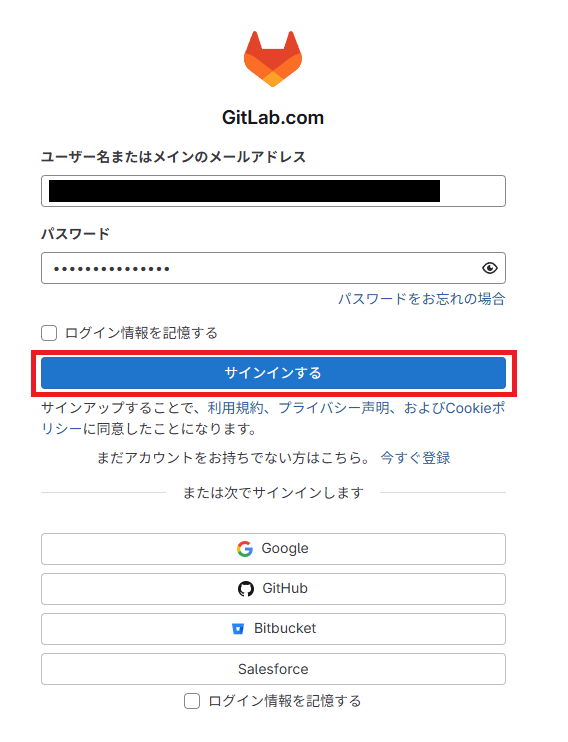
以下の画面が表示されたら 、メールアドレスとパスワードを入力し、「サインインする」をクリックしてください。
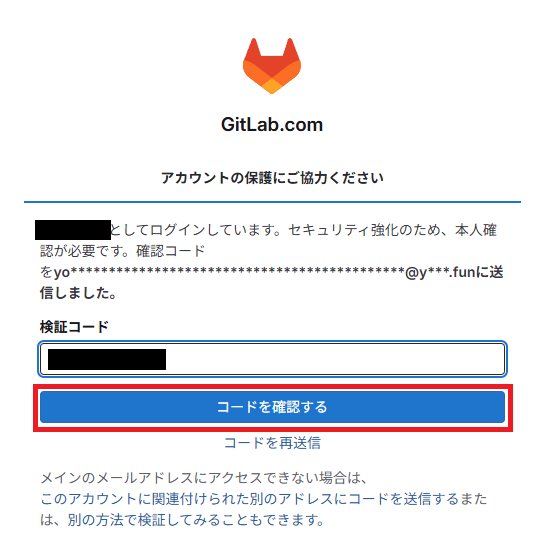
連携するアカウントのメールアドレスに検証コードが届きます。
メールに記載されているコードを入力し、「コードを確認する」を押してください。
マイアプリにGitLabが表示されていれば、連携完了です。
Dropboxの場合
先ほどと同様に、検索窓からDropboxと検索しクリックします。

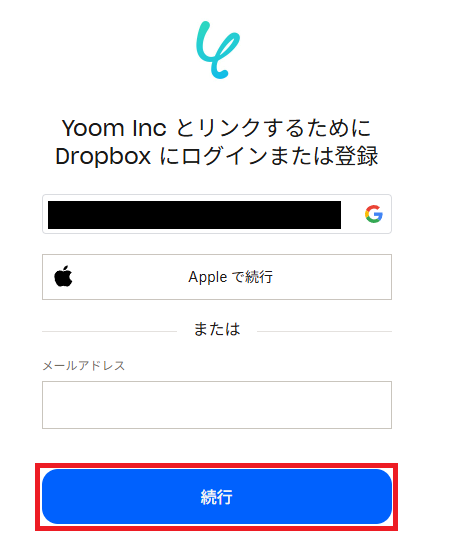
以下の画面が表示されたら、任意の方法でログインしてください。
権限許可の画面に移行するので、確認をし「許可」を選択してください。
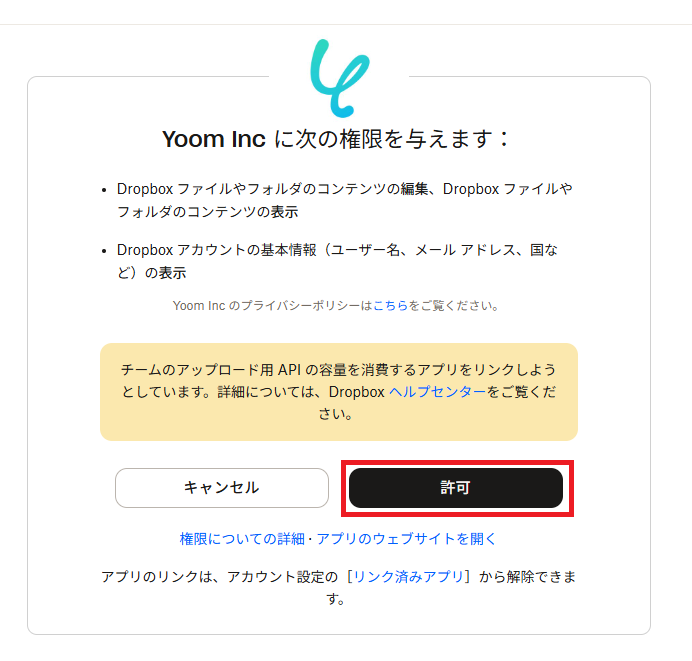
これでDropboxのマイアプリ登録が完了です。
ステップ2:テンプレートをコピー
次にYoomのテンプレートサイトから使用するテンプレートをコピーします。
テンプレートを活用すれば、あらかじめ大枠が作成されており、それに沿って設定するだけで完成します。
下のバナーの「試してみる」をクリックしてください。
■概要
GitLabで新しいイシューが作成されるたびに、関連ファイルを保管するためのDropboxフォルダを手動で準備していませんか?この作業は単純ですが、数が増えると手間がかかり、フォルダの作成漏れや命名ミスといったヒューマンエラーの原因にもなりかねません。このワークフローを活用すれば、GitLabとDropboxを連携し、イシュー作成時に自動で指定のフォルダを作成できるため、プロジェクト管理の初動を効率化し、本来のタスクに集中できる環境が整います。
■このテンプレートをおすすめする方
- GitLabとDropboxを併用し、開発プロジェクトの管理を行っている方
- GitLabのイシュー作成後、手作業でDropboxにフォルダを作成している方
- プロジェクト管理における手作業を減らし、ヒューマンエラーを防止したい方
■このテンプレートを使うメリット
- GitLabでイシューが作成されると自動でDropboxにフォルダが作成されるため、これまで手作業に費やしていた時間を短縮できます
- 手作業によるフォルダの作成漏れや命名ミスといったヒューマンエラーを防ぎ、プロジェクト管理の精度を高めることに繋がります
■フローボットの流れ
- はじめに、GitLabとDropboxをYoomに連携します
- 次に、トリガーでGitLabを選択し、「イシューが作成されたら」というアクションを設定します
- 最後に、オペレーションでDropboxの「フォルダの作成」アクションを設定し、イシューに対応するフォルダが作成されるようにします
※「トリガー」:フロー起動のきっかけとなるアクション、「オペレーション」:トリガー起動後、フロー内で処理を行うアクション
■このワークフローのカスタムポイント
- Dropboxでフォルダを作成する際、フォルダのパスや名称を任意に設定できます。例えば、トリガーで取得したGitLabのイシュータイトルやIDを変数としてフォルダ名に含めることで、プロジェクトごとに整理されたフォルダ構造を自動で構築することが可能です。
■注意事項
- GitLab、DropboxのそれぞれとYoomを連携してください。
- トリガーは5分、10分、15分、30分、60分の間隔で起動間隔を選択できます。
- プランによって最短の起動間隔が異なりますので、ご注意ください。
■概要
GitLabで新しいイシューが作成されるたびに、関連ファイルを保管するためのDropboxフォルダを手動で準備していませんか?この作業は単純ですが、数が増えると手間がかかり、フォルダの作成漏れや命名ミスといったヒューマンエラーの原因にもなりかねません。このワークフローを活用すれば、GitLabとDropboxを連携し、イシュー作成時に自動で指定のフォルダを作成できるため、プロジェクト管理の初動を効率化し、本来のタスクに集中できる環境が整います。
■このテンプレートをおすすめする方
- GitLabとDropboxを併用し、開発プロジェクトの管理を行っている方
- GitLabのイシュー作成後、手作業でDropboxにフォルダを作成している方
- プロジェクト管理における手作業を減らし、ヒューマンエラーを防止したい方
■このテンプレートを使うメリット
- GitLabでイシューが作成されると自動でDropboxにフォルダが作成されるため、これまで手作業に費やしていた時間を短縮できます
- 手作業によるフォルダの作成漏れや命名ミスといったヒューマンエラーを防ぎ、プロジェクト管理の精度を高めることに繋がります
■フローボットの流れ
- はじめに、GitLabとDropboxをYoomに連携します
- 次に、トリガーでGitLabを選択し、「イシューが作成されたら」というアクションを設定します
- 最後に、オペレーションでDropboxの「フォルダの作成」アクションを設定し、イシューに対応するフォルダが作成されるようにします
※「トリガー」:フロー起動のきっかけとなるアクション、「オペレーション」:トリガー起動後、フロー内で処理を行うアクション
■このワークフローのカスタムポイント
- Dropboxでフォルダを作成する際、フォルダのパスや名称を任意に設定できます。例えば、トリガーで取得したGitLabのイシュータイトルやIDを変数としてフォルダ名に含めることで、プロジェクトごとに整理されたフォルダ構造を自動で構築することが可能です。
■注意事項
- GitLab、DropboxのそれぞれとYoomを連携してください。
- トリガーは5分、10分、15分、30分、60分の間隔で起動間隔を選択できます。
- プランによって最短の起動間隔が異なりますので、ご注意ください。
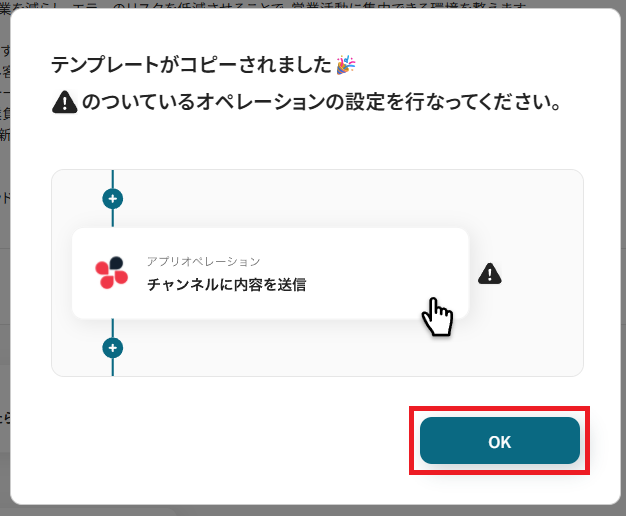
コピーすると以下のようにテンプレートがお使いのYoom管理画面にコピーされるので、OKを押して設定を進めていきましょう。
ステップ3:GitLabのトリガー設定
ここからはフローボットの設定を進めていきます。
まず、「イシューが作成されたら」をクリックしてください。
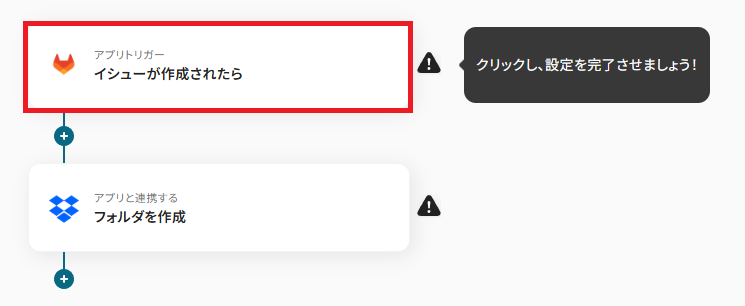
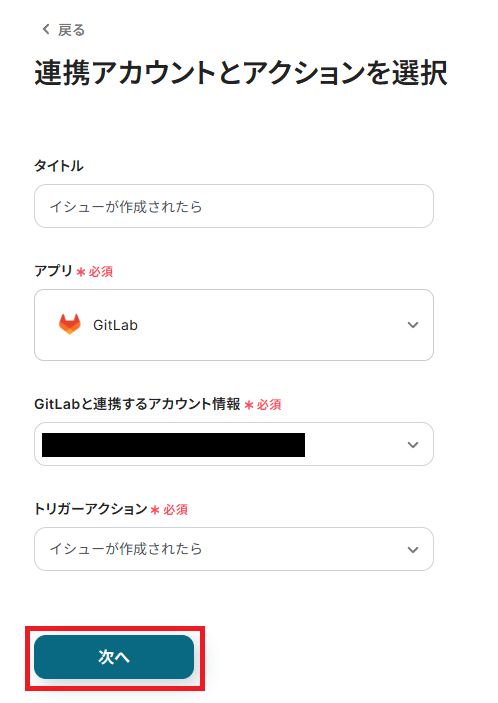
クリックすると以下の画面に切り替わります。「タイトル」は任意で変更も可能です。
GitLabと連携するアカウントに間違いがないかを確認し、「次へ」をクリックしましょう。
ここで、テスト操作の準備を行います。
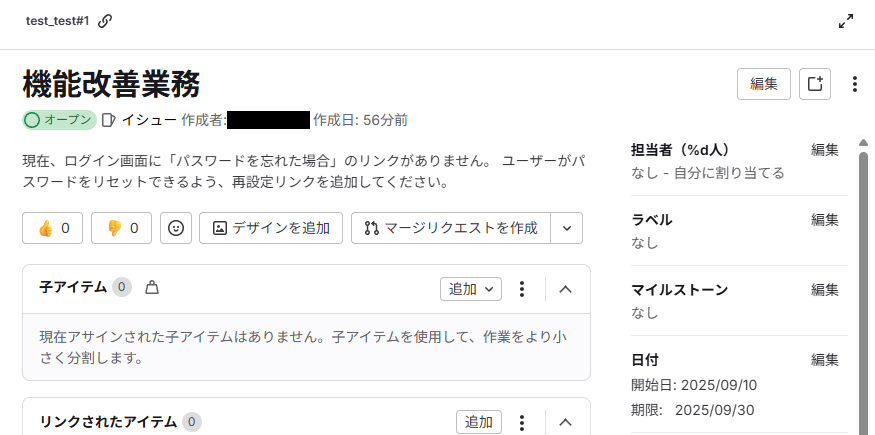
実際にイシューを用意する必要があるので、GitLabで作成してみましょう。
今回はこのようなテスト用のイシューを作成しました。作成が完了したら、Yoomに戻り設定を進めていきます。
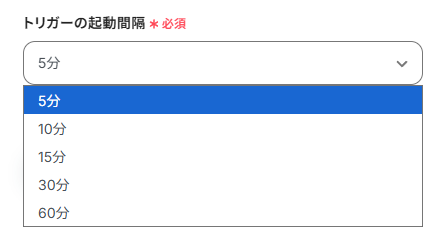
「トリガーの起動間隔」は5分、10分、15分、30分、60分の間隔で選択可能です。
- ご利用プランによって起動間隔の選択内容が異なるため、ご注意下さい。
- なお、基本的にはそのプランの最短の起動間隔にしてお使いいただくことをおすすめします。
※ご利用プランに関する詳細はこちらをご確認ください。
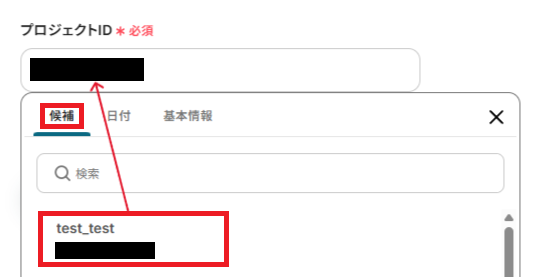
「プロジェクトID」は、入力欄をクリックして表示される候補から、先ほどテストを作成したIDを選択しましょう。
設定が完了したら連携テストを行います。テストボタンをクリックしてください。
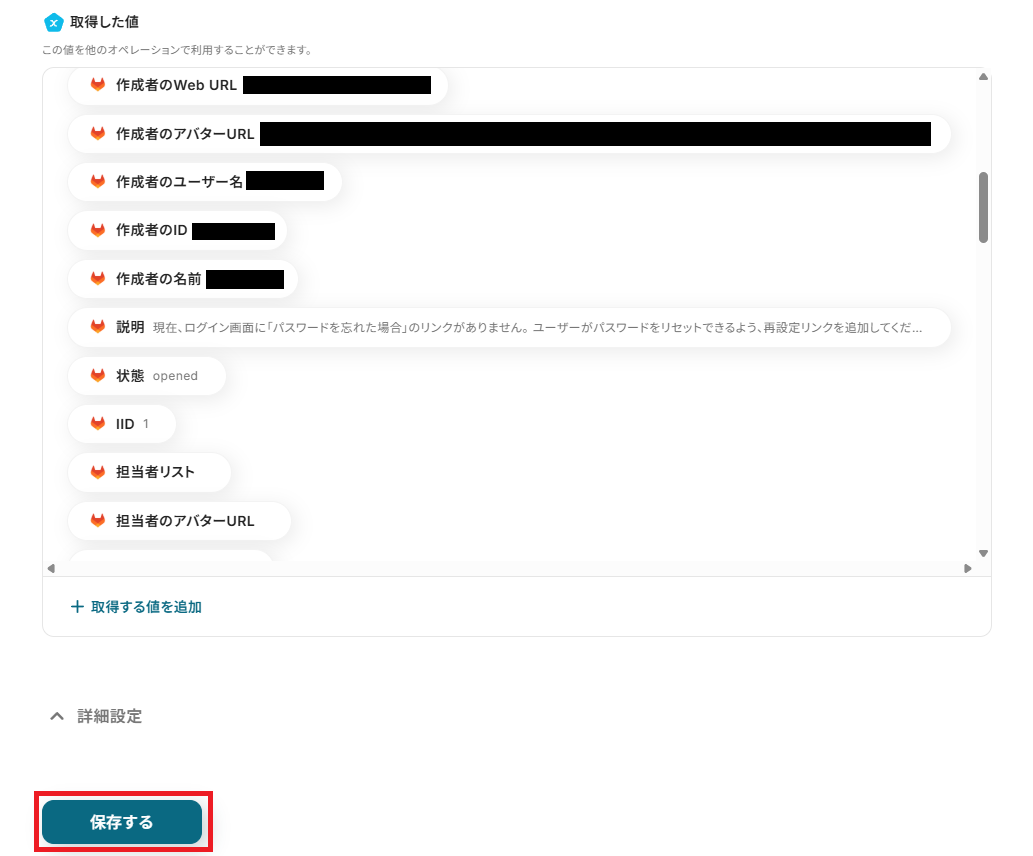
テストが成功すると取得した値が表示され、GitLabのデータが確認できます。「保存する」をクリックして完了です!
取得した値について、詳しくはこちらをご参照ください。なお、この取得した値はこの後の設定で活用でき、Dropboxに自動登録可能です!
イシューの内容が反映していればOKです。「保存する」を押して次に進みましょう!
ステップ4:Dropboxのアクション設定
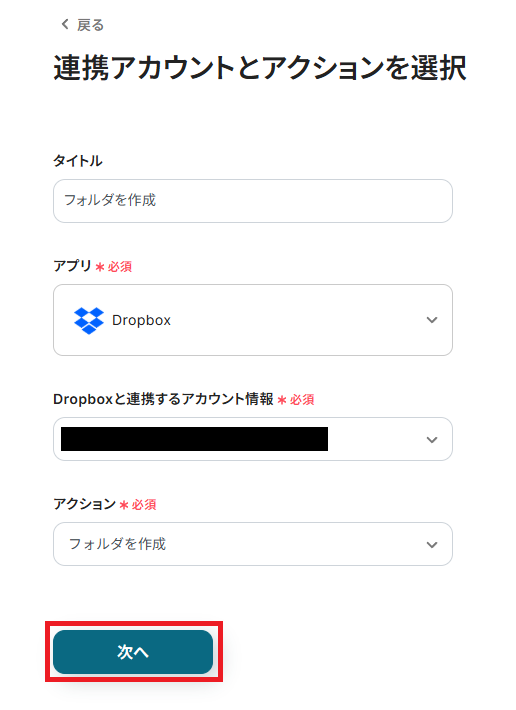
「フォルダを作成」をクリックしてください。
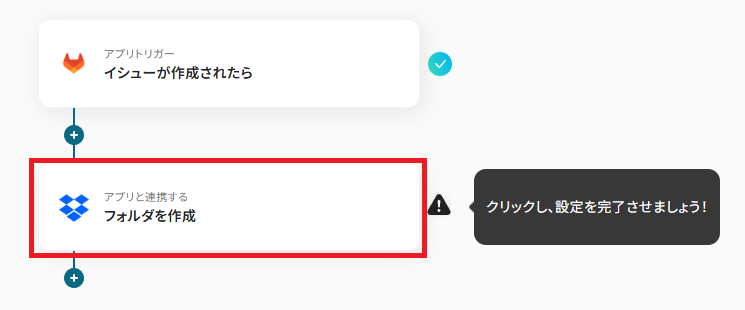
クリックすると以下の画面に切り替わります。
Dropboxと連携するアカウントに間違いがないかを確認し、「次へ」をクリックしましょう。
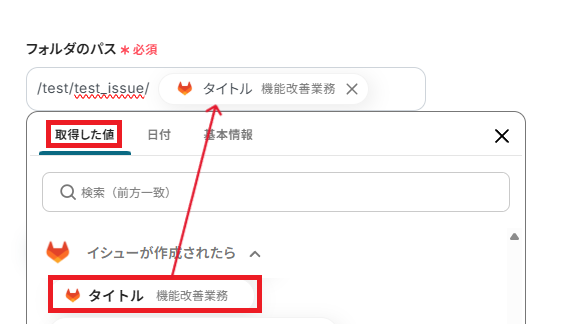
「フォルダのパス」を設定します。
「/フォルダ1/サブフォルダ1」という形式で、作成先となるフォルダのパスとフォルダ名を入力してください。
また、入力欄クリック時に表示される取得した値からGitLabのタイトルを選択してみましょう。入力が完了したら「テスト」を押してください。
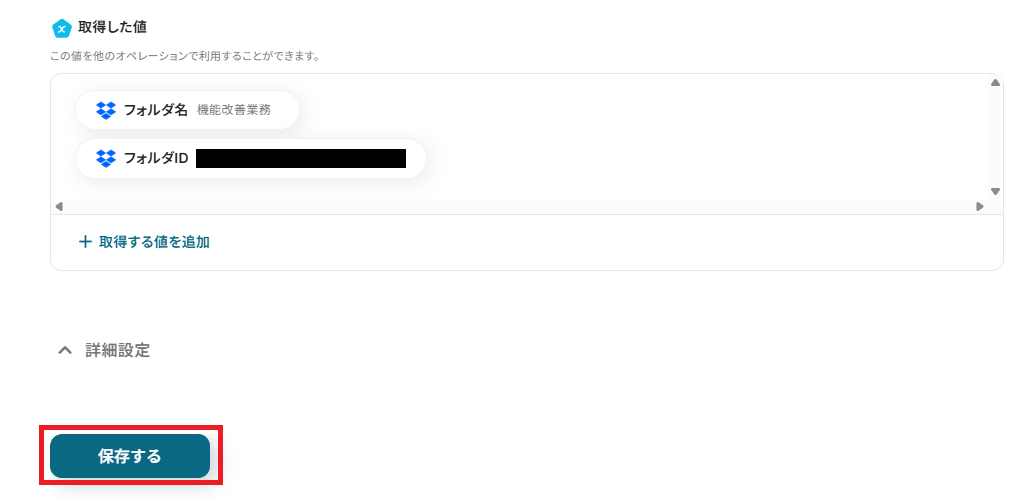
テストに成功すると、Dropboxの指定したパスに新しいフォルダが作成されるので、確認してみましょう。

確認できたらYoomに戻り、「保存する」をクリックしてください。
ステップ5:トリガーをONにして起動準備完了
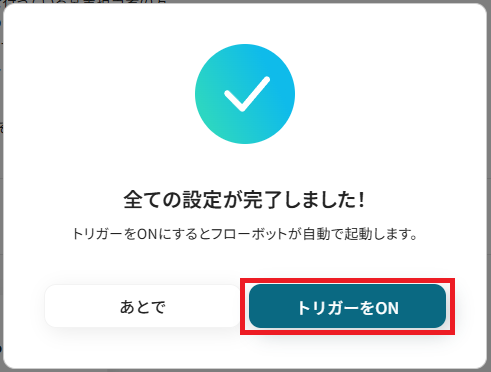
これですべての設定が完了です。設定が完了すると以下のようなメニューが表示されるので、トリガーをONにします。
作成したフローボットが正常に動作するか確認しておきましょう!設定、お疲れさまでした。
以上が、GitLabでイシューが作成されたら、Dropboxにフォルダを作成するフローの連携手順になります!
DropboxのデータをGitLabに連携したい場合
今回はGitLabからDropboxへデータを連携する方法をご紹介しましたが、逆にDropboxからGitLabへのデータ連携を実施したい場合は、下記のテンプレートも併せてご利用ください。
Dropboxでファイルがアップロードされたら、GitLabにイシューを作成する
Dropboxの特定フォルダにファイルがアップロードされたことをトリガーとして、GitLabにレビュー依頼などのイシューを自動で作成するので、デザイナーからの成果物や顧客からの仕様書が提出された際に、スムーズに開発タスクを起票できます。
これにより、手動でのイシュー作成の手間を省き、開発プロセスをスムーズに開始させることが可能です。
■概要
Dropboxにファイルがアップロードされるたびに、手動でGitLabにイシューを作成するのは手間がかかりませんか?この作業は開発チームとの連携に不可欠ですが、多忙な業務の中では対応漏れや遅延の原因にもなり得ます。このワークフローを活用すれば、Dropboxへのファイルアップロードをきっかけに、GitLabのイシュー作成を自動化し、こうした課題をスムーズに解消できます。
■このテンプレートをおすすめする方
- Dropboxでのファイル共有とGitLabでのタスク管理を手作業で行っている方
- デザインデータ等の更新を開発チームへ迅速かつ確実に共有したい方
- 開発プロジェクトにおける情報共有の漏れや遅延を防ぎたいと考えている方
■このテンプレートを使うメリット
- Dropboxへのファイルアップロードと同時にGitLabのイシューが自動作成され、手作業での情報連携にかかる時間を短縮できます。
- 手動でのイシュー作成時に発生しがちな、対応漏れや遅延といったヒューマンエラーのリスク軽減に繋がります。
■フローボットの流れ
- はじめに、DropboxとGitLabをYoomと連携します。
- 次に、トリガーでDropboxを選択し、「特定のフォルダ内でファイルが作成または更新されたら」というアクションを設定します。
- 最後に、オペレーションでGitLabの「イシューを作成」アクションを設定し、トリガーで取得したファイル情報などを基にイシューが作成されるようにします。
※「トリガー」:フロー起動のきっかけとなるアクション、「オペレーション」:トリガー起動後、フロー内で処理を行うアクション
■このワークフローのカスタムポイント
- GitLabでイシューを作成する際に、イシューのタイトルや説明文を設定できます。
- タイトルの項目には、トリガーであるDropboxで取得した「ファイル名」などを変数として設定することで、どのファイルに関するイシューか一目でわかるようにカスタマイズが可能です。
■注意事項
- GitLab、DropboxのそれぞれとYoomを連携してください。
- トリガーは5分、10分、15分、30分、60分の間隔で起動間隔を選択できます。
- プランによって最短の起動間隔が異なりますので、ご注意ください。
■概要
Dropboxにファイルがアップロードされるたびに、手動でGitLabにイシューを作成するのは手間がかかりませんか?この作業は開発チームとの連携に不可欠ですが、多忙な業務の中では対応漏れや遅延の原因にもなり得ます。このワークフローを活用すれば、Dropboxへのファイルアップロードをきっかけに、GitLabのイシュー作成を自動化し、こうした課題をスムーズに解消できます。
■このテンプレートをおすすめする方
- Dropboxでのファイル共有とGitLabでのタスク管理を手作業で行っている方
- デザインデータ等の更新を開発チームへ迅速かつ確実に共有したい方
- 開発プロジェクトにおける情報共有の漏れや遅延を防ぎたいと考えている方
■このテンプレートを使うメリット
- Dropboxへのファイルアップロードと同時にGitLabのイシューが自動作成され、手作業での情報連携にかかる時間を短縮できます。
- 手動でのイシュー作成時に発生しがちな、対応漏れや遅延といったヒューマンエラーのリスク軽減に繋がります。
■フローボットの流れ
- はじめに、DropboxとGitLabをYoomと連携します。
- 次に、トリガーでDropboxを選択し、「特定のフォルダ内でファイルが作成または更新されたら」というアクションを設定します。
- 最後に、オペレーションでGitLabの「イシューを作成」アクションを設定し、トリガーで取得したファイル情報などを基にイシューが作成されるようにします。
※「トリガー」:フロー起動のきっかけとなるアクション、「オペレーション」:トリガー起動後、フロー内で処理を行うアクション
■このワークフローのカスタムポイント
- GitLabでイシューを作成する際に、イシューのタイトルや説明文を設定できます。
- タイトルの項目には、トリガーであるDropboxで取得した「ファイル名」などを変数として設定することで、どのファイルに関するイシューか一目でわかるようにカスタマイズが可能です。
■注意事項
- GitLab、DropboxのそれぞれとYoomを連携してください。
- トリガーは5分、10分、15分、30分、60分の間隔で起動間隔を選択できます。
- プランによって最短の起動間隔が異なりますので、ご注意ください。
Dropboxにファイルが格納されたらOCRして、GitLabにイシューを作成する
Dropboxにアップロードされた請求書や契約書などの画像・PDFファイルの内容をOCR機能で自動的に読み取り、そのテキスト情報を含めてGitLabに確認依頼のイシューを作成するため、手入力による転記作業をなくし、経理処理や契約管理フローを効率化します。
この連携は、OCRによるテキスト抽出処理を含むため、紙媒体をスキャンしたファイルからの情報連携も可能です。
■概要
Dropboxにアップロードされた請求書や発注書などのファイルを都度手動で確認し、その内容をGitLabにイシューとして起票する作業は手間がかかり、転記ミスなども発生しやすい業務ではないでしょうか。
このワークフローを活用すれば、Dropboxへのファイルアップロードをきっかけに、OCR機能でファイルの内容を自動で読み取り、その情報を基にGitLabへイシューを自動作成できます。これにより、手作業によるファイル管理とタスク起票のプロセスを効率化します。
■このテンプレートをおすすめする方
- DropboxとGitLabを連携させて、開発業務やバックオフィス業務の効率化を目指している方
- Dropboxに格納された書類の内容確認や、GitLabへのイシュー作成を手作業で行っている方
- 書類の情報を基にしたタスク管理を自動化し、ヒューマンエラーの防止を図りたい方
■このテンプレートを使うメリット
- Dropboxへのファイル格納からGitLabのイシュー作成までが自動処理されるため、これまで手作業に費やしていた時間を短縮できます
- OCRによる自動的な情報読み取りと転記によって、手作業で起こりやすい入力間違いや確認漏れといったヒューマンエラーのリスク軽減に繋がります
■フローボットの流れ
- はじめに、DropboxとGitLabをYoomと連携します
- 次に、トリガーでDropboxを選択し、「特定のフォルダ内でファイルが作成または更新されたら」というアクションを設定します
- 次に、オペレーションでDropboxの「ファイルをダウンロード」アクションを設定します
- 次に、オペレーションでOCR機能の「任意の画像やPDFを読み取る」アクションを設定します
- 最後に、オペレーションでGitLabの「イシューを作成」アクションを設定します
※「トリガー」:フロー起動のきっかけとなるアクション、「オペレーション」:トリガー起動後、フロー内で処理を行うアクション
■このワークフローのカスタムポイント
- OCR機能の設定では、読み取り対象のファイルから抽出したい項目(例:請求書番号、金額、日付など)を任意で設定可能です
- AI機能(テキストからデータを抽出)では、OCRで読み取ったテキスト情報の中から、さらに特定のデータを抽出するよう任意で設定できます
- GitLabのイシュー作成では、タイトルや詳細欄に前段のオペレーションで取得したファイル名や抽出データを変数として埋め込むことが可能です
■注意事項
- GitLab、DropboxのそれぞれとYoomを連携してください。
- トリガーは5分、10分、15分、30分、60分の間隔で起動間隔を選択できます。
- プランによって最短の起動間隔が異なりますので、ご注意ください。
- Microsoft365(旧Office365)には、家庭向けプランと一般法人向けプラン(Microsoft365 Business)があり、一般法人向けプランに加入していない場合には認証に失敗する可能性があります。
- OCR_AIオペレーションはチームプラン・サクセスプランでのみご利用いただける機能となっております。フリープラン・ミニプランの場合は設定しているフローボットのオペレーションはエラーとなりますので、ご注意ください。
- チームプランやサクセスプランなどの有料プランは、2週間の無料トライアルを行うことが可能です。無料トライアル中には制限対象のアプリやAI機能(オペレーション)を使用することができます。
- OCRデータは6,500文字以上のデータや文字が小さい場合などは読み取れない場合があるので、ご注意ください。
- ダウンロード可能なファイル容量は最大300MBまでです。アプリの仕様によっては300MB未満になる可能性があるので、ご注意ください。
- トリガー、各オペレーションでの取り扱い可能なファイル容量の詳細は下記を参照ください。
- https://intercom.help/yoom/ja/articles/9413924
■概要
Dropboxにアップロードされた請求書や発注書などのファイルを都度手動で確認し、その内容をGitLabにイシューとして起票する作業は手間がかかり、転記ミスなども発生しやすい業務ではないでしょうか。
このワークフローを活用すれば、Dropboxへのファイルアップロードをきっかけに、OCR機能でファイルの内容を自動で読み取り、その情報を基にGitLabへイシューを自動作成できます。これにより、手作業によるファイル管理とタスク起票のプロセスを効率化します。
■このテンプレートをおすすめする方
- DropboxとGitLabを連携させて、開発業務やバックオフィス業務の効率化を目指している方
- Dropboxに格納された書類の内容確認や、GitLabへのイシュー作成を手作業で行っている方
- 書類の情報を基にしたタスク管理を自動化し、ヒューマンエラーの防止を図りたい方
■このテンプレートを使うメリット
- Dropboxへのファイル格納からGitLabのイシュー作成までが自動処理されるため、これまで手作業に費やしていた時間を短縮できます
- OCRによる自動的な情報読み取りと転記によって、手作業で起こりやすい入力間違いや確認漏れといったヒューマンエラーのリスク軽減に繋がります
■フローボットの流れ
- はじめに、DropboxとGitLabをYoomと連携します
- 次に、トリガーでDropboxを選択し、「特定のフォルダ内でファイルが作成または更新されたら」というアクションを設定します
- 次に、オペレーションでDropboxの「ファイルをダウンロード」アクションを設定します
- 次に、オペレーションでOCR機能の「任意の画像やPDFを読み取る」アクションを設定します
- 最後に、オペレーションでGitLabの「イシューを作成」アクションを設定します
※「トリガー」:フロー起動のきっかけとなるアクション、「オペレーション」:トリガー起動後、フロー内で処理を行うアクション
■このワークフローのカスタムポイント
- OCR機能の設定では、読み取り対象のファイルから抽出したい項目(例:請求書番号、金額、日付など)を任意で設定可能です
- AI機能(テキストからデータを抽出)では、OCRで読み取ったテキスト情報の中から、さらに特定のデータを抽出するよう任意で設定できます
- GitLabのイシュー作成では、タイトルや詳細欄に前段のオペレーションで取得したファイル名や抽出データを変数として埋め込むことが可能です
■注意事項
- GitLab、DropboxのそれぞれとYoomを連携してください。
- トリガーは5分、10分、15分、30分、60分の間隔で起動間隔を選択できます。
- プランによって最短の起動間隔が異なりますので、ご注意ください。
- Microsoft365(旧Office365)には、家庭向けプランと一般法人向けプラン(Microsoft365 Business)があり、一般法人向けプランに加入していない場合には認証に失敗する可能性があります。
- OCR_AIオペレーションはチームプラン・サクセスプランでのみご利用いただける機能となっております。フリープラン・ミニプランの場合は設定しているフローボットのオペレーションはエラーとなりますので、ご注意ください。
- チームプランやサクセスプランなどの有料プランは、2週間の無料トライアルを行うことが可能です。無料トライアル中には制限対象のアプリやAI機能(オペレーション)を使用することができます。
- OCRデータは6,500文字以上のデータや文字が小さい場合などは読み取れない場合があるので、ご注意ください。
- ダウンロード可能なファイル容量は最大300MBまでです。アプリの仕様によっては300MB未満になる可能性があるので、ご注意ください。
- トリガー、各オペレーションでの取り扱い可能なファイル容量の詳細は下記を参照ください。
- https://intercom.help/yoom/ja/articles/9413924
GitLabやDropboxのAPIを使ったその他の自動化例
GitLabやDropboxのAPIを活用することで、開発業務やファイル管理の作業を効率化できます。
Yoomにはこれらの業務を自動化できるテンプレートが多数用意されているので、ぜひご活用ください!
GitLabを使った自動化例
GitLabの自動化を導入することで、Issue管理や外部ツールとの連携がスムーズに行えます。
例えば、課題作成をスプレッドシートと連携させたり、更新を通知に変換することで、開発チームの進捗共有を効率化可能です。エンジニアやプロジェクトマネージャーの工数削減に特に役立ちます!
■概要Google スプレッドシートで管理しているタスクやバグ報告を、手作業でGitLabに転記するのは手間がかかる作業ではないでしょうか。このワークフローを活用することで、Google スプレッドシートに新しい行が追加されると、GitLabに課題(イシュー)を自動で作成できます。タスク管理の一覧性を保ちつつ、開発チームへの課題共有をスムーズに行い、手作業による転記の手間や登録漏れといった課題を解消します。
■このテンプレートをおすすめする方- Google スプレッドシートとGitLabを併用してタスク管理を行っている開発者の方
- 課題作成の手作業による転記の手間をなくし、自動化したいプロジェクトマネージャーの方
- エンジニアチームとの連携や、課題管理のプロセスを効率化したいと考えている方
■このテンプレートを使うメリット- Google スプレッドシートに行を追加するだけで、GitLabへの課題作成が自動で完了するため、これまで手作業に費やしていた時間を短縮できます。
- 手作業でのデータ転記が不要になるため、入力間違いや共有漏れといったヒューマンエラーの発生を防ぎ、課題管理の正確性が向上します。
■フローボットの流れ- はじめに、Google スプレッドシートとGitLabをYoomと連携します。
- 次に、トリガーでGoogle スプレッドシートを選択し、「行が追加されたら」というアクションを設定します。
- 次に、オペレーションでGitLabを選択し、「イシューを作成」アクションを設定し、スプレッドシートから取得した情報をマッピングします。
- 最後に、オペレーションでGoogle スプレッドシートの「レコードを更新する」アクションを設定し、課題が作成されたことを示すステータスなどを書き戻します。
※「トリガー」:フロー起動のきっかけとなるアクション、「オペレーション」:トリガー起動後、フロー内で処理を行うアクション
■このワークフローのカスタムポイント- Google スプレッドシートのトリガー設定では、対象としたい任意のスプレッドシートIDやシート名(タブ名)を設定してください。
- GitLabでイシューを作成するアクションでは、Google スプレッドシートから取得した値を引用して、タイトルや説明文、担当者といった各フィールドを自由に設定可能です。
■注意事項- Google スプレッドシート、GitLabのそれぞれとYoomを連携してください。
- トリガーは5分、10分、15分、30分、60分の間隔で起動間隔を選択できます。
- プランによって最短の起動間隔が異なりますので、ご注意ください。
- Google スプレッドシートをアプリトリガーとして使用する際の注意事項は「【アプリトリガー】Google スプレッドシートのトリガーにおける注意事項」を参照してください。
■概要開発プロジェクトにおいて、GitLabでIssueを作成した後にTrelloのボードへ手作業でタスクカードを転記していませんか?この単純な作業は時間的なロスだけでなく、転記ミスや対応漏れといったヒューマンエラーの原因にもなりがちです。このワークフローを活用すれば、GitLabでIssueが作成されると自動でTrelloにカードが作成されるため、こうした情報連携の課題をスムーズに解消できます。■このテンプレートをおすすめする方- GitLabとTrelloでタスク管理をしており、二重入力に手間を感じている開発担当者
- 開発チームのバックログ管理やタスク連携を効率化したいプロジェクトリーダー
- 手作業による情報連携をなくし、開発プロセスをより円滑に進めたい方
■このテンプレートを使うメリット- GitLabでのIssue作成をトリガーにTrelloへのカード作成が自動化されるため、これまで手作業に費やしていた時間を他の業務に充てることができます。
- 手作業による転記ミスやタスクの登録漏れといったヒューマンエラーを防ぎ、開発チーム内での正確な情報共有を実現します。
■フローボットの流れ- はじめに、GitLabとTrelloをYoomと連携します。
- 次に、トリガーでGitLabを選択し、「イシューが作成されたら」というアクションを設定します。
- 続いて、オペレーションでTrelloの「新しいカードを作成」アクションを設定し、GitLabのIssueから取得した情報を基にカードを作成します。
- 最後に、オペレーションでGitLabの「イシューを更新」アクションを設定し、Trelloにカードが作成された旨などをIssueに追記するよう設定します。
※「トリガー」:フロー起動のきっかけとなるアクション、「オペレーション」:トリガー起動後、フロー内で処理を行うアクション■このワークフローのカスタムポイント- Trelloで新しいカードを作成する際に、カードを作成するボードやリストを任意で設定できます。また、カードのタイトルや説明には、トリガーで取得したGitLabのIssue情報を変数として埋め込むことが可能です。
- GitLabのイシューを更新するオペレーションでは、固定のテキストを入力したり、Trelloで作成されたカードのURLを変数としてコメントに追記したりするなど、柔軟な設定ができます。
■注意事項- GitLabとTrelloのそれぞれとYoomを連携してください。
- トリガーは5分、10分、15分、30分、60分の間隔で起動間隔を選択できます。
- プランによって最短の起動間隔が異なりますので、ご注意ください。
■概要GitLabで特定のキーワードを含むIssueが作成された際、その情報を見逃してしまったり、チームへの共有が遅れてしまったりすることはないでしょうか。手作業での確認や通知は、手間がかかるだけでなく、対応の遅れに繋がる可能性もあります。このワークフローを活用すれば、GitLabでキーワードに一致するIssueが作成されたタイミングで、自動的にGoogle Chatへ通知を送信するため、重要な情報共有を効率化し、迅速な対応をサポートします。
■このテンプレートをおすすめする方- GitLabで特定のIssueを見逃さずに、迅速な対応をしたい開発担当者の方
- Issue作成の通知を手動で行っており、手間や漏れを感じているプロジェクト管理者の方
- GitLabとGoogle Chatを連携させ、チームのコミュニケーションをより円滑にしたい方
■このテンプレートを使うメリット- GitLabで特定のキーワードを含むIssueが作成されるとGoogle Chatへ自動で通知されるため、確認漏れを防ぎ、迅速な対応が可能になります。
- 手作業でのIssue確認や通知作業が不要になるため、その分の時間を他の業務に充てられるため、生産性の向上にも繋がります。
■フローボットの流れ- はじめに、GitLabとGoogle ChatをYoomと連携します。
- 次に、トリガーとしてGitLabを選択し、「キーワードに一致するIssueが作成されたら」というアクションを設定します。この際、通知のきっかけとなるキーワードを指定します。
- 最後に、オペレーションとしてGoogle Chatを選択し、「メッセージを送信」アクションを設定し、Issue作成の通知を指定したスペースやユーザーに送信します。
※「トリガー」:フロー起動のきっかけとなるアクション、「オペレーション」:トリガー起動後、フロー内で処理を行うアクション
■このワークフローのカスタムポイント- GitLabのトリガー設定では、通知の対象となるIssueに含まれるキーワードは任意で設定できます。例えば、特定のプロジェクト名や「バグ」「緊急」といった単語を設定できます。
- Google Chatのメッセージは、固定テキストに加えて、Issueのタイトルや担当者名などを組み込んで動的にカスタマイズできます。
■注意事項- GitLab、Google ChatのそれぞれとYoomを連携してください。
- トリガーは5分、10分、15分、30分、60分の間隔で起動間隔を選択できます。プランによって最短の起動間隔が異なりますので、ご注意ください。
- Google Chatとの連携はGoogle Workspaceの場合のみ可能です。詳細は「Google Chatでスペースにメッセージを送る方法」を参照ください。
■概要開発プロジェクトでGitLabを利用しているものの、Issueの更新に気づくのが遅れ、対応が後手に回ってしまうことはありませんか。また、関係者への更新通知を手作業で行うのは手間がかかり非効率です。このワークフローを活用すれば、GitLabでIssueが更新されると、自動でOutlookから指定の宛先にメール通知が送信されるため、こうした課題を解決し、迅速な情報共有を実現します。
■このテンプレートをおすすめする方- GitLabとOutlookを併用し、Issueの更新通知を手作業で行っている開発者の方
- Issueの更新を見逃さず、迅速な対応をチームに徹底させたいプロジェクトマネージャーの方
- 開発チーム内外の関係者との情報共有を円滑にし、プロジェクトを推進したい方
■このテンプレートを使うメリット- GitLabのIssue更新を自動で検知しOutlookで通知するため、手作業での共有漏れや確認遅れといったヒューマンエラーを防ぐことができます。
- これまで通知作成や送信にかけていた時間を削減でき、本来注力すべき開発やプロジェクト管理などのコア業務に集中することが可能になります。
■フローボットの流れ- はじめに、GitLabとOutlookをYoomと連携します。
- 次に、トリガーでGitLabを選択し、「イシューが更新されたら」というアクションを設定し、監視したいプロジェクトなどを指定します。
- 最後に、オペレーションでOutlookの「メールを送る」アクションを設定し、通知したい宛先や内容を構成します。
※「トリガー」:フロー起動のきっかけとなるアクション、「オペレーション」:トリガー起動後、フロー内で処理を行うアクション
■このワークフローのカスタムポイント- Outlookの「メールを送る」アクションでは、通知の宛先(To, CC, BCC)を自由に設定できます。
- メールの件名や本文も任意の内容で作成可能です。GitLabのトリガーで取得したIssueのタイトル、更新者、URLなどの情報を変数として本文に埋め込むことで、具体的な更新内容を通知できます。
■注意事項- GitLab、OutlookのそれぞれとYoomを連携してください。
- トリガーは5分、10分、15分、30分、60分の間隔で起動間隔を選択できます。
- プランによって最短の起動間隔が異なりますので、ご注意ください。
- Microsoft365(旧Office365)には、家庭向けプランと一般法人向けプラン(Microsoft365 Business)があり、一般法人向けプランに加入していない場合には認証に失敗する可能性があります。
■概要
開発チームで利用するGitLabと、カスタマーサポートで利用するZendesk間での情報連携に手間を感じていませんか。GitLabにイシューが作成されるたびに手動でZendeskにチケットを発行するのは時間がかかり、対応漏れや転記ミスの原因にもなり得ます。
このワークフローを活用すれば、GitLabとZendeskの連携が自動化され、イシューが作成されると同時にZendeskにチケットが作成されるため、チーム間の情報共有を円滑に進めることが可能です。
■このテンプレートをおすすめする方
- GitLabのイシュー管理とZendeskのチケット管理を手作業で連携させている開発・サポート担当者の方
- 開発部門とサポート部門間の情報共有をスムーズにし、顧客対応の速度と質を向上させたいマネージャーの方
- ZendeskとGitLabの連携を通じて、問い合わせから開発へのエスカレーションプロセスを効率化したい方
■このテンプレートを使うメリット
- GitLabでのイシュー作成をトリガーに、自動でZendeskへチケットが作成されるため、これまで手作業に費やしていた情報入力の時間を短縮することができます
- システムが自動で処理を行うため、チケットの作成漏れやイシュー内容の転記ミスといったヒューマンエラーのリスク軽減に繋がります
■フローボットの流れ
- はじめに、GitLabとZendeskをYoomと連携します
- 次に、トリガーでGitLabを選択し、「イシューが作成されたら」というアクションを設定します
- 最後に、オペレーションでZendeskの「チケットを作成」アクションを設定し、トリガーで取得したイシューの情報を元にチケットが作成されるように設定します
※「トリガー」:フロー起動のきっかけとなるアクション、「オペレーション」:トリガー起動後、フロー内で処理を行うアクション
■このワークフローのカスタムポイント
- Zendeskでチケットを作成する際、件名や本文にGitLabのイシュータイトルや説明など、どの情報を紐付けて登録するかを任意で設定してください
- チケットのステータスや優先度、担当者なども、必要に応じて固定値や特定の条件に基づいて設定することが可能です
◼️注意事項
- GitLabとZendeskのそれぞれとYoomを連携してください。
- トリガーは5分、10分、15分、30分、60分の間隔で起動間隔を選択できます。
- プランによって最短の起動間隔が異なりますので、ご注意ください。
- Zendeskはチームプラン・サクセスプランでのみご利用いただけるアプリとなっております。フリープラン・ミニプランの場合は設定しているフローボットのオペレーションやデータコネクトはエラーとなりますので、ご注意ください。
- チームプランやサクセスプランなどの有料プランは、2週間の無料トライアルを行うことが可能です。無料トライアル中には制限対象のアプリを使用することができます。

■このテンプレートをおすすめする方
- Google スプレッドシートとGitLabを併用してタスク管理を行っている開発者の方
- 課題作成の手作業による転記の手間をなくし、自動化したいプロジェクトマネージャーの方
- エンジニアチームとの連携や、課題管理のプロセスを効率化したいと考えている方
■このテンプレートを使うメリット
- Google スプレッドシートに行を追加するだけで、GitLabへの課題作成が自動で完了するため、これまで手作業に費やしていた時間を短縮できます。
- 手作業でのデータ転記が不要になるため、入力間違いや共有漏れといったヒューマンエラーの発生を防ぎ、課題管理の正確性が向上します。
■フローボットの流れ
- はじめに、Google スプレッドシートとGitLabをYoomと連携します。
- 次に、トリガーでGoogle スプレッドシートを選択し、「行が追加されたら」というアクションを設定します。
- 次に、オペレーションでGitLabを選択し、「イシューを作成」アクションを設定し、スプレッドシートから取得した情報をマッピングします。
- 最後に、オペレーションでGoogle スプレッドシートの「レコードを更新する」アクションを設定し、課題が作成されたことを示すステータスなどを書き戻します。
■このワークフローのカスタムポイント
- Google スプレッドシートのトリガー設定では、対象としたい任意のスプレッドシートIDやシート名(タブ名)を設定してください。
- GitLabでイシューを作成するアクションでは、Google スプレッドシートから取得した値を引用して、タイトルや説明文、担当者といった各フィールドを自由に設定可能です。
■注意事項
- Google スプレッドシート、GitLabのそれぞれとYoomを連携してください。
- トリガーは5分、10分、15分、30分、60分の間隔で起動間隔を選択できます。
- プランによって最短の起動間隔が異なりますので、ご注意ください。
- Google スプレッドシートをアプリトリガーとして使用する際の注意事項は「【アプリトリガー】Google スプレッドシートのトリガーにおける注意事項」を参照してください。

- GitLabとTrelloでタスク管理をしており、二重入力に手間を感じている開発担当者
- 開発チームのバックログ管理やタスク連携を効率化したいプロジェクトリーダー
- 手作業による情報連携をなくし、開発プロセスをより円滑に進めたい方
- GitLabでのIssue作成をトリガーにTrelloへのカード作成が自動化されるため、これまで手作業に費やしていた時間を他の業務に充てることができます。
- 手作業による転記ミスやタスクの登録漏れといったヒューマンエラーを防ぎ、開発チーム内での正確な情報共有を実現します。
- はじめに、GitLabとTrelloをYoomと連携します。
- 次に、トリガーでGitLabを選択し、「イシューが作成されたら」というアクションを設定します。
- 続いて、オペレーションでTrelloの「新しいカードを作成」アクションを設定し、GitLabのIssueから取得した情報を基にカードを作成します。
- 最後に、オペレーションでGitLabの「イシューを更新」アクションを設定し、Trelloにカードが作成された旨などをIssueに追記するよう設定します。
- Trelloで新しいカードを作成する際に、カードを作成するボードやリストを任意で設定できます。また、カードのタイトルや説明には、トリガーで取得したGitLabのIssue情報を変数として埋め込むことが可能です。
- GitLabのイシューを更新するオペレーションでは、固定のテキストを入力したり、Trelloで作成されたカードのURLを変数としてコメントに追記したりするなど、柔軟な設定ができます。
- GitLabとTrelloのそれぞれとYoomを連携してください。
- トリガーは5分、10分、15分、30分、60分の間隔で起動間隔を選択できます。
- プランによって最短の起動間隔が異なりますので、ご注意ください。

■このテンプレートをおすすめする方
- GitLabで特定のIssueを見逃さずに、迅速な対応をしたい開発担当者の方
- Issue作成の通知を手動で行っており、手間や漏れを感じているプロジェクト管理者の方
- GitLabとGoogle Chatを連携させ、チームのコミュニケーションをより円滑にしたい方
■このテンプレートを使うメリット
- GitLabで特定のキーワードを含むIssueが作成されるとGoogle Chatへ自動で通知されるため、確認漏れを防ぎ、迅速な対応が可能になります。
- 手作業でのIssue確認や通知作業が不要になるため、その分の時間を他の業務に充てられるため、生産性の向上にも繋がります。
■フローボットの流れ
- はじめに、GitLabとGoogle ChatをYoomと連携します。
- 次に、トリガーとしてGitLabを選択し、「キーワードに一致するIssueが作成されたら」というアクションを設定します。この際、通知のきっかけとなるキーワードを指定します。
- 最後に、オペレーションとしてGoogle Chatを選択し、「メッセージを送信」アクションを設定し、Issue作成の通知を指定したスペースやユーザーに送信します。
■このワークフローのカスタムポイント
- GitLabのトリガー設定では、通知の対象となるIssueに含まれるキーワードは任意で設定できます。例えば、特定のプロジェクト名や「バグ」「緊急」といった単語を設定できます。
- Google Chatのメッセージは、固定テキストに加えて、Issueのタイトルや担当者名などを組み込んで動的にカスタマイズできます。
■注意事項
- GitLab、Google ChatのそれぞれとYoomを連携してください。
- トリガーは5分、10分、15分、30分、60分の間隔で起動間隔を選択できます。プランによって最短の起動間隔が異なりますので、ご注意ください。
- Google Chatとの連携はGoogle Workspaceの場合のみ可能です。詳細は「Google Chatでスペースにメッセージを送る方法」を参照ください。

■このテンプレートをおすすめする方
- GitLabとOutlookを併用し、Issueの更新通知を手作業で行っている開発者の方
- Issueの更新を見逃さず、迅速な対応をチームに徹底させたいプロジェクトマネージャーの方
- 開発チーム内外の関係者との情報共有を円滑にし、プロジェクトを推進したい方
■このテンプレートを使うメリット
- GitLabのIssue更新を自動で検知しOutlookで通知するため、手作業での共有漏れや確認遅れといったヒューマンエラーを防ぐことができます。
- これまで通知作成や送信にかけていた時間を削減でき、本来注力すべき開発やプロジェクト管理などのコア業務に集中することが可能になります。
■フローボットの流れ
- はじめに、GitLabとOutlookをYoomと連携します。
- 次に、トリガーでGitLabを選択し、「イシューが更新されたら」というアクションを設定し、監視したいプロジェクトなどを指定します。
- 最後に、オペレーションでOutlookの「メールを送る」アクションを設定し、通知したい宛先や内容を構成します。
■このワークフローのカスタムポイント
- Outlookの「メールを送る」アクションでは、通知の宛先(To, CC, BCC)を自由に設定できます。
- メールの件名や本文も任意の内容で作成可能です。GitLabのトリガーで取得したIssueのタイトル、更新者、URLなどの情報を変数として本文に埋め込むことで、具体的な更新内容を通知できます。
■注意事項
- GitLab、OutlookのそれぞれとYoomを連携してください。
- トリガーは5分、10分、15分、30分、60分の間隔で起動間隔を選択できます。
- プランによって最短の起動間隔が異なりますので、ご注意ください。
- Microsoft365(旧Office365)には、家庭向けプランと一般法人向けプラン(Microsoft365 Business)があり、一般法人向けプランに加入していない場合には認証に失敗する可能性があります。

■概要
開発チームで利用するGitLabと、カスタマーサポートで利用するZendesk間での情報連携に手間を感じていませんか。GitLabにイシューが作成されるたびに手動でZendeskにチケットを発行するのは時間がかかり、対応漏れや転記ミスの原因にもなり得ます。
このワークフローを活用すれば、GitLabとZendeskの連携が自動化され、イシューが作成されると同時にZendeskにチケットが作成されるため、チーム間の情報共有を円滑に進めることが可能です。
■このテンプレートをおすすめする方
- GitLabのイシュー管理とZendeskのチケット管理を手作業で連携させている開発・サポート担当者の方
- 開発部門とサポート部門間の情報共有をスムーズにし、顧客対応の速度と質を向上させたいマネージャーの方
- ZendeskとGitLabの連携を通じて、問い合わせから開発へのエスカレーションプロセスを効率化したい方
■このテンプレートを使うメリット
- GitLabでのイシュー作成をトリガーに、自動でZendeskへチケットが作成されるため、これまで手作業に費やしていた情報入力の時間を短縮することができます
- システムが自動で処理を行うため、チケットの作成漏れやイシュー内容の転記ミスといったヒューマンエラーのリスク軽減に繋がります
■フローボットの流れ
- はじめに、GitLabとZendeskをYoomと連携します
- 次に、トリガーでGitLabを選択し、「イシューが作成されたら」というアクションを設定します
- 最後に、オペレーションでZendeskの「チケットを作成」アクションを設定し、トリガーで取得したイシューの情報を元にチケットが作成されるように設定します
※「トリガー」:フロー起動のきっかけとなるアクション、「オペレーション」:トリガー起動後、フロー内で処理を行うアクション
■このワークフローのカスタムポイント
- Zendeskでチケットを作成する際、件名や本文にGitLabのイシュータイトルや説明など、どの情報を紐付けて登録するかを任意で設定してください
- チケットのステータスや優先度、担当者なども、必要に応じて固定値や特定の条件に基づいて設定することが可能です
◼️注意事項
- GitLabとZendeskのそれぞれとYoomを連携してください。
- トリガーは5分、10分、15分、30分、60分の間隔で起動間隔を選択できます。
- プランによって最短の起動間隔が異なりますので、ご注意ください。
- Zendeskはチームプラン・サクセスプランでのみご利用いただけるアプリとなっております。フリープラン・ミニプランの場合は設定しているフローボットのオペレーションやデータコネクトはエラーとなりますので、ご注意ください。
- チームプランやサクセスプランなどの有料プランは、2週間の無料トライアルを行うことが可能です。無料トライアル中には制限対象のアプリを使用することができます。
Dropboxを使った自動化例
Dropboxによる自動化は、書類やファイルの保存・共有を効率化します。
例えば、契約書や営業資料を自動で格納したり、他の業務ツールと同期させることで、ファイル管理がシンプルになります。営業担当者やバックオフィス業務を担う方にとって、作業の抜け漏れ防止や時間短縮に効果的です!
■概要
Salesforceの取引先オブジェクトにレコードが登録されたら、自動的にDropboxにフォルダを作成し、フォルダのURLをSalesforceに追加するフローです。
■このテンプレートをおすすめする方
1.Salesforceを利用している企業やチーム
- Salesforceを導入して顧客管理や営業活動を行っている営業担当者や管理者
- 顧客情報を一元管理し、業務プロセスを効率化したい企業の営業チーム
2.Dropboxを利用している企業やチーム
- Dropboxを活用してファイルの保存や共有を行っている担当者
- 顧客ごとにファイルを整理・管理し、安全に保管したい企業
3.システム連携とプロセス自動化を推進している方
- 手動でのフォルダ作成やURLの登録作業の手間を省きたい営業担当者
- 異なるシステム間でのデータ連携を自動化したいIT担当者や業務プロセス担当者
■このテンプレートを使うメリット
・手動でのフォルダ作成やURL登録の手間を省き、業務の効率を大幅に向上させることができます。
・顧客情報と関連ファイルが一元管理されるため、データの一貫性と正確性が保たれ、営業活動や顧客対応がスムーズに行えるようになります。
・迅速な対応や効果的なリソース管理が可能になり、業務全体の生産性向上が期待できます。
■注意事項
・Salesforce、DropboxそれぞれとYoomを連携してください。
■概要
Docusignで書類が締結したら、証明書をダウンロードしDropboxに格納するフローです。
■このテンプレートをおすすめする方
1.DocuSignを利用している企業やチーム
- DocuSignを導入して契約書の電子署名を行っている担当者
- 契約書の締結プロセスをデジタル化している法務担当者や管理者
2.Dropboxを利用している企業やチーム
- Dropboxを活用してファイルの保存や共有を行っている担当者
- 契約書や証明書の安全な保管とバックアップを重要視している企業
3.契約プロセスの自動化を推進している方
- 契約書の締結後に証明書を手動でダウンロードして保存する手間を省きたい法務担当者
- システム連携を通じて業務プロセスの効率化を図りたいIT担当者
■このテンプレートを使うメリット
・手動での証明書ダウンロードと保存の手間を省き、契約プロセスを自動化することで業務の効率を大幅に向上させることができます。
・証明書が安全にDropboxに保存されるため、データの一貫性と正確性が保たれ、法務文書の管理がシンプルでスムーズになり、迅速な対応や効果的なリソース管理が可能で業務全体の生産性向上が期待できます。
■注意事項
・Docusign、DropboxそれぞれとYoomを連携してください。
■概要
Gmailで受信した請求書やレポートなどの添付ファイルを、都度手作業でDropboxに保存する作業に手間を感じていないでしょうか。このワークフローを活用すれば、特定のラベルが付いたメールをGmailで受信するだけで、添付ファイルが自動でDropboxにアップロードされるため、面倒なファイル保存作業の効率化を実現します。
■このテンプレートをおすすめする方
- Gmailで受け取った添付ファイルの管理を効率化したいと考えている方
- 取引先からのファイルをDropboxで共有しており、アップロードの手間をなくしたい方
- 手作業によるファイルの保存漏れや、誤ったフォルダへの保存を防ぎたい方
■このテンプレートを使うメリット
- Gmailのメール受信をトリガーに添付ファイルが自動保存されるため、これまで手作業で行っていたダウンロードやアップロードの時間を短縮できます。
- 手作業によるファイルのダウンロード忘れや、保存場所の間違いといったヒューマンエラーの発生を防ぎ、ファイル管理の正確性を高めます。
■フローボットの流れ
- はじめに、GmailとDropboxをYoomと連携します。
- 次に、トリガーでGmailを選択し、「特定のラベルのメールを受信したら」というアクションを設定します。
- 最後に、オペレーションでDropboxを選択し、「ファイルをアップロード」のアクションを設定して、受信したメールの添付ファイルを指定の場所にアップロードします。
※「トリガー」:フロー起動のきっかけとなるアクション、「オペレーション」:トリガー起動後、フロー内で処理を行うアクション
■このワークフローのカスタムポイント
- Gmailのトリガー設定では、処理の対象としたいメールに付いているラベルを任意で指定してください。
- Dropboxの「ファイルをアップロード」アクションでは、保存先のフォルダパスやファイル名を固定の値で指定するだけでなく、前段で取得したデータを動的な値として組み合わせることで、より柔軟なファイル管理が可能です。例えば、ファイル名に受付番号や日付を自動で付与するなどの設定ができます。
■注意事項
- Gmail、DropboxとYoomを連携してください。
- トリガーは5分、10分、15分、30分、60分の間隔で起動間隔を選択できます。
- プランによって最短の起動間隔が異なりますので、ご注意ください。
■概要
Dropboxでファイルを共有する際、都度関係者へSlackで通知する作業に手間を感じていませんか。手作業による連絡は、通知漏れや共有の遅延といったミスを引き起こす可能性があり、重要な情報の伝達に支障をきたすこともあります。このワークフローを活用すれば、Dropboxの特定フォルダにファイルがアップロードされると、自動でSlackに通知が送信されます。これにより、確実かつ迅速な情報共有が実現し、チームの連携を円滑にします。
■このテンプレートをおすすめする方
- ・DropboxとSlackを連携させ、ファイル共有の通知業務を自動化したいと考えている方
- ・手作業での通知による連絡漏れや遅延を防ぎ、情報共有を円滑にしたいチームリーダーの方
- ・定型的な連絡業務を削減し、より重要な業務に時間を活用したいと考えている全ての方
■このテンプレートを使うメリット
- ・Dropboxにファイルが追加されると自動でSlackに通知が飛ぶため、これまで手作業での連絡に費やしていた時間を短縮できます。
- ・手作業による通知の対応漏れや遅延といったヒューマンエラーを防ぎ、確実な情報共有を実現します。
■フローボットの流れ
- 1.はじめに、DropboxとSlackをYoomと連携します。
- 2.次に、トリガーでDropboxを選択し、「特定のフォルダ内でファイルが作成または更新されたら」というアクションを設定します。
- 3.最後に、オペレーションでSlackを選択し、「チャンネルにメッセージを送る」アクションを設定して、ファイルがアップロードされた旨を通知します。
※「トリガー」:フロー起動のきっかけとなるアクション、「オペレーション」:トリガー起動後、フロー内で処理を行うアクション■このワークフローのカスタムポイント
- ・Dropboxのトリガー設定では、通知のきっかけとしたいフォルダのパスを任意で設定してください。
- ・Slackでメッセージを送るアクションでは、通知先のチャンネルやメッセージの定型文などを自由に設定できます。
■概要
Dropboxにアップロードしたファイルの情報を、管理のためにMicrosoft Excelへ一つずつ手作業で転記していませんか?この作業は単純ですが、件数が増えると時間もかかり、入力ミスの原因にもなりかねません。このワークフローを活用すれば、DropboxとMicrosoft Excelの連携が自動化され、ファイルがアップロードされるたびにMicrosoft Excelの指定したファイルへ情報が自動で追加されるため、こうした手作業の手間を解消できます。
■このテンプレートをおすすめする方
- Dropboxにアップロードしたファイル情報をMicrosoft Excelで管理している方
- DropboxからMicrosoft Excelへのデータ手入力に時間や手間を感じている方
- 手作業による転記ミスをなくし、ファイル管理の正確性を高めたいと考えている方
■このテンプレートを使うメリット
- Dropboxへのファイルアップロードをトリガーに、Microsoft Excelへ情報が自動で記録されるため、これまで手作業に費やしていた時間を短縮できます。
- 手作業によるデータ転記が不要になることで、入力間違いや記載漏れといったヒューマンエラーのリスク軽減に繋がり、正確なデータ管理が実現します。
■フローボットの流れ
- はじめに、DropboxとMicrosoft ExcelをYoomと連携します。
- 次に、トリガーでDropboxを選択し、「特定のフォルダ内でファイルが作成または更新されたら」というアクションを設定します。
- 最後に、オペレーションでMicrosoft Excelの「レコードを追加する」アクションを設定し、トリガーで取得したファイル情報などを指定のファイルに追記します。
※「トリガー」:フロー起動のきっかけとなるアクション、「オペレーション」:トリガー起動後、フロー内で処理を行うアクション
■このワークフローのカスタムポイント
- Dropboxのトリガー設定では、アップロードを検知したいフォルダのパスや、特定のファイル名を条件として任意で設定してください。
- Microsoft Excelでレコードを追加するアクションでは、連携先のファイルやシートを任意で指定することが可能です。
- また、Microsoft Excelに追加する登録内容は、固定のテキストだけでなく、トリガーで取得したファイル名やIDといった動的な情報を変数として埋め込むなど、柔軟なカスタムができます。
■注意事項
- Dropbox、Microsoft ExcelのそれぞれとYoomを連携してください。
- Microsoft365(旧Office365)には、家庭向けプランと一般法人向けプラン(Microsoft365 Business)があり、一般法人向けプランに加入していない場合には認証に失敗する可能性があります。
- トリガーは5分、10分、15分、30分、60分の間隔で起動間隔を選択できます。
- プランによって最短の起動間隔が異なりますので、ご注意ください。
- Microsoft Excelのデータベースを操作するオペレーションの設定に関しては、こちらをご参照ください。

■概要
Salesforceの取引先オブジェクトにレコードが登録されたら、自動的にDropboxにフォルダを作成し、フォルダのURLをSalesforceに追加するフローです。
■このテンプレートをおすすめする方
1.Salesforceを利用している企業やチーム
- Salesforceを導入して顧客管理や営業活動を行っている営業担当者や管理者
- 顧客情報を一元管理し、業務プロセスを効率化したい企業の営業チーム
2.Dropboxを利用している企業やチーム
- Dropboxを活用してファイルの保存や共有を行っている担当者
- 顧客ごとにファイルを整理・管理し、安全に保管したい企業
3.システム連携とプロセス自動化を推進している方
- 手動でのフォルダ作成やURLの登録作業の手間を省きたい営業担当者
- 異なるシステム間でのデータ連携を自動化したいIT担当者や業務プロセス担当者
■このテンプレートを使うメリット
・手動でのフォルダ作成やURL登録の手間を省き、業務の効率を大幅に向上させることができます。
・顧客情報と関連ファイルが一元管理されるため、データの一貫性と正確性が保たれ、営業活動や顧客対応がスムーズに行えるようになります。
・迅速な対応や効果的なリソース管理が可能になり、業務全体の生産性向上が期待できます。
■注意事項
・Salesforce、DropboxそれぞれとYoomを連携してください。

■概要
Docusignで書類が締結したら、証明書をダウンロードしDropboxに格納するフローです。
■このテンプレートをおすすめする方
1.DocuSignを利用している企業やチーム
- DocuSignを導入して契約書の電子署名を行っている担当者
- 契約書の締結プロセスをデジタル化している法務担当者や管理者
2.Dropboxを利用している企業やチーム
- Dropboxを活用してファイルの保存や共有を行っている担当者
- 契約書や証明書の安全な保管とバックアップを重要視している企業
3.契約プロセスの自動化を推進している方
- 契約書の締結後に証明書を手動でダウンロードして保存する手間を省きたい法務担当者
- システム連携を通じて業務プロセスの効率化を図りたいIT担当者
■このテンプレートを使うメリット
・手動での証明書ダウンロードと保存の手間を省き、契約プロセスを自動化することで業務の効率を大幅に向上させることができます。
・証明書が安全にDropboxに保存されるため、データの一貫性と正確性が保たれ、法務文書の管理がシンプルでスムーズになり、迅速な対応や効果的なリソース管理が可能で業務全体の生産性向上が期待できます。
■注意事項
・Docusign、DropboxそれぞれとYoomを連携してください。

■概要
Gmailで受信した請求書やレポートなどの添付ファイルを、都度手作業でDropboxに保存する作業に手間を感じていないでしょうか。このワークフローを活用すれば、特定のラベルが付いたメールをGmailで受信するだけで、添付ファイルが自動でDropboxにアップロードされるため、面倒なファイル保存作業の効率化を実現します。
■このテンプレートをおすすめする方
- Gmailで受け取った添付ファイルの管理を効率化したいと考えている方
- 取引先からのファイルをDropboxで共有しており、アップロードの手間をなくしたい方
- 手作業によるファイルの保存漏れや、誤ったフォルダへの保存を防ぎたい方
■このテンプレートを使うメリット
- Gmailのメール受信をトリガーに添付ファイルが自動保存されるため、これまで手作業で行っていたダウンロードやアップロードの時間を短縮できます。
- 手作業によるファイルのダウンロード忘れや、保存場所の間違いといったヒューマンエラーの発生を防ぎ、ファイル管理の正確性を高めます。
■フローボットの流れ
- はじめに、GmailとDropboxをYoomと連携します。
- 次に、トリガーでGmailを選択し、「特定のラベルのメールを受信したら」というアクションを設定します。
- 最後に、オペレーションでDropboxを選択し、「ファイルをアップロード」のアクションを設定して、受信したメールの添付ファイルを指定の場所にアップロードします。
※「トリガー」:フロー起動のきっかけとなるアクション、「オペレーション」:トリガー起動後、フロー内で処理を行うアクション
■このワークフローのカスタムポイント
- Gmailのトリガー設定では、処理の対象としたいメールに付いているラベルを任意で指定してください。
- Dropboxの「ファイルをアップロード」アクションでは、保存先のフォルダパスやファイル名を固定の値で指定するだけでなく、前段で取得したデータを動的な値として組み合わせることで、より柔軟なファイル管理が可能です。例えば、ファイル名に受付番号や日付を自動で付与するなどの設定ができます。
■注意事項
- Gmail、DropboxとYoomを連携してください。
- トリガーは5分、10分、15分、30分、60分の間隔で起動間隔を選択できます。
- プランによって最短の起動間隔が異なりますので、ご注意ください。

■概要
Dropboxでファイルを共有する際、都度関係者へSlackで通知する作業に手間を感じていませんか。手作業による連絡は、通知漏れや共有の遅延といったミスを引き起こす可能性があり、重要な情報の伝達に支障をきたすこともあります。このワークフローを活用すれば、Dropboxの特定フォルダにファイルがアップロードされると、自動でSlackに通知が送信されます。これにより、確実かつ迅速な情報共有が実現し、チームの連携を円滑にします。
■このテンプレートをおすすめする方
- ・DropboxとSlackを連携させ、ファイル共有の通知業務を自動化したいと考えている方
- ・手作業での通知による連絡漏れや遅延を防ぎ、情報共有を円滑にしたいチームリーダーの方
- ・定型的な連絡業務を削減し、より重要な業務に時間を活用したいと考えている全ての方
■このテンプレートを使うメリット
- ・Dropboxにファイルが追加されると自動でSlackに通知が飛ぶため、これまで手作業での連絡に費やしていた時間を短縮できます。
- ・手作業による通知の対応漏れや遅延といったヒューマンエラーを防ぎ、確実な情報共有を実現します。
■フローボットの流れ
- 1.はじめに、DropboxとSlackをYoomと連携します。
- 2.次に、トリガーでDropboxを選択し、「特定のフォルダ内でファイルが作成または更新されたら」というアクションを設定します。
- 3.最後に、オペレーションでSlackを選択し、「チャンネルにメッセージを送る」アクションを設定して、ファイルがアップロードされた旨を通知します。
■このワークフローのカスタムポイント
- ・Dropboxのトリガー設定では、通知のきっかけとしたいフォルダのパスを任意で設定してください。
- ・Slackでメッセージを送るアクションでは、通知先のチャンネルやメッセージの定型文などを自由に設定できます。

■概要
Dropboxにアップロードしたファイルの情報を、管理のためにMicrosoft Excelへ一つずつ手作業で転記していませんか?この作業は単純ですが、件数が増えると時間もかかり、入力ミスの原因にもなりかねません。このワークフローを活用すれば、DropboxとMicrosoft Excelの連携が自動化され、ファイルがアップロードされるたびにMicrosoft Excelの指定したファイルへ情報が自動で追加されるため、こうした手作業の手間を解消できます。
■このテンプレートをおすすめする方
- Dropboxにアップロードしたファイル情報をMicrosoft Excelで管理している方
- DropboxからMicrosoft Excelへのデータ手入力に時間や手間を感じている方
- 手作業による転記ミスをなくし、ファイル管理の正確性を高めたいと考えている方
■このテンプレートを使うメリット
- Dropboxへのファイルアップロードをトリガーに、Microsoft Excelへ情報が自動で記録されるため、これまで手作業に費やしていた時間を短縮できます。
- 手作業によるデータ転記が不要になることで、入力間違いや記載漏れといったヒューマンエラーのリスク軽減に繋がり、正確なデータ管理が実現します。
■フローボットの流れ
- はじめに、DropboxとMicrosoft ExcelをYoomと連携します。
- 次に、トリガーでDropboxを選択し、「特定のフォルダ内でファイルが作成または更新されたら」というアクションを設定します。
- 最後に、オペレーションでMicrosoft Excelの「レコードを追加する」アクションを設定し、トリガーで取得したファイル情報などを指定のファイルに追記します。
※「トリガー」:フロー起動のきっかけとなるアクション、「オペレーション」:トリガー起動後、フロー内で処理を行うアクション
■このワークフローのカスタムポイント
- Dropboxのトリガー設定では、アップロードを検知したいフォルダのパスや、特定のファイル名を条件として任意で設定してください。
- Microsoft Excelでレコードを追加するアクションでは、連携先のファイルやシートを任意で指定することが可能です。
- また、Microsoft Excelに追加する登録内容は、固定のテキストだけでなく、トリガーで取得したファイル名やIDといった動的な情報を変数として埋め込むなど、柔軟なカスタムができます。
■注意事項
- Dropbox、Microsoft ExcelのそれぞれとYoomを連携してください。
- Microsoft365(旧Office365)には、家庭向けプランと一般法人向けプラン(Microsoft365 Business)があり、一般法人向けプランに加入していない場合には認証に失敗する可能性があります。
- トリガーは5分、10分、15分、30分、60分の間隔で起動間隔を選択できます。
- プランによって最短の起動間隔が異なりますので、ご注意ください。
- Microsoft Excelのデータベースを操作するオペレーションの設定に関しては、こちらをご参照ください。
まとめ
GitLabとDropboxの連携を自動化することで、これまで手作業で行っていたイシューと関連ファイルの管理業務をなくし、ヒューマンエラーを防ぐことができます。
これにより、開発チームはファイル管理の煩雑さから解放され、本来注力すべきコーディングや設計、レビューといったコア業務に集中できる環境が整います!
今回ご紹介したような業務自動化を実現できるノーコードツール「Yoom」を使えば、プログラミングの知識がない方でも、直感的な操作で簡単に業務フローを構築できます。
もし自動化に少しでも興味を持っていただけたなら、ぜひこちらから無料登録して、Yoomによる業務効率化を体験してみてください!
よくあるご質問
Q:自動作成されるフォルダの共有範囲は設定できますか?
A:「フォルダのパス」の設定で、特定のメンバーやチームのみ観覧可能なフォルダに連携設定することで共有範囲を限定できます。
Q:この連携は無料プランで実現できますか?
A:今回使用しているGitLabとDropboxは無料で使用できるアプリです。
また、Yoomの無料プランでは毎月100タスク使用できます。有料プランとの具体的な違いは使用できるアプリや使用できるタスク数など多岐にわたります。
有料プランについて知りたい方はこちらをご覧ください。
Q:連携が失敗した場合の通知や対処法は?
A:自動化が失敗した場合、Yoomに登録したメールアドレスに通知が届きます。
また、Yoom画面上に「認証に失敗しました」「権限が無い」「設定内容に誤りがある」などのエラーメッセージが表示されます。
エラーが起きた際の対応方法については下記のサイトをご参照ください。
ヘルプページで解決しない場合は、サポート窓口を利用することもできます。
プログラミング知識なしで手軽に構築できます。










