
・
【簡単設定】GitLabのイシューを自動で更新する方法

■概要
フォームで受け付けた報告内容をGitLabのイシューに手作業で転記し、要約する作業に手間を感じていませんか。
このワークフローを活用すれば、フォームが送信されるとAIが自動で内容を要約し、指定したGitLabのイシューを更新する一連の流れを自動化できます。手作業による転記ミスや抜け漏れを防ぎ、報告内容の把握と対応をスムーズに進めることが可能になります。
■このテンプレートをおすすめする方
- フォームで受け付けた内容をGitLabのイシューに手作業で転記している方
- GitLabのイシュー更新における報告内容の要約や整理に手間を感じている方
- 開発チームやサポートチームへの報告フローを効率化したいプロジェクトリーダーの方
■このテンプレートを使うメリット
- フォーム送信を起点に、AIによる要約からGitLabのイシュー更新までが自動実行されるため、転記や整理にかかっていた時間を削減できます。
- 手作業での転記がなくなることで、情報の入力ミスや要約の抜け漏れを防ぎ、イシューに登録される情報の正確性を保ちます。
■フローボットの流れ
- はじめに、GitLabをYoomと連携してください。
- トリガーでYoomのフォーム機能を選択し、報告内容などを受け付けるフォームを作成します。
- 次に、オペレーションでAI機能の「テキストを生成」アクションを設定し、フォームで受け取った内容を要約するようプロンプトを記述します。
- 最後に、オペレーションでGitLabの「イシューを更新」アクションを設定し、AIが生成した要約テキストなどを用いて対象のイシューを更新します。
※「トリガー」:フロー起動のきっかけとなるアクション、「オペレーション」:トリガー起動後、フロー内で処理を行うアクション
■このワークフローのカスタムポイント
- GitLabの「イシューを更新」アクションでは、更新対象のプロジェクトIDやイシューIDを指定する必要があります。これらは固定値やフォームからの入力値などで設定してください。
- イシューの更新内容には、AIが要約したテキストだけでなく、フォームで受け取った他の情報(報告者名、緊急度など)も組み合わせて設定することが可能です。
■注意事項
- GitLabとYoomを連携してください。

■概要
フォームで受け付けた報告内容をGitLabのイシューに手作業で転記し、要約する作業に手間を感じていませんか。
このワークフローを活用すれば、フォームが送信されるとAIが自動で内容を要約し、指定したGitLabのイシューを更新する一連の流れを自動化できます。手作業による転記ミスや抜け漏れを防ぎ、報告内容の把握と対応をスムーズに進めることが可能になります。
■このテンプレートをおすすめする方
- フォームで受け付けた内容をGitLabのイシューに手作業で転記している方
- GitLabのイシュー更新における報告内容の要約や整理に手間を感じている方
- 開発チームやサポートチームへの報告フローを効率化したいプロジェクトリーダーの方
■このテンプレートを使うメリット
- フォーム送信を起点に、AIによる要約からGitLabのイシュー更新までが自動実行されるため、転記や整理にかかっていた時間を削減できます。
- 手作業での転記がなくなることで、情報の入力ミスや要約の抜け漏れを防ぎ、イシューに登録される情報の正確性を保ちます。
■フローボットの流れ
- はじめに、GitLabをYoomと連携してください。
- トリガーでYoomのフォーム機能を選択し、報告内容などを受け付けるフォームを作成します。
- 次に、オペレーションでAI機能の「テキストを生成」アクションを設定し、フォームで受け取った内容を要約するようプロンプトを記述します。
- 最後に、オペレーションでGitLabの「イシューを更新」アクションを設定し、AIが生成した要約テキストなどを用いて対象のイシューを更新します。
※「トリガー」:フロー起動のきっかけとなるアクション、「オペレーション」:トリガー起動後、フロー内で処理を行うアクション
■このワークフローのカスタムポイント
- GitLabの「イシューを更新」アクションでは、更新対象のプロジェクトIDやイシューIDを指定する必要があります。これらは固定値やフォームからの入力値などで設定してください。
- イシューの更新内容には、AIが要約したテキストだけでなく、フォームで受け取った他の情報(報告者名、緊急度など)も組み合わせて設定することが可能です。
■注意事項
- GitLabとYoomを連携してください。
「GitLabのイシュー管理、もっと効率的にできないかな…」
「毎回同じような内容を手で更新するのが手間だし、ミスも怖い…」
このように、GitLabのイシュー更新作業に多くの時間を費し、本来の業務に集中できずに悩んでいませんか?
もし、フォームに入力された内容をトリガーに、AIが自動で内容を要約して該当するGitLabのイシューを更新してくれる仕組みがあれば、これらの手作業から解放され、開発などのより創造的な業務に集中できる時間を確保できます!
今回ご紹介する自動化は、ノーコードで簡単に設定できて、手間や時間もかからないので、ぜひ自動化を導入して作業をもっと楽にしましょう!
とにかく早く試したい方へ
YoomにはGitLabのイシューを自動で更新する業務フロー自動化のテンプレートが用意されているので、「まずは試してみたい!」という方は、以下のバナーをクリックして、すぐに自動化を体験してみましょう!
■概要
フォームで受け付けた報告内容をGitLabのイシューに手作業で転記し、要約する作業に手間を感じていませんか。
このワークフローを活用すれば、フォームが送信されるとAIが自動で内容を要約し、指定したGitLabのイシューを更新する一連の流れを自動化できます。手作業による転記ミスや抜け漏れを防ぎ、報告内容の把握と対応をスムーズに進めることが可能になります。
■このテンプレートをおすすめする方
- フォームで受け付けた内容をGitLabのイシューに手作業で転記している方
- GitLabのイシュー更新における報告内容の要約や整理に手間を感じている方
- 開発チームやサポートチームへの報告フローを効率化したいプロジェクトリーダーの方
■このテンプレートを使うメリット
- フォーム送信を起点に、AIによる要約からGitLabのイシュー更新までが自動実行されるため、転記や整理にかかっていた時間を削減できます。
- 手作業での転記がなくなることで、情報の入力ミスや要約の抜け漏れを防ぎ、イシューに登録される情報の正確性を保ちます。
■フローボットの流れ
- はじめに、GitLabをYoomと連携してください。
- トリガーでYoomのフォーム機能を選択し、報告内容などを受け付けるフォームを作成します。
- 次に、オペレーションでAI機能の「テキストを生成」アクションを設定し、フォームで受け取った内容を要約するようプロンプトを記述します。
- 最後に、オペレーションでGitLabの「イシューを更新」アクションを設定し、AIが生成した要約テキストなどを用いて対象のイシューを更新します。
※「トリガー」:フロー起動のきっかけとなるアクション、「オペレーション」:トリガー起動後、フロー内で処理を行うアクション
■このワークフローのカスタムポイント
- GitLabの「イシューを更新」アクションでは、更新対象のプロジェクトIDやイシューIDを指定する必要があります。これらは固定値やフォームからの入力値などで設定してください。
- イシューの更新内容には、AIが要約したテキストだけでなく、フォームで受け取った他の情報(報告者名、緊急度など)も組み合わせて設定することが可能です。
■注意事項
- GitLabとYoomを連携してください。
■概要
フォームで受け付けた報告内容をGitLabのイシューに手作業で転記し、要約する作業に手間を感じていませんか。
このワークフローを活用すれば、フォームが送信されるとAIが自動で内容を要約し、指定したGitLabのイシューを更新する一連の流れを自動化できます。手作業による転記ミスや抜け漏れを防ぎ、報告内容の把握と対応をスムーズに進めることが可能になります。
■このテンプレートをおすすめする方
- フォームで受け付けた内容をGitLabのイシューに手作業で転記している方
- GitLabのイシュー更新における報告内容の要約や整理に手間を感じている方
- 開発チームやサポートチームへの報告フローを効率化したいプロジェクトリーダーの方
■このテンプレートを使うメリット
- フォーム送信を起点に、AIによる要約からGitLabのイシュー更新までが自動実行されるため、転記や整理にかかっていた時間を削減できます。
- 手作業での転記がなくなることで、情報の入力ミスや要約の抜け漏れを防ぎ、イシューに登録される情報の正確性を保ちます。
■フローボットの流れ
- はじめに、GitLabをYoomと連携してください。
- トリガーでYoomのフォーム機能を選択し、報告内容などを受け付けるフォームを作成します。
- 次に、オペレーションでAI機能の「テキストを生成」アクションを設定し、フォームで受け取った内容を要約するようプロンプトを記述します。
- 最後に、オペレーションでGitLabの「イシューを更新」アクションを設定し、AIが生成した要約テキストなどを用いて対象のイシューを更新します。
※「トリガー」:フロー起動のきっかけとなるアクション、「オペレーション」:トリガー起動後、フロー内で処理を行うアクション
■このワークフローのカスタムポイント
- GitLabの「イシューを更新」アクションでは、更新対象のプロジェクトIDやイシューIDを指定する必要があります。これらは固定値やフォームからの入力値などで設定してください。
- イシューの更新内容には、AIが要約したテキストだけでなく、フォームで受け取った他の情報(報告者名、緊急度など)も組み合わせて設定することが可能です。
■注意事項
- GitLabとYoomを連携してください。
フォームの内容をGitLabに連携するフローを作ってみよう
それではここから代表的な例として、Yoomの入力フォームに情報が送信された際に、その内容をAIが要約し、GitLabのイシューを自動で更新するフローを解説していきます!
ここではYoomを使用してノーコードで設定をしていくので、もしまだYoomのアカウントをお持ちでない場合は、こちらの登録フォームからアカウントを発行しておきましょう。
※今回連携するアプリの公式サイト:GitLab
[Yoomとは]
フローの作成方法
今回は大きく分けて以下のプロセスで作成します。
- GitLabのマイアプリ連携
- テンプレートをコピー
- フォームの設定、テキスト生成の設定、GitLabのアクション設定
- トリガーをONにし、フローが起動するかを確認
■概要
フォームで受け付けた報告内容をGitLabのイシューに手作業で転記し、要約する作業に手間を感じていませんか。
このワークフローを活用すれば、フォームが送信されるとAIが自動で内容を要約し、指定したGitLabのイシューを更新する一連の流れを自動化できます。手作業による転記ミスや抜け漏れを防ぎ、報告内容の把握と対応をスムーズに進めることが可能になります。
■このテンプレートをおすすめする方
- フォームで受け付けた内容をGitLabのイシューに手作業で転記している方
- GitLabのイシュー更新における報告内容の要約や整理に手間を感じている方
- 開発チームやサポートチームへの報告フローを効率化したいプロジェクトリーダーの方
■このテンプレートを使うメリット
- フォーム送信を起点に、AIによる要約からGitLabのイシュー更新までが自動実行されるため、転記や整理にかかっていた時間を削減できます。
- 手作業での転記がなくなることで、情報の入力ミスや要約の抜け漏れを防ぎ、イシューに登録される情報の正確性を保ちます。
■フローボットの流れ
- はじめに、GitLabをYoomと連携してください。
- トリガーでYoomのフォーム機能を選択し、報告内容などを受け付けるフォームを作成します。
- 次に、オペレーションでAI機能の「テキストを生成」アクションを設定し、フォームで受け取った内容を要約するようプロンプトを記述します。
- 最後に、オペレーションでGitLabの「イシューを更新」アクションを設定し、AIが生成した要約テキストなどを用いて対象のイシューを更新します。
※「トリガー」:フロー起動のきっかけとなるアクション、「オペレーション」:トリガー起動後、フロー内で処理を行うアクション
■このワークフローのカスタムポイント
- GitLabの「イシューを更新」アクションでは、更新対象のプロジェクトIDやイシューIDを指定する必要があります。これらは固定値やフォームからの入力値などで設定してください。
- イシューの更新内容には、AIが要約したテキストだけでなく、フォームで受け取った他の情報(報告者名、緊急度など)も組み合わせて設定することが可能です。
■注意事項
- GitLabとYoomを連携してください。
■概要
フォームで受け付けた報告内容をGitLabのイシューに手作業で転記し、要約する作業に手間を感じていませんか。
このワークフローを活用すれば、フォームが送信されるとAIが自動で内容を要約し、指定したGitLabのイシューを更新する一連の流れを自動化できます。手作業による転記ミスや抜け漏れを防ぎ、報告内容の把握と対応をスムーズに進めることが可能になります。
■このテンプレートをおすすめする方
- フォームで受け付けた内容をGitLabのイシューに手作業で転記している方
- GitLabのイシュー更新における報告内容の要約や整理に手間を感じている方
- 開発チームやサポートチームへの報告フローを効率化したいプロジェクトリーダーの方
■このテンプレートを使うメリット
- フォーム送信を起点に、AIによる要約からGitLabのイシュー更新までが自動実行されるため、転記や整理にかかっていた時間を削減できます。
- 手作業での転記がなくなることで、情報の入力ミスや要約の抜け漏れを防ぎ、イシューに登録される情報の正確性を保ちます。
■フローボットの流れ
- はじめに、GitLabをYoomと連携してください。
- トリガーでYoomのフォーム機能を選択し、報告内容などを受け付けるフォームを作成します。
- 次に、オペレーションでAI機能の「テキストを生成」アクションを設定し、フォームで受け取った内容を要約するようプロンプトを記述します。
- 最後に、オペレーションでGitLabの「イシューを更新」アクションを設定し、AIが生成した要約テキストなどを用いて対象のイシューを更新します。
※「トリガー」:フロー起動のきっかけとなるアクション、「オペレーション」:トリガー起動後、フロー内で処理を行うアクション
■このワークフローのカスタムポイント
- GitLabの「イシューを更新」アクションでは、更新対象のプロジェクトIDやイシューIDを指定する必要があります。これらは固定値やフォームからの入力値などで設定してください。
- イシューの更新内容には、AIが要約したテキストだけでなく、フォームで受け取った他の情報(報告者名、緊急度など)も組み合わせて設定することが可能です。
■注意事項
- GitLabとYoomを連携してください。
ステップ1:GitLabのマイアプリ連携
ここでは、YoomとGitLabを連携して、操作が行えるようにしていきます。
【GitLabのマイアプリ連携】
以下の手順をご参照ください。
ステップ2:テンプレートをコピーする
続いてYoomのテンプレートをコピーします。以下バナーの「試してみる」をクリックします。
■概要
フォームで受け付けた報告内容をGitLabのイシューに手作業で転記し、要約する作業に手間を感じていませんか。
このワークフローを活用すれば、フォームが送信されるとAIが自動で内容を要約し、指定したGitLabのイシューを更新する一連の流れを自動化できます。手作業による転記ミスや抜け漏れを防ぎ、報告内容の把握と対応をスムーズに進めることが可能になります。
■このテンプレートをおすすめする方
- フォームで受け付けた内容をGitLabのイシューに手作業で転記している方
- GitLabのイシュー更新における報告内容の要約や整理に手間を感じている方
- 開発チームやサポートチームへの報告フローを効率化したいプロジェクトリーダーの方
■このテンプレートを使うメリット
- フォーム送信を起点に、AIによる要約からGitLabのイシュー更新までが自動実行されるため、転記や整理にかかっていた時間を削減できます。
- 手作業での転記がなくなることで、情報の入力ミスや要約の抜け漏れを防ぎ、イシューに登録される情報の正確性を保ちます。
■フローボットの流れ
- はじめに、GitLabをYoomと連携してください。
- トリガーでYoomのフォーム機能を選択し、報告内容などを受け付けるフォームを作成します。
- 次に、オペレーションでAI機能の「テキストを生成」アクションを設定し、フォームで受け取った内容を要約するようプロンプトを記述します。
- 最後に、オペレーションでGitLabの「イシューを更新」アクションを設定し、AIが生成した要約テキストなどを用いて対象のイシューを更新します。
※「トリガー」:フロー起動のきっかけとなるアクション、「オペレーション」:トリガー起動後、フロー内で処理を行うアクション
■このワークフローのカスタムポイント
- GitLabの「イシューを更新」アクションでは、更新対象のプロジェクトIDやイシューIDを指定する必要があります。これらは固定値やフォームからの入力値などで設定してください。
- イシューの更新内容には、AIが要約したテキストだけでなく、フォームで受け取った他の情報(報告者名、緊急度など)も組み合わせて設定することが可能です。
■注意事項
- GitLabとYoomを連携してください。
■概要
フォームで受け付けた報告内容をGitLabのイシューに手作業で転記し、要約する作業に手間を感じていませんか。
このワークフローを活用すれば、フォームが送信されるとAIが自動で内容を要約し、指定したGitLabのイシューを更新する一連の流れを自動化できます。手作業による転記ミスや抜け漏れを防ぎ、報告内容の把握と対応をスムーズに進めることが可能になります。
■このテンプレートをおすすめする方
- フォームで受け付けた内容をGitLabのイシューに手作業で転記している方
- GitLabのイシュー更新における報告内容の要約や整理に手間を感じている方
- 開発チームやサポートチームへの報告フローを効率化したいプロジェクトリーダーの方
■このテンプレートを使うメリット
- フォーム送信を起点に、AIによる要約からGitLabのイシュー更新までが自動実行されるため、転記や整理にかかっていた時間を削減できます。
- 手作業での転記がなくなることで、情報の入力ミスや要約の抜け漏れを防ぎ、イシューに登録される情報の正確性を保ちます。
■フローボットの流れ
- はじめに、GitLabをYoomと連携してください。
- トリガーでYoomのフォーム機能を選択し、報告内容などを受け付けるフォームを作成します。
- 次に、オペレーションでAI機能の「テキストを生成」アクションを設定し、フォームで受け取った内容を要約するようプロンプトを記述します。
- 最後に、オペレーションでGitLabの「イシューを更新」アクションを設定し、AIが生成した要約テキストなどを用いて対象のイシューを更新します。
※「トリガー」:フロー起動のきっかけとなるアクション、「オペレーション」:トリガー起動後、フロー内で処理を行うアクション
■このワークフローのカスタムポイント
- GitLabの「イシューを更新」アクションでは、更新対象のプロジェクトIDやイシューIDを指定する必要があります。これらは固定値やフォームからの入力値などで設定してください。
- イシューの更新内容には、AIが要約したテキストだけでなく、フォームで受け取った他の情報(報告者名、緊急度など)も組み合わせて設定することが可能です。
■注意事項
- GitLabとYoomを連携してください。
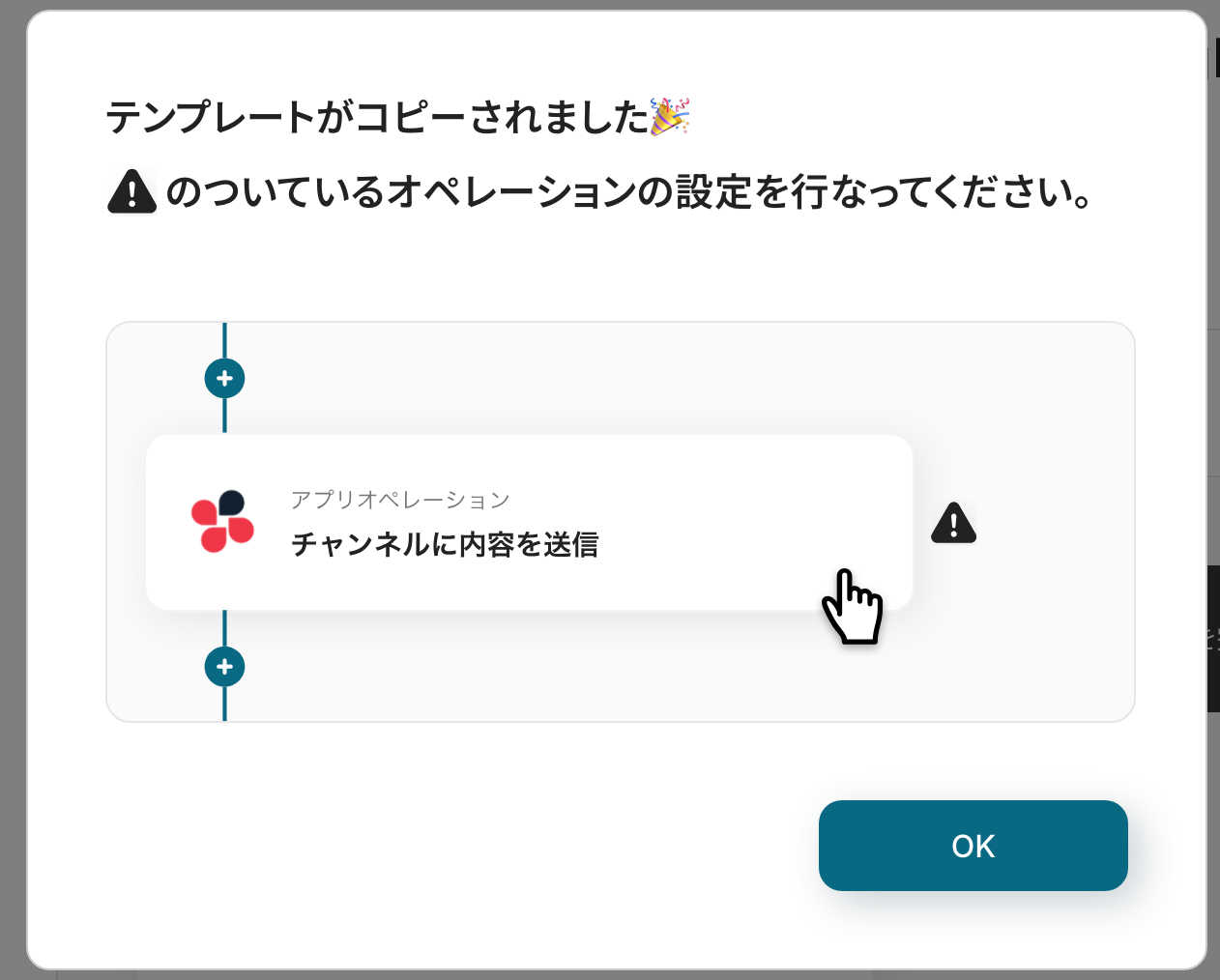
以下の画像のような画面が表示されたらテンプレートのコピーは完了です。
※コピーしたテンプレートは、「マイプロジェクト」から確認できます。
ステップ3:フォームのトリガー設定
最初の設定です!フォームに回答があった際にフローボットが起動します。
以下の赤枠をクリックしてください。
詳しい設定方法については以下のリンク先を参照してください。
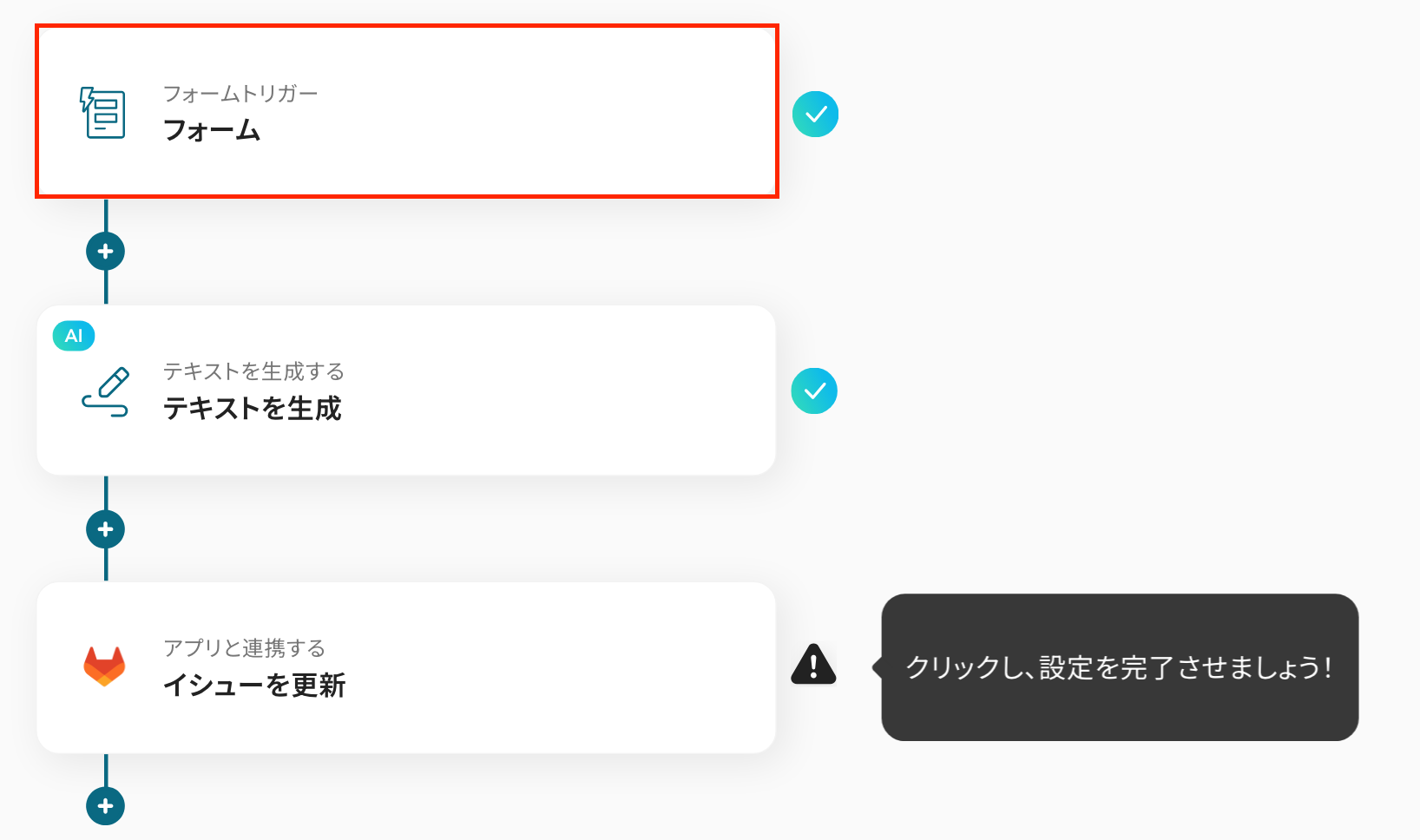
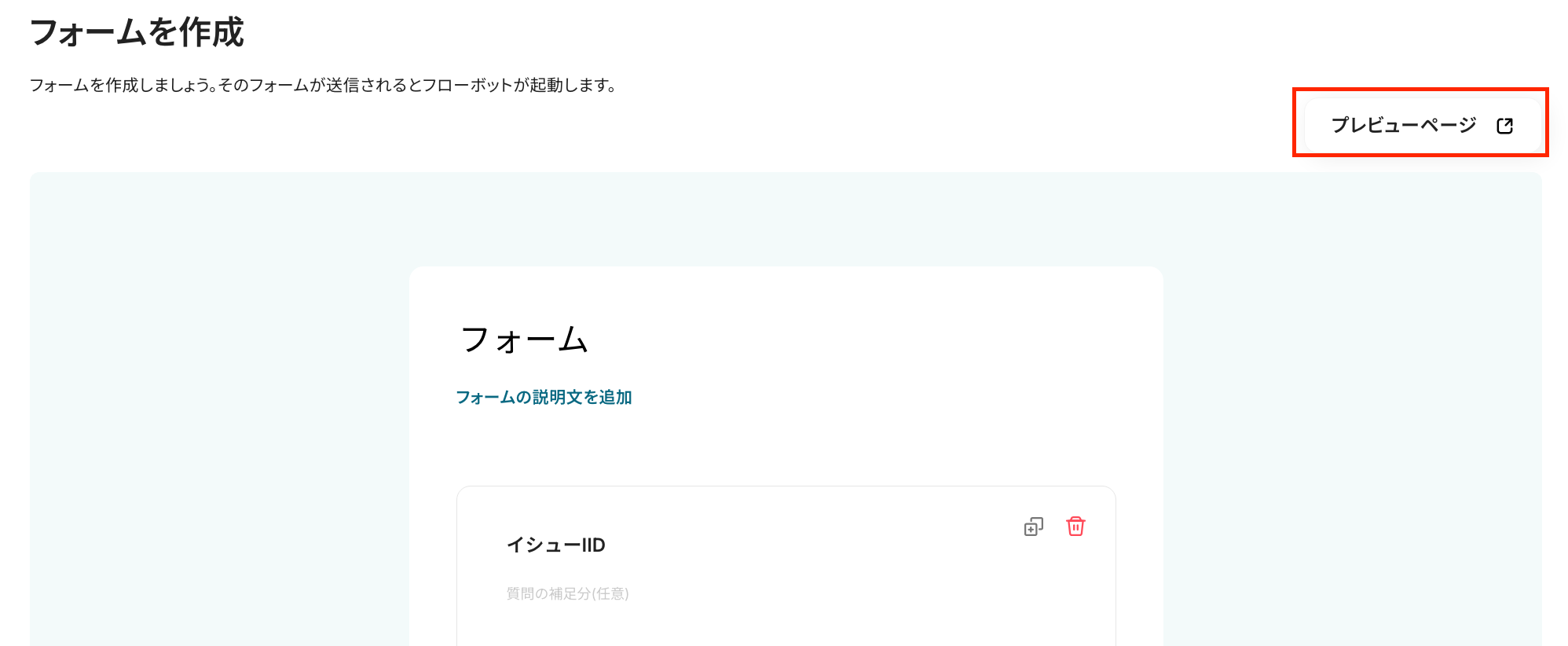
クリックすると、フォームを作成する画面が表示されます。
ここでは、すでに設定されていますが、フォームのタイトルや質問項目など、自由にカスタマイズも可能です。
「プレビューページ」では、フォームの完成形を確認できます!
それでは、質問文、質問形式などを設定します。「イシューIID」の部分が質問項目です。
今回は、フォームで受け付けた内容をGitLabのイシューに更新することを想定して設定しましょう!
そのため「イシューIID」の質問項目下に「英数字で入力してください」という注釈を設定してください。
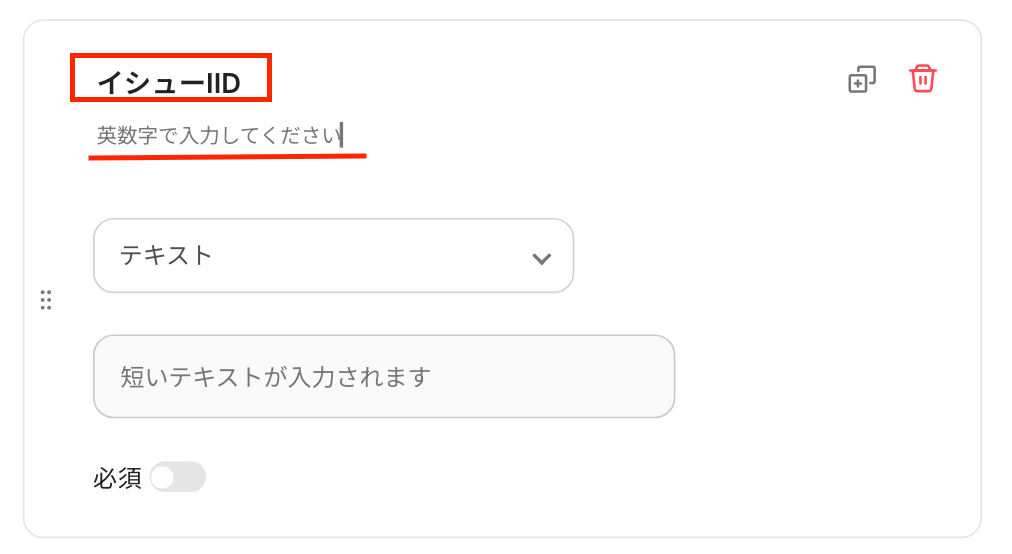
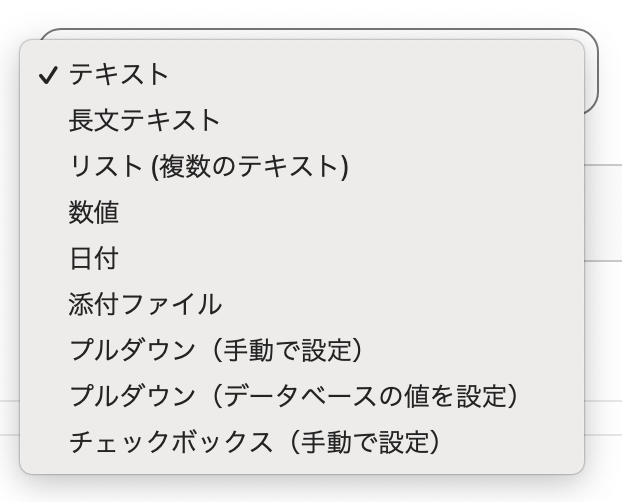
質問形式は、上記の画面では「テキスト」と設定されていますが、プルダウンを開いて表示される項目の中から選ぶことができます。
続いて、「完了ページ」の設定です!
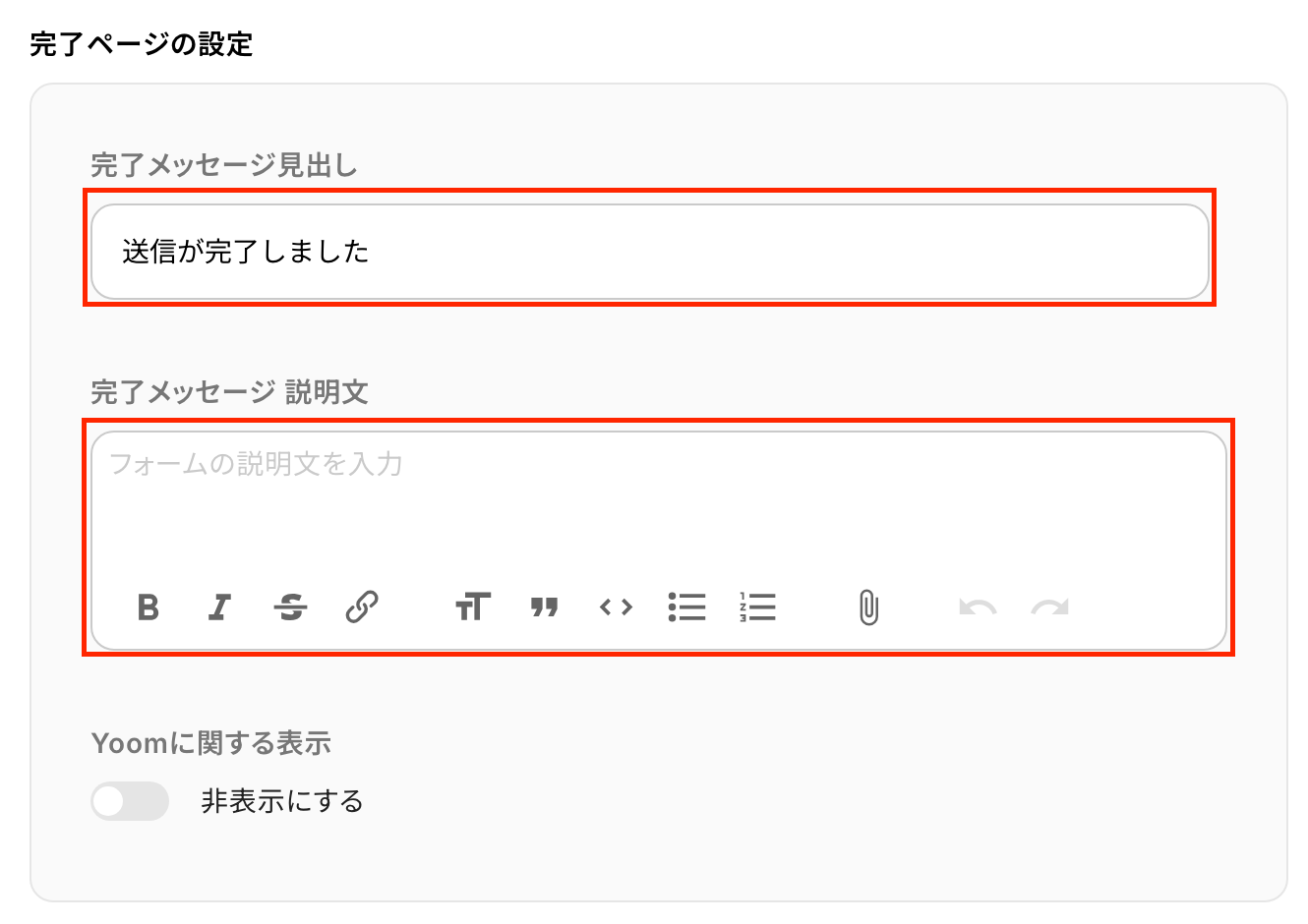
特に変更しない場合はそのままで大丈夫です。今回は、以下のように設定してみました。
※完了ページとは、フォームへの回答が送信されたあとに表示される画面のことです。
「完了メッセージの見出し」と「説明文」をデフォルト設定以外のものに設定したい場合は、赤枠部分をクリックして入力しましょう。
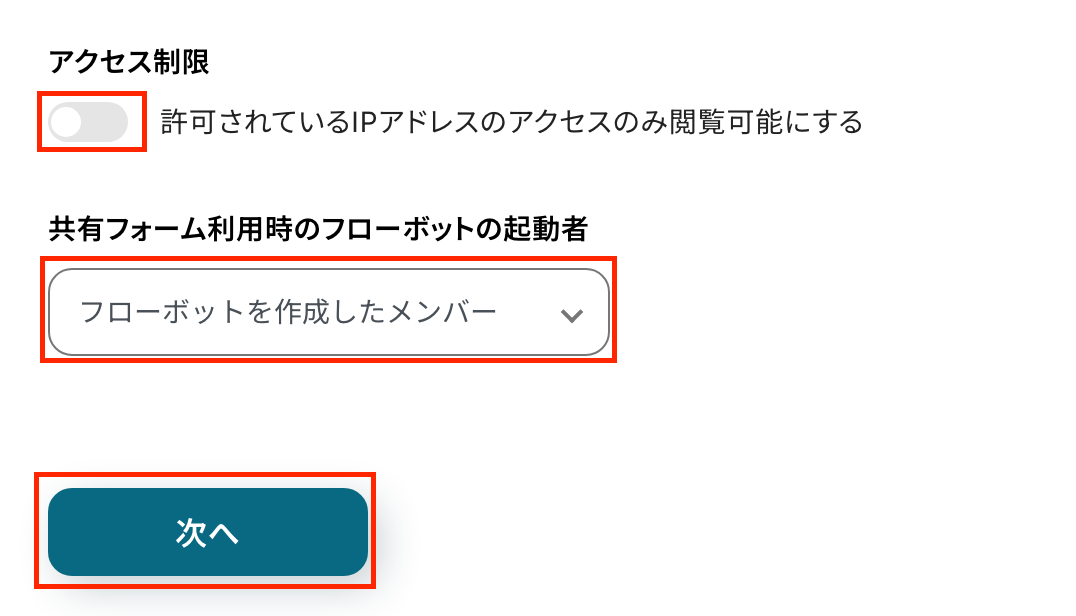
次に、アクセス制限を選択後、共有フォーム利用時のフローボットの起動者を設定しましょう。
今回はフローボットを作成したメンバーにしました。
入力を終えたら、「次へ」をクリックしましょう!
続いて、フォームの表示確認と詳細設定画面に遷移します。
「プレビューページ」や「完了ページ」をクリックすると、作成したフォームや完了ページのプレビューを確認できます。

次に「取得した値」を、入力しましょう!
今回は、次のステップで使用するサンプル値を入力してください。
フロー実行時は、実際の回答内容が使用されます。
※取得した値とは?
トリガーやオペレーション設定時に、「テスト」を実行して取得した値のことを指します。
後続のオペレーション設定時の値として利用でき、フローボットを起動する度に変動した値となります。
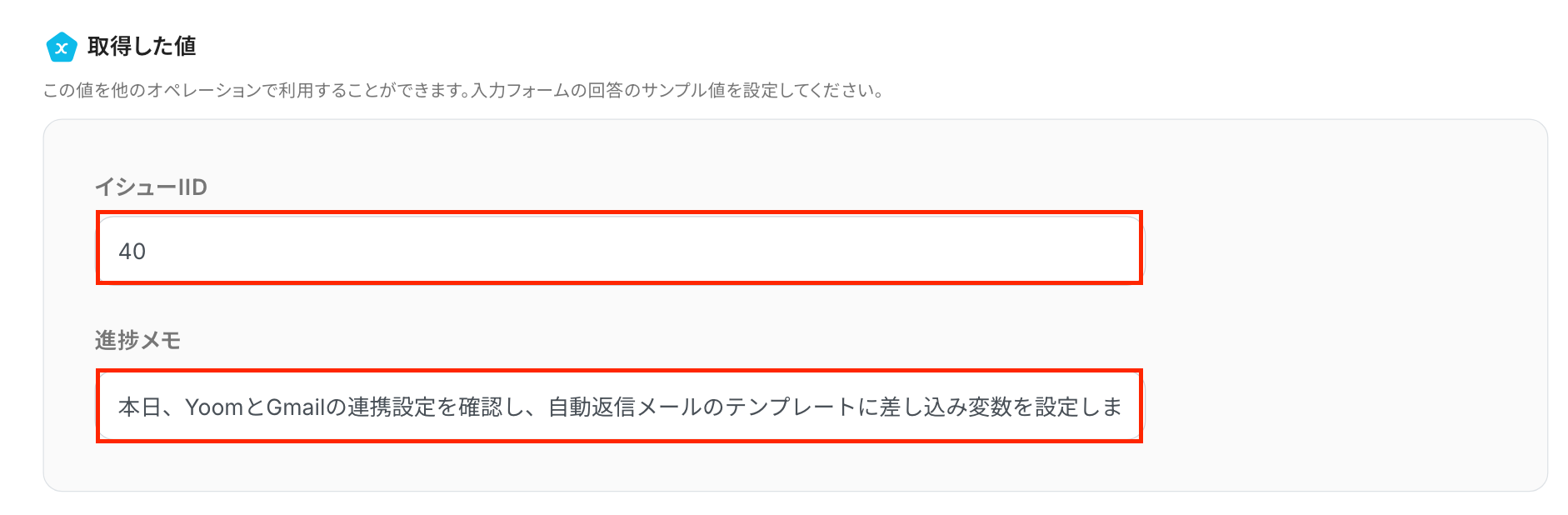
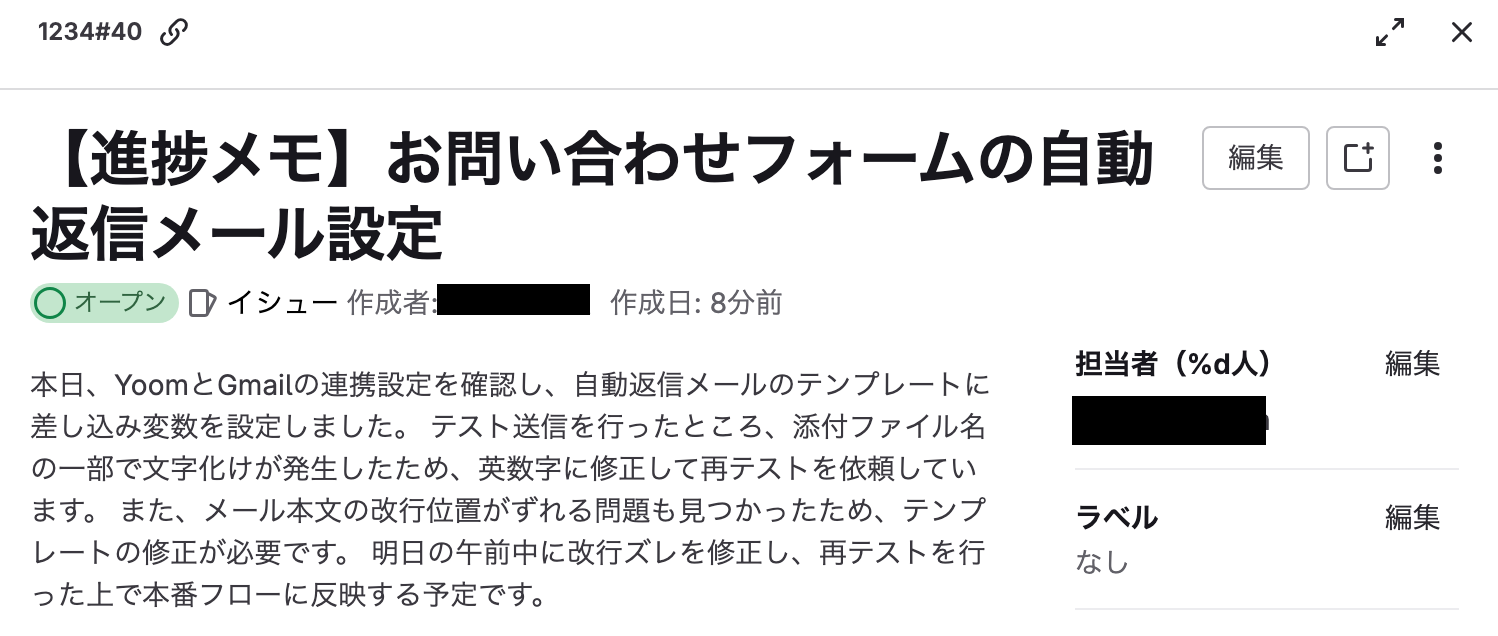
※今回はテスト用でGitLabに以下のイシューを作成しました。
そのため、このイシューに記載された内容を上記の「進捗メモ」という項目に入力しています。
入力を終えたら、「保存する」をクリックします。
以上で、フォームトリガーの設定は完了です!
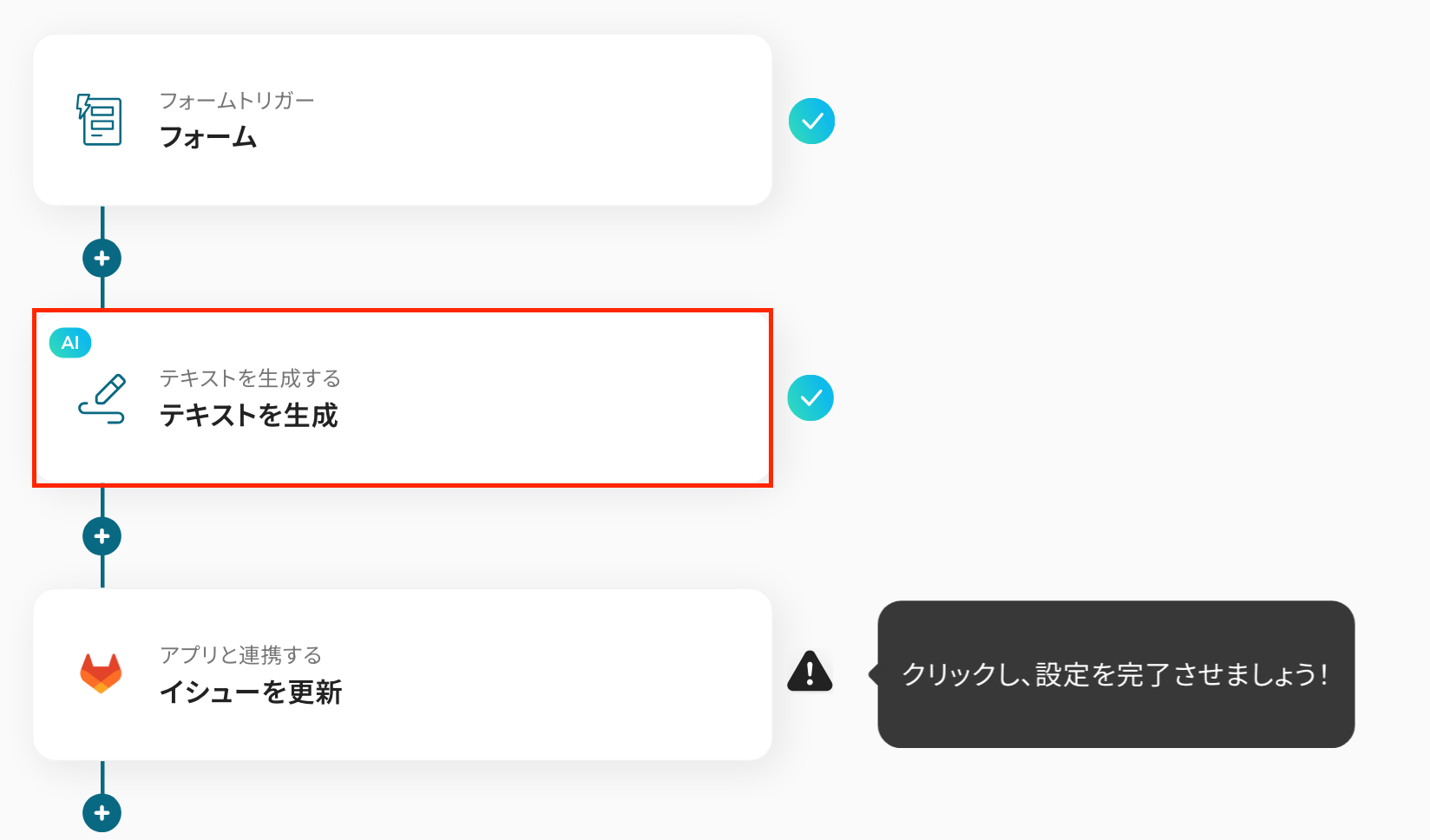
ステップ4:テキストを生成する設定
ここでは、フォームで受け取った情報からテキストを生成する設定を行います。
以下の赤枠をクリックしましょう!
詳しい設定方法は以下をご覧ください。
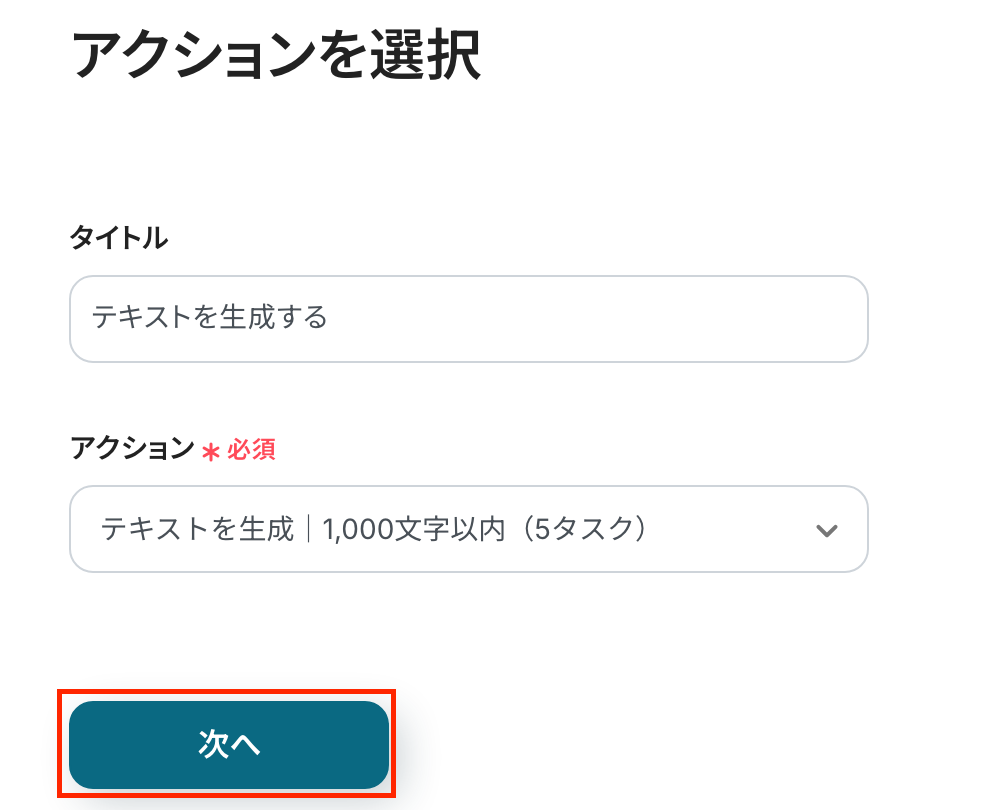
以下の画面が表示されるので、設定を確認します。
- 「タイトル」:テキストを生成する
- 「アクション」:プルダウンから選択
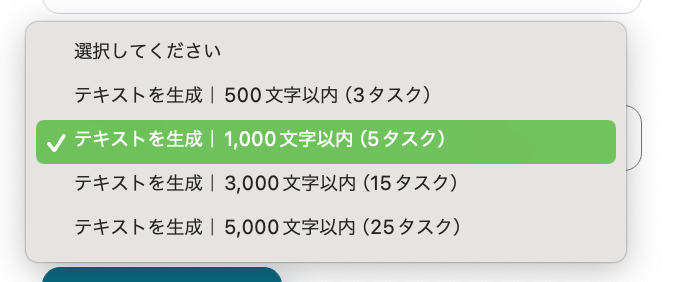
※「アクション」は以下のように消費するタスク数が異なるのでご注意ください。
続いて、詳細設定の画面に遷移します。
AIでテキストを生成する際に使用するプロンプトを設定します。
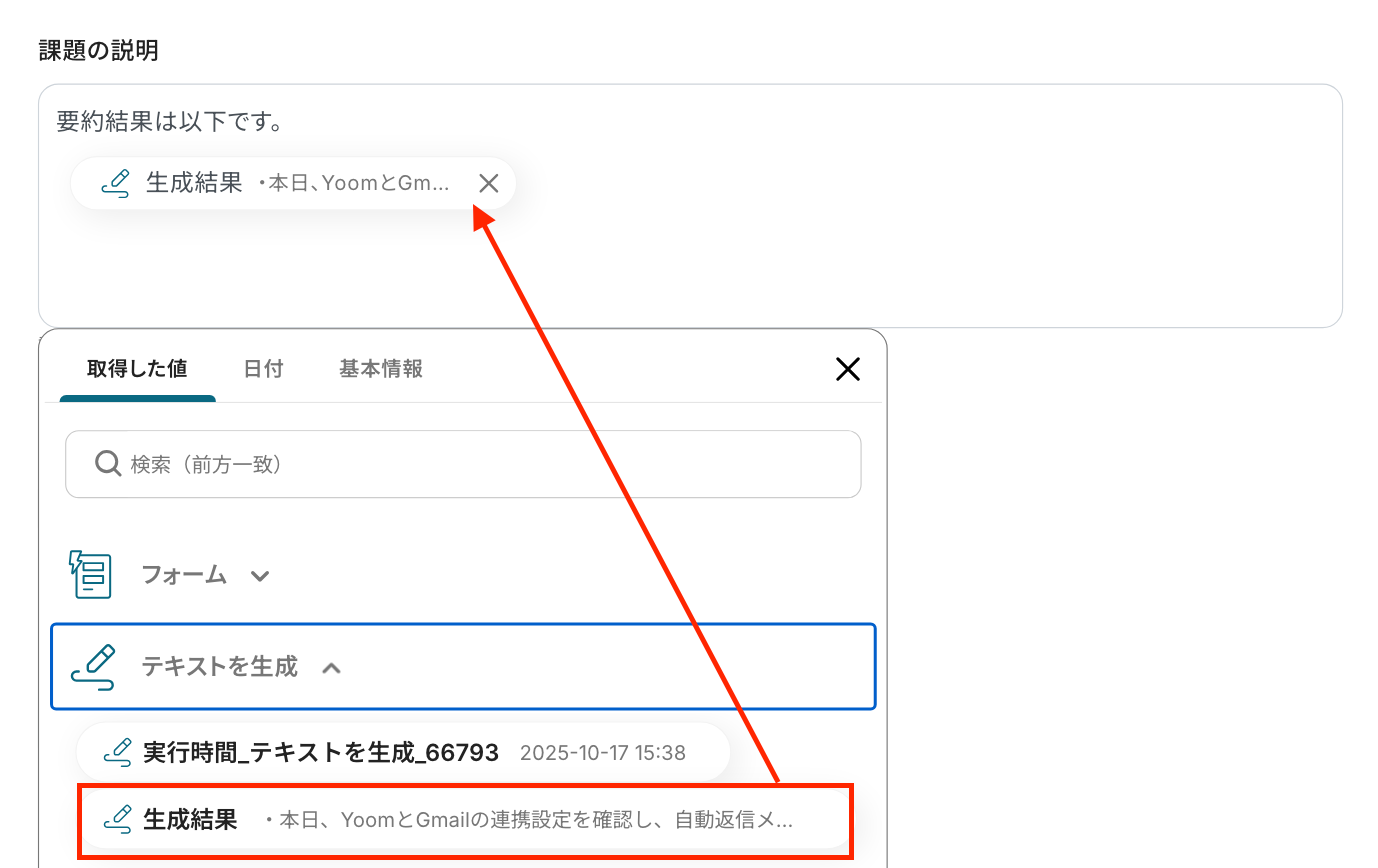
今回は以下の画像のように、任意で作成した文章と先ほど取得した値を組み合わせて設定してみました。
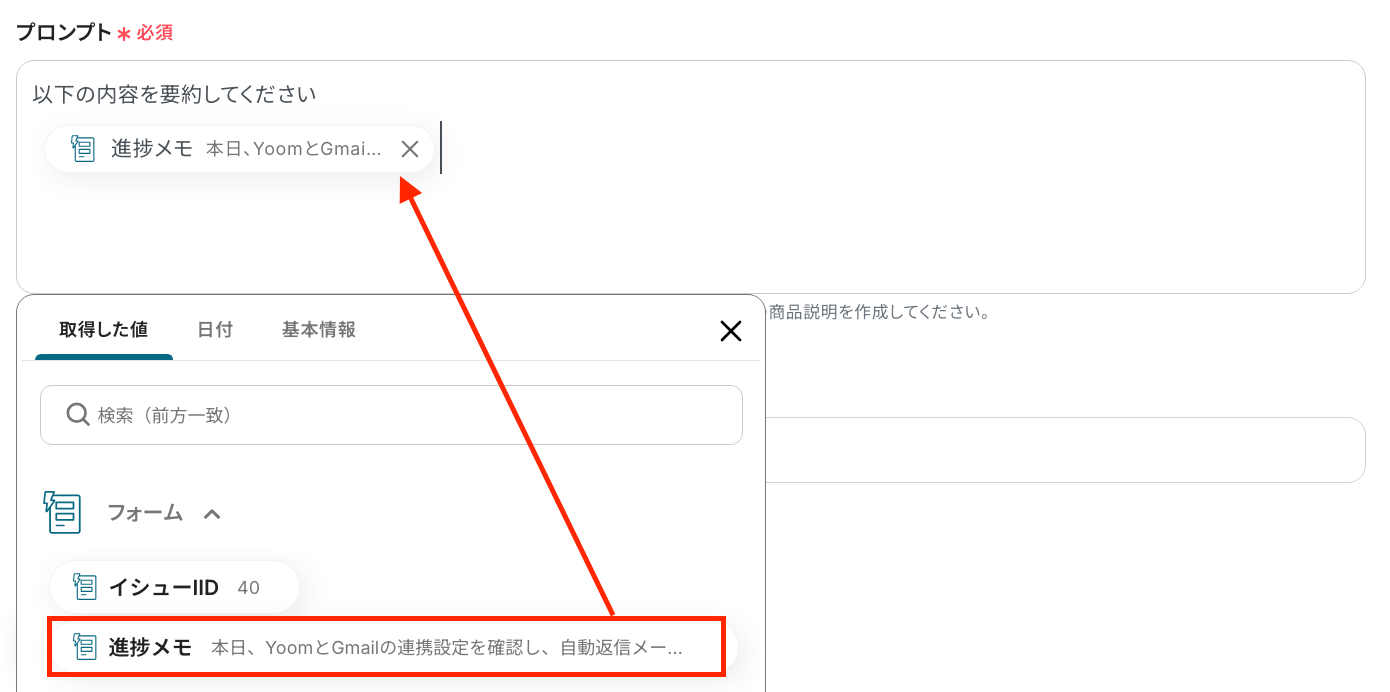
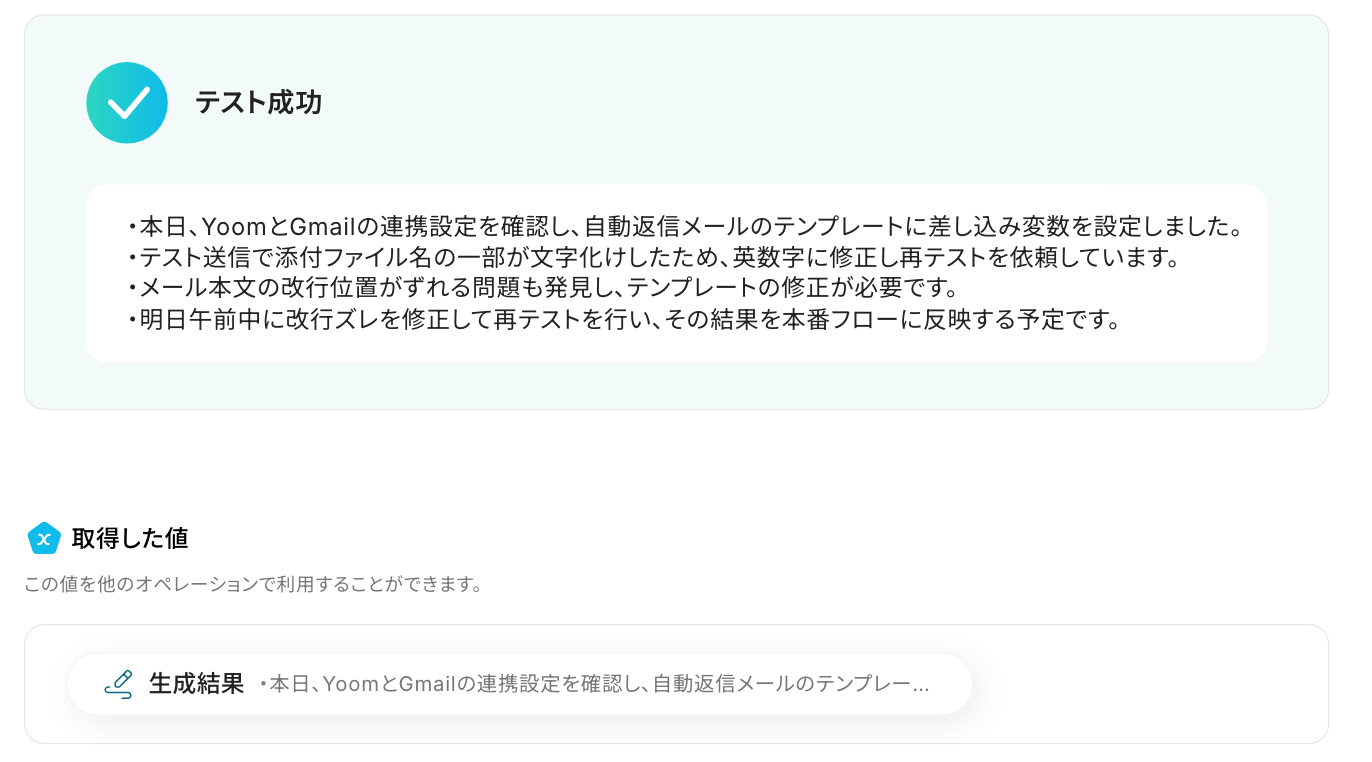
設定ができたら、「テスト」をクリックします。テストが成功し、取得した値に表示されました。
問題がなければ、「保存する」をクリックしましょう。
これで、テキスト生成の設定は完了です!
ステップ5:GitLabのイシューを更新する設定
最後の設定です!
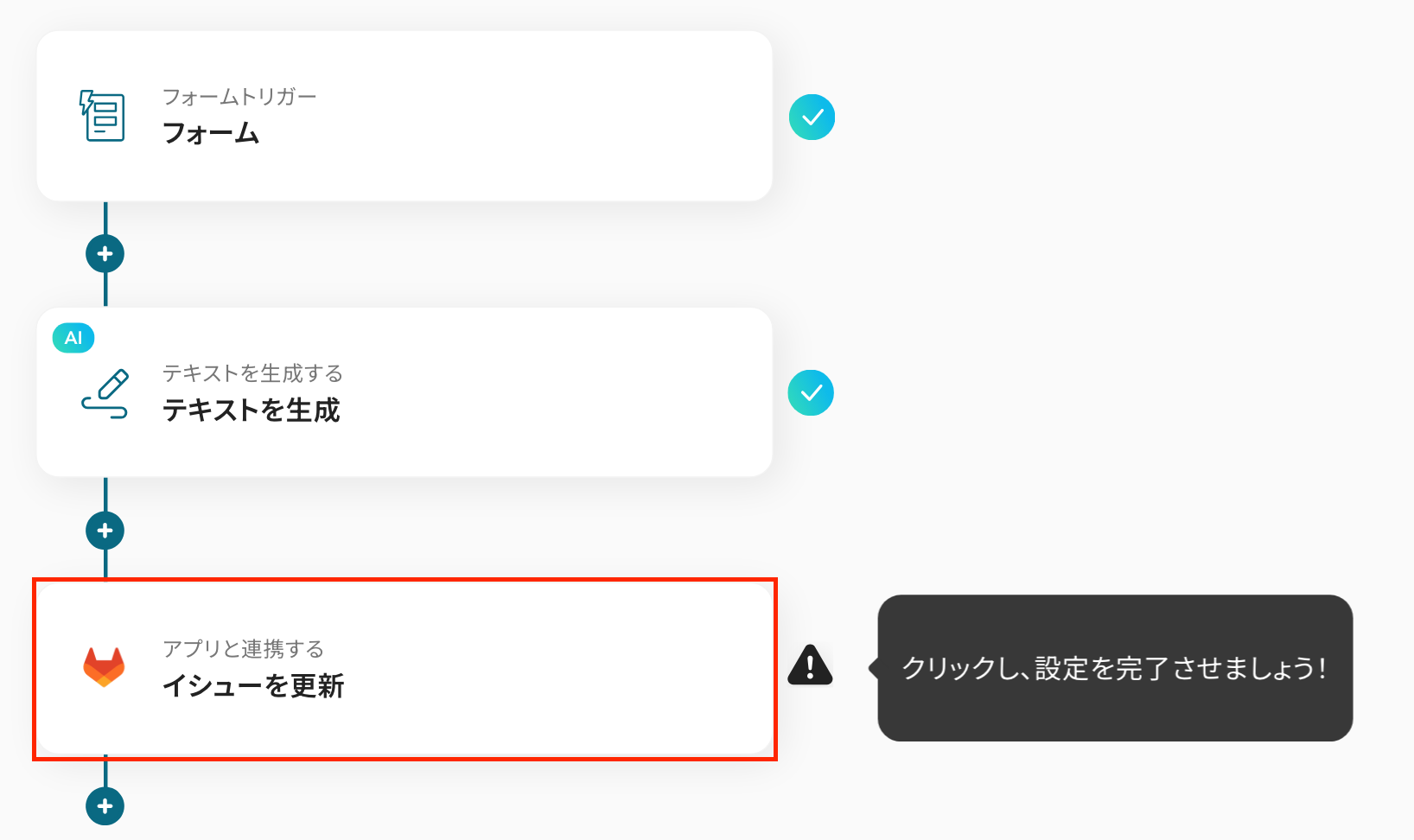
ここでは、先ほど要約した結果をGitLabのイシューに更新する設定を行います。
赤枠部分をクリックしましょう!
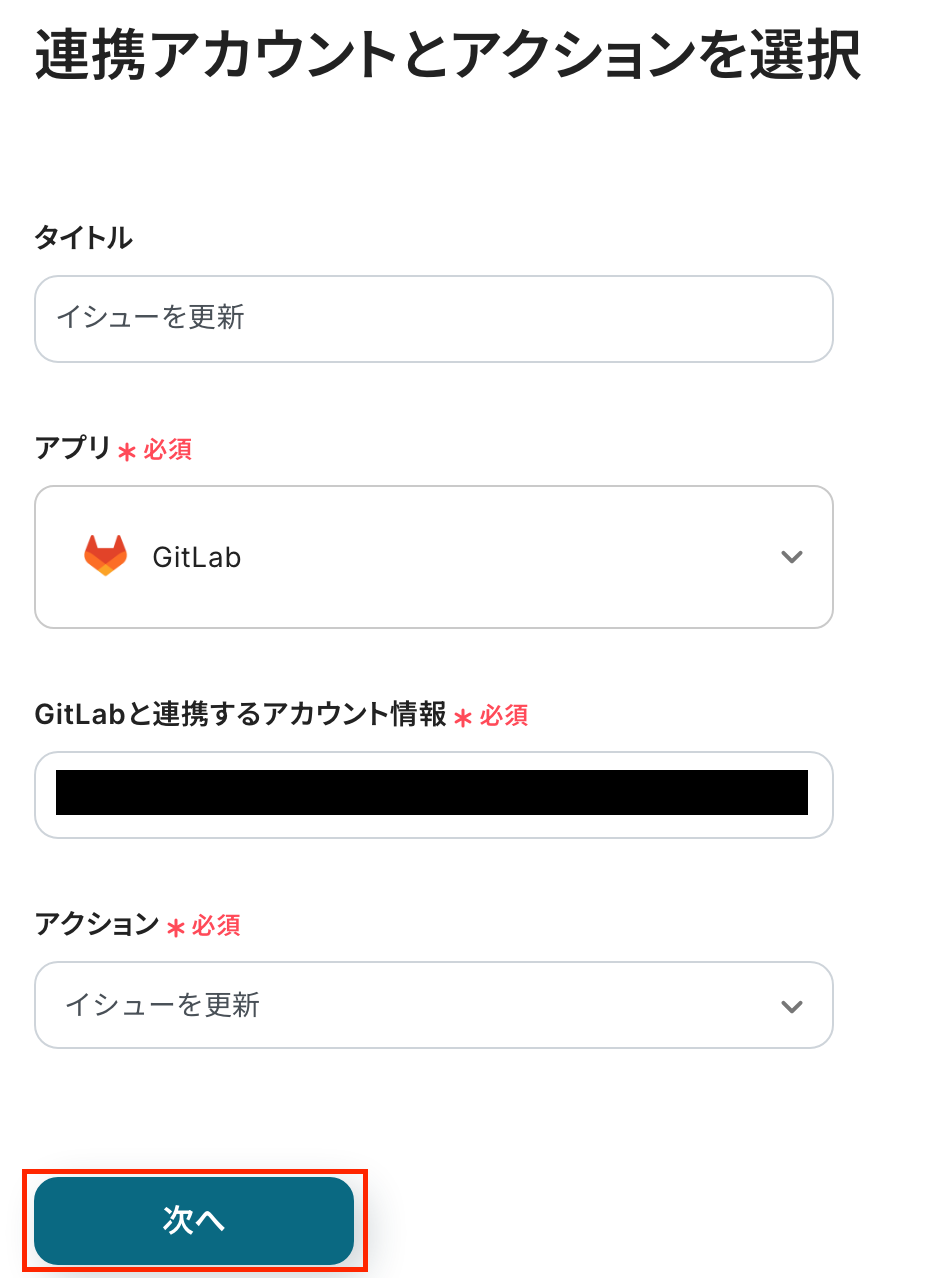
以下の内容を確認し、次に進みましょう!
- タイトル:任意で修正
- 連携するアカウント:合っているかを確認
- アクション:「イシューを更新」を選択
次の画面で、必須項目を設定しましょう!
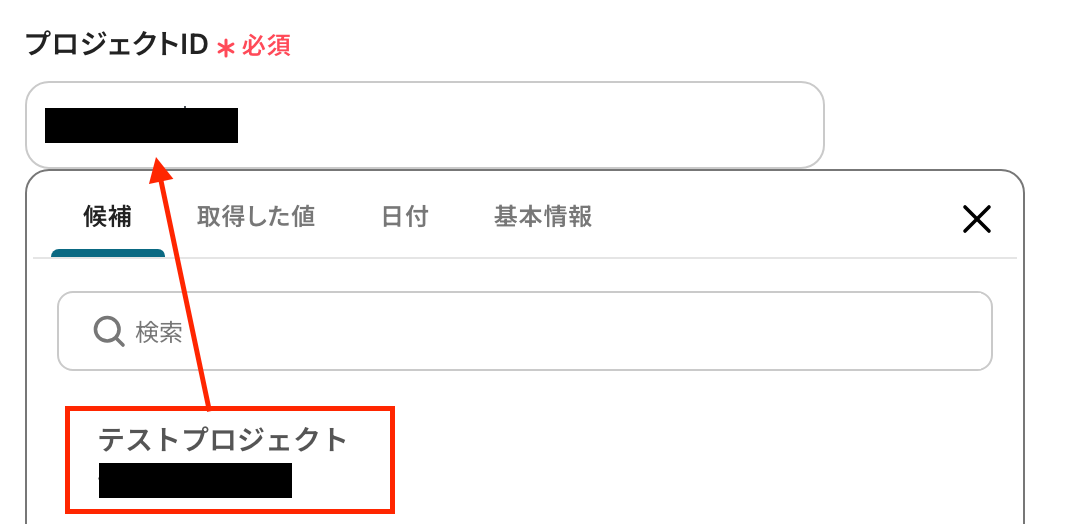
- 「プロジェクトID」:入力欄をクリックして表示される候補から選択してください。
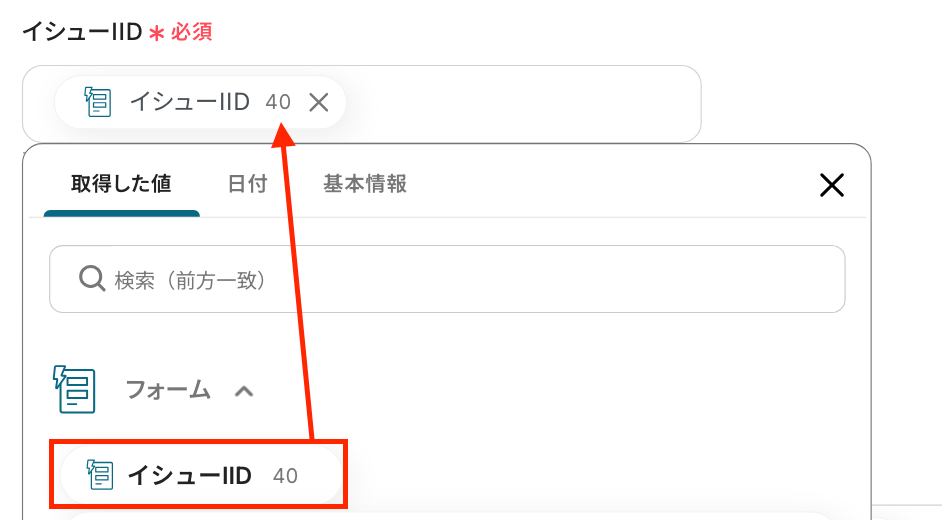
- 「イシューIID」:更新するイシューのIIDを指定します。入力欄をクリックして表示される取得した値を引用して設定しましょう。
- 「課題の説明」:取得した値を引用して設定してください。今回は以下のように設定してみました。
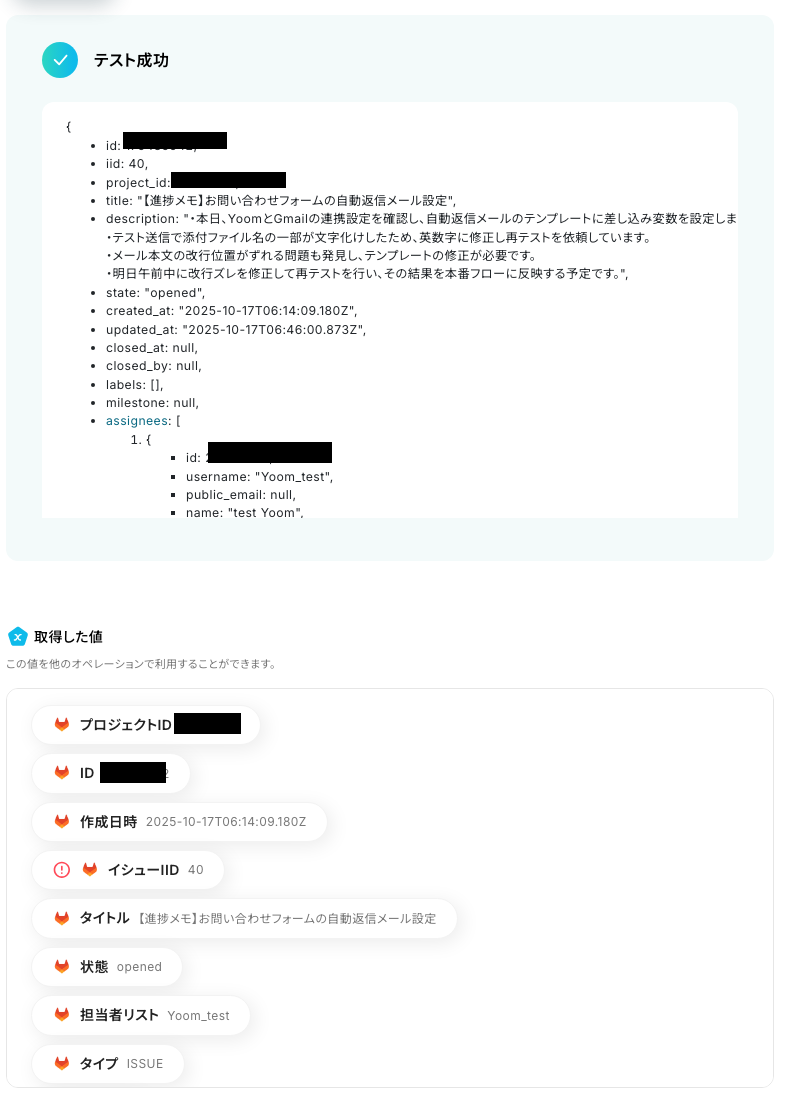
設定が完了したら、「テスト」をクリックしましょう!
テストに成功したら取得した値を確認します。
GitLabの画面に移り、イシューが作成されたか確認をします。
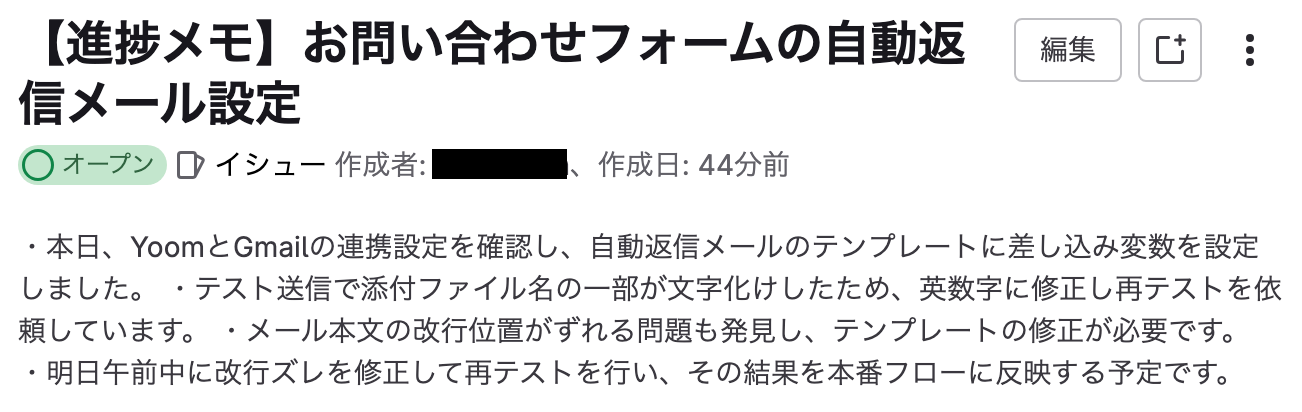
確認後、Yoomの画面で「保存する」をクリックし、すべての設定が完了です!
ステップ6:トリガーをONに設定しフロー稼働の準備完了
フロー画面に戻り、以下のようなメニューが表示されていれば、フローの設定は完了です。
早速フローを起動させる場合は、「トリガーをON」をクリックしましょう。
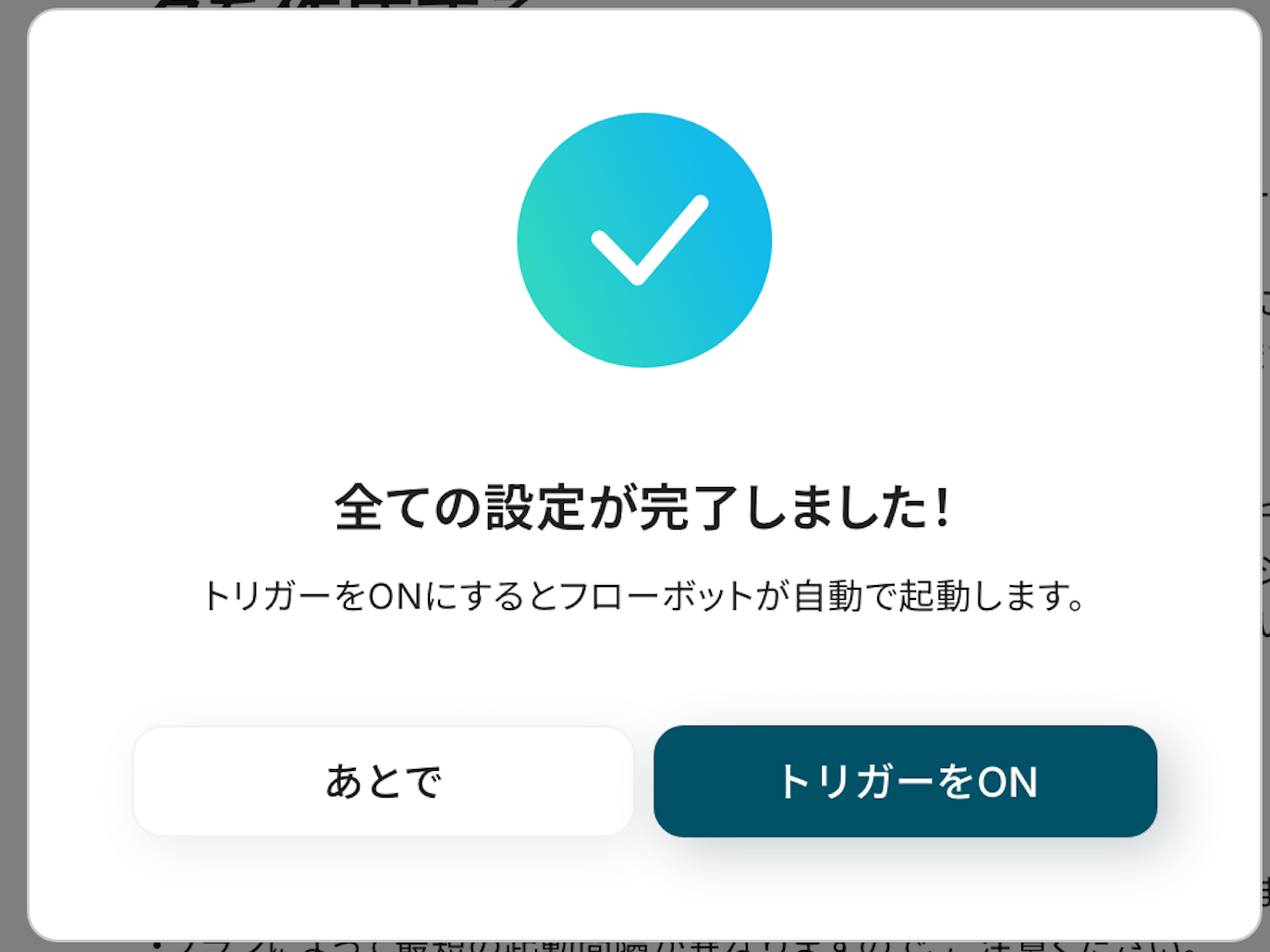
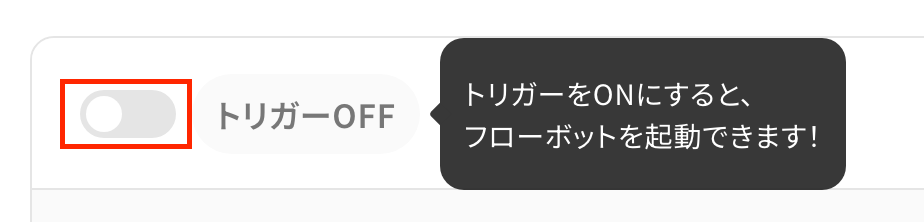
あとで起動させる場合は、フロー画面のトリガースイッチをクリックすることで、トリガーをONにできます。
GitLabを使ったその他の自動化例
今回ご紹介した連携以外でも、GitLabのAPIを活用してさまざまな業務を自動化することが可能です。
例えば、Google スプレッドシートやAirtable、Wrikeでのデータ変更をトリガーにGitLabでイシューを作成することで、手動の作業を削減できます。
さらに、Backlogの課題ステータスの変更に連動してGitLabのイシューを更新できるので、開発チームの効率化が進むでしょう。
■概要Google スプレッドシートで管理しているタスクやバグ報告を、手作業でGitLabに転記するのは手間がかかる作業ではないでしょうか。このワークフローを活用することで、Google スプレッドシートに新しい行が追加されると、GitLabに課題(イシュー)を自動で作成できます。タスク管理の一覧性を保ちつつ、開発チームへの課題共有をスムーズに行い、手作業による転記の手間や登録漏れといった課題を解消します。
■このテンプレートをおすすめする方- Google スプレッドシートとGitLabを併用してタスク管理を行っている開発者の方
- 課題作成の手作業による転記の手間をなくし、自動化したいプロジェクトマネージャーの方
- エンジニアチームとの連携や、課題管理のプロセスを効率化したいと考えている方
■このテンプレートを使うメリット- Google スプレッドシートに行を追加するだけで、GitLabへの課題作成が自動で完了するため、これまで手作業に費やしていた時間を短縮できます。
- 手作業でのデータ転記が不要になるため、入力間違いや共有漏れといったヒューマンエラーの発生を防ぎ、課題管理の正確性が向上します。
■フローボットの流れ- はじめに、Google スプレッドシートとGitLabをYoomと連携します。
- 次に、トリガーでGoogle スプレッドシートを選択し、「行が追加されたら」というアクションを設定します。
- 次に、オペレーションでGitLabを選択し、「イシューを作成」アクションを設定し、スプレッドシートから取得した情報をマッピングします。
- 最後に、オペレーションでGoogle スプレッドシートの「レコードを更新する」アクションを設定し、課題が作成されたことを示すステータスなどを書き戻します。
※「トリガー」:フロー起動のきっかけとなるアクション、「オペレーション」:トリガー起動後、フロー内で処理を行うアクション
■このワークフローのカスタムポイント- Google スプレッドシートのトリガー設定では、対象としたい任意のスプレッドシートIDやシート名(タブ名)を設定してください。
- GitLabでイシューを作成するアクションでは、Google スプレッドシートから取得した値を引用して、タイトルや説明文、担当者といった各フィールドを自由に設定可能です。
■注意事項- Google スプレッドシート、GitLabのそれぞれとYoomを連携してください。
- トリガーは5分、10分、15分、30分、60分の間隔で起動間隔を選択できます。
- プランによって最短の起動間隔が異なりますので、ご注意ください。
- Google スプレッドシートをアプリトリガーとして使用する際の注意事項は「【アプリトリガー】Google スプレッドシートのトリガーにおける注意事項」を参照してください。
■概要
Backlogで管理している課題と、GitLab上のIssue。二つのツール間でステータスの同期を手作業で行っていませんか?この手作業による更新は、反映の遅れやヒューマンエラーの原因となり、プロジェクトの進行に影響を与えることもあります。このワークフローを活用すれば、Backlogで課題のステータスが変更されると、自動で関連するGitLabのIssueも更新されるため、常に最新の状態を保ち、開発プロセスの連携をスムーズにします。
■このテンプレートをおすすめする方
- BacklogとGitLabを併用し、ステータス同期の手間に課題を感じている開発担当者の方
- 複数ツール間の情報更新漏れを防ぎ、プロジェクト管理を効率化したいマネージャーの方
- 開発チームの定型的な報告作業を自動化し、コア業務への集中を促したいチームリーダーの方
■このテンプレートを使うメリット
- Backlogの課題ステータス更新に連動してGitLabのIssueが自動で更新されるため、手作業での情報同期にかかる時間を短縮できます。
- 手動での更新作業がなくなることで、ステータスの更新漏れや設定ミスといったヒューマンエラーを防ぎ、情報の正確性を高めます。
■フローボットの流れ
- はじめに、BacklogとGitLabをYoomと連携します。
- 次に、トリガーでBacklogを選択し、「課題の更新(Webhook)」アクションを設定して、ステータス変更を検知するようにします。
- 最後に、オペレーションでGitLabの「イシューを更新」アクションを設定し、トリガーで取得した情報をもとに対応するIssueのステータスを更新します。
※「トリガー」:フロー起動のきっかけとなるアクション、「オペレーション」:トリガー起動後、フロー内で処理を行うアクション
■このワークフローのカスタムポイント
- GitLabでIssueを更新するオペレーションでは、更新対象のプロジェクトやIssueを任意で指定してください。
- 更新するIssueのステータスやラベル、担当者などの各項目には、固定の値を設定するだけでなく、Backlogから取得した情報を変数として設定することも可能です。
■注意事項
- Backlog、GitLabのそれぞれとYoomを連携してください。
- トリガーは5分、10分、15分、30分、60分の間隔で起動間隔を選択できます。プランによって最短の起動間隔が異なりますので、ご注意ください。
■概要
Microsoft SharePointに新しいファイルをアップロードした後、関連するタスクをGitLabに手動で登録していませんか?ファイルの内容を確認しながら手作業でイシューを作成するプロセスは、時間がかかるだけでなく、登録漏れや内容の不備といったミスにも繋がりがちです。このワークフローを活用すれば、Microsoft SharePointへのファイルアップロードを検知してGitLabに自動でイシューを作成し、こうした連携の手間をスムーズに解消できます。
■このテンプレートをおすすめする方
- Microsoft SharePointとGitLabを併用し、手作業での情報連携に手間を感じている方
- ドキュメントの更新と開発タスクの連携を、より迅速かつ正確に行いたいと考えている方
- ファイル管理を起点とした開発ワークフローの自動化と効率化を目指しているチームの方
■このテンプレートを使うメリット
- Microsoft SharePointへのファイルアップロードをトリガーに、GitLabのイシューが自動で作成されるため、これまで手作業で行っていた登録時間を削減できます
- 手作業によるイシューの作成漏れや、ファイル情報の転記ミスといったヒューマンエラーを防ぎ、業務の正確性を高めることに繋がります
■フローボットの流れ
- はじめに、Microsoft SharePointとGitLabをYoomと連携します
- 次に、トリガーでMicrosoft SharePointを選択し、「サイト内の指定フォルダにファイルが作成または更新されたら」というアクションを設定します
- 次に、分岐機能で作成の場合のみ後続アクションに進むように「作成日時=更新日時」という条件を設定します。この分岐がないと、更新の場合も次のアクションに進みます。
- 最後に、オペレーションでGitLabを選択し、「イシューを作成する」アクションを設定します
※「トリガー」:フロー起動のきっかけとなるアクション、「オペレーション」:トリガー起動後、フロー内で処理を行うアクション
■このワークフローのカスタムポイント
- GitLabでイシューを作成する際、タイトルや説明文にトリガーで取得したファイル名などの情報を変数として埋め込むことが可能ですこれにより、どのファイルに関するイシューかを一目で把握できるようになります
■注意事項
- Microsoft SharePoint、GitLabのそれぞれとYoomを連携してください。
- トリガーは5分、10分、15分、30分、60分の間隔で起動間隔を選択できます。
- プランによって最短の起動間隔が異なりますので、ご注意ください。
- Microsoft365(旧Office365)には、家庭向けプランと一般法人向けプラン(Microsoft365 Business)があり、一般法人向けプランに加入していない場合には認証に失敗する可能性があります。
- 分岐はミニプラン以上のプランでご利用いただける機能(オペレーション)となっております。フリープランの場合は設定しているフローボットのオペレーションはエラーとなりますので、ご注意ください。
- ミニプランなどの有料プランは、2週間の無料トライアルを行うことが可能です。無料トライアル中には制限対象のアプリや機能(オペレーション)を使用することができます。
■概要Notionで管理しているタスクや情報を、手作業でGitLabのイシューに転記する作業は手間がかかるだけでなく、情報の抜け漏れといったミスも発生しがちではないでしょうか。
このワークフローを活用すれば、Notionのデータソースに新しいレコードが追加されると、AIがイシューの内容を自動生成し、GitLabにイシューを作成することが可能です。NotionとGitLab間の連携を自動化し、開発ワークフローを効率化します。
■このテンプレートをおすすめする方- Notionでタスク管理を行い、GitLabで開発を進めている開発チームの担当者の方
- NotionとGitLab間の情報転記作業に手間を感じ、自動化したいプロジェクトマネージャーの方
- 開発タスクの起票漏れや記載内容のばらつきを防ぎ、業務品質を向上させたい方
■このテンプレートを使うメリット- Notionにレコードを追加するだけでGitLabのイシュー作成までを自動化し、これまで手作業に費やしていた時間を別の業務に充てることができます
- 手作業による情報の転記ミスや、イシューの作成漏れといったヒューマンエラーを防ぎ、タスク管理の正確性を高めます
■フローボットの流れ- はじめに、NotionとGitLabをYoomと連携します
- 次に、トリガーでNotionを選択し、「特定のデータソースのページが作成・更新されたら」というアクションを設定します
- 次に、オペレーションに分岐機能を設定し、特定の条件に応じて後続の処理を分岐させます
- 次に、オペレーションでNotionの「レコードを取得する(ID検索)」アクションを設定し、必要なページ情報を取得します
- 次に、オペレーションでAI機能の「テキストを生成する」アクションを設定し、取得した情報をもとにイシューの内容を生成します
- 次に、オペレーションでGitLabの「イシューを作成」アクションを設定します
- 最後に、オペレーションでNotionの「レコードを更新する(ID検索)」アクションを設定し、イシュー作成が完了した旨などを記録します
※「トリガー」:フロー起動のきっかけとなるアクション、「オペレーション」:トリガー起動後、フロー内で処理を行うアクション
■このワークフローのカスタムポイント- Notionのトリガー設定では、連携対象としたいデータソースのIDを任意で設定してください
- 分岐機能では、Notionから取得した情報などを利用して、後続のオペレーションを分岐させるための条件を自由に設定できます
- Notionでレコードを検索する際は、検索条件として固定値や前段のオペレーションで取得した情報を変数として設定可能です
- AI機能では、テキストを生成するためのプロンプトを自由にカスタムでき、定型文や前段で取得した情報を変数として活用できます
- GitLabでイシューを作成する際は、タイトルや説明などの各項目に、固定値や前段で取得した情報を変数として設定できます
- Notionのレコードを更新する際は、更新対象のレコードを指定する条件や、更新したい項目と内容を柔軟にカスタマイズできます
■注意事項- Notion、GitLabのそれぞれとYoomを連携してください。
- 分岐はパーソナルプラン以上のプランでご利用いただける機能(オペレーション)となっております。フリープランの場合は設定しているフローボットのオペレーションはエラーとなりますので、ご注意ください。
- パーソナルプランなどの有料プランは、2週間の無料トライアルを行うことが可能です。無料トライアル中には制限対象のアプリや機能(オペレーション)を使用することができます。詳しくは、料金プランのページをご参照ください。
- トリガーは5分、10分、15分、30分、60分の間隔で起動間隔を選択できます。
- プランによって最短の起動間隔が異なりますので、ご注意ください。
- オペレーション数が5つを越えるフローボットは、パーソナルプラン以上のプランで作成可能です。フリープランの場合はフローボットが起動しないため、ご注意ください。
■概要Airtableで管理しているタスクやプロジェクト情報を、開発チームが利用するGitLabへ手作業で転記していませんか?こうした手作業による情報連携は、対応漏れや転記ミスを招きやすく、プロジェクトの遅延に繋がる可能性があります。このワークフローを活用すれば、Airtableに特定のレコードが追加されると自動でGitLabにイシューを作成できます。プロジェクト管理と開発の連携を円滑にし、業務の効率化を実現します。
■このテンプレートをおすすめする方- Airtableでタスク管理を行い、GitLabを利用する開発チームと連携している方
- AirtableからGitLabへのイシュー作成を手作業で行い、手間や転記ミスに課題を感じている方
- プロジェクト管理ツールと開発ツール間の連携を自動化し、業務の生産性を高めたい方
■このテンプレートを使うメリット- Airtableにレコードが追加されると自動でGitLabにイシューが作成されるため、これまで手作業での転記に費やしていた時間を短縮できます。
- 手作業での情報連携で起こりがちな、イシューの作成漏れや内容の転記ミスといったヒューマンエラーの発生を防ぎ、円滑な連携を実現します。
■フローボットの流れ- はじめに、AirtableとGitLabをYoomと連携します。
- 次に、トリガーでAirtableを選択し、「レコードが登録されたら」というアクションを設定します。
- 次に、オペレーションでコマンドオペレーションの「分岐」を設定し、特定の条件に合致した場合のみ後続の処理に進むようにします。
- 最後に、オペレーションでGitLabの「イシューを作成」アクションを設定し、Airtableの情報を元にイシューを作成します。
※「トリガー」:フロー起動のきっかけとなるアクション、「オペレーション」:トリガー起動後、フロー内で処理を行うアクション
■このワークフローのカスタムポイント- GitLabでイシューを作成するアクションで、課題のタイトルや説明に設定する値を任意で設定してください。Airtableから取得したレコードの情報を活用することで、連携をスムーズに行えます。
■注意事項- AirtableとGitLabのそれぞれとYoomを連携してください。
- トリガーは5分、10分、15分、30分、60分の間隔で起動間隔を選択できます。
- プランによって最短の起動間隔が異なりますので、ご注意ください。
- 分岐はパーソナルプラン以上のプランでご利用いただける機能(オペレーション)となっております。フリープランの場合は設定しているフローボットのオペレーションはエラーとなりますので、ご注意ください。
- パーソナルプランなどの有料プランは、2週間の無料トライアルを行うことが可能です。無料トライアル中には制限対象のアプリや機能(オペレーション)を使用することができます。詳しくは、料金プランのページをご参照ください。
- AirtableのアウトプットはJSONPathから取得可能です。取得方法は「『取得する値』を追加する方法」をご参照ください。
■概要
プロジェクト管理でWrikeを、開発タスクの管理でGitLabを利用しているものの、各ツールへの情報登録が分断されていることに課題を感じていないでしょうか。Wrikeでタスクが作成されるたびに、手作業でGitLabにイシューを登録するのは手間がかかり、情報の転記ミスも起こりがちです。このワークフローは、WrikeとGitLabの連携を自動化し、タスク作成からイシュー起票までをスムーズに繋げることで、こうした手作業による非効率を解消します。
■このテンプレートをおすすめする方
- WrikeとGitLabを併用しており、手作業での情報連携に手間を感じているプロジェクトマネージャーの方
- 開発タスクの起票漏れや遅延を防ぎ、プロジェクトの進行を円滑にしたいチームリーダーの方
- 定型的なイシュー登録作業を自動化し、本来の開発業務に集中したいエンジニアの方
■このテンプレートを使うメリット
- Wrikeでタスクが作成されると、自動でGitLabにイシューが起票されるため、これまで手作業に費やしていた時間を短縮することができます
- 手動での情報転記が不要になるため、タスク内容の入力間違いやイシューの作成漏れといったヒューマンエラーの防止に繋がります
■フローボットの流れ
- はじめに、WrikeとGitLabをYoomと連携します
- 次に、トリガーでWrikeを選択し、「タスクが作成されたら」というアクションを設定します
- 最後に、オペレーションでGitLabを選択し、「イシューを作成」のアクションを設定することで、Wrikeのタスク情報をもとにイシューが自動で作成されるようになります
※「トリガー」:フロー起動のきっかけとなるアクション、「オペレーション」:トリガー起動後、フロー内で処理を行うアクション
■このワークフローのカスタムポイント
- GitLabでイシューを作成する際に、イシューのタイトルや説明文、担当者、ラベルといった内容を任意に設定してください
- Wrikeのタスク名や説明、期日などの情報を、作成するイシューの各項目に動的に反映させることも可能です
■注意事項
- HarvestとGitLabのそれぞれとYoomを連携してください。
- トリガーは5分、10分、15分、30分、60分の間隔で起動間隔を選択できます。
- プランによって最短の起動間隔が異なりますので、ご注意ください。
■概要GitLabでのIssue更新はプロジェクト進行に不可欠ですが、都度Slackで関係者に共有するのは手間がかかり、通知漏れのリスクも伴います。特に、複数プロジェクトが並行して動いている状況では、情報共有の負荷は大きくなる一方ではないでしょうか。このワークフローを活用すれば、GitLabでIssueが更新されると、その内容が自動でSlackの指定チャンネルに通知されるため、こうした情報共有の課題をスムーズに解消できます。
■このテンプレートをおすすめする方- GitLabとSlackを併用し、Issueの更新状況を手作業で共有している開発者の方
- プロジェクトの進捗管理で、リアルタイムな情報共有を徹底したいマネージャーの方
- 手作業による通知漏れを防ぎ、コミュニケーションを円滑にしたいと考えている方
■このテンプレートを使うメリット- GitLabでIssueが更新されるたびに自動でSlackへ通知されるため、手動でコピペして共有する手間と時間を短縮できます。
- 手作業による通知漏れや宛先間違いといったヒューマンエラーを防ぎ、関係者への確実な情報伝達を実現します。
■フローボットの流れ- はじめに、GitLabとSlackをYoomと連携します。
- 次に、トリガーでGitLabを選択し、「Issueが更新されたら」というアクションを設定します。
- 最後に、オペレーションでSlackの「チャンネルにメッセージを送る」アクションを設定し、GitLabから取得したIssue情報を特定のチャンネルに通知します。
※「トリガー」:フロー起動のきっかけとなるアクション、「オペレーション」:トリガー起動後、フロー内で処理を行うアクション
■このワークフローのカスタムポイント- Slackの「チャンネルにメッセージを送る」アクションでは、通知を送信するチャンネルを任意で設定できます。
- 通知するメッセージ内容は、固定のテキストに加え、トリガーで取得したIssueのタイトルや担当者、URLといった動的な情報を組み合わせて自由に作成可能です。
■注意事項- GitLab、SlackのそれぞれとYoomを連携してください。
- トリガーは5分、10分、15分、30分、60分の間隔で起動間隔を選択できます。
- プランによって最短の起動間隔が異なりますので、ご注意ください。
■概要GitLabでのIssue更新はプロジェクトの進捗に直結する重要な情報ですが、その都度関係者に共有するのは手間がかかるのではないでしょうか。手動での情報共有はタイムラグや通知漏れの原因にもなりかねません。このワークフローを活用すれば、GitLabでIssueが更新されたことをトリガーに、その内容をMicrosoft Teamsへ自動で通知できます。これにより、開発チーム内の迅速かつ確実な情報共有を実現します。
■このテンプレートをおすすめする方- GitLabとMicrosoft Teamsを併用し、開発の進捗管理を行っている方
- Issueの更新情報を手作業でコピーして共有することに手間を感じている方
- プロジェクトの情報共有を円滑にし、開発スピードを向上させたいと考えている方
■このテンプレートを使うメリット- GitLabでIssueが更新されると自動で通知が作成・送信されるため、これまで手作業での共有に費やしていた時間を削減できます。
- 手作業によるコピー&ペーストのミスや重要な更新の通知漏れといったヒューマンエラーを防ぎ、確実な情報共有を支援します。
■フローボットの流れ- はじめに、GitLabとMicrosoft TeamsをYoomと連携します。
- 次に、トリガーでGitLabを選択し、「イシューが更新されたら」というアクションを設定して、監視したいプロジェクトを指定します。
- 最後に、オペレーションでMicrosoft Teamsの「チャネルにメッセージを送る」アクションを設定し、更新されたIssueの情報を指定チャネルに送信するよう設定します。
※「トリガー」:フロー起動のきっかけとなるアクション、「オペレーション」:トリガー起動後、フロー内で処理を行うアクション
■このワークフローのカスタムポイント- Microsoft Teamsの「チャネルにメッセージを送る」アクションでは、通知を送信したいチャネルを任意で設定してください。
- 送信するメッセージの内容は、固定のテキストを追加したり、トリガーで取得したIssueのタイトルやURLといった動的な情報を埋め込んだりして、柔軟にカスタマイズできます。
■注意事項- GitLab、Microsoft TeamsのそれぞれとYoomを連携してください。
- Microsoft365(旧Office365)には、家庭向けプランと一般法人向けプラン(Microsoft365 Business)があり、一般法人向けプランに加入していない場合には認証に失敗する可能性があります。
- トリガーは5分、10分、15分、30分、60分の間隔で起動間隔を選択できます。
- プランによって最短の起動間隔が異なりますので、ご注意ください。
■概要GitLabでIssueをクローズした後、関連するTrelloのカードを探して手動でアーカイブする作業に手間を感じていませんか?このような手作業は、対応漏れやミスを引き起こす原因にもなりかねません。このワークフローを活用すれば、GitLabのIssueがクローズされたタイミングを検知し、該当するTrelloのカードを自動でアーカイブできます。これにより、プロジェクトの進捗管理を円滑にします。■このテンプレートをおすすめする方- GitLabとTrelloを併用してプロジェクト管理を行っている開発担当者
- Issueのクローズとカードのアーカイブという定型業務の効率化を目指す方
- 手作業によるステータス更新の漏れやミスをなくしたいチームリーダー
■このテンプレートを使うメリット- GitLabでのIssue更新に連動してTrelloのカードが自動でアーカイブされるため、これまで手作業に費やしていた時間を短縮することができます。
- 手動での更新作業が不要になることで、カードのアーカイブ漏れや対応間違いといったヒューマンエラーのリスクを軽減できます。
■フローボットの流れ- はじめに、GitLabとTrelloをYoomと連携します。
- 次に、トリガーでGitLabを選択し、「イシューが更新されたら」というアクションを設定します。
- 続いて、オペレーションで分岐機能を設定し、更新されたIssueのステータスが「クローズ」の場合のみ後続の処理に進むよう設定します。
- 次に、オペレーションでAI機能を設定し、Issueの情報からTrelloのカードを特定するための情報を抽出します。
- 最後に、オペレーションでTrelloの「カードをアーカイブ」アクションを設定し、特定したカードをアーカイブします。
※「トリガー」:フロー起動のきっかけとなるアクション、「オペレーション」:トリガー起動後、フロー内で処理を行うアクション■このワークフローのカスタムポイント- 分岐機能では、GitLabのIssueから取得したステータスなどの情報を利用し、後続のオペレーションに進む条件を任意で設定してください。
- AI機能によるテキスト抽出では、前段のトリガーで取得したIssueのタイトルや本文などを変数として利用し、抽出したい項目を任意で設定してください。
■注意事項- GitLabとTrelloのそれぞれとYoomを連携してください。
- トリガーは5分、10分、15分、30分、60分の間隔で起動間隔を選択できます。
- プランによって最短の起動間隔が異なりますので、ご注意ください。
- 分岐はパーソナルプラン以上のプランでご利用いただける機能(オペレーション)となっております。フリープランの場合は設定しているフローボットのオペレーションはエラーとなりますので、ご注意ください。
- パーソナルプランなどの有料プランは、2週間の無料トライアルを行うことが可能です。無料トライアル中には制限対象のアプリや機能(オペレーション)を使用することができます。
■概要
開発プロジェクト管理でGitLabを、顧客サポートでZendeskを利用している環境で、双方の情報を手作業で連携していませんか。例えば、特定のイシューをZendeskのチケットとして手動で起票する作業は、手間がかかるだけでなく、対応漏れや転記ミスの原因にもなり得ます。このワークフローは、GitLabとZendeskの連携を自動化し、特定のイシューが作成されたらZendeskにチケットを自動で作成するものであり、こうした課題の解決に貢献します。
■このテンプレートをおすすめする方
- GitLabのイシューをもとにZendeskのチケットを手作業で作成している方
- 開発部門とサポート部門間の情報連携をスムーズにし、対応速度を向上させたい方
- ZendeskとGitLabの連携を自動化して、ヒューマンエラーを未然に防ぎたい方
■このテンプレートを使うメリット
- GitLabでイシューが作成されると自動でZendeskにチケットが作成されるため、これまで手作業で行っていた転記業務の時間を短縮することができます。
- システムが自動で処理するため、チケットの作成漏れやイシュー内容の転記ミスといったヒューマンエラーを防ぎ、対応品質の安定化に繋がります。
■フローボットの流れ
- はじめに、GitLabとZendeskをYoomと連携します。
- 次に、トリガーでGitLabを選択し、「イシューが作成されたら」というアクションを設定して、フローボットが起動するきっかけを作ります。
- その後、オペレーションで分岐機能を追加し、特定の条件に合致した場合のみ、後続のアクションが実行されるように設定します。
- 最後に、オペレーションでZendeskの「チケットを作成」アクションを設定し、GitLabのイシュー情報を元にチケットを作成するよう設定します。
※「トリガー」:フロー起動のきっかけとなるアクション、「オペレーション」:トリガー起動後、フロー内で処理を行うアクション
■このワークフローのカスタムポイント
- 分岐機能では、GitLabから取得したイシューのラベルやタイトル、担当者などの情報をもとに、チケットを作成する対象を絞り込むための条件を任意で設定してください。
- Zendeskでチケットを作成するアクションでは、件名や本文にGitLabのイシュー情報を動的に埋め込んだり、担当者や優先度を任意で設定したりできます。
◼️注意事項
- GitLabとZendeskのそれぞれとYoomを連携してください。
- トリガーは5分、10分、15分、30分、60分の間隔で起動間隔を選択できます。
- プランによって最短の起動間隔が異なりますので、ご注意ください。
- 分岐はミニプラン以上でご利用いただける機能、Zendeskはチームプラン・サクセスプランでのみご利用いただけるアプリとなっております。フリープランの場合は設定しているフローボットのオペレーションはエラーとなりますので、ご注意ください。
- ミニプランなどの有料プランは、2週間の無料トライアルを行うことが可能です。無料トライアル中には制限対象のアプリや機能(オペレーション)を使用することができます。

■このテンプレートをおすすめする方
- Google スプレッドシートとGitLabを併用してタスク管理を行っている開発者の方
- 課題作成の手作業による転記の手間をなくし、自動化したいプロジェクトマネージャーの方
- エンジニアチームとの連携や、課題管理のプロセスを効率化したいと考えている方
■このテンプレートを使うメリット
- Google スプレッドシートに行を追加するだけで、GitLabへの課題作成が自動で完了するため、これまで手作業に費やしていた時間を短縮できます。
- 手作業でのデータ転記が不要になるため、入力間違いや共有漏れといったヒューマンエラーの発生を防ぎ、課題管理の正確性が向上します。
■フローボットの流れ
- はじめに、Google スプレッドシートとGitLabをYoomと連携します。
- 次に、トリガーでGoogle スプレッドシートを選択し、「行が追加されたら」というアクションを設定します。
- 次に、オペレーションでGitLabを選択し、「イシューを作成」アクションを設定し、スプレッドシートから取得した情報をマッピングします。
- 最後に、オペレーションでGoogle スプレッドシートの「レコードを更新する」アクションを設定し、課題が作成されたことを示すステータスなどを書き戻します。
■このワークフローのカスタムポイント
- Google スプレッドシートのトリガー設定では、対象としたい任意のスプレッドシートIDやシート名(タブ名)を設定してください。
- GitLabでイシューを作成するアクションでは、Google スプレッドシートから取得した値を引用して、タイトルや説明文、担当者といった各フィールドを自由に設定可能です。
■注意事項
- Google スプレッドシート、GitLabのそれぞれとYoomを連携してください。
- トリガーは5分、10分、15分、30分、60分の間隔で起動間隔を選択できます。
- プランによって最短の起動間隔が異なりますので、ご注意ください。
- Google スプレッドシートをアプリトリガーとして使用する際の注意事項は「【アプリトリガー】Google スプレッドシートのトリガーにおける注意事項」を参照してください。

■概要
Backlogで管理している課題と、GitLab上のIssue。二つのツール間でステータスの同期を手作業で行っていませんか?この手作業による更新は、反映の遅れやヒューマンエラーの原因となり、プロジェクトの進行に影響を与えることもあります。このワークフローを活用すれば、Backlogで課題のステータスが変更されると、自動で関連するGitLabのIssueも更新されるため、常に最新の状態を保ち、開発プロセスの連携をスムーズにします。
■このテンプレートをおすすめする方
- BacklogとGitLabを併用し、ステータス同期の手間に課題を感じている開発担当者の方
- 複数ツール間の情報更新漏れを防ぎ、プロジェクト管理を効率化したいマネージャーの方
- 開発チームの定型的な報告作業を自動化し、コア業務への集中を促したいチームリーダーの方
■このテンプレートを使うメリット
- Backlogの課題ステータス更新に連動してGitLabのIssueが自動で更新されるため、手作業での情報同期にかかる時間を短縮できます。
- 手動での更新作業がなくなることで、ステータスの更新漏れや設定ミスといったヒューマンエラーを防ぎ、情報の正確性を高めます。
■フローボットの流れ
- はじめに、BacklogとGitLabをYoomと連携します。
- 次に、トリガーでBacklogを選択し、「課題の更新(Webhook)」アクションを設定して、ステータス変更を検知するようにします。
- 最後に、オペレーションでGitLabの「イシューを更新」アクションを設定し、トリガーで取得した情報をもとに対応するIssueのステータスを更新します。
※「トリガー」:フロー起動のきっかけとなるアクション、「オペレーション」:トリガー起動後、フロー内で処理を行うアクション
■このワークフローのカスタムポイント
- GitLabでIssueを更新するオペレーションでは、更新対象のプロジェクトやIssueを任意で指定してください。
- 更新するIssueのステータスやラベル、担当者などの各項目には、固定の値を設定するだけでなく、Backlogから取得した情報を変数として設定することも可能です。
■注意事項
- Backlog、GitLabのそれぞれとYoomを連携してください。
- トリガーは5分、10分、15分、30分、60分の間隔で起動間隔を選択できます。プランによって最短の起動間隔が異なりますので、ご注意ください。

■概要
Microsoft SharePointに新しいファイルをアップロードした後、関連するタスクをGitLabに手動で登録していませんか?ファイルの内容を確認しながら手作業でイシューを作成するプロセスは、時間がかかるだけでなく、登録漏れや内容の不備といったミスにも繋がりがちです。このワークフローを活用すれば、Microsoft SharePointへのファイルアップロードを検知してGitLabに自動でイシューを作成し、こうした連携の手間をスムーズに解消できます。
■このテンプレートをおすすめする方
- Microsoft SharePointとGitLabを併用し、手作業での情報連携に手間を感じている方
- ドキュメントの更新と開発タスクの連携を、より迅速かつ正確に行いたいと考えている方
- ファイル管理を起点とした開発ワークフローの自動化と効率化を目指しているチームの方
■このテンプレートを使うメリット
- Microsoft SharePointへのファイルアップロードをトリガーに、GitLabのイシューが自動で作成されるため、これまで手作業で行っていた登録時間を削減できます
- 手作業によるイシューの作成漏れや、ファイル情報の転記ミスといったヒューマンエラーを防ぎ、業務の正確性を高めることに繋がります
■フローボットの流れ
- はじめに、Microsoft SharePointとGitLabをYoomと連携します
- 次に、トリガーでMicrosoft SharePointを選択し、「サイト内の指定フォルダにファイルが作成または更新されたら」というアクションを設定します
- 次に、分岐機能で作成の場合のみ後続アクションに進むように「作成日時=更新日時」という条件を設定します。この分岐がないと、更新の場合も次のアクションに進みます。
- 最後に、オペレーションでGitLabを選択し、「イシューを作成する」アクションを設定します
※「トリガー」:フロー起動のきっかけとなるアクション、「オペレーション」:トリガー起動後、フロー内で処理を行うアクション
■このワークフローのカスタムポイント
- GitLabでイシューを作成する際、タイトルや説明文にトリガーで取得したファイル名などの情報を変数として埋め込むことが可能ですこれにより、どのファイルに関するイシューかを一目で把握できるようになります
■注意事項
- Microsoft SharePoint、GitLabのそれぞれとYoomを連携してください。
- トリガーは5分、10分、15分、30分、60分の間隔で起動間隔を選択できます。
- プランによって最短の起動間隔が異なりますので、ご注意ください。
- Microsoft365(旧Office365)には、家庭向けプランと一般法人向けプラン(Microsoft365 Business)があり、一般法人向けプランに加入していない場合には認証に失敗する可能性があります。
- 分岐はミニプラン以上のプランでご利用いただける機能(オペレーション)となっております。フリープランの場合は設定しているフローボットのオペレーションはエラーとなりますので、ご注意ください。
- ミニプランなどの有料プランは、2週間の無料トライアルを行うことが可能です。無料トライアル中には制限対象のアプリや機能(オペレーション)を使用することができます。

このワークフローを活用すれば、Notionのデータソースに新しいレコードが追加されると、AIがイシューの内容を自動生成し、GitLabにイシューを作成することが可能です。NotionとGitLab間の連携を自動化し、開発ワークフローを効率化します。
■このテンプレートをおすすめする方
- Notionでタスク管理を行い、GitLabで開発を進めている開発チームの担当者の方
- NotionとGitLab間の情報転記作業に手間を感じ、自動化したいプロジェクトマネージャーの方
- 開発タスクの起票漏れや記載内容のばらつきを防ぎ、業務品質を向上させたい方
■このテンプレートを使うメリット
- Notionにレコードを追加するだけでGitLabのイシュー作成までを自動化し、これまで手作業に費やしていた時間を別の業務に充てることができます
- 手作業による情報の転記ミスや、イシューの作成漏れといったヒューマンエラーを防ぎ、タスク管理の正確性を高めます
■フローボットの流れ
- はじめに、NotionとGitLabをYoomと連携します
- 次に、トリガーでNotionを選択し、「特定のデータソースのページが作成・更新されたら」というアクションを設定します
- 次に、オペレーションに分岐機能を設定し、特定の条件に応じて後続の処理を分岐させます
- 次に、オペレーションでNotionの「レコードを取得する(ID検索)」アクションを設定し、必要なページ情報を取得します
- 次に、オペレーションでAI機能の「テキストを生成する」アクションを設定し、取得した情報をもとにイシューの内容を生成します
- 次に、オペレーションでGitLabの「イシューを作成」アクションを設定します
- 最後に、オペレーションでNotionの「レコードを更新する(ID検索)」アクションを設定し、イシュー作成が完了した旨などを記録します
■このワークフローのカスタムポイント
- Notionのトリガー設定では、連携対象としたいデータソースのIDを任意で設定してください
- 分岐機能では、Notionから取得した情報などを利用して、後続のオペレーションを分岐させるための条件を自由に設定できます
- Notionでレコードを検索する際は、検索条件として固定値や前段のオペレーションで取得した情報を変数として設定可能です
- AI機能では、テキストを生成するためのプロンプトを自由にカスタムでき、定型文や前段で取得した情報を変数として活用できます
- GitLabでイシューを作成する際は、タイトルや説明などの各項目に、固定値や前段で取得した情報を変数として設定できます
- Notionのレコードを更新する際は、更新対象のレコードを指定する条件や、更新したい項目と内容を柔軟にカスタマイズできます
■注意事項
- Notion、GitLabのそれぞれとYoomを連携してください。
- 分岐はパーソナルプラン以上のプランでご利用いただける機能(オペレーション)となっております。フリープランの場合は設定しているフローボットのオペレーションはエラーとなりますので、ご注意ください。
- パーソナルプランなどの有料プランは、2週間の無料トライアルを行うことが可能です。無料トライアル中には制限対象のアプリや機能(オペレーション)を使用することができます。詳しくは、料金プランのページをご参照ください。
- トリガーは5分、10分、15分、30分、60分の間隔で起動間隔を選択できます。
- プランによって最短の起動間隔が異なりますので、ご注意ください。
- オペレーション数が5つを越えるフローボットは、パーソナルプラン以上のプランで作成可能です。フリープランの場合はフローボットが起動しないため、ご注意ください。

- Airtableでタスク管理を行い、GitLabを利用する開発チームと連携している方
- AirtableからGitLabへのイシュー作成を手作業で行い、手間や転記ミスに課題を感じている方
- プロジェクト管理ツールと開発ツール間の連携を自動化し、業務の生産性を高めたい方
- Airtableにレコードが追加されると自動でGitLabにイシューが作成されるため、これまで手作業での転記に費やしていた時間を短縮できます。
- 手作業での情報連携で起こりがちな、イシューの作成漏れや内容の転記ミスといったヒューマンエラーの発生を防ぎ、円滑な連携を実現します。
- はじめに、AirtableとGitLabをYoomと連携します。
- 次に、トリガーでAirtableを選択し、「レコードが登録されたら」というアクションを設定します。
- 次に、オペレーションでコマンドオペレーションの「分岐」を設定し、特定の条件に合致した場合のみ後続の処理に進むようにします。
- 最後に、オペレーションでGitLabの「イシューを作成」アクションを設定し、Airtableの情報を元にイシューを作成します。
■このワークフローのカスタムポイント
- GitLabでイシューを作成するアクションで、課題のタイトルや説明に設定する値を任意で設定してください。Airtableから取得したレコードの情報を活用することで、連携をスムーズに行えます。
- AirtableとGitLabのそれぞれとYoomを連携してください。
- トリガーは5分、10分、15分、30分、60分の間隔で起動間隔を選択できます。
- プランによって最短の起動間隔が異なりますので、ご注意ください。
- 分岐はパーソナルプラン以上のプランでご利用いただける機能(オペレーション)となっております。フリープランの場合は設定しているフローボットのオペレーションはエラーとなりますので、ご注意ください。
- パーソナルプランなどの有料プランは、2週間の無料トライアルを行うことが可能です。無料トライアル中には制限対象のアプリや機能(オペレーション)を使用することができます。詳しくは、料金プランのページをご参照ください。
- AirtableのアウトプットはJSONPathから取得可能です。取得方法は「『取得する値』を追加する方法」をご参照ください。

■概要
プロジェクト管理でWrikeを、開発タスクの管理でGitLabを利用しているものの、各ツールへの情報登録が分断されていることに課題を感じていないでしょうか。Wrikeでタスクが作成されるたびに、手作業でGitLabにイシューを登録するのは手間がかかり、情報の転記ミスも起こりがちです。このワークフローは、WrikeとGitLabの連携を自動化し、タスク作成からイシュー起票までをスムーズに繋げることで、こうした手作業による非効率を解消します。
■このテンプレートをおすすめする方
- WrikeとGitLabを併用しており、手作業での情報連携に手間を感じているプロジェクトマネージャーの方
- 開発タスクの起票漏れや遅延を防ぎ、プロジェクトの進行を円滑にしたいチームリーダーの方
- 定型的なイシュー登録作業を自動化し、本来の開発業務に集中したいエンジニアの方
■このテンプレートを使うメリット
- Wrikeでタスクが作成されると、自動でGitLabにイシューが起票されるため、これまで手作業に費やしていた時間を短縮することができます
- 手動での情報転記が不要になるため、タスク内容の入力間違いやイシューの作成漏れといったヒューマンエラーの防止に繋がります
■フローボットの流れ
- はじめに、WrikeとGitLabをYoomと連携します
- 次に、トリガーでWrikeを選択し、「タスクが作成されたら」というアクションを設定します
- 最後に、オペレーションでGitLabを選択し、「イシューを作成」のアクションを設定することで、Wrikeのタスク情報をもとにイシューが自動で作成されるようになります
※「トリガー」:フロー起動のきっかけとなるアクション、「オペレーション」:トリガー起動後、フロー内で処理を行うアクション
■このワークフローのカスタムポイント
- GitLabでイシューを作成する際に、イシューのタイトルや説明文、担当者、ラベルといった内容を任意に設定してください
- Wrikeのタスク名や説明、期日などの情報を、作成するイシューの各項目に動的に反映させることも可能です
■注意事項
- HarvestとGitLabのそれぞれとYoomを連携してください。
- トリガーは5分、10分、15分、30分、60分の間隔で起動間隔を選択できます。
- プランによって最短の起動間隔が異なりますので、ご注意ください。

■このテンプレートをおすすめする方
- GitLabとSlackを併用し、Issueの更新状況を手作業で共有している開発者の方
- プロジェクトの進捗管理で、リアルタイムな情報共有を徹底したいマネージャーの方
- 手作業による通知漏れを防ぎ、コミュニケーションを円滑にしたいと考えている方
■このテンプレートを使うメリット
- GitLabでIssueが更新されるたびに自動でSlackへ通知されるため、手動でコピペして共有する手間と時間を短縮できます。
- 手作業による通知漏れや宛先間違いといったヒューマンエラーを防ぎ、関係者への確実な情報伝達を実現します。
■フローボットの流れ
- はじめに、GitLabとSlackをYoomと連携します。
- 次に、トリガーでGitLabを選択し、「Issueが更新されたら」というアクションを設定します。
- 最後に、オペレーションでSlackの「チャンネルにメッセージを送る」アクションを設定し、GitLabから取得したIssue情報を特定のチャンネルに通知します。
■このワークフローのカスタムポイント
- Slackの「チャンネルにメッセージを送る」アクションでは、通知を送信するチャンネルを任意で設定できます。
- 通知するメッセージ内容は、固定のテキストに加え、トリガーで取得したIssueのタイトルや担当者、URLといった動的な情報を組み合わせて自由に作成可能です。
■注意事項
- GitLab、SlackのそれぞれとYoomを連携してください。
- トリガーは5分、10分、15分、30分、60分の間隔で起動間隔を選択できます。
- プランによって最短の起動間隔が異なりますので、ご注意ください。

■このテンプレートをおすすめする方
- GitLabとMicrosoft Teamsを併用し、開発の進捗管理を行っている方
- Issueの更新情報を手作業でコピーして共有することに手間を感じている方
- プロジェクトの情報共有を円滑にし、開発スピードを向上させたいと考えている方
■このテンプレートを使うメリット
- GitLabでIssueが更新されると自動で通知が作成・送信されるため、これまで手作業での共有に費やしていた時間を削減できます。
- 手作業によるコピー&ペーストのミスや重要な更新の通知漏れといったヒューマンエラーを防ぎ、確実な情報共有を支援します。
■フローボットの流れ
- はじめに、GitLabとMicrosoft TeamsをYoomと連携します。
- 次に、トリガーでGitLabを選択し、「イシューが更新されたら」というアクションを設定して、監視したいプロジェクトを指定します。
- 最後に、オペレーションでMicrosoft Teamsの「チャネルにメッセージを送る」アクションを設定し、更新されたIssueの情報を指定チャネルに送信するよう設定します。
■このワークフローのカスタムポイント
- Microsoft Teamsの「チャネルにメッセージを送る」アクションでは、通知を送信したいチャネルを任意で設定してください。
- 送信するメッセージの内容は、固定のテキストを追加したり、トリガーで取得したIssueのタイトルやURLといった動的な情報を埋め込んだりして、柔軟にカスタマイズできます。
■注意事項
- GitLab、Microsoft TeamsのそれぞれとYoomを連携してください。
- Microsoft365(旧Office365)には、家庭向けプランと一般法人向けプラン(Microsoft365 Business)があり、一般法人向けプランに加入していない場合には認証に失敗する可能性があります。
- トリガーは5分、10分、15分、30分、60分の間隔で起動間隔を選択できます。
- プランによって最短の起動間隔が異なりますので、ご注意ください。

- GitLabとTrelloを併用してプロジェクト管理を行っている開発担当者
- Issueのクローズとカードのアーカイブという定型業務の効率化を目指す方
- 手作業によるステータス更新の漏れやミスをなくしたいチームリーダー
- GitLabでのIssue更新に連動してTrelloのカードが自動でアーカイブされるため、これまで手作業に費やしていた時間を短縮することができます。
- 手動での更新作業が不要になることで、カードのアーカイブ漏れや対応間違いといったヒューマンエラーのリスクを軽減できます。
- はじめに、GitLabとTrelloをYoomと連携します。
- 次に、トリガーでGitLabを選択し、「イシューが更新されたら」というアクションを設定します。
- 続いて、オペレーションで分岐機能を設定し、更新されたIssueのステータスが「クローズ」の場合のみ後続の処理に進むよう設定します。
- 次に、オペレーションでAI機能を設定し、Issueの情報からTrelloのカードを特定するための情報を抽出します。
- 最後に、オペレーションでTrelloの「カードをアーカイブ」アクションを設定し、特定したカードをアーカイブします。
- 分岐機能では、GitLabのIssueから取得したステータスなどの情報を利用し、後続のオペレーションに進む条件を任意で設定してください。
- AI機能によるテキスト抽出では、前段のトリガーで取得したIssueのタイトルや本文などを変数として利用し、抽出したい項目を任意で設定してください。
- GitLabとTrelloのそれぞれとYoomを連携してください。
- トリガーは5分、10分、15分、30分、60分の間隔で起動間隔を選択できます。
- プランによって最短の起動間隔が異なりますので、ご注意ください。
- 分岐はパーソナルプラン以上のプランでご利用いただける機能(オペレーション)となっております。フリープランの場合は設定しているフローボットのオペレーションはエラーとなりますので、ご注意ください。
- パーソナルプランなどの有料プランは、2週間の無料トライアルを行うことが可能です。無料トライアル中には制限対象のアプリや機能(オペレーション)を使用することができます。

■概要
開発プロジェクト管理でGitLabを、顧客サポートでZendeskを利用している環境で、双方の情報を手作業で連携していませんか。例えば、特定のイシューをZendeskのチケットとして手動で起票する作業は、手間がかかるだけでなく、対応漏れや転記ミスの原因にもなり得ます。このワークフローは、GitLabとZendeskの連携を自動化し、特定のイシューが作成されたらZendeskにチケットを自動で作成するものであり、こうした課題の解決に貢献します。
■このテンプレートをおすすめする方
- GitLabのイシューをもとにZendeskのチケットを手作業で作成している方
- 開発部門とサポート部門間の情報連携をスムーズにし、対応速度を向上させたい方
- ZendeskとGitLabの連携を自動化して、ヒューマンエラーを未然に防ぎたい方
■このテンプレートを使うメリット
- GitLabでイシューが作成されると自動でZendeskにチケットが作成されるため、これまで手作業で行っていた転記業務の時間を短縮することができます。
- システムが自動で処理するため、チケットの作成漏れやイシュー内容の転記ミスといったヒューマンエラーを防ぎ、対応品質の安定化に繋がります。
■フローボットの流れ
- はじめに、GitLabとZendeskをYoomと連携します。
- 次に、トリガーでGitLabを選択し、「イシューが作成されたら」というアクションを設定して、フローボットが起動するきっかけを作ります。
- その後、オペレーションで分岐機能を追加し、特定の条件に合致した場合のみ、後続のアクションが実行されるように設定します。
- 最後に、オペレーションでZendeskの「チケットを作成」アクションを設定し、GitLabのイシュー情報を元にチケットを作成するよう設定します。
※「トリガー」:フロー起動のきっかけとなるアクション、「オペレーション」:トリガー起動後、フロー内で処理を行うアクション
■このワークフローのカスタムポイント
- 分岐機能では、GitLabから取得したイシューのラベルやタイトル、担当者などの情報をもとに、チケットを作成する対象を絞り込むための条件を任意で設定してください。
- Zendeskでチケットを作成するアクションでは、件名や本文にGitLabのイシュー情報を動的に埋め込んだり、担当者や優先度を任意で設定したりできます。
◼️注意事項
- GitLabとZendeskのそれぞれとYoomを連携してください。
- トリガーは5分、10分、15分、30分、60分の間隔で起動間隔を選択できます。
- プランによって最短の起動間隔が異なりますので、ご注意ください。
- 分岐はミニプラン以上でご利用いただける機能、Zendeskはチームプラン・サクセスプランでのみご利用いただけるアプリとなっております。フリープランの場合は設定しているフローボットのオペレーションはエラーとなりますので、ご注意ください。
- ミニプランなどの有料プランは、2週間の無料トライアルを行うことが可能です。無料トライアル中には制限対象のアプリや機能(オペレーション)を使用することができます。
まとめ
GitLabのイシュー更新作業を自動化することで、これまで手作業で行っていた報告内容の転記や更新作業の手間を削減し、ヒューマンエラーを防ぐことができます。
これにより、開発チームは報告内容を迅速かつ正確に把握でき、コア業務である開発作業により集中できる環境が整うでしょう!
今回ご紹介したような業務自動化を実現できるノーコードツール「Yoom」を使えば、プログラミングの知識がない方でも、直感的な操作で簡単に業務フローを構築できます。
もし自動化に少しでも興味を持っていただけたなら、ぜひこちらから無料登録して、Yoomによる業務効率化を体験してみてください!
よくあるご質問
Q:フォーム以外の情報をきっかけにできますか?
A:はい、可能です!
例えば、Slackでメッセージが送信されたことをきっかけにしたい場合は、トリガーにSlackの「メッセージがチャンネルに投稿されたら」を設定し、オペレーションにGitLabの「イシューを作成」を設定すれば実現できます。
詳しくは以下をご確認ください。
Yoomでは、様々なアプリと連携可能です。連携できるアプリについて、詳しくは以下をご覧ください。
Q:イシューの更新ではなく新規作成もできますか?
A:はい、可能です。
例えば、Google フォームに回答された内容をもとにGitLabにイシューを作成するテンプレートなどがあります。詳しくはこちらのブログをご参照ください。
また、YoomではGitLabを使用したオペレーションには「イシュー更新」だけでなく「イシューを作成」や「イシューのコメントを追加」などがあります。
ぜひ運用に合わせてご活用ください!
Q:GitLab側での変更をトリガーにできますか?
A:はい、可能です。
トリガーにGitLabの「イシューが更新されたら」や「キーワードに一致するイシューが更新されたら」などを設定することで実現できます。
GitLabをトリガーにしたテンプレートをぜひお試しください。
プログラミング知識なしで手軽に構築できます。