・
GMOサインとOneDriveを連携して、フォームに回答されたら契約書類を用いてGMOサインを送付し、その書類をOneDriveにも格納する方法

ビジネスのデジタル化が進む中、契約書の管理は、依然として多くの企業にとって課題となっています。GMOサインでの契約締結後、手動でOneDriveに書類を保存している方も多いのではないでしょうか。
本記事では、GMOサインとOneDriveを連携し、フォームに回答されたら契約書類を用いてGMOサインを送付し、自動的にOneDriveに格納する方法をご紹介します。
この自動化により、業務効率が向上し、書類管理の手間を削減できるでしょう。
こんな方におすすめ
- 日常的にOneDriveでファイル管理をしている方
- GMOサインとOneDriveを活用しており、契約書の管理に手間を感じている方
- GMOサインとOneDriveを活用しており、書類管理や業務効率化を検討している方
それではここからノーコードツールYoomを使って、フォームに回答されたら契約書類を用いてGMOサインを送付し、その書類をOneDriveにも格納する方法をご説明します。
[Yoomとは]
GMOサインとOneDriveを連携して、書類を自動で格納する方法
GMOサインで書類締結されたことをGMOサインのAPIを利用して受け取り、OneDriveが提供するAPIを用いて、OneDriveの格納に用いることで実現が可能です。
一般的に実現にはプログラミングの知識が必要ですが、ノーコードツールのYoomを用いることでプログラミング知識がなくても簡単に実現できます。
今回は、以下のプロセスで作成していきます。
- GMOサインとOneDriveをマイアプリ連携
- テンプレートをコピーする
- フローの起点となるGMOサインのトリガー設定と、その後のOneDriveのオペレーション設定を行う
- トリガーボタンをONにして、GMOサインとOneDriveの連携フローの動作確認をする
Yoomを利用していない方は、フォームから無料登録を行いましょう。
すでにYoomを利用している方は、ログインしましょう。
■概要
フォームに回答されたら契約書類を用いてGMOサインを送付し、その書類をOneDriveにも格納するフローです。
■このテンプレートをおすすめする方
1.契約書作成や管理を頻繁に行う必要がある方
- 法務担当者や契約管理担当者
- 営業担当者や営業マネージャー
- ビジネスオーナーや事業開発担当者
2.手動での契約書作成やファイル格納作業を減らし、自動化したいと考えている方
- 業務の自動化や効率化を目指している中小企業の経営者
- 契約書の整理・保管を効率的に行いたい担当者
3.Yoomフォーム、GMOサイン、OneDriveを日常的に活用している方
- Yoomフォームを使用して情報収集を行っているユーザー
- GMOサインを利用している法務チーム
- OneDriveを活用してデータの保存や共有を行っている担当者
■このテンプレートを使うメリット
・契約書が一元管理され、関係者が簡単にアクセスできるようになります。
・ファイルの保存場所や整理が自動化されるため、情報の見落としや混乱を防ぐことができます。
■注意事項
・GMOサイン、OneDriveそれぞれとYoomを連携してください。
・GMOサインとの連携方法:https://intercom.help/yoom/ja/articles/6168734
・GMOサインでの署名依頼方法:https://intercom.help/yoom/ja/articles/6168847


■概要
フォームに回答されたら契約書類を用いてGMOサインを送付し、その書類をOneDriveにも格納するフローです。
■このテンプレートをおすすめする方
1.契約書作成や管理を頻繁に行う必要がある方
- 法務担当者や契約管理担当者
- 営業担当者や営業マネージャー
- ビジネスオーナーや事業開発担当者
2.手動での契約書作成やファイル格納作業を減らし、自動化したいと考えている方
- 業務の自動化や効率化を目指している中小企業の経営者
- 契約書の整理・保管を効率的に行いたい担当者
3.Yoomフォーム、GMOサイン、OneDriveを日常的に活用している方
- Yoomフォームを使用して情報収集を行っているユーザー
- GMOサインを利用している法務チーム
- OneDriveを活用してデータの保存や共有を行っている担当者
■このテンプレートを使うメリット
・契約書が一元管理され、関係者が簡単にアクセスできるようになります。
・ファイルの保存場所や整理が自動化されるため、情報の見落としや混乱を防ぐことができます。
■注意事項
・GMOサイン、OneDriveそれぞれとYoomを連携してください。
・GMOサインとの連携方法:https://intercom.help/yoom/ja/articles/6168734
・GMOサインでの署名依頼方法:https://intercom.help/yoom/ja/articles/6168847
ステップ1:GMOサインとOneDriveをマイアプリ連携
GMOサインとOneDriveをYoomに接続するためのマイアプリ登録を行いましょう。
最初にマイアプリ登録を済ませておくと、自動化設定がスムーズに進められます。
・GMOサインは、ミニプラン以上をご利用の方向けのアプリです。フリープランやパーソナルプランで使うと、フローボットのオペレーションやデータコネクトがエラーになってしまうのでご注意ください。
・有料プラン(パーソナルプラン・ミニプラン・チームプラン・サクセスプラン)には2週間の無料トライアルがあります。トライアル期間中なら、普段は制限されているGMOサインも問題なくお試しいただけます。詳細は料金プランのページで紹介しているので、ぜひこの機会にいろいろと体験してみてくださいね。
・「Microsoft 365(旧Office 365)」には個人向けと法人向けプラン(Microsoft 365 Business)があります。法人向けプランを契約していない場合、Yoomからの認証がうまくいかない可能性があるのでご注意ください。
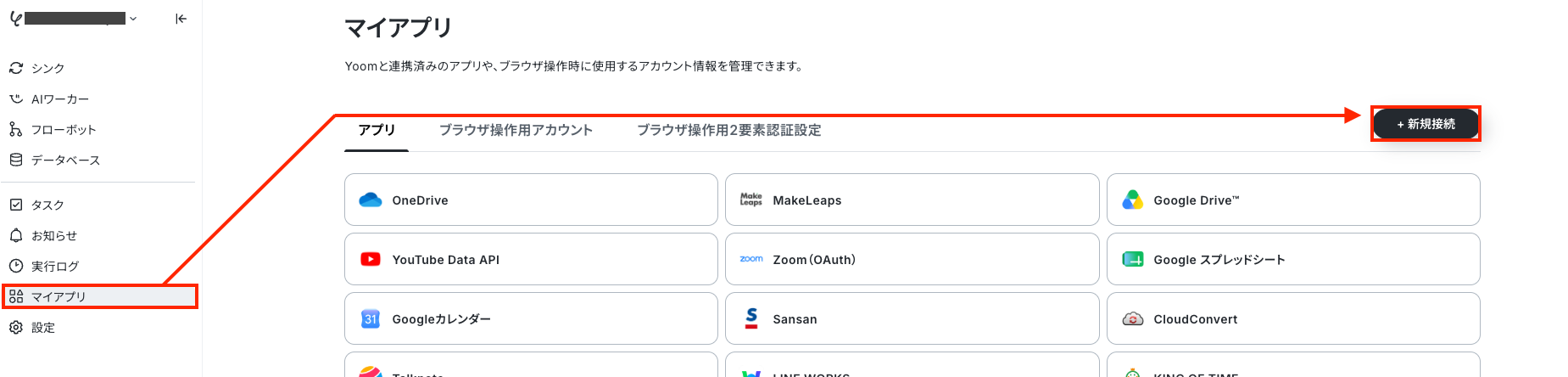
1.Yoomページ画面左側のマイアプリをクリックし、「新規接続」を選択します。
右上の検索窓に「GMOサイン」と入力し、検索結果からGMOサインを選択します。
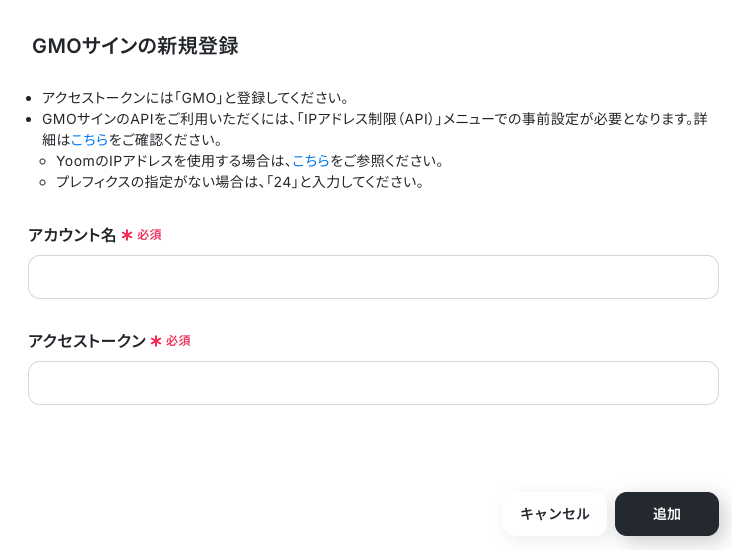
2.表示された画面で、アカウント名とアクセストークンを入力し、「追加」をクリックしてください。
3.続いてOneDriveをマイアプリ登録します。以下のビデオを参考に登録を行なってください。
マイアプリにGMOサインとOneDriveが表示されていれば、登録完了です。
ステップ2:テンプレートをコピーする
以下のテンプレートページを開き、『このテンプレートを試してみる』をクリックします。
■概要
フォームに回答されたら契約書類を用いてGMOサインを送付し、その書類をOneDriveにも格納するフローです。
■このテンプレートをおすすめする方
1.契約書作成や管理を頻繁に行う必要がある方
- 法務担当者や契約管理担当者
- 営業担当者や営業マネージャー
- ビジネスオーナーや事業開発担当者
2.手動での契約書作成やファイル格納作業を減らし、自動化したいと考えている方
- 業務の自動化や効率化を目指している中小企業の経営者
- 契約書の整理・保管を効率的に行いたい担当者
3.Yoomフォーム、GMOサイン、OneDriveを日常的に活用している方
- Yoomフォームを使用して情報収集を行っているユーザー
- GMOサインを利用している法務チーム
- OneDriveを活用してデータの保存や共有を行っている担当者
■このテンプレートを使うメリット
・契約書が一元管理され、関係者が簡単にアクセスできるようになります。
・ファイルの保存場所や整理が自動化されるため、情報の見落としや混乱を防ぐことができます。
■注意事項
・GMOサイン、OneDriveそれぞれとYoomを連携してください。
・GMOサインとの連携方法:https://intercom.help/yoom/ja/articles/6168734
・GMOサインでの署名依頼方法:https://intercom.help/yoom/ja/articles/6168847
■概要
フォームに回答されたら契約書類を用いてGMOサインを送付し、その書類をOneDriveにも格納するフローです。
■このテンプレートをおすすめする方
1.契約書作成や管理を頻繁に行う必要がある方
- 法務担当者や契約管理担当者
- 営業担当者や営業マネージャー
- ビジネスオーナーや事業開発担当者
2.手動での契約書作成やファイル格納作業を減らし、自動化したいと考えている方
- 業務の自動化や効率化を目指している中小企業の経営者
- 契約書の整理・保管を効率的に行いたい担当者
3.Yoomフォーム、GMOサイン、OneDriveを日常的に活用している方
- Yoomフォームを使用して情報収集を行っているユーザー
- GMOサインを利用している法務チーム
- OneDriveを活用してデータの保存や共有を行っている担当者
■このテンプレートを使うメリット
・契約書が一元管理され、関係者が簡単にアクセスできるようになります。
・ファイルの保存場所や整理が自動化されるため、情報の見落としや混乱を防ぐことができます。
■注意事項
・GMOサイン、OneDriveそれぞれとYoomを連携してください。
・GMOサインとの連携方法:https://intercom.help/yoom/ja/articles/6168734
・GMOサインでの署名依頼方法:https://intercom.help/yoom/ja/articles/6168847
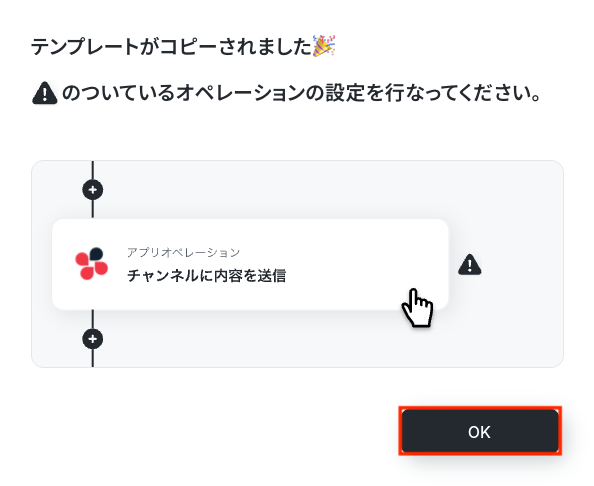
ワークスペースに自動的にテンプレートがコピーされます。次に表示された画面で「OK」をクリックしてください。
ステップ3:フローの起点となるGMOサインのトリガー設定と、その後のOneDriveのオペレーション設定を行う
先ほどの画面で「OK」をクリックすると、以下画像が表示されます。
※こちらの画面は、Yoomページ画面左側「マイプロジェクト」のフローボットで表示される、「【コピー】フォームに回答されたら契約書類を用いてGMOサインを送付し、その書類をOneDriveにも格納する」をクリックすると表示されます。
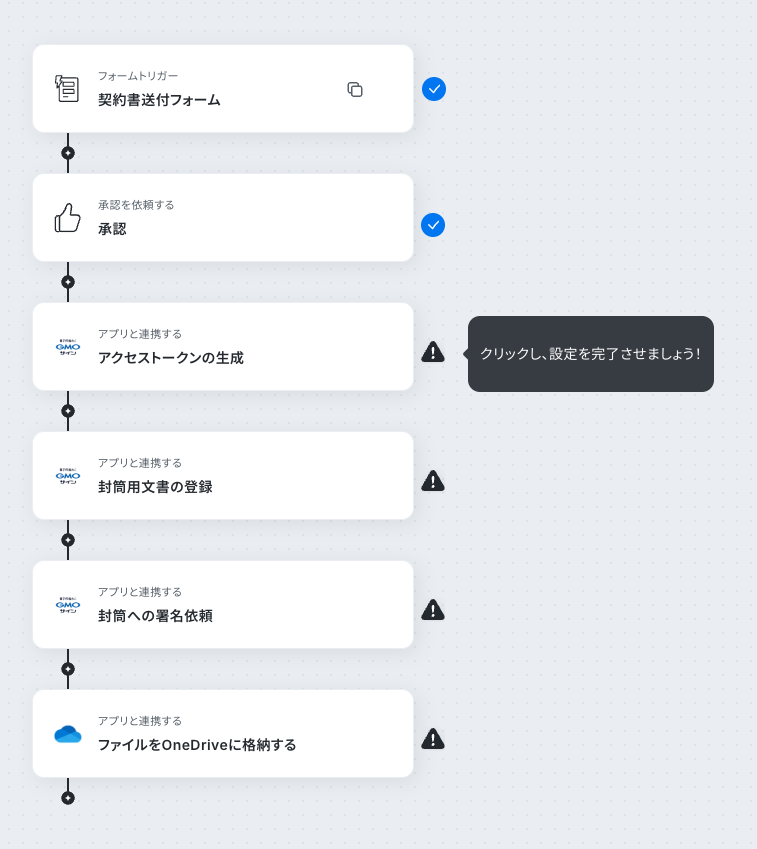
1.フォームトリガー「フォームを作成」をクリックしてください。
表示された画面で、契約書に必要な項目を設定してください。
設定したら「次へ」をクリックしましょう。
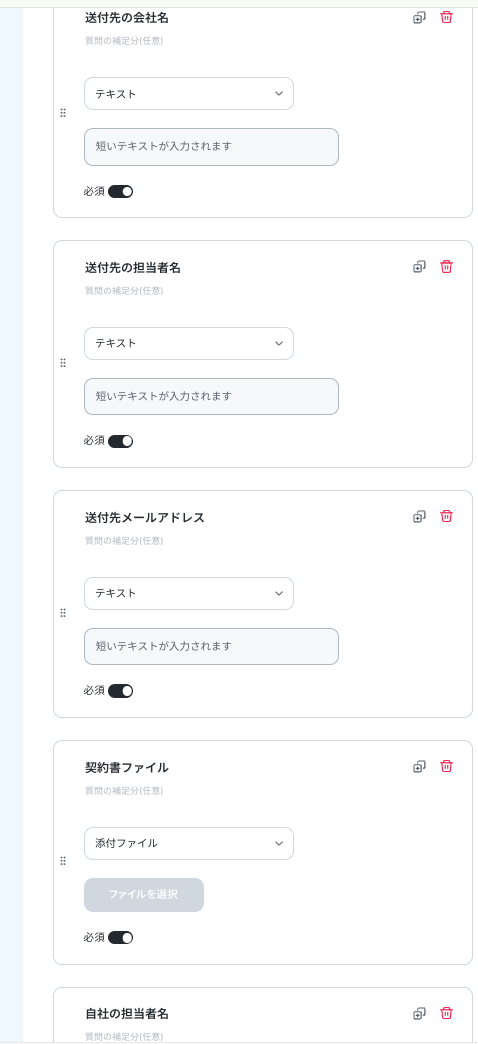
以下画像の部分も設定しましょう。
※今回は、以下画像のように設定しました。
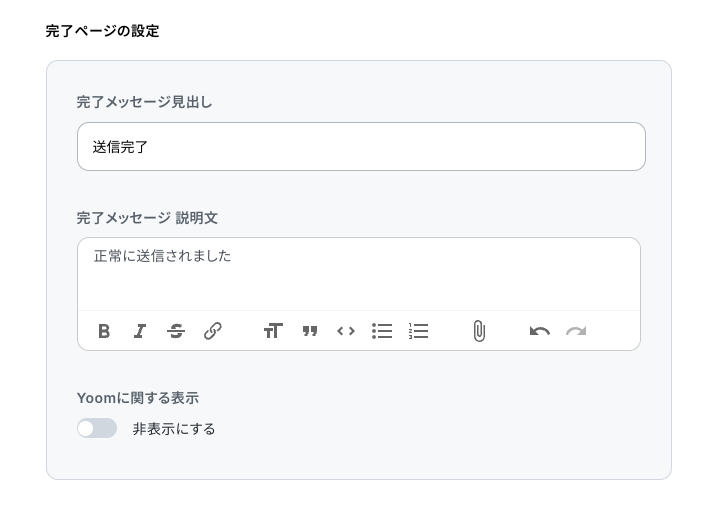
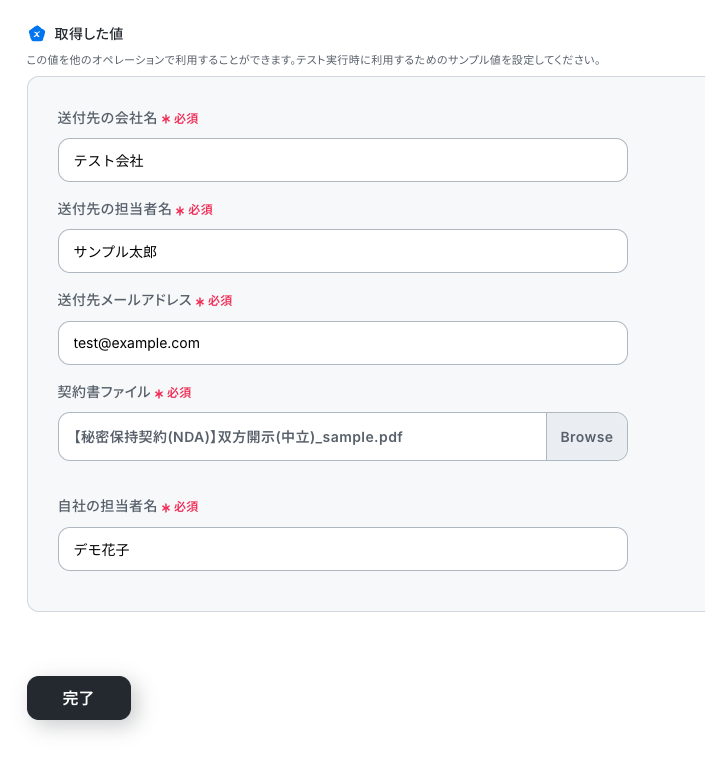
次に、フォームの表示確認と詳細設定を行います。
取得した値に、サンプル値を入力してください。入力したら「完了をクリックしてください。
2.承認を依頼する「承認」をクリックしてください。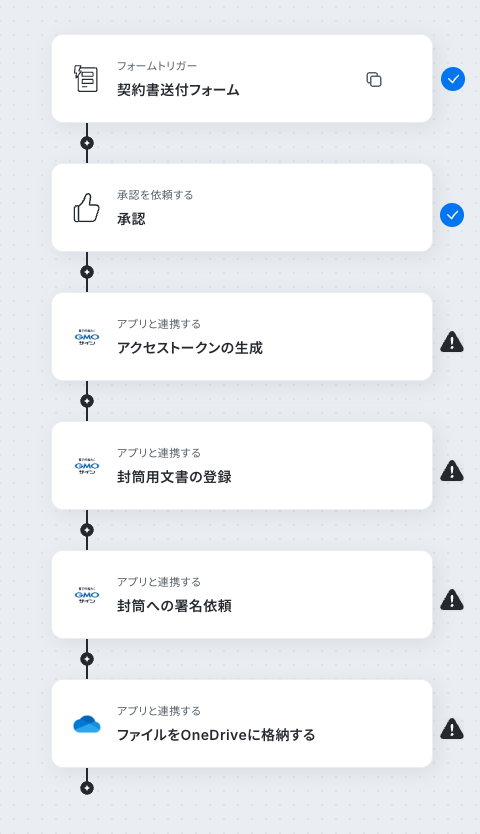
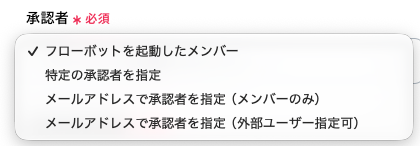
「承認者」は、入力欄をクリックして表示されるプルダウンから選択してください。
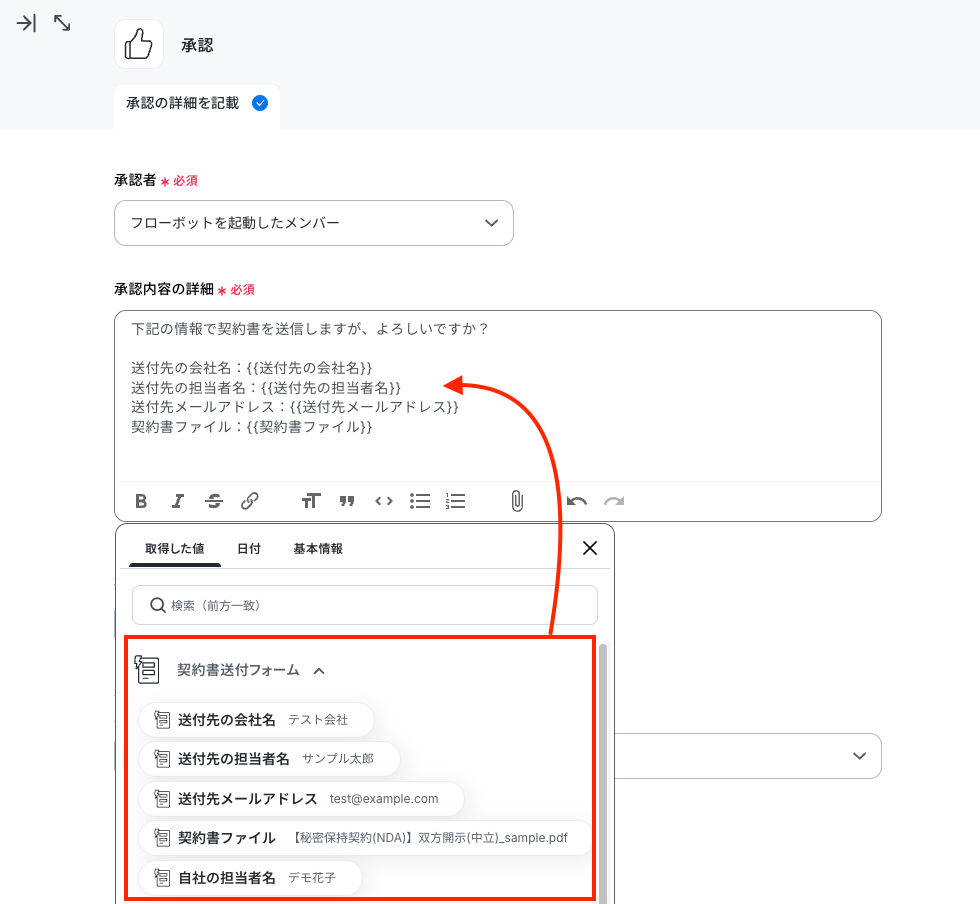
「承認内容の詳細」は、入力欄をクリックして表示されるアウトプットから選択できます。
※今回は、以下画像のように設定しました。
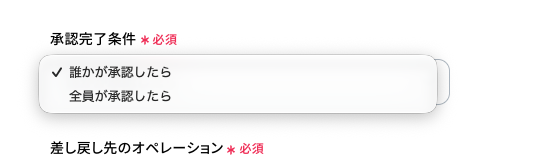
「承認完了条件」は、入力欄をクリックして表示されるプルダウンから選択してください。
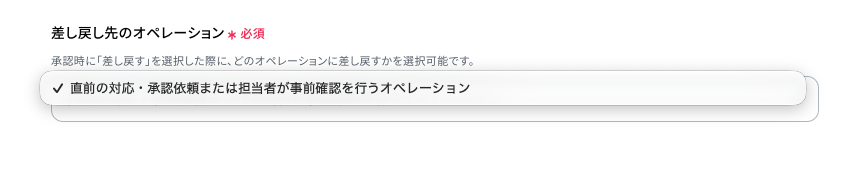
「差し戻し先のオペレーション」は、入力欄をクリックして表示されるプルダウンから選択してください。
入力したら「完了」をクリックしてください。
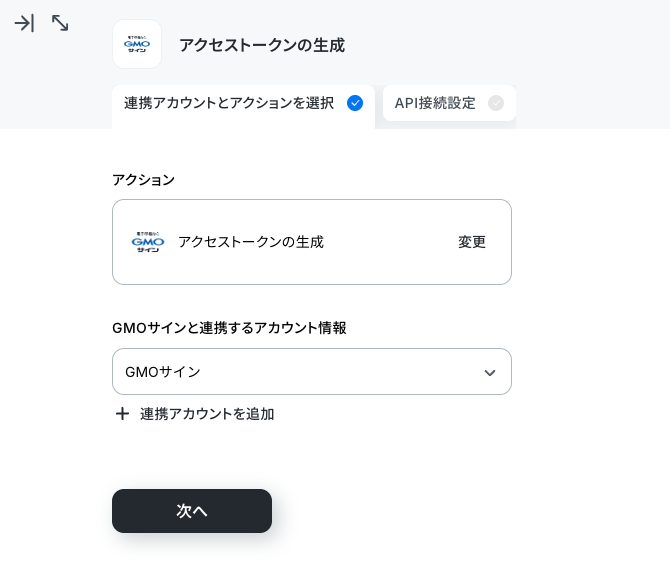
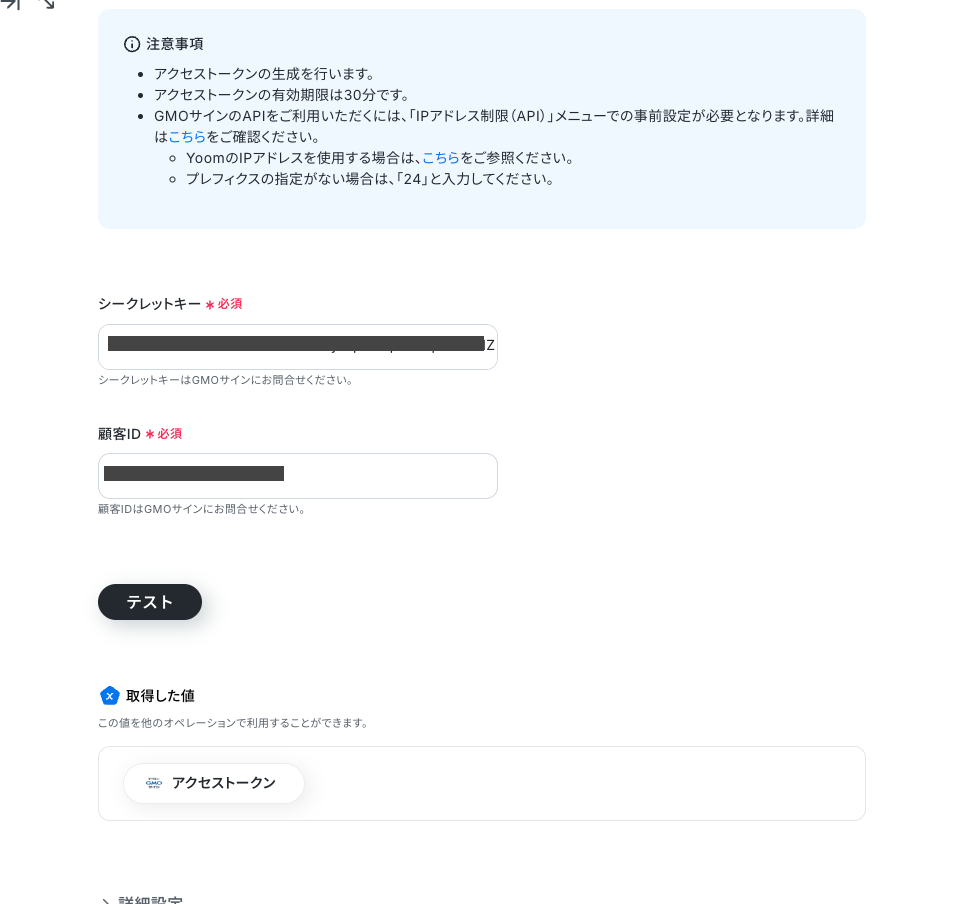
3.アプリと連携する「アクセストークンの生成」をクリックしてください。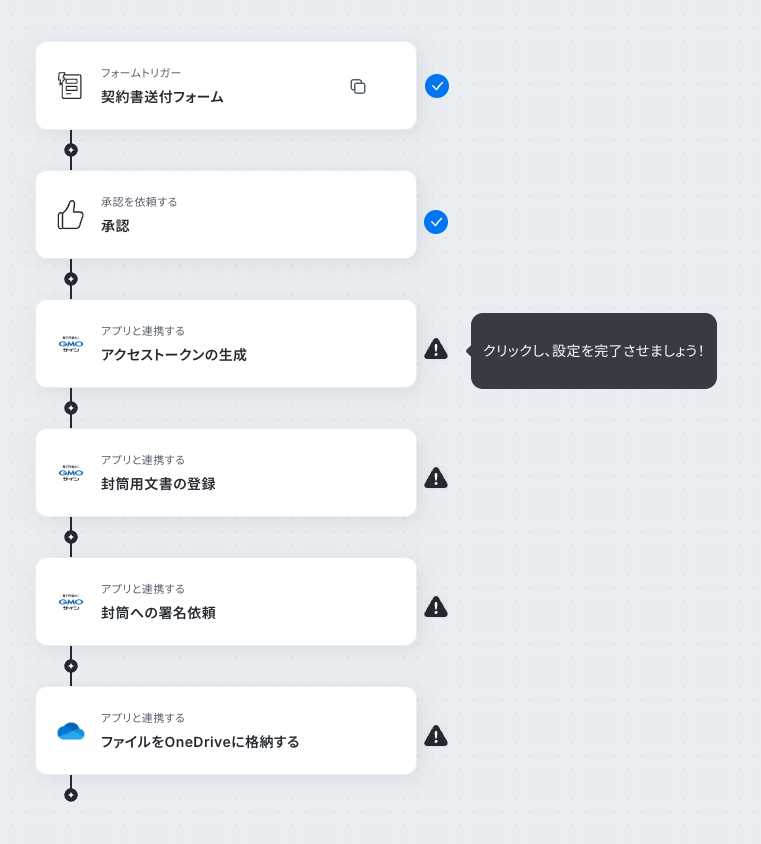
表示された画面で必須項目を入力し、「次へ」をクリックします。
4.API接続設定を行います。
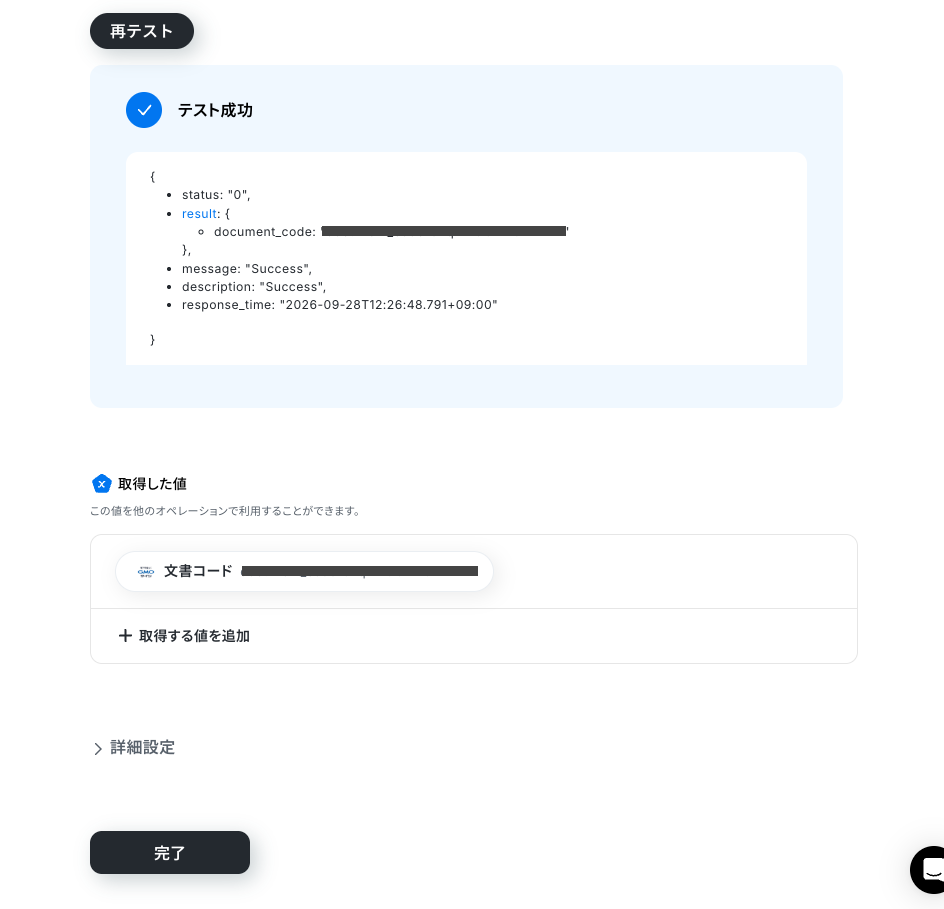
入力欄下の説明に従って各項目を入力し、「テスト」を実行し、成功したら「完了」をクリックします。
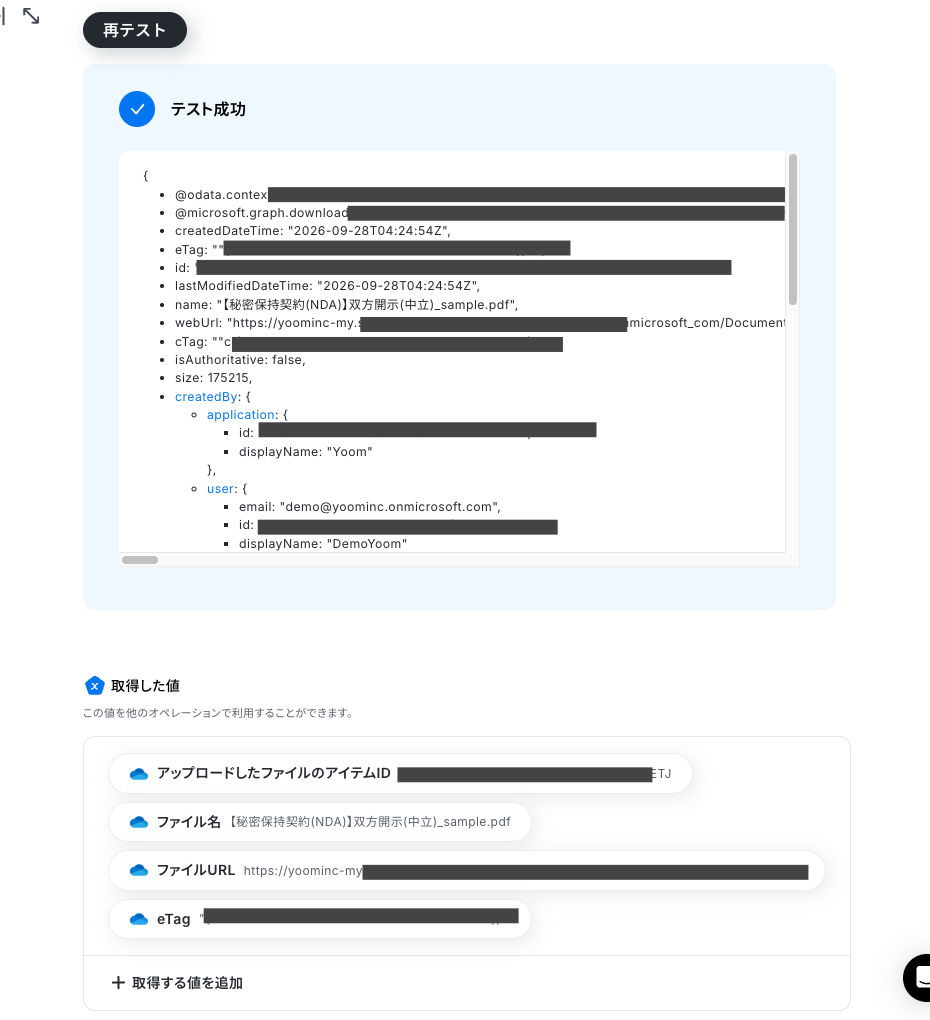
※表示されているアウトプットは「この値を他のオペレーションで利用することができます。」と表記があるように、次の設定でも活用できます。
【テスト成功画面】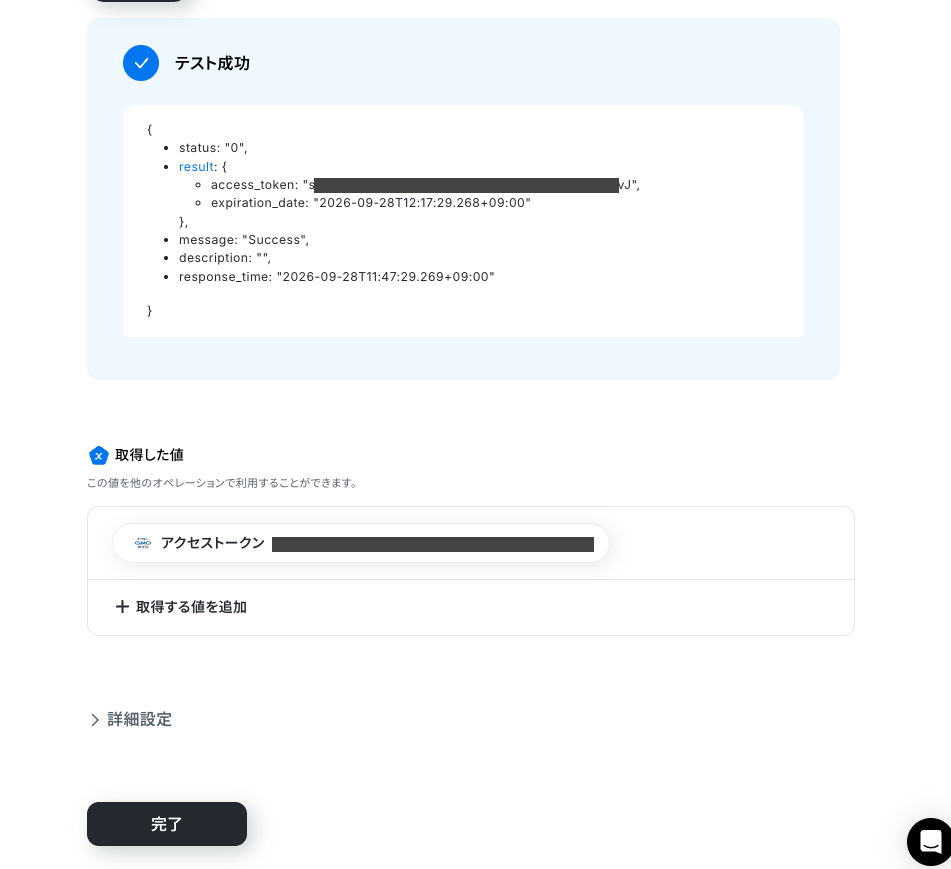
5.アプリと連携する「封筒用文書の登録」をクリックしてください。
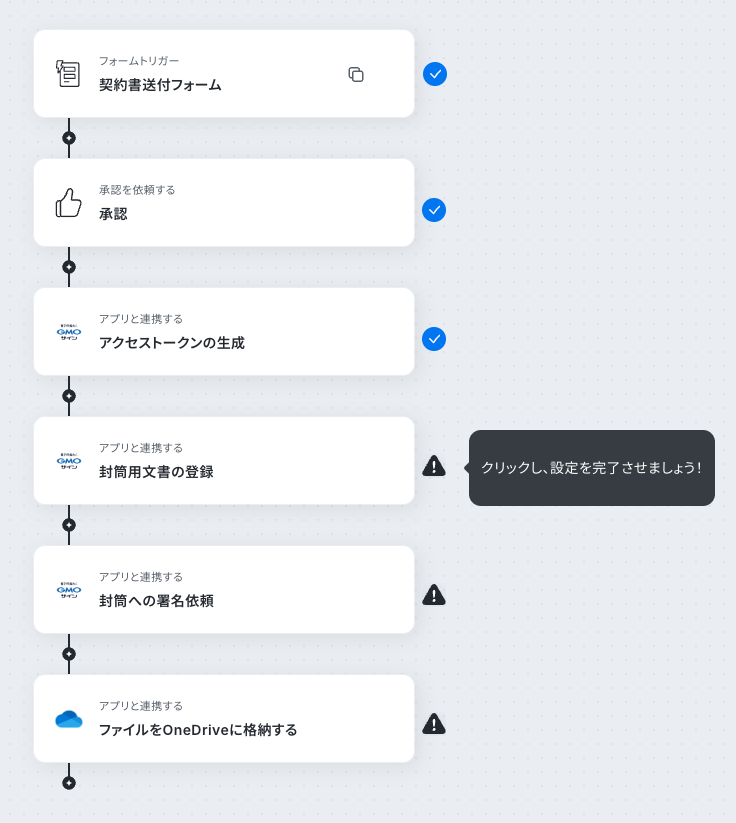
表示された画面で必須項目を入力し、「次へ」をクリックします。
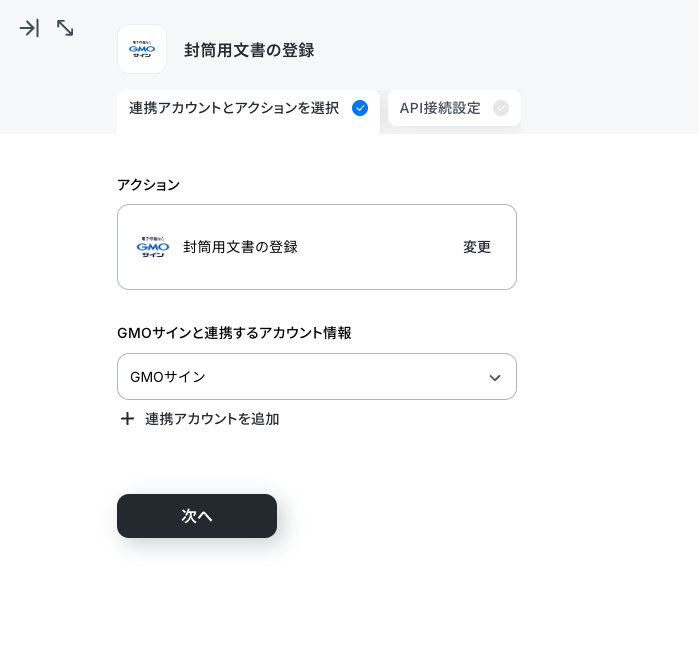
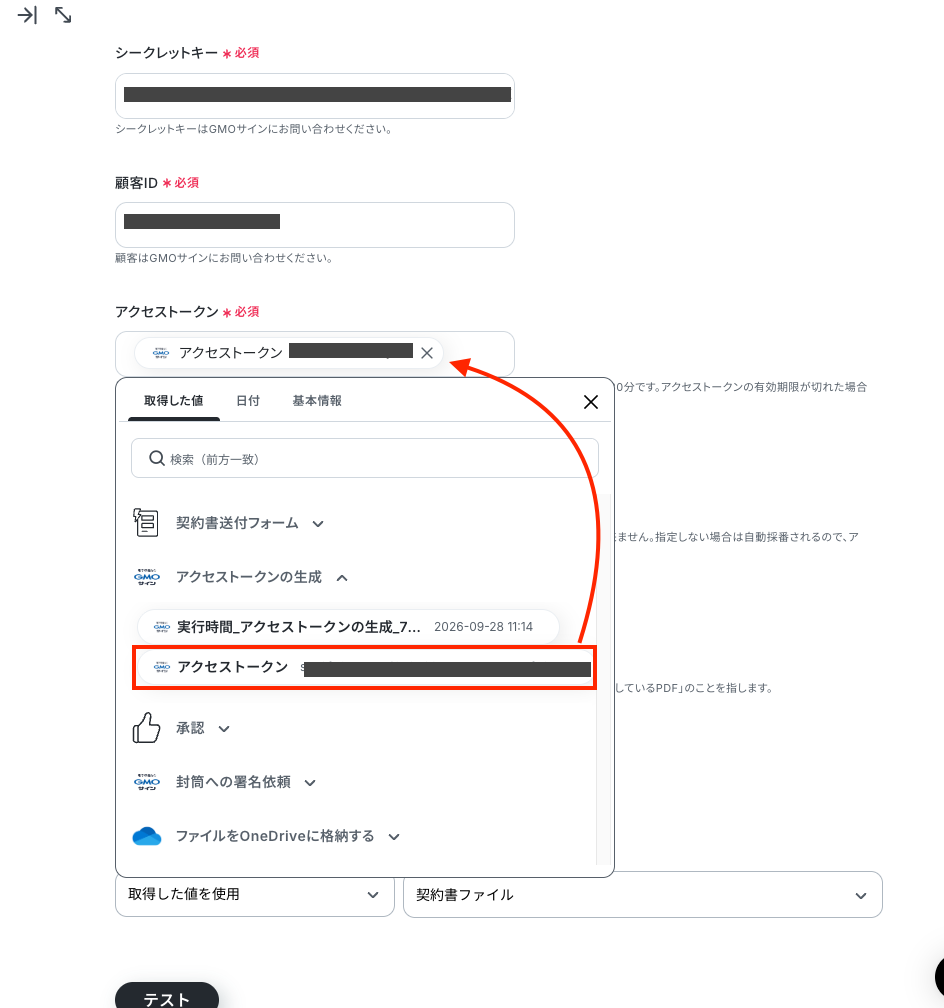
6.API接続設定を行います。
「シークレットキー」「顧客ID」は、入力欄下の説明に従って、入力してください。
「アクセストークン」は、入力欄をクリックして表示されるアウトプットから選択してください。
入力を終えたら「テスト」を実行し、成功したら「完了」をクリックします。
【テスト成功画面】
7.アプリと連携する「封筒への署名依頼」をクリックしてください。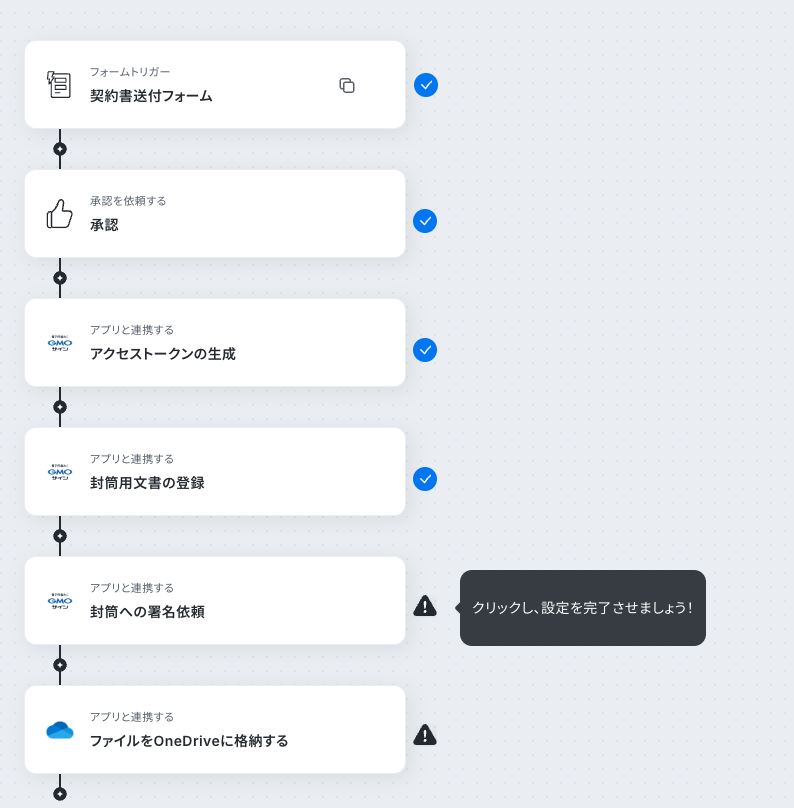
表示された画面で必須項目を入力し、「次へ」をクリックします。
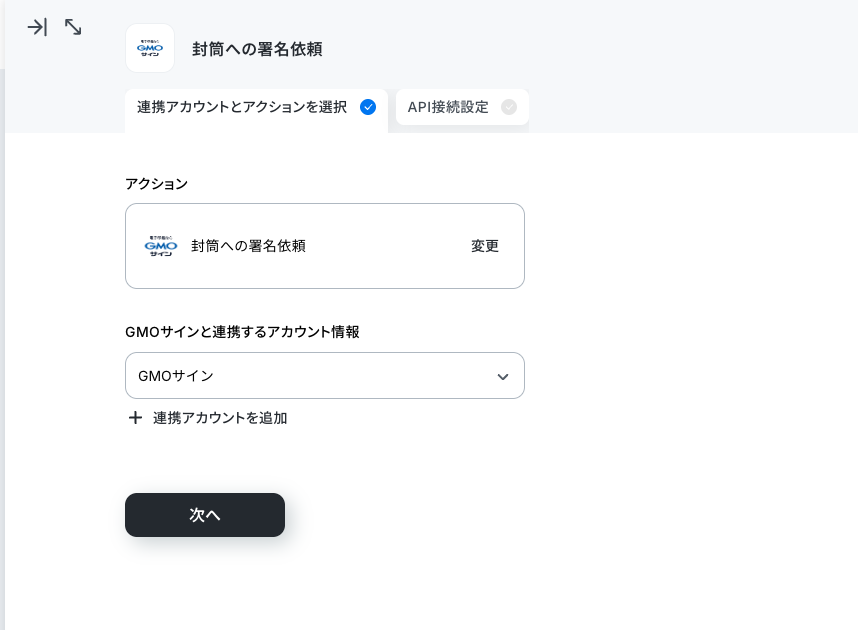
8.API接続設定を行います。
「シークレットキー」「顧客ID」は、入力欄下の説明に従って、入力してください。
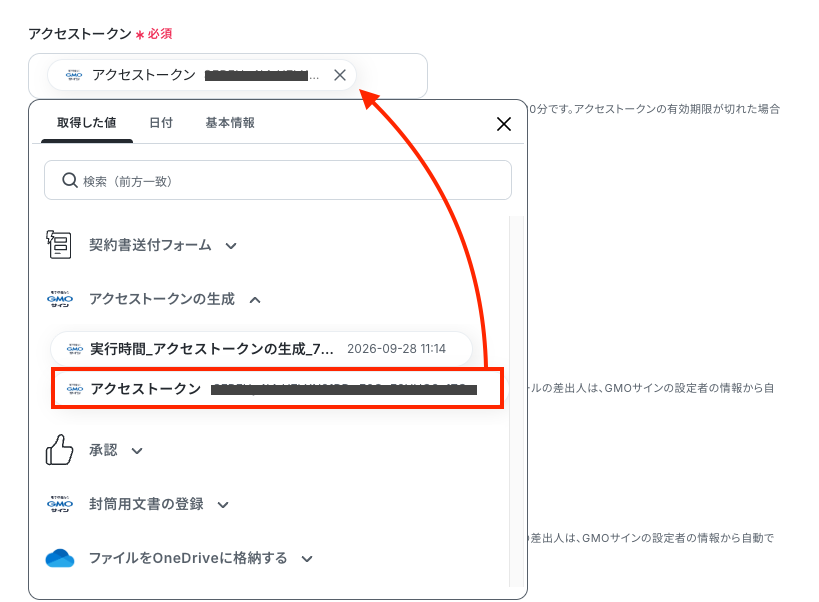
「アクセストークン」は、入力欄をクリックして表示されるアウトプットから選択してください。
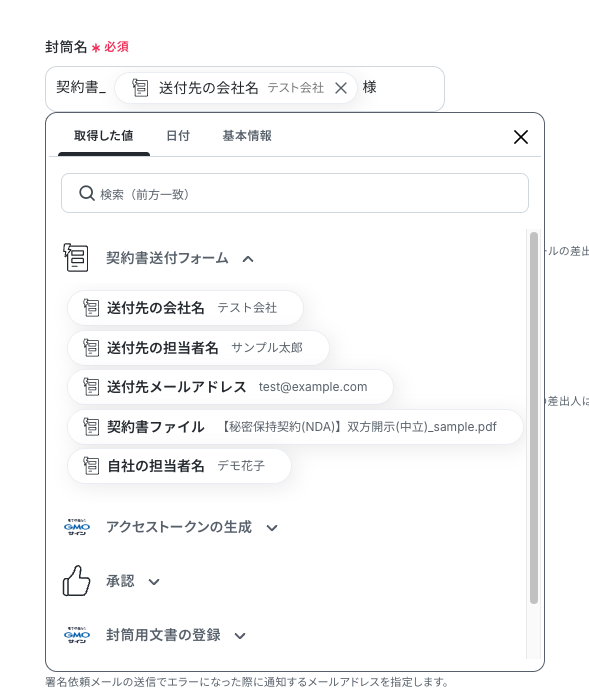
「封筒名」は、入力欄をクリックして表示されるアウトプットから選択してください。
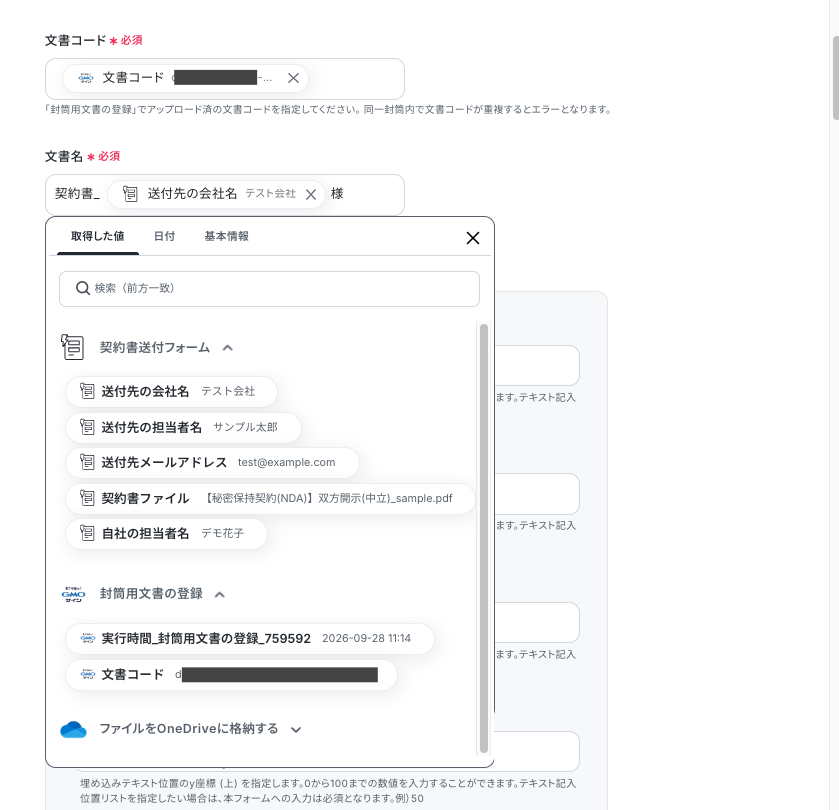
文書リストの「文書コード」と「文書名」は、入力欄をクリックして表示されるアウトプットから選択してください。
「自社署名者:メールアドレス」に、メールアドレスを入力してください。
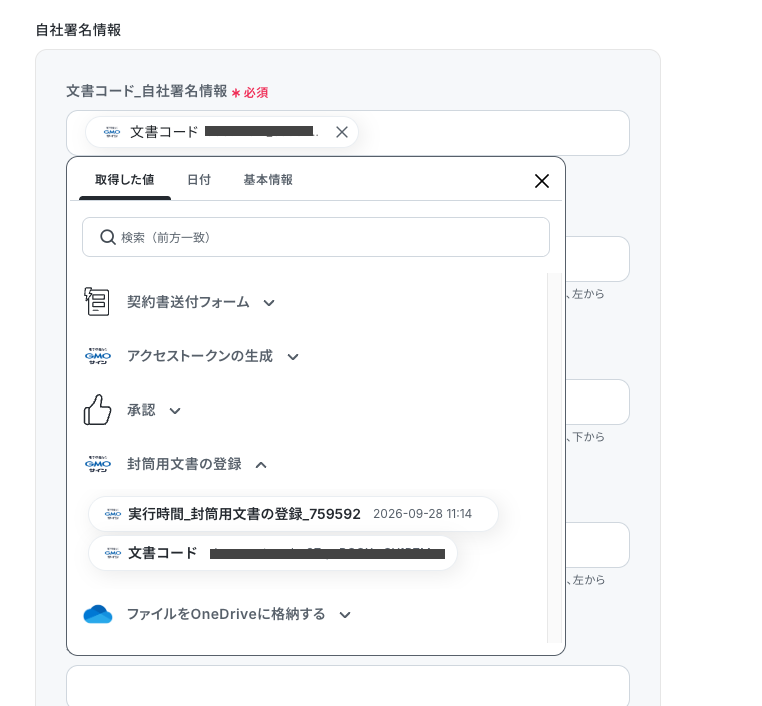
自社署名情報の「文書コード」は、入力欄をクリックして表示されるアウトプットから選択してください。
「依頼内容」は、入力欄をクリックして表示されるプルダウンから選択してください。
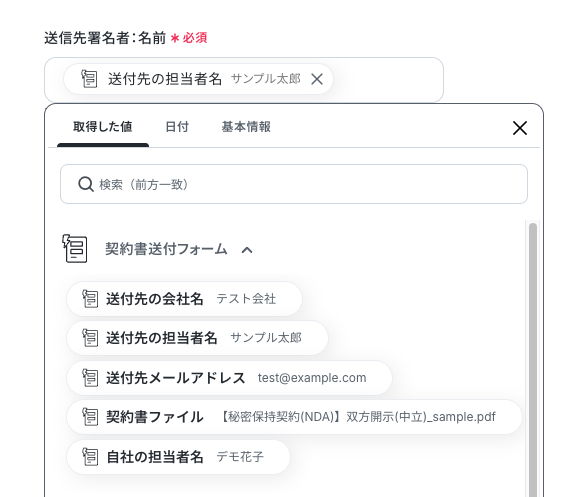
「送信先署名者:名前」「送信先署名者:メールアドレス」は、入力欄をクリックして表示されるアウトプットから選択してください。
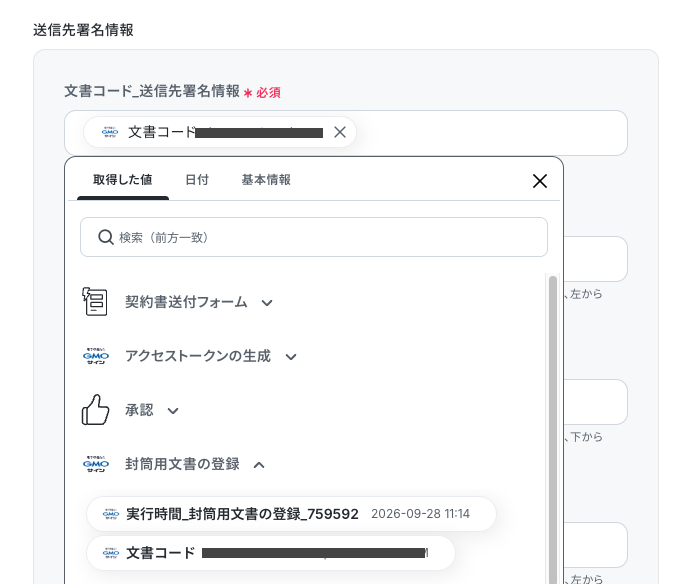
送信先署名情報の「文書コード」は、入力欄をクリックして表示されるアウトプットから選択してください。
「依頼内容」は、入力欄をクリックして表示されるプルダウンから選択してください。
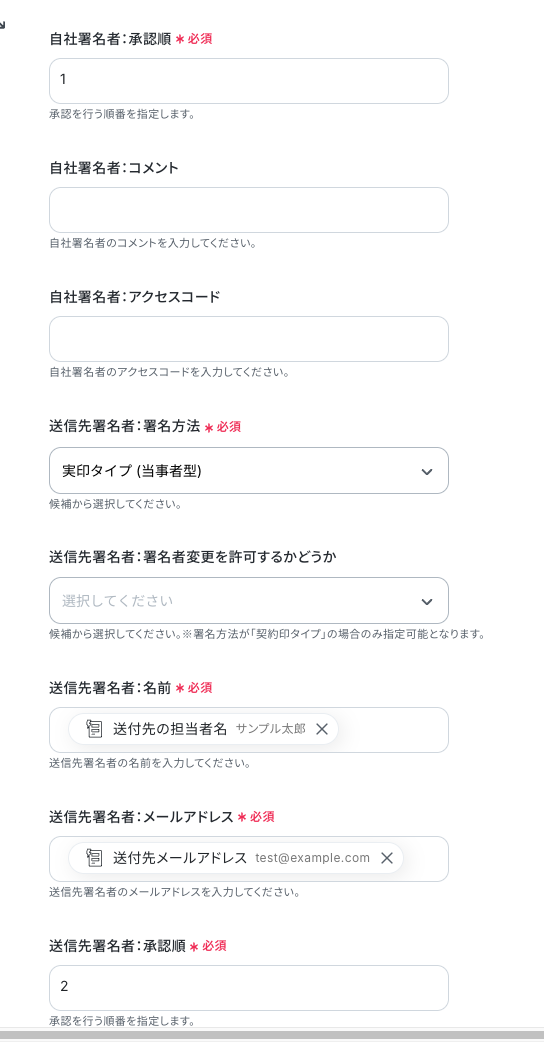
「自社署名者:承認順」「送信先署名者:承認順」を入力してください。
※今回は、以下画像のように設定しました。
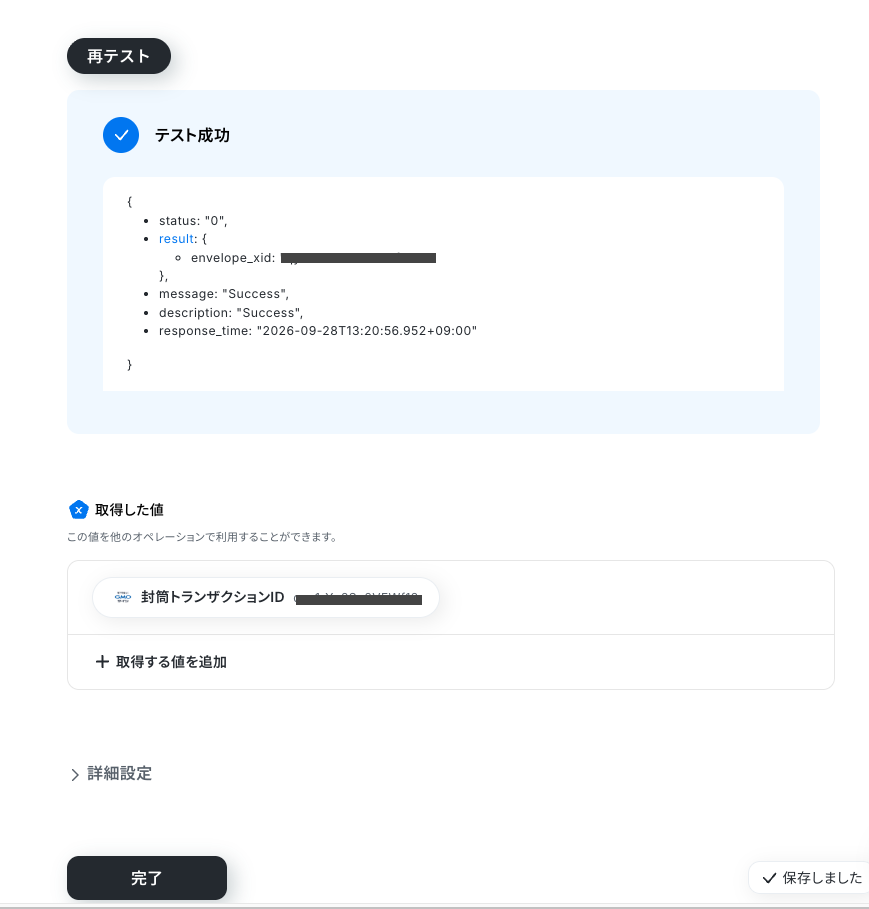
入力を終えたら「テスト」を実行し、成功したら「完了」をクリックします。【テスト完了画面】
9.アプリと連携する「ファイルをOneDriveに格納する」をクリックしてください。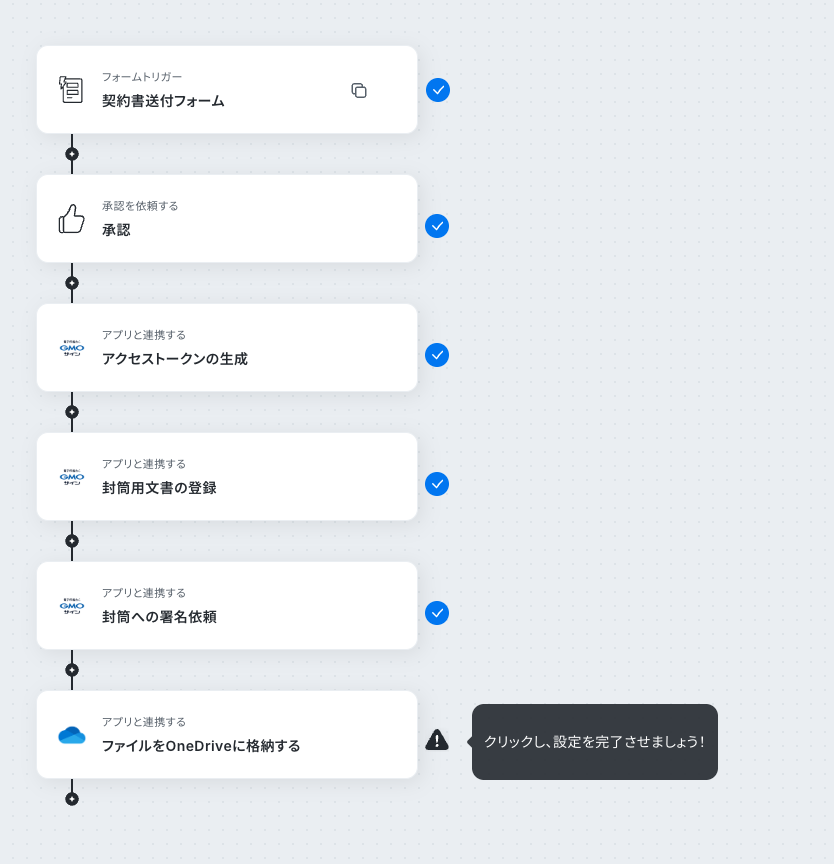
表示された画面で必須項目を入力し、「次へ」をクリックします。
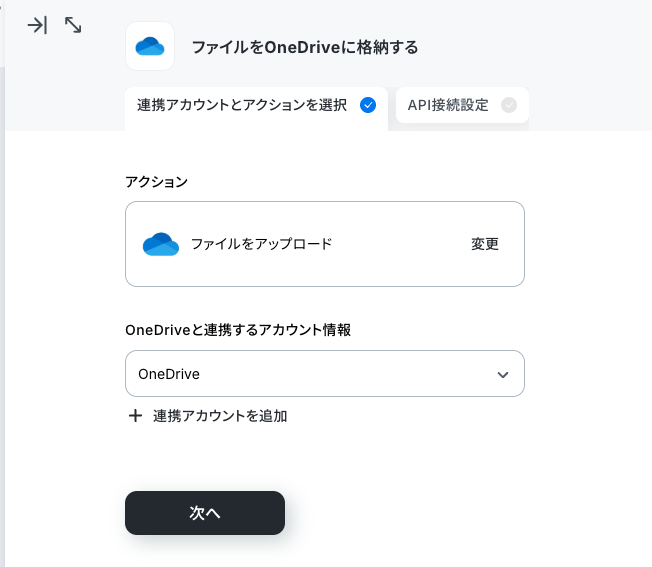
10.API接続設定を行います。
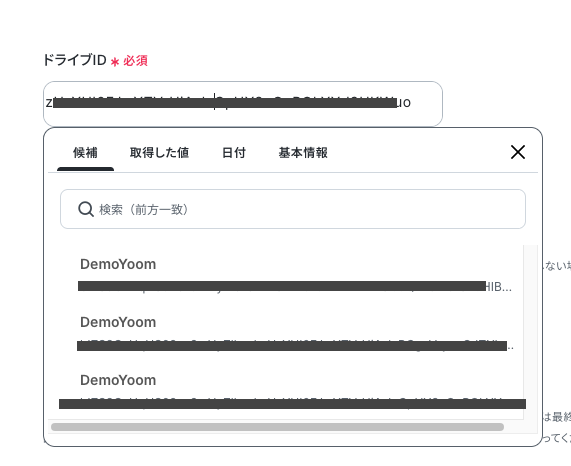
「ドライブID」は、入力欄をクリックして表示される候補から選択してください。
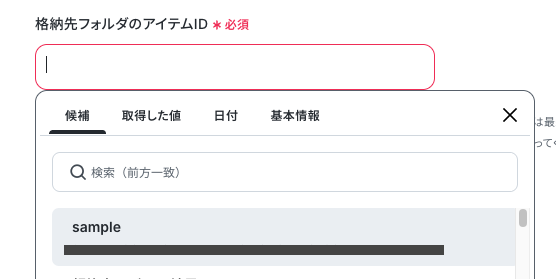
「格納先フォルダのアイテムID」は、入力欄をクリックして表示される候補から選択してください。
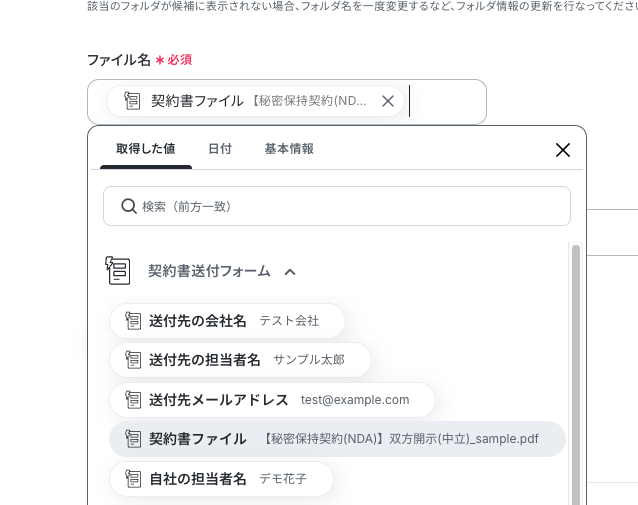
「ファイル名」は、入力欄下の説明に従って、入力してください。
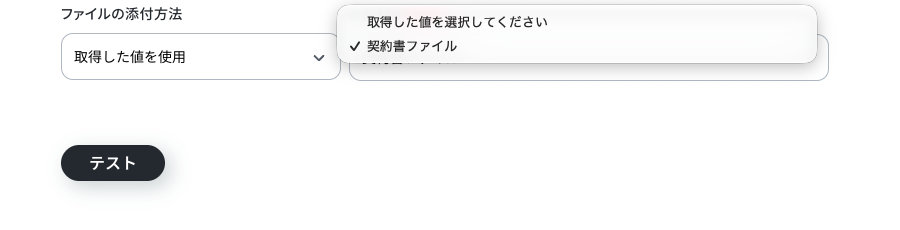
「ファイルの添付方法」「ファイル」は、入力欄をクリックして表示されるプルダウンから選択してください。
※今回は、以下画像のように設定しました。
入力を終えたら「テスト」を実行し、成功したら「完了」をクリックします。
【テスト成功画面】
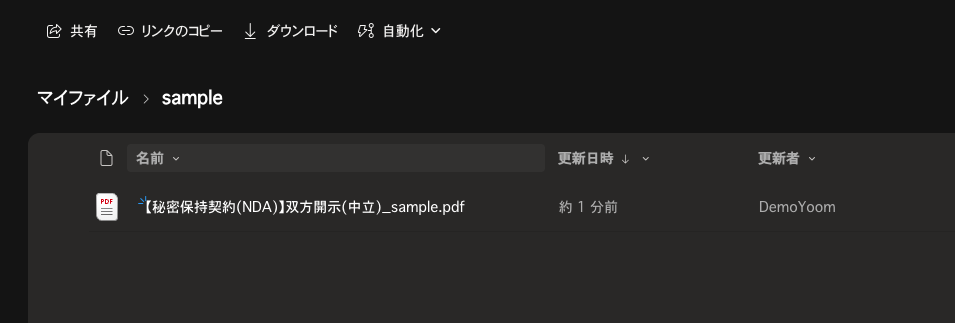
【OneDriveの画面】
ステップ4:トリガーボタンをONにして、GMOサインとOneDriveの連携フローの動作確認をする
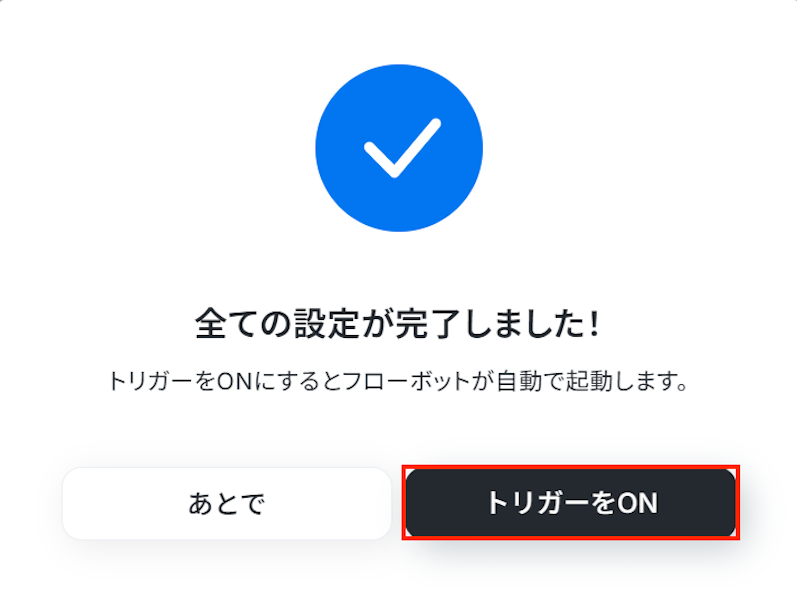
以下の画面の赤枠部分「トリガーをON」ボタンをクリックすると、フローボットが自動的に起動します。
今回使用したテンプレートは以下の通りです。
■概要
フォームに回答されたら契約書類を用いてGMOサインを送付し、その書類をOneDriveにも格納するフローです。
■このテンプレートをおすすめする方
1.契約書作成や管理を頻繁に行う必要がある方
- 法務担当者や契約管理担当者
- 営業担当者や営業マネージャー
- ビジネスオーナーや事業開発担当者
2.手動での契約書作成やファイル格納作業を減らし、自動化したいと考えている方
- 業務の自動化や効率化を目指している中小企業の経営者
- 契約書の整理・保管を効率的に行いたい担当者
3.Yoomフォーム、GMOサイン、OneDriveを日常的に活用している方
- Yoomフォームを使用して情報収集を行っているユーザー
- GMOサインを利用している法務チーム
- OneDriveを活用してデータの保存や共有を行っている担当者
■このテンプレートを使うメリット
・契約書が一元管理され、関係者が簡単にアクセスできるようになります。
・ファイルの保存場所や整理が自動化されるため、情報の見落としや混乱を防ぐことができます。
■注意事項
・GMOサイン、OneDriveそれぞれとYoomを連携してください。
・GMOサインとの連携方法:https://intercom.help/yoom/ja/articles/6168734
・GMOサインでの署名依頼方法:https://intercom.help/yoom/ja/articles/6168847
■概要
フォームに回答されたら契約書類を用いてGMOサインを送付し、その書類をOneDriveにも格納するフローです。
■このテンプレートをおすすめする方
1.契約書作成や管理を頻繁に行う必要がある方
- 法務担当者や契約管理担当者
- 営業担当者や営業マネージャー
- ビジネスオーナーや事業開発担当者
2.手動での契約書作成やファイル格納作業を減らし、自動化したいと考えている方
- 業務の自動化や効率化を目指している中小企業の経営者
- 契約書の整理・保管を効率的に行いたい担当者
3.Yoomフォーム、GMOサイン、OneDriveを日常的に活用している方
- Yoomフォームを使用して情報収集を行っているユーザー
- GMOサインを利用している法務チーム
- OneDriveを活用してデータの保存や共有を行っている担当者
■このテンプレートを使うメリット
・契約書が一元管理され、関係者が簡単にアクセスできるようになります。
・ファイルの保存場所や整理が自動化されるため、情報の見落としや混乱を防ぐことができます。
■注意事項
・GMOサイン、OneDriveそれぞれとYoomを連携してください。
・GMOサインとの連携方法:https://intercom.help/yoom/ja/articles/6168734
・GMOサインでの署名依頼方法:https://intercom.help/yoom/ja/articles/6168847
その他のGMOサインとOneDriveを使った自動化例
その他にもYoomにはGMOサインとOneDriveを使ったテンプレートがあるため、いくつかご紹介します。
1.GMOサインで契約が完了したらGoogle Chatに自動通知する
GMOサインで契約が完了したらGoogle Chatに自動通知するフローです。このフローを活用すると、GMOサインで契約が完了した際に自動でGoogle Chatに通知が届くようになります。これにより、契約完了をすぐに把握し、スムーズに契約後の処理を始められるでしょう。また、GMOサインにログインして契約状況を確認する手間が省けるため、他の業務に集中しやすくなるでしょう。その結果、生産性の向上に繋がります。
■概要GMOサインでの契約締結後、関係者への完了通知を手作業で行っていませんか?重要な契約だからこそ、迅速な情報共有が求められますが、都度の連絡は手間がかかり、通知漏れのリスクも伴います。このワークフローを活用すれば、GMOサインで署名が完了したタイミングで、指定したGoogle Chatのスペースへ自動で通知が可能です。契約完了の確認漏れを防ぎ、スムーズな業務連携を実現します。■このテンプレートをおすすめする方- GMOサインでの契約完了を、Google Chatを使ってチームに素早く共有したい方
- 手作業による契約完了の通知連絡に手間を感じている、法務や営業担当者の方
- 契約締結後の情報共有を自動化し、通知漏れなどのミスを防止したい方
■このテンプレートを使うメリット- GMOサインで契約が完了するたびに、自動でGoogle Chatに通知が送信されるため、手作業での連絡に費やしていた時間を短縮できます。
- システムが自動で通知を行うことで、連絡漏れや遅延といったヒューマンエラーを防ぎ、確実な情報共有の実現に繋がります。
■フローボットの流れ- はじめに、GMOサインとGoogle ChatをYoomと連携します。
- 次に、トリガーでGMOサインを選択し、「署名が完了したら」というアクションを設定します。
- 続いて、オペレーションでGMOサインの「アクセストークンを生成」アクションを設定し、API連携に必要な認証情報を取得します。
- さらに、同じくGMOサインの「文書詳細情報を取得」アクションで、完了した契約文書の情報を取得します。
- 最後に、オペレーションでGoogle Chatの「スペースにメッセージを送信」アクションを設定し、取得した情報を基に通知メッセージを送ります。
※「トリガー」:フロー起動のきっかけとなるアクション、「オペレーション」:トリガー起動後、フロー内で処理を行うアクション
■このワークフローのカスタムポイント- GMOサインとの連携設定では、ご利用の環境に応じたシークレットキーや顧客IDなどを設定してください。
- Google Chatへの通知オペレーションでは、メッセージを送信したいスペースのIDやキー、送信するメッセージ内容を任意でカスタマイズできます。
■注意事項- GMOサイン、Google ChatのそれぞれとYoomを連携してください。
- GMOサインでの署名依頼方法は「GMOサインで署名依頼を行う」をご参照ください。
- GMOサインの「署名が完了したら」トリガーは、API経由で署名位置の設定を実施した文書の場合のみ起動します。GMOサインの管理画面上で署名完了した文書では起動しませんのでご注意ください。
- 詳細は「GMOサインのアプリトリガーを利用する際の注意点」をご参照ください。
- Google Chatとの連携はGoogle Workspaceの場合のみ可能です。詳細は「Google Chatでスペースにメッセージを送る方法」を参照ください。

- GMOサインでの契約完了を、Google Chatを使ってチームに素早く共有したい方
- 手作業による契約完了の通知連絡に手間を感じている、法務や営業担当者の方
- 契約締結後の情報共有を自動化し、通知漏れなどのミスを防止したい方
- GMOサインで契約が完了するたびに、自動でGoogle Chatに通知が送信されるため、手作業での連絡に費やしていた時間を短縮できます。
- システムが自動で通知を行うことで、連絡漏れや遅延といったヒューマンエラーを防ぎ、確実な情報共有の実現に繋がります。
- はじめに、GMOサインとGoogle ChatをYoomと連携します。
- 次に、トリガーでGMOサインを選択し、「署名が完了したら」というアクションを設定します。
- 続いて、オペレーションでGMOサインの「アクセストークンを生成」アクションを設定し、API連携に必要な認証情報を取得します。
- さらに、同じくGMOサインの「文書詳細情報を取得」アクションで、完了した契約文書の情報を取得します。
- 最後に、オペレーションでGoogle Chatの「スペースにメッセージを送信」アクションを設定し、取得した情報を基に通知メッセージを送ります。
■このワークフローのカスタムポイント
- GMOサインとの連携設定では、ご利用の環境に応じたシークレットキーや顧客IDなどを設定してください。
- Google Chatへの通知オペレーションでは、メッセージを送信したいスペースのIDやキー、送信するメッセージ内容を任意でカスタマイズできます。
- GMOサイン、Google ChatのそれぞれとYoomを連携してください。
- GMOサインでの署名依頼方法は「GMOサインで署名依頼を行う」をご参照ください。
- GMOサインの「署名が完了したら」トリガーは、API経由で署名位置の設定を実施した文書の場合のみ起動します。GMOサインの管理画面上で署名完了した文書では起動しませんのでご注意ください。
- 詳細は「GMOサインのアプリトリガーを利用する際の注意点」をご参照ください。
- Google Chatとの連携はGoogle Workspaceの場合のみ可能です。詳細は「Google Chatでスペースにメッセージを送る方法」を参照ください。
2.GMOサインで契約が完了したらGoogle スプレッドシートの情報を更新する
GMOサインで契約が完了したらGoogle スプレッドシートの情報を更新するフローです。このフローを活用すると、GMOサインで契約が完了したら、Google スプレッドシートの登録情報を自動で更新し、作業の手間削減に繋がります。作業にかかっていた時間を省くことで、チーム全体がコア業務に集中でき、生産性向上に繋がります。ヒューマンエラーを防ぎ、情報精度を保るでしょう。
■概要電子契約サービス「GMOサイン」で契約が完了した際、管理用のGoogle スプレッドシートにステータスを手動で更新する作業は、手間がかかる上に更新漏れのリスクも伴います。特に契約件数が多い場合には、担当者の大きな負担となることも少なくありません。このワークフローを活用すれば、GMOサインで契約が完了した情報をトリガーとして、Google スプレッドシートの情報を自動で更新できるため、こうした契約管理にまつわる課題を解消します。■このテンプレートをおすすめする方- GMOサインでの契約完了後、Google スプレッドシートへの手動更新に手間を感じている方
- 契約ステータスの更新漏れや入力ミスを防ぎ、正確な情報管理を実現したい法務・営業担当者の方
- 契約管理業務の自動化を推進し、より重要なコア業務に集中したいと考えている方
■このテンプレートを使うメリット- GMOサインでの署名完了を検知して、自動でGoogle スプレッドシートの情報が更新されるため、これまで手作業に費やしていた時間を短縮できます。
- 手作業でのデータ転記が不要になることで、更新漏れや入力間違いといったヒューマンエラーのリスクを軽減し、契約情報の正確性を保ちます。
■フローボットの流れ- はじめに、GMOサインとGoogle スプレッドシートをYoomと連携します
- 次に、トリガーでGMOサインを選択し、「署名が完了したら」というアクションを設定します
- 次に、オペレーションでGMOサインの「アクセストークンを生成する」アクションを設定し、続けて「文書詳細情報を取得する」アクションを設定します
- 最後に、オペレーションでGoogle スプレッドシートの「レコードを更新する」アクションを設定し、取得した情報をもとに特定のレコードを更新します
※「トリガー」:フロー起動のきっかけとなるアクション、「オペレーション」:トリガー起動後、フロー内で処理を行うアクション■このワークフローのカスタムポイント- GMOサインとの連携設定では、ご利用の環境に応じたシークレットキーや顧客IDなどを任意で設定してください。
- Google スプレッドシートでレコードを更新するアクションでは、更新対象としたいスプレッドシートのIDなどを任意で設定してください。
■注意事項- GMOサイン、Google スプレッドシートのそれぞれとYoomを連携してください。
- GMOサインでの署名依頼方法は「GMOサインで署名依頼を行う」をご参照ください。
- GMOサインの「署名が完了したら」トリガーは、API経由で署名位置の設定を実施した文書の場合のみ起動します。GMOサインの管理画面上で署名完了した文書では起動しませんのでご注意ください。
- 詳細は「GMOサインのアプリトリガーを利用する際の注意点」をご参照ください。

- GMOサインでの契約完了後、Google スプレッドシートへの手動更新に手間を感じている方
- 契約ステータスの更新漏れや入力ミスを防ぎ、正確な情報管理を実現したい法務・営業担当者の方
- 契約管理業務の自動化を推進し、より重要なコア業務に集中したいと考えている方
- GMOサインでの署名完了を検知して、自動でGoogle スプレッドシートの情報が更新されるため、これまで手作業に費やしていた時間を短縮できます。
- 手作業でのデータ転記が不要になることで、更新漏れや入力間違いといったヒューマンエラーのリスクを軽減し、契約情報の正確性を保ちます。
- はじめに、GMOサインとGoogle スプレッドシートをYoomと連携します
- 次に、トリガーでGMOサインを選択し、「署名が完了したら」というアクションを設定します
- 次に、オペレーションでGMOサインの「アクセストークンを生成する」アクションを設定し、続けて「文書詳細情報を取得する」アクションを設定します
- 最後に、オペレーションでGoogle スプレッドシートの「レコードを更新する」アクションを設定し、取得した情報をもとに特定のレコードを更新します
- GMOサインとの連携設定では、ご利用の環境に応じたシークレットキーや顧客IDなどを任意で設定してください。
- Google スプレッドシートでレコードを更新するアクションでは、更新対象としたいスプレッドシートのIDなどを任意で設定してください。
- GMOサイン、Google スプレッドシートのそれぞれとYoomを連携してください。
- GMOサインでの署名依頼方法は「GMOサインで署名依頼を行う」をご参照ください。
- GMOサインの「署名が完了したら」トリガーは、API経由で署名位置の設定を実施した文書の場合のみ起動します。GMOサインの管理画面上で署名完了した文書では起動しませんのでご注意ください。
- 詳細は「GMOサインのアプリトリガーを利用する際の注意点」をご参照ください。
3.Gmailで受け取ったファイルをOneDriveに保存する
Gmailで受け取ったファイルをOneDriveに保存するフローです。このフローを活用すると、Gmailで受け取ったファイルを自動的にOneDriveへ保存し、業務の効率化を図ることができるでしょう。ファイルを自動的にOneDriveへ保存できるため、ヒューマンエラーの防止にも繋がります。
■概要Gmailで受け取った請求書などの添付ファイルを、都度手作業でOneDriveに保存していませんか。こうした手作業は時間がかかるだけでなく、ファイルの保存漏れや誤ったフォルダへの保存といったミスにつながることもあります。このワークフローを活用すれば、Gmailで受信した特定のメールをYoomに転送するだけで、添付ファイルを自動でOneDriveに保存可能です。ファイル保存の自動化によって、これらの定型業務を効率化し、より重要な業務に集中できます。
■このテンプレートをおすすめする方- Gmailで受け取ったファイルの管理を効率化したいと考えている方
- 手作業によるOneDriveへのファイル保存に手間や時間を取られている方
- ファイルの保存漏れや保存場所の間違いなどのミスを未然に防ぎたい方
■このテンプレートを使うメリット- Gmailの添付ファイルを自動でOneDriveに保存するため、これまで手作業に費やしていた時間を短縮できます。
- 手動でのファイル保存作業が不要になることで、保存漏れや格納先の間違いといったヒューマンエラーの発生を防ぎます。
■フローボットの流れ- はじめに、OneDriveをYoomと連携します。
- 次に、Gmail側で、自動保存したいメールをYoomのメールトリガーで発行されるアドレスに自動転送するよう設定します。
- Yoomのトリガーで「メールトリガー」を選択し、メールを受信したらフローが起動するように設定します。
- 最後に、オペレーションでOneDriveの「ファイルをアップロード」を選択し、トリガーで受信したメールの添付ファイルを指定のフォルダにアップロードするよう設定します。
※「トリガー」:フロー起動のきっかけとなるアクション、「オペレーション」:トリガー起動後、フロー内で処理を行うアクション
■このワークフローのカスタムポイント- メールトリガー機能では、Yoomが発行するメールアドレスの一部を任意でカスタマイズできるほか、受信対象とするメールの件名や本文に特定のキーワードを含むといった条件指定も可能です。
- OneDriveにファイルをアップロードする設定では、保存先のフォルダやファイル名を固定値で指定したり、トリガーで取得したメールの件名や受信日時などの情報をもとに動的に設定したりできます。
■注意事項- Gmail、OneDriveのそれぞれとYoomを連携してください。
- Microsoft365(旧Office365)には、家庭向けプランと一般法人向けプラン(Microsoft365 Business)があり、一般法人向けプランに加入していない場合には認証に失敗する可能性があります。
- ダウンロード可能なファイル容量は最大300MBまでです。アプリの仕様によっては300MB未満になる可能性があるので、ご注意ください。
- トリガー、各オペレーションでの取り扱い可能なファイル容量の詳細は「ファイルの容量制限について」をご参照ください。

■このテンプレートをおすすめする方
- Gmailで受け取ったファイルの管理を効率化したいと考えている方
- 手作業によるOneDriveへのファイル保存に手間や時間を取られている方
- ファイルの保存漏れや保存場所の間違いなどのミスを未然に防ぎたい方
■このテンプレートを使うメリット
- Gmailの添付ファイルを自動でOneDriveに保存するため、これまで手作業に費やしていた時間を短縮できます。
- 手動でのファイル保存作業が不要になることで、保存漏れや格納先の間違いといったヒューマンエラーの発生を防ぎます。
■フローボットの流れ
- はじめに、OneDriveをYoomと連携します。
- 次に、Gmail側で、自動保存したいメールをYoomのメールトリガーで発行されるアドレスに自動転送するよう設定します。
- Yoomのトリガーで「メールトリガー」を選択し、メールを受信したらフローが起動するように設定します。
- 最後に、オペレーションでOneDriveの「ファイルをアップロード」を選択し、トリガーで受信したメールの添付ファイルを指定のフォルダにアップロードするよう設定します。
■このワークフローのカスタムポイント
- メールトリガー機能では、Yoomが発行するメールアドレスの一部を任意でカスタマイズできるほか、受信対象とするメールの件名や本文に特定のキーワードを含むといった条件指定も可能です。
- OneDriveにファイルをアップロードする設定では、保存先のフォルダやファイル名を固定値で指定したり、トリガーで取得したメールの件名や受信日時などの情報をもとに動的に設定したりできます。
■注意事項
- Gmail、OneDriveのそれぞれとYoomを連携してください。
- Microsoft365(旧Office365)には、家庭向けプランと一般法人向けプラン(Microsoft365 Business)があり、一般法人向けプランに加入していない場合には認証に失敗する可能性があります。
- ダウンロード可能なファイル容量は最大300MBまでです。アプリの仕様によっては300MB未満になる可能性があるので、ご注意ください。
- トリガー、各オペレーションでの取り扱い可能なファイル容量の詳細は「ファイルの容量制限について」をご参照ください。
GMOサインとOneDriveの連携メリットと具体例
メリット1:業務効率化と時間の削減
GMOサインで契約書を締結した後、自動的にOneDriveに格納することで、手作業負担の大幅な軽減に繋がります。これにより、書類の印刷やスキャン、手動でのファイル保存が不要となり、業務プロセスがスムーズになるでしょう。例えば、法務部門では大量の契約書を扱いますが、この自動化により必要な書類を即座にアクセスでき、他の重要な業務に時間を割くことが可能になるでしょう。
メリット2:コンプライアンスの強化
自動連携により、契約書類が確実に適切な場所に保存されるため、情報漏洩や紛失のリスク低減が期待できます。電子署名付きの書類は法的効力を持ち、OneDriveのセキュリティと組み合わせることで、コンプライアンス要件を満たす管理が可能になるでしょう。例えば、医療業界では機密性の高い情報を扱うため、このシステムにより規制遵守の徹底が期待できます。
メリット3:人為的ミスの削減
手作業によるファイル保存では、誤ったフォルダに保存する、あるいはファイル名を誤るリスクがあります。自動化することで、これらの人為的ミスを防ぎ、正確な書類管理が実現するでしょう。例えば、営業チームが契約書を探す際、正確な場所に保存されていることでスピーディーに対応でき、顧客満足度の向上にも繋がります。
まとめ
今回は、GMOサインとOneDriveを連携させ、フォームに回答されたら契約書類を用いてGMOサインを送付し、その書類をOneDriveにも格納する方法をご紹介しました。GMOサインとOneDriveの連携により、契約書管理の効率化と精度向上が期待できます。自動化を導入することで、手作業の手間を省き、人為的ミスを削減しながらコンプライアンスを強化できるでしょう。また、ビジネスプロセスの最適化を目指す企業にとって、この方法は大きなメリットをもたらすでしょう。
Yoomで自動化を導入するには、特別なスキルや知識は必要ありません。説明に沿って入力をするだけなので、操作も簡単です。
ぜひ、本記事の手順を参考に、GMOサインとOneDriveの連携を試してみてください!
プログラミング知識なしで手軽に構築できます。