・
【ノーコードで実現】OneDriveの最上位フォルダ一覧を自動で取得する方法
「OneDriveのフォルダ構成を定期的に棚卸ししたいけど、手作業でリストアップするのは時間がかかる…」
「フォルダが増えすぎて、手動での管理に限界を感じている…」
日々の業務におけるOneDriveのフォルダ管理に関する手作業に、手間や煩わしさを感じていませんか?
もし、定期的にOneDriveの最上位にあるフォルダの名前を自動で取得し、Excelなどの表計算ソフトに一覧として記録できる仕組みがあればどうでしょう。
こうした面倒な作業から解放されつつ常に最新のフォルダ構成を正確に把握できれば、より重要な業務に集中する時間を確保できるかもしれません!
今回ご紹介する自動化は、ノーコードで簡単に設定できて手間や時間もかからない方法です。
ぜひ自動化を導入して作業をもっとラクにしましょう!
とにかく早く試したい方へ
YoomにはOneDriveの最上位フォルダ一覧を取得する業務フロー自動化のテンプレートが用意されています。「まずは試してみたい!」という方は、以下のバナーをクリックして、すぐに自動化を体験してみましょう!
■概要OneDriveに保存されているファイルの管理は重要ですが、定期的に最上位フォルダの情報を取得し、一覧にまとめる作業は手間がかかるものです。手作業での確認や転記作業は、他の重要な業務を圧迫する一因にもなり得ます。このワークフローを活用すれば、設定したスケジュールで自動的にOneDriveの最上位フォルダ一覧を取得し、Microsoft Excelへ追加することが可能です。これにより、フォルダ構成の管理を効率化し、常に最新の情報を手元で確認できるようになります。■このテンプレートをおすすめする方- OneDriveのファイル管理を担当し、定期的な棚卸作業に時間を費やしている方
- 手作業でOneDriveの最上位フォルダ情報を取得しており、この定型業務を自動化したい方
- フォルダ構成の変更などをMicrosoft Excelで管理し、業務の標準化を目指している方
■このテンプレートを使うメリット- スケジュールに基づいてOneDriveの最上位フォルダ情報を自動で取得するため、これまで手作業で行っていた確認や転記の時間を削減できます
- 手作業による情報の転記ミスや確認漏れを防ぎ、Microsoft Excel上で正確なフォルダ構成の履歴を管理することが可能になります
■フローボットの流れ- はじめに、Microsoft ExcelとOneDriveをYoomと連携します
- 次に、トリガーでスケジュールトリガー機能を選択し、フローを定期実行するスケジュールを設定します
- 次に、オペレーションでOneDriveの「最上位フォルダ一覧を取得」アクションを設定します
- 次に、取得したフォルダリストの各項目を処理するため、オペレーションで「同じ処理を繰り返す」を設定します
- 最後に、繰り返しの処理の中でMicrosoft Excelの「レコードを追加する」アクションを設定し、フォルダ情報を指定のシートに行として追加します
※「トリガー」:フロー起動のきっかけとなるアクション、「オペレーション」:トリガー起動後、フロー内で処理を行うアクション■このワークフローのカスタムポイント- スケジュールトリガーでは、このワークフローを実行したい頻度(例:毎日、毎週月曜日など)を任意で設定してください
- OneDriveの「最上位フォルダ一覧を取得」アクションでは、対象としたい任意のドライブIDを設定してください
- 処理の繰り返し設定では、OneDriveから取得したフォルダ一覧のどの情報を繰り返しの対象にするか設定してください
- Microsoft Excelへのレコード追加設定では、事前に作成したExcelファイルが格納されているドライブやフォルダなどの保存場所を正しく設定してください
■注意事項- OneDrive、Microsoft ExcelのそれぞれとYoomを連携してください。
- Microsoft365(旧Office365)には、家庭向けプランと一般法人向けプラン(Microsoft365 Business)があり、一般法人向けプランに加入していない場合には認証に失敗する可能性があります。
- 「同じ処理を繰り返す」オペレーション間の操作は、チームプラン・サクセスプランでのみご利用いただける機能となっております。フリープラン・ミニプランの場合は設定しているフローボットのオペレーションやデータコネクトはエラーとなりますので、ご注意ください。
- チームプランやサクセスプランなどの有料プランは、2週間の無料トライアルを行うことが可能です。無料トライアル中には制限対象のアプリや機能(オペレーション)を使用することができます。
- Microsoft Excelのデータベースを操作するオペレーションの設定に関しては「【Excel】データベースを操作するオペレーションの設定に関して」をご参照ください。


- OneDriveのファイル管理を担当し、定期的な棚卸作業に時間を費やしている方
- 手作業でOneDriveの最上位フォルダ情報を取得しており、この定型業務を自動化したい方
- フォルダ構成の変更などをMicrosoft Excelで管理し、業務の標準化を目指している方
- スケジュールに基づいてOneDriveの最上位フォルダ情報を自動で取得するため、これまで手作業で行っていた確認や転記の時間を削減できます
- 手作業による情報の転記ミスや確認漏れを防ぎ、Microsoft Excel上で正確なフォルダ構成の履歴を管理することが可能になります
- はじめに、Microsoft ExcelとOneDriveをYoomと連携します
- 次に、トリガーでスケジュールトリガー機能を選択し、フローを定期実行するスケジュールを設定します
- 次に、オペレーションでOneDriveの「最上位フォルダ一覧を取得」アクションを設定します
- 次に、取得したフォルダリストの各項目を処理するため、オペレーションで「同じ処理を繰り返す」を設定します
- 最後に、繰り返しの処理の中でMicrosoft Excelの「レコードを追加する」アクションを設定し、フォルダ情報を指定のシートに行として追加します
- スケジュールトリガーでは、このワークフローを実行したい頻度(例:毎日、毎週月曜日など)を任意で設定してください
- OneDriveの「最上位フォルダ一覧を取得」アクションでは、対象としたい任意のドライブIDを設定してください
- 処理の繰り返し設定では、OneDriveから取得したフォルダ一覧のどの情報を繰り返しの対象にするか設定してください
- Microsoft Excelへのレコード追加設定では、事前に作成したExcelファイルが格納されているドライブやフォルダなどの保存場所を正しく設定してください
- OneDrive、Microsoft ExcelのそれぞれとYoomを連携してください。
- Microsoft365(旧Office365)には、家庭向けプランと一般法人向けプラン(Microsoft365 Business)があり、一般法人向けプランに加入していない場合には認証に失敗する可能性があります。
- 「同じ処理を繰り返す」オペレーション間の操作は、チームプラン・サクセスプランでのみご利用いただける機能となっております。フリープラン・ミニプランの場合は設定しているフローボットのオペレーションやデータコネクトはエラーとなりますので、ご注意ください。
- チームプランやサクセスプランなどの有料プランは、2週間の無料トライアルを行うことが可能です。無料トライアル中には制限対象のアプリや機能(オペレーション)を使用することができます。
- Microsoft Excelのデータベースを操作するオペレーションの設定に関しては「【Excel】データベースを操作するオペレーションの設定に関して」をご参照ください。
OneDriveの最上位フォルダ一覧を自動で取得するフローを作ってみよう
それではここから代表的な例として、定期的にOneDriveから最上位フォルダ一覧を取得し、Microsoft Excelに自動で追加するフローを解説していきます!
ここではYoomを使用してノーコードで設定をしていくので、もしまだYoomのアカウントをお持ちでない場合は、こちらの登録フォームからアカウントを発行しておきましょう。
※今回連携するアプリの公式サイト:OneDrive/Microsoft Excel
[Yoomとは]
フローの作成方法
今回は大きく分けて以下のプロセスで作成します。
- OneDriveとMicrosoft Excelのマイアプリ連携
- テンプレートをコピー
- スケジュールのトリガー設定とOneDrive、Microsoft Excelのアクション設定
- トリガーをONにし、フローが起動するかを確認
ステップ1:OneDriveとMicrosoft Excelをマイアプリ連携
ここでは、Yoomとそれぞれのアプリを連携して、操作が行えるようにしていきます。
それではアプリごとの連携方法について解説していきます。
※Microsoft 365(旧称 Office 365)には、個人向けと法人向けプラン(Microsoft 365 Business)があります。
法人向けプランを契約していない場合、Yoomとの連携がうまくいかない可能性があるのでご注意ください。
OneDriveとYoomの連携方法
OneDriveの連携方法は、以下の手順をご参照ください。
Microsoft ExcelとYoomの連携方法
Microsoft Excelの連携方法は、以下の手順をご参照ください。
ステップ2:テンプレートをコピー
次に、今回使用するテンプレートをコピーします。
- 下のバナーの「試してみる」を押す。
- Yoomの登録がまだの場合は、登録を行う。
※すでに登録が完了している場合は、ログインしてください。
■概要OneDriveに保存されているファイルの管理は重要ですが、定期的に最上位フォルダの情報を取得し、一覧にまとめる作業は手間がかかるものです。手作業での確認や転記作業は、他の重要な業務を圧迫する一因にもなり得ます。このワークフローを活用すれば、設定したスケジュールで自動的にOneDriveの最上位フォルダ一覧を取得し、Microsoft Excelへ追加することが可能です。これにより、フォルダ構成の管理を効率化し、常に最新の情報を手元で確認できるようになります。■このテンプレートをおすすめする方- OneDriveのファイル管理を担当し、定期的な棚卸作業に時間を費やしている方
- 手作業でOneDriveの最上位フォルダ情報を取得しており、この定型業務を自動化したい方
- フォルダ構成の変更などをMicrosoft Excelで管理し、業務の標準化を目指している方
■このテンプレートを使うメリット- スケジュールに基づいてOneDriveの最上位フォルダ情報を自動で取得するため、これまで手作業で行っていた確認や転記の時間を削減できます
- 手作業による情報の転記ミスや確認漏れを防ぎ、Microsoft Excel上で正確なフォルダ構成の履歴を管理することが可能になります
■フローボットの流れ- はじめに、Microsoft ExcelとOneDriveをYoomと連携します
- 次に、トリガーでスケジュールトリガー機能を選択し、フローを定期実行するスケジュールを設定します
- 次に、オペレーションでOneDriveの「最上位フォルダ一覧を取得」アクションを設定します
- 次に、取得したフォルダリストの各項目を処理するため、オペレーションで「同じ処理を繰り返す」を設定します
- 最後に、繰り返しの処理の中でMicrosoft Excelの「レコードを追加する」アクションを設定し、フォルダ情報を指定のシートに行として追加します
※「トリガー」:フロー起動のきっかけとなるアクション、「オペレーション」:トリガー起動後、フロー内で処理を行うアクション■このワークフローのカスタムポイント- スケジュールトリガーでは、このワークフローを実行したい頻度(例:毎日、毎週月曜日など)を任意で設定してください
- OneDriveの「最上位フォルダ一覧を取得」アクションでは、対象としたい任意のドライブIDを設定してください
- 処理の繰り返し設定では、OneDriveから取得したフォルダ一覧のどの情報を繰り返しの対象にするか設定してください
- Microsoft Excelへのレコード追加設定では、事前に作成したExcelファイルが格納されているドライブやフォルダなどの保存場所を正しく設定してください
■注意事項- OneDrive、Microsoft ExcelのそれぞれとYoomを連携してください。
- Microsoft365(旧Office365)には、家庭向けプランと一般法人向けプラン(Microsoft365 Business)があり、一般法人向けプランに加入していない場合には認証に失敗する可能性があります。
- 「同じ処理を繰り返す」オペレーション間の操作は、チームプラン・サクセスプランでのみご利用いただける機能となっております。フリープラン・ミニプランの場合は設定しているフローボットのオペレーションやデータコネクトはエラーとなりますので、ご注意ください。
- チームプランやサクセスプランなどの有料プランは、2週間の無料トライアルを行うことが可能です。無料トライアル中には制限対象のアプリや機能(オペレーション)を使用することができます。
- Microsoft Excelのデータベースを操作するオペレーションの設定に関しては「【Excel】データベースを操作するオペレーションの設定に関して」をご参照ください。
- OneDriveのファイル管理を担当し、定期的な棚卸作業に時間を費やしている方
- 手作業でOneDriveの最上位フォルダ情報を取得しており、この定型業務を自動化したい方
- フォルダ構成の変更などをMicrosoft Excelで管理し、業務の標準化を目指している方
- スケジュールに基づいてOneDriveの最上位フォルダ情報を自動で取得するため、これまで手作業で行っていた確認や転記の時間を削減できます
- 手作業による情報の転記ミスや確認漏れを防ぎ、Microsoft Excel上で正確なフォルダ構成の履歴を管理することが可能になります
- はじめに、Microsoft ExcelとOneDriveをYoomと連携します
- 次に、トリガーでスケジュールトリガー機能を選択し、フローを定期実行するスケジュールを設定します
- 次に、オペレーションでOneDriveの「最上位フォルダ一覧を取得」アクションを設定します
- 次に、取得したフォルダリストの各項目を処理するため、オペレーションで「同じ処理を繰り返す」を設定します
- 最後に、繰り返しの処理の中でMicrosoft Excelの「レコードを追加する」アクションを設定し、フォルダ情報を指定のシートに行として追加します
- スケジュールトリガーでは、このワークフローを実行したい頻度(例:毎日、毎週月曜日など)を任意で設定してください
- OneDriveの「最上位フォルダ一覧を取得」アクションでは、対象としたい任意のドライブIDを設定してください
- 処理の繰り返し設定では、OneDriveから取得したフォルダ一覧のどの情報を繰り返しの対象にするか設定してください
- Microsoft Excelへのレコード追加設定では、事前に作成したExcelファイルが格納されているドライブやフォルダなどの保存場所を正しく設定してください
- OneDrive、Microsoft ExcelのそれぞれとYoomを連携してください。
- Microsoft365(旧Office365)には、家庭向けプランと一般法人向けプラン(Microsoft365 Business)があり、一般法人向けプランに加入していない場合には認証に失敗する可能性があります。
- 「同じ処理を繰り返す」オペレーション間の操作は、チームプラン・サクセスプランでのみご利用いただける機能となっております。フリープラン・ミニプランの場合は設定しているフローボットのオペレーションやデータコネクトはエラーとなりますので、ご注意ください。
- チームプランやサクセスプランなどの有料プランは、2週間の無料トライアルを行うことが可能です。無料トライアル中には制限対象のアプリや機能(オペレーション)を使用することができます。
- Microsoft Excelのデータベースを操作するオペレーションの設定に関しては「【Excel】データベースを操作するオペレーションの設定に関して」をご参照ください。
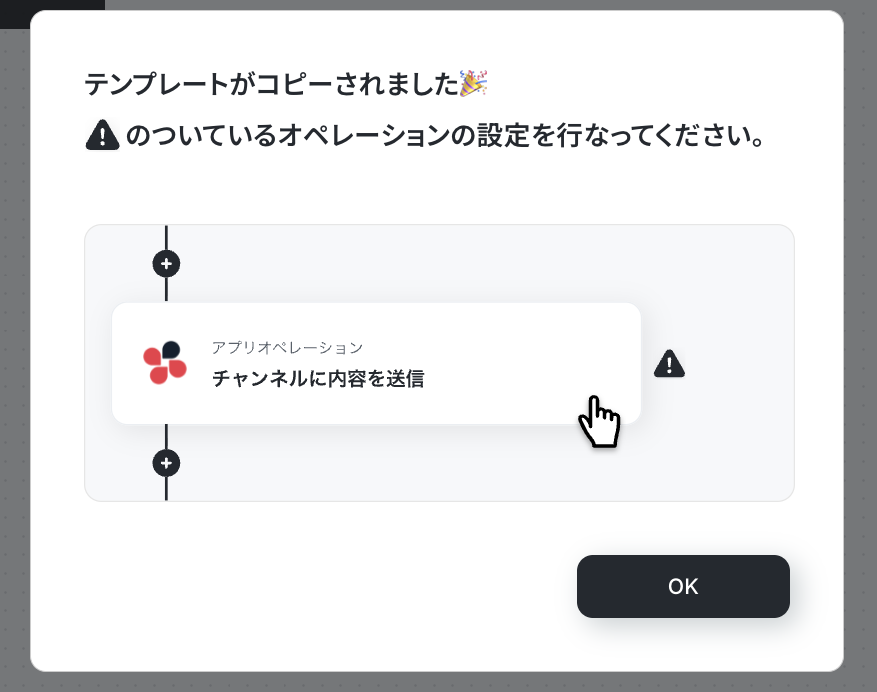
テンプレートがフローボット内の「マイプロジェクト」にコピーされると、このような画面が表示されます。
ステップ3:スケジュールトリガーの設定
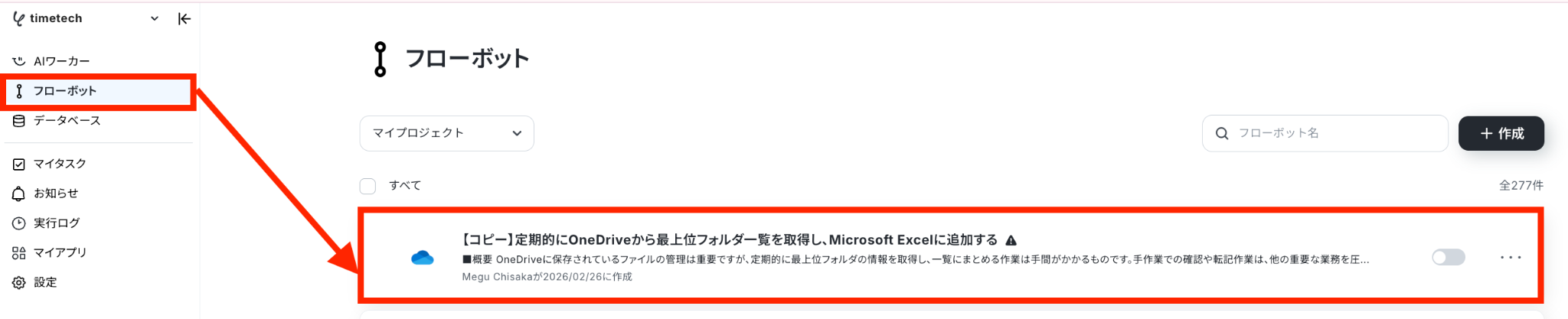
- コピーしたテンプレートを開く
左側にあるメニューの「フローボット」から、コピーしたテンプレートを開きます。
(※テンプレートをコピー後、すぐに設定する場合はテンプレートを開く操作は不要です。設定を中断した場合のみ「フローボット」から設定作業を再開してください!)
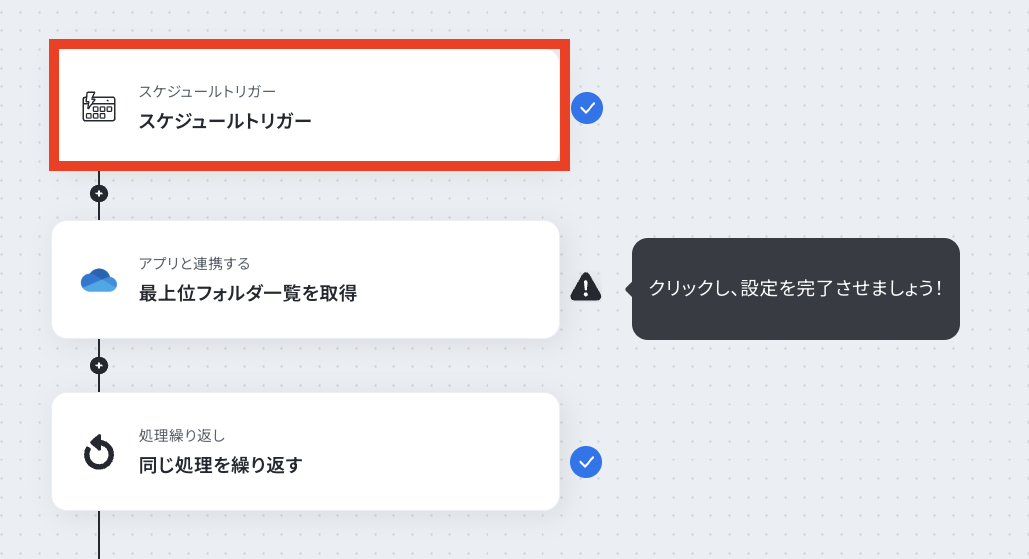
- スケジュールトリガーを開く
「スケジュールトリガー」をクリックします。
- スケジュールトリガーの条件設定をする
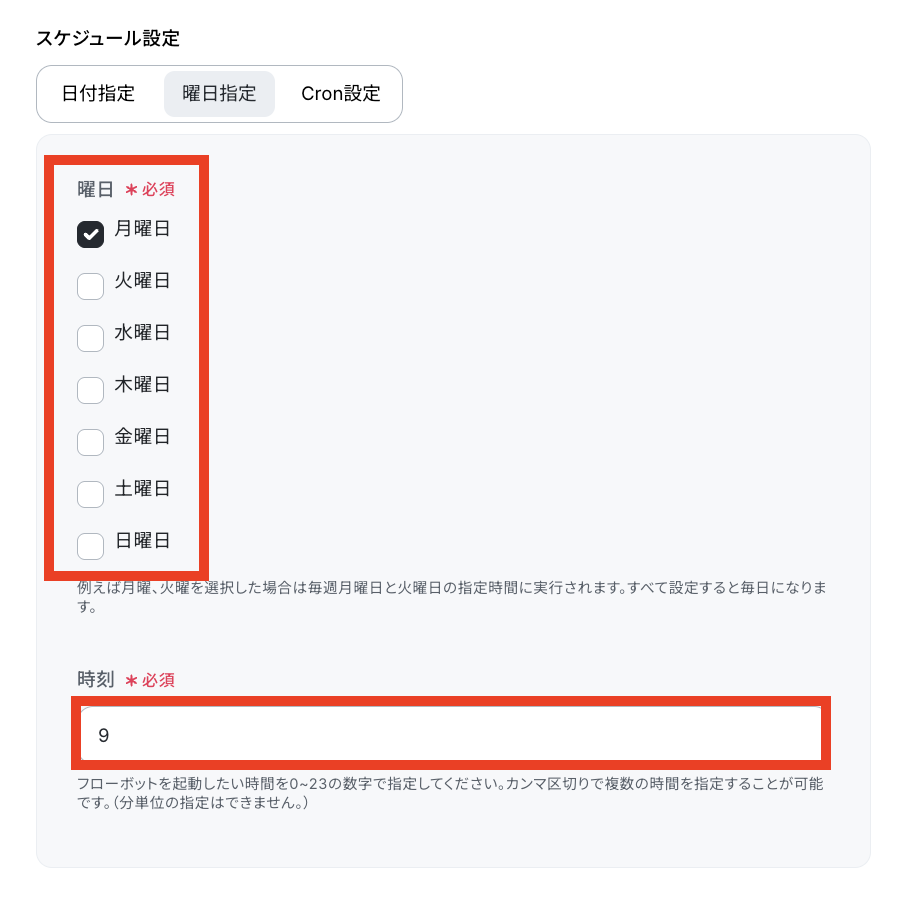
フローボットを起動したいタイミングを入力していきます。
テンプレートでは「毎週月曜日9時」にフローボットが起動される設定となっていますが、日付や時間は必要に応じて変更してください!
設定を確認したら「完了」をクリックします。
※詳しい設定方は📅スケジュールトリガーの設定方法をご確認ください。
※「Cronの設定」では、起動する時刻を分単位での設定など細かな設定が可能です。設定の詳しい設定方法はCron設定の設定方法をご確認ください。
ステップ4:OneDriveのアクション設定
- 該当するアクションを開く
「最上位フォルダ一覧を取得」をクリックします。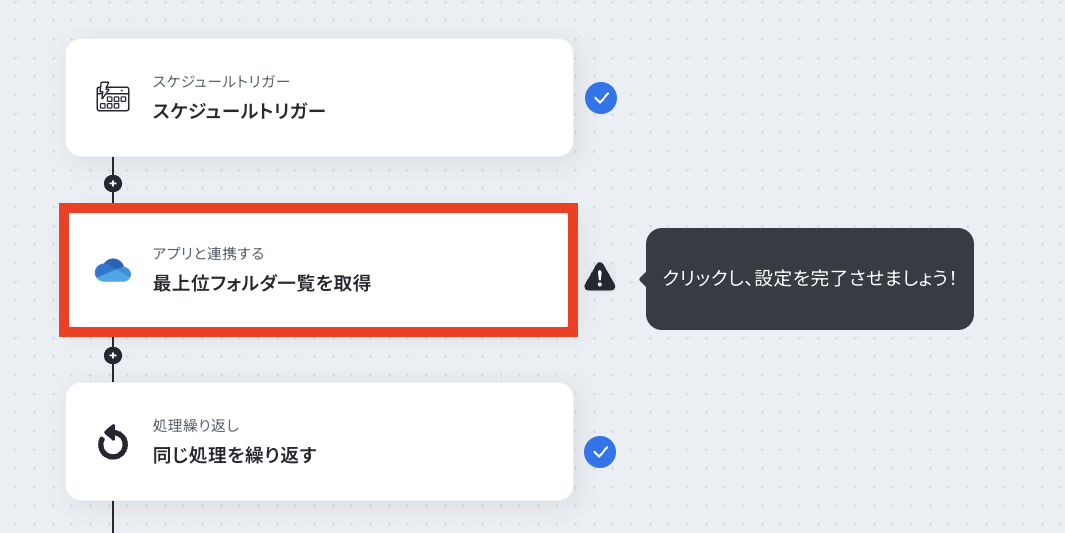
- 連携アカウントとアクションを選択する
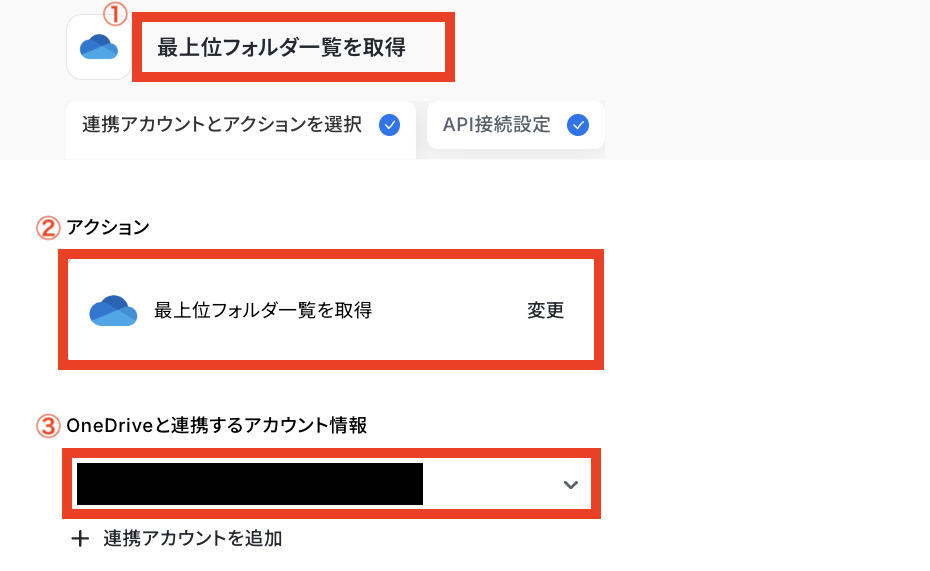
必要箇所を入力していきます。
①タイトル:必要に応じて変更可能です。分かりやすい名前に修正してもOKです!
②アクション:デフォルトで「最上位フォルダ一覧を取得」が選択されているのでそのままで問題ありません!
③OneDriveと連携するアカウント情報:ステップ1で連携したアカウントが表示されていることを確認しましょう。
- APIの接続設定をする
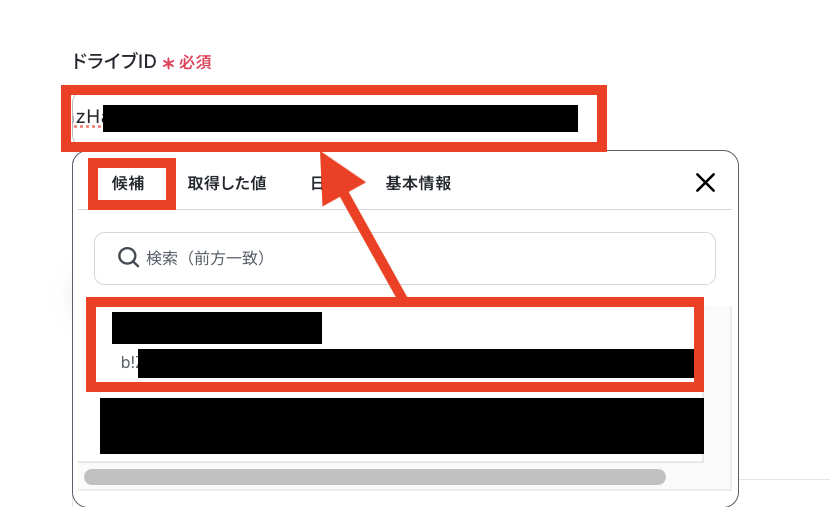
「ドライブID」を設定します。
入力欄をクリックすると、候補一覧が表示されるので最上位フォルダ一覧を取得したいドライブを選択してください。
設定が完了したら「テスト」をクリックします。
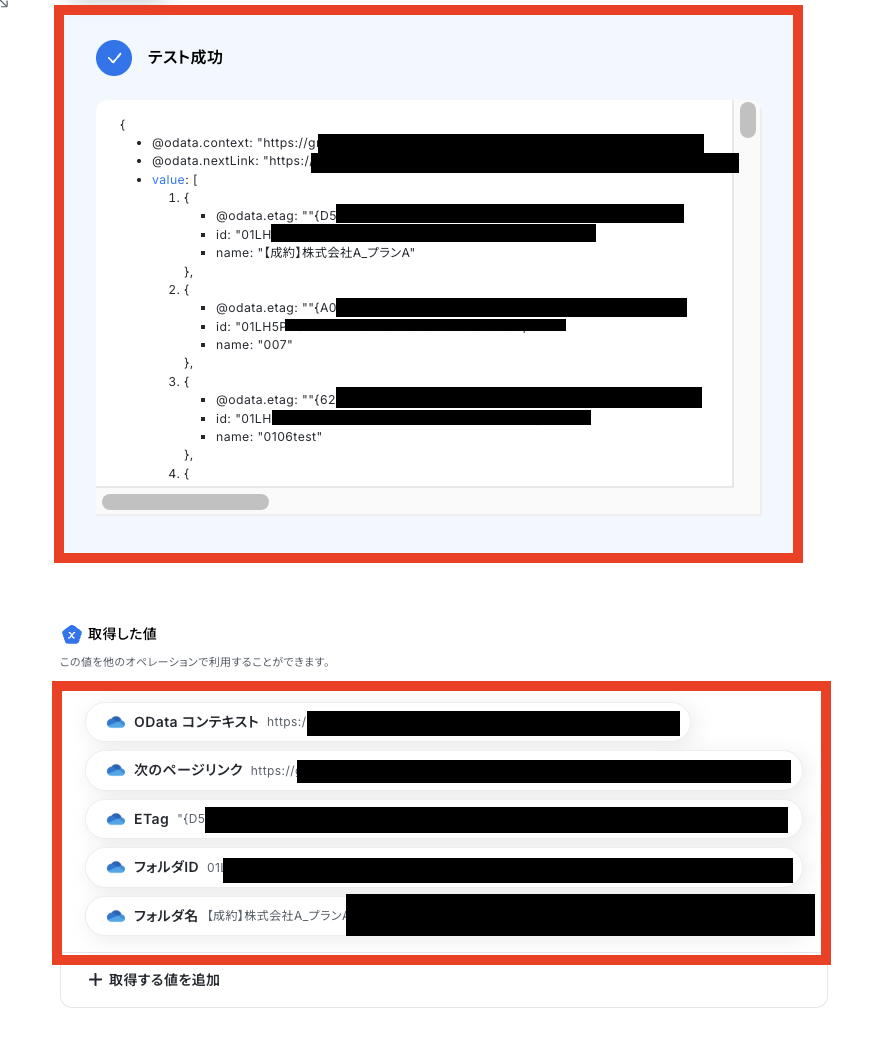
テストに成功すると、先ほど指定したドライブのデータが「取得した値(※)」の欄に反映されるので、確認できたら「完了」をクリックしてください。
※取得した値とは?
トリガーやオペレーション設定時に「テスト」を実行して取得した値のことです。
後続のオペレーション設定時の値として利用でき、フローボットを起動する度に変動した値になります。
ステップ5:同じ処理を繰り返す設定
- 該当するアクションを開く
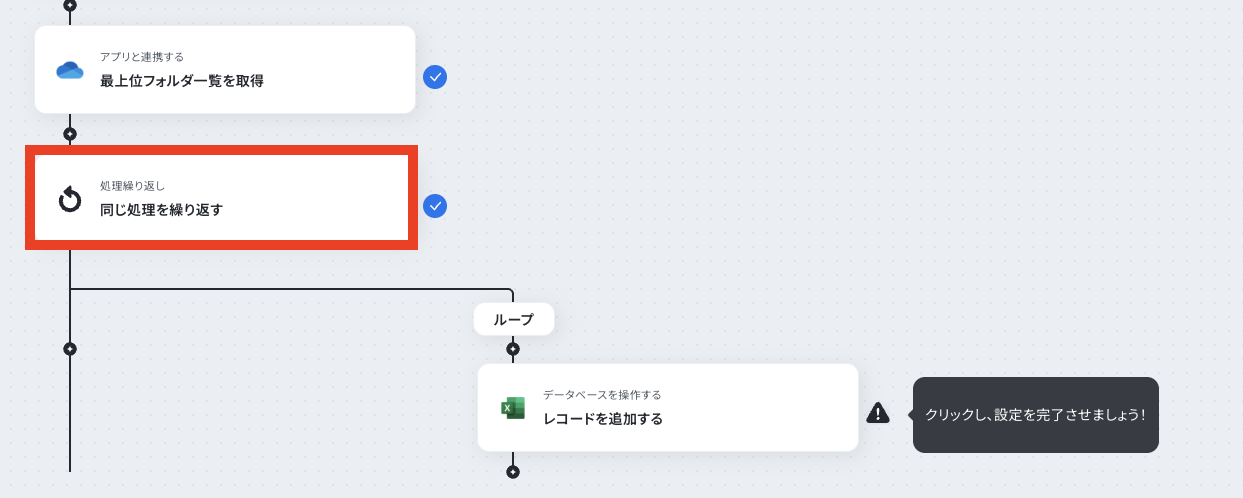
「同じ処理を繰り返す」をクリックします。
※「同じ処理を繰り返す」オペレーションは「チームプラン・サクセスプラン」でのみ利用できる機能です。フリープラン・ミニプランの場合は設定しているフローボットのオペレーションやデータコネクトはエラーとなるので、ご注意ください。
※「チームプラン」や「サクセスプラン」などの有料プランは、2週間の無料トライアルを行うことができます。無料トライアル中には制限対象のアプリや機能(オペレーション)を使用することができるので、ぜひお試しください。
- 繰り返し対象を指定する
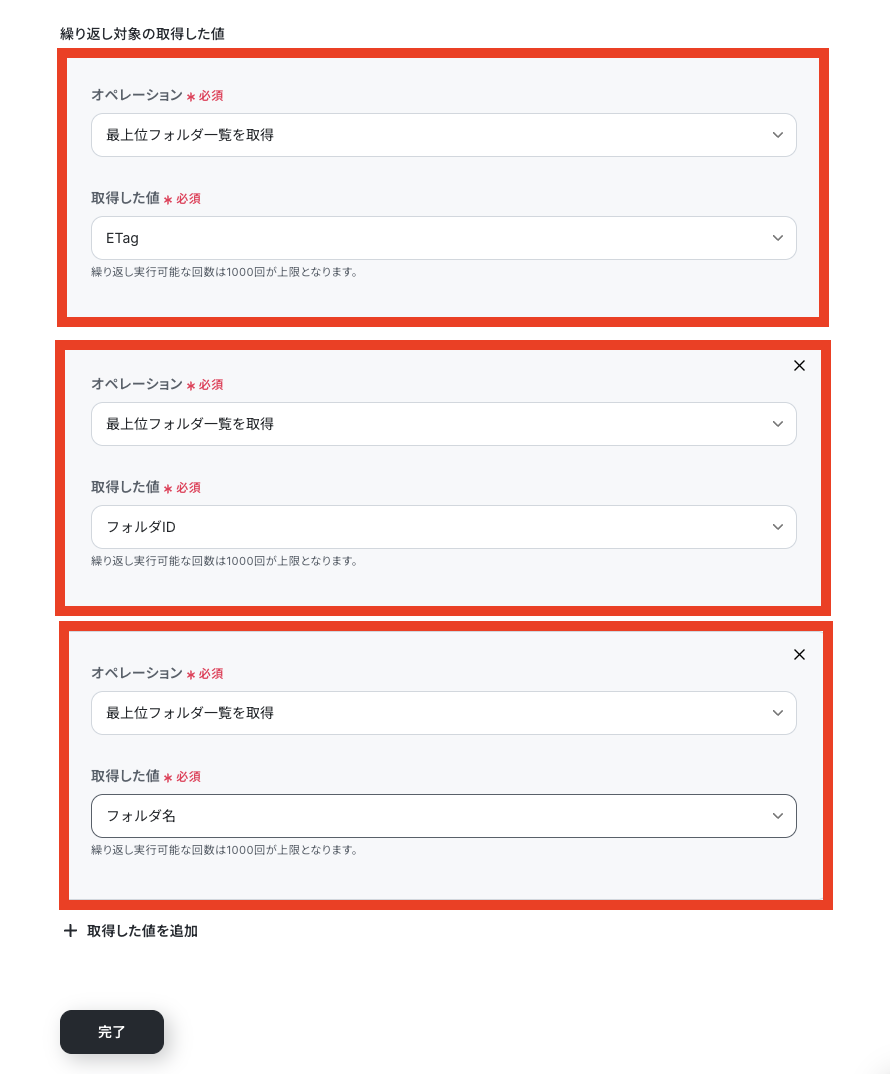
「繰り返し対象の取得した値」を下の画像の通り設定します。
繰り返し設定をすることで、1件ずつデータを取得できるようになります!
設定したら「完了」をクリックしましょう。
ステップ6:Microsoft Excelのアクション設定
- 該当するアクションを開く
「レコードを追加する」をクリックします。
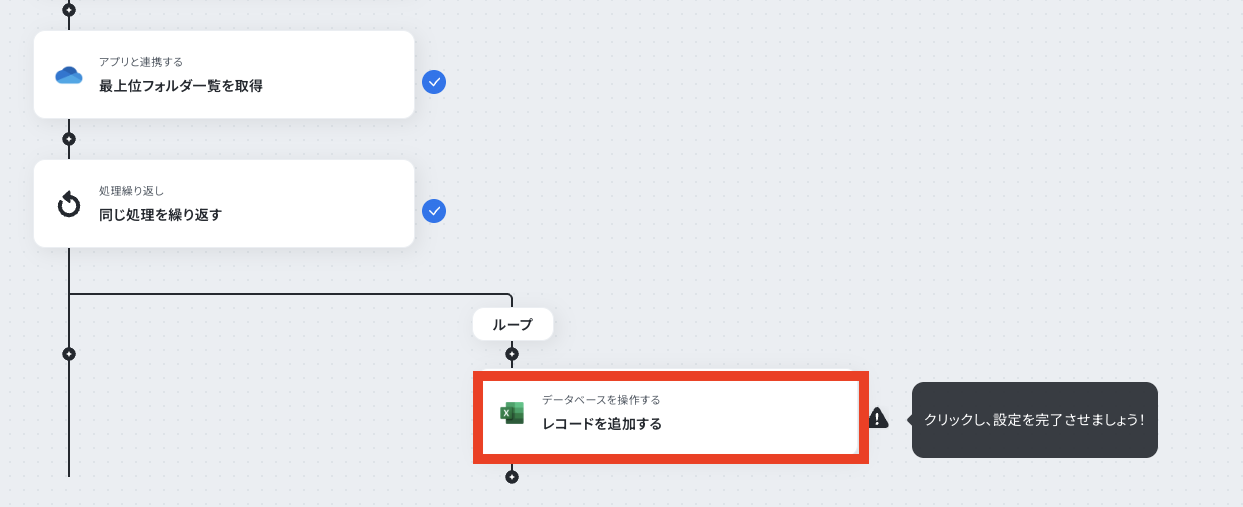
- データベースの連携をする
ステップ4同様に、まずは連携するアカウント情報が正しく反映されているかなどを確認します。
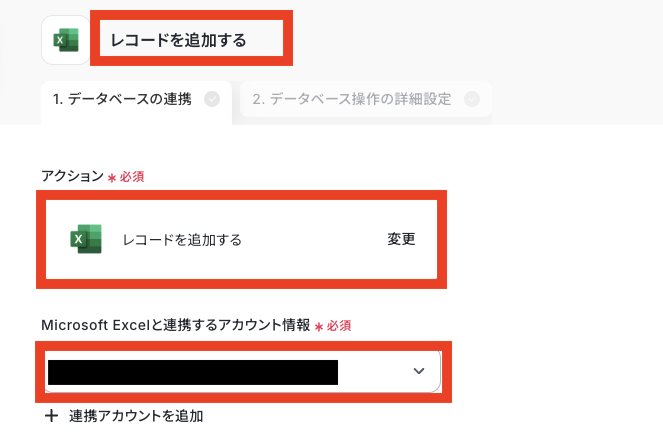
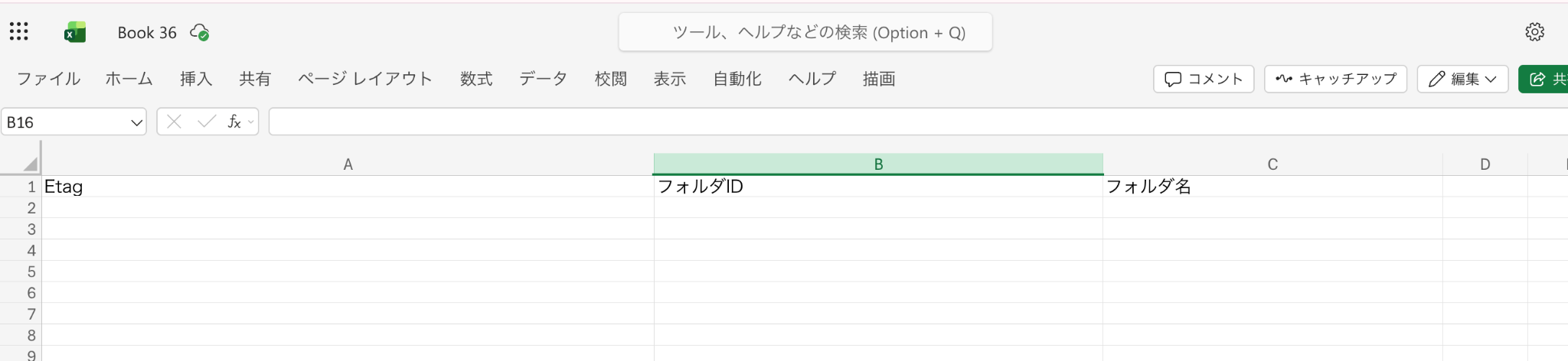
次に「データベースの連携」を設定します。
今回はテスト用に下の画像のようなシートを準備したので、こちらを連携したいと思います!
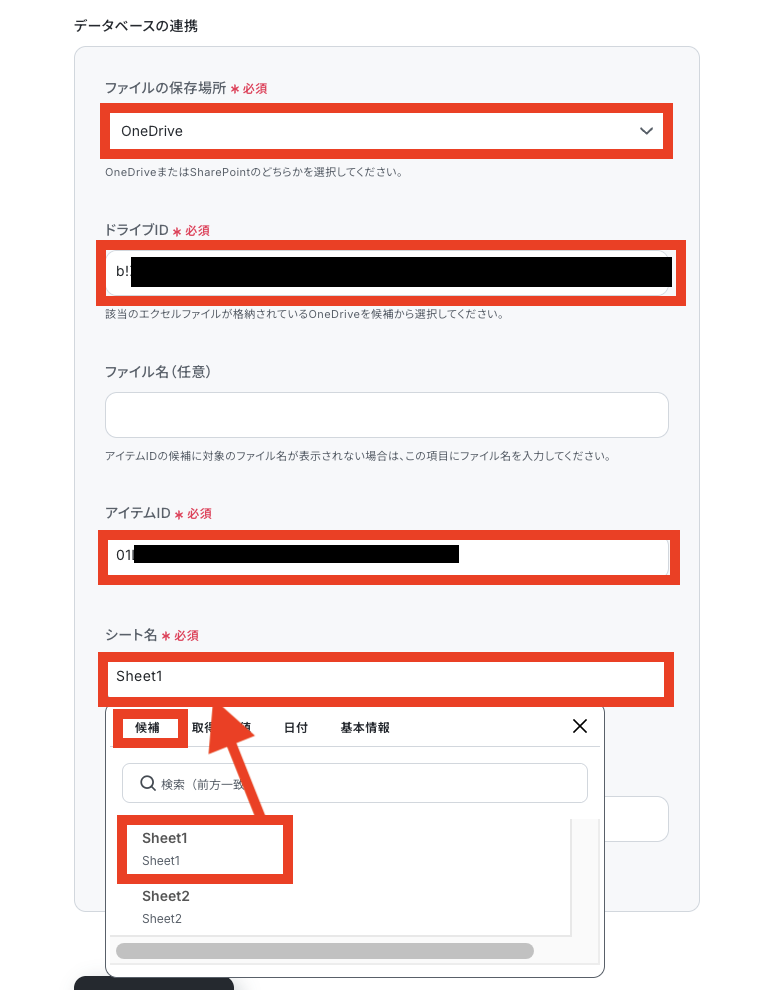
「ファイルの保存場所」はプルダウンで選びます。
「ドライブID」「アイテムID」「シート名」は入力欄をクリックして「候補」の中から選択してください。
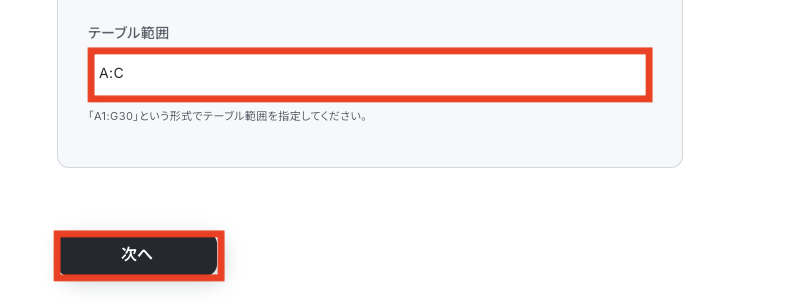
最後に「テーブル範囲」を連携するMicrosoft Excelのシートに合わせて入力したら「次へ」をクリックします。
- データベース操作の詳細設定をする
「次へ」をクリックすると「追加するレコードの値」として、Microsoft Excelの項目が反映されます。
項目ごとに対応する値を埋め込んでいきましょう。
手入力をしてしまうと、フローボットが起動される度に同じ内容が毎回反映されてしまうため「取得した値」を埋め込むのがポイントです!
【取得した値を埋め込む方法】
①入力欄をクリックして「取得した値」を表示
②「同じ処理を繰り返す」をクリック
③「ETagのループ変数」など項目ごとに選択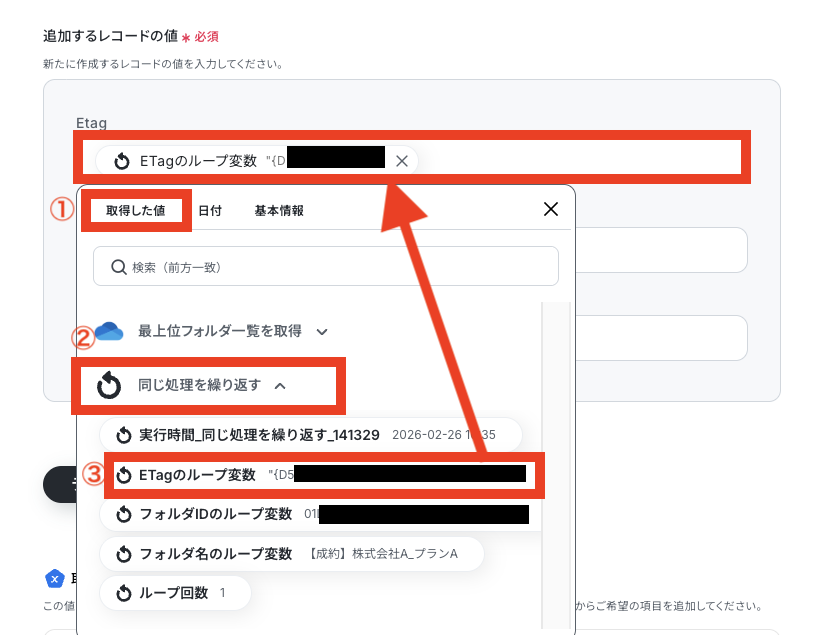
他の項目も設定が完了したら「テスト」をクリックしてください。
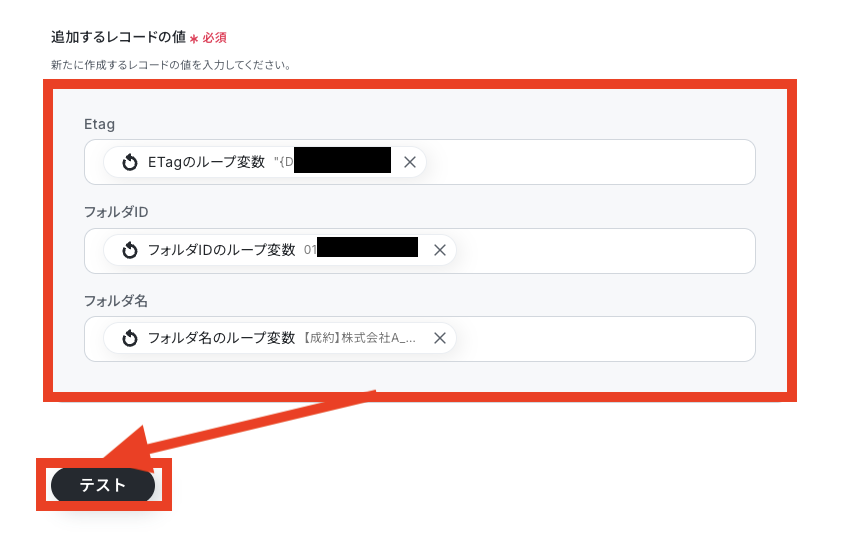
テストに成功したら、Microsoft Excelを確認してデータが反映されているか確認をしましょう。
確認できたらYoomの画面に戻って「完了」をクリックしてください。
(テストでは、1つのフォルダデータのみが反映されますが、実際のオペレーションではフォルダ一覧が反映されるのでご安心ください!)

ステップ7:トリガーをONにして動作を確認
最後に「トリガーをON」をクリックして、自動化の設定は終了です。
正しく、フローボットが起動するか確認しましょう。
設定、お疲れ様でした!
以上が、定期的にOneDriveから最上位フォルダ一覧を取得し、Microsoft Excelに追加する連携手順になります!
OneDriveのAPIを使ったその他の自動化例
OneDriveのAPIを活用することで、様々な自動化の実現が可能になります。
OneDriveを使った自動化例
OneDriveへファイルを自動転記したり、ファイルの更新を検知してDiscordやNotionへ通知・記録したりできます。Google スプレッドシートやAirtableと連携し、請求書発行やバックアップ作成を自動化することも可能です。
■概要AirtableとOneDriveを併用しているものの、ファイル管理に手間を感じていませんか?Airtableにアップロードしたファイルを都度手作業でOneDriveに転送するのは時間がかかり、ミスの原因にもなり得ます。このワークフローを活用すれば、AirtableとOneDriveをスムーズに連携させ、レコードにファイルが追加された際に自動でファイルを転送します。面倒な手作業をなくし、ファイル管理を効率化できます。
■このテンプレートをおすすめする方- AirtableとOneDriveを併用し、ファイルの手動転送に手間を感じている方
- データベースとクラウドストレージ間のファイル管理を自動化し、業務を効率化したい方
- Airtable上のファイルのバックアップや共有のプロセスを改善したいと考えている方
■このテンプレートを使うメリット- Airtableにファイルが追加されると自動でOneDriveへ転送されるため、これまで手作業で行っていたアップロードの時間を短縮することができます。
- 手動でのファイル転送時に起こりやすい、アップロードのし忘れやファイル選択の間違いといったヒューマンエラーの防止に繋がります。
■フローボットの流れ- はじめに、AirtableとOneDriveをYoomと連携します。
- トリガーでAirtableを選択し、「レコードが更新されたら」アクションを設定します。
- 次に、オペレーションで分岐機能を設定し、ファイルが添付されている場合のみ後続の処理に進むようにします。
- 続いて、オペレーションでAirtableの「レコードのファイルをダウンロード」アクションを設定し、トリガーとなったレコードからファイルをダウンロードします。
- 最後に、オペレーションでOneDriveの「ファイルをアップロード」アクションを設定し、ダウンロードしたファイルを指定のフォルダにアップロードします。
※「トリガー」:フロー起動のきっかけとなるアクション、「オペレーション」:トリガー起動後、フロー内で処理を行うアクション
■このワークフローのカスタムポイント- Airtableのトリガー設定では、監視対象のテーブルを任意で設定可能です。また、ファイルURLやファイル名などの情報を任意のフィールドから取得できます。
- OneDriveへのファイルアップロード設定では、ファイルの保存先フォルダや、アップロード時のファイル名を任意で設定することが可能です。
■注意事項- Airtable、OneDriveのそれぞれとYoomを連携してください。
- Microsoft365(旧Office365)には、家庭向けプランと一般法人向けプラン(Microsoft365 Business)があり、一般法人向けプランに加入していない場合には認証に失敗する可能性があります。
- トリガーは5分、10分、15分、30分、60分の間隔で起動間隔を選択できます。
- プランによって最短の起動間隔が異なりますので、ご注意ください。
- 分岐はパーソナルプラン以上のプランでご利用いただける機能(オペレーション)となっております。フリープランの場合は設定しているフローボットのオペレーションはエラーとなりますので、ご注意ください。
- パーソナルプランなどの有料プランは、2週間の無料トライアルを行うことが可能です。無料トライアル中には制限対象のアプリや機能(オペレーション)を使用することができます。詳しくは、料金プランのページをご参照ください。
- ダウンロード可能なファイル容量は最大300MBまでです。アプリの仕様によっては300MB未満になる可能性があるので、ご注意ください。
- トリガー、各オペレーションでの取り扱い可能なファイル容量の詳細は「ファイルの容量制限について」をご参照ください。
- Airtableのレコード詳細を取得する方法は「「取得する値」を追加する方法」をご参照ください。
■概要
Chatworkで特定のプロジェクトやクライアントに関するやり取りがあった際、関連資料を保管するために都度OneDriveにフォルダを作成していませんか?この手作業は時間がかかるだけでなく、フォルダ名の命名規則がずれたり、作成を忘れてしまうこともあります。このワークフローを活用すれば、Chatworkに特定のメッセージが投稿されるだけで、その内容をもとにOneDriveへ自動でフォルダが作成され、こうした手間やミスを解消できます。
■このテンプレートをおすすめする方
- Chatworkのメッセージをもとに、手作業でOneDriveにフォルダを作成している方
- Chatworkでの情報共有とOneDriveでのファイル管理を連携させたいと考えている方
- 手作業によるフォルダの作成漏れや、命名ミスを防ぎたいと考えている方
■このテンプレートを使うメリット
- Chatworkへの投稿をトリガーにフォルダが自動生成されるため、手動で作成する手間を省き、時間を短縮することができます。
- 手作業で起こりがちなフォルダの作成忘れや、命名ルールの間違いといったヒューマンエラーの防止に繋がります。
■フローボットの流れ
- はじめに、ChatworkとOneDriveをYoomと連携します。
- 次に、トリガーでChatworkを選択し、「新しいメッセージがルームに投稿されたら」というアクションを設定します。
- 続いて、オペレーションでAI機能を選択し、「テキストからデータを抽出する」アクションで投稿されたメッセージからフォルダ名などの必要な情報を抽出します。
- 最後に、オペレーションでOneDriveを選択し、「フォルダを作成」アクションを設定して、抽出した情報をもとにフォルダを作成します。
※「トリガー」:フロー起動のきっかけとなるアクション、「オペレーション」:トリガー起動後、フロー内で処理を行うアクション
■このワークフローのカスタムポイント
- Chatworkのトリガー設定では、どのルームのメッセージを検知の対象とするか任意で指定してください。
- AI機能のオペレーションでは、Chatworkのメッセージ本文からフォルダ名にしたい特定のテキスト(例:案件名、顧客名など)を抽出するよう、抽出項目を自由にカスタマイズできます。
- OneDriveのオペレーションでは、どの親フォルダ配下に新しいフォルダを作成するか、またAI機能で抽出した情報を用いてどのような命名規則でフォルダ名を設定するかなどを設定できます。
■注意事項
- ChatworkとOneDriveのそれぞれとYoomを連携してください。
- トリガーは5分、10分、15分、30分、60分の間隔で起動間隔を選択できます。・プランによって最短の起動間隔が異なりますので、ご注意ください。
- Microsoft365(旧Office365)には、家庭向けプランと一般法人向けプラン(Microsoft365 Business)があり、一般法人向けプランに加入していない場合には認証に失敗する可能性があります。
■概要GMOサインで電子契約が完了した後、締結済みの書類を都度ダウンロードし、OneDriveの指定フォルダに手動で格納する作業は、件数が増えるほど手間がかかり、保存忘れのリスクも伴います。 このワークフローを活用すれば、GMOサインで書類の署名が完了したことをトリガーにして、対象の契約書ファイルを自動でOneDriveにアップロードできるため、契約書管理に関する一連の業務を効率化し、より安全な管理体制を構築できます。■このテンプレートをおすすめする方- GMOサインとOneDriveで契約書管理を行っており、手作業に手間を感じている方
- 契約書の保存漏れや格納ミスを防ぎ、管理体制を強化したいと考えている管理職の方
- 電子契約に関連する定型業務を自動化し、コア業務への集中を目指すすべての方
■このテンプレートを使うメリット- GMOサインでの締結完了後、自動でOneDriveにファイルが格納されるため、手動でのダウンロードやアップロード作業に費やしていた時間を短縮できます
- 手作業によるファイルの保存忘れや、誤ったフォルダへの格納といったヒューマンエラーを防ぎ、契約書管理の正確性を高めることに繋がります
■フローボットの流れ- はじめに、GMOサインとOneDriveをYoomと連携します
- 次に、トリガーでGMOサインを選択し、「署名が完了したら」というアクションを設定します
- 続いて、オペレーションでGMOサインの「アクセストークンの生成」、「文書の取得」、「文書をダウンロード」のアクションを順に設定します
- 最後に、オペレーションでOneDriveの「ファイルをアップロード」アクションを設定し、ダウンロードした契約書ファイルを指定のフォルダに格納します
※「トリガー」:フロー起動のきっかけとなるアクション、「オペレーション」:トリガー起動後、フロー内で処理を行うアクション
■このワークフローのカスタムポイント- GMOサインと連携する設定では、シークレットキーや顧客ID、アクセストークンなどを任意の値で設定してください
- OneDriveにファイルをアップロードする設定では、格納先のドライブIDやフォルダのアイテムID、保存する際のファイル名などを任意で指定できます
■注意事項- GMOサイン、OneDriveのそれぞれとYoomを連携してください。
- Microsoft365(旧Office365)には、家庭向けプランと一般法人向けプラン(Microsoft365 Business)があり、一般法人向けプランに加入していない場合には認証に失敗する可能性があります。
- GMOサインでの署名依頼方法は「GMOサインで署名依頼を行う」をご参照ください。
- ダウンロード可能なファイル容量は最大300MBまでです。アプリの仕様によっては300MB未満になる可能性があるので、ご注意ください。
- トリガー、各オペレーションでの取り扱い可能なファイル容量の詳細は「ファイルの容量制限について」をご参照ください。
- GMOサインの「署名が完了したら」トリガーは、API経由で署名位置の設定を実施した文書の場合のみ起動します。GMOサインの管理画面上で署名完了した文書では起動しませんのでご注意ください。
- 詳細は「GMOサインのアプリトリガーを利用する際の注意点」をご参照ください。
■概要Google DriveとOneDriveなど、複数のクラウドストレージを併用していると、手動でのファイルバックアップに手間がかかることはありませんか。また、手作業によるバックアップ漏れは、重要なデータの損失リスクにも繋がりかねません。このワークフローを活用すれば、Google Driveにファイルがアップロードされると、自動でOneDriveにバックアップが作成されるため、こうした課題をスムーズに解消できます。■このテンプレートをおすすめする方- Google DriveとOneDriveを併用し、ファイルのバックアップを手作業で行っている方
- 重要なファイルのバックアップを自動化し、データの安全性を高めたいと考えている方
- 複数クラウドストレージ間のファイル管理を効率化し、作業時間を短縮したい方
■このテンプレートを使うメリット- Google DriveへのアップロードをきっかけにOneDriveへ自動でバックアップされるため、これまで手作業で行っていたファイルコピーの時間を短縮できます。
- 手動でのバックアップ作業が不要になることで、コピー漏れや誤操作といったヒューマンエラーを防ぎ、データの安全性を確保することに繋がります。
■フローボットの流れ- はじめに、Google DriveとOneDriveをYoomと連携します。
- 次に、トリガーでGoogle Driveを選択し、「新しくファイル・フォルダが作成されたら」というアクションを設定します。
- 次に、オペレーションで分岐機能を設定し、作成されたのがファイルの場合のみ後続の処理に進むよう設定します。
- 次に、オペレーションでGoogle Driveの「ファイルをダウンロードする」アクションを設定し、トリガーで取得したファイルを指定します。
- 最後に、オペレーションでOneDriveの「ファイルをアップロード」アクションを設定し、ダウンロードしたファイルをアップロードします。
※「トリガー」:フロー起動のきっかけとなるアクション、「オペレーション」:トリガー起動後、フロー内で処理を行うアクション■このワークフローのカスタムポイント- Google Driveのトリガー設定では、バックアップの対象としたい特定のフォルダを任意で指定することが可能です。
- OneDriveにファイルをアップロードする際、保存先のフォルダやファイル名を任意に設定できます。ファイル名には、Google Driveで取得した元のファイル名などの情報を変数として利用し、動的に設定することも可能です。
■注意事項- Google Drive、OneDriveのそれぞれとYoomを連携してください。
- トリガーは5分、10分、15分、30分、60分の間隔で起動間隔を選択できます。プランによって最短の起動間隔が異なりますので、ご注意ください。
- Microsoft365(旧Office365)には、家庭向けプランと一般法人向けプラン(Microsoft365 Business)があり、一般法人向けプランに加入していない場合には認証に失敗する可能性があります。
- 分岐はパーソナルプラン以上のプランでご利用いただける機能(オペレーション)となっております。フリープランの場合は設定しているフローボットのオペレーションはエラーとなりますので、ご注意ください。
- パーソナルプランなどの有料プランは、2週間の無料トライアルを行うことが可能です。無料トライアル中には制限対象のアプリや機能(オペレーション)を使用することができます。
■概要毎月の請求書発行業務において、Google スプレッドシートの情報を確認して手作業で請求書を作成し、OneDriveに保存するといった定型業務に時間を要していませんか?このワークフローでは、Google スプレッドシートの行情報が更新された際その情報をもとにGoogleドキュメントで請求書を自動で発行し、指定したOneDriveのフォルダに保存します。手作業による手間や転記ミスをなくし、請求書発行業務を効率化しましょう。
■このテンプレートをおすすめする方- Google スプレッドシートで請求情報を管理し、手作業で請求書を作成している経理担当の方
- 請求書の発行からOneDriveでのファイル管理までの一連の流れを効率化したいと考えている方
- 毎月の請求書発行業務における抜け漏れを防ぎ、業務を標準化したいチームリーダーの方
■このテンプレートを使うメリット- Google スプレッドシートの行を更新するだけで請求書発行から保存までが自動化され、手作業の時間を短縮できます。
- 手作業による情報の転記ミスや、ファイルの保存場所の間違いといったヒューマンエラーの発生を防ぎます。
■フローボットの流れ- Google スプレッドシート、Googleドキュメント、OneDriveをYoomと連携します。
- トリガーでGoogle スプレッドシートを選択し「行が更新されたら」というトリガーアクションを設定します。
- オペレーションで分岐機能を設定し、特定の条件を満たした場合のみ後続の処理が実行されるようにします。
- オペレーションでGoogleドキュメントの「書類を発行する」アクションを設定し、Google スプレッドシートの情報をもとに請求書を発行します。
- オペレーションでOneDriveの「ファイルをアップロード」アクションを設定し、発行した請求書ファイルを保存します。
※「トリガー」:フロー起動のきっかけとなるアクション、「オペレーション」:トリガー起動後、フロー内で処理を行うアクション
■このワークフローのカスタムポイント- Google スプレッドシートのトリガー設定では、自動化の対象とするシートやテーブル範囲、更新を検知したい列などを任意で設定してください。
- 分岐機能では、フローを実行する条件を自由にカスタマイズできます。例えば、ステータス列が「発行」になった場合のみ処理を進める、といった設定が可能です。
- Googleドキュメントのアクションでは、自社のフォーマットに合わせた請求書のひな形を用意してください。
- OneDriveにファイルをアップロードするアクションでは、格納先のフォルダやファイル名を任意で設定できます。
■注意事項- Google スプレッドシート、Googleドキュメント、OneDriveのそれぞれとYoomを連携してください。
- トリガーは5分、10分、15分、30分、60分の間隔で起動間隔を選択できます。
- プランによって最短の起動間隔が異なりますので、ご注意ください。
- 分岐はパーソナルプラン以上のプランでご利用いただける機能(オペレーション)となっております。フリープランの場合は設定しているフローボットのオペレーションはエラーとなりますので、ご注意ください。
- パーソナルプランなどの有料プランは、2週間の無料トライアルを行うことが可能です。無料トライアル中には制限対象のアプリや機能(オペレーション)を使用することができます。詳しくは、料金プランのページをご参照ください。
- Microsoft365(旧Office365)には、家庭向けプランと一般法人向けプラン(Microsoft365 Business)があり、一般法人向けプランに加入していない場合には認証に失敗する可能性があります。
■概要OneDriveに新しいファイルが追加されるたびに、手動でNotionのデータベースに情報を転記していませんか?こうした繰り返し作業は手間がかかるだけでなく、情報の入力漏れやミスの原因にもなりかねません。このワークフローを活用すれば、OneDriveの特定フォルダにファイルが作成されるだけで、Notionのデータベースへ自動的にレコードが追加され、ファイル管理に関する業務を効率化できます。■このテンプレートをおすすめする方- OneDriveとNotionを併用しており、手動での情報連携に手間を感じている方
- チームで共有しているファイルの情報をNotionに自動で集約し、管理を効率化したい方
- 手作業による転記ミスや更新漏れを防ぎ、情報管理の正確性を高めたいと考えている方
■このテンプレートを使うメリット- OneDriveにファイルが追加されると自動でNotionにレコードが作成されるため、これまで手作業での転記に費やしていた時間を短縮できます。
- 手作業による情報転記がなくなることで、入力間違いや漏れといったヒューマンエラーを防ぎ、ファイル情報をNotionに一元化して管理できます。
■フローボットの流れ- はじめに、OneDriveとNotionをYoomと連携します。
- 次に、トリガーでOneDriveを選択し、「特定フォルダ内にファイルが作成または更新されたら」というアクションを設定します。
- 最後に、オペレーションでNotionの「レコードを追加する」アクションを設定し、トリガーで取得した情報をもとにレコードを追加します。
※「トリガー」:フロー起動のきっかけとなるアクション、「オペレーション」:トリガー起動後、フロー内で処理を行うアクション■このワークフローのカスタムポイント- OneDriveのトリガー設定では、フローを起動させたい対象のドライブIDやフォルダIDなどを任意で指定し、更新を確認する間隔も設定してください。
- Notionでレコードを追加するアクションでは、レコードを追加したいデータベースIDを指定します。また、追加するレコードの値には、トリガーで取得したファイル名などの動的な情報を活用して設定できます。
■注意事項- OneDrive、NotionのそれぞれとYoomを連携してください。
- Microsoft365(旧Office365)には、家庭向けプランと一般法人向けプラン(Microsoft365 Business)があり、一般法人向けプランに加入していない場合には認証に失敗する可能性があります。
- トリガーは5分、10分、15分、30分、60分の間隔で起動間隔を選択できます。
- プランによって最短の起動間隔が異なりますので、ご注意ください。
■概要OneDriveでファイルを更新した際、関係者への共有を手作業で行うのは手間がかかり、共有漏れのリスクも伴います。
特にチームでの共同作業では、迅速で確実な情報伝達が不可欠です。
このワークフローを活用すれば、OneDriveの特定フォルダでファイルが作成・更新されたら、自動でDiscordに通知を送信できます。
こうした共有に関する課題を解決し、スムーズな連携を実現しましょう。
■このテンプレートをおすすめする方- OneDriveでのファイル更新を、都度Discordで手動共有している方
- ファイル更新の共有漏れや遅延を防ぎ、チームの情報共有を円滑にしたいと考えている方
- 日々の定型的な通知業務を自動化し、より重要な業務に時間を活用したい方
■このテンプレートを使うメリット- OneDriveのファイル更新時に自動でDiscordへ通知が飛ぶため、これまで通知作業にかかっていた時間を短縮し、コア業務に集中できます。
- 手作業での通知の際に起こりがちな、共有漏れや宛先間違いといったヒューマンエラーを防ぎ、確実な情報伝達を実現します。
■フローボットの流れ- はじめに、OneDriveとDiscordをYoomと連携します。
- 次に、トリガーでOneDriveを選択し、「特定フォルダ内にファイルが作成または更新されたら」というアクションを設定します。
- 続けて、オペレーションで分岐機能を設定し、特定の条件に合致した場合のみ後続の処理に進むようにします。
- 最後に、オペレーションでDiscordの「メッセージを送信」アクションを設定し、指定のチャンネルに通知を送信します。
※「トリガー」:フロー起動のきっかけとなるアクション、「オペレーション」:トリガー起動後、フロー内で処理を行うアクション
■このワークフローのカスタムポイント- OneDriveのトリガー設定では、通知のきっかけとしたい監視対象のフォルダを指定してください。
- Discordにメッセージを送信するアクションで、通知先のチャンネルを任意で指定してください。
メッセージ本文には、OneDriveから取得したファイル名などの情報を埋め込むことが可能です。
■注意事項- OneDriveとDiscordのそれぞれとYoomを連携してください。
- Microsoft365(旧Office365)には、家庭向けプランと一般法人向けプラン(Microsoft365 Business)があり、一般法人向けプランに加入していない場合には認証に失敗する可能性があります。
- 分岐はパーソナルプラン以上のプランでご利用いただける機能(オペレーション)となっております。フリープランの場合は設定しているフローボットのオペレーションはエラーとなりますので、ご注意ください。
- パーソナルプランなどの有料プランは、2週間の無料トライアルを行うことが可能です。無料トライアル中には制限対象のアプリや機能(オペレーション)を使用することができます。
■概要
OneDriveとDropboxを併用していると、同じフォルダをそれぞれのクラウドストレージに手作業で作成する手間が発生していませんか?このような二重の作業は、非効率であるだけでなく、管理の煩雑化にも繋がります。このワークフローを活用すれば、OneDriveでのフォルダ作成をトリガーとして、Dropboxにも自動で同じフォルダが作成されるため、ファイル管理における手間を減らし、よりスムーズな連携を実現します。
■このテンプレートをおすすめする方
- OneDriveとDropboxを併用しており、フォルダ作成を手作業で行っている方
- 複数のクラウドストレージ間でのファイルやフォルダの管理を効率化したい方
- 手作業によるフォルダの作成漏れや、命名ミスなどのヒューマンエラーを防ぎたい方
■このテンプレートを使うメリット
- OneDriveへのフォルダ作成をきっかけに、Dropboxにも自動でフォルダが作成されるため、これまで手作業に費やしていた時間を短縮できます
- 手動でのフォルダ作成時に起こりがちな、作成漏れや命名ミスといったヒューマンエラーを防ぎ、正確なファイル管理体制の構築に繋がります
■フローボットの流れ
- はじめに、OneDriveとDropboxをYoomと連携します
- 次に、トリガーでOneDriveを選択し、「特定フォルダ内にフォルダが作成または更新されたら」というアクションを設定します
- 次に、オペレーションで分岐機能を設定し、フォルダが作成された場合のみ後続のアクションが実行されるようにします
- 最後に、オペレーションでDropboxの「フォルダを作成」アクションを設定し、トリガーで取得したOneDriveのフォルダ名などを指定します
※「トリガー」:フロー起動のきっかけとなるアクション、「オペレーション」:トリガー起動後、フロー内で処理を行うアクション
■このワークフローのカスタムポイント
- OneDriveのトリガー設定では、フォルダの作成を検知したい対象のフォルダを任意で設定できます
- Dropboxにフォルダを作成する際、保存先のフォルダを任意で指定することが可能です。また、作成するフォルダ名は、固定の値を設定したり、OneDriveで作成されたフォルダ名を変数として埋め込むなど柔軟に設定できます
■注意事項
- OneDrive、DropboxのそれぞれとYoomを連携してください。
- Microsoft365(旧Office365)には、家庭向けプランと一般法人向けプラン(Microsoft365 Business)があり、一般法人向けプランに加入していない場合には認証に失敗する可能性があります。
- 分岐はミニプラン以上のプランでご利用いただける機能(オペレーション)となっております。フリープランの場合は設定しているフローボットのオペレーションはエラーとなりますので、ご注意ください。
- ミニプランなどの有料プランは、2週間の無料トライアルを行うことが可能です。無料トライアル中には制限対象のアプリや機能(オペレーション)を使用することができます。
- アプリの仕様上、フォルダの作成日時と最終更新日時が同一にならない場合があり、正しく分岐しない可能性があるのでご了承ください。
- トリガーは5分、10分、15分、30分、60分の間隔で起動間隔を選択できます。
- プランによって最短の起動間隔が異なりますので、ご注意ください。
■概要
OneDriveに格納した請求書や報告書の内容を、手作業でConfluenceに転記して情報共有していませんか?こうした手作業は時間がかかるだけでなく、転記ミスが発生するリスクもあります。
このワークフローを活用すれば、OneDriveとConfluenceの連携が自動化され、特定フォルダにファイルが格納されるだけで、OCR機能が内容を読み取り、Confluenceのページを自動で作成するため、書類管理と情報共有を効率化できます。
■このテンプレートをおすすめする方
- OneDriveとConfluence間で、書類情報の転記や共有を手作業で行っている方
- OneDriveに保存した議事録や報告書を、Confluenceで効率的に管理したいと考えている方
- 書類の情報をチーム内で迅速かつ正確に共有する仕組みを自動で構築したい方
■このテンプレートを使うメリット
- OneDriveへのファイル格納を起点にConfluenceへのページ作成が自動化されるため、これまで手作業に費やしていた転記時間を短縮することができます。
- 手作業でのコピー&ペーストが不要になるため、転記ミスや共有漏れといったヒューマンエラーを防ぎ、情報の正確性を保つことに繋がります。
■フローボットの流れ
- はじめに、OneDriveとConfluenceをYoomと連携します。
- 次に、トリガーでOneDriveを選択し、「特定フォルダ内にファイルが作成または更新されたら」というアクションを設定します。
- 次に、分岐機能で作成の場合のみ後続アクションに進むように「作成日時=更新日時」という条件を設定します。この分岐がないと、更新の場合も次のアクションに進みます。
- オペレーションでは、特定のファイル名や形式のみを処理対象とするための分岐を設定します。
- 続いて、OneDriveの「ファイルをダウンロードする」アクションで対象ファイルを取得します。
- 次に、AI機能の「画像・PDFから文字を読み取る」で、ファイル内容をテキストデータ化します。
- 最後に、Confluenceの「ページを作成する」アクションで、読み取ったテキスト情報をもとにページを作成します。
※「トリガー」:フロー起動のきっかけとなるアクション、「オペレーション」:トリガー起動後、フロー内で処理を行うアクション
■このワークフローのカスタムポイント
- 特定のファイル名や拡張子(例:.pdf、.pngなど)のみを処理の対象とするよう、分岐の条件を任意で設定してください。
- OCR機能で読み取ったテキストの中から、Confluenceのページのタイトルや本文に記載したい情報を任意で指定し、作成内容をカスタマイズしてください。
■注意事項
- OneDriveとConfluenceのそれぞれとYoomを連携してください。
- トリガーは5分、10分、15分、30分、60分の間隔で起動間隔を選択できます。
- プランによって最短の起動間隔が異なりますので、ご注意ください。
- Microsoft365(旧Office365)には、家庭向けプランと一般法人向けプラン(Microsoft365 Business)があり、一般法人向けプランに加入していない場合には認証に失敗する可能性があります。
- OCRのオペレーションはチームプラン・サクセスプランでのみご利用いただける機能となっております。フリープラン・ミニプランの場合は設定しているフローボットのオペレーションはエラーとなりますので、ご注意ください。
- チームプランやサクセスプランなどの有料プランは、2週間の無料トライアルを行うことが可能です。無料トライアル中には制限対象のアプリやAI機能(オペレーション)を使用することができます。
- OCRデータは6,500文字以上のデータや文字が小さい場合などは読み取れない場合があるので、ご注意ください。
- ダウンロード可能なファイル容量は最大300MBまでです。アプリの仕様によっては300MB未満になる可能性があるので、ご注意ください。
- トリガー、各オペレーションでの取り扱い可能なファイル容量の詳細はこちらをご覧ください。
■概要
音声ファイルなどを扱う業務で、MP3をOGGに変換する必要があるものの、手作業でのファイル変換に手間を感じている方もいるのではないでしょうか。特にファイル数が多い場合、一つずつ手作業で`convert mp3 to ogg`の操作を行うのは非効率です。このワークフローは、OneDriveにMP3ファイルを格納するだけで、RPAがファイル形式の変換から別フォルダへの格納までを自動で完結させるため、ファイル変換業務を効率化できます。
■このテンプレートをおすすめする方
- OneDrive上でMP3からOGGへのファイル変換を手作業で行っている方
- Webサイトやアプリを利用した`convert mp3 to ogg`の操作を自動化したい方
- 音声ファイルなど、特定のファイル形式の変換業務を効率化したいと考えている方
■このテンプレートを使うメリット
- OneDriveへのファイル格納を起点にMP3からOGGへの変換が自動実行されるため、手作業での変換やアップロード・ダウンロードの時間を短縮できます。
- 手作業によるファイル変換で起こりがちな、ファイル選択ミスや保存先の間違いといったヒューマンエラーを防ぎ、業務の正確性を高めます。
■フローボットの流れ
- はじめに、OneDriveをYoomと連携します。
- 次に、トリガーでOneDriveを選択し、「特定フォルダ内にファイルが作成または更新されたら」を設定します。
- 次に、オペレーションの分岐機能で、格納されたファイルがMP3形式の場合のみ後続の処理に進むように設定します。
- 続いて、OneDriveの「ファイルをダウンロード」アクションで、対象のMP3ファイルをダウンロードします。
- 次に、RPA機能の「ブラウザを操作する」で、任意の変換サイトを開き、ダウンロードしたファイルをアップロードしてOGG形式に変換し、再度ダウンロードする操作を設定します。
- 最後に、OneDriveの「ファイルをアップロード」アクションで、変換されたOGGファイルを指定のフォルダに格納します。
※「トリガー」:フロー起動のきっかけとなるアクション、「オペレーション」:トリガー起動後、フロー内で処理を行うアクション
■このワークフローのカスタムポイント
- RPA機能で操作するファイル変換サイトは、ユーザー自身が利用したい任意のサイトのURLに設定してください。
- OneDriveのトリガーで設定する監視対象のフォルダと、変換後のOGGファイルを格納するフォルダは、それぞれ任意で設定してください。
■注意事項
- OneDriveとYoomを連携してください。
- トリガーは5分、10分、15分、30分、60分の間隔で起動間隔を選択できます。
- プランによって最短の起動間隔が異なりますので、ご注意ください。
- 分岐はミニプラン以上でご利用いただける機能、ブラウザ操作はサクセスプランでのみご利用いただける機能となっております。フリープランの場合は設定しているフローボットのオペレーションはエラーとなりますので、ご注意ください。
- ミニプランなどの有料プランは、2週間の無料トライアルを行うことが可能です。無料トライアル中には制限対象のアプリや機能(オペレーション)を使用することができます。
- アプリの仕様上、ファイルの作成日時と最終更新日時が同一にならない場合があり、正しく分岐しない可能性があるのでご了承ください。
- Microsoft365(旧Office365)には、家庭向けプランと一般法人向けプラン(Microsoft365 Business)があり、一般法人向けプランに加入していない場合には認証に失敗する可能性があります。

■このテンプレートをおすすめする方
- AirtableとOneDriveを併用し、ファイルの手動転送に手間を感じている方
- データベースとクラウドストレージ間のファイル管理を自動化し、業務を効率化したい方
- Airtable上のファイルのバックアップや共有のプロセスを改善したいと考えている方
■このテンプレートを使うメリット
- Airtableにファイルが追加されると自動でOneDriveへ転送されるため、これまで手作業で行っていたアップロードの時間を短縮することができます。
- 手動でのファイル転送時に起こりやすい、アップロードのし忘れやファイル選択の間違いといったヒューマンエラーの防止に繋がります。
■フローボットの流れ
- はじめに、AirtableとOneDriveをYoomと連携します。
- トリガーでAirtableを選択し、「レコードが更新されたら」アクションを設定します。
- 次に、オペレーションで分岐機能を設定し、ファイルが添付されている場合のみ後続の処理に進むようにします。
- 続いて、オペレーションでAirtableの「レコードのファイルをダウンロード」アクションを設定し、トリガーとなったレコードからファイルをダウンロードします。
- 最後に、オペレーションでOneDriveの「ファイルをアップロード」アクションを設定し、ダウンロードしたファイルを指定のフォルダにアップロードします。
■このワークフローのカスタムポイント
- Airtableのトリガー設定では、監視対象のテーブルを任意で設定可能です。また、ファイルURLやファイル名などの情報を任意のフィールドから取得できます。
- OneDriveへのファイルアップロード設定では、ファイルの保存先フォルダや、アップロード時のファイル名を任意で設定することが可能です。
■注意事項
- Airtable、OneDriveのそれぞれとYoomを連携してください。
- Microsoft365(旧Office365)には、家庭向けプランと一般法人向けプラン(Microsoft365 Business)があり、一般法人向けプランに加入していない場合には認証に失敗する可能性があります。
- トリガーは5分、10分、15分、30分、60分の間隔で起動間隔を選択できます。
- プランによって最短の起動間隔が異なりますので、ご注意ください。
- 分岐はパーソナルプラン以上のプランでご利用いただける機能(オペレーション)となっております。フリープランの場合は設定しているフローボットのオペレーションはエラーとなりますので、ご注意ください。
- パーソナルプランなどの有料プランは、2週間の無料トライアルを行うことが可能です。無料トライアル中には制限対象のアプリや機能(オペレーション)を使用することができます。詳しくは、料金プランのページをご参照ください。
- ダウンロード可能なファイル容量は最大300MBまでです。アプリの仕様によっては300MB未満になる可能性があるので、ご注意ください。
- トリガー、各オペレーションでの取り扱い可能なファイル容量の詳細は「ファイルの容量制限について」をご参照ください。
- Airtableのレコード詳細を取得する方法は「「取得する値」を追加する方法」をご参照ください。

■概要
Chatworkで特定のプロジェクトやクライアントに関するやり取りがあった際、関連資料を保管するために都度OneDriveにフォルダを作成していませんか?この手作業は時間がかかるだけでなく、フォルダ名の命名規則がずれたり、作成を忘れてしまうこともあります。このワークフローを活用すれば、Chatworkに特定のメッセージが投稿されるだけで、その内容をもとにOneDriveへ自動でフォルダが作成され、こうした手間やミスを解消できます。
■このテンプレートをおすすめする方
- Chatworkのメッセージをもとに、手作業でOneDriveにフォルダを作成している方
- Chatworkでの情報共有とOneDriveでのファイル管理を連携させたいと考えている方
- 手作業によるフォルダの作成漏れや、命名ミスを防ぎたいと考えている方
■このテンプレートを使うメリット
- Chatworkへの投稿をトリガーにフォルダが自動生成されるため、手動で作成する手間を省き、時間を短縮することができます。
- 手作業で起こりがちなフォルダの作成忘れや、命名ルールの間違いといったヒューマンエラーの防止に繋がります。
■フローボットの流れ
- はじめに、ChatworkとOneDriveをYoomと連携します。
- 次に、トリガーでChatworkを選択し、「新しいメッセージがルームに投稿されたら」というアクションを設定します。
- 続いて、オペレーションでAI機能を選択し、「テキストからデータを抽出する」アクションで投稿されたメッセージからフォルダ名などの必要な情報を抽出します。
- 最後に、オペレーションでOneDriveを選択し、「フォルダを作成」アクションを設定して、抽出した情報をもとにフォルダを作成します。
※「トリガー」:フロー起動のきっかけとなるアクション、「オペレーション」:トリガー起動後、フロー内で処理を行うアクション
■このワークフローのカスタムポイント
- Chatworkのトリガー設定では、どのルームのメッセージを検知の対象とするか任意で指定してください。
- AI機能のオペレーションでは、Chatworkのメッセージ本文からフォルダ名にしたい特定のテキスト(例:案件名、顧客名など)を抽出するよう、抽出項目を自由にカスタマイズできます。
- OneDriveのオペレーションでは、どの親フォルダ配下に新しいフォルダを作成するか、またAI機能で抽出した情報を用いてどのような命名規則でフォルダ名を設定するかなどを設定できます。
■注意事項
- ChatworkとOneDriveのそれぞれとYoomを連携してください。
- トリガーは5分、10分、15分、30分、60分の間隔で起動間隔を選択できます。・プランによって最短の起動間隔が異なりますので、ご注意ください。
- Microsoft365(旧Office365)には、家庭向けプランと一般法人向けプラン(Microsoft365 Business)があり、一般法人向けプランに加入していない場合には認証に失敗する可能性があります。

- GMOサインとOneDriveで契約書管理を行っており、手作業に手間を感じている方
- 契約書の保存漏れや格納ミスを防ぎ、管理体制を強化したいと考えている管理職の方
- 電子契約に関連する定型業務を自動化し、コア業務への集中を目指すすべての方
- GMOサインでの締結完了後、自動でOneDriveにファイルが格納されるため、手動でのダウンロードやアップロード作業に費やしていた時間を短縮できます
- 手作業によるファイルの保存忘れや、誤ったフォルダへの格納といったヒューマンエラーを防ぎ、契約書管理の正確性を高めることに繋がります
- はじめに、GMOサインとOneDriveをYoomと連携します
- 次に、トリガーでGMOサインを選択し、「署名が完了したら」というアクションを設定します
- 続いて、オペレーションでGMOサインの「アクセストークンの生成」、「文書の取得」、「文書をダウンロード」のアクションを順に設定します
- 最後に、オペレーションでOneDriveの「ファイルをアップロード」アクションを設定し、ダウンロードした契約書ファイルを指定のフォルダに格納します
■このワークフローのカスタムポイント
- GMOサインと連携する設定では、シークレットキーや顧客ID、アクセストークンなどを任意の値で設定してください
- OneDriveにファイルをアップロードする設定では、格納先のドライブIDやフォルダのアイテムID、保存する際のファイル名などを任意で指定できます
- GMOサイン、OneDriveのそれぞれとYoomを連携してください。
- Microsoft365(旧Office365)には、家庭向けプランと一般法人向けプラン(Microsoft365 Business)があり、一般法人向けプランに加入していない場合には認証に失敗する可能性があります。
- GMOサインでの署名依頼方法は「GMOサインで署名依頼を行う」をご参照ください。
- ダウンロード可能なファイル容量は最大300MBまでです。アプリの仕様によっては300MB未満になる可能性があるので、ご注意ください。
- トリガー、各オペレーションでの取り扱い可能なファイル容量の詳細は「ファイルの容量制限について」をご参照ください。
- GMOサインの「署名が完了したら」トリガーは、API経由で署名位置の設定を実施した文書の場合のみ起動します。GMOサインの管理画面上で署名完了した文書では起動しませんのでご注意ください。
- 詳細は「GMOサインのアプリトリガーを利用する際の注意点」をご参照ください。

- Google DriveとOneDriveを併用し、ファイルのバックアップを手作業で行っている方
- 重要なファイルのバックアップを自動化し、データの安全性を高めたいと考えている方
- 複数クラウドストレージ間のファイル管理を効率化し、作業時間を短縮したい方
- Google DriveへのアップロードをきっかけにOneDriveへ自動でバックアップされるため、これまで手作業で行っていたファイルコピーの時間を短縮できます。
- 手動でのバックアップ作業が不要になることで、コピー漏れや誤操作といったヒューマンエラーを防ぎ、データの安全性を確保することに繋がります。
- はじめに、Google DriveとOneDriveをYoomと連携します。
- 次に、トリガーでGoogle Driveを選択し、「新しくファイル・フォルダが作成されたら」というアクションを設定します。
- 次に、オペレーションで分岐機能を設定し、作成されたのがファイルの場合のみ後続の処理に進むよう設定します。
- 次に、オペレーションでGoogle Driveの「ファイルをダウンロードする」アクションを設定し、トリガーで取得したファイルを指定します。
- 最後に、オペレーションでOneDriveの「ファイルをアップロード」アクションを設定し、ダウンロードしたファイルをアップロードします。
- Google Driveのトリガー設定では、バックアップの対象としたい特定のフォルダを任意で指定することが可能です。
- OneDriveにファイルをアップロードする際、保存先のフォルダやファイル名を任意に設定できます。ファイル名には、Google Driveで取得した元のファイル名などの情報を変数として利用し、動的に設定することも可能です。
- Google Drive、OneDriveのそれぞれとYoomを連携してください。
- トリガーは5分、10分、15分、30分、60分の間隔で起動間隔を選択できます。プランによって最短の起動間隔が異なりますので、ご注意ください。
- Microsoft365(旧Office365)には、家庭向けプランと一般法人向けプラン(Microsoft365 Business)があり、一般法人向けプランに加入していない場合には認証に失敗する可能性があります。
- 分岐はパーソナルプラン以上のプランでご利用いただける機能(オペレーション)となっております。フリープランの場合は設定しているフローボットのオペレーションはエラーとなりますので、ご注意ください。
- パーソナルプランなどの有料プランは、2週間の無料トライアルを行うことが可能です。無料トライアル中には制限対象のアプリや機能(オペレーション)を使用することができます。


■このテンプレートをおすすめする方
- Google スプレッドシートで請求情報を管理し、手作業で請求書を作成している経理担当の方
- 請求書の発行からOneDriveでのファイル管理までの一連の流れを効率化したいと考えている方
- 毎月の請求書発行業務における抜け漏れを防ぎ、業務を標準化したいチームリーダーの方
■このテンプレートを使うメリット
- Google スプレッドシートの行を更新するだけで請求書発行から保存までが自動化され、手作業の時間を短縮できます。
- 手作業による情報の転記ミスや、ファイルの保存場所の間違いといったヒューマンエラーの発生を防ぎます。
■フローボットの流れ
- Google スプレッドシート、Googleドキュメント、OneDriveをYoomと連携します。
- トリガーでGoogle スプレッドシートを選択し「行が更新されたら」というトリガーアクションを設定します。
- オペレーションで分岐機能を設定し、特定の条件を満たした場合のみ後続の処理が実行されるようにします。
- オペレーションでGoogleドキュメントの「書類を発行する」アクションを設定し、Google スプレッドシートの情報をもとに請求書を発行します。
- オペレーションでOneDriveの「ファイルをアップロード」アクションを設定し、発行した請求書ファイルを保存します。
■このワークフローのカスタムポイント
- Google スプレッドシートのトリガー設定では、自動化の対象とするシートやテーブル範囲、更新を検知したい列などを任意で設定してください。
- 分岐機能では、フローを実行する条件を自由にカスタマイズできます。例えば、ステータス列が「発行」になった場合のみ処理を進める、といった設定が可能です。
- Googleドキュメントのアクションでは、自社のフォーマットに合わせた請求書のひな形を用意してください。
- OneDriveにファイルをアップロードするアクションでは、格納先のフォルダやファイル名を任意で設定できます。
■注意事項
- Google スプレッドシート、Googleドキュメント、OneDriveのそれぞれとYoomを連携してください。
- トリガーは5分、10分、15分、30分、60分の間隔で起動間隔を選択できます。
- プランによって最短の起動間隔が異なりますので、ご注意ください。
- 分岐はパーソナルプラン以上のプランでご利用いただける機能(オペレーション)となっております。フリープランの場合は設定しているフローボットのオペレーションはエラーとなりますので、ご注意ください。
- パーソナルプランなどの有料プランは、2週間の無料トライアルを行うことが可能です。無料トライアル中には制限対象のアプリや機能(オペレーション)を使用することができます。詳しくは、料金プランのページをご参照ください。
- Microsoft365(旧Office365)には、家庭向けプランと一般法人向けプラン(Microsoft365 Business)があり、一般法人向けプランに加入していない場合には認証に失敗する可能性があります。

- OneDriveとNotionを併用しており、手動での情報連携に手間を感じている方
- チームで共有しているファイルの情報をNotionに自動で集約し、管理を効率化したい方
- 手作業による転記ミスや更新漏れを防ぎ、情報管理の正確性を高めたいと考えている方
- OneDriveにファイルが追加されると自動でNotionにレコードが作成されるため、これまで手作業での転記に費やしていた時間を短縮できます。
- 手作業による情報転記がなくなることで、入力間違いや漏れといったヒューマンエラーを防ぎ、ファイル情報をNotionに一元化して管理できます。
- はじめに、OneDriveとNotionをYoomと連携します。
- 次に、トリガーでOneDriveを選択し、「特定フォルダ内にファイルが作成または更新されたら」というアクションを設定します。
- 最後に、オペレーションでNotionの「レコードを追加する」アクションを設定し、トリガーで取得した情報をもとにレコードを追加します。
- OneDriveのトリガー設定では、フローを起動させたい対象のドライブIDやフォルダIDなどを任意で指定し、更新を確認する間隔も設定してください。
- Notionでレコードを追加するアクションでは、レコードを追加したいデータベースIDを指定します。また、追加するレコードの値には、トリガーで取得したファイル名などの動的な情報を活用して設定できます。
- OneDrive、NotionのそれぞれとYoomを連携してください。
- Microsoft365(旧Office365)には、家庭向けプランと一般法人向けプラン(Microsoft365 Business)があり、一般法人向けプランに加入していない場合には認証に失敗する可能性があります。
- トリガーは5分、10分、15分、30分、60分の間隔で起動間隔を選択できます。
- プランによって最短の起動間隔が異なりますので、ご注意ください。

特にチームでの共同作業では、迅速で確実な情報伝達が不可欠です。
このワークフローを活用すれば、OneDriveの特定フォルダでファイルが作成・更新されたら、自動でDiscordに通知を送信できます。
こうした共有に関する課題を解決し、スムーズな連携を実現しましょう。
■このテンプレートをおすすめする方
- OneDriveでのファイル更新を、都度Discordで手動共有している方
- ファイル更新の共有漏れや遅延を防ぎ、チームの情報共有を円滑にしたいと考えている方
- 日々の定型的な通知業務を自動化し、より重要な業務に時間を活用したい方
■このテンプレートを使うメリット
- OneDriveのファイル更新時に自動でDiscordへ通知が飛ぶため、これまで通知作業にかかっていた時間を短縮し、コア業務に集中できます。
- 手作業での通知の際に起こりがちな、共有漏れや宛先間違いといったヒューマンエラーを防ぎ、確実な情報伝達を実現します。
■フローボットの流れ
- はじめに、OneDriveとDiscordをYoomと連携します。
- 次に、トリガーでOneDriveを選択し、「特定フォルダ内にファイルが作成または更新されたら」というアクションを設定します。
- 続けて、オペレーションで分岐機能を設定し、特定の条件に合致した場合のみ後続の処理に進むようにします。
- 最後に、オペレーションでDiscordの「メッセージを送信」アクションを設定し、指定のチャンネルに通知を送信します。
■このワークフローのカスタムポイント
- OneDriveのトリガー設定では、通知のきっかけとしたい監視対象のフォルダを指定してください。
- Discordにメッセージを送信するアクションで、通知先のチャンネルを任意で指定してください。
メッセージ本文には、OneDriveから取得したファイル名などの情報を埋め込むことが可能です。
■注意事項
- OneDriveとDiscordのそれぞれとYoomを連携してください。
- Microsoft365(旧Office365)には、家庭向けプランと一般法人向けプラン(Microsoft365 Business)があり、一般法人向けプランに加入していない場合には認証に失敗する可能性があります。
- 分岐はパーソナルプラン以上のプランでご利用いただける機能(オペレーション)となっております。フリープランの場合は設定しているフローボットのオペレーションはエラーとなりますので、ご注意ください。
- パーソナルプランなどの有料プランは、2週間の無料トライアルを行うことが可能です。無料トライアル中には制限対象のアプリや機能(オペレーション)を使用することができます。

■概要
OneDriveとDropboxを併用していると、同じフォルダをそれぞれのクラウドストレージに手作業で作成する手間が発生していませんか?このような二重の作業は、非効率であるだけでなく、管理の煩雑化にも繋がります。このワークフローを活用すれば、OneDriveでのフォルダ作成をトリガーとして、Dropboxにも自動で同じフォルダが作成されるため、ファイル管理における手間を減らし、よりスムーズな連携を実現します。
■このテンプレートをおすすめする方
- OneDriveとDropboxを併用しており、フォルダ作成を手作業で行っている方
- 複数のクラウドストレージ間でのファイルやフォルダの管理を効率化したい方
- 手作業によるフォルダの作成漏れや、命名ミスなどのヒューマンエラーを防ぎたい方
■このテンプレートを使うメリット
- OneDriveへのフォルダ作成をきっかけに、Dropboxにも自動でフォルダが作成されるため、これまで手作業に費やしていた時間を短縮できます
- 手動でのフォルダ作成時に起こりがちな、作成漏れや命名ミスといったヒューマンエラーを防ぎ、正確なファイル管理体制の構築に繋がります
■フローボットの流れ
- はじめに、OneDriveとDropboxをYoomと連携します
- 次に、トリガーでOneDriveを選択し、「特定フォルダ内にフォルダが作成または更新されたら」というアクションを設定します
- 次に、オペレーションで分岐機能を設定し、フォルダが作成された場合のみ後続のアクションが実行されるようにします
- 最後に、オペレーションでDropboxの「フォルダを作成」アクションを設定し、トリガーで取得したOneDriveのフォルダ名などを指定します
※「トリガー」:フロー起動のきっかけとなるアクション、「オペレーション」:トリガー起動後、フロー内で処理を行うアクション
■このワークフローのカスタムポイント
- OneDriveのトリガー設定では、フォルダの作成を検知したい対象のフォルダを任意で設定できます
- Dropboxにフォルダを作成する際、保存先のフォルダを任意で指定することが可能です。また、作成するフォルダ名は、固定の値を設定したり、OneDriveで作成されたフォルダ名を変数として埋め込むなど柔軟に設定できます
■注意事項
- OneDrive、DropboxのそれぞれとYoomを連携してください。
- Microsoft365(旧Office365)には、家庭向けプランと一般法人向けプラン(Microsoft365 Business)があり、一般法人向けプランに加入していない場合には認証に失敗する可能性があります。
- 分岐はミニプラン以上のプランでご利用いただける機能(オペレーション)となっております。フリープランの場合は設定しているフローボットのオペレーションはエラーとなりますので、ご注意ください。
- ミニプランなどの有料プランは、2週間の無料トライアルを行うことが可能です。無料トライアル中には制限対象のアプリや機能(オペレーション)を使用することができます。
- アプリの仕様上、フォルダの作成日時と最終更新日時が同一にならない場合があり、正しく分岐しない可能性があるのでご了承ください。
- トリガーは5分、10分、15分、30分、60分の間隔で起動間隔を選択できます。
- プランによって最短の起動間隔が異なりますので、ご注意ください。

■概要
OneDriveに格納した請求書や報告書の内容を、手作業でConfluenceに転記して情報共有していませんか?こうした手作業は時間がかかるだけでなく、転記ミスが発生するリスクもあります。
このワークフローを活用すれば、OneDriveとConfluenceの連携が自動化され、特定フォルダにファイルが格納されるだけで、OCR機能が内容を読み取り、Confluenceのページを自動で作成するため、書類管理と情報共有を効率化できます。
■このテンプレートをおすすめする方
- OneDriveとConfluence間で、書類情報の転記や共有を手作業で行っている方
- OneDriveに保存した議事録や報告書を、Confluenceで効率的に管理したいと考えている方
- 書類の情報をチーム内で迅速かつ正確に共有する仕組みを自動で構築したい方
■このテンプレートを使うメリット
- OneDriveへのファイル格納を起点にConfluenceへのページ作成が自動化されるため、これまで手作業に費やしていた転記時間を短縮することができます。
- 手作業でのコピー&ペーストが不要になるため、転記ミスや共有漏れといったヒューマンエラーを防ぎ、情報の正確性を保つことに繋がります。
■フローボットの流れ
- はじめに、OneDriveとConfluenceをYoomと連携します。
- 次に、トリガーでOneDriveを選択し、「特定フォルダ内にファイルが作成または更新されたら」というアクションを設定します。
- 次に、分岐機能で作成の場合のみ後続アクションに進むように「作成日時=更新日時」という条件を設定します。この分岐がないと、更新の場合も次のアクションに進みます。
- オペレーションでは、特定のファイル名や形式のみを処理対象とするための分岐を設定します。
- 続いて、OneDriveの「ファイルをダウンロードする」アクションで対象ファイルを取得します。
- 次に、AI機能の「画像・PDFから文字を読み取る」で、ファイル内容をテキストデータ化します。
- 最後に、Confluenceの「ページを作成する」アクションで、読み取ったテキスト情報をもとにページを作成します。
※「トリガー」:フロー起動のきっかけとなるアクション、「オペレーション」:トリガー起動後、フロー内で処理を行うアクション
■このワークフローのカスタムポイント
- 特定のファイル名や拡張子(例:.pdf、.pngなど)のみを処理の対象とするよう、分岐の条件を任意で設定してください。
- OCR機能で読み取ったテキストの中から、Confluenceのページのタイトルや本文に記載したい情報を任意で指定し、作成内容をカスタマイズしてください。
■注意事項
- OneDriveとConfluenceのそれぞれとYoomを連携してください。
- トリガーは5分、10分、15分、30分、60分の間隔で起動間隔を選択できます。
- プランによって最短の起動間隔が異なりますので、ご注意ください。
- Microsoft365(旧Office365)には、家庭向けプランと一般法人向けプラン(Microsoft365 Business)があり、一般法人向けプランに加入していない場合には認証に失敗する可能性があります。
- OCRのオペレーションはチームプラン・サクセスプランでのみご利用いただける機能となっております。フリープラン・ミニプランの場合は設定しているフローボットのオペレーションはエラーとなりますので、ご注意ください。
- チームプランやサクセスプランなどの有料プランは、2週間の無料トライアルを行うことが可能です。無料トライアル中には制限対象のアプリやAI機能(オペレーション)を使用することができます。
- OCRデータは6,500文字以上のデータや文字が小さい場合などは読み取れない場合があるので、ご注意ください。
- ダウンロード可能なファイル容量は最大300MBまでです。アプリの仕様によっては300MB未満になる可能性があるので、ご注意ください。
- トリガー、各オペレーションでの取り扱い可能なファイル容量の詳細はこちらをご覧ください。
■概要
音声ファイルなどを扱う業務で、MP3をOGGに変換する必要があるものの、手作業でのファイル変換に手間を感じている方もいるのではないでしょうか。特にファイル数が多い場合、一つずつ手作業で`convert mp3 to ogg`の操作を行うのは非効率です。このワークフローは、OneDriveにMP3ファイルを格納するだけで、RPAがファイル形式の変換から別フォルダへの格納までを自動で完結させるため、ファイル変換業務を効率化できます。
■このテンプレートをおすすめする方
- OneDrive上でMP3からOGGへのファイル変換を手作業で行っている方
- Webサイトやアプリを利用した`convert mp3 to ogg`の操作を自動化したい方
- 音声ファイルなど、特定のファイル形式の変換業務を効率化したいと考えている方
■このテンプレートを使うメリット
- OneDriveへのファイル格納を起点にMP3からOGGへの変換が自動実行されるため、手作業での変換やアップロード・ダウンロードの時間を短縮できます。
- 手作業によるファイル変換で起こりがちな、ファイル選択ミスや保存先の間違いといったヒューマンエラーを防ぎ、業務の正確性を高めます。
■フローボットの流れ
- はじめに、OneDriveをYoomと連携します。
- 次に、トリガーでOneDriveを選択し、「特定フォルダ内にファイルが作成または更新されたら」を設定します。
- 次に、オペレーションの分岐機能で、格納されたファイルがMP3形式の場合のみ後続の処理に進むように設定します。
- 続いて、OneDriveの「ファイルをダウンロード」アクションで、対象のMP3ファイルをダウンロードします。
- 次に、RPA機能の「ブラウザを操作する」で、任意の変換サイトを開き、ダウンロードしたファイルをアップロードしてOGG形式に変換し、再度ダウンロードする操作を設定します。
- 最後に、OneDriveの「ファイルをアップロード」アクションで、変換されたOGGファイルを指定のフォルダに格納します。
※「トリガー」:フロー起動のきっかけとなるアクション、「オペレーション」:トリガー起動後、フロー内で処理を行うアクション
■このワークフローのカスタムポイント
- RPA機能で操作するファイル変換サイトは、ユーザー自身が利用したい任意のサイトのURLに設定してください。
- OneDriveのトリガーで設定する監視対象のフォルダと、変換後のOGGファイルを格納するフォルダは、それぞれ任意で設定してください。
■注意事項
- OneDriveとYoomを連携してください。
- トリガーは5分、10分、15分、30分、60分の間隔で起動間隔を選択できます。
- プランによって最短の起動間隔が異なりますので、ご注意ください。
- 分岐はミニプラン以上でご利用いただける機能、ブラウザ操作はサクセスプランでのみご利用いただける機能となっております。フリープランの場合は設定しているフローボットのオペレーションはエラーとなりますので、ご注意ください。
- ミニプランなどの有料プランは、2週間の無料トライアルを行うことが可能です。無料トライアル中には制限対象のアプリや機能(オペレーション)を使用することができます。
- アプリの仕様上、ファイルの作成日時と最終更新日時が同一にならない場合があり、正しく分岐しない可能性があるのでご了承ください。
- Microsoft365(旧Office365)には、家庭向けプランと一般法人向けプラン(Microsoft365 Business)があり、一般法人向けプランに加入していない場合には認証に失敗する可能性があります。
まとめ
いかがでしたか?
OneDriveの最上位フォルダ一覧の取得を自動化することで、これまで手作業で行っていたフォルダ情報の確認や転記作業を減らすことができ、ヒューマンエラーを防ぎながら常に最新のフォルダ構成を把握できるようになります。
これにより、ファイル管理の効率化やガバナンス強化にも繋がり、より整理されたデジタル環境を維持できるのではないでしょうか。
今回ご紹介したような業務自動化を実現できるノーコードツール「Yoom」を使えば、プログラミングの知識がない方でも、直感的な操作で簡単に業務フローを構築できるようになります。
もし自動化に少しでも興味を持っていただけたなら、ぜひ登録フォームから無料登録して業務効率化を体験してみてください!
よくあるご質問
Q:サブフォルダも階層構造で取得できますか?
A:
はい、可能です!
本記事で紹介したテンプレートでは「最上位フォルダ一覧を取得」というアクションを用いていますが、Yoomには「特定のフォルダの下位フォルダを取得」というアクションも準備されています。
他にも様々なアクションが準備されているので、業務に合わせて自由に組み合わせてフローボットを作成することが可能です。
テンプレート以外のフローボットを作成したい場合は、基本的なフローボットの作成方法からご確認いただけます。
Q:Googleスプレッドシートにも出力できますか?
A:
Q:毎回リストを上書き(更新)できますか?
A:
はい、上書き(更新)することもできます!
上書きをしたい場合は「レコードを更新する」というアクションをご使用ください。
上書きだけでなく、削除を自動化することも可能です。
プログラミング知識なしで手軽に構築できます。