









・
Google Antigravityのコーディング能力を検証|Todoアプリ開発で見えた実力とは?

「コードを書く」から「AIと対話してアプリを創る」時代へ。
Google Antigravityは、これまでのプログラミングの常識を根本から覆す可能性を秘めています。
本記事では、Google Antigravityの基本的な仕組みや他のAIツールとの違い、気になる料金プランまでを徹底解説。
さらに、実際にアプリをゼロから構築した検証レビューも大公開します。
次世代の開発体験を、ぜひその目で確かめてみてください!
☘️Google Antigravityの概要と特徴
AIを活用した新しいコーディング体験を提供するGoogle Antigravity。
ここでは、その基本的な仕組みや既存の開発ツールとの違いについて詳しく掘り下げていきます。
自然言語で開発を進める「バイブコーディング」
Google Antigravityは自然言語で指示を出すだけで、AIにコード生成から修正、テスト、ブラウザでの動作検証までを一任できる開発環境として注目を集めています。
このように、テキストで対話するように直感的にアプリを作り上げるスタイルは「バイブコーディング」と呼ばれており、プログラミングの知識が浅い方でもアイデアを形にしやすいという特徴があります。
従来のコード補完ツールとは異なり、AIエージェントにタスクを丸ごと任せる自律的なアプローチが採用されている点が大きな魅力といえるでしょう。
他のAIエディタ・コーディングツールとの違い
CursorやClaude CodeなどのAIコーディングツールは、エディタ内のコード補完や修正提案に加え、近年はクラウド上で非同期にタスクを進めるエージェント的機能も拡張しています。
一方でGoogle Antigravityは、エディタ・ターミナル・ブラウザを統合した環境上で、AIがタスク単位でコード生成から実行・検証までを一貫して行う「エージェント型開発環境」。
タスクの複雑さに応じて計画的な分解と即時実行を切り替えることが可能です。
具体的な違い
- Cursorなど:人主導の対話型支援に加え、タスク実行型機能も備える支援ツール
- Google Antigravity:AIがタスク全体を進行し、人間は最終確認を行う実行型エージェント
役割の違いまとめ
- Cursor系:エディタ中心の効率化に加え、エージェント的機能も拡張中のツール
- Google Antigravity:プロジェクト横断で開発作業そのものを進める環境
🐠Yoomは開発周辺のタスクを自動化できます
Google Antigravityのような強力なAIツールでコーディングプロセス自体を効率化できても、開発に付随する周辺タスクには依然として手間がかかることが多いはずです。
Yoomを活用すれば、そうした煩雑なコミュニケーションや管理業務を自動化し、エンジニアが本来の開発作業に集中できる環境を整えることができます。
[Yoomとは]
まずは以下のテンプレートを使って、自動化の便利さを体験してみてください。
開発業務をサポートする自動化フローボット
■概要Outlookで受け取った報告メールなどを、都度GitHubのIssueに手作業で転記していませんか?この作業は時間がかかるだけでなく、コピー&ペーストのミスやフォーマットの崩れも起こりがちです。このワークフローを活用すれば、特定のOutlookのメール受信をきっかけに、内容をMarkdown形式へ自動で変換し、GitHubにIssueとして登録するため、開発チームへの情報共有を迅速かつ正確に行えるようになります。■このテンプレートをおすすめする方- Outlookで受信したメールを基に、GitHubのIssueを手動で作成している開発担当者の方
- Microsoft 365のメールからMarkdownへの変換作業を自動化し、工数を削減したい方
- 手作業による情報共有の遅延やミスを防ぎ、プロジェクト管理を効率化したいチームリーダーの方
■このテンプレートを使うメリット- Outlookでのメール受信からGitHubへのIssue作成までが自動化されるため、手作業での転記やMarkdownへの変換にかかる時間を短縮できます
- 手動でのコピー&ペーストによる転記ミスや、フォーマットの不統一といったヒューマンエラーを防ぎ、情報の正確性を高めることに繋がります
■フローボットの流れ- はじめに、OutlookとGitHubをYoomと連携します
- 次に、トリガーでOutlookを選択し、「特定の件名のメールを受信したら」というアクションを設定します
- オペレーションではじめに、AI機能の「テキスト抽出」を設定し、受信したメール本文からIssue作成に必要な情報を抽出します
- 次に、AI機能の「テキスト生成」を設定し、抽出した情報を基にMarkdown形式のテキストを生成します
- 最後に、オペレーションでGitHubの「Issueを作成」アクションを設定し、生成したテキストを本文にしてIssueを作成します
※「トリガー」:フロー起動のきっかけとなるアクション、「オペレーション」:トリガー起動後、フロー内で処理を行うアクション■このワークフローのカスタムポイント- Outlookのトリガー設定では、自動化の対象としたいメールのフォルダIDや件名に含まれるキーワードを任意で設定してください
- AIのテキスト抽出機能では、メールからどのようなテキストを抽出するか、項目や指示を任意で設定できます
- AIのテキスト生成機能では、抽出した情報を使ってどのようなMarkdownを生成するか、プロンプト(指示文)を自由に設定可能です
- GitHubでIssueを作成するアクションでは、タイトルや本文、担当者などを前段のオペレーションで取得した情報をもとに任意で設定できます
■注意事項- Outlook、GitHubのそれぞれとYoomを連携してください。
- トリガーは5分、10分、15分、30分、60分の間隔で起動間隔を選択できます。
- プランによって最短の起動間隔が異なりますので、ご注意ください。
- Microsoft365(旧Office365)には、家庭向けプランと一般法人向けプラン(Microsoft365 Business)があり、一般法人向けプランに加入していない場合には認証に失敗する可能性があります。
■概要日々スクリプト開発や資料作成、そして関係者へのメール共有といった一連の作業を手動で行うのは、時間も手間もかかり、時にはミスも発生しがちではないでしょうか。
このワークフローを活用すれば、フォームへの回答送信をトリガーに、AIがスクリプトの自動生成を行います。
さらに、GoogleドキュメントでのPDF化、そしてGmail経由での自動送付までの流れをシームレスで実行できるため、これらの課題を解消します。
■このテンプレートをおすすめする方- フォーム回答後のスクリプト開発や書類作成、メール送付を手作業で行っている方
- 開発プロセスにおける定型業務を自動化し、コア業務に集中したい方
- AIを活用した業務効率化に関心があり、具体的な実現方法を模索している方
■このテンプレートを使うメリット- フォーム回答からメール送付までの一連の流れが自動化されるため、手作業に費やしていた時間を削減できます。
- 手作業によるスクリプトの記述ミスや、PDF化、メール送付時の宛先間違いといったヒューマンエラーのリスクを軽減します。
■フローボットの流れ- はじめに、GoogleドキュメントとGmailをYoomと連携します。
- フォームトリガー機能を選択し、「フォームが送信されたら」というアクションを設定します。
- 次に、AIを活用した「テキストを生成する」アクションを設定し、フォームの回答内容に基づいてスクリプトを生成します。
- 続いて、Googleドキュメントの「書類を発行する」アクションを設定し、生成されたスクリプトを基にPDF書類を作成します。
- 最後に、Gmailの「メールを送る」アクションを設定し、作成されたPDFファイルを指定した宛先に自動で送付します。
※「トリガー」:フロー起動のきっかけとなるアクション、「オペレーション」:トリガー起動後、フロー内で処理を行うアクション
■このワークフローのカスタムポイント- AIによるテキスト生成オペレーションでは、フォームで取得した情報を変数として埋め込むことで、動的なスクリプトやメッセージを作成できます。
- Googleドキュメントで書類を発行する際には、事前に運用に合わせた雛形書類を作成し、Yoomに登録しておく必要があります。
- Gmailでのメール送付オペレーションでは、通知先のメールアドレスを任意で設定できるほか、メールの件名や本文に固定値を設定したり、前段のステップで取得した値を変数として埋め込んだりすることが可能です。
■注意事項- GmailとGoogleドキュメントをYoomと連携してください。
- フォーム機能はミニプラン以上でご利用いただけるアプリとなっております。フリープラン・パーソナルプランの場合は設定しているフローボットのオペレーションやデータコネクトはエラーとなりますので、ご注意ください。
- パーソナルプラン・ミニプラン・チームプラン・サクセスプランなどの有料プランは、2週間の無料トライアルを行うことが可能です。無料トライアル中には制限対象のアプリを使用することができます。


- Outlookで受信したメールを基に、GitHubのIssueを手動で作成している開発担当者の方
- Microsoft 365のメールからMarkdownへの変換作業を自動化し、工数を削減したい方
- 手作業による情報共有の遅延やミスを防ぎ、プロジェクト管理を効率化したいチームリーダーの方
- Outlookでのメール受信からGitHubへのIssue作成までが自動化されるため、手作業での転記やMarkdownへの変換にかかる時間を短縮できます
- 手動でのコピー&ペーストによる転記ミスや、フォーマットの不統一といったヒューマンエラーを防ぎ、情報の正確性を高めることに繋がります
- はじめに、OutlookとGitHubをYoomと連携します
- 次に、トリガーでOutlookを選択し、「特定の件名のメールを受信したら」というアクションを設定します
- オペレーションではじめに、AI機能の「テキスト抽出」を設定し、受信したメール本文からIssue作成に必要な情報を抽出します
- 次に、AI機能の「テキスト生成」を設定し、抽出した情報を基にMarkdown形式のテキストを生成します
- 最後に、オペレーションでGitHubの「Issueを作成」アクションを設定し、生成したテキストを本文にしてIssueを作成します
- Outlookのトリガー設定では、自動化の対象としたいメールのフォルダIDや件名に含まれるキーワードを任意で設定してください
- AIのテキスト抽出機能では、メールからどのようなテキストを抽出するか、項目や指示を任意で設定できます
- AIのテキスト生成機能では、抽出した情報を使ってどのようなMarkdownを生成するか、プロンプト(指示文)を自由に設定可能です
- GitHubでIssueを作成するアクションでは、タイトルや本文、担当者などを前段のオペレーションで取得した情報をもとに任意で設定できます
- Outlook、GitHubのそれぞれとYoomを連携してください。
- トリガーは5分、10分、15分、30分、60分の間隔で起動間隔を選択できます。
- プランによって最短の起動間隔が異なりますので、ご注意ください。
- Microsoft365(旧Office365)には、家庭向けプランと一般法人向けプラン(Microsoft365 Business)があり、一般法人向けプランに加入していない場合には認証に失敗する可能性があります。

このワークフローを活用すれば、フォームへの回答送信をトリガーに、AIがスクリプトの自動生成を行います。
さらに、GoogleドキュメントでのPDF化、そしてGmail経由での自動送付までの流れをシームレスで実行できるため、これらの課題を解消します。
■このテンプレートをおすすめする方
- フォーム回答後のスクリプト開発や書類作成、メール送付を手作業で行っている方
- 開発プロセスにおける定型業務を自動化し、コア業務に集中したい方
- AIを活用した業務効率化に関心があり、具体的な実現方法を模索している方
■このテンプレートを使うメリット
- フォーム回答からメール送付までの一連の流れが自動化されるため、手作業に費やしていた時間を削減できます。
- 手作業によるスクリプトの記述ミスや、PDF化、メール送付時の宛先間違いといったヒューマンエラーのリスクを軽減します。
■フローボットの流れ
- はじめに、GoogleドキュメントとGmailをYoomと連携します。
- フォームトリガー機能を選択し、「フォームが送信されたら」というアクションを設定します。
- 次に、AIを活用した「テキストを生成する」アクションを設定し、フォームの回答内容に基づいてスクリプトを生成します。
- 続いて、Googleドキュメントの「書類を発行する」アクションを設定し、生成されたスクリプトを基にPDF書類を作成します。
- 最後に、Gmailの「メールを送る」アクションを設定し、作成されたPDFファイルを指定した宛先に自動で送付します。
■このワークフローのカスタムポイント
- AIによるテキスト生成オペレーションでは、フォームで取得した情報を変数として埋め込むことで、動的なスクリプトやメッセージを作成できます。
- Googleドキュメントで書類を発行する際には、事前に運用に合わせた雛形書類を作成し、Yoomに登録しておく必要があります。
- Gmailでのメール送付オペレーションでは、通知先のメールアドレスを任意で設定できるほか、メールの件名や本文に固定値を設定したり、前段のステップで取得した値を変数として埋め込んだりすることが可能です。
■注意事項
- GmailとGoogleドキュメントをYoomと連携してください。
- フォーム機能はミニプラン以上でご利用いただけるアプリとなっております。フリープラン・パーソナルプランの場合は設定しているフローボットのオペレーションやデータコネクトはエラーとなりますので、ご注意ください。
- パーソナルプラン・ミニプラン・チームプラン・サクセスプランなどの有料プランは、2週間の無料トライアルを行うことが可能です。無料トライアル中には制限対象のアプリを使用することができます。
AIワーカーを活用した自動化フローボット
■概要GitHubで新機能の要望やバグ報告のIssueが起票された際、その内容をもとに開発・QA・ビジネスの各視点を網羅した技術ドキュメントを作成するのは、多くの時間と労力を要する作業です。ドキュメント作成の初動が遅れると、チーム内でのスムーズな意思決定や開発スピードにも影響を及ぼしかねません。このワークフローを活用すれば、GitHubでIssueが作成されたことをきっかけに、AIワーカーが多角的な視点から技術ドキュメントのドラフトを自動生成し、Notionへの保存とSlackへの通知までを一気通貫で実行します。これにより、ドキュメント作成にかかる負担を抑え、迅速なレビュー体制の構築を実現します。
■このテンプレートをおすすめする方- GitHubでのIssue起票後のドキュメント作成を効率化し、開発スピードを向上させたいプロジェクトマネージャーの方
- GitHubとNotionを併用しており、Issueの内容をもとにした多角的な技術検討を自動化したいエンジニアの方
- 新しいIssueが作成された際に、開発やQAなどの各視点を網羅した情報をスムーズにチームへ共有したいと考えているチームリーダーの方
■このテンプレートを使うメリット- GitHubでIssueが作成されると、AIワーカーが自動で技術ドキュメントのドラフトを作成するため、ドキュメントの起票にかかる時間を短縮し、本来の業務に集中できます。
- 開発、QA、ビジネスの各視点を網羅したドキュメントがNotionに自動生成されることで、チーム内での情報共有やレビューをスムーズに開始でき、意思決定の質が向上します。
■フローボットの流れ- はじめに、GitHub、Notion、SlackをYoomと連携します。
- 次に、トリガーでGitHubを選択し、「Issueが新しく作成されたら」というアクションを設定します。
- 最後に、AIワーカーで、新機能の要望メモから開発・QA・ビジネス視点を網羅した技術ドキュメントのドラフトを作成するためのスキル(指示)を作成します。
※「トリガー」:フロー起動のきっかけとなるアクション、「オペレーション」:トリガー起動後、フロー内で処理を行うアクション
■このワークフローのカスタムポイント- GitHubのトリガー設定では、対象とするリポジトリを任意で指定してください。
- AIワーカーの指示内容を調整することで、出力されるドキュメントの構成や重点を置くポイントをチームの運用に合わせてカスタマイズ可能です。
- Notionのステップでは、ドキュメントを保存する親ページやデータベースのプロパティを任意で設定してください。
- Slackの通知先チャンネルや、通知するメッセージの内容も自由に設定が可能です。
■注意事項- GitHub、NotionのそれぞれとYoomを連携してください。AIワーカー内で使用するツール(アプリ)についてもマイアプリ連携が必要です。
- トリガーは5分、10分、15分、30分、60分の間隔で起動間隔を選択できます。
- プランによって最短の起動間隔が異なりますので、ご注意ください。
- AIワーカーの基本設定は「【AIワーカー】基本的な設定方法」をご参照ください。
- AIワーカーの同時実行数・作成可能なAIワーカー数・利用可能なAIモデルはご契約中のプランによって異なります。
- AIワーカー内でご利用いただけるアプリやオペレーション等はフローボットの利用制限と同様です。
- AIワーカーは、テスト実行でも本番実行と同様にタスクを消費しますのでご注意ください。詳細は「【AIワーカー】タスク実行数の計算方法」ご参照ください。
- AIワーカーはスキルを詳細に設定することで適切な処理を実行しやすくなります。詳細は「【AIワーカー】マニュアルの作成方法」をご参照ください。
■概要プロジェクトのタスク管理において、期限が過ぎたタスクの確認と各担当者へのリマインド送付は、管理者の大きな負担になりがちです。特に複数のプロジェクトを並行している場合、個々の進捗を把握し、相手に配慮したメッセージを作成して送る作業には、多くの時間と労力を要します。このワークフローを活用すれば、毎朝指定した時間にAIワーカーがAsana内のタスクを自動で抽出し、期限切れや期限間近のタスクを抱えるメンバーへ、Slackを通じて個別にリマインドを送信します。AIワーカーが状況に合わせた丁寧なメッセージを生成するため、手作業によるリマインドの手間を抑えつつ、円滑なコミュニケーションを維持しながら業務を前に進めることが可能です。
■このテンプレートをおすすめする方- Asanaでのタスク管理において、期限超過タスクのチェックと個別の進捗確認に追われているプロジェクトマネージャーの方
- Slackを活用したコミュニケーションを重視しており、機械的な通知ではなく相手に配慮した温かみのあるリマインドを送りたいチームリーダーの方
- 日々のルーティンワークを自動化し、クリエイティブな業務に充てる時間を増やしたいと考えている効率化重視のビジネスパーソンの方
■このテンプレートを使うメリット- 毎朝決まった時間にAIワーカーが自動でタスクを抽出するため、管理者が手動で期限切れタスクを探し出し、個別に連絡する手間を最小限に抑えられます。
- AIワーカーが担当者の状況に合わせた配慮あるメッセージを作成することで、受け手側の心理的負担を軽減し、チーム全体のタスク完遂へのモチベーション維持に繋がります。
■フローボットの流れ- はじめに、AsanaとSlackをYoomと連携します。
- 次に、特定のスケジュールにフローが起動するようにトリガーを設定します。
- 最後に、未完了タスクを基に各担当者の状況に合わせた配慮あるリマインドメッセージを生成して送信するためのマニュアル(指示)を作成します。
※「トリガー」:フロー起動のきっかけとなるアクション、「オペレーション」:トリガー起動後、フロー内で処理を行うアクション
■このワークフローのカスタムポイント- スケジュールの設定では、チームの始業時間や活動時間に合わせて、フローが起動する時間を自由に変更してください。
- AIワーカーのマニュアル(指示)を調整することで、リマインドメッセージの口調(丁寧、フレンドリー、厳格など)をチームの文化に合わせて最適化できます。
- 通知先のSlackチャンネルや、抽出対象とするAsanaのプロジェクトIDを、運用環境に合わせて適切に設定してください。
■注意事項- Asana、SlackのそれぞれとYoomを連携してください。AIワーカー内で使用するツール(アプリ)についてもマイアプリ連携が必要です。
- AIワーカーの基本設定は「【AIワーカー】基本的な設定方法」をご参照ください。
- AIワーカーの同時実行数・作成可能なAIワーカー数・利用可能なAIモデルはご契約中のプランによって異なります。
- AIワーカー内でご利用いただけるアプリやオペレーション等はフローボットの利用制限と同様です。
- AIワーカーは、テスト実行でも本番実行と同様にタスクを消費しますのでご注意ください。詳細は「【AIワーカー】タスク実行数の計算方法」ご参照ください。
- AIワーカーはマニュアルを詳細に設定することで適切な処理を実行しやすくなります。詳細は「【AIワーカー】マニュアルの作成方法」をご参照ください。


■このテンプレートをおすすめする方
- GitHubでのIssue起票後のドキュメント作成を効率化し、開発スピードを向上させたいプロジェクトマネージャーの方
- GitHubとNotionを併用しており、Issueの内容をもとにした多角的な技術検討を自動化したいエンジニアの方
- 新しいIssueが作成された際に、開発やQAなどの各視点を網羅した情報をスムーズにチームへ共有したいと考えているチームリーダーの方
■このテンプレートを使うメリット
- GitHubでIssueが作成されると、AIワーカーが自動で技術ドキュメントのドラフトを作成するため、ドキュメントの起票にかかる時間を短縮し、本来の業務に集中できます。
- 開発、QA、ビジネスの各視点を網羅したドキュメントがNotionに自動生成されることで、チーム内での情報共有やレビューをスムーズに開始でき、意思決定の質が向上します。
■フローボットの流れ
- はじめに、GitHub、Notion、SlackをYoomと連携します。
- 次に、トリガーでGitHubを選択し、「Issueが新しく作成されたら」というアクションを設定します。
- 最後に、AIワーカーで、新機能の要望メモから開発・QA・ビジネス視点を網羅した技術ドキュメントのドラフトを作成するためのスキル(指示)を作成します。
■このワークフローのカスタムポイント
- GitHubのトリガー設定では、対象とするリポジトリを任意で指定してください。
- AIワーカーの指示内容を調整することで、出力されるドキュメントの構成や重点を置くポイントをチームの運用に合わせてカスタマイズ可能です。
- Notionのステップでは、ドキュメントを保存する親ページやデータベースのプロパティを任意で設定してください。
- Slackの通知先チャンネルや、通知するメッセージの内容も自由に設定が可能です。
■注意事項
- GitHub、NotionのそれぞれとYoomを連携してください。AIワーカー内で使用するツール(アプリ)についてもマイアプリ連携が必要です。
- トリガーは5分、10分、15分、30分、60分の間隔で起動間隔を選択できます。
- プランによって最短の起動間隔が異なりますので、ご注意ください。
- AIワーカーの基本設定は「【AIワーカー】基本的な設定方法」をご参照ください。
- AIワーカーの同時実行数・作成可能なAIワーカー数・利用可能なAIモデルはご契約中のプランによって異なります。
- AIワーカー内でご利用いただけるアプリやオペレーション等はフローボットの利用制限と同様です。
- AIワーカーは、テスト実行でも本番実行と同様にタスクを消費しますのでご注意ください。詳細は「【AIワーカー】タスク実行数の計算方法」ご参照ください。
- AIワーカーはスキルを詳細に設定することで適切な処理を実行しやすくなります。詳細は「【AIワーカー】マニュアルの作成方法」をご参照ください。

■このテンプレートをおすすめする方
- Asanaでのタスク管理において、期限超過タスクのチェックと個別の進捗確認に追われているプロジェクトマネージャーの方
- Slackを活用したコミュニケーションを重視しており、機械的な通知ではなく相手に配慮した温かみのあるリマインドを送りたいチームリーダーの方
- 日々のルーティンワークを自動化し、クリエイティブな業務に充てる時間を増やしたいと考えている効率化重視のビジネスパーソンの方
■このテンプレートを使うメリット
- 毎朝決まった時間にAIワーカーが自動でタスクを抽出するため、管理者が手動で期限切れタスクを探し出し、個別に連絡する手間を最小限に抑えられます。
- AIワーカーが担当者の状況に合わせた配慮あるメッセージを作成することで、受け手側の心理的負担を軽減し、チーム全体のタスク完遂へのモチベーション維持に繋がります。
■フローボットの流れ
- はじめに、AsanaとSlackをYoomと連携します。
- 次に、特定のスケジュールにフローが起動するようにトリガーを設定します。
- 最後に、未完了タスクを基に各担当者の状況に合わせた配慮あるリマインドメッセージを生成して送信するためのマニュアル(指示)を作成します。
■このワークフローのカスタムポイント
- スケジュールの設定では、チームの始業時間や活動時間に合わせて、フローが起動する時間を自由に変更してください。
- AIワーカーのマニュアル(指示)を調整することで、リマインドメッセージの口調(丁寧、フレンドリー、厳格など)をチームの文化に合わせて最適化できます。
- 通知先のSlackチャンネルや、抽出対象とするAsanaのプロジェクトIDを、運用環境に合わせて適切に設定してください。
■注意事項
- Asana、SlackのそれぞれとYoomを連携してください。AIワーカー内で使用するツール(アプリ)についてもマイアプリ連携が必要です。
- AIワーカーの基本設定は「【AIワーカー】基本的な設定方法」をご参照ください。
- AIワーカーの同時実行数・作成可能なAIワーカー数・利用可能なAIモデルはご契約中のプランによって異なります。
- AIワーカー内でご利用いただけるアプリやオペレーション等はフローボットの利用制限と同様です。
- AIワーカーは、テスト実行でも本番実行と同様にタスクを消費しますのでご注意ください。詳細は「【AIワーカー】タスク実行数の計算方法」ご参照ください。
- AIワーカーはマニュアルを詳細に設定することで適切な処理を実行しやすくなります。詳細は「【AIワーカー】マニュアルの作成方法」をご参照ください。
🏃♂️➡️Google Antigravityの始め方
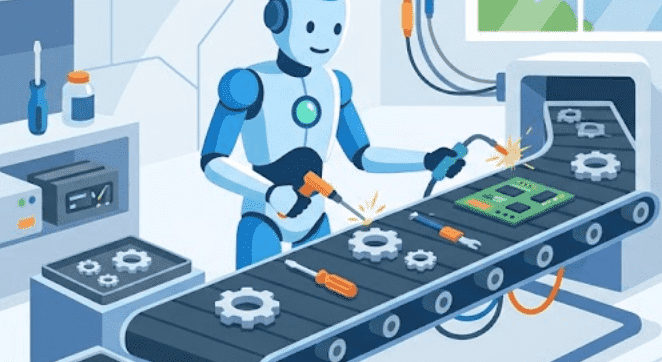
導入を検討する上で気になるのが、利用料金と初期設定の手順です。
プランについて
Google Antigravityは、Googleアカウントを利用してログインすることで無料で使い始めることが可能です。
基本的なコーディング機能はこの無料枠でも十分に体験できるとされています。
一方で、より頻繁にAIを利用したい方は、上位プランへ移行することで利用枠が拡張されます。
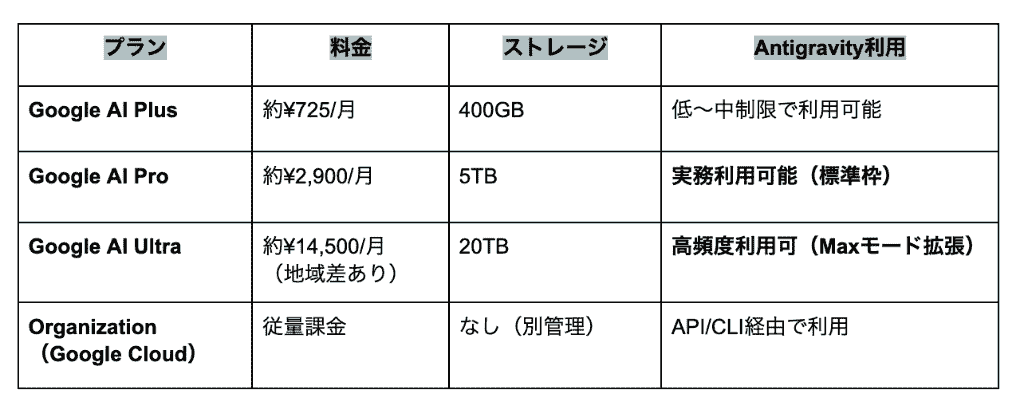
※執筆時のレート換算です。
※地域や時期によって価格設定が変更される可能性があるため、導入の際は公式ページで最新の情報を確認することをおすすめします。
アカウント作成から基本操作までのステップ
使い方は非常にシンプルに設計されています。
まずGoogleアカウントでログインし、新しいプロジェクトを作成するか、既存のコードフォルダを開きます。
その後はチャットウィンドウに向かって「何を作りたいか」「どこを修正したいか」を日本語で入力するだけ!
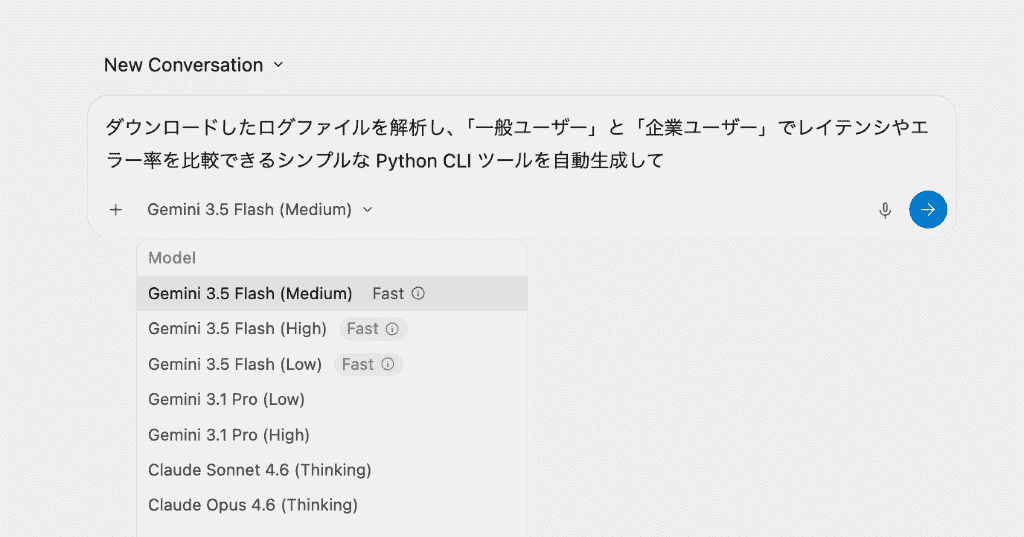
目的に応じてモデルを切り替えながら、生成されたコードのプレビューを確認し、必要があれば追加で修正指示を出していくという対話型のステップで開発が進んでいきます。
👨💻Google Antigravityを実際に使ってアプリ開発してみた

今回はGoogle Antigravityの実力を測るため、以下の3つの目的で検証を行いました。
- 自然言語のみでどこまでアプリのプロトタイプが完成するか
- 既存のコードに対する修正や機能追加をAIがどれだけ自律的に行えるか
- 無料枠での利用限界やクールタイムがどの程度影響するか
自然言語でのプロトタイプ構築
まず、ゼロからTodoアプリを作成するように日本語で以下の指示を出しました。
入力プロンプト
シンプルなTodoアプリを作成して。
実装計画の提示、必要なファイル構成の作成、最適なフロントエンドフレームワークの選定までお任せします。
プロンプト投稿後、AIはすぐに実装計画を提示。
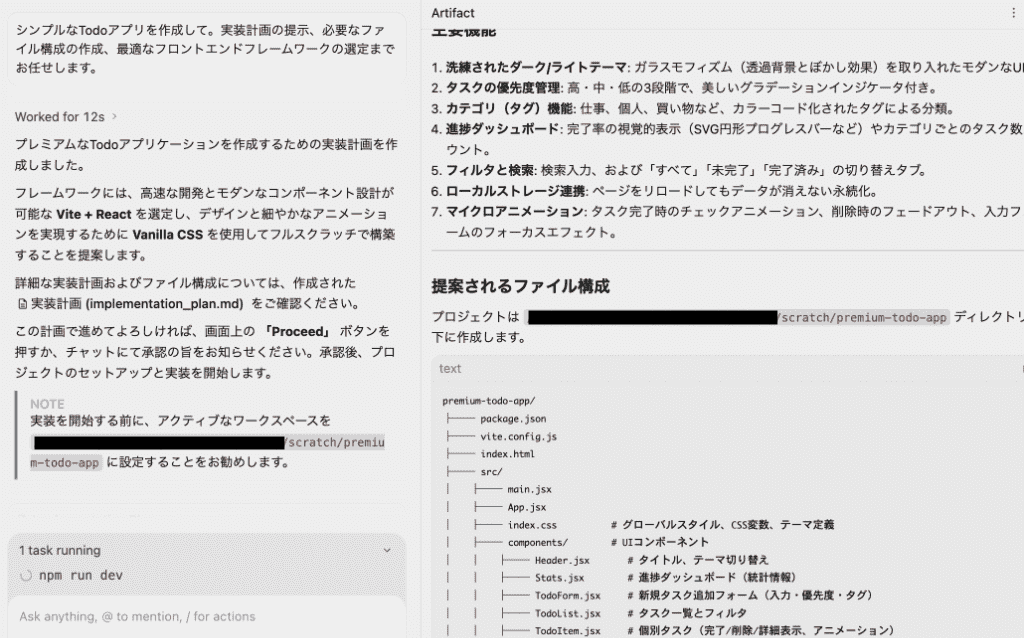
内容を確認して、【Procces】ボタンをタップします。
その後はAIが自律的にプログラムを構築。
途中で新規ファイル作成毎にユーザーへ許可を求めるメッセージが表示されていき、それに対して【Submit】ボタンを押下するという対応を重ねていきます。
そして10分後には必要なファイル構成やフロントエンドのフレームワーク選定が完了!
サーバーを起動してビジュアルやアプリ内の動作を確認してみましたが、「タスクの追加」「日付の選択」「カテゴリの選択」は正しく機能していました。
パーセンテージやタスクの算定も問題なかったです。
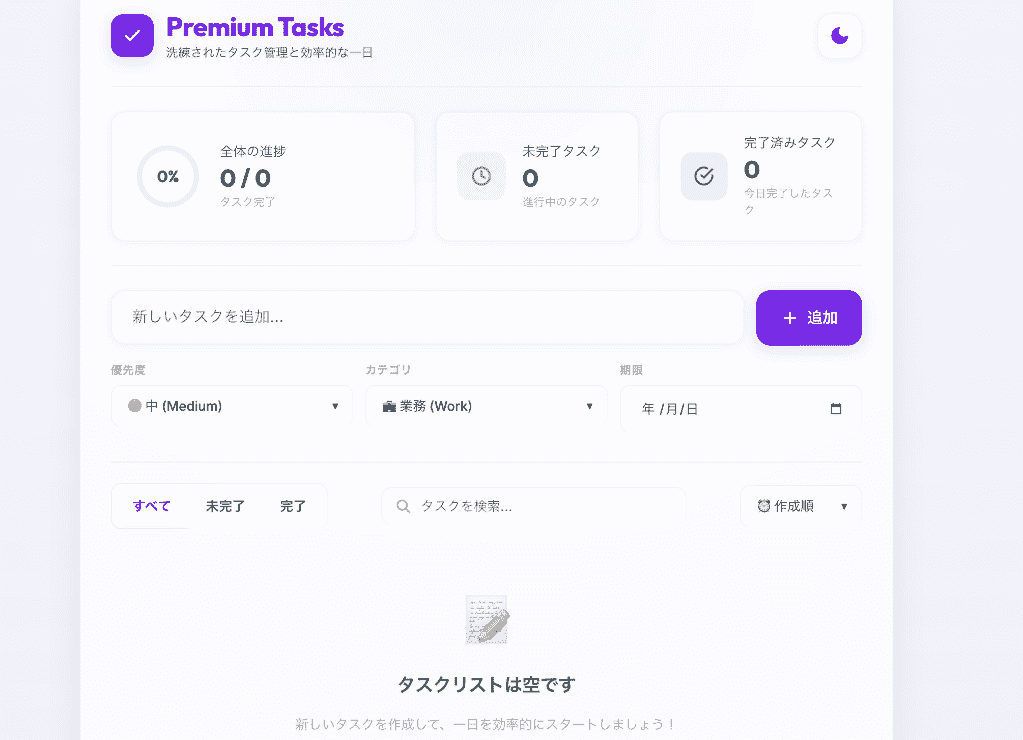
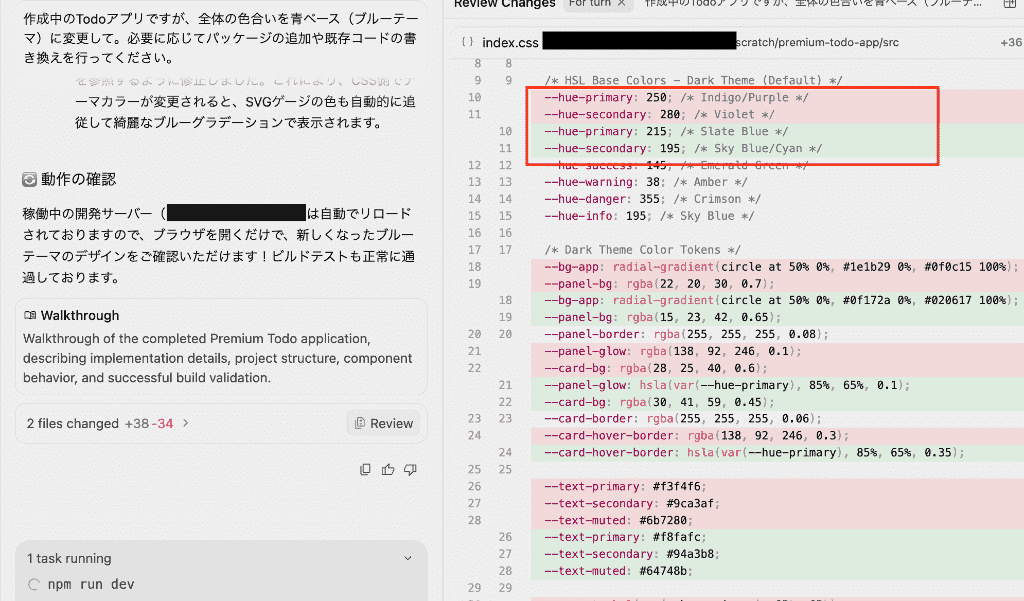
別のカラー構成にしたいと思い立ったため、追加で「全体の色合いを青ベースにして」と伝えます。
すると、この一文を投稿しただけで、ターミナルでのパッケージ追加からコードの書き換えまでスムーズに実行されました!
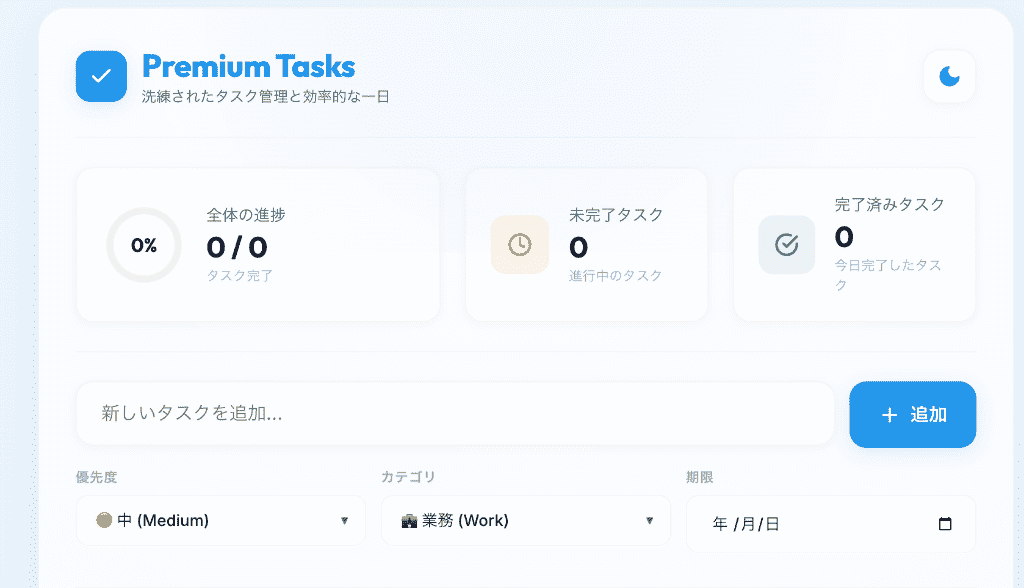
プログラムコードの修正歴も【Violet → Sky Blue】となっており、指示を忠実に守って変更を行ったことがわかりますね!
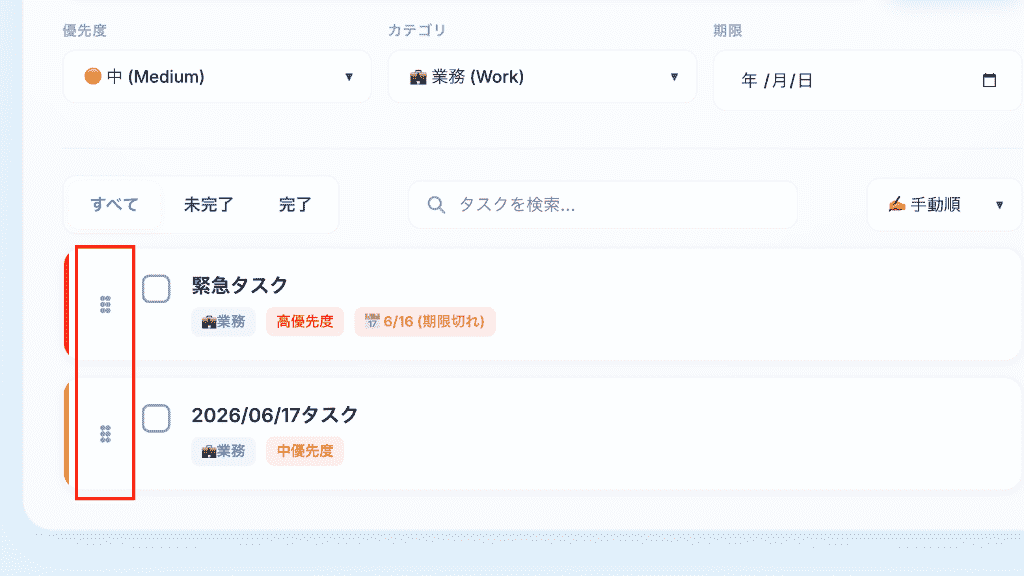
続いて、作成したTodoアプリに「タスクの並び替え機能を追加して」と指示。
すると、即座に対象ファイルを見つけ出し、ドラッグ&ドロップのためのライブラリを導入。
3分ほどで、ブラウザ上でも操作可能な状態にプログラムが実装されましたよ!
自然言語、しかも日本語での指示でもAIが忠実に指示を読み取って、希望に近いアプリを構築してくれたため、今後の開発業務におけるコーディング作業の負担軽減が期待できるでしょう。
検証結果のまとめ
- プロトタイプの完成度:自然言語の指示だけで、見栄えのするTodoアプリのベースが数分で構築完了。
初心者の学習用やモックアップ作成には十分すぎる性能が期待できます。 - 自律的な修正能力:ターミナル操作やブラウザのプレビューをAI自身が確認しながら進めてくれたため、指示の投稿と内容の確認だけで手動作業は完了しました。
- 無料枠の限界:しばらく連続して複雑な指示を繰り返すと利用上限に達し、一定時間のクールタイムが発生。
本格的な業務で丸一日使い倒す場合は、有料プランの検討が必要になるでしょう。
🛡️Google Antigravity:利用上の注意点

画期的な開発体験を提供するGoogle Antigravityですが、業務やプロジェクトで本格的に活用する際にはいくつか気をつけるべきポイントがあります。
機密情報や個人情報の取り扱い
AIツール全般に言えることですが、入力したコードやプロンプトがAIの学習データとして利用される可能性があります。
そのため、
- 企業の機密情報
- 非公開のAPIキー
- 顧客の個人情報などが含まれるコード
をそのまま入力することは避けるべきです。
業務で利用する場合は、会社のセキュリティガイドラインを確認し、必要に応じてダミーデータに置き換えるなどの対策を行いましょう。
ハルシネーションへの対策
AIは非常に優秀ですが、常に完璧なコードを生成するわけではありません。
存在しないライブラリを提案したり、セキュリティ上の脆弱性が含まれるコードを出力するハルシネーションが発生するリスクがあります。
一見正しく動いているように見えても、予期せぬバグが潜んでいる可能性があるため、最終的なコードのレビューやセキュリティチェックは必ず専門知識を持ったエンジニアが行うことが重要です。
利用制限
どの有料プランでも、一定の利用上限が設けられています。
複雑な処理や連続した指示を短時間で行うと、一時的に利用できなくなる期間が発生。
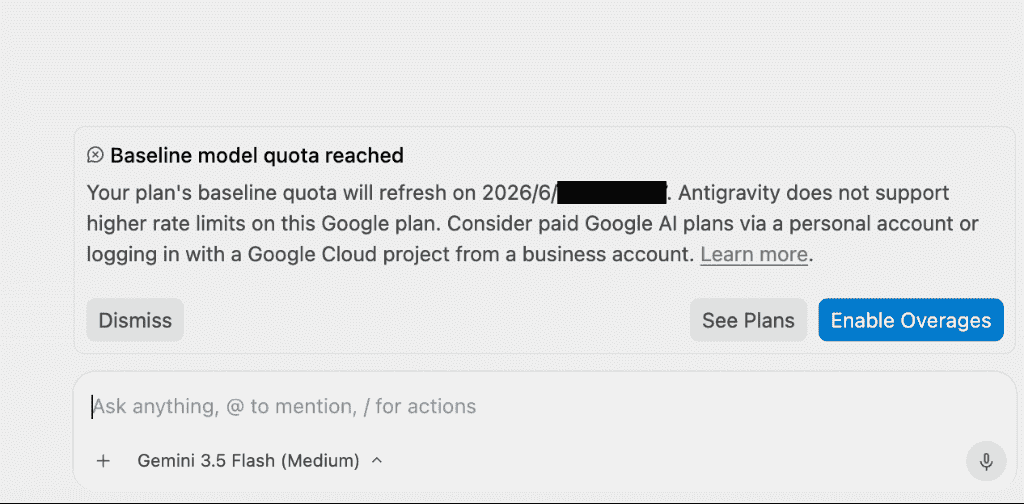
仕事で1日中使い倒すようなケースや大規模なリファクタリングを一気に行う場合には、作業がストップしてしまう可能性があるため、利用しているプランよりも上のプランの導入を検討するか、他のツールと併用するなどの工夫が必要です。
🍊まとめ
Google Antigravityは、自然言語を用いた直感的なインターフェースと自律的なエージェント機能により、これまでのプログラミングの常識を大きく覆す可能性を秘めています。
コードの文法を一つひとつ覚えるのではなく、「何を実現したいか」という要件定義のスキルがより重要視される時代へとシフトしていく様子が垣間見えました。
プロのエンジニアはもちろん、これからプログラミングに触れてみたいという方にとっても強力なアシスタントとなるでしょう。
開発手法の選択肢の一つとして、ぜひ一度バイブコーディングの世界を体験してみてはいかがでしょうか?
🏍️Yoomでできること
Google Antigravityを活用してコードの作成や修正を効率化した後は、チームへの共有やタスク管理の仕組みも整えることが重要です。
Yoomを使えば、開発ツールと日常的に利用しているコミュニケーションツールをシームレスにつなぎ、さらなる生産性向上を実現できます。
Yoomが提供する豊富な連携テンプレートを利用することで、今日からすぐに業務の自動化をスタートさせることが可能です。
以下のテンプレートを参考に、面倒な手作業を減らしてコア業務に集中できる環境を作ってみましょう。
■概要開発要件などをGoogle スプレッドシートで管理しているものの、仕様に基づいたコードを手作業で記述するのに時間がかかっていませんか?このワークフローを活用すれば、Google スプレッドシートに行を追加するだけで、AIが自動で開発用のPythonコードを生成し、Microsoft Teamsに通知までを自動化できるため、開発の初速を高めることが可能です。
■このテンプレートをおすすめする方- Google スプレッドシートで管理する要件から、AIでPythonコードを自動生成したいエンジニアの方
- 開発チーム内でのコード共有やレビュー依頼を効率化したいプロジェクトマネージャーの方
- 手作業でのコーディングや情報共有を自動化し、開発プロセス全体の生産性を向上させたい方
■このテンプレートを使うメリット- Google スプレッドシートへの情報追加を起点に、AIによるPythonコードの生成が自動化されるため、コーディングに費やす時間を短縮できます。
- 生成されたコードは自動でMicrosoft Teamsに共有されるため、手作業による転記ミスや共有漏れといったヒューマンエラーを防ぎます。
■フローボットの流れ- はじめに、Google スプレッドシートとMicrosoft TeamsをYoomと連携します。
- 次に、トリガーでGoogle スプレッドシートを選択し、「行が追加されたら」というアクションを設定します。
- 次に、オペレーションでAI機能の「テキストを生成する」アクションを設定し、追加された行の情報を基にPythonコードを生成するよう指示します。
- 最後に、オペレーションでMicrosoft Teamsの「チャネルにメッセージを送る」アクションを設定し、生成されたコードを指定のチャネルに送信します。
※「トリガー」:フロー起動のきっかけとなるアクション、「オペレーション」:トリガー起動後、フロー内で処理を行うアクション
■このワークフローのカスタムポイント- Google スプレッドシートのトリガー設定では、コード生成のトリガーとしたいスプレッドシートやシートを任意で設定してください。
- Microsoft Teamsへ連携する際に、通知先のチャネルやメッセージの内容を、要件に合わせて自由にカスタマイズすることが可能です。
■注意事項- Google スプレッドシート、Microsoft TeamsのそれぞれとYoomを連携してください。
- トリガーは5分、10分、15分、30分、60分の間隔で起動間隔を選択できます。
- プランによって最短の起動間隔が異なりますので、ご注意ください。
- Microsoft365(旧Office365)には、家庭向けプランと一般法人向けプラン(Microsoft365 Business)があり、一般法人向けプランに加入していない場合には認証に失敗する可能性があります。
- Googleスプレッドシートをアプリトリガーとして使用する際の注意事項は「【アプリトリガー】Googleスプレッドシートのトリガーにおける注意事項」を参照してください。
■概要日々の業務で、Gmailに届く依頼内容を一つずつ確認し、手作業でBacklogへタスク登録を行っていませんか?メールの山から必要な情報を探し出し、タスク管理ツールへ転記する作業は、手間がかかるだけでなく、情報の漏れや入力ミスの原因にもなります。このワークフローを活用すれば、Gmailで特定のラベルが付与されたメールを受信した際、AIが自動で内容を精査し、Backlogへ課題として登録します。さらに、Slackへの通知まで一気通貫で自動化できるため、チームへの共有もスムーズに行えます。
■このテンプレートをおすすめする方- Gmailで届く問い合わせや依頼を、手作業でBacklogに起票しており、業務の効率化を目指している方
- メールの内容から必要な情報を抽出する作業を自動化し、タスク登録の精度を向上させたい事務担当者の方
- Slackを活用してチーム内でタスクの発生状況を把握したいプロジェクトマネージャーの方
■このテンプレートを使うメリット- AIがメール内容から必要な情報を自動で抽出するため、手作業での転記によるヒューマンエラーを防ぎ、正確なタスク管理が可能になります。
- Gmail、Backlog、Slack間の情報連携が自動化され、依頼の確認からチーム共有までのタイムラグを最小限に抑えることができます。
■フローボットの流れ- はじめに、Gmail、Backlog、SlackをYoomと連携します。
- 次に、トリガーでGmailの「特定のラベルのメールを受信したら」を設定し、自動化の起点とします。
- 最後に、AIワーカーでメール内容からノイズを除去して必要な情報を抽出するためのスキルを作成します。
※「トリガー」:フロー起動のきっかけとなるアクション、「オペレーション」:トリガー起動後、フロー内で処理を行うアクション
■このワークフローのカスタムポイント- Gmailのトリガー設定にて、対象とする「ラベル」を適切に指定することで、特定の依頼のみを自動起票の対象にできます。
- AIワーカーの指示内容(プロンプト)を調整することで、抽出する項目の優先順位やフォーマットを自由に変更可能です。
- Slackの通知先を、プロジェクトごとに異なるチャンネルへ送信するように設定することで、情報の混同を防ぐことができます。
■注意事項- Gmail、BacklogのそれぞれとYoomを連携してください。AIワーカー内で使用するツール(アプリ)についてもマイアプリ連携が必要です。
- トリガーは5分、10分、15分、30分、60分の間隔で起動間隔を選択できます。
- プランによって最短の起動間隔が異なりますので、ご注意ください。
- Backlogはミニプラン以上でご利用いただけるアプリとなっております。フリープラン・パーソナルプランの場合は設定しているフローボットのオペレーションやデータコネクトはエラーとなりますので、ご注意ください。
- パーソナルプラン・ミニプラン・チームプラン・サクセスプランなどの有料プランは、2週間の無料トライアルを行うことが可能です。無料トライアル中には制限対象のアプリを使用することができます。
- AIワーカーの基本設定は「【AIワーカー】基本的な設定方法」をご参照ください。
- AIワーカーの同時実行数・作成可能なAIワーカー数・利用可能なAIモデルはご契約中のプランによって異なります。
- AIワーカー内でご利用いただけるアプリやオペレーション等はフローボットの利用制限と同様です。
- AIワーカーは、テスト実行でも本番実行と同様にタスクを消費しますのでご注意ください。詳細は「【AIワーカー】タスク実行数の計算方法」ご参照ください。
- AIワーカーはスキルを詳細に設定することで適切な処理を実行しやすくなります。詳細は「【AIワーカー】マニュアルの作成方法」をご参照ください。
■概要GitLabで新しいイシューが作成されるたびに、内容を確認して手動でラベルを付ける作業は、プロジェクトが大きくなるほど煩雑になりがちです。このワークフローを活用すれば、GitLabでイシューが作成された際にAIが自動で内容を精査し、適切なラベル付けまでを自律的に行います。まるで専属のGitLab AIエージェントのようにイシュー管理を自動化することで、開発チームの生産性向上を支援します。■このテンプレートをおすすめする方- GitLabでのイシューのトリアージやラベル付けに多くの時間を費やしている開発チームの方
- GitLabの運用にAIエージェントのような自動化を取り入れ、生産性を向上させたい方
- イシュー管理の属人化を防ぎ、対応の迅速化と標準化を目指しているプロジェクト管理者の方
■このテンプレートを使うメリット- GitLabでイシューが作成されるとAIが内容を自動で精査・ラベル付けするため、これまで手作業で行っていたトリアージ業務の時間を短縮できます。
- AIが一定の基準で処理を行うため、担当者による判断のばらつきを防ぎ、イシュー管理の属人化解消や業務の標準化に繋がります。
■フローボットの流れ- はじめに、GitLabをYoomと連携します。
- 次に、トリガーでGitLabを選択し、「イシューが作成されたら」というアクションを設定します。
- 最後に、オペレーションでAIワーカーを選択し、GitLabのイシュー内容を精査して自動でトリアージを行うためのマニュアル(指示)を作成します。
※「トリガー」:フロー起動のきっかけとなるアクション、「オペレーション」:トリガー起動後、フロー内で処理を行うアクション
■このワークフローのカスタムポイント- AIワーカーのオペレーションでは、OpenAIやAnthropic(Claude)など、利用したいAIモデルを任意で選択してください。
- AIワーカーへの指示は、イシューのタイトルや本文からどのような情報を抽出し、どのような基準でラベルを判断するかなど、要件に合わせて自由に設定してください。
■注意事項- GitLabとYoomを連携してください。AIワーカー内で使用するツール(アプリ)についてもマイアプリ連携が必要です。
- トリガーは5分、10分、15分、30分、60分の間隔で起動間隔を選択できます。
- プランによって最短の起動間隔が異なりますので、ご注意ください。
- AIワーカーの基本設定は「【AIワーカー】基本的な設定方法」をご参照ください。
- AIワーカーの同時実行数・作成可能なAIワーカー数・利用可能なAIモデルはご契約中のプランによって異なります。
- AIワーカー内でご利用いただけるアプリやオペレーション等はフローボットの利用制限と同様です。
- AIワーカーは、テスト実行でも本番実行と同様にタスクを消費しますのでご注意ください。詳細は「【AIワーカー】タスク実行数の計算方法」ご参照ください。
- AIワーカーはマニュアルを詳細に設定することで適切な処理を実行しやすくなります。詳細は「【AIワーカー】マニュアルの作成方法」をご参照ください。

- Google スプレッドシートで管理する要件から、AIでPythonコードを自動生成したいエンジニアの方
- 開発チーム内でのコード共有やレビュー依頼を効率化したいプロジェクトマネージャーの方
- 手作業でのコーディングや情報共有を自動化し、開発プロセス全体の生産性を向上させたい方
- Google スプレッドシートへの情報追加を起点に、AIによるPythonコードの生成が自動化されるため、コーディングに費やす時間を短縮できます。
- 生成されたコードは自動でMicrosoft Teamsに共有されるため、手作業による転記ミスや共有漏れといったヒューマンエラーを防ぎます。
- はじめに、Google スプレッドシートとMicrosoft TeamsをYoomと連携します。
- 次に、トリガーでGoogle スプレッドシートを選択し、「行が追加されたら」というアクションを設定します。
- 次に、オペレーションでAI機能の「テキストを生成する」アクションを設定し、追加された行の情報を基にPythonコードを生成するよう指示します。
- 最後に、オペレーションでMicrosoft Teamsの「チャネルにメッセージを送る」アクションを設定し、生成されたコードを指定のチャネルに送信します。
■このワークフローのカスタムポイント
- Google スプレッドシートのトリガー設定では、コード生成のトリガーとしたいスプレッドシートやシートを任意で設定してください。
- Microsoft Teamsへ連携する際に、通知先のチャネルやメッセージの内容を、要件に合わせて自由にカスタマイズすることが可能です。
- Google スプレッドシート、Microsoft TeamsのそれぞれとYoomを連携してください。
- トリガーは5分、10分、15分、30分、60分の間隔で起動間隔を選択できます。
- プランによって最短の起動間隔が異なりますので、ご注意ください。
- Microsoft365(旧Office365)には、家庭向けプランと一般法人向けプラン(Microsoft365 Business)があり、一般法人向けプランに加入していない場合には認証に失敗する可能性があります。
- Googleスプレッドシートをアプリトリガーとして使用する際の注意事項は「【アプリトリガー】Googleスプレッドシートのトリガーにおける注意事項」を参照してください。

■このテンプレートをおすすめする方
- Gmailで届く問い合わせや依頼を、手作業でBacklogに起票しており、業務の効率化を目指している方
- メールの内容から必要な情報を抽出する作業を自動化し、タスク登録の精度を向上させたい事務担当者の方
- Slackを活用してチーム内でタスクの発生状況を把握したいプロジェクトマネージャーの方
■このテンプレートを使うメリット
- AIがメール内容から必要な情報を自動で抽出するため、手作業での転記によるヒューマンエラーを防ぎ、正確なタスク管理が可能になります。
- Gmail、Backlog、Slack間の情報連携が自動化され、依頼の確認からチーム共有までのタイムラグを最小限に抑えることができます。
■フローボットの流れ
- はじめに、Gmail、Backlog、SlackをYoomと連携します。
- 次に、トリガーでGmailの「特定のラベルのメールを受信したら」を設定し、自動化の起点とします。
- 最後に、AIワーカーでメール内容からノイズを除去して必要な情報を抽出するためのスキルを作成します。
■このワークフローのカスタムポイント
- Gmailのトリガー設定にて、対象とする「ラベル」を適切に指定することで、特定の依頼のみを自動起票の対象にできます。
- AIワーカーの指示内容(プロンプト)を調整することで、抽出する項目の優先順位やフォーマットを自由に変更可能です。
- Slackの通知先を、プロジェクトごとに異なるチャンネルへ送信するように設定することで、情報の混同を防ぐことができます。
■注意事項
- Gmail、BacklogのそれぞれとYoomを連携してください。AIワーカー内で使用するツール(アプリ)についてもマイアプリ連携が必要です。
- トリガーは5分、10分、15分、30分、60分の間隔で起動間隔を選択できます。
- プランによって最短の起動間隔が異なりますので、ご注意ください。
- Backlogはミニプラン以上でご利用いただけるアプリとなっております。フリープラン・パーソナルプランの場合は設定しているフローボットのオペレーションやデータコネクトはエラーとなりますので、ご注意ください。
- パーソナルプラン・ミニプラン・チームプラン・サクセスプランなどの有料プランは、2週間の無料トライアルを行うことが可能です。無料トライアル中には制限対象のアプリを使用することができます。
- AIワーカーの基本設定は「【AIワーカー】基本的な設定方法」をご参照ください。
- AIワーカーの同時実行数・作成可能なAIワーカー数・利用可能なAIモデルはご契約中のプランによって異なります。
- AIワーカー内でご利用いただけるアプリやオペレーション等はフローボットの利用制限と同様です。
- AIワーカーは、テスト実行でも本番実行と同様にタスクを消費しますのでご注意ください。詳細は「【AIワーカー】タスク実行数の計算方法」ご参照ください。
- AIワーカーはスキルを詳細に設定することで適切な処理を実行しやすくなります。詳細は「【AIワーカー】マニュアルの作成方法」をご参照ください。

- GitLabでのイシューのトリアージやラベル付けに多くの時間を費やしている開発チームの方
- GitLabの運用にAIエージェントのような自動化を取り入れ、生産性を向上させたい方
- イシュー管理の属人化を防ぎ、対応の迅速化と標準化を目指しているプロジェクト管理者の方
- GitLabでイシューが作成されるとAIが内容を自動で精査・ラベル付けするため、これまで手作業で行っていたトリアージ業務の時間を短縮できます。
- AIが一定の基準で処理を行うため、担当者による判断のばらつきを防ぎ、イシュー管理の属人化解消や業務の標準化に繋がります。
- はじめに、GitLabをYoomと連携します。
- 次に、トリガーでGitLabを選択し、「イシューが作成されたら」というアクションを設定します。
- 最後に、オペレーションでAIワーカーを選択し、GitLabのイシュー内容を精査して自動でトリアージを行うためのマニュアル(指示)を作成します。
■このワークフローのカスタムポイント
- AIワーカーのオペレーションでは、OpenAIやAnthropic(Claude)など、利用したいAIモデルを任意で選択してください。
- AIワーカーへの指示は、イシューのタイトルや本文からどのような情報を抽出し、どのような基準でラベルを判断するかなど、要件に合わせて自由に設定してください。
- GitLabとYoomを連携してください。AIワーカー内で使用するツール(アプリ)についてもマイアプリ連携が必要です。
- トリガーは5分、10分、15分、30分、60分の間隔で起動間隔を選択できます。
- プランによって最短の起動間隔が異なりますので、ご注意ください。
- AIワーカーの基本設定は「【AIワーカー】基本的な設定方法」をご参照ください。
- AIワーカーの同時実行数・作成可能なAIワーカー数・利用可能なAIモデルはご契約中のプランによって異なります。
- AIワーカー内でご利用いただけるアプリやオペレーション等はフローボットの利用制限と同様です。
- AIワーカーは、テスト実行でも本番実行と同様にタスクを消費しますのでご注意ください。詳細は「【AIワーカー】タスク実行数の計算方法」ご参照ください。
- AIワーカーはマニュアルを詳細に設定することで適切な処理を実行しやすくなります。詳細は「【AIワーカー】マニュアルの作成方法」をご参照ください。
プログラミング知識なしで手軽に構築できます。




