









・
Google Antigravityの安全性をどう保つ?「Default設定」でのリスク対策を検証

- 🛡️Google Antigravityの基本機能とセキュリティリスク
- ⭐YoomはGoogle Antigravityを使った開発の周辺業務を自動化できます
- 🔒Google Antigravityを安全に運用するための具体的な対策
- 🧪【実践】Google Antigravityの安全性を高める環境構築
- ⚠️【トラブルシューティング】Google Antigravityのセキュリティ対策で困ったときは?
- 💰Google Antigravityの料金プランとセキュリティ機能の差
- ✅企業がGoogle Antigravityを導入する際のセキュリティチェックリスト
- 💡まとめ
- 🛠️Yoomでできること
Googleが提供するエージェント型開発プラットフォーム「Google Antigravity」は、複数のAIエージェントを活用して、開発業務の効率化を支援するサービスです。
しかし、公開直後からセキュリティ上の懸念が複数報告されており、導入には慎重な判断と適切な対策が欠かせません。
この記事では、Antigravityが直面しているリスクの実態と、安全に使いこなすための具体的な運用方法を詳しく解説します。
🛡️Google Antigravityの基本機能とセキュリティリスク
Google Antigravityは、単なるコード補完を超えた「AIエージェント型」のツールとして注目を集めています。
自律的にファイル編集やブラウザ操作を行う高い性能を持ちますが、その自由度の高さがそのままセキュリティリスクに直結しているのも事実です。
ここでは、Antigravityの基本機能と、現在報告されている深刻な脆弱性の実態について掘り下げていきます。
自律型AIの基本機能
Google Antigravityの最大の特徴は、従来のローカルAIエージェントを発展させた自律型AI(AIエージェント)を搭載している点です。
従来のAIコーディング支援では、人間が指示を出し、その都度AIがコードを生成する使い方が中心でした。
一方、AntigravityではAIエージェントがタスクを理解し、必要な作業を自律的に進められます。
具体的には、次のような作業が可能です。
- タスクの内容を理解し、作業計画を立てる
- 必要なコードやファイルを生成・編集する
- ブラウザを操作して情報を取得する
- 実行結果を確認し、次の作業を判断する
さらにブラウザを自ら立ち上げて最新のドキュメントを検索し、その情報を反映させるといった高度なアクションも可能です。
つまりAntigravityは、人間が細かな指示を繰り返さなくても、AIが複数の工程をまたいで開発作業を進められる点が大きな特徴です。
公開24時間で発見された深刻な脆弱性
高い自律性を持つAntigravityですが、公開後すぐにセキュリティ上の問題も指摘されています。
公開から24時間以内に、深刻な脆弱性が複数報告されました。
報告された問題には、たとえば次のようなものがあります。
- 悪意ある指示によってAIエージェントの動作を誘導される
- ワークスペース上のデータへ不正にアクセスされる可能性がある
- AIエージェントの権限を利用して、意図しない操作を実行される可能性がある
Antigravityの強みである「AIが自律的に操作できること」が、そのままセキュリティ上の攻撃対象になり得る点には注意が必要です。
特にAIエージェントへファイル操作やブラウザ操作などの大きな権限を与える場合、利便性だけでなく権限管理も重要になります。
これに対してGoogleは報告内容を受け、Antigravityに関する脆弱性情報をGoogle Bug Huntersプログラムで受け付けています。
間接プロンプトインジェクションによる外部攻撃のリスク
Antigravityで特に警戒したい攻撃の一つが、「間接プロンプトインジェクション」です。
これは、AIがWebサイトや外部コンテンツを読み込んだ際、そこに埋め込まれた悪意ある命令をAIが指示として解釈し、実行してしまう攻撃手法です。
たとえば、AIがWeb上の情報を調査している途中で悪意ある命令を読み込んだ場合、
- 本来アクセスする必要のないファイルを読み取る
- 外部へ情報を送信する
- ユーザーが意図していない操作を実行する
といった動作につながる可能性があります。
特にAntigravityのように、ブラウザ操作やファイル操作までAIエージェントに任せられる環境では、攻撃を受けた際の影響範囲が大きくなりやすい点に注意が必要です。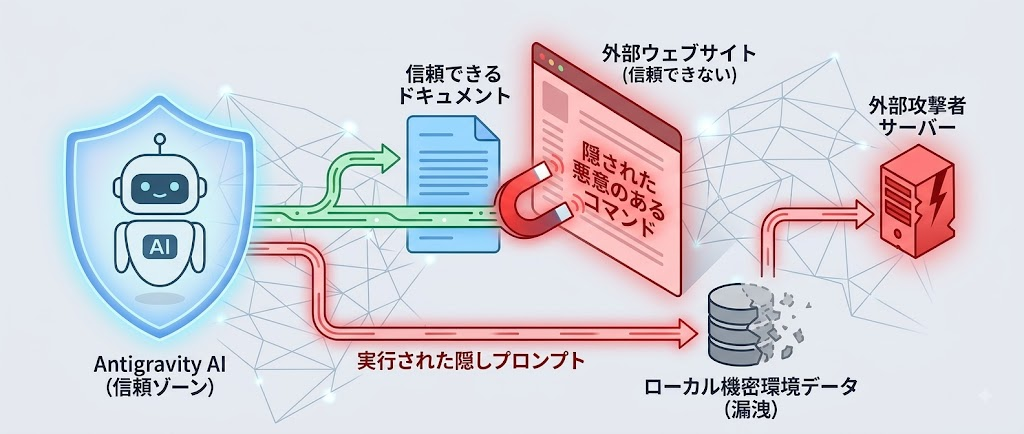
⭐YoomはGoogle Antigravityを使った開発の周辺業務を自動化できます
Google Antigravityは高度な自律性を備えていますが、その実行結果の監視や報告には依然として手作業が発生します。最新情報を常に追いかけ、チームへ共有するのは手間がかかりますね。
そんな問題もYoomなら解決できます!
[Yoomとは]
以下のようなテンプレートを使えば、情報の収集からセキュリティ分析・対策までの流れを自動化でき、エンジニアが本来注力すべき設計や複雑な実装業務に集中しやすくなります。


- AI導入におけるセキュリティやコンプライアンスのリスク管理に課題を感じている担当者の方
- 利用サービスのプライバシーポリシーなどを手作業で確認し、非効率を感じている方
- AI関連のチェック業務を自動化し、属人化を防ぎたいと考えている法務・コンプライアンス担当の方
- Google スプレッドシートへの情報追加を起点に、AIのセキュリティリスク判定が自動で実行されるため、手作業での確認業務にかかる時間を短縮できます。
- 自動化によって確認漏れや担当者ごとの判断のばらつきを防ぎ、コンプライアンスチェックの品質を安定させることができます。
- はじめに、Google スプレッドシート、Google 検索、SlackをYoomと連携します。
- 次に、トリガーでGoogle スプレッドシートを選択し、「行が追加されたら」というアクションを設定します。
- 最後に、オペレーションでAIワーカーを選択し、追加されたキーワードやテーマを基に情報を収集し、AIのセキュリティやコンプライアンスに関するリスクを判定するためのマニュアル(指示)を作成します。
■このワークフローのカスタムポイント
- Google スプレッドシートのトリガー設定で、監視対象としたいシートを任意で設定してください。
- AIワーカーに与える指示内容は、自社のコンプライアンス基準に合わせて自由にカスタマイズが可能です。また、Google 検索の検索エンジンやSlackの通知先チャンネルなども任意で設定できます。
- Google スプレッドシート、Google 検索、SlackのそれぞれとYoomを連携してください。AIワーカー内で使用するツール(アプリ)についてもマイアプリ連携が必要です。
- トリガーは5分、10分、15分、30分、60分の間隔で起動間隔を選択できます。
- プランによって最短の起動間隔が異なりますので、ご注意ください。
- Googleスプレッドシートをアプリトリガーとして使用する際の注意事項は「【アプリトリガー】Googleスプレッドシートのトリガーにおける注意事項」を参照してください。
- AIワーカーの基本設定は「【AIワーカー】基本的な設定方法」をご参照ください。
- AIワーカーの同時実行数・作成可能なAIワーカー数・利用可能なAIモデルはご契約中のプランによって異なります。
- AIワーカー内でご利用いただけるアプリやオペレーション等はワークフローの利用制限と同様です。
- AIワーカーは、テスト実行でも本番実行と同様にタスクを消費しますのでご注意ください。詳細は「【AIワーカー】タスク実行数の計算方法」ご参照ください。
- AIワーカーはマニュアルを詳細に設定することで適切な処理を実行しやすくなります。詳細は「【AIワーカー】マニュアルの作成方法」をご参照ください。
- 検索の際は複数のキーワードを組み合わせることで、比較的正確な情報を取得することが可能です。

■このテンプレートをおすすめする方
- フォームで収集した情報に基づき、セキュリティ対策を策定する必要がある情報システム担当者の方
- AIを活用して、セキュリティ対策のアイデアを効率的に収集したいと考えている方
- セキュリティ関連の情報をMicrosoft Excelで一元的に管理し、記録作業を自動化したい方
■このテンプレートを使うメリット
- フォームの回答を基にAIがセキュリティ対策を自動生成し、Microsoft Excelへ記録するため、従来の手作業による情報収集や入力にかかる時間を短縮できます。
- AIによる提案と自動記録により、手作業で発生しがちな対策検討時の見落としや、Microsoft Excelへの転記ミスといったヒューマンエラーの発生を抑えることに繋がります。
■ワークフローの流れ
- はじめに、YoomとMicrosoft Excelを連携させます。
- 次に、トリガーとして「フォームトリガー機能」を選択し、フォームが送信された際にワークフローが起動するように設定します。この際、セキュリティ対策の検討に必要な情報を収集するための項目をフォームに設定します。
- 次に、オペレーションで「AI機能」を選択し、「テキストを生成する」アクションを設定します。ここで、フォームの回答内容(例えば、インシデントの種類や影響範囲など)を入力情報として、適切なセキュリティ対策を生成するようAIに指示します。
- 最後に、オペレーションで「Microsoft Excel」を選択し、「レコードを追加する」アクションを設定します。AIによって生成されたセキュリティ対策の内容を、指定したMicrosoft Excelのファイルとシートに自動で追記します。
■このワークフローのカスタムポイント
- フォームトリガー機能では、セキュリティ対策を検討するために収集したい情報に合わせて、質問項目や形式を任意で設定することが可能です。
- AI機能における「テキストを生成する」アクションでは、生成したいセキュリティ対策の内容やトーンに合わせて、AIへの指示(プロンプト)を自由にカスタマイズできます。また、フォームトリガーで取得した情報を変数としてプロンプト内に組み込むことで、より具体的な対策を生成させることができます。
- Microsoft Excelへの「レコードを追加する」アクションでは、保存先のファイルやシート、どの列にAIが生成した対策内容やフォームの回答を割り当てるかなど、出力形式を柔軟に設定できます。固定値を入力することも可能です。
■注意事項
- Microsoft ExcelとYoomを連携してください。
- Microsoft365(旧Office365)には、家庭向けプランと一般法人向けプラン(Microsoft365 Business)があり、一般法人向けプランに加入していない場合には認証に失敗する可能性があります。
- フォーム機能はミニプラン以上でご利用いただけるアプリとなっております。フリープラン・パーソナルプランの場合は設定しているワークフローのオペレーションやデータコネクトはエラーとなりますので、ご注意ください。
- パーソナルプラン・ミニプラン・チームプラン・サクセスプランなどの有料プランは、2週間の無料トライアルを行うことが可能です。無料トライアル中には制限対象のアプリを使用することができます。
- Microsoft Excelのデータベースを操作するオペレーションの設定に関しては「【Excel】データベースを操作するオペレーションの設定に関して」をご参照ください。
🔒Google Antigravityを安全に運用するための具体的な対策
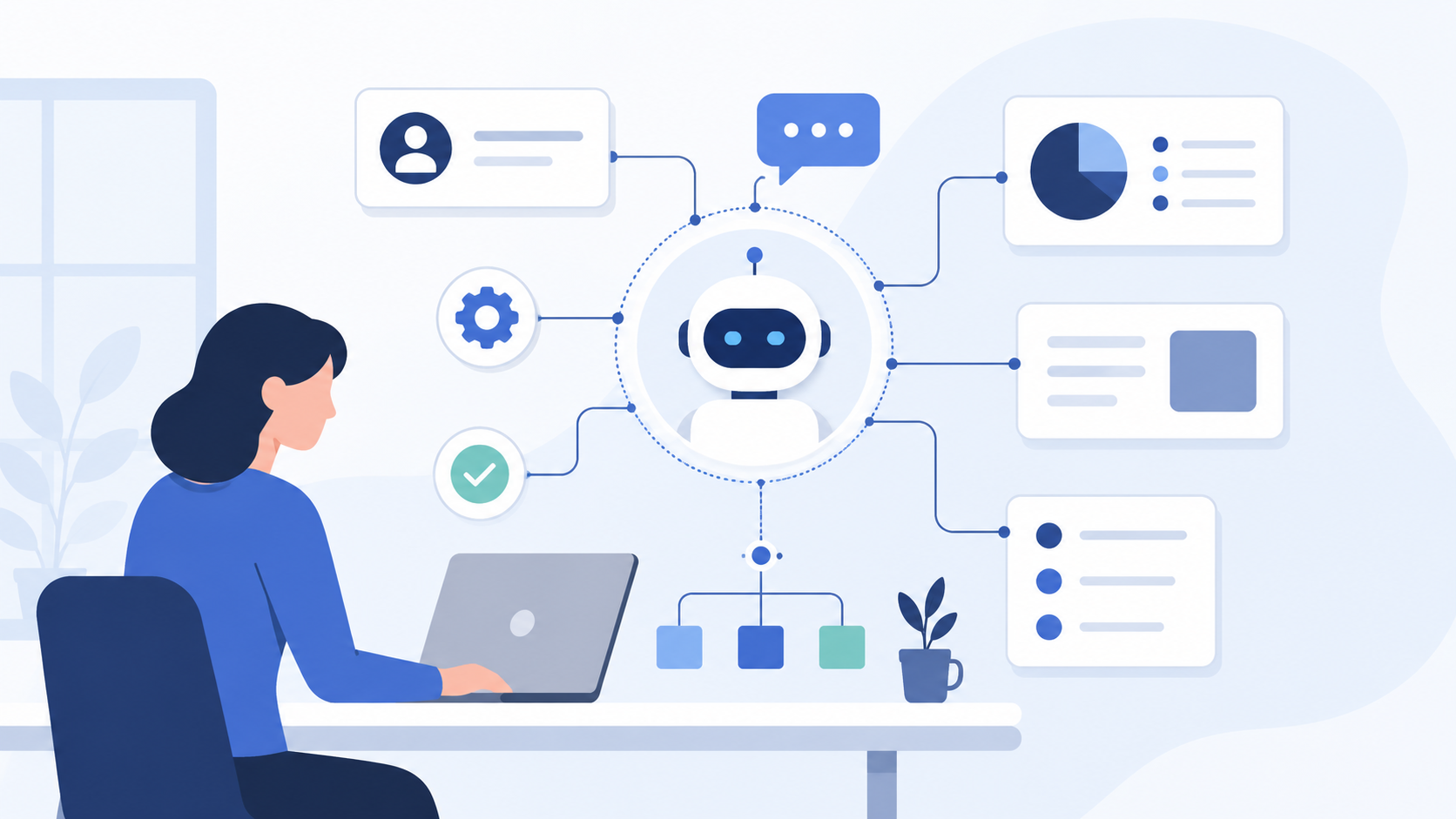
Google Antigravityのリスクを理解したうえでその恩恵を受けるには、徹底した防御策が不可欠です。
標準のガードレールだけに頼らず、組織のポリシーに合わせた「権限の最小化」と「サンドボックス化」を組み合わせましょう。
ここでは、具体的な設定方法と運用のポイントを解説します。
勝手な操作を抑える「Security Preset」設定
まずはエージェントの自由度を段階的に制限できる「Security Preset」の設定を最適化させましょう。
安全性を最優先する場合、まずは以下の「Default」設定を推奨します。
【Security Presetの各モード比較】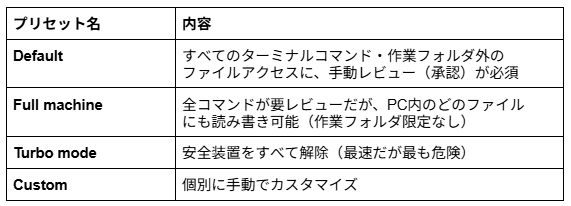
Defaultに設定すると、操作のたびに画面上に「Allow(許可)」や「Deny(拒否)」といった選択肢が表示されます。
出所が不明な外部コードを扱う際は、必ずこのモードを併用し、操作内容を目視で確認してから実行してください。
AIによる書き換えを制限する「権限設定」の最適化
AIに与える「操作権限」と「参照範囲」を最小限に絞り込むことは、セキュリティの鉄則です。
万が一AIが外部から乗っ取られたとしても、被害を最小限に食い止めるための環境を構築しましょう。
【設定すべき3つのポイント】
- ディレクトリの限定
- ネットワークの制限
- サンドボックスの活用
アクセス可能な範囲を「特定のプロジェクトフォルダ」のみに限定することで、OSの重要設定を含むシステムファイルへの接触を遮断できます。
また、通信先をホワイトリスト形式で制限し、外部サーバーへの勝手なデータ送信を防ぐことも有効です。
サンドボックスの活用については、Google AntigravityをDockerなどのコンテナ環境で動作させ、ローカルPCの本体環境から物理的に分離することを検討してください。
「Bug Hunters」での脆弱性報告と修正状況の確認
Googleは試験運用版の特性上、不正確な挙動の可能性を認めています。
利用者側も「コミュニティの一員」として、常に最新の修正状況を把握しておく必要があります。
【利用者が取るべきアクション】
- Google Bug Huntersの活用
- 修正状況の定期確認
- チーム内での情報共有
Antigravityに関する脆弱性を見つけた場合、Google Bug Huntersを通じて報告できます。
併せてGoogle Bug Huntersの公開レポートを照合し、過去に検出された脆弱性が修正済みになっているかどうかも定期的にチェックしましょう。
発見されたリスクや対策は開発チーム内でナレッジとして共有し、組織全体の防御力に繋げることが大切です。
🧪【実践】Google Antigravityの安全性を高める環境構築
実際にAntigravityを導入する際、どのような環境であれば安全性を担保できるでしょうか。
ここでは、無料プランで利用する場合を想定し、PC環境への影響を抑えるための操作とその結果を紹介します。
※画面構成はバージョンによって変わる可能性があります。
検証:Security Presetを「Default」に設定
Google AntigravityのSecurity Presetを「Default」に設定し、ターミナルコマンドなど承認対象に設定された操作について、実行前の確認が表示されるかを検証します。
設定方法は下記の通りです。
①Google Antigravityの画面左下「Settings(歯車アイコン)」を開く
②「Conversations」欄にある「Security Preset」のドロップダウンをクリックし、「Default」 を選択(初期状態では「Custom」が選択されている場合があります)
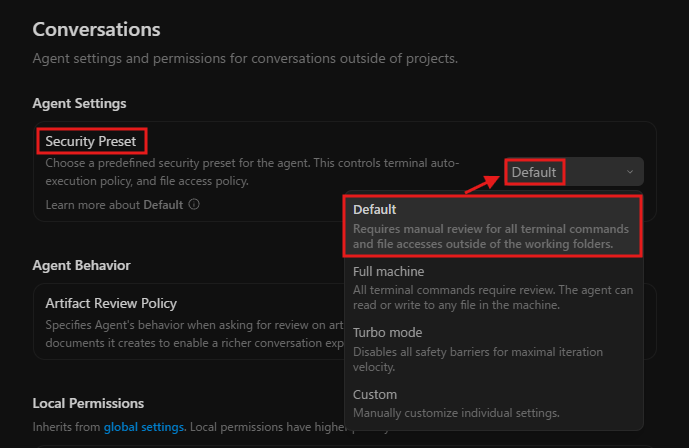
Defaultに設定しておくことで、ターミナルコマンドの実行前に一つひとつ承認を求められるほか、原則としてエージェントが読み書きできる範囲がプロジェクトに登録したフォルダ内に限定されます。
設定後の挙動確認
上記の設定がどのように安全面に作用するか確認するため、Google Antigravityに適当なコマンドを依頼します。
①チャット欄に下記を入力
「Node.jsのバージョンを確認し、それから簡単なテスト用リポジトリをGitHubからクローンして」
②内容を確認
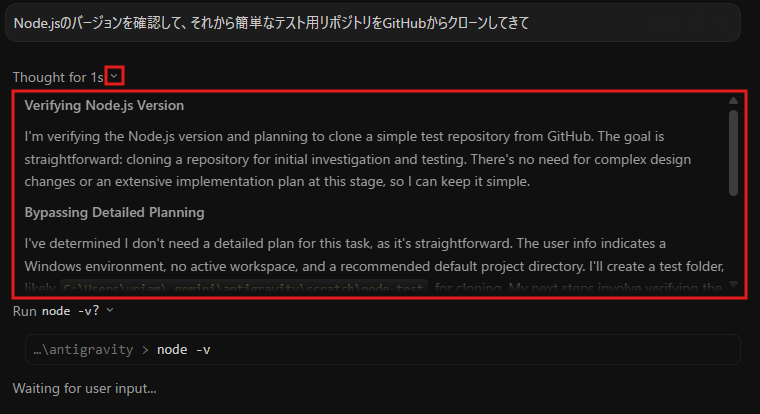
指示を送ると、操作実行の承認を求めるポップアップが表示されました。
「Run ◯◯?」の右にある下向き矢印をクリックすると、実行されるコマンドの全文が表示されます。ここを確認し、実行しても良いか判断します。
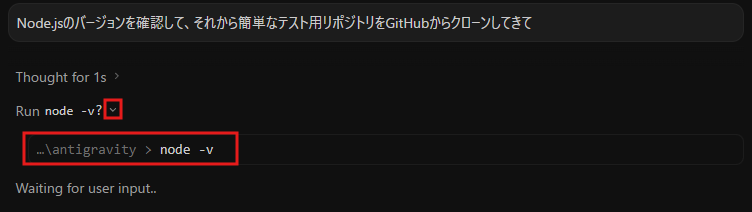
「Thought for 1s」など思考過程を示す行があれば、それも展開して意図を確認しておくと良いでしょう。
③ポップアップ内の選択肢から下記のように選択
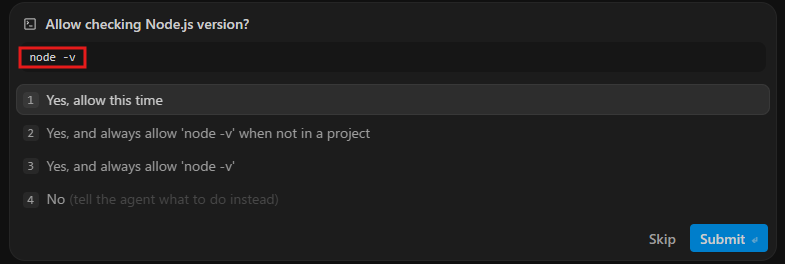
- 今回だけ許可するなら「Yes, allow this time」
- このプロジェクト内では常に許可するなら「Yes, and always allow '◯◯' when not in a project」
- 今後常に許可するなら「Yes, and always allow '◯◯'」
- 怪しい内容(見覚えのないURL、削除コマンドなど)が含まれていた場合は「No」
慎重に実行したい場合は「今回だけ許可」を選ぶことを推奨します。
画面下の承認ポップアップ内のテキストボックス(下記画像の赤枠部分)は編集できるので、内容を一部だけ書き換えてから承認する、ということも可能です。
以降も同じように承認を求められるので、確認して動作を進めます。
検証結果
Default設定によりターミナルコマンドの実行前に承認画面が表示され、意図しないコマンド実行を避けやすくなることを確認できました。
承認の手間は増えますが、このフローを挟むことで人のチェックが入る仕組みを構築できるため、安全性の向上に繋がると感じました
⚠️【トラブルシューティング】Google Antigravityのセキュリティ対策で困ったときは?
Default設定で運用していても、意図しない挙動や操作ミスは起こり得ます。作業中に考えられるトラブルと、その具体的な対処法をまとめました。
間違えて「常に許可(Always allow)」を押してしまった
タスクを進行中に誤って「Always Allow」を押してしまった場合は次の手順で修正できます。
1.作業を止める
チャット画面の「Stop」ボタンで実行中のタスクを止めます。
2.許可を取り消す
Settings → Permissions画面の該当項目(File Access Rules / Network Access Rules / Terminal Commandsなどのうちいずれか)の「Open」ボタンをクリックします。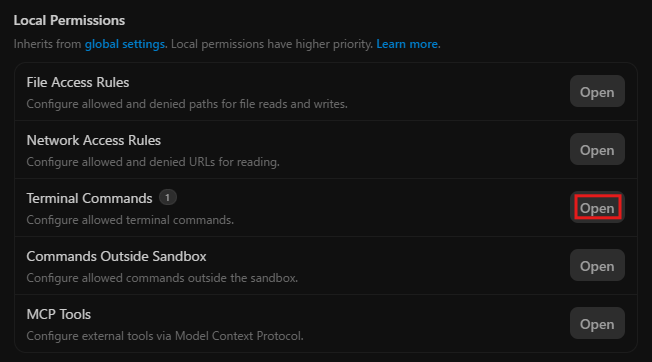
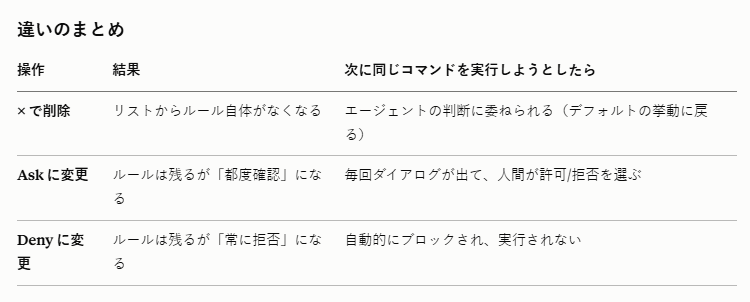
許可設定が取り消したい場合は、該当する行の右端「×」ボタンを押します。
AskやDenyに変更することも可能です。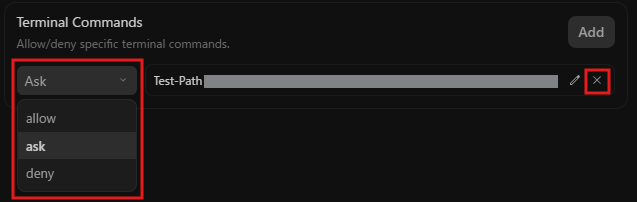
それぞれの対応の違いは以下です。
3.被害を確認
ターミナルで「git status / git diff」を実行し、止めるまでの間に意図しない変更が発生していないか確認する
4.作業を再開
チャット入力欄から新しいメッセージを送り、作業を再開します。設定変更は新規メッセージから反映されます。
承認画面(Allow/Ask/Deny)が出すぎて開発が進まない
Default設定はセキュリティ対策として有効ですが、単純なファイル読み込みまで止まるとストレスを感じる場合があります。
対処法:
SettingsのPermissionsで、信頼できるコマンドや読み取り先だけを限定してAllowに登録してください。
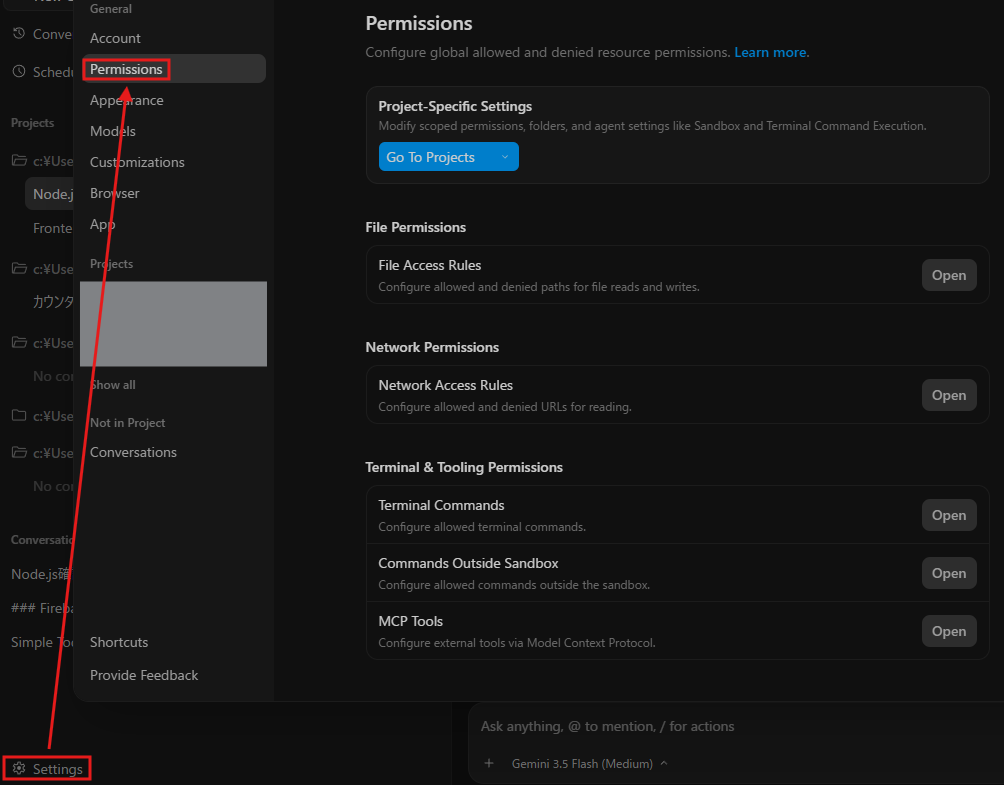
ただし、プロジェクト外への書き込みや広範囲のコマンド実行は一括で許可せず、必要な対象だけに権限を絞ることを推奨します。
AIがプロジェクト外のファイルへアクセスしようとする
依存関係の確認などで、AIがプロジェクトに登録されていないファイルへのアクセスを要求することがあります。
対処法: 対象プロジェクトのSettingsを開き、「Folders」に必要なフォルダだけが登録されていることを確認してください。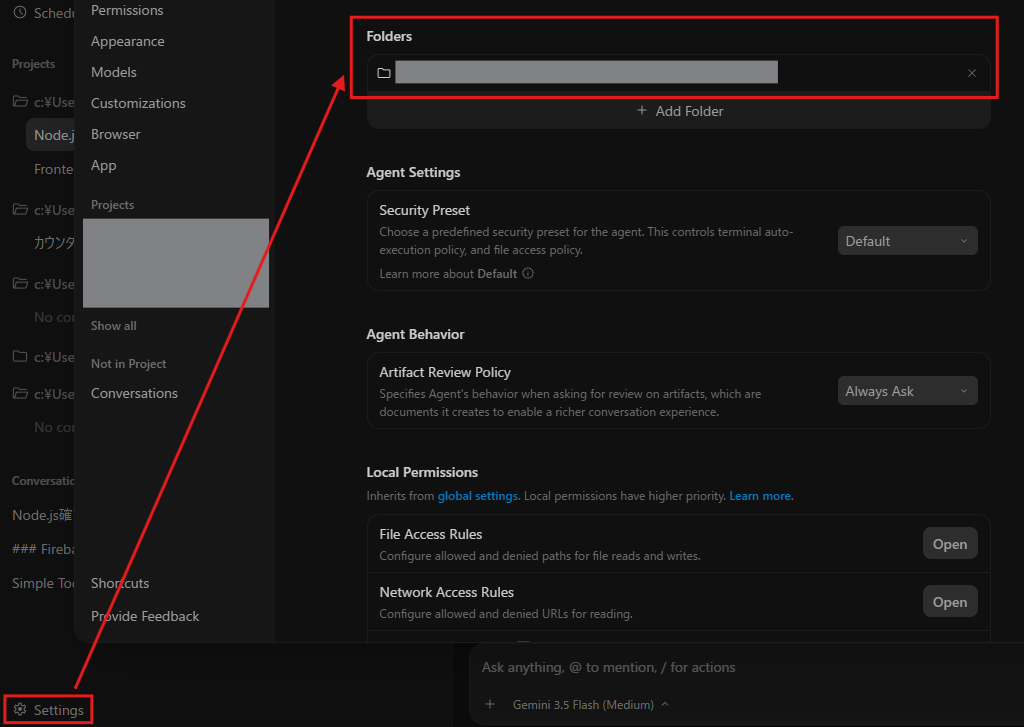
💰Google Antigravityの料金プランとセキュリティ機能の差
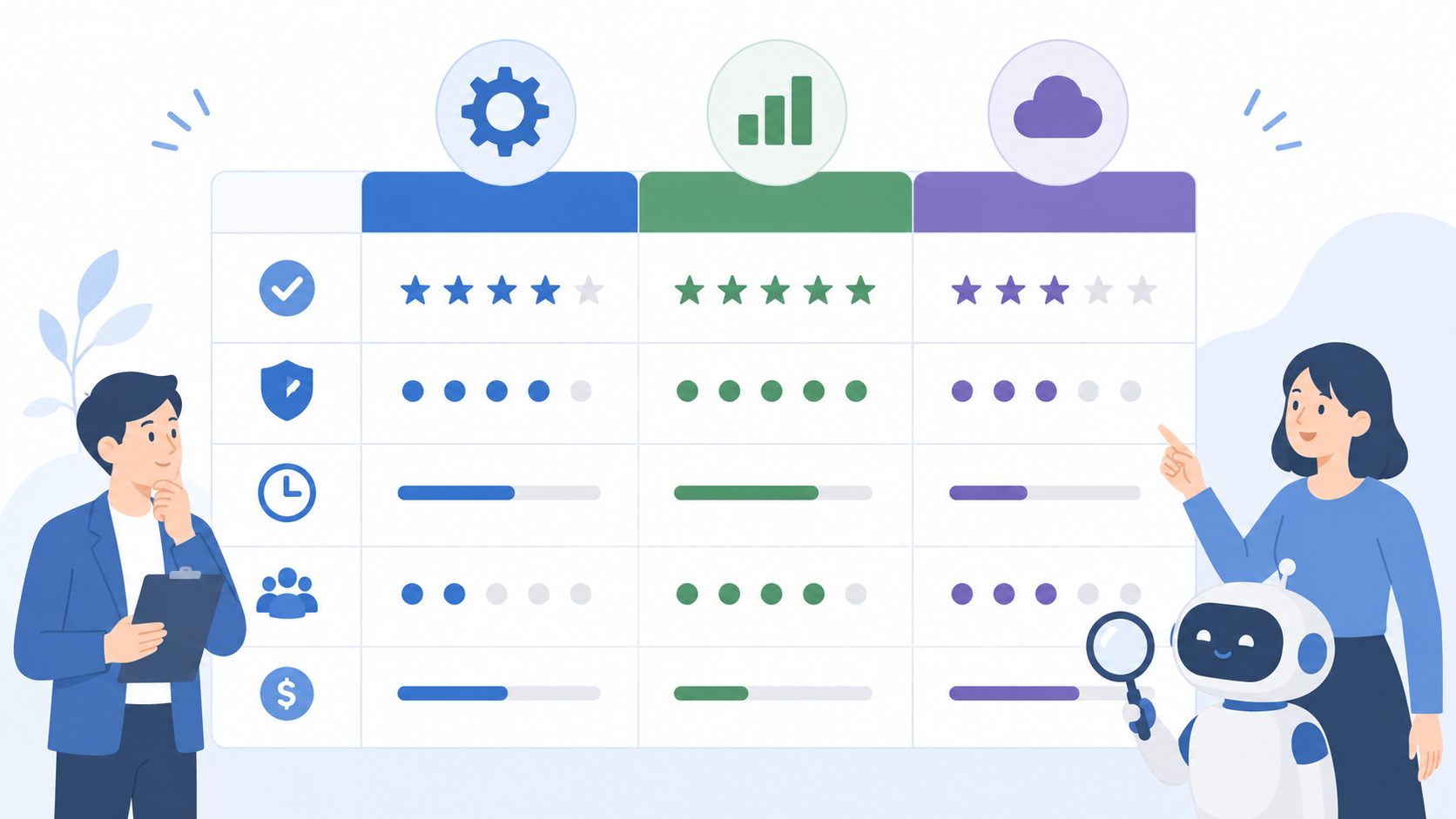
Google Antigravityは個人利用であれば無料版でも十分に活用できますが、ビジネス用途では管理機能の充実した有料プランが選択肢に入ります。
利用枠やモデルの提供状況はGoogle AIの加入状況によって異なり、それに伴ってセキュリティ面での提供も違ってきます。
ここから料金プラン一覧と、プランごとのセキュリティ機能の違いを見ていきましょう。
料金プラン一覧
各プランの月額料金と主な特徴は以下の通りです。
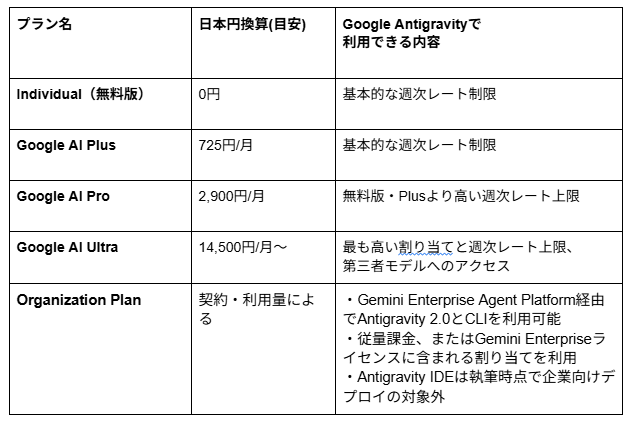
基本的には週次で使用上限が設けられており、上位プランになるにつれ上限が高くなる仕組みです。
なお、Google AIプランの料金は、国・契約内容・キャンペーンなどによって異なります。最新の料金は日本向けのGoogle One公式ページで確認してください。
各プランのセキュリティ面での違い
個人向けの「無料版・Google AI Pro・Google AI Ultra」の間では、セキュリティ機能そのものに大きな差があるというより、主に「利用量・モデル・クレジット」の差と考えるのが適切です。
一方で、Google Cloud経由のOrganization(企業向け)プランになると、セキュリティ・管理面が強化されます。
具体的には
- 管理者によるブラウザ機能のポリシー制御
- MCPサーバーの許可リスト
- ツール実行時の権限レベル制御
- 組織アカウントでのサインイン
など、個人向けプランにはない管理機能が追加されています。
コストとリスクのバランスを考慮し、プロジェクトの機密レベルに応じたプラン選定が必要です。
✅企業がGoogle Antigravityを導入する際のセキュリティチェックリスト
最後に、企業がAntigravityを業務に導入する際に確認すべきポイントをまとめました。
AIツールの導入は、単なるソフトウェアの追加ではなく、情報の取り扱いに関する「新しいルール作り」でもあります。
以下のチェックリストを参考に、社内のセキュリティ基準と照らし合わせてみてください。
導入前に確認すること
自律型AI特有のリスクを管理するためには、事前の環境整備とルール策定が不可欠です。 以下の項目をチェックしたうえで実務への導入を検討しましょう。
- AIに入力するデータが社外秘情報に該当しないか
- AIに付与するディレクトリ操作権限を最小に絞っているか
- AIが暴走したり漏洩を検知したりした際に即座にアクセスを遮断できるか
AIは入力されたデータを解析し、外部情報の検索に利用することがあります。そのため、法務・情報システム部門と連携し、取り扱うデータの機密レベルを事前に定義することが重要です。
また、物理的な被害を防ぐため、Docker等のコンテナ技術を用いて操作範囲を限定し、万が一の事態に備えたAPIの遮断手順をマニュアル化しておく必要があります。
避けるべき「アンチパターン」
利便性を優先するあまり、セキュリティを軽視した運用を行うと重大な事故に繋がります。 開発現場では、以下の「アンチパターン」に陥っていないか常に監視してください。
- 特権(root)ユーザーでの実行
- 本番環境への直接接続
- ソースコード内への認証情報の放置
AIに管理者権限(sudo等)を与えると、OSの根幹を書き換えられるリスクが生じます。必ず権限を制限したユーザーで実行してください。
また、AIは予期せぬコードを生成・実行する可能性があるため、本番環境ではなくサンドボックスでのみ動作させるべきです。
そして、生成されたコードにAPIキーなどの認証情報が直書きされていないか、Gitへのコミット前に必ず自動ツールや手動で監査を行ってください。
💡まとめ
Google Antigravityは、開発の未来を変える画期的なツールですが、その安全性についてはまだ発展途上の段階にあります。
操作権限の適切な設定、実行環境の分離といった対策を組み合わせることで、リスクを低減しつつ、ツールの特徴である自律性を活かした運用が可能です。
AIに依存しすぎず、常に人間が最終的な責任を持つという姿勢を忘れないことが、安全な開発の第一歩となります。
🛠️Yoomでできること
Google Antigravityの安全性を確認できたら、普段の業務フローにもセキュリティ対策を組み込んでおくと安心です。
Yoomでは、セキュリティ対策の作成や安全性の分析、さらにその結果を共有するところまでを自動化できます。
以下のテンプレートを活用し、安心感をもって開発へ専念できる環境を作りましょう!

- 財務諸表の分析業務を効率化し、経営判断の迅速化を図りたい経営企画担当者の方
- AIエージェントを用いた財務諸表分析を導入し、属人化しやすい分析業務を標準化したい方
- Google Driveで管理している財務データをもとに、定期的なモニタリングを自動化したい方
- AIワーカーによる財務諸表分析が自動化されるため、これまで手作業で行っていた分析時間を短縮し、より戦略的な業務に集中できます。
- 分析プロセスが標準化されるため、担当者のスキルに依存しない一貫した品質の分析結果を得られ、業務の属人化を防ぎます。
- はじめに、Google DriveをYoomと連携します。
- 次に、トリガーでGoogle Driveを選択し、「特定のフォルダ内に新しくファイル・フォルダが作成されたら」というアクションを設定します。
- 続いて、オペレーションでGoogle Driveの「ファイルをダウンロードする」アクションを設定し、トリガーで検知したファイルを取得します。
- 最後に、オペレーションでAIワーカーに対して財務諸表の安全性分析を行い、経営リスクを報告するためのマニュアル(指示)を作成します。
■このワークフローのカスタムポイント
- Google Driveのトリガー設定では、財務諸表がアップロードされる対象のフォルダIDを任意で設定してください。
- AIワーカーへの指示内容は、分析したい項目(例えば、自己資本比率、流動比率など)や報告の形式を任意で設定することが可能です。
- Google Drive、Microsoft TeamsのそれぞれとYoomを連携してください。AIワーカー内で使用するツール(アプリ)についてもマイアプリ連携が必要です。
- Microsoft365(旧Office365)には、家庭向けプランと一般法人向けプラン(Microsoft365 Business)があり、一般法人向けプランに加入していない場合には認証に失敗する可能性があります。
- AIワーカーの基本設定は「【AIワーカー】基本的な設定方法」をご参照ください。
- AIワーカーの同時実行数・作成可能なAIワーカー数・利用可能なAIモデルはご契約中のプランによって異なります。
- AIワーカー内でご利用いただけるアプリやオペレーション等はワークフローの利用制限と同様です。
- AIワーカーは、テスト実行でも本番実行と同様にタスクを消費しますのでご注意ください。詳細は「【AIワーカー】タスク実行数の計算方法」ご参照ください。
- AIワーカーはマニュアルを詳細に設定することで適切な処理を実行しやすくなります。詳細は「【AIワーカー】マニュアルの作成方法」をご参照ください。
- トリガーは5分、10分、15分、30分、60分の間隔で起動間隔を選択できます。
- プランによって最短の起動間隔が異なりますので、ご注意ください。

■このテンプレートをおすすめする方
- Telegramの情報を活用したセキュリティ対策の策定に手間を感じている情報システム担当者の方
- AIを活用してセキュリティ情報の収集と分析業務を効率化したいと考えているセキュリティ担当者の方
- Google スプレッドシートでの情報管理を自動化し、手作業を減らしたいと考えている業務改善担当の方
■このテンプレートを使うメリット
- Telegramの投稿からセキュリティ対策の作成、Google スプレッドシートへの記録までを自動化し、手作業の時間を削減できます。
- 手作業による情報の転記ミスや、対策検討時の考慮漏れといったヒューマンエラーの発生リスクを軽減します。
■ワークフローの流れ
- はじめに、TelegramとGoogle スプレッドシートをYoomと連携します。
- 次に、トリガーでTelegramを選択し、「ボットがメッセージを受け取ったら」というアクションを設定し、特定の投稿を検知できるようにします。
- 次に、オペレーションでAI機能を選択し、「テキストを生成する」アクションで、受け取ったメッセージ内容に基づいたセキュリティ対策案を作成します。
- 最後に、オペレーションでGoogle スプレッドシートを選択し、「レコードを追加する」アクションで、生成されたセキュリティ対策を指定のスプレッドシートに追加します。
■このワークフローのカスタムポイント
- AI機能のアクションでは、セキュリティ対策を生成するためのプロンプト(指示文)を任意の内容にカスタムできます。また、Telegramから取得したメッセージ内容などの情報を変数としてプロンプトに組み込むことも可能です。
- Google スプレッドシートのアクションでは、記録対象となるスプレッドシートファイルやシートを任意に指定できます。さらに、どの列にどの情報(AIが生成したテキスト、Telegramの投稿内容など)を記録するか、あるいは固定の値を入力するかなど、出力項目を柔軟に設定できます。
■注意事項
- Telegram、Google スプレッドシートのそれぞれとYoomを連携してください。
出典1:https://antigravity.google/
参考:Google Antigravity - Blog / Antigravity – 既知の問題点 - 無効な報告 - Learn - Google Bug Hunters / Google One のプラン / Google Bug Hunters
プログラミング知識なしで手軽に構築できます。




