









・
Google Antigravityと他AI開発ツールの違いは?Cursor・Claude Codeと徹底比較

近年、AIを活用した開発ツールが多数登場しており、どれを選ぶべきか迷っている方も多いのではないでしょうか。
本記事では、Googleの新たな開発ツールであるAntigravityをはじめ、CursorやClaude Codeとの違いを設計思想や実際の使用感から徹底的に比較していきます。
それぞれのツールの強みを理解し、ご自身の開発スタイルに合ったツール選びの参考にしてください。
🤖Google Antigravityの主な特徴と開発現場での強み

Google Antigravityは、従来のAIコーディング支援ツールとは異なる発想を取り入れた開発プラットフォームです。
一般的なAIエディタが、コード編集画面上でのリアルタイム支援を中心に設計されているのに対し、Antigravityはそれに加えて、AIエージェントを複数立ち上げて非同期に作業を進めるための管理機能を重視しています。
つまり、単なる「AI付きエディタ」ではなく、同期的な編集体験と、非同期のエージェント運用を併せ持つ開発環境です。
1. 管理型(ミッションコントロール型)の自律動作
AIにタスクを委任すると、エージェントは自律的に計画を立て、環境構築からデバッグまで行ってくれます。
人間は細かい実装手順ではなく、「何を実現すべきか」というゴール管理に注力できます。
2. エージェントマネージャーによる並列管理
複数のエージェントを非同期に稼働させながら、進行状況をまとめて管理できる点もAntigravityの大きな特徴です。
新機能の実装とバグ修正を並行して進めるなど、プロジェクト全体を俯瞰しながら効率的にオーケストレーションできます。
3. ブラウザ・ターミナル統合によるエンドツーエンド実行
IDEの枠を超え、ターミナルやブラウザを直接操作する権限を持ちます。
コード生成だけでなく、テスト実行やUI確認まで含む「開発ライフサイクルのフルループ」を自律的に完結させることが可能です。
4. 実行の証跡「アーティファクト」による透明性
AIの判断を「アーティファクト」として可視化し、ブラックボックス化を防ぎます。
人間はジュニアエンジニアの成果物をレビューする感覚で、短時間かつ安全にAIの作業を精査・承認できます。
実務運用における利点
Antigravityを実際の開発現場へ導入する際に、重要な強みとなる実務的な機能です。
- 柔軟な介入レベルの制御: Google Antigravityでは、エージェントに大きく作業を委ねる運用から、人間の確認を挟みながら進める運用まで、タスクの進め方に応じて柔軟に使い分けることができます。
- プロジェクト特有の規約学習:Google Antigravityは、プロジェクトごとのコーディング規約や設計方針、作業ルールを開発フローに取り込みやすく、チームごとの開発スタイルに合わせて運用しやすい点も魅力です。
そのため、単にコードを生成するだけでなく、チームの方針に沿った形で開発を進めやすいツールとして活用できます。
💫Yoomは開発タスクやテキスト分析を自動化できます
開発業務において発生するタスク管理や、AIを用いたコードレビューの依頼、ログのテキスト分析といったプロセスも、Yoomを活用すればシームレスにつなぐことが可能です。
[Yoomとは]
これにより、開発チームとビジネスチームの間で発生するコミュニケーションの壁も、ツールの連携によって取り払うことができます。
手作業によるミスを減らし、よりクリエイティブな業務に集中できる環境を整えたい方に最適なサービスといえます。
以下のテンプレートを利用することで、簡単に業務自動化を体験できます。ぜひご活用ください。


■このテンプレートをおすすめする方
- Google スプレッドシートで商品管理を行っており、SNS運用を効率化したいECサイトの運営担当者の方
- ブランドイメージに沿ったSNSテキストの作成に時間がかかっており、AIによる自動生成を活用したい広報担当者の方
- 新商品の情報を登録したら、迅速にSNS投稿ができる体制を整えたいと考えているマーケティングチームの方
■このテンプレートを使うメリット
- Google スプレッドシートへの登録をきっかけにSNSテキストが自動生成されるため、文章作成に費やす時間を短縮し、本来の業務に集中できます。
- AIがブランドイメージを解析して投稿文を作成し、Slackで担当者に通知するため、投稿内容の確認から発信までの流れを迅速化できます。
■フローボットの流れ
- はじめに、Google スプレッドシートとSlackをYoomと連携します
- 次に、トリガーでGoogle スプレッドシートを選択し、「行が追加されたとき」というアクションを設定します
- 次に、商品情報を解析してブランドイメージに合わせたSNS投稿文を生成するためのスキルを作成し、Google スプレッドシートの「レコードを更新する」アクションとSlackの「チャンネルにメッセージを送る」アクションを使用ツールとして設定します
■このワークフローのカスタムポイント
- Google スプレッドシートのトリガー設定では、商品情報を入力する対象のシートやテーブルを任意で指定してください。
- AIワーカーのスキル設定にて、生成したいSNS(X、Instagramなど)の種類や、反映させたいブランドのトーン&マナーを詳細に指示することで、より精度の高い文章が生成されます。
- Slackの通知設定では、投稿案を確認する担当者が常駐しているチャンネルを送信先として指定してください。
■注意事項
- Google スプレッドシート、SlackのそれぞれとYoomを連携してください。AIワーカー内で使用するツール(アプリ)についてもマイアプリ連携が必要です。
- トリガーは5分、10分、15分、30分、60分の間隔で起動間隔を選択できます。
- プランによって最短の起動間隔が異なりますので、ご注意ください。
- AIワーカーの基本設定は「【AIワーカー】基本的な設定方法」をご参照ください。
- AIワーカーの同時実行数・作成可能なAIワーカー数・利用可能なAIモデルはご契約中のプランによって異なります。
- AIワーカー内でご利用いただけるアプリやオペレーション等はフローボットの利用制限と同様です。
- AIワーカーは、テスト実行でも本番実行と同様にタスクを消費しますのでご注意ください。詳細は「【AIワーカー】タスク実行数の計算方法」ご参照ください。
- AIワーカーはスキルを詳細に設定することで適切な処理を実行しやすくなります。詳細は「【AIワーカー】マニュアルの作成方法」をご参照ください。
✅Google Antigravity・Cursor・Claude Codeを徹底比較!選び方まとめ
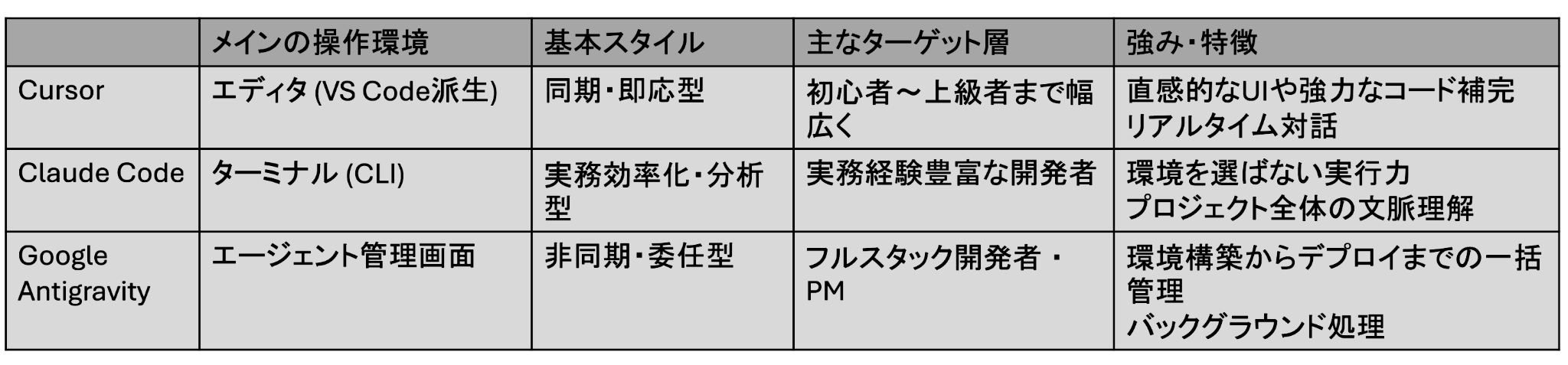
ツールを選ぶ上で、それぞれの基本的なスタイルや用途、料金体系などの違いを把握することは非常に重要です。Google Antigravity、Cursor、Claude Codeという注目される3つのツールについて、具体的な強みと弱みを比較した表を作成しました。
基本スタイルと用途の違い
1. Cursor:開発体験(DX)を最大化したいなら
キーワード:AIエディタ、VS Codeベースの独立エディタ、効率的なコーディング
Cursorは、エディタとAIがシームレスに融合している点が最大の魅力です。「コーディング中の思考を中断させたくない」「IDEの操作感を変えずにAIの恩恵を受けたい」というユーザーにとって、最も導入ハードルが低く、かつ即効性のあるツールです。
2. Claude Code:実務の現場でAIを活用したいなら
キーワード:AIコーディング支援、CLI、VS Code・Desktop・Web対応、プロジェクトコード解析
すでに自分のお気に入りの開発環境(Vim、Emacs、JetBrains、VS Codeなど)が確立されているエンジニアにとって、環境を大きく変えるのは負担になりがちです。
Claude Codeは、CLIを中核としながら、VS CodeやDesktop、Web、JetBrainsなど複数の環境でも利用できるため、今の開発スタイルを活かしたまま、強力なAIアシスタントを取り入れたいという実利的なニーズに適しています。
3. Antigravity:プロジェクト全体を自動化したいなら
キーワード:AIエージェント、自動デプロイ、AIプロジェクトマネジメント
単なる「コードを書くAI」から「エンジニアの仕事を代替するAI」へとシフトしたい場合に適しています。テスト実行や環境構築といった「本来なら人間が待機しなければならないタスク」をエージェントに委任したいという、生産性向上を追求するフルスタック開発者やリーダー層に最適です。
まとめ:開発環境は「適材適所」
- 日々のコーディングを爆速化したい → Cursor
- 既存のエディタ環境を維持したまま、コードベース全体を操作したい → Claude Code
- 環境構築やデプロイまで、タスクをまるごとAIに任せたい → Antigravity
結論として、必ずしも「どれか一つに絞らなければならない」というわけではありません。
これらのツールは、それぞれ「コーディングの過程を支援するのか」「実行環境を制御するのか」「プロジェクト管理を自動化するのか」という役割が異なります。
それぞれの得意領域を組み合わせた「ハイブリッドな運用」も今後主流になると考えられます。
まずはご自身の普段の作業の中で、「どの工程が最もボトルネックになっているか」を特定してみると良さそうですね。
無料枠・価格・対応モデルの違い
Google Antigravity
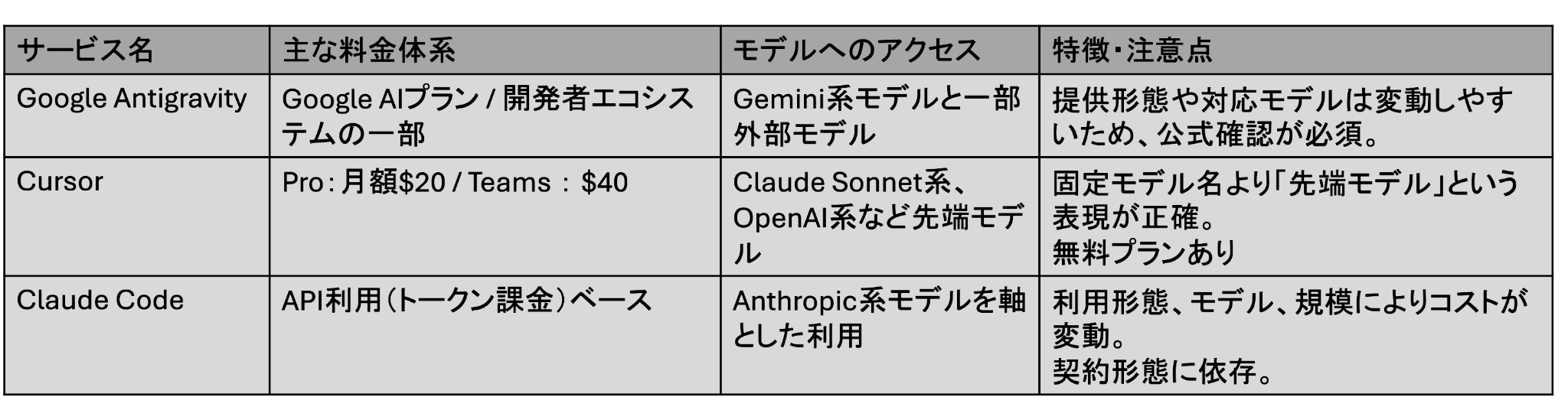
- Google Antigravityは、個人向けに無料と案内されています。法人利用はGoogle Cloud経由の別プランとなるため、最新の条件は公式ページで確認するようにしましょう。
Cursor
- 開発者の利便性を考慮し、特定のモデルに縛られず、常に最新かつ強力なモデル(ClaudeやOpenAIの最新版など)を柔軟に切り替えて利用できる環境を提供しています。
Claude Code
- Claude CodeはAnthropicの有料プランに含まれて提供されるのが基本で、API利用時は別途従量課金が発生します。
💻Google Antigravityの初期設定方法
基本的なセットアップ手順
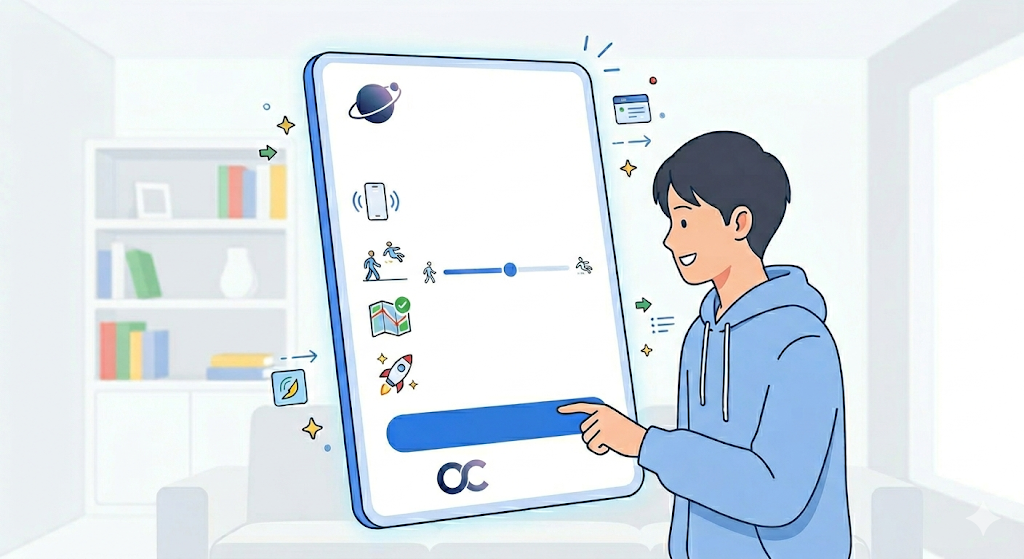
ここではMacのPC環境を使用した手順をご紹介します。
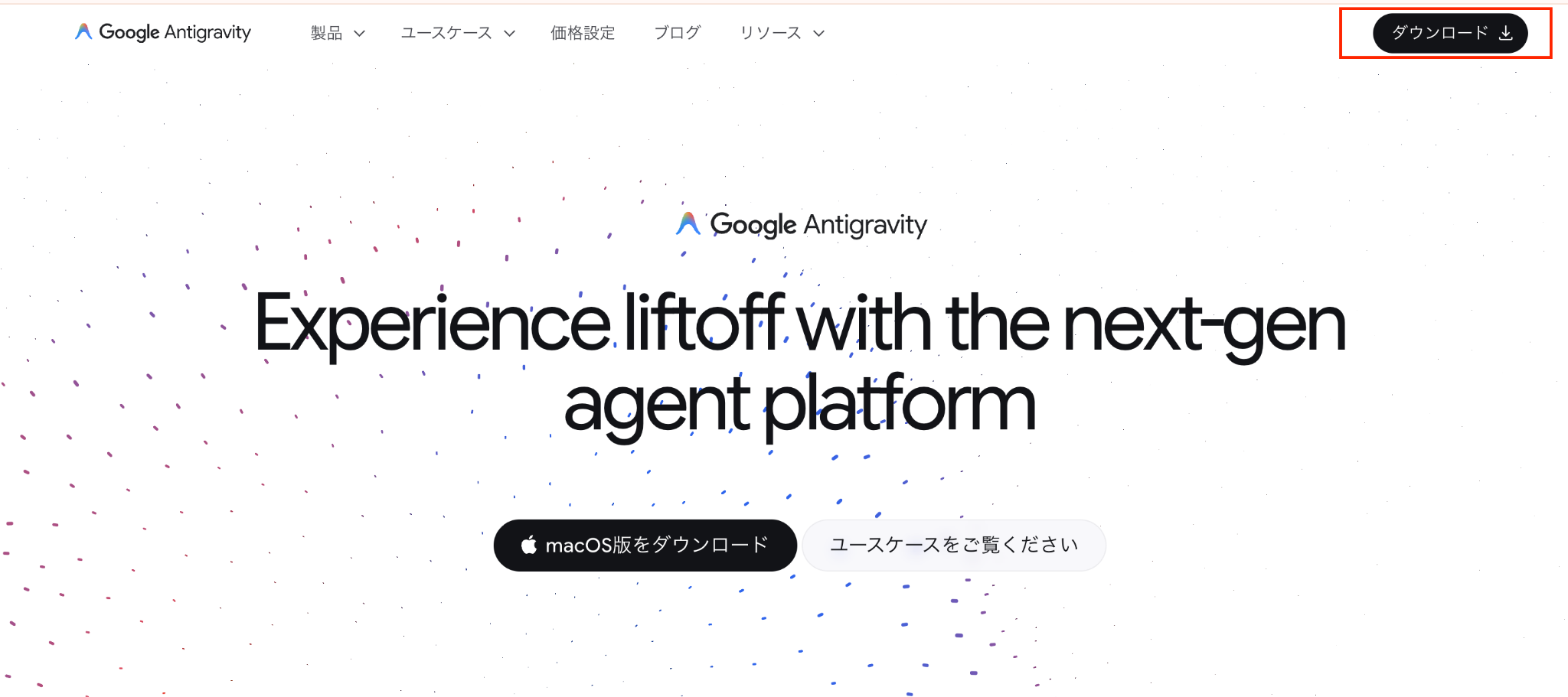
①公式サイトへアクセス
Google Antigravityの公式サイトにアクセスし、ダウンロードをクリックします。
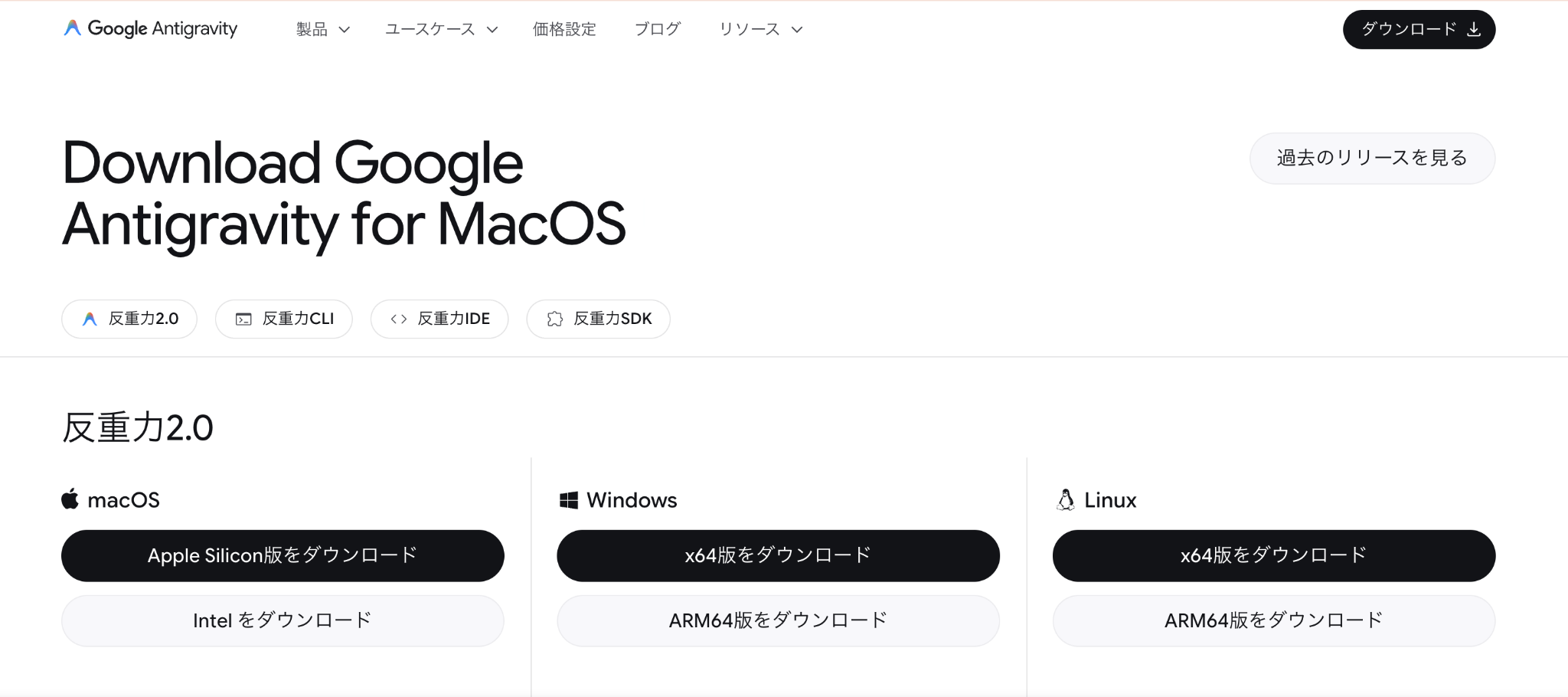
②ダウンロードする
お使いのOS(Windows、macOS、またはLinux)に合わせたインストーラーを選択します。
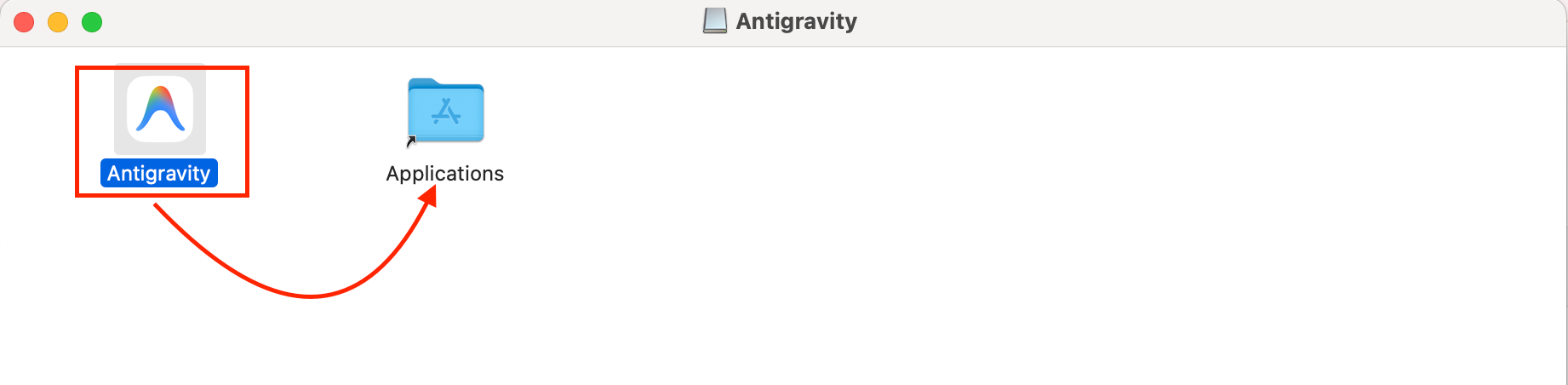
③インストールする
ダウンロードできたら、Applicationsフォルダへドラッグ&ドロップして、インストールを完了させます。
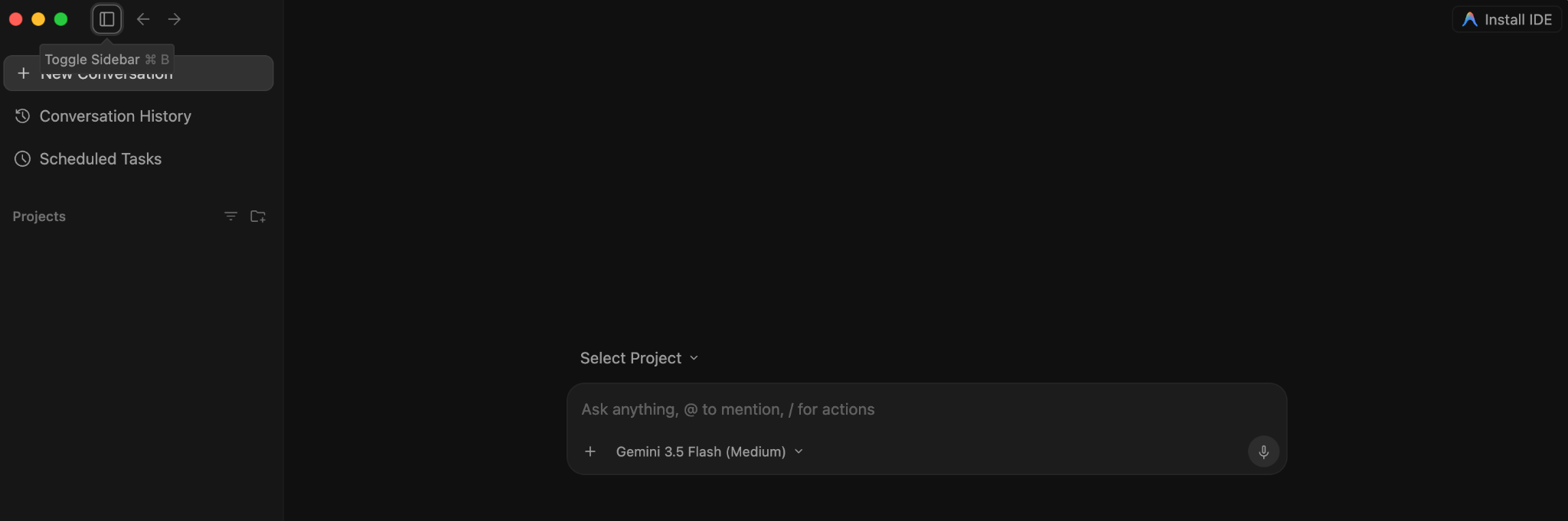
④初回セットアップ
アプリを起動し、Googleアカウントでログインします。
以下の画面まで進めたら、セットアップ完了です。
🤔【検証】AIツールでToDoアプリ開発!各ツールの得意領域と選び方を解説

今回はGoogle Antigravity、Claude Code、Cursorの3ツールを使用し、「簡単なToDoアプリ(HTML/CSS/JS)の作成とデバッグ」を検証します。
3つのツールを横並びで競わせるのではなく、各ツールの得意領域に絞って使い分けを検証していきます。
検証目的と実施環境
今回の検証では、以下の3つの目的を設定しました。
1. 自律的な土台作りのしやすさ:大まかな指示だけで、どこまでアプリのベースを構築できるか。
2. デバッグの正確さと解説の丁寧さ:エラーが発生した際の原因特定能力と、初心者向けのわかりやすさ。
3. 直感的なUIでの微調整のしやすさ:完成後のデザインやレイアウト変更などの視覚的な調整の容易さ。
検証①Google Antigravityを使用してアプリの土台作り
まずは、Google Antigravityを開きましょう。
「シンプルなToDoアプリを作成して」という指示を投げてみます。
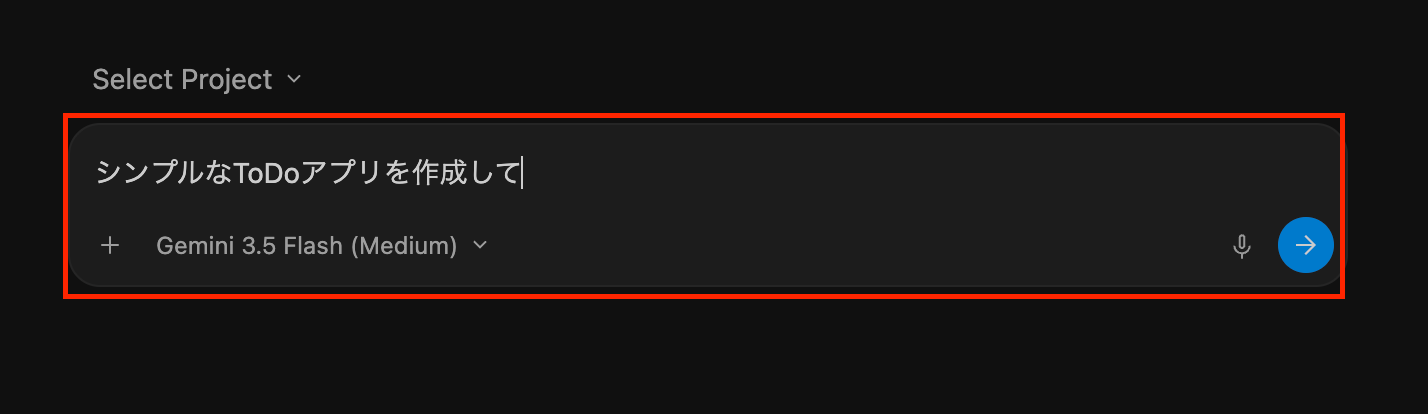
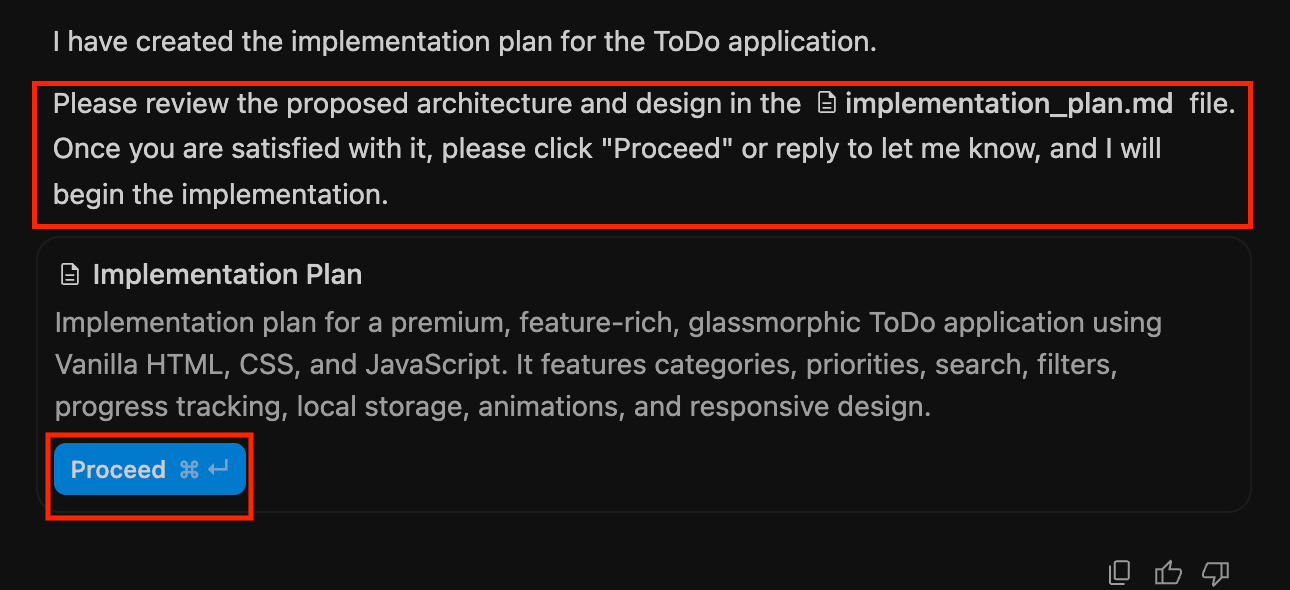
すると数秒で、以下のような結果が返ってきました。
「implementation_plan.md 」ファイル内のアーキテクチャと設計案を確認してください。
と記載されているので、内容に問題がなければ、「Proceed(実行)」をクリックします。
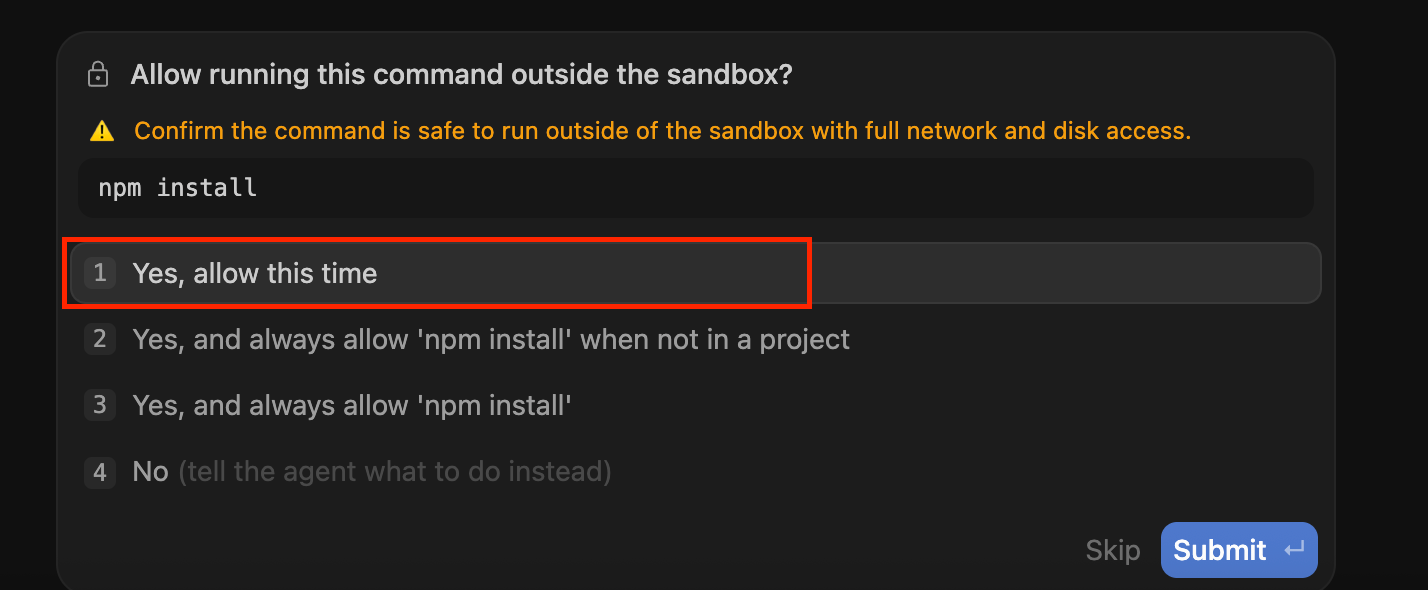
以下はnpm installコマンドを実行してよいかを確認する画面です。
プロジェクトに必要なライブラリをダウンロードしてインストールするための標準的なコマンドなので、内容に問題なければ1か3を選択しましょう。
ここでは1を選択しました。
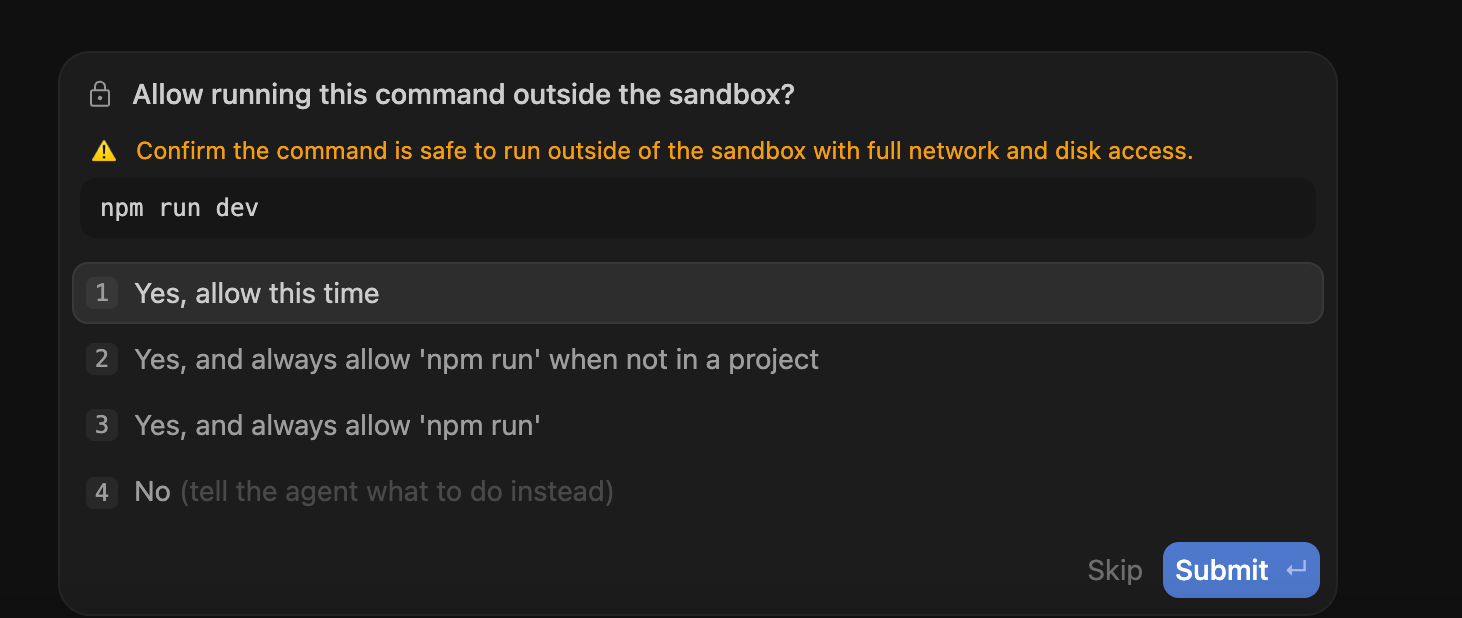
今度は「npm run dev」というコマンドを実行しようとしています。
問題がなければ先ほどと同様に選択していきます。
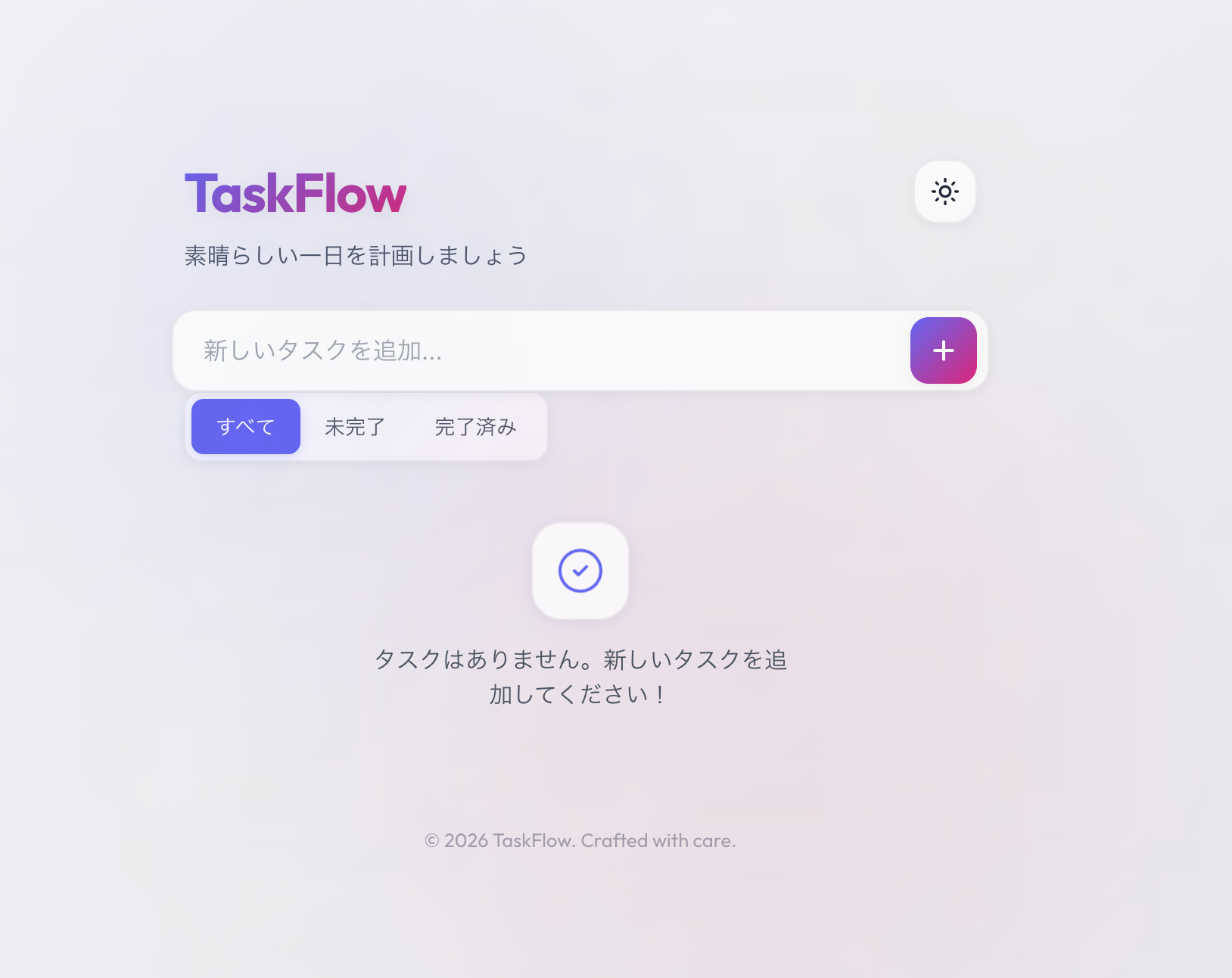
すると以下のようなTodoリストアプリが作成されました!
本来必要なHTMLファイルやCSS、JavaScriptの基本構造を自律的に生成できました。
検証②Claude Codeのデバッグ能力を検証
高い論理的推論能力を持ち、コード全体を横断分析できるため、エラー究明など実務的な問題解決に最適なClaude Codeで生成されたコードに対して意図的にエラー(変数名の誤字や閉じタグの削除など)を発生させてみます。
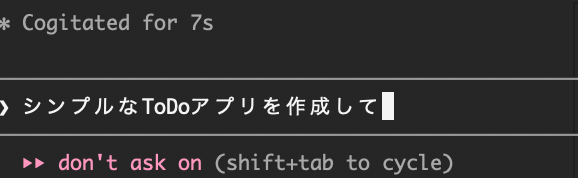
まずはターミナルを開き、Claude Codeを起動させて先ほどと同様に、「シンプルなToDoアプリを作成して」と入力します。
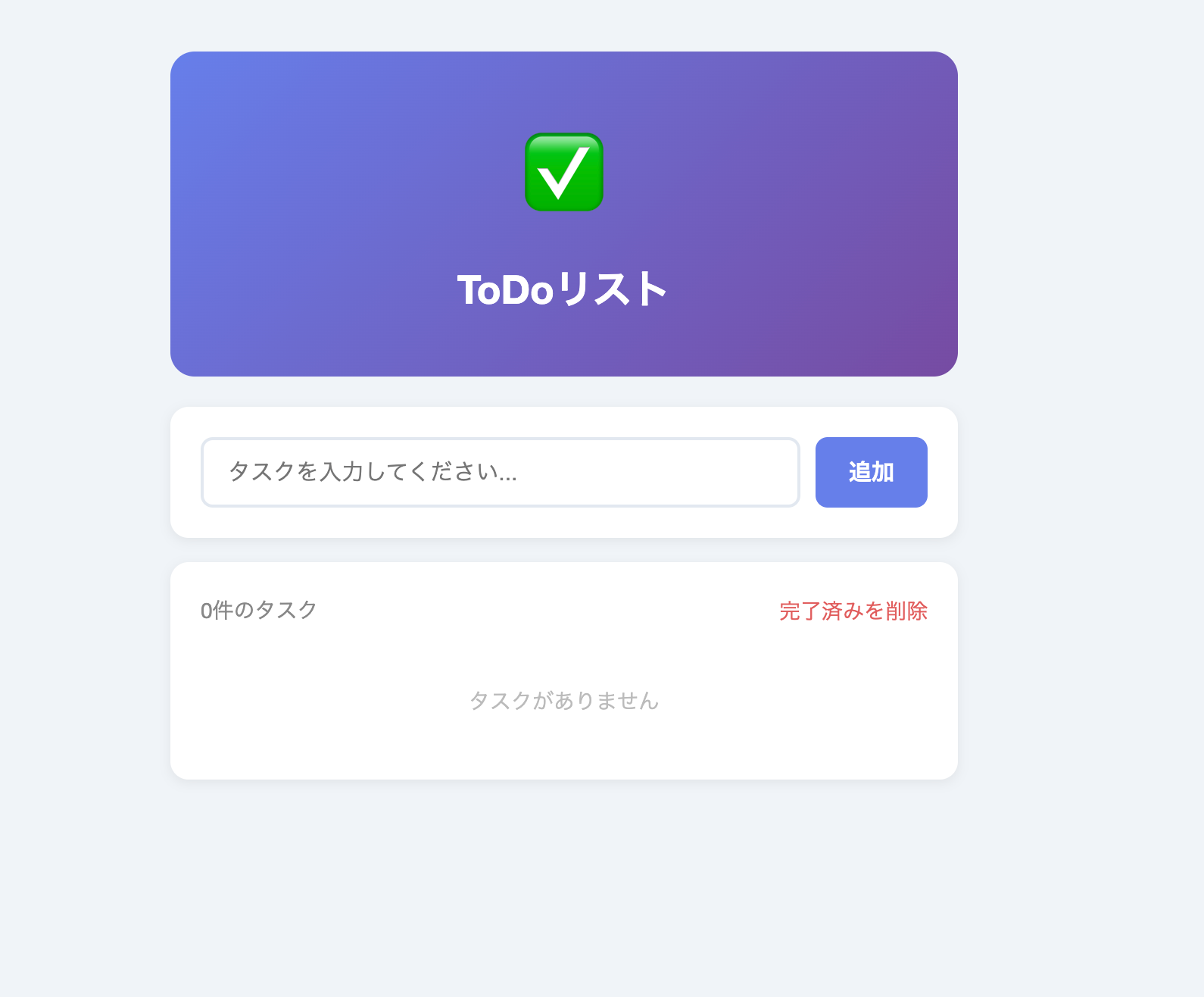
以下がClaude Codeで作成したTodoアプリです。
記事の検証のためにあえて、「完了済みを削除」ボタンを押すと、完了済みタスクが残り、未完了タスクが消える(本来と逆の動作)というバグを仕込みました。
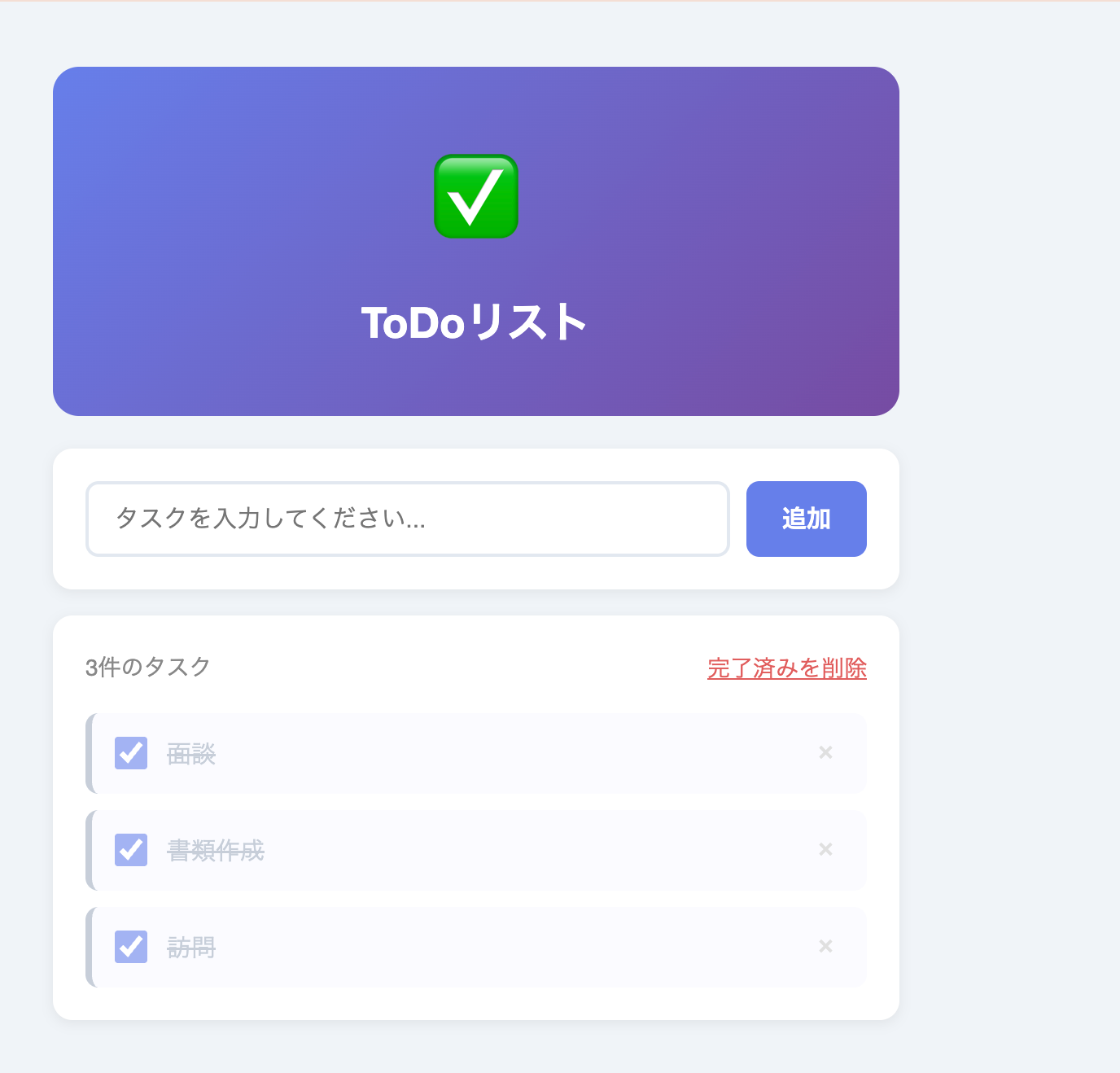
「完了済みのタスクが消えない」という状況を作り、「原因を調べて直して」と指示を出してみます。

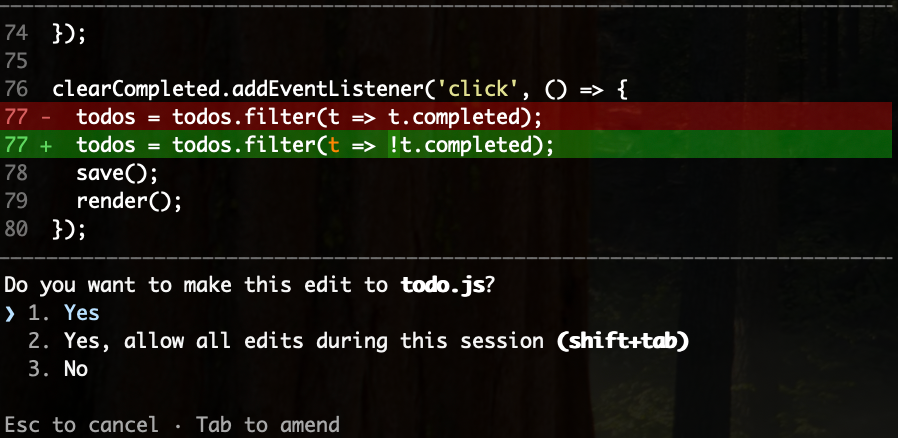
すると以下のようにエラーの箇所を調べて、修正案をだしてくれています。
赤色がバグがある元のコードで緑色がAIが考えた正しいコードです。
この変更を行ってもいいですか?と選択肢を提示してくれているので、「1. Yes」を選べば、ファイルを書き換えてくれます。
的確にエラー箇所を特定し、修正コードとともに「なぜそのエラーが起きたのか」という解説を丁寧に提示してくれました。
検証③Cursorを利用してデザインの微調整
最後にCursorを使いデザインを調整できるか試します。
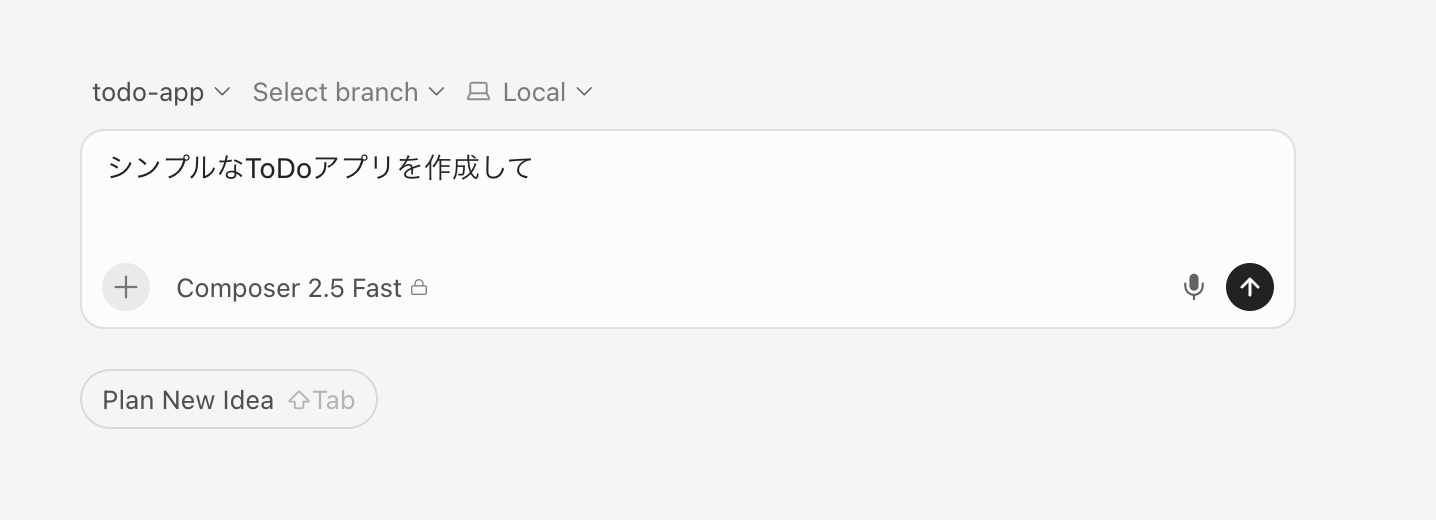
まずは先ほどと同じく「シンプルなToDoアプリを作成して」と入力し、アプリを作成します。
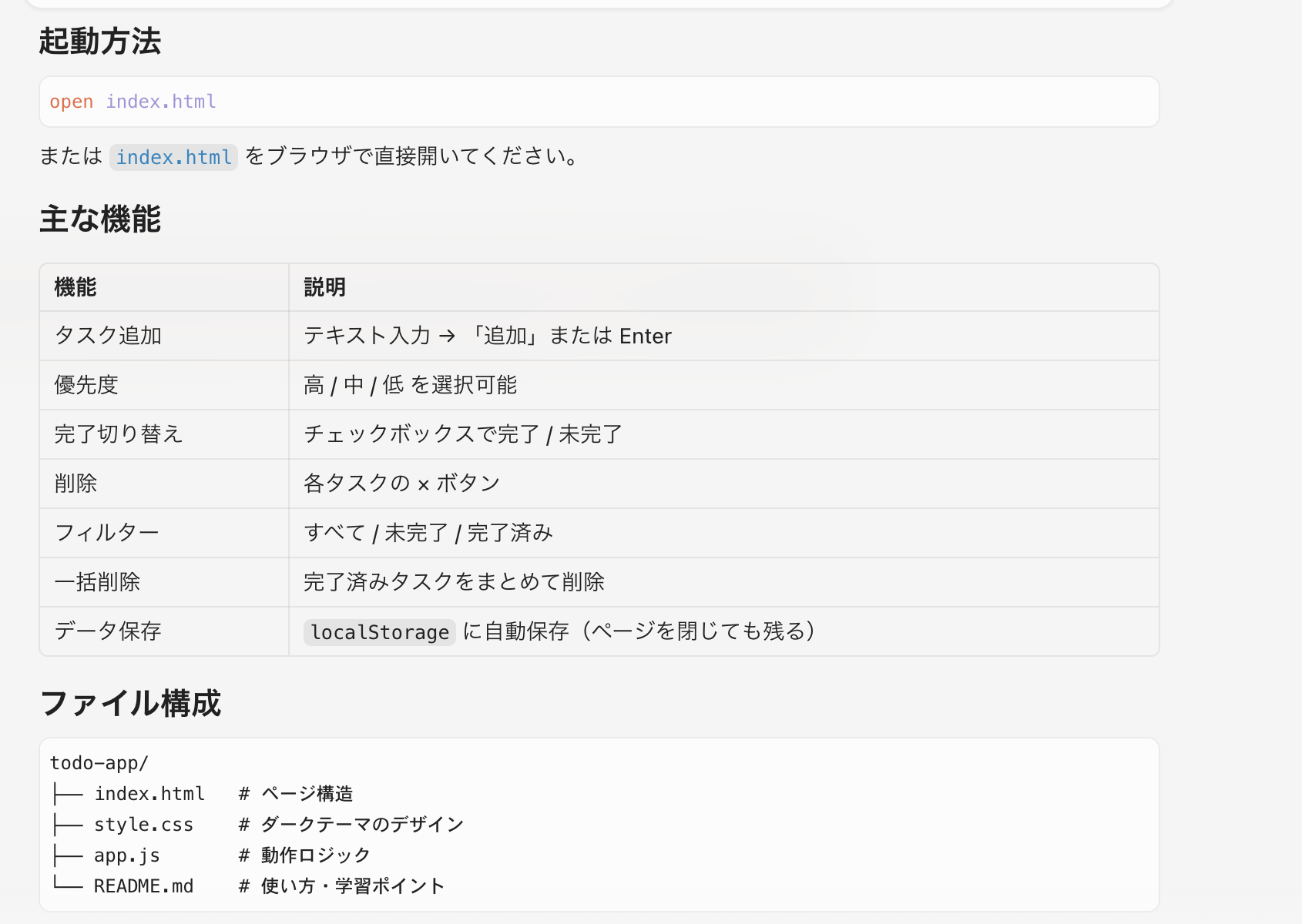
するとすぐに以下のような返答がありました。
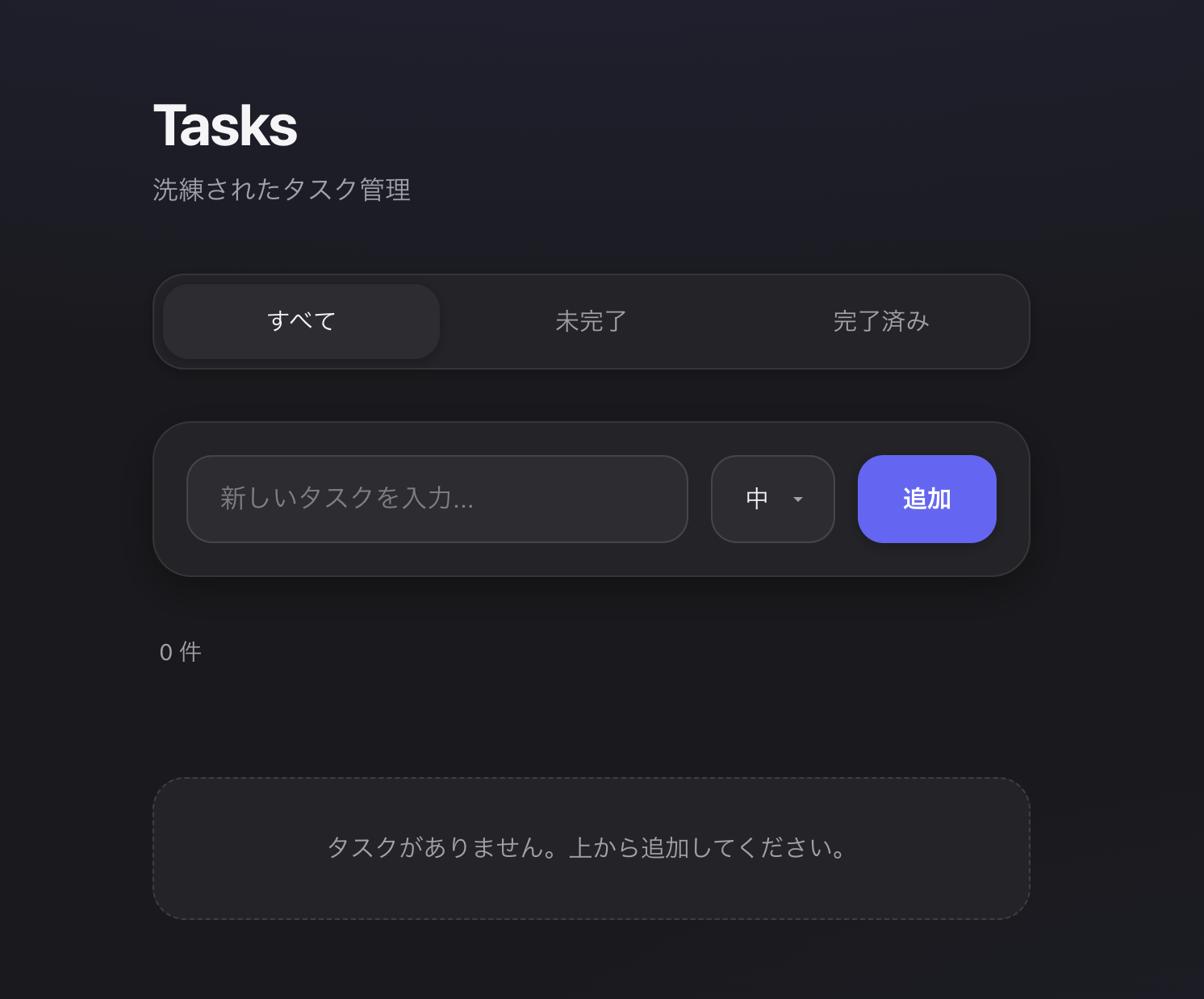
ブラウザで確認すると以下のようなTodoリストアプリが完成しました。
ここでデザインの変更をしてみます。
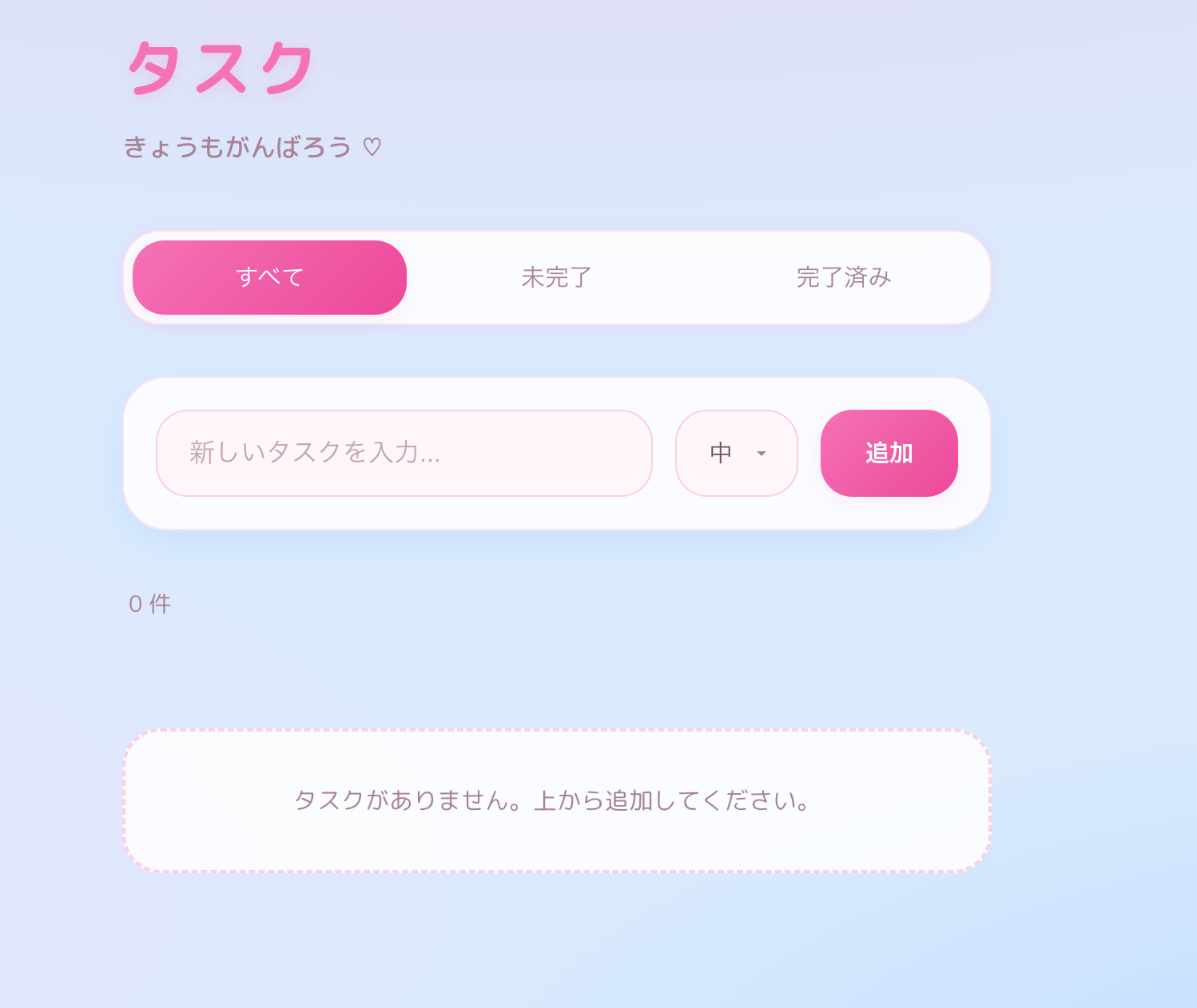
チャット機能で「Tasksはタスクに変更して色はピンクにして」「背景色を淡いブルーに変えて」「どちらかというとかわいいデザインがいい」と直感的に指示を出します。
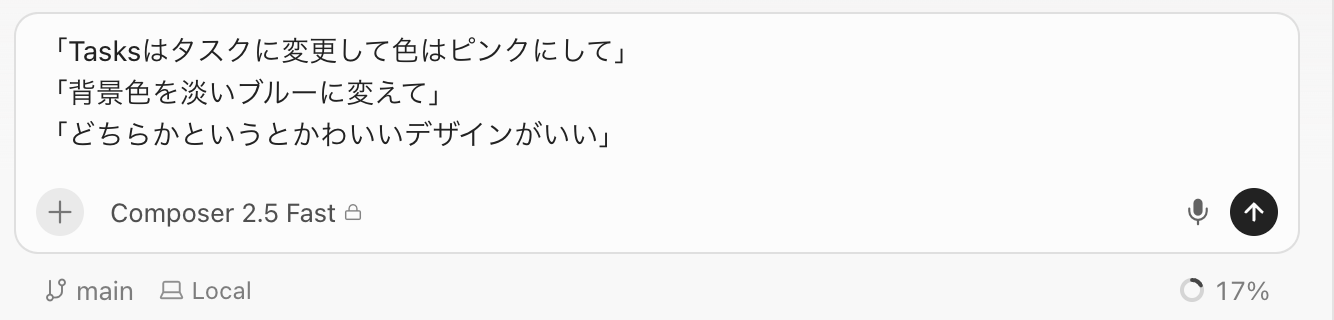
すると指示通り「文字の変更」「背景の色の変更」「デザインの変更」を行ってくれました。
検証結果のまとめ
1. 自律的な土台作り(Google Antigravity)
Google Antigravityは、指示を投げるだけで必要なHTML/CSS/JSの基本構造を自律的に生成します。
複雑な設定を意識することなく、初期の立ち上げにおいて極めて高いパフォーマンスを発揮してくれました。
2. デバッグ能力(Claude Code)
Claude Codeは、意図的に混入させたバグに対しても、コード全体を横断して正確な原因を特定します。
修正コードの提案と併せて、初心者にも分かりやすい丁寧な解説が行われるため、学習にも最適です。
3. UIでの微調整(Cursor)
Cursorは、エディタ上での差分確認が非常にスムーズで、直感的なデザイン変更ができました。
「かわいい雰囲気にして」といった抽象的な要望も的確にデザインへ反映でき、視覚的なこだわりの実現に最適です。
実際にAIでアプリ開発を検証して感じたこと
今回の検証を通じて感じたのは、「AIがあれば、プログラミング初心者でもアプリ開発のハードルが下がる」という点です。
どのツールを使っても、あっという間にアプリの土台が組み上がり、その進化には本当に驚かされました。
ただ、使ってみるとそれぞれのツールで「向き・不向き」や「得意な操作感」があることも見えてきました。
あくまで個人的な感想ですが、参考にしてみてください。
1. Claude Code:ターミナルを操る「頼れるエンジニア」
CLI(ターミナル環境)で直接指示を出すClaude Codeは、まさに「ターミナルの中に優秀なエンジニアが同居している」感覚です。 コマンドラインに抵抗がない方や、開発の細かい部分までガッツリ任せたいという人には最強の相棒になるはずです。
逆に、普段ターミナルをあまり触らないという方には、少しハードルが高く感じられるかもしれません。
2. Google Antigravity & Cursor:チャットで進める「並走型パートナー」
対照的に、Google AntigravityやCursorはチャットベースで直感的に指示が出せるため、「対話しながら一緒にアプリを作る」という感覚が強く、非常にスムーズでした。「今のコードを直して」「ここに機能を追加して」と、普段のLINEやチャットのような感覚で修正を依頼できるので、プログラミング初心者の方にはおすすめです!
まとめ:結局どれがいいの?
- 「とにかく直感的に、楽に作り始めたい!」という方 → Google Antigravity や Cursor がおすすめ。
- 「ターミナル操作も習得したい、技術的な深みも楽しみたい!」という方 → Claude Code が面白い。
ご自身の開発スタイルや、プロジェクトのどの段階でサポートが必要かを見極め、適切なツールを選択することが成功への鍵となります。
🌟Yoomでできること
Yoomを活用すれば、開発ツールと日常の業務アプリを連携させ、さらなる自動化を進めることができます。以下のテンプレートを活用して、日々の業務効率を向上させましょう。

- Asanaを利用したタスク管理で、毎朝のToDoリスト作成に手間を感じている方
- AIを業務に活用し、日々のタスク整理を自動化したいと考えている方
- Microsoft Teamsでタスク通知を受け取り、チームの業務効率を向上させたい方
- 毎朝のタスク確認やToDoリストの作成が自動化されるため、業務開始前の準備時間を短縮することができます。
- AIが客観的な基準でタスクを分析するため、重要なタスクの見落としや優先順位付けの誤りを防ぎます。
- はじめに、AsanaとMicrosoft TeamsをYoomと連携します。
- 次に、トリガーでスケジュールトリガーを選択し、毎朝などフローを起動したい任意の時間を設定します。
- 次に、オペレーションでAIワーカーを選択し、Asanaから取得したタスクを分析してToDoリストを作成し、Microsoft Teamsに通知するためのマニュアル(指示)を作成します。
■このワークフローのカスタムポイント
- スケジュールトリガーの設定で、フローを起動する時間帯を「毎朝8時」や「毎週月曜日の朝9時」など、業務スタイルに合わせて自由に設定してください。
- AIワーカーへの指示内容(プロンプト)をカスタムすることで、「緊急度と重要度のマトリクスで整理して」など、独自の基準でToDoリストを作成させることが可能です。また、連携するAsanaやMicrosoft Teamsのアカウントも任意で設定できます。
- Asanaから取得するタスクの条件を、「特定のプロジェクト」や「自分が担当者のタスク」、「今日が期限のタスク」など、必要に応じて絞り込んで設定してください。
- Asana、Microsoft TeamsのそれぞれとYoomを連携してください。AIワーカー内で使用するツール(アプリ)についてもマイアプリ連携が必要です。
- Microsoft365(旧Office365)には、家庭向けプランと一般法人向けプラン(Microsoft365 Business)があり、一般法人向けプランに加入していない場合には認証に失敗する可能性があります。
- AIワーカーの基本設定は「【AIワーカー】基本的な設定方法」をご参照ください。
- AIワーカーの同時実行数・作成可能なAIワーカー数・利用可能なAIモデルはご契約中のプランによって異なります。
- AIワーカー内でご利用いただけるアプリやオペレーション等はフローボットの利用制限と同様です。
- AIワーカーは、テスト実行でも本番実行と同様にタスクを消費しますのでご注意ください。詳細は「【AIワーカー】タスク実行数の計算方法」ご参照ください。
- AIワーカーはマニュアルを詳細に設定することで適切な処理を実行しやすくなります。詳細は「【AIワーカー】マニュアルの作成方法」をご参照ください。
- 請求書などのPDFからテキストを抽出し、データ構造化作業を手作業で行っている経理担当者の方
- Google Driveに保存される大量のPDF書類のデータ化と整理に課題を感じている方
- AIを活用して勘定科目の分類を自動化し、月次決算などの業務を効率化したいと考えている方
- Google DriveへのPDF格納をトリガーに、テキスト抽出からデータ構造化、科目分類までが自動処理され、手作業の時間を削減できます。
- 手作業による転記ミスや勘定科目の分類間違いといったヒューマンエラーを防ぎ、データの正確性を高めることに繋がります。
- はじめに、Google DriveとGoogle スプレッドシートをYoomと連携します。
- 次に、トリガーでGoogle Driveを選択し、「特定のフォルダ内に新しくファイル・フォルダが作成されたら」というアクションを設定します。
- 次に、オペレーションでAIワーカーを選択し、Google Driveから取得したPDFファイル内のテキストを抽出し、内容を解析して勘定科目を分類した上で、データ構造化・記録を行うためのマニュアル(指示)を作成します。
■このワークフローのカスタムポイント
- トリガーとなるGoogle Driveの監視対象フォルダは任意で設定してください。
- AIワーカーへの指示内容は任意で編集可能です。例えば、自社独自の勘定科目ルールに合わせて分類精度を高めるなど、より実用的な設定に変更できます。
- AIワーカーが抽出・変換したデータの出力先となるGoogle スプレッドシートのファイルやシートも自由に指定できます。
- Google Drive、Google スプレッドシートのそれぞれとYoomを連携してください。AIワーカー内で使用するツール(アプリ)についてもマイアプリ連携が必要です。
- トリガーは5分、10分、15分、30分、60分の間隔で起動間隔を選択できます。
- プランによって最短の起動間隔が異なりますので、ご注意ください。
- AIワーカーの基本設定は「【AIワーカー】基本的な設定方法」をご参照ください。
- AIワーカーの同時実行数・作成可能なAIワーカー数・利用可能なAIモデルはご契約中のプランによって異なります。
- AIワーカー内でご利用いただけるアプリやオペレーション等はフローボットの利用制限と同様です。
- AIワーカーは、テスト実行でも本番実行と同様にタスクを消費しますのでご注意ください。詳細は「【AIワーカー】タスク実行数の計算方法」ご参照ください。
- AIワーカーはマニュアルを詳細に設定することで適切な処理を実行しやすくなります。詳細は「【AIワーカー】マニュアルの作成方法」をご参照ください。
- ダウンロード可能なファイル容量は最大300MBまでです。アプリの仕様によっては300MB未満になる可能性があるので、ご注意ください。
- トリガー、各オペレーションでの取り扱い可能なファイル容量の詳細は「ファイルの容量制限について」をご参照ください。
プログラミング知識なしで手軽に構築できます。











