









・
【簡単設定】GoogleカレンダーのデータをDifyに自動で連携する方法

■概要
Googleカレンダーに登録された予定の詳細情報を、後から手動で追記する作業に手間を感じていませんか。予定の内容を確認し、関連情報を一つひとつ入力する作業は時間がかかる上、入力漏れの原因にもなりかねません。このワークフローを活用すれば、Googleカレンダーに新しい予定が作成されると、その内容をDifyが自動で解析し、指定した情報を予定に追記するため、スケジュール管理に伴う手作業を効率化できます。
■このテンプレートをおすすめする方
- DifyとGoogleカレンダーを連携させて、日々の予定管理を自動化したい方
- Googleカレンダーに登録された予定に対し、毎回手作業で情報を追記している方
- 生成AIを活用して、スケジュール調整や管理業務の効率化を目指しているチームの方
■このテンプレートを使うメリット
- Googleカレンダーへの予定作成をトリガーにDifyが情報を自動で追記するため、手作業での入力や確認に費やしていた時間を短縮することができます。
- 手動での情報転記が不要になることで、入力ミスや情報の抜け漏れといったヒューマンエラーを防ぎ、予定情報の正確性を高めることに繋がります。
■フローボットの流れ
- はじめに、GoogleカレンダーとDifyをYoomに連携します。
- 次に、トリガーでGoogleカレンダーを選択し、「予定が作成されたら」を設定します。
- 次に、オペレーションでDifyの「チャットメッセージを送信」アクションを設定し、トリガーで取得した予定情報を基にテキストを生成させます。
- 最後に、オペレーションでGoogleカレンダーの「予定を更新」アクションを設定し、Difyが生成した情報を元の予定に追記します。
※「トリガー」:フロー起動のきっかけとなるアクション、「オペレーション」:トリガー起動後、フロー内で処理を行うアクション
■このワークフローのカスタムポイント
- Googleカレンダーのトリガー設定では、自動化の対象としたいカレンダーIDや予定の種別、特定の検索キーワードを任意で設定してください。
- Difyに情報を生成させるためのプロンプトは自由にカスタマイズでき、Googleカレンダーから取得した予定の件名や説明といった情報を変数として利用できます。
- 最後の予定更新のオペレーションでは、Difyで生成した情報や固定のテキストを変数として、Googleカレンダーの任意の項目に設定することが可能です。
■注意事項
- Googleカレンダー、DifyのそれぞれとYoomを連携してください。
- トリガーは5分、10分、15分、30分、60分の間隔で起動間隔を選択できます。
- プランによって最短の起動間隔が異なりますので、ご注意ください。
- Difyのマイアプリ連携方法は下記をご参照ください。
https://intercom.help/yoom/ja/articles/9618925


■概要
Googleカレンダーに登録された予定の詳細情報を、後から手動で追記する作業に手間を感じていませんか。予定の内容を確認し、関連情報を一つひとつ入力する作業は時間がかかる上、入力漏れの原因にもなりかねません。このワークフローを活用すれば、Googleカレンダーに新しい予定が作成されると、その内容をDifyが自動で解析し、指定した情報を予定に追記するため、スケジュール管理に伴う手作業を効率化できます。
■このテンプレートをおすすめする方
- DifyとGoogleカレンダーを連携させて、日々の予定管理を自動化したい方
- Googleカレンダーに登録された予定に対し、毎回手作業で情報を追記している方
- 生成AIを活用して、スケジュール調整や管理業務の効率化を目指しているチームの方
■このテンプレートを使うメリット
- Googleカレンダーへの予定作成をトリガーにDifyが情報を自動で追記するため、手作業での入力や確認に費やしていた時間を短縮することができます。
- 手動での情報転記が不要になることで、入力ミスや情報の抜け漏れといったヒューマンエラーを防ぎ、予定情報の正確性を高めることに繋がります。
■フローボットの流れ
- はじめに、GoogleカレンダーとDifyをYoomに連携します。
- 次に、トリガーでGoogleカレンダーを選択し、「予定が作成されたら」を設定します。
- 次に、オペレーションでDifyの「チャットメッセージを送信」アクションを設定し、トリガーで取得した予定情報を基にテキストを生成させます。
- 最後に、オペレーションでGoogleカレンダーの「予定を更新」アクションを設定し、Difyが生成した情報を元の予定に追記します。
※「トリガー」:フロー起動のきっかけとなるアクション、「オペレーション」:トリガー起動後、フロー内で処理を行うアクション
■このワークフローのカスタムポイント
- Googleカレンダーのトリガー設定では、自動化の対象としたいカレンダーIDや予定の種別、特定の検索キーワードを任意で設定してください。
- Difyに情報を生成させるためのプロンプトは自由にカスタマイズでき、Googleカレンダーから取得した予定の件名や説明といった情報を変数として利用できます。
- 最後の予定更新のオペレーションでは、Difyで生成した情報や固定のテキストを変数として、Googleカレンダーの任意の項目に設定することが可能です。
■注意事項
- Googleカレンダー、DifyのそれぞれとYoomを連携してください。
- トリガーは5分、10分、15分、30分、60分の間隔で起動間隔を選択できます。
- プランによって最短の起動間隔が異なりますので、ご注意ください。
- Difyのマイアプリ連携方法は下記をご参照ください。
https://intercom.help/yoom/ja/articles/9618925
「Googleカレンダーに入力した予定の情報を、Difyで解析するために毎回手作業でコピー&ペーストしている…」
「会議の議事録作成やタスクの洗い出しのためにDifyを使っているけど、カレンダー情報との連携が手間で時間がかかる…」
このようにGoogleカレンダーとDifyを利用する中で、手作業によるデータ連携に非効率さや限界を感じていませんか?
もしGoogleカレンダーに新しい予定が作成された際、その情報を自動でDifyに連携して内容を解析させる仕組みがあれば、こうした日々の煩わしい作業から解放されるはずですよね。これにより、入力ミスなどのヒューマンエラーを防ぎながら、より創造的で重要な業務に集中する貴重な時間を確保できます。
今回ご紹介する自動化の設定は、プログラミングの知識がなくてもノーコードで簡単に実現できる方法を使います。
ぜひこの機会に導入して、日々の業務をさらに効率化させましょう!
とにかく早く試したい方へ
YoomにはGoogleカレンダーとDifyを連携するためのテンプレートが用意されています。今すぐ試したい方は以下のバナーをクリックしてスタートしましょう!
■概要
Googleカレンダーに登録された予定の詳細情報を、後から手動で追記する作業に手間を感じていませんか。予定の内容を確認し、関連情報を一つひとつ入力する作業は時間がかかる上、入力漏れの原因にもなりかねません。このワークフローを活用すれば、Googleカレンダーに新しい予定が作成されると、その内容をDifyが自動で解析し、指定した情報を予定に追記するため、スケジュール管理に伴う手作業を効率化できます。
■このテンプレートをおすすめする方
- DifyとGoogleカレンダーを連携させて、日々の予定管理を自動化したい方
- Googleカレンダーに登録された予定に対し、毎回手作業で情報を追記している方
- 生成AIを活用して、スケジュール調整や管理業務の効率化を目指しているチームの方
■このテンプレートを使うメリット
- Googleカレンダーへの予定作成をトリガーにDifyが情報を自動で追記するため、手作業での入力や確認に費やしていた時間を短縮することができます。
- 手動での情報転記が不要になることで、入力ミスや情報の抜け漏れといったヒューマンエラーを防ぎ、予定情報の正確性を高めることに繋がります。
■フローボットの流れ
- はじめに、GoogleカレンダーとDifyをYoomに連携します。
- 次に、トリガーでGoogleカレンダーを選択し、「予定が作成されたら」を設定します。
- 次に、オペレーションでDifyの「チャットメッセージを送信」アクションを設定し、トリガーで取得した予定情報を基にテキストを生成させます。
- 最後に、オペレーションでGoogleカレンダーの「予定を更新」アクションを設定し、Difyが生成した情報を元の予定に追記します。
※「トリガー」:フロー起動のきっかけとなるアクション、「オペレーション」:トリガー起動後、フロー内で処理を行うアクション
■このワークフローのカスタムポイント
- Googleカレンダーのトリガー設定では、自動化の対象としたいカレンダーIDや予定の種別、特定の検索キーワードを任意で設定してください。
- Difyに情報を生成させるためのプロンプトは自由にカスタマイズでき、Googleカレンダーから取得した予定の件名や説明といった情報を変数として利用できます。
- 最後の予定更新のオペレーションでは、Difyで生成した情報や固定のテキストを変数として、Googleカレンダーの任意の項目に設定することが可能です。
■注意事項
- Googleカレンダー、DifyのそれぞれとYoomを連携してください。
- トリガーは5分、10分、15分、30分、60分の間隔で起動間隔を選択できます。
- プランによって最短の起動間隔が異なりますので、ご注意ください。
- Difyのマイアプリ連携方法は下記をご参照ください。
https://intercom.help/yoom/ja/articles/9618925
■概要
Googleカレンダーに登録された予定の詳細情報を、後から手動で追記する作業に手間を感じていませんか。予定の内容を確認し、関連情報を一つひとつ入力する作業は時間がかかる上、入力漏れの原因にもなりかねません。このワークフローを活用すれば、Googleカレンダーに新しい予定が作成されると、その内容をDifyが自動で解析し、指定した情報を予定に追記するため、スケジュール管理に伴う手作業を効率化できます。
■このテンプレートをおすすめする方
- DifyとGoogleカレンダーを連携させて、日々の予定管理を自動化したい方
- Googleカレンダーに登録された予定に対し、毎回手作業で情報を追記している方
- 生成AIを活用して、スケジュール調整や管理業務の効率化を目指しているチームの方
■このテンプレートを使うメリット
- Googleカレンダーへの予定作成をトリガーにDifyが情報を自動で追記するため、手作業での入力や確認に費やしていた時間を短縮することができます。
- 手動での情報転記が不要になることで、入力ミスや情報の抜け漏れといったヒューマンエラーを防ぎ、予定情報の正確性を高めることに繋がります。
■フローボットの流れ
- はじめに、GoogleカレンダーとDifyをYoomに連携します。
- 次に、トリガーでGoogleカレンダーを選択し、「予定が作成されたら」を設定します。
- 次に、オペレーションでDifyの「チャットメッセージを送信」アクションを設定し、トリガーで取得した予定情報を基にテキストを生成させます。
- 最後に、オペレーションでGoogleカレンダーの「予定を更新」アクションを設定し、Difyが生成した情報を元の予定に追記します。
※「トリガー」:フロー起動のきっかけとなるアクション、「オペレーション」:トリガー起動後、フロー内で処理を行うアクション
■このワークフローのカスタムポイント
- Googleカレンダーのトリガー設定では、自動化の対象としたいカレンダーIDや予定の種別、特定の検索キーワードを任意で設定してください。
- Difyに情報を生成させるためのプロンプトは自由にカスタマイズでき、Googleカレンダーから取得した予定の件名や説明といった情報を変数として利用できます。
- 最後の予定更新のオペレーションでは、Difyで生成した情報や固定のテキストを変数として、Googleカレンダーの任意の項目に設定することが可能です。
■注意事項
- Googleカレンダー、DifyのそれぞれとYoomを連携してください。
- トリガーは5分、10分、15分、30分、60分の間隔で起動間隔を選択できます。
- プランによって最短の起動間隔が異なりますので、ご注意ください。
- Difyのマイアプリ連携方法は下記をご参照ください。
https://intercom.help/yoom/ja/articles/9618925
GoogleカレンダーとDifyを連携してできること
GoogleカレンダーとDifyのAPIを連携させることで、これまで手動で行っていた多くの定型業務を自動化できます。例えばGoogleカレンダーに登録された予定情報をトリガーに、Difyでその内容を解析したり要約を作成させたりといった作業を自動で完結させることで、業務の生産性向上が期待できるでしょう。
ここでは具体的な自動化例を複数ご紹介しますので、気になる内容があればぜひクリックしてみてください!
Googleカレンダーに予定が作成されたら、Difyで解析し任意の情報を追加する
Googleカレンダーに新しい予定が作成されるたびに、その予定の概要や参加者などの情報を自動でDifyに送信して内容を解析させ、その結果をカレンダーの予定詳細に追記するフローです。
業務の事前準備やアジェンダ作成といった作業を効率化し、手作業による情報連携の手間を削減できます。このフローは、Googleカレンダーのデータを直接Difyに連携するシンプルな構成です。
■概要
Googleカレンダーに登録された予定の詳細情報を、後から手動で追記する作業に手間を感じていませんか。予定の内容を確認し、関連情報を一つひとつ入力する作業は時間がかかる上、入力漏れの原因にもなりかねません。このワークフローを活用すれば、Googleカレンダーに新しい予定が作成されると、その内容をDifyが自動で解析し、指定した情報を予定に追記するため、スケジュール管理に伴う手作業を効率化できます。
■このテンプレートをおすすめする方
- DifyとGoogleカレンダーを連携させて、日々の予定管理を自動化したい方
- Googleカレンダーに登録された予定に対し、毎回手作業で情報を追記している方
- 生成AIを活用して、スケジュール調整や管理業務の効率化を目指しているチームの方
■このテンプレートを使うメリット
- Googleカレンダーへの予定作成をトリガーにDifyが情報を自動で追記するため、手作業での入力や確認に費やしていた時間を短縮することができます。
- 手動での情報転記が不要になることで、入力ミスや情報の抜け漏れといったヒューマンエラーを防ぎ、予定情報の正確性を高めることに繋がります。
■フローボットの流れ
- はじめに、GoogleカレンダーとDifyをYoomに連携します。
- 次に、トリガーでGoogleカレンダーを選択し、「予定が作成されたら」を設定します。
- 次に、オペレーションでDifyの「チャットメッセージを送信」アクションを設定し、トリガーで取得した予定情報を基にテキストを生成させます。
- 最後に、オペレーションでGoogleカレンダーの「予定を更新」アクションを設定し、Difyが生成した情報を元の予定に追記します。
※「トリガー」:フロー起動のきっかけとなるアクション、「オペレーション」:トリガー起動後、フロー内で処理を行うアクション
■このワークフローのカスタムポイント
- Googleカレンダーのトリガー設定では、自動化の対象としたいカレンダーIDや予定の種別、特定の検索キーワードを任意で設定してください。
- Difyに情報を生成させるためのプロンプトは自由にカスタマイズでき、Googleカレンダーから取得した予定の件名や説明といった情報を変数として利用できます。
- 最後の予定更新のオペレーションでは、Difyで生成した情報や固定のテキストを変数として、Googleカレンダーの任意の項目に設定することが可能です。
■注意事項
- Googleカレンダー、DifyのそれぞれとYoomを連携してください。
- トリガーは5分、10分、15分、30分、60分の間隔で起動間隔を選択できます。
- プランによって最短の起動間隔が異なりますので、ご注意ください。
- Difyのマイアプリ連携方法は下記をご参照ください。
https://intercom.help/yoom/ja/articles/9618925
■概要
Googleカレンダーに登録された予定の詳細情報を、後から手動で追記する作業に手間を感じていませんか。予定の内容を確認し、関連情報を一つひとつ入力する作業は時間がかかる上、入力漏れの原因にもなりかねません。このワークフローを活用すれば、Googleカレンダーに新しい予定が作成されると、その内容をDifyが自動で解析し、指定した情報を予定に追記するため、スケジュール管理に伴う手作業を効率化できます。
■このテンプレートをおすすめする方
- DifyとGoogleカレンダーを連携させて、日々の予定管理を自動化したい方
- Googleカレンダーに登録された予定に対し、毎回手作業で情報を追記している方
- 生成AIを活用して、スケジュール調整や管理業務の効率化を目指しているチームの方
■このテンプレートを使うメリット
- Googleカレンダーへの予定作成をトリガーにDifyが情報を自動で追記するため、手作業での入力や確認に費やしていた時間を短縮することができます。
- 手動での情報転記が不要になることで、入力ミスや情報の抜け漏れといったヒューマンエラーを防ぎ、予定情報の正確性を高めることに繋がります。
■フローボットの流れ
- はじめに、GoogleカレンダーとDifyをYoomに連携します。
- 次に、トリガーでGoogleカレンダーを選択し、「予定が作成されたら」を設定します。
- 次に、オペレーションでDifyの「チャットメッセージを送信」アクションを設定し、トリガーで取得した予定情報を基にテキストを生成させます。
- 最後に、オペレーションでGoogleカレンダーの「予定を更新」アクションを設定し、Difyが生成した情報を元の予定に追記します。
※「トリガー」:フロー起動のきっかけとなるアクション、「オペレーション」:トリガー起動後、フロー内で処理を行うアクション
■このワークフローのカスタムポイント
- Googleカレンダーのトリガー設定では、自動化の対象としたいカレンダーIDや予定の種別、特定の検索キーワードを任意で設定してください。
- Difyに情報を生成させるためのプロンプトは自由にカスタマイズでき、Googleカレンダーから取得した予定の件名や説明といった情報を変数として利用できます。
- 最後の予定更新のオペレーションでは、Difyで生成した情報や固定のテキストを変数として、Googleカレンダーの任意の項目に設定することが可能です。
■注意事項
- Googleカレンダー、DifyのそれぞれとYoomを連携してください。
- トリガーは5分、10分、15分、30分、60分の間隔で起動間隔を選択できます。
- プランによって最短の起動間隔が異なりますので、ご注意ください。
- Difyのマイアプリ連携方法は下記をご参照ください。
https://intercom.help/yoom/ja/articles/9618925
Googleカレンダーに特定の予定が作成されたら、Difyで解析し任意の情報を追加する
Googleカレンダーに作成された予定の中でも「定例会議」や「クライアントMTG」といった特定のキーワードを含む予定のみを対象として、自動でDifyに情報を連携して内容を解析させるフローです。
関連性の高い予定だけを抽出し、必要な情報処理のみを自動化できます。無駄な処理を省き、より的を絞った効率的な業務フローを構築しましょう。
■概要
Googleカレンダーの予定が増えるにつれて、内容の確認や次のアクションの整理に手間を感じることはありませんか?
特に、会議の目的や参加者情報を手作業でまとめていると、時間もかかり見落としのリスクも伴います。
このワークフローを活用すれば、Googleカレンダーに特定の予定が作成されると、その内容をDifyが自動で解析し、業務を効率化できます。DifyとGoogleカレンダーを連携させ、手作業による情報整理から解放されましょう。
■このテンプレートをおすすめする方
- Googleカレンダーで多くの予定を管理しており、手作業での情報整理に手間を感じている方
- AIツールDifyを活用して、カレンダー情報をより効率的に管理したいと考えている方
- DifyとGoogleカレンダーの連携を、API開発なしで手軽に実現したいと考えている方
■このテンプレートを使うメリット
- Googleカレンダーに予定が登録されると、Difyによる内容解析が自動で実行されるため、手作業で情報を確認し整理していた時間を短縮できます
- 手作業による情報の確認漏れや、内容の解釈ミスといったヒューマンエラーを防ぎ、業務の正確性を向上させることに繋がります
■フローボットの流れ
- はじめに、GoogleカレンダーとDifyをYoomと連携します
- 次に、トリガーでGoogleカレンダーを選択し、「予定が作成されたら」というアクションを設定します
- 次に、オペレーションの分岐機能を設定し、取得した予定の情報に基づいて後続の処理を分岐させるための条件を設けます
- 次に、オペレーションでDifyの「チャットメッセージを送信」アクションを設定し、Googleカレンダーから取得した予定情報をDifyに送信して解析させます
- 最後に、オペレーションでGoogleカレンダーの「予定を更新」アクションを設定し、Difyが生成した情報を元の予定に追記します。
※「トリガー」:フロー起動のきっかけとなるアクション、「オペレーション」:トリガー起動後、フロー内で処理を行うアクション
■このワークフローのカスタムポイント
- Googleカレンダーのトリガー設定では、通知の対象としたいカレンダーIDや予定の種別、特定の検索キーワードを任意で設定してください
- 分岐機能では、Googleカレンダーから取得した予定のタイトルや説明文などの情報をもとに、後続のオペレーションをどのような条件で実行するかを自由にカスタマイズできます
- Difyに送信するプロンプトは自由にカスタマイズでき、前段のGoogleカレンダーで取得した予定のタイトルや日時といった情報を変数としてプロンプト内に含めることが可能です
- Googleカレンダーの予定更新のオペレーションでは、Difyで生成した情報や固定のテキストを変数として、Googleカレンダーの任意の項目に設定することが可能です。
■注意事項
- Googleカレンダー、DifyのそれぞれとYoomを連携してください。
- トリガーは5分、10分、15分、30分、60分の間隔で起動間隔を選択できます。
- プランによって最短の起動間隔が異なりますので、ご注意ください。
- 分岐はミニプラン以上のプランでご利用いただける機能(オペレーション)となっております。フリープランの場合は設定しているフローボットのオペレーションはエラーとなりますので、ご注意ください。
- ミニプランなどの有料プランは、2週間の無料トライアルを行うことが可能です。無料トライアル中には制限対象のアプリや機能(オペレーション)を使用することができます。
- Difyのマイアプリ連携方法は下記をご参照ください。
https://intercom.help/yoom/ja/articles/9618925
■概要
Googleカレンダーの予定が増えるにつれて、内容の確認や次のアクションの整理に手間を感じることはありませんか?
特に、会議の目的や参加者情報を手作業でまとめていると、時間もかかり見落としのリスクも伴います。
このワークフローを活用すれば、Googleカレンダーに特定の予定が作成されると、その内容をDifyが自動で解析し、業務を効率化できます。DifyとGoogleカレンダーを連携させ、手作業による情報整理から解放されましょう。
■このテンプレートをおすすめする方
- Googleカレンダーで多くの予定を管理しており、手作業での情報整理に手間を感じている方
- AIツールDifyを活用して、カレンダー情報をより効率的に管理したいと考えている方
- DifyとGoogleカレンダーの連携を、API開発なしで手軽に実現したいと考えている方
■このテンプレートを使うメリット
- Googleカレンダーに予定が登録されると、Difyによる内容解析が自動で実行されるため、手作業で情報を確認し整理していた時間を短縮できます
- 手作業による情報の確認漏れや、内容の解釈ミスといったヒューマンエラーを防ぎ、業務の正確性を向上させることに繋がります
■フローボットの流れ
- はじめに、GoogleカレンダーとDifyをYoomと連携します
- 次に、トリガーでGoogleカレンダーを選択し、「予定が作成されたら」というアクションを設定します
- 次に、オペレーションの分岐機能を設定し、取得した予定の情報に基づいて後続の処理を分岐させるための条件を設けます
- 次に、オペレーションでDifyの「チャットメッセージを送信」アクションを設定し、Googleカレンダーから取得した予定情報をDifyに送信して解析させます
- 最後に、オペレーションでGoogleカレンダーの「予定を更新」アクションを設定し、Difyが生成した情報を元の予定に追記します。
※「トリガー」:フロー起動のきっかけとなるアクション、「オペレーション」:トリガー起動後、フロー内で処理を行うアクション
■このワークフローのカスタムポイント
- Googleカレンダーのトリガー設定では、通知の対象としたいカレンダーIDや予定の種別、特定の検索キーワードを任意で設定してください
- 分岐機能では、Googleカレンダーから取得した予定のタイトルや説明文などの情報をもとに、後続のオペレーションをどのような条件で実行するかを自由にカスタマイズできます
- Difyに送信するプロンプトは自由にカスタマイズでき、前段のGoogleカレンダーで取得した予定のタイトルや日時といった情報を変数としてプロンプト内に含めることが可能です
- Googleカレンダーの予定更新のオペレーションでは、Difyで生成した情報や固定のテキストを変数として、Googleカレンダーの任意の項目に設定することが可能です。
■注意事項
- Googleカレンダー、DifyのそれぞれとYoomを連携してください。
- トリガーは5分、10分、15分、30分、60分の間隔で起動間隔を選択できます。
- プランによって最短の起動間隔が異なりますので、ご注意ください。
- 分岐はミニプラン以上のプランでご利用いただける機能(オペレーション)となっております。フリープランの場合は設定しているフローボットのオペレーションはエラーとなりますので、ご注意ください。
- ミニプランなどの有料プランは、2週間の無料トライアルを行うことが可能です。無料トライアル中には制限対象のアプリや機能(オペレーション)を使用することができます。
- Difyのマイアプリ連携方法は下記をご参照ください。
https://intercom.help/yoom/ja/articles/9618925
GoogleカレンダーとDifyの連携フローを作ってみよう
それでは早速、実際にGoogleカレンダーとDifyを連携したフローを作成してみましょう!
今回はYoomを使用してノーコードで連携を進めていきます。
もしまだYoomのアカウントをお持ちでない場合は、こちらの登録フォームからアカウントを発行しておきましょう。
[Yoomとは]
フローの作成方法
今回はGoogleカレンダーに予定が作成されたら、Difyで解析し任意の情報を追加するフローを作成していきます!
作成の流れは大きく分けて以下です。
- GoogleカレンダーとDifyのマイアプリ連携
- 該当のテンプレートをコピー
- Googleカレンダーのトリガー設定、Difyのアクション設定、Googleカレンダーのアクション設定
- トリガーをONにし、フローが起動するかを確認
■概要
Googleカレンダーに登録された予定の詳細情報を、後から手動で追記する作業に手間を感じていませんか。予定の内容を確認し、関連情報を一つひとつ入力する作業は時間がかかる上、入力漏れの原因にもなりかねません。このワークフローを活用すれば、Googleカレンダーに新しい予定が作成されると、その内容をDifyが自動で解析し、指定した情報を予定に追記するため、スケジュール管理に伴う手作業を効率化できます。
■このテンプレートをおすすめする方
- DifyとGoogleカレンダーを連携させて、日々の予定管理を自動化したい方
- Googleカレンダーに登録された予定に対し、毎回手作業で情報を追記している方
- 生成AIを活用して、スケジュール調整や管理業務の効率化を目指しているチームの方
■このテンプレートを使うメリット
- Googleカレンダーへの予定作成をトリガーにDifyが情報を自動で追記するため、手作業での入力や確認に費やしていた時間を短縮することができます。
- 手動での情報転記が不要になることで、入力ミスや情報の抜け漏れといったヒューマンエラーを防ぎ、予定情報の正確性を高めることに繋がります。
■フローボットの流れ
- はじめに、GoogleカレンダーとDifyをYoomに連携します。
- 次に、トリガーでGoogleカレンダーを選択し、「予定が作成されたら」を設定します。
- 次に、オペレーションでDifyの「チャットメッセージを送信」アクションを設定し、トリガーで取得した予定情報を基にテキストを生成させます。
- 最後に、オペレーションでGoogleカレンダーの「予定を更新」アクションを設定し、Difyが生成した情報を元の予定に追記します。
※「トリガー」:フロー起動のきっかけとなるアクション、「オペレーション」:トリガー起動後、フロー内で処理を行うアクション
■このワークフローのカスタムポイント
- Googleカレンダーのトリガー設定では、自動化の対象としたいカレンダーIDや予定の種別、特定の検索キーワードを任意で設定してください。
- Difyに情報を生成させるためのプロンプトは自由にカスタマイズでき、Googleカレンダーから取得した予定の件名や説明といった情報を変数として利用できます。
- 最後の予定更新のオペレーションでは、Difyで生成した情報や固定のテキストを変数として、Googleカレンダーの任意の項目に設定することが可能です。
■注意事項
- Googleカレンダー、DifyのそれぞれとYoomを連携してください。
- トリガーは5分、10分、15分、30分、60分の間隔で起動間隔を選択できます。
- プランによって最短の起動間隔が異なりますので、ご注意ください。
- Difyのマイアプリ連携方法は下記をご参照ください。
https://intercom.help/yoom/ja/articles/9618925
■概要
Googleカレンダーに登録された予定の詳細情報を、後から手動で追記する作業に手間を感じていませんか。予定の内容を確認し、関連情報を一つひとつ入力する作業は時間がかかる上、入力漏れの原因にもなりかねません。このワークフローを活用すれば、Googleカレンダーに新しい予定が作成されると、その内容をDifyが自動で解析し、指定した情報を予定に追記するため、スケジュール管理に伴う手作業を効率化できます。
■このテンプレートをおすすめする方
- DifyとGoogleカレンダーを連携させて、日々の予定管理を自動化したい方
- Googleカレンダーに登録された予定に対し、毎回手作業で情報を追記している方
- 生成AIを活用して、スケジュール調整や管理業務の効率化を目指しているチームの方
■このテンプレートを使うメリット
- Googleカレンダーへの予定作成をトリガーにDifyが情報を自動で追記するため、手作業での入力や確認に費やしていた時間を短縮することができます。
- 手動での情報転記が不要になることで、入力ミスや情報の抜け漏れといったヒューマンエラーを防ぎ、予定情報の正確性を高めることに繋がります。
■フローボットの流れ
- はじめに、GoogleカレンダーとDifyをYoomに連携します。
- 次に、トリガーでGoogleカレンダーを選択し、「予定が作成されたら」を設定します。
- 次に、オペレーションでDifyの「チャットメッセージを送信」アクションを設定し、トリガーで取得した予定情報を基にテキストを生成させます。
- 最後に、オペレーションでGoogleカレンダーの「予定を更新」アクションを設定し、Difyが生成した情報を元の予定に追記します。
※「トリガー」:フロー起動のきっかけとなるアクション、「オペレーション」:トリガー起動後、フロー内で処理を行うアクション
■このワークフローのカスタムポイント
- Googleカレンダーのトリガー設定では、自動化の対象としたいカレンダーIDや予定の種別、特定の検索キーワードを任意で設定してください。
- Difyに情報を生成させるためのプロンプトは自由にカスタマイズでき、Googleカレンダーから取得した予定の件名や説明といった情報を変数として利用できます。
- 最後の予定更新のオペレーションでは、Difyで生成した情報や固定のテキストを変数として、Googleカレンダーの任意の項目に設定することが可能です。
■注意事項
- Googleカレンダー、DifyのそれぞれとYoomを連携してください。
- トリガーは5分、10分、15分、30分、60分の間隔で起動間隔を選択できます。
- プランによって最短の起動間隔が異なりますので、ご注意ください。
- Difyのマイアプリ連携方法は下記をご参照ください。
https://intercom.help/yoom/ja/articles/9618925
ステップ1:GoogleカレンダーとDifyのマイアプリ連携
ここでは、Yoomとそれぞれのアプリを連携して、操作を行えるようにしていきます。
まずは基本的な設定方法を解説しているナビをご覧ください!
それではここから今回のフローで使用するアプリのマイアプリ登録方法を解説します。
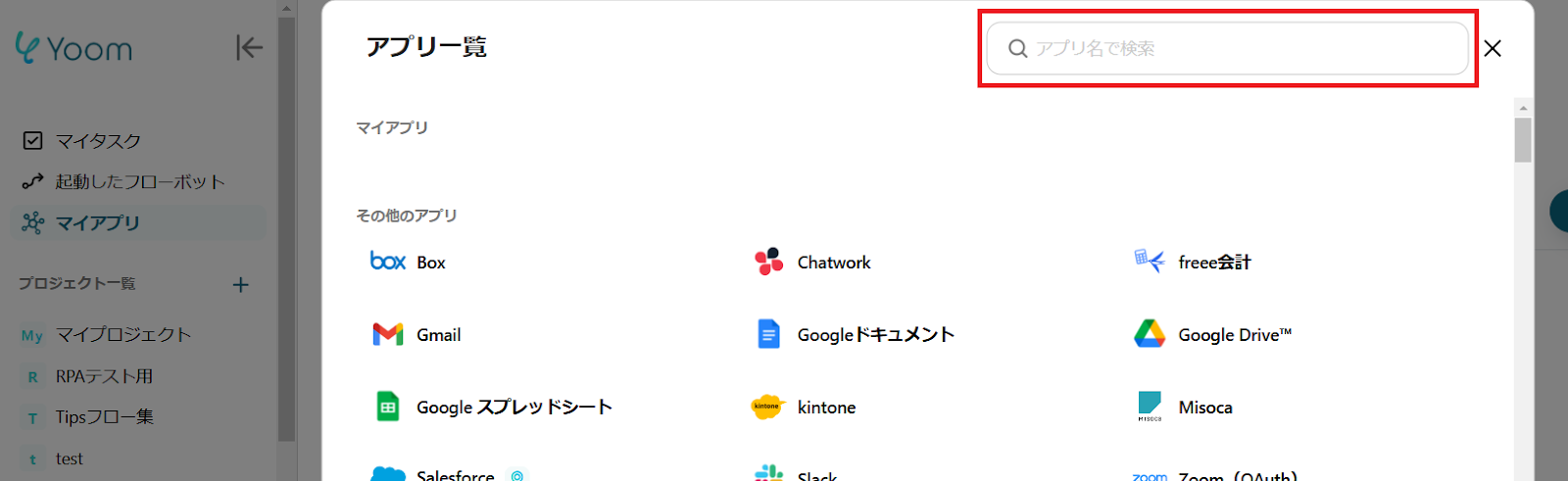
Google カレンダー
右上の検索窓からGoogleカレンダーを検索してください。
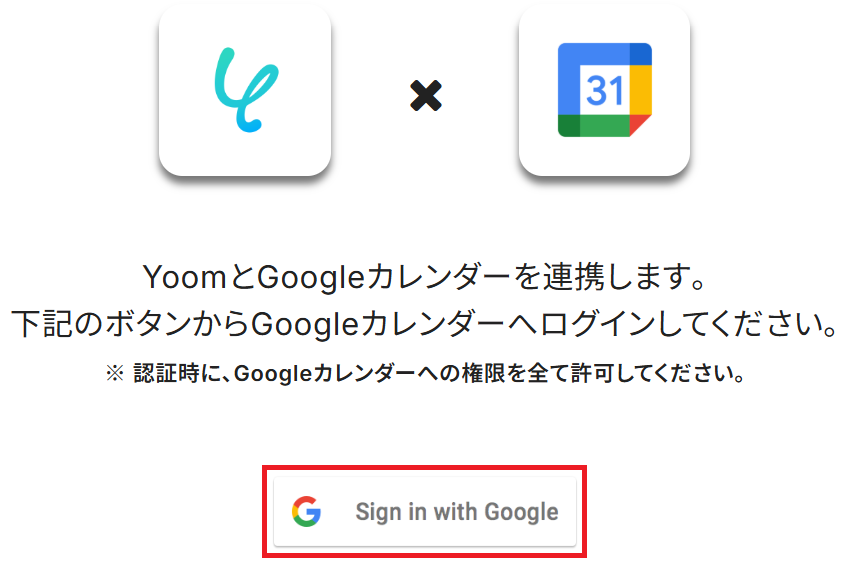
この画面が表示されるので「Sign in with Google」をクリック。
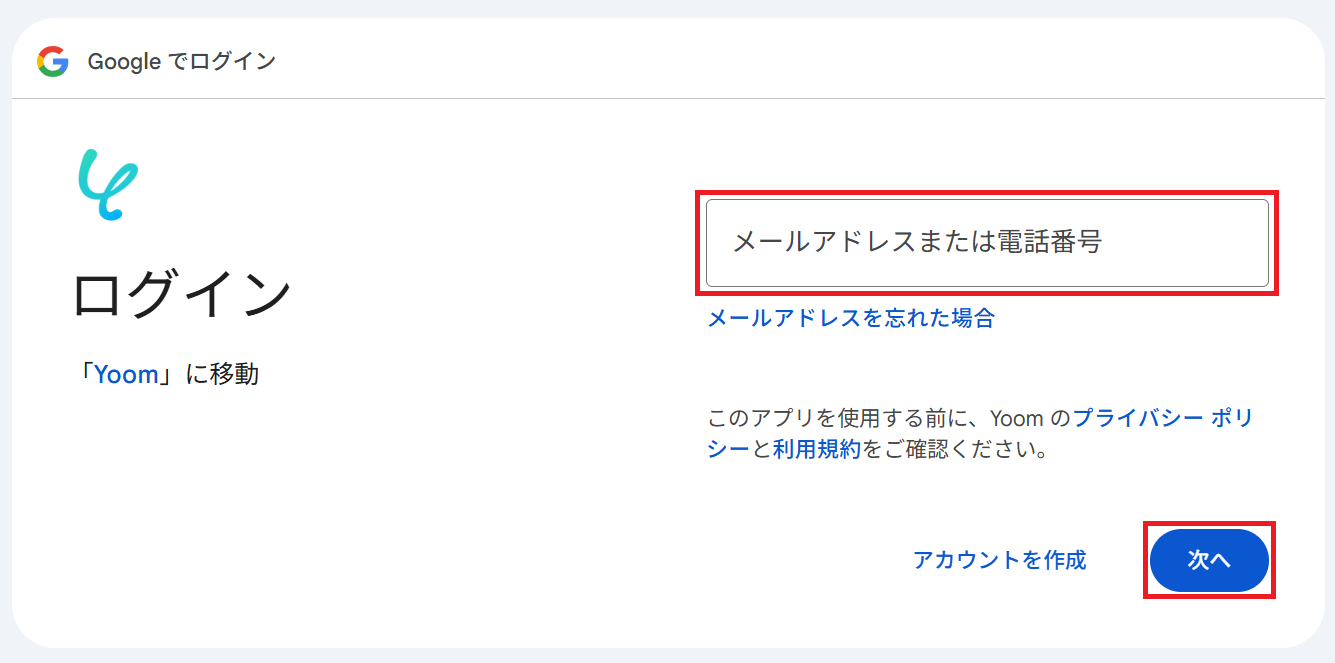
メールアドレスまたは電話番号を入力し「次へ」をクリックしてください。
※既にGoogleアカウントを使ってマイアプリ連携したことがある場合は、そのアカウントを選択するだけでOKです。
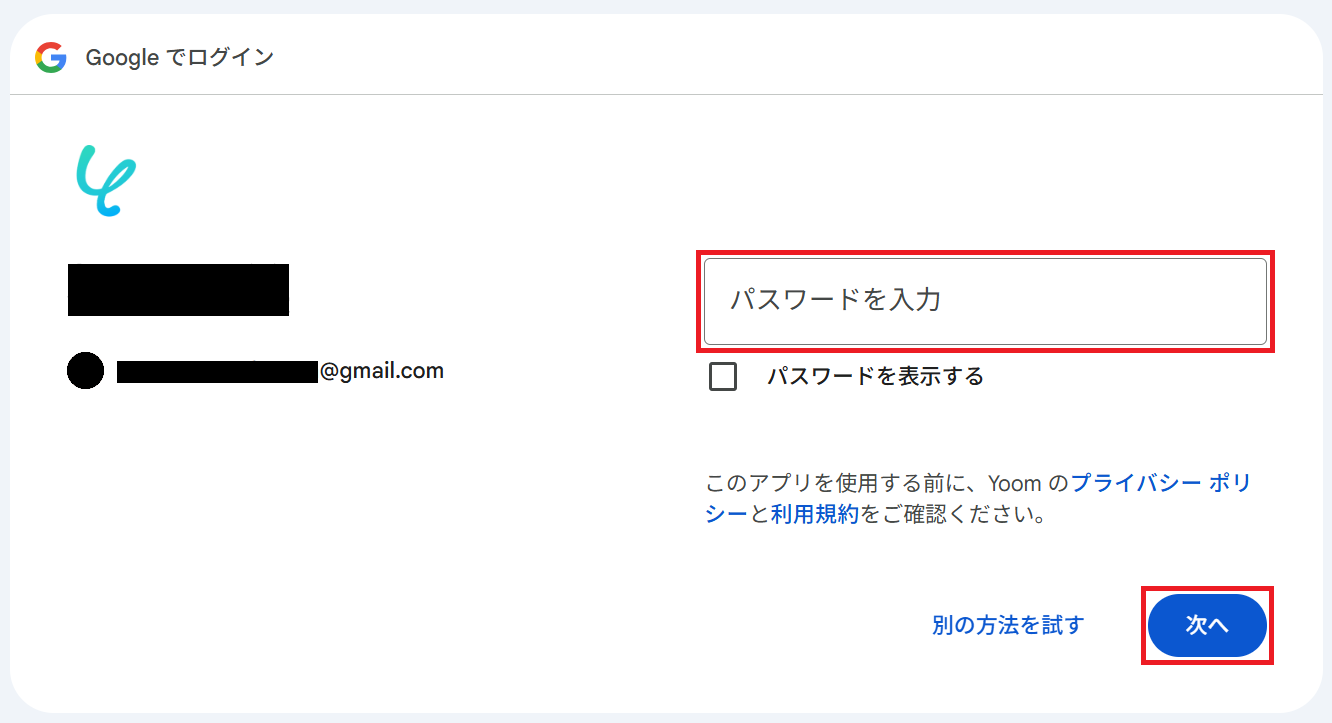
パスワードを入力してもう一度「次へ」をクリック。
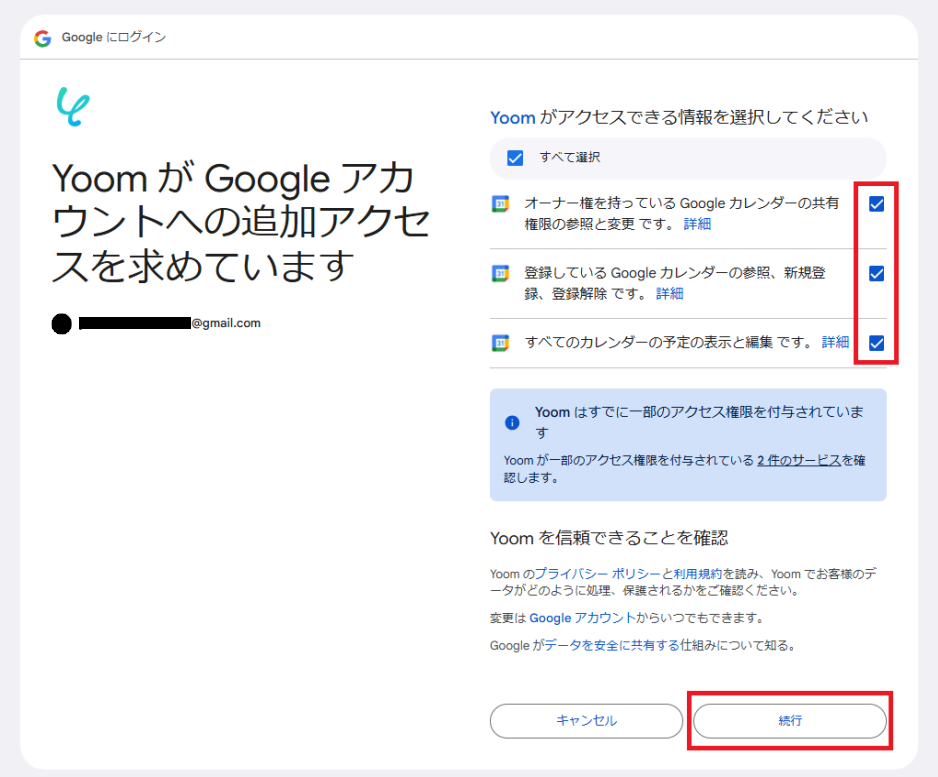
全てのチェックボックスにチェックを入れ「続行」をクリックすると、Googleカレンダーのマイアプリ連携が完了します。
Dify
同様にDifyを検索し、アイコンをクリックしてください。
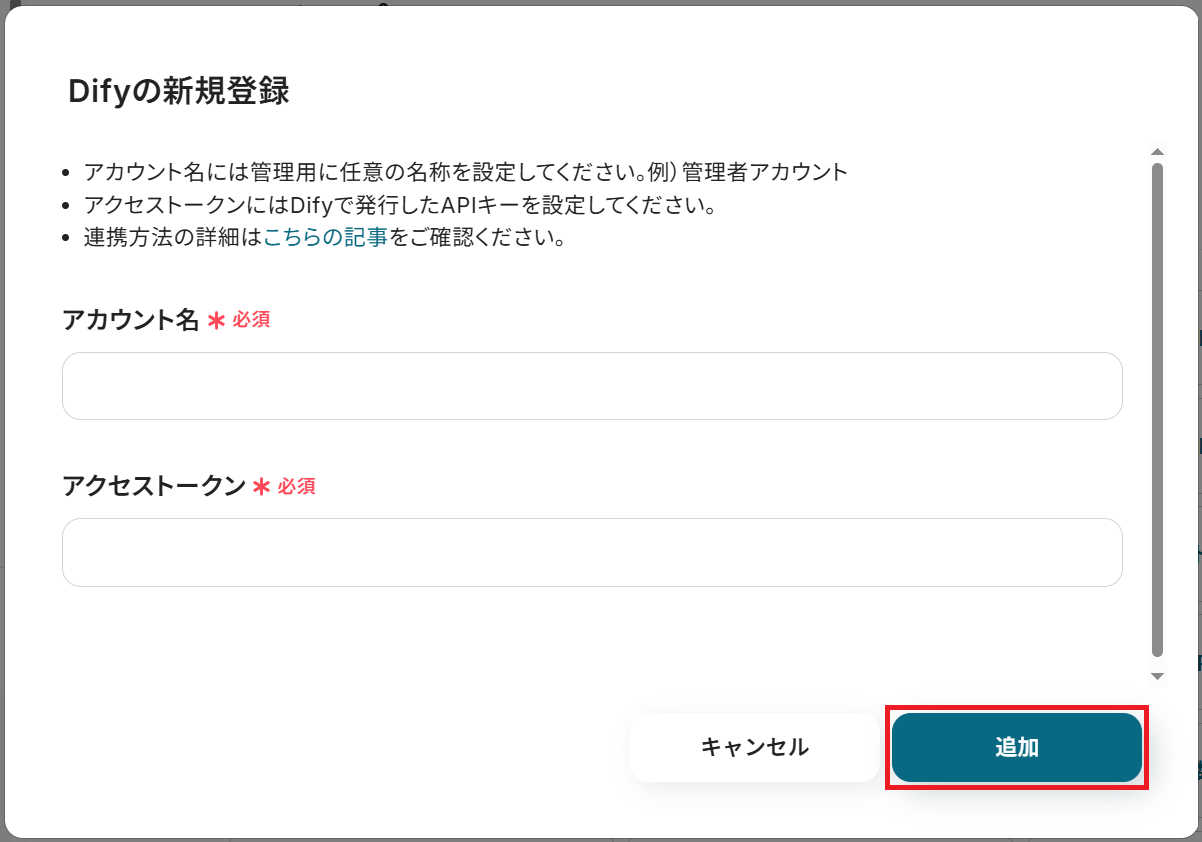
Difyマイアプリ登録方法と連携するとできることを参考に、任意のアカウント名と取得したアクセストークンを入力しましょう。
「追加」をクリックすると連携が完了します。
ステップ2:テンプレートをコピー
Yoomにログインし、以下バナーの「試してみる」をクリックしてください。
■概要
Googleカレンダーに登録された予定の詳細情報を、後から手動で追記する作業に手間を感じていませんか。予定の内容を確認し、関連情報を一つひとつ入力する作業は時間がかかる上、入力漏れの原因にもなりかねません。このワークフローを活用すれば、Googleカレンダーに新しい予定が作成されると、その内容をDifyが自動で解析し、指定した情報を予定に追記するため、スケジュール管理に伴う手作業を効率化できます。
■このテンプレートをおすすめする方
- DifyとGoogleカレンダーを連携させて、日々の予定管理を自動化したい方
- Googleカレンダーに登録された予定に対し、毎回手作業で情報を追記している方
- 生成AIを活用して、スケジュール調整や管理業務の効率化を目指しているチームの方
■このテンプレートを使うメリット
- Googleカレンダーへの予定作成をトリガーにDifyが情報を自動で追記するため、手作業での入力や確認に費やしていた時間を短縮することができます。
- 手動での情報転記が不要になることで、入力ミスや情報の抜け漏れといったヒューマンエラーを防ぎ、予定情報の正確性を高めることに繋がります。
■フローボットの流れ
- はじめに、GoogleカレンダーとDifyをYoomに連携します。
- 次に、トリガーでGoogleカレンダーを選択し、「予定が作成されたら」を設定します。
- 次に、オペレーションでDifyの「チャットメッセージを送信」アクションを設定し、トリガーで取得した予定情報を基にテキストを生成させます。
- 最後に、オペレーションでGoogleカレンダーの「予定を更新」アクションを設定し、Difyが生成した情報を元の予定に追記します。
※「トリガー」:フロー起動のきっかけとなるアクション、「オペレーション」:トリガー起動後、フロー内で処理を行うアクション
■このワークフローのカスタムポイント
- Googleカレンダーのトリガー設定では、自動化の対象としたいカレンダーIDや予定の種別、特定の検索キーワードを任意で設定してください。
- Difyに情報を生成させるためのプロンプトは自由にカスタマイズでき、Googleカレンダーから取得した予定の件名や説明といった情報を変数として利用できます。
- 最後の予定更新のオペレーションでは、Difyで生成した情報や固定のテキストを変数として、Googleカレンダーの任意の項目に設定することが可能です。
■注意事項
- Googleカレンダー、DifyのそれぞれとYoomを連携してください。
- トリガーは5分、10分、15分、30分、60分の間隔で起動間隔を選択できます。
- プランによって最短の起動間隔が異なりますので、ご注意ください。
- Difyのマイアプリ連携方法は下記をご参照ください。
https://intercom.help/yoom/ja/articles/9618925
■概要
Googleカレンダーに登録された予定の詳細情報を、後から手動で追記する作業に手間を感じていませんか。予定の内容を確認し、関連情報を一つひとつ入力する作業は時間がかかる上、入力漏れの原因にもなりかねません。このワークフローを活用すれば、Googleカレンダーに新しい予定が作成されると、その内容をDifyが自動で解析し、指定した情報を予定に追記するため、スケジュール管理に伴う手作業を効率化できます。
■このテンプレートをおすすめする方
- DifyとGoogleカレンダーを連携させて、日々の予定管理を自動化したい方
- Googleカレンダーに登録された予定に対し、毎回手作業で情報を追記している方
- 生成AIを活用して、スケジュール調整や管理業務の効率化を目指しているチームの方
■このテンプレートを使うメリット
- Googleカレンダーへの予定作成をトリガーにDifyが情報を自動で追記するため、手作業での入力や確認に費やしていた時間を短縮することができます。
- 手動での情報転記が不要になることで、入力ミスや情報の抜け漏れといったヒューマンエラーを防ぎ、予定情報の正確性を高めることに繋がります。
■フローボットの流れ
- はじめに、GoogleカレンダーとDifyをYoomに連携します。
- 次に、トリガーでGoogleカレンダーを選択し、「予定が作成されたら」を設定します。
- 次に、オペレーションでDifyの「チャットメッセージを送信」アクションを設定し、トリガーで取得した予定情報を基にテキストを生成させます。
- 最後に、オペレーションでGoogleカレンダーの「予定を更新」アクションを設定し、Difyが生成した情報を元の予定に追記します。
※「トリガー」:フロー起動のきっかけとなるアクション、「オペレーション」:トリガー起動後、フロー内で処理を行うアクション
■このワークフローのカスタムポイント
- Googleカレンダーのトリガー設定では、自動化の対象としたいカレンダーIDや予定の種別、特定の検索キーワードを任意で設定してください。
- Difyに情報を生成させるためのプロンプトは自由にカスタマイズでき、Googleカレンダーから取得した予定の件名や説明といった情報を変数として利用できます。
- 最後の予定更新のオペレーションでは、Difyで生成した情報や固定のテキストを変数として、Googleカレンダーの任意の項目に設定することが可能です。
■注意事項
- Googleカレンダー、DifyのそれぞれとYoomを連携してください。
- トリガーは5分、10分、15分、30分、60分の間隔で起動間隔を選択できます。
- プランによって最短の起動間隔が異なりますので、ご注意ください。
- Difyのマイアプリ連携方法は下記をご参照ください。
https://intercom.help/yoom/ja/articles/9618925
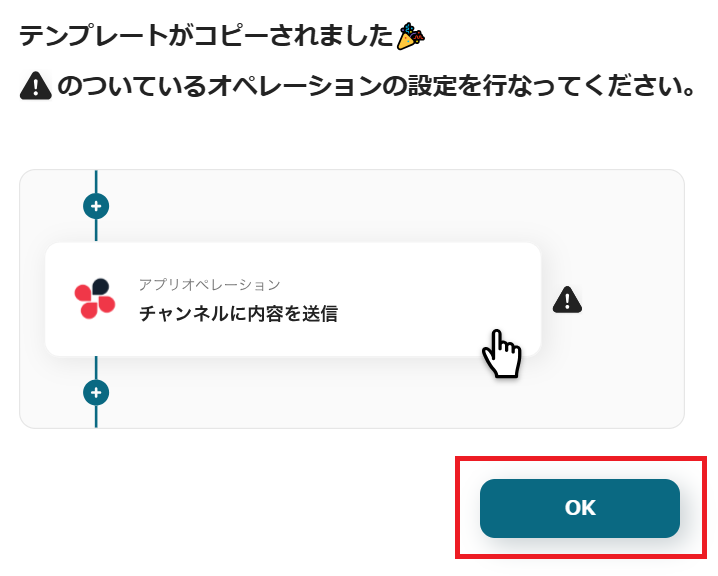
「テンプレートがコピーされました」と表示されるので「OK」をクリックします。
ステップ3:Googleカレンダーのトリガー設定
まず、Yoomの設定テストで必要になるため、Googleカレンダーでテスト用の予定を作成しておきましょう。
今回は例として、翌日の準備をメモ程度に書いた予定を作成しました。
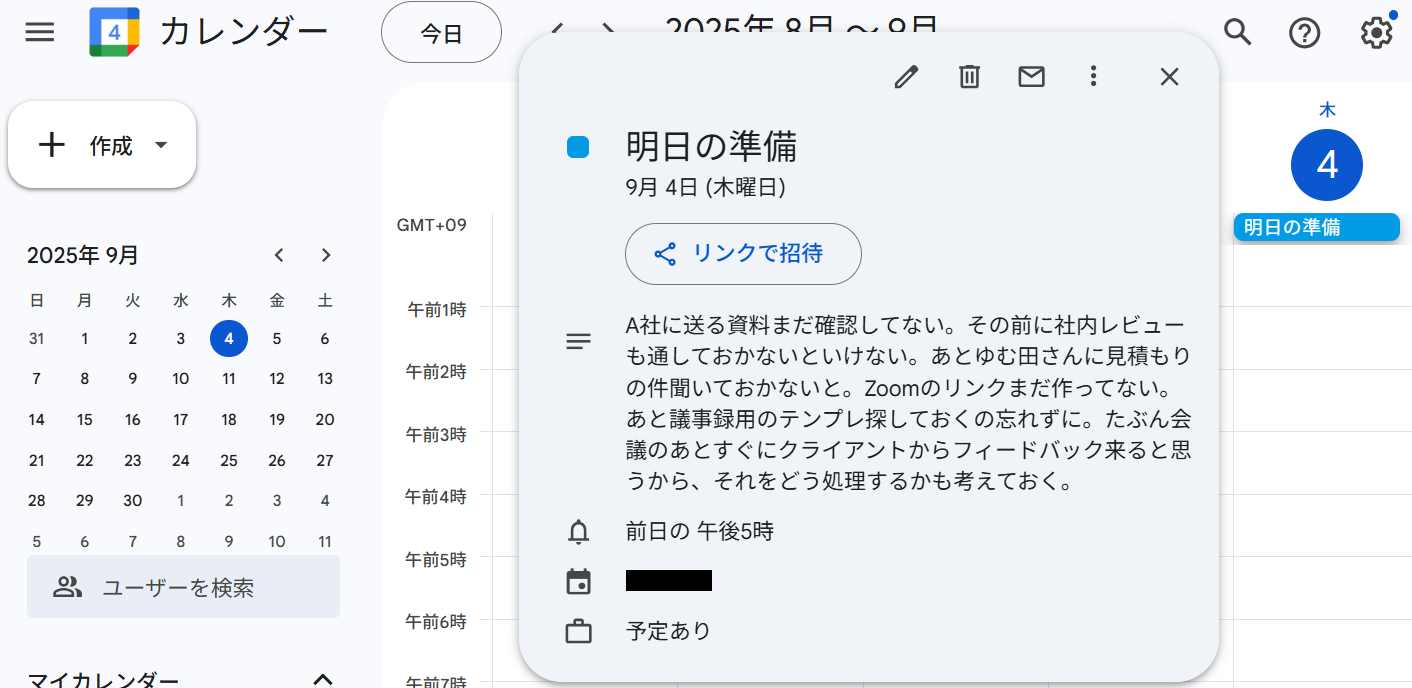
用意できたらYoomの設定画面に戻って「予定が作成されたら」をクリックしてください。
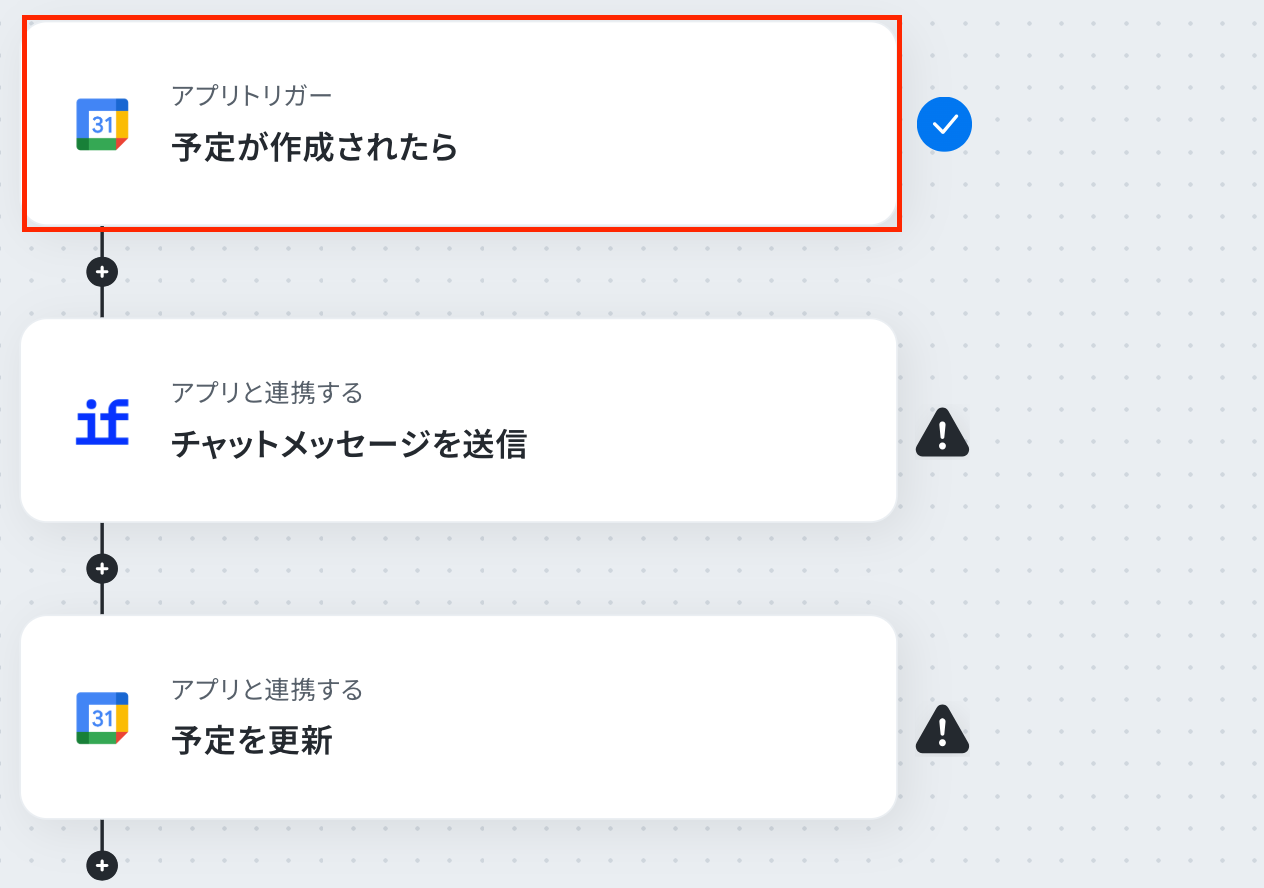
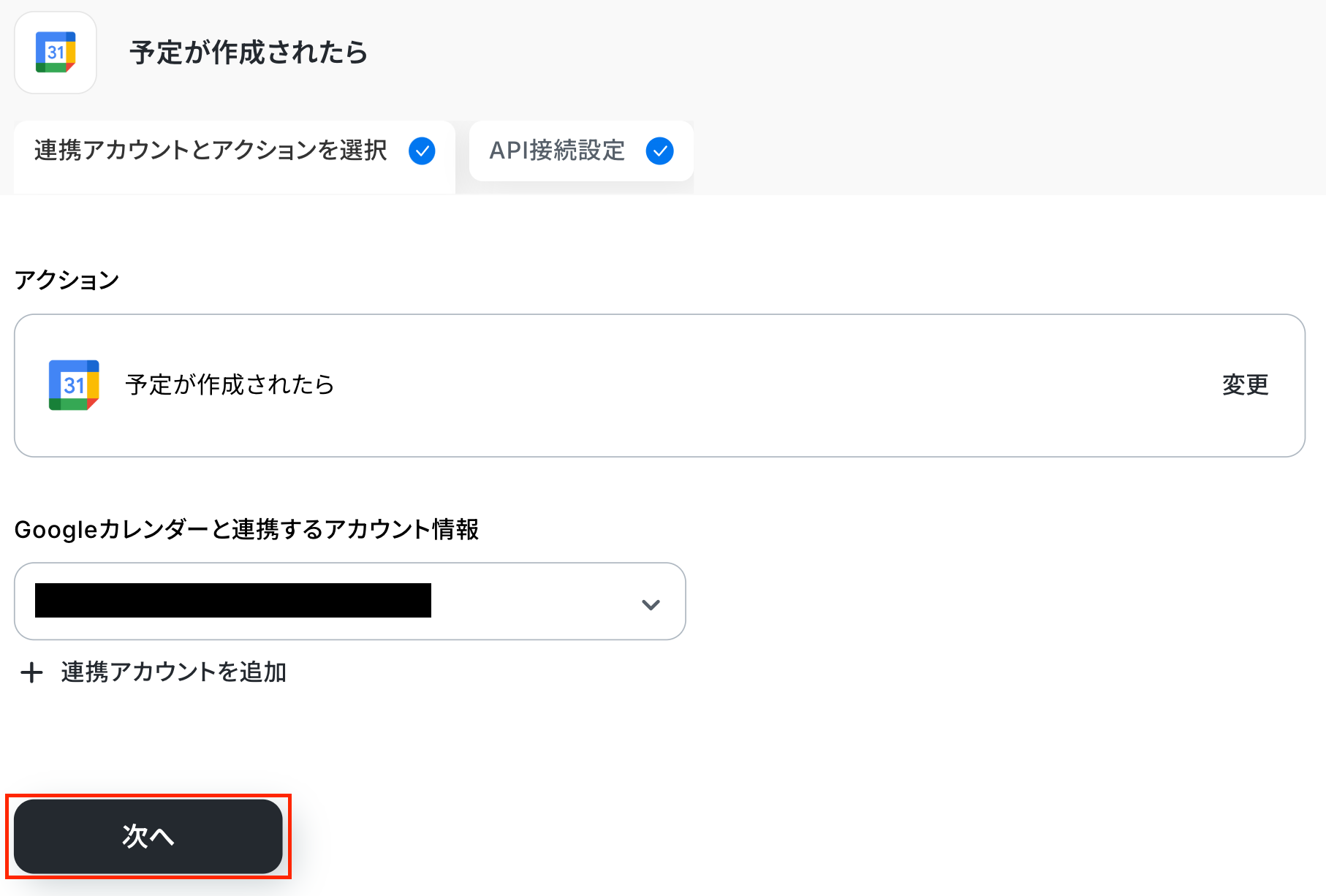
連携するアカウント情報を任意で設定し、トリガーアクションはテンプレート通りに「予定が作成されたら」のまま「次へ」をクリック。
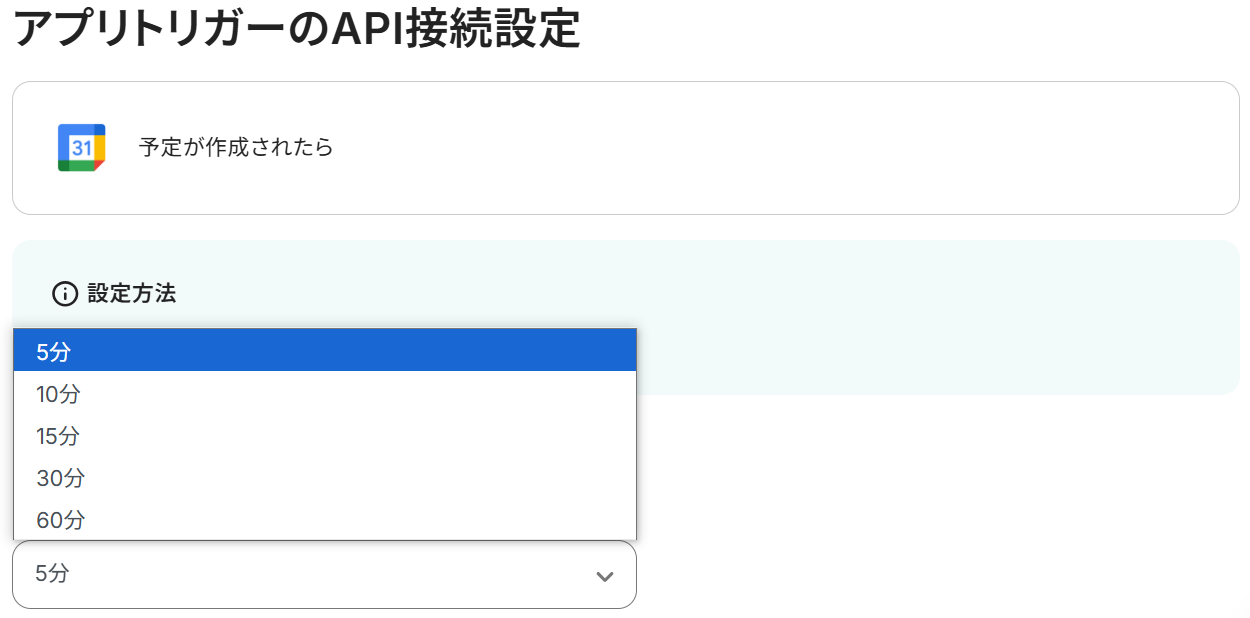
アプリトリガーのAPI接続設定という画面が表示されるので、まずトリガーの起動間隔をプルダウンから選択しましょう。
※トリガーの起動タイミングは、5分、10分、15分、30分、60分のいずれかで設定できます。ご利用プランによって、設定できるトリガーの最短間隔が違うので、その点は要チェックです。なお、基本的にはそのプランの最短の起動間隔にしてお使いいただくことをおすすめします。
次に、カレンダーIDを候補から選択してください。
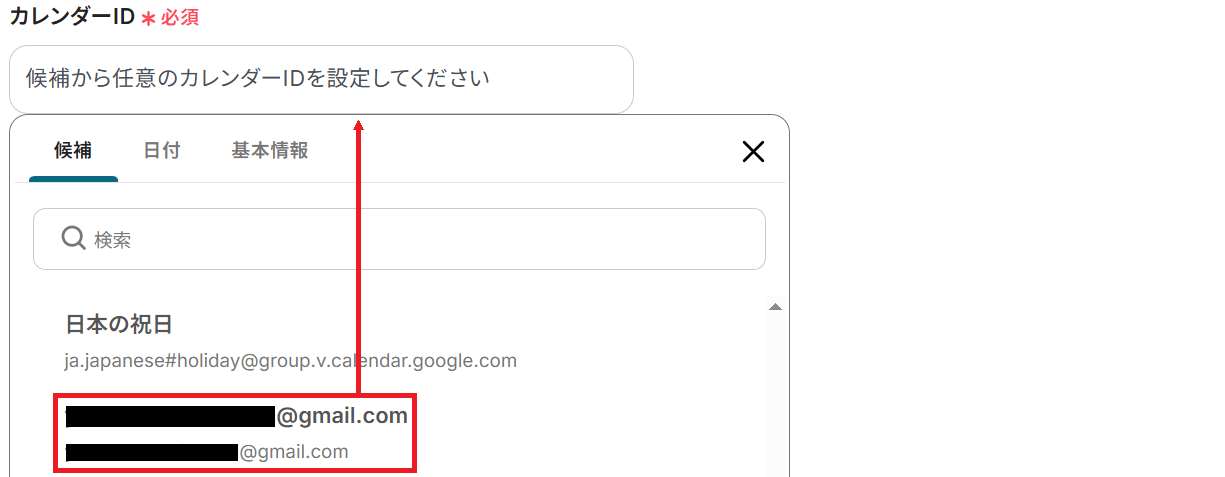
最後に任意で種別と検索キーワードを設定してテストしましょう。
今回はテスト用に作成した予定に合わせて「準備」というキーワードを設定しました。
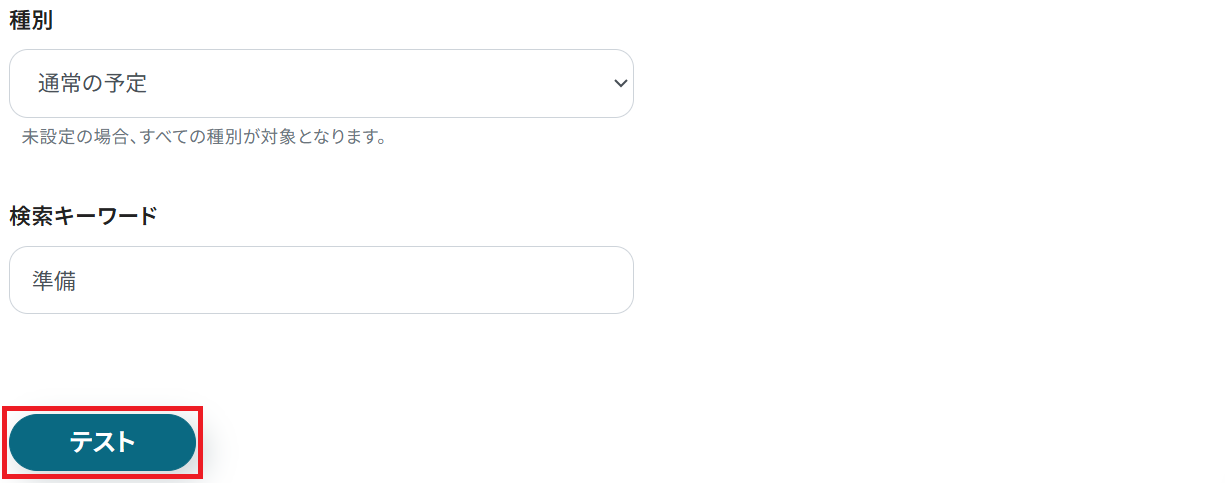
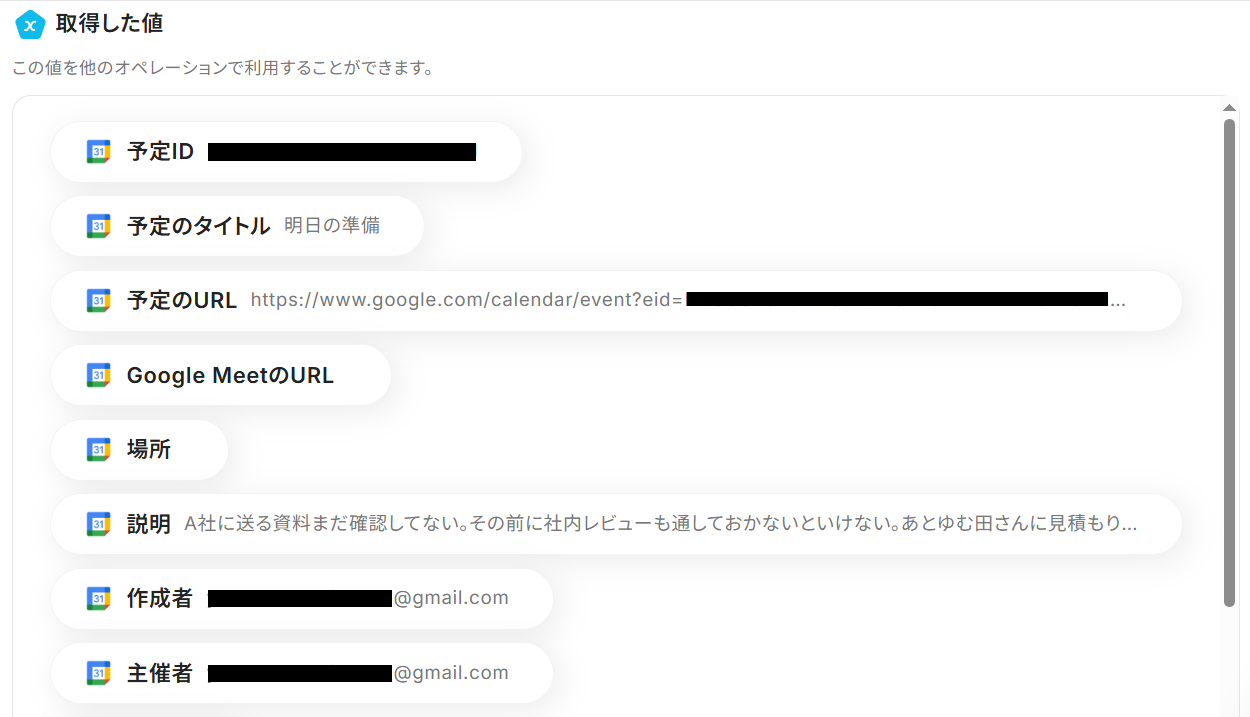
テストが成功すると、取得した値が表示され、Google カレンダーのデータが確認できます。取得した値について、詳しくはこちらをご参照ください。
なお、この取得した値をこの後のDifyの設定で活用することができ、Difyの生成結果を再びGoogle カレンダーへ自動登録可能です!
ステップ4:Difyのアクション設定
Googleカレンダーの予定をDifyの解析にかけます。
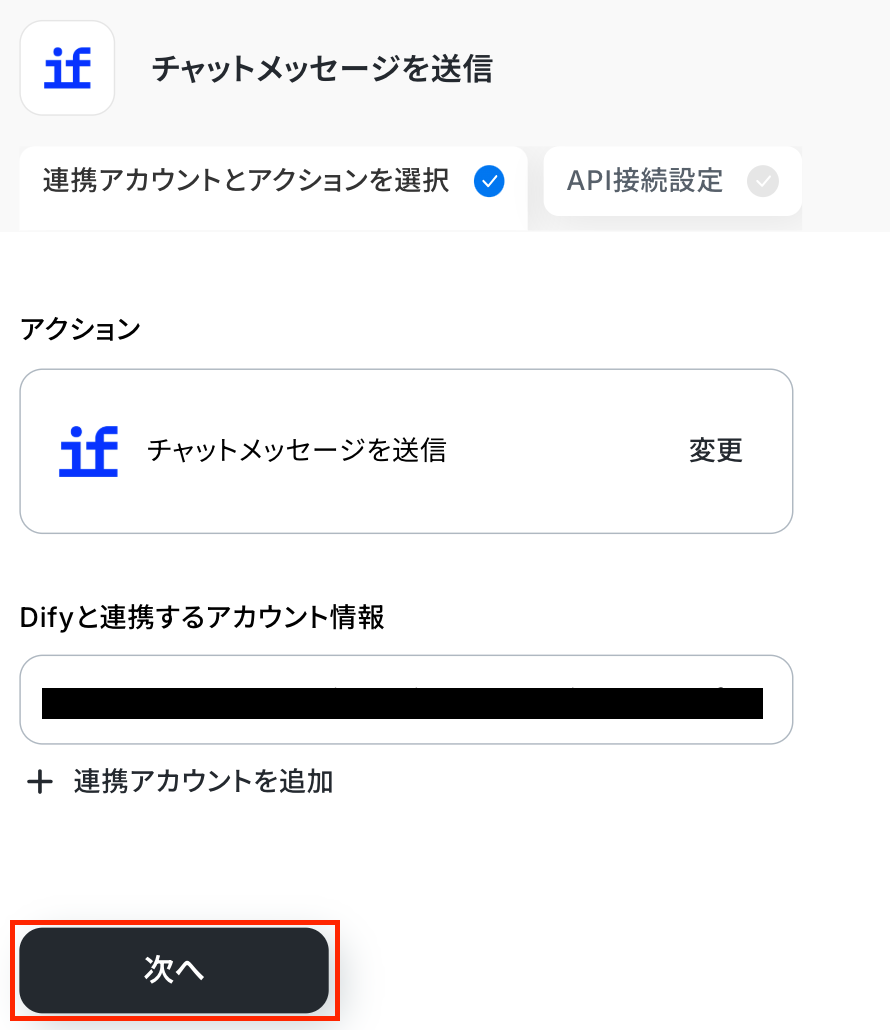
「チャットメッセージを送信」をクリックしましょう。
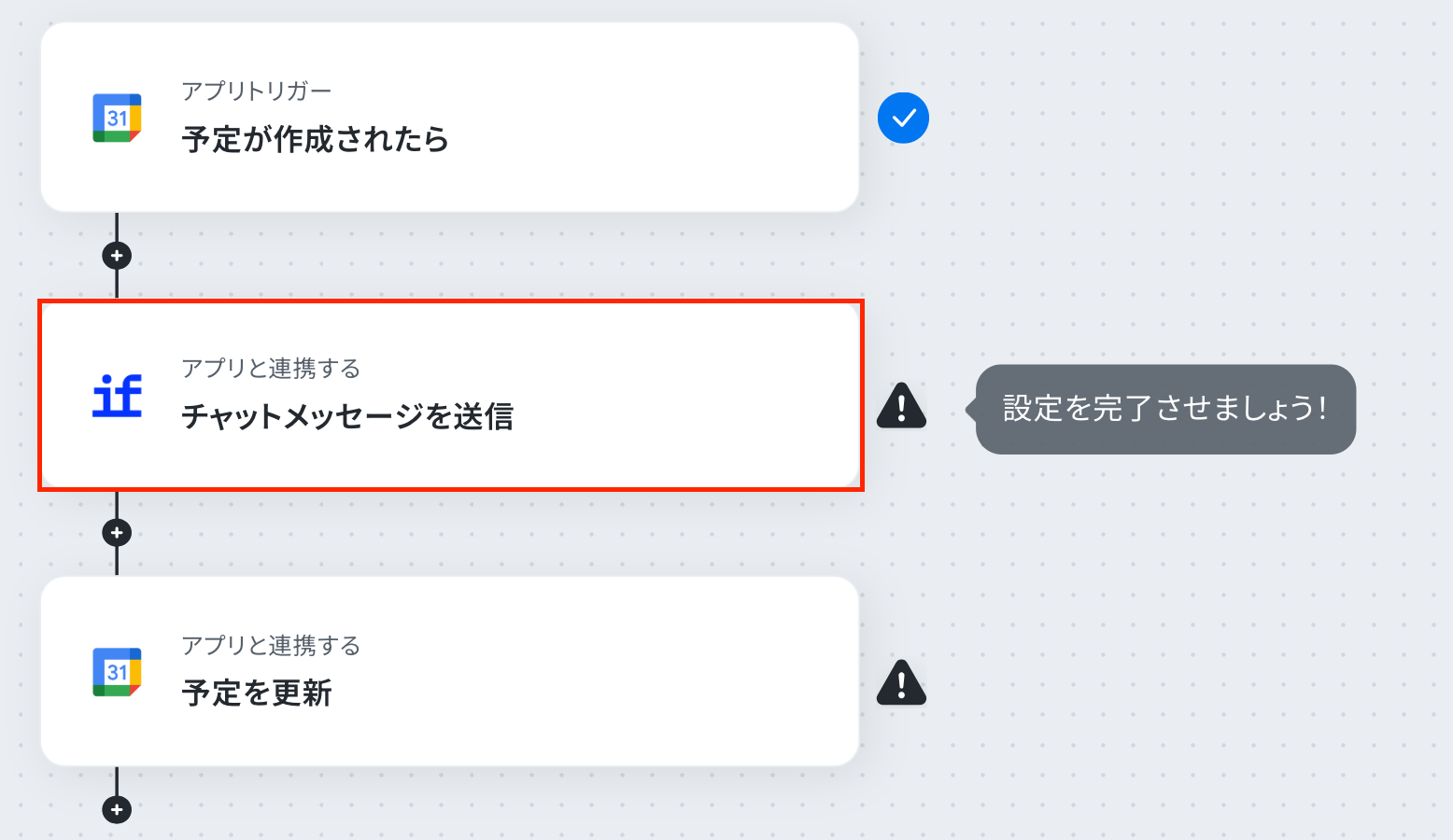
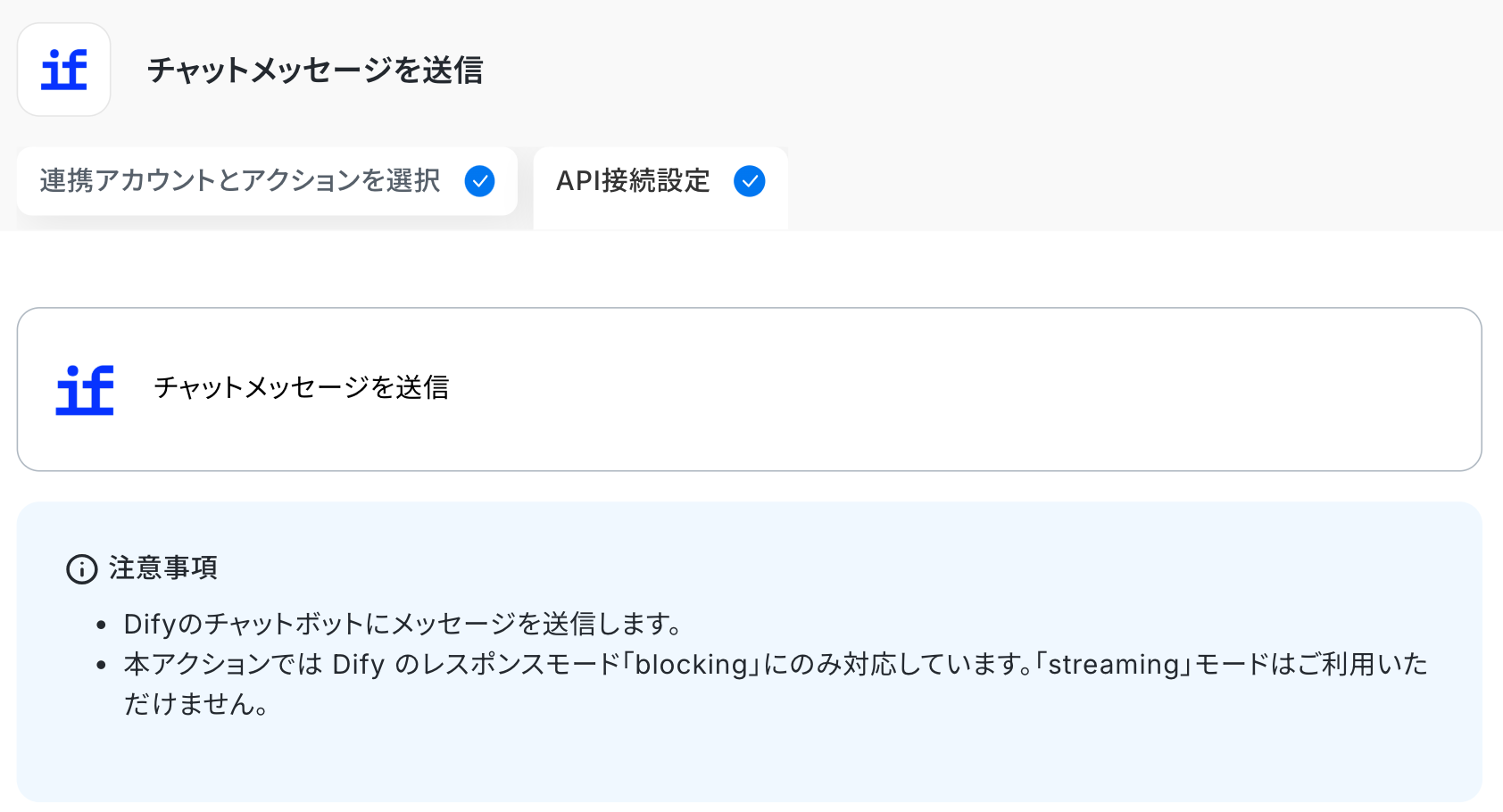
ステップ3と同様、アクションは「チャットメッセージを送信」のまま「次へ」をクリック。
queryは予め設定されている通りで大丈夫です。
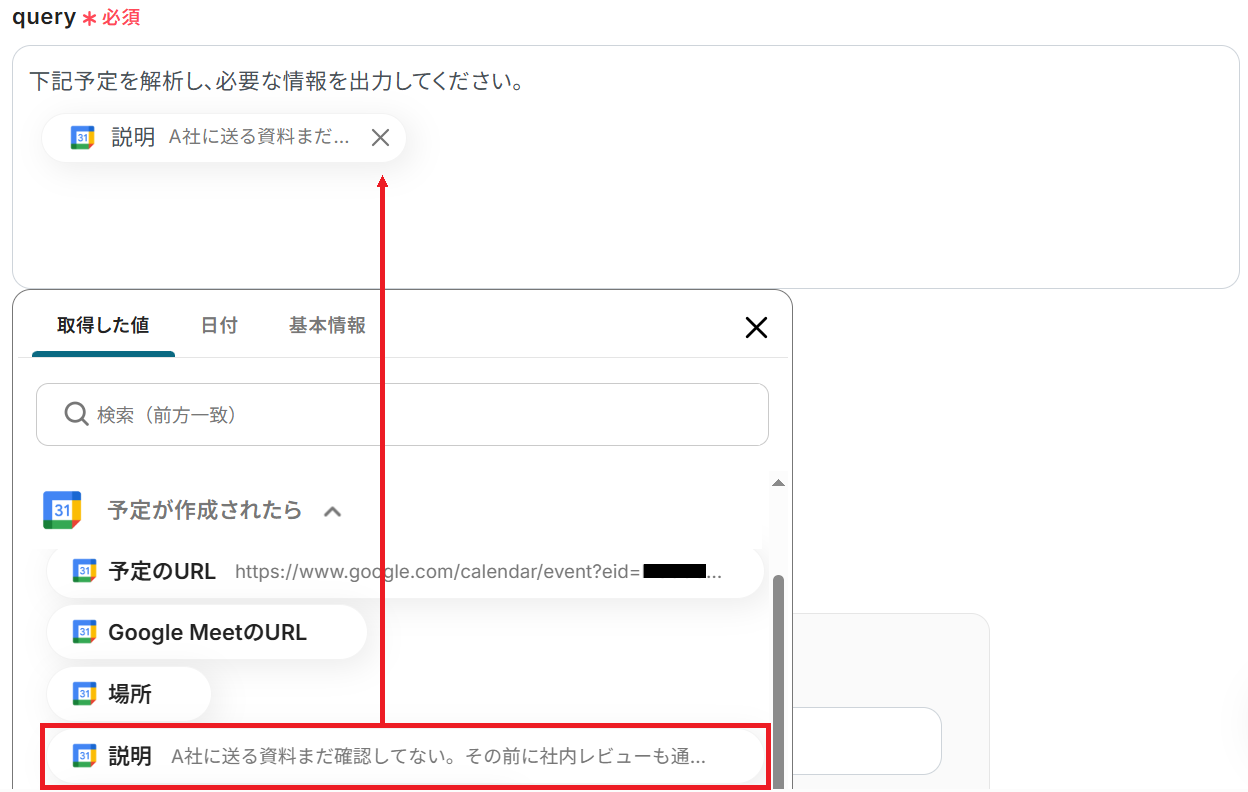
以下のようにGoogleカレンダーの「説明」の取得した値を設定することで、トリガーが実行されるたびに最新の情報を反映できます。
なお、テキストを直接入力した部分は固定値とされるため、下記画像のように「下記予定を解析し、必要な情報を出力してください。」というプロンプトなどは手入力し、毎回変動することが望ましい「説明」は取得した値を活用しましょう。
次にuserを設定してください。
Difyのuserは指定のものはなく、user123のような任意のユーザー識別子を半角数値で入力するとその識別子を使ったuserとして処理されます。

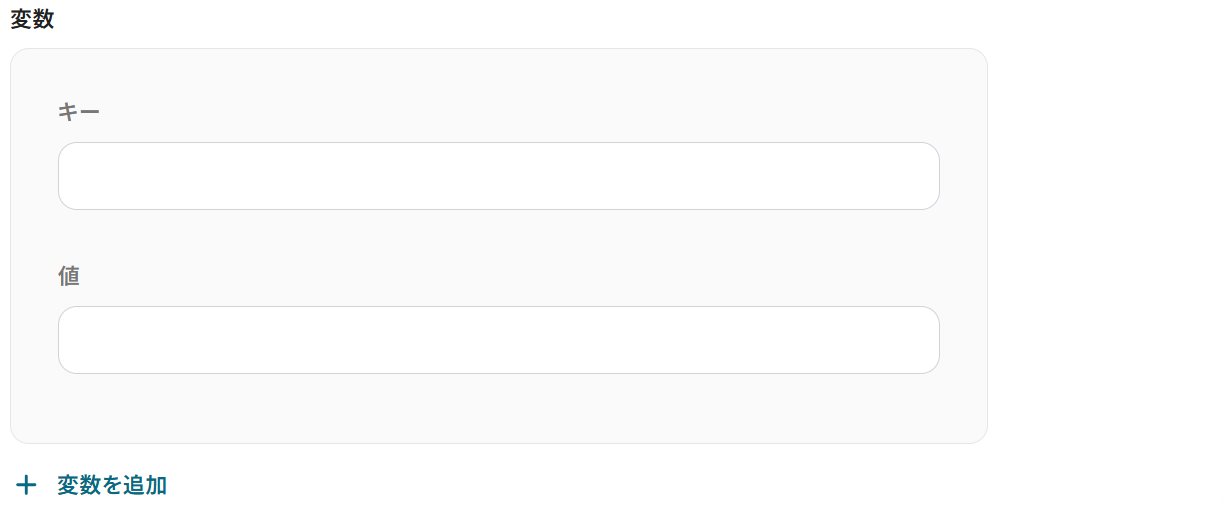
また、プロンプトとは別に任意の変数を入力することも可能です。
例えばキーに「user_name」、値に「山田 太郎」と入力すると
「こんにちは、{{user_name}}さん。」→「こんにちは、山田 太郎さん。」
のように、入力した値が文章の中に自動で挿入されます。
このように、プロンプトとして直接Difyに渡すデータとは別に、変数として用いたい値がある場合はこちらの欄を使用しましょう。
設定が完了したらテストしてください。
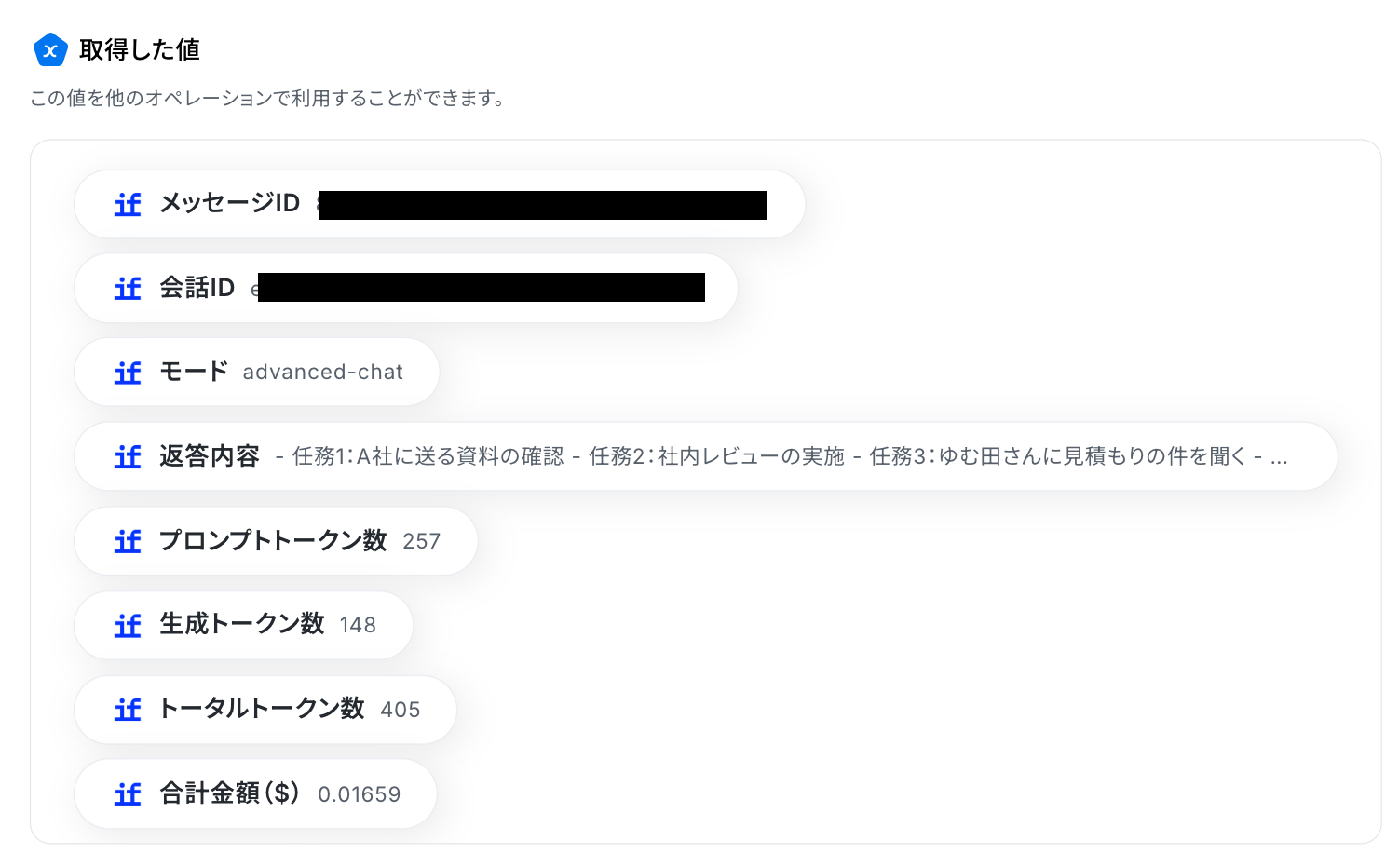
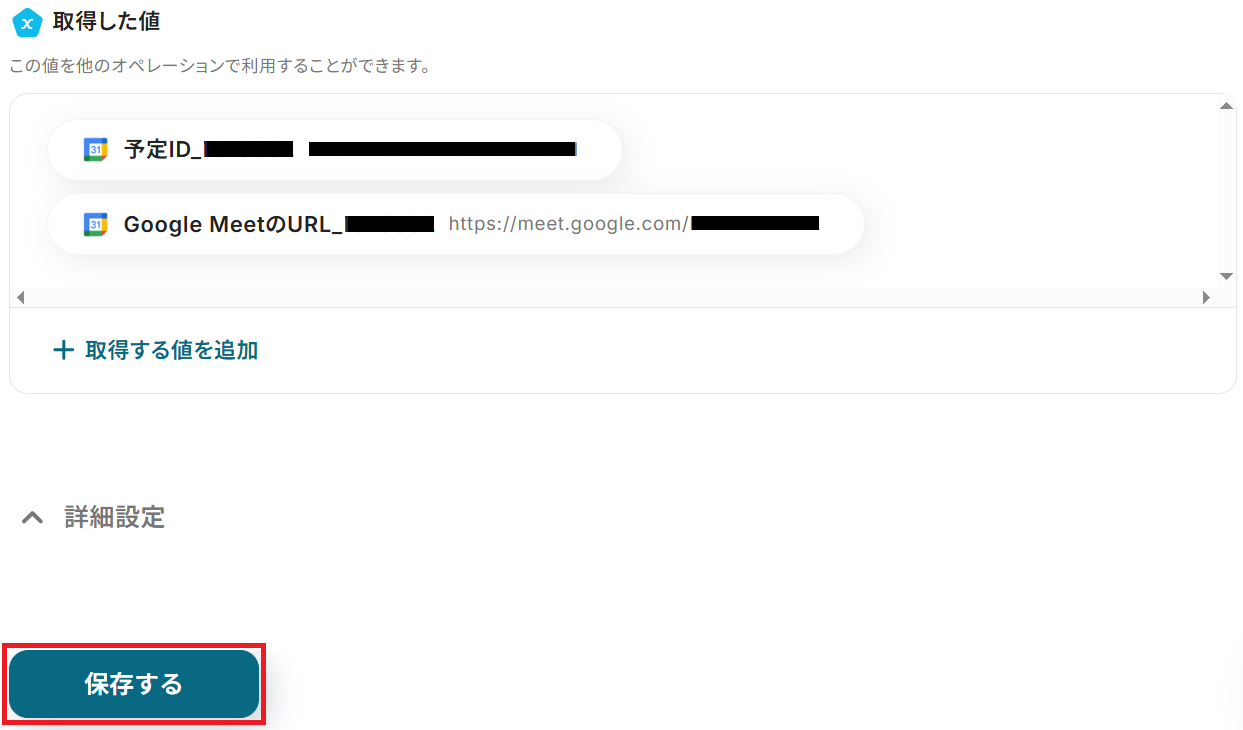
成功したら保存しましょう。DifyがGoogleカレンダーの予定を解析してくれました!
ステップ5:Googleカレンダーのアクション設定
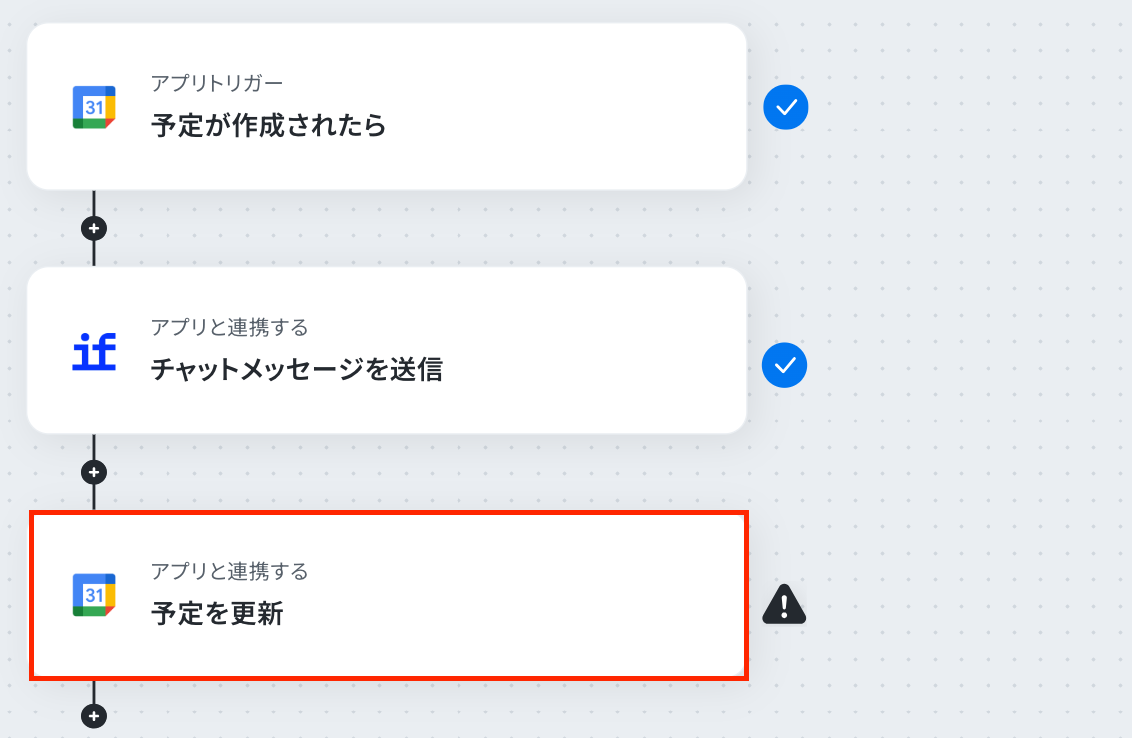
ステップ3・4で取得した情報をもとに、Googleカレンダーを更新します。
「予定を更新」をクリックしてください。
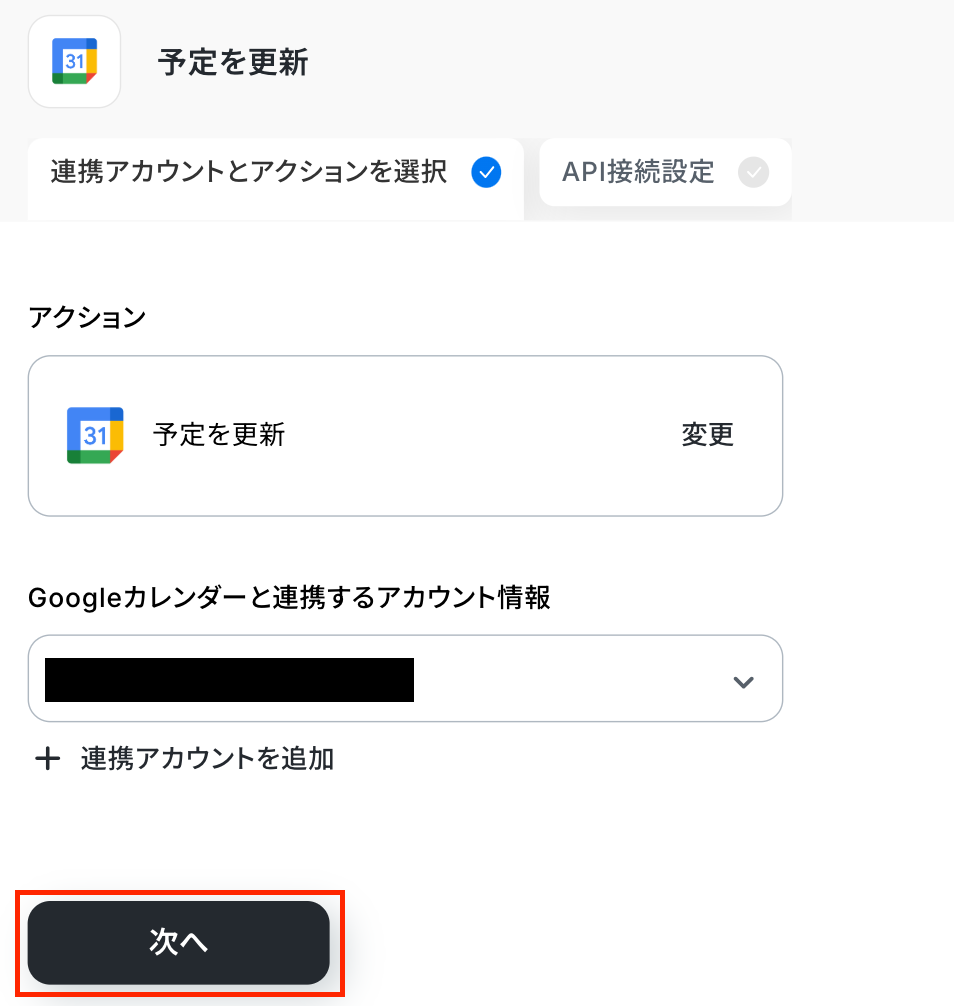
ステップ3・4と同様、アクションは「予定を更新」のまま「次へ」をクリック。
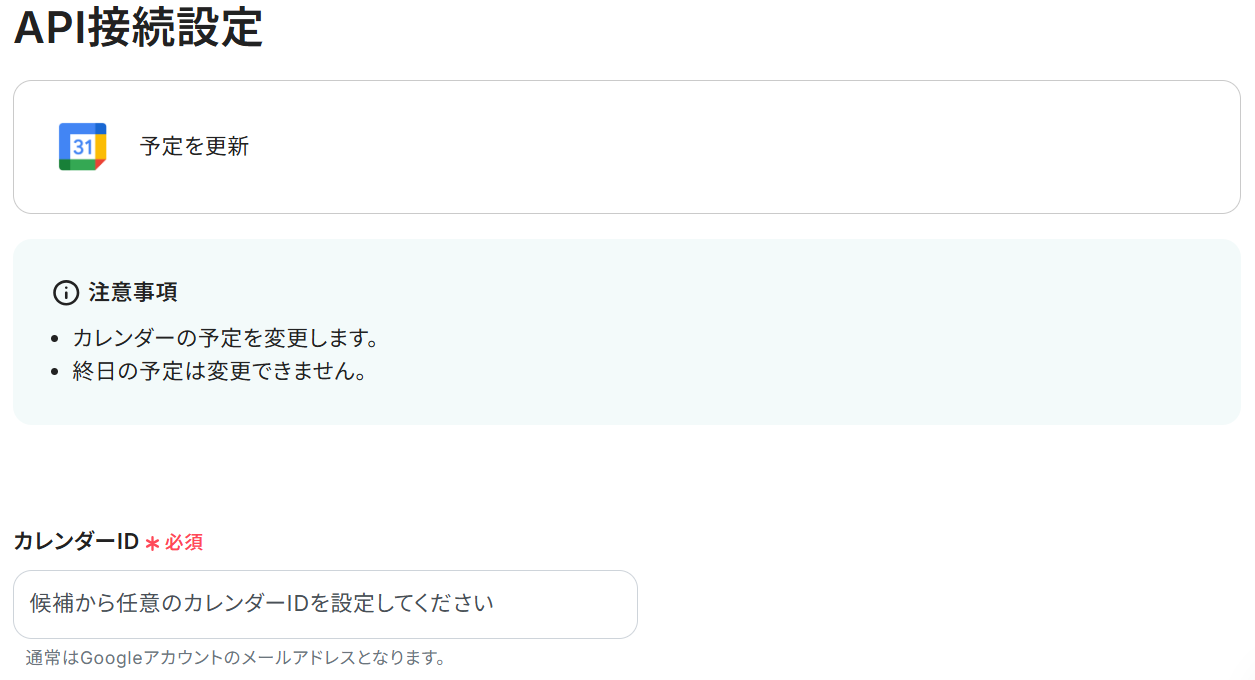
API接続設定に移るので、まずステップ3と同じくカレンダーIDを候補から選択しましょう。
予定IDには予めGoogleカレンダーの取得した値が設定されています。
それと同じように、予定のタイトル・予定の開始日時・予定の終了日時にも取得した値を設定してください。
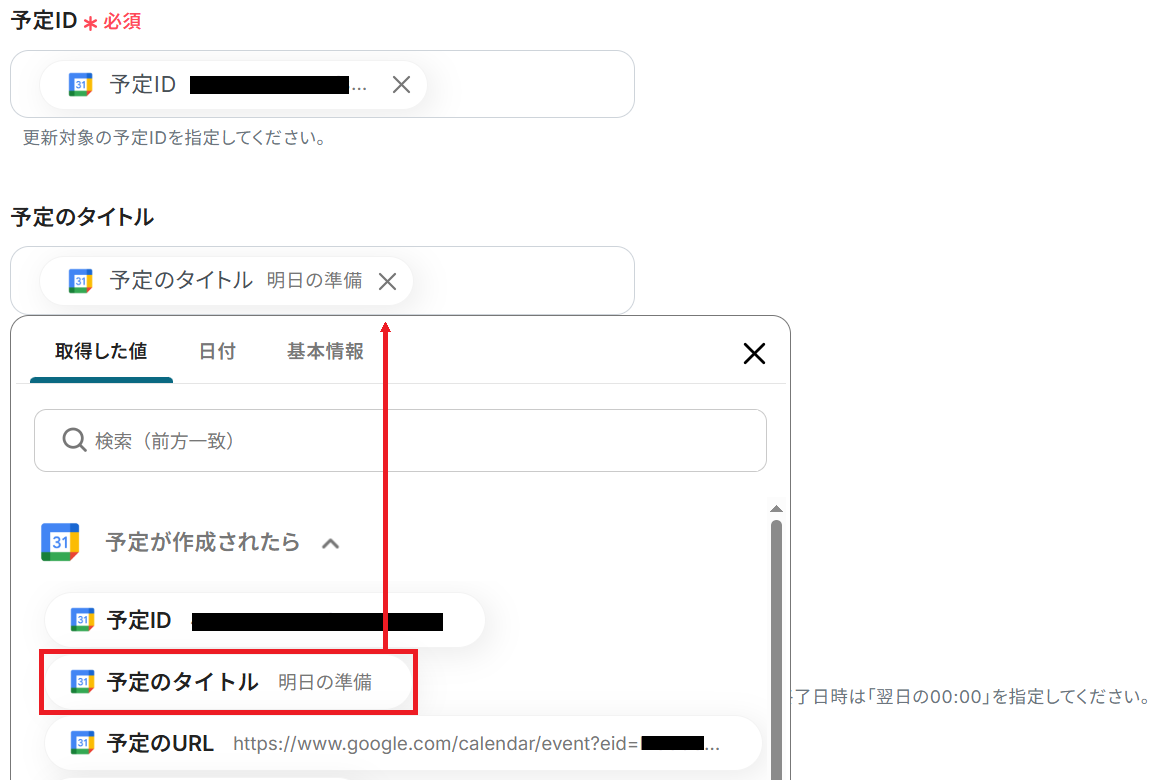
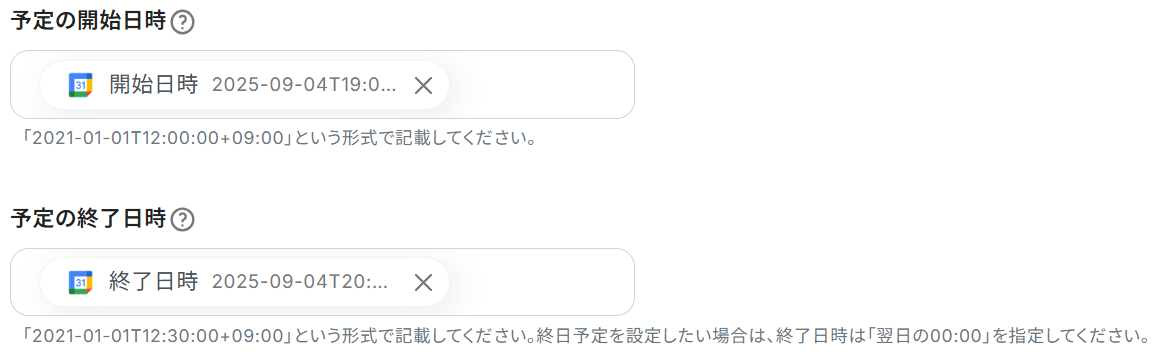
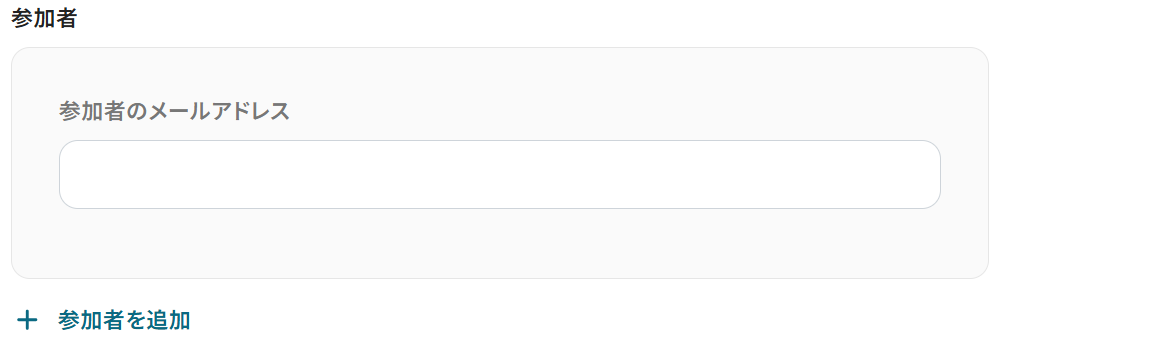
また、任意で参加者を追加することも可能です。
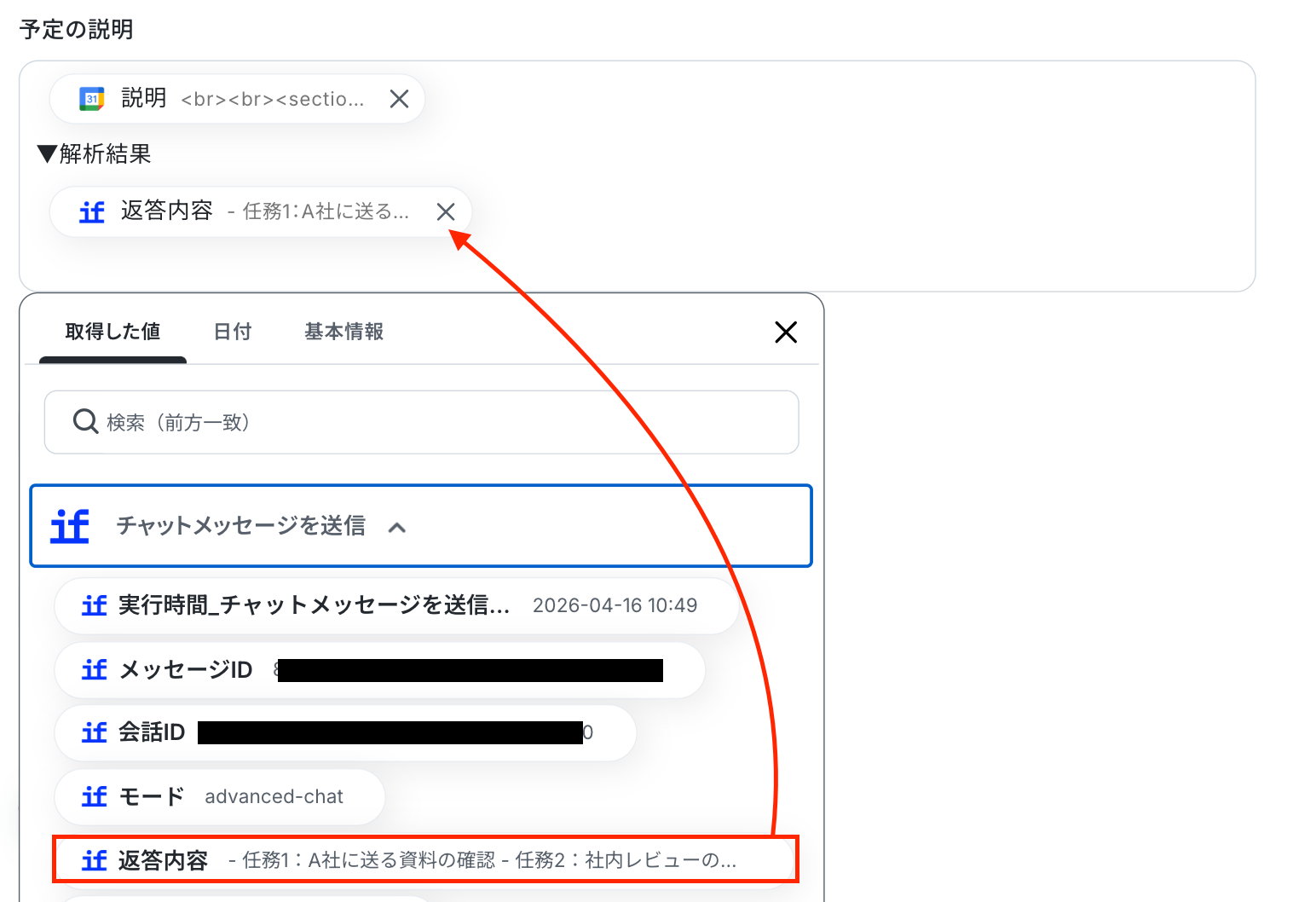
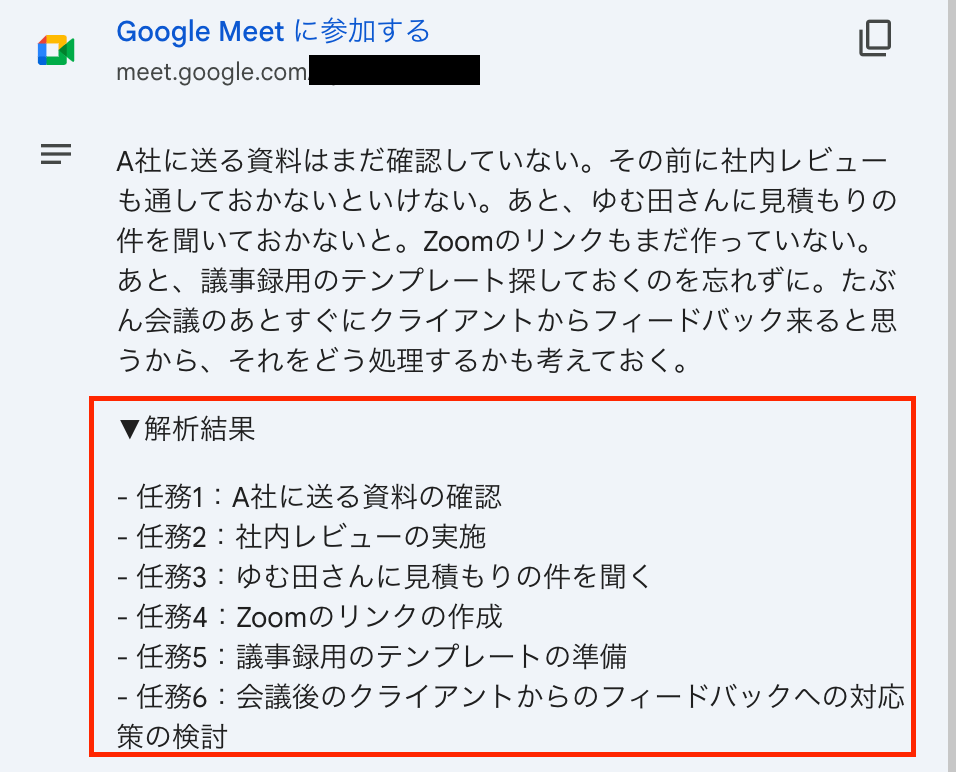
予定の説明には、元の「説明」に加えてDifyが解析した内容が追加されています。
こちらも先ほどの設定に同じく、テキストを直接入力し固定値とする部分や、取得した値を活用し変数とする箇所を作るなどカスタマイズ可能です。
最後に、主催者以外の参加者が予定を変更できるかどうか・タイムゾーンを任意で設定してテストしましょう。
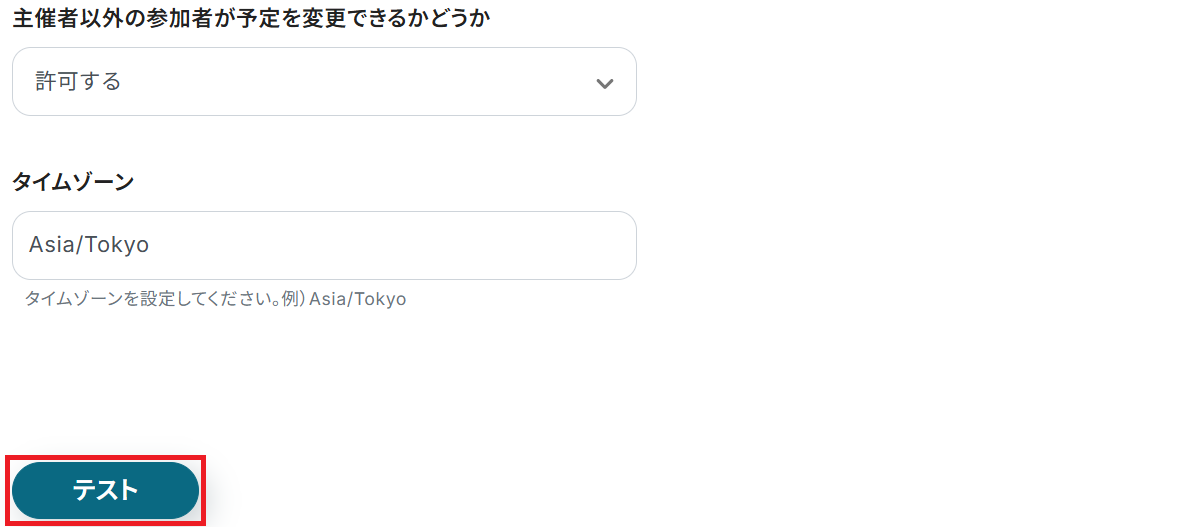
成功したら保存してください。
Googleカレンダーの予定にDifyの解析結果が追記されました!
きちんと整理された表記で書かれているので、チームメンバーが見ても分かりやすいですね。
ステップ6:トリガーをONにして起動準備完了
最後に「トリガーをON」をクリックしたら、自動化の設定は完了です。
正しくフローボットが起動するか確認しましょう。
以上が、Googleカレンダーに予定が作成されたら、Difyで解析し任意の情報を追加する方法でした!
GoogleカレンダーやDifyのAPIを使ったその他の自動化例
GoogleカレンダーやDifyのAPIを活用することで、スケジュール管理や情報整理の業務をスムーズに効率化できます。
Yoomにはこれらの業務を自動化できるテンプレートが多数用意されているので、ぜひご活用ください!
Googleカレンダーを使った自動化例
Googleカレンダーでの自動化を導入することで、予定の登録や通知、関連ドキュメント作成が効率化されます。
例えば、他のツールからの予約情報をもとに予定を追加したり、ドキュメントやリンクを自動生成したりすることで、業務フローをスムーズに進められます。特に、スケジュール管理が重要な事務担当者や営業担当者に有効です。
■概要GaroonとGoogleカレンダーを併用しているものの、それぞれのカレンダーに手動で予定を入力しており、二度手間に感じていないでしょうか。手作業での入力は手間がかかるだけでなく、転記ミスや登録漏れの原因にもなり得ます。このワークフローを活用すれば、Garoonで予定が登録された際にGoogleカレンダーへ自動で連携できるため、こうしたカレンダー管理の課題をスムーズに削減できます。
■このテンプレートをおすすめする方- GaroonとGoogleカレンダーの両方を利用しており、予定の二重入力に手間を感じている方
- 手作業でのカレンダー登録による、入力ミスや連携漏れを防ぎたいと考えている方
- 複数のツールをまたいだスケジュール管理を自動化し、業務効率を高めたいと考えている方
■このテンプレートを使うメリット- Garoonに予定を登録すると自動でGoogleカレンダーにも予定が連携されるため、これまで手作業での二重入力に費やしていた時間を短縮できます。
- 手作業によるカレンダーへの情報転記が減るため、入力間違いや登録漏れといったヒューマンエラーの発生を防ぐことに繋がります。
■フローボットの流れ- はじめに、GaroonとGoogleカレンダーをYoomと連携します。
- 次に、トリガーでGaroonを選択し、「予定が登録されたら」というアクションを設定します。
- 最後に、オペレーションでGoogleカレンダーの「予定を作成」アクションを設定し、トリガーで取得した情報を紐付けます。
※「トリガー」:フロー起動のきっかけとなるアクション、「オペレーション」:トリガー起動後、フロー内で処理を行うアクション
■このワークフローのカスタムポイント- Googleカレンダーで予定を作成する際に、連携する情報を任意で設定できます。Garoonから取得した予定のタイトルや日時、場所、参加者といった情報の中から、Googleカレンダーに反映させたい項目を自由に選択し、カスタマイズしてください。
■注意事項- Garoon、GoogleカレンダーのそれぞれとYoomを連携してください。
- トリガーは5分、10分、15分、30分、60分の間隔で起動間隔を選択できます。
- プランによって最短の起動間隔が異なりますので、ご注意ください。
- Garoonはミニプラン以上でご利用いただけるアプリとなっております。フリープラン・パーソナルプランの場合は設定しているフローボットのオペレーションやデータコネクトはエラーとなりますので、ご注意ください。
- ミニプラン・チームプラン・サクセスプランなどの有料プランは、2週間の無料トライアルを行うことが可能です。無料トライアル中には制限対象のアプリを使用することができます。 詳しくは、料金プランのページをご参照ください。
■概要Googleフォームを活用した予約受付では、回答があるたびに手動でGoogleカレンダーに予定を登録し、確認メールを送る作業が発生しがちではないでしょうか。これらの手作業は時間がかかるだけでなく、入力ミスや送信漏れといったヒューマンエラーの原因にもなりかねません。このワークフローを活用すれば、Googleフォームへの回答を起点として、Googleカレンダーへの予定登録やメール送信までの一連の流れが自動化され、予約管理業務を円滑に進めることができます。■このテンプレートをおすすめする方- GoogleフォームとGoogleカレンダーを用いた予約管理を手作業で行っている方
- 予約受付後のカレンダー登録漏れや、確認メールの送信忘れなどを防ぎたい担当者の方
- 予約管理に関連する一連の事務作業を自動化し、業務効率を改善したいと考えている方
■このテンプレートを使うメリット- フォームへの回答後、カレンダー登録やメール送信が自動で実行されるため、これまで手作業に費やしていた時間を他の業務に充てられます。
- 手動でのデータ転記やメール作成が不要になるため、予定の登録間違いやメールの誤送信といったヒューマンエラーの防止に繋がります。
■フローボットの流れ- はじめに、Googleフォーム、Googleカレンダー、Google スプレッドシート、GmailをYoomと連携します。
- 次に、トリガーでGoogleフォームを選択し、「フォームに回答が送信されたら」というアクションを設定します。
- 続いて、オペレーションでGoogle スプレッドシートの「レコードを追加する」を設定し、フォームの回答内容を任意のスプレッドシートに記録します。
- 最後に、オペレーションでGoogleカレンダーの「予定を作成」を設定し、フォームの回答内容を元にカレンダーへ予定を登録します。
※「トリガー」:フロー起動のきっかけとなるアクション、「オペレーション」:トリガー起動後、フロー内で処理を行うアクション
■このワークフローのカスタムポイント- Googleフォームの質問項目は、予約受付に必要な氏名、希望日時、連絡先といった内容に合わせて自由に設定してください。
- Google スプレッドシートのアクションでは、回答内容の記録先となる任意のスプレッドシートIDやタブ(シート)名を設定することが可能です。
- Googleカレンダーで予定を作成する際には、フォームから取得した回答者の氏名や希望日時などを引用し、予定のタイトルや説明欄を自由に設定できます。
■注意事項- Googleフォーム、Google スプレッドシート、Googleカレンダー、GmailのそれぞれとYoomを連携してください。
- トリガーは5分、10分、15分、30分、60分の間隔で起動間隔を選択できます。
- プランによって最短の起動間隔が異なりますので、ご注意ください。
- Googleフォームをトリガーとして使用した際の回答内容を取得する方法は「Googleフォームトリガーで、回答内容を取得する方法」をご参照ください。
■概要Googleカレンダーで管理している会議や打ち合わせの議事録を、その都度Googleドキュメントで手動作成する作業に手間を感じていませんか。このワークフローを活用すれば、Googleカレンダーに新しい予定が登録されると、議事録用のGoogleドキュメントが自動で作成されるため、こうした定型業務を効率化できます。GoogleカレンダーとGoogleドキュメント間の連携を自動化し、会議準備の手間を減らすことで、より重要な業務に集中できる環境を整えます。■このテンプレートをおすすめする方- Googleカレンダーの予定をもとに、Googleドキュメントで議事録を手動作成している方
- 会議準備にかかる手作業の時間を減らし、本来の業務に集中したいと考えている方
- GoogleカレンダーとGoogleドキュメントの連携を通じて、定型業務を効率化したいチームの方
■このテンプレートを使うメリット- Googleカレンダーへの予定登録をきっかけにGoogleドキュメントが自動で作成されるため、これまで手作業に費やしていた時間を短縮することができます
- 予定のタイトルなどをドキュメントに自動で反映させることで、手作業による入力間違いや議事録作成の漏れといったヒューマンエラーを防ぐことに繋がります
■フローボットの流れ- はじめに、GoogleカレンダーとGoogleドキュメントをYoomと連携します
- 次に、トリガーでGoogleカレンダーを選択し、「予定が作成されたら」というアクションを設定します
- 次に、オペレーションでGoogleドキュメントの「新しいドキュメントを作成する」アクションを設定し、議事録用のドキュメントを作成します
- 続けて、オペレーションでGoogleドキュメントの「文末にテキストを追加」アクションを設定し、会議のアジェンダなどの定型文を追記します
- 最後に、オペレーションでGoogleカレンダーの「予定を更新」アクションを設定し、作成したGoogleドキュメントのURLを予定の説明欄などに反映させます
※「トリガー」:フロー起動のきっかけとなるアクション、「オペレーション」:トリガー起動後、フロー内で処理を行うアクション■このワークフローのカスタムポイント- Googleドキュメントの「文末にテキストを追加」するアクションで、自動で挿入するテキストの内容を任意に設定してください
- 例えば、会議の目的、アジェンダ、参加者といった定型フォーマットを設定することで、議事録作成の準備をさらに効率化できます
- トリガーとなったGoogleカレンダーの予定情報(タイトル、日時など)を、ドキュメント内に自動で差し込む設定も可能です
■注意事項- GoogleカレンダーとGoogleドキュメントのそれぞれとYoomを連携してください。
- トリガーは5分、10分、15分、30分、60分の間隔で起動間隔を選択できます。
- プランによって最短の起動間隔が異なりますので、ご注意ください。
■概要毎朝、その日の予定を確認するためにGoogleカレンダーを開き、チームメンバーに共有する作業を手間に感じていませんか。こうしたルーティンワークは、つい忘れてしまうこともあり、重要な予定の見落としに繋がりかねません。このワークフローを活用することで、毎朝決まった時間にGoogleカレンダーからその日の予定を自動で取得し、LINE WORKSへ通知する一連の流れを自動化できます。日々の予定確認と共有を効率化し、スムーズな業務開始をサポートします。
■このテンプレートをおすすめする方- Googleカレンダーでスケジュール管理を行い、毎朝の予定確認を効率化したいと考えている方
- LINE WORKSを社内の情報共有に利用しており、チームへの予定リマインドを自動化したいマネージャーの方
- 日々の定型業務に追われ、重要な予定の確認漏れや共有漏れを防ぎたいビジネスパーソンの方
■このテンプレートを使うメリット- 毎朝指定した時間に自動で予定がLINE WORKSに通知されるため、カレンダーを開く手間を減らし、すぐに一日の業務を開始できます。
- システムが自動で予定を通知するため、確認漏れやチームメンバーへの共有忘れといったヒューマンエラーの防止に繋がります。
■フローボットの流れ- はじめに、Googleカレンダー、ChatGPT、LINE WORKSをYoomと連携します。
- 次に、トリガーでスケジュールトリガーを選択し、「毎日8時」にフローが起動するように設定します。
- オペレーションで、Googleカレンダーの「今日の予定の一覧を取得する」アクションを設定し、その日の予定情報を取得します。
- 続いて、オペレーションでChatGPTの「メッセージ送信用のテキストを生成させる」アクションを設定し、取得した予定を元に通知用のメッセージを作成します。
- 最後に、オペレーションでLINE WORKSの「特定のユーザーにメッセージを送信」アクションを設定し、生成されたメッセージを指定のユーザーに送信します。
※「トリガー」:フロー起動のきっかけとなるアクション、「オペレーション」:トリガー起動後、フロー内で処理を行うアクション
■このワークフローのカスタムポイント- スケジュールトリガーは、通知したい時間帯に合わせて「毎日8時」から任意の時刻に変更して設定してください。
- ChatGPTに依頼する指示内容は任意で設定できるため、通知メッセージの文体や要約の仕方などを自由にカスタマイズすることが可能です。
- LINE WORKSで通知を送るユーザーや、メッセージの本文は任意で設定できます。個人宛だけでなく、特定のグループチャットへの通知も可能です。
■注意事項- Googleカレンダー、ChatGPT、LINE WORKSのそれぞれとYoomを連携してください。
- ChatGPT(OpenAI)のアクションを実行するには、OpenAIのAPI有料プランの契約が必要です。(APIが使用されたときに支払いができる状態)
- 詳しくはOpenAIの「API料金」ページをご確認ください。
- ChatGPTのAPI利用はOpenAI社が有料で提供しており、API疎通時のトークンにより従量課金される仕組みとなっています。そのため、API使用時にお支払いが行える状況でない場合エラーが発生しますのでご注意ください。
■概要Notionでタスクやスケジュールを管理しているものの、Googleカレンダーへの予定登録は手作業で行っており、手間や二重入力に課題を感じていませんか。特に、ミーティング日程の調整では、手作業による転記ミスやZoomのURL発行漏れなども起こりがちです。
このワークフローを活用することで、NotionとGoogleカレンダーの連携が自動化され、Zoomのミーティングリンクも同時に発行できるため、こうした日程調整にまつわる一連の作業を効率化します。
■このテンプレートをおすすめする方- Notionのデータソースでタスクやアポイントを管理し、Googleカレンダーと連携させたい方
- Notionとカレンダーへの二重入力や、手作業での予定作成に非効率を感じている方
- Zoomでのミーティングが多く、日程調整からURL発行までを自動化してコア業務に集中したい方
■このテンプレートを使うメリット- Notionへの情報追加をトリガーに、Googleカレンダーへ自動で予定が作成されるため、これまで手作業に費やしていた時間を短縮することができます。
- 手作業によるNotionからカレンダーへの転記ミスや、Zoomのミーティング情報の設定漏れといったヒューマンエラーの防止に繋がります。
■フローボットの流れ- トリガーでNotionを選択し、「特定のデータソースのページが作成・更新されたら」というアクションを設定します。
- 次に、オペレーションで分岐機能を設定し、取得したNotionのページのステータスなど、特定の条件に応じて後続の処理を分けます。
- 続いて、オペレーションでNotionの「レコードを取得する(ID検索)」アクションを設定し、トリガーで取得したIDをもとにページの詳細情報を取得します。
- 次に、Googleカレンダーの「予定を作成」アクションを設定し、Notionから取得した情報をもとにカレンダーへ予定を登録します。
- 続いて、Zoomの「ミーティングを作成」アクションを設定し、オンラインミーティングのURLを自動で生成します。
- 最後に、Notionの「レコードを更新する(ID検索)」アクションを設定し、生成したZoomのURLなどを元のNotionページに書き戻します。
※「トリガー」:フロー起動のきっかけとなるアクション、「オペレーション」:トリガー起動後、フロー内で処理を行うアクション
■このワークフローのカスタムポイント- Notionのトリガー設定では、連携対象としたいデータソースのIDを任意で設定してください。
- 分岐機能では、Notionから取得した情報(ステータスなど)をもとに、後続の処理を分岐させる条件を任意で設定できます。
- Googleカレンダーで予定を作成する際、件名や日時、説明などの各項目に、Notionから取得した情報を変数として設定可能です。
- Zoomでミーティングを作成する際、トピックやアジェンダなどの項目に固定値やNotionの情報を設定できます。
- 最後のNotionの更新アクションでは、どのレコードを更新するか、また生成したZoomのURLをどの項目に書き戻すかを柔軟に設定してください。
■注意事項- Notion、Googleカレンダー、ZoomのそれぞれとYoomを連携してください。
- トリガーは5分、10分、15分、30分、60分の間隔で起動間隔を選択できます。
- プランによって最短の起動間隔が異なりますので、ご注意ください。
- 分岐はパーソナルプラン以上のプランでご利用いただける機能(オペレーション)となっております。フリープランの場合は設定しているフローボットのオペレーションはエラーとなりますので、ご注意ください。
- パーソナルプランなどの有料プランは、2週間の無料トライアルを行うことが可能です。無料トライアル中には制限対象のアプリや機能(オペレーション)を使用することができます。詳しくは、料金プランのページをご参照ください。
- Zoomのプランによって利用できるアクションとそうでないアクションがあるため、ご注意ください。
- 現時点では以下のアクションはZoomの有料プランのみ利用可能です。
- ミーティングが終了したら
- ミーティングのレコーディング情報を取得する(クラウド上に存在するレコーディングのみ取得可能なため)
- 詳細は「Zoomでミーティングのレコーディング情報を取得する際の注意点」をご参照ください。
- オペレーション数が5つを越えるフローボットは、パーソナルプラン以上のプランで作成可能です。フリープランの場合はフローボットが起動しないため、ご注意ください。

- GaroonとGoogleカレンダーの両方を利用しており、予定の二重入力に手間を感じている方
- 手作業でのカレンダー登録による、入力ミスや連携漏れを防ぎたいと考えている方
- 複数のツールをまたいだスケジュール管理を自動化し、業務効率を高めたいと考えている方
- Garoonに予定を登録すると自動でGoogleカレンダーにも予定が連携されるため、これまで手作業での二重入力に費やしていた時間を短縮できます。
- 手作業によるカレンダーへの情報転記が減るため、入力間違いや登録漏れといったヒューマンエラーの発生を防ぐことに繋がります。
- はじめに、GaroonとGoogleカレンダーをYoomと連携します。
- 次に、トリガーでGaroonを選択し、「予定が登録されたら」というアクションを設定します。
- 最後に、オペレーションでGoogleカレンダーの「予定を作成」アクションを設定し、トリガーで取得した情報を紐付けます。
■このワークフローのカスタムポイント
- Googleカレンダーで予定を作成する際に、連携する情報を任意で設定できます。Garoonから取得した予定のタイトルや日時、場所、参加者といった情報の中から、Googleカレンダーに反映させたい項目を自由に選択し、カスタマイズしてください。
- Garoon、GoogleカレンダーのそれぞれとYoomを連携してください。
- トリガーは5分、10分、15分、30分、60分の間隔で起動間隔を選択できます。
- プランによって最短の起動間隔が異なりますので、ご注意ください。
- Garoonはミニプラン以上でご利用いただけるアプリとなっております。フリープラン・パーソナルプランの場合は設定しているフローボットのオペレーションやデータコネクトはエラーとなりますので、ご注意ください。
- ミニプラン・チームプラン・サクセスプランなどの有料プランは、2週間の無料トライアルを行うことが可能です。無料トライアル中には制限対象のアプリを使用することができます。 詳しくは、料金プランのページをご参照ください。


- GoogleフォームとGoogleカレンダーを用いた予約管理を手作業で行っている方
- 予約受付後のカレンダー登録漏れや、確認メールの送信忘れなどを防ぎたい担当者の方
- 予約管理に関連する一連の事務作業を自動化し、業務効率を改善したいと考えている方
- フォームへの回答後、カレンダー登録やメール送信が自動で実行されるため、これまで手作業に費やしていた時間を他の業務に充てられます。
- 手動でのデータ転記やメール作成が不要になるため、予定の登録間違いやメールの誤送信といったヒューマンエラーの防止に繋がります。
- はじめに、Googleフォーム、Googleカレンダー、Google スプレッドシート、GmailをYoomと連携します。
- 次に、トリガーでGoogleフォームを選択し、「フォームに回答が送信されたら」というアクションを設定します。
- 続いて、オペレーションでGoogle スプレッドシートの「レコードを追加する」を設定し、フォームの回答内容を任意のスプレッドシートに記録します。
- 最後に、オペレーションでGoogleカレンダーの「予定を作成」を設定し、フォームの回答内容を元にカレンダーへ予定を登録します。
■このワークフローのカスタムポイント
- Googleフォームの質問項目は、予約受付に必要な氏名、希望日時、連絡先といった内容に合わせて自由に設定してください。
- Google スプレッドシートのアクションでは、回答内容の記録先となる任意のスプレッドシートIDやタブ(シート)名を設定することが可能です。
- Googleカレンダーで予定を作成する際には、フォームから取得した回答者の氏名や希望日時などを引用し、予定のタイトルや説明欄を自由に設定できます。
- Googleフォーム、Google スプレッドシート、Googleカレンダー、GmailのそれぞれとYoomを連携してください。
- トリガーは5分、10分、15分、30分、60分の間隔で起動間隔を選択できます。
- プランによって最短の起動間隔が異なりますので、ご注意ください。
- Googleフォームをトリガーとして使用した際の回答内容を取得する方法は「Googleフォームトリガーで、回答内容を取得する方法」をご参照ください。

- Googleカレンダーの予定をもとに、Googleドキュメントで議事録を手動作成している方
- 会議準備にかかる手作業の時間を減らし、本来の業務に集中したいと考えている方
- GoogleカレンダーとGoogleドキュメントの連携を通じて、定型業務を効率化したいチームの方
- Googleカレンダーへの予定登録をきっかけにGoogleドキュメントが自動で作成されるため、これまで手作業に費やしていた時間を短縮することができます
- 予定のタイトルなどをドキュメントに自動で反映させることで、手作業による入力間違いや議事録作成の漏れといったヒューマンエラーを防ぐことに繋がります
- はじめに、GoogleカレンダーとGoogleドキュメントをYoomと連携します
- 次に、トリガーでGoogleカレンダーを選択し、「予定が作成されたら」というアクションを設定します
- 次に、オペレーションでGoogleドキュメントの「新しいドキュメントを作成する」アクションを設定し、議事録用のドキュメントを作成します
- 続けて、オペレーションでGoogleドキュメントの「文末にテキストを追加」アクションを設定し、会議のアジェンダなどの定型文を追記します
- 最後に、オペレーションでGoogleカレンダーの「予定を更新」アクションを設定し、作成したGoogleドキュメントのURLを予定の説明欄などに反映させます
- Googleドキュメントの「文末にテキストを追加」するアクションで、自動で挿入するテキストの内容を任意に設定してください
- 例えば、会議の目的、アジェンダ、参加者といった定型フォーマットを設定することで、議事録作成の準備をさらに効率化できます
- トリガーとなったGoogleカレンダーの予定情報(タイトル、日時など)を、ドキュメント内に自動で差し込む設定も可能です
- GoogleカレンダーとGoogleドキュメントのそれぞれとYoomを連携してください。
- トリガーは5分、10分、15分、30分、60分の間隔で起動間隔を選択できます。
- プランによって最短の起動間隔が異なりますので、ご注意ください。

- Googleカレンダーでスケジュール管理を行い、毎朝の予定確認を効率化したいと考えている方
- LINE WORKSを社内の情報共有に利用しており、チームへの予定リマインドを自動化したいマネージャーの方
- 日々の定型業務に追われ、重要な予定の確認漏れや共有漏れを防ぎたいビジネスパーソンの方
- 毎朝指定した時間に自動で予定がLINE WORKSに通知されるため、カレンダーを開く手間を減らし、すぐに一日の業務を開始できます。
- システムが自動で予定を通知するため、確認漏れやチームメンバーへの共有忘れといったヒューマンエラーの防止に繋がります。
- はじめに、Googleカレンダー、ChatGPT、LINE WORKSをYoomと連携します。
- 次に、トリガーでスケジュールトリガーを選択し、「毎日8時」にフローが起動するように設定します。
- オペレーションで、Googleカレンダーの「今日の予定の一覧を取得する」アクションを設定し、その日の予定情報を取得します。
- 続いて、オペレーションでChatGPTの「メッセージ送信用のテキストを生成させる」アクションを設定し、取得した予定を元に通知用のメッセージを作成します。
- 最後に、オペレーションでLINE WORKSの「特定のユーザーにメッセージを送信」アクションを設定し、生成されたメッセージを指定のユーザーに送信します。
■このワークフローのカスタムポイント
- スケジュールトリガーは、通知したい時間帯に合わせて「毎日8時」から任意の時刻に変更して設定してください。
- ChatGPTに依頼する指示内容は任意で設定できるため、通知メッセージの文体や要約の仕方などを自由にカスタマイズすることが可能です。
- LINE WORKSで通知を送るユーザーや、メッセージの本文は任意で設定できます。個人宛だけでなく、特定のグループチャットへの通知も可能です。
- Googleカレンダー、ChatGPT、LINE WORKSのそれぞれとYoomを連携してください。
- ChatGPT(OpenAI)のアクションを実行するには、OpenAIのAPI有料プランの契約が必要です。(APIが使用されたときに支払いができる状態)
- 詳しくはOpenAIの「API料金」ページをご確認ください。
- ChatGPTのAPI利用はOpenAI社が有料で提供しており、API疎通時のトークンにより従量課金される仕組みとなっています。そのため、API使用時にお支払いが行える状況でない場合エラーが発生しますのでご注意ください。

このワークフローを活用することで、NotionとGoogleカレンダーの連携が自動化され、Zoomのミーティングリンクも同時に発行できるため、こうした日程調整にまつわる一連の作業を効率化します。
■このテンプレートをおすすめする方
- Notionのデータソースでタスクやアポイントを管理し、Googleカレンダーと連携させたい方
- Notionとカレンダーへの二重入力や、手作業での予定作成に非効率を感じている方
- Zoomでのミーティングが多く、日程調整からURL発行までを自動化してコア業務に集中したい方
■このテンプレートを使うメリット
- Notionへの情報追加をトリガーに、Googleカレンダーへ自動で予定が作成されるため、これまで手作業に費やしていた時間を短縮することができます。
- 手作業によるNotionからカレンダーへの転記ミスや、Zoomのミーティング情報の設定漏れといったヒューマンエラーの防止に繋がります。
■フローボットの流れ
- トリガーでNotionを選択し、「特定のデータソースのページが作成・更新されたら」というアクションを設定します。
- 次に、オペレーションで分岐機能を設定し、取得したNotionのページのステータスなど、特定の条件に応じて後続の処理を分けます。
- 続いて、オペレーションでNotionの「レコードを取得する(ID検索)」アクションを設定し、トリガーで取得したIDをもとにページの詳細情報を取得します。
- 次に、Googleカレンダーの「予定を作成」アクションを設定し、Notionから取得した情報をもとにカレンダーへ予定を登録します。
- 続いて、Zoomの「ミーティングを作成」アクションを設定し、オンラインミーティングのURLを自動で生成します。
- 最後に、Notionの「レコードを更新する(ID検索)」アクションを設定し、生成したZoomのURLなどを元のNotionページに書き戻します。
■このワークフローのカスタムポイント
- Notionのトリガー設定では、連携対象としたいデータソースのIDを任意で設定してください。
- 分岐機能では、Notionから取得した情報(ステータスなど)をもとに、後続の処理を分岐させる条件を任意で設定できます。
- Googleカレンダーで予定を作成する際、件名や日時、説明などの各項目に、Notionから取得した情報を変数として設定可能です。
- Zoomでミーティングを作成する際、トピックやアジェンダなどの項目に固定値やNotionの情報を設定できます。
- 最後のNotionの更新アクションでは、どのレコードを更新するか、また生成したZoomのURLをどの項目に書き戻すかを柔軟に設定してください。
■注意事項
- Notion、Googleカレンダー、ZoomのそれぞれとYoomを連携してください。
- トリガーは5分、10分、15分、30分、60分の間隔で起動間隔を選択できます。
- プランによって最短の起動間隔が異なりますので、ご注意ください。
- 分岐はパーソナルプラン以上のプランでご利用いただける機能(オペレーション)となっております。フリープランの場合は設定しているフローボットのオペレーションはエラーとなりますので、ご注意ください。
- パーソナルプランなどの有料プランは、2週間の無料トライアルを行うことが可能です。無料トライアル中には制限対象のアプリや機能(オペレーション)を使用することができます。詳しくは、料金プランのページをご参照ください。
- Zoomのプランによって利用できるアクションとそうでないアクションがあるため、ご注意ください。
- 現時点では以下のアクションはZoomの有料プランのみ利用可能です。
- ミーティングが終了したら
- ミーティングのレコーディング情報を取得する(クラウド上に存在するレコーディングのみ取得可能なため)
- 詳細は「Zoomでミーティングのレコーディング情報を取得する際の注意点」をご参照ください。
- オペレーション数が5つを越えるフローボットは、パーソナルプラン以上のプランで作成可能です。フリープランの場合はフローボットが起動しないため、ご注意ください。
Difyを使った自動化例
Difyによる自動化は、問い合わせ対応やデータの要約、通知業務を効率化します。
例えば、受信メールやスプレッドシートの更新内容を自動で要約・解析し、必要な情報を別のツールに連携することで、手作業の負荷を減らせます。顧客対応や情報整理を担当するチームに特におすすめです。
■概要HubSpotのフォームからいただくお問い合わせへの迅速な対応は重要ですが、一件ずつ回答文を作成するのは手間がかかる業務ではないでしょうか。特に、担当者によって回答の品質にばらつきが出てしまうといった課題も考えられます。このワークフローを活用すれば、HubSpotへのお問い合わせをきっかけに、Difyが自動で回答文案を作成し、内容をSlackへ通知することが可能です。お問い合わせ対応の初動を効率化し、担当者の業務負荷軽減に繋げます。
■このテンプレートをおすすめする方- HubSpotのフォームで顧客からのお問い合わせ対応をしているカスタマーサポートの方
- Difyなどの生成AIを活用し、お問い合わせへの回答作成を効率化したいと考えている方
- お問い合わせ内容と回答案をSlackで迅速に共有し、対応品質を向上させたい方
■このテンプレートを使うメリット- HubSpotへのフォーム送信を起点にDifyが回答案を自動で作成するため、一次回答を作成する時間を短縮できます。
- AIが回答案のたたき台を作成することで、担当者による回答品質のばらつきを抑え、対応業務の標準化に繋がります。
■フローボットの流れ- はじめに、HubSpot、Dify、SlackをYoomと連携します
- 次に、トリガーでHubSpotを選択し、「フォームが送信されたら」というアクションを設定します
- 次に、オペレーションでDifyを選択し、「チャットメッセージを送信」アクションでHubSpotから受け取ったお問い合わせ内容を送信します
- 最後に、オペレーションでSlackを選択し、「チャンネルにメッセージを送る」アクションでDifyが生成した回答内容を通知します
※「トリガー」:フロー起動のきっかけとなるアクション、「オペレーション」:トリガー起動後、フロー内で処理を行うアクション
■このワークフローのカスタムポイント- Slackへメッセージを通知する際に、通知先のチャンネルは任意で設定してください。
- Slackへの通知メッセージは、固定のテキストだけでなく、HubSpotのフォームで受け取ったお問い合わせ内容やDifyが生成した回答文など、前のステップで取得した情報を組み込んで自由にカスタマイズすることが可能です。
■注意事項- HubSpot、Dify、SlackのそれぞれとYoomを連携してください。
- トリガーは5分、10分、15分、30分、60分の間隔で起動間隔を選択できます。
- プランによって最短の起動間隔が異なりますので、ご注意ください。
- Difyのマイアプリ連携方法は「Difyマイアプリ登録方法と連携するとできること」をご参照ください。
■概要海外の顧客やパートナーからのメール対応において、言語の壁や返信文の作成に時間を要していませんか?
手作業での翻訳や定型文の検索は手間がかかるだけでなく、対応の遅れや品質のばらつきを生む原因にもなり得ます。
このワークフローを活用すれば、メール受信をきっかけにDifyで返信文案を作成し、ChatGPTで翻訳、その内容をGoogle スプレッドシートへ自動で記録するため、多言語コミュニケーションの効率化を実現します。
■このテンプレートをおすすめする方- 海外からの問い合わせ対応で、翻訳や返信文作成に手間を感じている担当者の方
- DifyとChatGPTを連携させて、日々のメールコミュニケーション業務を効率化したい方
- 多言語でのメール対応を標準化し、チーム全体の対応品質を向上させたいマネージャーの方
■このテンプレートを使うメリット- メール受信から翻訳、返信文案作成、記録までが自動化されるため、手作業に費やしていた時間を短縮し、より迅速な対応が可能になります。
- 手動での翻訳ミスやコピー&ペーストによる転記漏れといったヒューマンエラーを防ぎ、コミュニケーションの品質向上に繋がります。
■フローボットの流れ- はじめに、Dify、ChatGPT、Google スプレッドシートをYoomと連携します。
- 次に、トリガーで「メールトリガー」を選択し、「メールが届いたら」というアクションを設定します。
- 次に、オペレーションでDifyの「チャットメッセージを送信」アクションを設定し、受信したメールの内容を基に返信文案を作成します。
- 次に、オペレーションでChatGPTの「テキストを生成する」アクションを設定し、Difyで作成したテキストを指定の言語に翻訳します。
- 最後に、オペレーションでGoogle スプレッドシートの「レコードを追加する」アクションを設定し、対応履歴として翻訳内容などを記録します。
※「トリガー」:フロー起動のきっかけとなるアクション、「オペレーション」:トリガー起動後、フロー内で処理を行うアクション
■このワークフローのカスタムポイント- メールトリガーでは、このワークフローを起動させたいメールアドレスを任意で設定してください。
- Difyにチャットメッセージを送信するアクションでは、返信文案を作成するための指示(query)やユーザー情報(user)などを任意で設定してください。
- ChatGPTでテキストを生成するアクションでは、翻訳の指示(メッセージ内容)やAIの役割(ロール)、文章の多様性(temperature)などを任意で設定してください。
- Google スプレッドシートにレコードを追加するアクションでは、シートに記録したい項目(レコードの値)を任意で設定してください。
■注意事項- DifyとChatGPTのそれぞれとYoomを連携してください。
- Difyのマイアプリ連携方法は「Difyマイアプリ登録方法と連携するとできること」をご参照ください。
- ChatGPT(OpenAI)のアクションを実行するには、OpenAIのAPI有料プランの契約が必要です。(APIが使用されたときに支払いができる状態)
- ChatGPTのAPI利用はOpenAI社が有料で提供しており、API疎通時のトークンにより従量課金される仕組みとなっています。そのため、API使用時にお支払いが行える状況でない場合エラーが発生しますのでご注意ください。
■概要
Gmailに届く請求書や発注書などの添付ファイルを一つひとつ手動で確認し、内容を転記する作業は手間がかかるのではないでしょうか。
このワークフローは、Gmailで特定のメールを受信した際に、添付されたPDFなどのファイルをOCRで読み取り、そのテキスト情報をDifyで自動的に解析・要約します。DifyとGmailを連携させることで、これまで手作業で行っていた一連の確認作業を自動化し、業務の効率化を実現します。
■このテンプレートをおすすめする方
- Gmailに届く請求書や注文書の処理に多くの時間を費やしている経理や営業事務の方
- Difyを活用してメールの内容解析を自動化し、情報収集を効率化したいと考えている方
- DifyとGmailの連携による業務自動化で、チーム全体の生産性向上を目指すマネージャーの方
■このテンプレートを使うメリット
- Gmailで受信した添付ファイルを自動でOCR処理しDifyで解析するため、手作業での確認や転記作業に費やしていた時間を短縮できます
- 手作業によるデータの読み間違いや入力漏れといったヒューマンエラーを防ぎ、業務の正確性を高めることに繋がります
■フローボットの流れ
- はじめに、GmailとDifyをYoomと連携します
- 次に、トリガーでGmailを選択し、「特定のキーワードに一致するメールを受信したら」というアクションを設定します
- 次に、オペレーションで分岐機能を設定し、添付ファイルの有無などに応じて後続の処理を分けます
- 次に、オペレーションでOCR機能を設定し、受信したメールの添付ファイルからテキスト情報を抽出します
- 次に、オペレーションでDifyの「チャットメッセージを送信」アクションを設定し、OCR機能で抽出した情報を基に内容を解析・要約させます
- 最後に、オペレーションでGmailの「メールを送る」アクションを設定し、解析結果を関係者にメールで通知します
※「トリガー」:フロー起動のきっかけとなるアクション、「オペレーション」:トリガー起動後、フロー内で処理を行うアクション
■このワークフローのカスタムポイント
- Gmailのトリガー設定では、処理対象としたいメールを特定するためのキーワードを任意で設定してください
- 分岐機能では、前段のオペレーションで取得した情報を基に、後続の処理を分岐させる条件を自由にカスタマイズできます
- OCR機能では、読み取り対象のファイルから抽出したい項目を任意で設定することが可能です
- Difyに送信するプロンプトは自由にカスタマイズでき、OCR機能で抽出した情報などを変数として組み込めます
- 通知用のGmail設定では、宛先や件名、本文を任意で設定し、Difyの解析結果などの情報を変数として活用できます
■注意事項
- Gmail、DifyのそれぞれとYoomを連携してください。
- トリガーは5分、10分、15分、30分、60分の間隔で起動間隔を選択できます。
- プランによって最短の起動間隔が異なりますので、ご注意ください。
- Difyのマイアプリ連携方法は下記をご参照ください。
https://intercom.help/yoom/ja/articles/9618925
- OCRまたは音声を文字起こしするAIオペレーションはチームプラン・サクセスプランでのみご利用いただける機能となっております。フリープラン・ミニプランの場合は設定しているフローボットのオペレーションはエラーとなりますので、ご注意ください。
- チームプランやサクセスプランなどの有料プランは、2週間の無料トライアルを行うことが可能です。無料トライアル中には制限対象のアプリやAI機能(オペレーション)を使用することができます。
- OCRデータは6,500文字以上のデータや文字が小さい場合などは読み取れない場合があるので、ご注意ください。
- 分岐はミニプラン以上のプランでご利用いただける機能(オペレーション)となっております。フリープランの場合は設定しているフローボットのオペレーションはエラーとなりますので、ご注意ください。
- ミニプランなどの有料プランは、2週間の無料トライアルを行うことが可能です。無料トライアル中には制限対象のアプリや機能(オペレーション)を使用することができます。
- OCRデータは6,500文字以上のデータや文字が小さい場合などは読み取れない場合があるので、ご注意ください。
■概要Webサイトなどからの問い合わせ対応時、内容を把握して回答を作成し、チームに共有する一連の作業に手間を感じていませんか。
このワークフローは、フォームで受信した問い合わせ内容をもとに、生成AIであるDifyが自動で回答案を作成し、その内容をDiscordへ通知することが可能です。手作業で行っていたdifyとdiscordの連携作業を自動化し、問い合わせ対応業務の効率化を実現します。■このテンプレートをおすすめする方- DifyとDiscordを活用し、問い合わせ対応の工数を削減したいと考えている方
- 手作業でのコピー&ペーストによる情報共有に手間やミスを感じているチームの方
- 生成AIを活用して、顧客対応の品質を均一化し、属人化を解消したい管理者の方
■このテンプレートを使うメリット- フォームが送信されると、Difyでの回答案生成からDiscordへの通知までが自動で実行されるため、一連の対応にかかる時間を短縮できます
- 担当者による回答内容のばらつきを防ぎ、Difyで生成された回答をチームで確認することで、対応品質の標準化と属人化の解消に繋がります
■フローボットの流れ- はじめに、DifyとDiscordをYoomと連携します
- 次に、トリガーでフォームトリガーを選択し、「フォームが送信されたら」というアクションを設定します
- 次に、オペレーションでDifyを選択し、「チャットメッセージを送信」アクションで、フォームで受信した問い合わせ内容を基に回答を生成するように設定します
- 最後に、オペレーションでDiscordの「メッセージを送信」アクションを設定し、Difyが生成した回答を指定のチャンネルに通知します
※「トリガー」:フロー起動のきっかけとなるアクション、「オペレーション」:トリガー起動後、フロー内で処理を行うアクション■このワークフローのカスタムポイント- フォームトリガーで設定する質問項目は、問い合わせフォームの内容に合わせて任意で設定することが可能です
- Discordへメッセージを送信するアクションでは、通知先を任意のチャンネルIDに設定することができます
■注意事項- Dify、DiscordのそれぞれとYoomを連携してください。
- Difyのマイアプリ連携方法は「Difyマイアプリ登録方法と連携するとできること」をご参照ください。
- フォーム機能はミニプラン以上でご利用いただけるアプリとなっております。フリープラン・パーソナルプランの場合は設定しているフローボットのオペレーションやデータコネクトはエラーとなりますので、ご注意ください。
- パーソナルプラン・ミニプラン・チームプラン・サクセスプランなどの有料プランは、2週間の無料トライアルを行うことが可能です。無料トライアル中には制限対象のアプリを使用することができます。
■概要
海外とのメールコミュニケーションにおいて、都度翻訳し、その内容をMicrosoft Excelに手入力する作業は手間がかかるのではないでしょうか?特に、受信したメールの内容を迅速に共有・管理したい場合、手作業によるタイムラグや入力ミスが業務のボトルネックになることもあります。このワークフローを活用すれば、メール受信をきっかけにDifyで自動翻訳し、Microsoft Excelへ情報を自動で追加するため、こうした課題をスムーズに解消できます。
■このテンプレートをおすすめする方
- 海外からのメール対応が多く、翻訳とMicrosoft Excelへのデータ入力に時間を要している方
- DifyとMicrosoft Excelを活用中で、手作業による情報連携の非効率を改善したい方
- 多言語での情報共有やデータ管理プロセスを自動化し、業務の迅速化を図りたい方
■このテンプレートを使うメリット
- メール受信から翻訳、Microsoft Excelへの記録までが自動化されるため、これまで手作業に費やしていた時間を短縮し、他の業務に集中できます。
- 手作業による翻訳内容の転記ミスや、Microsoft Excelへの入力漏れといったヒューマンエラーを防ぎ、データの正確性を向上させます。
■フローボットの流れ
- はじめに、Dify、Microsoft ExcelをYoomと連携します。
- 次に、トリガーで、メールトリガー機能を選択し、「メールトリガー」を設定し、特定の条件に合致するメールを受信した際にフローが起動するようにします。
- 次に、オペレーションで、Difyの「チャットメッセージを送信」アクションを設定し、受信したメールの本文などをDifyに送信して翻訳処理を行います。
- 最後に、オペレーションで、Microsoft Excelの「レコードを追加する」アクションを設定し、Difyで翻訳されたテキストを指定したファイルやシートの項目へ自動で追加します。
※「トリガー」:フロー起動のきっかけとなるアクション、「オペレーション」:トリガー起動後、フロー内で処理を行うアクション
■このワークフローのカスタムポイント
- メールトリガー機能の設定では、フローを起動するメールアドレスの一部を任意で指定できるほか、特定の件名や本文に含まれるキーワードを条件として指定することも可能です。
- Difyのオペレーション設定では、翻訳元の言語や翻訳先の言語など、翻訳に関する条件を任意で指定できます。
- Microsoft Excelのオペレーション設定では、情報を追加する対象のファイル名やシート名を任意で指定でき、さらにどの列に翻訳結果のどの部分を割り当てるか、あるいは固定値を入力するかなど、柔軟にカスタムすることが可能です。
■注意事項
- Dify、Microsoft ExcelのそれぞれとYoomを連携してください。
- Microsoft365(旧Office365)には、家庭向けプランと一般法人向けプラン(Microsoft365 Business)があり、一般法人向けプランに加入していない場合には認証に失敗する可能性があります。
- Difyのマイアプリ連携方法は下記をご参照ください。
https://intercom.help/yoom/ja/articles/9618925

■このテンプレートをおすすめする方
- HubSpotのフォームで顧客からのお問い合わせ対応をしているカスタマーサポートの方
- Difyなどの生成AIを活用し、お問い合わせへの回答作成を効率化したいと考えている方
- お問い合わせ内容と回答案をSlackで迅速に共有し、対応品質を向上させたい方
■このテンプレートを使うメリット
- HubSpotへのフォーム送信を起点にDifyが回答案を自動で作成するため、一次回答を作成する時間を短縮できます。
- AIが回答案のたたき台を作成することで、担当者による回答品質のばらつきを抑え、対応業務の標準化に繋がります。
■フローボットの流れ
- はじめに、HubSpot、Dify、SlackをYoomと連携します
- 次に、トリガーでHubSpotを選択し、「フォームが送信されたら」というアクションを設定します
- 次に、オペレーションでDifyを選択し、「チャットメッセージを送信」アクションでHubSpotから受け取ったお問い合わせ内容を送信します
- 最後に、オペレーションでSlackを選択し、「チャンネルにメッセージを送る」アクションでDifyが生成した回答内容を通知します
■このワークフローのカスタムポイント
- Slackへメッセージを通知する際に、通知先のチャンネルは任意で設定してください。
- Slackへの通知メッセージは、固定のテキストだけでなく、HubSpotのフォームで受け取ったお問い合わせ内容やDifyが生成した回答文など、前のステップで取得した情報を組み込んで自由にカスタマイズすることが可能です。
■注意事項
- HubSpot、Dify、SlackのそれぞれとYoomを連携してください。
- トリガーは5分、10分、15分、30分、60分の間隔で起動間隔を選択できます。
- プランによって最短の起動間隔が異なりますので、ご注意ください。
- Difyのマイアプリ連携方法は「Difyマイアプリ登録方法と連携するとできること」をご参照ください。
手作業での翻訳や定型文の検索は手間がかかるだけでなく、対応の遅れや品質のばらつきを生む原因にもなり得ます。
このワークフローを活用すれば、メール受信をきっかけにDifyで返信文案を作成し、ChatGPTで翻訳、その内容をGoogle スプレッドシートへ自動で記録するため、多言語コミュニケーションの効率化を実現します。
■このテンプレートをおすすめする方
- 海外からの問い合わせ対応で、翻訳や返信文作成に手間を感じている担当者の方
- DifyとChatGPTを連携させて、日々のメールコミュニケーション業務を効率化したい方
- 多言語でのメール対応を標準化し、チーム全体の対応品質を向上させたいマネージャーの方
■このテンプレートを使うメリット
- メール受信から翻訳、返信文案作成、記録までが自動化されるため、手作業に費やしていた時間を短縮し、より迅速な対応が可能になります。
- 手動での翻訳ミスやコピー&ペーストによる転記漏れといったヒューマンエラーを防ぎ、コミュニケーションの品質向上に繋がります。
■フローボットの流れ
- はじめに、Dify、ChatGPT、Google スプレッドシートをYoomと連携します。
- 次に、トリガーで「メールトリガー」を選択し、「メールが届いたら」というアクションを設定します。
- 次に、オペレーションでDifyの「チャットメッセージを送信」アクションを設定し、受信したメールの内容を基に返信文案を作成します。
- 次に、オペレーションでChatGPTの「テキストを生成する」アクションを設定し、Difyで作成したテキストを指定の言語に翻訳します。
- 最後に、オペレーションでGoogle スプレッドシートの「レコードを追加する」アクションを設定し、対応履歴として翻訳内容などを記録します。
■このワークフローのカスタムポイント
- メールトリガーでは、このワークフローを起動させたいメールアドレスを任意で設定してください。
- Difyにチャットメッセージを送信するアクションでは、返信文案を作成するための指示(query)やユーザー情報(user)などを任意で設定してください。
- ChatGPTでテキストを生成するアクションでは、翻訳の指示(メッセージ内容)やAIの役割(ロール)、文章の多様性(temperature)などを任意で設定してください。
- Google スプレッドシートにレコードを追加するアクションでは、シートに記録したい項目(レコードの値)を任意で設定してください。
■注意事項
- DifyとChatGPTのそれぞれとYoomを連携してください。
- Difyのマイアプリ連携方法は「Difyマイアプリ登録方法と連携するとできること」をご参照ください。
- ChatGPT(OpenAI)のアクションを実行するには、OpenAIのAPI有料プランの契約が必要です。(APIが使用されたときに支払いができる状態)
- ChatGPTのAPI利用はOpenAI社が有料で提供しており、API疎通時のトークンにより従量課金される仕組みとなっています。そのため、API使用時にお支払いが行える状況でない場合エラーが発生しますのでご注意ください。
■概要
Gmailに届く請求書や発注書などの添付ファイルを一つひとつ手動で確認し、内容を転記する作業は手間がかかるのではないでしょうか。
このワークフローは、Gmailで特定のメールを受信した際に、添付されたPDFなどのファイルをOCRで読み取り、そのテキスト情報をDifyで自動的に解析・要約します。DifyとGmailを連携させることで、これまで手作業で行っていた一連の確認作業を自動化し、業務の効率化を実現します。
■このテンプレートをおすすめする方
- Gmailに届く請求書や注文書の処理に多くの時間を費やしている経理や営業事務の方
- Difyを活用してメールの内容解析を自動化し、情報収集を効率化したいと考えている方
- DifyとGmailの連携による業務自動化で、チーム全体の生産性向上を目指すマネージャーの方
■このテンプレートを使うメリット
- Gmailで受信した添付ファイルを自動でOCR処理しDifyで解析するため、手作業での確認や転記作業に費やしていた時間を短縮できます
- 手作業によるデータの読み間違いや入力漏れといったヒューマンエラーを防ぎ、業務の正確性を高めることに繋がります
■フローボットの流れ
- はじめに、GmailとDifyをYoomと連携します
- 次に、トリガーでGmailを選択し、「特定のキーワードに一致するメールを受信したら」というアクションを設定します
- 次に、オペレーションで分岐機能を設定し、添付ファイルの有無などに応じて後続の処理を分けます
- 次に、オペレーションでOCR機能を設定し、受信したメールの添付ファイルからテキスト情報を抽出します
- 次に、オペレーションでDifyの「チャットメッセージを送信」アクションを設定し、OCR機能で抽出した情報を基に内容を解析・要約させます
- 最後に、オペレーションでGmailの「メールを送る」アクションを設定し、解析結果を関係者にメールで通知します
※「トリガー」:フロー起動のきっかけとなるアクション、「オペレーション」:トリガー起動後、フロー内で処理を行うアクション
■このワークフローのカスタムポイント
- Gmailのトリガー設定では、処理対象としたいメールを特定するためのキーワードを任意で設定してください
- 分岐機能では、前段のオペレーションで取得した情報を基に、後続の処理を分岐させる条件を自由にカスタマイズできます
- OCR機能では、読み取り対象のファイルから抽出したい項目を任意で設定することが可能です
- Difyに送信するプロンプトは自由にカスタマイズでき、OCR機能で抽出した情報などを変数として組み込めます
- 通知用のGmail設定では、宛先や件名、本文を任意で設定し、Difyの解析結果などの情報を変数として活用できます
■注意事項
- Gmail、DifyのそれぞれとYoomを連携してください。
- トリガーは5分、10分、15分、30分、60分の間隔で起動間隔を選択できます。
- プランによって最短の起動間隔が異なりますので、ご注意ください。
- Difyのマイアプリ連携方法は下記をご参照ください。
https://intercom.help/yoom/ja/articles/9618925
- OCRまたは音声を文字起こしするAIオペレーションはチームプラン・サクセスプランでのみご利用いただける機能となっております。フリープラン・ミニプランの場合は設定しているフローボットのオペレーションはエラーとなりますので、ご注意ください。
- チームプランやサクセスプランなどの有料プランは、2週間の無料トライアルを行うことが可能です。無料トライアル中には制限対象のアプリやAI機能(オペレーション)を使用することができます。
- OCRデータは6,500文字以上のデータや文字が小さい場合などは読み取れない場合があるので、ご注意ください。
- 分岐はミニプラン以上のプランでご利用いただける機能(オペレーション)となっております。フリープランの場合は設定しているフローボットのオペレーションはエラーとなりますので、ご注意ください。
- ミニプランなどの有料プランは、2週間の無料トライアルを行うことが可能です。無料トライアル中には制限対象のアプリや機能(オペレーション)を使用することができます。
- OCRデータは6,500文字以上のデータや文字が小さい場合などは読み取れない場合があるので、ご注意ください。

このワークフローは、フォームで受信した問い合わせ内容をもとに、生成AIであるDifyが自動で回答案を作成し、その内容をDiscordへ通知することが可能です。手作業で行っていたdifyとdiscordの連携作業を自動化し、問い合わせ対応業務の効率化を実現します。
- DifyとDiscordを活用し、問い合わせ対応の工数を削減したいと考えている方
- 手作業でのコピー&ペーストによる情報共有に手間やミスを感じているチームの方
- 生成AIを活用して、顧客対応の品質を均一化し、属人化を解消したい管理者の方
- フォームが送信されると、Difyでの回答案生成からDiscordへの通知までが自動で実行されるため、一連の対応にかかる時間を短縮できます
- 担当者による回答内容のばらつきを防ぎ、Difyで生成された回答をチームで確認することで、対応品質の標準化と属人化の解消に繋がります
- はじめに、DifyとDiscordをYoomと連携します
- 次に、トリガーでフォームトリガーを選択し、「フォームが送信されたら」というアクションを設定します
- 次に、オペレーションでDifyを選択し、「チャットメッセージを送信」アクションで、フォームで受信した問い合わせ内容を基に回答を生成するように設定します
- 最後に、オペレーションでDiscordの「メッセージを送信」アクションを設定し、Difyが生成した回答を指定のチャンネルに通知します
- フォームトリガーで設定する質問項目は、問い合わせフォームの内容に合わせて任意で設定することが可能です
- Discordへメッセージを送信するアクションでは、通知先を任意のチャンネルIDに設定することができます
- Dify、DiscordのそれぞれとYoomを連携してください。
- Difyのマイアプリ連携方法は「Difyマイアプリ登録方法と連携するとできること」をご参照ください。
- フォーム機能はミニプラン以上でご利用いただけるアプリとなっております。フリープラン・パーソナルプランの場合は設定しているフローボットのオペレーションやデータコネクトはエラーとなりますので、ご注意ください。
- パーソナルプラン・ミニプラン・チームプラン・サクセスプランなどの有料プランは、2週間の無料トライアルを行うことが可能です。無料トライアル中には制限対象のアプリを使用することができます。

■概要
海外とのメールコミュニケーションにおいて、都度翻訳し、その内容をMicrosoft Excelに手入力する作業は手間がかかるのではないでしょうか?特に、受信したメールの内容を迅速に共有・管理したい場合、手作業によるタイムラグや入力ミスが業務のボトルネックになることもあります。このワークフローを活用すれば、メール受信をきっかけにDifyで自動翻訳し、Microsoft Excelへ情報を自動で追加するため、こうした課題をスムーズに解消できます。
■このテンプレートをおすすめする方
- 海外からのメール対応が多く、翻訳とMicrosoft Excelへのデータ入力に時間を要している方
- DifyとMicrosoft Excelを活用中で、手作業による情報連携の非効率を改善したい方
- 多言語での情報共有やデータ管理プロセスを自動化し、業務の迅速化を図りたい方
■このテンプレートを使うメリット
- メール受信から翻訳、Microsoft Excelへの記録までが自動化されるため、これまで手作業に費やしていた時間を短縮し、他の業務に集中できます。
- 手作業による翻訳内容の転記ミスや、Microsoft Excelへの入力漏れといったヒューマンエラーを防ぎ、データの正確性を向上させます。
■フローボットの流れ
- はじめに、Dify、Microsoft ExcelをYoomと連携します。
- 次に、トリガーで、メールトリガー機能を選択し、「メールトリガー」を設定し、特定の条件に合致するメールを受信した際にフローが起動するようにします。
- 次に、オペレーションで、Difyの「チャットメッセージを送信」アクションを設定し、受信したメールの本文などをDifyに送信して翻訳処理を行います。
- 最後に、オペレーションで、Microsoft Excelの「レコードを追加する」アクションを設定し、Difyで翻訳されたテキストを指定したファイルやシートの項目へ自動で追加します。
※「トリガー」:フロー起動のきっかけとなるアクション、「オペレーション」:トリガー起動後、フロー内で処理を行うアクション
■このワークフローのカスタムポイント
- メールトリガー機能の設定では、フローを起動するメールアドレスの一部を任意で指定できるほか、特定の件名や本文に含まれるキーワードを条件として指定することも可能です。
- Difyのオペレーション設定では、翻訳元の言語や翻訳先の言語など、翻訳に関する条件を任意で指定できます。
- Microsoft Excelのオペレーション設定では、情報を追加する対象のファイル名やシート名を任意で指定でき、さらにどの列に翻訳結果のどの部分を割り当てるか、あるいは固定値を入力するかなど、柔軟にカスタムすることが可能です。
■注意事項
- Dify、Microsoft ExcelのそれぞれとYoomを連携してください。
- Microsoft365(旧Office365)には、家庭向けプランと一般法人向けプラン(Microsoft365 Business)があり、一般法人向けプランに加入していない場合には認証に失敗する可能性があります。
- Difyのマイアプリ連携方法は下記をご参照ください。
https://intercom.help/yoom/ja/articles/9618925
まとめ
GoogleカレンダーとDifyの連携を自動化することで、これまで手作業で行っていたカレンダーの予定情報をDifyに転記・入力する作業をなくし、ヒューマンエラーを防ぐことができます。
これにより会議の議事録作成やタスクの洗い出しといった業務を、迅速かつ正確に進められるでしょう。その結果、担当者は本来注力すべきコア業務に集中する環境が整います。
今回ご紹介したような業務自動化を実現できるノーコードツールYoomを使えば、プログラミングの知識がない方でも、画面上の指示に従って操作するだけで直感的に業務フローを構築可能です。
もし自動化に少しでも興味を持っていただけたら、ぜひこちらから無料登録してYoomによる業務効率化を体験してみてください!
よくあるご質問
Q:Difyに渡すプロンプトの具体例は?
A:内容を解析したい場合は、本記事で紹介したように「下記予定を解析し、必要な情報を出力してください。」等と設定してください。要約したい場合は「下記予定を要約してください。」などにし、アジェンダを作成したい場合は「下記予定をもとに会議のアジェンダを作成してください。」など、用途に合わせてカスタマイズできます。
Q:解析結果を他のツールに登録したり通知したりなど可能ですか?
A:可能です。
詳細は基本的なフローボットの作成方法をご確認ください。
Q:予定の「更新」をトリガーにできますか?
A:可能です。Googleカレンダーのトリガーアクションを「予定が更新されたら」に変更して設定してください。
プログラミング知識なしで手軽に構築できます。










