









・
【ノーコードで実現】CRMの情報をGoogleカレンダーに自動で連携する方法

■概要
HubSpotなどのCRMで管理している顧客対応チケットを、手作業でGoogleカレンダーに登録していませんか?手作業での転記は入力ミスや対応漏れの原因となり、重要な顧客対応の機会損失に繋がりかねません。このワークフローを活用すれば、HubSpotでチケットが作成されると自動でGoogleカレンダーに予定が作成されるため、CRMとGoogleカレンダーの連携をスムーズに実現し、業務を効率化できます。
■このテンプレートをおすすめする方
- HubSpotのチケット情報を手動でGoogleカレンダーに転記しているカスタマーサポート担当の方
- CRMとGoogleカレンダーを連携させ、顧客対応のスケジュール管理を効率化したいと考えている方
- チケットの対応漏れを防ぎ、チーム全体の業務品質を向上させたいと考えているマネージャーの方
■このテンプレートを使うメリット
- HubSpotでチケットが作成されると自動で予定が登録されるため、CRMからGoogleカレンダーへの転記作業にかかる時間を短縮できます
- 手作業による転記ミスや、対応スケジュールの登録漏れといったヒューマンエラーを防ぎ、顧客対応の品質向上に繋がります
■フローボットの流れ
- はじめに、HubSpotとGoogleカレンダーをYoomと連携します
- 次に、トリガーでHubSpotを選択し、「チケットが作成されたら」というアクションを設定します
- 次に、オペレーションでテキスト抽出機能を設定し、チケット情報から予定作成に必要な情報を抽出します
- 最後に、オペレーションでGoogleカレンダーの「予定を作成」アクションを設定し、抽出した情報を基に予定を作成します
※「トリガー」:フロー起動のきっかけとなるアクション、「オペレーション」:トリガー起動後、フロー内で処理を行うアクション
■このワークフローのカスタムポイント
- Googleカレンダーに予定を作成するアクションでは、予定を登録したいカレンダーのIDを任意で設定することが可能です。個人のカレンダーやチームで共有している特定のカレンダーなど、用途に応じて柔軟に設定してください。
■注意事項
- HubSpot、GoogleカレンダーのそれぞれとYoomを連携してください。
- トリガーは5分、10分、15分、30分、60分の間隔で起動間隔を選択できます。
- プランによって最短の起動間隔が異なりますので、ご注意ください。


■概要
HubSpotなどのCRMで管理している顧客対応チケットを、手作業でGoogleカレンダーに登録していませんか?手作業での転記は入力ミスや対応漏れの原因となり、重要な顧客対応の機会損失に繋がりかねません。このワークフローを活用すれば、HubSpotでチケットが作成されると自動でGoogleカレンダーに予定が作成されるため、CRMとGoogleカレンダーの連携をスムーズに実現し、業務を効率化できます。
■このテンプレートをおすすめする方
- HubSpotのチケット情報を手動でGoogleカレンダーに転記しているカスタマーサポート担当の方
- CRMとGoogleカレンダーを連携させ、顧客対応のスケジュール管理を効率化したいと考えている方
- チケットの対応漏れを防ぎ、チーム全体の業務品質を向上させたいと考えているマネージャーの方
■このテンプレートを使うメリット
- HubSpotでチケットが作成されると自動で予定が登録されるため、CRMからGoogleカレンダーへの転記作業にかかる時間を短縮できます
- 手作業による転記ミスや、対応スケジュールの登録漏れといったヒューマンエラーを防ぎ、顧客対応の品質向上に繋がります
■フローボットの流れ
- はじめに、HubSpotとGoogleカレンダーをYoomと連携します
- 次に、トリガーでHubSpotを選択し、「チケットが作成されたら」というアクションを設定します
- 次に、オペレーションでテキスト抽出機能を設定し、チケット情報から予定作成に必要な情報を抽出します
- 最後に、オペレーションでGoogleカレンダーの「予定を作成」アクションを設定し、抽出した情報を基に予定を作成します
※「トリガー」:フロー起動のきっかけとなるアクション、「オペレーション」:トリガー起動後、フロー内で処理を行うアクション
■このワークフローのカスタムポイント
- Googleカレンダーに予定を作成するアクションでは、予定を登録したいカレンダーのIDを任意で設定することが可能です。個人のカレンダーやチームで共有している特定のカレンダーなど、用途に応じて柔軟に設定してください。
■注意事項
- HubSpot、GoogleカレンダーのそれぞれとYoomを連携してください。
- トリガーは5分、10分、15分、30分、60分の間隔で起動間隔を選択できます。
- プランによって最短の起動間隔が異なりますので、ご注意ください。
「CRMで管理している顧客とのアポイント情報を、手作業でGoogleカレンダーに登録するのが面倒…」
「チケットの対応期限をカレンダーに入力し忘れて、対応が遅れてしまった…」
このように、CRMとカレンダーの情報が分断されていることで、二重入力の手間やヒューマンエラーに悩んでいませんか?
もし、CRMで新しい情報が登録・更新されたタイミングで、Googleカレンダーに自動で予定が作成される仕組みがあれば、スケジュール管理にかかる時間を削減し、より重要な顧客対応や営業活動に集中できるようになります。
今回ご紹介する自動化の設定は、プログラミングの知識がなくても簡単に設定できます。
ぜひこの機会に導入して、日々の業務をさらに効率化しましょう。
とにかく早く試したい方へ
YoomにはCRMの情報を基にGoogleカレンダーへ予定を自動登録する業務フロー自動化のテンプレートが用意されています。
「まずは試してみたい!」という方は、以下のバナーをクリックして、すぐに自動化を体験してみましょう。
■概要
HubSpotなどのCRMで管理している顧客対応チケットを、手作業でGoogleカレンダーに登録していませんか?手作業での転記は入力ミスや対応漏れの原因となり、重要な顧客対応の機会損失に繋がりかねません。このワークフローを活用すれば、HubSpotでチケットが作成されると自動でGoogleカレンダーに予定が作成されるため、CRMとGoogleカレンダーの連携をスムーズに実現し、業務を効率化できます。
■このテンプレートをおすすめする方
- HubSpotのチケット情報を手動でGoogleカレンダーに転記しているカスタマーサポート担当の方
- CRMとGoogleカレンダーを連携させ、顧客対応のスケジュール管理を効率化したいと考えている方
- チケットの対応漏れを防ぎ、チーム全体の業務品質を向上させたいと考えているマネージャーの方
■このテンプレートを使うメリット
- HubSpotでチケットが作成されると自動で予定が登録されるため、CRMからGoogleカレンダーへの転記作業にかかる時間を短縮できます
- 手作業による転記ミスや、対応スケジュールの登録漏れといったヒューマンエラーを防ぎ、顧客対応の品質向上に繋がります
■フローボットの流れ
- はじめに、HubSpotとGoogleカレンダーをYoomと連携します
- 次に、トリガーでHubSpotを選択し、「チケットが作成されたら」というアクションを設定します
- 次に、オペレーションでテキスト抽出機能を設定し、チケット情報から予定作成に必要な情報を抽出します
- 最後に、オペレーションでGoogleカレンダーの「予定を作成」アクションを設定し、抽出した情報を基に予定を作成します
※「トリガー」:フロー起動のきっかけとなるアクション、「オペレーション」:トリガー起動後、フロー内で処理を行うアクション
■このワークフローのカスタムポイント
- Googleカレンダーに予定を作成するアクションでは、予定を登録したいカレンダーのIDを任意で設定することが可能です。個人のカレンダーやチームで共有している特定のカレンダーなど、用途に応じて柔軟に設定してください。
■注意事項
- HubSpot、GoogleカレンダーのそれぞれとYoomを連携してください。
- トリガーは5分、10分、15分、30分、60分の間隔で起動間隔を選択できます。
- プランによって最短の起動間隔が異なりますので、ご注意ください。
■概要
HubSpotなどのCRMで管理している顧客対応チケットを、手作業でGoogleカレンダーに登録していませんか?手作業での転記は入力ミスや対応漏れの原因となり、重要な顧客対応の機会損失に繋がりかねません。このワークフローを活用すれば、HubSpotでチケットが作成されると自動でGoogleカレンダーに予定が作成されるため、CRMとGoogleカレンダーの連携をスムーズに実現し、業務を効率化できます。
■このテンプレートをおすすめする方
- HubSpotのチケット情報を手動でGoogleカレンダーに転記しているカスタマーサポート担当の方
- CRMとGoogleカレンダーを連携させ、顧客対応のスケジュール管理を効率化したいと考えている方
- チケットの対応漏れを防ぎ、チーム全体の業務品質を向上させたいと考えているマネージャーの方
■このテンプレートを使うメリット
- HubSpotでチケットが作成されると自動で予定が登録されるため、CRMからGoogleカレンダーへの転記作業にかかる時間を短縮できます
- 手作業による転記ミスや、対応スケジュールの登録漏れといったヒューマンエラーを防ぎ、顧客対応の品質向上に繋がります
■フローボットの流れ
- はじめに、HubSpotとGoogleカレンダーをYoomと連携します
- 次に、トリガーでHubSpotを選択し、「チケットが作成されたら」というアクションを設定します
- 次に、オペレーションでテキスト抽出機能を設定し、チケット情報から予定作成に必要な情報を抽出します
- 最後に、オペレーションでGoogleカレンダーの「予定を作成」アクションを設定し、抽出した情報を基に予定を作成します
※「トリガー」:フロー起動のきっかけとなるアクション、「オペレーション」:トリガー起動後、フロー内で処理を行うアクション
■このワークフローのカスタムポイント
- Googleカレンダーに予定を作成するアクションでは、予定を登録したいカレンダーのIDを任意で設定することが可能です。個人のカレンダーやチームで共有している特定のカレンダーなど、用途に応じて柔軟に設定してください。
■注意事項
- HubSpot、GoogleカレンダーのそれぞれとYoomを連携してください。
- トリガーは5分、10分、15分、30分、60分の間隔で起動間隔を選択できます。
- プランによって最短の起動間隔が異なりますので、ご注意ください。
HubSpotのチケット作成をGoogleカレンダーに反映するフローを作ってみよう
それではここから代表的な例として、HubSpotにチケットが作成された際に、その情報を基にGoogleカレンダーに予定を自動で作成するフローを解説します。
ここではYoomを使用してノーコードで設定をしていくので、もしまだYoomのアカウントをお持ちでない場合は、登録フォームからアカウントを発行しておきましょう。
※今回連携するアプリの公式サイト:HubSpot/Googleカレンダー
[Yoomとは]
フローの作成方法
今回は大きく分けて以下のプロセスで作成します。
- HubSpotとGoogleカレンダーのマイアプリ連携
- テンプレートをコピー
- HubSpotのトリガー設定とAI・Googleカレンダーのアクション設定
- トリガーをONにし、フローが起動するかを確認
■概要
HubSpotなどのCRMで管理している顧客対応チケットを、手作業でGoogleカレンダーに登録していませんか?手作業での転記は入力ミスや対応漏れの原因となり、重要な顧客対応の機会損失に繋がりかねません。このワークフローを活用すれば、HubSpotでチケットが作成されると自動でGoogleカレンダーに予定が作成されるため、CRMとGoogleカレンダーの連携をスムーズに実現し、業務を効率化できます。
■このテンプレートをおすすめする方
- HubSpotのチケット情報を手動でGoogleカレンダーに転記しているカスタマーサポート担当の方
- CRMとGoogleカレンダーを連携させ、顧客対応のスケジュール管理を効率化したいと考えている方
- チケットの対応漏れを防ぎ、チーム全体の業務品質を向上させたいと考えているマネージャーの方
■このテンプレートを使うメリット
- HubSpotでチケットが作成されると自動で予定が登録されるため、CRMからGoogleカレンダーへの転記作業にかかる時間を短縮できます
- 手作業による転記ミスや、対応スケジュールの登録漏れといったヒューマンエラーを防ぎ、顧客対応の品質向上に繋がります
■フローボットの流れ
- はじめに、HubSpotとGoogleカレンダーをYoomと連携します
- 次に、トリガーでHubSpotを選択し、「チケットが作成されたら」というアクションを設定します
- 次に、オペレーションでテキスト抽出機能を設定し、チケット情報から予定作成に必要な情報を抽出します
- 最後に、オペレーションでGoogleカレンダーの「予定を作成」アクションを設定し、抽出した情報を基に予定を作成します
※「トリガー」:フロー起動のきっかけとなるアクション、「オペレーション」:トリガー起動後、フロー内で処理を行うアクション
■このワークフローのカスタムポイント
- Googleカレンダーに予定を作成するアクションでは、予定を登録したいカレンダーのIDを任意で設定することが可能です。個人のカレンダーやチームで共有している特定のカレンダーなど、用途に応じて柔軟に設定してください。
■注意事項
- HubSpot、GoogleカレンダーのそれぞれとYoomを連携してください。
- トリガーは5分、10分、15分、30分、60分の間隔で起動間隔を選択できます。
- プランによって最短の起動間隔が異なりますので、ご注意ください。
■概要
HubSpotなどのCRMで管理している顧客対応チケットを、手作業でGoogleカレンダーに登録していませんか?手作業での転記は入力ミスや対応漏れの原因となり、重要な顧客対応の機会損失に繋がりかねません。このワークフローを活用すれば、HubSpotでチケットが作成されると自動でGoogleカレンダーに予定が作成されるため、CRMとGoogleカレンダーの連携をスムーズに実現し、業務を効率化できます。
■このテンプレートをおすすめする方
- HubSpotのチケット情報を手動でGoogleカレンダーに転記しているカスタマーサポート担当の方
- CRMとGoogleカレンダーを連携させ、顧客対応のスケジュール管理を効率化したいと考えている方
- チケットの対応漏れを防ぎ、チーム全体の業務品質を向上させたいと考えているマネージャーの方
■このテンプレートを使うメリット
- HubSpotでチケットが作成されると自動で予定が登録されるため、CRMからGoogleカレンダーへの転記作業にかかる時間を短縮できます
- 手作業による転記ミスや、対応スケジュールの登録漏れといったヒューマンエラーを防ぎ、顧客対応の品質向上に繋がります
■フローボットの流れ
- はじめに、HubSpotとGoogleカレンダーをYoomと連携します
- 次に、トリガーでHubSpotを選択し、「チケットが作成されたら」というアクションを設定します
- 次に、オペレーションでテキスト抽出機能を設定し、チケット情報から予定作成に必要な情報を抽出します
- 最後に、オペレーションでGoogleカレンダーの「予定を作成」アクションを設定し、抽出した情報を基に予定を作成します
※「トリガー」:フロー起動のきっかけとなるアクション、「オペレーション」:トリガー起動後、フロー内で処理を行うアクション
■このワークフローのカスタムポイント
- Googleカレンダーに予定を作成するアクションでは、予定を登録したいカレンダーのIDを任意で設定することが可能です。個人のカレンダーやチームで共有している特定のカレンダーなど、用途に応じて柔軟に設定してください。
■注意事項
- HubSpot、GoogleカレンダーのそれぞれとYoomを連携してください。
- トリガーは5分、10分、15分、30分、60分の間隔で起動間隔を選択できます。
- プランによって最短の起動間隔が異なりますので、ご注意ください。
ステップ1:マイアプリ連携と準備
まず、Yoomとそれぞれのアプリを連携して操作が行えるようにしていきます。基本的な設定方法を解説しているナビをご覧ください!
それではここから今回のフローで使用するアプリのマイアプリ登録方法を解説します。
HubSpotのマイアプリ登録
以下の手順をご参照ください。
Googleカレンダーのマイアプリ登録
続いてGoogleカレンダーの連携をしましょう。
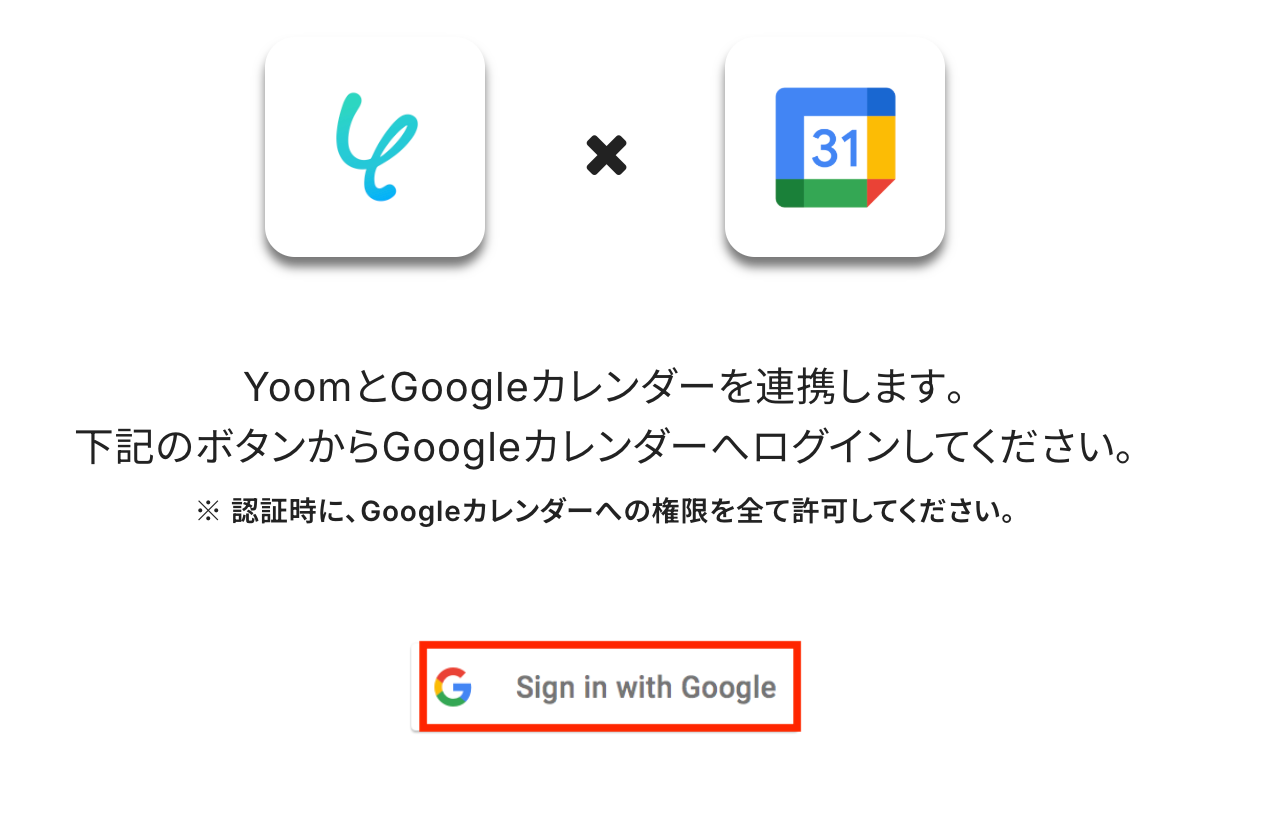
検索ボックスに「Googleカレンダー」と入力してアイコンをクリックします。

ログインを進めます。
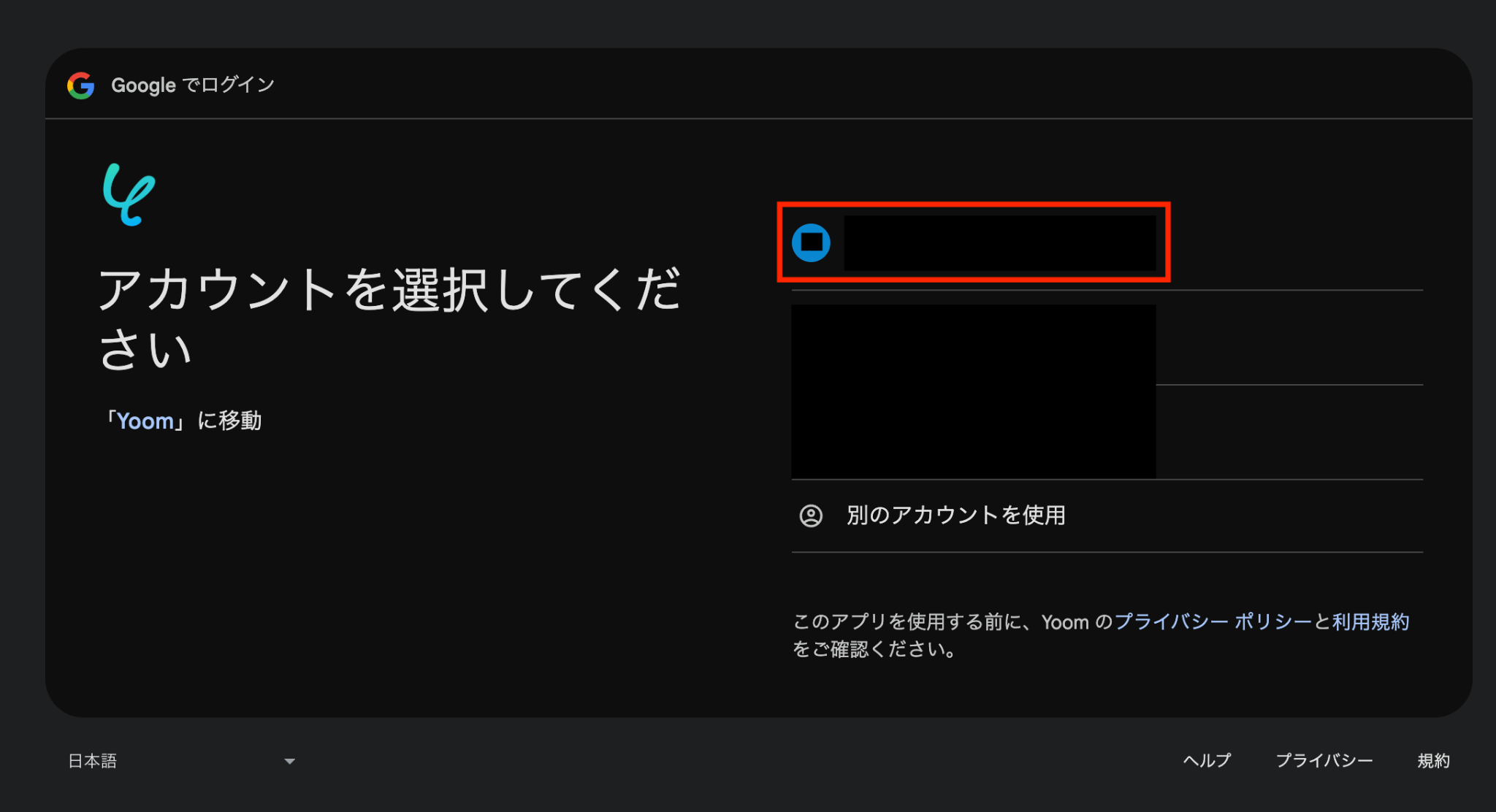
アカウントを選択します。
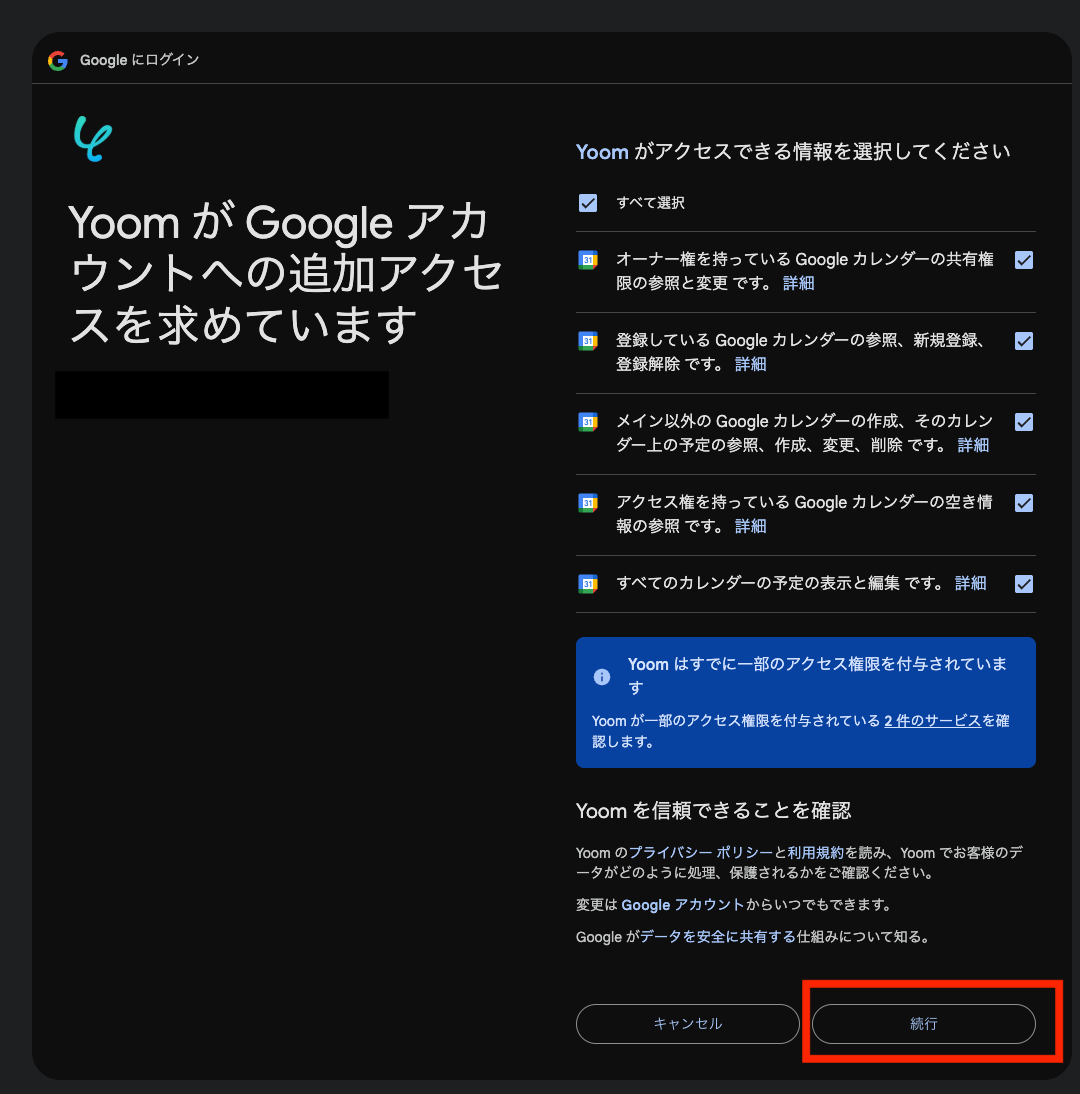
アクセスの許可をします。
以下の表示が出たら「Googleカレンダー」のマイアプリ連携の完了です。

ステップ2:テンプレートのコピー
ここからはフローを作っていきます。テンプレートページを開き、『このテンプレートを試してみる』をクリックしましょう。
■概要
HubSpotなどのCRMで管理している顧客対応チケットを、手作業でGoogleカレンダーに登録していませんか?手作業での転記は入力ミスや対応漏れの原因となり、重要な顧客対応の機会損失に繋がりかねません。このワークフローを活用すれば、HubSpotでチケットが作成されると自動でGoogleカレンダーに予定が作成されるため、CRMとGoogleカレンダーの連携をスムーズに実現し、業務を効率化できます。
■このテンプレートをおすすめする方
- HubSpotのチケット情報を手動でGoogleカレンダーに転記しているカスタマーサポート担当の方
- CRMとGoogleカレンダーを連携させ、顧客対応のスケジュール管理を効率化したいと考えている方
- チケットの対応漏れを防ぎ、チーム全体の業務品質を向上させたいと考えているマネージャーの方
■このテンプレートを使うメリット
- HubSpotでチケットが作成されると自動で予定が登録されるため、CRMからGoogleカレンダーへの転記作業にかかる時間を短縮できます
- 手作業による転記ミスや、対応スケジュールの登録漏れといったヒューマンエラーを防ぎ、顧客対応の品質向上に繋がります
■フローボットの流れ
- はじめに、HubSpotとGoogleカレンダーをYoomと連携します
- 次に、トリガーでHubSpotを選択し、「チケットが作成されたら」というアクションを設定します
- 次に、オペレーションでテキスト抽出機能を設定し、チケット情報から予定作成に必要な情報を抽出します
- 最後に、オペレーションでGoogleカレンダーの「予定を作成」アクションを設定し、抽出した情報を基に予定を作成します
※「トリガー」:フロー起動のきっかけとなるアクション、「オペレーション」:トリガー起動後、フロー内で処理を行うアクション
■このワークフローのカスタムポイント
- Googleカレンダーに予定を作成するアクションでは、予定を登録したいカレンダーのIDを任意で設定することが可能です。個人のカレンダーやチームで共有している特定のカレンダーなど、用途に応じて柔軟に設定してください。
■注意事項
- HubSpot、GoogleカレンダーのそれぞれとYoomを連携してください。
- トリガーは5分、10分、15分、30分、60分の間隔で起動間隔を選択できます。
- プランによって最短の起動間隔が異なりますので、ご注意ください。
■概要
HubSpotなどのCRMで管理している顧客対応チケットを、手作業でGoogleカレンダーに登録していませんか?手作業での転記は入力ミスや対応漏れの原因となり、重要な顧客対応の機会損失に繋がりかねません。このワークフローを活用すれば、HubSpotでチケットが作成されると自動でGoogleカレンダーに予定が作成されるため、CRMとGoogleカレンダーの連携をスムーズに実現し、業務を効率化できます。
■このテンプレートをおすすめする方
- HubSpotのチケット情報を手動でGoogleカレンダーに転記しているカスタマーサポート担当の方
- CRMとGoogleカレンダーを連携させ、顧客対応のスケジュール管理を効率化したいと考えている方
- チケットの対応漏れを防ぎ、チーム全体の業務品質を向上させたいと考えているマネージャーの方
■このテンプレートを使うメリット
- HubSpotでチケットが作成されると自動で予定が登録されるため、CRMからGoogleカレンダーへの転記作業にかかる時間を短縮できます
- 手作業による転記ミスや、対応スケジュールの登録漏れといったヒューマンエラーを防ぎ、顧客対応の品質向上に繋がります
■フローボットの流れ
- はじめに、HubSpotとGoogleカレンダーをYoomと連携します
- 次に、トリガーでHubSpotを選択し、「チケットが作成されたら」というアクションを設定します
- 次に、オペレーションでテキスト抽出機能を設定し、チケット情報から予定作成に必要な情報を抽出します
- 最後に、オペレーションでGoogleカレンダーの「予定を作成」アクションを設定し、抽出した情報を基に予定を作成します
※「トリガー」:フロー起動のきっかけとなるアクション、「オペレーション」:トリガー起動後、フロー内で処理を行うアクション
■このワークフローのカスタムポイント
- Googleカレンダーに予定を作成するアクションでは、予定を登録したいカレンダーのIDを任意で設定することが可能です。個人のカレンダーやチームで共有している特定のカレンダーなど、用途に応じて柔軟に設定してください。
■注意事項
- HubSpot、GoogleカレンダーのそれぞれとYoomを連携してください。
- トリガーは5分、10分、15分、30分、60分の間隔で起動間隔を選択できます。
- プランによって最短の起動間隔が異なりますので、ご注意ください。
以下の表示が出たら、テンプレートのコピーが成功です。
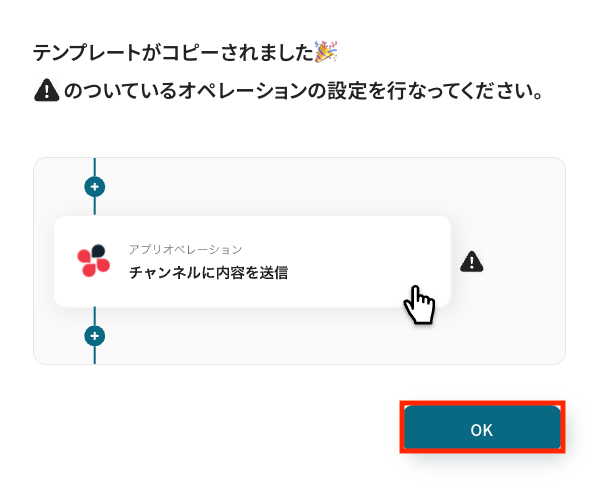
コピーしたテンプレートはマイプロジェクトに格納されます。
ステップ3:HubSpotでチケット作成をトリガーに設定する
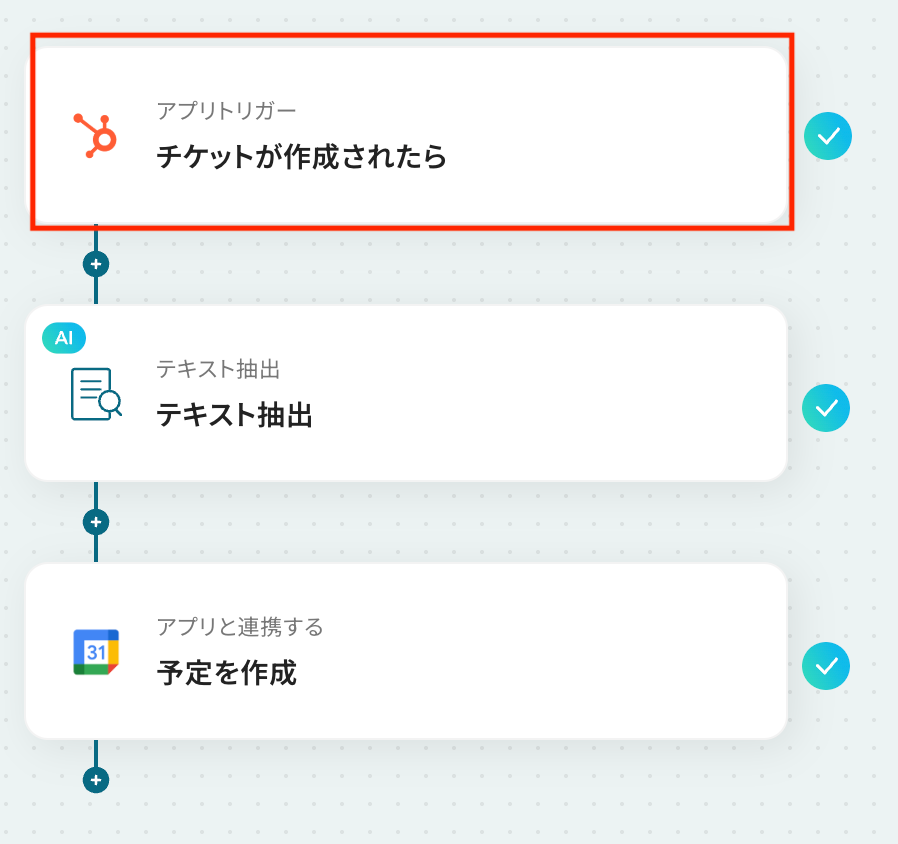
まずHubSpotでチケットが作成されたときにフローを開始するトリガーを設定します。
1つ目のトリガーフローを選択します。
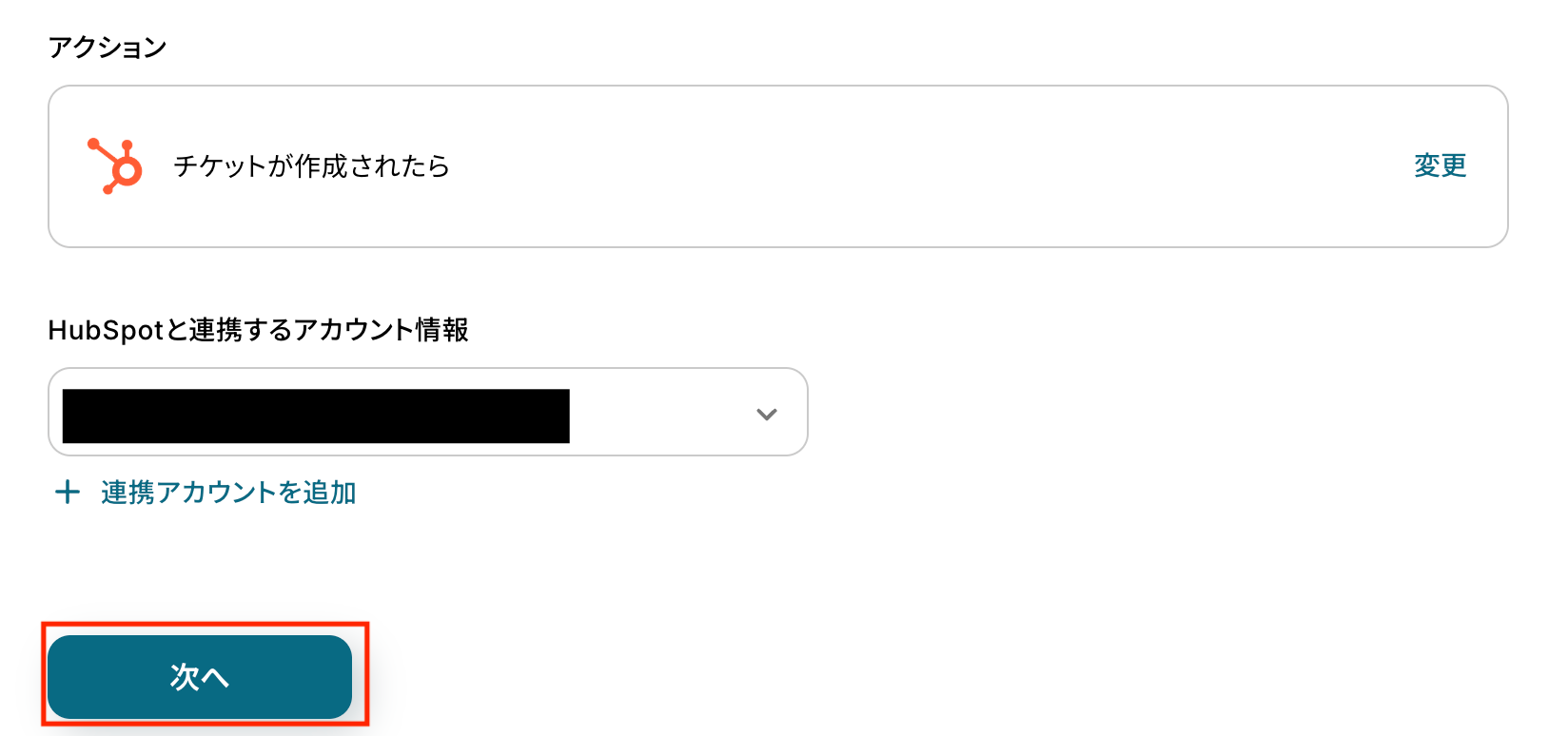
HubSpotと接続するアカウントを選びます。
設定後、「次へ」をクリックします。
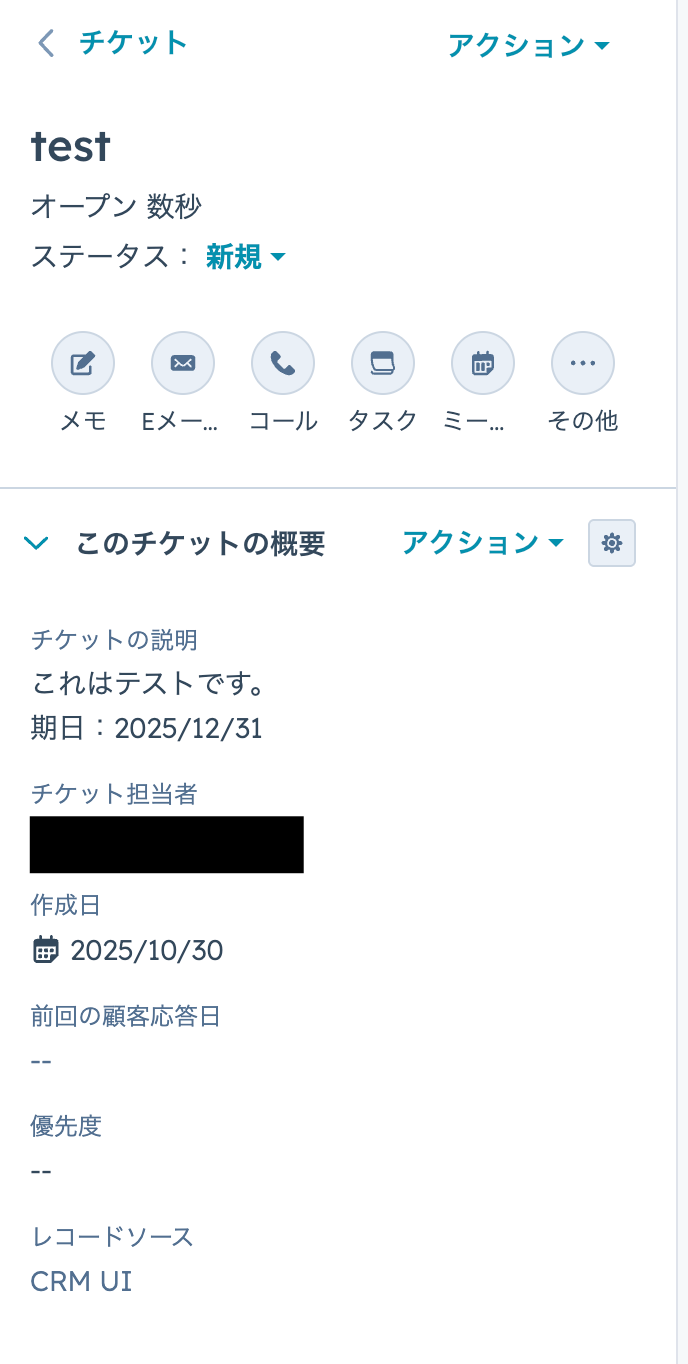
HubSpot上でテスト用のチケットを作成します。
説明欄に「これはテストです。期日:2025/12/31」と入力します。
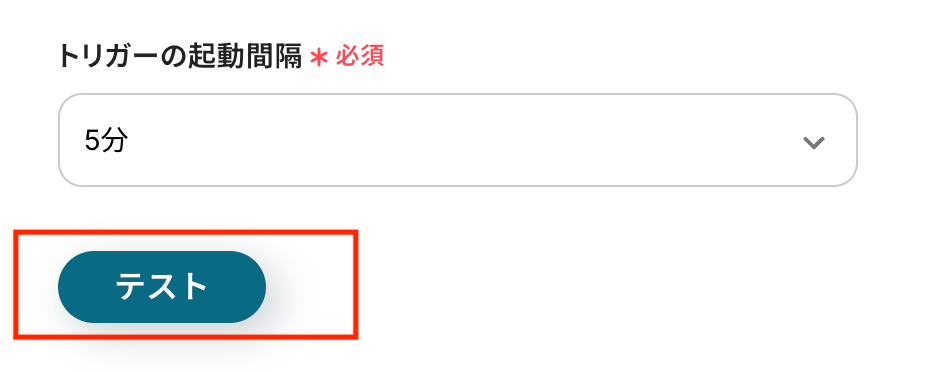
トリガーの実行間隔を選びます。
- トリガーの起動タイミングは、5分、10分、15分、30分、60分のいずれかで設定できます。
- ご利用プランによって、設定できるトリガーの最短間隔が違うので、その点は要チェックです。
- なお、基本的にはそのプランの最短の起動間隔にしてお使いいただくことをおすすめします。
ここでは「5分」を設定し、「テスト」をクリックします。
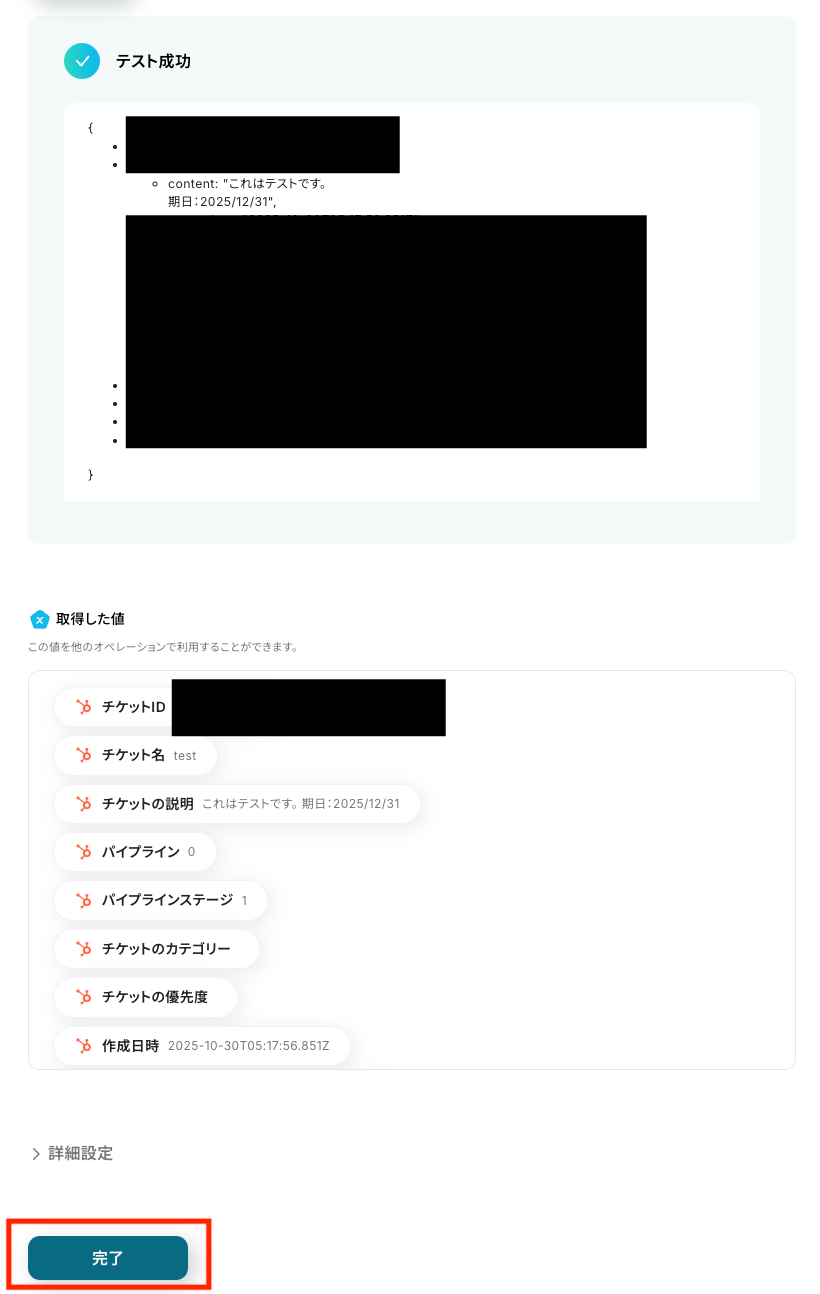
テストが成功すると、取得したチケットの情報が表示されます。
内容を確認し、「完了」をクリックします。
ステップ4:AIでチケット説明から期日を抽出する
次に、HubSpotチケットの説明文から期日を自動で取り出すAIの設定を行います。
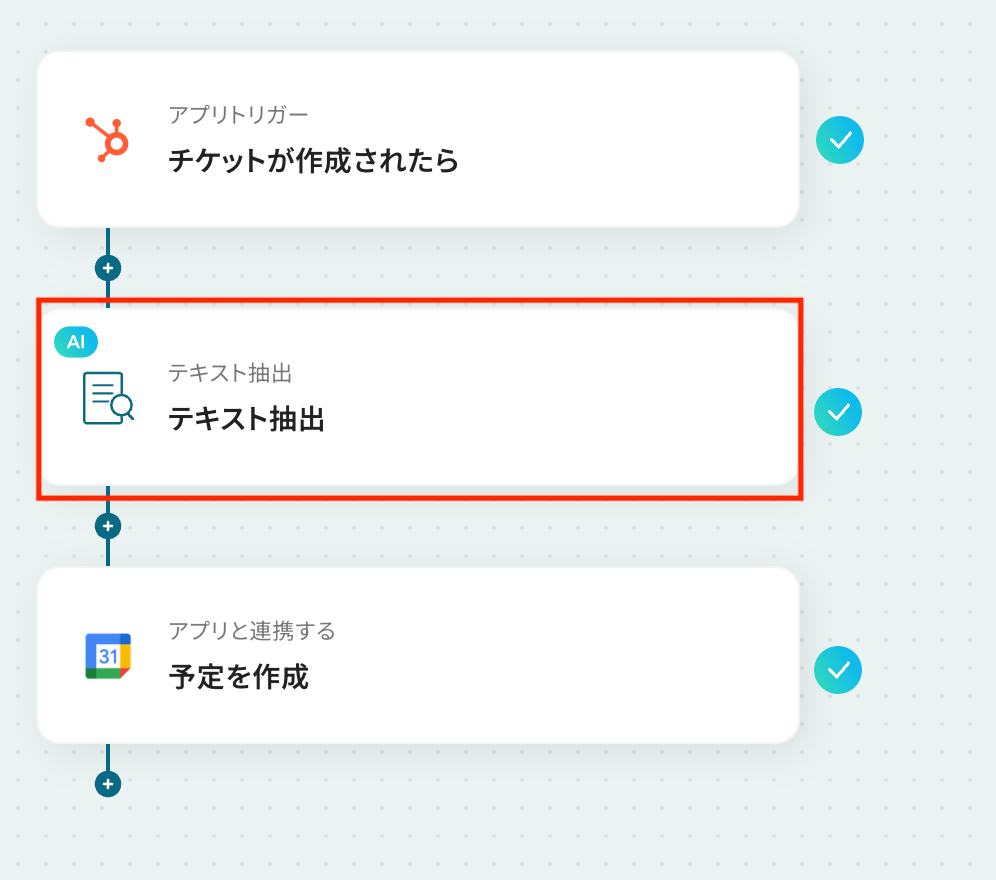
2つ目のフローとして「テキスト抽出」を選択します。
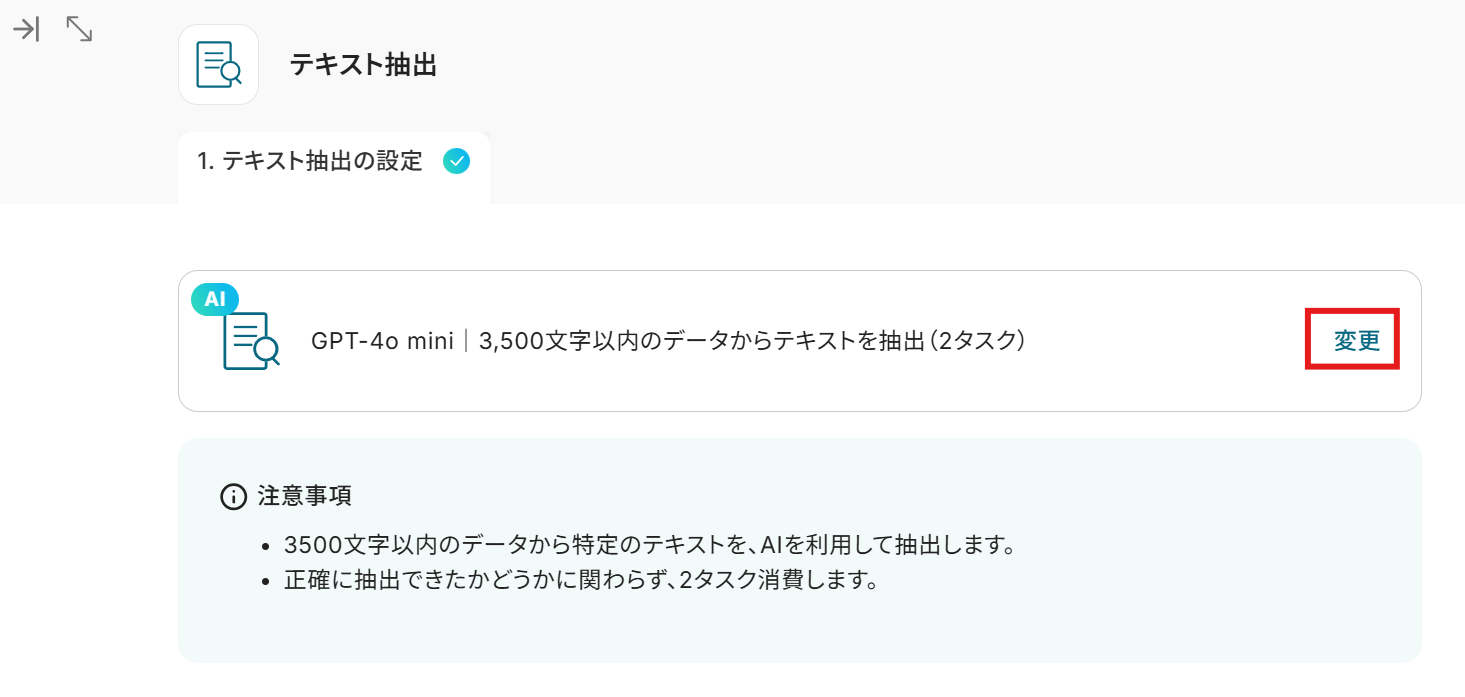
「変更」をクリックすることで、文字数やモデルを変更できます。
デフォルトでは2タスク使用します。
タスクの実行数について詳しく知りたい場合は、タスク実行数を調べる方法を参考にしてみてください。
また、詳しい設定方法については、以下のリンク先もチェックしてみてくださいね。
抽出対象のテキストに「チケットの説明」を選びます。
これで、説明文の中にある期日を抽出できるようになります。
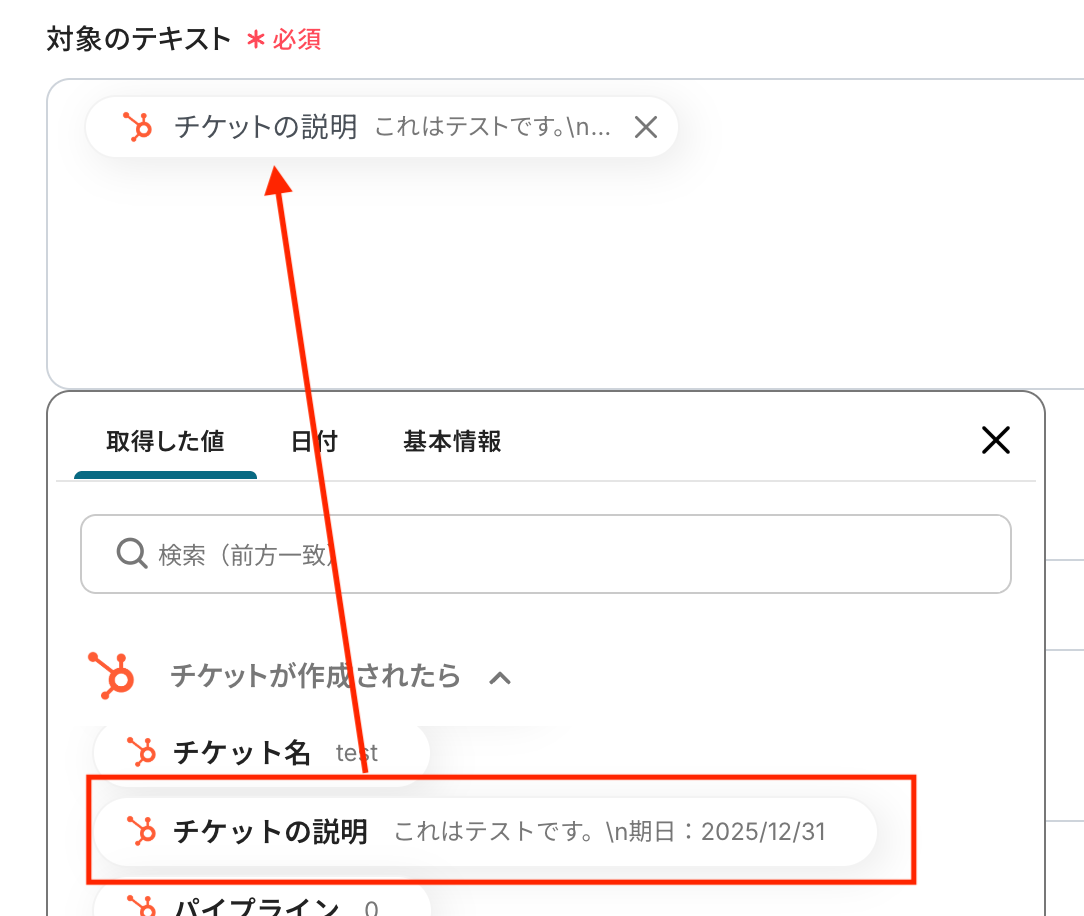
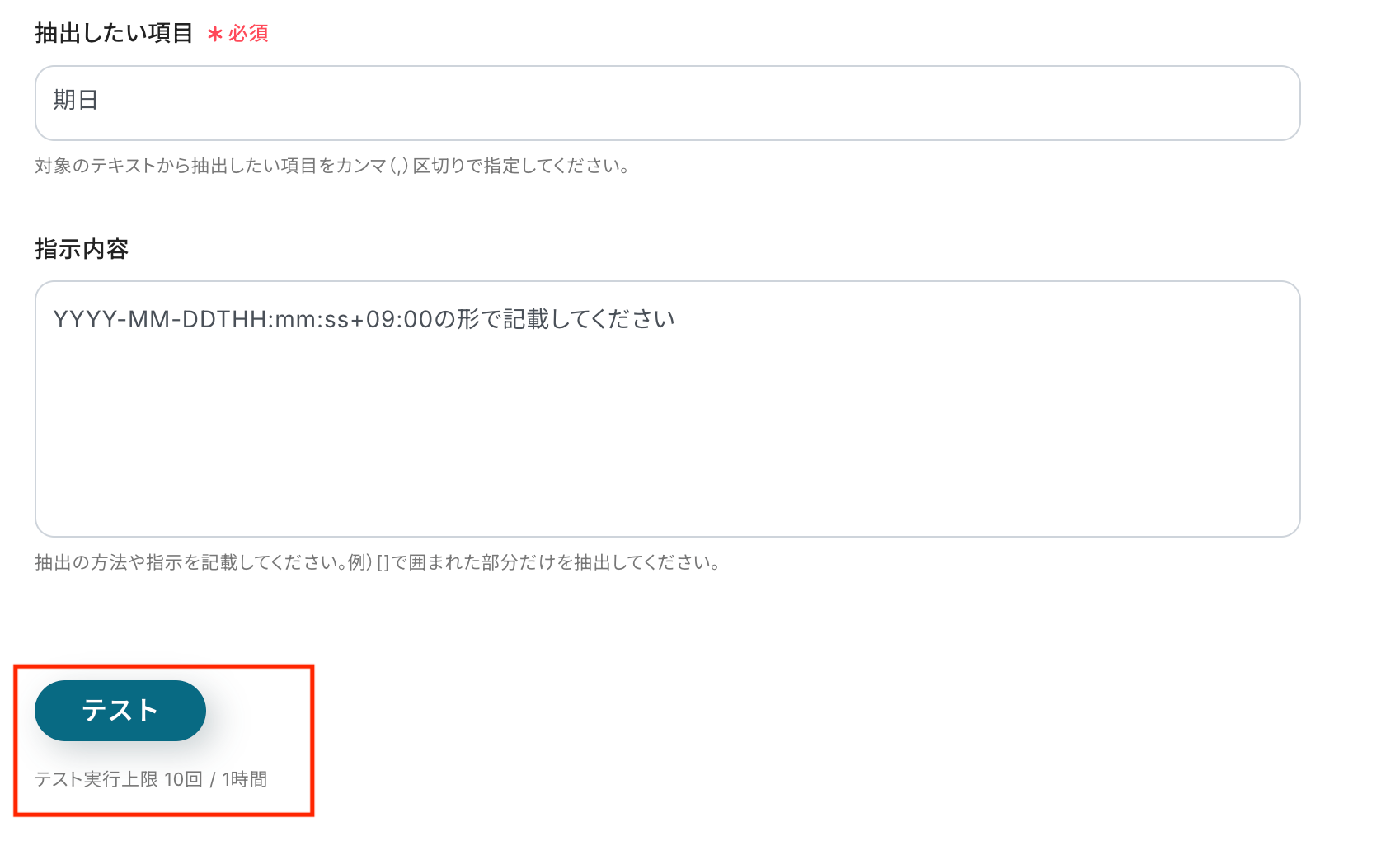
抽出したい項目に「期日」と入力します。
指示内容には「YYYY-MM-DDTHH:mm:ss+09:00の形で記載してください」と入力します。これはのちの設定でカレンダーがこの形式を求めているからです。
「テスト」をクリックして確認します。
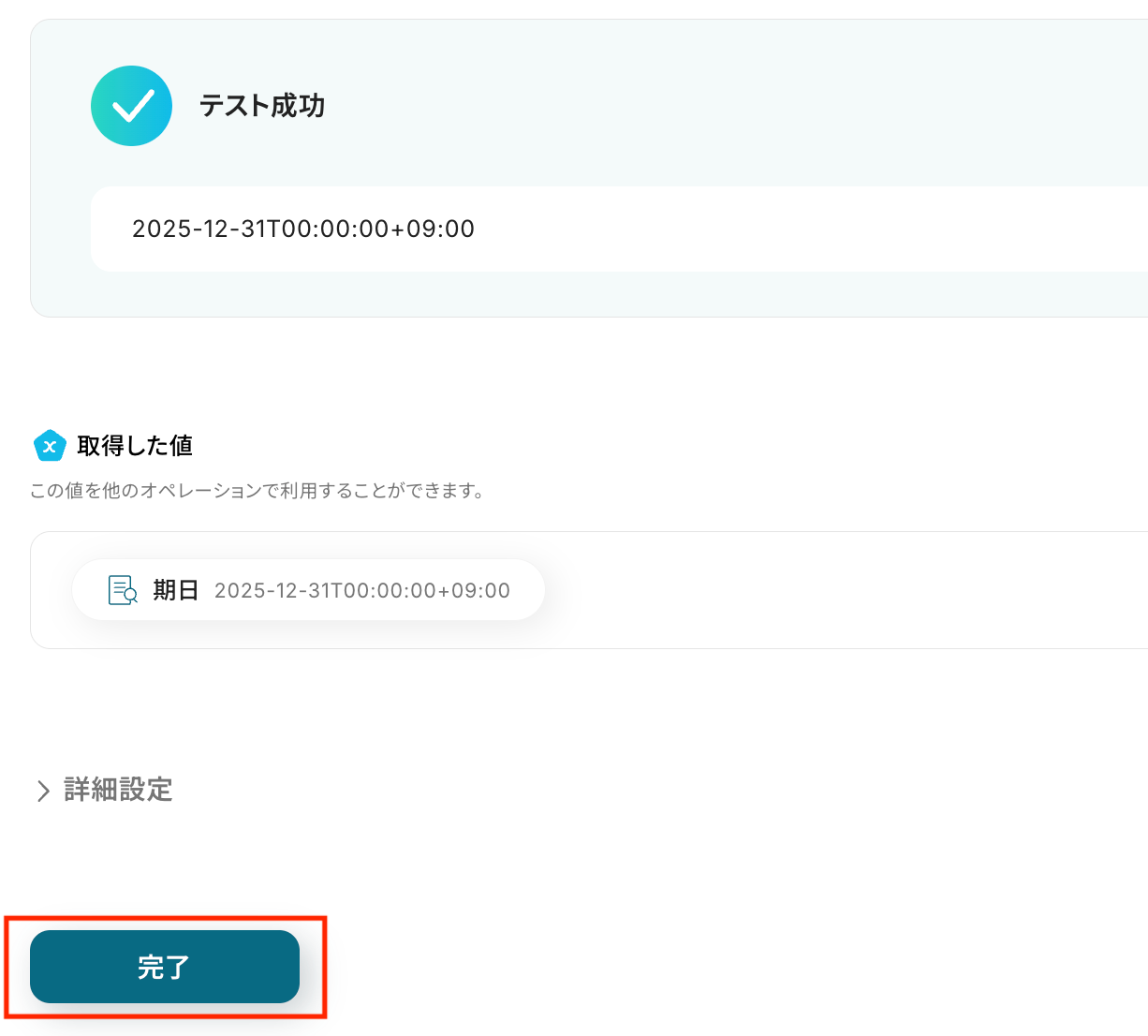
テストが成功すると、期日が正しく抽出されます。
抽出結果を確認し、「完了」をクリックします。
ステップ5:Googleカレンダーで予定を自動作成する
最後に、抽出した期日を使ってGoogleカレンダーに予定を作成する設定を行います。
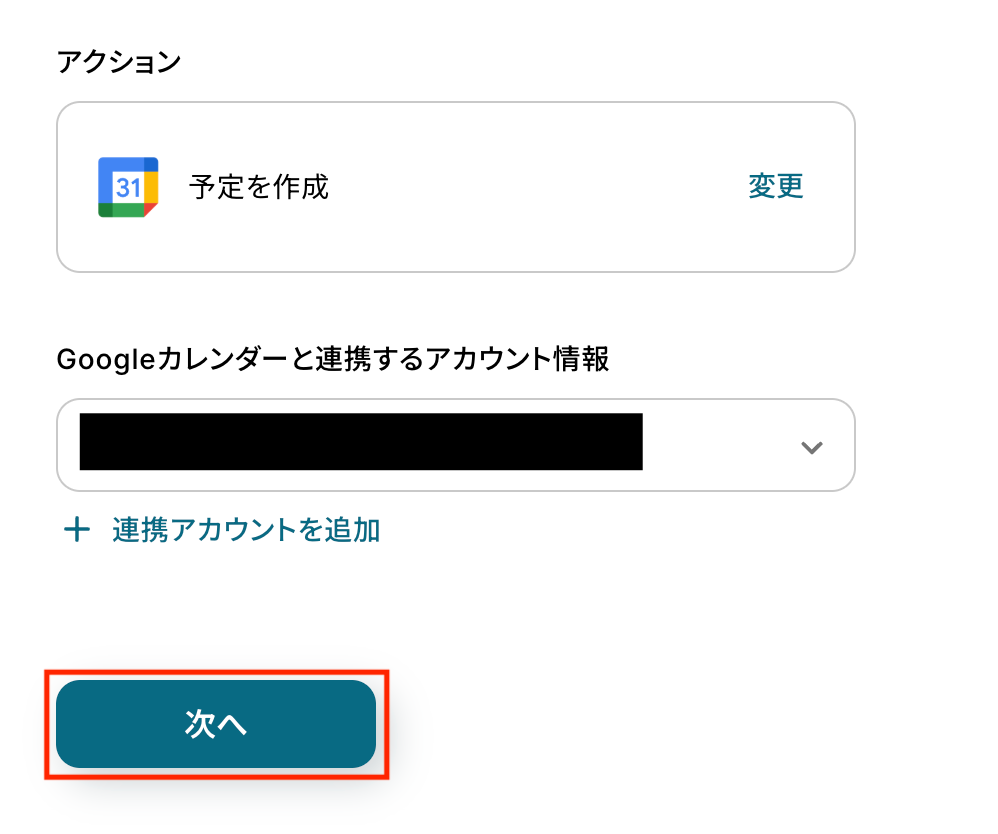
3つ目のフローとして「予定を作成」を選択します。
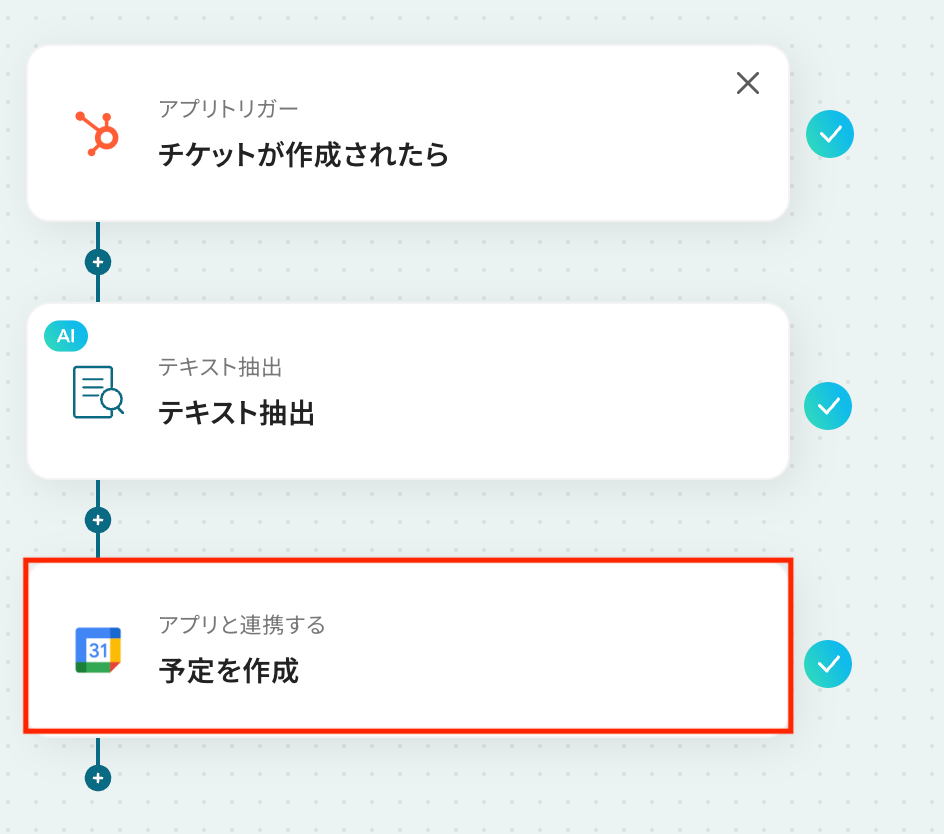
Googleカレンダーと接続するアカウントを選び、「次へ」をクリックします。
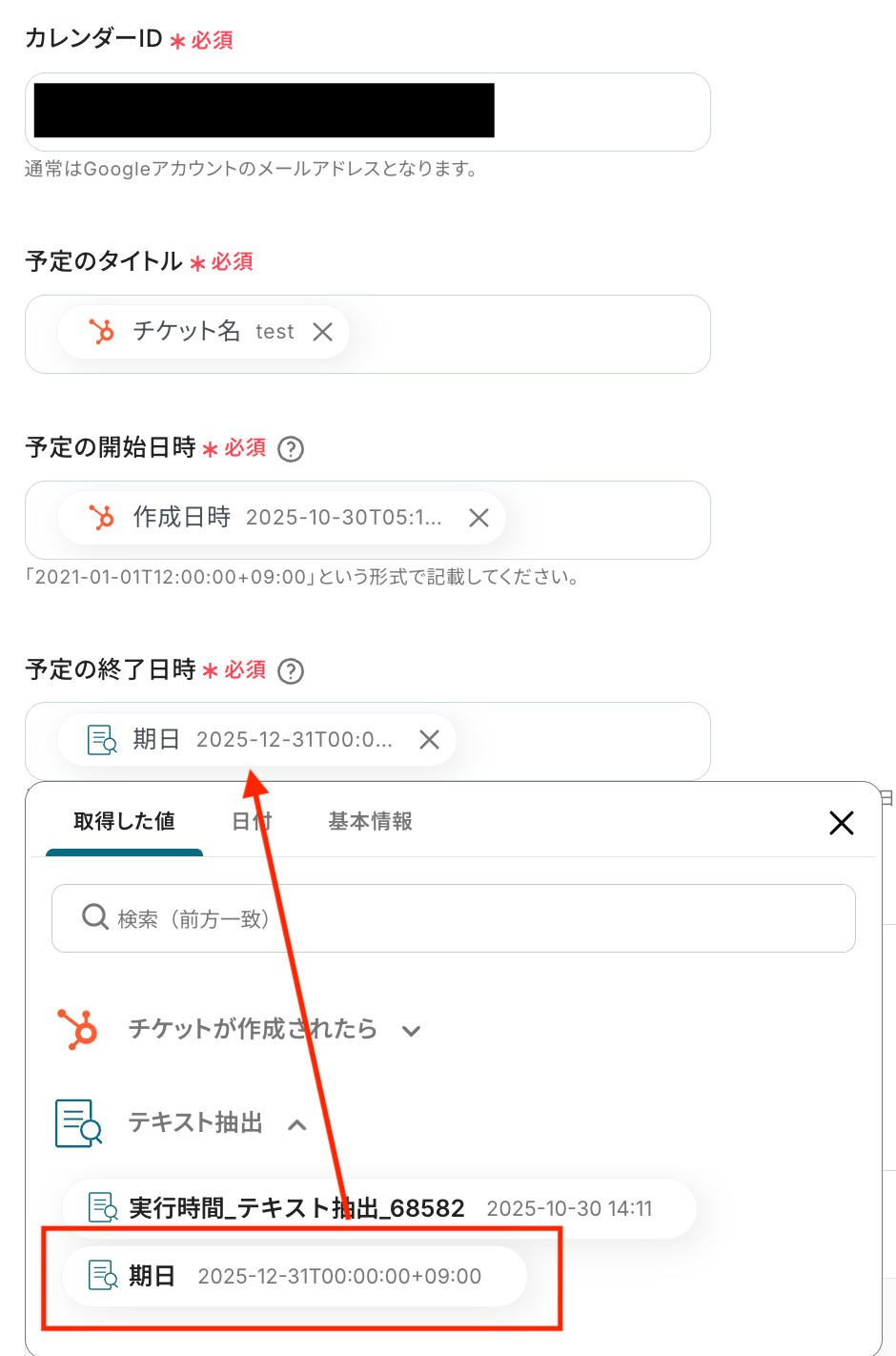
予定のタイトルに「チケット名」を指定します。
開始日時には「作成日時」を、終了日時にはAIで抽出した「期日」を設定します。
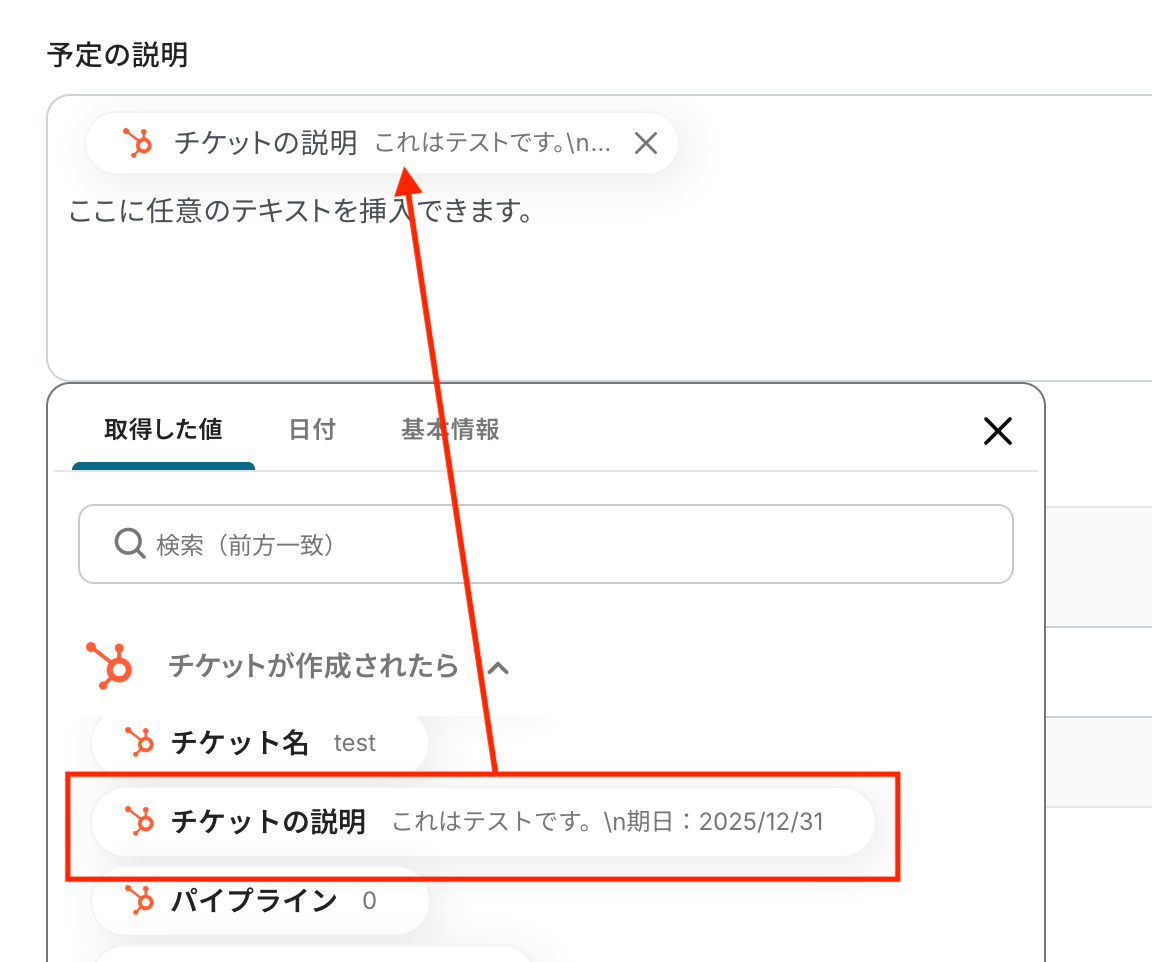
予定の説明には「チケットの説明」を指定します。
これでHubSpotのチケット内容がGoogleカレンダーに反映されます。
必要に応じて参加者やタイムゾーン、通知設定を入力し、「テスト」をクリックします。
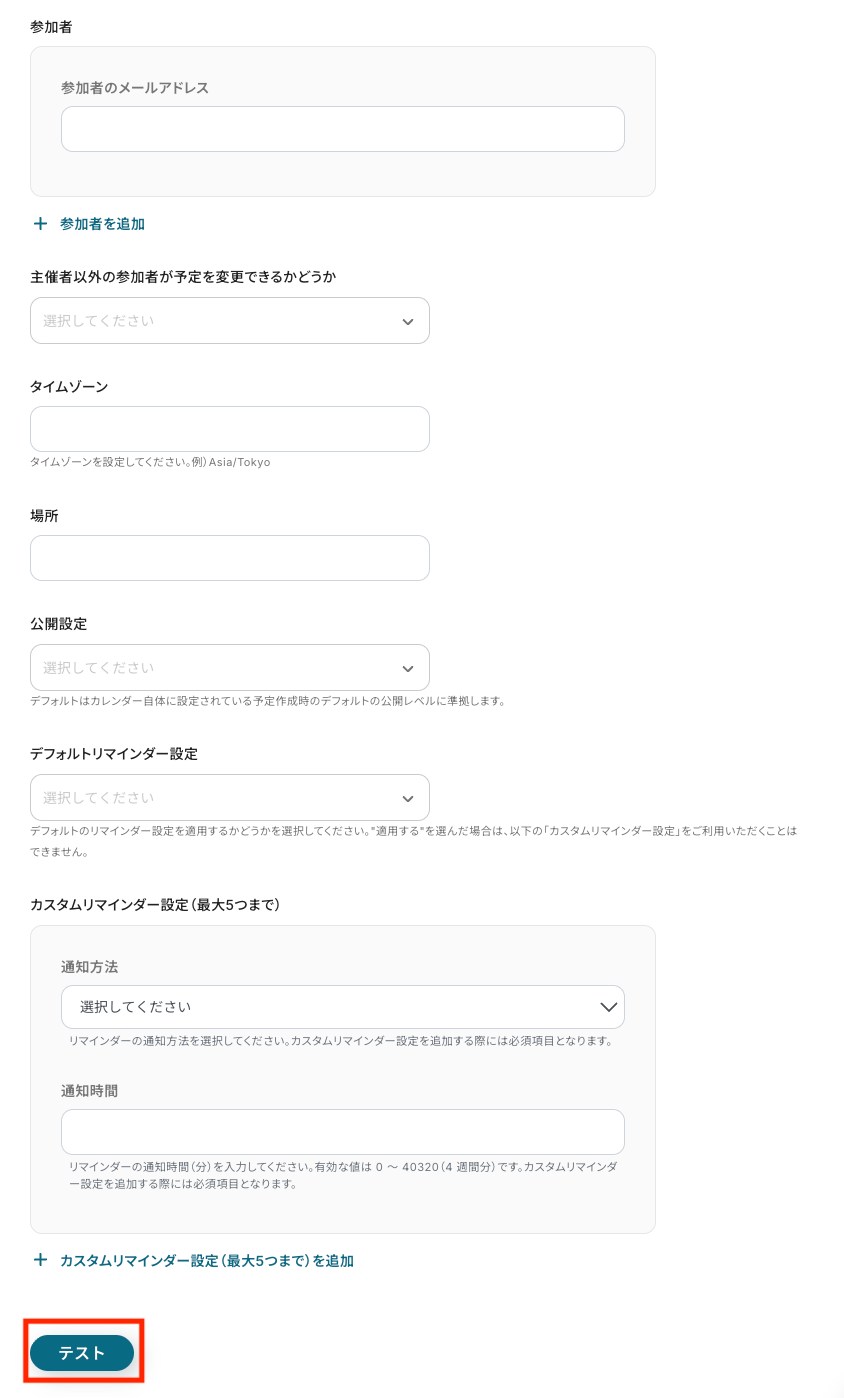
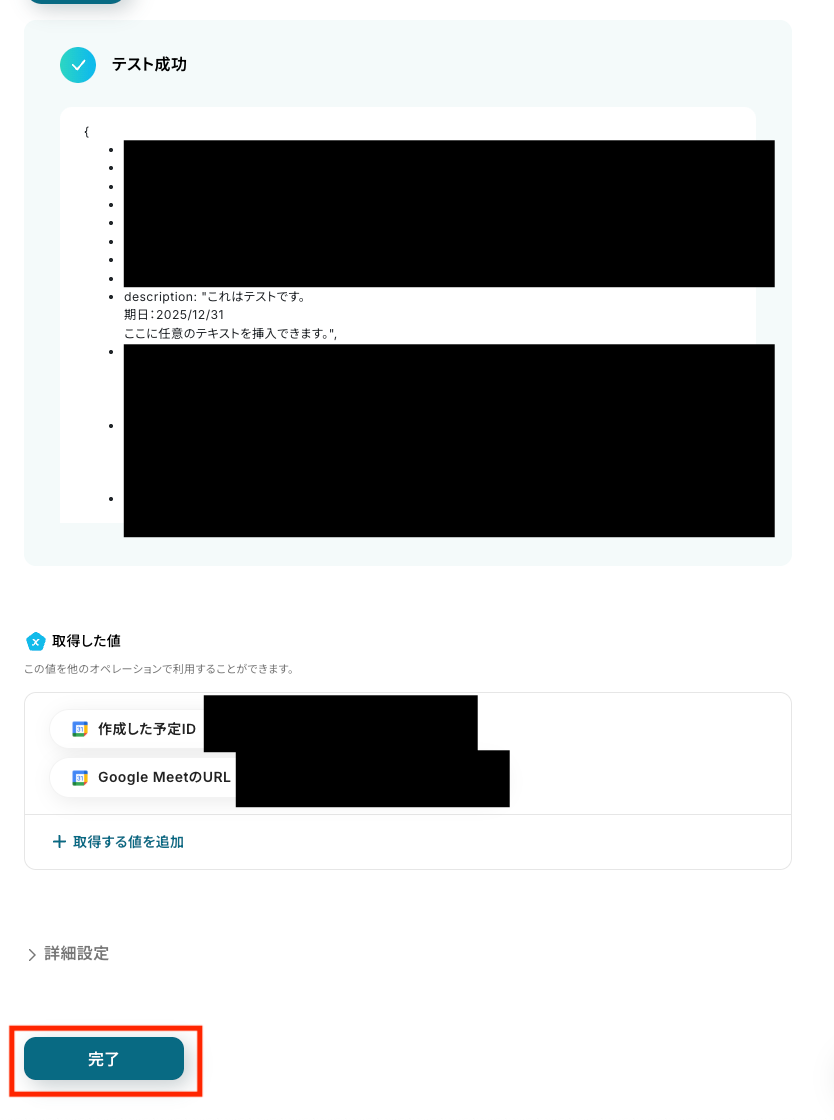
テストが成功すると、Googleカレンダーに予定が自動で作成されます。
結果を確認し、「完了」をクリックします。
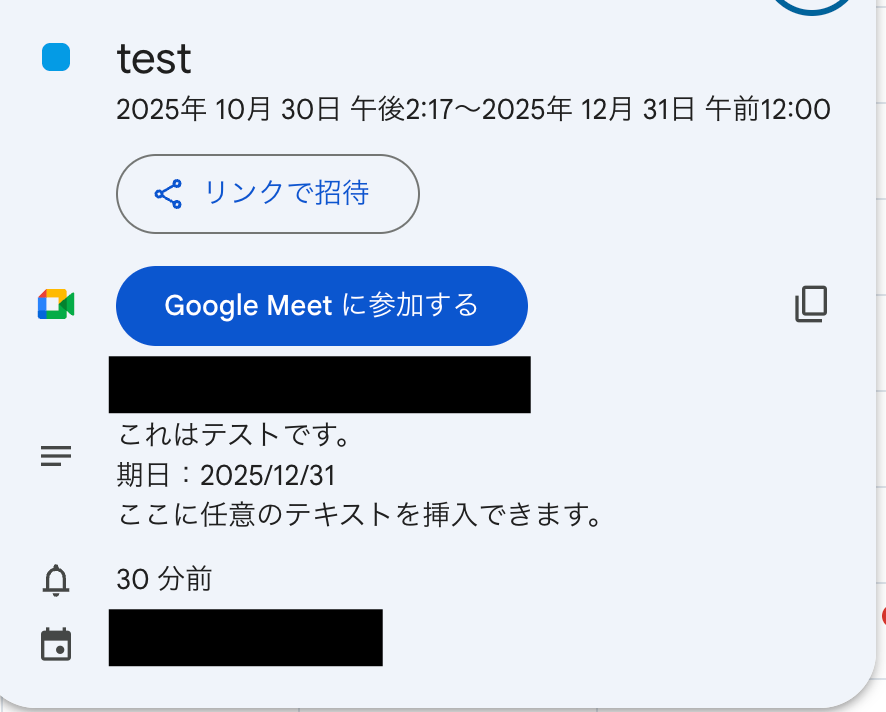
Googleカレンダーを開いて作成された予定を確認します。
タイトル、説明、期日が正しく反映されていれば設定完了です!
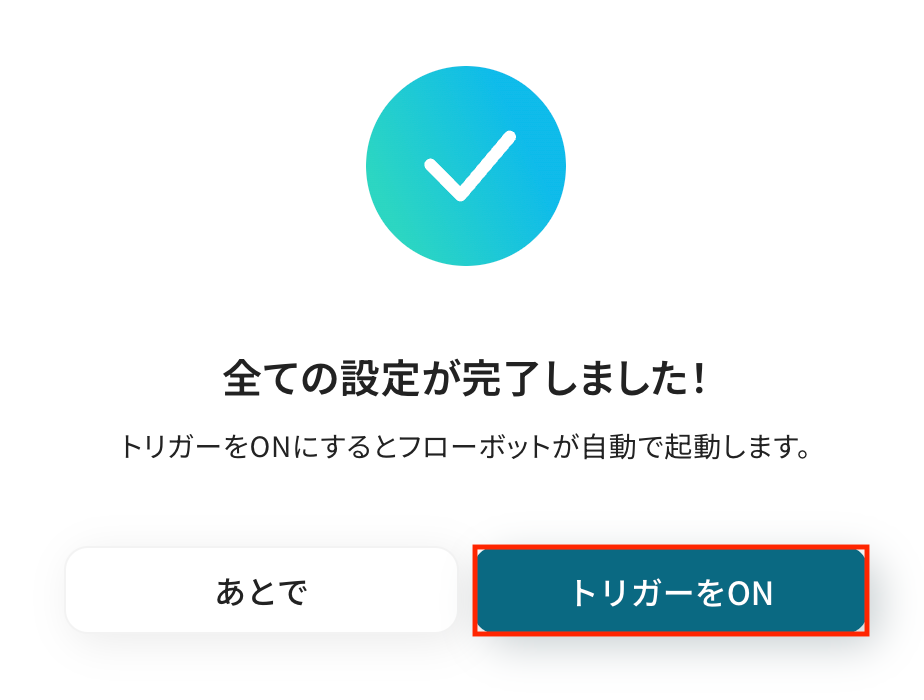
ステップ6:トリガーをONにして起動準備完了
設定が完了すると以下のようなメニューが表示されるので、トリガーをONにします。
これですべての設定が完了したので、動作確認をしてみましょう。以上がCRMの情報をGoogleカレンダーに自動で連携する方法でした。
Googleカレンダーを使ったその他の自動化例
他にもGoogleカレンダーを使った自動化の例がYoomにはたくさんあるので、いくつか紹介します
Salesforceやkintoneで商談や案件情報が登録されたタイミングで、自動的にGoogleカレンダーに予定を作成することで、社内でスケジュールを共有しやすくなります。
また、freee人事労務で従業員が登録された際に、面談や入社日調整の予定をカレンダーへ登録し、担当者へ通知するといった人事業務の効率化も可能です。
自動化を活用することで、日々の予定調整や情報転記の手間を減らし、スケジュール管理をよりスムーズに進められるでしょう。
■概要ホットプロファイルで管理しているタスクを、別途Googleカレンダーに手入力で登録していませんか?この作業は二度手間になるだけでなく、入力漏れや日時の間違いといったミスにも繋がりかねません。このワークフローを活用すれば、ホットプロファイルで期限付きのタスクが追加されると、自動でGoogleカレンダーに予定が登録されるため、タスク管理とスケジュール管理をスムーズに連携させることができます。
■このテンプレートをおすすめする方- ホットプロファイルでタスク管理を行い、対応漏れを防ぎたいと考えている営業担当者の方
- メンバーのタスクをGoogleカレンダーで可視化し、進捗管理を効率化したいマネージャーの方
- 手作業による二重入力や転記ミスをなくし、営業活動の生産性を高めたい方
■このテンプレートを使うメリット- ホットプロファイルにタスクを追加するだけで、Googleカレンダーへ自動で予定が作成されるため、これまで手作業に費やしていた時間を短縮できます。
- 手作業でのデータ転記が不要になることで、入力間違いや登録漏れといったヒューマンエラーを防ぎ、タスクの実行確実性を高めることに繋がります。
■フローボットの流れ- はじめに、ホットプロファイルとGoogleカレンダーをYoomに連携します
- 次に、トリガーでホットプロファイルを選択し、「タスクが作成されたら」というアクションを設定します
- 続いて、オペレーションの分岐機能で、トリガーで取得したタスク情報の中から、特定の条件に合致した場合のみ後続の処理に進むよう設定します
- 次に、オペレーションの計算機能で、タスクの期日情報などを基に日時の計算を行います
- 最後に、オペレーションでGoogleカレンダーを選択し、「予定を作成する」アクションを設定し、タスク情報をカレンダーに登録します
※「トリガー」:フロー起動のきっかけとなるアクション、「オペレーション」:トリガー起動後、フロー内で処理を行うアクション
■このワークフローのカスタムポイント- 分岐機能の設定では、ホットプロファイルから取得したタスク情報(担当者や内容など)を利用して、後続のオペレーションを起動させるための条件を任意にカスタマイズできます。
- 日時・日付の加算減算では、変換対象の日付として前段のホットプロファイルで取得した値を変数として利用でき、変換後の形式も候補の中から自由に選択可能です。
- Googleカレンダーに予定を作成する設定では、予定のタイトルや説明といった各項目に、固定値だけでなく前段のオペレーションで取得した情報を変数として設定できます。
■注意事項- Googleカレンダー、ホットプロファイルのそれぞれとYoomを連携してください。
- トリガーは5分、10分、15分、30分、60分の間隔で起動間隔を選択できます。
- プランによって最短の起動間隔が異なりますので、ご注意ください。
- ホットプロファイルはミニプラン以上でご利用いただけるアプリとなっております。フリープラン・パーソナルプランの場合は設定しているフローボットのオペレーションやデータコネクトはエラーとなりますので、ご注意ください。
- パーソナルプラン・ミニプラン・チームプラン・サクセスプランなどの有料プランは、2週間の無料トライアルを行うことが可能です。無料トライアル中には制限対象のアプリを使用することができます。
- 分岐はパーソナルプラン以上のプランでご利用いただける機能(オペレーション)となっております。フリープランの場合は設定しているフローボットのオペレーションはエラーとなりますので、ご注意ください。
- パーソナルプランなどの有料プランは、2週間の無料トライアルを行うことが可能です。無料トライアル中には制限対象のアプリや機能(オペレーション)を使用することができます。
■概要Airtableで管理しているタスクや顧客情報を、都度Googleカレンダーに手動で登録するのは手間がかかる作業ではないでしょうか。こうした二重入力は作業負荷を高めるだけでなく、入力漏れや日時の間違いといったミスの原因にもなりかねません。このワークフローを活用すれば、Airtableに新しいレコードが登録されるだけで、Googleカレンダーへの予定登録が自動で完了するため、こうした課題をスムーズに削減し、効率的なスケジュール管理を実現します。
■このテンプレートをおすすめする方- AirtableとGoogleカレンダーを併用し、二重入力の手間を減らしたい方
- Airtableの情報を基にしたスケジュール管理でのミスを減らしたいプロジェクトリーダーの方
- データベースとカレンダーの連携を自動化し、業務効率を改善したいと考えている方
■このテンプレートを使うメリット- Airtableにレコードを追加するだけでGoogleカレンダーに予定が自動作成されるため、これまで手作業での登録に費やしていた時間を短縮できます。
- 手作業でのデータ転記が減ることで、予定の日時や内容の入力間違いといったヒューマンエラーの防止に繋がります。
■フローボットの流れ- はじめに、AirtableとGoogleカレンダーをYoomと連携します。
- 次に、トリガーでAirtableを選択し、「新しいレコードが登録されたら」というアクションを設定します。
- 最後に、オペレーションでGoogleカレンダーの「予定を作成」アクションを設定し、Airtableから取得した情報をもとに予定を作成するように設定します。
※「トリガー」:フロー起動のきっかけとなるアクション、「オペレーション」:トリガー起動後、フロー内で処理を行うアクション
■このワークフローのカスタムポイント- Airtableのトリガー設定では、連携の起点としたいデータベース(ベースおよびテーブル)を任意で設定してください。
- Googleカレンダーに予定を作成する際、件名や日時、説明欄などに連携するAirtableのレコード情報は任意で設定可能です。
■注意事項- Airtable、GoogleカレンダーのそれぞれとYoomを連携してください。
- AirtableのアウトプットはJSONPathから取得可能です。取得方法は「『取得する値』を追加する方法」をご参照ください。
■概要新しい従業員の入社は喜ばしい反面、その後のオリエンテーションなどの日程調整は手間がかかる業務ではないでしょうか。freee人事労務に登録後、手作業で連絡し、決まった予定をGoogleカレンダーに入力するのは時間もかかり、ミスも起こりがちです。このワークフローを活用すれば、freee人事労務への従業員登録をきっかけに、担当者への日程調整依頼からGoogleカレンダーへの予定登録、関係者への通知までを自動で完結でき、入社対応を円滑に進めることが可能です。
■このテンプレートをおすすめする方- freee人事労務を利用した新入社員のオンボーディング業務を効率化したい人事担当者の方
- 新メンバーとの面談やオリエンテーションの日程調整、連絡を手作業で行っている方
- Googleカレンダーへの予定登録ミスや、関係者への通知漏れを防ぎたいと考えている方
■このテンプレートを使うメリット- freee人事労務への登録後、日程調整依頼やGoogleカレンダーへの予定登録が自動化され、手作業にかかっていた時間を削減できます。
- 手作業による連絡やカレンダーへの転記がなくなるため、日程の調整漏れや予定の登録ミスといったヒューマンエラーの防止に繋がります。
■フローボットの流れ- はじめに、freee人事労務とGoogleカレンダーをYoomと連携します。
- 次に、トリガーでfreee人事労務を選択し、「従業員が登録されたら(Webhook)」というアクションを設定します。
- 続けて、オペレーションでfreee人事労務の「従業員情報の取得」アクションを設定し、登録された従業員の詳細情報を取得します。
- 次に、オペレーションで担当者依頼機能の「担当者へ対応を依頼する」アクションを設定し、日程調整を依頼します。
- その後、オペレーションでGoogleカレンダーの「予定を作成」アクションを設定します。
- 最後に、オペレーションでメール機能の「メールを送る」アクションを設定し、関係者に通知を行います。
※「トリガー」:フロー起動のきっかけとなるアクション、「オペレーション」:トリガー起動後、フロー内で処理を行うアクション
■このワークフローのカスタムポイント- 担当者依頼機能では、依頼する担当者や依頼内容のメッセージを自由に設定でき、前段で取得した従業員の氏名などを変数として差し込むことも可能です。
- Googleカレンダーに予定を作成する際、予定のタイトルや説明、参加者などを固定値やfreee人事労務から取得した情報を用いて任意に設定してください。
- メール機能では、通知先のメールアドレスや件名、本文を自由にカスタマイズでき、Googleカレンダーで作成した予定の情報などを変数として本文に含めることも可能です。
■注意事項- freee人事労務、GoogleカレンダーのそれぞれとYoomを連携してください。
- freee人事労務はミニプラン以上でご利用いただけるアプリとなっております。フリープラン・パーソナルプランの場合は設定しているフローボットのオペレーションやデータコネクトはエラーとなりますので、ご注意ください。
- パーソナルプラン・ミニプラン・チームプラン・サクセスプランなどの有料プランは、2週間の無料トライアルを行うことが可能です。無料トライアル中には制限対象のアプリを使用することができます。
■概要kintoneで管理している顧客情報やタスク、予定に基づき、Googleカレンダーへ手動で予定を登録していませんか?この作業は手間がかかる上に、転記ミスや登録漏れのリスクも伴います。このワークフローを活用すれば、kintoneにレコードが登録されるだけで、Googleカレンダーに自動で予定を作成できます。二重入力の手間をなくし、確実なスケジュール管理を実現します。
■このテンプレートをおすすめする方- kintoneとGoogleカレンダーを併用し、手作業での予定登録に課題を感じている方
- 顧客訪問や打ち合わせの予定登録漏れを防ぎ、スケジュール管理を正確に行いたい方
- 営業活動やプロジェクト管理における、情報登録から予定作成までの流れを効率化したい方
■このテンプレートを使うメリット- kintoneへの情報登録をトリガーに、自動でGoogleカレンダーに予定が作成されるため、これまで手作業での入力に費やしていた時間を短縮できます。
- 手作業による情報の転記が不要になることで、予定の日時や内容の入力間違い、登録漏れといったヒューマンエラーの防止に繋がります。
■フローボットの流れ- はじめに、kintoneとGoogleカレンダーをYoomと連携します。
- 次に、トリガーでkintoneを選択し、「レコードが登録されたら(Webhook起動)」アクションを設定します。
- 続いて、オペレーションでkintoneの「レコードを取得する」アクションを設定し、トリガーとなったレコード情報を取得します。
- 最後に、オペレーションでGoogleカレンダーの「予定を作成」アクションを設定し、取得した情報をもとにカレンダーへ予定を登録します。
※「トリガー」:フロー起動のきっかけとなるアクション、「オペレーション」:トリガー起動後、フロー内で処理を行うアクション
■このワークフローのカスタムポイント- kintoneのトリガー設定では、レコードの追加だけでなく編集など、フローを起動させたいWebhookイベントを任意で設定してください。
- kintoneからレコードを取得する際に、アプリ内のどのレコード情報を取得するかをフィールド等を指定して設定します。
- Googleカレンダーに予定を作成するアクションでは、登録先のカレンダーや予定のタイトル、開始・終了日時などをkintoneから取得した情報をもとに任意で設定してください。
■注意事項- kintone、GoogleカレンダーのそれぞれとYoomを連携させてください。
- Googleカレンダーの予定作成アクションでは日付・日時の自動変換が行われます。ただし、kintoneから取得した日時情報の形式によっては、変換対象外となり日時変換のオペレーション追加が必要な場合がありますのでご注意ください。
- kintoneはミニプラン以上でご利用いただけるアプリとなっております。フリープラン・パーソナルプランの場合は設定しているフローボットのオペレーションやデータコネクトはエラーとなりますので、ご注意ください。
- ミニプラン・チームプラン・サクセスプランなどの有料プランは、2週間の無料トライアルを行うことが可能です。無料トライアル中には制限対象のアプリを使用することができます。
■概要定期的なミーティングや顧客へのフォローアップなど、決まった日時に発生するタスクの管理に手間を感じていませんか。その都度Googleカレンダーに予定を入れ、HubSpotに活動記録を手入力するのは、時間がかかるだけでなく、入力漏れのリスクも伴います。このワークフローを活用すれば、指定したスケジュールをトリガーに、Googleカレンダーへの予定作成からHubSpotへのメモ追加までを自動化し、こうした定型業務を効率化することが可能です。
■このテンプレートをおすすめする方- GoogleカレンダーとHubSpotを用いて顧客管理やタスク管理を行っている方
- 定期的に発生する予定の登録や活動記録の作成を自動化したいと考えている方
- 手作業によるタスクの登録漏れや、CRMへの記録忘れをなくしたい方
■このテンプレートを使うメリット- 指定した日時に自動で予定作成とメモ追加が実行されるため、これまで手作業で行っていた定型業務の時間を削減できます。
- 手作業によるカレンダーへの予定の登録忘れや、HubSpotへの活動記録の入力漏れといったヒューマンエラーを防ぎます。
■フローボットの流れ- はじめに、GoogleカレンダーとHubSpotをYoomと連携します。
- 次に、トリガーでスケジュールトリガーを選択し、「指定の日時になったら」というアクションを設定し、実行したい日時を指定します。
- 次に、オペレーションで「担当者へ対応を依頼する」アクションを設定し、必要に応じて担当者への確認や情報入力を依頼します。
- 次に、オペレーションでGoogleカレンダーの「予定を作成する」アクションを設定します。
- 最後に、オペレーションでHubSpotの「コンタクトにメモを追加」アクションを設定します。
※「トリガー」:フロー起動のきっかけとなるアクション、「オペレーション」:トリガー起動後、フロー内で処理を行うアクション
■このワークフローのカスタムポイント- Googleカレンダーの予定作成アクションでは、予定のタイトルや説明、参加者などの各項目に、固定のテキストを入力したり、前のステップで取得した情報を変数として埋め込んだりといったカスタムが可能です。
- HubSpotのメモ追加アクションでは、追加するメモの内容に固定のテキストを設定するだけでなく、前のステップで作成したGoogleカレンダーの予定情報などを変数として埋め込むことができます。
■注意事項- Googleカレンダー、HubSpotのそれぞれとYoomを連携してください。
■概要Salesforceで新しい商談が登録されるたびに、手動でGoogleカレンダーに打ち合わせの予定を登録する作業は、手間がかかるだけでなく入力漏れや二重登録のリスクも伴います。このワークフローを活用すれば、Salesforceに商談が登録されたタイミングで、関連する予定をGoogleカレンダーへ自動で登録できます。これにより、手作業による手間やミスを減らし、営業活動をよりスムーズに進めることが可能になります。
■このテンプレートをおすすめする方- SalesforceとGoogleカレンダーを併用し、商談とスケジュールを管理している方
- 商談成立後のキックオフミーティングなどの予定登録を効率化したい営業担当者の方
- 営業チームのスケジュール管理を自動化し、業務の標準化を図りたいマネージャーの方
■このテンプレートを使うメリット- Salesforceへの商談登録をトリガーに予定が自動作成されるため、Googleカレンダーへの手入力の時間を削減できます。
- 手作業による予定の登録漏れや、日時・参加者の入力ミスといったヒューマンエラーを防ぎ、確実なスケジュール管理を実現します。
■フローボットの流れ- はじめに、GoogleカレンダーとSalesforceをYoomと連携します。
- 次に、トリガーでSalesforceを選択し、「商談オブジェクトに新規レコードが登録されたら」というアクションを設定し商談の詳細情報を取得します。
- 次に、オペレーションでAI機能を設定し、取得した商談情報から予定の件名や説明に必要なテキストを抽出します。
- 最後に、オペレーションでGoogleカレンダーの「予定を作成」アクションを設定し、抽出した情報を元に新しい予定を登録します。
※「トリガー」:フロー起動のきっかけとなるアクション、「オペレーション」:トリガー起動後、フロー内で処理を行うアクション
■このワークフローのカスタムポイント- Salesforceとの連携設定時に、ご利用の環境に合わせたマイドメインURLを入力してください。
- AI機能によるテキスト抽出のオペレーションでは、Salesforceから取得したどの情報(商談名、取引先名など)からテキストを抽出するかを任意で設定できます。
- Googleカレンダーに予定を作成するオペレーションでは、予定のタイトル、日時、説明文、参加者などの各項目に、固定値や前段で取得した情報を自由に割り当てることが可能です。
■注意事項- Salesforce、GoogleカレンダーのそれぞれとYoomを連携してください。
- Salesforceはチームプラン・サクセスプランでのみご利用いただけるアプリとなっております。フリープラン・ミニプランの場合は設定しているフローボットのオペレーションやデータコネクトはエラーとなりますので、ご注意ください。
- チームプランやサクセスプランなどの有料プランは、2週間の無料トライアルを行うことが可能です。無料トライアル中には制限対象のアプリを使用することができます。
- トリガーは5分、10分、15分、30分、60分の間隔で起動間隔を選択できます。
- プランによって最短の起動間隔が異なりますので、ご注意ください。
■概要
Capsule CRMとGoogleカレンダーを連携させてスケジュール管理を行っているものの、手作業でのタスク登録に手間を感じていませんか?予定が入るたびにCRMへ情報を転記するのは、時間がかかるだけでなく、入力漏れのリスクも伴います。このワークフローを活用すれば、Googleカレンダーで予定が作成されると自動でCapsule CRMにタスクが作成されるため、こうした連携作業を効率化し、顧客対応の質を高めることに貢献します。
■このテンプレートをおすすめする方
- Capsule CRMとGoogleカレンダーを併用し、手作業でのタスク登録に手間を感じている方
- Googleカレンダーの予定に基づいたタスクの作成漏れを防ぎ、顧客対応を円滑にしたい方
- capsule crmとgoogle calendarの連携を自動化し、営業活動の生産性を高めたい方
■このテンプレートを使うメリット
- Googleカレンダーに予定が登録されると、自動でCapsule CRMにタスクが作成されるため、手作業の時間を短縮できます
- 手動でのタスク作成が不要になることで、入力漏れや転記ミスといったヒューマンエラーの防止に繋がります
■フローボットの流れ
- はじめに、Capsule CRMとGoogleカレンダーをYoomと連携します
- 次に、トリガーでGoogleカレンダーを選択し、「予定が作成されたら」というアクションを設定します
- 最後に、オペレーションでCapsule CRMの「Create Task」アクションを設定し、トリガーで取得した予定の情報を元にタスクを作成します
※「トリガー」:フロー起動のきっかけとなるアクション、「オペレーション」:トリガー起動後、フロー内で処理を行うアクション
■このワークフローのカスタムポイント
- Capsule CRMでタスクを作成するアクションでは、タスクの内容を任意に設定してください。例えば、Googleカレンダーの予定の件名をタスクのタイトルに設定したり、予定の詳細情報をタスクの説明欄に引用するなど、ご自身の業務に合わせて自由にカスタマイズが可能です
■注意事項
- Googleカレンダー、Capsule CRMのそれぞれとYoomを連携してください。
- トリガーは5分、10分、15分、30分、60分の間隔で起動間隔を選択できます。
- プランによって最短の起動間隔が異なりますので、ご注意ください。
■概要
営業活動でPipedriveとGoogleカレンダーを併用している際、カレンダーの予定をPipedriveのアクティビティとして手動で登録する作業に手間を感じていませんか。この作業は時間がかかるだけでなく、登録漏れや内容の転記ミスに繋がることもあります。このワークフローを活用すれば、Googleカレンダーに特定の予定が作成された際、Pipedriveに自動でアクティビティを作成する連携が可能です。二重入力の手間をなくし、営業活動の管理を効率化します。
■このテンプレートをおすすめする方
- PipedriveとGoogleカレンダーを連携させ、営業活動の記録を効率化したい営業担当者の方
- 手作業によるアクティビティ登録に手間を感じており、入力漏れなどのミスを防ぎたいチームリーダーの方
- ツール間のデータ連携を自動化し、営業チーム全体の生産性を向上させたいと考えているマネージャーの方
■このテンプレートを使うメリット
- Googleカレンダーに予定が作成されると自動でPipedriveにアクティビティが登録されるため、これまで手作業に費やしていた時間を短縮できます
- 手作業によるアクティビティの登録漏れや、日時・内容の入力ミスといったヒューマンエラーを防ぎ、データの正確性を保ちます
■フローボットの流れ
- はじめに、GoogleカレンダーとPipedriveをYoomと連携します
- 次に、トリガーでGoogleカレンダーを選択し、「予定が作成されたら」というアクションを設定します
- 次に、オペレーションでAI機能を設定し、カレンダーの予定情報から会社名などの必要なデータを抽出します
- 次に、オペレーションでPipedriveの「リードを検索する」アクションを設定し、抽出したデータをもとに該当リードを検索します
- 最後に、オペレーションでPipedriveの「アクティビティを作成する」アクションを設定し、検索したリードに紐づくアクティビティを作成します
※「トリガー」:フロー起動のきっかけとなるアクション、「オペレーション」:トリガー起動後、フロー内で処理を行うアクション
■このワークフローのカスタムポイント
- Googleカレンダーのトリガー設定では、連携したい特定のカレンダーIDを指定したり、「商談」といったキーワードを含む予定のみを対象にするなど、任意の設定が可能です
- AIによるテキスト抽出では、Googleカレンダーの予定の件名や詳細情報から、リード名や日時といった特定の情報を抽出するように自由に設定できます
- Pipedriveで作成するアクティビティの件名や期限などの各項目には、固定のテキストを設定したり、前段のオペレーションで取得した情報を変数として埋め込んだりするカスタムが可能です
■注意事項
- Googleカレンダー、PipedriveのそれぞれとYoomを連携してください。
- トリガーは5分、10分、15分、30分、60分の間隔で起動間隔を選択できます。
- プランによって最短の起動間隔が異なりますので、ご注意ください。
- トリガーの設定で、予定の種別やキーワードを限定できます。(「分岐する」オペレーションを追加した場合、より詳細な条件設定が可能です。)
■概要Bitrix24とGoogleカレンダーを併用して顧客管理やスケジュール調整を行っているものの、情報の同期を手作業で行うことに手間を感じていませんか。予定が入るたびにBitrix24の情報を探し、手動で更新するのは時間がかかり、入力ミスも起こりがちです。このワークフローを活用することで、Googleカレンダーに新しい予定が作成されると、関連するBitrix24のコンタクト情報が自動で更新されるため、こうした連携の手間を削減し、業務を効率化できます。■このテンプレートをおすすめする方- Bitrix24とGoogleカレンダーを連携させ、顧客管理を効率化したい営業担当者の方
- 顧客とのアポイントが多く、Googleカレンダーの予定とBitrix24の情報を紐づけたい方
- 手作業による二重入力や更新漏れを減らし、業務の正確性を高めたいと考えている方
■このテンプレートを使うメリット- Googleカレンダーに予定が追加されるとBitrix24のコンタクト情報が自動で更新されるため、これまで手作業で行っていた情報更新の時間を削減できます。
- 手動でのデータ更新作業がなくなることで、入力ミスや更新漏れなどのヒューマンエラーを防ぎ、常に正確な顧客情報を維持することに繋がります。
■フローボットの流れ- はじめに、Bitrix24とGoogleカレンダーをYoomと連携します。
- 次に、トリガーでGoogleカレンダーを選択し、「予定が作成されたら」というアクションを設定します。
- 次に、オペレーションでBitrix24の「Search Contact」アクションを設定し、トリガーで取得した予定の参加者情報などをもとにコンタクトを検索します。
- 最後に、オペレーションでBitrix24の「Update Contact」アクションを設定し、検索で見つかったコンタクトの情報を更新します。
※「トリガー」:フロー起動のきっかけとなるアクション、「オペレーション」:トリガー起動後、フロー内で処理を行うアクション■このワークフローのカスタムポイント- Bitrix24の「Search Contact」アクションでは、Googleカレンダーのトリガーから取得した予定の参加者メールアドレスなどをキーにして、検索条件を任意に設定してください。
- Bitrix24の「Update Contact」アクションでは、更新したいコンタクトの項目(最終活動日やカスタムフィールドなど)を指定し、登録する値を任意の内容で設定してください。
■注意事項- Googleカレンダー、Bitrix24のそれぞれとYoomを連携してください。
- トリガーは5分、10分、15分、30分、60分の間隔で起動間隔を選択できます。
- プランによって最短の起動間隔が異なりますので、ご注意ください。
- Bitrix24のアウトプットはJSONPathから取得可能です。取得方法は「『取得する値』を追加する方法」をご参照ください。
■概要
Zoho CRMとGoogleカレンダーを併用していると、双方に同じ予定を二重で入力する手間が発生しがちです。また、手作業による入力では、登録漏れや内容の転記ミスが起こる可能性も否定できません。このワークフローを活用すれば、Googleカレンダーに予定を登録するだけで、Zoho CRMにも自動で予定が作成されるため、こうした連携の手間やミスを解消し、スムーズなスケジュール管理を実現します。
■このテンプレートをおすすめする方
- Zoho CRMとGoogleカレンダーで顧客との予定を二重に管理している営業担当者の方
- チームのスケジュールをZoho CRMで一元管理し、入力の手間を省きたいマネージャーの方
- Zoho CRMとGoogleカレンダーの連携による業務自動化で、作業の正確性を高めたい方
■このテンプレートを使うメリット
- Googleカレンダーに予定を追加するだけでZoho CRMへ自動で同期されるため、これまで二重入力に費やしていた時間を短縮できます
- 手作業によるデータ転記が不要になることで、入力間違いや登録漏れといったヒューマンエラーのリスク軽減に繋がります
■フローボットの流れ
- はじめに、GoogleカレンダーとZoho CRMをYoomと連携します
- 次に、トリガーでGoogleカレンダーを選択し、「予定が作成されたら」というアクションを設定します
- 最後に、オペレーションでZoho CRMの「予定の作成」アクションを設定し、トリガーで取得した予定の情報を紐付けます
※「トリガー」:フロー起動のきっかけとなるアクション、「オペレーション」:トリガー起動後、フロー内で処理を行うアクション
■このワークフローのカスタムポイント
- Googleカレンダーのトリガー設定では、連携の対象としたい任意のカレンダーをIDで指定できるほか、特定のキーワードを含む予定のみを対象にすることもできます
- Zoho CRMで予定を作成する際、各項目に固定のテキストを入力したり、Googleカレンダーから取得した予定の情報を変数として埋め込んだりするなどのカスタムが可能です
■注意事項
- Googleカレンダー、Zoho CRMのそれぞれとYoomを連携してください。
- トリガーは5分、10分、15分、30分、60分の間隔で起動間隔を選択できます。
- プランによって最短の起動間隔が異なりますので、ご注意ください。

- ホットプロファイルでタスク管理を行い、対応漏れを防ぎたいと考えている営業担当者の方
- メンバーのタスクをGoogleカレンダーで可視化し、進捗管理を効率化したいマネージャーの方
- 手作業による二重入力や転記ミスをなくし、営業活動の生産性を高めたい方
- ホットプロファイルにタスクを追加するだけで、Googleカレンダーへ自動で予定が作成されるため、これまで手作業に費やしていた時間を短縮できます。
- 手作業でのデータ転記が不要になることで、入力間違いや登録漏れといったヒューマンエラーを防ぎ、タスクの実行確実性を高めることに繋がります。
- はじめに、ホットプロファイルとGoogleカレンダーをYoomに連携します
- 次に、トリガーでホットプロファイルを選択し、「タスクが作成されたら」というアクションを設定します
- 続いて、オペレーションの分岐機能で、トリガーで取得したタスク情報の中から、特定の条件に合致した場合のみ後続の処理に進むよう設定します
- 次に、オペレーションの計算機能で、タスクの期日情報などを基に日時の計算を行います
- 最後に、オペレーションでGoogleカレンダーを選択し、「予定を作成する」アクションを設定し、タスク情報をカレンダーに登録します
■このワークフローのカスタムポイント
- 分岐機能の設定では、ホットプロファイルから取得したタスク情報(担当者や内容など)を利用して、後続のオペレーションを起動させるための条件を任意にカスタマイズできます。
- 日時・日付の加算減算では、変換対象の日付として前段のホットプロファイルで取得した値を変数として利用でき、変換後の形式も候補の中から自由に選択可能です。
- Googleカレンダーに予定を作成する設定では、予定のタイトルや説明といった各項目に、固定値だけでなく前段のオペレーションで取得した情報を変数として設定できます。
- Googleカレンダー、ホットプロファイルのそれぞれとYoomを連携してください。
- トリガーは5分、10分、15分、30分、60分の間隔で起動間隔を選択できます。
- プランによって最短の起動間隔が異なりますので、ご注意ください。
- ホットプロファイルはミニプラン以上でご利用いただけるアプリとなっております。フリープラン・パーソナルプランの場合は設定しているフローボットのオペレーションやデータコネクトはエラーとなりますので、ご注意ください。
- パーソナルプラン・ミニプラン・チームプラン・サクセスプランなどの有料プランは、2週間の無料トライアルを行うことが可能です。無料トライアル中には制限対象のアプリを使用することができます。
- 分岐はパーソナルプラン以上のプランでご利用いただける機能(オペレーション)となっております。フリープランの場合は設定しているフローボットのオペレーションはエラーとなりますので、ご注意ください。
- パーソナルプランなどの有料プランは、2週間の無料トライアルを行うことが可能です。無料トライアル中には制限対象のアプリや機能(オペレーション)を使用することができます。

- AirtableとGoogleカレンダーを併用し、二重入力の手間を減らしたい方
- Airtableの情報を基にしたスケジュール管理でのミスを減らしたいプロジェクトリーダーの方
- データベースとカレンダーの連携を自動化し、業務効率を改善したいと考えている方
- Airtableにレコードを追加するだけでGoogleカレンダーに予定が自動作成されるため、これまで手作業での登録に費やしていた時間を短縮できます。
- 手作業でのデータ転記が減ることで、予定の日時や内容の入力間違いといったヒューマンエラーの防止に繋がります。
- はじめに、AirtableとGoogleカレンダーをYoomと連携します。
- 次に、トリガーでAirtableを選択し、「新しいレコードが登録されたら」というアクションを設定します。
- 最後に、オペレーションでGoogleカレンダーの「予定を作成」アクションを設定し、Airtableから取得した情報をもとに予定を作成するように設定します。
■このワークフローのカスタムポイント
- Airtableのトリガー設定では、連携の起点としたいデータベース(ベースおよびテーブル)を任意で設定してください。
- Googleカレンダーに予定を作成する際、件名や日時、説明欄などに連携するAirtableのレコード情報は任意で設定可能です。
- Airtable、GoogleカレンダーのそれぞれとYoomを連携してください。
- AirtableのアウトプットはJSONPathから取得可能です。取得方法は「『取得する値』を追加する方法」をご参照ください。

- freee人事労務を利用した新入社員のオンボーディング業務を効率化したい人事担当者の方
- 新メンバーとの面談やオリエンテーションの日程調整、連絡を手作業で行っている方
- Googleカレンダーへの予定登録ミスや、関係者への通知漏れを防ぎたいと考えている方
- freee人事労務への登録後、日程調整依頼やGoogleカレンダーへの予定登録が自動化され、手作業にかかっていた時間を削減できます。
- 手作業による連絡やカレンダーへの転記がなくなるため、日程の調整漏れや予定の登録ミスといったヒューマンエラーの防止に繋がります。
- はじめに、freee人事労務とGoogleカレンダーをYoomと連携します。
- 次に、トリガーでfreee人事労務を選択し、「従業員が登録されたら(Webhook)」というアクションを設定します。
- 続けて、オペレーションでfreee人事労務の「従業員情報の取得」アクションを設定し、登録された従業員の詳細情報を取得します。
- 次に、オペレーションで担当者依頼機能の「担当者へ対応を依頼する」アクションを設定し、日程調整を依頼します。
- その後、オペレーションでGoogleカレンダーの「予定を作成」アクションを設定します。
- 最後に、オペレーションでメール機能の「メールを送る」アクションを設定し、関係者に通知を行います。
■このワークフローのカスタムポイント
- 担当者依頼機能では、依頼する担当者や依頼内容のメッセージを自由に設定でき、前段で取得した従業員の氏名などを変数として差し込むことも可能です。
- Googleカレンダーに予定を作成する際、予定のタイトルや説明、参加者などを固定値やfreee人事労務から取得した情報を用いて任意に設定してください。
- メール機能では、通知先のメールアドレスや件名、本文を自由にカスタマイズでき、Googleカレンダーで作成した予定の情報などを変数として本文に含めることも可能です。
- freee人事労務、GoogleカレンダーのそれぞれとYoomを連携してください。
- freee人事労務はミニプラン以上でご利用いただけるアプリとなっております。フリープラン・パーソナルプランの場合は設定しているフローボットのオペレーションやデータコネクトはエラーとなりますので、ご注意ください。
- パーソナルプラン・ミニプラン・チームプラン・サクセスプランなどの有料プランは、2週間の無料トライアルを行うことが可能です。無料トライアル中には制限対象のアプリを使用することができます。

■このテンプレートをおすすめする方
- kintoneとGoogleカレンダーを併用し、手作業での予定登録に課題を感じている方
- 顧客訪問や打ち合わせの予定登録漏れを防ぎ、スケジュール管理を正確に行いたい方
- 営業活動やプロジェクト管理における、情報登録から予定作成までの流れを効率化したい方
■このテンプレートを使うメリット
- kintoneへの情報登録をトリガーに、自動でGoogleカレンダーに予定が作成されるため、これまで手作業での入力に費やしていた時間を短縮できます。
- 手作業による情報の転記が不要になることで、予定の日時や内容の入力間違い、登録漏れといったヒューマンエラーの防止に繋がります。
■フローボットの流れ
- はじめに、kintoneとGoogleカレンダーをYoomと連携します。
- 次に、トリガーでkintoneを選択し、「レコードが登録されたら(Webhook起動)」アクションを設定します。
- 続いて、オペレーションでkintoneの「レコードを取得する」アクションを設定し、トリガーとなったレコード情報を取得します。
- 最後に、オペレーションでGoogleカレンダーの「予定を作成」アクションを設定し、取得した情報をもとにカレンダーへ予定を登録します。
■このワークフローのカスタムポイント
- kintoneのトリガー設定では、レコードの追加だけでなく編集など、フローを起動させたいWebhookイベントを任意で設定してください。
- kintoneからレコードを取得する際に、アプリ内のどのレコード情報を取得するかをフィールド等を指定して設定します。
- Googleカレンダーに予定を作成するアクションでは、登録先のカレンダーや予定のタイトル、開始・終了日時などをkintoneから取得した情報をもとに任意で設定してください。
■注意事項
- kintone、GoogleカレンダーのそれぞれとYoomを連携させてください。
- Googleカレンダーの予定作成アクションでは日付・日時の自動変換が行われます。ただし、kintoneから取得した日時情報の形式によっては、変換対象外となり日時変換のオペレーション追加が必要な場合がありますのでご注意ください。
- kintoneはミニプラン以上でご利用いただけるアプリとなっております。フリープラン・パーソナルプランの場合は設定しているフローボットのオペレーションやデータコネクトはエラーとなりますので、ご注意ください。
- ミニプラン・チームプラン・サクセスプランなどの有料プランは、2週間の無料トライアルを行うことが可能です。無料トライアル中には制限対象のアプリを使用することができます。
■このテンプレートをおすすめする方
- GoogleカレンダーとHubSpotを用いて顧客管理やタスク管理を行っている方
- 定期的に発生する予定の登録や活動記録の作成を自動化したいと考えている方
- 手作業によるタスクの登録漏れや、CRMへの記録忘れをなくしたい方
■このテンプレートを使うメリット
- 指定した日時に自動で予定作成とメモ追加が実行されるため、これまで手作業で行っていた定型業務の時間を削減できます。
- 手作業によるカレンダーへの予定の登録忘れや、HubSpotへの活動記録の入力漏れといったヒューマンエラーを防ぎます。
■フローボットの流れ
- はじめに、GoogleカレンダーとHubSpotをYoomと連携します。
- 次に、トリガーでスケジュールトリガーを選択し、「指定の日時になったら」というアクションを設定し、実行したい日時を指定します。
- 次に、オペレーションで「担当者へ対応を依頼する」アクションを設定し、必要に応じて担当者への確認や情報入力を依頼します。
- 次に、オペレーションでGoogleカレンダーの「予定を作成する」アクションを設定します。
- 最後に、オペレーションでHubSpotの「コンタクトにメモを追加」アクションを設定します。
■このワークフローのカスタムポイント
- Googleカレンダーの予定作成アクションでは、予定のタイトルや説明、参加者などの各項目に、固定のテキストを入力したり、前のステップで取得した情報を変数として埋め込んだりといったカスタムが可能です。
- HubSpotのメモ追加アクションでは、追加するメモの内容に固定のテキストを設定するだけでなく、前のステップで作成したGoogleカレンダーの予定情報などを変数として埋め込むことができます。
■注意事項
- Googleカレンダー、HubSpotのそれぞれとYoomを連携してください。

■このテンプレートをおすすめする方
- SalesforceとGoogleカレンダーを併用し、商談とスケジュールを管理している方
- 商談成立後のキックオフミーティングなどの予定登録を効率化したい営業担当者の方
- 営業チームのスケジュール管理を自動化し、業務の標準化を図りたいマネージャーの方
■このテンプレートを使うメリット
- Salesforceへの商談登録をトリガーに予定が自動作成されるため、Googleカレンダーへの手入力の時間を削減できます。
- 手作業による予定の登録漏れや、日時・参加者の入力ミスといったヒューマンエラーを防ぎ、確実なスケジュール管理を実現します。
■フローボットの流れ
- はじめに、GoogleカレンダーとSalesforceをYoomと連携します。
- 次に、トリガーでSalesforceを選択し、「商談オブジェクトに新規レコードが登録されたら」というアクションを設定し商談の詳細情報を取得します。
- 次に、オペレーションでAI機能を設定し、取得した商談情報から予定の件名や説明に必要なテキストを抽出します。
- 最後に、オペレーションでGoogleカレンダーの「予定を作成」アクションを設定し、抽出した情報を元に新しい予定を登録します。
■このワークフローのカスタムポイント
- Salesforceとの連携設定時に、ご利用の環境に合わせたマイドメインURLを入力してください。
- AI機能によるテキスト抽出のオペレーションでは、Salesforceから取得したどの情報(商談名、取引先名など)からテキストを抽出するかを任意で設定できます。
- Googleカレンダーに予定を作成するオペレーションでは、予定のタイトル、日時、説明文、参加者などの各項目に、固定値や前段で取得した情報を自由に割り当てることが可能です。
■注意事項
- Salesforce、GoogleカレンダーのそれぞれとYoomを連携してください。
- Salesforceはチームプラン・サクセスプランでのみご利用いただけるアプリとなっております。フリープラン・ミニプランの場合は設定しているフローボットのオペレーションやデータコネクトはエラーとなりますので、ご注意ください。
- チームプランやサクセスプランなどの有料プランは、2週間の無料トライアルを行うことが可能です。無料トライアル中には制限対象のアプリを使用することができます。
- トリガーは5分、10分、15分、30分、60分の間隔で起動間隔を選択できます。
- プランによって最短の起動間隔が異なりますので、ご注意ください。

■概要
Capsule CRMとGoogleカレンダーを連携させてスケジュール管理を行っているものの、手作業でのタスク登録に手間を感じていませんか?予定が入るたびにCRMへ情報を転記するのは、時間がかかるだけでなく、入力漏れのリスクも伴います。このワークフローを活用すれば、Googleカレンダーで予定が作成されると自動でCapsule CRMにタスクが作成されるため、こうした連携作業を効率化し、顧客対応の質を高めることに貢献します。
■このテンプレートをおすすめする方
- Capsule CRMとGoogleカレンダーを併用し、手作業でのタスク登録に手間を感じている方
- Googleカレンダーの予定に基づいたタスクの作成漏れを防ぎ、顧客対応を円滑にしたい方
- capsule crmとgoogle calendarの連携を自動化し、営業活動の生産性を高めたい方
■このテンプレートを使うメリット
- Googleカレンダーに予定が登録されると、自動でCapsule CRMにタスクが作成されるため、手作業の時間を短縮できます
- 手動でのタスク作成が不要になることで、入力漏れや転記ミスといったヒューマンエラーの防止に繋がります
■フローボットの流れ
- はじめに、Capsule CRMとGoogleカレンダーをYoomと連携します
- 次に、トリガーでGoogleカレンダーを選択し、「予定が作成されたら」というアクションを設定します
- 最後に、オペレーションでCapsule CRMの「Create Task」アクションを設定し、トリガーで取得した予定の情報を元にタスクを作成します
※「トリガー」:フロー起動のきっかけとなるアクション、「オペレーション」:トリガー起動後、フロー内で処理を行うアクション
■このワークフローのカスタムポイント
- Capsule CRMでタスクを作成するアクションでは、タスクの内容を任意に設定してください。例えば、Googleカレンダーの予定の件名をタスクのタイトルに設定したり、予定の詳細情報をタスクの説明欄に引用するなど、ご自身の業務に合わせて自由にカスタマイズが可能です
■注意事項
- Googleカレンダー、Capsule CRMのそれぞれとYoomを連携してください。
- トリガーは5分、10分、15分、30分、60分の間隔で起動間隔を選択できます。
- プランによって最短の起動間隔が異なりますので、ご注意ください。

■概要
営業活動でPipedriveとGoogleカレンダーを併用している際、カレンダーの予定をPipedriveのアクティビティとして手動で登録する作業に手間を感じていませんか。この作業は時間がかかるだけでなく、登録漏れや内容の転記ミスに繋がることもあります。このワークフローを活用すれば、Googleカレンダーに特定の予定が作成された際、Pipedriveに自動でアクティビティを作成する連携が可能です。二重入力の手間をなくし、営業活動の管理を効率化します。
■このテンプレートをおすすめする方
- PipedriveとGoogleカレンダーを連携させ、営業活動の記録を効率化したい営業担当者の方
- 手作業によるアクティビティ登録に手間を感じており、入力漏れなどのミスを防ぎたいチームリーダーの方
- ツール間のデータ連携を自動化し、営業チーム全体の生産性を向上させたいと考えているマネージャーの方
■このテンプレートを使うメリット
- Googleカレンダーに予定が作成されると自動でPipedriveにアクティビティが登録されるため、これまで手作業に費やしていた時間を短縮できます
- 手作業によるアクティビティの登録漏れや、日時・内容の入力ミスといったヒューマンエラーを防ぎ、データの正確性を保ちます
■フローボットの流れ
- はじめに、GoogleカレンダーとPipedriveをYoomと連携します
- 次に、トリガーでGoogleカレンダーを選択し、「予定が作成されたら」というアクションを設定します
- 次に、オペレーションでAI機能を設定し、カレンダーの予定情報から会社名などの必要なデータを抽出します
- 次に、オペレーションでPipedriveの「リードを検索する」アクションを設定し、抽出したデータをもとに該当リードを検索します
- 最後に、オペレーションでPipedriveの「アクティビティを作成する」アクションを設定し、検索したリードに紐づくアクティビティを作成します
※「トリガー」:フロー起動のきっかけとなるアクション、「オペレーション」:トリガー起動後、フロー内で処理を行うアクション
■このワークフローのカスタムポイント
- Googleカレンダーのトリガー設定では、連携したい特定のカレンダーIDを指定したり、「商談」といったキーワードを含む予定のみを対象にするなど、任意の設定が可能です
- AIによるテキスト抽出では、Googleカレンダーの予定の件名や詳細情報から、リード名や日時といった特定の情報を抽出するように自由に設定できます
- Pipedriveで作成するアクティビティの件名や期限などの各項目には、固定のテキストを設定したり、前段のオペレーションで取得した情報を変数として埋め込んだりするカスタムが可能です
■注意事項
- Googleカレンダー、PipedriveのそれぞれとYoomを連携してください。
- トリガーは5分、10分、15分、30分、60分の間隔で起動間隔を選択できます。
- プランによって最短の起動間隔が異なりますので、ご注意ください。
- トリガーの設定で、予定の種別やキーワードを限定できます。(「分岐する」オペレーションを追加した場合、より詳細な条件設定が可能です。)

- Bitrix24とGoogleカレンダーを連携させ、顧客管理を効率化したい営業担当者の方
- 顧客とのアポイントが多く、Googleカレンダーの予定とBitrix24の情報を紐づけたい方
- 手作業による二重入力や更新漏れを減らし、業務の正確性を高めたいと考えている方
- Googleカレンダーに予定が追加されるとBitrix24のコンタクト情報が自動で更新されるため、これまで手作業で行っていた情報更新の時間を削減できます。
- 手動でのデータ更新作業がなくなることで、入力ミスや更新漏れなどのヒューマンエラーを防ぎ、常に正確な顧客情報を維持することに繋がります。
- はじめに、Bitrix24とGoogleカレンダーをYoomと連携します。
- 次に、トリガーでGoogleカレンダーを選択し、「予定が作成されたら」というアクションを設定します。
- 次に、オペレーションでBitrix24の「Search Contact」アクションを設定し、トリガーで取得した予定の参加者情報などをもとにコンタクトを検索します。
- 最後に、オペレーションでBitrix24の「Update Contact」アクションを設定し、検索で見つかったコンタクトの情報を更新します。
- Bitrix24の「Search Contact」アクションでは、Googleカレンダーのトリガーから取得した予定の参加者メールアドレスなどをキーにして、検索条件を任意に設定してください。
- Bitrix24の「Update Contact」アクションでは、更新したいコンタクトの項目(最終活動日やカスタムフィールドなど)を指定し、登録する値を任意の内容で設定してください。
- Googleカレンダー、Bitrix24のそれぞれとYoomを連携してください。
- トリガーは5分、10分、15分、30分、60分の間隔で起動間隔を選択できます。
- プランによって最短の起動間隔が異なりますので、ご注意ください。
- Bitrix24のアウトプットはJSONPathから取得可能です。取得方法は「『取得する値』を追加する方法」をご参照ください。

■概要
Zoho CRMとGoogleカレンダーを併用していると、双方に同じ予定を二重で入力する手間が発生しがちです。また、手作業による入力では、登録漏れや内容の転記ミスが起こる可能性も否定できません。このワークフローを活用すれば、Googleカレンダーに予定を登録するだけで、Zoho CRMにも自動で予定が作成されるため、こうした連携の手間やミスを解消し、スムーズなスケジュール管理を実現します。
■このテンプレートをおすすめする方
- Zoho CRMとGoogleカレンダーで顧客との予定を二重に管理している営業担当者の方
- チームのスケジュールをZoho CRMで一元管理し、入力の手間を省きたいマネージャーの方
- Zoho CRMとGoogleカレンダーの連携による業務自動化で、作業の正確性を高めたい方
■このテンプレートを使うメリット
- Googleカレンダーに予定を追加するだけでZoho CRMへ自動で同期されるため、これまで二重入力に費やしていた時間を短縮できます
- 手作業によるデータ転記が不要になることで、入力間違いや登録漏れといったヒューマンエラーのリスク軽減に繋がります
■フローボットの流れ
- はじめに、GoogleカレンダーとZoho CRMをYoomと連携します
- 次に、トリガーでGoogleカレンダーを選択し、「予定が作成されたら」というアクションを設定します
- 最後に、オペレーションでZoho CRMの「予定の作成」アクションを設定し、トリガーで取得した予定の情報を紐付けます
※「トリガー」:フロー起動のきっかけとなるアクション、「オペレーション」:トリガー起動後、フロー内で処理を行うアクション
■このワークフローのカスタムポイント
- Googleカレンダーのトリガー設定では、連携の対象としたい任意のカレンダーをIDで指定できるほか、特定のキーワードを含む予定のみを対象にすることもできます
- Zoho CRMで予定を作成する際、各項目に固定のテキストを入力したり、Googleカレンダーから取得した予定の情報を変数として埋め込んだりするなどのカスタムが可能です
■注意事項
- Googleカレンダー、Zoho CRMのそれぞれとYoomを連携してください。
- トリガーは5分、10分、15分、30分、60分の間隔で起動間隔を選択できます。
- プランによって最短の起動間隔が異なりますので、ご注意ください。
まとめ
CRMとGoogleカレンダーの連携を自動化することで、これまで手作業で行っていたチケット情報やアポイント情報のカレンダーへの転記作業をなくし、入力ミスや対応漏れを防ぐことができます。
担当者は最新のスケジュールを正確に把握できるようになることで、本来注力すべき顧客対応や営業活動に集中できる環境が整います。
ノーコードツール「Yoom」を使えば、画面の指示に従って操作するだけで直感的に業務フローを構築できます。
もし自動化に少しでも興味を持っていただけたなら、こちらから無料登録して、Yoomがもたらす業務効率化を体験してみてください。
よくある質問
Q:個人のカレンダーではなく共有カレンダーに登録できますか?
A:はい、可能です。YoomではGoogleカレンダーの「カレンダーID」を指定することで、チーム全体で使う共有カレンダーにも自動で予定を登録できます。たとえば「営業チーム用」や「案件進行用」などの共有カレンダーを指定すれば、全員が最新スケジュールを確認できるようになります。設定には対象カレンダーへの編集権限が必要です。
Q:AIは日付以外の情報もテキストから抽出できますか?
A:抽出したい項目を設定することで、説明文などに書かれた「会議の場所」「参加者名」「URL」「電話番号」なども自動的に取り出し、予定の説明欄や参加者欄へ反映できます。
例えば「○月○日 14時 Zoomで打ち合わせ」と書かれたテキストから、日時・場所・内容をそれぞれ抽出することも可能です。

Q:特定の条件を満たす情報だけをカレンダーに登録できますか?
A:はい、実現できます。
Yoomの「分岐」機能を使えば、「優先度が高い」「担当者が自分」「期日が今週中」などの条件を設定し、条件を満たすときだけ予定を自動登録できます。
営業タスクの中でも重要度が高い案件だけをカレンダーに載せる、といった使い方が可能です。
プログラミング知識なしで手軽に構築できます。










