









・
【簡単設定】Googleカレンダーの予定を時間追跡ツールへ自動で記録する方法

■概要
Googleカレンダーでスケジュールを管理し、Togglで作業時間を記録しているものの、両ツールへの二重入力に手間を感じていませんか?
手作業での転記は、入力漏れやミスの原因にもなりがちです。
このワークフローを活用すれば、TogglとGoogleカレンダーの連携が自動で実現します。Googleカレンダーに新しい予定が作成されると、その情報をもとにTogglのタイムエントリーが自動で作成されるため、時間管理の精度向上と業務効率化に繋がります。
■このテンプレートをおすすめする方
- TogglとGoogleカレンダーを併用しており、手作業でのデータ入力に課題を感じている方
- 時間管理の正確性を高めたいが、Togglへの記録を忘れがちなプロジェクトマネージャーの方
- 日々の定型業務を自動化し、より生産的なタスクに集中したいと考えているすべての方
■このテンプレートを使うメリット
- Googleカレンダーに予定を追加するだけでTogglへ自動で記録されるため、二重入力の手間を省き、作業時間を短縮できます
- 手作業によるタイムエントリーの作成漏れや入力ミスを防ぎ、ヒューマンエラーのない正確な時間管理を実現します
■フローボットの流れ
- はじめに、GoogleカレンダーとTogglをYoomと連携します
- 次に、トリガーでGoogleカレンダーを選択し、「予定が作成されたら」というアクションを設定します
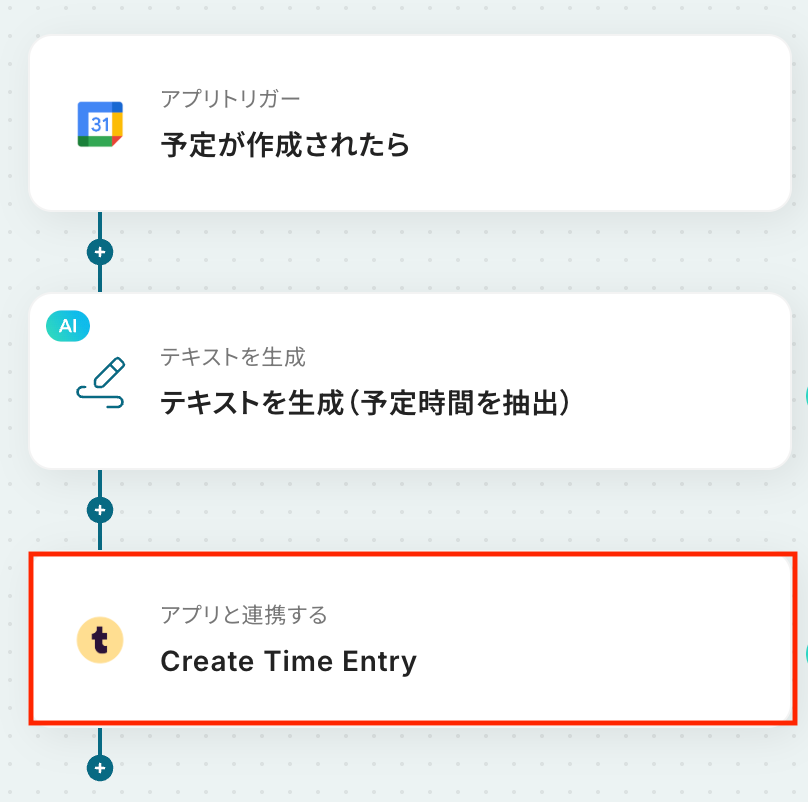
- 次に、オペレーションでAI機能を設定し、トリガーで取得した予定の情報から必要なテキストを抽出します
- 最後に、オペレーションでTogglの「Create Time Entry」アクションを設定し、前段で取得した情報を元にタイムエントリーを作成します
※「トリガー」:フロー起動のきっかけとなるアクション、「オペレーション」:トリガー起動後、フロー内で処理を行うアクション
■このワークフローのカスタムポイント
- Googleカレンダーのトリガー設定では、連携対象としたいカレンダーのIDを任意で設定してください
- AI機能のオペレーションでは、Googleカレンダーの予定情報からどのテキストを抽出するかを任意で設定することが可能です
- Togglへの登録設定では、GoogleカレンダーやAI機能で取得した値を、どのフィールドに反映させるか自由に設定できます
■注意事項
- Googleカレンダー、TogglのそれぞれとYoomを連携してください。
- トリガーは5分、10分、15分、30分、60分の間隔で起動間隔を選択できます。
- プランによって最短の起動間隔が異なりますので、ご注意ください。


■概要
Googleカレンダーでスケジュールを管理し、Togglで作業時間を記録しているものの、両ツールへの二重入力に手間を感じていませんか?
手作業での転記は、入力漏れやミスの原因にもなりがちです。
このワークフローを活用すれば、TogglとGoogleカレンダーの連携が自動で実現します。Googleカレンダーに新しい予定が作成されると、その情報をもとにTogglのタイムエントリーが自動で作成されるため、時間管理の精度向上と業務効率化に繋がります。
■このテンプレートをおすすめする方
- TogglとGoogleカレンダーを併用しており、手作業でのデータ入力に課題を感じている方
- 時間管理の正確性を高めたいが、Togglへの記録を忘れがちなプロジェクトマネージャーの方
- 日々の定型業務を自動化し、より生産的なタスクに集中したいと考えているすべての方
■このテンプレートを使うメリット
- Googleカレンダーに予定を追加するだけでTogglへ自動で記録されるため、二重入力の手間を省き、作業時間を短縮できます
- 手作業によるタイムエントリーの作成漏れや入力ミスを防ぎ、ヒューマンエラーのない正確な時間管理を実現します
■フローボットの流れ
- はじめに、GoogleカレンダーとTogglをYoomと連携します
- 次に、トリガーでGoogleカレンダーを選択し、「予定が作成されたら」というアクションを設定します
- 次に、オペレーションでAI機能を設定し、トリガーで取得した予定の情報から必要なテキストを抽出します
- 最後に、オペレーションでTogglの「Create Time Entry」アクションを設定し、前段で取得した情報を元にタイムエントリーを作成します
※「トリガー」:フロー起動のきっかけとなるアクション、「オペレーション」:トリガー起動後、フロー内で処理を行うアクション
■このワークフローのカスタムポイント
- Googleカレンダーのトリガー設定では、連携対象としたいカレンダーのIDを任意で設定してください
- AI機能のオペレーションでは、Googleカレンダーの予定情報からどのテキストを抽出するかを任意で設定することが可能です
- Togglへの登録設定では、GoogleカレンダーやAI機能で取得した値を、どのフィールドに反映させるか自由に設定できます
■注意事項
- Googleカレンダー、TogglのそれぞれとYoomを連携してください。
- トリガーは5分、10分、15分、30分、60分の間隔で起動間隔を選択できます。
- プランによって最短の起動間隔が異なりますので、ご注意ください。
「Googleカレンダーの予定を、毎回手作業でタイムトラッキングツールに入力するのが面倒…」
「会議やタスクが終わった後に入力し忘れて、正確な作業時間がわからなくなってしまう…」
このように、カレンダーの予定と時間管理ツールの二重入力や、手作業による記録漏れに悩んでいませんか?
もし、Googleカレンダーに新しい予定が登録されるだけで、お使いの時間追跡ツールにもその情報が自動で記録される仕組みがあれば、こうした日々の細かな入力作業から解放され、本来集中すべき業務に時間を使えるようになります!
今回ご紹介する自動化は、ノーコードで簡単に設定できて、手間や時間もかかりません。
ぜひ自動化を導入して作業をもっと楽にしましょう!
とにかく早く試したい方へ
YoomにはGoogleカレンダーの予定に基づいて作業時間を記録する業務フロー自動化のテンプレートが用意されています。
「まずは試してみたい!」という方は、以下のバナーをクリックして、すぐに自動化を体験してみましょう!
■概要
Googleカレンダーでスケジュールを管理し、Togglで作業時間を記録しているものの、両ツールへの二重入力に手間を感じていませんか?
手作業での転記は、入力漏れやミスの原因にもなりがちです。
このワークフローを活用すれば、TogglとGoogleカレンダーの連携が自動で実現します。Googleカレンダーに新しい予定が作成されると、その情報をもとにTogglのタイムエントリーが自動で作成されるため、時間管理の精度向上と業務効率化に繋がります。
■このテンプレートをおすすめする方
- TogglとGoogleカレンダーを併用しており、手作業でのデータ入力に課題を感じている方
- 時間管理の正確性を高めたいが、Togglへの記録を忘れがちなプロジェクトマネージャーの方
- 日々の定型業務を自動化し、より生産的なタスクに集中したいと考えているすべての方
■このテンプレートを使うメリット
- Googleカレンダーに予定を追加するだけでTogglへ自動で記録されるため、二重入力の手間を省き、作業時間を短縮できます
- 手作業によるタイムエントリーの作成漏れや入力ミスを防ぎ、ヒューマンエラーのない正確な時間管理を実現します
■フローボットの流れ
- はじめに、GoogleカレンダーとTogglをYoomと連携します
- 次に、トリガーでGoogleカレンダーを選択し、「予定が作成されたら」というアクションを設定します
- 次に、オペレーションでAI機能を設定し、トリガーで取得した予定の情報から必要なテキストを抽出します
- 最後に、オペレーションでTogglの「Create Time Entry」アクションを設定し、前段で取得した情報を元にタイムエントリーを作成します
※「トリガー」:フロー起動のきっかけとなるアクション、「オペレーション」:トリガー起動後、フロー内で処理を行うアクション
■このワークフローのカスタムポイント
- Googleカレンダーのトリガー設定では、連携対象としたいカレンダーのIDを任意で設定してください
- AI機能のオペレーションでは、Googleカレンダーの予定情報からどのテキストを抽出するかを任意で設定することが可能です
- Togglへの登録設定では、GoogleカレンダーやAI機能で取得した値を、どのフィールドに反映させるか自由に設定できます
■注意事項
- Googleカレンダー、TogglのそれぞれとYoomを連携してください。
- トリガーは5分、10分、15分、30分、60分の間隔で起動間隔を選択できます。
- プランによって最短の起動間隔が異なりますので、ご注意ください。
■概要
Googleカレンダーでスケジュールを管理し、Togglで作業時間を記録しているものの、両ツールへの二重入力に手間を感じていませんか?
手作業での転記は、入力漏れやミスの原因にもなりがちです。
このワークフローを活用すれば、TogglとGoogleカレンダーの連携が自動で実現します。Googleカレンダーに新しい予定が作成されると、その情報をもとにTogglのタイムエントリーが自動で作成されるため、時間管理の精度向上と業務効率化に繋がります。
■このテンプレートをおすすめする方
- TogglとGoogleカレンダーを併用しており、手作業でのデータ入力に課題を感じている方
- 時間管理の正確性を高めたいが、Togglへの記録を忘れがちなプロジェクトマネージャーの方
- 日々の定型業務を自動化し、より生産的なタスクに集中したいと考えているすべての方
■このテンプレートを使うメリット
- Googleカレンダーに予定を追加するだけでTogglへ自動で記録されるため、二重入力の手間を省き、作業時間を短縮できます
- 手作業によるタイムエントリーの作成漏れや入力ミスを防ぎ、ヒューマンエラーのない正確な時間管理を実現します
■フローボットの流れ
- はじめに、GoogleカレンダーとTogglをYoomと連携します
- 次に、トリガーでGoogleカレンダーを選択し、「予定が作成されたら」というアクションを設定します
- 次に、オペレーションでAI機能を設定し、トリガーで取得した予定の情報から必要なテキストを抽出します
- 最後に、オペレーションでTogglの「Create Time Entry」アクションを設定し、前段で取得した情報を元にタイムエントリーを作成します
※「トリガー」:フロー起動のきっかけとなるアクション、「オペレーション」:トリガー起動後、フロー内で処理を行うアクション
■このワークフローのカスタムポイント
- Googleカレンダーのトリガー設定では、連携対象としたいカレンダーのIDを任意で設定してください
- AI機能のオペレーションでは、Googleカレンダーの予定情報からどのテキストを抽出するかを任意で設定することが可能です
- Togglへの登録設定では、GoogleカレンダーやAI機能で取得した値を、どのフィールドに反映させるか自由に設定できます
■注意事項
- Googleカレンダー、TogglのそれぞれとYoomを連携してください。
- トリガーは5分、10分、15分、30分、60分の間隔で起動間隔を選択できます。
- プランによって最短の起動間隔が異なりますので、ご注意ください。
Googleカレンダーの予定からTogglの時間を記録するフローを作ってみよう
それではここから代表的な例として、Googleカレンダーに新しい予定が作成された際に、TogglでTime Entryを自動で作成するフローを解説していきます!
ここではYoomを使用してノーコードで設定をしていきます。
もしまだYoomのアカウントをお持ちでない場合は、こちらの登録フォームからアカウントを発行しておきましょう。
※今回連携するアプリの公式サイト:Googleカレンダー/Toggl
[Yoomとは]
フローの作成方法
今回は大きく分けて以下のプロセスで作成します。
- GoogleカレンダーとTogglのマイアプリ連携
- テンプレートをコピー
- Googleカレンダーのトリガー設定とテキスト生成設定およびTogglのアクション設定
- トリガーをONにし、フローが起動するかを確認
■概要
Googleカレンダーでスケジュールを管理し、Togglで作業時間を記録しているものの、両ツールへの二重入力に手間を感じていませんか?
手作業での転記は、入力漏れやミスの原因にもなりがちです。
このワークフローを活用すれば、TogglとGoogleカレンダーの連携が自動で実現します。Googleカレンダーに新しい予定が作成されると、その情報をもとにTogglのタイムエントリーが自動で作成されるため、時間管理の精度向上と業務効率化に繋がります。
■このテンプレートをおすすめする方
- TogglとGoogleカレンダーを併用しており、手作業でのデータ入力に課題を感じている方
- 時間管理の正確性を高めたいが、Togglへの記録を忘れがちなプロジェクトマネージャーの方
- 日々の定型業務を自動化し、より生産的なタスクに集中したいと考えているすべての方
■このテンプレートを使うメリット
- Googleカレンダーに予定を追加するだけでTogglへ自動で記録されるため、二重入力の手間を省き、作業時間を短縮できます
- 手作業によるタイムエントリーの作成漏れや入力ミスを防ぎ、ヒューマンエラーのない正確な時間管理を実現します
■フローボットの流れ
- はじめに、GoogleカレンダーとTogglをYoomと連携します
- 次に、トリガーでGoogleカレンダーを選択し、「予定が作成されたら」というアクションを設定します
- 次に、オペレーションでAI機能を設定し、トリガーで取得した予定の情報から必要なテキストを抽出します
- 最後に、オペレーションでTogglの「Create Time Entry」アクションを設定し、前段で取得した情報を元にタイムエントリーを作成します
※「トリガー」:フロー起動のきっかけとなるアクション、「オペレーション」:トリガー起動後、フロー内で処理を行うアクション
■このワークフローのカスタムポイント
- Googleカレンダーのトリガー設定では、連携対象としたいカレンダーのIDを任意で設定してください
- AI機能のオペレーションでは、Googleカレンダーの予定情報からどのテキストを抽出するかを任意で設定することが可能です
- Togglへの登録設定では、GoogleカレンダーやAI機能で取得した値を、どのフィールドに反映させるか自由に設定できます
■注意事項
- Googleカレンダー、TogglのそれぞれとYoomを連携してください。
- トリガーは5分、10分、15分、30分、60分の間隔で起動間隔を選択できます。
- プランによって最短の起動間隔が異なりますので、ご注意ください。
■概要
Googleカレンダーでスケジュールを管理し、Togglで作業時間を記録しているものの、両ツールへの二重入力に手間を感じていませんか?
手作業での転記は、入力漏れやミスの原因にもなりがちです。
このワークフローを活用すれば、TogglとGoogleカレンダーの連携が自動で実現します。Googleカレンダーに新しい予定が作成されると、その情報をもとにTogglのタイムエントリーが自動で作成されるため、時間管理の精度向上と業務効率化に繋がります。
■このテンプレートをおすすめする方
- TogglとGoogleカレンダーを併用しており、手作業でのデータ入力に課題を感じている方
- 時間管理の正確性を高めたいが、Togglへの記録を忘れがちなプロジェクトマネージャーの方
- 日々の定型業務を自動化し、より生産的なタスクに集中したいと考えているすべての方
■このテンプレートを使うメリット
- Googleカレンダーに予定を追加するだけでTogglへ自動で記録されるため、二重入力の手間を省き、作業時間を短縮できます
- 手作業によるタイムエントリーの作成漏れや入力ミスを防ぎ、ヒューマンエラーのない正確な時間管理を実現します
■フローボットの流れ
- はじめに、GoogleカレンダーとTogglをYoomと連携します
- 次に、トリガーでGoogleカレンダーを選択し、「予定が作成されたら」というアクションを設定します
- 次に、オペレーションでAI機能を設定し、トリガーで取得した予定の情報から必要なテキストを抽出します
- 最後に、オペレーションでTogglの「Create Time Entry」アクションを設定し、前段で取得した情報を元にタイムエントリーを作成します
※「トリガー」:フロー起動のきっかけとなるアクション、「オペレーション」:トリガー起動後、フロー内で処理を行うアクション
■このワークフローのカスタムポイント
- Googleカレンダーのトリガー設定では、連携対象としたいカレンダーのIDを任意で設定してください
- AI機能のオペレーションでは、Googleカレンダーの予定情報からどのテキストを抽出するかを任意で設定することが可能です
- Togglへの登録設定では、GoogleカレンダーやAI機能で取得した値を、どのフィールドに反映させるか自由に設定できます
■注意事項
- Googleカレンダー、TogglのそれぞれとYoomを連携してください。
- トリガーは5分、10分、15分、30分、60分の間隔で起動間隔を選択できます。
- プランによって最短の起動間隔が異なりますので、ご注意ください。
ステップ1:GoogleカレンダーとTogglをマイアプリ連携
ここでは、Yoomとそれぞれのアプリを連携して、操作が行えるようにしていきます。
まずは基本的な設定方法を解説しているナビをご覧ください!
こちらのナビで紹介しているGoogle スプレッドシートを参考に、Googleカレンダーのマイアプリ連携をしてください。
TogglとYoomのマイアプリ登録
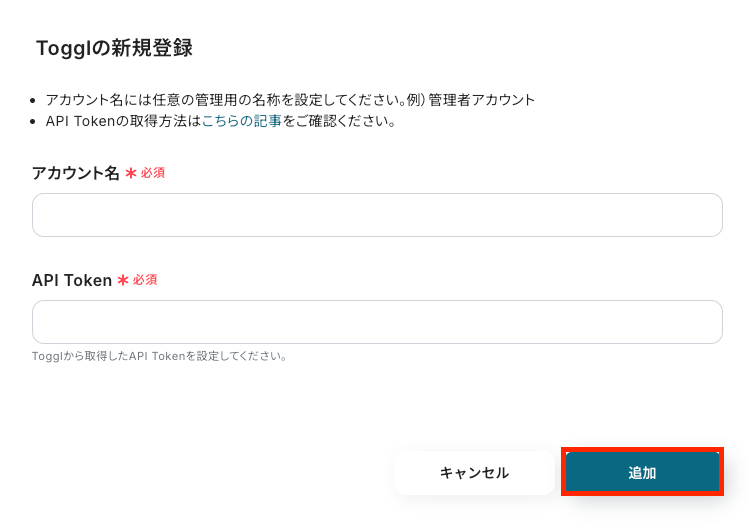
新規接続をクリックしたあと、アプリのメニュー一覧が表示されるのでTogglと検索し対象アプリをクリック。

下記の画面が表示されるので、アカウント名とAPI Tokenをそれぞれ注釈に沿って入力してください。
入力が完了したら、「追加」をクリックします。
- API Tokenの取得方法はこちらの記事をご確認ください。
以上でマイアプリ登録は完了です!
ステップ2:テンプレートをコピーする
続いてYoomのテンプレートをコピーします。
以下バナーの「試してみる」をクリックします。
■概要
Googleカレンダーでスケジュールを管理し、Togglで作業時間を記録しているものの、両ツールへの二重入力に手間を感じていませんか?
手作業での転記は、入力漏れやミスの原因にもなりがちです。
このワークフローを活用すれば、TogglとGoogleカレンダーの連携が自動で実現します。Googleカレンダーに新しい予定が作成されると、その情報をもとにTogglのタイムエントリーが自動で作成されるため、時間管理の精度向上と業務効率化に繋がります。
■このテンプレートをおすすめする方
- TogglとGoogleカレンダーを併用しており、手作業でのデータ入力に課題を感じている方
- 時間管理の正確性を高めたいが、Togglへの記録を忘れがちなプロジェクトマネージャーの方
- 日々の定型業務を自動化し、より生産的なタスクに集中したいと考えているすべての方
■このテンプレートを使うメリット
- Googleカレンダーに予定を追加するだけでTogglへ自動で記録されるため、二重入力の手間を省き、作業時間を短縮できます
- 手作業によるタイムエントリーの作成漏れや入力ミスを防ぎ、ヒューマンエラーのない正確な時間管理を実現します
■フローボットの流れ
- はじめに、GoogleカレンダーとTogglをYoomと連携します
- 次に、トリガーでGoogleカレンダーを選択し、「予定が作成されたら」というアクションを設定します
- 次に、オペレーションでAI機能を設定し、トリガーで取得した予定の情報から必要なテキストを抽出します
- 最後に、オペレーションでTogglの「Create Time Entry」アクションを設定し、前段で取得した情報を元にタイムエントリーを作成します
※「トリガー」:フロー起動のきっかけとなるアクション、「オペレーション」:トリガー起動後、フロー内で処理を行うアクション
■このワークフローのカスタムポイント
- Googleカレンダーのトリガー設定では、連携対象としたいカレンダーのIDを任意で設定してください
- AI機能のオペレーションでは、Googleカレンダーの予定情報からどのテキストを抽出するかを任意で設定することが可能です
- Togglへの登録設定では、GoogleカレンダーやAI機能で取得した値を、どのフィールドに反映させるか自由に設定できます
■注意事項
- Googleカレンダー、TogglのそれぞれとYoomを連携してください。
- トリガーは5分、10分、15分、30分、60分の間隔で起動間隔を選択できます。
- プランによって最短の起動間隔が異なりますので、ご注意ください。
■概要
Googleカレンダーでスケジュールを管理し、Togglで作業時間を記録しているものの、両ツールへの二重入力に手間を感じていませんか?
手作業での転記は、入力漏れやミスの原因にもなりがちです。
このワークフローを活用すれば、TogglとGoogleカレンダーの連携が自動で実現します。Googleカレンダーに新しい予定が作成されると、その情報をもとにTogglのタイムエントリーが自動で作成されるため、時間管理の精度向上と業務効率化に繋がります。
■このテンプレートをおすすめする方
- TogglとGoogleカレンダーを併用しており、手作業でのデータ入力に課題を感じている方
- 時間管理の正確性を高めたいが、Togglへの記録を忘れがちなプロジェクトマネージャーの方
- 日々の定型業務を自動化し、より生産的なタスクに集中したいと考えているすべての方
■このテンプレートを使うメリット
- Googleカレンダーに予定を追加するだけでTogglへ自動で記録されるため、二重入力の手間を省き、作業時間を短縮できます
- 手作業によるタイムエントリーの作成漏れや入力ミスを防ぎ、ヒューマンエラーのない正確な時間管理を実現します
■フローボットの流れ
- はじめに、GoogleカレンダーとTogglをYoomと連携します
- 次に、トリガーでGoogleカレンダーを選択し、「予定が作成されたら」というアクションを設定します
- 次に、オペレーションでAI機能を設定し、トリガーで取得した予定の情報から必要なテキストを抽出します
- 最後に、オペレーションでTogglの「Create Time Entry」アクションを設定し、前段で取得した情報を元にタイムエントリーを作成します
※「トリガー」:フロー起動のきっかけとなるアクション、「オペレーション」:トリガー起動後、フロー内で処理を行うアクション
■このワークフローのカスタムポイント
- Googleカレンダーのトリガー設定では、連携対象としたいカレンダーのIDを任意で設定してください
- AI機能のオペレーションでは、Googleカレンダーの予定情報からどのテキストを抽出するかを任意で設定することが可能です
- Togglへの登録設定では、GoogleカレンダーやAI機能で取得した値を、どのフィールドに反映させるか自由に設定できます
■注意事項
- Googleカレンダー、TogglのそれぞれとYoomを連携してください。
- トリガーは5分、10分、15分、30分、60分の間隔で起動間隔を選択できます。
- プランによって最短の起動間隔が異なりますので、ご注意ください。
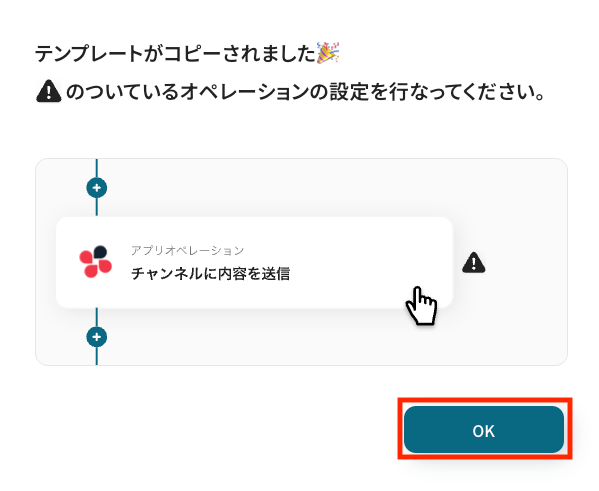
以下の画像のような画面が表示されたらテンプレートのコピーは完了です。
ステップ3: Googleカレンダーのトリガー設定
それでは、ここから設定を進めていきましょう。
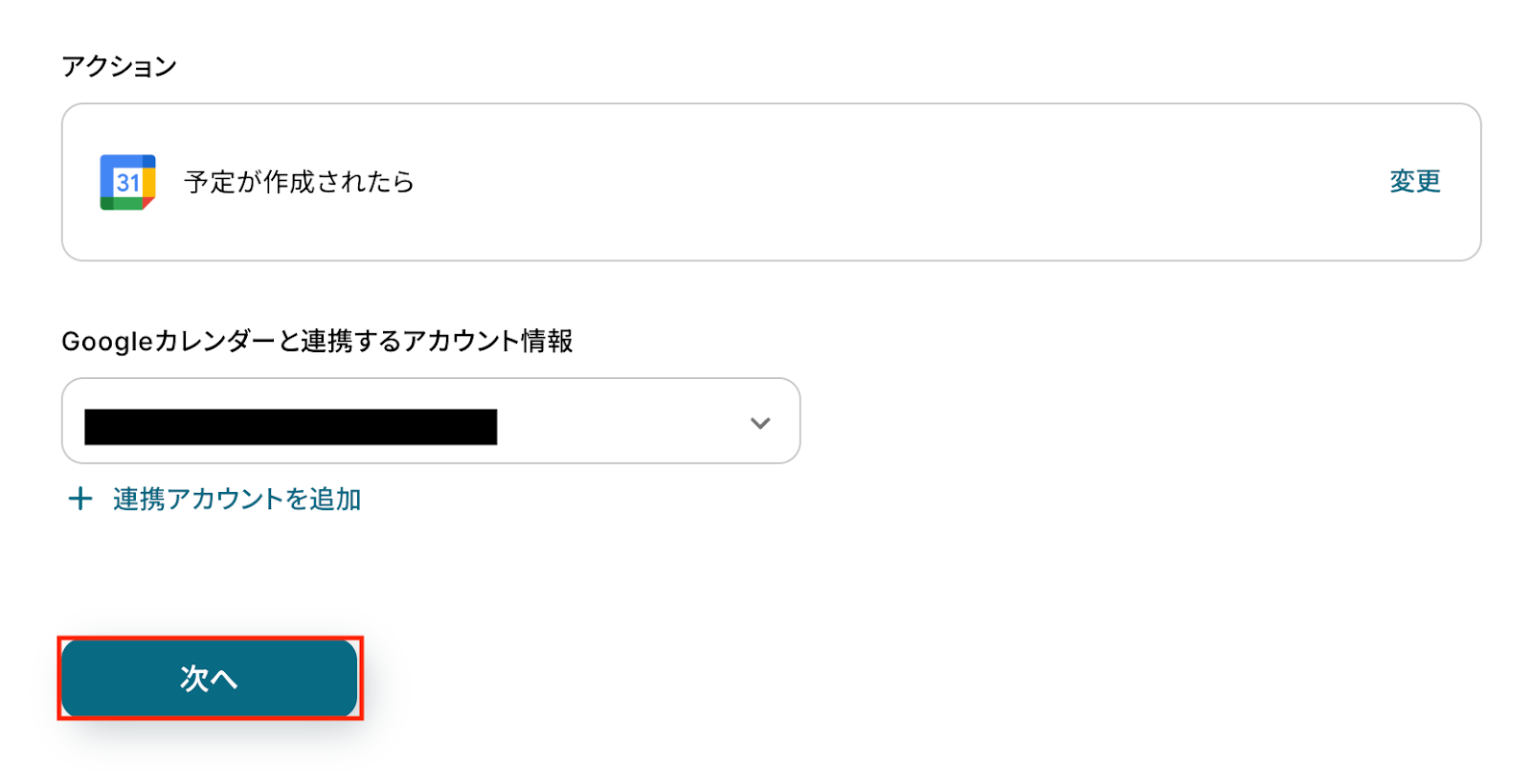
「予定が作成されたら」をクリックします。
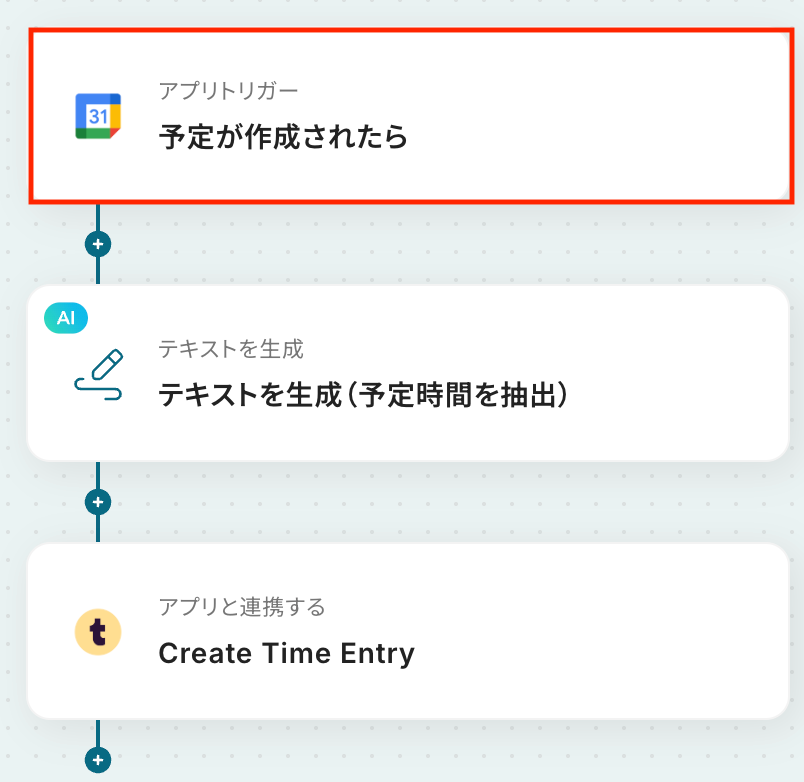
アクションはあらかじめ設定されているため、そのまま内容を確認してください。
Googleカレンダーと連携するアカウント情報に問題がなければ、「次へ」をクリックします。
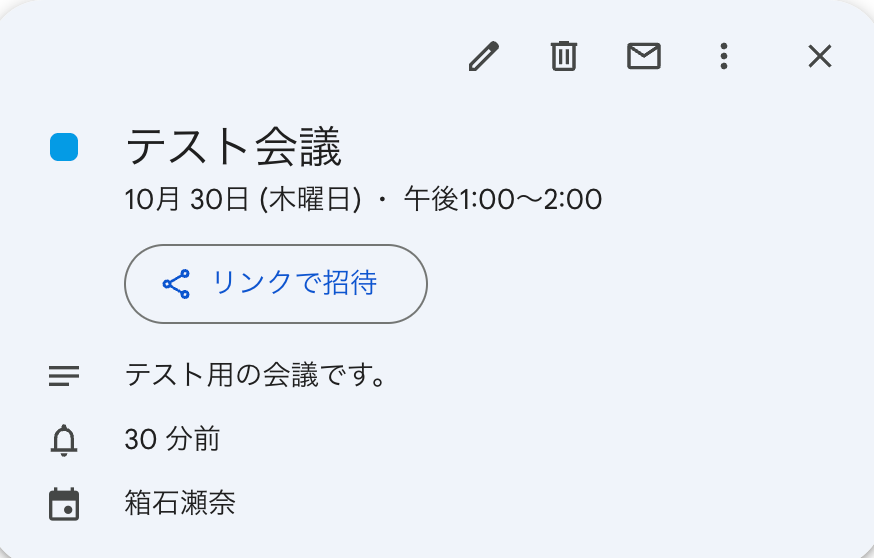
事前準備として、Googleカレンダーで予定を作成しておきましょう。
今回はテスト用に、以下の内容で作成しました。
Yoomの操作画面に戻り、トリガーの設定を行います。
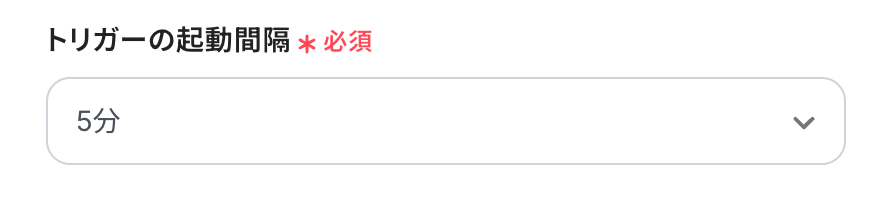
指定した間隔でGoogleカレンダーをチェックし、トリガーとなるアクション(予定の作成)を検知すると、フローボットが自動で起動します。
トリガーの起動タイミングは、5分、10分、15分、30分、60分のいずれかで設定できます。
ご利用プランによって、設定できるトリガーの最短間隔が異なるため、その点は要チェックです。
なお、基本的にはそのプランの最短の起動間隔にしてお使いいただくことをおすすめします。
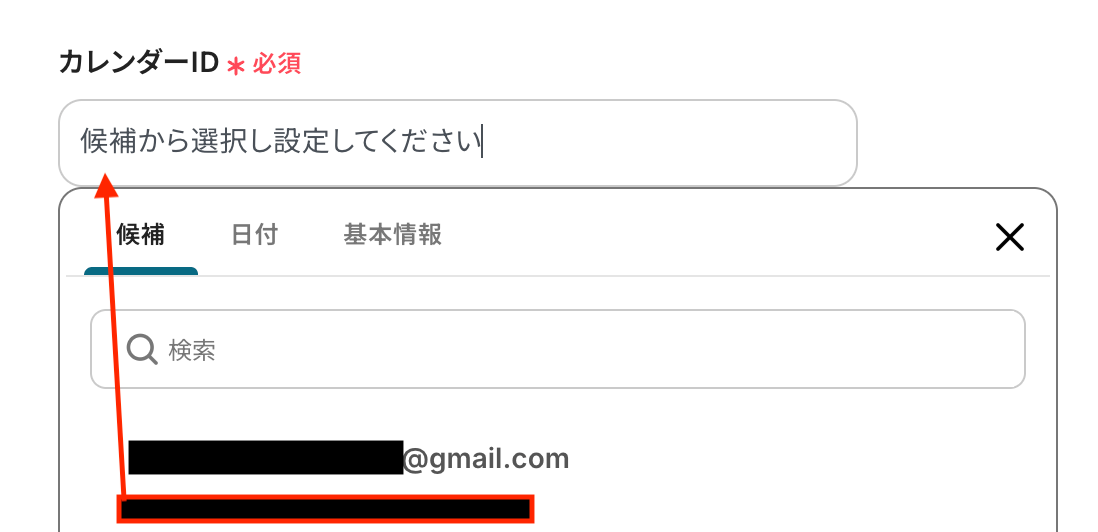
カレンダーID
入力欄をクリックすると連携が有効になっているアカウントから候補が表示されるので、対象の項目を選択しましょう。
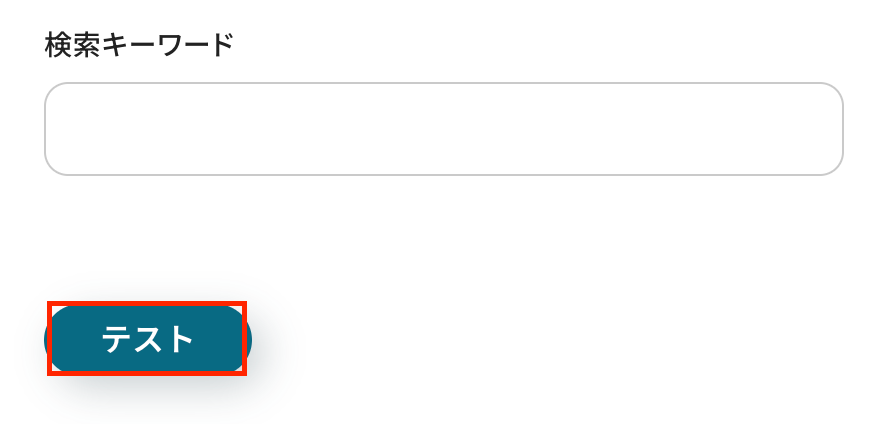
検索キーワード欄には、必要に応じて作成した予定に含まれるキーワードを設定してください。
入力が完了したら、設定内容とトリガーの動作を確認するため「テスト」をクリックします。
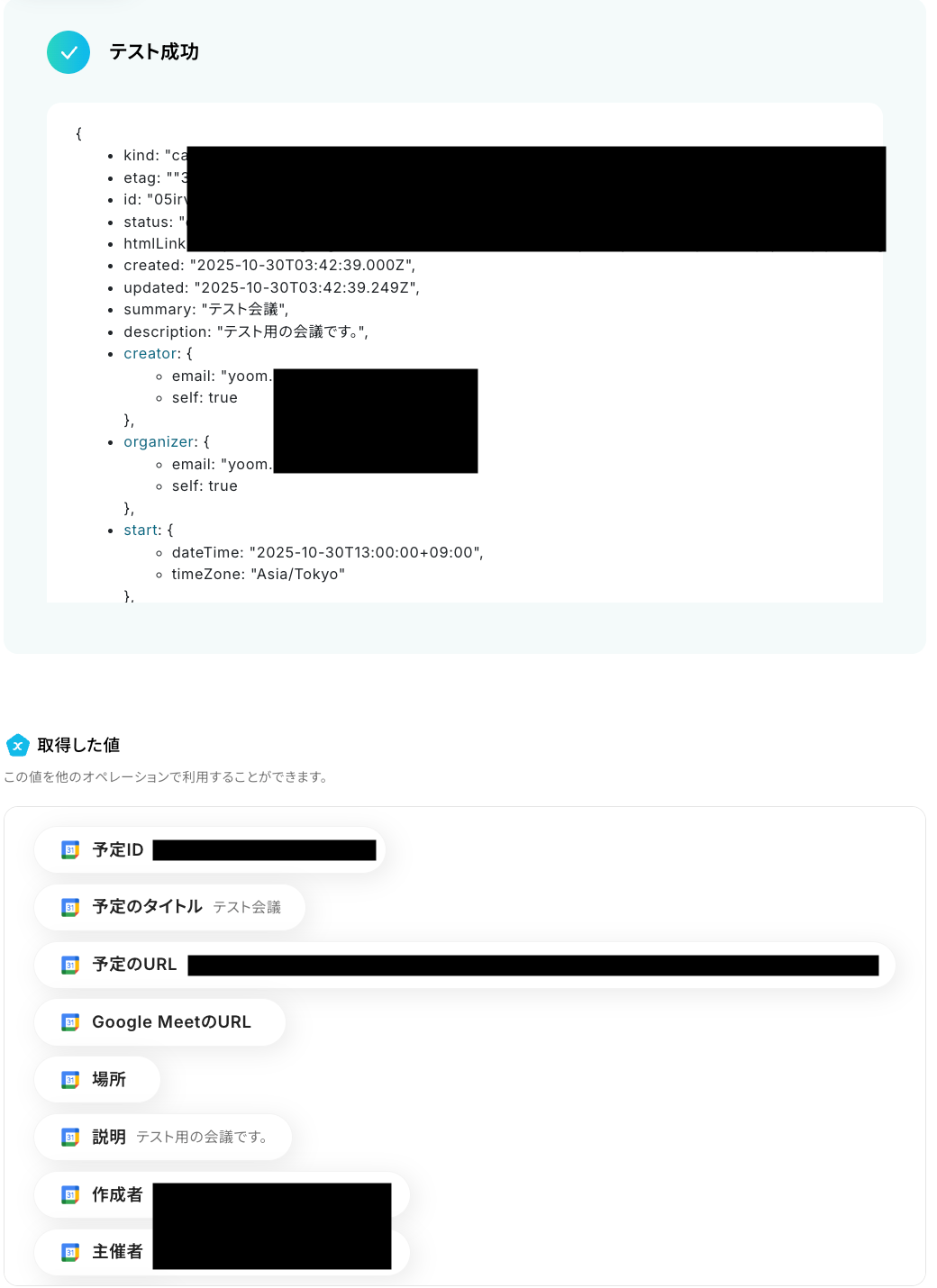
テストに成功すると、Googleカレンダーに作成された予定に関する情報が表示されます。
以下の画像の取得した値はこの後のステップで利用することが可能です。
※取得した値とは?
トリガーやオペレーション設定時に、「テスト」を実行して取得した値のことを指します。
後続のオペレーション設定時の値として利用でき、フローボットを起動するたびに変動した値となります。
内容を確認し、「完了」をクリック。
ステップ4: AI機能でテキスト生成
続いて、前のステップでGoogleカレンダーから取得した予定をもとに、AIでテキストを生成しましょう。
「テキストを生成する」をクリックします。
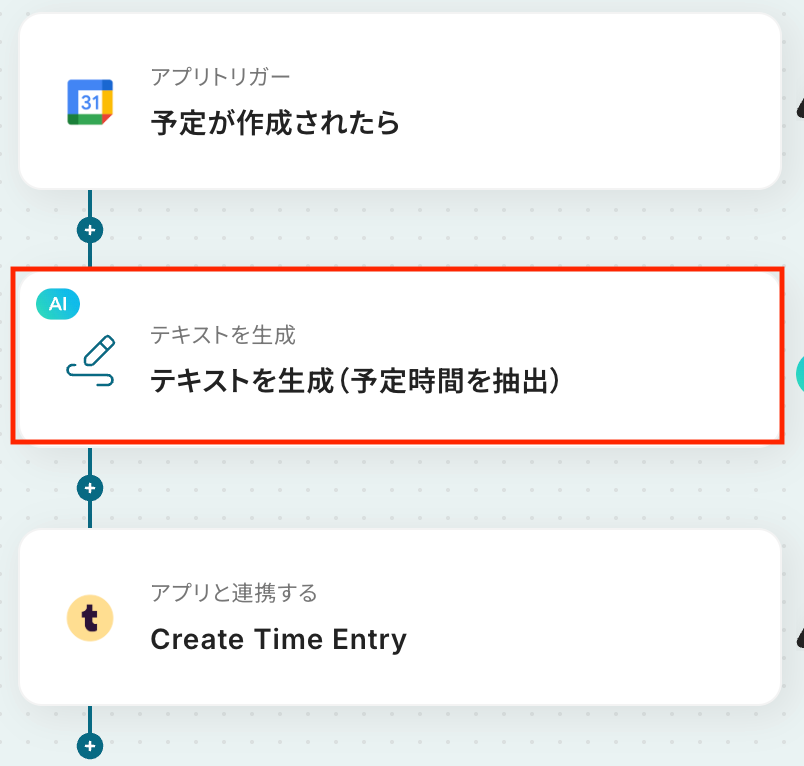
AIによるテキスト生成の設定を行います。
アクションは 「テキストを生成|1,000文字以内(5タスク)」 がデフォルトで設定されているため、そのまま内容を確認してください。
テキストを生成するアクションは指示可能なプロンプトの文字数によって消費するタスクが異なります。
詳しい設定方法は以下のヘルプページをご確認ください。

プロンプト
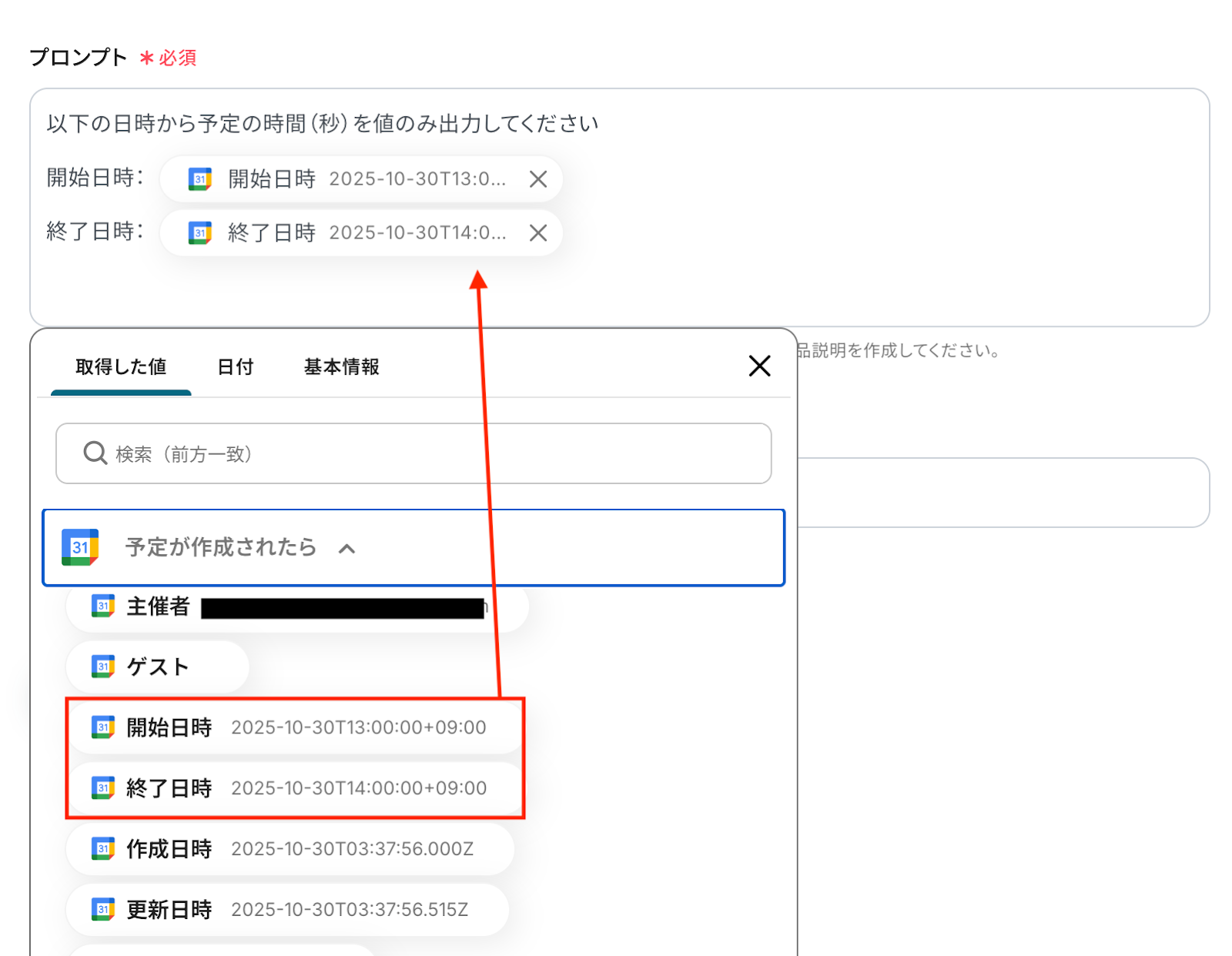
AIに生成させたい文章の形式を指定するため、プロンプトを設定します。
入力欄をクリックすると、前のステップでGoogleカレンダーから取得した値が表示されるので、選択して入力しましょう。
取得した値を活用することで値が固定化されず、フローボットを起動するたびに最新の情報を自動で反映できます。
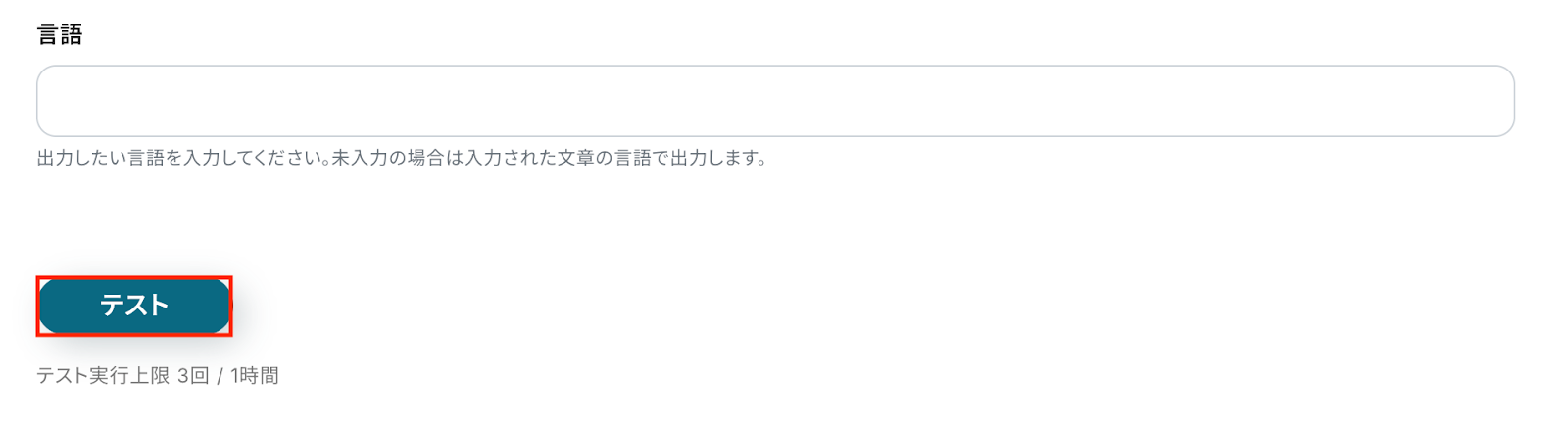
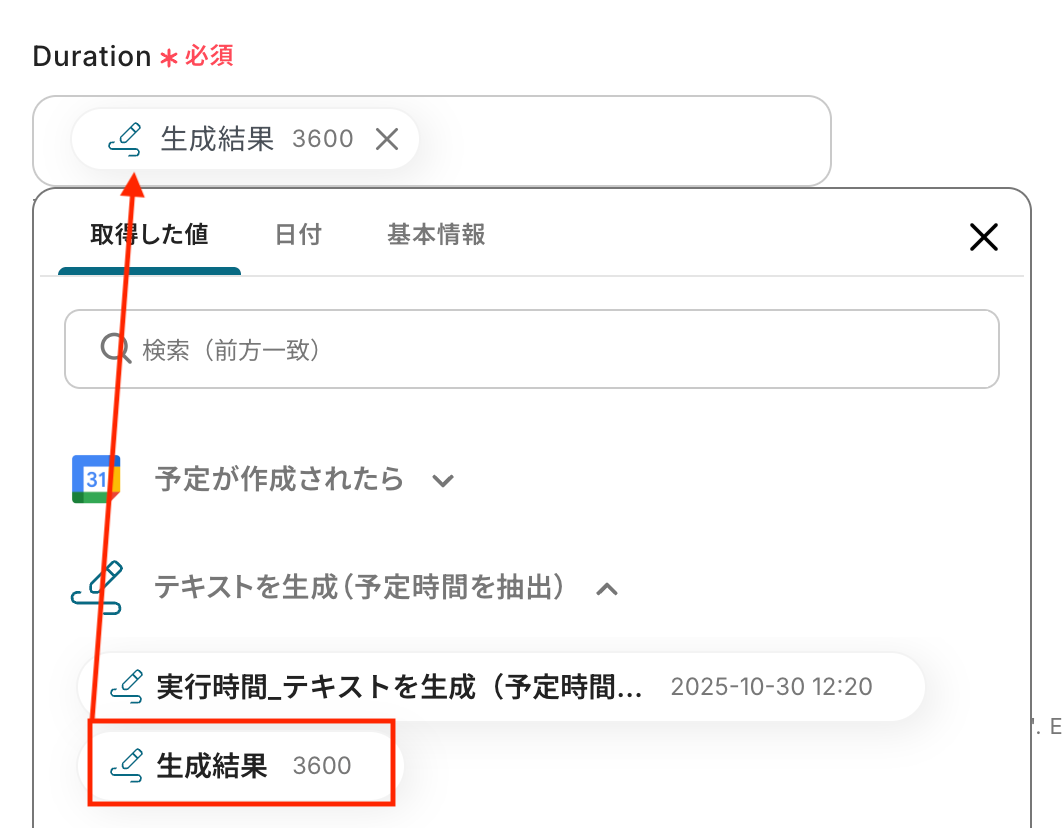
なお、Togglでは予定時間を秒数で指定する必要があるため、Googleカレンダーの予定の開始・終了時間から、AIに予定時間の秒数だけを生成させるプロンプト(デフォルト)を設定しています。
入力が完了したら「テスト」をクリックして、設定した内容でテキストが正しく生成されるか確認しましょう。
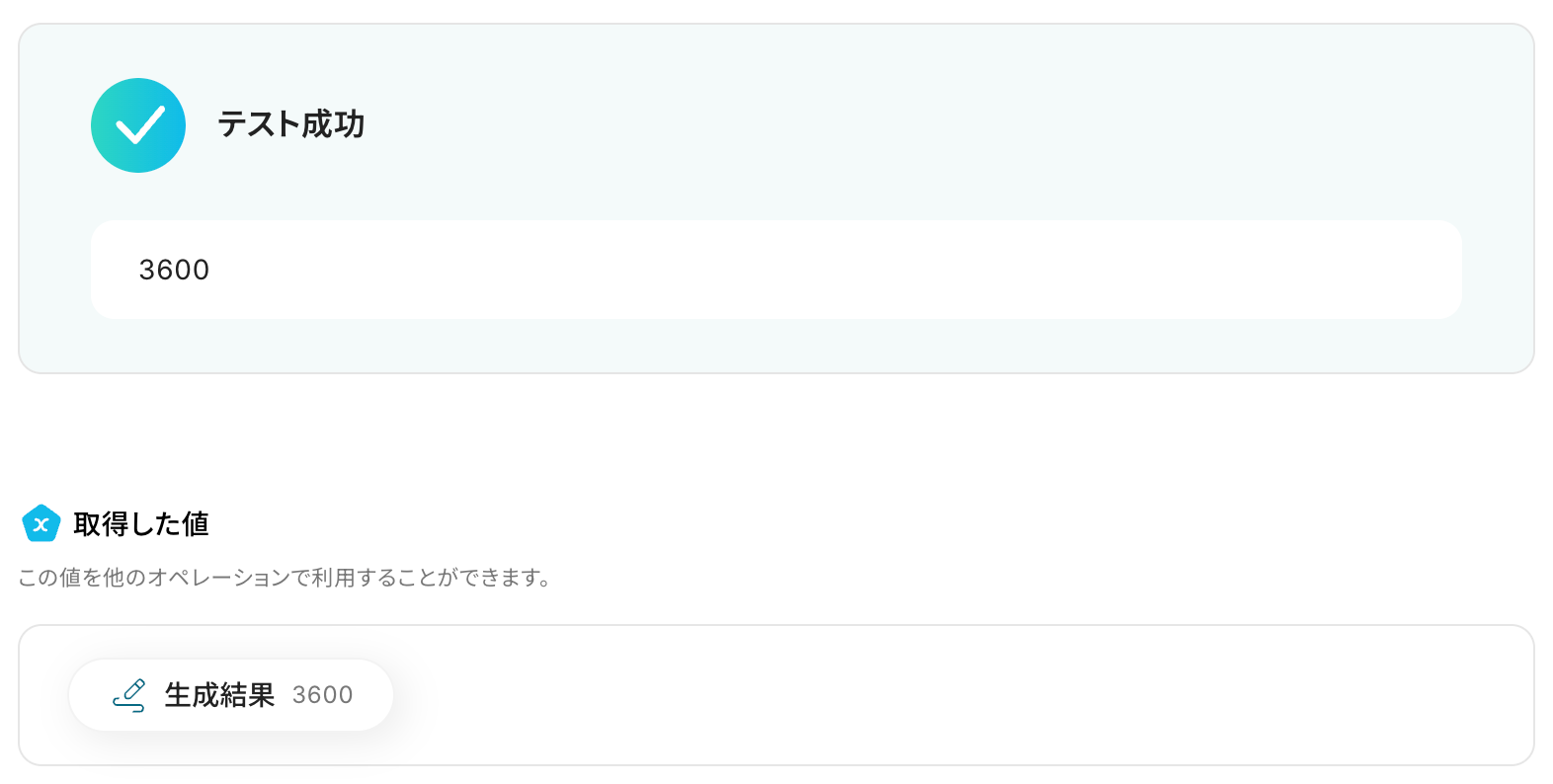
テストが成功すると、生成されたテキストが表示されます。
以下の画像の取得した値を利用して、この後のステップでTogglでTime Entryの作成が可能です。
内容を確認し、「完了」をクリックします。
ステップ5: TogglでTime Entryを作成
いよいよ最後のステップです!
前のステップで取得した値を利用して、TogglにTime Entryを作成しましょう。
「Create Time Entry」をクリックします。
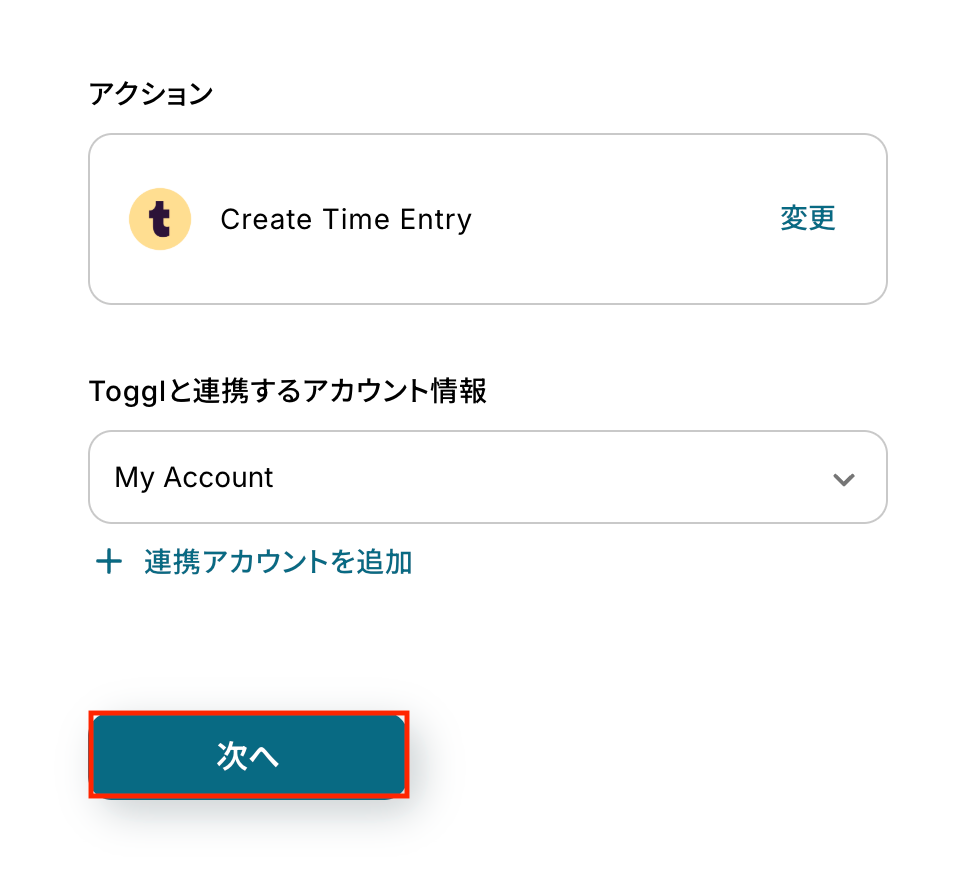
アクションはあらかじめ設定されているため、そのまま内容を確認してください。
Togglと連携するアカウント情報に問題がなければ、「次へ」をクリックします。
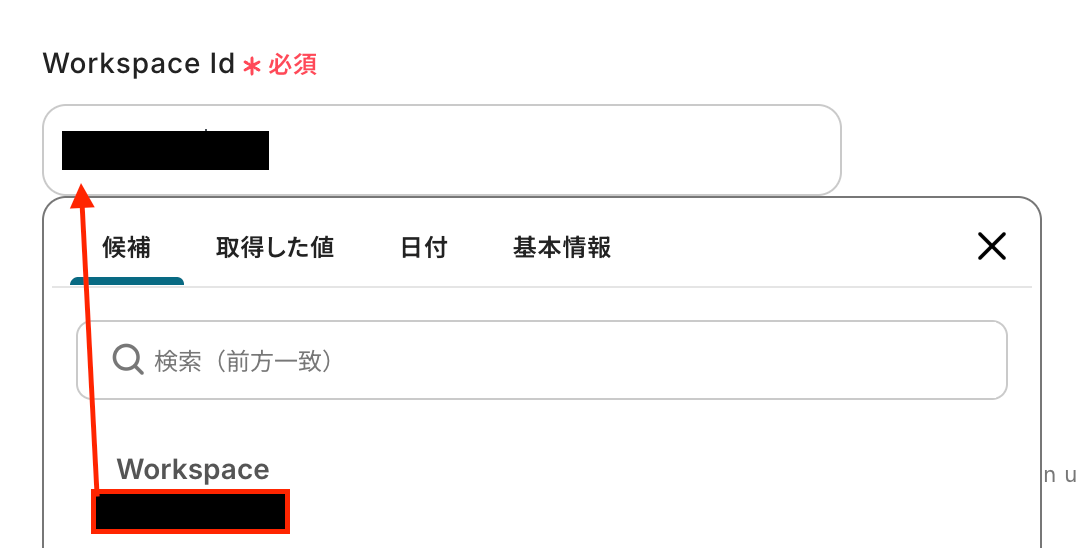
Workspace Id
入力欄をクリックするとマイアプリ連携をしたアカウントから候補が表示されるので、対象の項目を選択しましょう。
Created With
Togglでは、どのサービスからTime Entryが作成されたかを示す識別名の入力が必要です。
任意の名称を設定しましょう。

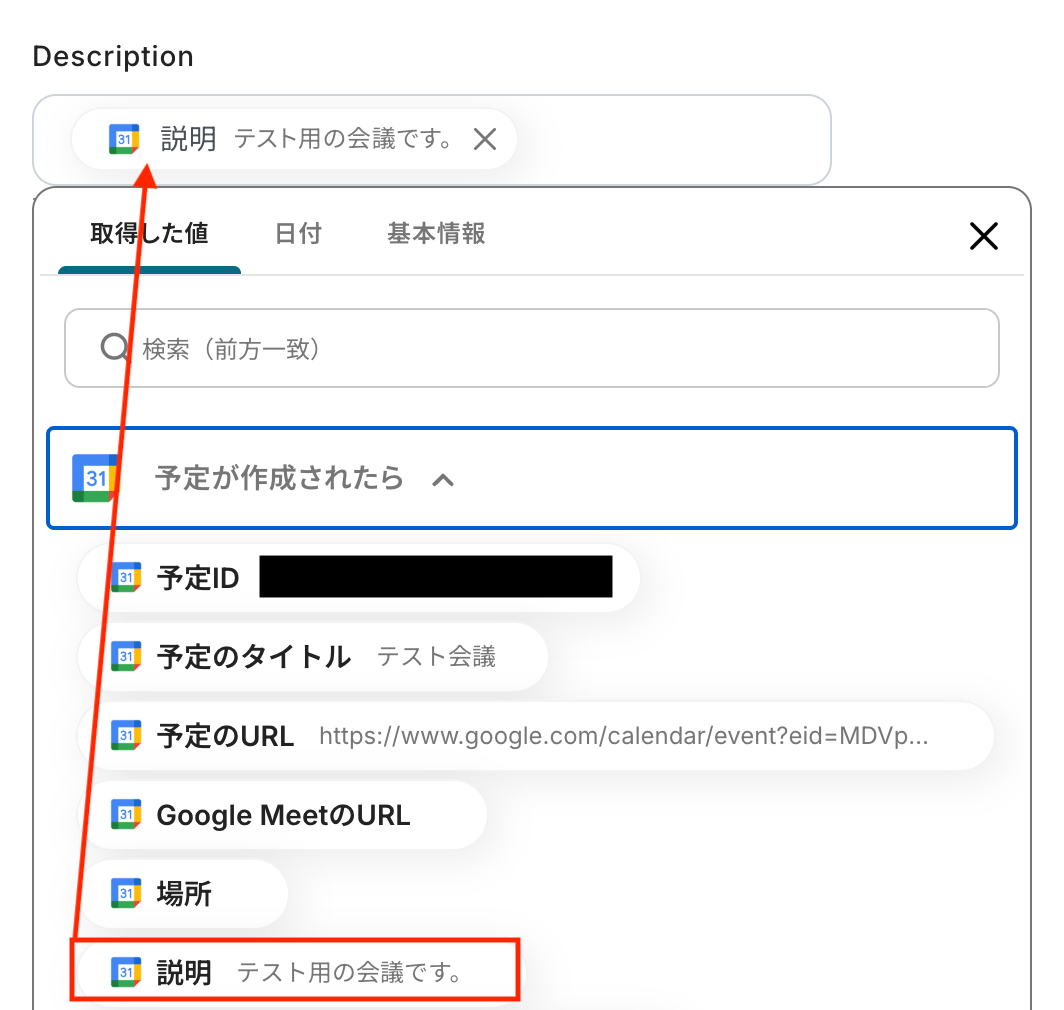
Description
入力欄をクリックすると、前のステップでGoogleカレンダーから取得した値が表示されるので、選択して入力しましょう。
取得した値を活用することで値が固定化されず、フローボットを起動するたびに最新の情報を自動で反映できます。
なお、テキストを直接入力した部分は固定値とされるため、取得した値を活用せず設定を行うと毎回同じデータがTogglに登録されてしまうので注意が必要です。
Duration
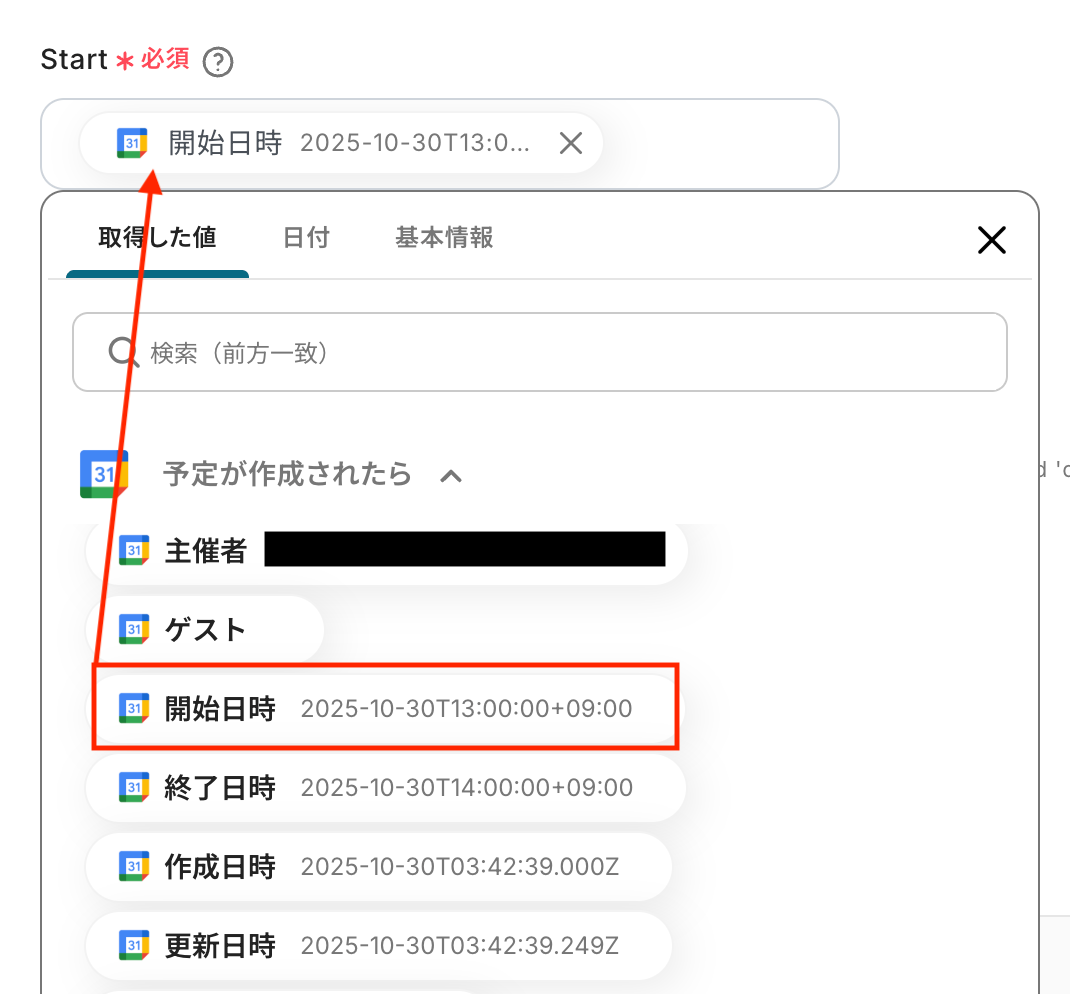
Start
こちらもDescriptionと同様に、入力欄をクリックすると取得した値が表示されるので選択して入力が可能です。
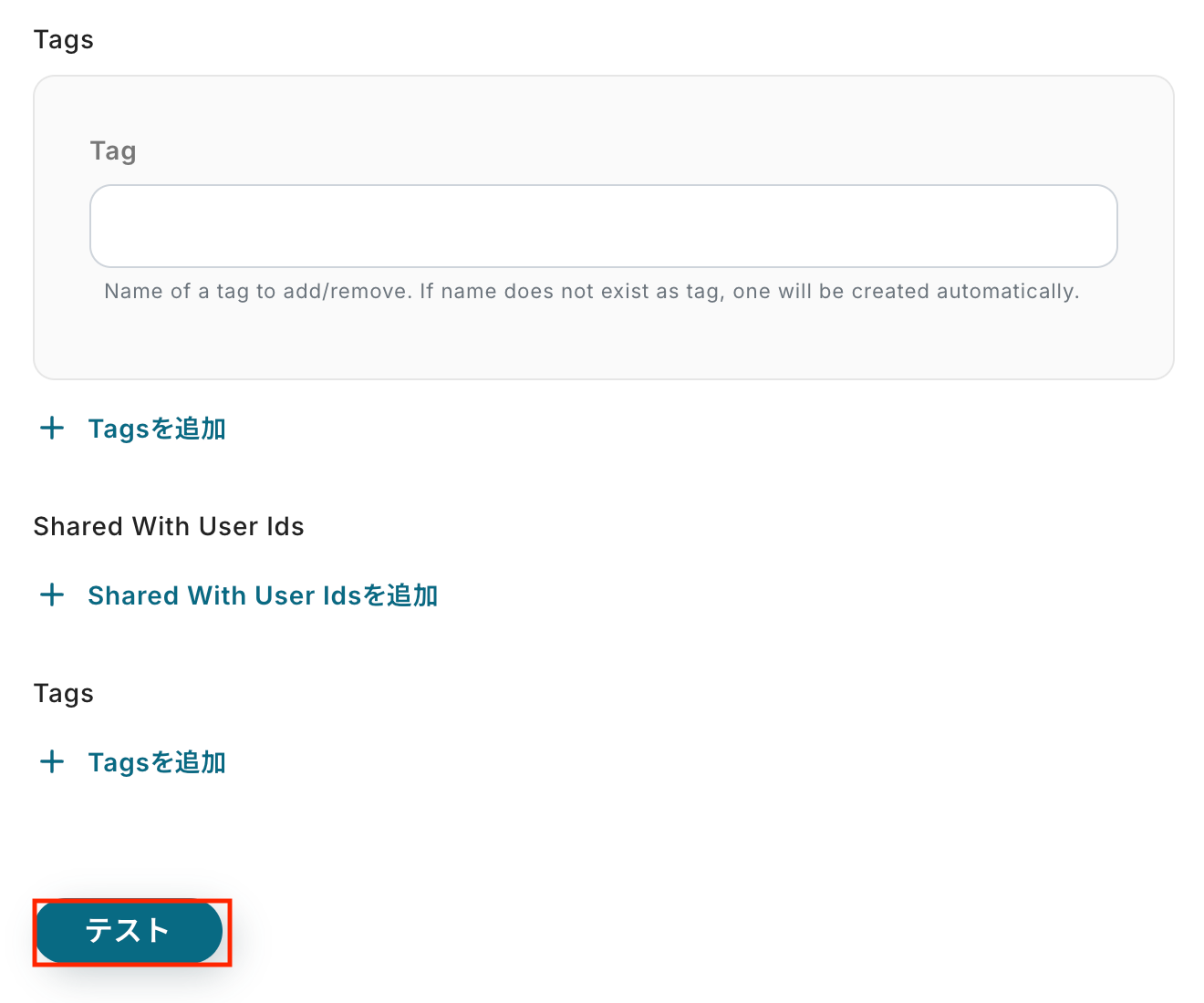
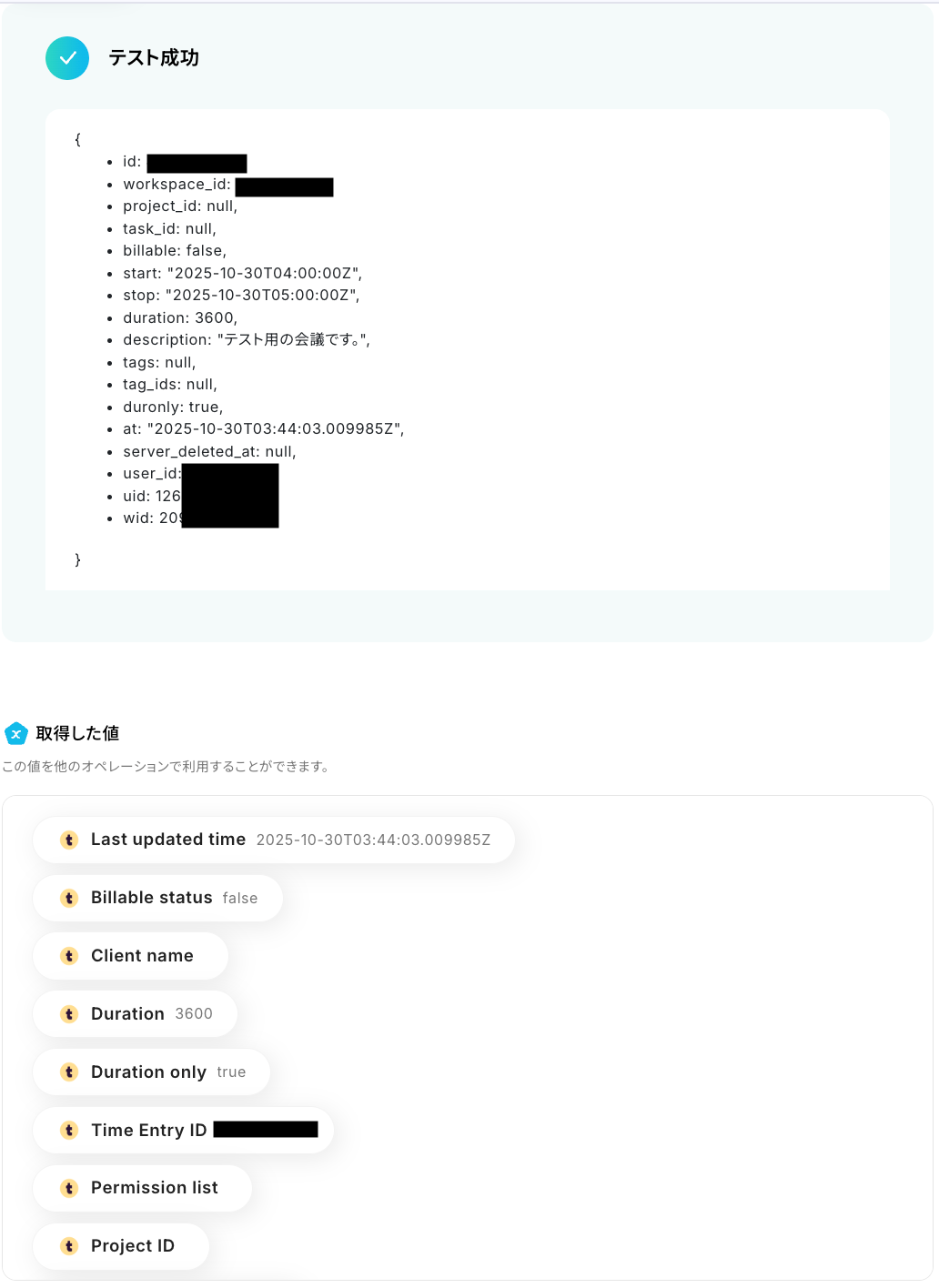
入力が完了したら「テスト」をクリックして、設定した内容でTogglにTime Entryが作成されるか確認しましょう。
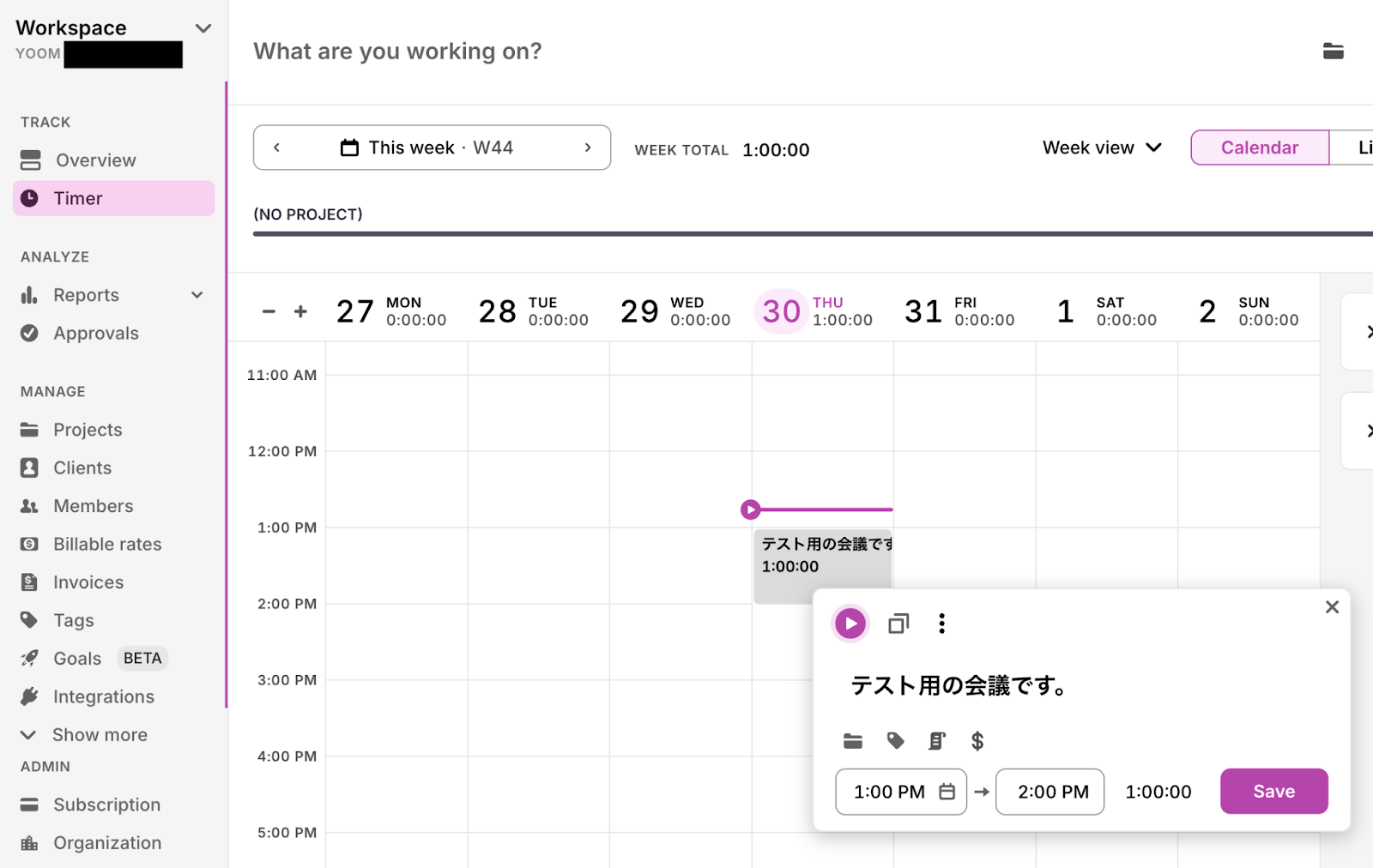
テストが成功したらTogglの画面を開き、実際にTime Entryが作成されているかを確認してください。
今回は下記のとおり作成されていました!
問題がなければYoomの操作画面に戻り、「完了」をクリックします。
以上ですべての設定が完了しました!
ステップ6: トリガーをONにし、フローが起動するかを確認
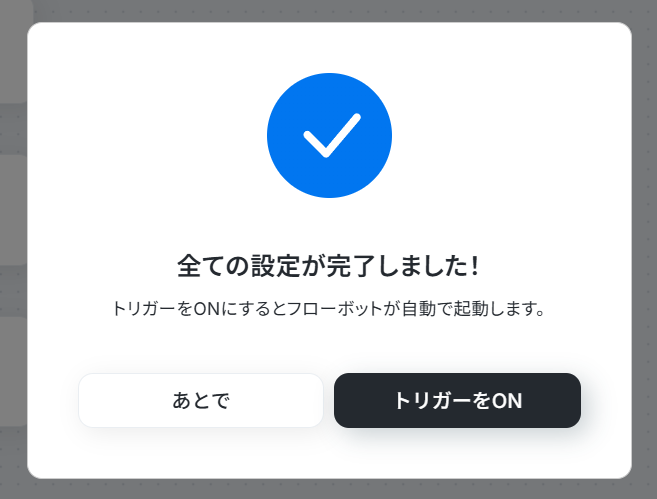
設定が完了すると、画面上に以下のようなメニューが表示されます。
トリガーをONにすることで、Googleカレンダーで予定を追加したタイミングで、自動的にTogglにTime Entryが作成されるようになります。
実際にGoogleカレンダーに予定を登録し、Toggl側で自動で時間が記録されるか確認してみましょう。
Googleカレンダーを使ったその他の自動化例
今回ご紹介した連携以外でも、GoogleカレンダーのAPIを活用してさまざまな業務を自動化することが可能です。
例えば、Googleカレンダーで新しい予定が作成されると、ClockifyやHarvestで自動的に作業時間やタスクを記録できます。
これにより、手作業でタイムトラッキングやタスク作成を行う手間が省け、作業の効率化が実現するでしょう。
また、Google スプレッドシートやOneDriveとの連携により、予定に関連する情報を一元管理でき、チーム全体での情報共有もスムーズに進みます。
■概要
Googleカレンダーでスケジュールを管理し、Clockifyで作業時間を記録しているものの、両アプリ間の情報転記に手間を感じていませんか?手作業での入力は時間のロスだけでなく、入力漏れやミスの原因にもなりかねません。このワークフローを活用すれば、Googleカレンダーに新しい予定が作成されると同時に、ClockifyへTime Entryを自動で作成できます。ClockifyとGoogleカレンダーの連携をスムーズにし、時間管理の精度を高めます。
■このテンプレートをおすすめする方
- ClockifyとGoogleカレンダーを併用し、手作業での時間登録を効率化したい方
- Googleカレンダーの予定に基づいた正確な工数管理をClockifyで実現したいチームリーダーの方
- ClockifyとGoogleカレンダーの連携を通じて、プロジェクト管理の精度を向上させたい方
■このテンプレートを使うメリット
- Googleカレンダーへの予定登録をトリガーにClockifyへ自動でデータが作成されるため、これまで手作業に費やしていた時間を短縮することができます。
- 手作業によるデータ転記が不要になることで、入力間違いや登録漏れといったヒューマンエラーのリスクを軽減し、正確な時間管理に繋がります。
■フローボットの流れ
- はじめに、ClockifyとGoogleカレンダーをYoomと連携します。
- 次に、トリガーでGoogleカレンダーを選択し、「予定が作成されたら」というアクションを設定します。
- 最後に、オペレーションでClockifyを選択し、「Create Time Entry」アクションで、Googleカレンダーから取得した予定の情報を連携するよう設定します。
■このワークフローのカスタムポイント
- Googleカレンダーのトリガー設定では、自動化の対象としたいカレンダーIDを選択し、必要に応じて予定の種別や検索キーワードを任意で設定してください。
- ClockifyでTime Entryを作成するアクションでは、Googleカレンダーのトリガーから取得した予定のタイトルや開始・終了時刻などを引用し、各フィールドに設定してください。
※「トリガー」:フロー起動のきっかけとなるアクション、「オペレーション」:トリガー起動後、フロー内で処理を行うアクション
■注意事項
- Googleカレンダー、ClockifyのそれぞれとYoomを連携してください。
- トリガーは5分、10分、15分、30分、60分の間隔で起動間隔を選択できます。
- プランによって最短の起動間隔が異なりますので、ご注意ください。
■概要
Googleカレンダーでスケジュールを管理し、Harvestで工数管理を行っている場合、両方に情報を入力する作業は手間がかかるものではないでしょうか。特に、HarvestとGoogleカレンダーを連携せずに手作業で運用していると、入力漏れや二重登録などのミスが発生しやすくなります。このワークフローは、Googleカレンダーに新しい予定を追加するだけでHarvestにタスクを自動で作成するため、こうした課題を解消し、より正確な工数管理を実現します。
■このテンプレートをおすすめする方
- Googleカレンダーの予定をもとにHarvestで工数管理を行っているプロジェクトマネージャーの方
- HarvestとGoogleカレンダー間での手作業によるタスク登録をなくし、業務を効率化したい方
- 日々のタスク登録における入力漏れやミスを防ぎ、正確な業務管理を実現したいチームリーダーの方
■このテンプレートを使うメリット
- Googleカレンダーに予定が作成されるとHarvestへ自動でタスクが作成されるため、これまで手作業で行っていた登録業務の時間を短縮します
- 手動でのデータ転記が不要になることで、HarvestとGoogleカレンダー間での入力間違いや登録漏れといったヒューマンエラーを防ぎます
■フローボットの流れ
- はじめに、HarvestとGoogleカレンダーをYoomと連携します
- 次に、トリガーでGoogleカレンダーを選択し、「予定が作成されたら」というアクションを設定します
- 最後に、オペレーションでHarvestを選択し、「Create Task」アクションで新規タスクを作成するように設定します
※「トリガー」:フロー起動のきっかけとなるアクション、「オペレーション」:トリガー起動後、フロー内で処理を行うアクション
■このワークフローのカスタムポイント
- Googleカレンダーのトリガー設定では、特定のカレンダーIDを指定したり、予定のタイトルに含まれる検索キーワードで絞り込んだりすることで、特定の予定のみを自動化の対象に設定できます
- Harvestでタスクを作成する際、Googleカレンダーから取得した予定のタイトルや日時などの情報を、Harvestのタスク名や各フィールドに自動で反映させることが可能です
■ 注意事項
- GoogleカレンダーとHarvestのそれぞれをYoomと連携してください。
- トリガーの起動間隔は5分、10分、15分、30分、60分の間隔で選択できます。
- プランによって最短の起動間隔が異なりますので、ご注意ください。
■概要
Googleカレンダーで管理している予定を、別途Google スプレッドシートに転記して管理している方も多いのではないでしょうか。しかし、手作業での転記は手間がかかるだけでなく、入力漏れや記載ミスといったヒューマンエラーの原因にもなりかねません。このワークフローを活用すれば、Googleカレンダーに新しい予定が作成されるたびに、その内容を自動でGoogle スプレッドシートの指定した行に追加でき、面倒な転記作業から解放され正確な予定管理を実現します。
■このテンプレートをおすすめする方
- Googleカレンダーの予定を手作業でGoogle スプレッドシートに転記している方
- 予定の転記作業における入力漏れやミスを防止し、業務効率を改善したい方
- チームや個人のスケジュール管理を一元化し、可視化したいと考えている方
■このテンプレートを使うメリット
- Googleカレンダーに予定が作成されると自動でGoogle スプレッドシートに記録されるため、手作業での転記に費やしていた時間を短縮することができます。
- 手作業による転記作業がなくなることで、入力漏れや内容の間違いといったヒューマンエラーを防ぎ、データの正確性を保つことに繋がります。
■フローボットの流れ
- はじめに、GoogleカレンダーとGoogle スプレッドシートをYoomと連携します。
- 次に、トリガーでGoogleカレンダーを選択し、「予定が作成されたら」というアクションを設定して、対象のカレンダーを指定します。
- 最後に、オペレーションでGoogle スプレッドシートを選択し、「レコードを追加する」アクションを設定します。トリガーで取得した予定のタイトルや日時などの情報を、スプレッドシートのどの列に追加するかを指定します。
※「トリガー」:フロー起動のきっかけとなるアクション、「オペレーション」:トリガー起動後、フロー内で処理を行うアクション
■このワークフローのカスタムポイント
- このワークフローをご利用いただくには、お使いのGoogleカレンダーアカウントおよびGoogle スプレッドシートアカウントとYoomをそれぞれ連携する必要があります。
- Googleカレンダーのトリガー設定では、どのカレンダーで作成された予定を起動のきっかけにするか、任意で設定してください。
- Google スプレッドシートのオペレーション設定では、情報を追加したいファイル及びシートを任意で選択し、どの列に何の情報を追加するかを指定してください。
■注意事項
- GoogleカレンダーとGoogle スプレッドシートのそれぞれとYoomを連携してください。
- トリガーは5分、10分、15分、30分、60分の間隔で起動間隔を選択できます。
- プランによって最短の起動間隔が異なりますので、ご注意ください。
■概要Googleカレンダーで管理している予定を、手作業でGoogle スプレッドシートに転記していませんか?この作業は単純ですが、予定が頻繁に更新されると多大な手間がかかり、転記漏れや入力ミスといったヒューマンエラーの原因にもなりかねません。このワークフローを活用すれば、Googleカレンダーの予定更新をきっかけに、Google スプレッドシートへ自動で情報が更新されるため、こうした課題を解消し、正確な情報管理を実現します。
■このテンプレートをおすすめする方- GoogleカレンダーとGoogle スプレッドシートでスケジュールやタスクを管理している方
- チームの予定共有を手作業で行っており、業務の効率化を検討しているマネージャーの方
- 手作業による情報転記を自動化し、コア業務に集中できる環境を整えたいと考えている方
■このテンプレートを使うメリット- Googleカレンダーの予定が更新されると自動でGoogle スプレッドシートが更新されるため、これまで手作業での転記に費やしていた時間を短縮できます。
- 機械的な処理によって、手作業による入力ミスや更新漏れなどのヒューマンエラーを防ぎ、データの正確性を保つことに繋がります。
■フローボットの流れ- はじめに、GoogleカレンダーとGoogle スプレッドシートをYoomと連携します。
- 次に、トリガーでGoogleカレンダーを選択し、予定が更新された際にフローが起動するよう設定します。
- 最後に、オペレーションでGoogle スプレッドシートを選択し、「データベースを操作する」アクションで、トリガーで取得した情報をもとにスプレッドシートの情報を更新するよう設定します。
※「トリガー」:フロー起動のきっかけとなるアクション、「オペレーション」:トリガー起動後、フロー内で処理を行うアクション
■このワークフローのカスタムポイント- Googleカレンダーのトリガー設定では、連携の対象としたいカレンダーのIDを設定してください。
- Google スプレッドシートのオペレーション設定では、更新対象のスプレッドシートIDと、情報を書き込むシート名やセル範囲を指定してください。
■注意事項- Googleカレンダー、Google スプレッドシートのそれぞれとYoomを連携してください。
- トリガーは5分、10分、15分、30分、60分の間隔で起動間隔を選択できます。
- プランによって最短の起動間隔が異なりますので、ご注意ください。
■概要Googleカレンダーに登録した予定を、手作業でTodoistにタスクとして転記していませんか。この作業は手間がかかるだけでなく、入力漏れや転記ミスといったヒューマンエラーの原因にもなりがちです。このワークフローを活用すれば、Googleカレンダーに新しい予定を登録するだけで、自動でTodoistにタスクが作成され、カレンダーの予定にもタスクIDが追記されるため、スケジュールとタスク管理をスムーズに連携させることが可能です。■このテンプレートをおすすめする方- GoogleカレンダーとTodoistを併用しており、手作業での二重入力に手間を感じている方
- カレンダーの予定に基づいたタスクの作成漏れや、内容の転記ミスを防ぎたい方
- スケジュール管理とタスク管理の連携を自動化し、業務の生産性を高めたい方
■このテンプレートを使うメリット- Googleカレンダーに予定を登録するだけでTodoistへのタスク作成が自動化されるため、これまで手作業で行っていた転記業務の時間を短縮できます。
- 手作業に起因するタスクの登録漏れや内容の転記ミスといったヒューマンエラーを防ぎ、タスク管理の正確性を高めることに繋がります。
■フローボットの流れ- はじめに、GoogleカレンダーとTodoistをYoomと連携します。
- トリガーでGoogleカレンダーを選択し、「予定が作成されたら」というアクションを設定します。
- 次に、オペレーションでTodoistの「タスクを作成」アクションを設定し、カレンダーの予定情報をもとにタスクを作成します。
- 続いて、オペレーションの「テキストからデータを抽出する」アクションで、作成されたTodoistタスクのIDを取得します。
- 最後に、Googleカレンダーの「予定を更新」アクションを設定し、取得したタスクIDを元のカレンダーの予定に追記します。
※「トリガー」:フロー起動のきっかけとなるアクション、「オペレーション」:トリガー起動後、フロー内で処理を行うアクション
■このワークフローのカスタムポイント- Googleカレンダーのトリガー設定では、自動化の対象としたいカレンダーを任意で設定してください。
- Todoistでタスクを作成するオペレーションでは、タスクを追加するプロジェクトやタスクの優先度などを任意で設定してください。
■注意事項- GoogleカレンダーとTodoistのそれぞれとYoomを連携してください。
- トリガーは5分、10分、15分、30分、60分の間隔で起動間隔を選択できます。
- プランによって最短の起動間隔が異なりますので、ご注意ください。
■概要
Googleカレンダーで新しい予定を登録するたびに、関連資料を保管するためのフォルダをOneDriveに手動で作成していませんか?会議やプロジェクトごとにフォルダを作成するのは手間がかかり、時には作成漏れや命名規則の不統一といった課題も生じがちです。このワークフローを活用すれば、Googleカレンダーに予定が作成されると自動でOneDriveに指定した名前のフォルダが作成されるため、こうした手作業の負担を軽減し、業務の抜け漏れを防ぎます。
■このテンプレートをおすすめする方
- GoogleカレンダーとOneDriveを日常的に利用し、手作業での連携に手間を感じている方
- 会議やプロジェクトごとのフォルダ作成を自動化し、業務効率を向上させたいと考えている方
- 手作業によるフォルダの作成漏れや命名の揺れを防ぎたいと考えている方
■このテンプレートを使うメリット
- Googleカレンダーに予定が登録されると、自動でOneDriveにフォルダが作成されるため、手作業でフォルダを作成する時間を削減できます。
- 手作業によるフォルダの作成忘れや、フォルダ名の入力ミスといったヒューマンエラーのリスクを低減し、情報管理の正確性を高めます。
■フローボットの流れ
- GoogleカレンダーとOneDriveをYoomと連携します。
- トリガーとしてGoogleカレンダーを選択し、「予定が作成されたら」というアクションを設定します。これにより、新しい予定がGoogleカレンダーに登録されるとフローボットが起動します。
- オペレーションとしてOneDriveを選択し、「フォルダを作成」アクションを設定します。ここで、Googleカレンダーの予定情報(例えば件名や日付など)をフォルダ名に含めるように設定することで、関連性の高いフォルダが自動で生成されます。
※「トリガー」:フロー起動のきっかけとなるアクション、「オペレーション」:トリガー起動後、フロー内で処理を行うアクション
■このワークフローのカスタムポイント
- OneDriveでフォルダを作成する際に、Googleカレンダーの予定の件名、開始日時、終了日時などの情報を活用して、フォルダ名を柔軟に設定できます。例えば、「【プロジェクトA】20240720_定例会議」のように、予定の内容に応じた一貫性のあるフォルダ名を自動で付与することが可能です。
■注意事項
- Googleカレンダー、OneDriveのそれぞれとYoomを連携してください。
- トリガーは5分、10分、15分、30分、60分の間隔で起動間隔を選択できます。・プランによって最短の起動間隔が異なりますので、ご注意ください。
- Microsoft365(旧Office365)には、家庭向けプランと一般法人向けプラン(Microsoft365 Business)があり、一般法人向けプランに加入していない場合には認証に失敗する可能性があります。
■概要
Clockifyで計測した作業実績を、手作業でGoogleカレンダーに転記する作業に手間を感じていませんか?
日々の業務で発生する細かな転記作業は、入力漏れやミスの原因にもなり得ます。
このワークフローを活用すれば、Clockifyのタイマーを停止するだけで、Googleカレンダーに実績イベントが自動で作成されるため、こうした課題を円滑に解消し、正確な工数管理を実現できます。
■このテンプレートをおすすめする方
- ClockifyとGoogleカレンダーを併用し、実績の二重入力に手間を感じている方
- プロジェクトごとの正確な作業時間を記録し、工数管理の精度を高めたい方
- 日々の定型業務を自動化して、より重要なコア業務に集中したいと考えている方
■このテンプレートを使うメリット
- Clockifyのタイマー停止をきっかけに自動でGoogleカレンダーへ実績が記録されるため、これまで手作業で行っていた入力の時間を短縮できます
- 手作業でのデータ転記が不要になるため、入力間違いや記載漏れといったヒューマンエラーを防ぎ、より正確な実績管理に繋がります
■フローボットの流れ
- はじめに、ClockifyとGoogleカレンダーをYoomと連携します
- 次に、トリガーでClockifyを選択し、「タイマーが停止されたら」というアクションを設定します
- 最後に、オペレーションでGoogleカレンダーの「予定を作成」アクションを設定し、Clockifyから取得した情報をもとに実績イベントを作成します
※「トリガー」:フロー起動のきっかけとなるアクション、「オペレーション」:トリガー起動後、フロー内で処理を行うアクション
■このワークフローのカスタムポイント
- Clockifyのトリガー設定では、連携の対象としたいWorkspaceのIDを任意で設定してください
- Googleカレンダーで予定を作成するオペレーションでは、Clockifyから取得したプロジェクト名や作業時間などの情報を、予定のタイトルや詳細、開始・終了時刻といった各項目に自由に設定できます
■注意事項
- Clockify、GoogleカレンダーのそれぞれとYoomを連携してください。
■概要Harvestで記録した作業時間を、手作業でGoogleカレンダーに転記して管理している方も多いのではないでしょうか。この二重入力は手間がかかるだけでなく、転記ミスや登録漏れの原因にもなり得ます。このワークフローは、HarvestとGoogleカレンダーを連携させ、新しいTime Entryの記録を自動でカレンダーに登録するため、こうした課題を解消し、より正確な時間管理を可能にします。
■このテンプレートをおすすめする方- HarvestとGoogleカレンダーを併用しており、手作業での情報転記に手間を感じている方
- プロジェクトごとの稼働時間をGoogleカレンダーで可視化し、管理を効率化したいマネージャーの方
- Harvestでの記録を元にしたスケジュール管理を自動化し、コア業務に集中したい方
■このテンプレートを使うメリット- HarvestにTime Entryを記録するだけで、Googleカレンダーへ自動で予定が作成されるため、これまで転記作業に費やしていた時間を短縮できます
- 手作業によるデータ転記が不要になることで、入力間違いや登録漏れといったヒューマンエラーを防ぎ、正確なスケジュール管理を実現します
■フローボットの流れ- はじめに、HarvestとGoogleカレンダーをYoomと連携します
- 次に、トリガーでHarvestを選択し、「新しいTime Entryが記録または更新されたら」というアクションを設定します
- 次に、オペレーションで分岐機能を設定し、特定の条件に合致した顧客情報のみを後続の処理に進めるよう設定します
- 最後に、オペレーションでGoogleカレンダーを選択し、「予定を作成(終日)」アクションを設定します。ここで、Harvestから取得した情報を元に、予定のタイトルや詳細などを設定します
※「トリガー」:フロー起動のきっかけとなるアクション、「オペレーション」:トリガー起動後、フロー内で処理を行うアクション
■このワークフローのカスタムポイント- Harvestのトリガー設定では、連携対象としたいAccount IDを任意で設定してください。これにより、特定のHarvestアカウントの更新のみをフローの起動対象とすることができます
- Googleカレンダーで予定を作成するアクションでは、Harvestのトリガーから取得したプロジェクト名やタスク内容、時間などの情報を引用し、予定のタイトルや説明欄に自由に設定することが可能です
■ 注意事項- HarvestとGoogleカレンダーのそれぞれをYoomと連携してください。
- トリガーの起動間隔は5分、10分、15分、30分、60分の間隔で選択できます。
- プランによって最短の起動間隔が異なりますので、ご注意ください。
- 分岐はパーソナルプラン以上のプランでご利用いただける機能(オペレーション)となっております。フリープランの場合は設定しているフローボットのオペレーションはエラーとなりますので、ご注意ください。
- パーソナルプランなどの有料プランは、2週間の無料トライアルを行うことが可能です。無料トライアル中には制限対象のアプリや機能(オペレーション)を使用することができます。
■概要
Wrikeでタスクを管理しつつ、別途Googleカレンダーでスケジュールを管理していると、二重入力の手間や転記ミスが発生しがちではないでしょうか。このワークフローを活用すれば、Wrikeでタスクが作成または更新された際に、その内容を自動でGoogleカレンダーに予定として同期できます。手作業による入力の手間を省き、スケジュール管理の正確性を高めることで、業務の効率化を支援します。
■このテンプレートをおすすめする方
- WrikeとGoogleカレンダーを併用し、タスクとスケジュールの二重管理に課題を感じている方
- タスクの予定を手作業でカレンダーに登録しており、入力漏れなどのミスを防ぎたいと考えている方
- プロジェクトのタスク期日をチームのスケジュールに正確に反映させたいマネージャーの方
■このテンプレートを使うメリット
- Wrikeでのタスク作成・更新が自動でGoogleカレンダーに反映されるため、手作業での転記に費やしていた時間を他の業務に充てることができます。
- 手作業による転記ミスや登録漏れといったヒューマンエラーを防ぎ、常に正確な情報に基づいたスケジュール管理が可能になります。
■フローボットの流れ
- はじめに、お使いのWrikeアカウントとGoogleカレンダーアカウントをYoomと連携します。
- 次に、トリガーでWrikeを選択し、「タスクが作成・更新されたら」というアクションを設定し、対象のフォルダを指定します。
- 続いて、オペレーションでAI機能を設定し、トリガーで取得したWrikeのタスク情報から、予定の件名や日時などのデータを抽出します。
- 最後に、オペレーションでGoogleカレンダーの「予定を作成」アクションを設定し、AIで抽出したデータを基に予定を自動で作成します。
※「トリガー」:フロー起動のきっかけとなるアクション、「オペレーション」:トリガー起動後、フロー内で処理を行うアクション
■このワークフローのカスタムポイント
- このワークフローを利用するにあたり、まずお使いのWrikeアカウントとGoogleカレンダーアカウントをそれぞれYoomと連携する必要があります。
- Wrikeのトリガー設定では、自動化の対象としたいフォルダを任意で指定することが可能です。
- Googleカレンダーに登録する予定のタイトルや説明、日時などは、Wrikeから取得した情報をもとに自由にカスタマイズして設定できます。
■概要Outlookで受け取った会議の招待メールを、都度Googleカレンダーへ手入力で登録していませんか?この作業は手間がかかるだけでなく、入力ミスや登録漏れといったヒューマンエラーの原因にもなり得ます。このワークフローを活用すれば、Outlookで特定の会議依頼メールを受信するだけで、AIが自動で内容を解析しGoogleカレンダーに予定を登録するため、こうした課題をスムーズに解消できます。
■このテンプレートをおすすめする方- Outlookで受信した会議依頼を、手作業でGoogleカレンダーに転記している方
- 複数のカレンダーツールを併用しており、予定の二重管理に手間を感じている方
- 会議の予定登録漏れを防ぎ、スケジュール管理を効率化したいと考えている方
■このテンプレートを使うメリット- Outlookで会議依頼メールを受信すると自動で予定が登録されるため、手作業でのカレンダー登録にかかる時間を短縮できます。
- 手動での転記作業が不要になるため、日時の入力間違いや予定の登録漏れといったヒューマンエラーの防止に繋がります。
■フローボットの流れ- はじめに、OutlookとGoogleカレンダーをYoomと連携します。
- 次に、トリガーでOutlookを選択し、「特定の件名のメールを受信したら」というアクションを設定します。
- 続いて、オペレーションでAI機能の「テキストからデータを抽出する」を設定し、受信したメール本文から会議の日時やタイトルなどの情報を抽出します。
- 最後に、オペレーションでGoogleカレンダーの「予定を作成」アクションを設定し、前のステップで抽出したデータを基に予定を作成します。
※「トリガー」:フロー起動のきっかけとなるアクション、「オペレーション」:トリガー起動後、フロー内で処理を行うアクション
■このワークフローのカスタムポイント- AI機能の「テキストからデータを抽出する」では、受信するメールのフォーマットに合わせて、件名や本文から抽出したい項目(日時、場所、参加者など)を任意に設定してください。
- Googleカレンダーの「予定を作成」では、予定のタイトルや説明欄に、前段のAI機能で抽出した情報を動的な値として設定したり、固定のテキストを追加したりすることが可能です。
■注意事項- Outlook、GoogleカレンダーのそれぞれとYoomを連携してください。
- Microsoft365(旧Office365)には、家庭向けプランと一般法人向けプラン(Microsoft365 Business)があり、一般法人向けプランに加入していない場合には認証に失敗する可能性があります。
- トリガーは5分、10分、15分、30分、60分の間隔で起動間隔を選択できます。
- プランによって最短の起動間隔が異なりますので、ご注意ください。

■概要
Googleカレンダーでスケジュールを管理し、Clockifyで作業時間を記録しているものの、両アプリ間の情報転記に手間を感じていませんか?手作業での入力は時間のロスだけでなく、入力漏れやミスの原因にもなりかねません。このワークフローを活用すれば、Googleカレンダーに新しい予定が作成されると同時に、ClockifyへTime Entryを自動で作成できます。ClockifyとGoogleカレンダーの連携をスムーズにし、時間管理の精度を高めます。
■このテンプレートをおすすめする方
- ClockifyとGoogleカレンダーを併用し、手作業での時間登録を効率化したい方
- Googleカレンダーの予定に基づいた正確な工数管理をClockifyで実現したいチームリーダーの方
- ClockifyとGoogleカレンダーの連携を通じて、プロジェクト管理の精度を向上させたい方
■このテンプレートを使うメリット
- Googleカレンダーへの予定登録をトリガーにClockifyへ自動でデータが作成されるため、これまで手作業に費やしていた時間を短縮することができます。
- 手作業によるデータ転記が不要になることで、入力間違いや登録漏れといったヒューマンエラーのリスクを軽減し、正確な時間管理に繋がります。
■フローボットの流れ
- はじめに、ClockifyとGoogleカレンダーをYoomと連携します。
- 次に、トリガーでGoogleカレンダーを選択し、「予定が作成されたら」というアクションを設定します。
- 最後に、オペレーションでClockifyを選択し、「Create Time Entry」アクションで、Googleカレンダーから取得した予定の情報を連携するよう設定します。
■このワークフローのカスタムポイント
- Googleカレンダーのトリガー設定では、自動化の対象としたいカレンダーIDを選択し、必要に応じて予定の種別や検索キーワードを任意で設定してください。
- ClockifyでTime Entryを作成するアクションでは、Googleカレンダーのトリガーから取得した予定のタイトルや開始・終了時刻などを引用し、各フィールドに設定してください。
※「トリガー」:フロー起動のきっかけとなるアクション、「オペレーション」:トリガー起動後、フロー内で処理を行うアクション
■注意事項
- Googleカレンダー、ClockifyのそれぞれとYoomを連携してください。
- トリガーは5分、10分、15分、30分、60分の間隔で起動間隔を選択できます。
- プランによって最短の起動間隔が異なりますので、ご注意ください。

■概要
Googleカレンダーでスケジュールを管理し、Harvestで工数管理を行っている場合、両方に情報を入力する作業は手間がかかるものではないでしょうか。特に、HarvestとGoogleカレンダーを連携せずに手作業で運用していると、入力漏れや二重登録などのミスが発生しやすくなります。このワークフローは、Googleカレンダーに新しい予定を追加するだけでHarvestにタスクを自動で作成するため、こうした課題を解消し、より正確な工数管理を実現します。
■このテンプレートをおすすめする方
- Googleカレンダーの予定をもとにHarvestで工数管理を行っているプロジェクトマネージャーの方
- HarvestとGoogleカレンダー間での手作業によるタスク登録をなくし、業務を効率化したい方
- 日々のタスク登録における入力漏れやミスを防ぎ、正確な業務管理を実現したいチームリーダーの方
■このテンプレートを使うメリット
- Googleカレンダーに予定が作成されるとHarvestへ自動でタスクが作成されるため、これまで手作業で行っていた登録業務の時間を短縮します
- 手動でのデータ転記が不要になることで、HarvestとGoogleカレンダー間での入力間違いや登録漏れといったヒューマンエラーを防ぎます
■フローボットの流れ
- はじめに、HarvestとGoogleカレンダーをYoomと連携します
- 次に、トリガーでGoogleカレンダーを選択し、「予定が作成されたら」というアクションを設定します
- 最後に、オペレーションでHarvestを選択し、「Create Task」アクションで新規タスクを作成するように設定します
※「トリガー」:フロー起動のきっかけとなるアクション、「オペレーション」:トリガー起動後、フロー内で処理を行うアクション
■このワークフローのカスタムポイント
- Googleカレンダーのトリガー設定では、特定のカレンダーIDを指定したり、予定のタイトルに含まれる検索キーワードで絞り込んだりすることで、特定の予定のみを自動化の対象に設定できます
- Harvestでタスクを作成する際、Googleカレンダーから取得した予定のタイトルや日時などの情報を、Harvestのタスク名や各フィールドに自動で反映させることが可能です
■ 注意事項
- GoogleカレンダーとHarvestのそれぞれをYoomと連携してください。
- トリガーの起動間隔は5分、10分、15分、30分、60分の間隔で選択できます。
- プランによって最短の起動間隔が異なりますので、ご注意ください。

■概要
Googleカレンダーで管理している予定を、別途Google スプレッドシートに転記して管理している方も多いのではないでしょうか。しかし、手作業での転記は手間がかかるだけでなく、入力漏れや記載ミスといったヒューマンエラーの原因にもなりかねません。このワークフローを活用すれば、Googleカレンダーに新しい予定が作成されるたびに、その内容を自動でGoogle スプレッドシートの指定した行に追加でき、面倒な転記作業から解放され正確な予定管理を実現します。
■このテンプレートをおすすめする方
- Googleカレンダーの予定を手作業でGoogle スプレッドシートに転記している方
- 予定の転記作業における入力漏れやミスを防止し、業務効率を改善したい方
- チームや個人のスケジュール管理を一元化し、可視化したいと考えている方
■このテンプレートを使うメリット
- Googleカレンダーに予定が作成されると自動でGoogle スプレッドシートに記録されるため、手作業での転記に費やしていた時間を短縮することができます。
- 手作業による転記作業がなくなることで、入力漏れや内容の間違いといったヒューマンエラーを防ぎ、データの正確性を保つことに繋がります。
■フローボットの流れ
- はじめに、GoogleカレンダーとGoogle スプレッドシートをYoomと連携します。
- 次に、トリガーでGoogleカレンダーを選択し、「予定が作成されたら」というアクションを設定して、対象のカレンダーを指定します。
- 最後に、オペレーションでGoogle スプレッドシートを選択し、「レコードを追加する」アクションを設定します。トリガーで取得した予定のタイトルや日時などの情報を、スプレッドシートのどの列に追加するかを指定します。
※「トリガー」:フロー起動のきっかけとなるアクション、「オペレーション」:トリガー起動後、フロー内で処理を行うアクション
■このワークフローのカスタムポイント
- このワークフローをご利用いただくには、お使いのGoogleカレンダーアカウントおよびGoogle スプレッドシートアカウントとYoomをそれぞれ連携する必要があります。
- Googleカレンダーのトリガー設定では、どのカレンダーで作成された予定を起動のきっかけにするか、任意で設定してください。
- Google スプレッドシートのオペレーション設定では、情報を追加したいファイル及びシートを任意で選択し、どの列に何の情報を追加するかを指定してください。
■注意事項
- GoogleカレンダーとGoogle スプレッドシートのそれぞれとYoomを連携してください。
- トリガーは5分、10分、15分、30分、60分の間隔で起動間隔を選択できます。
- プランによって最短の起動間隔が異なりますので、ご注意ください。
■このテンプレートをおすすめする方
- GoogleカレンダーとGoogle スプレッドシートでスケジュールやタスクを管理している方
- チームの予定共有を手作業で行っており、業務の効率化を検討しているマネージャーの方
- 手作業による情報転記を自動化し、コア業務に集中できる環境を整えたいと考えている方
■このテンプレートを使うメリット
- Googleカレンダーの予定が更新されると自動でGoogle スプレッドシートが更新されるため、これまで手作業での転記に費やしていた時間を短縮できます。
- 機械的な処理によって、手作業による入力ミスや更新漏れなどのヒューマンエラーを防ぎ、データの正確性を保つことに繋がります。
■フローボットの流れ
- はじめに、GoogleカレンダーとGoogle スプレッドシートをYoomと連携します。
- 次に、トリガーでGoogleカレンダーを選択し、予定が更新された際にフローが起動するよう設定します。
- 最後に、オペレーションでGoogle スプレッドシートを選択し、「データベースを操作する」アクションで、トリガーで取得した情報をもとにスプレッドシートの情報を更新するよう設定します。
■このワークフローのカスタムポイント
- Googleカレンダーのトリガー設定では、連携の対象としたいカレンダーのIDを設定してください。
- Google スプレッドシートのオペレーション設定では、更新対象のスプレッドシートIDと、情報を書き込むシート名やセル範囲を指定してください。
■注意事項
- Googleカレンダー、Google スプレッドシートのそれぞれとYoomを連携してください。
- トリガーは5分、10分、15分、30分、60分の間隔で起動間隔を選択できます。
- プランによって最短の起動間隔が異なりますので、ご注意ください。

- GoogleカレンダーとTodoistを併用しており、手作業での二重入力に手間を感じている方
- カレンダーの予定に基づいたタスクの作成漏れや、内容の転記ミスを防ぎたい方
- スケジュール管理とタスク管理の連携を自動化し、業務の生産性を高めたい方
- Googleカレンダーに予定を登録するだけでTodoistへのタスク作成が自動化されるため、これまで手作業で行っていた転記業務の時間を短縮できます。
- 手作業に起因するタスクの登録漏れや内容の転記ミスといったヒューマンエラーを防ぎ、タスク管理の正確性を高めることに繋がります。
- はじめに、GoogleカレンダーとTodoistをYoomと連携します。
- トリガーでGoogleカレンダーを選択し、「予定が作成されたら」というアクションを設定します。
- 次に、オペレーションでTodoistの「タスクを作成」アクションを設定し、カレンダーの予定情報をもとにタスクを作成します。
- 続いて、オペレーションの「テキストからデータを抽出する」アクションで、作成されたTodoistタスクのIDを取得します。
- 最後に、Googleカレンダーの「予定を更新」アクションを設定し、取得したタスクIDを元のカレンダーの予定に追記します。
■このワークフローのカスタムポイント
- Googleカレンダーのトリガー設定では、自動化の対象としたいカレンダーを任意で設定してください。
- Todoistでタスクを作成するオペレーションでは、タスクを追加するプロジェクトやタスクの優先度などを任意で設定してください。
- GoogleカレンダーとTodoistのそれぞれとYoomを連携してください。
- トリガーは5分、10分、15分、30分、60分の間隔で起動間隔を選択できます。
- プランによって最短の起動間隔が異なりますので、ご注意ください。

■概要
Googleカレンダーで新しい予定を登録するたびに、関連資料を保管するためのフォルダをOneDriveに手動で作成していませんか?会議やプロジェクトごとにフォルダを作成するのは手間がかかり、時には作成漏れや命名規則の不統一といった課題も生じがちです。このワークフローを活用すれば、Googleカレンダーに予定が作成されると自動でOneDriveに指定した名前のフォルダが作成されるため、こうした手作業の負担を軽減し、業務の抜け漏れを防ぎます。
■このテンプレートをおすすめする方
- GoogleカレンダーとOneDriveを日常的に利用し、手作業での連携に手間を感じている方
- 会議やプロジェクトごとのフォルダ作成を自動化し、業務効率を向上させたいと考えている方
- 手作業によるフォルダの作成漏れや命名の揺れを防ぎたいと考えている方
■このテンプレートを使うメリット
- Googleカレンダーに予定が登録されると、自動でOneDriveにフォルダが作成されるため、手作業でフォルダを作成する時間を削減できます。
- 手作業によるフォルダの作成忘れや、フォルダ名の入力ミスといったヒューマンエラーのリスクを低減し、情報管理の正確性を高めます。
■フローボットの流れ
- GoogleカレンダーとOneDriveをYoomと連携します。
- トリガーとしてGoogleカレンダーを選択し、「予定が作成されたら」というアクションを設定します。これにより、新しい予定がGoogleカレンダーに登録されるとフローボットが起動します。
- オペレーションとしてOneDriveを選択し、「フォルダを作成」アクションを設定します。ここで、Googleカレンダーの予定情報(例えば件名や日付など)をフォルダ名に含めるように設定することで、関連性の高いフォルダが自動で生成されます。
※「トリガー」:フロー起動のきっかけとなるアクション、「オペレーション」:トリガー起動後、フロー内で処理を行うアクション
■このワークフローのカスタムポイント
- OneDriveでフォルダを作成する際に、Googleカレンダーの予定の件名、開始日時、終了日時などの情報を活用して、フォルダ名を柔軟に設定できます。例えば、「【プロジェクトA】20240720_定例会議」のように、予定の内容に応じた一貫性のあるフォルダ名を自動で付与することが可能です。
■注意事項
- Googleカレンダー、OneDriveのそれぞれとYoomを連携してください。
- トリガーは5分、10分、15分、30分、60分の間隔で起動間隔を選択できます。・プランによって最短の起動間隔が異なりますので、ご注意ください。
- Microsoft365(旧Office365)には、家庭向けプランと一般法人向けプラン(Microsoft365 Business)があり、一般法人向けプランに加入していない場合には認証に失敗する可能性があります。
■概要
Clockifyで計測した作業実績を、手作業でGoogleカレンダーに転記する作業に手間を感じていませんか?
日々の業務で発生する細かな転記作業は、入力漏れやミスの原因にもなり得ます。
このワークフローを活用すれば、Clockifyのタイマーを停止するだけで、Googleカレンダーに実績イベントが自動で作成されるため、こうした課題を円滑に解消し、正確な工数管理を実現できます。
■このテンプレートをおすすめする方
- ClockifyとGoogleカレンダーを併用し、実績の二重入力に手間を感じている方
- プロジェクトごとの正確な作業時間を記録し、工数管理の精度を高めたい方
- 日々の定型業務を自動化して、より重要なコア業務に集中したいと考えている方
■このテンプレートを使うメリット
- Clockifyのタイマー停止をきっかけに自動でGoogleカレンダーへ実績が記録されるため、これまで手作業で行っていた入力の時間を短縮できます
- 手作業でのデータ転記が不要になるため、入力間違いや記載漏れといったヒューマンエラーを防ぎ、より正確な実績管理に繋がります
■フローボットの流れ
- はじめに、ClockifyとGoogleカレンダーをYoomと連携します
- 次に、トリガーでClockifyを選択し、「タイマーが停止されたら」というアクションを設定します
- 最後に、オペレーションでGoogleカレンダーの「予定を作成」アクションを設定し、Clockifyから取得した情報をもとに実績イベントを作成します
※「トリガー」:フロー起動のきっかけとなるアクション、「オペレーション」:トリガー起動後、フロー内で処理を行うアクション
■このワークフローのカスタムポイント
- Clockifyのトリガー設定では、連携の対象としたいWorkspaceのIDを任意で設定してください
- Googleカレンダーで予定を作成するオペレーションでは、Clockifyから取得したプロジェクト名や作業時間などの情報を、予定のタイトルや詳細、開始・終了時刻といった各項目に自由に設定できます
■注意事項
- Clockify、GoogleカレンダーのそれぞれとYoomを連携してください。
■このテンプレートをおすすめする方
- HarvestとGoogleカレンダーを併用しており、手作業での情報転記に手間を感じている方
- プロジェクトごとの稼働時間をGoogleカレンダーで可視化し、管理を効率化したいマネージャーの方
- Harvestでの記録を元にしたスケジュール管理を自動化し、コア業務に集中したい方
■このテンプレートを使うメリット
- HarvestにTime Entryを記録するだけで、Googleカレンダーへ自動で予定が作成されるため、これまで転記作業に費やしていた時間を短縮できます
- 手作業によるデータ転記が不要になることで、入力間違いや登録漏れといったヒューマンエラーを防ぎ、正確なスケジュール管理を実現します
■フローボットの流れ
- はじめに、HarvestとGoogleカレンダーをYoomと連携します
- 次に、トリガーでHarvestを選択し、「新しいTime Entryが記録または更新されたら」というアクションを設定します
- 次に、オペレーションで分岐機能を設定し、特定の条件に合致した顧客情報のみを後続の処理に進めるよう設定します
- 最後に、オペレーションでGoogleカレンダーを選択し、「予定を作成(終日)」アクションを設定します。ここで、Harvestから取得した情報を元に、予定のタイトルや詳細などを設定します
■このワークフローのカスタムポイント
- Harvestのトリガー設定では、連携対象としたいAccount IDを任意で設定してください。これにより、特定のHarvestアカウントの更新のみをフローの起動対象とすることができます
- Googleカレンダーで予定を作成するアクションでは、Harvestのトリガーから取得したプロジェクト名やタスク内容、時間などの情報を引用し、予定のタイトルや説明欄に自由に設定することが可能です
■ 注意事項
- HarvestとGoogleカレンダーのそれぞれをYoomと連携してください。
- トリガーの起動間隔は5分、10分、15分、30分、60分の間隔で選択できます。
- プランによって最短の起動間隔が異なりますので、ご注意ください。
- 分岐はパーソナルプラン以上のプランでご利用いただける機能(オペレーション)となっております。フリープランの場合は設定しているフローボットのオペレーションはエラーとなりますので、ご注意ください。
- パーソナルプランなどの有料プランは、2週間の無料トライアルを行うことが可能です。無料トライアル中には制限対象のアプリや機能(オペレーション)を使用することができます。

■概要
Wrikeでタスクを管理しつつ、別途Googleカレンダーでスケジュールを管理していると、二重入力の手間や転記ミスが発生しがちではないでしょうか。このワークフローを活用すれば、Wrikeでタスクが作成または更新された際に、その内容を自動でGoogleカレンダーに予定として同期できます。手作業による入力の手間を省き、スケジュール管理の正確性を高めることで、業務の効率化を支援します。
■このテンプレートをおすすめする方
- WrikeとGoogleカレンダーを併用し、タスクとスケジュールの二重管理に課題を感じている方
- タスクの予定を手作業でカレンダーに登録しており、入力漏れなどのミスを防ぎたいと考えている方
- プロジェクトのタスク期日をチームのスケジュールに正確に反映させたいマネージャーの方
■このテンプレートを使うメリット
- Wrikeでのタスク作成・更新が自動でGoogleカレンダーに反映されるため、手作業での転記に費やしていた時間を他の業務に充てることができます。
- 手作業による転記ミスや登録漏れといったヒューマンエラーを防ぎ、常に正確な情報に基づいたスケジュール管理が可能になります。
■フローボットの流れ
- はじめに、お使いのWrikeアカウントとGoogleカレンダーアカウントをYoomと連携します。
- 次に、トリガーでWrikeを選択し、「タスクが作成・更新されたら」というアクションを設定し、対象のフォルダを指定します。
- 続いて、オペレーションでAI機能を設定し、トリガーで取得したWrikeのタスク情報から、予定の件名や日時などのデータを抽出します。
- 最後に、オペレーションでGoogleカレンダーの「予定を作成」アクションを設定し、AIで抽出したデータを基に予定を自動で作成します。
※「トリガー」:フロー起動のきっかけとなるアクション、「オペレーション」:トリガー起動後、フロー内で処理を行うアクション
■このワークフローのカスタムポイント
- このワークフローを利用するにあたり、まずお使いのWrikeアカウントとGoogleカレンダーアカウントをそれぞれYoomと連携する必要があります。
- Wrikeのトリガー設定では、自動化の対象としたいフォルダを任意で指定することが可能です。
- Googleカレンダーに登録する予定のタイトルや説明、日時などは、Wrikeから取得した情報をもとに自由にカスタマイズして設定できます。

■このテンプレートをおすすめする方
- Outlookで受信した会議依頼を、手作業でGoogleカレンダーに転記している方
- 複数のカレンダーツールを併用しており、予定の二重管理に手間を感じている方
- 会議の予定登録漏れを防ぎ、スケジュール管理を効率化したいと考えている方
■このテンプレートを使うメリット
- Outlookで会議依頼メールを受信すると自動で予定が登録されるため、手作業でのカレンダー登録にかかる時間を短縮できます。
- 手動での転記作業が不要になるため、日時の入力間違いや予定の登録漏れといったヒューマンエラーの防止に繋がります。
■フローボットの流れ
- はじめに、OutlookとGoogleカレンダーをYoomと連携します。
- 次に、トリガーでOutlookを選択し、「特定の件名のメールを受信したら」というアクションを設定します。
- 続いて、オペレーションでAI機能の「テキストからデータを抽出する」を設定し、受信したメール本文から会議の日時やタイトルなどの情報を抽出します。
- 最後に、オペレーションでGoogleカレンダーの「予定を作成」アクションを設定し、前のステップで抽出したデータを基に予定を作成します。
■このワークフローのカスタムポイント
- AI機能の「テキストからデータを抽出する」では、受信するメールのフォーマットに合わせて、件名や本文から抽出したい項目(日時、場所、参加者など)を任意に設定してください。
- Googleカレンダーの「予定を作成」では、予定のタイトルや説明欄に、前段のAI機能で抽出した情報を動的な値として設定したり、固定のテキストを追加したりすることが可能です。
■注意事項
- Outlook、GoogleカレンダーのそれぞれとYoomを連携してください。
- Microsoft365(旧Office365)には、家庭向けプランと一般法人向けプラン(Microsoft365 Business)があり、一般法人向けプランに加入していない場合には認証に失敗する可能性があります。
- トリガーは5分、10分、15分、30分、60分の間隔で起動間隔を選択できます。
- プランによって最短の起動間隔が異なりますので、ご注意ください。
まとめ
Googleカレンダーと時間追跡ツールの連携を自動化することで、これまで手作業で行っていた予定の転記作業が不要になり、入力漏れやミスを防ぎながら正確な工数管理を実現できます。
これにより、日々の細かなタスクから解放され、プロジェクトの進捗管理や生産性分析といった、より価値の高い業務に集中できるようになるでしょう!
今回ご紹介したような業務自動化を実現できるノーコードツール「Yoom」を使えば、プログラミングの知識がない方でも、直感的な操作で簡単に業務フローを構築できます。
もし自動化に少しでも興味を持っていただけたなら、ぜひこちらから無料登録して、Yoomによる業務効率化を体験してみてください!
よくあるご質問
Q:特定のキーワードを含む予定だけをTogglに記録できますか?
A:はい、分岐の設定を用いてフローボットを作成することで可能です。
【設定手順】
例:予定タイトルに「作業」という単語が含まれる場合にのみTogglへTime Entryを作成する方法
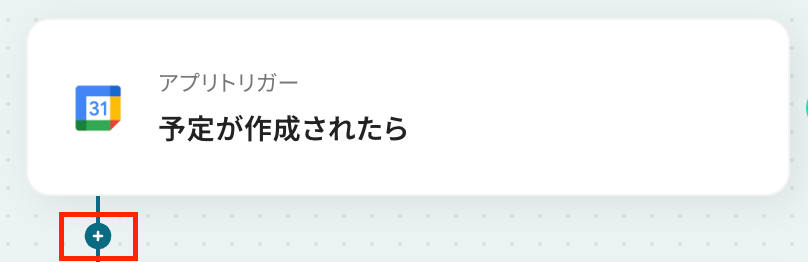
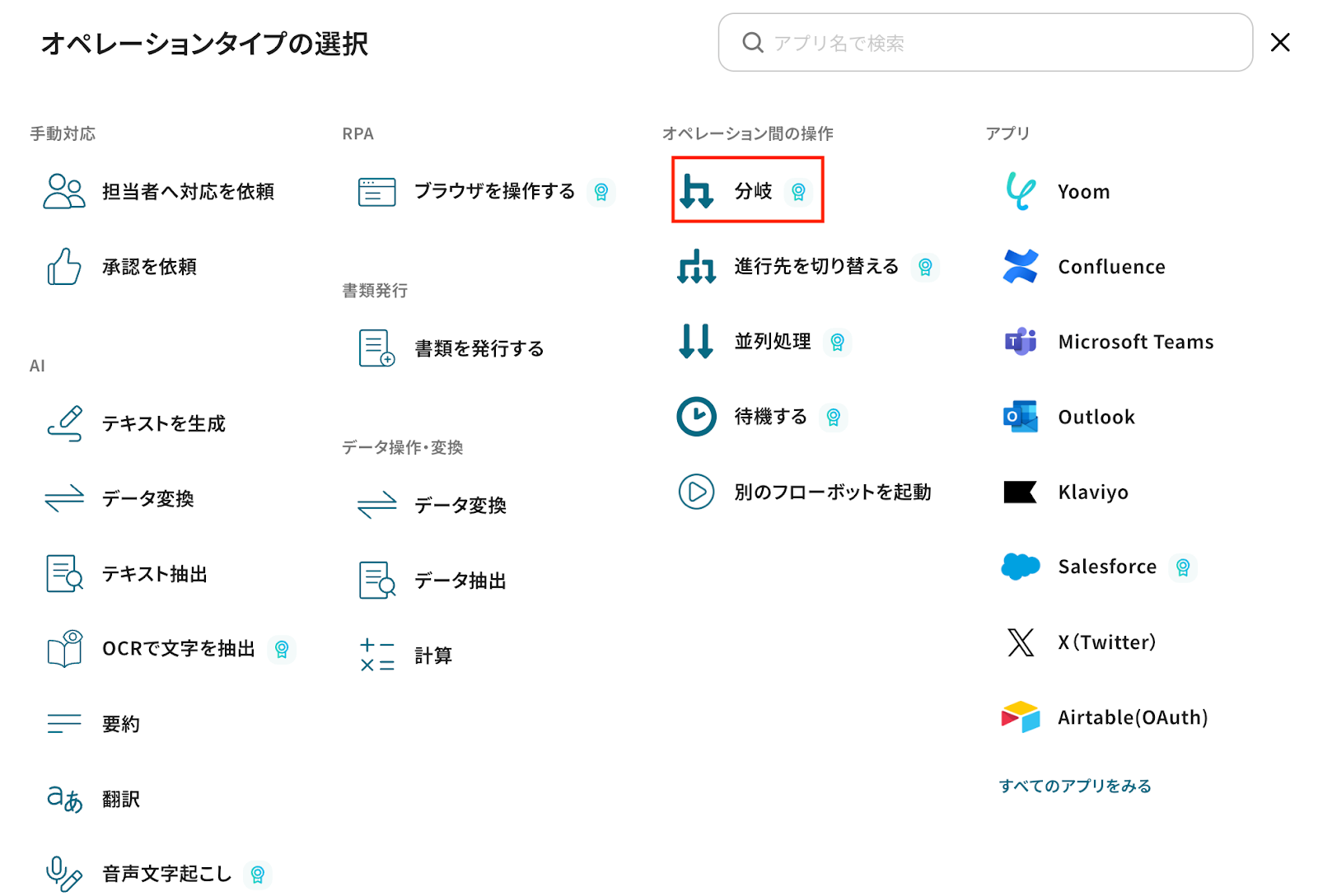
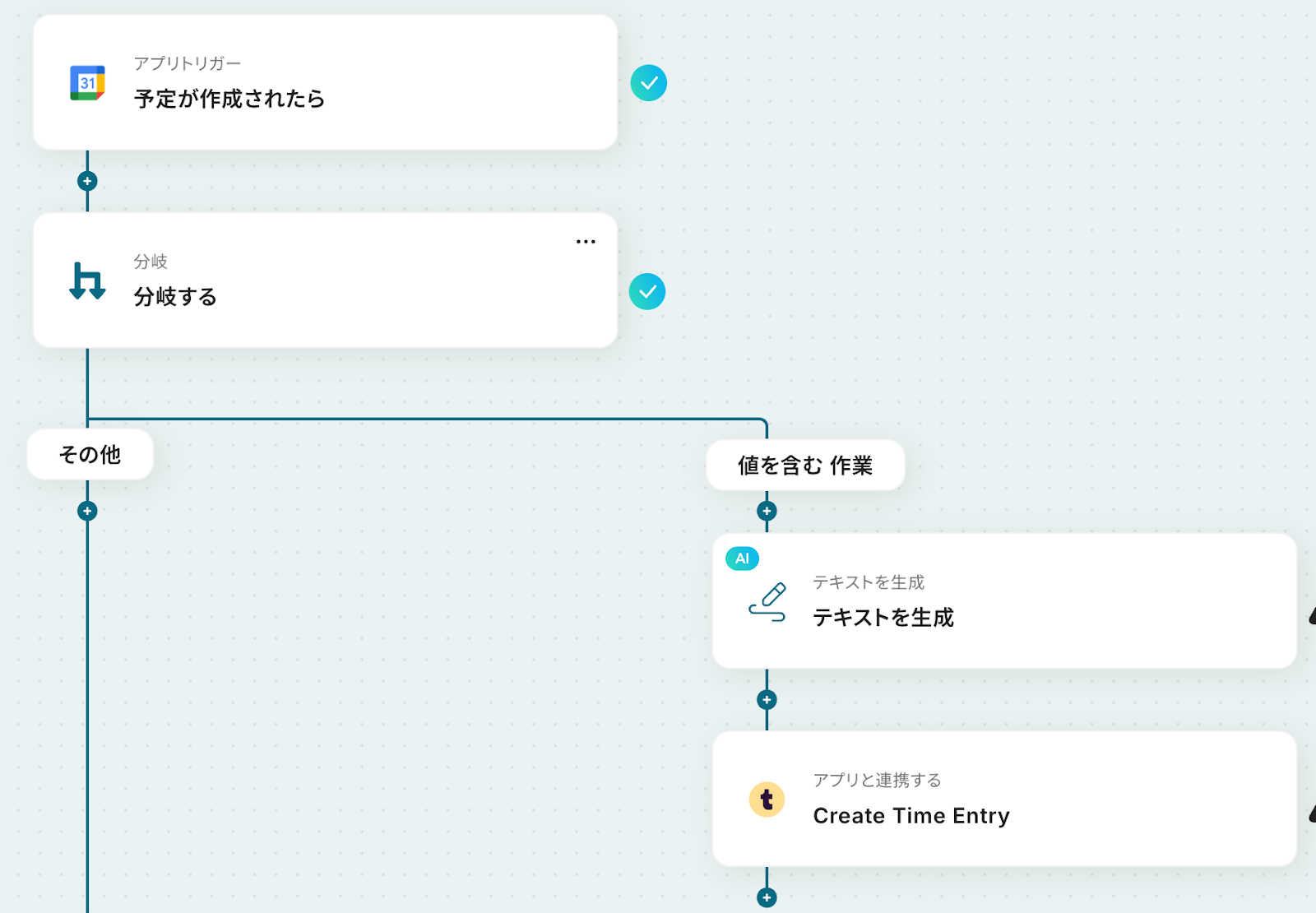
フローボットで、トリガーアクション下の+ボタンをクリックし、オペレーションタイプの選択から「分岐」をクリックします。
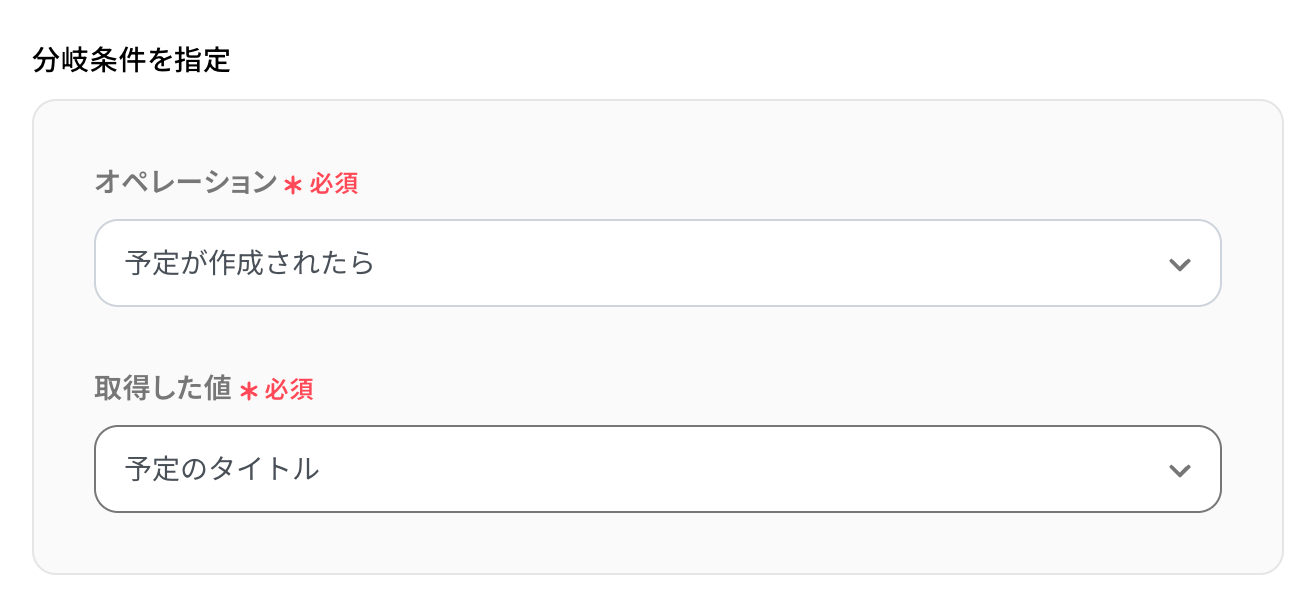
オペレーションにGoogleカレンダーのトリガーアクション「予定が作成されたら」を選択し、取得した値に「予定のタイトル」など分岐条件に用いる項目を設定します。
続いて、分岐条件を「予定のタイトルに作業という値を含む場合」に設定します。
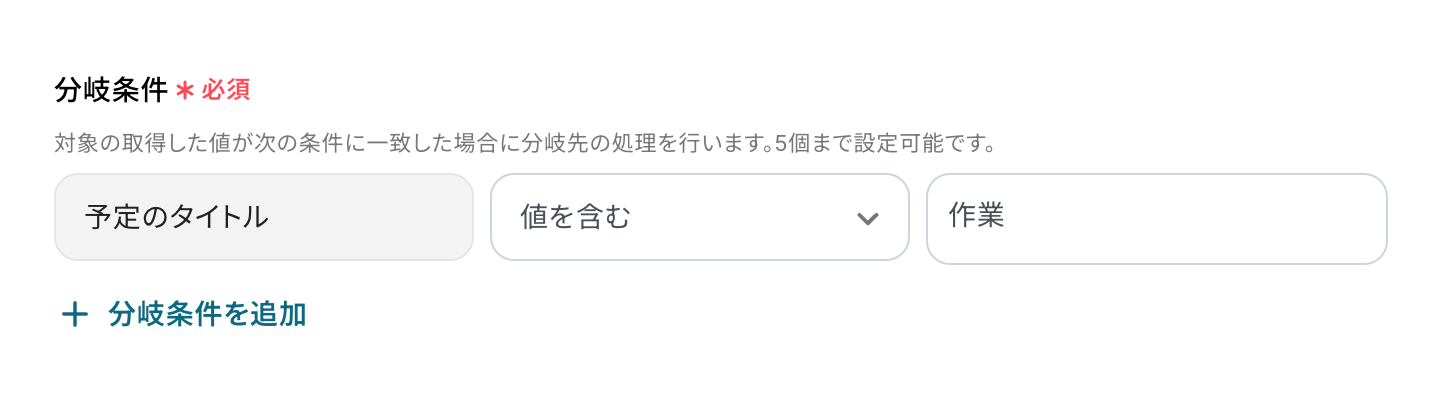
この設定により、予定のタイトルに「作業」という値を含む場合にのみ、フローボットが起動し、TogglにTime Entryが作成されるように設定できました。
Q:この自動化は各ツールの無料プランの範囲で実現可能ですか?
A:今回連携しているGoogleカレンダーとToggl、さらにAI機能によるテキスト生成アクションは、いずれも無料プランの範囲で利用できます。
また、Yoomでは、フロー内のアクション1つにつき1タスクが消費され、トリガーは原則としてタスク消費の対象外です。
ただし、今回のテンプレートの場合はAIによる処理を含むため、例外的に1度の実行で複数タスクを消費するアクションがあります。
各アクションのタスク消費数は以下のとおりです。
- AI機能でテキストを生成(500文字以内):3タスク
- TogglでTime Entryを作成:1タスク
したがって、今回の記事でご紹介した連携では1回のフロー実行あたり合計4タスクが消費されます。
なお、有料プランでは利用できるアプリの範囲や実行可能なタスク数などが拡張されます。詳しくは以下をご確認ください。
Q:カレンダーの予定を更新・削除した場合、Toggl側も同期されますか?
A:はい、フローボットを作成することで更新・削除時の同期も可能です。
Googleカレンダーのトリガーアクション「予定が更新されたら」「予定が削除されたら」を使用し、Toggl側で「Update Time Entry」や「Delete Time Entry」のアクションを設定することで、変更内容を自動で反映できます。
なお、Togglで更新・削除を行う際は、対象のTime Entry IDを取得していることが前提となりますのでご注意ください。
プログラミング知識なしで手軽に構築できます。










