









・
GoogleカレンダーとGoogle Chatを連携して、毎日今日の自分の予定をGoogleカレンダーからGoogle Chatに通知する方法

毎朝Googleカレンダーを開いて今日の予定を確認する作業に、時間や手間を取られていませんか?
会議やタスクが立て込んでいると、スケジュールのチェック自体が大きな負担になり、確認作業だけで貴重な時間が削られてしまうことも少なくありません。
しかし、確認を後回しにすると大切な予定を見落としてしまうリスクもあります。
もし、毎日の予定が朝の決まった時間に自動でGoogle Chatに届くとしたらどうでしょうか?
カレンダーを都度開く手間に悩まされることがなくなり、1日のスケジュールをチャット上で一目で把握できるようになります。
本記事では、ノーコードツール「Yoom」を使って、毎朝カレンダーを開く手間をゼロにして「今日の予定をGoogle Chatに自動通知する方法」を分かりやすく解説します!
毎日のスケジュール確認を完全自動化して、業務効率をさらに向上させましょう!
今すぐ試したい方へ
「まずは実際に試してみたい」という方は、無料テンプレートを使って今すぐ設定を開始できます。毎朝決まった時間にGoogleカレンダーから予定を取得し、Google Chatへ自動通知する仕組みをノーコードで簡単に構築できます。
以下のバナーをクリックして、自動化フローの作成を始めてみましょう!
■概要毎朝、その日のスケジュールを確認するためにGoogleカレンダーを開く作業を面倒に感じていませんか?複数のカレンダーを管理していると、重要な予定を見落としてしまうこともあるかもしれません。このワークフローを活用すれば、毎朝指定した時間にGoogleカレンダーからその日の予定を自動で取得し、Google Chatに通知できます。日々のルーティン作業を自動化し、スムーズな一日のスタートをサポートします。
■このテンプレートをおすすめする方- GoogleカレンダーとGoogle Chatを日常的に利用し、情報連携を効率化したいと考えている方
- 毎朝のスケジュール確認を手作業で行っており、手間や時間のロスを感じている方
- 多忙な毎日の中で、会議やタスクの予定を確実に把握し、見落としを防ぎたい方
■このテンプレートを使うメリット- 毎朝自動でその日の予定が通知されるため、手動でカレンダーを確認する手間と時間を削減できます。
- 予定が自動で通知される仕組みを構築することで、確認漏れといったヒューマンエラーを防ぎ、確実なスケジュール管理に繋がります。
■フローボットの流れ- はじめに、GoogleカレンダーとGoogle ChatをYoomと連携します。
- 次に、トリガーでスケジュール機能を選択し、「指定したスケジュールになったら」というアクションを設定します。
- オペレーションで、Googleカレンダーの「予定の一覧を取得する」アクションを設定し、当日の予定情報を取得します。
- 次に、オペレーションでAI機能の「テキスト抽出」を設定し、取得した予定情報から通知したい内容を抽出します。
- 最後に、オペレーションでGoogle Chatの「メッセージを送信」アクションを設定し、抽出した予定を指定のスペースに送信します。
※「トリガー」:フロー起動のきっかけとなるアクション、「オペレーション」:トリガー起動後、フロー内で処理を行うアクション
■このワークフローのカスタムポイント- スケジュール機能のトリガーでは、フローを起動したいタイミング(例:毎朝8時)を任意で設定してください。
- Googleカレンダーで予定を取得する際に、対象となるカレンダーIDや、取得する期間の開始日時・終了日時などを任意で設定できます。
- AI機能では、取得した予定情報の中からメッセージに含めたいテキスト項目(予定のタイトル、時間など)を任意で抽出するように設定してください。
- Google Chatでは、通知先のスペースのリソース名や、送信するメッセージの本文などを自由にカスタマイズすることが可能です。
■注意事項- GoogleカレンダーとGoogle ChatのそれぞれとYoomを連携してください。
- Google Chatとの連携はGoogle Workspaceの場合のみ可能です。詳細は「Google Chatでスペースにメッセージを送る方法」を参照ください。


■このテンプレートをおすすめする方
- GoogleカレンダーとGoogle Chatを日常的に利用し、情報連携を効率化したいと考えている方
- 毎朝のスケジュール確認を手作業で行っており、手間や時間のロスを感じている方
- 多忙な毎日の中で、会議やタスクの予定を確実に把握し、見落としを防ぎたい方
■このテンプレートを使うメリット
- 毎朝自動でその日の予定が通知されるため、手動でカレンダーを確認する手間と時間を削減できます。
- 予定が自動で通知される仕組みを構築することで、確認漏れといったヒューマンエラーを防ぎ、確実なスケジュール管理に繋がります。
■フローボットの流れ
- はじめに、GoogleカレンダーとGoogle ChatをYoomと連携します。
- 次に、トリガーでスケジュール機能を選択し、「指定したスケジュールになったら」というアクションを設定します。
- オペレーションで、Googleカレンダーの「予定の一覧を取得する」アクションを設定し、当日の予定情報を取得します。
- 次に、オペレーションでAI機能の「テキスト抽出」を設定し、取得した予定情報から通知したい内容を抽出します。
- 最後に、オペレーションでGoogle Chatの「メッセージを送信」アクションを設定し、抽出した予定を指定のスペースに送信します。
■このワークフローのカスタムポイント
- スケジュール機能のトリガーでは、フローを起動したいタイミング(例:毎朝8時)を任意で設定してください。
- Googleカレンダーで予定を取得する際に、対象となるカレンダーIDや、取得する期間の開始日時・終了日時などを任意で設定できます。
- AI機能では、取得した予定情報の中からメッセージに含めたいテキスト項目(予定のタイトル、時間など)を任意で抽出するように設定してください。
- Google Chatでは、通知先のスペースのリソース名や、送信するメッセージの本文などを自由にカスタマイズすることが可能です。
■注意事項
- GoogleカレンダーとGoogle ChatのそれぞれとYoomを連携してください。
- Google Chatとの連携はGoogle Workspaceの場合のみ可能です。詳細は「Google Chatでスペースにメッセージを送る方法」を参照ください。
\自社の業務に合わせた自動化ツールをお探しの方へ/
Yoomの機能や導入事例、おすすめの連携テンプレートをまとめた無料のお役立ち資料をご用意しています。まずは資料請求フォームより詳細をご確認ください!





[Yoomとは]
GoogleカレンダーとGoogle Chatの連携メリット
Yoomを活用してGoogleカレンダーとGoogle Chatを連携することで、毎朝カレンダーを開いて確認する手作業をなくし、1日のスケジュール把握にかかる手間や時間を大幅に削減できるようになります。ここでは、自動化の導入によって得られる具体的なメリットを見ていきましょう。
メリット1:スケジュール管理の効率化
カレンダーを都度開いて確認する手間が省け、移動中や始業前でもChatから予定をサクッと把握できます。Google Chatだけでなく、SlackやMicrosoft Teams、Gmialなど、普段お使いのアプリと連携することも可能です。
使い慣れたツール上で確認できるため、1日の行動計画を効率よくスムーズに立てられるようになります。
メリット2:重要な予定の見落としを防止
毎朝決まった時間に自動通知されることで、会議やアポイントメントのうっかり忘れを防げます。必要なタイミングでリマインドを受けることができ、重要な予定の見落としやスケジュールミスを防止することができます。
メリット3:チーム間でのスケジュール連携強化
個人の予定がチャットで共有されることで、チームメンバーの業務状況やタスク状況を素早く把握できます。お互いのスケジュールが可視化されるため、リモートワーク環境でもコミュニケーションが円滑になりチーム連携が強化されます。
Googleカレンダーの予定を取得して、毎朝Google Chatへ通知するフローを作ってみた!
実際にYoomを使って、 「毎朝決まった時間にGoogleカレンダーから今日の予定を取得し、Google Chatへ自動通知する」という自動化フローを作ってみました!ここからは、自動化フローをどうやって組んでいったのか具体的な手順を解説していきます。
今回はノーコードツール「Yoom」を使って連携を進めていくので、もしまだアカウントを持っていない場合は、あらかじめ無料アカウントを作っておきましょう。
大まかな流れとしては、以下のステップで進めました。
- GoogleカレンダーとGoogle Chatをマイアプリ登録
- テンプレートをコピー
- Googleカレンダーのトリガー設定と、Google Chatのアクション設定
- トリガーボタンをONにして、GoogleカレンダーとGoogle Chatの連動操作を確認
■概要毎朝、その日のスケジュールを確認するためにGoogleカレンダーを開く作業を面倒に感じていませんか?複数のカレンダーを管理していると、重要な予定を見落としてしまうこともあるかもしれません。このワークフローを活用すれば、毎朝指定した時間にGoogleカレンダーからその日の予定を自動で取得し、Google Chatに通知できます。日々のルーティン作業を自動化し、スムーズな一日のスタートをサポートします。
■このテンプレートをおすすめする方- GoogleカレンダーとGoogle Chatを日常的に利用し、情報連携を効率化したいと考えている方
- 毎朝のスケジュール確認を手作業で行っており、手間や時間のロスを感じている方
- 多忙な毎日の中で、会議やタスクの予定を確実に把握し、見落としを防ぎたい方
■このテンプレートを使うメリット- 毎朝自動でその日の予定が通知されるため、手動でカレンダーを確認する手間と時間を削減できます。
- 予定が自動で通知される仕組みを構築することで、確認漏れといったヒューマンエラーを防ぎ、確実なスケジュール管理に繋がります。
■フローボットの流れ- はじめに、GoogleカレンダーとGoogle ChatをYoomと連携します。
- 次に、トリガーでスケジュール機能を選択し、「指定したスケジュールになったら」というアクションを設定します。
- オペレーションで、Googleカレンダーの「予定の一覧を取得する」アクションを設定し、当日の予定情報を取得します。
- 次に、オペレーションでAI機能の「テキスト抽出」を設定し、取得した予定情報から通知したい内容を抽出します。
- 最後に、オペレーションでGoogle Chatの「メッセージを送信」アクションを設定し、抽出した予定を指定のスペースに送信します。
※「トリガー」:フロー起動のきっかけとなるアクション、「オペレーション」:トリガー起動後、フロー内で処理を行うアクション
■このワークフローのカスタムポイント- スケジュール機能のトリガーでは、フローを起動したいタイミング(例:毎朝8時)を任意で設定してください。
- Googleカレンダーで予定を取得する際に、対象となるカレンダーIDや、取得する期間の開始日時・終了日時などを任意で設定できます。
- AI機能では、取得した予定情報の中からメッセージに含めたいテキスト項目(予定のタイトル、時間など)を任意で抽出するように設定してください。
- Google Chatでは、通知先のスペースのリソース名や、送信するメッセージの本文などを自由にカスタマイズすることが可能です。
■注意事項- GoogleカレンダーとGoogle ChatのそれぞれとYoomを連携してください。
- Google Chatとの連携はGoogle Workspaceの場合のみ可能です。詳細は「Google Chatでスペースにメッセージを送る方法」を参照ください。
■このテンプレートをおすすめする方
- GoogleカレンダーとGoogle Chatを日常的に利用し、情報連携を効率化したいと考えている方
- 毎朝のスケジュール確認を手作業で行っており、手間や時間のロスを感じている方
- 多忙な毎日の中で、会議やタスクの予定を確実に把握し、見落としを防ぎたい方
■このテンプレートを使うメリット
- 毎朝自動でその日の予定が通知されるため、手動でカレンダーを確認する手間と時間を削減できます。
- 予定が自動で通知される仕組みを構築することで、確認漏れといったヒューマンエラーを防ぎ、確実なスケジュール管理に繋がります。
■フローボットの流れ
- はじめに、GoogleカレンダーとGoogle ChatをYoomと連携します。
- 次に、トリガーでスケジュール機能を選択し、「指定したスケジュールになったら」というアクションを設定します。
- オペレーションで、Googleカレンダーの「予定の一覧を取得する」アクションを設定し、当日の予定情報を取得します。
- 次に、オペレーションでAI機能の「テキスト抽出」を設定し、取得した予定情報から通知したい内容を抽出します。
- 最後に、オペレーションでGoogle Chatの「メッセージを送信」アクションを設定し、抽出した予定を指定のスペースに送信します。
■このワークフローのカスタムポイント
- スケジュール機能のトリガーでは、フローを起動したいタイミング(例:毎朝8時)を任意で設定してください。
- Googleカレンダーで予定を取得する際に、対象となるカレンダーIDや、取得する期間の開始日時・終了日時などを任意で設定できます。
- AI機能では、取得した予定情報の中からメッセージに含めたいテキスト項目(予定のタイトル、時間など)を任意で抽出するように設定してください。
- Google Chatでは、通知先のスペースのリソース名や、送信するメッセージの本文などを自由にカスタマイズすることが可能です。
■注意事項
- GoogleカレンダーとGoogle ChatのそれぞれとYoomを連携してください。
- Google Chatとの連携はGoogle Workspaceの場合のみ可能です。詳細は「Google Chatでスペースにメッセージを送る方法」を参照ください。
ステップ1:GoogleカレンダーとGoogle Chatをマイアプリ連携
まずは、Yoomと連携するアプリ(マイアプリ)の登録です。
Yoom画面の左側メニューにある「マイアプリ」から「新規接続」をクリックし、検索ボックスにアプリ名を入力して連携を進めていきます!

GoogleカレンダーとYoomの連携方法
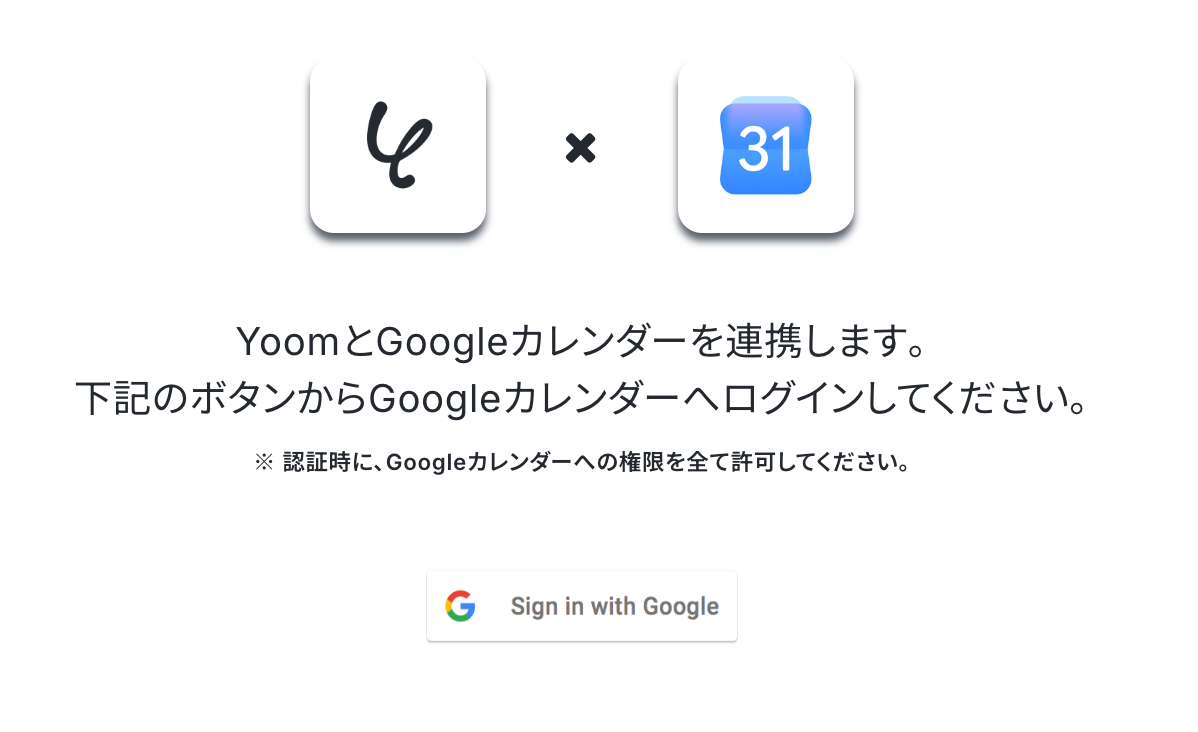
Googleカレンダーのアプリを検索し選択するとログインページが表示されるので、「Sign in with Google」をクリックします。
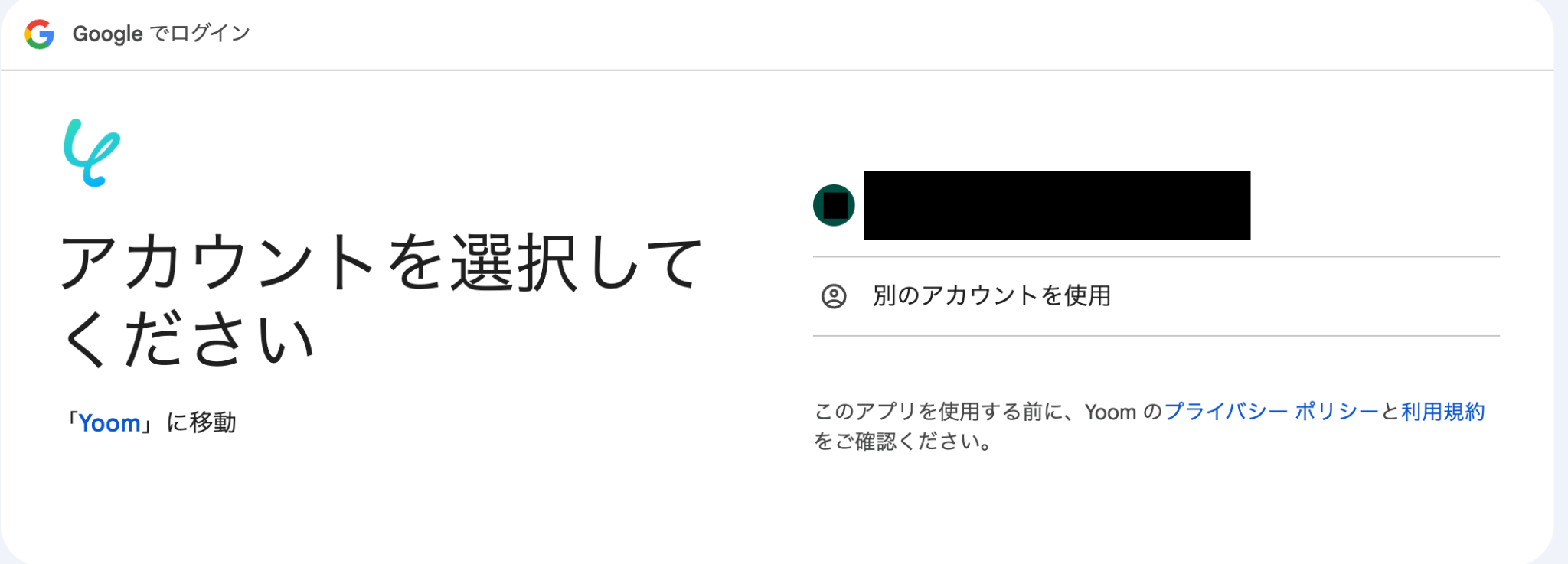
アカウント選択画面に移行するので、連携したいアカウントを選びます。
サインイン画面で認証を完了すると、Yoomとの連携が完了しました!
Google ChatとYoomの連携方法
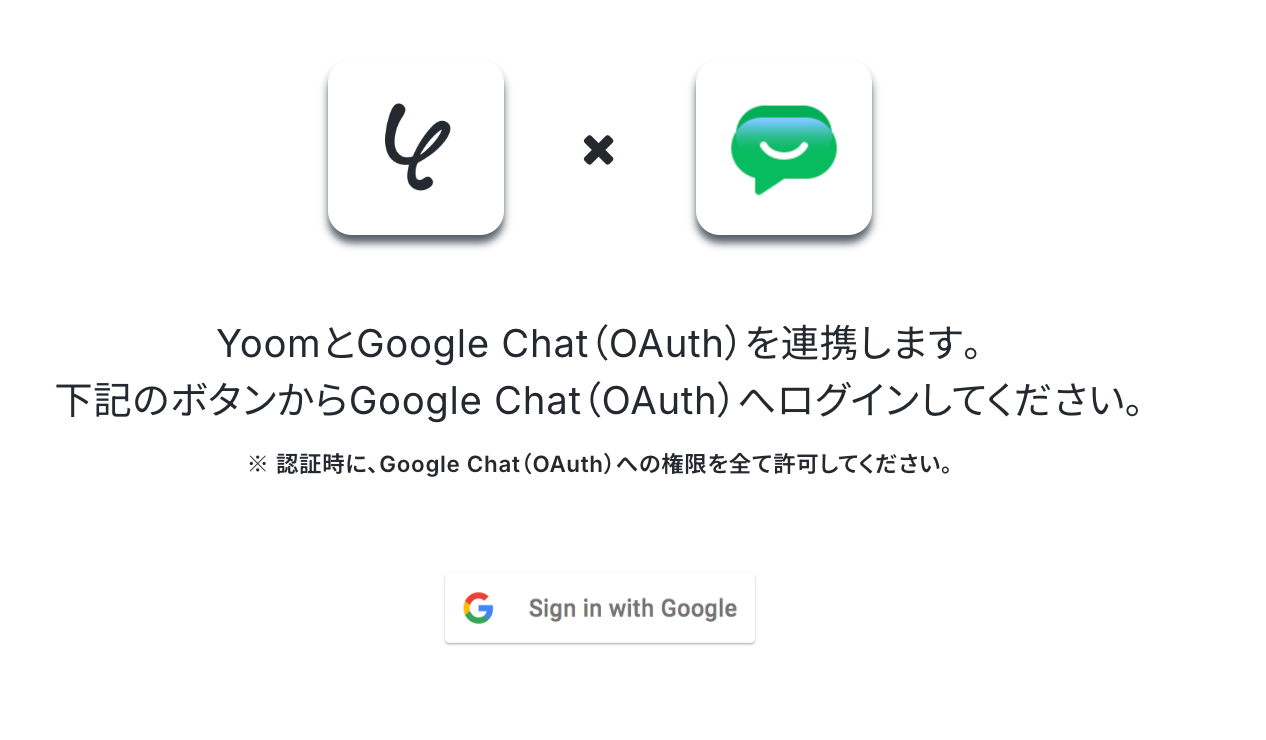
Google Chatアプリを検索 し選択するとログインページが表示されるので、「Sign in with Google」をクリックします。
アカウント選択画面に移行するので、連携したいアカウントを選びます。
※Google Chatとの連携は、Google Workspace環境のみでご利用いただけます。
詳細は「Google Chatでスペースにメッセージを送る方法」を参照ください。
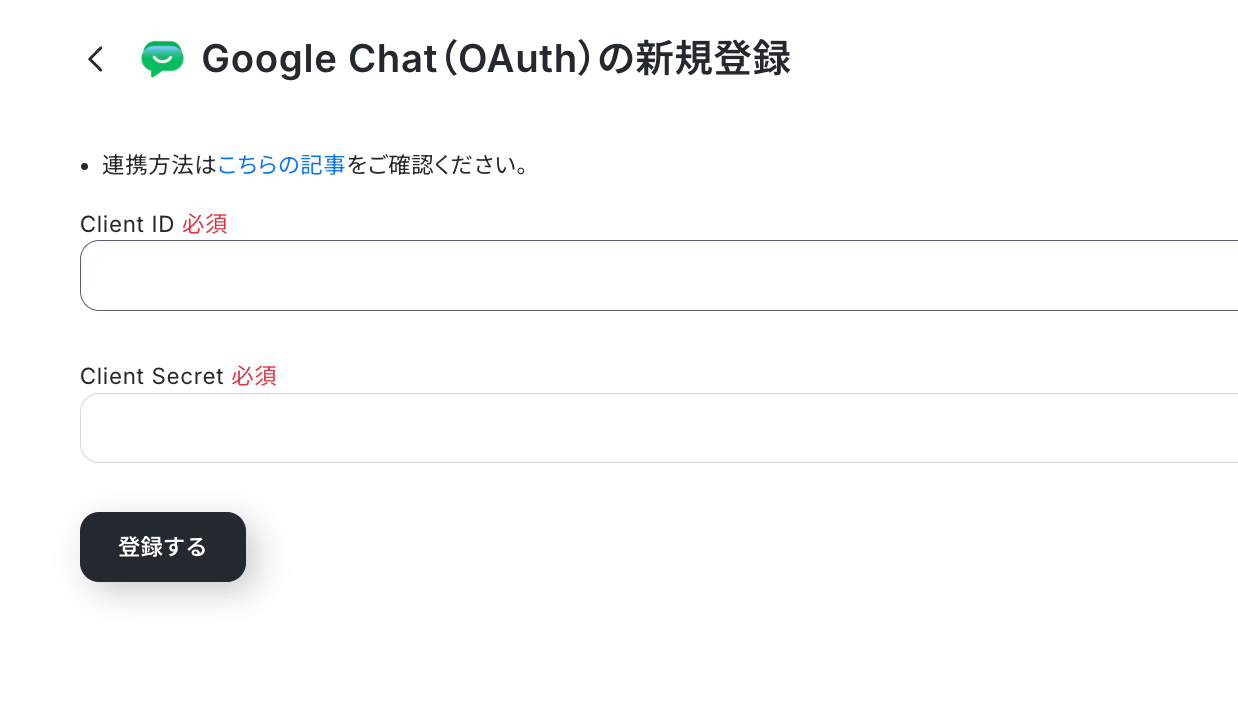
「Client ID」と「Client Secret」を入力し、「登録する」をクリックしアプリ登録が完了しました!
詳しい連携方法は下記をご参照ください。
ステップ2:テンプレートをコピーする
次に、今回使用するテンプレートをコピーします。
以下のバナーの「試してみる」をクリックしましょう。
■概要毎朝、その日のスケジュールを確認するためにGoogleカレンダーを開く作業を面倒に感じていませんか?複数のカレンダーを管理していると、重要な予定を見落としてしまうこともあるかもしれません。このワークフローを活用すれば、毎朝指定した時間にGoogleカレンダーからその日の予定を自動で取得し、Google Chatに通知できます。日々のルーティン作業を自動化し、スムーズな一日のスタートをサポートします。
■このテンプレートをおすすめする方- GoogleカレンダーとGoogle Chatを日常的に利用し、情報連携を効率化したいと考えている方
- 毎朝のスケジュール確認を手作業で行っており、手間や時間のロスを感じている方
- 多忙な毎日の中で、会議やタスクの予定を確実に把握し、見落としを防ぎたい方
■このテンプレートを使うメリット- 毎朝自動でその日の予定が通知されるため、手動でカレンダーを確認する手間と時間を削減できます。
- 予定が自動で通知される仕組みを構築することで、確認漏れといったヒューマンエラーを防ぎ、確実なスケジュール管理に繋がります。
■フローボットの流れ- はじめに、GoogleカレンダーとGoogle ChatをYoomと連携します。
- 次に、トリガーでスケジュール機能を選択し、「指定したスケジュールになったら」というアクションを設定します。
- オペレーションで、Googleカレンダーの「予定の一覧を取得する」アクションを設定し、当日の予定情報を取得します。
- 次に、オペレーションでAI機能の「テキスト抽出」を設定し、取得した予定情報から通知したい内容を抽出します。
- 最後に、オペレーションでGoogle Chatの「メッセージを送信」アクションを設定し、抽出した予定を指定のスペースに送信します。
※「トリガー」:フロー起動のきっかけとなるアクション、「オペレーション」:トリガー起動後、フロー内で処理を行うアクション
■このワークフローのカスタムポイント- スケジュール機能のトリガーでは、フローを起動したいタイミング(例:毎朝8時)を任意で設定してください。
- Googleカレンダーで予定を取得する際に、対象となるカレンダーIDや、取得する期間の開始日時・終了日時などを任意で設定できます。
- AI機能では、取得した予定情報の中からメッセージに含めたいテキスト項目(予定のタイトル、時間など)を任意で抽出するように設定してください。
- Google Chatでは、通知先のスペースのリソース名や、送信するメッセージの本文などを自由にカスタマイズすることが可能です。
■注意事項- GoogleカレンダーとGoogle ChatのそれぞれとYoomを連携してください。
- Google Chatとの連携はGoogle Workspaceの場合のみ可能です。詳細は「Google Chatでスペースにメッセージを送る方法」を参照ください。
■このテンプレートをおすすめする方
- GoogleカレンダーとGoogle Chatを日常的に利用し、情報連携を効率化したいと考えている方
- 毎朝のスケジュール確認を手作業で行っており、手間や時間のロスを感じている方
- 多忙な毎日の中で、会議やタスクの予定を確実に把握し、見落としを防ぎたい方
■このテンプレートを使うメリット
- 毎朝自動でその日の予定が通知されるため、手動でカレンダーを確認する手間と時間を削減できます。
- 予定が自動で通知される仕組みを構築することで、確認漏れといったヒューマンエラーを防ぎ、確実なスケジュール管理に繋がります。
■フローボットの流れ
- はじめに、GoogleカレンダーとGoogle ChatをYoomと連携します。
- 次に、トリガーでスケジュール機能を選択し、「指定したスケジュールになったら」というアクションを設定します。
- オペレーションで、Googleカレンダーの「予定の一覧を取得する」アクションを設定し、当日の予定情報を取得します。
- 次に、オペレーションでAI機能の「テキスト抽出」を設定し、取得した予定情報から通知したい内容を抽出します。
- 最後に、オペレーションでGoogle Chatの「メッセージを送信」アクションを設定し、抽出した予定を指定のスペースに送信します。
■このワークフローのカスタムポイント
- スケジュール機能のトリガーでは、フローを起動したいタイミング(例:毎朝8時)を任意で設定してください。
- Googleカレンダーで予定を取得する際に、対象となるカレンダーIDや、取得する期間の開始日時・終了日時などを任意で設定できます。
- AI機能では、取得した予定情報の中からメッセージに含めたいテキスト項目(予定のタイトル、時間など)を任意で抽出するように設定してください。
- Google Chatでは、通知先のスペースのリソース名や、送信するメッセージの本文などを自由にカスタマイズすることが可能です。
■注意事項
- GoogleカレンダーとGoogle ChatのそれぞれとYoomを連携してください。
- Google Chatとの連携はGoogle Workspaceの場合のみ可能です。詳細は「Google Chatでスペースにメッセージを送る方法」を参照ください。
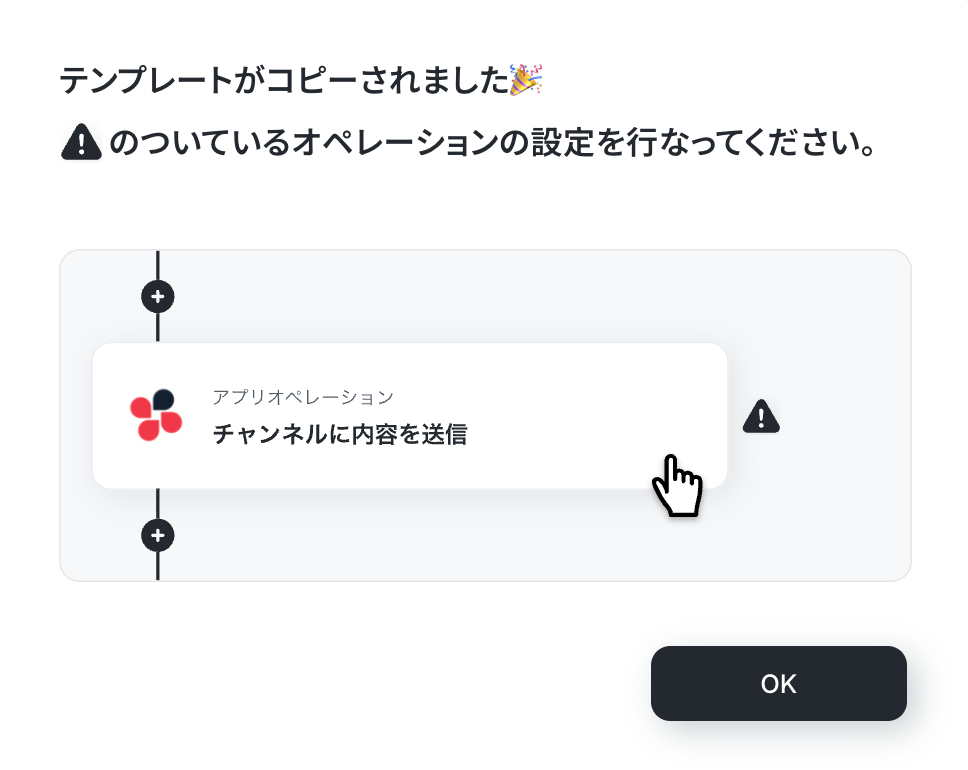
実際にクリックした際、以下の画像のような画面が表示されました!
「OK」をクリックして、テンプレートのコピーは完了です!
ステップ3:スケジュールトリガーを設定する
次に、フローの起点となるトリガーを設定していきます。
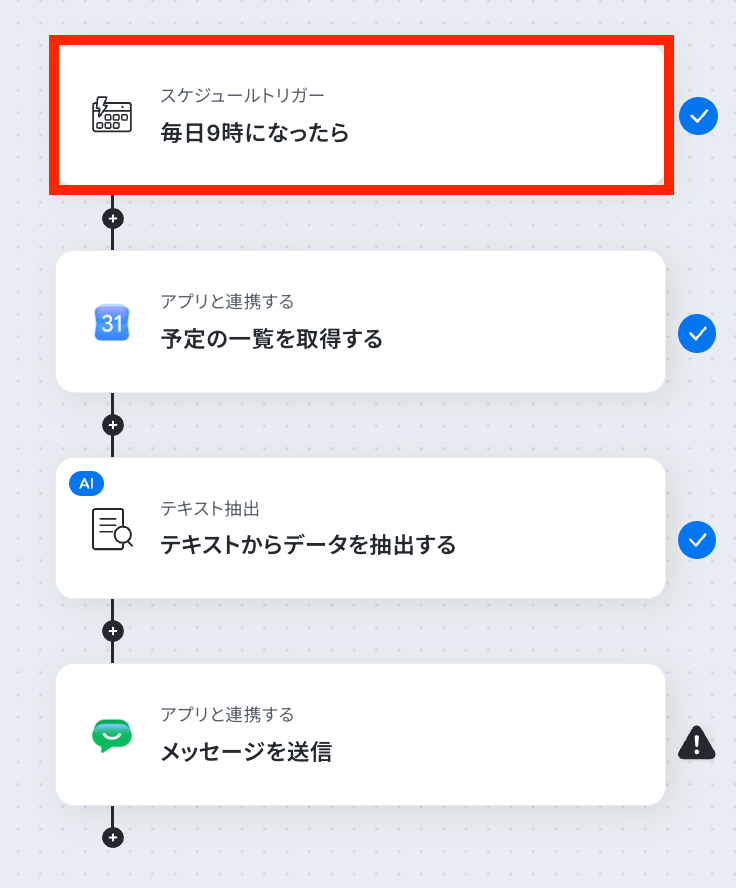
「毎日9時になったら」をクリックします。
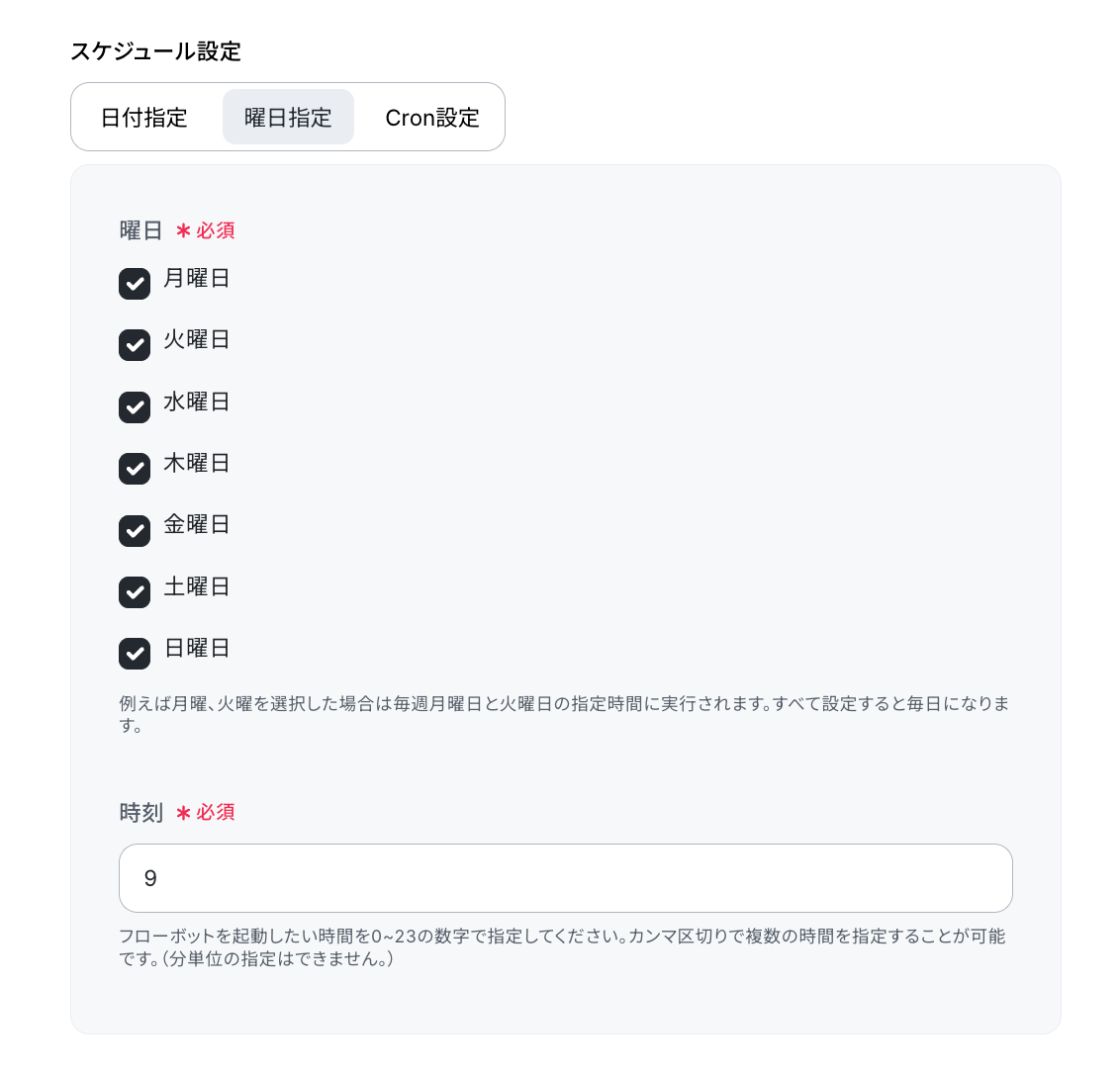
フローボットを起動したいタイミングを設定します。
テンプレートでは「毎日9時」に通知される設定となっていますが、任意で変更可能です。
任意のスケジュールを設定できたら、「完了」をクリックします。
ステップ4:Googleカレンダーの予定を取得する設定
「予定の一覧を取得する」をクリックします。
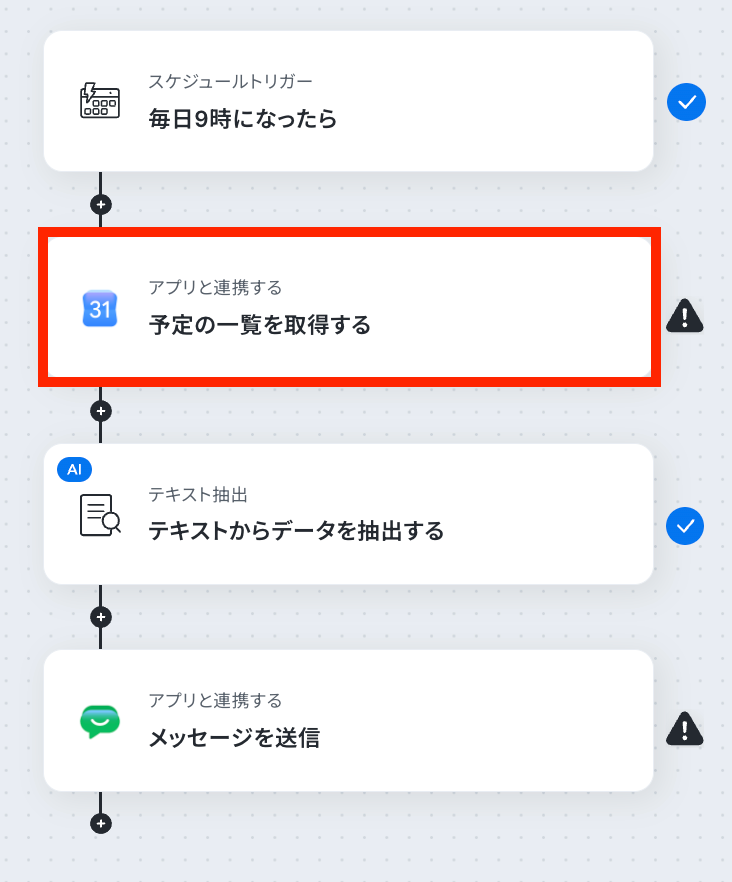
連携するアカウントを確認して、次に進みます。
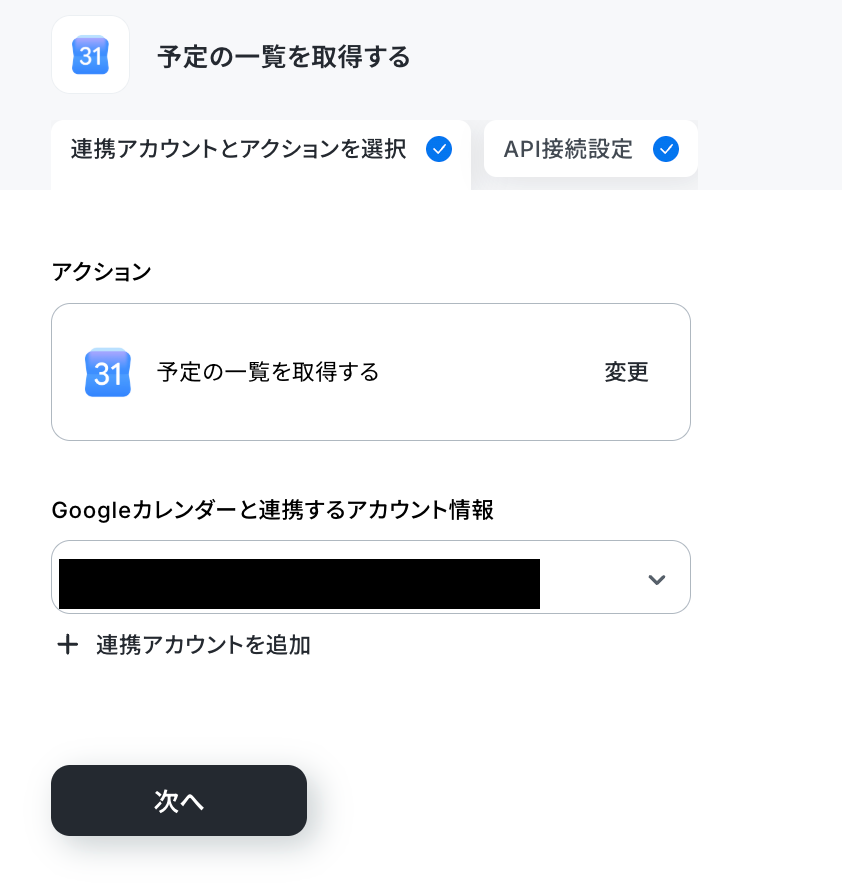
連携するアカウントを入力します。
「カレンダーID」の入力欄をクリックすると候補が表示されるため、連携したいカレンダーを選択しました。
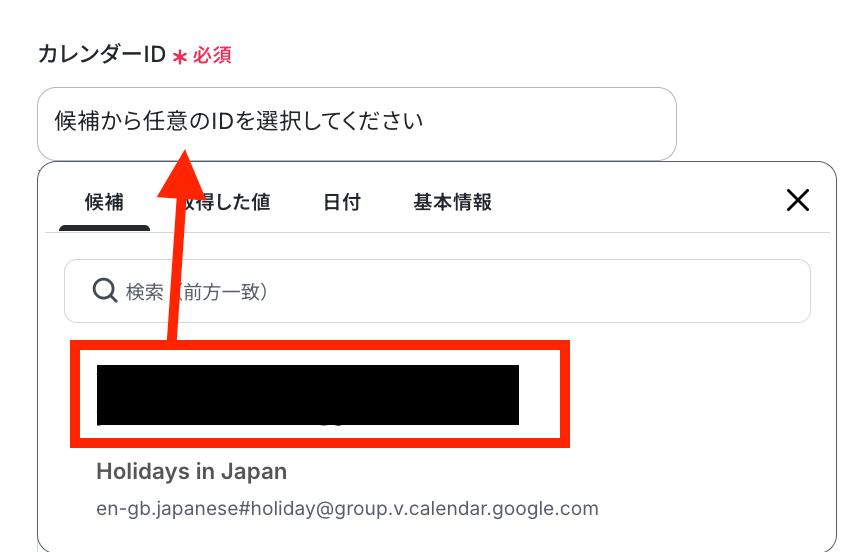
次に「取得する期間の開始日時」を入力していきます。
入力欄をクリックして日付欄から「今日」の日付を選び、隣に下記の画像のように時間を入力します。
※日付は「2025-01-01」という表示方法を選択します。
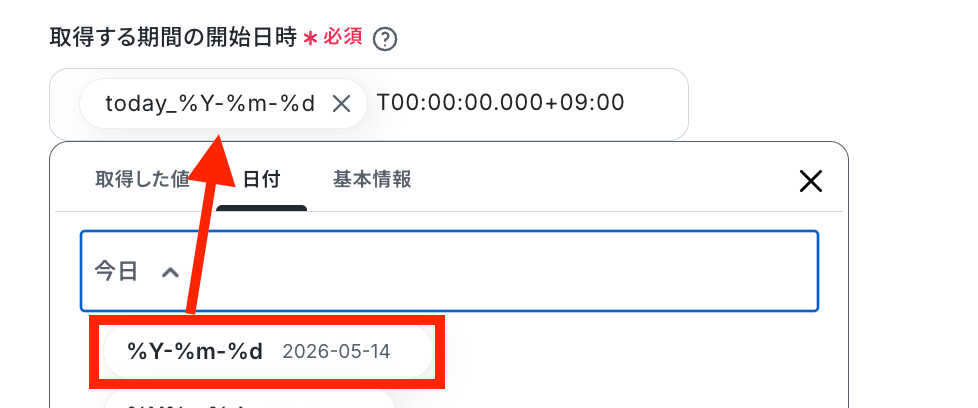
今度は「取得する期間の終了日時」を入力していきます。
「今日」の日付を選び、隣に下記の画像のように時間を入力します。
※先ほど同様に日付は「2025-01-01」という表示方法を選択します。
「テスト」を実行し、成功したので「完了」をクリックし、次の設定にうつります。
ステップ5:テキストからデータを抽出する設定
「テキストからデータを抽出する」を選択します。
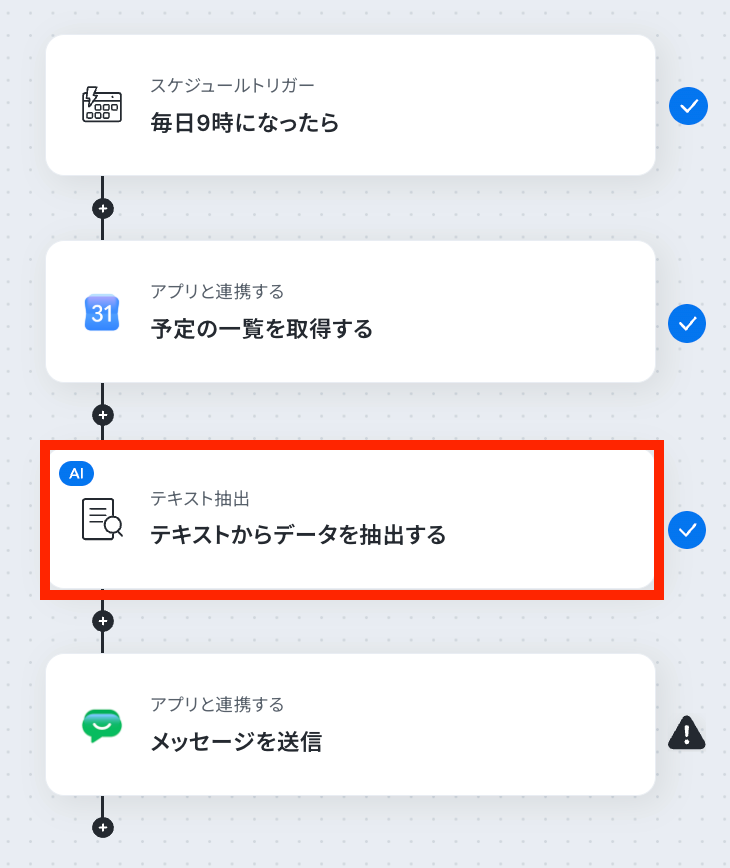
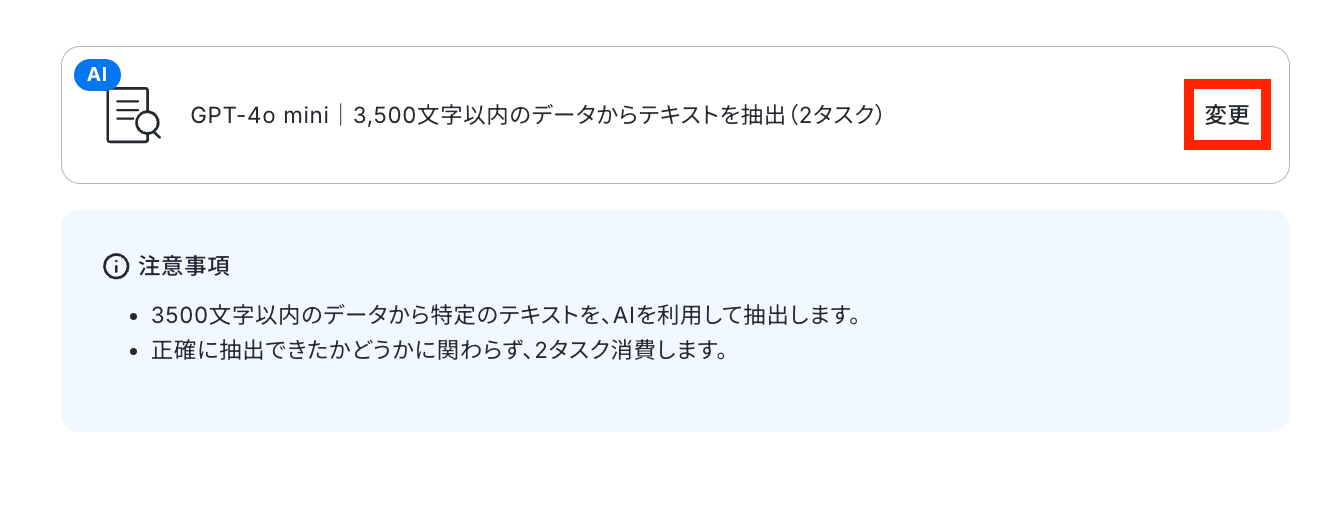
テキストの文字数に応じて変換タイプを選択します。
※「変換タイプ」は文字数によって、消費するタスクの数が異なります。
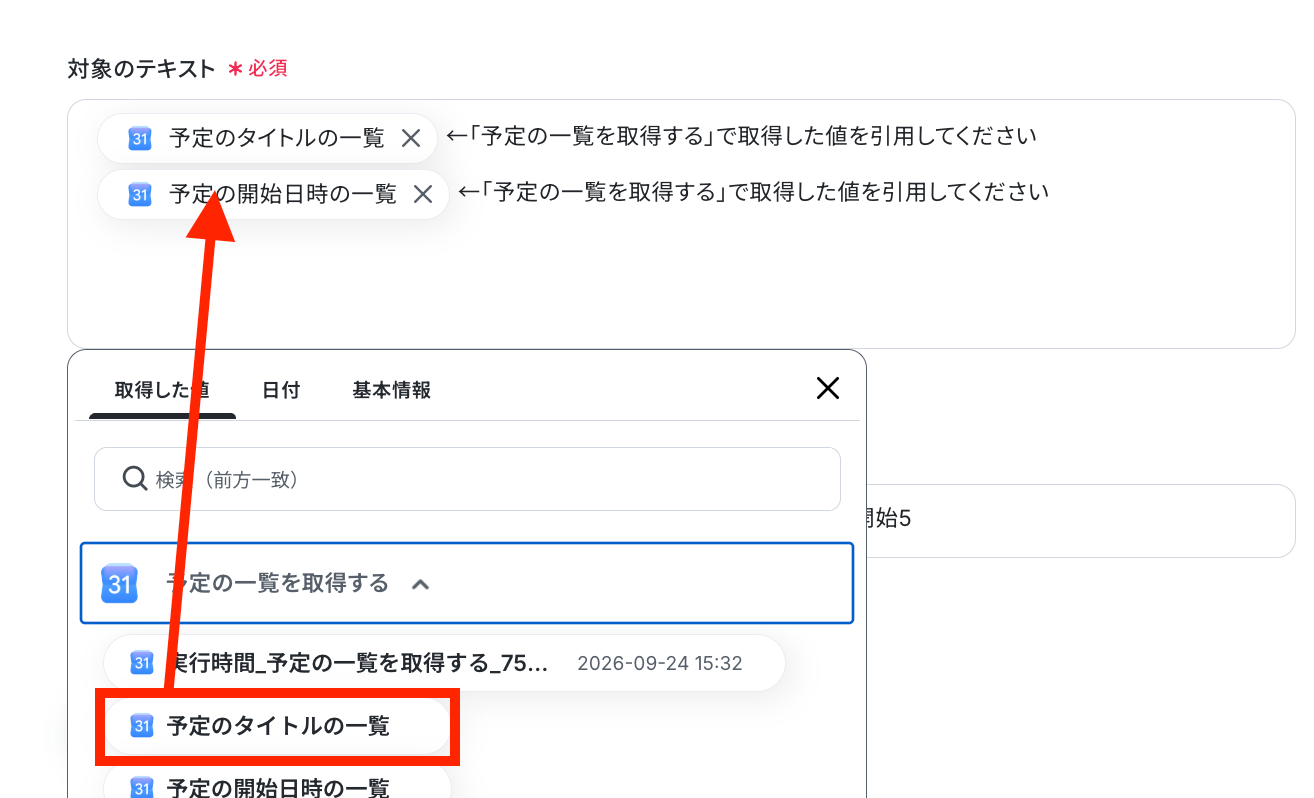
次に対象のテキストを取得した値から選んでいきましょう。
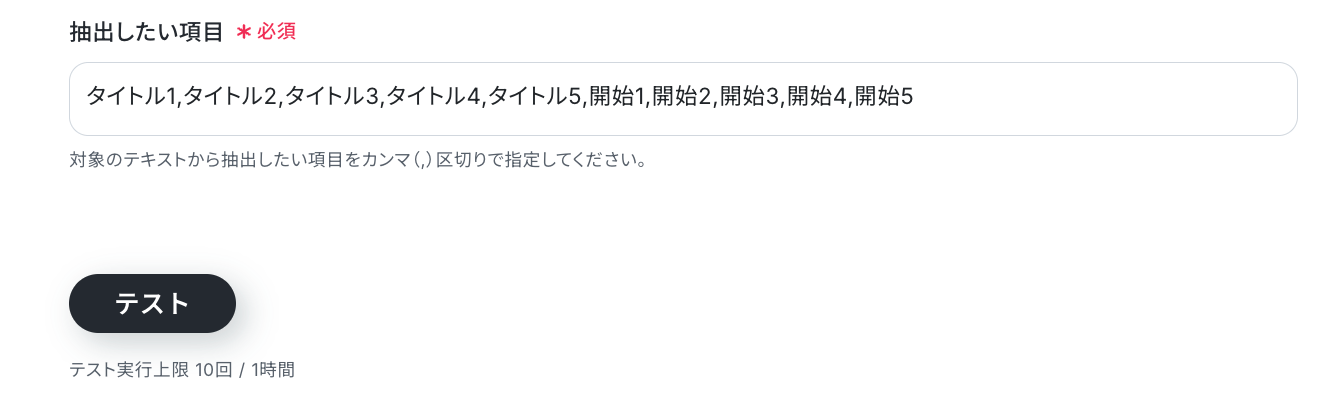
次に抽出したい項目を選択していきます。
入力が完了したら「テスト」をクリックし、完了」をクリックしましょう。
ステップ6:Google Chatでの通知設定
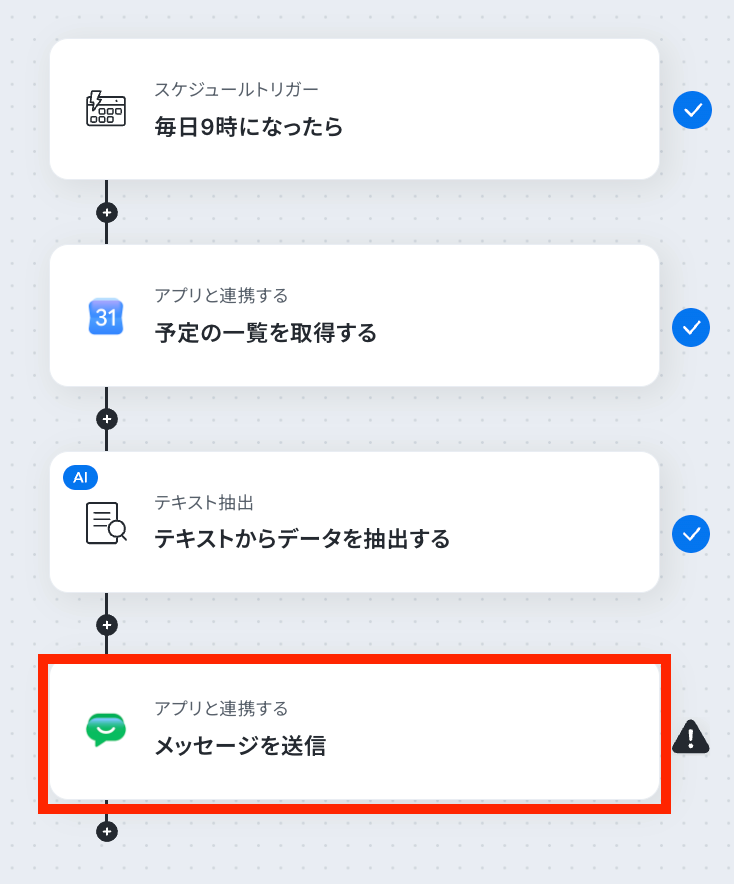
「メッセージを送信」をクリックします。
連携するアカウントを確認して、次に進みます。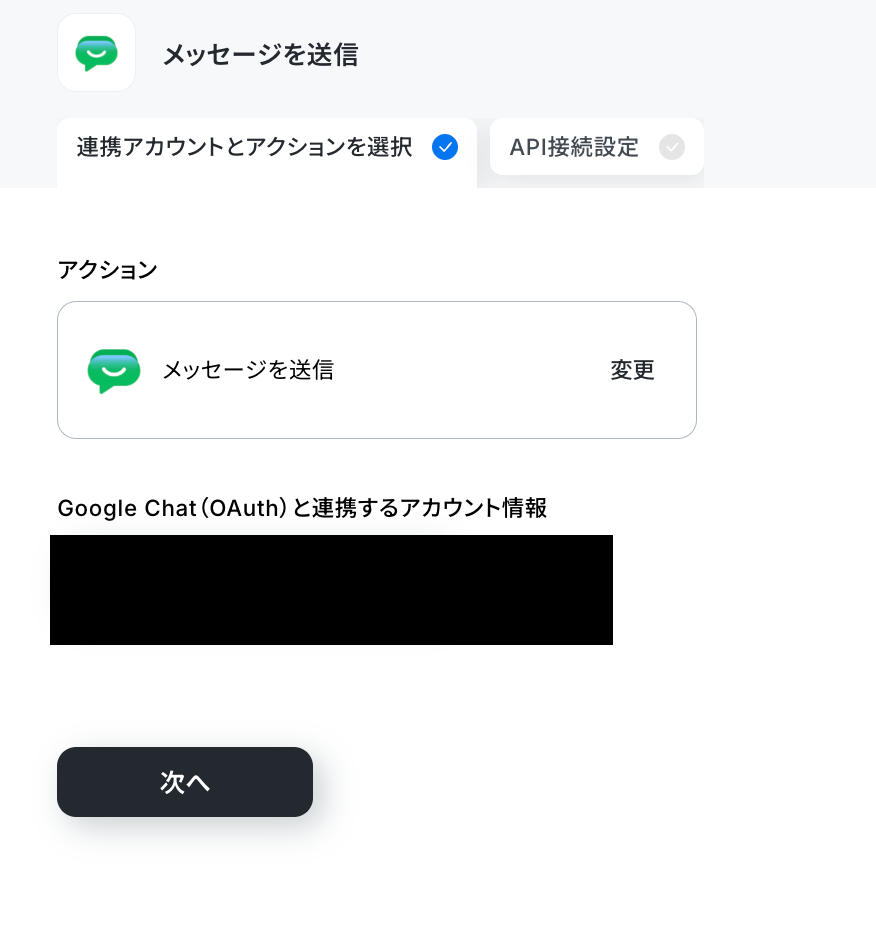
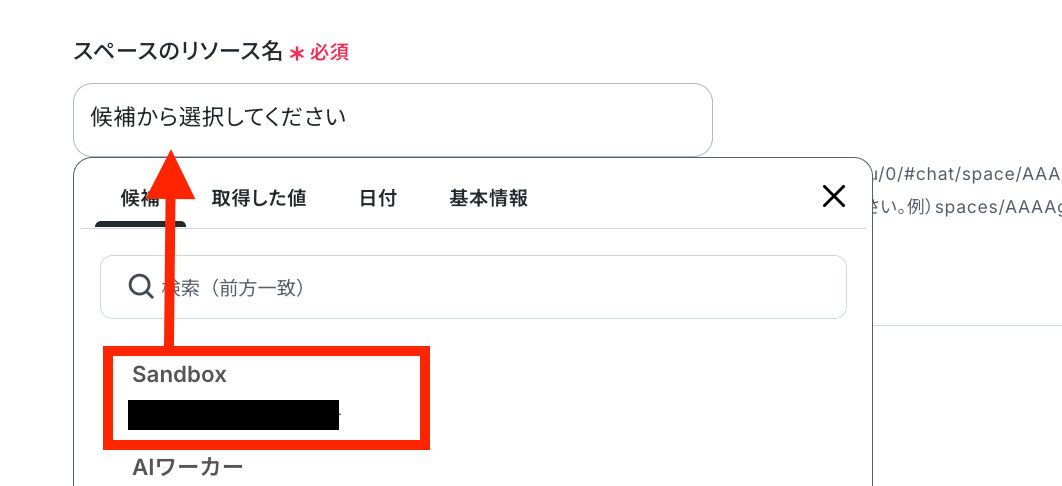
通知されるチャット(スペース)を選択します。
候補欄から選ぶことが可能です。
次に通知内容を設定します。
テキストから抽出したデータ(ステップ4)を活用することで、タスクごとのタイトルと開始時間をそれぞれ設定することが可能です。
全ての入力が完了後、テストを実行し、「完了」をクリックします。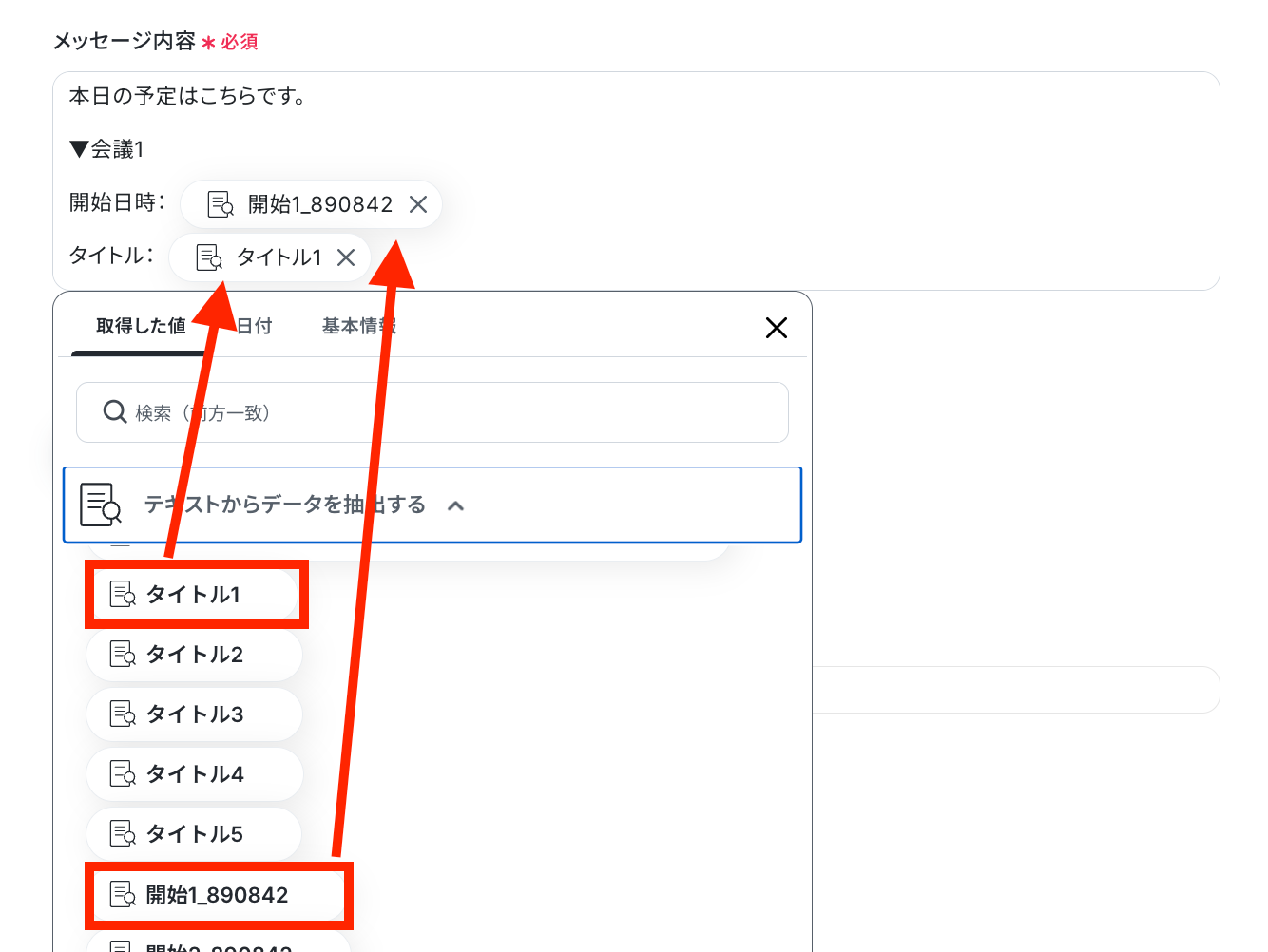
ステップ7:トリガーをONにして動作を確認
最後に「トリガーをON」をクリックして、自動化の設定は終了です。
正しくフローボットが起動するか確認してみましょう!
今回使用したテンプレートはこちら
■概要毎朝、その日のスケジュールを確認するためにGoogleカレンダーを開く作業を面倒に感じていませんか?複数のカレンダーを管理していると、重要な予定を見落としてしまうこともあるかもしれません。このワークフローを活用すれば、毎朝指定した時間にGoogleカレンダーからその日の予定を自動で取得し、Google Chatに通知できます。日々のルーティン作業を自動化し、スムーズな一日のスタートをサポートします。
■このテンプレートをおすすめする方- GoogleカレンダーとGoogle Chatを日常的に利用し、情報連携を効率化したいと考えている方
- 毎朝のスケジュール確認を手作業で行っており、手間や時間のロスを感じている方
- 多忙な毎日の中で、会議やタスクの予定を確実に把握し、見落としを防ぎたい方
■このテンプレートを使うメリット- 毎朝自動でその日の予定が通知されるため、手動でカレンダーを確認する手間と時間を削減できます。
- 予定が自動で通知される仕組みを構築することで、確認漏れといったヒューマンエラーを防ぎ、確実なスケジュール管理に繋がります。
■フローボットの流れ- はじめに、GoogleカレンダーとGoogle ChatをYoomと連携します。
- 次に、トリガーでスケジュール機能を選択し、「指定したスケジュールになったら」というアクションを設定します。
- オペレーションで、Googleカレンダーの「予定の一覧を取得する」アクションを設定し、当日の予定情報を取得します。
- 次に、オペレーションでAI機能の「テキスト抽出」を設定し、取得した予定情報から通知したい内容を抽出します。
- 最後に、オペレーションでGoogle Chatの「メッセージを送信」アクションを設定し、抽出した予定を指定のスペースに送信します。
※「トリガー」:フロー起動のきっかけとなるアクション、「オペレーション」:トリガー起動後、フロー内で処理を行うアクション
■このワークフローのカスタムポイント- スケジュール機能のトリガーでは、フローを起動したいタイミング(例:毎朝8時)を任意で設定してください。
- Googleカレンダーで予定を取得する際に、対象となるカレンダーIDや、取得する期間の開始日時・終了日時などを任意で設定できます。
- AI機能では、取得した予定情報の中からメッセージに含めたいテキスト項目(予定のタイトル、時間など)を任意で抽出するように設定してください。
- Google Chatでは、通知先のスペースのリソース名や、送信するメッセージの本文などを自由にカスタマイズすることが可能です。
■注意事項- GoogleカレンダーとGoogle ChatのそれぞれとYoomを連携してください。
- Google Chatとの連携はGoogle Workspaceの場合のみ可能です。詳細は「Google Chatでスペースにメッセージを送る方法」を参照ください。
■このテンプレートをおすすめする方
- GoogleカレンダーとGoogle Chatを日常的に利用し、情報連携を効率化したいと考えている方
- 毎朝のスケジュール確認を手作業で行っており、手間や時間のロスを感じている方
- 多忙な毎日の中で、会議やタスクの予定を確実に把握し、見落としを防ぎたい方
■このテンプレートを使うメリット
- 毎朝自動でその日の予定が通知されるため、手動でカレンダーを確認する手間と時間を削減できます。
- 予定が自動で通知される仕組みを構築することで、確認漏れといったヒューマンエラーを防ぎ、確実なスケジュール管理に繋がります。
■フローボットの流れ
- はじめに、GoogleカレンダーとGoogle ChatをYoomと連携します。
- 次に、トリガーでスケジュール機能を選択し、「指定したスケジュールになったら」というアクションを設定します。
- オペレーションで、Googleカレンダーの「予定の一覧を取得する」アクションを設定し、当日の予定情報を取得します。
- 次に、オペレーションでAI機能の「テキスト抽出」を設定し、取得した予定情報から通知したい内容を抽出します。
- 最後に、オペレーションでGoogle Chatの「メッセージを送信」アクションを設定し、抽出した予定を指定のスペースに送信します。
■このワークフローのカスタムポイント
- スケジュール機能のトリガーでは、フローを起動したいタイミング(例:毎朝8時)を任意で設定してください。
- Googleカレンダーで予定を取得する際に、対象となるカレンダーIDや、取得する期間の開始日時・終了日時などを任意で設定できます。
- AI機能では、取得した予定情報の中からメッセージに含めたいテキスト項目(予定のタイトル、時間など)を任意で抽出するように設定してください。
- Google Chatでは、通知先のスペースのリソース名や、送信するメッセージの本文などを自由にカスタマイズすることが可能です。
■注意事項
- GoogleカレンダーとGoogle ChatのそれぞれとYoomを連携してください。
- Google Chatとの連携はGoogle Workspaceの場合のみ可能です。詳細は「Google Chatでスペースにメッセージを送る方法」を参照ください。
Google Chatを使ったその他の自動化例
他にもGoogle Chatを使った自動化の例があるので紹介します。
1.Google Chatで投稿されたら、Googleスプレッドシートを更新する
Googleスプレッドシートに転記する手間が省けるため、時間短縮に繋がります。
普段からGoogle Chatで議論や意見収集を行い、 Googleスプレッドシートで記録やタスク管理をしている方に最適です。
■概要Google Chatでの報告や連絡事項を、都度Googleスプレッドシートに手作業で転記するのは手間がかかり、更新漏れのリスクもあるのではないでしょうか。こうした定型的な情報集約業務は、日々の業務負荷を高める一因にもなります。このワークフローを活用すれば、Google Chatの特定スペースへのメッセージ投稿をきっかけに、Googleスプレッドシートの情報を自動で更新できるため、面倒な転記作業が削減され、情報の集約を効率化することが可能です。
■このテンプレートをおすすめする方- Google Chatでの報告内容などをGoogleスプレッドシートで管理している方
- チャットからの情報転記を手作業で行っており、工数やミスを削減したい担当者の方
- 複数人からの報告を迅速にシートに集約する仕組みを構築したいチームリーダーの方
■このテンプレートを使うメリット- Google Chatへの投稿が自動でGoogleスプレッドシートに反映されるため、手動での転記作業にかかる時間を削減できます。
- 手作業による転記ミスや更新漏れを防ぎ、常に正確な情報がGoogleスプレッドシートに集約される状態を保つことができます。
■フローボットの流れ- はじめに、Google ChatとGoogle スプレッドシートをYoomと連携します。
- 次に、トリガーでGoogle Chatを選択し、「スペースにメッセージが送信されたら」というアクションを設定します。
- 最後に、オペレーションでGoogle スプレッドシートの「レコードを更新する」アクションを設定し、トリガーで取得した情報を連携します。
※「トリガー」:フロー起動のきっかけとなるアクション、「オペレーション」:トリガー起動後、フロー内で処理を行うアクション
■このワークフローのカスタムポイント- Google Chatのトリガー設定では、通知を検知するスペースを任意で設定してください。
- Google スプレッドシートに連携するアクション設定では、メッセージ内容や投稿者情報など、シートに反映させたい情報を任意で設定することが可能です。
■注意事項- Google Chat、Google スプレッドシートのそれぞれとYoomを連携してください。
- トリガーは5分、10分、15分、30分、60分の間隔で起動間隔を選択できます。
- プランによって最短の起動間隔が異なりますので、ご注意ください。
- Google Chatとの連携はGoogle Workspaceの場合のみ可能です。詳細は「Google Chatでスペースにメッセージを送る方法」を参照ください。

- Google Chatでの報告内容などをGoogleスプレッドシートで管理している方
- チャットからの情報転記を手作業で行っており、工数やミスを削減したい担当者の方
- 複数人からの報告を迅速にシートに集約する仕組みを構築したいチームリーダーの方
- Google Chatへの投稿が自動でGoogleスプレッドシートに反映されるため、手動での転記作業にかかる時間を削減できます。
- 手作業による転記ミスや更新漏れを防ぎ、常に正確な情報がGoogleスプレッドシートに集約される状態を保つことができます。
- はじめに、Google ChatとGoogle スプレッドシートをYoomと連携します。
- 次に、トリガーでGoogle Chatを選択し、「スペースにメッセージが送信されたら」というアクションを設定します。
- 最後に、オペレーションでGoogle スプレッドシートの「レコードを更新する」アクションを設定し、トリガーで取得した情報を連携します。
■このワークフローのカスタムポイント
- Google Chatのトリガー設定では、通知を検知するスペースを任意で設定してください。
- Google スプレッドシートに連携するアクション設定では、メッセージ内容や投稿者情報など、シートに反映させたい情報を任意で設定することが可能です。
- Google Chat、Google スプレッドシートのそれぞれとYoomを連携してください。
- トリガーは5分、10分、15分、30分、60分の間隔で起動間隔を選択できます。
- プランによって最短の起動間隔が異なりますので、ご注意ください。
- Google Chatとの連携はGoogle Workspaceの場合のみ可能です。詳細は「Google Chatでスペースにメッセージを送る方法」を参照ください。
2.Google Chatで投稿されたメッセージを翻訳して、翻訳版をSlackに投稿する
グローバル企業や海外拠点との連携が多い企業でも、自動翻訳機能を活用することで、言語の壁を意識することなく、更なるコミュニケーションの円滑化を図ることができます。 言語の違いによるコミュニケーション課題を感じている方はお試しください。
■概要グローバルチームとのコミュニケーションにおいて、Google Chatに投稿されたメッセージを都度翻訳し、Slackで共有する作業に手間を感じていませんか?手作業での翻訳やコピー&ペーストは時間がかかるだけでなく、コミュニケーションの遅延や認識齟齬の原因にもなり得ます。このワークフローを活用すれば、Google Chatへの投稿をきっかけに、メッセージを自動で翻訳しSlackへ通知することが可能になり、言語の壁を越えたスムーズな情報共有を実現します。
■このテンプレートをおすすめする方- 海外拠点や外国籍メンバーとGoogle ChatやSlackで頻繁にやり取りをされる方
- 多言語での情報共有を自動化し、コミュニケーションを円滑に進めたい方
- メッセージの翻訳や転記作業によるコミュニケーションロスを解消したいチームリーダーの方
■このテンプレートを使うメリット- Google Chatへの投稿をトリガーにメッセージの翻訳とSlackへの通知が自動で行われるため、手作業での翻訳や転記にかかる時間を短縮できます。
- 手作業で起こりがちな翻訳漏れやコピー&ペーストのミスを防ぎ、言語の壁を越えたチーム間での正確な情報共有をサポートします。
■フローボットの流れ- はじめに、Google ChatとSlackをYoomと連携します。
- 次に、トリガーでGoogle Chatを選択し、「スペースにメッセージが送信されたら」というアクションを設定します。
- 続いて、オペレーションでAI機能の「翻訳する」アクションを設定し、トリガーで取得したメッセージ内容を翻訳します。
- 最後に、オペレーションでSlackの「チャンネルにメッセージを送る」アクションを設定し、翻訳されたテキストを指定のチャンネルに投稿します。
※「トリガー」:フロー起動のきっかけとなるアクション、「オペレーション」:トリガー起動後、フロー内で処理を行うアクション
■このワークフローのカスタムポイント- Google Chatのトリガー設定では、メッセージを監視したいスペースのリソース名を任意で設定してください。
- AI機能の翻訳設定では、翻訳対象のテキストとして前段で取得した情報を変数として設定でき、翻訳先の言語も自由に選択できます。
- Slackへの通知設定では、メッセージを投稿するチャンネルを任意で指定できるほか、本文に固定のテキストや、前段階で取得した翻訳結果などの情報を組み込んでカスタマイズすることが可能です。
■注意事項- Google Chat、SlackのそれぞれとYoomを連携してください。
- Google Chatとの連携はGoogle Workspaceの場合のみ可能です。詳細は「Google Chatでスペースにメッセージを送る方法」を参照ください。
- トリガーは5分、10分、15分、30分、60分の間隔で起動間隔を選択できます。
- プランによって最短の起動間隔が異なりますので、ご注意ください。

■このテンプレートをおすすめする方
- 海外拠点や外国籍メンバーとGoogle ChatやSlackで頻繁にやり取りをされる方
- 多言語での情報共有を自動化し、コミュニケーションを円滑に進めたい方
- メッセージの翻訳や転記作業によるコミュニケーションロスを解消したいチームリーダーの方
■このテンプレートを使うメリット
- Google Chatへの投稿をトリガーにメッセージの翻訳とSlackへの通知が自動で行われるため、手作業での翻訳や転記にかかる時間を短縮できます。
- 手作業で起こりがちな翻訳漏れやコピー&ペーストのミスを防ぎ、言語の壁を越えたチーム間での正確な情報共有をサポートします。
■フローボットの流れ
- はじめに、Google ChatとSlackをYoomと連携します。
- 次に、トリガーでGoogle Chatを選択し、「スペースにメッセージが送信されたら」というアクションを設定します。
- 続いて、オペレーションでAI機能の「翻訳する」アクションを設定し、トリガーで取得したメッセージ内容を翻訳します。
- 最後に、オペレーションでSlackの「チャンネルにメッセージを送る」アクションを設定し、翻訳されたテキストを指定のチャンネルに投稿します。
■このワークフローのカスタムポイント
- Google Chatのトリガー設定では、メッセージを監視したいスペースのリソース名を任意で設定してください。
- AI機能の翻訳設定では、翻訳対象のテキストとして前段で取得した情報を変数として設定でき、翻訳先の言語も自由に選択できます。
- Slackへの通知設定では、メッセージを投稿するチャンネルを任意で指定できるほか、本文に固定のテキストや、前段階で取得した翻訳結果などの情報を組み込んでカスタマイズすることが可能です。
■注意事項
- Google Chat、SlackのそれぞれとYoomを連携してください。
- Google Chatとの連携はGoogle Workspaceの場合のみ可能です。詳細は「Google Chatでスペースにメッセージを送る方法」を参照ください。
- トリガーは5分、10分、15分、30分、60分の間隔で起動間隔を選択できます。
- プランによって最短の起動間隔が異なりますので、ご注意ください。
まとめ
今回は、実際にYoomを使って「Googleカレンダーの予定を毎朝Google Chatへ自動通知するフロー」を作ってみました。
実際に設定してみて、 毎朝カレンダーを開いて確認していた手作業がまるごと自動化されるため、スケジュール確認にかかる手間や時間を大きく削減できると実感しました。 必要な情報が朝一番のチャットでサクッと把握できるようになるだけで、1日のスタートがかなりスムーズになりますね!
また、通知内容を自分好みに調整すれば、個人のタスク管理だけでなく、チーム全体への予定共有としても幅広く活用できそうです。
毎日のスケジュール確認に少しでも面倒さを感じているなら、ノーコードでの自動化は非常に効果的な解決策になります。
もしまだアカウントをお持ちでない場合は、Yoomの無料登録フォームからアカウントを作成してましょう。
ぜひこの機会に試して毎日の業務をより快適にしてみてくださいね!
プログラミング知識なしで手軽に構築できます。










