










・
【簡単設定】Cognito FormsのデータをGoogleカレンダーに自動的に連携する方法

「Cognito Formsで受け付けたイベント予約や面談希望の日時を、一件ずつ10to8に手入力している…」
「フォームの送信内容をカレンダーに転記する際に、名前や日時を間違えてしまい、ダブルブッキングなどのトラブルに繋がったことがある…」
このように、Cognito Formsと10to8間の手作業による情報連携に、手間やリスクを感じてはいませんか?
もし、Cognito Formsに新しいフォーム送信があった際に、その内容を自動で10to8に予定として登録する仕組みがあれば、こうした日々の煩わしい作業から解放され、入力ミスによるトラブルを未然に防ぎ、より迅速で正確なスケジュール管理を実現できます。
今回ご紹介する自動化は、専門的な知識がなくてもノーコードで簡単に設定できるため、これまで手作業にかけていた時間を大幅に削減し、より重要な業務に集中できる環境を整えましょう!
※現時点ではYoomは10to8と連携できないため、本記事では代替としてGoogleカレンダーを使ったフローを例に解説します。
とにかく早く試したい方へ
YoomにはCognito FormsとGoogleカレンダーを連携するためのテンプレートが用意されているので、今すぐ試したい方は以下よりバナーをクリックしてスタートしましょう!
■概要Cognito Formsで受け付けた申し込みや予約情報などを、都度手作業でGoogleカレンダーに登録していませんか?この作業は手間がかかるだけでなく、転記ミスや登録漏れといったヒューマンエラーのリスクも伴います。このワークフローは、Cognito FormsとGoogleカレンダーの連携を自動化するもので、フォームへの新しいエントリーをトリガーに、Googleカレンダーへ自動で予定を作成します。手作業による手間やミスをなくし、スムーズなスケジュール管理を実現します。■このテンプレートをおすすめする方- Cognito Formsで受け付けた情報を手作業でGoogleカレンダーに転記している方
- Cognito FormsとGoogleカレンダーの連携における入力ミスや登録漏れを防ぎたい方
- フォームからの申し込み内容に基づいたスケジュール管理を効率化したいと考えている方
■このテンプレートを使うメリット- Cognito Formsへのエントリー後、自動でGoogleカレンダーに予定が作成されるため、これまで手作業で行っていた登録時間を短縮することができます。
- 手作業による情報の転記が不要になるため、入力ミスや登録漏れといったヒューマンエラーの発生を防ぎ、正確なスケジュール管理に繋がります。
■フローボットの流れ- はじめに、Cognito FormsとGoogleカレンダーをYoomと連携します。
- 次に、トリガーでCognito Formsを選択し、「New Entry」というアクションを設定します。
- 次に、オペレーションでAI機能の「テキスト抽出」を設定し、「New Entry」で取得した日時を変換します。
- 最後に、オペレーションでGoogleカレンダーの「予定を作成」アクションを設定し、フォームから取得した情報を基に予定が作成されるように設定します。
※「トリガー」:フロー起動のきっかけとなるアクション、「オペレーション」:トリガー起動後、フロー内で処理を行うアクション
■このワークフローのカスタムポイント- Googleカレンダーに予定を作成する際に、タイトルや説明、日時などの各項目へ、トリガーで取得したCognito Formsの入力情報を自由に設定してください。例えば、タイトルに応募者名、説明にフォームの入力内容を設定するなどのカスタマイズが可能です。
■注意事項- Cognito Forms、GoogleカレンダーのそれぞれとYoomを連携してください。
- Cognito FormsのアウトプットはJSONPathから取得可能です。取得方法は「『取得する値』を追加する方法」をご参照ください。


- Cognito Formsで受け付けた情報を手作業でGoogleカレンダーに転記している方
- Cognito FormsとGoogleカレンダーの連携における入力ミスや登録漏れを防ぎたい方
- フォームからの申し込み内容に基づいたスケジュール管理を効率化したいと考えている方
- Cognito Formsへのエントリー後、自動でGoogleカレンダーに予定が作成されるため、これまで手作業で行っていた登録時間を短縮することができます。
- 手作業による情報の転記が不要になるため、入力ミスや登録漏れといったヒューマンエラーの発生を防ぎ、正確なスケジュール管理に繋がります。
- はじめに、Cognito FormsとGoogleカレンダーをYoomと連携します。
- 次に、トリガーでCognito Formsを選択し、「New Entry」というアクションを設定します。
- 次に、オペレーションでAI機能の「テキスト抽出」を設定し、「New Entry」で取得した日時を変換します。
- 最後に、オペレーションでGoogleカレンダーの「予定を作成」アクションを設定し、フォームから取得した情報を基に予定が作成されるように設定します。
■このワークフローのカスタムポイント
- Googleカレンダーに予定を作成する際に、タイトルや説明、日時などの各項目へ、トリガーで取得したCognito Formsの入力情報を自由に設定してください。例えば、タイトルに応募者名、説明にフォームの入力内容を設定するなどのカスタマイズが可能です。
- Cognito Forms、GoogleカレンダーのそれぞれとYoomを連携してください。
- Cognito FormsのアウトプットはJSONPathから取得可能です。取得方法は「『取得する値』を追加する方法」をご参照ください。
Cognito FormsとGoogleカレンダーの連携フローを作ってみよう
それでは、さっそく実際にCognito FormsとGoogleカレンダーを連携したフローを作成してみましょう!ここではYoomを使用してノーコードで設定をしていくので、もしまだYoomのアカウントをお持ちでない場合は、下の無料登録フォームからアカウントを発行しておきましょう。
※今回連携するアプリの公式サイト:Cognito Forms/Googleカレンダー
[Yoomとは]
フローの作成方法
今回は、「Cognito Formsで新しいEntryを検知したら、Googleカレンダーに予定を作成する」フローを作成していきます!作成の流れは大きく分けて以下です。
- Cognito FormsとGoogleカレンダーをマイアプリ連携
- テンプレートをコピーする
- Cognito Formsのトリガー設定およびGoogleカレンダーのアクション設定
- トリガーをONに設定しフロー稼働の準備完了
■概要Cognito Formsで受け付けた申し込みや予約情報などを、都度手作業でGoogleカレンダーに登録していませんか?この作業は手間がかかるだけでなく、転記ミスや登録漏れといったヒューマンエラーのリスクも伴います。このワークフローは、Cognito FormsとGoogleカレンダーの連携を自動化するもので、フォームへの新しいエントリーをトリガーに、Googleカレンダーへ自動で予定を作成します。手作業による手間やミスをなくし、スムーズなスケジュール管理を実現します。■このテンプレートをおすすめする方- Cognito Formsで受け付けた情報を手作業でGoogleカレンダーに転記している方
- Cognito FormsとGoogleカレンダーの連携における入力ミスや登録漏れを防ぎたい方
- フォームからの申し込み内容に基づいたスケジュール管理を効率化したいと考えている方
■このテンプレートを使うメリット- Cognito Formsへのエントリー後、自動でGoogleカレンダーに予定が作成されるため、これまで手作業で行っていた登録時間を短縮することができます。
- 手作業による情報の転記が不要になるため、入力ミスや登録漏れといったヒューマンエラーの発生を防ぎ、正確なスケジュール管理に繋がります。
■フローボットの流れ- はじめに、Cognito FormsとGoogleカレンダーをYoomと連携します。
- 次に、トリガーでCognito Formsを選択し、「New Entry」というアクションを設定します。
- 次に、オペレーションでAI機能の「テキスト抽出」を設定し、「New Entry」で取得した日時を変換します。
- 最後に、オペレーションでGoogleカレンダーの「予定を作成」アクションを設定し、フォームから取得した情報を基に予定が作成されるように設定します。
※「トリガー」:フロー起動のきっかけとなるアクション、「オペレーション」:トリガー起動後、フロー内で処理を行うアクション
■このワークフローのカスタムポイント- Googleカレンダーに予定を作成する際に、タイトルや説明、日時などの各項目へ、トリガーで取得したCognito Formsの入力情報を自由に設定してください。例えば、タイトルに応募者名、説明にフォームの入力内容を設定するなどのカスタマイズが可能です。
■注意事項- Cognito Forms、GoogleカレンダーのそれぞれとYoomを連携してください。
- Cognito FormsのアウトプットはJSONPathから取得可能です。取得方法は「『取得する値』を追加する方法」をご参照ください。
- Cognito Formsで受け付けた情報を手作業でGoogleカレンダーに転記している方
- Cognito FormsとGoogleカレンダーの連携における入力ミスや登録漏れを防ぎたい方
- フォームからの申し込み内容に基づいたスケジュール管理を効率化したいと考えている方
- Cognito Formsへのエントリー後、自動でGoogleカレンダーに予定が作成されるため、これまで手作業で行っていた登録時間を短縮することができます。
- 手作業による情報の転記が不要になるため、入力ミスや登録漏れといったヒューマンエラーの発生を防ぎ、正確なスケジュール管理に繋がります。
- はじめに、Cognito FormsとGoogleカレンダーをYoomと連携します。
- 次に、トリガーでCognito Formsを選択し、「New Entry」というアクションを設定します。
- 次に、オペレーションでAI機能の「テキスト抽出」を設定し、「New Entry」で取得した日時を変換します。
- 最後に、オペレーションでGoogleカレンダーの「予定を作成」アクションを設定し、フォームから取得した情報を基に予定が作成されるように設定します。
■このワークフローのカスタムポイント
- Googleカレンダーに予定を作成する際に、タイトルや説明、日時などの各項目へ、トリガーで取得したCognito Formsの入力情報を自由に設定してください。例えば、タイトルに応募者名、説明にフォームの入力内容を設定するなどのカスタマイズが可能です。
- Cognito Forms、GoogleカレンダーのそれぞれとYoomを連携してください。
- Cognito FormsのアウトプットはJSONPathから取得可能です。取得方法は「『取得する値』を追加する方法」をご参照ください。
ステップ1:Cognito FormsとGoogle スプレッドシートのマイアプリ連携
ここでは、Yoomとそれぞれのアプリを連携して、操作が行えるようにしていきます。
まずは基本的な設定方法を解説しているナビをご覧ください!
次に、今回のフローで使用するアプリのマイアプリ連携方法を解説します。
Google スプレッドシートについては、先ほどのナビ内で解説しているので省略しますね!
- Cognito Formsのマイアプリ登録方法
続いては、下の画像を見ながら一緒に登録していきましょう!
(1)Yoomにログイン後、左欄にある「マイアプリ」を選択し「+新規接続」をクリックしてください。
マイアプリの新規接続一覧の中から、Cognito Formsをクリックします。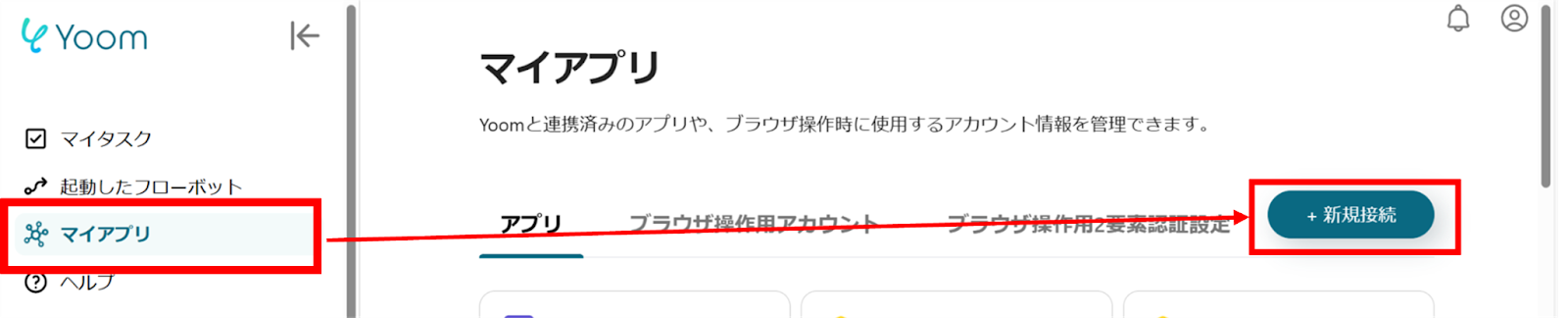
(2)アカウント名は、担当者など任意の名称を入力してください。アクセストークンは、Cognito Formsから取得できます。赤枠内の説明を参考にして、API Keyを発行し入力してください。
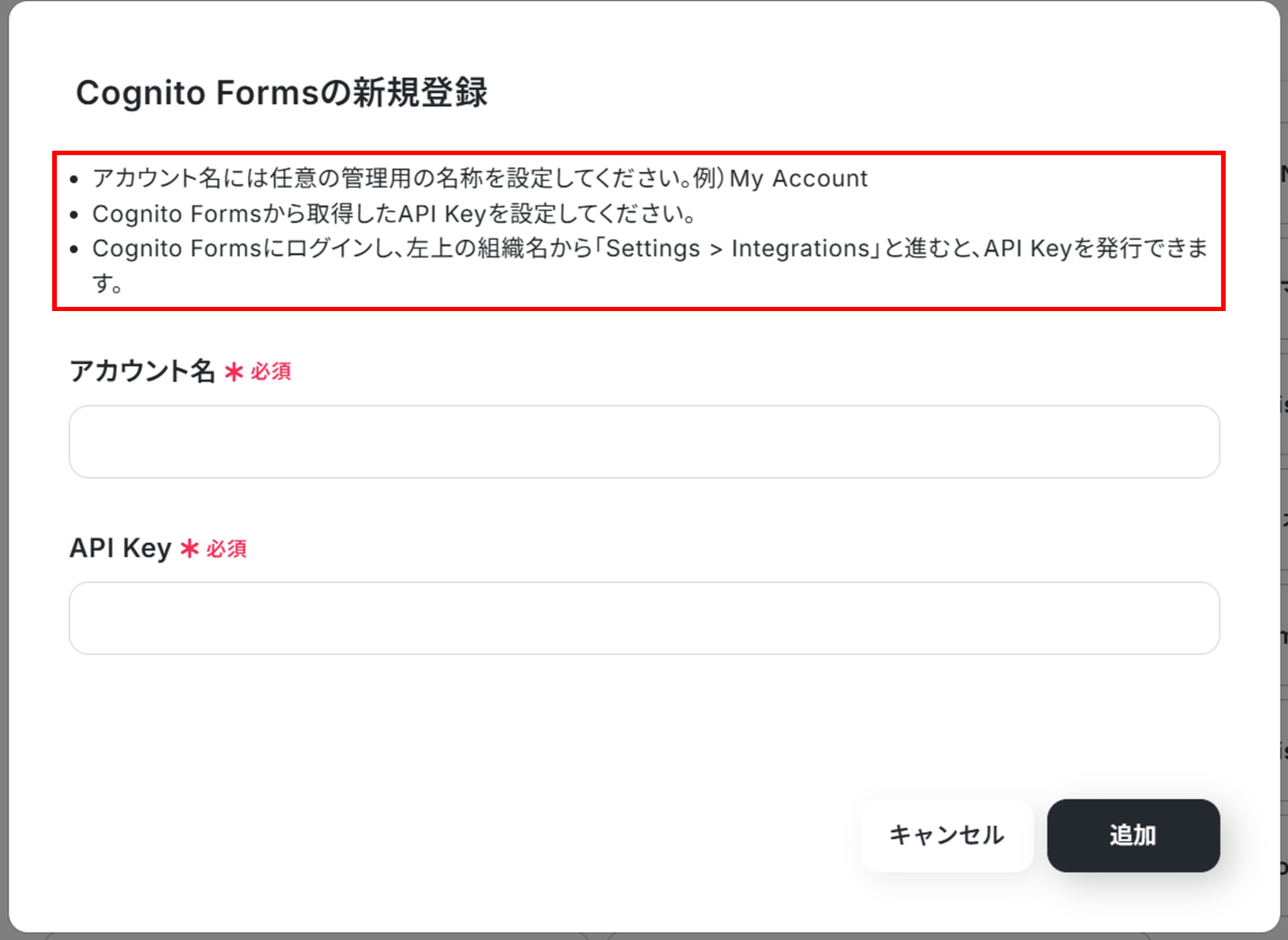
連携が完了するとマイアプリにCognito Formsが登録されます。
これでマイアプリ登録が完了しました。
次は、テンプレートを使用してトリガーの設定をしましょう!
ステップ2:テンプレートをコピーする
ここから、フローの作成に入ります!
Yoomのテンプレートを利用することで簡単に業務の自動化を実現できます。
まずは、下記テンプレートページを開き、『このテンプレートを試してみる』をクリックしましょう。
■概要Cognito Formsで受け付けた申し込みや予約情報などを、都度手作業でGoogleカレンダーに登録していませんか?この作業は手間がかかるだけでなく、転記ミスや登録漏れといったヒューマンエラーのリスクも伴います。このワークフローは、Cognito FormsとGoogleカレンダーの連携を自動化するもので、フォームへの新しいエントリーをトリガーに、Googleカレンダーへ自動で予定を作成します。手作業による手間やミスをなくし、スムーズなスケジュール管理を実現します。■このテンプレートをおすすめする方- Cognito Formsで受け付けた情報を手作業でGoogleカレンダーに転記している方
- Cognito FormsとGoogleカレンダーの連携における入力ミスや登録漏れを防ぎたい方
- フォームからの申し込み内容に基づいたスケジュール管理を効率化したいと考えている方
■このテンプレートを使うメリット- Cognito Formsへのエントリー後、自動でGoogleカレンダーに予定が作成されるため、これまで手作業で行っていた登録時間を短縮することができます。
- 手作業による情報の転記が不要になるため、入力ミスや登録漏れといったヒューマンエラーの発生を防ぎ、正確なスケジュール管理に繋がります。
■フローボットの流れ- はじめに、Cognito FormsとGoogleカレンダーをYoomと連携します。
- 次に、トリガーでCognito Formsを選択し、「New Entry」というアクションを設定します。
- 次に、オペレーションでAI機能の「テキスト抽出」を設定し、「New Entry」で取得した日時を変換します。
- 最後に、オペレーションでGoogleカレンダーの「予定を作成」アクションを設定し、フォームから取得した情報を基に予定が作成されるように設定します。
※「トリガー」:フロー起動のきっかけとなるアクション、「オペレーション」:トリガー起動後、フロー内で処理を行うアクション
■このワークフローのカスタムポイント- Googleカレンダーに予定を作成する際に、タイトルや説明、日時などの各項目へ、トリガーで取得したCognito Formsの入力情報を自由に設定してください。例えば、タイトルに応募者名、説明にフォームの入力内容を設定するなどのカスタマイズが可能です。
■注意事項- Cognito Forms、GoogleカレンダーのそれぞれとYoomを連携してください。
- Cognito FormsのアウトプットはJSONPathから取得可能です。取得方法は「『取得する値』を追加する方法」をご参照ください。
- Cognito Formsで受け付けた情報を手作業でGoogleカレンダーに転記している方
- Cognito FormsとGoogleカレンダーの連携における入力ミスや登録漏れを防ぎたい方
- フォームからの申し込み内容に基づいたスケジュール管理を効率化したいと考えている方
- Cognito Formsへのエントリー後、自動でGoogleカレンダーに予定が作成されるため、これまで手作業で行っていた登録時間を短縮することができます。
- 手作業による情報の転記が不要になるため、入力ミスや登録漏れといったヒューマンエラーの発生を防ぎ、正確なスケジュール管理に繋がります。
- はじめに、Cognito FormsとGoogleカレンダーをYoomと連携します。
- 次に、トリガーでCognito Formsを選択し、「New Entry」というアクションを設定します。
- 次に、オペレーションでAI機能の「テキスト抽出」を設定し、「New Entry」で取得した日時を変換します。
- 最後に、オペレーションでGoogleカレンダーの「予定を作成」アクションを設定し、フォームから取得した情報を基に予定が作成されるように設定します。
■このワークフローのカスタムポイント
- Googleカレンダーに予定を作成する際に、タイトルや説明、日時などの各項目へ、トリガーで取得したCognito Formsの入力情報を自由に設定してください。例えば、タイトルに応募者名、説明にフォームの入力内容を設定するなどのカスタマイズが可能です。
- Cognito Forms、GoogleカレンダーのそれぞれとYoomを連携してください。
- Cognito FormsのアウトプットはJSONPathから取得可能です。取得方法は「『取得する値』を追加する方法」をご参照ください。
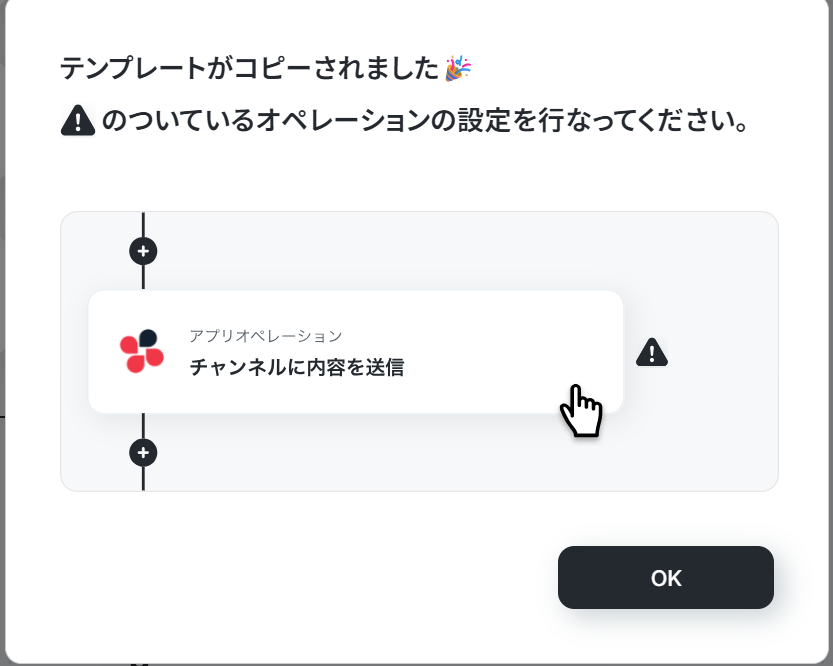
コピーすると下の画像のようにテンプレートがお使いのYoom管理画面にコピーされるので、OKを押して設定を進めていきましょう!
ステップ3:Cognito Formsのトリガー設定
今回のテンプレートは、Cognito Formsでエントリーが送信されることで起動します。
予め、 Cognito Forms でテスト用のフォームを作成しエントリーを送信しておきましょう。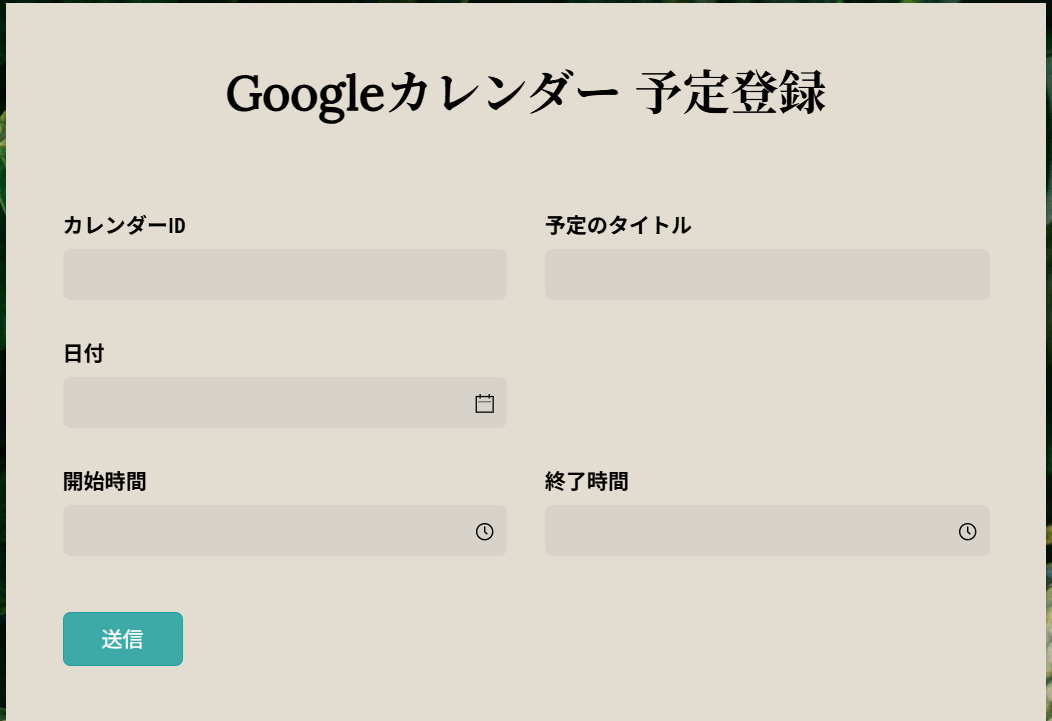
(1)それでは、Cognito Formsと連携してエントリーを受け取った際の設定を行います!
「New Entry」をクリックしましょう。
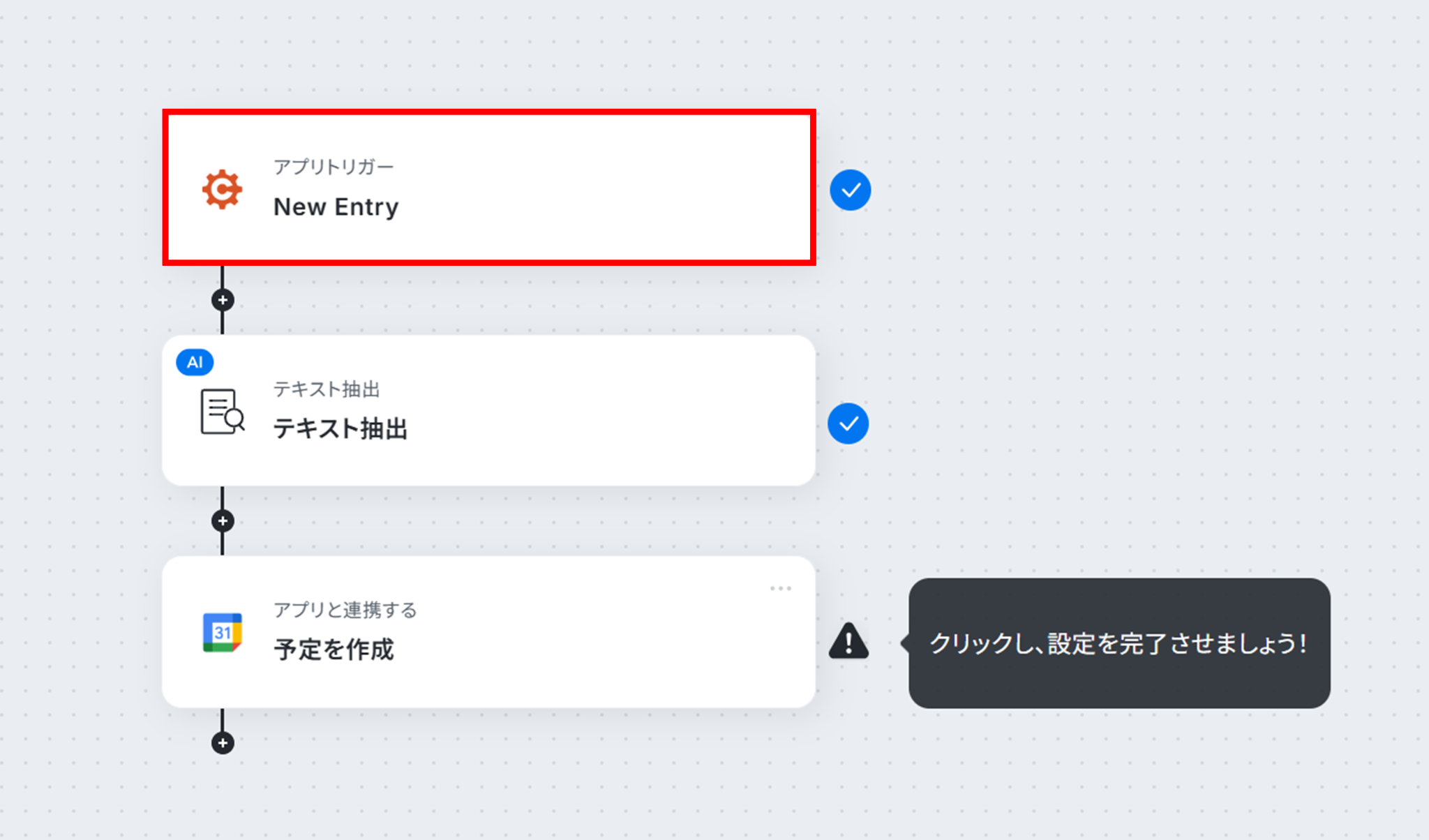
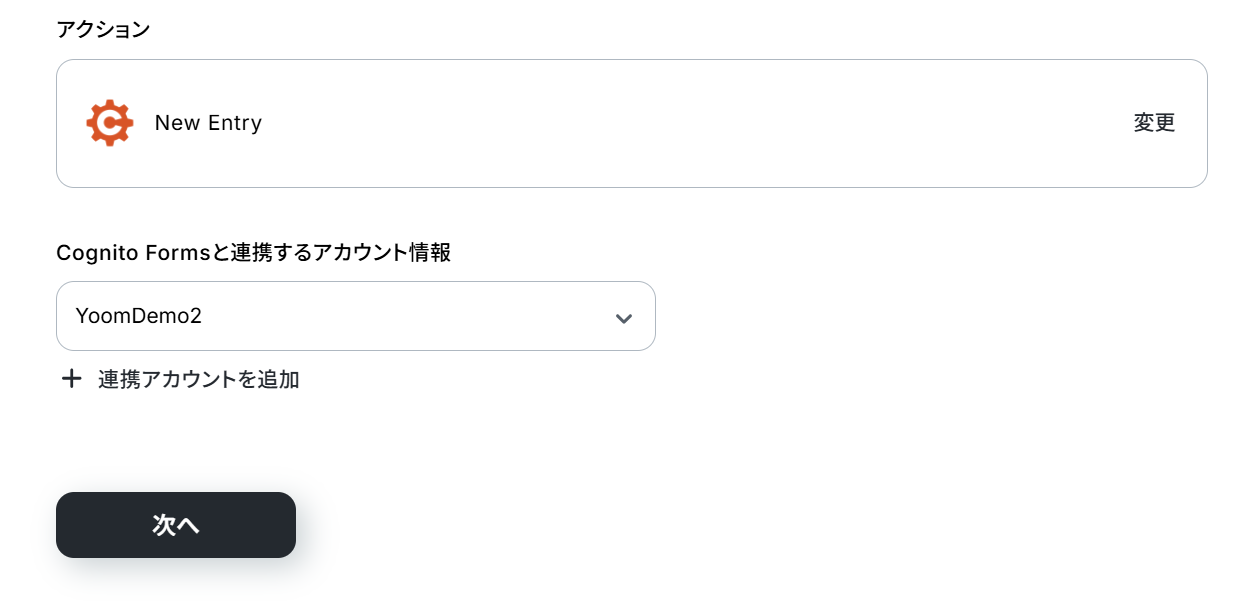
(2)「連携アカウントとアクションを選択」画面から、Cognito Formsと連携するアカウント情報に誤りがないかを確認し、アクションは「New Entry」のままで「次へ」をクリックしましょう。
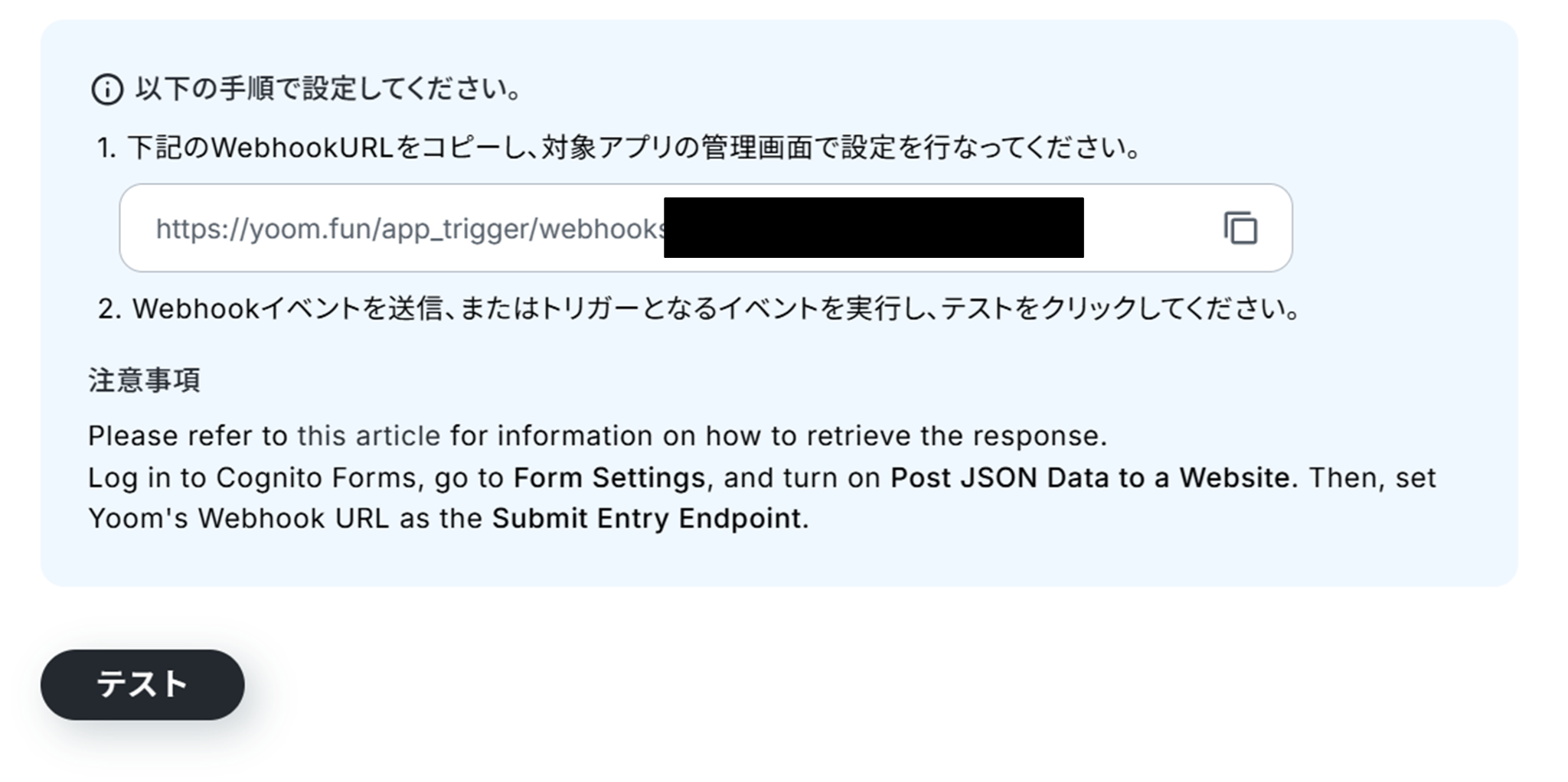
(3)Webhookの受信設定を行います。
Cognito Formsの対象フォームに移動し、設定画面から「Post JSON Data to a Website」を有効にします。
「Submit Entry Endpoint」にYoomのWebhook URLを設定してください。
入力が終わったら「テスト」をクリックしましょう!
テストに成功しました!
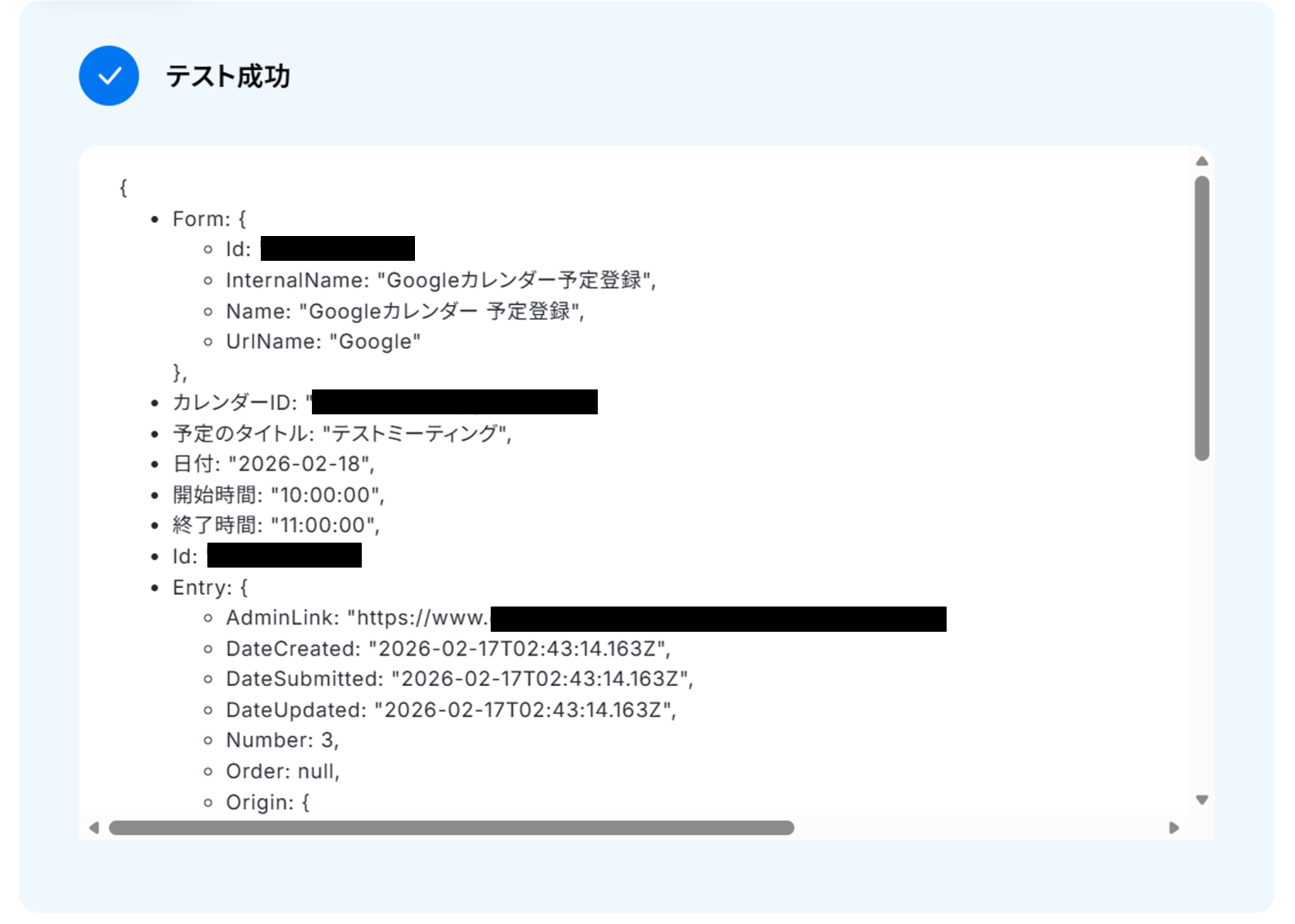
テストに成功すると、取得した値にCognito Formsの情報が反映されます。
「取得した値ってなんだろう?」と思った方は下のサイトをご参照ください。
テストの重要性:「取得した値」のテスト値について
「完了」をクリックして次の工程に進みましょう!
※Cognito FormsのアウトプットはJSONPathから取得可能です。
取得方法は下記のサイトをご参照ください。
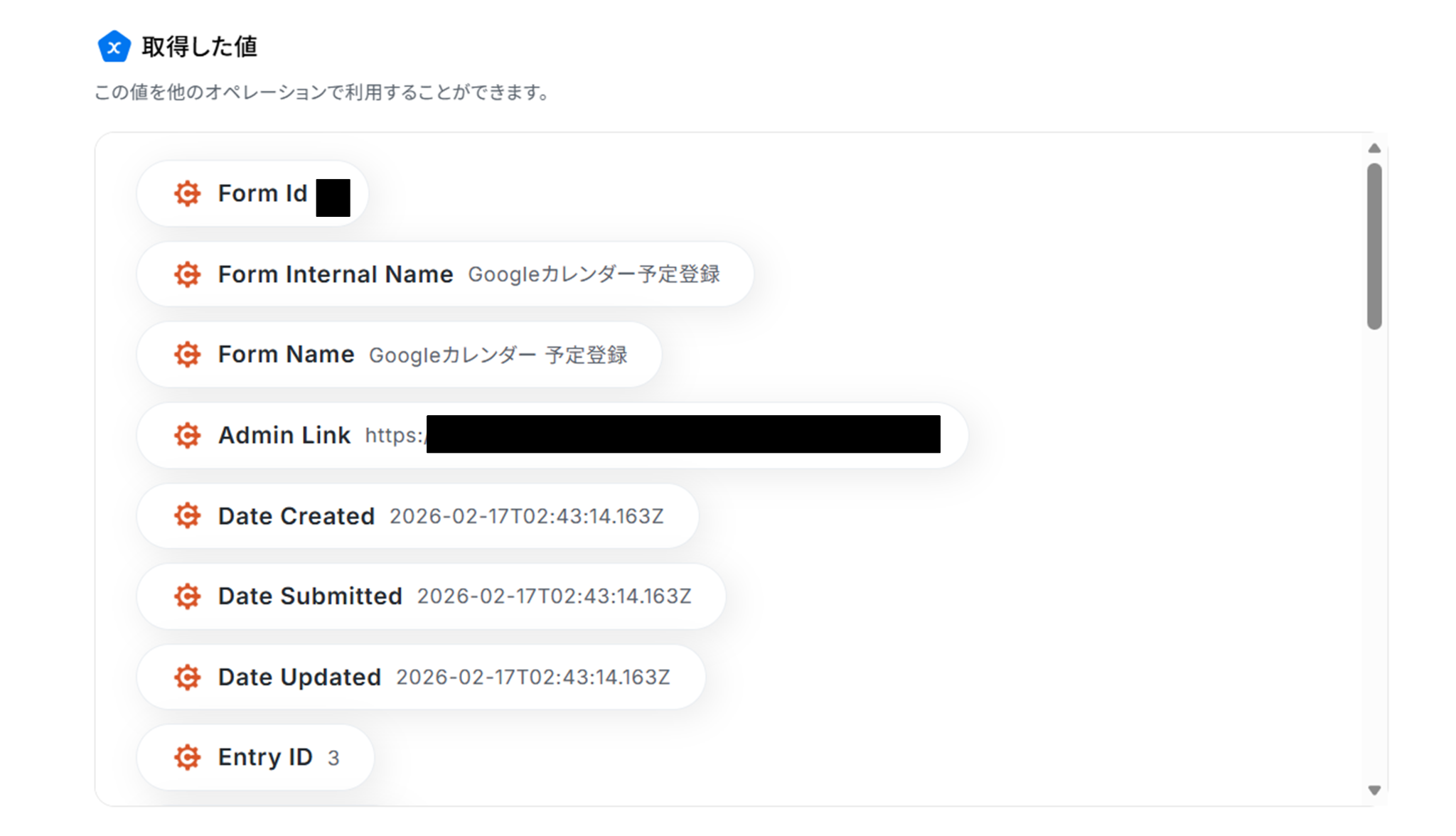
ステップ4:テキスト抽出設定
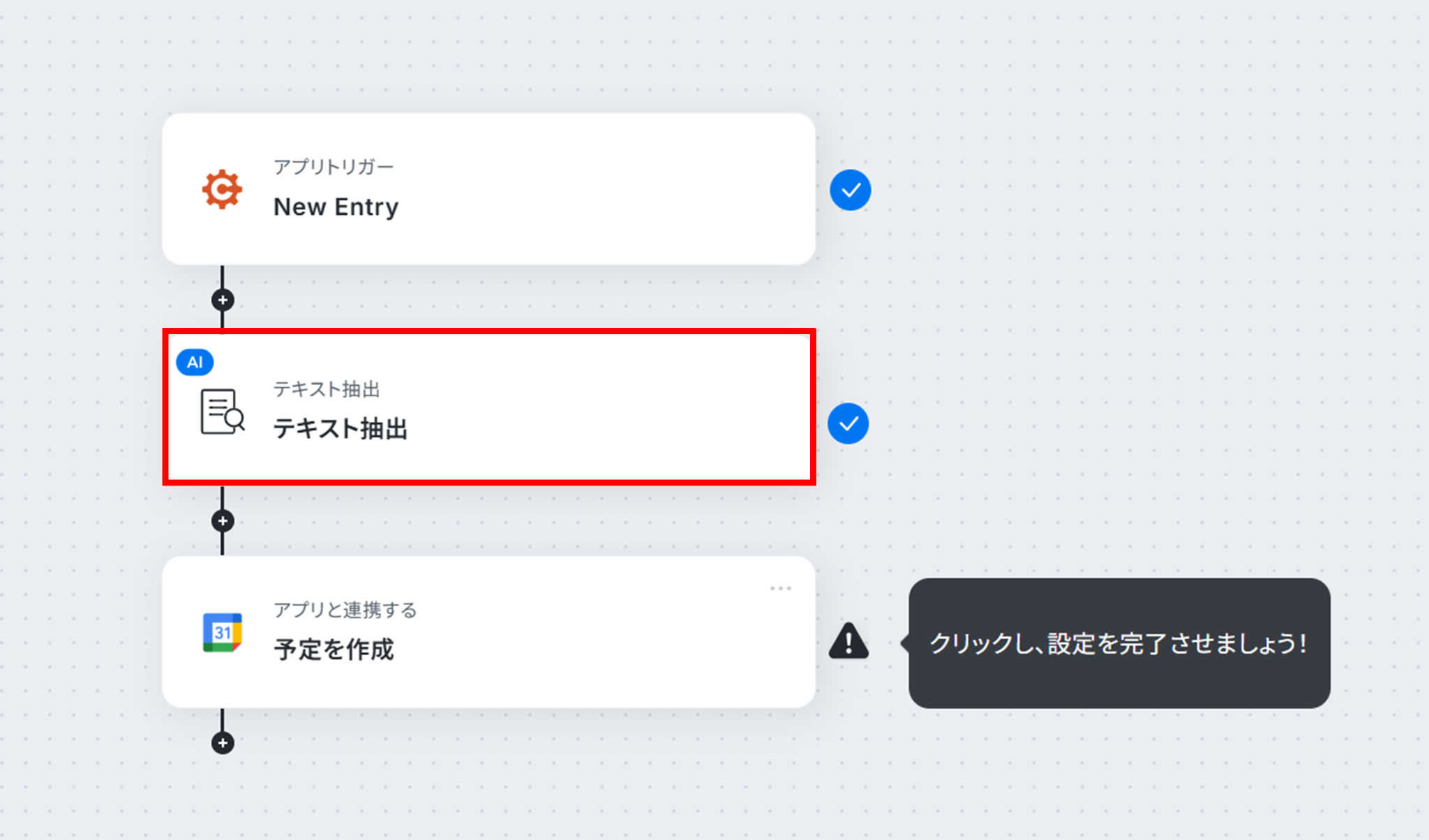
(1)次は、YoomのAI機能を使ってテキストを抽出します!
「テキスト抽出」をクリックしましょう。
【補足】
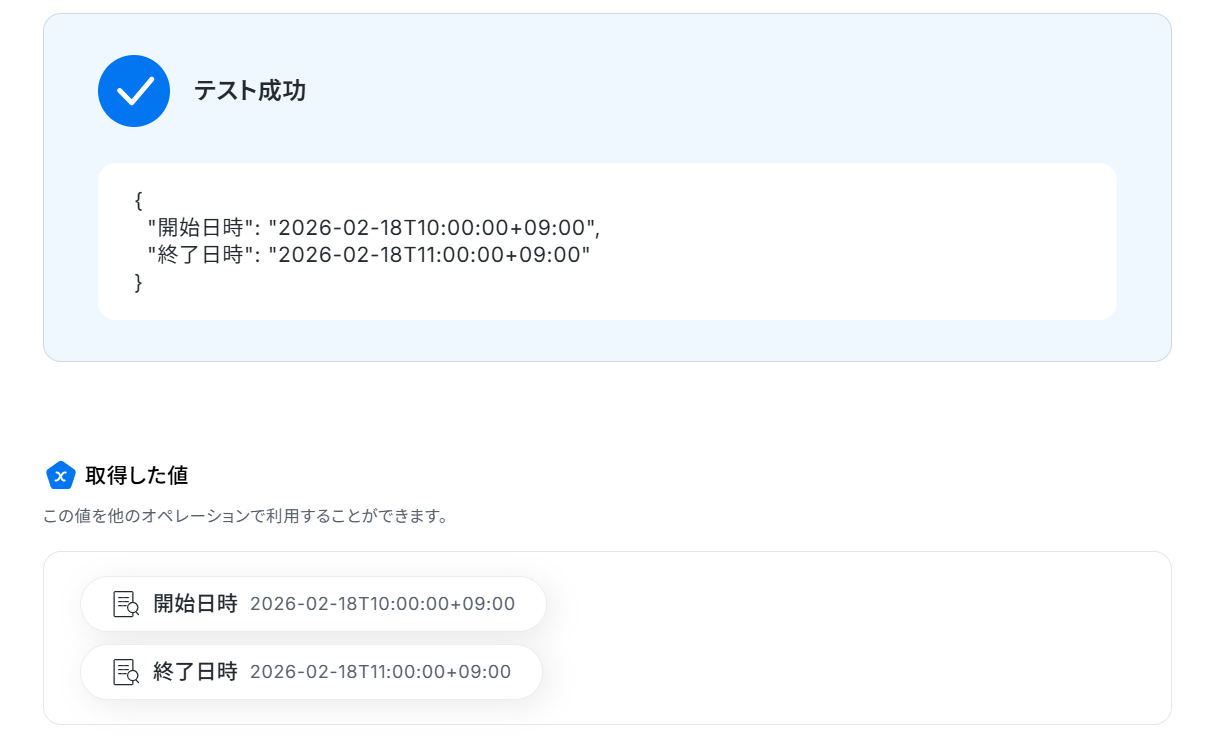
Cognito Formsで日時を回答すると、取得した値が「MM/DD/YYYY HH:MM」の形式で出力されます。この形式のままGoogleカレンダーに連携すると、月と日が逆転してしまうので、正しい形式に変換するための設定です。
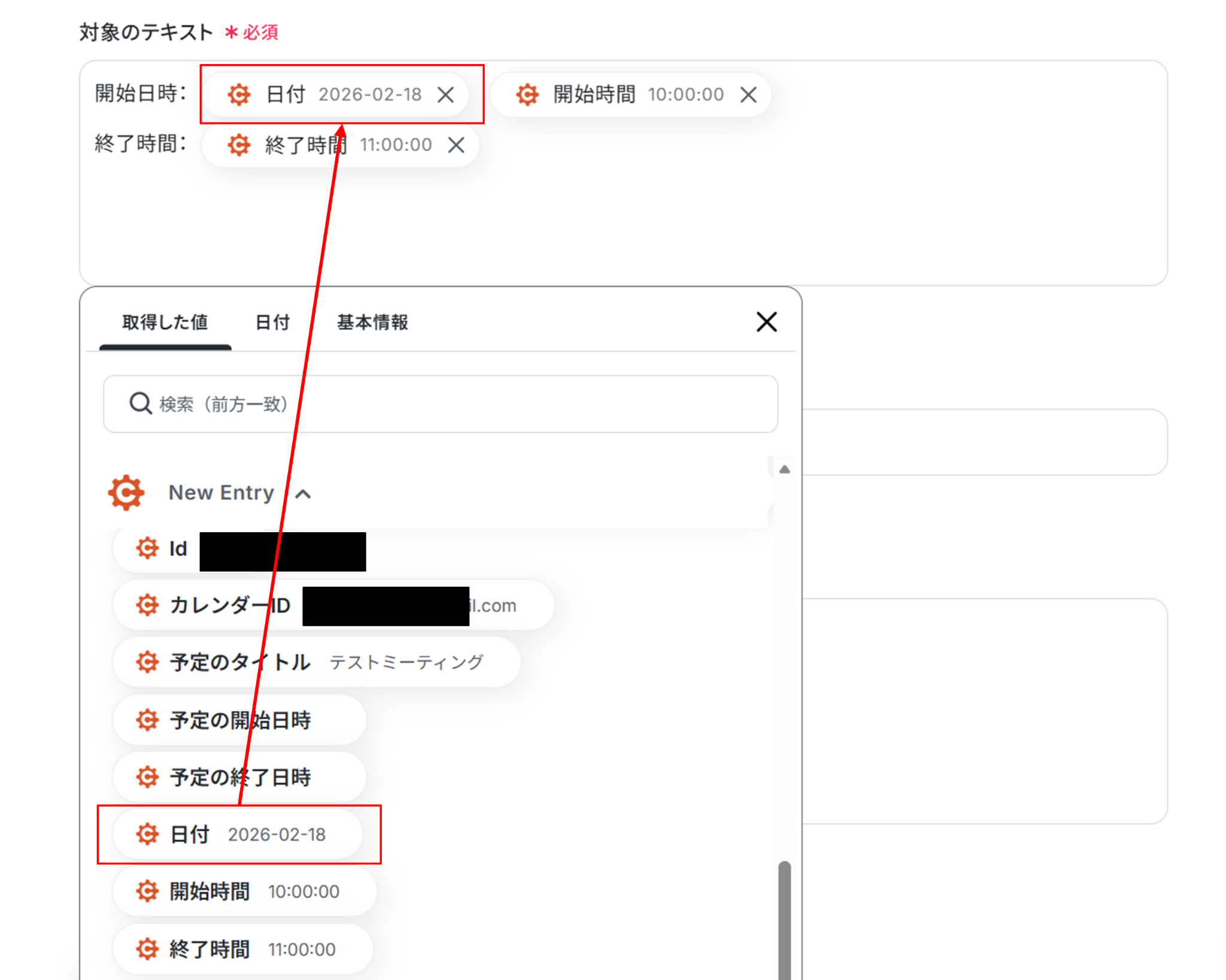
「対象のテキスト」にCognito Formsで取得した値を使って入力します。
取得した値を使って入力することで、都度変更することなく最新の情報を反映することができます!
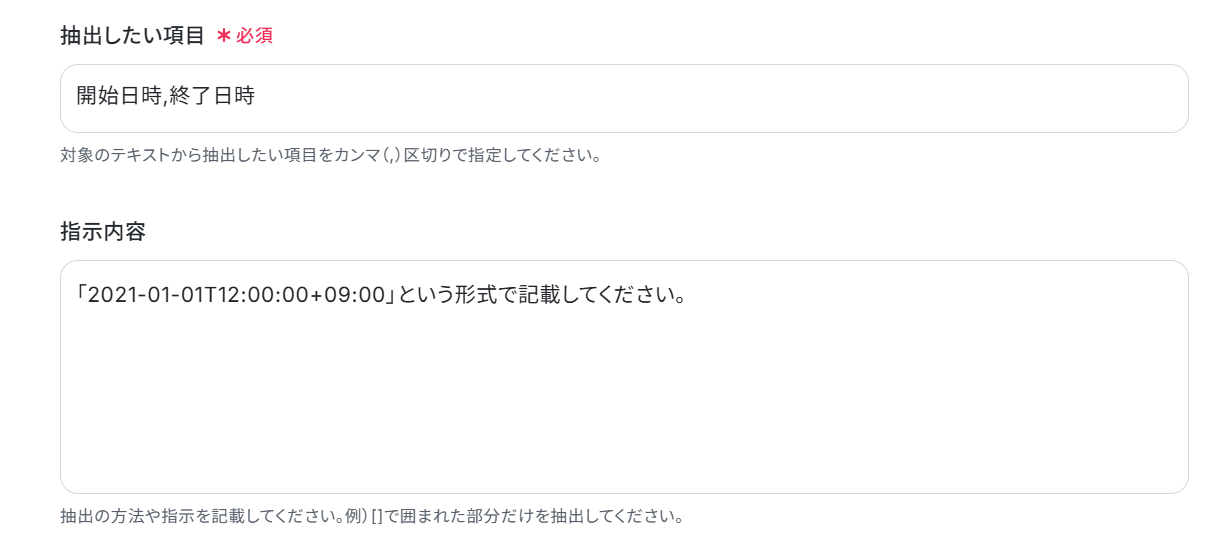
- 抽出したい項目:抽出したい項目をカンマ区切りで入力します。
- 指示内容:抽出方法などの指示内容を記入します。画像ではGoogleカレンダーの形式に合わせています。
入力が終わったら「テスト」をクリックしましょう!
テストに成功しました!
テストに成功すると、取得した値に抽出した内容が追加されます。
「完了」をクリックして最後の工程に進みましょう。
ステップ5:Googleカレンダーと連携して予定を作成
(1)次は、Googleカレンダーと連携して予定を作成します!
「予定を作成」をクリックしましょう。
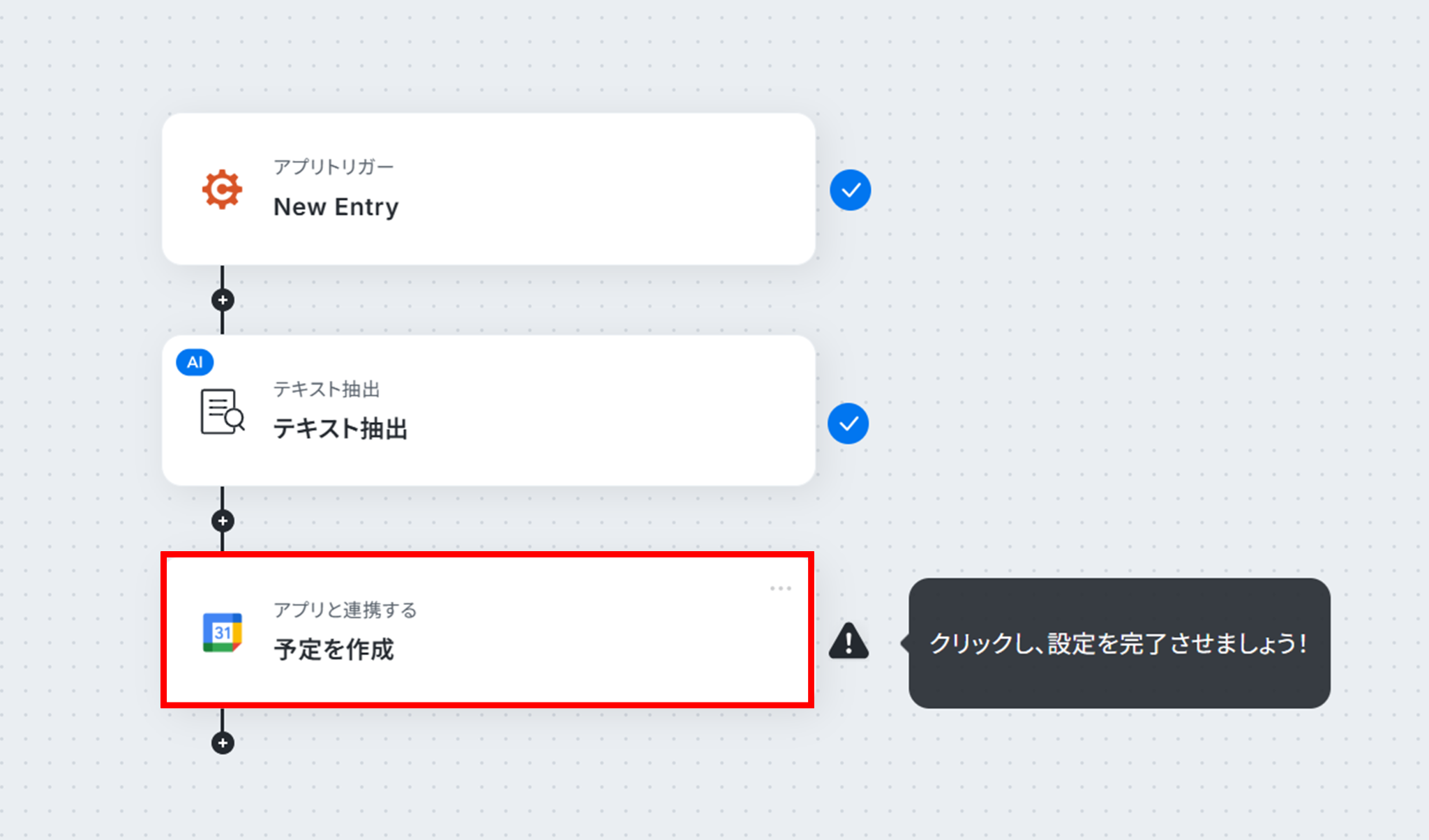
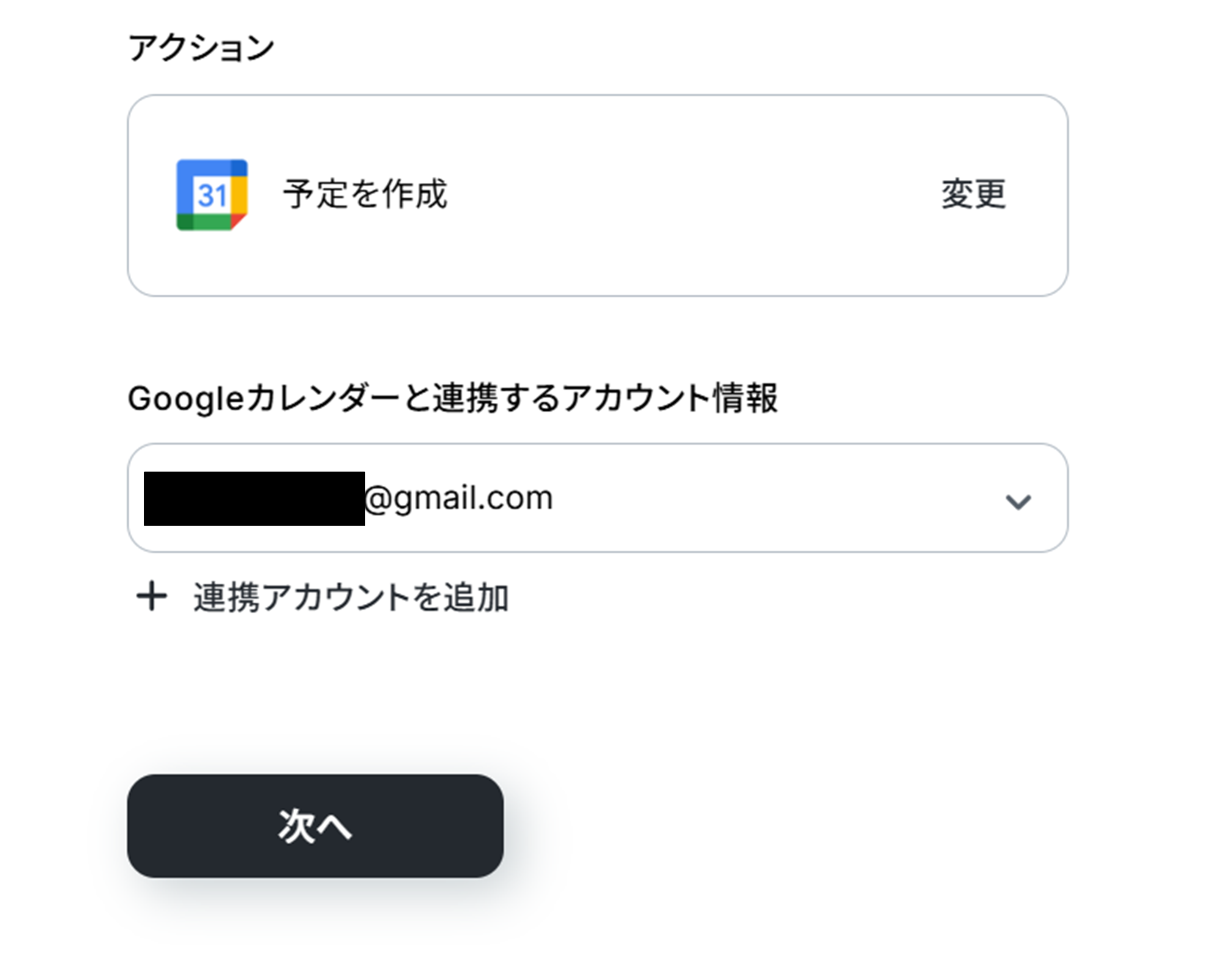
(2)「連携アカウントとアクションを選択」画面から、Googleカレンダーと連携するアカウント情報に誤りがないかを確認し、アクションは「予定を作成」のままで「次へ」をクリックしましょう。
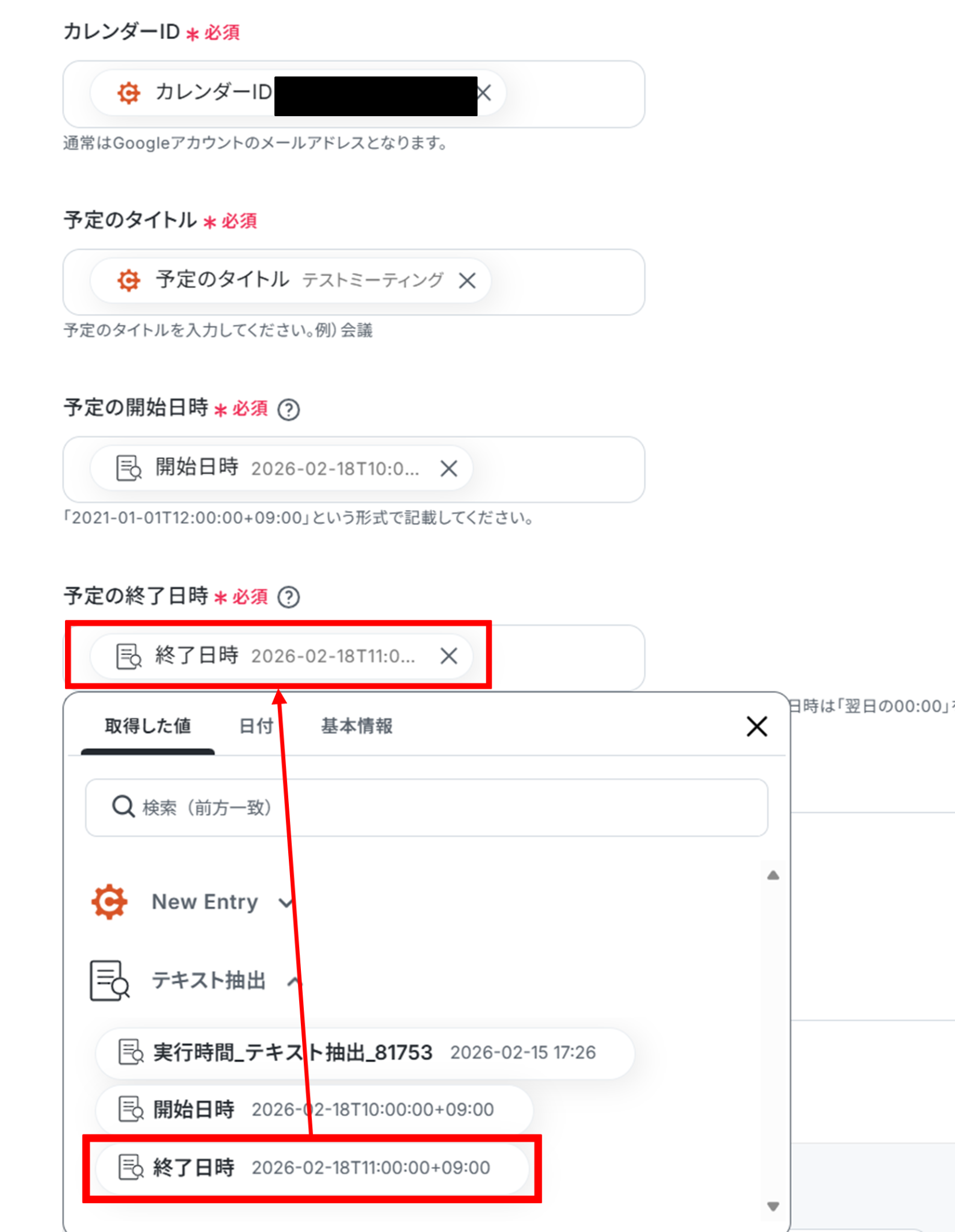
必須項目に取得した値を使って入力します。
「予定の開始日時」と「予定の終了日時」にはテキスト抽出で取得した値を使いましょう。
以降の項目は必須項目ではありません。必要な項目に入力を行ってください。
入力が終わったら「テスト」をクリックします。
テストに成功しました!
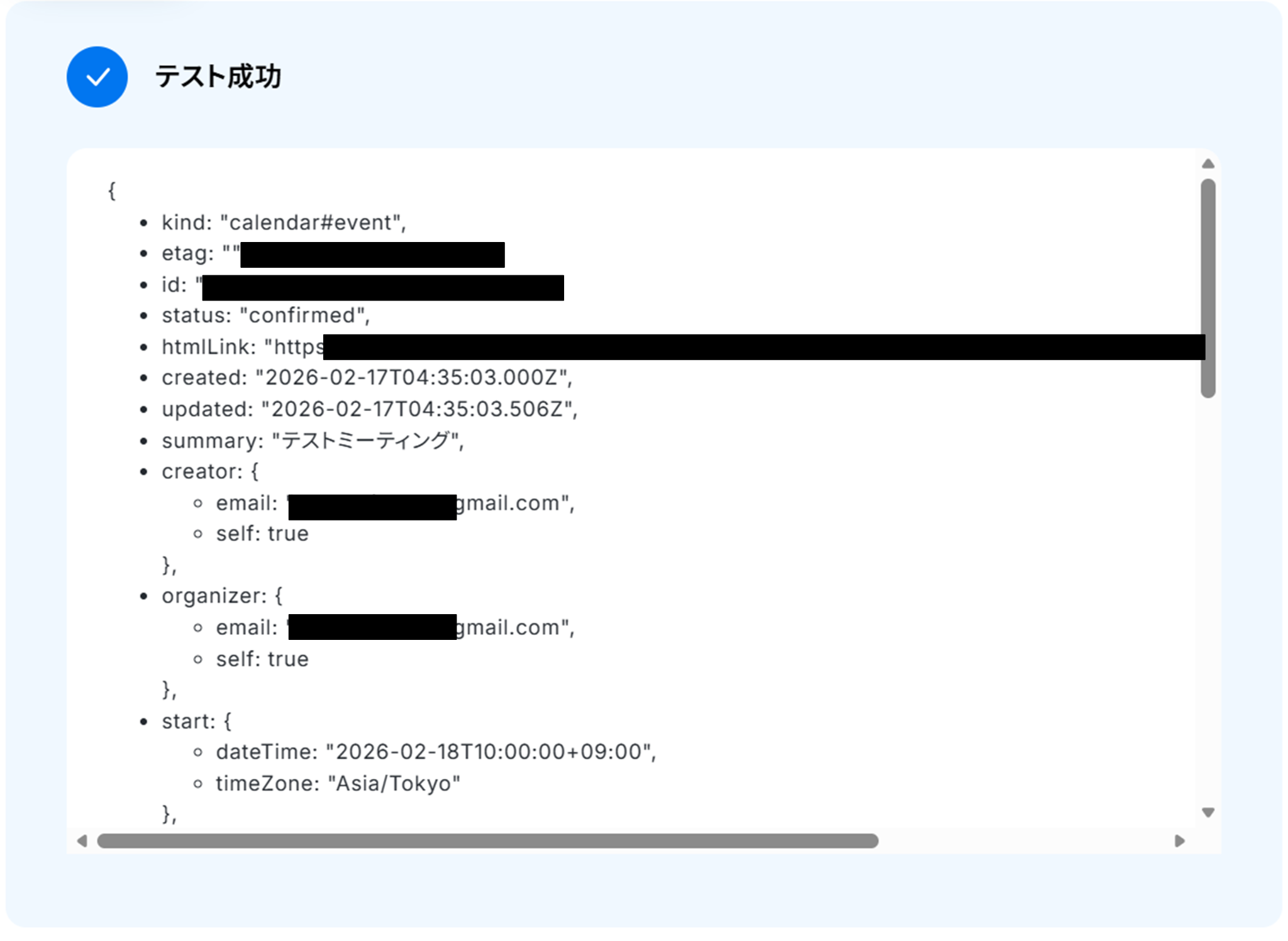
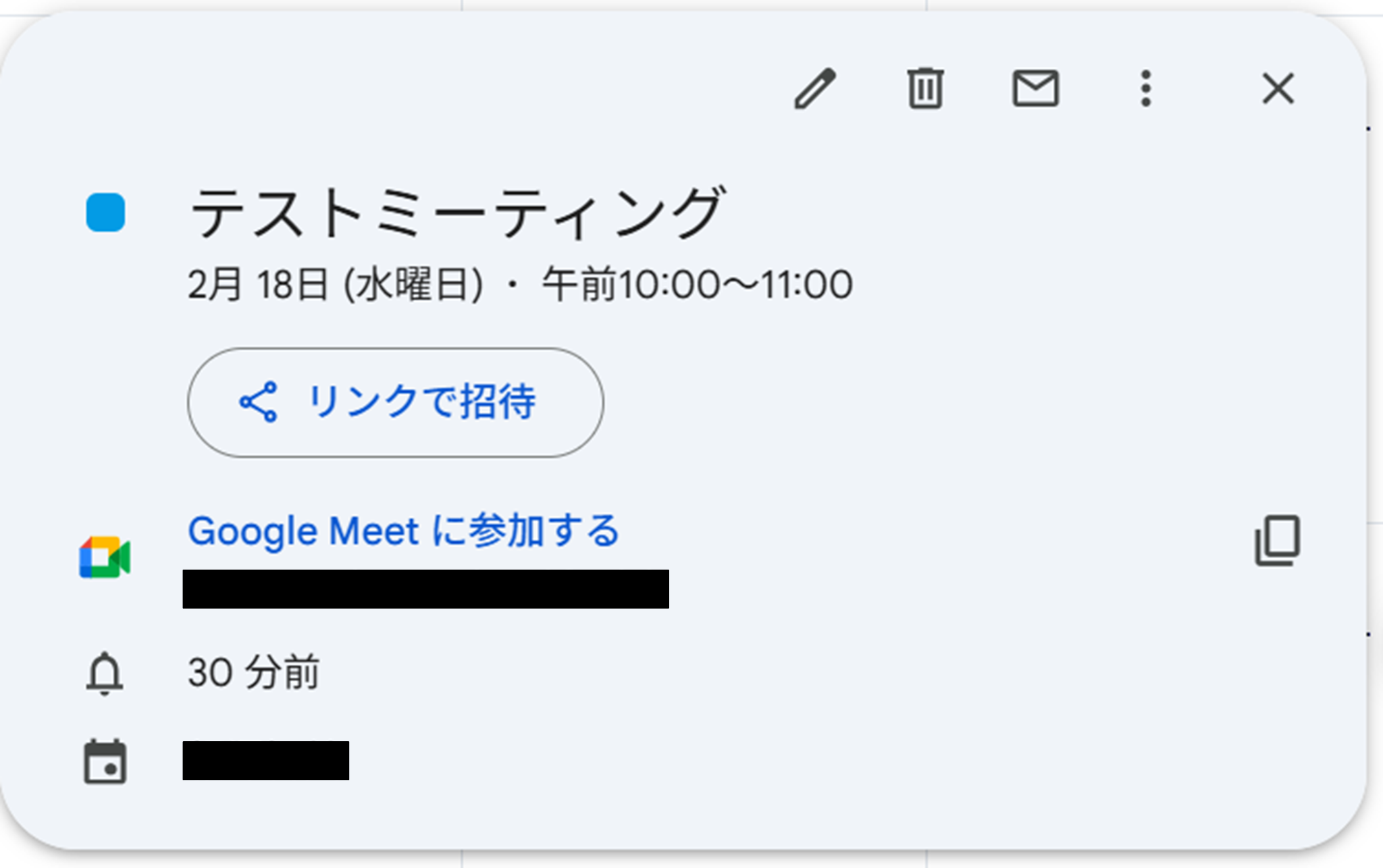
テストに成功すると、GoogleカレンダーにCognito Formsの情報が反映されます!
Yoomに戻って「完了」をクリックしましょう。
お疲れ様でした!これですべての設定が完了です。
トリガーをONにするとフローが起動します!
実際にフローボットを起動して、Cognito Formsで新しいEntryを検知したら、Googleカレンダーに予定が作成されているかを確認してみてくださいね!
Cognito FormsやGoogle カレンダーのAPIを使ったその他の自動化例
Cognito FormsやGoogle カレンダーのAPIを活用することで、様々な自動化の実現が可能になります。
Cognito Formsを使った自動化例
Cognito Formsで新しいエントリーを検知し、AirtableやGoogle スプレッドシート、Salesforceへ情報を自動追加できます。さらに、Zendeskでのチケット作成やGoogle ドキュメントの生成、各種チャネルへの通知送付も可能です。
■概要Cognito Formsで集めた顧客情報やアンケート回答などを、手作業でAirtableに転記していませんか?こうした単純作業は時間がかかるだけでなく、入力ミスといったヒューマンエラーの原因にもなりがちです。 このワークフローを活用することで、Cognito FormsとAirtableの連携を自動化し、フォームに新しいエントリーがあった際に、Airtableへ自動でレコードが作成されるため、データ管理を効率化し、入力業務の負担を軽減します。■このテンプレートをおすすめする方- Cognito Formsで収集したお問い合わせや申込情報をAirtableで管理している方
- 手作業によるデータ転記の手間をなくし、ヒューマンエラーを防止したいと考えている方
- Cognito FormsとAirtableを連携させ、リアルタイムでの情報更新を実現したい方
■このテンプレートを使うメリット- Cognito Formsへの新規投稿をトリガーにAirtableへ自動でレコードが作成されるため、これまで手作業で行っていたデータ入力の時間を削減できます
- 手作業でのデータ転記が不要になるため、入力漏れや項目間違いといったミスを防ぎ、データベースの情報の正確性を向上させることに繋がります
■フローボットの流れ- はじめに、Cognito FormsとAirtableをYoomと連携します
- 次に、トリガーでCognito Formsを選択し、「New Entry」というアクションを設定します
- 最後に、オペレーションでAirtableの「レコードを作成」アクションを設定し、Cognito Formsから取得した情報をもとにレコードを作成するように設定します
※「トリガー」:フロー起動のきっかけとなるアクション、「オペレーション」:トリガー起動後、フロー内で処理を行うアクション
■このワークフローのカスタムポイント- Airtableでレコードを作成するオペレーションでは、データを追加したいベースとテーブルのIDをそれぞれ任意で設定してください
■注意事項- Cognito Forms、AirtableのそれぞれとYoomを連携してください
- Cognito FormsのアウトプットはJSONPathから取得可能です。取得方法は「『取得する値』を追加する方法」をご参照ください。
■概要オンラインフォームの回答を手作業で集計・転記する業務は、時間がかかる上にヒューマンエラーのリスクも伴います。特にCognito Formsで集めた重要なデータを扱う場合、正確かつ迅速な処理が求められますが、API連携には専門知識が必要なため、自動化をためらっている方もいるかもしれません。このワークフローは、Cognito Formsで新しいエントリーが作成された際に、その内容を自動でGoogle スプレッドシートに追記します。面倒な転記作業から解放され、より重要な業務に集中できる環境を整えます。
■このテンプレートをおすすめする方- Cognito Formsで集めた回答データを、手作業でGoogle スプレッドシートに転記している方
- Cognito FormsのAPIを利用せずに、ノーコードでフォームからのデータ連携を自動化したい方
- フォームからのエントリーをGoogle スプレッドシートに反映させ、情報共有を効率化したい方
■このテンプレートを使うメリット- Cognito Formsにエントリーがあると、指定のGoogle スプレッドシートへ自動でデータが追加されるため、手作業での転記業務にかかる時間を削減できます。
- コピー&ペーストなどの手作業をなくすことで、入力ミスや転記漏れといったヒューマンエラーを防ぎ、データの正確性を維持します。
■フローボットの流れ- はじめに、Cognito FormsとGoogle スプレッドシートをYoomと連携します。
- 次に、トリガーでCognito Formsを選択し、「」というアクションを設定します。
- 最後に、オペレーションでGoogle スプレッドシートの「レコードを追加する」アクションを設定し、トリガーで取得したエントリー情報を指定のシートに追加します。
※「トリガー」:フロー起動のきっかけとなるアクション、「オペレーション」:トリガー起動後、フロー内で処理を行うアクション
■このワークフローのカスタムポイント- Google スプレッドシートのオペレーション設定では、データを追加したいスプレッドシートのファイルと、その中の特定のシートを任意で選択してください。
- データを書き込むテーブルの範囲も、運用に合わせて柔軟に指定することが可能です。
■注意事項- Cognito Forms、Google スプレッドシートのそれぞれとYoomを連携してください。
- Cognito Formsで「取得した値」を追加する方法は「「取得する値」を追加する方法」を参照してください。
■概要Cognito Formsで受け付けた問い合わせや申し込み情報を、都度Zendeskへ手動で起票していませんか?この作業は単純ですが、件数が増えると対応漏れや入力ミスの原因になりがちであり、顧客対応の遅れに繋がる可能性もあります。このワークフローを活用すれば、Cognito Formsに新しいエントリーが追加されたタイミングで、Zendeskへチケットを自動で作成するため、こうした課題をスムーズに解消できます。■このテンプレートをおすすめする方- Cognito FormsからZendeskへの手動でのチケット作成に手間を感じている方
- 問い合わせ対応の初動を迅速化し、顧客満足度を向上させたいと考えている方
- 手作業による転記ミスや対応漏れを防ぎ、業務の正確性を高めたいチームリーダーの方
■このテンプレートを使うメリット- Cognito FormsへのエントリーをトリガーにZendeskのチケットが自動作成されるため、手作業での起票にかかる時間を短縮できます。
- 手動でのデータ転記が不要になることで、入力間違いや対応漏れといったヒューマンエラーのリスクを軽減し、業務品質の安定化に繋がります。
■フローボットの流れ- はじめに、Cognito FormsとZendeskをYoomに連携してください。
- 次に、トリガーでCognito Formsを選択し、「新しいエントリーが追加されたら」というアクションを設定します。
- 最後に、オペレーションでZendeskを選択し、「チケットを作成する」アクションを設定します。ここでCognito Formsから取得した情報を紐付け、チケットの内容を構成します。
※「トリガー」:フロー起動のきっかけとなるアクション、「オペレーション」:トリガー起動後、フロー内で処理を行うアクション
■このワークフローのカスタムポイント- Zendeskでチケットを作成するアクションを設定する際に、ご自身の環境に合わせて接続先のサブドメインを正しく指定してください。
■注意事項- Cognito Forms、ZendeskのそれぞれとYoomを連携してください。
- Zendeskはチームプラン・サクセスプランでのみご利用いただけるアプリとなっております。フリープラン・ミニプランの場合は設定しているフローボットのオペレーションやデータコネクトはエラーとなりますので、ご注意ください。
- チームプランやサクセスプランなどの有料プランは、2週間の無料トライアルを行うことが可能です。無料トライアル中には制限対象のアプリを使用することができます。
- Cognito FormsのアウトプットはJSONPathから取得可能です。取得方法は「『取得する値』を追加する方法」をご参照ください。
■概要Cognito Formsで受け付けたお問い合わせや申し込みへの対応が遅れてしまうことはありませんか。手作業でフォームの回答を確認し、関係者にメールで通知する作業は手間がかかるだけでなく、対応漏れの原因にもなり得ます。 このワークフローは、Cognito FormsとZoho Mailの連携を自動化するもので、フォームに新しいエントリーがあった際に、指定した宛先へ自動でメールを送信します。これにより、迅速な情報共有と対応の効率化を実現できます。■このテンプレートをおすすめする方- Cognito Formsの回答を手作業で確認し、Zoho Mailで通知している担当者の方
- フォームからの問い合わせ対応を迅速化し、サービス品質を向上させたいと考えている方
- Cognito FormsとZoho Mailの連携を活用して、定型的な通知業務を自動化したい方
■このテンプレートを使うメリット- Cognito Formsにエントリーがあると自動で通知が送信されるため、手動での確認やZoho Mailでのメール作成といった作業時間を短縮できます。
- システムが自動で通知処理を行うことで、重要なエントリーの見落としや通知漏れなどのヒューマンエラーを防ぎ、確実な情報共有を実現します。
■フローボットの流れ- はじめに、Cognito FormsとZoho MailをYoomと連携します。
- 次に、トリガーでCognito Formsを選択し、「New Entry」というアクションを設定します。
- 最後に、オペレーションでZoho Mailの「メールを送信する」アクションを設定し、フォームの回答内容を含んだ通知メールが送信されるようにします。
※「トリガー」:フロー起動のきっかけとなるアクション、「オペレーション」:トリガー起動後、フロー内で処理を行うアクション
■このワークフローのカスタムポイント- Zoho Mailの「メールを送信する」オペレーションでは、通知を送りたい宛先のメールアドレスを任意で設定できます。担当者などや任意の関係者を指定してください。
- メールの件名や本文も自由にカスタマイズが可能です。Cognito Formsで受け付けたエントリー内容を本文に引用し、具体的な情報を通知することもできます。
■注意事項- Cognito FormsとZoho MailのそれぞれとYoomを連携してください。
- Cognito Formsの値を取得する方法は「「取得する値」を追加する方法」を参照ください。
■概要Cognito Formsで受け付けた問い合わせや申し込みを、都度ClickUpに手作業で転記していませんか?この作業は時間がかかるだけでなく、入力ミスや対応漏れの原因にもなりかねません。このワークフローを活用すれば、Cognito FormsとClickUpの連携を自動化し、新しいエントリーがあった際にClickUpへタスクを自動で作成できるため、手作業による転記の手間をなくし、タスク管理をスムーズに開始できます。■このテンプレートをおすすめする方- Cognito Formsからのエントリーを手作業でClickUpに転記している方
- Cognito FormsとClickUpを連携させ、タスク作成の自動化に関心がある方
- 入力ミスや対応漏れを防ぎ、タスク管理の効率化を目指すチームリーダーの方
■このテンプレートを使うメリット- Cognito Formsへのエントリー後、素早くClickUpへタスクが自動作成されるため、これまで手作業に費やしていた時間を短縮することができます。
- システムが自動で連携処理を行うので、手作業による転記ミスやタスクの作成漏れといったヒューマンエラーの防止に繋がります。
■フローボットの流れ- はじめに、Cognito FormsとClickUpをYoomと連携します。
- 次に、トリガーでCognito Formsを選択し、「New Entry」というアクションを設定します。
- 最後に、オペレーションでClickUpを選択し、「タスクを作成」アクションを設定します。ここで、Cognito Formsから取得した情報を基にタスク名や内容などを指定します。
※「トリガー」:フロー起動のきっかけとなるアクション、「オペレーション」:トリガー起動後、フロー内で処理を行うアクション
■このワークフローのカスタムポイント- ClickUpでタスクを作成する際に、タスク名や説明、担当者などを任意で設定できます。Cognito Formsのフォームで取得したエントリー内容(氏名、問い合わせ内容など)を、それぞれの項目に動的に反映させることで、より実用的な連携が可能です。
■注意事項- Cognito Forms、ClickUpのそれぞれとYoomを連携してください。
- Cognito FormsのアウトプットはJSONPathから取得可能です。取得方法は「『取得する値』を追加する方法」をご参照ください。
■概要Cognito Formsで新しいエントリーがあるたびに、その内容を手動でドキュメントに転記する作業は手間がかかるだけでなく、ミスも発生しがちではないでしょうか。Cognito Formsの情報を利用してドキュメントを作成する際、個別のエントリー内容を手動で反映させるのは非効率です。
このワークフローを活用すれば、Cognito FormsへのエントリーをきっかけにGoogleドキュメントの作成が自動化され、フォームの回答データをそのままドキュメントへ反映できるようになります。 ■このテンプレートをおすすめする方- Cognito Formsで集めたアンケート結果などを手動でドキュメントに転記している方
- エントリー内容をもとにした報告書などのドキュメント作成業務を効率化したい方
- Cognito FormsとGoogleドキュメントを連携させ、書類作成業務の効率化を検討している方
■このテンプレートを使うメリット- Cognito Formsへのエントリーからドキュメント作成までが自動化されるため、これまで手作業に費やしていた時間を短縮し、コア業務に集中できます。
- システムが自動で情報を転記するため、手作業によるコピー&ペーストでの入力間違いや記載漏れといったヒューマンエラーの防止に繋がります。
■フローボットの流れ- はじめに、Cognito FormsとGoogleドキュメントをYoomと連携します。
- 次に、トリガーでCognito Formsを選択し、「New Entry」というアクションを設定します。
- 次に、オペレーションでGoogleドキュメントの「新しいドキュメントを作成する」アクションを設定します。
- 最後に、オペレーションで再度Googleドキュメントを選択し、「文末にテキストを追加」アクションを設定し、Cognito Formsから取得した情報を追記します。
※「トリガー」:フロー起動のきっかけとなるアクション、「オペレーション」:トリガー起動後、フロー内で処理を行うアクション
■このワークフローのカスタムポイント- Googleドキュメントのタイトルや追加するテキストは、前段で取得した値の変数や固定のテキストを使用して自由にカスタマイズしてください。
■注意事項- Cognito Forms、GoogleドキュメントのそれぞれとYoomを連携してください。
- Cognito FormsのアウトプットはJSONPathから取得可能です。取得方法は「『取得する値』を追加する方法」をご参照ください。
■概要オンラインフォームのCognito Formsから得た顧客情報を、マーケティングオートメーションツールのActiveCampaignへ手作業で登録していませんか?この作業は時間がかかるだけでなく、入力ミスや登録漏れといったヒューマンエラーの原因にもなり得ます。このワークフローは、Cognito FormsとActiveCampaignの連携を自動化し、フォームに新しいエントリーがあった際に、ActiveCampaignへコンタクト情報を自動で作成するため、リード管理の効率化を実現します。■このテンプレートをおすすめする方- Cognito FormsとActiveCampaignの連携を手作業で行い、手間を感じている方
- フォームから獲得したリード情報をActiveCampaignへ迅速に反映させたいマーケティング担当者の方
- 手作業によるデータ入力ミスを防ぎ、業務の正確性を向上させたい方
■このテンプレートを使うメリット- Cognito Formsにエントリーがあると、ActiveCampaignへコンタクトが自動で作成されるため、これまでデータ入力に費やしていた時間を短縮できます
- 手作業でのデータ転記が不要になることで、入力間違いや登録漏れといったヒューマンエラーを防ぎ、データの正確性を保つことに繋がります
■フローボットの流れ- はじめに、Cognito FormsとActiveCampaignをYoomと連携します
- 次に、トリガーでCognito Formsを選択し、「New Entry」というアクションを設定します
- 最後に、オペレーションでActiveCampaignを選択し、「コンタクトを作成」アクションを設定します
※「トリガー」:フロー起動のきっかけとなるアクション、「オペレーション」:トリガー起動後、フロー内で処理を行うアクション
■このワークフローのカスタムポイント- ActiveCampaignでコンタクトを作成する際に、Cognito Formsのフォームから取得した氏名やメールアドレスなどの情報を、各項目に正しくマッピングするよう設定してください
- 必要に応じて、特定のタグを付与するなど、任意の内容をActiveCampaignのコンタクト情報のカスタムフィールドに追加設定することも可能です
■注意事項- Cognito Forms、ActiveCampaignのそれぞれとYoomを連携してください。
- Cognito FormsのアウトプットはJSONPathから取得可能です。取得方法は「『取得する値』を追加する方法」をご参照ください。
■概要Webサイトに設置したCognito Formsから寄せられるお問い合わせや申し込み情報を、手作業でTrelloのカードに転記していませんか?こうした定型業務は時間がかかるだけでなく、コピー&ペーストのミスや対応漏れの原因にもなりかねません。このワークフローを活用すれば、Cognito FormsとTrelloの連携を自動化し、フォームに新しいエントリーが追加されると即座にTrelloへカードを作成するため、タスク管理を円滑に進めることができます。■このテンプレートをおすすめする方- Cognito FormsとTrelloを連携させて、タスク管理や問い合わせ対応を効率化したい方
- フォームからの情報を手動でTrelloに転記する作業に、時間や手間を感じている方
- データ転記時の入力ミスや対応漏れを防ぎ、業務の正確性を高めたいと考えている方
■このテンプレートを使うメリット- Cognito Formsにエントリーが追加されると自動でTrelloにカードが作成されるため、これまで手作業で行っていた転記作業の時間を短縮できます。
- 手作業でのデータ転記が不要になるため、入力間違いや対応漏れなどのヒューマンエラーを未然に防ぎ、業務品質の向上に繋がります。
■フローボットの流れ- はじめに、Cognito FormsとTrelloをYoomと連携します。
- 次に、トリガーでCognito Formsを選択し、「New Entry」というアクションを設定します。
- 最後に、オペレーションでTrelloの「新しいカードを作成する」アクションを設定し、フォームの情報を紐付けます。
※「トリガー」:フロー起動のきっかけとなるアクション、「オペレーション」:トリガー起動後、フロー内で処理を行うアクション
■このワークフローのカスタムポイント- Trelloでカードを作成する際に、対象のボードやリストを任意で指定してください。
- カードのタイトルや説明欄には、Cognito Formsから取得したエントリー情報(氏名、メールアドレス、問い合わせ内容など)を自由に設定し、必要な情報が自動で記載されたカードを作成できます。
■注意事項- Cognito Forms、TrelloのそれぞれとYoomを連携してください。
- Cognito FormsのアウトプットはJSONPathから取得可能です。取得方法は「『取得する値』を追加する方法」をご参照ください。
■概要
Mailchimpで管理しているリストに新しい購読者が追加されるたびに、その情報を手作業でCognito Formsに入力していませんか?この定型的な作業は時間がかかるだけでなく、入力ミスなどのヒューマンエラーの原因にもなりかねません。このワークフローを活用すれば、MailchimpとCognito Formsをシームレスに連携し、購読者が追加されたタイミングで自動的にエントリーを作成できるため、こうした課題を円滑に解消します。
■このテンプレートをおすすめする方
- Mailchimpで獲得したリード情報をCognito Formsに手動で転記している方
- Cognito FormsとMailchimpを連携させて、リード管理を効率化したいと考えている方
- 複数のツール間のデータ入力作業を自動化し、本来のコア業務に集中したい方
■このテンプレートを使うメリット
- Mailchimpに購読者が追加されると自動でCognito Formsにエントリーが作成され、これまで手作業に費やしていた時間を短縮することができます。
- 手作業によるデータ転記が不要になるため、入力ミスや情報の登録漏れといったヒューマンエラーのリスクを軽減します。
■フローボットの流れ
- はじめに、Cognito FormsとMailchimpをYoomと連携します。
- 次に、トリガーでMailchimpを選択し、「購読者が追加されたら」というアクションを設定します。
- 最後に、オペレーションでCognito Formsの「Create Entry」アクションを設定し、トリガーで取得した購読者情報を元にエントリーを作成します。
※「トリガー」:フロー起動のきっかけとなるアクション、「オペレーション」:トリガー起動後、フロー内で処理を行うアクション
■このワークフローのカスタムポイント
- Cognito Formsの「Create Entry」アクションにて、エントリーを作成するフォームや、各項目に設定する内容を任意で設定してください。Mailchimpから取得した購読者情報を活用できます。
■注意事項
- Mailchimp、Cognito FormsのそれぞれとYoomを連携してください。
- トリガーは5分、10分、15分、30分、60分の間隔で起動間隔を選択できます。
- プランによって最短の起動間隔が異なりますので、ご注意ください。
■概要
Stripeで新規顧客が作成されるたびに、手作業でCognito Formsにエントリーを作成する業務に手間を感じていませんか?
このワークフローを活用すれば、StripeとCognito Formsを連携させ、特定の新規顧客が作成されたタイミングで、自動でCognito Formsにエントリーを作成できます。
決済情報とフォームの回答データを紐づける作業を効率化し、顧客管理の精度向上に貢献します。
■このテンプレートをおすすめする方
- StripeとCognito Formsを利用した顧客管理を手作業で行っている方
- 決済情報とフォームエントリーの紐付け作業を自動化したいと考えている方
- 手作業によるデータ転記ミスや登録漏れをなくし、業務効率を改善したい担当者の方
■このテンプレートを使うメリット
- Stripeで新規顧客が作成されると、自動でCognito Formsのエントリーが作成されるため、手作業の時間を削減できます
- 手動でのデータ入力が不要になることで、入力間違いや登録漏れといったヒューマンエラーのリスクを軽減します
■フローボットの流れ
- はじめに、Cognito FormsとStripeをYoomと連携します
- 次に、トリガーでStripeを選択し、「新規顧客が作成されたら」というアクションを設定します
- その後、オペレーションで分岐機能を設定し、特定の条件に合致する顧客情報のみを対象とするよう指定します
- 最後に、オペレーションでCognito Formsの「Create Entry」アクションを設定し、Stripeから取得した情報を基にエントリーを作成します
※「トリガー」:フロー起動のきっかけとなるアクション、「オペレーション」:トリガー起動後、フロー内で処理を行うアクション
■このワークフローのカスタムポイント
- 分岐機能では、顧客のメールアドレスや名前など、特定の条件に合致した場合のみ後続のアクションが実行されるように、任意の分岐条件を設定してください
- Cognito Formsのエントリー作成アクションでは、フォームの各項目に対して、Stripeから取得した顧客情報などを割り当てる設定を行ってください
■注意事項
- Stripe、Cognito FormsのそれぞれとYoomを連携してください。
- Stripeはチームプラン・サクセスプランでのみご利用いただけるアプリとなっております。フリープラン・ミニプランの場合は設定しているフローボットのオペレーションやデータコネクトはエラーとなりますので、ご注意ください。
- トリガーは5分、10分、15分、30分、60分の間隔で起動間隔を選択できます。
- プランによって最短の起動間隔が異なりますので、ご注意ください。
- 分岐はミニプラン以上のプランでご利用いただける機能(オペレーション)となっております。フリープランの場合は設定しているフローボットのオペレーションはエラーとなりますので、ご注意ください。
- チームプランやサクセスプラン、ミニプランなどの有料プランは、2週間の無料トライアルを行うことが可能です。無料トライアル中には制限対象のアプリや機能(オペレーション)を使用することができます。

- Cognito Formsで収集したお問い合わせや申込情報をAirtableで管理している方
- 手作業によるデータ転記の手間をなくし、ヒューマンエラーを防止したいと考えている方
- Cognito FormsとAirtableを連携させ、リアルタイムでの情報更新を実現したい方
- Cognito Formsへの新規投稿をトリガーにAirtableへ自動でレコードが作成されるため、これまで手作業で行っていたデータ入力の時間を削減できます
- 手作業でのデータ転記が不要になるため、入力漏れや項目間違いといったミスを防ぎ、データベースの情報の正確性を向上させることに繋がります
- はじめに、Cognito FormsとAirtableをYoomと連携します
- 次に、トリガーでCognito Formsを選択し、「New Entry」というアクションを設定します
- 最後に、オペレーションでAirtableの「レコードを作成」アクションを設定し、Cognito Formsから取得した情報をもとにレコードを作成するように設定します
■このワークフローのカスタムポイント
- Airtableでレコードを作成するオペレーションでは、データを追加したいベースとテーブルのIDをそれぞれ任意で設定してください
- Cognito Forms、AirtableのそれぞれとYoomを連携してください
- Cognito FormsのアウトプットはJSONPathから取得可能です。取得方法は「『取得する値』を追加する方法」をご参照ください。

■このテンプレートをおすすめする方
- Cognito Formsで集めた回答データを、手作業でGoogle スプレッドシートに転記している方
- Cognito FormsのAPIを利用せずに、ノーコードでフォームからのデータ連携を自動化したい方
- フォームからのエントリーをGoogle スプレッドシートに反映させ、情報共有を効率化したい方
■このテンプレートを使うメリット
- Cognito Formsにエントリーがあると、指定のGoogle スプレッドシートへ自動でデータが追加されるため、手作業での転記業務にかかる時間を削減できます。
- コピー&ペーストなどの手作業をなくすことで、入力ミスや転記漏れといったヒューマンエラーを防ぎ、データの正確性を維持します。
■フローボットの流れ
- はじめに、Cognito FormsとGoogle スプレッドシートをYoomと連携します。
- 次に、トリガーでCognito Formsを選択し、「」というアクションを設定します。
- 最後に、オペレーションでGoogle スプレッドシートの「レコードを追加する」アクションを設定し、トリガーで取得したエントリー情報を指定のシートに追加します。
■このワークフローのカスタムポイント
- Google スプレッドシートのオペレーション設定では、データを追加したいスプレッドシートのファイルと、その中の特定のシートを任意で選択してください。
- データを書き込むテーブルの範囲も、運用に合わせて柔軟に指定することが可能です。
■注意事項
- Cognito Forms、Google スプレッドシートのそれぞれとYoomを連携してください。
- Cognito Formsで「取得した値」を追加する方法は「「取得する値」を追加する方法」を参照してください。

- Cognito FormsからZendeskへの手動でのチケット作成に手間を感じている方
- 問い合わせ対応の初動を迅速化し、顧客満足度を向上させたいと考えている方
- 手作業による転記ミスや対応漏れを防ぎ、業務の正確性を高めたいチームリーダーの方
- Cognito FormsへのエントリーをトリガーにZendeskのチケットが自動作成されるため、手作業での起票にかかる時間を短縮できます。
- 手動でのデータ転記が不要になることで、入力間違いや対応漏れといったヒューマンエラーのリスクを軽減し、業務品質の安定化に繋がります。
- はじめに、Cognito FormsとZendeskをYoomに連携してください。
- 次に、トリガーでCognito Formsを選択し、「新しいエントリーが追加されたら」というアクションを設定します。
- 最後に、オペレーションでZendeskを選択し、「チケットを作成する」アクションを設定します。ここでCognito Formsから取得した情報を紐付け、チケットの内容を構成します。
■このワークフローのカスタムポイント
- Zendeskでチケットを作成するアクションを設定する際に、ご自身の環境に合わせて接続先のサブドメインを正しく指定してください。
- Cognito Forms、ZendeskのそれぞれとYoomを連携してください。
- Zendeskはチームプラン・サクセスプランでのみご利用いただけるアプリとなっております。フリープラン・ミニプランの場合は設定しているフローボットのオペレーションやデータコネクトはエラーとなりますので、ご注意ください。
- チームプランやサクセスプランなどの有料プランは、2週間の無料トライアルを行うことが可能です。無料トライアル中には制限対象のアプリを使用することができます。
- Cognito FormsのアウトプットはJSONPathから取得可能です。取得方法は「『取得する値』を追加する方法」をご参照ください。

- Cognito Formsの回答を手作業で確認し、Zoho Mailで通知している担当者の方
- フォームからの問い合わせ対応を迅速化し、サービス品質を向上させたいと考えている方
- Cognito FormsとZoho Mailの連携を活用して、定型的な通知業務を自動化したい方
- Cognito Formsにエントリーがあると自動で通知が送信されるため、手動での確認やZoho Mailでのメール作成といった作業時間を短縮できます。
- システムが自動で通知処理を行うことで、重要なエントリーの見落としや通知漏れなどのヒューマンエラーを防ぎ、確実な情報共有を実現します。
- はじめに、Cognito FormsとZoho MailをYoomと連携します。
- 次に、トリガーでCognito Formsを選択し、「New Entry」というアクションを設定します。
- 最後に、オペレーションでZoho Mailの「メールを送信する」アクションを設定し、フォームの回答内容を含んだ通知メールが送信されるようにします。
■このワークフローのカスタムポイント
- Zoho Mailの「メールを送信する」オペレーションでは、通知を送りたい宛先のメールアドレスを任意で設定できます。担当者などや任意の関係者を指定してください。
- メールの件名や本文も自由にカスタマイズが可能です。Cognito Formsで受け付けたエントリー内容を本文に引用し、具体的な情報を通知することもできます。
- Cognito FormsとZoho MailのそれぞれとYoomを連携してください。
- Cognito Formsの値を取得する方法は「「取得する値」を追加する方法」を参照ください。

- Cognito Formsからのエントリーを手作業でClickUpに転記している方
- Cognito FormsとClickUpを連携させ、タスク作成の自動化に関心がある方
- 入力ミスや対応漏れを防ぎ、タスク管理の効率化を目指すチームリーダーの方
- Cognito Formsへのエントリー後、素早くClickUpへタスクが自動作成されるため、これまで手作業に費やしていた時間を短縮することができます。
- システムが自動で連携処理を行うので、手作業による転記ミスやタスクの作成漏れといったヒューマンエラーの防止に繋がります。
- はじめに、Cognito FormsとClickUpをYoomと連携します。
- 次に、トリガーでCognito Formsを選択し、「New Entry」というアクションを設定します。
- 最後に、オペレーションでClickUpを選択し、「タスクを作成」アクションを設定します。ここで、Cognito Formsから取得した情報を基にタスク名や内容などを指定します。
■このワークフローのカスタムポイント
- ClickUpでタスクを作成する際に、タスク名や説明、担当者などを任意で設定できます。Cognito Formsのフォームで取得したエントリー内容(氏名、問い合わせ内容など)を、それぞれの項目に動的に反映させることで、より実用的な連携が可能です。
- Cognito Forms、ClickUpのそれぞれとYoomを連携してください。
- Cognito FormsのアウトプットはJSONPathから取得可能です。取得方法は「『取得する値』を追加する方法」をご参照ください。

このワークフローを活用すれば、Cognito FormsへのエントリーをきっかけにGoogleドキュメントの作成が自動化され、フォームの回答データをそのままドキュメントへ反映できるようになります。
- Cognito Formsで集めたアンケート結果などを手動でドキュメントに転記している方
- エントリー内容をもとにした報告書などのドキュメント作成業務を効率化したい方
- Cognito FormsとGoogleドキュメントを連携させ、書類作成業務の効率化を検討している方
- Cognito Formsへのエントリーからドキュメント作成までが自動化されるため、これまで手作業に費やしていた時間を短縮し、コア業務に集中できます。
- システムが自動で情報を転記するため、手作業によるコピー&ペーストでの入力間違いや記載漏れといったヒューマンエラーの防止に繋がります。
- はじめに、Cognito FormsとGoogleドキュメントをYoomと連携します。
- 次に、トリガーでCognito Formsを選択し、「New Entry」というアクションを設定します。
- 次に、オペレーションでGoogleドキュメントの「新しいドキュメントを作成する」アクションを設定します。
- 最後に、オペレーションで再度Googleドキュメントを選択し、「文末にテキストを追加」アクションを設定し、Cognito Formsから取得した情報を追記します。
■このワークフローのカスタムポイント
- Googleドキュメントのタイトルや追加するテキストは、前段で取得した値の変数や固定のテキストを使用して自由にカスタマイズしてください。
- Cognito Forms、GoogleドキュメントのそれぞれとYoomを連携してください。
- Cognito FormsのアウトプットはJSONPathから取得可能です。取得方法は「『取得する値』を追加する方法」をご参照ください。

- Cognito FormsとActiveCampaignの連携を手作業で行い、手間を感じている方
- フォームから獲得したリード情報をActiveCampaignへ迅速に反映させたいマーケティング担当者の方
- 手作業によるデータ入力ミスを防ぎ、業務の正確性を向上させたい方
- Cognito Formsにエントリーがあると、ActiveCampaignへコンタクトが自動で作成されるため、これまでデータ入力に費やしていた時間を短縮できます
- 手作業でのデータ転記が不要になることで、入力間違いや登録漏れといったヒューマンエラーを防ぎ、データの正確性を保つことに繋がります
- はじめに、Cognito FormsとActiveCampaignをYoomと連携します
- 次に、トリガーでCognito Formsを選択し、「New Entry」というアクションを設定します
- 最後に、オペレーションでActiveCampaignを選択し、「コンタクトを作成」アクションを設定します
■このワークフローのカスタムポイント
- ActiveCampaignでコンタクトを作成する際に、Cognito Formsのフォームから取得した氏名やメールアドレスなどの情報を、各項目に正しくマッピングするよう設定してください
- 必要に応じて、特定のタグを付与するなど、任意の内容をActiveCampaignのコンタクト情報のカスタムフィールドに追加設定することも可能です
- Cognito Forms、ActiveCampaignのそれぞれとYoomを連携してください。
- Cognito FormsのアウトプットはJSONPathから取得可能です。取得方法は「『取得する値』を追加する方法」をご参照ください。

- Cognito FormsとTrelloを連携させて、タスク管理や問い合わせ対応を効率化したい方
- フォームからの情報を手動でTrelloに転記する作業に、時間や手間を感じている方
- データ転記時の入力ミスや対応漏れを防ぎ、業務の正確性を高めたいと考えている方
- Cognito Formsにエントリーが追加されると自動でTrelloにカードが作成されるため、これまで手作業で行っていた転記作業の時間を短縮できます。
- 手作業でのデータ転記が不要になるため、入力間違いや対応漏れなどのヒューマンエラーを未然に防ぎ、業務品質の向上に繋がります。
- はじめに、Cognito FormsとTrelloをYoomと連携します。
- 次に、トリガーでCognito Formsを選択し、「New Entry」というアクションを設定します。
- 最後に、オペレーションでTrelloの「新しいカードを作成する」アクションを設定し、フォームの情報を紐付けます。
■このワークフローのカスタムポイント
- Trelloでカードを作成する際に、対象のボードやリストを任意で指定してください。
- カードのタイトルや説明欄には、Cognito Formsから取得したエントリー情報(氏名、メールアドレス、問い合わせ内容など)を自由に設定し、必要な情報が自動で記載されたカードを作成できます。
- Cognito Forms、TrelloのそれぞれとYoomを連携してください。
- Cognito FormsのアウトプットはJSONPathから取得可能です。取得方法は「『取得する値』を追加する方法」をご参照ください。

■概要
Mailchimpで管理しているリストに新しい購読者が追加されるたびに、その情報を手作業でCognito Formsに入力していませんか?この定型的な作業は時間がかかるだけでなく、入力ミスなどのヒューマンエラーの原因にもなりかねません。このワークフローを活用すれば、MailchimpとCognito Formsをシームレスに連携し、購読者が追加されたタイミングで自動的にエントリーを作成できるため、こうした課題を円滑に解消します。
■このテンプレートをおすすめする方
- Mailchimpで獲得したリード情報をCognito Formsに手動で転記している方
- Cognito FormsとMailchimpを連携させて、リード管理を効率化したいと考えている方
- 複数のツール間のデータ入力作業を自動化し、本来のコア業務に集中したい方
■このテンプレートを使うメリット
- Mailchimpに購読者が追加されると自動でCognito Formsにエントリーが作成され、これまで手作業に費やしていた時間を短縮することができます。
- 手作業によるデータ転記が不要になるため、入力ミスや情報の登録漏れといったヒューマンエラーのリスクを軽減します。
■フローボットの流れ
- はじめに、Cognito FormsとMailchimpをYoomと連携します。
- 次に、トリガーでMailchimpを選択し、「購読者が追加されたら」というアクションを設定します。
- 最後に、オペレーションでCognito Formsの「Create Entry」アクションを設定し、トリガーで取得した購読者情報を元にエントリーを作成します。
※「トリガー」:フロー起動のきっかけとなるアクション、「オペレーション」:トリガー起動後、フロー内で処理を行うアクション
■このワークフローのカスタムポイント
- Cognito Formsの「Create Entry」アクションにて、エントリーを作成するフォームや、各項目に設定する内容を任意で設定してください。Mailchimpから取得した購読者情報を活用できます。
■注意事項
- Mailchimp、Cognito FormsのそれぞれとYoomを連携してください。
- トリガーは5分、10分、15分、30分、60分の間隔で起動間隔を選択できます。
- プランによって最短の起動間隔が異なりますので、ご注意ください。

■概要
Stripeで新規顧客が作成されるたびに、手作業でCognito Formsにエントリーを作成する業務に手間を感じていませんか?
このワークフローを活用すれば、StripeとCognito Formsを連携させ、特定の新規顧客が作成されたタイミングで、自動でCognito Formsにエントリーを作成できます。
決済情報とフォームの回答データを紐づける作業を効率化し、顧客管理の精度向上に貢献します。
■このテンプレートをおすすめする方
- StripeとCognito Formsを利用した顧客管理を手作業で行っている方
- 決済情報とフォームエントリーの紐付け作業を自動化したいと考えている方
- 手作業によるデータ転記ミスや登録漏れをなくし、業務効率を改善したい担当者の方
■このテンプレートを使うメリット
- Stripeで新規顧客が作成されると、自動でCognito Formsのエントリーが作成されるため、手作業の時間を削減できます
- 手動でのデータ入力が不要になることで、入力間違いや登録漏れといったヒューマンエラーのリスクを軽減します
■フローボットの流れ
- はじめに、Cognito FormsとStripeをYoomと連携します
- 次に、トリガーでStripeを選択し、「新規顧客が作成されたら」というアクションを設定します
- その後、オペレーションで分岐機能を設定し、特定の条件に合致する顧客情報のみを対象とするよう指定します
- 最後に、オペレーションでCognito Formsの「Create Entry」アクションを設定し、Stripeから取得した情報を基にエントリーを作成します
※「トリガー」:フロー起動のきっかけとなるアクション、「オペレーション」:トリガー起動後、フロー内で処理を行うアクション
■このワークフローのカスタムポイント
- 分岐機能では、顧客のメールアドレスや名前など、特定の条件に合致した場合のみ後続のアクションが実行されるように、任意の分岐条件を設定してください
- Cognito Formsのエントリー作成アクションでは、フォームの各項目に対して、Stripeから取得した顧客情報などを割り当てる設定を行ってください
■注意事項
- Stripe、Cognito FormsのそれぞれとYoomを連携してください。
- Stripeはチームプラン・サクセスプランでのみご利用いただけるアプリとなっております。フリープラン・ミニプランの場合は設定しているフローボットのオペレーションやデータコネクトはエラーとなりますので、ご注意ください。
- トリガーは5分、10分、15分、30分、60分の間隔で起動間隔を選択できます。
- プランによって最短の起動間隔が異なりますので、ご注意ください。
- 分岐はミニプラン以上のプランでご利用いただける機能(オペレーション)となっております。フリープランの場合は設定しているフローボットのオペレーションはエラーとなりますので、ご注意ください。
- チームプランやサクセスプラン、ミニプランなどの有料プランは、2週間の無料トライアルを行うことが可能です。無料トライアル中には制限対象のアプリや機能(オペレーション)を使用することができます。
Google カレンダーを使った自動化例
GaroonやAsana、Google スプレッドシートの予定をGoogle カレンダーへ自動で同期し一括管理できます。予定の登録に合わせてZoomミーティングを作成したり、LINEやOutlookでリマインドを送信することも可能です。
■概要GaroonとGoogleカレンダーを併用しているものの、それぞれのカレンダーに手動で予定を入力しており、二度手間に感じていないでしょうか。手作業での入力は手間がかかるだけでなく、転記ミスや登録漏れの原因にもなり得ます。このワークフローを活用すれば、Garoonで予定が登録された際にGoogleカレンダーへ自動で連携できるため、こうしたカレンダー管理の課題をスムーズに削減できます。
■このテンプレートをおすすめする方- GaroonとGoogleカレンダーの両方を利用しており、予定の二重入力に手間を感じている方
- 手作業でのカレンダー登録による、入力ミスや連携漏れを防ぎたいと考えている方
- 複数のツールをまたいだスケジュール管理を自動化し、業務効率を高めたいと考えている方
■このテンプレートを使うメリット- Garoonに予定を登録すると自動でGoogleカレンダーにも予定が連携されるため、これまで手作業での二重入力に費やしていた時間を短縮できます。
- 手作業によるカレンダーへの情報転記が減るため、入力間違いや登録漏れといったヒューマンエラーの発生を防ぐことに繋がります。
■フローボットの流れ- はじめに、GaroonとGoogleカレンダーをYoomと連携します。
- 次に、トリガーでGaroonを選択し、「予定が登録されたら」というアクションを設定します。
- 最後に、オペレーションでGoogleカレンダーの「予定を作成」アクションを設定し、トリガーで取得した情報を紐付けます。
※「トリガー」:フロー起動のきっかけとなるアクション、「オペレーション」:トリガー起動後、フロー内で処理を行うアクション
■このワークフローのカスタムポイント- Googleカレンダーで予定を作成する際に、連携する情報を任意で設定できます。Garoonから取得した予定のタイトルや日時、場所、参加者といった情報の中から、Googleカレンダーに反映させたい項目を自由に選択し、カスタマイズしてください。
■注意事項- Garoon、GoogleカレンダーのそれぞれとYoomを連携してください。
- トリガーは5分、10分、15分、30分、60分の間隔で起動間隔を選択できます。
- プランによって最短の起動間隔が異なりますので、ご注意ください。
- Garoonはミニプラン以上でご利用いただけるアプリとなっております。フリープラン・パーソナルプランの場合は設定しているフローボットのオペレーションやデータコネクトはエラーとなりますので、ご注意ください。
- ミニプラン・チームプラン・サクセスプランなどの有料プランは、2週間の無料トライアルを行うことが可能です。無料トライアル中には制限対象のアプリを使用することができます。 詳しくは、料金プランのページをご参照ください。
■概要タスク管理ツールAsanaで登録したタスクの期日を、手作業でGoogleカレンダーに転記していませんか?この二重入力は手間がかかるだけでなく、入力漏れやミスが発生する原因にもなります。このワークフローを活用すれば、Asanaで新しいタスクが追加されると、その期日がGoogleカレンダーへ自動で登録されるため、こうした課題をスムーズに解消し、タスク管理の正確性を高めることができます。
■このテンプレートをおすすめする方- AsanaとGoogleカレンダーを併用し、タスクの二重入力に手間を感じている方
- タスクの期日管理をより効率化したいと考えているプロジェクトマネージャーの方
- 手作業によるカレンダーへの登録ミスや漏れをなくし、管理精度を高めたい方
■このテンプレートを使うメリット- Asanaへのタスク登録をトリガーに、Googleカレンダーへ自動で予定が作成されるため、これまで転記作業に費やしていた時間を短縮できます。
- 手作業でのデータ転記が不要になることで、入力間違いや登録漏れといったヒューマンエラーを防ぎ、タスクの期日管理を正確に行えます。
■フローボットの流れ- はじめに、AsanaとGoogleカレンダーをYoomと連携します。
- 次に、トリガーでAsanaを選択し、「特定のプロジェクトに新しいタスクが追加されたら」というアクションを設定し、タスク情報を取得します。
- 最後に、オペレーションでGoogleカレンダーの「予定を作成」アクションを設定し、前のステップで取得したタスク情報を元に予定を作成します。
※「トリガー」:フロー起動のきっかけとなるアクション、「オペレーション」:トリガー起動後、フロー内で処理を行うアクション
■このワークフローのカスタムポイント- Asanaのトリガー設定では、自動化の対象としたいワークスペースIDやプロジェクトIDを、ユーザーの環境に合わせて設定してください。
- Googleカレンダーで予定を作成する際に、予定のタイトルや説明などの各項目に、固定のテキストを入力したり、Asanaから取得したタスク名などの情報を変数として設定したりすることが可能です。
■注意事項- Asana、GoogleカレンダーのそれぞれとYoomを連携してください。
- トリガーは5分、10分、15分、30分、60分の間隔で起動間隔を選択できます。
- プランによって最短の起動間隔が異なりますので、ご注意ください。
■概要Google スプレッドシートでタスクやスケジュールを管理しているものの、都度Googleカレンダーに手入力する作業に手間を感じていませんか?手作業での二重入力は、転記漏れや登録ミスといったヒューマンエラーの原因にもなりかねません。 このワークフローを活用すれば、Google スプレッドシートの行追加をきっかけに、Googleカレンダーへの予定登録を自動化できるため、こうした課題をスムーズに解消します。
■このテンプレートをおすすめする方- Google スプレッドシートで管理するタスクや予定を、Googleカレンダーに手入力している方
- Google スプレッドシートとGoogleカレンダーの二重管理による転記漏れやミスを防ぎたい方
- 複数メンバー間でのスケジュール共有を、より効率的に行いたいと考えているチームリーダーの方
■このテンプレートを使うメリット- Google スプレッドシートに行が追加されると、自動でGoogleカレンダーへ予定が登録されるため、これまで手作業で行っていた転記作業の時間を短縮できます。
- 手作業によるカレンダーへの入力間違いや登録漏れといったヒューマンエラーのリスクを軽減し、正確なスケジュール管理に繋がります。
■フローボットの流れ- はじめに、Google スプレッドシートとGoogleカレンダーをYoomと連携します。
- 次に、トリガーでGoogle スプレッドシートを選択し、「行が追加されたら」というアクションを設定します。
- 最後に、オペレーションでGoogleカレンダーの「予定を作成」アクションを設定し、スプレッドシートから取得した情報を元に予定を作成します。
※「トリガー」:フロー起動のきっかけとなるアクション、「オペレーション」:トリガー起動後、フロー内で処理を行うアクション
■このワークフローのカスタムポイント- Google スプレッドシートのトリガー設定では、連携の対象としたいスプレッドシートやシートを任意で指定してください。
- Googleカレンダーで予定を作成する際に、スプレッドシートのどの列の情報を予定のタイトル、開始日時、説明などの項目に割り当てるか、自由に設定できます。
■注意事項- Google スプレッドシート、GoogleカレンダーのそれぞれとYoomを連携してください。
- トリガーは5分、10分、15分、30分、60分の間隔で起動間隔を選択できます。
- プランによって最短の起動間隔が異なりますので、ご注意ください。
- Google スプレッドシートをアプリトリガーとして使用する際の注意事項は「【アプリトリガー】Google スプレッドシートのトリガーにおける注意事項」を参照してください。
■概要GitLabで管理しているイシューの対応期限などを、別途Googleカレンダーに手入力していませんか?こうした二重入力は手間がかかるだけでなく、登録漏れといったミスの原因にもなりかねません。このワークフローは、GitLabとGoogleカレンダーを連携させたいと考えている方に最適であり、GitLab上で新しいイシューが作成されると、その内容を基にGoogleカレンダーへ自動で予定を追加します。タスク管理とスケジュール管理を連携させることで、業務の効率化を実現します。
■このテンプレートをおすすめする方- GitLabのイシューを基に、Googleカレンダーへ手動で予定を登録している開発担当者の方
- GitLabとGoogleカレンダーを連携させ、タスクの対応漏れや管理工数を削減したいマネージャーの方
- プロジェクトのタスクと個人のスケジュールを一元的に管理し、生産性を高めたい方
■このテンプレートを使うメリット- GitLabでイシューが作成されると、自動でGoogleカレンダーに予定が登録されるため、これまで手作業で行っていた転記作業の時間を短縮できます
- 手作業による予定の登録漏れや、内容の入力ミスといったヒューマンエラーを防ぎ、タスク管理の正確性を向上させます
■フローボットの流れ- はじめに、GitLabとGoogleカレンダーをYoomと連携します
- 次に、トリガーでGitLabを選択し、「イシューが作成されたら」というアクションを設定します
- 最後に、オペレーションでGoogleカレンダーを選択し、「GoogleMeetなしの予定を作成(終日)」のアクションを設定します。この際、GitLabのトリガーで取得したイシューのタイトルや詳細などを、予定の内容として設定することが可能です
※「トリガー」:フロー起動のきっかけとなるアクション、「オペレーション」:トリガー起動後、フロー内で処理を行うアクション
■このワークフローのカスタムポイント- Googleカレンダーに作成する予定のタイトル、説明、日時などの内容は、GitLabのイシューから取得した情報を活用して自由にカスタマイズが可能です。例えば、予定のタイトルにイシューの件名を、説明欄に担当者名やURLを設定するといった運用ができます
■注意事項- GitLabとGoogleカレンダーのそれぞれとYoomを連携してください。
- トリガーは5分、10分、15分、30分、60分の間隔で起動間隔を選択できます。
- プランによって最短の起動間隔が異なりますので、ご注意ください。
■概要Googleフォームを活用した予約受付では、回答があるたびに手動でGoogleカレンダーに予定を登録し、確認メールを送る作業が発生しがちではないでしょうか。これらの手作業は時間がかかるだけでなく、入力ミスや送信漏れといったヒューマンエラーの原因にもなりかねません。このワークフローを活用すれば、Googleフォームへの回答を起点として、Googleカレンダーへの予定登録やメール送信までの一連の流れが自動化され、予約管理業務を円滑に進めることができます。■このテンプレートをおすすめする方- GoogleフォームとGoogleカレンダーを用いた予約管理を手作業で行っている方
- 予約受付後のカレンダー登録漏れや、確認メールの送信忘れなどを防ぎたい担当者の方
- 予約管理に関連する一連の事務作業を自動化し、業務効率を改善したいと考えている方
■このテンプレートを使うメリット- フォームへの回答後、カレンダー登録やメール送信が自動で実行されるため、これまで手作業に費やしていた時間を他の業務に充てられます。
- 手動でのデータ転記やメール作成が不要になるため、予定の登録間違いやメールの誤送信といったヒューマンエラーの防止に繋がります。
■フローボットの流れ- はじめに、Googleフォーム、Googleカレンダー、Google スプレッドシート、GmailをYoomと連携します。
- 次に、トリガーでGoogleフォームを選択し、「フォームに回答が送信されたら」というアクションを設定します。
- 続いて、オペレーションでGoogle スプレッドシートの「レコードを追加する」を設定し、フォームの回答内容を任意のスプレッドシートに記録します。
- 最後に、オペレーションでGoogleカレンダーの「予定を作成」を設定し、フォームの回答内容を元にカレンダーへ予定を登録します。
※「トリガー」:フロー起動のきっかけとなるアクション、「オペレーション」:トリガー起動後、フロー内で処理を行うアクション
■このワークフローのカスタムポイント- Googleフォームの質問項目は、予約受付に必要な氏名、希望日時、連絡先といった内容に合わせて自由に設定してください。
- Google スプレッドシートのアクションでは、回答内容の記録先となる任意のスプレッドシートIDやタブ(シート)名を設定することが可能です。
- Googleカレンダーで予定を作成する際には、フォームから取得した回答者の氏名や希望日時などを引用し、予定のタイトルや説明欄を自由に設定できます。
■注意事項- Googleフォーム、Google スプレッドシート、Googleカレンダー、GmailのそれぞれとYoomを連携してください。
- トリガーは5分、10分、15分、30分、60分の間隔で起動間隔を選択できます。
- プランによって最短の起動間隔が異なりますので、ご注意ください。
- Googleフォームをトリガーとして使用した際の回答内容を取得する方法は「Googleフォームトリガーで、回答内容を取得する方法」をご参照ください。
■概要Googleカレンダーに新しい予定を登録した際、関係者への共有を手作業で行っていませんか?個別の連絡は手間がかかるだけでなく、共有漏れのリスクも伴います。このワークフローを活用すれば、Googleカレンダーに新規イベントが作成されると、LINE公式アカウントを通じて自動で通知が送信されます。これにより、手作業による連絡の手間を省き、重要な予定の共有を確実に行うことが可能です。
■このテンプレートをおすすめする方- Googleカレンダーの予定をLINE公式アカウントで顧客や関係者に共有している方
- 手作業での予定共有に手間を感じており、連絡漏れなどのミスを防ぎたい方
- 社内外の重要なイベントや会議の通知を自動化し、業務を効率化したい方
■このテンプレートを使うメリット- Googleカレンダーにイベントを作成するだけで自動でLINE公式アカウントに通知が飛ぶため、これまで手作業で行っていた連絡業務の時間を短縮できます。
- 手作業での共有による、重要な予定の伝え忘れや誤った内容の通知といったヒューマンエラーを防ぎ、確実な情報伝達を実現します。
■フローボットの流れ- はじめに、GoogleカレンダーとLINE公式アカウントをYoomと連携します。
- 次に、トリガーでGoogleカレンダーを選択し、「予定が作成されたら」というアクションを設定します。
- 最後に、オペレーションでLINE公式アカウントを選択し、「テキストメッセージを送信」のアクションを設定し、Googleカレンダーの予定情報をLINE公式アカウントに通知するよう設定します。
※「トリガー」:フロー起動のきっかけとなるアクション、「オペレーション」:トリガー起動後、フロー内で処理を行うアクション
■このワークフローのカスタムポイント- Googleカレンダーのトリガー設定では、特定のキーワードを含む予定のみを対象にするなど、通知条件を任意で設定できます。
- LINE公式アカウントへの通知では、通知先のユーザーを自由に指定することが可能です。
- 通知メッセージの本文は、固定のテキストだけでなく、Googleカレンダーから取得した予定のタイトルや日時といった情報を変数として埋め込み、カスタマイズできます。
■注意事項- GoogleカレンダーとLINE公式アカウントのそれぞれとYoomを連携してください。
- トリガーは5分、10分、15分、30分、60分の間隔で起動間隔を選択できます。
- プランによって最短の起動間隔が異なりますので、ご注意ください。
■概要Googleカレンダーで管理している予定を、プロジェクトの時間管理のためにClockifyへ手入力する作業は、手間がかかるだけでなく、入力漏れや二重登録といったミスの原因にもなりがちです。このワークフローは、ClockifyとGoogle Calendar(Googleカレンダー)の連携を自動化し、こうした課題を解決します。Googleカレンダーに特定の予定が作成されると、自動でClockifyへTime Entryが作成されるため、手作業での転記作業そのものが不要になります。
■このテンプレートをおすすめする方- ClockifyとGoogleカレンダーを併用し、手作業でのデータ入力に手間を感じている方
- Googleカレンダーの予定をもとに、正確な稼働時間をClockifyで管理したいプロジェクトマネージャーの方
- 日々のタスク管理や時間計測の効率化を図りたいと考えている全てのビジネスパーソンの方
■このテンプレートを使うメリット- Googleカレンダーに予定が登録されると自動でClockifyにTime Entryが作成されるため、手作業による転記の時間を削減できます。
- 手作業での入力で発生しがちな、予定の登録漏れや内容の間違いといったヒューマンエラーを防ぎ、データの正確性を保ちます。
■フローボットの流れ- はじめに、ClockifyとGoogleカレンダーをYoomに連携します。
- 次に、トリガーでGoogleカレンダーを選択し、「予定が作成されたら」というアクションを設定します。
- 続いて、オペレーションに分岐機能を設定し、特定の条件に合致した場合のみ後続の処理に進むように設定します。
- 最後に、オペレーションでClockifyを選択し、「Create Time Entry」アクションを設定して、Googleカレンダーから取得した情報をもとにTime Entryを作成します。
※「トリガー」:フロー起動のきっかけとなるアクション、「オペレーション」:トリガー起動後、フロー内で処理を行うアクション
■このワークフローのカスタムポイント- Googleカレンダーのトリガー設定では、連携対象としたいカレンダーIDを選択できます。また、特定の検索キーワードを含む予定のみを対象とするなど、条件を任意で設定してください。
- 分岐機能では、Googleカレンダーから取得した予定のタイトルや詳細情報などをもとに、「特定の文字列を含む場合のみ」といった条件を自由にカスタマイズできます。
- ClockifyでTime Entryを作成するアクションでは、Googleカレンダーから取得した予定のタイトル、開始・終了時刻などを引用し、各フィールドに自動で設定することが可能です。
■注意事項- Googleカレンダー、ClockifyのそれぞれとYoomを連携してください。
- トリガーは5分、10分、15分、30分、60分の間隔で起動間隔を選択できます。
- プランによって最短の起動間隔が異なりますので、ご注意ください。
- 分岐はパーソナルプラン以上のプランでご利用いただける機能(オペレーション)となっております。フリープランの場合は設定しているフローボットのオペレーションはエラーとなりますので、ご注意ください。
- パーソナルプランなどの有料プランは、2週間の無料トライアルを行うことが可能です。無料トライアル中には制限対象のアプリや機能(オペレーション)を使用することができます。詳しくは、料金プランのページをご参照ください。
■概要Web会議の予定が決まるたびに、手動でZoomのミーティングを発行し、URLを共有する作業に手間を感じていませんか?特に会議の数が多い日には、この繰り返し作業が負担になったり、URLの発行漏れが発生したりすることもあります。このワークフローを活用すれば、Googleカレンダーに予定を登録するだけでZoomのミーティングが自動で作成されるため、こうした会議設定に関する一連の業務を効率化できます。
■このテンプレートをおすすめする方- GoogleカレンダーとZoomを使ったWeb会議の設定に手間を感じている方
- 会議のURL発行や共有の抜け漏れなどのヒューマンエラーを防止したい方
- 定型的な会議設定の業務を自動化して、より重要な業務に時間を充てたい方
■このテンプレートを使うメリット- Googleカレンダーに予定が作成されるとZoomミーティングが自動で作成されるため、これまで手作業で行っていたURL発行などの時間を短縮できます。
- 手作業によるミーティングの作成漏れや、誤った情報で設定してしまうといったヒューマンエラーのリスクを軽減し、業務の品質を安定させられます。
■フローボットの流れ- はじめに、GoogleカレンダーとZoomをYoomと連携します。
- 次に、トリガーでGoogleカレンダーを選択し、「予定が作成されたら」というアクションを設定します。
- 次に、オペレーションでAI機能の「テキスト抽出」を設定し、Googleカレンダーの予定情報からミーティングに必要な情報を抽出します。
- 最後に、オペレーションでZoomの「ミーティングを作成」アクションを設定し、抽出した情報をもとにミーティングを作成します。
※「トリガー」:フロー起動のきっかけとなるアクション、「オペレーション」:トリガー起動後、フロー内で処理を行うアクション
■このワークフローのカスタムポイント- Googleカレンダーのトリガー設定では、対象とするカレンダーIDや予定の種別、特定の検索キーワードを含む予定のみを対象にするなど、任意で条件を設定できます。
- AI機能では、トリガーで取得したGoogleカレンダーの予定情報から、Zoomのトピックとして利用したいテキスト項目などを任意で抽出するよう設定可能です。
- Zoomでミーティングを作成するアクションでは、ミーティングのホストとなるメールアドレスやトピックなどを、任意の値で設定できます。
■注意事項- GoogleカレンダーとZoomをそれぞれYoomと連携させる必要があります。
- トリガーは5分、10分、15分、30分、60分の間隔で起動間隔を選択できます。プランによって最短の起動間隔が異なりますので、ご注意ください。
- Zoomのプランによって利用できるアクションとそうでないアクションがあるため、ご注意ください。
- 現時点では以下のアクションはZoomの有料プランのみ利用可能です。
- ミーティングが終了したら
- ミーティングのレコーディング情報を取得する(クラウド上に存在するレコーディングのみ取得可能なため)
- 詳細は「Zoomでミーティングのレコーディング情報を取得する際の注意点」をご参照ください。
■概要定期的に開催される会議の予定を毎回確認し、参加者へリマインドメールなどを送る作業は手間がかかるのではないでしょうか。また、手作業による確認漏れや送信ミスが発生することもあります。このワークフローを活用すれば、Googleカレンダーの予定を定期的に取得し、AIが生成した内容をもとに自動でメール通知が可能です。こうした定型業務を自動化することで、手間を削減し、よりスムーズな会議運営を実現します。
■このテンプレートをおすすめする方- Googleカレンダーで多数の会議を管理し、リマインド業務に手間を感じている方
- 会議のアジェンダやサマリーをAIで効率的に作成し、関係者に通知したい方
- 定期的なメール通知業務を自動化し、ヒューマンエラーをなくしたいと考えている方
■このテンプレートを使うメリット- スケジュールに合わせてGoogleカレンダーの予定を自動で取得・通知するため、手作業での確認やメール作成の時間を短縮できます。
- 手作業による確認漏れやメールの宛先間違い、内容の誤りといったヒューマンエラーのリスク軽減に繋がります。
■フローボットの流れ- はじめに、GoogleカレンダーをYoomと連携します。
- 次に、トリガーでスケジュールトリガーを選択し、フローボットを起動したい日時を設定します。
- 次に、オペレーションでGoogleカレンダーの「予定の一覧を取得する」アクションを設定します。
- 次に、オペレーションでAI機能の「テキスト生成」アクションを設定し、取得した予定情報を元に通知内容を作成します。
- 最後に、オペレーションでメール機能の「メールを送る」アクションを設定し、生成したテキストを本文に含めて送信します。
※「トリガー」:フロー起動のきっかけとなるアクション、「オペレーション」:トリガー起動後、フロー内で処理を行うアクション
■このワークフローのカスタムポイント- スケジュールトリガーは、このワークフローを起動したい曜日や時間などを任意で設定してください。
- Googleカレンダーから予定を取得する際に、対象としたいカレンダーのIDや取得する予定の期間を任意で設定できます。
- AI機能のテキスト生成では、取得した予定のタイトルや日時を変数として活用し、独自のプロンプトを作成することが可能です。
- メール機能では、通知先のメールアドレスを任意で設定できるほか、本文に固定のテキストやAIが生成した内容などを自由に組み込めます。
■注意事項- GoogleカレンダーとYoomを連携してください。
■概要Googleカレンダーで新しい予定を作成した際に、関係者へOutlookで通知メールを手動で送っていませんか?この作業は定型的でありながら、連絡漏れが許されないため、手間がかかる業務の一つです。このワークフローを活用すれば、Googleカレンダーに予定が作成されると同時に、設定した内容のメールがOutlookから自動で送信されるため、こうした連携の手間を解消し、業務を効率化できます。
■このテンプレートをおすすめする方- GoogleカレンダーとOutlookを併用しており、予定作成後の通知業務に手間を感じている方
- 手作業でのメール送信による、宛先間違いや連絡漏れなどのミスを防止したいと考えている方
- 定型的な連絡業務を自動化し、より重要な業務に集中したいと考えているすべての方
■このテンプレートを使うメリット- Googleカレンダーへの予定登録をトリガーに、Outlookでのメール送信が自動化されるため、これまで手作業に費やしていた時間を短縮することができます。
- 手動でのメール作成や送信作業が不要になることで、宛先の設定ミスや送信漏れといったヒューマンエラーを防ぎ、確実な情報共有を実現します。
■フローボットの流れ- はじめに、GoogleカレンダーとOutlookをYoomと連携します。
- 次に、トリガーでGoogleカレンダーを選択し、「予定が作成されたら」というアクションを設定します。これにより、指定したカレンダーに新しい予定が登録されるとフローが起動します。
- 最後に、オペレーションでOutlookを選択し、「メールを送る」アクションを設定します。トリガーで取得した予定の情報を本文に含めるなど、送信内容を自由に設定できます。
※「トリガー」:フロー起動のきっかけとなるアクション、「オペレーション」:トリガー起動後、フロー内で処理を行うアクション
■このワークフローのカスタムポイント- Googleカレンダーのトリガー設定では、自動化の対象としたいカレンダーを、固有のカレンダーIDを指定して任意に設定してください。
- Outlookのメール送信アクションでは、送信先のメールアドレス、件名、本文などを自由にカスタマイズできます。予定のタイトルや日時などを本文に自動で差し込むことも可能です。
■注意事項- GoogleカレンダーとOutlookのそれぞれとYoomを連携してください。
- トリガーは5分、10分、15分、30分、60分の間隔で起動間隔を選択できます。
- プランによって最短の起動間隔が異なりますので、ご注意ください。
- Microsoft365(旧Office365)には、家庭向けプランと一般法人向けプラン(Microsoft365 Business)があり、一般法人向けプランに加入していない場合には認証に失敗する可能性があります。

- GaroonとGoogleカレンダーの両方を利用しており、予定の二重入力に手間を感じている方
- 手作業でのカレンダー登録による、入力ミスや連携漏れを防ぎたいと考えている方
- 複数のツールをまたいだスケジュール管理を自動化し、業務効率を高めたいと考えている方
- Garoonに予定を登録すると自動でGoogleカレンダーにも予定が連携されるため、これまで手作業での二重入力に費やしていた時間を短縮できます。
- 手作業によるカレンダーへの情報転記が減るため、入力間違いや登録漏れといったヒューマンエラーの発生を防ぐことに繋がります。
- はじめに、GaroonとGoogleカレンダーをYoomと連携します。
- 次に、トリガーでGaroonを選択し、「予定が登録されたら」というアクションを設定します。
- 最後に、オペレーションでGoogleカレンダーの「予定を作成」アクションを設定し、トリガーで取得した情報を紐付けます。
■このワークフローのカスタムポイント
- Googleカレンダーで予定を作成する際に、連携する情報を任意で設定できます。Garoonから取得した予定のタイトルや日時、場所、参加者といった情報の中から、Googleカレンダーに反映させたい項目を自由に選択し、カスタマイズしてください。
- Garoon、GoogleカレンダーのそれぞれとYoomを連携してください。
- トリガーは5分、10分、15分、30分、60分の間隔で起動間隔を選択できます。
- プランによって最短の起動間隔が異なりますので、ご注意ください。
- Garoonはミニプラン以上でご利用いただけるアプリとなっております。フリープラン・パーソナルプランの場合は設定しているフローボットのオペレーションやデータコネクトはエラーとなりますので、ご注意ください。
- ミニプラン・チームプラン・サクセスプランなどの有料プランは、2週間の無料トライアルを行うことが可能です。無料トライアル中には制限対象のアプリを使用することができます。 詳しくは、料金プランのページをご参照ください。

■このテンプレートをおすすめする方
- AsanaとGoogleカレンダーを併用し、タスクの二重入力に手間を感じている方
- タスクの期日管理をより効率化したいと考えているプロジェクトマネージャーの方
- 手作業によるカレンダーへの登録ミスや漏れをなくし、管理精度を高めたい方
■このテンプレートを使うメリット
- Asanaへのタスク登録をトリガーに、Googleカレンダーへ自動で予定が作成されるため、これまで転記作業に費やしていた時間を短縮できます。
- 手作業でのデータ転記が不要になることで、入力間違いや登録漏れといったヒューマンエラーを防ぎ、タスクの期日管理を正確に行えます。
■フローボットの流れ
- はじめに、AsanaとGoogleカレンダーをYoomと連携します。
- 次に、トリガーでAsanaを選択し、「特定のプロジェクトに新しいタスクが追加されたら」というアクションを設定し、タスク情報を取得します。
- 最後に、オペレーションでGoogleカレンダーの「予定を作成」アクションを設定し、前のステップで取得したタスク情報を元に予定を作成します。
■このワークフローのカスタムポイント
- Asanaのトリガー設定では、自動化の対象としたいワークスペースIDやプロジェクトIDを、ユーザーの環境に合わせて設定してください。
- Googleカレンダーで予定を作成する際に、予定のタイトルや説明などの各項目に、固定のテキストを入力したり、Asanaから取得したタスク名などの情報を変数として設定したりすることが可能です。
■注意事項
- Asana、GoogleカレンダーのそれぞれとYoomを連携してください。
- トリガーは5分、10分、15分、30分、60分の間隔で起動間隔を選択できます。
- プランによって最短の起動間隔が異なりますので、ご注意ください。
■このテンプレートをおすすめする方
- Google スプレッドシートで管理するタスクや予定を、Googleカレンダーに手入力している方
- Google スプレッドシートとGoogleカレンダーの二重管理による転記漏れやミスを防ぎたい方
- 複数メンバー間でのスケジュール共有を、より効率的に行いたいと考えているチームリーダーの方
■このテンプレートを使うメリット
- Google スプレッドシートに行が追加されると、自動でGoogleカレンダーへ予定が登録されるため、これまで手作業で行っていた転記作業の時間を短縮できます。
- 手作業によるカレンダーへの入力間違いや登録漏れといったヒューマンエラーのリスクを軽減し、正確なスケジュール管理に繋がります。
■フローボットの流れ
- はじめに、Google スプレッドシートとGoogleカレンダーをYoomと連携します。
- 次に、トリガーでGoogle スプレッドシートを選択し、「行が追加されたら」というアクションを設定します。
- 最後に、オペレーションでGoogleカレンダーの「予定を作成」アクションを設定し、スプレッドシートから取得した情報を元に予定を作成します。
■このワークフローのカスタムポイント
- Google スプレッドシートのトリガー設定では、連携の対象としたいスプレッドシートやシートを任意で指定してください。
- Googleカレンダーで予定を作成する際に、スプレッドシートのどの列の情報を予定のタイトル、開始日時、説明などの項目に割り当てるか、自由に設定できます。
■注意事項
- Google スプレッドシート、GoogleカレンダーのそれぞれとYoomを連携してください。
- トリガーは5分、10分、15分、30分、60分の間隔で起動間隔を選択できます。
- プランによって最短の起動間隔が異なりますので、ご注意ください。
- Google スプレッドシートをアプリトリガーとして使用する際の注意事項は「【アプリトリガー】Google スプレッドシートのトリガーにおける注意事項」を参照してください。

■このテンプレートをおすすめする方
- GitLabのイシューを基に、Googleカレンダーへ手動で予定を登録している開発担当者の方
- GitLabとGoogleカレンダーを連携させ、タスクの対応漏れや管理工数を削減したいマネージャーの方
- プロジェクトのタスクと個人のスケジュールを一元的に管理し、生産性を高めたい方
■このテンプレートを使うメリット
- GitLabでイシューが作成されると、自動でGoogleカレンダーに予定が登録されるため、これまで手作業で行っていた転記作業の時間を短縮できます
- 手作業による予定の登録漏れや、内容の入力ミスといったヒューマンエラーを防ぎ、タスク管理の正確性を向上させます
■フローボットの流れ
- はじめに、GitLabとGoogleカレンダーをYoomと連携します
- 次に、トリガーでGitLabを選択し、「イシューが作成されたら」というアクションを設定します
- 最後に、オペレーションでGoogleカレンダーを選択し、「GoogleMeetなしの予定を作成(終日)」のアクションを設定します。この際、GitLabのトリガーで取得したイシューのタイトルや詳細などを、予定の内容として設定することが可能です
■このワークフローのカスタムポイント
- Googleカレンダーに作成する予定のタイトル、説明、日時などの内容は、GitLabのイシューから取得した情報を活用して自由にカスタマイズが可能です。例えば、予定のタイトルにイシューの件名を、説明欄に担当者名やURLを設定するといった運用ができます
■注意事項
- GitLabとGoogleカレンダーのそれぞれとYoomを連携してください。
- トリガーは5分、10分、15分、30分、60分の間隔で起動間隔を選択できます。
- プランによって最短の起動間隔が異なりますので、ご注意ください。


- GoogleフォームとGoogleカレンダーを用いた予約管理を手作業で行っている方
- 予約受付後のカレンダー登録漏れや、確認メールの送信忘れなどを防ぎたい担当者の方
- 予約管理に関連する一連の事務作業を自動化し、業務効率を改善したいと考えている方
- フォームへの回答後、カレンダー登録やメール送信が自動で実行されるため、これまで手作業に費やしていた時間を他の業務に充てられます。
- 手動でのデータ転記やメール作成が不要になるため、予定の登録間違いやメールの誤送信といったヒューマンエラーの防止に繋がります。
- はじめに、Googleフォーム、Googleカレンダー、Google スプレッドシート、GmailをYoomと連携します。
- 次に、トリガーでGoogleフォームを選択し、「フォームに回答が送信されたら」というアクションを設定します。
- 続いて、オペレーションでGoogle スプレッドシートの「レコードを追加する」を設定し、フォームの回答内容を任意のスプレッドシートに記録します。
- 最後に、オペレーションでGoogleカレンダーの「予定を作成」を設定し、フォームの回答内容を元にカレンダーへ予定を登録します。
■このワークフローのカスタムポイント
- Googleフォームの質問項目は、予約受付に必要な氏名、希望日時、連絡先といった内容に合わせて自由に設定してください。
- Google スプレッドシートのアクションでは、回答内容の記録先となる任意のスプレッドシートIDやタブ(シート)名を設定することが可能です。
- Googleカレンダーで予定を作成する際には、フォームから取得した回答者の氏名や希望日時などを引用し、予定のタイトルや説明欄を自由に設定できます。
- Googleフォーム、Google スプレッドシート、Googleカレンダー、GmailのそれぞれとYoomを連携してください。
- トリガーは5分、10分、15分、30分、60分の間隔で起動間隔を選択できます。
- プランによって最短の起動間隔が異なりますので、ご注意ください。
- Googleフォームをトリガーとして使用した際の回答内容を取得する方法は「Googleフォームトリガーで、回答内容を取得する方法」をご参照ください。

■このテンプレートをおすすめする方
- Googleカレンダーの予定をLINE公式アカウントで顧客や関係者に共有している方
- 手作業での予定共有に手間を感じており、連絡漏れなどのミスを防ぎたい方
- 社内外の重要なイベントや会議の通知を自動化し、業務を効率化したい方
■このテンプレートを使うメリット
- Googleカレンダーにイベントを作成するだけで自動でLINE公式アカウントに通知が飛ぶため、これまで手作業で行っていた連絡業務の時間を短縮できます。
- 手作業での共有による、重要な予定の伝え忘れや誤った内容の通知といったヒューマンエラーを防ぎ、確実な情報伝達を実現します。
■フローボットの流れ
- はじめに、GoogleカレンダーとLINE公式アカウントをYoomと連携します。
- 次に、トリガーでGoogleカレンダーを選択し、「予定が作成されたら」というアクションを設定します。
- 最後に、オペレーションでLINE公式アカウントを選択し、「テキストメッセージを送信」のアクションを設定し、Googleカレンダーの予定情報をLINE公式アカウントに通知するよう設定します。
■このワークフローのカスタムポイント
- Googleカレンダーのトリガー設定では、特定のキーワードを含む予定のみを対象にするなど、通知条件を任意で設定できます。
- LINE公式アカウントへの通知では、通知先のユーザーを自由に指定することが可能です。
- 通知メッセージの本文は、固定のテキストだけでなく、Googleカレンダーから取得した予定のタイトルや日時といった情報を変数として埋め込み、カスタマイズできます。
■注意事項
- GoogleカレンダーとLINE公式アカウントのそれぞれとYoomを連携してください。
- トリガーは5分、10分、15分、30分、60分の間隔で起動間隔を選択できます。
- プランによって最短の起動間隔が異なりますので、ご注意ください。

■このテンプレートをおすすめする方
- ClockifyとGoogleカレンダーを併用し、手作業でのデータ入力に手間を感じている方
- Googleカレンダーの予定をもとに、正確な稼働時間をClockifyで管理したいプロジェクトマネージャーの方
- 日々のタスク管理や時間計測の効率化を図りたいと考えている全てのビジネスパーソンの方
■このテンプレートを使うメリット
- Googleカレンダーに予定が登録されると自動でClockifyにTime Entryが作成されるため、手作業による転記の時間を削減できます。
- 手作業での入力で発生しがちな、予定の登録漏れや内容の間違いといったヒューマンエラーを防ぎ、データの正確性を保ちます。
■フローボットの流れ
- はじめに、ClockifyとGoogleカレンダーをYoomに連携します。
- 次に、トリガーでGoogleカレンダーを選択し、「予定が作成されたら」というアクションを設定します。
- 続いて、オペレーションに分岐機能を設定し、特定の条件に合致した場合のみ後続の処理に進むように設定します。
- 最後に、オペレーションでClockifyを選択し、「Create Time Entry」アクションを設定して、Googleカレンダーから取得した情報をもとにTime Entryを作成します。
■このワークフローのカスタムポイント
- Googleカレンダーのトリガー設定では、連携対象としたいカレンダーIDを選択できます。また、特定の検索キーワードを含む予定のみを対象とするなど、条件を任意で設定してください。
- 分岐機能では、Googleカレンダーから取得した予定のタイトルや詳細情報などをもとに、「特定の文字列を含む場合のみ」といった条件を自由にカスタマイズできます。
- ClockifyでTime Entryを作成するアクションでは、Googleカレンダーから取得した予定のタイトル、開始・終了時刻などを引用し、各フィールドに自動で設定することが可能です。
■注意事項
- Googleカレンダー、ClockifyのそれぞれとYoomを連携してください。
- トリガーは5分、10分、15分、30分、60分の間隔で起動間隔を選択できます。
- プランによって最短の起動間隔が異なりますので、ご注意ください。
- 分岐はパーソナルプラン以上のプランでご利用いただける機能(オペレーション)となっております。フリープランの場合は設定しているフローボットのオペレーションはエラーとなりますので、ご注意ください。
- パーソナルプランなどの有料プランは、2週間の無料トライアルを行うことが可能です。無料トライアル中には制限対象のアプリや機能(オペレーション)を使用することができます。詳しくは、料金プランのページをご参照ください。

- GoogleカレンダーとZoomを使ったWeb会議の設定に手間を感じている方
- 会議のURL発行や共有の抜け漏れなどのヒューマンエラーを防止したい方
- 定型的な会議設定の業務を自動化して、より重要な業務に時間を充てたい方
- Googleカレンダーに予定が作成されるとZoomミーティングが自動で作成されるため、これまで手作業で行っていたURL発行などの時間を短縮できます。
- 手作業によるミーティングの作成漏れや、誤った情報で設定してしまうといったヒューマンエラーのリスクを軽減し、業務の品質を安定させられます。
- はじめに、GoogleカレンダーとZoomをYoomと連携します。
- 次に、トリガーでGoogleカレンダーを選択し、「予定が作成されたら」というアクションを設定します。
- 次に、オペレーションでAI機能の「テキスト抽出」を設定し、Googleカレンダーの予定情報からミーティングに必要な情報を抽出します。
- 最後に、オペレーションでZoomの「ミーティングを作成」アクションを設定し、抽出した情報をもとにミーティングを作成します。
■このワークフローのカスタムポイント
- Googleカレンダーのトリガー設定では、対象とするカレンダーIDや予定の種別、特定の検索キーワードを含む予定のみを対象にするなど、任意で条件を設定できます。
- AI機能では、トリガーで取得したGoogleカレンダーの予定情報から、Zoomのトピックとして利用したいテキスト項目などを任意で抽出するよう設定可能です。
- Zoomでミーティングを作成するアクションでは、ミーティングのホストとなるメールアドレスやトピックなどを、任意の値で設定できます。
- GoogleカレンダーとZoomをそれぞれYoomと連携させる必要があります。
- トリガーは5分、10分、15分、30分、60分の間隔で起動間隔を選択できます。プランによって最短の起動間隔が異なりますので、ご注意ください。
- Zoomのプランによって利用できるアクションとそうでないアクションがあるため、ご注意ください。
- 現時点では以下のアクションはZoomの有料プランのみ利用可能です。
- ミーティングが終了したら
- ミーティングのレコーディング情報を取得する(クラウド上に存在するレコーディングのみ取得可能なため)
- 詳細は「Zoomでミーティングのレコーディング情報を取得する際の注意点」をご参照ください。
■このテンプレートをおすすめする方
- Googleカレンダーで多数の会議を管理し、リマインド業務に手間を感じている方
- 会議のアジェンダやサマリーをAIで効率的に作成し、関係者に通知したい方
- 定期的なメール通知業務を自動化し、ヒューマンエラーをなくしたいと考えている方
■このテンプレートを使うメリット
- スケジュールに合わせてGoogleカレンダーの予定を自動で取得・通知するため、手作業での確認やメール作成の時間を短縮できます。
- 手作業による確認漏れやメールの宛先間違い、内容の誤りといったヒューマンエラーのリスク軽減に繋がります。
■フローボットの流れ
- はじめに、GoogleカレンダーをYoomと連携します。
- 次に、トリガーでスケジュールトリガーを選択し、フローボットを起動したい日時を設定します。
- 次に、オペレーションでGoogleカレンダーの「予定の一覧を取得する」アクションを設定します。
- 次に、オペレーションでAI機能の「テキスト生成」アクションを設定し、取得した予定情報を元に通知内容を作成します。
- 最後に、オペレーションでメール機能の「メールを送る」アクションを設定し、生成したテキストを本文に含めて送信します。
■このワークフローのカスタムポイント
- スケジュールトリガーは、このワークフローを起動したい曜日や時間などを任意で設定してください。
- Googleカレンダーから予定を取得する際に、対象としたいカレンダーのIDや取得する予定の期間を任意で設定できます。
- AI機能のテキスト生成では、取得した予定のタイトルや日時を変数として活用し、独自のプロンプトを作成することが可能です。
- メール機能では、通知先のメールアドレスを任意で設定できるほか、本文に固定のテキストやAIが生成した内容などを自由に組み込めます。
■注意事項
- GoogleカレンダーとYoomを連携してください。
■このテンプレートをおすすめする方
- GoogleカレンダーとOutlookを併用しており、予定作成後の通知業務に手間を感じている方
- 手作業でのメール送信による、宛先間違いや連絡漏れなどのミスを防止したいと考えている方
- 定型的な連絡業務を自動化し、より重要な業務に集中したいと考えているすべての方
■このテンプレートを使うメリット
- Googleカレンダーへの予定登録をトリガーに、Outlookでのメール送信が自動化されるため、これまで手作業に費やしていた時間を短縮することができます。
- 手動でのメール作成や送信作業が不要になることで、宛先の設定ミスや送信漏れといったヒューマンエラーを防ぎ、確実な情報共有を実現します。
■フローボットの流れ
- はじめに、GoogleカレンダーとOutlookをYoomと連携します。
- 次に、トリガーでGoogleカレンダーを選択し、「予定が作成されたら」というアクションを設定します。これにより、指定したカレンダーに新しい予定が登録されるとフローが起動します。
- 最後に、オペレーションでOutlookを選択し、「メールを送る」アクションを設定します。トリガーで取得した予定の情報を本文に含めるなど、送信内容を自由に設定できます。
■このワークフローのカスタムポイント
- Googleカレンダーのトリガー設定では、自動化の対象としたいカレンダーを、固有のカレンダーIDを指定して任意に設定してください。
- Outlookのメール送信アクションでは、送信先のメールアドレス、件名、本文などを自由にカスタマイズできます。予定のタイトルや日時などを本文に自動で差し込むことも可能です。
■注意事項
- GoogleカレンダーとOutlookのそれぞれとYoomを連携してください。
- トリガーは5分、10分、15分、30分、60分の間隔で起動間隔を選択できます。
- プランによって最短の起動間隔が異なりますので、ご注意ください。
- Microsoft365(旧Office365)には、家庭向けプランと一般法人向けプラン(Microsoft365 Business)があり、一般法人向けプランに加入していない場合には認証に失敗する可能性があります。
まとめ
Cognito FormsとGoogleカレンダーの連携を自動化することで、これまで手作業で行っていたフォーム送信内容のカレンダーへの転記作業を減らし、入力ミスや転記漏れといったヒューマンエラーを防ぐことができます。
これにより、担当者は予約や問い合わせの受付状況をリアルタイムかつ正確に把握でき、ダブルブッキングのリスクを回避しながら、よりスムーズな顧客対応を実現できるため、本来注力すべきコア業務に集中できる環境が整います。
今回ご紹介したような業務自動化を実現できるノーコードツール「Yoom」を使えば、プログラミングの知識がない方でも、直感的な操作で簡単に業務フローを構築できるので、もし自動化に少しでも興味を持っていただけたなら、ぜひ下のサイトから無料登録して、Yoomによる業務効率化を体験してみてください!
よくあるご質問
Q:フローボットでエラーが発生した場合どうなりますか?
A:
フローボットでエラーが発生した場合、Yoomに登録したメールアドレスに通知が送信されます。
通知にはエラーが発生したオペレーションも記載されているので、問題がどこで起きたかすぐに確認できます。
通知先は、メールの他にSlackやChatworkも設定可能です。
再実行は自動で行われませんので、通知を確認後、手動で再実行を行ってください。
ヘルプページで解決しない場合は、サポート窓口もご利用いただけます。
Q:カレンダー登録前に担当者が確認してからGoogleカレンダーに登録することはできますか?
A:
可能です。
「テキスト抽出」のアクション後に「+」をクリックして「承認を依頼する」のアクションを入れることでGoogleカレンダーに登録する前に担当者が確認することができます。
Q:どのカレンダーに登録するかを指定できますか?
A:
可能です。
「予約受付用」「面談用」など、特定のカレンダーに登録したい場合は、Googleカレンダーのアクション時にカレンダーIDの候補から対象を選択することで指定することができます。
プログラミング知識なしで手軽に構築できます。








