









・
【簡単設定】Google ChatのメッセージをOpenAIで自動的に解析する方法

とにかく早く試したい方へ
今すぐ試したい方は以下のバナーをクリックしてスタートしましょう!


- Google Chatを社内ヘルプデスクとして利用し、問い合わせ対応を効率化したい方
- OpenAIを活用して、定型的な質問への自動応答フローを構築したいと考えている方
- Google ChatとOpenAIを連携させた業務自動化の具体的な事例を探している方
- Google ChatへのメッセージをトリガーにOpenAIが自動で応答するため、これまで手作業での返信に費やしていた時間を短縮できます。
- 担当者による回答のばらつきを防ぎ、OpenAIを活用することで一定の品質を保った返信が可能になるため、業務の標準化に繋がります。
- はじめに、Google ChatとOpenAIをYoomに連携します。
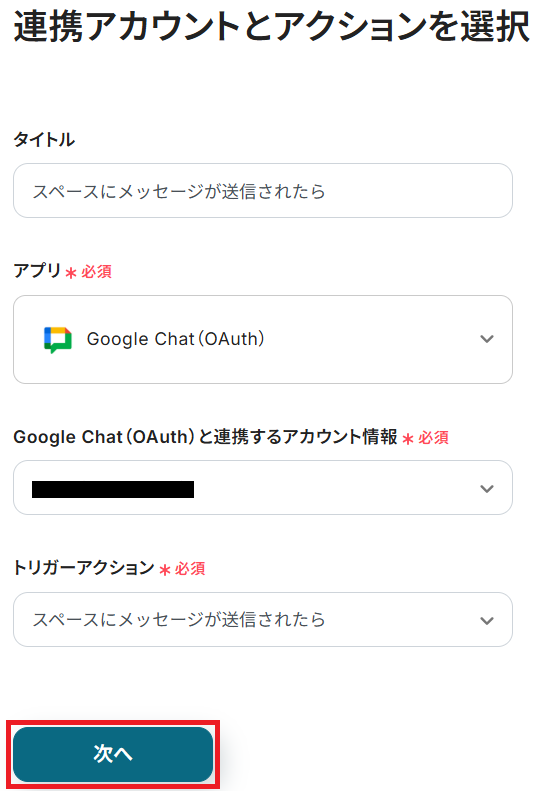
- 次に、トリガーでGoogle Chatを選択し、「スペースにメッセージが送信されたら」というアクションを設定します。
- その後、オペレーションでOpenAIを選択し、「テキストの生成(Chat completion)」アクションを設定し、受信したメッセージを解析させます。
- 最後に、オペレーションでGoogle Chatの「メッセージを送信」アクションを設定し、OpenAIが生成したテキストを指定のスペースに送信します。
- Google Chatのトリガー設定では、メッセージを受信するスペースを任意で設定してください。
- OpenAIのアクションでは、テキスト生成の指示(プロンプト)を自由にカスタマイズし、Google Chatで受信したメッセージを変数として組み込むことが可能です。
- Google Chatへのメッセージ送信アクションでは、通知先のスペースを任意に設定したり、OpenAIが生成したテキストを変数として本文に埋め込んだりできます。
- Google Chat、OpenAIのそれぞれとYoomを連携してください。
- Google Chatとの連携はGoogle Workspaceの場合のみ可能です。詳細は「Google Chatでスペースにメッセージを送る方法」を参照ください。
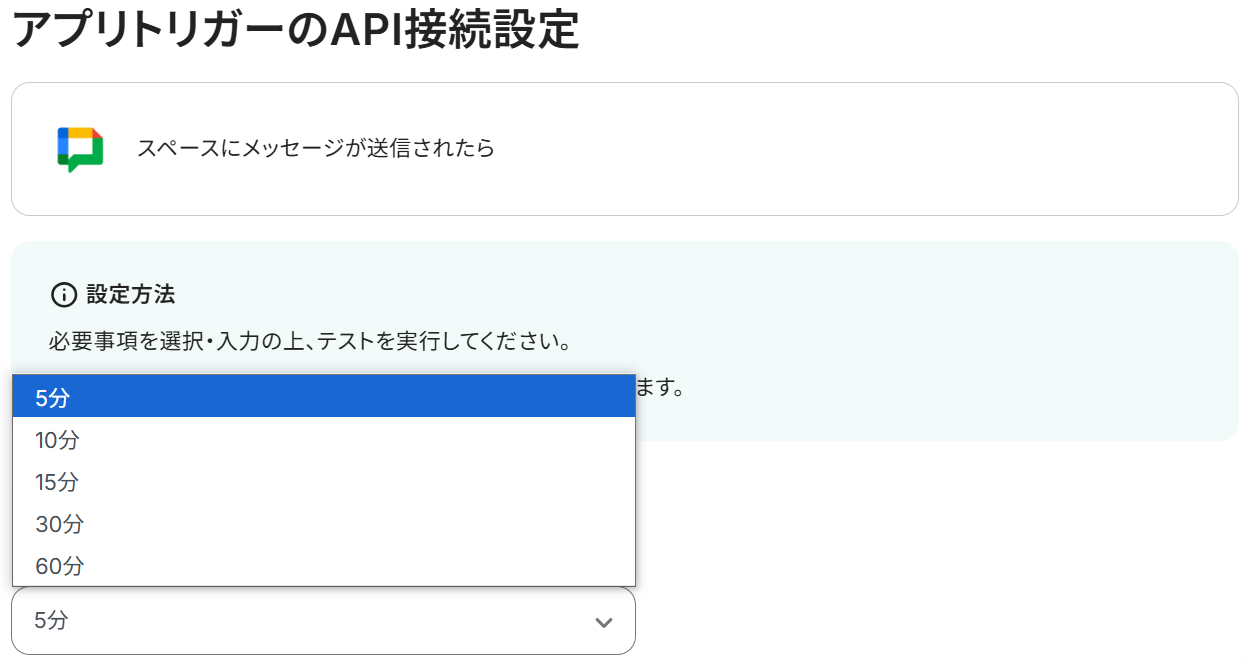
- トリガーは5分、10分、15分、30分、60分の間隔で起動間隔を選択できます。
- プランによって最短の起動間隔が異なりますので、ご注意ください。
- ChatGPT(OpenAI)のアクションを実行するには、OpenAIのAPI有料プランの契約が必要です。(APIが使用されたときに支払いができる状態)
- 詳しくはOpenAIの「API料金」ページをご確認ください。
- ChatGPTのAPI利用はOpenAI社が有料で提供しており、API疎通時のトークンにより従量課金される仕組みとなっています。そのため、API使用時にお支払いが行える状況でない場合エラーが発生しますのでご注意ください。
「チャットの議論をOpenAIで要約したいけど、いちいちコピペするのが面倒…」
問い合わせ業務でOpenAIを効率的に活用する方法
従来の方法だと、2つのツールにそれぞれアクセスして情報を同期させれば、メッセージに対する回答文を生成してくれますが、あくまでも「手動での転記」が必要となります。
対応数が多いほど情報の転記作業が増えるため、担当者の負担や対応工数を考えると効率向上にはまだまだ遠いと感じるかもしれません。
よりシームレスなフローを求めているのなら、ノーコード自動化ツールYoomがあなたの助けになる可能性があります。
Google ChatとOpenAIを連携してできること
問い合わせ対応の効率化や議論の要約・アイデア出しなどを自動化し、業務の生産性を向上させるのに役立つでしょう。
Google Chatでメッセージが送信されたら、OpenAIで解析し返答文を通知する
- Google Chatを社内ヘルプデスクとして利用し、問い合わせ対応を効率化したい方
- OpenAIを活用して、定型的な質問への自動応答フローを構築したいと考えている方
- Google ChatとOpenAIを連携させた業務自動化の具体的な事例を探している方
- Google ChatへのメッセージをトリガーにOpenAIが自動で応答するため、これまで手作業での返信に費やしていた時間を短縮できます。
- 担当者による回答のばらつきを防ぎ、OpenAIを活用することで一定の品質を保った返信が可能になるため、業務の標準化に繋がります。
- はじめに、Google ChatとOpenAIをYoomに連携します。
- 次に、トリガーでGoogle Chatを選択し、「スペースにメッセージが送信されたら」というアクションを設定します。
- その後、オペレーションでOpenAIを選択し、「テキストの生成(Chat completion)」アクションを設定し、受信したメッセージを解析させます。
- 最後に、オペレーションでGoogle Chatの「メッセージを送信」アクションを設定し、OpenAIが生成したテキストを指定のスペースに送信します。
- Google Chatのトリガー設定では、メッセージを受信するスペースを任意で設定してください。
- OpenAIのアクションでは、テキスト生成の指示(プロンプト)を自由にカスタマイズし、Google Chatで受信したメッセージを変数として組み込むことが可能です。
- Google Chatへのメッセージ送信アクションでは、通知先のスペースを任意に設定したり、OpenAIが生成したテキストを変数として本文に埋め込んだりできます。
- Google Chat、OpenAIのそれぞれとYoomを連携してください。
- Google Chatとの連携はGoogle Workspaceの場合のみ可能です。詳細は「Google Chatでスペースにメッセージを送る方法」を参照ください。
- トリガーは5分、10分、15分、30分、60分の間隔で起動間隔を選択できます。
- プランによって最短の起動間隔が異なりますので、ご注意ください。
- ChatGPT(OpenAI)のアクションを実行するには、OpenAIのAPI有料プランの契約が必要です。(APIが使用されたときに支払いができる状態)
- 詳しくはOpenAIの「API料金」ページをご確認ください。
- ChatGPTのAPI利用はOpenAI社が有料で提供しており、API疎通時のトークンにより従量課金される仕組みとなっています。そのため、API使用時にお支払いが行える状況でない場合エラーが発生しますのでご注意ください。
Google Chatで特定条件のメッセージが送信されたら、OpenAIで解析し返答文を通知する
このワークフローを活用すれば、Google Chatに特定のメッセージが送信されたことをきっかけに、自動でOpenAIが内容を解析し、返答文を生成して通知する一連の流れを構築できます。
- Google Chatを社内の問い合わせ窓口としており、一次対応を自動化したい方
- OpenAIを業務利用し、Google Chat上の情報収集や要約を効率化したいと考えている方
- プログラミングの知識が少なくても、Google ChatとOpenAIを連携させたいDX推進担当者の方
- Google Chatへの投稿をトリガーに自動でOpenAIが応答するため、定型的な問い合わせ対応などに費やしていた時間を短縮できます
- 手作業での情報検索や転記が不要になり、入力ミスや伝達漏れといったヒューマンエラーの防止に繋がります
- はじめに、Google ChatとOpenAIをYoomと連携します
- 次に、トリガーでGoogle Chatを選択し、「スペースにメッセージが送信されたら」というアクションを設定します
- 次に、オペレーションで分岐機能を設定し、特定の条件に合致した場合のみ後続のアクションが実行されるようにします
- 次に、オペレーションでOpenAIを選択し、「テキストの生成(Chat completion)」アクションを設定します
- 最後に、オペレーションでGoogle Chatの「メッセージを送信」アクションを設定し、OpenAIが生成したテキストを通知します
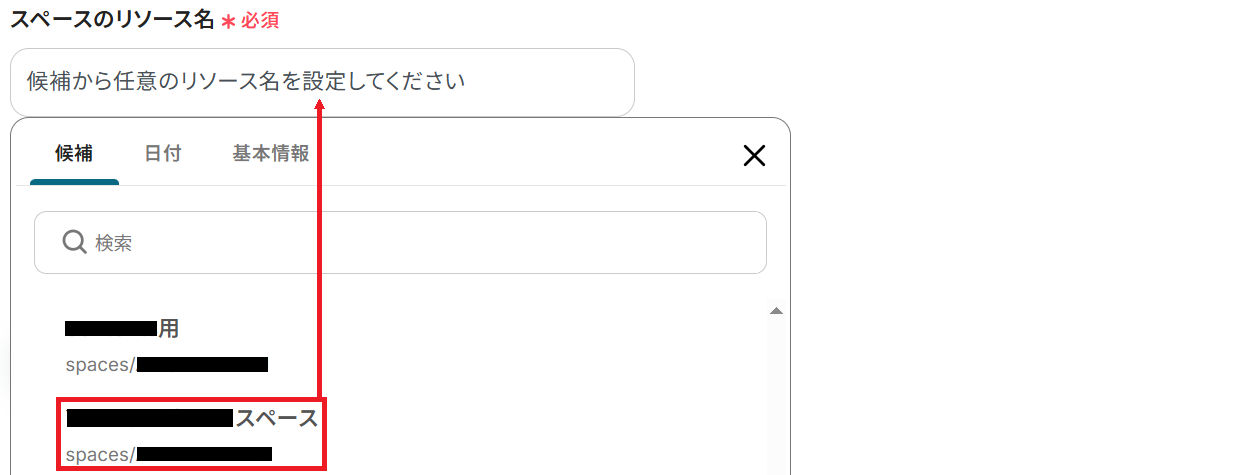
- Google Chatのトリガー設定では、メッセージを受信するスペースのリソース名を任意で設定してください
- 分岐機能では、特定のキーワードが含まれるメッセージのみを処理の対象とするなど、後続のオペレーションに進むための条件を自由に設定できます
- OpenAIのアクションでは、「この内容を要約して」など、目的に合わせたプロンプトをカスタマイズでき、前段のGoogle Chatで受信した情報を変数として利用することも可能です
- Google Chatへの通知アクションでは、任意のスペースやスレッドに通知先を設定したり、本文にOpenAIの生成結果などの値を変数として埋め込んだりできます
- Google Chat、OpenAIのそれぞれとYoomを連携してください。
- Google Chatとの連携はGoogle Workspaceの場合のみ可能です。詳細は「Google Chatでスペースにメッセージを送る方法」を参照ください。
- トリガーは5分、10分、15分、30分、60分の間隔で起動間隔を選択できます。
- プランによって最短の起動間隔が異なりますので、ご注意ください。
- 分岐はパーソナルプラン以上のプランでご利用いただける機能(オペレーション)となっております。フリープランの場合は設定しているフローボットのオペレーションはエラーとなりますので、ご注意ください。
- パーソナルプランなどの有料プランは、2週間の無料トライアルを行うことが可能です。無料トライアル中には制限対象のアプリや機能(オペレーション)を使用することができます。詳しくは、料金プランのページをご参照ください。
- ChatGPT(OpenAI)のアクションを実行するには、OpenAIのAPI有料プランの契約が必要です。(APIが使用されたときに支払いができる状態)
- 詳しくはOpenAIの「API料金」ページをご確認ください。
- ChatGPTのAPI利用はOpenAI社が有料で提供しており、API疎通時のトークンにより従量課金される仕組みとなっています。そのため、API使用時にお支払いが行える状況でない場合エラーが発生しますのでご注意ください。
Google ChatとOpenAIの連携フローを作ってみよう
もしまだYoomのアカウントをお持ちでない場合は、こちらの登録フォームからアカウントを発行しておきましょう。
フローの作成方法
作成の流れは大きく分けて以下です。
- Google ChatとOpenAIのマイアプリ連携
- 該当のテンプレートをコピー
- Google Chatのトリガー設定、OpenAIのアクション設定、Google Chatのアクション設定
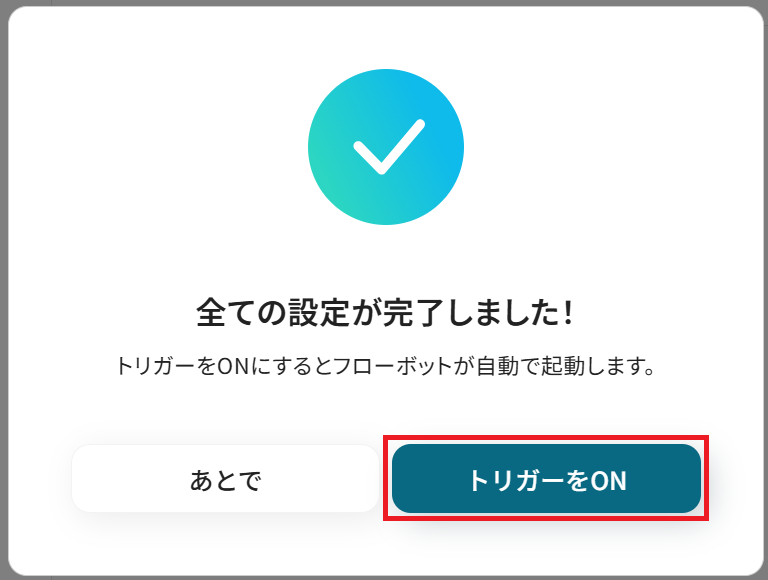
- トリガーをONにし、フローが起動するかを確認
- Google Chatを社内ヘルプデスクとして利用し、問い合わせ対応を効率化したい方
- OpenAIを活用して、定型的な質問への自動応答フローを構築したいと考えている方
- Google ChatとOpenAIを連携させた業務自動化の具体的な事例を探している方
- Google ChatへのメッセージをトリガーにOpenAIが自動で応答するため、これまで手作業での返信に費やしていた時間を短縮できます。
- 担当者による回答のばらつきを防ぎ、OpenAIを活用することで一定の品質を保った返信が可能になるため、業務の標準化に繋がります。
- はじめに、Google ChatとOpenAIをYoomに連携します。
- 次に、トリガーでGoogle Chatを選択し、「スペースにメッセージが送信されたら」というアクションを設定します。
- その後、オペレーションでOpenAIを選択し、「テキストの生成(Chat completion)」アクションを設定し、受信したメッセージを解析させます。
- 最後に、オペレーションでGoogle Chatの「メッセージを送信」アクションを設定し、OpenAIが生成したテキストを指定のスペースに送信します。
- Google Chatのトリガー設定では、メッセージを受信するスペースを任意で設定してください。
- OpenAIのアクションでは、テキスト生成の指示(プロンプト)を自由にカスタマイズし、Google Chatで受信したメッセージを変数として組み込むことが可能です。
- Google Chatへのメッセージ送信アクションでは、通知先のスペースを任意に設定したり、OpenAIが生成したテキストを変数として本文に埋め込んだりできます。
- Google Chat、OpenAIのそれぞれとYoomを連携してください。
- Google Chatとの連携はGoogle Workspaceの場合のみ可能です。詳細は「Google Chatでスペースにメッセージを送る方法」を参照ください。
- トリガーは5分、10分、15分、30分、60分の間隔で起動間隔を選択できます。
- プランによって最短の起動間隔が異なりますので、ご注意ください。
- ChatGPT(OpenAI)のアクションを実行するには、OpenAIのAPI有料プランの契約が必要です。(APIが使用されたときに支払いができる状態)
- 詳しくはOpenAIの「API料金」ページをご確認ください。
- ChatGPTのAPI利用はOpenAI社が有料で提供しており、API疎通時のトークンにより従量課金される仕組みとなっています。そのため、API使用時にお支払いが行える状況でない場合エラーが発生しますのでご注意ください。
ステップ1:Google ChatとOpenAIのマイアプリ連携
まずは基本的な設定方法を解説しているナビをご覧ください!
<Google Chatのマイアプリ連携>
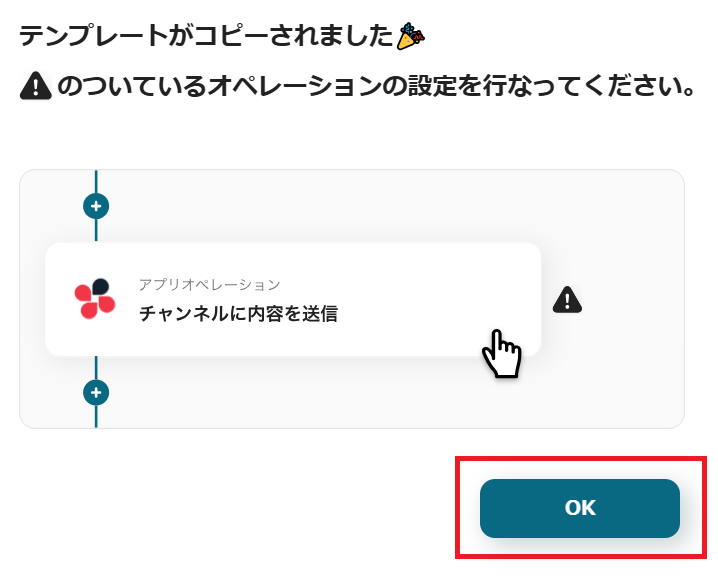
ステップ2:テンプレートをコピー
- Google Chatを社内ヘルプデスクとして利用し、問い合わせ対応を効率化したい方
- OpenAIを活用して、定型的な質問への自動応答フローを構築したいと考えている方
- Google ChatとOpenAIを連携させた業務自動化の具体的な事例を探している方
- Google ChatへのメッセージをトリガーにOpenAIが自動で応答するため、これまで手作業での返信に費やしていた時間を短縮できます。
- 担当者による回答のばらつきを防ぎ、OpenAIを活用することで一定の品質を保った返信が可能になるため、業務の標準化に繋がります。
- はじめに、Google ChatとOpenAIをYoomに連携します。
- 次に、トリガーでGoogle Chatを選択し、「スペースにメッセージが送信されたら」というアクションを設定します。
- その後、オペレーションでOpenAIを選択し、「テキストの生成(Chat completion)」アクションを設定し、受信したメッセージを解析させます。
- 最後に、オペレーションでGoogle Chatの「メッセージを送信」アクションを設定し、OpenAIが生成したテキストを指定のスペースに送信します。
- Google Chatのトリガー設定では、メッセージを受信するスペースを任意で設定してください。
- OpenAIのアクションでは、テキスト生成の指示(プロンプト)を自由にカスタマイズし、Google Chatで受信したメッセージを変数として組み込むことが可能です。
- Google Chatへのメッセージ送信アクションでは、通知先のスペースを任意に設定したり、OpenAIが生成したテキストを変数として本文に埋め込んだりできます。
- Google Chat、OpenAIのそれぞれとYoomを連携してください。
- Google Chatとの連携はGoogle Workspaceの場合のみ可能です。詳細は「Google Chatでスペースにメッセージを送る方法」を参照ください。
- トリガーは5分、10分、15分、30分、60分の間隔で起動間隔を選択できます。
- プランによって最短の起動間隔が異なりますので、ご注意ください。
- ChatGPT(OpenAI)のアクションを実行するには、OpenAIのAPI有料プランの契約が必要です。(APIが使用されたときに支払いができる状態)
- 詳しくはOpenAIの「API料金」ページをご確認ください。
- ChatGPTのAPI利用はOpenAI社が有料で提供しており、API疎通時のトークンにより従量課金される仕組みとなっています。そのため、API使用時にお支払いが行える状況でない場合エラーが発生しますのでご注意ください。
ステップ3:Google Chatのトリガー設定
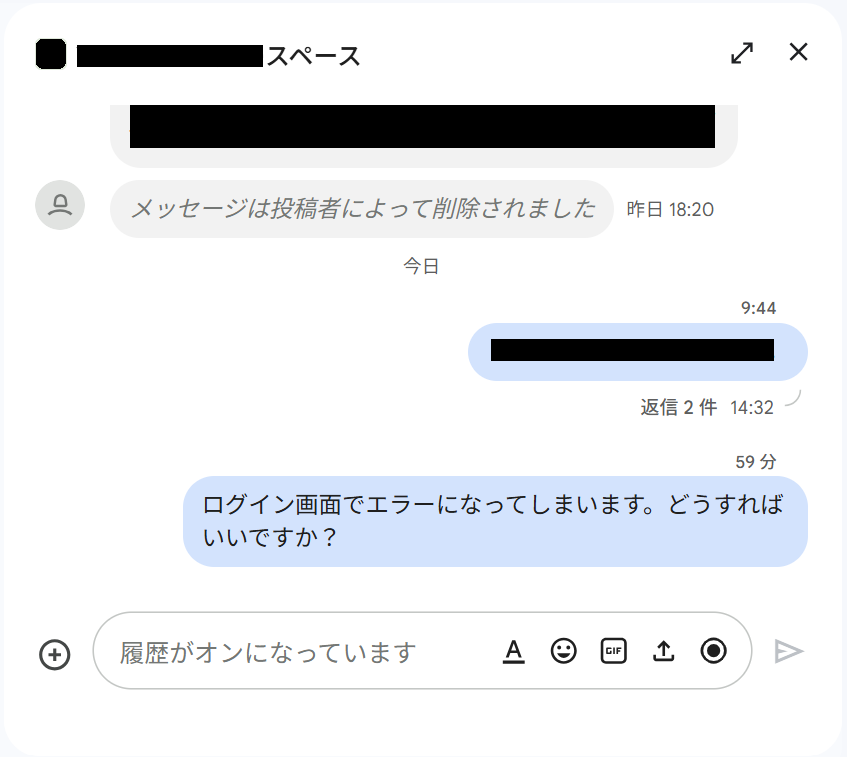
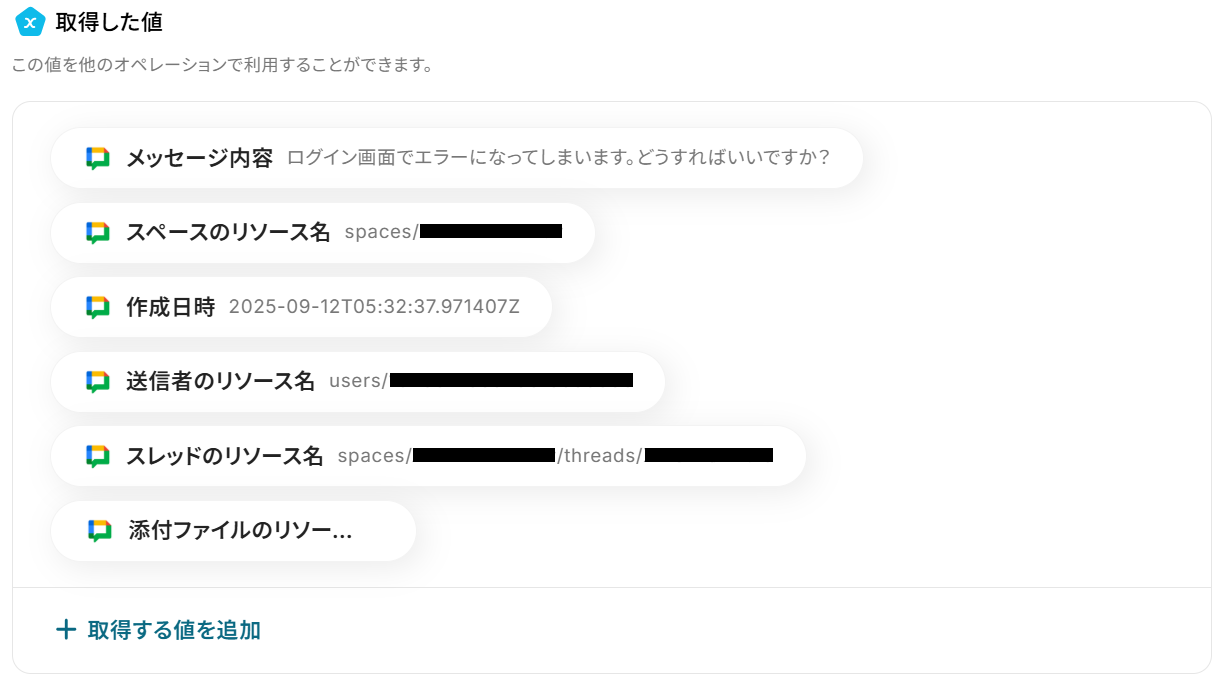
今回は例として、ログインエラーの問い合わせに回答する想定で進めていきます。
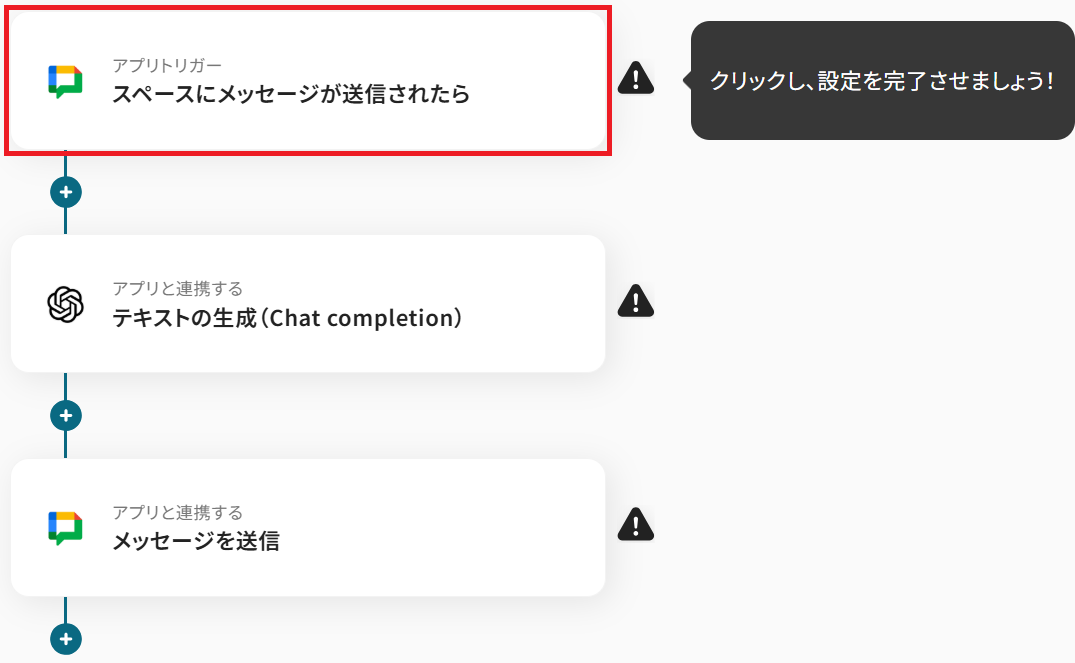

※取得した値について
ステップ4:OpenAIのアクション設定
※ChatGPT/OpenAIと連携して出来ることも併せてご参照ください。
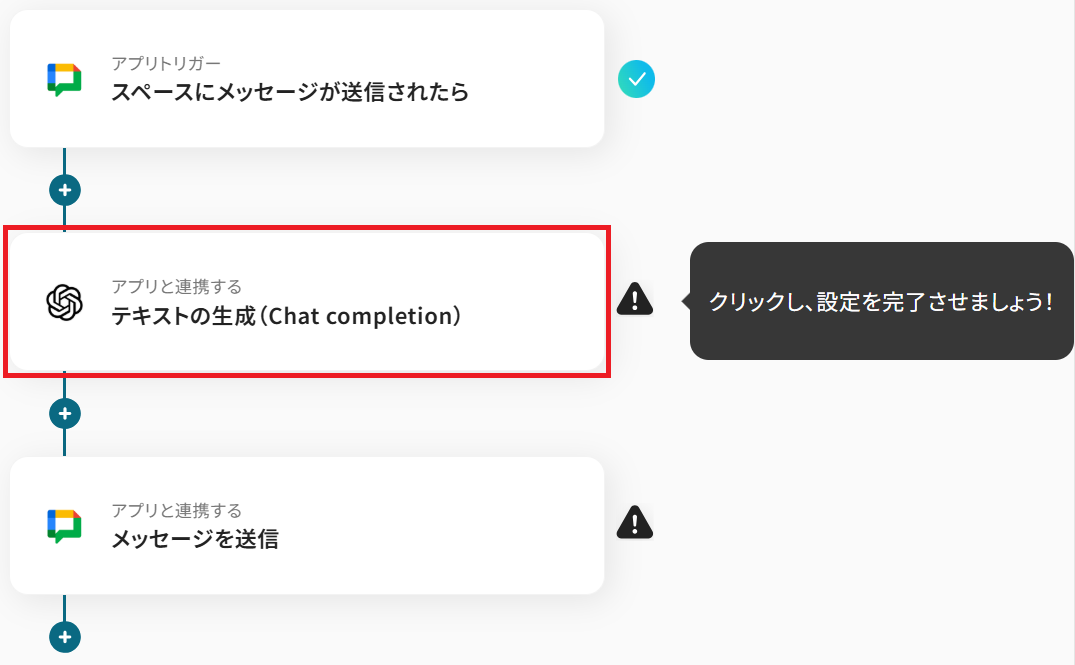
「テキストの生成(Chat completion)」をクリックしましょう。
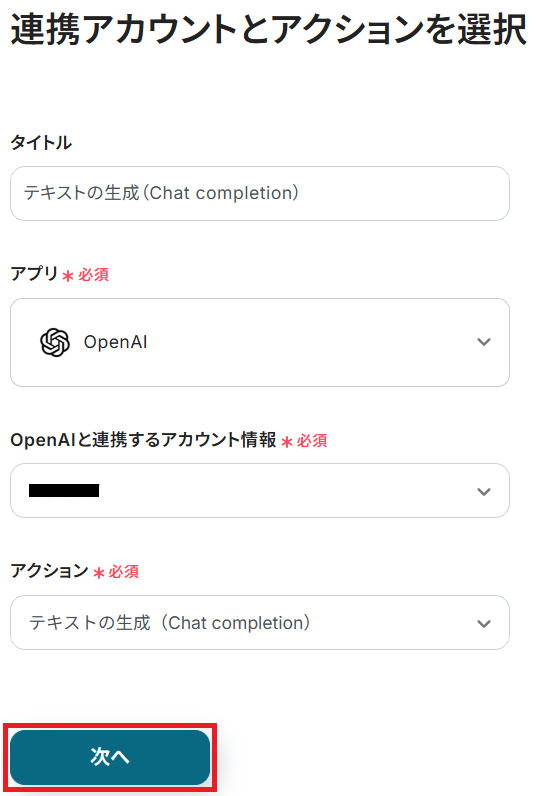
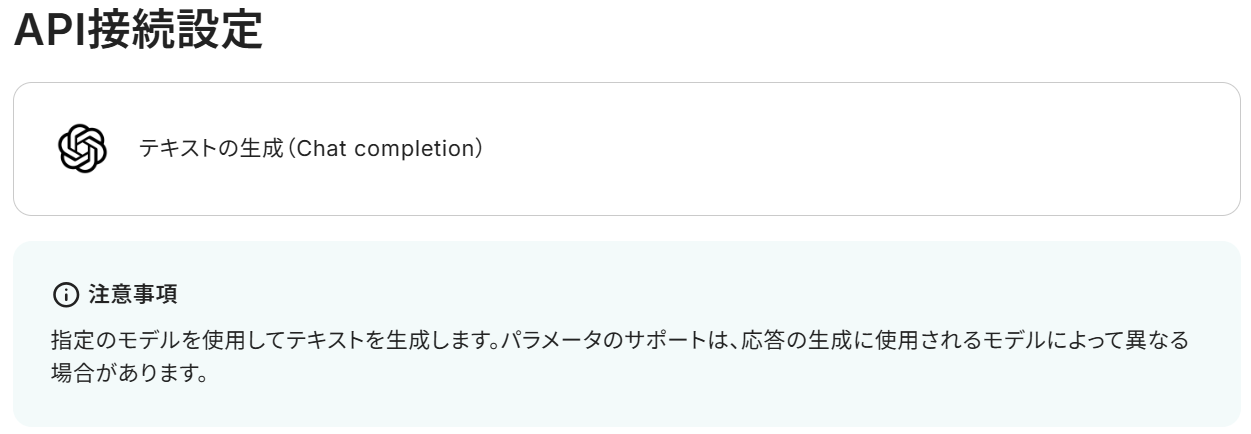
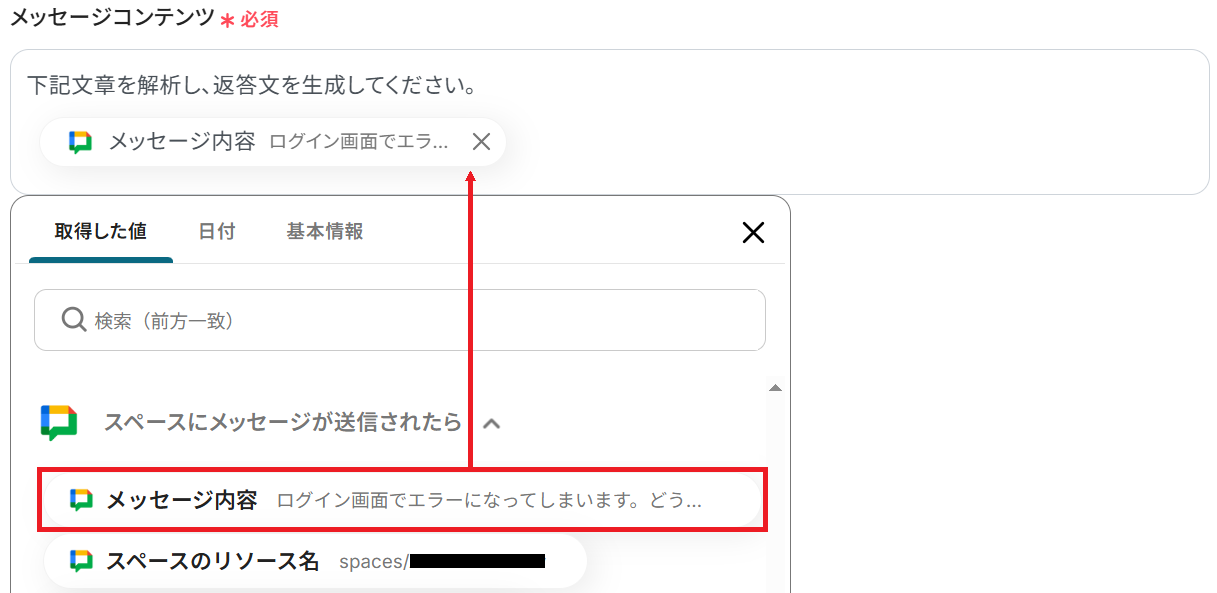
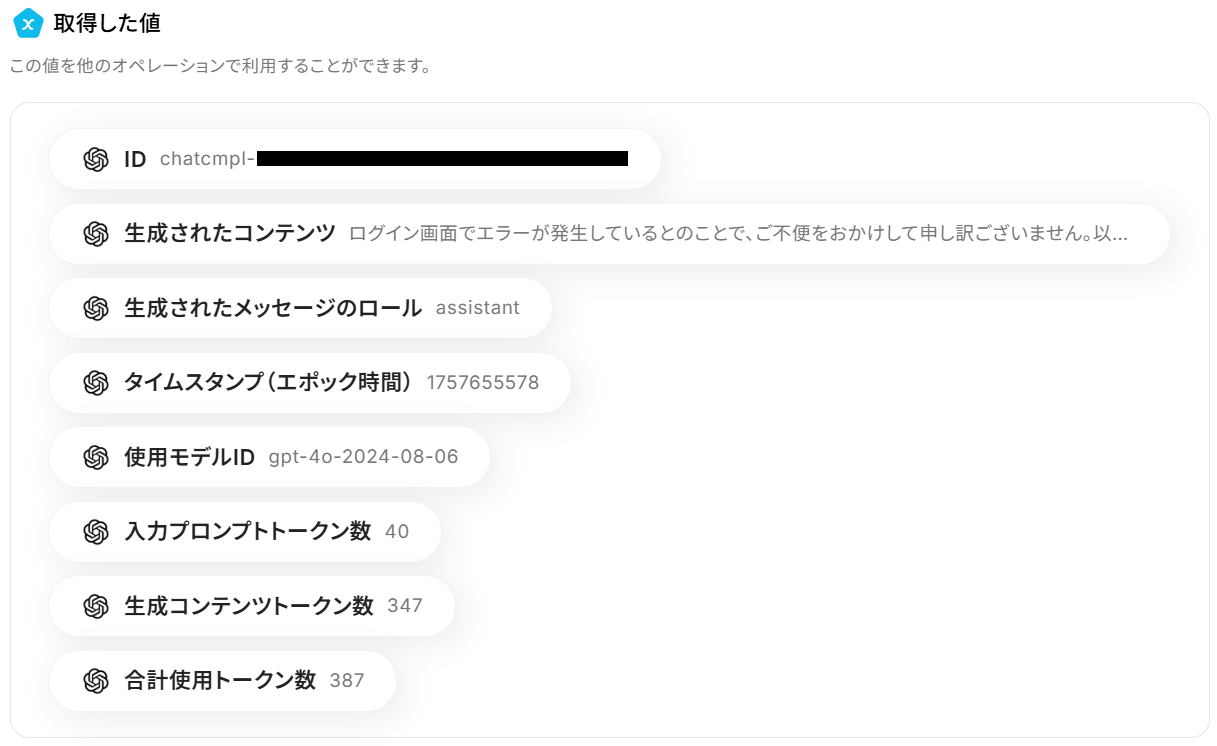
※以下のようにGoogle Chatの「メッセージ内容」の取得した値を設定することで、トリガーが実行されるたびに最新の情報を反映できます。
なお、取得した値を活用していない「下記文章を解析し、返答分を生成してください」などのプロンプトを手入力したテキストは、フローが起動しても毎回同じ内容となります。
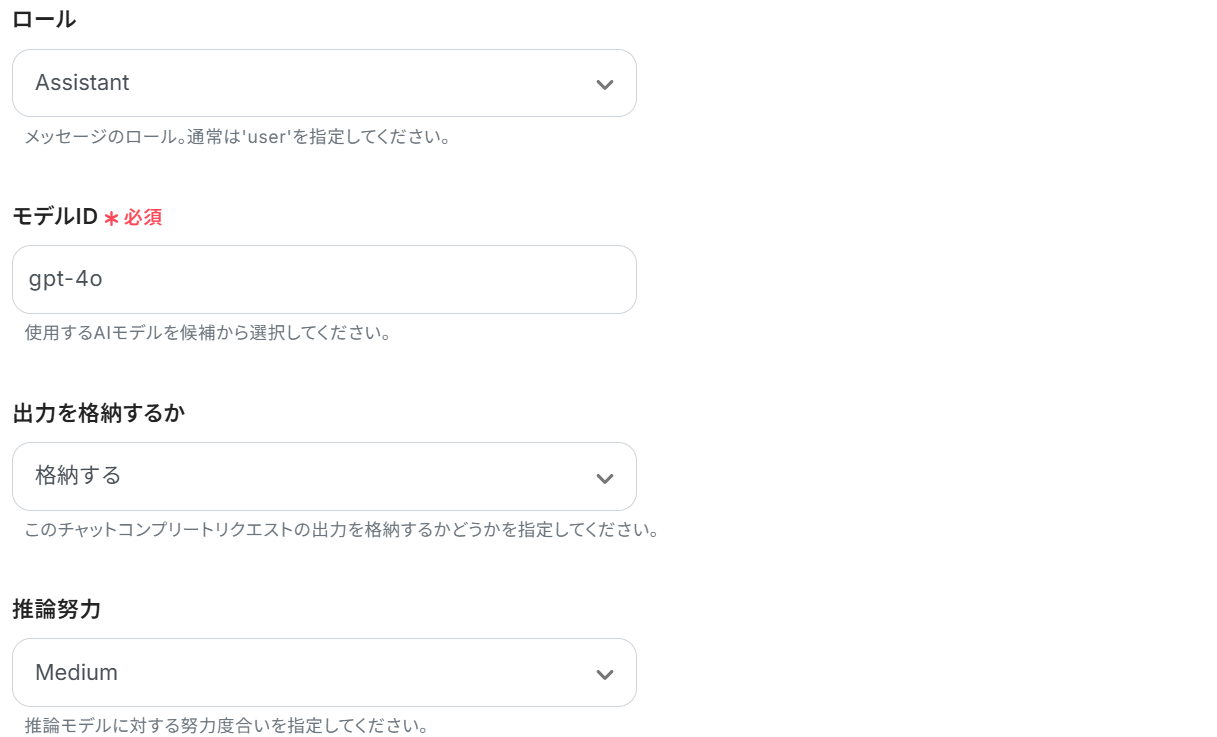
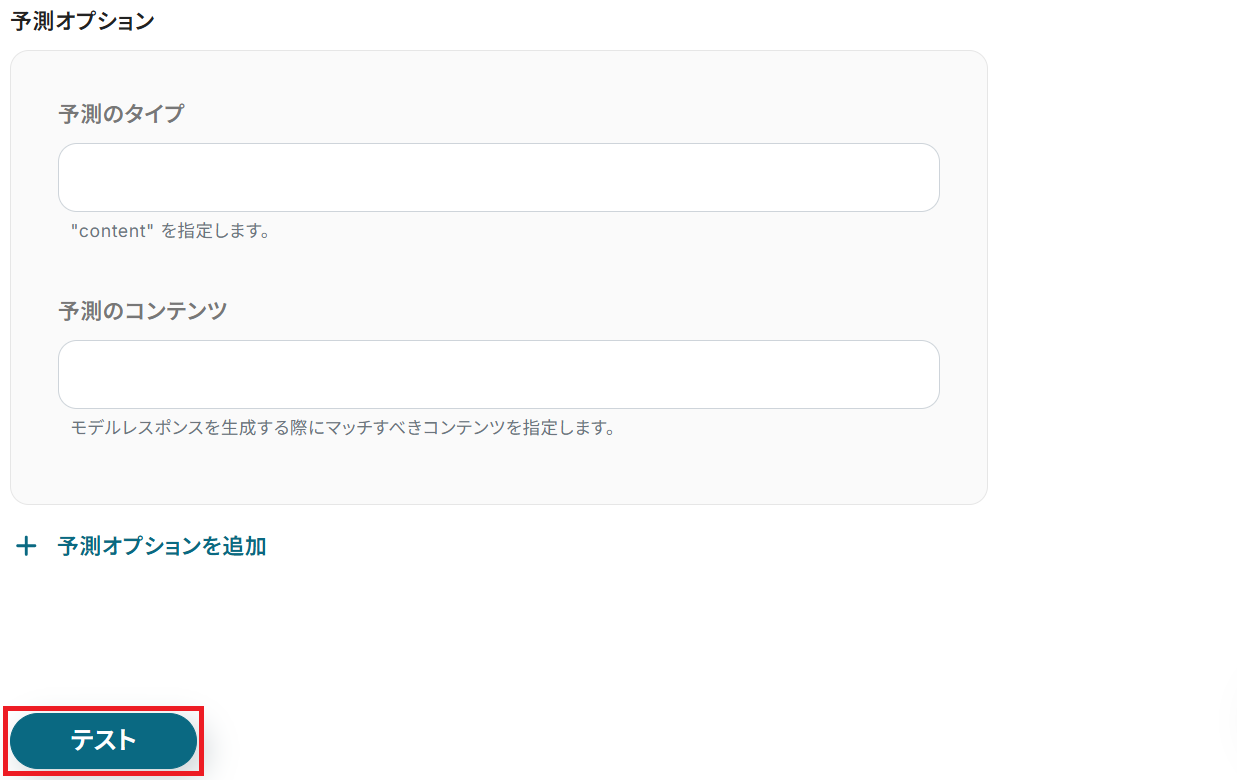
- ロール…「ユーザーと対話する際にChatGPTがどのような立場から回答を出力するか」という役割
- 推論努力…推論モデルに対する努力度合い
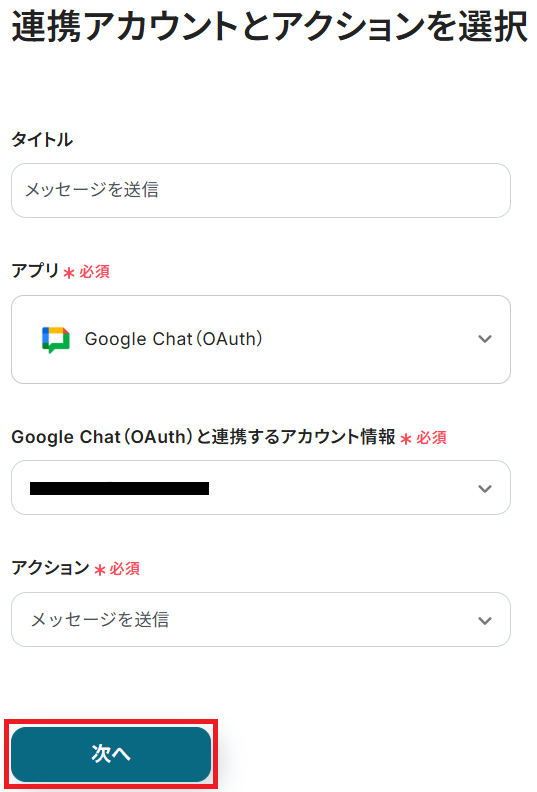
ステップ5:Google Chatのアクション設定
「メッセージを送信」をクリックしましょう。
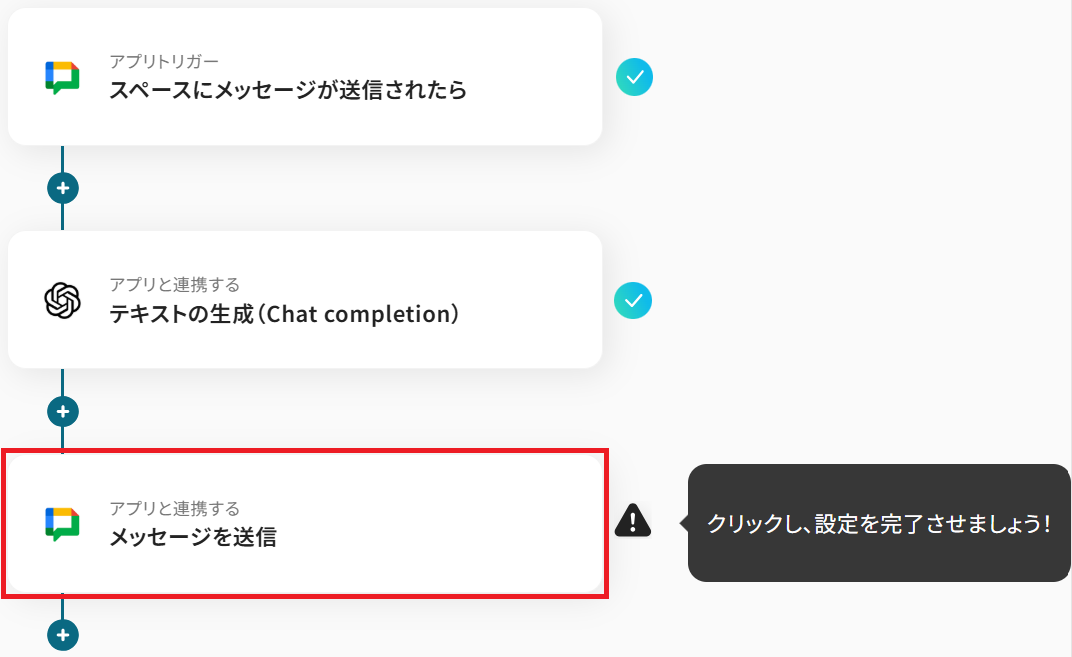
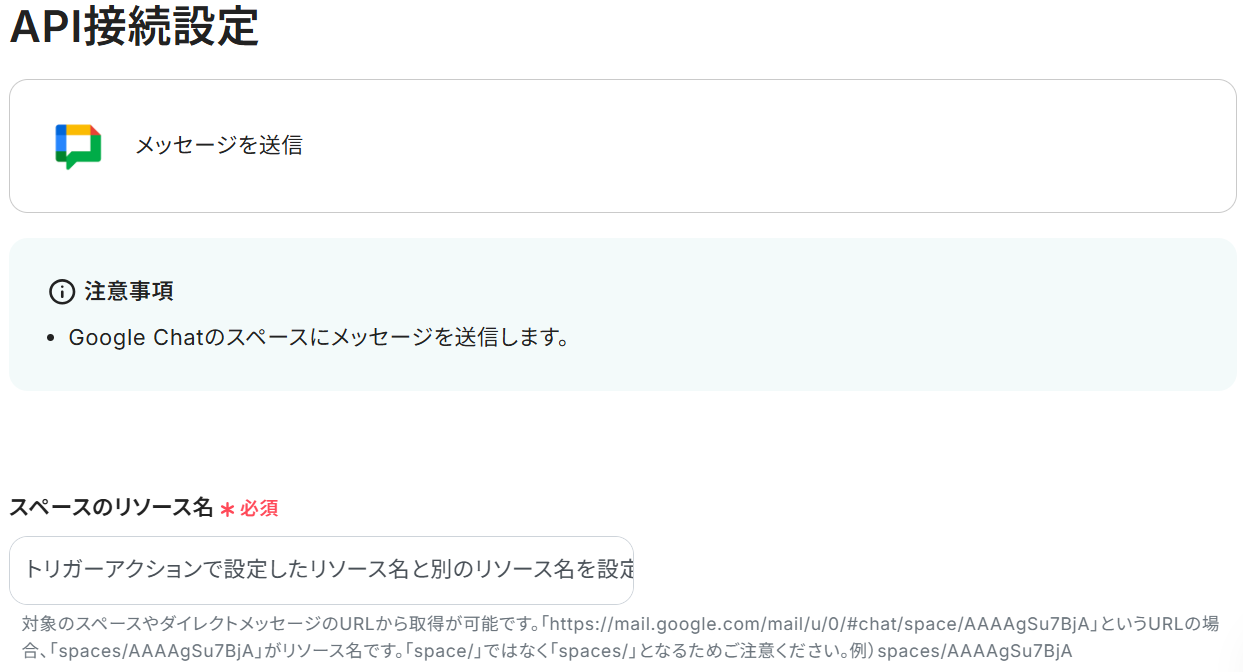
この時、トリガーで選択したものとは別のスペースを指定します。
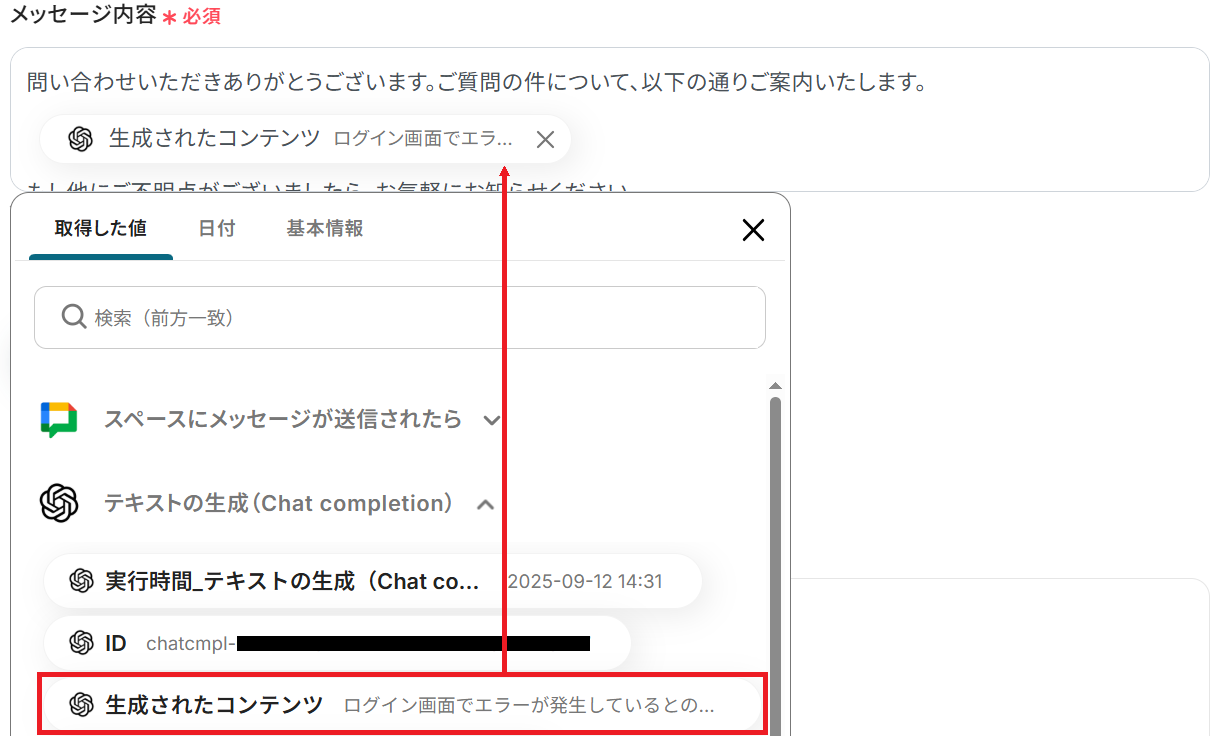
固定の文章や、OpenAIから取得した値などの変数を組み合わせて自由にカスタマイズできます。

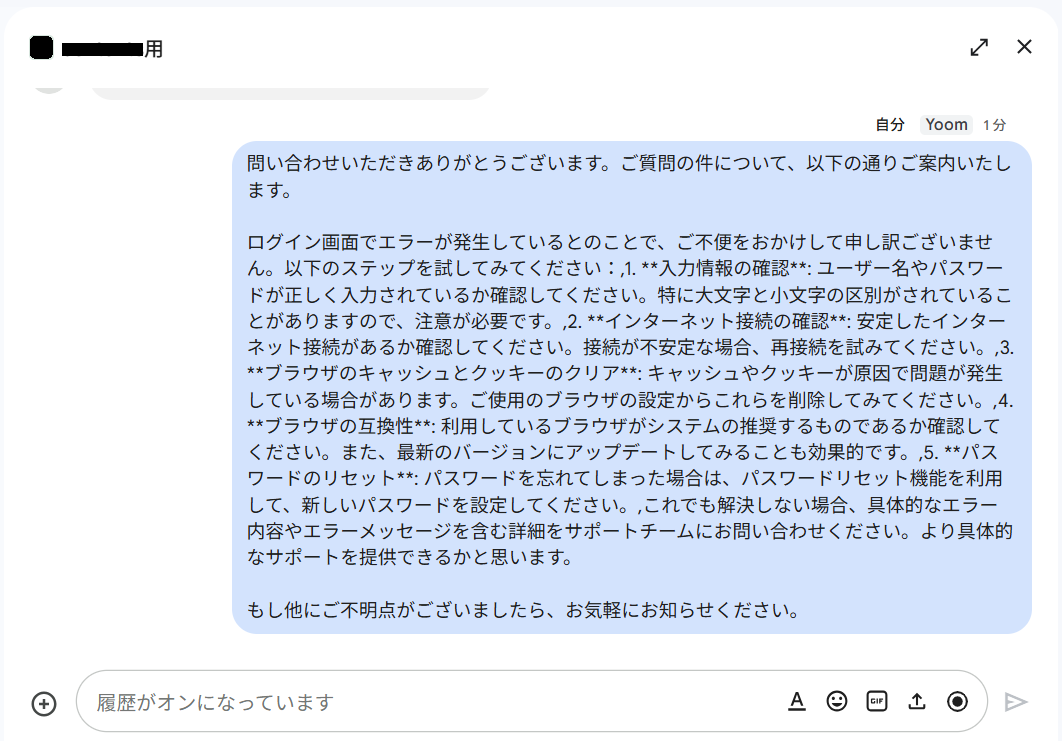
ステップ6:トリガーをONにして起動準備完了
正しくフローボットが起動するか確認してください。
Google ChatやOpenAIのAPIを使ったその他の自動化例
Yoomにはこれらを組み合わせた自動化テンプレートが多数用意されているので、ぜひご活用ください!
Google Chatを使った自動化例
例えば、外部ツールで更新された情報をGoogle Chatに自動通知することで、チームメンバーが重要な情報を見逃さずに把握できます。議事録作成やコメント通知なども効率化できるため、社内連絡をスピーディに進めたい企業やプロジェクトチームに有効です!

■このテンプレートをおすすめする方
- Webフォームからの問い合わせ対応を手作業で行っているカスタマーサポート担当者の方
- フォームの回答内容をGoogle スプレッドシートで管理し、チームに共有している方
- 申し込みやアンケートの回答をGoogle Chatで迅速に把握したいと考えている方
■このテンプレートを使うメリット
- フォームの回答を自動でGoogle スプレッドシートに集約するため、データ転記にかかっていた時間を削減できます。
- 手作業によるコピー&ペーストのミスや、Google Chatへの通知漏れといったヒューマンエラーを防ぎ、情報の正確性を高めます。
■フローボットの流れ
- はじめに、Google ChatとGoogle スプレッドシートをYoomと連携します。
- 次に、トリガーでフォームトリガーを選択し、「フォームが送信されたら」というアクションを設定します。
- 次に、オペレーションでGoogle スプレッドシートの「レコードを登録する」アクションを設定し、フォームの回答内容を指定のシートに書き込みます。
- 最後に、オペレーションでGoogle Chatの「メッセージを送信」アクションを設定し、フォームの回答があった旨を指定のスペースに通知します。
■このワークフローのカスタムポイント
- Google スプレッドシートに登録する際は、書き込み先のシートやどの列にどの回答内容を登録するかを任意で設定できます。
- Google Chatへの通知では、通知先のスペースを任意で設定できるほか、メッセージ本文にフォームで受け付けた回答内容を変数として埋め込むことも可能です。
◼️注意事項
- Google Chat、Google スプレッドシートとYoomを連携してください。
- Google Chatとの連携はGoogle Workspaceの場合のみ可能です。詳細は「Google Chatでスペースにメッセージを送る方法」を参照ください。

■このテンプレートをおすすめする方
- SlackとGoogle Chatを併用しており、情報共有の二度手間を解消したい方
- 部署やチームごとに利用するチャットツールが異なり、連携に課題を感じている方
- 手作業によるSlackからGoogle Chatへのメッセージ転記を自動化したい方
■このテンプレートを使うメリット
- Slackへの投稿が自動でGoogle Chatに連携されるため、手作業による情報転記の手間や時間を削減できます。
- 重要なメッセージの転記漏れや確認漏れといったヒューマンエラーを防ぎ、確実な情報共有の実現に繋がります。
■フローボットの流れ
- はじめに、SlackとGoogle ChatをYoomと連携します。
- 次に、トリガーでSlackを選択し、「新しいメッセージがチャンネルに投稿されたら」というアクションを設定します。
- 最後に、オペレーションでGoogle Chatの「メッセージを送信」アクションを設定し、Slackの投稿内容を特定のスペースに送信します。
■このワークフローのカスタムポイント
- Slackのトリガー設定では、通知を検知したいチャンネルを任意で設定してください。
- Google Chatでメッセージを送信するアクションでは、通知先となるスペースを任意で設定できます。
- Google Chatへ送信するメッセージの本文は、固定のテキストのほか、Slackの投稿内容などを変数として埋め込み、自由にカスタマイズすることが可能です。
◼️注意事項
- Google Chat、SlackそれぞれのアプリとYoomの連携が必要です。
- トリガーは5分、10分、15分、30分、60分の間隔で起動間隔を選択できます。
- プランによって最短の起動間隔が異なりますので、ご注意ください。
- Google Chatとの連携はGoogle Workspaceの場合のみ可能です。詳細は「Google Chatでスペースにメッセージを送る方法」を参照ください。

- kintone上で複数プロジェクトを管理しており、自分宛てのメンション通知の見逃しを防ぎたい方
- kintoneとGoogle Chatを連携させ、情報共有のスピードを向上させたいと考えている方
- 手動での通知確認作業を減らし、コミュニケーションをより円滑に自動化したい方
- kintoneのコメントの中から自分宛てのメンションだけを抽出し、自動でGoogle Chatに通知されるため、確認漏れなどのヒューマンエラーを防ぎます。
- 通知を確認するためにkintoneを都度開く必要が減り、重要な連絡に素早く気づけるようになるため、コミュニケーションコストを削減できます。
- はじめに、kintoneとGoogle ChatをYoomに連携します。
- 次に、トリガーでkintoneを選択し、「コメントが書き込まれたら」というアクションを設定します。
- 続いて、オペレーションの分岐機能で、コメント内容に自分の名前が含まれている場合のみ後続のアクションに進むよう条件を設定します。
- 最後に、オペレーションでGoogle Chatを選択し、「メッセージを送信」アクションで指定のスペースに通知内容を送信するよう設定します。
■このワークフローのカスタムポイント
- 分岐機能では、メンションを検知する条件を任意で設定できます。特定のキーワードや役職名などで絞り込むことも可能です。
- Google Chatへの通知は、メッセージを送信するスペースや、メンションされた内容を含む通知本文などを自由にカスタマイズしてください。
- kintone、Google ChatのそれぞれとYoomを連携してください。
- 分岐はパーソナルプラン以上のプランでご利用いただける機能(オペレーション)となっております。フリープランの場合は設定しているフローボットのオペレーションはエラーとなりますので、ご注意ください。
- パーソナルプランなどの有料プランは、2週間の無料トライアルを行うことが可能です。無料トライアル中には制限対象のアプリや機能(オペレーション)を使用することができます。
- kintoneはミニプラン以上でご利用いただけるアプリとなっております。フリープラン・パーソナルプランの場合は設定しているフローボットのオペレーションやデータコネクトはエラーとなりますので、ご注意ください。
- パーソナルプラン・ミニプラン・チームプラン・サクセスプランなどの有料プランは、2週間の無料トライアルを行うことが可能です。無料トライアル中には制限対象のアプリを使用することができます。
- Google Chatとの連携はGoogle Workspaceの場合のみ可能です。詳細は「Google Chatでスペースにメッセージを送る方法」を参照ください。

- Backlogでのプロジェクト管理で、メンバーからのコメントの見逃しを防ぎたい方
- 普段のコミュニケーションにGoogle Chatを利用しており、情報集約をしたい方
- BacklogとGoogle Chatの連携を手作業で行っており、通知業務を自動化したい方
- Backlogでコメントが追加されると自動でGoogle Chatに通知されるため、都度Backlogを確認する手間と時間を削減できます。
- 重要なコメントの見逃しや確認漏れといったヒューマンエラーを防ぎ、プロジェクトの円滑な進行に繋がります。
- はじめに、BacklogとGoogle ChatをYoomと連携する
- 次に、トリガーでBacklogを選択し、「課題にコメントが追加されたら(Webhook)」を設定する
- 最後に、オペレーションでGoogle Chatを選択し、「メッセージを送信」アクションを設定し、Backlogのコメント内容などを通知するように設定する
■このワークフローのカスタムポイント
- Google Chatへの通知設定では、メッセージを送信するスペースや、通知する本文の内容を任意で設定してください。
- 本文にはBacklogから取得した課題の件名やコメント内容といった情報を埋め込むことで、より分かりやすい通知を作成できます。
- Backlog、Google ChatのそれぞれとYoomを連携してください。
- Google Chatとの連携はGoogle Workspaceの場合のみ可能です。詳細は「Google Chatでスペースにメッセージを送る方法」を参照ください。
- Backlogミニプラン以上でご利用いただけるアプリとなっております。フリープラン・パーソナルプランの場合は設定しているフローボットのオペレーションやデータコネクトはエラーとなりますので、ご注意ください。
- ミニプラン・チームプラン・サクセスプランなどの有料プランは、2週間の無料トライアルを行うことが可能です。無料トライアル中には制限対象のアプリを使用することができます。 詳しくは、料金プランのページをご参照ください。

■このテンプレートをおすすめする方
- 音声データからの文字起こしや議事録作成業務に時間を要しているご担当者の方
- インタビューや商談の内容をテキスト化し、チームへ迅速に共有したいと考えている方
- Google Chatを活用し、定型的な報告業務の自動化を検討している方
■このテンプレートを使うメリット
- フォームへのファイル送信だけで文字起こしと要約が自動で実行されるため、議事録作成にかかる時間を短縮することができます。
- 手作業による聞き間違いや要約のブレ、関係者への共有漏れといったヒューマンエラーを防ぎ、業務品質の安定に繋がります。
■フローボットの流れ
- はじめに、Google ChatをYoomと連携します
- 次に、トリガーでフォームを選択し、「回答が送信されたら」というアクションを設定します
- 次に、オペレーションで文字起こし機能を選択し、「音声データを文字起こしする」アクションでフォームから受け取った音声ファイルを指定します
- 次に、オペレーションで要約機能を選択し、「要約する」アクションで文字起こししたテキストを指定します
- 最後に、オペレーションでGoogle Chatの「スペースにメッセージを送信」アクションを設定し、要約された議事録を指定のスペースに通知します
■このワークフローのカスタムポイント
- Yoomで作成するフォームは、音声ファイルのアップロード項目以外に、会議名や参加者といったテキスト項目などを任意で追加設定できます。
- 要約機能では、要約の対象とするテキストや出力する文字数を任意で調整することが可能です。
- Google Chatへの通知では、メッセージを送付するスペースを自由に指定できるほか、本文に文字起こしや要約の結果を変数として埋め込めます。
■注意事項
- Google ChatとYoomを連携してください。
- Google Chatとの連携はGoogle Workspaceの場合のみ可能です。詳細は「Google Chatでスペースにメッセージを送る方法」を参照ください。
OpenAIを使った自動化例
例えば、フォーム回答を解析して返信文を自動生成したり、会議内容を要約して整理することで、手作業の負担を減らせます。営業担当者のフォローアップメール作成や、顧客対応の迅速化を目指す企業に特に役立つはずです!

■このテンプレートをおすすめする方
- 入力フォームの回答内容の確認や分類に多くの時間を費やしているご担当者の方
- OpenAIを活用して、顧客からの問い合わせに対する一次対応を効率化したい方
- 手作業による情報共有の漏れや遅延を防ぎ、業務の質を高めたいと考えている方
■このテンプレートを使うメリット
- フォーム回答の受信から内容の解析、関係者への通知までが自動化されるため、これまで手作業に費やしていた時間を短縮し、より重要な業務に集中できます。
- 担当者による内容の解釈のばらつきや共有漏れを防ぎ、業務プロセスを標準化することで、対応品質の均一化に繋がります。
■フローボットの流れ
- はじめに、OpenAIとLINE公式アカウントをYoomと連携します。
- 次に、トリガーでフォームトリガー機能を選択し、「フォームが送信されたら」というアクションでフローが起動するように設定します。
- 次に、オペレーションでOpenAIを選択し、「スレッドを作成」「スレッドにメッセージを追加」「アシスタントを実行」のアクションを順に設定し、フォームの回答内容を解析させます。
- 次に、待機機能を設定し、OpenAIの処理が完了するまでフローの実行を一時停止させます。
- 次に、オペレーションでOpenAIの「スレッドの最新の会話を取得」を設定し、解析結果を取得します。
- 最後に、LINE公式アカウントの「テキストメッセージを送信」アクションを設定し、取得した解析結果を指定の相手に通知します。
■このワークフローのカスタムポイント
- LINE公式アカウントでテキストメッセージを送信するアクションを設定する際に、通知を送りたい先のユーザーIDを任意で設定してください。
■注意事項
- OpenAI、LINE公式アカウントのそれぞれとYoomを連携してください。
- ChatGPT(OpenAI)のアクションを実行するには、OpenAIのAPI有料プランの契約が必要です。(APIが使用されたときに支払いができる状態)
- ChatGPTのAPI利用はOpenAI社が有料で提供しており、API疎通時のトークンにより従量課金される仕組みとなっています。そのため、API使用時にお支払いが行える状況でない場合エラーが発生しますのでご注意ください。
- 「待機する」オペレーション間の操作は、チームプラン・サクセスプランでのみご利用いただける機能となっております。フリープラン・ミニプランの場合は設定しているフローボットのオペレーションやデータコネクトはエラーとなりますので、ご注意ください。
- チームプランやサクセスプランなどの有料プランは、2週間の無料トライアルを行うことが可能です。無料トライアル中には制限対象のアプリや機能(オペレーション)を使用することができます。
特に、定型的な質問への回答や一次対応のメール作成に多くの時間を費やしているケースも少なくありません。
このワークフローを活用すれば、フォームから送られてきた内容に対してOpenAIが回答を自動で生成し、メールで送信までを完結させることができます。
問い合わせ対応に伴う課題を解消して、業務の効率化を実現しましょう。
■このテンプレートをおすすめする方
- フォームからの問い合わせ対応に時間がかかり、迅速な一次返信に課題を感じている方
- OpenAIを活用して、定型的なメール返信業務を自動化したいと考えている担当者の方
- 手作業でのメール作成による対応漏れや、返信の遅れを防ぎたいと考えている方
■このテンプレートを使うメリット
- フォーム回答からメール送信までが自動化されるため、手作業での返信作成にかかる時間を短縮し、より重要な業務に集中できます。
- 自動で一次対応が完了するため、手動対応による返信漏れや遅延といったヒューマンエラーのリスクを軽減することに繋がります。
■フローボットの流れ
- はじめに、OpenAIをYoomと連携します。
- 次に、トリガーでフォームトリガー機能を選択し、「フォームが送信されたら」というアクションを設定します。
- 続いて、オペレーションでOpenAIを選択し、「テキストの生成(Chat completion)」アクションを設定します。
メッセージコンテンツにはフォームの回答内容を元にしたプロンプトを入力します。 - 最後に、オペレーションでメール機能を選択し、「メールを送る」アクションを設定します。
宛先にはフォームのメールアドレスを、本文にはOpenAIが生成したテキストを指定して送信します。
■このワークフローのカスタムポイント
- フォームトリガーで設定する質問項目(氏名、会社名、問い合わせ内容など)は、業務に合わせて自由に作成、変更することが可能です。
- OpenAIのプロンプトは、フォームで受け取った情報を変数として埋め込み、より状況に適した回答を生成するように自由にカスタマイズできます。
- 送信するメールの宛先や件名、本文は任意で設定でき、フォームの回答内容やOpenAIが生成したテキストなどを変数として組み合わせて挿入できます。
■注意事項
- OpenAIとYoomを連携してください。
- ChatGPT(OpenAI)のアクションを実行するには、OpenAIのAPI有料プランの契約が必要です。(APIが使用されたときに支払いができる状態)
- フォーム機能はミニプラン以上でご利用いただけるアプリとなっております。フリープラン・パーソナルプランの場合は設定しているフローボットのオペレーションやデータコネクトはエラーとなりますので、ご注意ください。
- パーソナルプラン・ミニプラン・チームプラン・サクセスプランなどの有料プランは、2週間の無料トライアルを行うことが可能です。無料トライアル中には制限対象のアプリを使用することができます。

■このテンプレートをおすすめする方
- Googleフォームでの問い合わせ対応において、返信作成業務を効率化したいと考えている方
- OpenAIを活用して、顧客への回答文生成を自動化し、対応品質の向上を目指す担当者の方
- 手作業でのメール返信による対応漏れや遅延を防ぎ、業務の確実性を高めたい方
■このテンプレートを使うメリット
- Googleフォームへの回答をトリガーにOpenAIが回答文を生成しメール送信までを自動化するため、返信作成に費やしていた時間を短縮できます。
- OpenAIが設定されたプロンプトに基づき回答を生成するため、担当者による回答の質のばらつきを防ぎ、対応品質を均一化できます。
■フローボットの流れ
- はじめに、GoogleフォームとOpenAIをYoomと連携します。
- 次に、トリガーでGoogleフォームを選択し、「フォームに回答が送信されたら」というアクションを設定して、対象のフォームを指定します。
- 次に、オペレーションでOpenAIを選択し、「テキストの生成(Chat completion)」アクションを設定し、フォームの回答内容を基に回答文を生成するようプロンプトを記述します。
- 最後に、オペレーションでYoomの「メールを送る」アクションを設定し、フォーム回答者のメールアドレスを宛先に、OpenAIが生成したテキストを本文に設定して送信します。
■このワークフローのカスタムポイント
- OpenAIの「テキストの生成」アクションでは、生成したい文章の指示(プロンプト)を自由にカスタムできます。Googleフォームの回答内容を変数として組み込むことで、より個別最適化された文章を生成できます。
- Yoomの「メールを送る」アクションでは、宛先や件名、本文などを設定します。前段のGoogleフォームで取得した情報やOpenAIで生成したテキストなどを変数として利用でき、固定の文章と組み合わせることも可能です。
- OpenAI、GoogleフォームのそれぞれとYoomを連携してください。
- トリガーは5分、10分、15分、30分、60分の間隔で起動間隔を選択できます。
- プランによって最短の起動間隔が異なりますので、ご注意ください。
- ChatGPT(OpenAI)のアクションを実行するには、OpenAIのAPI有料プランの契約が必要です。(APIが使用されたときに支払いができる状態)
- Googleフォームをトリガーとして使用した際の回答内容を取得する方法は「Googleフォームトリガーで、回答内容を取得する方法」を参照ください。
■概要
Zoomでの会議後、録画を聞き直して議事録を作成する作業に時間を取られていませんか。手作業での文字起こしや要約は手間がかかる上、重要な内容を正確にまとめるのは難しいものです。このワークフローを活用すれば、Zoomミーティングが終了するだけで、AIが自動で内容を文字起こし・要約し、Google スプレッドシートに記録します。議事録作成の手間を省き、会議内容の管理を効率化できます。
■このテンプレートをおすすめする方
- Zoomでの商談や打ち合わせが多く、議事録作成の工数を削減したい営業担当者の方
- 会議の決定事項やタスクをOpenAIで要約し、チームで効率的に共有したい方
- Google スプレッドシートで会議録を管理しており、入力作業を自動化したい方
■このテンプレートを使うメリット
- Zoom会議終了後の文字起こしから要約、転記までを自動化し、議事録作成にかかる時間を短縮します。
- 手作業による文字の聞き間違いや要約の抜け漏れ、転記ミスといったヒューマンエラーを防ぎます。
■フローボットの流れ
- はじめに、Zoom、OpenAI、Google スプレッドシートをYoomと連携します。
- 次に、トリガーでZoomを選択し、「ミーティングが終了したら」フローが起動するように設定します。
- 続いて、Zoomの「ミーティングのレコーディング情報を取得する」アクションを設定し、対象の録画データを特定します。
- 次に、Zoomの「ミーティングのレコーディングファイルをダウンロードする」アクションで、音声ファイルをYoom内に取得します。
- 取得した音声ファイルを、AI機能の「音声データを文字起こしする」アクションでテキストデータに変換します。
- テキスト化されたデータを、ChatGPTの「テキストの生成」アクションで指定した内容に沿って要約します。
- 最後に、Google スプレッドシートの「レコードを追加する」アクションで、要約された内容を指定のシートに追加します。
※「トリガー」:フロー起動のきっかけとなるアクション、「オペレーション」:トリガー起動後、フロー内で処理を行うアクション
■このワークフローのカスタムポイント
- AIによる文字起こしでは、話者分離の有無などを設定できます。会議の形式に合わせて設定を調整することで、より精度の高いテキスト化が可能です。
- ChatGPTによるテキスト生成では、プロンプトを自由に編集できます。「ですます調で要約して」「箇条書きでまとめて」など、出力したい形式を指定することが可能です。
■注意事項
- OpenAI、Zoom、Google スプレッドシートのそれぞれとYoomを連携してください。
- トリガーは5分、10分、15分、30分、60分の間隔で起動間隔を選択できます。
- プランによって最短の起動間隔が異なりますので、ご注意ください。
- ChatGPT(OpenAI)のアクションを実行するには、OpenAIのAPI有料プランの契約が必要です。(APIが使用されたときに支払いができる状態)
https://openai.com/ja-JP/api/pricing/ - ChatGPTのAPI利用はOpenAI社が有料で提供しており、API疎通時のトークンにより従量課金される仕組みとなっています。そのため、API使用時にお支払いが行える状況でない場合エラーが発生しますのでご注意ください。
- Zoomのプランによって利用できるアクションとそうでないアクションがあるため、ご注意ください。
- 現時点では以下のアクションはZoomの有料プランのみ利用可能です。
- ミーティングが終了したら
- ミーティングのレコーディング情報を取得する(クラウド上に存在するレコーディングのみ取得可能なため)
- 詳細は以下をご参照ください。
https://intercom.help/yoom/ja/articles/9550398-zoom%E3%81%A7%E3%83%9F%E3%83%BC%E3%83%86%E3%82%A3%E3%83%B3%E3%82%B0%E3%81%AE%E3%83%AC%E3%82%B3%E3%83%BC%E3%83%87%E3%82%A3%E3%83%B3%E3%82%B0%E6%83%85%E5%A0%B1%E3%82%92%E5%8F%96%E5%BE%97%E3%81%99%E3%82%8B%E9%9A%9B%E3%81%AE%E6%B3%A8%E6%84%8F%E7%82%B9

■概要
「Salesforceに新規リードが追加されたら、OpenAIでフォローアップメールを生成し、Gmailで送信する」フローは、リード獲得からフォローアップまでを自動化する業務ワークフローです。
Salesforceに新しいリードが登録されるたびに、AIが最適なフォローアップメールを自動で作成し、Gmailを通じて送信します。これにより、営業活動の効率化と迅速な対応が実現します。
■このテンプレートをおすすめする方
- Salesforceでリード管理を行っている営業担当者
- フォローアップメールの作成に時間を取られているビジネスチーム
- AIを活用して業務プロセスを効率化したい企業の経営者
- リードへの対応スピードを向上させたいマーケティング担当者
■このテンプレートを使うメリット
- 営業効率の向上:新規リードへの迅速なフォローアップが可能となり、商談成立率を高めます。
- 時間の節約:メール作成作業が自動化され、他の重要業務に集中できます。
- コミュニケーションの一貫性:AIが生成するメールは統一された品質とトーンを保ち、ブランドイメージを向上させます。
まとめ
よくあるご質問
Q:OpenAIへの指示(プロンプト)は変えられますか?
A:
変えられます。自社のルールや想定した意図に沿った回答になるよう、必要に応じて編集してください。
Q:問い合わせがあったスレッドに直接返信できますか?
A:
可能です。Google Chatのアクションを「スレッドにメッセージを送信」に変更して設定してください。
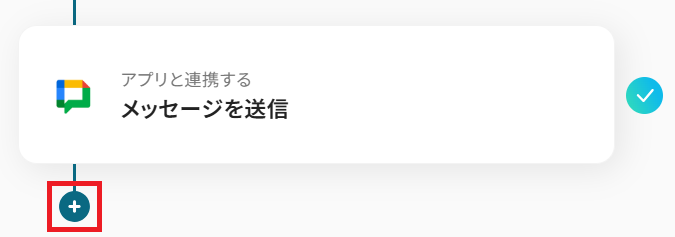
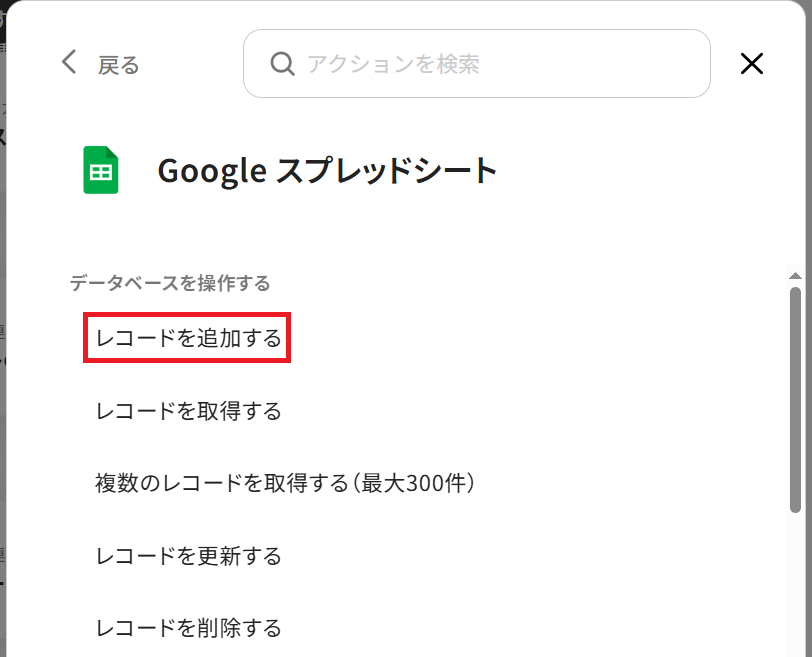
Q:回答内容をGoogle スプレッドシートなどに記録できますか?
A:
可能です。Google Chatのアクション設定の下にGoogle スプレッドシートの「レコードを追加する」を追加して設定してください。

プログラミング知識なしで手軽に構築できます。










