









・
【簡単設定】AsanaのデータをOpenAIに自動的に連携する方法

■概要Asanaでのタスク作成時、毎回詳細な説明文を入力する作業に手間を感じていませんか?タスクの内容が担当者へ的確に伝わらず、手戻りが発生することもあるかもしれません。このワークフローを活用すれば、Asanaで新しいタスクを作成するだけで、OpenAIがタスク名に基づいた詳細説明を自動で生成し、コメントへ追加します。タスク作成の手間を削減し、指示の明確化をサポートすることで、チームの生産性向上に貢献します。
■このテンプレートをおすすめする方- Asanaを活用し、プロジェクト管理やタスク作成の効率化を目指すマネージャーの方
- 生成AIを日々の業務に取り入れ、タスク指示の質を向上させたいチームリーダーの方
- 定型的なテキスト入力作業を自動化し、より重要な業務に集中したいと考えている方
■このテンプレートを使うメリット- Asanaでタスクが作成されると自動で説明文が生成されるため、これまで手作業での入力に費やしていた時間を短縮できます。
- OpenAIが説明文のたたき台を作成することで、誰がタスクを作成しても指示内容の質が安定し、業務の標準化に繋がります。
■フローボットの流れ- はじめに、AsanaとOpenAIをYoomと連携します。
- 次に、トリガーでAsanaを選択し、「特定のプロジェクトに新しいタスクが追加されたら」というアクションを設定します。
- 次に、オペレーションでOpenAIの「テキストの生成(Chat completion)」を設定し、タスク名をもとに詳細な説明文を生成させます。最後に、オペレーションでAsanaの「タスクにコメントを追加」アクションを設定し、生成されたテキストを対象タスクのコメント欄に追加します。
※「トリガー」:フロー起動のきっかけとなるアクション、「オペレーション」:トリガー起動後、フロー内で処理を行うアクション
■このワークフローのカスタムポイント- ・Asanaのトリガー設定では、自動化の対象としたいワークスペースIDやプロジェクトIDを任意で設定してください。
- OpenAIのオペレーション設定では、生成したい文章の形式や内容に合わせてメッセージコンテンツ(プロンプト)を任意で設定したり、利用するモデルIDを変更したりすることが可能です。
■注意事項- Asana、OpenAIのそれぞれとYoomを連携してください。
- トリガーは5分、10分、15分、30分、60分の間隔で起動間隔を選択できます。
- プランによって最短の起動間隔が異なりますので、ご注意ください。
- ChatGPT(OpenAI)のアクションを実行するには、OpenAIのAPI有料プランの契約が必要です。(APIが使用されたときに支払いができる状態)


- Asanaを活用し、プロジェクト管理やタスク作成の効率化を目指すマネージャーの方
- 生成AIを日々の業務に取り入れ、タスク指示の質を向上させたいチームリーダーの方
- 定型的なテキスト入力作業を自動化し、より重要な業務に集中したいと考えている方
- Asanaでタスクが作成されると自動で説明文が生成されるため、これまで手作業での入力に費やしていた時間を短縮できます。
- OpenAIが説明文のたたき台を作成することで、誰がタスクを作成しても指示内容の質が安定し、業務の標準化に繋がります。
- はじめに、AsanaとOpenAIをYoomと連携します。
- 次に、トリガーでAsanaを選択し、「特定のプロジェクトに新しいタスクが追加されたら」というアクションを設定します。
- 次に、オペレーションでOpenAIの「テキストの生成(Chat completion)」を設定し、タスク名をもとに詳細な説明文を生成させます。最後に、オペレーションでAsanaの「タスクにコメントを追加」アクションを設定し、生成されたテキストを対象タスクのコメント欄に追加します。
- ・Asanaのトリガー設定では、自動化の対象としたいワークスペースIDやプロジェクトIDを任意で設定してください。
- OpenAIのオペレーション設定では、生成したい文章の形式や内容に合わせてメッセージコンテンツ(プロンプト)を任意で設定したり、利用するモデルIDを変更したりすることが可能です。
- Asana、OpenAIのそれぞれとYoomを連携してください。
- トリガーは5分、10分、15分、30分、60分の間隔で起動間隔を選択できます。
- プランによって最短の起動間隔が異なりますので、ご注意ください。
- ChatGPT(OpenAI)のアクションを実行するには、OpenAIのAPI有料プランの契約が必要です。(APIが使用されたときに支払いができる状態)
「Asanaでタスクを作った後、その詳細説明を考えるためにOpenAIを開いて文章を生成し、またAsanaに戻って貼り付けている…」
「顧客からの問い合わせ内容をOpenAIで要約してから、Asanaで担当者にタスクを割り振っている…」
このように、AsanaとOpenAIを併用する中で、手作業による情報の転記や連携に手間や非効率さを感じていませんか?
もし、AsanaでのアクションをきっかけにOpenAIが自動でテキストを生成したり、逆にAIが分析した内容をAsanaにタスクとして自動で起票する仕組みがあれば、これらの定型業務から解放され、より創造的で重要な業務に集中できる時間を確保できます。
今回ご紹介する自動化の設定は、プログラミングの知識がなくてもノーコードで簡単に設定できるため、これまで自動化を試したことがない方でもスムーズに導入することが可能です。
ぜひこの機会に、日々の反復作業を自動化して業務をもっと楽にしましょう!
とにかく早く試したい方へ
YoomにはAsanaとOpenAIを連携するためのテンプレートが用意されているので、今すぐ試したい方は以下よりバナーをクリックしてスタートしましょう!
■概要Asanaでのタスク作成時、毎回詳細な説明文を入力する作業に手間を感じていませんか?タスクの内容が担当者へ的確に伝わらず、手戻りが発生することもあるかもしれません。このワークフローを活用すれば、Asanaで新しいタスクを作成するだけで、OpenAIがタスク名に基づいた詳細説明を自動で生成し、コメントへ追加します。タスク作成の手間を削減し、指示の明確化をサポートすることで、チームの生産性向上に貢献します。
■このテンプレートをおすすめする方- Asanaを活用し、プロジェクト管理やタスク作成の効率化を目指すマネージャーの方
- 生成AIを日々の業務に取り入れ、タスク指示の質を向上させたいチームリーダーの方
- 定型的なテキスト入力作業を自動化し、より重要な業務に集中したいと考えている方
■このテンプレートを使うメリット- Asanaでタスクが作成されると自動で説明文が生成されるため、これまで手作業での入力に費やしていた時間を短縮できます。
- OpenAIが説明文のたたき台を作成することで、誰がタスクを作成しても指示内容の質が安定し、業務の標準化に繋がります。
■フローボットの流れ- はじめに、AsanaとOpenAIをYoomと連携します。
- 次に、トリガーでAsanaを選択し、「特定のプロジェクトに新しいタスクが追加されたら」というアクションを設定します。
- 次に、オペレーションでOpenAIの「テキストの生成(Chat completion)」を設定し、タスク名をもとに詳細な説明文を生成させます。最後に、オペレーションでAsanaの「タスクにコメントを追加」アクションを設定し、生成されたテキストを対象タスクのコメント欄に追加します。
※「トリガー」:フロー起動のきっかけとなるアクション、「オペレーション」:トリガー起動後、フロー内で処理を行うアクション
■このワークフローのカスタムポイント- ・Asanaのトリガー設定では、自動化の対象としたいワークスペースIDやプロジェクトIDを任意で設定してください。
- OpenAIのオペレーション設定では、生成したい文章の形式や内容に合わせてメッセージコンテンツ(プロンプト)を任意で設定したり、利用するモデルIDを変更したりすることが可能です。
■注意事項- Asana、OpenAIのそれぞれとYoomを連携してください。
- トリガーは5分、10分、15分、30分、60分の間隔で起動間隔を選択できます。
- プランによって最短の起動間隔が異なりますので、ご注意ください。
- ChatGPT(OpenAI)のアクションを実行するには、OpenAIのAPI有料プランの契約が必要です。(APIが使用されたときに支払いができる状態)
- Asanaを活用し、プロジェクト管理やタスク作成の効率化を目指すマネージャーの方
- 生成AIを日々の業務に取り入れ、タスク指示の質を向上させたいチームリーダーの方
- 定型的なテキスト入力作業を自動化し、より重要な業務に集中したいと考えている方
- Asanaでタスクが作成されると自動で説明文が生成されるため、これまで手作業での入力に費やしていた時間を短縮できます。
- OpenAIが説明文のたたき台を作成することで、誰がタスクを作成しても指示内容の質が安定し、業務の標準化に繋がります。
- はじめに、AsanaとOpenAIをYoomと連携します。
- 次に、トリガーでAsanaを選択し、「特定のプロジェクトに新しいタスクが追加されたら」というアクションを設定します。
- 次に、オペレーションでOpenAIの「テキストの生成(Chat completion)」を設定し、タスク名をもとに詳細な説明文を生成させます。最後に、オペレーションでAsanaの「タスクにコメントを追加」アクションを設定し、生成されたテキストを対象タスクのコメント欄に追加します。
- ・Asanaのトリガー設定では、自動化の対象としたいワークスペースIDやプロジェクトIDを任意で設定してください。
- OpenAIのオペレーション設定では、生成したい文章の形式や内容に合わせてメッセージコンテンツ(プロンプト)を任意で設定したり、利用するモデルIDを変更したりすることが可能です。
- Asana、OpenAIのそれぞれとYoomを連携してください。
- トリガーは5分、10分、15分、30分、60分の間隔で起動間隔を選択できます。
- プランによって最短の起動間隔が異なりますので、ご注意ください。
- ChatGPT(OpenAI)のアクションを実行するには、OpenAIのAPI有料プランの契約が必要です。(APIが使用されたときに支払いができる状態)
AsanaとOpenAIを連携してできること
AsanaとOpenAIのAPIを連携させることで、これまで手作業で行っていたタスク管理や情報整理に関する様々な業務を自動化できます。
例えば、Asanaのタスク情報を基にOpenAIが補足情報を生成したり、外部からの情報をOpenAIが分析してAsanaにタスクとして登録したりといったことが可能になります。
これにより、業務のスピードと質を大きく向上することが可能です。
ここでは具体的な自動化の例を複数ご紹介しますので、気になる内容があれば、ぜひクリックしてみてください!
Asanaでタスクが作成されたら、OpenAIで詳細説明を生成してコメントを追加する
Asanaで新しいタスクを作成した際に、そのタスク名だけでは詳細な内容が分かりにくいといった課題を解決するため、タスク名をもとにOpenAIがタスクの詳細説明や背景、考えられるサブタスクなどを自動で生成し、該当タスクのコメント欄に自動で追加します。
タスク作成者の記述負担を軽減しつつ、チーム内でのタスク内容の認識齟齬を防ぐことで、業務の質を均一化できます。
■概要Asanaでのタスク作成時、毎回詳細な説明文を入力する作業に手間を感じていませんか?タスクの内容が担当者へ的確に伝わらず、手戻りが発生することもあるかもしれません。このワークフローを活用すれば、Asanaで新しいタスクを作成するだけで、OpenAIがタスク名に基づいた詳細説明を自動で生成し、コメントへ追加します。タスク作成の手間を削減し、指示の明確化をサポートすることで、チームの生産性向上に貢献します。
■このテンプレートをおすすめする方- Asanaを活用し、プロジェクト管理やタスク作成の効率化を目指すマネージャーの方
- 生成AIを日々の業務に取り入れ、タスク指示の質を向上させたいチームリーダーの方
- 定型的なテキスト入力作業を自動化し、より重要な業務に集中したいと考えている方
■このテンプレートを使うメリット- Asanaでタスクが作成されると自動で説明文が生成されるため、これまで手作業での入力に費やしていた時間を短縮できます。
- OpenAIが説明文のたたき台を作成することで、誰がタスクを作成しても指示内容の質が安定し、業務の標準化に繋がります。
■フローボットの流れ- はじめに、AsanaとOpenAIをYoomと連携します。
- 次に、トリガーでAsanaを選択し、「特定のプロジェクトに新しいタスクが追加されたら」というアクションを設定します。
- 次に、オペレーションでOpenAIの「テキストの生成(Chat completion)」を設定し、タスク名をもとに詳細な説明文を生成させます。最後に、オペレーションでAsanaの「タスクにコメントを追加」アクションを設定し、生成されたテキストを対象タスクのコメント欄に追加します。
※「トリガー」:フロー起動のきっかけとなるアクション、「オペレーション」:トリガー起動後、フロー内で処理を行うアクション
■このワークフローのカスタムポイント- ・Asanaのトリガー設定では、自動化の対象としたいワークスペースIDやプロジェクトIDを任意で設定してください。
- OpenAIのオペレーション設定では、生成したい文章の形式や内容に合わせてメッセージコンテンツ(プロンプト)を任意で設定したり、利用するモデルIDを変更したりすることが可能です。
■注意事項- Asana、OpenAIのそれぞれとYoomを連携してください。
- トリガーは5分、10分、15分、30分、60分の間隔で起動間隔を選択できます。
- プランによって最短の起動間隔が異なりますので、ご注意ください。
- ChatGPT(OpenAI)のアクションを実行するには、OpenAIのAPI有料プランの契約が必要です。(APIが使用されたときに支払いができる状態)
- Asanaを活用し、プロジェクト管理やタスク作成の効率化を目指すマネージャーの方
- 生成AIを日々の業務に取り入れ、タスク指示の質を向上させたいチームリーダーの方
- 定型的なテキスト入力作業を自動化し、より重要な業務に集中したいと考えている方
- Asanaでタスクが作成されると自動で説明文が生成されるため、これまで手作業での入力に費やしていた時間を短縮できます。
- OpenAIが説明文のたたき台を作成することで、誰がタスクを作成しても指示内容の質が安定し、業務の標準化に繋がります。
- はじめに、AsanaとOpenAIをYoomと連携します。
- 次に、トリガーでAsanaを選択し、「特定のプロジェクトに新しいタスクが追加されたら」というアクションを設定します。
- 次に、オペレーションでOpenAIの「テキストの生成(Chat completion)」を設定し、タスク名をもとに詳細な説明文を生成させます。最後に、オペレーションでAsanaの「タスクにコメントを追加」アクションを設定し、生成されたテキストを対象タスクのコメント欄に追加します。
- ・Asanaのトリガー設定では、自動化の対象としたいワークスペースIDやプロジェクトIDを任意で設定してください。
- OpenAIのオペレーション設定では、生成したい文章の形式や内容に合わせてメッセージコンテンツ(プロンプト)を任意で設定したり、利用するモデルIDを変更したりすることが可能です。
- Asana、OpenAIのそれぞれとYoomを連携してください。
- トリガーは5分、10分、15分、30分、60分の間隔で起動間隔を選択できます。
- プランによって最短の起動間隔が異なりますので、ご注意ください。
- ChatGPT(OpenAI)のアクションを実行するには、OpenAIのAPI有料プランの契約が必要です。(APIが使用されたときに支払いができる状態)
フォーム回答をOpenAIで分析し、Asanaにタスクを追加する
Webサイトの問い合わせフォームや社内の申請フォームに新しい回答が送信されると、その内容をOpenAIが自動で読み取り、要点や緊急度を分析・要約した上で、担当者や対応内容を記載したタスクをAsanaに自動で作成します。
これにより、担当者が手動で内容を確認してタスク化する手間を省き、問い合わせへの迅速な一次対応や、適切な担当者へのスムーズな引き継ぎを実現します。
■概要フォームから寄せられる問い合わせやフィードバックを、手作業で確認しタスク管理ツールに転記する作業は手間がかかるものです。このワークフローは、フォームへの回答をトリガーに、その内容をOpenAIで自動的に分析・要約し、結果をAsanaのタスクとして追加します。OpenAIとAsanaを連携させることで、これまで手動で行っていた一連の作業を自動化し、対応漏れの防止や迅速なアクションにつなげることが可能です。■このテンプレートをおすすめする方- フォームからの問い合わせ内容を、効率的に分析・管理したいと考えている方
- OpenAIとAsanaを活用して、タスク起票のプロセスを自動化したい方
- 手作業での情報転記による、タスクの作成漏れや内容の誤りを減らしたい方
■このテンプレートを使うメリット- フォーム回答後の分析からAsanaへのタスク追加までが自動化されるため、一連の対応に費やしていた時間を短縮できます。
- 手動での転記作業が減ることで、タスクの作成漏れや内容の入力ミスといったヒューマンエラーの発生を防ぎます。
■フローボットの流れ- はじめに、OpenAIとAsanaをYoomと連携します。
- 次に、トリガーで「フォームトリガー」を設定し、フォームに回答が送信されたらフローが起動するようにします。
- 次に、オペレーションでOpenAIの「テキストの生成(Chat completion)」アクションを選択し、フォームの回答内容を要約・分析するよう設定します。
- 最後に、オペレーションでAsanaの「タスクを追加」アクションを設定し、前のステップでOpenAIが生成したテキスト情報をもとにタスクを作成します。
※「トリガー」:フロー起動のきっかけとなるアクション、「オペレーション」:トリガー起動後、フロー内で処理を行うアクション■このワークフローのカスタムポイント- フォームトリガーは、テキストボックスや選択式など、用途に合わせて任意の項目や回答種別を設定できます。
- OpenAIに指示を出すプロンプトは自由にカスタマイズが可能なため、回答の要約だけでなく、緊急度の判定や内容の分類といった処理も実行できます。
- Asanaでタスクを追加するプロジェクトやセクションは任意で指定してください。また、タスクの担当者や期限、詳細情報には、フォームの回答内容やOpenAIの分析結果といった値を動的に埋め込むことが可能です。
■注意事項- OpenAI、AsanaのそれぞれとYoomを連携してください。
- ChatGPT(OpenAI)のアクションを実行するには、OpenAIのAPI有料プランの契約が必要です。(APIが使用されたときに支払いができる状態)
- 詳しくはOpenAIの「API料金」ページをご確認ください。
- ChatGPTのAPI利用はOpenAI社が有料で提供しており、API疎通時のトークンにより従量課金される仕組みとなっています。そのため、API使用時にお支払いが行える状況でない場合エラーが発生しますのでご注意ください。
- フォームからの問い合わせ内容を、効率的に分析・管理したいと考えている方
- OpenAIとAsanaを活用して、タスク起票のプロセスを自動化したい方
- 手作業での情報転記による、タスクの作成漏れや内容の誤りを減らしたい方
- フォーム回答後の分析からAsanaへのタスク追加までが自動化されるため、一連の対応に費やしていた時間を短縮できます。
- 手動での転記作業が減ることで、タスクの作成漏れや内容の入力ミスといったヒューマンエラーの発生を防ぎます。
- はじめに、OpenAIとAsanaをYoomと連携します。
- 次に、トリガーで「フォームトリガー」を設定し、フォームに回答が送信されたらフローが起動するようにします。
- 次に、オペレーションでOpenAIの「テキストの生成(Chat completion)」アクションを選択し、フォームの回答内容を要約・分析するよう設定します。
- 最後に、オペレーションでAsanaの「タスクを追加」アクションを設定し、前のステップでOpenAIが生成したテキスト情報をもとにタスクを作成します。
- フォームトリガーは、テキストボックスや選択式など、用途に合わせて任意の項目や回答種別を設定できます。
- OpenAIに指示を出すプロンプトは自由にカスタマイズが可能なため、回答の要約だけでなく、緊急度の判定や内容の分類といった処理も実行できます。
- Asanaでタスクを追加するプロジェクトやセクションは任意で指定してください。また、タスクの担当者や期限、詳細情報には、フォームの回答内容やOpenAIの分析結果といった値を動的に埋め込むことが可能です。
- OpenAI、AsanaのそれぞれとYoomを連携してください。
- ChatGPT(OpenAI)のアクションを実行するには、OpenAIのAPI有料プランの契約が必要です。(APIが使用されたときに支払いができる状態)
- 詳しくはOpenAIの「API料金」ページをご確認ください。
- ChatGPTのAPI利用はOpenAI社が有料で提供しており、API疎通時のトークンにより従量課金される仕組みとなっています。そのため、API使用時にお支払いが行える状況でない場合エラーが発生しますのでご注意ください。
AsanaとOpenAIの連携フローを作ってみよう
それでは、さっそく実際にAsanaとOpenAIを連携したフローを作成してみましょう!
今回はYoomを使用して、ノーコードでAsanaとOpenAIの連携を進めていきますので、もしまだYoomのアカウントをお持ちでない場合は、こちらの登録フォームからアカウントを発行しておきましょう。
[Yoomとは]
フローの作成方法
今回は「Asanaでタスクが作成されたら、OpenAIで詳細説明を生成してコメントを追加する」フローを作成していきます!
作成の流れは大きく分けて以下です。
- AsanaとOpenAIをマイアプリ連携
- 該当のテンプレートをコピー
- Asanaのトリガー設定およびOpenAIのアクション設定
- トリガーをONにし、フローが起動するかを確認
■概要Asanaでのタスク作成時、毎回詳細な説明文を入力する作業に手間を感じていませんか?タスクの内容が担当者へ的確に伝わらず、手戻りが発生することもあるかもしれません。このワークフローを活用すれば、Asanaで新しいタスクを作成するだけで、OpenAIがタスク名に基づいた詳細説明を自動で生成し、コメントへ追加します。タスク作成の手間を削減し、指示の明確化をサポートすることで、チームの生産性向上に貢献します。
■このテンプレートをおすすめする方- Asanaを活用し、プロジェクト管理やタスク作成の効率化を目指すマネージャーの方
- 生成AIを日々の業務に取り入れ、タスク指示の質を向上させたいチームリーダーの方
- 定型的なテキスト入力作業を自動化し、より重要な業務に集中したいと考えている方
■このテンプレートを使うメリット- Asanaでタスクが作成されると自動で説明文が生成されるため、これまで手作業での入力に費やしていた時間を短縮できます。
- OpenAIが説明文のたたき台を作成することで、誰がタスクを作成しても指示内容の質が安定し、業務の標準化に繋がります。
■フローボットの流れ- はじめに、AsanaとOpenAIをYoomと連携します。
- 次に、トリガーでAsanaを選択し、「特定のプロジェクトに新しいタスクが追加されたら」というアクションを設定します。
- 次に、オペレーションでOpenAIの「テキストの生成(Chat completion)」を設定し、タスク名をもとに詳細な説明文を生成させます。最後に、オペレーションでAsanaの「タスクにコメントを追加」アクションを設定し、生成されたテキストを対象タスクのコメント欄に追加します。
※「トリガー」:フロー起動のきっかけとなるアクション、「オペレーション」:トリガー起動後、フロー内で処理を行うアクション
■このワークフローのカスタムポイント- ・Asanaのトリガー設定では、自動化の対象としたいワークスペースIDやプロジェクトIDを任意で設定してください。
- OpenAIのオペレーション設定では、生成したい文章の形式や内容に合わせてメッセージコンテンツ(プロンプト)を任意で設定したり、利用するモデルIDを変更したりすることが可能です。
■注意事項- Asana、OpenAIのそれぞれとYoomを連携してください。
- トリガーは5分、10分、15分、30分、60分の間隔で起動間隔を選択できます。
- プランによって最短の起動間隔が異なりますので、ご注意ください。
- ChatGPT(OpenAI)のアクションを実行するには、OpenAIのAPI有料プランの契約が必要です。(APIが使用されたときに支払いができる状態)
- Asanaを活用し、プロジェクト管理やタスク作成の効率化を目指すマネージャーの方
- 生成AIを日々の業務に取り入れ、タスク指示の質を向上させたいチームリーダーの方
- 定型的なテキスト入力作業を自動化し、より重要な業務に集中したいと考えている方
- Asanaでタスクが作成されると自動で説明文が生成されるため、これまで手作業での入力に費やしていた時間を短縮できます。
- OpenAIが説明文のたたき台を作成することで、誰がタスクを作成しても指示内容の質が安定し、業務の標準化に繋がります。
- はじめに、AsanaとOpenAIをYoomと連携します。
- 次に、トリガーでAsanaを選択し、「特定のプロジェクトに新しいタスクが追加されたら」というアクションを設定します。
- 次に、オペレーションでOpenAIの「テキストの生成(Chat completion)」を設定し、タスク名をもとに詳細な説明文を生成させます。最後に、オペレーションでAsanaの「タスクにコメントを追加」アクションを設定し、生成されたテキストを対象タスクのコメント欄に追加します。
- ・Asanaのトリガー設定では、自動化の対象としたいワークスペースIDやプロジェクトIDを任意で設定してください。
- OpenAIのオペレーション設定では、生成したい文章の形式や内容に合わせてメッセージコンテンツ(プロンプト)を任意で設定したり、利用するモデルIDを変更したりすることが可能です。
- Asana、OpenAIのそれぞれとYoomを連携してください。
- トリガーは5分、10分、15分、30分、60分の間隔で起動間隔を選択できます。
- プランによって最短の起動間隔が異なりますので、ご注意ください。
- ChatGPT(OpenAI)のアクションを実行するには、OpenAIのAPI有料プランの契約が必要です。(APIが使用されたときに支払いができる状態)
ステップ1:AsanaとOpenAIをマイアプリ登録
ここでは、Yoomとそれぞれのアプリを連携して、操作が行えるようにしていきます。
1.AsanaとYoomのマイアプリ登録
以下の手順をご参照ください。
2.OpenAIとYoomのマイアプリ登録
以下の手順をご参照ください。
※ChatGPT(OpenAI)のアクションを実行するには、OpenAIのAPI有料プランの契約が必要です。(APIが使用されたときに支払いができる状態)
ChatGPTのAPI利用はOpenAI社が有料で提供しており、API疎通時のトークンにより従量課金される仕組みとなっています。そのため、API使用時にお支払いが行える状況でない場合エラーが発生しますのでご注意ください。
以上の手順を行うと、今回使うアプリのマイアプリ登録が完了します。
ステップ2:テンプレートをコピー
Yoomにログインし、以下バナーの「試してみる」をクリックしてください。
■概要Asanaでのタスク作成時、毎回詳細な説明文を入力する作業に手間を感じていませんか?タスクの内容が担当者へ的確に伝わらず、手戻りが発生することもあるかもしれません。このワークフローを活用すれば、Asanaで新しいタスクを作成するだけで、OpenAIがタスク名に基づいた詳細説明を自動で生成し、コメントへ追加します。タスク作成の手間を削減し、指示の明確化をサポートすることで、チームの生産性向上に貢献します。
■このテンプレートをおすすめする方- Asanaを活用し、プロジェクト管理やタスク作成の効率化を目指すマネージャーの方
- 生成AIを日々の業務に取り入れ、タスク指示の質を向上させたいチームリーダーの方
- 定型的なテキスト入力作業を自動化し、より重要な業務に集中したいと考えている方
■このテンプレートを使うメリット- Asanaでタスクが作成されると自動で説明文が生成されるため、これまで手作業での入力に費やしていた時間を短縮できます。
- OpenAIが説明文のたたき台を作成することで、誰がタスクを作成しても指示内容の質が安定し、業務の標準化に繋がります。
■フローボットの流れ- はじめに、AsanaとOpenAIをYoomと連携します。
- 次に、トリガーでAsanaを選択し、「特定のプロジェクトに新しいタスクが追加されたら」というアクションを設定します。
- 次に、オペレーションでOpenAIの「テキストの生成(Chat completion)」を設定し、タスク名をもとに詳細な説明文を生成させます。最後に、オペレーションでAsanaの「タスクにコメントを追加」アクションを設定し、生成されたテキストを対象タスクのコメント欄に追加します。
※「トリガー」:フロー起動のきっかけとなるアクション、「オペレーション」:トリガー起動後、フロー内で処理を行うアクション
■このワークフローのカスタムポイント- ・Asanaのトリガー設定では、自動化の対象としたいワークスペースIDやプロジェクトIDを任意で設定してください。
- OpenAIのオペレーション設定では、生成したい文章の形式や内容に合わせてメッセージコンテンツ(プロンプト)を任意で設定したり、利用するモデルIDを変更したりすることが可能です。
■注意事項- Asana、OpenAIのそれぞれとYoomを連携してください。
- トリガーは5分、10分、15分、30分、60分の間隔で起動間隔を選択できます。
- プランによって最短の起動間隔が異なりますので、ご注意ください。
- ChatGPT(OpenAI)のアクションを実行するには、OpenAIのAPI有料プランの契約が必要です。(APIが使用されたときに支払いができる状態)
- Asanaを活用し、プロジェクト管理やタスク作成の効率化を目指すマネージャーの方
- 生成AIを日々の業務に取り入れ、タスク指示の質を向上させたいチームリーダーの方
- 定型的なテキスト入力作業を自動化し、より重要な業務に集中したいと考えている方
- Asanaでタスクが作成されると自動で説明文が生成されるため、これまで手作業での入力に費やしていた時間を短縮できます。
- OpenAIが説明文のたたき台を作成することで、誰がタスクを作成しても指示内容の質が安定し、業務の標準化に繋がります。
- はじめに、AsanaとOpenAIをYoomと連携します。
- 次に、トリガーでAsanaを選択し、「特定のプロジェクトに新しいタスクが追加されたら」というアクションを設定します。
- 次に、オペレーションでOpenAIの「テキストの生成(Chat completion)」を設定し、タスク名をもとに詳細な説明文を生成させます。最後に、オペレーションでAsanaの「タスクにコメントを追加」アクションを設定し、生成されたテキストを対象タスクのコメント欄に追加します。
- ・Asanaのトリガー設定では、自動化の対象としたいワークスペースIDやプロジェクトIDを任意で設定してください。
- OpenAIのオペレーション設定では、生成したい文章の形式や内容に合わせてメッセージコンテンツ(プロンプト)を任意で設定したり、利用するモデルIDを変更したりすることが可能です。
- Asana、OpenAIのそれぞれとYoomを連携してください。
- トリガーは5分、10分、15分、30分、60分の間隔で起動間隔を選択できます。
- プランによって最短の起動間隔が異なりますので、ご注意ください。
- ChatGPT(OpenAI)のアクションを実行するには、OpenAIのAPI有料プランの契約が必要です。(APIが使用されたときに支払いができる状態)
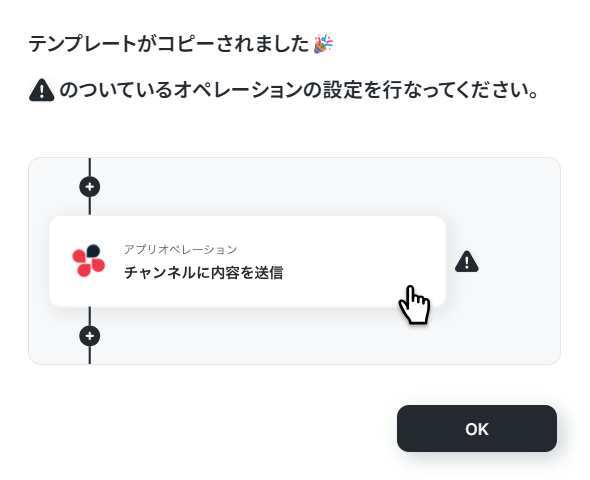
「テンプレートがコピーされました」と表示されるので「OK」をクリックします。
ステップ3:アプリトリガーを設定する
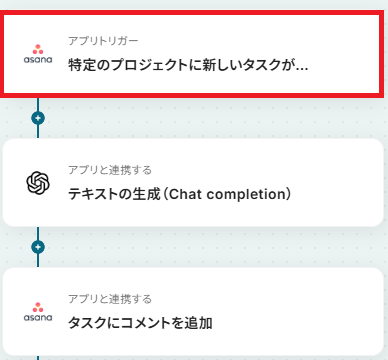
Yoomのフローボットを動かす引き金となるアクションのことを「アプリトリガー」と呼びます。
まずはこのフローボットでトリガーになっている、「特定のプロジェクトに新しいタスクが追加されたら」というアクションを設定していきましょう。
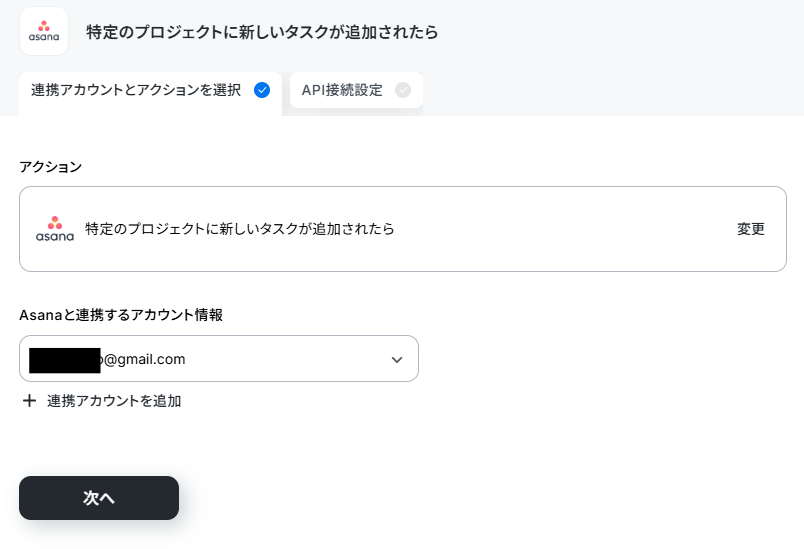
連携アカウントとアクションを確認していきます。
トリガーアクションはデフォルト設定のまま、アカウント情報は、トリガーと連携したいアカウントが選択されているか確認してください。
問題なければ「次へ」を押して進みましょう。
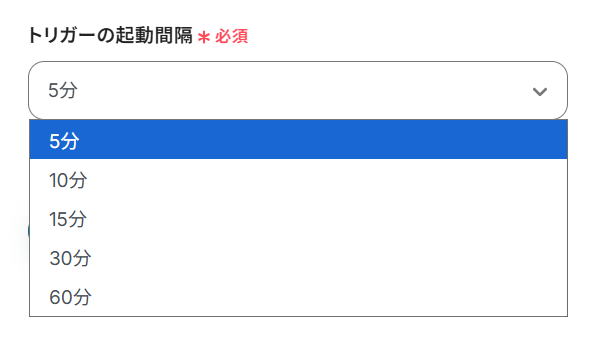
トリガーの起動間隔を設定していきましょう。
プルダウンをクリックして、任意のタイミングを選んでください。
- トリガーの起動タイミングは、5分、10分、15分、30分、60分のいずれかで設定できます。
ご利用プランによって、設定できるトリガーの最短間隔が違うので、その点は要チェックです。
なお、基本的にはそのプランの最短の起動間隔にしてお使いいただくことをおすすめします。
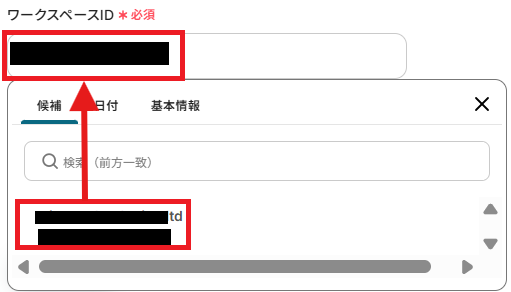
ワークスペースIDとプロジェクトIDは、候補より選択します。
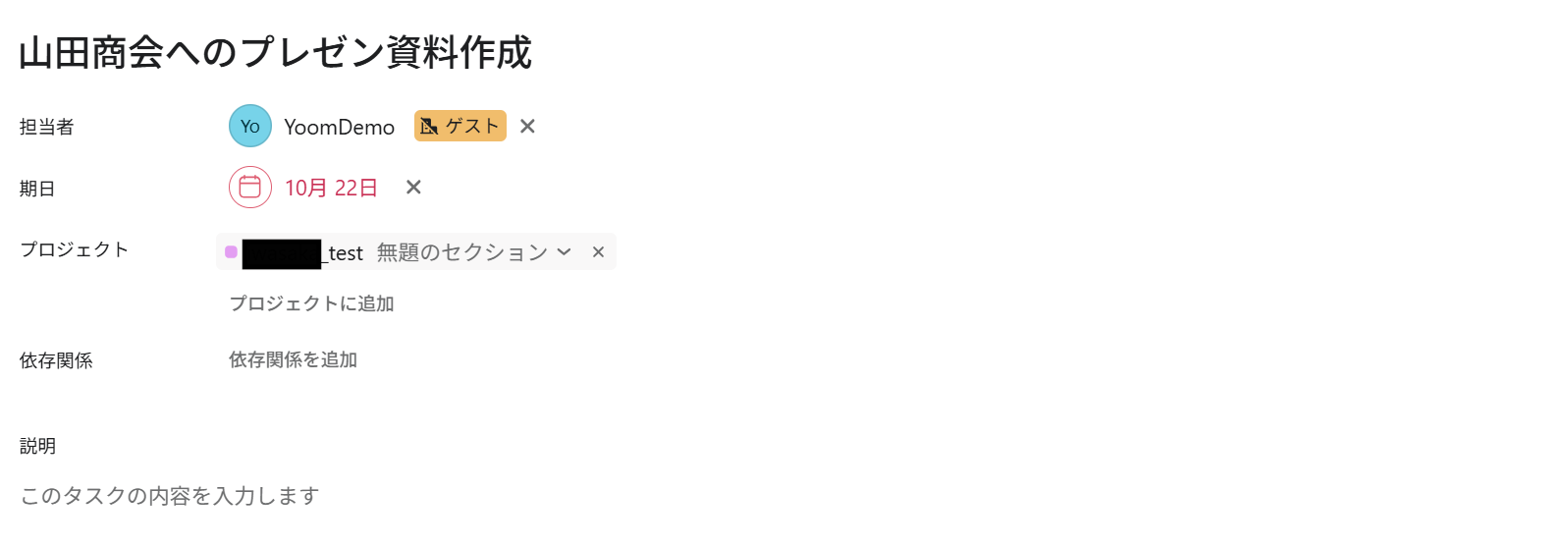
ここでAsanaに下記のようなタスクを作成します。
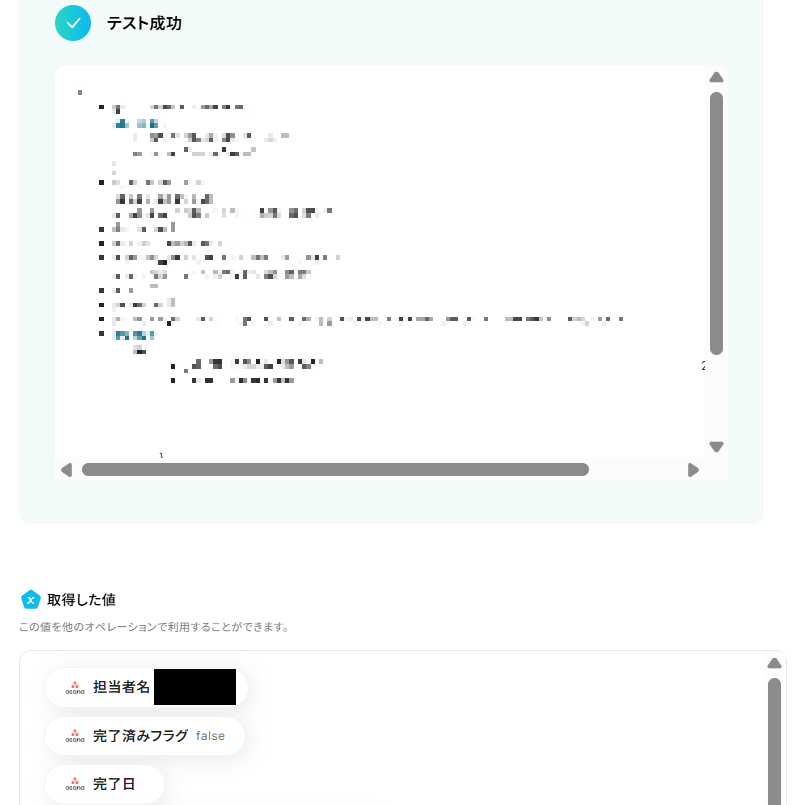
フローボットに戻り、テストボタンを押してください。
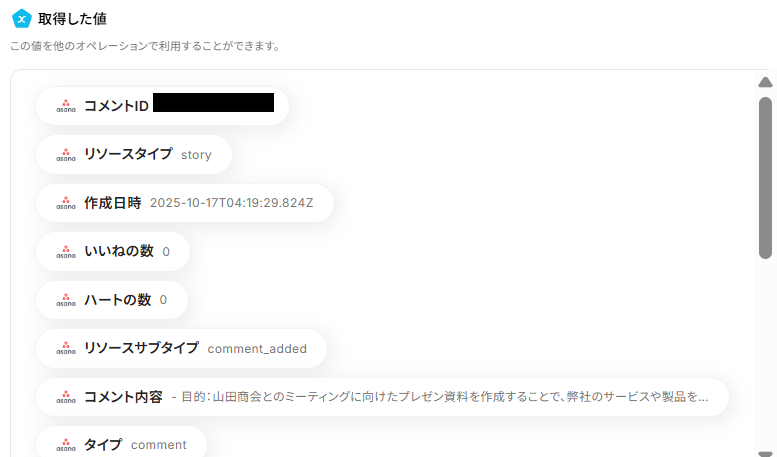
テストが成功し、取得した値が入ればOKです。
※取得した値とは?
トリガーやオペレーション設定時に、「テスト」を実行して取得した値のことを指します。
後続のオペレーション設定時の値として利用でき、フローボットを起動する度に変動した値となります。
設定画面一番下の「完了」ボタンを押してください。
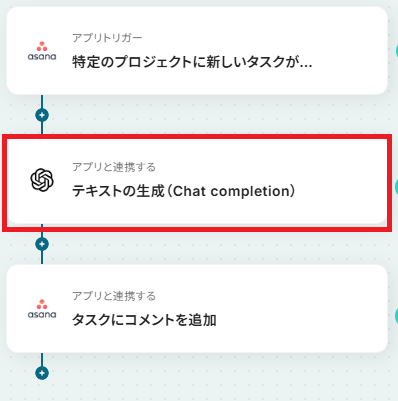
ステップ4:OpenAIでテキストを生成する
次はOpenAIでテキスト生成を行います。「テキストの生成」をクリックしてください。
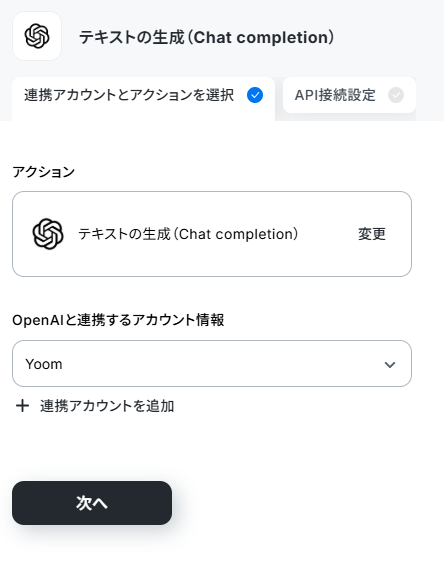
OpenAIと連携するを行うアカウントを確認し、アクションはそのままで構いません。
問題なければ「次へ」で進みます。
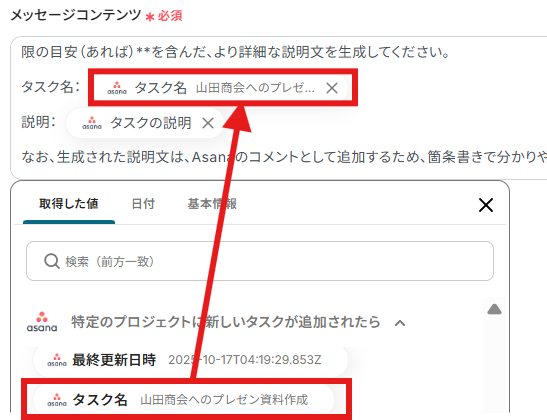
生成する文章の指示を出していきます。
今回は以下のように入力しました。
- メッセージコンテンツ:以下のタスクの情報に基づき、担当者がすぐに作業を開始できるように、**タスクの目的、具体的なアクション、および期限の目安(あれば)**を含んだ、より詳細な説明文を生成してください。
- タスク名:(取得した値から入力:タスク名)
- 説明:(取得した値から入力:タスクの説明)
なお、生成された説明文は、Asanaのコメントとして追加するため、箇条書きで分かりやすくまとめてください。
また、メッセージコンテンツは、取得した値より以下のように入力ができます。
うまく使って適宜指示を出してください。
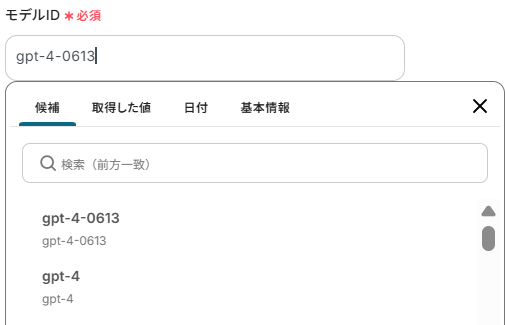
文章作成に使うChatGPTのバージョンを選びます。
今回はgpt-4-0613にしました。
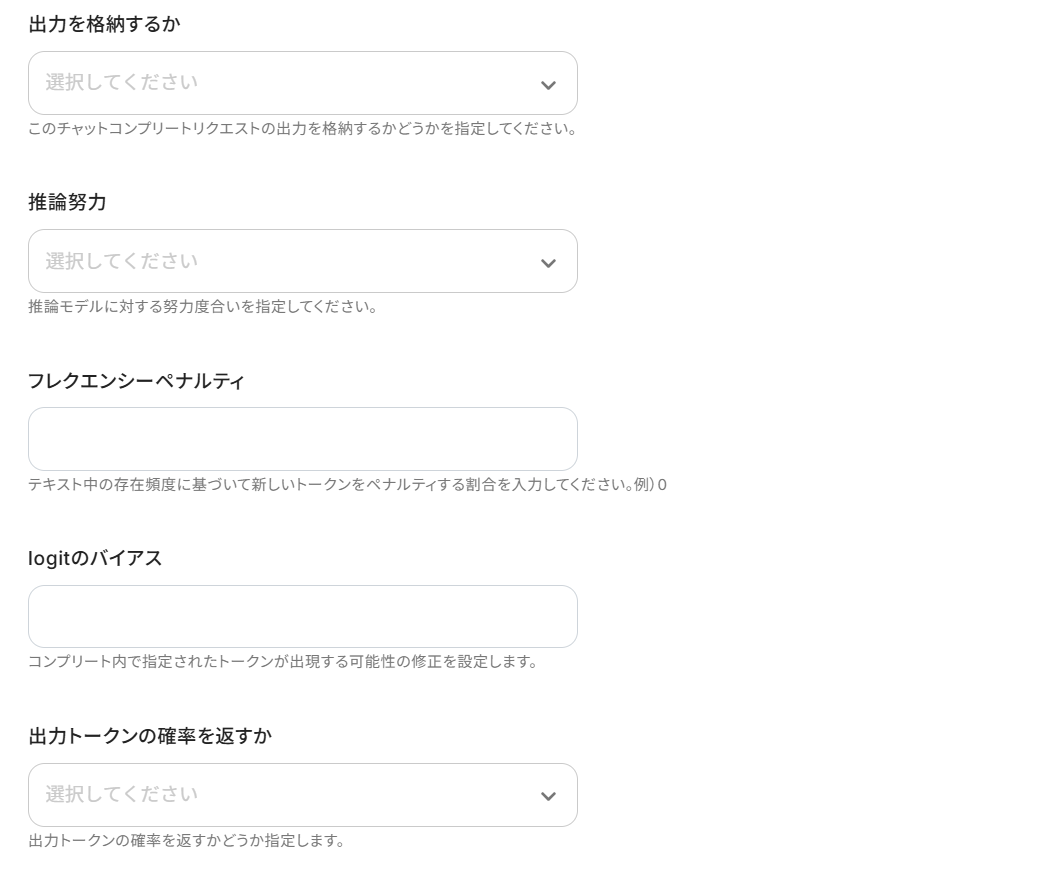
その他の項目は任意で設定してください。
ここでテストボタンを押します。
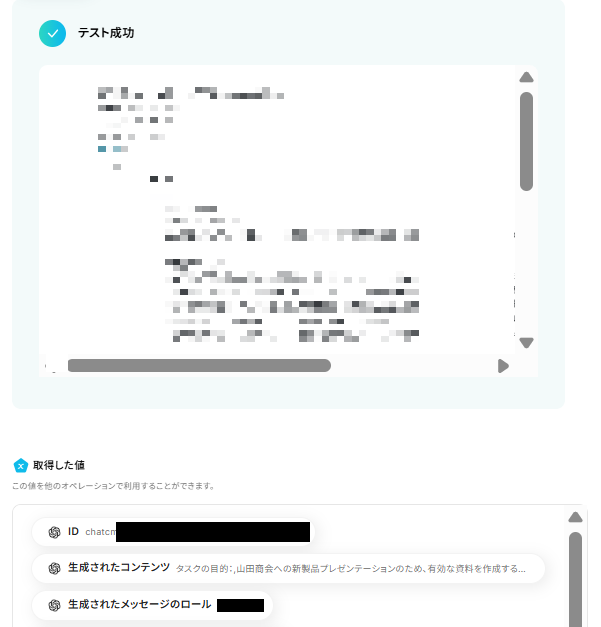
テストが成功し、取得した値が入ればOKです。
ここまで終わったら、画面一番下の「完了」してください。
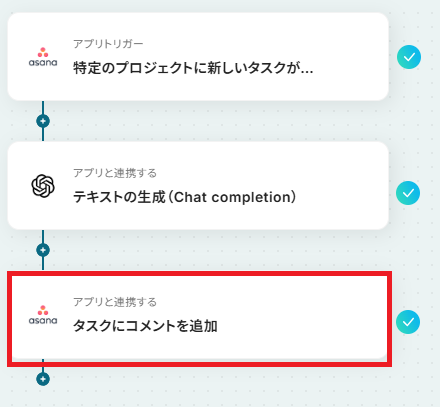
ステップ5:Asanaのタスクにコメントを追加する
最後にAsanaのタスクにコメントを追加していきます。「タスクにコメントを追加」をクリックしてください。
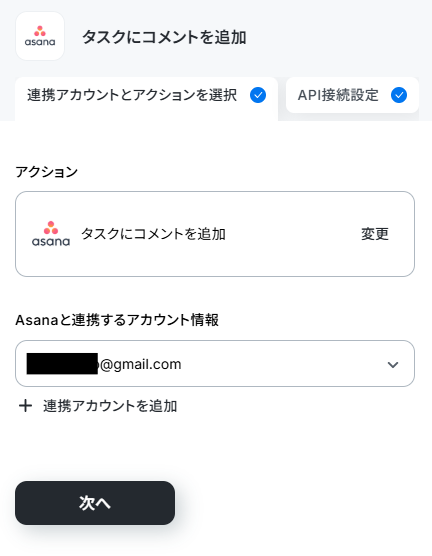
Asanaと連携するアカウント情報を確認し、アクションはそのままでOKです。
確認したら「次へ」で進みます。
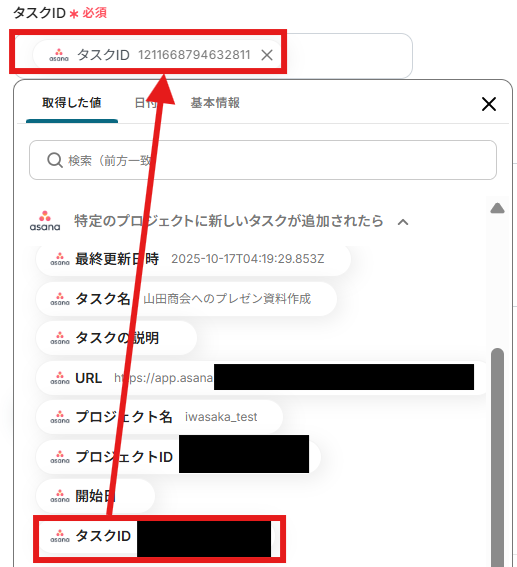
タスクIDを取得した値から設定します。
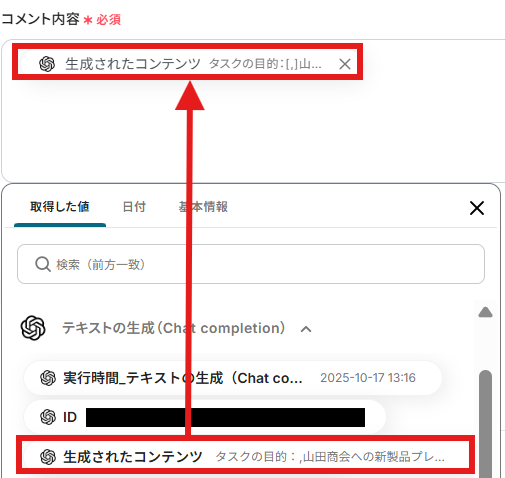
コメント内容も取得した値より「生成されたコンテンツ」を設定します。
ここでテストボタンを押します。
テストが成功し、取得した値が入ればOKです。
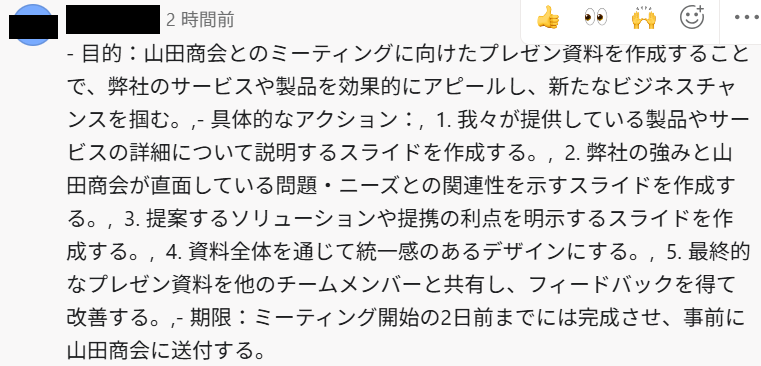
Asanaの該当タスクも見に行ってみましょう。
コメントが追加されていればOKです。
ここまで完了したら、「完了」ボタンから設定を保存してください。
ステップ6:トリガーをONにして動作確認
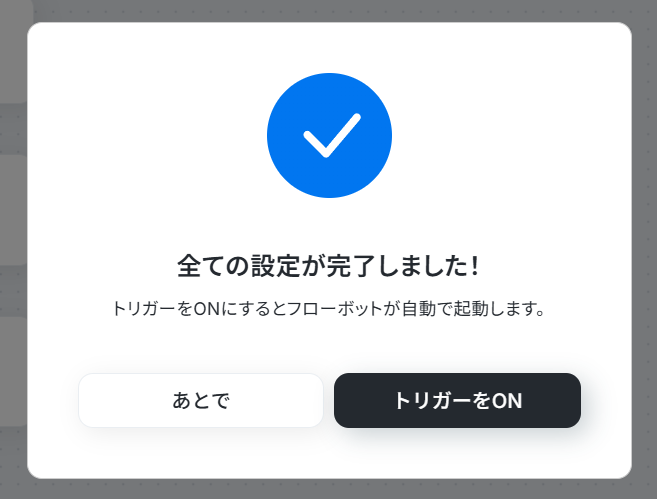
お疲れ様でした!これですべての設定が完了です。
設定が完了すると以下のようなメニューが表示されるので、トリガーをONにします。
これですべての設定が完了したので、動作確認をしてみましょう。
AsanaやOpenAIを使ったその他の自動化例
今回ご紹介した連携以外でも、さまざまな業務を自動化することが可能です。
もし気になるものがあればぜひこちらもお試しになってみてください。
Asanaを使った自動化例
タスクが追加・完了されたら,他のタスクツールやデータベース、チャットツールへ情報を自動転記したり通知します。
逆に、フォームやCRM、他タスクツールからの情報をトリガーにタスクを自動作成します。
プロジェクト管理とチーム間の連携の効率が向上します。
■概要プロジェクト管理ツールのAsanaと、個人のタスク管理ツールのTodoistを併用していると、タスクの二重入力や転記漏れが発生しがちではないでしょうか。このワークフローを活用すれば、Asanaのプロジェクトに新しいタスクが追加された際に、自動でTodoistにもタスクが作成されるため、手作業での転記の手間を減らし、タスク管理の精度を高めることができます。
■このテンプレートをおすすめする方- AsanaとTodoistを併用しており、タスクの二重入力に手間を感じている方
- プロジェクトのタスクと個人のタスクをスムーズに連携させたいプロジェクトマネージャーの方
- タスクの転記漏れを防ぎ、個人のタスク管理をより効率化したいと考えている方
■このテンプレートを使うメリット- Asanaにタスクが追加されると、自動でTodoistへタスクが作成されるため、これまで手作業で行っていた転記の時間を短縮できます。
- 手作業によるタスクの転記漏れや入力ミスが減るため、重要なタスクの抜け漏れといったヒューマンエラーの防止に繋がります。
■フローボットの流れ- はじめに、AsanaとTodoistをYoomと連携します。
- 次に、トリガーでAsanaを選択し、「特定のプロジェクトに新しいタスクが追加されたら」というアクションを設定します。
- 最後に、オペレーションでTodoistを選択し、「タスクを作成」のアクションを設定することで、Asanaで追加されたタスク情報をTodoistに連携します。
※「トリガー」:フロー起動のきっかけとなるアクション、「オペレーション」:トリガー起動後、フロー内で処理を行うアクション
■このワークフローのカスタムポイント- Asanaのトリガー設定では、タスクの追加を検知する対象のプロジェクトを任意で設定してください。
- Todoistでタスクを作成する際に、Asanaから取得したどの情報(タスク名、期日など)を反映させるか自由に設定できます。
■注意事項- Asana、TodoistのそれぞれとYoomを連携してください。
- トリガーは5分、10分、15分、30分、60分の間隔で起動間隔を選択できます。
- プランによって最短の起動間隔が異なりますので、ご注意ください。
■概要Asanaでタスク管理を行い、Notionでプロジェクト情報を集約している場合、双方への情報入力や転記作業に手間を感じていないでしょうか。この手作業は時間を要するだけでなく、入力漏れやミスの原因にもなりがちです。このワークフローを活用すれば、Asanaの特定のプロジェクトに新しいタスクが追加されると、自動でNotionのデータベースに情報が連携されるため、タスク管理と情報集約の連携をスムーズにし、業務の効率化に貢献します。
■このテンプレートをおすすめする方- AsanaとNotionを併用しており、タスク情報の二重入力に手間を感じている方
- 手作業による情報転記での入力漏れやミスをなくしたいプロジェクト担当者の方
- チーム内のタスク共有と情報の一元管理をより効率的に行いたいと考えている方
■このテンプレートを使うメリット- Asanaにタスクを追加するだけでNotionへ自動で情報が連携されるため、これまで手作業に費やしていた転記の時間を短縮することができます
- 手作業で起こりがちな入力間違いや、重要なタスク情報の転記漏れといったヒューマンエラーのリスク軽減に繋がります
■フローボットの流れ- はじめに、AsanaとNotionをYoomと連携します
- 次に、トリガーでAsanaを選択し、「特定のプロジェクトに新しいタスクが追加されたら」というアクションを設定し、対象のプロジェクトを指定します
- 最後に、オペレーションでNotionの「レコードを追加する」アクションを設定し、Asanaから取得したタスク情報を任意のデータベースに追加します
※「トリガー」:フロー起動のきっかけとなるアクション、「オペレーション」:トリガー起動後、フロー内で処理を行うアクション
■このワークフローのカスタムポイント- Notionへレコードを追加する際に、どのデータベースを対象にするか任意で設定が可能です
- Notionの各項目には、Asanaから取得したタスク名や期日といった値を埋め込むだけでなく、任意のテキストを固定値として入力することもできます
■注意事項- Asana、NotionのそれぞれとYoomを連携してください。
- トリガーは5分、10分、15分、30分、60分の間隔で起動間隔を選択できます。
- プランによって最短の起動間隔が異なりますので、ご注意ください。
■概要
Asanaにタスクが追加されたらkintoneへ追加するフローです。
■このテンプレートをおすすめする方
1.Asanaを業務に活用している方
・タスクの進捗管理を行なっている方
・情報の一元管理を行う方
2.kintoneを使用して件数管理などを行う方
・タスクの進捗管理や、件数管理に活用している方
■このテンプレートを使うメリット
Asanaはプロジェクトに関連するタスク管理を効率よく行うために活用できるツールです。
さらにkintoneにタスクの登録を行うことで、現在チームが抱えているタスクの件数管理が可能になります。
しかし、Asanaで登録されたタスクの情報を毎回手作業でkintoneに登録するのは、本来注力すべき業務への時間を奪うことになります。
このフローでは、Asanaのタスク情報を自動でkintoneに登録し、手作業を省き業務を効率化することができます。
手作業を省くことで、その時間を他のコア業務に充てることができ、タスク解決をスピーディーに行うことができます。
■注意事項
・Asana、kintoneのそれぞれとYoomを連携してください。
・トリガーは5分、10分、15分、30分、60分の間隔で起動間隔を選択できます。
・プランによって最短の起動間隔が異なりますので、ご注意ください。
■概要
Asanaで新しいタスクを管理する際、関連するアイデアや情報をMiroのボードに手動で転記していませんか?
この繰り返し作業は時間がかかるだけでなく、コピー&ペーストのミスや転記漏れの原因にもなります。
このワークフローを活用すれば、Asanaでタスクが登録されると自動でMiroにカードが作成されるため、こうした手間を解消し、プロジェクトの連携を円滑にします。
■このテンプレートをおすすめする方
- Asanaのタスク情報を手作業でMiroのボードに転記しているプロジェクト管理担当者の方
- AsanaとMiroを使ったチームでの情報共有の二度手間をなくしたいと考えているチームリーダーの方
- タスク管理とブレインストーミングのプロセスを連携させ、業務効率を改善したいすべての方
■このテンプレートを使うメリット
- Asanaにタスクが追加されると自動でMiroにカードが作成されるため、これまで手作業での転記に費やしていた時間を短縮することができます。
- 手作業による情報の転記がなくなることで、タスク名の誤入力や詳細の記載漏れといったヒューマンエラーの防止に繋がります。
■フローボットの流れ
- はじめに、AsanaとMiroをYoomと連携します。
- 次に、トリガーでAsanaを選択し、「特定のプロジェクトに新しいタスクが追加されたら」というアクションを設定します。
- 最後に、オペレーションでMiroの「ボードにカードを作成」アクションを設定し、Asanaのタスク情報を基にカードを作成します。
※「トリガー」:フロー起動のきっかけとなるアクション、「オペレーション」:トリガー起動後、フロー内で処理を行うアクション
■このワークフローのカスタムポイント
- Asanaのトリガー設定では、通知のきっかけとしたい任意のワークスペースID、プロジェクトIDを設定してください。
- Miroでカードを作成するアクションでは、対象となるボードIDを指定し、カードのタイトルや説明欄にAsanaから取得したどの情報を記載するかを任意で設定できます。
■注意事項
- AsanaとMiroのそれぞれとYoomを連携してください。
- トリガーは5分、10分、15分、30分、60分の間隔で起動間隔を選択できます。
- プランによって最短の起動間隔が異なりますので、ご注意ください。
■概要Asanaでのタスク管理と、Microsoft Teamsでのコミュニケーション。この二つのツールを併用していると、タスクの完了報告や進捗の共有に手間がかかることはありませんか?手作業での報告は、共有漏れや確認の手間につながることもあります。このワークフローを活用すれば、Asanaで特定のタスクが完了した際に、自動でMicrosoft Teamsの指定チャネルに通知を送ることが可能になり、チーム内の情報共有を円滑にします。
■このテンプレートをおすすめする方- Asanaでのタスク完了を、手作業でMicrosoft Teamsに報告している方
- チームのタスク進捗を把握し、プロジェクトを円滑に進めたいマネージャーの方
- AsanaとMicrosoft Teamsを活用したコミュニケーションの抜け漏れを減らしたい方
■このテンプレートを使うメリット- Asanaでタスクが完了すると自動でMicrosoft Teamsに通知が飛ぶため、報告にかかる手間や時間を削減できます。
- 手動での報告による伝え忘れや確認漏れといったコミュニケーションエラーを防ぎ、スムーズな連携を実現します。
■フローボットの流れ- はじめに、AsanaとMicrosoft TeamsをYoomに連携します。
- 次に、トリガーでAsanaを選択し、「特定のプロジェクトのタスクが完了したら」というアクションを設定します。
- 最後に、オペレーションでMicrosoft Teamsを選択し、「チャネルにメッセージを送る」アクションを設定して、タスク完了情報を通知します。
※「トリガー」:フロー起動のきっかけとなるアクション、「オペレーション」:トリガー起動後、フロー内で処理を行うアクション
■このワークフローのカスタムポイント- Asanaのトリガー設定で、通知の対象としたいプロジェクトやセクションを任意で指定することが可能です。
- Microsoft Teamsへ通知するメッセージには、Asanaから取得したタスク名、担当者、完了日といった情報を自由に組み込んで設定できます。
■注意事項- Asana、Microsoft TeamsのそれぞれとYoomを連携してください。
- Microsoft365(旧Office365)には、家庭向けプランと一般法人向けプラン(Microsoft365 Business)があり、一般法人向けプランに加入していない場合には認証に失敗する可能性があります。
- トリガーは5分、10分、15分、30分、60分の間隔で起動間隔を選択できます。
- プランによって最短の起動間隔が異なりますので、ご注意ください。
■概要Asanaでのタスク管理において、毎日チームメンバーのタスク期日を確認し、リマインドすることに手間を感じていないでしょうか。手動での確認作業は時間がかかるだけでなく、重要なタスクの見落としにつながる可能性もあります。このワークフローを活用すれば、毎日決まった時間にAsanaから期日が今日までのタスクを自動で抽出し、Slackに通知することが可能になるため、こうしたタスク管理の課題を削減し、業務を効率化します。
■このテンプレートをおすすめする方- AsanaとSlackを連携させ、チームのタスク管理をより円滑に進めたいプロジェクトマネージャーの方
- 毎日のタスク確認やリマインド業務を手作業で行っており、負担に感じているチームリーダーの方
- タスクの確認漏れや伝達ミスを防ぎ、生産性を向上させたいと考えているすべてのビジネスパーソンの方
■このテンプレートを使うメリット- 毎日決まった時間に自動でタスクを抽出し通知するため、手動での確認やリマインド作業に費やしていた時間を短縮できます。
- システムが自動でタスク情報を通知することで、確認漏れや伝達ミスといったヒューマンエラーを防ぎ、情報共有を実現します。
■フローボットの流れ- はじめに、AsanaとSlackをYoomと連携します。
- 次に、トリガーでスケジュールトリガーを選択し、「毎日10時に起動」など、通知したい任意の時間を設定します。
- 次に、オペレーションでAsanaを選択し、「期日が今日までのタスクの一覧を取得」アクションを設定します。
- 最後に、オペレーションでSlackを選択し、「Slackに通知する」アクションを設定し、Asanaから取得したタスク情報を指定のチャンネルに通知するように設定します。
※「トリガー」:フロー起動のきっかけとなるアクション、「オペレーション」:トリガー起動後、フロー内で処理を行うアクション
■このワークフローのカスタムポイント- スケジュールトリガーでは、通知を実行する時間帯を業務開始時間など、チームの状況に合わせて任意で設定してください。
- Asanaからタスクを取得する際に、通知対象としたいプロジェクトを任意で設定することが可能です。
- Slackに通知するメッセージには、タスク名や担当者など、Asanaから取得した情報を自由に組み合わせて設定できます。
■注意事項- Asana、SlackのそれぞれとYoomを連携してください。
■概要
Googleフォームで回答を受け付けた後、Asanaへ同じ内容を手作業で入力していると、転記の負担が積み重なりがちで、情報が散在し管理しづらくなる場面もあるはずです。特に入力業務の自動化を求める環境では、この作業がボトルネックになりやすい状況があります。このワークフローを利用すると、Googleフォームで送信された情報をもとにAsanaへタスク登録が自動で行われ、手作業での転記を省きながら、回答内容をスムーズにタスク管理へ反映できます。 ■このテンプレートをおすすめする方- Googleフォームで受け付けた情報をAsanaへ都度入力しており、処理効率を高めたい担当者の方
- フォーム回答とタスク管理の連動性を高めたいチームの方
- 回答内容をタスク化する運用を定着させたいプロジェクト管理担当者の方
■このテンプレートを使うメリット- Googleフォームからの回答を自動でAsanaへ登録でき、転記作業の時間削減につながり、自動化の取り組みを前進させられます。
- 入力漏れや記入ミスといった人的エラーを抑え、回答内容をそのままAsanaへ反映できるため、情報管理の質を維持しやすくなります。
■フローボットの流れ - はじめに、GoogleフォームとAsanaをYoomと連携する
- 次に、トリガーでGoogleフォームを選び「フォームに回答が送信されたら」を設定する
- 続いて、オペレーションでAsanaの「タスクを追加」アクションを設定し、Googleフォームの回答内容をタスクの各項目に紐付ける
※「トリガー」:フロー起動のきっかけとなるアクション、「オペレーション」:トリガー起動後、フロー内で処理を行うアクション
■このワークフローのカスタムポイント- Googleフォームは、使用したいフォームIDを任意で設定可能です。
- Asanaは、登録先のプロジェクトIDやセクションIDを任意で設定可能です。
■注意事項- Googleフォーム、AsanaのそれぞれとYoomを連携してください。
- トリガーは5分、10分、15分、30分、60分の間隔で起動間隔を選択できます。
- プランによって最短の起動間隔が異なりますので、ご注意ください。
- Googleフォームをトリガーとして使用した際の回答内容を取得する方法は「Googleフォームトリガーで、回答内容を取得する方法」を参照ください。
■概要
Salesforceで獲得した新規リードの情報を、都度Asanaに転記してタスクを作成していませんか?この手作業は時間がかかるだけでなく、入力ミスや対応漏れの原因にもなりかねません。このワークフローを活用すれば、Salesforceに新しいリードが登録されると同時に、Asanaに関連タスクを自動で作成できるため、こうした課題をスムーズに解消できます。
■このテンプレートをおすすめする方
- Salesforceのリード情報を手作業でAsanaに転記している営業担当者の方
- リードの対応漏れを防ぎ、営業チームの業務効率を改善したいマネージャーの方
- SFAとタスク管理ツールを連携させ、営業プロセスの自動化を進めたい方
■このテンプレートを使うメリット
- Salesforceへのリード登録を起点にAsanaへ自動でタスクが作成されるため、これまで手作業に費やしていた時間を短縮できます。
- 手作業による情報の転記が不要になるため、入力間違いや対応漏れといったヒューマンエラーのリスクを軽減できます。
■フローボットの流れ
- はじめに、SalesforceとAsanaをYoomと連携します。
- 次に、トリガーでSalesforceを選択し、「リードオブジェクトに新規レコードが登録されたら」というアクションを設定します。
- 最後に、オペレーションでAsanaの「タスクを追加」アクションを設定し、Salesforceから取得したリード情報を基にタスクを作成します。
※「トリガー」:フロー起動のきっかけとなるアクション、「オペレーション」:トリガー起動後、フロー内で処理を行うアクション
■このワークフローのカスタムポイント
- Salesforceのトリガー設定では、フローボットが起動する間隔や、ご自身のSalesforce環境のマイドメインURLを任意で設定してください。
- Asanaでタスクを追加するアクションでは、タスク名や説明に加え、どのプロジェクトやセクションに追加するか、いつまでに対応するかの期日などを任意で設定できます。
■注意事項
- Salesforce、AsanaのそれぞれとYoomを連携してください。
- Salesforceはチームプラン・サクセスプランでのみご利用いただけるアプリとなっております。フリープラン・ミニプランの場合は設定しているフローボットのオペレーションやデータコネクトはエラーとなりますので、ご注意ください。
- チームプランやサクセスプランなどの有料プランは、2週間の無料トライアルを行うことが可能です。無料トライアル中には制限対象のアプリを使用することができます。
- トリガーは5分、10分、15分、30分、60分の間隔で起動間隔を選択できます。
- プランによって最短の起動間隔が異なりますので、ご注意ください。
■概要
Backlogで課題が登録されたらAsanaにも追加するフローです。
■このテンプレートをおすすめする方
1.業務でBacklogを使用している方
・プロジェクトの課題管理でBacklogを使用しているチーム
・課題状況をBacklogで共有している方
2.チーム間で異なるツールを活用している方
・BacklogとAsanaを異なるチーム間で活用し、情報共有を行っている方
・Asanaへの課題追加を自動化したい方
■このテンプレートを使うメリット
Backlogは作成された課題が可視化され、進捗の追跡が容易になるメリットがあります。
しかし、BacklogとAsanaのツールをチーム間で別々に利用している場合、Backlogで登録された課題をAsanaに追加する必要があり、手間だと感じているかもしれません。
このテンプレートは、Backlogに課題が登録されるとAsanaに自動で追加することができるため、異なるチーム間でも情報共有をスムーズに行うことができます。
Backlogの情報を都度確認する必要がなくなるため、管理業務の時間を短縮することが可能です。
また、チャットツールと連携することでBacklogで追加された課題をスピーディーに把握することができるため、効率的にプロジェクト作業を進めることができます。
■注意事項
・Backlog、AsanaのそれぞれとYoomを連携してください。
■概要複数のプロジェクト管理ツールを併用していると、タスクの二重入力や転記作業に手間を感じることはありませんか。例えば、部署ごとにClickUpとAsanaを使い分けている場合、手作業での情報連携はミスや漏れの温床になりがちです。このワークフローを活用すれば、ClickUpでタスクが登録された際に、Asanaへも自動でタスクを追加できるため、こうした課題を円滑に解消し、タスク管理を効率化します。
■このテンプレートをおすすめする方- ClickUpとAsanaを併用し、タスクの二重入力に手間を感じているプロジェクトマネージャーの方
- 手作業によるツール間のタスク転記をなくし、ヒューマンエラーを防止したいチームリーダーの方
- ツール連携を自動化することで、チーム全体の生産性を向上させたいと考えている方
■このテンプレートを使うメリット- ClickUpにタスクが登録されると、自動でAsanaにもタスクが追加されるため、これまで手作業での転記に費やしていた時間を短縮できます。
- システムが自動で処理を行うことで、手作業で発生しがちなタスクの登録漏れや、内容の入力間違いといったヒューマンエラーを防ぎます。
■フローボットの流れ- はじめに、AsanaとClickUpをYoomと連携します。
- 次に、トリガーでClickUpを選択し、「タスクが作成されたら」というアクションを設定します。
- 続いて、オペレーションでClickUpの「タスクを取得」アクションを設定し、トリガーで取得したタスクの詳細情報を取得します。
- 必要に応じて、データ抽出機能や計算機能、データ操作・変換機能を用いて、Asanaに登録したい情報形式にデータを加工します。
- 最後に、オペレーションでAsanaの「タスクを追加」アクションを設定し、加工したデータを連携してタスクを作成します。
※「トリガー」:フロー起動のきっかけとなるアクション、「オペレーション」:トリガー起動後、フロー内で処理を行うアクション
■このワークフローのカスタムポイント- ClickUpのトリガー設定では、連携の対象としたいTeam、Space、Folder、ListのIDをそれぞれ任意で設定してください。
- ClickUpの「タスクを取得」オペレーションでは、対象のtask_idを固定値で指定したり、前段のトリガーで取得した情報を変数として設定したりすることが可能です。
- 正規表現によるデータの抽出オペレーションでは、抽出対象のテキストに固定値や変数を利用でき、抽出したい項目も任意で設定できます。
- 日時の加算減算や形式変更のオペレーションでは、変換対象の日時や変換後の形式を任意で設定できます。
- Asanaの「タスクを追加」オペレーションでは、タスク名や担当者、期日などの各項目に、固定値や前段で取得した情報を変数として設定できます。
■注意事項- Asana、ClickUpのそれぞれとYoomを連携してください。

- AsanaとTodoistを併用しており、タスクの二重入力に手間を感じている方
- プロジェクトのタスクと個人のタスクをスムーズに連携させたいプロジェクトマネージャーの方
- タスクの転記漏れを防ぎ、個人のタスク管理をより効率化したいと考えている方
- Asanaにタスクが追加されると、自動でTodoistへタスクが作成されるため、これまで手作業で行っていた転記の時間を短縮できます。
- 手作業によるタスクの転記漏れや入力ミスが減るため、重要なタスクの抜け漏れといったヒューマンエラーの防止に繋がります。
- はじめに、AsanaとTodoistをYoomと連携します。
- 次に、トリガーでAsanaを選択し、「特定のプロジェクトに新しいタスクが追加されたら」というアクションを設定します。
- 最後に、オペレーションでTodoistを選択し、「タスクを作成」のアクションを設定することで、Asanaで追加されたタスク情報をTodoistに連携します。
■このワークフローのカスタムポイント
- Asanaのトリガー設定では、タスクの追加を検知する対象のプロジェクトを任意で設定してください。
- Todoistでタスクを作成する際に、Asanaから取得したどの情報(タスク名、期日など)を反映させるか自由に設定できます。
- Asana、TodoistのそれぞれとYoomを連携してください。
- トリガーは5分、10分、15分、30分、60分の間隔で起動間隔を選択できます。
- プランによって最短の起動間隔が異なりますので、ご注意ください。

■このテンプレートをおすすめする方
- AsanaとNotionを併用しており、タスク情報の二重入力に手間を感じている方
- 手作業による情報転記での入力漏れやミスをなくしたいプロジェクト担当者の方
- チーム内のタスク共有と情報の一元管理をより効率的に行いたいと考えている方
■このテンプレートを使うメリット
- Asanaにタスクを追加するだけでNotionへ自動で情報が連携されるため、これまで手作業に費やしていた転記の時間を短縮することができます
- 手作業で起こりがちな入力間違いや、重要なタスク情報の転記漏れといったヒューマンエラーのリスク軽減に繋がります
■フローボットの流れ
- はじめに、AsanaとNotionをYoomと連携します
- 次に、トリガーでAsanaを選択し、「特定のプロジェクトに新しいタスクが追加されたら」というアクションを設定し、対象のプロジェクトを指定します
- 最後に、オペレーションでNotionの「レコードを追加する」アクションを設定し、Asanaから取得したタスク情報を任意のデータベースに追加します
■このワークフローのカスタムポイント
- Notionへレコードを追加する際に、どのデータベースを対象にするか任意で設定が可能です
- Notionの各項目には、Asanaから取得したタスク名や期日といった値を埋め込むだけでなく、任意のテキストを固定値として入力することもできます
■注意事項
- Asana、NotionのそれぞれとYoomを連携してください。
- トリガーは5分、10分、15分、30分、60分の間隔で起動間隔を選択できます。
- プランによって最短の起動間隔が異なりますので、ご注意ください。

■概要
Asanaにタスクが追加されたらkintoneへ追加するフローです。
■このテンプレートをおすすめする方
1.Asanaを業務に活用している方
・タスクの進捗管理を行なっている方
・情報の一元管理を行う方
2.kintoneを使用して件数管理などを行う方
・タスクの進捗管理や、件数管理に活用している方
■このテンプレートを使うメリット
Asanaはプロジェクトに関連するタスク管理を効率よく行うために活用できるツールです。
さらにkintoneにタスクの登録を行うことで、現在チームが抱えているタスクの件数管理が可能になります。
しかし、Asanaで登録されたタスクの情報を毎回手作業でkintoneに登録するのは、本来注力すべき業務への時間を奪うことになります。
このフローでは、Asanaのタスク情報を自動でkintoneに登録し、手作業を省き業務を効率化することができます。
手作業を省くことで、その時間を他のコア業務に充てることができ、タスク解決をスピーディーに行うことができます。
■注意事項
・Asana、kintoneのそれぞれとYoomを連携してください。
・トリガーは5分、10分、15分、30分、60分の間隔で起動間隔を選択できます。
・プランによって最短の起動間隔が異なりますので、ご注意ください。

■概要
Asanaで新しいタスクを管理する際、関連するアイデアや情報をMiroのボードに手動で転記していませんか?
この繰り返し作業は時間がかかるだけでなく、コピー&ペーストのミスや転記漏れの原因にもなります。
このワークフローを活用すれば、Asanaでタスクが登録されると自動でMiroにカードが作成されるため、こうした手間を解消し、プロジェクトの連携を円滑にします。
■このテンプレートをおすすめする方
- Asanaのタスク情報を手作業でMiroのボードに転記しているプロジェクト管理担当者の方
- AsanaとMiroを使ったチームでの情報共有の二度手間をなくしたいと考えているチームリーダーの方
- タスク管理とブレインストーミングのプロセスを連携させ、業務効率を改善したいすべての方
■このテンプレートを使うメリット
- Asanaにタスクが追加されると自動でMiroにカードが作成されるため、これまで手作業での転記に費やしていた時間を短縮することができます。
- 手作業による情報の転記がなくなることで、タスク名の誤入力や詳細の記載漏れといったヒューマンエラーの防止に繋がります。
■フローボットの流れ
- はじめに、AsanaとMiroをYoomと連携します。
- 次に、トリガーでAsanaを選択し、「特定のプロジェクトに新しいタスクが追加されたら」というアクションを設定します。
- 最後に、オペレーションでMiroの「ボードにカードを作成」アクションを設定し、Asanaのタスク情報を基にカードを作成します。
※「トリガー」:フロー起動のきっかけとなるアクション、「オペレーション」:トリガー起動後、フロー内で処理を行うアクション
■このワークフローのカスタムポイント
- Asanaのトリガー設定では、通知のきっかけとしたい任意のワークスペースID、プロジェクトIDを設定してください。
- Miroでカードを作成するアクションでは、対象となるボードIDを指定し、カードのタイトルや説明欄にAsanaから取得したどの情報を記載するかを任意で設定できます。
■注意事項
- AsanaとMiroのそれぞれとYoomを連携してください。
- トリガーは5分、10分、15分、30分、60分の間隔で起動間隔を選択できます。
- プランによって最短の起動間隔が異なりますので、ご注意ください。

- Asanaでのタスク完了を、手作業でMicrosoft Teamsに報告している方
- チームのタスク進捗を把握し、プロジェクトを円滑に進めたいマネージャーの方
- AsanaとMicrosoft Teamsを活用したコミュニケーションの抜け漏れを減らしたい方
- Asanaでタスクが完了すると自動でMicrosoft Teamsに通知が飛ぶため、報告にかかる手間や時間を削減できます。
- 手動での報告による伝え忘れや確認漏れといったコミュニケーションエラーを防ぎ、スムーズな連携を実現します。
- はじめに、AsanaとMicrosoft TeamsをYoomに連携します。
- 次に、トリガーでAsanaを選択し、「特定のプロジェクトのタスクが完了したら」というアクションを設定します。
- 最後に、オペレーションでMicrosoft Teamsを選択し、「チャネルにメッセージを送る」アクションを設定して、タスク完了情報を通知します。
■このワークフローのカスタムポイント
- Asanaのトリガー設定で、通知の対象としたいプロジェクトやセクションを任意で指定することが可能です。
- Microsoft Teamsへ通知するメッセージには、Asanaから取得したタスク名、担当者、完了日といった情報を自由に組み込んで設定できます。
- Asana、Microsoft TeamsのそれぞれとYoomを連携してください。
- Microsoft365(旧Office365)には、家庭向けプランと一般法人向けプラン(Microsoft365 Business)があり、一般法人向けプランに加入していない場合には認証に失敗する可能性があります。
- トリガーは5分、10分、15分、30分、60分の間隔で起動間隔を選択できます。
- プランによって最短の起動間隔が異なりますので、ご注意ください。

- AsanaとSlackを連携させ、チームのタスク管理をより円滑に進めたいプロジェクトマネージャーの方
- 毎日のタスク確認やリマインド業務を手作業で行っており、負担に感じているチームリーダーの方
- タスクの確認漏れや伝達ミスを防ぎ、生産性を向上させたいと考えているすべてのビジネスパーソンの方
- 毎日決まった時間に自動でタスクを抽出し通知するため、手動での確認やリマインド作業に費やしていた時間を短縮できます。
- システムが自動でタスク情報を通知することで、確認漏れや伝達ミスといったヒューマンエラーを防ぎ、情報共有を実現します。
- はじめに、AsanaとSlackをYoomと連携します。
- 次に、トリガーでスケジュールトリガーを選択し、「毎日10時に起動」など、通知したい任意の時間を設定します。
- 次に、オペレーションでAsanaを選択し、「期日が今日までのタスクの一覧を取得」アクションを設定します。
- 最後に、オペレーションでSlackを選択し、「Slackに通知する」アクションを設定し、Asanaから取得したタスク情報を指定のチャンネルに通知するように設定します。
■このワークフローのカスタムポイント
- スケジュールトリガーでは、通知を実行する時間帯を業務開始時間など、チームの状況に合わせて任意で設定してください。
- Asanaからタスクを取得する際に、通知対象としたいプロジェクトを任意で設定することが可能です。
- Slackに通知するメッセージには、タスク名や担当者など、Asanaから取得した情報を自由に組み合わせて設定できます。
- Asana、SlackのそれぞれとYoomを連携してください。

Googleフォームで回答を受け付けた後、Asanaへ同じ内容を手作業で入力していると、転記の負担が積み重なりがちで、情報が散在し管理しづらくなる場面もあるはずです。特に入力業務の自動化を求める環境では、この作業がボトルネックになりやすい状況があります。このワークフローを利用すると、Googleフォームで送信された情報をもとにAsanaへタスク登録が自動で行われ、手作業での転記を省きながら、回答内容をスムーズにタスク管理へ反映できます。
- Googleフォームで受け付けた情報をAsanaへ都度入力しており、処理効率を高めたい担当者の方
- フォーム回答とタスク管理の連動性を高めたいチームの方
- 回答内容をタスク化する運用を定着させたいプロジェクト管理担当者の方
- Googleフォームからの回答を自動でAsanaへ登録でき、転記作業の時間削減につながり、自動化の取り組みを前進させられます。
- 入力漏れや記入ミスといった人的エラーを抑え、回答内容をそのままAsanaへ反映できるため、情報管理の質を維持しやすくなります。
- はじめに、GoogleフォームとAsanaをYoomと連携する
- 次に、トリガーでGoogleフォームを選び「フォームに回答が送信されたら」を設定する
- 続いて、オペレーションでAsanaの「タスクを追加」アクションを設定し、Googleフォームの回答内容をタスクの各項目に紐付ける
■このワークフローのカスタムポイント
- Googleフォームは、使用したいフォームIDを任意で設定可能です。
- Asanaは、登録先のプロジェクトIDやセクションIDを任意で設定可能です。
- Googleフォーム、AsanaのそれぞれとYoomを連携してください。
- トリガーは5分、10分、15分、30分、60分の間隔で起動間隔を選択できます。
- プランによって最短の起動間隔が異なりますので、ご注意ください。
- Googleフォームをトリガーとして使用した際の回答内容を取得する方法は「Googleフォームトリガーで、回答内容を取得する方法」を参照ください。

■概要
Salesforceで獲得した新規リードの情報を、都度Asanaに転記してタスクを作成していませんか?この手作業は時間がかかるだけでなく、入力ミスや対応漏れの原因にもなりかねません。このワークフローを活用すれば、Salesforceに新しいリードが登録されると同時に、Asanaに関連タスクを自動で作成できるため、こうした課題をスムーズに解消できます。
■このテンプレートをおすすめする方
- Salesforceのリード情報を手作業でAsanaに転記している営業担当者の方
- リードの対応漏れを防ぎ、営業チームの業務効率を改善したいマネージャーの方
- SFAとタスク管理ツールを連携させ、営業プロセスの自動化を進めたい方
■このテンプレートを使うメリット
- Salesforceへのリード登録を起点にAsanaへ自動でタスクが作成されるため、これまで手作業に費やしていた時間を短縮できます。
- 手作業による情報の転記が不要になるため、入力間違いや対応漏れといったヒューマンエラーのリスクを軽減できます。
■フローボットの流れ
- はじめに、SalesforceとAsanaをYoomと連携します。
- 次に、トリガーでSalesforceを選択し、「リードオブジェクトに新規レコードが登録されたら」というアクションを設定します。
- 最後に、オペレーションでAsanaの「タスクを追加」アクションを設定し、Salesforceから取得したリード情報を基にタスクを作成します。
※「トリガー」:フロー起動のきっかけとなるアクション、「オペレーション」:トリガー起動後、フロー内で処理を行うアクション
■このワークフローのカスタムポイント
- Salesforceのトリガー設定では、フローボットが起動する間隔や、ご自身のSalesforce環境のマイドメインURLを任意で設定してください。
- Asanaでタスクを追加するアクションでは、タスク名や説明に加え、どのプロジェクトやセクションに追加するか、いつまでに対応するかの期日などを任意で設定できます。
■注意事項
- Salesforce、AsanaのそれぞれとYoomを連携してください。
- Salesforceはチームプラン・サクセスプランでのみご利用いただけるアプリとなっております。フリープラン・ミニプランの場合は設定しているフローボットのオペレーションやデータコネクトはエラーとなりますので、ご注意ください。
- チームプランやサクセスプランなどの有料プランは、2週間の無料トライアルを行うことが可能です。無料トライアル中には制限対象のアプリを使用することができます。
- トリガーは5分、10分、15分、30分、60分の間隔で起動間隔を選択できます。
- プランによって最短の起動間隔が異なりますので、ご注意ください。

■概要
Backlogで課題が登録されたらAsanaにも追加するフローです。
■このテンプレートをおすすめする方
1.業務でBacklogを使用している方
・プロジェクトの課題管理でBacklogを使用しているチーム
・課題状況をBacklogで共有している方
2.チーム間で異なるツールを活用している方
・BacklogとAsanaを異なるチーム間で活用し、情報共有を行っている方
・Asanaへの課題追加を自動化したい方
■このテンプレートを使うメリット
Backlogは作成された課題が可視化され、進捗の追跡が容易になるメリットがあります。
しかし、BacklogとAsanaのツールをチーム間で別々に利用している場合、Backlogで登録された課題をAsanaに追加する必要があり、手間だと感じているかもしれません。
このテンプレートは、Backlogに課題が登録されるとAsanaに自動で追加することができるため、異なるチーム間でも情報共有をスムーズに行うことができます。
Backlogの情報を都度確認する必要がなくなるため、管理業務の時間を短縮することが可能です。
また、チャットツールと連携することでBacklogで追加された課題をスピーディーに把握することができるため、効率的にプロジェクト作業を進めることができます。
■注意事項
・Backlog、AsanaのそれぞれとYoomを連携してください。

■このテンプレートをおすすめする方
- ClickUpとAsanaを併用し、タスクの二重入力に手間を感じているプロジェクトマネージャーの方
- 手作業によるツール間のタスク転記をなくし、ヒューマンエラーを防止したいチームリーダーの方
- ツール連携を自動化することで、チーム全体の生産性を向上させたいと考えている方
■このテンプレートを使うメリット
- ClickUpにタスクが登録されると、自動でAsanaにもタスクが追加されるため、これまで手作業での転記に費やしていた時間を短縮できます。
- システムが自動で処理を行うことで、手作業で発生しがちなタスクの登録漏れや、内容の入力間違いといったヒューマンエラーを防ぎます。
■フローボットの流れ
- はじめに、AsanaとClickUpをYoomと連携します。
- 次に、トリガーでClickUpを選択し、「タスクが作成されたら」というアクションを設定します。
- 続いて、オペレーションでClickUpの「タスクを取得」アクションを設定し、トリガーで取得したタスクの詳細情報を取得します。
- 必要に応じて、データ抽出機能や計算機能、データ操作・変換機能を用いて、Asanaに登録したい情報形式にデータを加工します。
- 最後に、オペレーションでAsanaの「タスクを追加」アクションを設定し、加工したデータを連携してタスクを作成します。
■このワークフローのカスタムポイント
- ClickUpのトリガー設定では、連携の対象としたいTeam、Space、Folder、ListのIDをそれぞれ任意で設定してください。
- ClickUpの「タスクを取得」オペレーションでは、対象のtask_idを固定値で指定したり、前段のトリガーで取得した情報を変数として設定したりすることが可能です。
- 正規表現によるデータの抽出オペレーションでは、抽出対象のテキストに固定値や変数を利用でき、抽出したい項目も任意で設定できます。
- 日時の加算減算や形式変更のオペレーションでは、変換対象の日時や変換後の形式を任意で設定できます。
- Asanaの「タスクを追加」オペレーションでは、タスク名や担当者、期日などの各項目に、固定値や前段で取得した情報を変数として設定できます。
■注意事項
- Asana、ClickUpのそれぞれとYoomを連携してください。
OpenAIを使った自動化例
フォームやメールからの情報をAIで解析し、自動で回答や返信草案を生成し、チャットやメールで通知します。
また、CRMやデータベース、ECに情報が追加されたら、AIで分析や要約、任意の情報を生成してレコードを自動更新することも可能です。
手動での情報処理や文書作成の手間がなくなり、業務の生産性と対応品質が向上します。
■概要お問い合わせフォームなどから寄せられた内容に対し、一件ずつ返信を作成するのは手間がかかる作業ではないでしょうか。特に、内容の要約や一次回答の作成に時間を取られ、本来の業務が圧迫されることも少なくありません。
このワークフローを活用すれば、Yoomのフォームで受け付けた内容をトリガーに、OpenAIが自動で回答文を生成し、Slackへ通知します。これにより、問い合わせ対応の初動を自動化し、業務の効率化を促進します。■このテンプレートをおすすめする方- フォームからの問い合わせ対応に多くの時間を割いている方
- OpenAIを活用して、顧客からの質問に対する回答文の生成を自動化したいと考えている方
- Slackでの確認作業を効率化し、チーム全体の対応速度を向上させたいと考えている方
■このテンプレートを使うメリット- フォームで受け付けた内容を基にOpenAIが回答案を自動生成するため、手作業での文章作成にかかる時間を短縮できます。
- 担当者による回答の質のばらつきを防ぎ、AIによる一次回答をベースにすることで、対応品質の標準化と属人化の解消に繋がります。
■フローボットの流れ- はじめに、OpenAIとSlackをYoomと連携します。
- 次に、フォームトリガー機能を設定し、運用に沿ったフォームを作成します。
- 続けて、オペレーションでOpenAIの「テキストの生成(Chat completion)」アクションを設定し、フォームで受け付けた内容を基に回答文を生成します。
- 最後に、オペレーションでSlackの「チャンネルにメッセージを送る」アクションを設定し、生成された回答文を指定のチャンネルに通知します。
※「トリガー」:フロー起動のきっかけとなるアクション、「オペレーション」:トリガー起動後、フロー内で処理を行うアクション■このワークフローのカスタムポイント- Slackへメッセージを送るアクションでは、通知先のチャンネルを任意で設定できます。
- メッセージの本文は、固定のテキストだけでなく、フォームから取得した値やOpenAIで生成したテキストなどを変数として引用可能です。
■注意事項- OpenAI、SlackのそれぞれとYoomを連携してください。
- ChatGPT(OpenAI)のアクションを実行するには、OpenAIのAPI有料プランの契約が必要です。(APIが使用されたときに支払いができる状態)
- 詳しくはOpenAIの「API料金」ページをご確認ください。
- ChatGPTのAPI利用はOpenAI社が有料で提供しており、API疎通時のトークンにより従量課金される仕組みとなっています。そのため、API使用時にお支払いが行える状況でない場合エラーが発生しますのでご注意ください。
■概要フォームからの問い合わせや申し込みの内容を一件ずつ確認して、返信を作成する業務は手間がかかりますよね。
特に、定型的な質問への回答や一次対応のメール作成に多くの時間を費やしているケースも少なくありません。
このワークフローを活用すれば、フォームから送られてきた内容に対してOpenAIが回答を自動で生成し、メールで送信までを完結させることができます。
問い合わせ対応に伴う課題を解消して、業務の効率化を実現しましょう。
■このテンプレートをおすすめする方- フォームからの問い合わせ対応に時間がかかり、迅速な一次返信に課題を感じている方
- OpenAIを活用して、定型的なメール返信業務を自動化したいと考えている担当者の方
- 手作業でのメール作成による対応漏れや、返信の遅れを防ぎたいと考えている方
■このテンプレートを使うメリット- フォーム回答からメール送信までが自動化されるため、手作業での返信作成にかかる時間を短縮し、より重要な業務に集中できます。
- 自動で一次対応が完了するため、手動対応による返信漏れや遅延といったヒューマンエラーのリスクを軽減することに繋がります。
■フローボットの流れ- はじめに、OpenAIをYoomと連携します。
- 次に、トリガーでフォームトリガー機能を選択し、「フォームが送信されたら」というアクションを設定します。
- 続いて、オペレーションでOpenAIを選択し、「テキストの生成(Chat completion)」アクションを設定します。
メッセージコンテンツにはフォームの回答内容を元にしたプロンプトを入力します。 - 最後に、オペレーションでメール機能を選択し、「メールを送る」アクションを設定します。
宛先にはフォームのメールアドレスを、本文にはOpenAIが生成したテキストを指定して送信します。
※「トリガー」:フロー起動のきっかけとなるアクション、「オペレーション」:トリガー起動後、フロー内で処理を行うアクション
■このワークフローのカスタムポイント- フォームトリガーで設定する質問項目(氏名、会社名、問い合わせ内容など)は、業務に合わせて自由に作成、変更することが可能です。
- OpenAIのプロンプトは、フォームで受け取った情報を変数として埋め込み、より状況に適した回答を生成するように自由にカスタマイズできます。
- 送信するメールの宛先や件名、本文は任意で設定でき、フォームの回答内容やOpenAIが生成したテキストなどを変数として組み合わせて挿入できます。
■注意事項- OpenAIとYoomを連携してください。
- ChatGPT(OpenAI)のアクションを実行するには、OpenAIのAPI有料プランの契約が必要です。(APIが使用されたときに支払いができる状態)
- フォーム機能はミニプラン以上でご利用いただけるアプリとなっております。フリープラン・パーソナルプランの場合は設定しているフローボットのオペレーションやデータコネクトはエラーとなりますので、ご注意ください。
- パーソナルプラン・ミニプラン・チームプラン・サクセスプランなどの有料プランは、2週間の無料トライアルを行うことが可能です。無料トライアル中には制限対象のアプリを使用することができます。
■概要日々の問い合わせ対応など、大量のメール処理に追われて業務時間が圧迫されていませんか。
特に定型的な内容への返信作成は、手間がかかる一方で重要な業務です。このワークフローを活用すれば、Outlookで受信したメールの内容をOpenAIが自動で解析し、返信文の草案を作成して担当者へ送信する一連の流れを自動化できます。OpenAIを活用したメール業務の自動化によって、返信作成の手間を省き、スムーズな顧客対応を実現します。■このテンプレートをおすすめする方- OpenAIを活用して、日々のメール対応を効率化したいと考えているカスタマーサポート担当者の方
- Outlookでの問い合わせ対応にかかる時間を短縮し、定型的な返信作成を自動化したい方
- AIによる文章生成を導入し、メール返信の品質を均一化させたいチームリーダーの方
■このテンプレートを使うメリット- Outlookで受信したメールをもとにOpenAIが自動で返信文案を作成するため、メールの一次対応にかかる時間を短縮でき、より重要な業務に集中できます。
- AIが一定の品質で返信文案を生成するため、担当者による対応のばらつきを防ぎ、業務の標準化と属人化の解消に繋がります。
■フローボットの流れ- はじめに、OutlookとOpenAIをYoomと連携します。
- 次に、トリガーでOutlookを選択し、「特定の件名のメールを受信したら」というアクションを設定し、フローボットを起動する条件を指定します。
- 次に、オペレーションでOpenAIの「テキストの生成(Chat completion)」アクションを設定し、トリガーで受信したメール内容を元に返信文案を作成させます。
- 最後に、オペレーションでOutlookの「メールを送る」アクションを設定し、OpenAIが生成したテキストを本文に含めたメールを担当者へ送信します。
※「トリガー」:フロー起動のきっかけとなるアクション、「オペレーション」:トリガー起動後、フロー内で処理を行うアクション■このワークフローのカスタムポイント- Outlookのトリガー設定では、自動化の対象としたいメールの受信フォルダや、件名・本文に含まれる特定のキーワードを任意で設定できます。
- OpenAIでのテキスト生成アクションでは、プロンプト(指示文)を自由にカスタマイズすることが可能であり、トリガーで受信したメールの件名や本文といった情報を変数としてプロンプトに組み込めます。
- 最後のOutlookでメールを送信するアクションでは、送信先のメールアドレスや件名、本文を任意に設定でき、OpenAIが生成した返信文案などを変数として利用することが可能です。
■注意事項- OpenAI、OutlookのそれぞれとYoomを連携してください。
- ChatGPT(OpenAI)のアクションを実行するには、OpenAIのAPI有料プランの契約が必要です。(APIが使用されたときに支払いができる状態)
- ChatGPTのAPI利用はOpenAI社が有料で提供しており、API疎通時のトークンにより従量課金される仕組みとなっています。そのため、API使用時にお支払いが行える状況でない場合エラーが発生しますのでご注意ください。
- トリガーは5分、10分、15分、30分、60分の間隔で起動間隔を選択できます。
- プランによって最短の起動間隔が異なりますので、ご注意ください。
- Microsoft365(旧Office365)には、家庭向けプランと一般法人向けプラン(Microsoft365 Business)があり、一般法人向けプランに加入していない場合には認証に失敗する可能性があります。
■概要Typeformで収集したアンケートや問い合わせの回答を、一つひとつ確認して内容を把握するのは手間がかかる作業ではないでしょうか。さらにその内容をGoogle スプレッドシートへ手作業で転記していると、時間もかかり入力ミスも発生しやすくなります。
このワークフローを活用すれば、Typeformにフォームが送信されるとChatGPTが自動で内容を要約し、その結果をGoogle スプレッドシートへ追加できます。TypeformとChatGPTを連携させることで、これまで手動だった作業を自動化し、データの集計・管理業務を効率化します。■このテンプレートをおすすめする方- Typeformで収集したアンケートや顧客の声の集計、分析に時間を要している方
- Typeformの回答内容をChatGPTを用いて要約し、情報整理を効率化したい方
- 手作業でのデータ転記による入力ミスや、対応漏れなどの課題を削減したい方
■このテンプレートを使うメリット- Typeformに回答が送信されると、ChatGPTによる要約からGoogle スプレッドシートへの記録までが自動で実行されるため、手作業の時間を短縮できます。
- 手動での転記作業が不要になることで、入力内容の間違いや転記漏れといったヒューマンエラーを防ぎ、データの正確性を維持することに繋がります。
■フローボットの流れ- はじめに、Typeform、ChatGPT、Google スプレッドシートをYoomと連携します。
- 次に、トリガーでTypeformを選択し、「フォームが送信されたら」というアクションを設定します。
- 続いて、オペレーションでChatGPTを選択し、Typeformで取得した回答内容を要約するよう「テキストを生成」アクションを設定します。
- 最後に、オペレーションでGoogle スプレッドシートを選択し、ChatGPTが生成した要約テキストなどを指定のシートに書き込むよう「レコードを追加する」アクションを設定します。
■このワークフローのカスタムポイント- Google スプレッドシートにレコードを追加するアクションでは、どの情報をどの列に追加するかを自由に設定できます。例えば、Typeformから取得した回答者の情報や、ChatGPTによって要約されたテキストなど、前段のオペレーションで得られたアウトプットを変数として指定のセルに埋め込むことが可能です。
※「トリガー」:フロー起動のきっかけとなるアクション、「オペレーション」:トリガー起動後、フロー内で処理を行うアクション
■注意事項- Typeform、ChatGPT、Google スプレッドシートのそれぞれとYoomを連携してください。
- Typeformの回答内容を取得する方法は「『取得する値』を追加する方法」をご参照ください。
- ChatGPT(OpenAI)のアクションを実行するには、OpenAIのAPI有料プランの契約が必要です。(APIが使用されたときに支払いができる状態)
- 詳しくはOpenAIの「API料金」ページをご確認ください。
- ChatGPTのAPI利用はOpenAI社が有料で提供しており、API疎通時のトークンにより従量課金される仕組みとなっています。そのため、API使用時にお支払いが行える状況でない場合エラーが発生しますのでご注意ください。
■概要Googleフォームで受け付けた問い合わせやアンケートに対して、一件ずつ内容を確認し返信メールを作成する作業は、手間がかかり対応の遅れに繋がることも少なくありません。このワークフローを活用すれば、Googleフォームに回答が送信された際に、その内容を基にOpenAIが最適な回答文を自動で生成し、メールで送信までを完結させることができ、こうした課題をスムーズに解消します。
■このテンプレートをおすすめする方- Googleフォームでの問い合わせ対応において、返信作成業務を効率化したいと考えている方
- OpenAIを活用して、顧客への回答文生成を自動化し、対応品質の向上を目指す担当者の方
- 手作業でのメール返信による対応漏れや遅延を防ぎ、業務の確実性を高めたい方
■このテンプレートを使うメリット- Googleフォームへの回答をトリガーにOpenAIが回答文を生成しメール送信までを自動化するため、返信作成に費やしていた時間を短縮できます。
- OpenAIが設定されたプロンプトに基づき回答を生成するため、担当者による回答の質のばらつきを防ぎ、対応品質を均一化できます。
■フローボットの流れ- はじめに、GoogleフォームとOpenAIをYoomと連携します。
- 次に、トリガーでGoogleフォームを選択し、「フォームに回答が送信されたら」というアクションを設定して、対象のフォームを指定します。
- 次に、オペレーションでOpenAIを選択し、「テキストの生成(Chat completion)」アクションを設定し、フォームの回答内容を基に回答文を生成するようプロンプトを記述します。
- 最後に、オペレーションでYoomの「メールを送る」アクションを設定し、フォーム回答者のメールアドレスを宛先に、OpenAIが生成したテキストを本文に設定して送信します。
※「トリガー」:フロー起動のきっかけとなるアクション、「オペレーション」:トリガー起動後、フロー内で処理を行うアクション
■このワークフローのカスタムポイント- OpenAIの「テキストの生成」アクションでは、生成したい文章の指示(プロンプト)を自由にカスタムできます。Googleフォームの回答内容を変数として組み込むことで、より個別最適化された文章を生成できます。
- Yoomの「メールを送る」アクションでは、宛先や件名、本文などを設定します。前段のGoogleフォームで取得した情報やOpenAIで生成したテキストなどを変数として利用でき、固定の文章と組み合わせることも可能です。
■注意事項- OpenAI、GoogleフォームのそれぞれとYoomを連携してください。
- トリガーは5分、10分、15分、30分、60分の間隔で起動間隔を選択できます。
- プランによって最短の起動間隔が異なりますので、ご注意ください。
- ChatGPT(OpenAI)のアクションを実行するには、OpenAIのAPI有料プランの契約が必要です。(APIが使用されたときに支払いができる状態)
- Googleフォームをトリガーとして使用した際の回答内容を取得する方法は「Googleフォームトリガーで、回答内容を取得する方法」を参照ください。
■概要
「Salesforceに新規リードが追加されたら、OpenAIでフォローアップメールを生成し、Gmailで送信する」フローは、リード獲得からフォローアップまでを自動化する業務ワークフローです。
Salesforceに新しいリードが登録されるたびに、AIが最適なフォローアップメールを自動で作成し、Gmailを通じて送信します。これにより、営業活動の効率化と迅速な対応が実現します。
■このテンプレートをおすすめする方
- Salesforceでリード管理を行っている営業担当者
- フォローアップメールの作成に時間を取られているビジネスチーム
- AIを活用して業務プロセスを効率化したい企業の経営者
- リードへの対応スピードを向上させたいマーケティング担当者
■このテンプレートを使うメリット
- 営業効率の向上:新規リードへの迅速なフォローアップが可能となり、商談成立率を高めます。
- 時間の節約:メール作成作業が自動化され、他の重要業務に集中できます。
- コミュニケーションの一貫性:AIが生成するメールは統一された品質とトーンを保ち、ブランドイメージを向上させます。
■概要Notionに蓄積した議事録や顧客情報などを、手作業で要約したり分類したりする作業に手間を感じていませんか。このワークフローを活用すれば、Notionのデータソースに新しいページが追加されると、その内容をOpenAIが自動で分析し、結果を対象のページに反映させることが可能です。NotionとOpenAIを連携させることで、これまで手作業で行っていた情報整理や分析業務の負担を軽減し、より効率的なデータ活用を実現します。■このテンプレートをおすすめする方- Notionで管理しているテキスト情報を、OpenAIを活用して自動で分析・要約したい方
- NotionとOpenAIをそれぞれ利用しており、手作業での情報転記に手間を感じている方
- 情報整理やデータ分類の作業を自動化し、業務の効率化を目指している方
■このテンプレートを使うメリット- Notionへの情報追加をきっかけに、OpenAIによる分析とレコードの更新が自動で実行されるため、手作業に費やしていた時間を短縮できます
- 手作業による転記ミスや更新漏れといったヒューマンエラーを防ぎ、Notion上で管理するデータの正確性を維持することに繋がります
■フローボットの流れ- はじめに、NotionとOpenAIをYoomと連携します
- 次に、トリガーでNotionを選択し、「特定のデータソースのページが作成されたら」というアクションを設定します
- 次に、オペレーションで分岐機能を設定し、特定の条件を満たした場合のみ後続の処理が実行されるようにします
- 次に、オペレーションでNotionの「レコードを取得する」アクションを設定し、更新されたページの詳細情報を取得します
- 次に、取得した情報をもとに、OpenAIの「テキストの生成」アクションで内容の分析や要約などを行います
- 最後に、オペレーションでNotionの「レコードを更新する」アクションを設定し、OpenAIが生成したテキストで対象のレコードを更新します
※「トリガー」:フロー起動のきっかけとなるアクション、「オペレーション」:トリガー起動後、フロー内で処理を行うアクション■このワークフローのカスタムポイント- OpenAIでテキストを生成するアクションでは、プロンプトを自由に設定できます。Notionから取得した情報(変数)を埋め込み、「この文章を要約して」「ポジティブかネガティブか判定して」といった指示を出すことが可能です
- Notionのレコードを更新するアクションでは、更新対象のページやプロパティを任意で指定できます。OpenAIが生成したテキストを、特定のプロパティに反映させるように設定してください
■注意事項- Notion、OpenAIのそれぞれとYoomを連携してください。
- トリガーは5分、10分、15分、30分、60分の間隔で起動間隔を選択できます。
- プランによって最短の起動間隔が異なりますので、ご注意ください。
- ChatGPT(OpenAI)のアクションを実行するには、OpenAIのAPI有料プランの契約が必要です。(APIが使用されたときに支払いができる状態)
- ChatGPTのAPI利用はOpenAI社が有料で提供しており、API疎通時のトークンにより従量課金される仕組みとなっています。そのため、API使用時にお支払いが行える状況でない場合エラーが発生しますのでご注意ください。
- 分岐はパーソナルプラン以上のプランでご利用いただける機能(オペレーション)となっております。フリープランの場合は設定しているフローボットのオペレーションはエラーとなりますので、ご注意ください。
- パーソナルプランなどの有料プランは、2週間の無料トライアルを行うことが可能です。無料トライアル中には制限対象のアプリや機能(オペレーション)を使用することができます。詳しくは、料金プランのページをご参照ください。
■概要Airtableに顧客からの問い合わせや議事録などのテキスト情報を蓄積しているものの、その内容を都度確認し、手作業で要約や転記を行うことに手間を感じていませんか?
このワークフローを活用すれば、AirtableとOpenAIを連携させ、レコード登録をトリガーに内容の要約から記録までを自動化できます。煩雑なテキスト処理業務を効率化し、データの活用を促進します。■このテンプレートをおすすめする方- Airtableに蓄積されたテキストデータの要約や転記作業に時間を要している方
- AirtableとOpenAIを連携させて、情報管理や分析業務を効率化したいと考えている方
- 手作業によるコピー&ペーストでのミスをなくし、業務の正確性を高めたい方
■このテンプレートを使うメリット- Airtableにレコードが登録されると、OpenAIによる要約と記録が自動で実行されるため、これまで手作業に費やしていた時間を短縮できます
- 人の手を介さずにテキストの要約とデータ転記が完結するため、コピー&ペーストのミスや内容の確認漏れといったヒューマンエラーの防止に繋がります
■フローボットの流れ- はじめに、Airtable、OpenAI、をYoomと連携します
- 次に、トリガーでAirtableを選択し、「レコードが登録されたら」というアクションを設定します
- 次に、オペレーションでOpenAIの「テキストの生成」アクションを設定し、Airtableから取得したテキスト情報を要約するようにプロンプトを組みます
- 最後に、オペレーションでAirtableの「レコードを更新する」アクションを設定し、OpenAIが生成した要約テキストを特定のレコードに追加します
※「トリガー」:フロー起動のきっかけとなるアクション、「オペレーション」:トリガー起動後、フロー内で処理を行うアクション■このワークフローのカスタムポイント- Airtableのトリガー設定では、連携の起点としたいベースID、テーブルIDまたは名前、および要約の対象となるテキスト情報が格納されたフィールドを任意で設定してください
■注意事項- Airtable、OpenAIのそれぞれとYoomを連携してください。
- トリガーは5分、10分、15分、30分、60分の間隔で起動間隔を選択できます。
- プランによって最短の起動間隔が異なりますので、ご注意ください。
- Airtableのアウトプットの取得方法は「「取得する値」を追加する方法」を参考にしてください。
- ChatGPT(OpenAI)のアクションを実行するには、OpenAIのAPI有料プランの契約が必要です。(APIが使用されたときに支払いができる状態)
- ChatGPTのAPI利用はOpenAI社が有料で提供しており、API疎通時のトークンにより従量課金される仕組みとなっています。そのため、API使用時にお支払いが行える状況でない場合エラーが発生しますのでご注意ください。
■概要
Shopifyで新しい商品を登録する際、魅力的な商品説明文やSEOを意識したテキストの作成に時間がかかっていませんか。このワークフローは、ShopifyとOpenAIを連携させることで、こうした課題を解決します。Shopifyで新しい商品情報が作成されると、その情報を基にOpenAIが自動でテキストを生成し、商品情報を更新するため、手作業でのコピーライティング業務を効率化できます。
■このテンプレートをおすすめする方
- Shopifyでの商品登録作業を効率化したいECサイトの運営担当者の方
- OpenAIを活用して、商品の魅力を引き出す説明文を自動生成したい方
- 手作業による情報更新の手間を省き、コア業務に集中したいと考えている方
■このテンプレートを使うメリット
- Shopifyで商品が作成されると、OpenAIが商品説明文などを自動で生成し更新するため、コンテンツ作成にかかる時間を短縮できます
- 手作業によるテキストの入力ミスや更新漏れを防ぎ、ヒューマンエラーのリスクを軽減することに繋がります
■フローボットの流れ
- はじめに、ShopifyとOpenAIをYoomと連携します
- 次に、トリガーでShopifyを選択し、「商品情報が作成されたら」を設定します
- 次に、オペレーションでOpenAIの「テキストの生成」アクションを設定し、トリガーで取得した情報を基に商品説明文などを生成します
- 最後に、オペレーションでShopifyの「商品情報を更新」アクションを設定し、OpenAIで生成したテキストを商品の該当項目に反映させます
※「トリガー」:フロー起動のきっかけとなるアクション、「オペレーション」:トリガー起動後、フロー内で処理を行うアクション
■このワークフローのカスタムポイント
- OpenAIのアクションでは、前段のShopifyで取得したアウトプットを基に、生成したい文章のプロンプトを自由に設定できます。
- Shopifyに商品を追加するアクションでは、各項目に固定の値を設定したり、前段のOpenAIで生成した情報を変数として設定したりすることができます。
■注意事項
- Shopify、OpenAIのそれぞれとYoomを連携してください。
- Shopifyはチームプラン・サクセスプランでのみご利用いただけるアプリとなっております。フリープラン・ミニプランの場合は設定しているフローボットのオペレーションやデータコネクトはエラーとなりますので、ご注意ください。
- チームプランやサクセスプランなどの有料プランは、2週間の無料トライアルを行うことが可能です。無料トライアル中には制限対象のアプリを使用することができます。
- ChatGPT(OpenAI)のアクションを実行するには、OpenAIのAPI有料プランの契約が必要です。(APIが使用されたときに支払いができる状態)
https://openai.com/ja-JP/api/pricing/ - ChatGPTのAPI利用はOpenAI社が有料で提供しており、API疎通時のトークンにより従量課金される仕組みとなっています。そのため、API使用時にお支払いが行える状況でない場合エラーが発生しますのでご注意ください。
■概要Google Chatでの問い合わせ対応に、多くの時間を費やしていませんか?同じような質問に繰り返し回答するのは、担当者にとって大きな負担となります。このワークフローを活用すれば、Google ChatでFAQボットを簡単に構築し、メンション付きの質問に対してOpenAIが自動で回答を作成・返信するため、こうした問い合わせ対応業務の効率化を実現できます。■このテンプレートをおすすめする方- Google Chatでの社内問い合わせ対応に、日々多くの時間を割いている情報システムや総務担当者の方
- Google ChatでFAQボットを構築し、社内のナレッジ共有や問い合わせ対応を効率化したいと考えている方
- OpenAIを活用して定型的な質問への回答を自動化し、業務効率を改善したいと考えているDX推進担当者の方
■このテンプレートを使うメリット- Google ChatでのFAQボット運用により、定型的な質問への回答を自動化でき、担当者が本来のコア業務に集中できる時間を創出します。
- 担当者によって回答内容がばらつくといった課題を削減し、OpenAIが生成する回答によって対応品質の標準化を図ることができます。
■フローボットの流れ- はじめに、Google ChatとOpenAIをYoomと連携します。
- 次に、トリガーでGoogle Chatを選択し、「ボットにメンション付きのメッセージを送信したら」というアクションを設定します。
- 続いて、オペレーションでOpenAIの「スレッドを作成」アクションを設定し、会話のスレッドを開始します。
- 次に、OpenAIの「スレッドにメッセージを追加」アクションで、Google Chatで受信した質問内容を追加します。
- 続いて、OpenAIの「アシスタントを実行」アクションで、追加されたメッセージに対する回答生成を指示します。
- 回答の生成には時間がかかる場合があるため、「待機する」アクションを挟み、処理が完了するまで待ちます。
- 次に、OpenAIの「スレッドの最新の会話を取得」アクションで、生成された回答を取得します。
- 最後に、Google Chatの「スレッドにメッセージを送信」アクションを設定し、取得した回答を元のスレッドに返信します。
※「トリガー」:フロー起動のきっかけとなるアクション、「オペレーション」:トリガー起動後、フロー内で処理を行うアクション■このワークフローのカスタムポイント- Google Chatで回答を返信するアクションでは、メッセージを送信するスペース(スレッド)を任意で設定できます。
- 返信するメッセージ本文は、OpenAIが生成した回答を変数として埋め込むだけでなく、「回答はAIによって生成されています」などの固定テキストを追加するカスタムも可能です。
■注意事項- Google Chat、OpenAIのそれぞれとYoomを連携してください。
- Google Chatとの連携はGoogle Workspaceの場合のみ可能です。詳細は「Google Chatでスペースにメッセージを送る方法」を参照ください。
- ChatGPT(OpenAI)のアクションを実行するには、OpenAIのAPI有料プランの契約が必要です。(APIが使用されたときに支払いができる状態)
- 詳しくはOpenAIの「API料金」ページをご確認ください。
- ChatGPTのAPI利用はOpenAI社が有料で提供しており、API疎通時のトークンにより従量課金される仕組みとなっています。そのため、API使用時にお支払いが行える状況でない場合エラーが発生しますのでご注意ください。
- 「待機する」オペレーション間の操作は、パーソナルプラン以上でご利用いただけるアプリとなっております。フリープランの場合は設定しているフローボットのオペレーションやデータコネクトはエラーとなりますので、ご注意ください。
- パーソナルプランなどの有料プランは、2週間の無料トライアルを行うことが可能です。無料トライアル中には制限対象のアプリや機能(オペレーション)を使用することができます。詳しくは、料金プランのページをご参照ください。
- オペレーション数が5つを越えるフローボットは、パーソナルプラン以上のプランで作成可能です。フリープランの場合はフローボットが起動しないため、ご注意ください。
このワークフローを活用すれば、Yoomのフォームで受け付けた内容をトリガーに、OpenAIが自動で回答文を生成し、Slackへ通知します。これにより、問い合わせ対応の初動を自動化し、業務の効率化を促進します。
- フォームからの問い合わせ対応に多くの時間を割いている方
- OpenAIを活用して、顧客からの質問に対する回答文の生成を自動化したいと考えている方
- Slackでの確認作業を効率化し、チーム全体の対応速度を向上させたいと考えている方
- フォームで受け付けた内容を基にOpenAIが回答案を自動生成するため、手作業での文章作成にかかる時間を短縮できます。
- 担当者による回答の質のばらつきを防ぎ、AIによる一次回答をベースにすることで、対応品質の標準化と属人化の解消に繋がります。
- はじめに、OpenAIとSlackをYoomと連携します。
- 次に、フォームトリガー機能を設定し、運用に沿ったフォームを作成します。
- 続けて、オペレーションでOpenAIの「テキストの生成(Chat completion)」アクションを設定し、フォームで受け付けた内容を基に回答文を生成します。
- 最後に、オペレーションでSlackの「チャンネルにメッセージを送る」アクションを設定し、生成された回答文を指定のチャンネルに通知します。
- Slackへメッセージを送るアクションでは、通知先のチャンネルを任意で設定できます。
- メッセージの本文は、固定のテキストだけでなく、フォームから取得した値やOpenAIで生成したテキストなどを変数として引用可能です。
- OpenAI、SlackのそれぞれとYoomを連携してください。
- ChatGPT(OpenAI)のアクションを実行するには、OpenAIのAPI有料プランの契約が必要です。(APIが使用されたときに支払いができる状態)
- 詳しくはOpenAIの「API料金」ページをご確認ください。
- ChatGPTのAPI利用はOpenAI社が有料で提供しており、API疎通時のトークンにより従量課金される仕組みとなっています。そのため、API使用時にお支払いが行える状況でない場合エラーが発生しますのでご注意ください。
特に、定型的な質問への回答や一次対応のメール作成に多くの時間を費やしているケースも少なくありません。
このワークフローを活用すれば、フォームから送られてきた内容に対してOpenAIが回答を自動で生成し、メールで送信までを完結させることができます。
問い合わせ対応に伴う課題を解消して、業務の効率化を実現しましょう。
■このテンプレートをおすすめする方
- フォームからの問い合わせ対応に時間がかかり、迅速な一次返信に課題を感じている方
- OpenAIを活用して、定型的なメール返信業務を自動化したいと考えている担当者の方
- 手作業でのメール作成による対応漏れや、返信の遅れを防ぎたいと考えている方
■このテンプレートを使うメリット
- フォーム回答からメール送信までが自動化されるため、手作業での返信作成にかかる時間を短縮し、より重要な業務に集中できます。
- 自動で一次対応が完了するため、手動対応による返信漏れや遅延といったヒューマンエラーのリスクを軽減することに繋がります。
■フローボットの流れ
- はじめに、OpenAIをYoomと連携します。
- 次に、トリガーでフォームトリガー機能を選択し、「フォームが送信されたら」というアクションを設定します。
- 続いて、オペレーションでOpenAIを選択し、「テキストの生成(Chat completion)」アクションを設定します。
メッセージコンテンツにはフォームの回答内容を元にしたプロンプトを入力します。 - 最後に、オペレーションでメール機能を選択し、「メールを送る」アクションを設定します。
宛先にはフォームのメールアドレスを、本文にはOpenAIが生成したテキストを指定して送信します。
■このワークフローのカスタムポイント
- フォームトリガーで設定する質問項目(氏名、会社名、問い合わせ内容など)は、業務に合わせて自由に作成、変更することが可能です。
- OpenAIのプロンプトは、フォームで受け取った情報を変数として埋め込み、より状況に適した回答を生成するように自由にカスタマイズできます。
- 送信するメールの宛先や件名、本文は任意で設定でき、フォームの回答内容やOpenAIが生成したテキストなどを変数として組み合わせて挿入できます。
■注意事項
- OpenAIとYoomを連携してください。
- ChatGPT(OpenAI)のアクションを実行するには、OpenAIのAPI有料プランの契約が必要です。(APIが使用されたときに支払いができる状態)
- フォーム機能はミニプラン以上でご利用いただけるアプリとなっております。フリープラン・パーソナルプランの場合は設定しているフローボットのオペレーションやデータコネクトはエラーとなりますので、ご注意ください。
- パーソナルプラン・ミニプラン・チームプラン・サクセスプランなどの有料プランは、2週間の無料トライアルを行うことが可能です。無料トライアル中には制限対象のアプリを使用することができます。

特に定型的な内容への返信作成は、手間がかかる一方で重要な業務です。このワークフローを活用すれば、Outlookで受信したメールの内容をOpenAIが自動で解析し、返信文の草案を作成して担当者へ送信する一連の流れを自動化できます。OpenAIを活用したメール業務の自動化によって、返信作成の手間を省き、スムーズな顧客対応を実現します。
- OpenAIを活用して、日々のメール対応を効率化したいと考えているカスタマーサポート担当者の方
- Outlookでの問い合わせ対応にかかる時間を短縮し、定型的な返信作成を自動化したい方
- AIによる文章生成を導入し、メール返信の品質を均一化させたいチームリーダーの方
- Outlookで受信したメールをもとにOpenAIが自動で返信文案を作成するため、メールの一次対応にかかる時間を短縮でき、より重要な業務に集中できます。
- AIが一定の品質で返信文案を生成するため、担当者による対応のばらつきを防ぎ、業務の標準化と属人化の解消に繋がります。
- はじめに、OutlookとOpenAIをYoomと連携します。
- 次に、トリガーでOutlookを選択し、「特定の件名のメールを受信したら」というアクションを設定し、フローボットを起動する条件を指定します。
- 次に、オペレーションでOpenAIの「テキストの生成(Chat completion)」アクションを設定し、トリガーで受信したメール内容を元に返信文案を作成させます。
- 最後に、オペレーションでOutlookの「メールを送る」アクションを設定し、OpenAIが生成したテキストを本文に含めたメールを担当者へ送信します。
- Outlookのトリガー設定では、自動化の対象としたいメールの受信フォルダや、件名・本文に含まれる特定のキーワードを任意で設定できます。
- OpenAIでのテキスト生成アクションでは、プロンプト(指示文)を自由にカスタマイズすることが可能であり、トリガーで受信したメールの件名や本文といった情報を変数としてプロンプトに組み込めます。
- 最後のOutlookでメールを送信するアクションでは、送信先のメールアドレスや件名、本文を任意に設定でき、OpenAIが生成した返信文案などを変数として利用することが可能です。
- OpenAI、OutlookのそれぞれとYoomを連携してください。
- ChatGPT(OpenAI)のアクションを実行するには、OpenAIのAPI有料プランの契約が必要です。(APIが使用されたときに支払いができる状態)
- ChatGPTのAPI利用はOpenAI社が有料で提供しており、API疎通時のトークンにより従量課金される仕組みとなっています。そのため、API使用時にお支払いが行える状況でない場合エラーが発生しますのでご注意ください。
- トリガーは5分、10分、15分、30分、60分の間隔で起動間隔を選択できます。
- プランによって最短の起動間隔が異なりますので、ご注意ください。
- Microsoft365(旧Office365)には、家庭向けプランと一般法人向けプラン(Microsoft365 Business)があり、一般法人向けプランに加入していない場合には認証に失敗する可能性があります。


このワークフローを活用すれば、Typeformにフォームが送信されるとChatGPTが自動で内容を要約し、その結果をGoogle スプレッドシートへ追加できます。TypeformとChatGPTを連携させることで、これまで手動だった作業を自動化し、データの集計・管理業務を効率化します。
- Typeformで収集したアンケートや顧客の声の集計、分析に時間を要している方
- Typeformの回答内容をChatGPTを用いて要約し、情報整理を効率化したい方
- 手作業でのデータ転記による入力ミスや、対応漏れなどの課題を削減したい方
- Typeformに回答が送信されると、ChatGPTによる要約からGoogle スプレッドシートへの記録までが自動で実行されるため、手作業の時間を短縮できます。
- 手動での転記作業が不要になることで、入力内容の間違いや転記漏れといったヒューマンエラーを防ぎ、データの正確性を維持することに繋がります。
- はじめに、Typeform、ChatGPT、Google スプレッドシートをYoomと連携します。
- 次に、トリガーでTypeformを選択し、「フォームが送信されたら」というアクションを設定します。
- 続いて、オペレーションでChatGPTを選択し、Typeformで取得した回答内容を要約するよう「テキストを生成」アクションを設定します。
- 最後に、オペレーションでGoogle スプレッドシートを選択し、ChatGPTが生成した要約テキストなどを指定のシートに書き込むよう「レコードを追加する」アクションを設定します。
- Google スプレッドシートにレコードを追加するアクションでは、どの情報をどの列に追加するかを自由に設定できます。例えば、Typeformから取得した回答者の情報や、ChatGPTによって要約されたテキストなど、前段のオペレーションで得られたアウトプットを変数として指定のセルに埋め込むことが可能です。
- Typeform、ChatGPT、Google スプレッドシートのそれぞれとYoomを連携してください。
- Typeformの回答内容を取得する方法は「『取得する値』を追加する方法」をご参照ください。
- ChatGPT(OpenAI)のアクションを実行するには、OpenAIのAPI有料プランの契約が必要です。(APIが使用されたときに支払いができる状態)
- 詳しくはOpenAIの「API料金」ページをご確認ください。
- ChatGPTのAPI利用はOpenAI社が有料で提供しており、API疎通時のトークンにより従量課金される仕組みとなっています。そのため、API使用時にお支払いが行える状況でない場合エラーが発生しますのでご注意ください。
■このテンプレートをおすすめする方
- Googleフォームでの問い合わせ対応において、返信作成業務を効率化したいと考えている方
- OpenAIを活用して、顧客への回答文生成を自動化し、対応品質の向上を目指す担当者の方
- 手作業でのメール返信による対応漏れや遅延を防ぎ、業務の確実性を高めたい方
■このテンプレートを使うメリット
- Googleフォームへの回答をトリガーにOpenAIが回答文を生成しメール送信までを自動化するため、返信作成に費やしていた時間を短縮できます。
- OpenAIが設定されたプロンプトに基づき回答を生成するため、担当者による回答の質のばらつきを防ぎ、対応品質を均一化できます。
■フローボットの流れ
- はじめに、GoogleフォームとOpenAIをYoomと連携します。
- 次に、トリガーでGoogleフォームを選択し、「フォームに回答が送信されたら」というアクションを設定して、対象のフォームを指定します。
- 次に、オペレーションでOpenAIを選択し、「テキストの生成(Chat completion)」アクションを設定し、フォームの回答内容を基に回答文を生成するようプロンプトを記述します。
- 最後に、オペレーションでYoomの「メールを送る」アクションを設定し、フォーム回答者のメールアドレスを宛先に、OpenAIが生成したテキストを本文に設定して送信します。
■このワークフローのカスタムポイント
- OpenAIの「テキストの生成」アクションでは、生成したい文章の指示(プロンプト)を自由にカスタムできます。Googleフォームの回答内容を変数として組み込むことで、より個別最適化された文章を生成できます。
- Yoomの「メールを送る」アクションでは、宛先や件名、本文などを設定します。前段のGoogleフォームで取得した情報やOpenAIで生成したテキストなどを変数として利用でき、固定の文章と組み合わせることも可能です。
- OpenAI、GoogleフォームのそれぞれとYoomを連携してください。
- トリガーは5分、10分、15分、30分、60分の間隔で起動間隔を選択できます。
- プランによって最短の起動間隔が異なりますので、ご注意ください。
- ChatGPT(OpenAI)のアクションを実行するには、OpenAIのAPI有料プランの契約が必要です。(APIが使用されたときに支払いができる状態)
- Googleフォームをトリガーとして使用した際の回答内容を取得する方法は「Googleフォームトリガーで、回答内容を取得する方法」を参照ください。
■概要
「Salesforceに新規リードが追加されたら、OpenAIでフォローアップメールを生成し、Gmailで送信する」フローは、リード獲得からフォローアップまでを自動化する業務ワークフローです。
Salesforceに新しいリードが登録されるたびに、AIが最適なフォローアップメールを自動で作成し、Gmailを通じて送信します。これにより、営業活動の効率化と迅速な対応が実現します。
■このテンプレートをおすすめする方
- Salesforceでリード管理を行っている営業担当者
- フォローアップメールの作成に時間を取られているビジネスチーム
- AIを活用して業務プロセスを効率化したい企業の経営者
- リードへの対応スピードを向上させたいマーケティング担当者
■このテンプレートを使うメリット
- 営業効率の向上:新規リードへの迅速なフォローアップが可能となり、商談成立率を高めます。
- 時間の節約:メール作成作業が自動化され、他の重要業務に集中できます。
- コミュニケーションの一貫性:AIが生成するメールは統一された品質とトーンを保ち、ブランドイメージを向上させます。
- Notionで管理しているテキスト情報を、OpenAIを活用して自動で分析・要約したい方
- NotionとOpenAIをそれぞれ利用しており、手作業での情報転記に手間を感じている方
- 情報整理やデータ分類の作業を自動化し、業務の効率化を目指している方
- Notionへの情報追加をきっかけに、OpenAIによる分析とレコードの更新が自動で実行されるため、手作業に費やしていた時間を短縮できます
- 手作業による転記ミスや更新漏れといったヒューマンエラーを防ぎ、Notion上で管理するデータの正確性を維持することに繋がります
- はじめに、NotionとOpenAIをYoomと連携します
- 次に、トリガーでNotionを選択し、「特定のデータソースのページが作成されたら」というアクションを設定します
- 次に、オペレーションで分岐機能を設定し、特定の条件を満たした場合のみ後続の処理が実行されるようにします
- 次に、オペレーションでNotionの「レコードを取得する」アクションを設定し、更新されたページの詳細情報を取得します
- 次に、取得した情報をもとに、OpenAIの「テキストの生成」アクションで内容の分析や要約などを行います
- 最後に、オペレーションでNotionの「レコードを更新する」アクションを設定し、OpenAIが生成したテキストで対象のレコードを更新します
- OpenAIでテキストを生成するアクションでは、プロンプトを自由に設定できます。Notionから取得した情報(変数)を埋め込み、「この文章を要約して」「ポジティブかネガティブか判定して」といった指示を出すことが可能です
- Notionのレコードを更新するアクションでは、更新対象のページやプロパティを任意で指定できます。OpenAIが生成したテキストを、特定のプロパティに反映させるように設定してください
- Notion、OpenAIのそれぞれとYoomを連携してください。
- トリガーは5分、10分、15分、30分、60分の間隔で起動間隔を選択できます。
- プランによって最短の起動間隔が異なりますので、ご注意ください。
- ChatGPT(OpenAI)のアクションを実行するには、OpenAIのAPI有料プランの契約が必要です。(APIが使用されたときに支払いができる状態)
- ChatGPTのAPI利用はOpenAI社が有料で提供しており、API疎通時のトークンにより従量課金される仕組みとなっています。そのため、API使用時にお支払いが行える状況でない場合エラーが発生しますのでご注意ください。
- 分岐はパーソナルプラン以上のプランでご利用いただける機能(オペレーション)となっております。フリープランの場合は設定しているフローボットのオペレーションはエラーとなりますので、ご注意ください。
- パーソナルプランなどの有料プランは、2週間の無料トライアルを行うことが可能です。無料トライアル中には制限対象のアプリや機能(オペレーション)を使用することができます。詳しくは、料金プランのページをご参照ください。

このワークフローを活用すれば、AirtableとOpenAIを連携させ、レコード登録をトリガーに内容の要約から記録までを自動化できます。煩雑なテキスト処理業務を効率化し、データの活用を促進します。
- Airtableに蓄積されたテキストデータの要約や転記作業に時間を要している方
- AirtableとOpenAIを連携させて、情報管理や分析業務を効率化したいと考えている方
- 手作業によるコピー&ペーストでのミスをなくし、業務の正確性を高めたい方
- Airtableにレコードが登録されると、OpenAIによる要約と記録が自動で実行されるため、これまで手作業に費やしていた時間を短縮できます
- 人の手を介さずにテキストの要約とデータ転記が完結するため、コピー&ペーストのミスや内容の確認漏れといったヒューマンエラーの防止に繋がります
- はじめに、Airtable、OpenAI、をYoomと連携します
- 次に、トリガーでAirtableを選択し、「レコードが登録されたら」というアクションを設定します
- 次に、オペレーションでOpenAIの「テキストの生成」アクションを設定し、Airtableから取得したテキスト情報を要約するようにプロンプトを組みます
- 最後に、オペレーションでAirtableの「レコードを更新する」アクションを設定し、OpenAIが生成した要約テキストを特定のレコードに追加します
- Airtableのトリガー設定では、連携の起点としたいベースID、テーブルIDまたは名前、および要約の対象となるテキスト情報が格納されたフィールドを任意で設定してください
- Airtable、OpenAIのそれぞれとYoomを連携してください。
- トリガーは5分、10分、15分、30分、60分の間隔で起動間隔を選択できます。
- プランによって最短の起動間隔が異なりますので、ご注意ください。
- Airtableのアウトプットの取得方法は「「取得する値」を追加する方法」を参考にしてください。
- ChatGPT(OpenAI)のアクションを実行するには、OpenAIのAPI有料プランの契約が必要です。(APIが使用されたときに支払いができる状態)
- ChatGPTのAPI利用はOpenAI社が有料で提供しており、API疎通時のトークンにより従量課金される仕組みとなっています。そのため、API使用時にお支払いが行える状況でない場合エラーが発生しますのでご注意ください。

■概要
Shopifyで新しい商品を登録する際、魅力的な商品説明文やSEOを意識したテキストの作成に時間がかかっていませんか。このワークフローは、ShopifyとOpenAIを連携させることで、こうした課題を解決します。Shopifyで新しい商品情報が作成されると、その情報を基にOpenAIが自動でテキストを生成し、商品情報を更新するため、手作業でのコピーライティング業務を効率化できます。
■このテンプレートをおすすめする方
- Shopifyでの商品登録作業を効率化したいECサイトの運営担当者の方
- OpenAIを活用して、商品の魅力を引き出す説明文を自動生成したい方
- 手作業による情報更新の手間を省き、コア業務に集中したいと考えている方
■このテンプレートを使うメリット
- Shopifyで商品が作成されると、OpenAIが商品説明文などを自動で生成し更新するため、コンテンツ作成にかかる時間を短縮できます
- 手作業によるテキストの入力ミスや更新漏れを防ぎ、ヒューマンエラーのリスクを軽減することに繋がります
■フローボットの流れ
- はじめに、ShopifyとOpenAIをYoomと連携します
- 次に、トリガーでShopifyを選択し、「商品情報が作成されたら」を設定します
- 次に、オペレーションでOpenAIの「テキストの生成」アクションを設定し、トリガーで取得した情報を基に商品説明文などを生成します
- 最後に、オペレーションでShopifyの「商品情報を更新」アクションを設定し、OpenAIで生成したテキストを商品の該当項目に反映させます
※「トリガー」:フロー起動のきっかけとなるアクション、「オペレーション」:トリガー起動後、フロー内で処理を行うアクション
■このワークフローのカスタムポイント
- OpenAIのアクションでは、前段のShopifyで取得したアウトプットを基に、生成したい文章のプロンプトを自由に設定できます。
- Shopifyに商品を追加するアクションでは、各項目に固定の値を設定したり、前段のOpenAIで生成した情報を変数として設定したりすることができます。
■注意事項
- Shopify、OpenAIのそれぞれとYoomを連携してください。
- Shopifyはチームプラン・サクセスプランでのみご利用いただけるアプリとなっております。フリープラン・ミニプランの場合は設定しているフローボットのオペレーションやデータコネクトはエラーとなりますので、ご注意ください。
- チームプランやサクセスプランなどの有料プランは、2週間の無料トライアルを行うことが可能です。無料トライアル中には制限対象のアプリを使用することができます。
- ChatGPT(OpenAI)のアクションを実行するには、OpenAIのAPI有料プランの契約が必要です。(APIが使用されたときに支払いができる状態)
https://openai.com/ja-JP/api/pricing/ - ChatGPTのAPI利用はOpenAI社が有料で提供しており、API疎通時のトークンにより従量課金される仕組みとなっています。そのため、API使用時にお支払いが行える状況でない場合エラーが発生しますのでご注意ください。

- Google Chatでの社内問い合わせ対応に、日々多くの時間を割いている情報システムや総務担当者の方
- Google ChatでFAQボットを構築し、社内のナレッジ共有や問い合わせ対応を効率化したいと考えている方
- OpenAIを活用して定型的な質問への回答を自動化し、業務効率を改善したいと考えているDX推進担当者の方
- Google ChatでのFAQボット運用により、定型的な質問への回答を自動化でき、担当者が本来のコア業務に集中できる時間を創出します。
- 担当者によって回答内容がばらつくといった課題を削減し、OpenAIが生成する回答によって対応品質の標準化を図ることができます。
- はじめに、Google ChatとOpenAIをYoomと連携します。
- 次に、トリガーでGoogle Chatを選択し、「ボットにメンション付きのメッセージを送信したら」というアクションを設定します。
- 続いて、オペレーションでOpenAIの「スレッドを作成」アクションを設定し、会話のスレッドを開始します。
- 次に、OpenAIの「スレッドにメッセージを追加」アクションで、Google Chatで受信した質問内容を追加します。
- 続いて、OpenAIの「アシスタントを実行」アクションで、追加されたメッセージに対する回答生成を指示します。
- 回答の生成には時間がかかる場合があるため、「待機する」アクションを挟み、処理が完了するまで待ちます。
- 次に、OpenAIの「スレッドの最新の会話を取得」アクションで、生成された回答を取得します。
- 最後に、Google Chatの「スレッドにメッセージを送信」アクションを設定し、取得した回答を元のスレッドに返信します。
- Google Chatで回答を返信するアクションでは、メッセージを送信するスペース(スレッド)を任意で設定できます。
- 返信するメッセージ本文は、OpenAIが生成した回答を変数として埋め込むだけでなく、「回答はAIによって生成されています」などの固定テキストを追加するカスタムも可能です。
- Google Chat、OpenAIのそれぞれとYoomを連携してください。
- Google Chatとの連携はGoogle Workspaceの場合のみ可能です。詳細は「Google Chatでスペースにメッセージを送る方法」を参照ください。
- ChatGPT(OpenAI)のアクションを実行するには、OpenAIのAPI有料プランの契約が必要です。(APIが使用されたときに支払いができる状態)
- 詳しくはOpenAIの「API料金」ページをご確認ください。
- ChatGPTのAPI利用はOpenAI社が有料で提供しており、API疎通時のトークンにより従量課金される仕組みとなっています。そのため、API使用時にお支払いが行える状況でない場合エラーが発生しますのでご注意ください。
- 「待機する」オペレーション間の操作は、パーソナルプラン以上でご利用いただけるアプリとなっております。フリープランの場合は設定しているフローボットのオペレーションやデータコネクトはエラーとなりますので、ご注意ください。
- パーソナルプランなどの有料プランは、2週間の無料トライアルを行うことが可能です。無料トライアル中には制限対象のアプリや機能(オペレーション)を使用することができます。詳しくは、料金プランのページをご参照ください。
- オペレーション数が5つを越えるフローボットは、パーソナルプラン以上のプランで作成可能です。フリープランの場合はフローボットが起動しないため、ご注意ください。
まとめ
AsanaとOpenAIの連携を自動化することで、これまで手作業で行っていたタスクの詳細記述や、問い合わせ内容のタスク化といった定型業務にかかる時間を削減し、ヒューマンエラーの発生を防ぐことができます。
これにより、タスク内容の質が向上し、チーム全体の生産性が高まるだけでなく、担当者はより戦略的で付加価値の高いコア業務に集中できる理想的な環境を整えられるでしょう。
今回ご紹介したような業務自動化を実現できるノーコードツール「Yoom」を使えば、プログラミングの知識がない方でも、画面の指示に従って操作するだけで直感的に業務フローを構築できます。
もしまだ自動化に少しでも興味を持っていただけたなら、ぜひこちらから無料登録して、Yoomによる業務効率化を体験してみてください!
よくある質問
Q:AIが生成した内容を人が確認する工程を挟めますか?
A:はい、可能です。
「担当者へ対応を依頼する」や「承認を依頼する」フローを組み込むと、一旦担当者確認を挟むことができます。
Q:ChatGPT以外のAIモデル(例: Claude、Gemini)も使えますか?
A:はい、使えます!
他のAIモデルでもYoomのアプリ連携一覧にあり、マイアプリ登録を行えば使用可能です。
連携アプリ一覧は以下より確認してください。
Q:自動連携がエラーで失敗した場合はどうなりますか?
A:Yoomにご登録いただいたメールアドレスに通知が送られます。
また、SlackやChatworkに通知を送ることも可能です。
通知メールには、エラーが起きている箇所や詳細のリンクが記載されておりますのでご確認ください。
再実行は自動で行われません。エラー修正後に手動で再実行してください。
プログラミング知識なしで手軽に構築できます。










