









・
Googleスライドとスプレッドシート の連携!表・グラフ更新の手間は削減できるのかを検証

プレゼン資料やレポートを作成する際、データの転記に手間取っていませんか。
Googleスライドとスプレッドシートの連携機能を活用すれば、数値をワンクリックで更新できるようになり、資料の作成や更新にかかる時間を削減できます。
今回の記事では、Googleスライドとスプレッドシートを連携させる具体的なメリットや基本の操作手順に加え、実際の検証結果やGAS・外部ツールを用いた高度な自動化手法まで詳しく解説します。
🔗Googleスライドとスプレッドシートを連携する概要とメリット

Googleスライドとスプレッドシートをリンクさせることで、表やグラフのデータを常に最新の状態に保つことができる仕組みです。
この連携機能を取り入れることで得られる具体的なメリットについて、3つの視点から紹介します。
- 数値の転記ミスや画像の貼り間違えを防止:
データそのものを直接リンクさせるため、手入力によるヒューマンエラーや、古いグラフ画像の貼りっぱなしによる更新漏れを防ぐことに役立ちます。 - スプレッドシートを更新するだけでスライドをワンクリック最新化:
元データが変更されても、スライド上の「更新」ボタンをワンクリックするだけで最新情報が反映されるため、資料を作り直す手間がかかりません。 - 複数人の共同編集データがそのままプレゼン資料になる:
メンバーが普段通りにスプレッドシートを更新していくだけで、データの集計からスライドへの共有までがシームレスに繋がり、資料の統合にかかる負担を減らせます。
※なお、大きすぎる表はリンク貼り付けができない場合があります。
✨Yoomはスプレッドシートへのデータ収集を自動化できます
Googleスライドとスプレッドシートの連携によって資料作成の効率化が進む一方で、基となるデータの収集や日々の報告業務の集計といった周辺業務には、依然として多くの時間がかかります。
こうした作業はチーム内の情報共有や意思決定を支える重要な業務ですが、できれば自動化してデータ分析や企画立案といった本来の業務に集中したいと考える方も多いのではないでしょうか。
[Yoomとは]
Yoomを活用すれば、日常的に利用しているチャットツールやAIワーカーとスプレッドシートをシームレスに連携し、こうしたデータ入力や集計業務を自動化できます。
たとえば、Microsoft Teamsへの日々の報告内容をもとにAIワーカーが自動で日報を生成してスプレッドシートに蓄積したり、スプレッドシートに新たな行が追加されたことを検知してログを解析しSlackで通知したりすることが可能です。
■概要現場担当者にとって、外出先や移動中に日報を作成する作業は大きな負担ではないでしょうか。特に、チャットツールでの報告内容を改めてスプレッドシートなどの管理台帳へ転記し、フォーマットを整える作業は、手間がかかるだけでなく入力漏れの原因にもなります。このワークフローを活用すれば、Microsoft Teamsへのメッセージ送信をきっかけに、AIワーカーが内容の解析から日報の自動生成、Google スプレッドシートへの蓄積までを完結させます。チャットツールからの報告だけで一連の管理業務が自動化されるため、現場の報告業務における課題をスムーズに解消できます。
■このテンプレートをおすすめする方- 外出や移動が多く、Microsoft Teamsから手軽に日報の作成や報告を済ませたい営業担当者や現場責任者の方
- チャットでの断片的な報告から、正確な日報をGoogle スプレッドシートへ手作業で転記することに負担を感じている事務担当者の方
- 現場からの報告内容を自動でデータベース化し、リアルタイムで情報共有を行いたいと考えているチームリーダーの方
■このテンプレートを使うメリット- Microsoft Teamsに送ったメッセージから日報が自動生成されるため、報告内容の転記やフォーマット成形に費やしていた時間を短縮できます。
- AIが報告内容を解析してGoogle スプレッドシートへ蓄積するため、手作業による入力漏れや転記ミスの抑制に繋がります。
■フローボットの流れ- はじめに、Microsoft TeamsとGoogle スプレッドシートをYoomと連携します。
- 次に、トリガーで、Microsoft Teamsの「チャネルにメッセージが送信されたら」アクションを設定します。
- 最後に、AIワーカーで、取得した報告内容から自動で日報を生成し、Google スプレッドシートへの蓄積とMicrosoft Teamsへの通知を行うためのスキルを作成し、Google スプレッドシートの「行を追加する」アクションとMicrosoft Teamsの「チャネルにメッセージを送る」アクションを使用ツールとして設定します。
※「トリガー」:フロー起動のきっかけとなるアクション、「オペレーション」:トリガー起動後、フロー内で処理を行うアクション
■このワークフローのカスタムポイント- Microsoft Teamsのトリガー設定では、日報の報告対象とする特定のチャネルを任意で選択してください。
- AIワーカーのスキル設定では、生成したい日報のフォーマットや、解析時に抽出したい項目(日付、担当者、業務内容など)を詳細に指定することで、より精度の高い自動生成が可能になります。
- Google スプレッドシートへの書き込み先として、あらかじめ用意した日報管理用のシートIDと範囲を正しく指定してください。
■注意事項- Google スプレッドシート、Microsoft TeamsのそれぞれとYoomを連携してください。AIワーカー内で使用するツール(アプリ)についてもマイアプリ連携が必要です。
- トリガーは5分、10分、15分、30分、60分の間隔で起動間隔を選択できます。
- プランによって最短の起動間隔が異なりますので、ご注意ください。
- Microsoft365(旧Office365)には、家庭向けプランと一般法人向けプラン(Microsoft365 Business)があり、一般法人向けプランに加入していない場合には認証に失敗する可能性があります。
- AIワーカーの基本設定は「【AIワーカー】基本的な設定方法」をご参照ください。
- AIワーカーの同時実行数・作成可能なAIワーカー数・利用可能なAIモデルはご契約中のプランによって異なります。
- AIワーカー内でご利用いただけるアプリやオペレーション等はフローボットの利用制限と同様です。
- AIワーカーは、テスト実行でも本番実行と同様にタスクを消費しますのでご注意ください。詳細は「【AIワーカー】タスク実行数の計算方法」ご参照ください。
- AIワーカーはスキルを詳細に設定することで適切な処理を実行しやすくなります。詳細は「【AIワーカー】マニュアルの作成方法」をご参照ください。
■概要AIを活用した業務の運用フェーズにおいて、実行履歴やエラーログ、処理結果の異常を一つひとつ手作業で確認し、原因を特定するのは多大な労力を要します。特にエラーが発生した際の迅速なリカバリーが求められる現場では、確認の遅れが業務全体の停滞を招く課題があります。このワークフローを活用すれば、Google スプレッドシートに行が追加された際、AIワーカーが自動的に指定条件に合致したログを解析して原因の切り分けや改善案を生成し、Slackで通知する仕組みを構築できます。これにより、異常検知からトラブルシューティングまでのプロセスを効率化し、スムーズな運用体制を実現します。
■このテンプレートをおすすめする方- AIやシステム運用の現場で、エラーログの確認や原因調査に多くの時間を費やしているエンジニアの方
- Google スプレッドシートに蓄積される大量のデータから、異常ログを迅速に抽出して対応したい運用担当者の方
- Slackを活用してチーム全体で迅速にトラブル状況を共有し、改善サイクルを早めたいプロジェクトリーダーの方
■このテンプレートを使うメリット- Google スプレッドシートにデータが追加されるとAIが自動的に解析を行うため、異常の早期発見と対策案の提示がスムーズに行えます。
- 解析結果をSlackへ自動通知することで、担当者がログを直接読み解く手間を省き、意思決定や修正作業に専念できる環境を整えられます。
■フローボットの流れ- はじめに、Google スプレッドシートとSlackをYoomと連携します。
- 次に、トリガーでGoogle スプレッドシートを選択し、「行が追加されたら」というアクションを設定します。
- 次に、条件分岐オペレーションを用いて、解析対象とする特定の条件(エラーの有無や確信度の閾値など)を設定します。
- 次に、AIワーカーでログの解析・原因切り分け・改善案の生成を行うためのマニュアル(指示)を作成し、Slackのチャンネルにメッセージを送るアクションを使用ツールとして設定します。
※「トリガー」:フロー起動のきっかけとなるアクション、「オペレーション」:トリガー起動後、フロー内で処理を行うアクション
■このワークフローのカスタムポイント- Google スプレッドシートのトリガー設定では、監視対象とするシートやテーブルを環境に合わせて選択してください。
- 条件分岐の設定では、例えば「ステータスがErrorの場合」や「AIの確信度が80%以下の場合」など、通知が必要な条件を任意に指定可能です。
- AIワーカーのマニュアル設定では、解析したいログの形式や、Slackに通知する際のメッセージフォーマットを自由にカスタマイズしてください。
■注意事項- Google スプレッドシート、SlackのそれぞれとYoomを連携してください。AIワーカー内で使用するツール(アプリ)についてもマイアプリ連携が必要です。
- Google スプレッドシートをアプリトリガーとして使用する際の注意事項は「【アプリトリガー】Google スプレッドシートのトリガーにおける注意事項」を参照してください。
- 分岐はミニプラン以上のプランでご利用いただける機能(オペレーション)となっております。フリープランの場合は設定しているフローボットのオペレーションはエラーとなりますので、ご注意ください。
- ミニプランなどの有料プランは、2週間の無料トライアルを行うことが可能です。無料トライアル中には制限対象のアプリや機能(オペレーション)を使用することができます。
- AIワーカーの基本設定は「【AIワーカー】基本的な設定方法」をご参照ください。
- AIワーカーの同時実行数・作成可能なAIワーカー数・利用可能なAIモデルはご契約中のプランによって異なります。
- AIワーカー内でご利用いただけるアプリやオペレーション等はフローボットの利用制限と同様です。
- AIワーカーは、テスト実行でも本番実行と同様にタスクを消費しますのでご注意ください。詳細は「【AIワーカー】タスク実行数の計算方法」ご参照ください。
- AIワーカーはマニュアルを詳細に設定することで適切な処理を実行しやすくなります。詳細は「【AIワーカー】マニュアルの作成方法」をご参照ください。


■このテンプレートをおすすめする方
- 外出や移動が多く、Microsoft Teamsから手軽に日報の作成や報告を済ませたい営業担当者や現場責任者の方
- チャットでの断片的な報告から、正確な日報をGoogle スプレッドシートへ手作業で転記することに負担を感じている事務担当者の方
- 現場からの報告内容を自動でデータベース化し、リアルタイムで情報共有を行いたいと考えているチームリーダーの方
■このテンプレートを使うメリット
- Microsoft Teamsに送ったメッセージから日報が自動生成されるため、報告内容の転記やフォーマット成形に費やしていた時間を短縮できます。
- AIが報告内容を解析してGoogle スプレッドシートへ蓄積するため、手作業による入力漏れや転記ミスの抑制に繋がります。
■フローボットの流れ
- はじめに、Microsoft TeamsとGoogle スプレッドシートをYoomと連携します。
- 次に、トリガーで、Microsoft Teamsの「チャネルにメッセージが送信されたら」アクションを設定します。
- 最後に、AIワーカーで、取得した報告内容から自動で日報を生成し、Google スプレッドシートへの蓄積とMicrosoft Teamsへの通知を行うためのスキルを作成し、Google スプレッドシートの「行を追加する」アクションとMicrosoft Teamsの「チャネルにメッセージを送る」アクションを使用ツールとして設定します。
■このワークフローのカスタムポイント
- Microsoft Teamsのトリガー設定では、日報の報告対象とする特定のチャネルを任意で選択してください。
- AIワーカーのスキル設定では、生成したい日報のフォーマットや、解析時に抽出したい項目(日付、担当者、業務内容など)を詳細に指定することで、より精度の高い自動生成が可能になります。
- Google スプレッドシートへの書き込み先として、あらかじめ用意した日報管理用のシートIDと範囲を正しく指定してください。
■注意事項
- Google スプレッドシート、Microsoft TeamsのそれぞれとYoomを連携してください。AIワーカー内で使用するツール(アプリ)についてもマイアプリ連携が必要です。
- トリガーは5分、10分、15分、30分、60分の間隔で起動間隔を選択できます。
- プランによって最短の起動間隔が異なりますので、ご注意ください。
- Microsoft365(旧Office365)には、家庭向けプランと一般法人向けプラン(Microsoft365 Business)があり、一般法人向けプランに加入していない場合には認証に失敗する可能性があります。
- AIワーカーの基本設定は「【AIワーカー】基本的な設定方法」をご参照ください。
- AIワーカーの同時実行数・作成可能なAIワーカー数・利用可能なAIモデルはご契約中のプランによって異なります。
- AIワーカー内でご利用いただけるアプリやオペレーション等はフローボットの利用制限と同様です。
- AIワーカーは、テスト実行でも本番実行と同様にタスクを消費しますのでご注意ください。詳細は「【AIワーカー】タスク実行数の計算方法」ご参照ください。
- AIワーカーはスキルを詳細に設定することで適切な処理を実行しやすくなります。詳細は「【AIワーカー】マニュアルの作成方法」をご参照ください。
■このテンプレートをおすすめする方
- AIやシステム運用の現場で、エラーログの確認や原因調査に多くの時間を費やしているエンジニアの方
- Google スプレッドシートに蓄積される大量のデータから、異常ログを迅速に抽出して対応したい運用担当者の方
- Slackを活用してチーム全体で迅速にトラブル状況を共有し、改善サイクルを早めたいプロジェクトリーダーの方
■このテンプレートを使うメリット
- Google スプレッドシートにデータが追加されるとAIが自動的に解析を行うため、異常の早期発見と対策案の提示がスムーズに行えます。
- 解析結果をSlackへ自動通知することで、担当者がログを直接読み解く手間を省き、意思決定や修正作業に専念できる環境を整えられます。
■フローボットの流れ
- はじめに、Google スプレッドシートとSlackをYoomと連携します。
- 次に、トリガーでGoogle スプレッドシートを選択し、「行が追加されたら」というアクションを設定します。
- 次に、条件分岐オペレーションを用いて、解析対象とする特定の条件(エラーの有無や確信度の閾値など)を設定します。
- 次に、AIワーカーでログの解析・原因切り分け・改善案の生成を行うためのマニュアル(指示)を作成し、Slackのチャンネルにメッセージを送るアクションを使用ツールとして設定します。
■このワークフローのカスタムポイント
- Google スプレッドシートのトリガー設定では、監視対象とするシートやテーブルを環境に合わせて選択してください。
- 条件分岐の設定では、例えば「ステータスがErrorの場合」や「AIの確信度が80%以下の場合」など、通知が必要な条件を任意に指定可能です。
- AIワーカーのマニュアル設定では、解析したいログの形式や、Slackに通知する際のメッセージフォーマットを自由にカスタマイズしてください。
■注意事項
- Google スプレッドシート、SlackのそれぞれとYoomを連携してください。AIワーカー内で使用するツール(アプリ)についてもマイアプリ連携が必要です。
- Google スプレッドシートをアプリトリガーとして使用する際の注意事項は「【アプリトリガー】Google スプレッドシートのトリガーにおける注意事項」を参照してください。
- 分岐はミニプラン以上のプランでご利用いただける機能(オペレーション)となっております。フリープランの場合は設定しているフローボットのオペレーションはエラーとなりますので、ご注意ください。
- ミニプランなどの有料プランは、2週間の無料トライアルを行うことが可能です。無料トライアル中には制限対象のアプリや機能(オペレーション)を使用することができます。
- AIワーカーの基本設定は「【AIワーカー】基本的な設定方法」をご参照ください。
- AIワーカーの同時実行数・作成可能なAIワーカー数・利用可能なAIモデルはご契約中のプランによって異なります。
- AIワーカー内でご利用いただけるアプリやオペレーション等はフローボットの利用制限と同様です。
- AIワーカーは、テスト実行でも本番実行と同様にタスクを消費しますのでご注意ください。詳細は「【AIワーカー】タスク実行数の計算方法」ご参照ください。
- AIワーカーはマニュアルを詳細に設定することで適切な処理を実行しやすくなります。詳細は「【AIワーカー】マニュアルの作成方法」をご参照ください。
💻スプレッドシートの表・グラフをGoogleスライドに連携する基本手順

連携の設定方法は非常にシンプルであり、特別な知識がなくても普段のコピー&ペーストの延長で設定することが可能です。
ここからは、具体的な手順をステップごとに分けて解説していきます。
スプレッドシート側のデータを準備する
Googleスライドに表示させたい表やグラフをGoogleスプレッドシート上で作成するところから連携の準備は始まります。この段階で、スライドに貼り付けたあとの見栄えを考慮し、あらかじめセルの色分けや文字の大きさ、グラフのタイトルなどを丁寧に整えておくことが大切なポイントです。
スプレッドシート側でのデザインがそのままスライドに引き継がれるため、後からスライド側で修正する手間を省くことができます。
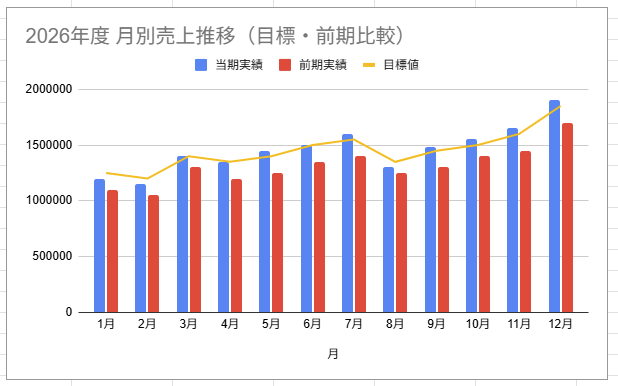
表やグラフが完成したら、スライドに連携したい表の範囲をドラッグして選択するか、対象のグラフを一度クリックしてアクティブな状態にします。
その後、グラフの右上のメニューから「グラフをコピー」を選ぶか、キーボードのショートカットキーを用いてクリップボードにデータをコピーしてください。
これでスライドへデータを移行する準備が整いました。
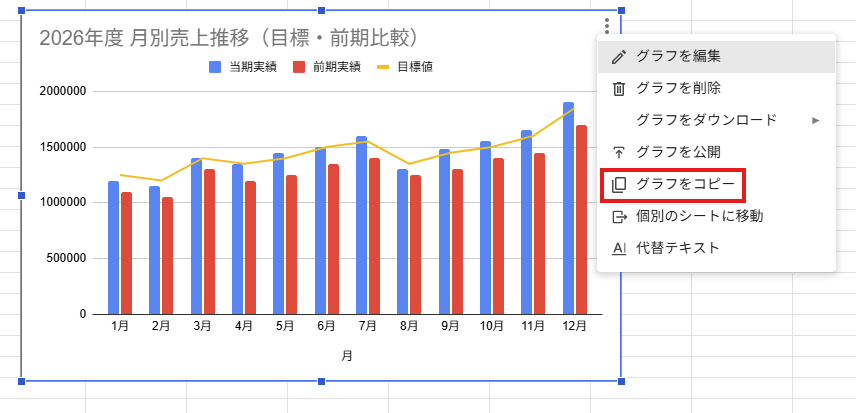
スライドへの「リンク貼り付け」を利用したコピペの手順
スプレッドシートでのデータ準備が完了したら、次に連携先となるGoogleスライドを開き、オブジェクトを配置したいスライドページを選択します。スライド上の任意の場所で右クリックして貼り付けを実行すると、「グラフの貼り付け」という専用のポップアップ画面が表示されます。
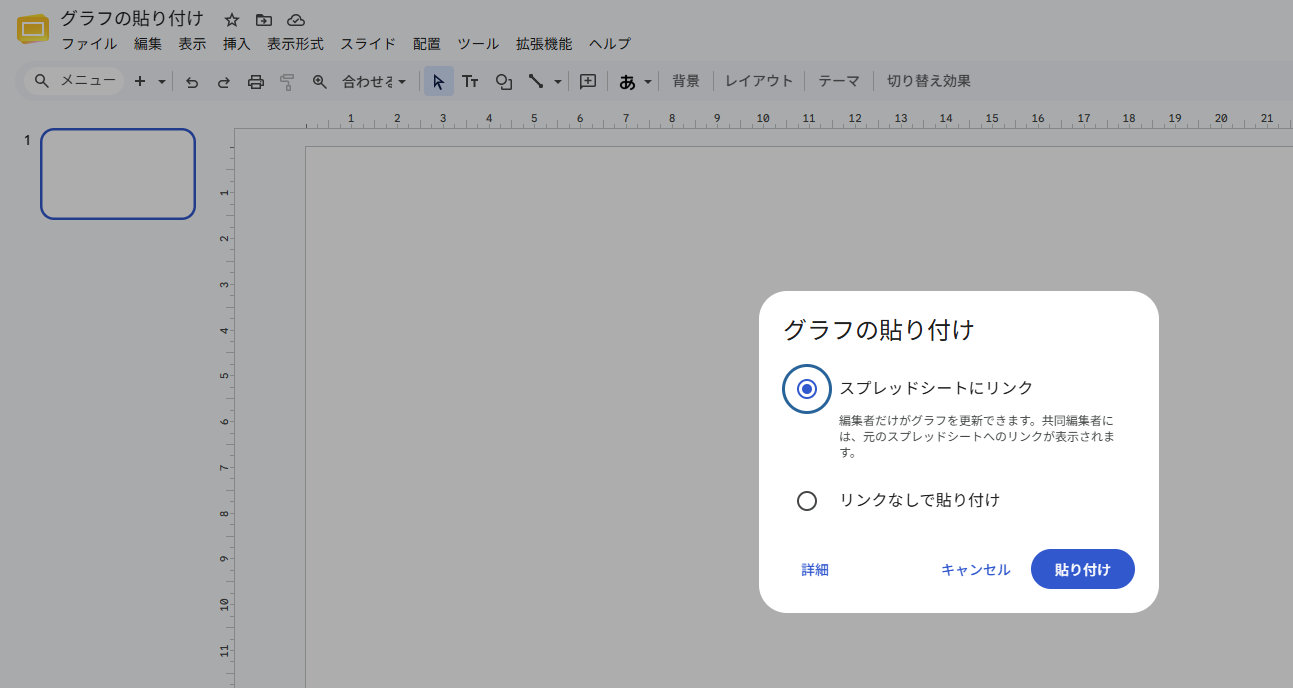
選択肢の中にある「スプレッドシートにリンク」にしっかりとチェックが入っていることを確認してから、貼り付けボタンを押してください。
「リンクなしで貼り付け」を選択してしまうと単なる図形として配置され、データ更新の恩恵を受けられなくなります。
この正しい貼り付け操作を行うだけで、元のスプレッドシートとスライド上のオブジェクトが連携され、いつでも最新データを取り込める設定が無事に完了します。
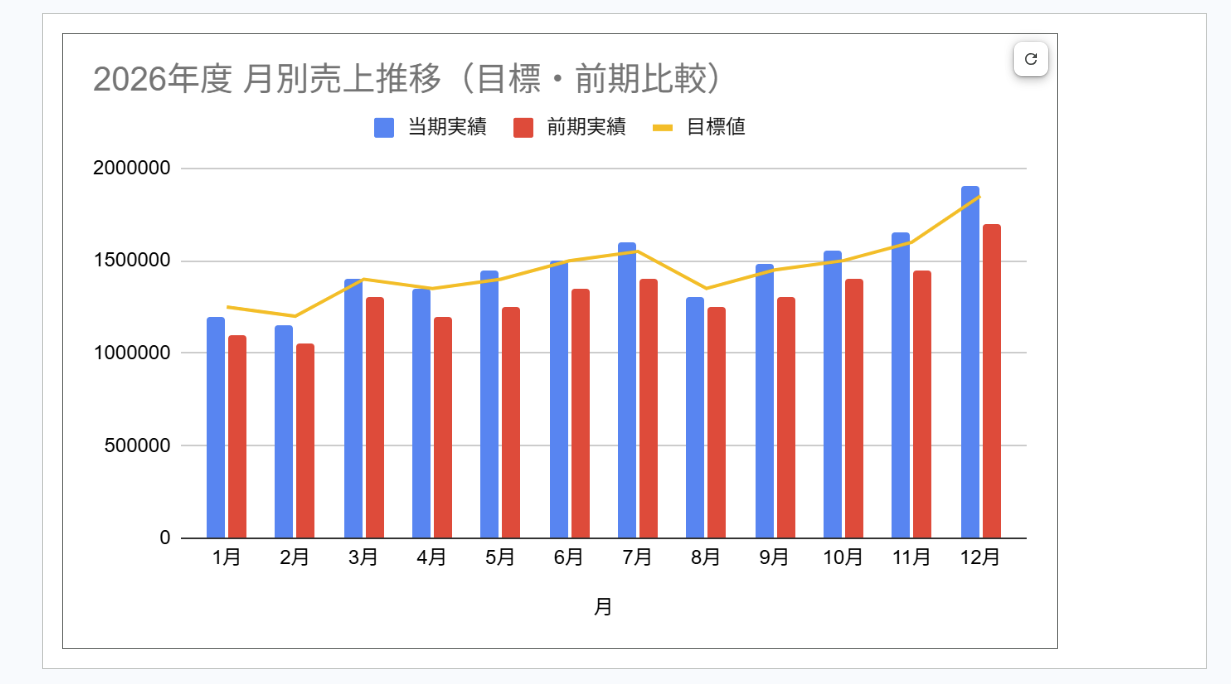
ワンクリックで最新データに「更新」する方法とリンク解除のやり方
設定完了後、スプレッドシート側で数値を変更したりグラフの形を変えたりすると、スライドに貼り付けた表やグラフが更新可能な状態になります。対象のオブジェクトを選択して「更新」というボタンをクリックするだけで、最新の情報に素早く切り替わります。
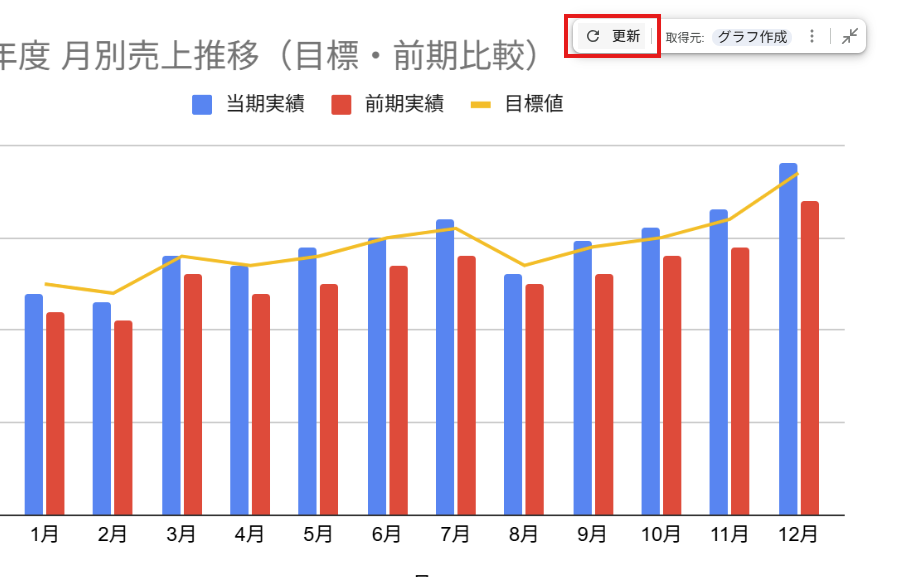
また、特定の時点での会議資料として数値を固定して残しておきたい場合には、同じメニューやオブジェクトのオプションから「リンクを解除」を選択してください。
リンクを切り離すことで、スプレッドシートの変更に影響されない独立したデータとして資料に定着させることが可能になります。
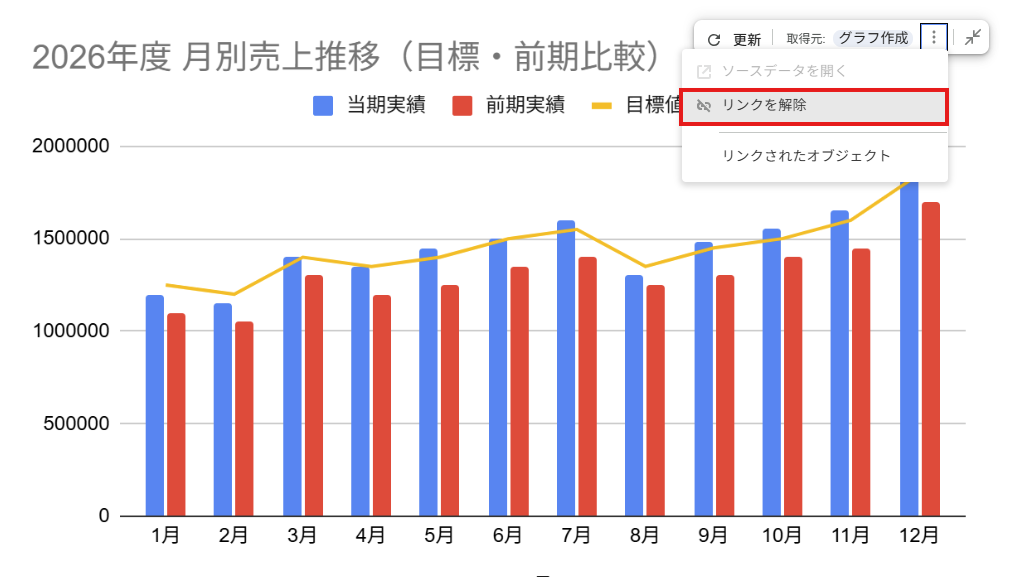
📒【実践】実際に連携機能を使って週次レポートを作成・更新してみた

連携機能の実力を測るため、「作業時間の削減」「更新手順の分かりやすさ」「フォーマットの維持力」という3つの目的を設定し、実践的なシナリオで検証を行いました。
一例としてどのような結果が期待できるかをご紹介します。
※本記事の検証は、2026年6月時点でWindows端末および無料のGoogleアカウント環境で実施しています。動作や表示は利用環境やGoogleの仕様変更により異なる場合があります。
今回試したシナリオ(売上・KPI進捗のダッシュボード化)
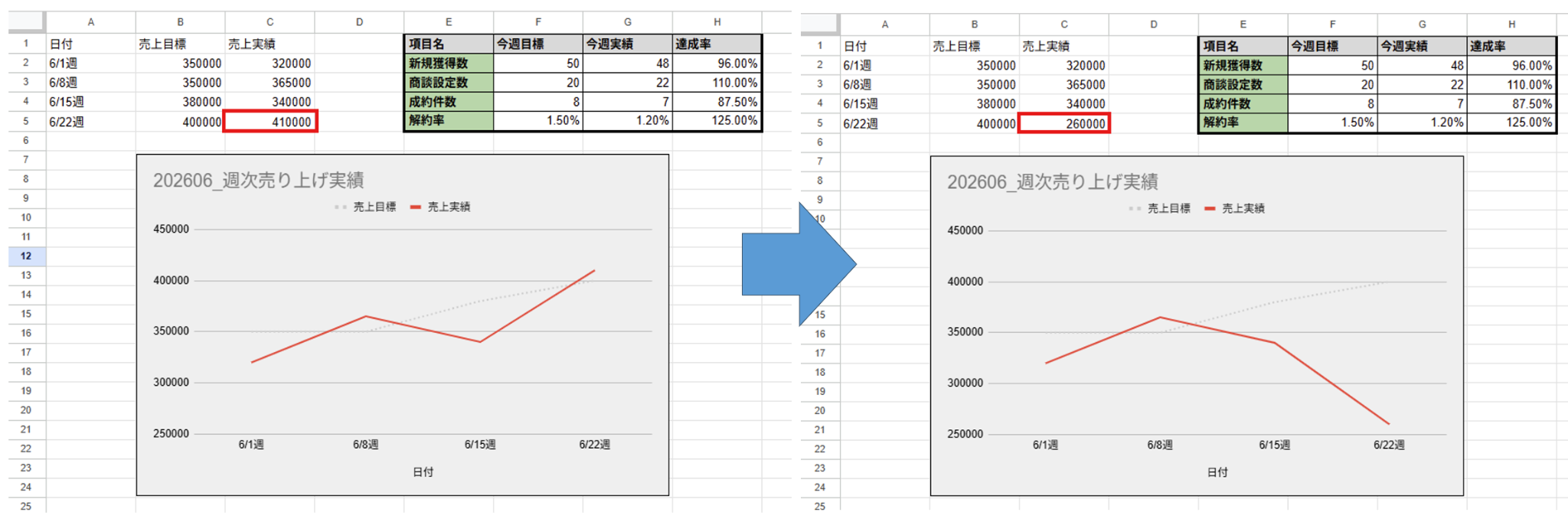
今回は、定例会議で使用する週次レポートの作成を想定しています。まず、スプレッドシート上に今週の売上目標と実績の推移を示す折れ線グラフと、各KPIの達成率をまとめた一覧表を用意しました。
これらを前述のリンク貼り付けの手順を用いてGoogleスライドに配置し、会議用のダッシュボード資料としてレイアウトを整えます。
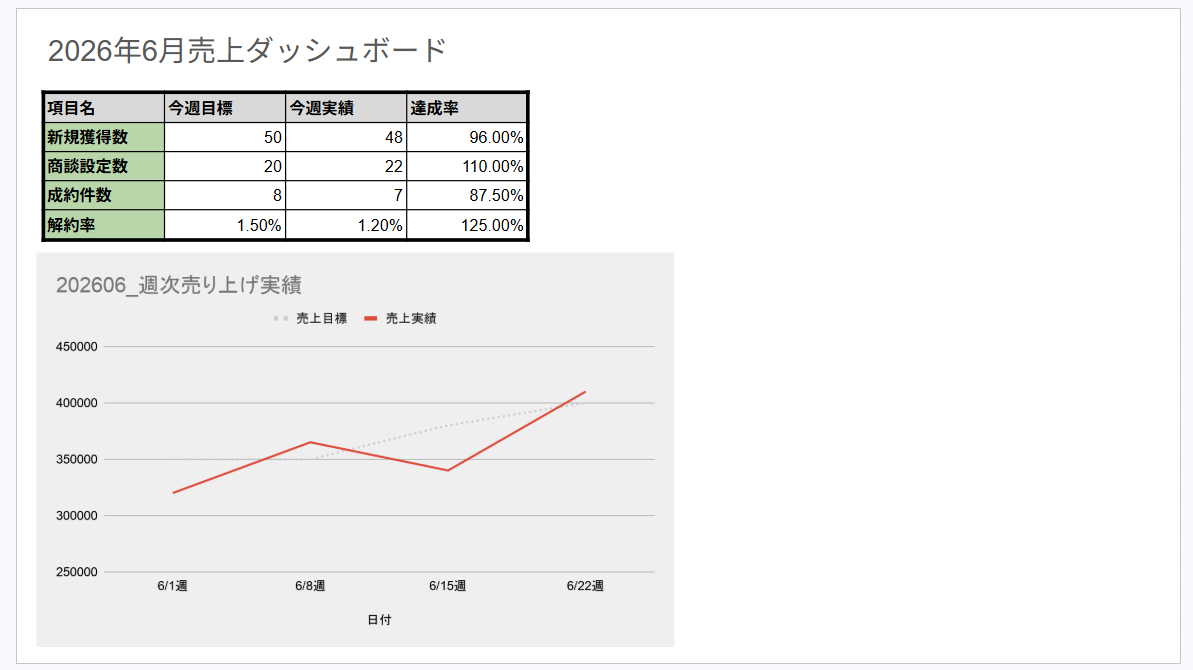
初期の配置やデザイン調整の段階では通常の資料作成と同等の時間がかかりますが、この一度の準備さえ完了すれば、今後の更新作業が楽になる基盤が構築されたことになります。
スプレッドシートの数値を更新したときのスライドの動きと更新スピード
構築した連携資料を用いて、翌週の会議に向けた情報のアップデート作業を想定した検証を行いました。スプレッドシート側の数値を実績に合わせて変更し、その後Googleスライドを開きます。
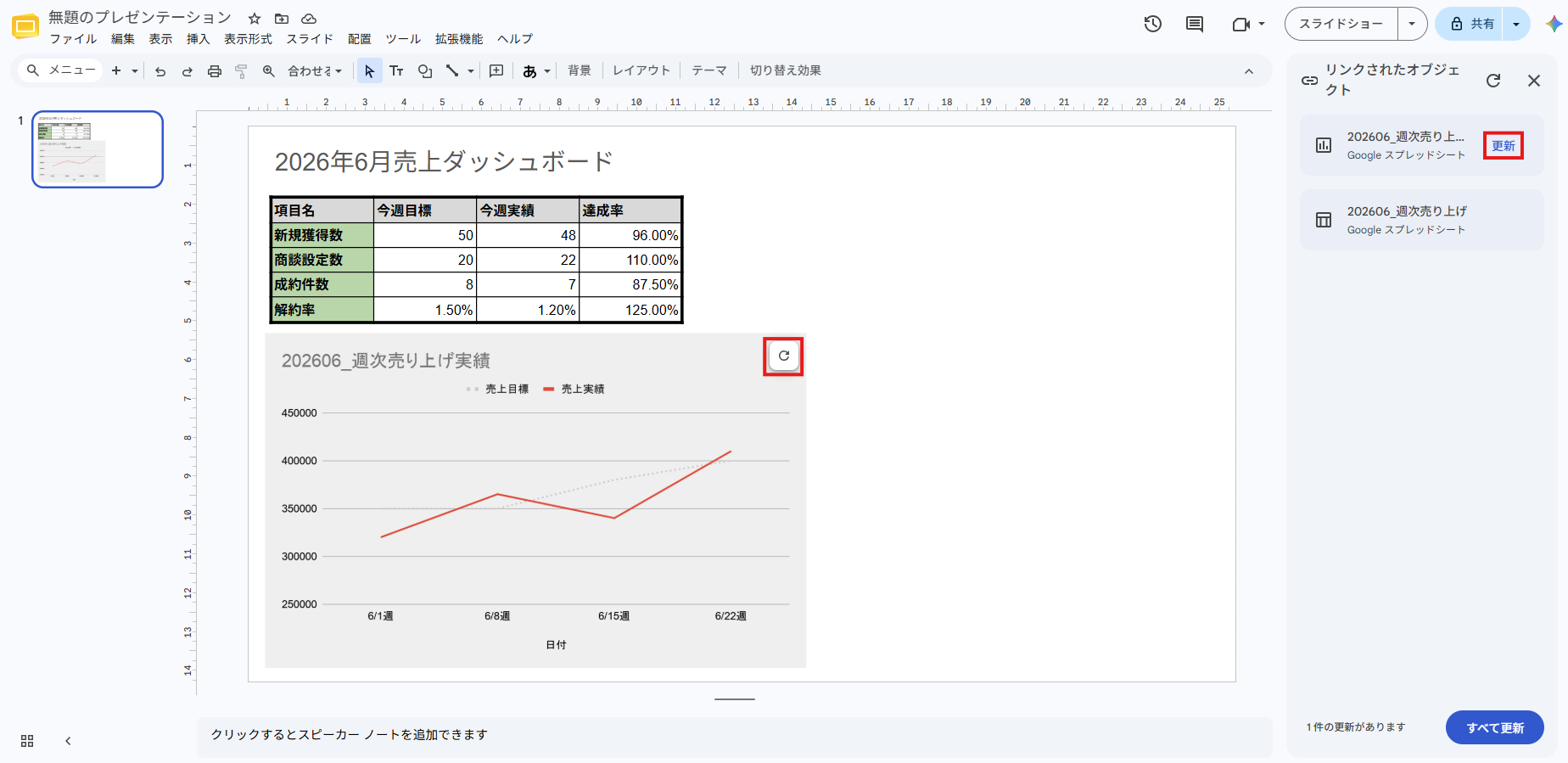
スライドを開き、リンクされたオブジェクトを選択すると、元のデータが変更されている場合に「更新」ボタンが表示されます。
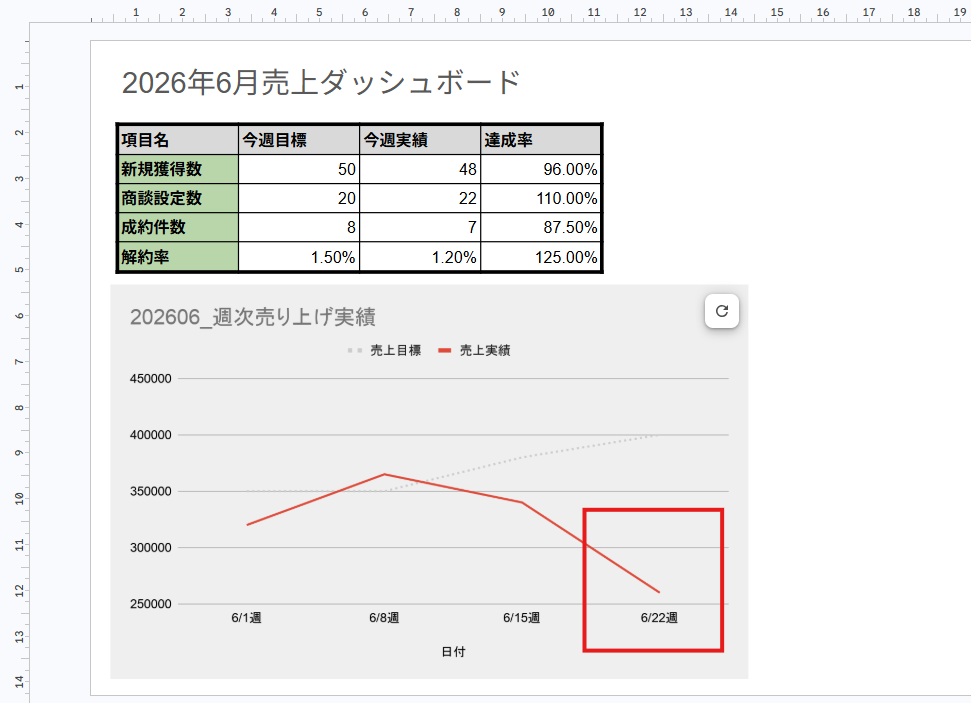
このボタンをクリックするとデータが再読み込みされ、対象のグラフの波形や表の数値が新しいものに置き換わります。
一例として非常にスムーズな動作が期待でき、複雑なファイルのインポート操作などは必要ありませんでした。
直感的な操作でレポートの内容を新しい状態へリフレッシュできることが確認できます。
実際に使ってみて感じた手間の削減効果と、使う際の注意点
今回の実践プロセスを経て、冒頭に掲げた3つの検証目的の達成度と、実務運用における具体的なメリットを整理します。1. 作業時間の削減:頻度が高い業務ほど効果を実感
「作業時間の削減」については、毎回スライド用にグラフを書き直したり、キャプチャ(画面スクリーンショット)を撮って貼り直したりする反復作業が省かれると感じました。単発の資料作成では数分の差かもしれませんが、これが日次や週次など、定期的に発生する定型業務である場合、回数を重ねるごとに時間削減の累積効果が大きくなると実感しました。
2. 更新手順の分かりやすさ:作業ミスを防ぐインジケーター機能
「更新手順の分かりやすさ」も非常に優秀です。元データに変更があると、スライド側に自動で「更新」ボタンが表示されるため、直感的に操作できます。また、この仕様は「ボタンが表示されていなければ、現在の資料が最新状態である」という確認にもなるため、データ更新の有無を視覚的に判断できる点も実用性が高いと感じました。
手順がシンプルなため、チーム内での作業引き継ぎもスムーズに行えます。
3. フォーマットの維持力と「データ保護」のメリット
「フォーマットの維持力」に関しても、スプレッドシート側のデザインが綺麗に保たれます。ただし、元のシートで列の幅を極端に変更したり行を追加しすぎたりすると、スライド側で枠からはみ出すなどのズレが生じる可能性があるため、あらかじめ余白を持たせたレイアウトにしておく工夫が求められます。
さらに、チーム運用の観点で大きなメリットと感じたのが「役割の分離とデータの安全性」です。
スプレッドシートの作成者とスライドの報告者が異なる場合、スライド側からデータを操作する必要がなくなるため、誤って元データの関数や数式を壊してしまうリスクを防止できます。
実務で運用する際は、元となるスプレッドシートに「シートの保護」を設定し、編集権限を有識者のみに制限しておくことで、より安全かつ正確なレポートラインを構築することが可能です。
🤖 応用編:GAS(Google Apps Script)を活用したさらに高度な自動化

標準のリンク貼り付け機能だけでも十分に便利ですが、GAS(Google Apps Script)という自動化プログラムを組み合わせることで、連携の幅はさらに広がります。
プログラミングの知識が少し必要になりますが、これを取り入れることで、「規模の大きい資料作成」を自動化することが可能になります。
定期発行や大量のスライドを自動生成するユースケース
たとえば、顧客ごとの月次レポートを数十社分まとめて作成しなければならないケースを考えてみましょう。毎月、各社のデータに合わせてスライドを1枚ずつ新規作成し、数値を転記し、名前をつけて保存していく作業は非常に手間がかかります。
しかしGASを活用すれば、スプレッドシートにある「売上目標」「売上実績」そして「変動する月(期間)」や「グラフ」にいたるまで、システムが自動で読み込み、あらかじめ用意しておいた1つの「テンプレート(ひな形)」へ流し込んで、会社ごとの個別スライドファイルをボタン一つで一括自動生成するプログラムを組むことができます。
シートごとの「月・目標・実績・グラフ」を反映して自動量産するコード
「自動化プログラム」と聞くと構築が難しそうに感じられますが、適切な処理を組み合わせれば、実用的な仕組みを作ることができます。単純にスライドファイルをコピーするだけでは、中身のグラフや数値の参照先(データ元)までは切り替わりません。
そこで今回は、「スライド内のテキスト(月・目標・実績)をシートごとに置換し、さらに各シートのグラフを正しい位置に個別に挿入し直す」という、実務でそのまま使えるGASを作成してみました。
たとえば、1つのスプレッドシート内に「A社」「B社」「C社」と会社ごとの売上表シートが分かれている場合、スライド側に穴埋め用の目印({{1行目の月}} や {{1行目の実績}} など)と、位置合わせ用のダミーグラフを1つ配置しておきます。
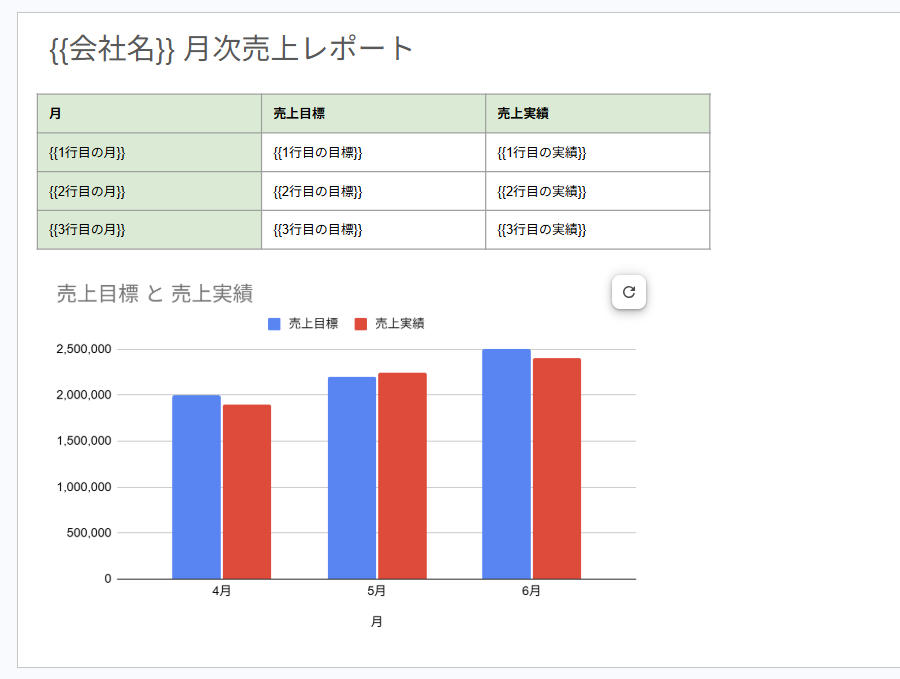
以下のコードをスプレッドシートの「拡張機能」>「Apps Script」に貼り付け、IDを書き換えて実行するだけで、各シートの正確なデータとグラフが反映されたスライドファイルが、指定フォルダ内に自動量産されます。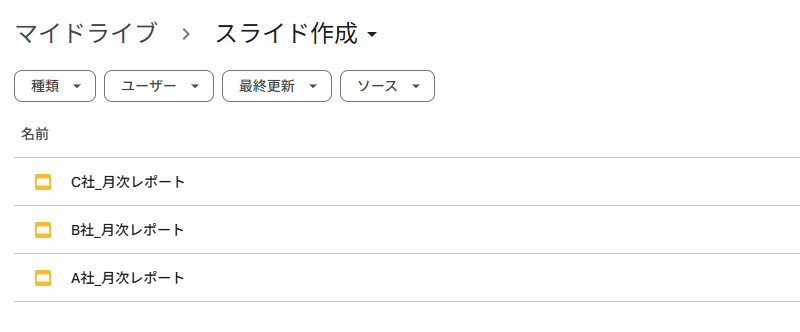
function generateCompleteSlides() { // ==================== 【要変更】IDの設定 ==================== const TEMPLATE_SLIDE_ID = 'ここにテンプレートスライドのIDを入力'; const OUTPUT_FOLDER_ID = 'ここに保存先フォルダのIDを入力'; // ==========================================================
const ss = SpreadsheetApp.getActiveSpreadsheet(); const templateFile = DriveApp.getFileById(TEMPLATE_SLIDE_ID); const outputFolder = DriveApp.getFolderById(OUTPUT_FOLDER_ID);
// すべてのシート(A社、B社、C社)をループ処理 ss.getSheets().forEach(sheet => { const companyName = sheet.getName(); // 【A列:月】の文字列を取得(ここが変動に対応する修正点です) const monthRow2 = sheet.getRange('A2').getDisplayValue(); // 2行目の月(例: 4月) const monthRow3 = sheet.getRange('A3').getDisplayValue(); // 3行目の月(例: 5月) const monthRow4 = sheet.getRange('A4').getDisplayValue(); // 4行目の月(例: 6月)
// 【B列:売上目標】の値を取得 const goal2 = sheet.getRange('B2').getDisplayValue(); const goal3 = sheet.getRange('B3').getDisplayValue(); const goal4 = sheet.getRange('B4').getDisplayValue(); // 【C列:売上実績】の値を取得 const result2 = sheet.getRange('C2').getDisplayValue(); const result3 = sheet.getRange('C3').getDisplayValue(); const result4 = sheet.getRange('C4').getDisplayValue(); // 1. テンプレートをコピーして新しいスライドを作成 const newFile = templateFile.makeCopy(companyName + '_月次レポート', outputFolder); const newSlideId = newFile.getId(); const presentation = SlidesApp.openById(newSlideId); const slide = presentation.getSlides()[0]; // 1枚目のスライド
// 2. テキストの置換処理 presentation.replaceAllText('{{会社名}}', companyName);
// 月列の置換(シートの文字に書き換えます) presentation.replaceAllText('{{1行目の月}}', monthRow2); presentation.replaceAllText('{{2行目の月}}', monthRow3); presentation.replaceAllText('{{3行目の月}}', monthRow4);
// 目標の置換 presentation.replaceAllText('{{1行目の目標}}', goal2); presentation.replaceAllText('{{2行目の目標}}', goal3); presentation.replaceAllText('{{3行目の目標}}', goal4);
// 実績の置換 presentation.replaceAllText('{{1行目の実績}}', result2); presentation.replaceAllText('{{2行目の実績}}', result3); presentation.replaceAllText('{{3行目の実績}}', result4);
// 3. グラフの置換処理 const sheetsGraphs = sheet.getCharts(); if (sheetsGraphs.length > 0) { const targetGraph = sheetsGraphs[0]; const slideSheetsCharts = slide.getSheetsCharts(); if (slideSheetsCharts.length > 0) { const oldChart = slideSheetsCharts[0]; // テンプレートのグラフの位置を記憶 const left = oldChart.getLeft(); const top = oldChart.getTop(); const width = oldChart.getWidth(); const height = oldChart.getHeight();
oldChart.remove(); // 古いグラフを削除
// 正しい関数名でリンク付き挿入 slide.insertSheetsChart(targetGraph, left, top, width, height); } }
// 変更を保存して閉じる presentation.saveAndClose(); console.log(companyName + ' の全データ(月列含む)とグラフを反映しました。'); });
console.log('すべての処理が完了しました。');
}
この方法の優れた点は、「ファイル名や表の数値(テキスト)だけでなく、各シート固有のグラフまで自動で正しい位置に貼り直してくれる」ことです。
標準機能のコピペだけでは、ファイルを複製したときに「別シートのデータを自動で引っ張ってくる」という処理ができませんが、GASでテキスト置換とグラフの再挿入を制御することで、手動での切り替え作業を抑えることができます。
ファイルを1枚ずつ手作業で用意し、数値をポチポチと転記する面倒な前準備をすべて解消できる非常に強力なテクニックです。
手動のリンク更新とGASの使い分け
日々の業務でどちらの手法を選ぶべきかについては、扱うデータ量や頻度によって判断するのがおすすめです。- 標準の「リンク貼り付け」:
社内の定例会議など、少数の決まった資料をパッと最新にしたいとき。特別な知識が不要で、誰でも今すぐ始められます。 - GASによる「データ自動流し込み&一括量産」:
フォーマットが固定された大量の顧客向けレポートなどを、シートごとに一括作成したいとき。
まずは手軽に始められる標準のリンク機能から試し、運用の規模が大きくなって手作業が追いつかなくなってきたら、こうしたシンプルな自動化を取り入れてみるのがおすすめです。
📈まとめ:連携機能を活用して資料作成の時間を大幅に削減しよう
Googleスライドとスプレッドシートの連携機能を活用すれば、毎回の定例会議やレポート作成にかかっていた時間を削減できます。手作業による転記ミスを防ぎ、ワンクリックで最新のデータをスライドに反映できるこの仕組みは、業務の正確性とスピードを両立させる強力な武器となります。
また、リンク貼り付けという簡単な操作で完結するため、チーム全体への導入ハードルが低いことも大きなメリットです。
定期的な数値のアップデートに悩まされている担当者の方にとって、資料作成を効率化する有効な手段と言えるでしょう。
まずは手元の小さなグラフ一つから連携を試し、日々の資料作成プロセスをよりスマートなものへとアップデートしていきましょう。
⭐Yoomでできること
スプレッドシートを活用した業務はデータ管理や資料作成の基盤として多岐にわたりますが、手作業による情報の入力や加工といった付随する作業は、担当者にとって大きな負担になりがちです。作業そのものはシンプルでも、日々積み重なることで本来のコア業務を圧迫してしまいます。
できることなら、こうしたルーティンワークを自動化し、より戦略的な思考が求められるタスクに時間を割きたいと考えるのではないでしょうか。
■概要新商品の情報を管理する際、スペックの入力から魅力的なキャッチコピーの考案まで、すべてを手作業で行うのは多大な労力がかかるのではないでしょうか。特に商品数が多い場合、各媒体に合わせたコピー作成はマーケティング担当者にとって大きな負担となりがちです。このワークフローを活用すれば、Google スプレッドシートに商品情報を登録するだけで、AIが自動で最適なキャッチコピーを生成し、シートへ書き戻します。これにより、情報の整理と販促準備が同時に完了し、一貫性のある情報発信をスムーズに実現できます。
■このテンプレートをおすすめする方- Google スプレッドシートで管理している商品情報から、魅力的なコピーを自動で生成し、業務を効率化したいマーケティング担当者の方
- スペック入力をきっかけに、SNSやLP用のテキスト作成を自動化して、クリエイティブな時間を確保したいECサイト運営者の方
- 商品リストの更新と販促用テキストの準備を並行して行い、マーケティングのスピードを向上させたいチームリーダーの方
■このテンプレートを使うメリット- Google スプレッドシートに商品情報を入力するだけでコピーが生成されるため、案を練るための時間や手間を抑えることができます。
- スペック情報を基にAIがキャッチコピーを自動生成することで、訴求内容のばらつきを防ぎ、常に一定のクオリティで情報をアウトプットできます。
■フローボットの流れ- はじめに、Google スプレッドシートとYoomを連携します。
- 次に、トリガーで、Google スプレッドシートの「行が追加されたら」というアクションを設定します。
- 次に、AIワーカーで、新商品情報に基づき、ブランド指針に沿ったSNS・LP・メルマガ用コピーを自動生成するためのマニュアルを作成します。
※「トリガー」:フロー起動のきっかけとなるアクション、「オペレーション」:トリガー起動後、フロー内で処理を行うアクション
■このワークフローのカスタムポイント- Google スプレッドシートのトリガー設定では、対象とするシートや、AIが読み取るべき情報の列を任意で指定してください。
- AIワーカーの指示内容(プロンプト)を調整することで、ブランドのトーン&マナーに合わせた最適なキャッチコピーを生成できるようにカスタマイズが可能です。
- Google スプレッドシートの更新アクションでは、AIが生成したテキストを書き込む列を自由に設定してください。
■注意事項- Google スプレッドシートとYoomを連携してください。AIワーカー内で使用するツール(アプリ)についてもマイアプリ連携が必要です。
- AIワーカーの基本設定は「【AIワーカー】基本的な設定方法」をご参照ください。
- AIワーカーの同時実行数・作成可能なAIワーカー数・利用可能なAIモデルはご契約中のプランによって異なります。
- AIワーカー内でご利用いただけるアプリやオペレーション等はフローボットの利用制限と同様です。
- AIワーカーは、テスト実行でも本番実行と同様にタスクを消費しますのでご注意ください。詳細は「【AIワーカー】タスク実行数の計算方法」ご参照ください。
- AIワーカーはマニュアルを詳細に設定することで適切な処理を実行しやすくなります。詳細は「【AIワーカー】マニュアルの作成方法」をご参照ください。
■概要毎月のシフト作成において、スタッフからの希望休の集計や、店舗独自の複雑な運用ルールの調整に頭を悩ませていませんか?必要人数の確保やスキルバランスの考慮など、手作業でのシフト編成は多大な工数がかかるだけでなく、特定の管理者に業務が属人化してしまう課題があります。このワークフローを活用すれば、指定した日時にGoogle スプレッドシートからスタッフの希望データを自動で読み取り、AIワーカーがルールに基づいた最適なシフト一次案を素早く生成します。複雑な条件を考慮した調整作業を自動化することで、シフト管理における精神的・時間的な負荷を解消し、より重要な店舗運営業務に集中することが可能です。
■このテンプレートをおすすめする方- スタッフの希望休と店舗ルールを照らし合わせるシフト作成業務に、毎月多くの時間を費やしている店長の方
- 複雑なシフト調整が特定の担当者に属人化しており、業務の標準化や効率化を図りたいと考えている店舗責任者の方
- Google スプレッドシートやSlackを活用して、シフト管理のプロセスをよりスムーズに自動化したい経営者の方
■このテンプレートを使うメリット- Google スプレッドシートのデータを基にAIワーカーがシフト案を自動生成するため、これまで調整に費やしていた膨大な時間を短縮できます。
- 複雑な条件をAIワーカーが客観的に判断してシフトを組むことで、作成者による偏りを防ぎ、スタッフ間の不公平感のないシフト編成が実現します。
■フローボットの流れ- はじめに、Google スプレッドシートとSlackをYoomと連携します。
- 次に、トリガーで、スケジュールトリガーを選択し、実行タイミングを設定します。
- 最後に、AIワーカーで、スタッフの希望休と店舗の運用ルールを照合し、不公平のない翌月のシフト一次案を自動生成するためのマニュアル(指示)を作成します。
※「トリガー」:フロー起動のきっかけとなるアクション、「オペレーション」:トリガー起動後、フロー内で処理を行うアクション
■このワークフローのカスタムポイント- AIワーカーの指示出し(プロンプト)において、店舗独自の運用ルール(最低必要人数やスタッフの役割、人件費の上限など)を詳細に記述することで、より精度の高いシフト案を生成できます。
- Google スプレッドシートの設定では、読み取り対象となるシートや、シフト案を書き出す範囲を自身の環境に合わせて指定してください。
- Slackの設定では、生成されたシフト案の通知先となるチャンネルを任意に設定可能です。
■注意事項- Google スプレッドシート、SlackのそれぞれとYoomを連携してください。AIワーカー内で使用するツール(アプリ)についてもマイアプリ連携が必要です。
- AIワーカーの基本設定は「【AIワーカー】基本的な設定方法」をご参照ください。
- AIワーカーの同時実行数・作成可能なAIワーカー数・利用可能なAIモデルはご契約中のプランによって異なります。
- AIワーカー内でご利用いただけるアプリやオペレーション等はフローボットの利用制限と同様です。
- AIワーカーは、テスト実行でも本番実行と同様にタスクを消費しますのでご注意ください。詳細は「【AIワーカー】タスク実行数の計算方法」ご参照ください。
- AIワーカーはマニュアルを詳細に設定することで適切な処理を実行しやすくなります。詳細は「【AIワーカー】マニュアルの作成方法」をご参照ください。
■このテンプレートをおすすめする方
- Google スプレッドシートで管理している商品情報から、魅力的なコピーを自動で生成し、業務を効率化したいマーケティング担当者の方
- スペック入力をきっかけに、SNSやLP用のテキスト作成を自動化して、クリエイティブな時間を確保したいECサイト運営者の方
- 商品リストの更新と販促用テキストの準備を並行して行い、マーケティングのスピードを向上させたいチームリーダーの方
■このテンプレートを使うメリット
- Google スプレッドシートに商品情報を入力するだけでコピーが生成されるため、案を練るための時間や手間を抑えることができます。
- スペック情報を基にAIがキャッチコピーを自動生成することで、訴求内容のばらつきを防ぎ、常に一定のクオリティで情報をアウトプットできます。
■フローボットの流れ
- はじめに、Google スプレッドシートとYoomを連携します。
- 次に、トリガーで、Google スプレッドシートの「行が追加されたら」というアクションを設定します。
- 次に、AIワーカーで、新商品情報に基づき、ブランド指針に沿ったSNS・LP・メルマガ用コピーを自動生成するためのマニュアルを作成します。
■このワークフローのカスタムポイント
- Google スプレッドシートのトリガー設定では、対象とするシートや、AIが読み取るべき情報の列を任意で指定してください。
- AIワーカーの指示内容(プロンプト)を調整することで、ブランドのトーン&マナーに合わせた最適なキャッチコピーを生成できるようにカスタマイズが可能です。
- Google スプレッドシートの更新アクションでは、AIが生成したテキストを書き込む列を自由に設定してください。
■注意事項
- Google スプレッドシートとYoomを連携してください。AIワーカー内で使用するツール(アプリ)についてもマイアプリ連携が必要です。
- AIワーカーの基本設定は「【AIワーカー】基本的な設定方法」をご参照ください。
- AIワーカーの同時実行数・作成可能なAIワーカー数・利用可能なAIモデルはご契約中のプランによって異なります。
- AIワーカー内でご利用いただけるアプリやオペレーション等はフローボットの利用制限と同様です。
- AIワーカーは、テスト実行でも本番実行と同様にタスクを消費しますのでご注意ください。詳細は「【AIワーカー】タスク実行数の計算方法」ご参照ください。
- AIワーカーはマニュアルを詳細に設定することで適切な処理を実行しやすくなります。詳細は「【AIワーカー】マニュアルの作成方法」をご参照ください。
■このテンプレートをおすすめする方
- スタッフの希望休と店舗ルールを照らし合わせるシフト作成業務に、毎月多くの時間を費やしている店長の方
- 複雑なシフト調整が特定の担当者に属人化しており、業務の標準化や効率化を図りたいと考えている店舗責任者の方
- Google スプレッドシートやSlackを活用して、シフト管理のプロセスをよりスムーズに自動化したい経営者の方
■このテンプレートを使うメリット
- Google スプレッドシートのデータを基にAIワーカーがシフト案を自動生成するため、これまで調整に費やしていた膨大な時間を短縮できます。
- 複雑な条件をAIワーカーが客観的に判断してシフトを組むことで、作成者による偏りを防ぎ、スタッフ間の不公平感のないシフト編成が実現します。
■フローボットの流れ
- はじめに、Google スプレッドシートとSlackをYoomと連携します。
- 次に、トリガーで、スケジュールトリガーを選択し、実行タイミングを設定します。
- 最後に、AIワーカーで、スタッフの希望休と店舗の運用ルールを照合し、不公平のない翌月のシフト一次案を自動生成するためのマニュアル(指示)を作成します。
■このワークフローのカスタムポイント
- AIワーカーの指示出し(プロンプト)において、店舗独自の運用ルール(最低必要人数やスタッフの役割、人件費の上限など)を詳細に記述することで、より精度の高いシフト案を生成できます。
- Google スプレッドシートの設定では、読み取り対象となるシートや、シフト案を書き出す範囲を自身の環境に合わせて指定してください。
- Slackの設定では、生成されたシフト案の通知先となるチャンネルを任意に設定可能です。
■注意事項
- Google スプレッドシート、SlackのそれぞれとYoomを連携してください。AIワーカー内で使用するツール(アプリ)についてもマイアプリ連携が必要です。
- AIワーカーの基本設定は「【AIワーカー】基本的な設定方法」をご参照ください。
- AIワーカーの同時実行数・作成可能なAIワーカー数・利用可能なAIモデルはご契約中のプランによって異なります。
- AIワーカー内でご利用いただけるアプリやオペレーション等はフローボットの利用制限と同様です。
- AIワーカーは、テスト実行でも本番実行と同様にタスクを消費しますのでご注意ください。詳細は「【AIワーカー】タスク実行数の計算方法」ご参照ください。
- AIワーカーはマニュアルを詳細に設定することで適切な処理を実行しやすくなります。詳細は「【AIワーカー】マニュアルの作成方法」をご参照ください。
このように、単なるデータの転記にとどまらず、AIを活用した知的作業の一部まで自動化することで、人間はアイデアの創出や品質向上といった、より本質的な業務に集中しやすくなります。
プログラミング知識なしで手軽に構築できます。











