










・
GPTsで業務自動化!既存のGPTsを使って議事録作成や英文の和訳・要約を試してみた

近年、業務の効率化はあらゆるビジネス現場で最優先の課題となっています。
その中でも、ChatGPTをカスタマイズして特定の目的に特化させた「GPTs」は、プログラミング不要で導入できる強力な自動化ツールとして注目を集めています。
本記事では、GPTsを使ってどのように業務を自動化し、生産性を劇的に向上させるのか、最新のプラン情報や無料版での検証結果を交えて詳しく解説します。
単なる情報整理に留まらない、実務に直結する活用術をぜひご覧ください。
🤖GPTsによる業務自動化の基礎知識
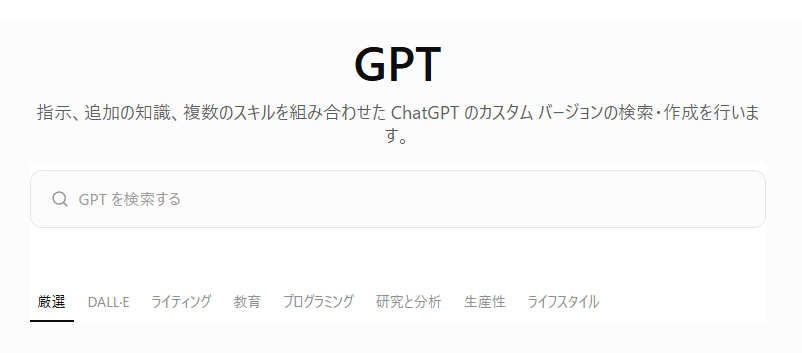
GPTsを業務に導入する前に、まずはその仕組みと、従来のChatGPTとの明確な違いを理解しておくことが重要です。
単なる会話ツールとしてではなく、「業務専用のソフトウェア」として捉えることで、自動化の幅が大きく広がります。
従来のChatGPTとの違い
通常のChatGPTは汎用的な対話AIですが、GPTsは特定の目的(例:社内規定の回答、経費精算のアシスト)に特化させた「カスタム版ChatGPT」です。
通常版はいちいち前提条件を説明する必要がありますが、GPTsなら「あなたは当社の総務担当です」といった指示をあらかじめ設定し、社内マニュアルを回答時に参照する「知識」として登録できます。
そのため、毎回詳しい前提条件を入力する手間を減らせます。
業務を自動化する仕組み
GPTsは、ユーザーがアップロードしたPDFやCSVなどを参照して回答する「Knowledge機能」を備えています。
従来のChatGPTはモデルが学習した一般的な知識に基づいて回答しますが、GPTsはユーザーが独自の「説明書」や「データ」を与えることで、特定の業務に特化した専門家として振る舞わせることが可能です。
GPTsの中で行われている処理の流れを表にまとめると、以下のようになります。
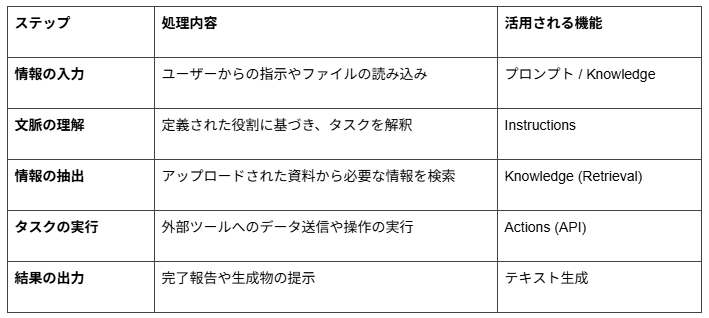
このように、指示・知識・外部連携の3つが組み合わさることで、GPTsは単なる「相談相手」から「実務を代行するエージェント」へと進化し、業務の自動化を実現しています。
💡実務ですぐに使えるGPTsの活用事例

GPTsは、日々の多忙な業務の中で発生する「定型作業」において真価を発揮します。
具体的にどのようなシーンで活用されているのか、代表的な事例を整理しました。
メールの作成と問い合わせ対応
顧客からの問い合わせ内容を分析し、最適な返信案を自動で生成します。
- 取引先向けのお礼メール
- 新規営業のアプローチ文
- カスタマーサポートの一次回答
などの作成に活用されています。
単なるテンプレートの呼び出しではなく、文脈を読み取ったパーソナライズされた文案を作成できるため、対応時間を大幅に短縮しながらも丁寧なコミュニケーションを維持できます。
議事録の要約とタスク抽出
会議の文字起こしデータやメモを読み込ませることで、煩雑な議事録作成のたたき台を短時間で作成します。
- 決定事項の整理
- 担当者別のToDoリスト
- 次回の議題案
といった重要な内容を自動的に抽出します。
人間が行うと時間のかかる整理作業を効率化し、会議直後の迅速な情報共有とネクストアクションへの移行をサポートします。
社内FAQやマニュアルの回答
社内の規程集や操作手順書を「知識」として持たせることで、従業員向けのサポート窓口として機能させます。
- 福利厚生の申請方法
- 経費精算のルール
- 社内システムの操作手順
のような質問に即座に回答します。
「あのマニュアルはどこにある?」「担当者は誰?」といった探し回る手間や、担当部署への電話・メールによる問い合わせを削減し、組織全体の自己解決能力を高めます。
市場リサーチと競合分析の補助
Web上の情報や業界レポートを分析し、企画のヒントとなる情報を効率的に収集します。
- 競合サービスの強みと弱み
- 市場のトレンド予測
- 新商品のキャッチコピー案
などをデータとして出力します。
膨大なWeb記事を読み込む時間を削減し、収集したデータを基に企画書のたたき台を自動生成させることで、戦略立案の初動を加速させます。
大量データの整形と構造化
バラバラの形式で届くテキスト情報やCSVデータを、システムに登録しやすい形に変換します。
- 名刺情報のリスト化
- アンケート結果の分類
- 非定型な報告書のデータ化
これらが主な用途です。
人間が手作業で行うとミスが発生しやすい単純な転記作業やフォーマット変換を効率化し、後続のシステム連携や分析作業へスムーズにデータを引き継ぎます。
🚀YoomはChatGPTと連携して業務を自動化できます
Yoomでは、ChatGPTのAPIと外部アプリを連携し、ChatGPTで生成・分析した内容を通知やデータ登録などのアプリ操作につなげることで、業務フローを自動化できます。
[Yoomとは]
以下のテンプレートを使うことで、ChatGPTを使って情報の分析を行った後、内容の最適化やほかのツールへの通知を自動で行えます。


- Googleカレンダーの予定を手作業でコピーし、Telegramで共有している方
- GPTを活用して、会議の議題や目的などを分かりやすく要約し、通知したい方
- スケジュール共有の抜け漏れを防ぎ、チームの連携をスムーズにしたいと考えている方
- Googleカレンダーに予定が登録されると、GPTモデルのAIによる分析からTelegramへの通知までが自動で実行されるため、手作業の時間を削減できます。
- 手動での転記や通知作業が減ることで、情報の伝達漏れや内容の誤りといったヒューマンエラーを防ぎ、コミュニケーションの質を高めます。
- はじめに、GoogleカレンダーとTelegramをYoomと連携します。
- 次に、トリガーでGoogleカレンダーを選択し、「予定が作成されたら」というアクションを設定します。
- 最後に、オペレーションでAIワーカーを設定し、作成された予定の情報をGPTが分析・要約した上で、最適化された内容をTelegramに自動で送信するためのマニュアル(指示)を作成します。
■このワークフローのカスタムポイント
- Googleカレンダーのトリガー設定では、自動化の対象としたいカレンダーをIDで任意に指定することが可能です。
- AIワーカー(GPTモデル)への指示内容(プロンプト)は自由に編集できるため、要約の形式や文章のトーンなどを、用途に合わせて最適化できます。
- 通知先となるTelegramのチャットやメッセージも任意で設定、変更が可能です。
- Googleカレンダー、TelegramのそれぞれとYoomを連携してください。AIワーカー内で使用するツール(アプリ)についてもマイアプリ連携が必要です。
- トリガーは5分、10分、15分、30分、60分の間隔で起動間隔を選択できます。
- プランによって最短の起動間隔が異なりますので、ご注意ください。
- AIワーカーの基本設定は「【AIワーカー】基本的な設定方法」をご参照ください。
- AIワーカーの同時実行数・作成可能なAIワーカー数・利用可能なAIモデルはご契約中のプランによって異なります。
- AIワーカー内でご利用いただけるアプリやオペレーション等はフローボットの利用制限と同様です。
- AIワーカーは、テスト実行でも本番実行と同様にタスクを消費しますのでご注意ください。詳細は「【AIワーカー】タスク実行数の計算方法」ご参照ください。
- AIワーカーはマニュアルを詳細に設定することで適切な処理を実行しやすくなります。詳細は「【AIワーカー】マニュアルの作成方法」をご参照ください。

- AIとRedditを活用したトレンド分析に多くの時間を費やしているマーケティング担当者の方
- 海外の最新動向や市場の声を迅速にキャッチアップしたい事業開発担当者の方
- 情報収集や分析業務を自動化し、より戦略的な業務に集中したいと考えている方
- Redditの投稿監視からAIによるトレンド分析、Slackへの通知までが自動化され、情報収集やレポーティングにかかる時間を削減できます
- システムが常時監視するため、人力では起こりうる重要な投稿の見逃しを防ぎ、迅速な情報把握と対応に繋がります
- はじめに、RedditとSlackをYoomと連携します
- 次に、トリガーでRedditを選択し、「キーワードにマッチする投稿が行われたら」というアクションを設定します
- 最後に、オペレーションでAIワーカーを選択し、Redditの投稿内容をもとにトレンド分析を行い、緊急度を判定し、結果をSlackへ通知するためのマニュアル(指示)を作成します
■このワークフローのカスタムポイント
- Redditのトリガー設定では、監視対象としたいキーワードを任意で設定してください。自社サービス名や競合名、特定の業界用語などを設定することが可能です。
- AIワーカーへの指示内容は任意で設定できます。例えば、投稿の要約方法や分析の観点、Slackへの通知フォーマットなどを自由にカスタマイズしてください。
- Reddit、SlackのそれぞれとYoomを連携してください。AIワーカー内で使用するツール(アプリ)についてもマイアプリ連携が必要です。
- AIワーカーの基本設定は「【AIワーカー】基本的な設定方法」をご参照ください。
- AIワーカーの同時実行数・作成可能なAIワーカー数・利用可能なAIモデルはご契約中のプランによって異なります。
- AIワーカー内でご利用いただけるアプリやオペレーション等はフローボットの利用制限と同様です。
- AIワーカーは、テスト実行でも本番実行と同様にタスクを消費しますのでご注意ください。詳細は「【AIワーカー】タスク実行数の計算方法」ご参照ください。
- AIワーカーはマニュアルを詳細に設定することで適切な処理を実行しやすくなります。詳細は「【AIワーカー】マニュアルの作成方法」をご参照ください。
- トリガーは5分、10分、15分、30分、60分の間隔で起動間隔を選択できます。
- プランによって最短の起動間隔が異なりますので、ご注意ください。
✅GPTsを業務自動化へ導入するメリット

GPTsを導入することは、単なる作業の高速化以上の価値を組織にもたらします。
導入によって得られる主なメリットを以下にまとめました。
繰り返しの作業時間を削減
毎日、あるいは毎週発生するルーチンワークの「ゼロから考える時間」をゼロに近づけます。
- 下書き作成
- 情報の整理
- 初期分析
といった作業をAIに任せることができます。
人間はAIが出力した結果の最終確認や、より高度な判断が必要なクリエイティブな業務にリソースを集中できるようになり、実質的な労働時間の削減に直結します。
アウトプット品質の平準化
業務手順や判断基準をGPTsに組み込むことで、担当者のスキルに依存しない成果物を作成できます。
- 文体の統一
- チェック項目の網羅
- 判断基準の固定
などを実現します。
新入社員であってもベテランに近い品質で業務を遂行できるようになり、組織全体のアウトプットの底上げとミスの防止に寄与します。
属人化したノウハウの共有
特定の社員の頭の中にしかなかった「暗黙知」をヒアリングなどで文書化し、GPTsの指示やKnowledgeとして登録することで、組織内で参照しやすい形にできます。
- ベテラン営業の提案のコツ
- ベテラン事務の例外処理ルール
- 過去のトラブル対応事例
などを整理して登録し、回答時に参照させることが可能です。
情報を定期的に更新・管理することで、担当者の異動や退職に伴う業務停滞を抑え、組織の資産としてノウハウを継続的に活用しやすくなります。
⚠️導入前に知っておくべき注意点

便利なGPTsですが、ビジネスの現場で運用するためには、AI特有のリスクを正しく理解し、管理する必要があります。
ここでは、導入前に必ず確認しておくべき3つのポイントを解説します。
ハルシネーション(誤回答)の確認
AIは、実際には存在しない情報をさも事実であるかのように回答する「ハルシネーション(幻覚)」を起こすことがあります。
特にGPTsに社内規定や専門的な技術資料を知識として登録した場合でも、資料にない内容を補完し、誤ったルールを回答する可能性があります。
これを防ぐためには、AIの回答をそのまま外部に発信したり決定事項としたりせず、必ず「人間が最後に目を通す」というプロセスを運用ルールに組み込むことが不可欠です。
あくまで「下書き作成のパートナー」として位置づけることが、トラブルを未然に防ぐ鍵となります。
機密情報の取り扱いとセキュリティ
ChatGPTの無料プランやPlusプラン使用時に社外秘のプロジェクト資料や顧客情報を入力すると、設定によってはその内容がモデル改善に利用される可能性があります。
モデル改善への利用をオフにしている場合でも、機密情報の入力可否は自社のセキュリティポリシーや契約条件に基づいて判断する必要があるでしょう。
組織で運用する場合は、デフォルトでビジネスデータがモデルの学習に使用されない「Business」や「Enterprise」の利用が推奨されます。
また、個人向けプランでは、データコントロールからモデル改善への利用をオフにすることが可能です。
導入前に自社のセキュリティポリシーと照らし合わせ、どの範囲の情報までを入力可能にするか明確なガイドラインを定めておきましょう。
無料プランによる利用回数の制限
現在、ChatGPTの無料プランでもGPTsを利用できます。
ただし、GPTsの利用は無料プランのモデル利用上限に従い、上限に達するとリセットされるまでGPTsへのアクセスが一時停止します。
また、ファイルアップロードやデータ分析などには、それぞれ別の利用上限が設定されています。
チームや部署単位で継続的に利用する場合は、必要な利用枠、管理機能、データの取り扱いを確認したうえで、Businessなどの組織向けプランを検討しましょう。
まずはスモールスタートで効果を検証し、本格導入のタイミングで適切なライセンス数を確保する計画を立てるのがスムーズです。
🛠️【ChatGPT無料プランで検証】既存のGPTsを使った業務効率化

ここでは、特別なコストをかけずに今すぐ試せる方法として、無料プランで利用可能な既存のGPTsを使った検証結果を紹介します。
自分で作成しなくても、公開されているGPTsを活用するだけで下記の内容が可能です。
検証1:公開されている「議事録作成GPT」で要約を試す
会議の文字起こしテキストを入力し、どれほど実用的な要約ができるかを検証します。
以下のような架空のテキストを用意しました(一部抜粋)。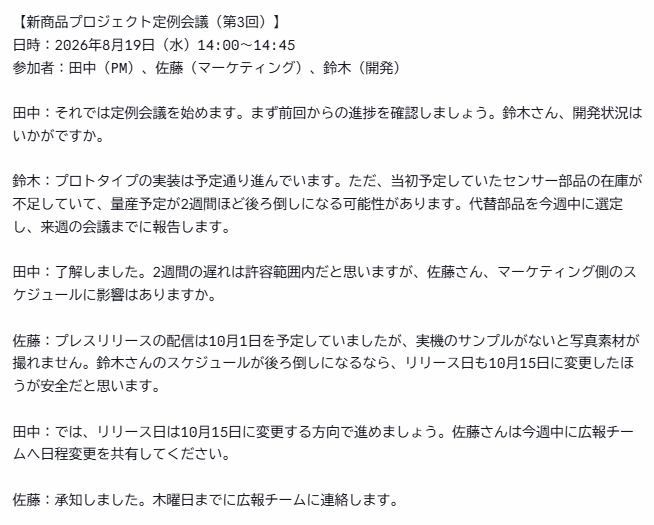
まずは https://chatgpt.com/gpts にアクセスし、検索バーから使いたいGPTを探します。
今回は利用者(会話数)の多い以下を使用しました。
GPT名:議事録作成AI by EEC
作成者:e-ec.co.jp
リンク:https://chatgpt.com/g/g-OeQtpVz7l-yi-shi-lu-zuo-cheng-ai-by-eec
テキストデータから議事録を作成し、改善点まで提案してくれるGPTです。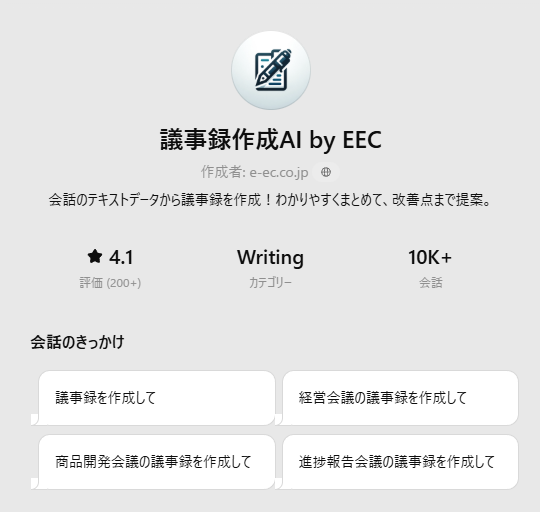
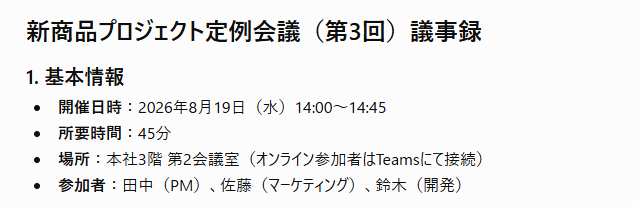
会議の文字起こしをそのままコピペして送信すると、下記の5項目に分かれた議事録が作成されました。
- 基本情報
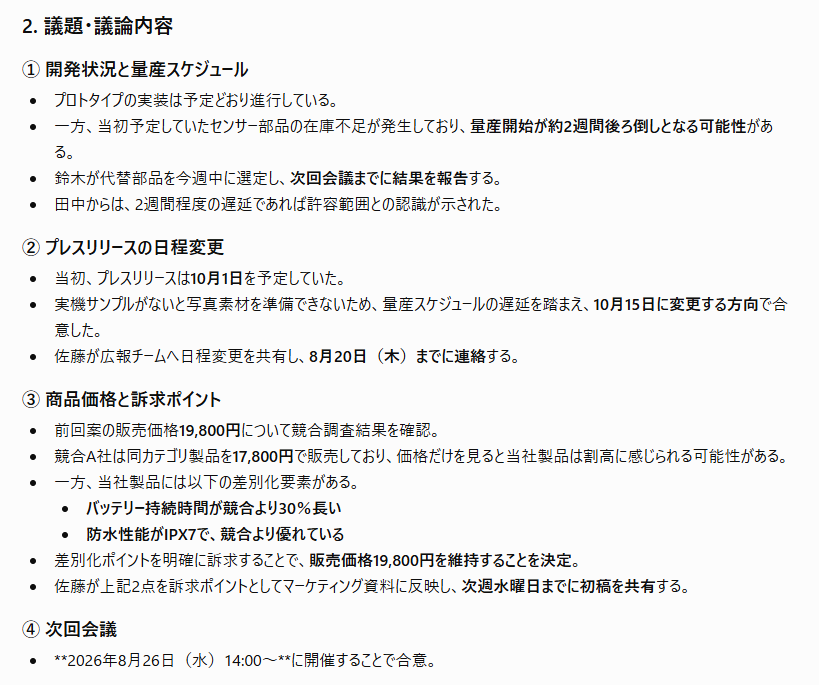
- 議題・議論内容
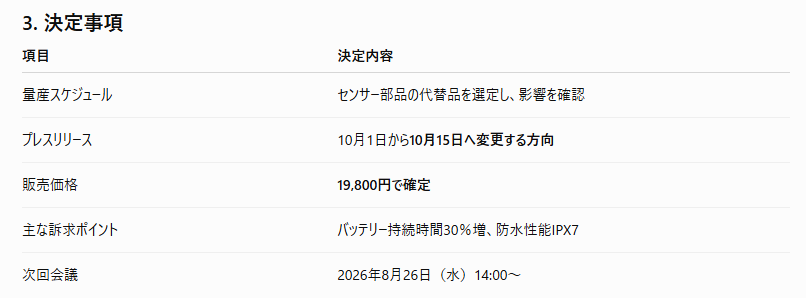
- 決定事項
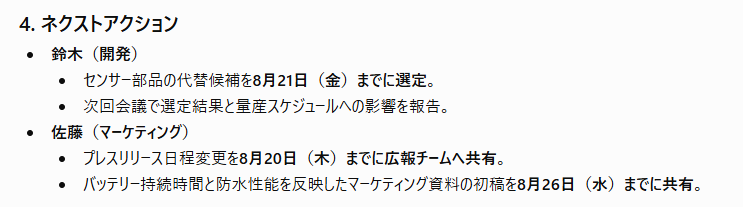
- ネクストアクション
- 議論・対話の改善点
始めに、開催日時や場所、参加者など「基本情報」が記載されています。
「議題・議論内容」は特に注目したい項目です。
会話形式では情報があちこちに散らばり分かりづらかったですが、議事録には箇条書きでまとめられ、見やすい形でまとめられています。
ただ結論だけを記載するのではなくそうなるに至った経緯も含まれており、主要な内容が抽出されていることを確認できました。
「決定事項」は一覧表にまとめられ、ぱっと見で理解しやすくなっています。
「ネクストアクション」は担当者ごとに分けて書かれていました。
これなら会話をさかのぼらなくても誰が何をするべきか一目瞭然なため、会議後のタスク漏れを減らす効果が期待できそうです。
また、次回の会議に活かせる「議論・対話の改善点」まで回答されています。
この点は特に、議事録作成に特化したGPTならではの結果だと思いました。
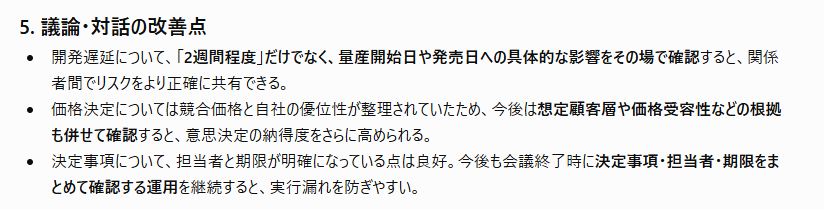
結果、会議の文字起こしテキストのみを送るだけで分かりやすい議事録が完成しました。
「○○という項目に分けてまとめる」「箇条書きで記載」「改善点を提示」などのプロンプトを打たなくても自動で実行されるところが、通常のChatGPTとの大きな違いであり、便利な点だと実感しました。
検証2:英語記事の「和訳・要約GPT」で海外情報の収集を試す
最新の海外テックニュースURLを入力し、日本語での要約精度を検証します。
使用したGPTは以下です。
GPT名:ウェブサイト 要約ボット
作成者:RYO KONDO
リンク:https://chatgpt.com/g/g-4iKUgLsof-uehusaito-yao-yue-hotuto
URLからテキストの要約や翻訳をしてくれます。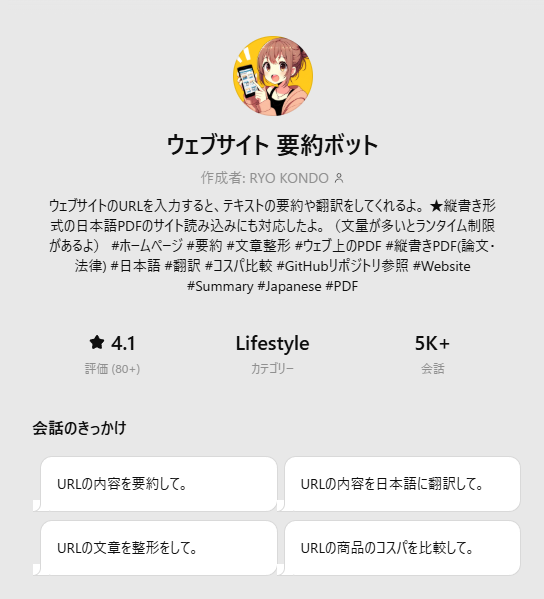
検証に使ったサイトは以下です。
Meta’s new Glimmer AI model offers a hint at Zuckerberg’s personal intelligence vision(TechCrunch)
このページのURLを送信すると、下記の通り要約されました(一部抜粋)。
英文が自然な日本語に翻訳され、簡潔に箇条書きでまとめられています。
元の記事を確認したところ、内容も正確でした。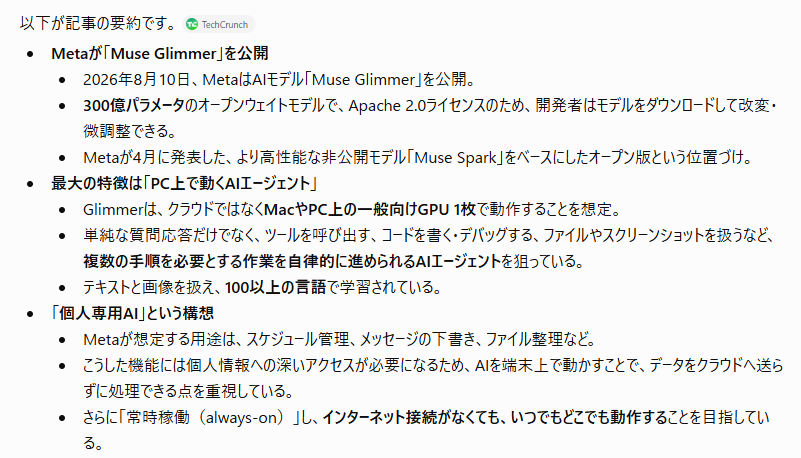
最後にページ全体のまとめも記載されています。
「要するに何が言いたいのか」をまとめてくれているので、単に翻訳サイトなどで訳したものを読むよりも理解が深まりました。
これも「要約・翻訳」に特化したこのGPTならではの機能です。
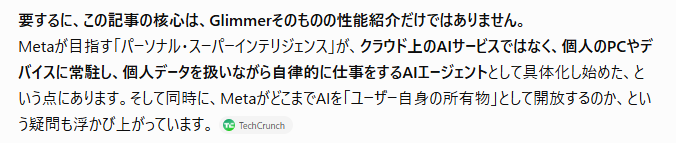
結果、内容を正しく理解した上での要約が得られました。
機械的な翻訳にありがちな不自然さも少なく、英語への抵抗感をなくして最新トレンドをキャッチアップするための強力な武器になりそうです。
ただし、固有名詞や数値、重要な意思決定に関わる内容は原文との照合が必要です。
📈GPTsを業務に導入するときの主なプラン
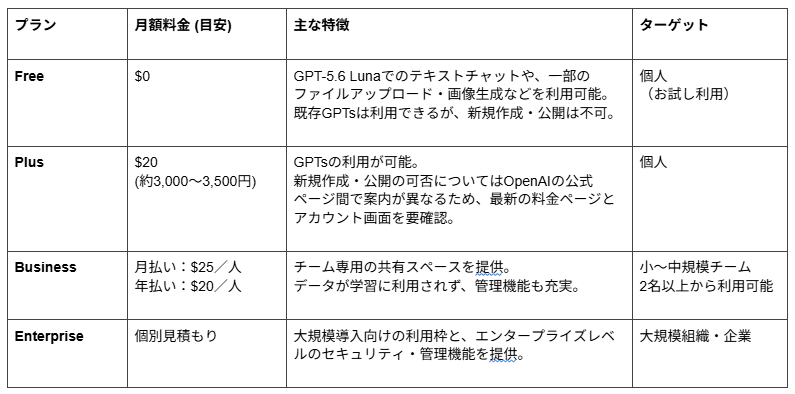
GPTsは無料でも使用できますが、利用上限があるため、本格的に業務に組み込む場合は有料プランが有力な選択肢となります。
ChatGPTにはGoやProなどのプランもありますが、ここではより組織利用に適したPlus、Business、Enterpriseについて詳しく見てみましょう。
個人利用に適したPlusプラン
Plusは月額$20で、無料版より利用上限が拡大され、高度なリーズニングモデルなどを利用できます。
【特徴】
- 高度なリーズニングモデルの利用
- メッセージ送信・ファイルアップロードの上限拡大
- 画像生成やDeep Researchの利用枠拡大
個人の生産性を最大限に高めたいフリーランスや、まずは個人で試してみたいというビジネスパーソンにとって有力な選択肢となるでしょう。
※GPTの新規作成可否についてはOpenAIの公式ページ間で案内が異なるため、契約時に最新の提供条件をご確認ください。
チーム導入向けのBusinessプラン
標準シートは多くの国で1ユーザーあたり月払い$25、年払い$20で、2名以上から利用できます。
【特徴】
- GPTの作成・ワークスペース内共有
- 管理コンソールと一元化された請求
- ワークスペースのデータをデフォルトでモデルの学習に使用しない
数名から数十名規模のチームで、業務フローを統一したり知見を共有したりしながらAIを活用したい場合に最適なプランです。
セキュリティを重視するEnterpriseプラン
価格は個別見積もりとなっており、最高水準のセキュリティと管理機能を提供する大規模組織向けのプランです。
【特徴】
- 組織の利用規模に応じたモデル利用設定
- 拡張されたコンテキストウィンドウ
- SSO、SCIM、ドメイン認証などの高度な管理機能
多くの従業員が利用する企業で、厳格なセキュリティガバナンスを維持しながら、全社的にAIを浸透させて大規模な業務変革を目指す場合に選ばれやすいプランです。
📝まとめ
GPTsを活用した業務自動化は、単なるトレンドではなく、これからのビジネスにおいて必須のスキルとなりつつあります。
まずは無料版で既存のGPTsに触れ、その利便性を体感することから始めてみましょう。
繰り返しの作業をAIに任せ、人間がより価値の高い業務に集中できる環境を整えることが、持続可能な成長への鍵となります。
🤖Yoomでできること
GPTsはChatGPT内で利用することが基本ですが、設定によってはアプリや外部APIと接続することも可能です。
Yoomを利用すれば、ChatGPTのAPIと複数の業務アプリをノーコードで連携し、情報収集や要約、通知などを一連のフローとして自動化できます。
以下のようなAIを使ったテンプレートを使い、業務自動化を体験してみてください。

- 最新トレンドの収集や社内共有のプロセスに、手間や時間を要していると感じている方
- AIエージェントやChatGPTを活用し、ニュースレターの作成・配信業務を効率化したいと考えている方
- 定期的な情報発信を通じて、チームや組織内の情報共有を活性化させたいと考えている方
- スケジュールに合わせて自動で情報収集から配信までが完了するため、手作業でニュースレターを作成していた時間を短縮し、コア業務に集中できます。
- AIがトレンド収集と要約を担うことで、担当者のスキルに依存せず、安定した品質の情報共有が定期的に行えるため、業務の属人化を防ぎます。
- はじめに、ChatGPTとGmailをYoomと連携します。
- 次に、トリガーでスケジュールトリガーを選択し、フローボットを起動したい日時や頻度を設定します。
- 最後に、オペレーションでAIワーカーを選択し、トレンドの収集、内容の要約、そしてGmailでの配信を行うための一連のマニュアル(指示)を作成します。
■このワークフローのカスタムポイント
- スケジュールトリガーでは、ニュースレターを配信したいタイミングに合わせて、毎日、毎週、毎月など、フローボットが起動する日時や頻度を任意で設定してください。
- AIワーカーへの指示内容は、収集したい情報のジャンルやキーワード、要約の文字数、配信先のメールアドレス、件名や本文のトーンなど、目的に応じて自由にカスタマイズが可能です。
- ChatGPT、GmailのそれぞれとYoomを連携してください。AIワーカー内で使用するツール(アプリ)についてもマイアプリ連携が必要です。
- AIワーカーの基本設定は「【AIワーカー】基本的な設定方法」をご参照ください。
- AIワーカーの同時実行数・作成可能なAIワーカー数・利用可能なAIモデルはご契約中のプランによって異なります。
- AIワーカー内でご利用いただけるアプリやオペレーション等はフローボットの利用制限と同様です。
- AIワーカーは、テスト実行でも本番実行と同様にタスクを消費しますのでご注意ください。詳細は「【AIワーカー】タスク実行数の計算方法」ご参照ください。
- AIワーカーはマニュアルを詳細に設定することで適切な処理を実行しやすくなります。詳細は「【AIワーカー】マニュアルの作成方法」をご参照ください。
- ChatGPT(OpenAI)のアクションを実行するには、OpenAIのAPI有料プランの契約が必要です。(APIが使用されたときに支払いができる状態)
- ChatGPTのAPI利用はOpenAI社が有料で提供しており、API疎通時のトークンにより従量課金される仕組みとなっています。そのため、API使用時にお支払いが行える状況でない場合エラーが発生しますのでご注意ください。

- Microsoft Teamsでの会議内容の共有や、後からの情報確認に手間を感じている方
- ChatGPTを活用して、議事録やテキストの要約作成を自動化したいと考えている方
- 手作業での情報整理をなくし、チーム内の情報伝達を効率化したいと考えている方
- Microsoft Teamsへの投稿後、ChatGPTが自動で要約を作成するため、長文の議論を読む時間を省き、要点を素早く把握できます。
- 要約された内容が自動で通知されることで情報共有の属人化を防ぎ、チームメンバー全員が均一な情報を得られるようになります。
- はじめに、ChatGPTとMicrosoft TeamsをYoomと連携します。
- 次に、トリガーでMicrosoft Teamsを選択し、「チャネルにメッセージが送信されたら」というアクションを設定します。
- 次に、オペレーションでChatGPTを選択し、「テキストを生成」アクションでトリガーで取得したメッセージ内容を要約するよう設定します。
- 最後に、オペレーションでMicrosoft Teamsの「チャネルにメッセージを送る」アクションを設定し、生成された要約を指定のチャネルに通知します。
■このワークフローのカスタムポイント
- Microsoft Teamsのトリガー設定「チャネルにメッセージが送信されたら」では、会議情報が投稿される対象のチームIDおよびチャネルIDを任意で設定してください。
- ChatGPTに要約を依頼する際のプロンプトは、「箇条書きで要約」「決定事項を抽出」など、目的に合わせて自由にカスタマイズが可能です。
- 要約結果を通知するMicrosoft Teamsのチャネルも、別途任意で設定が可能です。要約専用のチャネルや、特定のメンバーのみが参加するチャネルなど、用途に合わせて指定してください。
- Microsoft Teams、ChatGPTのそれぞれとYoomを連携してください。
- Microsoft365(旧Office365)には、家庭向けプランと一般法人向けプラン(Microsoft365 Business)があり、一般法人向けプランに加入していない場合には認証に失敗する可能性があります。
- トリガーは5分、10分、15分、30分、60分の間隔で起動間隔を選択できます。
- プランによって最短の起動間隔が異なりますので、ご注意ください。・ChatGPTのAPI利用はOpenAI社が有料で提供しており、API疎通時のトークンにより従量課金される仕組みとなっています。そのため、API使用時にお支払いが行える状況でない場合エラーが発生しますのでご注意ください。
- ChatGPT(OpenAI)のアクションを実行するには、OpenAIのAPI有料プランの契約が必要です。(APIが使用されたときに支払いができる状態)
出典1:Explore GPTs
プログラミング知識なしで手軽に構築できます。










