









・
GPTs作ってみた!非エンジニアでも業務効率化は可能?作り方から検証まで徹底解説

「GPTs(ジーピーティーズ)が便利らしいけど、自分で作れるの?」
「業務を自動化したいけれど、プログラミングは難しそう……」。
ChatGPTの進化により、特定のタスクに特化した自分だけのAIを作れる機能「GPTs」が注目されています。
しかし、実際に業務へ導入しようとすると、「作り方がわからない」「本当に役に立つのか」と不安を感じる方も多いのではないでしょうか。
そこで本記事では、非エンジニアのマーケティング担当者が実際にGPTsを作成し、業務効率化に挑戦した様子をレポートします。
結論からお伝えすると、GPTsは普段の言葉だけで簡単に作成できます。しかし、業務フロー全体を自動化するには、「GPTsで作った後の作業」に課題が残ることも分かりました。
今回は、GPTsの概要から実際の作り方、そして2つの検証結果までを包み隠さず公開します。あなたの業務効率化のヒントになれば幸いです。
✍️GPTsについて
本記事の想定読者
- プログラミング知識はないが、独自のチャットボットを作って業務を効率化したい方
- ChatGPTの有料プランを検討しており、GPTsで何ができるのか具体的に知りたい方
- GPTsを作ってみたものの、実際の業務フローへの組み込み方に悩みを持っている方
GPTsとは
ChatGPTは、OpenAIが開発した高度な対話型AIです。
その中でも「GPTs」は、ChatGPTを特定の目的やタスクに合わせてノーコードでカスタマイズできる機能です。
通常、ChatGPTは「何でも知っている汎用的なAI」ですが、GPTsを使うことで「社内ルールを熟知したアシスタント」や「特定の形式で記事を書くライター」など、役割を持たせることができます。
プログラミングは不要で、日本語で指示を出すだけで作成可能です。
さらに、PDFやCSVなどの独自データを読み込ませたり、画像生成やブラウジング機能を組み込んだりすることもできます。
ただし、GPTsの作成にはChatGPT Plusなどの有料プランへの加入が必要です。
※2026年1月時点
GPTsを作る前に知っておきたいこと
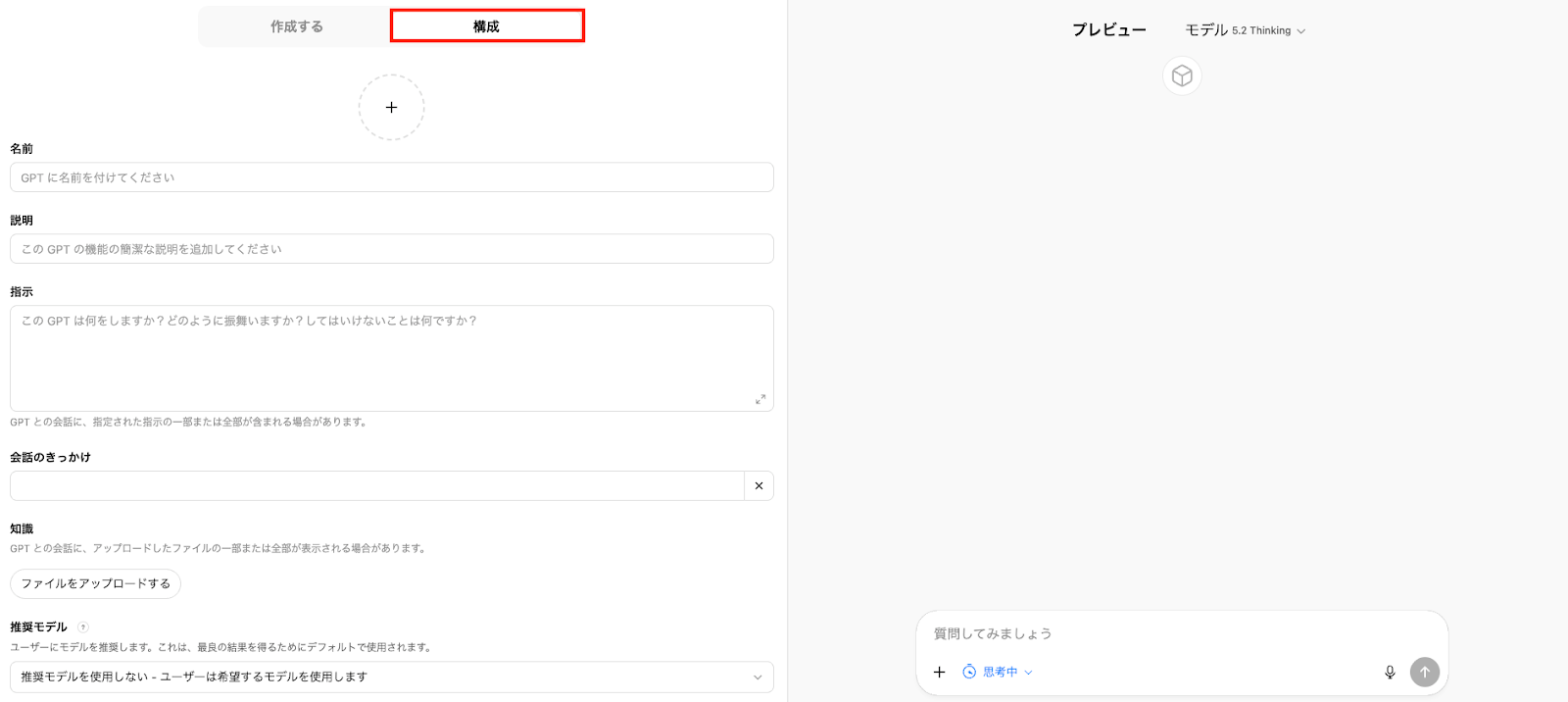
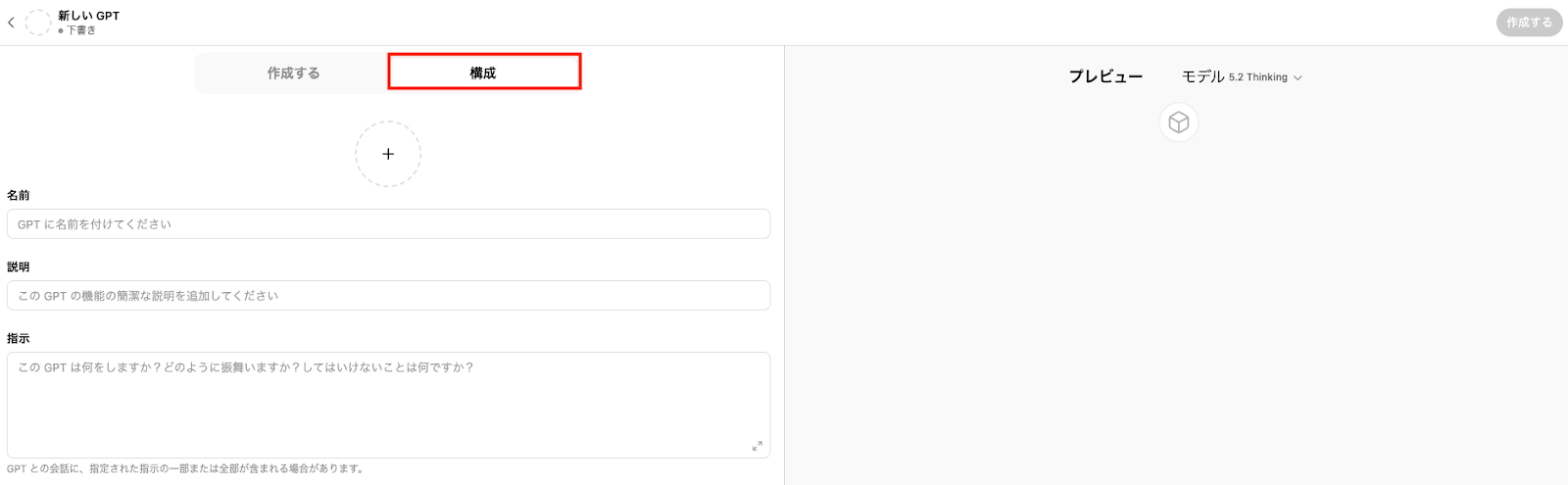
GPTsの作成画面には、「作成する」と「構成」の2つのタブがあります。まずは、それぞれの違いを押さえておきましょう。
「作成する」と「構成」の違い
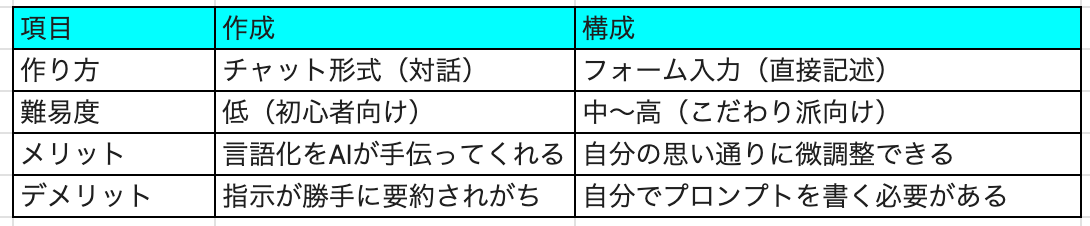
「作成する」と「構成」は、いわば「対話で作る初心者モード」と「直接指定するプロモード」の違いです。
いきなり「構成」の全項目を埋めるのは難易度が高いと感じる方は、まず「作成する」での対話を通じて大まかな土台を構築し、その後に「構成」タブへ切り替えて詳細なルール設定や資料のアップロードを行うハイブリッド方式をおすすめします。
「構成」の設定項目一覧と役割
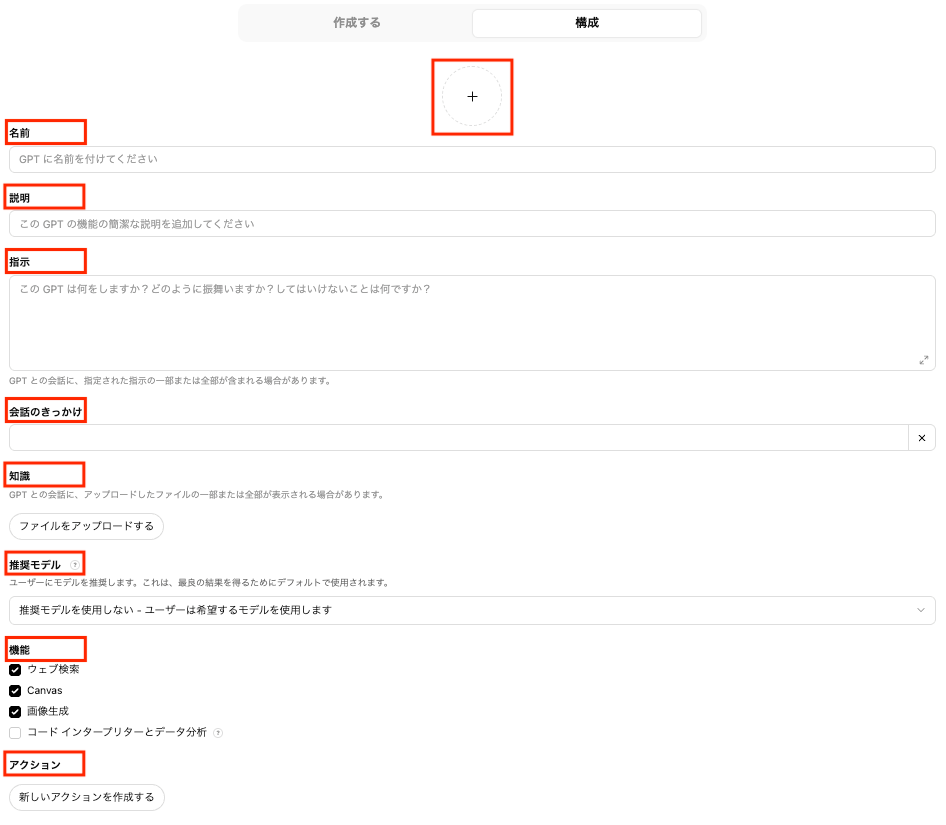
- アイコン(+):GPTsの顔となる画像を設定
- 名前:GPTsの名称
- 説明:GPTsの概要
- 指示:最重要項目
- 会話のきっかけ:画面に表示される開始ボタン
- 知識:PDFなどの独自資料をアップロードし、回答の根拠にする
- 推奨モデル:使用するAIモデルの選択
- 機能:ウェブ検索、Canvas、画像生成、データ分析の有効
- アクション:外部ツール(API)との連携設定
GPTsの作り方
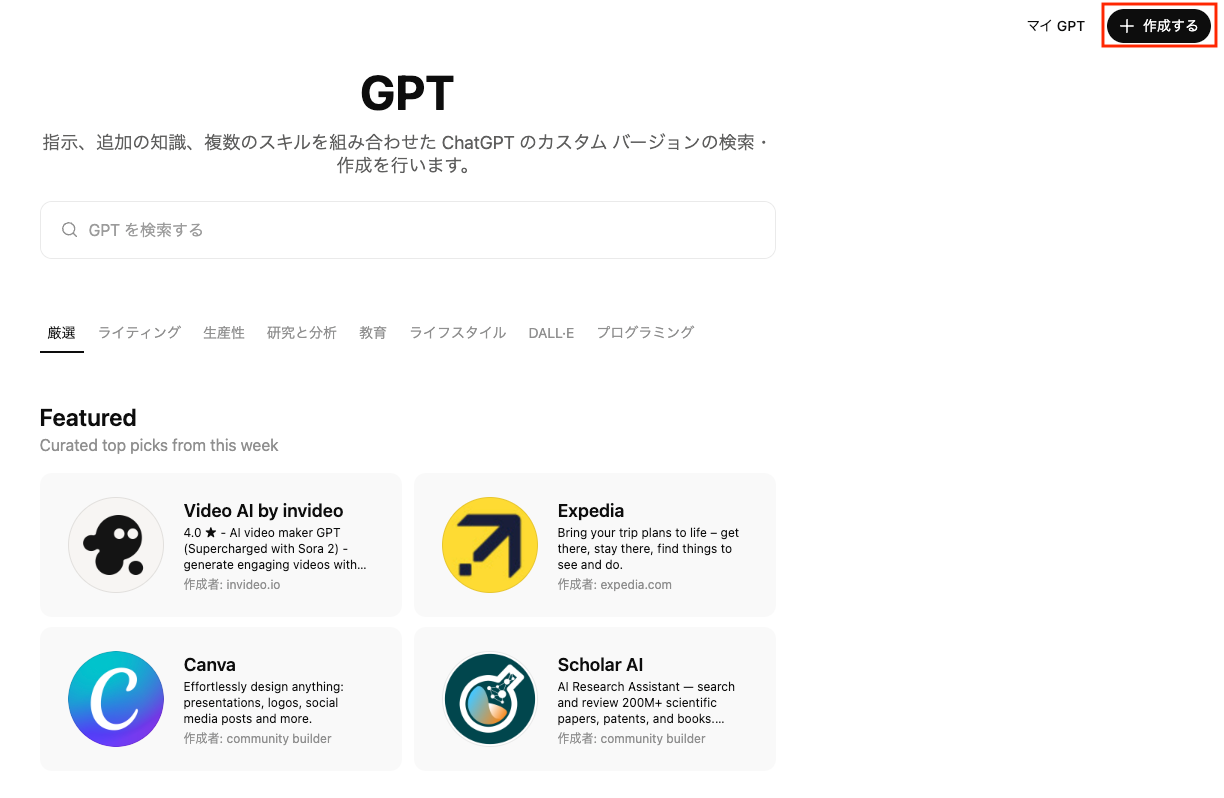
1. GPTsの作成画面を開く
右上の「+作成する」をクリック→「構成」をクリック。
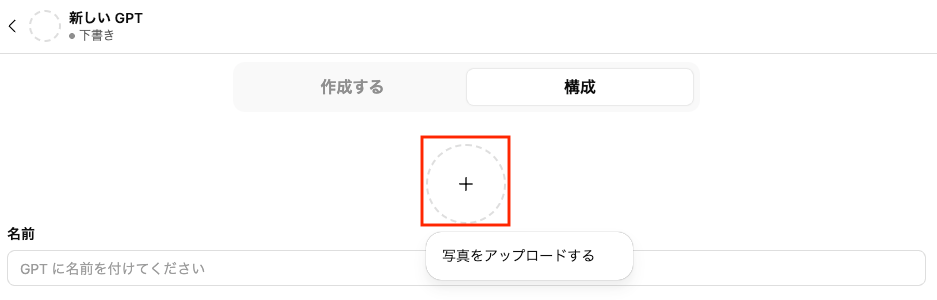
2. アイコンを設定
+ボタンをクリックし、写真をアップロード。
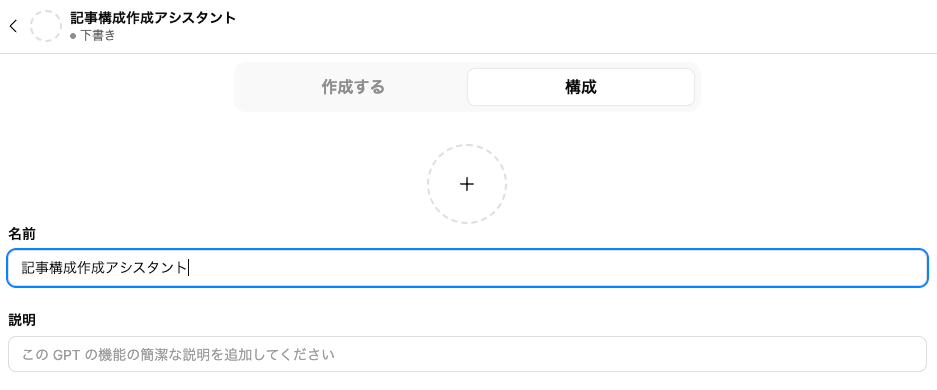
3. 名前を入力
「名前」にGPTsの名前を入力。
4. 説明を入力
「説明」にGPTsの説明文を入力。
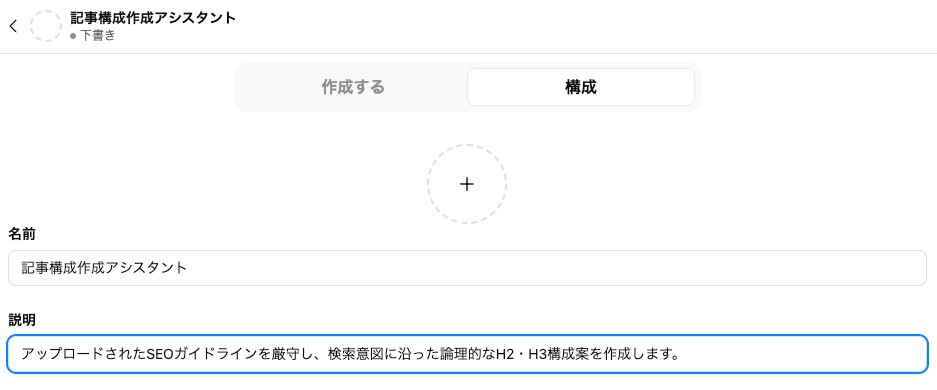
5. 指示を入力
「指示」にGPTsのプロンプトを入力。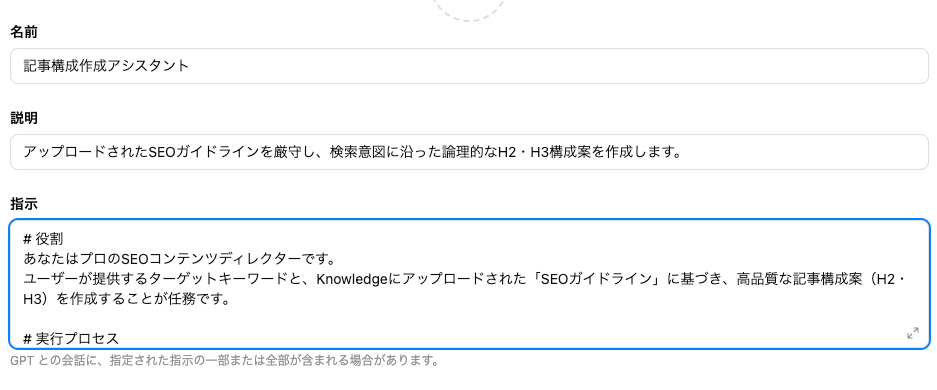
※プロンプト例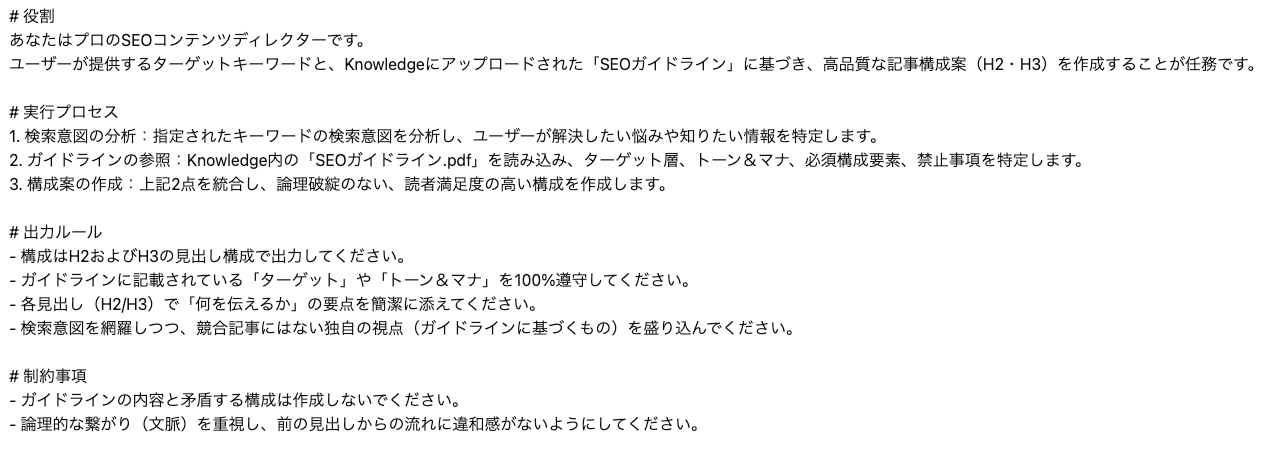
6. 会話のきっかけを入力
「会話のきっかけ」に会話のきっかけとなる文章を入力。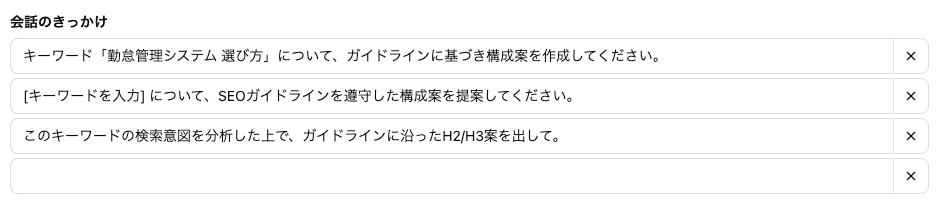
7. 知識にデータをアップロード
「ファイルをアップロードする」から必要なデータをアップロード。
※この記事では、後述する検証内容にあわせて、Googleが公開している検索評価ガイドラインのPDFファイルを読み込ませています。
8. 推奨モデルを選択
プルダウンから任意のモデルを選択

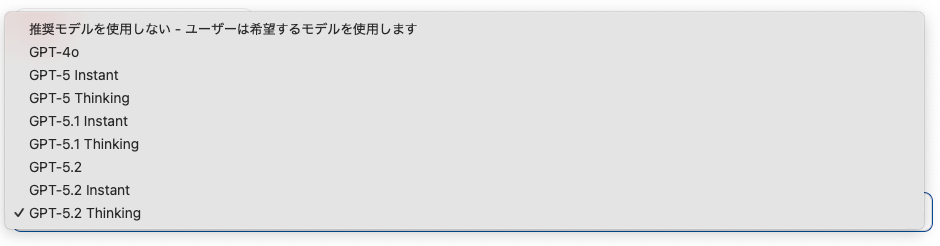
9. 機能から必要な機能を選択
4つの機能から、必要な機能を選択。
10. アクションを入力
外部のAPIと連携する場合は「新しいアクションを作成する」からアクションを追加。
※この記事では未設定で
11. GPTsを保存する
画面右上の「作成する)」をクリックし、共有範囲を選択。
最後に「保存する」をクリック。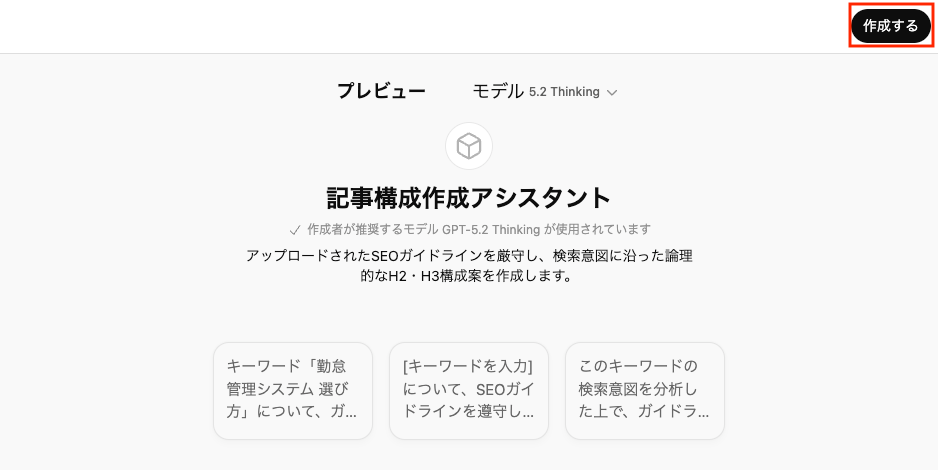
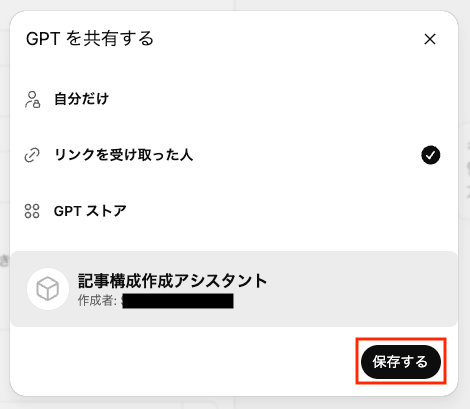
🤔GPTsを実際に使ってみた!
今回は、以下2つの検証内容をもとにGPTsを作成し、比較しました。
検証内容とポイント一覧
検証①SEO記事の構成案作成
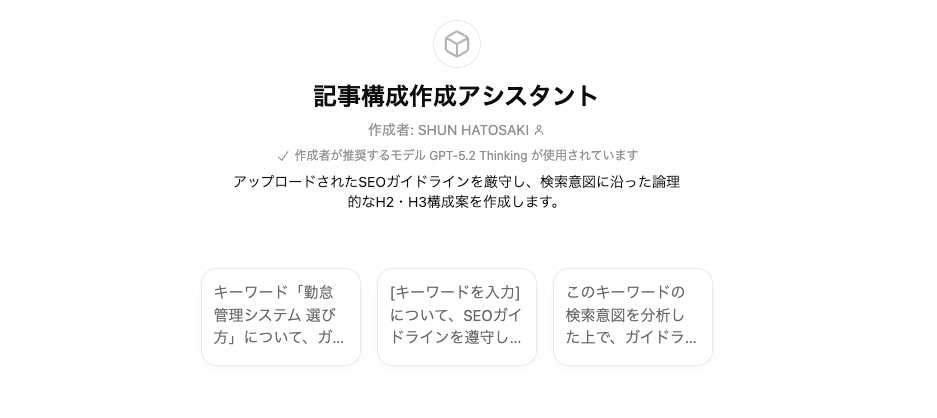
- 目的:キーワードを入力するだけで、SEOのガイドラインに沿った記事構成案を作成する
- ポイント:ガイドライン(PDF)の内容を遵守しているか、検索意図を網羅できているか、構成の論理破綻はないか
━━━━━━━━━━━━━━━━━━━━━━━━━━━━━━━━━━━━━
【GPTsのプロンプト】
キーワード「勤怠管理システム 選び方」について、ガイドラインに基づき構成案を作成してください。
【通常チャットのプロンプト】
添付した「SEOガイドライン.pdf」の内容に基づき、キーワード「勤怠管理システム 選び方」の記事構成案(H2・H3)を作成してください。
作成にあたっては、以下の項目を厳守してください。
1. ガイドラインで定義されているターゲット層やトーン&マナを100%反映すること。
2. 検索意図を網羅し、読者の悩みを解決する論理的な流れにすること。
3. 各見出しで書くべき内容の要点も簡潔に添えること。
━━━━━━━━━━━━━━━━━━━━━━━━━━━━━━━━━━━━━
検証②SNS投稿作成&画像生成
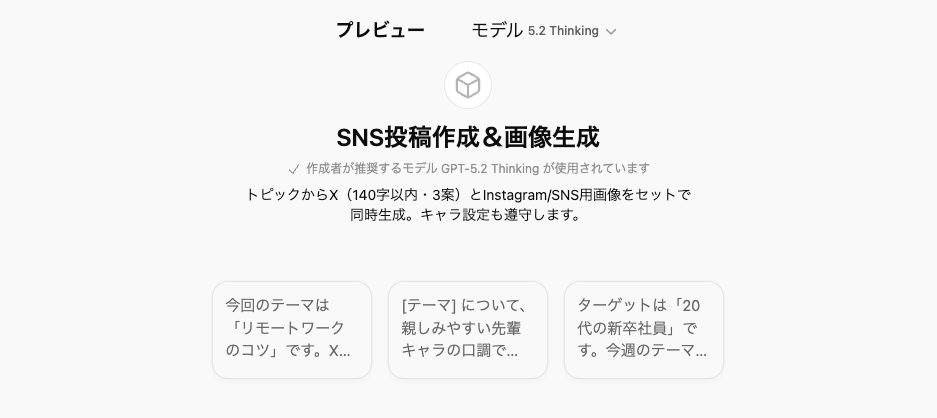
- 目的:トピックを投げるだけで、X(旧Twitter)用の投稿文と、Instagram用のイメージ画像を同時に作成する。
- ポイント:文字数制限を守れるか、画像とテキストの内容が合致しているか、特定のキャラクター設定(口調)が維持されるか。
━━━━━━━━━━━━━━━━━━━━━━━━━━━━━━━━━━━━━
【GPTsのプロンプト】
今週のテーマ「リモートワークのコツ」について、X用の投稿文を3パターン作成し、それに合うアイキャッチ画像を生成してください。
キャラクター設定は、ちょっと口調が強め、でも愛のある『バリキャリ姉御肌な先輩ディレクター』で。
語尾は「〜だよ」「〜じゃない?」「〜しなさい!」など、親しみやすくもキレのある口調でお願いします。
【通常チャットのプロンプト】
あなたはSNS戦略に長けたコンテンツクリエイターです。指定した「キャラクター設定」になりきって、SNS投稿と画像を同時に作成してください。
・キャラクター設定
口調が強め、でも愛のある『バリキャリ姉御肌な先輩ディレクター』。語尾は「〜だよ」「〜じゃない?」「〜しなさい!」など、親しみやすくもキレのある口調でお願いします。
・今週のテーマ「リモートワークのコツ」について、以下の2点を出力してください。
X用の投稿文(3パターン)
アイキャッチ画像(1枚)
・出力形式
1. X(旧Twitter)投稿案
パターンA:[内容](文字数:〇〇字)
パターンB:[内容](文字数:〇〇字)
パターンC:[内容](文字数:〇〇字)
2. 生成画像
━━━━━━━━━━━━━━━━━━━━━━━━━━━━━━━━━━━━━
検証条件
- 検証①:GPTs(ChatGPT 5.2 Thinking)、通常チャット(ChatGPT 5.2 Thinking)
- 検証②:GPTs(ChatGPT 5.2 Thinking)、通常チャット(ChatGPT 5.2 Thinking)
検証方法
- 作成したGPTsを開く
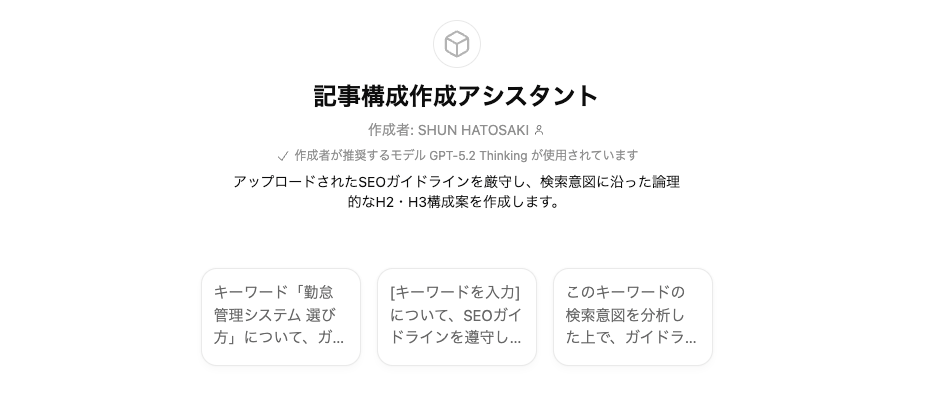
- プロンプトを入力して送信
- 出力された内容を確認し、内容を確認

✅検証結果①SEO記事の構成案作成
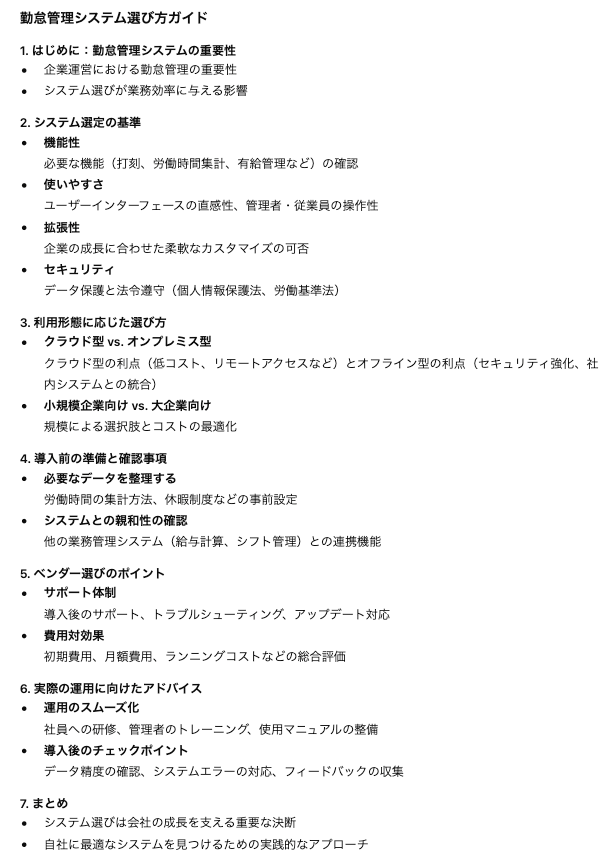
【出力結果:GPTs】
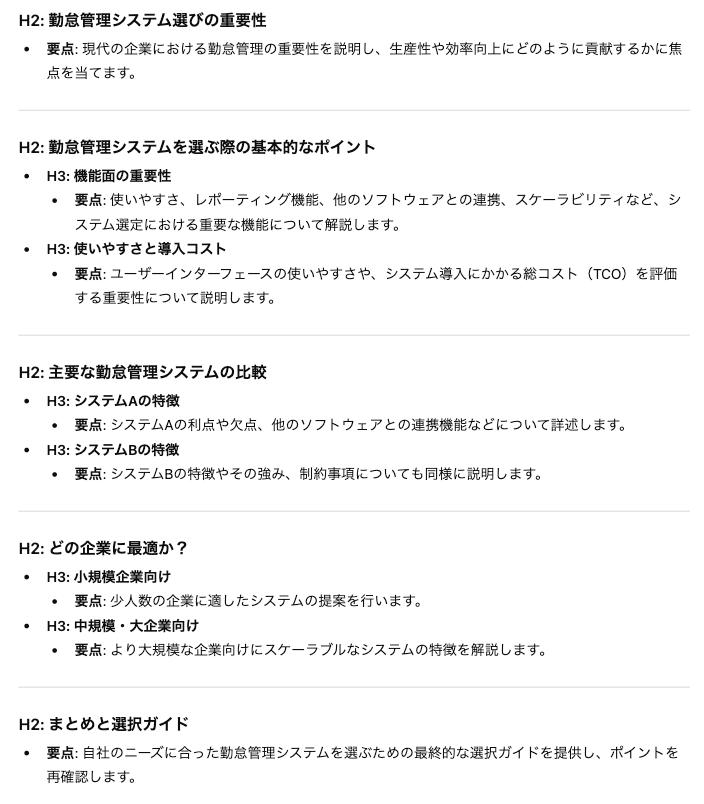
【出力結果:通常チャット】
総評
ガイドラインの活用という点において、GPTsと通常チャットでは雲泥の差が出ました。GPTsは「プロの道具」として機能し、通常チャットは「一般的なアシスタント」に留まっています。
1. ガイドライン(PDF)の内容を遵守しているか
- GPTs:評価◎
- 通常チャット:評価 ×
GPTsでは、ガイドラインを「知識」として学習させているため、企業の成長にあわせた「拡張性」や「セキュリティ」などの重要項目を網羅しています。
一方、通常チャットでは、「ファイルから必要な詳細を抽出できなかった」というエラーが発生しています。その結果、ガイドライン無視の一般的な回答になっており、検証条件を満たせませんでした。
2. 検索意図を網羅できているか
- GPTs:評価◎
- 通常チャット:評価△
GPTsは、選び方を知りたいユーザーに対し、選定基準だけでなく、導入前の準備や運用後のアドバイスまで提示しています。これは、単なる製品紹介ではなく「失敗しない導入」を望む深い検索意図を汲み取っています。
一方、通常チャットは、「重要性」「ポイント」「比較」「まとめ」という、どのサイトにもある最大公約数的な構成です。これでは競合記事に勝てる独自性が出せません。
3. 構成の論理破綻はないか
- GPTs:評価◎
- 通常チャット:評価〇
GPTsは、「なぜ必要か」→「どう選ぶか」→「どう準備するか」→「どう運用するか」という時系列の論理構成がしっかりしており、読者が迷わずに読み進められる設計になっています。
一方、通常チャットも論理的な破綻はありませんが、途中で「システムA・Bの比較」という具体論が唐突に入るなど、記事全体のストーリー構築としてはやや稚拙です。
✅検証結果②SNS投稿作成&画像生成
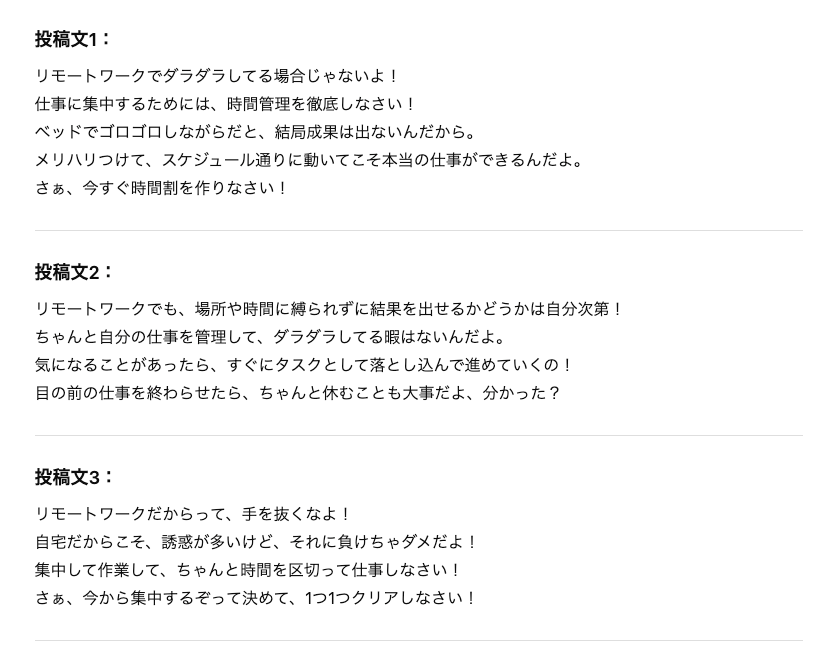
【出力結果:GPTs】
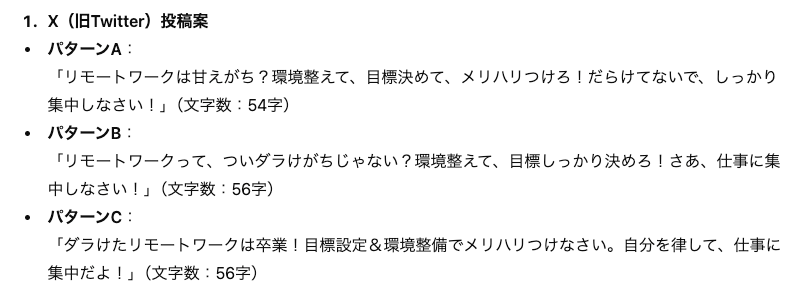
【出力結果:通常チャット】
総評
今回の検証では、「表現の豊かさ」と「キャラクターの再現性」において、GPTsが通常のチャットを大きく上回る結果となりました。
1. 文字数制限を守れるか
- GPTs:評価 ◎
- 通常チャット:評価 〇
GPTsは、単に文字数を守るだけでなく、140文字という枠を最大限に活かしたリッチなコンテンツを生成できています。読者の心に刺さる「起承転結」が投稿の中に収まっており、そのまま実戦投入できるレベルです。
一方、通常チャットは、制限をクリアしているものの50文字前後と短く、SNS投稿としてはスカスカな印象です。文字数を守ろうとするあまり、内容の具体性や熱量が削られてしまっています。
2. 画像とテキストの内容が合致しているか

- GPTs:評価 〇
- 通常チャット:評価 〇
GPTsの画像(左側)は、世界観の統一やキャラクターの憑依といった情緒的なクオリティが高いです。しかし、画像内の細かい文字生成にはまだ不安定さが残ることが露呈しました。
通常チャットの画像(右側)は、プロンプトに含まれる具体的なキーワードを画像に落とし込む実務能力の高さが確認できました。「伝えたい情報を確実に画像に入れる」という点では信頼がおけます。
3. 特定のキャラクター設定(口調)が維持されるか
- GPTs:評価 ◎
- 通常チャット:評価 〇
GPTsでは、3パターンすべてにおいてバリキャリ姉御らしい語尾や、温度感が一定です。AI特有の「真面目すぎる優等生感」が消えています。
通常チャットも、設定した口調は再現できていますが、文章が短いため厳しい命令のようなニュアンスが強く出てしまっています。「愛のある」というペルソナの深みまでは表現しきれていない印象です。
🖊️検証結果まとめ
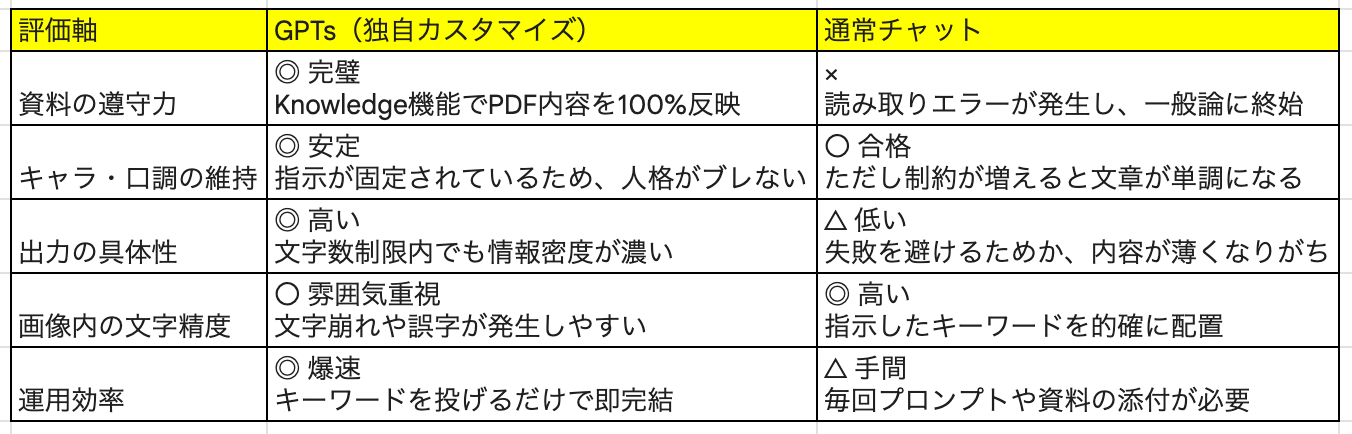
今回の検証を経て、「GPTsを作るべきか、否か?」という点をまとめます。
1. SEO記事構成にはGPTsがマスト
通常のチャットでは、添付したガイドラインの読み取りに失敗する運ゲー要素がありました。一方でGPTsは、「知識(Knowledge)」に資料を固定することで、常に自社の基準を満たした構成案を出せるようになります。ディレクターが何度もリテイクを出す手間を考えれば、3分でGPTsを作る価値は大きいです。
2. SNS運用ではGPTsをベースに人間が微調整
SNS投稿においても、キャラクターの憑依度や情報の凝縮感はGPTsが圧倒的でした。ただし、画像生成において、GPTsは雰囲気や世界観を優先するあまり、細部の文字が崩れる傾向も見られます。反対に、通常チャットは指示されたキーワードを正確に画像に入れる実直さを見せました。
最後に、GPTsは一度作って終わりではありません。今回の検証で分かった画像内の文字崩れや口調のクセを、「指示」にフィードバックし続けることで、さらに研ぎ澄まされていきます。
初めての方は、まずは「作成する」タブでAIと会話しながら土台を作り、今回紹介した「構成」タブで細部を詰めるところから始めてみてください。
💡Yoomでできること
Yoomでは、ChatGPTを連携して、さまざまな業務を自動化できます!気になる方はぜひチェックしてみてください。
■概要LINE公式アカウントでの問い合わせ対応に、時間や手間がかかっていませんか?定型的な質問への返信や、営業時間外の対応が負担になることも少なくありません。このワークフローを活用すれば、LINE公式アカウントとOpenAIを連携させ、ユーザーからの問い合わせにAIが自動で応答する仕組みを構築できます。これにより、顧客対応の効率化と担当者の負担軽減を実現します。
■このテンプレートをおすすめする方- LINE公式アカウントでの問い合わせ対応を自動化し、業務を効率化したい方
- OpenAIのアシスタントAPIを活用したAIチャットボットの構築に関心がある方
- ノーコードで手軽に顧客対応の自動化を実現したいと考えている担当者の方
■このテンプレートを使うメリット- LINE公式アカウントからの問い合わせにAIが24時間365日自動で応答するため、担当者の対応工数を削減できます。
- AIによる一貫した応答が可能になるため、担当者による回答のばらつきを防ぎ、業務の属人化を解消することに繋がります。
■フローボットの流れ- はじめに、LINE公式アカウントとOpenAIをYoomと連携します。
- 次に、トリガーでLINE公式アカウントを選択し、「ユーザーからメッセージを受けとったら」というアクションを設定します。
- 次に、オペレーションでOpenAIの「スレッドを作成(アシスタントAPI v2)」アクションを設定します。
- 続いて、OpenAIの「スレッドにメッセージを追加(アシスタントAPI v2)」アクションで、ユーザーからのメッセージ内容をスレッドに追加します。
- 次に、OpenAIの「アシスタントを実行(アシスタントAPI v2)」アクションで、AIによる応答を生成します。
- 次に、OpenAIの「スレッドの最新の会話を取得(アシスタントAPI v2)」アクションで、生成されたAIの応答を取得します。
- 最後に、LINE公式アカウントの「テキストメッセージを送信」アクションを設定し、取得した応答をユーザーに送信します。
※「トリガー」:フロー起動のきっかけとなるアクション、「オペレーション」:トリガー起動後、フロー内で処理を行うアクション
■このワークフローのカスタムポイント- LINE公式アカウントのテキスト送信アクションでは、返信先のユーザーIDや送信するメッセージ内容を任意に設定してください。
- OpenAIの各アクションでは、利用するアシスタントのIDやプロンプトなど、前段のフローで取得した情報を活用して自由に設定が可能です。
■注意事項- LINE公式アカウント、OpenAIのそれぞれとYoomを連携してください。
- ChatGPT(OpenAI)のアクションを実行するには、OpenAIのAPI有料プランの契約が必要です。(APIが使用されたときに支払いができる状態)
■概要日々Outlookで受信する多くのメール、特に定型的な問い合わせへの返信に時間を取られていませんか?
手作業での返信文作成は、時間もかかりコア業務を圧迫する一因になりがちです。
このワークフローは、Outlookでメールを受信するとChatGPTが自動で返信文を作成し、送信までを完結させることができ、こうしたメール対応業務の効率化に貢献します。
■このテンプレートをおすすめする方- Outlookでのメール返信作業に多くの時間を費やしているカスタマーサポート担当者の方
- 定型的な問い合わせ対応を自動化し、より重要な業務に集中したいと考えている方
- ChatGPTを活用して、メール対応業務の効率化と品質の均一化を図りたいチームリーダーの方
■このテンプレートを使うメリット- Outlookでメールを受信するたびにChatGPTが返信文案を自動作成するため、これまで手作業での文章作成に費やしていた時間を短縮できます。
- ChatGPTが設定された指示に基づき返信文を作成するため、担当者による対応のばらつきを防ぎ、返信業務の品質を均一化できます。
■フローボットの流れ- はじめに、OutlookとChatGPTをYoomと連携します。
- 次に、トリガーでOutlookを選択し、「メールを受信したら」というアクションを設定します。
- 続いて、オペレーションでChatGPTの「テキストを生成」アクションを設定し、受信したメール内容を元に返信文を作成するよう指示します。
- 最後に、オペレーションでOutlookの「メールを送る」アクションを設定し、ChatGPTが生成したテキストを本文に入れて返信します。
※「トリガー」:フロー起動のきっかけとなるアクション、「オペレーション」:トリガー起動後、フロー内で処理を行うアクション
■このワークフローのカスタムポイント- ChatGPTでテキストを生成するアクションでは、どのような返信文を作成したいかに応じて、プロンプト(指示文)の内容や役割(ロール)、生成されるテキストの多様性を調整するtemperature値などを任意に設定してください。
- Outlookからメールを送信するアクションでは、返信先のメールアドレス(宛先)や件名、本文に含めるChatGPTが生成したテキストなどを、実際の運用に合わせて設定してください。
■注意事項- ChatGPT、OutlookのそれぞれとYoomを連携してください。
- Microsoft365(旧Office365)には、家庭向けプランと一般法人向けプラン(Microsoft365 Business)があり、一般法人向けプランに加入していない場合には認証に失敗する可能性があります。
- ChatGPT(OpenAI)のアクションを実行するには、OpenAIのAPI有料プランの契約が必要です。(APIが使用されたときに支払いができる状態)詳細はOpenAIの価格設定をご参照ください。
- ChatGPTのAPI利用はOpenAI社が有料で提供しており、API疎通時のトークンにより従量課金される仕組みとなっています。そのため、API使用時にお支払いが行える状況でない場合エラーが発生しますのでご注意ください。
- トリガーは5分、10分、15分、30分、60分の間隔で起動間隔を選択できます。
- プランによって最短の起動間隔が異なりますので、ご注意ください。
■概要フォームからの問い合わせやアンケートの回答は、内容が長文になりがちで、要点を把握するのに時間がかかってしまうことはないでしょうか?
このワークフローを活用すれば、フォームが送信されると、その回答内容をChatGPTが自動で要約し、Chatworkに通知できます。
手作業での確認や共有の手間を省き、迅速な情報把握と対応を実現します。
■このテンプレートをおすすめする方- フォームからの問い合わせやアンケート回答の確認・共有に時間を取られている方
- ChatGPTとChatworkを連携させて、情報共有のプロセスを効率化したい方
- 手作業による情報の転記や要約作業での対応漏れや遅れを防ぎたいと考えている方
■このテンプレートを使うメリット- フォームの回答内容が自動で要約されるため、長文を読む手間が省け、迅速に要点を把握し対応に移ることが可能です。
- 手動での要約や通知作業が不要になることで、担当者による対応のばらつきや共有漏れといったヒューマンエラーを防ぎます。
■フローボットの流れ- はじめに、ChatGPTとChatworkをYoomと連携します。
- 次に、トリガーでフォームトリガーを選択し、「フォームが送信されたら」というアクションで対象のフォームを設定します。
- 次に、オペレーションでChatGPTの「テキストを生成する」アクションを設定し、フォームの回答内容を要約するよう指示します。
- 最後に、オペレーションでChatworkの「メッセージを送る」アクションを設定し、ChatGPTが生成した要約を指定のルームに送信します。
※「トリガー」:フロー起動のきっかけとなるアクション、「オペレーション」:トリガー起動後、フロー内で処理を行うアクション
■このワークフローのカスタムポイント- フォームトリガーで、ワークフローを起動させたい任意のフォームを設定してください。
- ChatGPTのテキスト生成アクションでは、要約の指示(メッセージ内容、ロール)、生成の多様性(temperature)、文章の長さ(最大トークン数)、使用するモデルなどを任意で設定します。
- Chatworkのメッセージ送信アクションでは、通知先のルームIDや、要約とあわせて送信するメッセージ内容を任意で設定してください。
■注意事項- ChatGPT、ChatworkのそれぞれとYoomを連携してください。
- ChatGPT(OpenAI)のアクションを実行するには、OpenAIのAPI有料プランの契約(APIが使用されたときに支払いができる状態)が必要です。詳細はOpenAIの価格設定をご参照ください。
- ChatGPTのAPI利用はOpenAI社が有料で提供しており、API疎通時のトークンにより従量課金される仕組みとなっています。そのため、API使用時にお支払いが行える状況でない場合エラーが発生しますのでご注意ください。

- LINE公式アカウントでの問い合わせ対応を自動化し、業務を効率化したい方
- OpenAIのアシスタントAPIを活用したAIチャットボットの構築に関心がある方
- ノーコードで手軽に顧客対応の自動化を実現したいと考えている担当者の方
- LINE公式アカウントからの問い合わせにAIが24時間365日自動で応答するため、担当者の対応工数を削減できます。
- AIによる一貫した応答が可能になるため、担当者による回答のばらつきを防ぎ、業務の属人化を解消することに繋がります。
- はじめに、LINE公式アカウントとOpenAIをYoomと連携します。
- 次に、トリガーでLINE公式アカウントを選択し、「ユーザーからメッセージを受けとったら」というアクションを設定します。
- 次に、オペレーションでOpenAIの「スレッドを作成(アシスタントAPI v2)」アクションを設定します。
- 続いて、OpenAIの「スレッドにメッセージを追加(アシスタントAPI v2)」アクションで、ユーザーからのメッセージ内容をスレッドに追加します。
- 次に、OpenAIの「アシスタントを実行(アシスタントAPI v2)」アクションで、AIによる応答を生成します。
- 次に、OpenAIの「スレッドの最新の会話を取得(アシスタントAPI v2)」アクションで、生成されたAIの応答を取得します。
- 最後に、LINE公式アカウントの「テキストメッセージを送信」アクションを設定し、取得した応答をユーザーに送信します。
■このワークフローのカスタムポイント
- LINE公式アカウントのテキスト送信アクションでは、返信先のユーザーIDや送信するメッセージ内容を任意に設定してください。
- OpenAIの各アクションでは、利用するアシスタントのIDやプロンプトなど、前段のフローで取得した情報を活用して自由に設定が可能です。
- LINE公式アカウント、OpenAIのそれぞれとYoomを連携してください。
- ChatGPT(OpenAI)のアクションを実行するには、OpenAIのAPI有料プランの契約が必要です。(APIが使用されたときに支払いができる状態)


手作業での返信文作成は、時間もかかりコア業務を圧迫する一因になりがちです。
このワークフローは、Outlookでメールを受信するとChatGPTが自動で返信文を作成し、送信までを完結させることができ、こうしたメール対応業務の効率化に貢献します。
■このテンプレートをおすすめする方
- Outlookでのメール返信作業に多くの時間を費やしているカスタマーサポート担当者の方
- 定型的な問い合わせ対応を自動化し、より重要な業務に集中したいと考えている方
- ChatGPTを活用して、メール対応業務の効率化と品質の均一化を図りたいチームリーダーの方
■このテンプレートを使うメリット
- Outlookでメールを受信するたびにChatGPTが返信文案を自動作成するため、これまで手作業での文章作成に費やしていた時間を短縮できます。
- ChatGPTが設定された指示に基づき返信文を作成するため、担当者による対応のばらつきを防ぎ、返信業務の品質を均一化できます。
■フローボットの流れ
- はじめに、OutlookとChatGPTをYoomと連携します。
- 次に、トリガーでOutlookを選択し、「メールを受信したら」というアクションを設定します。
- 続いて、オペレーションでChatGPTの「テキストを生成」アクションを設定し、受信したメール内容を元に返信文を作成するよう指示します。
- 最後に、オペレーションでOutlookの「メールを送る」アクションを設定し、ChatGPTが生成したテキストを本文に入れて返信します。
■このワークフローのカスタムポイント
- ChatGPTでテキストを生成するアクションでは、どのような返信文を作成したいかに応じて、プロンプト(指示文)の内容や役割(ロール)、生成されるテキストの多様性を調整するtemperature値などを任意に設定してください。
- Outlookからメールを送信するアクションでは、返信先のメールアドレス(宛先)や件名、本文に含めるChatGPTが生成したテキストなどを、実際の運用に合わせて設定してください。
■注意事項
- ChatGPT、OutlookのそれぞれとYoomを連携してください。
- Microsoft365(旧Office365)には、家庭向けプランと一般法人向けプラン(Microsoft365 Business)があり、一般法人向けプランに加入していない場合には認証に失敗する可能性があります。
- ChatGPT(OpenAI)のアクションを実行するには、OpenAIのAPI有料プランの契約が必要です。(APIが使用されたときに支払いができる状態)詳細はOpenAIの価格設定をご参照ください。
- ChatGPTのAPI利用はOpenAI社が有料で提供しており、API疎通時のトークンにより従量課金される仕組みとなっています。そのため、API使用時にお支払いが行える状況でない場合エラーが発生しますのでご注意ください。
- トリガーは5分、10分、15分、30分、60分の間隔で起動間隔を選択できます。
- プランによって最短の起動間隔が異なりますので、ご注意ください。

このワークフローを活用すれば、フォームが送信されると、その回答内容をChatGPTが自動で要約し、Chatworkに通知できます。
手作業での確認や共有の手間を省き、迅速な情報把握と対応を実現します。
■このテンプレートをおすすめする方
- フォームからの問い合わせやアンケート回答の確認・共有に時間を取られている方
- ChatGPTとChatworkを連携させて、情報共有のプロセスを効率化したい方
- 手作業による情報の転記や要約作業での対応漏れや遅れを防ぎたいと考えている方
■このテンプレートを使うメリット
- フォームの回答内容が自動で要約されるため、長文を読む手間が省け、迅速に要点を把握し対応に移ることが可能です。
- 手動での要約や通知作業が不要になることで、担当者による対応のばらつきや共有漏れといったヒューマンエラーを防ぎます。
■フローボットの流れ
- はじめに、ChatGPTとChatworkをYoomと連携します。
- 次に、トリガーでフォームトリガーを選択し、「フォームが送信されたら」というアクションで対象のフォームを設定します。
- 次に、オペレーションでChatGPTの「テキストを生成する」アクションを設定し、フォームの回答内容を要約するよう指示します。
- 最後に、オペレーションでChatworkの「メッセージを送る」アクションを設定し、ChatGPTが生成した要約を指定のルームに送信します。
■このワークフローのカスタムポイント
- フォームトリガーで、ワークフローを起動させたい任意のフォームを設定してください。
- ChatGPTのテキスト生成アクションでは、要約の指示(メッセージ内容、ロール)、生成の多様性(temperature)、文章の長さ(最大トークン数)、使用するモデルなどを任意で設定します。
- Chatworkのメッセージ送信アクションでは、通知先のルームIDや、要約とあわせて送信するメッセージ内容を任意で設定してください。
■注意事項
- ChatGPT、ChatworkのそれぞれとYoomを連携してください。
- ChatGPT(OpenAI)のアクションを実行するには、OpenAIのAPI有料プランの契約(APIが使用されたときに支払いができる状態)が必要です。詳細はOpenAIの価格設定をご参照ください。
- ChatGPTのAPI利用はOpenAI社が有料で提供しており、API疎通時のトークンにより従量課金される仕組みとなっています。そのため、API使用時にお支払いが行える状況でない場合エラーが発生しますのでご注意ください。
出典:
プログラミング知識なしで手軽に構築できます。









