










・
「何からやるんだっけ?」を解消。AIエージェントでスケジュール管理を効率化

毎朝、パソコンを開いて予定を確認してカレンダーの空き時間を把握し、タスクリストと見比べ、何から手を付けるかを考える。段取りを決める作業だけで、時間を消費してはいませんか?
予定を確認するだけで時間が過ぎていく
毎朝パソコンを開いたら、まずカレンダーを確認するという方も多いのではないでしょうか。今日の会議や打ち合わせの時間を確認し、空いている時間がどのくらいあるのかを把握する。予定が多い日は、通常業務を予定と予定の間の時間にどう進めようかと考えるだけでも、意外と時間がかかります。予定を確認していただけなのに、15分も過ぎている、なんてこともあるでしょう。
タスクが多く、何から手を付けるか迷う
予定を確認したら、次はタスクリストで今日やるべきことを整理します。メールへの返信、資料の作成、問い合わせへの対応、確認待ちの案件など、「今日やるべきこと」はいくつもあります。締め切りや所要時間もそれぞれ異なるので、「まずはこの仕事から進めよう」「これは午後でも間に合いそう」と一つずつ判断する必要があります。タスクそのものを進める前に、 何を優先するかを考える負担が発生してしまいます。
予定とタスクを見比べて、1日の段取りを考えるのが大変
カレンダーの予定とタスクリストを別々に確認していると、「このタスクは午前中に終わらせよう」「この会議の前に資料を確認しておこう」と、タスク進行まで考えなければなりません。急ぎの依頼が入れば予定を組み直し、予定より作業に時間がかかれば、後回しにするタスクを決め直すことになります。 予定とタスクの両方を見ながら、1日の進め方を調整する必要があるため、「まだ仕事を始めてもいないのに、もうこんな時間」と感じることもあるのではないでしょうか。
こうした毎朝の予定確認やタスク整理の手間を、AIエージェントを活用することで省くことができます。
AIエージェントとは、複数の情報を理解し、あなたに代わってタスク進行を整理してくれるアシスタントのような存在です。
今回は、AIエージェントを活用するとどのようにしてスケジュール管理が効率化されるのかを紹介します。
AIエージェントが「1日の段取り」を考えてくれる
従来のカレンダーやタスク管理ツールでは、「10時から資料を作成する」「14時から会議に参加する」といった予定を、あらかじめ自分で登録する必要がありました。しかし、AIワエージェントにタスクの期限や優先度、所要時間などを確認させるよう設定すれば、カレンダーの空き時間に合わせたスケジュール案を作成してくれるんです。
イメージするのが難しいという方も多いかと思いますので、実際にAIワーカーが出力した結果をみてみましょう。
▼AIエージェントが作成したタイムスケジュール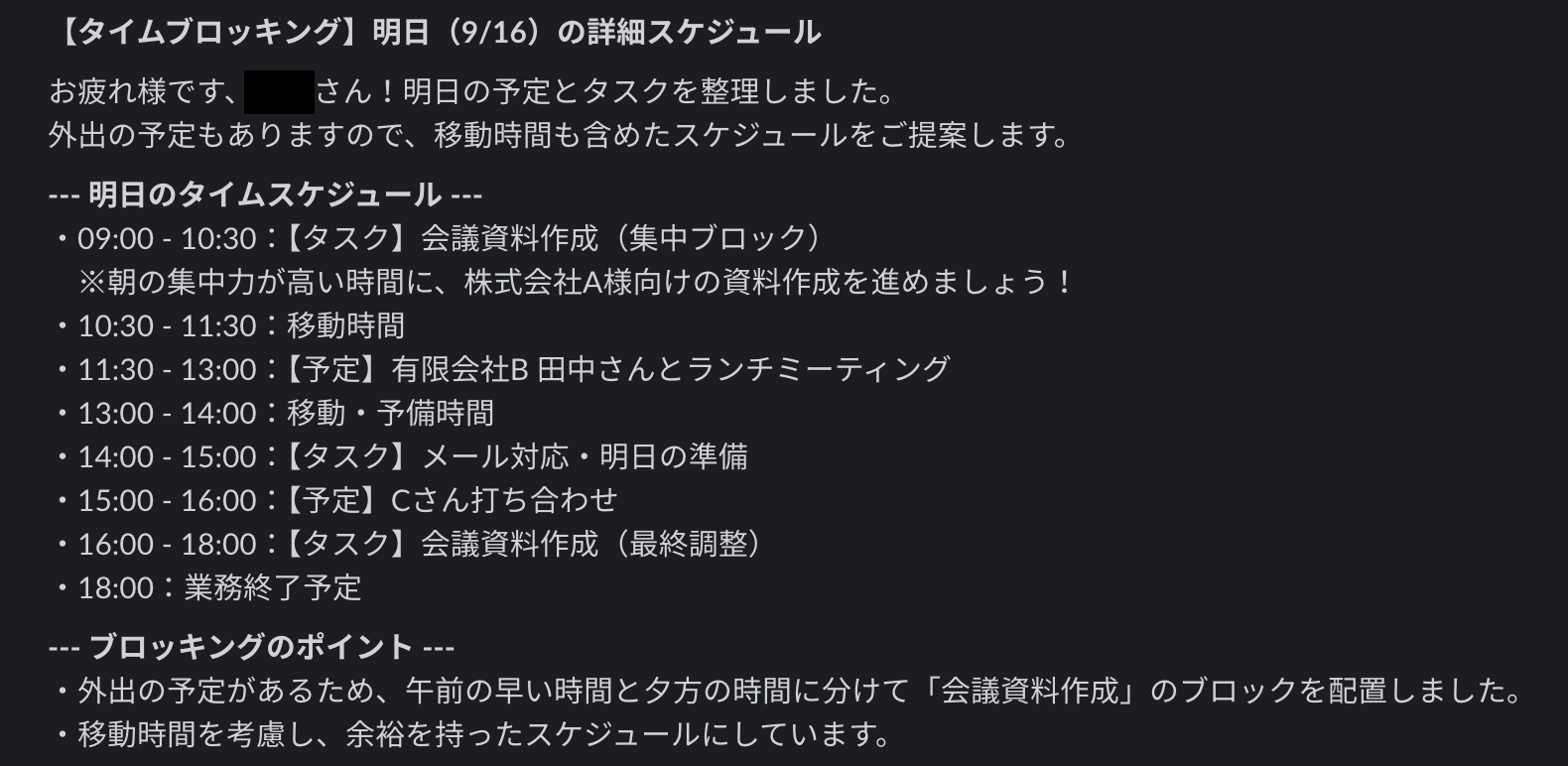
すごい、予定とタスクに加えて、予定の内容を判断して移動時間まで考慮してくれている…!
これなら無理のない業務進行ができそうですよね。
予定の把握や、タスクの優先度判定など、必要な情報をもとに自動でスケジュール調整を完了してくれます。
このようにこれまで人の手でやっていた「カレンダーに登録されている予定の把握」や「期日の近いタスクの洗い出し」などの作業をAIが代行してくれるんです。
このように、AIエージェントはスケジュール管理に必要な情報の確認から、具体的な予定の組み立てまでサポートできます。ここでは、代表的な活用方法を2つ紹介します。
未完了タスクと空き時間からスケジュールを自動で組み立てる
AIエージェントは、Asanaなどのタスク管理ツールにある未完了タスクとGoogleカレンダーに登録されている予定を確認し、空き時間にタスクを割り当てます。タスクの期限や所要時間なども考慮して、どの作業をいつ進めるかまで自動で決められるため、毎朝タスクリストとカレンダーを見比べながら予定を組む必要がありません。朝一番にスケジュールを組んでいた時間を省いて、すぐに業務へ取り掛かることができます。
急な予定や差し込み業務があってもスケジュールを組み直せる
毎朝のスケジュール作成だけでなく、予定が変わったときのリスケジュールにもAIエージェントを活用できます。たとえば、急な会議が入ったり、予定していた作業に時間がかかったりした場合でも、チャットから「向こう3日間の予定を見直して」と指示するだけで、カレンダーの予定と未完了タスクを再確認。変更後の空き時間に合わせて、タスクの予定を組み直せます。予定が変わるたびに自分で一つずつ予定を動かす手間を減らし、その時点の予定に合わせてスケジュールを調整できます。YoomのAIワーカーでスケジュール管理しよう
「でもコードとかわからないし…」
「設定が難しいんでしょ??」
そう感じる方もいるかもしれませんが、大丈夫!
今回はチャットで設定が完了するYoomのAIワーカーを使って、実際にスケジュール管理してくれるAIエージェントを作成していこうと思います。
▼今回使用するテンプレートはこちら

参加者の希望条件とカレンダーの空き状況を自律的に照らし合わせ、最適な共通枠の抽出から予定登録までを行うするAIワーカーです。前後の移動時間を考慮するなど自社の運用ルールに基づいた細やかな調整が可能で、煩雑な日程調整業務を効率化したい営業担当者やマネージャーの方におすすめです。
- 複数のプロジェクトを兼務し、社内外の関係者との日程調整が頻繁に発生する営業担当者や事務スタッフの方
- 会議が連続することによる遅刻や休息不足を防ぎ、余裕を持ったスケジュール管理を実現したいマネージャーの方
- 煩雑なスケジュール調整業務を効率化し、より付加価値の高い業務に専念したいと考えているビジネスパーソンの方
チャットで指示を出すだけで自社の運用に合わせて自動で設定・アップデートされていきます。まずは、AIワーカーが処理を正しく実行できるよう「スキル」と「使用ツール」をカスタマイズしましょう。
- 「スキル」とは:
- AIワーカーが処理を行うための手順書です。詳しい設定方法は「【AIワーカー】スキル(旧マニュアル)の作成方法」をご参照ください。
- 「使用ツール」とは:
- AIワーカーが処理を行う際に使用するツールです。自社で普段使っているツールをAIに指示するだけで、データの取得先や出力先を自由に組み替えることができます。
- AIワーカーの同時実行数・作成可能なAIワーカー数・利用可能なAIモデルはご契約中のプランによって異なります。
- AIワーカー内でご利用いただけるアプリやオペレーション等はフローボットの利用制限と同様です。
- AIワーカーは、テスト実行でも本番実行と同様にタスクを消費しますのでご注意ください。詳細は「【AIワーカー】タスク実行数の計算方法」ご参照ください。
まずは、上記のバナーの「試してみる」をクリックして、無料のアカウント登録を行いましょう。
登録が完了すると、以下のようなチャット画面が表示されます。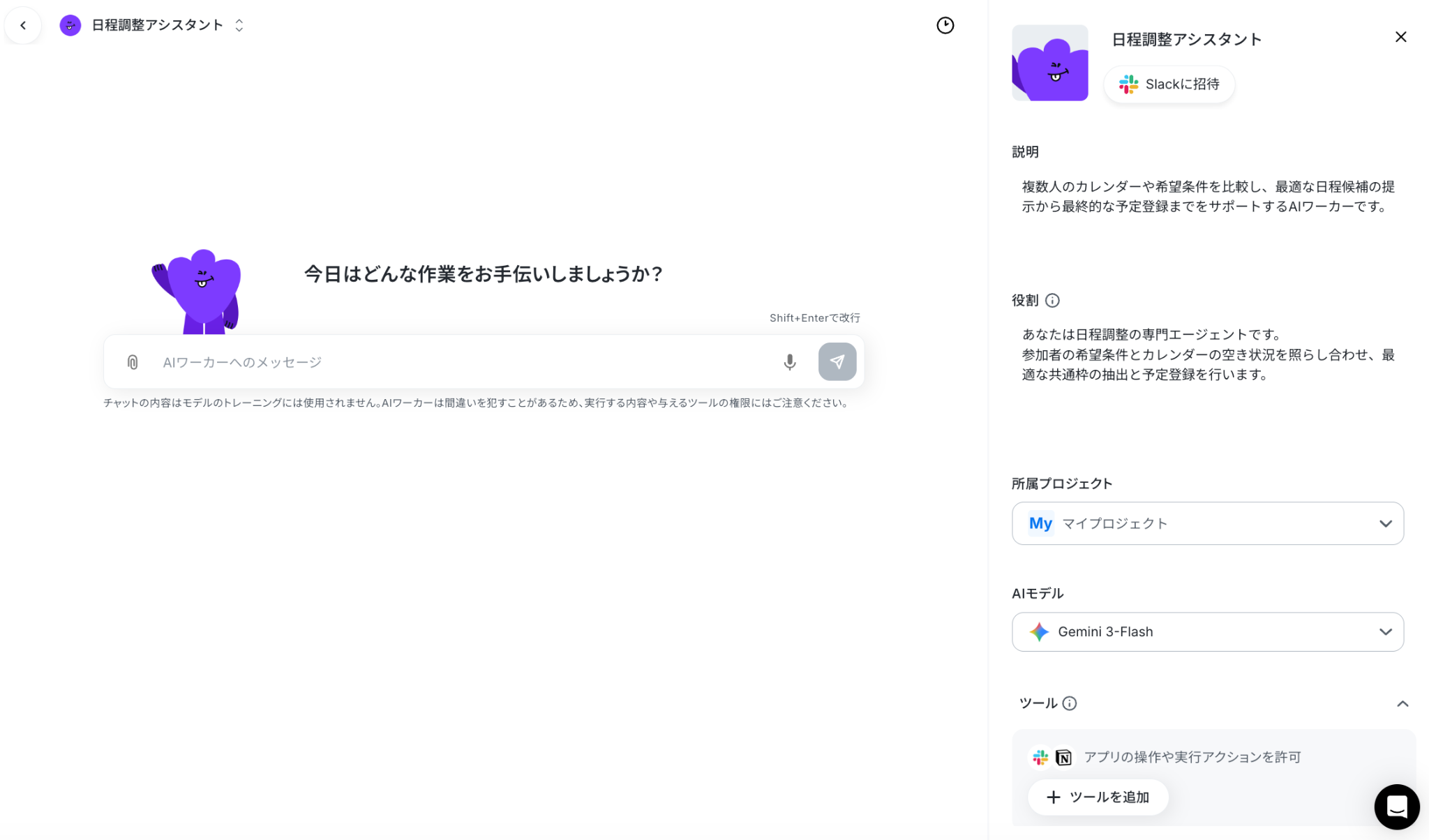
この画面上で、スケジュール管理で使用するツールや守ってほしいルールを設定していくことで、自社の運用に合わせて運用ができるようになります。
使用するツールをAIワーカーに伝える
まずはじめに、AIワーカーにどんなツールを使用してスケジュール管理を実行して欲しいかを伝えます。
今回は、「Googleカレンダーに登録されている予定、Asanaのタスクを読み取って1日の段取りを作成してSlackに通知して欲しい。ツールを設定して」と指示しました。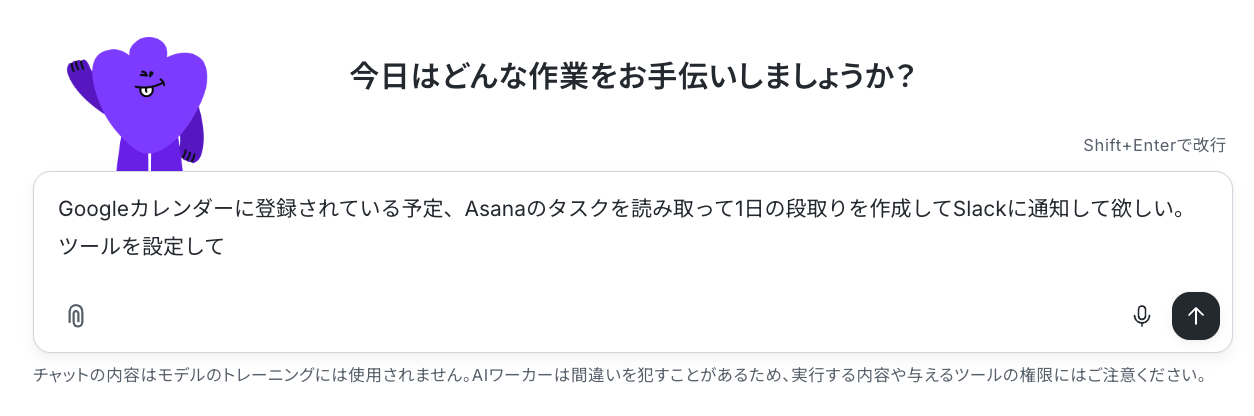
するとAIワーカーがチャットの内容をもとに、必要なツールを提示してくれます。
ここで「許可」ボタンを押すと、今後AIワーカーはそのツールを使って処理を行います。
内容を確認して問題がなければ【許可】をクリックしましょう。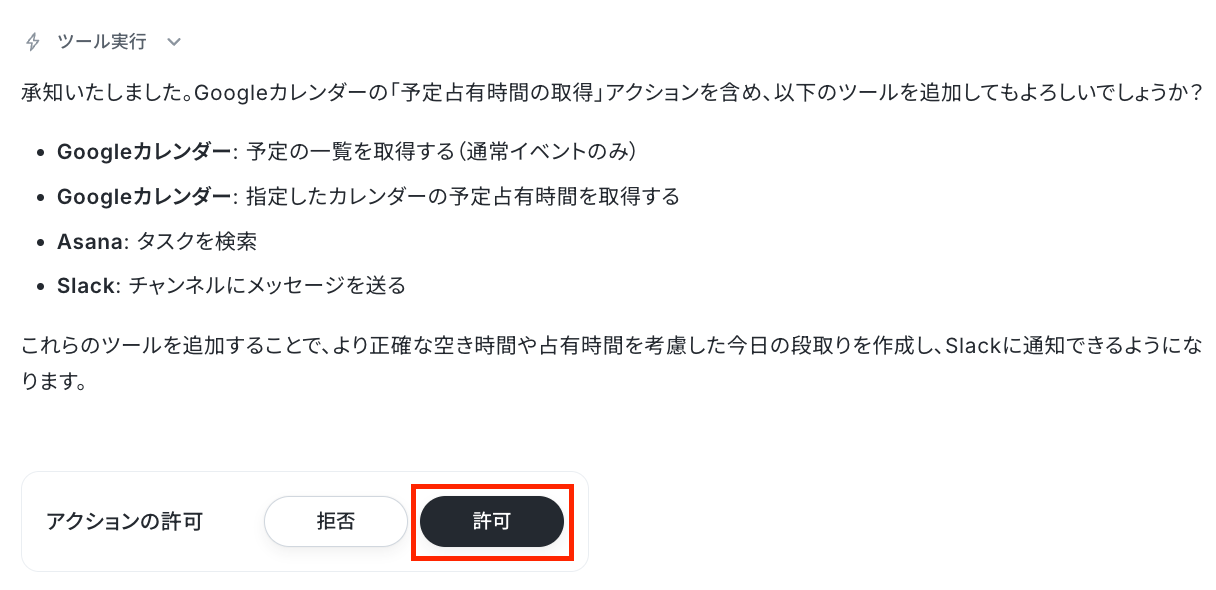
ツールにGoogleカレンダー、Asana、Slackが追加されました。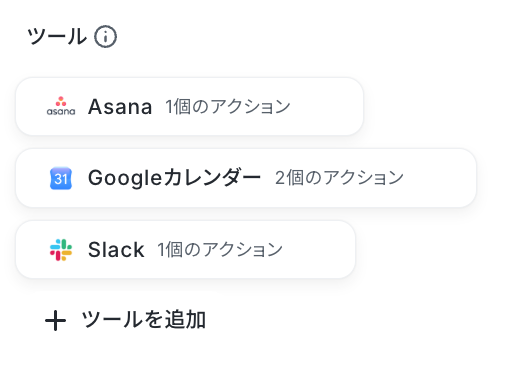
優先順位や業務ルールを伝えてスケジュール管理を依頼
次は、スケジュール調整をするに当たっての条件やルールを伝えましょう。
「Googleカレンダーに登録されている予定、Asanaのタスクを読み取って明日の段取りを作成してSlackに通知して。」と依頼しました。
Slackの通知先をAIワーカーに伝えてあげましょう。
すると数分で完了の通知を受けとりました!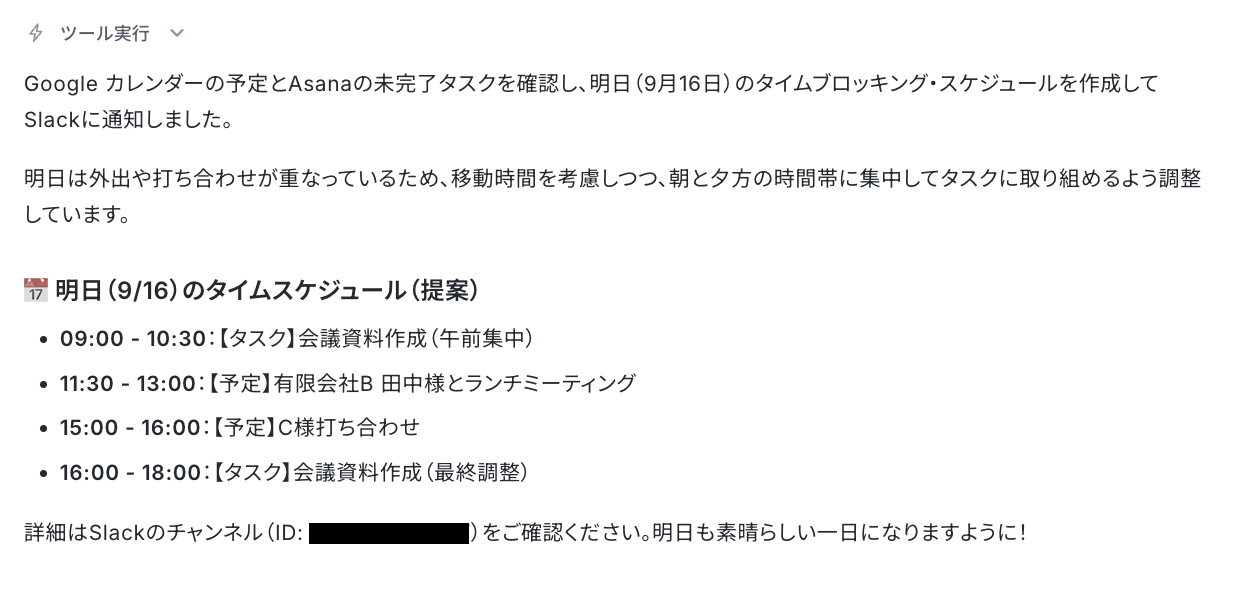
実際にSlackに送信されたメッセージを確認してみましょう。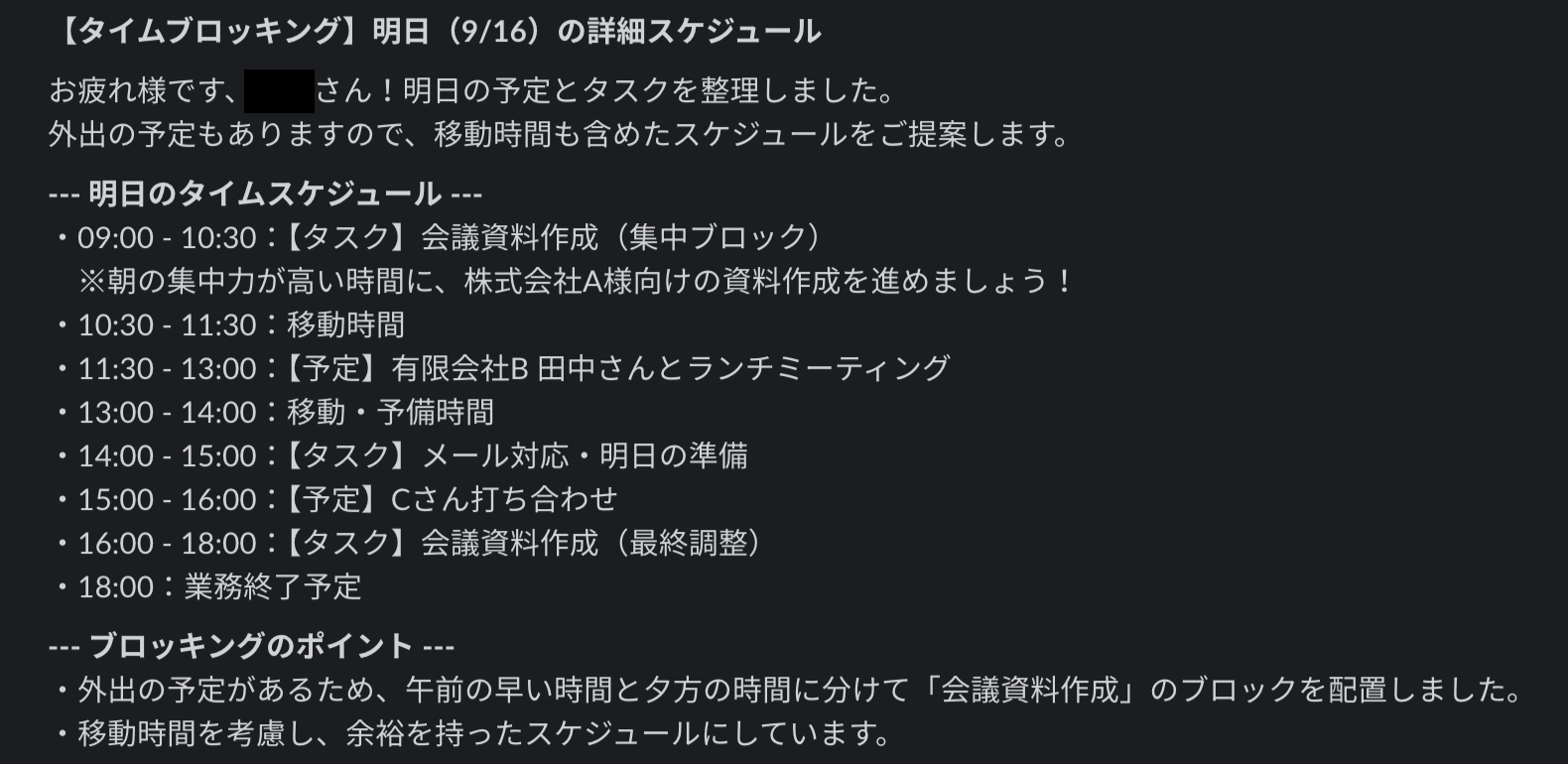
おお!しっかり1日の業務のタイムスケジュールを作ってくれています!すごい!
Googleカレンダーには下記のような予定が入っていたのですが、それも内容を読み込んで移動の時間まで想定してくれています!
▼元々Googleカレンダーに登録されていた予定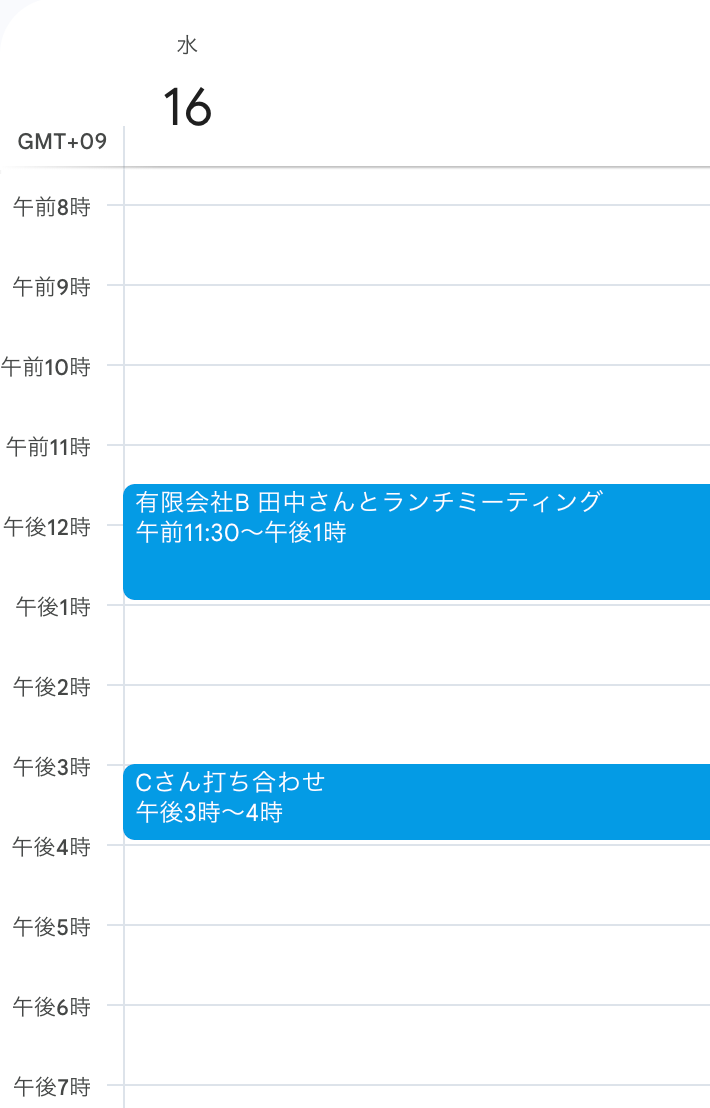
Asanaのタスクも期日となっているものを読み取り、実行タスクとして予定されています。
▼Assanaに登録されているタスク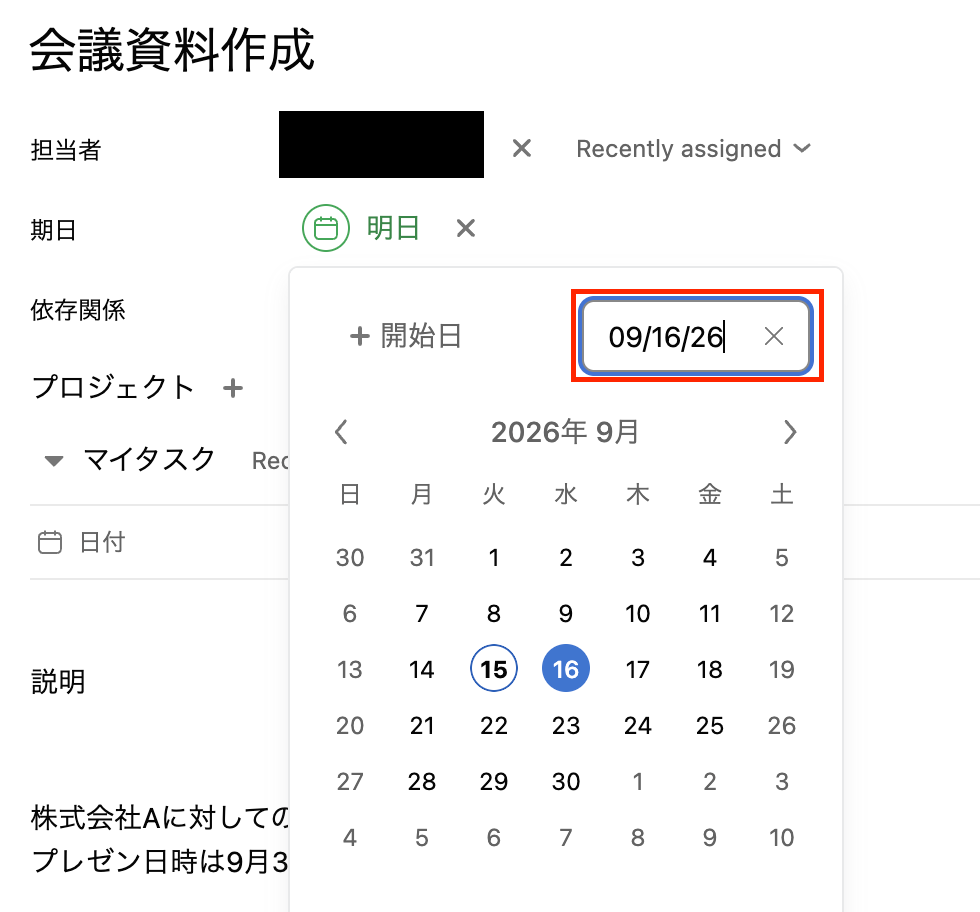
これまでカレンダーとタスクを何度も確認しながら作成していた予定表が、たった数分で完成しました!
作成したスケジュールを確認して、「ここはこうしたい」という希望がある場合は、自分の働き方に合わせてルールを追加・変更できます。
たとえば、「1時間を超えるタスクは集中力を考えて、午前中に配置したいな…」と思っても大丈夫!
次回以降守ってほしいルールができたら、AIワーカーのチャット画面に送信するだけでOKです。実際に送信してみましょう。
するとAIワーカーが自動でスキルの修正案を提示してくれます。
スキルとは、AIワーカーが処理を行うためのマニュアル・手順書のこと。
ここに基本的な処理手順や注意事項を記載しておけば、毎回同じような指示をしなくても、AIワーカーが自ら適切な手順で働いてくれるようになります!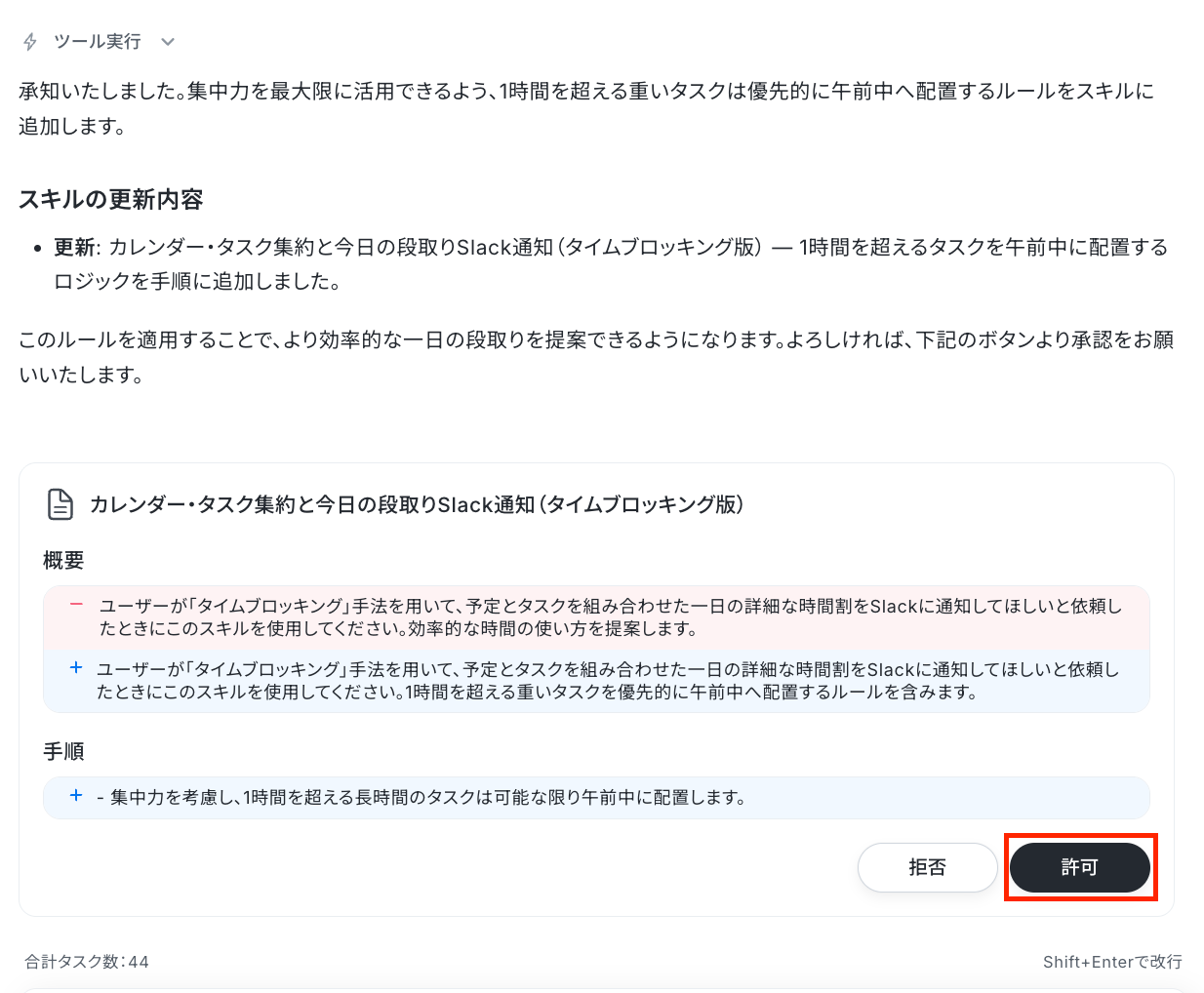
こちらがスキルを1から修正しなくても、やりたいことを伝えるだけで自動で修正案を提示してくれます。
内容を確認して問題なければ【許可】をクリックして更新完了です。
他にも、「期日が7日後までのタスクを全て予定に含める」「電話連絡は13時以降に入れる」といったルールも言葉にして伝えるだけでOKです。
ぜひ自分のルールを伝えてアレンジしてみてくださいね。
トリガー機能を使ってAIワーカーを自動で起動させることも可能
「起動するの忘れたらどうしよう…」
「毎回手動で起動させるの面倒だなあ」
そう思っても大丈夫です!
トリガー機能を活用すれば、毎回手動で起動させなくても自動でAIワーカーを動かすことができます!
例えば、「毎朝8時にGoogleカレンダーの予定とAsanaに登録されているタスクを確認して段取りを作成してほしい」という場合は、【スケジュールトリガー】を使えば、毎朝8時に起動することができます。
早速設定していきましょう!
▼画面右側の【+トリガー】をクリック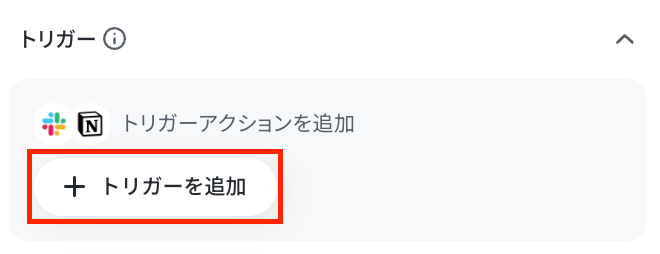
▼【スケジュール】をクリック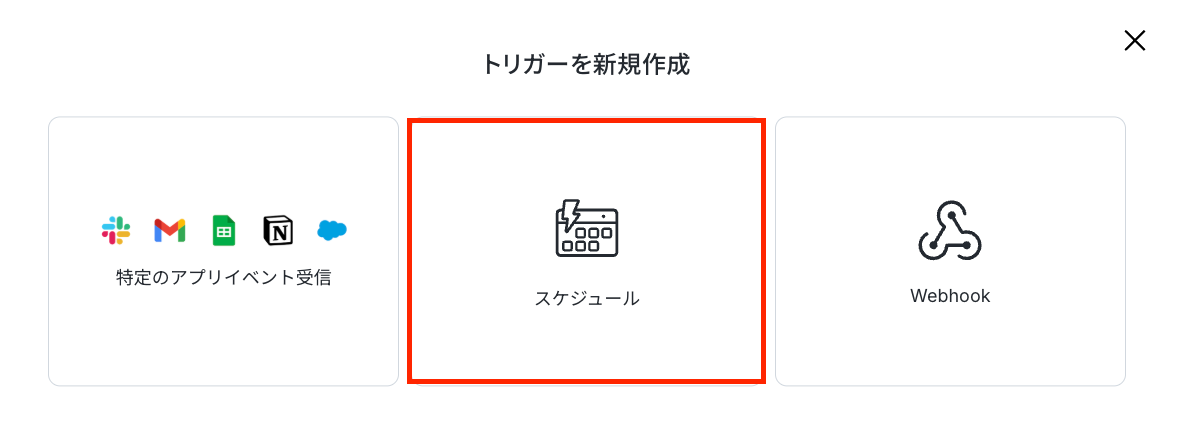
▼AIワーカーを起動させたい日時を設定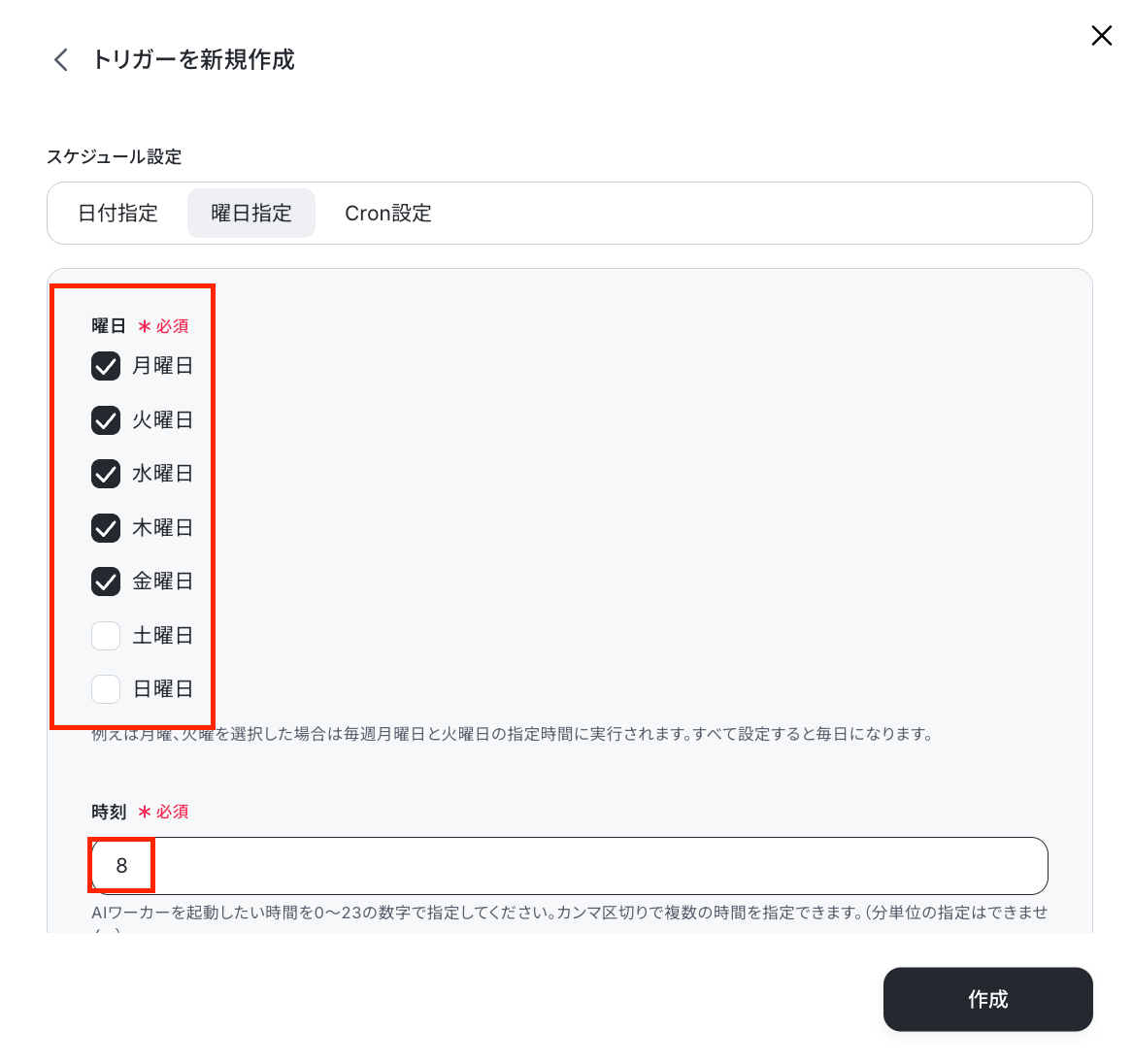
実行プロンプトは、指定スケジュールで起動した後、AIワーカーで何をしてほしいかを設定します。
今回は、「今日のカレンダーの予定とタスクを把握して、タイムスケジュールを作成して」と入力しています。
▼実行プロンプトを設定、トリガーを有効にするのトグルをONにして保存をクリック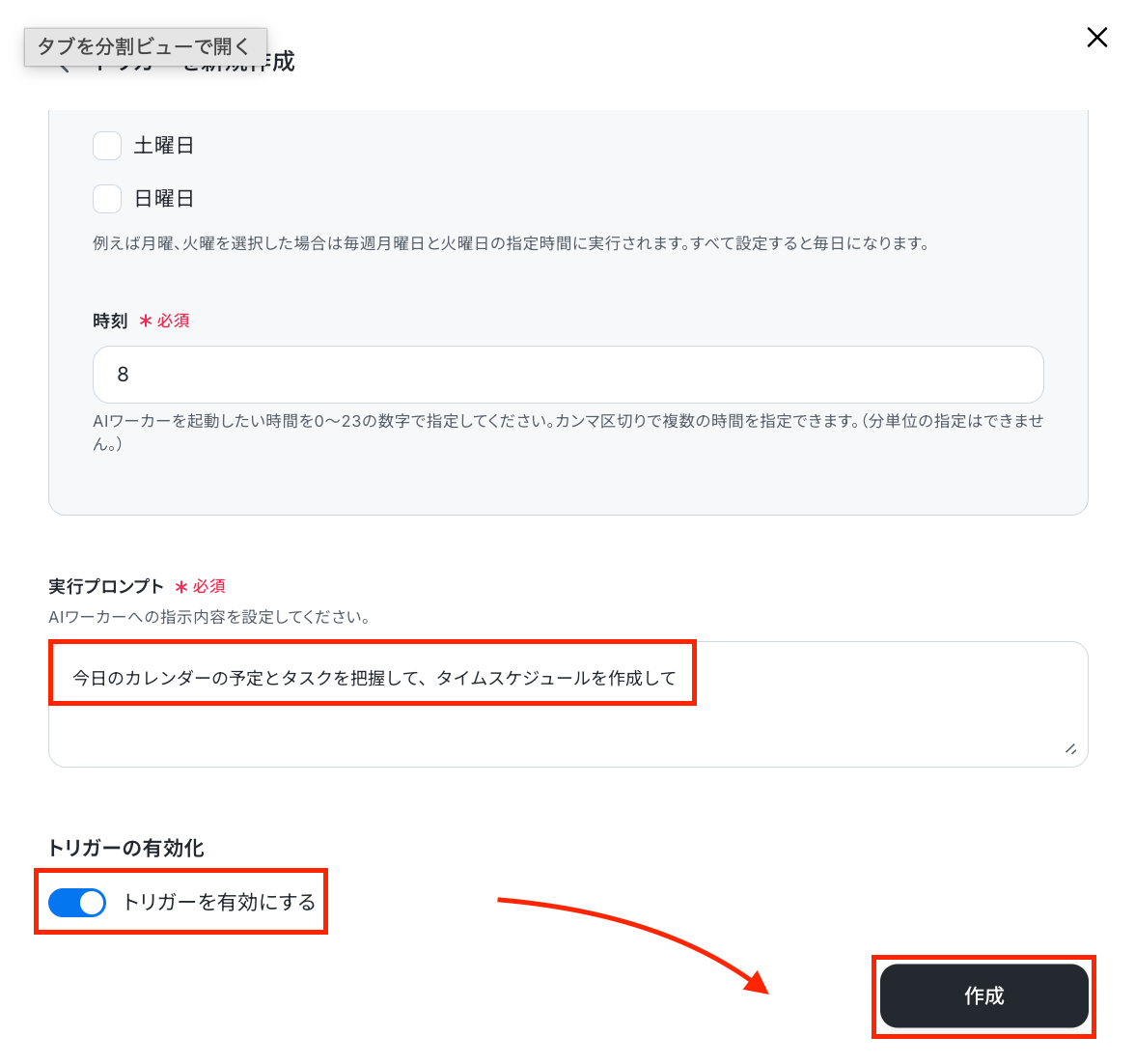
簡単に設定が完了しました。
このトリガーを設定しておけば、毎回手動で起動させる手間はなくなります。ぜひトリガー機能も活用してみてくださいね。
あなたもスケジュールをAIワーカーに作ってもらおう
業務を始める前の段取りにかかる時間は、AIエージェントを活用することで短縮できます。
YoomのAIワーカーを活用すれば、タスクの優先順位を考えたり、カレンダーの空き時間にタスクを割り当てたりといった、スケジュール調整を任せることができます。毎朝カレンダーとタスクリストを見比べて「今日は何から始めよう」と考える時間を減らし、1日のスケジュールに沿って業務をスタートできます。
あなたもぜひ、YoomのAIエージェントを使ってスケジュール調整を効率化してみませんか?
▼1日のスケジュール作成を依頼しよう!
参加者の希望条件とカレンダーの空き状況を自律的に照らし合わせ、最適な共通枠の抽出から予定登録までを行うするAIワーカーです。前後の移動時間を考慮するなど自社の運用ルールに基づいた細やかな調整が可能で、煩雑な日程調整業務を効率化したい営業担当者やマネージャーの方におすすめです。
- 複数のプロジェクトを兼務し、社内外の関係者との日程調整が頻繁に発生する営業担当者や事務スタッフの方
- 会議が連続することによる遅刻や休息不足を防ぎ、余裕を持ったスケジュール管理を実現したいマネージャーの方
- 煩雑なスケジュール調整業務を効率化し、より付加価値の高い業務に専念したいと考えているビジネスパーソンの方
チャットで指示を出すだけで自社の運用に合わせて自動で設定・アップデートされていきます。まずは、AIワーカーが処理を正しく実行できるよう「スキル」と「使用ツール」をカスタマイズしましょう。
- 「スキル」とは:
- AIワーカーが処理を行うための手順書です。詳しい設定方法は「【AIワーカー】スキル(旧マニュアル)の作成方法」をご参照ください。
- 「使用ツール」とは:
- AIワーカーが処理を行う際に使用するツールです。自社で普段使っているツールをAIに指示するだけで、データの取得先や出力先を自由に組み替えることができます。
- AIワーカーの同時実行数・作成可能なAIワーカー数・利用可能なAIモデルはご契約中のプランによって異なります。
- AIワーカー内でご利用いただけるアプリやオペレーション等はフローボットの利用制限と同様です。
- AIワーカーは、テスト実行でも本番実行と同様にタスクを消費しますのでご注意ください。詳細は「【AIワーカー】タスク実行数の計算方法」ご参照ください。
[Yoomとは]
関連動画
▼YoomのAIワーカーやフローボットについて詳しく解説している動画です
よくあるご質問
Q:AIエージェントは過去のタスクも参照しますか?
A:
設定によって異なります。
Asanaの場合は、「タスクを検索」アクションやAIワーカーのスキルで、完了済みタスクを検索対象に含めるか、また、特定の期日や完了日を条件として指定するかなどを調整できます。
未完了タスクのみを対象にしたい場合や、期限切れのタスクを優先してスケジュールに組み込みたい場合は、AIワーカーの設定を運用に合わせて調整するとともに、Asana上のタスクの進捗状況や完了状態を日頃から最新の状態に保つようにしましょう。
Q:チームメンバーの予定も考慮して調整できますか?
A:
対象となるGoogleカレンダーと連携すれば可能です。
アクションのカレンダーIDの項目で「AIが設定」をONにし、AIワーカーのスキルでIDを指定することで、状況に応じて参照先のカレンダーを切り替えられます。
また、スキルにチームメンバーのカレンダーIDや役割ごとの運用ルールを記載することで、チーム全体の予定を考慮したスケジュール調整も行えます。
例えば、「営業部の定例会議前には準備時間を15分確保する」「同じチームの休憩時間が重なりすぎないよう調整する」「レビュー業務は担当者の稼働時間に合わせて配置する」といったルールを設定できます。
Q:思い通りのスケジュールにならない時の対処法は?
A:
スケジューリングの精度はスキル(指示文)の書き方に大きく依存します。
具体的な優先順位や時間配分を詳細に記述することで、高い精度を出すことも可能です。
まずはテスト運用を行い、少しずつ指示文を修正していくことをおすすめします。
Q:Claude CodeとYoomのAIワーカーはどう違うのですか?
A:
Claude Codeは、主に開発者がコードを書いたり、開発作業を進めたりするためのツールです。一方、YoomのAIワーカーは、プログラミングの知識がなくても、ブラウザ上で設定し、GoogleカレンダーやAsanaなどの普段使っているビジネスアプリと連携できます。
開発やコードを扱う用途にはClaude Code、普段の業務をAIで効率化したい場合にはYoomのAIワーカーというように、目的に応じて使い分けられます。
Q:AIワーカーとフローボットはどう使い分ければいいですか?
A:
AIワーカーとフローボットは、どちらも業務の自動化に活用できます。使い分けのポイントは、その処理に「AIによる判断や柔軟な対応が必要かどうか」です。
- フローボット:手順が決まっている「定型業務」
「毎朝8時になったらGoogleカレンダーの予定とAsanaのタスクを取得する」といった、処理の手順や条件が明確な業務に適しています。あらかじめ設定したフローに沿って、決められた処理を自動で実行できます。 - AIワーカー:判断を伴う「非定型業務」
「今日の予定と未完了のタスクを確認して、期限や優先度、所要時間を考慮しながら、空き時間にタスクを割り当てて」といった、複数の情報をもとにスケジュールを組み立てる業務に適しています。自然言語で指示することで、条件に応じた判断やスケジュール案の作成を任せられます。
決められた情報を取得する部分はフローボット、取得した情報をもとに1日の予定を組み立てる部分はAIワーカーというように、組み合わせて活用することもできます。
Q:AIワーカーを設定する際の注意点はありますか?
A:
以下の点にご注意ください。
- AIワーカー内で使用するツール(アプリ)についてもマイアプリ連携が必要です。
- AIワーカーの基本設定は「【AIワーカー】基本的な設定方法」をご参照ください。
- AIワーカーの同時実行数・作成可能なAIワーカー数・利用可能なAIモデルはご契約中のプランによって異なります。
- AIワーカー内でご利用いただけるアプリやオペレーション等はフローボットの利用制限と同様です。
- AIワーカーは、テスト実行でも本番実行と同様にタスクを消費しますのでご注意ください。詳細は「【AIワーカー】タスク実行数の計算方法」ご参照ください。
- AIワーカーはスキルを詳細に設定することで適切な処理を実行しやすくなります。詳細は「【AIワーカー】スキル(旧マニュアル)の作成方法」をご参照ください。
- AIワーカー内で大容量データの取得やループ処理を行うと、タスクを大きく消費する可能性があるのでご注意ください。
- AIワーカーの「カスタムコネクト」では、AIワーカーの判断によって、意図しないデータの削除や更新が実行されてしまう可能性があります。予期しないデータ操作を防ぐため、スキル内にデータの削除・更新を禁止する旨を明記し、事前に挙動を確認してから運用を開始しましょう。
Q:会社の機密情報をAIに渡しても、学習に使われたりしませんか?
A:
ご安心ください。YoomのAIオペレーションでは、各AIサービスのデータポリシーに基づき、送信したデータがAIの学習に利用されない仕組みとなっています。社内情報を扱う際も、安心してご活用いただけます。
プログラミング知識なしで手軽に構築できます。











