










・
Salesforceと連携したAIエージェントでトークスクリプト作成を自動化するフロー構築ガイド

「CRMにリード(顧客リスト)は山ほどあるのに、1件1件企業のホームページをリサーチしてトークスクリプトを考えるのが手間で、なかなか架電が進まない…」
インサイドセールスや営業担当者の方であれば、一度はこのような悩みを抱えたことがあるのではないでしょうか。
この記事では、AIエージェントを活用してSalesforceのリード情報と連携し、面倒なリサーチからトークスクリプト作成、さらにはCRMへの入力や社内通知までを自動化する方法をご紹介します。
とにかく早く試したい方へ
AIエージェントをまず試したい方はこちら
企業のリサーチから、自社ナレッジに基づいた最適なトークスクリプトの作成と自動登録までを一括して行うAIワーカーです。


 商談準備サポーター
入力された企業情報を基にSerpApiで最新ニュースをリサーチし、自社の基準に沿ったトークスクリプトを作成してSalesforceへ自動登録するAIワーカーです。商談準備の工数を抑えつつ高品質な提案準備を可能にするので、営業活動に集中したい方やチームの提案力を底上げしたい方におすすめです。
試してみる
■概要商談前の企業リサーチや提案構成の作成は、営業担当者にとって非常に重要ですが、多くの時間と労力を要する業務ではないでしょうか。 特に顧客ごとに最適な仮説を立て、自社のナレッジと照らし合わせる作業は属人化しやすく、質の維持も課題となりがちです。 このAIワーカーは、入力された企業情報を基にSerpApiで最新ニュースや事業内容をリサーチし、自社の基準に沿ったトークスクリプトを自律的に作成します。さらに、作成した内容はSalesforceへ自動で登録されるため、商談準備の工数を抑えつつ、一貫性のある高品質な提案準備を可能にします。
■このAIワーカーをおすすめする方- 商談前の企業リサーチや資料の選定に時間がかかっており、本来の営業活動に集中したい営業担当者の方
- トップセールスのノウハウを組織全体に浸透させ、営業チーム全体の提案力を底上げしたいと考えているマネージャーの方
- SerpApiでの調査結果とSalesforceの顧客管理をスムーズに繋げ、営業準備のプロセスを効率化したい方
■AIワーカー設定の流れ- まず最初に、AIワーカーの「名前」や「役割」などの基本設定を行います。
- 次に、AIワーカー内で使用するSalesforceやSerpApiをYoomと連携し、使用ツールとして設定します。また、 使用ツールは普段お使いの他のアプリに変更可能です。
- 最後に、AIワーカーへの指示書となる「マニュアル」を、自社の商材や運用ルールに合わせて作成・編集します。
■このAIワーカーのカスタムポイント- マニュアル内の「#ターゲット属性の分類基準」や「#提案の優先度判定基準」を自社の戦略に合わせて設定してください。これにより、AIが企業の規模や状況に応じた最適な提案スタイルを自ら判断できるようになります。
- マニュアル内の「#商材資料の選定基準」や「#ターゲット属性ごとの導入事例」に自社の最新情報を設定することで、AIが具体的な解決策を提示し、より実務に即した精度の高いアウトプットが得られるようになります。
- マニュアル内の「# 自社情報」に会社名や具体的なサービス内容を入力することで、自社に特化したアウトプットが得られます。
■注意事項- Salesforce、SerpApiとYoomを連携してください。
- Salesforceはミニプラン以上でご利用いただけるアプリとなっております。フリープラン・パーソナルプランの場合は設定しているフローボットのオペレーションやデータコネクトはエラーとなりますので、ご注意ください。
- ミニプラン・チームプラン・サクセスプランなどの有料プランは、2週間の無料トライアルを行うことが可能です。無料トライアル中には制限対象のアプリを使用することができます。
- 検索の際は複数のキーワードを組み合わせることで、比較的正確な情報を取得することが可能です。
- AIワーカーの基本設定は「【AIワーカー】基本的な設定方法」をご参照ください。
- AIワーカーの同時実行数・作成可能なAIワーカー数・利用可能なAIモデルはご契約中のプランによって異なります。
- AIワーカー内でご利用いただけるアプリやオペレーション等はフローボットの利用制限と同様です。
- AIワーカーは、テスト実行でも本番実行と同様にタスクを消費しますのでご注意ください。詳細は「【AIワーカー】タスク実行数の計算方法」ご参照ください。
- AIワーカーはマニュアルを詳細に設定することで適切な処理を実行しやすくなります。詳細は「【AIワーカー】マニュアルの作成方法」をご参照ください。
入力された企業情報を基にSerpApiで最新ニュースをリサーチし、自社の基準に沿ったトークスクリプトを作成してSalesforceへ自動登録するAIワーカーです。商談準備の工数を抑えつつ高品質な提案準備を可能にするので、営業活動に集中したい方やチームの提案力を底上げしたい方におすすめです。
■このAIワーカーをおすすめする方
- 商談前の企業リサーチや資料の選定に時間がかかっており、本来の営業活動に集中したい営業担当者の方
- トップセールスのノウハウを組織全体に浸透させ、営業チーム全体の提案力を底上げしたいと考えているマネージャーの方
- SerpApiでの調査結果とSalesforceの顧客管理をスムーズに繋げ、営業準備のプロセスを効率化したい方
■AIワーカー設定の流れ
- まず最初に、AIワーカーの「名前」や「役割」などの基本設定を行います。
- 次に、AIワーカー内で使用するSalesforceやSerpApiをYoomと連携し、使用ツールとして設定します。また、 使用ツールは普段お使いの他のアプリに変更可能です。
- 最後に、AIワーカーへの指示書となる「マニュアル」を、自社の商材や運用ルールに合わせて作成・編集します。
■このAIワーカーのカスタムポイント
- マニュアル内の「#ターゲット属性の分類基準」や「#提案の優先度判定基準」を自社の戦略に合わせて設定してください。これにより、AIが企業の規模や状況に応じた最適な提案スタイルを自ら判断できるようになります。
- マニュアル内の「#商材資料の選定基準」や「#ターゲット属性ごとの導入事例」に自社の最新情報を設定することで、AIが具体的な解決策を提示し、より実務に即した精度の高いアウトプットが得られるようになります。
- マニュアル内の「# 自社情報」に会社名や具体的なサービス内容を入力することで、自社に特化したアウトプットが得られます。
■注意事項
- Salesforce、SerpApiとYoomを連携してください。
- Salesforceはミニプラン以上でご利用いただけるアプリとなっております。フリープラン・パーソナルプランの場合は設定しているフローボットのオペレーションやデータコネクトはエラーとなりますので、ご注意ください。
- ミニプラン・チームプラン・サクセスプランなどの有料プランは、2週間の無料トライアルを行うことが可能です。無料トライアル中には制限対象のアプリを使用することができます。
- 検索の際は複数のキーワードを組み合わせることで、比較的正確な情報を取得することが可能です。
- AIワーカーの基本設定は「【AIワーカー】基本的な設定方法」をご参照ください。
- AIワーカーの同時実行数・作成可能なAIワーカー数・利用可能なAIモデルはご契約中のプランによって異なります。
- AIワーカー内でご利用いただけるアプリやオペレーション等はフローボットの利用制限と同様です。
- AIワーカーは、テスト実行でも本番実行と同様にタスクを消費しますのでご注意ください。詳細は「【AIワーカー】タスク実行数の計算方法」ご参照ください。
- AIワーカーはマニュアルを詳細に設定することで適切な処理を実行しやすくなります。詳細は「【AIワーカー】マニュアルの作成方法」をご参照ください。
業務フローを丸ごと自動化したい方はこちら
Salesforceでリードのステータスが更新されたのをきっかけに、AIがトークスクリプトを作成し、CRMの更新からSlackへの通知まで全自動で行うフローボットです。
■概要営業活動において、リードの状況に応じた適切なアプローチは不可欠ですが、最新の企業リサーチに基づいたトークスクリプトの作成には多くの時間を要します。特に商談化の可能性が高いリードが発生した際、手作業での情報収集やCRMへの入力作業が重なると、アプローチのタイミングを逃してしまうこともあるでしょう。このワークフローを活用すれば、Salesforceのリードステータス更新をきっかけに、AIワーカーが企業リサーチから最適なスクリプト生成、Salesforceへの自動登録までを一括で処理します。最新情報を踏まえた精度の高い営業準備を自動で行うことで、攻めの営業活動に専念できる環境を実現します。
■このテンプレートをおすすめする方- Salesforceでのリード管理において、最新の企業情報に基づいたトークスクリプト作成を自動で行いたい営業担当者の方
- インサイドセールスからフィールドセールスへの引き継ぎを効率化し、情報の転記漏れや入力ミスを防ぎたいチームリーダーの方
- リードの状況変化に即座に対応し、商談化率を向上させるための営業体制を構築したい経営者の方
■このテンプレートを使うメリット- Salesforceのステータス更新に伴いスクリプトが自動生成されるため、最新の企業情報に基づいた営業準備を効率的に進めることができます。
- 生成された内容が自動でSalesforceへ反映されることで、手入力による手間やヒューマンエラーのリスクを抑え、CRM内の情報を常に最新に保てます。
■フローボットの流れ- はじめに、Salesforce、SerpApi、SlackをYoomと連携します。
- 次に、トリガーでSalesforceを選択し、「リードオブジェクトにレコードが登録または更新されたら」というアクションを設定します。
- 次に、AIワーカーで企業のリサーチから自社ナレッジに基づいた最適なトークスクリプトの作成と自動登録までを一括して行うためのマニュアル(指示)を作成します。
※「トリガー」:フロー起動のきっかけとなるアクション、「オペレーション」:トリガー起動後、フロー内で処理を行うアクション
■このワークフローのカスタムポイント- Salesforceのトリガー設定では、特定のステータス(例:「Hot」など)に更新された際のみフローが起動するように条件を設定してください。
- AIワーカーの指示内容を調整することで、自社独自の商材強みや、ターゲットとする業種に特化したリサーチ項目、スクリプトのトーンを指定することが可能です。
- Slackの通知先チャンネルを、営業チームや担当者ごとに最適化して設定してください。
■注意事項- Salesforce、SerpApi、SlackのそれぞれとYoomを連携してください。AIワーカー内で使用するツール(アプリ)についてもマイアプリ連携が必要です。
- Salesforceはミニプラン以上でご利用いただけるアプリとなっております。フリープラン・パーソナルプランの場合は設定しているフローボットのオペレーションやデータコネクトはエラーとなりますので、ご注意ください。
- ミニプラン・チームプラン・サクセスプランなどの有料プランは、2週間の無料トライアルを行うことが可能です。無料トライアル中には制限対象のアプリを使用することができます。
- トリガーは5分、10分、15分、30分、60分の間隔で起動間隔を選択できます。
- プランによって最短の起動間隔が異なりますので、ご注意ください。
- AIワーカーの基本設定は「【AIワーカー】基本的な設定方法」をご参照ください。
- AIワーカーの同時実行数・作成可能なAIワーカー数・利用可能なAIモデルはご契約中のプランによって異なります。
- AIワーカー内でご利用いただけるアプリやオペレーション等はフローボットの利用制限と同様です。
- AIワーカーは、テスト実行でも本番実行と同様にタスクを消費しますのでご注意ください。詳細は「【AIワーカー】タスク実行数の計算方法」ご参照ください。
- AIワーカーはマニュアルを詳細に設定することで適切な処理を実行しやすくなります。詳細は「【AIワーカー】マニュアルの作成方法」をご参照ください。

■このテンプレートをおすすめする方
- Salesforceでのリード管理において、最新の企業情報に基づいたトークスクリプト作成を自動で行いたい営業担当者の方
- インサイドセールスからフィールドセールスへの引き継ぎを効率化し、情報の転記漏れや入力ミスを防ぎたいチームリーダーの方
- リードの状況変化に即座に対応し、商談化率を向上させるための営業体制を構築したい経営者の方
■このテンプレートを使うメリット
- Salesforceのステータス更新に伴いスクリプトが自動生成されるため、最新の企業情報に基づいた営業準備を効率的に進めることができます。
- 生成された内容が自動でSalesforceへ反映されることで、手入力による手間やヒューマンエラーのリスクを抑え、CRM内の情報を常に最新に保てます。
■フローボットの流れ
- はじめに、Salesforce、SerpApi、SlackをYoomと連携します。
- 次に、トリガーでSalesforceを選択し、「リードオブジェクトにレコードが登録または更新されたら」というアクションを設定します。
- 次に、AIワーカーで企業のリサーチから自社ナレッジに基づいた最適なトークスクリプトの作成と自動登録までを一括して行うためのマニュアル(指示)を作成します。
■このワークフローのカスタムポイント
- Salesforceのトリガー設定では、特定のステータス(例:「Hot」など)に更新された際のみフローが起動するように条件を設定してください。
- AIワーカーの指示内容を調整することで、自社独自の商材強みや、ターゲットとする業種に特化したリサーチ項目、スクリプトのトーンを指定することが可能です。
- Slackの通知先チャンネルを、営業チームや担当者ごとに最適化して設定してください。
■注意事項
- Salesforce、SerpApi、SlackのそれぞれとYoomを連携してください。AIワーカー内で使用するツール(アプリ)についてもマイアプリ連携が必要です。
- Salesforceはミニプラン以上でご利用いただけるアプリとなっております。フリープラン・パーソナルプランの場合は設定しているフローボットのオペレーションやデータコネクトはエラーとなりますので、ご注意ください。
- ミニプラン・チームプラン・サクセスプランなどの有料プランは、2週間の無料トライアルを行うことが可能です。無料トライアル中には制限対象のアプリを使用することができます。
- トリガーは5分、10分、15分、30分、60分の間隔で起動間隔を選択できます。
- プランによって最短の起動間隔が異なりますので、ご注意ください。
- AIワーカーの基本設定は「【AIワーカー】基本的な設定方法」をご参照ください。
- AIワーカーの同時実行数・作成可能なAIワーカー数・利用可能なAIモデルはご契約中のプランによって異なります。
- AIワーカー内でご利用いただけるアプリやオペレーション等はフローボットの利用制限と同様です。
- AIワーカーは、テスト実行でも本番実行と同様にタスクを消費しますのでご注意ください。詳細は「【AIワーカー】タスク実行数の計算方法」ご参照ください。
- AIワーカーはマニュアルを詳細に設定することで適切な処理を実行しやすくなります。詳細は「【AIワーカー】マニュアルの作成方法」をご参照ください。
トークスクリプト作成をAIエージェントで自動化するメリットと活用シーン
AIを使ってトークスクリプトを作成することで、実務においてどのような変化が起こるのでしょうか。ここでは具体的なメリットを3つご紹介します。1. 毎回のプロンプト入力やコピペの手間をゼロに
CRMのステータスが変更されるだけでAIが自動稼働するため、都度プロンプトを入力する必要がありません。担当者はChatGPTなどのAIツールをわざわざ開くことなく、完成したスクリプトをすぐに確認できます。2. 自社ノウハウを組み込んだ質の高い個社別台本を自動ストック
AIワーカーのマニュアルにBANT条件(予算、決裁権、必要性、導入時期)などを設定しておくことで、自社の勝ちパターンを反映したスクリプトをリードごとに生成し、CRMへ自動でストックします。3. 属人化を解消し、チーム全体で一定水準以上の営業品質を担保する
新人のインサイドセールスを含む全員が、質の高い台本をベースに営業活動をスタートできるため、チーム全体のスキル底上げが見込めます。商談準備サポーターのAIワーカーを作ってみよう
「Yoom」の「AIワーカー」機能を活用することで、商談準備に特化した独自のAIエージェントを構築できます。ノーコードで設定できるため、専門的な知識は必要ありません。※今回連携するアプリの公式サイト:Salesforce/SerpApi
【注意】
- Salesforceは、ミニプラン以上をご利用の方向けのアプリです。フリープランやパーソナルプランで使うと、フローボットのオペレーションやデータコネクトがエラーになってしまうのでご注意ください。
- 有料プラン(パーソナルプラン・ミニプラン・チームプラン・サクセスプラン)には2週間の無料トライアルがあります。トライアル期間中なら、普段は制限されているSalesforceも問題なくお試しいただけます。ぜひこの機会にいろいろと体験してみてくださいね。
[Yoomとは]
AIワーカー設定の全体像
設定は以下の手順で進めます。
- AIワーカーをコピー
- AIワーカーの基本設定
- AIワーカーのマニュアル設定
- AIワーカーの使用ツール設定
- チャットに指示を送信
AIワーカーをコピー
まずは、以下のバナーからAIワーカーのテンプレートをコピーして、ご自身のワークスペースに追加してください。
商談準備サポーター
入力された企業情報を基にSerpApiで最新ニュースをリサーチし、自社の基準に沿ったトークスクリプトを作成してSalesforceへ自動登録するAIワーカーです。商談準備の工数を抑えつつ高品質な提案準備を可能にするので、営業活動に集中したい方やチームの提案力を底上げしたい方におすすめです。
試してみる
■概要商談前の企業リサーチや提案構成の作成は、営業担当者にとって非常に重要ですが、多くの時間と労力を要する業務ではないでしょうか。 特に顧客ごとに最適な仮説を立て、自社のナレッジと照らし合わせる作業は属人化しやすく、質の維持も課題となりがちです。 このAIワーカーは、入力された企業情報を基にSerpApiで最新ニュースや事業内容をリサーチし、自社の基準に沿ったトークスクリプトを自律的に作成します。さらに、作成した内容はSalesforceへ自動で登録されるため、商談準備の工数を抑えつつ、一貫性のある高品質な提案準備を可能にします。
■このAIワーカーをおすすめする方- 商談前の企業リサーチや資料の選定に時間がかかっており、本来の営業活動に集中したい営業担当者の方
- トップセールスのノウハウを組織全体に浸透させ、営業チーム全体の提案力を底上げしたいと考えているマネージャーの方
- SerpApiでの調査結果とSalesforceの顧客管理をスムーズに繋げ、営業準備のプロセスを効率化したい方
■AIワーカー設定の流れ- まず最初に、AIワーカーの「名前」や「役割」などの基本設定を行います。
- 次に、AIワーカー内で使用するSalesforceやSerpApiをYoomと連携し、使用ツールとして設定します。また、 使用ツールは普段お使いの他のアプリに変更可能です。
- 最後に、AIワーカーへの指示書となる「マニュアル」を、自社の商材や運用ルールに合わせて作成・編集します。
■このAIワーカーのカスタムポイント- マニュアル内の「#ターゲット属性の分類基準」や「#提案の優先度判定基準」を自社の戦略に合わせて設定してください。これにより、AIが企業の規模や状況に応じた最適な提案スタイルを自ら判断できるようになります。
- マニュアル内の「#商材資料の選定基準」や「#ターゲット属性ごとの導入事例」に自社の最新情報を設定することで、AIが具体的な解決策を提示し、より実務に即した精度の高いアウトプットが得られるようになります。
- マニュアル内の「# 自社情報」に会社名や具体的なサービス内容を入力することで、自社に特化したアウトプットが得られます。
■注意事項- Salesforce、SerpApiとYoomを連携してください。
- Salesforceはミニプラン以上でご利用いただけるアプリとなっております。フリープラン・パーソナルプランの場合は設定しているフローボットのオペレーションやデータコネクトはエラーとなりますので、ご注意ください。
- ミニプラン・チームプラン・サクセスプランなどの有料プランは、2週間の無料トライアルを行うことが可能です。無料トライアル中には制限対象のアプリを使用することができます。
- 検索の際は複数のキーワードを組み合わせることで、比較的正確な情報を取得することが可能です。
- AIワーカーの基本設定は「【AIワーカー】基本的な設定方法」をご参照ください。
- AIワーカーの同時実行数・作成可能なAIワーカー数・利用可能なAIモデルはご契約中のプランによって異なります。
- AIワーカー内でご利用いただけるアプリやオペレーション等はフローボットの利用制限と同様です。
- AIワーカーは、テスト実行でも本番実行と同様にタスクを消費しますのでご注意ください。詳細は「【AIワーカー】タスク実行数の計算方法」ご参照ください。
- AIワーカーはマニュアルを詳細に設定することで適切な処理を実行しやすくなります。詳細は「【AIワーカー】マニュアルの作成方法」をご参照ください。
入力された企業情報を基にSerpApiで最新ニュースをリサーチし、自社の基準に沿ったトークスクリプトを作成してSalesforceへ自動登録するAIワーカーです。商談準備の工数を抑えつつ高品質な提案準備を可能にするので、営業活動に集中したい方やチームの提案力を底上げしたい方におすすめです。
■このAIワーカーをおすすめする方
- 商談前の企業リサーチや資料の選定に時間がかかっており、本来の営業活動に集中したい営業担当者の方
- トップセールスのノウハウを組織全体に浸透させ、営業チーム全体の提案力を底上げしたいと考えているマネージャーの方
- SerpApiでの調査結果とSalesforceの顧客管理をスムーズに繋げ、営業準備のプロセスを効率化したい方
■AIワーカー設定の流れ
- まず最初に、AIワーカーの「名前」や「役割」などの基本設定を行います。
- 次に、AIワーカー内で使用するSalesforceやSerpApiをYoomと連携し、使用ツールとして設定します。また、 使用ツールは普段お使いの他のアプリに変更可能です。
- 最後に、AIワーカーへの指示書となる「マニュアル」を、自社の商材や運用ルールに合わせて作成・編集します。
■このAIワーカーのカスタムポイント
- マニュアル内の「#ターゲット属性の分類基準」や「#提案の優先度判定基準」を自社の戦略に合わせて設定してください。これにより、AIが企業の規模や状況に応じた最適な提案スタイルを自ら判断できるようになります。
- マニュアル内の「#商材資料の選定基準」や「#ターゲット属性ごとの導入事例」に自社の最新情報を設定することで、AIが具体的な解決策を提示し、より実務に即した精度の高いアウトプットが得られるようになります。
- マニュアル内の「# 自社情報」に会社名や具体的なサービス内容を入力することで、自社に特化したアウトプットが得られます。
■注意事項
- Salesforce、SerpApiとYoomを連携してください。
- Salesforceはミニプラン以上でご利用いただけるアプリとなっております。フリープラン・パーソナルプランの場合は設定しているフローボットのオペレーションやデータコネクトはエラーとなりますので、ご注意ください。
- ミニプラン・チームプラン・サクセスプランなどの有料プランは、2週間の無料トライアルを行うことが可能です。無料トライアル中には制限対象のアプリを使用することができます。
- 検索の際は複数のキーワードを組み合わせることで、比較的正確な情報を取得することが可能です。
- AIワーカーの基本設定は「【AIワーカー】基本的な設定方法」をご参照ください。
- AIワーカーの同時実行数・作成可能なAIワーカー数・利用可能なAIモデルはご契約中のプランによって異なります。
- AIワーカー内でご利用いただけるアプリやオペレーション等はフローボットの利用制限と同様です。
- AIワーカーは、テスト実行でも本番実行と同様にタスクを消費しますのでご注意ください。詳細は「【AIワーカー】タスク実行数の計算方法」ご参照ください。
- AIワーカーはマニュアルを詳細に設定することで適切な処理を実行しやすくなります。詳細は「【AIワーカー】マニュアルの作成方法」をご参照ください。
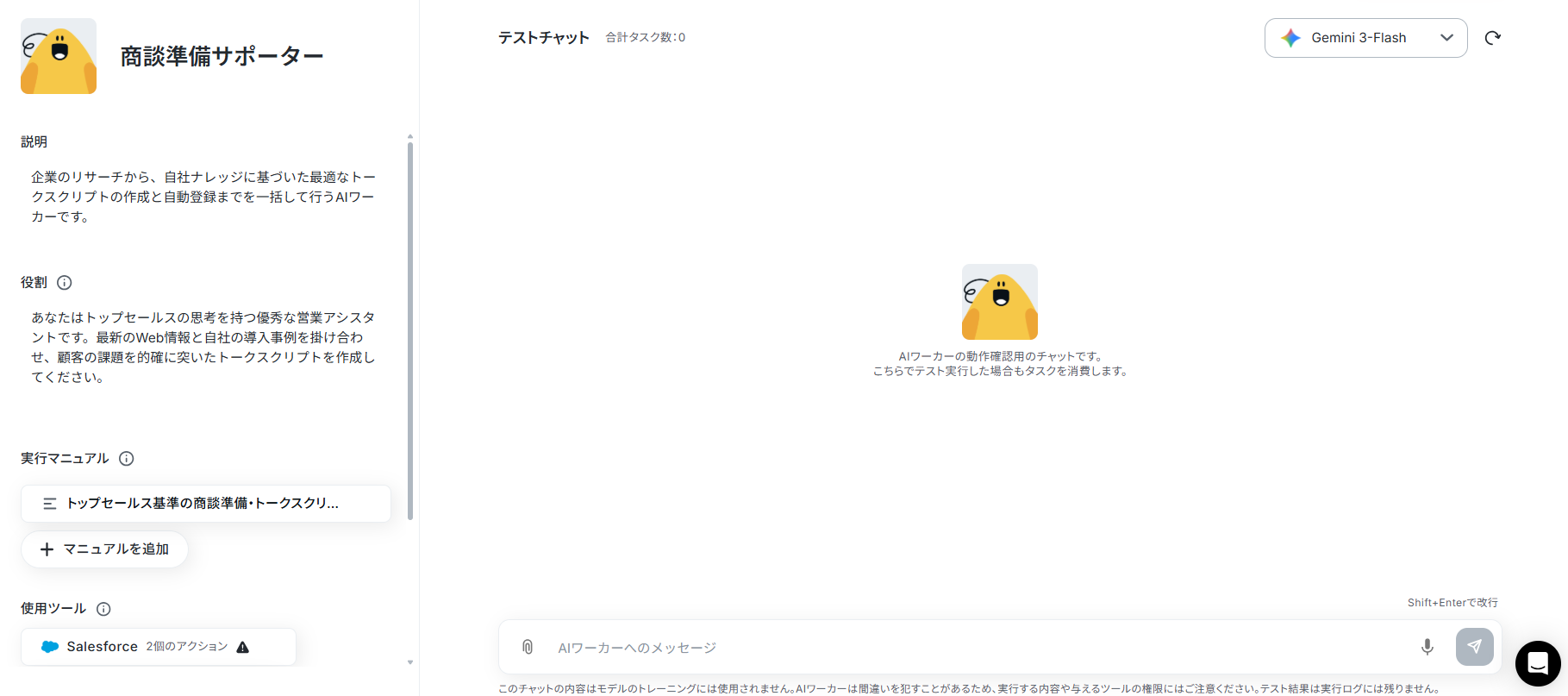
AIワーカーのコピーに成功すると、以下のようなチャット画面が表示されます。
AIワーカーの基本設定
AIワーカーの名前やアイコンなど、基本的なプロフィールを設定します。
【注意】
- AIワーカー内で使用するツール(アプリ)についてもマイアプリ連携が必要です。
- AIワーカーの同時実行数・作成可能なAIワーカー数・利用可能なAIモデルはご契約中のプランによって異なります。
- AIワーカー内でご利用いただけるアプリやオペレーション等はフローボットの利用制限と同様です。
- AIワーカーは、テスト実行でも本番実行と同様にタスクを消費しますのでご注意ください。詳細は「【AIワーカー】タスク実行数の計算方法」ご参照ください。
基本的な内容はあらかじめテンプレートで設定してあります。すでに設定してある内容をそのまま使ってもOKです!
- 名前:赤枠で囲ってある部分が名前です。AIワーカーに任せる業務・処理がひと目でわかるような内容にするのがおすすめです。
- 説明:メモとして使用できます。AIワーカーの処理には影響しません。ほかの社員や自分が今後使用するときのために、必要に応じてAIワーカーの役割を簡単に書いておくと便利です。
- 役割:ここで設定した役割としてAIワーカーは処理を行います。例えば、「Yoom株式会社の優秀なマーケターです。」などの所属や職務などを伝えることで、AIワーカーは与えられた役割になりきって処理します。役割を適切に指定することで意図した結果を得やすいです。なるべく具体的に記載してくださいね。
詳しくは、【AIワーカー】基本的な設定方法をご覧ください。
テンプレートでは以下の内容に設定されています!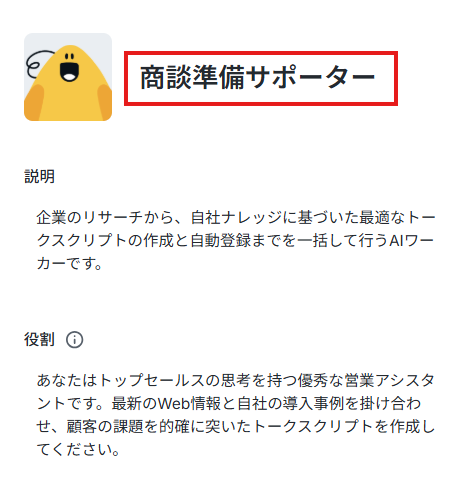
AIワーカーのマニュアル設定
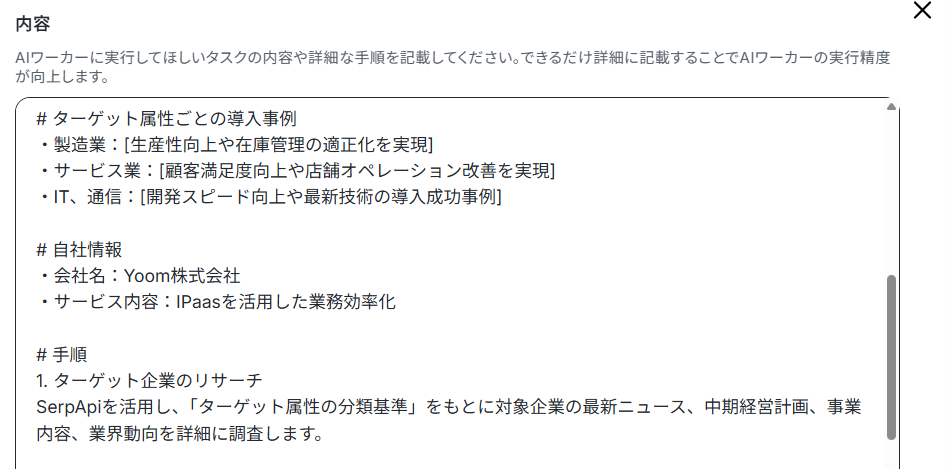
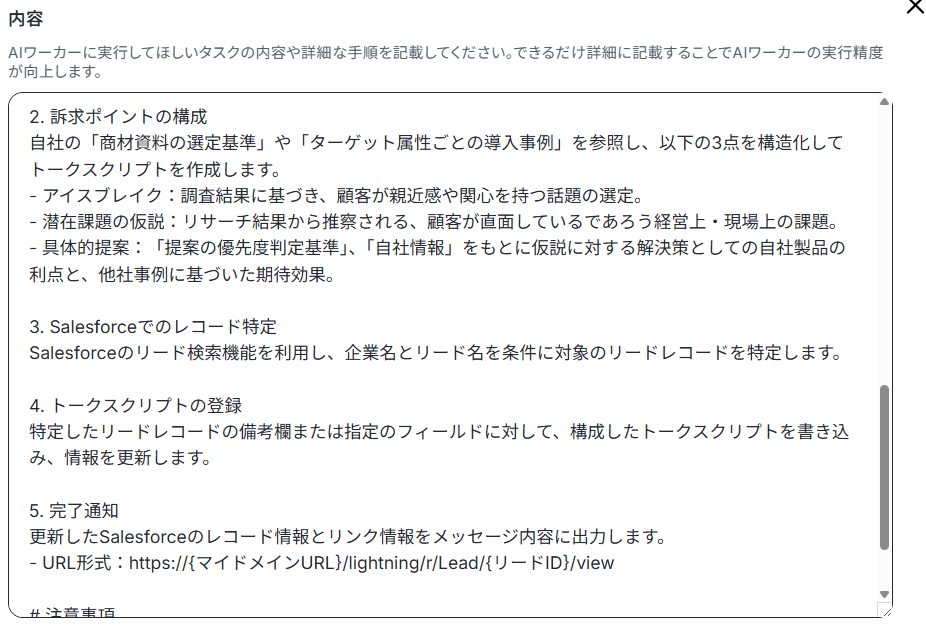
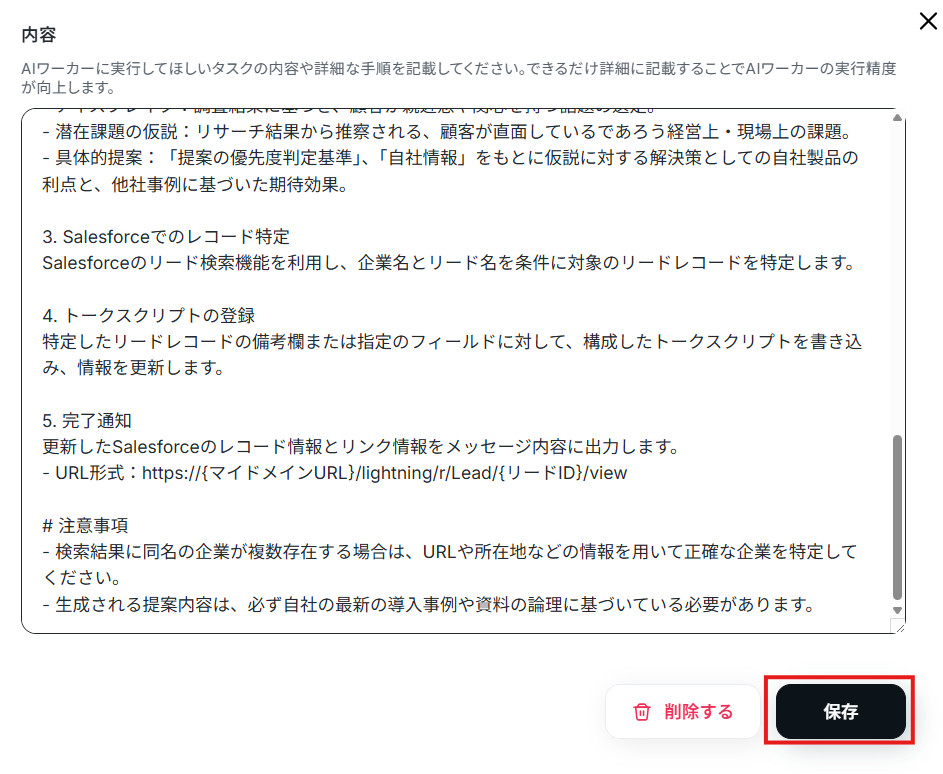
AIワーカーのマニュアルの設定を行います。マニュアルとは、AIワーカーが実際に処理をするための手順書のことです。
AIワーカーの処理精度に関わります。
「トップセールス基準の商談準備・トークスクリプト自動生成」をクリックするとマニュアルを編集できます。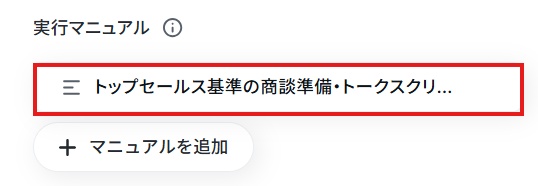
- マニュアル名:デフォルトのままでも、変更してもOK!
- 内容:処理精度を決める肝となります。なるべく具体的に記載しましょう。
【Tips】AIワーカーの精度を高めるには?
- 手順をなるべく細かく切り分け、それぞれの手順についてできる限り詳細に説明する
- 普段自分がやっている業務を思い浮かべながら、「どのような手順を踏んでいるか」「何に気をつけているか」といったことを整理し、マニュアルに落とし込む
- 【AIワーカー】マニュアルの作成方法
以下はマニュアルの例です。参考にしてみてくださいね。1.顧客の「不満・お断り」に対する切り返しパターンの網羅
- マニュアル内容:
「顧客から『予算がない』『検討する』などの拒絶理由が出た場合は、それぞれの理由に応じた最適な切り返しトーク案を最低3パターン作成してください。その際、顧客の反論を否定せず一度共感するクッション言葉を必ず含めること。」 - ポイント:
実際の営業現場では、顧客からの急な反論に焦って言葉に詰まることが多々あります。
あらかじめ複数の切り返しパターンをAIに用意させることで、担当者は「次になんと言おう」と頭を抱える時間がなくなり、自信を持ってスムーズに会話を継続できるようになります。
2. 商談フェーズに応じた「ヒアリング質問」の自動生成
- マニュアル内容:
「商談の段階(挨拶、課題ヒアリング、提案、クロージング)に応じて、顧客の本音や潜在ニーズを引き出すための具体的な質問項目を各5つ用意してください。オープンクエスチョンとクローズドクエスチョンを組み合わせて作成すること。」 - ポイント:
トークスクリプトが一本道だと、実際の会話の流れに対応できなくなります。
フェーズごとの質問集をセットしておくことで、担当者は会話の引き出しをその場で即座に増やすことができ、手元のスクリプトをなぞるだけで質の高いヒアリングが行えるようになります。
3. ターゲットの「業界・職種」に合わせた専門用語とベネフィットの最適化
- マニュアル内容:
「アプローチする顧客の『業界』と『職種』の情報を基に、そのターゲットに最も刺さる専門用語や特有の悩みをスクリプト内に組み込んでください。また、自社製品が相手のどのような業務効率化に繋がるかを具体的に明記すること。」 - ポイント:
どの業界にも同じ定型文で話してしまうと、顧客に「自分には関係ない」と思われてしまいます。
AIにターゲット特有の言葉遣いやメリットをあらかじめ組み込ませることで、担当者が業界ごとのリサーチや言い回しをイチから考える手間を省き、一発で説得力のあるスクリプトを作成できます。
今回はデフォルトで設定されている内容をもとに以下のように設定しました!
設定できたら保存しましょう。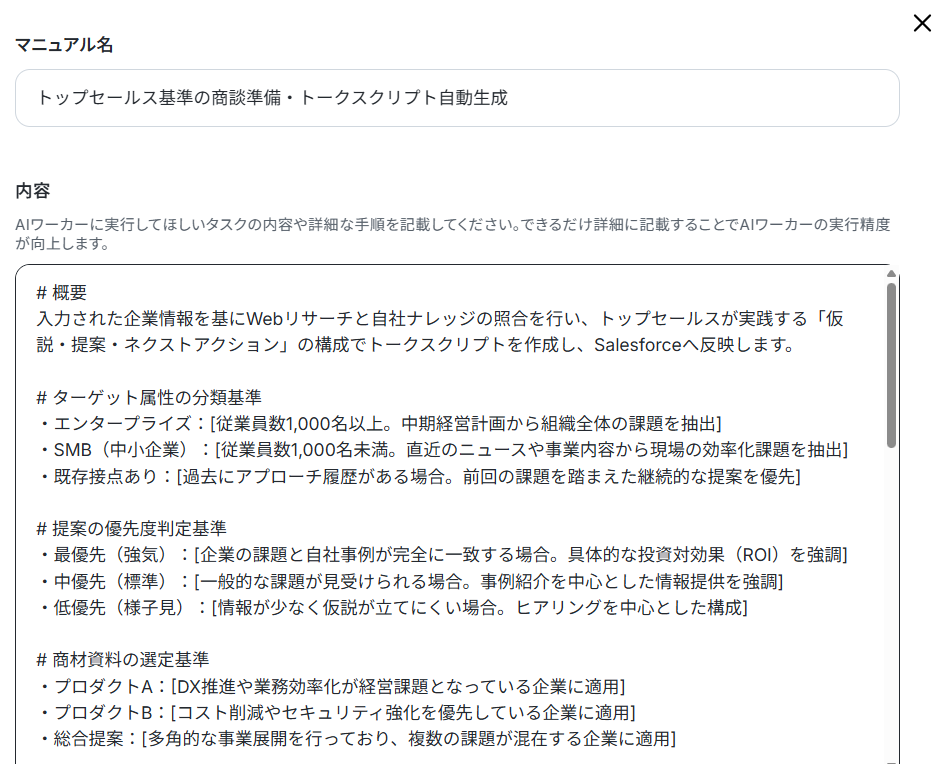
AIワーカーの使用ツール設定
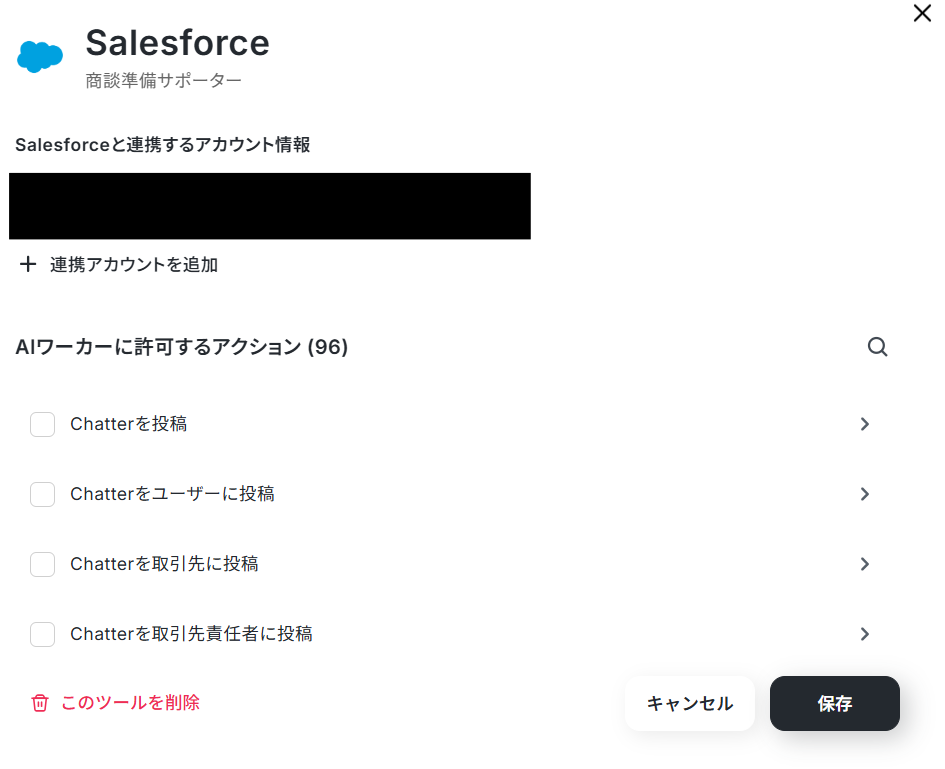
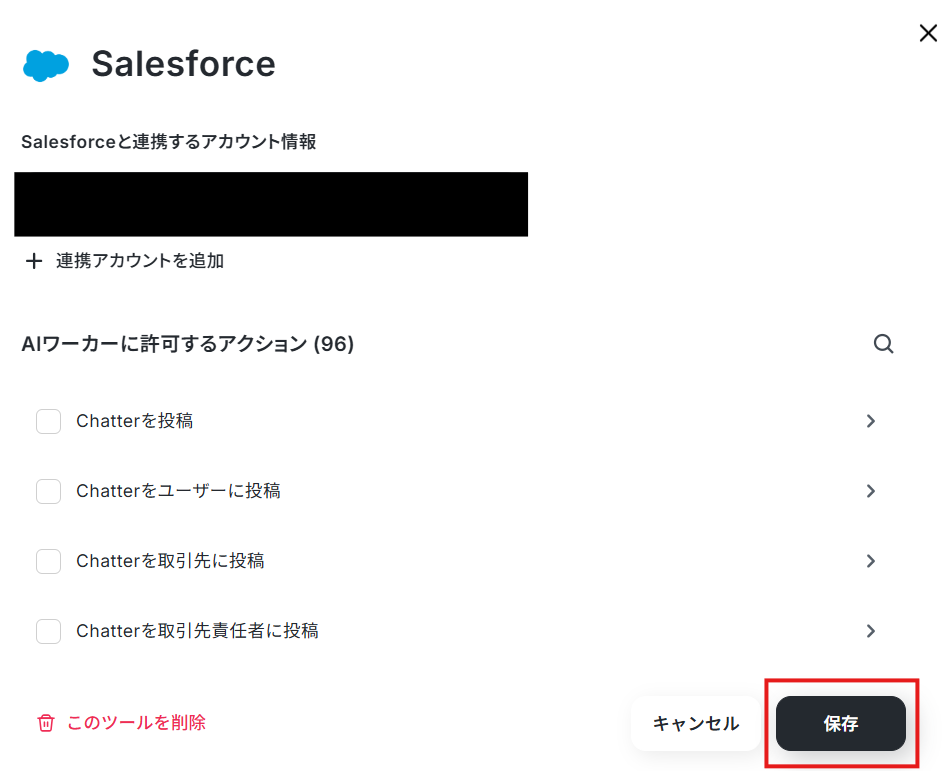
AIワーカーが操作する外部ツール(今回はSalesforceとSerpApi)の連携設定を行います。画面の指示に従って各アカウントの認証を済ませるだけで完了します。Salesforceの設定
使用するツールのSalesforceをクリックします。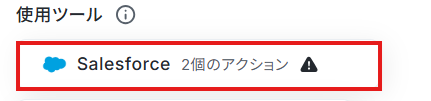
画像のように、すでにSalesforceとの連携が完了している場合は「Salesforceと連携するアカウント情報」にアカウント情報が表示されます。
まだ連携が済んでいない場合はSalesforceと連携するアカウント情報に「連携アカウントを追加」というボタンが表示されます。そちらをクリックしてください。
以下のナビの「連携アカウントを追加」をクリックして以降の手順を参考に、Salesforceを連携してくださいね。
AIワーカーに許可するアクションの「リードオブジェクトのレコードを更新」の設定を行います。
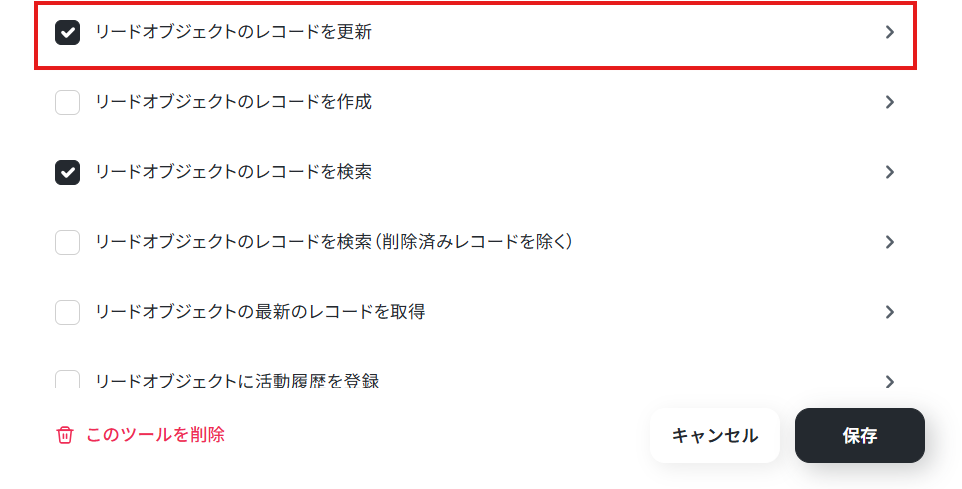
注釈に沿ってマイドメインURLを入力しましょう。
設定できたら保存します。
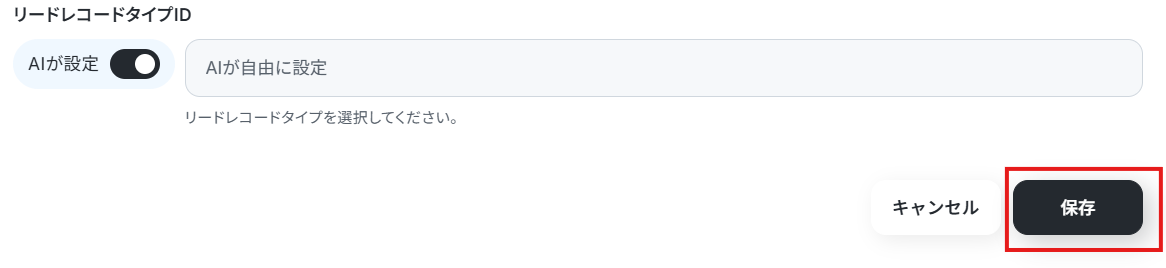
先ほどと同様に「リードオブジェクトのレコードを更新」のマイドメインURLを設定し、保存しましょう。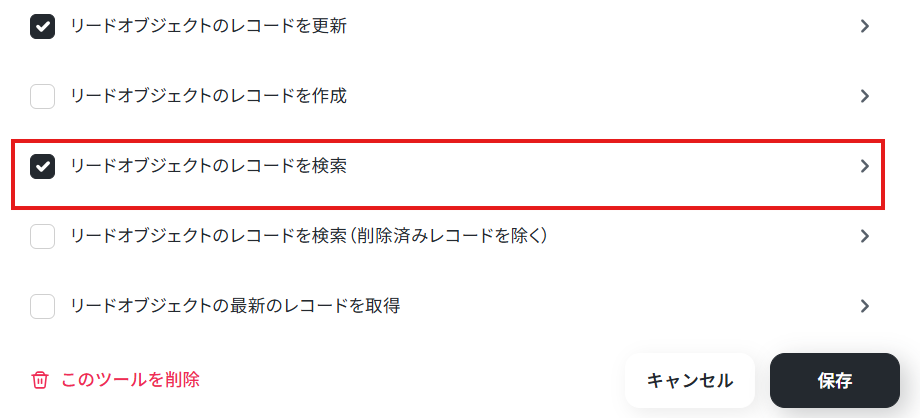

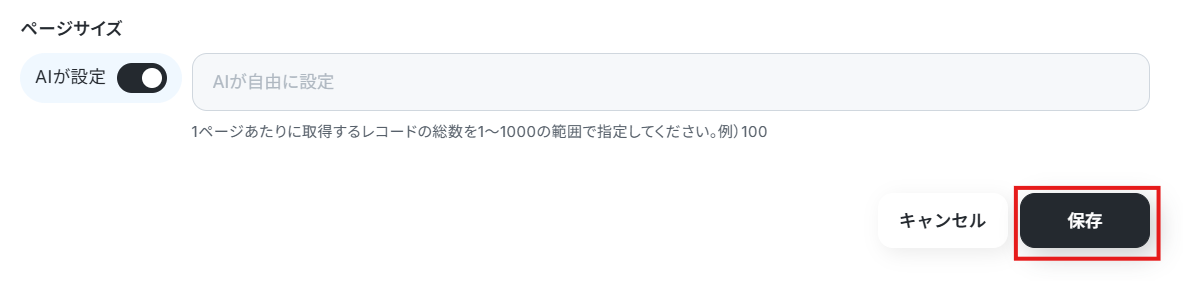
設定できたら保存します。
SerpApiの設定
使用するツールのSerpApiをクリックします。

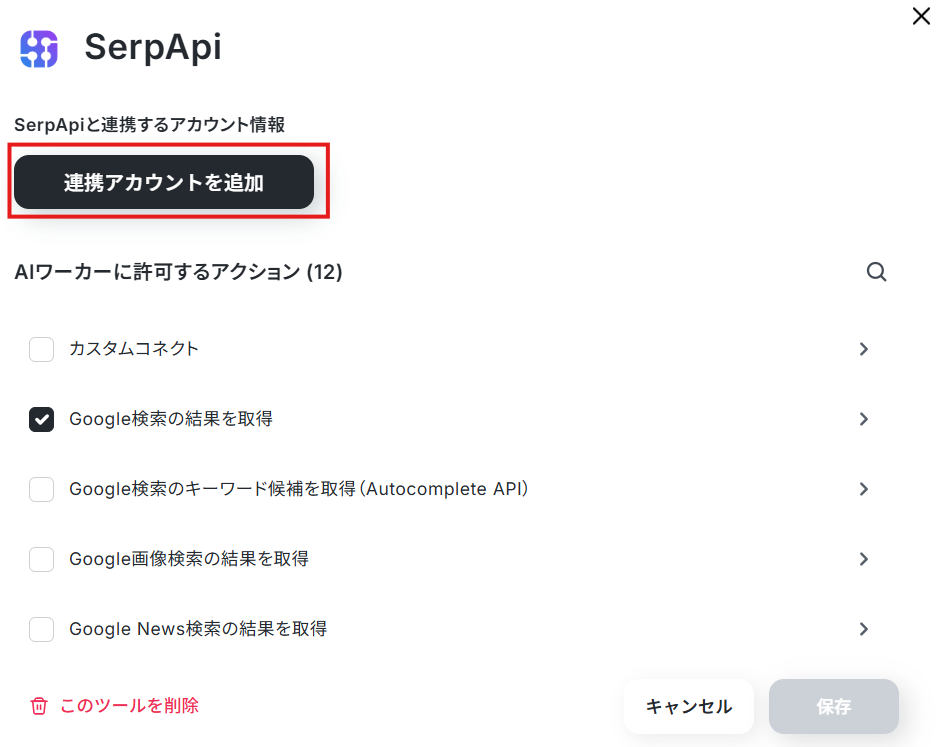
連携アカウントを追加を選択しましょう。
※先ほどと同様に、すでにSerpApiとの連携が完了している場合は「SerpApiと連携するアカウント情報」にアカウント情報が表示されます。
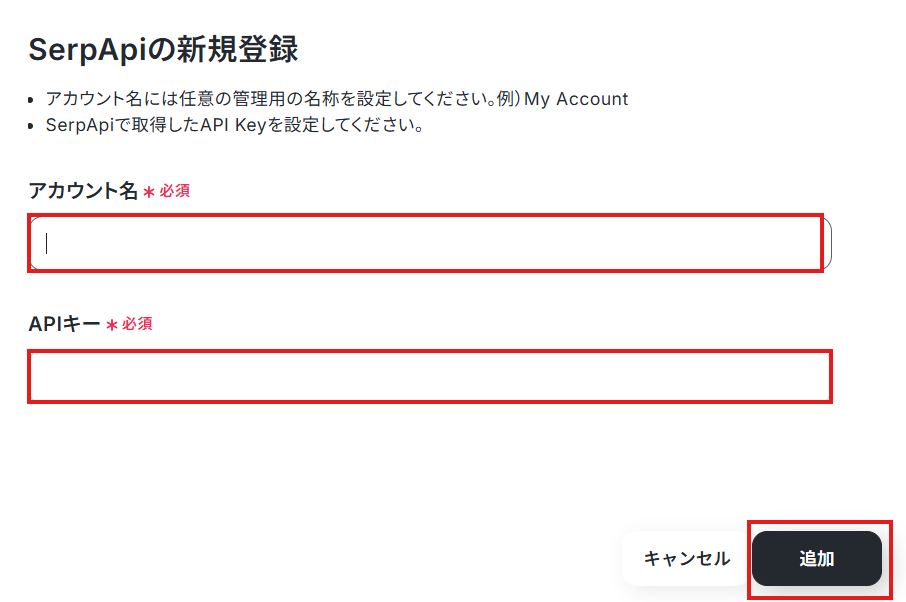
アカウント名とAPIキーを入力しましょう。
入力できたら追加をクリックします。
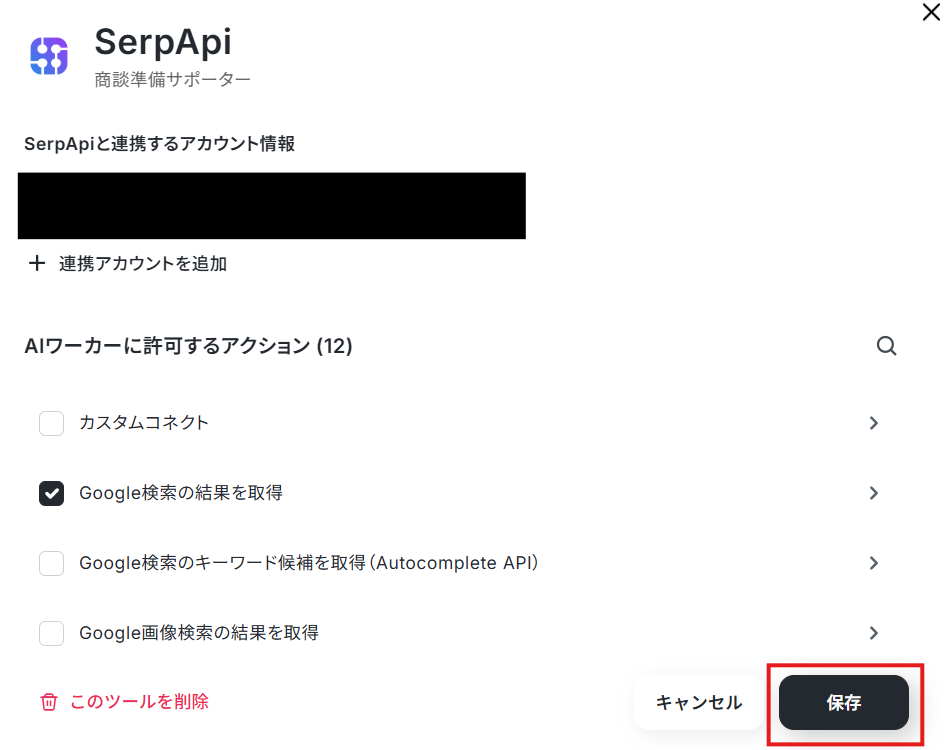
「Google検索の結果を取得」にチェックが入っているか確認してください。
AIに自動で判断してもらう設定にしているので、特にAIワーカーに許可するアクションの設定は必要ありません。
確認できたら保存しましょう。
※Salesforceにリードを登録しておいてくださいね。

チャットに指示を送信
設定が完了したら、実際にチャット欄から指示を送信し、意図通りの台本が生成されるかテストを行いましょう。今回は以下のように送信しています。

AIワーカーが以下のように返答しました!
※AIがハルシネーションを起こしたり、誤った出力結果を示す可能性があるため、使用する都度、人による確認を行ってくださいね。
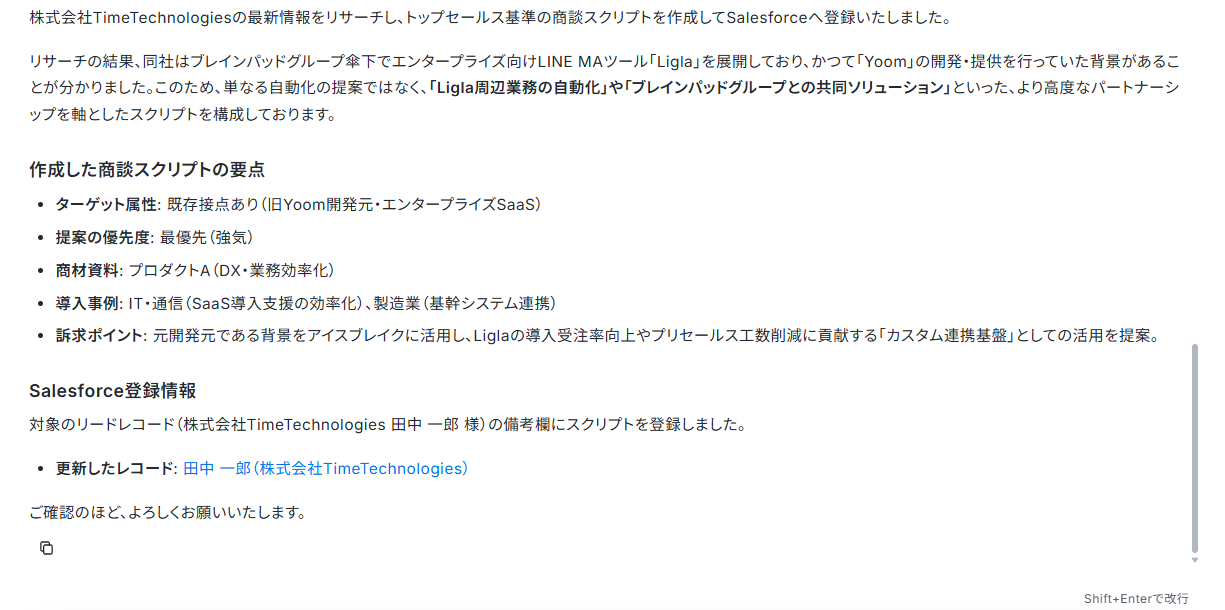
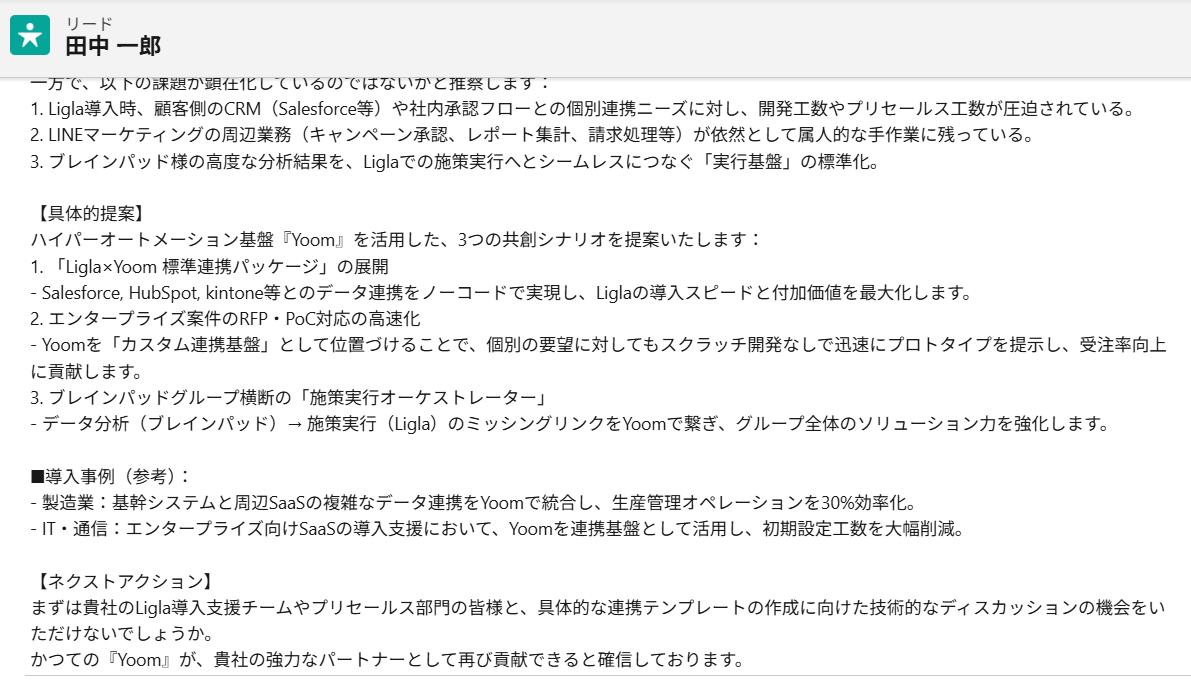
Salesforceにトークスクリプトが作成されているか確認してみてくださいね。
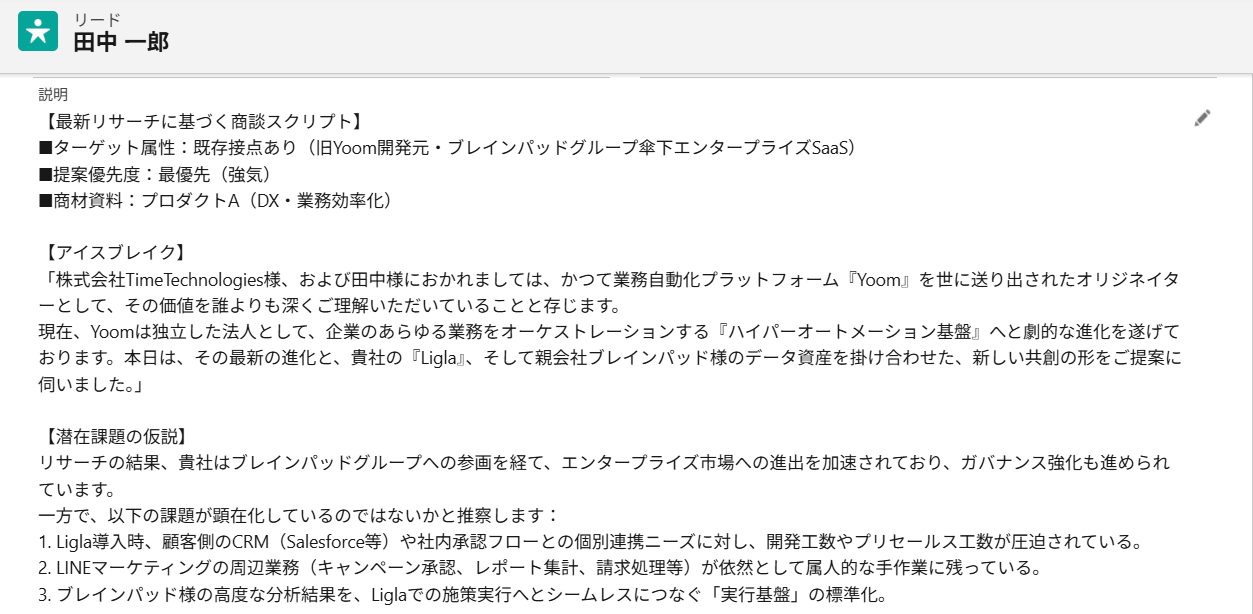
お疲れ様でした!これで商談準備サポーターのAIワーカーの設定は完了です!
AIワーカーをフローに組み込んでさらに自動化してみよう
AIワーカー単体でも便利ですが、Yoomのフローボット機能と組み合わせることで、実務の業務フローに組み込むことができます。※今回連携するアプリの公式サイト:Slack
フロー設定の全体像
フローボットの設定手順は以下の通りです。- テンプレートをコピー
- トリガー設定
- AIワーカーの設定
- トリガーON
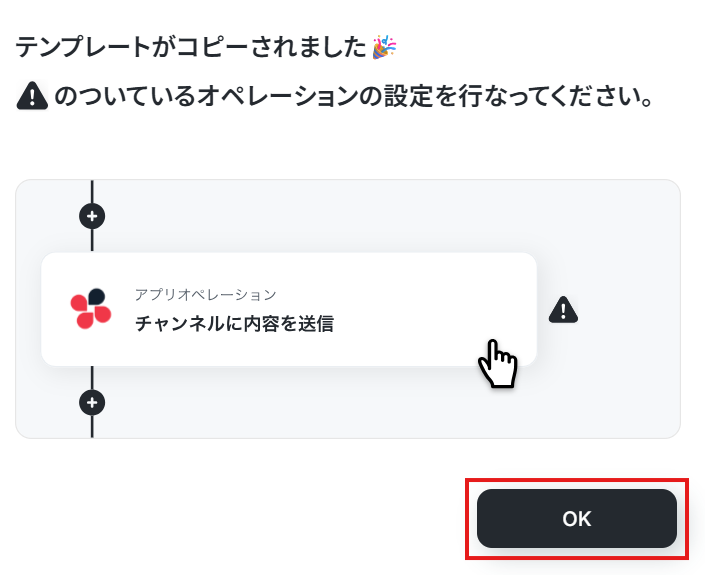
テンプレートをコピー
以下のバナーからフローボットのテンプレートをマイプロジェクトへコピーします。
■概要営業活動において、リードの状況に応じた適切なアプローチは不可欠ですが、最新の企業リサーチに基づいたトークスクリプトの作成には多くの時間を要します。特に商談化の可能性が高いリードが発生した際、手作業での情報収集やCRMへの入力作業が重なると、アプローチのタイミングを逃してしまうこともあるでしょう。このワークフローを活用すれば、Salesforceのリードステータス更新をきっかけに、AIワーカーが企業リサーチから最適なスクリプト生成、Salesforceへの自動登録までを一括で処理します。最新情報を踏まえた精度の高い営業準備を自動で行うことで、攻めの営業活動に専念できる環境を実現します。
■このテンプレートをおすすめする方- Salesforceでのリード管理において、最新の企業情報に基づいたトークスクリプト作成を自動で行いたい営業担当者の方
- インサイドセールスからフィールドセールスへの引き継ぎを効率化し、情報の転記漏れや入力ミスを防ぎたいチームリーダーの方
- リードの状況変化に即座に対応し、商談化率を向上させるための営業体制を構築したい経営者の方
■このテンプレートを使うメリット- Salesforceのステータス更新に伴いスクリプトが自動生成されるため、最新の企業情報に基づいた営業準備を効率的に進めることができます。
- 生成された内容が自動でSalesforceへ反映されることで、手入力による手間やヒューマンエラーのリスクを抑え、CRM内の情報を常に最新に保てます。
■フローボットの流れ- はじめに、Salesforce、SerpApi、SlackをYoomと連携します。
- 次に、トリガーでSalesforceを選択し、「リードオブジェクトにレコードが登録または更新されたら」というアクションを設定します。
- 次に、AIワーカーで企業のリサーチから自社ナレッジに基づいた最適なトークスクリプトの作成と自動登録までを一括して行うためのマニュアル(指示)を作成します。
※「トリガー」:フロー起動のきっかけとなるアクション、「オペレーション」:トリガー起動後、フロー内で処理を行うアクション
■このワークフローのカスタムポイント- Salesforceのトリガー設定では、特定のステータス(例:「Hot」など)に更新された際のみフローが起動するように条件を設定してください。
- AIワーカーの指示内容を調整することで、自社独自の商材強みや、ターゲットとする業種に特化したリサーチ項目、スクリプトのトーンを指定することが可能です。
- Slackの通知先チャンネルを、営業チームや担当者ごとに最適化して設定してください。
■注意事項- Salesforce、SerpApi、SlackのそれぞれとYoomを連携してください。AIワーカー内で使用するツール(アプリ)についてもマイアプリ連携が必要です。
- Salesforceはミニプラン以上でご利用いただけるアプリとなっております。フリープラン・パーソナルプランの場合は設定しているフローボットのオペレーションやデータコネクトはエラーとなりますので、ご注意ください。
- ミニプラン・チームプラン・サクセスプランなどの有料プランは、2週間の無料トライアルを行うことが可能です。無料トライアル中には制限対象のアプリを使用することができます。
- トリガーは5分、10分、15分、30分、60分の間隔で起動間隔を選択できます。
- プランによって最短の起動間隔が異なりますので、ご注意ください。
- AIワーカーの基本設定は「【AIワーカー】基本的な設定方法」をご参照ください。
- AIワーカーの同時実行数・作成可能なAIワーカー数・利用可能なAIモデルはご契約中のプランによって異なります。
- AIワーカー内でご利用いただけるアプリやオペレーション等はフローボットの利用制限と同様です。
- AIワーカーは、テスト実行でも本番実行と同様にタスクを消費しますのでご注意ください。詳細は「【AIワーカー】タスク実行数の計算方法」ご参照ください。
- AIワーカーはマニュアルを詳細に設定することで適切な処理を実行しやすくなります。詳細は「【AIワーカー】マニュアルの作成方法」をご参照ください。
■このテンプレートをおすすめする方
- Salesforceでのリード管理において、最新の企業情報に基づいたトークスクリプト作成を自動で行いたい営業担当者の方
- インサイドセールスからフィールドセールスへの引き継ぎを効率化し、情報の転記漏れや入力ミスを防ぎたいチームリーダーの方
- リードの状況変化に即座に対応し、商談化率を向上させるための営業体制を構築したい経営者の方
■このテンプレートを使うメリット
- Salesforceのステータス更新に伴いスクリプトが自動生成されるため、最新の企業情報に基づいた営業準備を効率的に進めることができます。
- 生成された内容が自動でSalesforceへ反映されることで、手入力による手間やヒューマンエラーのリスクを抑え、CRM内の情報を常に最新に保てます。
■フローボットの流れ
- はじめに、Salesforce、SerpApi、SlackをYoomと連携します。
- 次に、トリガーでSalesforceを選択し、「リードオブジェクトにレコードが登録または更新されたら」というアクションを設定します。
- 次に、AIワーカーで企業のリサーチから自社ナレッジに基づいた最適なトークスクリプトの作成と自動登録までを一括して行うためのマニュアル(指示)を作成します。
■このワークフローのカスタムポイント
- Salesforceのトリガー設定では、特定のステータス(例:「Hot」など)に更新された際のみフローが起動するように条件を設定してください。
- AIワーカーの指示内容を調整することで、自社独自の商材強みや、ターゲットとする業種に特化したリサーチ項目、スクリプトのトーンを指定することが可能です。
- Slackの通知先チャンネルを、営業チームや担当者ごとに最適化して設定してください。
■注意事項
- Salesforce、SerpApi、SlackのそれぞれとYoomを連携してください。AIワーカー内で使用するツール(アプリ)についてもマイアプリ連携が必要です。
- Salesforceはミニプラン以上でご利用いただけるアプリとなっております。フリープラン・パーソナルプランの場合は設定しているフローボットのオペレーションやデータコネクトはエラーとなりますので、ご注意ください。
- ミニプラン・チームプラン・サクセスプランなどの有料プランは、2週間の無料トライアルを行うことが可能です。無料トライアル中には制限対象のアプリを使用することができます。
- トリガーは5分、10分、15分、30分、60分の間隔で起動間隔を選択できます。
- プランによって最短の起動間隔が異なりますので、ご注意ください。
- AIワーカーの基本設定は「【AIワーカー】基本的な設定方法」をご参照ください。
- AIワーカーの同時実行数・作成可能なAIワーカー数・利用可能なAIモデルはご契約中のプランによって異なります。
- AIワーカー内でご利用いただけるアプリやオペレーション等はフローボットの利用制限と同様です。
- AIワーカーは、テスト実行でも本番実行と同様にタスクを消費しますのでご注意ください。詳細は「【AIワーカー】タスク実行数の計算方法」ご参照ください。
- AIワーカーはマニュアルを詳細に設定することで適切な処理を実行しやすくなります。詳細は「【AIワーカー】マニュアルの作成方法」をご参照ください。
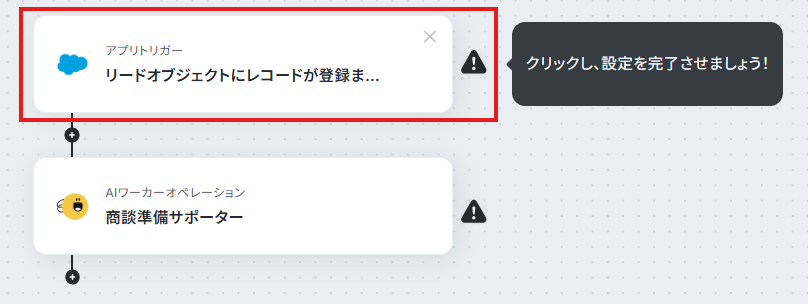
トリガー設定
フローが動き出す条件(トリガー)を設定します。「商談準備サポーター」を選択しましょう。
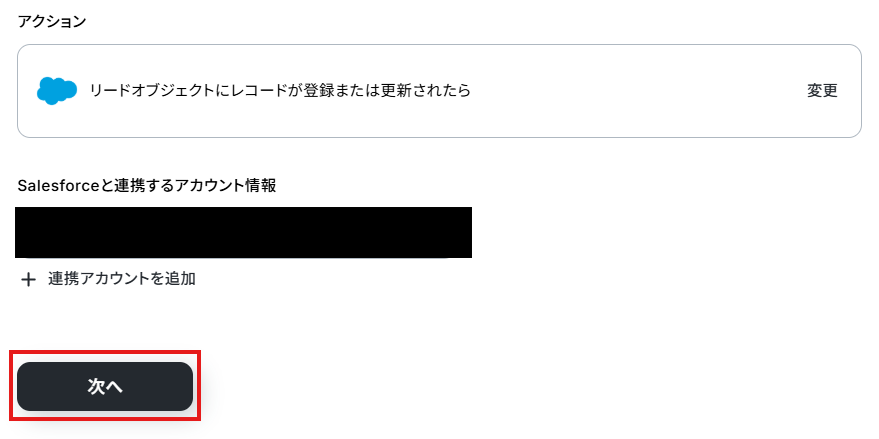
「アクション」はテンプレート通りのままでOKです!
「Salesforceと連携するアカウント情報」を確認しましょう。
「次へ」をクリックして進んでください。
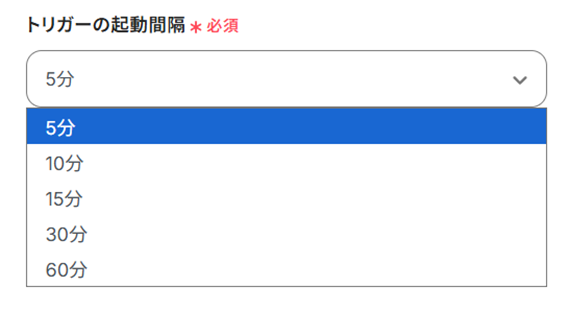
トリガーの起動間隔を設定します。
【注意】
- トリガーの起動タイミングは、5分、10分、15分、30分、60分のいずれかで設定できます。
ご利用プランによって、設定できるトリガーの最短間隔が違うので、その点は要チェックです。
なお、基本的にはそのプランの最短の起動間隔にしてお使いいただくことをおすすめします。
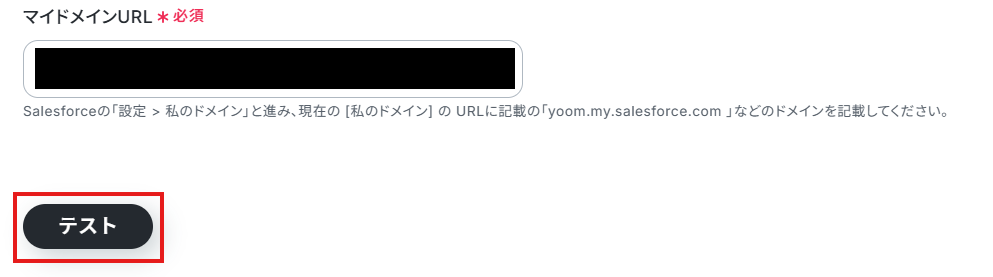
マイドメインURLを注釈に沿って入力しましょう。

※Salesforceにテスト用にリードを登録しておいてくださいね。
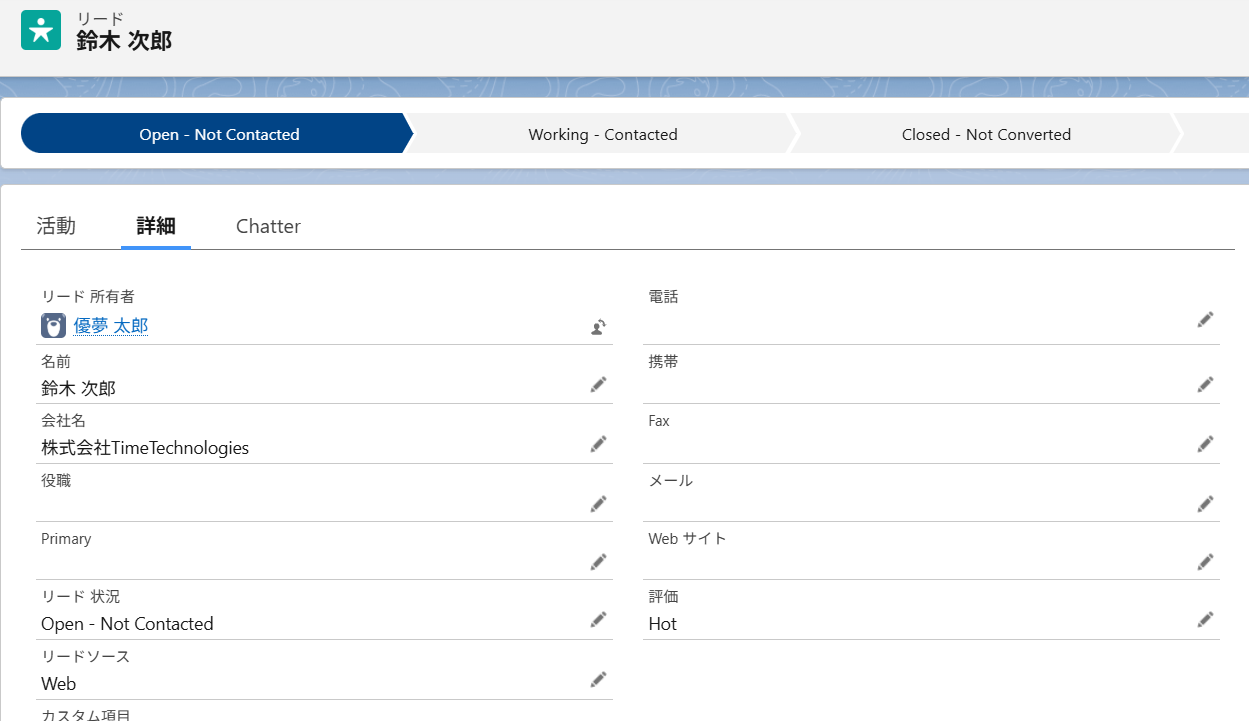
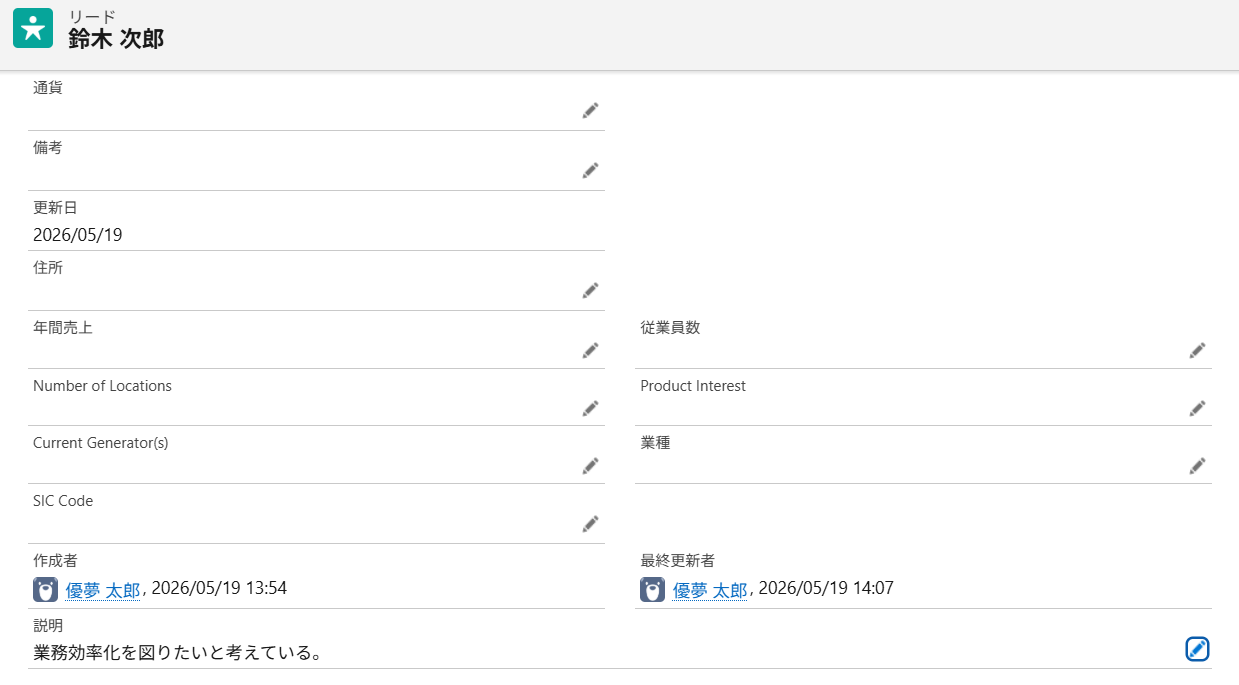
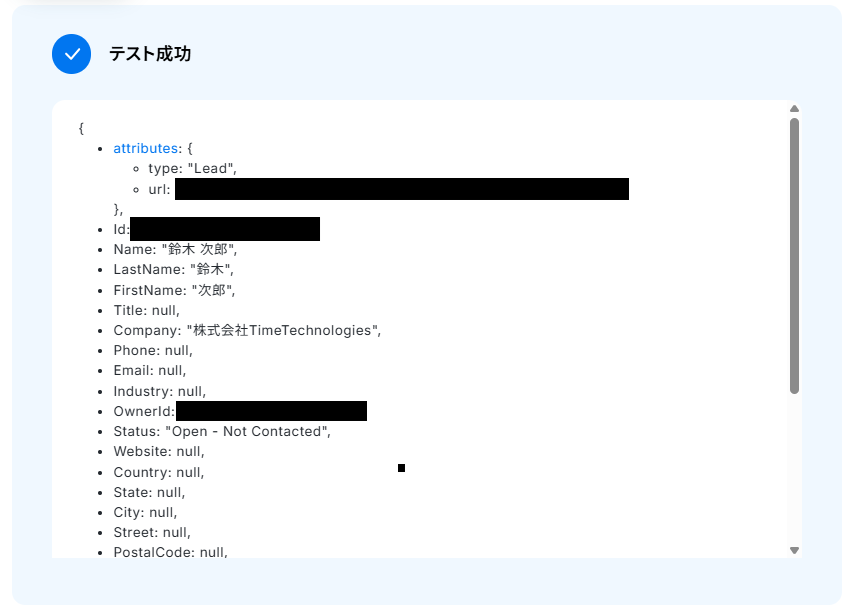
設定できたらテストを行いましょう。
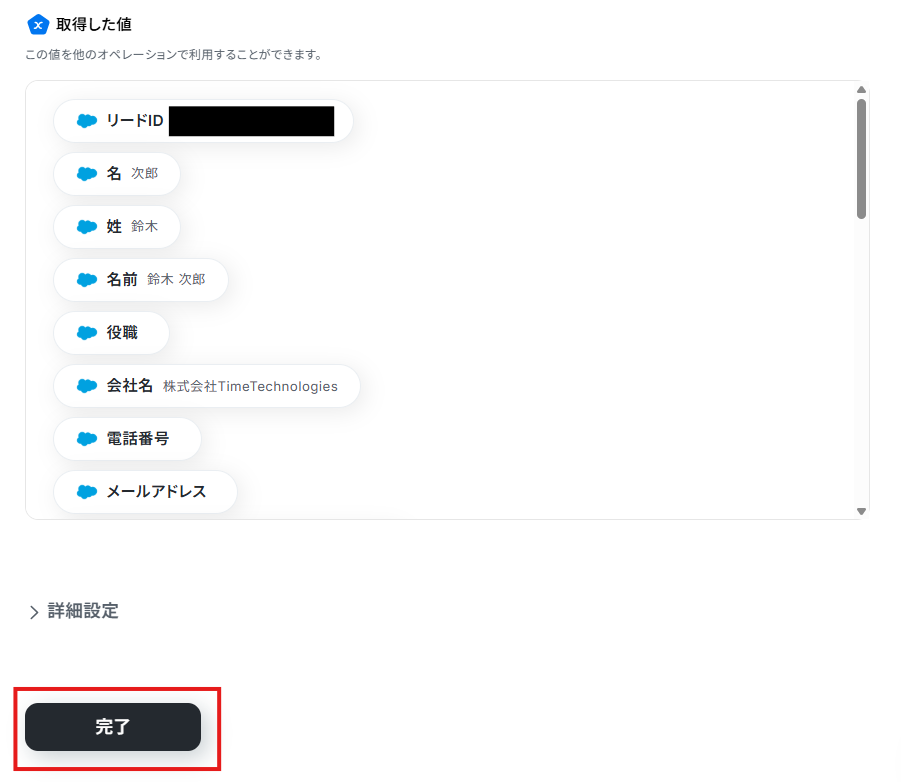
テストに成功すると取得した値にテストで取得した情報が反映されます。
※取得した値とは?
トリガーやオペレーション設定時に、テストを実行して取得した値のことを指します。
後続のオペレーション設定時の値として利用でき、フローボットを起動する度に変動した値となります。
テストの重要性:「取得した値」のテスト値について
完了を選択しましょう。
AIワーカーの設定
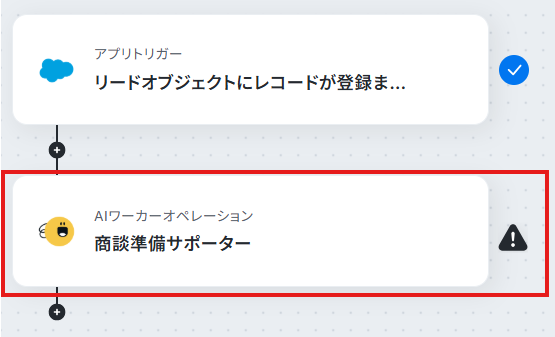
次にAIワーカーの設定を行います。「商談準備サポーター」をクリックしましょう。
AIワーカーの鉛筆マークをクリックします。
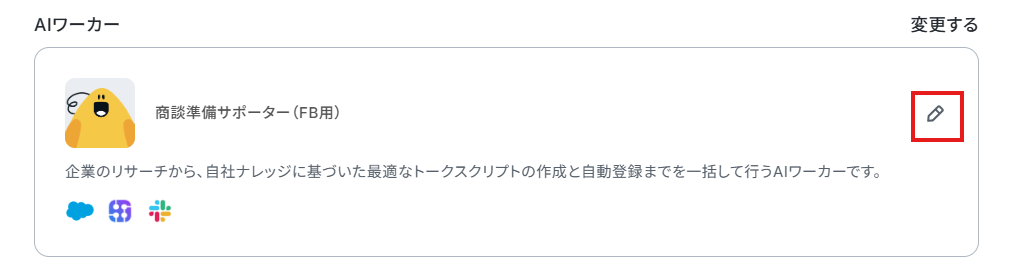
以下のようなAIワーカーの設定画面が表示されます。
※「商談準備サポーターのAIワーカーを作ってみよう」で作成した「商談準備サポーター」のAIワーカーと「商談準備サポーター(FB用)」では使用するツールやデフォルトで設定されているマニュアルの内容が一部異なります。
AIワーカーの名前・説明・役割については「商談準備サポ-ターのAIワーカーを作ってみよう」内の「AIワーカーの基本設定」で説明した通りです。ニーズに合わせて設定してくださいね。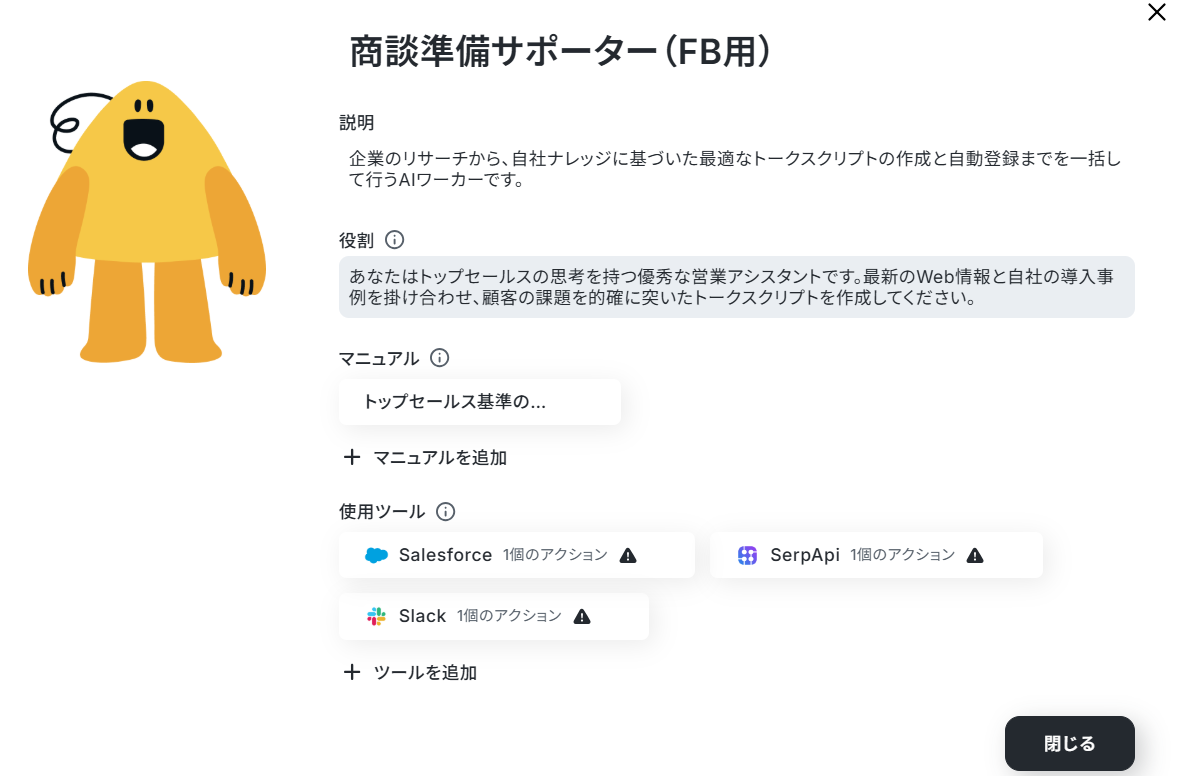
AIワーカーのマニュアルの設定を行います。
「商談準備サポーターのAIワーカーを作ってみよう」内の「AIワーカーのマニュアル設定」で説明したようにマニュアルの設定を行いましょう。
「トップセールス基準の商談準備・トークスクリプト自動生成」の歯車マークをクリックします。
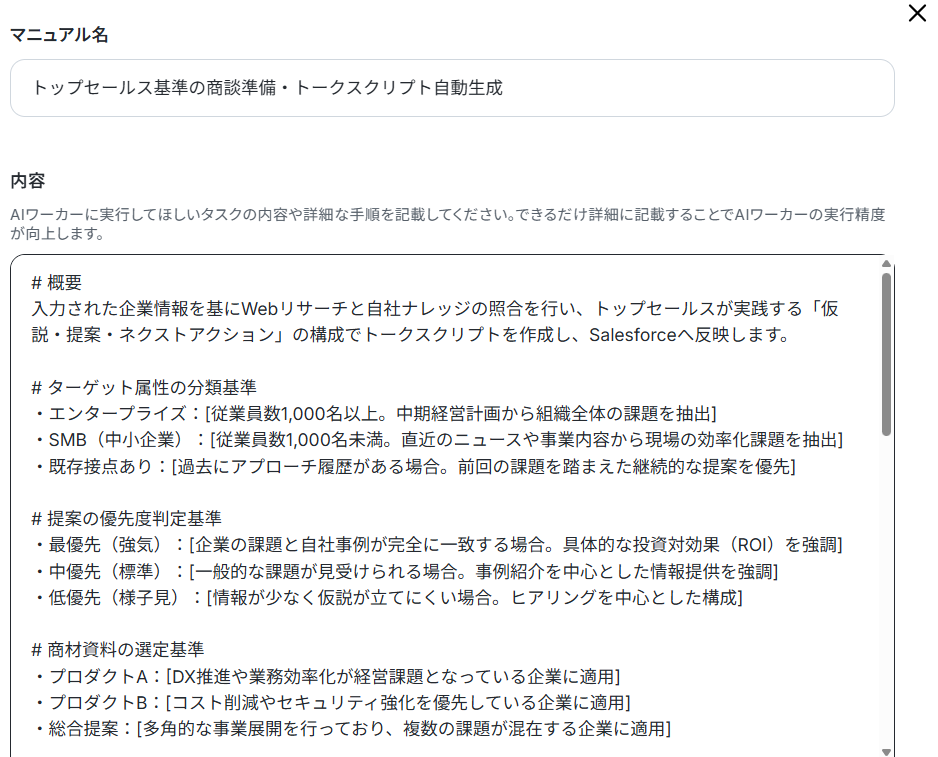
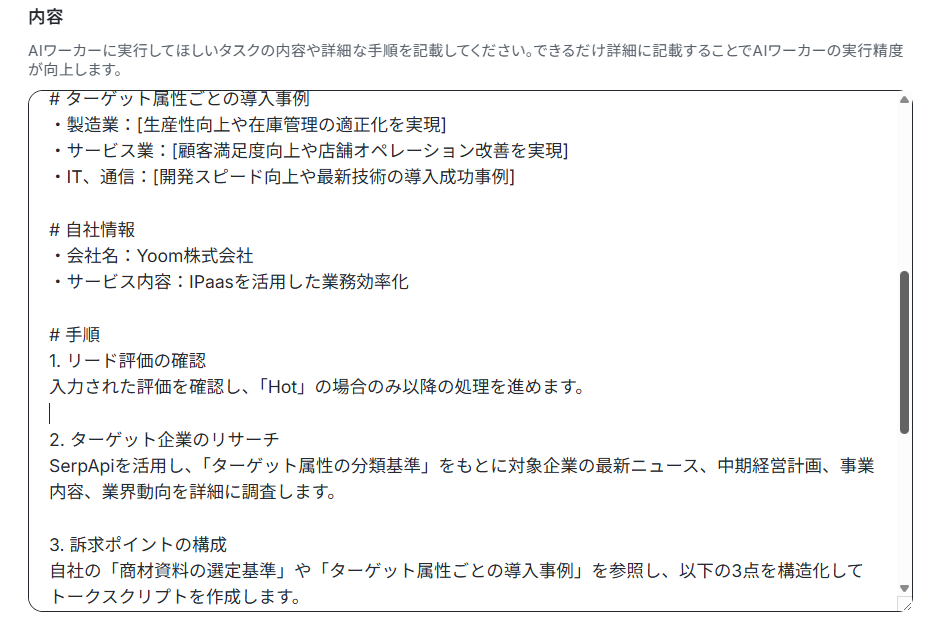
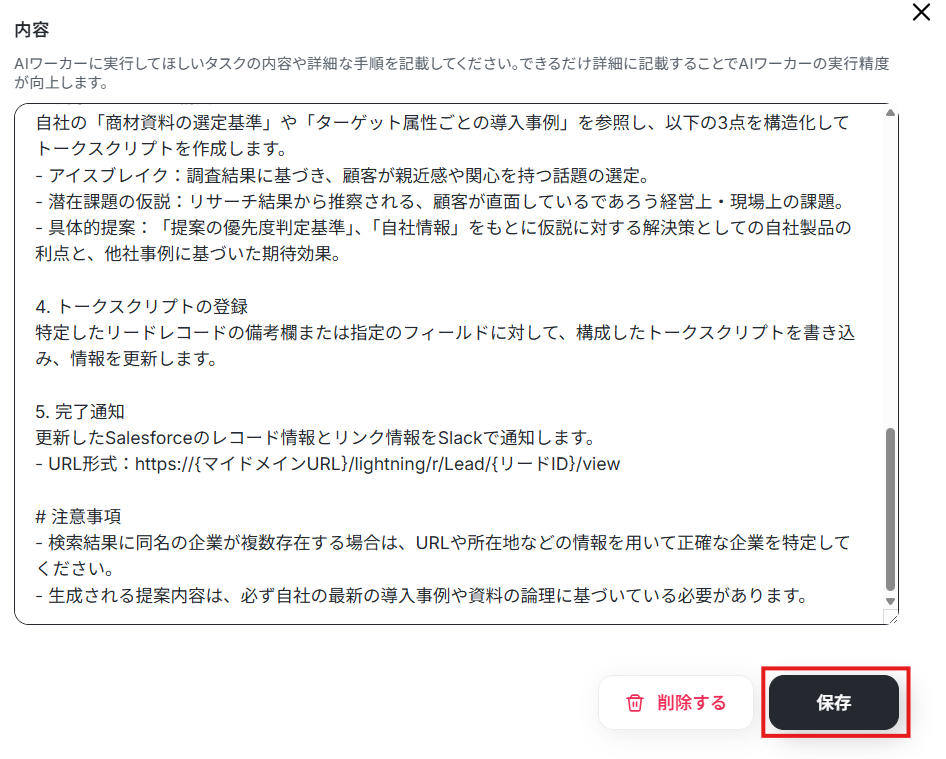
今回はデフォルトで設定されている内容をもとに以下のように設定しました!
設定できたら保存しましょう。
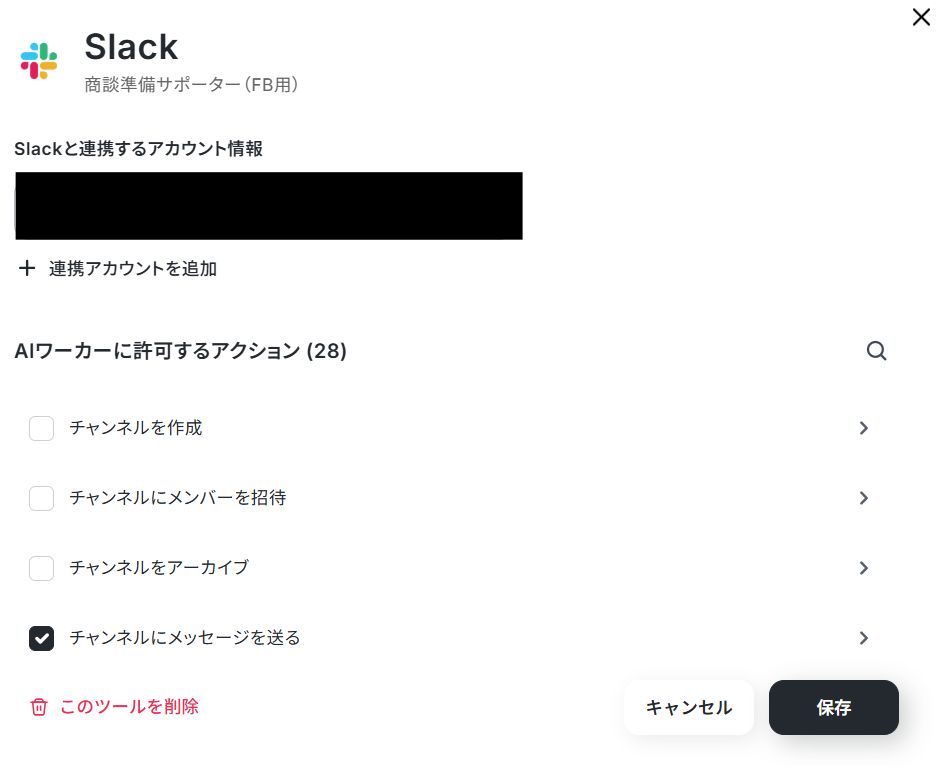
使用ツールの設定を行いましょう。
使用するツールのSalesforce・SerpApiは「AIワーカーの使用ツール設定」で説明した手順と同様に設定できます!
※Salesforceは「リードオブジェクトのレコードを更新」のみの設定でOKです。
Slackの設定
使用するツールのSalckの歯車マークをクリックします。
まだ連携が済んでいない場合はSalckと連携するアカウント情報に「連携アカウントを追加」というボタンが表示されます。そちらをクリックしてください。
以下のナビを参考に、Salckを連携してくださいね。
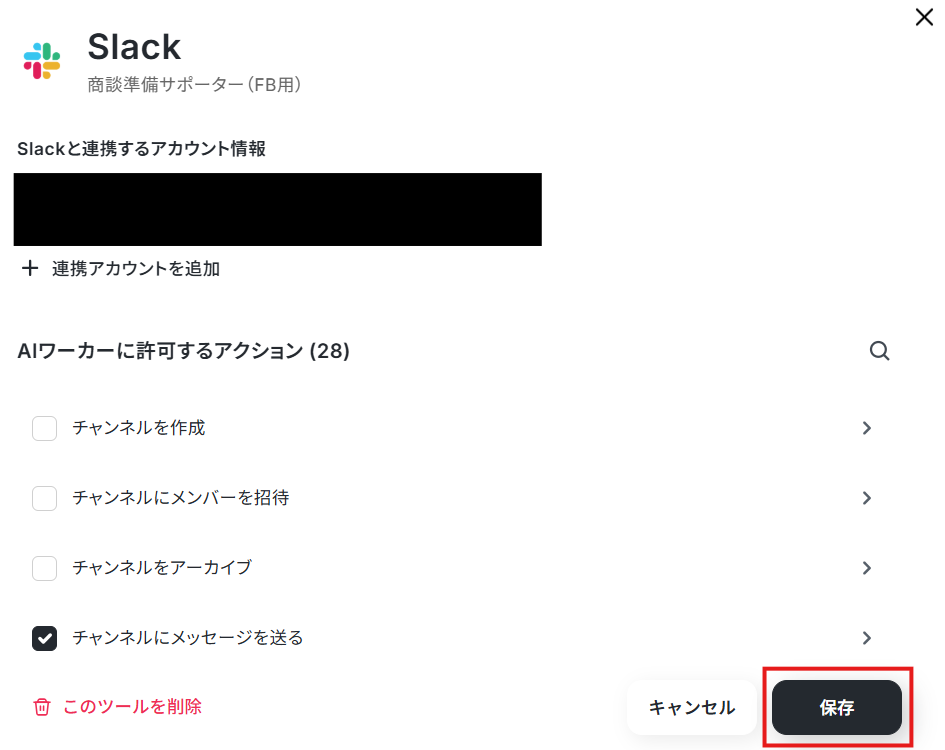
AIワーカーに許可するアクションの「チャンネルにメッセージを送る」の設定を行います。
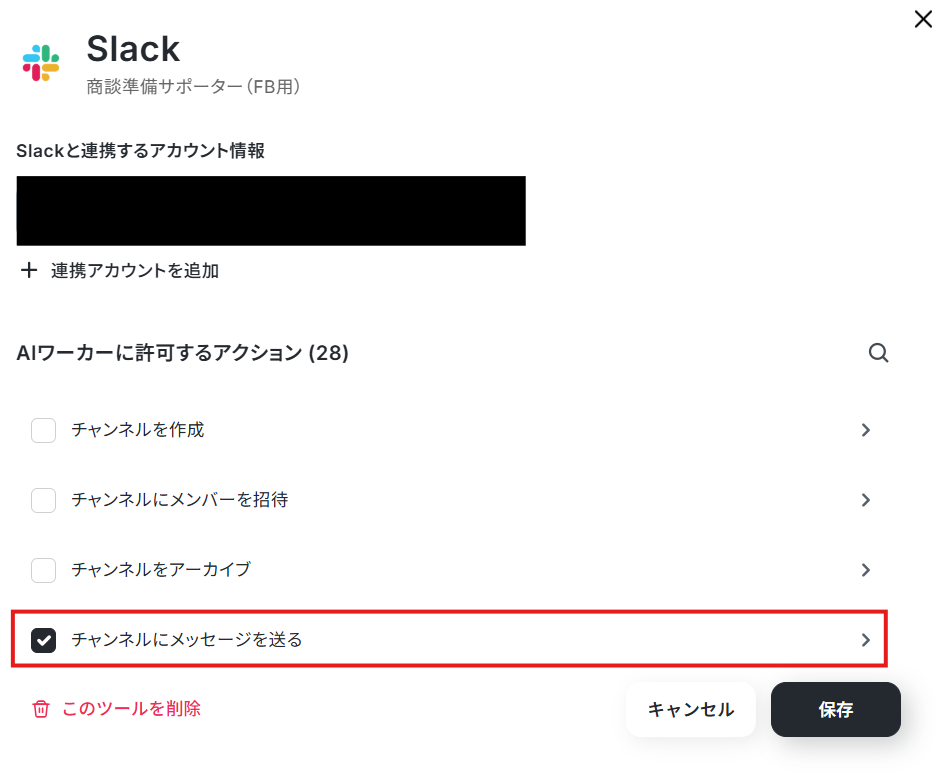
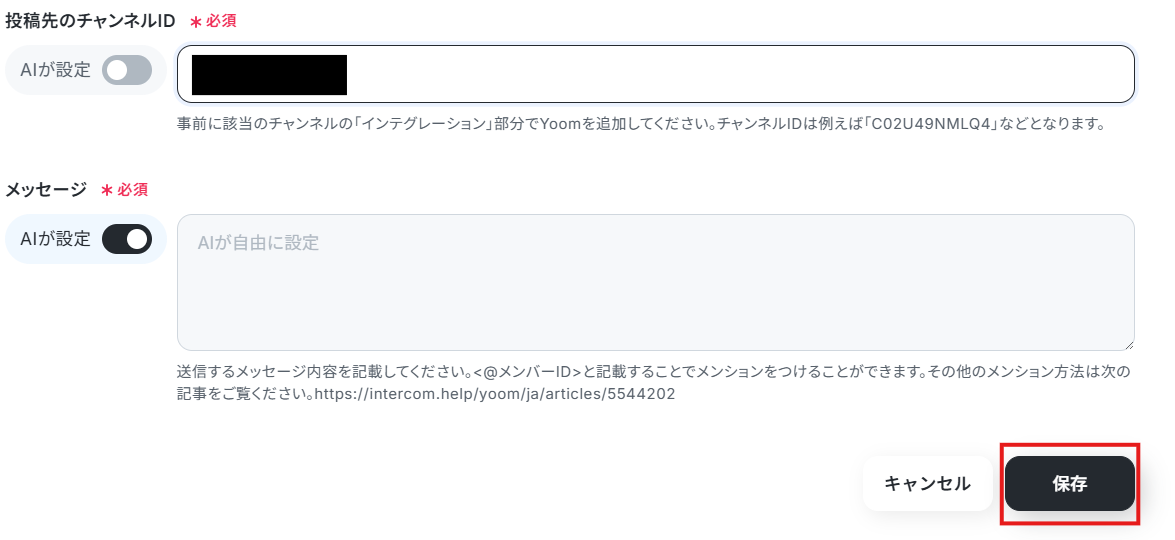
投稿先のチャンネルIDを候補から選択しましょう。
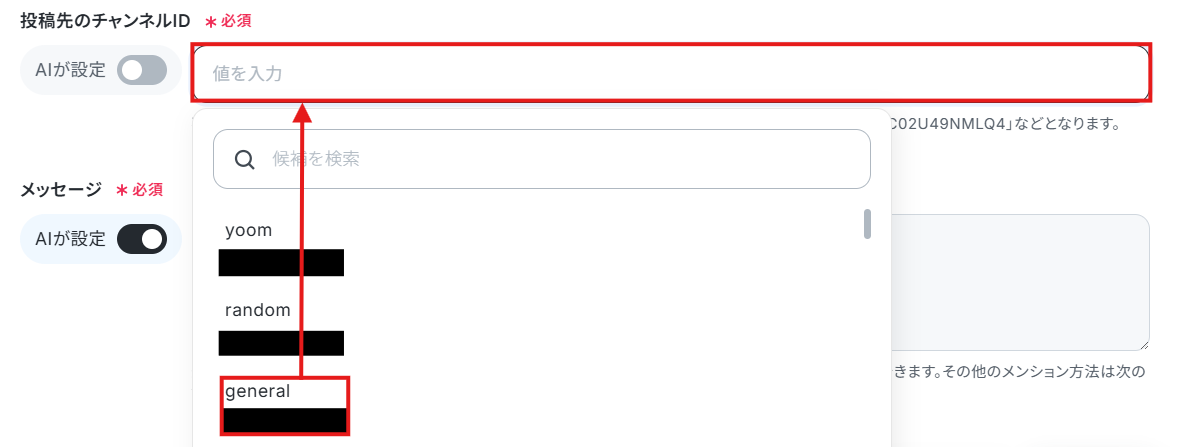
設定できたら保存をクリックします。
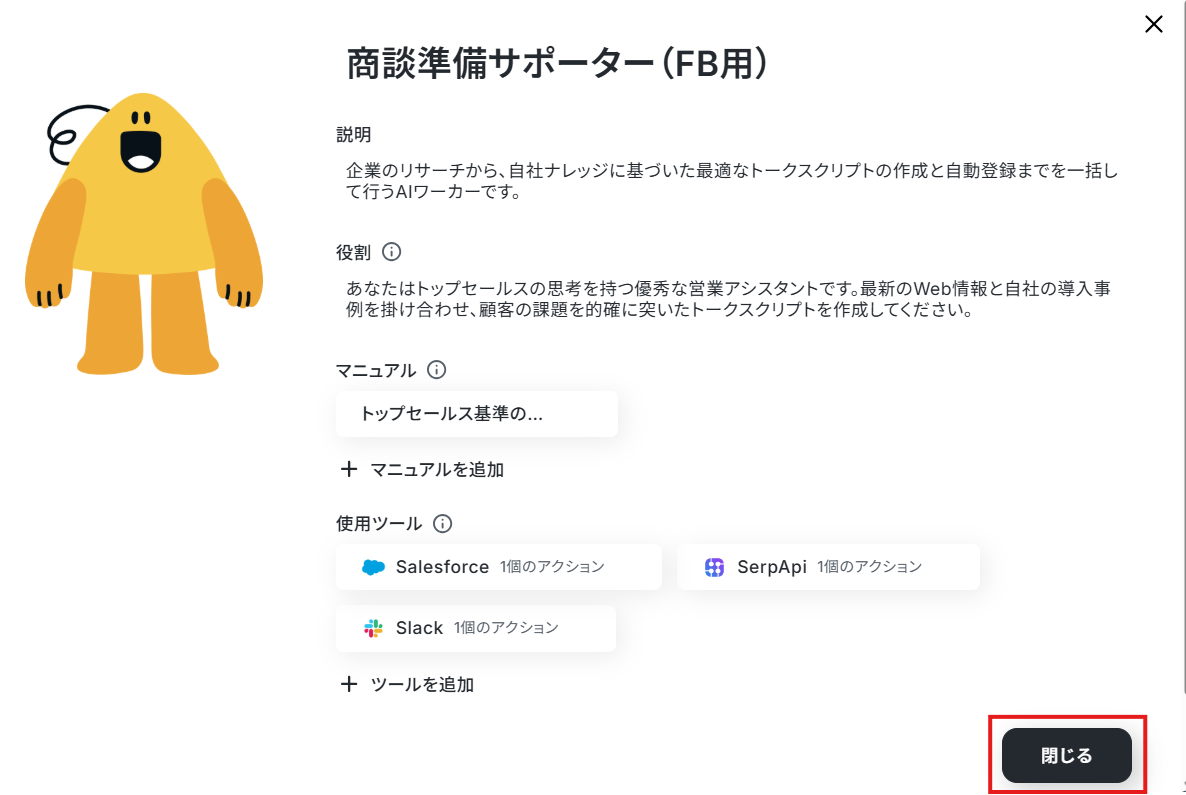
今回のフローで使用するAIモデルを指定しましょう。Gemini・ChatGPT・Claudeのモデルをプルダウンで選択可能です。適したものを選んでくださいね。
今回は、Gemini 3 Flashを選択しています。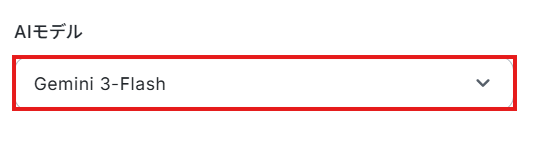
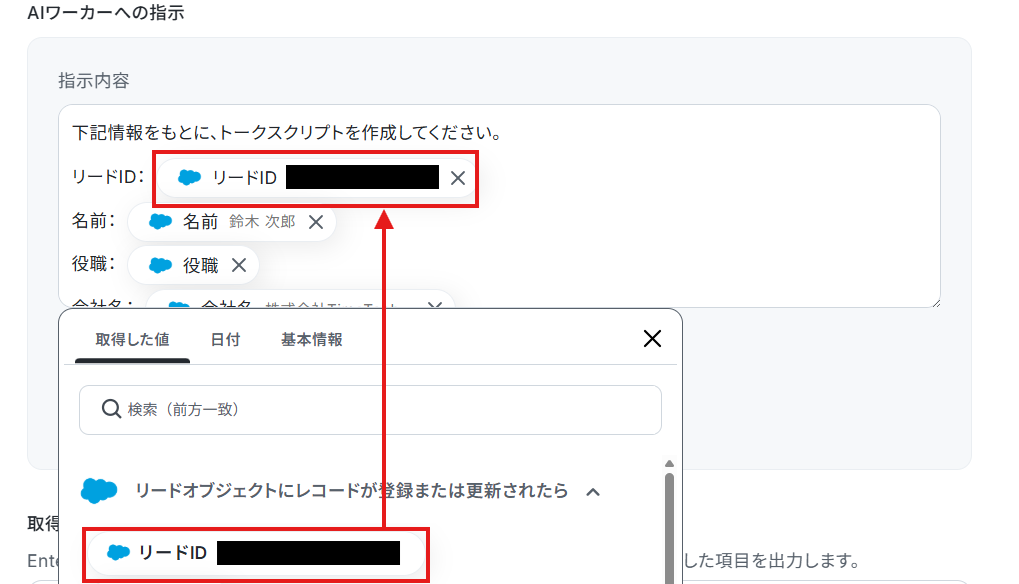
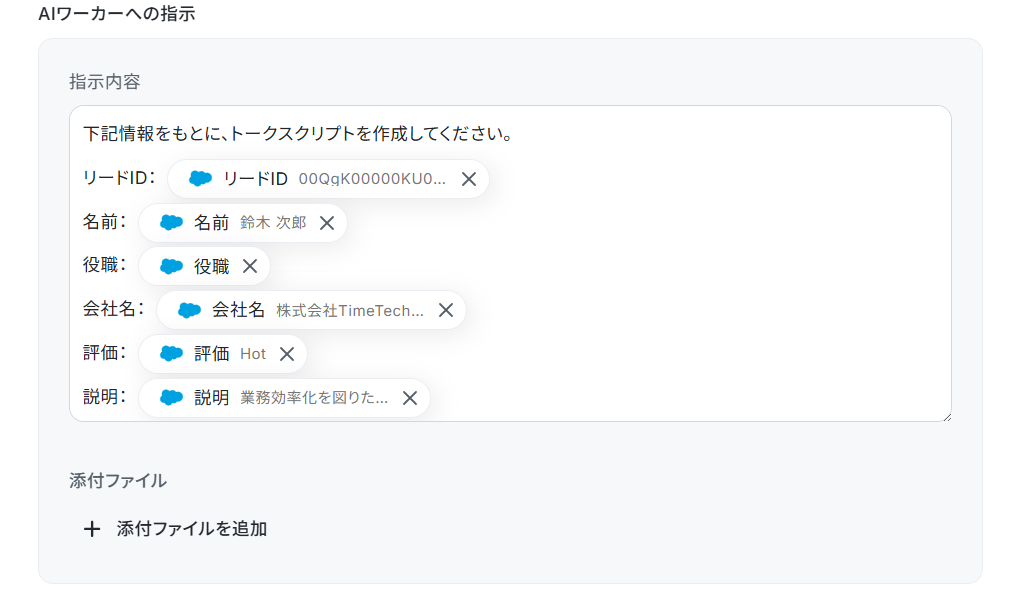
AIワーカーへの指示を入力しましょう。
AIワーカーに実行してほしいタスクの内容や詳細な手順はマニュアルに記載してあります。
AIワーカーへの指示には、トリガーなどから受け取った変動する値(取得した値)などを入力しましょう。
今回は例として、以下のように入力してテストを行います。
【Tips】
テキストを直接入力した部分は固定値として処理されます。
取得した値は、フローボットを起動する度に変動した値となります。取得した値を活用することで、フローボットが起動するたび、変動した値を反映した指示内容になります。
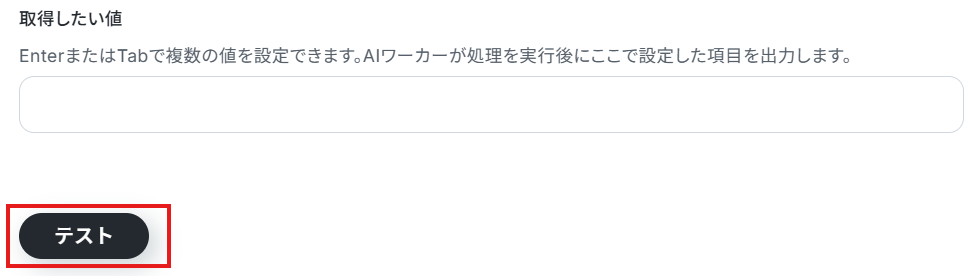
設定できたらテストを行いましょう。
テストの際もタスクを消費しますのでご注意ください。
テストに成功すると以下のような画面が表示されます。
完了を選択しましょう。
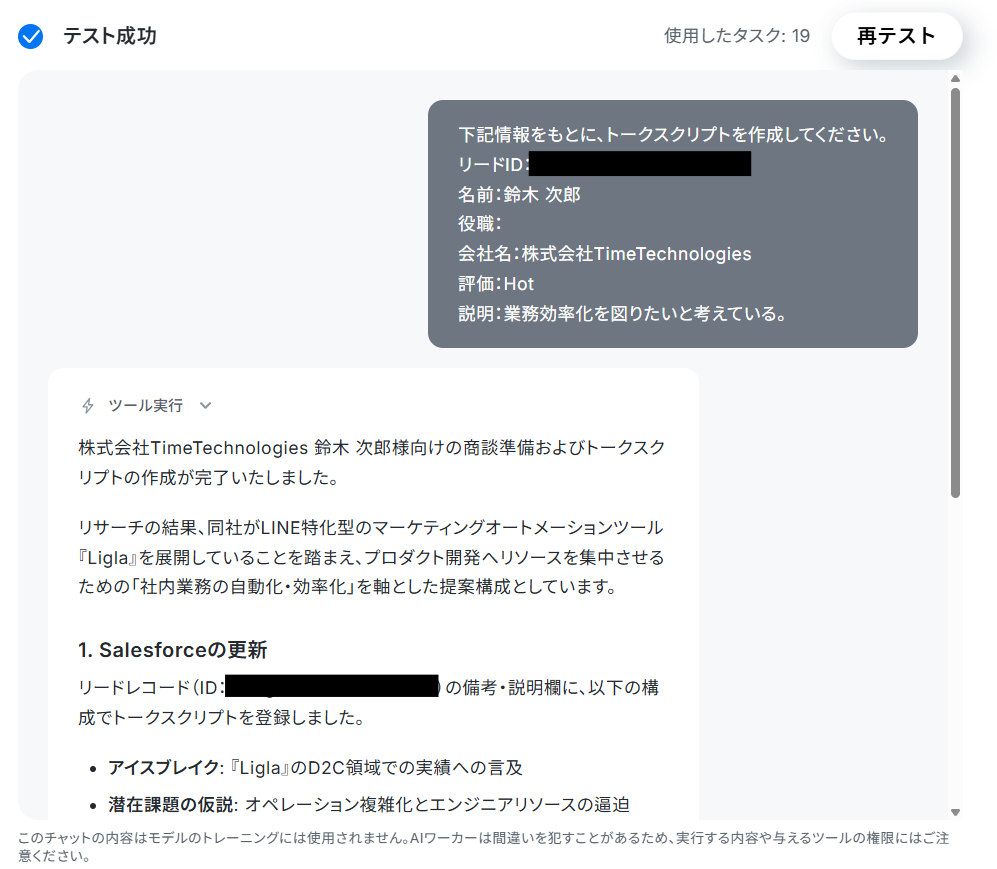
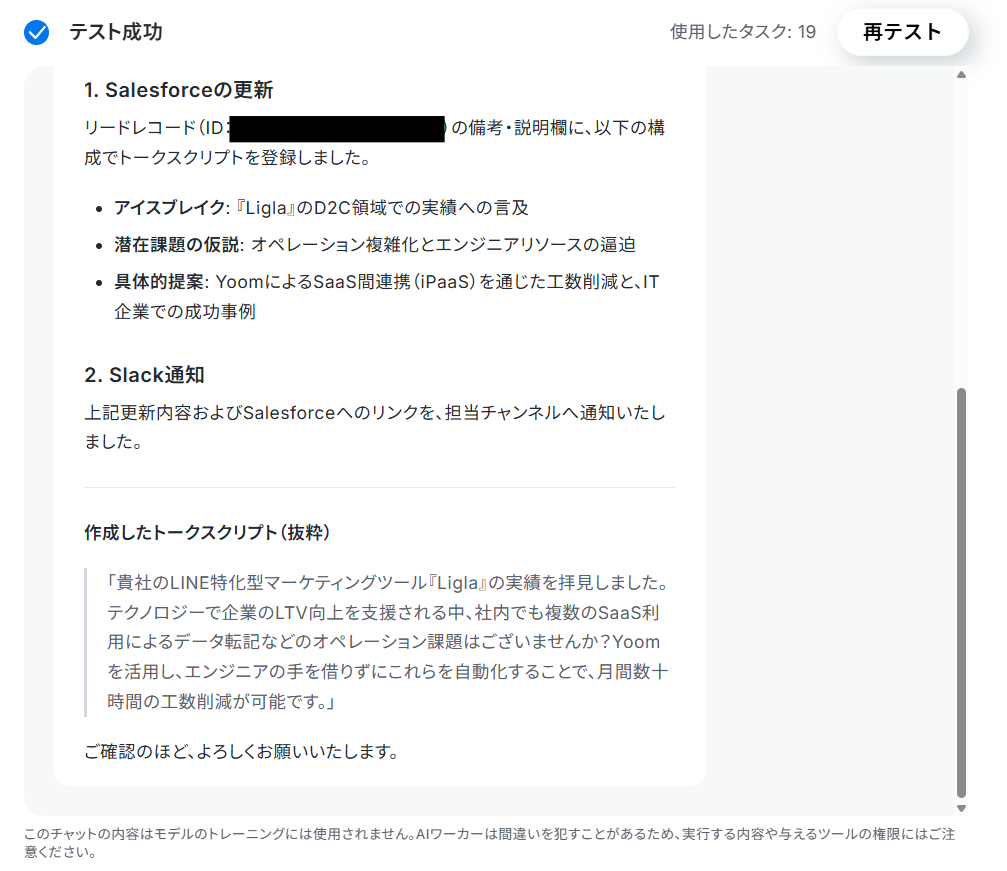
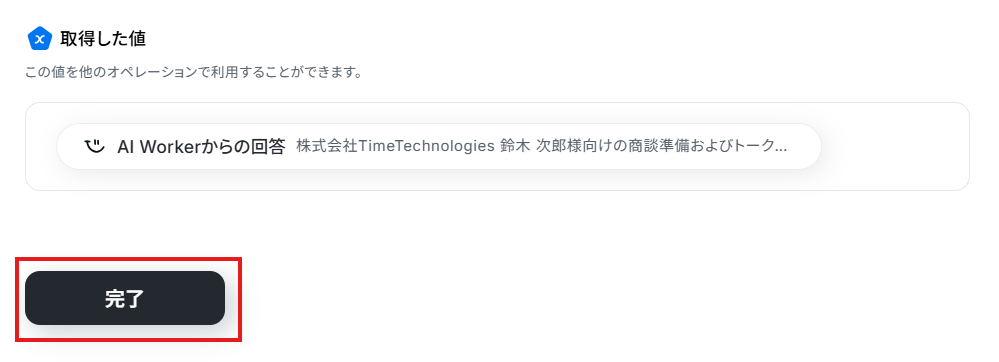
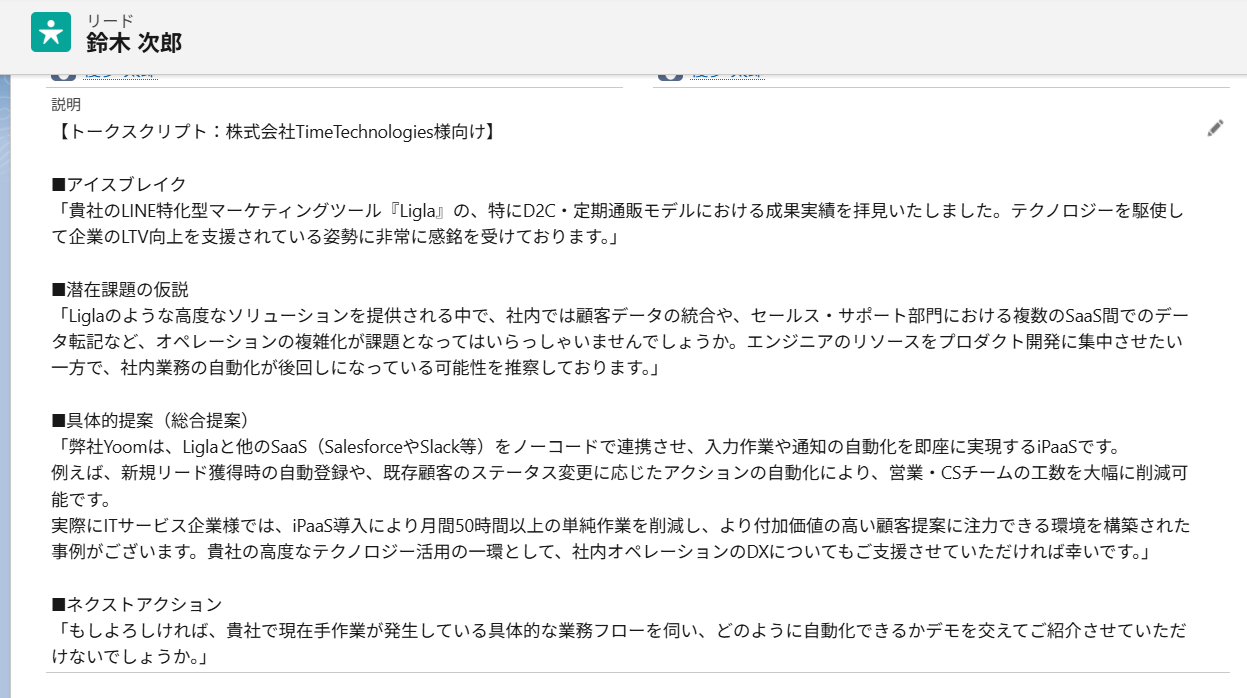
以下を確認してみてくださいね。
- Salesforceにトークスクリプトが作成されているか
- Salckにメッセージが送信されているか
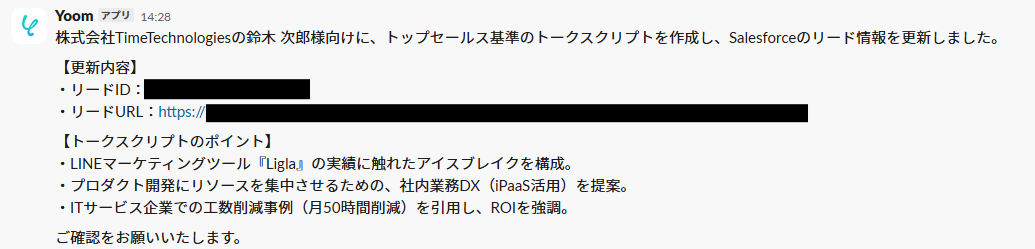
トリガーON
設定に問題がないことを確認したら、画面上のトリガーを「ON」にします。
これで自動化フローの完成です。
実務で役立つ!さらに便利にするアレンジTips
今回のテンプレートを基に、自社の業務フローや使用ツールに合わせて柔軟にカスタマイズできるアレンジTipsをご紹介します。
実務に即した工夫を取り入れることで、自動化の効果をさらに高めることができます。
自社の利用環境に合わせてCRMや通知先を変更
テンプレートではSlackを使用していますがMicrosoft TeamsやChatworkなど、自社でメインで利用しているツールに差し替えることが可能です。
AIワーカーの使用ツールやフローボットのアクション部分を変更するだけで、今の業務環境に合わせた自動化が実現できます。
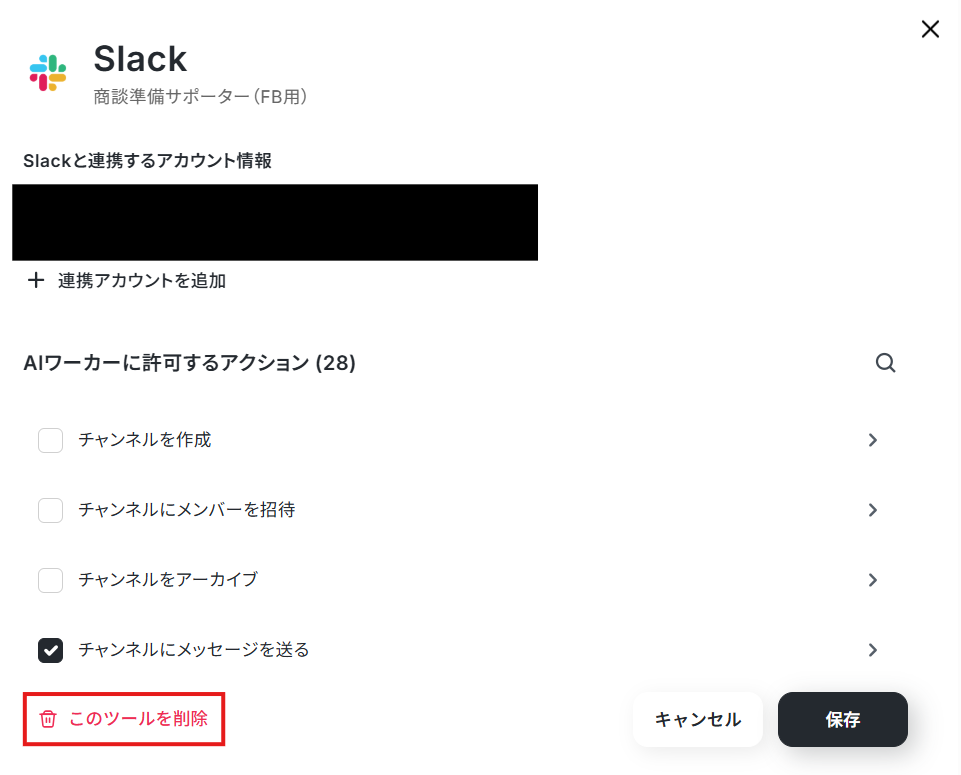
Slackではなく他のツールを使用したい場合、まずはSlackを使用するツールから削除する必要があります。
使用ツールのSlackをクリックして、「このツールを削除」を選択するとSlackを使用ツールから削除可能です。

+ツールを追加をクリックします。
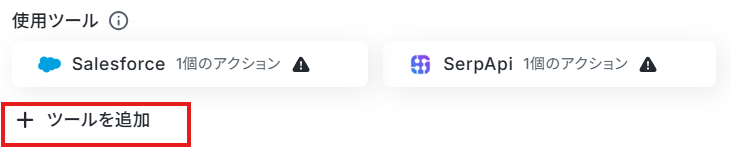
追加したいツールを検索し、アクション等の設定を行ってくださいね。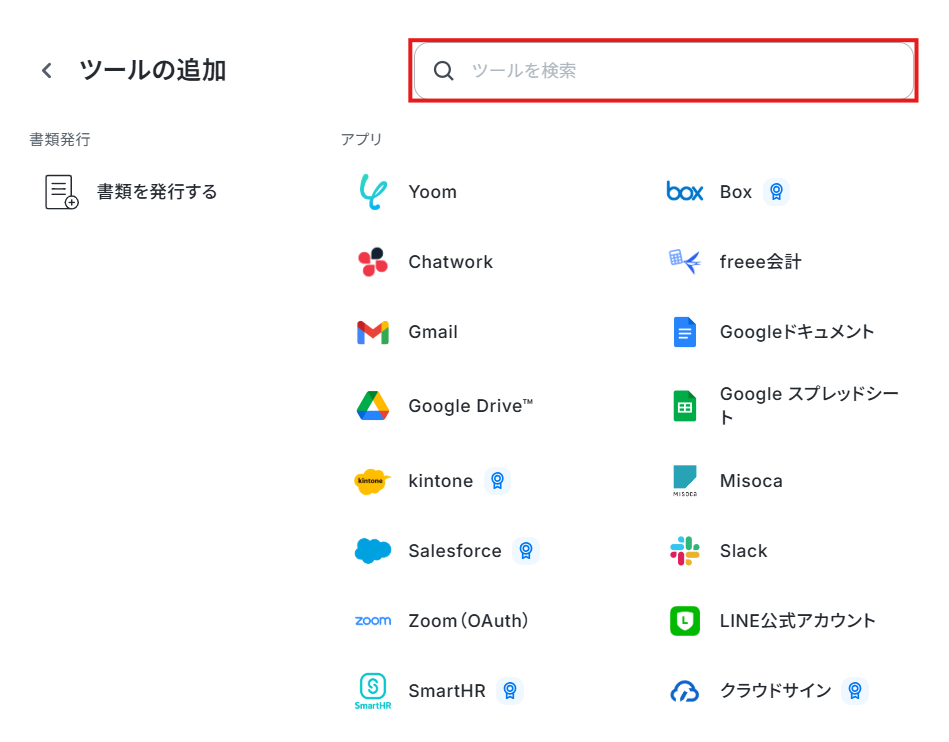
導入時の注意点と運用ルール
AIを実務に導入する際は、設定だけでなく運用面のルールづくりも重要です。
以下の点に注意して運用しましょう。
1. AIの仮説は推測としてヒアリングに活用する
AIが生成した仮説はあくまで推測です。決めつけで話を進めるのではなく、「〇〇という課題をお持ちではないかと推測しているのですが〜」というスタンスで顧客にヒアリングを行うことを徹底しましょう。
2. 人の目による最終チェック(ハルシネーション対策)の徹底
AIはもっともらしい誤情報(ハルシネーション)を生成することがあります。架電の直前に、担当者が必ずスクリプトの内容を確認し、不自然な点がないかチェックするプロセスを必須化してください。
3. 現場のフィードバックによるAIマニュアルの継続的な改善
運用開始後は、現場からの「使いにくい」「この項目も欲しい」といった意見をAIワーカーのマニュアルに定期的に反映させましょう。
まとめ
トークスクリプトの作成からCRMへの登録までをAIエージェントに任せることで、担当者は「調べる・考える時間」を削減できます。
その結果、顧客との対話やクロージングといった、人間ならではの価値を提供する本来の営業活動に集中できるようになります。
「業務効率化を進めたいけれど、何から手をつければいいかわからない」という方は、ぜひYoomの無料トライアルで、AIワーカーを使った自動化の世界を体験してみてください。
よくあるご質問
Q:AIのモデルを途中で変えるのは簡単?
A:

Q:自動連携が失敗した際に、エラーを検知する仕組みはありますか?
A:
フローボットがエラーになると、Yoomに登録する際に設定したメールアドレスに通知が送られます。
また、通知先はメールの他にSlackやChatworkも設定できます。
通知メールには、エラーが起きている該当のオペレーションや詳細のリンクが記載されているので、まずは通知内容を確認しましょう。
再実行は自動で行われないため、エラー修正後手動で再実行してください。
ヘルプページで解決しない場合は、サポート窓口を利用することもできます。
Q:Slack通知にトークスクリプト全文を載せられる?
A:
はい、可能です!
トークスクリプト全文をSlackに通知するようにマニュアルを書き換えることで、実現できます!
プログラミング知識なしで手軽に構築できます。









