









・
Geminiのスケジュール調整の実力は?Googleカレンダー連携と返信案作成を検証

「来週の打ち合わせ、候補日を出すだけで15分も経っていた……」
「メールで日程を調整して、決まったらカレンダーに入力して。正直、この作業が少し面倒だな…」
このような日々の日程調整に、ストレスや手間を感じていませんか。
一つひとつは短時間の作業でも、積み重なると気づかないうちに時間を使ってしまい、本来集中したい仕事の時間を圧迫します。
そんな日程調整の悩みをサポートしてくれるのが、Googleの生成AI「Gemini(ジェミニ)」です。
GeminiはGoogle Workspaceと連携することで、質問に答えるだけの存在ではなく、日々の業務を手助けしてくれる秘書のような役割を担ってくれます。
とはいえ、「AIにスケジュール管理を任せて、本当に抜け漏れはないのかな?」と不安に思う方もいますよね。
そこで本記事では、GeminiとGoogleカレンダーを連携させることで、日程調整がどこまで楽になるのかを実際に検証していきます。
面倒な作業を少しずつ手放し、より大切な仕事に集中するためのヒントをお届けします。
✍️前提情報
ここでは、本記事がどんな方の役に立つのか、またGeminiを使ううえで知っておきたいポイントを簡単にまとめました。
本記事の想定読者
本記事は、以下のような悩みを持つ方におすすめです!
- 日々のメール日程調整やカレンダー入力に追われ、本来の業務時間を確保したいと考えている方
- 専任の情シス担当がおらず、自身で新しいAIツールを試してチームの生産性を上げたいリーダー層の方
- GeminiのGoogle Workspace連携などの機能を活用し、タスク漏れやダブルブッキングのリスクを減らしたい方
Geminiとは
Geminiは、Googleが開発した生成AIです。以前は「Bard(バード)」という名前で提供されていましたが、現在は「Gemini」に名称が統一され、機能面も少しずつ充実してきています。
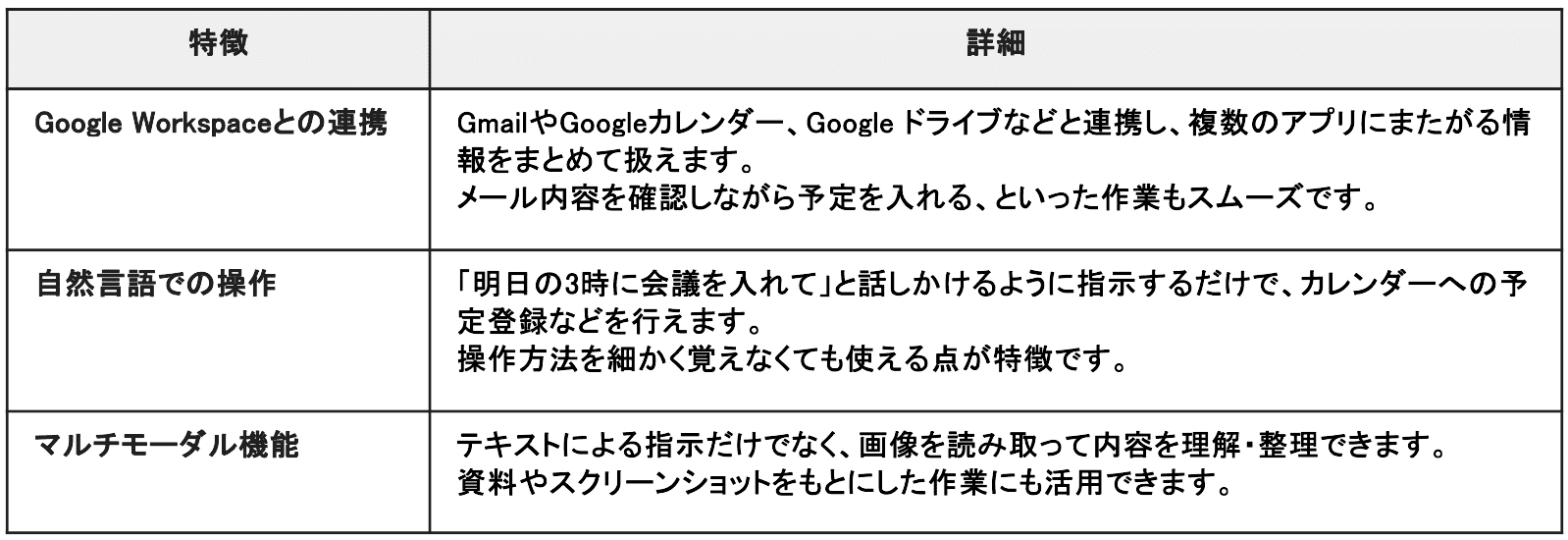
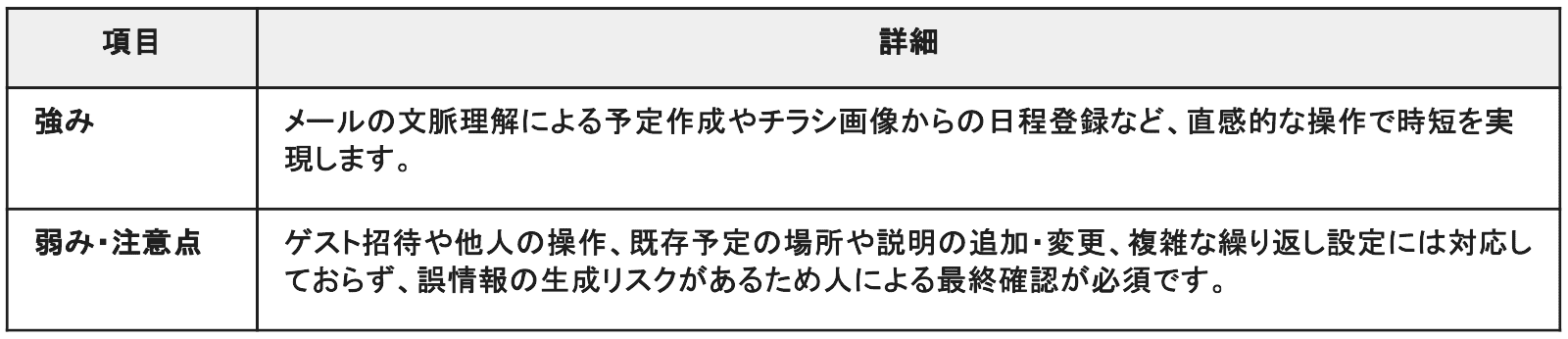
スケジュール調整におけるGeminiの強みと弱みは以下のとおりです。
⭐YoomはGeminiと連携できます!
ハイパーオートメーションツール「Yoom」とGeminiを連携させて、様々な業務を自動化できます。たとえばGoogleフォームの内容をGeminiで分析してNotionに追加するなど、複数SaaSツールとの業務自動化も可能です。気になる方はぜひチェックしてみてくださいね👀
■概要Googleフォームで収集したアンケートやお問い合わせ内容の分析、Notionへの転記作業に手間を感じていませんか?手作業での対応は時間がかかるだけでなく、転記ミスなどのヒューマンエラーが発生する可能性もあります。このワークフローを活用すれば、Googleフォームへの回答をトリガーに、Geminiが自動で内容を分析・要約し、その結果をNotionへ自動で追加することが可能です。これにより、一連の作業を効率化し、より重要な業務に集中できる環境を構築できます。
■このテンプレートをおすすめする方- Googleフォームで集めた顧客の声を、Geminiを活用して効率的に分析したいと考えている方
- フォームの回答内容を手作業でNotionへ転記しており、業務を効率化したいマーケティング担当者の方
- Notionを情報集約のハブとして活用しており、様々な情報入力を自動化したいと考えている方
■このテンプレートを使うメリット- Googleフォームへの回答後、Geminiでの分析からNotionへの追加までが自動化され、手作業に費やしていた時間を削減できます。
- 手動でのデータ転記やコピー&ペーストが不要になるため、入力間違いや共有漏れといったヒューマンエラーの防止に繋がります。
■フローボットの流れ- はじめに、Googleフォーム、Gemini、NotionをYoomと連携します。
- 次に、トリガーでGoogleフォームを選択し、「フォームに回答が送信されたら」というアクションを設定します。
- 次に、オペレーションでGeminiを選択し、フォームの回答内容をもとに「コンテンツを生成」するアクションを設定します。
- 最後に、オペレーションでNotionを選択し、Geminiが生成した内容をデータベースに「レコードを追加する」アクションを設定します。
※「トリガー」:フロー起動のきっかけとなるアクション、「オペレーション」:トリガー起動後、フロー内で処理を行うアクション
■このワークフローのカスタムポイント- Notionの「レコードを追加する」アクションでは、データベースの各項目に対して固定のテキストを設定したり、Googleフォームの回答内容やGeminiの分析結果といった前段のステップで取得した情報を動的に埋め込んだりすることが可能です。
■注意事項- Googleフォーム、Gemini、NotionのそれぞれとYoomを連携してください。
- Googleフォームをトリガーとして使用した際の回答内容を取得する方法は「Googleフォームトリガーで、回答内容を取得する方法」を参照ください。
- トリガーは5分、10分、15分、30分、60分の間隔で起動間隔を選択できます。
- プランによって最短の起動間隔が異なりますので、ご注意ください。
■概要Google Driveに日々アップロードされる大量の画像ファイル、その内容を一つひとつ手動で確認し、関係者に共有するのは手間がかかる作業ではないでしょうか。確認漏れや共有の遅れが発生することもあります。このワークフローを活用すれば、Google Driveに画像が追加されると自動でGeminiがその内容を解析し、結果をTelegramに通知することが可能です。画像の内容確認から共有までを自動化することで、手作業による負担を減らし、スムーズな情報連携を実現します。
■このテンプレートをおすすめする方- Google Driveにアップロードされる画像をチームで効率的に管理したいと考えている方
- Geminiなどの生成AIを活用して、画像解析やコンテンツ生成の業務を自動化したい方
- Telegramを使い、情報共有のスピードと質を向上させたい方
■このテンプレートを使うメリット- Google Driveへの画像アップロードを起点に、内容の解析から通知までが自動で実行されるため、手作業での確認や連絡に費やしていた時間を短縮できます。
- 手動での情報伝達時に起こりがちな、内容の誤認や通知漏れといったヒューマンエラーを防ぎ、正確な情報共有に繋がります。
■フローボットの流れ- はじめに、Gemini、Google Drive、TelegramをYoomと連携します。
- 次に、トリガーでGoogle Driveを選択し、「特定のフォルダ内に新しくファイル・フォルダが作成されたら」というアクションを設定します。
- オペレーションで、Google Driveの「ファイルをダウンロードする」アクションを設定し、トリガーで検知したファイルを指定します。
- 続けて、オペレーションでGeminiの「ファイルをアップロード」アクションを設定し、ダウンロードしたファイルをアップロードします。
- 次に、Geminiの「コンテンツを生成(ファイルを利用)」アクションで、アップロードした画像の内容を解析するためのプロンプト(指示文)を設定します。
- 最後に、オペレーションでTelegramの「メッセージを送信」アクションを設定し、Geminiが生成した解析結果を指定の宛先に送信します。
※「トリガー」:フロー起動のきっかけとなるアクション、「オペレーション」:トリガー起動後、フロー内で処理を行うアクション
■このワークフローのカスタムポイント- Google Driveのトリガー設定では、監視対象としたいフォルダを任意で指定してください。
- Geminiで画像内容を解析する際のプロンプトは、「この画像に何が写っているか日本語で説明してください」のように、目的に合わせて自由にカスタマイズが可能です。
- Telegramへの通知メッセージは、通知先のチャンネルやグループを任意で設定できるほか、本文にGeminiの解析結果などを変数として埋め込めます。
■注意事項- Gemini、Google Drive、TelegramのそれぞれとYoomを連携してください。
- トリガーは5分、10分、15分、30分、60分の間隔で起動間隔を選択できます。
- プランによって最短の起動間隔が異なりますので、ご注意ください。
- ダウンロード可能なファイル容量は最大300MBまでです。アプリの仕様によっては300MB未満になる可能性があるので、ご注意ください。
- トリガー、各オペレーションでファイルを使用する際は、「ファイルの容量制限について」をご参照ください。


■このテンプレートをおすすめする方
- Googleフォームで集めた顧客の声を、Geminiを活用して効率的に分析したいと考えている方
- フォームの回答内容を手作業でNotionへ転記しており、業務を効率化したいマーケティング担当者の方
- Notionを情報集約のハブとして活用しており、様々な情報入力を自動化したいと考えている方
■このテンプレートを使うメリット
- Googleフォームへの回答後、Geminiでの分析からNotionへの追加までが自動化され、手作業に費やしていた時間を削減できます。
- 手動でのデータ転記やコピー&ペーストが不要になるため、入力間違いや共有漏れといったヒューマンエラーの防止に繋がります。
■フローボットの流れ
- はじめに、Googleフォーム、Gemini、NotionをYoomと連携します。
- 次に、トリガーでGoogleフォームを選択し、「フォームに回答が送信されたら」というアクションを設定します。
- 次に、オペレーションでGeminiを選択し、フォームの回答内容をもとに「コンテンツを生成」するアクションを設定します。
- 最後に、オペレーションでNotionを選択し、Geminiが生成した内容をデータベースに「レコードを追加する」アクションを設定します。
■このワークフローのカスタムポイント
- Notionの「レコードを追加する」アクションでは、データベースの各項目に対して固定のテキストを設定したり、Googleフォームの回答内容やGeminiの分析結果といった前段のステップで取得した情報を動的に埋め込んだりすることが可能です。
■注意事項
- Googleフォーム、Gemini、NotionのそれぞれとYoomを連携してください。
- Googleフォームをトリガーとして使用した際の回答内容を取得する方法は「Googleフォームトリガーで、回答内容を取得する方法」を参照ください。
- トリガーは5分、10分、15分、30分、60分の間隔で起動間隔を選択できます。
- プランによって最短の起動間隔が異なりますので、ご注意ください。

■このテンプレートをおすすめする方
- Google Driveにアップロードされる画像をチームで効率的に管理したいと考えている方
- Geminiなどの生成AIを活用して、画像解析やコンテンツ生成の業務を自動化したい方
- Telegramを使い、情報共有のスピードと質を向上させたい方
■このテンプレートを使うメリット
- Google Driveへの画像アップロードを起点に、内容の解析から通知までが自動で実行されるため、手作業での確認や連絡に費やしていた時間を短縮できます。
- 手動での情報伝達時に起こりがちな、内容の誤認や通知漏れといったヒューマンエラーを防ぎ、正確な情報共有に繋がります。
■フローボットの流れ
- はじめに、Gemini、Google Drive、TelegramをYoomと連携します。
- 次に、トリガーでGoogle Driveを選択し、「特定のフォルダ内に新しくファイル・フォルダが作成されたら」というアクションを設定します。
- オペレーションで、Google Driveの「ファイルをダウンロードする」アクションを設定し、トリガーで検知したファイルを指定します。
- 続けて、オペレーションでGeminiの「ファイルをアップロード」アクションを設定し、ダウンロードしたファイルをアップロードします。
- 次に、Geminiの「コンテンツを生成(ファイルを利用)」アクションで、アップロードした画像の内容を解析するためのプロンプト(指示文)を設定します。
- 最後に、オペレーションでTelegramの「メッセージを送信」アクションを設定し、Geminiが生成した解析結果を指定の宛先に送信します。
■このワークフローのカスタムポイント
- Google Driveのトリガー設定では、監視対象としたいフォルダを任意で指定してください。
- Geminiで画像内容を解析する際のプロンプトは、「この画像に何が写っているか日本語で説明してください」のように、目的に合わせて自由にカスタマイズが可能です。
- Telegramへの通知メッセージは、通知先のチャンネルやグループを任意で設定できるほか、本文にGeminiの解析結果などを変数として埋め込めます。
■注意事項
- Gemini、Google Drive、TelegramのそれぞれとYoomを連携してください。
- トリガーは5分、10分、15分、30分、60分の間隔で起動間隔を選択できます。
- プランによって最短の起動間隔が異なりますので、ご注意ください。
- ダウンロード可能なファイル容量は最大300MBまでです。アプリの仕様によっては300MB未満になる可能性があるので、ご注意ください。
- トリガー、各オペレーションでファイルを使用する際は、「ファイルの容量制限について」をご参照ください。
🤔Geminiでスケジュール調整してみた!
「Geminiでスケジュール調整って本当にできるの?」という疑問を解消するために、実務で想定される2つのシナリオで検証しました。
検証条件
- Gemini(Gemini 3) ブラウザ版(無料プラン)
- ChatGPT(GPT-5.2) ブラウザ版(無料プラン)
検証内容とポイント一覧
シナリオ1:複数候補日の中から、参加者全員が参加しやすい最適な日時を提案
【想定されるユースケース】
複数の参加者の空き時間を確認し、最適な会議日を選んでその理由も提示する。
【検証パターン】
Gemini vs ChatGPT
【検証項目】
- 全員の空き時間を正しく考慮しているか
- なぜその日時を選んだかの説明が納得できるか
- 提案内容がそのままチャットツールに使えるか
シナリオ2:日程調整メールからの候補日抽出と返信案作成(Gmail・Googleカレンダー連携)
【想定されるユースケース】
顧客から届いた「来週の月〜水の午後に打ち合わせしたい」というメールに対し、自分のカレンダーの空き状況を確認し、返信案を作成する。
【検証パターン】
Gemini(高速モード) vs Gemini(思考モード)
【検証項目】
- メールの文脈を正しく理解しているか
- カレンダーの空き時間を正確に抽出できているか
- ビジネスメールとして適切な敬語が使われているか
検証方法
各シナリオの検証方法をまとめます。
シナリオ1:複数候補日の中から、参加者全員が参加できる日時を提案
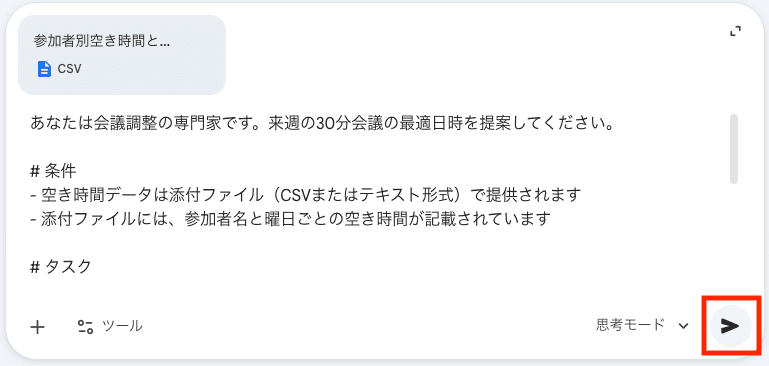
プロンプト
あなたは会議調整の専門家です。来週の30分会議の最適日時を提案してください。
# 条件
- 空き時間データは添付ファイル(CSVまたはテキスト形式)で提供されます
- 添付ファイルには、参加者名と曜日ごとの空き時間が記載されています
# タスク
1. 添付ファイルの内容を正確に解析する
2. 参加者全員が参加可能な日時を抽出
3. 最適な1枠を選択し、その理由を簡潔に説明する
4. 決定した日時について、そのままチャットツールで送信可能な丁寧かつ簡潔な案内文を作成する
# 出力フォーマット(必ずこの形式で出力)
1. 【最適日時】 (参加者全員が参加可能な日時を1つ選ぶ)
2. 【選定理由】 (なぜその日時が最適かを簡潔に説明)
3. 【参加者への案内文】
(挨拶、件名、日時、趣旨などを含む、チャットツールにそのまま送れる形式の文章)
STEP1:空き時間のテキストデータを作成する
今回の検証で使用するデータは、以下の通りです。
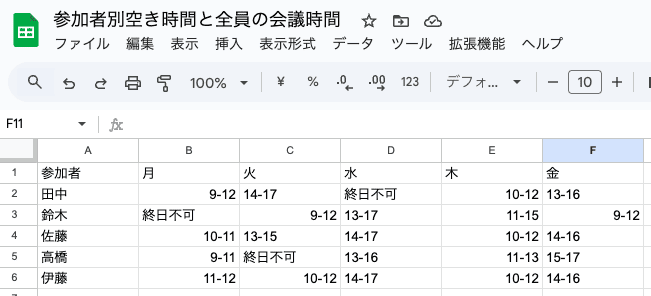
STEP2:GeminiおよびChatGPTで新規チャットを作成し、上記プロンプトを入力
まずは、Geminiでファイルとプロンプトを入力し、実行します!
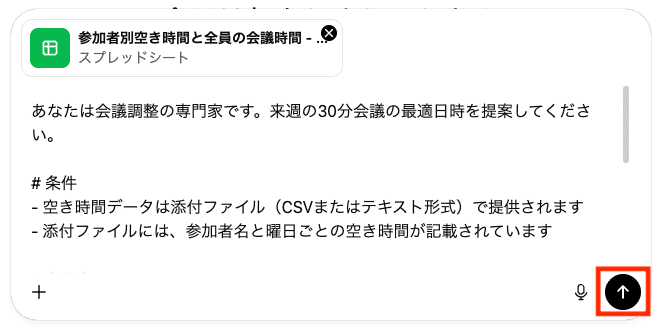
ChatGPTでも同様に実行します。
STEP3:出力された最適日と理由を確認・比較
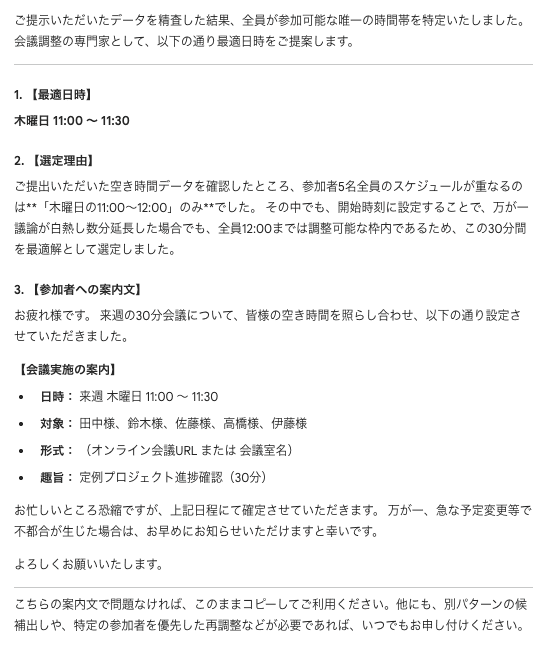
Geminiは10秒ほどで出力されました!
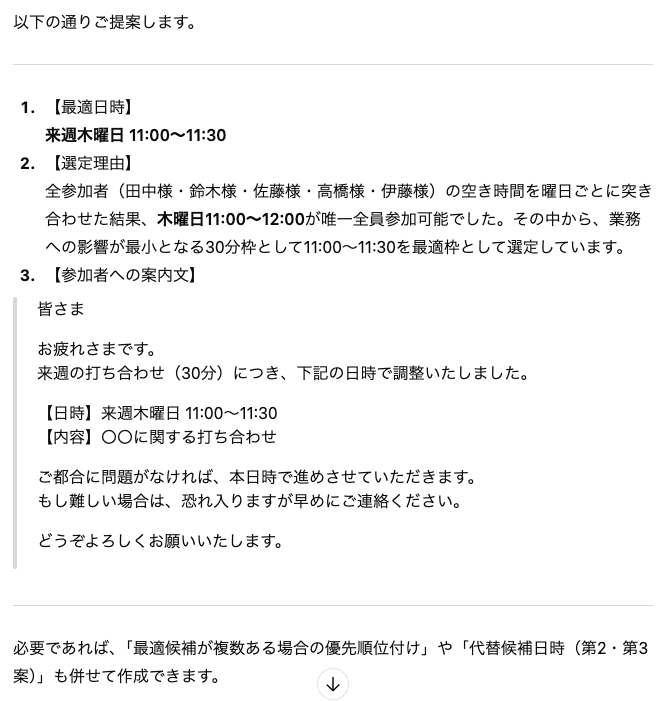
ChatGPTは約20秒で回答が届きました。
シナリオ2:日程調整メールからの候補日抽出と返信案作成(Gmail・Googleカレンダー連携)
プロンプト
# 依頼
あなたは会議調整の専門家です。
Gmailに届いている日程調整依頼メールをもとに、Googleカレンダーの空き時間を確認し、適切な返信メールのドラフトを作成してください。
## 1. メールの検索
@Gmail を使用して、以下の条件に合致するメールを検索し、内容を正確に読み取ってください。
- 検索キーワード:優夢プロジェクト
- 対象:直近に届いた「日程調整」に関する最新のメール
## 2. 日程調整タスク
メールの内容を踏まえ、私の @Google Calendar を確認し、以下を実行してください。
- 来週の空き時間の中から、メール本文に記載されている希望条件(日付・曜日・時間帯)にマッチする日時を3つ抽出する
## 3. 返信メール作成
抽出した日時を用いて、返信メールのドラフトを作成してください。
# 出力フォーマット(必ずこの形式で出力)
1. 【提案日時】 - 候補1:YYYY/MM/DD (曜日) HH:MM~HH:MM - 候補2:YYYY/MM/DD (曜日) HH:MM~HH:MM - 候補3:YYYY/MM/DD (曜日) HH:MM~HH:MM 2. 【返信メールドラフト】 件名:
本文:
STEP1:Googleカレンダーにダミーのデータを入力、調整依頼メールを受信する
まず、検証で使うGeminiのアカウントに以下のメールを送信しておきます。
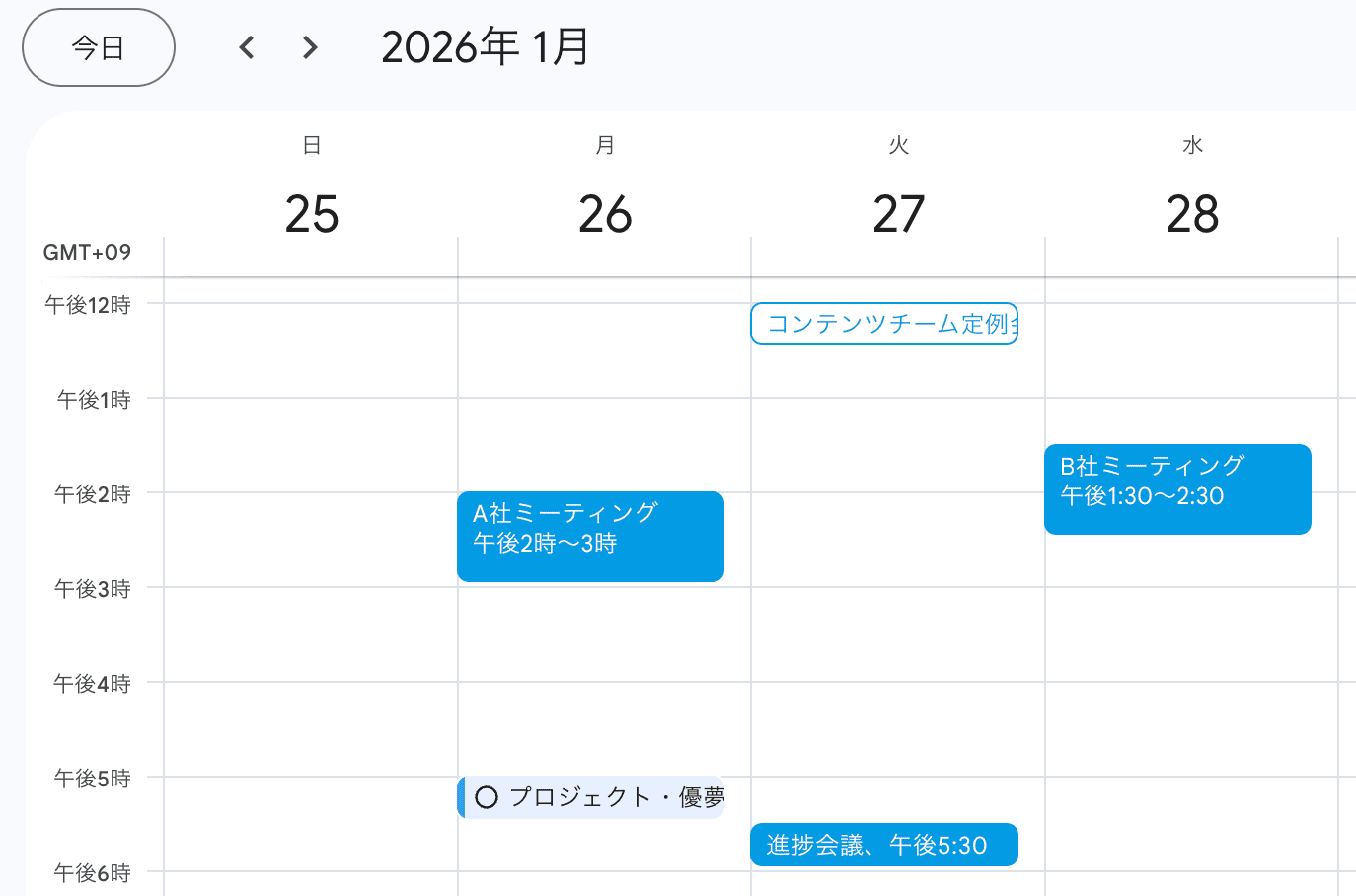
メール内の来週は、1月26日(月)〜30日(金)を指します。
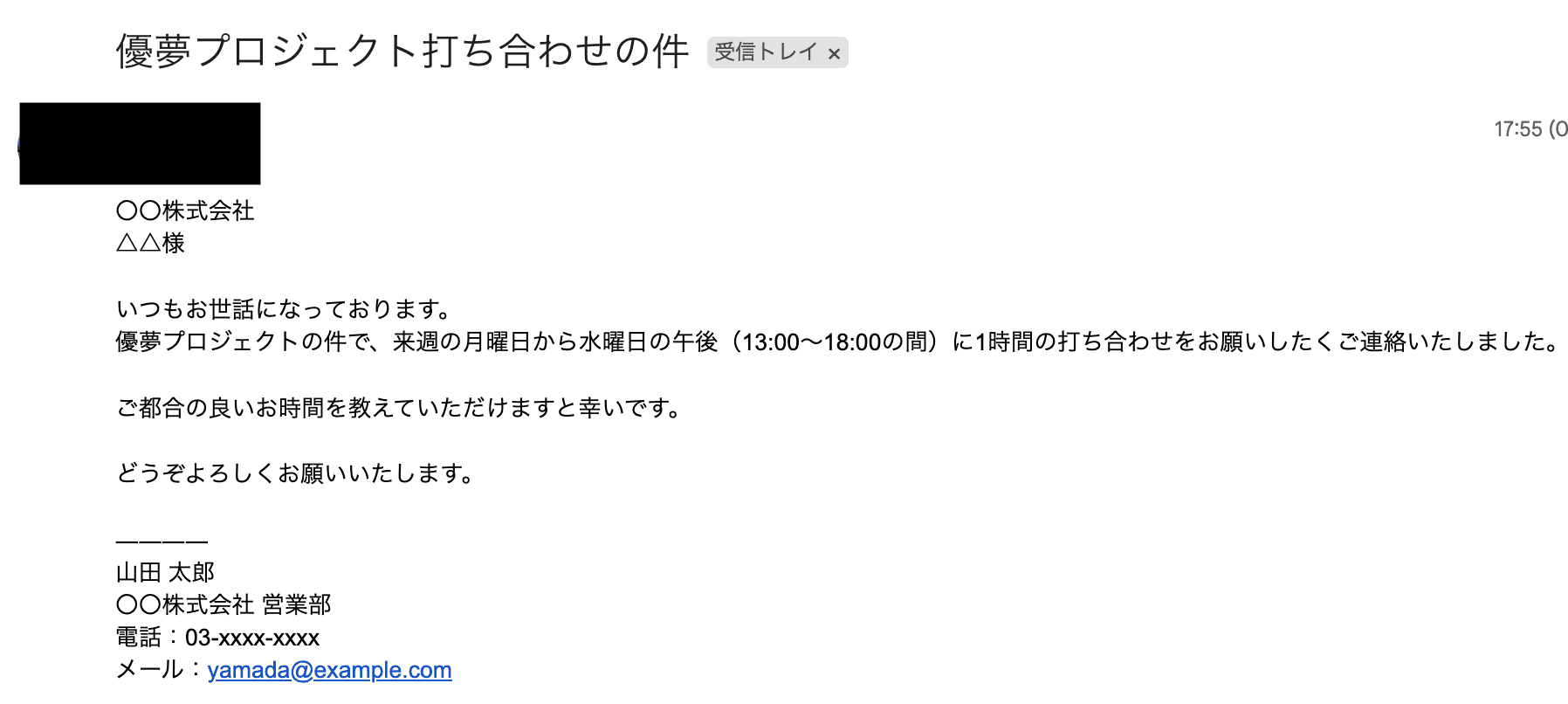
Googleカレンダーには、ダミーの予定をあらかじめ設定しました。
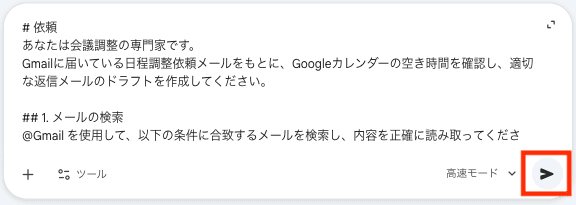
STEP2:各モードでプロンプトを送信する
高速モードと思考モードでプロンプトを実行します。
STEP3:出力された返信案を比較する
出力された提案日時と返信メールドラフトを比較します。
高速モードは約30秒で回答がきました。
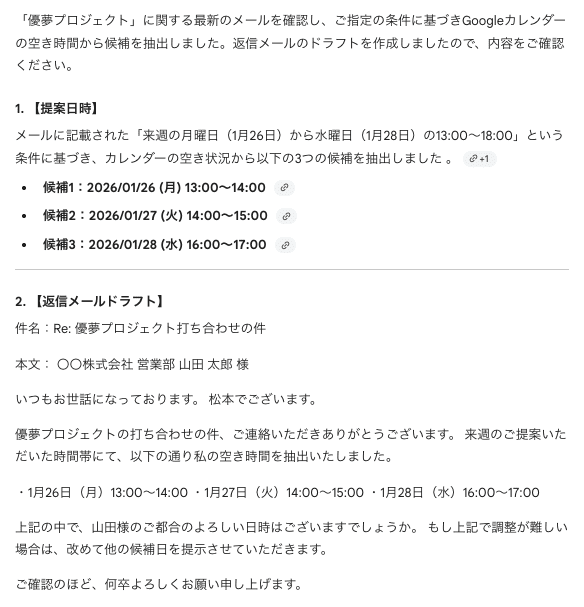
思考モードは約45秒で結果が出力されました。
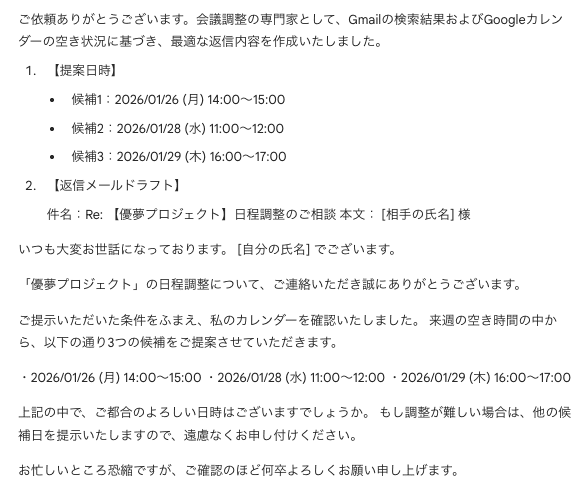
✅Geminiでスケジュール調整してみた結果
各シナリオの検証結果をまとめます!
シナリオ1:複数候補日の中から、参加者全員が参加できる日時を提案
検証結果
①全員の空き時間を正しく考慮しているか
判定:Gemini ◯ / ChatGPT ◯
どちらも、参加者全員のスケジュールが重なる時間帯を正しく把握できていました!
基本的な条件整理という点では、両者に大きな差は見られません。
②なぜその日時を選んだかの説明が納得できるか
判定:Gemini ◯ / ChatGPT △
この点では、Geminiのほうがやや丁寧な印象です。
- Gemini:「議論が延びた場合でも、12:00までは調整できる余裕があるため」といったように、実際の会議シーンを想定した説明
- ChatGPT:「業務への影響が最小限になるため」と、シンプルで要点を押さえた理由
理由の具体性を重視するならGemini、要点だけを端的に伝えたいならChatGPTが向いています。
③提案内容がそのままチャットツールに使えるか
判定:Gemini ◯ / ChatGPT ◯
結論としては、どちらも微調整するだけで実務で使える内容です。
ただし、文章の雰囲気には少し違いがありました。
- Gemini:参加者名や会議形式なども含まれており、丁寧で抜け漏れの少ない案内文
- ChatGPT:要点を絞ったコンパクトな文章で、Slackなどのチャットツールでテンポ良くやり取りしたいときに便利
事前案内をしっかり整えて共有したいならGemini、チャットで手早く伝えたいならChatGPTといったように、シーンに応じて使い分けるのがよさそうです。
わかったこと
今回の検証から、日程調整はGeminiもChatGPTも実務で活用できるレベルであることがわかりました。
どちらも全員の空き時間を正しく捉え、提案自体の精度は同等でした。
違いが出たのは理由の伝え方と文章の雰囲気です。
- Gemini:会議が延びる可能性まで想定した具体的な説明があり、相手に安心感を与えやすい
- ChatGPT:理由を端的にまとめており、忙しいやり取りの中でも読みやすい
丁寧な事前案内ならGemini、スピード重視ならChatGPTと、シーンに応じて使い分けると、無理なく日程調整が進められそうです!
シナリオ2:日程調整メールからの候補日抽出と返信案作成(Gmail・Googleカレンダー連携)
検証結果
①メールの内容を正しく理解しているか
判定:高速モード ◯ / 思考モード ×
結論からいうと、依頼主の条件を読み解く力は高速モードのほうが優秀でした。
今回の検証では、メール内に「月〜水の午後(13:00〜18:00)」という明確な時間指定があったのですが、思考モードは指定外の午前中や木曜日まで候補に含めてしまうというミスが発生しました。
一方で、高速モードは条件を的確に把握し、指定の範囲内で検討を進めてくれました。複雑な推論を得意とする思考モードですが、今回のようなシンプルな条件整理においては、高速モードの方が読み落としが少なく、安心感を持ちやすいです。
②カレンダーの空き時間を正確に抽出できているか
判定:高速モード ◯ / 思考モード ×
予定の把握という精度面においても、高速モードに軍配が上がりました。
- 高速モード:Googleカレンダーとの連携がスムーズで、空き時間を正確に抽出
- 思考モード:すでに予定が入っている枠を候補として提案
Googleツール同士のリアルタイムな連携精度を重視するなら、今はまだ高速モードに頼るのが安心です。「AIがいっているから大丈夫」と過信せず、特に思考モードを使う際は、カレンダーとの整合性をダブルチェックすることをおすすめします。
③ビジネスメールとして適切な敬語が使われているか
判定:高速モード ◯ / 思考モード ◯
言葉遣いはどちらも丁寧ですが、より相手への配慮が感じられるのは思考モードです!
- 高速モード:過不足のない標準的な敬語でまとめられている。
- 思考モード:「お忙しいところ恐縮ですが」といったクッション言葉や、件名に【 】を使って視認性を高める工夫がある
事務的な返信で良ければ高速モード、より丁寧で温かみのある印象を与えたいなら思考モード、と使い分けるのが良さそうです。
わかったこと
今回の検証から、高速モードは条件理解やツール連携など正確さが求められるタスクに強く、実務面での安心感が高いことが分かりました。
一方、思考モードは条件処理や事実確認において誤りが生じやすく、そのまま使うとミスにつながる可能性がある点が課題です。
ただし、文章表現の丁寧さや配慮の深さという点では思考モードに優位性があります。そのため、スケジュール調整は高速モード、文章作成は思考モードと役割を分けて活用することで、より質の高いアウトプットが期待できそうです。
🖊️Geminiのスケジュール調整検証まとめ
今回は、Geminiを使って「日程調整がどれくらいラクになるのか?」を検証してみました。
検証①では、Geminiは参加者の空き時間データをもとに、全員が参加できる時間帯を見つけられました。
「会議が少し延びるかもしれない」といった点まで考慮したうえで、なぜその時間帯がよいのか理由を添えてくれるのも印象的です。単に候補を出すだけでなく、判断の背景がわかる提案でした。
検証②では、Google Workspaceとの連携機能をチェックしました。
高速モードを使うと、メールのやり取りの流れを理解したうえで候補日を抜き出し、カレンダーの空き時間を確認しながら返信案を作成してくれます。
メール確認・カレンダー確認・文章作成を行き来する手間が減り、スピーディーに進めやすくなりそうだと感じました。
Geminiを味方につければ、候補日を出すだけで15分ほどかかっていた作業が、数分ほどの確認作業で済むケースもあります。
「AIに任せるのは少し不安……」という方も、まずは自分のカレンダー確認や返信案の作成から、その便利さを体感してみてくださいね。
💡Yoomでできること
Yoomは、さまざまなLLMやSaaSツールをノーコードで連携できるサービスです。
たとえば、GeminiとClickUpをYoomで連携すると、ClickUpに作成されたタスクをGeminiで判定し、タスク内容の更新ができます。
他にもSlackとの連携により、問い合わせを受信したら、Geminiで文章を生成して返信することも可能です。
プログラミング知識がなくても、画面操作だけで手軽に業務の自動化フローを構築できるので、ぜひ試してみてください!
👉今すぐYoomに登録する
■概要ClickUpで管理するタスクが増えるにつれて、内容の確認や優先度の設定、担当者の割り振りといった管理業務が煩雑になっていませんか。手作業でのタスク監視には限界があり、重要なタスクの見落としや対応の遅れに繋がることもあります。 このワークフローを活用すれば、ClickUpに新しいタスクが作成されたことを自動で検知し、Geminiが内容を分析して優先度などを判定し、タスク情報を自動で更新するため、こうした課題を円滑に解消します。
■このテンプレートをおすすめする方- ClickUpで大量のタスクを管理しており、手動での振り分けや更新に手間を感じている方
- ClickUpのタスク監視を自動化し、対応漏れや優先順位付けのミスを防ぎたい方
- 生成AIを活用してタスク管理を効率化し、本来のコア業務に集中したいと考えている方
■このテンプレートを使うメリット- ClickUpでのタスク作成をトリガーに内容の判定から更新までが自動化されるため、これまでタスクの監視や手動での整理に費やしていた時間を短縮できます。
- Geminiによる客観的な判定に基づいてタスクが自動で更新されるため、手作業による優先順位付けの誤りや対応漏れといったヒューマンエラーの防止に繋がります。
■フローボットの流れ- はじめに、ClickUpとGeminiをYoomと連携します。
- 次に、トリガーでClickUpを選択し、「タスクが作成されたら」というアクションを設定します。
- 次に、オペレーションでClickUpの「タスクを取得」アクションを設定し、トリガーで検知したタスクの詳細情報を取得します。
- 続いて、オペレーションでGeminiの「コンテンツを生成」アクションを設定し、取得したタスク内容を判定させます。
- 最後に、オペレーションでClickUpの「タスクを更新」アクションを設定し、Geminiによる判定結果をタスクに反映させます。
※「トリガー」:フロー起動のきっかけとなるアクション、「オペレーション」:トリガー起動後、フロー内で処理を行うアクション
■このワークフローのカスタムポイント- ClickUpのトリガー設定では、監視対象としたいチームやスペース、フォルダ、リストのIDを任意で設定できます
- Geminiのコンテンツ生成アクションでは、緊急度やステータスの判定、タグの付与、補足説明の生成など、目的に合わせて判定方法や出力内容を指示するプロンプトを任意で設定可能です
- ClickUpのタスク更新アクションでは、カスタムフィールドやタスク名など、更新したい項目に前段のオペレーションで取得した情報を設定できます
■注意事項- ClickUp、GeminiのそれぞれとYoomを連携してください。
■概要Slackでの問い合わせ対応は、迅速さが求められる一方で、担当者が都度返信内容を考えるのは手間がかかる作業ではないでしょうか。このワークフローを活用することで、Slackの特定チャンネルへの投稿をきっかけに、Geminiが問い合わせ内容に応じた返信文案を自動で生成し、該当スレッドに投稿します。これにより、返信作成の手間を省き、より迅速な対応を実現します。
■このテンプレートをおすすめする方- Slackでの問い合わせ対応に多くの時間を費やしているカスタマーサポート担当者の方
- Geminiなどの生成AIを活用し、返信文作成の効率化や品質向上を図りたい方
- 手作業による返信対応を自動化し、担当者の負荷を軽減したいと考えているチームリーダーの方
■このテンプレートを使うメリット- Slackへの投稿をトリガーにGeminiが返信文案を自動生成するため、担当者が文章を作成する時間を短縮し、迅速な一次対応に繋がります。
- AIが生成した文章を元に対応することで、担当者ごとの回答のばらつきを抑え、対応品質を均一化し、業務の標準化を促進します。
■フローボットの流れ- はじめに、SlackとGeminiをYoomと連携します。
- 次に、トリガーでSlackを選択し、「メッセージがチャンネルに投稿されたら(Webhook)」アクションを設定します。
- 続いて、オペレーションでGeminiを選択し、「コンテンツを生成」アクションで、トリガーで取得した問い合わせ内容に対する返信文案を作成します。
- 最後に、オペレーションでSlackの「スレッドにメッセージを送る」アクションを設定し、生成した文章を元の投稿があったスレッドに返信します。
※「トリガー」:フロー起動のきっかけとなるアクション、「オペレーション」:トリガー起動後、フロー内で処理を行うアクション
■このワークフローのカスタムポイント- Slackのトリガー設定では、ワークフローを起動させたい特定のチャンネルを指定したり、「質問」などのキーワードが含まれるメッセージにのみ反応させたりすることが可能です。
- Geminiのオペレーションでは、生成したい文章のトーン&マナーなどをプロンプトで自由に設計でき、Slackから取得した問い合わせ内容を変数として活用できます。
- Slackへの返信内容は、Geminiが生成した文章だけでなく、固定のテキストを追加したり、前段の情報を変数として埋め込んだりするなど、柔軟なカスタマイズが可能です。
■注意事項- Slack、GeminiのそれぞれとYoomを連携してください。

■このテンプレートをおすすめする方
- ClickUpで大量のタスクを管理しており、手動での振り分けや更新に手間を感じている方
- ClickUpのタスク監視を自動化し、対応漏れや優先順位付けのミスを防ぎたい方
- 生成AIを活用してタスク管理を効率化し、本来のコア業務に集中したいと考えている方
■このテンプレートを使うメリット
- ClickUpでのタスク作成をトリガーに内容の判定から更新までが自動化されるため、これまでタスクの監視や手動での整理に費やしていた時間を短縮できます。
- Geminiによる客観的な判定に基づいてタスクが自動で更新されるため、手作業による優先順位付けの誤りや対応漏れといったヒューマンエラーの防止に繋がります。
■フローボットの流れ
- はじめに、ClickUpとGeminiをYoomと連携します。
- 次に、トリガーでClickUpを選択し、「タスクが作成されたら」というアクションを設定します。
- 次に、オペレーションでClickUpの「タスクを取得」アクションを設定し、トリガーで検知したタスクの詳細情報を取得します。
- 続いて、オペレーションでGeminiの「コンテンツを生成」アクションを設定し、取得したタスク内容を判定させます。
- 最後に、オペレーションでClickUpの「タスクを更新」アクションを設定し、Geminiによる判定結果をタスクに反映させます。
■このワークフローのカスタムポイント
- ClickUpのトリガー設定では、監視対象としたいチームやスペース、フォルダ、リストのIDを任意で設定できます
- Geminiのコンテンツ生成アクションでは、緊急度やステータスの判定、タグの付与、補足説明の生成など、目的に合わせて判定方法や出力内容を指示するプロンプトを任意で設定可能です
- ClickUpのタスク更新アクションでは、カスタムフィールドやタスク名など、更新したい項目に前段のオペレーションで取得した情報を設定できます
■注意事項
- ClickUp、GeminiのそれぞれとYoomを連携してください。

■このテンプレートをおすすめする方
- Slackでの問い合わせ対応に多くの時間を費やしているカスタマーサポート担当者の方
- Geminiなどの生成AIを活用し、返信文作成の効率化や品質向上を図りたい方
- 手作業による返信対応を自動化し、担当者の負荷を軽減したいと考えているチームリーダーの方
■このテンプレートを使うメリット
- Slackへの投稿をトリガーにGeminiが返信文案を自動生成するため、担当者が文章を作成する時間を短縮し、迅速な一次対応に繋がります。
- AIが生成した文章を元に対応することで、担当者ごとの回答のばらつきを抑え、対応品質を均一化し、業務の標準化を促進します。
■フローボットの流れ
- はじめに、SlackとGeminiをYoomと連携します。
- 次に、トリガーでSlackを選択し、「メッセージがチャンネルに投稿されたら(Webhook)」アクションを設定します。
- 続いて、オペレーションでGeminiを選択し、「コンテンツを生成」アクションで、トリガーで取得した問い合わせ内容に対する返信文案を作成します。
- 最後に、オペレーションでSlackの「スレッドにメッセージを送る」アクションを設定し、生成した文章を元の投稿があったスレッドに返信します。
■このワークフローのカスタムポイント
- Slackのトリガー設定では、ワークフローを起動させたい特定のチャンネルを指定したり、「質問」などのキーワードが含まれるメッセージにのみ反応させたりすることが可能です。
- Geminiのオペレーションでは、生成したい文章のトーン&マナーなどをプロンプトで自由に設計でき、Slackから取得した問い合わせ内容を変数として活用できます。
- Slackへの返信内容は、Geminiが生成した文章だけでなく、固定のテキストを追加したり、前段の情報を変数として埋め込んだりするなど、柔軟なカスタマイズが可能です。
■注意事項
- Slack、GeminiのそれぞれとYoomを連携してください。
プログラミング知識なしで手軽に構築できます。









