









・
Zapierの日本語対応はどこまで?英語UIの課題と解決策を徹底解説

「業務を自動化したいけれど、Zapierは英語ばかりで使いこなせるか不安……」と感じていませんか?Zapierは世界中で利用されているオートメーションツールですが、日本語対応の範囲には限りがあります。本記事では、Zapierの日本語対応の現状と、英語UIを操作する際の注意点、そして英語の壁を感じずに業務を自動化する具体的な解決策を分かりやすく解説します。
🔍Zapierの日本語対応状況まとめ
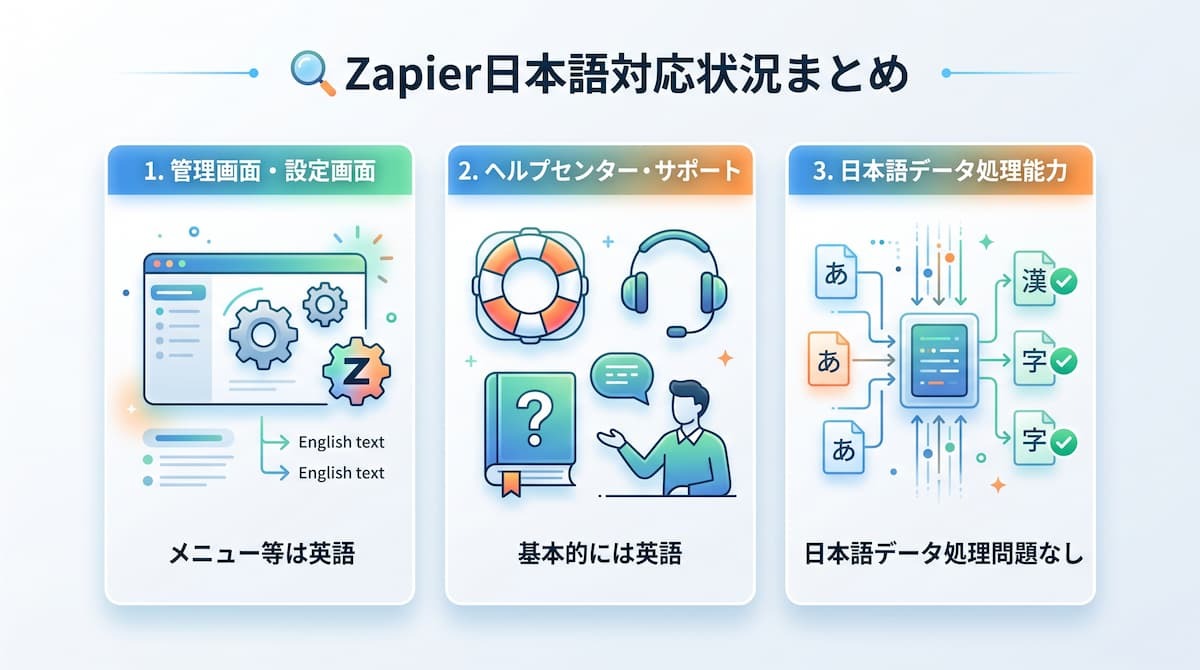
Zapierを導入する前にまず知っておきたいのが、どの部分が日本語で、どの部分が英語のままなのかという具体的な対応範囲です。ここでは、利用シーンごとに異なる日本語対応の現状を整理して解説します。
管理画面と設定画面の日本語化の現状
Zapierの公式サイトにアクセスすると、トップページや機能紹介などは綺麗な日本語で表示されるため、一見するとツール全体が日本語に対応しているように見えます。しかし、実際にログインすると、ページ内のメニューや「Zap」などの自動化を設定する画面のほとんどは英語表記となります。
アプリを選択するステップや、条件分岐を設定する「Filter」、データの加工を行う「Formatter」といった主要な機能名もすべて英語です。英語に不慣れな場合、どのメニューが何の意味を持つのかを都度調べながら進める必要があり、1つの自動化フローを作成するだけでも想像以上の時間がかかることがあります。
ヘルプセンターと公式サポートの対応言語
設定に詰まった際やエラーの発生時に必要となるヘルプセンターや公式サポートについても、基本的には英語が標準となっています。一部の主要なガイド記事については日本語に翻訳されているものもありますが、情報の網羅性や更新頻度という点では英語記事の方が圧倒的に充実しています。
不明点を解決するために検索をしても、日本語の解説記事が見当たらない場合は英語のドキュメントを読み解かなければなりません。また、どうしても解決できない問題を公式サポートに問い合わせる際は、英語でのコミュニケーションが必要になる場合があります。翻訳ツールを介してやり取りをすることも可能ですが、技術的なニュアンスを正確に伝えるには手間がかかり、返答を理解するのにも時間がかかってしまいます。このように、運用中のトラブル対応において「英語」が大きな壁になることは否定できません。
日本語データの処理能力
Zapierは、連携するアプリ間でやり取りされる日本語(マルチバイト文字)のデータそのものは、問題なく処理することができます。例えば、Googleフォームに入力された日本語の回答内容を、Slackに通知したりスプレッドシートに書き出したりする際に、文字化けが発生することはほとんどありません。
ただし、データの加工ステップで日本語特有の処理を行う場合には注意が必要です。例えば、姓名の分割や全角・半角の統一、住所の項目分解などは、Zapierの標準機能だけでは対応しにくい場合があります。必要に応じて、正規表現やAI by Zapierなどを組み合わせて処理します。
🌏Yoomは日本語で業務を自動化できます
Zapierは多くのアプリと連携できる便利なツールですが、設定画面やヘルプセンターは英語が中心です。そのため、操作方法の確認や設定に時間がかかってしまうことがあります。そんな問題もYoomなら解決できます!
Yoomはすべての操作画面が日本語で構成されているため、英語の翻訳に悩まされることなく、直感的にワークフローを作成できます。Yoomを活用することで、ツールの操作方法やエラーの解消方法を調べる時間を削減できるため、より効率的な導入や運用が可能になります。「英語UIでの設定はハードルが高い」と感じている方は、ぜひ日本語でスムーズに自動化を始められるYoomを試してみてください。




- クラウドサインで締結した契約情報をkintoneやDropboxへ手動で反映している方
- 契約管理フローの属人化を防ぎ、業務の標準化と効率化を目指している方
- kintoneへのデータ入力漏れやDropboxへのファイル格納ミスをなくしたい方
- クラウドサインでの締結完了後、kintoneへの情報登録やDropboxへのファイル格納が自動で実行されるため、手作業の時間を削減できます。
- 人の手を介さないため、kintoneへのデータ転記ミスやDropboxへの契約書の格納漏れといったヒューマンエラーを防ぐことに繋がります。
- はじめに、クラウドサイン、kintone、DropboxをYoomと連携します。
- 次に、トリガーでクラウドサインを選択し、「書類の締結が完了したら」というアクションを設定します。
- オペレーションで、クラウドサインの「書類に添付されたファイルのリストを取得」アクションを設定します。
- 続いて、kintoneの「レコードを追加する」アクションを設定し、締結情報を基にレコードを作成します。
- 次に、Dropboxの「フォルダを作成」アクションを設定し、契約書を格納するフォルダを準備します。
- ループ処理を設定し、取得した添付ファイルの数だけ後続の処理を繰り返すようにします。
- ループ内で、クラウドサインの「書類の添付ファイルを取得」アクションを設定します。
- 最後に、Dropboxの「ファイルをアップロード」アクションを設定し、取得したファイルを指定のフォルダに格納します。
■このワークフローのカスタムポイント
- kintoneの「レコードを追加する」オペレーションでは、登録したいアプリや項目を任意で指定し、クラウドサインのトリガーで取得した契約者名や締結日などの情報を変数として埋め込むことが可能です。
- ループ処理では、クラウドサインの「書類に添付されたファイルのリストを取得」で取得した情報の中から、繰り返し処理を行いたい項目(例:ファイルID)を任意で設定します。これにより、複数の添付ファイルを一つずつ処理することができます。
- クラウドサイン、kintone、DropboxのそれぞれとYoomを連携してください。
- トリガーは5分、10分、15分、30分、60分の間隔で起動間隔を選択できます。
- プランによって最短の起動間隔が異なりますので、ご注意ください。
- ダウンロード可能なファイル容量は最大300MBまでです。アプリの仕様によっては300MB未満になる可能性があるので、ご注意ください。
- トリガー、各オペレーションでの取り扱い可能なファイル容量の詳細は「ファイルの容量制限について」をご参照ください。
- 繰り返し処理オペレーションはパーソナル以上、クラウドサインおよびkintoneはミニプラン以上でご利用いただけるアプリ・機能となっております。フリープラン・パーソナルプランの場合は設定しているフローボットのオペレーションやデータコネクトはエラーとなりますので、ご注意ください。
- パーソナルプラン・ミニプラン・チームプラン・サクセスプランなどの有料プランは、2週間の無料トライアルを行うことが可能です。無料トライアル中には制限対象のアプリ・機能を使用することができます。 詳しくは、料金プランのページをご参照ください。




Google スプレッドシートから対象者情報を読み取り、SmartHRやGoogle Workspaceなどのアカウント管理を自律的に実行するAIワーカーです。煩雑な発行・削除作業の自動化やライセンス管理により、業務効率化とセキュリティ向上を両立できるため、入退社に伴う事務負担を軽減したい方におすすめです。
■このAIワーカーをおすすめする方
- 入退社に伴う複数SaaSのアカウント管理業務を手作業で行っており、作業の抜け漏れをなくしたい人事労務担当の方
- 退職者のアカウント削除漏れによるセキュリティリスクを、自社のガイドラインに基づき解消したいIT管理者の方
- ライセンスの更新期限管理を含めたSaaS運用を、マニュアルに従って自律的に任せたいと考えている経営層の方
■AIワーカー設定の流れ
- まず最初に、AIワーカーの「名前」や「役割」などの基本設定を行います。
- 次に、AIワーカー内で使用するGoogle スプレッドシート、SmartHR、Google Workspace、cybozu.com共通管理、GmailをYoomと連携し、必要なアクションを設定してください。使用ツールは普段お使いの他のアプリに変更することも可能です。
- 最後に、AIワーカーへの指示書となる「マニュアル」を、自社の運用ルールやアカウント発行基準に合わせて作成・編集します。マニュアルの内容は、企業ごとの業務フローに合わせて自由に調整が可能です。細かな設定を行うことで、自社の環境に最適化された自律的なアカウント管理が可能になります。
■このAIワーカーのカスタムポイント
- マニュアル内の「# 入社対象」「# 退職対象」という項目に、自社の運用ルール(例:入社日の3日前、退職日から30日後など)を設定してください。これにより、AIが適切なタイミングで処理を判断できるようになります。
- マニュアル内の「# メールアドレス命名規則」や「# パスワード設定規則」を自社のセキュリティポリシーに合わせて変更することで、環境に即したアカウント発行が可能になります。
- マニュアル内の「# メールのトーン」を自社の社風に合わせて「フォーマル」や「カジュアル」と指定することで、新入社員に送るウェルカムメールの印象を自由にコントロールできます。
- マニュアル内の「# アラート対象」については、マニュアル内の「# アラート対象」という項目にて、自社の運用に合わせた定義を自由に設定することが可能です。
- マニュアル内の「# 報告フォーマット」という項目を書き換えることで、自社の運用に合わせて自由に変更が可能です。
■注意事項
- Google スプレッドシート、SmartHR、Google Workspace、cybozu.com共通管理、GmailとYoomを連携してください。
- Google Workspace、 cybozu.com共通管理 はミニプラン以上でご利用いただけるアプリとなっております。フリープラン・パーソナルプランの場合は設定しているフローボットのオペレーションやデータコネクトはエラーとなりますので、ご注意ください。
- パーソナルプラン・ミニプラン・チームプラン・サクセスプランなどの有料プランは、2週間の無料トライアルを行うことが可能です。無料トライアル中には制限対象のアプリを使用することができます。
- AIワーカーの基本設定は「【AIワーカー】基本的な設定方法」をご参照ください。
- AIワーカーの同時実行数・作成可能なAIワーカー数・利用可能なAIモデルはご契約中のプランによって異なります。
- AIワーカー内でご利用いただけるアプリやオペレーション等はフローボットの利用制限と同様です。
- AIワーカーは、テスト実行でも本番実行と同様にタスクを消費しますのでご注意ください。詳細は「【AIワーカー】タスク実行数の計算方法」ご参照ください。
- AIワーカーはマニュアルを詳細に設定することで適切な処理を実行しやすくなります。詳細は「【AIワーカー】マニュアルの作成方法」をご参照ください。
- AIワーカー内で20件を超える大容量データの取得やループ処理を行うと、タスクを著しく消費する可能性があるためご注意ください。
💡Zapierで日本語データを扱う際の注意点
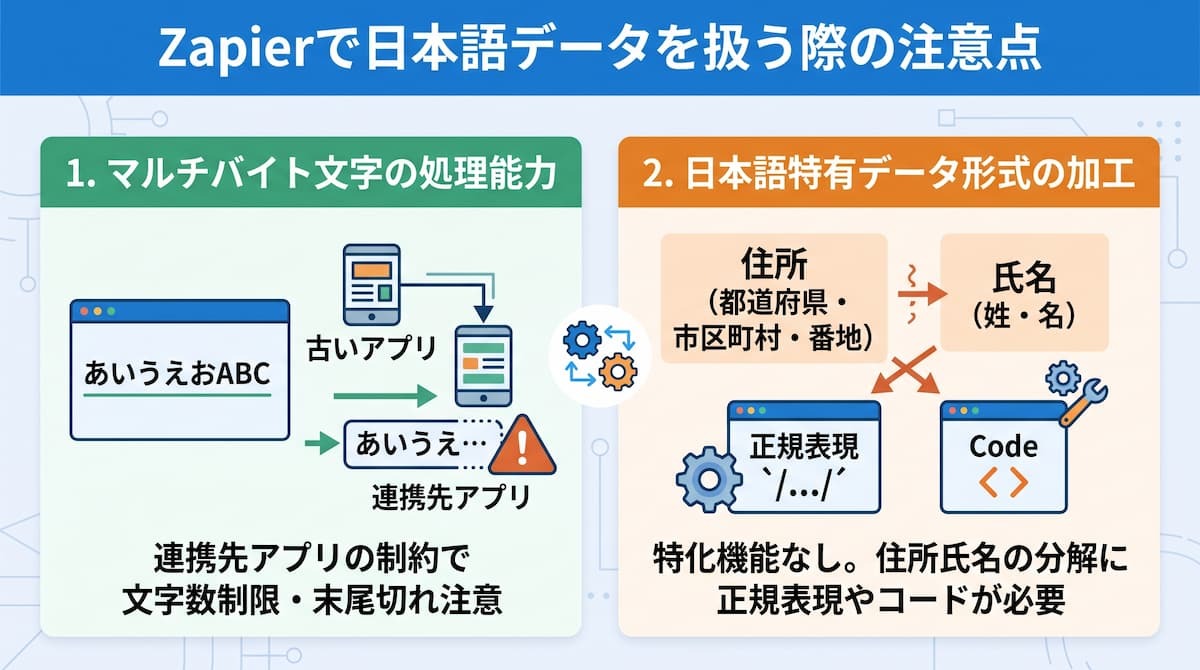
Zapierはグローバル向けのツールであり、日本語や日本固有のデータ形式に特化した機能がすべて用意されているわけではありません。ここでは、実務で特に注意すべき2つのポイントを詳しく解説します。
マルチバイト文字(日本語)の処理能力
日本語は「マルチバイト文字」と呼ばれ、英語などのシングルバイト文字に比べてデータ量が多く、システム上の扱いが異なります。Zapierを通じて日本語のテキストを送受信する際、基本的には正常に動作しますが、稀に連携先の古いアプリ側の制約によって文字数が制限されたり、末尾が切れてしまったりすることがあります。
特に、長い文章を要約して別のアプリに送るような処理や、複雑な正規表現を使って日本語を抽出する場合、設定が複雑になります。また、ファイル名に日本語が含まれている場合、ダウンロードURLが正常に生成されなかったり、連携先でファイルが開けなくなったりするリスクもゼロではありません。日本語データを扱う際は、必ず事前にテストを行い、実際の挙動を十分に確認することが推奨されます。
日本語特有のデータ形式(住所・氏名)の加工
日本の住所形式(都道府県・市区町村・番地)や、氏名(姓・名)の構造に特化した解析機能は、Zapierの標準的なデータ加工機能に用意されていません。そのため、項目の分解には正規表現やCode by Zapierなどを使った設定が必要になる場合があります。
例えば、「東京都千代田区1-1-1」という文字列から「都道府県」だけを抜き出したい場合、日本語の住所構造を理解していないZapierでは、複雑なスクリプトを書くか、複数のステップを組み合わせなければなりません。また、氏名の間にスペースがある場合とない場合が混在していると、それだけでデータの同期に失敗することもあります。こうした「日本特有の細かな調整」に手間がかかってしまう点は、Zapierを国内業務で利用する際の大きなハードルと言えます。
🛠️英語UIのハードルを解消する対策と課題
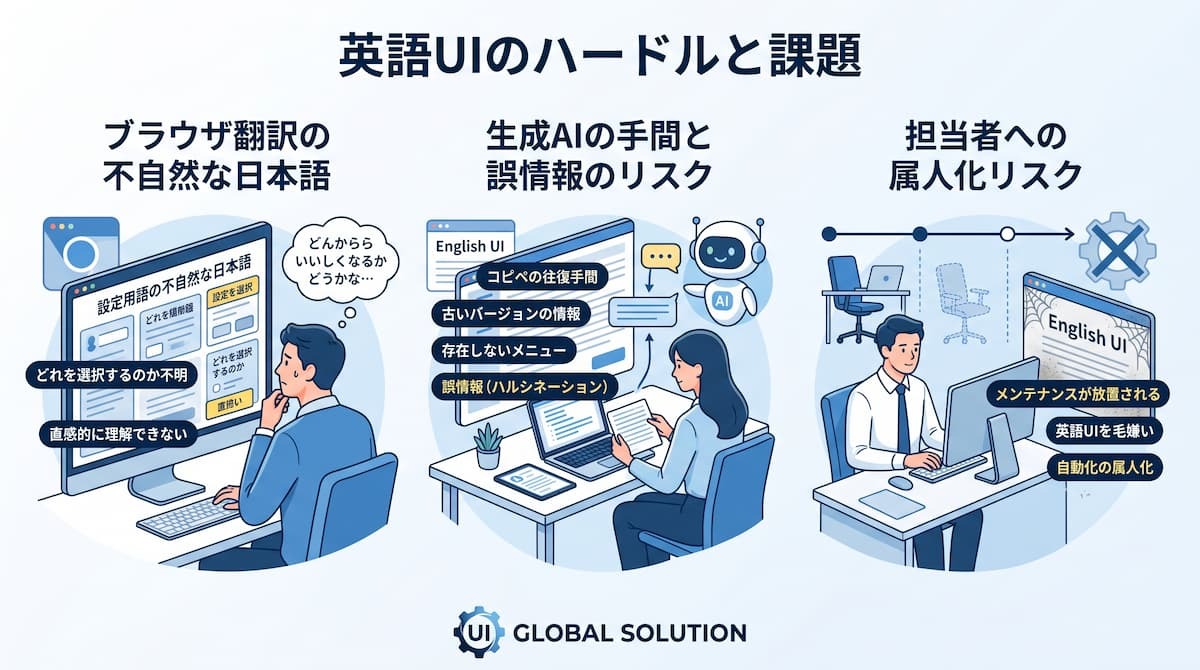
Zapierを日本語環境で運用しようとする際、多くのユーザーが「英語UI」の壁に突き当たります。この課題を克服するために一般的に取られる対策が「ブラウザの翻訳機能」と「生成AIの活用」ですが、これらは万能ではなく、実務においては特有の課題が伴います。
ブラウザの翻訳機能を活用した操作と「直訳」の壁
Google Chromeなどのブラウザに搭載されている自動翻訳機能を使えば、ボタンや説明文を瞬時に日本語に変えることができます。一見、これで解決するように思えますが、最大の問題は「直訳による意味の乖離」です。設定用語などが不自然な日本語に変換されるため、「どれを選択するのか」「この機能は何を指しているのか」が直感的に理解できず、かえって混乱を招くケースが少なくありません。
また、翻訳機能の影響で画面のレイアウトが崩れたり、設定用のプルダウンメニューが正常に表示されなくなったりする場合もあります。本来、業務を効率化するために導入したツールのはずが、翻訳結果の意図を汲み取ることに神経を使い、設定ミスを誘発してしまうという本末転倒な状況に陥りやすいのが実情です。
生成AIによる設定補助と「コピペ・誤情報」の手間
ChatGPTなどの生成AIに英語の設定画面を読み込ませ、操作手順を教えてもらうということも可能です。AIが文脈を理解してくれるため、ブラウザ翻訳よりも精度の高いアドバイスが得られますが、これにも課題があります。具体的には、設定画面のキャプチャを撮ったりテキストをコピーしてAIに貼り付けたりする「往復の手間」が発生し、スムーズな操作が難しくなります。
さらに、AIが古いバージョンの情報を元に回答したり、存在しないメニューを案内したりする「ハルシネーション(もっともらしい嘘)」のリスクも無視できません。AIの回答を鵜呑みにして設定を進めた結果、意図しないデータが大量に削除されたり、個人情報が誤った先に通知されたりといった重大なミスにつながる恐れがあります。AIは補助にはなりますが、最終的には英語の原文を正しく理解して判断するスキルが依然として求められます。
英語UIを使い続けることで生じる運用上のリスク
そもそも英語UIのツールを組織で導入すること自体、長期的な運用リスクを孕んでいます。設定を行った担当者が英語に堪能であれば一時的には回りますが、その人が異動や退職をした際、残されたメンバーが英語UIを毛嫌いしてメンテナンスが放置される「自動化の属人化」が起こりやすくなります。
また、英語に抵抗がある現場スタッフにとっては、ツールの教育コストが膨大になります。設定のわずかな変更を依頼するだけでも心理的なハードルが高くなり、結果として現場主導の業務改善が進まなくなってしまいます。エラーが発生した際のリカバリーも遅れがちになり、業務の停止時間が長引くといった、経営的な視点でのマイナス影響も考慮しなければなりません。
🗾英語UIの課題を解決する国産プラットフォーム
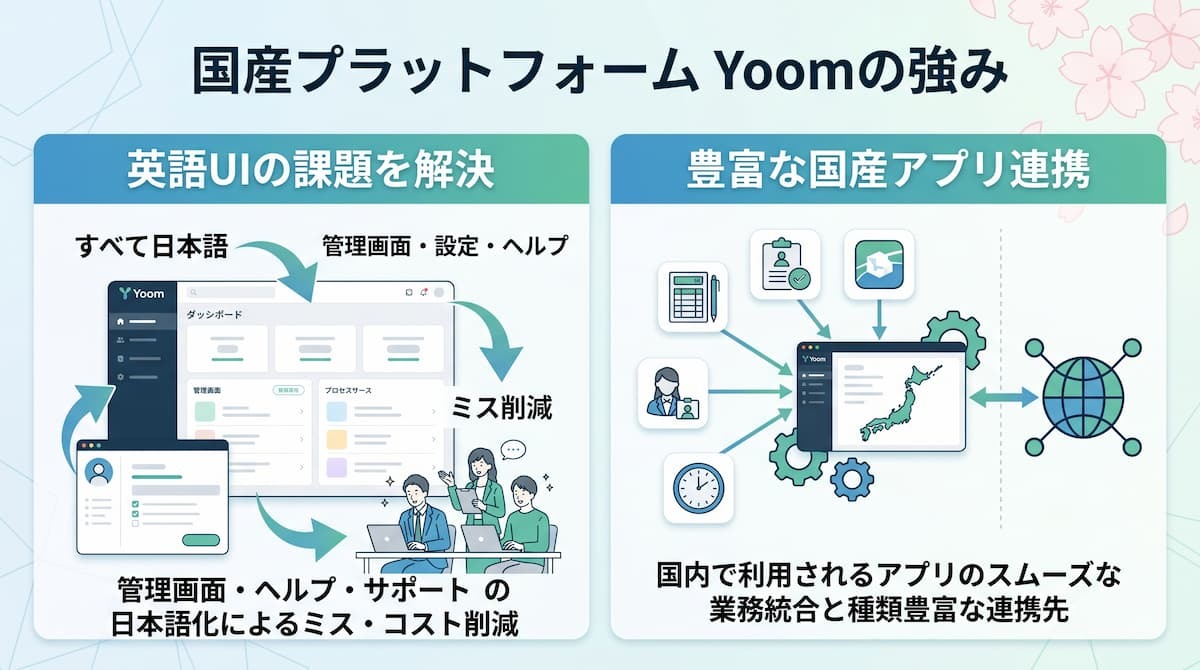
Zapierの英語UIに限界を感じている方にとって、有力な選択肢となるのが完全日本語対応の国産プラットフォーム「Yoom(ユーム)」です。単に画面が日本語であるだけでなく、日本のビジネスシーンに最適化された設計がなされています。
日本語UIにより設定ミスや教育コストを削減
Yoomの最大の特徴は、管理画面から設定ステップ、ヘルプドキュメント、カスタマーサポートに至るまで、日本語で提供されている点です。ブラウザ翻訳に頼る必要がないため、不自然な用語に悩まされることなく、誰でも直感的に自動化のフローを作成できます。
これにより、ツール導入時の教育コストを抑えることが可能です。英語が苦手な現場の担当者でも、パズルを組み合わせるような感覚で自ら業務を自動化できるため、組織全体でのDX(デジタルトランスフォーメーション)が加速します。また、設定内容が誰にでも日本語で正しく伝わるため、属人化を防ぎ、チーム全体での運用管理がスムーズになるというメリットがあります。
豊富な国産アプリとの連携で業務をスムーズに統合
グローバル向けのZapierに対し、Yoomはfreee会計やSmartHR、ジョブカンなど、国内で利用されているアプリともスムーズに連携が行えます。日本のバックオフィス業務に欠かせないツールとの親和性が非常に高いのが特徴です。
国産アプリはAPIの仕様が日本独自であることも多く、グローバルツールでは細かいデータの受け渡しがうまくいかない場合もあります。Yoomは、日本語の管理画面で国産アプリと連携でき、AIによるデータ抽出やテキスト処理などを組み合わせれば、日本特有のデータ加工にも対応できます。国内ツールを中心に業務を組み立てている企業にとって、Yoomはまさに「痒いところに手が届く」最適なハブとなります。
📝国産ツール連携に強いYoomの活用テンプレート
Zapierの標準連携アプリとして提供されていないBacklogなどの業務ツールも、Yoomなら対応するテンプレートを使ってスムーズに連携できます。ここでは、3つの活用例をご紹介します。
LINE WORKSの投稿内容をAIで解析しfreee会計に取引先を登録
LINE WORKSに投稿された取引先情報をAIが読み取り、freee会計の取引先として自動登録するテンプレートです。この連携を活用すれば、LINE WORKSに取引先情報を投稿するだけで、freee会計への登録作業を効率化できます。AIが内容を自動判別するため、手入力によるミスや、後日まとめて入力する事務作業の負担を軽減できます。


■概要
LINE WORKSでの情報共有は便利ですが、その内容をfreee会計に手作業で転記するのは手間がかかり、入力ミスも起こりやすいのではないでしょうか?新しい取引先の情報を迅速かつ正確に会計システムへ反映させることは、ビジネスの円滑な運営に不可欠です。このワークフローを活用すれば、LINE WORKSの特定の投稿内容からAIが自動で情報を抽出し、freee会計に新しい取引先として登録するため、こうした課題をスムーズに解消できます。
■このテンプレートをおすすめする方
- LINE WORKSで共有された情報をfreee会計に手入力しており、手間を感じている方
- 取引先登録の抜け漏れや入力ミスを減らし、業務の正確性を向上させたい方
- 日々の定型業務を自動化し、より戦略的な業務に時間を割きたいと考えている方
■このテンプレートを使うメリット
- LINE WORKSへの投稿後、取引先情報が自動でfreee会計に登録されるため、手作業による転記時間を削減できます。
- システムが自動で処理を行うため、手入力による情報の間違いや登録漏れといったヒューマンエラーを防ぐことに繋がります。
■フローボットの流れ
- はじめに、LINE WORKS、freee会計、そしてMicrosoft ExcelをYoomと連携させます。
- 次に、トリガーでLINE WORKSを選択し、「トークルームにメッセージが送信されたら」というアクションを設定し、特定の投稿を検知するようにします。
- 次に、オペレーションでAI機能を設定し、「テキストからデータを抽出する」アクションでLINE WORKSの投稿内容から取引先情報を抽出します。
- 最後に、オペレーションでfreee会計を選択し、「取引先の作成」アクションを設定して、抽出した情報をもとに新しい取引先を登録します。
※「トリガー」:フロー起動のきっかけとなるアクション、「オペレーション」:トリガー起動後、フロー内で処理を行うアクション
■このワークフローのカスタムポイント
- AI機能で「テキストからデータを抽出する」アクションを設定する際、LINE WORKSの投稿からどのような情報を抽出するか、具体的なプロンプトを任意で指定してください。
- freee会計で「取引先の作成」アクションを設定する際、登録先の事業所IDや、抽出したどの情報を取引先名などの項目に割り当てるかを任意でカスタマイズしてください。
■注意事項
- LINE WORKS、freee会計のそれぞれとYoomを連携してください。
freee人事労務で登録された従業員情報をSmartHRに自動同期
freee人事労務で新しく登録された従業員情報を、SmartHRに従業員として登録するテンプレートです。入社手続きの際、同じ情報を何度も入力するのは手間がかかります。このフローを使えば、freee人事労務に入力するだけで、氏名や住所、生年月日などの基本情報がSmartHRにも登録されます。二重入力の手間をなくすだけでなく、入力ミスによるデータの不整合も防ぐことができ、労務担当者の心理的負担を減らすことができます。


■概要
新しい従業員の入社は組織にとって喜ばしいことですが、freee人事労務とSmartHRの両方に情報を登録する作業は手間がかかるものです。特に、複数のSaaSを利用していると、それぞれのシステムへの情報入力が重複し、業務負荷の増大や入力ミスの原因となることもあります。このワークフローを活用すれば、freee人事労務に従業員情報が登録されると、SmartHRへ自動で情報が同期されるため、こうした課題をスムーズに解消できます。
■このテンプレートをおすすめする方
- freee人事労務とSmartHRに従業員情報をそれぞれ手入力している人事労務担当者
- 従業員情報の二重入力による手間や、入力ミスを削減したい方
- SaaS間のデータ連携を自動化し、人事関連業務の効率化を目指している方
■このテンプレートを使うメリット
- freee人事労務に従業員情報が登録されると、自動でSmartHRへデータが同期されるため、これまで手作業に費やしていた時間を短縮することができます。
- 手作業によるデータ転記が不要になることで、入力間違いや情報の漏れといったヒューマンエラーのリスク軽減に繋がります。
■フローボットの流れ
- はじめに、freee人事労務とSmartHRをYoomと連携します。
- 次に、トリガーでfreee人事労務を選択し、「従業員が登録されたら」というアクションを設定します。
- 次に、オペレーションでfreee人事労務の「従業員情報を取得する」アクションを設定し、登録された従業員の詳細情報を取得します。
- 最後に、オペレーションでSmartHRの「従業員の登録」アクションを設定し、前段で取得した情報を基に従業員情報をSmartHRに登録します。
※「トリガー」:フロー起動のきっかけとなるアクション、「オペレーション」:トリガー起動後、フロー内で処理を行うアクション
■このワークフローのカスタムポイント
- SmartHRに従業員情報を登録する際、freee人事労務から取得したどの情報をSmartHRのどの項目に紐付けるか、ユーザーの運用に合わせて設定が可能です。
- SmartHRの登録項目には、freee人事労務から取得した情報を変数として動的に設定するだけでなく、固定の値を入力することもできます。
■注意事項
- freee人事労務、SmartHRのそれぞれとYoomを連携してください。
ジョブカン経費精算・ワークフローで申請が承認されたらBacklogにタスクを追加
ジョブカン経費精算・ワークフローの申請が承認されたタイミングで、Backlogに実行タスクを自動生成するテンプレートです。例えば「備品購入申請」が承認された後、発注作業を忘れてしまうといったミスは起こりがちです。このフローを組んでおけば、承認と同時にプロジェクト管理ツールへタスクが起票されるため、対応漏れを防ぐことが可能になります。


■概要
ジョブカン経費精算・ワークフローで申請が行われたらBacklogにタスクを追加するフローです。
■このテンプレートをおすすめする方
1.ジョブカン経費精算・ワークフローを活用している企業
・経費精算の申請を担当する経理部門担当者
・承認プロセスを自動化し活用している方
2.Backlogによるタスク管理を行う企業
・チーム内のプロジェクト全体の進捗を把握している方
・タスクに関連する資料を収集する担当者
■このテンプレートを使うメリット
ジョブカン経費精算・ワークフローは手入力や書類のやり取りを削減し、業務効率の向上に有益なツールです。
同時にBacklogを活用することで、タスクの詳細事項を管理することができ、課題解決をスムーズに行います。
しかし、ジョブカン経費精算・ワークフローの申請内容を手入力でBacklogに追加するのは、情報共有の遅延を引き起こす可能性があります。
チーム内での素早い情報共有を目指す方にこのフローは有効です。
このフローを活用すると、ジョブカン経費精算・ワークフローの申請内容を基にして自動でBacklogにタスクを作成します。
入力作業を省くことで、コア業務に時間を使えるだけでなく、入力ミスを防ぐことにもつながります。
■注意事項
・ジョブカン経費精算・ワークフロー、BacklogのそれぞれとYoomを連携してください。
✅まとめ
Zapierは9,000以上のアプリ連携に対応する、代表的な自動化ツールですが、そのUIは英語が標準であり、日本独自の商習慣やデータの加工には一定のスキルと工夫が求められるのが現実です。ブラウザ翻訳やAIを活用して「英語の壁」を乗り越えることも可能ですが、運用の属人化や設定ミスのリスク、そして現場への浸透しにくさという課題が残ります。
もし、「英語UIによるストレスなく、国内ツールを組み合わせて業務を効率化したい」と考えているのであれば、日本語対応のYoomが解決策となります。画面の分かりやすさはもちろん、日本の業務フローに即した機能が、あなたの組織の自動化をより確実なものにしてくれるはずです。
🚀Yoomでできること
Yoomは、今回ご紹介したようなアプリ連携だけでなく、AIを活用した情報抽出や、社内承認フローの構築、帳票の自動発行まで、あらゆる業務をノーコードでつなぐことができるプラットフォームです。国産アプリだけでなく、GoogleやMicrosoftが提供するアプリをはじめ、SalesforceやSlackなど、グローバルなアプリにも対応しています。自動化の幅を最大限に広げられるため、ぜひ試してみてください。


面談データから必要な情報を抽出・構造化し、Salesforceへの活動履歴の登録からSlackでの推薦文共有までを自律的に実行するAIワーカーです。入力作業や情報整理を効率化し、ヒューマンエラーを防ぎながら候補者の魅力を伝えるクリエイティブな業務に集中したい方におすすめです。
■このAIワーカーをおすすめする方
- 求職者との面談回数が多く、Salesforceへの活動履歴の入力作業を効率化したいと考えているキャリアアドバイザーの方
- 面談内容の要約や企業向けの推薦文作成に時間がかかっており、選考スピードを向上させたい人材紹介会社の担当者の方
- 情報の入力漏れや管理ミスを防ぎ、Slackでの社内共有をよりスムーズに行いたいチームリーダーの方
■AIワーカー設定の流れ
- まず最初に、AIワーカーの「名前」や「役割」などの基本設定を行います。
- 次に、AIワーカー内で使用するSalesforceとSlackをYoomと連携し、使用ツールとして設定します。普段お使いの他のアプリに変更して活用することも可能です。
- 最後に、AIワーカーへの指示書となる「マニュアル」を、自社の運用ルールに合わせて作成・編集します。マニュアルを詳細に設定することで、より実務に即した自律的な処理が可能になります。
■このAIワーカーのカスタムポイント
- マニュアル内の「#分類・判定基準」という項目に、「氏名が一致する候補者が複数いる場合、面談データ内の「現職・前職の社名」「年齢」「経験職種」をSalesforceのレコード情報と比較し、最も合致するものを特定してください。」などのように自社の同姓同名判別ルールを設定してください。現職名や経験職種など、どの情報を優先してレコードを特定するかを明記することで、AIの判断精度が向上します。
- マニュアル内の「#手順」の「推薦文ドラフトの作成」の指示を調整することで、自社独自のトーン&マナーや、企業にアピールしたい重点項目を反映させたアウトプットが得られるようになります。
- Slackでメッセージを送信する際のチャンネルIDを任意で設定し、チームの運用に合わせた通知先を指定してください。
■注意事項
- Salesforce、SlackとYoomを連携してください。
- Salesforceはミニプラン以上でご利用いただけるアプリとなっております。フリープラン・パーソナルプランの場合は設定しているフローボットのオペレーションやデータコネクトはエラーとなりますので、ご注意ください。
- ミニプラン・チームプラン・サクセスプランなどの有料プランは、2週間の無料トライアルを行うことが可能です。無料トライアル中には制限対象のアプリを使用することができます。
- AIワーカーの基本設定は「【AIワーカー】基本的な設定方法」をご参照ください。
- AIワーカーの同時実行数・作成可能なAIワーカー数・利用可能なAIモデルはご契約中のプランによって異なります。
- AIワーカー内でご利用いただけるアプリやオペレーション等はフローボットの利用制限と同様です。
- AIワーカーは、テスト実行でも本番実行と同様にタスクを消費しますのでご注意ください。詳細は「【AIワーカー】タスク実行数の計算方法」をご参照ください。
- AIワーカーはマニュアルを詳細に設定することで適切な処理を実行しやすくなります。詳細は「【AIワーカー】マニュアルの作成方法」をご参照ください。


- 営業リストの精査や企業リサーチに多くの時間を費やしているインサイドセールス担当者の方
- パーソナライズされた営業メールを効率的に作成し、送信までのリードタイムを短縮したいチームリーダーの方
- Google スプレッドシートとGmailを連携させて、営業プロセスの自動化を検討している経営者の方
- Google スプレッドシートにURLを入力するだけでAIがリサーチと文案作成を行うため、情報収集や執筆にかかる時間を短縮できます。
- リストと文案が1つのスプレッドシートにまとまることで、情報の管理が容易になり、確認から送信までのフローを効率化できます。
- はじめに、Google スプレッドシート、Firecrawl、Gmail、SlackをYoomと連携します
- 次に、トリガーでGoogle スプレッドシートの「行が追加されたら」アクションを設定します
- 次に、AIワーカーで「企業情報をWebリサーチし、課題に寄り添った営業メールの文案を作成してGmailに下書き保存する」ためのスキルを作成します。その際、使用ツールとしてFirecrawl、Gmail、Google スプレッドシート、Slackのアクションを設定します
■このワークフローのカスタムポイント
- AIワーカーの指示(スキル)を調整することで、自社のサービス内容やターゲットに合わせたより精度の高い営業文案を作成することが可能です。
- Google スプレッドシートで管理している項目に合わせて、更新するレコードの内容や、Slackで通知するメッセージの構成を任意にカスタマイズできます。
- Google スプレッドシート、Firecrawl、Gmail、SlackのそれぞれとYoomを連携してください。AIワーカー内で使用するツール(アプリ)についてもマイアプリ連携が必要です。
- トリガーは5分、10分、15分、30分、60分の間隔で起動間隔を選択できます。
- プランによって最短の起動間隔が異なりますので、ご注意ください。
- AIワーカーの基本設定は「【AIワーカー】基本的な設定方法」をご参照ください。
- AIワーカーの同時実行数・作成可能なAIワーカー数・利用可能なAIモデルはご契約中のプランによって異なります。
- AIワーカー内でご利用いただけるアプリやオペレーション等はフローボットの利用制限と同様です。
- AIワーカーは、テスト実行でも本番実行と同様にタスクを消費しますのでご注意ください。詳細は「【AIワーカー】タスク実行数の計算方法」ご参照ください。
- AIワーカーはスキルを詳細に設定することで適切な処理を実行しやすくなります。詳細は「【AIワーカー】スキル(旧マニュアル)の作成方法」をご参照ください。
プログラミング知識なしで手軽に構築できます。




