









・
【簡単設定】AsanaのデータをMiroに自動的に連携する方法

■概要
プロジェクト管理ツールのAsanaとオンラインホワイトボードのMiroを併用する際、タスクごとに手動でMiroのボードを作成する作業に手間を感じていませんか。
このワークフローは、Asanaに新しいタスクが追加されると、自動でMiroに連携しボードを作成します。MiroとAsanaの連携を自動化することで、タスクとアイデア出しの場がシームレスに繋がり、プロジェクトの立ち上がりをより円滑にします。
■このテンプレートをおすすめする方
- AsanaとMiroを日常的に利用し、二つのツール間の手作業をなくしたいと考えている方
- MiroとAsanaの連携を自動化し、プロジェクト管理の効率を高めたいチームリーダーの方
- タスクに関連するブレインストーミングの準備を自動化し、本来の業務に集中したい方
■このテンプレートを使うメリット
- Asanaにタスクを登録するだけで自動でMiroのボードが作成されるため、これまで手作業に費やしていた時間を短縮することができます。
- MiroとAsana間の連携作業が自動化されることで、ボードの作成漏れや命名ルールの不統一といったヒューマンエラーを防ぎます。
■フローボットの流れ
- はじめに、AsanaとMiroをYoomと連携します。
- 次に、トリガーでAsanaを選択し、「特定のプロジェクトに新しいタスクが追加されたら」というアクションを設定します。
- 最後に、オペレーションでMiroの「ボードを作成」アクションを設定し、Asanaで作成されたタスクの情報をもとにボードが作成されるように設定します。
※「トリガー」:フロー起動のきっかけとなるアクション、「オペレーション」:トリガー起動後、フロー内で処理を行うアクション
■このワークフローのカスタムポイント
- Asanaのトリガー設定では、自動化の対象としたいワークスペースIDやプロジェクトIDを任意で設定してください。
- Miroのボード作成オペレーションでは、ボード名などの項目に固定のテキストを入力したり、前段のAsanaから取得したタスク名などの情報を変数として設定したりすることが可能です。
■注意事項
- Asana、MiroのそれぞれとYoomを連携してください。
- トリガーは5分、10分、15分、30分、60分の間隔で起動間隔を選択できます。
- プランによって最短の起動間隔が異なりますので、ご注意ください。


■概要
プロジェクト管理ツールのAsanaとオンラインホワイトボードのMiroを併用する際、タスクごとに手動でMiroのボードを作成する作業に手間を感じていませんか。
このワークフローは、Asanaに新しいタスクが追加されると、自動でMiroに連携しボードを作成します。MiroとAsanaの連携を自動化することで、タスクとアイデア出しの場がシームレスに繋がり、プロジェクトの立ち上がりをより円滑にします。
■このテンプレートをおすすめする方
- AsanaとMiroを日常的に利用し、二つのツール間の手作業をなくしたいと考えている方
- MiroとAsanaの連携を自動化し、プロジェクト管理の効率を高めたいチームリーダーの方
- タスクに関連するブレインストーミングの準備を自動化し、本来の業務に集中したい方
■このテンプレートを使うメリット
- Asanaにタスクを登録するだけで自動でMiroのボードが作成されるため、これまで手作業に費やしていた時間を短縮することができます。
- MiroとAsana間の連携作業が自動化されることで、ボードの作成漏れや命名ルールの不統一といったヒューマンエラーを防ぎます。
■フローボットの流れ
- はじめに、AsanaとMiroをYoomと連携します。
- 次に、トリガーでAsanaを選択し、「特定のプロジェクトに新しいタスクが追加されたら」というアクションを設定します。
- 最後に、オペレーションでMiroの「ボードを作成」アクションを設定し、Asanaで作成されたタスクの情報をもとにボードが作成されるように設定します。
※「トリガー」:フロー起動のきっかけとなるアクション、「オペレーション」:トリガー起動後、フロー内で処理を行うアクション
■このワークフローのカスタムポイント
- Asanaのトリガー設定では、自動化の対象としたいワークスペースIDやプロジェクトIDを任意で設定してください。
- Miroのボード作成オペレーションでは、ボード名などの項目に固定のテキストを入力したり、前段のAsanaから取得したタスク名などの情報を変数として設定したりすることが可能です。
■注意事項
- Asana、MiroのそれぞれとYoomを連携してください。
- トリガーは5分、10分、15分、30分、60分の間隔で起動間隔を選択できます。
- プランによって最短の起動間隔が異なりますので、ご注意ください。
「Asanaで管理しているタスクを、ブレインストーミングで使っているMiroにも連携したい!」
「タスクが更新されるたびにMiroのボードを作成・更新するのは手間だし、転記ミスも起きてしまう…」
AsanaとMiroを併用する中で、このような手作業によるデータ連携に非効率さや限界を感じていませんか?
もし、Asanaで新しいタスクが作成されたら、自動でMiroにボードやカードが作られる仕組みがあれば、これらの面倒な転記作業から解放され、企画の立案やアイデア出しといった、より重要な業務に集中できるようになるはずです!
今回ご紹介する自動化の設定は、プログラミングの知識がなくてもノーコードで簡単に実現できます。ぜひこの機会に導入して、日々の作業をもっと楽にしましょう!
とにかく早く試したい方へ
YoomにはAsanaとMiroを連携するためのテンプレートが用意されています。今すぐ試したい方は、以下のバナーをクリックすることで早速スタートできますよ!
■概要
プロジェクト管理ツールのAsanaとオンラインホワイトボードのMiroを併用する際、タスクごとに手動でMiroのボードを作成する作業に手間を感じていませんか。
このワークフローは、Asanaに新しいタスクが追加されると、自動でMiroに連携しボードを作成します。MiroとAsanaの連携を自動化することで、タスクとアイデア出しの場がシームレスに繋がり、プロジェクトの立ち上がりをより円滑にします。
■このテンプレートをおすすめする方
- AsanaとMiroを日常的に利用し、二つのツール間の手作業をなくしたいと考えている方
- MiroとAsanaの連携を自動化し、プロジェクト管理の効率を高めたいチームリーダーの方
- タスクに関連するブレインストーミングの準備を自動化し、本来の業務に集中したい方
■このテンプレートを使うメリット
- Asanaにタスクを登録するだけで自動でMiroのボードが作成されるため、これまで手作業に費やしていた時間を短縮することができます。
- MiroとAsana間の連携作業が自動化されることで、ボードの作成漏れや命名ルールの不統一といったヒューマンエラーを防ぎます。
■フローボットの流れ
- はじめに、AsanaとMiroをYoomと連携します。
- 次に、トリガーでAsanaを選択し、「特定のプロジェクトに新しいタスクが追加されたら」というアクションを設定します。
- 最後に、オペレーションでMiroの「ボードを作成」アクションを設定し、Asanaで作成されたタスクの情報をもとにボードが作成されるように設定します。
※「トリガー」:フロー起動のきっかけとなるアクション、「オペレーション」:トリガー起動後、フロー内で処理を行うアクション
■このワークフローのカスタムポイント
- Asanaのトリガー設定では、自動化の対象としたいワークスペースIDやプロジェクトIDを任意で設定してください。
- Miroのボード作成オペレーションでは、ボード名などの項目に固定のテキストを入力したり、前段のAsanaから取得したタスク名などの情報を変数として設定したりすることが可能です。
■注意事項
- Asana、MiroのそれぞれとYoomを連携してください。
- トリガーは5分、10分、15分、30分、60分の間隔で起動間隔を選択できます。
- プランによって最短の起動間隔が異なりますので、ご注意ください。
■概要
プロジェクト管理ツールのAsanaとオンラインホワイトボードのMiroを併用する際、タスクごとに手動でMiroのボードを作成する作業に手間を感じていませんか。
このワークフローは、Asanaに新しいタスクが追加されると、自動でMiroに連携しボードを作成します。MiroとAsanaの連携を自動化することで、タスクとアイデア出しの場がシームレスに繋がり、プロジェクトの立ち上がりをより円滑にします。
■このテンプレートをおすすめする方
- AsanaとMiroを日常的に利用し、二つのツール間の手作業をなくしたいと考えている方
- MiroとAsanaの連携を自動化し、プロジェクト管理の効率を高めたいチームリーダーの方
- タスクに関連するブレインストーミングの準備を自動化し、本来の業務に集中したい方
■このテンプレートを使うメリット
- Asanaにタスクを登録するだけで自動でMiroのボードが作成されるため、これまで手作業に費やしていた時間を短縮することができます。
- MiroとAsana間の連携作業が自動化されることで、ボードの作成漏れや命名ルールの不統一といったヒューマンエラーを防ぎます。
■フローボットの流れ
- はじめに、AsanaとMiroをYoomと連携します。
- 次に、トリガーでAsanaを選択し、「特定のプロジェクトに新しいタスクが追加されたら」というアクションを設定します。
- 最後に、オペレーションでMiroの「ボードを作成」アクションを設定し、Asanaで作成されたタスクの情報をもとにボードが作成されるように設定します。
※「トリガー」:フロー起動のきっかけとなるアクション、「オペレーション」:トリガー起動後、フロー内で処理を行うアクション
■このワークフローのカスタムポイント
- Asanaのトリガー設定では、自動化の対象としたいワークスペースIDやプロジェクトIDを任意で設定してください。
- Miroのボード作成オペレーションでは、ボード名などの項目に固定のテキストを入力したり、前段のAsanaから取得したタスク名などの情報を変数として設定したりすることが可能です。
■注意事項
- Asana、MiroのそれぞれとYoomを連携してください。
- トリガーは5分、10分、15分、30分、60分の間隔で起動間隔を選択できます。
- プランによって最短の起動間隔が異なりますので、ご注意ください。
AsanaとMiroを連携してできること
AsanaとMiroのAPIを連携すれば、これまで手動で行っていた情報共有や転記作業を自動化し、業務効率を向上させることが可能になります。
ここでは、具体的な自動化の例をいくつかご紹介します。気になる内容があれば、ぜひクリックしてみてください!
Asanaでタスクが登録されたら、Miroにボードを作成する
プロジェクト管理ツールであるAsanaで新しいタスクが作成された際に、そのタスク名で自動的にMiroに新しいボードを作成します。
この連携により、タスクに関連するブレインストーミングやアイデア整理をすぐに開始できるため、思考のスピードを落とすことなく、チームの連携を強化できます。
■概要
プロジェクト管理ツールのAsanaとオンラインホワイトボードのMiroを併用する際、タスクごとに手動でMiroのボードを作成する作業に手間を感じていませんか。
このワークフローは、Asanaに新しいタスクが追加されると、自動でMiroに連携しボードを作成します。MiroとAsanaの連携を自動化することで、タスクとアイデア出しの場がシームレスに繋がり、プロジェクトの立ち上がりをより円滑にします。
■このテンプレートをおすすめする方
- AsanaとMiroを日常的に利用し、二つのツール間の手作業をなくしたいと考えている方
- MiroとAsanaの連携を自動化し、プロジェクト管理の効率を高めたいチームリーダーの方
- タスクに関連するブレインストーミングの準備を自動化し、本来の業務に集中したい方
■このテンプレートを使うメリット
- Asanaにタスクを登録するだけで自動でMiroのボードが作成されるため、これまで手作業に費やしていた時間を短縮することができます。
- MiroとAsana間の連携作業が自動化されることで、ボードの作成漏れや命名ルールの不統一といったヒューマンエラーを防ぎます。
■フローボットの流れ
- はじめに、AsanaとMiroをYoomと連携します。
- 次に、トリガーでAsanaを選択し、「特定のプロジェクトに新しいタスクが追加されたら」というアクションを設定します。
- 最後に、オペレーションでMiroの「ボードを作成」アクションを設定し、Asanaで作成されたタスクの情報をもとにボードが作成されるように設定します。
※「トリガー」:フロー起動のきっかけとなるアクション、「オペレーション」:トリガー起動後、フロー内で処理を行うアクション
■このワークフローのカスタムポイント
- Asanaのトリガー設定では、自動化の対象としたいワークスペースIDやプロジェクトIDを任意で設定してください。
- Miroのボード作成オペレーションでは、ボード名などの項目に固定のテキストを入力したり、前段のAsanaから取得したタスク名などの情報を変数として設定したりすることが可能です。
■注意事項
- Asana、MiroのそれぞれとYoomを連携してください。
- トリガーは5分、10分、15分、30分、60分の間隔で起動間隔を選択できます。
- プランによって最短の起動間隔が異なりますので、ご注意ください。
■概要
プロジェクト管理ツールのAsanaとオンラインホワイトボードのMiroを併用する際、タスクごとに手動でMiroのボードを作成する作業に手間を感じていませんか。
このワークフローは、Asanaに新しいタスクが追加されると、自動でMiroに連携しボードを作成します。MiroとAsanaの連携を自動化することで、タスクとアイデア出しの場がシームレスに繋がり、プロジェクトの立ち上がりをより円滑にします。
■このテンプレートをおすすめする方
- AsanaとMiroを日常的に利用し、二つのツール間の手作業をなくしたいと考えている方
- MiroとAsanaの連携を自動化し、プロジェクト管理の効率を高めたいチームリーダーの方
- タスクに関連するブレインストーミングの準備を自動化し、本来の業務に集中したい方
■このテンプレートを使うメリット
- Asanaにタスクを登録するだけで自動でMiroのボードが作成されるため、これまで手作業に費やしていた時間を短縮することができます。
- MiroとAsana間の連携作業が自動化されることで、ボードの作成漏れや命名ルールの不統一といったヒューマンエラーを防ぎます。
■フローボットの流れ
- はじめに、AsanaとMiroをYoomと連携します。
- 次に、トリガーでAsanaを選択し、「特定のプロジェクトに新しいタスクが追加されたら」というアクションを設定します。
- 最後に、オペレーションでMiroの「ボードを作成」アクションを設定し、Asanaで作成されたタスクの情報をもとにボードが作成されるように設定します。
※「トリガー」:フロー起動のきっかけとなるアクション、「オペレーション」:トリガー起動後、フロー内で処理を行うアクション
■このワークフローのカスタムポイント
- Asanaのトリガー設定では、自動化の対象としたいワークスペースIDやプロジェクトIDを任意で設定してください。
- Miroのボード作成オペレーションでは、ボード名などの項目に固定のテキストを入力したり、前段のAsanaから取得したタスク名などの情報を変数として設定したりすることが可能です。
■注意事項
- Asana、MiroのそれぞれとYoomを連携してください。
- トリガーは5分、10分、15分、30分、60分の間隔で起動間隔を選択できます。
- プランによって最短の起動間隔が異なりますので、ご注意ください。
Asanaでタスクが登録されたら、内容を要約しMiroにカードを作成する
Asanaでタスクが登録されると、AIがそのタスクの詳細情報を自動で要約し、Miroのボード上にカードとして作成する連携です。
Asanaのタスク内容が長文であっても、Miro上では要点だけを素早く確認できるため情報共有がスムーズになり、議論の質を高めることができます。
■概要Asanaでプロジェクト管理を行い、Miroでアイデアを可視化しているチームにおいて、タスク情報を手作業でMiroに転記する作業は手間がかかり、情報の抜け漏れも発生しがちです。このワークフローを活用すれば、Asanaに新しいタスクを追加するだけで、AIがその内容を自動で要約し、Miroにカードとして作成するため、MiroとAsana間の連携をスムーズにし、情報共有の効率を高めることができます。
■このテンプレートをおすすめする方- AsanaとMiroを併用しており、タスクの手動での転記作業に課題を感じている方
- MiroとAsana間の連携を自動化し、チーム内での情報共有を円滑にしたいと考えている方
- Asanaのタスク情報をMiroのボード上で可視化し、プロジェクトの全体像を把握したい方
■このテンプレートを使うメリット- Asanaへのタスク登録をトリガーに、Miroへ要約された内容が自動でカード作成されるため、MiroとAsana間の転記作業にかかっていた時間を短縮します
- 手作業による情報のコピー&ペーストが不要になることで、タスク内容の転記ミスや要約の抜け漏れといったヒューマンエラーの防止に繋がります
■フローボットの流れ- はじめに、AsanaとMiroをYoomと連携します
- 次に、トリガーでAsanaを選択し、「特定のプロジェクトに新しいタスクが追加されたら」というアクションを設定します
- 次に、オペレーションでAI機能を選択し、「要約する」アクションを設定して、トリガーで取得したタスクの内容を要約します
- 最後に、オペレーションでMiroの「カードを作成する」アクションを設定し、要約した内容を記載したカードを特定のボードに作成します
※「トリガー」:フロー起動のきっかけとなるアクション、「オペレーション」:トリガー起動後、フロー内で処理を行うアクション
■このワークフローのカスタムポイント- Asanaのトリガー設定では、対象としたいワークスペースIDやプロジェクトIDを任意で設定し、特定のプロジェクトのタスクのみを自動化の対象にすることができます
- AIによる要約のオペレーションでは、Asanaから取得したタスク名や説明文などを要約の対象として指定できるほか、「重要な点を3つにまとめて」など、要約の条件も自由に設定可能です
- Miroでカードを作成する際に、カードのタイトルや本文にAsanaのタスク名やAIの要約結果といった、前段のフローで取得した情報を変数として埋め込むことができます
■注意事項- Asana、MiroのそれぞれとYoomを連携してください。
- トリガーは5分、10分、15分、30分、60分の間隔で起動間隔を選択できます。
- プランによって最短の起動間隔が異なりますので、ご注意ください。
■このテンプレートをおすすめする方
- AsanaとMiroを併用しており、タスクの手動での転記作業に課題を感じている方
- MiroとAsana間の連携を自動化し、チーム内での情報共有を円滑にしたいと考えている方
- Asanaのタスク情報をMiroのボード上で可視化し、プロジェクトの全体像を把握したい方
■このテンプレートを使うメリット
- Asanaへのタスク登録をトリガーに、Miroへ要約された内容が自動でカード作成されるため、MiroとAsana間の転記作業にかかっていた時間を短縮します
- 手作業による情報のコピー&ペーストが不要になることで、タスク内容の転記ミスや要約の抜け漏れといったヒューマンエラーの防止に繋がります
■フローボットの流れ
- はじめに、AsanaとMiroをYoomと連携します
- 次に、トリガーでAsanaを選択し、「特定のプロジェクトに新しいタスクが追加されたら」というアクションを設定します
- 次に、オペレーションでAI機能を選択し、「要約する」アクションを設定して、トリガーで取得したタスクの内容を要約します
- 最後に、オペレーションでMiroの「カードを作成する」アクションを設定し、要約した内容を記載したカードを特定のボードに作成します
■このワークフローのカスタムポイント
- Asanaのトリガー設定では、対象としたいワークスペースIDやプロジェクトIDを任意で設定し、特定のプロジェクトのタスクのみを自動化の対象にすることができます
- AIによる要約のオペレーションでは、Asanaから取得したタスク名や説明文などを要約の対象として指定できるほか、「重要な点を3つにまとめて」など、要約の条件も自由に設定可能です
- Miroでカードを作成する際に、カードのタイトルや本文にAsanaのタスク名やAIの要約結果といった、前段のフローで取得した情報を変数として埋め込むことができます
■注意事項
- Asana、MiroのそれぞれとYoomを連携してください。
- トリガーは5分、10分、15分、30分、60分の間隔で起動間隔を選択できます。
- プランによって最短の起動間隔が異なりますので、ご注意ください。
AsanaとMiroの連携フローを作ってみよう
それでは、さっそく実際にAsanaとMiroを連携したフローを作成してみましょう!今回はYoomを使用して、ノーコードでAsanaとMiroの連携を進めていきますので、もしまだYoomのアカウントをお持ちでない場合は、こちらの登録フォームからアカウントを発行しておきましょう。
[Yoomとは]
フローの作成方法
今回は「Asanaでタスクが登録されたら、Miroにボードを作成する」フローを作成していきます!
作成の流れは大きく分けて以下の通りです。
- AsanaとMiroをマイアプリ連携
- 該当のテンプレートをコピー
- Asanaのトリガー設定およびMiroのアクション設定
- トリガーをONにし、フローが起動するかを確認
ステップ1:AsanaとMiroをマイアプリ連携
はじめに、Yoomとそれぞれのアプリを連携して、操作が行えるようにしていきます。
Asanaの場合
Asanaの連携方法は以下のナビをご覧ください!
Miroの場合
Miroの連携方法は以下のナビをご覧ください!
マイアプリにAsanaとMiroが登録されたら次に進みましょう!
ステップ2:テンプレートをコピー
ここからフローを作成していきます!
あらかじめ用意されているフロー「テンプレート」を使えば、簡単に設定が可能です。
まずはテンプレートをコピーしましょう。
Yoomにログイン後、下のバナーから「試してみる」をクリックしてください。
■概要
プロジェクト管理ツールのAsanaとオンラインホワイトボードのMiroを併用する際、タスクごとに手動でMiroのボードを作成する作業に手間を感じていませんか。
このワークフローは、Asanaに新しいタスクが追加されると、自動でMiroに連携しボードを作成します。MiroとAsanaの連携を自動化することで、タスクとアイデア出しの場がシームレスに繋がり、プロジェクトの立ち上がりをより円滑にします。
■このテンプレートをおすすめする方
- AsanaとMiroを日常的に利用し、二つのツール間の手作業をなくしたいと考えている方
- MiroとAsanaの連携を自動化し、プロジェクト管理の効率を高めたいチームリーダーの方
- タスクに関連するブレインストーミングの準備を自動化し、本来の業務に集中したい方
■このテンプレートを使うメリット
- Asanaにタスクを登録するだけで自動でMiroのボードが作成されるため、これまで手作業に費やしていた時間を短縮することができます。
- MiroとAsana間の連携作業が自動化されることで、ボードの作成漏れや命名ルールの不統一といったヒューマンエラーを防ぎます。
■フローボットの流れ
- はじめに、AsanaとMiroをYoomと連携します。
- 次に、トリガーでAsanaを選択し、「特定のプロジェクトに新しいタスクが追加されたら」というアクションを設定します。
- 最後に、オペレーションでMiroの「ボードを作成」アクションを設定し、Asanaで作成されたタスクの情報をもとにボードが作成されるように設定します。
※「トリガー」:フロー起動のきっかけとなるアクション、「オペレーション」:トリガー起動後、フロー内で処理を行うアクション
■このワークフローのカスタムポイント
- Asanaのトリガー設定では、自動化の対象としたいワークスペースIDやプロジェクトIDを任意で設定してください。
- Miroのボード作成オペレーションでは、ボード名などの項目に固定のテキストを入力したり、前段のAsanaから取得したタスク名などの情報を変数として設定したりすることが可能です。
■注意事項
- Asana、MiroのそれぞれとYoomを連携してください。
- トリガーは5分、10分、15分、30分、60分の間隔で起動間隔を選択できます。
- プランによって最短の起動間隔が異なりますので、ご注意ください。
■概要
プロジェクト管理ツールのAsanaとオンラインホワイトボードのMiroを併用する際、タスクごとに手動でMiroのボードを作成する作業に手間を感じていませんか。
このワークフローは、Asanaに新しいタスクが追加されると、自動でMiroに連携しボードを作成します。MiroとAsanaの連携を自動化することで、タスクとアイデア出しの場がシームレスに繋がり、プロジェクトの立ち上がりをより円滑にします。
■このテンプレートをおすすめする方
- AsanaとMiroを日常的に利用し、二つのツール間の手作業をなくしたいと考えている方
- MiroとAsanaの連携を自動化し、プロジェクト管理の効率を高めたいチームリーダーの方
- タスクに関連するブレインストーミングの準備を自動化し、本来の業務に集中したい方
■このテンプレートを使うメリット
- Asanaにタスクを登録するだけで自動でMiroのボードが作成されるため、これまで手作業に費やしていた時間を短縮することができます。
- MiroとAsana間の連携作業が自動化されることで、ボードの作成漏れや命名ルールの不統一といったヒューマンエラーを防ぎます。
■フローボットの流れ
- はじめに、AsanaとMiroをYoomと連携します。
- 次に、トリガーでAsanaを選択し、「特定のプロジェクトに新しいタスクが追加されたら」というアクションを設定します。
- 最後に、オペレーションでMiroの「ボードを作成」アクションを設定し、Asanaで作成されたタスクの情報をもとにボードが作成されるように設定します。
※「トリガー」:フロー起動のきっかけとなるアクション、「オペレーション」:トリガー起動後、フロー内で処理を行うアクション
■このワークフローのカスタムポイント
- Asanaのトリガー設定では、自動化の対象としたいワークスペースIDやプロジェクトIDを任意で設定してください。
- Miroのボード作成オペレーションでは、ボード名などの項目に固定のテキストを入力したり、前段のAsanaから取得したタスク名などの情報を変数として設定したりすることが可能です。
■注意事項
- Asana、MiroのそれぞれとYoomを連携してください。
- トリガーは5分、10分、15分、30分、60分の間隔で起動間隔を選択できます。
- プランによって最短の起動間隔が異なりますので、ご注意ください。
以下のポップアップが表示されたらOKをクリックし設定をはじめましょう!
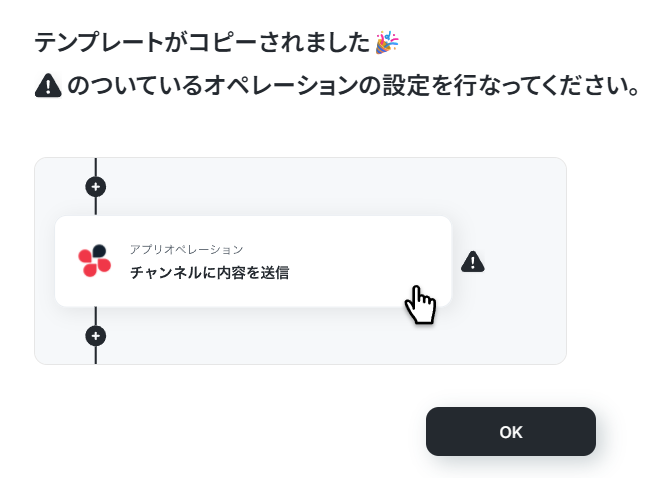
コピーしたテンプレートはマイプロジェクトに追加されます。マイプロジェクトは左のメニューバーから確認できます。
ステップ3:Asanaのトリガー設定
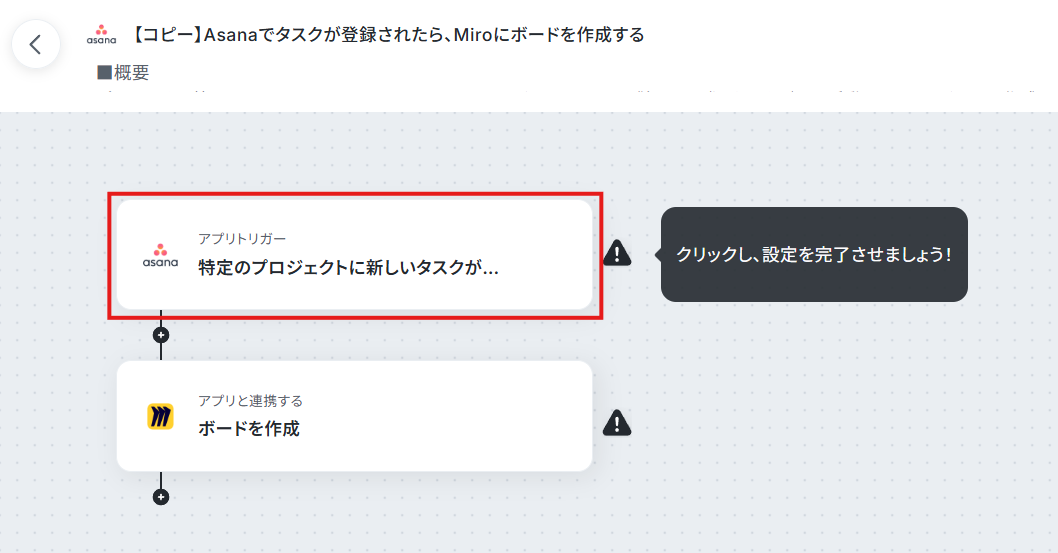
はじめに1つ目の工程をクリックします。
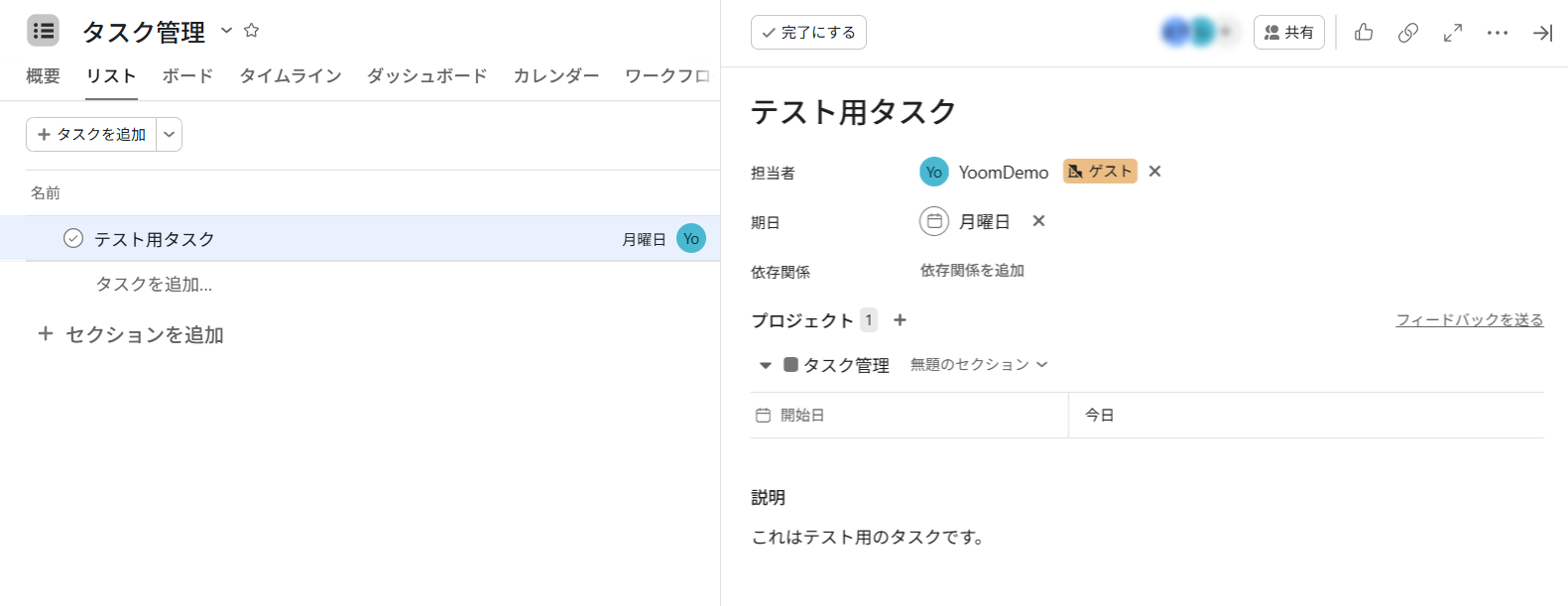
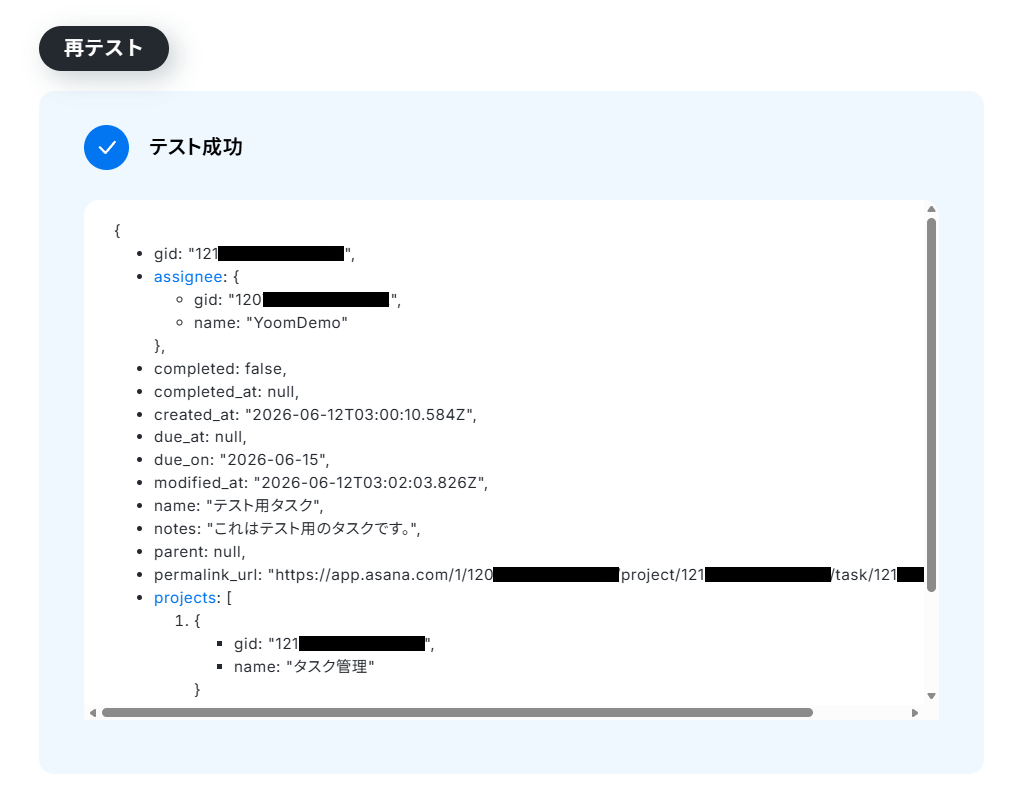
ここではAsanaで特定のプロジェクトに新しいタスクが追加されたらフローボットが起動する設定を行います。
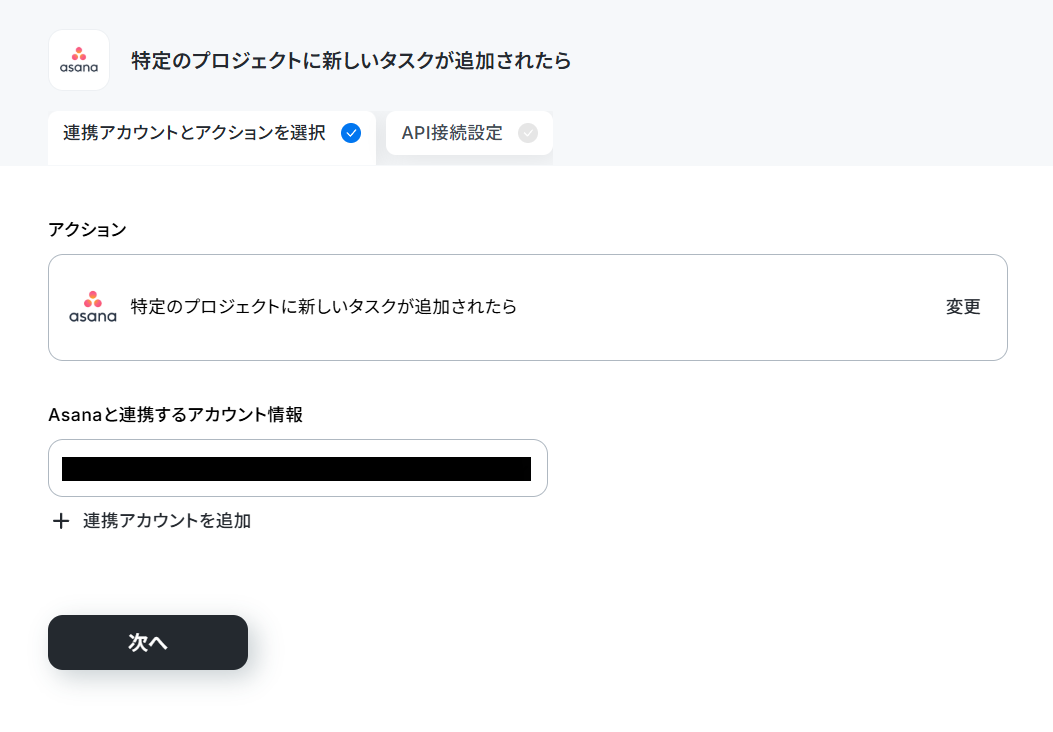
- タイトル:任意で変更可能です。
- アプリ:Asana
- Asanaと連携するアカウント情報:マイアプリ連携したアカウントが記載されています。
- トリガーアクション:Asanaで特定のプロジェクトに新しいタスクが追加されたら起動します。
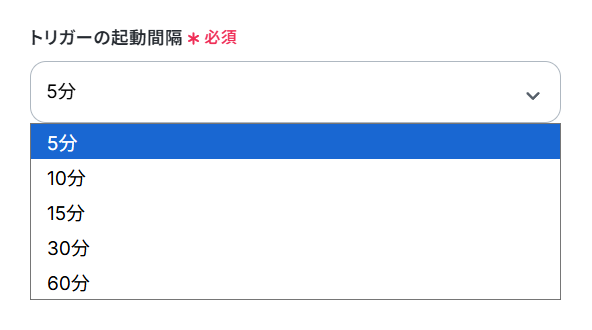
フローの起動間隔を選択してください。
ご契約のプランによって最短の起動間隔が異なります。
トリガーの起動タイミングは、5分、10分、15分、30分、60分のいずれかで設定可能です。
なお、基本的にはそのプランの最短の起動間隔にしてお使いいただくことをおすすめします。
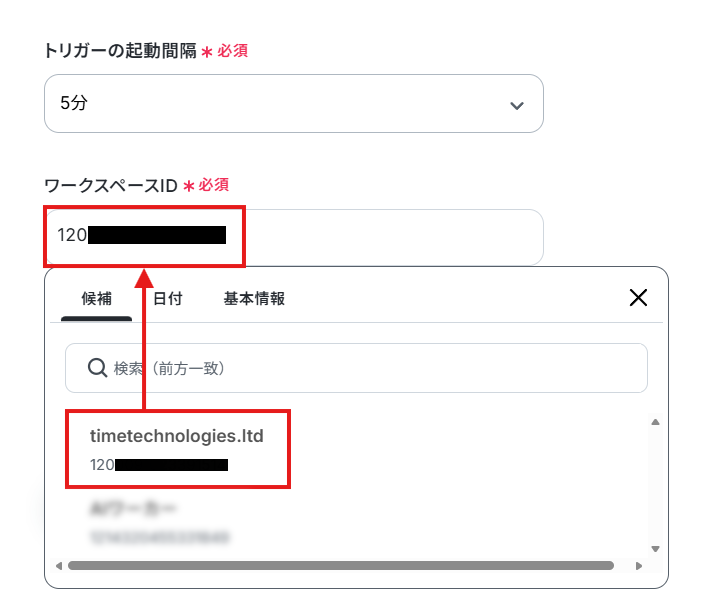
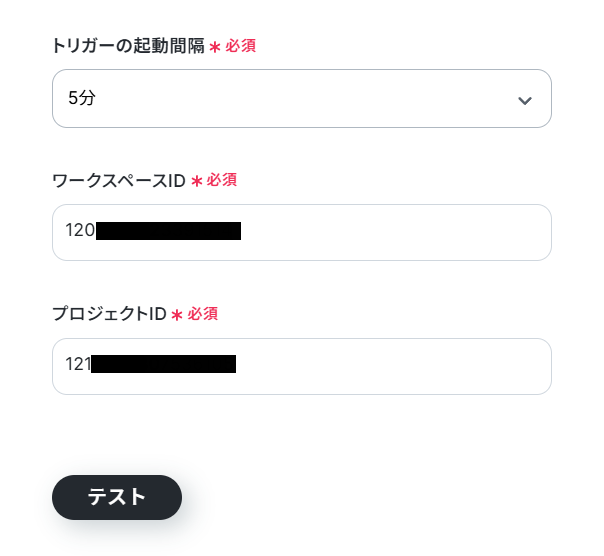
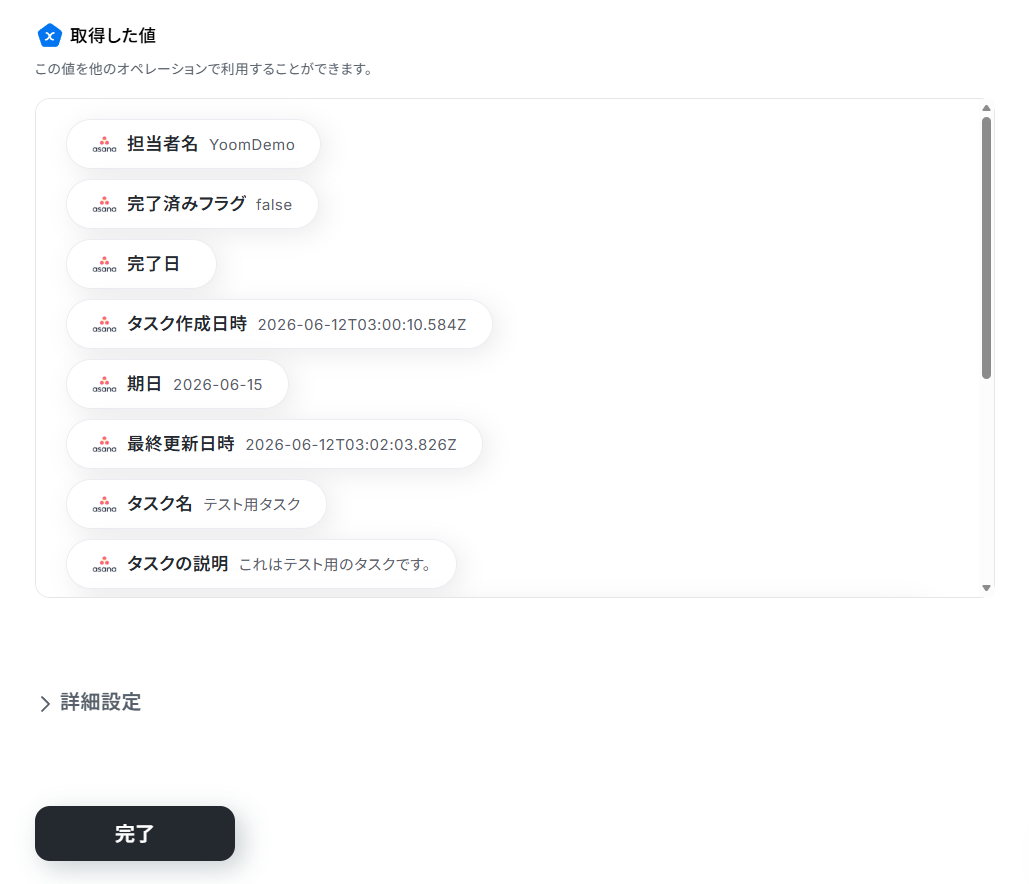
取得した値についてはこちらの記事も参考にしてください。
確認し「完了」をクリックしましょう。
ステップ4:Miroでボードを作成
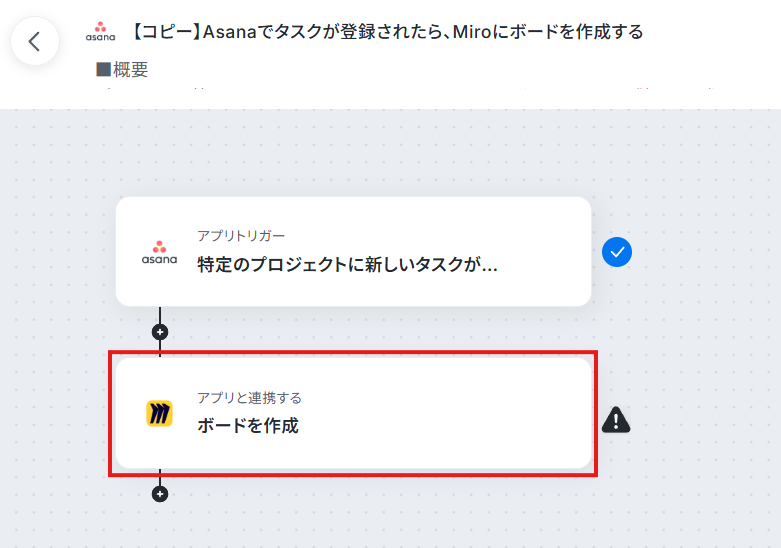
次に2つ目の工程をクリックします。
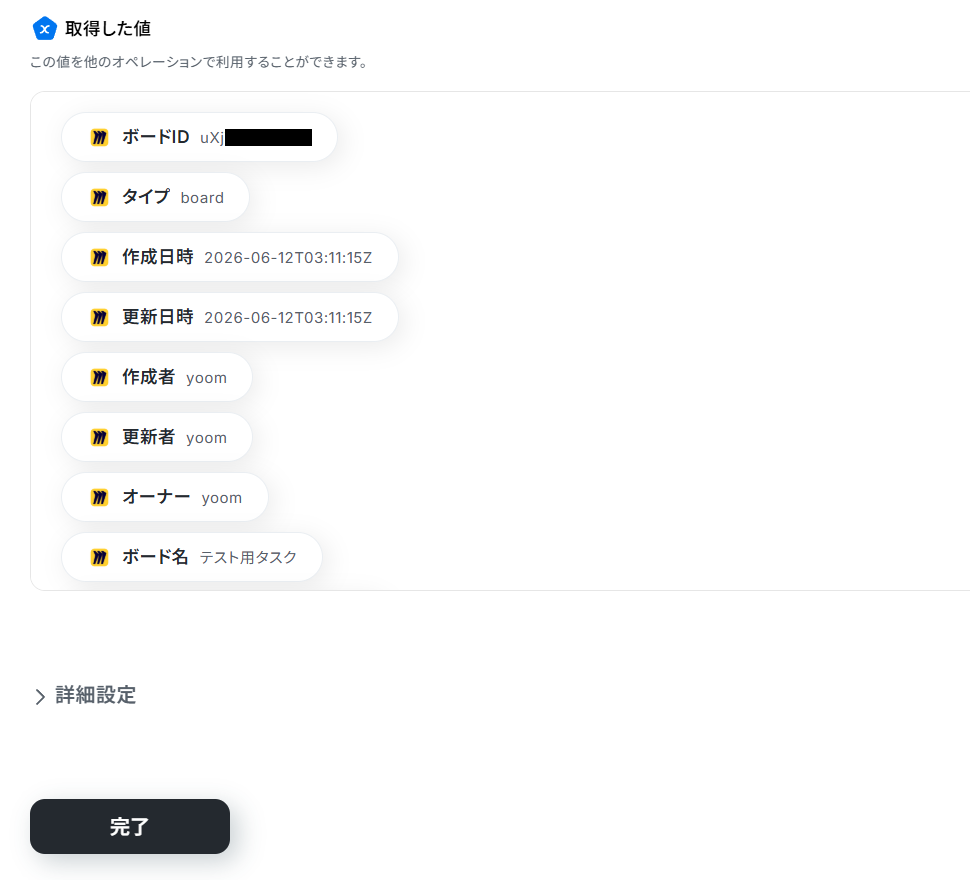
前項で取得した値から、Miroでボードを作成する設定を行います。
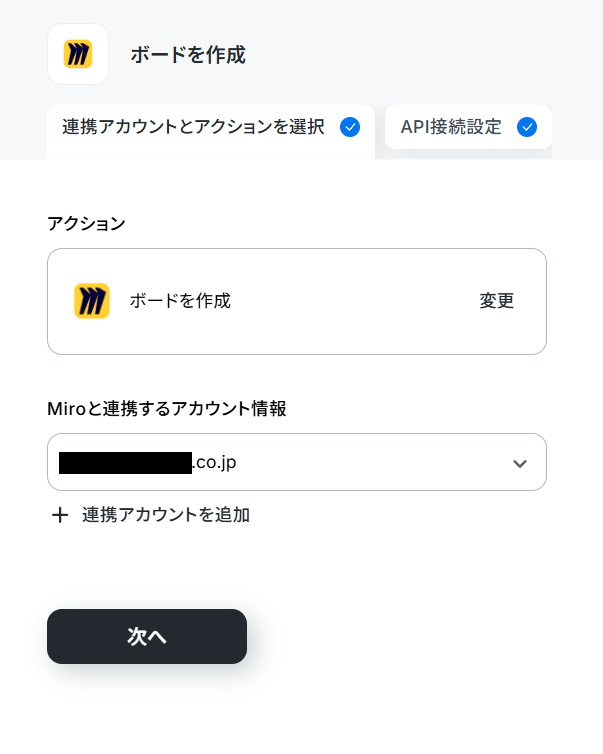
取得した値を使用することで、値が固定化されずトリガーが実行されるたび新しい情報が反映されます。
この時、「←Asanaのアウトプットを設定してください」という一文は削除してください。
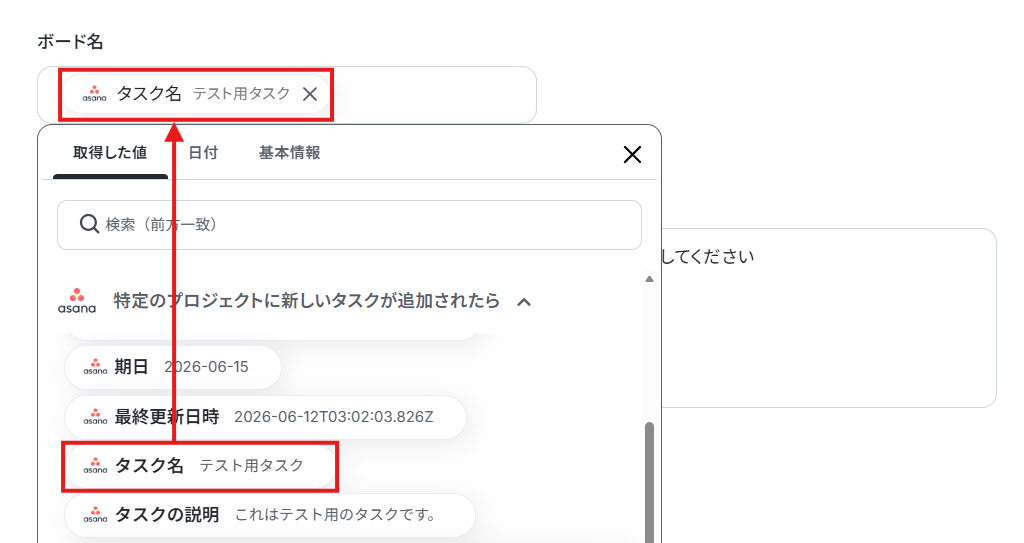
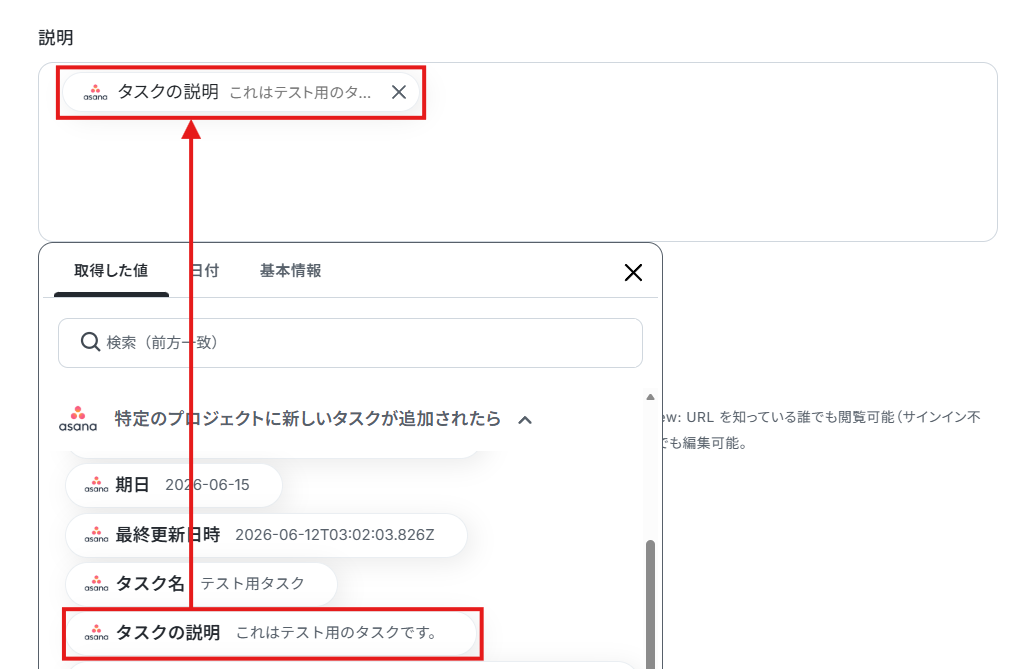
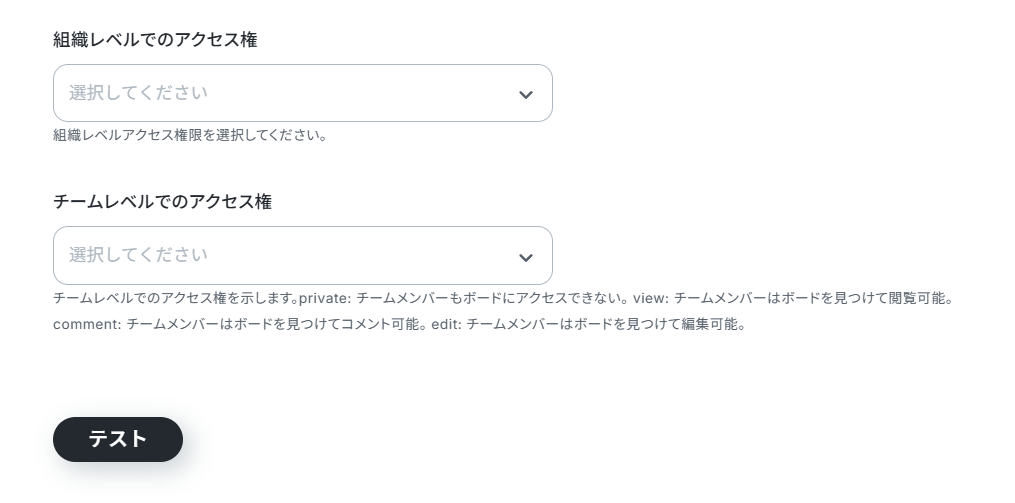
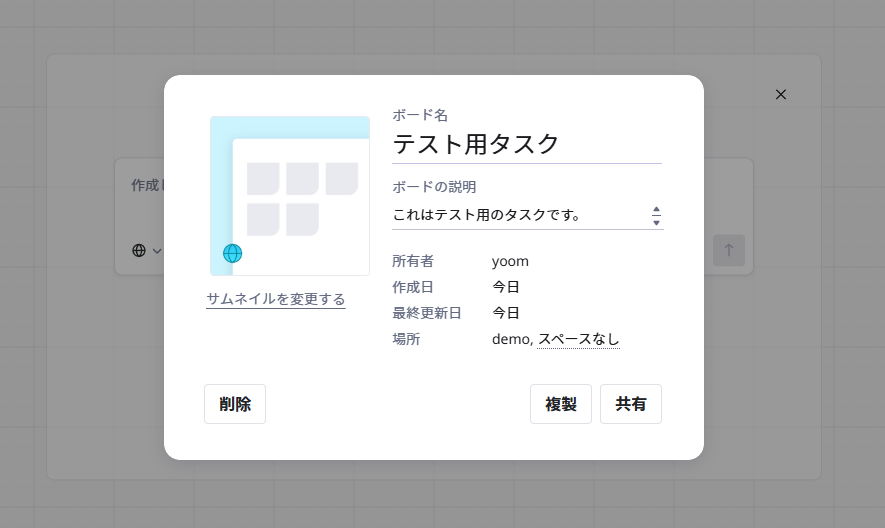
それらの設定を終えたら「テスト」をクリック。
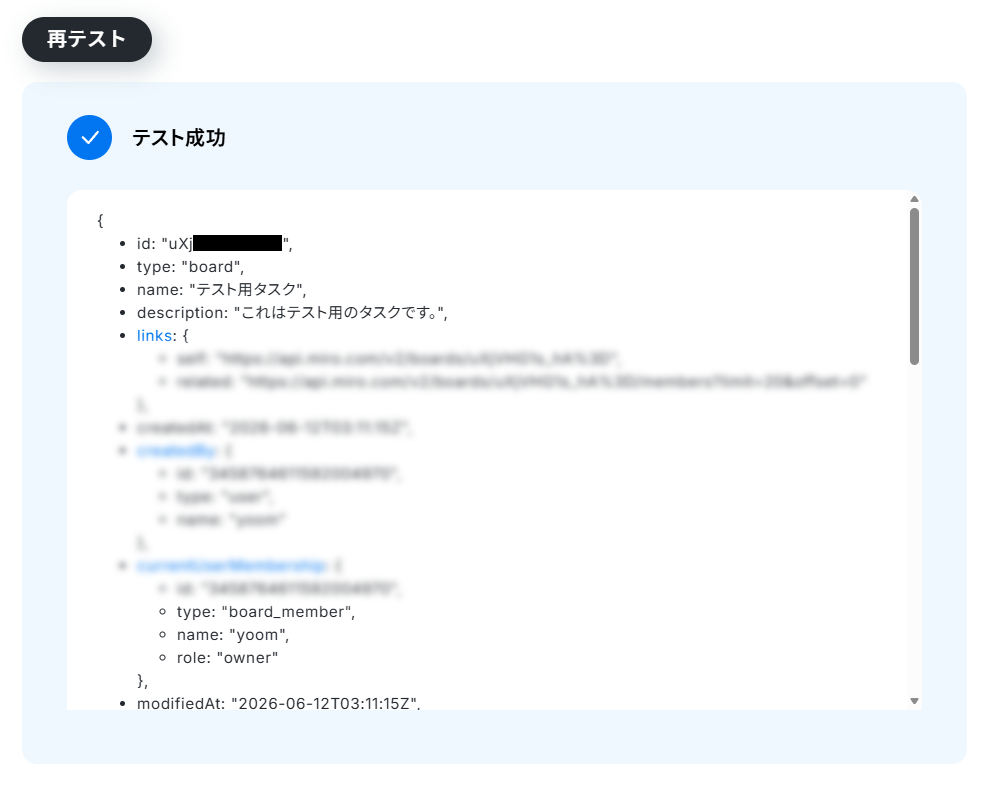
※実際にボードが作成されます。
Yoomの画面に戻り「完了」をクリックしましょう。
ステップ5(最終):アプリトリガーをONにする
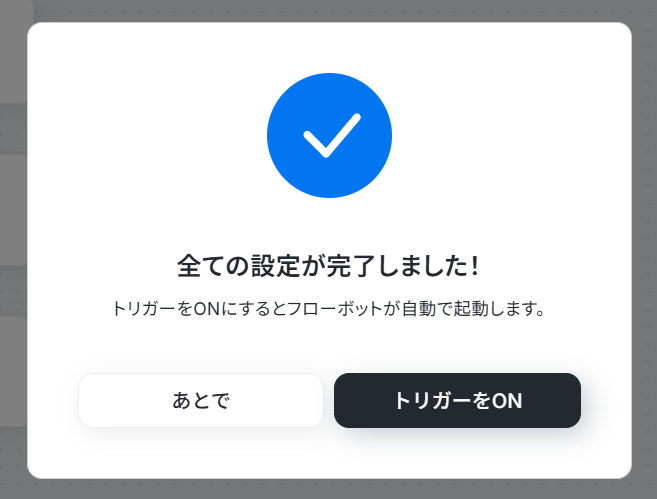
すべての設定が完了すると、以下のコンプリート画面が表示されます。
トリガーをONにして、フローボットを起動しましょう。
Asanaでタスクが登録されたら、Miroにボードを作成する方法は以上です。
MiroのデータをAsanaに連携したい場合
今回はAsanaからMiroへデータを連携する方法をご紹介しましたが、逆にMiroからAsanaへのデータ連携を実施したい場合は、下記のテンプレートも併せてご利用ください。
Miroでボードが作成されたら、Asanaにタスクを追加する
Miroで新しいボードが作成されたタイミングで、そのボードの情報を基にAsanaにタスクを自動で追加する連携です。
ブレインストーミングで生まれたアイデアや決定事項を、手動で転記する手間なくシームレスにタスク化できるため、実行への移行をスムーズにし、アクションの漏れを防ぐことができます。
■概要
オンラインホワイトボードのMiroでまとめたアイデアや議事録を、タスク管理ツールのAsanaに手作業で転記する際に手間を感じたり、情報の抜け漏れが発生したりすることはありませんか。このワークフローは、MiroとAsanaの連携を自動化するものです。Miroで新しくボードが作成されると、その内容を基にAsanaへ自動でタスクが追加されるため、面倒な転記作業から解放され、タスク管理を円滑に進めることができます。
■このテンプレートをおすすめする方
- MiroとAsanaを併用し、プロジェクト管理の効率化を図りたいと考えている方
- Miroで出たアイデアや決定事項を、漏れなくAsanaのタスクに反映させたいチームリーダーの方
- 手作業による情報連携の手間を省き、コア業務に集中したいと考えているすべての方
■このテンプレートを使うメリット
- Miroでボードが作成されると、Asanaに自動でタスクが起票されるため、これまで手作業での転記に費やしていた時間を短縮できます。
- 手動での入力作業が不要になることで、タスクの登録漏れや内容の転記ミスといったヒューマンエラーの発生を防ぎます。
■フローボットの流れ
- はじめに、MiroとAsanaをYoomと連携します。
- 次に、トリガーでMiroを選択し、「ボードが作成されたら」というアクションを設定します。
- 次に、オペレーションでAI機能を選択し、「テキストからデータを抽出する」アクションで、Miroのボード情報からタスク名などを抽出します。
- 最後に、オペレーションでAsanaの「タスクを追加」アクションを設定し、AI機能で抽出した情報を利用してタスクを作成します。
※「トリガー」:フロー起動のきっかけとなるアクション、「オペレーション」:トリガー起動後、フロー内で処理を行うアクション
■このワークフローのカスタムポイント
- Miroのトリガー設定では、連携の対象としたいチームのIDを任意で指定してください。
- AI機能では、Miroのボード名や説明文を変数として利用し、タスク名や詳細など抽出したい項目を自由に設定することが可能です。
- Asanaのタスク追加オペレーションでは、タスクを追加するプロジェクトや担当者、期限などを固定値で設定したり、前段のオペレーションで取得した情報を変数として設定したりできます。
■注意事項
- Miro、AsanaのそれぞれとYoomを連携してください。
- トリガーは5分、10分、15分、30分、60分の間隔で起動間隔を選択できます。
- プランによって最短の起動間隔が異なりますので、ご注意ください。
■概要
オンラインホワイトボードのMiroでまとめたアイデアや議事録を、タスク管理ツールのAsanaに手作業で転記する際に手間を感じたり、情報の抜け漏れが発生したりすることはありませんか。このワークフローは、MiroとAsanaの連携を自動化するものです。Miroで新しくボードが作成されると、その内容を基にAsanaへ自動でタスクが追加されるため、面倒な転記作業から解放され、タスク管理を円滑に進めることができます。
■このテンプレートをおすすめする方
- MiroとAsanaを併用し、プロジェクト管理の効率化を図りたいと考えている方
- Miroで出たアイデアや決定事項を、漏れなくAsanaのタスクに反映させたいチームリーダーの方
- 手作業による情報連携の手間を省き、コア業務に集中したいと考えているすべての方
■このテンプレートを使うメリット
- Miroでボードが作成されると、Asanaに自動でタスクが起票されるため、これまで手作業での転記に費やしていた時間を短縮できます。
- 手動での入力作業が不要になることで、タスクの登録漏れや内容の転記ミスといったヒューマンエラーの発生を防ぎます。
■フローボットの流れ
- はじめに、MiroとAsanaをYoomと連携します。
- 次に、トリガーでMiroを選択し、「ボードが作成されたら」というアクションを設定します。
- 次に、オペレーションでAI機能を選択し、「テキストからデータを抽出する」アクションで、Miroのボード情報からタスク名などを抽出します。
- 最後に、オペレーションでAsanaの「タスクを追加」アクションを設定し、AI機能で抽出した情報を利用してタスクを作成します。
※「トリガー」:フロー起動のきっかけとなるアクション、「オペレーション」:トリガー起動後、フロー内で処理を行うアクション
■このワークフローのカスタムポイント
- Miroのトリガー設定では、連携の対象としたいチームのIDを任意で指定してください。
- AI機能では、Miroのボード名や説明文を変数として利用し、タスク名や詳細など抽出したい項目を自由に設定することが可能です。
- Asanaのタスク追加オペレーションでは、タスクを追加するプロジェクトや担当者、期限などを固定値で設定したり、前段のオペレーションで取得した情報を変数として設定したりできます。
■注意事項
- Miro、AsanaのそれぞれとYoomを連携してください。
- トリガーは5分、10分、15分、30分、60分の間隔で起動間隔を選択できます。
- プランによって最短の起動間隔が異なりますので、ご注意ください。
Miroで特定のボードが作成されたら、Asanaにタスクを追加する
Miroで作成されたボードの中から、特定の条件(例:ボード名に「要対応」が含まれるなど)に合致するものだけを抽出し、Asanaにタスクとして追加します。
この連携を活用することで、アイデア出し段階のボードと、実行に移すべき具体的なアクションアイテムを明確に区別し、本当に必要なタスクだけを効率的に管理することが可能です。
■概要Miroでのブレインストーミングやプロジェクト計画の後、Asanaへタスクとして登録する際に手作業による転記に手間を感じることは少なくありません。このワークフローを活用することで、Miroで新規ボードが作成されたタイミングをトリガーに、Asanaへ自動でタスクを追加できます。MiroとAsanaの連携を自動化し、タスクの登録漏れや遅れを防ぎ、プロジェクトを円滑に始動させます。
■このテンプレートをおすすめする方- MiroとAsanaを併用し、プロジェクト管理を行っているチームリーダーの方
- Miroで決定した事項をAsanaへタスクとして手動で転記する作業に手間を感じている方
- MiroとAsanaの連携を自動化して、タスク作成の漏れや遅延をなくしたい方
■このテンプレートを使うメリット- Miroでボードを作成するだけでAsanaのタスクが自動で生成され、これまで手作業で行っていた転記の時間を短縮します
- 手作業による情報の転記が不要になるため、タスクの作成漏れや内容の入力ミスといったヒューマンエラーを防ぎ、管理の精度を高めます
■フローボットの流れ- はじめに、MiroとAsanaをYoomと連携します
- トリガーでMiroを選択し、「ボードが作成されたら」というアクションを設定します
- 次に、オペレーションで分岐機能を設定し、取得したボードの情報をもとに処理を分岐させます
- 続いて、オペレーションでAI機能を設定し、「テキストからデータを抽出する」でボード情報からタスクに必要な情報を抽出します
- 最後に、オペレーションでAsanaを選択し、「タスクを追加」アクションで、抽出した情報をもとにタスクを作成します
※「トリガー」:フロー起動のきっかけとなるアクション、「オペレーション」:トリガー起動後、フロー内で処理を行うアクション
■このワークフローのカスタムポイント- Miroのトリガー設定では、通知を受け取りたいボードが所属するチームIDを任意で設定可能です
- 分岐機能では、Miroから取得した情報をもとに、「ボード名に特定のキーワードが含まれていたら」といった後続処理の実行条件を柔軟に設定できます
- AI機能によるテキスト抽出では、抽出対象のテキストとしてMiroから取得した情報を変数として利用し、抽出したい項目を自由にカスタマイズ可能です
- Asanaにタスクを追加する際、タスク名や担当者、プロジェクトなどの各項目に、固定値や前段のステップで取得した値を自由に設定できます
■注意事項- Miro、AsanaのそれぞれとYoomを連携してください。
- トリガーは5分、10分、15分、30分、60分の間隔で起動間隔を選択できます。
- プランによって最短の起動間隔が異なりますので、ご注意ください。
- 分岐はパーソナルプラン以上のプランでご利用いただける機能(オペレーション)となっております。フリープランの場合は設定しているフローボットのオペレーションはエラーとなりますので、ご注意ください。
- パーソナルプランなどの有料プランは、2週間の無料トライアルを行うことが可能です。無料トライアル中には制限対象のアプリや機能(オペレーション)を使用することができます。
■このテンプレートをおすすめする方
- MiroとAsanaを併用し、プロジェクト管理を行っているチームリーダーの方
- Miroで決定した事項をAsanaへタスクとして手動で転記する作業に手間を感じている方
- MiroとAsanaの連携を自動化して、タスク作成の漏れや遅延をなくしたい方
■このテンプレートを使うメリット
- Miroでボードを作成するだけでAsanaのタスクが自動で生成され、これまで手作業で行っていた転記の時間を短縮します
- 手作業による情報の転記が不要になるため、タスクの作成漏れや内容の入力ミスといったヒューマンエラーを防ぎ、管理の精度を高めます
■フローボットの流れ
- はじめに、MiroとAsanaをYoomと連携します
- トリガーでMiroを選択し、「ボードが作成されたら」というアクションを設定します
- 次に、オペレーションで分岐機能を設定し、取得したボードの情報をもとに処理を分岐させます
- 続いて、オペレーションでAI機能を設定し、「テキストからデータを抽出する」でボード情報からタスクに必要な情報を抽出します
- 最後に、オペレーションでAsanaを選択し、「タスクを追加」アクションで、抽出した情報をもとにタスクを作成します
■このワークフローのカスタムポイント
- Miroのトリガー設定では、通知を受け取りたいボードが所属するチームIDを任意で設定可能です
- 分岐機能では、Miroから取得した情報をもとに、「ボード名に特定のキーワードが含まれていたら」といった後続処理の実行条件を柔軟に設定できます
- AI機能によるテキスト抽出では、抽出対象のテキストとしてMiroから取得した情報を変数として利用し、抽出したい項目を自由にカスタマイズ可能です
- Asanaにタスクを追加する際、タスク名や担当者、プロジェクトなどの各項目に、固定値や前段のステップで取得した値を自由に設定できます
■注意事項
- Miro、AsanaのそれぞれとYoomを連携してください。
- トリガーは5分、10分、15分、30分、60分の間隔で起動間隔を選択できます。
- プランによって最短の起動間隔が異なりますので、ご注意ください。
- 分岐はパーソナルプラン以上のプランでご利用いただける機能(オペレーション)となっております。フリープランの場合は設定しているフローボットのオペレーションはエラーとなりますので、ご注意ください。
- パーソナルプランなどの有料プランは、2週間の無料トライアルを行うことが可能です。無料トライアル中には制限対象のアプリや機能(オペレーション)を使用することができます。
AsanaやMiroのAPIを使ったその他の自動化例
日々の業務をさらに効率化したい方に向けて、AsanaやMiroだけにとどまらず、多数の外部サービスやクラウドツールと組み合わせた仕組みを用意しています。
定型作業の自動化やアプリ間の情報連携など、さまざまな業務シーンで役立つ事例がありますので、現状の課題や業務フローに合うものを見つけてお試しください!
Asanaを使った便利な自動化例
データベースにレコードが追加されたことをきっかけに自動でタスク化。
タスクの完了報告はチャットツールやメールで素早く共有され、締め切りはカレンダーアプリと連携して抜け漏れなく管理可能です。
カスタマーサポートツールで発生した問い合わせ内容も分析を経てタスクとして可視化されるなど、あらゆるワークフローの効率化が実現できます。
■概要Asanaでタスク管理を行い、Notionでプロジェクト情報を集約している場合、双方への情報入力や転記作業に手間を感じていないでしょうか。この手作業は時間を要するだけでなく、入力漏れやミスの原因にもなりがちです。このワークフローを活用すれば、Asanaの特定のプロジェクトに新しいタスクが追加されると、自動でNotionのデータベースに情報が連携されるため、タスク管理と情報集約の連携をスムーズにし、業務の効率化に貢献します。
■このテンプレートをおすすめする方- AsanaとNotionを併用しており、タスク情報の二重入力に手間を感じている方
- 手作業による情報転記での入力漏れやミスをなくしたいプロジェクト担当者の方
- チーム内のタスク共有と情報の一元管理をより効率的に行いたいと考えている方
■このテンプレートを使うメリット- Asanaにタスクを追加するだけでNotionへ自動で情報が連携されるため、これまで手作業に費やしていた転記の時間を短縮することができます
- 手作業で起こりがちな入力間違いや、重要なタスク情報の転記漏れといったヒューマンエラーのリスク軽減に繋がります
■フローボットの流れ- はじめに、AsanaとNotionをYoomと連携します
- 次に、トリガーでAsanaを選択し、「特定のプロジェクトに新しいタスクが追加されたら」というアクションを設定し、対象のプロジェクトを指定します
- 最後に、オペレーションでNotionの「レコードを追加する」アクションを設定し、Asanaから取得したタスク情報を任意のデータベースに追加します
※「トリガー」:フロー起動のきっかけとなるアクション、「オペレーション」:トリガー起動後、フロー内で処理を行うアクション
■このワークフローのカスタムポイント- Notionへレコードを追加する際に、どのデータベースを対象にするか任意で設定が可能です
- Notionの各項目には、Asanaから取得したタスク名や期日といった値を埋め込むだけでなく、任意のテキストを固定値として入力することもできます
■注意事項- Asana、NotionのそれぞれとYoomを連携してください。
- トリガーは5分、10分、15分、30分、60分の間隔で起動間隔を選択できます。
- プランによって最短の起動間隔が異なりますので、ご注意ください。
■概要プロジェクト管理ツールAsanaでタスクを完了するたびに、関係者へOutlookでメール通知を手作業で行っていませんか?
この定型的な報告業務は、対応漏れのリスクがあるだけでなく、本来集中すべきコア業務の時間を奪ってしまう原因にもなります。
このワークフローを活用すれば、Asanaで特定のタスクが完了したことをトリガーに、Outlookから自動で完了通知メールを送信できます。
■このテンプレートをおすすめする方- AsanaとOutlookを併用しており、タスク完了報告の手間を削減したい方
- 手作業によるメール送信での、通知漏れや宛先間違いなどのミスを防ぎたい方
- プロジェクトの進捗共有を自動化し、チームの連携を円滑にしたいマネージャーの方
■このテンプレートを使うメリット- Asanaでタスクを完了させるだけで自動でメールが送信されるため、報告業務にかかっていた時間を短縮できます。
- 人の手を介さずに通知が実行されるため、メールの送信忘れといったヒューマンエラーの防止に繋がります。
■フローボットの流れ- はじめに、AsanaとOutlookをYoomと連携します。
- 次に、トリガーでAsanaを選択し、「特定のプロジェクトのタスクが完了したら」というアクションを設定します。
- 最後に、オペレーションでOutlookの「メールを送る」アクションを設定し、タスクの完了を通知するメールを送信します。
※「トリガー」:フロー起動のきっかけとなるアクション、「オペレーション」:トリガー起動後、フロー内で処理を行うアクション
■このワークフローのカスタムポイント- Asanaのトリガー設定では、通知の対象としたいワークスペースIDやプロジェクトIDを任意で指定することが可能です。
- Outlookのメール送信アクションでは、通知先のメールアドレスを自由に設定できます。また、メールの件名や本文に固定のテキストを設定したり、Asanaから取得したタスク名などの動的な情報を埋め込んだりするカスタムが可能です。
■注意事項- Asana、OutlookのそれぞれとYoomを連携してください。
- トリガーは5分、10分、15分、30分、60分の間隔で起動間隔を選択できます。
- プランによって最短の起動間隔が異なりますので、ご注意ください。
- Microsoft365(旧Office365)には、家庭向けプランと一般法人向けプラン(Microsoft365 Business)があり、一般法人向けプランに加入していない場合には認証に失敗する可能性があります。
■概要Asanaでタスクを管理していても、自身のスケジュールはGoogleカレンダーで管理しているという方は多いのではないでしょうか。しかし、タスクが追加されるたびに手動でカレンダーに期日を登録するのは手間がかかり、登録漏れが原因で対応が遅れてしまうこともあります。このワークフローを活用すれば、Asanaの特定のプロジェクトにタスクを追加するだけで、自動でタスクの期日をGoogleカレンダーに登録できるため、タスクとスケジュールの管理をスムーズに連携させることが可能です。
■このテンプレートをおすすめする方- AsanaとGoogleカレンダーを併用し、タスクの二重入力に手間を感じている方
- タスクの期日をカレンダーに登録し忘れることによる、対応漏れを防ぎたいプロジェクト管理者の方
- 手作業による転記を減らし、タスクとスケジュール管理を効率化したいと考えている方
■このテンプレートを使うメリット- Asanaにタスクが追加されると自動でGoogleカレンダーに予定が登録されるため、これまで手作業に費やしていた時間を短縮することができます。
- 手作業での転記による日付の間違いや登録漏れといったヒューマンエラーを防ぎ、期日管理を実現します。
■フローボットの流れ- はじめに、AsanaとGoogleカレンダーをYoomと連携します。
- 次に、トリガーでAsanaを選択し、「特定のセクションに新しいタスクが追加されたら」を設定します。
- オペレーションで、追加されたタスクの詳細な情報を取得するために、Asanaの「タスクの詳細を取得」と「ユーザー情報を取得」を設定します。
- 続いて、オペレーションの「計算処理」を用いて、Googleカレンダーに登録する予定の終了日を作成します。
- 最後に、オペレーションでGoogleカレンダーの「予定を作成」を選択し、Asanaから取得した情報を元に予定を作成するよう設定します。
※「トリガー」:フロー起動のきっかけとなるアクション、「オペレーション」:トリガー起動後、フロー内で処理を行うアクション
■このワークフローのカスタムポイント- Asanaのトリガー設定では、タスクの追加を検知する対象のプロジェクトやセクションを任意で設定してください。
- Googleカレンダーに予定を作成する際、タイトルや説明欄に連携する情報は、Asanaのタスク名や担当者名など、任意の内容に設定することが可能です。
■注意事項- Asana、GoogleカレンダーのそれぞれとYoomを連携してください。
- トリガーは5分、10分、15分、30分、60分の間隔で起動間隔を選択できます。
- プランによって最短の起動間隔が異なりますので、ご注意ください。
■概要
Zendeskに届くお客様からのチケット管理において、内容の確認や要約、そしてAsanaへのタスク登録といった一連の作業に手間を感じていませんか。このワークフローを活用すれば、Zendeskで新しいチケットが作成された際に、DeepSeekが自動で内容を分析し、その結果を基にAsanaへタスクを追加することができ、手作業による対応の非効率を解消します。
■このテンプレートをおすすめする方
- ZendeskとAsanaを連携させ、手作業でのチケット管理を効率化したいカスタマーサポート担当者の方
- AIを活用して問い合わせ内容の分析や要約を自動化し、対応品質の向上を目指すチームリーダーの方
- 顧客からの問い合わせ対応プロセス全体を自動化し、生産性を高めたいと考えているマネージャーの方
■このテンプレートを使うメリット
- Zendeskへのチケット作成を起点にAsanaへのタスク登録までが自動化されるため、これまで手作業に費やしていた時間を短縮できます。
- 手動での転記や要約作業が不要になることで、入力ミスや情報の抜け漏れといったヒューマンエラーを防ぎ、対応品質の安定化に繋がります。
■フローボットの流れ
- はじめに、Zendesk、DeepSeek、AsanaをYoomと連携します。
- 次に、トリガーでZendeskを選択し、「新しいチケットが作成されたら」というアクションを設定し、フローが起動する条件を定めます。
- 次に、DeepSeekを選択し、「テキストを生成」アクションを設定して、トリガーで取得したチケットの内容を分析・要約させます。
- 最後に、Asanaを選択し、「タスクを追加」アクションを設定し、DeepSeekによって生成されたテキストをタスクとして追加します。
※「トリガー」:フロー起動のきっかけとなるアクション、「オペレーション」:トリガー起動後、フロー内で処理を行うアクション
■このワークフローのカスタムポイント
- DeepSeekの「テキストを生成」アクションでは、Zendeskのチケット内容をどのように分析、要約させるかをプロンプトによって自由に設定することが可能です。
- 例えば、「チケット内容の要点を抽出し、緊急度を3段階で判定してください」といった、業務に合わせた具体的な指示を追加できます。
■注意事項
- Zendesk、DeepSeek、AsanaのそれぞれとYoomを連携させてください。
- Zendeskはチームプラン・サクセスプランでのみご利用いただけるアプリとなっております。フリープラン・ミニプランの場合は設定しているフローボットのオペレーションやデータコネクトはエラーとなりますので、ご注意ください。
- チームプランやサクセスプランなどの有料プランは、2週間の無料トライアルを行うことが可能です。無料トライアル中には制限対象のアプリを使用することができます。
■概要
Googleフォームで回答を受け付けた後、Asanaへ同じ内容を手作業で入力していると、転記の負担が積み重なりがちで、情報が散在し管理しづらくなる場面もあるはずです。特に入力業務の自動化を求める環境では、この作業がボトルネックになりやすい状況があります。このワークフローを利用すると、Googleフォームで送信された情報をもとにAsanaへタスク登録が自動で行われ、手作業での転記を省きながら、回答内容をスムーズにタスク管理へ反映できます。 ■このテンプレートをおすすめする方- Googleフォームで受け付けた情報をAsanaへ都度入力しており、処理効率を高めたい担当者の方
- フォーム回答とタスク管理の連動性を高めたいチームの方
- 回答内容をタスク化する運用を定着させたいプロジェクト管理担当者の方
■このテンプレートを使うメリット- Googleフォームからの回答を自動でAsanaへ登録でき、転記作業の時間削減につながり、自動化の取り組みを前進させられます。
- 入力漏れや記入ミスといった人的エラーを抑え、回答内容をそのままAsanaへ反映できるため、情報管理の質を維持しやすくなります。
■フローボットの流れ - はじめに、GoogleフォームとAsanaをYoomと連携する
- 次に、トリガーでGoogleフォームを選び「フォームに回答が送信されたら」を設定する
- 続いて、オペレーションでAsanaの「タスクを追加」アクションを設定し、Googleフォームの回答内容をタスクの各項目に紐付ける
※「トリガー」:フロー起動のきっかけとなるアクション、「オペレーション」:トリガー起動後、フロー内で処理を行うアクション
■このワークフローのカスタムポイント- Googleフォームは、使用したいフォームIDを任意で設定可能です。
- Asanaは、登録先のプロジェクトIDやセクションIDを任意で設定可能です。
■注意事項- Googleフォーム、AsanaのそれぞれとYoomを連携してください。
- トリガーは5分、10分、15分、30分、60分の間隔で起動間隔を選択できます。
- プランによって最短の起動間隔が異なりますので、ご注意ください。
- Googleフォームをトリガーとして使用した際の回答内容を取得する方法は「Googleフォームトリガーで、回答内容を取得する方法」を参照ください。

■このテンプレートをおすすめする方
- AsanaとNotionを併用しており、タスク情報の二重入力に手間を感じている方
- 手作業による情報転記での入力漏れやミスをなくしたいプロジェクト担当者の方
- チーム内のタスク共有と情報の一元管理をより効率的に行いたいと考えている方
■このテンプレートを使うメリット
- Asanaにタスクを追加するだけでNotionへ自動で情報が連携されるため、これまで手作業に費やしていた転記の時間を短縮することができます
- 手作業で起こりがちな入力間違いや、重要なタスク情報の転記漏れといったヒューマンエラーのリスク軽減に繋がります
■フローボットの流れ
- はじめに、AsanaとNotionをYoomと連携します
- 次に、トリガーでAsanaを選択し、「特定のプロジェクトに新しいタスクが追加されたら」というアクションを設定し、対象のプロジェクトを指定します
- 最後に、オペレーションでNotionの「レコードを追加する」アクションを設定し、Asanaから取得したタスク情報を任意のデータベースに追加します
■このワークフローのカスタムポイント
- Notionへレコードを追加する際に、どのデータベースを対象にするか任意で設定が可能です
- Notionの各項目には、Asanaから取得したタスク名や期日といった値を埋め込むだけでなく、任意のテキストを固定値として入力することもできます
■注意事項
- Asana、NotionのそれぞれとYoomを連携してください。
- トリガーは5分、10分、15分、30分、60分の間隔で起動間隔を選択できます。
- プランによって最短の起動間隔が異なりますので、ご注意ください。

この定型的な報告業務は、対応漏れのリスクがあるだけでなく、本来集中すべきコア業務の時間を奪ってしまう原因にもなります。
このワークフローを活用すれば、Asanaで特定のタスクが完了したことをトリガーに、Outlookから自動で完了通知メールを送信できます。
■このテンプレートをおすすめする方
- AsanaとOutlookを併用しており、タスク完了報告の手間を削減したい方
- 手作業によるメール送信での、通知漏れや宛先間違いなどのミスを防ぎたい方
- プロジェクトの進捗共有を自動化し、チームの連携を円滑にしたいマネージャーの方
■このテンプレートを使うメリット
- Asanaでタスクを完了させるだけで自動でメールが送信されるため、報告業務にかかっていた時間を短縮できます。
- 人の手を介さずに通知が実行されるため、メールの送信忘れといったヒューマンエラーの防止に繋がります。
■フローボットの流れ
- はじめに、AsanaとOutlookをYoomと連携します。
- 次に、トリガーでAsanaを選択し、「特定のプロジェクトのタスクが完了したら」というアクションを設定します。
- 最後に、オペレーションでOutlookの「メールを送る」アクションを設定し、タスクの完了を通知するメールを送信します。
■このワークフローのカスタムポイント
- Asanaのトリガー設定では、通知の対象としたいワークスペースIDやプロジェクトIDを任意で指定することが可能です。
- Outlookのメール送信アクションでは、通知先のメールアドレスを自由に設定できます。また、メールの件名や本文に固定のテキストを設定したり、Asanaから取得したタスク名などの動的な情報を埋め込んだりするカスタムが可能です。
■注意事項
- Asana、OutlookのそれぞれとYoomを連携してください。
- トリガーは5分、10分、15分、30分、60分の間隔で起動間隔を選択できます。
- プランによって最短の起動間隔が異なりますので、ご注意ください。
- Microsoft365(旧Office365)には、家庭向けプランと一般法人向けプラン(Microsoft365 Business)があり、一般法人向けプランに加入していない場合には認証に失敗する可能性があります。

- AsanaとGoogleカレンダーを併用し、タスクの二重入力に手間を感じている方
- タスクの期日をカレンダーに登録し忘れることによる、対応漏れを防ぎたいプロジェクト管理者の方
- 手作業による転記を減らし、タスクとスケジュール管理を効率化したいと考えている方
- Asanaにタスクが追加されると自動でGoogleカレンダーに予定が登録されるため、これまで手作業に費やしていた時間を短縮することができます。
- 手作業での転記による日付の間違いや登録漏れといったヒューマンエラーを防ぎ、期日管理を実現します。
- はじめに、AsanaとGoogleカレンダーをYoomと連携します。
- 次に、トリガーでAsanaを選択し、「特定のセクションに新しいタスクが追加されたら」を設定します。
- オペレーションで、追加されたタスクの詳細な情報を取得するために、Asanaの「タスクの詳細を取得」と「ユーザー情報を取得」を設定します。
- 続いて、オペレーションの「計算処理」を用いて、Googleカレンダーに登録する予定の終了日を作成します。
- 最後に、オペレーションでGoogleカレンダーの「予定を作成」を選択し、Asanaから取得した情報を元に予定を作成するよう設定します。
■このワークフローのカスタムポイント
- Asanaのトリガー設定では、タスクの追加を検知する対象のプロジェクトやセクションを任意で設定してください。
- Googleカレンダーに予定を作成する際、タイトルや説明欄に連携する情報は、Asanaのタスク名や担当者名など、任意の内容に設定することが可能です。
- Asana、GoogleカレンダーのそれぞれとYoomを連携してください。
- トリガーは5分、10分、15分、30分、60分の間隔で起動間隔を選択できます。
- プランによって最短の起動間隔が異なりますので、ご注意ください。


■概要
Zendeskに届くお客様からのチケット管理において、内容の確認や要約、そしてAsanaへのタスク登録といった一連の作業に手間を感じていませんか。このワークフローを活用すれば、Zendeskで新しいチケットが作成された際に、DeepSeekが自動で内容を分析し、その結果を基にAsanaへタスクを追加することができ、手作業による対応の非効率を解消します。
■このテンプレートをおすすめする方
- ZendeskとAsanaを連携させ、手作業でのチケット管理を効率化したいカスタマーサポート担当者の方
- AIを活用して問い合わせ内容の分析や要約を自動化し、対応品質の向上を目指すチームリーダーの方
- 顧客からの問い合わせ対応プロセス全体を自動化し、生産性を高めたいと考えているマネージャーの方
■このテンプレートを使うメリット
- Zendeskへのチケット作成を起点にAsanaへのタスク登録までが自動化されるため、これまで手作業に費やしていた時間を短縮できます。
- 手動での転記や要約作業が不要になることで、入力ミスや情報の抜け漏れといったヒューマンエラーを防ぎ、対応品質の安定化に繋がります。
■フローボットの流れ
- はじめに、Zendesk、DeepSeek、AsanaをYoomと連携します。
- 次に、トリガーでZendeskを選択し、「新しいチケットが作成されたら」というアクションを設定し、フローが起動する条件を定めます。
- 次に、DeepSeekを選択し、「テキストを生成」アクションを設定して、トリガーで取得したチケットの内容を分析・要約させます。
- 最後に、Asanaを選択し、「タスクを追加」アクションを設定し、DeepSeekによって生成されたテキストをタスクとして追加します。
※「トリガー」:フロー起動のきっかけとなるアクション、「オペレーション」:トリガー起動後、フロー内で処理を行うアクション
■このワークフローのカスタムポイント
- DeepSeekの「テキストを生成」アクションでは、Zendeskのチケット内容をどのように分析、要約させるかをプロンプトによって自由に設定することが可能です。
- 例えば、「チケット内容の要点を抽出し、緊急度を3段階で判定してください」といった、業務に合わせた具体的な指示を追加できます。
■注意事項
- Zendesk、DeepSeek、AsanaのそれぞれとYoomを連携させてください。
- Zendeskはチームプラン・サクセスプランでのみご利用いただけるアプリとなっております。フリープラン・ミニプランの場合は設定しているフローボットのオペレーションやデータコネクトはエラーとなりますので、ご注意ください。
- チームプランやサクセスプランなどの有料プランは、2週間の無料トライアルを行うことが可能です。無料トライアル中には制限対象のアプリを使用することができます。

Googleフォームで回答を受け付けた後、Asanaへ同じ内容を手作業で入力していると、転記の負担が積み重なりがちで、情報が散在し管理しづらくなる場面もあるはずです。特に入力業務の自動化を求める環境では、この作業がボトルネックになりやすい状況があります。このワークフローを利用すると、Googleフォームで送信された情報をもとにAsanaへタスク登録が自動で行われ、手作業での転記を省きながら、回答内容をスムーズにタスク管理へ反映できます。
- Googleフォームで受け付けた情報をAsanaへ都度入力しており、処理効率を高めたい担当者の方
- フォーム回答とタスク管理の連動性を高めたいチームの方
- 回答内容をタスク化する運用を定着させたいプロジェクト管理担当者の方
- Googleフォームからの回答を自動でAsanaへ登録でき、転記作業の時間削減につながり、自動化の取り組みを前進させられます。
- 入力漏れや記入ミスといった人的エラーを抑え、回答内容をそのままAsanaへ反映できるため、情報管理の質を維持しやすくなります。
- はじめに、GoogleフォームとAsanaをYoomと連携する
- 次に、トリガーでGoogleフォームを選び「フォームに回答が送信されたら」を設定する
- 続いて、オペレーションでAsanaの「タスクを追加」アクションを設定し、Googleフォームの回答内容をタスクの各項目に紐付ける
■このワークフローのカスタムポイント
- Googleフォームは、使用したいフォームIDを任意で設定可能です。
- Asanaは、登録先のプロジェクトIDやセクションIDを任意で設定可能です。
- Googleフォーム、AsanaのそれぞれとYoomを連携してください。
- トリガーは5分、10分、15分、30分、60分の間隔で起動間隔を選択できます。
- プランによって最短の起動間隔が異なりますので、ご注意ください。
- Googleフォームをトリガーとして使用した際の回答内容を取得する方法は「Googleフォームトリガーで、回答内容を取得する方法」を参照ください。
Miroを使った便利な自動化例
Miro上で作成された新規ボードの情報を、営業管理やナレッジ管理のクラウドツールに自動的に記録できます。
日程調整や繰り返し予定もカレンダーサービスに登録でき、チームの情報共有がより円滑に。
業務チャット上でのやり取りもホワイトボード上のアイデアとして簡単に追加可能なため、さまざまなシーンでの連携を強化しましょう。
■概要オンラインホワイトボードのMiroでまとめたアイデアやタスクを、顧客管理システムのSalesforceに手作業で転記するのは手間がかかるうえ、入力ミスも発生しがちです。特に、複数のプロジェクトが同時に進行していると、情報の管理はより煩雑になります。このワークフローは、MiroとSalesforceを連携させることで、こうした課題を解決します。特定の条件でMiroボードが作成されると、Salesforceへレコードを自動で追加し、手作業によるデータ入力をなくすことが可能です。
■このテンプレートをおすすめする方- Miroで管理している情報をSalesforceへ手動で入力しており、手間を削減したいと考えている方
- MiroとSalesforce間でのデータ転記ミスや、対応漏れを防ぎたいと考えているチームリーダーの方
- 営業活動やプロジェクト管理における情報連携を自動化し、業務効率を改善したいと考えている方
■このテンプレートを使うメリット- Miroでボードが作成されると、Salesforceにレコードが自動で追加されるため、これまで手作業に費やしていた時間を短縮できます
- 手作業によるデータ転記が不要になるため、入力間違いや登録漏れといったヒューマンエラーのリスク軽減に繋がります
■フローボットの流れ- はじめに、MiroとSalesforceをYoomと連携します
- 次に、トリガーでMiroを選択し、「ボードが作成されたら」というアクションを設定します
- 次に、オペレーションで、特定の条件に合致した場合のみ後続の処理に進むよう「分岐する」アクションを設定します
- 最後に、オペレーションでSalesforceの「レコードを追加する」アクションを設定し、任意の情報をレコードとして追加します
※「トリガー」:フロー起動のきっかけとなるアクション、「オペレーション」:トリガー起動後、フロー内で処理を行うアクション
■このワークフローのカスタムポイント- 分岐の設定では、ボードの名称や作成者の情報など、特定の条件に合致した場合のみフローが起動するよう任意で設定してください
- Salesforceにレコードを追加するアクションでは、追加したいオブジェクトや、Miroのボード情報からどの情報をどの項目に紐付けるかを任意で設定してください
■注意事項- MiroとSalesforceのそれぞれとYoomを連携してください。
- トリガーは5分、10分、15分、30分、60分の間隔で起動間隔を選択できます。
- プランによって最短の起動間隔が異なりますので、ご注意ください。
- 分岐はパーソナルプラン以上のプランでご利用いただける機能(オペレーション)となっております。フリープランの場合は設定しているフローボットのオペレーションはエラーとなりますので、ご注意ください。
- パーソナルプランなどの有料プランは、2週間の無料トライアルを行うことが可能です。無料トライアル中には制限対象のアプリや機能(オペレーション)を使用することができます。
- Salesforceはミニプラン以上でご利用いただけるアプリとなっております。フリープラン・パーソナルプランの場合は設定しているフローボットのオペレーションやデータコネクトはエラーとなりますので、ご注意ください。
- ミニプラン・チームプラン・サクセスプランなどの有料プランは、2週間の無料トライアルを行うことが可能です。無料トライアル中には制限対象のアプリを使用することができます。
- データベースを操作するオペレーションで、レコード追加や更新を行う際は、Salesforceの入力形式に沿って設定を行ってください。例えば、Salesforceの入力形式が選択式かつ英語入力の場合、選択肢に存在しない値や異なる言語で入力した値はエラーとなりますのでご注意ください。
■概要Miroでまとめたアイデアや議事録をConfluenceで管理する際、都度手作業で関連フォルダを作成するのは手間がかかる作業ではないでしょうか。この単純な作業も積み重なると、本来集中すべき業務の時間を奪ってしまいます。このワークフローを活用すれば、Miroで特定のボードが作成された際に、自動でConfluenceに関連フォルダを作成できるため、こうした情報整理の手間を省き、業務の初動をスムーズにします。
■このテンプレートをおすすめする方- MiroとConfluenceを併用し、情報整理の手間を削減したいと考えている方
- プロジェクト開始時にMiroのボード作成とConfluenceのフォルダ作成を連動させたい方
- MiroとConfluenceの連携を強化し、チームの生産性を高めたいプロジェクトリーダーの方
■このテンプレートを使うメリット- Miroでボードが作成されると自動でConfluenceにフォルダが作成されるため、手作業でのフォルダ作成に費やしていた時間を短縮できます
- フォルダ作成のルールを自動化することで、作成漏れや命名規則の不統一を防ぎ、MiroとConfluence間での情報管理を標準化できます
■フローボットの流れ- はじめに、MiroとConfluenceをYoomと連携します
- 次に、トリガーでMiroを選択し、「ボードが作成されたら」というアクションを設定します
- 次に、オペレーションで「分岐機能」を設定し、特定の条件に合致した場合のみ、後続の処理に進むように設定します
- 最後に、オペレーションでConfluenceの「フォルダを作成」アクションを設定し、Miroのボード情報をもとにフォルダを作成します
※「トリガー」:フロー起動のきっかけとなるアクション、「オペレーション」:トリガー起動後、フロー内で処理を行うアクション
■このワークフローのカスタムポイント- 分岐機能の条件設定では、特定のボード名が含まれる場合など、ワークフローを起動させたい任意の条件を指定してください
- Confluenceで作成するフォルダ名は、Miroのボード名を引き継いだり、任意のテキストを追加したりするなど、自由に設定が可能です
■注意事項- MiroとConfluenceのそれぞれとYoomを連携してください。
- トリガーは5分、10分、15分、30分、60分の間隔で起動間隔を選択できます。
- プランによって最短の起動間隔が異なりますので、ご注意ください。
- 分岐はパーソナルプラン以上のプランでご利用いただける機能(オペレーション)となっております。フリープランの場合は設定しているフローボットのオペレーションはエラーとなりますので、ご注意ください。
- パーソナルプランなどの有料プランは、2週間の無料トライアルを行うことが可能です。無料トライアル中には制限対象のアプリや機能(オペレーション)を使用することができます。
- Confluenceはミニプラン以上でご利用いただけるアプリとなっております。フリープラン・パーソナルプランの場合は設定しているフローボットのオペレーションやデータコネクトはエラーとなりますので、ご注意ください。
- ミニプラン・チームプラン・サクセスプランなどの有料プランは、2週間の無料トライアルを行うことが可能です。無料トライアル中には制限対象のアプリを使用することができます。
■概要オンラインホワイトボードのMiroで新しいプロジェクトボードを作成するたびに、関連する定例会議などを手動でGoogleカレンダーに登録するのは手間がかかる作業ではないでしょうか。このワークフローを活用すれば、Miroでのボード作成をトリガーとして、Googleカレンダーへ自動で繰り返しの予定が作成されるため、プロジェクト開始時のセットアップ作業を効率化し、重要な会議の登録漏れを防ぎます。
■このテンプレートをおすすめする方- MiroとGoogleカレンダーを併用し、プロジェクト管理を行っているチームリーダーの方
- 手作業によるカレンダー登録に手間を感じており、自動化で効率を上げたい方
- プロジェクト開始時のタスクを標準化し、セットアップの抜け漏れを防ぎたい方
■このテンプレートを使うメリット- Miroでボードが作成されると自動で予定が登録されるため、Googleカレンダーを開いて手入力する時間を短縮できます
- 手作業で予定を登録する際に起こりがちな、日時の設定ミスや会議の登録漏れといったヒューマンエラーの防止に繋がります
■フローボットの流れ- はじめに、MiroとGoogleカレンダーをYoomと連携します
- 次に、トリガーでMiroを選択し、「ボードが作成されたら」というアクションを設定します
- 最後に、オペレーションでGoogleカレンダーの「繰り返しの予定を作成」アクションを設定し、任意の条件で予定が作成されるようにします
※「トリガー」:フロー起動のきっかけとなるアクション、「オペレーション」:トリガー起動後、フロー内で処理を行うアクション
■このワークフローのカスタムポイント- Googleカレンダーの予定作成オペレーションでは、予定のタイトルや説明欄に任意のテキストを固定値として設定できます
- Miroのトリガーで取得したボード名やURLといった情報を、Googleカレンダーで作成する予定のタイトルや詳細に含めることが可能です
■注意事項- Miro、GoogleカレンダーのそれぞれとYoomを連携してください。
- トリガーは5分、10分、15分、30分、60分の間隔で起動間隔を選択できます。
- プランによって最短の起動間隔が異なりますので、ご注意ください。
■概要Slackで共有されたアイデアやタスクを、後から確認するためにMiroへ手作業で転記していませんか?この作業は、重要な情報の転記漏れや、コピー&ペーストの手間が発生しがちです。このワークフローを活用すれば、Slackの特定チャンネルにメッセージが投稿されると、自動でMiroに付箋を作成できます。これにより、アイデアやタスクの集約を効率化し、チームのコラボレーションを円滑に進めることが可能になります。
■このテンプレートをおすすめする方- Slackの情報をMiroで活用しており、手作業での転記に手間を感じている方
- Slackに投稿されたアイデアやフィードバックをMiroのボードへ自動で集約したい方
- Miroを使ったオンラインでの議論を、Slackの投稿を起点に活性化させたい方
■このテンプレートを使うメリット- Slackのメッセージを自動でMiroの付箋として作成するため、これまで手作業での転記にかかっていた時間を短縮できます。
- 手作業による情報の転記漏れやコピー&ペーストのミスを防ぎ、重要なアイデアやタスクを確実にMiroへ集約します。
■フローボットの流れ- はじめに、SlackとMiroをYoomと連携します。
- 次に、トリガーでSlackを選択し、「スペースにメッセージが送信されたら」というアクションを設定します。
- 最後に、オペレーションでMiroを選択し、「ボードに付箋を作成」のアクションを設定し、Slackから取得したメッセージ内容などを連携します。
※「トリガー」:フロー起動のきっかけとなるアクション、「オペレーション」:トリガー起動後、フロー内で処理を行うアクション
■このワークフローのカスタムポイント- Slackのトリガー設定では、どのチャンネルのメッセージを自動化の対象とするか、チャンネルIDを任意で設定してください。
- Miroの付箋作成オペレーションでは、付箋を貼り付けるボードや付箋の内容を自由に設定可能です。Slackのメッセージ本文や投稿者名などを引用して、付箋に自動で反映させることもできます。
■注意事項- Slack、MiroのそれぞれとYoomを連携してください。
- トリガーは5分、10分、15分、30分、60分の間隔で起動間隔を選択できます。
- プランによって最短の起動間隔が異なりますので、ご注意ください。
■概要Googleフォームで集めた回答を、チームで議論するためにMiroへ転記する作業に手間を感じていませんか。手作業での転記は情報の反映に時間がかかり、議論の開始が遅れる原因にもなります。このワークフローを活用すれば、Googleフォームに回答が送信されるたびに、その内容を基にしたMiroのボードが自動で作成されるため、収集した情報を即座にチームで共有し、議論を活性化させることが可能です。
■このテンプレートをおすすめする方- Googleフォームで集めた回答をMiro上で可視化・整理しているチームの方
- ワークショップ後のアンケート結果などを素早くMiroで共有したい担当者の方
- GoogleフォームとMiro間の手作業をなくし、情報集約を効率化したい方
■このテンプレートを使うメリット- Googleフォームへの回答を基にMiroのボードが自動作成されるため、これまで手作業での転記に費やしていた時間を短縮することができます。
- 手動での情報入力が不要になることで、転記ミスや記載漏れといったヒューマンエラーの発生を防ぎ、情報の正確性を保ちます。
■フローボットの流れ- はじめに、GoogleフォームとMiroをYoomと連携します。
- 次に、トリガーでGoogleフォームを選択し、「フォームに回答が送信されたら」というアクションを設定します。
- 最後に、オペレーションでMiroの「ボードを作成」アクションを設定し、トリガーで取得したGoogleフォームの回答内容をボード名などに引用して作成します。
※「トリガー」:フロー起動のきっかけとなるアクション、「オペレーション」:トリガー起動後、フロー内で処理を行うアクション
■このワークフローのカスタムポイント- Miroでボードを作成する際に、Googleフォームから取得した特定の回答内容をボード名などに設定するには、JSONPathを用いてアウトプットを指定する必要があります。
■注意事項- Googleフォーム、MiroそれぞれとYoomを連携させる必要があります。
- トリガーは5分、10分、15分、30分、60分の間隔で起動間隔を選択できます。
- プランによって最短の起動間隔が異なりますので、ご注意ください。
- Googleフォームをトリガーとして使用した際の回答内容を取得する方法は「Googleフォームトリガーで、回答内容を取得する方法」を参照ください。

■このテンプレートをおすすめする方
- Miroで管理している情報をSalesforceへ手動で入力しており、手間を削減したいと考えている方
- MiroとSalesforce間でのデータ転記ミスや、対応漏れを防ぎたいと考えているチームリーダーの方
- 営業活動やプロジェクト管理における情報連携を自動化し、業務効率を改善したいと考えている方
■このテンプレートを使うメリット
- Miroでボードが作成されると、Salesforceにレコードが自動で追加されるため、これまで手作業に費やしていた時間を短縮できます
- 手作業によるデータ転記が不要になるため、入力間違いや登録漏れといったヒューマンエラーのリスク軽減に繋がります
■フローボットの流れ
- はじめに、MiroとSalesforceをYoomと連携します
- 次に、トリガーでMiroを選択し、「ボードが作成されたら」というアクションを設定します
- 次に、オペレーションで、特定の条件に合致した場合のみ後続の処理に進むよう「分岐する」アクションを設定します
- 最後に、オペレーションでSalesforceの「レコードを追加する」アクションを設定し、任意の情報をレコードとして追加します
■このワークフローのカスタムポイント
- 分岐の設定では、ボードの名称や作成者の情報など、特定の条件に合致した場合のみフローが起動するよう任意で設定してください
- Salesforceにレコードを追加するアクションでは、追加したいオブジェクトや、Miroのボード情報からどの情報をどの項目に紐付けるかを任意で設定してください
■注意事項
- MiroとSalesforceのそれぞれとYoomを連携してください。
- トリガーは5分、10分、15分、30分、60分の間隔で起動間隔を選択できます。
- プランによって最短の起動間隔が異なりますので、ご注意ください。
- 分岐はパーソナルプラン以上のプランでご利用いただける機能(オペレーション)となっております。フリープランの場合は設定しているフローボットのオペレーションはエラーとなりますので、ご注意ください。
- パーソナルプランなどの有料プランは、2週間の無料トライアルを行うことが可能です。無料トライアル中には制限対象のアプリや機能(オペレーション)を使用することができます。
- Salesforceはミニプラン以上でご利用いただけるアプリとなっております。フリープラン・パーソナルプランの場合は設定しているフローボットのオペレーションやデータコネクトはエラーとなりますので、ご注意ください。
- ミニプラン・チームプラン・サクセスプランなどの有料プランは、2週間の無料トライアルを行うことが可能です。無料トライアル中には制限対象のアプリを使用することができます。
- データベースを操作するオペレーションで、レコード追加や更新を行う際は、Salesforceの入力形式に沿って設定を行ってください。例えば、Salesforceの入力形式が選択式かつ英語入力の場合、選択肢に存在しない値や異なる言語で入力した値はエラーとなりますのでご注意ください。

■このテンプレートをおすすめする方
- MiroとConfluenceを併用し、情報整理の手間を削減したいと考えている方
- プロジェクト開始時にMiroのボード作成とConfluenceのフォルダ作成を連動させたい方
- MiroとConfluenceの連携を強化し、チームの生産性を高めたいプロジェクトリーダーの方
■このテンプレートを使うメリット
- Miroでボードが作成されると自動でConfluenceにフォルダが作成されるため、手作業でのフォルダ作成に費やしていた時間を短縮できます
- フォルダ作成のルールを自動化することで、作成漏れや命名規則の不統一を防ぎ、MiroとConfluence間での情報管理を標準化できます
■フローボットの流れ
- はじめに、MiroとConfluenceをYoomと連携します
- 次に、トリガーでMiroを選択し、「ボードが作成されたら」というアクションを設定します
- 次に、オペレーションで「分岐機能」を設定し、特定の条件に合致した場合のみ、後続の処理に進むように設定します
- 最後に、オペレーションでConfluenceの「フォルダを作成」アクションを設定し、Miroのボード情報をもとにフォルダを作成します
■このワークフローのカスタムポイント
- 分岐機能の条件設定では、特定のボード名が含まれる場合など、ワークフローを起動させたい任意の条件を指定してください
- Confluenceで作成するフォルダ名は、Miroのボード名を引き継いだり、任意のテキストを追加したりするなど、自由に設定が可能です
■注意事項
- MiroとConfluenceのそれぞれとYoomを連携してください。
- トリガーは5分、10分、15分、30分、60分の間隔で起動間隔を選択できます。
- プランによって最短の起動間隔が異なりますので、ご注意ください。
- 分岐はパーソナルプラン以上のプランでご利用いただける機能(オペレーション)となっております。フリープランの場合は設定しているフローボットのオペレーションはエラーとなりますので、ご注意ください。
- パーソナルプランなどの有料プランは、2週間の無料トライアルを行うことが可能です。無料トライアル中には制限対象のアプリや機能(オペレーション)を使用することができます。
- Confluenceはミニプラン以上でご利用いただけるアプリとなっております。フリープラン・パーソナルプランの場合は設定しているフローボットのオペレーションやデータコネクトはエラーとなりますので、ご注意ください。
- ミニプラン・チームプラン・サクセスプランなどの有料プランは、2週間の無料トライアルを行うことが可能です。無料トライアル中には制限対象のアプリを使用することができます。
■このテンプレートをおすすめする方
- MiroとGoogleカレンダーを併用し、プロジェクト管理を行っているチームリーダーの方
- 手作業によるカレンダー登録に手間を感じており、自動化で効率を上げたい方
- プロジェクト開始時のタスクを標準化し、セットアップの抜け漏れを防ぎたい方
■このテンプレートを使うメリット
- Miroでボードが作成されると自動で予定が登録されるため、Googleカレンダーを開いて手入力する時間を短縮できます
- 手作業で予定を登録する際に起こりがちな、日時の設定ミスや会議の登録漏れといったヒューマンエラーの防止に繋がります
■フローボットの流れ
- はじめに、MiroとGoogleカレンダーをYoomと連携します
- 次に、トリガーでMiroを選択し、「ボードが作成されたら」というアクションを設定します
- 最後に、オペレーションでGoogleカレンダーの「繰り返しの予定を作成」アクションを設定し、任意の条件で予定が作成されるようにします
■このワークフローのカスタムポイント
- Googleカレンダーの予定作成オペレーションでは、予定のタイトルや説明欄に任意のテキストを固定値として設定できます
- Miroのトリガーで取得したボード名やURLといった情報を、Googleカレンダーで作成する予定のタイトルや詳細に含めることが可能です
■注意事項
- Miro、GoogleカレンダーのそれぞれとYoomを連携してください。
- トリガーは5分、10分、15分、30分、60分の間隔で起動間隔を選択できます。
- プランによって最短の起動間隔が異なりますので、ご注意ください。

■このテンプレートをおすすめする方
- Slackの情報をMiroで活用しており、手作業での転記に手間を感じている方
- Slackに投稿されたアイデアやフィードバックをMiroのボードへ自動で集約したい方
- Miroを使ったオンラインでの議論を、Slackの投稿を起点に活性化させたい方
■このテンプレートを使うメリット
- Slackのメッセージを自動でMiroの付箋として作成するため、これまで手作業での転記にかかっていた時間を短縮できます。
- 手作業による情報の転記漏れやコピー&ペーストのミスを防ぎ、重要なアイデアやタスクを確実にMiroへ集約します。
■フローボットの流れ
- はじめに、SlackとMiroをYoomと連携します。
- 次に、トリガーでSlackを選択し、「スペースにメッセージが送信されたら」というアクションを設定します。
- 最後に、オペレーションでMiroを選択し、「ボードに付箋を作成」のアクションを設定し、Slackから取得したメッセージ内容などを連携します。
■このワークフローのカスタムポイント
- Slackのトリガー設定では、どのチャンネルのメッセージを自動化の対象とするか、チャンネルIDを任意で設定してください。
- Miroの付箋作成オペレーションでは、付箋を貼り付けるボードや付箋の内容を自由に設定可能です。Slackのメッセージ本文や投稿者名などを引用して、付箋に自動で反映させることもできます。
■注意事項
- Slack、MiroのそれぞれとYoomを連携してください。
- トリガーは5分、10分、15分、30分、60分の間隔で起動間隔を選択できます。
- プランによって最短の起動間隔が異なりますので、ご注意ください。
■このテンプレートをおすすめする方
- Googleフォームで集めた回答をMiro上で可視化・整理しているチームの方
- ワークショップ後のアンケート結果などを素早くMiroで共有したい担当者の方
- GoogleフォームとMiro間の手作業をなくし、情報集約を効率化したい方
■このテンプレートを使うメリット
- Googleフォームへの回答を基にMiroのボードが自動作成されるため、これまで手作業での転記に費やしていた時間を短縮することができます。
- 手動での情報入力が不要になることで、転記ミスや記載漏れといったヒューマンエラーの発生を防ぎ、情報の正確性を保ちます。
■フローボットの流れ
- はじめに、GoogleフォームとMiroをYoomと連携します。
- 次に、トリガーでGoogleフォームを選択し、「フォームに回答が送信されたら」というアクションを設定します。
- 最後に、オペレーションでMiroの「ボードを作成」アクションを設定し、トリガーで取得したGoogleフォームの回答内容をボード名などに引用して作成します。
■このワークフローのカスタムポイント
- Miroでボードを作成する際に、Googleフォームから取得した特定の回答内容をボード名などに設定するには、JSONPathを用いてアウトプットを指定する必要があります。
■注意事項
- Googleフォーム、MiroそれぞれとYoomを連携させる必要があります。
- トリガーは5分、10分、15分、30分、60分の間隔で起動間隔を選択できます。
- プランによって最短の起動間隔が異なりますので、ご注意ください。
- Googleフォームをトリガーとして使用した際の回答内容を取得する方法は「Googleフォームトリガーで、回答内容を取得する方法」を参照ください。
まとめ
AsanaとMiroの連携を自動化することで、これまで手作業で行っていたタスク情報とアイデアボード間のデータ転記作業の手間を削減し、ヒューマンエラーを防ぐことができます。
これにより、アイデア出しからタスク実行までの流れがスムーズになり、担当者はより素早く業務を進められ、本来注力すべきコア業務に集中できる環境を整えられます!
今回ご紹介したような業務自動化を実現できるノーコードツール「Yoom」を使えば、プログラミングの知識がない方でも、直感的な操作で簡単に業務フローを構築できます。
もし自動化に少しでも興味を持っていただけたなら、ぜひこちらから無料登録して、Yoomによる業務効率化を体験してみてください!
よくあるご質問
Q:特定の条件のタスクだけをMiroに連携できますか?
A:「分岐する」アクションを追加することで可能です。
AsanaとMiroのアクションの間に「+」ボタンから「分岐する」を追加し、特定の条件を設定してください。
なお、「分岐する」オペレーションは、ミニプラン以上でご利用いただけます。
フリープランで利用するとエラーになってしまうのでご注意ください。
ミニプランなどの有料プランは2週間の無料トライアルが可能です。
無料トライアル中なら、普段制限されているアプリや機能も自由にお試しいただけますので、ぜひ活用してみてください。
Q:連携が失敗した場合の通知や対処法はありますか?
A:連携に失敗した場合は、フローボット内でエラーとして記録されます。
通知設定をしておけばメールやチャットツールなどに自動通知されます。
なお、自動での再実行は行われないため、エラー発生時は手動で再実行が必要です。
認証切れなどが原因の場合は、マイアプリから「削除→再接続」で復旧可能です。
ヘルプページで解決しない場合は、サポート窓口を利用することもできます。
Q:この連携はYoomの無料プランで何回まで使えますか?
A:AsanaとMiroはフリープランから利用できるアプリです。
Yoomでは、オペレーションの実行をタスクとしてカウントしており、無料プランでは毎月100タスクまで利用可能です。
トリガーアクションはタスクを消費しないため、今回のフローでは「ボードを作成」の1タスクだけ消費します。
そのため、継続利用する場合は毎月100件以内の会議通知であれば料金はかかりません。
毎月100件以上の登録がある場合は、有料プランのご利用がおすすめです。
プログラミング知識なしで手軽に構築できます。










