









・
【ノーコードで実現】様々なツールと連携し、Asanaのタスクを自動で作成する方法

■概要
日々の業務でGmailに届く多くのメールから重要な情報を探し出し、手作業でAsanaにタスクとして登録する作業は、時間もかかり見落としのリスクも伴うのではないでしょうか?
特に、複数のプロジェクトやチームメンバーとの連携が多い場合、タスクの入力漏れや内容の不備は業務の遅延に繋がりかねません。
このワークフローを活用すれば、Gmailで受信したメールの内容をAIが自動で解析し、Asanaに必要な情報を基にタスクを自動で追加するため、こうした課題をスムーズに解消できます。
■このテンプレートをおすすめする方
- GmailとAsanaを日常的に利用し、情報連携に手間を感じている方
- メールからのタスク作成を手作業で行い、時間的コストや入力ミスに課題を感じている方
- AIを活用した業務効率化に関心があり、具体的な活用方法を探している方
■このテンプレートを使うメリット
- Gmailで受信したメール情報を基に、AIが内容を解析しAsanaへ自動でタスクが作成されるため、これまで手作業に費やしていた時間を短縮することができます。
- AIによる情報解析と自動タスク作成により、手作業によるタスクの入力漏れや転記ミスといったヒューマンエラーのリスク軽減に繋がります。
■フローボットの流れ
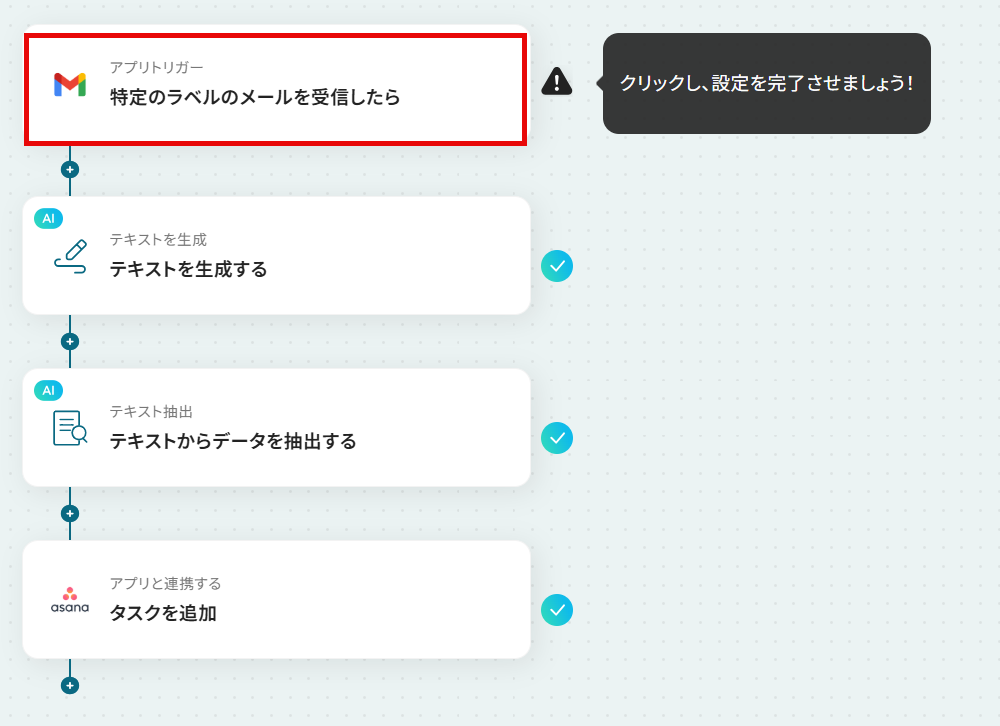
- はじめに、GmailとAsanaをYoomと連携します。
- 次に、トリガーでGmailを選択し、「特定のラベルのメールを受信したら」というアクションを設定し、対象のラベルを指定します。
- 次に、オペレーションでテキスト生成機能を設定し、受信したメール本文をAIに要約させるなどの処理を行います。
- 続いて、オペレーションでデータ抽出機能を設定し、AIが生成したテキストからタスク作成に必要な情報を抽出します。
- 最後に、オペレーションでAsanaの「タスクを追加」アクションを設定し、抽出した情報を基にタスク名や説明などを指定してタスクを作成します。
※「トリガー」:フロー起動のきっかけとなるアクション、「オペレーション」:トリガー起動後、フロー内で処理を行うアクション
■このワークフローのカスタムポイント
- Gmailのトリガー設定では、どのラベルが付いたメールを処理対象とするか、候補の中から任意で選択してください。
- テキスト生成機能では、処理するメール本文の文字数に応じて適切なアクションを設定し、AIへの指示(プロンプト)や出力言語を任意で設定してください。
- データ抽出機能では、テキストの文字数に応じた変換タイプを選び、抽出対象のテキスト、抽出したい項目、AIへの具体的な指示内容を任意で設定してください。
- Asanaでタスクを追加するアクションでは、作成するタスクの名称、関連付けるプロジェクトIDやセクションID、タスクの詳細な説明などを任意で設定してください。
■注意事項
- Gmail、AsanaのそれぞれとYoomを連携してください。
- トリガーは5分、10分、15分、30分、60分の間隔で起動間隔を選択できます。
- プランによって最短の起動間隔が異なりますので、ご注意ください。


■概要
日々の業務でGmailに届く多くのメールから重要な情報を探し出し、手作業でAsanaにタスクとして登録する作業は、時間もかかり見落としのリスクも伴うのではないでしょうか?
特に、複数のプロジェクトやチームメンバーとの連携が多い場合、タスクの入力漏れや内容の不備は業務の遅延に繋がりかねません。
このワークフローを活用すれば、Gmailで受信したメールの内容をAIが自動で解析し、Asanaに必要な情報を基にタスクを自動で追加するため、こうした課題をスムーズに解消できます。
■このテンプレートをおすすめする方
- GmailとAsanaを日常的に利用し、情報連携に手間を感じている方
- メールからのタスク作成を手作業で行い、時間的コストや入力ミスに課題を感じている方
- AIを活用した業務効率化に関心があり、具体的な活用方法を探している方
■このテンプレートを使うメリット
- Gmailで受信したメール情報を基に、AIが内容を解析しAsanaへ自動でタスクが作成されるため、これまで手作業に費やしていた時間を短縮することができます。
- AIによる情報解析と自動タスク作成により、手作業によるタスクの入力漏れや転記ミスといったヒューマンエラーのリスク軽減に繋がります。
■フローボットの流れ
- はじめに、GmailとAsanaをYoomと連携します。
- 次に、トリガーでGmailを選択し、「特定のラベルのメールを受信したら」というアクションを設定し、対象のラベルを指定します。
- 次に、オペレーションでテキスト生成機能を設定し、受信したメール本文をAIに要約させるなどの処理を行います。
- 続いて、オペレーションでデータ抽出機能を設定し、AIが生成したテキストからタスク作成に必要な情報を抽出します。
- 最後に、オペレーションでAsanaの「タスクを追加」アクションを設定し、抽出した情報を基にタスク名や説明などを指定してタスクを作成します。
※「トリガー」:フロー起動のきっかけとなるアクション、「オペレーション」:トリガー起動後、フロー内で処理を行うアクション
■このワークフローのカスタムポイント
- Gmailのトリガー設定では、どのラベルが付いたメールを処理対象とするか、候補の中から任意で選択してください。
- テキスト生成機能では、処理するメール本文の文字数に応じて適切なアクションを設定し、AIへの指示(プロンプト)や出力言語を任意で設定してください。
- データ抽出機能では、テキストの文字数に応じた変換タイプを選び、抽出対象のテキスト、抽出したい項目、AIへの具体的な指示内容を任意で設定してください。
- Asanaでタスクを追加するアクションでは、作成するタスクの名称、関連付けるプロジェクトIDやセクションID、タスクの詳細な説明などを任意で設定してください。
■注意事項
- Gmail、AsanaのそれぞれとYoomを連携してください。
- トリガーは5分、10分、15分、30分、60分の間隔で起動間隔を選択できます。
- プランによって最短の起動間隔が異なりますので、ご注意ください。
「お客様からのメール内容を元にAsanaでタスクを作っているけど、抜け漏れがないか心配…」
このように、様々なツールからAsanaへタスクを手動で登録する作業に、手間や不安を感じていませんか?
もし、受信したメールの内容をAIが解析してAsanaにタスクを自動で起票できる仕組みがあれば、これらの悩みから解放され、より重要な業務に集中できる時間を生み出すことができます!
今回ご紹介する自動化の設定は、ノーコードで簡単に設定できて、手間や時間もかからないので、ぜひ自動化を導入して作業をもっと楽にしましょう!
とにかく早く試したい方へ
Yoomには様々なツールと連携してAsanaにタスクを自動作成する業務フロー自動化のテンプレートが用意されているので、「まずは試してみたい!」という方は、以下のバナーをクリックして、すぐに自動化を体験してみましょう!
■概要
日々の業務でGmailに届く多くのメールから重要な情報を探し出し、手作業でAsanaにタスクとして登録する作業は、時間もかかり見落としのリスクも伴うのではないでしょうか?
特に、複数のプロジェクトやチームメンバーとの連携が多い場合、タスクの入力漏れや内容の不備は業務の遅延に繋がりかねません。
このワークフローを活用すれば、Gmailで受信したメールの内容をAIが自動で解析し、Asanaに必要な情報を基にタスクを自動で追加するため、こうした課題をスムーズに解消できます。
■このテンプレートをおすすめする方
- GmailとAsanaを日常的に利用し、情報連携に手間を感じている方
- メールからのタスク作成を手作業で行い、時間的コストや入力ミスに課題を感じている方
- AIを活用した業務効率化に関心があり、具体的な活用方法を探している方
■このテンプレートを使うメリット
- Gmailで受信したメール情報を基に、AIが内容を解析しAsanaへ自動でタスクが作成されるため、これまで手作業に費やしていた時間を短縮することができます。
- AIによる情報解析と自動タスク作成により、手作業によるタスクの入力漏れや転記ミスといったヒューマンエラーのリスク軽減に繋がります。
■フローボットの流れ
- はじめに、GmailとAsanaをYoomと連携します。
- 次に、トリガーでGmailを選択し、「特定のラベルのメールを受信したら」というアクションを設定し、対象のラベルを指定します。
- 次に、オペレーションでテキスト生成機能を設定し、受信したメール本文をAIに要約させるなどの処理を行います。
- 続いて、オペレーションでデータ抽出機能を設定し、AIが生成したテキストからタスク作成に必要な情報を抽出します。
- 最後に、オペレーションでAsanaの「タスクを追加」アクションを設定し、抽出した情報を基にタスク名や説明などを指定してタスクを作成します。
※「トリガー」:フロー起動のきっかけとなるアクション、「オペレーション」:トリガー起動後、フロー内で処理を行うアクション
■このワークフローのカスタムポイント
- Gmailのトリガー設定では、どのラベルが付いたメールを処理対象とするか、候補の中から任意で選択してください。
- テキスト生成機能では、処理するメール本文の文字数に応じて適切なアクションを設定し、AIへの指示(プロンプト)や出力言語を任意で設定してください。
- データ抽出機能では、テキストの文字数に応じた変換タイプを選び、抽出対象のテキスト、抽出したい項目、AIへの具体的な指示内容を任意で設定してください。
- Asanaでタスクを追加するアクションでは、作成するタスクの名称、関連付けるプロジェクトIDやセクションID、タスクの詳細な説明などを任意で設定してください。
■注意事項
- Gmail、AsanaのそれぞれとYoomを連携してください。
- トリガーは5分、10分、15分、30分、60分の間隔で起動間隔を選択できます。
- プランによって最短の起動間隔が異なりますので、ご注意ください。
■概要
日々の業務でGmailに届く多くのメールから重要な情報を探し出し、手作業でAsanaにタスクとして登録する作業は、時間もかかり見落としのリスクも伴うのではないでしょうか?
特に、複数のプロジェクトやチームメンバーとの連携が多い場合、タスクの入力漏れや内容の不備は業務の遅延に繋がりかねません。
このワークフローを活用すれば、Gmailで受信したメールの内容をAIが自動で解析し、Asanaに必要な情報を基にタスクを自動で追加するため、こうした課題をスムーズに解消できます。
■このテンプレートをおすすめする方
- GmailとAsanaを日常的に利用し、情報連携に手間を感じている方
- メールからのタスク作成を手作業で行い、時間的コストや入力ミスに課題を感じている方
- AIを活用した業務効率化に関心があり、具体的な活用方法を探している方
■このテンプレートを使うメリット
- Gmailで受信したメール情報を基に、AIが内容を解析しAsanaへ自動でタスクが作成されるため、これまで手作業に費やしていた時間を短縮することができます。
- AIによる情報解析と自動タスク作成により、手作業によるタスクの入力漏れや転記ミスといったヒューマンエラーのリスク軽減に繋がります。
■フローボットの流れ
- はじめに、GmailとAsanaをYoomと連携します。
- 次に、トリガーでGmailを選択し、「特定のラベルのメールを受信したら」というアクションを設定し、対象のラベルを指定します。
- 次に、オペレーションでテキスト生成機能を設定し、受信したメール本文をAIに要約させるなどの処理を行います。
- 続いて、オペレーションでデータ抽出機能を設定し、AIが生成したテキストからタスク作成に必要な情報を抽出します。
- 最後に、オペレーションでAsanaの「タスクを追加」アクションを設定し、抽出した情報を基にタスク名や説明などを指定してタスクを作成します。
※「トリガー」:フロー起動のきっかけとなるアクション、「オペレーション」:トリガー起動後、フロー内で処理を行うアクション
■このワークフローのカスタムポイント
- Gmailのトリガー設定では、どのラベルが付いたメールを処理対象とするか、候補の中から任意で選択してください。
- テキスト生成機能では、処理するメール本文の文字数に応じて適切なアクションを設定し、AIへの指示(プロンプト)や出力言語を任意で設定してください。
- データ抽出機能では、テキストの文字数に応じた変換タイプを選び、抽出対象のテキスト、抽出したい項目、AIへの具体的な指示内容を任意で設定してください。
- Asanaでタスクを追加するアクションでは、作成するタスクの名称、関連付けるプロジェクトIDやセクションID、タスクの詳細な説明などを任意で設定してください。
■注意事項
- Gmail、AsanaのそれぞれとYoomを連携してください。
- トリガーは5分、10分、15分、30分、60分の間隔で起動間隔を選択できます。
- プランによって最短の起動間隔が異なりますので、ご注意ください。
Gmailで受信したメールを基にAsanaのタスクを作成するフローを作ってみよう
それでは例として、Gmailで受信した内容をAIで解析し、Asanaにタスクを自動で追加するフローを解説していきます!
ここではYoomを使用してノーコードで設定をしていくので、もしまだYoomのアカウントをお持ちでない場合は、こちらの登録フォームからアカウントを発行しておきましょう。
※今回連携するアプリの公式サイト:Asana
[Yoomとは]
フローの作成方法
今回は大きく分けて以下のプロセスで作成します。
- GmailとAsanaのマイアプリ連携
- テンプレートをコピー
- Gmailのトリガー設定とAsanaのアクション設定
- トリガーをONにし、フローが起動するかを確認
■概要
日々の業務でGmailに届く多くのメールから重要な情報を探し出し、手作業でAsanaにタスクとして登録する作業は、時間もかかり見落としのリスクも伴うのではないでしょうか?
特に、複数のプロジェクトやチームメンバーとの連携が多い場合、タスクの入力漏れや内容の不備は業務の遅延に繋がりかねません。
このワークフローを活用すれば、Gmailで受信したメールの内容をAIが自動で解析し、Asanaに必要な情報を基にタスクを自動で追加するため、こうした課題をスムーズに解消できます。
■このテンプレートをおすすめする方
- GmailとAsanaを日常的に利用し、情報連携に手間を感じている方
- メールからのタスク作成を手作業で行い、時間的コストや入力ミスに課題を感じている方
- AIを活用した業務効率化に関心があり、具体的な活用方法を探している方
■このテンプレートを使うメリット
- Gmailで受信したメール情報を基に、AIが内容を解析しAsanaへ自動でタスクが作成されるため、これまで手作業に費やしていた時間を短縮することができます。
- AIによる情報解析と自動タスク作成により、手作業によるタスクの入力漏れや転記ミスといったヒューマンエラーのリスク軽減に繋がります。
■フローボットの流れ
- はじめに、GmailとAsanaをYoomと連携します。
- 次に、トリガーでGmailを選択し、「特定のラベルのメールを受信したら」というアクションを設定し、対象のラベルを指定します。
- 次に、オペレーションでテキスト生成機能を設定し、受信したメール本文をAIに要約させるなどの処理を行います。
- 続いて、オペレーションでデータ抽出機能を設定し、AIが生成したテキストからタスク作成に必要な情報を抽出します。
- 最後に、オペレーションでAsanaの「タスクを追加」アクションを設定し、抽出した情報を基にタスク名や説明などを指定してタスクを作成します。
※「トリガー」:フロー起動のきっかけとなるアクション、「オペレーション」:トリガー起動後、フロー内で処理を行うアクション
■このワークフローのカスタムポイント
- Gmailのトリガー設定では、どのラベルが付いたメールを処理対象とするか、候補の中から任意で選択してください。
- テキスト生成機能では、処理するメール本文の文字数に応じて適切なアクションを設定し、AIへの指示(プロンプト)や出力言語を任意で設定してください。
- データ抽出機能では、テキストの文字数に応じた変換タイプを選び、抽出対象のテキスト、抽出したい項目、AIへの具体的な指示内容を任意で設定してください。
- Asanaでタスクを追加するアクションでは、作成するタスクの名称、関連付けるプロジェクトIDやセクションID、タスクの詳細な説明などを任意で設定してください。
■注意事項
- Gmail、AsanaのそれぞれとYoomを連携してください。
- トリガーは5分、10分、15分、30分、60分の間隔で起動間隔を選択できます。
- プランによって最短の起動間隔が異なりますので、ご注意ください。
■概要
日々の業務でGmailに届く多くのメールから重要な情報を探し出し、手作業でAsanaにタスクとして登録する作業は、時間もかかり見落としのリスクも伴うのではないでしょうか?
特に、複数のプロジェクトやチームメンバーとの連携が多い場合、タスクの入力漏れや内容の不備は業務の遅延に繋がりかねません。
このワークフローを活用すれば、Gmailで受信したメールの内容をAIが自動で解析し、Asanaに必要な情報を基にタスクを自動で追加するため、こうした課題をスムーズに解消できます。
■このテンプレートをおすすめする方
- GmailとAsanaを日常的に利用し、情報連携に手間を感じている方
- メールからのタスク作成を手作業で行い、時間的コストや入力ミスに課題を感じている方
- AIを活用した業務効率化に関心があり、具体的な活用方法を探している方
■このテンプレートを使うメリット
- Gmailで受信したメール情報を基に、AIが内容を解析しAsanaへ自動でタスクが作成されるため、これまで手作業に費やしていた時間を短縮することができます。
- AIによる情報解析と自動タスク作成により、手作業によるタスクの入力漏れや転記ミスといったヒューマンエラーのリスク軽減に繋がります。
■フローボットの流れ
- はじめに、GmailとAsanaをYoomと連携します。
- 次に、トリガーでGmailを選択し、「特定のラベルのメールを受信したら」というアクションを設定し、対象のラベルを指定します。
- 次に、オペレーションでテキスト生成機能を設定し、受信したメール本文をAIに要約させるなどの処理を行います。
- 続いて、オペレーションでデータ抽出機能を設定し、AIが生成したテキストからタスク作成に必要な情報を抽出します。
- 最後に、オペレーションでAsanaの「タスクを追加」アクションを設定し、抽出した情報を基にタスク名や説明などを指定してタスクを作成します。
※「トリガー」:フロー起動のきっかけとなるアクション、「オペレーション」:トリガー起動後、フロー内で処理を行うアクション
■このワークフローのカスタムポイント
- Gmailのトリガー設定では、どのラベルが付いたメールを処理対象とするか、候補の中から任意で選択してください。
- テキスト生成機能では、処理するメール本文の文字数に応じて適切なアクションを設定し、AIへの指示(プロンプト)や出力言語を任意で設定してください。
- データ抽出機能では、テキストの文字数に応じた変換タイプを選び、抽出対象のテキスト、抽出したい項目、AIへの具体的な指示内容を任意で設定してください。
- Asanaでタスクを追加するアクションでは、作成するタスクの名称、関連付けるプロジェクトIDやセクションID、タスクの詳細な説明などを任意で設定してください。
■注意事項
- Gmail、AsanaのそれぞれとYoomを連携してください。
- トリガーは5分、10分、15分、30分、60分の間隔で起動間隔を選択できます。
- プランによって最短の起動間隔が異なりますので、ご注意ください。
ステップ1:GmailとAsanaをマイアプリ連携
ここでは、Yoomとそれぞれのアプリを連携して、操作が行えるようにしていきます。
GmailとYoomのマイアプリ登録
以下の手順をご参照ください。
AsanaとYoomのマイアプリ登録
以下の手順をご参照ください。
ステップ2:テンプレートをコピーする
続いてYoomのテンプレートをコピーします。
以下バナーの「試してみる」をクリックしてください。
■概要
日々の業務でGmailに届く多くのメールから重要な情報を探し出し、手作業でAsanaにタスクとして登録する作業は、時間もかかり見落としのリスクも伴うのではないでしょうか?
特に、複数のプロジェクトやチームメンバーとの連携が多い場合、タスクの入力漏れや内容の不備は業務の遅延に繋がりかねません。
このワークフローを活用すれば、Gmailで受信したメールの内容をAIが自動で解析し、Asanaに必要な情報を基にタスクを自動で追加するため、こうした課題をスムーズに解消できます。
■このテンプレートをおすすめする方
- GmailとAsanaを日常的に利用し、情報連携に手間を感じている方
- メールからのタスク作成を手作業で行い、時間的コストや入力ミスに課題を感じている方
- AIを活用した業務効率化に関心があり、具体的な活用方法を探している方
■このテンプレートを使うメリット
- Gmailで受信したメール情報を基に、AIが内容を解析しAsanaへ自動でタスクが作成されるため、これまで手作業に費やしていた時間を短縮することができます。
- AIによる情報解析と自動タスク作成により、手作業によるタスクの入力漏れや転記ミスといったヒューマンエラーのリスク軽減に繋がります。
■フローボットの流れ
- はじめに、GmailとAsanaをYoomと連携します。
- 次に、トリガーでGmailを選択し、「特定のラベルのメールを受信したら」というアクションを設定し、対象のラベルを指定します。
- 次に、オペレーションでテキスト生成機能を設定し、受信したメール本文をAIに要約させるなどの処理を行います。
- 続いて、オペレーションでデータ抽出機能を設定し、AIが生成したテキストからタスク作成に必要な情報を抽出します。
- 最後に、オペレーションでAsanaの「タスクを追加」アクションを設定し、抽出した情報を基にタスク名や説明などを指定してタスクを作成します。
※「トリガー」:フロー起動のきっかけとなるアクション、「オペレーション」:トリガー起動後、フロー内で処理を行うアクション
■このワークフローのカスタムポイント
- Gmailのトリガー設定では、どのラベルが付いたメールを処理対象とするか、候補の中から任意で選択してください。
- テキスト生成機能では、処理するメール本文の文字数に応じて適切なアクションを設定し、AIへの指示(プロンプト)や出力言語を任意で設定してください。
- データ抽出機能では、テキストの文字数に応じた変換タイプを選び、抽出対象のテキスト、抽出したい項目、AIへの具体的な指示内容を任意で設定してください。
- Asanaでタスクを追加するアクションでは、作成するタスクの名称、関連付けるプロジェクトIDやセクションID、タスクの詳細な説明などを任意で設定してください。
■注意事項
- Gmail、AsanaのそれぞれとYoomを連携してください。
- トリガーは5分、10分、15分、30分、60分の間隔で起動間隔を選択できます。
- プランによって最短の起動間隔が異なりますので、ご注意ください。
■概要
日々の業務でGmailに届く多くのメールから重要な情報を探し出し、手作業でAsanaにタスクとして登録する作業は、時間もかかり見落としのリスクも伴うのではないでしょうか?
特に、複数のプロジェクトやチームメンバーとの連携が多い場合、タスクの入力漏れや内容の不備は業務の遅延に繋がりかねません。
このワークフローを活用すれば、Gmailで受信したメールの内容をAIが自動で解析し、Asanaに必要な情報を基にタスクを自動で追加するため、こうした課題をスムーズに解消できます。
■このテンプレートをおすすめする方
- GmailとAsanaを日常的に利用し、情報連携に手間を感じている方
- メールからのタスク作成を手作業で行い、時間的コストや入力ミスに課題を感じている方
- AIを活用した業務効率化に関心があり、具体的な活用方法を探している方
■このテンプレートを使うメリット
- Gmailで受信したメール情報を基に、AIが内容を解析しAsanaへ自動でタスクが作成されるため、これまで手作業に費やしていた時間を短縮することができます。
- AIによる情報解析と自動タスク作成により、手作業によるタスクの入力漏れや転記ミスといったヒューマンエラーのリスク軽減に繋がります。
■フローボットの流れ
- はじめに、GmailとAsanaをYoomと連携します。
- 次に、トリガーでGmailを選択し、「特定のラベルのメールを受信したら」というアクションを設定し、対象のラベルを指定します。
- 次に、オペレーションでテキスト生成機能を設定し、受信したメール本文をAIに要約させるなどの処理を行います。
- 続いて、オペレーションでデータ抽出機能を設定し、AIが生成したテキストからタスク作成に必要な情報を抽出します。
- 最後に、オペレーションでAsanaの「タスクを追加」アクションを設定し、抽出した情報を基にタスク名や説明などを指定してタスクを作成します。
※「トリガー」:フロー起動のきっかけとなるアクション、「オペレーション」:トリガー起動後、フロー内で処理を行うアクション
■このワークフローのカスタムポイント
- Gmailのトリガー設定では、どのラベルが付いたメールを処理対象とするか、候補の中から任意で選択してください。
- テキスト生成機能では、処理するメール本文の文字数に応じて適切なアクションを設定し、AIへの指示(プロンプト)や出力言語を任意で設定してください。
- データ抽出機能では、テキストの文字数に応じた変換タイプを選び、抽出対象のテキスト、抽出したい項目、AIへの具体的な指示内容を任意で設定してください。
- Asanaでタスクを追加するアクションでは、作成するタスクの名称、関連付けるプロジェクトIDやセクションID、タスクの詳細な説明などを任意で設定してください。
■注意事項
- Gmail、AsanaのそれぞれとYoomを連携してください。
- トリガーは5分、10分、15分、30分、60分の間隔で起動間隔を選択できます。
- プランによって最短の起動間隔が異なりますので、ご注意ください。
以下のポップアップが表示されたらOKをクリックし設定をはじめましょう!
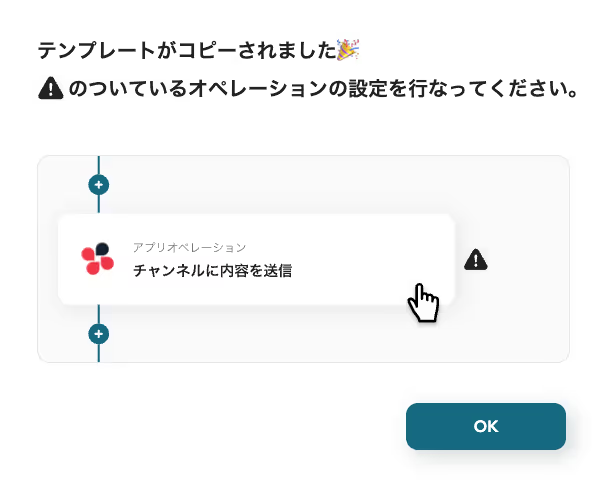
コピーしたテンプレートはマイプロジェクトに追加されます。
マイプロジェクトは左のメニューバーから確認できます。
ステップ3:Gmailのトリガー設定
Yoomのフローボットを動かす引き金となるアクションのことを「トリガー」と呼びます。
ここではGmailで特定のラベルのメールを受信したらフローボットが起動する設定を行いましょう。
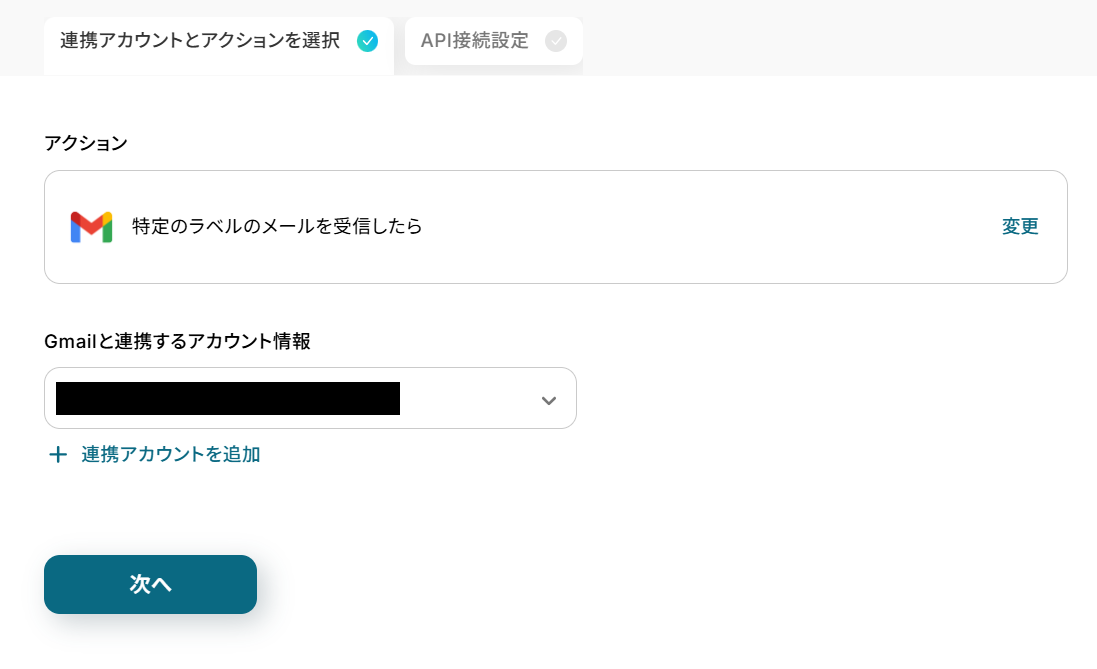
この画面では、以下の項目がすでに設定されているため「次へ」をクリックして進みましょう。
- アクション:Gmailで特定のラベルのメールを受信したら起動します。
- Gmailと連携するアカウント情報:マイアプリ連携したアカウントが記載されています。
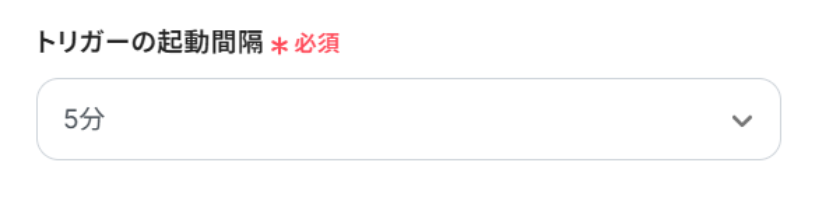
トリガーの起動間隔
フローの起動間隔を選択します。
ご契約のプランによって最短の起動間隔が異なります。最短は5分間隔で起動できます。
トリガーの起動タイミングは、5分、10分、15分、30分、60分のいずれかで設定できます。
なお、基本的にはそのプランの最短の起動間隔にしてお使いいただくことをおすすめします。
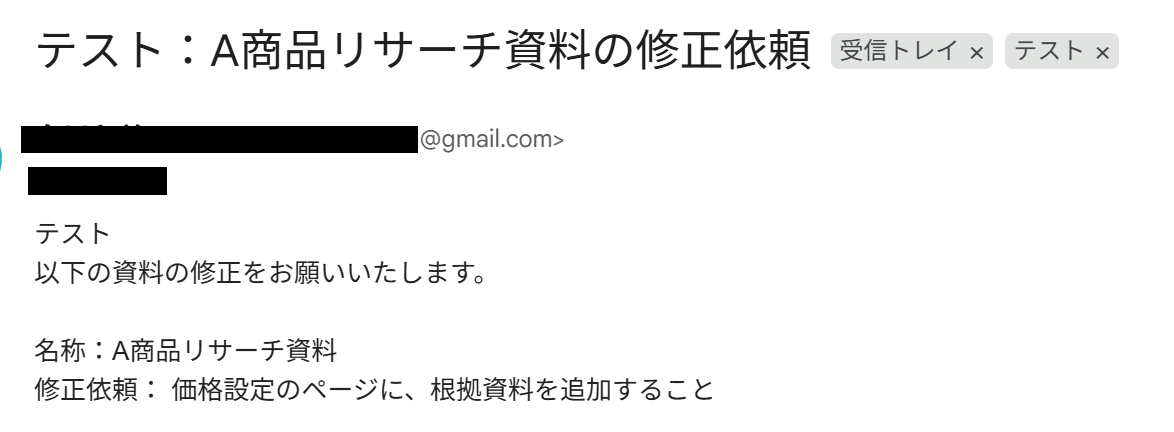
ここでテスト用に以下のようなメールを送信しました。
こちらはテストメールですので、実際は業務に沿ったメールでテスト可能です。
今回はフィルタールールを作成し、下記のメールが「テスト」というラベルに振り分けられるように設定しました。
- Gmailでフィルタ条件を設定し、「フィルタを作成」をクリック
- 「ラベルを付ける」をクリック
- 既存ラベルを選択するか、新規ラベルを作成する
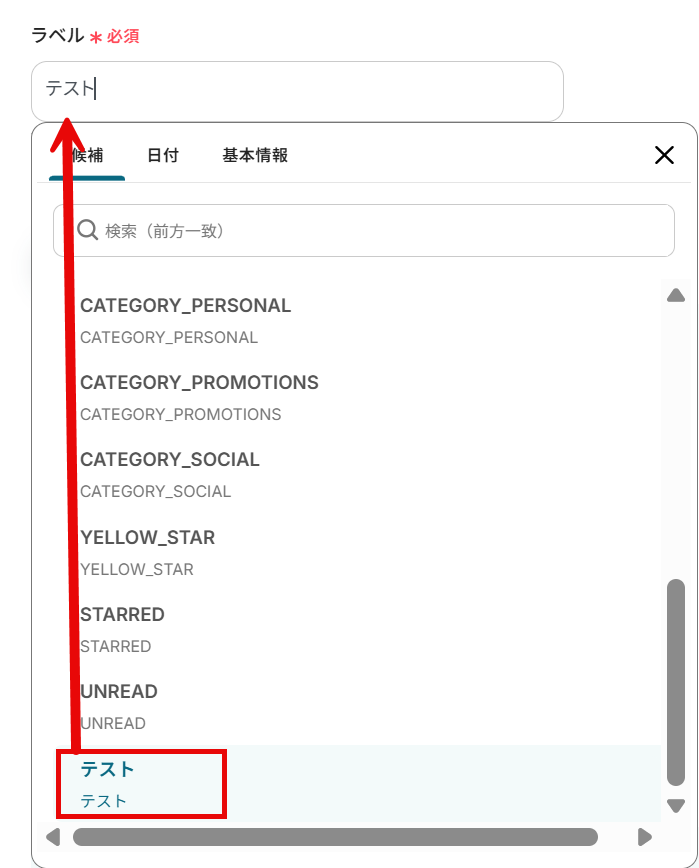
Yoomの画面に戻り、ラベルを候補から選択しましょう。
選択したら「テスト」ボタンをクリックします。
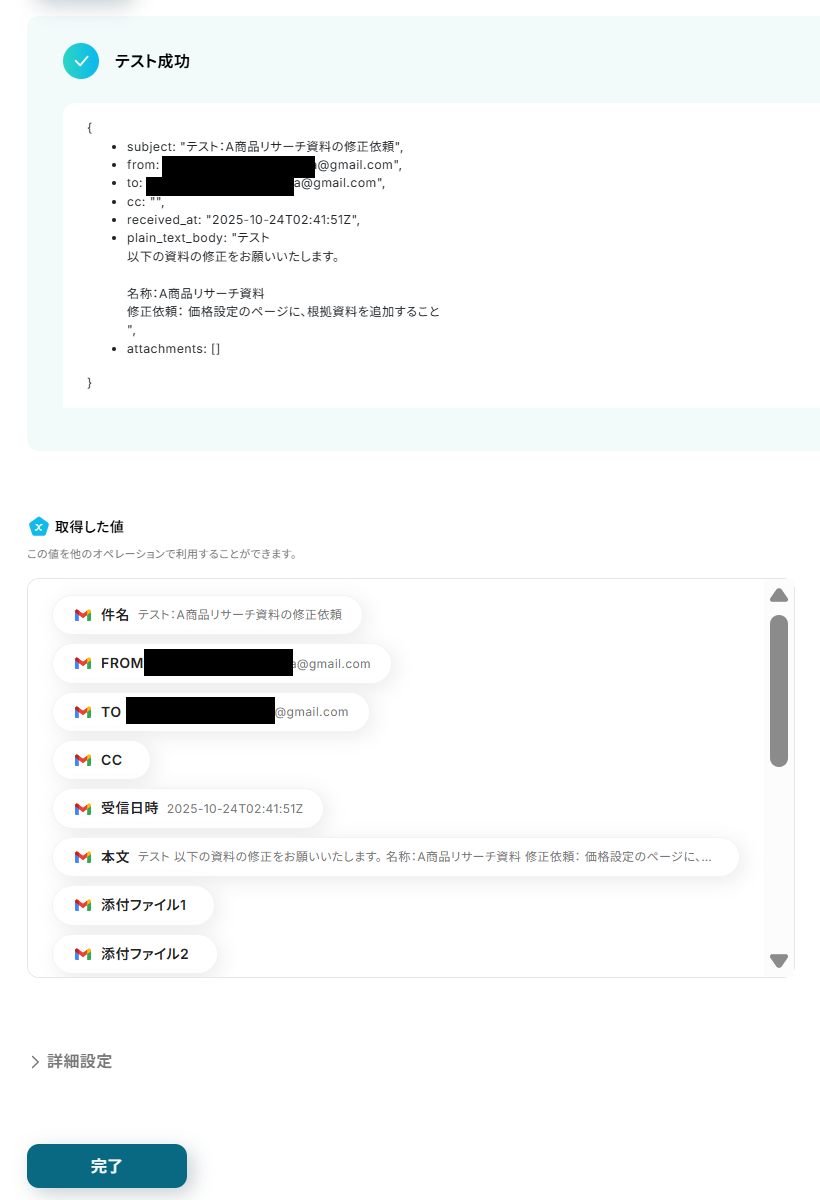
テストに成功すると以下のように表示され、取得した値が出力されます。
取得した値についてはヘルプページの「アウトプットについて」もご参照ください。
確認できたら、「完了」をクリックしましょう。
ステップ4:テキストを生成する
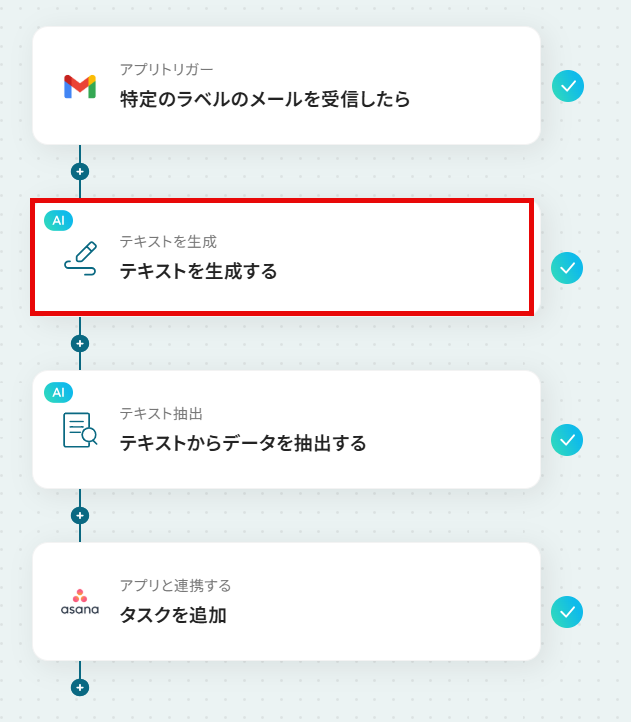
次に2つ目の工程をクリックします。
ここでは前項で取得した値からAIでテキストを生成する設定を行います。
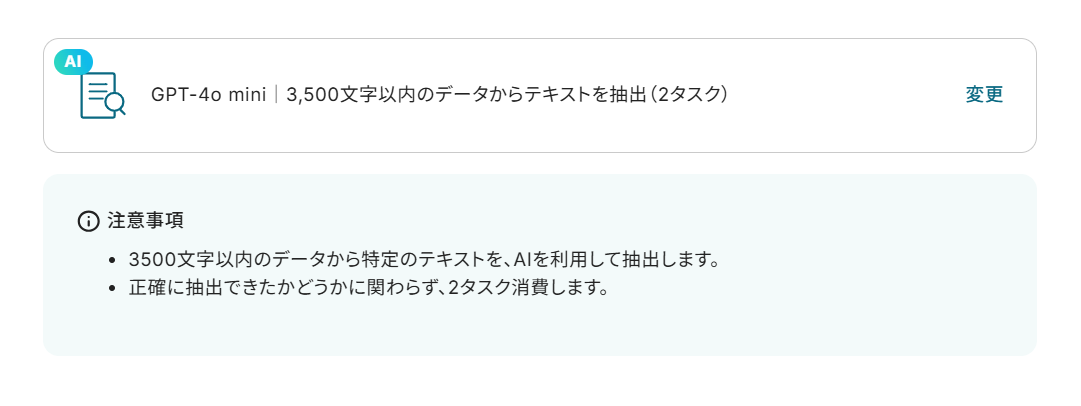
アクション:指示可能なプロンプトの文字数によって消費するタスク数が異なります。
適切なものを選択してください。
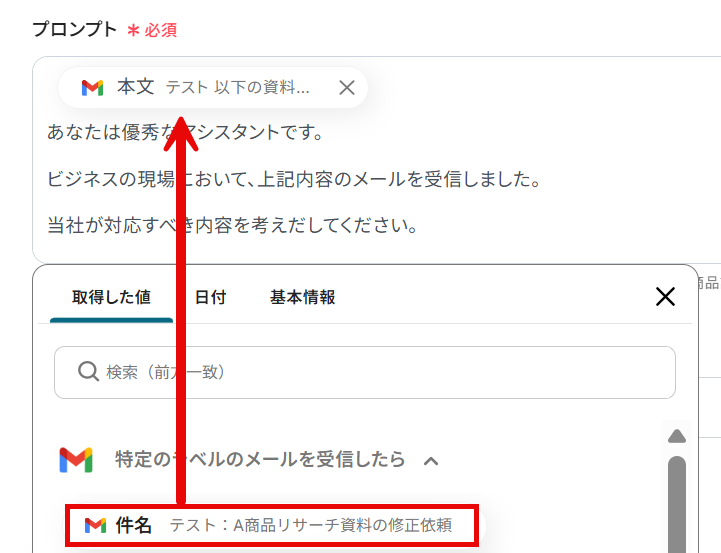
プロンプトに、前項で取得した値から「本文」と指示文を入力します。
前項で取得した値を使用することで、値が固定化されず、フローボットが起動するたびに新しい情報が反映されますよ!
この時、「←トリガーで取得したアウトプットを設定してください」というテキストは削除しましょう。
入力したら「テスト」をクリックします。
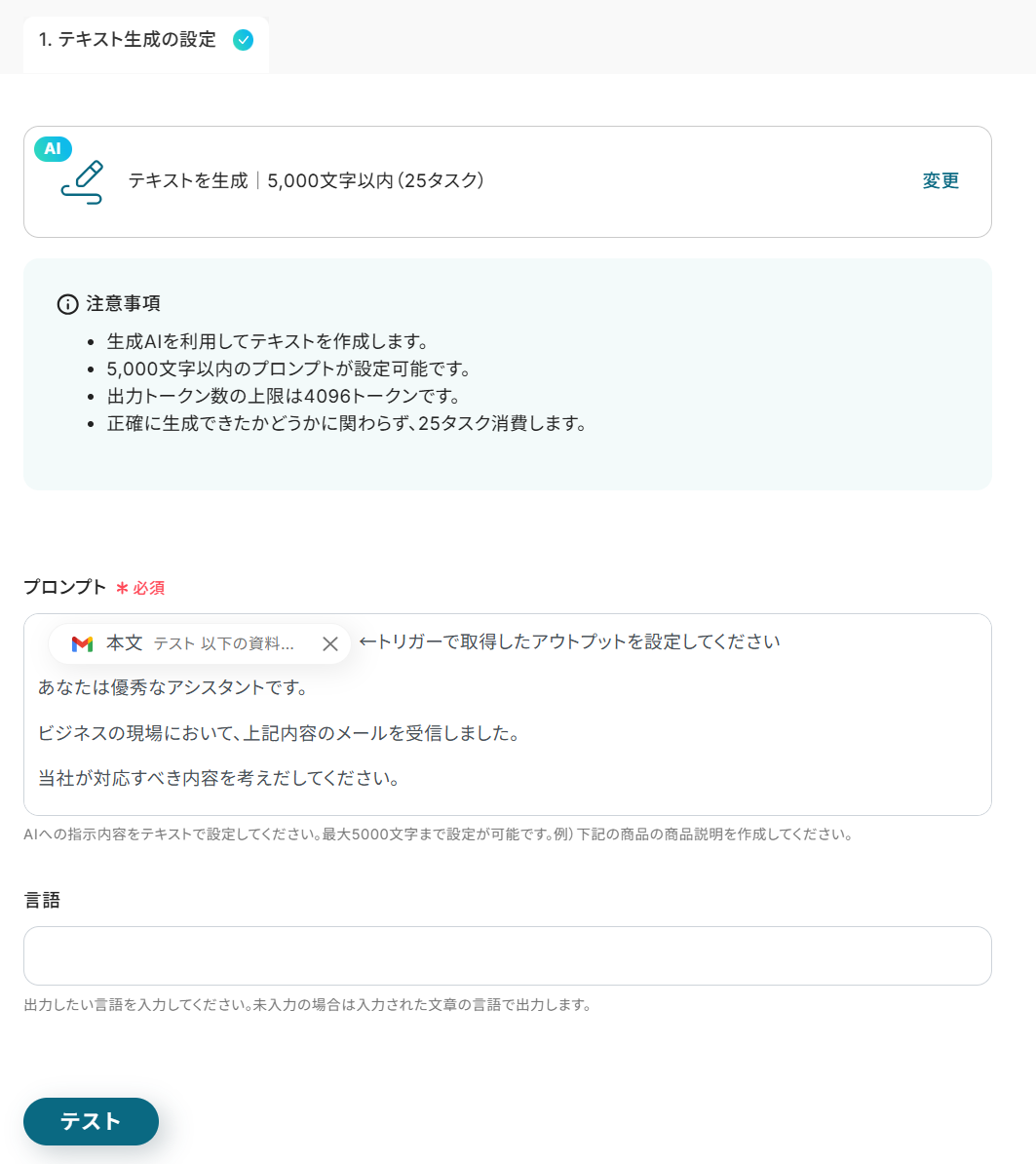
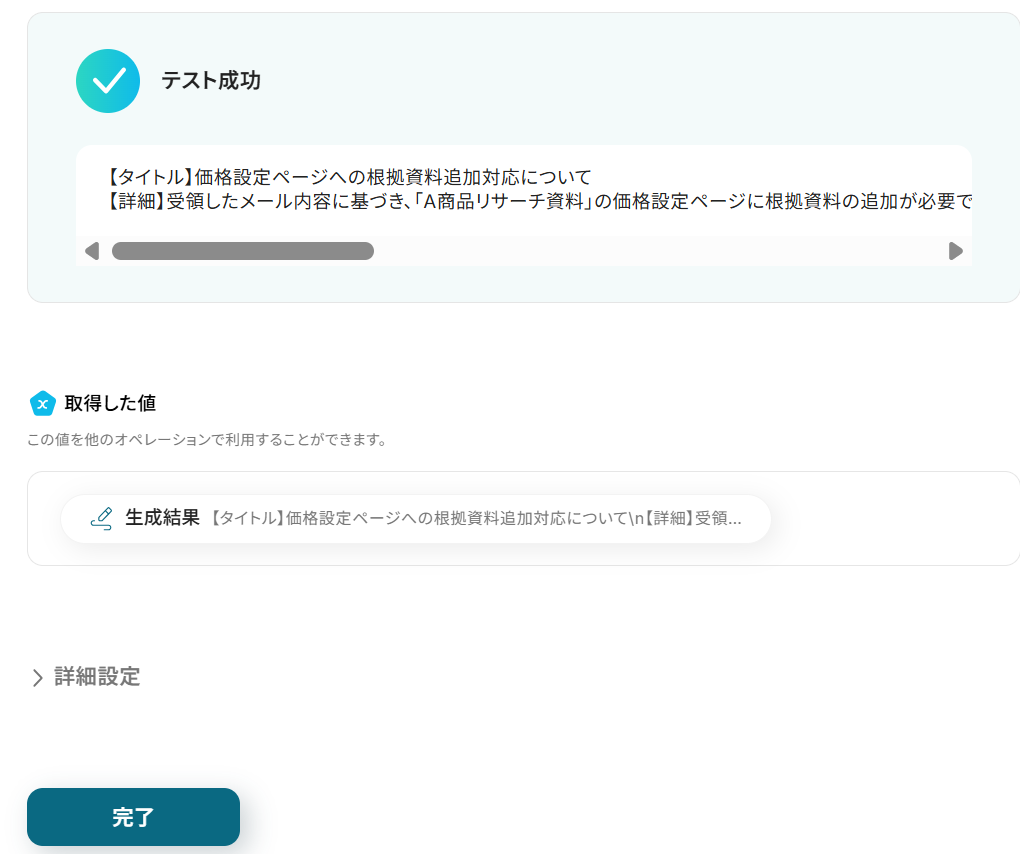
テストに成功すると以下のように表示され、テキストが生成されていますね!
確認し「完了」をクリックしましょう。
ステップ5:テキストからデータを抽出する
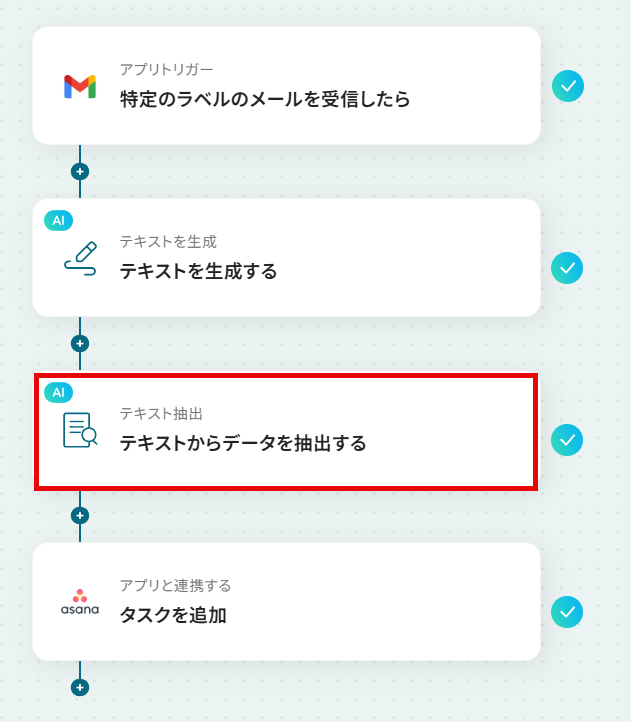
次に3つ目の工程をクリックします。
ここでは前項で取得した値からAIでデータを抽出する設定を行います。
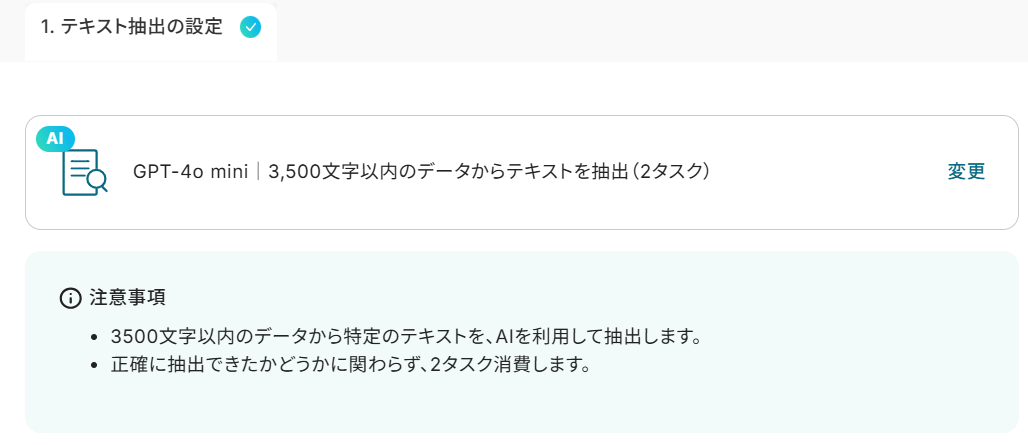
使用するAIやデータの文字数によって消費するタスク数が異なります。
適切なものを選択してください。
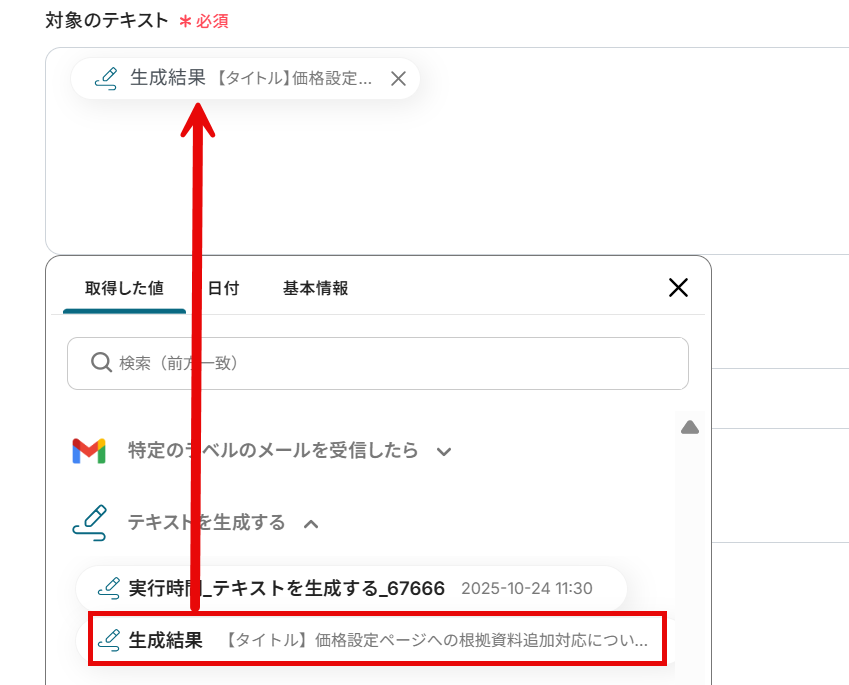
対象テキストには、前項で取得した値から「生成結果」を選択します。
取得した値を使用することで、値が固定化されず、フローボットが起動するたびに新しい情報が反映されます。
この時、「←生成結果のアウトプットを設定してください」というテキストは削除しましょう。
抽出したい項目と、任意で指示内容を入力し「テスト」をクリックしてください。
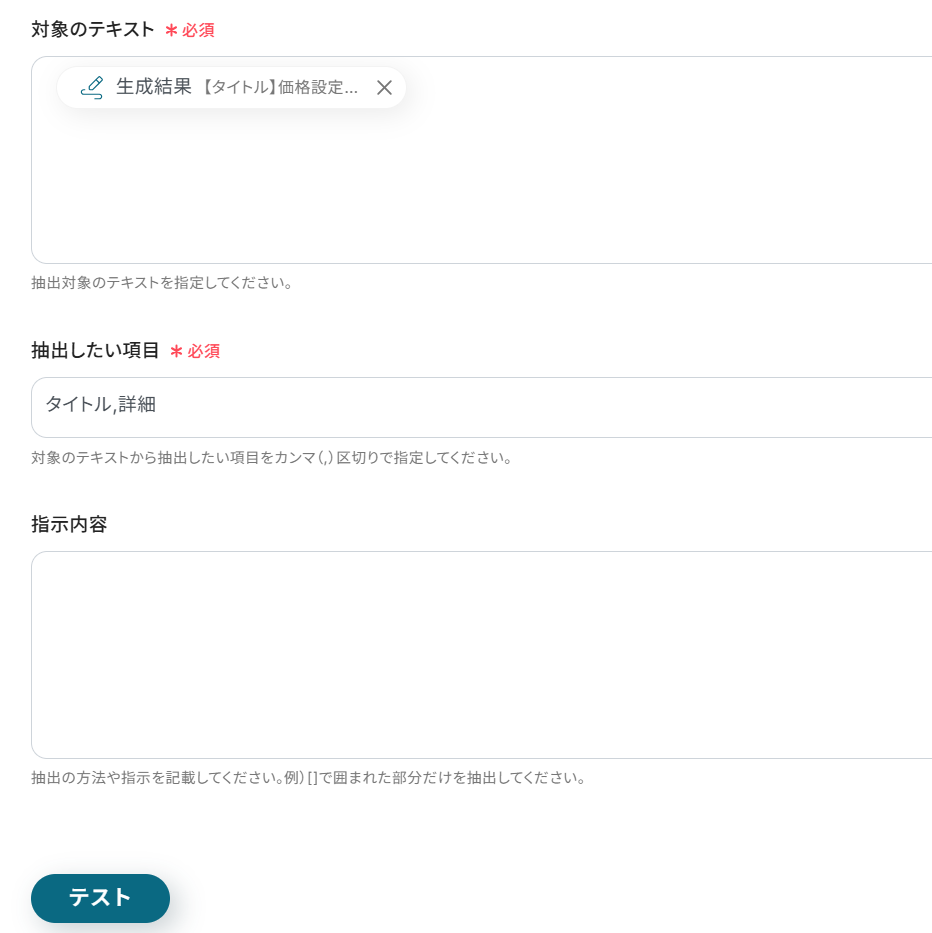
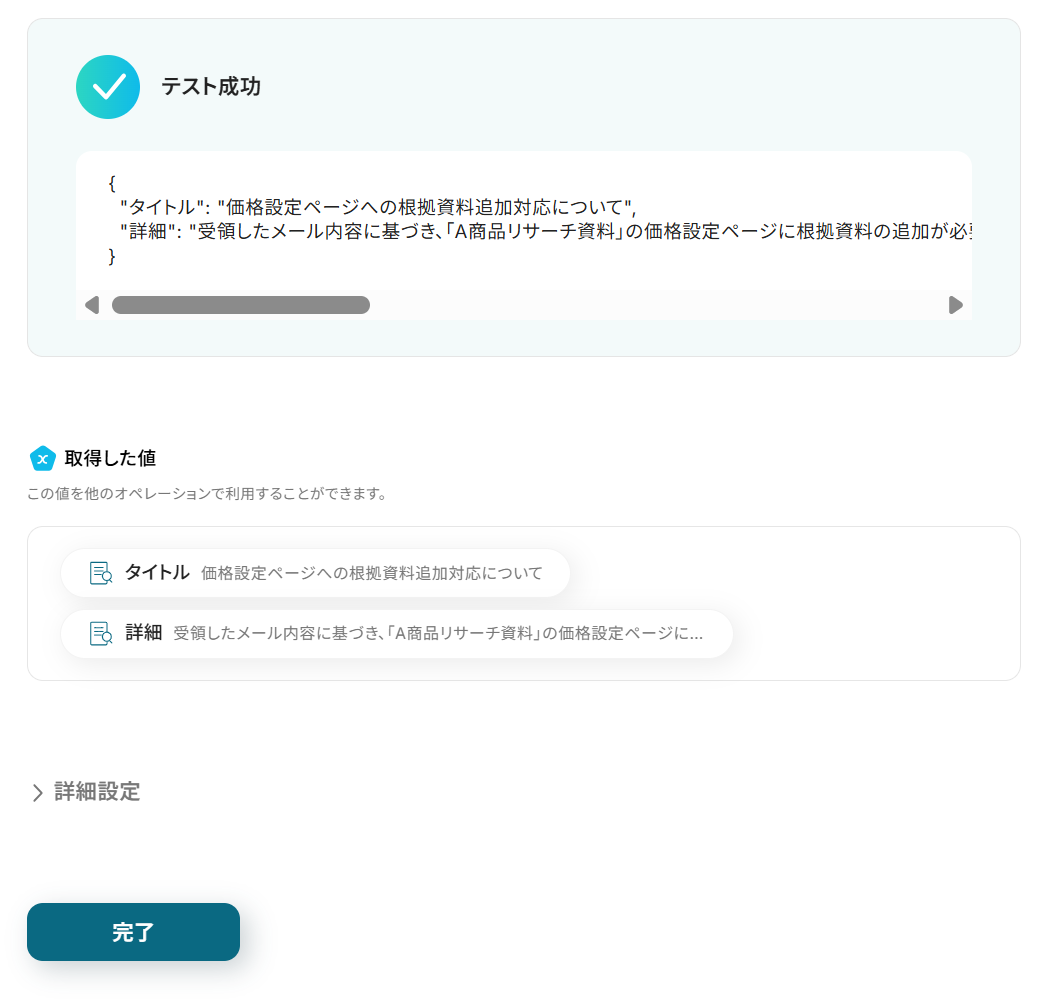
テストに成功すると以下のように表示され、テキストが抽出されていますね!
確認し「完了」をクリックします。
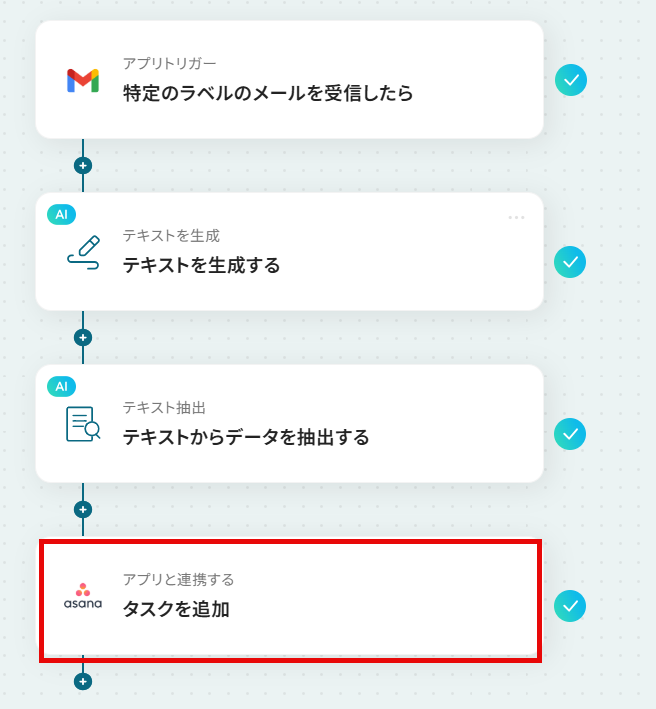
ステップ6:Asanaのタスクを追加
次に4つ目の工程をクリックします。
前項で取得した値から、Asanaのタスクを追加する設定を行います。
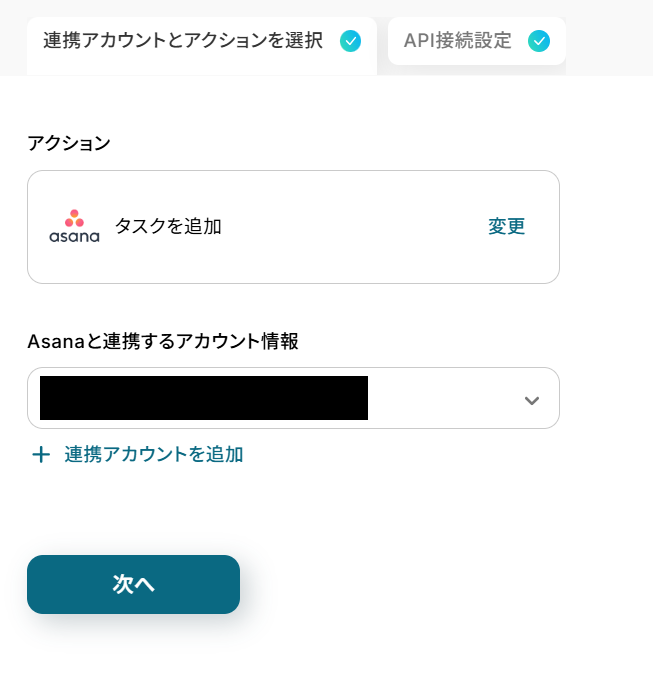
先ほどと同様に、必要な項目はすでに設定されているため、内容を確認してそのまま「次へ」をクリックします。
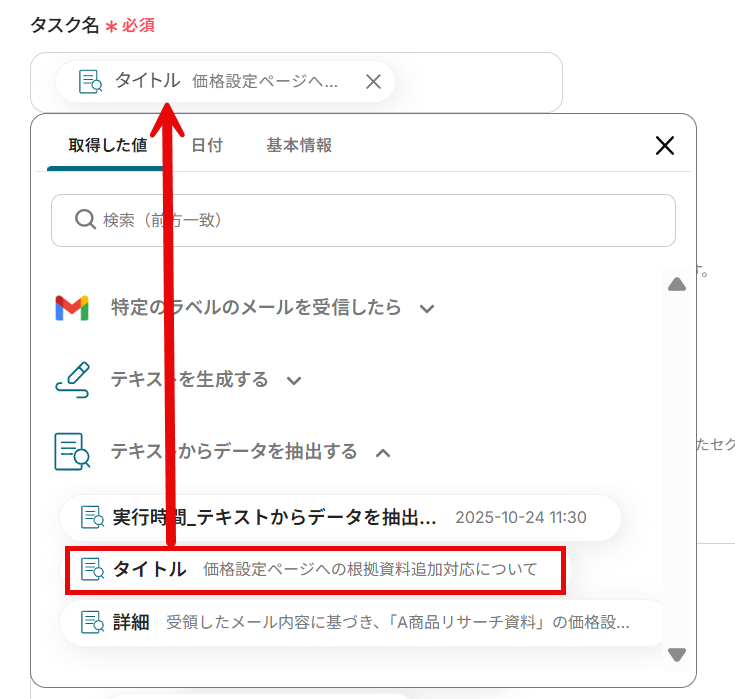
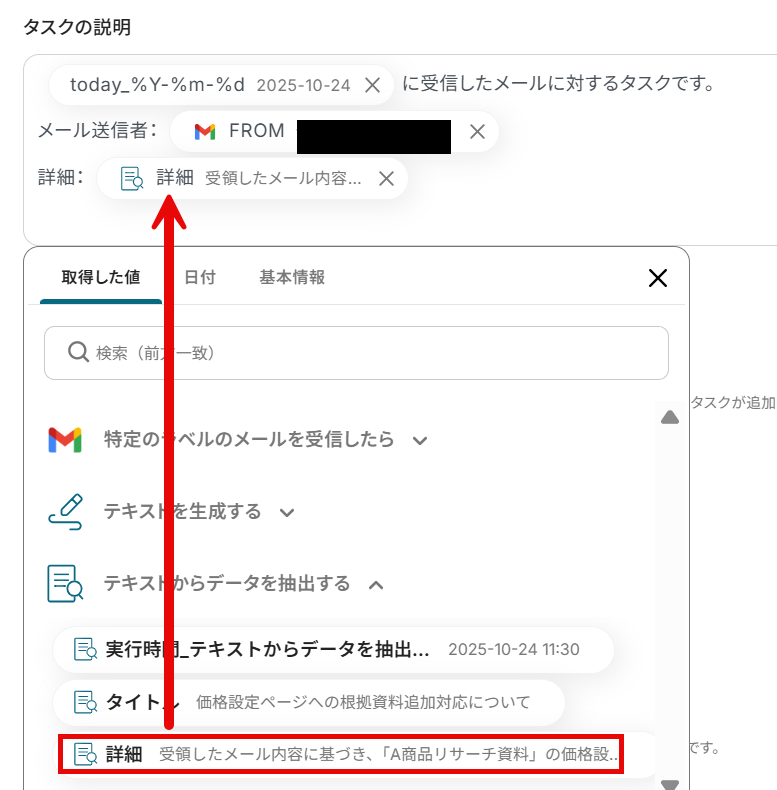
タスク名は前項で取得した値から「タイトル」を選択します。
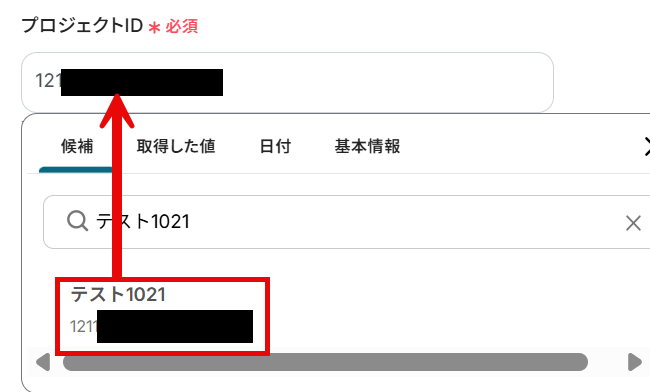
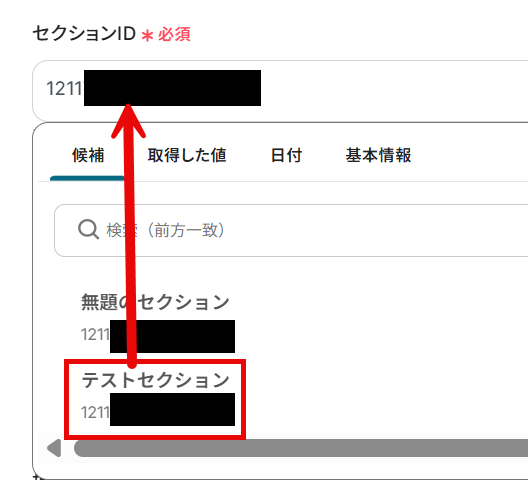
プロジェクトIDとセクションIDは候補から選択しましょう。
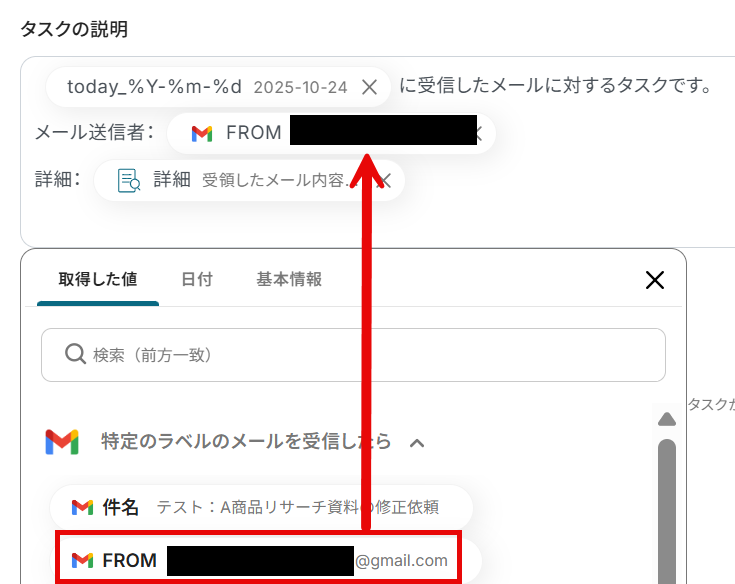
タスクの説明には、今回は日付を変数で入力しました。
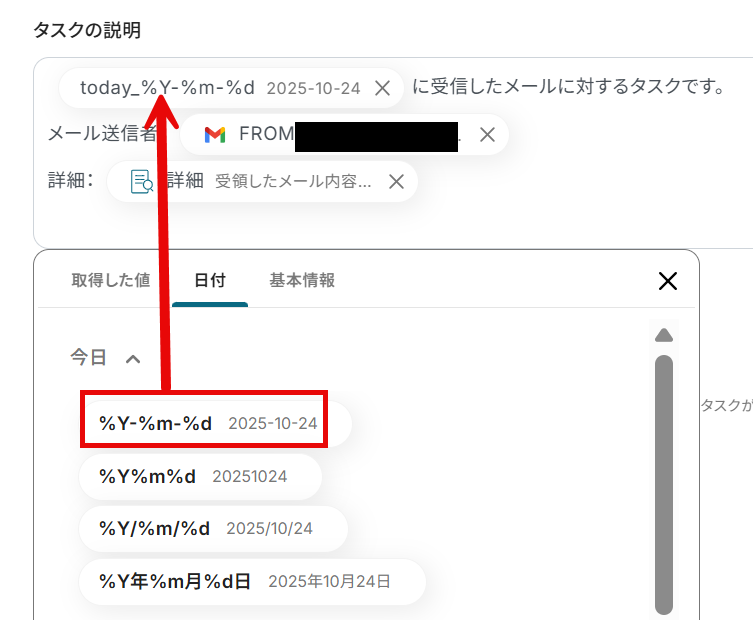
前項から取得した値から「FROM」「詳細」を選択します。
取得した値を使用することで、テキストが固定化されず、フローボットが起動するたびに新しい情報が反映されますよ。
入力したら「テスト」をクリックしてください。
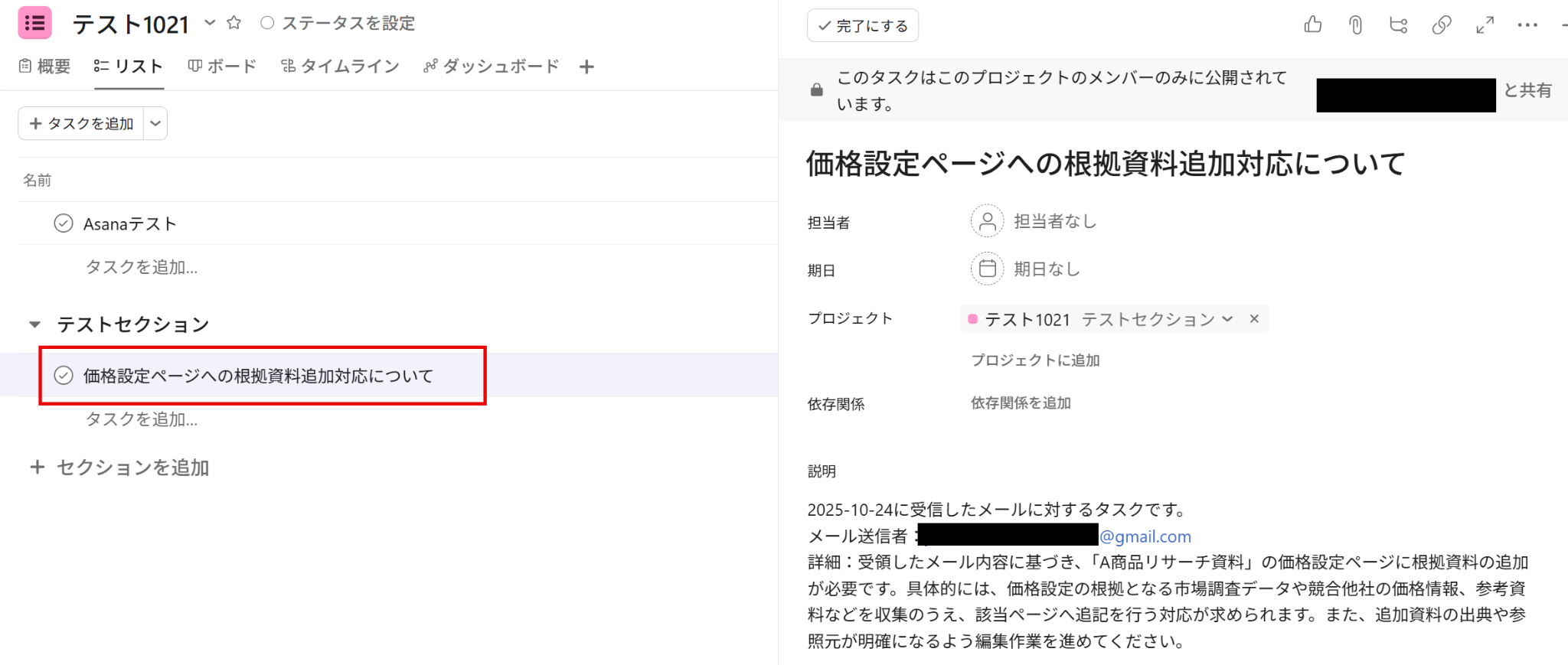
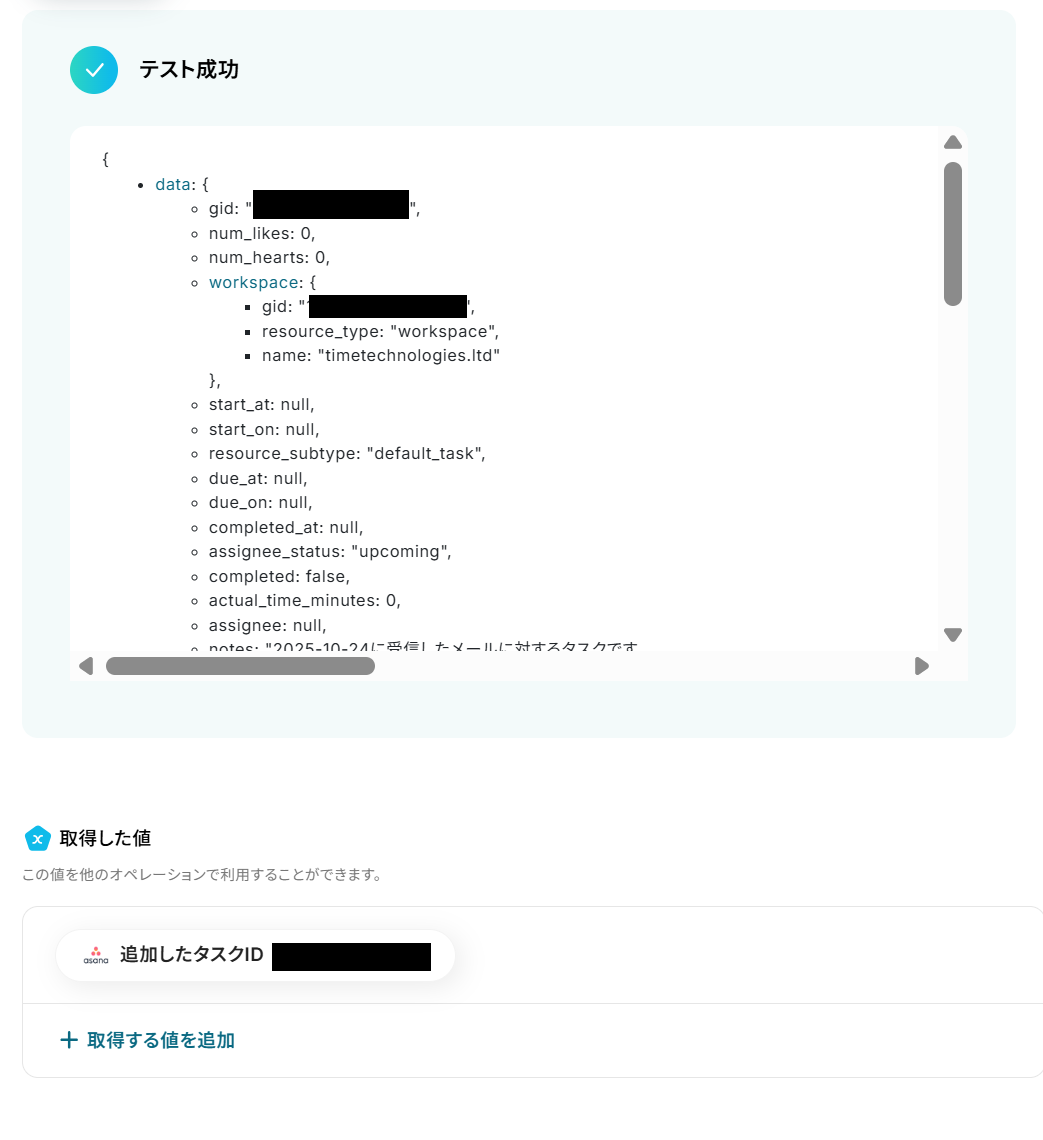
テストに成功すると、以下のように表示され、Asanaにはタスクが追加されていますね!
確認し「完了」をクリックしましょう。
ステップ7(最終):アプリトリガーをONにする
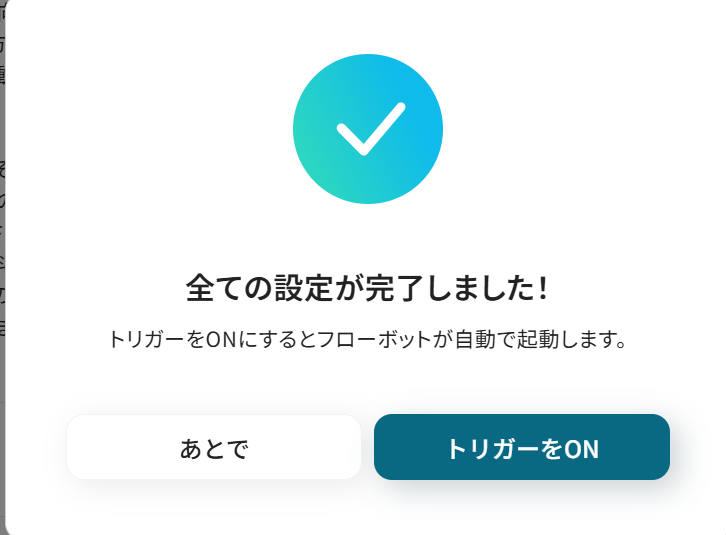
すべての設定が完了すると、以下のコンプリート画面が表示されます。
トリガーをONにして、フローボットを起動しましょう。
これですべての設定が完了しました!
Gmailで受信した内容をAIで解析し、Asanaにタスクを自動で追加する方法は以上です。
Asanaを使ったその他の自動化例
今回ご紹介した連携以外でも、AsanaのAPIを活用してさまざまな業務を自動化することができます。
タスクの追加・更新・完了などを起点に、関連データの登録、通知、進捗共有を自動で行う仕組みです。業務の流れを一元化し、情報連携の抜け漏れを防ぎながら、チーム間の連携を円滑にできるため、管理・報告作業の負担を軽減できるでしょう。
■概要Asanaで管理しているプロジェクトのタスク情報を、営業管理のためにHubSpotへ一つずつ手作業で転記していませんか?こうした二重入力の手間や、情報の転記ミスは業務の非効率に繋がることもあります。このワークフローを活用すれば、Asanaの特定のプロジェクトに新しいタスクが追加されると、その情報を基にHubSpotで取引が自動で作成されるため、こうした課題をスムーズに解消し、プロジェクト管理と営業活動の連携を円滑にします。
■このテンプレートをおすすめする方- AsanaとHubSpotを利用しており、手作業での情報連携に課題を感じている方
- プロジェクト管理と営業管理を紐付けて、業務の可視性と効率性を高めたい方
- ツール間の情報転記における入力ミスや連携漏れを防ぎたいと考えている方
■このテンプレートを使うメリット- Asanaにタスクを追加するだけでHubSpotに取引が自動で作成されるため、これまで転記作業に費やしていた時間を短縮できます。
- 手作業でのデータ入力をなくすことで、情報の入力間違いや連携漏れといったヒューマンエラーのリスク軽減に繋がります。
■フローボットの流れ- はじめに、AsanaとHubSpotをYoomと連携します
- 次に、トリガーでAsanaを選択し、「特定のプロジェクトに新しいタスクが追加されたら」というアクションを設定します
- 最後に、オペレーションでHubSpotの「取引の作成」アクションを設定し、Asanaから取得した情報を紐付けます
※「トリガー」:フロー起動のきっかけとなるアクション、「オペレーション」:トリガー起動後、フロー内で処理を行うアクション
■このワークフローのカスタムポイント- Asanaのトリガー設定では、連携の対象としたいワークスペースIDやプロジェクトIDを任意で設定してください。
- HubSpotで取引を作成するアクションでは、Asanaのタスクから取得した情報を、取引名や担当者など任意のフィールドに設定できます。
■注意事項- Asana、HubSpotのそれぞれとYoomを連携してください。
- トリガーは5分、10分、15分、30分、60分の間隔で起動間隔を選択できます。
- プランによって最短の起動間隔が異なりますので、ご注意ください。
■概要プロジェクト管理ツールAsanaでタスクを完了するたびに、関係者へOutlookでメール通知を手作業で行っていませんか?
この定型的な報告業務は、対応漏れのリスクがあるだけでなく、本来集中すべきコア業務の時間を奪ってしまう原因にもなります。
このワークフローを活用すれば、Asanaで特定のタスクが完了したことをトリガーに、Outlookから自動で完了通知メールを送信できます。
■このテンプレートをおすすめする方- AsanaとOutlookを併用しており、タスク完了報告の手間を削減したい方
- 手作業によるメール送信での、通知漏れや宛先間違いなどのミスを防ぎたい方
- プロジェクトの進捗共有を自動化し、チームの連携を円滑にしたいマネージャーの方
■このテンプレートを使うメリット- Asanaでタスクを完了させるだけで自動でメールが送信されるため、報告業務にかかっていた時間を短縮できます。
- 人の手を介さずに通知が実行されるため、メールの送信忘れといったヒューマンエラーの防止に繋がります。
■フローボットの流れ- はじめに、AsanaとOutlookをYoomと連携します。
- 次に、トリガーでAsanaを選択し、「特定のプロジェクトのタスクが完了したら」というアクションを設定します。
- 最後に、オペレーションでOutlookの「メールを送る」アクションを設定し、タスクの完了を通知するメールを送信します。
※「トリガー」:フロー起動のきっかけとなるアクション、「オペレーション」:トリガー起動後、フロー内で処理を行うアクション
■このワークフローのカスタムポイント- Asanaのトリガー設定では、通知の対象としたいワークスペースIDやプロジェクトIDを任意で指定することが可能です。
- Outlookのメール送信アクションでは、通知先のメールアドレスを自由に設定できます。また、メールの件名や本文に固定のテキストを設定したり、Asanaから取得したタスク名などの動的な情報を埋め込んだりするカスタムが可能です。
■注意事項- Asana、OutlookのそれぞれとYoomを連携してください。
- トリガーは5分、10分、15分、30分、60分の間隔で起動間隔を選択できます。
- プランによって最短の起動間隔が異なりますので、ご注意ください。
- Microsoft365(旧Office365)には、家庭向けプランと一般法人向けプラン(Microsoft365 Business)があり、一般法人向けプランに加入していない場合には認証に失敗する可能性があります。
■概要Asanaで管理しているタスクの進捗状況を、別途Notionで管理しているプロジェクト情報に手作業で反映させていませんか?この二重入力は手間がかかるだけでなく、情報の更新漏れや転記ミスの原因にもなりがちです。このワークフローを活用することで、Asanaでタスクが更新されると、関連するNotionのデータベース情報が自動で更新されるため、これらの課題を解消し、常に最新の情報をチームで共有できます。■このテンプレートをおすすめする方- AsanaとNotionを併用し、プロジェクトやタスクの進捗管理を行っている方
- 手作業での情報転記による更新漏れや入力ミスを防ぎたいと考えている方
- チーム内の情報共有を円滑にし、プロジェクト管理を効率化したいマネージャーの方
■このテンプレートを使うメリット- Asanaでのタスク更新をトリガーにNotionの情報が自動で更新されるため、これまで手作業で行っていた転記作業の時間を短縮できます。
- 手作業による情報の転記がなくなることで、入力ミスや更新漏れといったヒューマンエラーの発生を防ぎ、データの正確性を保ちます。
■フローボットの流れ- はじめに、AsanaとNotionをYoomと連携します。
- 次に、トリガーでAsanaを選択し、「特定のプロジェクトでタスクが作成・更新されたら」というアクションを設定します。
- 最後に、オペレーションでNotionの「レコードを更新する」アクションを設定し、Asanaの更新内容を反映させます。
※「トリガー」:フロー起動のきっかけとなるアクション、「オペレーション」:トリガー起動後、フロー内で処理を行うアクション■このワークフローのカスタムポイント- Notionのレコードを更新するアクションでは、どのデータベースのどのレコードを更新するかを指定する必要があります。
- 更新する項目には、特定のテキストを固定値として設定したり、トリガーとなったAsanaのタスク情報(タスク名、担当者、期日など)を変数として埋め込んだりすることが可能です。
■注意事項- Asana、NotionのそれぞれとYoomを連携してください。
- トリガーは5分、10分、15分、30分、60分の間隔で起動間隔を選択できます。
- プランによって最短の起動間隔が異なりますので、ご注意ください。
■概要Asanaでタスクを管理し、その内容をGoogle スプレッドシートに転記して進捗管理表などを作成する際、手作業による二重入力に手間を感じていないでしょうか。また、手作業での転記は入力ミスや更新漏れの原因になることもあります。このワークフローを活用すれば、Asanaに新しいタスクが追加された際に、指定したGoogle スプレッドシートへ自動で情報を追加し、タスク管理の効率化を実現します。
■このテンプレートをおすすめする方- AsanaとGoogle スプレッドシートを併用してタスク管理を行っている方
- タスク情報の二重入力や転記作業に手間を感じているプロジェクトマネージャーの方
- 手作業による入力ミスや更新漏れをなくし、データの正確性を高めたい方
■このテンプレートを使うメリット- Asanaにタスクを追加するだけで、Google スプレッドシートに自動で情報が追記されるため、これまで手作業で行っていた転記業務の時間を短縮します。
- 手作業でのデータ転記が不要になるため、入力ミスや記載漏れといったヒューマンエラーを防ぎ、常に正確な情報に基づいた管理が可能です。
■フローボットの流れ- はじめに、AsanaとGoogle スプレッドシートをYoomと連携します。
- 次に、トリガーでAsanaを選択し、「特定のプロジェクトに新しいタスクが追加されたら」というアクションを設定します。
- 最後に、オペレーションでGoogle スプレッドシートを選択し、「レコードを追加する」アクションを設定することで、Asanaで作成されたタスク情報がスプレッドシートに自動で追加されます。
※「トリガー」:フロー起動のきっかけとなるアクション、「オペレーション」:トリガー起動後、フロー内で処理を行うアクション
■このワークフローのカスタムポイント- Google スプレッドシートにレコードを追加する際、Asanaから取得したタスク名や担当者、期日といった情報を、スプレッドシートのどの列に追加するかを任意で設定できます。
- 例えば、「A列にタスク名」「B列に担当者名」のように、管理したい項目に合わせて出力内容を柔軟にカスタマイズすることが可能です。
■注意事項- Asana、Google スプレッドシートのそれぞれとYoomを連携してください。
- トリガーは5分、10分、15分、30分、60分の間隔で起動間隔を選択できます。
- プランによって最短の起動間隔が異なりますので、ご注意ください。
■概要Asanaでのタスク管理において、完了したタスクの報告を都度LINE WORKSで連絡する作業に手間を感じていませんか?重要なタスクの進捗報告は迅速に行う必要がありますが、手作業での連絡は手間がかかる上に、報告漏れのリスクも伴います。このワークフローを活用すれば、Asanaで特定のタスクが完了した際に、設定した内容を自動でLINE WORKSへ通知できるため、連絡業務を効率化し、確実な情報共有を実現します。
■このテンプレートをおすすめする方- Asanaで管理しているタスクの完了報告を、LINE WORKSで手動で行っている方
- プロジェクトの進捗を関係者に迅速かつ漏れなく共有したいプロジェクトマネージャーの方
- 手作業による報告の手間や、連絡漏れなどのヒューマンエラーの発生を防ぎたい方
■このテンプレートを使うメリット- Asanaでタスクを完了させるだけで自動でLINE WORKSに通知が送信されるため、報告業務にかかっていた時間を削減できます。
- 手動での連絡による報告漏れや遅延を防ぎ、関係者への確実かつタイムリーな情報共有を実現します。
■フローボットの流れ- はじめに、AsanaとLINE WORKSをYoomと連携します。
- 次に、トリガーでAsanaを選択し、「特定のプロジェクトのタスクが完了したら」というアクションを設定します。
- 最後に、オペレーションでLINE WORKSを選択し、「トークルームにメッセージを送信」のアクションを設定することで、Asanaのタスク完了を任意のトークルームに通知します。
※「トリガー」:フロー起動のきっかけとなるアクション、「オペレーション」:トリガー起動後、フロー内で処理を行うアクション
■このワークフローのカスタムポイント- Asanaのトリガー設定では、通知の対象としたいワークスペースIDやプロジェクトIDを任意で設定してください。
- LINE WORKSのオペレーション設定では、通知に使用するボットIDや通知先のトークルームID、送信するメッセージ内容を任意で設定できます。
■注意事項- Google スプレッドシート、LINE WORKSのそれぞれとYoomを連携してください。
- トリガーは5分、10分、15分、30分、60分の間隔で起動間隔を選択できます。プランによって最短の起動間隔が異なりますので、ご注意ください。
- LINE WORKSのマイアプリ登録方法の詳細は、「LINE WORKS(API2.0)のマイアプリ登録方法」をご覧ください。
■概要AsanaとTrelloを併用してタスク管理を行っているものの、それぞれのツールに同じ内容を手入力する作業に手間を感じていませんか?二重入力は作業負荷が高まるだけでなく、転記ミスや更新漏れの原因にもなりかねません。このワークフローを活用すれば、Asanaにタスクを追加するだけで、Trelloにも自動でカードが作成されるため、タスク管理の連携をスムーズに実現し、手作業による手間を解消します。
■このテンプレートをおすすめする方- AsanaとTrelloを併用し、二重入力の手間をなくしたいプロジェクトリーダーの方
- Asanaで管理しているタスクを、Trelloを使っている他部署や外部協力者と共有したい方
- 複数のツールにまたがるタスク管理を自動化し、チーム全体の生産性を高めたい方
■このテンプレートを使うメリット- Asanaにタスクを追加すると自動でTrelloにカードが作成され、これまで手作業で行っていたデータ入力を効率化できます。
- 手作業による情報の転記が不要になるため、入力ミスやタスクの連携漏れといったヒューマンエラーの防止に繋がります。
■フローボットの流れ- はじめに、AsanaとTrelloをYoomと連携します。
- 次に、トリガーでAsanaを選択し、「特定のセクションに新しいタスクが追加されたら」というアクションを設定します。
- 最後に、オペレーションでTrelloの「新しいカードを作成」アクションを設定し、Asanaで取得したタスク情報を元にカードを作成します。
※「トリガー」:フロー起動のきっかけとなるアクション、「オペレーション」:トリガー起動後、フロー内で処理を行うアクション
■このワークフローのカスタムポイント- Asanaのトリガー設定では、連携の対象としたいワークスペースID、プロジェクトID、セクションIDをそれぞれ任意で設定してください。
- Trelloでカードを作成する際に、Asanaから取得したタスク名や詳細などを引用し、カードのタイトルや説明欄に自由に設定することが可能です。
■注意事項- Trello、AsanaのそれぞれとYoomを連携してください。
- トリガーは5分、10分、15分、30分、60分の間隔で起動間隔を選択できます。
- プランによって最短の起動間隔が異なりますので、ご注意ください。
◼️概要
Asanaにタスクが追加されたらkintoneへ追加しChatworkへ送信するフローです。
タスクをkintoneで自動的に管理できるので漏れを防ぎ、タスクを可視化できます。
◼️注意事項
・ Asana、kintone、ChatworkそれぞれとYoomを連携させてください。
■概要
Salesforceの商談情報が新しく登録されたら、Asanaにタスクを追加するフローです。
Asanaに追加するタスクの内容などは自由に設定することができます。
■注意事項
・Salesforce、AsanaそれぞれとYoomを連携してください。
・Salesforceはチームプラン・サクセスプランでのみご利用いただけるアプリとなっております。
・フリープラン・ミニプランの場合は設定しているフローボットのオペレーションやデータコネクトはエラーとなりますので、ご注意ください。
・チームプランやサクセスプランなどの有料プランは、2週間の無料トライアルを行うことが可能です。
・無料トライアル中には制限対象のアプリを使用することができます。
■概要
Googleフォームで回答を受け付けた後、Asanaへ同じ内容を手作業で入力していると、転記の負担が積み重なりがちで、情報が散在し管理しづらくなる場面もあるはずです。特に入力業務の自動化を求める環境では、この作業がボトルネックになりやすい状況があります。このワークフローを利用すると、Googleフォームで送信された情報をもとにAsanaへタスク登録が自動で行われ、手作業での転記を省きながら、回答内容をスムーズにタスク管理へ反映できます。 ■このテンプレートをおすすめする方- Googleフォームで受け付けた情報をAsanaへ都度入力しており、処理効率を高めたい担当者の方
- フォーム回答とタスク管理の連動性を高めたいチームの方
- 回答内容をタスク化する運用を定着させたいプロジェクト管理担当者の方
■このテンプレートを使うメリット- Googleフォームからの回答を自動でAsanaへ登録でき、転記作業の時間削減につながり、自動化の取り組みを前進させられます。
- 入力漏れや記入ミスといった人的エラーを抑え、回答内容をそのままAsanaへ反映できるため、情報管理の質を維持しやすくなります。
■フローボットの流れ - はじめに、GoogleフォームとAsanaをYoomと連携する
- 次に、トリガーでGoogleフォームを選び「フォームに回答が送信されたら」を設定する
- 続いて、オペレーションでAsanaの「タスクを追加」アクションを設定し、Googleフォームの回答内容をタスクの各項目に紐付ける
※「トリガー」:フロー起動のきっかけとなるアクション、「オペレーション」:トリガー起動後、フロー内で処理を行うアクション
■このワークフローのカスタムポイント- Googleフォームは、使用したいフォームIDを任意で設定可能です。
- Asanaは、登録先のプロジェクトIDやセクションIDを任意で設定可能です。
■注意事項- Googleフォーム、AsanaのそれぞれとYoomを連携してください。
- トリガーは5分、10分、15分、30分、60分の間隔で起動間隔を選択できます。
- プランによって最短の起動間隔が異なりますので、ご注意ください。
- Googleフォームをトリガーとして使用した際の回答内容を取得する方法は「Googleフォームトリガーで、回答内容を取得する方法」を参照ください。
■概要Slackでのコミュニケーションの中で発生したタスク依頼などを、手作業でAsanaに転記していませんか?重要な情報が流れてしまったり、転記漏れが発生したりと、タスク管理に課題を感じることも少なくありません。このワークフローを活用すれば、Slackの特定のチャンネルへの投稿をきっかけに、Asanaへ自動でタスクを追加できます。手作業による手間やヒューマンエラーを減らし、スムーズなタスク管理を実現します。
■このテンプレートをおすすめする方- Slackでの依頼事項を手作業でAsanaに転記している方
- Slack上のタスク依頼の抜け漏れを防ぎ、管理を効率化したいチームリーダーの方
- Asanaを活用したタスク管理の自動化に興味があるプロジェクトマネージャーの方
■このテンプレートを使うメリット- Slackの投稿を自動でAsanaにタスクとして追加するため、これまで手作業で行っていた転記作業の時間を短縮できます。
- 手作業による情報の転記ミスや、タスクの登録漏れといったヒューマンエラーを防ぎ、タスク管理に繋がります。
■フローボットの流れ- はじめに、SlackとAsanaをYoomと連携します。
- 次に、トリガーでSlackを選択し、「新しいメッセージがチャンネルに投稿されたら」というアクションを設定します。
- 最後に、オペレーションでAsanaを選択し、「タスクを追加」アクションを設定して、Slackの投稿内容を基にタスクを作成します。
※「トリガー」:フロー起動のきっかけとなるアクション、「オペレーション」:トリガー起動後、フロー内で処理を行うアクション
■このワークフローのカスタムポイント- Slackのトリガー設定では、タスク化の対象としたいチャンネルを任意で設定してください。特定のチャンネルのみを監視できます。
- Asanaのタスク追加オペレーションでは、Slackの投稿内容のどの情報をタスクの件名や詳細に反映させるかなどを任意で設定できます。
■注意事項- Slack、AsanaのそれぞれとYoomを連携してください。
- トリガーは5分、10分、15分、30分、60分の間隔で起動間隔を選択できます。
- プランによって最短の起動間隔が異なりますので、ご注意ください。

■このテンプレートをおすすめする方
- AsanaとHubSpotを利用しており、手作業での情報連携に課題を感じている方
- プロジェクト管理と営業管理を紐付けて、業務の可視性と効率性を高めたい方
- ツール間の情報転記における入力ミスや連携漏れを防ぎたいと考えている方
■このテンプレートを使うメリット
- Asanaにタスクを追加するだけでHubSpotに取引が自動で作成されるため、これまで転記作業に費やしていた時間を短縮できます。
- 手作業でのデータ入力をなくすことで、情報の入力間違いや連携漏れといったヒューマンエラーのリスク軽減に繋がります。
■フローボットの流れ
- はじめに、AsanaとHubSpotをYoomと連携します
- 次に、トリガーでAsanaを選択し、「特定のプロジェクトに新しいタスクが追加されたら」というアクションを設定します
- 最後に、オペレーションでHubSpotの「取引の作成」アクションを設定し、Asanaから取得した情報を紐付けます
■このワークフローのカスタムポイント
- Asanaのトリガー設定では、連携の対象としたいワークスペースIDやプロジェクトIDを任意で設定してください。
- HubSpotで取引を作成するアクションでは、Asanaのタスクから取得した情報を、取引名や担当者など任意のフィールドに設定できます。
■注意事項
- Asana、HubSpotのそれぞれとYoomを連携してください。
- トリガーは5分、10分、15分、30分、60分の間隔で起動間隔を選択できます。
- プランによって最短の起動間隔が異なりますので、ご注意ください。

この定型的な報告業務は、対応漏れのリスクがあるだけでなく、本来集中すべきコア業務の時間を奪ってしまう原因にもなります。
このワークフローを活用すれば、Asanaで特定のタスクが完了したことをトリガーに、Outlookから自動で完了通知メールを送信できます。
■このテンプレートをおすすめする方
- AsanaとOutlookを併用しており、タスク完了報告の手間を削減したい方
- 手作業によるメール送信での、通知漏れや宛先間違いなどのミスを防ぎたい方
- プロジェクトの進捗共有を自動化し、チームの連携を円滑にしたいマネージャーの方
■このテンプレートを使うメリット
- Asanaでタスクを完了させるだけで自動でメールが送信されるため、報告業務にかかっていた時間を短縮できます。
- 人の手を介さずに通知が実行されるため、メールの送信忘れといったヒューマンエラーの防止に繋がります。
■フローボットの流れ
- はじめに、AsanaとOutlookをYoomと連携します。
- 次に、トリガーでAsanaを選択し、「特定のプロジェクトのタスクが完了したら」というアクションを設定します。
- 最後に、オペレーションでOutlookの「メールを送る」アクションを設定し、タスクの完了を通知するメールを送信します。
■このワークフローのカスタムポイント
- Asanaのトリガー設定では、通知の対象としたいワークスペースIDやプロジェクトIDを任意で指定することが可能です。
- Outlookのメール送信アクションでは、通知先のメールアドレスを自由に設定できます。また、メールの件名や本文に固定のテキストを設定したり、Asanaから取得したタスク名などの動的な情報を埋め込んだりするカスタムが可能です。
■注意事項
- Asana、OutlookのそれぞれとYoomを連携してください。
- トリガーは5分、10分、15分、30分、60分の間隔で起動間隔を選択できます。
- プランによって最短の起動間隔が異なりますので、ご注意ください。
- Microsoft365(旧Office365)には、家庭向けプランと一般法人向けプラン(Microsoft365 Business)があり、一般法人向けプランに加入していない場合には認証に失敗する可能性があります。

- AsanaとNotionを併用し、プロジェクトやタスクの進捗管理を行っている方
- 手作業での情報転記による更新漏れや入力ミスを防ぎたいと考えている方
- チーム内の情報共有を円滑にし、プロジェクト管理を効率化したいマネージャーの方
- Asanaでのタスク更新をトリガーにNotionの情報が自動で更新されるため、これまで手作業で行っていた転記作業の時間を短縮できます。
- 手作業による情報の転記がなくなることで、入力ミスや更新漏れといったヒューマンエラーの発生を防ぎ、データの正確性を保ちます。
- はじめに、AsanaとNotionをYoomと連携します。
- 次に、トリガーでAsanaを選択し、「特定のプロジェクトでタスクが作成・更新されたら」というアクションを設定します。
- 最後に、オペレーションでNotionの「レコードを更新する」アクションを設定し、Asanaの更新内容を反映させます。
- Notionのレコードを更新するアクションでは、どのデータベースのどのレコードを更新するかを指定する必要があります。
- 更新する項目には、特定のテキストを固定値として設定したり、トリガーとなったAsanaのタスク情報(タスク名、担当者、期日など)を変数として埋め込んだりすることが可能です。
- Asana、NotionのそれぞれとYoomを連携してください。
- トリガーは5分、10分、15分、30分、60分の間隔で起動間隔を選択できます。
- プランによって最短の起動間隔が異なりますので、ご注意ください。

■このテンプレートをおすすめする方
- AsanaとGoogle スプレッドシートを併用してタスク管理を行っている方
- タスク情報の二重入力や転記作業に手間を感じているプロジェクトマネージャーの方
- 手作業による入力ミスや更新漏れをなくし、データの正確性を高めたい方
■このテンプレートを使うメリット
- Asanaにタスクを追加するだけで、Google スプレッドシートに自動で情報が追記されるため、これまで手作業で行っていた転記業務の時間を短縮します。
- 手作業でのデータ転記が不要になるため、入力ミスや記載漏れといったヒューマンエラーを防ぎ、常に正確な情報に基づいた管理が可能です。
■フローボットの流れ
- はじめに、AsanaとGoogle スプレッドシートをYoomと連携します。
- 次に、トリガーでAsanaを選択し、「特定のプロジェクトに新しいタスクが追加されたら」というアクションを設定します。
- 最後に、オペレーションでGoogle スプレッドシートを選択し、「レコードを追加する」アクションを設定することで、Asanaで作成されたタスク情報がスプレッドシートに自動で追加されます。
■このワークフローのカスタムポイント
- Google スプレッドシートにレコードを追加する際、Asanaから取得したタスク名や担当者、期日といった情報を、スプレッドシートのどの列に追加するかを任意で設定できます。
- 例えば、「A列にタスク名」「B列に担当者名」のように、管理したい項目に合わせて出力内容を柔軟にカスタマイズすることが可能です。
■注意事項
- Asana、Google スプレッドシートのそれぞれとYoomを連携してください。
- トリガーは5分、10分、15分、30分、60分の間隔で起動間隔を選択できます。
- プランによって最短の起動間隔が異なりますので、ご注意ください。

■このテンプレートをおすすめする方
- Asanaで管理しているタスクの完了報告を、LINE WORKSで手動で行っている方
- プロジェクトの進捗を関係者に迅速かつ漏れなく共有したいプロジェクトマネージャーの方
- 手作業による報告の手間や、連絡漏れなどのヒューマンエラーの発生を防ぎたい方
■このテンプレートを使うメリット
- Asanaでタスクを完了させるだけで自動でLINE WORKSに通知が送信されるため、報告業務にかかっていた時間を削減できます。
- 手動での連絡による報告漏れや遅延を防ぎ、関係者への確実かつタイムリーな情報共有を実現します。
■フローボットの流れ
- はじめに、AsanaとLINE WORKSをYoomと連携します。
- 次に、トリガーでAsanaを選択し、「特定のプロジェクトのタスクが完了したら」というアクションを設定します。
- 最後に、オペレーションでLINE WORKSを選択し、「トークルームにメッセージを送信」のアクションを設定することで、Asanaのタスク完了を任意のトークルームに通知します。
■このワークフローのカスタムポイント
- Asanaのトリガー設定では、通知の対象としたいワークスペースIDやプロジェクトIDを任意で設定してください。
- LINE WORKSのオペレーション設定では、通知に使用するボットIDや通知先のトークルームID、送信するメッセージ内容を任意で設定できます。
■注意事項
- Google スプレッドシート、LINE WORKSのそれぞれとYoomを連携してください。
- トリガーは5分、10分、15分、30分、60分の間隔で起動間隔を選択できます。プランによって最短の起動間隔が異なりますので、ご注意ください。
- LINE WORKSのマイアプリ登録方法の詳細は、「LINE WORKS(API2.0)のマイアプリ登録方法」をご覧ください。

■このテンプレートをおすすめする方
- AsanaとTrelloを併用し、二重入力の手間をなくしたいプロジェクトリーダーの方
- Asanaで管理しているタスクを、Trelloを使っている他部署や外部協力者と共有したい方
- 複数のツールにまたがるタスク管理を自動化し、チーム全体の生産性を高めたい方
■このテンプレートを使うメリット
- Asanaにタスクを追加すると自動でTrelloにカードが作成され、これまで手作業で行っていたデータ入力を効率化できます。
- 手作業による情報の転記が不要になるため、入力ミスやタスクの連携漏れといったヒューマンエラーの防止に繋がります。
■フローボットの流れ
- はじめに、AsanaとTrelloをYoomと連携します。
- 次に、トリガーでAsanaを選択し、「特定のセクションに新しいタスクが追加されたら」というアクションを設定します。
- 最後に、オペレーションでTrelloの「新しいカードを作成」アクションを設定し、Asanaで取得したタスク情報を元にカードを作成します。
■このワークフローのカスタムポイント
- Asanaのトリガー設定では、連携の対象としたいワークスペースID、プロジェクトID、セクションIDをそれぞれ任意で設定してください。
- Trelloでカードを作成する際に、Asanaから取得したタスク名や詳細などを引用し、カードのタイトルや説明欄に自由に設定することが可能です。
■注意事項
- Trello、AsanaのそれぞれとYoomを連携してください。
- トリガーは5分、10分、15分、30分、60分の間隔で起動間隔を選択できます。
- プランによって最短の起動間隔が異なりますので、ご注意ください。

◼️概要
Asanaにタスクが追加されたらkintoneへ追加しChatworkへ送信するフローです。
タスクをkintoneで自動的に管理できるので漏れを防ぎ、タスクを可視化できます。
◼️注意事項
・ Asana、kintone、ChatworkそれぞれとYoomを連携させてください。

■概要
Salesforceの商談情報が新しく登録されたら、Asanaにタスクを追加するフローです。
Asanaに追加するタスクの内容などは自由に設定することができます。
■注意事項
・Salesforce、AsanaそれぞれとYoomを連携してください。
・Salesforceはチームプラン・サクセスプランでのみご利用いただけるアプリとなっております。
・フリープラン・ミニプランの場合は設定しているフローボットのオペレーションやデータコネクトはエラーとなりますので、ご注意ください。
・チームプランやサクセスプランなどの有料プランは、2週間の無料トライアルを行うことが可能です。
・無料トライアル中には制限対象のアプリを使用することができます。

Googleフォームで回答を受け付けた後、Asanaへ同じ内容を手作業で入力していると、転記の負担が積み重なりがちで、情報が散在し管理しづらくなる場面もあるはずです。特に入力業務の自動化を求める環境では、この作業がボトルネックになりやすい状況があります。このワークフローを利用すると、Googleフォームで送信された情報をもとにAsanaへタスク登録が自動で行われ、手作業での転記を省きながら、回答内容をスムーズにタスク管理へ反映できます。
- Googleフォームで受け付けた情報をAsanaへ都度入力しており、処理効率を高めたい担当者の方
- フォーム回答とタスク管理の連動性を高めたいチームの方
- 回答内容をタスク化する運用を定着させたいプロジェクト管理担当者の方
- Googleフォームからの回答を自動でAsanaへ登録でき、転記作業の時間削減につながり、自動化の取り組みを前進させられます。
- 入力漏れや記入ミスといった人的エラーを抑え、回答内容をそのままAsanaへ反映できるため、情報管理の質を維持しやすくなります。
- はじめに、GoogleフォームとAsanaをYoomと連携する
- 次に、トリガーでGoogleフォームを選び「フォームに回答が送信されたら」を設定する
- 続いて、オペレーションでAsanaの「タスクを追加」アクションを設定し、Googleフォームの回答内容をタスクの各項目に紐付ける
■このワークフローのカスタムポイント
- Googleフォームは、使用したいフォームIDを任意で設定可能です。
- Asanaは、登録先のプロジェクトIDやセクションIDを任意で設定可能です。
- Googleフォーム、AsanaのそれぞれとYoomを連携してください。
- トリガーは5分、10分、15分、30分、60分の間隔で起動間隔を選択できます。
- プランによって最短の起動間隔が異なりますので、ご注意ください。
- Googleフォームをトリガーとして使用した際の回答内容を取得する方法は「Googleフォームトリガーで、回答内容を取得する方法」を参照ください。

- Slackでの依頼事項を手作業でAsanaに転記している方
- Slack上のタスク依頼の抜け漏れを防ぎ、管理を効率化したいチームリーダーの方
- Asanaを活用したタスク管理の自動化に興味があるプロジェクトマネージャーの方
- Slackの投稿を自動でAsanaにタスクとして追加するため、これまで手作業で行っていた転記作業の時間を短縮できます。
- 手作業による情報の転記ミスや、タスクの登録漏れといったヒューマンエラーを防ぎ、タスク管理に繋がります。
- はじめに、SlackとAsanaをYoomと連携します。
- 次に、トリガーでSlackを選択し、「新しいメッセージがチャンネルに投稿されたら」というアクションを設定します。
- 最後に、オペレーションでAsanaを選択し、「タスクを追加」アクションを設定して、Slackの投稿内容を基にタスクを作成します。
■このワークフローのカスタムポイント
- Slackのトリガー設定では、タスク化の対象としたいチャンネルを任意で設定してください。特定のチャンネルのみを監視できます。
- Asanaのタスク追加オペレーションでは、Slackの投稿内容のどの情報をタスクの件名や詳細に反映させるかなどを任意で設定できます。
- Slack、AsanaのそれぞれとYoomを連携してください。
- トリガーは5分、10分、15分、30分、60分の間隔で起動間隔を選択できます。
- プランによって最短の起動間隔が異なりますので、ご注意ください。
まとめ
Asanaへのタスク作成を自動化することで、これまで手作業で行っていたメールや議事録からの転記作業の手間を減らし、タスクの登録漏れといったヒューマンエラーを防ぐことができます。
これにより、担当者はタスク管理に追われることなく、本来集中すべきコア業務に時間を最大限活用できるようになるでしょう!
今回ご紹介したような業務自動化を実現できるノーコードツール「Yoom」を使えば、プログラミングの知識がない方でも、直感的な操作で簡単に業務フローを構築できるので、もし自動化に少しでも興味を持っていただけたなら、ぜひこちらから無料登録して、Yoomによる業務効率化を体験してみてください!
よくあるご質問
Q:Gmail以外のツール(Slackなど)からもタスクを作れますか?
A:可能です。その場合、Gmailのトリガーアクションを削除してお使いのツールと連携しお試しください。
Yoomのアプリ連携一覧も併せてご参照ください。
Q:AIがうまくタスク内容を抽出しない時の対処法は?
A:テキストの抽出がうまくいかない場合は、抽出したい項目と指示内容がさらに具体的になるように調整しましょう。
例えば今回紹介したフローで、「詳細の内容には、期日と担当者名を必ず入れてください」と具体的に指示をすることで精度が高められます。
Q:自動化が失敗した場合、エラーに気づく方法はありますか?
A:連携に失敗した場合は、フローボット内でエラーとして記録されます。
通知設定をしておけばチャットツールなどに自動通知することが可能です。
なお、自動での再実行は行われないため、エラー発生時は手動で再実行が必要です。
認証切れなどが原因の場合は、マイアプリから再連携を試み、上書きすることで復旧できます。
ヘルプページで解決しない場合は、サポート窓口を利用することもできます。
プログラミング知識なしで手軽に構築できます。










