









・
【ノーコードで実現】PDFの内容をChatGPTで自動編集する方法

「大量のPDF資料から必要な情報を探し出すのに時間がかかる…」
「請求書や報告書の内容をシステムに手作業で転記するのが面倒…」
このように、PDFファイルの情報を扱う業務に手間や非効率さを感じていませんか?
ChatGPTのようなAIツールを活用したくても、都度ファイルをアップロードしてプロンプトを入力する作業は、数が多くなるとかえって負担になってしまいます。
もし、PDFファイルの内容を自動で読み取り、ChatGPTが要約や重要箇所の抽出、さらには情報の整形まで行ってくれる仕組み があれば、データの分析や企画立案といった、より創造的な業務に集中する時間を生み出すことができるでしょう。
今回ご紹介する自動化は、ノーコードで設定できます。
手間や時間を抑えられるので、ぜひ自動化を導入して作業をもっと楽にしましょう。
とにかく早く試したい方へ
Yoomには PDFファイルの内容をChatGPTで抽出し活用する業務フロー自動化のテンプレートが用意されているので、「まずは試してみたい!」という方は、以下のバナーをクリックして、すぐに自動化を体験してみましょう。
■概要
請求書や契約書などのPDFファイルがメールで届くたびに、内容を確認して手作業でテキストをコピーしていませんか。ChatGPTなどを活用してPDFの内容を整理したい場合でも、手作業が介在すると手間がかかり、非効率です。
このワークフローを活用すれば、Gmailで受信したPDFの内容をOCRで自動で読み取り、ChatGPTで要約や重要箇所の抽出を行うといった、一連の処理を自動化し、手作業による情報共有の手間を解消できます。
■このテンプレートをおすすめする方
- 請求書や契約書など、定型的なPDFファイルの内容確認と共有を効率化したい方
- ChatGPTを活用して、受信したPDFファイルの内容抽出や編集作業を自動化したい方
- 手作業によるPDFの内容確認や転記作業で、ミスや対応漏れが発生している方
■このテンプレートを使うメリット
- PDFの開封から内容の抽出、ChatGPTへの入力、関係者への共有までが自動化され、手作業に費やしていた時間を別の業務に充てることができます
- 手作業による転記ミスや確認漏れといったヒューマンエラーを防ぎ、業務の正確性を向上させることに繋がります
■フローボットの流れ
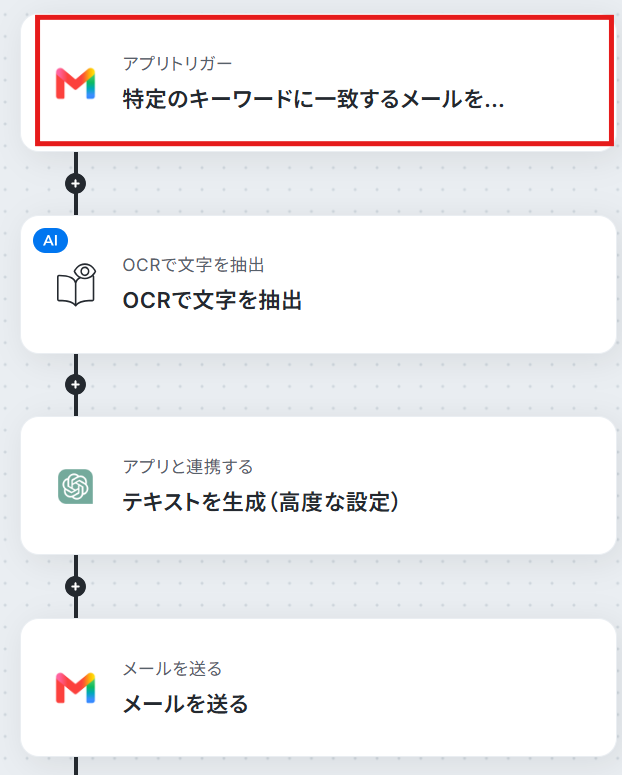
- はじめに、GmailとChatGPTをYoomと連携します
- 次に、トリガーでGmailを選択し、「特定のキーワードに一致するメールを受信したら」というアクションを設定します
- 次に、オペレーションでOCR機能を設定し、トリガーで受信したメールに添付されているPDFファイルの内容を読み取ります
- 次に、オペレーションでChatGPTを設定し、OCR機能で読み取ったテキストデータを基に、重要箇所を抽出するよう指示します
- 最後に、オペレーションでGmailの「メールを送る」アクションを設定し、抽出したテキストを記載して任意の宛先に送信します
※「トリガー」:フロー起動のきっかけとなるアクション、「オペレーション」:トリガー起動後、フロー内で処理を行うアクション
■このワークフローのカスタムポイント
- Gmailのトリガー設定では、自動化の対象としたいメールに含まれるキーワード(件名や差出人など)を任意で設定できます
- OCR機能の設定では、PDFファイルの中からテキストを抽出したい範囲を任意で指定することが可能です
- ChatGPTへの指示(プロンプト)は自由にカスタマイズでき、OCRで抽出した情報を基に要約や翻訳、情報抽出など様々な処理を行えます
- 最後のGmailでの通知設定では、宛先や件名、本文を自由に設定でき、ChatGPTが生成したテキストを変数として本文に含めることも可能です
■注意事項
- Gmail、ChatGPTのそれぞれとYoomを連携してください。
- トリガーは5分、10分、15分、30分、60分の間隔で起動間隔を選択できます。
- プランによって最短の起動間隔が異なりますので、ご注意ください。
- ダウンロード可能なファイル容量は最大300MBまでです。アプリの仕様によっては300MB未満になる可能性があるので、ご注意ください。
- トリガー、各オペレーションでの取り扱い可能なファイル容量の詳細は下記をご参照ください。
https://intercom.help/yoom/ja/articles/9413924 - OCRまたは音声を文字起こしするAIオペレーションはチームプラン・サクセスプランでのみご利用いただける機能となっております。フリープラン・ミニプランの場合は設定しているフローボットのオペレーションはエラーとなりますので、ご注意ください。
- チームプランやサクセスプランなどの有料プランは、2週間の無料トライアルを行うことが可能です。無料トライアル中には制限対象のアプリやAI機能(オペレーション)を使用することができます。
- OCRデータは6,500文字以上のデータや文字が小さい場合などは読み取れない場合があるので、ご注意ください。
- ChatGPT(OpenAI)のアクションを実行するには、OpenAIのAPI有料プランの契約が必要です。(APIが使用されたときに支払いができる状態)
https://openai.com/ja-JP/api/pricing/ - ChatGPTのAPI利用はOpenAI社が有料で提供しており、API疎通時のトークンにより従量課金される仕組みとなっています。そのため、API使用時にお支払いが行える状況でない場合エラーが発生しますのでご注意ください。


■概要
請求書や契約書などのPDFファイルがメールで届くたびに、内容を確認して手作業でテキストをコピーしていませんか。ChatGPTなどを活用してPDFの内容を整理したい場合でも、手作業が介在すると手間がかかり、非効率です。
このワークフローを活用すれば、Gmailで受信したPDFの内容をOCRで自動で読み取り、ChatGPTで要約や重要箇所の抽出を行うといった、一連の処理を自動化し、手作業による情報共有の手間を解消できます。
■このテンプレートをおすすめする方
- 請求書や契約書など、定型的なPDFファイルの内容確認と共有を効率化したい方
- ChatGPTを活用して、受信したPDFファイルの内容抽出や編集作業を自動化したい方
- 手作業によるPDFの内容確認や転記作業で、ミスや対応漏れが発生している方
■このテンプレートを使うメリット
- PDFの開封から内容の抽出、ChatGPTへの入力、関係者への共有までが自動化され、手作業に費やしていた時間を別の業務に充てることができます
- 手作業による転記ミスや確認漏れといったヒューマンエラーを防ぎ、業務の正確性を向上させることに繋がります
■フローボットの流れ
- はじめに、GmailとChatGPTをYoomと連携します
- 次に、トリガーでGmailを選択し、「特定のキーワードに一致するメールを受信したら」というアクションを設定します
- 次に、オペレーションでOCR機能を設定し、トリガーで受信したメールに添付されているPDFファイルの内容を読み取ります
- 次に、オペレーションでChatGPTを設定し、OCR機能で読み取ったテキストデータを基に、重要箇所を抽出するよう指示します
- 最後に、オペレーションでGmailの「メールを送る」アクションを設定し、抽出したテキストを記載して任意の宛先に送信します
※「トリガー」:フロー起動のきっかけとなるアクション、「オペレーション」:トリガー起動後、フロー内で処理を行うアクション
■このワークフローのカスタムポイント
- Gmailのトリガー設定では、自動化の対象としたいメールに含まれるキーワード(件名や差出人など)を任意で設定できます
- OCR機能の設定では、PDFファイルの中からテキストを抽出したい範囲を任意で指定することが可能です
- ChatGPTへの指示(プロンプト)は自由にカスタマイズでき、OCRで抽出した情報を基に要約や翻訳、情報抽出など様々な処理を行えます
- 最後のGmailでの通知設定では、宛先や件名、本文を自由に設定でき、ChatGPTが生成したテキストを変数として本文に含めることも可能です
■注意事項
- Gmail、ChatGPTのそれぞれとYoomを連携してください。
- トリガーは5分、10分、15分、30分、60分の間隔で起動間隔を選択できます。
- プランによって最短の起動間隔が異なりますので、ご注意ください。
- ダウンロード可能なファイル容量は最大300MBまでです。アプリの仕様によっては300MB未満になる可能性があるので、ご注意ください。
- トリガー、各オペレーションでの取り扱い可能なファイル容量の詳細は下記をご参照ください。
https://intercom.help/yoom/ja/articles/9413924 - OCRまたは音声を文字起こしするAIオペレーションはチームプラン・サクセスプランでのみご利用いただける機能となっております。フリープラン・ミニプランの場合は設定しているフローボットのオペレーションはエラーとなりますので、ご注意ください。
- チームプランやサクセスプランなどの有料プランは、2週間の無料トライアルを行うことが可能です。無料トライアル中には制限対象のアプリやAI機能(オペレーション)を使用することができます。
- OCRデータは6,500文字以上のデータや文字が小さい場合などは読み取れない場合があるので、ご注意ください。
- ChatGPT(OpenAI)のアクションを実行するには、OpenAIのAPI有料プランの契約が必要です。(APIが使用されたときに支払いができる状態)
https://openai.com/ja-JP/api/pricing/ - ChatGPTのAPI利用はOpenAI社が有料で提供しており、API疎通時のトークンにより従量課金される仕組みとなっています。そのため、API使用時にお支払いが行える状況でない場合エラーが発生しますのでご注意ください。
Gmailで受信したPDFをChatGPTで自動抽出するフローを作ってみよう
それではここから代表的な例として、GmailでPDFファイルを受信したら、OCRでテキストを読み取り、ChatGPTで重要箇所を抽出して共有するフローを解説していきます。
ここではYoomを使用してノーコードで設定をしていくので、もしまだYoomのアカウントをお持ちでない場合は、こちらの登録フォームからアカウントを発行しておきましょう。
※今回連携するアプリの公式サイト:ChatGPT
[Yoomとは]
フローの作成方法
今回は大きく分けて以下のプロセスで作成します。
- ChatGPTとGmailのマイアプリ連携
- テンプレートをコピー
- Gmailのトリガー設定、OCR設定、各アクション設定
- トリガーをONにし、フローが起動するかを確認
■概要
請求書や契約書などのPDFファイルがメールで届くたびに、内容を確認して手作業でテキストをコピーしていませんか。ChatGPTなどを活用してPDFの内容を整理したい場合でも、手作業が介在すると手間がかかり、非効率です。
このワークフローを活用すれば、Gmailで受信したPDFの内容をOCRで自動で読み取り、ChatGPTで要約や重要箇所の抽出を行うといった、一連の処理を自動化し、手作業による情報共有の手間を解消できます。
■このテンプレートをおすすめする方
- 請求書や契約書など、定型的なPDFファイルの内容確認と共有を効率化したい方
- ChatGPTを活用して、受信したPDFファイルの内容抽出や編集作業を自動化したい方
- 手作業によるPDFの内容確認や転記作業で、ミスや対応漏れが発生している方
■このテンプレートを使うメリット
- PDFの開封から内容の抽出、ChatGPTへの入力、関係者への共有までが自動化され、手作業に費やしていた時間を別の業務に充てることができます
- 手作業による転記ミスや確認漏れといったヒューマンエラーを防ぎ、業務の正確性を向上させることに繋がります
■フローボットの流れ
- はじめに、GmailとChatGPTをYoomと連携します
- 次に、トリガーでGmailを選択し、「特定のキーワードに一致するメールを受信したら」というアクションを設定します
- 次に、オペレーションでOCR機能を設定し、トリガーで受信したメールに添付されているPDFファイルの内容を読み取ります
- 次に、オペレーションでChatGPTを設定し、OCR機能で読み取ったテキストデータを基に、重要箇所を抽出するよう指示します
- 最後に、オペレーションでGmailの「メールを送る」アクションを設定し、抽出したテキストを記載して任意の宛先に送信します
※「トリガー」:フロー起動のきっかけとなるアクション、「オペレーション」:トリガー起動後、フロー内で処理を行うアクション
■このワークフローのカスタムポイント
- Gmailのトリガー設定では、自動化の対象としたいメールに含まれるキーワード(件名や差出人など)を任意で設定できます
- OCR機能の設定では、PDFファイルの中からテキストを抽出したい範囲を任意で指定することが可能です
- ChatGPTへの指示(プロンプト)は自由にカスタマイズでき、OCRで抽出した情報を基に要約や翻訳、情報抽出など様々な処理を行えます
- 最後のGmailでの通知設定では、宛先や件名、本文を自由に設定でき、ChatGPTが生成したテキストを変数として本文に含めることも可能です
■注意事項
- Gmail、ChatGPTのそれぞれとYoomを連携してください。
- トリガーは5分、10分、15分、30分、60分の間隔で起動間隔を選択できます。
- プランによって最短の起動間隔が異なりますので、ご注意ください。
- ダウンロード可能なファイル容量は最大300MBまでです。アプリの仕様によっては300MB未満になる可能性があるので、ご注意ください。
- トリガー、各オペレーションでの取り扱い可能なファイル容量の詳細は下記をご参照ください。
https://intercom.help/yoom/ja/articles/9413924 - OCRまたは音声を文字起こしするAIオペレーションはチームプラン・サクセスプランでのみご利用いただける機能となっております。フリープラン・ミニプランの場合は設定しているフローボットのオペレーションはエラーとなりますので、ご注意ください。
- チームプランやサクセスプランなどの有料プランは、2週間の無料トライアルを行うことが可能です。無料トライアル中には制限対象のアプリやAI機能(オペレーション)を使用することができます。
- OCRデータは6,500文字以上のデータや文字が小さい場合などは読み取れない場合があるので、ご注意ください。
- ChatGPT(OpenAI)のアクションを実行するには、OpenAIのAPI有料プランの契約が必要です。(APIが使用されたときに支払いができる状態)
https://openai.com/ja-JP/api/pricing/ - ChatGPTのAPI利用はOpenAI社が有料で提供しており、API疎通時のトークンにより従量課金される仕組みとなっています。そのため、API使用時にお支払いが行える状況でない場合エラーが発生しますのでご注意ください。
■概要
請求書や契約書などのPDFファイルがメールで届くたびに、内容を確認して手作業でテキストをコピーしていませんか。ChatGPTなどを活用してPDFの内容を整理したい場合でも、手作業が介在すると手間がかかり、非効率です。
このワークフローを活用すれば、Gmailで受信したPDFの内容をOCRで自動で読み取り、ChatGPTで要約や重要箇所の抽出を行うといった、一連の処理を自動化し、手作業による情報共有の手間を解消できます。
■このテンプレートをおすすめする方
- 請求書や契約書など、定型的なPDFファイルの内容確認と共有を効率化したい方
- ChatGPTを活用して、受信したPDFファイルの内容抽出や編集作業を自動化したい方
- 手作業によるPDFの内容確認や転記作業で、ミスや対応漏れが発生している方
■このテンプレートを使うメリット
- PDFの開封から内容の抽出、ChatGPTへの入力、関係者への共有までが自動化され、手作業に費やしていた時間を別の業務に充てることができます
- 手作業による転記ミスや確認漏れといったヒューマンエラーを防ぎ、業務の正確性を向上させることに繋がります
■フローボットの流れ
- はじめに、GmailとChatGPTをYoomと連携します
- 次に、トリガーでGmailを選択し、「特定のキーワードに一致するメールを受信したら」というアクションを設定します
- 次に、オペレーションでOCR機能を設定し、トリガーで受信したメールに添付されているPDFファイルの内容を読み取ります
- 次に、オペレーションでChatGPTを設定し、OCR機能で読み取ったテキストデータを基に、重要箇所を抽出するよう指示します
- 最後に、オペレーションでGmailの「メールを送る」アクションを設定し、抽出したテキストを記載して任意の宛先に送信します
※「トリガー」:フロー起動のきっかけとなるアクション、「オペレーション」:トリガー起動後、フロー内で処理を行うアクション
■このワークフローのカスタムポイント
- Gmailのトリガー設定では、自動化の対象としたいメールに含まれるキーワード(件名や差出人など)を任意で設定できます
- OCR機能の設定では、PDFファイルの中からテキストを抽出したい範囲を任意で指定することが可能です
- ChatGPTへの指示(プロンプト)は自由にカスタマイズでき、OCRで抽出した情報を基に要約や翻訳、情報抽出など様々な処理を行えます
- 最後のGmailでの通知設定では、宛先や件名、本文を自由に設定でき、ChatGPTが生成したテキストを変数として本文に含めることも可能です
■注意事項
- Gmail、ChatGPTのそれぞれとYoomを連携してください。
- トリガーは5分、10分、15分、30分、60分の間隔で起動間隔を選択できます。
- プランによって最短の起動間隔が異なりますので、ご注意ください。
- ダウンロード可能なファイル容量は最大300MBまでです。アプリの仕様によっては300MB未満になる可能性があるので、ご注意ください。
- トリガー、各オペレーションでの取り扱い可能なファイル容量の詳細は下記をご参照ください。
https://intercom.help/yoom/ja/articles/9413924 - OCRまたは音声を文字起こしするAIオペレーションはチームプラン・サクセスプランでのみご利用いただける機能となっております。フリープラン・ミニプランの場合は設定しているフローボットのオペレーションはエラーとなりますので、ご注意ください。
- チームプランやサクセスプランなどの有料プランは、2週間の無料トライアルを行うことが可能です。無料トライアル中には制限対象のアプリやAI機能(オペレーション)を使用することができます。
- OCRデータは6,500文字以上のデータや文字が小さい場合などは読み取れない場合があるので、ご注意ください。
- ChatGPT(OpenAI)のアクションを実行するには、OpenAIのAPI有料プランの契約が必要です。(APIが使用されたときに支払いができる状態)
https://openai.com/ja-JP/api/pricing/ - ChatGPTのAPI利用はOpenAI社が有料で提供しており、API疎通時のトークンにより従量課金される仕組みとなっています。そのため、API使用時にお支払いが行える状況でない場合エラーが発生しますのでご注意ください。
ステップ1:マイアプリ連携と準備
続いて、マイアプリ連携をしましょう。
下記の基本的な設定方法を解説しているナビをご覧ください!
まずは、こちらのナビで紹介しているChatGPTを連携をしてみましょう。
※ChatGPT(OpenAI)を使ったアクションを動かすには、OpenAIのAPI有料プランに契約しておく必要があります。
APIの利用料金が発生した時にスムーズに支払いができるよう、契約内容を整えておきましょう。
Gmailのマイアプリ連携
下記手順をご参照ください。
ステップ2:テンプレートのコピー
ここからはフローを作っていきます。テンプレートページを開き、『このテンプレートを試してみる』をクリックしましょう。
■概要
請求書や契約書などのPDFファイルがメールで届くたびに、内容を確認して手作業でテキストをコピーしていませんか。ChatGPTなどを活用してPDFの内容を整理したい場合でも、手作業が介在すると手間がかかり、非効率です。
このワークフローを活用すれば、Gmailで受信したPDFの内容をOCRで自動で読み取り、ChatGPTで要約や重要箇所の抽出を行うといった、一連の処理を自動化し、手作業による情報共有の手間を解消できます。
■このテンプレートをおすすめする方
- 請求書や契約書など、定型的なPDFファイルの内容確認と共有を効率化したい方
- ChatGPTを活用して、受信したPDFファイルの内容抽出や編集作業を自動化したい方
- 手作業によるPDFの内容確認や転記作業で、ミスや対応漏れが発生している方
■このテンプレートを使うメリット
- PDFの開封から内容の抽出、ChatGPTへの入力、関係者への共有までが自動化され、手作業に費やしていた時間を別の業務に充てることができます
- 手作業による転記ミスや確認漏れといったヒューマンエラーを防ぎ、業務の正確性を向上させることに繋がります
■フローボットの流れ
- はじめに、GmailとChatGPTをYoomと連携します
- 次に、トリガーでGmailを選択し、「特定のキーワードに一致するメールを受信したら」というアクションを設定します
- 次に、オペレーションでOCR機能を設定し、トリガーで受信したメールに添付されているPDFファイルの内容を読み取ります
- 次に、オペレーションでChatGPTを設定し、OCR機能で読み取ったテキストデータを基に、重要箇所を抽出するよう指示します
- 最後に、オペレーションでGmailの「メールを送る」アクションを設定し、抽出したテキストを記載して任意の宛先に送信します
※「トリガー」:フロー起動のきっかけとなるアクション、「オペレーション」:トリガー起動後、フロー内で処理を行うアクション
■このワークフローのカスタムポイント
- Gmailのトリガー設定では、自動化の対象としたいメールに含まれるキーワード(件名や差出人など)を任意で設定できます
- OCR機能の設定では、PDFファイルの中からテキストを抽出したい範囲を任意で指定することが可能です
- ChatGPTへの指示(プロンプト)は自由にカスタマイズでき、OCRで抽出した情報を基に要約や翻訳、情報抽出など様々な処理を行えます
- 最後のGmailでの通知設定では、宛先や件名、本文を自由に設定でき、ChatGPTが生成したテキストを変数として本文に含めることも可能です
■注意事項
- Gmail、ChatGPTのそれぞれとYoomを連携してください。
- トリガーは5分、10分、15分、30分、60分の間隔で起動間隔を選択できます。
- プランによって最短の起動間隔が異なりますので、ご注意ください。
- ダウンロード可能なファイル容量は最大300MBまでです。アプリの仕様によっては300MB未満になる可能性があるので、ご注意ください。
- トリガー、各オペレーションでの取り扱い可能なファイル容量の詳細は下記をご参照ください。
https://intercom.help/yoom/ja/articles/9413924 - OCRまたは音声を文字起こしするAIオペレーションはチームプラン・サクセスプランでのみご利用いただける機能となっております。フリープラン・ミニプランの場合は設定しているフローボットのオペレーションはエラーとなりますので、ご注意ください。
- チームプランやサクセスプランなどの有料プランは、2週間の無料トライアルを行うことが可能です。無料トライアル中には制限対象のアプリやAI機能(オペレーション)を使用することができます。
- OCRデータは6,500文字以上のデータや文字が小さい場合などは読み取れない場合があるので、ご注意ください。
- ChatGPT(OpenAI)のアクションを実行するには、OpenAIのAPI有料プランの契約が必要です。(APIが使用されたときに支払いができる状態)
https://openai.com/ja-JP/api/pricing/ - ChatGPTのAPI利用はOpenAI社が有料で提供しており、API疎通時のトークンにより従量課金される仕組みとなっています。そのため、API使用時にお支払いが行える状況でない場合エラーが発生しますのでご注意ください。
■概要
請求書や契約書などのPDFファイルがメールで届くたびに、内容を確認して手作業でテキストをコピーしていませんか。ChatGPTなどを活用してPDFの内容を整理したい場合でも、手作業が介在すると手間がかかり、非効率です。
このワークフローを活用すれば、Gmailで受信したPDFの内容をOCRで自動で読み取り、ChatGPTで要約や重要箇所の抽出を行うといった、一連の処理を自動化し、手作業による情報共有の手間を解消できます。
■このテンプレートをおすすめする方
- 請求書や契約書など、定型的なPDFファイルの内容確認と共有を効率化したい方
- ChatGPTを活用して、受信したPDFファイルの内容抽出や編集作業を自動化したい方
- 手作業によるPDFの内容確認や転記作業で、ミスや対応漏れが発生している方
■このテンプレートを使うメリット
- PDFの開封から内容の抽出、ChatGPTへの入力、関係者への共有までが自動化され、手作業に費やしていた時間を別の業務に充てることができます
- 手作業による転記ミスや確認漏れといったヒューマンエラーを防ぎ、業務の正確性を向上させることに繋がります
■フローボットの流れ
- はじめに、GmailとChatGPTをYoomと連携します
- 次に、トリガーでGmailを選択し、「特定のキーワードに一致するメールを受信したら」というアクションを設定します
- 次に、オペレーションでOCR機能を設定し、トリガーで受信したメールに添付されているPDFファイルの内容を読み取ります
- 次に、オペレーションでChatGPTを設定し、OCR機能で読み取ったテキストデータを基に、重要箇所を抽出するよう指示します
- 最後に、オペレーションでGmailの「メールを送る」アクションを設定し、抽出したテキストを記載して任意の宛先に送信します
※「トリガー」:フロー起動のきっかけとなるアクション、「オペレーション」:トリガー起動後、フロー内で処理を行うアクション
■このワークフローのカスタムポイント
- Gmailのトリガー設定では、自動化の対象としたいメールに含まれるキーワード(件名や差出人など)を任意で設定できます
- OCR機能の設定では、PDFファイルの中からテキストを抽出したい範囲を任意で指定することが可能です
- ChatGPTへの指示(プロンプト)は自由にカスタマイズでき、OCRで抽出した情報を基に要約や翻訳、情報抽出など様々な処理を行えます
- 最後のGmailでの通知設定では、宛先や件名、本文を自由に設定でき、ChatGPTが生成したテキストを変数として本文に含めることも可能です
■注意事項
- Gmail、ChatGPTのそれぞれとYoomを連携してください。
- トリガーは5分、10分、15分、30分、60分の間隔で起動間隔を選択できます。
- プランによって最短の起動間隔が異なりますので、ご注意ください。
- ダウンロード可能なファイル容量は最大300MBまでです。アプリの仕様によっては300MB未満になる可能性があるので、ご注意ください。
- トリガー、各オペレーションでの取り扱い可能なファイル容量の詳細は下記をご参照ください。
https://intercom.help/yoom/ja/articles/9413924 - OCRまたは音声を文字起こしするAIオペレーションはチームプラン・サクセスプランでのみご利用いただける機能となっております。フリープラン・ミニプランの場合は設定しているフローボットのオペレーションはエラーとなりますので、ご注意ください。
- チームプランやサクセスプランなどの有料プランは、2週間の無料トライアルを行うことが可能です。無料トライアル中には制限対象のアプリやAI機能(オペレーション)を使用することができます。
- OCRデータは6,500文字以上のデータや文字が小さい場合などは読み取れない場合があるので、ご注意ください。
- ChatGPT(OpenAI)のアクションを実行するには、OpenAIのAPI有料プランの契約が必要です。(APIが使用されたときに支払いができる状態)
https://openai.com/ja-JP/api/pricing/ - ChatGPTのAPI利用はOpenAI社が有料で提供しており、API疎通時のトークンにより従量課金される仕組みとなっています。そのため、API使用時にお支払いが行える状況でない場合エラーが発生しますのでご注意ください。
以下の表示が出たら、テンプレートのコピーが成功です。
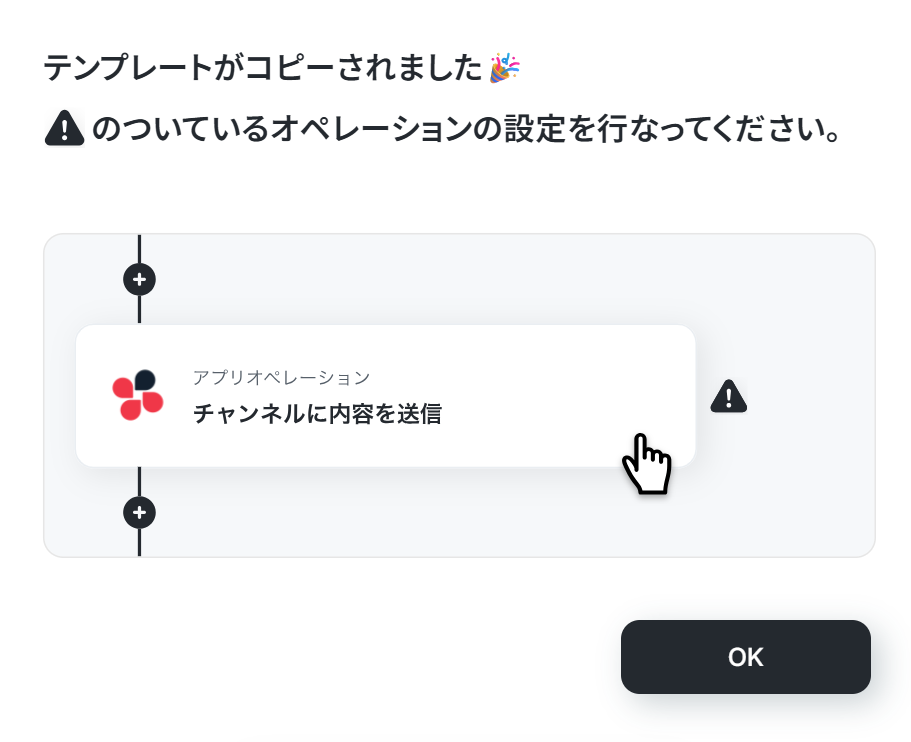
コピーしたテンプレートはマイプロジェクトに格納されます。
ステップ3:Gmailでキーワード受信のトリガーを作る
1つ目のフローを選択します。
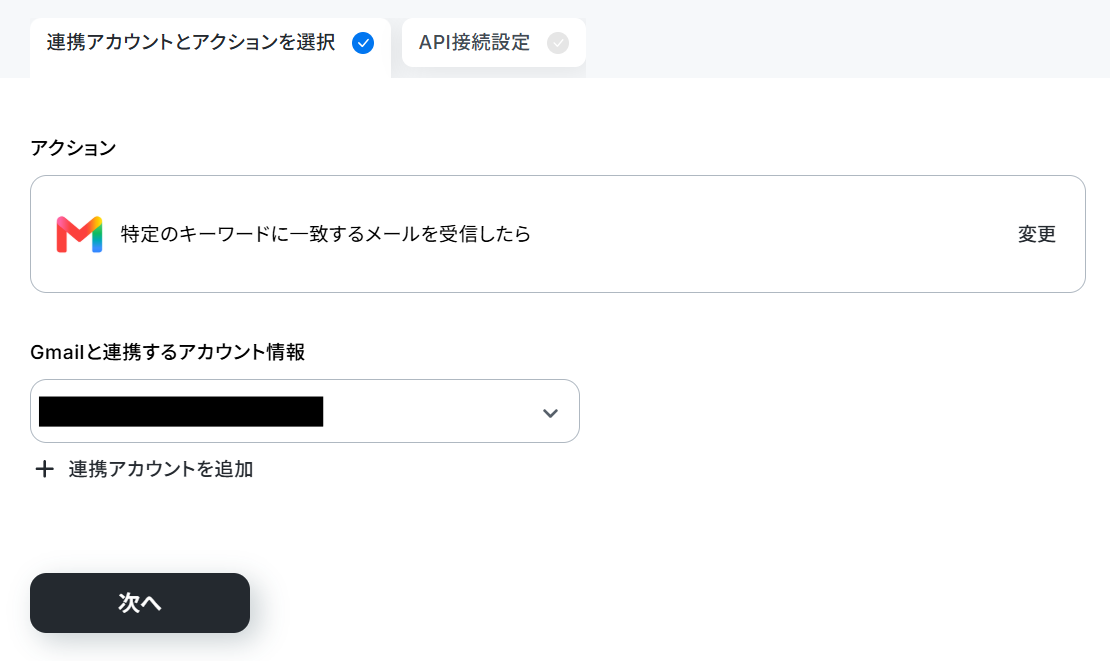
Gmailの連携アカウントを選び、「次へ」をクリックします。
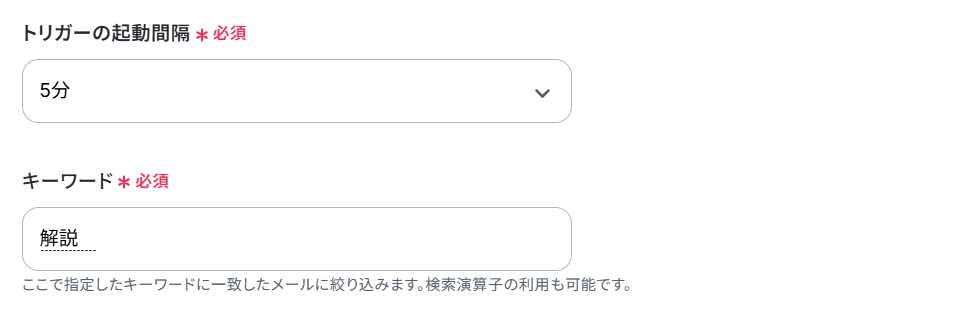
トリガーの起動間隔を設定にしましょう。
5分、10分、15分、30分、60分のいずれかで設定できます。
- ご利用プランによって、設定できるトリガーの最短間隔が違うので、その点は要チェックです。
なお、基本的にはそのプランの最短の起動間隔にしてお使いいただくことをおすすめします。
検索に使うキーワードを入力してください。
※キーワードにはGmailの検索演算子が利用可能です。
詳細は、Gmailで検索を絞り込むをご覧ください。
後続のフローで、添付したファイルの文字を読み取るので、文字が書かれたPDFファイルを添付してください。
また、キーワードとなる文言を入力するのを忘れないでくださいね。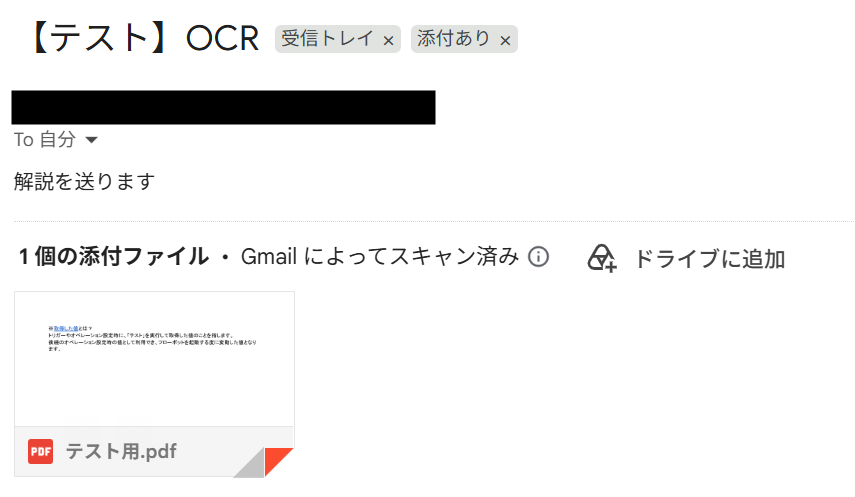
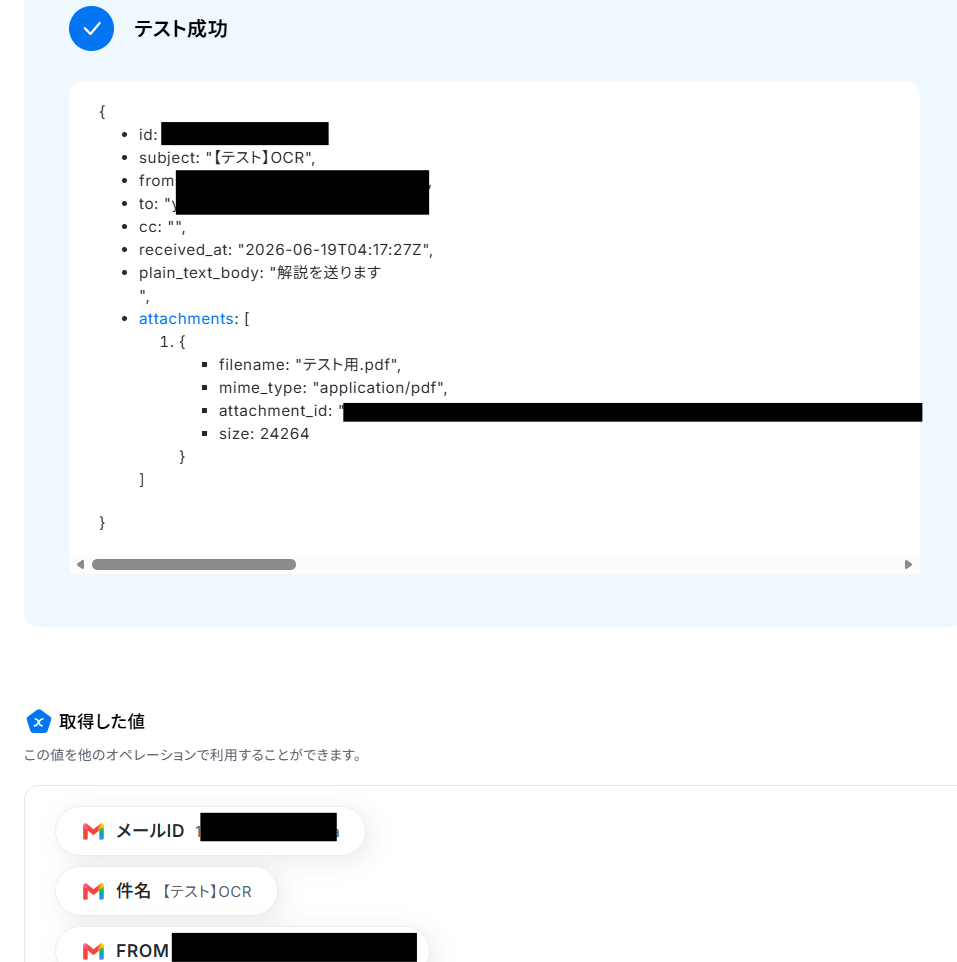
フローに戻り、テストして成功の結果を確認します。
取得した値に、データが反映していればOKです。
※取得した値とは、トリガーやオペレーションにて取得した値を指します。
オペレーション設定時の値としてご利用いただくことができ、フローボットを起動する度に、変動した値となります。
最後に、「完了」をクリック。
ステップ4:OCRでPDFの文字を抽出
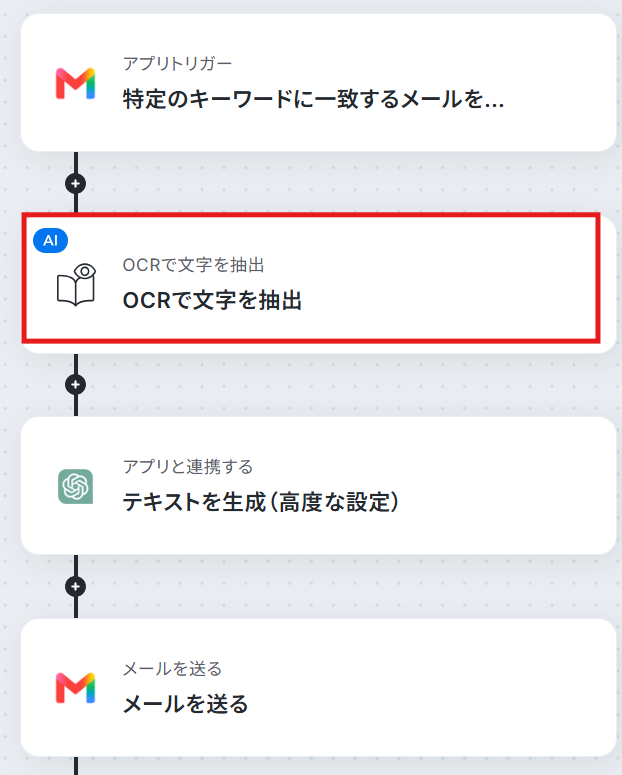
フローの「OCRで文字を抽出」を開きます。
※YoomのOCR機能では、アクション記載の規定の文字数を超えるデータや、文字が小さすぎる場合に正しく読み取れないことがあります。
文字数や文字の大きさには少し余裕を持たせてご利用ください。
次に進み、内容を確認します。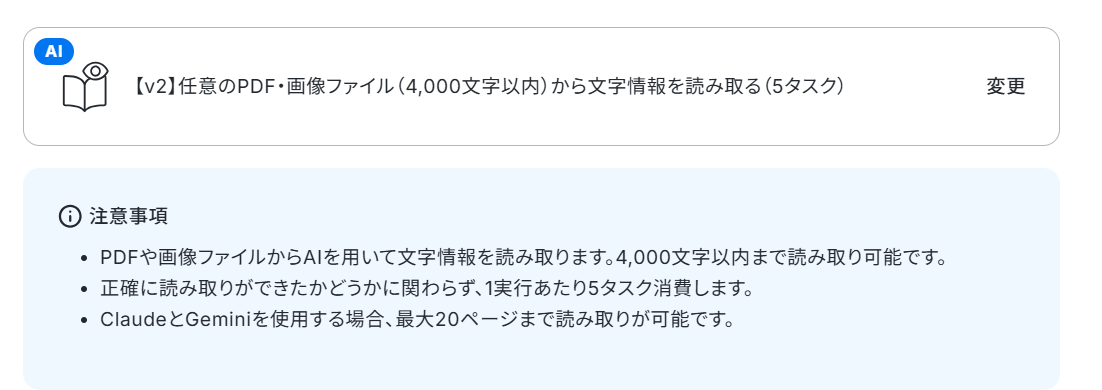
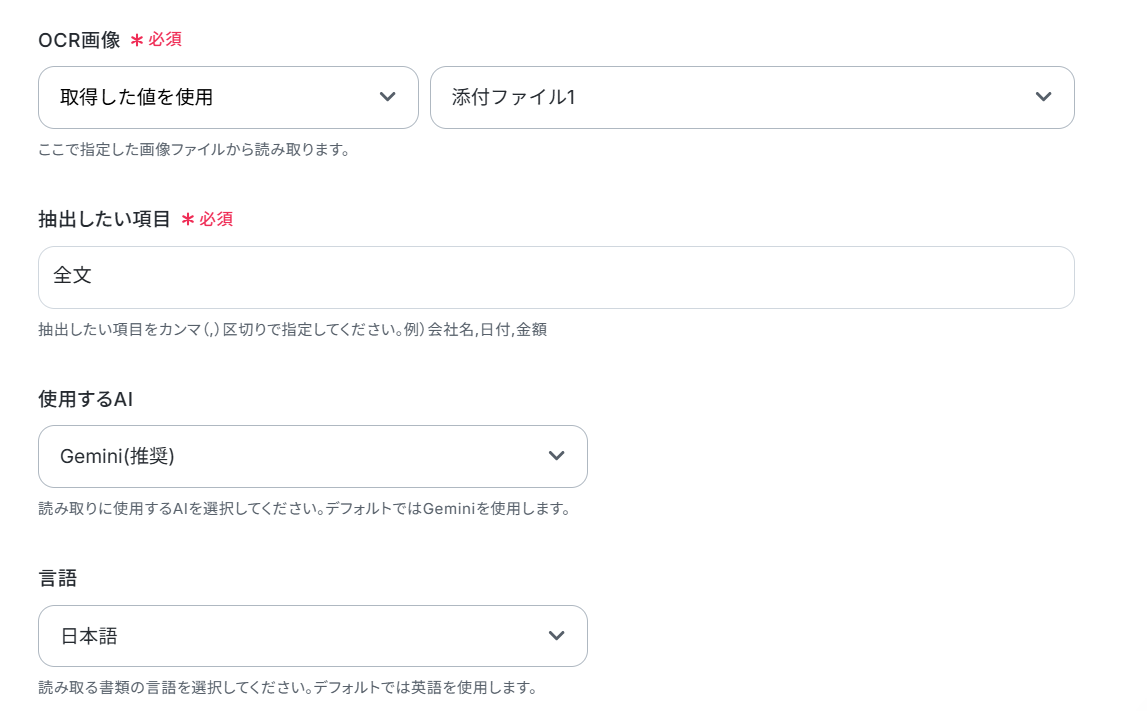
OCR画像は「取得した値を使用」と「添付ファイル1」を選びましょう。
抽出項目は「全文」と入力しました。
抽出したい項目を指定したい場合は、カンマ区切りで入力してください。
使用するAIは「Gemini(推奨)」を選択しましたが、プルダウンから変更可能です。
言語は、今回は「日本語」を選択しました。
入力が完了したら、「テスト」を押します。
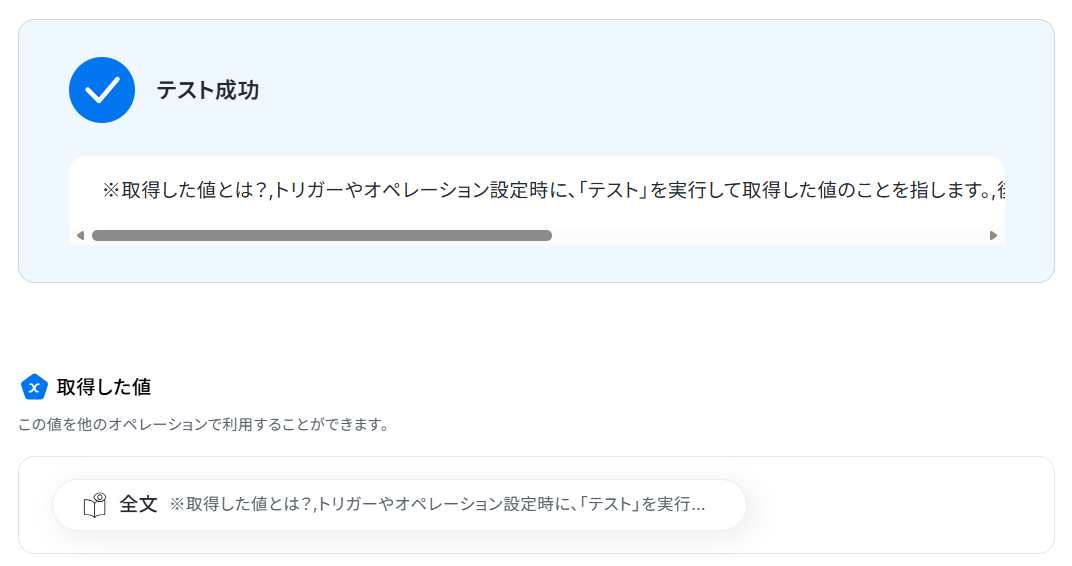
成功すると、抽出結果が表示されるはずです。
PDFのに書かれたテキストが抽出されていればOKです。
最後に、「完了」を押します。
ステップ5:ChatGPTで要約テキストを作る
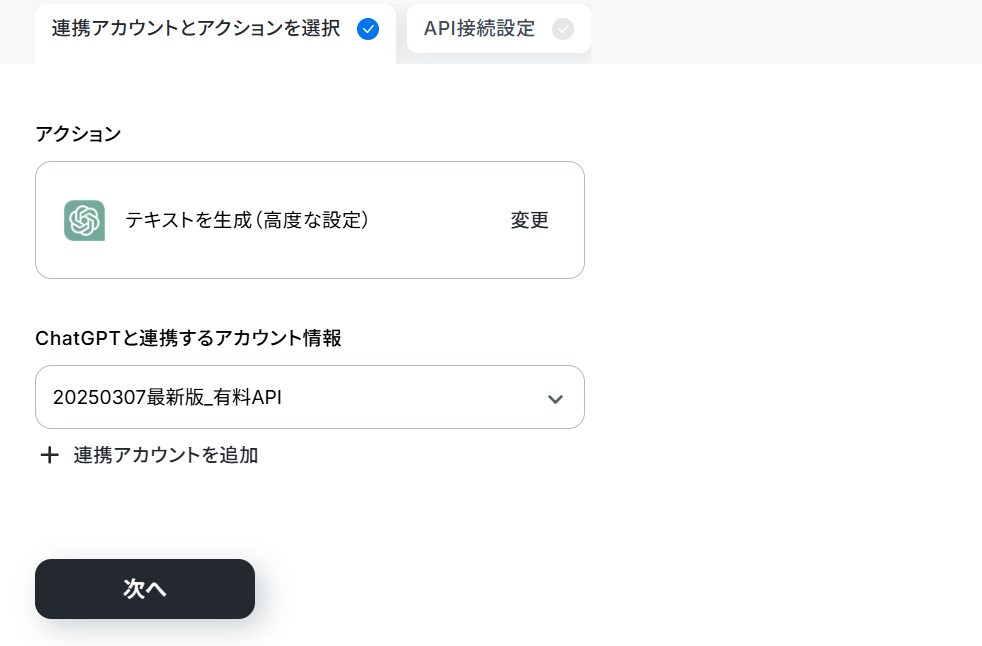
「テキストを生成(高度な設定)」を開きます。
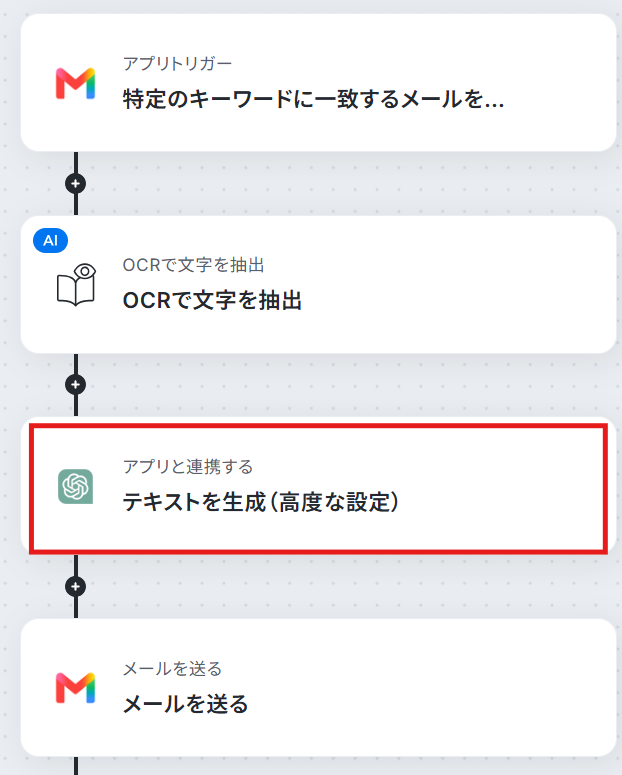
アクションとアカウント情報は先ほどと同様に、修正・確認をして次に進んでください。
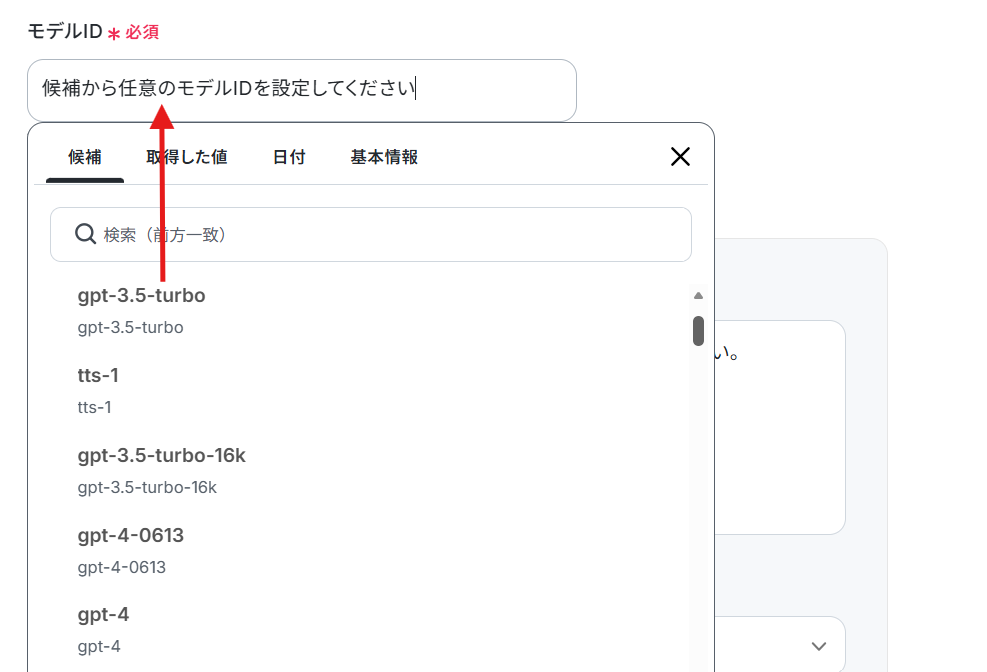
今回はモデルIDに「gpt-3.5-turbo」を入力しました。
文章量や精度によって変更してください。
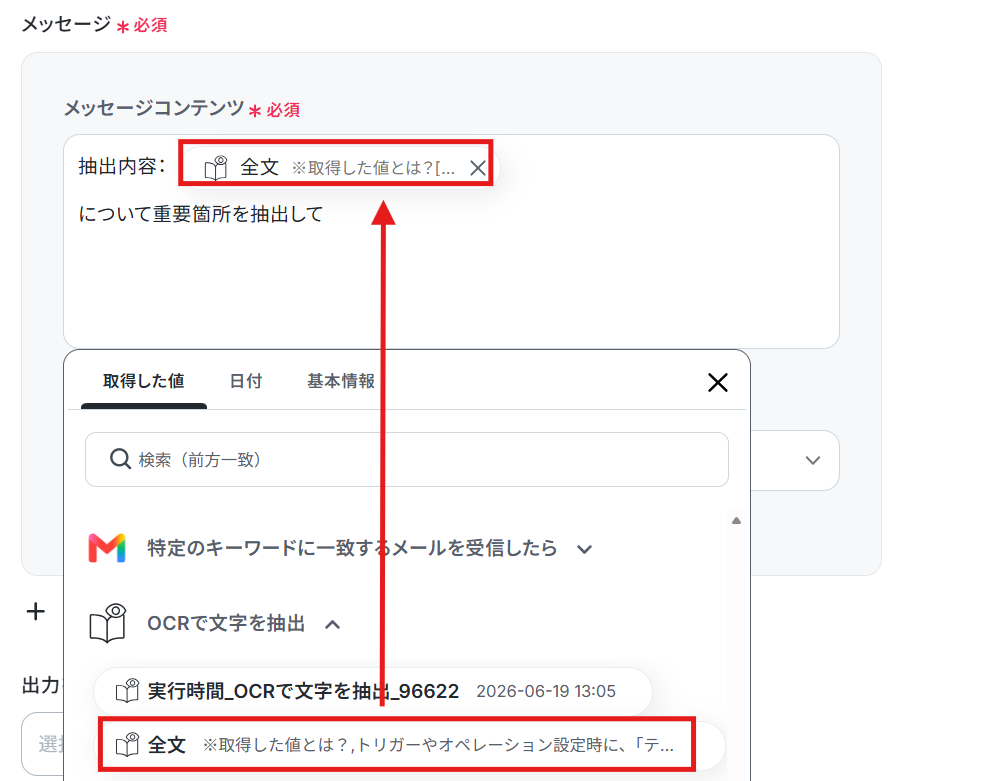
続いて、メッセージコンテンツにOCRで取得した値の「全文」を選びます。
必要に応じて各種オプションを設定しましょう。
入力が完了したら、テストを実行してください。
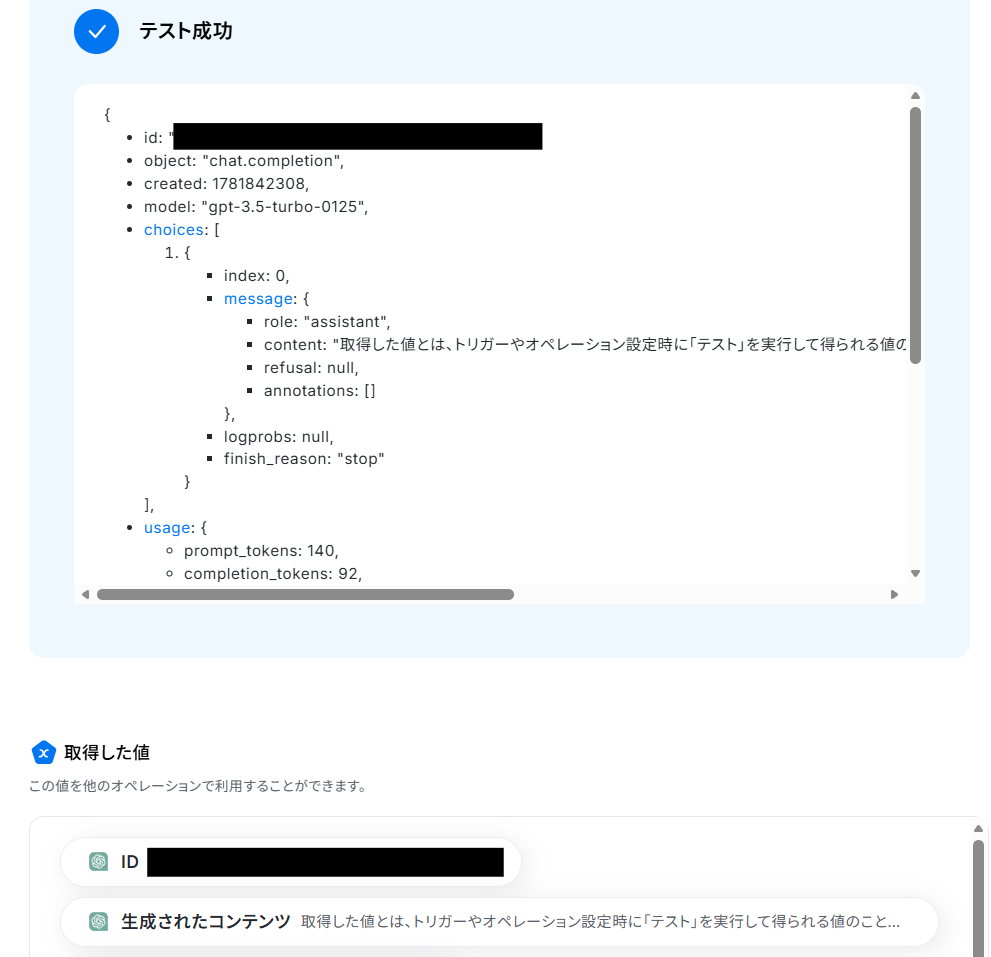
成功したら、生成結果を確認します。
「完了」を押して次のステップへ進みましょう。
ステップ6:生成した内容をメールで送る
最後のステップです!
Gmailで生成した内容をメールで送信しましょう。
下記赤枠をクリックしてください。
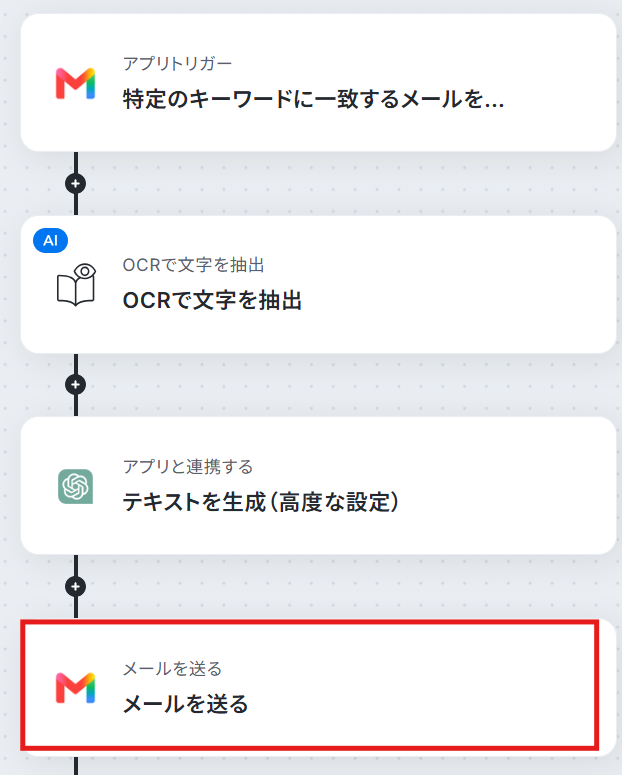
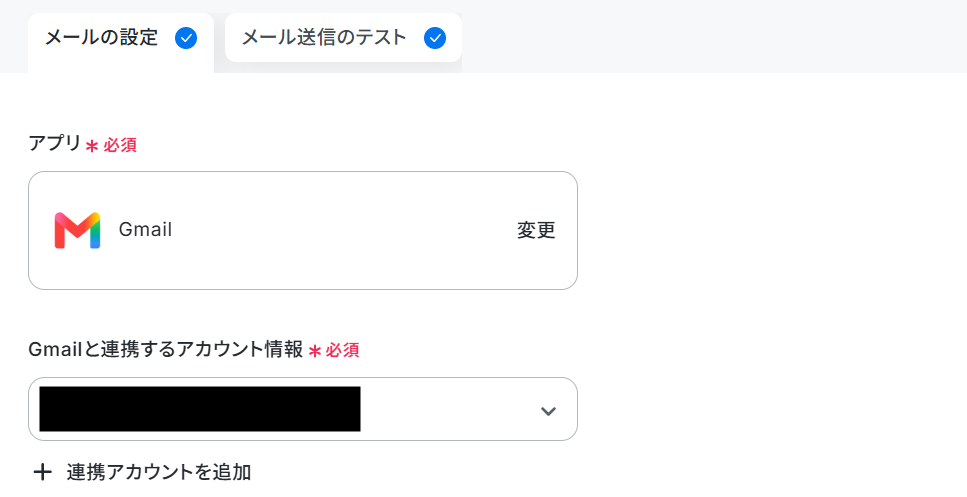
アプリ名がGmailであることを確認し、送信に使うアカウントを選びます。
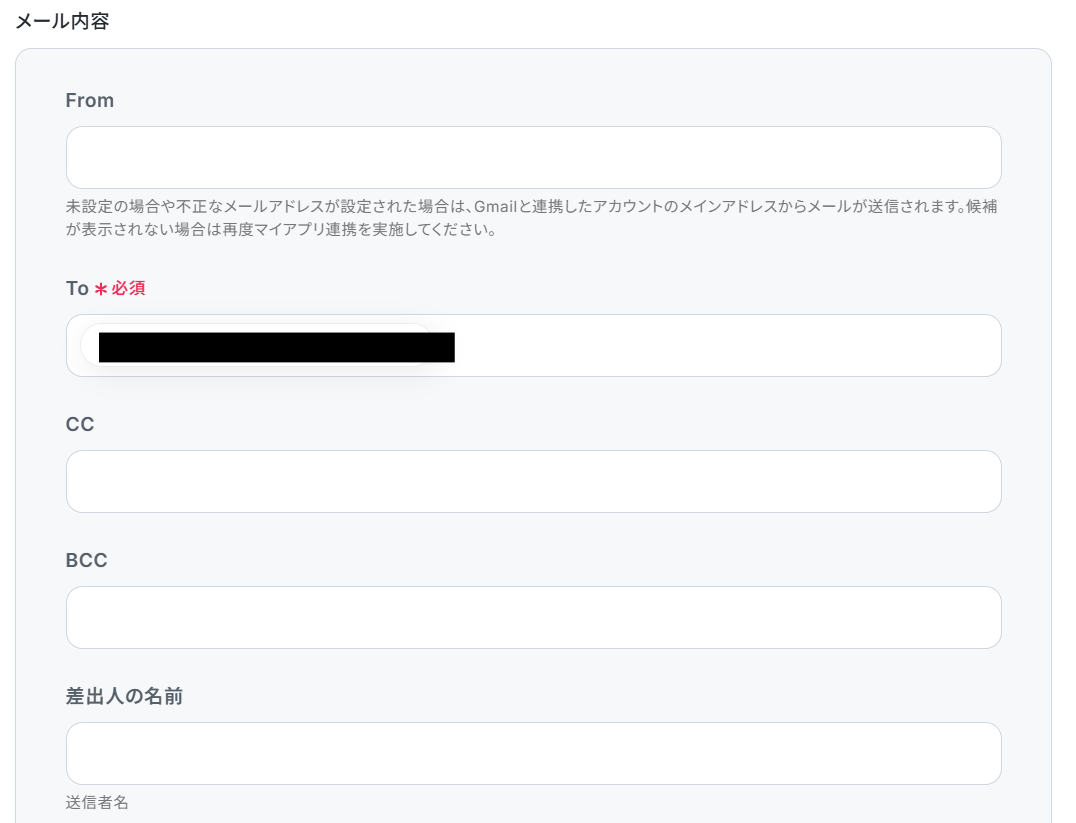
「To」には生成結果を通知したメールアドレスを入力しました。
テストメールを送信しても大丈夫なメールアドレスを入力してくださいね。
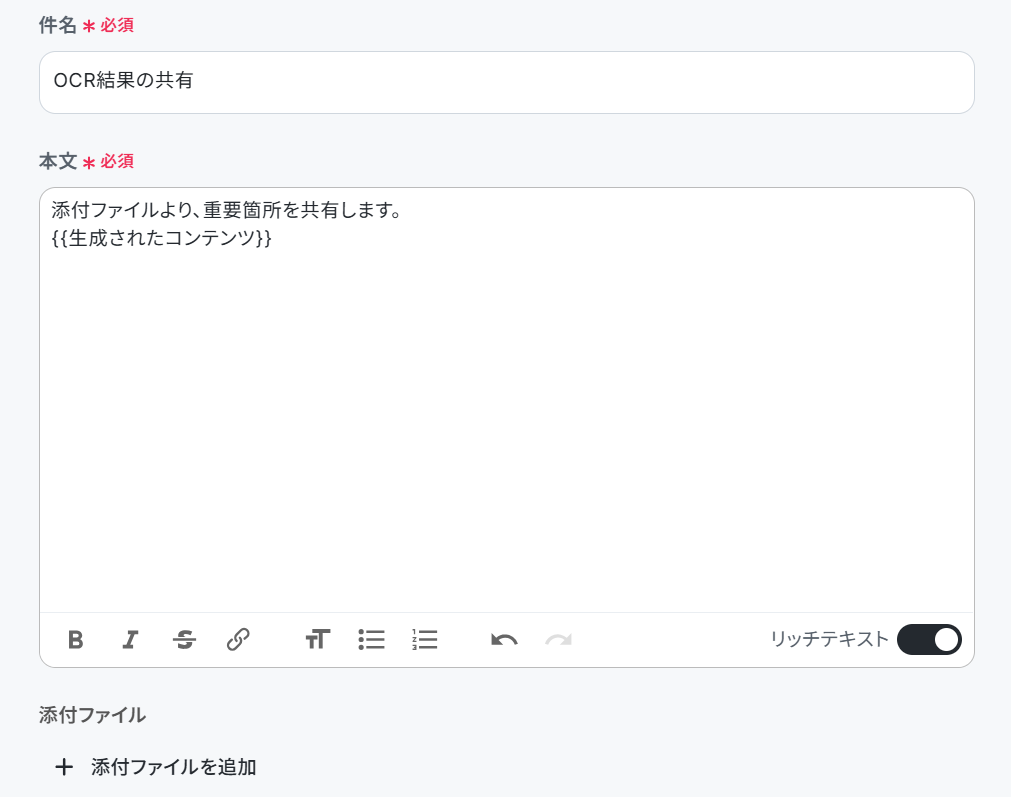
件名を入力してください。
本文は、ChatGPTで取得した値の「生成されたコンテンツ」を差し込みましょう。
固定値であるテキストと変動値である取得した値を活用して、お好きにカスタマイズしてください。
入力内容を確認し、「次へ」を押します。
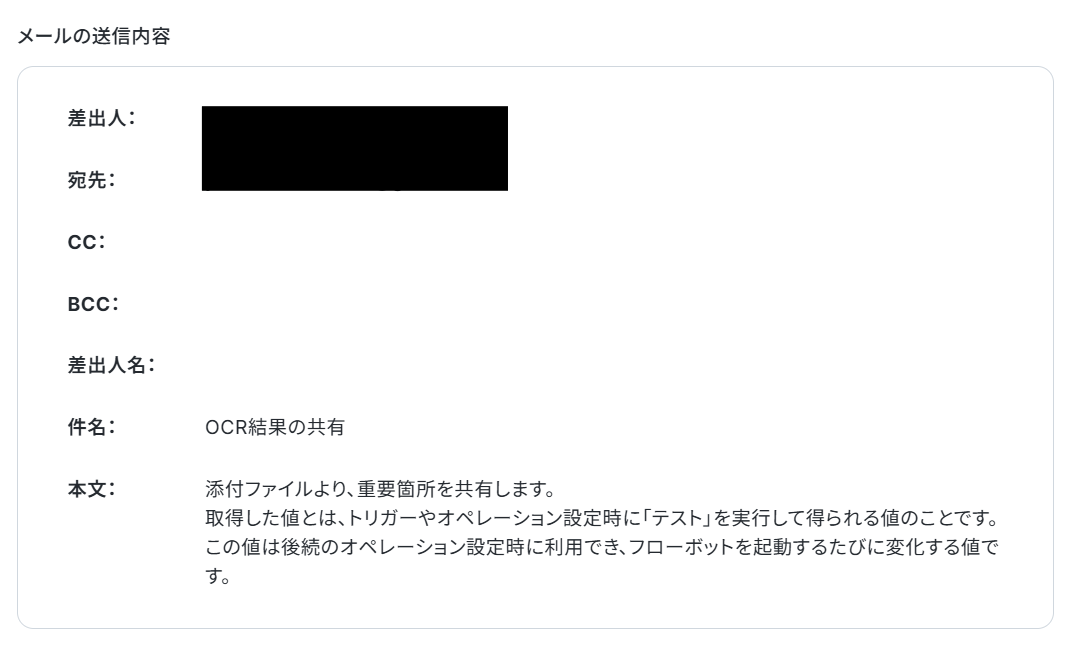
送信内容の最終確認をしてください。
問題なければ「テスト」を押します。
※テストを押すと実際にメールが送信されるので、注意してください。
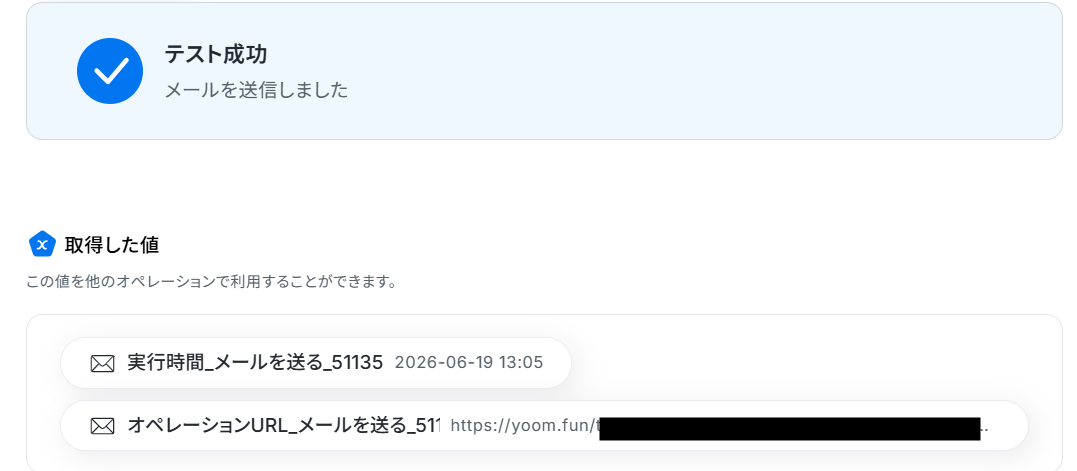
「メールを送信しました」と表示されれば成功です。
忘れずに「完了」を押しましょう。
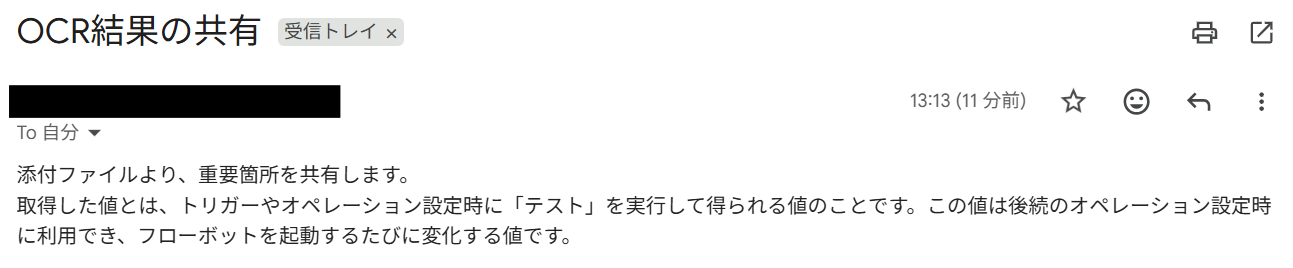
実際にメールが届いているか確認してください。
下記のように指定した通りのメールが届いていればOKです!
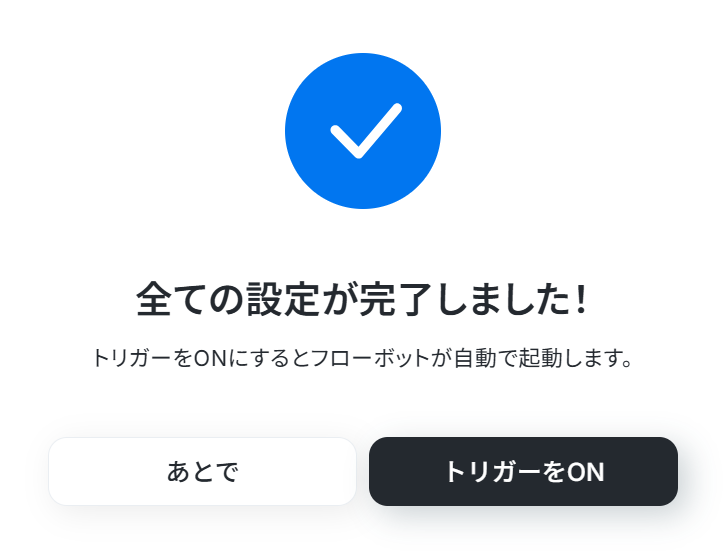
ステップ7:トリガーをONにして起動準備完了
設定が完了すると以下のようなメニューが表示されるので、トリガーをONにします。
ChatGPTを使ったその他の自動化例
今回ご紹介した連携以外でも、ChatGPTのAPIを活用してさまざまな業務を自動化することが可能です。
例えば、Google Driveに格納されたファイルやGmailで受信したPDFファイルをChatGPTで解析し、必要な情報を抽出して管理する作業を自動化できます。
また、Outlookやフォームの添付ファイルを分類してGoogle Driveに整理することで、ファイル管理や情報整理が効率的になるでしょう。
これにより、手作業の負担を減らし、業務の迅速化が可能です。
■概要フォーム経由で送られてくる請求書や領収書などの添付ファイルを手作業で確認し、フォルダに振り分ける作業に手間を感じていませんか。一つひとつ対応していると時間がかかり、本来の業務を圧迫することもあります。このワークフローを活用すれば、フォームに添付されたファイルをChatGPTが自動で判別し、指定のGoogle Driveフォルダへ自動で格納できます。ファイル分類と格納作業の自動化によって、業務の効率化が可能です。
■このテンプレートをおすすめする方- フォームで受け取った請求書や領収書などのファイル管理に手間を感じている経理や総務担当者の方
- ChatGPTを活用して、様々な種類の書類の分類作業を効率化したいと考えている方
- Google Driveでのファイル整理を手作業で行っており、格納ミスや作業漏れを減らしたい方
■このテンプレートを使うメリット- フォームへのファイル添付を起点に、内容の判別からフォルダへの格納までが自動化され、手作業の時間を短縮できます。
- 手動での分類や格納作業で起こりがちな、格納先のフォルダ間違いやファイルの見落としといったヒューマンエラーを防ぎます。
■フローボットの流れ- はじめに、ChatGPTとGoogle DriveをYoomと連携します。
- 次に、トリガーで「フォームトリガー」の「ファイル送信フォーム」を設定し、フォームが送信されたらフローが起動するようにします。
- 次に、オペレーションの「OCR機能」で「画像・PDFから文字を読み取る」を設定し、添付ファイルの内容をテキストに変換します。
- テキスト情報をもとにChatGPTでファイルの種類を判別させ、その結果に応じて「分岐する」オペレーションで処理を分けます。
- 分岐した処理に応じて「進行先を切り替える」で格納先を決定し、Google Driveの「ファイルをアップロードする」アクションで格納します。
※「トリガー」:フロー起動のきっかけとなるアクション、「オペレーション」:トリガー起動後、フロー内で処理を行うアクション
■このワークフローのカスタムポイント- トリガーとなるフォームの質問項目は、業務内容に合わせて任意で設定してください。
- ChatGPTが判別した結果をどのように処理するか、分岐の条件は任意で設定可能です。
- 進行先を切り替えるオペレーションでは、ChatGPTに判別させたい書類の種類(領収書や名刺など)を任意で設定できます。
- Google Driveにファイルをアップロードする際は、格納先のフォルダや保存する際のファイル名を任意で設定してください。
■注意事項- ChatGPT、Google DriveのそれぞれとYoomを連携してください。
- 「分岐/進行先を切り替える」はパーソナルプラン以上のプランでご利用いただける機能(オペレーション)となっております。フリープランの場合は設定しているフローボットのオペレーションはエラーとなりますので、ご注意ください。
- パーソナルプランなどの有料プランは、2週間の無料トライアルを行うことが可能です。無料トライアル中には制限対象のアプリや機能(オペレーション)を使用することができます。
- ChatGPT(OpenAI)のアクションを実行するには、OpenAIのAPI有料プランの契約が必要です。(APIが使用されたときに支払いができる状態)
- 詳しくはOpenAIの「API料金」ページをご確認ください。
- ChatGPTのAPI利用はOpenAI社が有料で提供しており、API疎通時のトークンにより従量課金される仕組みとなっています。そのため、API使用時にお支払いが行える状況でない場合エラーが発生しますのでご注意ください。
- ダウンロード可能なファイル容量は最大300MBまでです。アプリの仕様によっては300MB未満になる可能性があるので、ご注意ください。
- トリガー、各オペレーションでの取り扱い可能なファイル容量の詳細は「ファイルの容量制限について」をご参照ください。
■概要Outlookで受信する顧客からの問い合わせやアンケート回答などを一つひとつ確認し、手作業でMicrosoft Excelにまとめる作業に時間を要していませんか。このワークフローを活用すれば、Outlookで受信したメールの内容をChatGPTが自動で分析し、その結果をMicrosoft Excelに自動で追加するため、メール分析にかかる手間を削減し、より迅速な対応を実現します。
■このテンプレートをおすすめする方- Outlookに届く大量のメールの内容を効率的に分析し、管理したいと考えている方
- ChatGPTを活用して、定型的なメールの処理やデータ入力を自動化したい方
- Microsoft Excelへの手作業によるデータ転記をなくし、入力ミスを防ぎたい方
■このテンプレートを使うメリット- Outlookのメール受信からChatGPTでの分析、Microsoft Excelへの追加までが自動化され、手作業に費やしていた時間を短縮できます。
- 手動でのコピー&ペーストによる転記ミスや、分析内容の抜け漏れといったヒューマンエラーの防止に繋がります。
■フローボットの流れ- はじめに、Outlook、ChatGPT、Microsoft ExcelをYoomと連携します。
- 次に、トリガーでOutlookを選択し、「特定の件名のメールを受信したら」というアクションを設定します。
- 次に、オペレーションでChatGPTを選択し、「テキストを生成」アクションでメール本文の内容を分析・要約するように設定します。
- 最後に、オペレーションでMicrosoft Excelの「レコードを追加する」アクションを設定し、ChatGPTが生成したテキストを指定のファイル・シートに追加します。
※「トリガー」:フロー起動のきっかけとなるアクション、「オペレーション」:トリガー起動後、フロー内で処理を行うアクション
■このワークフローのカスタムポイント- Microsoft Excelにレコードを追加する際、ChatGPTで分析した結果だけでなく、メールの件名や受信日時といった前段のトリガーで取得した値を動的に埋め込むことや、任意のテキストを固定値として入力することも可能です。
■注意事項- Outlook、ChatGPT、Microsoft ExcelのそれぞれとYoomを連携してください。
- ChatGPT(OpenAI)のアクションを実行するには、OpenAIのAPI有料プランの契約(APIが使用されたときに支払いができる状態)が必要です。
- ChatGPTのAPI利用はOpenAI社が有料で提供しており、API疎通時のトークンにより従量課金される仕組みとなっています。そのため、API使用時にお支払いが行える状況でない場合エラーが発生しますのでご注意ください。
- Microsoft365(旧Office365)には、家庭向けプランと一般法人向けプラン(Microsoft365 Business)があり、一般法人向けプランに加入していない場合には認証に失敗する可能性があります。
- トリガーは5分、10分、15分、30分、60分の間隔で起動間隔を選択できます。
- プランによって最短の起動間隔が異なりますので、ご注意ください。
- Microsoft Excelのデータベースを操作するオペレーションの設定に関しては、「【Excel】データベースを操作するオペレーションの設定に関して」をご参照ください。
■概要Notionで作成した議事録を、別途ChatGPTに貼り付けて要約し、再度Notionに転記する作業に手間を感じていませんか。手作業によるコピー&ペーストは時間がかかるだけでなく、転記ミスなどのヒューマンエラーの原因にもなり得ます。
Chrome拡張機能を使用したトリガーを使用することで、Notion上から直接トリガーを起動させることができます。このワークフローを活用すれば、Notionのページ上から直接ChatGPTを起動し、議事録の要約や整理を自動で行い、その結果を元のページに反映させることが可能です。
■このテンプレートをおすすめする方- Notionで作成した議事録をChatGPTで要約する作業を手作業で行っている方
- 会議後の議事録整理や共有にかかる時間を短縮し、効率化したいと考えている方
- NotionとAIを連携させ、情報管理のワークフローを自動化したいと考えている方
■このテンプレートを使うメリット- Notionページから直接ChatGPTを起動して自動で更新するため、これまで手作業での転記に費やしていた時間を短縮することができます。
- ChatGPTへの指示を定型化することで、担当者による要約の質のばらつきを防ぎ、議事録整理の業務を標準化し属人化の解消に繋がります。
■フローボットの流れ- はじめに、NotionとChatGPTをYoomと連携します。
- 次に、トリガーでNotionのクローム拡張機能トリガー機能を選択し、「レコードの詳細ページから起動」を設定します。
- 次に、オペレーションでNotionの「レコードを取得する(ID検索)」アクションを設定し、トリガーが起動したページの情報を取得します。
- 次に、オペレーションでChatGPTの「テキストを生成」アクションを設定し、取得した情報をもとに議事録の要約や整理を行います。
- 最後に、オペレーションでNotionの「レコードを更新する(ID検索)」アクションを設定し、生成されたテキストで元のページを更新します。
※「トリガー」:フロー起動のきっかけとなるアクション、「オペレーション」:トリガー起動後、フロー内で処理を行うアクション
■このワークフローのカスタムポイント- Notionのクローム拡張機能トリガーの設定では、ワークフローを起動したいページのURLサンプルを設定してください。
- Notionの「レコードを取得する(ID検索)」アクションでは、対象となるデータベースのIDを指定してください。
- ChatGPTの「テキストを生成」アクションでは、「要約してください」や「箇条書きでまとめてください」など、目的に応じた指示(プロンプト)を任意で設定してください。
- Notionの「レコードを更新する(ID検索)」アクションでは、対象データベースのIDを指定し、ChatGPTが生成したテキストをどのプロパティに反映させるかなどを設定してください。
■注意事項- Notion、ChatGPTのそれぞれとYoomを連携してください。
- Chrome拡張機能を使用したトリガーを使用することで、Notion上から直接トリガーを起動させることができます。
- Chrome拡張機能を使ったトリガーの設定方法は「Chrome拡張機能を使ったトリガーの設定方法」をご参照ください。
■概要
Boxのフォルダに画像ファイルがアップロードされたら、ChatGPTで要約しメールを送付するフローです。
■このテンプレートをおすすめする方
1.ファイルの電子化作業をしている方
・ドキュメント管理担当者
・学術論文、研究資料などの紙媒体をデジタル化する必要のある研究者
2.手入力の作業を減らし、自動化したいと考えている方
・業務効率化を目指している中小企業の経営者
・書類管理の多い総務、事務の担当者
■このテンプレートを使うメリット
・Boxのフォルダに画像ファイルをアップロードすると、ChatGPTで要約した結果を自動的にメールで受け取ることができます。
・画像ファイルを手動で文字起こしする必要がなく、業務の効率化を図ることができます。
■注意事項
・BoxとChatGPTを連携してください。
・AIオペレーションはチームプラン・サクセスプランでのみご利用いただける機能となっております。
フリープラン・ミニプランの場合は設定しているフローボットのオペレーションはエラーとなりますので、ご注意ください。
・チームプランやサクセスプランなどの有料プランは、2週間の無料トライアルを行うことが可能です。無料トライアル中には制限対象のアプリやAI機能(オペレーション)を使用することができます。
・OCRデータは6,500文字以上のデータや文字が小さい場合などは読み取れない場合があるので、ご注意ください。
■概要フォームから寄せられるお問い合わせやアンケートの回答を、一件ずつ確認して内容を判断し、手作業でkintoneへ入力する作業は手間がかかるものです。また、手作業での対応は担当者によって判断がぶれたり、入力ミスが発生したりする可能性もあります。このワークフローを活用すれば、フォームの回答内容をChatGPTが自動で判別し、その結果をkintoneへ自動でレコード追加できるため、こうした一連の対応を効率化できます。
■このテンプレートをおすすめする方- フォームからの問い合わせ内容をChatGPTで分類し、kintoneでの管理を自動化したい方
- 手作業によるデータ入力の時間を削減し、顧客対応の迅速化を図りたいと考えている方
- kintoneへの入力ミスや対応漏れを防ぎ、データ管理の精度を高めたいチームリーダーの方
■このテンプレートを使うメリット- フォーム回答からChatGPTによる内容の分類、kintoneへの登録までが自動化されるため、これまで手作業に費やしていた時間を短縮することができます。
- 手作業による内容の判断ミスやデータ転記による入力間違い、漏れといったヒューマンエラーのリスク軽減に繋がります。
■フローボットの流れ- はじめに、ChatGPTとkintoneをYoomと連携します。
- 次に、トリガーでフォームを選択し、「回答が送信されたら」というアクションを設定します。
- 次に、オペレーションでChatGPTの「テキストを生成」アクションを設定し、フォームの回答内容をもとにテキストを生成させます。
- 最後に、オペレーションでkintoneの「レコードを追加する」アクションを設定し、フォームの回答内容とChatGPTが生成したテキストをkintoneに登録します。
※「トリガー」:フロー起動のきっかけとなるアクション、「オペレーション」:トリガー起動後、フロー内で処理を行うアクション
■このワークフローのカスタムポイント- フォームのトリガー設定では、取得したい情報に応じて質問項目を自由に設定してください。
- ChatGPTのオペレーションでは、回答内容をどのように分類・要約させたいかに応じて、プロンプトや使用するモデルを任意で設定してください。
- kintoneでレコードを追加するアクションを設定する際に、登録先となるアプリのIDを任意で設定してください。
■注意事項- ChatGPT、kintoneのそれぞれとYoomを連携してください。
- フォーム、kintoneはミニプラン以上でご利用いただけるアプリとなっております。フリープラン・パーソナルプランの場合は設定しているフローボットのオペレーションやデータコネクトはエラーとなりますので、ご注意ください。
- ミニプラン・チームプラン・サクセスプランなどの有料プランは、2週間の無料トライアルを行うことが可能です。無料トライアル中には制限対象のアプリを使用することができます。
- ChatGPT(OpenAI)のアクションを実行するには、OpenAIのAPI有料プランの契約が必要です。(APIが使用されたときに支払いができる状態)
- ChatGPTのAPI利用はOpenAI社が有料で提供しており、API疎通時のトークンにより従量課金される仕組みとなっています。そのため、API使用時にお支払いが行える状況でない場合エラーが発生しますのでご注意ください。
■概要Google スプレッドシートに蓄積した議事録やアンケート結果などの長文テキストについて、内容を都度確認し要約を作成する作業は手間がかかるものではないでしょうか。このワークフローを活用すれば、Google スプレッドシートの特定のシートに行が追加されるだけで、ChatGPTがその内容を自動で要約し、指定のセルに結果を追記することが可能です。これまで手作業で行っていた情報収集と要約作成を自動化し、業務の効率化を実現します。
■このテンプレートをおすすめする方- Google スプレッドシートに蓄積されたテキスト情報の要約作業に時間を要している方
- ChatGPTを活用して、定型的なテキスト要約業務を自動化したいと考えている方
- 手作業でのコピー&ペーストによる情報転記のミスをなくし、精度を高めたい方
■このテンプレートを使うメリット- Google スプレッドシートへの行追加をトリガーに、ChatGPTが自動で要約を作成・追記するため、手作業で行っていた時間を短縮できます。
- テキストのコピー&ペーストや要約結果の転記ミスといった、手作業によるヒューマンエラーのリスクを軽減し、業務の正確性を高めます。
■フローボットの流れ- はじめに、Google スプレッドシートとChatGPTをYoomと連携します。
- 次に、トリガーでGoogle スプレッドシートを選択し、「行が追加されたら」というアクションを設定します。
- 次に、オペレーションでChatGPTを選択し、「テキストを生成」アクションを設定し、追加された行のテキストを要約するように指示します。
- 最後に、再びオペレーションでGoogle スプレッドシートを選択し、「レコードを更新する」アクションを設定して、生成された要約テキストを指定のセルに追記します。
※「トリガー」:フロー起動のきっかけとなるアクション、「オペレーション」:トリガー起動後、フロー内で処理を行うアクション
■このワークフローのカスタムポイント- Google スプレッドシートのトリガー設定およびオペレーション設定では、対象としたい任意のスプレッドシートIDやシートIDを設定してください。
- ChatGPTのオペレーションでは、要約の精度や形式を調整するため、プロンプトの内容や使用するモデルなどを任意で設定できます。
■注意事項- Google スプレッドシート、ChatGPTのそれぞれとYoomを連携してください。
- トリガーは5分、10分、15分、30分、60分の間隔で起動間隔を選択できます。
- プランによって最短の起動間隔が異なりますので、ご注意ください。
- ChatGPT(OpenAI)のアクションを実行するには、OpenAIのAPI有料プランの契約が必要です。(APIが使用されたときに支払いができる状態)
- ChatGPTのAPI利用はOpenAI社が有料で提供しており、API疎通時のトークンにより従量課金される仕組みとなっています。そのため、API使用時にお支払いが行える状況でない場合エラーが発生しますのでご注意ください。
- Google スプレッドシートをアプリトリガーとして使用する際の注意事項は「【アプリトリガー】Google スプレッドシートのトリガーにおける注意事項」を参照してください。
■概要YouTubeでの競合調査やトレンドリサーチに、多くの時間を費やしていませんか。関連動画を手作業で探し、内容を一つひとつ確認するのは大変な労力がかかります。このワークフローを活用すれば、YouTube Data APIとChatGPTを連携させ、特定のキーワードに一致する動画が公開されると、自動で内容の要約と類似タイトルを生成し、メールで通知します。日々の情報収集を効率化し、重要なインサイトを見逃すことなくキャッチアップできます。
■このテンプレートをおすすめする方- YouTubeでの競合分析や情報収集を効率化したいマーケティング担当者の方
- 最新のトレンド動画を素早く把握し、コンテンツ企画に活かしたい方
- 手作業による動画のチェックや内容確認の時間を削減したいと考えている方
■このテンプレートを使うメリット- 指定したキーワードの動画が公開されると自動で情報が通知されるため、手作業でのリサーチや内容確認に費やしていた時間を短縮できます。
- システムが自動で動画を検知し通知することで、手作業による検索漏れや重要な動画の見逃しといったリスクの軽減に繋がります。
■フローボットの流れ- はじめに、YouTube Data APIとChatGPTをYoomと連携します。
- 次に、トリガーでYouTube Data APIを選択し、「特定のキーワードに一致する動画が公開されたら」を設定し、監視したいキーワードを指定します。
- 続いて、オペレーションでChatGPTの「テキストを生成」アクションを設定し、取得した動画の説明欄を要約したり、類似タイトルを生成したりするようプロンプトを組みます。
- 最後に、オペレーションでメール機能の「メールを送る」アクションを設定し、ChatGPTが生成したテキストを本文に含めて指定の宛先に送付します。
※「トリガー」:フロー起動のきっかけとなるアクション、「オペレーション」:トリガー起動後、フロー内で処理を行うアクション
■このワークフローのカスタムポイント- ChatGPTのアクションでは、動画の説明欄をどのように要約するか、どのような形式で類似タイトルを生成するかといった指示(プロンプト)や、使用するAIモデルを任意で設定できます。
- メール機能のアクションでは、通知先のメールアドレスを自由に設定できるだけでなく、件名や本文にYouTubeから取得した動画情報や、ChatGPTが生成した内容を変数として埋め込むことが可能です。
■注意事項- YouTube Data API、ChatGPTのそれぞれとYoomを連携してください。
- トリガーは5分、10分、15分、30分、60分の間隔で起動間隔を選択できます。
- プランによって最短の起動間隔が異なりますので、ご注意ください。
- ChatGPT(OpenAI)のアクションを実行するには、OpenAIのAPI有料プランの契約が必要です。(APIが使用されたときに支払いができる状態)
- ChatGPTのAPI利用はOpenAI社が有料で提供しており、API疎通時のトークンにより従量課金される仕組みとなっています。そのため、API使用時にお支払いが行える状況でない場合エラーが発生しますのでご注意ください。
■概要Chatworkでの顧客や社内からの問い合わせ対応は、迅速さが求められる一方で、一件ずつ内容を確認し返信を作成するのは手間がかかる業務ではないでしょうか。特に定型的な質問も多く、その対応に時間を取られてしまうこともあります。このワークフローを活用すれば、Chatworkに投稿されたメッセージをトリガーに、ChatGPTが最適な返信文を自動で生成し、Chatworkへ投稿までを完結できます。これにより、問い合わせ対応の初動を自動化し、業務効率を改善します。
■このテンプレートをおすすめする方- Chatworkでの問い合わせ対応に多くの時間を割いているカスタマーサポート担当者の方
- 簡単な質問への返信を自動化し、より重要な業務に集中したいと考えている方
- 社内ヘルプデスクなどで、定型的な問い合わせへの対応を効率化したい情報システム担当者の方
■このテンプレートを使うメリット- Chatworkへの問い合わせに対して、ChatGPTが一次返信を自動で行うため、対応時間を短縮し、担当者の作業負荷を軽減します。
- 返信内容をChatGPTで生成することで、担当者による回答のばらつきを防ぎ、対応品質の均一化と属人化の解消に繋がります。
■フローボットの流れ- はじめに、ChatworkとChatGPTをYoomと連携させます。
- 次に、トリガーでChatworkを選択し、「新しいメッセージがルームに投稿されたら」というアクションを設定します。ここで監視したいルームを指定します。
- 次に、オペレーションの分岐機能で、特定の条件(例:「@自分」へのメンションがある場合など)に合致した場合のみ、後続の処理に進むよう設定します。
- 続いて、オペレーションでChatGPTを選択し、「テキストを生成」アクションを設定します。プロンプトには、Chatworkで受信したメッセージの内容を含めるよう設定し、返信文を生成させます。
- 最後に、オペレーションでChatworkの「メッセージを送る」アクションを設定し、ChatGPTが生成したテキストを指定のルームに投稿します。
※「トリガー」:フロー起動のきっかけとなるアクション、「オペレーション」:トリガー起動後、フロー内で処理を行うアクション
■このワークフローのカスタムポイント- Chatworkのトリガー設定では、自動返信の対象としたいルームIDを任意で設定してください。
- ChatGPTのテキスト生成アクションでは、目的に合わせて使用するモデル(GPT-4oやGPT-3.5 Turboなど)や、生成される文章のトーン&マナーを調整するプロンプトを任意で設定することが可能です。
■注意事項- Chatwork、ChatGPTのそれぞれとYoomを連携してください。
- ChatGPT(OpenAI)のアクションを実行するには、OpenAIのAPI有料プランの契約が必要です。(APIが使用されたときに支払いができる状態)
- ChatGPTのAPI利用はOpenAI社が有料で提供しており、API疎通時のトークンにより従量課金される仕組みとなっています。そのため、API使用時にお支払いが行える状況でない場合エラーが発生しますのでご注意ください
- 分岐はパーソナルプラン以上のプランでご利用いただける機能(オペレーション)となっております。フリープランの場合は設定しているフローボットのオペレーションはエラーとなりますので、ご注意ください。
- パーソナルプランなどの有料プランは、2週間の無料トライアルを行うことが可能です。無料トライアル中には制限対象のアプリや機能(オペレーション)を使用することができます。詳しくは、料金プランのページをご参照ください。
- トリガーは5分、10分、15分、30分、60分の間隔で起動間隔を選択できます。
- プランによって最短の起動間隔が異なりますので、ご注意ください。
■概要Gmailで受信するお問い合わせや資料請求などの重要なメールから、必要な情報を手作業でコピーして転記する作業に手間を感じていませんか。この定型的な作業は、見落としや転記ミスといったヒューマンエラーの原因にもなり得ます。このワークフローを活用すれば、Gmailでのメール受信をきっかけに、ChatGPTが自動で本文から必要情報を抽出し、Google スプレッドシートへ記録する一連の流れを自動化し、これらの課題を解消できます。
■このテンプレートをおすすめする方- Gmailで受信した問い合わせや注文内容を、手作業で管理表などに転記している方
- ChatGPTを活用して、メールからの情報抽出を自動化したいと考えている方
- メール対応やデータ入力の工数を削減し、コア業務に集中したいと考えている方
■このテンプレートを使うメリット- Gmailの受信からGoogle スプレッドシートへの記録までが自動化されるため、手作業によるデータ入力の時間を削減できます。
- 手動での転記作業がなくなることで、情報の抽出漏れや入力ミスといったヒューマンエラーの防止に繋がります。
■フローボットの流れ- はじめに、ChatGPT、Gmail、Google スプレッドシートをYoomと連携します。
- 次に、トリガーでGmailを選択し、「特定のキーワードに一致するメールを受信したら」というアクションを設定します。
- 次に、オペレーションでChatGPTを選択し、「テキストを生成」アクションを設定します。トリガーで取得したメール本文をもとに、必要な情報を抽出するよう指示します。
- 最後に、オペレーションでGoogle スプレッドシートの「レコードを追加する」アクションを設定し、ChatGPTが抽出した情報を指定のシートに行として追加します。
※「トリガー」:フロー起動のきっかけとなるアクション、「オペレーション」:トリガー起動後、フロー内で処理を行うアクション
■このワークフローのカスタムポイント- Gmailのトリガー設定では、自動化の対象とするメールに含まれるキーワード(件名や差出人アドレスなど)を任意に設定してください。
- ChatGPTのオペレーションでは、どのような情報をどのように抽出するかを指示するプロンプトを自由にカスタマイズできます。また、前段のGmailトリガーで取得したメール本文などの情報を、変数としてプロンプトに含めることが可能です。
- Google スプレッドシートにレコードを追加する設定では、出力先となるスプレッドシートやシート、書き込みたい列などを任意で指定してください。
■注意事項- Gmail、ChatGPTのそれぞれとYoomを連携してください。
- トリガーは5分、10分、15分、30分、60分の間隔で起動間隔を選択できます。
- プランによって最短の起動間隔が異なりますので、ご注意ください。
- ChatGPT(OpenAI)のアクションを実行するには、OpenAIのAPI有料プランの契約が必要です。(APIが使用されたときに支払いができる状態)
- ChatGPTのAPI利用はOpenAI社が有料で提供しており、API疎通時のトークンにより従量課金される仕組みとなっています。そのため、API使用時にお支払いが行える状況でない場合エラーが発生しますのでご注意ください。

- フォームで受け取った請求書や領収書などのファイル管理に手間を感じている経理や総務担当者の方
- ChatGPTを活用して、様々な種類の書類の分類作業を効率化したいと考えている方
- Google Driveでのファイル整理を手作業で行っており、格納ミスや作業漏れを減らしたい方
- フォームへのファイル添付を起点に、内容の判別からフォルダへの格納までが自動化され、手作業の時間を短縮できます。
- 手動での分類や格納作業で起こりがちな、格納先のフォルダ間違いやファイルの見落としといったヒューマンエラーを防ぎます。
- はじめに、ChatGPTとGoogle DriveをYoomと連携します。
- 次に、トリガーで「フォームトリガー」の「ファイル送信フォーム」を設定し、フォームが送信されたらフローが起動するようにします。
- 次に、オペレーションの「OCR機能」で「画像・PDFから文字を読み取る」を設定し、添付ファイルの内容をテキストに変換します。
- テキスト情報をもとにChatGPTでファイルの種類を判別させ、その結果に応じて「分岐する」オペレーションで処理を分けます。
- 分岐した処理に応じて「進行先を切り替える」で格納先を決定し、Google Driveの「ファイルをアップロードする」アクションで格納します。
■このワークフローのカスタムポイント
- トリガーとなるフォームの質問項目は、業務内容に合わせて任意で設定してください。
- ChatGPTが判別した結果をどのように処理するか、分岐の条件は任意で設定可能です。
- 進行先を切り替えるオペレーションでは、ChatGPTに判別させたい書類の種類(領収書や名刺など)を任意で設定できます。
- Google Driveにファイルをアップロードする際は、格納先のフォルダや保存する際のファイル名を任意で設定してください。
- ChatGPT、Google DriveのそれぞれとYoomを連携してください。
- 「分岐/進行先を切り替える」はパーソナルプラン以上のプランでご利用いただける機能(オペレーション)となっております。フリープランの場合は設定しているフローボットのオペレーションはエラーとなりますので、ご注意ください。
- パーソナルプランなどの有料プランは、2週間の無料トライアルを行うことが可能です。無料トライアル中には制限対象のアプリや機能(オペレーション)を使用することができます。
- ChatGPT(OpenAI)のアクションを実行するには、OpenAIのAPI有料プランの契約が必要です。(APIが使用されたときに支払いができる状態)
- 詳しくはOpenAIの「API料金」ページをご確認ください。
- ChatGPTのAPI利用はOpenAI社が有料で提供しており、API疎通時のトークンにより従量課金される仕組みとなっています。そのため、API使用時にお支払いが行える状況でない場合エラーが発生しますのでご注意ください。
- ダウンロード可能なファイル容量は最大300MBまでです。アプリの仕様によっては300MB未満になる可能性があるので、ご注意ください。
- トリガー、各オペレーションでの取り扱い可能なファイル容量の詳細は「ファイルの容量制限について」をご参照ください。

■このテンプレートをおすすめする方
- Outlookに届く大量のメールの内容を効率的に分析し、管理したいと考えている方
- ChatGPTを活用して、定型的なメールの処理やデータ入力を自動化したい方
- Microsoft Excelへの手作業によるデータ転記をなくし、入力ミスを防ぎたい方
■このテンプレートを使うメリット
- Outlookのメール受信からChatGPTでの分析、Microsoft Excelへの追加までが自動化され、手作業に費やしていた時間を短縮できます。
- 手動でのコピー&ペーストによる転記ミスや、分析内容の抜け漏れといったヒューマンエラーの防止に繋がります。
■フローボットの流れ
- はじめに、Outlook、ChatGPT、Microsoft ExcelをYoomと連携します。
- 次に、トリガーでOutlookを選択し、「特定の件名のメールを受信したら」というアクションを設定します。
- 次に、オペレーションでChatGPTを選択し、「テキストを生成」アクションでメール本文の内容を分析・要約するように設定します。
- 最後に、オペレーションでMicrosoft Excelの「レコードを追加する」アクションを設定し、ChatGPTが生成したテキストを指定のファイル・シートに追加します。
■このワークフローのカスタムポイント
- Microsoft Excelにレコードを追加する際、ChatGPTで分析した結果だけでなく、メールの件名や受信日時といった前段のトリガーで取得した値を動的に埋め込むことや、任意のテキストを固定値として入力することも可能です。
■注意事項
- Outlook、ChatGPT、Microsoft ExcelのそれぞれとYoomを連携してください。
- ChatGPT(OpenAI)のアクションを実行するには、OpenAIのAPI有料プランの契約(APIが使用されたときに支払いができる状態)が必要です。
- ChatGPTのAPI利用はOpenAI社が有料で提供しており、API疎通時のトークンにより従量課金される仕組みとなっています。そのため、API使用時にお支払いが行える状況でない場合エラーが発生しますのでご注意ください。
- Microsoft365(旧Office365)には、家庭向けプランと一般法人向けプラン(Microsoft365 Business)があり、一般法人向けプランに加入していない場合には認証に失敗する可能性があります。
- トリガーは5分、10分、15分、30分、60分の間隔で起動間隔を選択できます。
- プランによって最短の起動間隔が異なりますので、ご注意ください。
- Microsoft Excelのデータベースを操作するオペレーションの設定に関しては、「【Excel】データベースを操作するオペレーションの設定に関して」をご参照ください。

Chrome拡張機能を使用したトリガーを使用することで、Notion上から直接トリガーを起動させることができます。
■このテンプレートをおすすめする方
- Notionで作成した議事録をChatGPTで要約する作業を手作業で行っている方
- 会議後の議事録整理や共有にかかる時間を短縮し、効率化したいと考えている方
- NotionとAIを連携させ、情報管理のワークフローを自動化したいと考えている方
■このテンプレートを使うメリット
- Notionページから直接ChatGPTを起動して自動で更新するため、これまで手作業での転記に費やしていた時間を短縮することができます。
- ChatGPTへの指示を定型化することで、担当者による要約の質のばらつきを防ぎ、議事録整理の業務を標準化し属人化の解消に繋がります。
■フローボットの流れ
- はじめに、NotionとChatGPTをYoomと連携します。
- 次に、トリガーでNotionのクローム拡張機能トリガー機能を選択し、「レコードの詳細ページから起動」を設定します。
- 次に、オペレーションでNotionの「レコードを取得する(ID検索)」アクションを設定し、トリガーが起動したページの情報を取得します。
- 次に、オペレーションでChatGPTの「テキストを生成」アクションを設定し、取得した情報をもとに議事録の要約や整理を行います。
- 最後に、オペレーションでNotionの「レコードを更新する(ID検索)」アクションを設定し、生成されたテキストで元のページを更新します。
■このワークフローのカスタムポイント
- Notionのクローム拡張機能トリガーの設定では、ワークフローを起動したいページのURLサンプルを設定してください。
- Notionの「レコードを取得する(ID検索)」アクションでは、対象となるデータベースのIDを指定してください。
- ChatGPTの「テキストを生成」アクションでは、「要約してください」や「箇条書きでまとめてください」など、目的に応じた指示(プロンプト)を任意で設定してください。
- Notionの「レコードを更新する(ID検索)」アクションでは、対象データベースのIDを指定し、ChatGPTが生成したテキストをどのプロパティに反映させるかなどを設定してください。
■注意事項
- Notion、ChatGPTのそれぞれとYoomを連携してください。
- Chrome拡張機能を使用したトリガーを使用することで、Notion上から直接トリガーを起動させることができます。
- Chrome拡張機能を使ったトリガーの設定方法は「Chrome拡張機能を使ったトリガーの設定方法」をご参照ください。

■概要
Boxのフォルダに画像ファイルがアップロードされたら、ChatGPTで要約しメールを送付するフローです。
■このテンプレートをおすすめする方
1.ファイルの電子化作業をしている方
・ドキュメント管理担当者
・学術論文、研究資料などの紙媒体をデジタル化する必要のある研究者
2.手入力の作業を減らし、自動化したいと考えている方
・業務効率化を目指している中小企業の経営者
・書類管理の多い総務、事務の担当者
■このテンプレートを使うメリット
・Boxのフォルダに画像ファイルをアップロードすると、ChatGPTで要約した結果を自動的にメールで受け取ることができます。
・画像ファイルを手動で文字起こしする必要がなく、業務の効率化を図ることができます。
■注意事項
・BoxとChatGPTを連携してください。
・AIオペレーションはチームプラン・サクセスプランでのみご利用いただける機能となっております。
フリープラン・ミニプランの場合は設定しているフローボットのオペレーションはエラーとなりますので、ご注意ください。
・チームプランやサクセスプランなどの有料プランは、2週間の無料トライアルを行うことが可能です。無料トライアル中には制限対象のアプリやAI機能(オペレーション)を使用することができます。
・OCRデータは6,500文字以上のデータや文字が小さい場合などは読み取れない場合があるので、ご注意ください。

■このテンプレートをおすすめする方
- フォームからの問い合わせ内容をChatGPTで分類し、kintoneでの管理を自動化したい方
- 手作業によるデータ入力の時間を削減し、顧客対応の迅速化を図りたいと考えている方
- kintoneへの入力ミスや対応漏れを防ぎ、データ管理の精度を高めたいチームリーダーの方
■このテンプレートを使うメリット
- フォーム回答からChatGPTによる内容の分類、kintoneへの登録までが自動化されるため、これまで手作業に費やしていた時間を短縮することができます。
- 手作業による内容の判断ミスやデータ転記による入力間違い、漏れといったヒューマンエラーのリスク軽減に繋がります。
■フローボットの流れ
- はじめに、ChatGPTとkintoneをYoomと連携します。
- 次に、トリガーでフォームを選択し、「回答が送信されたら」というアクションを設定します。
- 次に、オペレーションでChatGPTの「テキストを生成」アクションを設定し、フォームの回答内容をもとにテキストを生成させます。
- 最後に、オペレーションでkintoneの「レコードを追加する」アクションを設定し、フォームの回答内容とChatGPTが生成したテキストをkintoneに登録します。
■このワークフローのカスタムポイント
- フォームのトリガー設定では、取得したい情報に応じて質問項目を自由に設定してください。
- ChatGPTのオペレーションでは、回答内容をどのように分類・要約させたいかに応じて、プロンプトや使用するモデルを任意で設定してください。
- kintoneでレコードを追加するアクションを設定する際に、登録先となるアプリのIDを任意で設定してください。
■注意事項
- ChatGPT、kintoneのそれぞれとYoomを連携してください。
- フォーム、kintoneはミニプラン以上でご利用いただけるアプリとなっております。フリープラン・パーソナルプランの場合は設定しているフローボットのオペレーションやデータコネクトはエラーとなりますので、ご注意ください。
- ミニプラン・チームプラン・サクセスプランなどの有料プランは、2週間の無料トライアルを行うことが可能です。無料トライアル中には制限対象のアプリを使用することができます。
- ChatGPT(OpenAI)のアクションを実行するには、OpenAIのAPI有料プランの契約が必要です。(APIが使用されたときに支払いができる状態)
- ChatGPTのAPI利用はOpenAI社が有料で提供しており、API疎通時のトークンにより従量課金される仕組みとなっています。そのため、API使用時にお支払いが行える状況でない場合エラーが発生しますのでご注意ください。

■このテンプレートをおすすめする方
- Google スプレッドシートに蓄積されたテキスト情報の要約作業に時間を要している方
- ChatGPTを活用して、定型的なテキスト要約業務を自動化したいと考えている方
- 手作業でのコピー&ペーストによる情報転記のミスをなくし、精度を高めたい方
■このテンプレートを使うメリット
- Google スプレッドシートへの行追加をトリガーに、ChatGPTが自動で要約を作成・追記するため、手作業で行っていた時間を短縮できます。
- テキストのコピー&ペーストや要約結果の転記ミスといった、手作業によるヒューマンエラーのリスクを軽減し、業務の正確性を高めます。
■フローボットの流れ
- はじめに、Google スプレッドシートとChatGPTをYoomと連携します。
- 次に、トリガーでGoogle スプレッドシートを選択し、「行が追加されたら」というアクションを設定します。
- 次に、オペレーションでChatGPTを選択し、「テキストを生成」アクションを設定し、追加された行のテキストを要約するように指示します。
- 最後に、再びオペレーションでGoogle スプレッドシートを選択し、「レコードを更新する」アクションを設定して、生成された要約テキストを指定のセルに追記します。
■このワークフローのカスタムポイント
- Google スプレッドシートのトリガー設定およびオペレーション設定では、対象としたい任意のスプレッドシートIDやシートIDを設定してください。
- ChatGPTのオペレーションでは、要約の精度や形式を調整するため、プロンプトの内容や使用するモデルなどを任意で設定できます。
■注意事項
- Google スプレッドシート、ChatGPTのそれぞれとYoomを連携してください。
- トリガーは5分、10分、15分、30分、60分の間隔で起動間隔を選択できます。
- プランによって最短の起動間隔が異なりますので、ご注意ください。
- ChatGPT(OpenAI)のアクションを実行するには、OpenAIのAPI有料プランの契約が必要です。(APIが使用されたときに支払いができる状態)
- ChatGPTのAPI利用はOpenAI社が有料で提供しており、API疎通時のトークンにより従量課金される仕組みとなっています。そのため、API使用時にお支払いが行える状況でない場合エラーが発生しますのでご注意ください。
- Google スプレッドシートをアプリトリガーとして使用する際の注意事項は「【アプリトリガー】Google スプレッドシートのトリガーにおける注意事項」を参照してください。

■このテンプレートをおすすめする方
- YouTubeでの競合分析や情報収集を効率化したいマーケティング担当者の方
- 最新のトレンド動画を素早く把握し、コンテンツ企画に活かしたい方
- 手作業による動画のチェックや内容確認の時間を削減したいと考えている方
■このテンプレートを使うメリット
- 指定したキーワードの動画が公開されると自動で情報が通知されるため、手作業でのリサーチや内容確認に費やしていた時間を短縮できます。
- システムが自動で動画を検知し通知することで、手作業による検索漏れや重要な動画の見逃しといったリスクの軽減に繋がります。
■フローボットの流れ
- はじめに、YouTube Data APIとChatGPTをYoomと連携します。
- 次に、トリガーでYouTube Data APIを選択し、「特定のキーワードに一致する動画が公開されたら」を設定し、監視したいキーワードを指定します。
- 続いて、オペレーションでChatGPTの「テキストを生成」アクションを設定し、取得した動画の説明欄を要約したり、類似タイトルを生成したりするようプロンプトを組みます。
- 最後に、オペレーションでメール機能の「メールを送る」アクションを設定し、ChatGPTが生成したテキストを本文に含めて指定の宛先に送付します。
■このワークフローのカスタムポイント
- ChatGPTのアクションでは、動画の説明欄をどのように要約するか、どのような形式で類似タイトルを生成するかといった指示(プロンプト)や、使用するAIモデルを任意で設定できます。
- メール機能のアクションでは、通知先のメールアドレスを自由に設定できるだけでなく、件名や本文にYouTubeから取得した動画情報や、ChatGPTが生成した内容を変数として埋め込むことが可能です。
■注意事項
- YouTube Data API、ChatGPTのそれぞれとYoomを連携してください。
- トリガーは5分、10分、15分、30分、60分の間隔で起動間隔を選択できます。
- プランによって最短の起動間隔が異なりますので、ご注意ください。
- ChatGPT(OpenAI)のアクションを実行するには、OpenAIのAPI有料プランの契約が必要です。(APIが使用されたときに支払いができる状態)
- ChatGPTのAPI利用はOpenAI社が有料で提供しており、API疎通時のトークンにより従量課金される仕組みとなっています。そのため、API使用時にお支払いが行える状況でない場合エラーが発生しますのでご注意ください。

■このテンプレートをおすすめする方
- Chatworkでの問い合わせ対応に多くの時間を割いているカスタマーサポート担当者の方
- 簡単な質問への返信を自動化し、より重要な業務に集中したいと考えている方
- 社内ヘルプデスクなどで、定型的な問い合わせへの対応を効率化したい情報システム担当者の方
■このテンプレートを使うメリット
- Chatworkへの問い合わせに対して、ChatGPTが一次返信を自動で行うため、対応時間を短縮し、担当者の作業負荷を軽減します。
- 返信内容をChatGPTで生成することで、担当者による回答のばらつきを防ぎ、対応品質の均一化と属人化の解消に繋がります。
■フローボットの流れ
- はじめに、ChatworkとChatGPTをYoomと連携させます。
- 次に、トリガーでChatworkを選択し、「新しいメッセージがルームに投稿されたら」というアクションを設定します。ここで監視したいルームを指定します。
- 次に、オペレーションの分岐機能で、特定の条件(例:「@自分」へのメンションがある場合など)に合致した場合のみ、後続の処理に進むよう設定します。
- 続いて、オペレーションでChatGPTを選択し、「テキストを生成」アクションを設定します。プロンプトには、Chatworkで受信したメッセージの内容を含めるよう設定し、返信文を生成させます。
- 最後に、オペレーションでChatworkの「メッセージを送る」アクションを設定し、ChatGPTが生成したテキストを指定のルームに投稿します。
■このワークフローのカスタムポイント
- Chatworkのトリガー設定では、自動返信の対象としたいルームIDを任意で設定してください。
- ChatGPTのテキスト生成アクションでは、目的に合わせて使用するモデル(GPT-4oやGPT-3.5 Turboなど)や、生成される文章のトーン&マナーを調整するプロンプトを任意で設定することが可能です。
■注意事項
- Chatwork、ChatGPTのそれぞれとYoomを連携してください。
- ChatGPT(OpenAI)のアクションを実行するには、OpenAIのAPI有料プランの契約が必要です。(APIが使用されたときに支払いができる状態)
- ChatGPTのAPI利用はOpenAI社が有料で提供しており、API疎通時のトークンにより従量課金される仕組みとなっています。そのため、API使用時にお支払いが行える状況でない場合エラーが発生しますのでご注意ください
- 分岐はパーソナルプラン以上のプランでご利用いただける機能(オペレーション)となっております。フリープランの場合は設定しているフローボットのオペレーションはエラーとなりますので、ご注意ください。
- パーソナルプランなどの有料プランは、2週間の無料トライアルを行うことが可能です。無料トライアル中には制限対象のアプリや機能(オペレーション)を使用することができます。詳しくは、料金プランのページをご参照ください。
- トリガーは5分、10分、15分、30分、60分の間隔で起動間隔を選択できます。
- プランによって最短の起動間隔が異なりますので、ご注意ください。
■このテンプレートをおすすめする方
- Gmailで受信した問い合わせや注文内容を、手作業で管理表などに転記している方
- ChatGPTを活用して、メールからの情報抽出を自動化したいと考えている方
- メール対応やデータ入力の工数を削減し、コア業務に集中したいと考えている方
■このテンプレートを使うメリット
- Gmailの受信からGoogle スプレッドシートへの記録までが自動化されるため、手作業によるデータ入力の時間を削減できます。
- 手動での転記作業がなくなることで、情報の抽出漏れや入力ミスといったヒューマンエラーの防止に繋がります。
■フローボットの流れ
- はじめに、ChatGPT、Gmail、Google スプレッドシートをYoomと連携します。
- 次に、トリガーでGmailを選択し、「特定のキーワードに一致するメールを受信したら」というアクションを設定します。
- 次に、オペレーションでChatGPTを選択し、「テキストを生成」アクションを設定します。トリガーで取得したメール本文をもとに、必要な情報を抽出するよう指示します。
- 最後に、オペレーションでGoogle スプレッドシートの「レコードを追加する」アクションを設定し、ChatGPTが抽出した情報を指定のシートに行として追加します。
■このワークフローのカスタムポイント
- Gmailのトリガー設定では、自動化の対象とするメールに含まれるキーワード(件名や差出人アドレスなど)を任意に設定してください。
- ChatGPTのオペレーションでは、どのような情報をどのように抽出するかを指示するプロンプトを自由にカスタマイズできます。また、前段のGmailトリガーで取得したメール本文などの情報を、変数としてプロンプトに含めることが可能です。
- Google スプレッドシートにレコードを追加する設定では、出力先となるスプレッドシートやシート、書き込みたい列などを任意で指定してください。
■注意事項
- Gmail、ChatGPTのそれぞれとYoomを連携してください。
- トリガーは5分、10分、15分、30分、60分の間隔で起動間隔を選択できます。
- プランによって最短の起動間隔が異なりますので、ご注意ください。
- ChatGPT(OpenAI)のアクションを実行するには、OpenAIのAPI有料プランの契約が必要です。(APIが使用されたときに支払いができる状態)
- ChatGPTのAPI利用はOpenAI社が有料で提供しており、API疎通時のトークンにより従量課金される仕組みとなっています。そのため、API使用時にお支払いが行える状況でない場合エラーが発生しますのでご注意ください。
まとめ
PDFファイルとChatGPTの連携を自動化することで、これまで手作業で行っていたPDFの内容確認や情報抽出、転記といった定型業務をなくし、ヒューマンエラーの発生を防ぐことができます。
これにより、請求書処理やレポート分析などにかかる時間を抑え、企画立案や戦略策定といったコア業務に集中できる環境が整うでしょう。
今回ご紹介したような業務自動化を実現できるノーコードツール「Yoom」を使えば、プログラミングの知識がない方でも、直感的な操作で業務フローを構築できます。
もし自動化に少しでも興味を持っていただけたなら、ぜひこちらから無料登録して、Yoomによる業務効率化を体験してみてください。
よくある質問
Q:特定の項目(請求書番号など)だけを抽出できますか?
A:はい、可能です。
OCRの「抽出したい項目」に請求書番号や金額を列挙すると、その値のみ取得できます。
この取得した値を活用して、後続のメール送信アクションへ差し込み可能です。
Q:手書き文字や複雑なレイアウトのPDFでも読み取れますか?
A:スキャン品質や版面に依存します。
定型帳票・表は精度が出やすく、手書きは不安定なことがあるため、対象サンプルで検証してください。
Q:処理が失敗した場合(読み取りミスなど)はどうなりますか?
A:Yoomのアカウント作成時に登録したメールアドレスに通知が送信されます。
通知内容に掲載されているリンクからエラーの原因を確認することができます。
エラー内容を確認し、修正が必要な場合は、Yoomのヘルプページを参考にしてみてください。
ヘルプページで解決しない場合は、サポート窓口を利用することもできます。
プログラミング知識なしで手軽に構築できます。










