










・
【プログラミング不要】ChatGPTを活用してPDFを自動で生成する方法

■概要日々の業務で受信する特定のメールの内容を都度ChatGPTで解析し、その結果をPDFとして手動で保存する作業に手間を感じていませんか?このワークフローを活用すれば、Gmailでのメール受信をきっかけに、ChatGPTによるテキスト生成からPDF書類の作成・保存までを自動化することが可能です。一連のプロセスを自動で実行するため、手作業による時間や手間を削減できます。■このテンプレートをおすすめする方- Gmailで受信した問い合わせ内容などをChatGPTで要約し、報告書としてPDF化したい方
- 定期的に受け取るレポートメールの内容をChatGPTで分析し、その結果をPDFで保存したいと考えている方
- ChatGPTを活用したPDF自動生成のような仕組みを構築し、情報管理の効率化を目指す方
■このテンプレートを使うメリット- メールの確認からChatGPTへの入力、PDFの生成・保存までが自動化されるため、これまで手作業に費やしていた時間を短縮できます。
- 手作業による情報のコピー&ペーストミスや、対応漏れといったヒューマンエラーのリスクを軽減し、業務の正確性を高めることに繋がります。
■フローボットの流れ- はじめに、ChatGPT、Gmail、Google スプレッドシートをYoomと連携します。
- 次に、トリガーでGmailを選択し、「特定のキーワードに一致するメールを受信したら」というアクションを設定します。
- 次に、オペレーションでChatGPTの「テキストを生成」を設定し、受信したメールの内容を元に任意のプロンプトでテキストを生成します。
- 最後に、オペレーションで書類発行機能の「Google スプレッドシートで書類を発行する」を設定し、生成されたテキストをPDF書類として作成・保存します。
※「トリガー」:フロー起動のきっかけとなるアクション、「オペレーション」:トリガー起動後、フロー内で処理を行うアクション■このワークフローのカスタムポイント- Gmailのトリガー設定では、自動化の対象としたいメールに含まれるキーワードを任意で設定可能です。
- ChatGPTによるテキスト生成では、テキストを生成するためのプロンプトを自由にカスタムでき、受信したメールの件名や本文などの情報を変数として設定することもできます。
- 書類発行機能では、元となるGoogle スプレッドシートの雛形を任意で設定できるため、ChatGPTが生成したテキストをPDF内の任意の箇所に出力するなど、柔軟なレイアウト調整が可能です。
■注意事項- Gmail、ChatGPT、Google スプレッドシートとYoomを連携してください。
- トリガーは5分、10分、15分、30分、60分の間隔で起動間隔を選択できます。
- プランによって最短の起動間隔が異なりますので、ご注意ください。
- ChatGPT(OpenAI)のアクションを実行するには、OpenAIのAPI有料プランの契約が必要です。(APIが使用されたときに支払いができる状態)
- 詳しくはOpenAIの「API料金」ページをご確認ください。
- ChatGPTのAPI利用はOpenAI社が有料で提供しており、API疎通時のトークンにより従量課金される仕組みとなっています。そのため、API使用時にお支払いが行える状況でない場合エラーが発生しますのでご注意ください。


- Gmailで受信した問い合わせ内容などをChatGPTで要約し、報告書としてPDF化したい方
- 定期的に受け取るレポートメールの内容をChatGPTで分析し、その結果をPDFで保存したいと考えている方
- ChatGPTを活用したPDF自動生成のような仕組みを構築し、情報管理の効率化を目指す方
- メールの確認からChatGPTへの入力、PDFの生成・保存までが自動化されるため、これまで手作業に費やしていた時間を短縮できます。
- 手作業による情報のコピー&ペーストミスや、対応漏れといったヒューマンエラーのリスクを軽減し、業務の正確性を高めることに繋がります。
- はじめに、ChatGPT、Gmail、Google スプレッドシートをYoomと連携します。
- 次に、トリガーでGmailを選択し、「特定のキーワードに一致するメールを受信したら」というアクションを設定します。
- 次に、オペレーションでChatGPTの「テキストを生成」を設定し、受信したメールの内容を元に任意のプロンプトでテキストを生成します。
- 最後に、オペレーションで書類発行機能の「Google スプレッドシートで書類を発行する」を設定し、生成されたテキストをPDF書類として作成・保存します。
- Gmailのトリガー設定では、自動化の対象としたいメールに含まれるキーワードを任意で設定可能です。
- ChatGPTによるテキスト生成では、テキストを生成するためのプロンプトを自由にカスタムでき、受信したメールの件名や本文などの情報を変数として設定することもできます。
- 書類発行機能では、元となるGoogle スプレッドシートの雛形を任意で設定できるため、ChatGPTが生成したテキストをPDF内の任意の箇所に出力するなど、柔軟なレイアウト調整が可能です。
- Gmail、ChatGPT、Google スプレッドシートとYoomを連携してください。
- トリガーは5分、10分、15分、30分、60分の間隔で起動間隔を選択できます。
- プランによって最短の起動間隔が異なりますので、ご注意ください。
- ChatGPT(OpenAI)のアクションを実行するには、OpenAIのAPI有料プランの契約が必要です。(APIが使用されたときに支払いができる状態)
- 詳しくはOpenAIの「API料金」ページをご確認ください。
- ChatGPTのAPI利用はOpenAI社が有料で提供しており、API疎通時のトークンにより従量課金される仕組みとなっています。そのため、API使用時にお支払いが行える状況でない場合エラーが発生しますのでご注意ください。
「ChatGPTで生成したテキストを、毎回手作業でコピーしてドキュメントに貼り付け、PDFに変換している…」
「定期的なレポート作成のために、ChatGPTとのやり取りとPDF化作業に多くの時間を費やしてしまい、他の業務が進まない…」
このように、ChatGPTを活用したドキュメント作成における手作業の多さに、限界を感じていませんか?
もし、特定の情報を受け取ったらChatGPTが自動でテキストを生成し、そのままPDFファイルとして任意の場所に保存してくれる仕組みがあれば、こうした定型的な作業から解放され、より分析や企画といったコア業務に集中する時間を確保できます!
今回ご紹介する自動化の設定は、プログラミングの知識がなくても簡単に設定できるので、ぜひこの機会に導入して、日々の業務をもっと効率的に進めましょう!
とにかく早く試したい方へ
YoomにはChatGPTを活用してドキュメントをPDF形式で自動生成する業務フロー自動化のテンプレートが用意されているので、「まずは試してみたい!」という方は、以下のバナーをクリックして、すぐに自動化を体験してみましょう!
■概要日々の業務で受信する特定のメールの内容を都度ChatGPTで解析し、その結果をPDFとして手動で保存する作業に手間を感じていませんか?このワークフローを活用すれば、Gmailでのメール受信をきっかけに、ChatGPTによるテキスト生成からPDF書類の作成・保存までを自動化することが可能です。一連のプロセスを自動で実行するため、手作業による時間や手間を削減できます。■このテンプレートをおすすめする方- Gmailで受信した問い合わせ内容などをChatGPTで要約し、報告書としてPDF化したい方
- 定期的に受け取るレポートメールの内容をChatGPTで分析し、その結果をPDFで保存したいと考えている方
- ChatGPTを活用したPDF自動生成のような仕組みを構築し、情報管理の効率化を目指す方
■このテンプレートを使うメリット- メールの確認からChatGPTへの入力、PDFの生成・保存までが自動化されるため、これまで手作業に費やしていた時間を短縮できます。
- 手作業による情報のコピー&ペーストミスや、対応漏れといったヒューマンエラーのリスクを軽減し、業務の正確性を高めることに繋がります。
■フローボットの流れ- はじめに、ChatGPT、Gmail、Google スプレッドシートをYoomと連携します。
- 次に、トリガーでGmailを選択し、「特定のキーワードに一致するメールを受信したら」というアクションを設定します。
- 次に、オペレーションでChatGPTの「テキストを生成」を設定し、受信したメールの内容を元に任意のプロンプトでテキストを生成します。
- 最後に、オペレーションで書類発行機能の「Google スプレッドシートで書類を発行する」を設定し、生成されたテキストをPDF書類として作成・保存します。
※「トリガー」:フロー起動のきっかけとなるアクション、「オペレーション」:トリガー起動後、フロー内で処理を行うアクション■このワークフローのカスタムポイント- Gmailのトリガー設定では、自動化の対象としたいメールに含まれるキーワードを任意で設定可能です。
- ChatGPTによるテキスト生成では、テキストを生成するためのプロンプトを自由にカスタムでき、受信したメールの件名や本文などの情報を変数として設定することもできます。
- 書類発行機能では、元となるGoogle スプレッドシートの雛形を任意で設定できるため、ChatGPTが生成したテキストをPDF内の任意の箇所に出力するなど、柔軟なレイアウト調整が可能です。
■注意事項- Gmail、ChatGPT、Google スプレッドシートとYoomを連携してください。
- トリガーは5分、10分、15分、30分、60分の間隔で起動間隔を選択できます。
- プランによって最短の起動間隔が異なりますので、ご注意ください。
- ChatGPT(OpenAI)のアクションを実行するには、OpenAIのAPI有料プランの契約が必要です。(APIが使用されたときに支払いができる状態)
- 詳しくはOpenAIの「API料金」ページをご確認ください。
- ChatGPTのAPI利用はOpenAI社が有料で提供しており、API疎通時のトークンにより従量課金される仕組みとなっています。そのため、API使用時にお支払いが行える状況でない場合エラーが発生しますのでご注意ください。
- Gmailで受信した問い合わせ内容などをChatGPTで要約し、報告書としてPDF化したい方
- 定期的に受け取るレポートメールの内容をChatGPTで分析し、その結果をPDFで保存したいと考えている方
- ChatGPTを活用したPDF自動生成のような仕組みを構築し、情報管理の効率化を目指す方
- メールの確認からChatGPTへの入力、PDFの生成・保存までが自動化されるため、これまで手作業に費やしていた時間を短縮できます。
- 手作業による情報のコピー&ペーストミスや、対応漏れといったヒューマンエラーのリスクを軽減し、業務の正確性を高めることに繋がります。
- はじめに、ChatGPT、Gmail、Google スプレッドシートをYoomと連携します。
- 次に、トリガーでGmailを選択し、「特定のキーワードに一致するメールを受信したら」というアクションを設定します。
- 次に、オペレーションでChatGPTの「テキストを生成」を設定し、受信したメールの内容を元に任意のプロンプトでテキストを生成します。
- 最後に、オペレーションで書類発行機能の「Google スプレッドシートで書類を発行する」を設定し、生成されたテキストをPDF書類として作成・保存します。
- Gmailのトリガー設定では、自動化の対象としたいメールに含まれるキーワードを任意で設定可能です。
- ChatGPTによるテキスト生成では、テキストを生成するためのプロンプトを自由にカスタムでき、受信したメールの件名や本文などの情報を変数として設定することもできます。
- 書類発行機能では、元となるGoogle スプレッドシートの雛形を任意で設定できるため、ChatGPTが生成したテキストをPDF内の任意の箇所に出力するなど、柔軟なレイアウト調整が可能です。
- Gmail、ChatGPT、Google スプレッドシートとYoomを連携してください。
- トリガーは5分、10分、15分、30分、60分の間隔で起動間隔を選択できます。
- プランによって最短の起動間隔が異なりますので、ご注意ください。
- ChatGPT(OpenAI)のアクションを実行するには、OpenAIのAPI有料プランの契約が必要です。(APIが使用されたときに支払いができる状態)
- 詳しくはOpenAIの「API料金」ページをご確認ください。
- ChatGPTのAPI利用はOpenAI社が有料で提供しており、API疎通時のトークンにより従量課金される仕組みとなっています。そのため、API使用時にお支払いが行える状況でない場合エラーが発生しますのでご注意ください。
Gmailの受信内容をChatGPTで解析しPDF化するフローを作ってみよう
それではここから代表的な例として、Gmailで特定のキーワードに一致するメールを受信した際に、ChatGPTがその内容を解析し、結果をPDFとして自動で保存するフローを解説していきます!
ここではYoomを使用してノーコードで設定をしていくので、もしまだYoomのアカウントをお持ちでない場合は、こちらの登録フォームからアカウントを発行しておきましょう。
※今回連携するアプリの公式サイト:Gmail/ChatGPT/Google スプレッドシート
[Yoomとは]
フローの作成方法
今回は大きく分けて以下のプロセスで作成します。
- Gmail・ChatGPT・Google スプレッドシートのマイアプリ連携
- テンプレートをコピー
- Gmailのトリガー設定とChatGPT・Google スプレッドシートのアクション設定
- トリガーをONにし、フローが起動するかを確認
■概要日々の業務で受信する特定のメールの内容を都度ChatGPTで解析し、その結果をPDFとして手動で保存する作業に手間を感じていませんか?このワークフローを活用すれば、Gmailでのメール受信をきっかけに、ChatGPTによるテキスト生成からPDF書類の作成・保存までを自動化することが可能です。一連のプロセスを自動で実行するため、手作業による時間や手間を削減できます。■このテンプレートをおすすめする方- Gmailで受信した問い合わせ内容などをChatGPTで要約し、報告書としてPDF化したい方
- 定期的に受け取るレポートメールの内容をChatGPTで分析し、その結果をPDFで保存したいと考えている方
- ChatGPTを活用したPDF自動生成のような仕組みを構築し、情報管理の効率化を目指す方
■このテンプレートを使うメリット- メールの確認からChatGPTへの入力、PDFの生成・保存までが自動化されるため、これまで手作業に費やしていた時間を短縮できます。
- 手作業による情報のコピー&ペーストミスや、対応漏れといったヒューマンエラーのリスクを軽減し、業務の正確性を高めることに繋がります。
■フローボットの流れ- はじめに、ChatGPT、Gmail、Google スプレッドシートをYoomと連携します。
- 次に、トリガーでGmailを選択し、「特定のキーワードに一致するメールを受信したら」というアクションを設定します。
- 次に、オペレーションでChatGPTの「テキストを生成」を設定し、受信したメールの内容を元に任意のプロンプトでテキストを生成します。
- 最後に、オペレーションで書類発行機能の「Google スプレッドシートで書類を発行する」を設定し、生成されたテキストをPDF書類として作成・保存します。
※「トリガー」:フロー起動のきっかけとなるアクション、「オペレーション」:トリガー起動後、フロー内で処理を行うアクション■このワークフローのカスタムポイント- Gmailのトリガー設定では、自動化の対象としたいメールに含まれるキーワードを任意で設定可能です。
- ChatGPTによるテキスト生成では、テキストを生成するためのプロンプトを自由にカスタムでき、受信したメールの件名や本文などの情報を変数として設定することもできます。
- 書類発行機能では、元となるGoogle スプレッドシートの雛形を任意で設定できるため、ChatGPTが生成したテキストをPDF内の任意の箇所に出力するなど、柔軟なレイアウト調整が可能です。
■注意事項- Gmail、ChatGPT、Google スプレッドシートとYoomを連携してください。
- トリガーは5分、10分、15分、30分、60分の間隔で起動間隔を選択できます。
- プランによって最短の起動間隔が異なりますので、ご注意ください。
- ChatGPT(OpenAI)のアクションを実行するには、OpenAIのAPI有料プランの契約が必要です。(APIが使用されたときに支払いができる状態)
- 詳しくはOpenAIの「API料金」ページをご確認ください。
- ChatGPTのAPI利用はOpenAI社が有料で提供しており、API疎通時のトークンにより従量課金される仕組みとなっています。そのため、API使用時にお支払いが行える状況でない場合エラーが発生しますのでご注意ください。
- Gmailで受信した問い合わせ内容などをChatGPTで要約し、報告書としてPDF化したい方
- 定期的に受け取るレポートメールの内容をChatGPTで分析し、その結果をPDFで保存したいと考えている方
- ChatGPTを活用したPDF自動生成のような仕組みを構築し、情報管理の効率化を目指す方
- メールの確認からChatGPTへの入力、PDFの生成・保存までが自動化されるため、これまで手作業に費やしていた時間を短縮できます。
- 手作業による情報のコピー&ペーストミスや、対応漏れといったヒューマンエラーのリスクを軽減し、業務の正確性を高めることに繋がります。
- はじめに、ChatGPT、Gmail、Google スプレッドシートをYoomと連携します。
- 次に、トリガーでGmailを選択し、「特定のキーワードに一致するメールを受信したら」というアクションを設定します。
- 次に、オペレーションでChatGPTの「テキストを生成」を設定し、受信したメールの内容を元に任意のプロンプトでテキストを生成します。
- 最後に、オペレーションで書類発行機能の「Google スプレッドシートで書類を発行する」を設定し、生成されたテキストをPDF書類として作成・保存します。
- Gmailのトリガー設定では、自動化の対象としたいメールに含まれるキーワードを任意で設定可能です。
- ChatGPTによるテキスト生成では、テキストを生成するためのプロンプトを自由にカスタムでき、受信したメールの件名や本文などの情報を変数として設定することもできます。
- 書類発行機能では、元となるGoogle スプレッドシートの雛形を任意で設定できるため、ChatGPTが生成したテキストをPDF内の任意の箇所に出力するなど、柔軟なレイアウト調整が可能です。
- Gmail、ChatGPT、Google スプレッドシートとYoomを連携してください。
- トリガーは5分、10分、15分、30分、60分の間隔で起動間隔を選択できます。
- プランによって最短の起動間隔が異なりますので、ご注意ください。
- ChatGPT(OpenAI)のアクションを実行するには、OpenAIのAPI有料プランの契約が必要です。(APIが使用されたときに支払いができる状態)
- 詳しくはOpenAIの「API料金」ページをご確認ください。
- ChatGPTのAPI利用はOpenAI社が有料で提供しており、API疎通時のトークンにより従量課金される仕組みとなっています。そのため、API使用時にお支払いが行える状況でない場合エラーが発生しますのでご注意ください。
ステップ1:Gmail・ChatGPT・Google スプレッドシートのマイアプリ連携
それぞれのアプリとYoomに接続するためのマイアプリ登録を行いましょう。
【Gmailのマイアプリ連携】
以下の手順をご参照ください。
【ChatGPTのマイアプリ連携】
以下の手順と注意事項をご参照ください。
※ChatGPTのアクションを実行するには、OpenAIの有料APIプランが必要です。
APIは従量課金制で、使用時に支払い可能な状態でないとエラーが発生するため注意が必要です。
詳細はAPI料金をご確認ください。
【Google スプレッドシートのマイアプリ連携】
以下の手順をご参照ください。
ステップ2:テンプレートをコピーする
続いてYoomのテンプレートをコピーします。
以下バナーの「試してみる」をクリックします。
■概要日々の業務で受信する特定のメールの内容を都度ChatGPTで解析し、その結果をPDFとして手動で保存する作業に手間を感じていませんか?このワークフローを活用すれば、Gmailでのメール受信をきっかけに、ChatGPTによるテキスト生成からPDF書類の作成・保存までを自動化することが可能です。一連のプロセスを自動で実行するため、手作業による時間や手間を削減できます。■このテンプレートをおすすめする方- Gmailで受信した問い合わせ内容などをChatGPTで要約し、報告書としてPDF化したい方
- 定期的に受け取るレポートメールの内容をChatGPTで分析し、その結果をPDFで保存したいと考えている方
- ChatGPTを活用したPDF自動生成のような仕組みを構築し、情報管理の効率化を目指す方
■このテンプレートを使うメリット- メールの確認からChatGPTへの入力、PDFの生成・保存までが自動化されるため、これまで手作業に費やしていた時間を短縮できます。
- 手作業による情報のコピー&ペーストミスや、対応漏れといったヒューマンエラーのリスクを軽減し、業務の正確性を高めることに繋がります。
■フローボットの流れ- はじめに、ChatGPT、Gmail、Google スプレッドシートをYoomと連携します。
- 次に、トリガーでGmailを選択し、「特定のキーワードに一致するメールを受信したら」というアクションを設定します。
- 次に、オペレーションでChatGPTの「テキストを生成」を設定し、受信したメールの内容を元に任意のプロンプトでテキストを生成します。
- 最後に、オペレーションで書類発行機能の「Google スプレッドシートで書類を発行する」を設定し、生成されたテキストをPDF書類として作成・保存します。
※「トリガー」:フロー起動のきっかけとなるアクション、「オペレーション」:トリガー起動後、フロー内で処理を行うアクション■このワークフローのカスタムポイント- Gmailのトリガー設定では、自動化の対象としたいメールに含まれるキーワードを任意で設定可能です。
- ChatGPTによるテキスト生成では、テキストを生成するためのプロンプトを自由にカスタムでき、受信したメールの件名や本文などの情報を変数として設定することもできます。
- 書類発行機能では、元となるGoogle スプレッドシートの雛形を任意で設定できるため、ChatGPTが生成したテキストをPDF内の任意の箇所に出力するなど、柔軟なレイアウト調整が可能です。
■注意事項- Gmail、ChatGPT、Google スプレッドシートとYoomを連携してください。
- トリガーは5分、10分、15分、30分、60分の間隔で起動間隔を選択できます。
- プランによって最短の起動間隔が異なりますので、ご注意ください。
- ChatGPT(OpenAI)のアクションを実行するには、OpenAIのAPI有料プランの契約が必要です。(APIが使用されたときに支払いができる状態)
- 詳しくはOpenAIの「API料金」ページをご確認ください。
- ChatGPTのAPI利用はOpenAI社が有料で提供しており、API疎通時のトークンにより従量課金される仕組みとなっています。そのため、API使用時にお支払いが行える状況でない場合エラーが発生しますのでご注意ください。
- Gmailで受信した問い合わせ内容などをChatGPTで要約し、報告書としてPDF化したい方
- 定期的に受け取るレポートメールの内容をChatGPTで分析し、その結果をPDFで保存したいと考えている方
- ChatGPTを活用したPDF自動生成のような仕組みを構築し、情報管理の効率化を目指す方
- メールの確認からChatGPTへの入力、PDFの生成・保存までが自動化されるため、これまで手作業に費やしていた時間を短縮できます。
- 手作業による情報のコピー&ペーストミスや、対応漏れといったヒューマンエラーのリスクを軽減し、業務の正確性を高めることに繋がります。
- はじめに、ChatGPT、Gmail、Google スプレッドシートをYoomと連携します。
- 次に、トリガーでGmailを選択し、「特定のキーワードに一致するメールを受信したら」というアクションを設定します。
- 次に、オペレーションでChatGPTの「テキストを生成」を設定し、受信したメールの内容を元に任意のプロンプトでテキストを生成します。
- 最後に、オペレーションで書類発行機能の「Google スプレッドシートで書類を発行する」を設定し、生成されたテキストをPDF書類として作成・保存します。
- Gmailのトリガー設定では、自動化の対象としたいメールに含まれるキーワードを任意で設定可能です。
- ChatGPTによるテキスト生成では、テキストを生成するためのプロンプトを自由にカスタムでき、受信したメールの件名や本文などの情報を変数として設定することもできます。
- 書類発行機能では、元となるGoogle スプレッドシートの雛形を任意で設定できるため、ChatGPTが生成したテキストをPDF内の任意の箇所に出力するなど、柔軟なレイアウト調整が可能です。
- Gmail、ChatGPT、Google スプレッドシートとYoomを連携してください。
- トリガーは5分、10分、15分、30分、60分の間隔で起動間隔を選択できます。
- プランによって最短の起動間隔が異なりますので、ご注意ください。
- ChatGPT(OpenAI)のアクションを実行するには、OpenAIのAPI有料プランの契約が必要です。(APIが使用されたときに支払いができる状態)
- 詳しくはOpenAIの「API料金」ページをご確認ください。
- ChatGPTのAPI利用はOpenAI社が有料で提供しており、API疎通時のトークンにより従量課金される仕組みとなっています。そのため、API使用時にお支払いが行える状況でない場合エラーが発生しますのでご注意ください。
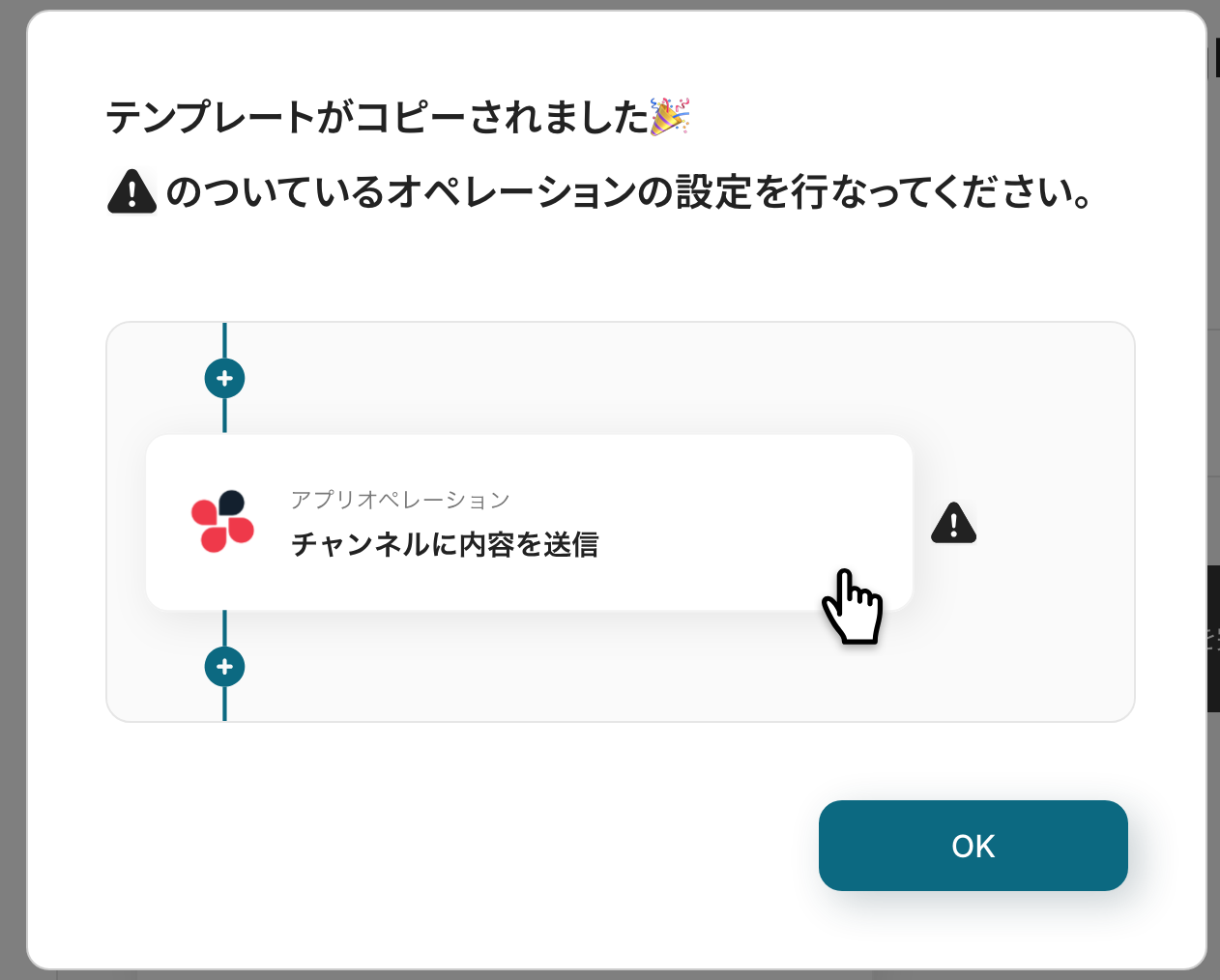
以下の画像のような画面が表示されたらテンプレートのコピーは完了です。
ステップ3:Gmailのトリガー設定
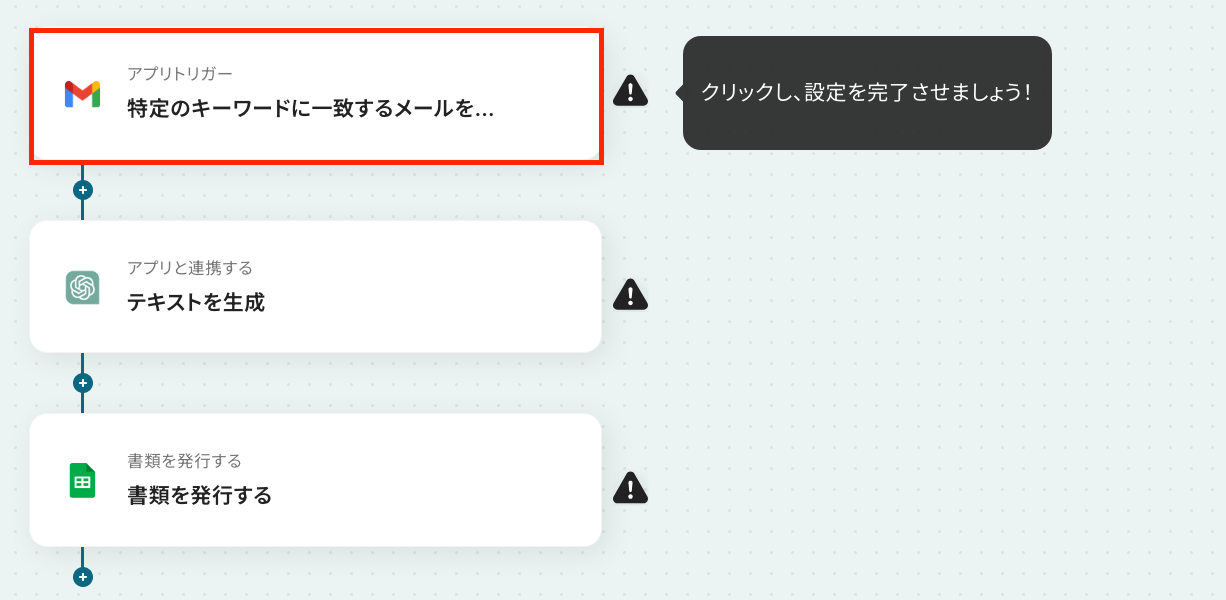
最初の設定です!
ここから「Gmailで特定のキーワードに一致するメールを受信したら、ChatGPTで解析し結果をPDFとして保存する」フローを設定していきます。
以下の赤枠をクリックしてください。
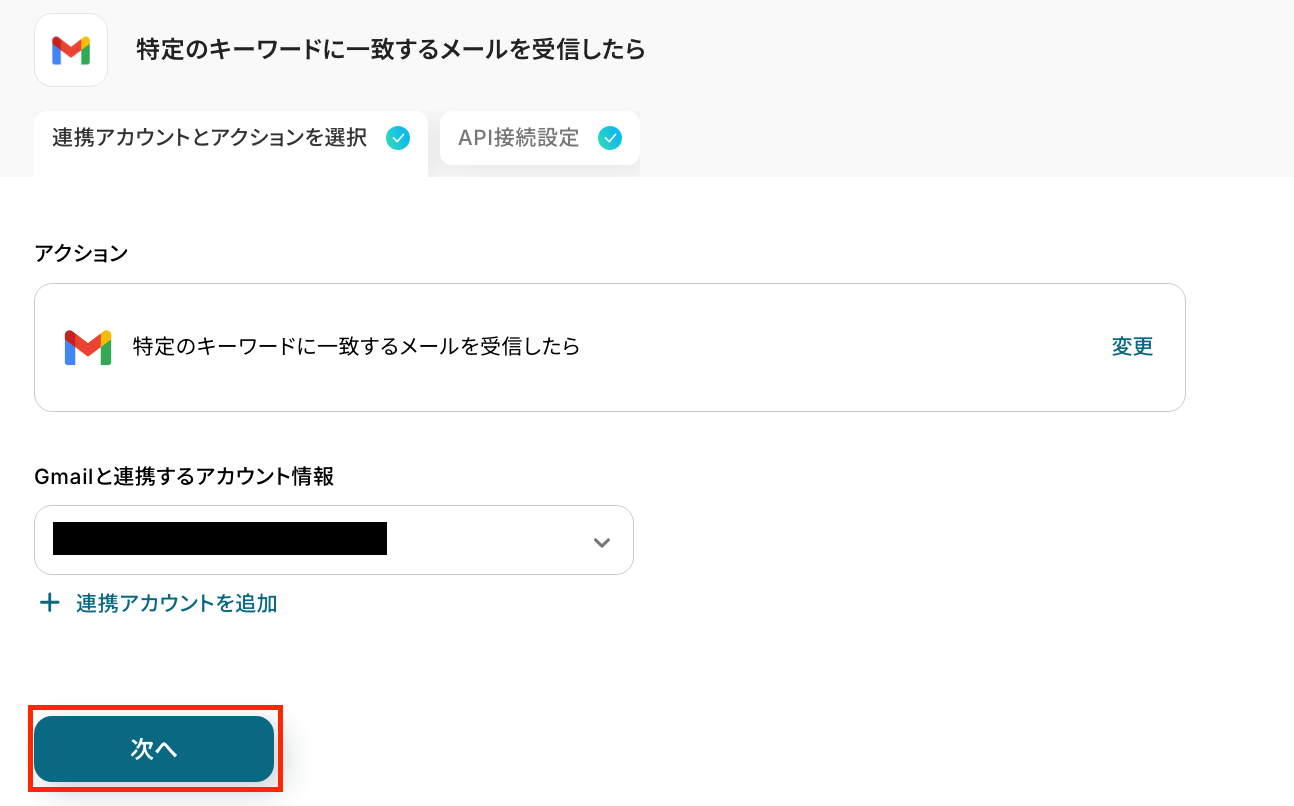
アクションはそのままで、連携するアカウント情報を確認します。
「次へ」をクリックして進みましょう!
次に、アプリトリガーのAPI接続設定をしていきます!
ここでは、トリガーとなるGmailの受信設定を行います。
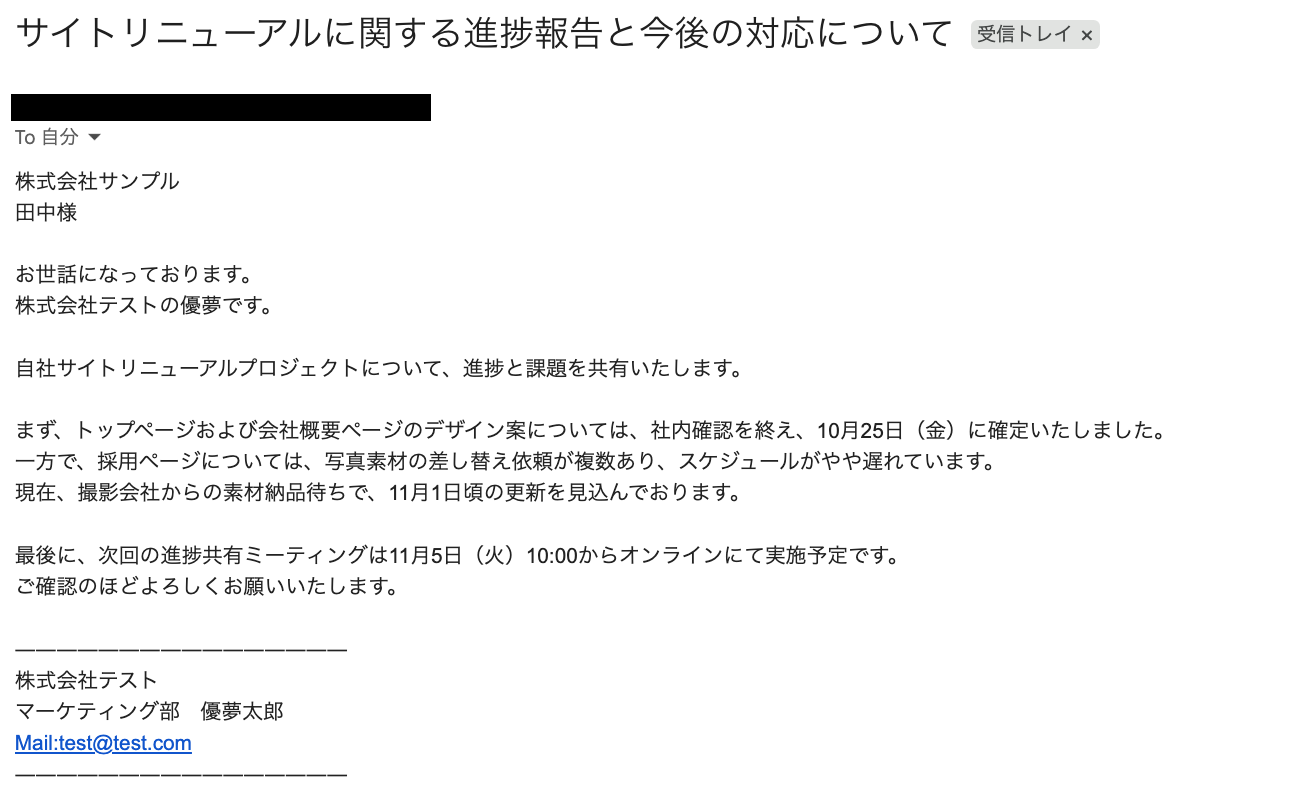
特定のキーワードに一致するメールがトリガーになるため、Gmailの画面に移り、テスト用にキーワードを含めた文章を送信しましょう。
※今回は、以下のメールを受け取った設定で進めていきます。キーワードは「進捗報告」に設定します。
Gmailで設定が完了したら、Yoomの画面に戻り、各項目を入力しましょう。
-
トリガーの起動時間:5分、10分、15分、30分、60分の間隔で起動間隔を選択できます。
ここでは、5分で設定をしています。
なお、基本的にはご契約プランの最短起動間隔にしてお使いいただくことをおすすめします。
※プランによって選択可能な最短の起動間隔が異なるため、ご注意下さい。
-
キーワード:先ほどテスト送信したメールの文章に含まれているキーワードを入力しましょう。
なお、演算子を利用することで、件名に含まれるキーワードのメールを検索したり、特定の送信元からのメールを検索することもできます。
※詳細は以下のサイトをご確認ください。
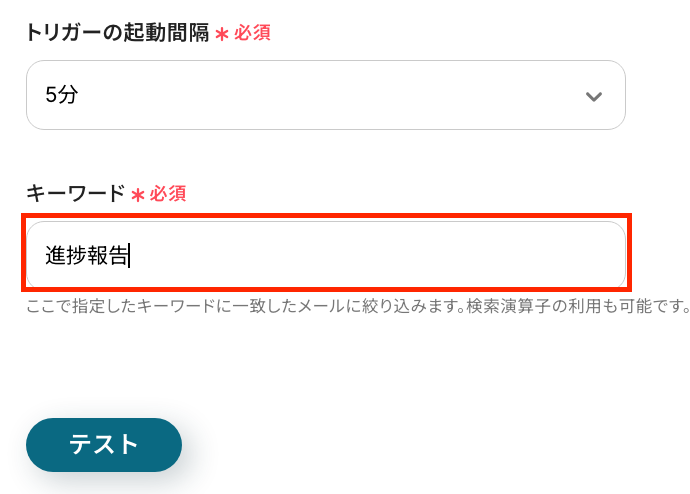
入力が完了したら、「テスト」をクリックしましょう。
テストが成功すると、以下の画像のような取得した値が表示されます。
※取得した値についての説明は以下をご確認ください。
先ほどテスト送信したメール内容が反映されていれば、OKです!
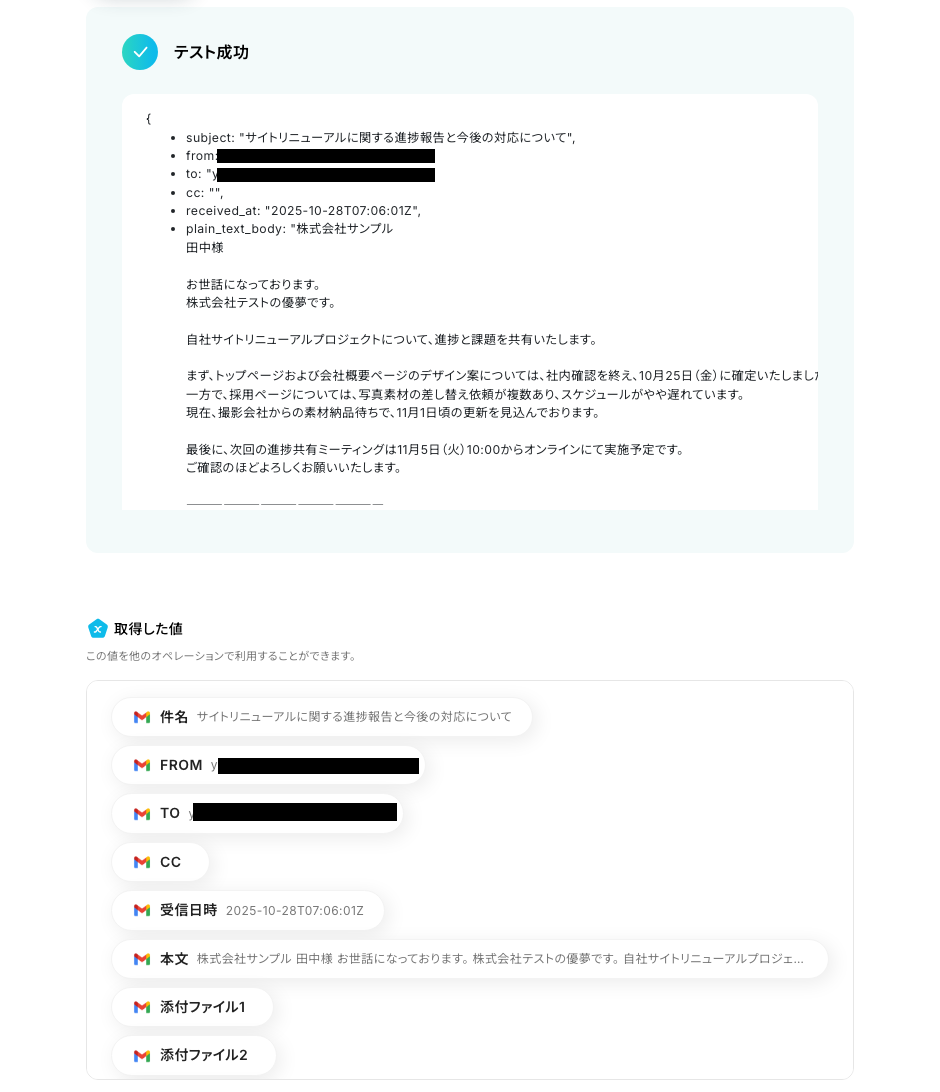
最後に、「保存する」をクリックしましょう。これで、Gmailのトリガー設定は完了です!
ステップ4:テキスト生成する設定
ここでは、ChatGPTを使って先ほど取得した値を要約する設定を行います。
以下の赤枠をクリックしてください。
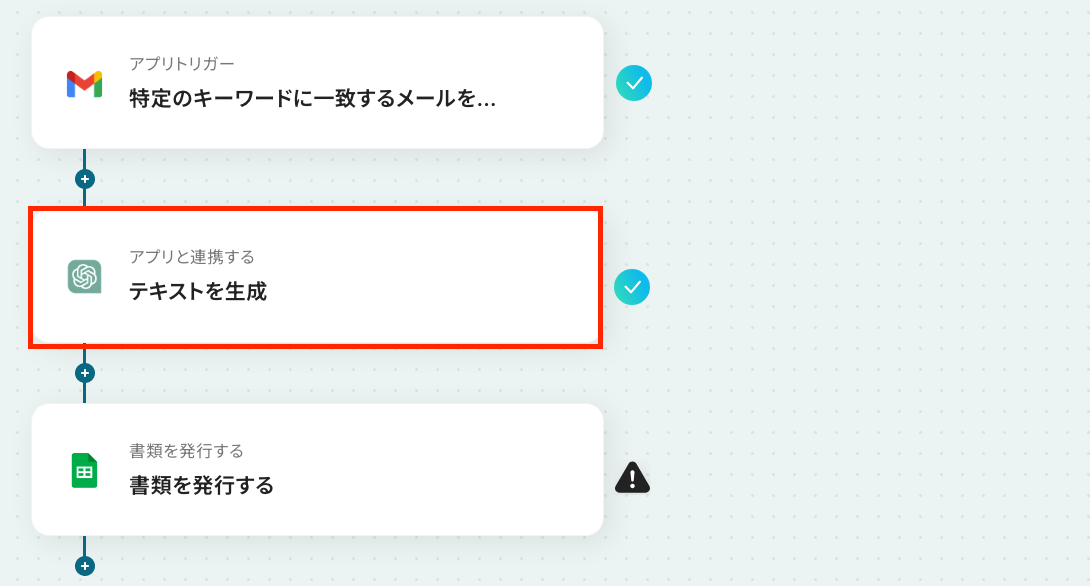
アクションは「テキストを生成」を選択し、次に進みましょう!
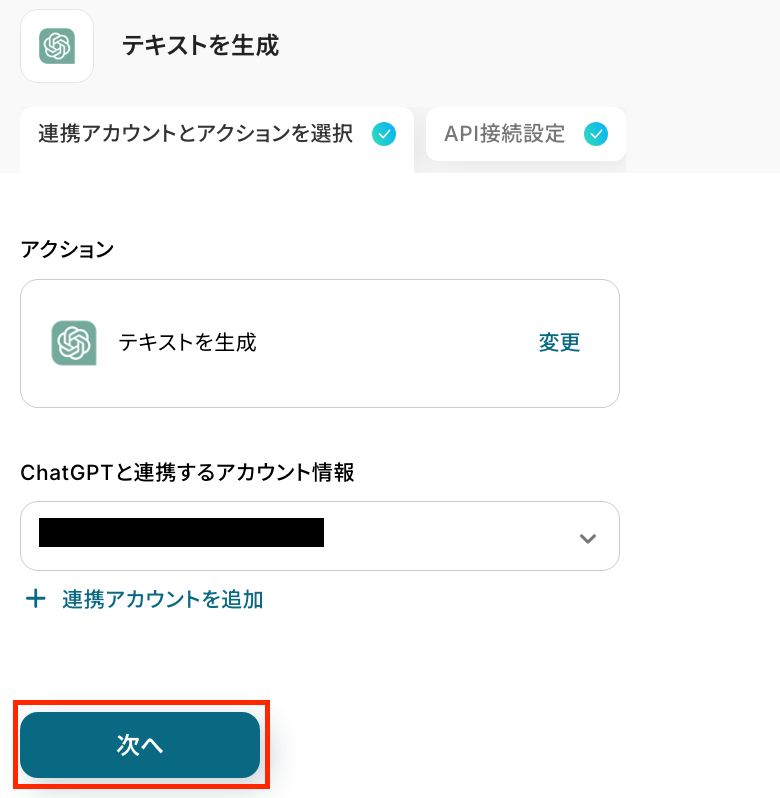
次の画面で、必須項目を入力します。
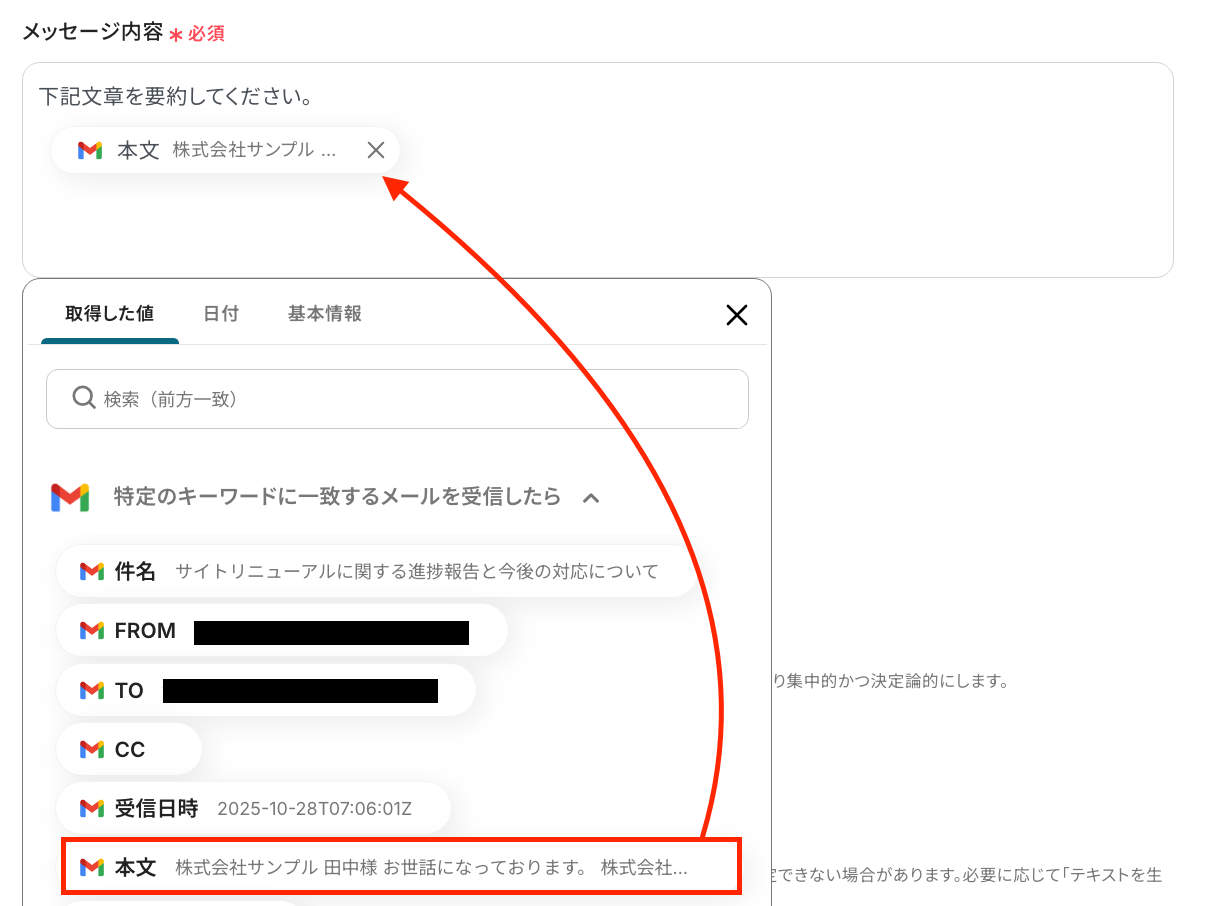
「メッセージ内容」では、ChatGPTで生成したい情報を入力しましょう。
テンプレートを使用しているため既に設定されていますが、自由に設定してください。
先ほど取得した値と任意で作成した文章を組み合わせて設定してください。
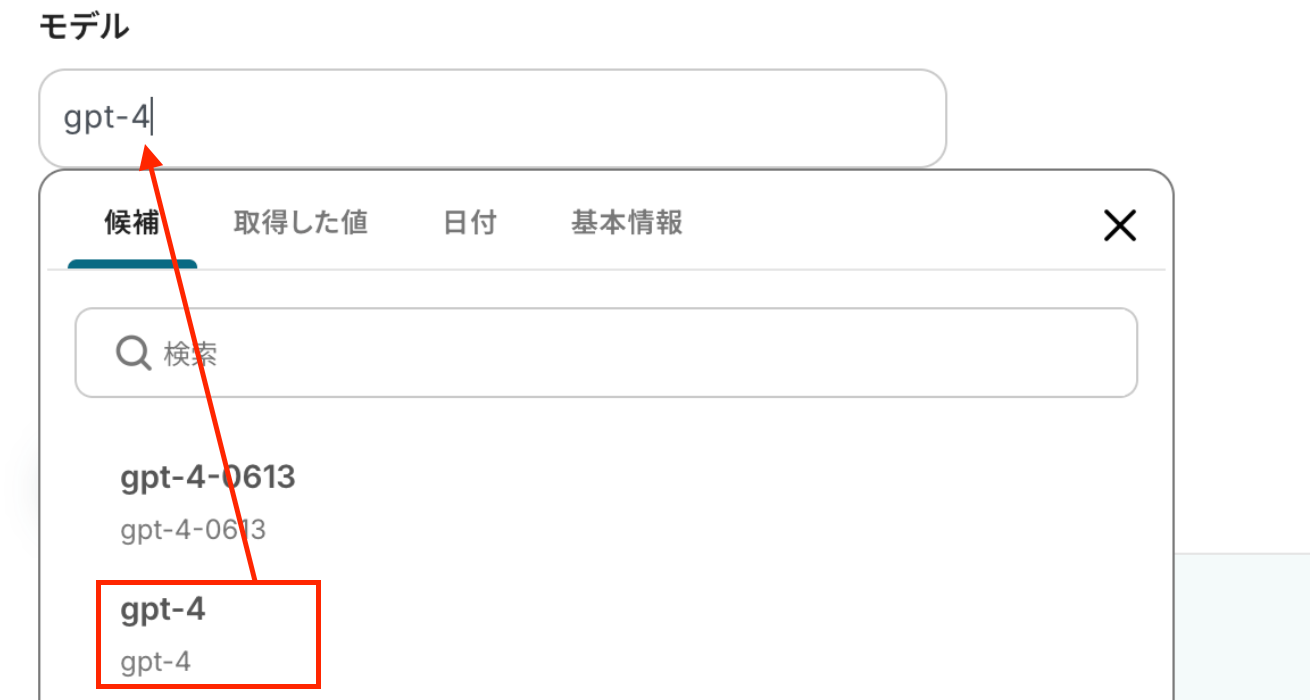
続いて、「モデル」を指定します。
入力欄をクリックして表示される候補から選択してください。
他の項目は、任意で設定しましょう。
-
ロール:「ユーザー」「システム」「アシスタント」から選択
※ロールはユーザーと対話する際にGPTがどのような立場から回答を出力するか役割を決めます。 - temperature・最大トークン:注釈を確認の上、直接入力
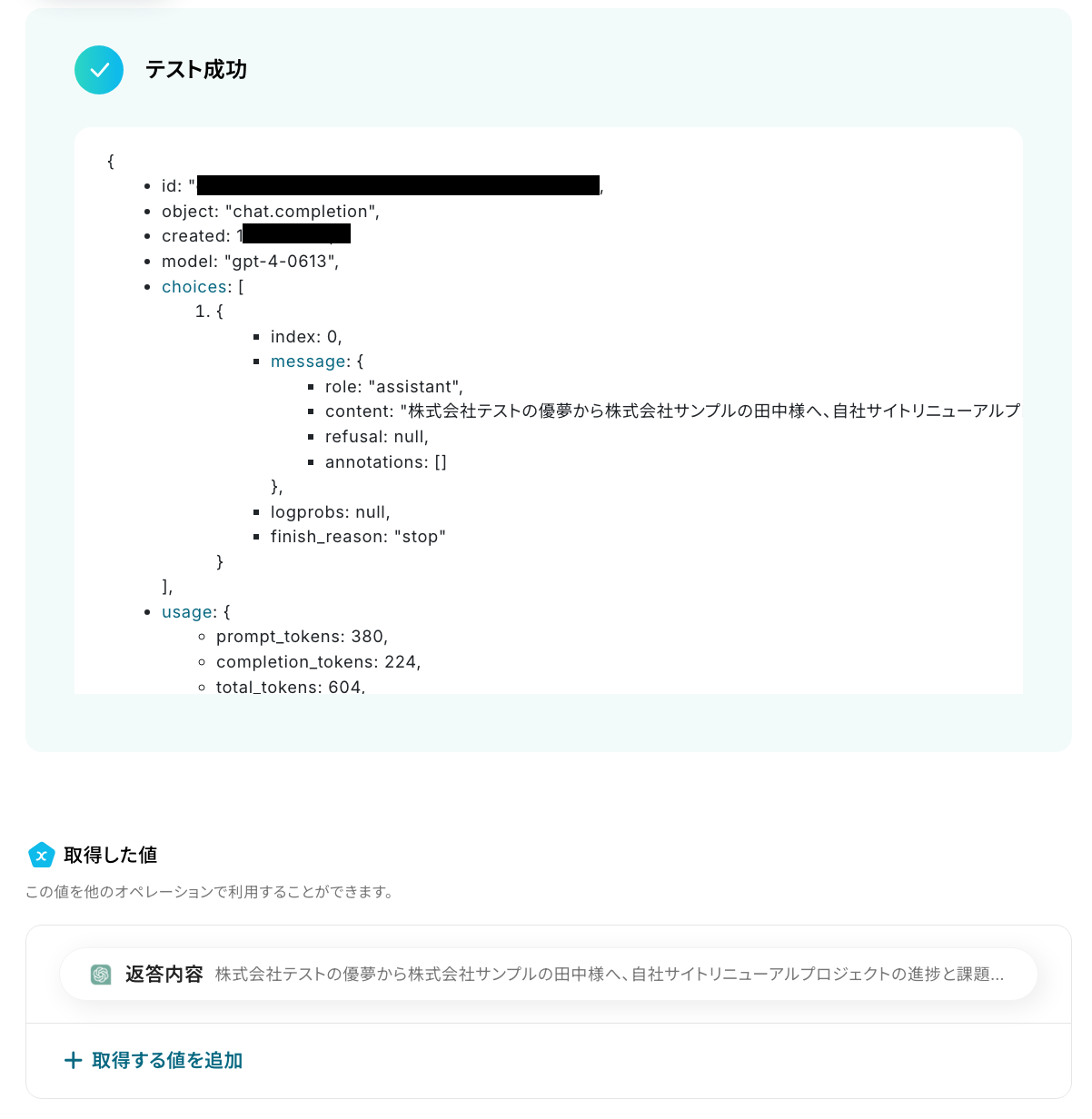
入力が完了したら、「テスト」をクリックします。
エラーが発生しなければ「保存する」をクリックしてください。
ここで取得した値を次のステップで使用します!
ステップ5:書類を発行する設定
最後の設定です!
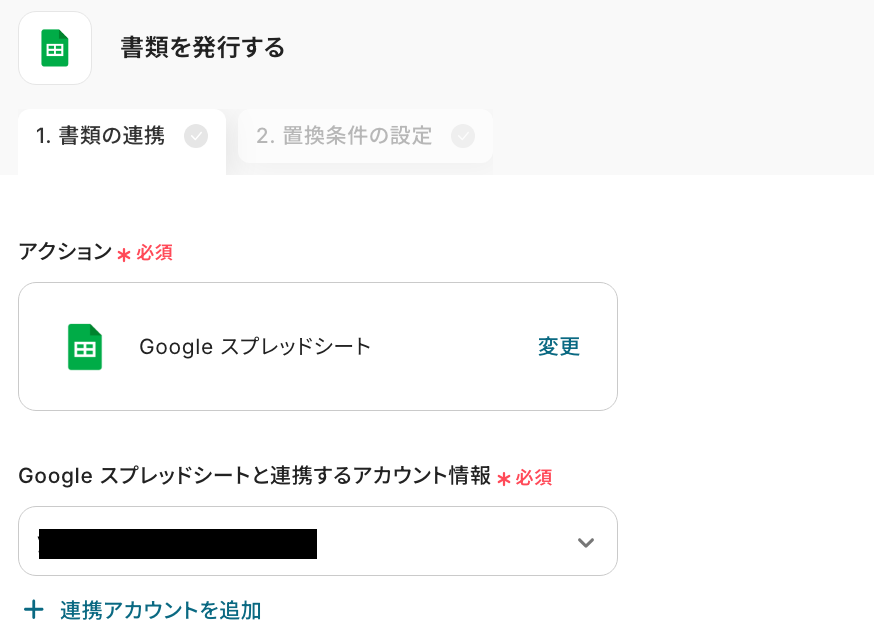
ここでは、Google スプレッドシートで書類を発行する設定です。
赤枠部分をクリックしてください。
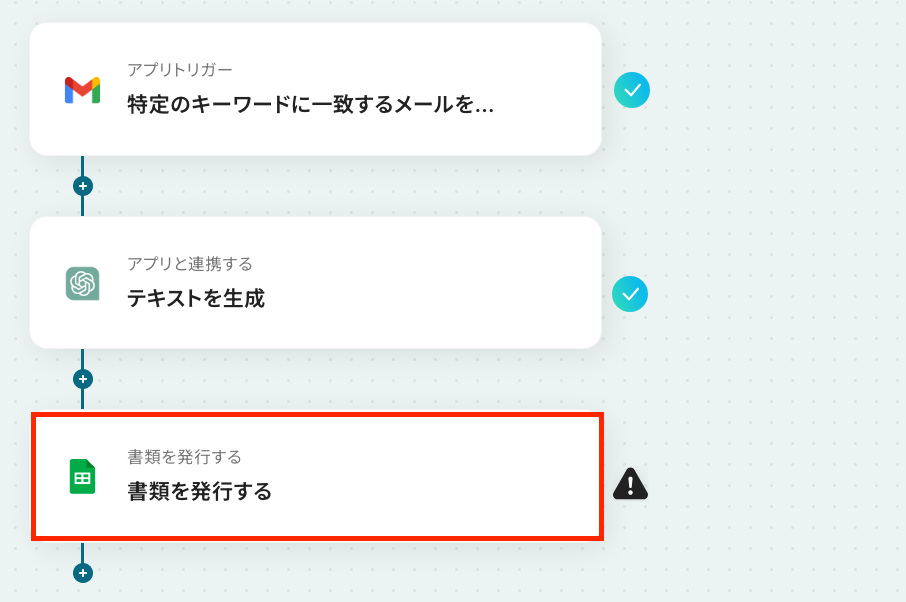
アクションはそのままで、連携するアカウント情報を確認します。
確認後、画面を下にスクロールしましょう。
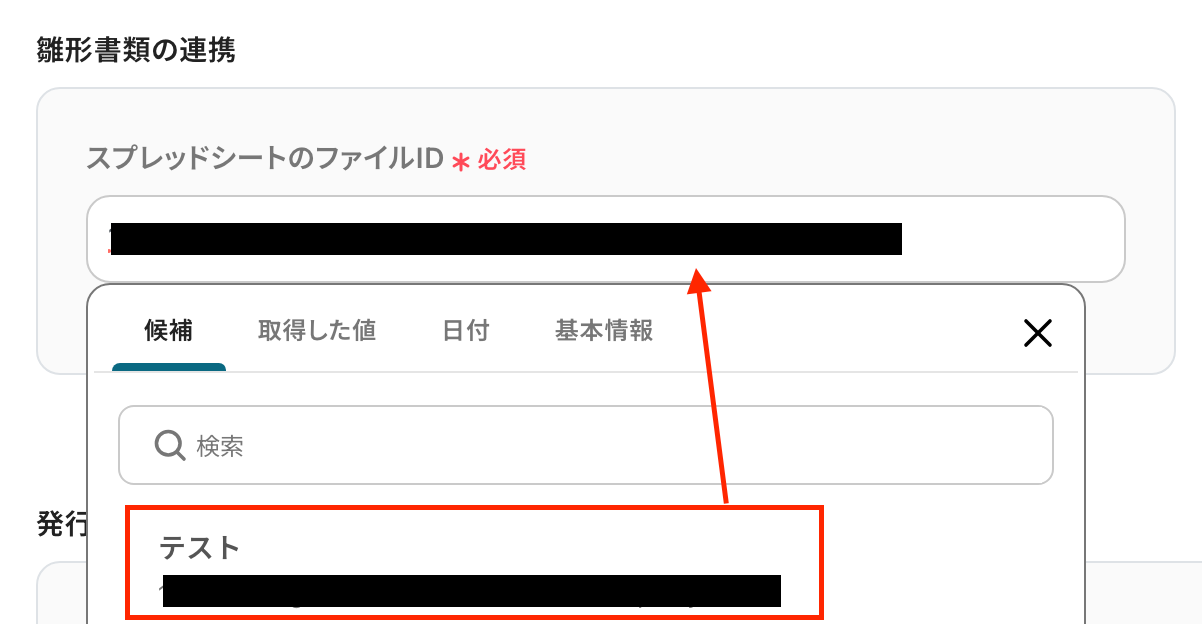
続いて雛形書類の連携を行います。
PDFにしたい書類の雛形となる「スプレッドシートのファイルID」を入力します。
以下を参考にして、雛形書類を事前に作成しましょう。
入力欄をクリックして表示される候補から選択が可能です。
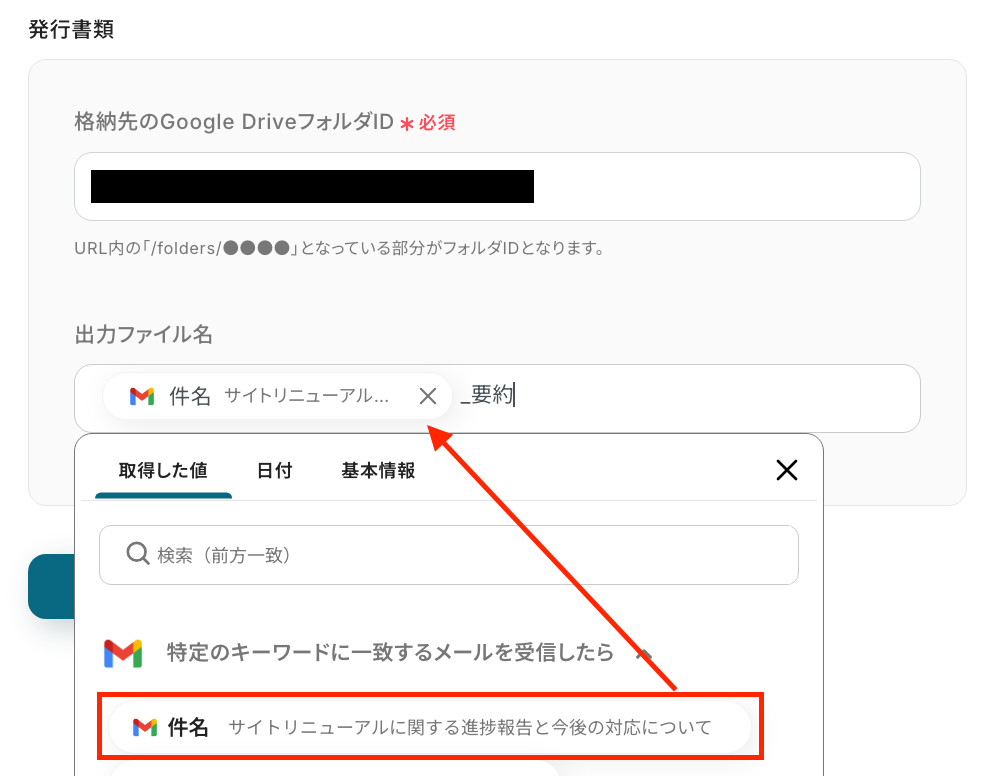
続いて、「格納先のGoogle DriveフォルダID」を設定します。
こちらも入力欄をクリックして表示される候補から選択してください。
「出力ファイル名」は他のファイル名と被らないように設定してください。
下図のように入力欄をクリックして表示される取得した値を引用した設定が可能です。
※直接入力も可能ですが、固定値として設定されてしまうので注意が必要です。
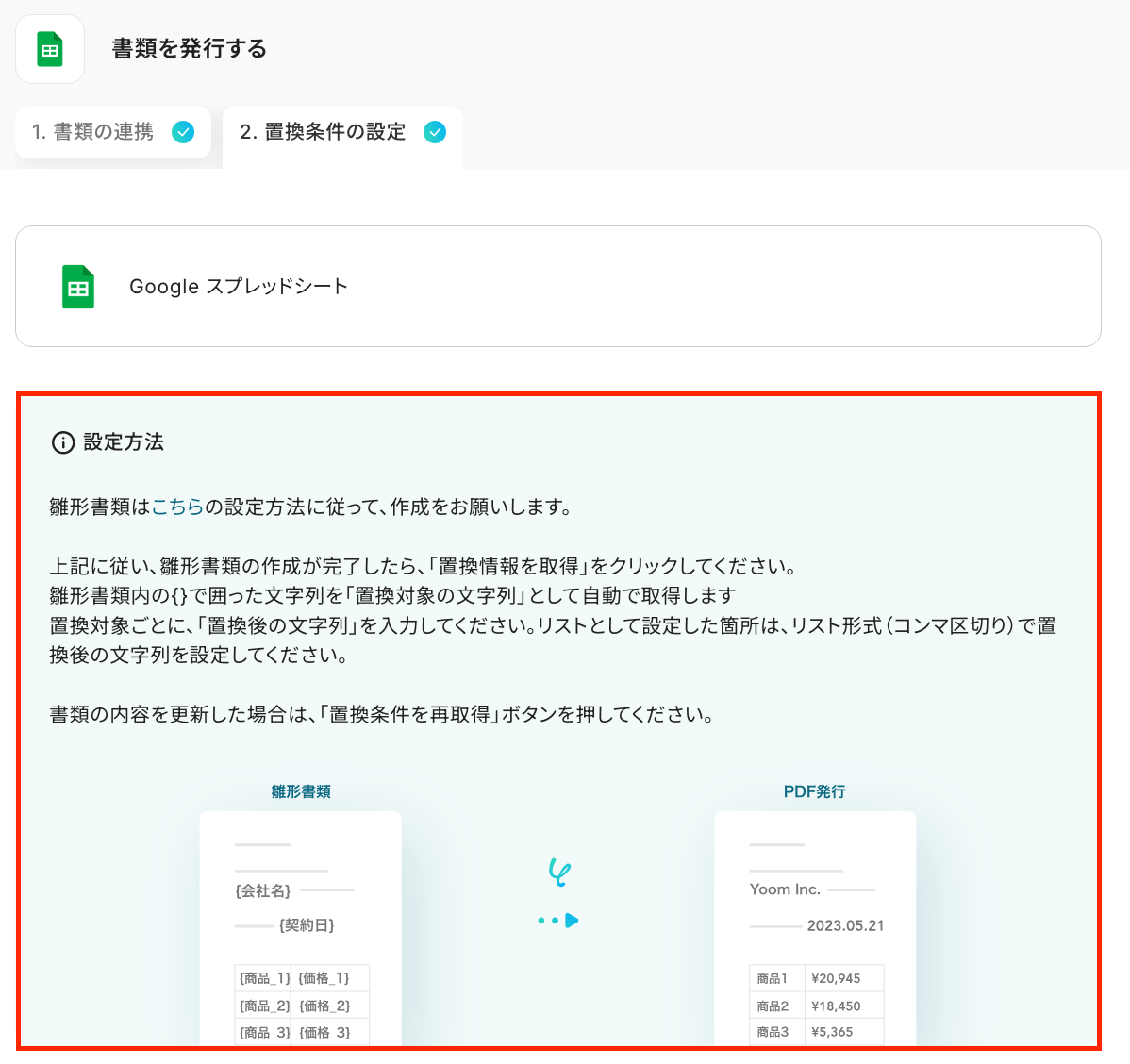
続いて、以下の画面が表示されます。
まずは、赤枠の注意事項を読んでください。
続いて、「置換後の文字列」をステップ4で取得した値を活用して設定します。
※取得した値は入力欄をクリックすると表示されます。
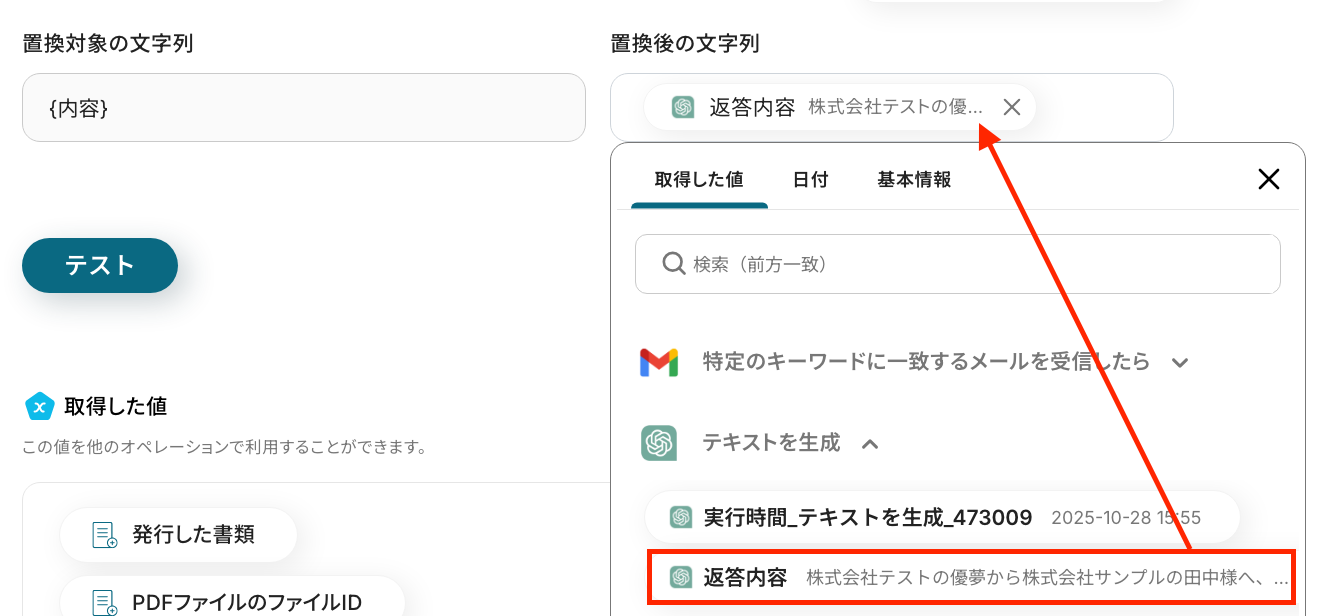
「テスト」をクリックしましょう!テストに成功すると、取得した値が表示されます。
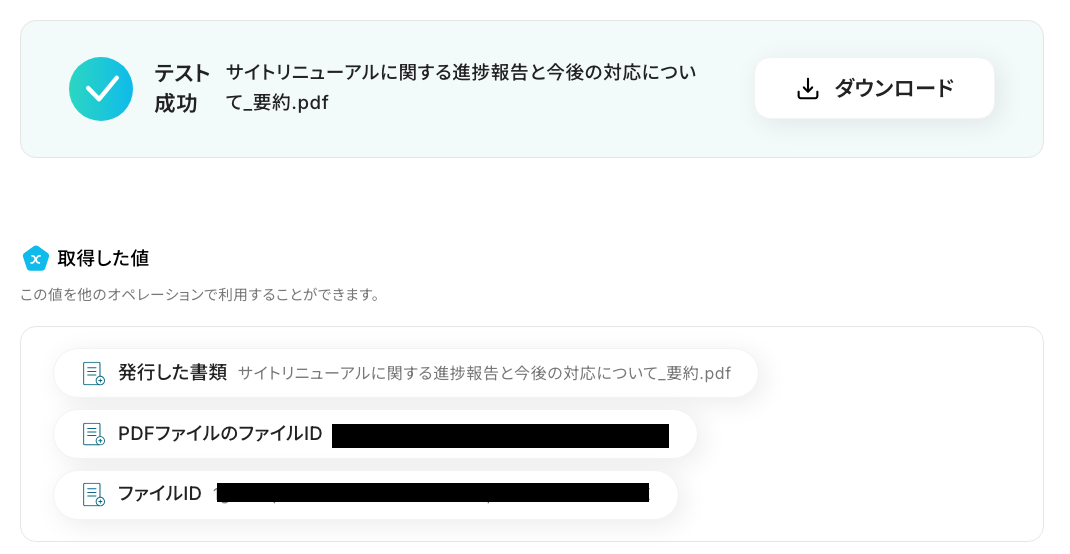
先ほど指定したフォルダにPDFが保存されたことを確認してください。

確認できたら「保存する」をクリックしましょう!
ステップ6:トリガーをONに設定しフロー稼働の準備完了
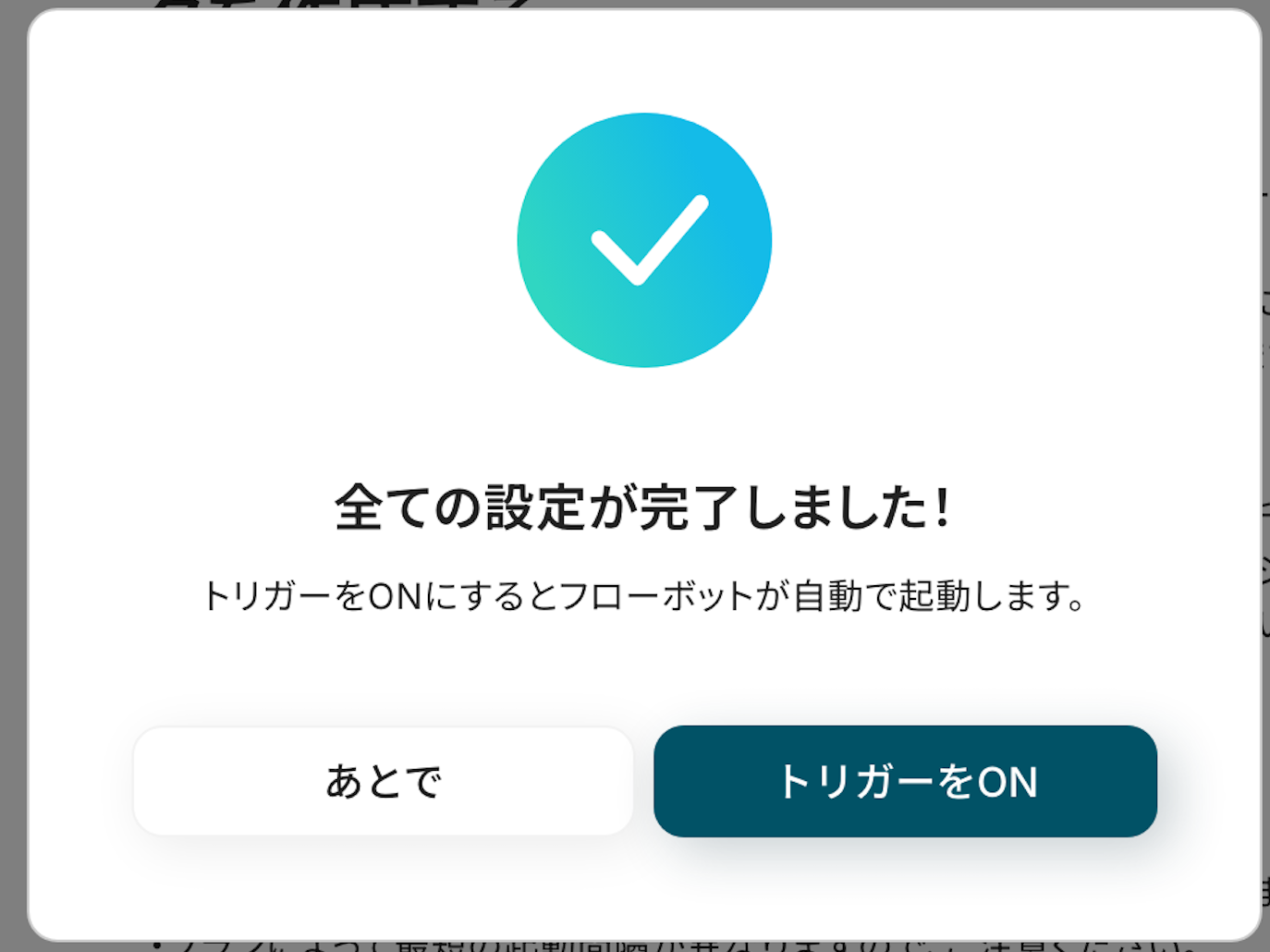
フロー画面に戻り、以下のようなメニューが表示されていれば、フローの設定は完了です。
早速フローを起動させる場合は、「トリガーをON」をクリックしましょう。
ChatGPTを使ったその他の自動化例
今回ご紹介した連携以外でも、ChatGPTのAPIを活用してさまざまな業務を自動化することが可能です。
問い合わせや投稿、フォーム回答、メールなどの内容を自動で分類・要約・分析し、適切な場所へ通知や記録を行う仕組みを構築できます。
ChatGPTでテキスト作成やアイデア出しも担い、関連部門や担当者に素早く共有できるため、情報の流れがスムーズになり、対応の抜け漏れ防止や業務全体の最適化を実現できるでしょう。
■概要ChatGPTで文章を生成したものの、その内容をコピーしてデータベースに貼り付ける作業に手間を感じていませんか? このワークフローを利用することで、Yoomのデータベース上で簡単な操作を行うだけで、ChatGPTが文章を生成し、指定の場所に自動で格納されるようになります。手作業による転記の手間を減らし、コンテンツ作成やデータ管理といった業務を効率化することが可能です。■このテンプレートをおすすめする方- ChatGPTで生成した文章の管理やデータベースへの格納を自動化したいと考えている方
- コンテンツ制作やデータ整理の過程で、AIとデータベース間の手作業を減らしたい方
- 日々の定型業務を効率化し、より創造的な業務に時間を充てたいと考えている方
■このテンプレートを使うメリット- データベース上の操作を起点にChatGPTでの文章生成から格納までが自動化され、手作業に費やしていた時間を短縮できます。
- 手作業によるコピー&ペーストが減るため、転記ミスや格納漏れといったヒューマンエラーの防止に繋がります。
■フローボットの流れ- はじめに、ChatGPTをYoomと連携します。
- 次に、トリガーでYoomデータベースを選択し、「レコードを選択して起動」するアクションを設定します。
- 次に、オペレーションでChatGPTを選択し、「テキストを生成」アクションを設定します。
- 最後に、オペレーションで再度Yoomデータベースを選択し、「レコードを更新する」アクションで生成した文章を指定のレコードに格納するよう設定します。
※「トリガー」:フロー起動のきっかけとなるアクション、「オペレーション」:トリガー起動後、フロー内で処理を行うアクション
■このワークフローのカスタムポイント- トリガーとして設定するYoomデータベースは、任意のものに変更して設定してください。
- ChatGPTに文章を生成させる際のプロンプト(指示内容)は、業務に合わせて自由に設定することが可能です。
- 生成した文章を格納するデータベースの項目(カラム)も、任意で指定することができます。
■注意事項- ChatGPTとYoomを連携してください。
- ChatGPT(OpenAI)のアクションを実行するには、OpenAIのAPI有料プランの契約が必要です。(APIが使用されたときに支払いができる状態)
- 詳しくはOpenAIの「API料金」ページをご確認ください。
- ChatGPTのAPI利用はOpenAI社が有料で提供しており、API疎通時のトークンにより従量課金される仕組みとなっています。そのため、API使用時にお支払いが行える状況でない場合エラーが発生しますのでご注意ください。
■概要日々届く多くの問い合わせメールに対し、内容を確認して担当部署へ振り分ける作業に手間を感じていませんか。手作業での対応は時間がかかるだけでなく、見落としや振り分けミスといったヒューマンエラーの原因にもなり得ます。 このワークフローを活用すれば、受信した問い合わせメールの内容をChatGPTが自動で分類し、Slackの適切なチャンネルへ通知する一連の流れを自動化し、これらの課題を円滑に解消します。
■このテンプレートをおすすめする方- 大量の問い合わせメールを手作業で確認・振り分けしているカスタマーサポート担当者の方
- 問い合わせの一次対応を自動化し、チーム全体の対応速度を向上させたいと考えている方
- ChatGPTとSlackを連携させ、問い合わせ管理業務を効率化したいと考えている方
■このテンプレートを使うメリット- メール受信から内容の分類、担当チャンネルへの通知までが自動化されるため、手作業による振り分けの時間を短縮できます
- 担当者の判断に依存しないため、分類ミスや通知漏れといったヒューマンエラーを防ぎ、対応品質の安定化に繋がります
■フローボットの流れ- はじめに、ChatGPTとSlackをYoomと連携します
- 次に、トリガーでメール機能を選択し、「メールを受信したら」というアクションを設定します
- 次に、オペレーションでChatGPTを選択し、受信したメール本文を要約・分類させるための「テキストを生成」アクションを設定します
- 次に、オペレーションで進行先切り替え機能を設定し、ChatGPTの分類結果に応じて後続の処理を分岐させます
- 最後に、オペレーションでSlackの「チャンネルにメッセージを送る」アクションを分岐の数だけ設定し、それぞれの担当チャンネルに問い合わせ内容を通知します
※「トリガー」:フロー起動のきっかけとなるアクション、「オペレーション」:トリガー起動後、フロー内で処理を行うアクション
■このワークフローのカスタムポイント- メール機能のトリガー設定では、問い合わせ窓口など、任意のアドレスで受信メールアドレスを生成できます
- ChatGPTのオペレーションでは、プロンプトとなるメッセージ内容や利用するモデルを任意で設定してください
- 進行先切り替え機能では、ChatGPTの分類結果(例えば「料金」「機能」「その他」など)を条件として任意に設定できます
- Slackのオペレーションでは、通知先のチャンネルIDやメッセージの文面を任意にカスタマイズしてください
■注意事項- ChatGPT、SlackのそれぞれとYoomを連携してください。
- 「進行先を切り替える」はパーソナルプラン以上のプランでご利用いただける機能(オペレーション)となっております。フリープランの場合は設定しているフローボットのオペレーションはエラーとなりますので、ご注意ください。
- パーソナルプランなどの有料プランは、2週間の無料トライアルを行うことが可能です。無料トライアル中には制限対象のアプリや機能(オペレーション)を使用することができます。詳しくは、料金プランのページをご参照ください。
- ChatGPT(OpenAI)のアクションを実行するには、OpenAIのAPI有料プランの契約が必要です。(APIが使用されたときに支払いができる状態)
- ChatGPTのAPI利用はOpenAI社が有料で提供しており、API疎通時のトークンにより従量課金される仕組みとなっています。そのため、API使用時にお支払いが行える状況でない場合エラーが発生しますのでご注意ください。
■概要定期的なアイデア出しは重要ですが、ChatGPTで生成した内容を手作業でGoogle Driveに保存する作業は、手間がかかり後回しになりがちではないでしょうか。このワークフローを活用すれば、設定したスケジュールで自動的にChatGPTがアイデアを生成し、その結果をGoogle Driveのドキュメントとして保存するため、アイデア創出のプロセスを効率化し、よりクリエイティブな業務に集中できる環境を構築できます。■このテンプレートをおすすめする方- ChatGPTとGoogle Driveを使い、定期的にアイデアを生成・管理している方
- コンテンツ企画やブレインストーミングのプロセスを仕組み化、効率化したい方
- アイデア出しのタスクを自動化し、より戦略的な業務に時間を割きたいチームリーダーの方
■このテンプレートを使うメリット- スケジュールに基づき自動でアイデア生成と保存が完了するため、これまで手作業に費やしていた時間を短縮することができます。
- 手動でのコピー&ペーストや保存作業が不要となるため、転記ミスや保存忘れといったヒューマンエラーを防ぐことに繋がります。
■フローボットの流れ- はじめに、ChatGPTとGoogle DriveをYoomと連携します。
- 次に、トリガーでスケジュールトリガー機能を選択し、アイデアを生成したい任意のスケジュール(例:毎週月曜日の午前9時など)を設定します。
- 次に、オペレーションでChatGPTを選択し、「新しいブログ記事のアイデアを10個生成して」など、生成したいテキストのプロンプト(指示)を設定します。
- 最後に、オペレーションでGoogle Driveの「書類を発行する」アクションを設定し、ChatGPTが生成したテキストをドキュメントとして保存します。
※「トリガー」:フロー起動のきっかけとなるアクション、「オペレーション」:トリガー起動後、フロー内で処理を行うアクション■このワークフローのカスタムポイント- 発行する書類名や書類内の任意の箇所に、ChatGPTで生成したテキストや実行日時などの情報を変数として埋め込み、動的な内容にカスタマイズできます。
- Google Driveに書類を保存する際に、保存先のフォルダを任意で指定することが可能です。
■注意事項- ChatGPT、Google スプレッドシート、Google DriveのそれぞれとYoomを連携してください。
- ChatGPT(OpenAI)のアクションを実行するには、OpenAIのAPI有料プランの契約が必要です。(APIが使用されたときに支払いができる状態)
- 詳しくはOpenAIの「API料金」ページをご確認ください。
- ChatGPTのAPI利用はOpenAI社が有料で提供しており、API疎通時のトークンにより従量課金される仕組みとなっています。そのため、API使用時にお支払いが行える状況でない場合エラーが発生しますのでご注意ください。
- 書類発行アクションを使用することで、Google Driveに自動でファイルが保存されます。
■概要フォームから寄せられるお問い合わせやアンケートの回答を手動で確認し、内容ごとに分類して転記する作業は、手間と時間がかかる業務ではないでしょうか。 特に、回答の内容を一つずつ読み解き、適切なカテゴリに仕分ける作業は、担当者の負担になりがちです。 このワークフローを活用すれば、フォームに回答が送信されると、その内容をChatGPTが自動で読み取り種別を判断し、指定のGoogle スプレッドシートへ自動で追加するため、こうした課題を円滑に削減できます。
■このテンプレートをおすすめする方- フォームからの問い合わせ内容の一次仕分けを自動化したいと考えているカスタマーサポート担当者の方
- ChatGPTを活用してアンケート回答の分類や集計作業を効率化したいマーケティング担当者の方
- Google スプレッドシートへのデータ転記作業を削減し、手作業によるミスを減らしたい方
■このテンプレートを使うメリット- フォーム回答後の内容確認からChatGPTによる分類、Google スプレッドシートへの転記までを自動化し、一連の作業に費やしていた時間を削減します
- ChatGPTに明確な指示を出すことで、担当者による判断のブレをなくし、分類作業の属人化を防ぎながら業務品質を均一に保つことにつながります
■フローボットの流れ- はじめに、ChatGPTとGoogle スプレッドシートをYoomと連携します
- 次に、トリガーで、フォームトリガーを選択し、「フォームが送信されたら」というアクションを設定します
- 次に、オペレーションで、ChatGPTの「会話する」アクションを設定し、フォームの回答内容をもとに種別を判断するように指示します
- 最後に、オペレーションで、Google スプレッドシートの「レコードを追加する」アクションを設定し、フォームの回答内容とChatGPTの判断結果を指定のシートに追加します
※「トリガー」:フロー起動のきっかけとなるアクション、「オペレーション」:トリガー起動後、フロー内で処理を行うアクション
■このワークフローのカスタムポイント- トリガーとなるフォームの質問項目は、収集したい情報に応じて任意の内容で設定してください
- ChatGPTにどのような内容を、どういった基準で判断させたいか、指示内容は任意で設定可能です
- Google スプレッドシートへの追加先となるスプレッドシートやシート、列などは任意で設定してください
■注意事項- ChatGPT、Google スプレッドシートのそれぞれとYoomを連携してください。
- ChatGPT(OpenAI)のアクションを実行するには、OpenAIのAPI有料プランの契約が必要です。(APIが使用されたときに支払いができる状態)
- 詳しくはOpenAIの「API料金」ページをご確認ください。
- ChatGPTのAPI利用はOpenAI社が有料で提供しており、API疎通時のトークンにより従量課金される仕組みとなっています。そのため、API使用時にお支払いが行える状況でない場合エラーが発生しますのでご注意ください。
- フォーム機能はミニプラン以上でご利用いただけるアプリとなっております。フリープラン・パーソナルプランの場合は設定しているフローボットのオペレーションやデータコネクトはエラーとなりますので、ご注意ください。
- パーソナルプラン・ミニプラン・チームプラン・サクセスプランなどの有料プランは、2週間の無料トライアルを行うことが可能です。無料トライアル中には制限対象のアプリを使用することができます。
■概要Chatworkでの問い合わせ対応や情報収集にChatGPTを活用しているものの、手作業でのコピー&ペーストに手間を感じていませんか?あるいは、特定のキーワードが投稿された際に、関連情報を自動で通知したいと考えたことはないでしょうか。このワークフローを利用することで、Chatworkの特定の投稿をきっかけに、ChatGPTが自動で回答を生成しChatworkへ返信する一連の流れを自動化できます。情報収集や一次対応の効率化に繋がります。■このテンプレートをおすすめする方- Chatworkでの問い合わせ対応を効率化し、一次対応を自動化したいと考えている方
- ChatGPTを活用した情報収集やアイデア出しを、チーム内でより手軽に行いたい方
- Chatwork上での定型的な質問への回答業務に、時間や手間がかかっている方
■このテンプレートを使うメリット- Chatworkへの投稿をトリガーにChatGPTが自動で回答するため、手作業での情報検索やコピペの時間を短縮することができます。
- 誰が対応してもChatGPTから一定品質の回答が得られるため、返信内容のばらつきを防ぎ、業務の属人化削減に繋がります。
■フローボットの流れ- はじめに、ChatworkとChatGPTをYoomと連携します。
- トリガーでChatworkを選択し、「新しいメッセージがルームに投稿されたら」を設定します。
- 次に、オペレーションで分岐機能を設定し、ChatGPT自身の回答に反応して処理がループしないように条件を指定します。
- 続けて、オペレーションでChatGPTの「テキストを生成」アクションを設定し、トリガーで取得した投稿内容を送信します。
- 最後に、オペレーションでChatworkの「メッセージを送る」を設定し、ChatGPTが生成した回答を指定のルームに投稿します。
※「トリガー」:フロー起動のきっかけとなるアクション、「オペレーション」:トリガー起動後、フロー内で処理を行うアクション
■このワークフローのカスタムポイント- Chatworkのトリガー設定で、どのルームの投稿を検知対象にするか任意で設定してください。
- 意図しないループを防ぐための分岐条件は、運用に合わせて任意で変更することが可能です。
- ChatGPTに回答を生成させる際のプロンプト(指示内容)は、目的に応じて自由にカスタマイズできます。
- Chatworkに通知するメッセージの本文は、ChatGPTの回答だけでなく、定型文などを加えて自由に設定できます。
■注意事項- Chatwork、ChatGPTのそれぞれとYoomを連携してください。
- 分岐はパーソナルプラン以上のプランでご利用いただける機能(オペレーション)となっております。フリープランの場合は設定しているフローボットのオペレーションはエラーとなりますので、ご注意ください。
- パーソナルプランなどの有料プランは、2週間の無料トライアルを行うことが可能です。無料トライアル中には制限対象のアプリや機能(オペレーション)を使用することができます。詳しくは、料金プランのページをご参照ください。
- ChatGPT(OpenAI)のアクションを実行するには、OpenAIのAPI有料プランの契約が必要です。(APIが使用されたときに支払いができる状態)
- 詳しくはOpenAIの「API料金」ページをご確認ください。
- ChatGPTのAPI利用はOpenAI社が有料で提供しており、API疎通時のトークンにより従量課金される仕組みとなっています。そのため、API使用時にお支払いが行える状況でない場合エラーが発生しますのでご注意ください。
■概要
kintoneに登録した顧客情報や案件情報をもとに、ChatGPTでメールの文面や報告書を作成する際、手作業でのコピー&ペーストに手間を感じていないでしょうか。このワークフローを活用すれば、kintoneにレコードが登録されるだけで、ChatGPTが自動でテキストを生成し、指定のフィールドに内容を反映させることが可能です。生成AIを活用した定型文の作成業務を自動化し、作業時間を短縮します。
■このテンプレートをおすすめする方
- kintoneとChatGPTを日常的に利用し、手作業での情報連携に課題を感じている方
- kintoneのデータに基づき、ChatGPTでメール文面や報告書を効率的に作成したい方
- kintoneと生成AIを連携させ、業務プロセスの自動化を具体的に進めたいと考えている方
■このテンプレートを使うメリット
- kintoneへのレコード登録を起点にテキスト生成と更新が自動で実行されるため、手作業でのコピー&ペーストや文章作成にかかる時間を短縮します。
- 人の手による転記作業がなくなるため、情報の入力ミスや反映漏れといったヒューマンエラーの防止に繋がります。
■フローボットの流れ
- はじめに、kintoneとChatGPTをYoomと連携します。
- 次に、トリガーでkintoneを選択し、「レコードが登録されたら(Webhook起動)」を設定します。
- 次に、オペレーションでkintoneの「レコードを取得する」アクションを設定し、トリガーとなったレコードの情報を取得します。
- 続いて、オペレーションでChatGPTの「テキストを生成」アクションを設定し、取得したレコード情報を元にテキストを生成させます。
- 最後に、オペレーションでkintoneの「レコードを更新する」アクションを設定し、ChatGPTが生成したテキストを該当レコードの指定フィールドに反映します。
※「トリガー」:フロー起動のきっかけとなるアクション、「オペレーション」:トリガー起動後、フロー内で処理を行うアクション
■このワークフローのカスタムポイント
- kintoneのトリガー設定では、フローを起動させたい対象アプリのWebhookイベントを設定してください。
- kintoneでレコードを取得するアクションでは、情報を取得したいレコードの条件を任意で設定してください。
- ChatGPTでテキストを生成するアクションでは、生成したい文章の指示(プロンプト)をメッセージ内容に設定してください。
- kintoneでレコードを更新するアクションでは、対象のアプリIDや更新したいレコードの条件、更新後の値をそれぞれ設定してください。
■注意事項
- kintone、ChatGPTそれぞれとYoomのアカウント連携が必要です。
- ChatGPTやOpenAIのAPIを利用するには、別途OpenAI社へ費用が発生する可能性があります。詳細はOpenAI社の公式サイトをご確認ください。
- AIオペレーションはチームプラン・サクセスプランでのみご利用いただける機能(オペレーション)となっております。フリープラン・ミニプランの場合は設定しているフローボットのオペレーションはエラーとなりますので、ご注意ください。
- チームプランやサクセスプランなどの有料プランは、2週間の無料トライアルを行うことが可能です。無料トライアル中には制限対象のアプリやAI機能(オペレーション)を使用することができます。
■概要日々大量に届くメールの確認に追われ、重要な情報を見逃してしまったり、内容把握に時間を取られてはいないでしょうか。特に移動中や外出先では、長文メールの確認は一層手間がかかるものです。このワークフローを活用すれば、特定のメールを受信するとその内容をChatGPTが自動で要約し、LINE公式アカウントに通知することが可能です。これにより、メールチェックの手間を省き、効率的な情報把握を実現します。■このテンプレートをおすすめする方- 重要なメールの見落としを防ぎ、内容を素早く把握したいと考えている方
- 外出先や移動中でも、スマートフォンで手軽にメールの要点を確認したい方
- ChatGPTやLINE公式アカウントを活用して、情報収集を効率化したい方
■このテンプレートを使うメリット- メールを開いて全文を読むことなく、ChatGPTが要約した内容がLINE公式アカウントに届くため、情報確認にかかる時間を短縮できます。
- 人の手による確認作業で起こりがちな、重要な情報の見落としや要点の解釈漏れなどのリスク軽減に繋がります。
■フローボットの流れ- はじめに、ChatGPTとLINE公式アカウントをYoomと連携します。
- トリガーでメールトリガー機能を設定し、Yoomが発行する専用のメールアドレスにメールが届くとフローが起動するようにします。
- 次に、オペレーションでChatGPTの「テキストを生成」を選択し、トリガーで受信したメールの本文を要約するように設定します。
- 最後に、LINE公式アカウントの「テキストメッセージを送信」を設定し、ChatGPTが生成した要約を指定の相手に通知します。
※「トリガー」:フロー起動のきっかけとなるアクション、「オペレーション」:トリガー起動後、フロー内で処理を行うアクション■このワークフローのカスタムポイント- メールトリガー機能では、フローを起動させるための専用受信メールアドレスを任意で設定できます。
- ChatGPTに指示するプロンプトは自由に編集可能です。「箇条書きで要約して」など、目的に応じたテキストを生成させることができます。
- LINE公式アカウントからの通知先は任意に設定でき、メッセージ本文にはChatGPTの要約結果だけでなく、元のメールの件名などを組み込めます。
■注意事項- ChatGPT、LINE公式アカウントのそれぞれとYoomを連携してください。
- ChatGPT(OpenAI)のアクションを実行するには、OpenAIのAPI有料プランの契約が必要です。(APIが使用されたときに支払いができる状態)
- 詳しくはOpenAIの「API料金」ページをご確認ください。
- ChatGPTのAPI利用はOpenAI社が有料で提供しており、API疎通時のトークンにより従量課金される仕組みとなっています。そのため、API使用時にお支払いが行える状況でない場合エラーが発生しますのでご注意ください。
- LINE公式アカウントはミニプラン以上でご利用いただけるアプリとなっております。フリープラン・パーソナルプランの場合は設定しているフローボットのオペレーションやデータコネクトはエラーとなりますので、ご注意ください。
- ミニプラン・チームプラン・サクセスプランなどの有料プランは、2週間の無料トライアルを行うことが可能です。無料トライアル中には制限対象のアプリを使用することができます。 詳しくは、料金プランのページをご参照ください。
■概要Tallyで収集したフォームの回答を一つずつ確認し、内容を分析したり返信文を作成したりする作業は、手間がかかるのではないでしょうか。特にChatGPTを活用して内容を分析や要約したい場合、手作業でのコピー&ペーストは非効率的です。
このワークフローを活用すれば、Tallyのフォーム回答を起点としてChatGPTによる分析とメール通知までを自動化できるため、こうした一連の対応をスムーズに処理することが可能です。■このテンプレートをおすすめする方- Tallyで収集したアンケートや問い合わせの回答を、ChatGPTを用いて効率的に分析したい方
- Tallyのフォーム回答後の手動での通知や、内容確認のプロセスを自動化したいと考えている方
- フォーム回答に関する定型業務を自動化し、コア業務に集中できる環境を整えたい担当者の方
■このテンプレートを使うメリット- Tallyのフォーム回答からChatGPTでの分析、メール通知までが自動化され、手作業に費やしていた時間を短縮できます
- 手作業でのコピー&ペーストやメール作成が不要になるため、転記ミスや通知漏れといったヒューマンエラーの防止に繋がります
■フローボットの流れ- はじめに、TallyとChatGPTをYoomと連携します
- 次に、トリガーでTallyを選択し、「Form Submission」というアクションを設定します
- 続けて、オペレーションでChatGPTを選択し、「テキストを生成」アクションを設定して、Tallyから受け取った回答内容を分析するよう指示します
- 最後に、オペレーションでYoomの「メールを送る」アクションを設定し、ChatGPTが生成した分析結果を指定の宛先に送信します
※「トリガー」:フロー起動のきっかけとなるアクション、「オペレーション」:トリガー起動後、フロー内で処理を行うアクション■このワークフローのカスタムポイント- Tallyのトリガー設定では、自動化の対象としたいフォームを任意で設定してください
- ChatGPTのオペレーションでは、フォーム回答の分析や要約、応答文の生成など、目的に合わせたプロンプトを自由にカスタマイズすることが可能です
- メール送信オペレーションでは、通知先のメールアドレスを任意で設定できます。また、件名や本文にTallyの回答内容やChatGPTの生成結果を変数として埋め込むこともできます
■注意事項- Tally、ChatGPTのそれぞれとYoomを連携してください。
- ChatGPT(OpenAI)のアクションを実行するには、OpenAIのAPI有料プランの契約が必要です。(APIが使用されたときに支払いができる状態)
- 詳しくはOpenAIの「API料金」ページをご確認ください。
- ChatGPTのAPI利用はOpenAI社が有料で提供しており、API疎通時のトークンにより従量課金される仕組みとなっています。そのため、API使用時にお支払いが行える状況でない場合エラーが発生しますのでご注意ください。
■概要
Zendeskでの問い合わせ対応において、一件ずつ内容を確認して返信文を作成する作業は、件数が増えるほど大きな負担になりがちではないでしょうか。このワークフローを活用すれば、Zendeskに新しいチケットが作成されると、その内容を基にChatGPTが自動で応答文を生成し、返信までを実行します。ZendeskとChatGPTを連携させることで、問い合わせ対応の初動を自動化し、担当者の作業負担の軽減に繋がります。
■このテンプレートをおすすめする方
- Zendeskでの顧客対応をChatGPTの活用で効率化したいと考えているサポート担当者の方
- ZendeskとChatGPTを連携させ、返信内容のばらつきをなくし品質の均一化を図りたい方
- 問い合わせの一次対応を自動化し、より重要な業務にリソースを集中させたいと考えている方
■このテンプレートを使うメリット
- Zendeskのチケット作成を起点に返信までが自動化されるため、これまで手作業での返信文作成に費やしていた時間を短縮できます
- ChatGPTで生成する応答文のトーンや形式を統一することで、担当者ごとの対応品質のばらつきを防ぎ、業務の標準化に繋がります
■フローボットの流れ
- はじめに、ZendeskとChatGPTをYoomと連携します
- 次に、トリガーでZendeskを選択し、「新しいチケットが作成されたら」というアクションを設定します
- 次に、オペレーションでChatGPTの「テキストを生成」アクションを設定し、Zendeskのチケット内容を元にした応答文の生成を指示します
- 最後に、オペレーションでZendeskの「既存チケットへコメントを追加」アクションを設定し、ChatGPTが生成したテキストをチケットに返信します
※「トリガー」:フロー起動のきっかけとなるアクション、「オペレーション」:トリガー起動後、フロー内で処理を行うアクション
■このワークフローのカスタムポイント
- ChatGPTにテキスト生成を依頼する際のプロンプト(指示文)は自由にカスタマイズ可能です。これにより、自社のルールに沿った言葉遣いや形式で応答文を作成させることができます
- Zendeskへの返信内容は、ChatGPTが生成した文章に加え、定型文などの固定値や、チケット情報から取得した値を変数として埋め込むといった柔軟な設定が可能です
- Zendeskへの返信種別で「社内メモ」を選択すれば、生成AIが作成した回答案を担当者向けの参考情報としてチケット内に記録する、といった運用もできます
■注意事項
- Zendesk、ChatGPTのそれぞれとYoomを連携してください。
- ChatGPT(OpenAI)のアクションを実行するには、OpenAIのAPI有料プランの契約(APIが使用されたときに支払いができる状態)が必要です。
- ChatGPTのAPI利用はOpenAI社が有料で提供しており、API疎通時のトークンにより従量課金される仕組みとなっています。そのため、API使用時にお支払いが行える状況でない場合エラーが発生しますのでご注意ください。
- Zendeskはチームプラン・サクセスプランでのみご利用いただけるアプリとなっております。フリープラン・ミニプランの場合は設定しているフローボットのオペレーションやデータコネクトはエラーとなりますので、ご注意ください。
- チームプランやサクセスプランなどの有料プランは、2週間の無料トライアルを行うことが可能です。無料トライアル中には制限対象のアプリを使用することができます。
- トリガーは5分、10分、15分、30分、60分の間隔で起動間隔を選択できます。
- プランによって最短の起動間隔が異なりますので、ご注意ください。
■概要Trelloでのタスク管理において、カードが作成されるたびに手作業で詳細情報を追記したり、内容を整理したりする業務に手間を感じていませんか。
このワークフローは、TrelloとChatGPTを連携させることで、こうしたカード作成後の付随業務を自動化します。カードが追加されると、その内容をChatGPTが自動で解析し、特定の条件に合致した場合にTrelloの情報をSlackに通知します。手作業による情報整理の手間を減らし、より円滑なプロジェクト管理を支援します。■このテンプレートをおすすめする方- Trelloでのプロジェクト管理で、カード内容の整理に手間を感じている方
- TrelloとChatGPTを連携させて、タスク管理をより効率的に行いたい方
- 手作業による情報整理を減らし、チームの生産性を向上させたいプロジェクトマネージャーの方
■このテンプレートを使うメリット- Trelloのカード作成から内容の解析が自動化され、これまで手作業で行っていたタスク整理の時間を短縮できます
- ChatGPTが設定したルールに基づきカード情報を分類し通知するため、担当者による緊急度の高いタスクの確認作業が効率化されます
■フローボットの流れ- はじめに、Trello、ChatGPT、SlackをYoomと連携します
- 次に、トリガーでTrelloを選択し、「カードが新たに作成されたら(Webhook)」というアクションを設定し、対象のボードやリストを指定します
- 次に、オペレーションでChatGPTを選択し、「テキストを生成」アクションを設定します。トリガーで取得したカード情報を基に、要約やタスクの洗い出しなどを行わせます
- 次に、オペレーションで分岐機能を設定し、特定のカードのみを処理するなど、後続のオペレーションを分岐させる条件を設定します
- 最後に、オペレーションでSlackの「チャネルにメッセージを送る」アクションを設定し、Trelloのカード情報を自動で通知します
※「トリガー」:フロー起動のきっかけとなるアクション、「オペレーション」:トリガー起動後、フロー内で処理を行うアクション■このワークフローのカスタムポイント- ChatGPTのオペレーションでは、テキストを生成するためのプロンプトを自由にカスタマイズできます。トリガーで取得したカード名や説明を変数として利用し、独自の指示を与えることが可能です
- 分岐機能では、トリガーで取得したTrelloカードのタイトルやラベルなどの情報をもとに、後続の処理を分岐させる条件を任意で設定できます
■注意事項- Trello、ChatGPT、SlackのそれぞれとYoomを連携してください。
- ChatGPT(OpenAI)のアクションを実行するには、OpenAIのAPI有料プランの契約が必要です。(APIが使用されたときに支払いができる状態)
・詳しくはOpenAIの「API料金」ページをご確認ください。 - ChatGPTのAPI利用はOpenAI社が有料で提供しており、API疎通時のトークンにより従量課金される仕組みとなっています。そのため、API使用時にお支払いが行える状況でない場合エラーが発生しますのでご注意ください。
- 分岐はパーソナルプラン以上のプランでご利用いただける機能(オペレーション)となっております。フリープランの場合は設定しているフローボットのオペレーションはエラーとなりますので、ご注意ください。
- パーソナルプランなどの有料プランは、2週間の無料トライアルを行うことが可能です。無料トライアル中には制限対象のアプリや機能(オペレーション)を使用することができます。詳しくは、料金プランのページをご参照ください。
- ChatGPTで生成した文章の管理やデータベースへの格納を自動化したいと考えている方
- コンテンツ制作やデータ整理の過程で、AIとデータベース間の手作業を減らしたい方
- 日々の定型業務を効率化し、より創造的な業務に時間を充てたいと考えている方
- データベース上の操作を起点にChatGPTでの文章生成から格納までが自動化され、手作業に費やしていた時間を短縮できます。
- 手作業によるコピー&ペーストが減るため、転記ミスや格納漏れといったヒューマンエラーの防止に繋がります。
- はじめに、ChatGPTをYoomと連携します。
- 次に、トリガーでYoomデータベースを選択し、「レコードを選択して起動」するアクションを設定します。
- 次に、オペレーションでChatGPTを選択し、「テキストを生成」アクションを設定します。
- 最後に、オペレーションで再度Yoomデータベースを選択し、「レコードを更新する」アクションで生成した文章を指定のレコードに格納するよう設定します。
■このワークフローのカスタムポイント
- トリガーとして設定するYoomデータベースは、任意のものに変更して設定してください。
- ChatGPTに文章を生成させる際のプロンプト(指示内容)は、業務に合わせて自由に設定することが可能です。
- 生成した文章を格納するデータベースの項目(カラム)も、任意で指定することができます。
- ChatGPTとYoomを連携してください。
- ChatGPT(OpenAI)のアクションを実行するには、OpenAIのAPI有料プランの契約が必要です。(APIが使用されたときに支払いができる状態)
- 詳しくはOpenAIの「API料金」ページをご確認ください。
- ChatGPTのAPI利用はOpenAI社が有料で提供しており、API疎通時のトークンにより従量課金される仕組みとなっています。そのため、API使用時にお支払いが行える状況でない場合エラーが発生しますのでご注意ください。

■このテンプレートをおすすめする方
- 大量の問い合わせメールを手作業で確認・振り分けしているカスタマーサポート担当者の方
- 問い合わせの一次対応を自動化し、チーム全体の対応速度を向上させたいと考えている方
- ChatGPTとSlackを連携させ、問い合わせ管理業務を効率化したいと考えている方
■このテンプレートを使うメリット
- メール受信から内容の分類、担当チャンネルへの通知までが自動化されるため、手作業による振り分けの時間を短縮できます
- 担当者の判断に依存しないため、分類ミスや通知漏れといったヒューマンエラーを防ぎ、対応品質の安定化に繋がります
■フローボットの流れ
- はじめに、ChatGPTとSlackをYoomと連携します
- 次に、トリガーでメール機能を選択し、「メールを受信したら」というアクションを設定します
- 次に、オペレーションでChatGPTを選択し、受信したメール本文を要約・分類させるための「テキストを生成」アクションを設定します
- 次に、オペレーションで進行先切り替え機能を設定し、ChatGPTの分類結果に応じて後続の処理を分岐させます
- 最後に、オペレーションでSlackの「チャンネルにメッセージを送る」アクションを分岐の数だけ設定し、それぞれの担当チャンネルに問い合わせ内容を通知します
■このワークフローのカスタムポイント
- メール機能のトリガー設定では、問い合わせ窓口など、任意のアドレスで受信メールアドレスを生成できます
- ChatGPTのオペレーションでは、プロンプトとなるメッセージ内容や利用するモデルを任意で設定してください
- 進行先切り替え機能では、ChatGPTの分類結果(例えば「料金」「機能」「その他」など)を条件として任意に設定できます
- Slackのオペレーションでは、通知先のチャンネルIDやメッセージの文面を任意にカスタマイズしてください
■注意事項
- ChatGPT、SlackのそれぞれとYoomを連携してください。
- 「進行先を切り替える」はパーソナルプラン以上のプランでご利用いただける機能(オペレーション)となっております。フリープランの場合は設定しているフローボットのオペレーションはエラーとなりますので、ご注意ください。
- パーソナルプランなどの有料プランは、2週間の無料トライアルを行うことが可能です。無料トライアル中には制限対象のアプリや機能(オペレーション)を使用することができます。詳しくは、料金プランのページをご参照ください。
- ChatGPT(OpenAI)のアクションを実行するには、OpenAIのAPI有料プランの契約が必要です。(APIが使用されたときに支払いができる状態)
- ChatGPTのAPI利用はOpenAI社が有料で提供しており、API疎通時のトークンにより従量課金される仕組みとなっています。そのため、API使用時にお支払いが行える状況でない場合エラーが発生しますのでご注意ください。

- ChatGPTとGoogle Driveを使い、定期的にアイデアを生成・管理している方
- コンテンツ企画やブレインストーミングのプロセスを仕組み化、効率化したい方
- アイデア出しのタスクを自動化し、より戦略的な業務に時間を割きたいチームリーダーの方
- スケジュールに基づき自動でアイデア生成と保存が完了するため、これまで手作業に費やしていた時間を短縮することができます。
- 手動でのコピー&ペーストや保存作業が不要となるため、転記ミスや保存忘れといったヒューマンエラーを防ぐことに繋がります。
- はじめに、ChatGPTとGoogle DriveをYoomと連携します。
- 次に、トリガーでスケジュールトリガー機能を選択し、アイデアを生成したい任意のスケジュール(例:毎週月曜日の午前9時など)を設定します。
- 次に、オペレーションでChatGPTを選択し、「新しいブログ記事のアイデアを10個生成して」など、生成したいテキストのプロンプト(指示)を設定します。
- 最後に、オペレーションでGoogle Driveの「書類を発行する」アクションを設定し、ChatGPTが生成したテキストをドキュメントとして保存します。
- 発行する書類名や書類内の任意の箇所に、ChatGPTで生成したテキストや実行日時などの情報を変数として埋め込み、動的な内容にカスタマイズできます。
- Google Driveに書類を保存する際に、保存先のフォルダを任意で指定することが可能です。
- ChatGPT、Google スプレッドシート、Google DriveのそれぞれとYoomを連携してください。
- ChatGPT(OpenAI)のアクションを実行するには、OpenAIのAPI有料プランの契約が必要です。(APIが使用されたときに支払いができる状態)
- 詳しくはOpenAIの「API料金」ページをご確認ください。
- ChatGPTのAPI利用はOpenAI社が有料で提供しており、API疎通時のトークンにより従量課金される仕組みとなっています。そのため、API使用時にお支払いが行える状況でない場合エラーが発生しますのでご注意ください。
- 書類発行アクションを使用することで、Google Driveに自動でファイルが保存されます。

■このテンプレートをおすすめする方
- フォームからの問い合わせ内容の一次仕分けを自動化したいと考えているカスタマーサポート担当者の方
- ChatGPTを活用してアンケート回答の分類や集計作業を効率化したいマーケティング担当者の方
- Google スプレッドシートへのデータ転記作業を削減し、手作業によるミスを減らしたい方
■このテンプレートを使うメリット
- フォーム回答後の内容確認からChatGPTによる分類、Google スプレッドシートへの転記までを自動化し、一連の作業に費やしていた時間を削減します
- ChatGPTに明確な指示を出すことで、担当者による判断のブレをなくし、分類作業の属人化を防ぎながら業務品質を均一に保つことにつながります
■フローボットの流れ
- はじめに、ChatGPTとGoogle スプレッドシートをYoomと連携します
- 次に、トリガーで、フォームトリガーを選択し、「フォームが送信されたら」というアクションを設定します
- 次に、オペレーションで、ChatGPTの「会話する」アクションを設定し、フォームの回答内容をもとに種別を判断するように指示します
- 最後に、オペレーションで、Google スプレッドシートの「レコードを追加する」アクションを設定し、フォームの回答内容とChatGPTの判断結果を指定のシートに追加します
■このワークフローのカスタムポイント
- トリガーとなるフォームの質問項目は、収集したい情報に応じて任意の内容で設定してください
- ChatGPTにどのような内容を、どういった基準で判断させたいか、指示内容は任意で設定可能です
- Google スプレッドシートへの追加先となるスプレッドシートやシート、列などは任意で設定してください
■注意事項
- ChatGPT、Google スプレッドシートのそれぞれとYoomを連携してください。
- ChatGPT(OpenAI)のアクションを実行するには、OpenAIのAPI有料プランの契約が必要です。(APIが使用されたときに支払いができる状態)
- 詳しくはOpenAIの「API料金」ページをご確認ください。
- ChatGPTのAPI利用はOpenAI社が有料で提供しており、API疎通時のトークンにより従量課金される仕組みとなっています。そのため、API使用時にお支払いが行える状況でない場合エラーが発生しますのでご注意ください。
- フォーム機能はミニプラン以上でご利用いただけるアプリとなっております。フリープラン・パーソナルプランの場合は設定しているフローボットのオペレーションやデータコネクトはエラーとなりますので、ご注意ください。
- パーソナルプラン・ミニプラン・チームプラン・サクセスプランなどの有料プランは、2週間の無料トライアルを行うことが可能です。無料トライアル中には制限対象のアプリを使用することができます。

- Chatworkでの問い合わせ対応を効率化し、一次対応を自動化したいと考えている方
- ChatGPTを活用した情報収集やアイデア出しを、チーム内でより手軽に行いたい方
- Chatwork上での定型的な質問への回答業務に、時間や手間がかかっている方
- Chatworkへの投稿をトリガーにChatGPTが自動で回答するため、手作業での情報検索やコピペの時間を短縮することができます。
- 誰が対応してもChatGPTから一定品質の回答が得られるため、返信内容のばらつきを防ぎ、業務の属人化削減に繋がります。
- はじめに、ChatworkとChatGPTをYoomと連携します。
- トリガーでChatworkを選択し、「新しいメッセージがルームに投稿されたら」を設定します。
- 次に、オペレーションで分岐機能を設定し、ChatGPT自身の回答に反応して処理がループしないように条件を指定します。
- 続けて、オペレーションでChatGPTの「テキストを生成」アクションを設定し、トリガーで取得した投稿内容を送信します。
- 最後に、オペレーションでChatworkの「メッセージを送る」を設定し、ChatGPTが生成した回答を指定のルームに投稿します。
■このワークフローのカスタムポイント
- Chatworkのトリガー設定で、どのルームの投稿を検知対象にするか任意で設定してください。
- 意図しないループを防ぐための分岐条件は、運用に合わせて任意で変更することが可能です。
- ChatGPTに回答を生成させる際のプロンプト(指示内容)は、目的に応じて自由にカスタマイズできます。
- Chatworkに通知するメッセージの本文は、ChatGPTの回答だけでなく、定型文などを加えて自由に設定できます。
- Chatwork、ChatGPTのそれぞれとYoomを連携してください。
- 分岐はパーソナルプラン以上のプランでご利用いただける機能(オペレーション)となっております。フリープランの場合は設定しているフローボットのオペレーションはエラーとなりますので、ご注意ください。
- パーソナルプランなどの有料プランは、2週間の無料トライアルを行うことが可能です。無料トライアル中には制限対象のアプリや機能(オペレーション)を使用することができます。詳しくは、料金プランのページをご参照ください。
- ChatGPT(OpenAI)のアクションを実行するには、OpenAIのAPI有料プランの契約が必要です。(APIが使用されたときに支払いができる状態)
- 詳しくはOpenAIの「API料金」ページをご確認ください。
- ChatGPTのAPI利用はOpenAI社が有料で提供しており、API疎通時のトークンにより従量課金される仕組みとなっています。そのため、API使用時にお支払いが行える状況でない場合エラーが発生しますのでご注意ください。

■概要
kintoneに登録した顧客情報や案件情報をもとに、ChatGPTでメールの文面や報告書を作成する際、手作業でのコピー&ペーストに手間を感じていないでしょうか。このワークフローを活用すれば、kintoneにレコードが登録されるだけで、ChatGPTが自動でテキストを生成し、指定のフィールドに内容を反映させることが可能です。生成AIを活用した定型文の作成業務を自動化し、作業時間を短縮します。
■このテンプレートをおすすめする方
- kintoneとChatGPTを日常的に利用し、手作業での情報連携に課題を感じている方
- kintoneのデータに基づき、ChatGPTでメール文面や報告書を効率的に作成したい方
- kintoneと生成AIを連携させ、業務プロセスの自動化を具体的に進めたいと考えている方
■このテンプレートを使うメリット
- kintoneへのレコード登録を起点にテキスト生成と更新が自動で実行されるため、手作業でのコピー&ペーストや文章作成にかかる時間を短縮します。
- 人の手による転記作業がなくなるため、情報の入力ミスや反映漏れといったヒューマンエラーの防止に繋がります。
■フローボットの流れ
- はじめに、kintoneとChatGPTをYoomと連携します。
- 次に、トリガーでkintoneを選択し、「レコードが登録されたら(Webhook起動)」を設定します。
- 次に、オペレーションでkintoneの「レコードを取得する」アクションを設定し、トリガーとなったレコードの情報を取得します。
- 続いて、オペレーションでChatGPTの「テキストを生成」アクションを設定し、取得したレコード情報を元にテキストを生成させます。
- 最後に、オペレーションでkintoneの「レコードを更新する」アクションを設定し、ChatGPTが生成したテキストを該当レコードの指定フィールドに反映します。
※「トリガー」:フロー起動のきっかけとなるアクション、「オペレーション」:トリガー起動後、フロー内で処理を行うアクション
■このワークフローのカスタムポイント
- kintoneのトリガー設定では、フローを起動させたい対象アプリのWebhookイベントを設定してください。
- kintoneでレコードを取得するアクションでは、情報を取得したいレコードの条件を任意で設定してください。
- ChatGPTでテキストを生成するアクションでは、生成したい文章の指示(プロンプト)をメッセージ内容に設定してください。
- kintoneでレコードを更新するアクションでは、対象のアプリIDや更新したいレコードの条件、更新後の値をそれぞれ設定してください。
■注意事項
- kintone、ChatGPTそれぞれとYoomのアカウント連携が必要です。
- ChatGPTやOpenAIのAPIを利用するには、別途OpenAI社へ費用が発生する可能性があります。詳細はOpenAI社の公式サイトをご確認ください。
- AIオペレーションはチームプラン・サクセスプランでのみご利用いただける機能(オペレーション)となっております。フリープラン・ミニプランの場合は設定しているフローボットのオペレーションはエラーとなりますので、ご注意ください。
- チームプランやサクセスプランなどの有料プランは、2週間の無料トライアルを行うことが可能です。無料トライアル中には制限対象のアプリやAI機能(オペレーション)を使用することができます。

- 重要なメールの見落としを防ぎ、内容を素早く把握したいと考えている方
- 外出先や移動中でも、スマートフォンで手軽にメールの要点を確認したい方
- ChatGPTやLINE公式アカウントを活用して、情報収集を効率化したい方
- メールを開いて全文を読むことなく、ChatGPTが要約した内容がLINE公式アカウントに届くため、情報確認にかかる時間を短縮できます。
- 人の手による確認作業で起こりがちな、重要な情報の見落としや要点の解釈漏れなどのリスク軽減に繋がります。
- はじめに、ChatGPTとLINE公式アカウントをYoomと連携します。
- トリガーでメールトリガー機能を設定し、Yoomが発行する専用のメールアドレスにメールが届くとフローが起動するようにします。
- 次に、オペレーションでChatGPTの「テキストを生成」を選択し、トリガーで受信したメールの本文を要約するように設定します。
- 最後に、LINE公式アカウントの「テキストメッセージを送信」を設定し、ChatGPTが生成した要約を指定の相手に通知します。
- メールトリガー機能では、フローを起動させるための専用受信メールアドレスを任意で設定できます。
- ChatGPTに指示するプロンプトは自由に編集可能です。「箇条書きで要約して」など、目的に応じたテキストを生成させることができます。
- LINE公式アカウントからの通知先は任意に設定でき、メッセージ本文にはChatGPTの要約結果だけでなく、元のメールの件名などを組み込めます。
- ChatGPT、LINE公式アカウントのそれぞれとYoomを連携してください。
- ChatGPT(OpenAI)のアクションを実行するには、OpenAIのAPI有料プランの契約が必要です。(APIが使用されたときに支払いができる状態)
- 詳しくはOpenAIの「API料金」ページをご確認ください。
- ChatGPTのAPI利用はOpenAI社が有料で提供しており、API疎通時のトークンにより従量課金される仕組みとなっています。そのため、API使用時にお支払いが行える状況でない場合エラーが発生しますのでご注意ください。
- LINE公式アカウントはミニプラン以上でご利用いただけるアプリとなっております。フリープラン・パーソナルプランの場合は設定しているフローボットのオペレーションやデータコネクトはエラーとなりますので、ご注意ください。
- ミニプラン・チームプラン・サクセスプランなどの有料プランは、2週間の無料トライアルを行うことが可能です。無料トライアル中には制限対象のアプリを使用することができます。 詳しくは、料金プランのページをご参照ください。

このワークフローを活用すれば、Tallyのフォーム回答を起点としてChatGPTによる分析とメール通知までを自動化できるため、こうした一連の対応をスムーズに処理することが可能です。
- Tallyで収集したアンケートや問い合わせの回答を、ChatGPTを用いて効率的に分析したい方
- Tallyのフォーム回答後の手動での通知や、内容確認のプロセスを自動化したいと考えている方
- フォーム回答に関する定型業務を自動化し、コア業務に集中できる環境を整えたい担当者の方
- Tallyのフォーム回答からChatGPTでの分析、メール通知までが自動化され、手作業に費やしていた時間を短縮できます
- 手作業でのコピー&ペーストやメール作成が不要になるため、転記ミスや通知漏れといったヒューマンエラーの防止に繋がります
- はじめに、TallyとChatGPTをYoomと連携します
- 次に、トリガーでTallyを選択し、「Form Submission」というアクションを設定します
- 続けて、オペレーションでChatGPTを選択し、「テキストを生成」アクションを設定して、Tallyから受け取った回答内容を分析するよう指示します
- 最後に、オペレーションでYoomの「メールを送る」アクションを設定し、ChatGPTが生成した分析結果を指定の宛先に送信します
- Tallyのトリガー設定では、自動化の対象としたいフォームを任意で設定してください
- ChatGPTのオペレーションでは、フォーム回答の分析や要約、応答文の生成など、目的に合わせたプロンプトを自由にカスタマイズすることが可能です
- メール送信オペレーションでは、通知先のメールアドレスを任意で設定できます。また、件名や本文にTallyの回答内容やChatGPTの生成結果を変数として埋め込むこともできます
- Tally、ChatGPTのそれぞれとYoomを連携してください。
- ChatGPT(OpenAI)のアクションを実行するには、OpenAIのAPI有料プランの契約が必要です。(APIが使用されたときに支払いができる状態)
- 詳しくはOpenAIの「API料金」ページをご確認ください。
- ChatGPTのAPI利用はOpenAI社が有料で提供しており、API疎通時のトークンにより従量課金される仕組みとなっています。そのため、API使用時にお支払いが行える状況でない場合エラーが発生しますのでご注意ください。

■概要
Zendeskでの問い合わせ対応において、一件ずつ内容を確認して返信文を作成する作業は、件数が増えるほど大きな負担になりがちではないでしょうか。このワークフローを活用すれば、Zendeskに新しいチケットが作成されると、その内容を基にChatGPTが自動で応答文を生成し、返信までを実行します。ZendeskとChatGPTを連携させることで、問い合わせ対応の初動を自動化し、担当者の作業負担の軽減に繋がります。
■このテンプレートをおすすめする方
- Zendeskでの顧客対応をChatGPTの活用で効率化したいと考えているサポート担当者の方
- ZendeskとChatGPTを連携させ、返信内容のばらつきをなくし品質の均一化を図りたい方
- 問い合わせの一次対応を自動化し、より重要な業務にリソースを集中させたいと考えている方
■このテンプレートを使うメリット
- Zendeskのチケット作成を起点に返信までが自動化されるため、これまで手作業での返信文作成に費やしていた時間を短縮できます
- ChatGPTで生成する応答文のトーンや形式を統一することで、担当者ごとの対応品質のばらつきを防ぎ、業務の標準化に繋がります
■フローボットの流れ
- はじめに、ZendeskとChatGPTをYoomと連携します
- 次に、トリガーでZendeskを選択し、「新しいチケットが作成されたら」というアクションを設定します
- 次に、オペレーションでChatGPTの「テキストを生成」アクションを設定し、Zendeskのチケット内容を元にした応答文の生成を指示します
- 最後に、オペレーションでZendeskの「既存チケットへコメントを追加」アクションを設定し、ChatGPTが生成したテキストをチケットに返信します
※「トリガー」:フロー起動のきっかけとなるアクション、「オペレーション」:トリガー起動後、フロー内で処理を行うアクション
■このワークフローのカスタムポイント
- ChatGPTにテキスト生成を依頼する際のプロンプト(指示文)は自由にカスタマイズ可能です。これにより、自社のルールに沿った言葉遣いや形式で応答文を作成させることができます
- Zendeskへの返信内容は、ChatGPTが生成した文章に加え、定型文などの固定値や、チケット情報から取得した値を変数として埋め込むといった柔軟な設定が可能です
- Zendeskへの返信種別で「社内メモ」を選択すれば、生成AIが作成した回答案を担当者向けの参考情報としてチケット内に記録する、といった運用もできます
■注意事項
- Zendesk、ChatGPTのそれぞれとYoomを連携してください。
- ChatGPT(OpenAI)のアクションを実行するには、OpenAIのAPI有料プランの契約(APIが使用されたときに支払いができる状態)が必要です。
- ChatGPTのAPI利用はOpenAI社が有料で提供しており、API疎通時のトークンにより従量課金される仕組みとなっています。そのため、API使用時にお支払いが行える状況でない場合エラーが発生しますのでご注意ください。
- Zendeskはチームプラン・サクセスプランでのみご利用いただけるアプリとなっております。フリープラン・ミニプランの場合は設定しているフローボットのオペレーションやデータコネクトはエラーとなりますので、ご注意ください。
- チームプランやサクセスプランなどの有料プランは、2週間の無料トライアルを行うことが可能です。無料トライアル中には制限対象のアプリを使用することができます。
- トリガーは5分、10分、15分、30分、60分の間隔で起動間隔を選択できます。
- プランによって最短の起動間隔が異なりますので、ご注意ください。

このワークフローは、TrelloとChatGPTを連携させることで、こうしたカード作成後の付随業務を自動化します。カードが追加されると、その内容をChatGPTが自動で解析し、特定の条件に合致した場合にTrelloの情報をSlackに通知します。手作業による情報整理の手間を減らし、より円滑なプロジェクト管理を支援します。
- Trelloでのプロジェクト管理で、カード内容の整理に手間を感じている方
- TrelloとChatGPTを連携させて、タスク管理をより効率的に行いたい方
- 手作業による情報整理を減らし、チームの生産性を向上させたいプロジェクトマネージャーの方
- Trelloのカード作成から内容の解析が自動化され、これまで手作業で行っていたタスク整理の時間を短縮できます
- ChatGPTが設定したルールに基づきカード情報を分類し通知するため、担当者による緊急度の高いタスクの確認作業が効率化されます
- はじめに、Trello、ChatGPT、SlackをYoomと連携します
- 次に、トリガーでTrelloを選択し、「カードが新たに作成されたら(Webhook)」というアクションを設定し、対象のボードやリストを指定します
- 次に、オペレーションでChatGPTを選択し、「テキストを生成」アクションを設定します。トリガーで取得したカード情報を基に、要約やタスクの洗い出しなどを行わせます
- 次に、オペレーションで分岐機能を設定し、特定のカードのみを処理するなど、後続のオペレーションを分岐させる条件を設定します
- 最後に、オペレーションでSlackの「チャネルにメッセージを送る」アクションを設定し、Trelloのカード情報を自動で通知します
- ChatGPTのオペレーションでは、テキストを生成するためのプロンプトを自由にカスタマイズできます。トリガーで取得したカード名や説明を変数として利用し、独自の指示を与えることが可能です
- 分岐機能では、トリガーで取得したTrelloカードのタイトルやラベルなどの情報をもとに、後続の処理を分岐させる条件を任意で設定できます
- Trello、ChatGPT、SlackのそれぞれとYoomを連携してください。
- ChatGPT(OpenAI)のアクションを実行するには、OpenAIのAPI有料プランの契約が必要です。(APIが使用されたときに支払いができる状態)
・詳しくはOpenAIの「API料金」ページをご確認ください。 - ChatGPTのAPI利用はOpenAI社が有料で提供しており、API疎通時のトークンにより従量課金される仕組みとなっています。そのため、API使用時にお支払いが行える状況でない場合エラーが発生しますのでご注意ください。
- 分岐はパーソナルプラン以上のプランでご利用いただける機能(オペレーション)となっております。フリープランの場合は設定しているフローボットのオペレーションはエラーとなりますので、ご注意ください。
- パーソナルプランなどの有料プランは、2週間の無料トライアルを行うことが可能です。無料トライアル中には制限対象のアプリや機能(オペレーション)を使用することができます。詳しくは、料金プランのページをご参照ください。
まとめ
ChatGPTを活用したPDF生成を自動化することで、これまで手作業で行っていた情報の転記やフォーマットの調整、PDFへの変換といった一連の作業をなくし、ヒューマンエラーの発生を防ぐことができます。
これにより、レポートや資料作成にかかる時間を短縮し、企画の立案や分析といった、より付加価値の高い業務に集中できる環境が整います!
今回ご紹介したような業務自動化を実現できるノーコードツールYoomを使えば、プログラミングの知識がない方でも、直感的な操作で簡単に業務フローを構築できるので、もし自動化に少しでも興味を持っていただけたなら、ぜひこちらから無料登録して、Yoomによる業務効率化を体験してみてください!
よくあるご質問
Q:Gmail以外のアプリを起点にできますか?
A:はい、可能です。
Yoomでは様々なアプリと連携が可能です。
例えば、SlackやMicrosoft Teamsなど社内でお使いの他のチャットツールをトリガーとして設定することができます。
詳しくは以下をご確認ください。
Q:もっと精度良く要約させるプロンプトのコツは?
A:以下のようなコツが挙げられます。
- 目的を最初に明示する
- 入力する文章の形式を揃える or パターンを伝える
- 判断や要約を任せるときは条件を明確にする
- 一貫したルールで書く
このように出力形式や条件を明示することで、ブレの少ない結果が得られます。
Q:ChatGPTがエラーを返した場合フローはどうなりますか?
A:フローが途中で止まった場合は、Yoomのアカウント作成時に登録したメールアドレスに通知が届きます。
通知内容に掲載されているリンクからエラーの原因を確認することが可能です。
※エラーの対処法は以下をご確認ください。
プログラミング知識なしで手軽に構築できます。










