・
【ノーコードで実現】SNS投稿の文面を自動生成する方法

企業のSNSアカウント運用において、コンスタントに魅力的な投稿を続けることは、エンゲージメントを高める上で重要ですよね。
しかし、「毎回の投稿文を考えるのが大変…」
「ネタ探しに時間がかかる」
「複数のアカウント管理が煩雑で手が回らない」といった悩みを抱えている担当者の方も多いでしょう。
特に、日々の業務に追われる中で、質の高い投稿を継続するのは容易ではありません…
この記事では、そうした課題を解決する一つのアプローチとして、AIを活用してSNSの投稿文を自動生成する仕組みについてご紹介します!
特定のツールやサービスからの情報をきっかけに、AIが自動で投稿文案を作成し、指定したSNSアカウントへ投稿する。
このような一連の流れを自動化することで、SNS運用の手間を削減し、より戦略的な活動に時間を集中できるようになります。
とにかく早く試したい方へ
YoomにはSNSの投稿文を自動生成するために、AIとX(Twitter)を使った自動化テンプレートが用意されています。
いますぐ試したい方は、以下のボタンから始めてみましょう!
■概要X(Twitter)での情報発信は重要ですが、都度投稿内容を考えてポストする作業は手間がかかるものです。特にSlackで共有された情報を元に投稿を作成する場合、手作業による転記や投稿用に文章を整える作業に時間を要することもあります。このワークフローを活用すれば、Slackの特定チャンネルにメッセージを投稿するだけで、AIがX(Twitter)向けの投稿文を自動生成しポストまでを完結させるためSNS運用の効率化が期待できます。
■このテンプレートをおすすめする方- Slackの情報を元に、手作業でX(Twitter)へ投稿しているSNS運用担当者の方
- AIを活用して、X(Twitter)の投稿文を作成する手間を削減したいと考えている方
- 情報発信のスピードを上げ、より効率的なSNS運用体制を構築したいマーケターの方
■このテンプレートを使うメリット- Slackへのメッセージ投稿を起点として、AIによる文章生成からX(Twitter)へのポストまでを自動化することで投稿作業時間を短縮します。
- 手作業による転記ミスや投稿漏れといったヒューマンエラーを防ぎ、より正確で安定した情報発信の運用を可能にします。
■フローボットの流れ- はじめに、SlackとX(Twitter)をYoomと連携します。
- 次に、トリガーでSlackを選択し、「メッセージがチャンネルに投稿されたら」というアクションを設定します。
- 次に、オペレーションでAI機能の「テキストを生成する」アクションを設定し、Slackのメッセージ内容を元にX(Twitter)用の投稿文を生成するようAIに指示します。
- 最後に、オペレーションでX(Twitter)の「ポストを投稿」アクションを設定し、前のステップでAIが生成したテキストをポストします。
※「トリガー」:フロー起動のきっかけとなるアクション、「オペレーション」:トリガー起動後、フロー内で処理を行うアクション
■このワークフローのカスタムポイント- Slackのトリガー設定では、このワークフローを起動するきっかけとしたいチャンネルを自由に設定できます。
- AIによるテキスト生成のオペレーションでは、投稿したい内容に合わせてプロンプト(AIへの指示文)を自由にカスタマイズすることが可能です。
- X(Twitter)への投稿内容は、AIが生成したテキストに加え、固定のハッシュタグや前段のSlackメッセージの内容を変数として埋め込むなど、柔軟な設定ができます。
■注意事項- Slack、X(Twitter)のそれぞれとYoomを連携してください。

■このテンプレートをおすすめする方
- Slackの情報を元に、手作業でX(Twitter)へ投稿しているSNS運用担当者の方
- AIを活用して、X(Twitter)の投稿文を作成する手間を削減したいと考えている方
- 情報発信のスピードを上げ、より効率的なSNS運用体制を構築したいマーケターの方
■このテンプレートを使うメリット
- Slackへのメッセージ投稿を起点として、AIによる文章生成からX(Twitter)へのポストまでを自動化することで投稿作業時間を短縮します。
- 手作業による転記ミスや投稿漏れといったヒューマンエラーを防ぎ、より正確で安定した情報発信の運用を可能にします。
■フローボットの流れ
- はじめに、SlackとX(Twitter)をYoomと連携します。
- 次に、トリガーでSlackを選択し、「メッセージがチャンネルに投稿されたら」というアクションを設定します。
- 次に、オペレーションでAI機能の「テキストを生成する」アクションを設定し、Slackのメッセージ内容を元にX(Twitter)用の投稿文を生成するようAIに指示します。
- 最後に、オペレーションでX(Twitter)の「ポストを投稿」アクションを設定し、前のステップでAIが生成したテキストをポストします。
■このワークフローのカスタムポイント
- Slackのトリガー設定では、このワークフローを起動するきっかけとしたいチャンネルを自由に設定できます。
- AIによるテキスト生成のオペレーションでは、投稿したい内容に合わせてプロンプト(AIへの指示文)を自由にカスタマイズすることが可能です。
- X(Twitter)への投稿内容は、AIが生成したテキストに加え、固定のハッシュタグや前段のSlackメッセージの内容を変数として埋め込むなど、柔軟な設定ができます。
■注意事項
- Slack、X(Twitter)のそれぞれとYoomを連携してください。
AIと各種ツールを連携したSNS投稿の文面を自動生成する方法
コミュニケーションツールでの指示やメールでの情報受信、フォームへの入力内容など、様々なきっかけでAIによるSNS投稿文の自動生成を開始できます。
ここでは、SNS運用を効率化するための具体的な自動化の例をいくつか紹介していきます。ご自身の業務に合ったテンプレートを見つけて、ぜひ試してみてください!
チャットツールを起点にAIでSNS投稿文を生成する
SlackやDiscordといった普段お使いのチャットツールでの指示や会話内容をトリガーに、AIが投稿文案を作成しX(Twitter)へ自動投稿するフローです。
チーム内で出たアイデアや投稿指示を、そのままスムーズにSNS発信へと繋げられますよ!
これにより、投稿までのリードタイムが短縮され、コミュニケーションロスを防ぐ効果も見込めます。
■概要X(Twitter)での情報発信は重要ですが、都度投稿内容を考えてポストする作業は手間がかかるものです。特にSlackで共有された情報を元に投稿を作成する場合、手作業による転記や投稿用に文章を整える作業に時間を要することもあります。このワークフローを活用すれば、Slackの特定チャンネルにメッセージを投稿するだけで、AIがX(Twitter)向けの投稿文を自動生成しポストまでを完結させるためSNS運用の効率化が期待できます。
■このテンプレートをおすすめする方- Slackの情報を元に、手作業でX(Twitter)へ投稿しているSNS運用担当者の方
- AIを活用して、X(Twitter)の投稿文を作成する手間を削減したいと考えている方
- 情報発信のスピードを上げ、より効率的なSNS運用体制を構築したいマーケターの方
■このテンプレートを使うメリット- Slackへのメッセージ投稿を起点として、AIによる文章生成からX(Twitter)へのポストまでを自動化することで投稿作業時間を短縮します。
- 手作業による転記ミスや投稿漏れといったヒューマンエラーを防ぎ、より正確で安定した情報発信の運用を可能にします。
■フローボットの流れ- はじめに、SlackとX(Twitter)をYoomと連携します。
- 次に、トリガーでSlackを選択し、「メッセージがチャンネルに投稿されたら」というアクションを設定します。
- 次に、オペレーションでAI機能の「テキストを生成する」アクションを設定し、Slackのメッセージ内容を元にX(Twitter)用の投稿文を生成するようAIに指示します。
- 最後に、オペレーションでX(Twitter)の「ポストを投稿」アクションを設定し、前のステップでAIが生成したテキストをポストします。
※「トリガー」:フロー起動のきっかけとなるアクション、「オペレーション」:トリガー起動後、フロー内で処理を行うアクション
■このワークフローのカスタムポイント- Slackのトリガー設定では、このワークフローを起動するきっかけとしたいチャンネルを自由に設定できます。
- AIによるテキスト生成のオペレーションでは、投稿したい内容に合わせてプロンプト(AIへの指示文)を自由にカスタマイズすることが可能です。
- X(Twitter)への投稿内容は、AIが生成したテキストに加え、固定のハッシュタグや前段のSlackメッセージの内容を変数として埋め込むなど、柔軟な設定ができます。
■注意事項- Slack、X(Twitter)のそれぞれとYoomを連携してください。
■概要Discordでの情報発信とX(Twitter)での告知を両立する際、投稿内容の作成や転記作業に手間を感じていませんか。手作業では投稿漏れや、各SNSに合わせた文章調整の負担も少なくありません。このワークフローを活用すれば、Discordの特定チャンネルへのメッセージ投稿をきっかけにAIがX(Twitter)向けの投稿文を自動で生成し、ポストまでを完結させることができるためSNS運用の効率化が図れます。
■このテンプレートをおすすめする方- Discordコミュニティの情報をX(Twitter)でも発信している運営者の方
- 企業のSNS担当者で、複数プラットフォームへの投稿作業を効率化したい方
- AIを活用してSNS投稿の作成コストを削減したいと考えているマーケターの方
■このテンプレートを使うメリット- Discordへの投稿後、AIが自動でX(Twitter)の投稿を作成しポストするため、手作業での転記や投稿作成にかかる時間を短縮できます。
- 手作業によるコピー&ペーストのミスや投稿のし忘れといったヒューマンエラーを防ぎ、安定した情報発信が可能になります。
■フローボットの流れ- はじめに、DiscordとX(Twitter)をYoomと連携します。
- 次に、トリガーでDiscordを選択し、「チャンネルでメッセージが送信されたら」というアクションを設定します。
- 次に、オペレーションでAI機能を選択し、「テキストを生成する」アクションを設定し、Discordのメッセージを元にX(Twitter)向けの投稿文を生成するよう指示します。
- 最後に、オペレーションでX(Twitter)を選択し、「ポストを投稿」アクションを設定し、AIが生成したテキストを投稿内容として設定します。
※「トリガー」:フロー起動のきっかけとなるアクション、「オペレーション」:トリガー起動後、フロー内で処理を行うアクション
■このワークフローのカスタムポイント- Discordのトリガー設定では、このワークフローを起動させるメッセージ投稿の対象チャンネルを任意で設定できます。
- AI機能のオペレーションでは、X(Twitter)の投稿内容に合わせて、要約や文章のトーン変更などプロンプトを自由にカスタマイズできます。
- X(Twitter)への投稿内容は、AIが生成したテキストだけでなく固定のハッシュタグを追加したり、前段のDiscordの情報を変数として埋め込むなど自由に設定できます。
■注意事項- Discord、X(Twitter)のそれぞれとYoomを連携してください。
- トリガーは5分、10分、15分、30分、60分の間隔で起動間隔を選択できます。
- プランによって最短の起動間隔が異なりますので、ご注意ください。
■このテンプレートをおすすめする方
- Slackの情報を元に、手作業でX(Twitter)へ投稿しているSNS運用担当者の方
- AIを活用して、X(Twitter)の投稿文を作成する手間を削減したいと考えている方
- 情報発信のスピードを上げ、より効率的なSNS運用体制を構築したいマーケターの方
■このテンプレートを使うメリット
- Slackへのメッセージ投稿を起点として、AIによる文章生成からX(Twitter)へのポストまでを自動化することで投稿作業時間を短縮します。
- 手作業による転記ミスや投稿漏れといったヒューマンエラーを防ぎ、より正確で安定した情報発信の運用を可能にします。
■フローボットの流れ
- はじめに、SlackとX(Twitter)をYoomと連携します。
- 次に、トリガーでSlackを選択し、「メッセージがチャンネルに投稿されたら」というアクションを設定します。
- 次に、オペレーションでAI機能の「テキストを生成する」アクションを設定し、Slackのメッセージ内容を元にX(Twitter)用の投稿文を生成するようAIに指示します。
- 最後に、オペレーションでX(Twitter)の「ポストを投稿」アクションを設定し、前のステップでAIが生成したテキストをポストします。
■このワークフローのカスタムポイント
- Slackのトリガー設定では、このワークフローを起動するきっかけとしたいチャンネルを自由に設定できます。
- AIによるテキスト生成のオペレーションでは、投稿したい内容に合わせてプロンプト(AIへの指示文)を自由にカスタマイズすることが可能です。
- X(Twitter)への投稿内容は、AIが生成したテキストに加え、固定のハッシュタグや前段のSlackメッセージの内容を変数として埋め込むなど、柔軟な設定ができます。
■注意事項
- Slack、X(Twitter)のそれぞれとYoomを連携してください。

■このテンプレートをおすすめする方
- Discordコミュニティの情報をX(Twitter)でも発信している運営者の方
- 企業のSNS担当者で、複数プラットフォームへの投稿作業を効率化したい方
- AIを活用してSNS投稿の作成コストを削減したいと考えているマーケターの方
■このテンプレートを使うメリット
- Discordへの投稿後、AIが自動でX(Twitter)の投稿を作成しポストするため、手作業での転記や投稿作成にかかる時間を短縮できます。
- 手作業によるコピー&ペーストのミスや投稿のし忘れといったヒューマンエラーを防ぎ、安定した情報発信が可能になります。
■フローボットの流れ
- はじめに、DiscordとX(Twitter)をYoomと連携します。
- 次に、トリガーでDiscordを選択し、「チャンネルでメッセージが送信されたら」というアクションを設定します。
- 次に、オペレーションでAI機能を選択し、「テキストを生成する」アクションを設定し、Discordのメッセージを元にX(Twitter)向けの投稿文を生成するよう指示します。
- 最後に、オペレーションでX(Twitter)を選択し、「ポストを投稿」アクションを設定し、AIが生成したテキストを投稿内容として設定します。
■このワークフローのカスタムポイント
- Discordのトリガー設定では、このワークフローを起動させるメッセージ投稿の対象チャンネルを任意で設定できます。
- AI機能のオペレーションでは、X(Twitter)の投稿内容に合わせて、要約や文章のトーン変更などプロンプトを自由にカスタマイズできます。
- X(Twitter)への投稿内容は、AIが生成したテキストだけでなく固定のハッシュタグを追加したり、前段のDiscordの情報を変数として埋め込むなど自由に設定できます。
■注意事項
- Discord、X(Twitter)のそれぞれとYoomを連携してください。
- トリガーは5分、10分、15分、30分、60分の間隔で起動間隔を選択できます。
- プランによって最短の起動間隔が異なりますので、ご注意ください。
メールツールを起点にAIでSNS投稿文を生成する
OutlookやGmailで受信した特定のメール(プレスリリース、ニュース記事、メルマガなど)の内容をAIが読み取り、関連性の高いSNS投稿文を生成してX(Twitter)に投稿します。
情報収集からコンテンツ作成、発信までの一連の流れを自動化することで、タイムリーな情報発信を可能にし、担当者の作業負荷を軽減できるはずです!
■概要X(Twitter)での情報発信において、投稿の元となる情報の収集や投稿文の作成に手間や時間を要していませんか?また、手作業による投稿では対応が遅れたり、投稿漏れが発生したりする懸念もあります。このワークフローを活用すれば、Outlookで特定のメールを受信するだけでAIが自動で投稿文を生成しX(Twitter)へポストするため、SNS運用の手間を減らし、迅速で安定した情報発信を実現します。
■このテンプレートをおすすめする方- 特定のメールを基にしたX(Twitter)での情報発信を手作業で行っている方
- AIを活用して、SNSの投稿文を作成する業務を効率化したいと考えている方
- OutlookとX(Twitter)を利用し、情報発信の速度と精度を高めたい方
■このテンプレートを使うメリット- メールの確認から投稿文の作成、X(Twitter)へのポストまでを自動化し、手作業に費やしていた時間を短縮することが可能です。
- 手動での対応による投稿漏れや、情報の転記ミスといったヒューマンエラーの発生を防ぎ、SNS運用の安定化に繋がります。
■フローボットの流れ- はじめに、OutlookとX(Twitter)をYoomと連携します。
- 次に、トリガーでOutlookの「特定の件名のメールを受信したら」というトリガーアクションを設定し、フローボットが起動する条件を定めます。
- 続いて、オペレーションでAI機能の「テキストを生成する」アクションを設定し、受信したメールの内容を元にX(Twitter)の投稿文を生成させます。
- 最後に、オペレーションでX(Twitter)の「ポストを投稿」アクションを設定し、AIが生成したテキストを自動で投稿します。
※「トリガー」:フロー起動のきっかけとなるアクション、「オペレーション」:トリガー起動後、フロー内で処理を行うアクション
■このワークフローのカスタムポイント- Outlookのトリガー設定では、連携するメールアドレスやフローボットの起動条件となるキーワードを任意で設定できます。
- AI機能のオペレーションでは、投稿文のトーンや内容の要約度合いなど、目的に応じてプロンプト(指示文)を自由に編集してください。
- X(Twitter)に投稿するアクションでは、投稿を行うアカウントや、AIが生成したテキストに加えて固定で追加したい文言などを任意で設定可能です。
■注意事項- Outlook、X(Twitter)のそれぞれとYoomを連携してください。
- Microsoft365(旧Office365)には、家庭向けプランと一般法人向けプラン(Microsoft365 Business)があり、一般法人向けプランに加入していない場合には認証に失敗する可能性があります。
- トリガーは5分、10分、15分、30分、60分の間隔で起動間隔を選択できます。
- プランによって最短の起動間隔が異なりますので、ご注意ください。
■概要X(Twitter)での継続的な情報発信は重要ですが、投稿ネタの収集や投稿文の作成に手間を感じていませんか。関連情報をGmailで受け取っても、そこから手動で投稿するのは時間がかかり非効率な場合があります。このワークフローを活用すれば、Gmailで特定のメールを受信したことをきっかけにAIが投稿内容を自動で生成し、X(Twitter)へポストするため情報収集から発信までをスムーズに自動化できます。
■このテンプレートをおすすめする方- Gmailで情報収集を行い、X(Twitter)で発信している企業のSNS担当者の方
- AIを活用し、SNS投稿の作成業務を効率化したいと考えているマーケティング担当者の方
- 手作業による情報収集や投稿作成に時間がかかり、コア業務に集中できないと感じている方
■このテンプレートを使うメリット- Gmailの受信からX(Twitter)への投稿までが自動化されるため、これまで投稿内容の作成や手動での投稿にかかっていた時間を短縮することができます。
- 手作業による投稿忘れや内容の転記ミスなどを防ぎ、安定した情報発信の運用体制を構築することに繋がります。
■フローボットの流れ- はじめに、GmailとX(Twitter)をYoomと連携します。
- 次に、トリガーでGmailを選択し、「特定のラベルのメールを受信したら」というアクションを設定し、自動化の起点となるメールを指定します。
- 次に、オペレーションでAI機能の「テキストを生成する」を設定し、受信したメール内容を元にX(Twitter)への投稿文を生成するよう指示します。
- 最後に、オペレーションでX(Twitter)の「ポストを投稿」を設定し、AIが生成したテキストを自動で投稿するように設定します。
※「トリガー」:フロー起動のきっかけとなるアクション、「オペレーション」:トリガー起動後、フロー内で処理を行うアクション
■このワークフローのカスタムポイント- Gmailのトリガー設定では、どのラベルにメールが追加された際にフローボットを起動させるか、対象のラベルを任意で設定してください。
- AI機能のプロンプト(指示文)は自由に編集が可能です。X(Twitter)の投稿に合わせて文字数制限を加えたり、特定のトーン&マナーを指定したりできます。
- X(Twitter)への投稿内容は、AIが生成したテキストだけでなく、定型文を追加したり、受信したメールの件名などを変数として含めたりすることも可能です。
■注意事項- Gmail、X(Twitter)のそれぞれとYoomを連携してください。
- トリガーは5分、10分、15分、30分、60分の間隔で起動間隔を選択できます。
- プランによって最短の起動間隔が異なりますので、ご注意ください。

■このテンプレートをおすすめする方
- 特定のメールを基にしたX(Twitter)での情報発信を手作業で行っている方
- AIを活用して、SNSの投稿文を作成する業務を効率化したいと考えている方
- OutlookとX(Twitter)を利用し、情報発信の速度と精度を高めたい方
■このテンプレートを使うメリット
- メールの確認から投稿文の作成、X(Twitter)へのポストまでを自動化し、手作業に費やしていた時間を短縮することが可能です。
- 手動での対応による投稿漏れや、情報の転記ミスといったヒューマンエラーの発生を防ぎ、SNS運用の安定化に繋がります。
■フローボットの流れ
- はじめに、OutlookとX(Twitter)をYoomと連携します。
- 次に、トリガーでOutlookの「特定の件名のメールを受信したら」というトリガーアクションを設定し、フローボットが起動する条件を定めます。
- 続いて、オペレーションでAI機能の「テキストを生成する」アクションを設定し、受信したメールの内容を元にX(Twitter)の投稿文を生成させます。
- 最後に、オペレーションでX(Twitter)の「ポストを投稿」アクションを設定し、AIが生成したテキストを自動で投稿します。
■このワークフローのカスタムポイント
- Outlookのトリガー設定では、連携するメールアドレスやフローボットの起動条件となるキーワードを任意で設定できます。
- AI機能のオペレーションでは、投稿文のトーンや内容の要約度合いなど、目的に応じてプロンプト(指示文)を自由に編集してください。
- X(Twitter)に投稿するアクションでは、投稿を行うアカウントや、AIが生成したテキストに加えて固定で追加したい文言などを任意で設定可能です。
■注意事項
- Outlook、X(Twitter)のそれぞれとYoomを連携してください。
- Microsoft365(旧Office365)には、家庭向けプランと一般法人向けプラン(Microsoft365 Business)があり、一般法人向けプランに加入していない場合には認証に失敗する可能性があります。
- トリガーは5分、10分、15分、30分、60分の間隔で起動間隔を選択できます。
- プランによって最短の起動間隔が異なりますので、ご注意ください。

■このテンプレートをおすすめする方
- Gmailで情報収集を行い、X(Twitter)で発信している企業のSNS担当者の方
- AIを活用し、SNS投稿の作成業務を効率化したいと考えているマーケティング担当者の方
- 手作業による情報収集や投稿作成に時間がかかり、コア業務に集中できないと感じている方
■このテンプレートを使うメリット
- Gmailの受信からX(Twitter)への投稿までが自動化されるため、これまで投稿内容の作成や手動での投稿にかかっていた時間を短縮することができます。
- 手作業による投稿忘れや内容の転記ミスなどを防ぎ、安定した情報発信の運用体制を構築することに繋がります。
■フローボットの流れ
- はじめに、GmailとX(Twitter)をYoomと連携します。
- 次に、トリガーでGmailを選択し、「特定のラベルのメールを受信したら」というアクションを設定し、自動化の起点となるメールを指定します。
- 次に、オペレーションでAI機能の「テキストを生成する」を設定し、受信したメール内容を元にX(Twitter)への投稿文を生成するよう指示します。
- 最後に、オペレーションでX(Twitter)の「ポストを投稿」を設定し、AIが生成したテキストを自動で投稿するように設定します。
■このワークフローのカスタムポイント
- Gmailのトリガー設定では、どのラベルにメールが追加された際にフローボットを起動させるか、対象のラベルを任意で設定してください。
- AI機能のプロンプト(指示文)は自由に編集が可能です。X(Twitter)の投稿に合わせて文字数制限を加えたり、特定のトーン&マナーを指定したりできます。
- X(Twitter)への投稿内容は、AIが生成したテキストだけでなく、定型文を追加したり、受信したメールの件名などを変数として含めたりすることも可能です。
■注意事項
- Gmail、X(Twitter)のそれぞれとYoomを連携してください。
- トリガーは5分、10分、15分、30分、60分の間隔で起動間隔を選択できます。
- プランによって最短の起動間隔が異なりますので、ご注意ください。
フォーム入力を起点にAIでSNS投稿文を生成する
YoomフォームやGoogleフォームに入力されたキーワード、概要、URLなどの情報をもとに、AIが文脈に合わせたSNS投稿文を生成し、X(Twitter)に自動投稿します。
投稿ネタのストックや、外部パートナーへの投稿依頼などをフォームで管理している場合に便利ですよ!
フォーム送信をトリガーに自動で投稿されるため、投稿漏れを防ぎ、安定した情報発信を実現できるかもしれません!
■概要フォームで集めた情報をX(Twitter)で発信したいものの、都度投稿文を考えて入力する作業に手間を感じていませんか。手作業での投稿は時間がかかるだけでなく、担当者の負担になることもあります。このワークフローを活用すれば、フォームが送信されるとAIが投稿内容を自動で生成してX(Twitter)へポストするまでの一連の流れを自動化できるため、SNS運用の手間が軽減します。
■このテンプレートをおすすめする方- フォームで集めた情報を活用し、X(Twitter)での発信を効率化したいSNS運用担当者の方
- AIを活用してSNSの投稿コンテンツ作成の手間を減らしたいと考えているマーケティング担当者の方
- 定期的な投稿作業の自動化により、他のコア業務に集中したいと考えているすべての方
■このテンプレートを使うメリット- フォーム送信から投稿文の生成、X(Twitter)へのポストまでが自動化され、これまで手作業で行っていた時間を短縮することができます。
- AIが設定した条件に基づいて投稿文を生成するため、担当者による内容のばらつきを防ぎ、投稿の品質を一定に保つことにも繋がります。
■フローボットの流れ- はじめに、X(Twitter)をYoomと連携します。
- 次に、トリガーでフォームトリガー機能を選択し、フォームが送信されたらフローが起動するように設定します。
- 次に、オペレーションでAI機能を選択し、「テキストを生成する」アクションで、フォームで受け取った内容を元に投稿文を生成させます。
- 最後に、オペレーションでX(Twitter)の「ポストを投稿」アクションを設定し、AIが生成したテキストを投稿します。
※「トリガー」:フロー起動のきっかけとなるアクション、「オペレーション」:トリガー起動後、フロー内で処理を行うアクション
■このワークフローのカスタムポイント- トリガーとなるフォームの質問項目や内容は、用途に合わせて自由に設定することが可能です。
- AIによるテキスト生成では、X(Twitter)の文字数制限に合わせたり、特定のトーン&マナーを指定したりするなど、プロンプトを自由にカスタマイズできます。
- X(Twitter)への投稿内容は、フォームで取得した情報やAIが生成したテキストを変数として埋め込んだり、固定のハッシュタグを追加したりするなど柔軟な設定が可能です。
■注意事項- X(Twitter)とYoomを連携してください。
- フォーム機能はミニプラン以上でご利用いただけるアプリとなっております。フリープラン・パーソナルプランの場合は設定しているフローボットのオペレーションやデータコネクトはエラーとなりますので、ご注意ください。
- パーソナルプラン・ミニプラン・チームプラン・サクセスプランなどの有料プランは、2週間の無料トライアルを行うことが可能です。無料トライアル中には制限対象のアプリを使用することができます。
■概要Googleフォームで集めた情報をX(Twitter)で発信する際、手作業で投稿文を作成してポストする作業に手間を感じていませんか?また、投稿内容の質が担当者によってばらつくことも課題となりがちです。このワークフローを活用すれば、Googleフォームに新しい回答が送信された際にその内容を元にAIが投稿文を自動で生成し、X(Twitter)へのポストまでを自動化できるため、SNS運用の効率化を実現します。
■このテンプレートをおすすめする方- Googleフォームで集めた情報を活用し、X(Twitter)での発信を効率化したいSNS運用担当者の方
- AIを活用してSNSの投稿文を作成する手間を省き、コンテンツの質を安定させたいマーケティング担当者の方
- 定型的なSNS投稿業務を自動化することで、企画立案などのコア業務に集中したいと考えている方
■このテンプレートを使うメリット- フォームへの回答から投稿文の生成、X(Twitter)へのポストまでが自動化されるため、手作業での投稿作成や操作にかかる時間を短縮できます。
- 手動での転記や投稿作業がなくなることで、内容の間違いや投稿漏れといったヒューマンエラーの発生を防ぎ、運用の安定化に繋がります。
■フローボットの流れ- はじめに、GoogleフォームとX(Twitter)をYoomと連携します。
- 次に、トリガーでGoogleフォームを選択し「フォームが送信されたら」というトリガーアクションを設定します。
- 続いて、オペレーションでAI機能の「テキストを生成する」アクションを設定し、フォームで受け取った情報を元に投稿文を生成するよう指示します。
- 最後に、オペレーションでX(Twitter)の「ポストを投稿」アクションを設定し、AIが生成したテキストを投稿内容としてセットします。
※「トリガー」:フロー起動のきっかけとなるアクション、「オペレーション」:トリガー起動後、フロー内で処理を行うアクション
■このワークフローのカスタムポイント- Googleフォームのトリガー設定では、実際の運用に合わせて質問項目や回答形式を自由に設計できます。
- AI機能のオペレーションでは、生成したい投稿のトーン&マナーや文字数、盛り込みたい要素などをプロンプトで任意に調整してください。
- X(Twitter)でポストを投稿するアクションを設定する際に、投稿するアカウントを指定したり、AIが生成した内容に加えて特定のハッシュタグなどを追加したりすることも可能です。
■注意事項- Googleフォーム、X(Twitter)のそれぞれとYoomを連携してください。
- トリガーは5分、10分、15分、30分、60分の間隔で起動間隔を選択できます。
- プランによって最短の起動間隔が異なりますので、ご注意ください。
- Googleフォームをトリガーとして使用した際の回答内容を取得する方法は「Googleフォームトリガーで、回答内容を取得する方法」を参照ください。
■このテンプレートをおすすめする方
- フォームで集めた情報を活用し、X(Twitter)での発信を効率化したいSNS運用担当者の方
- AIを活用してSNSの投稿コンテンツ作成の手間を減らしたいと考えているマーケティング担当者の方
- 定期的な投稿作業の自動化により、他のコア業務に集中したいと考えているすべての方
■このテンプレートを使うメリット
- フォーム送信から投稿文の生成、X(Twitter)へのポストまでが自動化され、これまで手作業で行っていた時間を短縮することができます。
- AIが設定した条件に基づいて投稿文を生成するため、担当者による内容のばらつきを防ぎ、投稿の品質を一定に保つことにも繋がります。
■フローボットの流れ
- はじめに、X(Twitter)をYoomと連携します。
- 次に、トリガーでフォームトリガー機能を選択し、フォームが送信されたらフローが起動するように設定します。
- 次に、オペレーションでAI機能を選択し、「テキストを生成する」アクションで、フォームで受け取った内容を元に投稿文を生成させます。
- 最後に、オペレーションでX(Twitter)の「ポストを投稿」アクションを設定し、AIが生成したテキストを投稿します。
■このワークフローのカスタムポイント
- トリガーとなるフォームの質問項目や内容は、用途に合わせて自由に設定することが可能です。
- AIによるテキスト生成では、X(Twitter)の文字数制限に合わせたり、特定のトーン&マナーを指定したりするなど、プロンプトを自由にカスタマイズできます。
- X(Twitter)への投稿内容は、フォームで取得した情報やAIが生成したテキストを変数として埋め込んだり、固定のハッシュタグを追加したりするなど柔軟な設定が可能です。
■注意事項
- X(Twitter)とYoomを連携してください。
- フォーム機能はミニプラン以上でご利用いただけるアプリとなっております。フリープラン・パーソナルプランの場合は設定しているフローボットのオペレーションやデータコネクトはエラーとなりますので、ご注意ください。
- パーソナルプラン・ミニプラン・チームプラン・サクセスプランなどの有料プランは、2週間の無料トライアルを行うことが可能です。無料トライアル中には制限対象のアプリを使用することができます。

■このテンプレートをおすすめする方
- Googleフォームで集めた情報を活用し、X(Twitter)での発信を効率化したいSNS運用担当者の方
- AIを活用してSNSの投稿文を作成する手間を省き、コンテンツの質を安定させたいマーケティング担当者の方
- 定型的なSNS投稿業務を自動化することで、企画立案などのコア業務に集中したいと考えている方
■このテンプレートを使うメリット
- フォームへの回答から投稿文の生成、X(Twitter)へのポストまでが自動化されるため、手作業での投稿作成や操作にかかる時間を短縮できます。
- 手動での転記や投稿作業がなくなることで、内容の間違いや投稿漏れといったヒューマンエラーの発生を防ぎ、運用の安定化に繋がります。
■フローボットの流れ
- はじめに、GoogleフォームとX(Twitter)をYoomと連携します。
- 次に、トリガーでGoogleフォームを選択し「フォームが送信されたら」というトリガーアクションを設定します。
- 続いて、オペレーションでAI機能の「テキストを生成する」アクションを設定し、フォームで受け取った情報を元に投稿文を生成するよう指示します。
- 最後に、オペレーションでX(Twitter)の「ポストを投稿」アクションを設定し、AIが生成したテキストを投稿内容としてセットします。
■このワークフローのカスタムポイント
- Googleフォームのトリガー設定では、実際の運用に合わせて質問項目や回答形式を自由に設計できます。
- AI機能のオペレーションでは、生成したい投稿のトーン&マナーや文字数、盛り込みたい要素などをプロンプトで任意に調整してください。
- X(Twitter)でポストを投稿するアクションを設定する際に、投稿するアカウントを指定したり、AIが生成した内容に加えて特定のハッシュタグなどを追加したりすることも可能です。
■注意事項
- Googleフォーム、X(Twitter)のそれぞれとYoomを連携してください。
- トリガーは5分、10分、15分、30分、60分の間隔で起動間隔を選択できます。
- プランによって最短の起動間隔が異なりますので、ご注意ください。
- Googleフォームをトリガーとして使用した際の回答内容を取得する方法は「Googleフォームトリガーで、回答内容を取得する方法」を参照ください。
チャットツールの受信内容からAIでSNS投稿の文面を自動生成するフローを作ってみよう
ここでは一例として、Slackの特定チャンネルへのメッセージ投稿をきっかけに、AIが内容を解釈してX(Twitter)用の投稿文を生成し、自動でポストするフローの作成手順をご紹介します。このフローを使えば、Slackでの簡単な指示だけでX(Twitter)への投稿が完了します。
もしまだYoomのアカウントをお持ちでない場合は、こちらの登録フォームからアカウントを発行しておきましょう。
[Yoomとは]
フローの作成方法
作成の流れは大きく分けて以下です。
- SlackとX(Twitter)をマイアプリ連携
- テンプレートをコピーする
- Slackのトリガー設定およびX(Twitter)のアクション設定
- トリガーをONに設定しフロー稼働の準備完了
■概要X(Twitter)での情報発信は重要ですが、都度投稿内容を考えてポストする作業は手間がかかるものです。特にSlackで共有された情報を元に投稿を作成する場合、手作業による転記や投稿用に文章を整える作業に時間を要することもあります。このワークフローを活用すれば、Slackの特定チャンネルにメッセージを投稿するだけで、AIがX(Twitter)向けの投稿文を自動生成しポストまでを完結させるためSNS運用の効率化が期待できます。
■このテンプレートをおすすめする方- Slackの情報を元に、手作業でX(Twitter)へ投稿しているSNS運用担当者の方
- AIを活用して、X(Twitter)の投稿文を作成する手間を削減したいと考えている方
- 情報発信のスピードを上げ、より効率的なSNS運用体制を構築したいマーケターの方
■このテンプレートを使うメリット- Slackへのメッセージ投稿を起点として、AIによる文章生成からX(Twitter)へのポストまでを自動化することで投稿作業時間を短縮します。
- 手作業による転記ミスや投稿漏れといったヒューマンエラーを防ぎ、より正確で安定した情報発信の運用を可能にします。
■フローボットの流れ- はじめに、SlackとX(Twitter)をYoomと連携します。
- 次に、トリガーでSlackを選択し、「メッセージがチャンネルに投稿されたら」というアクションを設定します。
- 次に、オペレーションでAI機能の「テキストを生成する」アクションを設定し、Slackのメッセージ内容を元にX(Twitter)用の投稿文を生成するようAIに指示します。
- 最後に、オペレーションでX(Twitter)の「ポストを投稿」アクションを設定し、前のステップでAIが生成したテキストをポストします。
※「トリガー」:フロー起動のきっかけとなるアクション、「オペレーション」:トリガー起動後、フロー内で処理を行うアクション
■このワークフローのカスタムポイント- Slackのトリガー設定では、このワークフローを起動するきっかけとしたいチャンネルを自由に設定できます。
- AIによるテキスト生成のオペレーションでは、投稿したい内容に合わせてプロンプト(AIへの指示文)を自由にカスタマイズすることが可能です。
- X(Twitter)への投稿内容は、AIが生成したテキストに加え、固定のハッシュタグや前段のSlackメッセージの内容を変数として埋め込むなど、柔軟な設定ができます。
■注意事項- Slack、X(Twitter)のそれぞれとYoomを連携してください。
■このテンプレートをおすすめする方
- Slackの情報を元に、手作業でX(Twitter)へ投稿しているSNS運用担当者の方
- AIを活用して、X(Twitter)の投稿文を作成する手間を削減したいと考えている方
- 情報発信のスピードを上げ、より効率的なSNS運用体制を構築したいマーケターの方
■このテンプレートを使うメリット
- Slackへのメッセージ投稿を起点として、AIによる文章生成からX(Twitter)へのポストまでを自動化することで投稿作業時間を短縮します。
- 手作業による転記ミスや投稿漏れといったヒューマンエラーを防ぎ、より正確で安定した情報発信の運用を可能にします。
■フローボットの流れ
- はじめに、SlackとX(Twitter)をYoomと連携します。
- 次に、トリガーでSlackを選択し、「メッセージがチャンネルに投稿されたら」というアクションを設定します。
- 次に、オペレーションでAI機能の「テキストを生成する」アクションを設定し、Slackのメッセージ内容を元にX(Twitter)用の投稿文を生成するようAIに指示します。
- 最後に、オペレーションでX(Twitter)の「ポストを投稿」アクションを設定し、前のステップでAIが生成したテキストをポストします。
■このワークフローのカスタムポイント
- Slackのトリガー設定では、このワークフローを起動するきっかけとしたいチャンネルを自由に設定できます。
- AIによるテキスト生成のオペレーションでは、投稿したい内容に合わせてプロンプト(AIへの指示文)を自由にカスタマイズすることが可能です。
- X(Twitter)への投稿内容は、AIが生成したテキストに加え、固定のハッシュタグや前段のSlackメッセージの内容を変数として埋め込むなど、柔軟な設定ができます。
■注意事項
- Slack、X(Twitter)のそれぞれとYoomを連携してください。
ステップ1:SlackとX(Twitter)のマイアプリ連携
Slackの登録方法
以下のナビをご覧ください。また、チャンネルにメッセージを送るためにはYoomアプリのインストールが必要です。
より詳しく知りたい方は以下のリンク先をご覧ください。
X(Twitter)の登録方法
以下のナビをご覧ください。
ステップ2:テンプレートのコピー
ここからは、自動化の設定を行っていきます。
簡単に設定できるようテンプレートがありますので、まずはこちらをコピーしましょう!
以下のテンプレートページを開き、『このテンプレートを試してみる』をクリックしてください。
■概要X(Twitter)での情報発信は重要ですが、都度投稿内容を考えてポストする作業は手間がかかるものです。特にSlackで共有された情報を元に投稿を作成する場合、手作業による転記や投稿用に文章を整える作業に時間を要することもあります。このワークフローを活用すれば、Slackの特定チャンネルにメッセージを投稿するだけで、AIがX(Twitter)向けの投稿文を自動生成しポストまでを完結させるためSNS運用の効率化が期待できます。
■このテンプレートをおすすめする方- Slackの情報を元に、手作業でX(Twitter)へ投稿しているSNS運用担当者の方
- AIを活用して、X(Twitter)の投稿文を作成する手間を削減したいと考えている方
- 情報発信のスピードを上げ、より効率的なSNS運用体制を構築したいマーケターの方
■このテンプレートを使うメリット- Slackへのメッセージ投稿を起点として、AIによる文章生成からX(Twitter)へのポストまでを自動化することで投稿作業時間を短縮します。
- 手作業による転記ミスや投稿漏れといったヒューマンエラーを防ぎ、より正確で安定した情報発信の運用を可能にします。
■フローボットの流れ- はじめに、SlackとX(Twitter)をYoomと連携します。
- 次に、トリガーでSlackを選択し、「メッセージがチャンネルに投稿されたら」というアクションを設定します。
- 次に、オペレーションでAI機能の「テキストを生成する」アクションを設定し、Slackのメッセージ内容を元にX(Twitter)用の投稿文を生成するようAIに指示します。
- 最後に、オペレーションでX(Twitter)の「ポストを投稿」アクションを設定し、前のステップでAIが生成したテキストをポストします。
※「トリガー」:フロー起動のきっかけとなるアクション、「オペレーション」:トリガー起動後、フロー内で処理を行うアクション
■このワークフローのカスタムポイント- Slackのトリガー設定では、このワークフローを起動するきっかけとしたいチャンネルを自由に設定できます。
- AIによるテキスト生成のオペレーションでは、投稿したい内容に合わせてプロンプト(AIへの指示文)を自由にカスタマイズすることが可能です。
- X(Twitter)への投稿内容は、AIが生成したテキストに加え、固定のハッシュタグや前段のSlackメッセージの内容を変数として埋め込むなど、柔軟な設定ができます。
■注意事項- Slack、X(Twitter)のそれぞれとYoomを連携してください。
■このテンプレートをおすすめする方
- Slackの情報を元に、手作業でX(Twitter)へ投稿しているSNS運用担当者の方
- AIを活用して、X(Twitter)の投稿文を作成する手間を削減したいと考えている方
- 情報発信のスピードを上げ、より効率的なSNS運用体制を構築したいマーケターの方
■このテンプレートを使うメリット
- Slackへのメッセージ投稿を起点として、AIによる文章生成からX(Twitter)へのポストまでを自動化することで投稿作業時間を短縮します。
- 手作業による転記ミスや投稿漏れといったヒューマンエラーを防ぎ、より正確で安定した情報発信の運用を可能にします。
■フローボットの流れ
- はじめに、SlackとX(Twitter)をYoomと連携します。
- 次に、トリガーでSlackを選択し、「メッセージがチャンネルに投稿されたら」というアクションを設定します。
- 次に、オペレーションでAI機能の「テキストを生成する」アクションを設定し、Slackのメッセージ内容を元にX(Twitter)用の投稿文を生成するようAIに指示します。
- 最後に、オペレーションでX(Twitter)の「ポストを投稿」アクションを設定し、前のステップでAIが生成したテキストをポストします。
■このワークフローのカスタムポイント
- Slackのトリガー設定では、このワークフローを起動するきっかけとしたいチャンネルを自由に設定できます。
- AIによるテキスト生成のオペレーションでは、投稿したい内容に合わせてプロンプト(AIへの指示文)を自由にカスタマイズすることが可能です。
- X(Twitter)への投稿内容は、AIが生成したテキストに加え、固定のハッシュタグや前段のSlackメッセージの内容を変数として埋め込むなど、柔軟な設定ができます。
■注意事項
- Slack、X(Twitter)のそれぞれとYoomを連携してください。
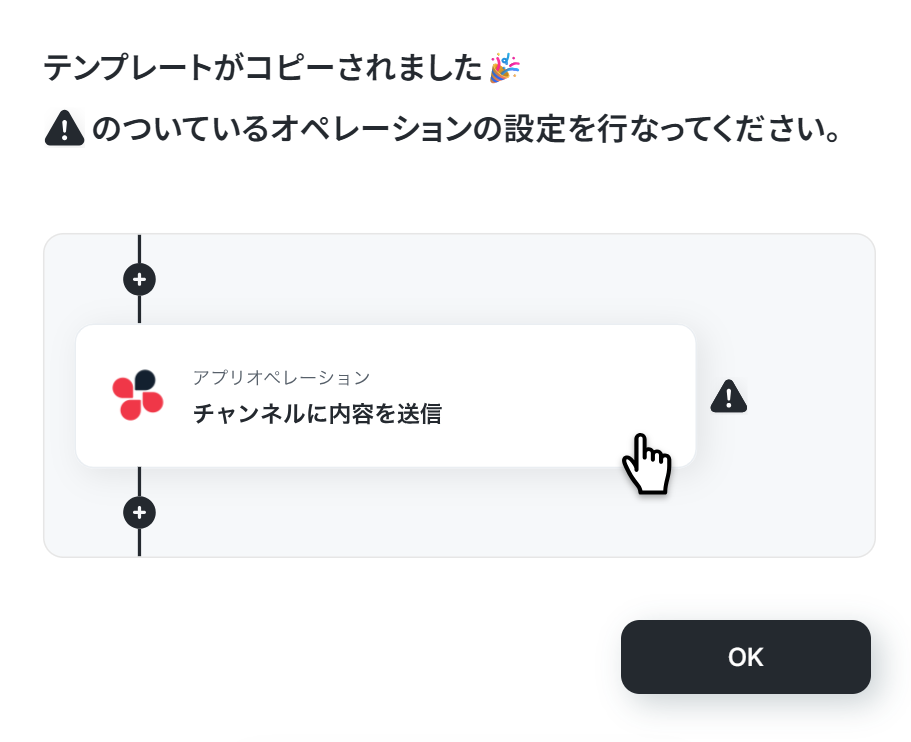
次に表示された画面で「OK」をクリックしてください。
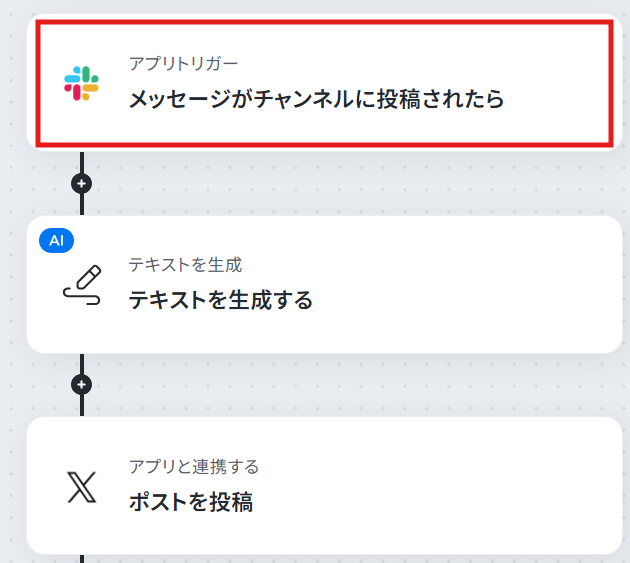
ステップ3:Slackでメッセージがチャンネルに投稿されたら起動するトリガーの設定
まずは、Slackアイコンの「メッセージがチャンネルに投稿されたら」をクリックしてアプリトリガーの設定をしていきましょう!
次のページは、デフォルトで設定済みです。
トリガーは、必ず「メッセージがチャンネルに投稿されたら」を選択し、次のページに進みましょう。
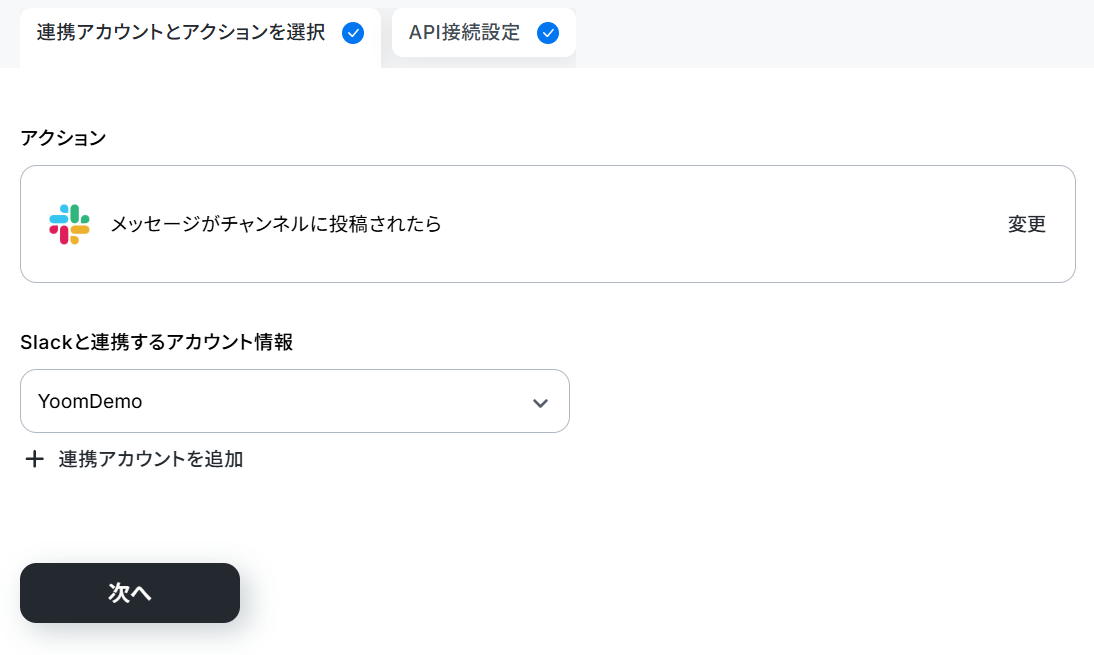
トリガーの起動タイミングは、5分、10分、15分、30分、60分のいずれかを選択することが可能です。
基本的にはそのプランの最短の起動間隔にして使用することをおすすめします!
※プラン内容により、設定できるトリガーの最短間隔が違うので、その点はご注意ください。
チャンネルIDは、表示される候補から使用したいチャンネルを任意で選択しましょう。
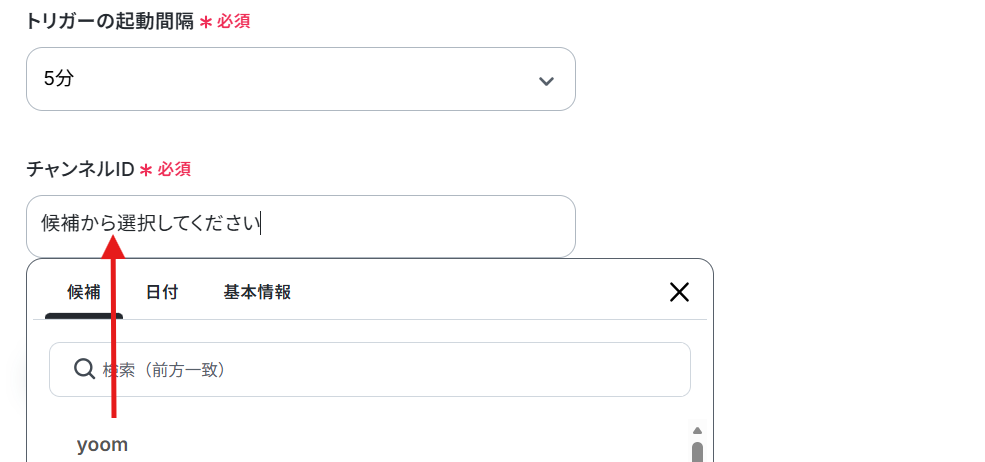
起動間隔とチャンネルIDを設定できたら、Slackにテスト用のメッセージを送信しましょう。
(メッセージ内容は自由に設定してOKです!)
送信できたらYoomの画面に戻りましょう。
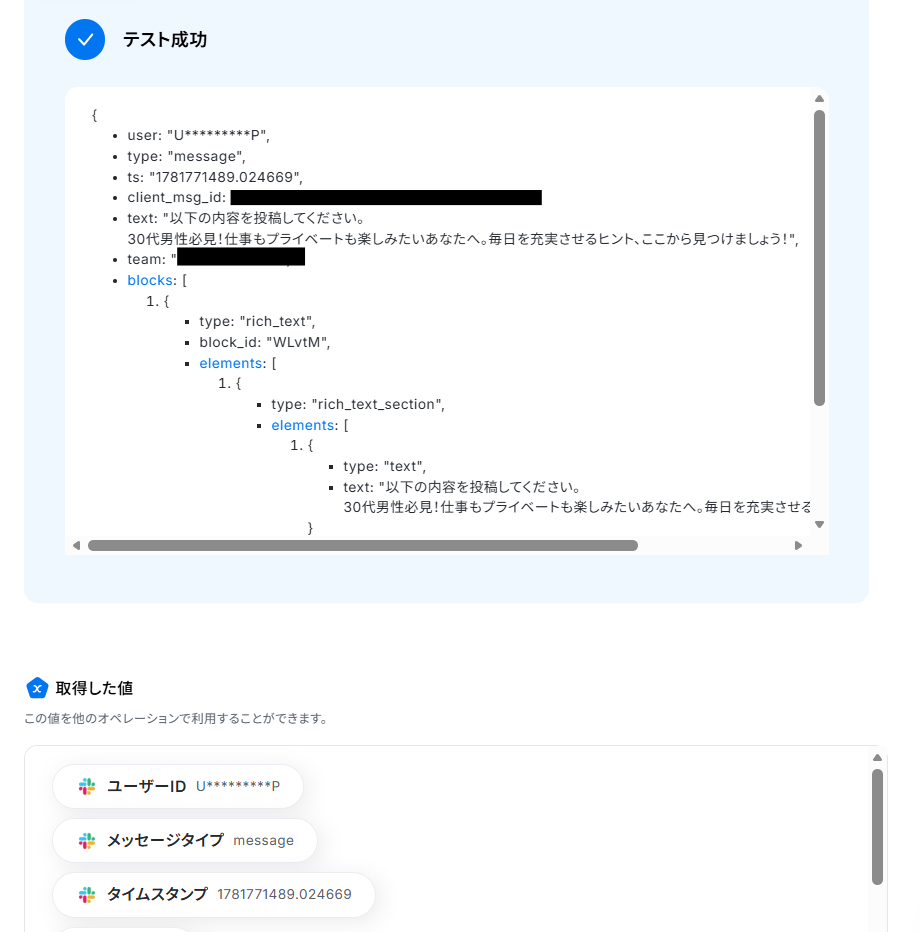
テストを実行し成功したら、メッセージ内容が取得されます。
問題無ければ「完了」をクリックしてください。
※取得した値とは?
トリガーやオペレーション設定時に、「テスト」を実行して取得した値のことを指します。
後続のオペレーション設定時の値として利用でき、フローボットを起動する度に変動した値となります。
ステップ4:AIでテキストを生成する
続いて「テキストを生成する」という項目を設定していきましょう。
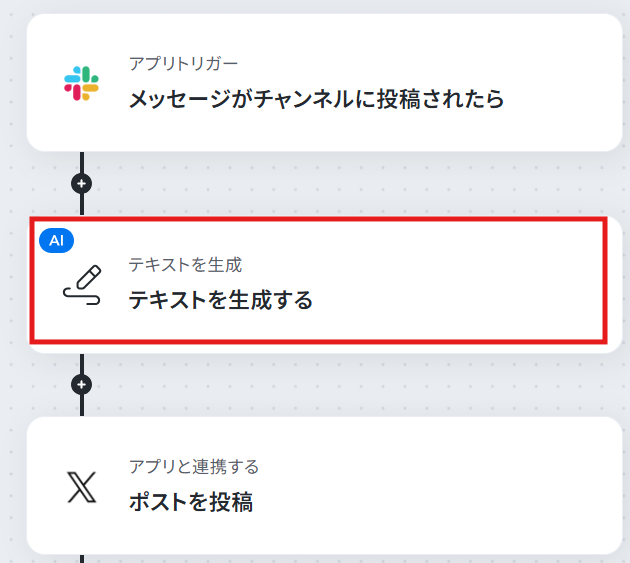
タイトルは変更可能です。
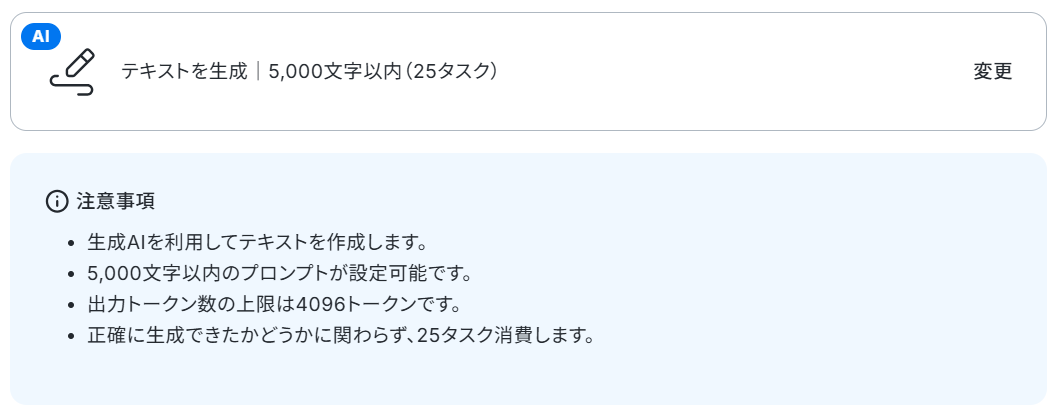
アクションの項目では、生成するテキストの文字数を選択できます。
初期設定では、「5,000文字以内のプロンプト」で設定されているので、変更したい場合はプルダウンより選択してください。
選択できたら、「次へ」をクリックします。
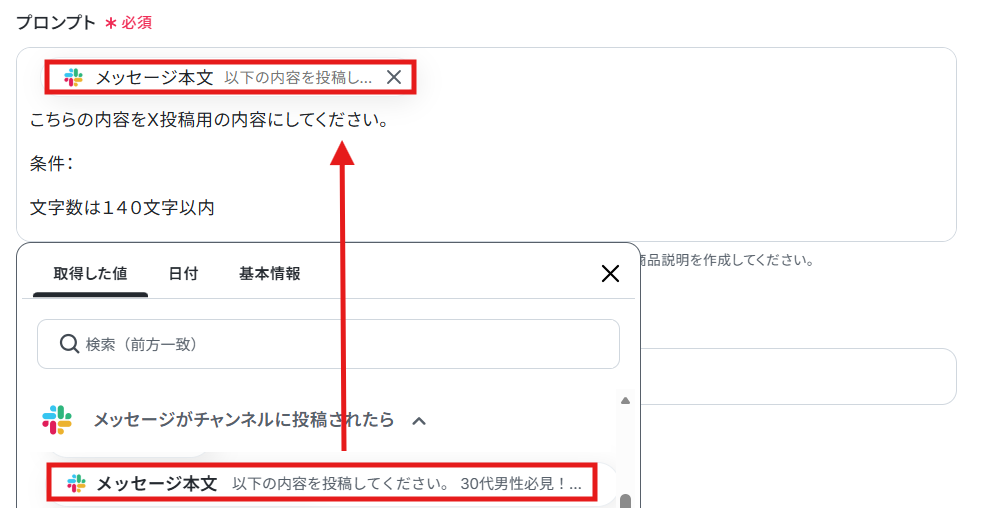
プロンプトは、下記画面のように設定されています。
このように設定することで、Slackにメッセージが送信されたら自動で「メッセージ本文」を引用し、条件に合わせた投稿内容のテキストを自動生成することができます。
プロンプトの内容は、変更可能なので、用途に合わせて条件を変更し設定してみましょう!
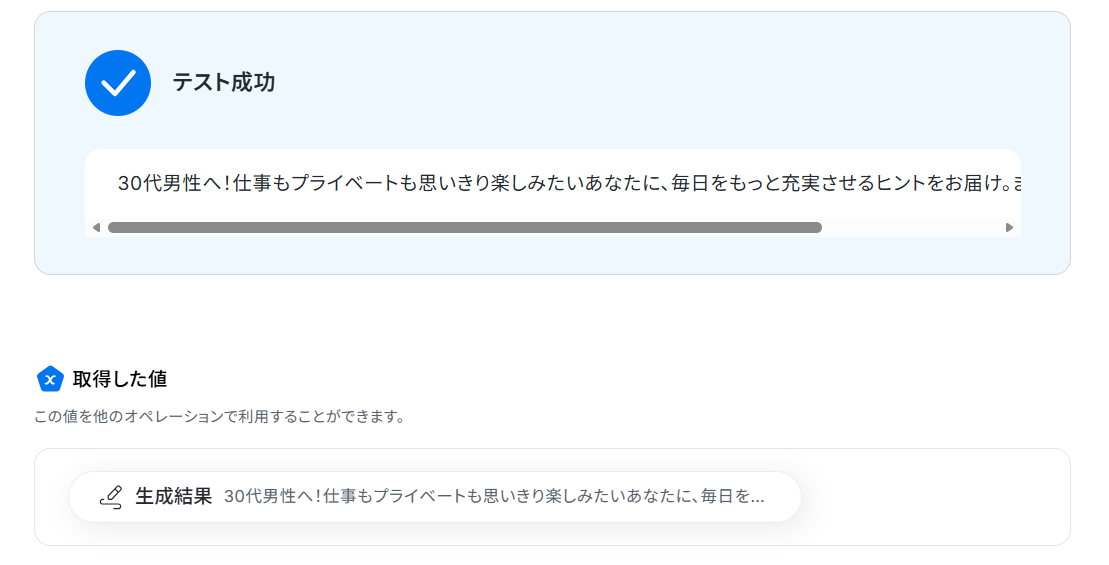
設定できたら、「テスト」をクリックしてください。
テストが成功すると、下記画面のように生成結果が取得されます。
確認できたら「保存する」をクリックしましょう。
ステップ5:X(Twitter)にポストを投稿する
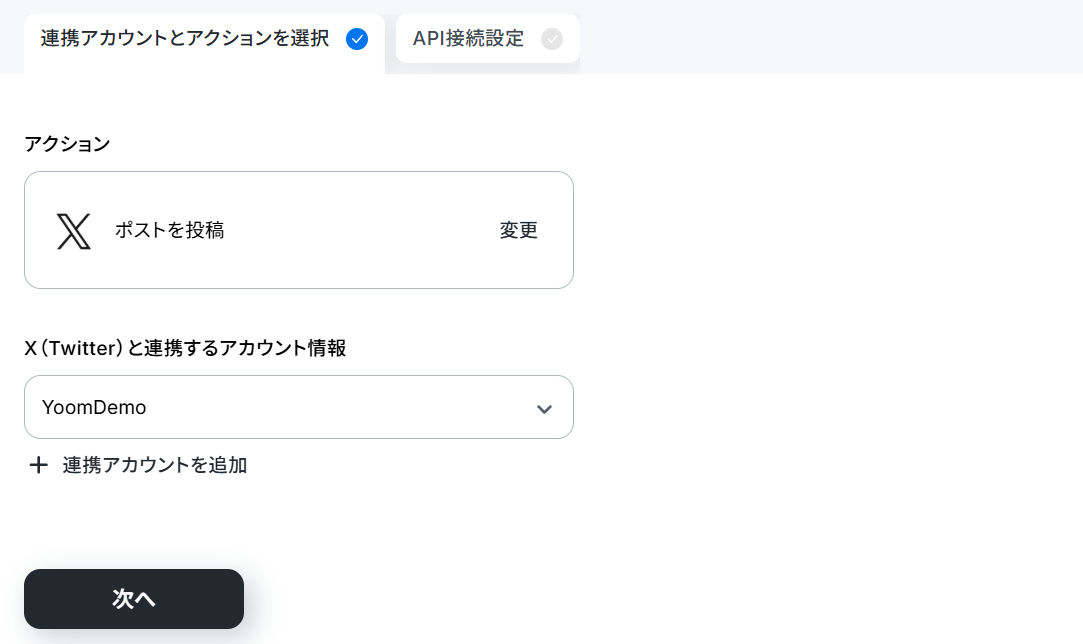
続いて、X(Twitter)アイコンの「ポストを投稿」という項目を設定します。
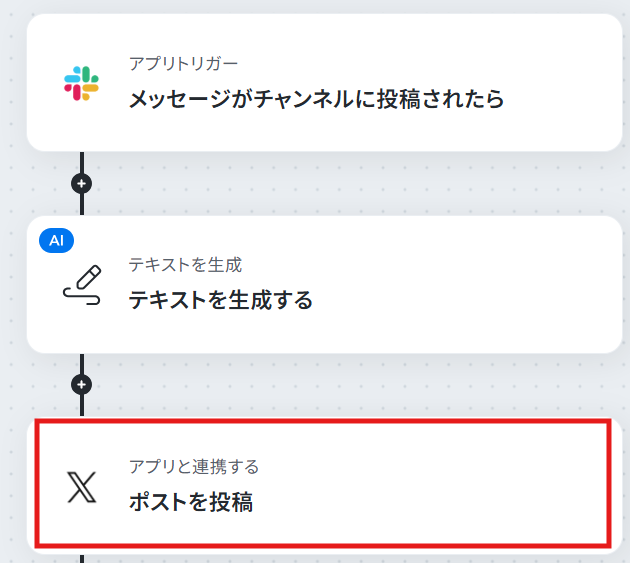
下記ページもデフォルトで設定済みです。
アクションは、必ず「ポストを投稿」を選択し、次のページに進みましょう。
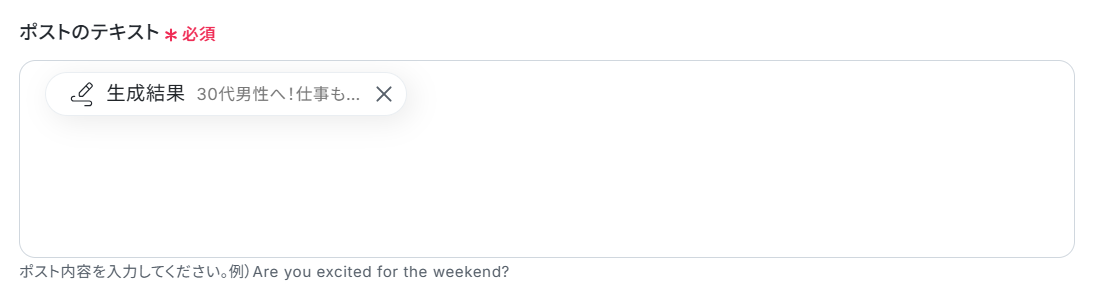
ポストのテキストは、デフォルトで設定されています。
その他の項目は任意で設定してください。
テスト実行後、成功したら完了をクリックし、設定完了です!
ステップ6:トリガーをONにする
すべての設定が完了したら、フローをON(有効化)にして、実際にSlackにテストメッセージを投稿して、意図した通りにX(Twitter)に投稿されるかを確認しましょう!
文章・テキストの自動生成機能を使ったその他の自動化例
SNS投稿文の自動生成以外にも、様々な業務を自動化できます。ここでは、参考になる自動化の例をいくつかご紹介します。
■概要WordPress.orgサイトのセキュリティ対策としてパスワードの定期更新は重要ですが、毎月の手作業は負担が大きく、更新を忘れてしまうリスクもあるのではないでしょうか。また、更新したパスワードをNotionで管理する場合、転記の手間やミスが発生することもあります。このワークフローを活用すれば、毎月指定した日時にAIが生成したパスワードでWordPress.orgを自動更新し、その内容をNotionに記録するまでを自動化し、セキュリティ管理の効率化を実現します。■このテンプレートをおすすめする方- WordPress.orgサイトのセキュリティ管理として、パスワードの定期更新を手作業で行っている方
- WordPress.orgとNotionを利用し、パスワードなどの認証情報を手動で転記・管理している方
- 定型的なセキュリティ業務を自動化し、コア業務に集中できる環境を構築したいと考えている方
■このテンプレートを使うメリット- 毎月のパスワード更新とNotionへの記録が自動化されるため、手作業に費やしていた時間を短縮し、更新忘れを防ぎます。
- パスワードの転記ミスや、複雑なパスワード設定の不備といったヒューマンエラーのリスクを軽減し、セキュリティを強化します。
■フローボットの流れ- はじめに、WordPress.orgとNotionをYoomと連携します。
- 次に、トリガーで「指定したスケジュールになったら」を選択し、毎月1日など、フローを起動したい日時を設定します。
- オペレーションで、AI機能の「テキストを生成する」アクションを設定し、複雑なパスワードを生成するためのプロンプト(指示文)を入力します。
- 続けて、オペレーションでWordPress.orgの「ユーザーを更新」アクションを選択し、AIが生成したパスワードで対象ユーザーの情報を更新します。
- 最後に、オペレーションでNotionの「レコードを更新する」アクションを設定し、更新したユーザー情報やパスワードを指定のデータベースに記録します。
※「トリガー」:フロー起動のきっかけとなるアクション、「オペレーション」:トリガー起動後、フロー内で処理を行うアクション■このワークフローのカスタムポイント- パスワードを生成するAI機能では、プロンプトを任意で編集できます。例えば、文字数や使用する文字(英数字、記号)の種類を指定することで、独自のセキュリティ要件に合わせたパスワードを生成することが可能です。
- WordPress.orgで更新するユーザーや、Notionで記録を更新するデータベースのページは、運用に合わせて任意に設定してください。
■注意事項・WordPress.org、NotionのそれぞれとYoomを連携してください。
■概要SEO対策やコンテンツマーケティングにおいて、キーワードの検索順位を定期的に分析することは重要ですが、手作業でのチェックや結果の転記には多くの時間がかかるのではないでしょうか。このワークフローを活用すれば、指定したスケジュールでSerpApiが自動でキーワード分析を行い、その結果をMicrosoft Excelへ自動で追加するため、定型的なモニタリング業務の手間を省き、効率的なデータ収集を実現します。
■このテンプレートをおすすめする方- SerpApiを活用したキーワード分析を手作業で行うことに課題を感じているSEO担当者の方
- Microsoft Excelで検索順位などを管理しており、データ入力の手間を削減したいマーケターの方
- 定期的なデータ収集と分析業務を自動化し、チームの生産性を向上させたいと考えている方
■このテンプレートを使うメリット- スケジュールに沿ってキーワード分析からMicrosoft Excelへの記録までが自動化されるため、これまで手作業で行っていたデータ収集の時間を短縮することができます。
- 検索結果が自動でMicrosoft Excelに蓄積されることでデータ管理が容易になり、分析やレポート作成の作業効率化に繋がります。
■フローボットの流れ- はじめに、Microsoft ExcelとSerpApiをYoomと連携します。
- 次に、トリガーで「スケジュールトリガー機能」を選択し、フローボットを起動したい日時を設定します。
- 続いて、オペレーションでSerpApiの「Google検索の結果を取得」アクションを設定し、分析したいキーワードを指定します。
- 次に、オペレーションでAI機能の「テキストを生成」アクションを設定し、取得した検索結果の要約や分析をさせます。
- 最後に、オペレーションでMicrosoft Excelの「レコードを追加する」アクションを設定し、SerpApiとAI機能で得たデータを指定のファイルに追加します。
※「トリガー」:フロー起動のきっかけとなるアクション、「オペレーション」:トリガー起動後、フロー内で処理を行うアクション
■このワークフローのカスタムポイント- スケジュールトリガー機能の設定では、フローボットを起動したい曜日や時間などを自由にカスタマイズしてください。
- SerpApiで検索結果を取得するアクションでは、分析対象のキーワードを固定値で設定したり、別のアプリから取得した値を設定したりすることが可能です。
- AI機能によるテキスト生成では、どのような分析や要約を行わせるか、プロンプトを自由に編集することで目的に合わせたアウトプットを得られます。
- Microsoft Excelにレコードを追加する際に、どの列にどのデータ(検索順位、タイトル、AIによる分析結果など)を記録するかを任意で設定できます。
■注意事項- Microsoft Excel、SerpApiのそれぞれとYoomを連携してください。
- 検索の際は複数のキーワードを組み合わせることで、比較的正確な情報を取得することが可能です。
- Microsoft365(旧Office365)には、家庭向けプランと一般法人向けプラン(Microsoft365 Business)があり、一般法人向けプランに加入していない場合には認証に失敗する可能性があります。
- Microsoft Excelのデータベースを操作するオペレーションの設定に関しては「【Excel】データベースを操作するオペレーションの設定に関して」をご参照ください。
■概要
Asanaでタスクを管理しているものの、毎日期限を確認し、チームにリマインドするのは手間がかかる作業ではないでしょうか。重要なタスクの通知が漏れてしまうと、プロジェクトの遅延にも繋がりかねません。このワークフローを活用すれば、毎日決まった時間にAsanaから当日期限のタスクを自動で抽出し、Microsoft Teamsに通知できます。これにより日々の手作業によるリマインド業務から解放され、タスクの対応漏れを防ぎます。
■このテンプレートをおすすめする方
- Asanaでタスク管理をしており、毎日の期限確認とリマインドに手間を感じている方
- チームのタスク抜け漏れを防ぎ、プロジェクトの進捗を円滑にしたいマネージャーの方
- AsanaとMicrosoft Teamsを連携させ、定型業務を効率化したいと考えている方
■このテンプレートを使うメリット
- 毎日決まった時間に自動でタスクを取得し通知するため、リマインド業務に費やしていた時間を短縮することができます。
- 手作業による確認漏れや通知忘れを防ぎ、重要なタスクの対応漏れといったヒューマンエラーの防止に繋がります。
■フローボットの流れ
- はじめに、AsanaとMicrosoft TeamsをYoomと連携します。
- 次に、トリガーでスケジュールトリガー機能を設定し、毎日決まった時間にフローが起動するようにします。
- 続いて、オペレーションでAsanaのアクションを設定し、当日期限のタスク情報を取得します。
- 次に、オペレーションでAI機能を活用し、取得したタスク情報をもとに、Microsoft Teamsへ通知するメッセージ本文を生成します。
- 最後に、オペレーションでMicrosoft Teamsのアクションを設定し、生成したメッセージを指定のチャンネルに通知します。
※「トリガー」:フロー起動のきっかけとなるアクション、「オペレーション」:トリガー起動後、フロー内で処理を行うアクション
■このワークフローのカスタムポイント
- Asanaからタスクを取得する際に、対象のプロジェクトやタグなどを指定することで、通知したいタスクの範囲を任意に設定することが可能です。
- Microsoft Teamsへの通知では、送信先のチャンネルやメンションするメンバーを任意で設定でき、タスク名や期限など通知に含める情報も自由にカスタマイズできます。
■注意事項
- Asana、Microsoft TeamsのそれぞれとYoomを連携してください。
- Microsoft365(旧Office365)には、家庭向けプランと一般法人向けプラン(Microsoft365 Business)があり、一般法人向けプランに加入していない場合には認証に失敗する可能性があります。
■概要日々の業務報告、特に日報の作成に時間がかかっていると感じていませんか。Googleカレンダーの予定を一つ一つ見返しながら手作業でまとめるのは手間がかかり、本来の業務を圧迫することもあります。このワークフローを活用すれば、Googleカレンダーの予定をもとにAIが日報を自動で生成し、Notionへ追加するまでの一連の流れを自動化できるため、報告業務の効率化を実現します。
■このテンプレートをおすすめする方- Googleカレンダーの予定をもとに日報作成をしており、作業を効率化したいと考えている方
- Notionでタスクや日報を管理しており、手動での入力作業を自動化したい方
- AIを活用して日々の定型的な報告業務にかかる時間を短縮したいと考えているビジネスパーソン
■このテンプレートを使うメリット- 指定した時間にGoogleカレンダーの予定からAIが日報を自動で生成するため、日々の報告書作成にかかる時間を短縮できます。
- 手作業による転記や思い出しながらの作成が減るため、予定の記載漏れといったヒューマンエラーの防止に繋がります。
■フローボットの流れ- はじめに、GoogleカレンダーとNotionをYoomと連携します。
- 次に、トリガーでスケジュールトリガーを選択し、「指定したスケジュールになったら」アクションを設定します。
- 続けて、オペレーションでGoogleカレンダーの「予定の一覧を取得する」アクションを設定し、指定した期間の予定情報を取得します。
- 次に、オペレーションでAI機能の「テキストを生成する」アクションを設定し、取得した予定情報をもとに日報を作成するよう指示します。
- 最後に、オペレーションでNotionの「レコードを追加する」アクションを設定し、生成された日報テキストを指定のデータベースに追加します。
※「トリガー」:フロー起動のきっかけとなるアクション、「オペレーション」:トリガー起動後、フロー内で処理を行うアクション
■このワークフローのカスタムポイント- スケジュールトリガーの設定では、日報を生成したい任意の時間(例:毎日の業務終了時間など)を指定することが可能です。
- Notionにレコードを追加する際に、AIが生成した日報の内容だけでなく、日付や担当者名など他の情報も任意で設定できます。
■注意事項- GoogleカレンダーとNotionのそれぞれとYoomを連携してください。
■概要
日々の業務で受信する大量の問い合わせメールに対し、一つひとつ手作業で返信するのは時間と手間がかかるのではないでしょうか。特に定型的な内容のメール対応に追われ、本来注力すべき業務に時間を割けないこともあります。このワークフローを活用すれば、Outlookで受信した特定のメール内容をAIが自動で解析し、返信文を生成して送信するため、メール対応業務の負担を軽減し、業務効率化に貢献します。
■このテンプレートをおすすめする方
- Outlookでの定型的なメール返信作業に多くの時間を費やしている方
- AIを活用して、顧客からの問い合わせ対応を効率化したいと考えている方
- メールの返信漏れや対応の遅延といったヒューマンエラーを防ぎたい方
■このテンプレートを使うメリット
- Outlookで特定のメールを受信すると、AIによる返信文の生成から送信までが自動で行われるため、これまで手作業に費やしていた時間を短縮できます。
- 定型的な返信業務を自動化することで、対応漏れや返信内容の誤りといった人為的なミスの発生リスクを軽減することに繋がります。
■フローボットの流れ
- はじめに、OutlookをYoomと連携します。
- 次に、トリガーでOutlookを選択し、「特定の件名のメールを受信したら」というアクションを設定します。
- 次に、オペレーションでAI機能の「テキストを生成する」を設定し、受信したメールの内容を元に返信文を生成するよう指示します。
- 最後に、オペレーションでOutlookの「メールを送る」を設定し、AIが生成したテキストを本文に含めて自動で返信します。
※「トリガー」:フロー起動のきっかけとなるアクション、「オペレーション」:トリガー起動後、フロー内で処理を行うアクション
■このワークフローのカスタムポイント
- Outlookのトリガー設定では、フローを起動するメールの件名に含まれるキーワードや対象のメールフォルダID、フローの起動間隔を任意で設定してください。
- AI機能の「テキストを生成する」では、受信したメールの本文などのアウトプットを活用して、より精度の高い返信文を生成するためのプロンプトを自由に設計できます。
- Outlookでメールを送信するアクションでは、件名や本文の内容を自由に設定できます。AIが生成したテキストなどのアウトプットを活用して設定してください。
■注意事項
- OutlookとYoomを連携してください。
- Microsoft365(旧Office365)には、家庭向けプランと一般法人向けプラン(Microsoft365 Business)があり、一般法人向けプランに加入していない場合には認証に失敗する可能性があります。
- トリガーは5分、10分、15分、30分、60分の間隔で起動間隔を選択できます。
- プランによって最短の起動間隔が異なりますので、ご注意ください。

- WordPress.orgサイトのセキュリティ管理として、パスワードの定期更新を手作業で行っている方
- WordPress.orgとNotionを利用し、パスワードなどの認証情報を手動で転記・管理している方
- 定型的なセキュリティ業務を自動化し、コア業務に集中できる環境を構築したいと考えている方
- 毎月のパスワード更新とNotionへの記録が自動化されるため、手作業に費やしていた時間を短縮し、更新忘れを防ぎます。
- パスワードの転記ミスや、複雑なパスワード設定の不備といったヒューマンエラーのリスクを軽減し、セキュリティを強化します。
- はじめに、WordPress.orgとNotionをYoomと連携します。
- 次に、トリガーで「指定したスケジュールになったら」を選択し、毎月1日など、フローを起動したい日時を設定します。
- オペレーションで、AI機能の「テキストを生成する」アクションを設定し、複雑なパスワードを生成するためのプロンプト(指示文)を入力します。
- 続けて、オペレーションでWordPress.orgの「ユーザーを更新」アクションを選択し、AIが生成したパスワードで対象ユーザーの情報を更新します。
- 最後に、オペレーションでNotionの「レコードを更新する」アクションを設定し、更新したユーザー情報やパスワードを指定のデータベースに記録します。
- パスワードを生成するAI機能では、プロンプトを任意で編集できます。例えば、文字数や使用する文字(英数字、記号)の種類を指定することで、独自のセキュリティ要件に合わせたパスワードを生成することが可能です。
- WordPress.orgで更新するユーザーや、Notionで記録を更新するデータベースのページは、運用に合わせて任意に設定してください。


■このテンプレートをおすすめする方
- SerpApiを活用したキーワード分析を手作業で行うことに課題を感じているSEO担当者の方
- Microsoft Excelで検索順位などを管理しており、データ入力の手間を削減したいマーケターの方
- 定期的なデータ収集と分析業務を自動化し、チームの生産性を向上させたいと考えている方
■このテンプレートを使うメリット
- スケジュールに沿ってキーワード分析からMicrosoft Excelへの記録までが自動化されるため、これまで手作業で行っていたデータ収集の時間を短縮することができます。
- 検索結果が自動でMicrosoft Excelに蓄積されることでデータ管理が容易になり、分析やレポート作成の作業効率化に繋がります。
■フローボットの流れ
- はじめに、Microsoft ExcelとSerpApiをYoomと連携します。
- 次に、トリガーで「スケジュールトリガー機能」を選択し、フローボットを起動したい日時を設定します。
- 続いて、オペレーションでSerpApiの「Google検索の結果を取得」アクションを設定し、分析したいキーワードを指定します。
- 次に、オペレーションでAI機能の「テキストを生成」アクションを設定し、取得した検索結果の要約や分析をさせます。
- 最後に、オペレーションでMicrosoft Excelの「レコードを追加する」アクションを設定し、SerpApiとAI機能で得たデータを指定のファイルに追加します。
■このワークフローのカスタムポイント
- スケジュールトリガー機能の設定では、フローボットを起動したい曜日や時間などを自由にカスタマイズしてください。
- SerpApiで検索結果を取得するアクションでは、分析対象のキーワードを固定値で設定したり、別のアプリから取得した値を設定したりすることが可能です。
- AI機能によるテキスト生成では、どのような分析や要約を行わせるか、プロンプトを自由に編集することで目的に合わせたアウトプットを得られます。
- Microsoft Excelにレコードを追加する際に、どの列にどのデータ(検索順位、タイトル、AIによる分析結果など)を記録するかを任意で設定できます。
■注意事項
- Microsoft Excel、SerpApiのそれぞれとYoomを連携してください。
- 検索の際は複数のキーワードを組み合わせることで、比較的正確な情報を取得することが可能です。
- Microsoft365(旧Office365)には、家庭向けプランと一般法人向けプラン(Microsoft365 Business)があり、一般法人向けプランに加入していない場合には認証に失敗する可能性があります。
- Microsoft Excelのデータベースを操作するオペレーションの設定に関しては「【Excel】データベースを操作するオペレーションの設定に関して」をご参照ください。


■概要
Asanaでタスクを管理しているものの、毎日期限を確認し、チームにリマインドするのは手間がかかる作業ではないでしょうか。重要なタスクの通知が漏れてしまうと、プロジェクトの遅延にも繋がりかねません。このワークフローを活用すれば、毎日決まった時間にAsanaから当日期限のタスクを自動で抽出し、Microsoft Teamsに通知できます。これにより日々の手作業によるリマインド業務から解放され、タスクの対応漏れを防ぎます。
■このテンプレートをおすすめする方
- Asanaでタスク管理をしており、毎日の期限確認とリマインドに手間を感じている方
- チームのタスク抜け漏れを防ぎ、プロジェクトの進捗を円滑にしたいマネージャーの方
- AsanaとMicrosoft Teamsを連携させ、定型業務を効率化したいと考えている方
■このテンプレートを使うメリット
- 毎日決まった時間に自動でタスクを取得し通知するため、リマインド業務に費やしていた時間を短縮することができます。
- 手作業による確認漏れや通知忘れを防ぎ、重要なタスクの対応漏れといったヒューマンエラーの防止に繋がります。
■フローボットの流れ
- はじめに、AsanaとMicrosoft TeamsをYoomと連携します。
- 次に、トリガーでスケジュールトリガー機能を設定し、毎日決まった時間にフローが起動するようにします。
- 続いて、オペレーションでAsanaのアクションを設定し、当日期限のタスク情報を取得します。
- 次に、オペレーションでAI機能を活用し、取得したタスク情報をもとに、Microsoft Teamsへ通知するメッセージ本文を生成します。
- 最後に、オペレーションでMicrosoft Teamsのアクションを設定し、生成したメッセージを指定のチャンネルに通知します。
※「トリガー」:フロー起動のきっかけとなるアクション、「オペレーション」:トリガー起動後、フロー内で処理を行うアクション
■このワークフローのカスタムポイント
- Asanaからタスクを取得する際に、対象のプロジェクトやタグなどを指定することで、通知したいタスクの範囲を任意に設定することが可能です。
- Microsoft Teamsへの通知では、送信先のチャンネルやメンションするメンバーを任意で設定でき、タスク名や期限など通知に含める情報も自由にカスタマイズできます。
■注意事項
- Asana、Microsoft TeamsのそれぞれとYoomを連携してください。
- Microsoft365(旧Office365)には、家庭向けプランと一般法人向けプラン(Microsoft365 Business)があり、一般法人向けプランに加入していない場合には認証に失敗する可能性があります。


- Googleカレンダーの予定をもとに日報作成をしており、作業を効率化したいと考えている方
- Notionでタスクや日報を管理しており、手動での入力作業を自動化したい方
- AIを活用して日々の定型的な報告業務にかかる時間を短縮したいと考えているビジネスパーソン
- 指定した時間にGoogleカレンダーの予定からAIが日報を自動で生成するため、日々の報告書作成にかかる時間を短縮できます。
- 手作業による転記や思い出しながらの作成が減るため、予定の記載漏れといったヒューマンエラーの防止に繋がります。
- はじめに、GoogleカレンダーとNotionをYoomと連携します。
- 次に、トリガーでスケジュールトリガーを選択し、「指定したスケジュールになったら」アクションを設定します。
- 続けて、オペレーションでGoogleカレンダーの「予定の一覧を取得する」アクションを設定し、指定した期間の予定情報を取得します。
- 次に、オペレーションでAI機能の「テキストを生成する」アクションを設定し、取得した予定情報をもとに日報を作成するよう指示します。
- 最後に、オペレーションでNotionの「レコードを追加する」アクションを設定し、生成された日報テキストを指定のデータベースに追加します。
■このワークフローのカスタムポイント
- スケジュールトリガーの設定では、日報を生成したい任意の時間(例:毎日の業務終了時間など)を指定することが可能です。
- Notionにレコードを追加する際に、AIが生成した日報の内容だけでなく、日付や担当者名など他の情報も任意で設定できます。
- GoogleカレンダーとNotionのそれぞれとYoomを連携してください。
■概要
日々の業務で受信する大量の問い合わせメールに対し、一つひとつ手作業で返信するのは時間と手間がかかるのではないでしょうか。特に定型的な内容のメール対応に追われ、本来注力すべき業務に時間を割けないこともあります。このワークフローを活用すれば、Outlookで受信した特定のメール内容をAIが自動で解析し、返信文を生成して送信するため、メール対応業務の負担を軽減し、業務効率化に貢献します。
■このテンプレートをおすすめする方
- Outlookでの定型的なメール返信作業に多くの時間を費やしている方
- AIを活用して、顧客からの問い合わせ対応を効率化したいと考えている方
- メールの返信漏れや対応の遅延といったヒューマンエラーを防ぎたい方
■このテンプレートを使うメリット
- Outlookで特定のメールを受信すると、AIによる返信文の生成から送信までが自動で行われるため、これまで手作業に費やしていた時間を短縮できます。
- 定型的な返信業務を自動化することで、対応漏れや返信内容の誤りといった人為的なミスの発生リスクを軽減することに繋がります。
■フローボットの流れ
- はじめに、OutlookをYoomと連携します。
- 次に、トリガーでOutlookを選択し、「特定の件名のメールを受信したら」というアクションを設定します。
- 次に、オペレーションでAI機能の「テキストを生成する」を設定し、受信したメールの内容を元に返信文を生成するよう指示します。
- 最後に、オペレーションでOutlookの「メールを送る」を設定し、AIが生成したテキストを本文に含めて自動で返信します。
※「トリガー」:フロー起動のきっかけとなるアクション、「オペレーション」:トリガー起動後、フロー内で処理を行うアクション
■このワークフローのカスタムポイント
- Outlookのトリガー設定では、フローを起動するメールの件名に含まれるキーワードや対象のメールフォルダID、フローの起動間隔を任意で設定してください。
- AI機能の「テキストを生成する」では、受信したメールの本文などのアウトプットを活用して、より精度の高い返信文を生成するためのプロンプトを自由に設計できます。
- Outlookでメールを送信するアクションでは、件名や本文の内容を自由に設定できます。AIが生成したテキストなどのアウトプットを活用して設定してください。
■注意事項
- OutlookとYoomを連携してください。
- Microsoft365(旧Office365)には、家庭向けプランと一般法人向けプラン(Microsoft365 Business)があり、一般法人向けプランに加入していない場合には認証に失敗する可能性があります。
- トリガーは5分、10分、15分、30分、60分の間隔で起動間隔を選択できます。
- プランによって最短の起動間隔が異なりますので、ご注意ください。
まとめ
今回は、AIを活用してSNSの投稿文を自動生成する方法について、具体的なテンプレートを交えながらご紹介しました!
Slackやメール、フォーム入力など、様々な業務の流れを起点として、X(Twitter)への投稿作成プロセスを自動化できます。
SNS運用における投稿文作成は、継続的な努力が必要な一方で、定型化しやすい部分もありますよね…
こうした作業を自動化することで、担当者はコンテンツの企画や分析、ユーザーとのコミュニケーションといった、より創造的で重要な業務に集中できるようになりますよ!
Yoomではプログラミングの知識が不要で、今回ご紹介したような自動化フローを比較的簡単に構築できます。
まずはテンプレートを活用して、SNS運用の効率化を体験してみてください!
日々の投稿作業の負担が減るだけでなく、より戦略的で効果的なアカウント運用への第一歩となるはずです。
プログラミング知識なしで手軽に構築できます。