









・
【簡単設定】OutlookのデータをZoho Mailに自動的に連携する方法
■概要Outlookのカレンダーで管理している重要な予定を、都度Zoho Mailで関係者に共有するのは手間がかかる作業ではないでしょうか。手作業での連絡は、共有漏れが発生する原因にもなりかねません。このワークフローを活用すれば、OutlookとZoho Mailの連携が自動化され、カレンダーへのイベント登録をトリガーに自動で通知メールを送信できます。これにより、情報共有の漏れや遅れを防ぎ、業務の確実性を高めます。■このテンプレートをおすすめする方- OutlookのカレンダーとZoho Mailを併用し、スケジュール共有を手作業で行っている方
- チームの予定を関係各所に迅速に共有し、連携をスムーズにしたいと考えている方
- 重要な会議やアポイントの通知漏れを防ぎ、業務の信頼性を向上させたい担当者の方
■このテンプレートを使うメリット- Outlookのカレンダーにイベントを登録するだけで、Zoho Mailでの通知が自動で完了するため、これまで手作業での連絡に費やしていた時間を短縮できます
- 手作業による情報共有が減ることで、通知の宛先間違いや共有漏れといったヒューマンエラーのリスクを軽減し、確実な情報伝達を実現します
■フローボットの流れ- はじめに、OutlookとZoho MailをYoomと連携します
- 次に、トリガーでOutlookを選択し、「カレンダーにイベントが登録されたら」というアクションを設定します
- 最後に、オペレーションでZoho Mailを選択し、「メールを送信」アクションを設定することで、Outlookで登録されたイベント情報を基に自動でメールが送信されます
※「トリガー」:フロー起動のきっかけとなるアクション、「オペレーション」:トリガー起動後、フロー内で処理を行うアクション■このワークフローのカスタムポイント- Outlookのトリガー設定では、連携したアカウントの中から、イベント登録を監視したい対象のユーザーIDを任意で設定してください
- Zoho Mailでメールを送信するアクションを設定する際に、通知に使用するアカウントID、送信者のメールアドレス、受信者のメールアドレスを任意で設定することが可能です
■注意事項- Outlook、Zoho MailのそれぞれとYoomを連携してください。
- トリガーは5分、10分、15分、30分、60分の間隔で起動間隔を選択できます。
- プランによって最短の起動間隔が異なりますので、ご注意ください。
- Microsoft365(旧Office365)には、家庭向けプランと一般法人向けプラン(Microsoft365 Business)があり、一般法人向けプランに加入していない場合には認証に失敗する可能性があります。


- OutlookのカレンダーとZoho Mailを併用し、スケジュール共有を手作業で行っている方
- チームの予定を関係各所に迅速に共有し、連携をスムーズにしたいと考えている方
- 重要な会議やアポイントの通知漏れを防ぎ、業務の信頼性を向上させたい担当者の方
- Outlookのカレンダーにイベントを登録するだけで、Zoho Mailでの通知が自動で完了するため、これまで手作業での連絡に費やしていた時間を短縮できます
- 手作業による情報共有が減ることで、通知の宛先間違いや共有漏れといったヒューマンエラーのリスクを軽減し、確実な情報伝達を実現します
- はじめに、OutlookとZoho MailをYoomと連携します
- 次に、トリガーでOutlookを選択し、「カレンダーにイベントが登録されたら」というアクションを設定します
- 最後に、オペレーションでZoho Mailを選択し、「メールを送信」アクションを設定することで、Outlookで登録されたイベント情報を基に自動でメールが送信されます
- Outlookのトリガー設定では、連携したアカウントの中から、イベント登録を監視したい対象のユーザーIDを任意で設定してください
- Zoho Mailでメールを送信するアクションを設定する際に、通知に使用するアカウントID、送信者のメールアドレス、受信者のメールアドレスを任意で設定することが可能です
- Outlook、Zoho MailのそれぞれとYoomを連携してください。
- トリガーは5分、10分、15分、30分、60分の間隔で起動間隔を選択できます。
- プランによって最短の起動間隔が異なりますので、ご注意ください。
- Microsoft365(旧Office365)には、家庭向けプランと一般法人向けプラン(Microsoft365 Business)があり、一般法人向けプランに加入していない場合には認証に失敗する可能性があります。
「Outlookで管理しているカレンダーの予定を、関係者にZoho Mailで共有している」
「新しいイベントを登録するたびに、手作業で通知メールを作成・送信するのが手間で、ミスも発生しがち…」
このように、OutlookとZoho Mail間での手作業による情報連携に、非効率さや限界を感じていませんか?
もし、Outlookのカレンダーにイベントが登録されたタイミングで、その内容を自動的にZoho Mailで通知する仕組みがあれば、こうした日々の定型業務から解放され、情報共有の抜け漏れを防ぎながら、より創造的なコア業務に集中できる貴重な時間を確保できます。
今回ご紹介する自動化の設定は、専門的な知識がなくてもノーコードで簡単に設定できるため、これまで自動化に踏み出せなかった方でもすぐに導入して、日々の業務をもっと楽にすることが可能です!
とにかく早く試したい方へ
YoomにはOutlookとZoho Mailを連携するためのテンプレートが用意されています!今すぐ試したい方は以下よりバナーをクリックしてスタートしましょう!
■概要Outlookのカレンダーで管理している重要な予定を、都度Zoho Mailで関係者に共有するのは手間がかかる作業ではないでしょうか。手作業での連絡は、共有漏れが発生する原因にもなりかねません。このワークフローを活用すれば、OutlookとZoho Mailの連携が自動化され、カレンダーへのイベント登録をトリガーに自動で通知メールを送信できます。これにより、情報共有の漏れや遅れを防ぎ、業務の確実性を高めます。■このテンプレートをおすすめする方- OutlookのカレンダーとZoho Mailを併用し、スケジュール共有を手作業で行っている方
- チームの予定を関係各所に迅速に共有し、連携をスムーズにしたいと考えている方
- 重要な会議やアポイントの通知漏れを防ぎ、業務の信頼性を向上させたい担当者の方
■このテンプレートを使うメリット- Outlookのカレンダーにイベントを登録するだけで、Zoho Mailでの通知が自動で完了するため、これまで手作業での連絡に費やしていた時間を短縮できます
- 手作業による情報共有が減ることで、通知の宛先間違いや共有漏れといったヒューマンエラーのリスクを軽減し、確実な情報伝達を実現します
■フローボットの流れ- はじめに、OutlookとZoho MailをYoomと連携します
- 次に、トリガーでOutlookを選択し、「カレンダーにイベントが登録されたら」というアクションを設定します
- 最後に、オペレーションでZoho Mailを選択し、「メールを送信」アクションを設定することで、Outlookで登録されたイベント情報を基に自動でメールが送信されます
※「トリガー」:フロー起動のきっかけとなるアクション、「オペレーション」:トリガー起動後、フロー内で処理を行うアクション■このワークフローのカスタムポイント- Outlookのトリガー設定では、連携したアカウントの中から、イベント登録を監視したい対象のユーザーIDを任意で設定してください
- Zoho Mailでメールを送信するアクションを設定する際に、通知に使用するアカウントID、送信者のメールアドレス、受信者のメールアドレスを任意で設定することが可能です
■注意事項- Outlook、Zoho MailのそれぞれとYoomを連携してください。
- トリガーは5分、10分、15分、30分、60分の間隔で起動間隔を選択できます。
- プランによって最短の起動間隔が異なりますので、ご注意ください。
- Microsoft365(旧Office365)には、家庭向けプランと一般法人向けプラン(Microsoft365 Business)があり、一般法人向けプランに加入していない場合には認証に失敗する可能性があります。
- OutlookのカレンダーとZoho Mailを併用し、スケジュール共有を手作業で行っている方
- チームの予定を関係各所に迅速に共有し、連携をスムーズにしたいと考えている方
- 重要な会議やアポイントの通知漏れを防ぎ、業務の信頼性を向上させたい担当者の方
- Outlookのカレンダーにイベントを登録するだけで、Zoho Mailでの通知が自動で完了するため、これまで手作業での連絡に費やしていた時間を短縮できます
- 手作業による情報共有が減ることで、通知の宛先間違いや共有漏れといったヒューマンエラーのリスクを軽減し、確実な情報伝達を実現します
- はじめに、OutlookとZoho MailをYoomと連携します
- 次に、トリガーでOutlookを選択し、「カレンダーにイベントが登録されたら」というアクションを設定します
- 最後に、オペレーションでZoho Mailを選択し、「メールを送信」アクションを設定することで、Outlookで登録されたイベント情報を基に自動でメールが送信されます
- Outlookのトリガー設定では、連携したアカウントの中から、イベント登録を監視したい対象のユーザーIDを任意で設定してください
- Zoho Mailでメールを送信するアクションを設定する際に、通知に使用するアカウントID、送信者のメールアドレス、受信者のメールアドレスを任意で設定することが可能です
- Outlook、Zoho MailのそれぞれとYoomを連携してください。
- トリガーは5分、10分、15分、30分、60分の間隔で起動間隔を選択できます。
- プランによって最短の起動間隔が異なりますので、ご注意ください。
- Microsoft365(旧Office365)には、家庭向けプランと一般法人向けプラン(Microsoft365 Business)があり、一般法人向けプランに加入していない場合には認証に失敗する可能性があります。
OutlookとZoho Mailを連携してできること
OutlookとZoho MailのAPIを連携させることで、これまで手作業で行っていたカレンダー情報の共有など、様々な業務を自動化できます。
この連携により、情報伝達のスピードと正確性が向上し、手作業によるミスや対応漏れを防ぐことが可能になるため、業務全体の効率が大きく改善します。
ここでは具体的な自動化の例をいくつかご紹介しますので、気になる内容があれば、ぜひクリックしてみてください!
Outlookでカレンダーにイベントが登録されたら、Zoho Mailに通知する
Outlookのカレンダーに新しいイベントを登録するたびに、その詳細情報を手動でZoho Mailに転記して関係者に通知する作業を自動化できます。
この連携によって、イベント登録と同時に通知メールが自動送信されるため、情報共有の迅速化と伝達漏れの防止を実現し、手作業による二度手間を減らします。
■概要Outlookのカレンダーで管理している重要な予定を、都度Zoho Mailで関係者に共有するのは手間がかかる作業ではないでしょうか。手作業での連絡は、共有漏れが発生する原因にもなりかねません。このワークフローを活用すれば、OutlookとZoho Mailの連携が自動化され、カレンダーへのイベント登録をトリガーに自動で通知メールを送信できます。これにより、情報共有の漏れや遅れを防ぎ、業務の確実性を高めます。■このテンプレートをおすすめする方- OutlookのカレンダーとZoho Mailを併用し、スケジュール共有を手作業で行っている方
- チームの予定を関係各所に迅速に共有し、連携をスムーズにしたいと考えている方
- 重要な会議やアポイントの通知漏れを防ぎ、業務の信頼性を向上させたい担当者の方
■このテンプレートを使うメリット- Outlookのカレンダーにイベントを登録するだけで、Zoho Mailでの通知が自動で完了するため、これまで手作業での連絡に費やしていた時間を短縮できます
- 手作業による情報共有が減ることで、通知の宛先間違いや共有漏れといったヒューマンエラーのリスクを軽減し、確実な情報伝達を実現します
■フローボットの流れ- はじめに、OutlookとZoho MailをYoomと連携します
- 次に、トリガーでOutlookを選択し、「カレンダーにイベントが登録されたら」というアクションを設定します
- 最後に、オペレーションでZoho Mailを選択し、「メールを送信」アクションを設定することで、Outlookで登録されたイベント情報を基に自動でメールが送信されます
※「トリガー」:フロー起動のきっかけとなるアクション、「オペレーション」:トリガー起動後、フロー内で処理を行うアクション■このワークフローのカスタムポイント- Outlookのトリガー設定では、連携したアカウントの中から、イベント登録を監視したい対象のユーザーIDを任意で設定してください
- Zoho Mailでメールを送信するアクションを設定する際に、通知に使用するアカウントID、送信者のメールアドレス、受信者のメールアドレスを任意で設定することが可能です
■注意事項- Outlook、Zoho MailのそれぞれとYoomを連携してください。
- トリガーは5分、10分、15分、30分、60分の間隔で起動間隔を選択できます。
- プランによって最短の起動間隔が異なりますので、ご注意ください。
- Microsoft365(旧Office365)には、家庭向けプランと一般法人向けプラン(Microsoft365 Business)があり、一般法人向けプランに加入していない場合には認証に失敗する可能性があります。
- OutlookのカレンダーとZoho Mailを併用し、スケジュール共有を手作業で行っている方
- チームの予定を関係各所に迅速に共有し、連携をスムーズにしたいと考えている方
- 重要な会議やアポイントの通知漏れを防ぎ、業務の信頼性を向上させたい担当者の方
- Outlookのカレンダーにイベントを登録するだけで、Zoho Mailでの通知が自動で完了するため、これまで手作業での連絡に費やしていた時間を短縮できます
- 手作業による情報共有が減ることで、通知の宛先間違いや共有漏れといったヒューマンエラーのリスクを軽減し、確実な情報伝達を実現します
- はじめに、OutlookとZoho MailをYoomと連携します
- 次に、トリガーでOutlookを選択し、「カレンダーにイベントが登録されたら」というアクションを設定します
- 最後に、オペレーションでZoho Mailを選択し、「メールを送信」アクションを設定することで、Outlookで登録されたイベント情報を基に自動でメールが送信されます
- Outlookのトリガー設定では、連携したアカウントの中から、イベント登録を監視したい対象のユーザーIDを任意で設定してください
- Zoho Mailでメールを送信するアクションを設定する際に、通知に使用するアカウントID、送信者のメールアドレス、受信者のメールアドレスを任意で設定することが可能です
- Outlook、Zoho MailのそれぞれとYoomを連携してください。
- トリガーは5分、10分、15分、30分、60分の間隔で起動間隔を選択できます。
- プランによって最短の起動間隔が異なりますので、ご注意ください。
- Microsoft365(旧Office365)には、家庭向けプランと一般法人向けプラン(Microsoft365 Business)があり、一般法人向けプランに加入していない場合には認証に失敗する可能性があります。
Outlookでカレンダーに特定条件のイベントが登録されたら、Zoho Mailに通知する
Outlookのカレンダーに登録されるイベントの中から、「重要」「会議」といった特定のキーワードを含むものや、特定の参加者が含まれるものだけを抽出し、該当する場合のみZoho Mailで通知するフローを構築できます。
この仕組みにより、不要な通知を削減し、本当に重要な情報だけを関係者に確実に届けられるため、より効率的で的確な情報共有が可能です。
■概要Outlookのカレンダーに登録された特定のイベントを、関係者に共有するために手動でZoho Mailを作成・送信していませんか。この作業は時間がかかるだけでなく、重要な予定の共有漏れといったミスにつながることもあります。このワークフローを活用すれば、OutlookとZoho Mailを連携させ、カレンダーに特定条件のイベントが登録された際に自動でメール通知が可能です。これにより、情報共有の手間を減らし、業務を効率化します。■このテンプレートをおすすめする方- OutlookのカレンダーとZoho Mailを併用し、予定の共有を手作業で行っている方
- チームのスケジュールを管理しており、特定の予定をZoho Mailで迅速に通知したい方
- OutlookとZoho Mailの連携を通じて、定型的な通知業務を自動化したいと考えている方
■このテンプレートを使うメリット- Outlookカレンダーへのイベント登録をきっかけに自動で通知が実行されるため、Zoho Mailを作成して送信する手作業の時間を短縮できます
- 手作業による通知漏れや宛先の間違いといったヒューマンエラーを防ぎ、重要な情報の伝達を確実に行えるようになります
■フローボットの流れ- はじめに、OutlookとZoho MailをYoomと連携します
- 次に、トリガーでOutlookを選択し、「カレンダーにイベントが登録されたら」というアクションを設定します
- 続いて、オペレーションで分岐機能を設定し、イベントの件名や参加者など、特定の条件に合致した場合のみ後続の処理に進むよう設定します
- 最後に、オペレーションでZoho Mailの「メールを送信」アクションを設定し、指定した宛先に通知メールが自動で送信されるようにします
※「トリガー」:フロー起動のきっかけとなるアクション、「オペレーション」:トリガー起動後、フロー内で処理を行うアクション■このワークフローのカスタムポイント- Outlookのトリガー設定では、通知の対象とするカレンダーのユーザーIDを任意で設定してください
- 分岐機能では、イベントの件名に特定のキーワードが含まれる場合など、通知を実行する条件を自由に設定できます
- Zoho Mailでメールを送信するアクションでは、使用するアカウントIDや、通知メールの送信者・受信者のメールアドレスを任意で設定してください
■注意事項- Outlook、Zoho MailのそれぞれとYoomを連携してください。
- トリガーは5分、10分、15分、30分、60分の間隔で起動間隔を選択できます。
- プランによって最短の起動間隔が異なりますので、ご注意ください。
- Microsoft365(旧Office365)には、家庭向けプランと一般法人向けプラン(Microsoft365 Business)があり、一般法人向けプランに加入していない場合には認証に失敗する可能性があります。
- 分岐はパーソナルプラン以上のプランでご利用いただける機能(オペレーション)となっております。フリープランの場合は設定しているフローボットのオペレーションはエラーとなりますので、ご注意ください。
- パーソナルプランなどの有料プランは、2週間の無料トライアルを行うことが可能です。無料トライアル中には制限対象のアプリや機能(オペレーション)を使用することができます。詳しくは、料金プランのページをご参照ください。
- OutlookのカレンダーとZoho Mailを併用し、予定の共有を手作業で行っている方
- チームのスケジュールを管理しており、特定の予定をZoho Mailで迅速に通知したい方
- OutlookとZoho Mailの連携を通じて、定型的な通知業務を自動化したいと考えている方
- Outlookカレンダーへのイベント登録をきっかけに自動で通知が実行されるため、Zoho Mailを作成して送信する手作業の時間を短縮できます
- 手作業による通知漏れや宛先の間違いといったヒューマンエラーを防ぎ、重要な情報の伝達を確実に行えるようになります
- はじめに、OutlookとZoho MailをYoomと連携します
- 次に、トリガーでOutlookを選択し、「カレンダーにイベントが登録されたら」というアクションを設定します
- 続いて、オペレーションで分岐機能を設定し、イベントの件名や参加者など、特定の条件に合致した場合のみ後続の処理に進むよう設定します
- 最後に、オペレーションでZoho Mailの「メールを送信」アクションを設定し、指定した宛先に通知メールが自動で送信されるようにします
- Outlookのトリガー設定では、通知の対象とするカレンダーのユーザーIDを任意で設定してください
- 分岐機能では、イベントの件名に特定のキーワードが含まれる場合など、通知を実行する条件を自由に設定できます
- Zoho Mailでメールを送信するアクションでは、使用するアカウントIDや、通知メールの送信者・受信者のメールアドレスを任意で設定してください
- Outlook、Zoho MailのそれぞれとYoomを連携してください。
- トリガーは5分、10分、15分、30分、60分の間隔で起動間隔を選択できます。
- プランによって最短の起動間隔が異なりますので、ご注意ください。
- Microsoft365(旧Office365)には、家庭向けプランと一般法人向けプラン(Microsoft365 Business)があり、一般法人向けプランに加入していない場合には認証に失敗する可能性があります。
- 分岐はパーソナルプラン以上のプランでご利用いただける機能(オペレーション)となっております。フリープランの場合は設定しているフローボットのオペレーションはエラーとなりますので、ご注意ください。
- パーソナルプランなどの有料プランは、2週間の無料トライアルを行うことが可能です。無料トライアル中には制限対象のアプリや機能(オペレーション)を使用することができます。詳しくは、料金プランのページをご参照ください。
OutlookとZoho Mailの連携フローを作ってみよう
それでは、さっそく実際にOutlookとZoho Mailを連携したフローを作成してみましょう!今回はYoomを使用して、ノーコードでOutlookとZoho Mailの連携を進めていきますので、もしまだYoomのアカウントをお持ちでない場合は、こちらの登録フォームからアカウントを発行しておきましょう。
※今回連携するアプリの公式サイト:Outlook/Zoho Mail
[Yoomとは]
フローの作成方法
今回はOutlookでカレンダーにイベントが登録されたら、Zoho Mailに通知するフローを作成していきます!
作成の流れは大きく分けて以下です。
- OutlookとZoho Mailをマイアプリ連携
- 該当のテンプレートをコピー
- Outlookのトリガー設定およびZoho Mailのアクション設定
- トリガーをONにし、フローが起動するかを確認
■概要Outlookのカレンダーで管理している重要な予定を、都度Zoho Mailで関係者に共有するのは手間がかかる作業ではないでしょうか。手作業での連絡は、共有漏れが発生する原因にもなりかねません。このワークフローを活用すれば、OutlookとZoho Mailの連携が自動化され、カレンダーへのイベント登録をトリガーに自動で通知メールを送信できます。これにより、情報共有の漏れや遅れを防ぎ、業務の確実性を高めます。■このテンプレートをおすすめする方- OutlookのカレンダーとZoho Mailを併用し、スケジュール共有を手作業で行っている方
- チームの予定を関係各所に迅速に共有し、連携をスムーズにしたいと考えている方
- 重要な会議やアポイントの通知漏れを防ぎ、業務の信頼性を向上させたい担当者の方
■このテンプレートを使うメリット- Outlookのカレンダーにイベントを登録するだけで、Zoho Mailでの通知が自動で完了するため、これまで手作業での連絡に費やしていた時間を短縮できます
- 手作業による情報共有が減ることで、通知の宛先間違いや共有漏れといったヒューマンエラーのリスクを軽減し、確実な情報伝達を実現します
■フローボットの流れ- はじめに、OutlookとZoho MailをYoomと連携します
- 次に、トリガーでOutlookを選択し、「カレンダーにイベントが登録されたら」というアクションを設定します
- 最後に、オペレーションでZoho Mailを選択し、「メールを送信」アクションを設定することで、Outlookで登録されたイベント情報を基に自動でメールが送信されます
※「トリガー」:フロー起動のきっかけとなるアクション、「オペレーション」:トリガー起動後、フロー内で処理を行うアクション■このワークフローのカスタムポイント- Outlookのトリガー設定では、連携したアカウントの中から、イベント登録を監視したい対象のユーザーIDを任意で設定してください
- Zoho Mailでメールを送信するアクションを設定する際に、通知に使用するアカウントID、送信者のメールアドレス、受信者のメールアドレスを任意で設定することが可能です
■注意事項- Outlook、Zoho MailのそれぞれとYoomを連携してください。
- トリガーは5分、10分、15分、30分、60分の間隔で起動間隔を選択できます。
- プランによって最短の起動間隔が異なりますので、ご注意ください。
- Microsoft365(旧Office365)には、家庭向けプランと一般法人向けプラン(Microsoft365 Business)があり、一般法人向けプランに加入していない場合には認証に失敗する可能性があります。
- OutlookのカレンダーとZoho Mailを併用し、スケジュール共有を手作業で行っている方
- チームの予定を関係各所に迅速に共有し、連携をスムーズにしたいと考えている方
- 重要な会議やアポイントの通知漏れを防ぎ、業務の信頼性を向上させたい担当者の方
- Outlookのカレンダーにイベントを登録するだけで、Zoho Mailでの通知が自動で完了するため、これまで手作業での連絡に費やしていた時間を短縮できます
- 手作業による情報共有が減ることで、通知の宛先間違いや共有漏れといったヒューマンエラーのリスクを軽減し、確実な情報伝達を実現します
- はじめに、OutlookとZoho MailをYoomと連携します
- 次に、トリガーでOutlookを選択し、「カレンダーにイベントが登録されたら」というアクションを設定します
- 最後に、オペレーションでZoho Mailを選択し、「メールを送信」アクションを設定することで、Outlookで登録されたイベント情報を基に自動でメールが送信されます
- Outlookのトリガー設定では、連携したアカウントの中から、イベント登録を監視したい対象のユーザーIDを任意で設定してください
- Zoho Mailでメールを送信するアクションを設定する際に、通知に使用するアカウントID、送信者のメールアドレス、受信者のメールアドレスを任意で設定することが可能です
- Outlook、Zoho MailのそれぞれとYoomを連携してください。
- トリガーは5分、10分、15分、30分、60分の間隔で起動間隔を選択できます。
- プランによって最短の起動間隔が異なりますので、ご注意ください。
- Microsoft365(旧Office365)には、家庭向けプランと一般法人向けプラン(Microsoft365 Business)があり、一般法人向けプランに加入していない場合には認証に失敗する可能性があります。
ステップ1:マイアプリ連携
ここでは、Yoomとそれぞれのアプリを連携して、操作が行えるようにしていきます。
まずは基本的な設定方法を解説しているナビをご覧ください!
それではここから今回のフローで使用するアプリのマイアプリ登録方法を解説します。
Outlookの連携
下記のナビをご確認ください。
※「Microsoft 365(旧Office 365)」には個人向けと法人向けプラン(Microsoft 365 Business)があります。
法人向けプランを契約していない場合、Yoomからの認証がうまくいかない可能性があるのでご注意ください。
Zoho MailとYoomのマイアプリ登録
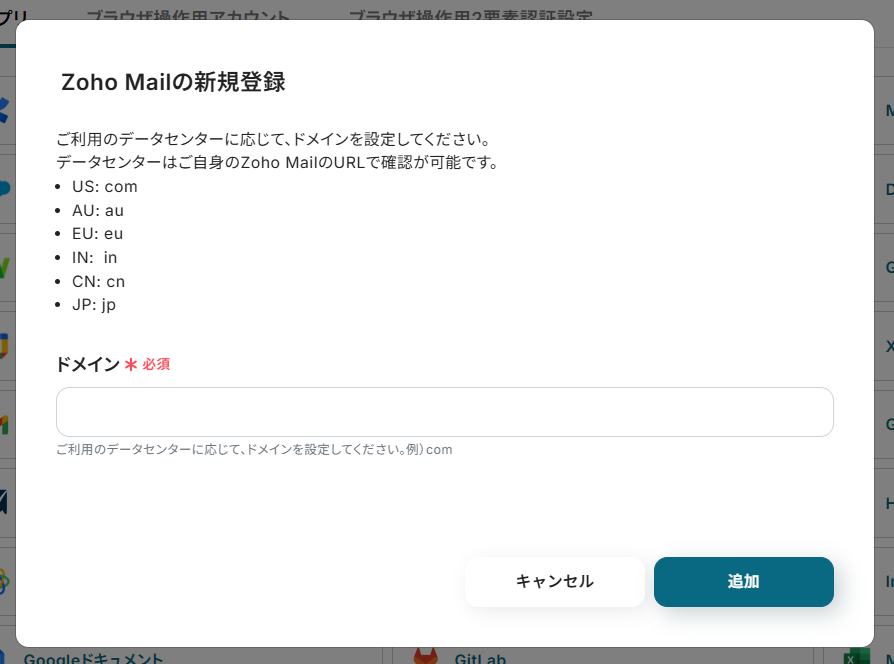
アプリ一覧からZoho Mailを選択すると以下の画面が表示されます。
注釈を参考にドメインを入力し「次へ」をクリックしてください。
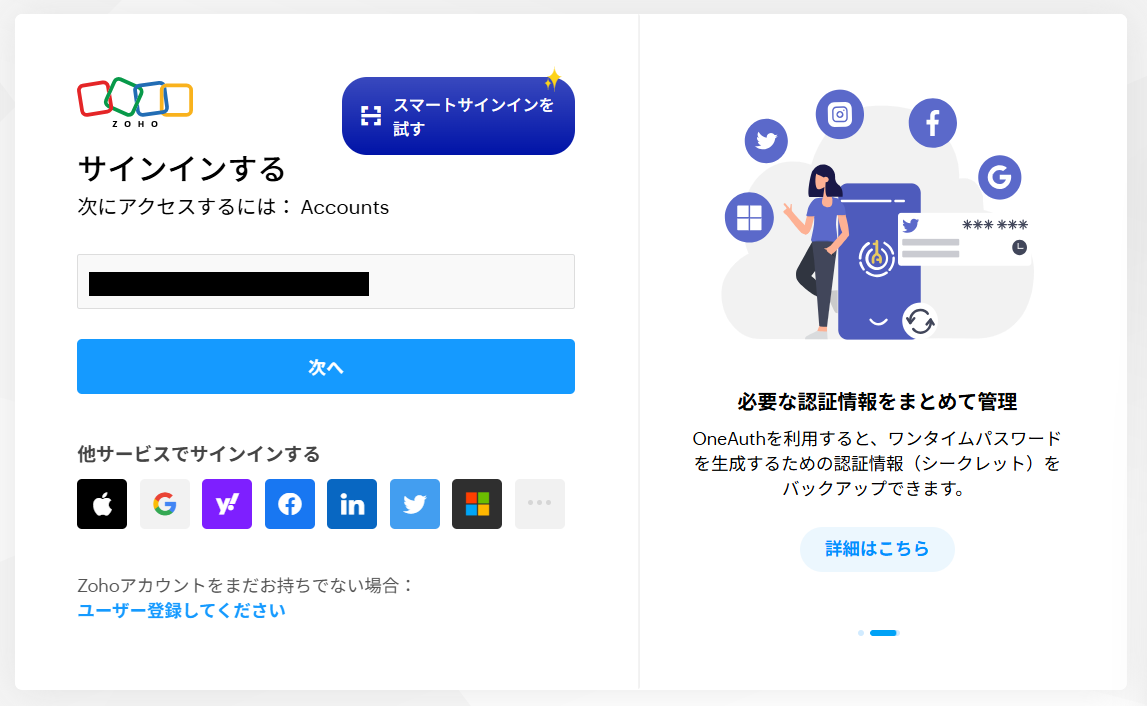
連携したいアカウントでサインインします。
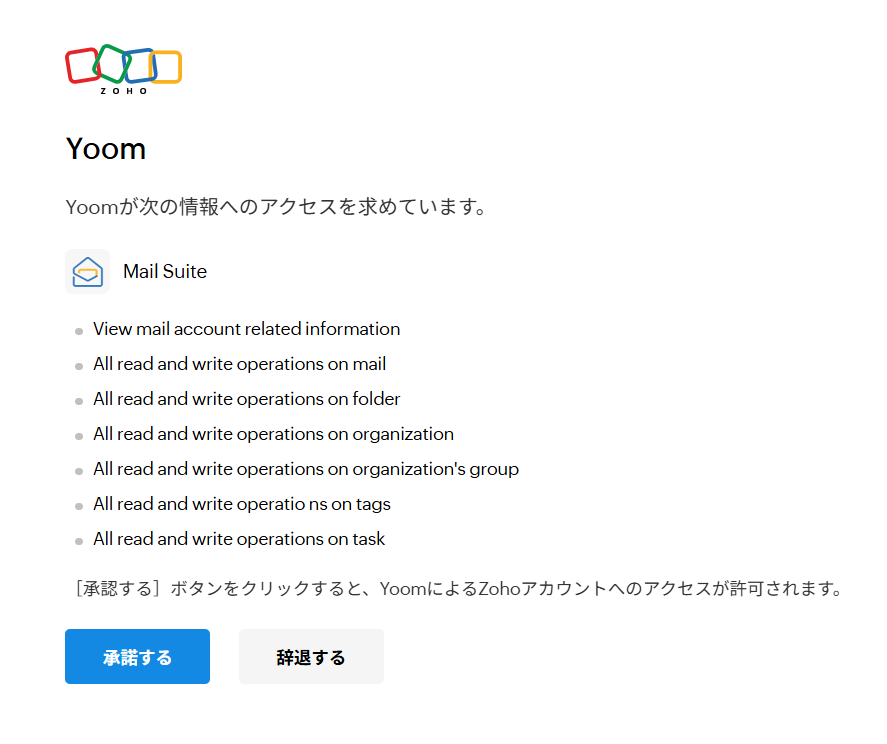
「承諾する」をクリックすると連携完了です。
ステップ2:テンプレートをコピー
ここからいよいよフローを作っていきます!
簡単に設定できるようテンプレートがありますので、まずはこちらをコピーしましょう。
Yoomにログインし、以下バナーの「試してみる」をクリックしてください。
■概要
Outlookで管理している会議の予定を、議事録や情報共有のために手作業でConfluenceに転記していませんか?こうした単純作業は時間がかかるだけでなく、情報の入力ミスや共有漏れの原因にもなりがちです。このワークフローを活用すれば、Outlookのカレンダーにイベントが登録されると、自動でConfluenceにページを作成できます。OutlookとConfluence間の情報連携を自動化し、会議準備や情報共有の効率を高めます。
■このテンプレートをおすすめする方
- Outlookの予定管理とConfluenceでの情報共有を日常的に行っている方
- OutlookとConfluence間の手作業による情報転記に手間や課題を感じている方
- 会議の議事録作成やタスク管理の準備を効率化したいプロジェクトマネージャーの方
■このテンプレートを使うメリット
- Outlookにイベントが登録されると自動でConfluenceにページが作成されるため、これまで手作業で行っていた情報転記の時間を削減できます。
- 手作業でのコピー&ペーストが不要になることで、会議情報の入力漏れや転記ミスといったヒューマンエラーの防止に繋がります。
■フローボットの流れ
- はじめに、OutlookとConfluenceをYoomと連携します。
- 次に、トリガーでOutlookを選択し、「カレンダーにイベントが登録されたら」というアクションを設定します。
- 最後に、オペレーションでConfluenceの「ページを作成」アクションを設定し、Outlookのイベント情報を元にページが作成されるように設定します。
※「トリガー」:フロー起動のきっかけとなるアクション、「オペレーション」:トリガー起動後、フロー内で処理を行うアクション
■このワークフローのカスタムポイント
- Confluenceでページを作成するアクションを設定する際に、ページのタイトルや本文の内容を任意で設定してください。Outlookのイベント名や参加者、日時といった情報を本文に埋め込むことで、議事録の雛形を自動で作成することも可能です。
■注意事項
- OutlookとConfluenceのそれぞれとYoomを連携してください。
- トリガーは5分、10分、15分、30分、60分の間隔で起動間隔を選択できます。
- プランによって最短の起動間隔が異なりますので、ご注意ください。
- Microsoft365(旧Office365)には、家庭向けプランと一般法人向けプラン(Microsoft365 Business)があり、一般法人向けプランに加入していない場合には認証に失敗する可能性があります。

■概要
Outlookで管理している会議の予定を、議事録や情報共有のために手作業でConfluenceに転記していませんか?こうした単純作業は時間がかかるだけでなく、情報の入力ミスや共有漏れの原因にもなりがちです。このワークフローを活用すれば、Outlookのカレンダーにイベントが登録されると、自動でConfluenceにページを作成できます。OutlookとConfluence間の情報連携を自動化し、会議準備や情報共有の効率を高めます。
■このテンプレートをおすすめする方
- Outlookの予定管理とConfluenceでの情報共有を日常的に行っている方
- OutlookとConfluence間の手作業による情報転記に手間や課題を感じている方
- 会議の議事録作成やタスク管理の準備を効率化したいプロジェクトマネージャーの方
■このテンプレートを使うメリット
- Outlookにイベントが登録されると自動でConfluenceにページが作成されるため、これまで手作業で行っていた情報転記の時間を削減できます。
- 手作業でのコピー&ペーストが不要になることで、会議情報の入力漏れや転記ミスといったヒューマンエラーの防止に繋がります。
■フローボットの流れ
- はじめに、OutlookとConfluenceをYoomと連携します。
- 次に、トリガーでOutlookを選択し、「カレンダーにイベントが登録されたら」というアクションを設定します。
- 最後に、オペレーションでConfluenceの「ページを作成」アクションを設定し、Outlookのイベント情報を元にページが作成されるように設定します。
※「トリガー」:フロー起動のきっかけとなるアクション、「オペレーション」:トリガー起動後、フロー内で処理を行うアクション
■このワークフローのカスタムポイント
- Confluenceでページを作成するアクションを設定する際に、ページのタイトルや本文の内容を任意で設定してください。Outlookのイベント名や参加者、日時といった情報を本文に埋め込むことで、議事録の雛形を自動で作成することも可能です。
■注意事項
- OutlookとConfluenceのそれぞれとYoomを連携してください。
- トリガーは5分、10分、15分、30分、60分の間隔で起動間隔を選択できます。
- プランによって最短の起動間隔が異なりますので、ご注意ください。
- Microsoft365(旧Office365)には、家庭向けプランと一般法人向けプラン(Microsoft365 Business)があり、一般法人向けプランに加入していない場合には認証に失敗する可能性があります。
1.上記バナーの「詳細を見る」をクリック
2.画面が切り替わったら「このテンプレートを試してみる」をクリック
3.Yoomの登録がまだの場合は、登録を行う※既に登録が完了している場合はログイン画面が表示されるので、ログイン情報を入力してください。
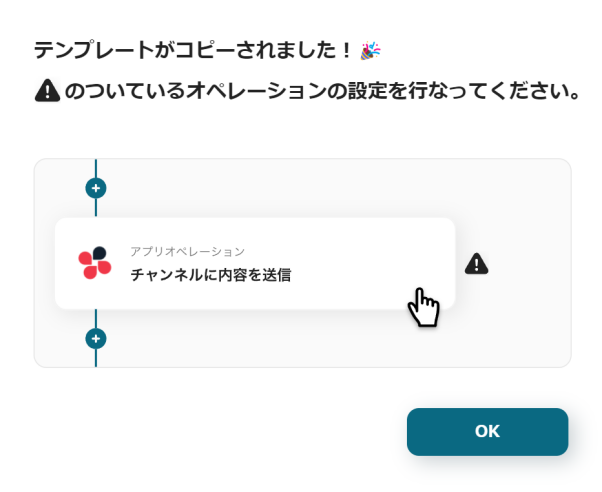
4.下記のようにお使いのYoom管理画面にテンプレートがコピーされるので、OKを押して設定を進めていきます。
ステップ3:Outlookのトリガー設定
それでは、最初の設定を始めましょう!
まずは、下の赤枠をクリックしてくださいね。
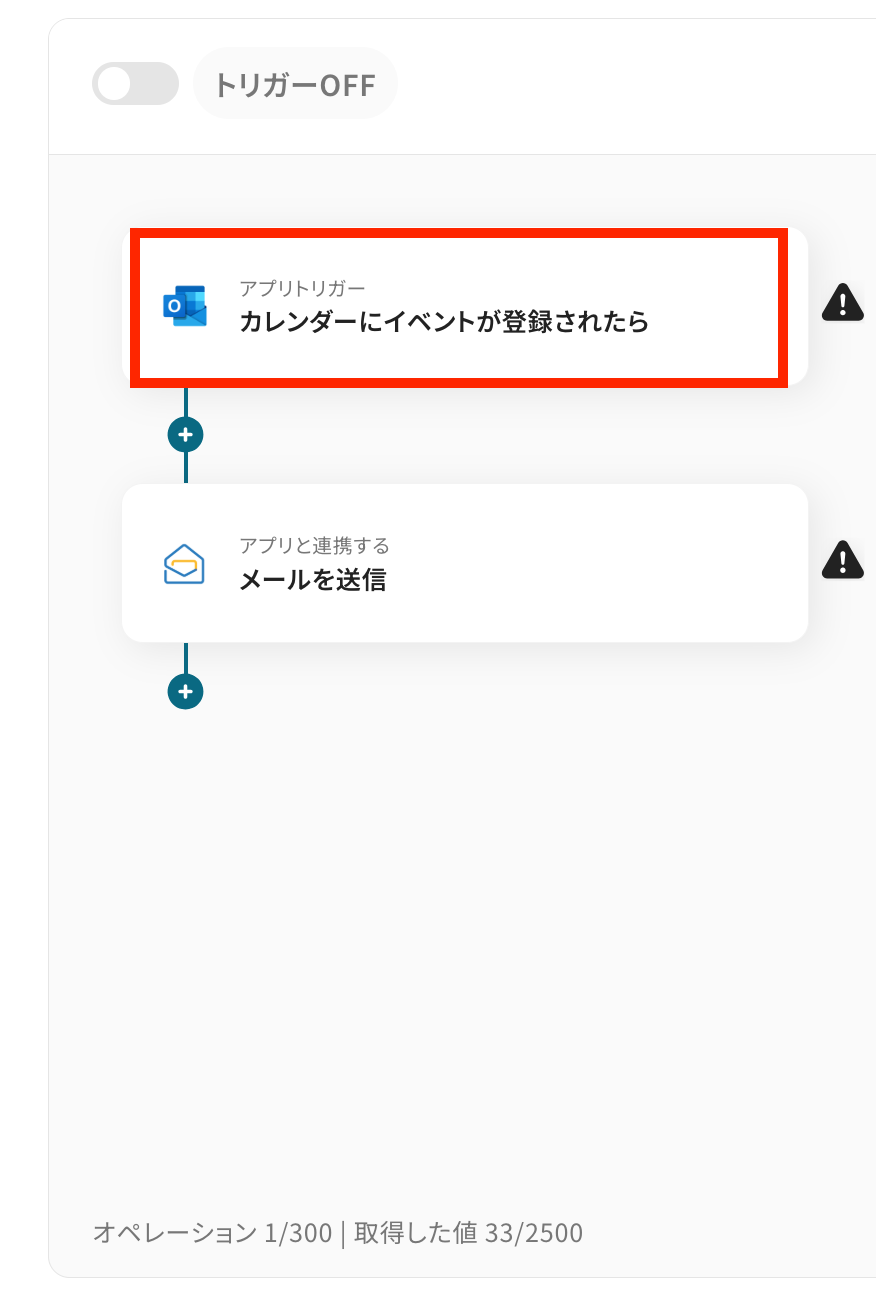
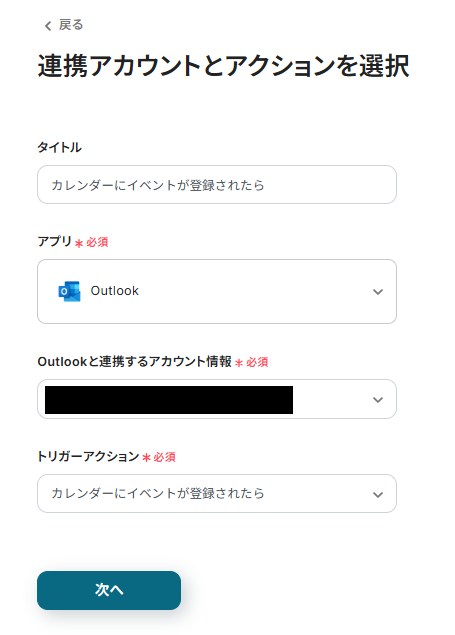
「連携アカウントとアクションを選択」画面では以下を設定します。
- タイトル:任意の値に変更可能です。
- アプリ:「Outlook」になっていることを確認しましょう。
- アカウント情報:フローと紐づけるアカウントを選択してください。
対象のアカウントがリストに表示されていないときは、「アカウントを追加」から追加が可能です。 - トリガーアクション:今回はデフォルトで設定されている項目のまま進みましょう。
設定が完了したら次へボタンをクリックしましょう。
「アプリトリガーのAPI接続設定」で以下の項目を設定していきます。
ここで設定したOutlookユーザーに新規予定が登録されると、フローが開始されるようになります。
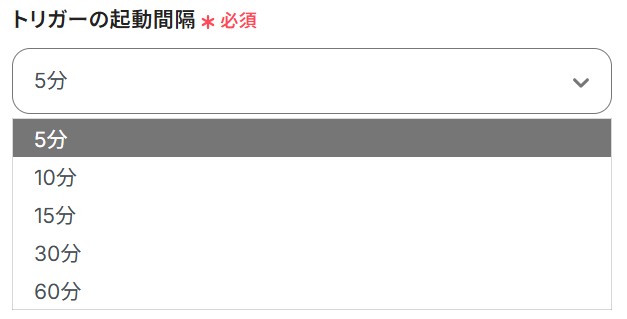
- トリガーの起動間隔:5分、10分、15分、30分、60分のいずれかで設定できます。
ご利用プランによって、設定できるトリガーの最短間隔が違うので、その点は要チェックです。
なお、基本的にはそのプランの最短の起動間隔にしてお使いいただくことをおすすめします。
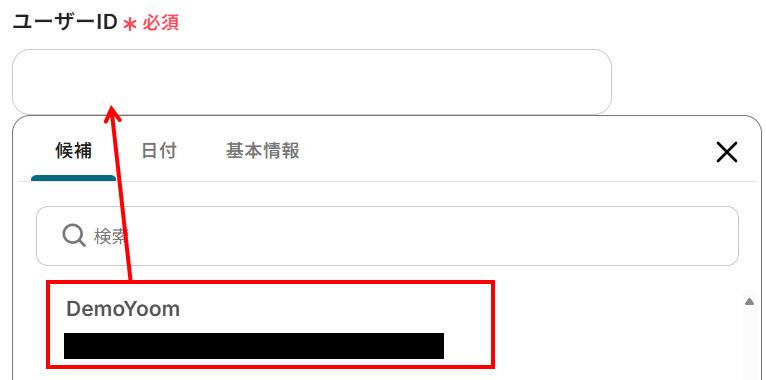
ユーザーID:プルダウンに表示されるOutlookのユーザーの中から、対象のものを選択してください。
上手くユーザーIDが表示されない場合は、アカウント情報が誤っている可能性があります。
前画面に戻ってアカウント情報を確認してください。
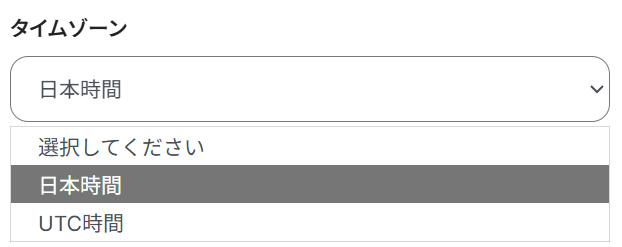
- タイムゾーン:プルダウンから選択可能です。注釈を参考に選んでください。
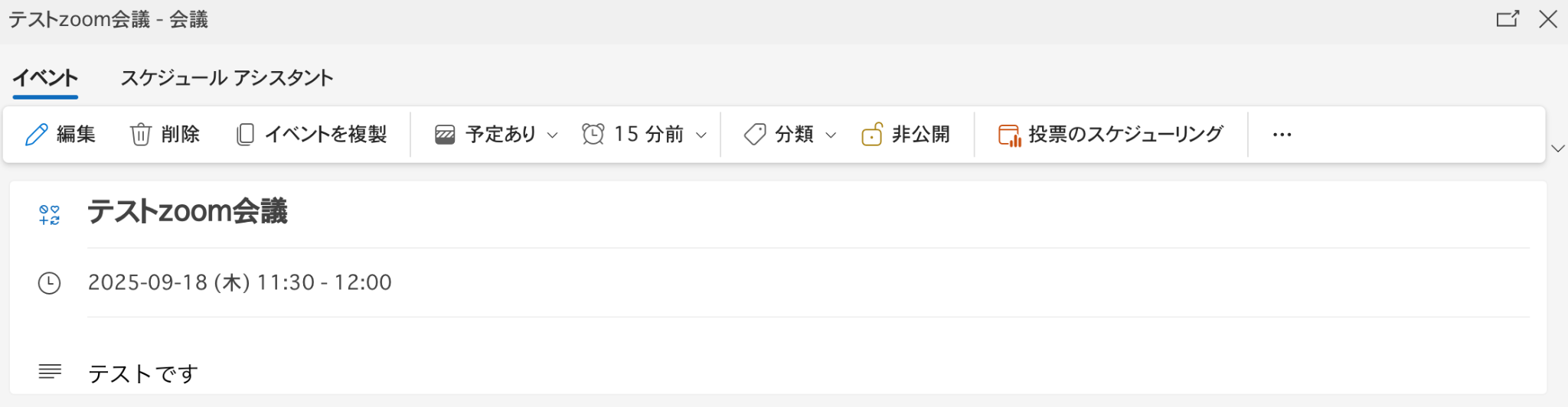
入力が完了したら、テスト操作の前にOutlookに新規の予定を作成しておきましょう。
作成する予定は、架空の情報(「テスト」や「A会議室」など)でOKです。
今回は、下記のような予定を作成しました。
Outlookの準備が整ったら、Yoom画面に戻って「テスト」ボタンをクリックしましょう。
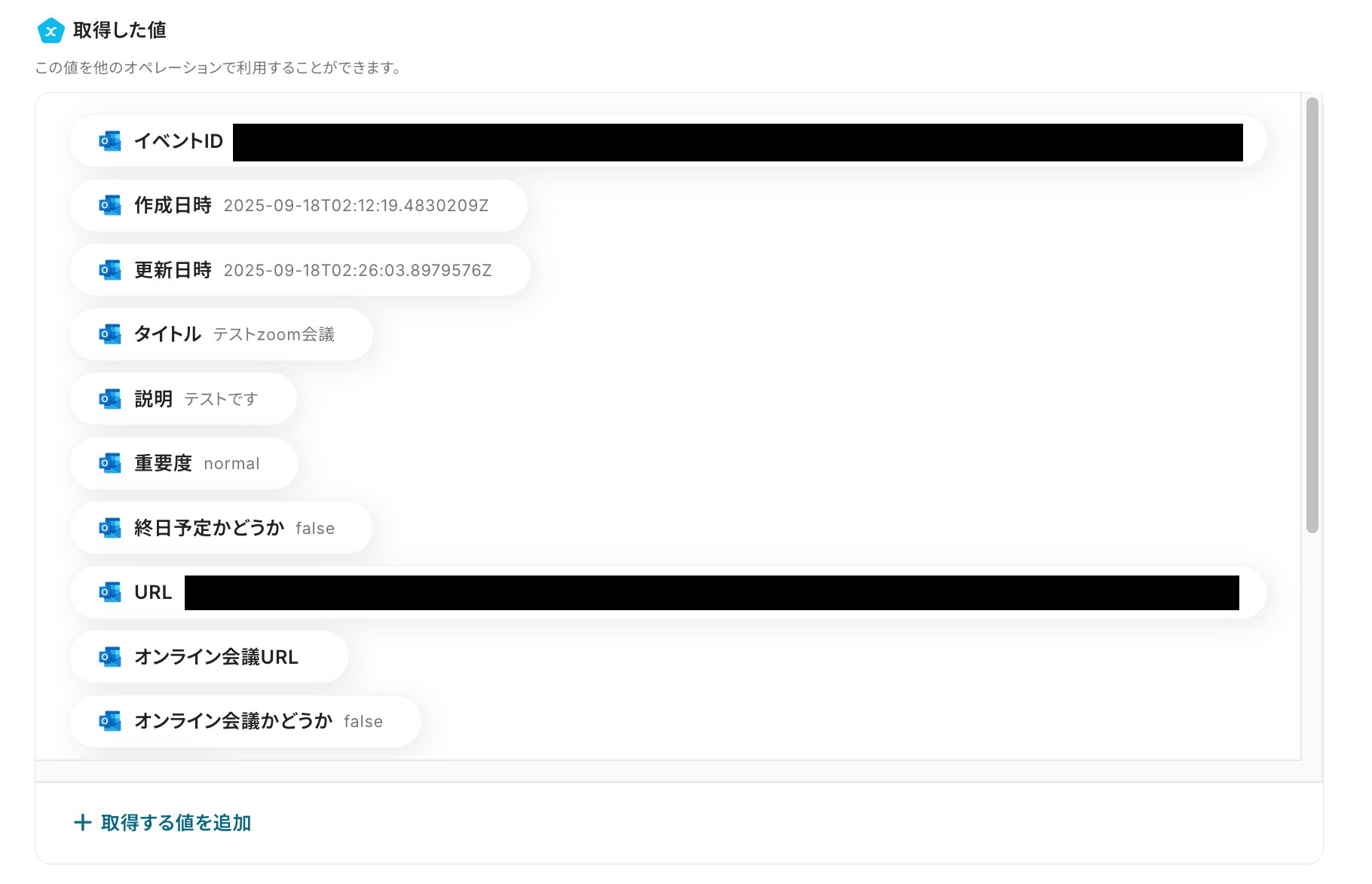
成功すると、「取得した値」にOutlookの情報が反映されるはずです。
この値は、次のステップで活用します!
最後に、画面下の「保存」ボタンを押してください。
※取得した値とは?
トリガーやオペレーション設定時に、「テスト」を実行して取得した値のことを指します。
後続のオペレーション設定時の値として利用でき、フローボットを起動する度に変動した値となります。
ステップ4:Zoho Mailのアクション設定
Zoho Mailで送信します設定です。
「メールを送信」をクリックしましょう。
※「メールを送る」でできることもご参照ください。
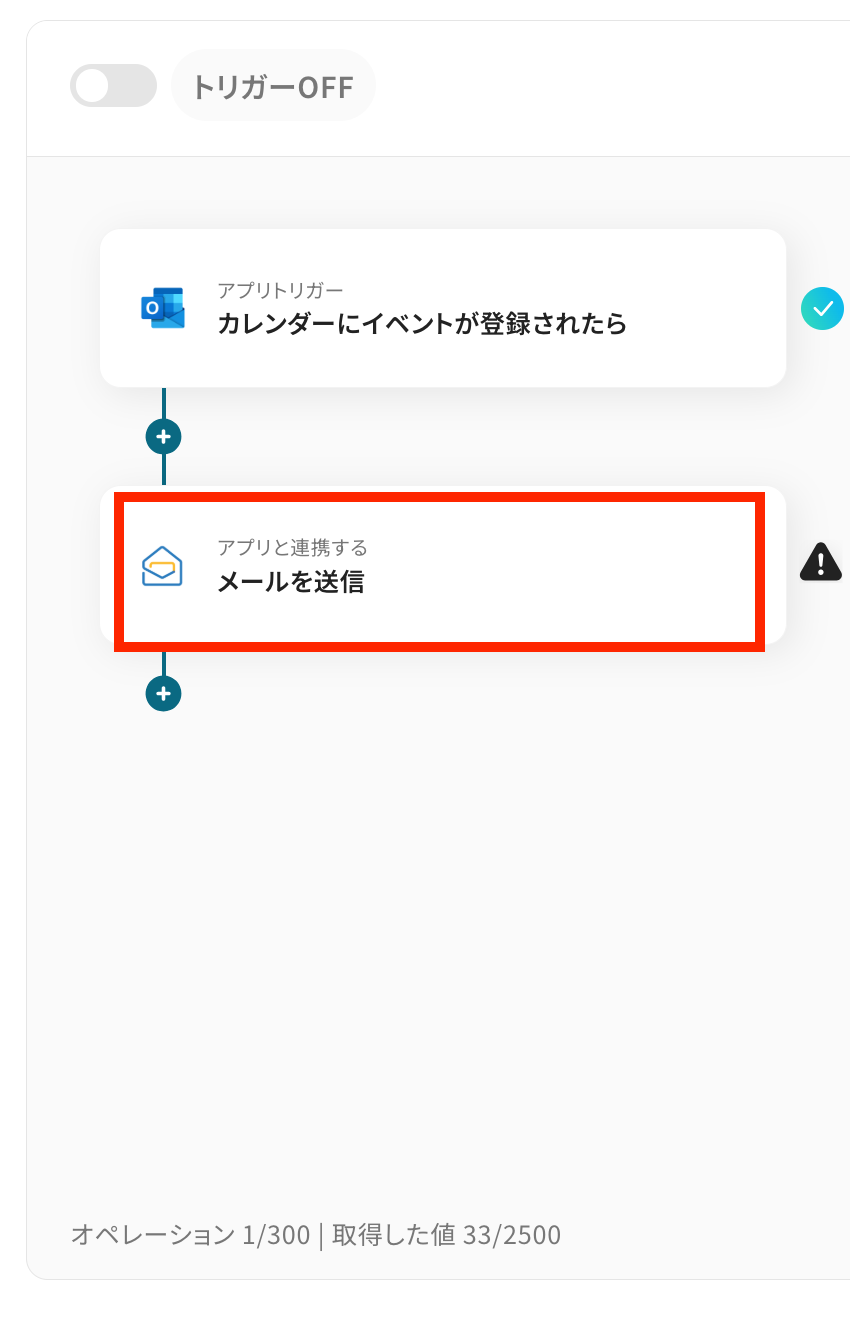
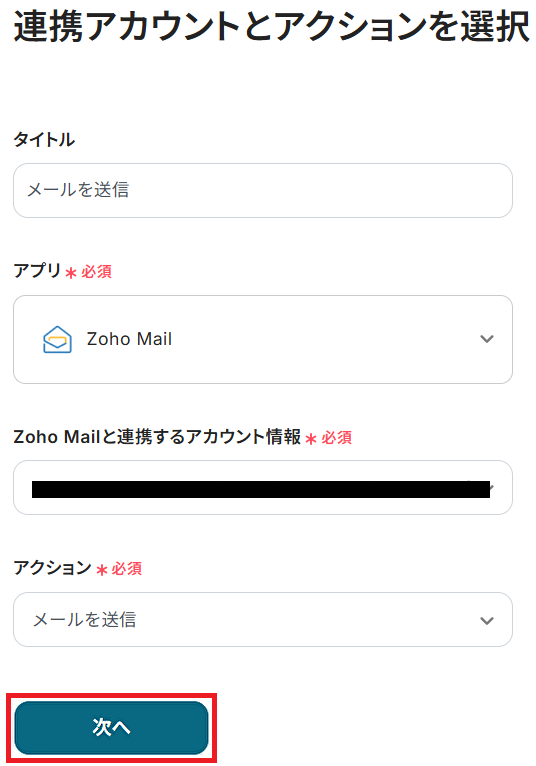
ステップ3と同様に、アクションを確認して「次へ」をクリック。
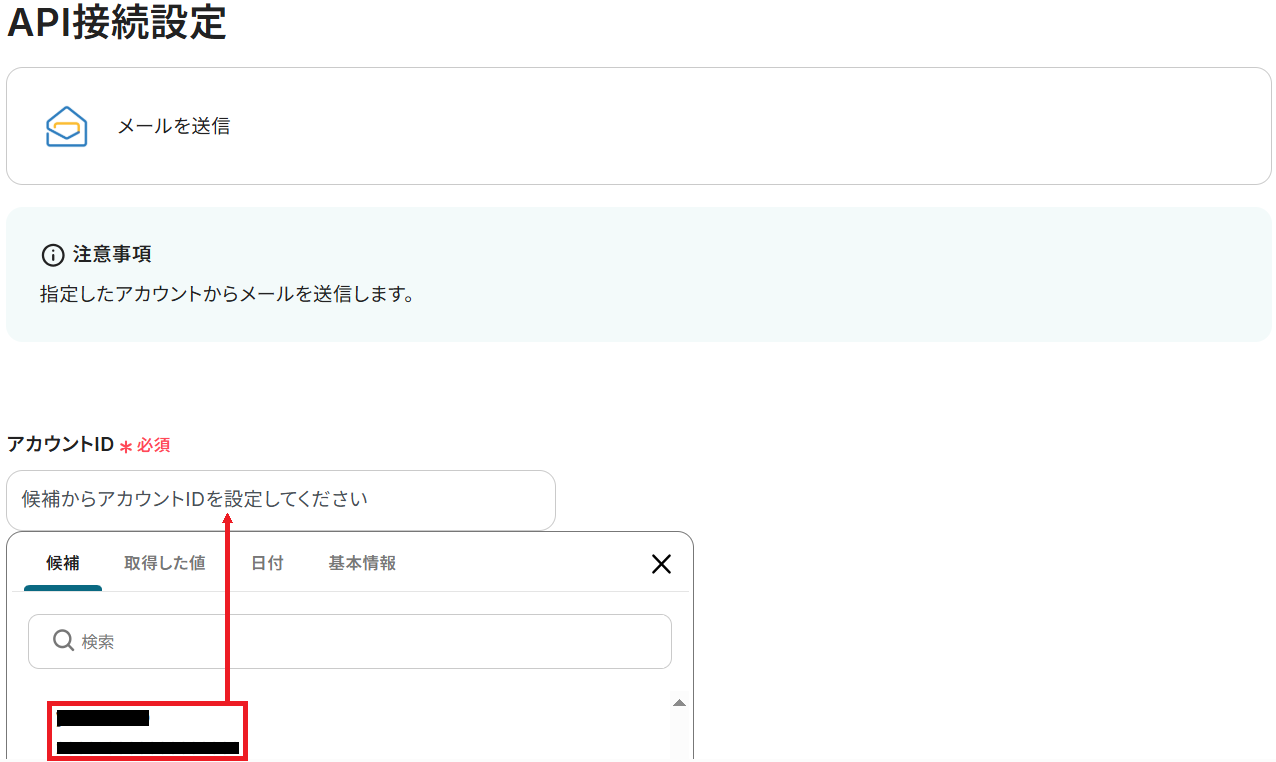
API接続設定に移るので、まずアカウントIDを候補から選択しましょう。
候補は、マイアプリ連携したアカウントに紐づいて表示されます。
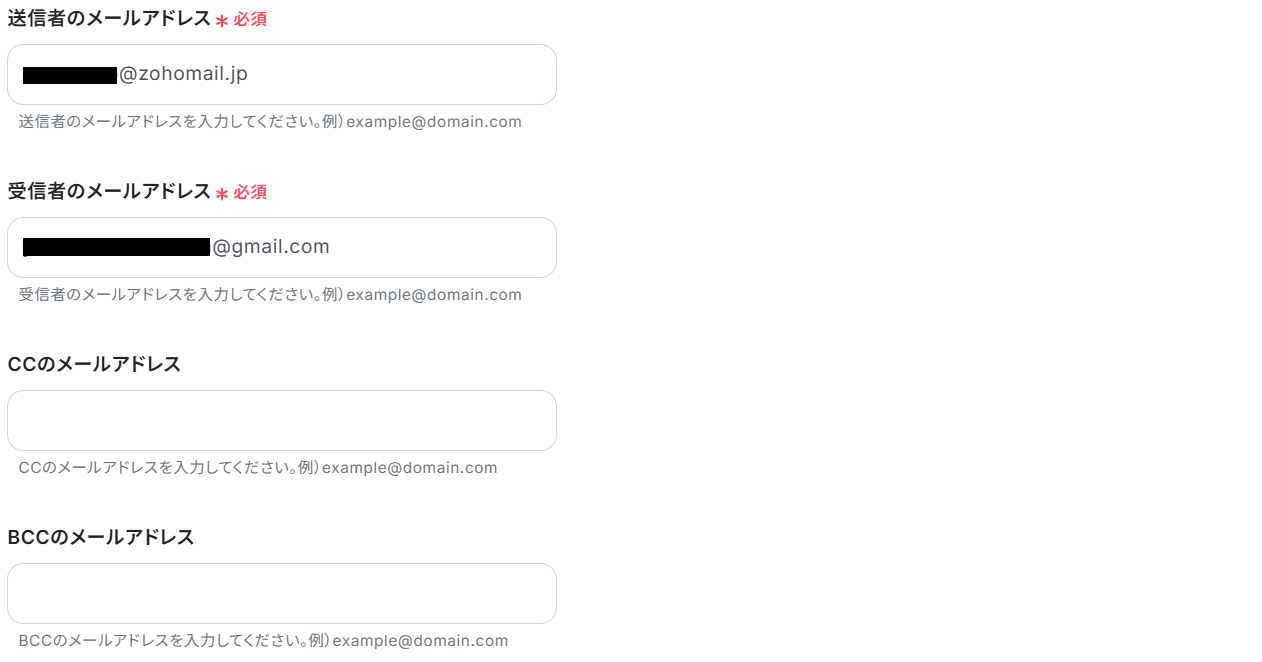
次に送信者・受信者それぞれのメールアドレスを入力してください。
CC・BCCの設定も可能です。
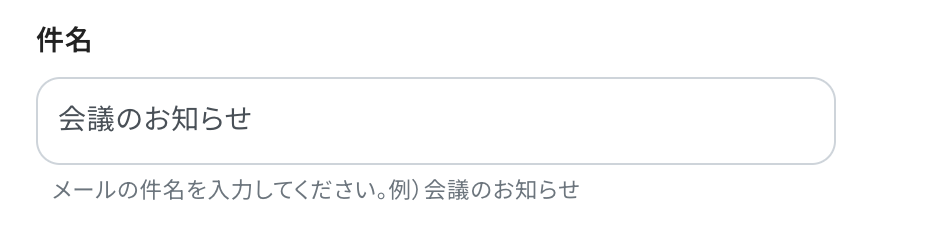
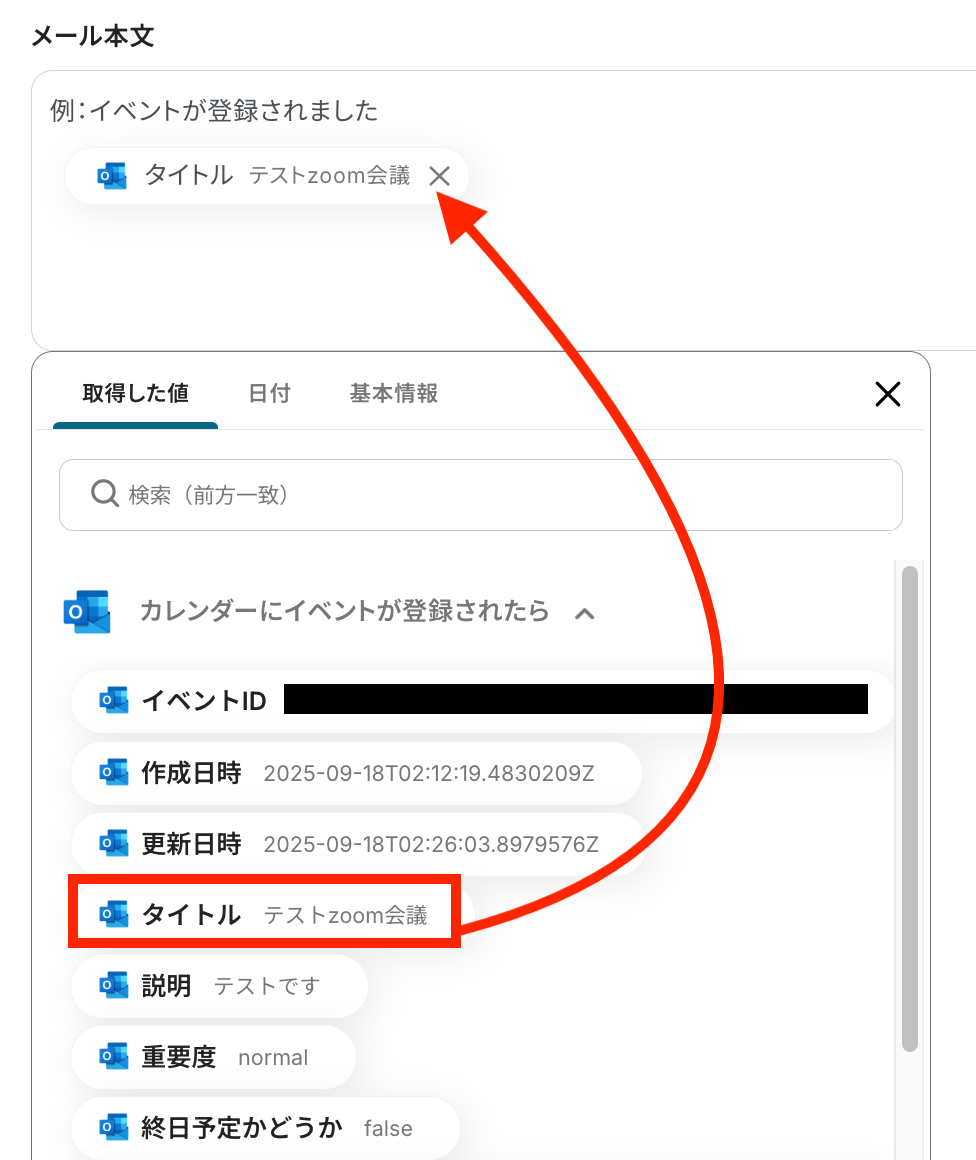
続けて件名とメール本文を入力しましょう。
固定の文章や取得した値を組み合わせて自由にカスタマイズできます。
取得した値を利用することで、トリガーが起動するたびに最新の値を自動で引用できます。
通知したい形式で設定してみてください。
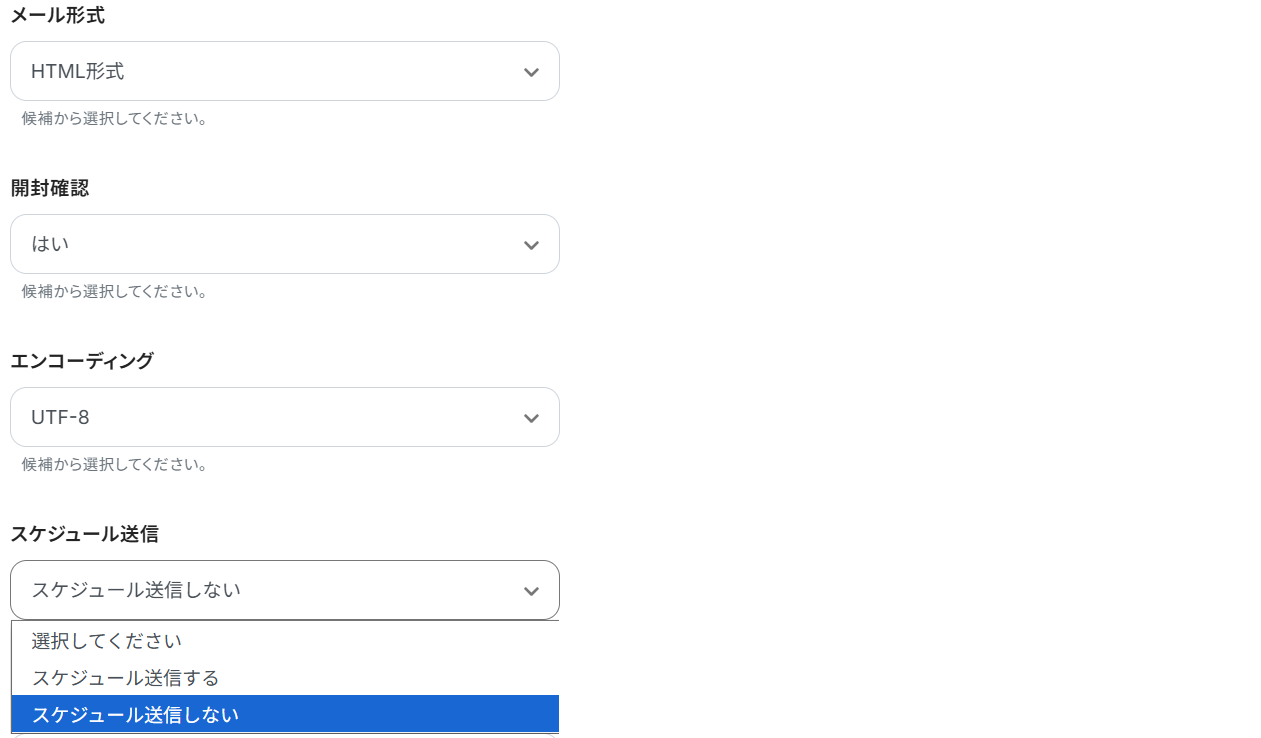
あとは任意で以下の項目をプルダウンから選択していきましょう。
プルダウンで設定した項目は、今後送信されるすべてのメールに適用されます。
設定が完了したらテストします。
成功したら保存してください。
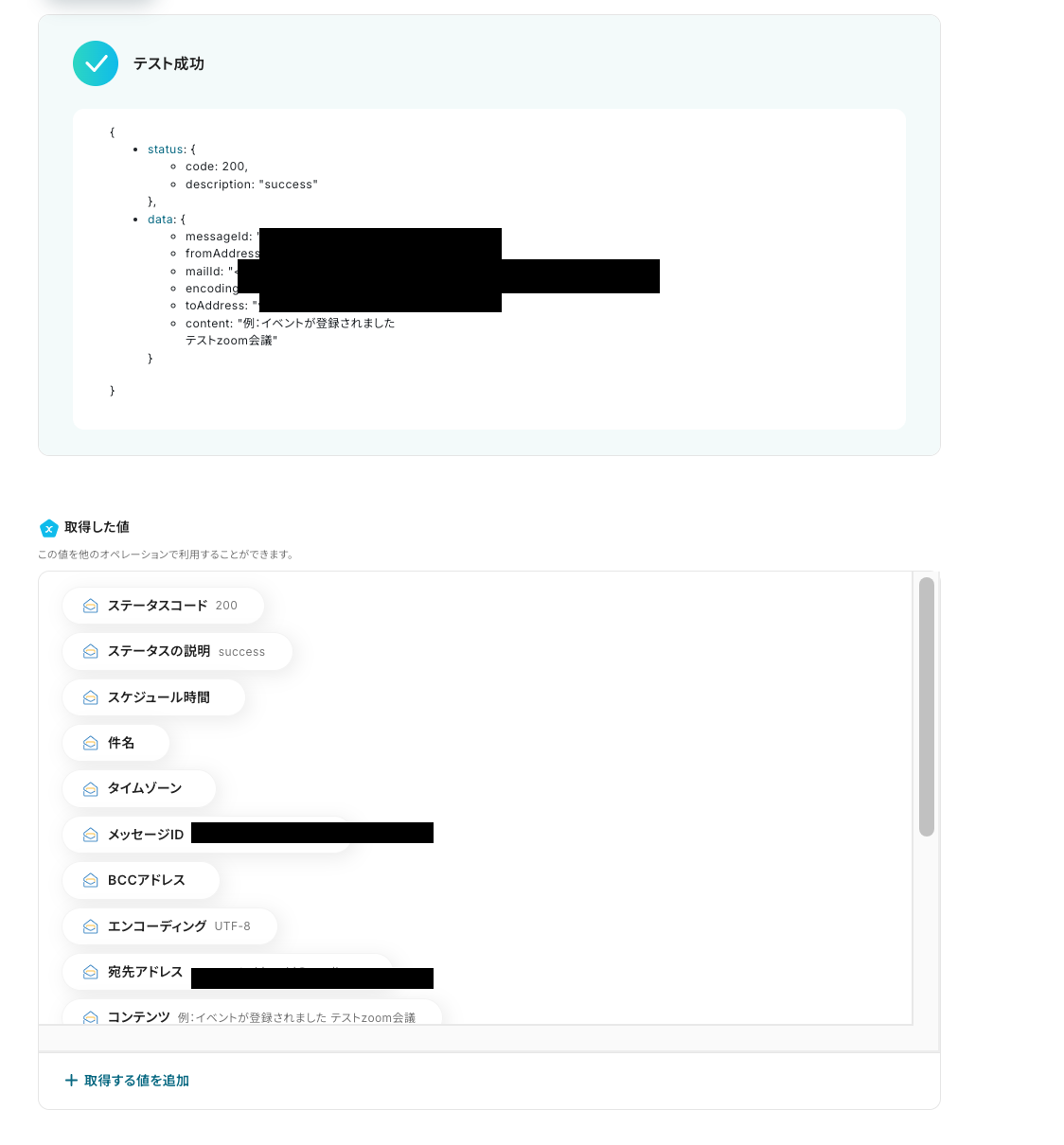
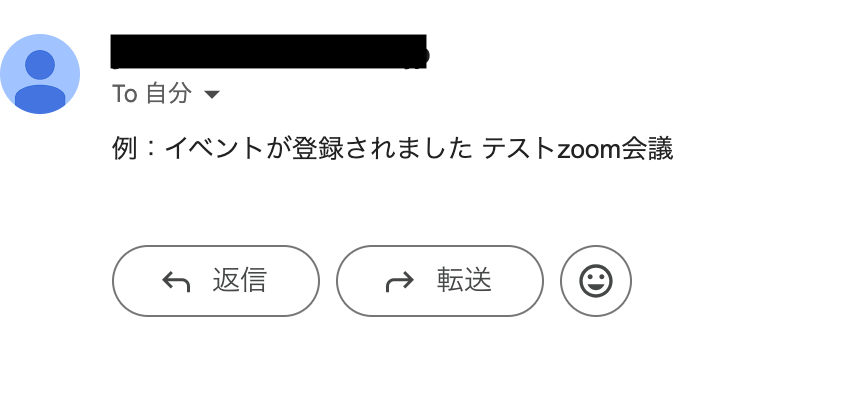
連携したZoho Mailのアドレスから、メールが送信されました!
ステップ6:トリガーをONにして起動準備完了
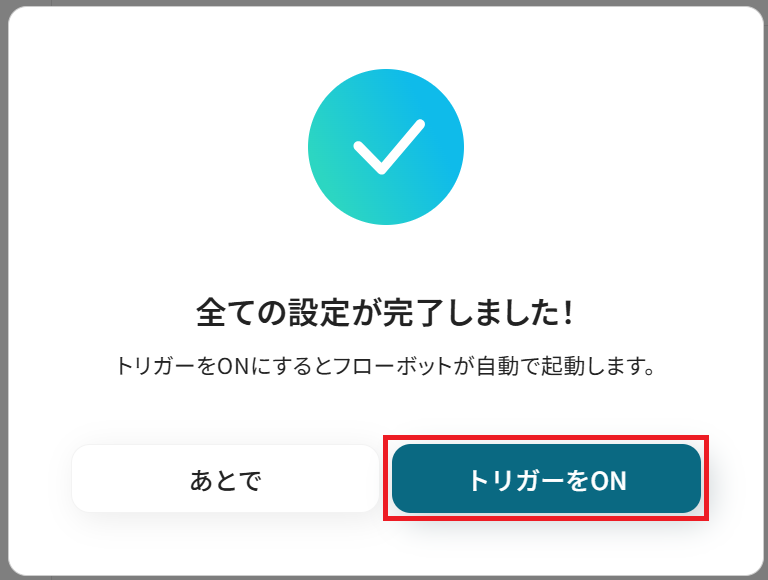
最後に「トリガーをON」をクリックしたら、自動化の設定は完了です。
正しくフローボットが起動するか確認しましょう。
以上が、OutlookのデータをZoho Mailに自動的に連携する方法でした!
Zoho MailのデータをOutlookに連携したい場合
今回はOutlookからZoho Mailへデータを連携する方法をご紹介しましたが、逆にZoho MailからOutlookへのデータ連携を実施したい場合は、下記のテンプレートも併せてご利用ください。
メールで受け取った情報をカレンダーに登録する、といった業務を自動化し、スケジュール管理をさらに効率化することが可能です。
Zoho Mailで受信した内容をもとに、Outlookのカレンダーにイベントを登録する
Zoho Mailで受信した会議の案内やアポイントに関するメールの内容を、手動でOutlookカレンダーに登録する作業を自動化できます。
この連携により、受信メールから日時や件名などの情報を自動で抽出し、Outlookカレンダーにイベントとして登録するため、スケジュール登録の手間を大幅に削減し、転記ミスや登録忘れといったヒューマンエラーを防ぎます。
■概要Zoho Mailで受信した打ち合わせの日程などを、手作業でOutlookのカレンダーに一つひとつ登録していませんか?この作業は件数が増えると時間がかかるだけでなく、入力ミスや登録忘れといったヒューマンエラーの原因にもなりがちです。このワークフローを活用すれば、Zoho Mailで特定のメールを受信するだけで、Outlookのカレンダーへ自動でイベントが登録されるため、こうした連携の手間を減らし、スムーズなスケジュール管理を実現します。■このテンプレートをおすすめする方- Zoho MailとOutlookを日常的に利用し、メールからの予定登録に手間を感じている方
- 手作業によるカレンダー登録での入力ミスや、予定のダブルブッキングを防ぎたい方
- OutlookとZoho Mail間の情報連携を自動化し、コア業務に集中できる環境を整えたい方
■このテンプレートを使うメリット- Zoho Mailで受信した内容をもとにOutlookへ自動でイベントが登録されるため、これまで手入力に費やしていた時間を短縮することができます。
- システムが自動で処理を行うため、手作業による日時の入力間違いや予定の登録漏れといったヒューマンエラーの防止に繋がります。
■フローボットの流れ- はじめに、OutlookとZoho MailをYoomと連携します。
- 次に、トリガーでZoho Mailを選択し、「特定のワードを含むメールが届いたら」というアクションを設定します。
- 次に、オペレーションでテキスト抽出機能を選択し、メール本文からイベント登録に必要な日時や件名といった情報を抽出するよう設定します。
- 最後に、オペレーションでOutlookの「自分のカレンダーにイベントを登録する」アクションを設定し、前のステップで抽出した情報をマッピングしてイベントを作成します。
■このワークフローのカスタムポイント- Zoho Mailのトリガー設定では、連携するアカウントIDを任意で指定してください。
- 同じくZoho Mailのトリガー設定で、フローを起動させる条件となる「特定のワード」を自由に設定できます。例えば「打ち合わせ」「アポイントメント」など、業務内容に合わせたキーワードを指定することが可能です。
※「トリガー」:フロー起動のきっかけとなるアクション、「オペレーション」:トリガー起動後、フロー内で処理を行うアクション
■注意事項- Zoho Mail、OutlookのそれぞれとYoomを連携してください。
- トリガーは5分、10分、15分、30分、60分の間隔で起動間隔を選択できます。
- プランによって最短の起動間隔が異なりますので、ご注意ください。
- Microsoft365(旧Office365)には、家庭向けプランと一般法人向けプラン(Microsoft365 Business)があり、一般法人向けプランに加入していない場合には認証に失敗する可能性があります。
- Zoho MailとOutlookを日常的に利用し、メールからの予定登録に手間を感じている方
- 手作業によるカレンダー登録での入力ミスや、予定のダブルブッキングを防ぎたい方
- OutlookとZoho Mail間の情報連携を自動化し、コア業務に集中できる環境を整えたい方
- Zoho Mailで受信した内容をもとにOutlookへ自動でイベントが登録されるため、これまで手入力に費やしていた時間を短縮することができます。
- システムが自動で処理を行うため、手作業による日時の入力間違いや予定の登録漏れといったヒューマンエラーの防止に繋がります。
- はじめに、OutlookとZoho MailをYoomと連携します。
- 次に、トリガーでZoho Mailを選択し、「特定のワードを含むメールが届いたら」というアクションを設定します。
- 次に、オペレーションでテキスト抽出機能を選択し、メール本文からイベント登録に必要な日時や件名といった情報を抽出するよう設定します。
- 最後に、オペレーションでOutlookの「自分のカレンダーにイベントを登録する」アクションを設定し、前のステップで抽出した情報をマッピングしてイベントを作成します。
- Zoho Mailのトリガー設定では、連携するアカウントIDを任意で指定してください。
- 同じくZoho Mailのトリガー設定で、フローを起動させる条件となる「特定のワード」を自由に設定できます。例えば「打ち合わせ」「アポイントメント」など、業務内容に合わせたキーワードを指定することが可能です。
- Zoho Mail、OutlookのそれぞれとYoomを連携してください。
- トリガーは5分、10分、15分、30分、60分の間隔で起動間隔を選択できます。
- プランによって最短の起動間隔が異なりますので、ご注意ください。
- Microsoft365(旧Office365)には、家庭向けプランと一般法人向けプラン(Microsoft365 Business)があり、一般法人向けプランに加入していない場合には認証に失敗する可能性があります。
Zoho Mailで受信した特定条件の内容をもとに、Outlookのカレンダーにイベントを登録する
Zoho Mailで受信するメールの中から、特定の差出人や件名に「打ち合わせ」「MTG」といったキーワードが含まれるメールだけを対象として、Outlookのカレンダーにイベントを自動で登録します。
このフローを活用することで、重要な予定に関するメールだけをフィルタリングして自動でカレンダーに反映できるため、手動での確認や選別作業が不要になり、効率的なスケジュール管理が実現します。
■概要Zoho Mailで受信した重要なメールの内容を、手作業でOutlookカレンダーに登録する際に手間を感じたり、入力ミスや登録漏れが発生したりすることはないでしょうか。この手作業による連携は、日々の業務において見過ごせない負担となりがちです。このワークフローを活用すれば、Zoho Mailで特定のメールを受信した際に、その内容をもとにOutlookのカレンダーへイベントを自動で登録できます。これにより、手作業を減らし、重要な予定管理を円滑にします。■このテンプレートをおすすめする方- Zoho Mailで受けた依頼や予定をOutlookカレンダーで管理し、手入力に課題を感じている方
- OutlookとZoho Mail間の情報連携を自動化し、入力漏れなどのヒューマンエラーを防ぎたい方
- 重要なメールの見落としを防ぎ、迅速にOutlookカレンダーへ予定を反映させたいと考えている方
■このテンプレートを使うメリット- Zoho Mailの受信内容がOutlookカレンダーに自動で登録されるため、これまで手作業に費やしていた時間を削減し、他のコア業務に集中できます
- 手作業による情報の転記ミスや登録漏れといったヒューマンエラーを防ぎ、予定管理の正確性を向上させることが可能です
■フローボットの流れ- はじめに、OutlookとZoho MailをYoomと連携します
- 次に、トリガーでZoho Mailを選択し、「特定のワードを含むメールが届いたら」というアクションを設定します
- 続いて、オペレーションで分岐機能を設定し、メールの内容に応じて処理を分岐させます
- 次に、オペレーションでテキスト抽出機能を使用し、メール本文からイベント登録に必要な日時や件名などの情報を抽出します
- 最後に、オペレーションでOutlookを選択し、「自分のカレンダーにイベントを登録する」アクションを設定し、抽出した情報を連携します
※「トリガー」:フロー起動のきっかけとなるアクション、「オペレーション」:トリガー起動後、フロー内で処理を行うアクション■このワークフローのカスタムポイント- Zoho Mailのトリガー設定では、連携するアカウントIDや、自動化のきっかけとしたいメールに含まれる「特定のワード」を任意で設定してください
- 分岐機能では、メールの内容に応じて後続の処理をどのように実行するか、条件を任意で設定することが可能です
■注意事項- Zoho Mail、OutlookのそれぞれとYoomを連携してください。
- トリガーは5分、10分、15分、30分、60分の間隔で起動間隔を選択できます。
- プランによって最短の起動間隔が異なりますので、ご注意ください。
- Microsoft365(旧Office365)には、家庭向けプランと一般法人向けプラン(Microsoft365 Business)があり、一般法人向けプランに加入していない場合には認証に失敗する可能性があります。
- 分岐はパーソナルプラン以上のプランでご利用いただける機能(オペレーション)となっております。フリープランの場合は設定しているフローボットのオペレーションはエラーとなりますので、ご注意ください。
- パーソナルプランなどの有料プランは、2週間の無料トライアルを行うことが可能です。無料トライアル中には制限対象のアプリや機能(オペレーション)を使用することができます。詳しくは、料金プランのページをご参照ください。
- Zoho Mailで受けた依頼や予定をOutlookカレンダーで管理し、手入力に課題を感じている方
- OutlookとZoho Mail間の情報連携を自動化し、入力漏れなどのヒューマンエラーを防ぎたい方
- 重要なメールの見落としを防ぎ、迅速にOutlookカレンダーへ予定を反映させたいと考えている方
- Zoho Mailの受信内容がOutlookカレンダーに自動で登録されるため、これまで手作業に費やしていた時間を削減し、他のコア業務に集中できます
- 手作業による情報の転記ミスや登録漏れといったヒューマンエラーを防ぎ、予定管理の正確性を向上させることが可能です
- はじめに、OutlookとZoho MailをYoomと連携します
- 次に、トリガーでZoho Mailを選択し、「特定のワードを含むメールが届いたら」というアクションを設定します
- 続いて、オペレーションで分岐機能を設定し、メールの内容に応じて処理を分岐させます
- 次に、オペレーションでテキスト抽出機能を使用し、メール本文からイベント登録に必要な日時や件名などの情報を抽出します
- 最後に、オペレーションでOutlookを選択し、「自分のカレンダーにイベントを登録する」アクションを設定し、抽出した情報を連携します
- Zoho Mailのトリガー設定では、連携するアカウントIDや、自動化のきっかけとしたいメールに含まれる「特定のワード」を任意で設定してください
- 分岐機能では、メールの内容に応じて後続の処理をどのように実行するか、条件を任意で設定することが可能です
■注意事項
- Zoho Mail、OutlookのそれぞれとYoomを連携してください。
- トリガーは5分、10分、15分、30分、60分の間隔で起動間隔を選択できます。
- プランによって最短の起動間隔が異なりますので、ご注意ください。
- Microsoft365(旧Office365)には、家庭向けプランと一般法人向けプラン(Microsoft365 Business)があり、一般法人向けプランに加入していない場合には認証に失敗する可能性があります。
- 分岐はパーソナルプラン以上のプランでご利用いただける機能(オペレーション)となっております。フリープランの場合は設定しているフローボットのオペレーションはエラーとなりますので、ご注意ください。
- パーソナルプランなどの有料プランは、2週間の無料トライアルを行うことが可能です。無料トライアル中には制限対象のアプリや機能(オペレーション)を使用することができます。詳しくは、料金プランのページをご参照ください。
まとめ
OutlookとZoho Mailの連携を自動化することで、これまで手作業で行っていたカレンダーイベントの共有や、メール内容のスケジュール登録といった煩雑な作業の手間を削減し、ヒューマンエラーを減らすことができます。
これにより、担当者は情報伝達やスケジュール管理の抜け漏れを心配することなく、迅速かつ正確に業務を進められるようになり、本来注力すべきコア業務に集中できる理想的な環境が整います。
今回ご紹介したような業務自動化を実現できるノーコードツール「Yoom」を使えば、プログラミングの知識がない方でも、画面上の指示に従って操作するだけで直感的に業務フローを構築できます。
もし自動化に少しでも興味を持っていただけたなら、ぜひこちらから無料登録して、Yoomによる業務効率化を体験してみてください!
よくあるご質問
Q:カレンダーのどの情報をメールに記載できますか?(件名や参加者、場所などを自由に組み合わせたい)
A:タイトル・説明・重要度・場所・主催者などが記載できます。
Q:もっと複雑な条件で通知を絞り込むことは可能ですか?
A:はい、有料プランで利用可能な「分岐」オペレーションを追加を追加することで実現できます。
例えばタイトルに「会議」と入っているものだけを通知することが可能です。
※なお、「分岐する」オペレーションは、ミニプラン以上でご利用いただけます。
フリープランで利用するとエラーになってしまうのでご注意ください。
ミニプランなどの有料プランは2週間の無料トライアルが可能です。
無料トライアル中なら、普段制限されているアプリや機能も自由にお試しいただけますので、ぜひ活用してみてください。
Q:連携が失敗した場合、エラーに気づく方法はありますか?(通知漏れを防ぎたい)
A:設定している場合、フローボットがエラーになると、Yoomに登録する際に設定したメールアドレスに通知が送られます。
通知先は、メールの他にSlackやChatworkも設定できます。
通知メールには、エラーが起きている該当のオペレーションや詳細のリンクが記載されているので、まずは通知内容を確認しましょう。
再実行は自動で行われないため、エラー修正後手動で再実行してください。
ヘルプページで解決しない場合は、サポート窓口を利用することもできます。
プログラミング知識なしで手軽に構築できます。










