









・
AIエージェントで1on1ミーティングの準備を自動化する方法

1on1の時間が、ただの業務進捗報告になっていませんか?
多くのマネージャーが抱えるこの悩みは、事前準備の不足から生まれます。
1on1は本来、部下の悩みや目標の進捗を把握してコーチングを行うための大切な時間ですが、日々の業務に追われて十分な準備ができず、行き当たりばったりになってしまうことも少なくありません。
そんな時、部下が入力したアンケート結果からAIが自動でアジェンダ案を作成し、カレンダー登録まで済ませてくれたらどうでしょうか。
本記事では、1on1の事前準備を完全自動化する方法をご紹介します。マネージャーの負担を減らしつつ、質の高い対話を実現する仕組みを作っていきましょう!
とにかく早く試したい方へ
「まずは実際に動かしてみたい」という方に向けて、すぐに使えるテンプレートをご用意しています。
AIエージェント単体で手軽に試すことも、フォーム連携から通知までを自動化するフローボットを利用することも可能です。ご自身のニーズに合わせて、以下の「試してみる」から今すぐ体験してみてください!
AIエージェントをまず試したい方はこちら
チャット画面から指示(最近の困り事など)を送信するだけで、1on1の準備を自動化できます。

ヒアリング回答やリサーチ結果から面談アジェンダを自律的に構成し、ドキュメント保存とカレンダー登録を一括で行うAIワーカーです。準備業務を効率化して商談の質を高められるため、アジェンダ作成の時間を削減し、対話そのものに集中したい営業担当者やマネージャーの方におすすめです。
商談や面談の事前準備は、情報収集からアジェンダ作成、カレンダー登録まで多岐にわたり、準備だけで多くの時間を費やしていませんか?このAIワーカーは、ヒアリングフォームの回答やリサーチ結果を読み取り、最適な面談アジェンダを自律的に構成します。
さらに、作成したアジェンダをドキュメントとして保存し、オンライン会議用のカレンダー登録まで一括で行うため、準備漏れを防ぎつつ、本来の対話に集中できる環境を整えます。
■このAIワーカーをおすすめする方
- 商談前のリサーチやアジェンダ作成に多くの時間を費やしており、準備業務を効率化したい営業担当者の方
- フォームの回答内容に合わせた最適な質問項目や議題を、毎回手作業で作成しているインサイドセールスの方
- 面談設定から資料の整理、カレンダーへの情報集約を一律のルールで自動化し、管理の質を高めたいマネージャーの方
■AIワーカー設定の流れ
- AIワーカーの「名前」や「役割」などの基本設定を行い、自律的な判断基準を明確にします。
- ドキュメント作成、ストレージ、カレンダーなど、業務で利用するアプリを「使用ツール」としてYoomと連携します。
- AIへの指示書となる「スキル」を作成します。スキルは自社の運用ルールや面談形式に合わせて自由に調整が可能です。
- 使用ツールのアクションを、自社のワークフローに合わせて普段お使いの他のアプリへ変更することも可能です。
■このAIワーカーのカスタムポイント
- スキル内の「#アジェンダ構成」という項目に、「状況確認」や「今後のアクション」といった具体的な項目を設定してください。これにより、AIが組織の方針に沿った的確なアジェンダ案を生成できるようになります。
- スキル内の「#判定基準」という項目に、「相談事項にキャリアやスキルアップが含まれている場合はコーチングを重視した質問内容を生成する」といった具体的な指示を設定してください。AIの判断精度が向上し、より実務に即したアウトプットが得られるようになります。
- スキル内の「#保存先ルール」でストレージツールのフォルダIDを指定してください。部署ごとに保存先を分けるなど、管理しやすい形にカスタマイズが可能です。
- カレンダーの予定登録時に、オンライン会議のURL発行有無や、社内会議用のメモテンプレートを追加することで、より実務に即したカスタマイズが可能です。
■注意事項
- ドキュメントツール、ストレージツール、カレンダーツール、チャットツールとYoomを連携してください。
- AIワーカーの基本設定は「【AIワーカー】基本的な設定方法」をご参照ください。
- AIワーカーの同時実行数・作成可能なAIワーカー数・利用可能なAIモデルはご契約中のプランによって異なります。
- AIワーカー内でご利用いただけるアプリやオペレーション等はフローボットの利用制限と同様です。
- AIワーカーは、テスト実行でも本番実行と同様にタスクを消費しますのでご注意ください。詳細は「【AIワーカー】タスク実行数の計算方法」をご参照ください。
- AIワーカーはスキルを詳細に設定することで適切な処理を実行しやすくなります。詳細は「【AIワーカー】マニュアルの作成方法」をご参照ください。
業務フローを丸ごと自動化したい方はこちら
フォーム回答をトリガーに、ドキュメント作成から保存、予定登録までを自動で行うフローボットです。


- Googleフォームで1on1の事前アンケートを実施しており、回答内容の確認や整理に時間を取られているマネージャーの方
- 部下との対話時間を最大限に活かすため、AIを活用して効率的にアジェンダ準備を行いたいチームリーダーの方
- Googleカレンダーへの登録やSlack共有などの細かな事務作業を自動化し、メンバーとのコミュニケーションに集中したい方
- AIがGoogleフォームの回答から深掘りすべきポイントを抽出するため、準備時間を短縮しつつ質の高い1on1を実現できます。
- アジェンダ作成からGoogleカレンダー登録、Slack通知までが自動で行われるため、面談の失念や準備不足を防ぐことが可能です。
- はじめに、Googleフォーム、Googleドキュメント、Google Drive、Googleカレンダー、SlackをYoomと連携します。また、AIワーカー内で使用する各ツールについても、あわせてYoomとの連携が必要です。
- 次に、トリガーでGoogleフォームを選択し、「フォームに回答が送信されたら」というアクションを設定します。
- 次に、AIワーカーで、Googleフォームの回答内容をもとに1on1のアジェンダを自動作成し、ドキュメント作成や予定登録を行うためのスキル(指示)を作成します。
- AIがスキルに従い、Googleドキュメントの生成や文末へのテキスト追加、Google Driveへのファイル移動、Googleカレンダーへの予定登録を自動的に実行します。
- 最後に、Slackの「ダイレクトメッセージを送る」アクションを設定し、作成されたドキュメントのURLや面談情報を通知します。
■このワークフローのカスタムポイント
- AIワーカーへの指示内容を調整することで、自社の1on1スタイルに合わせたアジェンダ形式(具体的な質問項目の追加など)にカスタマイズが可能です。
- Google Driveの操作設定では、作成した1on1用ドキュメントを格納する専用フォルダのIDを、チームの運用に合わせて任意で指定してください。
- Slackの通知先をダイレクトメッセージではなく、特定のチャンネルやグループへ変更して関係者に共有することも可能です。
- Googleフォーム、Googleドキュメント、Google Drive、Googleカレンダー、SlackのそれぞれとYoomを連携してください。AIワーカー内で使用するツール(アプリ)についてもマイアプリ連携が必要です。
- トリガーは5分、10分、15分、30分、60分の間隔で起動間隔を選択できます。
- プランによって最短の起動間隔が異なりますので、ご注意ください。
- Googleフォームをトリガーとして使用した際の回答内容を取得する方法は「Googleフォームトリガーで、回答内容を取得する方法」を参照ください。
- AIワーカーの基本設定は「【AIワーカー】基本的な設定方法」をご参照ください。
- AIワーカーの同時実行数・作成可能なAIワーカー数・利用可能なAIモデルはご契約中のプランによって異なります。
- AIワーカー内でご利用いただけるアプリやオペレーション等はフローボットの利用制限と同様です。
- AIワーカーは、テスト実行でも本番実行と同様にタスクを消費しますのでご注意ください。詳細は「【AIワーカー】タスク実行数の計算方法」ご参照ください。
- AIワーカー内で使用するツール(アプリ)についてもマイアプリ連携が必要です。
- AIワーカーはスキルを詳細に設定することで適切な処理を実行しやすくなります。詳細は「【AIワーカー】マニュアルの作成方法」をご参照ください。
1on1ミーティングをAIエージェントで自動化するメリットと活用シーン
1on1の準備をAIエージェントで自動化することで、多忙なマネージャーの事務作業を削減するだけでなく、面談自体の質を向上させ、部下の成長を促すための有意義な時間へと変えることができますよ!
具体的なメリットと活用シーンを見ていきましょう。
1. アジェンダ作成や予定登録などの事務作業の手間をゼロに
1on1を実施するにあたって、アジェンダ用のドキュメントを作成し、日程を調整してカレンダーに登録するという事務作業は人数が増えるほど大きな負担になりますよね。
AIエージェントを導入すれば、部下からのアンケート回答を受け取った時点で、これらの作業を自動で完了できます。
マネージャーは事務作業から解放され、部下と向き合うための思考に時間を使うことができるでしょう。
2. 客観的な視点の「問い」を対話の質を向上
AIは入力されたデータをもとに、客観的な視点で「深掘りすべきポイント」を抽出します。
そのため、マネージャー自身の主観や思い込みを排除し、部下が本当に悩んでいることや気づいていない課題に対して、適切な「問い」を立てるサポートができます。
単なる進捗報告で終わることなく、コーチング効果の高い質の高い対話を実現しましょう。
3. 面談前の状況把握がスムーズになり、限られた時間を最大限に活用
1on1の時間は限られていますが、事前に部下の状況や悩みを把握できていれば、面談の冒頭から本題に入ることができますよね。
AIが要約したアジェンダをオンラインストレージなどに保存しておくことで、移動中などのスキマ時間にサッと目を通し、頭の整理をしてから面談に臨めます。
限られた時間を有意義なコミュニケーションのために最大限活用できるのが魅力です。
YoomのAIエージェントで1on1準備を自動化すると?
Yoomでは、まるで人のように考え働く「AIワーカー」を作ることができます。今回紹介する「面談準備コンシェルジュ」というAIワーカーを活用すれば、チャット上で部下の状況や面談候補日を入力するだけで、1on1のアジェンダ案を即座に作成してくれます!
カレンダーにも予定を自動で登録してくれて、1on1の準備にかかる工数を一気に削減できます。
ヒアリング回答やリサーチ結果から面談アジェンダを自律的に構成し、ドキュメント保存とカレンダー登録を一括で行うAIワーカーです。準備業務を効率化して商談の質を高められるため、アジェンダ作成の時間を削減し、対話そのものに集中したい営業担当者やマネージャーの方におすすめです。
商談や面談の事前準備は、情報収集からアジェンダ作成、カレンダー登録まで多岐にわたり、準備だけで多くの時間を費やしていませんか?このAIワーカーは、ヒアリングフォームの回答やリサーチ結果を読み取り、最適な面談アジェンダを自律的に構成します。
さらに、作成したアジェンダをドキュメントとして保存し、オンライン会議用のカレンダー登録まで一括で行うため、準備漏れを防ぎつつ、本来の対話に集中できる環境を整えます。
■このAIワーカーをおすすめする方
- 商談前のリサーチやアジェンダ作成に多くの時間を費やしており、準備業務を効率化したい営業担当者の方
- フォームの回答内容に合わせた最適な質問項目や議題を、毎回手作業で作成しているインサイドセールスの方
- 面談設定から資料の整理、カレンダーへの情報集約を一律のルールで自動化し、管理の質を高めたいマネージャーの方
■AIワーカー設定の流れ
- AIワーカーの「名前」や「役割」などの基本設定を行い、自律的な判断基準を明確にします。
- ドキュメント作成、ストレージ、カレンダーなど、業務で利用するアプリを「使用ツール」としてYoomと連携します。
- AIへの指示書となる「スキル」を作成します。スキルは自社の運用ルールや面談形式に合わせて自由に調整が可能です。
- 使用ツールのアクションを、自社のワークフローに合わせて普段お使いの他のアプリへ変更することも可能です。
■このAIワーカーのカスタムポイント
- スキル内の「#アジェンダ構成」という項目に、「状況確認」や「今後のアクション」といった具体的な項目を設定してください。これにより、AIが組織の方針に沿った的確なアジェンダ案を生成できるようになります。
- スキル内の「#判定基準」という項目に、「相談事項にキャリアやスキルアップが含まれている場合はコーチングを重視した質問内容を生成する」といった具体的な指示を設定してください。AIの判断精度が向上し、より実務に即したアウトプットが得られるようになります。
- スキル内の「#保存先ルール」でストレージツールのフォルダIDを指定してください。部署ごとに保存先を分けるなど、管理しやすい形にカスタマイズが可能です。
- カレンダーの予定登録時に、オンライン会議のURL発行有無や、社内会議用のメモテンプレートを追加することで、より実務に即したカスタマイズが可能です。
■注意事項
- ドキュメントツール、ストレージツール、カレンダーツール、チャットツールとYoomを連携してください。
- AIワーカーの基本設定は「【AIワーカー】基本的な設定方法」をご参照ください。
- AIワーカーの同時実行数・作成可能なAIワーカー数・利用可能なAIモデルはご契約中のプランによって異なります。
- AIワーカー内でご利用いただけるアプリやオペレーション等はフローボットの利用制限と同様です。
- AIワーカーは、テスト実行でも本番実行と同様にタスクを消費しますのでご注意ください。詳細は「【AIワーカー】タスク実行数の計算方法」をご参照ください。
- AIワーカーはスキルを詳細に設定することで適切な処理を実行しやすくなります。詳細は「【AIワーカー】マニュアルの作成方法」をご参照ください。
▼AIワーカーからの出力結果
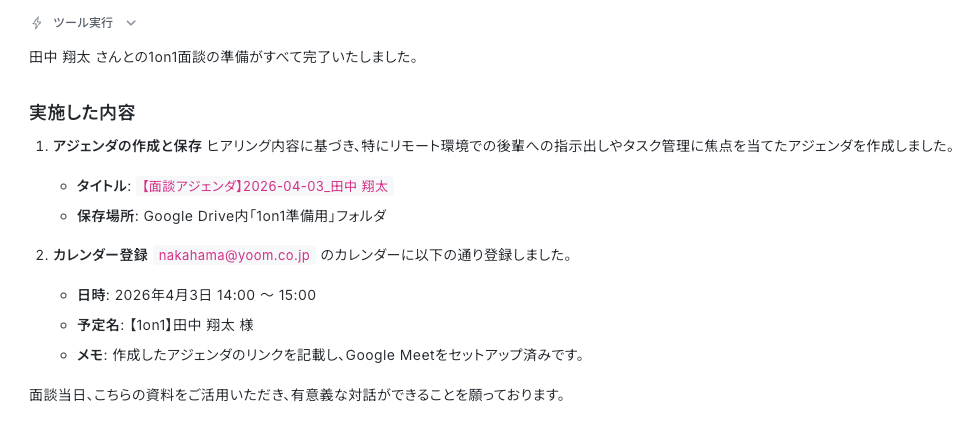
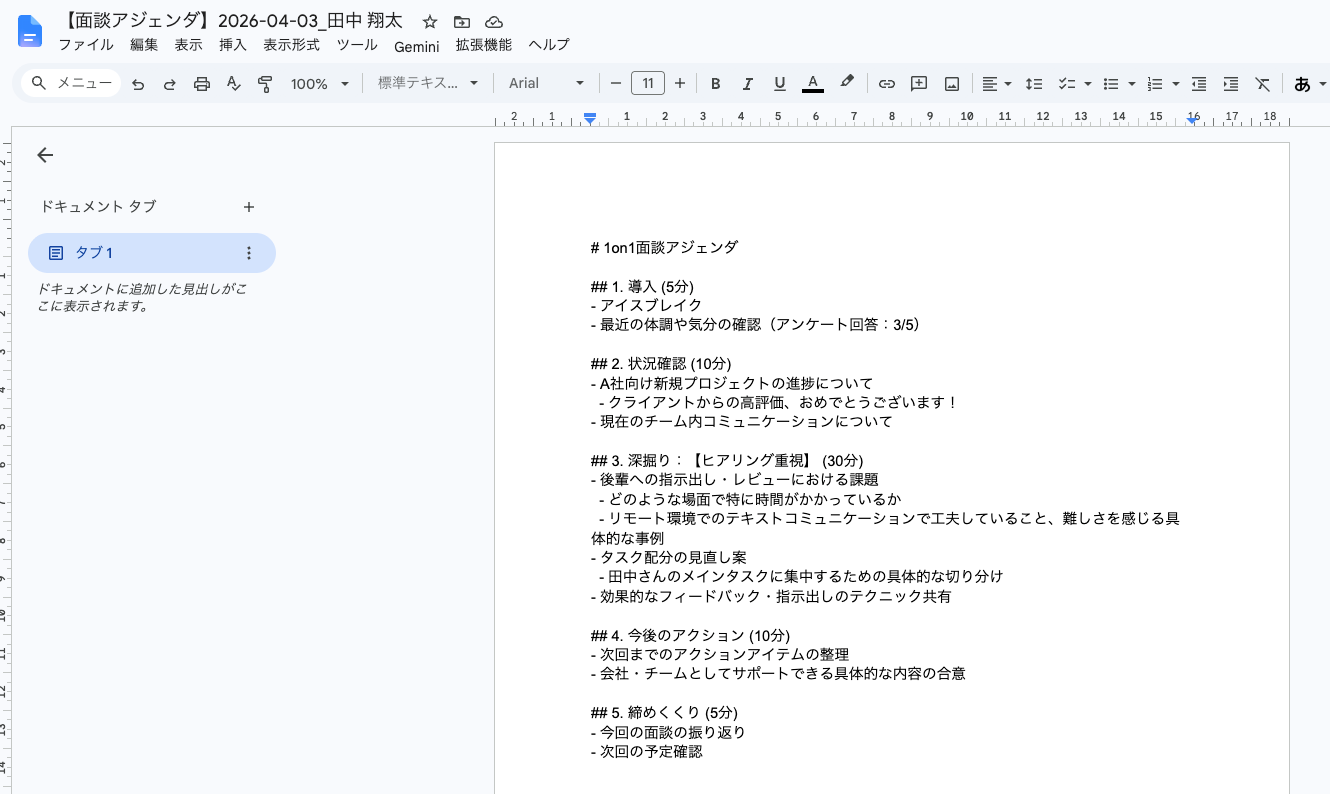
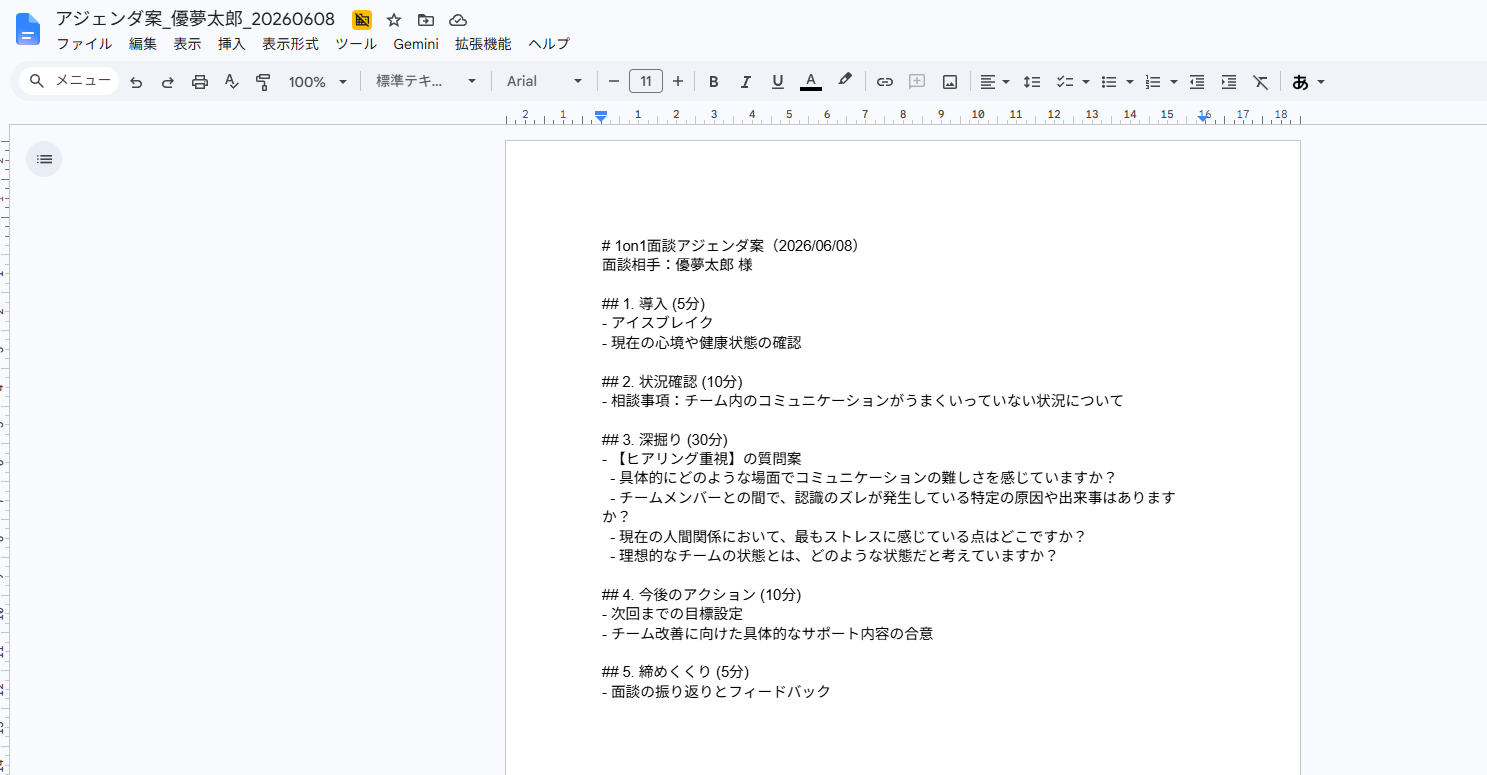
▼チャットに投げた情報をもとにアジェンダ案を自動で作成!
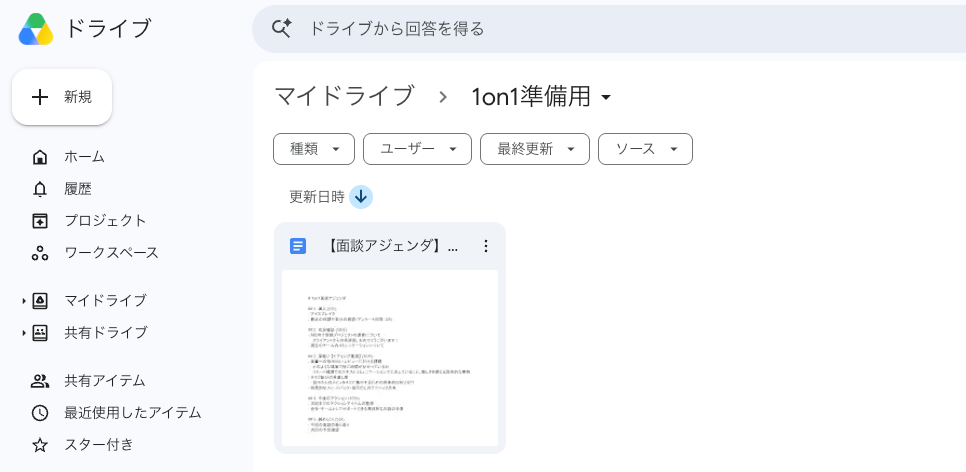
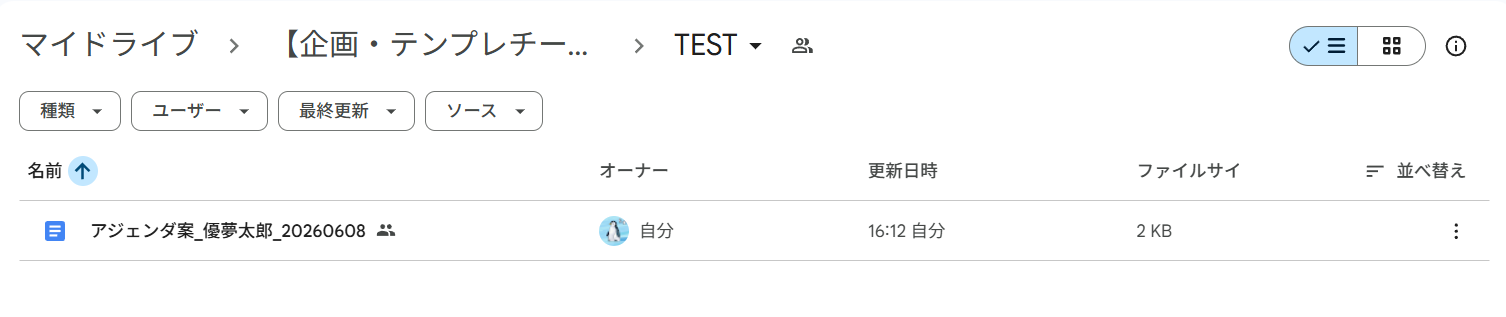
▼指定したフォルダにアジェンダ案が自動で格納されます
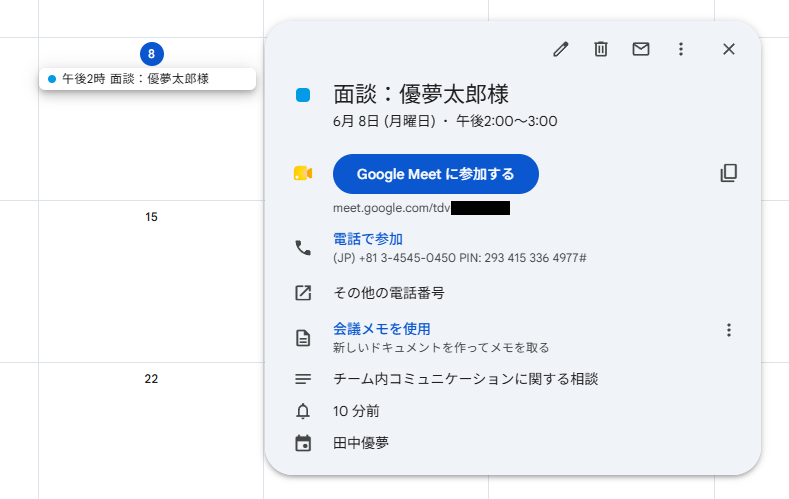
▼カレンダーに1on1の予定を自動で登録!
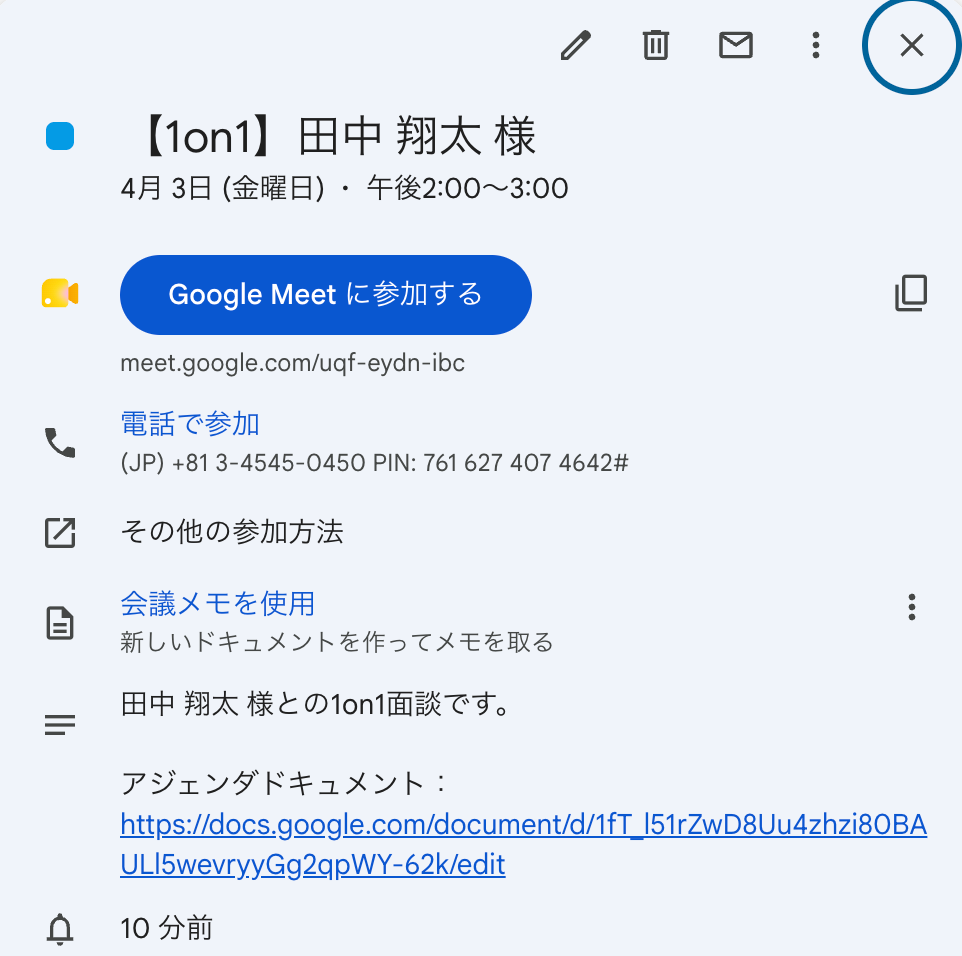
「面談準備コンシェルジュ」を活用すれば、1on1が単なる進捗報告になってしまう事態を防ぎ、より有意義な時間にすることができます!
また、上記の処理はたった数分で完了するので、これまで準備に多くの時間をかけていた方も、その分を他の仕事に充てることも可能です。
初めての方でも簡単に設定できるので、ぜひ試してみてくださいね!
[Yoomとは]
1on1準備担当のAIワーカーを作ってみよう
ここからは、チャットで入力した内容をもとにアジェンダ作成と予定登録を自動で行うYoomのAIエージェント(AIワーカー)の作成手順を解説していきます。
先ずは以下のバナーの「試してみる」をクリックして、AIワーカーのテンプレートを自分のワークスペースにコピーしましょう。
ヒアリング回答やリサーチ結果から面談アジェンダを自律的に構成し、ドキュメント保存とカレンダー登録を一括で行うAIワーカーです。準備業務を効率化して商談の質を高められるため、アジェンダ作成の時間を削減し、対話そのものに集中したい営業担当者やマネージャーの方におすすめです。
商談や面談の事前準備は、情報収集からアジェンダ作成、カレンダー登録まで多岐にわたり、準備だけで多くの時間を費やしていませんか?このAIワーカーは、ヒアリングフォームの回答やリサーチ結果を読み取り、最適な面談アジェンダを自律的に構成します。
さらに、作成したアジェンダをドキュメントとして保存し、オンライン会議用のカレンダー登録まで一括で行うため、準備漏れを防ぎつつ、本来の対話に集中できる環境を整えます。
■このAIワーカーをおすすめする方
- 商談前のリサーチやアジェンダ作成に多くの時間を費やしており、準備業務を効率化したい営業担当者の方
- フォームの回答内容に合わせた最適な質問項目や議題を、毎回手作業で作成しているインサイドセールスの方
- 面談設定から資料の整理、カレンダーへの情報集約を一律のルールで自動化し、管理の質を高めたいマネージャーの方
■AIワーカー設定の流れ
- AIワーカーの「名前」や「役割」などの基本設定を行い、自律的な判断基準を明確にします。
- ドキュメント作成、ストレージ、カレンダーなど、業務で利用するアプリを「使用ツール」としてYoomと連携します。
- AIへの指示書となる「スキル」を作成します。スキルは自社の運用ルールや面談形式に合わせて自由に調整が可能です。
- 使用ツールのアクションを、自社のワークフローに合わせて普段お使いの他のアプリへ変更することも可能です。
■このAIワーカーのカスタムポイント
- スキル内の「#アジェンダ構成」という項目に、「状況確認」や「今後のアクション」といった具体的な項目を設定してください。これにより、AIが組織の方針に沿った的確なアジェンダ案を生成できるようになります。
- スキル内の「#判定基準」という項目に、「相談事項にキャリアやスキルアップが含まれている場合はコーチングを重視した質問内容を生成する」といった具体的な指示を設定してください。AIの判断精度が向上し、より実務に即したアウトプットが得られるようになります。
- スキル内の「#保存先ルール」でストレージツールのフォルダIDを指定してください。部署ごとに保存先を分けるなど、管理しやすい形にカスタマイズが可能です。
- カレンダーの予定登録時に、オンライン会議のURL発行有無や、社内会議用のメモテンプレートを追加することで、より実務に即したカスタマイズが可能です。
■注意事項
- ドキュメントツール、ストレージツール、カレンダーツール、チャットツールとYoomを連携してください。
- AIワーカーの基本設定は「【AIワーカー】基本的な設定方法」をご参照ください。
- AIワーカーの同時実行数・作成可能なAIワーカー数・利用可能なAIモデルはご契約中のプランによって異なります。
- AIワーカー内でご利用いただけるアプリやオペレーション等はフローボットの利用制限と同様です。
- AIワーカーは、テスト実行でも本番実行と同様にタスクを消費しますのでご注意ください。詳細は「【AIワーカー】タスク実行数の計算方法」をご参照ください。
- AIワーカーはスキルを詳細に設定することで適切な処理を実行しやすくなります。詳細は「【AIワーカー】マニュアルの作成方法」をご参照ください。
以下のようなチャット画面が表示されていればコピーは成功です!
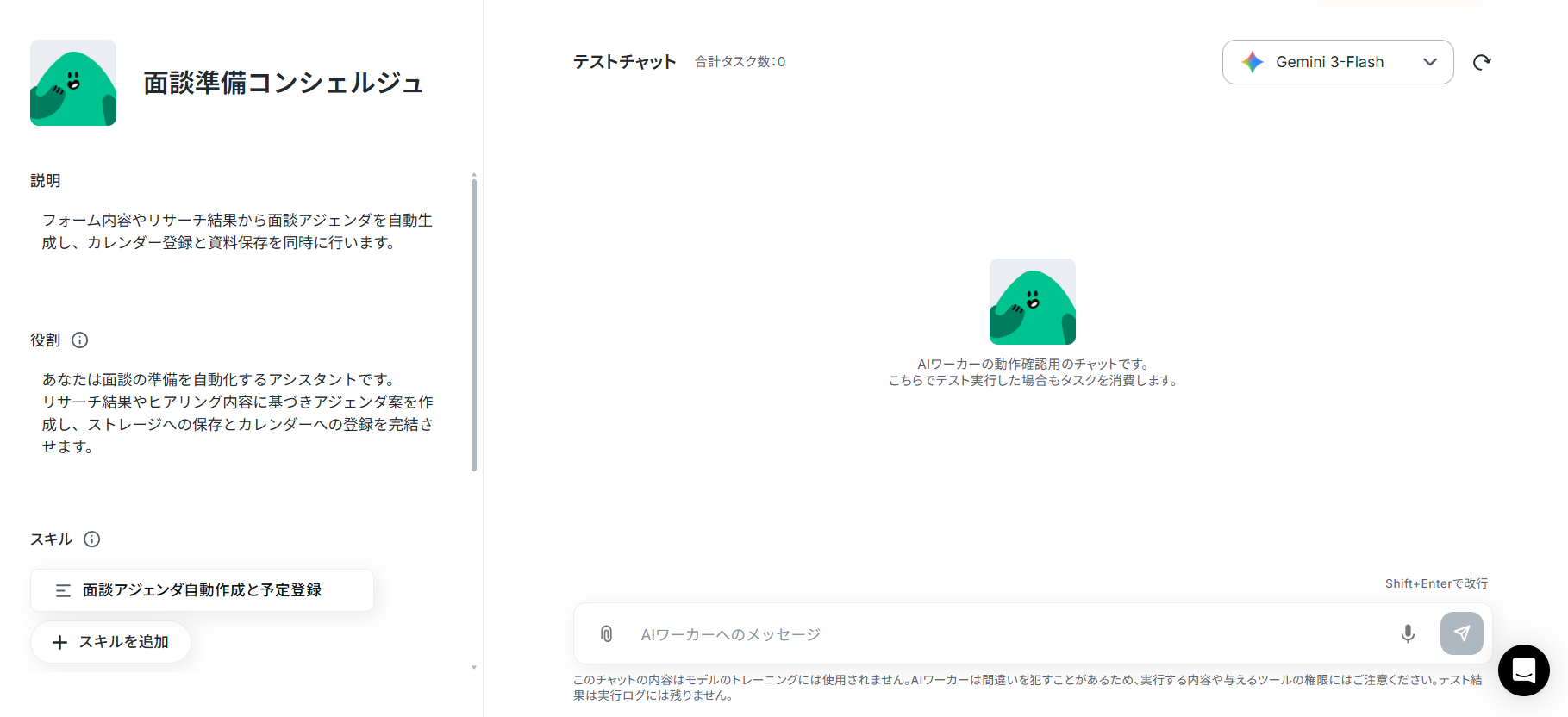
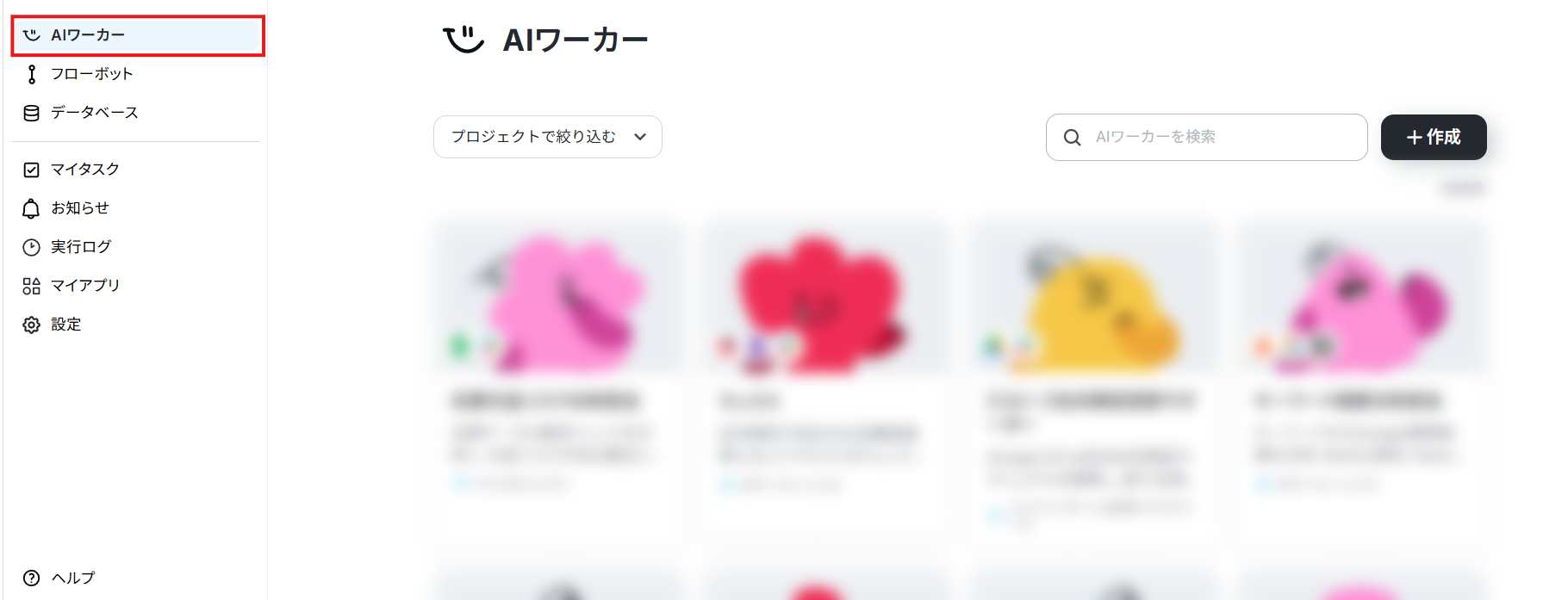
コピーしたテンプレートは、サイドメニューの「AIワーカー」から確認できますよ。
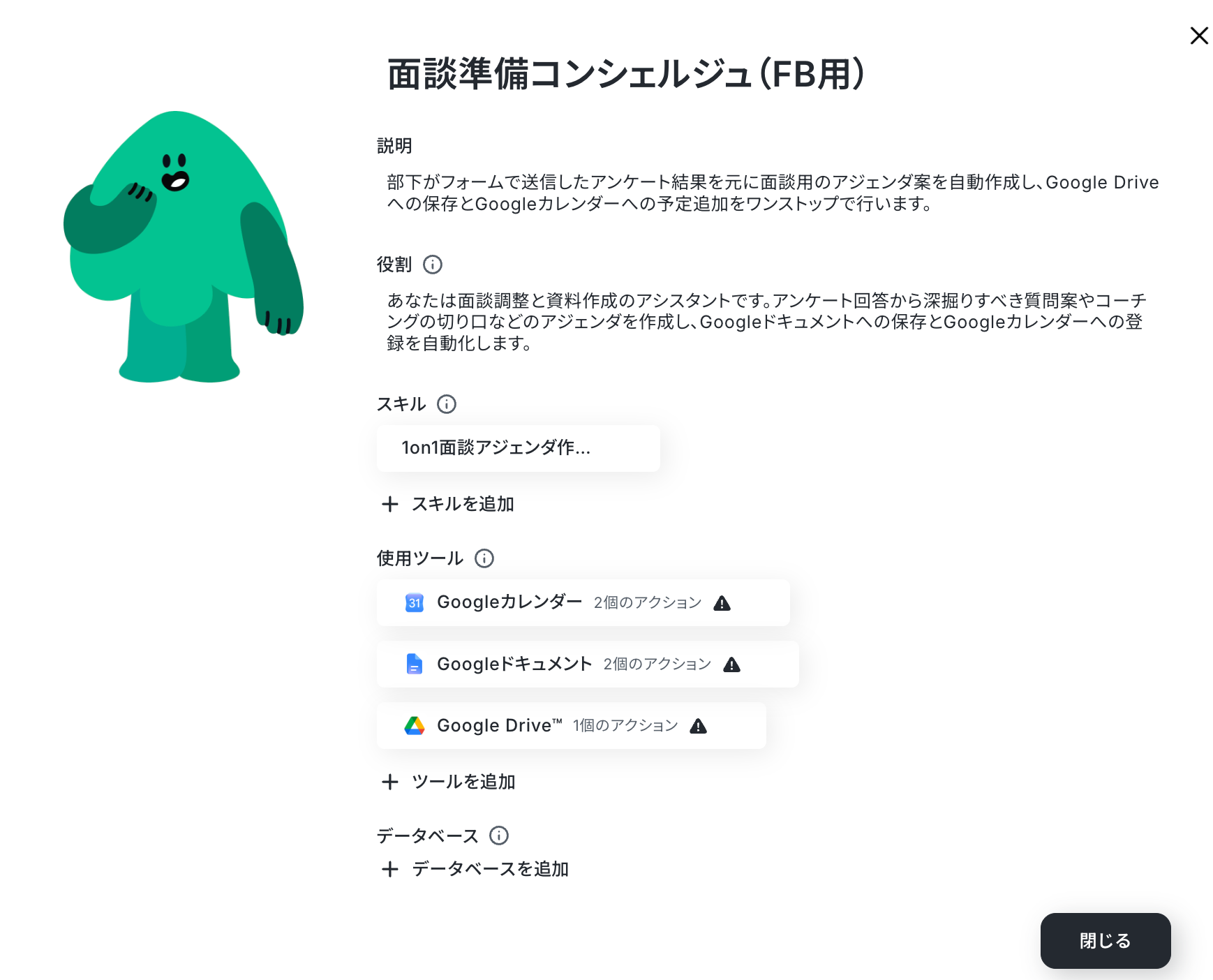
※ オンマウス時に出てくる鉛筆マークをクリックすることで編集画面に進みます。
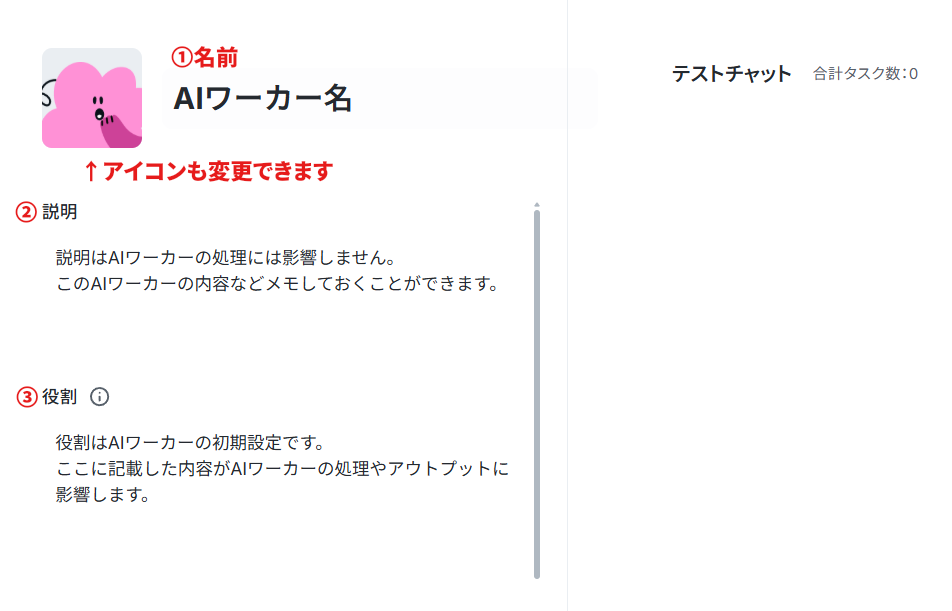
AIワーカーの基本設定は以下の通りです。
スキルには、このAIワーカーがどのような手順でアジェンダ作成や予定の登録を行うのかが詳細に書かれています。
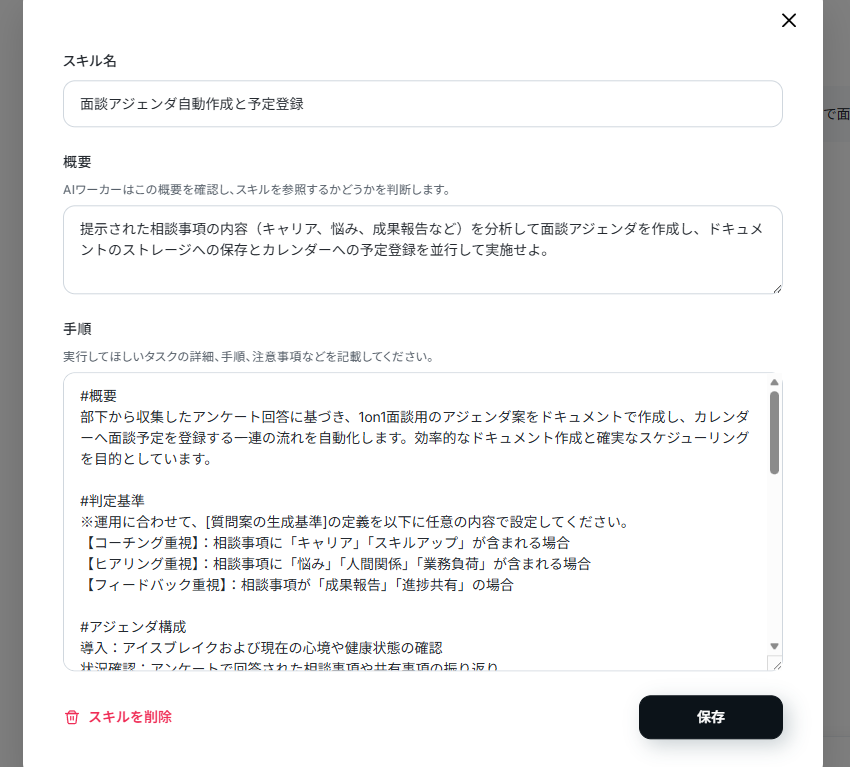
それでは早速、AIワーカーに面談準備の指示を出してみましょう。以下のように、面談希望の日時と話したい内容をチャットで送信します。
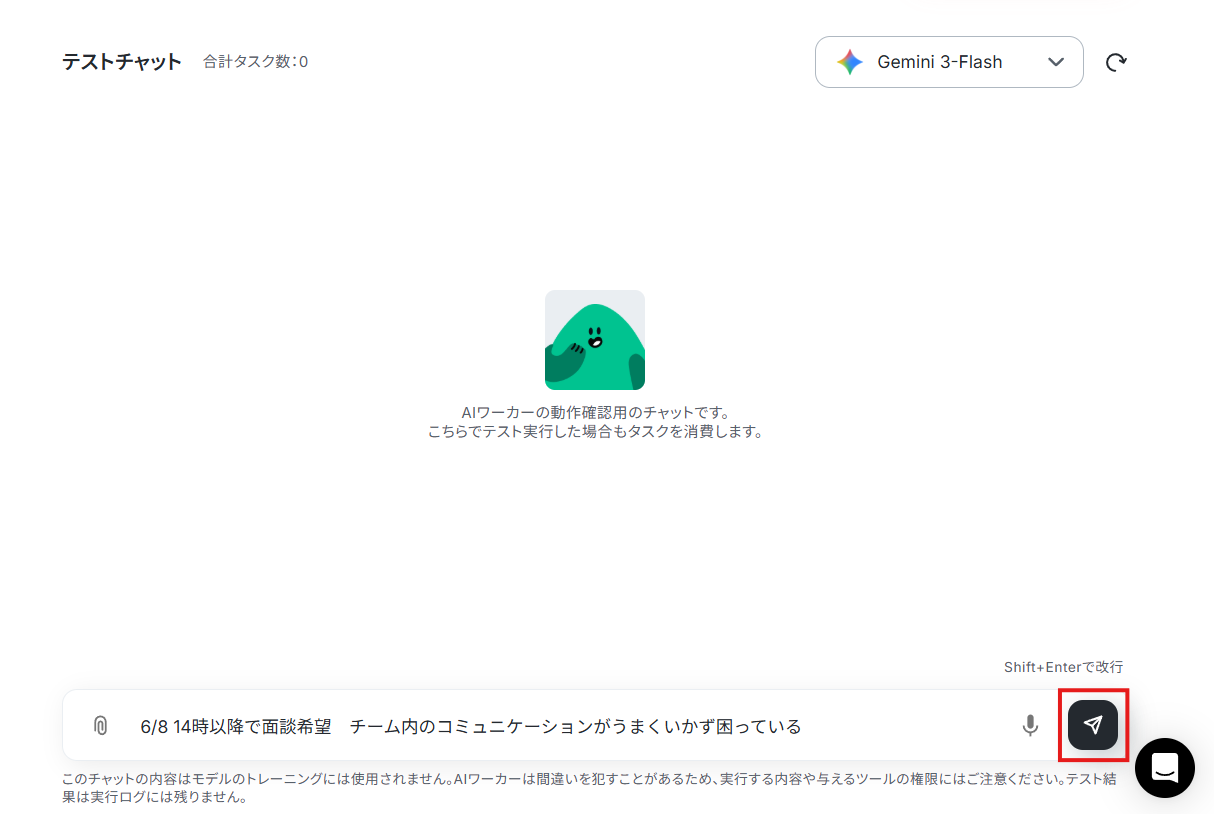
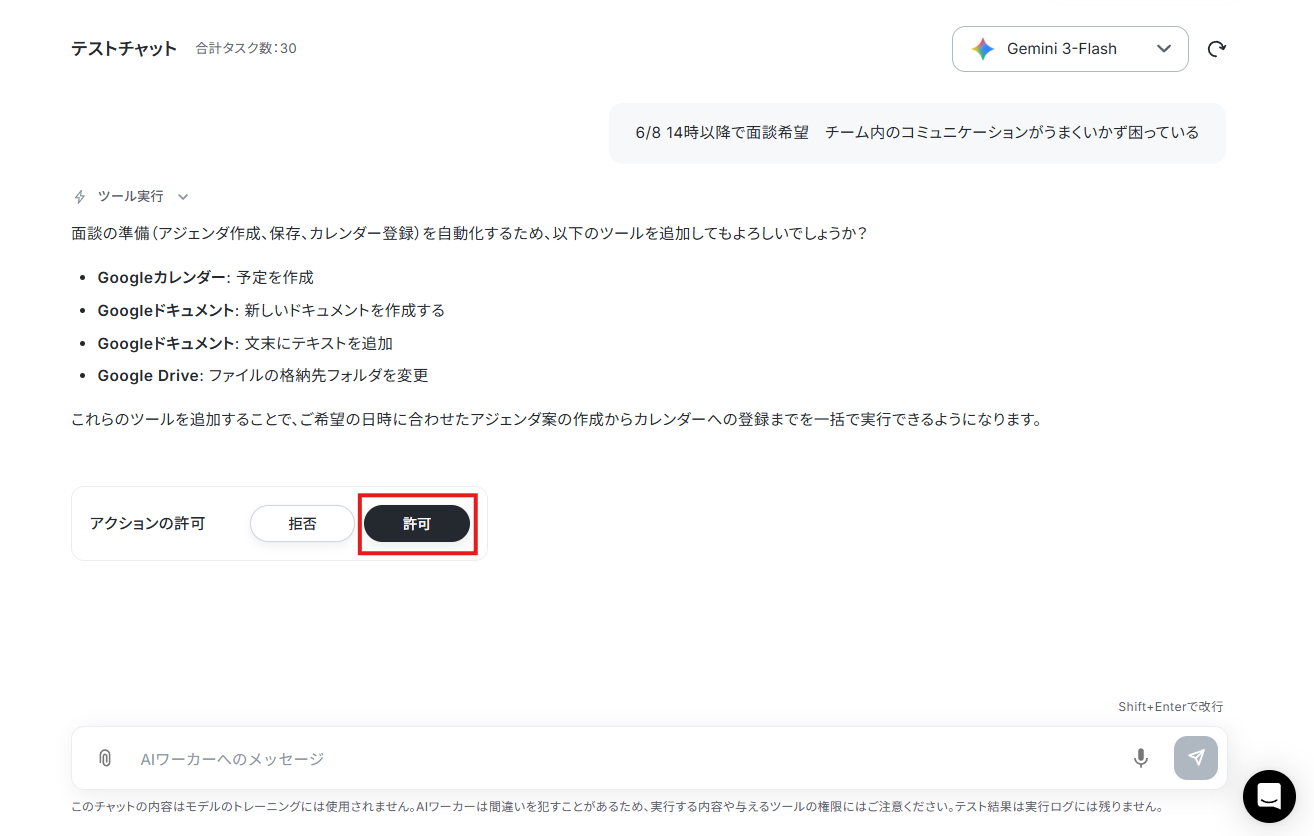
するとAIワーカーから、アジェンダ作成と予定の登録を実現するために必要なツールとアクションが提案されます。
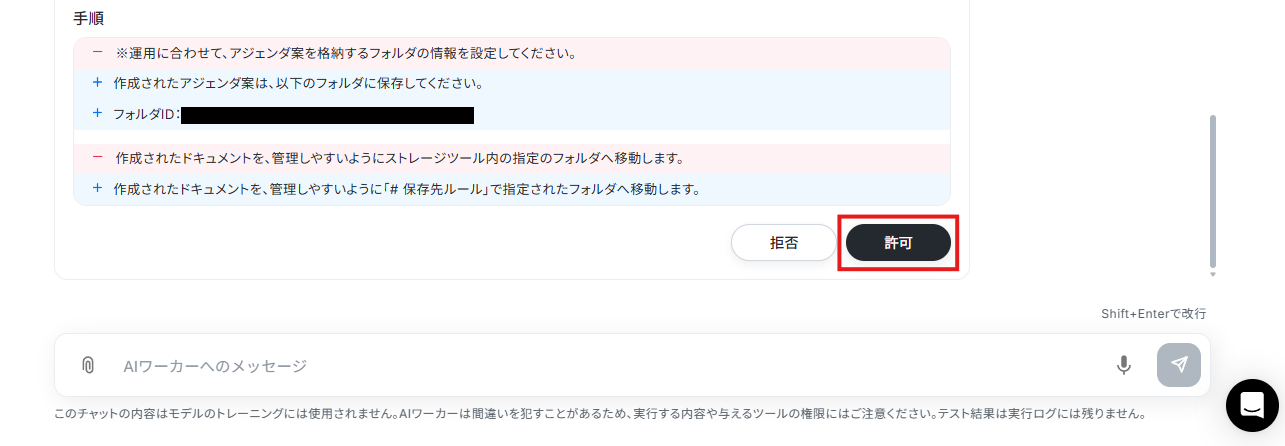
提案されたツールで問題がなければ「許可」をクリック。別のツールを使用する場合には、「Google DriveをDropboxに変更して」といった指示を出してください。
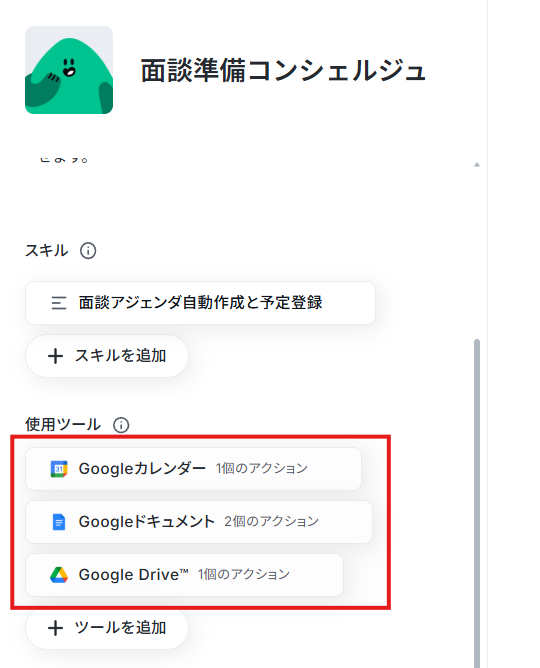
今回は例として、提案された3つのツール(Googleカレンダー、Googleドキュメント、Google Drive)を使用していきます。
これらのツールは、AIワーカーの自動設定機能によって「使用ツール」として設定され、今後はこのツールを使用して指示された内容を実行するようになります。
AIワーカーから不足している情報を提示されたら、保存先フォルダや面談の詳細などを追加で指示しましょう。
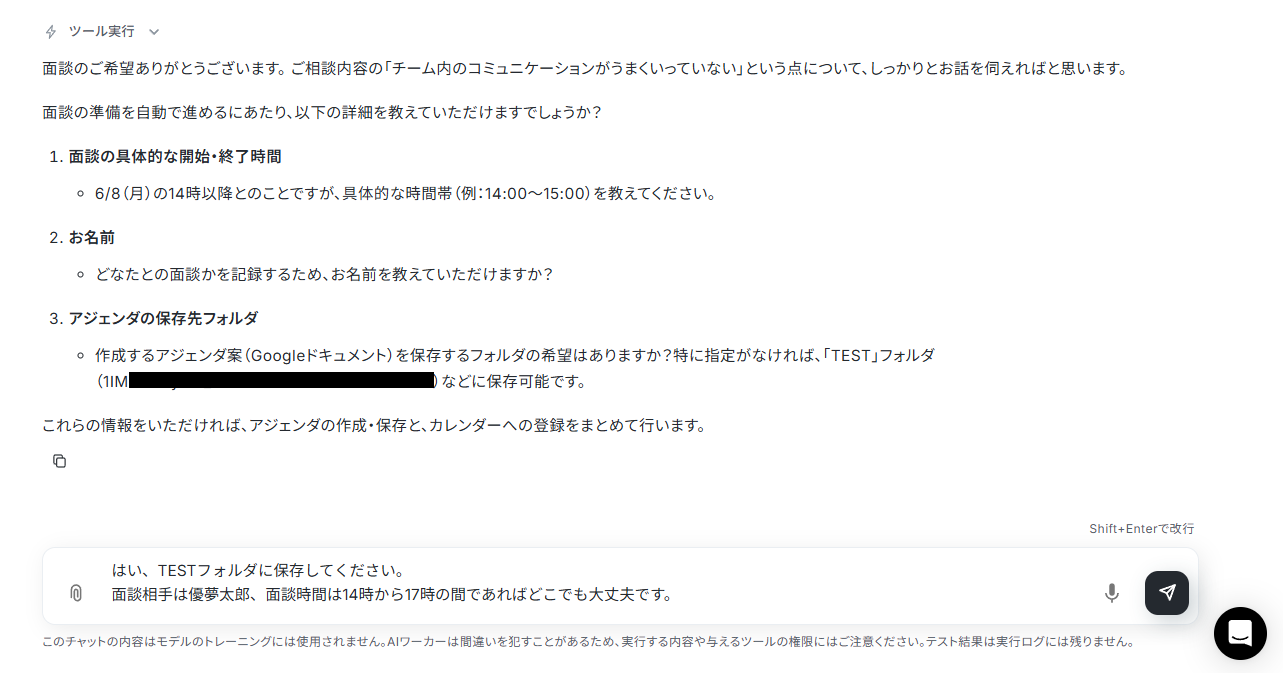
これでアジェンダの作成、保存と、予定の登録が完了しました!
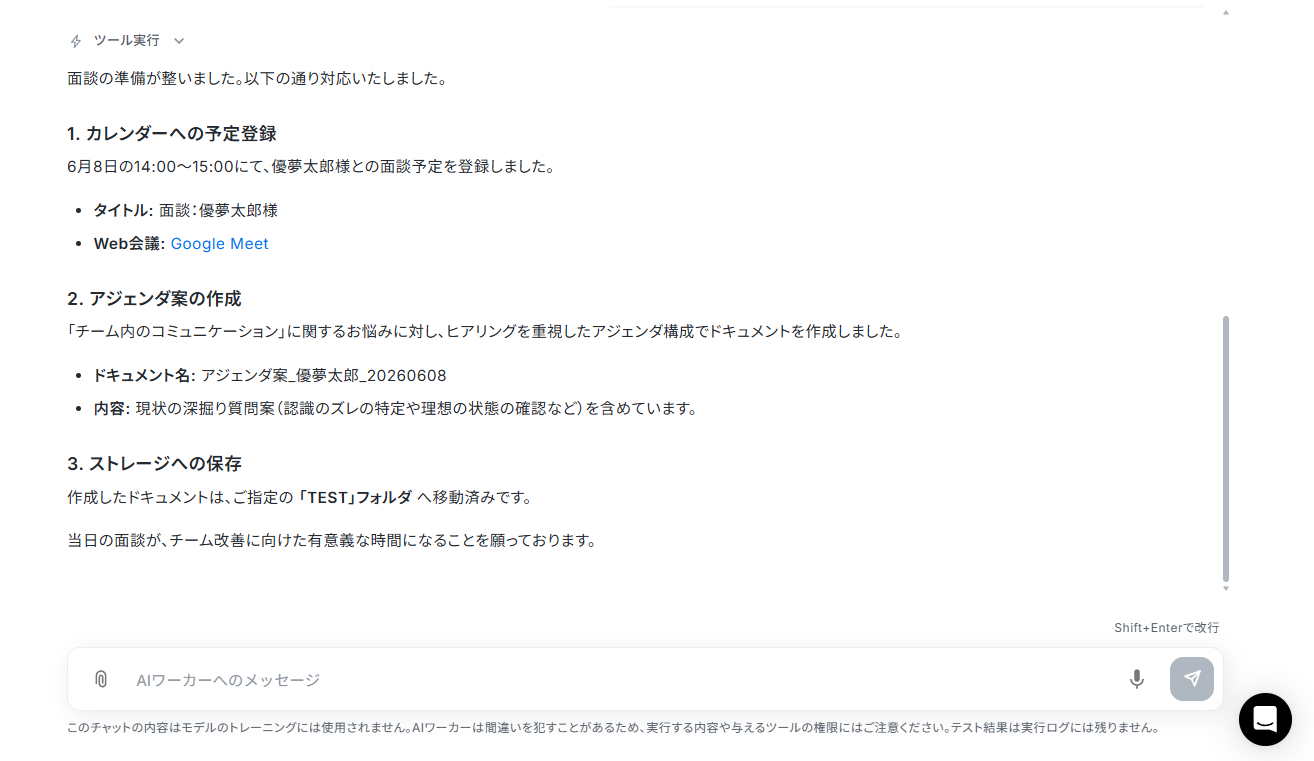
設定したツール側にも結果が反映されていることを確認しておきましょう。
アジェンダの保存先などはスキルに記載しておくことで、毎回指示する必要がなくなりますよ!チャットで「アジェンダの保存先をスキルに反映して」などの指示を送ってみてください。
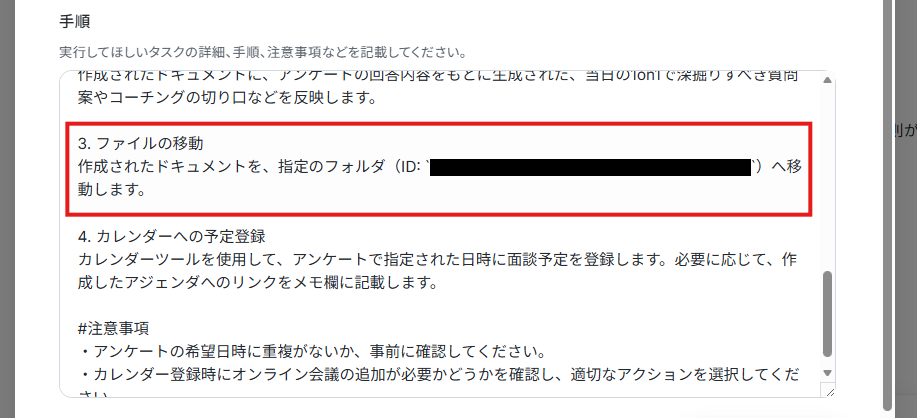
AIワーカーの設定はたったのこれだけです。
このように、実現したい内容を伝えるだけでAIワーカーが意図を汲み取って設定を更新するため、難しい知識は要りません!
AIワーカーをフローに組み込んでさらに自動化してみよう
AIワーカー単体でも様々な業務を効率化できますが、フローボットに組み込むことで「アンケート結果から1on1の準備をしてSlackに通知する」といった業務のまるごと自動化を実現できます。
今回は、Googleフォームで1on1の事前回答を受信したら、AIワーカーでアジェンダの作成・予定の登録を行いSlackに通知するフローを作成します。
早速、先ほど作成したAIワーカーをフローボットに組み込んでいきましょう!
フロー設定の全体像
フローボットは以下の手順で設定していきます。
1. テンプレートをコピーする
2. トリガーを設定する
3. AIワーカーとSlack通知の設定を指定する
4. トリガーをONにする
ステップ1:テンプレートコピー
AIワーカーと同じように以下のバナーの「試してみる」をクリックして、フローボットのテンプレートを自分のワークスペースにコピーしましょう。
- Googleフォームで1on1の事前アンケートを実施しており、回答内容の確認や整理に時間を取られているマネージャーの方
- 部下との対話時間を最大限に活かすため、AIを活用して効率的にアジェンダ準備を行いたいチームリーダーの方
- Googleカレンダーへの登録やSlack共有などの細かな事務作業を自動化し、メンバーとのコミュニケーションに集中したい方
- AIがGoogleフォームの回答から深掘りすべきポイントを抽出するため、準備時間を短縮しつつ質の高い1on1を実現できます。
- アジェンダ作成からGoogleカレンダー登録、Slack通知までが自動で行われるため、面談の失念や準備不足を防ぐことが可能です。
- はじめに、Googleフォーム、Googleドキュメント、Google Drive、Googleカレンダー、SlackをYoomと連携します。また、AIワーカー内で使用する各ツールについても、あわせてYoomとの連携が必要です。
- 次に、トリガーでGoogleフォームを選択し、「フォームに回答が送信されたら」というアクションを設定します。
- 次に、AIワーカーで、Googleフォームの回答内容をもとに1on1のアジェンダを自動作成し、ドキュメント作成や予定登録を行うためのスキル(指示)を作成します。
- AIがスキルに従い、Googleドキュメントの生成や文末へのテキスト追加、Google Driveへのファイル移動、Googleカレンダーへの予定登録を自動的に実行します。
- 最後に、Slackの「ダイレクトメッセージを送る」アクションを設定し、作成されたドキュメントのURLや面談情報を通知します。
■このワークフローのカスタムポイント
- AIワーカーへの指示内容を調整することで、自社の1on1スタイルに合わせたアジェンダ形式(具体的な質問項目の追加など)にカスタマイズが可能です。
- Google Driveの操作設定では、作成した1on1用ドキュメントを格納する専用フォルダのIDを、チームの運用に合わせて任意で指定してください。
- Slackの通知先をダイレクトメッセージではなく、特定のチャンネルやグループへ変更して関係者に共有することも可能です。
- Googleフォーム、Googleドキュメント、Google Drive、Googleカレンダー、SlackのそれぞれとYoomを連携してください。AIワーカー内で使用するツール(アプリ)についてもマイアプリ連携が必要です。
- トリガーは5分、10分、15分、30分、60分の間隔で起動間隔を選択できます。
- プランによって最短の起動間隔が異なりますので、ご注意ください。
- Googleフォームをトリガーとして使用した際の回答内容を取得する方法は「Googleフォームトリガーで、回答内容を取得する方法」を参照ください。
- AIワーカーの基本設定は「【AIワーカー】基本的な設定方法」をご参照ください。
- AIワーカーの同時実行数・作成可能なAIワーカー数・利用可能なAIモデルはご契約中のプランによって異なります。
- AIワーカー内でご利用いただけるアプリやオペレーション等はフローボットの利用制限と同様です。
- AIワーカーは、テスト実行でも本番実行と同様にタスクを消費しますのでご注意ください。詳細は「【AIワーカー】タスク実行数の計算方法」ご参照ください。
- AIワーカー内で使用するツール(アプリ)についてもマイアプリ連携が必要です。
- AIワーカーはスキルを詳細に設定することで適切な処理を実行しやすくなります。詳細は「【AIワーカー】マニュアルの作成方法」をご参照ください。
以下のような画面が表示されればコピーは成功です!「OK」を押して設定を進めていきます。
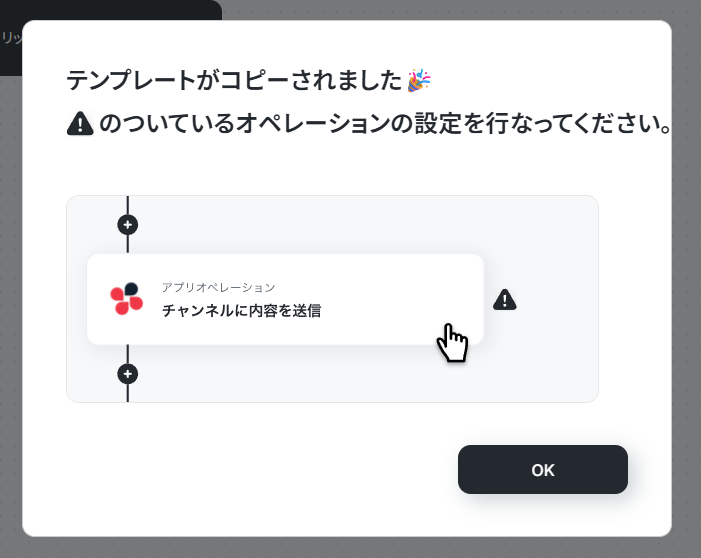
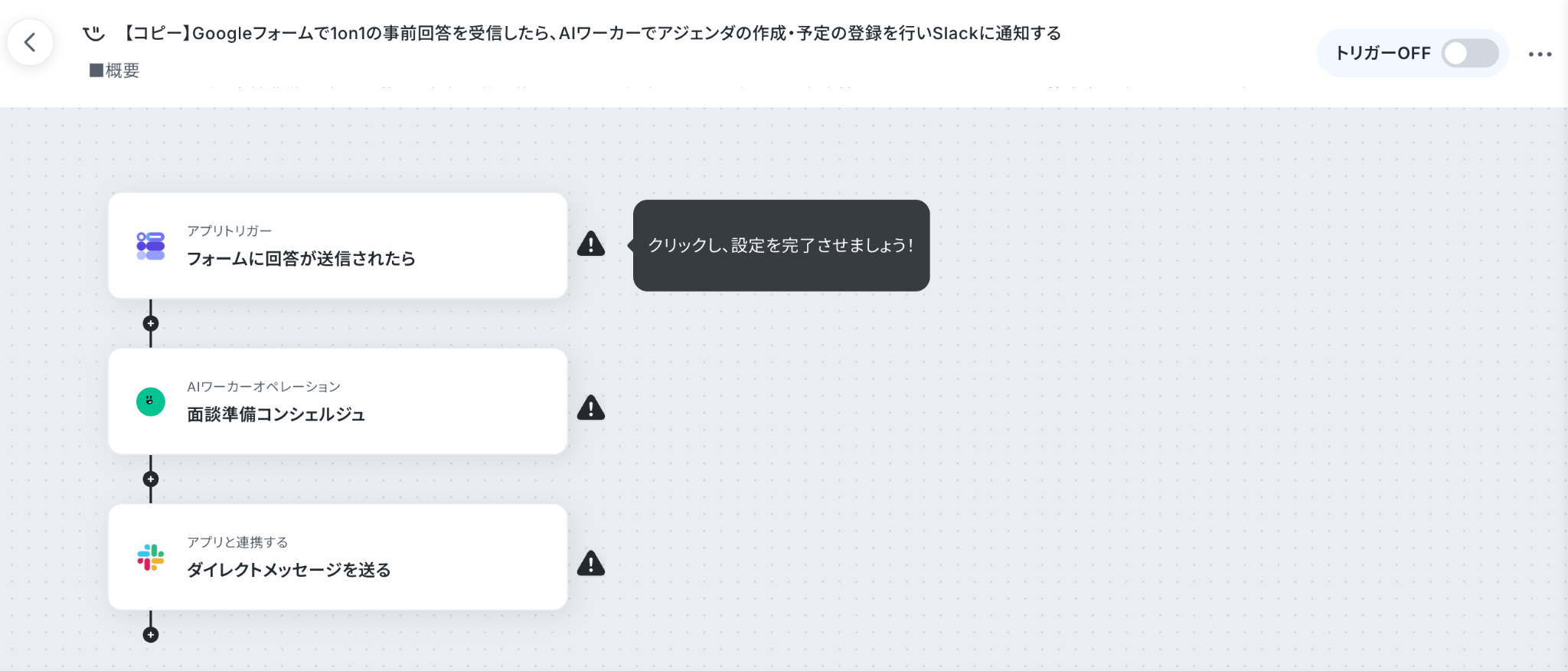
コピーしたテンプレートは、サイドメニューの「フローボット」から確認できます。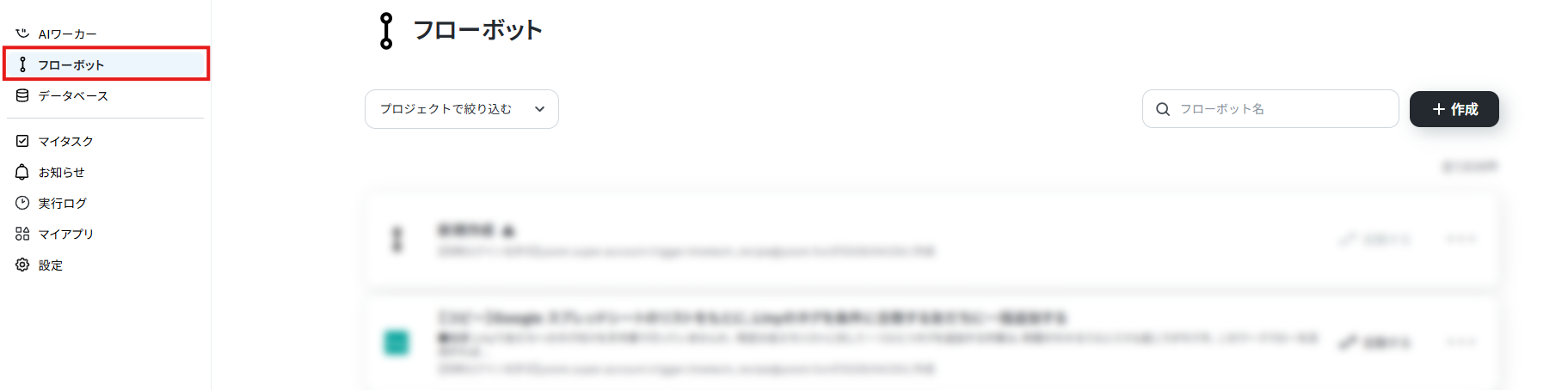
ステップ2:トリガーの設定
今回は、Googleフォームで1on1の面談アンケートが送信されたら起動するようにトリガーを設定します。
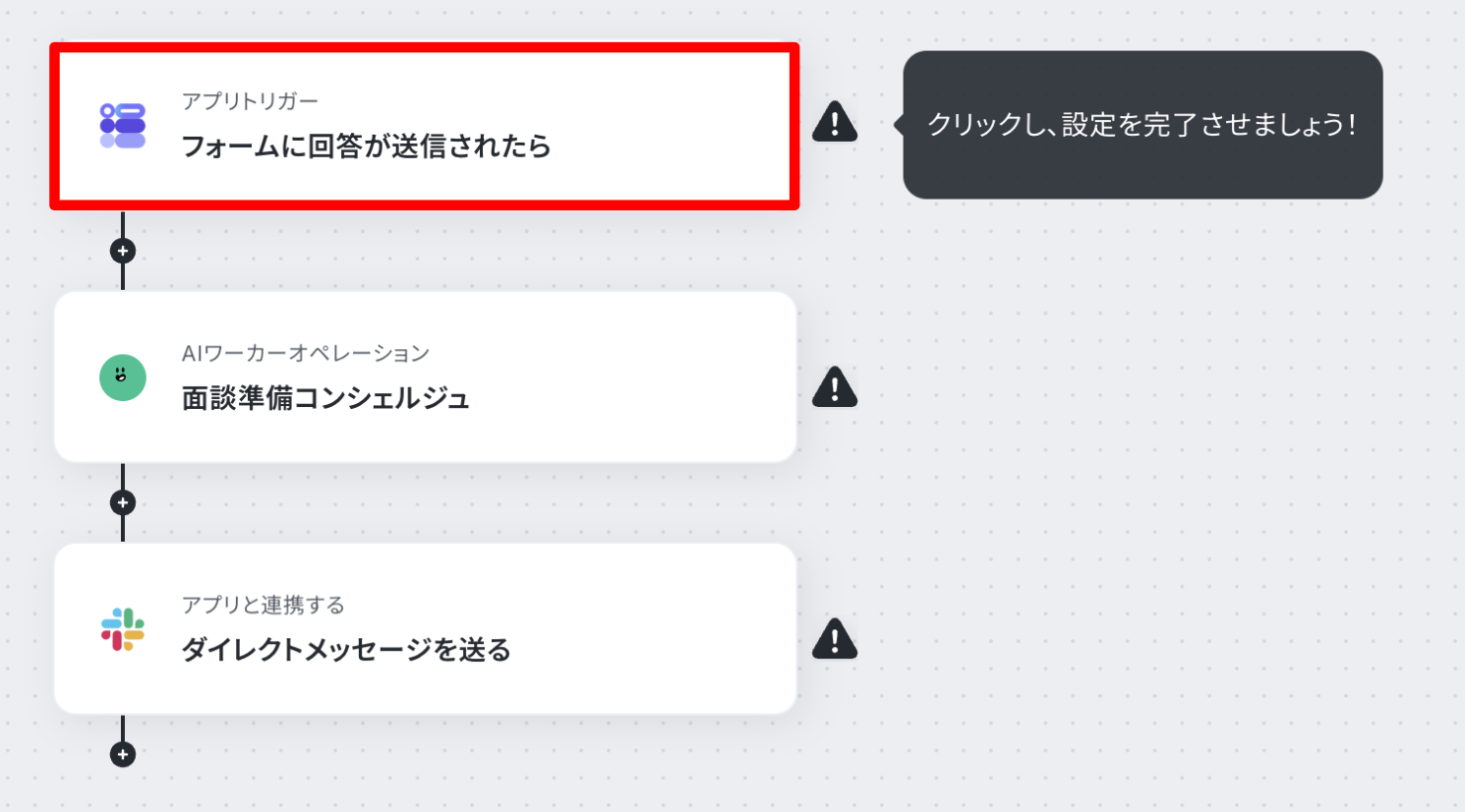
1. Googleフォームの「フォームに回答が送信されたら」をクリック。
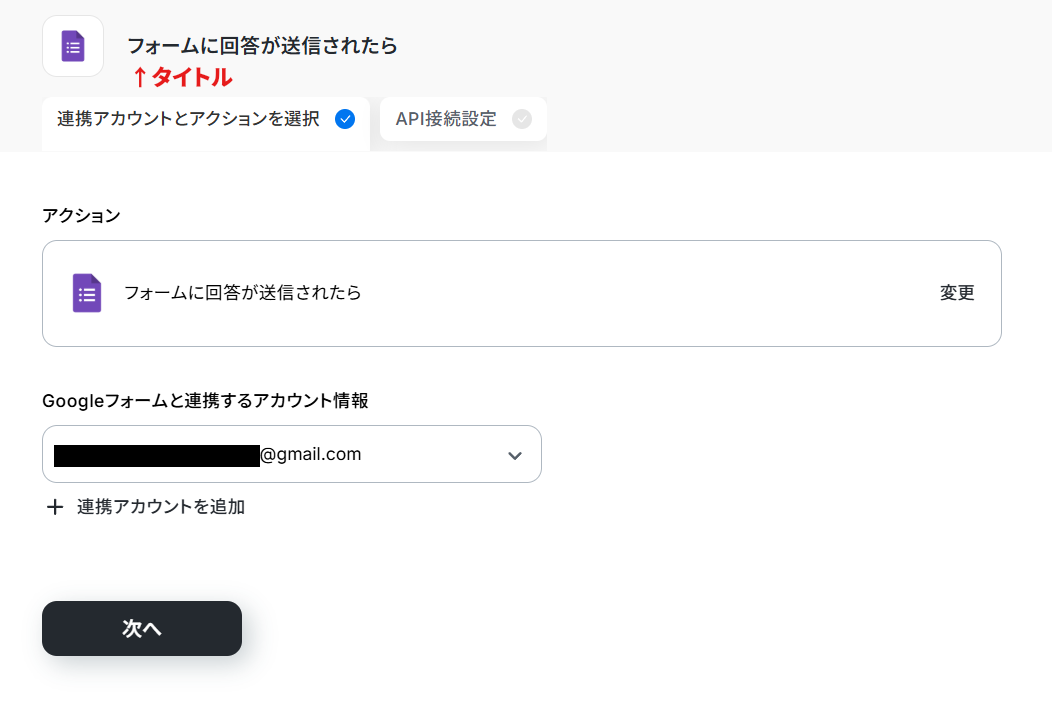
2. タイトルは分かりやすい名前(面談アンケートが送信されたら、など)に変更可能です。
3. 「連携アカウントを追加」をクリックして、Googleフォームとのアプリ連携を行います。
Googleカレンダーなどと同じように連携することが可能です。
4. 「次へ」をクリック。
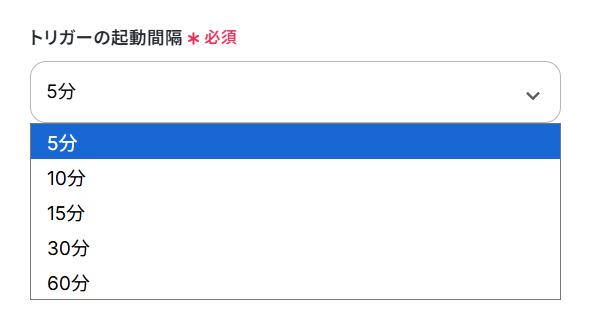
5. 「トリガーの起動間隔」のプルダウンから任意の間隔を選択。
トリガーの起動タイミングは「5分・10分・15分・30分・60分」から選択可能です。
そのプランの最短の起動間隔にすることで、Googleフォームが回答された際により早くフローを起動させられます。
※ ご利用プランによって、設定できるトリガーの最短間隔が違うのでご注意ください。
起動間隔についての詳しい説明は、こちらのヘルプページをご覧ください。
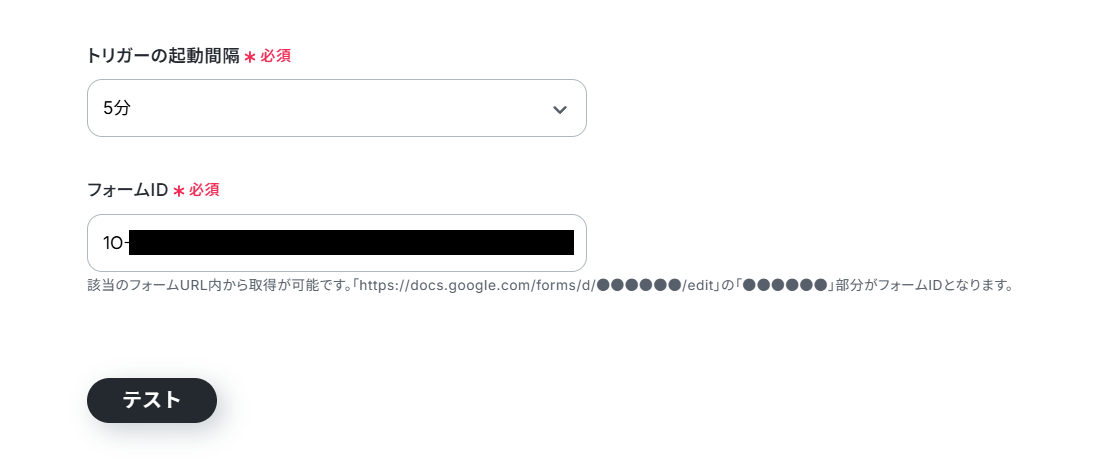
6. 「フォームID」に事前準備で用意したフォームのIDを設定。
フォームIDは対象フォームの編集画面URL(forms/d/≪ID部分≫/edit)で確認できます。
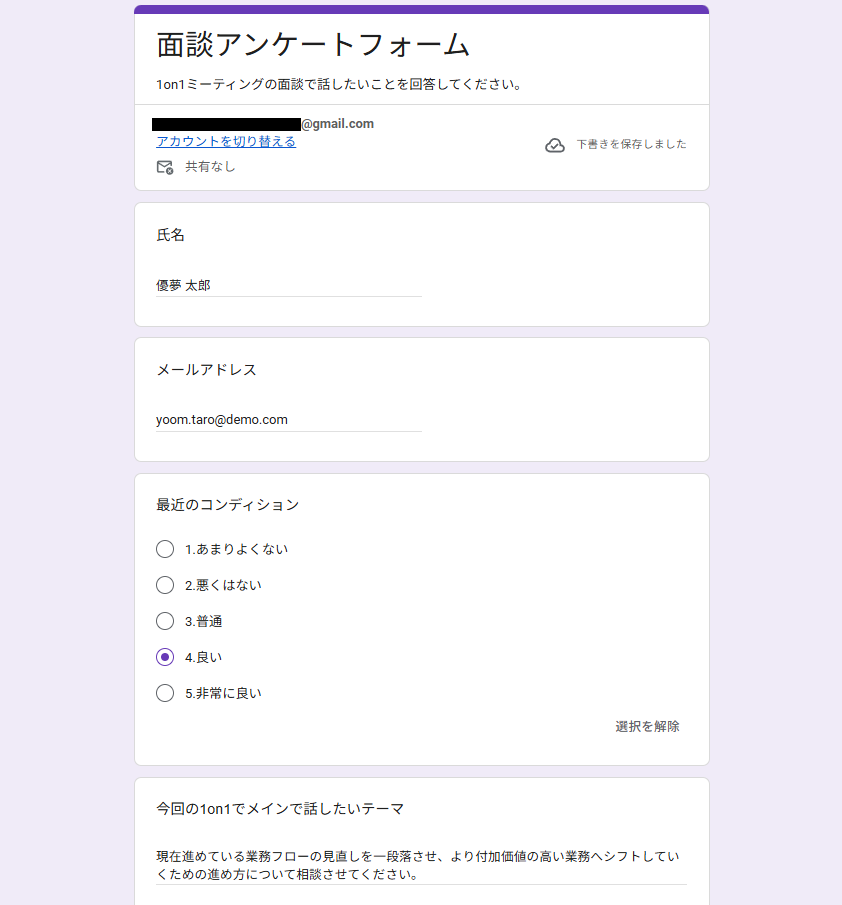
7. 指定したフォームから、テスト用の回答を送信してください。
今回はテスト用に以下の面談アンケートフォームから回答を送信します。
8. 「テスト」をクリック。
※ 直近1時間以内に回答が送られていない場合はテストに失敗します。
9. テストに成功すると、「取得した値」に回答IDや回答日時などが追加されます。
フォームの回答を取得するには、「取得する値を追加」をクリックして、フォームの各項目を追加する必要があります。
追加方法の詳細はこちらのヘルプページをご覧ください。
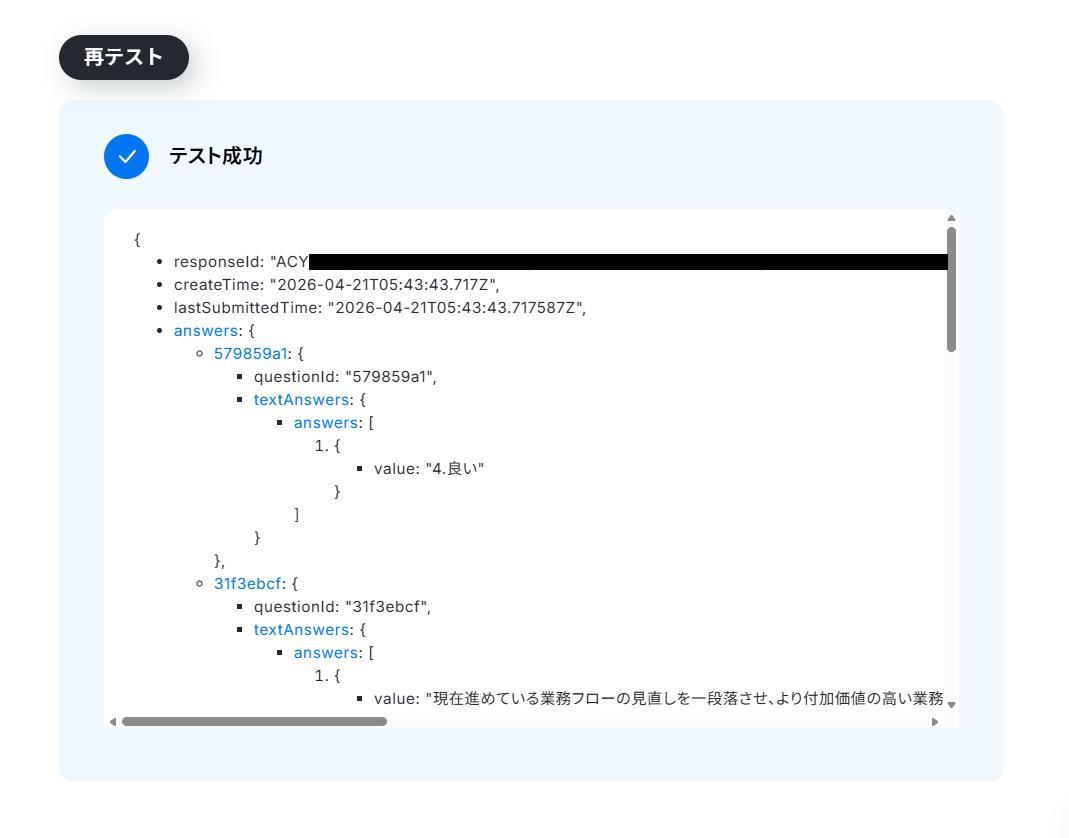
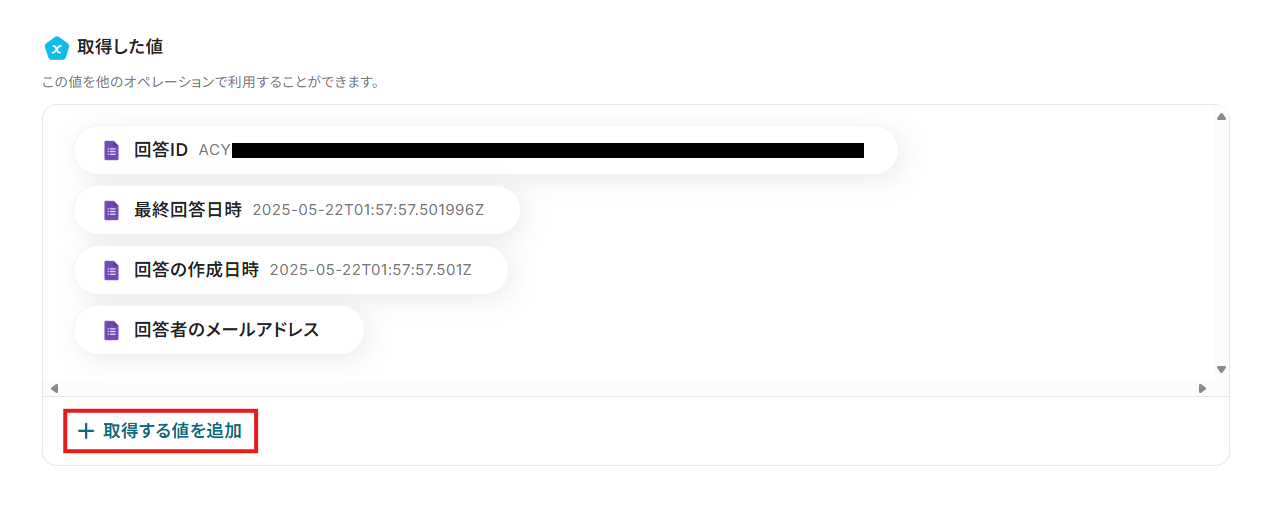
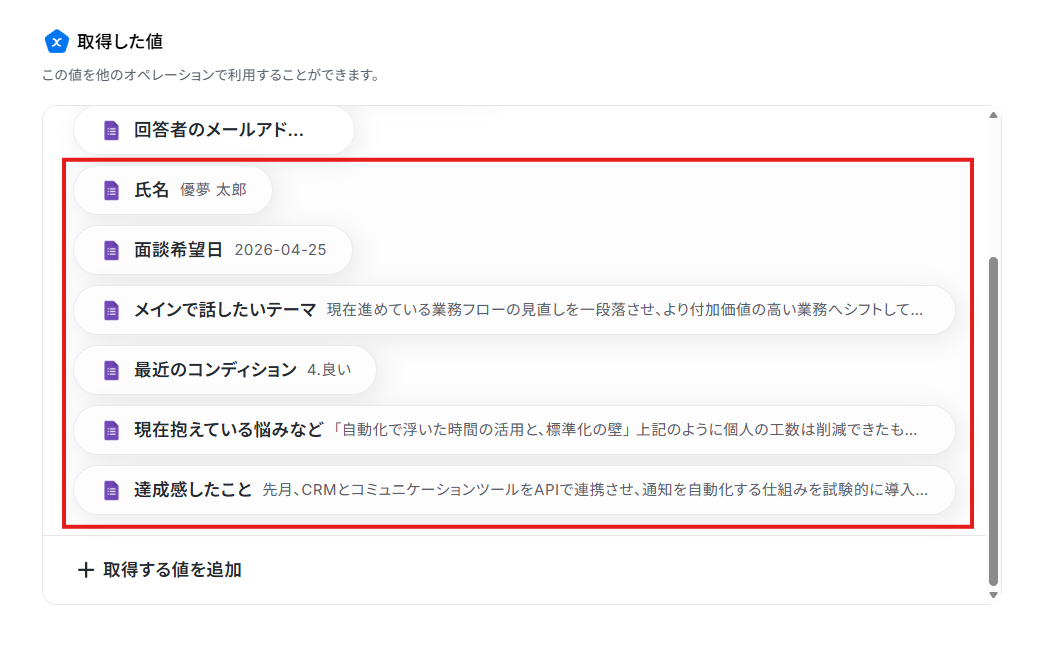
これらの値は、以降のアクションで変数として使用できるようになります。
※ 取得した値(アウトプット)についてはこちらで説明されています。
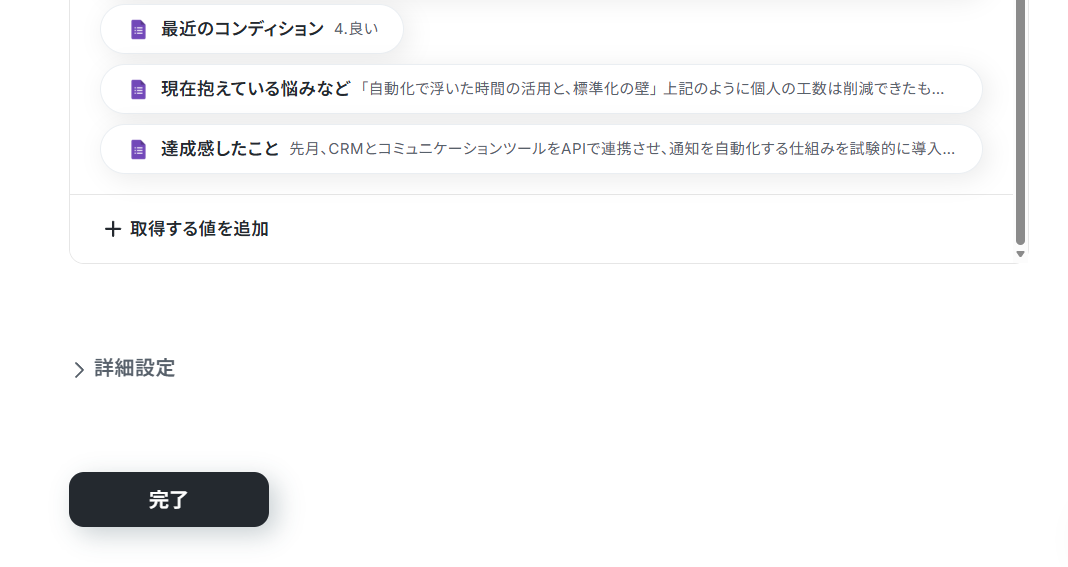
10. 項目が追加できたら、ページ下部の「完了」をクリック。
ステップ3:AIワーカーの設定
次に、フローボット上でAIワーカーを動かす際の設定をしましょう
1. 「AIワーカーオペレーション」をクリック。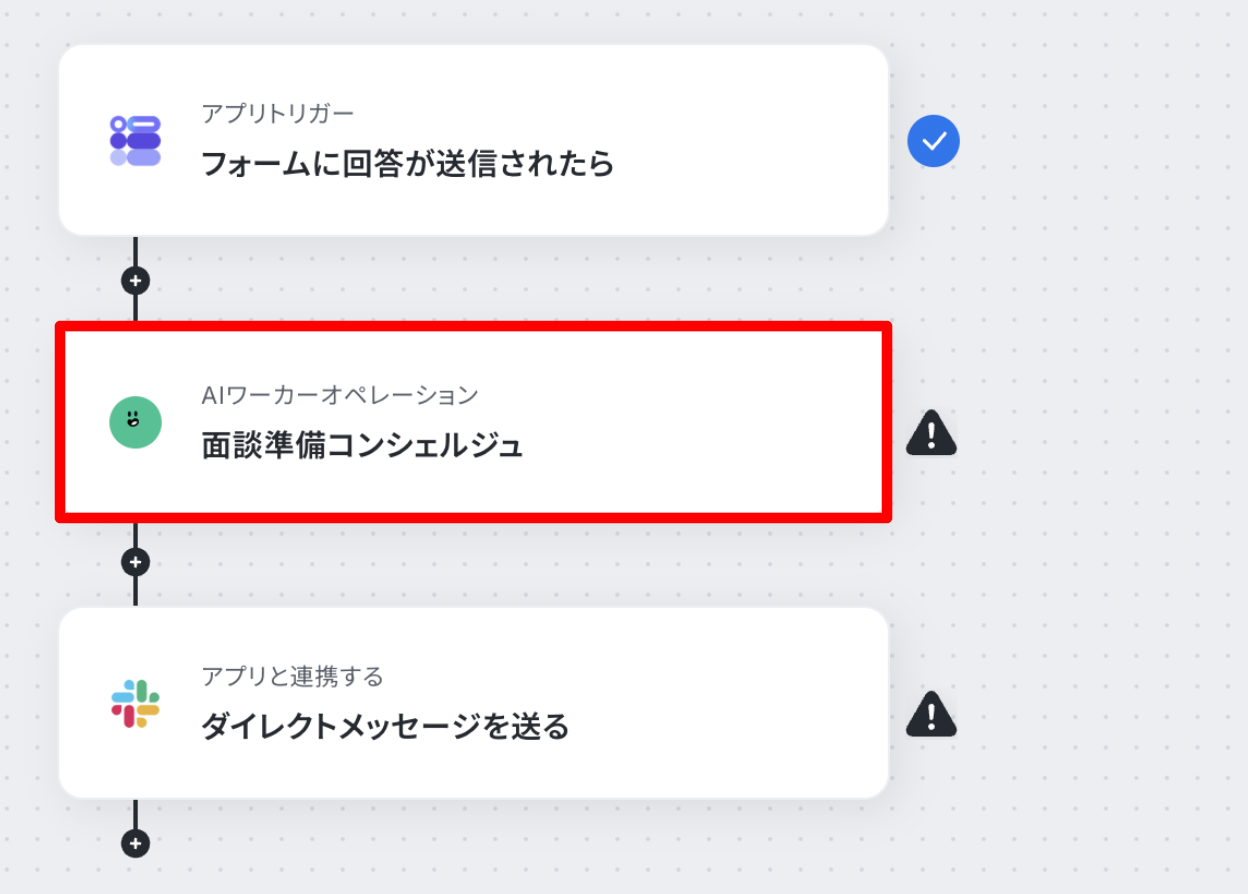
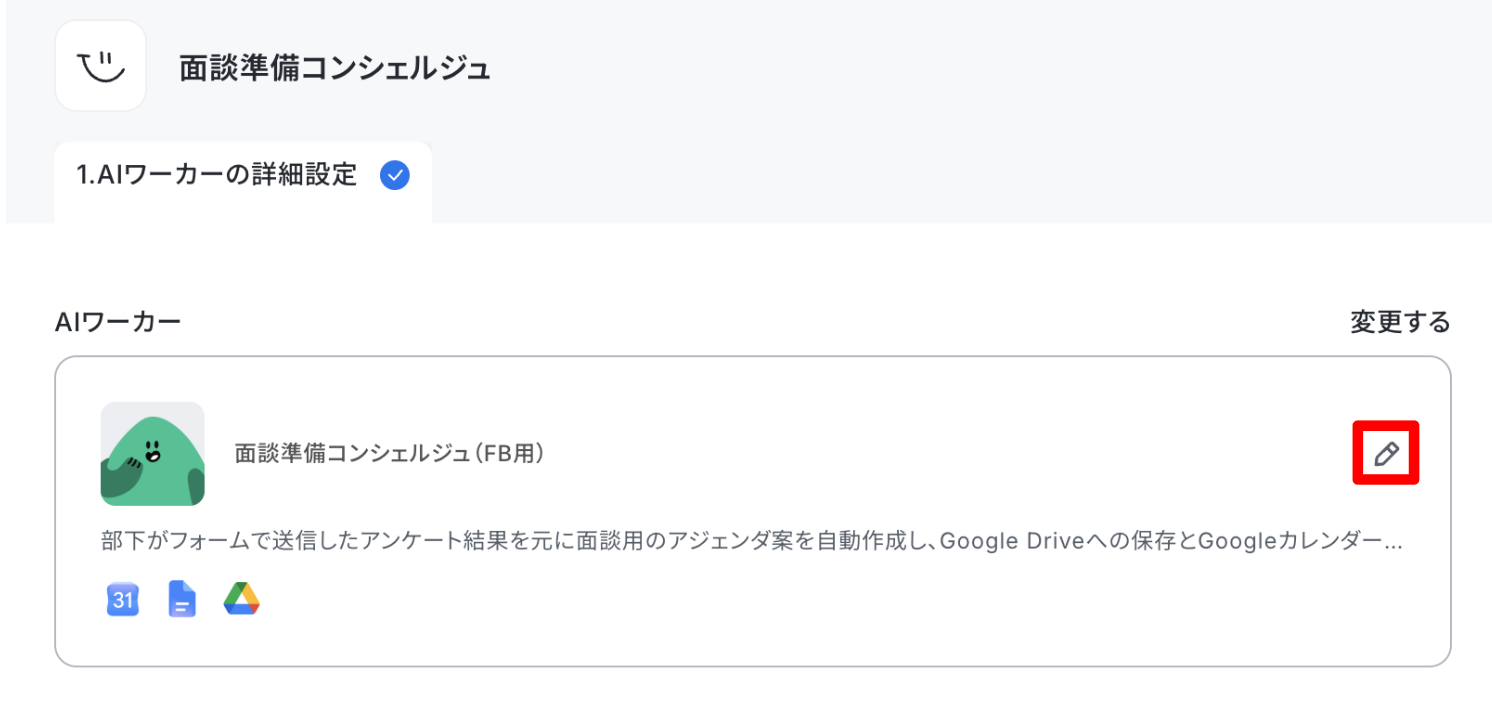
2. フローボットのテンプレートをコピーするとAIワーカーも新規で生成されるため、先ほど作成したAIワーカーに変更しましょう。
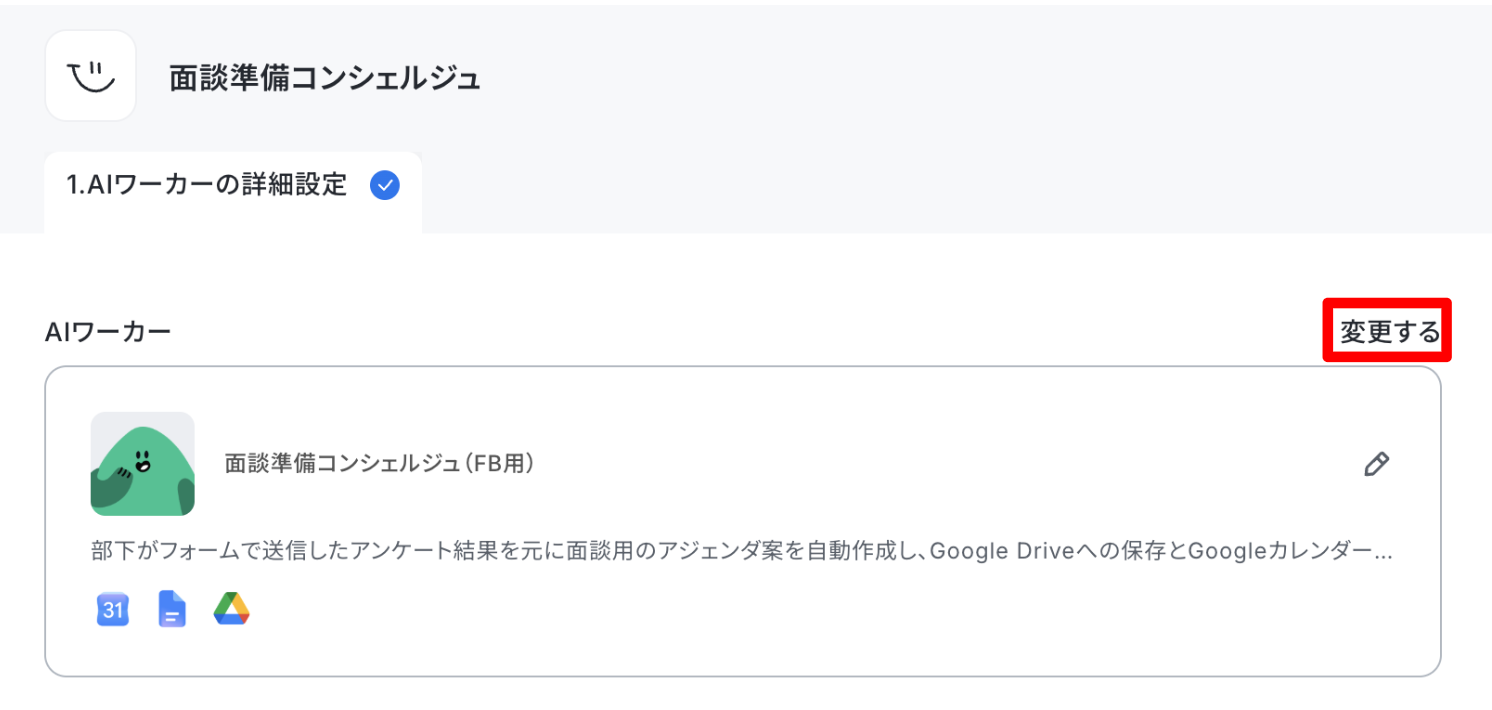
※ 鉛筆マークから編集することもできます。
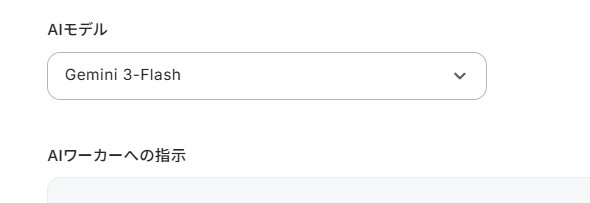
3. AIモデルのプルダウンからGemini・ChatGPT・Claudeのモデルを選択できます。
「Gemini-3-Flash」は処理精度が高いうえタスク消費が少ないのでおすすめです!
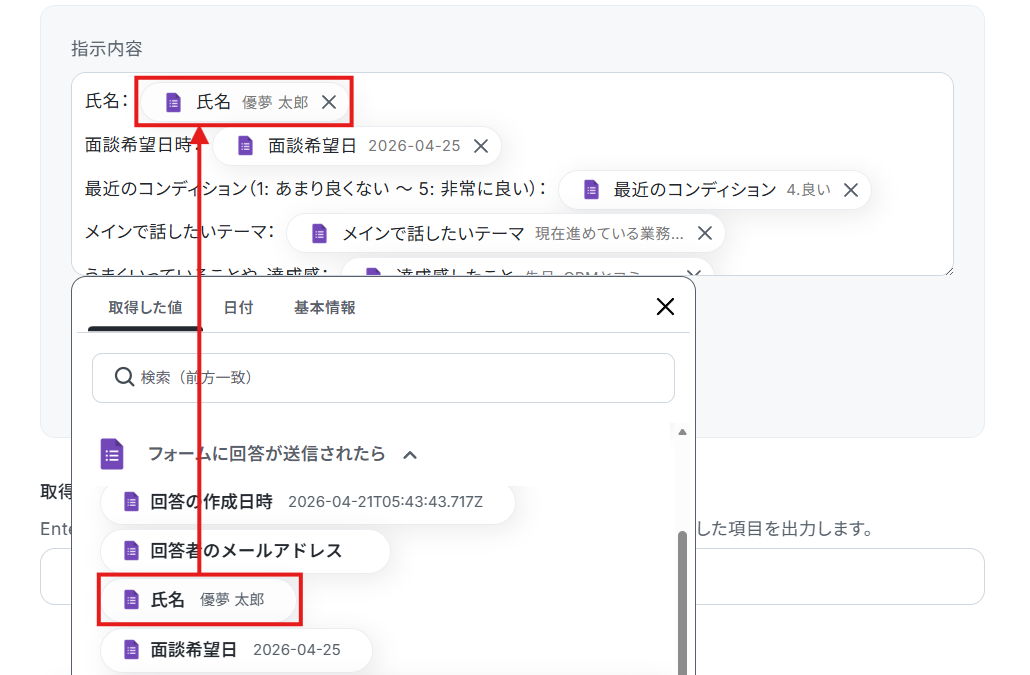
4. AIワーカーへの指示を設定しましょう。
役割やマニュアルはAIワーカー自体に設定されているため、ここではユーザーがAIワーカーを動かす際に出す命令を設定していきます。
※ AIワーカー設定時のテストでチャットに送信したような内容をイメージしてください。
トリガーアクションで取得した値も、ここでAIワーカーに渡していきます。
取得した値:
入力欄クリック時に表示されるトリガーアクションメニューから、取得した値を「AIワーカーへの指示」に追加可能です。
項目をクリックすると、入力欄に{{項目名 取得した値}}という形で追加されます。
この動的な値を使用せずに固定テキストだけで設定してしまうと、フローが稼働する度に同じ値が渡されてしまうためご注意ください。
ヘルプページ:取得した値のテスト値について
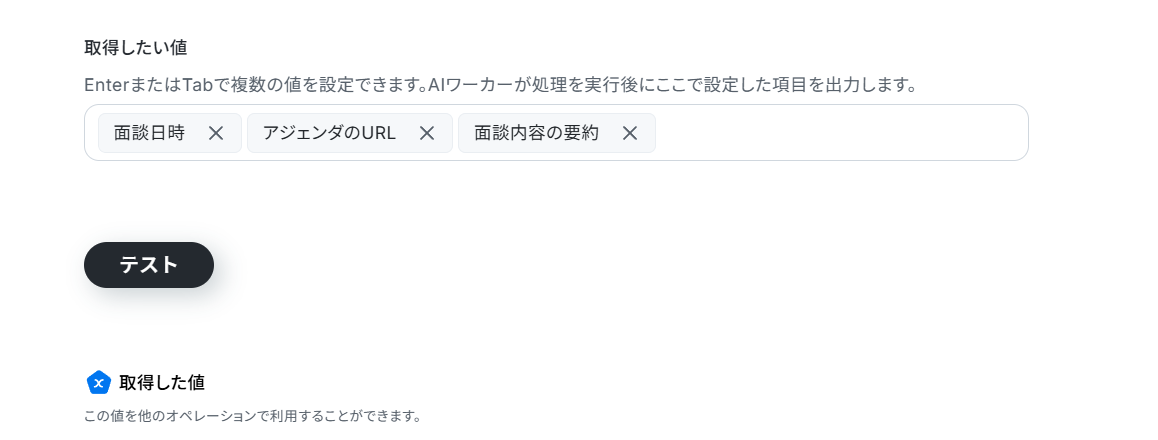
5. 「取得したい値」には、Slackへの通知に使いたい項目を設定しておきます。
6. 設定した内容で正常に動作するかどうかテストを行いましょう。
「テスト」をクリックするとAIワーカーが起動します。
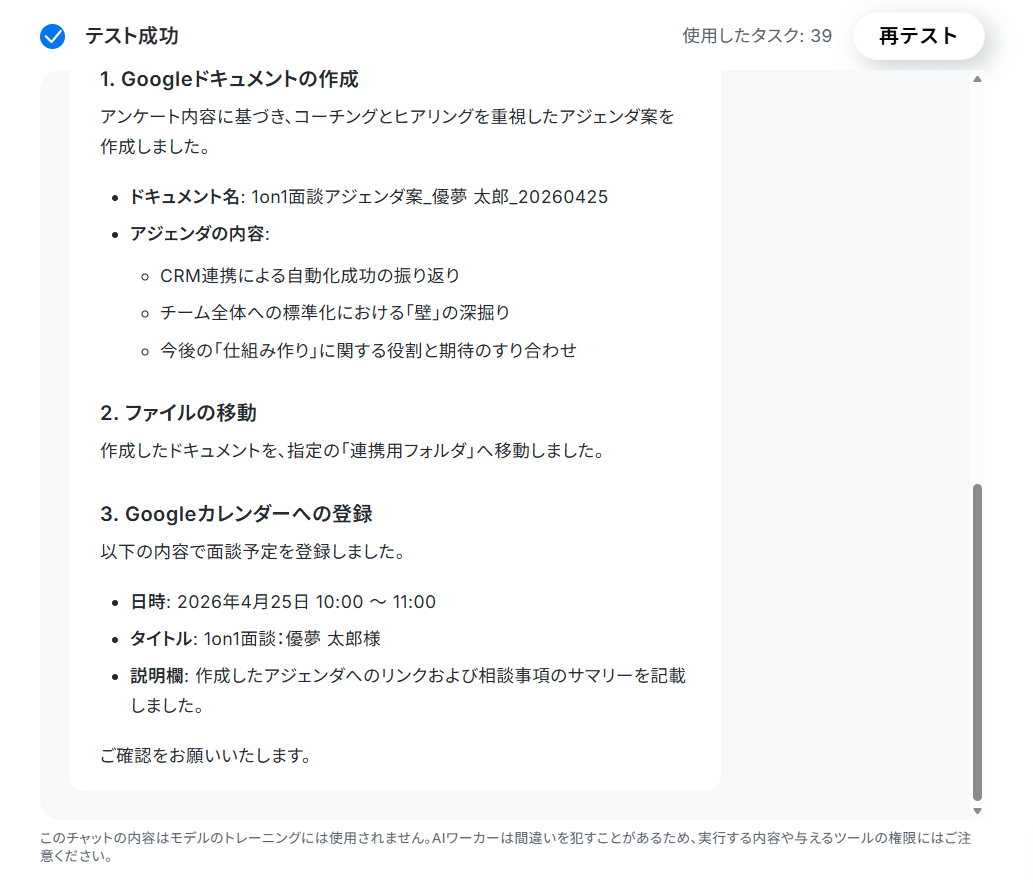
7. 以下のような結果が出力され、アジェンダの作成から予定の登録までが実行されていればテストは成功です!
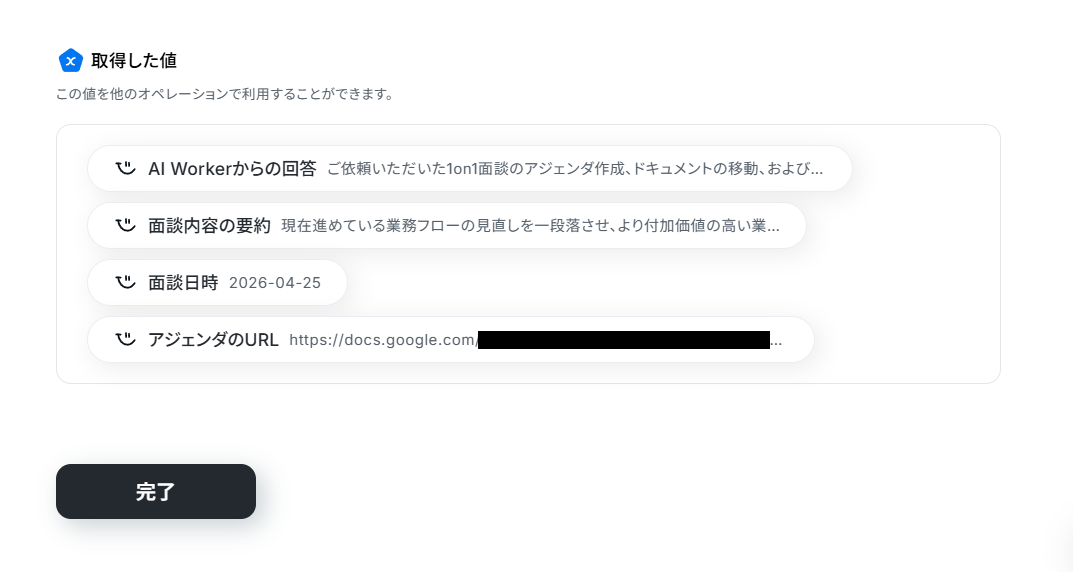
「取得した値」が取得できていることも確認しておきましょう。
7. ページ下部の「完了」をクリック。
ステップ4:Slackへの通知
面談予定が追加されたことを、Googleカレンダーを開かずとも気付きたいものですよね
そこで、Slackへの通知を追加していきます。
1. Slackの「ダイレクトメッセージを送る」をクリック。
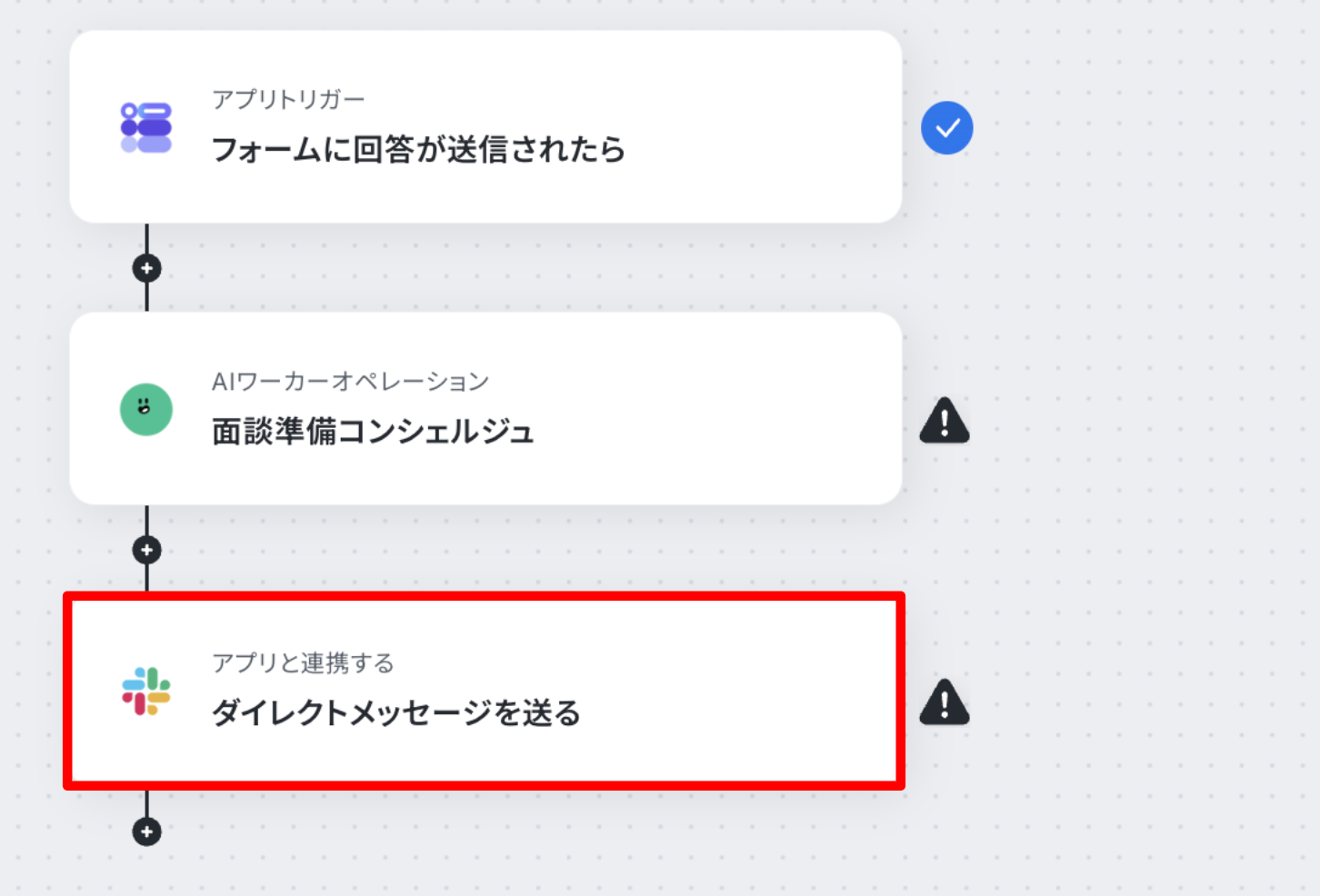
2. タイトルは分かりやすい名前に変更可能です。
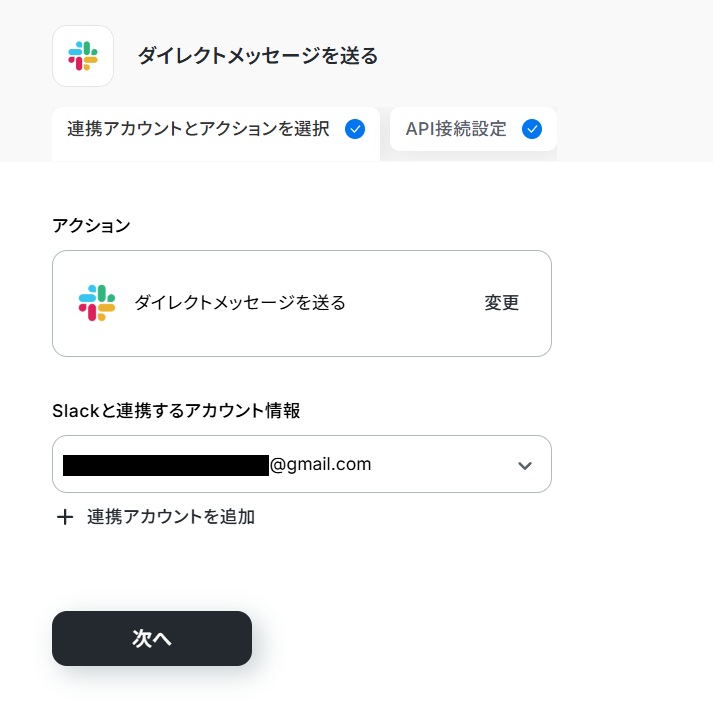
3. 「連携アカウントを追加」をクリックして、Slackとのアプリ連携を行います。
Slackのアプリ連携方法は以下のナビとこちらのヘルプページをご覧ください。
4. 「次へ」をクリック。
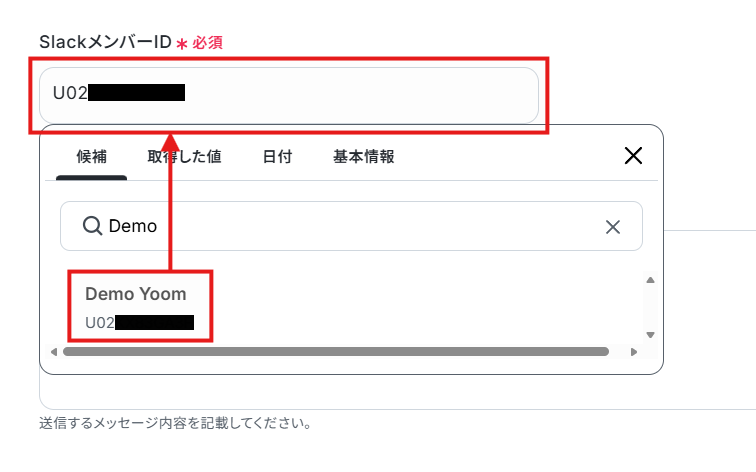
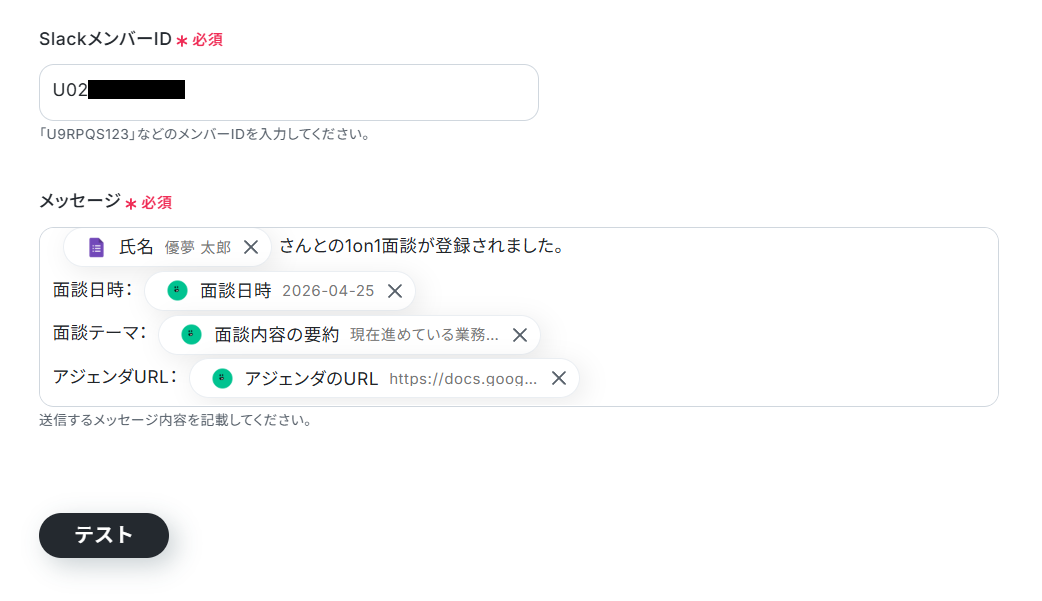
5.「SlackメンバーID」にメッセージを投稿するメンバーのIDを設定。
入力欄をクリックすると、連携しているSlackアカウントから候補が表示されるため、対象となるチャンネルを選択してください。今回の場合は面談の担当者などになるでしょう。
※ 検索欄にメンバー名を入れることで候補が絞られます。
6. 「メッセージ」に投稿内容を設定。
入力欄クリック時に表示される任意のアクションメニューから、取得した値をメッセージに追加可能です。
項目をクリックすると、入力欄に{{項目名 取得した値}}という形で追加されます。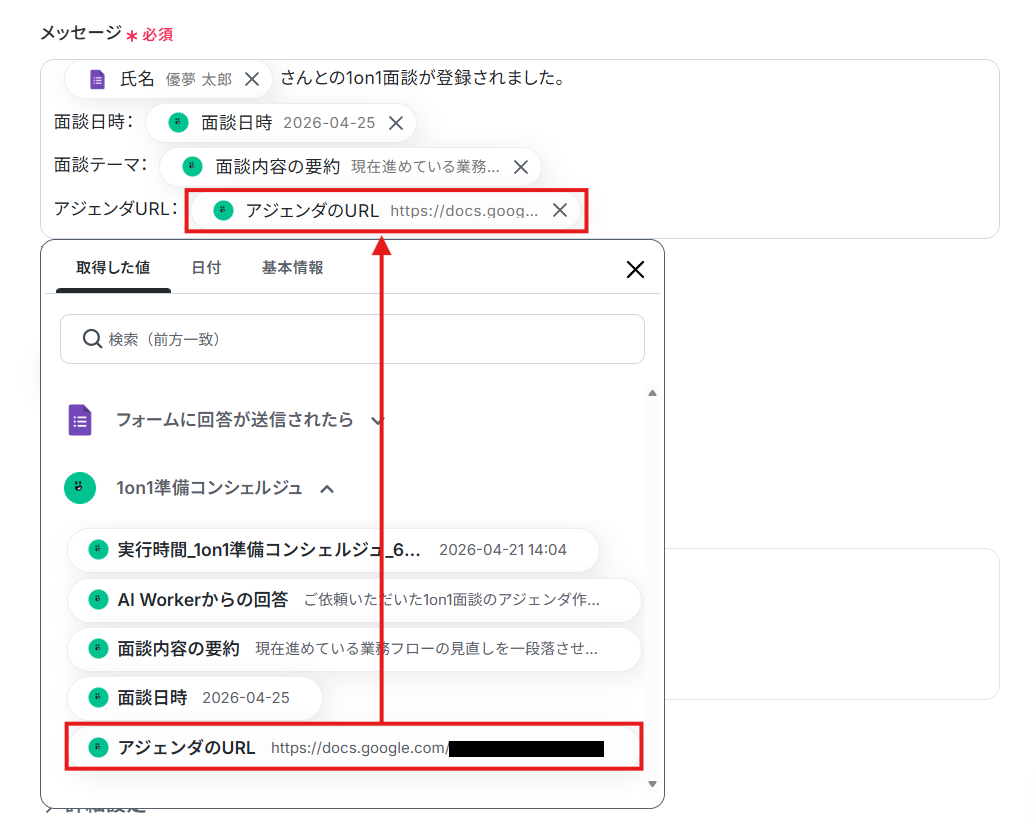
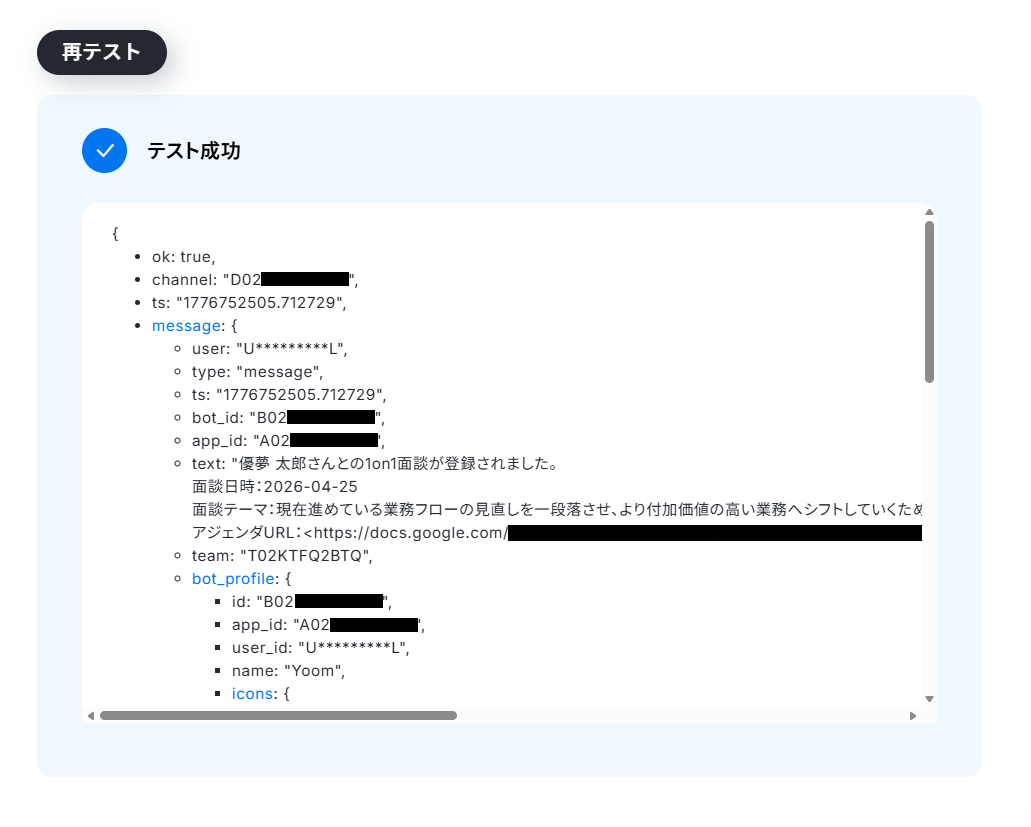
7. 設定を終えたら「テスト」をクリック。
指定したユーザーにダイレクトメッセージが投稿されます。
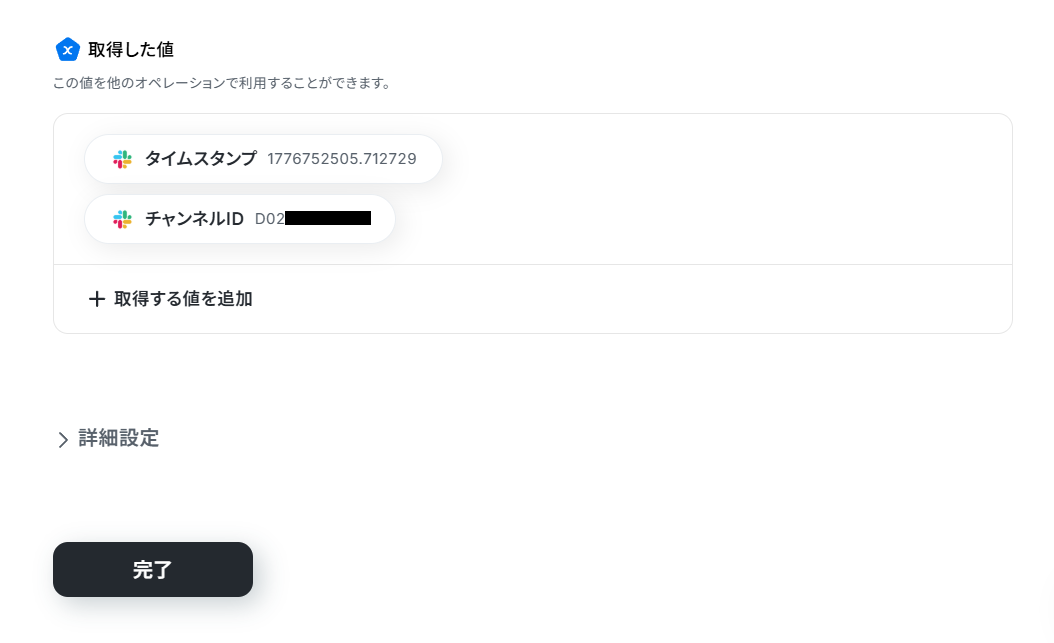
8. テストに成功すると、「取得した値」にタイムスタンプが追加されます。
9. Slackの指定したチャンネルも確認しましょう。
※ メッセージが送信できない場合には、指定したチャンネルにYoomアプリをインストールして再度お試しください。
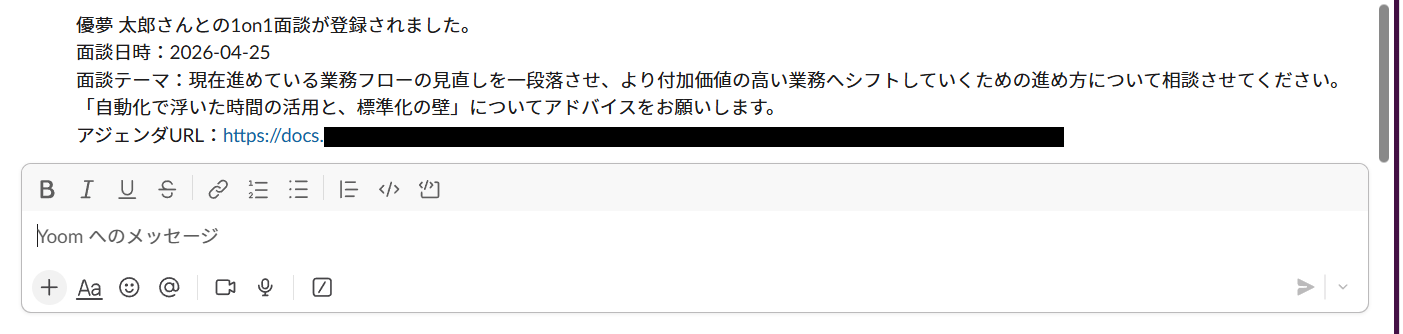
10. 期待通りにメッセージが投稿されていれば、下部の「完了」をクリック。
ステップ5:トリガーをONにする
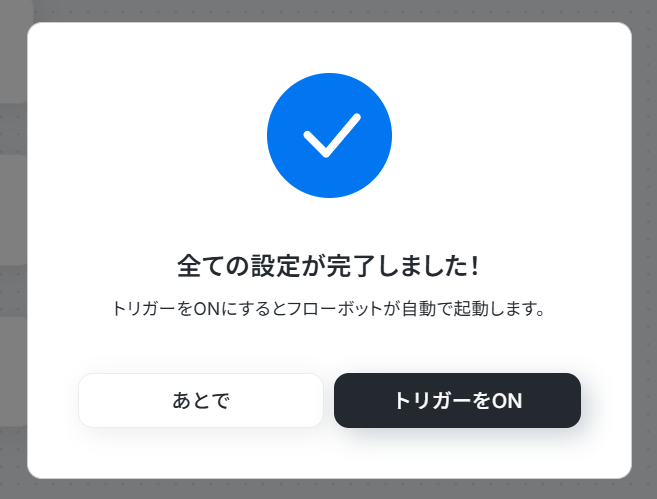
全ての設定が完了すると、以下の画面が表示されます。
早速フローを稼働させるのであれば、「トリガーをON」をクリックしましょう。
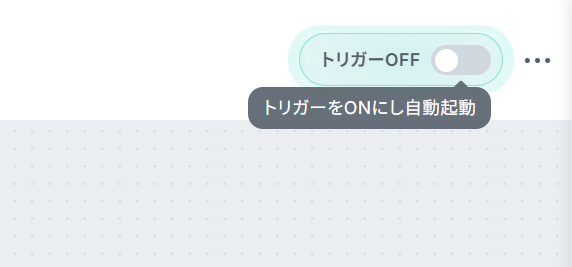
あとで稼働させる場合は、任意のタイミングで設定画面右上のトリガースイッチをONにしてください。
これで、フォームが送信されるたびに1on1の準備とSlackへの通知が自動で行われるようになりました!
導入時の注意点と運用ルール
AIを活用することで1on1の準備は効率化されますが、運用にあたってはいくつか気をつけるべきポイントがあります。
1. AIの提案はあくまで「補助線」として扱う
AIが生成したアジェンダや深掘りすべきポイントは非常に有用ですが、それがすべてではありません。AIの提案を絶対視せず、対話のきっかけを作る「補助線」として活用してください。
事前にAIが抽出した課題にとらわれすぎず、当日の会話の流れの中で重要だと感じたトピックがあれば、柔軟にそちらを優先する姿勢が大切です。
2. 生の情報(表情や声のトーン)を最優先する
テキストデータに基づくAIの分析では、部下の微妙な感情の変化までを完全に読み取ることはできません。
実際の面談の場では、部下の表情、声のトーン、言葉の選び方といった「生の情報」にしっかりと意識を向けてください。
AIが「問題なし」と分析していても、本人の様子に違和感があれば、マネージャー自身の直感を信じて対話を深めるルールにしましょう。
3. プライバシーや機密情報の取り扱いに注意する
1on1のアンケートや議事録には、個人のプライバシーに関わるセンシティブな内容や、未公開のプロジェクト情報などが含まれる可能性があります。
連携するツールや保存先のフォルダの権限設定(誰が閲覧できる状態か)は厳格に管理しましょう。
また、AIに処理させる情報について、自社のセキュリティポリシーに反していないか事前に確認しておくことも重要です。
まとめ
本記事では、1on1の事前準備をYoomのAIワーカーとフローボットで自動化する方法について解説しました。
部下との対話は、チームの士気向上や個人の成長に直結する非常に重要な業務ですが、そのための「準備」という事務作業に疲弊してしまっては本末転倒です。
そんな時、AIエージェントに事務作業やアジェンダの素案作成を任せることで、マネージャーは「部下とどう向き合うか」という本来の役割に集中できるようになりますよ!
まずは手軽にチャットから使えるAIワーカー単体での活用から始め、慣れてきたらフローボットを使った完全自動化やNotion・Asana連携など、自社に合った形でカスタマイズしていくのがおすすめです。
ぜひYoomとAIワーカーを活用して1on1を充実させていきましょう!
よくあるご質問
Q:メンバー別にフォルダを振り分けるにはどうすればいいですか?
A:
ストレージツールにメンバーごとのフォルダが存在するのであれば、マニュアルに「氏名や社員番号が一致するフォルダに格納する」などの指示を加えることでフォルダの振り分けが可能になります。
※ この時、アクション設定の移動先フォルダは「AIが設定」にしておきます。
「フォルダを作成する」アクションを追加することで、フォルダが見当たらない場合には作成する、といった対応も可能になります。
Q:カレンダーの空き枠を考慮した日程提案はできますか?
A:
可能です。
Googleカレンダーであれば、「予定を検索する」アクションにチェックを入れて、マニュアルに空き枠の定義を記載してください。
例えば、「前の予定から30分が経過していない場合には時間をずらして登録する」「予定が重複する場合には担当者に通知だけ行う」などのルールを設定するとよいでしょう。
Q:AIエージェントの「性格」を最適化するコツはありますか?
A:
AIワーカーの設定で「役割」を変更することによって、どのような性格や立ち位置で処理を実行するかを指定できます。
「貴方は問いかけによってユーザーの思考を深めるコーチング重視のアシスタントです」や「実現可能性を一旦無視して、突拍子もないアイデアを出すアイデアマン型です」などの設定を追加するとよいでしょう。
プログラミング知識なしで手軽に構築できます。










