









・
傾聴に集中できる!AIエージェントを活用した「1on1」記録の自動管理方法

「1on1のメモを取っていると相手の話に集中できない」
「週末にまとめてスプレッドシートへ転記するのが憂鬱」
日々メンバーと向き合うマネージャー層のなかには、このような悩みを抱えている方も多いのではないでしょうか。
1on1は部下の成長を支援する大切な時間ですが、記録業務が負担になってしまっては本来の目的を見失いかねません。
この記事では、AIエージェントを活用して1on1の記録管理を自動化する方法や、実務における具体的なメリットを解説します。
1on1管理をAIエージェントで自動化するメリットと活用シーン
AIエージェントを1on1の業務に取り入れることで、単なる業務効率化にとどまらない多くのメリットが得られます。
1. 単なる時短ではなく、「傾聴」に集中できる
記録をAIエージェントに任せることで、マネージャーは面談中に慌ただしくメモを取る作業から解放されます。
画面の文字を追うのではなく、部下の表情や声のトーン、しぐさといった細かな変化にしっかりと気を配れるようになり、本来の目的である質の高いコミュニケーションと深い傾聴を実現できるようになります。
2. 引き継ぎ・評価時の「言った言わない」を防ぐ
AIが面談の音声やテキスト情報を、構造化されたデータとして自動で記録を残すため、個人の曖昧な記憶や主観に頼る部分が減ります。
後から過去の面談内容を振り返る際や、半期・通期ごとの人事評価のタイミングなどで起こりがちな「言った・言わない」の認識の齟齬を未然に防ぎ、公平で納得感のある評価に繋げることが可能です。
3. 転記ミス・漏れをなくし、正確な記録を残せる
手書きのメモやテキストツールの控えを、後日スプレッドシートなどの管理ツールへ書き写す面倒な手作業が不要になります。
AIエージェントがあらかじめ設定した自社の定型フォーマットに沿って、情報を整理して入力してくれるため、人為的な記載漏れや入力ミスを未然に防ぎ、最新の記録を保つことができます。
YoomのAIエージェントで1on1管理を自動化すると?
YoomのAIエージェント(AIワーカー)を活用すると、録画や音声データ、ラフな箇条書きのメモなどを読み込ませるだけで、スムーズに「目標進捗」「本人の悩み」「ネクストアクション」といった必要な項目だけを抽出できます。
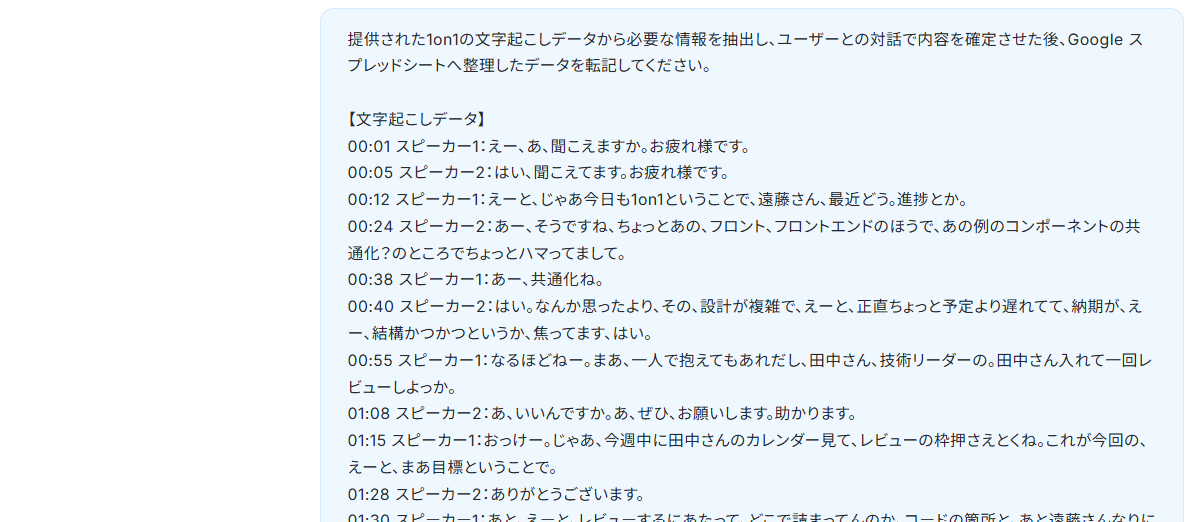
▼チャット画面上での入力例
▼AIエージェントの出力例
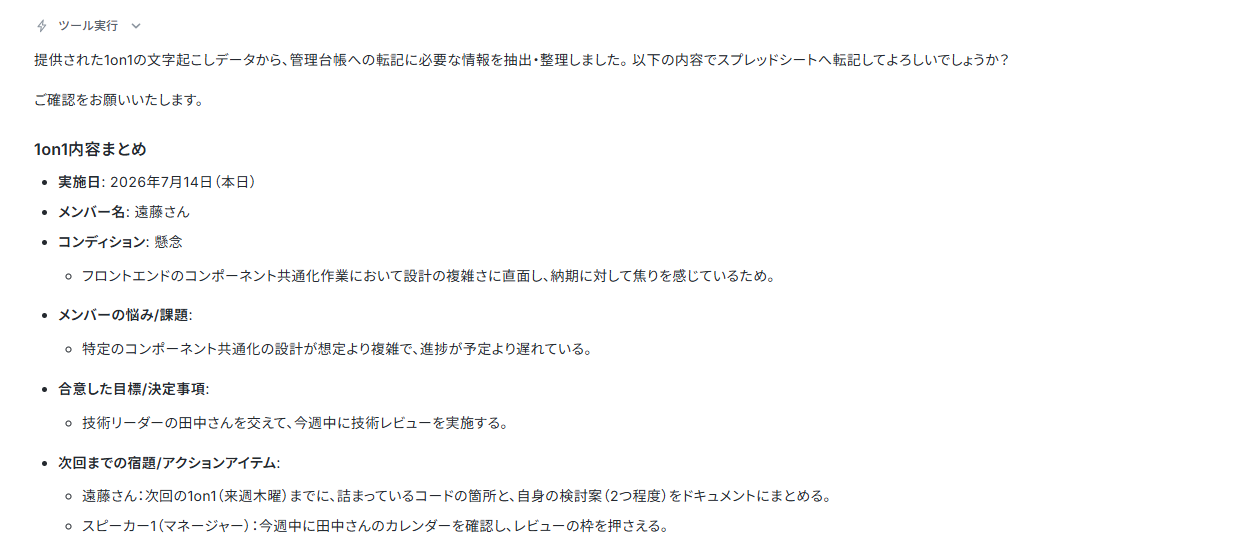
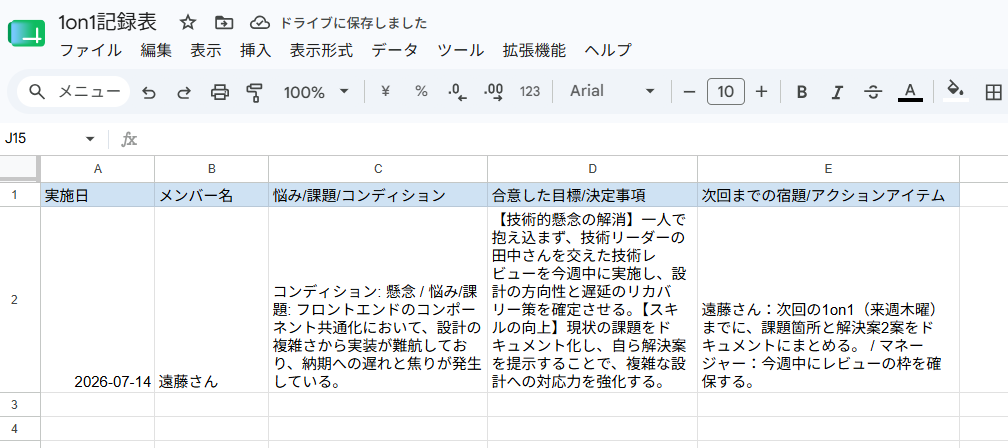
抽出したデータは自動でスプレッドシートの所定の列に整理されるため、手動でセルを移動しながら入力する手間がかかりません。
▼Google スプレッドシートに自動で転記されます!
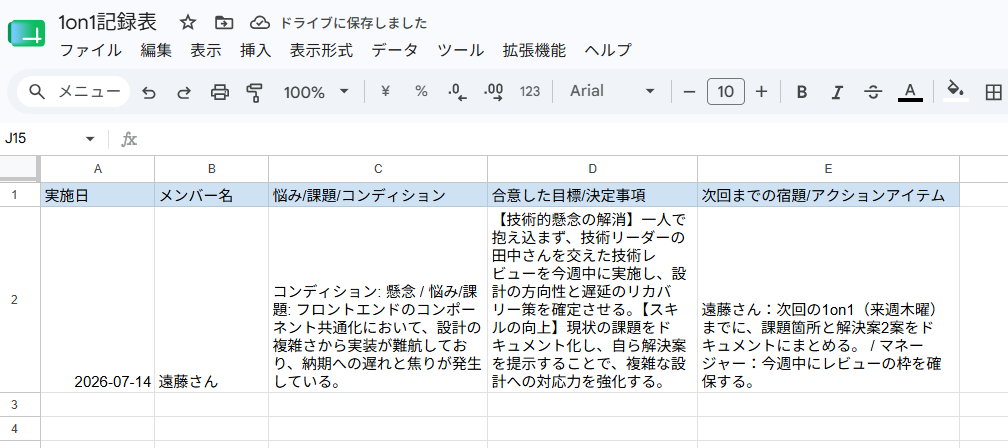
このように人間はAIがまとめた結果をサッと確認するだけで済むため、記録管理にかかる時間を削減できます。
1on1管理担当のAIワーカーを作ってみよう
YoomのAIワーカーを使えば、環境構築や難しいコードの記述は一切不要です。
プログラミングの知識がなくても、画面の案内に従うだけで手軽に「自分専用のAI副官」を作成できます。
※今回連携するアプリの公式サイト:Google スプレッドシート
[Yoomとは]
AIワーカー設定の全体像
設定は、主に以下のステップで進めます。
- AIワーカーをテンプレートからコピーする
- AIワーカーの基本設定を行う
- AIワーカーのスキルを設定する
- AIワーカーの使用ツールを設定する
- チャットに指示を送信して動作確認する
事前準備
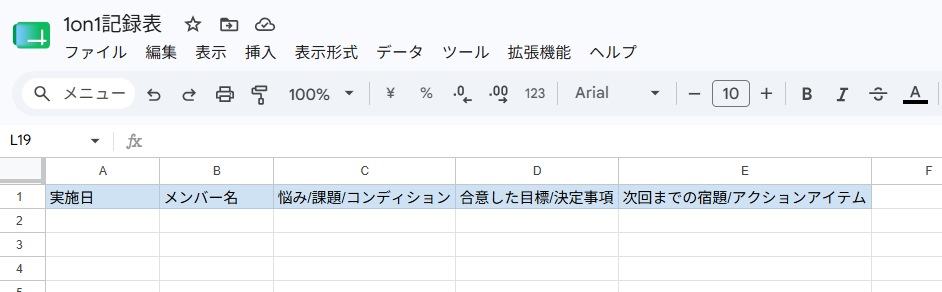
今回ご紹介するテンプレートでは、Google スプレッドシートへ1on1の情報を自動で転記します。
事前にGoogle スプレッドシートを用意しておきましょう。
作成時は以下のリンク先をご参照ください。
ステップ1:AIワーカーをコピー
まずは、以下のテンプレートをコピーして、ご自身のワークスペースに追加しましょう。

 1on1記録アシスタント
1on1ミーティングの文字起こしから重要な情報を抽出し、Google スプレッドシートへ自動で記録するAIワーカーです。記録作成や転記作業の負担を軽減し、対話内容の確実な管理と質の向上を両立できるため、多くの面談を行うマネージャーや人事担当者の方におすすめです。
試してみる
■概要1on1ミーティングはメンバーとの信頼関係を築く大切な場ですが、その後の記録作成や管理台帳への転記作業に負担を感じていませんか?会議の振り返りやネクストアクションの整理を後回しにすると、せっかくの対話の内容を忘れてしまうリスクもあります。このAIワーカーは、Web会議の文字起こしテキストから、実施日、相談内容、目標、宿題などの重要な情報を自律的に抽出し、整理します。抽出した内容はユーザーへの確認を経てからGoogle スプレッドシートへ自動で入力されるため、記録漏れを防ぎ、対話の質を高めることに専念できます。
■このAIワーカーをおすすめする方- 1on1の実施回数が多く、会議後の記録作成や管理台帳への入力作業を効率化したいマネージャーの方
- 1on1で話し合った目標やアクションアイテムを確実に管理し、次回の面談へスムーズに繋げたいチームリーダーの方
- 社内の1on1実施状況を可視化するために、標準化されたフォーマットで記録を蓄積したい人事担当者の方
■AIワーカー設定の流れ- AIワーカーの「名前」や「役割」といった基本情報の登録を行います。
- AIワーカーが使用するGoogle スプレッドシートをYoomの「マイアプリ登録」から連携し、アクションの設定を行います。
- AIワーカーへの指示書となる「スキル」を、自社の1on1運用ルールや管理項目に合わせて作成・編集します。
※使用するアプリやスキルの内容は、実際の業務フローや管理台帳の形式に合わせて柔軟に変更が可能です。
■このAIワーカーのカスタムポイント- スキル内の「#アプリ個別設定」に、記録を蓄積するGoogle スプレッドシートのIDとシート名を設定してください。これにより、AIワーカーが指定した場所に正確なデータを書き込めるようになります。
- 「#コンディションの判定基準」、「#重点抽出項目」を自社の運用ルールに合わせて任意に設定することで、AIがメンバーの状態を正確に判定し、重要な課題を漏れなく抽出できるようになります。
- スキル内の「#手順」を調整することで、抽出する項目(例:体調の変化、キャリアの意向など)を自社の1on1シートに合わせて自由に追加・変更できます。
- 情報の不足がある場合にAIからどのような質問をしてほしいかなど、対話のルールを詳細に記述することで、より実務に即した補完・修正が可能になります。
■注意事項- Google スプレッドシートとYoomを連携してください。
- AIワーカーの基本設定は「【AIワーカー】基本的な設定方法」をご参照ください。
- AIワーカーの同時実行数・作成可能なAIワーカー数・利用可能なAIモデルはご契約中のプランによって異なります。
- AIワーカー内でご利用いただけるアプリやオペレーション等はフローボットの利用制限と同様です。
- AIワーカーは、テスト実行でも本番実行と同様にタスクを消費しますのでご注意ください。詳細は「【AIワーカー】タスク実行数の計算方法」をご参照ください。
- AIワーカーはマニュアルを詳細に設定することで適切な処理を実行しやすくなります。詳細は「【AIワーカー】マニュアルの作成方法」をご参照ください。
1on1ミーティングの文字起こしから重要な情報を抽出し、Google スプレッドシートへ自動で記録するAIワーカーです。記録作成や転記作業の負担を軽減し、対話内容の確実な管理と質の向上を両立できるため、多くの面談を行うマネージャーや人事担当者の方におすすめです。
- 1on1の実施回数が多く、会議後の記録作成や管理台帳への入力作業を効率化したいマネージャーの方
- 1on1で話し合った目標やアクションアイテムを確実に管理し、次回の面談へスムーズに繋げたいチームリーダーの方
- 社内の1on1実施状況を可視化するために、標準化されたフォーマットで記録を蓄積したい人事担当者の方
- AIワーカーの「名前」や「役割」といった基本情報の登録を行います。
- AIワーカーが使用するGoogle スプレッドシートをYoomの「マイアプリ登録」から連携し、アクションの設定を行います。
- AIワーカーへの指示書となる「スキル」を、自社の1on1運用ルールや管理項目に合わせて作成・編集します。
■このAIワーカーのカスタムポイント
- スキル内の「#アプリ個別設定」に、記録を蓄積するGoogle スプレッドシートのIDとシート名を設定してください。これにより、AIワーカーが指定した場所に正確なデータを書き込めるようになります。
- 「#コンディションの判定基準」、「#重点抽出項目」を自社の運用ルールに合わせて任意に設定することで、AIがメンバーの状態を正確に判定し、重要な課題を漏れなく抽出できるようになります。
- スキル内の「#手順」を調整することで、抽出する項目(例:体調の変化、キャリアの意向など)を自社の1on1シートに合わせて自由に追加・変更できます。
- 情報の不足がある場合にAIからどのような質問をしてほしいかなど、対話のルールを詳細に記述することで、より実務に即した補完・修正が可能になります。
- Google スプレッドシートとYoomを連携してください。
- AIワーカーの基本設定は「【AIワーカー】基本的な設定方法」をご参照ください。
- AIワーカーの同時実行数・作成可能なAIワーカー数・利用可能なAIモデルはご契約中のプランによって異なります。
- AIワーカー内でご利用いただけるアプリやオペレーション等はフローボットの利用制限と同様です。
- AIワーカーは、テスト実行でも本番実行と同様にタスクを消費しますのでご注意ください。詳細は「【AIワーカー】タスク実行数の計算方法」をご参照ください。
- AIワーカーはマニュアルを詳細に設定することで適切な処理を実行しやすくなります。詳細は「【AIワーカー】マニュアルの作成方法」をご参照ください。
ステップ2:AIワーカーの基本設定
ここからはAIワーカーの基本設定を行っていきます。
AIワーカーをコピーすると以下のようにデフォルトで設定されていますが、自由に変更可能です。
特に、!マークがついている項目は接続設定や、必須パラメータの設定など、個別に対応が必要な箇所となります。
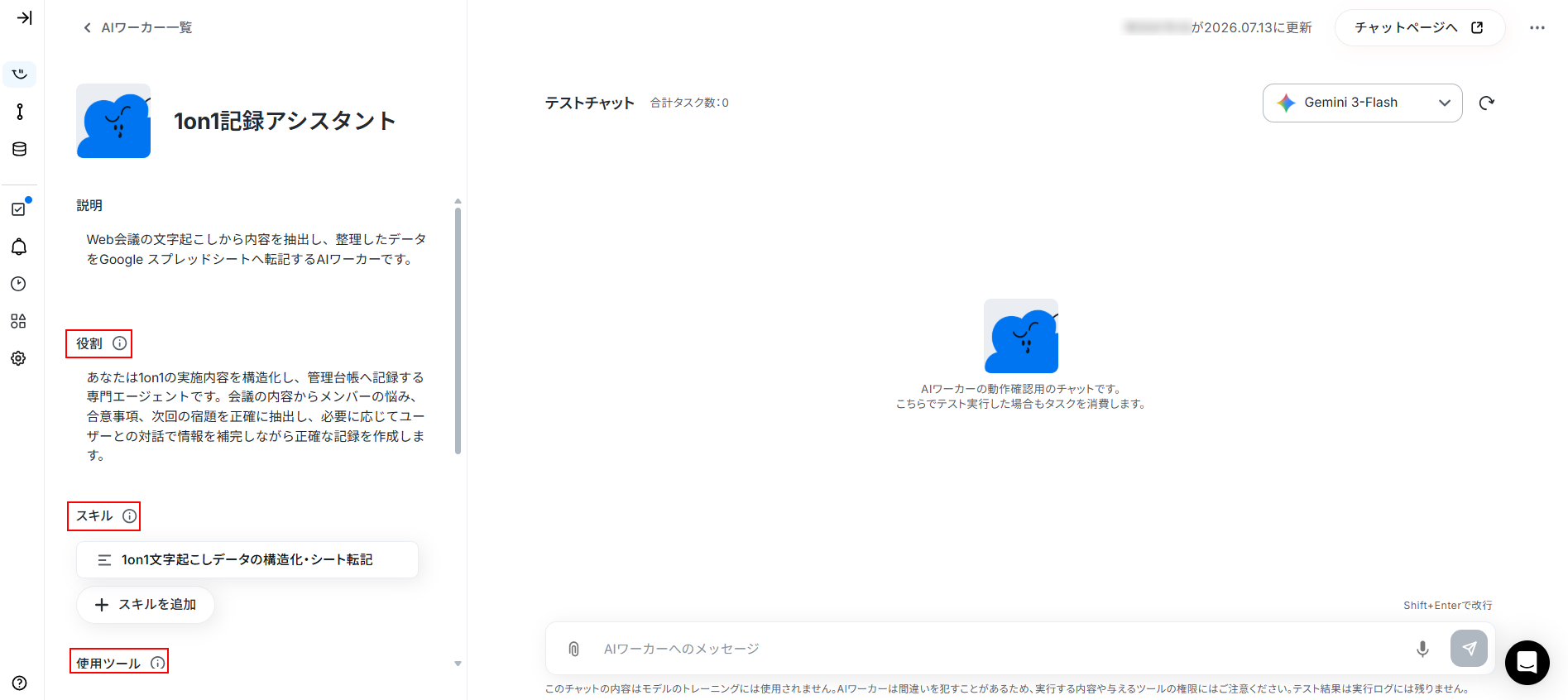
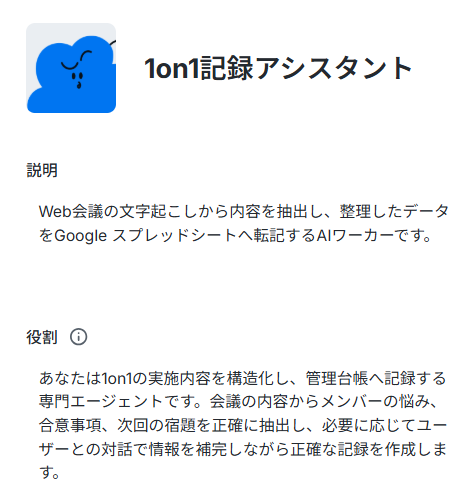
まずは、AIワーカーの名前やアイコンなどの基本設定を行いましょう。
業務の内容が直感的にわかる名前にしておくと、チームメンバーも利用しやすくなります。
AIワーカーの説明や役割もすでに入力されていますので、ご自身の環境に合った内容に変更してください。
※役割はAIワーカーの初期設定のようなものです。処理やアウトプットに影響を与える箇所となるため、変更する場合は具体的に書いてください。
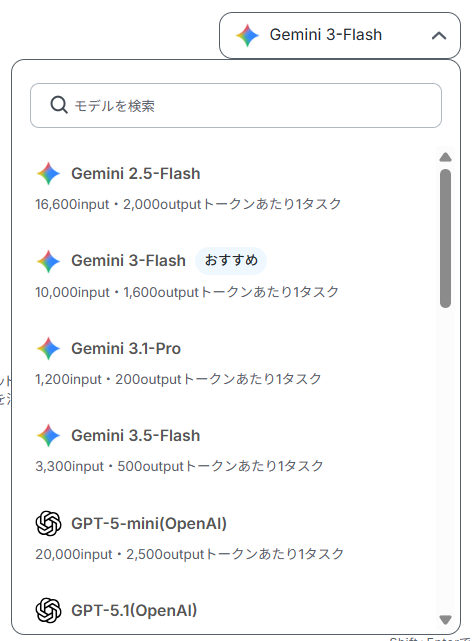
次に、画面右上にあるプルダウンメニューから、使用したいAIモデルを選択します。
今回はGeminiを利用します。
ご自身の状況に合わせて選択してください。
ここまでが基本設定となります。
AIワーカーについてより詳しく知りたい方は以下のリンク先をご覧ください。
【注意事項】
・AIワーカーの同時実行数・作成可能なAIワーカー数・利用可能なAIモデルはご契約中のプランによって異なります。
・AIワーカーは、テスト実行でも本番実行と同様にタスクを消費しますのでご注意ください。詳細は「【AIワーカー】タスク実行数の計算方法」をご参照ください。
ステップ3:AIワーカーのスキル設定
AIワーカーが正しく記録を行えるよう、業務のルールを記載します。
スキルの項目にある、1on1文字起こしデータの構造化・シート転記をクリックしましょう。
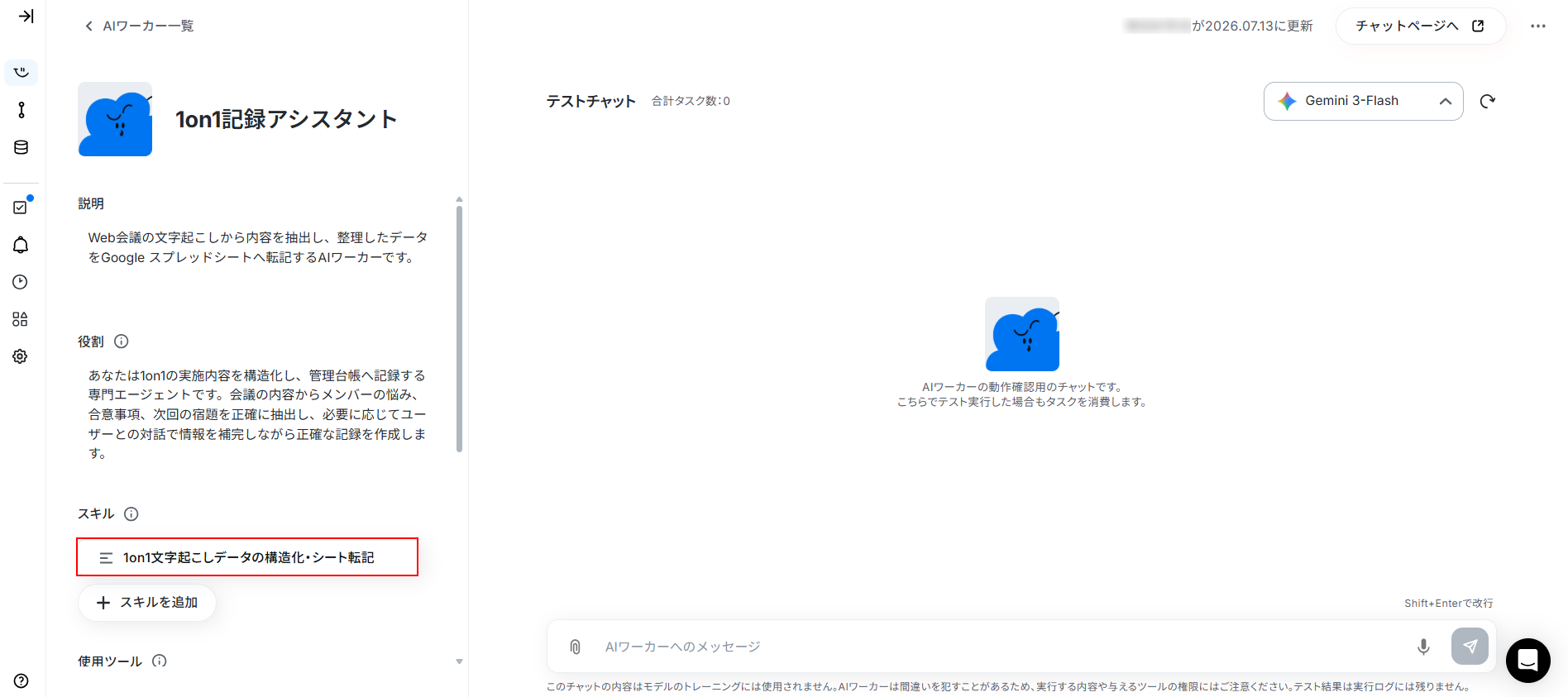
スキル名、概要、手順はデフォルトで設定されています。
それぞれ、自身の状況に合わせて変更を行ってください。
また、今回ご紹介するテンプレートの手順では、AIワーカーに対する詳しい手順の解説以外にも、利用するツールの設定も行っています。
それぞれご自身の状況に合わせて変更してください。
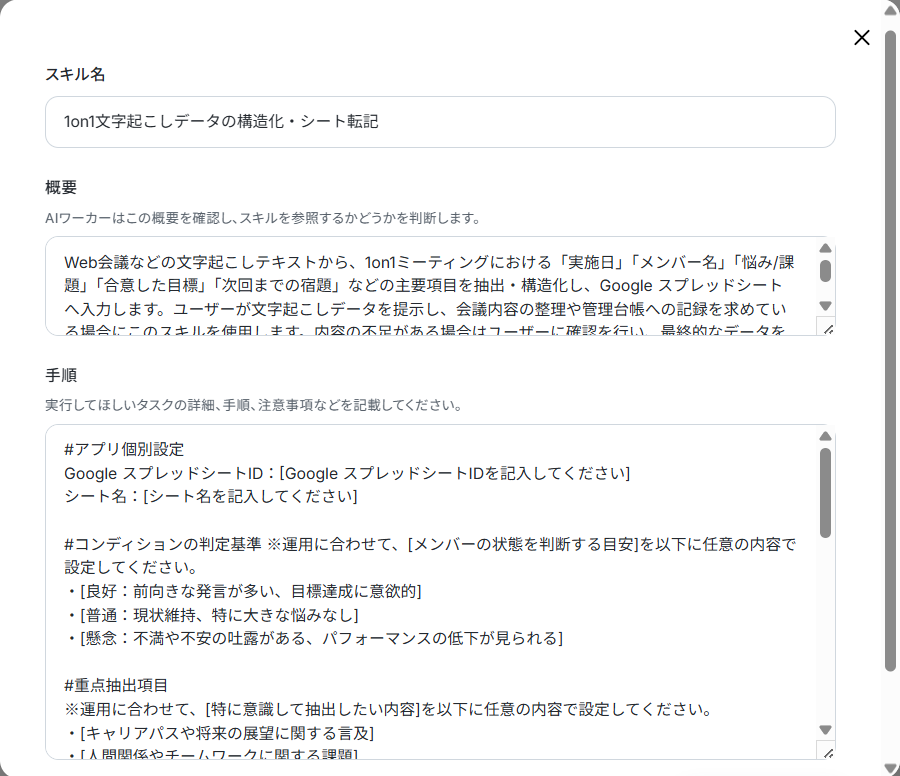
Google スプレッドシートのIDは以下の例のように、URLから取得できます。
例:https://docs.google.com/spreadsheets/d/Google スプレッドシートID/edit?gid=…
今回ご紹介するテンプレートのデフォルトのスキル内では、以下のような設定を行っています。
- 情報を抽出し構造化する
文字起こしテキストから、Google スプレッドシートに設定している各項目を抜き出し、任意で設定した「コンディション基準(良好/普通/懸念)」や「重点抽出項目(キャリア、人間関係、スキルなど)」に基づいて情報をきれいに分類・整理します。 - 対話による内容の補完・修正を行う
AIが整理した内容を一度ユーザーに提示し、不足している情報や深掘りしたい点を対話によって修正・確定させます。
これにより、実態に即した正確な記録を作ることができます。 - Google スプレッドシートへの自動転記と報告
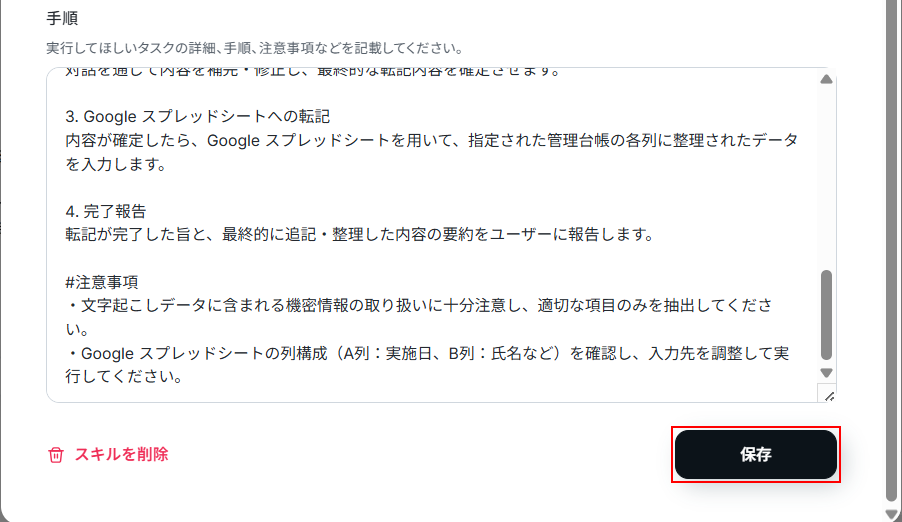
確定したデータを、指定されたGoogle スプレッドシートの適切な列へ自動で入力し、完了報告と要約をユーザーに伝えます。
確認できたら保存をクリックしてください。
スキルのカスタマイズ例をご紹介!
ここではスキルのカスタマイズ例についてご紹介いたします。
「スキルをカスタマイズしたいけどどうしたらいいか分からない…」という方はぜひ参考にしてください!
1. 次回に向けた質問を自動生成する
- スキル内容:
「抽出した『次回までの宿題/アクションアイテム』を踏まえ、次回の1on1の冒頭でメンバーに進捗や状況をスムーズに問いかけられるような、具体的な質問案を2〜3パターン作成して提示してください。」 - ポイント: 既存の宿題抽出ステップをさらに拡張し、次回の面談でそのまま使える「問いかけのセリフ」までAIが先回りして用意します。
これにより、次回の面談前に「何をどう切り出そうか」と頭を悩ませる準備時間を削減できます。
2. コンディション変化の兆候を検知する
- スキル内容:
「今回のコンディション判定結果を、直近の過去の記録(もしあれば)と比較してください。判定が『良好』から『普通』、『普通』から『懸念』へと変化している兆候があれば、その背景にありそうな発言を強調して報告すること。」 - ポイント: 単発の記録管理から一歩進んで、メンバーの「状態の変化」に気づきやすくするための視点を追加します。
AIが変化のサインを優しくクローズアップしてくれるため、手厚いフォローを行いやすくなります。
3. 対話の温度感を補足する要約を行う
- スキル内容:
「決定事項や課題といった事実だけでなく、文字起こしから読み取れるメンバーの感情的なニュアンス(『ホッとした様子』『やや焦りを感じている』など)を、悩み/コンディションの項目に1文で補足してください。」 - ポイント: 文字起こしのテキストデータからは見えにくくなってしまう「現場の空気感」や「感情のグラデーション」を、AIの分析力で台帳にカレンダーのように残せます。
後から記録を見返した際にも、当時の状況を思い出しやすいログが完成します。
AIワーカー自動設定機能とは?
「スキルの編集をしたいものの、どこに、どのように記載したらいいのか分からない…」とお悩みの方におすすめなのが、AIワーカー自動設定機能です!
チャット画面から変更したい内容を入力することで、AIワーカーが自動でスキルを編集してくれます。
今回は以下のように、社員の育成に特化した1on1を記録するために、スキルの追加を依頼してみました。

数秒待つと、以下のようにスキル更新の提案を行ってくれます。

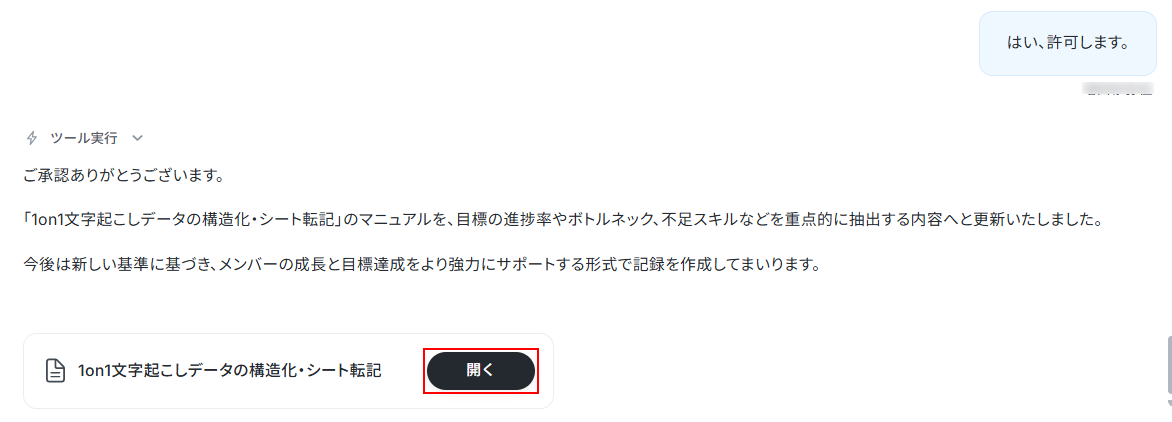
内容を確認し、問題なければ許可をクリックしましょう。
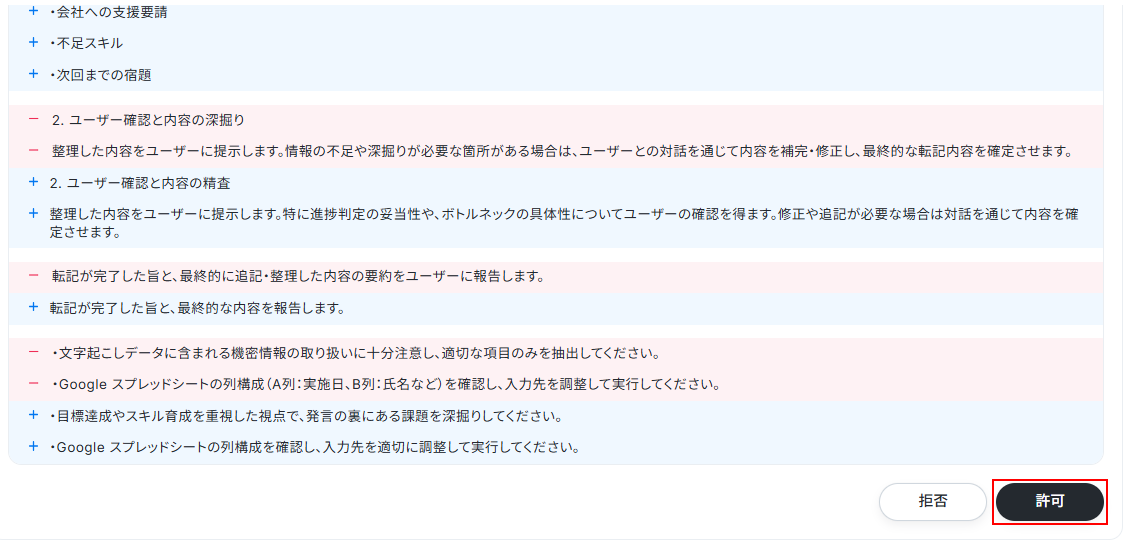
許可をクリックすると、実際にスキルが書き換えられます。
開くをクリックし、スキルの内容を確認してみましょう。
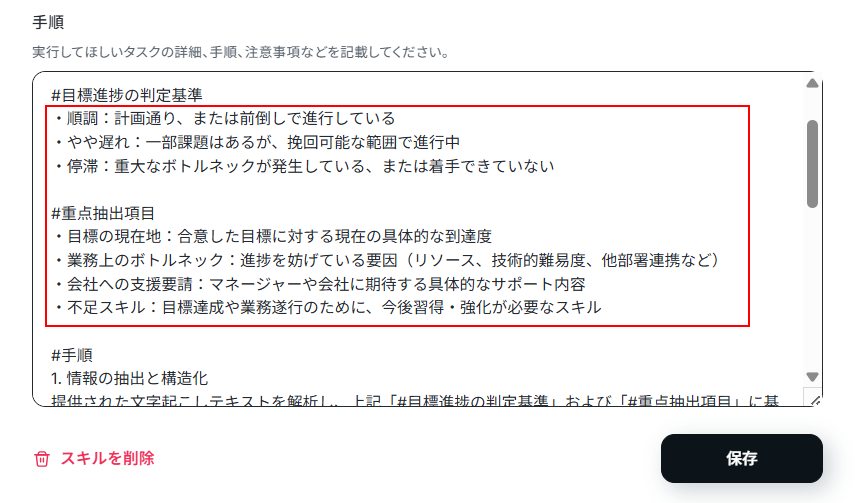
スキルが書き換わっているのを確認できました!
このように、AIワーカーの自動設定機能を使えば簡単にスキルを書き換えられます。
スキルの記載方法について詳しく知りたい方は以下のリンク先をご参照ください。
ステップ4:AIワーカーの使用ツール設定
AIが情報を書き込むためのツールを連携させます。
※AIワーカー内で使用するツール(アプリ)についてもマイアプリ連携が必要です。
AIワーカー内でご利用いただけるアプリやオペレーション等はフローボットの利用制限と同様です。
Google スプレッドシートの設定方法
使用ツールの箇所にあるGoogle スプレッドシートをクリックしてください。
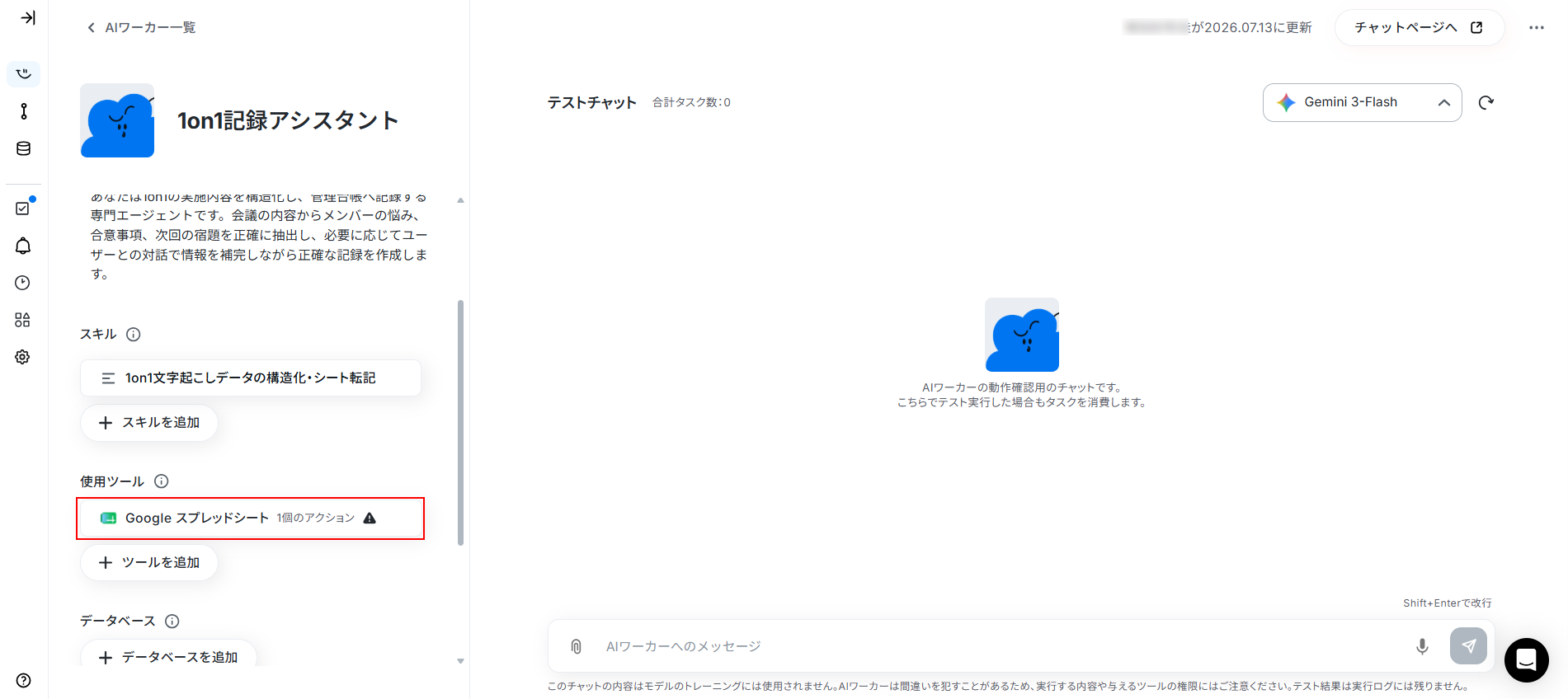
初めてYoomを利用される場合は、Google スプレッドシートのマイアプリ連携が必要です。
連携アカウントを追加をクリックしましょう。
連携方法は、以下の手順をご参照ください。
※下記のナビはフローボットからマイアプリ連携を行う内容ですが、連携アカウントを追加をクリック後の手順は同じです。
ナビの内容に従って設定を進めてください。
Google スプレッドシートと連携してできることについてより詳しく知りたい方は以下のリンク先をご確認ください。
Yoomとの連携が完了すると、以下のように連携するアカウント情報の箇所にアカウントが表示されますのでご確認ください。
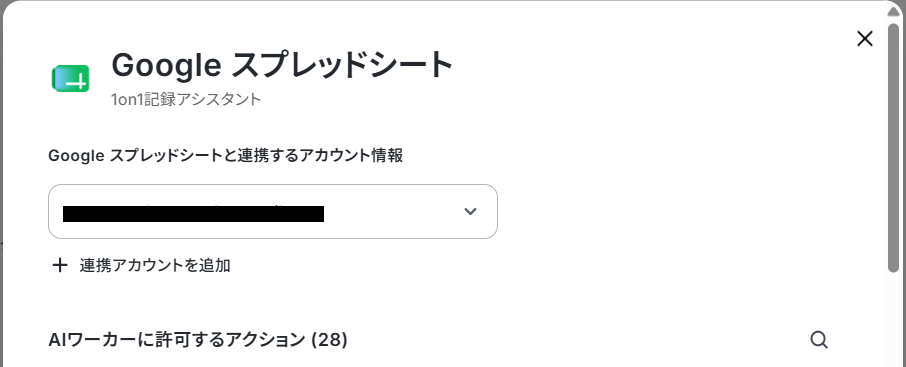
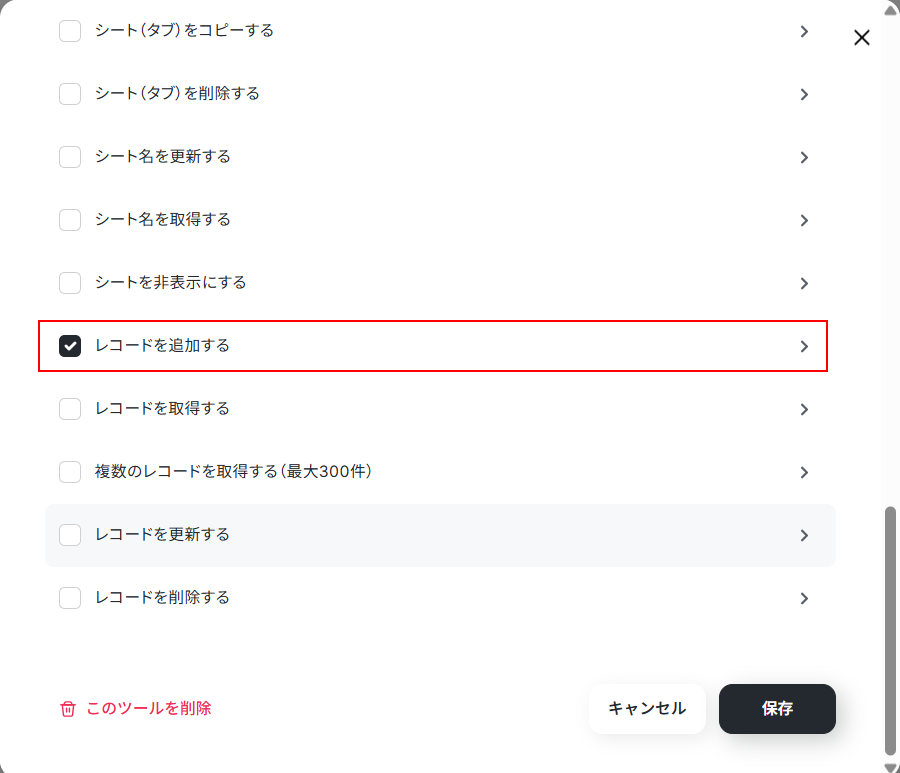
次に、AIワーカーに許可するアクションの設定を行います。下にスクロールしましょう。
デフォルトで、レコードを追加するにチェックが付いていますのでクリックしてください。
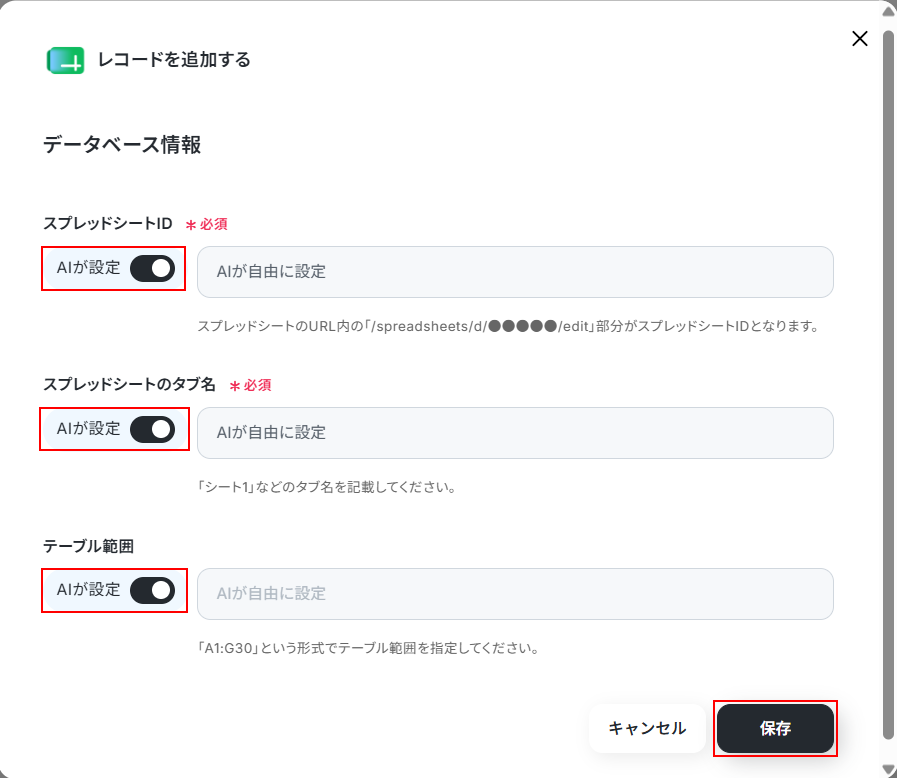
スプレッドシートID、スプレッドシートのタブ名はスキル内で設定しているため、今回はここでは設定しません。
また、テーブル範囲はAIに設定してもらいます。
すべての「AIが設定」スイッチがONになっていることを確認しましょう。
※「AIが設定」スイッチをOFFにすることで、個別に設定することも可能です。
ただし、設定した値は固定となるため、このAIワーカーを通して行う処理すべてに反映されますのでご注意ください。
確認できたら保存をクリックします。
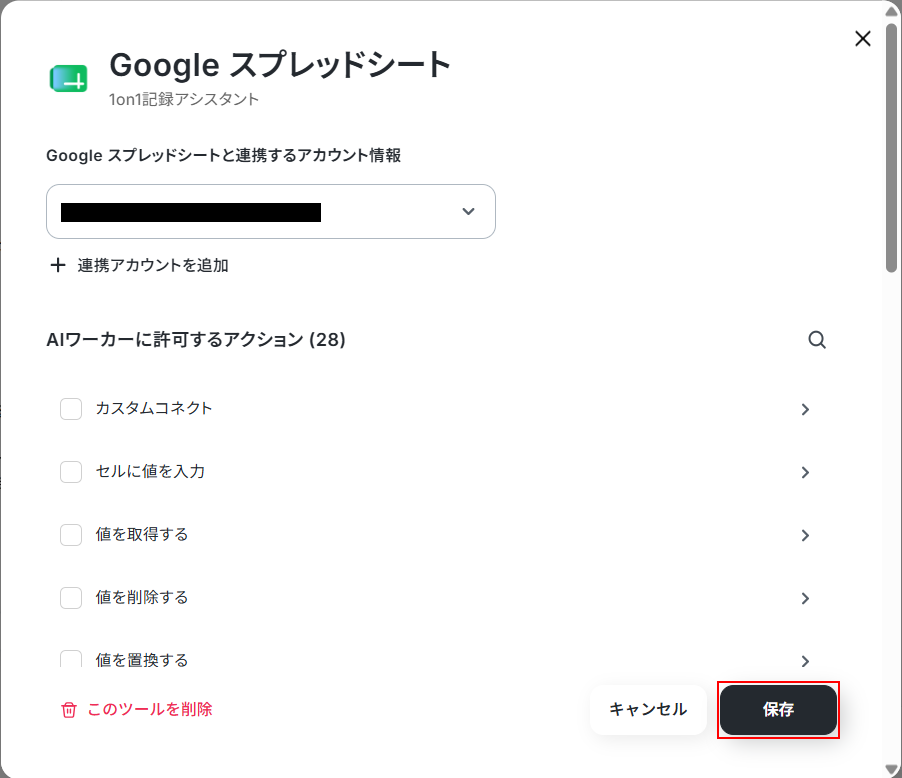
以下の画面でも保存をクリックしてください。
自動設定機能を利用すれば使用ツールも簡単に変更可能!
AIワーカーの導入をお考えの方の中には、Google スプレッドシート以外のアプリを使用したい方もいらっしゃいますよね。AIワーカー自動設定機能を利用することで、使用ツールの追加も自動で行えます!
※ツールを追加した場合はスキルの書き換えも必要となりますのでご注意ください。
例えば、1on1の管理をNotionで行いたい場合、以下のようにメッセージを送信してみてください。

※使用したいアプリの正式名称とどのように使用したいかを入力してください。
変更可能なツールはこちらの連携アプリから確認できます。
すると、まずは使用したいアプリとの連携を促されますので、連携するボタンをクリックして連携を行ってください。
マイアプリ連携の方法について詳しく知りたい方は、以下のリンク先をご参照ください。
すでに連携を行っている場合は、以下のようにアクションの提案が行われます。
確認し、問題なければ許可をクリックしてください。
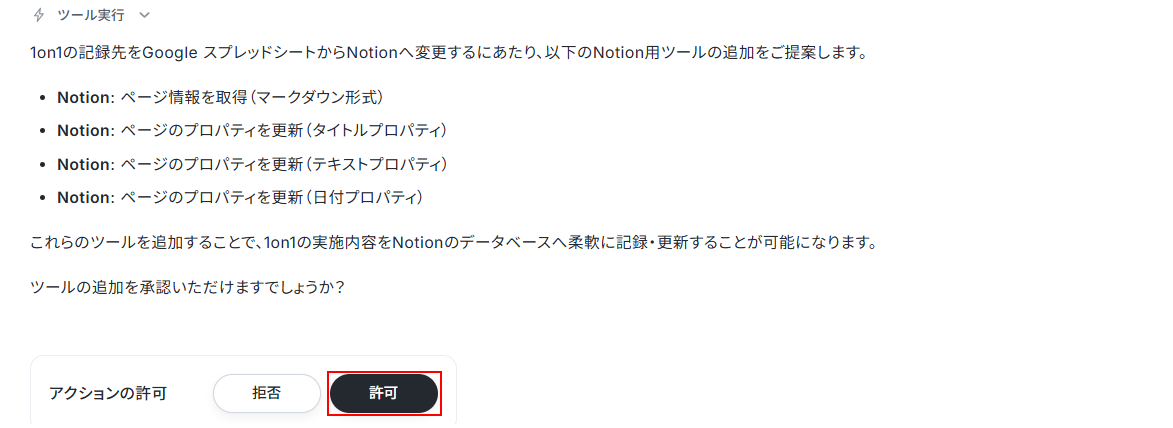
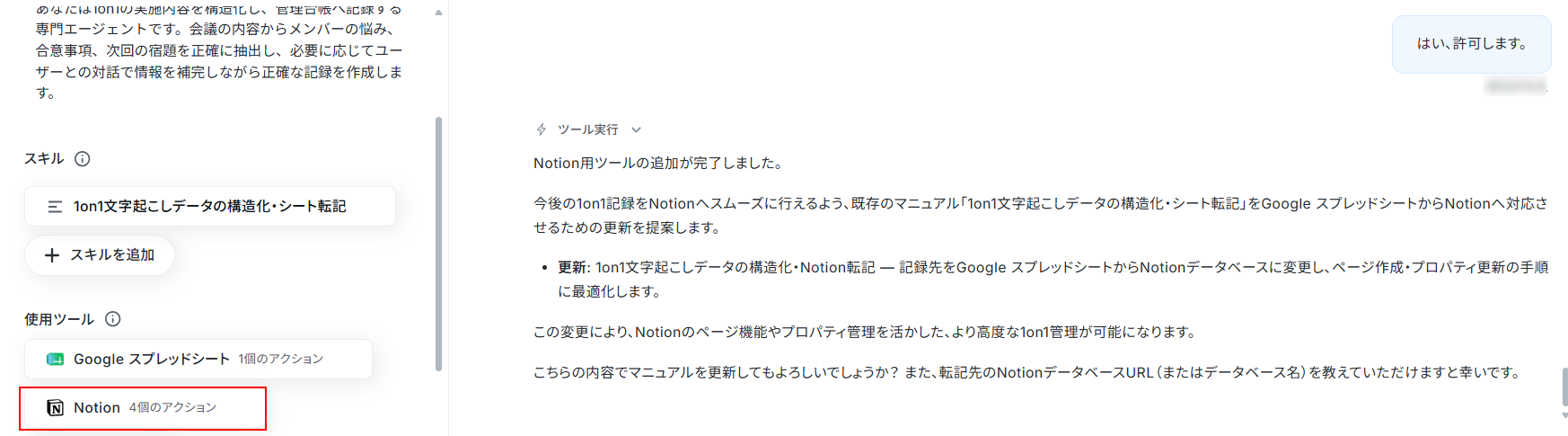
許可をクリックすると、左側の使用ツールの箇所に追加したアプリが表示されます。
AIワーカーの使用ツール設定を参考に、設定を行ってください。
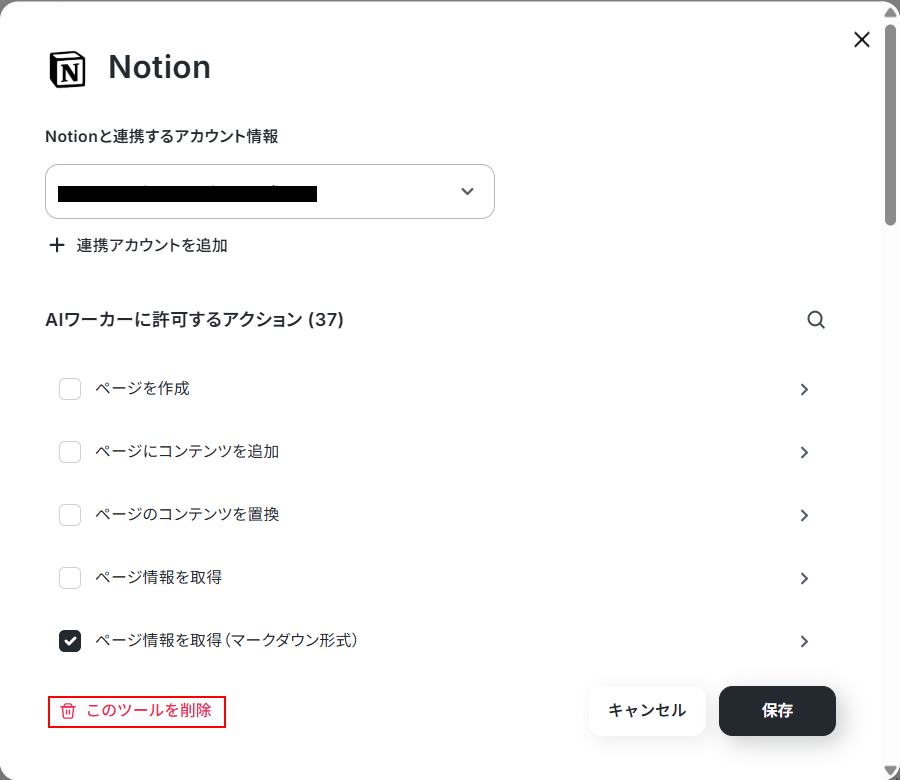
なお、不要なツールは、各ツールの設定画面にあるこのツールを削除から削除できます。
ステップ5:チャットに指示を送信
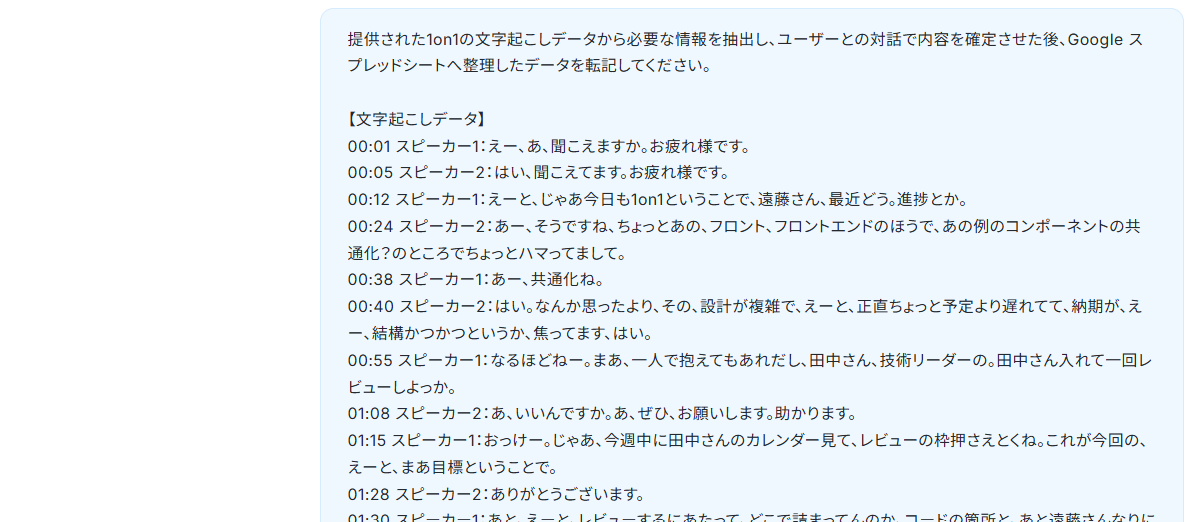
設定が完了したら、AIワーカーのチャット画面からテスト用のメモやデータを送信してみましょう。
今回は以下のように、文字起こししたデータを送信してみました。
少し待つと、以下のようにチャットに送った内容をまとめてくれます。
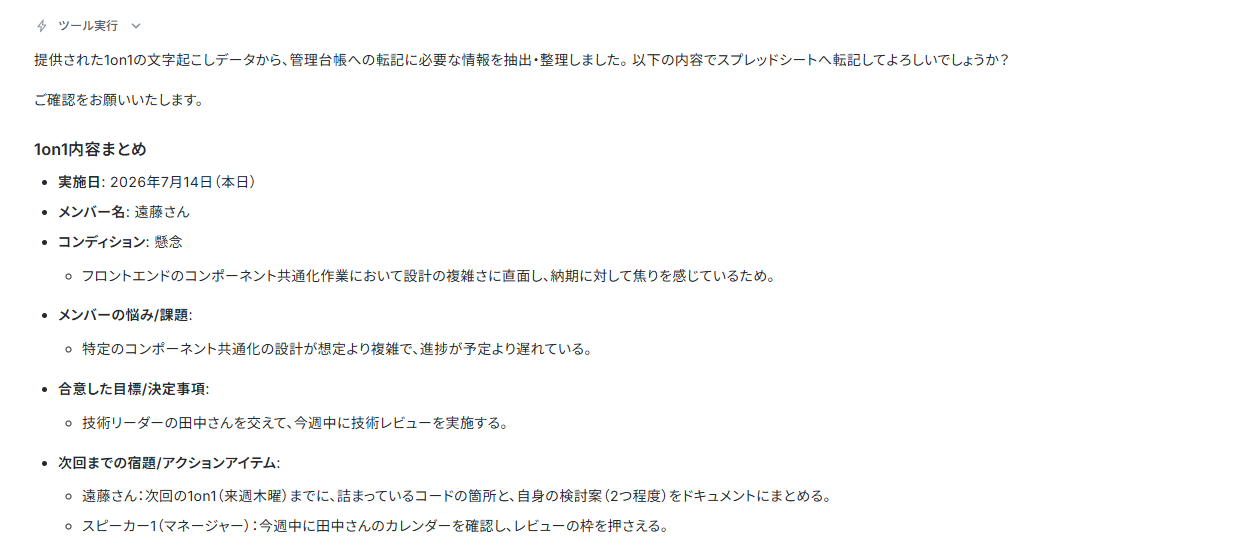
もう少し詳しく記載してほしい点があれば、AIワーカーに依頼してください。
今回は以下のように依頼してみました。
すると、より詳しい内容に書き換えてくれます。
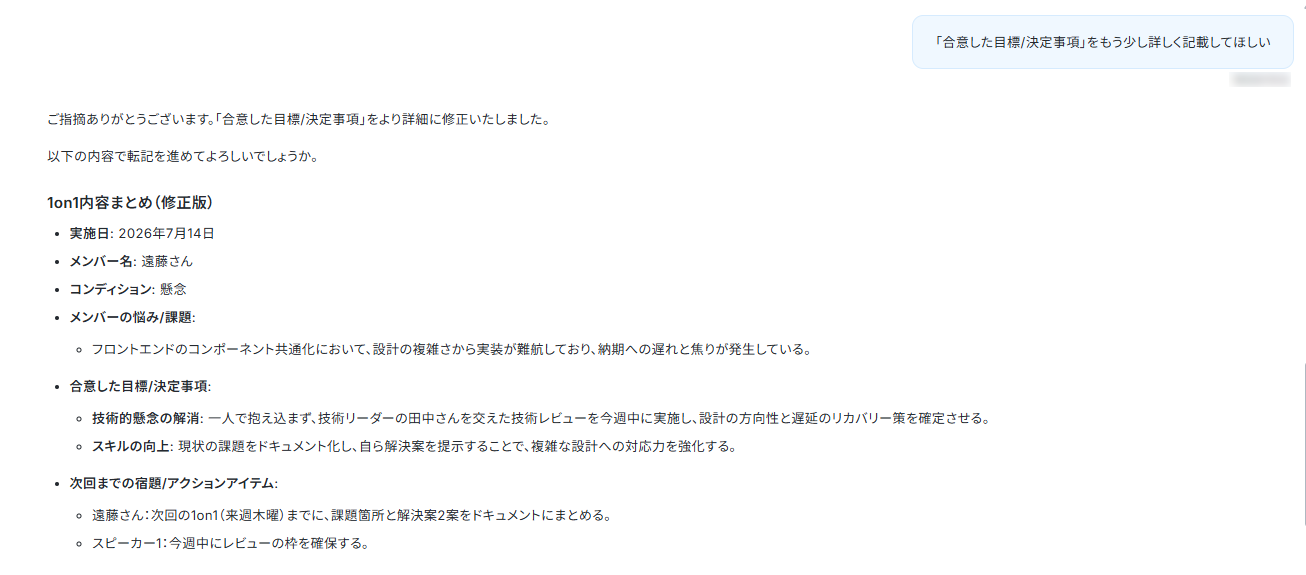
内容を確認し、問題なければ転記するように依頼してみましょう。
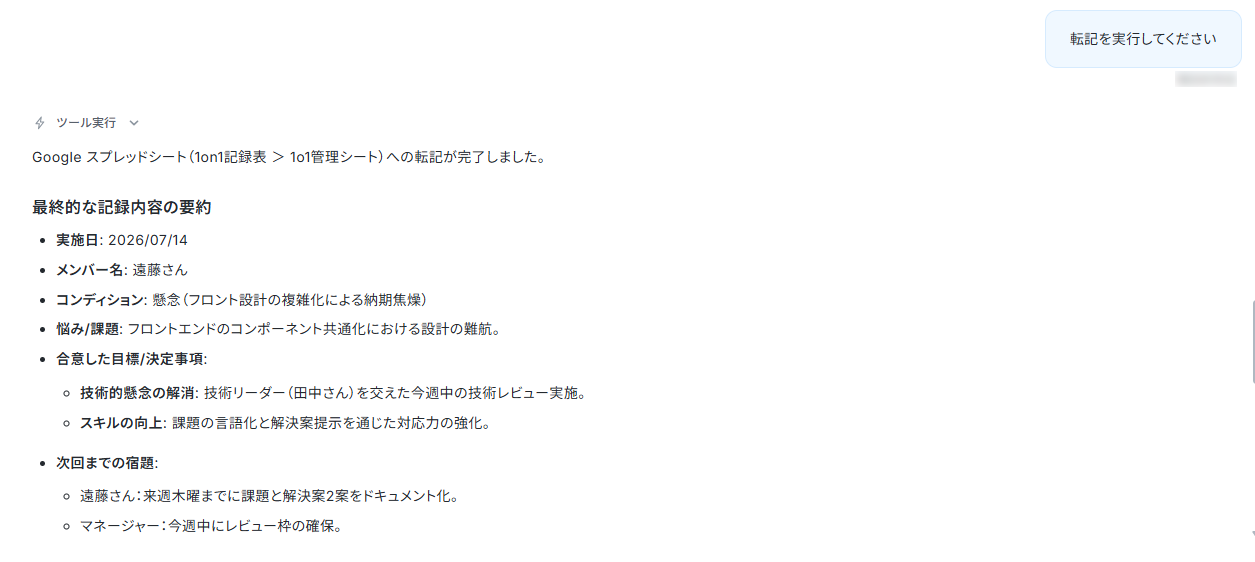
実際にGoogle スプレッドシートが更新されているのを確認できました。テスト成功です。
導入時の注意点と運用ルール
AIを活用した記録管理は非常に便利ですが、実務に導入する際はいくつかのルールを定めておくことが大切です。
1. AIにすべてを任せず、マネージャーが最終確認を行う
AIの要約精度は高まっていますが、会話特有の言葉の細かなニュアンスや行間を正確に読み取る点においては、依然として人間の方が長けています。
また、予期せぬハルシネーションが発生してしまう可能性もあります。
そのため、AIが自動抽出したネクストアクションや部下の課題感にニュアンスの相違が含まれていないか、事実関係の誤りがないか、必ずマネージャー自身の目で最終チェックを行う運用ルールを徹底してください。
2. 機密情報や個人情報の取り扱いルールを明確にする
1on1の場では、今後のキャリアや退職の意向、あるいはプライベートな悩みなど、センシティブな内容が話題にのぼることも珍しくありません。
そうした機密性の高い情報をどこまでAIの要約対象や記録データに含めるか、事前に社内で明確なルールを定め、関係者間ですり合わせをしておくことが重要になります。
また、シャドーAI対策として、会社が認めたAPI連携済みの環境以外では、録音データやログをアップロードしないというルールを徹底するようにしてください。
3. API連携時の権限設定を適切に管理する
AIから自動でデータが転記されるスプレッドシートや、完了通知が送られるSlackチャンネルなどは、対象となる関係者以外が誤って閲覧できないよう制限をかける必要があります。
意図しない人事情報の漏洩を防ぐためにも、各連携アプリ側のアカウント権限や共有設定を適切に管理し、定期的に見直すようにしてください。
まとめ
1on1の記録管理をAIエージェントで自動化することで、マネージャーは煩雑なコピペや転記作業から解放されます。
浮いた時間は、部下へのフィードバックやコミュニケーションの準備など、本来の目的である「メンバーの成長支援」に注力できる環境を整えられます。
「記録作業が負担になっている」と感じている方は、ぜひYoomのAIワーカーとフローボットを活用して、自分専用のAI副官を手に入れてみてください。
よくあるご質問
Q:ZoomやMicrosoft Teamsでも利用できますか?
A:
はい、利用できます。
Zoomの場合は「ミーティングが終了したら」トリガーを設定することで、自動でミーティングの音声を文字起こしできます。
ただし、Zoomのプランによって利用できるアクションとそうでないアクションがあるため、ご注意ください。現時点では以下のアクションはZoomの有料プランのみ利用可能です。
- ミーティングが終了したら
- ミーティングのレコーディング情報を取得する(クラウド上に存在するレコーディングのみ取得可能なため)
詳細は「Zoomでミーティングのレコーディング情報を取得する際の注意点」をご参照ください。
Microsoft Teamsの場合は、OneDriveなどに会議の録音ファイルを自動保存した際に起動させるなど、フローボットを編集することで対応できます。
Q:過去の1on1履歴をまとめて分析できますか?
A:
はい、できます。
スキルを編集しアクションを追加することで、例えば過去の1on1履歴をまとめてGoogle スプレッドシートに記載しておき、履歴を読み込んでから分析することもできます。
この場合、Google スプレッドシートで読み取れるレコードは最大300件となりますのでご注意ください。
Q:複数メンバーの1on1を効率的に管理する方法は?
A:
Yoomのフローボットを活用するのがおすすめです。
Yoomのフローボットを活用すれば、自身の個人チャットに本日の1on1予定メンバーの情報や前回のメモ情報、確認事項などをリマインドできます。
プログラミング知識なしで手軽に構築できます。











