









・
AIのコスト削減を自動化する方法|AIエージェントによる利用ログ監査と最適化

「AIツールを導入したものの、思ったよりコストがかさむ…」とお悩みではありませんか?
単純な要約に高コストな上位モデルが無自覚に使われていたり、無駄なプロンプトが溢れていたりと、利用実態がブラックボックス化している企業は少なくありません。
また、手動でのログ確認や現場へのルール定着には課題が残ります。
こうした課題を解消し、AIツールやAIエージェントの運用コスト削減を実現する鍵がプロンプトの自動最適化と利用状況の可視化です。
この記事では、現場の手間を抑えつつ、無駄なAI利用を自動で削減してコスト最適化を実現する仕組みを解説します。
とにかく早く試したい方へ
社内のAI利用監査やプロンプト改善を今すぐ自動化したい!という方は、以下のバナーからテンプレートをコピーしてご活用ください。
蓄積されたログをAIが自動で監査し、ガイドライン違反のチェックやコスト削減の提案を行う仕組みを、クリック数回で導入できます。
AIエージェントをまず試したい方はこちら
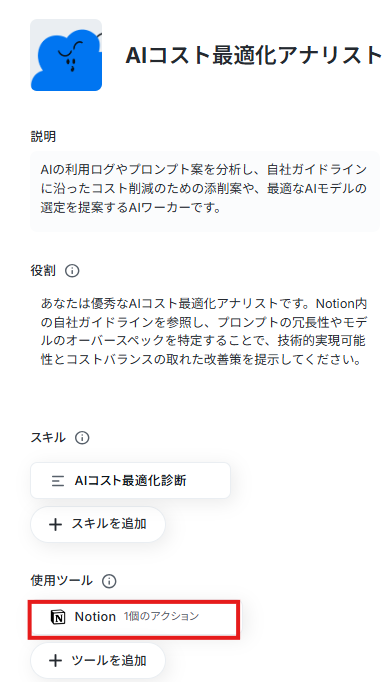
AIの利用ログやプロンプト案を分析し、自社ガイドラインに沿ったコスト削減のための添削案や最適なAIモデルの選定を提案するAIワーカーです。

 AIコスト最適化アナリスト
Notionのガイドラインを参照し、プロンプトの添削や最適なAIモデルの見直し提案を自律的に行うAIワーカーです。精度を維持しながらトークン消費を抑制し、AIコストの最適化を支援します。自社の運用ルールに基づいた効率的なAI活用を徹底したいDX推進担当者やチームリーダーにおすすめです。
試してみる
■概要AIの利用が拡大する中、プロンプトの冗長な表現によるトークン消費の増加や、業務内容に対して必要以上の性能を持つモデルの利用によるコストの増大が課題となっています。このAIワーカーは、Notionに集約された自社ガイドラインを参照し、ユーザーから提供されたプロンプトや実行ログを自律的に分析します。ガイドラインに沿った最適なAIモデルの選定や、精度の維持とコスト削減を両立させるプロンプトの添削案を提案することで、自社の運用ルールに基づいたAIコストの最適化を支援します。
■このAIワーカーをおすすめする方- AIの利用コストを最適化し、自社ガイドラインに沿った効率的な運用を徹底したいと考えているDX推進担当者の方
- メンバーが作成したプロンプトの添削や、適切なAIモデルの選定に時間を取られているチームリーダーの方
- AIの活用精度を維持しながら、トークン消費の抑制やコスト削減をバランスよく実現したいと考えている実務担当者の方
■AIワーカー設定の流れ- AIワーカーの「名前」や「役割」などの基本設定を行います。
- 使用ツールとしてNotionを連携し、ガイドラインが格納されているページIDを指定します。Notion以外のツールを情報参照先として設定することも可能です。
- AIワーカーへの指示書である「スキル」を、自社のコスト管理方針やプロンプトの記述ルールに合わせて編集します。
- 必要に応じて、チャットUIでの回答形式や分析の観点を調整し、実務に即したアウトプットが得られるよう設定を完了させます。
■このAIワーカーのカスタムポイント- スキル内の「#手順」におけるNotionのページIDを、自社のガイドラインが記載されたページに変更してください。これにより、自社独自の運用ルールに基づいた分析が可能になります。
- 「改善案の策定」の項目に、自社で利用可能なAIモデルのリストや優先順位を追記することで、より具体的で実用的な代替案の提示が可能になります。
- 特定の表現の禁止や推奨される構成案をスキルに詳しく記載することで、Notionのガイドラインだけでは補いきれない自社ルールも反映でき、AIが自社の好むトーンやマナーを理解し、添削の精度が向上します。
■注意事項- NotionとYoomを連携してください。
- AIワーカーの基本設定は「【AIワーカー】基本的な設定方法」をご参照ください。
- AIワーカーの同時実行数・作成可能なAIワーカー数・利用可能なAIモデルはご契約中のプランによって異なります。
- AIワーカー内でご利用いただけるアプリやオペレーション等はフローボットの利用制限と同様です。
- AIワーカーは、テスト実行でも本番実行と同様にタスクを消費しますのでご注意ください。詳細は「【AIワーカー】タスク実行数の計算方法」をご参照ください。
- AIワーカーはスキルを詳細に設定することで適切な処理を実行しやすくなります。詳細は「【AIワーカー】マニュアルの作成方法」をご参照ください。
Notionのガイドラインを参照し、プロンプトの添削や最適なAIモデルの見直し提案を自律的に行うAIワーカーです。精度を維持しながらトークン消費を抑制し、AIコストの最適化を支援します。自社の運用ルールに基づいた効率的なAI活用を徹底したいDX推進担当者やチームリーダーにおすすめです。
■このAIワーカーをおすすめする方
- AIの利用コストを最適化し、自社ガイドラインに沿った効率的な運用を徹底したいと考えているDX推進担当者の方
- メンバーが作成したプロンプトの添削や、適切なAIモデルの選定に時間を取られているチームリーダーの方
- AIの活用精度を維持しながら、トークン消費の抑制やコスト削減をバランスよく実現したいと考えている実務担当者の方
■AIワーカー設定の流れ
- AIワーカーの「名前」や「役割」などの基本設定を行います。
- 使用ツールとしてNotionを連携し、ガイドラインが格納されているページIDを指定します。Notion以外のツールを情報参照先として設定することも可能です。
- AIワーカーへの指示書である「スキル」を、自社のコスト管理方針やプロンプトの記述ルールに合わせて編集します。
- 必要に応じて、チャットUIでの回答形式や分析の観点を調整し、実務に即したアウトプットが得られるよう設定を完了させます。
■このAIワーカーのカスタムポイント
- スキル内の「#手順」におけるNotionのページIDを、自社のガイドラインが記載されたページに変更してください。これにより、自社独自の運用ルールに基づいた分析が可能になります。
- 「改善案の策定」の項目に、自社で利用可能なAIモデルのリストや優先順位を追記することで、より具体的で実用的な代替案の提示が可能になります。
- 特定の表現の禁止や推奨される構成案をスキルに詳しく記載することで、Notionのガイドラインだけでは補いきれない自社ルールも反映でき、AIが自社の好むトーンやマナーを理解し、添削の精度が向上します。
■注意事項
- NotionとYoomを連携してください。
- AIワーカーの基本設定は「【AIワーカー】基本的な設定方法」をご参照ください。
- AIワーカーの同時実行数・作成可能なAIワーカー数・利用可能なAIモデルはご契約中のプランによって異なります。
- AIワーカー内でご利用いただけるアプリやオペレーション等はフローボットの利用制限と同様です。
- AIワーカーは、テスト実行でも本番実行と同様にタスクを消費しますのでご注意ください。詳細は「【AIワーカー】タスク実行数の計算方法」をご参照ください。
- AIワーカーはスキルを詳細に設定することで適切な処理を実行しやすくなります。詳細は「【AIワーカー】マニュアルの作成方法」をご参照ください。
業務フローの自動化を進めたい方はこちら
毎週kintoneのAI利用ログをAIワーカーが自動監査し、ロンプト改善案を記録してMicrosoft Teamsへ通知するフローボットです。
■概要AIの導入が進む一方で、利用状況の可視化や適切なプロンプトの管理に苦慮していませんか?AIツールやAIエージェントの利用ログを放置しておくと、非効率なプロンプトによる余計なコストが発生したり、社内に優れた活用ノウハウが蓄積されなかったりといった課題が生じます。このワークフローを活用すれば、kintoneに蓄積されたAI利用ログを毎週自動で監査し、改善案を生成して記録したうえでMicrosoft Teamsへ通知できます。AIワーカーが自社ガイドラインに沿ってプロンプトを添削し、最適なモデルを提案するため、コスト最適化とナレッジ共有を同時に実現可能です。
■このテンプレートをおすすめする方- kintoneで管理しているAI利用ログの監査を効率化し、管理工数を削減したいシステム管理者の方
- 社内のプロンプト品質を向上させ、AIツールやAIエージェント活用による生産性を高めたいDX推進担当者の方
- Microsoft Teamsを活用して、AIの改善レポートやナレッジを迅速にチーム内へ共有したい方
■このテンプレートを使うメリット- 毎週決まった時刻に自動で監査が行われるため、手作業でログをチェックする手間を省き、継続的な運用が可能になります。
- AIワーカーがプロンプトの改善案や適切なAIモデルを具体的に提案するため、社内のAI活用ノウハウの蓄積とコスト削減を両立できます。
■フローボットの流れ- はじめに、kintone、Notion、Microsoft TeamsをYoomと連携します。
- 次に、トリガーで、スケジュールを選択し、毎週実行したい曜日と時刻を設定します。
- 次に、オペレーションで、kintoneの「複数のレコードを取得する(最大500件)」アクションを設定し、条件に合致したAI利用ログを取得します。
- 最後に、オペレーションで、AIの利用ログやプロンプト案を分析し、自社ガイドラインに沿った添削案や最適なAIモデルを記録・通知するためのスキル(指示)を作成し、kintone、Notion、Microsoft Teamsのアクションを使用ツールとして設定します。
※「トリガー」:フロー起動のきっかけとなるアクション、「オペレーション」:トリガー起動後、フロー内で処理を行うアクション
■このワークフローのカスタムポイント- スケジュールトリガーでは、実行日時を自由にカスタマイズできます。
- kintoneのレコード取得では、監査対象とするログのステータスなどを、自社の運用ルールに合わせて柔軟に変更してください。
- AIワーカーのスキルでは、自社固有のAI利用ガイドラインやコスト削減基準を具体的に指示に含めることで、より精度の高い提案が可能になります。
- Microsoft Teamsの通知先チャネルを、AI推進プロジェクトチームやシステム管理チームなど、用途に合わせて選択してください。
■注意事項- kintone、Notion、Microsoft TeamsのそれぞれとYoomを連携してください。AIワーカー内で使用するツール(アプリ)についてもマイアプリ連携が必要です。
- Microsoft365(旧Office365)には、家庭向けプランと一般法人向けプラン(Microsoft365 Business)があり、一般法人向けプランに加入していない場合には認証に失敗する可能性があります。
- kintoneはミニプラン以上でご利用いただけるアプリとなっております。フリープラン・パーソナルプランの場合は設定しているフローボットのオペレーションやデータコネクトはエラーとなりますので、ご注意ください。
- パーソナルプラン・ミニプラン・チームプラン・サクセスプランなどの有料プランは、2週間の無料トライアルを行うことが可能です。無料トライアル中には制限対象のアプリを使用することができます。詳しくは、料金プランのページをご参照ください。
- AIワーカーの基本設定は「【AIワーカー】基本的な設定方法」をご参照ください。
- AIワーカーの同時実行数・作成可能なAIワーカー数・利用可能なAIモデルはご契約中のプランによって異なります。
- AIワーカー内でご利用いただけるアプリやオペレーション等はフローボットの利用制限と同様です。
- AIワーカーは、テスト実行でも本番実行と同様にタスクを消費しますのでご注意ください。詳細は「【AIワーカー】タスク実行数の計算方法」ご参照ください。
- AIワーカーはスキルを詳細に設定することで適切な処理を実行しやすくなります。詳細は「【AIワーカー】マニュアルの作成方法」をご参照ください。


■このテンプレートをおすすめする方
- kintoneで管理しているAI利用ログの監査を効率化し、管理工数を削減したいシステム管理者の方
- 社内のプロンプト品質を向上させ、AIツールやAIエージェント活用による生産性を高めたいDX推進担当者の方
- Microsoft Teamsを活用して、AIの改善レポートやナレッジを迅速にチーム内へ共有したい方
■このテンプレートを使うメリット
- 毎週決まった時刻に自動で監査が行われるため、手作業でログをチェックする手間を省き、継続的な運用が可能になります。
- AIワーカーがプロンプトの改善案や適切なAIモデルを具体的に提案するため、社内のAI活用ノウハウの蓄積とコスト削減を両立できます。
■フローボットの流れ
- はじめに、kintone、Notion、Microsoft TeamsをYoomと連携します。
- 次に、トリガーで、スケジュールを選択し、毎週実行したい曜日と時刻を設定します。
- 次に、オペレーションで、kintoneの「複数のレコードを取得する(最大500件)」アクションを設定し、条件に合致したAI利用ログを取得します。
- 最後に、オペレーションで、AIの利用ログやプロンプト案を分析し、自社ガイドラインに沿った添削案や最適なAIモデルを記録・通知するためのスキル(指示)を作成し、kintone、Notion、Microsoft Teamsのアクションを使用ツールとして設定します。
■このワークフローのカスタムポイント
- スケジュールトリガーでは、実行日時を自由にカスタマイズできます。
- kintoneのレコード取得では、監査対象とするログのステータスなどを、自社の運用ルールに合わせて柔軟に変更してください。
- AIワーカーのスキルでは、自社固有のAI利用ガイドラインやコスト削減基準を具体的に指示に含めることで、より精度の高い提案が可能になります。
- Microsoft Teamsの通知先チャネルを、AI推進プロジェクトチームやシステム管理チームなど、用途に合わせて選択してください。
■注意事項
- kintone、Notion、Microsoft TeamsのそれぞれとYoomを連携してください。AIワーカー内で使用するツール(アプリ)についてもマイアプリ連携が必要です。
- Microsoft365(旧Office365)には、家庭向けプランと一般法人向けプラン(Microsoft365 Business)があり、一般法人向けプランに加入していない場合には認証に失敗する可能性があります。
- kintoneはミニプラン以上でご利用いただけるアプリとなっております。フリープラン・パーソナルプランの場合は設定しているフローボットのオペレーションやデータコネクトはエラーとなりますので、ご注意ください。
- パーソナルプラン・ミニプラン・チームプラン・サクセスプランなどの有料プランは、2週間の無料トライアルを行うことが可能です。無料トライアル中には制限対象のアプリを使用することができます。詳しくは、料金プランのページをご参照ください。
- AIワーカーの基本設定は「【AIワーカー】基本的な設定方法」をご参照ください。
- AIワーカーの同時実行数・作成可能なAIワーカー数・利用可能なAIモデルはご契約中のプランによって異なります。
- AIワーカー内でご利用いただけるアプリやオペレーション等はフローボットの利用制限と同様です。
- AIワーカーは、テスト実行でも本番実行と同様にタスクを消費しますのでご注意ください。詳細は「【AIワーカー】タスク実行数の計算方法」ご参照ください。
- AIワーカーはスキルを詳細に設定することで適切な処理を実行しやすくなります。詳細は「【AIワーカー】マニュアルの作成方法」をご参照ください。
AIエージェントのコストを可視化・削減するメリットと活用シーン
AIを活用した業務効率化が進む一方で、見落とされやすいのが「AI自身の運用コスト」です。
AIエージェントを導入してコスト管理を自動化することで、どのようなメリットが得られるのでしょうか。
具体的な活用シーンと合わせてご紹介します。
1. 運用コスト増加の要因を早期発見できる
社内でAI利用が活発になるにつれ、とりあえず高機能な最上位モデルを使い続けたり、情報量が多すぎる冗長なプロンプトを入力したりといった状況が放置されがちです。
これらを人力で一つずつチェックして回るのは大きな工数がかかるため、気付かないうちに無駄なトークン消費が膨らみ、会社の経費を圧迫する原因になります。
AIエージェントを導入すれば、利用ログを分析し、 コスト増加につながる利用傾向や改善余地をすばやく特定できます。
そのため、無駄なトークン消費を早期に発見し、タイムリーなコスト改善へと繋げられます。
2. 自社ルールに基づくAI監視でコスト削減を支援する
社員ごとにプロンプトの記述スタイルや選ぶAIモデルが異なると、AI利用の実態を把握しづらくなり、組織全体でのコスト管理も難しくなります。
監査担当者がマニュアルを片手にログを巡回・監視する手法では限界があり、チェックの漏れが生じるだけでなく、特定の担当者に業務負担が集中してしまうリスクもあります。
AIエージェントを活用することで、自社のルールに基づいたAI利用の自動監視体制を確立できます。
長すぎるプロンプトへの短縮提案や、用途に応じた軽量モデルへの切り替えプロセスの提示をAIが自動で行ってくれるため、プロンプト運用の属人化を防ぎ、自社ルールに沿ったAI活用を組織全体へ浸透させやすくなります。
AIコスト最適化アナリストのAIワーカーを作ってみよう
それでは実際に、社内のAI利用を賢くチェックしてくれる「AIコスト最適化アナリスト」のAIワーカーを作ってみましょう!
今回は、YoomのAIワーカーを使い、社員のプロンプト(指示文)を分析・添削したり、自社のルールに合わせて最適なAIモデルを提案してくれたりする頼もしいアシスタントを組み立てていきます。
※今回連携するアプリの公式サイト:Notion
[Yoomとは]
AIワーカー設定の全体像
設定の手順は以下の通りです。
AIワーカーをコピー
- AIワーカーの基本設定
- AIワーカーのスキル設定
- AIワーカーの使用ツール設定
- チャットに指示を送信
AIワーカーをコピー
まずは、以下のテンプレートをコピーして、自分のワークスペースに追加します。
AIコスト最適化アナリスト
Notionのガイドラインを参照し、プロンプトの添削や最適なAIモデルの見直し提案を自律的に行うAIワーカーです。精度を維持しながらトークン消費を抑制し、AIコストの最適化を支援します。自社の運用ルールに基づいた効率的なAI活用を徹底したいDX推進担当者やチームリーダーにおすすめです。
試してみる
■概要AIの利用が拡大する中、プロンプトの冗長な表現によるトークン消費の増加や、業務内容に対して必要以上の性能を持つモデルの利用によるコストの増大が課題となっています。このAIワーカーは、Notionに集約された自社ガイドラインを参照し、ユーザーから提供されたプロンプトや実行ログを自律的に分析します。ガイドラインに沿った最適なAIモデルの選定や、精度の維持とコスト削減を両立させるプロンプトの添削案を提案することで、自社の運用ルールに基づいたAIコストの最適化を支援します。
■このAIワーカーをおすすめする方- AIの利用コストを最適化し、自社ガイドラインに沿った効率的な運用を徹底したいと考えているDX推進担当者の方
- メンバーが作成したプロンプトの添削や、適切なAIモデルの選定に時間を取られているチームリーダーの方
- AIの活用精度を維持しながら、トークン消費の抑制やコスト削減をバランスよく実現したいと考えている実務担当者の方
■AIワーカー設定の流れ- AIワーカーの「名前」や「役割」などの基本設定を行います。
- 使用ツールとしてNotionを連携し、ガイドラインが格納されているページIDを指定します。Notion以外のツールを情報参照先として設定することも可能です。
- AIワーカーへの指示書である「スキル」を、自社のコスト管理方針やプロンプトの記述ルールに合わせて編集します。
- 必要に応じて、チャットUIでの回答形式や分析の観点を調整し、実務に即したアウトプットが得られるよう設定を完了させます。
■このAIワーカーのカスタムポイント- スキル内の「#手順」におけるNotionのページIDを、自社のガイドラインが記載されたページに変更してください。これにより、自社独自の運用ルールに基づいた分析が可能になります。
- 「改善案の策定」の項目に、自社で利用可能なAIモデルのリストや優先順位を追記することで、より具体的で実用的な代替案の提示が可能になります。
- 特定の表現の禁止や推奨される構成案をスキルに詳しく記載することで、Notionのガイドラインだけでは補いきれない自社ルールも反映でき、AIが自社の好むトーンやマナーを理解し、添削の精度が向上します。
■注意事項- NotionとYoomを連携してください。
- AIワーカーの基本設定は「【AIワーカー】基本的な設定方法」をご参照ください。
- AIワーカーの同時実行数・作成可能なAIワーカー数・利用可能なAIモデルはご契約中のプランによって異なります。
- AIワーカー内でご利用いただけるアプリやオペレーション等はフローボットの利用制限と同様です。
- AIワーカーは、テスト実行でも本番実行と同様にタスクを消費しますのでご注意ください。詳細は「【AIワーカー】タスク実行数の計算方法」をご参照ください。
- AIワーカーはスキルを詳細に設定することで適切な処理を実行しやすくなります。詳細は「【AIワーカー】マニュアルの作成方法」をご参照ください。
Notionのガイドラインを参照し、プロンプトの添削や最適なAIモデルの見直し提案を自律的に行うAIワーカーです。精度を維持しながらトークン消費を抑制し、AIコストの最適化を支援します。自社の運用ルールに基づいた効率的なAI活用を徹底したいDX推進担当者やチームリーダーにおすすめです。
■このAIワーカーをおすすめする方
- AIの利用コストを最適化し、自社ガイドラインに沿った効率的な運用を徹底したいと考えているDX推進担当者の方
- メンバーが作成したプロンプトの添削や、適切なAIモデルの選定に時間を取られているチームリーダーの方
- AIの活用精度を維持しながら、トークン消費の抑制やコスト削減をバランスよく実現したいと考えている実務担当者の方
■AIワーカー設定の流れ
- AIワーカーの「名前」や「役割」などの基本設定を行います。
- 使用ツールとしてNotionを連携し、ガイドラインが格納されているページIDを指定します。Notion以外のツールを情報参照先として設定することも可能です。
- AIワーカーへの指示書である「スキル」を、自社のコスト管理方針やプロンプトの記述ルールに合わせて編集します。
- 必要に応じて、チャットUIでの回答形式や分析の観点を調整し、実務に即したアウトプットが得られるよう設定を完了させます。
■このAIワーカーのカスタムポイント
- スキル内の「#手順」におけるNotionのページIDを、自社のガイドラインが記載されたページに変更してください。これにより、自社独自の運用ルールに基づいた分析が可能になります。
- 「改善案の策定」の項目に、自社で利用可能なAIモデルのリストや優先順位を追記することで、より具体的で実用的な代替案の提示が可能になります。
- 特定の表現の禁止や推奨される構成案をスキルに詳しく記載することで、Notionのガイドラインだけでは補いきれない自社ルールも反映でき、AIが自社の好むトーンやマナーを理解し、添削の精度が向上します。
■注意事項
- NotionとYoomを連携してください。
- AIワーカーの基本設定は「【AIワーカー】基本的な設定方法」をご参照ください。
- AIワーカーの同時実行数・作成可能なAIワーカー数・利用可能なAIモデルはご契約中のプランによって異なります。
- AIワーカー内でご利用いただけるアプリやオペレーション等はフローボットの利用制限と同様です。
- AIワーカーは、テスト実行でも本番実行と同様にタスクを消費しますのでご注意ください。詳細は「【AIワーカー】タスク実行数の計算方法」をご参照ください。
- AIワーカーはスキルを詳細に設定することで適切な処理を実行しやすくなります。詳細は「【AIワーカー】マニュアルの作成方法」をご参照ください。
AIワーカーのコピーに成功すると、以下のようなチャット画面が表示されます。
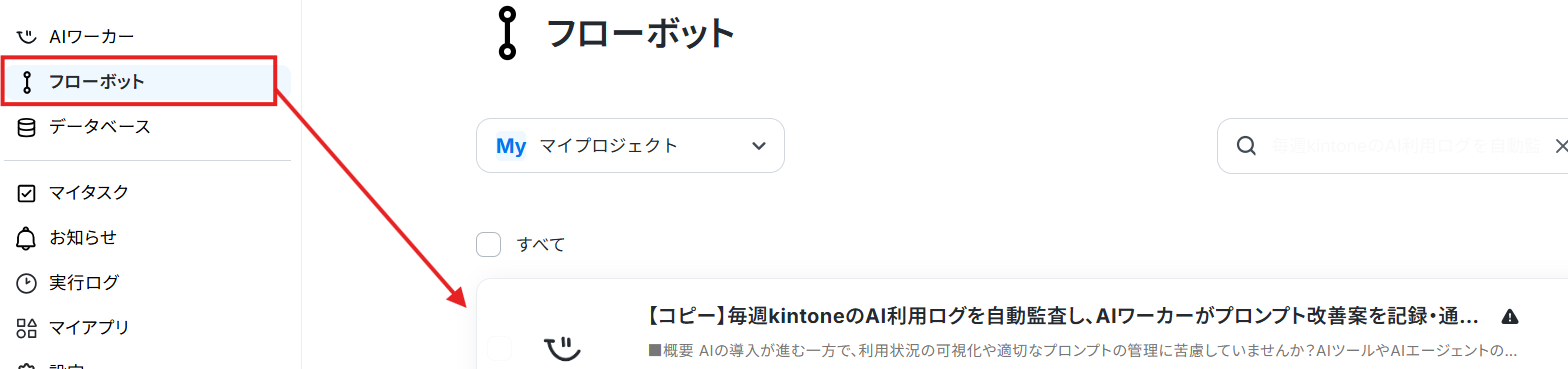
なお、コピーしたテンプレートはYoomのマイプロジェクトから確認できます。
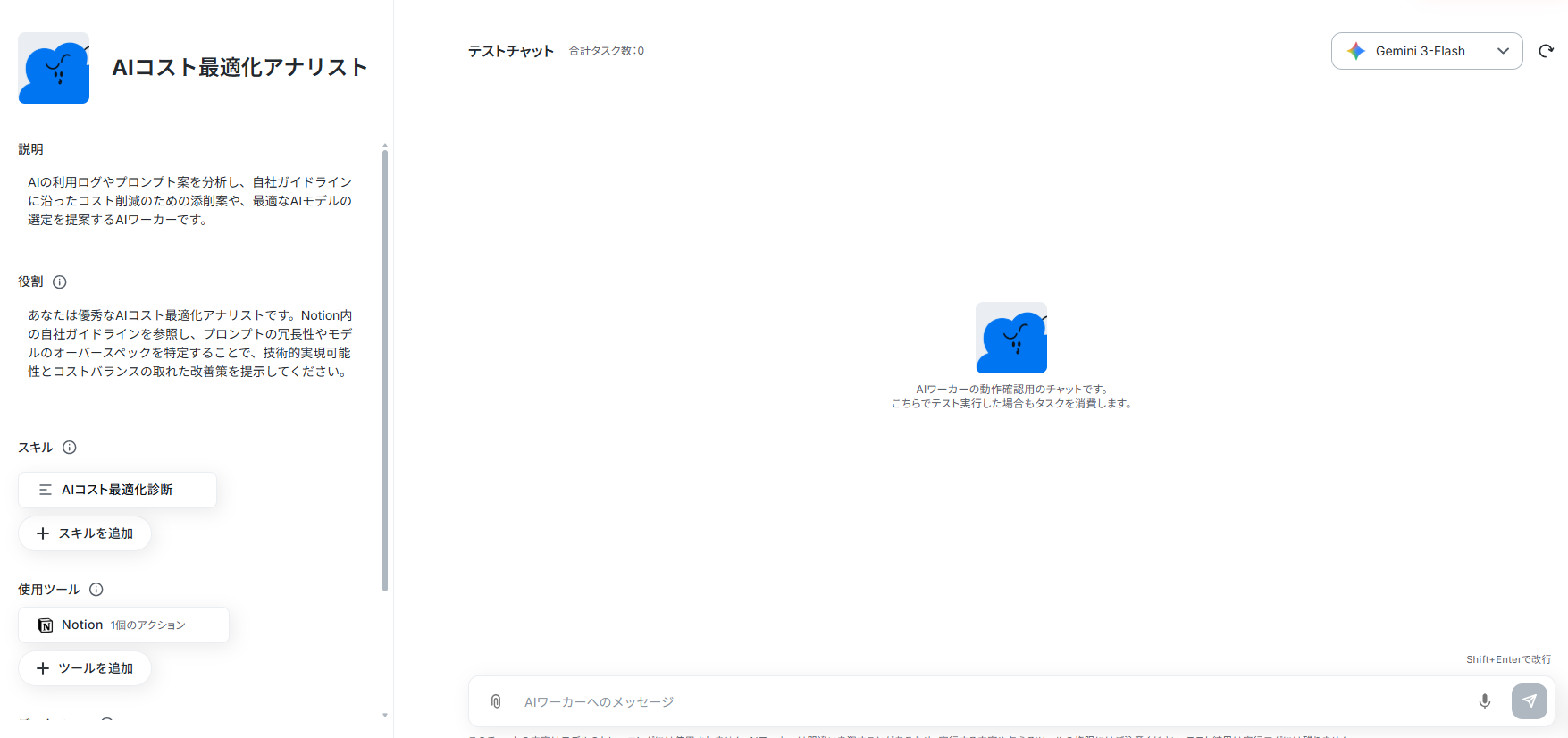
AIワーカーの基本設定
AIワーカーの名前やアイコンなど、基本的な情報を設定します。「名前」は用途がひと目で分かるようにしておくと便利です。
「説明」は使う人がわかるように書かれていればいいので、メモ程度に書いておきましょう。
「役割」はAIワーカーの初期設定のようなもので、AIワーカーの処理やアウトプットに影響するので、具体的に設定してください。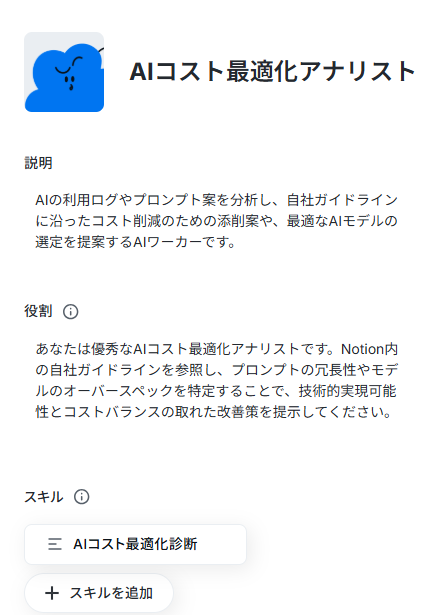
AIワーカーのスキル設定
AIが的確に情報を抽出できるように、スキル(プロンプト)を設定していきます。ここがコスト最適化の要となる部分です。
Notionにまとめた自社ガイドラインをAIが的確に参照できるように、コスト削減の判定基準(プロンプト短縮のコツや推奨AIモデルの条件など)を構造化します。
AIに分かりやすく詳しく記載しておくのが精度の高い提案を引き出すポイントになります。
「スキル」から「AIコスト最適化診断」をクリックしてください。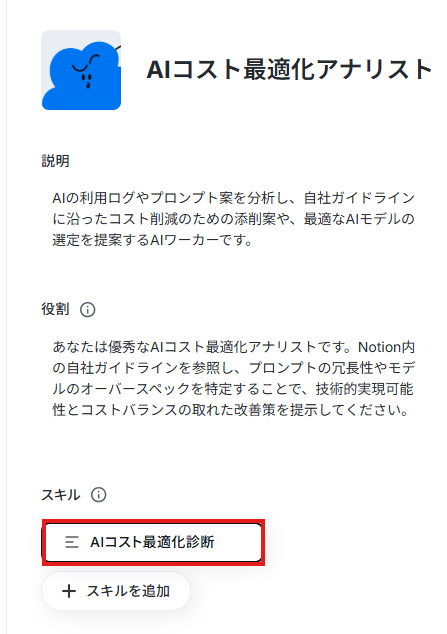
「概要」には、AIワーカーが多くのスキルから適切なものを迷わず選択できるよう「何をするスキルなのか(具体的な機能や目的)」「いつ使用するのか(起動条件)」を指示的なフレーズを用いて簡潔に記載します。
利用者が何を達成したい時に役立つかという「ユーザーの意図」に焦点を当てるのがポイントです。
「手順」には、AIに対してどのような基準で情報を処理・抽出してほしいのか、プロンプト(指示書)の形でスキル化します。
ここはAIエージェントの処理精度を決める肝となる部分なので、なるべく具体的に記載しましょう。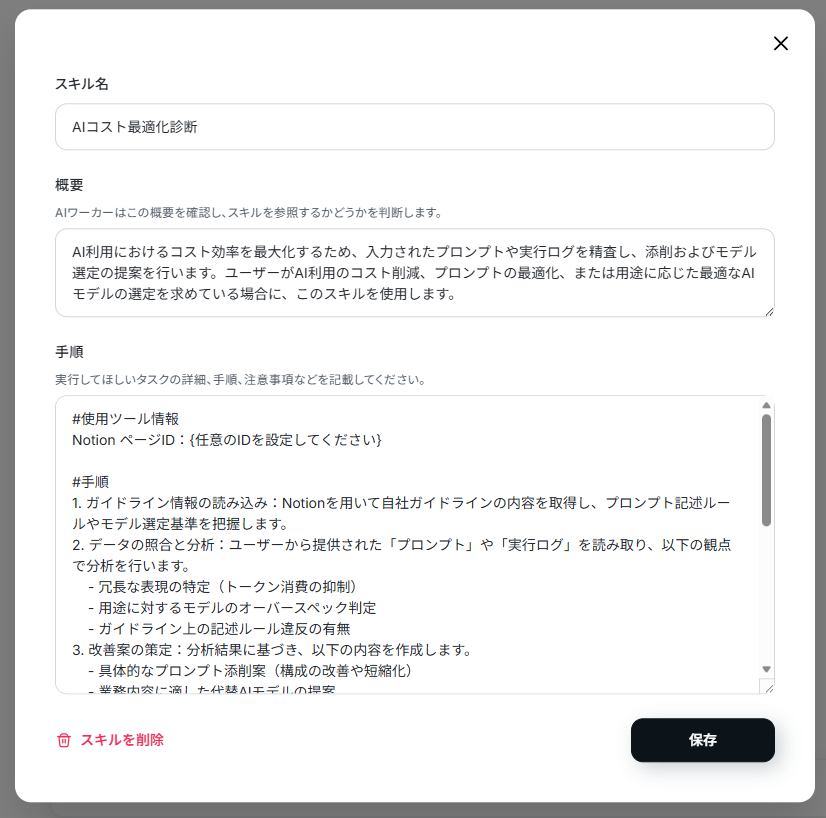
1. 削減効果の金額換算
- スキル内容:提示した添削案を採用した場合のコスト削減効果について、トークン数や実行回数の想定から、月額および年額の具体的な削減金額を試算して提示してください。円換算での計算ベースも明記すること。
- ポイント: 具体的な金額計算は担当者が頭を悩ませる部分です。AIに試算まで自動で行わせることで、コスト削減効果の解説に加えて、上長や社内への報告レポートをそのまま作成できるようになり、手作業の計算時間を削減できます。
なお、この設定を行う場合は、対象モデルのトークン単価や想定実行回数などの計算条件をあらかじめプロンプトに記載しておくのがおすすめです。自社の利用実態に合わせた試算ができるため、社内説明資料やレポートにも活用しやすくなります。
2. 高コスト利用パターンの自動検出
- スキル内容:長すぎるプロンプトや不要な前置き、単純作業への上位モデル利用など、コスト増加に繋がる利用パターンを自動検出してください。検出時は、ただ指摘するだけでなく、そのパターンがなぜ高コストなのかという改善理由をあわせて提示すること。
- ポイント:「コストが高い」という結果だけでなく、「なぜ高くなっているのか」の根本原因をAIに突き止めさせる指示です。担当者が利用ログを確認しながら「どこが悪いんだろう」と悩む時間をなくし、一目で改善ポイントが分かるようになります。
3. 推奨モデルの切り替え提案
- スキル内容:ユーザーの利用目的(要約・分類・文章生成など)を自動で判定し、品質を維持しながらコスト削減が見込める最適な推奨AIモデルを提案してください。現行モデルから切り替えた場合のメリットも一言で添えること。
- ポイント: タスクごとに「どのAIモデルを使うべきか」の判断を担当者の勘に頼らず、AI自身にナビゲートさせる手順です。業務の品質を落とさずに、一よりコスト効率の高いモデルへスムーズに切り替えるための「考える時間」を削減できます。
なお、今回はすでにスキルが記載されていますが、上記の内容を組み込みたい場合は、AIワーカーにチャットから追加したい内容を指示するだけでスキルを更新できます。
例えば、先ほどご紹介した「削減効果の金額換算」を追加したい場合は、以下のように指示します。
指示の具体例:
以下の内容をスキルに追加してください。
【削減効果の金額換算ルール】検出された無駄なトークン消費量や、過剰な上位モデルの利用回数をもとに、削減できたコストを「月額◯◯円の削減効果」として具体的な金額に換算してください。その結果を、監査ログの改善案とあわせて分かりやすく報告すること。
指示を出すと、AIワーカーが「このようにスキルを変更してもよろしいですか?」と確認を求めてきます。
内容に問題がなければ、画面上の「許可」をクリックするだけで設定完了です。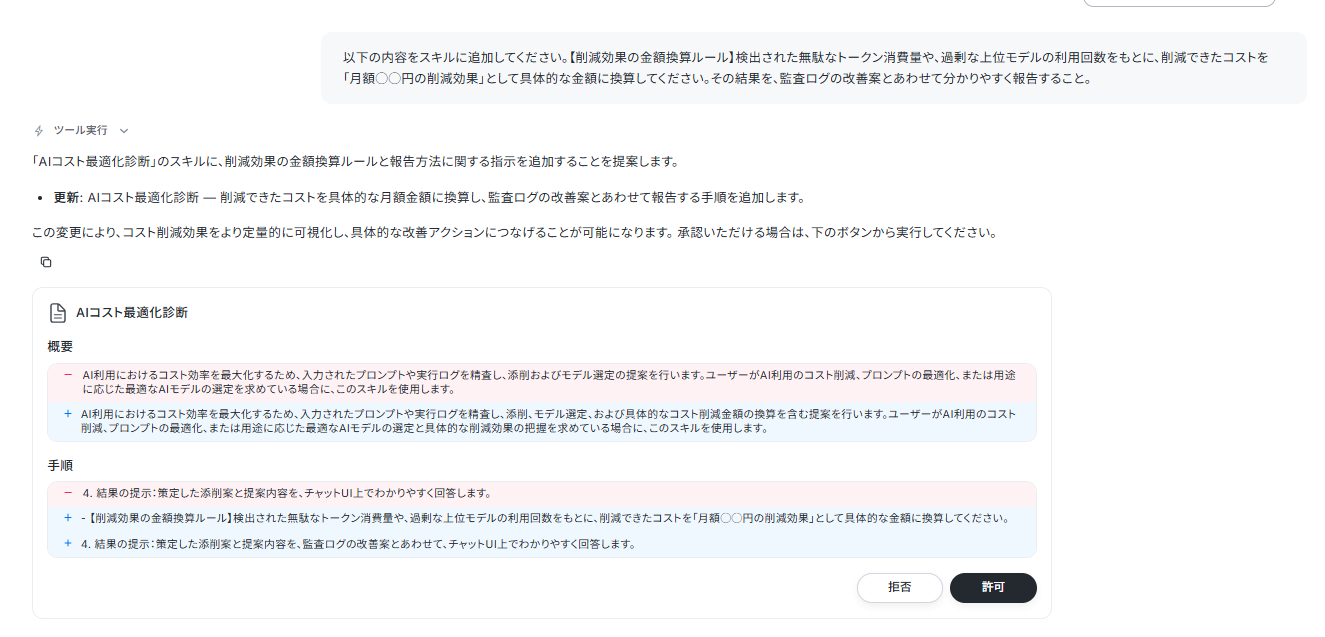

スキルの作り方については【AIワーカー】スキル(旧マニュアル)の作成方法も参考にしてください。
設定できたら、「保存」をクリックします。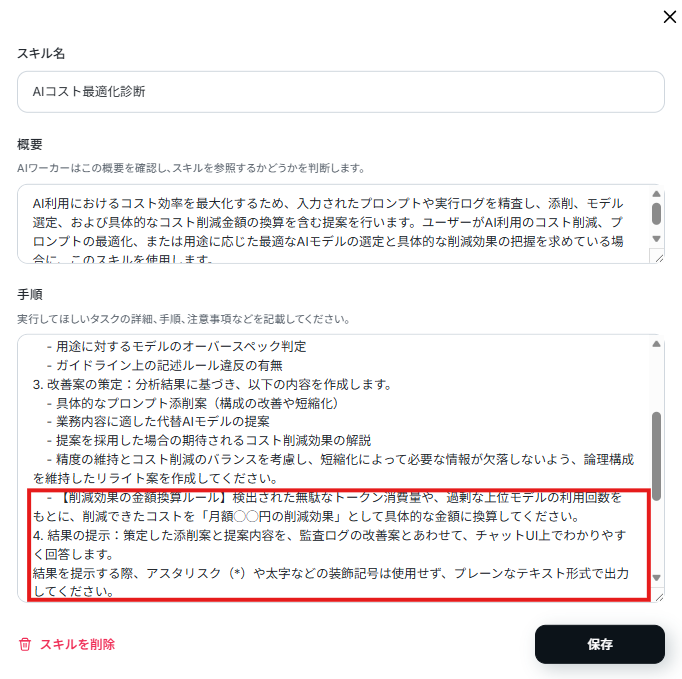
AIワーカーの使用ツール設定
まずはAIワーカーが情報を読み取るためのツールとして、Notionを連携させます。
今回は、自社ルールの管理に以下のようなNotionを準備しました。
なお、普段から利用しているAI利用ルールやガイドラインをまとめたページがあれば、そのまま活用できます。
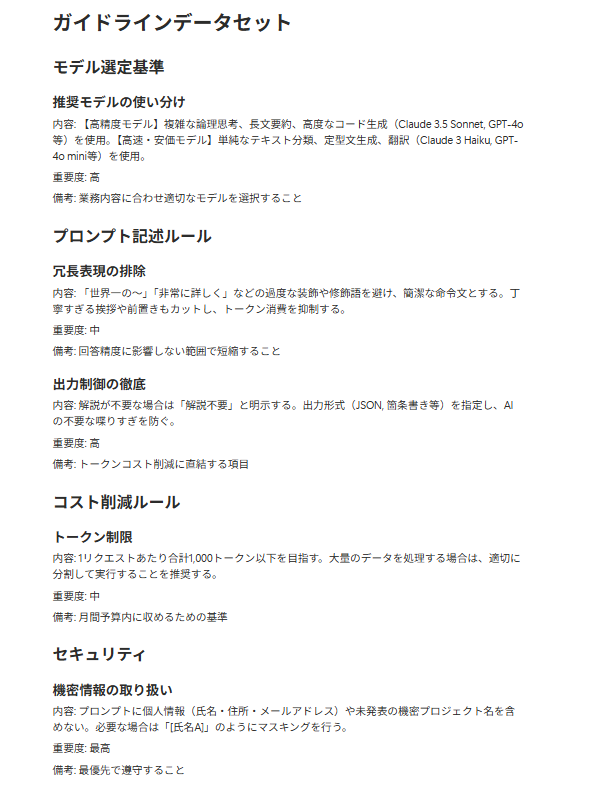
Notionのアプリ登録は以下の動画を参考に設定してください。
なお、ナビ動画ではフローボットからの設定方法を解説していますが、「連携アカウントを追加」をクリックした後の手順は共通です。
AIワーカーの画面に戻ります。
「Notionと連携するアカウント情報」にアカウントが表示されていればマイアプリ連携ができています。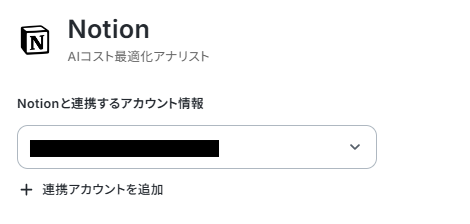
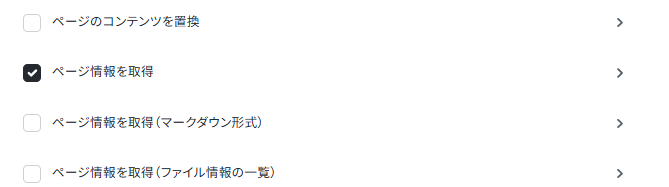
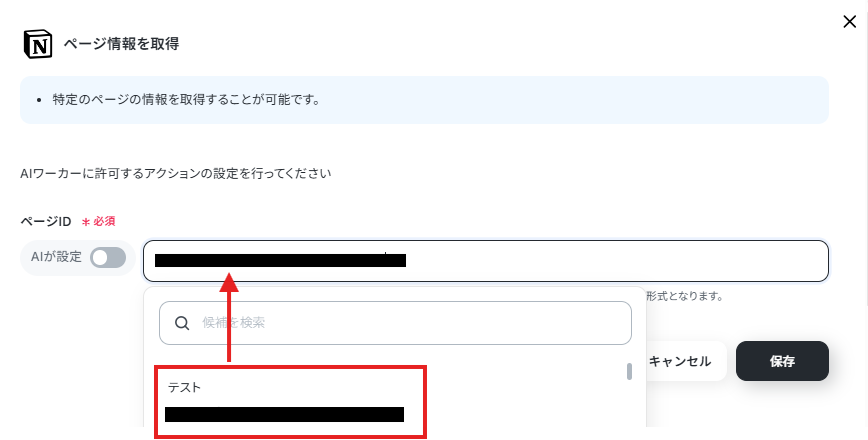
ページIDは「AIが設定」のトグルをOFFにして設定していきましょう。
ボックスの候補から選択します。
設定できたら「保存」します。
※スキル上で指定する場合は、ここでの設定は不要です。
たとえば、ガイドラインの管理場所をNotionからGoogle Driveに変更したり、通知先として「Slack」や「Chatwork」を追加したりすることも非常に簡単です。
実際にチャット上でAIワーカーに対して直接「自社ガイドラインの参照元を、Notionから『Google Drive』に変更して設定し直してください。」と話しかけるだけで、ツールの変更や新規連携のための設定を自動で提案してくれます。
変更可能なツールは連携アプリから確認してください。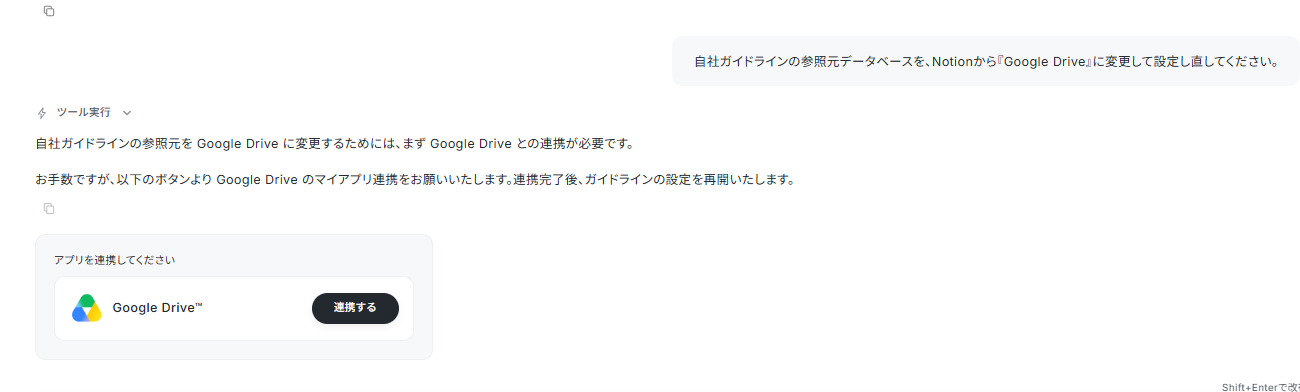
チャットに指示を送信
設定が完了したら、チャット画面からテスト用のプロンプトや利用ログを送信してみましょう。
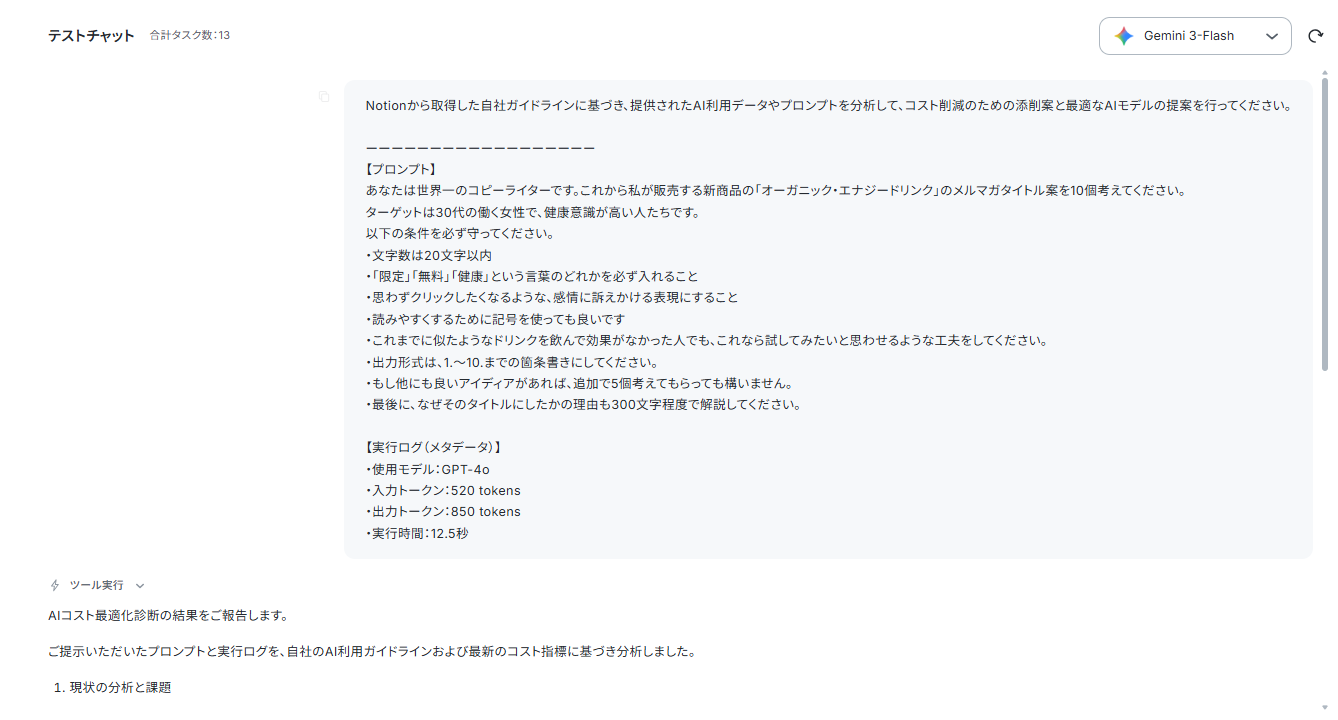
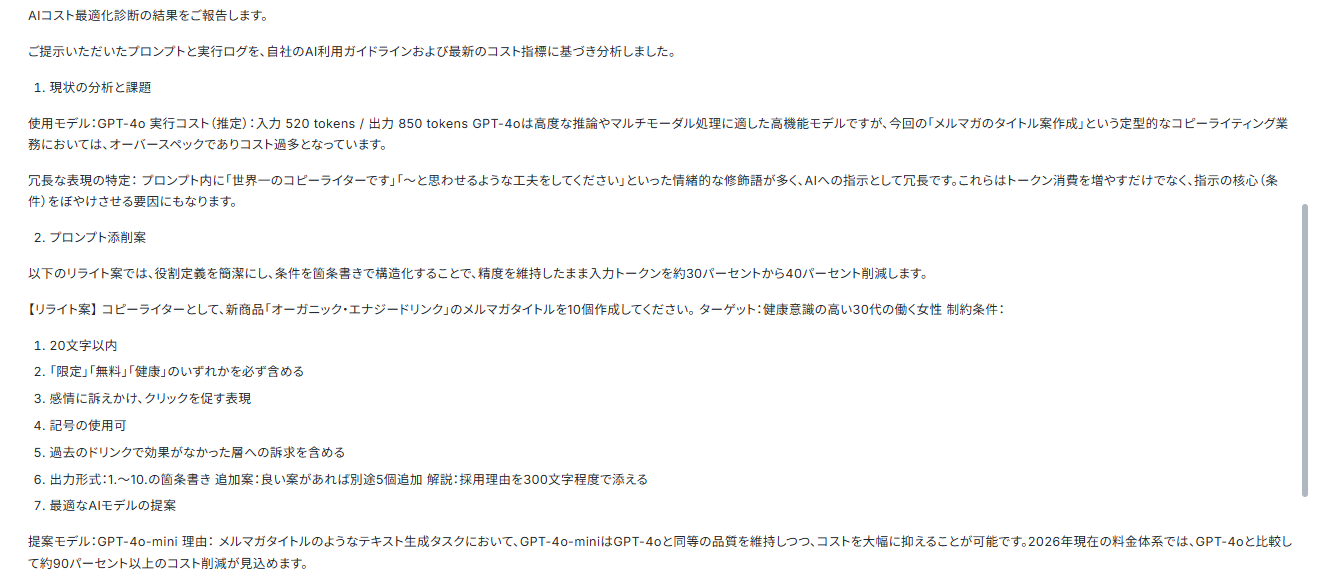
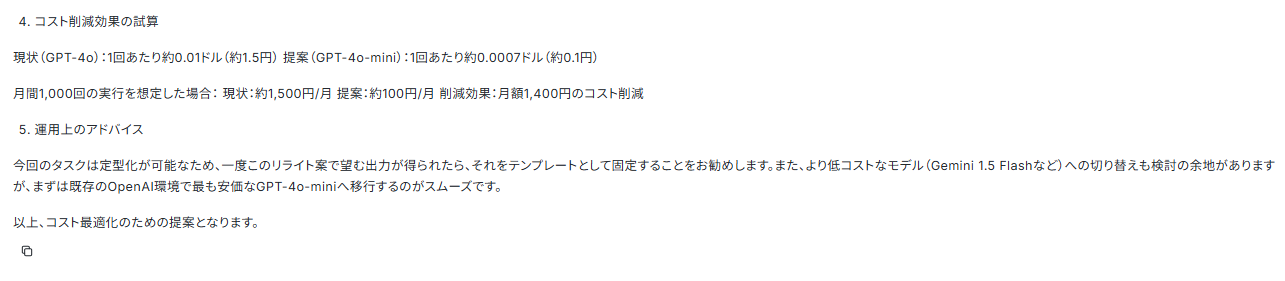
AIワーカーをフローに組み込んでさらに自動化してみよう
次に、AIワーカーを活用した定期的な監査フローボットの作成方法を解説します。
kintoneに蓄積されたAI利用ログをAIワーカーが定期的に監査し、Notionにまとめられた自社ルールに基づいてプロンプト改善案を記録した上で、Microsoft Teamsを通じて管理者に通知する仕組みの構築を目指します。
※今回連携するアプリの公式サイト:kintone/Microsoft Teams
フロー設定の全体像
設定手順は以下の通りです。- テンプレートをコピー
- トリガー設定
- kintoneのログ取得設定
- AIワーカーの設定
- トリガーON
テンプレートをコピー
以下のテンプレートをコピーして設定を始めます。
■概要AIの導入が進む一方で、利用状況の可視化や適切なプロンプトの管理に苦慮していませんか?AIツールやAIエージェントの利用ログを放置しておくと、非効率なプロンプトによる余計なコストが発生したり、社内に優れた活用ノウハウが蓄積されなかったりといった課題が生じます。このワークフローを活用すれば、kintoneに蓄積されたAI利用ログを毎週自動で監査し、改善案を生成して記録したうえでMicrosoft Teamsへ通知できます。AIワーカーが自社ガイドラインに沿ってプロンプトを添削し、最適なモデルを提案するため、コスト最適化とナレッジ共有を同時に実現可能です。
■このテンプレートをおすすめする方- kintoneで管理しているAI利用ログの監査を効率化し、管理工数を削減したいシステム管理者の方
- 社内のプロンプト品質を向上させ、AIツールやAIエージェント活用による生産性を高めたいDX推進担当者の方
- Microsoft Teamsを活用して、AIの改善レポートやナレッジを迅速にチーム内へ共有したい方
■このテンプレートを使うメリット- 毎週決まった時刻に自動で監査が行われるため、手作業でログをチェックする手間を省き、継続的な運用が可能になります。
- AIワーカーがプロンプトの改善案や適切なAIモデルを具体的に提案するため、社内のAI活用ノウハウの蓄積とコスト削減を両立できます。
■フローボットの流れ- はじめに、kintone、Notion、Microsoft TeamsをYoomと連携します。
- 次に、トリガーで、スケジュールを選択し、毎週実行したい曜日と時刻を設定します。
- 次に、オペレーションで、kintoneの「複数のレコードを取得する(最大500件)」アクションを設定し、条件に合致したAI利用ログを取得します。
- 最後に、オペレーションで、AIの利用ログやプロンプト案を分析し、自社ガイドラインに沿った添削案や最適なAIモデルを記録・通知するためのスキル(指示)を作成し、kintone、Notion、Microsoft Teamsのアクションを使用ツールとして設定します。
※「トリガー」:フロー起動のきっかけとなるアクション、「オペレーション」:トリガー起動後、フロー内で処理を行うアクション
■このワークフローのカスタムポイント- スケジュールトリガーでは、実行日時を自由にカスタマイズできます。
- kintoneのレコード取得では、監査対象とするログのステータスなどを、自社の運用ルールに合わせて柔軟に変更してください。
- AIワーカーのスキルでは、自社固有のAI利用ガイドラインやコスト削減基準を具体的に指示に含めることで、より精度の高い提案が可能になります。
- Microsoft Teamsの通知先チャネルを、AI推進プロジェクトチームやシステム管理チームなど、用途に合わせて選択してください。
■注意事項- kintone、Notion、Microsoft TeamsのそれぞれとYoomを連携してください。AIワーカー内で使用するツール(アプリ)についてもマイアプリ連携が必要です。
- Microsoft365(旧Office365)には、家庭向けプランと一般法人向けプラン(Microsoft365 Business)があり、一般法人向けプランに加入していない場合には認証に失敗する可能性があります。
- kintoneはミニプラン以上でご利用いただけるアプリとなっております。フリープラン・パーソナルプランの場合は設定しているフローボットのオペレーションやデータコネクトはエラーとなりますので、ご注意ください。
- パーソナルプラン・ミニプラン・チームプラン・サクセスプランなどの有料プランは、2週間の無料トライアルを行うことが可能です。無料トライアル中には制限対象のアプリを使用することができます。詳しくは、料金プランのページをご参照ください。
- AIワーカーの基本設定は「【AIワーカー】基本的な設定方法」をご参照ください。
- AIワーカーの同時実行数・作成可能なAIワーカー数・利用可能なAIモデルはご契約中のプランによって異なります。
- AIワーカー内でご利用いただけるアプリやオペレーション等はフローボットの利用制限と同様です。
- AIワーカーは、テスト実行でも本番実行と同様にタスクを消費しますのでご注意ください。詳細は「【AIワーカー】タスク実行数の計算方法」ご参照ください。
- AIワーカーはスキルを詳細に設定することで適切な処理を実行しやすくなります。詳細は「【AIワーカー】マニュアルの作成方法」をご参照ください。
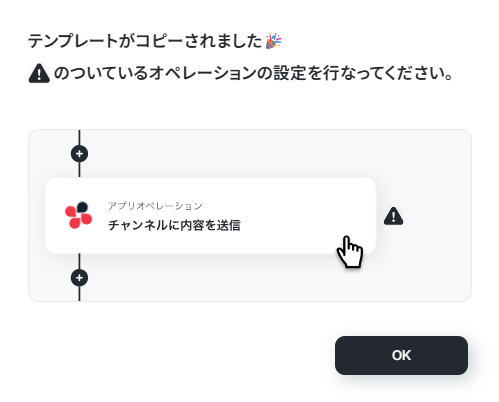
以下の画像のような画面が表示されたらテンプレートのコピーができているので、「OK」をクリックします■このテンプレートをおすすめする方
- kintoneで管理しているAI利用ログの監査を効率化し、管理工数を削減したいシステム管理者の方
- 社内のプロンプト品質を向上させ、AIツールやAIエージェント活用による生産性を高めたいDX推進担当者の方
- Microsoft Teamsを活用して、AIの改善レポートやナレッジを迅速にチーム内へ共有したい方
■このテンプレートを使うメリット
- 毎週決まった時刻に自動で監査が行われるため、手作業でログをチェックする手間を省き、継続的な運用が可能になります。
- AIワーカーがプロンプトの改善案や適切なAIモデルを具体的に提案するため、社内のAI活用ノウハウの蓄積とコスト削減を両立できます。
■フローボットの流れ
- はじめに、kintone、Notion、Microsoft TeamsをYoomと連携します。
- 次に、トリガーで、スケジュールを選択し、毎週実行したい曜日と時刻を設定します。
- 次に、オペレーションで、kintoneの「複数のレコードを取得する(最大500件)」アクションを設定し、条件に合致したAI利用ログを取得します。
- 最後に、オペレーションで、AIの利用ログやプロンプト案を分析し、自社ガイドラインに沿った添削案や最適なAIモデルを記録・通知するためのスキル(指示)を作成し、kintone、Notion、Microsoft Teamsのアクションを使用ツールとして設定します。
■このワークフローのカスタムポイント
- スケジュールトリガーでは、実行日時を自由にカスタマイズできます。
- kintoneのレコード取得では、監査対象とするログのステータスなどを、自社の運用ルールに合わせて柔軟に変更してください。
- AIワーカーのスキルでは、自社固有のAI利用ガイドラインやコスト削減基準を具体的に指示に含めることで、より精度の高い提案が可能になります。
- Microsoft Teamsの通知先チャネルを、AI推進プロジェクトチームやシステム管理チームなど、用途に合わせて選択してください。
■注意事項
- kintone、Notion、Microsoft TeamsのそれぞれとYoomを連携してください。AIワーカー内で使用するツール(アプリ)についてもマイアプリ連携が必要です。
- Microsoft365(旧Office365)には、家庭向けプランと一般法人向けプラン(Microsoft365 Business)があり、一般法人向けプランに加入していない場合には認証に失敗する可能性があります。
- kintoneはミニプラン以上でご利用いただけるアプリとなっております。フリープラン・パーソナルプランの場合は設定しているフローボットのオペレーションやデータコネクトはエラーとなりますので、ご注意ください。
- パーソナルプラン・ミニプラン・チームプラン・サクセスプランなどの有料プランは、2週間の無料トライアルを行うことが可能です。無料トライアル中には制限対象のアプリを使用することができます。詳しくは、料金プランのページをご参照ください。
- AIワーカーの基本設定は「【AIワーカー】基本的な設定方法」をご参照ください。
- AIワーカーの同時実行数・作成可能なAIワーカー数・利用可能なAIモデルはご契約中のプランによって異なります。
- AIワーカー内でご利用いただけるアプリやオペレーション等はフローボットの利用制限と同様です。
- AIワーカーは、テスト実行でも本番実行と同様にタスクを消費しますのでご注意ください。詳細は「【AIワーカー】タスク実行数の計算方法」ご参照ください。
- AIワーカーはスキルを詳細に設定することで適切な処理を実行しやすくなります。詳細は「【AIワーカー】マニュアルの作成方法」をご参照ください。
トリガー設定
フローを起動するタイミングを設定します。今回は「毎週決まった曜日・時刻」に実行されるようにスケジュールの設定を行い、その後kintoneから監査対象のレコードを取得するよう設定します。
「スケジュールトリガー」をクリックしてみましょう!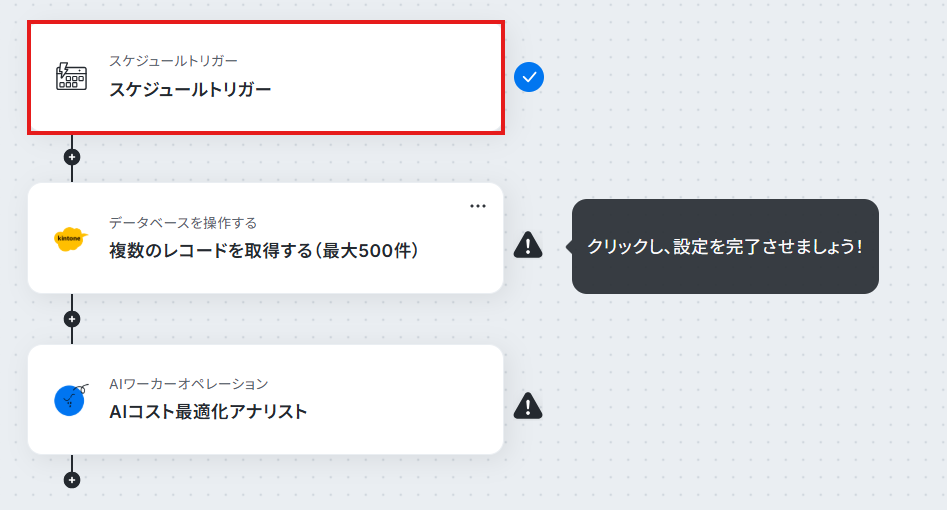
日付指定やCron設定をすることもできます。運用にあわせて設定してください。
入力が完了したら、「完了」をクリックします。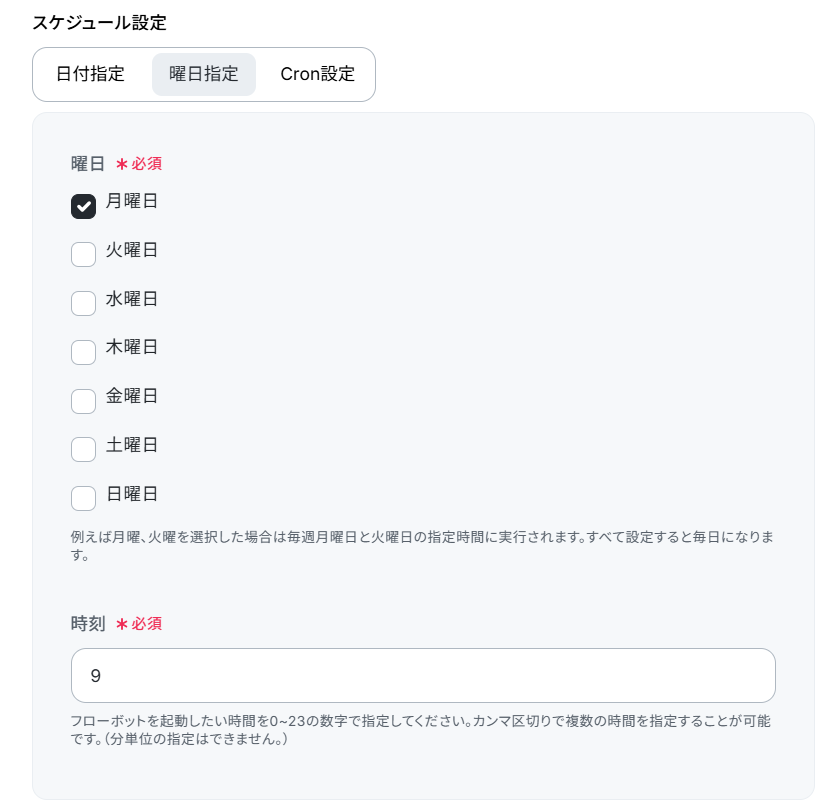
kintoneのログ取得設定
次にkintoneのレコード一覧を取得するアクションを設定していきます。
フローに戻り、「複数のレコードを取得する(最大500件)」をクリックしてください。
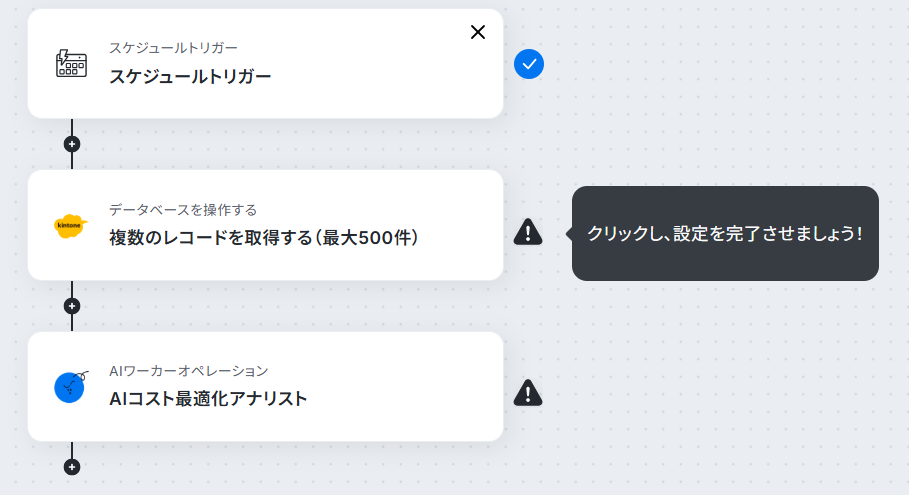
※なお、kintoneは、ミニプラン以上をご利用の方向けのアプリです。フリープランやパーソナルプランで使うと、フローボットのオペレーションやデータコネクトがエラーになってしまうのでご注意ください。
※有料プラン(パーソナルプラン・ミニプラン・チームプラン・サクセスプラン)には2週間の無料トライアルがあります。トライアル期間中なら、普段は制限されているkintoneも問題なくお試しいただけます。詳細は料金プラン のページで紹介しているので、ぜひこの機会にいろいろと体験してみてくださいね。
アクションは変更せず、連携したいデータベースのアプリIDを候補から選択します。
設定できたら、「次へ」をクリックします。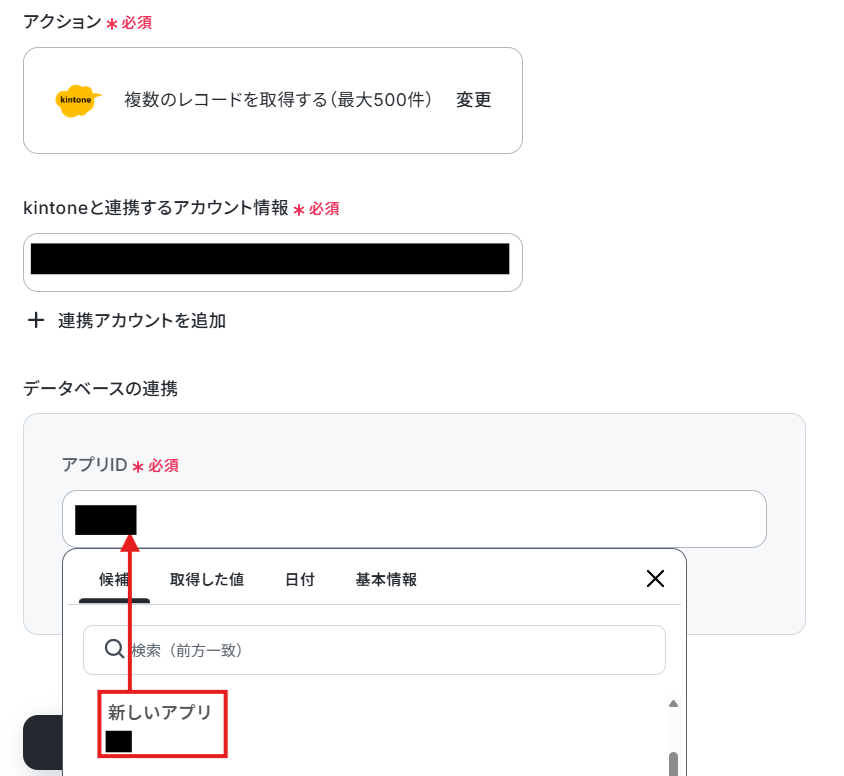
普段から利用ログを蓄積しているデータベースアプリがあれば、そのまま活用できます。
ここでは、データベース内のステータスが未監査のデータを取得したいので、以下のように設定しました。
特定の使用モデルに限定するなど、運用状況や使用目的に合わせて自由にカスタマイズ可能です。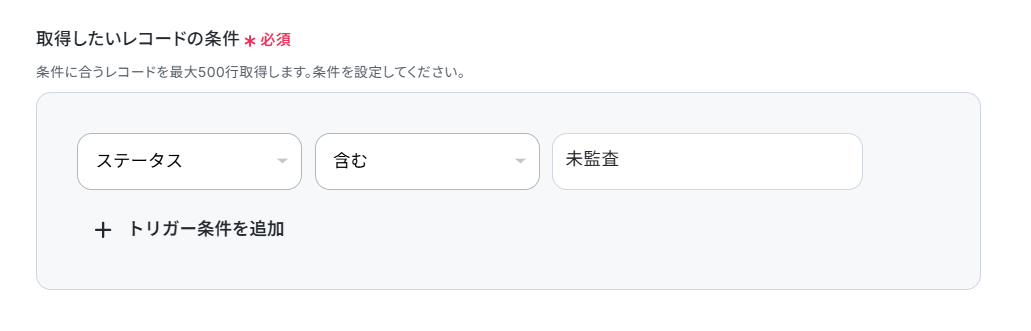
テストに成功すると、「取得した値」に情報が追加されます。
※取得した値とは 設定時の「テスト」で取得した値のことです。後続ステップの入力値として利用でき、実行のたびに最新の内容に更新(変動)されます。
テストの重要性:「取得した値」のテスト値について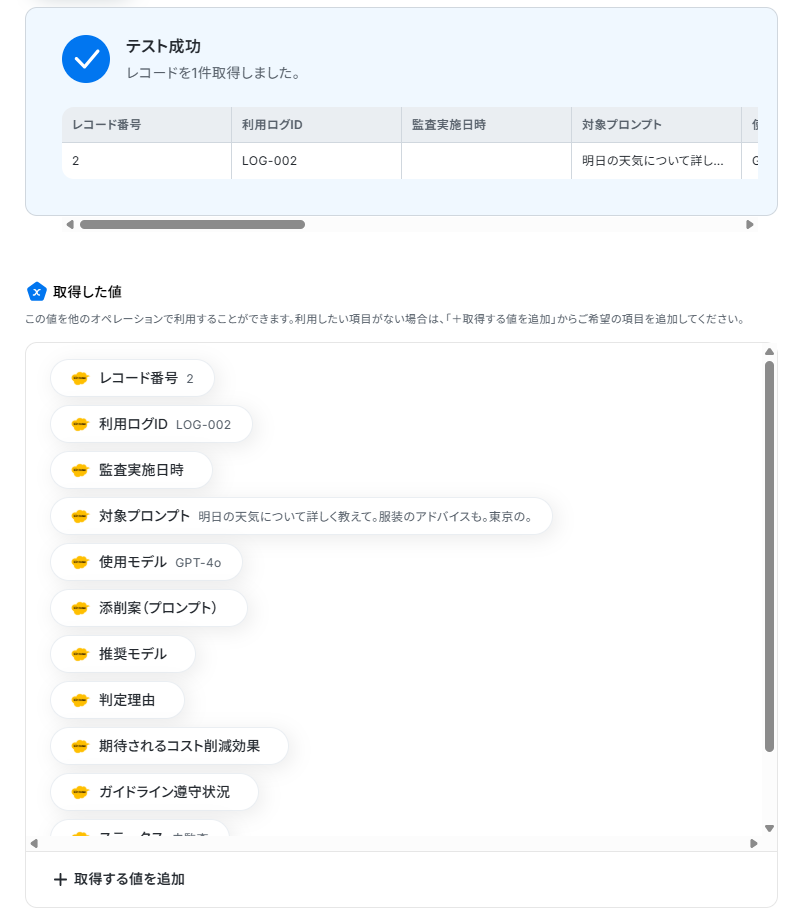
AIワーカーの設定
取得したkintoneの利用ログデータをAIワーカーに渡し、分析・添削した結果をkintoneに記録し、最後にMicrosoft Teamsの指定チャネルへメッセージとして送信するように設定します。
「AIコスト最適化アナリスト」をクリックしてください。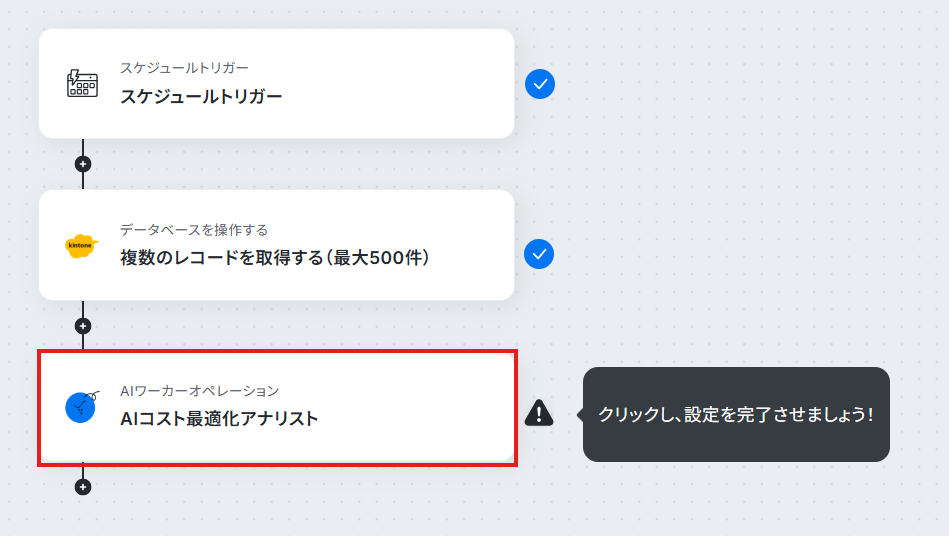
画面右側の鉛筆マークから、説明・役割・スキルなどを編集できます。
先ほど紹介したテンプレートとは、kintoneのログのステータス更新や別データベースへの記録、Microsoft Teamsへの通知の手順が追加されるなど、異なる点があります。
それらを含めて中身を調整する場合は、AIコスト最適化アナリストのAIワーカーを作ってみようの見出しを参考にして設定してみてくださいね。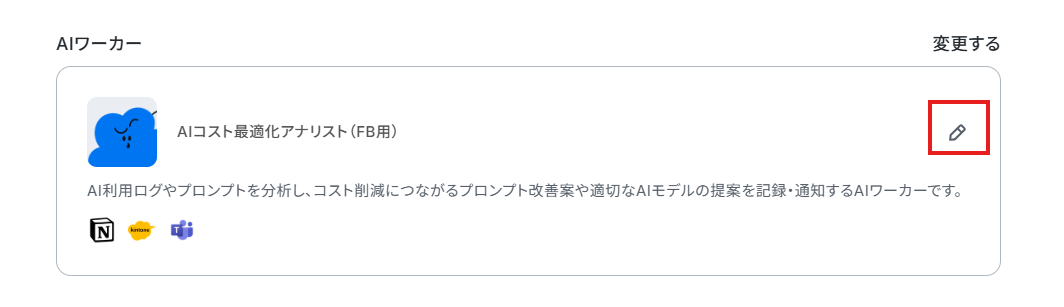
Notionのマイアプリ連携の手順についてはAIコスト最適化アナリストのAIワーカーを作ってみようで解説していますので、参考にしてください。
kintoneのマイアプリ連携手順についてはkintoneのログデータ取得設定の解説をご覧ください。
「レコードの登録」のアクションでデータを記録するアプリを指定できます。
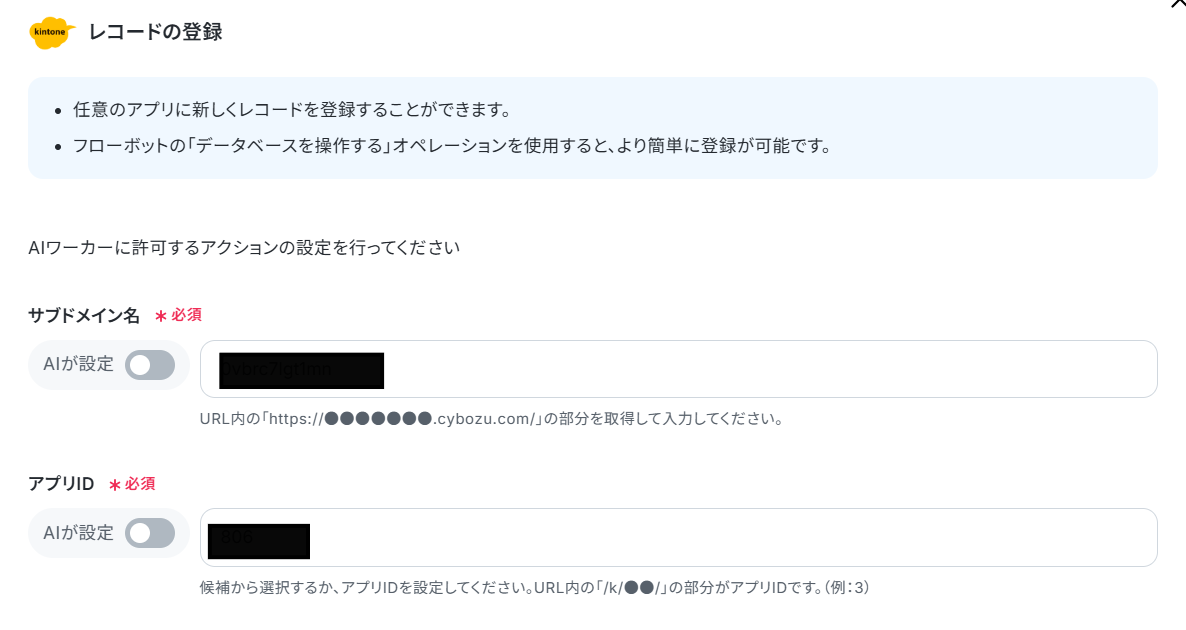

レコードIDは、「複数のレコードを取得する(最大500件)」アクションで取得した情報によって変動するため、「AIが設定」のトグルをONにしておいてください。
※kintoneの「レコードの登録」や「レコードの更新」アクションでのサブドメインやアプリID、フィールドコードなどの設定は、スキル上で指定する場合は不要です。レコードIDと同じく、「AIが設定」をONにしておいてください。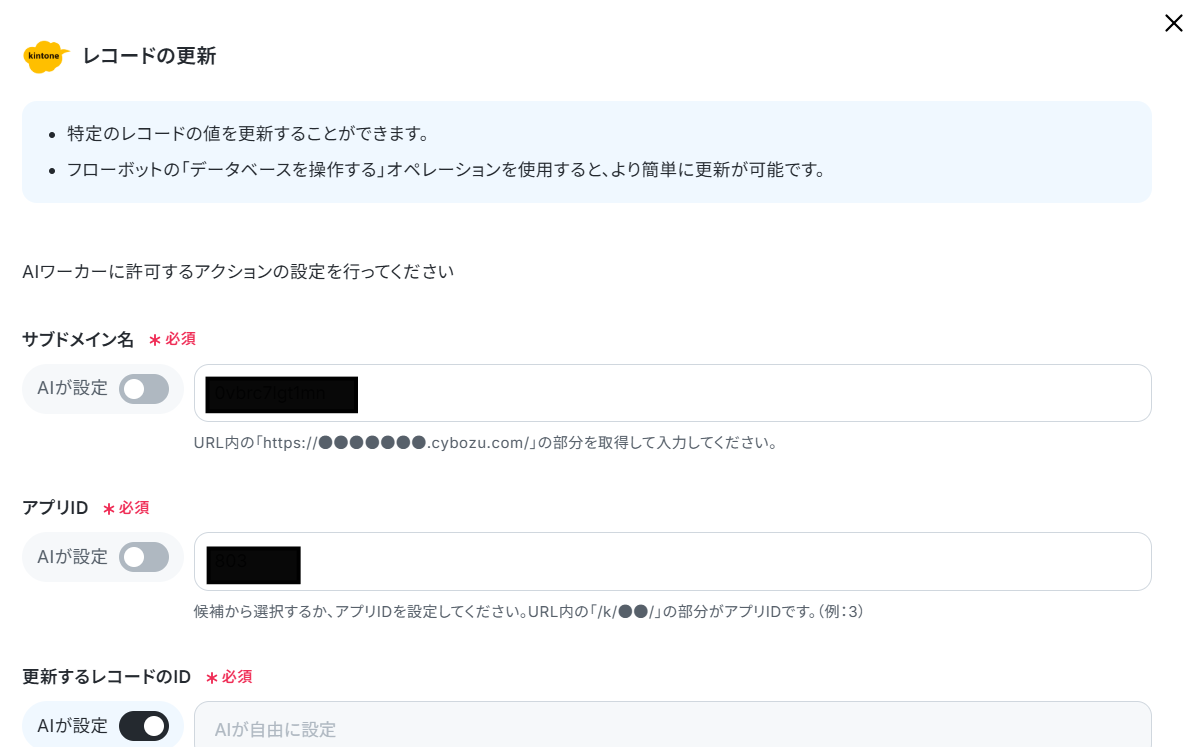
続いて、Microsoft Teamsのマイアプリ連携をおこないます。
まず、使用ツールから「Microsoft Teams」をクリックしてください。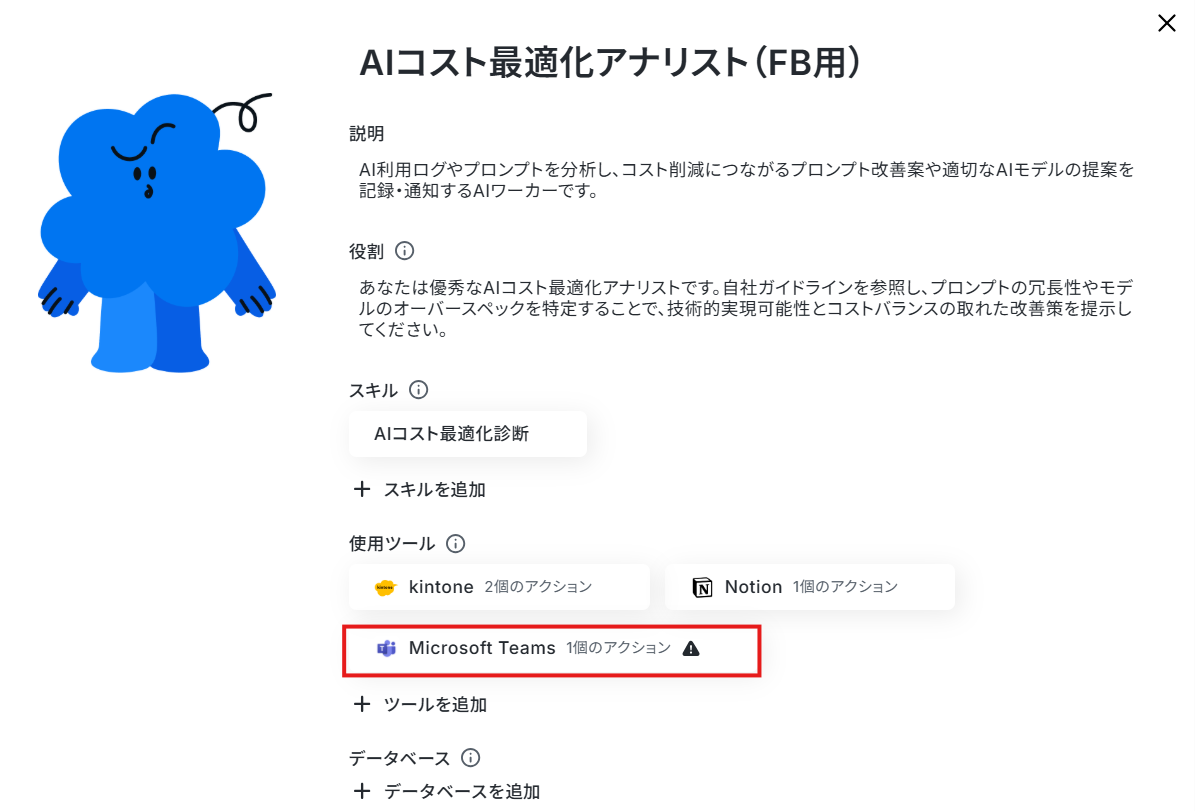
なお、ナビ動画ではフローボットからの設定方法を解説していますが、「連携アカウントを追加」をクリックした後の手順は共通です。
なお、「Microsoft 365(旧Office 365)」には個人向けと法人向けプラン(Microsoft 365 Business)があります。法人向けプランを契約していない場合、Yoomからの認証がうまくいかない可能性があるのでご注意ください。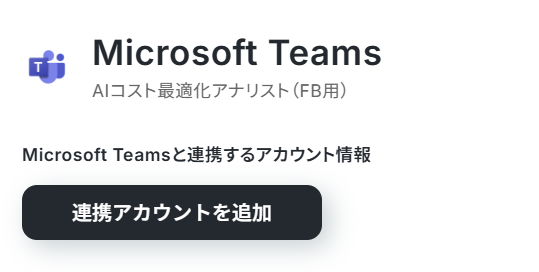
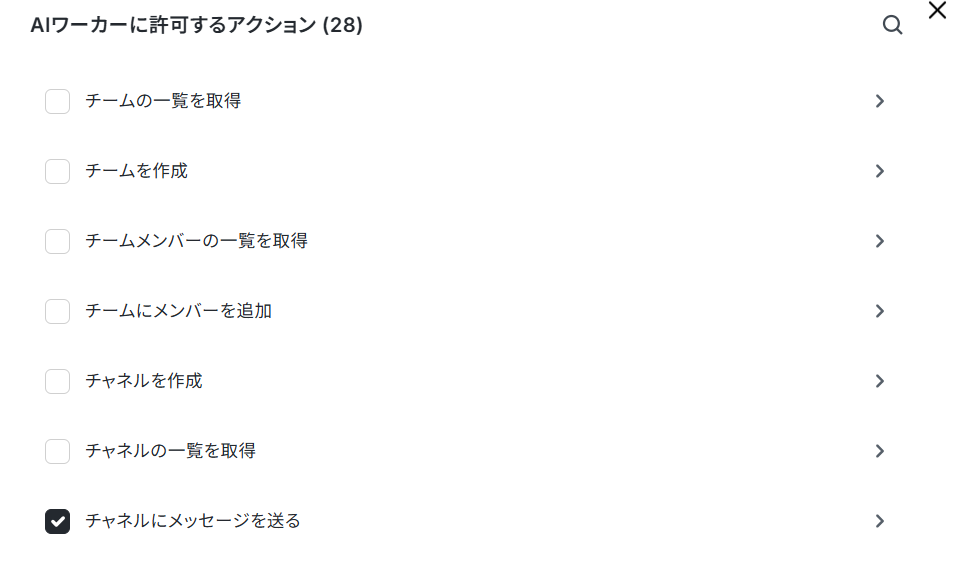
チームIDとチャネルIDは「AIが設定」のトグルをOFFにして、候補から指定してください。
設定できたら、「保存」をクリックしましょう。
※スキル上で指定する場合は、ここでの設定は不要です。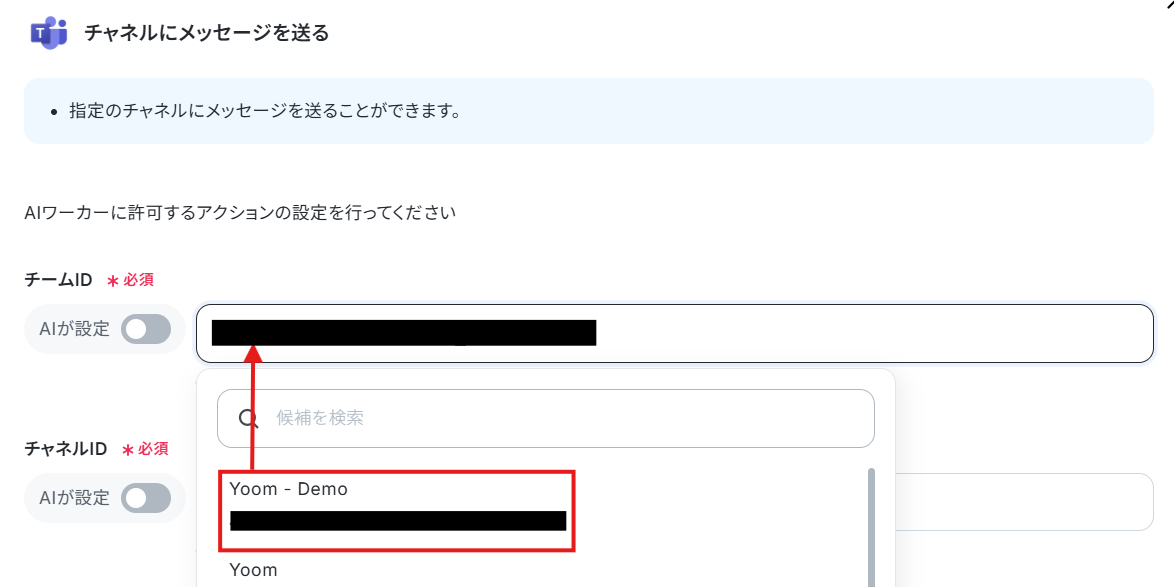
次にAIモデルを指定します。
Gemini・ChatGPT・Claudeのモデルをプルダウンで選択できるので、適したものを選びましょう。
今回は、Gemini-3-Flashを選択して次に進みます。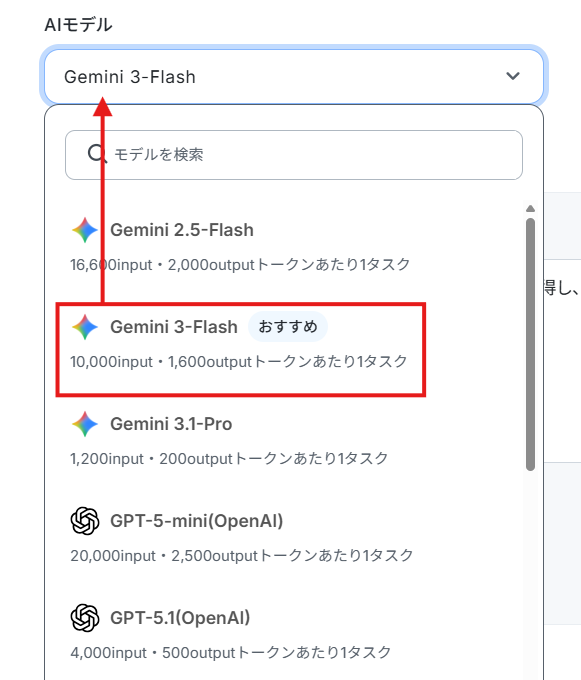
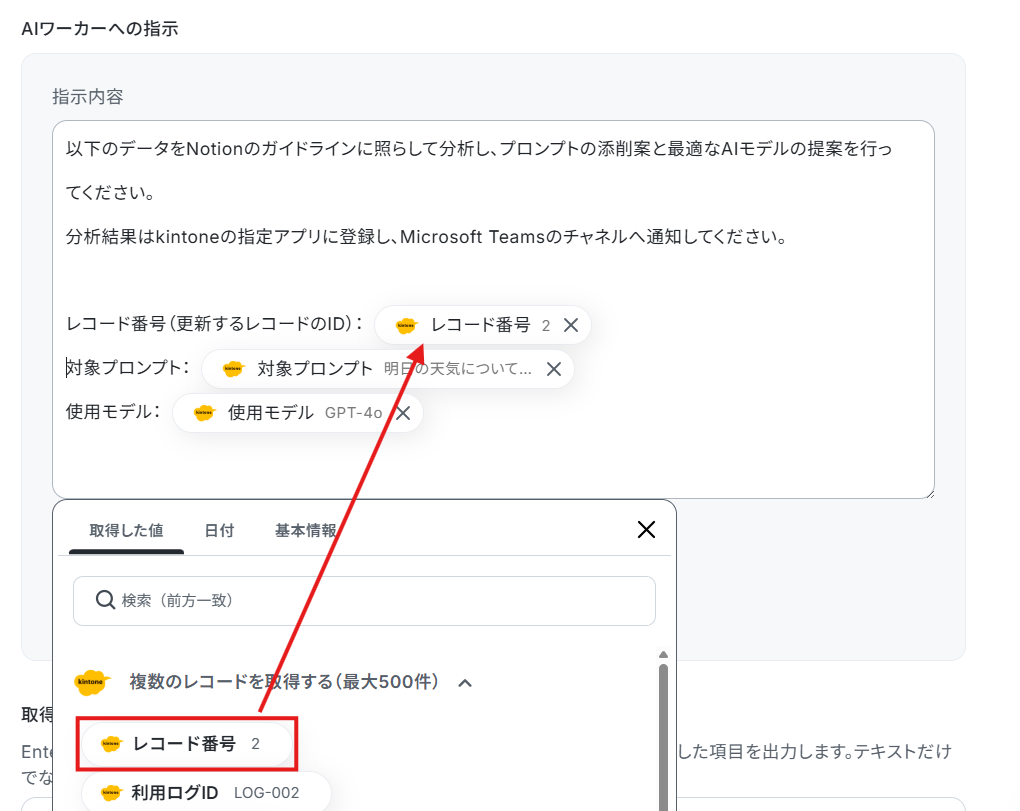
今回は、取得した値を活用して以下のように設定しました。
デフォルトで設定されていますが、業務にあわせてカスタマイズしてください。
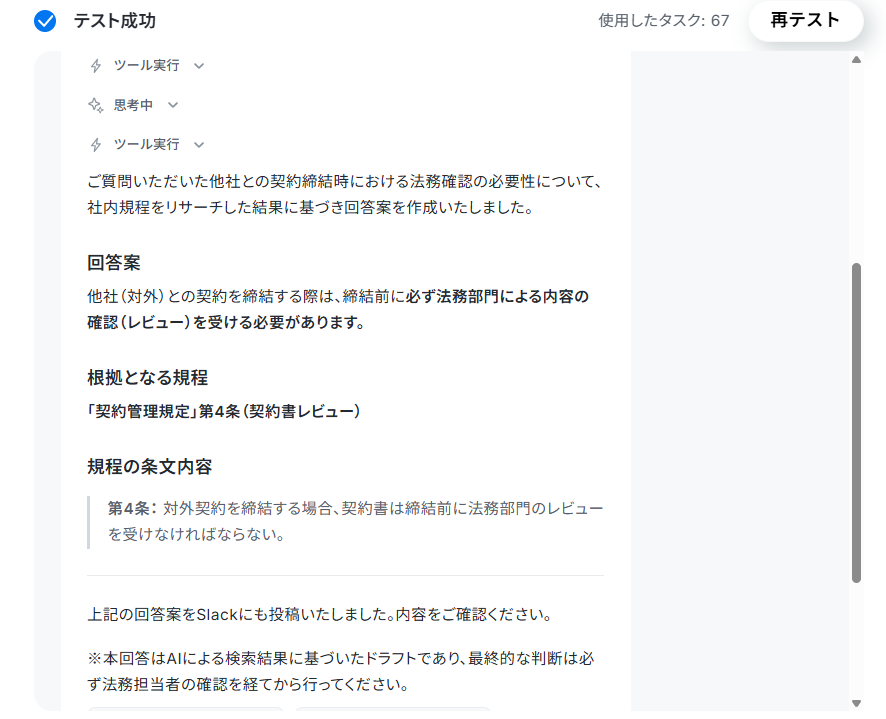
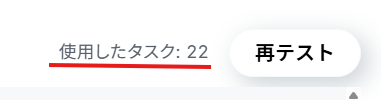
使用したタスクは、テスト実行後「再テスト」の左側に表示されます。
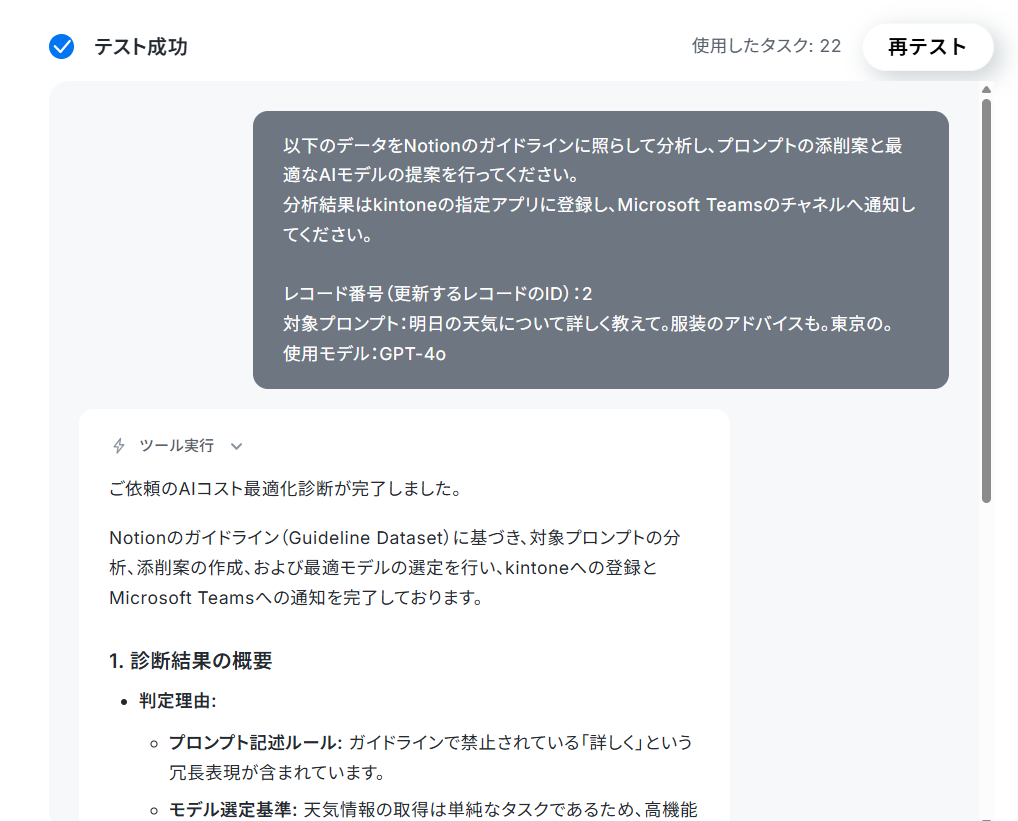


Microsoft Teamsへの通知も届いていました!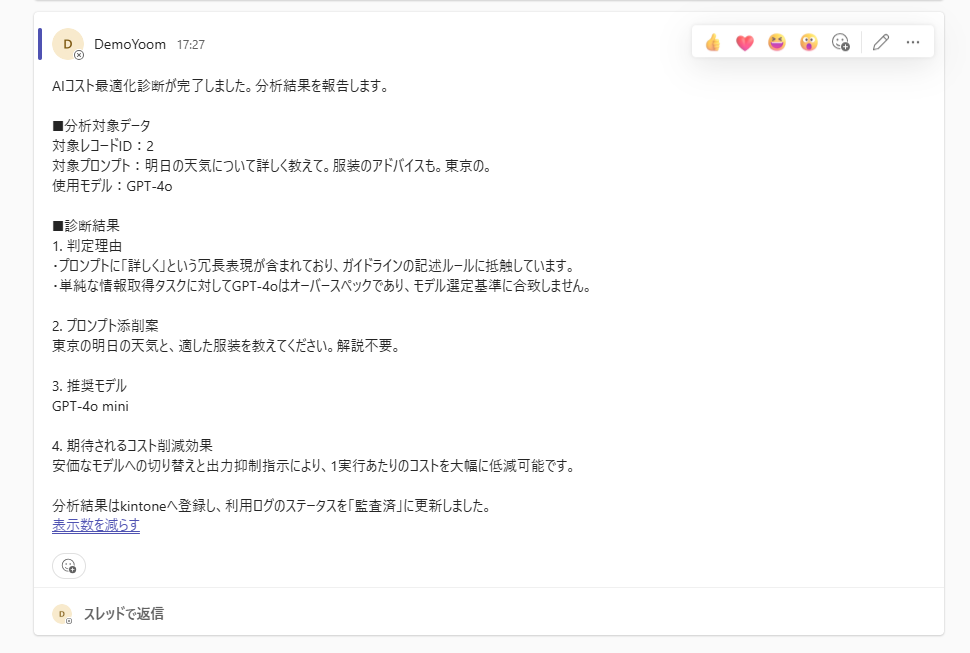
これで設定は完了です。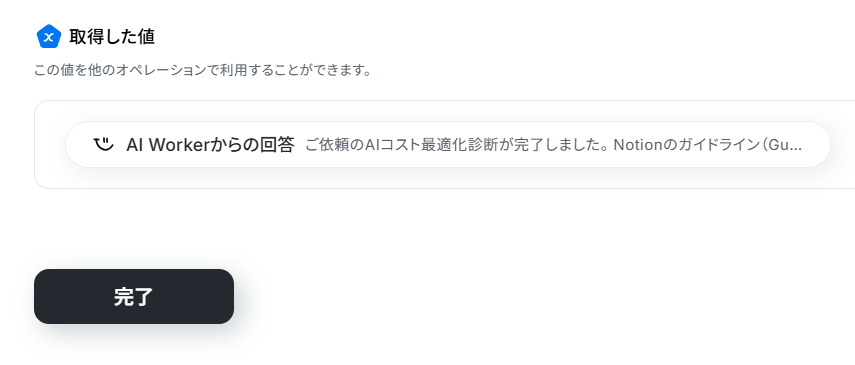
トリガーON
すべての設定が完了したら以下のような表示が出てくるので、「トリガーをON」をクリックします。
フローボットを起動し、正しく動作するか確認してください。 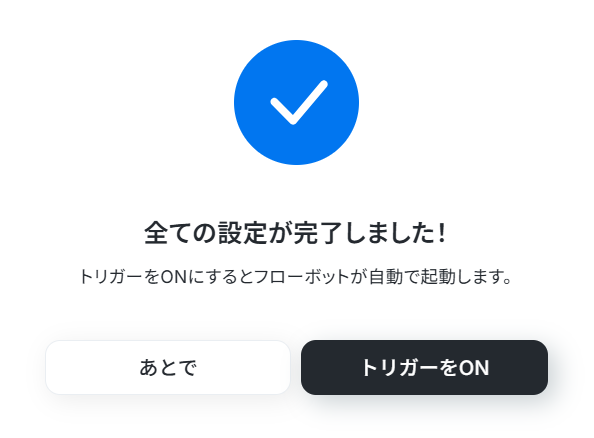
導入時の注意点と運用ルール
AIはどれほど優れていても完璧ではないため、意図しない出力をしたり、コスト削減を優先するあまり必要な精度を損ねたりする可能性があります。
こうしたリスクを踏まえ、AIコスト最適化をうまく機能させるための具体的な注意点や運用ルールについて説明します。
1. コスト削減と品質維持のバランス
AIの運用コスト削減やモデルの軽量化を過度に追求しすぎると、かえってAIの理解力が落ち、出力される回答の精度が低下してしまう恐れがあります。
この課題を解決するためには、AIエージェントによるプロンプトの改善案やモデルの変更提案はあくまで「下書き・参考」として受け止め、最終的な採用判断は人間が行うというルール(ヒューマン・イン・ザ・ループ)を設け、運用フローにダブルチェックを組み込んでおくことが大切です。
2. 業務の定着度に応じた自動化手段の選択
AIツールの使い方や自社の運用ルールが現場に定着していない段階から、すべての運用を自動化しようとすると、現場の混乱や予期せぬエラーの多発を招く原因になります。業務のフェーズによって最適な自動化の形は異なります。
スムーズに定着させるためには、最初はチャット形式(AIワーカーへのスポット相談)からスタートし、現場がプロンプトの添削やコツに慣れる期間を設けるのがおすすめです。
運用の方向性が固まり、確認すべきポイントや判断基準が定まった段階で、フローボットを用いた「毎週の定期自動監査」へとステップアップしていく流れを定めておくと、無理なくスムーズに導入が進みます。
まとめ
今回は、AIエージェントによるコスト削減のアプローチとして、YoomのAIワーカーとフローボットを活用した自動化の方法を解説しました。AIツールやAIエージェントの活用が進むほど、利用状況の可視化や運用コストの最適化は重要なテーマになります。
まずは手軽に試せるテンプレートから、 自社のAI運用ルールの整備とコスト改善に役立ててみてください。
よくあるご質問
Q:kintone以外のツールでもログ監査できる?
A:
はい、可能です。
Yoomと連携可能なアプリであれば、 Googleスプレッドシートなどkintone以外のデータベースやログ管理ツールを利用している場合でも、自社環境に合わせた監査フローを構築できます。
蓄積された利用ログを定期的に取得し、AIで監査した結果を記録したり管理者へ通知したりする仕組みを、利用しているツールや運用ルールに合わせて柔軟にカスタマイズしていただけます。
Q:添削ガイドラインを更新する方法は?
A:
Notionなどの自社ガイドラインを更新した場合、特別な「再学習」の操作は必要なく、 Notion上で管理しているガイドラインのページ内容を直接書き換えるだけで完了です。
AIワーカーはタスク実行のたびにNotionへアクセスして情報を取得するため、 更新後の内容がそのまま参照されます。
AIワーカー が参照するNotionのページIDやデータベースURLが変わらなければ、中身の文章を更新するだけで同期可能です。
また、もし「特定の新しい用語を重視してほしい」「特定の旧ルールを無視してほしい」といった強い指示が必要な場合は、「スキル」の記述を微調整することで、 AIの解釈精度をさらに向上させられます。
Q:添削案の通知は個人宛に送ることは可能?
A:
はい、可能です。
ログデータ内に担当者を識別できる情報が含まれていれば、特定の担当者へ通知を送る運用も行えます。
また、管理者向けのチャネルへ通知したうえで担当者にメンションを付けるなど、自社の運用ルールに合わせた通知方法を選択できます。
プログラミング知識なしで手軽に構築できます。










