










・
【ノーコードで実現】AIによる商品企画を自動化し活用する方法

■概要Googleフォームで収集したアンケート回答やアイデアをもとに商品企画を行う際、企画案の作成や関係者への共有に手間を感じることはありませんか。 このワークフローを活用すれば、Googleフォームに新しい回答が送信されると、AIが自動で商品企画案を生成し、Slackへ通知するため、企画立案のプロセスを効率化し、迅速な情報共有を実現できます。■このテンプレートをおすすめする方- Googleフォームの回答データを活用した商品企画の効率化を図りたいマーケティング担当者
- AIを用いて新しい商品アイデアの生成プロセスを自動化したい企画部門
- Slackを利用してチーム内での情報共有をよりスムーズに行いたいプロジェクトリーダー
■このテンプレートを使うメリット- Googleフォームへの回答送信からAIによる企画案生成、Slackへの通知までが自動化されるため、これまで手作業で行っていた情報集約や企画案作成の時間を短縮できます。
- 手作業によるアイデアの転記ミスや共有漏れを防ぎ、企画案の伝達におけるヒューマンエラーのリスクを軽減することに繋がります。
■フローボットの流れ- はじめに、GoogleフォームとSlackをYoomと連携します。
- 次に、トリガーでGoogleフォームを選択し、「フォームに回答が送信されたら」というアクションを設定します。
- 続いて、オペレーションでAI機能を選択し、「テキストを生成する」アクションを設定し、Googleフォームの回答内容を元に商品企画案を生成するように指示します。
- 最後に、オペレーションでSlackを選択し、「チャンネルにメッセージを送る」アクションを設定し、生成された商品企画案を指定のチャンネルに通知します。
※「トリガー」:フロー起動のきっかけとなるアクション、「オペレーション」:トリガー起動後、フロー内で処理を行うアクション■このワークフローのカスタムポイント- AI機能のアクションでは、商品企画案を生成するためのプロンプト(指示文)に、固定のテキストを設定したり、Googleフォームから取得した回答内容を変数として組み込んだりするカスタマイズが可能です。
- Slackへの通知アクションでは、メッセージを送信するチャンネルを任意で選択できるほか、通知メッセージの本文に固定のテキストや、前段のAI機能で生成された企画案などを変数として挿入するカスタマイズが可能です。
■注意事項- Googleフォーム、SlackのそれぞれとYoomを連携してください。
- トリガーは5分、10分、15分、30分、60分の間隔で起動間隔を選択できます。
- ご利用プランによって最短の起動間隔が異なりますので、ご注意ください。
- Googleフォームをトリガーとして使用した際の回答内容を取得する方法は「Googleフォームトリガーで、回答内容を取得する方法」を参照ください。

- Googleフォームの回答データを活用した商品企画の効率化を図りたいマーケティング担当者
- AIを用いて新しい商品アイデアの生成プロセスを自動化したい企画部門
- Slackを利用してチーム内での情報共有をよりスムーズに行いたいプロジェクトリーダー
- Googleフォームへの回答送信からAIによる企画案生成、Slackへの通知までが自動化されるため、これまで手作業で行っていた情報集約や企画案作成の時間を短縮できます。
- 手作業によるアイデアの転記ミスや共有漏れを防ぎ、企画案の伝達におけるヒューマンエラーのリスクを軽減することに繋がります。
- はじめに、GoogleフォームとSlackをYoomと連携します。
- 次に、トリガーでGoogleフォームを選択し、「フォームに回答が送信されたら」というアクションを設定します。
- 続いて、オペレーションでAI機能を選択し、「テキストを生成する」アクションを設定し、Googleフォームの回答内容を元に商品企画案を生成するように指示します。
- 最後に、オペレーションでSlackを選択し、「チャンネルにメッセージを送る」アクションを設定し、生成された商品企画案を指定のチャンネルに通知します。
- AI機能のアクションでは、商品企画案を生成するためのプロンプト(指示文)に、固定のテキストを設定したり、Googleフォームから取得した回答内容を変数として組み込んだりするカスタマイズが可能です。
- Slackへの通知アクションでは、メッセージを送信するチャンネルを任意で選択できるほか、通知メッセージの本文に固定のテキストや、前段のAI機能で生成された企画案などを変数として挿入するカスタマイズが可能です。
- Googleフォーム、SlackのそれぞれとYoomを連携してください。
- トリガーは5分、10分、15分、30分、60分の間隔で起動間隔を選択できます。
- ご利用プランによって最短の起動間隔が異なりますので、ご注意ください。
- Googleフォームをトリガーとして使用した際の回答内容を取得する方法は「Googleフォームトリガーで、回答内容を取得する方法」を参照ください。
「AIを活用して商品企画の質とスピードを向上させたいけれど、具体的な方法が分からない…」
「革新的なアイデアを生み出すためにAIを使いたいけど、ツールの選定や使い方に悩んでいる…」
このように商品企画にAIを導入したいと思っていても、その一歩を踏み出せずにいませんか?
もし、AIが市場トレンドや顧客ニーズを分析し、企画アイデアを自動で生成してくれたり、そのアイデアをコミュニケーションツールに即座に共有してチームでの議論を活性化できたりする仕組みがあればどうでしょうか。これらの悩みから解放され、より創造的で戦略的な商品開発に時間を注げるようになります!
今回ご紹介する自動化の設定は、ノーコードで簡単に設定できて、手間や時間もかかりません。AIを活用して商品企画をもっとスムーズに進めましょう!
とにかく早く試したい方へ
YoomにはAIを活用して商品企画案を自動生成する業務フロー自動化のテンプレートが用意されています。
「まずは試してみたい!」という方は、以下のバナーをクリックして、すぐに自動化を体験してみましょう!
■概要Googleフォームで収集したアンケート回答やアイデアをもとに商品企画を行う際、企画案の作成や関係者への共有に手間を感じることはありませんか。 このワークフローを活用すれば、Googleフォームに新しい回答が送信されると、AIが自動で商品企画案を生成し、Slackへ通知するため、企画立案のプロセスを効率化し、迅速な情報共有を実現できます。■このテンプレートをおすすめする方- Googleフォームの回答データを活用した商品企画の効率化を図りたいマーケティング担当者
- AIを用いて新しい商品アイデアの生成プロセスを自動化したい企画部門
- Slackを利用してチーム内での情報共有をよりスムーズに行いたいプロジェクトリーダー
■このテンプレートを使うメリット- Googleフォームへの回答送信からAIによる企画案生成、Slackへの通知までが自動化されるため、これまで手作業で行っていた情報集約や企画案作成の時間を短縮できます。
- 手作業によるアイデアの転記ミスや共有漏れを防ぎ、企画案の伝達におけるヒューマンエラーのリスクを軽減することに繋がります。
■フローボットの流れ- はじめに、GoogleフォームとSlackをYoomと連携します。
- 次に、トリガーでGoogleフォームを選択し、「フォームに回答が送信されたら」というアクションを設定します。
- 続いて、オペレーションでAI機能を選択し、「テキストを生成する」アクションを設定し、Googleフォームの回答内容を元に商品企画案を生成するように指示します。
- 最後に、オペレーションでSlackを選択し、「チャンネルにメッセージを送る」アクションを設定し、生成された商品企画案を指定のチャンネルに通知します。
※「トリガー」:フロー起動のきっかけとなるアクション、「オペレーション」:トリガー起動後、フロー内で処理を行うアクション■このワークフローのカスタムポイント- AI機能のアクションでは、商品企画案を生成するためのプロンプト(指示文)に、固定のテキストを設定したり、Googleフォームから取得した回答内容を変数として組み込んだりするカスタマイズが可能です。
- Slackへの通知アクションでは、メッセージを送信するチャンネルを任意で選択できるほか、通知メッセージの本文に固定のテキストや、前段のAI機能で生成された企画案などを変数として挿入するカスタマイズが可能です。
■注意事項- Googleフォーム、SlackのそれぞれとYoomを連携してください。
- トリガーは5分、10分、15分、30分、60分の間隔で起動間隔を選択できます。
- ご利用プランによって最短の起動間隔が異なりますので、ご注意ください。
- Googleフォームをトリガーとして使用した際の回答内容を取得する方法は「Googleフォームトリガーで、回答内容を取得する方法」を参照ください。
- Googleフォームの回答データを活用した商品企画の効率化を図りたいマーケティング担当者
- AIを用いて新しい商品アイデアの生成プロセスを自動化したい企画部門
- Slackを利用してチーム内での情報共有をよりスムーズに行いたいプロジェクトリーダー
- Googleフォームへの回答送信からAIによる企画案生成、Slackへの通知までが自動化されるため、これまで手作業で行っていた情報集約や企画案作成の時間を短縮できます。
- 手作業によるアイデアの転記ミスや共有漏れを防ぎ、企画案の伝達におけるヒューマンエラーのリスクを軽減することに繋がります。
- はじめに、GoogleフォームとSlackをYoomと連携します。
- 次に、トリガーでGoogleフォームを選択し、「フォームに回答が送信されたら」というアクションを設定します。
- 続いて、オペレーションでAI機能を選択し、「テキストを生成する」アクションを設定し、Googleフォームの回答内容を元に商品企画案を生成するように指示します。
- 最後に、オペレーションでSlackを選択し、「チャンネルにメッセージを送る」アクションを設定し、生成された商品企画案を指定のチャンネルに通知します。
- AI機能のアクションでは、商品企画案を生成するためのプロンプト(指示文)に、固定のテキストを設定したり、Googleフォームから取得した回答内容を変数として組み込んだりするカスタマイズが可能です。
- Slackへの通知アクションでは、メッセージを送信するチャンネルを任意で選択できるほか、通知メッセージの本文に固定のテキストや、前段のAI機能で生成された企画案などを変数として挿入するカスタマイズが可能です。
- Googleフォーム、SlackのそれぞれとYoomを連携してください。
- トリガーは5分、10分、15分、30分、60分の間隔で起動間隔を選択できます。
- ご利用プランによって最短の起動間隔が異なりますので、ご注意ください。
- Googleフォームをトリガーとして使用した際の回答内容を取得する方法は「Googleフォームトリガーで、回答内容を取得する方法」を参照ください。
AIで生成した商品企画案を共有・活用する自動化方法
AIを活用して生成された商品企画案を、普段お使いのコミュニケーションツール(ここではSlack)に自動で通知し、チームでの共有やフィードバック収集をスムーズに行う方法を、紹介します!
これにより、企画立案から実行までのリードタイム短縮や、より質の高い意思決定を支援します。気になる内容があれば、ぜひクリックしてみてください!
フォームの回答をもとに商品企画案をAIで生成しSlackに通知する
Googleフォームなどで収集した顧客の声やアイデアの種をトリガーとして、AIが自動で商品企画案を練り上げ、その結果をSlackに通知することで、すぐに企画を始められ、チームでの意見交換もスムーズになります!
■概要Googleフォームで収集したアンケート回答やアイデアをもとに商品企画を行う際、企画案の作成や関係者への共有に手間を感じることはありませんか。 このワークフローを活用すれば、Googleフォームに新しい回答が送信されると、AIが自動で商品企画案を生成し、Slackへ通知するため、企画立案のプロセスを効率化し、迅速な情報共有を実現できます。■このテンプレートをおすすめする方- Googleフォームの回答データを活用した商品企画の効率化を図りたいマーケティング担当者
- AIを用いて新しい商品アイデアの生成プロセスを自動化したい企画部門
- Slackを利用してチーム内での情報共有をよりスムーズに行いたいプロジェクトリーダー
■このテンプレートを使うメリット- Googleフォームへの回答送信からAIによる企画案生成、Slackへの通知までが自動化されるため、これまで手作業で行っていた情報集約や企画案作成の時間を短縮できます。
- 手作業によるアイデアの転記ミスや共有漏れを防ぎ、企画案の伝達におけるヒューマンエラーのリスクを軽減することに繋がります。
■フローボットの流れ- はじめに、GoogleフォームとSlackをYoomと連携します。
- 次に、トリガーでGoogleフォームを選択し、「フォームに回答が送信されたら」というアクションを設定します。
- 続いて、オペレーションでAI機能を選択し、「テキストを生成する」アクションを設定し、Googleフォームの回答内容を元に商品企画案を生成するように指示します。
- 最後に、オペレーションでSlackを選択し、「チャンネルにメッセージを送る」アクションを設定し、生成された商品企画案を指定のチャンネルに通知します。
※「トリガー」:フロー起動のきっかけとなるアクション、「オペレーション」:トリガー起動後、フロー内で処理を行うアクション■このワークフローのカスタムポイント- AI機能のアクションでは、商品企画案を生成するためのプロンプト(指示文)に、固定のテキストを設定したり、Googleフォームから取得した回答内容を変数として組み込んだりするカスタマイズが可能です。
- Slackへの通知アクションでは、メッセージを送信するチャンネルを任意で選択できるほか、通知メッセージの本文に固定のテキストや、前段のAI機能で生成された企画案などを変数として挿入するカスタマイズが可能です。
■注意事項- Googleフォーム、SlackのそれぞれとYoomを連携してください。
- トリガーは5分、10分、15分、30分、60分の間隔で起動間隔を選択できます。
- ご利用プランによって最短の起動間隔が異なりますので、ご注意ください。
- Googleフォームをトリガーとして使用した際の回答内容を取得する方法は「Googleフォームトリガーで、回答内容を取得する方法」を参照ください。
- Googleフォームの回答データを活用した商品企画の効率化を図りたいマーケティング担当者
- AIを用いて新しい商品アイデアの生成プロセスを自動化したい企画部門
- Slackを利用してチーム内での情報共有をよりスムーズに行いたいプロジェクトリーダー
- Googleフォームへの回答送信からAIによる企画案生成、Slackへの通知までが自動化されるため、これまで手作業で行っていた情報集約や企画案作成の時間を短縮できます。
- 手作業によるアイデアの転記ミスや共有漏れを防ぎ、企画案の伝達におけるヒューマンエラーのリスクを軽減することに繋がります。
- はじめに、GoogleフォームとSlackをYoomと連携します。
- 次に、トリガーでGoogleフォームを選択し、「フォームに回答が送信されたら」というアクションを設定します。
- 続いて、オペレーションでAI機能を選択し、「テキストを生成する」アクションを設定し、Googleフォームの回答内容を元に商品企画案を生成するように指示します。
- 最後に、オペレーションでSlackを選択し、「チャンネルにメッセージを送る」アクションを設定し、生成された商品企画案を指定のチャンネルに通知します。
- AI機能のアクションでは、商品企画案を生成するためのプロンプト(指示文)に、固定のテキストを設定したり、Googleフォームから取得した回答内容を変数として組み込んだりするカスタマイズが可能です。
- Slackへの通知アクションでは、メッセージを送信するチャンネルを任意で選択できるほか、通知メッセージの本文に固定のテキストや、前段のAI機能で生成された企画案などを変数として挿入するカスタマイズが可能です。
- Googleフォーム、SlackのそれぞれとYoomを連携してください。
- トリガーは5分、10分、15分、30分、60分の間隔で起動間隔を選択できます。
- ご利用プランによって最短の起動間隔が異なりますので、ご注意ください。
- Googleフォームをトリガーとして使用した際の回答内容を取得する方法は「Googleフォームトリガーで、回答内容を取得する方法」を参照ください。
メールの受信内容をもとに商品企画案をAIで生成しSlackに通知する
Gmailなどで受信した市場調査レポートや顧客からのフィードバックメールの内容をAIが解析し、新たな商品企画案を自動生成してSlackに共有するフローです。
重要な情報を見逃さず、常に新しい視点を取り入れた企画立案が可能になります!
■概要
日々の業務でGmailに届く多くの情報から、商品企画のヒントを見つけ出すのは大変な作業ではないでしょうか。さらに、そのアイデアをAIで具体化し、Microsoft Teamsでチームに共有するまでには、多くの手作業が発生しがちです。このワークフローを活用すれば、Gmailで特定のメールを受信した際に、AIが自動で商品企画案を生成し、Microsoft Teamsへ通知するため、これらの手間を軽減し、スムーズな情報共有を実現します。
■このテンプレートをおすすめする方
- Gmailで受信する情報から商品企画の種を見つけ出したい企画担当者の方
- AIを活用して、手軽に新しい商品企画のアイデアを生成したいと考えている方
- Microsoft Teamsを利用し、企画案をチームへ迅速に共有したいチームリーダーの方
■このテンプレートを使うメリット
- Gmailの確認からAIによる企画案生成、Microsoft Teamsへの通知までを自動化し、手作業にかかる時間を短縮できます。
- 手動での情報連携時に起こり得る、内容の転記ミスや通知漏れといったヒューマンエラーを防ぎ、業務の正確性を高めます。
■フローボットの流れ
- はじめに、GmailとMicrosoft TeamsをYoomと連携します。
- 次に、トリガーでGmailを選択し、「特定のキーワードに一致するメールを受信したら」というアクションを設定します。
- 次に、オペレーションでAI機能の「テキストを生成する」アクションを設定し、受信メールの内容を元に商品企画案を生成します。
- 最後に、オペレーションでMicrosoft Teamsの「チャネルにメッセージを送る」アクションを設定し、生成された企画案を指定したチャネルに通知します。
※「トリガー」:フロー起動のきっかけとなるアクション、「オペレーション」:トリガー起動後、フロー内で処理を行うアクション
■このワークフローのカスタムポイント
- Gmailのトリガー設定では、商品企画のヒントになり得るメールを特定するため、対象とするメールに含まれるキーワードを任意で指定できます。
- AI機能のオペレーションでは、商品企画案を生成するためのプロンプトを自由にカスタマイズできます。定型的な指示に加え、Gmailで受信したメールの件名や本文などを変数として組み込むことで、より具体的な企画案を生成可能です。
- Microsoft Teamsへの通知オペレーションでは、通知先のチャネルやチームを任意で設定できます。また、通知メッセージの本文も固定テキストだけでなく、AIが生成した企画案やGmailの受信情報などを変数として活用し、状況に応じたメッセージを作成できます。
■注意事項
- Gmail、Microsoft TeamsのそれぞれとYoomを連携してください。
- トリガーは5分、10分、15分、30分、60分の間隔で起動間隔を選択できます。
- プランによって最短の起動間隔が異なりますので、ご注意ください。
- Microsoft365(旧Office365)には、家庭向けプランと一般法人向けプラン(Microsoft365 Business)があり、一般法人向けプランに加入していない場合には認証に失敗する可能性があります。

■概要
日々の業務でGmailに届く多くの情報から、商品企画のヒントを見つけ出すのは大変な作業ではないでしょうか。さらに、そのアイデアをAIで具体化し、Microsoft Teamsでチームに共有するまでには、多くの手作業が発生しがちです。このワークフローを活用すれば、Gmailで特定のメールを受信した際に、AIが自動で商品企画案を生成し、Microsoft Teamsへ通知するため、これらの手間を軽減し、スムーズな情報共有を実現します。
■このテンプレートをおすすめする方
- Gmailで受信する情報から商品企画の種を見つけ出したい企画担当者の方
- AIを活用して、手軽に新しい商品企画のアイデアを生成したいと考えている方
- Microsoft Teamsを利用し、企画案をチームへ迅速に共有したいチームリーダーの方
■このテンプレートを使うメリット
- Gmailの確認からAIによる企画案生成、Microsoft Teamsへの通知までを自動化し、手作業にかかる時間を短縮できます。
- 手動での情報連携時に起こり得る、内容の転記ミスや通知漏れといったヒューマンエラーを防ぎ、業務の正確性を高めます。
■フローボットの流れ
- はじめに、GmailとMicrosoft TeamsをYoomと連携します。
- 次に、トリガーでGmailを選択し、「特定のキーワードに一致するメールを受信したら」というアクションを設定します。
- 次に、オペレーションでAI機能の「テキストを生成する」アクションを設定し、受信メールの内容を元に商品企画案を生成します。
- 最後に、オペレーションでMicrosoft Teamsの「チャネルにメッセージを送る」アクションを設定し、生成された企画案を指定したチャネルに通知します。
※「トリガー」:フロー起動のきっかけとなるアクション、「オペレーション」:トリガー起動後、フロー内で処理を行うアクション
■このワークフローのカスタムポイント
- Gmailのトリガー設定では、商品企画のヒントになり得るメールを特定するため、対象とするメールに含まれるキーワードを任意で指定できます。
- AI機能のオペレーションでは、商品企画案を生成するためのプロンプトを自由にカスタマイズできます。定型的な指示に加え、Gmailで受信したメールの件名や本文などを変数として組み込むことで、より具体的な企画案を生成可能です。
- Microsoft Teamsへの通知オペレーションでは、通知先のチャネルやチームを任意で設定できます。また、通知メッセージの本文も固定テキストだけでなく、AIが生成した企画案やGmailの受信情報などを変数として活用し、状況に応じたメッセージを作成できます。
■注意事項
- Gmail、Microsoft TeamsのそれぞれとYoomを連携してください。
- トリガーは5分、10分、15分、30分、60分の間隔で起動間隔を選択できます。
- プランによって最短の起動間隔が異なりますので、ご注意ください。
- Microsoft365(旧Office365)には、家庭向けプランと一般法人向けプラン(Microsoft365 Business)があり、一般法人向けプランに加入していない場合には認証に失敗する可能性があります。
データベースの更新情報をもとに商品企画案をAIで生成しSlackに通知する
Google スプレッドシートなどに蓄積された販売データや顧客リストの更新をトリガーに、AIが新たな商品企画のヒントを自動生成し、Slackで通知を受け取れます。
データに基づいた客観的な企画立案をサポートし、市場の変化にいち早く対応できるようになるでしょう!
■概要新商品の情報をGoogle スプレッドシートに追加するたびに、そこから企画案を考え、チームに共有する作業は、創造性が求められる一方で定型的な連絡も伴い、手間がかかる場合があります。
特に複数の新商品を扱う場合、アイデア出しや情報共有の遅れはビジネスチャンスの損失にも繋がりかねません。
このワークフローを活用すれば、Google スプレッドシートに商品情報が追加されると、AIが企画案を自動で生成し、Slackへ通知するため、これらの課題を解消し、商品企画プロセスを効率化できます。
■このテンプレートをおすすめする方- Google スプレッドシートで商品情報を管理し、企画立案や情報共有にAIを活用したい方
- 新商品のアイデア出しや関連情報のチームへの迅速な通知を効率化したい担当者の方
- 手作業による商品企画の準備やSlackへの通知作業に時間的な制約を感じている方
■このテンプレートを使うメリット- Google スプレッドシートへの商品情報追加を起点に、AIによる企画案作成からSlackへの通知までが自動化されるため、一連の業務にかかる時間を短縮できます。
- AIが商品情報に基づいて企画案を生成するため、新たな視点でのアイデア創出を支援し、手作業による通知漏れといったヒューマンエラーの防止にも繋がります。
■フローボットの流れ- はじめに、Google スプレッドシートとSlackをYoomと連携させます。
- 次に、トリガーとしてGoogle スプレッドシートを選択し、「行が追加されたら」というアクションを設定し、監視対象のGoogle スプレッドシートを指定します。
- 続いて、オペレーションとしてテキスト生成機能を設定し、Google スプレッドシートから取得した商品情報をもとに、「テキストを生成する」アクションで商品企画案を作成します。
- 最後に、オペレーションとしてSlackを選択し、「チャンネルにメッセージを送る」アクションを設定し、生成された企画案を指定したチャンネルに通知します。
※「トリガー」:フロー起動のきっかけとなるアクション、「オペレーション」:トリガー起動後、フロー内で処理を行うアクション
■このワークフローのカスタムポイント- Google スプレッドシートのトリガー設定では、商品情報が記載されているGoogle スプレッドシートのIDやシートIDを任意で設定してください。
- テキスト生成機能のオペレーション設定では、生成する企画案の文字数や、どのような企画案を望むかの指示(プロンプト)、出力したい言語などを任意で設定することが可能です。
- Slackのオペレーション設定では、企画案を通知するチャンネルIDや、通知メッセージの文面を任意で設定してください。
■注意事項- Google スプレッドシート、SlackのそれぞれとYoomを連携してください。
- トリガーは5分、10分、15分、30分、60分の間隔で起動間隔を選択できます。
- プランによって最短の起動間隔が異なりますので、ご注意ください。
- Google スプレッドシートをアプリトリガーとして使用する際の注意事項は「【アプリトリガー】Google スプレッドシートのトリガーにおける注意事項」を参照してください。

特に複数の新商品を扱う場合、アイデア出しや情報共有の遅れはビジネスチャンスの損失にも繋がりかねません。
このワークフローを活用すれば、Google スプレッドシートに商品情報が追加されると、AIが企画案を自動で生成し、Slackへ通知するため、これらの課題を解消し、商品企画プロセスを効率化できます。
■このテンプレートをおすすめする方
- Google スプレッドシートで商品情報を管理し、企画立案や情報共有にAIを活用したい方
- 新商品のアイデア出しや関連情報のチームへの迅速な通知を効率化したい担当者の方
- 手作業による商品企画の準備やSlackへの通知作業に時間的な制約を感じている方
■このテンプレートを使うメリット
- Google スプレッドシートへの商品情報追加を起点に、AIによる企画案作成からSlackへの通知までが自動化されるため、一連の業務にかかる時間を短縮できます。
- AIが商品情報に基づいて企画案を生成するため、新たな視点でのアイデア創出を支援し、手作業による通知漏れといったヒューマンエラーの防止にも繋がります。
■フローボットの流れ
- はじめに、Google スプレッドシートとSlackをYoomと連携させます。
- 次に、トリガーとしてGoogle スプレッドシートを選択し、「行が追加されたら」というアクションを設定し、監視対象のGoogle スプレッドシートを指定します。
- 続いて、オペレーションとしてテキスト生成機能を設定し、Google スプレッドシートから取得した商品情報をもとに、「テキストを生成する」アクションで商品企画案を作成します。
- 最後に、オペレーションとしてSlackを選択し、「チャンネルにメッセージを送る」アクションを設定し、生成された企画案を指定したチャンネルに通知します。
■このワークフローのカスタムポイント
- Google スプレッドシートのトリガー設定では、商品情報が記載されているGoogle スプレッドシートのIDやシートIDを任意で設定してください。
- テキスト生成機能のオペレーション設定では、生成する企画案の文字数や、どのような企画案を望むかの指示(プロンプト)、出力したい言語などを任意で設定することが可能です。
- Slackのオペレーション設定では、企画案を通知するチャンネルIDや、通知メッセージの文面を任意で設定してください。
■注意事項
- Google スプレッドシート、SlackのそれぞれとYoomを連携してください。
- トリガーは5分、10分、15分、30分、60分の間隔で起動間隔を選択できます。
- プランによって最短の起動間隔が異なりますので、ご注意ください。
- Google スプレッドシートをアプリトリガーとして使用する際の注意事項は「【アプリトリガー】Google スプレッドシートのトリガーにおける注意事項」を参照してください。
フォームの回答からAIで商品企画案を生成・通知するフローを作ってみよう
それではここから代表的な例として、Googleフォームで収集したアイデアや要望をもとに、AIが自動で商品企画案を生成し、その結果をSlackの指定チャンネルに通知するフローを解説していきます!
この設定により、チーム内での迅速な情報共有と企画のブラッシュアップが可能になります。
ここではYoomを使用してノーコードで設定をしていきます。まだアカウントをお持ちでない場合は、こちらの登録フォームからアカウントを発行しておきましょう。
[Yoomとは]
フローの作成方法
今回は大きく分けて以下のプロセスで作成します。
- Googleフォーム・Slackのマイアプリ連携
- テンプレートをコピー
- Googleフォームのトリガー設定、AIによるテキスト生成の設定、 Slackへの共有アクション設定
- トリガーをONにし、フローが起動するかを確認
■概要Googleフォームで収集したアンケート回答やアイデアをもとに商品企画を行う際、企画案の作成や関係者への共有に手間を感じることはありませんか。 このワークフローを活用すれば、Googleフォームに新しい回答が送信されると、AIが自動で商品企画案を生成し、Slackへ通知するため、企画立案のプロセスを効率化し、迅速な情報共有を実現できます。■このテンプレートをおすすめする方- Googleフォームの回答データを活用した商品企画の効率化を図りたいマーケティング担当者
- AIを用いて新しい商品アイデアの生成プロセスを自動化したい企画部門
- Slackを利用してチーム内での情報共有をよりスムーズに行いたいプロジェクトリーダー
■このテンプレートを使うメリット- Googleフォームへの回答送信からAIによる企画案生成、Slackへの通知までが自動化されるため、これまで手作業で行っていた情報集約や企画案作成の時間を短縮できます。
- 手作業によるアイデアの転記ミスや共有漏れを防ぎ、企画案の伝達におけるヒューマンエラーのリスクを軽減することに繋がります。
■フローボットの流れ- はじめに、GoogleフォームとSlackをYoomと連携します。
- 次に、トリガーでGoogleフォームを選択し、「フォームに回答が送信されたら」というアクションを設定します。
- 続いて、オペレーションでAI機能を選択し、「テキストを生成する」アクションを設定し、Googleフォームの回答内容を元に商品企画案を生成するように指示します。
- 最後に、オペレーションでSlackを選択し、「チャンネルにメッセージを送る」アクションを設定し、生成された商品企画案を指定のチャンネルに通知します。
※「トリガー」:フロー起動のきっかけとなるアクション、「オペレーション」:トリガー起動後、フロー内で処理を行うアクション■このワークフローのカスタムポイント- AI機能のアクションでは、商品企画案を生成するためのプロンプト(指示文)に、固定のテキストを設定したり、Googleフォームから取得した回答内容を変数として組み込んだりするカスタマイズが可能です。
- Slackへの通知アクションでは、メッセージを送信するチャンネルを任意で選択できるほか、通知メッセージの本文に固定のテキストや、前段のAI機能で生成された企画案などを変数として挿入するカスタマイズが可能です。
■注意事項- Googleフォーム、SlackのそれぞれとYoomを連携してください。
- トリガーは5分、10分、15分、30分、60分の間隔で起動間隔を選択できます。
- ご利用プランによって最短の起動間隔が異なりますので、ご注意ください。
- Googleフォームをトリガーとして使用した際の回答内容を取得する方法は「Googleフォームトリガーで、回答内容を取得する方法」を参照ください。
- Googleフォームの回答データを活用した商品企画の効率化を図りたいマーケティング担当者
- AIを用いて新しい商品アイデアの生成プロセスを自動化したい企画部門
- Slackを利用してチーム内での情報共有をよりスムーズに行いたいプロジェクトリーダー
- Googleフォームへの回答送信からAIによる企画案生成、Slackへの通知までが自動化されるため、これまで手作業で行っていた情報集約や企画案作成の時間を短縮できます。
- 手作業によるアイデアの転記ミスや共有漏れを防ぎ、企画案の伝達におけるヒューマンエラーのリスクを軽減することに繋がります。
- はじめに、GoogleフォームとSlackをYoomと連携します。
- 次に、トリガーでGoogleフォームを選択し、「フォームに回答が送信されたら」というアクションを設定します。
- 続いて、オペレーションでAI機能を選択し、「テキストを生成する」アクションを設定し、Googleフォームの回答内容を元に商品企画案を生成するように指示します。
- 最後に、オペレーションでSlackを選択し、「チャンネルにメッセージを送る」アクションを設定し、生成された商品企画案を指定のチャンネルに通知します。
- AI機能のアクションでは、商品企画案を生成するためのプロンプト(指示文)に、固定のテキストを設定したり、Googleフォームから取得した回答内容を変数として組み込んだりするカスタマイズが可能です。
- Slackへの通知アクションでは、メッセージを送信するチャンネルを任意で選択できるほか、通知メッセージの本文に固定のテキストや、前段のAI機能で生成された企画案などを変数として挿入するカスタマイズが可能です。
- Googleフォーム、SlackのそれぞれとYoomを連携してください。
- トリガーは5分、10分、15分、30分、60分の間隔で起動間隔を選択できます。
- ご利用プランによって最短の起動間隔が異なりますので、ご注意ください。
- Googleフォームをトリガーとして使用した際の回答内容を取得する方法は「Googleフォームトリガーで、回答内容を取得する方法」を参照ください。
ステップ1:GoogleフォームとSlackをマイアプリ連携
それぞれのアプリとYoomに接続するためのマイアプリ登録を行いましょう。
最初にマイアプリ登録を済ませておくと、自動化設定がスムーズに進められます!
【Googleフォームのマイアプリ連携】
「マイアプリ」をクリックし、画面右の「新規接続」を選択しましょう。
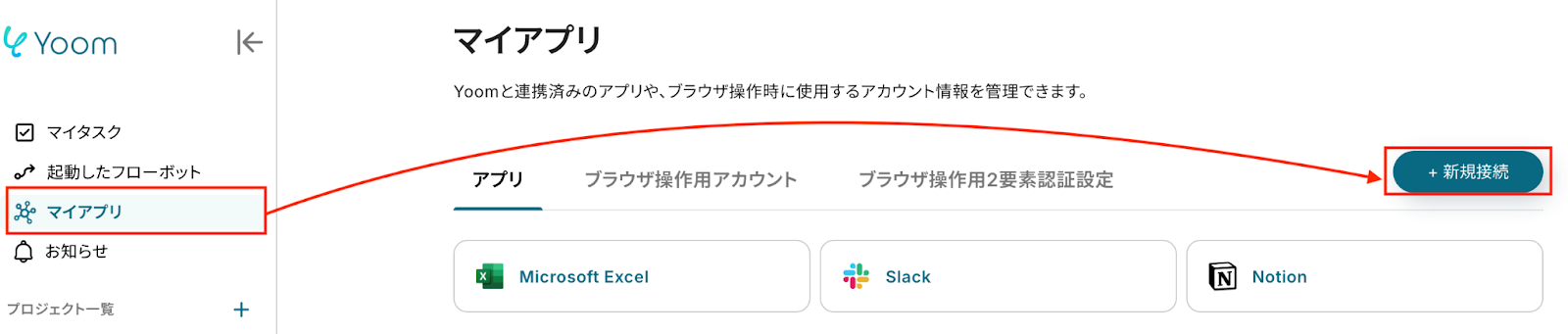
検索窓にGoogleフォームと入力し、Googleフォームを選択します。

以下の画面が表示されたら、「Sign in with Google」を押します。
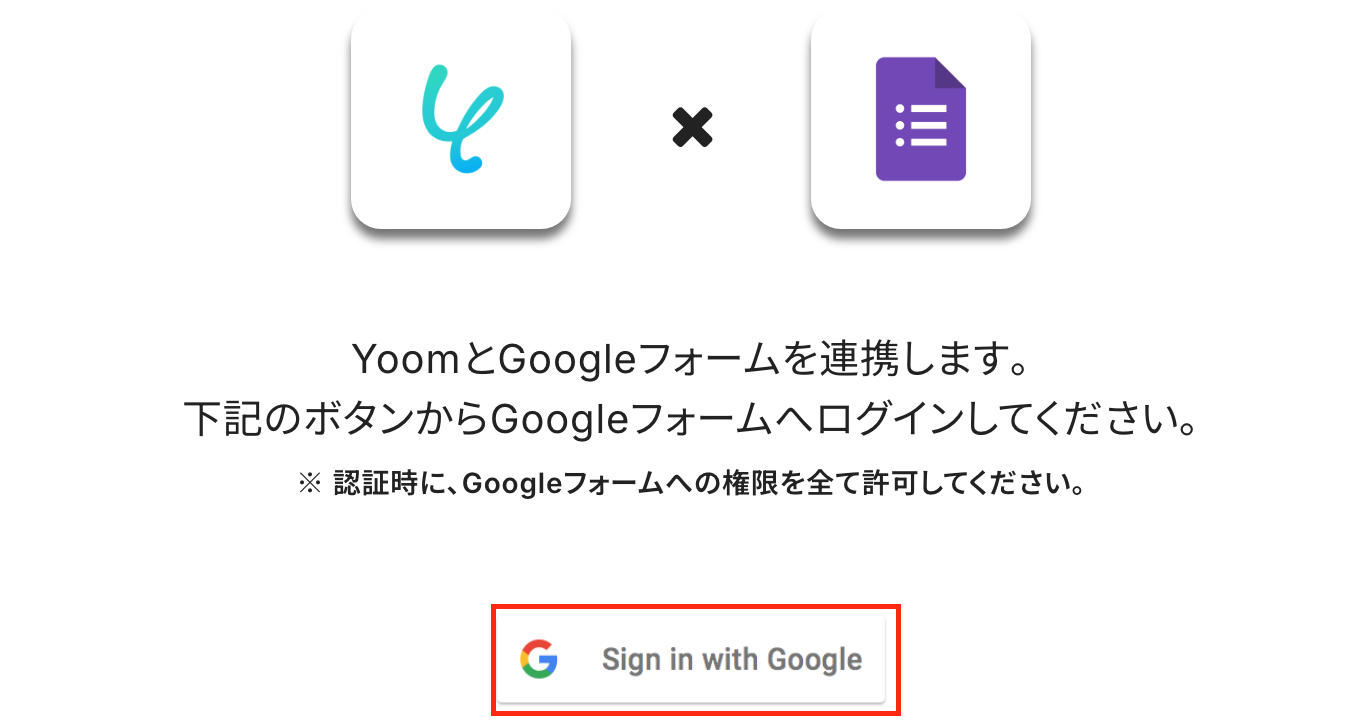
アカウント選択画面になるので、連携するアカウントをクリックします。
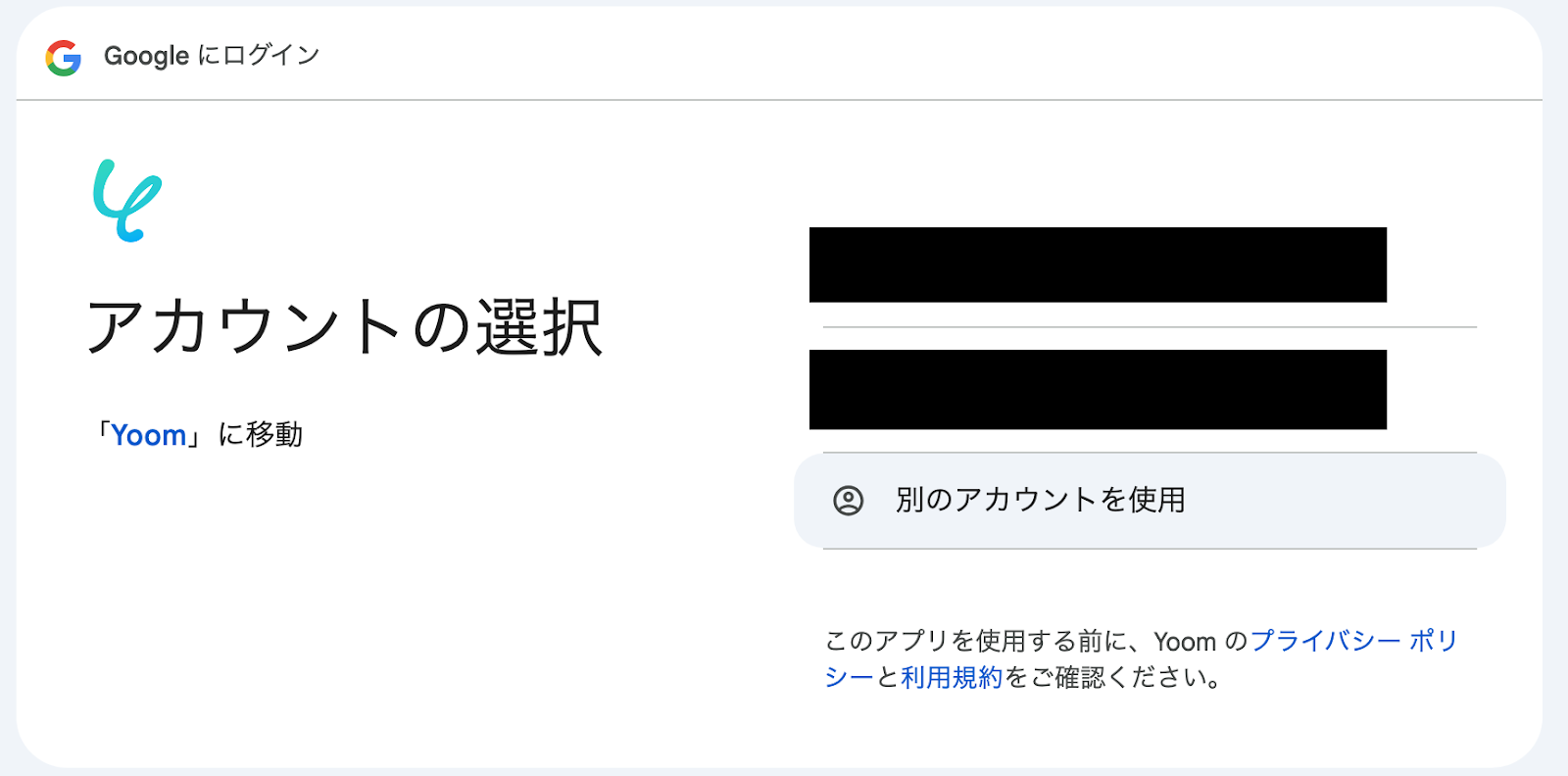
以下の画面が表示されたら「次へ」をクリックしましょう。
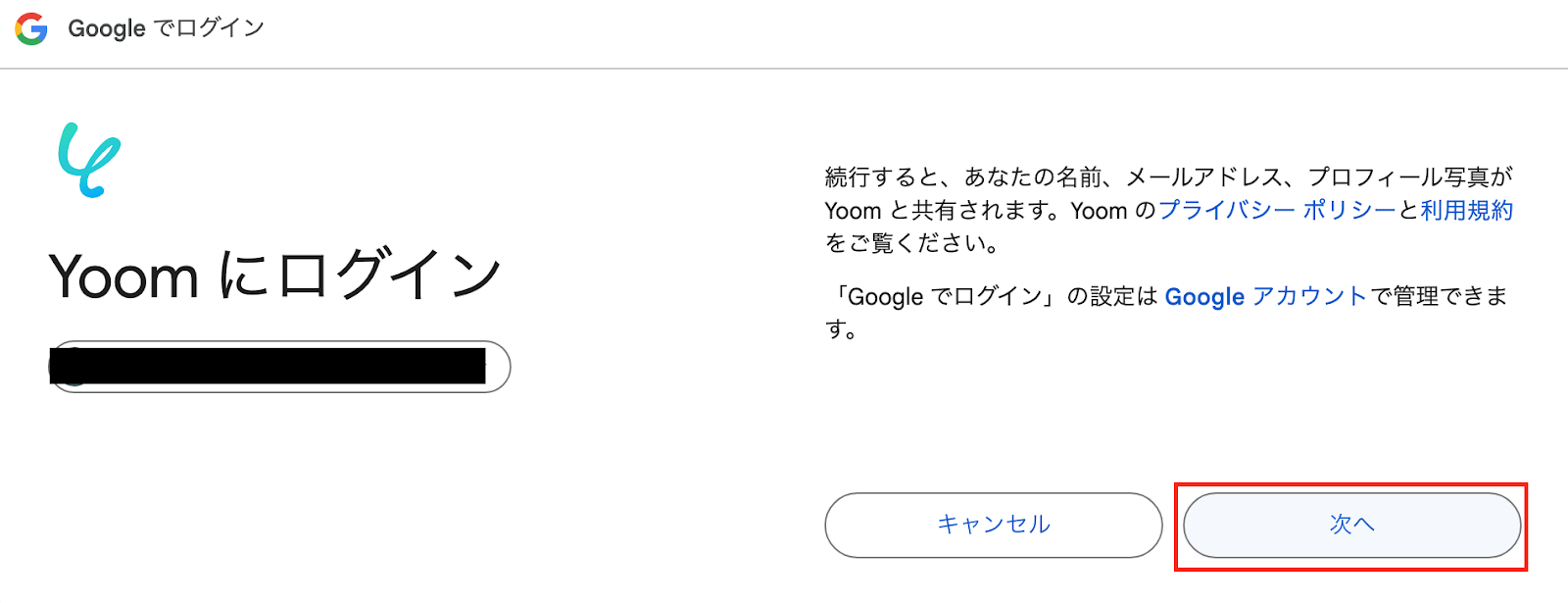
「続行」をクリックします。
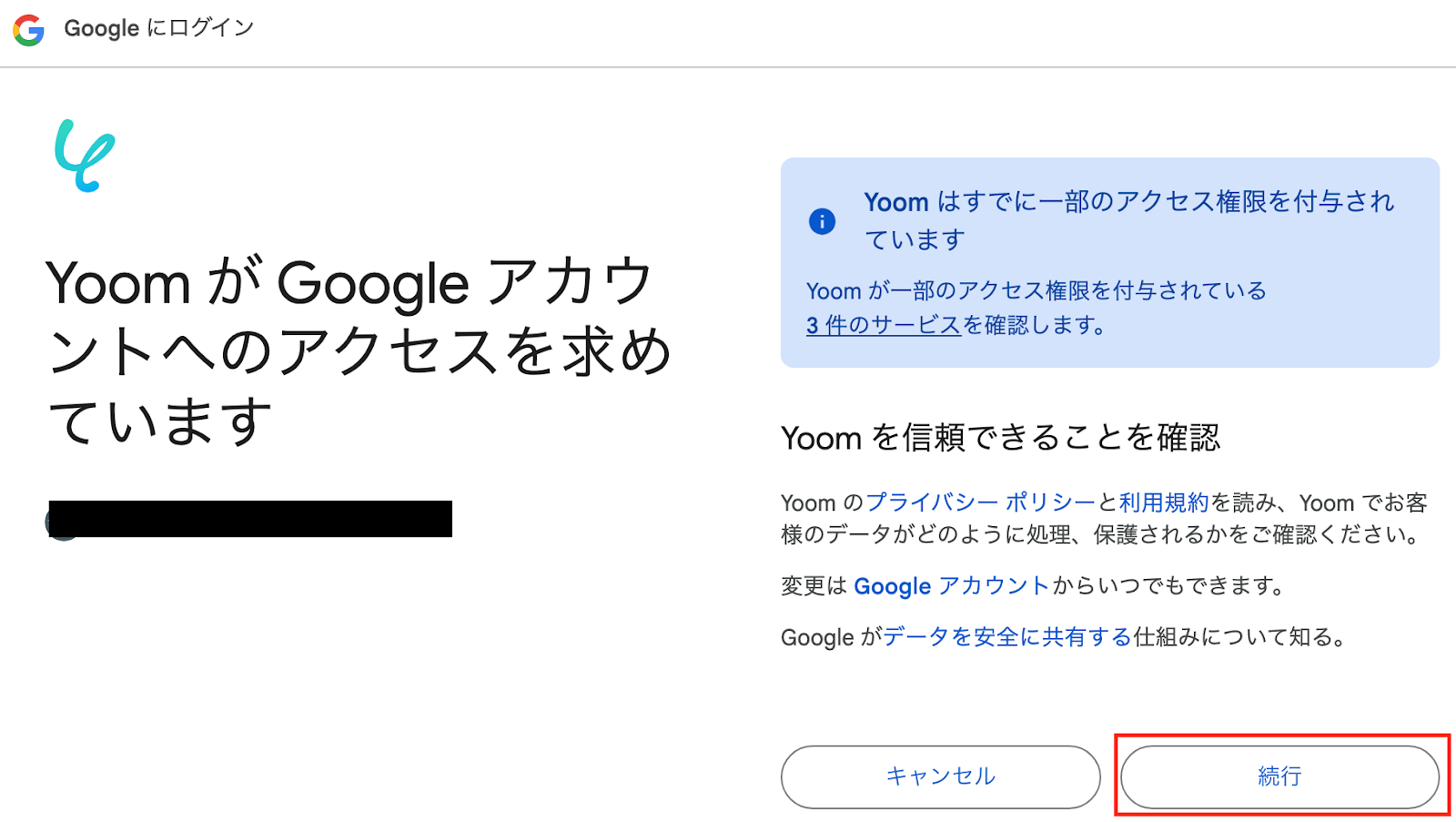
これで、Googleフォームの登録は完了です!
【Slackのマイアプリ連携】
続いて、Slackのマイアプリ連携をします。
先ほどと同様に、マイアプリの新規接続一覧から、Slackを検索してください。

以下の画面に移ったら、投稿先を選択して「許可する」をクリックしてください。
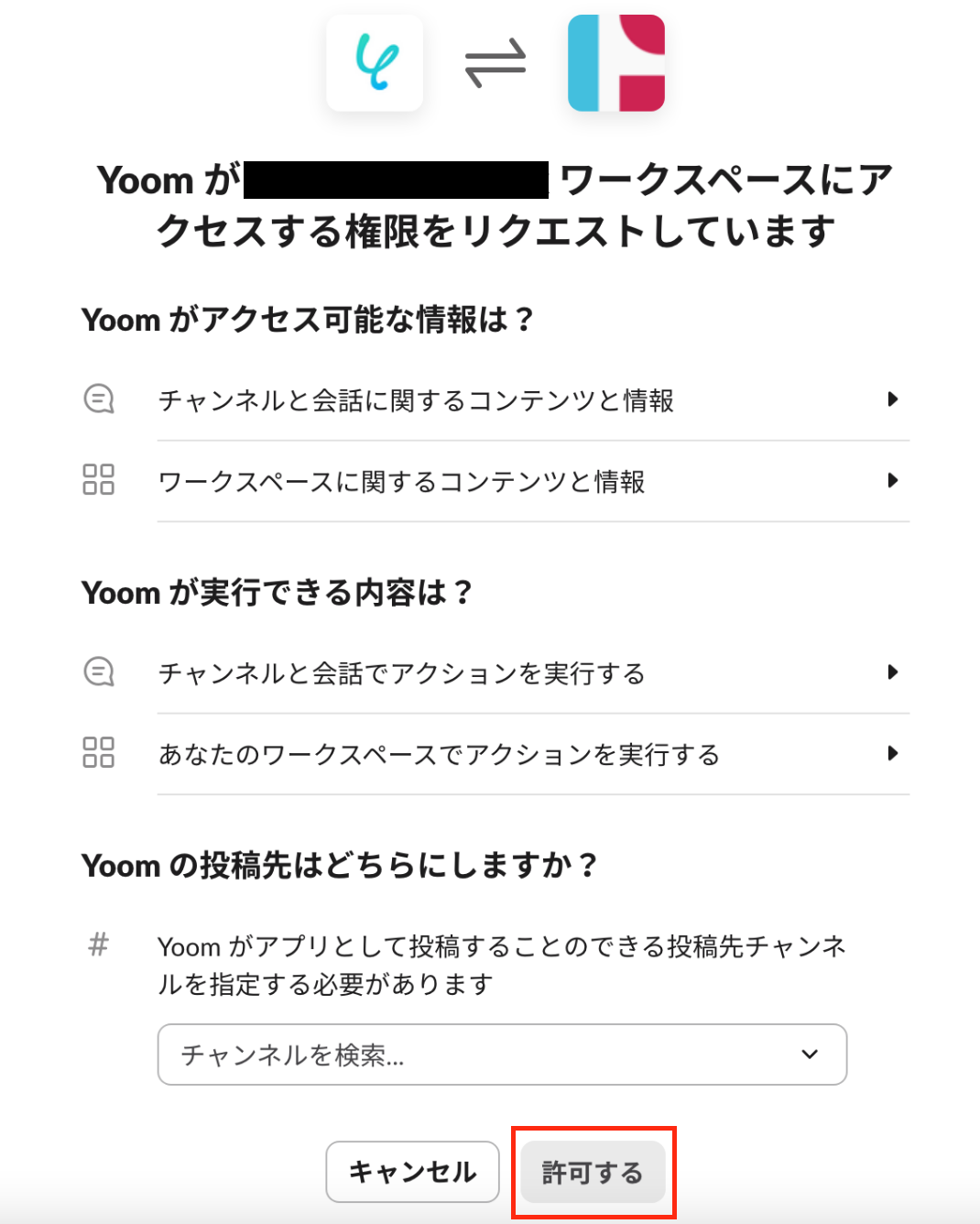
以上で、Slackのマイアプリ連携は完了です!
マイアプリの一覧に各アプリのアイコンを確認できたら、次のステップに進みましょう!
ステップ2:テンプレートをコピーする
ここから、フローを作っていきましょう!
テンプレートを利用しているので、以下のテンプレートページを開き、『このテンプレートを試してみる』をクリックしてください。
■概要Googleフォームで収集したアンケート回答やアイデアをもとに商品企画を行う際、企画案の作成や関係者への共有に手間を感じることはありませんか。 このワークフローを活用すれば、Googleフォームに新しい回答が送信されると、AIが自動で商品企画案を生成し、Slackへ通知するため、企画立案のプロセスを効率化し、迅速な情報共有を実現できます。■このテンプレートをおすすめする方- Googleフォームの回答データを活用した商品企画の効率化を図りたいマーケティング担当者
- AIを用いて新しい商品アイデアの生成プロセスを自動化したい企画部門
- Slackを利用してチーム内での情報共有をよりスムーズに行いたいプロジェクトリーダー
■このテンプレートを使うメリット- Googleフォームへの回答送信からAIによる企画案生成、Slackへの通知までが自動化されるため、これまで手作業で行っていた情報集約や企画案作成の時間を短縮できます。
- 手作業によるアイデアの転記ミスや共有漏れを防ぎ、企画案の伝達におけるヒューマンエラーのリスクを軽減することに繋がります。
■フローボットの流れ- はじめに、GoogleフォームとSlackをYoomと連携します。
- 次に、トリガーでGoogleフォームを選択し、「フォームに回答が送信されたら」というアクションを設定します。
- 続いて、オペレーションでAI機能を選択し、「テキストを生成する」アクションを設定し、Googleフォームの回答内容を元に商品企画案を生成するように指示します。
- 最後に、オペレーションでSlackを選択し、「チャンネルにメッセージを送る」アクションを設定し、生成された商品企画案を指定のチャンネルに通知します。
※「トリガー」:フロー起動のきっかけとなるアクション、「オペレーション」:トリガー起動後、フロー内で処理を行うアクション■このワークフローのカスタムポイント- AI機能のアクションでは、商品企画案を生成するためのプロンプト(指示文)に、固定のテキストを設定したり、Googleフォームから取得した回答内容を変数として組み込んだりするカスタマイズが可能です。
- Slackへの通知アクションでは、メッセージを送信するチャンネルを任意で選択できるほか、通知メッセージの本文に固定のテキストや、前段のAI機能で生成された企画案などを変数として挿入するカスタマイズが可能です。
■注意事項- Googleフォーム、SlackのそれぞれとYoomを連携してください。
- トリガーは5分、10分、15分、30分、60分の間隔で起動間隔を選択できます。
- ご利用プランによって最短の起動間隔が異なりますので、ご注意ください。
- Googleフォームをトリガーとして使用した際の回答内容を取得する方法は「Googleフォームトリガーで、回答内容を取得する方法」を参照ください。
- Googleフォームの回答データを活用した商品企画の効率化を図りたいマーケティング担当者
- AIを用いて新しい商品アイデアの生成プロセスを自動化したい企画部門
- Slackを利用してチーム内での情報共有をよりスムーズに行いたいプロジェクトリーダー
- Googleフォームへの回答送信からAIによる企画案生成、Slackへの通知までが自動化されるため、これまで手作業で行っていた情報集約や企画案作成の時間を短縮できます。
- 手作業によるアイデアの転記ミスや共有漏れを防ぎ、企画案の伝達におけるヒューマンエラーのリスクを軽減することに繋がります。
- はじめに、GoogleフォームとSlackをYoomと連携します。
- 次に、トリガーでGoogleフォームを選択し、「フォームに回答が送信されたら」というアクションを設定します。
- 続いて、オペレーションでAI機能を選択し、「テキストを生成する」アクションを設定し、Googleフォームの回答内容を元に商品企画案を生成するように指示します。
- 最後に、オペレーションでSlackを選択し、「チャンネルにメッセージを送る」アクションを設定し、生成された商品企画案を指定のチャンネルに通知します。
- AI機能のアクションでは、商品企画案を生成するためのプロンプト(指示文)に、固定のテキストを設定したり、Googleフォームから取得した回答内容を変数として組み込んだりするカスタマイズが可能です。
- Slackへの通知アクションでは、メッセージを送信するチャンネルを任意で選択できるほか、通知メッセージの本文に固定のテキストや、前段のAI機能で生成された企画案などを変数として挿入するカスタマイズが可能です。
- Googleフォーム、SlackのそれぞれとYoomを連携してください。
- トリガーは5分、10分、15分、30分、60分の間隔で起動間隔を選択できます。
- ご利用プランによって最短の起動間隔が異なりますので、ご注意ください。
- Googleフォームをトリガーとして使用した際の回答内容を取得する方法は「Googleフォームトリガーで、回答内容を取得する方法」を参照ください。
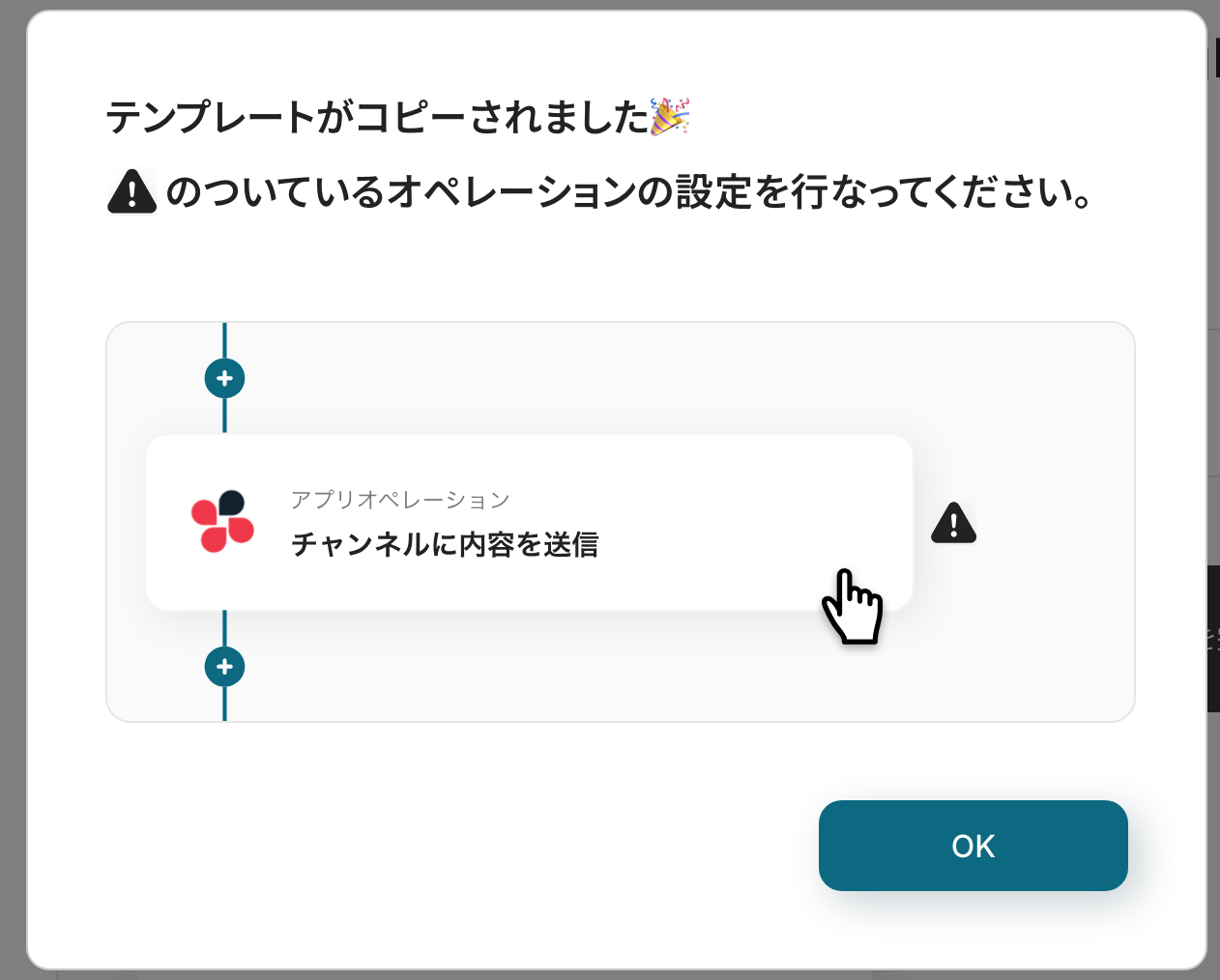
ワークスペースに自動的にテンプレートがコピーされるので、次に表示された画面で「OK」をクリックしてください。
ステップ3:トリガーとなるGoogleフォームの設定
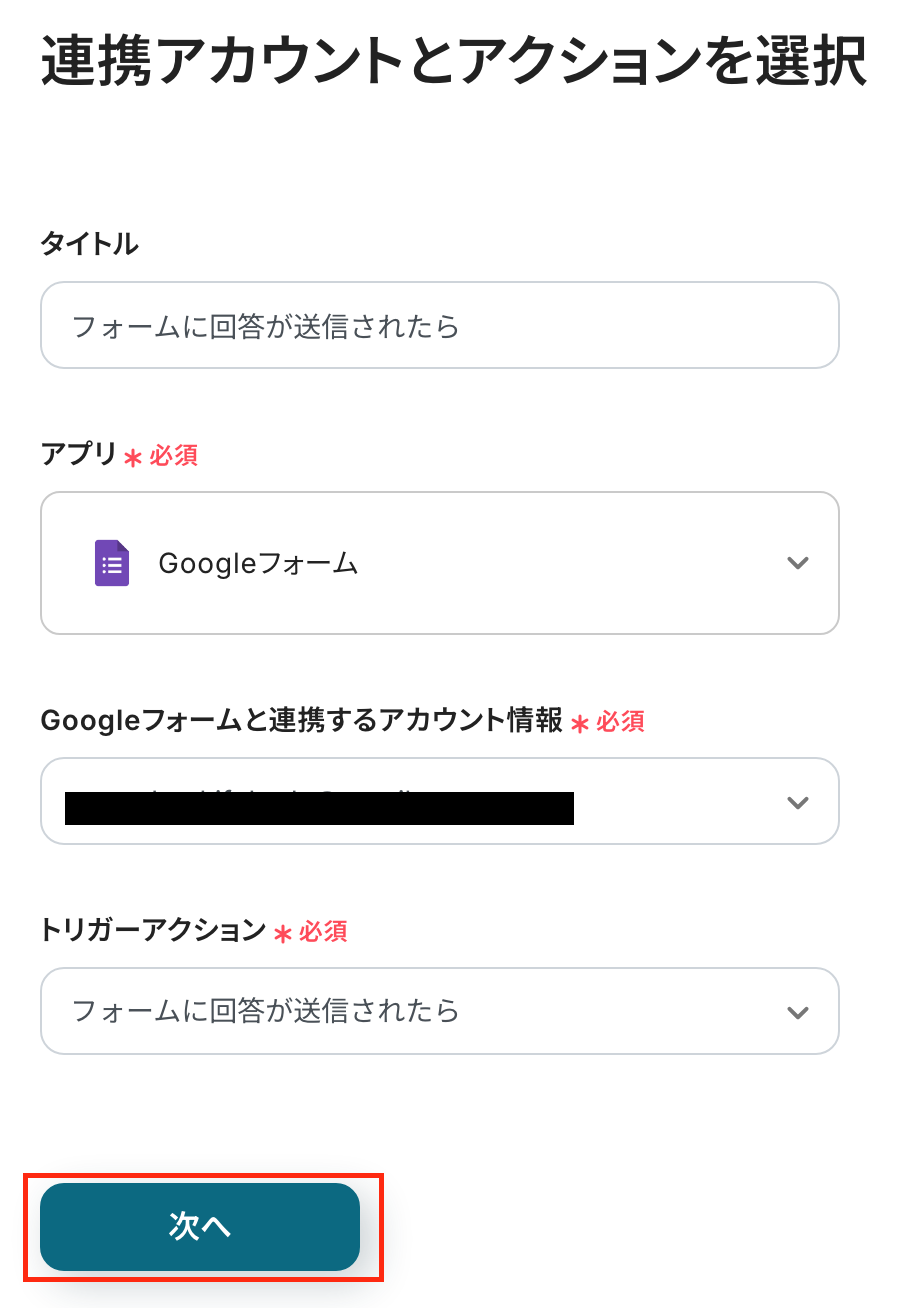
最初の設定です!まずは、以下の赤枠をクリックしてください。
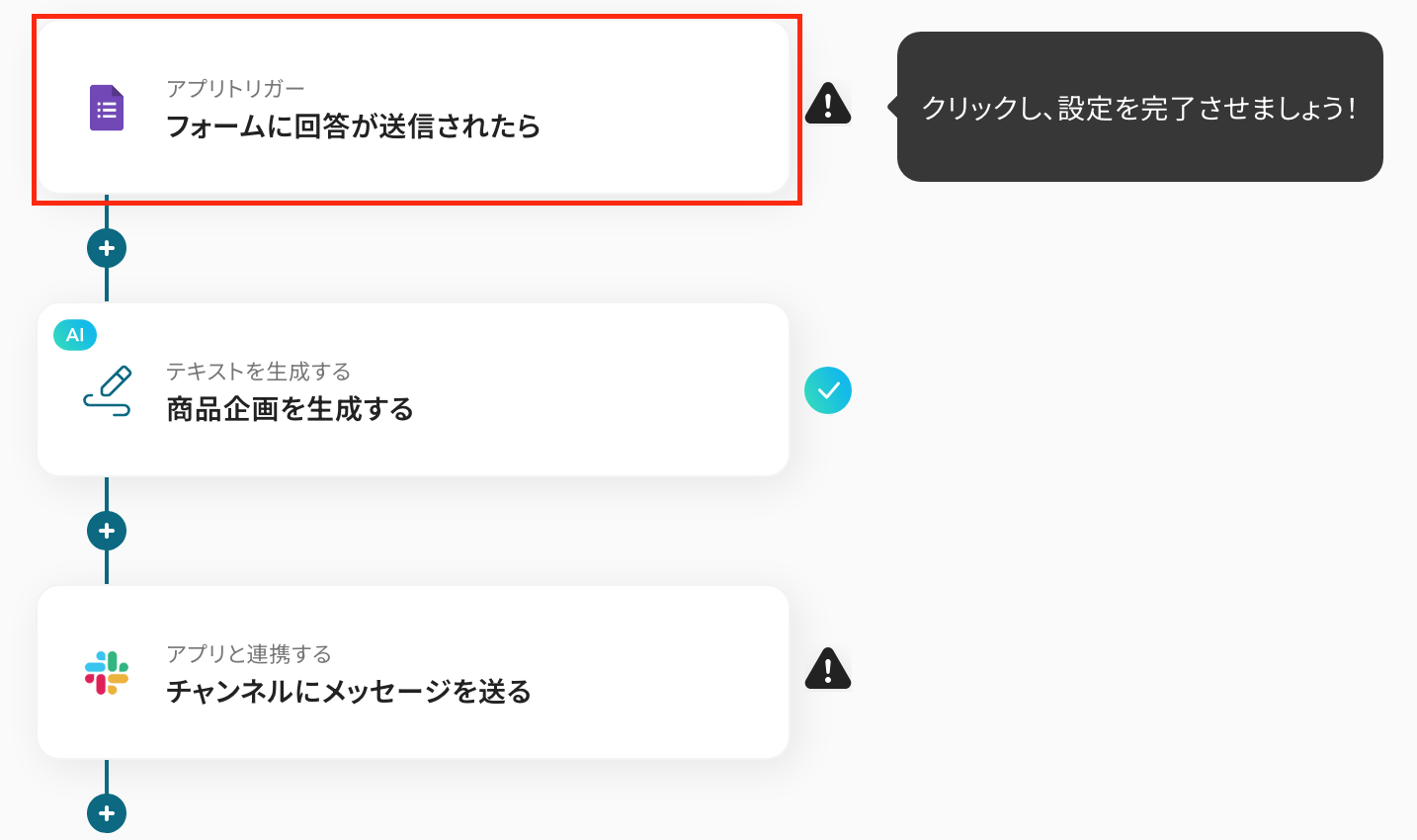
このページでは、連携アカウントとアクションの選択をします。
- 「タイトル」:必要に応じて変更可能
- 「Googleフォームと連携するアカウント情報」:合っているか確認
- 「トリガーアクション」:「フォームに回答が送信されたら」を選択
続いて、アプリトリガーのAPI接続設定をします。
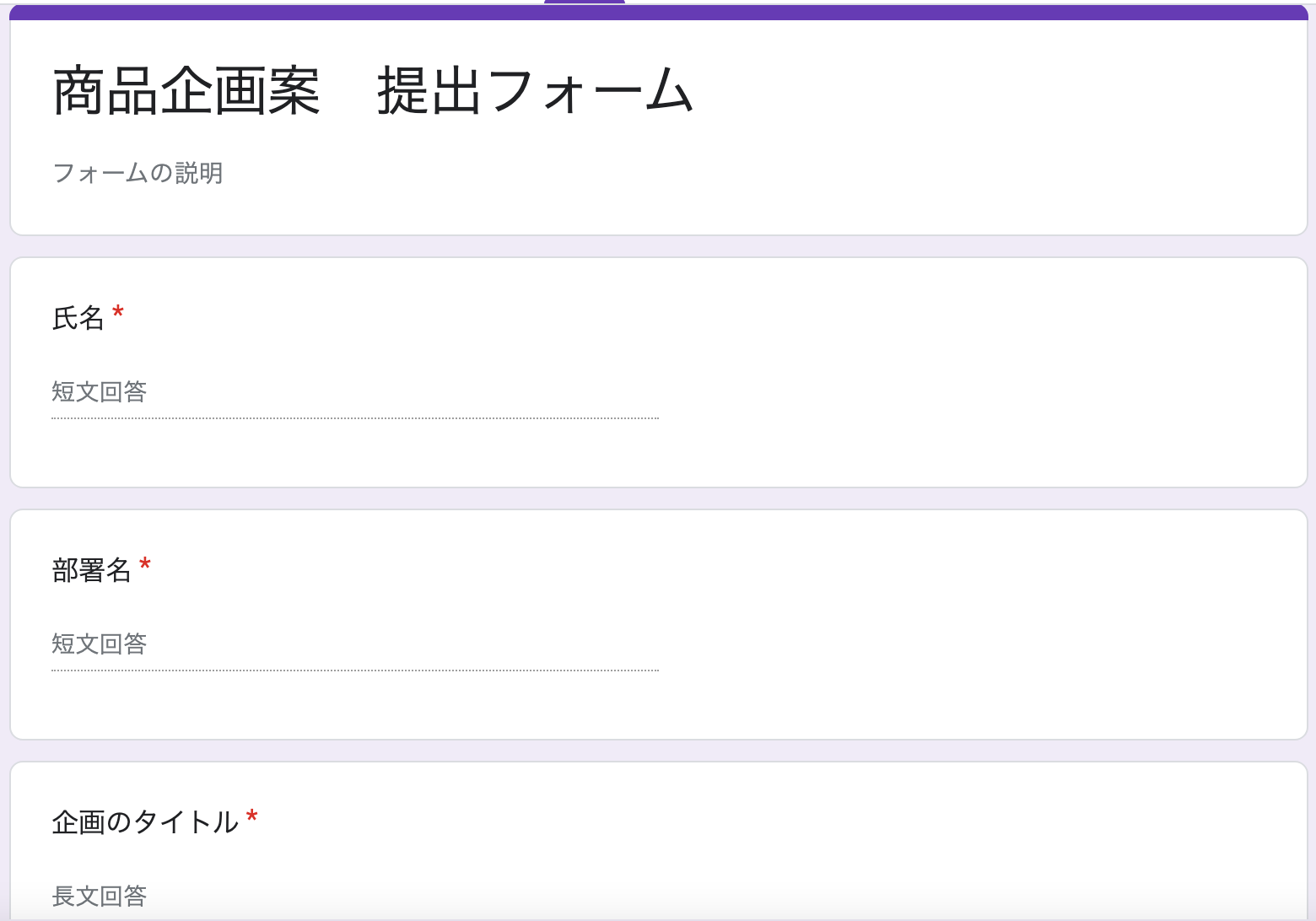
今回はテスト用として、このようなGoogleフォームを事前に作成しています!
フォームの用意ができたら、必ずフォームに回答してください。
Googleフォームの設定が済んだら、次にYoomの画面へ移り、必要な項目を入力していきます。
-
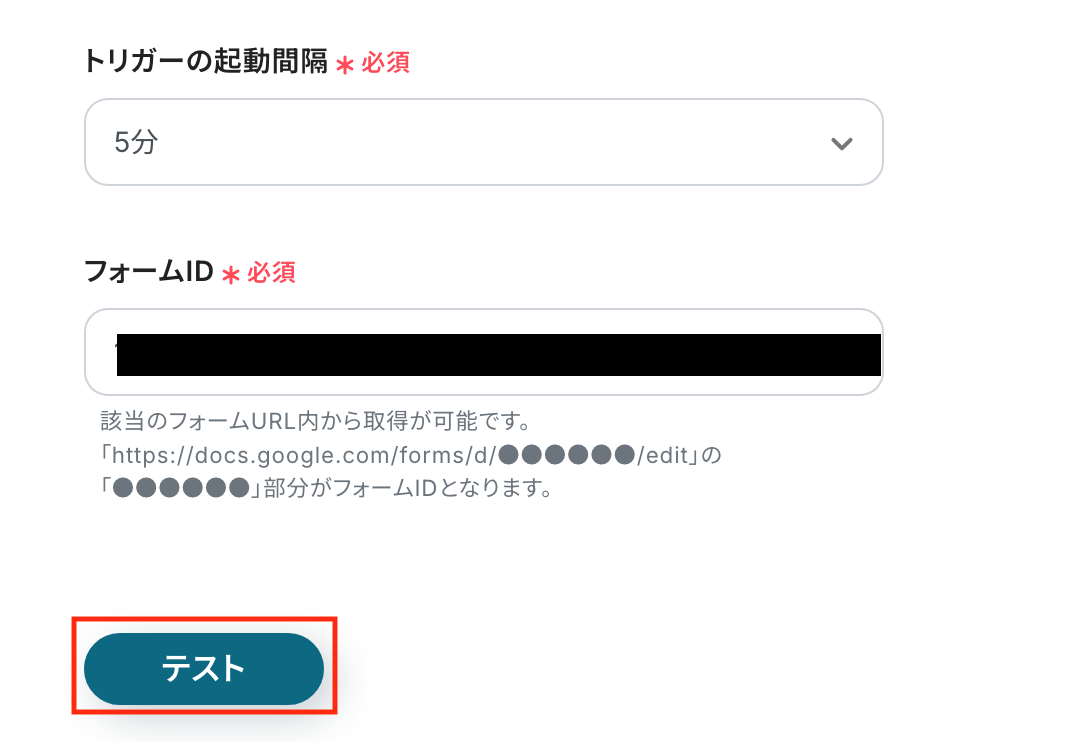
「トリガーの起動時間」を5分・10分・15分・30分・60分から選びます。ここでは、5分で設定をしています。
※プランによって起動間隔の選択内容が異なるため、ご注意下さい。
- 「フォームID」は、入力欄下の注釈を参考にして入力してください。
入力が完了したら、「テスト」をクリックしましょう!
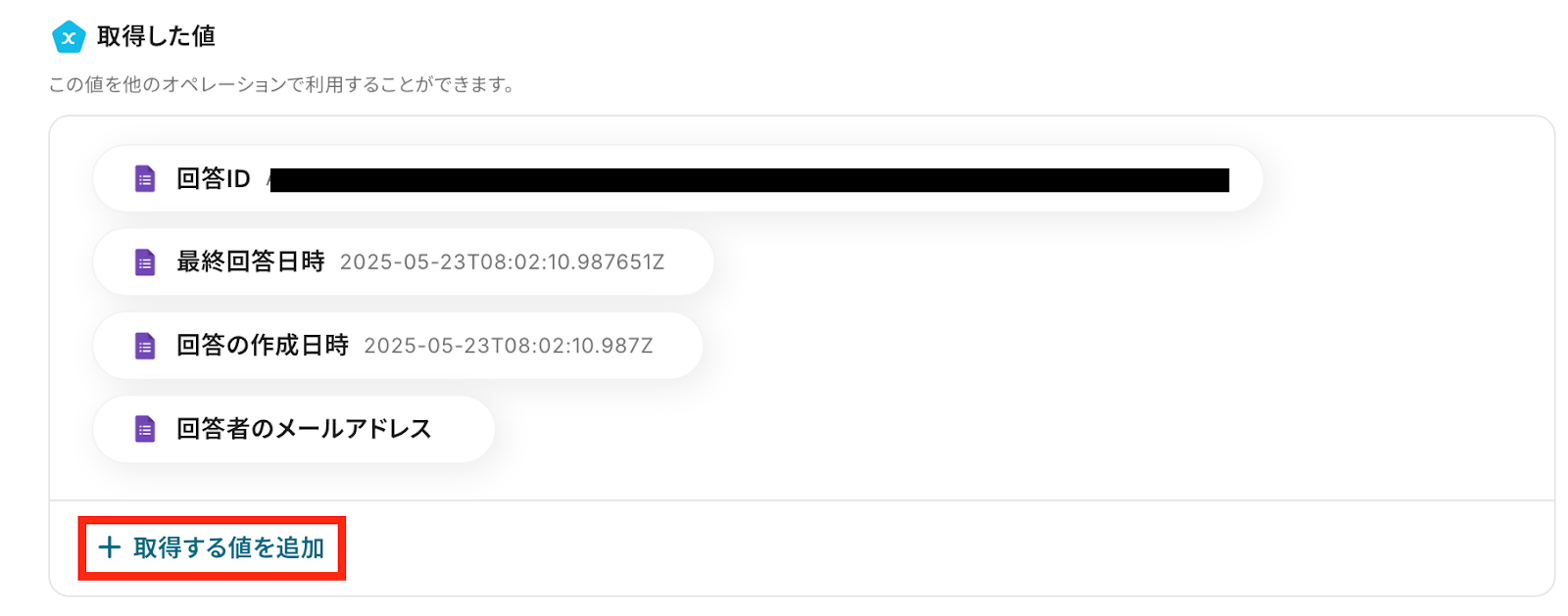
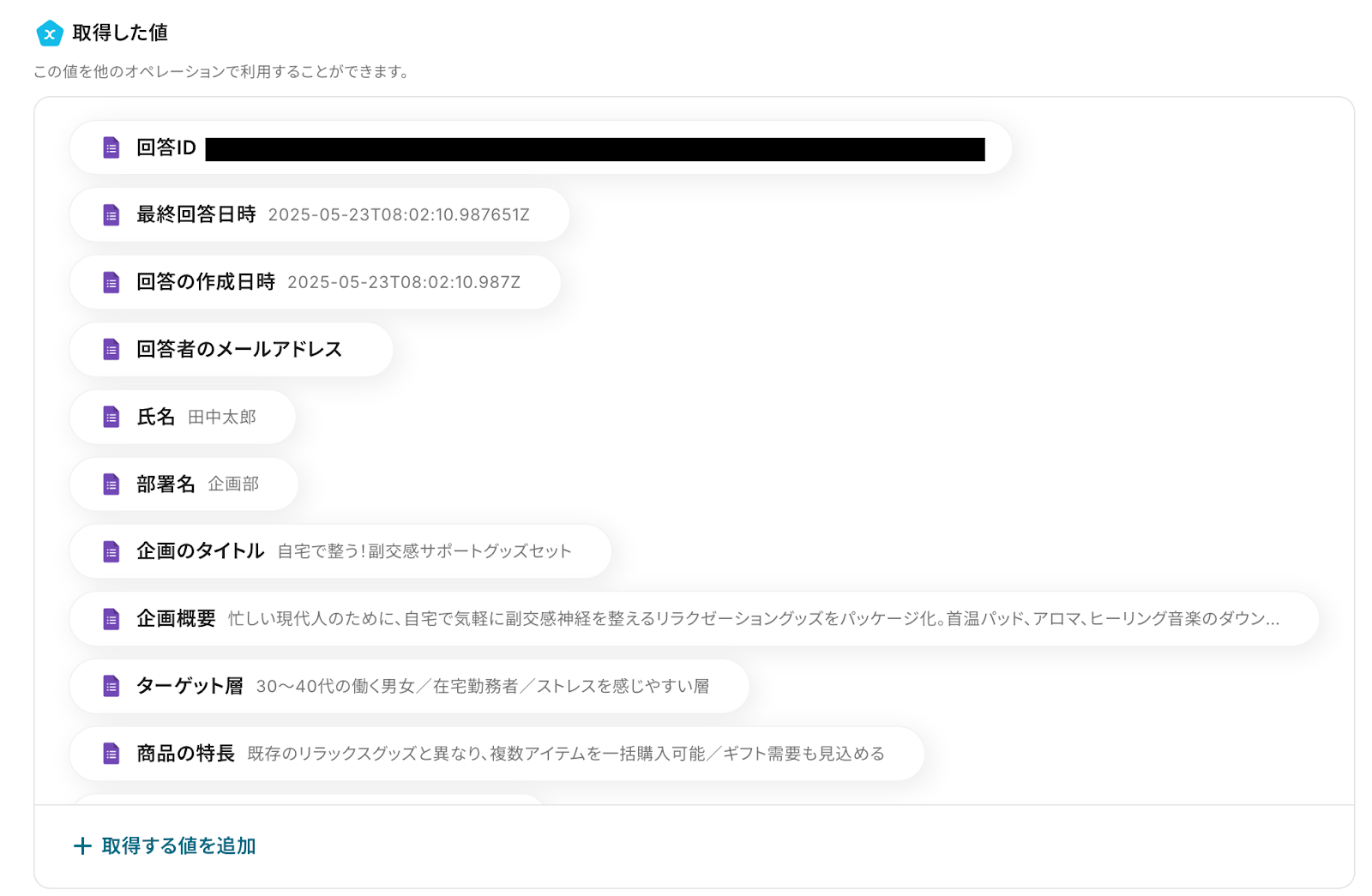
テストが成功すると、以下の画像のようなアウトプット(取得した値)が表示されます。
取得した値を確認してみると、フォームに回答した内容(氏名や企画のタイトルなど)が表示されていないことが分かります。
フォームへの回答項目を取得するためには「取得する値」を追加する必要があります。
「取得した値」をクリックしましょう!詳しい追加方法はこちらを確認してください。
以下の画面が表示されたら、追加したい情報の横にある「+」ボタンをクリックしてください。
すると、画面右の「追加する値」に選択した項目が表示されます。
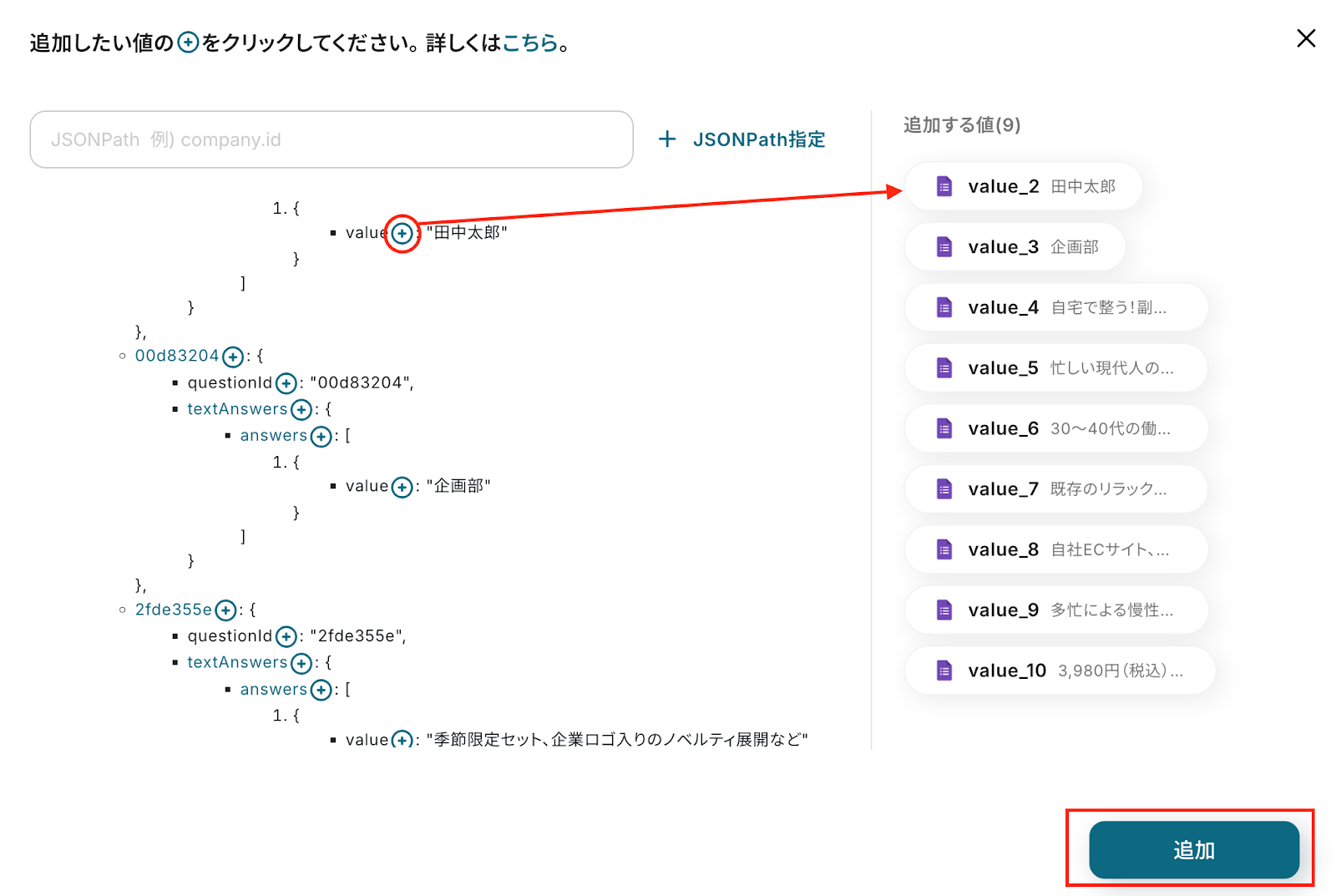
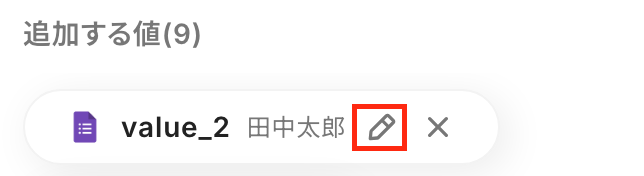
アウトプット追加後、項目にカーソルを合わせると以下のようにペンマークが表示されるのでクリックします。
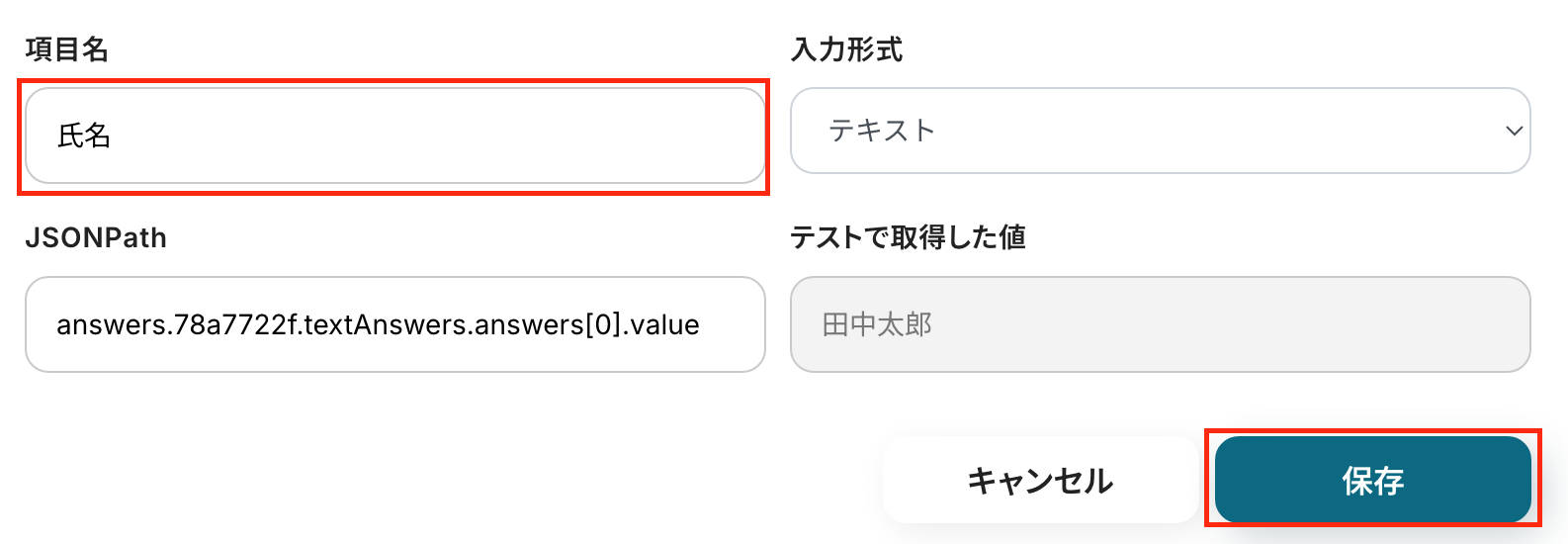
項目名や入力形式などを自由に変更することが出来ます。
各項目の設定が完了したら、忘れずに「追加」をクリックしてください!
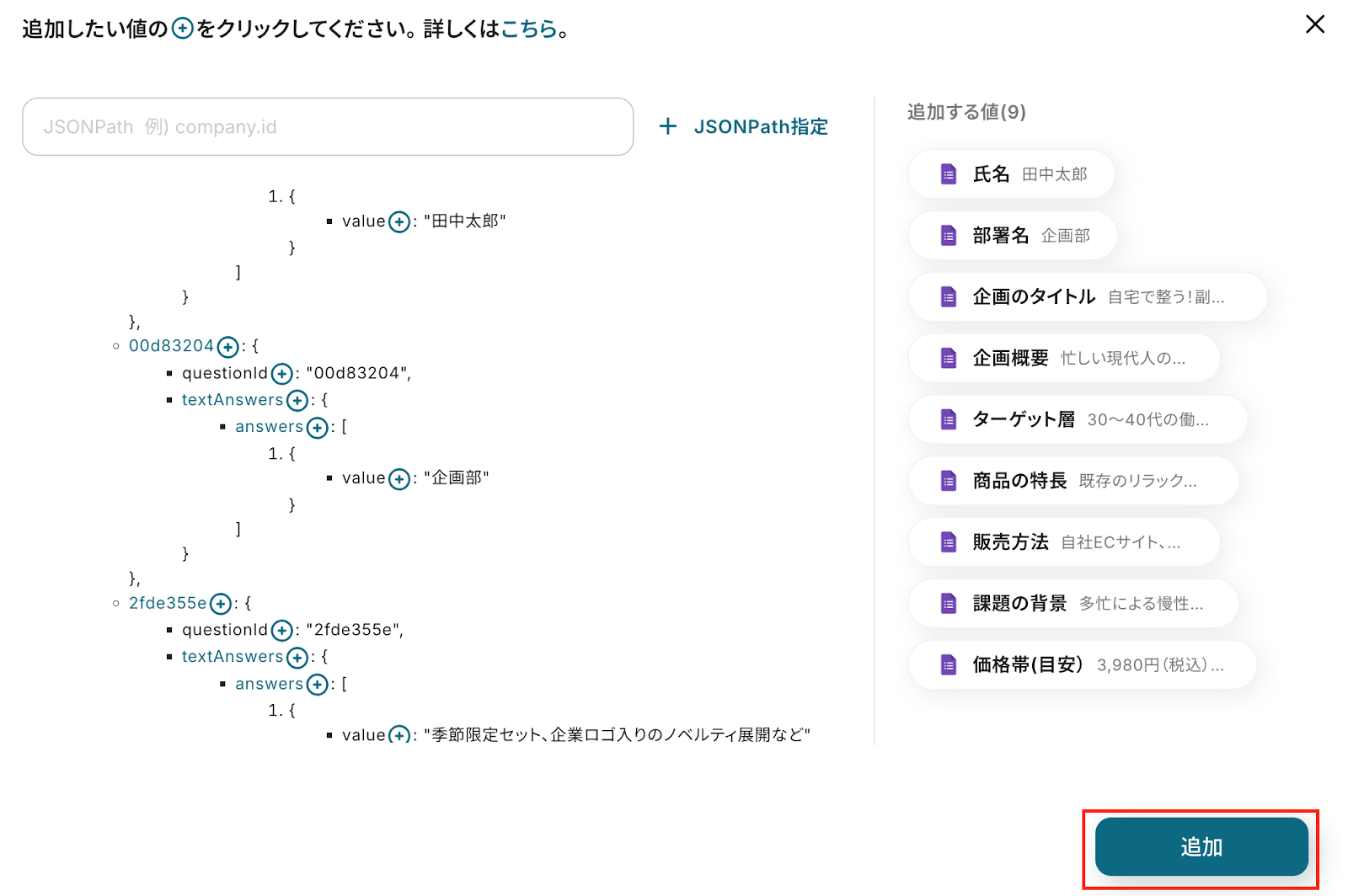
「取得した値」に先ほどテスト回答した内容を取得できたら「保存する」をクリックします。
以上で、トリガー設定は完了です!
ステップ4:テキストを生成する設定
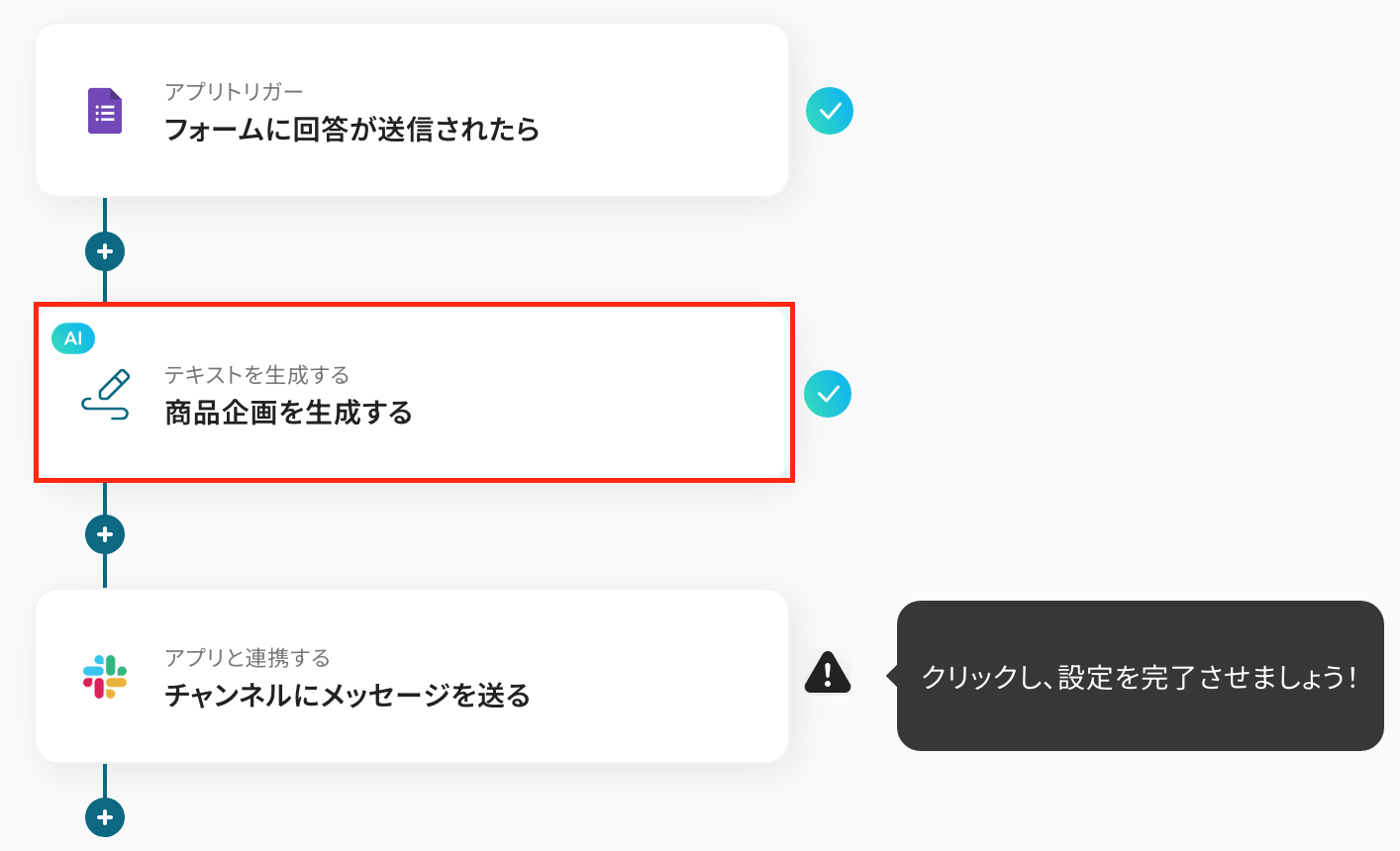
以下の赤枠をクリックしましょう!
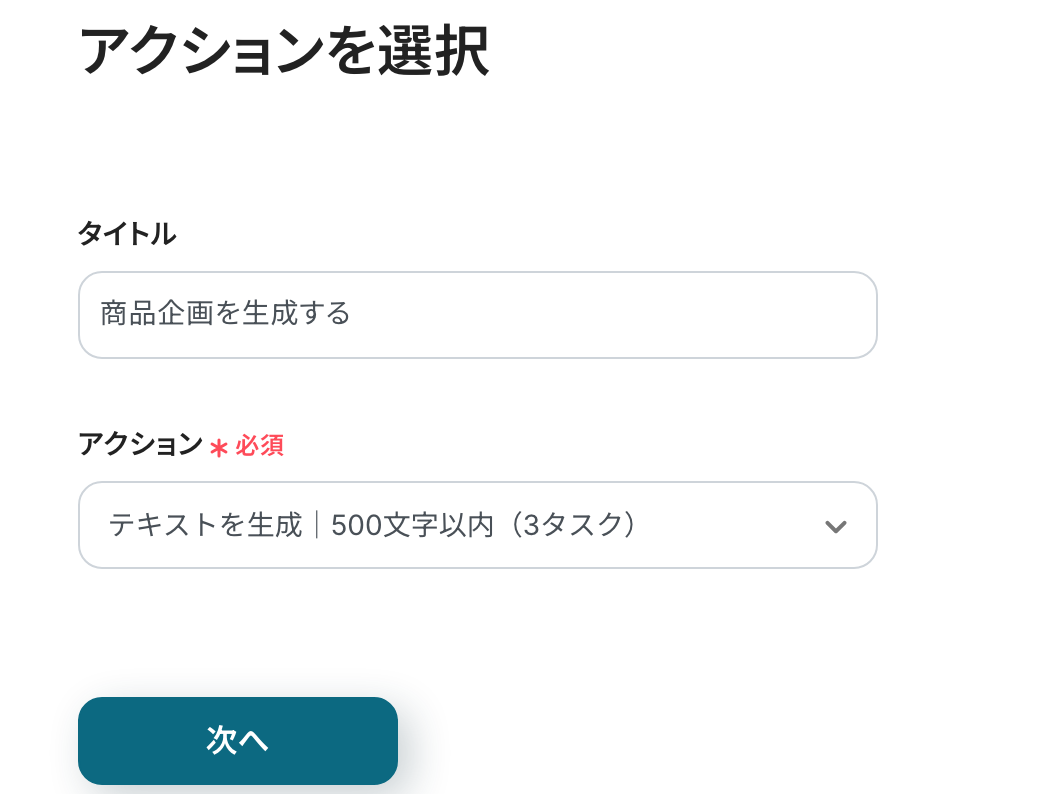
以下の画面が表示されるので、設定を確認しましょう。
- 「タイトル」→商品企画を生成する
- 「アクション」→文字数やタスク数から考慮して選択
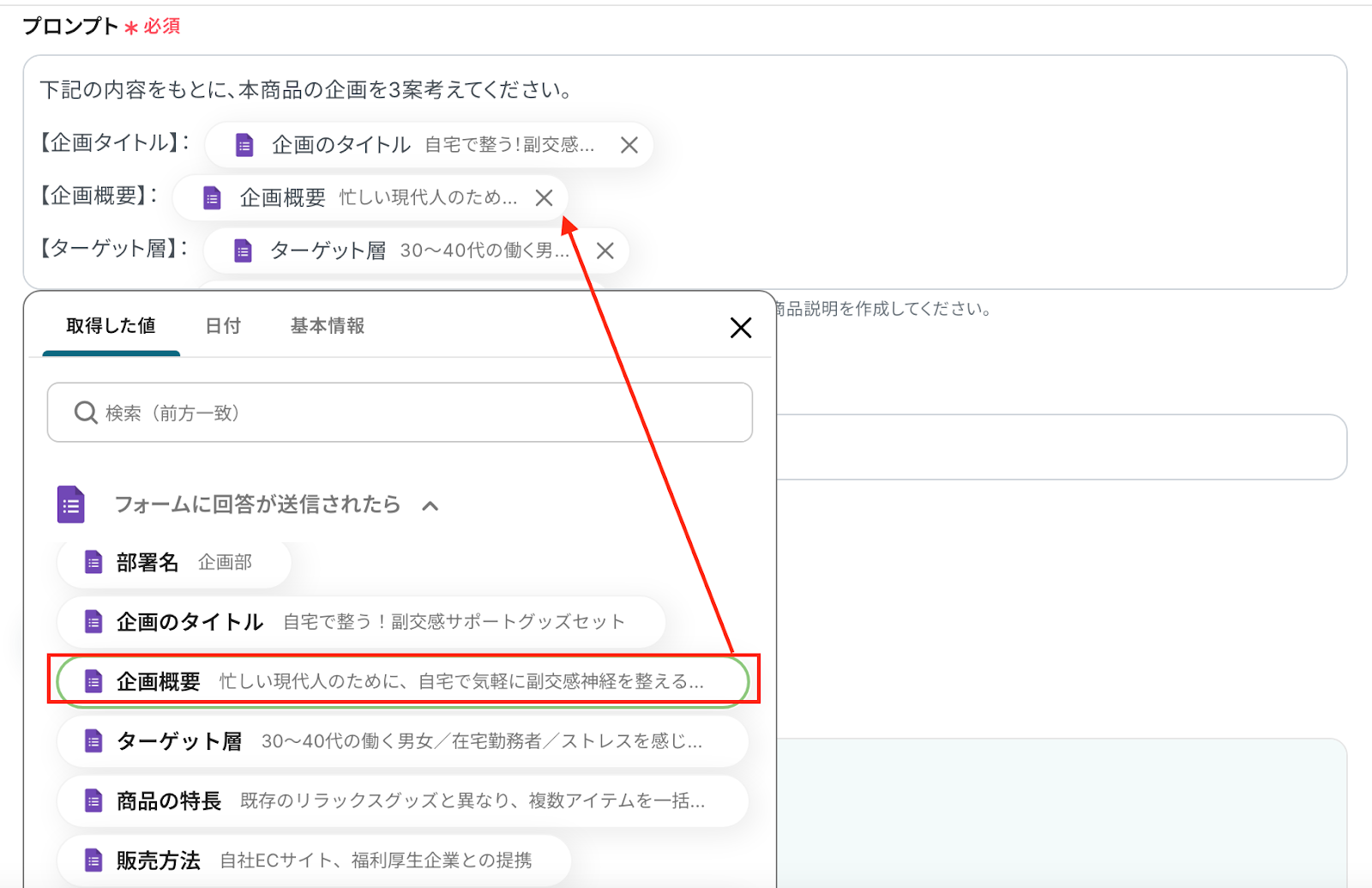
次の画面で、AIでテキストを生成する際に使用するプロンプトを設定しましょう!
以下の画像のように、任意で作成した文章と先ほど取得した値を組み合わせて設定してください。
※テキストを生成するオペレーションの詳細は、こちらのヘルプページを確認してください。
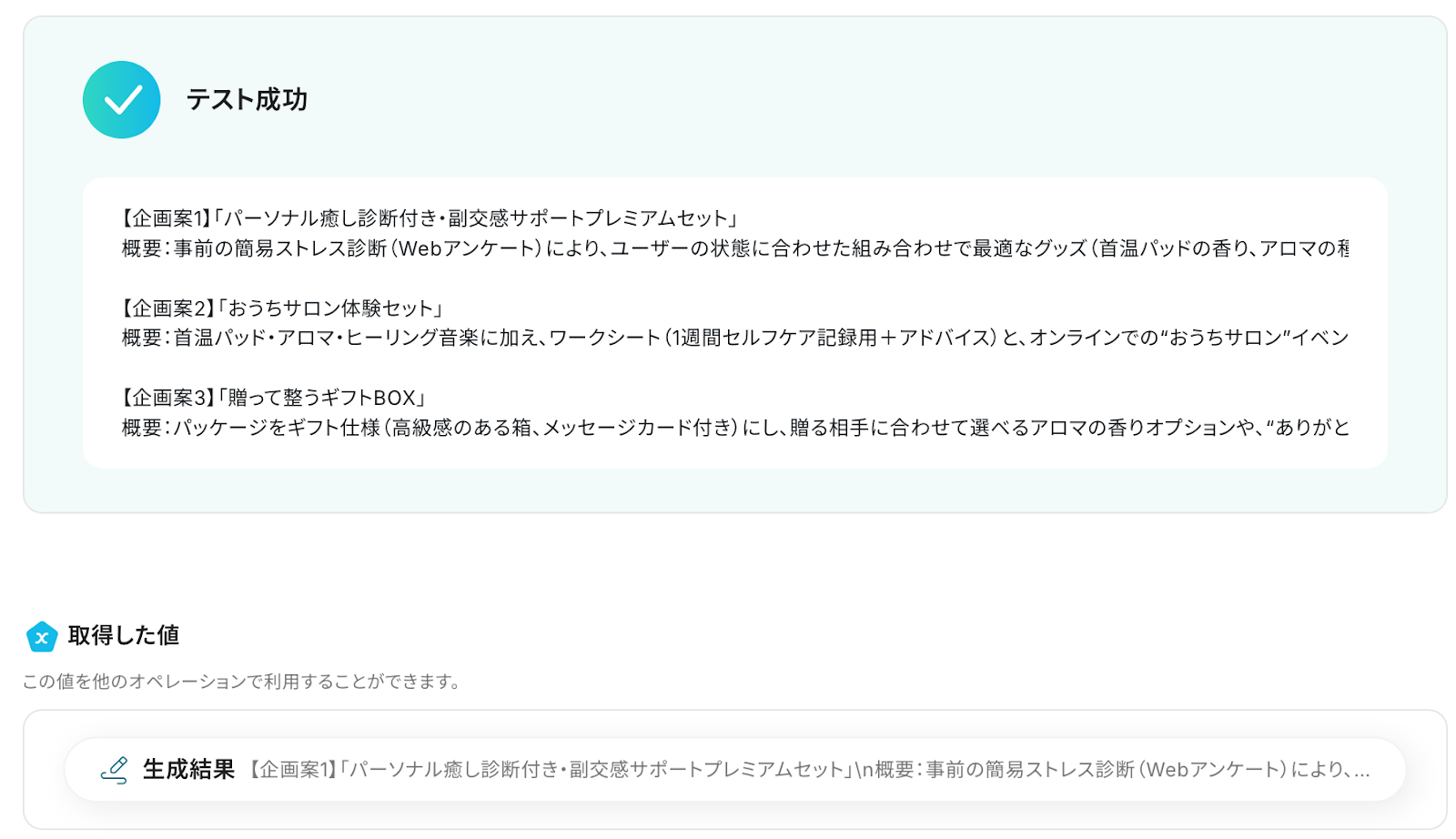
テストが成功したら、「保存する」をクリックしましょう。
これで、AIを用いてテキストを生成する設定は完了です!
ステップ5:Slackへの通知設定
いよいよ最後の設定です!以下の赤枠をクリックします。
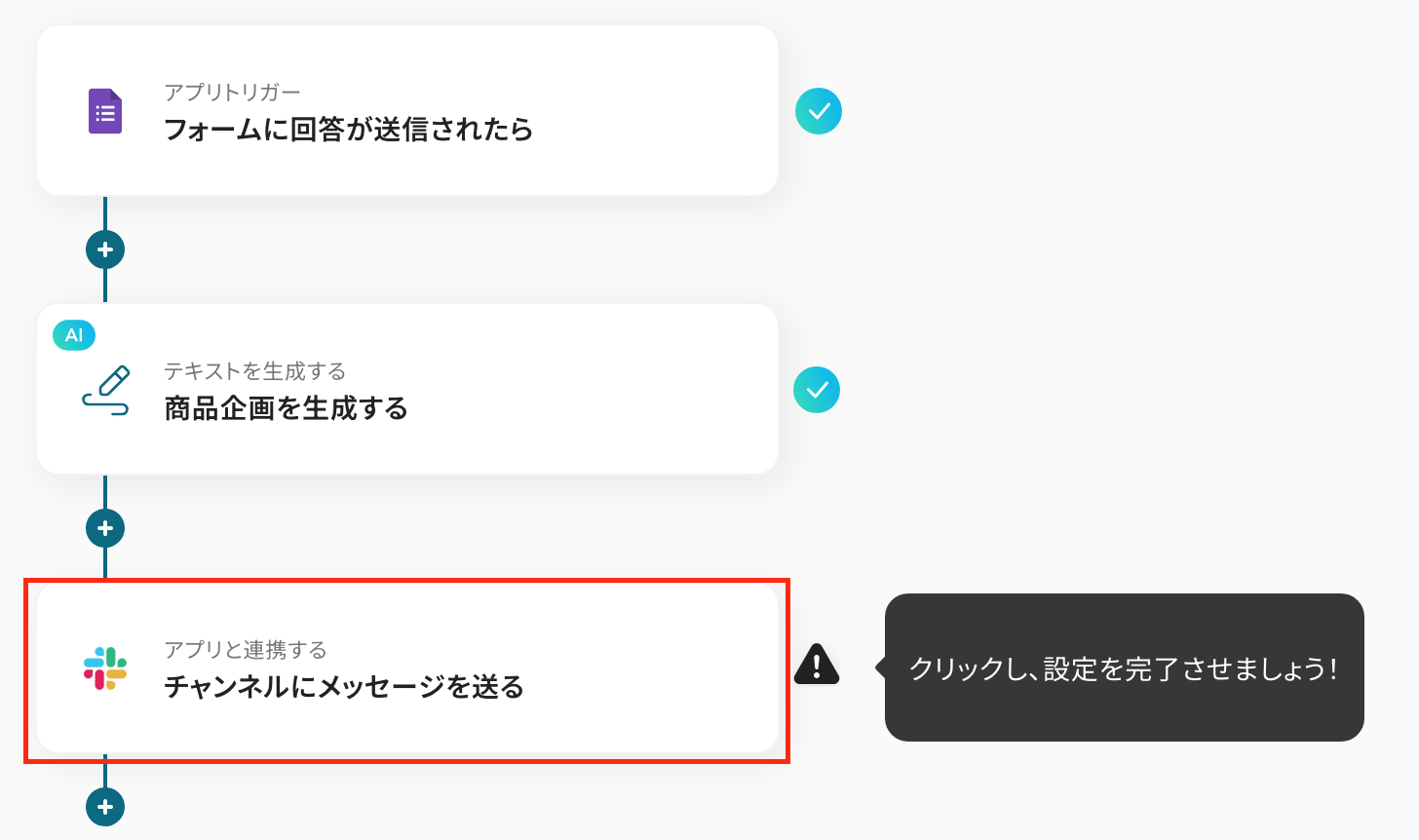
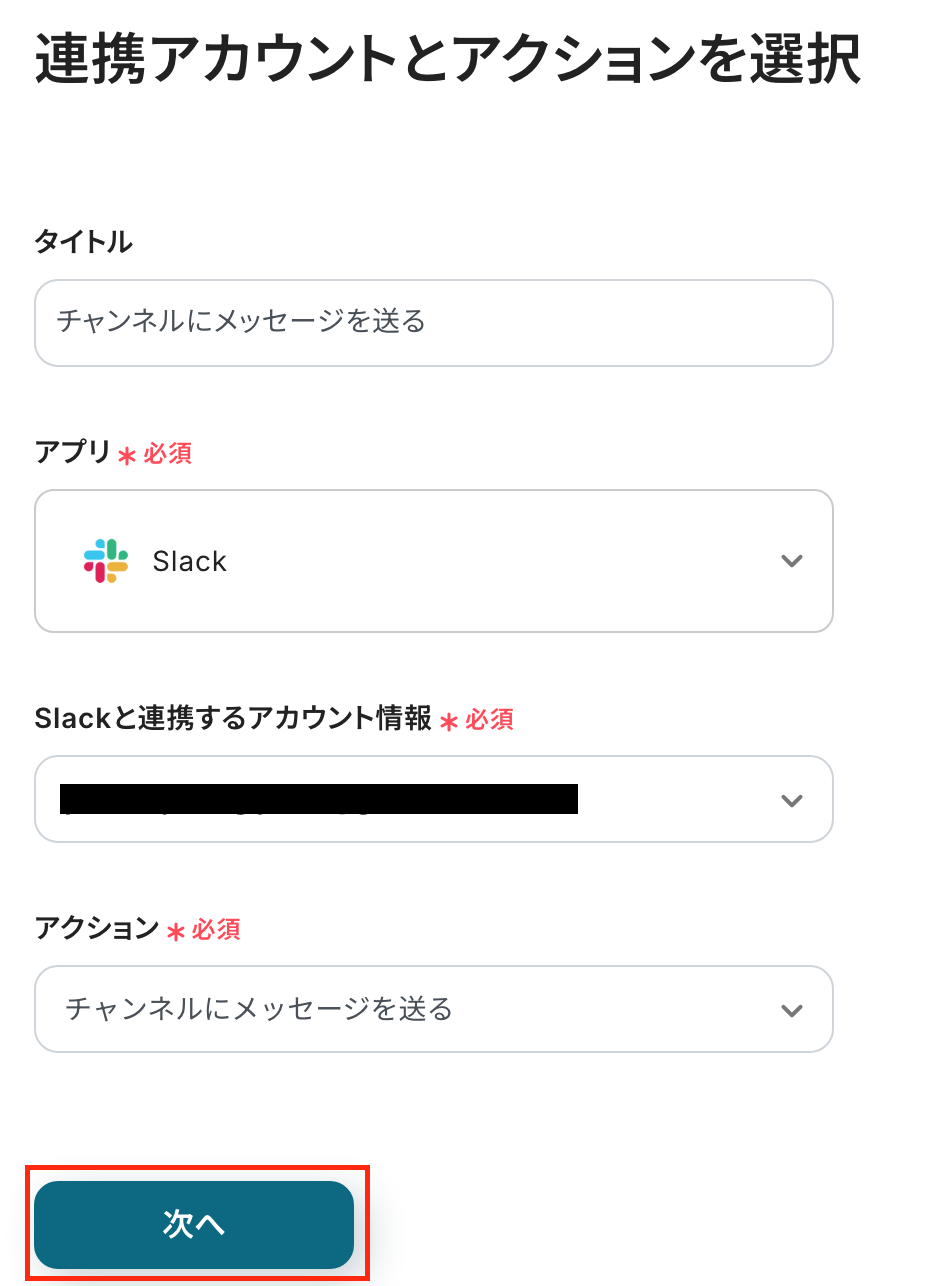
タイトルを任意で編集し、連携するアカウントを確認します。
アクションは変更せず、「次へ」のボタンをクリックしましょう!
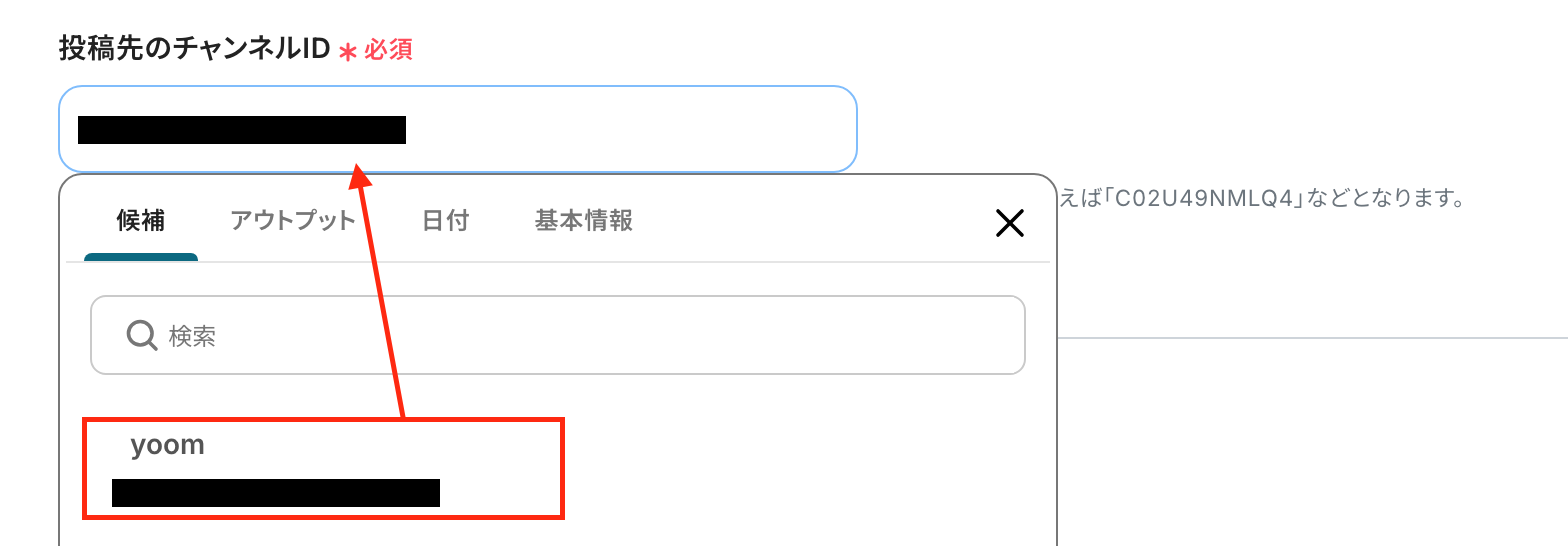
続いて、API接続設定を行う画面が表示されます。
「投稿先のチャンネルID」は、入力欄をクリックして表示される候補から選択しましょう。
次に、「メッセージ内容」を設定します。
下図のように、アウトプットを引用することが可能です。
※メンション付きで通知したい場合はこちらを参考にしてください。
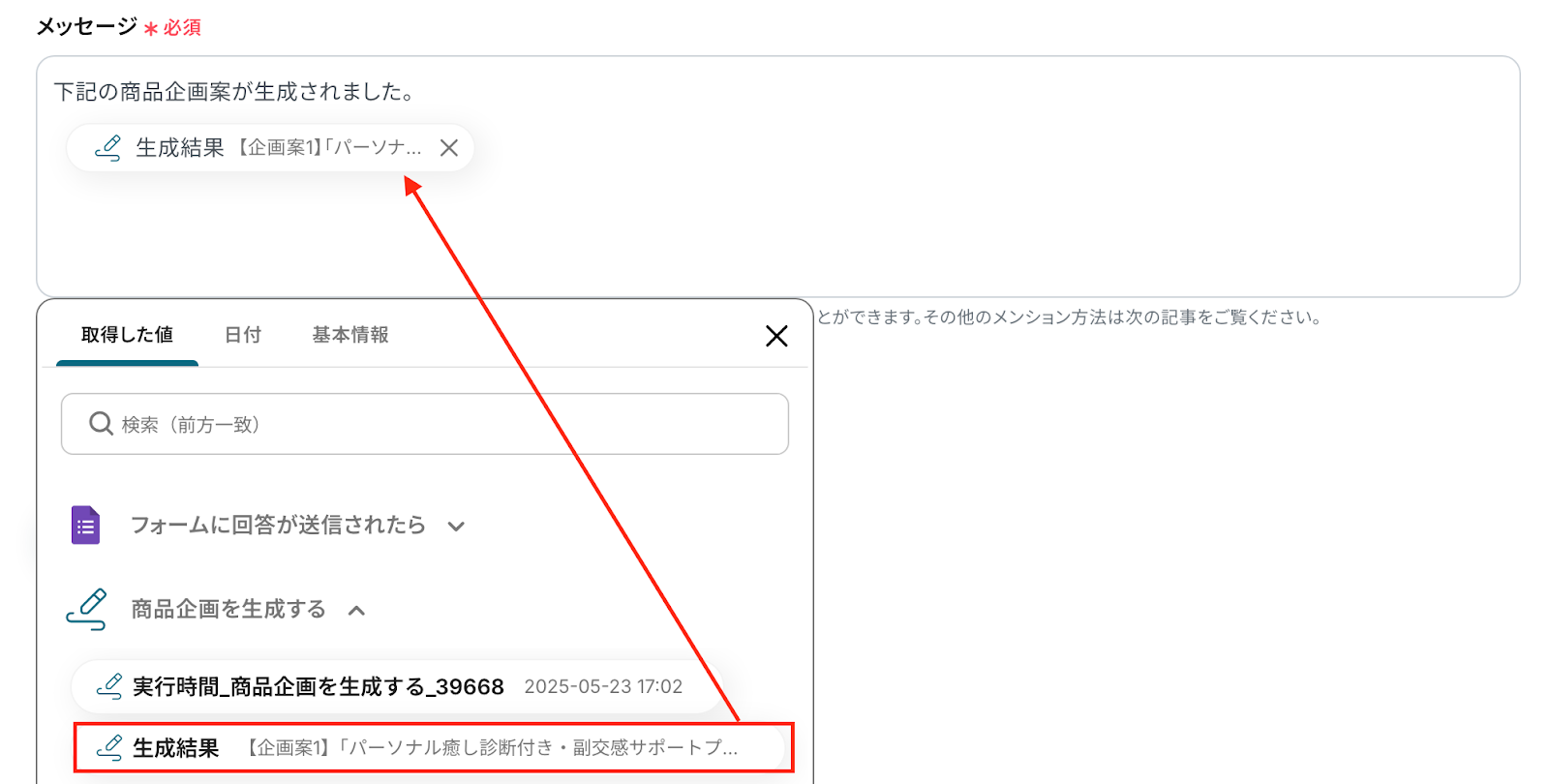
「テスト」をクリックしましょう!
Slackの画面に移り、内容を確認し問題がなければ「保存する」をクリックします。
以上で【Googleフォームの回答をもとに、AIで商品企画案を生成してSlackに通知する】フローボットの完成です!ここまでお疲れ様でした!
ステップ7:トリガーをONに設定しフロー稼働の準備完了
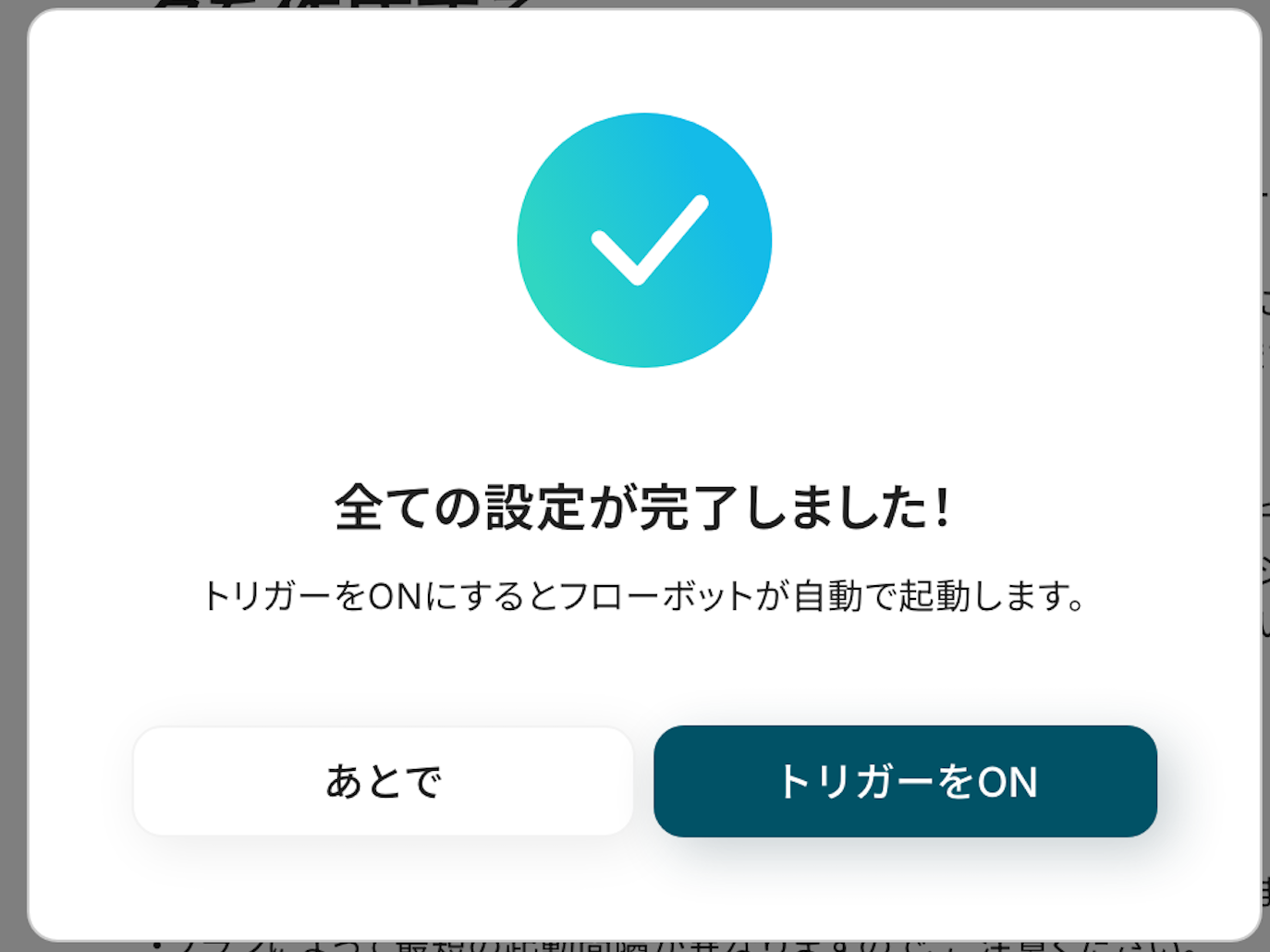
フロー画面に戻り、以下のようなメニューが表示されていれば、フローの設定は完了です。
早速フローを起動させる場合は、「トリガーをON」をクリックしましょう。
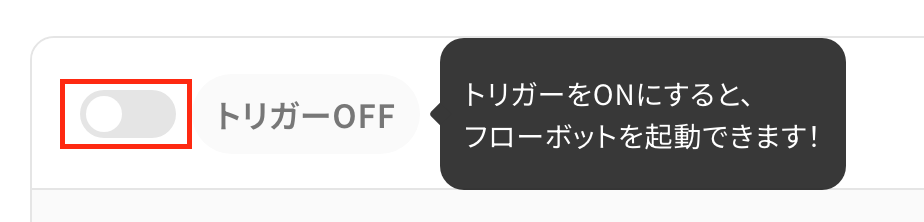
あとで起動させる場合は、フロー画面のトリガースイッチをクリックすることで、トリガーをONにできます。
AIを活用したその他の自動化例
AIを使って経営企画や記事コンテンツの草案、提案書まで自動で生成できるテンプレートを紹介。
たとえば、Googleフォームの回答をもとにSlackへ通知したり、GmailやDiscordへの共有まで自動化可能です。ノーコードで設定できるので、専門知識がなくてもすぐに活用できます。
日々の企画業務を効率化し、チームのアイデア創出を加速させましょう。
■概要Google スプレッドシートに新しい行が追加されるたびに、その情報をAIが分析し、提案を生成してDiscordに通知する作業は、手動で行うと時間もかかり、提案の質にばらつきが生じることもあります。このワークフローを活用すれば、Google スプレッドシートへの行追加をトリガーとして、AIによる提案生成からDiscordへの通知までの一連の流れを自動化でき、業務の効率化と提案内容の質の安定化に貢献します。
■このテンプレートをおすすめする方- Google スプレッドシートとDiscordを日常的に利用し、情報共有を行っている方
- AIを活用して、顧客やプロジェクトへの提案作成の迅速化と質の向上を目指す方
- 手作業による情報伝達や提案作成のプロセスに課題を感じ、自動化したい方
■このテンプレートを使うメリット- Google スプレッドシートへのデータ追加からAIによる提案生成、Discordへの通知までが自動化され、これまで手作業で行っていた時間を短縮できます。
- AIが提案を生成するため、担当者による内容のばらつきを抑え、安定した品質の提案を迅速に共有することで、業務の標準化を促進します。
■フローボットの流れ- はじめに、Google スプレッドシートとDiscordをYoomと連携します。
- 次に、トリガーでGoogle スプレッドシートを選択し、「行が追加されたら」というアクションを設定します。これにより、指定したスプレッドシートに新しい行が追加されるとフローが起動します。
- 次に、オペレーションでAI機能の「AIコンサルで助言を生成する」アクションを設定します。Google スプレッドシートの新しい行の情報を元に、AIが提案内容を生成します。
- 最後に、オペレーションでDiscordの「メッセージを送信」アクションを設定し、AIが生成した提案内容を指定のチャンネルに自動で通知します。
※「トリガー」:フロー起動のきっかけとなるアクション、「オペレーション」:トリガー起動後、フロー内で処理を行うアクション
■このワークフローのカスタムポイント- AI機能で「AIコンサルで助言を生成する」アクションを設定する際、より業務内容や目的に合致した提案が生成されるよう、プロンプトの内容を任意でカスタマイズしてください。
- Discordで「メッセージを送信」アクションを設定する際に、通知先のチャンネルIDやメッセージのフォーマットを任意でカスタマイズしてください。
■注意事項- Google スプレッドシート、DiscordのそれぞれとYoomを連携してください。
- トリガーは5分、10分、15分、30分、60分の間隔で起動間隔を選択できます。
- プランによって最短の起動間隔が異なりますので、ご注意ください。
- Google スプレッドシートをアプリトリガーとして使用する際の注意事項は「【アプリトリガー】Google スプレッドシートのトリガーにおける注意事項」を参照してください。
■概要
Slackでのアイデア共有は活発でも、それを企画提案書にまとめ、関係者に通知する作業は手間がかかるのではないでしょうか。特に、手作業での資料作成やメール送信は、時間がかかるうえ、抜け漏れのリスクも伴います。
このワークフローを活用すれば、Slackへの投稿をきっかけに、AIが企画提案書を自動で作成し、Googleドキュメントとして保存後、Gmailで指定の担当者へ通知するので、アイデアを迅速かつ効率的に形にできます。
■このテンプレートをおすすめする方
- Slackでの議論やアイデアを元に、企画提案書の作成を効率化したいと考えている方
- AIを活用して、企画提案書のドラフト作成を自動化したいと考えている企画担当者の方
- 資料作成と関係者への通知業務を自動化し、コア業務に集中したいと考えている方
■このテンプレートを使うメリット
- Slackへの投稿から企画提案書の作成、Gmailでの通知までを自動化することで、手作業で行っていた一連の業務にかかる時間を短縮できます。
- AIによる提案書作成とシステムによる通知により、手作業での転記ミスやメールの送信漏れといったヒューマンエラーの発生を抑えることに繋がります。
■フローボットの流れ
- はじめに、Slack、Googleドキュメント、GmailをYoomと連携します。
- 次に、トリガーとしてSlackを選択し、「メッセージがチャンネルに投稿されたら」というアクションを設定します。
- 続いて、オペレーションでAI機能を選択し、「テキストを生成する」アクションで、Slackの投稿内容を基に企画提案書のドラフトを作成するよう設定します。
- 次に、オペレーションで書類を発行する機能を選択し、Googleドキュメントの任意の雛形を利用して企画提案書を生成・保存するよう設定します。
- 最後に、オペレーションでGmailを選択し、「メールを送る」アクションで、作成された企画提案書を添付または本文に記載して関係者へ通知するよう設定します。
※「トリガー」:フロー起動のきっかけとなるアクション、「オペレーション」:トリガー起動後、フロー内で処理を行うアクション
■このワークフローのカスタムポイント
- Slackのトリガー設定では、企画提案のアイデアが投稿される特定のチャンネルを任意で指定してください。
- AI機能の設定では、生成する企画提案書の構成やトーン&マナーなどを指示するプロンプトを自由にカスタマイズでき、Slackの投稿内容を変数として組み込むことも可能です。
- 書類を発行する機能(Googleドキュメント)では、あらかじめ用意した企画提案書の雛形ドキュメントを指定し、AIが生成したテキストやSlackの投稿情報を変数として特定の位置に挿入するよう設定できます。
- Gmailでメールを送信するアクションの設定では、メールの件名や本文に、作成された企画提案書のタイトルやSlackの投稿者名などの情報を変数として含めることができ、固定の挨拶文や署名を設定したり、通知先のメールアドレスを任意で指定したりすることも可能です。
■注意事項
- Slack、GmailのそれぞれとYoomを連携してください。
- トリガーは5分、10分、15分、30分、60分の間隔で起動間隔を選択できます。
- プランによって最短の起動間隔が異なりますので、ご注意ください。
■概要手作業で記事コンテンツを作成するのは時間がかかり、アイデア出しも大変な作業ではないでしょうか。また、作成した内容をチームに共有する際にも手間が発生することがあります。このワークフローを活用すれば、Googleフォームへの回答送信をきっかけに、AI機能が自動で記事コンテンツの草案を生成し、Slackへ通知するため、これらの課題をスムーズに解消できます。
■このテンプレートをおすすめする方- 収集した情報を元に手作業で記事作成を行っているコンテンツ担当者の方
- AIを活用して記事作成の初動を効率化し、発想の幅を広げたい方
- チーム内での記事コンテンツの確認や共有を迅速に行いたい方
■このテンプレートを使うメリット- Googleフォームの回答から記事草案の生成、Slackへの通知までが自動化されるため、手作業に費やしていた時間を削減できます。
- 手作業による情報の転記ミスや、通知漏れといったヒューマンエラーのリスク軽減に繋がります。
■フローボットの流れ- はじめに、GoogleフォームとSlackをYoomと連携します。
- 次に、トリガーでGoogleフォームを選択し、「フォームに回答が送信されたら」というアクションを設定します。
- 続いて、オペレーションでAI機能の「テキストを生成する」アクションを設定し、フォームの回答内容などを用いて記事草案を作成するよう指示します。
- 最後に、オペレーションでSlackの「チャンネルにメッセージを送る」アクションを設定し、生成されたAIによる記事草案を指定したチャンネルに通知します。
※「トリガー」:フロー起動のきっかけとなるアクション、「オペレーション」:トリガー起動後、フロー内で処理を行うアクション
■このワークフローのカスタムポイント- Googleフォームのトリガー設定では、起動対象としたいフォームを任意で指定してください。
- AI機能のオペレーションでは、記事草案を生成するための指示(プロンプト)を自由にカスタマイズでき、定型文を組み込んだり、Googleフォームで取得した回答内容を変数としてプロンプト内に設定することも可能です。
- Slackへの通知オペレーションでは、通知先のチャンネルやダイレクトメッセージを任意で設定できます。また、通知メッセージの本文も、固定のテキストだけでなく、AIが生成した草案やフォームの回答といった前段階の情報を変数として埋め込むなど、柔軟なカスタムが可能です。
■注意事項- Googleフォーム、SlackのそれぞれとYoomを連携してください。
- トリガーは5分、10分、15分、30分、60分の間隔で起動間隔を選択できます。
- プランによって最短の起動間隔が異なりますので、ご注意ください。
- Googleフォームをトリガーとして使用した際の回答内容を取得する方法は「Googleフォームトリガーで、回答内容を取得する方法」を参照ください。
■概要Googleフォームで収集した貴重な意見やデータを、経営企画案としてまとめる作業に時間を要していませんか?
さらに、その内容をSlackで共有する際の手間や、AIを活用したくても具体的な方法がわからないという課題もあるかもしれません。
このワークフローを活用すれば、Googleフォームへの回答を基にAIが自動で経営企画案を生成し、Slackへ通知するため、より迅速な意思決定を支援します。
■このテンプレートをおすすめする方- Googleフォームで収集した情報を基に、迅速に経営企画案を作成したいと考えている方
- AIを活用して企画業務の効率を上げたい方
- Slackを主要なコミュニケーションツールとしており、情報共有の自動化に関心がある方
■このテンプレートを使うメリット- Googleフォームへの回答からSlackへの通知までを自動化し、これまで手作業で行っていた情報収集、分析、資料作成、共有にかかる時間を短縮します。
- 手作業による企画案作成時の抜け漏れや、Slackへの通知忘れといったヒューマンエラーのリスクを軽減し、業務の正確性を向上させます。
■フローボットの流れ- はじめに、GoogleフォームとSlackをYoomと連携します。
- トリガーでGoogleフォームの「フォームに回答が送信されたら」というアクションを選択し、対象のフォームを指定します。
- 次に、AI機能「テキストを生成する」アクションを設定し、Googleフォームの回答内容を基に経営企画案を生成するよう指示します。
- 最後に、Slackの「チャンネルにメッセージを送る」アクションを設定し、AIが生成した経営企画案を指定したチャンネルに通知します。
※「トリガー」:フロー起動のきっかけとなるアクション、「オペレーション」:トリガー起動後、フロー内で処理を行うアクション
■このワークフローのカスタムポイント- AI機能でテキストを生成するオペレーションでは、プロンプト内にGoogleフォームから取得した回答内容を変数として埋め込むことで、回答に応じた動的な経営企画案を作成することが可能です。
- Slackへの通知オペレーションでは、通知先のチャンネルやメッセージの宛先を任意で設定できるだけでなく、メッセージ本文に固定のテキストを入力したり、Googleフォームの回答内容やAIが生成したテキストを変数として活用したりと、柔軟なカスタマイズが可能です。
■注意事項- Googleフォーム、SlackのそれぞれとYoomを連携してください。
- トリガーは5分、10分、15分、30分、60分の間隔で起動間隔を選択できます。
- プランによって最短の起動間隔が異なりますので、ご注意ください。
- Googleフォームをトリガーとして使用した際の回答内容を取得する方法は「Googleフォームトリガーで、回答内容を取得する方法」を参照ください。

■このテンプレートをおすすめする方
- Google スプレッドシートとDiscordを日常的に利用し、情報共有を行っている方
- AIを活用して、顧客やプロジェクトへの提案作成の迅速化と質の向上を目指す方
- 手作業による情報伝達や提案作成のプロセスに課題を感じ、自動化したい方
■このテンプレートを使うメリット
- Google スプレッドシートへのデータ追加からAIによる提案生成、Discordへの通知までが自動化され、これまで手作業で行っていた時間を短縮できます。
- AIが提案を生成するため、担当者による内容のばらつきを抑え、安定した品質の提案を迅速に共有することで、業務の標準化を促進します。
■フローボットの流れ
- はじめに、Google スプレッドシートとDiscordをYoomと連携します。
- 次に、トリガーでGoogle スプレッドシートを選択し、「行が追加されたら」というアクションを設定します。これにより、指定したスプレッドシートに新しい行が追加されるとフローが起動します。
- 次に、オペレーションでAI機能の「AIコンサルで助言を生成する」アクションを設定します。Google スプレッドシートの新しい行の情報を元に、AIが提案内容を生成します。
- 最後に、オペレーションでDiscordの「メッセージを送信」アクションを設定し、AIが生成した提案内容を指定のチャンネルに自動で通知します。
■このワークフローのカスタムポイント
- AI機能で「AIコンサルで助言を生成する」アクションを設定する際、より業務内容や目的に合致した提案が生成されるよう、プロンプトの内容を任意でカスタマイズしてください。
- Discordで「メッセージを送信」アクションを設定する際に、通知先のチャンネルIDやメッセージのフォーマットを任意でカスタマイズしてください。
■注意事項
- Google スプレッドシート、DiscordのそれぞれとYoomを連携してください。
- トリガーは5分、10分、15分、30分、60分の間隔で起動間隔を選択できます。
- プランによって最短の起動間隔が異なりますので、ご注意ください。
- Google スプレッドシートをアプリトリガーとして使用する際の注意事項は「【アプリトリガー】Google スプレッドシートのトリガーにおける注意事項」を参照してください。

■概要
Slackでのアイデア共有は活発でも、それを企画提案書にまとめ、関係者に通知する作業は手間がかかるのではないでしょうか。特に、手作業での資料作成やメール送信は、時間がかかるうえ、抜け漏れのリスクも伴います。
このワークフローを活用すれば、Slackへの投稿をきっかけに、AIが企画提案書を自動で作成し、Googleドキュメントとして保存後、Gmailで指定の担当者へ通知するので、アイデアを迅速かつ効率的に形にできます。
■このテンプレートをおすすめする方
- Slackでの議論やアイデアを元に、企画提案書の作成を効率化したいと考えている方
- AIを活用して、企画提案書のドラフト作成を自動化したいと考えている企画担当者の方
- 資料作成と関係者への通知業務を自動化し、コア業務に集中したいと考えている方
■このテンプレートを使うメリット
- Slackへの投稿から企画提案書の作成、Gmailでの通知までを自動化することで、手作業で行っていた一連の業務にかかる時間を短縮できます。
- AIによる提案書作成とシステムによる通知により、手作業での転記ミスやメールの送信漏れといったヒューマンエラーの発生を抑えることに繋がります。
■フローボットの流れ
- はじめに、Slack、Googleドキュメント、GmailをYoomと連携します。
- 次に、トリガーとしてSlackを選択し、「メッセージがチャンネルに投稿されたら」というアクションを設定します。
- 続いて、オペレーションでAI機能を選択し、「テキストを生成する」アクションで、Slackの投稿内容を基に企画提案書のドラフトを作成するよう設定します。
- 次に、オペレーションで書類を発行する機能を選択し、Googleドキュメントの任意の雛形を利用して企画提案書を生成・保存するよう設定します。
- 最後に、オペレーションでGmailを選択し、「メールを送る」アクションで、作成された企画提案書を添付または本文に記載して関係者へ通知するよう設定します。
※「トリガー」:フロー起動のきっかけとなるアクション、「オペレーション」:トリガー起動後、フロー内で処理を行うアクション
■このワークフローのカスタムポイント
- Slackのトリガー設定では、企画提案のアイデアが投稿される特定のチャンネルを任意で指定してください。
- AI機能の設定では、生成する企画提案書の構成やトーン&マナーなどを指示するプロンプトを自由にカスタマイズでき、Slackの投稿内容を変数として組み込むことも可能です。
- 書類を発行する機能(Googleドキュメント)では、あらかじめ用意した企画提案書の雛形ドキュメントを指定し、AIが生成したテキストやSlackの投稿情報を変数として特定の位置に挿入するよう設定できます。
- Gmailでメールを送信するアクションの設定では、メールの件名や本文に、作成された企画提案書のタイトルやSlackの投稿者名などの情報を変数として含めることができ、固定の挨拶文や署名を設定したり、通知先のメールアドレスを任意で指定したりすることも可能です。
■注意事項
- Slack、GmailのそれぞれとYoomを連携してください。
- トリガーは5分、10分、15分、30分、60分の間隔で起動間隔を選択できます。
- プランによって最短の起動間隔が異なりますので、ご注意ください。
■このテンプレートをおすすめする方
- 収集した情報を元に手作業で記事作成を行っているコンテンツ担当者の方
- AIを活用して記事作成の初動を効率化し、発想の幅を広げたい方
- チーム内での記事コンテンツの確認や共有を迅速に行いたい方
■このテンプレートを使うメリット
- Googleフォームの回答から記事草案の生成、Slackへの通知までが自動化されるため、手作業に費やしていた時間を削減できます。
- 手作業による情報の転記ミスや、通知漏れといったヒューマンエラーのリスク軽減に繋がります。
■フローボットの流れ
- はじめに、GoogleフォームとSlackをYoomと連携します。
- 次に、トリガーでGoogleフォームを選択し、「フォームに回答が送信されたら」というアクションを設定します。
- 続いて、オペレーションでAI機能の「テキストを生成する」アクションを設定し、フォームの回答内容などを用いて記事草案を作成するよう指示します。
- 最後に、オペレーションでSlackの「チャンネルにメッセージを送る」アクションを設定し、生成されたAIによる記事草案を指定したチャンネルに通知します。
■このワークフローのカスタムポイント
- Googleフォームのトリガー設定では、起動対象としたいフォームを任意で指定してください。
- AI機能のオペレーションでは、記事草案を生成するための指示(プロンプト)を自由にカスタマイズでき、定型文を組み込んだり、Googleフォームで取得した回答内容を変数としてプロンプト内に設定することも可能です。
- Slackへの通知オペレーションでは、通知先のチャンネルやダイレクトメッセージを任意で設定できます。また、通知メッセージの本文も、固定のテキストだけでなく、AIが生成した草案やフォームの回答といった前段階の情報を変数として埋め込むなど、柔軟なカスタムが可能です。
■注意事項
- Googleフォーム、SlackのそれぞれとYoomを連携してください。
- トリガーは5分、10分、15分、30分、60分の間隔で起動間隔を選択できます。
- プランによって最短の起動間隔が異なりますので、ご注意ください。
- Googleフォームをトリガーとして使用した際の回答内容を取得する方法は「Googleフォームトリガーで、回答内容を取得する方法」を参照ください。

さらに、その内容をSlackで共有する際の手間や、AIを活用したくても具体的な方法がわからないという課題もあるかもしれません。
このワークフローを活用すれば、Googleフォームへの回答を基にAIが自動で経営企画案を生成し、Slackへ通知するため、より迅速な意思決定を支援します。
■このテンプレートをおすすめする方
- Googleフォームで収集した情報を基に、迅速に経営企画案を作成したいと考えている方
- AIを活用して企画業務の効率を上げたい方
- Slackを主要なコミュニケーションツールとしており、情報共有の自動化に関心がある方
■このテンプレートを使うメリット
- Googleフォームへの回答からSlackへの通知までを自動化し、これまで手作業で行っていた情報収集、分析、資料作成、共有にかかる時間を短縮します。
- 手作業による企画案作成時の抜け漏れや、Slackへの通知忘れといったヒューマンエラーのリスクを軽減し、業務の正確性を向上させます。
■フローボットの流れ
- はじめに、GoogleフォームとSlackをYoomと連携します。
- トリガーでGoogleフォームの「フォームに回答が送信されたら」というアクションを選択し、対象のフォームを指定します。
- 次に、AI機能「テキストを生成する」アクションを設定し、Googleフォームの回答内容を基に経営企画案を生成するよう指示します。
- 最後に、Slackの「チャンネルにメッセージを送る」アクションを設定し、AIが生成した経営企画案を指定したチャンネルに通知します。
■このワークフローのカスタムポイント
- AI機能でテキストを生成するオペレーションでは、プロンプト内にGoogleフォームから取得した回答内容を変数として埋め込むことで、回答に応じた動的な経営企画案を作成することが可能です。
- Slackへの通知オペレーションでは、通知先のチャンネルやメッセージの宛先を任意で設定できるだけでなく、メッセージ本文に固定のテキストを入力したり、Googleフォームの回答内容やAIが生成したテキストを変数として活用したりと、柔軟なカスタマイズが可能です。
■注意事項
- Googleフォーム、SlackのそれぞれとYoomを連携してください。
- トリガーは5分、10分、15分、30分、60分の間隔で起動間隔を選択できます。
- プランによって最短の起動間隔が異なりますので、ご注意ください。
- Googleフォームをトリガーとして使用した際の回答内容を取得する方法は「Googleフォームトリガーで、回答内容を取得する方法」を参照ください。
まとめ
商品企画のプロセスにAIを組み込み、その結果をSlackなどのコミュニケーションツールへ自動連携することで、これまでアイデア出しや情報共有にかかっていた時間と手間を大幅に削減し、企画の質とスピードを飛躍的に向上させることができます。
これにより、チームは創造的な作業に集中しやすくなり、市場のニーズに応じた企画が立てやすくなります!
今回ご紹介したようなAIと各種SaaSを連携させる業務自動化を実現できるノーコードツール「Yoom」を使えば、プログラミングの知識がない方でも、直感的な操作で簡単に商品企画を加速させるフローを構築できます!
もしAIを活用した新しい商品企画の進め方に少しでも興味があれば、ぜひこちらから無料登録して業務効率化を体験してみてください!
プログラミング知識なしで手軽に構築できます。










