










・
【ノーコードで実現】反社チェックを自動化し、確認業務を効率化する方法

■概要
Slackでの情報共有は迅速ですが、重要な投稿に含まれる情報を基にした反社チェックや、その結果の関係者への通知は手間がかかる業務ではないでしょうか?特に手作業でのチェックや通知は、時間がかかる上にヒューマンエラーのリスクも伴います。 このワークフローを活用すれば、Slackに特定のメッセージが投稿された際に、AIが自動で反社チェックを行い、その結果をDiscordに通知するため、こうした課題をスムーズに解消できます。
■このテンプレートをおすすめする方
- Slackで共有される情報を基に、反社チェック業務を行っているコンプライアンス担当者の方
- 反社チェックの結果をDiscordで迅速に関係者に共有したいと考えているチームリーダーの方
- 手作業によるチェックや通知のプロセスを自動化し、業務効率を向上させたいと考えている方
■このテンプレートを使うメリット
- Slackへのメッセージ投稿をトリガーに、AIによる反社チェックからDiscordへの通知までを自動化できるため、これまで手作業に費やしていた時間を短縮することができます。
- 手作業による確認漏れや通知の遅延といったヒューマンエラーのリスクを軽減し、コンプライアンス体制の強化に繋がります。
■フローボットの流れ
- はじめに、SlackとDiscordをYoomと連携します。
- 次に、トリガーでSlackを選択し、「メッセージがチャンネルに投稿されたら」というアクションを設定します。ここで、反社チェックの対象となるメッセージが投稿されるチャンネルを指定します。
- 次に、オペレーションでAI機能を選択し、「テキストを生成する」アクションを設定します。Slackの投稿内容を基に、反社チェックを行うためのプロンプトを定義します。
- 最後に、オペレーションでDiscordを選択し、「メッセージを送信」アクションを設定します。AIによる反社チェックの結果を指定したチャンネルに通知します。
※「トリガー」:フロー起動のきっかけとなるアクション、「オペレーション」:トリガー起動後、フロー内で処理を行うアクション
■このワークフローのカスタムポイント
- Slackのトリガー設定では、メッセージを受信するチャンネルを任意で設定してください。
- AI機能のオペレーションでは、反社チェックの精度を高めるために、テキストを生成するためのプロンプトを任意でカスタムできます。Slackから取得した投稿内容などを変数として設定し、より具体的な指示をAIに与えることが可能です。また、生成する言語も指定できます。
- Discordへの通知オペレーションでは、通知先のチャンネルを任意で設定可能です。通知メッセージの本文も、固定のテキストだけでなく、AIのチェック結果やSlackの投稿者情報といった前段階で取得した値を変数として埋め込むなど、柔軟にカスタムできます。
■注意事項
- Slack、DiscordのそれぞれとYoomを連携してください。
- トリガーは5分、10分、15分、30分、60分の間隔で起動間隔を選択できます。
- プランによって最短の起動間隔が異なりますので、ご注意ください。


■概要
Slackでの情報共有は迅速ですが、重要な投稿に含まれる情報を基にした反社チェックや、その結果の関係者への通知は手間がかかる業務ではないでしょうか?特に手作業でのチェックや通知は、時間がかかる上にヒューマンエラーのリスクも伴います。 このワークフローを活用すれば、Slackに特定のメッセージが投稿された際に、AIが自動で反社チェックを行い、その結果をDiscordに通知するため、こうした課題をスムーズに解消できます。
■このテンプレートをおすすめする方
- Slackで共有される情報を基に、反社チェック業務を行っているコンプライアンス担当者の方
- 反社チェックの結果をDiscordで迅速に関係者に共有したいと考えているチームリーダーの方
- 手作業によるチェックや通知のプロセスを自動化し、業務効率を向上させたいと考えている方
■このテンプレートを使うメリット
- Slackへのメッセージ投稿をトリガーに、AIによる反社チェックからDiscordへの通知までを自動化できるため、これまで手作業に費やしていた時間を短縮することができます。
- 手作業による確認漏れや通知の遅延といったヒューマンエラーのリスクを軽減し、コンプライアンス体制の強化に繋がります。
■フローボットの流れ
- はじめに、SlackとDiscordをYoomと連携します。
- 次に、トリガーでSlackを選択し、「メッセージがチャンネルに投稿されたら」というアクションを設定します。ここで、反社チェックの対象となるメッセージが投稿されるチャンネルを指定します。
- 次に、オペレーションでAI機能を選択し、「テキストを生成する」アクションを設定します。Slackの投稿内容を基に、反社チェックを行うためのプロンプトを定義します。
- 最後に、オペレーションでDiscordを選択し、「メッセージを送信」アクションを設定します。AIによる反社チェックの結果を指定したチャンネルに通知します。
※「トリガー」:フロー起動のきっかけとなるアクション、「オペレーション」:トリガー起動後、フロー内で処理を行うアクション
■このワークフローのカスタムポイント
- Slackのトリガー設定では、メッセージを受信するチャンネルを任意で設定してください。
- AI機能のオペレーションでは、反社チェックの精度を高めるために、テキストを生成するためのプロンプトを任意でカスタムできます。Slackから取得した投稿内容などを変数として設定し、より具体的な指示をAIに与えることが可能です。また、生成する言語も指定できます。
- Discordへの通知オペレーションでは、通知先のチャンネルを任意で設定可能です。通知メッセージの本文も、固定のテキストだけでなく、AIのチェック結果やSlackの投稿者情報といった前段階で取得した値を変数として埋め込むなど、柔軟にカスタムできます。
■注意事項
- Slack、DiscordのそれぞれとYoomを連携してください。
- トリガーは5分、10分、15分、30分、60分の間隔で起動間隔を選択できます。
- プランによって最短の起動間隔が異なりますので、ご注意ください。
取引先の反社チェック、新規契約のたびに手作業で行っていませんか?
定期的なチェックも必要ですが、件数が多くなると担当者の負担が増大し確認漏れやヒューマンエラーのリスクも高まります…
反社会的勢力との関わりは企業の信用失墜や事業継続の危機に直結するため厳格な対応が求められますが、その重要性とは裏腹にチェック作業自体は定型的なものが多く、非効率を感じている方も少なくないでしょう。
もし取引先候補のリストアップや既存取引先との契約更新のタイミングで自動的に反社チェックを実行し、その結果を関係者に通知したり記録したりできる仕組みがあれば、これらの課題から解放されますね!より迅速かつ正確なリスク管理体制を構築し、安心して事業を推進する時間を生み出すことができます。
今回ご紹介する自動化の設定は、ノーコードで簡単に設定できて手間や時間もかからないので、ぜひ自動化を導入して作業をもっと楽にしましょう!
とにかく早く試したい方へ
Yoomには反社チェックを自動化する業務フローのテンプレートが用意されています。「まずは試してみたい!」という方は、以下のバナーをクリックしてすぐに自動化を体験してみましょう!
■概要
Slackでの情報共有は迅速ですが、重要な投稿に含まれる情報を基にした反社チェックや、その結果の関係者への通知は手間がかかる業務ではないでしょうか?特に手作業でのチェックや通知は、時間がかかる上にヒューマンエラーのリスクも伴います。 このワークフローを活用すれば、Slackに特定のメッセージが投稿された際に、AIが自動で反社チェックを行い、その結果をDiscordに通知するため、こうした課題をスムーズに解消できます。
■このテンプレートをおすすめする方
- Slackで共有される情報を基に、反社チェック業務を行っているコンプライアンス担当者の方
- 反社チェックの結果をDiscordで迅速に関係者に共有したいと考えているチームリーダーの方
- 手作業によるチェックや通知のプロセスを自動化し、業務効率を向上させたいと考えている方
■このテンプレートを使うメリット
- Slackへのメッセージ投稿をトリガーに、AIによる反社チェックからDiscordへの通知までを自動化できるため、これまで手作業に費やしていた時間を短縮することができます。
- 手作業による確認漏れや通知の遅延といったヒューマンエラーのリスクを軽減し、コンプライアンス体制の強化に繋がります。
■フローボットの流れ
- はじめに、SlackとDiscordをYoomと連携します。
- 次に、トリガーでSlackを選択し、「メッセージがチャンネルに投稿されたら」というアクションを設定します。ここで、反社チェックの対象となるメッセージが投稿されるチャンネルを指定します。
- 次に、オペレーションでAI機能を選択し、「テキストを生成する」アクションを設定します。Slackの投稿内容を基に、反社チェックを行うためのプロンプトを定義します。
- 最後に、オペレーションでDiscordを選択し、「メッセージを送信」アクションを設定します。AIによる反社チェックの結果を指定したチャンネルに通知します。
※「トリガー」:フロー起動のきっかけとなるアクション、「オペレーション」:トリガー起動後、フロー内で処理を行うアクション
■このワークフローのカスタムポイント
- Slackのトリガー設定では、メッセージを受信するチャンネルを任意で設定してください。
- AI機能のオペレーションでは、反社チェックの精度を高めるために、テキストを生成するためのプロンプトを任意でカスタムできます。Slackから取得した投稿内容などを変数として設定し、より具体的な指示をAIに与えることが可能です。また、生成する言語も指定できます。
- Discordへの通知オペレーションでは、通知先のチャンネルを任意で設定可能です。通知メッセージの本文も、固定のテキストだけでなく、AIのチェック結果やSlackの投稿者情報といった前段階で取得した値を変数として埋め込むなど、柔軟にカスタムできます。
■注意事項
- Slack、DiscordのそれぞれとYoomを連携してください。
- トリガーは5分、10分、15分、30分、60分の間隔で起動間隔を選択できます。
- プランによって最短の起動間隔が異なりますので、ご注意ください。
■概要
Slackでの情報共有は迅速ですが、重要な投稿に含まれる情報を基にした反社チェックや、その結果の関係者への通知は手間がかかる業務ではないでしょうか?特に手作業でのチェックや通知は、時間がかかる上にヒューマンエラーのリスクも伴います。 このワークフローを活用すれば、Slackに特定のメッセージが投稿された際に、AIが自動で反社チェックを行い、その結果をDiscordに通知するため、こうした課題をスムーズに解消できます。
■このテンプレートをおすすめする方
- Slackで共有される情報を基に、反社チェック業務を行っているコンプライアンス担当者の方
- 反社チェックの結果をDiscordで迅速に関係者に共有したいと考えているチームリーダーの方
- 手作業によるチェックや通知のプロセスを自動化し、業務効率を向上させたいと考えている方
■このテンプレートを使うメリット
- Slackへのメッセージ投稿をトリガーに、AIによる反社チェックからDiscordへの通知までを自動化できるため、これまで手作業に費やしていた時間を短縮することができます。
- 手作業による確認漏れや通知の遅延といったヒューマンエラーのリスクを軽減し、コンプライアンス体制の強化に繋がります。
■フローボットの流れ
- はじめに、SlackとDiscordをYoomと連携します。
- 次に、トリガーでSlackを選択し、「メッセージがチャンネルに投稿されたら」というアクションを設定します。ここで、反社チェックの対象となるメッセージが投稿されるチャンネルを指定します。
- 次に、オペレーションでAI機能を選択し、「テキストを生成する」アクションを設定します。Slackの投稿内容を基に、反社チェックを行うためのプロンプトを定義します。
- 最後に、オペレーションでDiscordを選択し、「メッセージを送信」アクションを設定します。AIによる反社チェックの結果を指定したチャンネルに通知します。
※「トリガー」:フロー起動のきっかけとなるアクション、「オペレーション」:トリガー起動後、フロー内で処理を行うアクション
■このワークフローのカスタムポイント
- Slackのトリガー設定では、メッセージを受信するチャンネルを任意で設定してください。
- AI機能のオペレーションでは、反社チェックの精度を高めるために、テキストを生成するためのプロンプトを任意でカスタムできます。Slackから取得した投稿内容などを変数として設定し、より具体的な指示をAIに与えることが可能です。また、生成する言語も指定できます。
- Discordへの通知オペレーションでは、通知先のチャンネルを任意で設定可能です。通知メッセージの本文も、固定のテキストだけでなく、AIのチェック結果やSlackの投稿者情報といった前段階で取得した値を変数として埋め込むなど、柔軟にカスタムできます。
■注意事項
- Slack、DiscordのそれぞれとYoomを連携してください。
- トリガーは5分、10分、15分、30分、60分の間隔で起動間隔を選択できます。
- プランによって最短の起動間隔が異なりますので、ご注意ください。
反社チェックを自動化する連携パターン
日常業務で利用する様々なツールを起点として、反社チェックを自動化し、その結果を担当者や関係部署に通知する具体的な連携パターンをテンプレートでご紹介します。
これらの自動化により、チェック漏れや確認の遅れを防ぎ、コンプライアンス体制の強化と業務効率化を同時に実現できます。
気になる内容があればぜひクリックしてみてください!
チャットツールへのメッセージ投稿をトリガーに反社チェックを自動化する
Slackなどのチャットツールに特定のメッセージが投稿されたことをトリガーとしてAIが自動で反社チェックを行い、その結果を指定のチャットツールに通知するフローです。
日常的なコミュニケーションの流れの中で、迅速かつ手軽に反社チェックを実行し、リスクの早期発見に繋げましょう!
■概要
Slackでの情報共有は迅速ですが、重要な投稿に含まれる情報を基にした反社チェックや、その結果の関係者への通知は手間がかかる業務ではないでしょうか?特に手作業でのチェックや通知は、時間がかかる上にヒューマンエラーのリスクも伴います。 このワークフローを活用すれば、Slackに特定のメッセージが投稿された際に、AIが自動で反社チェックを行い、その結果をDiscordに通知するため、こうした課題をスムーズに解消できます。
■このテンプレートをおすすめする方
- Slackで共有される情報を基に、反社チェック業務を行っているコンプライアンス担当者の方
- 反社チェックの結果をDiscordで迅速に関係者に共有したいと考えているチームリーダーの方
- 手作業によるチェックや通知のプロセスを自動化し、業務効率を向上させたいと考えている方
■このテンプレートを使うメリット
- Slackへのメッセージ投稿をトリガーに、AIによる反社チェックからDiscordへの通知までを自動化できるため、これまで手作業に費やしていた時間を短縮することができます。
- 手作業による確認漏れや通知の遅延といったヒューマンエラーのリスクを軽減し、コンプライアンス体制の強化に繋がります。
■フローボットの流れ
- はじめに、SlackとDiscordをYoomと連携します。
- 次に、トリガーでSlackを選択し、「メッセージがチャンネルに投稿されたら」というアクションを設定します。ここで、反社チェックの対象となるメッセージが投稿されるチャンネルを指定します。
- 次に、オペレーションでAI機能を選択し、「テキストを生成する」アクションを設定します。Slackの投稿内容を基に、反社チェックを行うためのプロンプトを定義します。
- 最後に、オペレーションでDiscordを選択し、「メッセージを送信」アクションを設定します。AIによる反社チェックの結果を指定したチャンネルに通知します。
※「トリガー」:フロー起動のきっかけとなるアクション、「オペレーション」:トリガー起動後、フロー内で処理を行うアクション
■このワークフローのカスタムポイント
- Slackのトリガー設定では、メッセージを受信するチャンネルを任意で設定してください。
- AI機能のオペレーションでは、反社チェックの精度を高めるために、テキストを生成するためのプロンプトを任意でカスタムできます。Slackから取得した投稿内容などを変数として設定し、より具体的な指示をAIに与えることが可能です。また、生成する言語も指定できます。
- Discordへの通知オペレーションでは、通知先のチャンネルを任意で設定可能です。通知メッセージの本文も、固定のテキストだけでなく、AIのチェック結果やSlackの投稿者情報といった前段階で取得した値を変数として埋め込むなど、柔軟にカスタムできます。
■注意事項
- Slack、DiscordのそれぞれとYoomを連携してください。
- トリガーは5分、10分、15分、30分、60分の間隔で起動間隔を選択できます。
- プランによって最短の起動間隔が異なりますので、ご注意ください。
■概要
Slackでの情報共有は迅速ですが、重要な投稿に含まれる情報を基にした反社チェックや、その結果の関係者への通知は手間がかかる業務ではないでしょうか?特に手作業でのチェックや通知は、時間がかかる上にヒューマンエラーのリスクも伴います。 このワークフローを活用すれば、Slackに特定のメッセージが投稿された際に、AIが自動で反社チェックを行い、その結果をDiscordに通知するため、こうした課題をスムーズに解消できます。
■このテンプレートをおすすめする方
- Slackで共有される情報を基に、反社チェック業務を行っているコンプライアンス担当者の方
- 反社チェックの結果をDiscordで迅速に関係者に共有したいと考えているチームリーダーの方
- 手作業によるチェックや通知のプロセスを自動化し、業務効率を向上させたいと考えている方
■このテンプレートを使うメリット
- Slackへのメッセージ投稿をトリガーに、AIによる反社チェックからDiscordへの通知までを自動化できるため、これまで手作業に費やしていた時間を短縮することができます。
- 手作業による確認漏れや通知の遅延といったヒューマンエラーのリスクを軽減し、コンプライアンス体制の強化に繋がります。
■フローボットの流れ
- はじめに、SlackとDiscordをYoomと連携します。
- 次に、トリガーでSlackを選択し、「メッセージがチャンネルに投稿されたら」というアクションを設定します。ここで、反社チェックの対象となるメッセージが投稿されるチャンネルを指定します。
- 次に、オペレーションでAI機能を選択し、「テキストを生成する」アクションを設定します。Slackの投稿内容を基に、反社チェックを行うためのプロンプトを定義します。
- 最後に、オペレーションでDiscordを選択し、「メッセージを送信」アクションを設定します。AIによる反社チェックの結果を指定したチャンネルに通知します。
※「トリガー」:フロー起動のきっかけとなるアクション、「オペレーション」:トリガー起動後、フロー内で処理を行うアクション
■このワークフローのカスタムポイント
- Slackのトリガー設定では、メッセージを受信するチャンネルを任意で設定してください。
- AI機能のオペレーションでは、反社チェックの精度を高めるために、テキストを生成するためのプロンプトを任意でカスタムできます。Slackから取得した投稿内容などを変数として設定し、より具体的な指示をAIに与えることが可能です。また、生成する言語も指定できます。
- Discordへの通知オペレーションでは、通知先のチャンネルを任意で設定可能です。通知メッセージの本文も、固定のテキストだけでなく、AIのチェック結果やSlackの投稿者情報といった前段階で取得した値を変数として埋め込むなど、柔軟にカスタムできます。
■注意事項
- Slack、DiscordのそれぞれとYoomを連携してください。
- トリガーは5分、10分、15分、30分、60分の間隔で起動間隔を選択できます。
- プランによって最短の起動間隔が異なりますので、ご注意ください。
受信メールをトリガーに反社チェックを自動化する
Gmailなどのメールツールで特定の条件に合致するメールを受信した際に、メール本文や添付ファイルから企業名や個人名を抽出し、AIによる反社チェックを自動実行して、結果をMicrosoft Teamsなどのチャットツールに通知するフローです。
取引先からの連絡や新規の問い合わせなど、メールを起点とした反社チェックのプロセスを効率化し、対応漏れを防ぎます。
■概要
Gmailで受信するメールの中に、反社チェックが必要な情報が含まれている場合、その確認と関係者への通知を手作業で行うのは手間がかかり、見落としのリスクも考えられます。このワークフローを活用すれば、Gmailで特定のキーワードを含むメールを受信した際に、AIが自動で反社チェックを行い、その結果をMicrosoft Teamsへ通知する一連の流れを自動化できるため、手作業による負担の軽減と確認プロセスの効率化に貢献します。
■このテンプレートをおすすめする方
- GmailとMicrosoft Teamsを利用し、取引先情報の反社チェックを手作業で行っている方
- 反社チェック業務の効率化や、確認漏れなどのヒューマンエラーを低減したい担当者の方
- コンプライアンス遵守体制の強化と、関連業務の自動化を推進したいと考えている方
■このテンプレートを使うメリット
- Gmailで受信したメール情報を基にAIが反社チェックの参考情報を自動生成するため、関連作業の時間を短縮できます。
- システムが自動でMicrosoft Teamsに必要な情報を通知するので、手作業による確認漏れや伝達ミスといったリスクの軽減に繋がります。
■フローボットの流れ
- はじめに、お使いのGmailアカウントとMicrosoft TeamsアカウントをYoomと連携します。
- 次に、トリガーでGmailを選択し、「特定のキーワードに一致するメールを受信したら」というアクションを設定し、検知したいキーワードを指定します。
- 次に、オペレーションでAI機能を選択し、「テキストを生成する」アクションで、受信したメール本文や送信者情報などを基に反社チェックをするようプロンプトを設定します。
- 最後に、オペレーションでMicrosoft Teamsを選択し、「チャネルにメッセージを送る」アクションを設定し、AIが生成した反社チェックの参考情報を指定したチャネルや担当者に通知します。
※「トリガー」:フロー起動のきっかけとなるアクション、「オペレーション」:トリガー起動後、フロー内で処理を行うアクション
■このワークフローのカスタムポイント
- Gmailのトリガー設定では、反社チェックの対象とするメールに含まれるキーワードを任意で指定することが可能です。
- AI機能のオペレーションでは、反社チェックの観点や確認事項を盛り込んだプロンプトをユーザー自身で自由にカスタマイズできます。また、生成するテキストの言語を指定したり、前段階のトリガーで取得したメールの件名や本文などの情報を変数としてプロンプト内に組み込むことも可能です。
- Microsoft Teamsへの通知オペレーションでは、通知先のチャネルや個人を任意で設定できます。メッセージ本文も、固定のテキストだけでなく、AI機能によって生成された内容やGmailから取得した情報を変数として含めるなど、柔軟なカスタマイズが可能です。
■注意事項
- Gmail、Microsoft TeamsのそれぞれとYoomを連携してください。
- トリガーは5分、10分、15分、30分、60分の間隔で起動間隔を選択できます。
- プランによって最短の起動間隔が異なりますので、ご注意ください。
- Microsoft365(旧Office365)には、家庭向けプランと一般法人向けプラン(Microsoft365 Business)があり、一般法人向けプランに加入していない場合には認証に失敗する可能性があります。


■概要
Gmailで受信するメールの中に、反社チェックが必要な情報が含まれている場合、その確認と関係者への通知を手作業で行うのは手間がかかり、見落としのリスクも考えられます。このワークフローを活用すれば、Gmailで特定のキーワードを含むメールを受信した際に、AIが自動で反社チェックを行い、その結果をMicrosoft Teamsへ通知する一連の流れを自動化できるため、手作業による負担の軽減と確認プロセスの効率化に貢献します。
■このテンプレートをおすすめする方
- GmailとMicrosoft Teamsを利用し、取引先情報の反社チェックを手作業で行っている方
- 反社チェック業務の効率化や、確認漏れなどのヒューマンエラーを低減したい担当者の方
- コンプライアンス遵守体制の強化と、関連業務の自動化を推進したいと考えている方
■このテンプレートを使うメリット
- Gmailで受信したメール情報を基にAIが反社チェックの参考情報を自動生成するため、関連作業の時間を短縮できます。
- システムが自動でMicrosoft Teamsに必要な情報を通知するので、手作業による確認漏れや伝達ミスといったリスクの軽減に繋がります。
■フローボットの流れ
- はじめに、お使いのGmailアカウントとMicrosoft TeamsアカウントをYoomと連携します。
- 次に、トリガーでGmailを選択し、「特定のキーワードに一致するメールを受信したら」というアクションを設定し、検知したいキーワードを指定します。
- 次に、オペレーションでAI機能を選択し、「テキストを生成する」アクションで、受信したメール本文や送信者情報などを基に反社チェックをするようプロンプトを設定します。
- 最後に、オペレーションでMicrosoft Teamsを選択し、「チャネルにメッセージを送る」アクションを設定し、AIが生成した反社チェックの参考情報を指定したチャネルや担当者に通知します。
※「トリガー」:フロー起動のきっかけとなるアクション、「オペレーション」:トリガー起動後、フロー内で処理を行うアクション
■このワークフローのカスタムポイント
- Gmailのトリガー設定では、反社チェックの対象とするメールに含まれるキーワードを任意で指定することが可能です。
- AI機能のオペレーションでは、反社チェックの観点や確認事項を盛り込んだプロンプトをユーザー自身で自由にカスタマイズできます。また、生成するテキストの言語を指定したり、前段階のトリガーで取得したメールの件名や本文などの情報を変数としてプロンプト内に組み込むことも可能です。
- Microsoft Teamsへの通知オペレーションでは、通知先のチャネルや個人を任意で設定できます。メッセージ本文も、固定のテキストだけでなく、AI機能によって生成された内容やGmailから取得した情報を変数として含めるなど、柔軟なカスタマイズが可能です。
■注意事項
- Gmail、Microsoft TeamsのそれぞれとYoomを連携してください。
- トリガーは5分、10分、15分、30分、60分の間隔で起動間隔を選択できます。
- プランによって最短の起動間隔が異なりますので、ご注意ください。
- Microsoft365(旧Office365)には、家庭向けプランと一般法人向けプラン(Microsoft365 Business)があり、一般法人向けプランに加入していない場合には認証に失敗する可能性があります。
フォームへの回答送信をトリガーに反社チェックを自動化する
Jotformなどのフォームツールに新しい回答が送信された際に、回答内容に含まれる情報を基にAIが反社チェックを自動で行い、結果をSlackなどのチャットツールに通知するフローです。
イベント申込や資料請求、問い合わせフォームなどを通じて得た情報をスピーディーに反社チェックに繋げ、スムーズな審査プロセスを実現しましょう!
■概要Jotformで収集した取引先情報や採用応募者情報を、手作業で反社チェックにかけているものの、その手間や確認漏れのリスクに課題を感じていないでしょうか。このワークフローを活用すれば、Jotformに回答が送信されたタイミングで、AIが自動で反社チェックを実施し、その結果をSlackに通知するため、コンプライアンス業務の効率化を実現します。
■このテンプレートをおすすめする方- Jotformで取得した情報を元に、手作業で反社チェックを行っている法務・総務担当者の方
- 取引先の審査や採用候補者のスクリーニングにおける、確認漏れなどのリスクをなくしたい方
- 反社チェックのプロセスを自動化し、コンプライアンス体制を強化したいと考えている管理者の方
■このテンプレートを使うメリット- フォームへの回答を起点に、反社チェックから担当者への通知までが自動で実行されるため、手作業で行っていた確認業務の時間を短縮できます。
- 人の手を介さずにチェックプロセスが完了するため、確認漏れや転記ミスといったヒューマンエラーの発生を防ぎ、業務の正確性を高めます。
■フローボットの流れ- はじめに、JotformとSlackをYoomと連携します。
- 次に、トリガーでJotformを選択し、「フォームが送信されたら」というアクションを設定します。
- 続いて、オペレーションでJotformの「最新の回答を取得する」アクションを設定し、トリガーで反応したフォームの回答内容を取得します。
- 次に、オペレーションでAI機能を活用し、取得した会社名や氏名を元に反社チェックを行うようテキスト生成の指示をします。
- 最後に、オペレーションでSlackの「チャンネルにメッセージを送る」アクションを設定し、AIが生成したチェック結果を特定のチャンネルに通知します。
※「トリガー」:フロー起動のきっかけとなるアクション、「オペレーション」:トリガー起動後、フロー内で処理を行うアクション
■このワークフローのカスタムポイント- Jotformの「最新の回答を取得する」アクションでは、反社チェックの対象となる情報が入力される任意のフォームIDを設定してください。
- Slackの「チャンネルにメッセージを送る」アクションでは、チェック結果の通知先としたい任意のチャンネルIDを設定してください。
■注意事項- Jotform、SlackのそれぞれとYoomを連携してください。
- JotformのWebhook設定および回答取得の方法は「JotformのWebhook設定と最新回答取得方法について」をご参照ください。

- Jotformで取得した情報を元に、手作業で反社チェックを行っている法務・総務担当者の方
- 取引先の審査や採用候補者のスクリーニングにおける、確認漏れなどのリスクをなくしたい方
- 反社チェックのプロセスを自動化し、コンプライアンス体制を強化したいと考えている管理者の方
- フォームへの回答を起点に、反社チェックから担当者への通知までが自動で実行されるため、手作業で行っていた確認業務の時間を短縮できます。
- 人の手を介さずにチェックプロセスが完了するため、確認漏れや転記ミスといったヒューマンエラーの発生を防ぎ、業務の正確性を高めます。
- はじめに、JotformとSlackをYoomと連携します。
- 次に、トリガーでJotformを選択し、「フォームが送信されたら」というアクションを設定します。
- 続いて、オペレーションでJotformの「最新の回答を取得する」アクションを設定し、トリガーで反応したフォームの回答内容を取得します。
- 次に、オペレーションでAI機能を活用し、取得した会社名や氏名を元に反社チェックを行うようテキスト生成の指示をします。
- 最後に、オペレーションでSlackの「チャンネルにメッセージを送る」アクションを設定し、AIが生成したチェック結果を特定のチャンネルに通知します。
■このワークフローのカスタムポイント
- Jotformの「最新の回答を取得する」アクションでは、反社チェックの対象となる情報が入力される任意のフォームIDを設定してください。
- Slackの「チャンネルにメッセージを送る」アクションでは、チェック結果の通知先としたい任意のチャンネルIDを設定してください。
- Jotform、SlackのそれぞれとYoomを連携してください。
- JotformのWebhook設定および回答取得の方法は「JotformのWebhook設定と最新回答取得方法について」をご参照ください。
Slackのメッセージをトリガーに反社チェックを自動化し、結果をDiscordへ通知するフローを作ってみよう
それではここから代表的な例として、Slackの特定チャンネルに企業名や個人名が投稿された際にAIが自動で反社チェックを行い、その結果をDiscordの指定チャンネルへ通知するフローを解説していきます!
ここではYoomを使用してノーコードで設定をしていくので、もしまだYoomのアカウントをお持ちでない場合は、こちらの登録フォームからアカウントを発行しておきましょう。
[Yoomとは]
フローの作成方法
今回は大きく分けて以下のプロセスで作成します。
- SlackとDiscordのマイアプリ連携
- テンプレートをコピー
- Slackのトリガー設定、AIオペレーション設定、Discordのアクション設定
- トリガーをONにし、フローが起動するかを確認
■概要
Slackでの情報共有は迅速ですが、重要な投稿に含まれる情報を基にした反社チェックや、その結果の関係者への通知は手間がかかる業務ではないでしょうか?特に手作業でのチェックや通知は、時間がかかる上にヒューマンエラーのリスクも伴います。 このワークフローを活用すれば、Slackに特定のメッセージが投稿された際に、AIが自動で反社チェックを行い、その結果をDiscordに通知するため、こうした課題をスムーズに解消できます。
■このテンプレートをおすすめする方
- Slackで共有される情報を基に、反社チェック業務を行っているコンプライアンス担当者の方
- 反社チェックの結果をDiscordで迅速に関係者に共有したいと考えているチームリーダーの方
- 手作業によるチェックや通知のプロセスを自動化し、業務効率を向上させたいと考えている方
■このテンプレートを使うメリット
- Slackへのメッセージ投稿をトリガーに、AIによる反社チェックからDiscordへの通知までを自動化できるため、これまで手作業に費やしていた時間を短縮することができます。
- 手作業による確認漏れや通知の遅延といったヒューマンエラーのリスクを軽減し、コンプライアンス体制の強化に繋がります。
■フローボットの流れ
- はじめに、SlackとDiscordをYoomと連携します。
- 次に、トリガーでSlackを選択し、「メッセージがチャンネルに投稿されたら」というアクションを設定します。ここで、反社チェックの対象となるメッセージが投稿されるチャンネルを指定します。
- 次に、オペレーションでAI機能を選択し、「テキストを生成する」アクションを設定します。Slackの投稿内容を基に、反社チェックを行うためのプロンプトを定義します。
- 最後に、オペレーションでDiscordを選択し、「メッセージを送信」アクションを設定します。AIによる反社チェックの結果を指定したチャンネルに通知します。
※「トリガー」:フロー起動のきっかけとなるアクション、「オペレーション」:トリガー起動後、フロー内で処理を行うアクション
■このワークフローのカスタムポイント
- Slackのトリガー設定では、メッセージを受信するチャンネルを任意で設定してください。
- AI機能のオペレーションでは、反社チェックの精度を高めるために、テキストを生成するためのプロンプトを任意でカスタムできます。Slackから取得した投稿内容などを変数として設定し、より具体的な指示をAIに与えることが可能です。また、生成する言語も指定できます。
- Discordへの通知オペレーションでは、通知先のチャンネルを任意で設定可能です。通知メッセージの本文も、固定のテキストだけでなく、AIのチェック結果やSlackの投稿者情報といった前段階で取得した値を変数として埋め込むなど、柔軟にカスタムできます。
■注意事項
- Slack、DiscordのそれぞれとYoomを連携してください。
- トリガーは5分、10分、15分、30分、60分の間隔で起動間隔を選択できます。
- プランによって最短の起動間隔が異なりますので、ご注意ください。
■概要
Slackでの情報共有は迅速ですが、重要な投稿に含まれる情報を基にした反社チェックや、その結果の関係者への通知は手間がかかる業務ではないでしょうか?特に手作業でのチェックや通知は、時間がかかる上にヒューマンエラーのリスクも伴います。 このワークフローを活用すれば、Slackに特定のメッセージが投稿された際に、AIが自動で反社チェックを行い、その結果をDiscordに通知するため、こうした課題をスムーズに解消できます。
■このテンプレートをおすすめする方
- Slackで共有される情報を基に、反社チェック業務を行っているコンプライアンス担当者の方
- 反社チェックの結果をDiscordで迅速に関係者に共有したいと考えているチームリーダーの方
- 手作業によるチェックや通知のプロセスを自動化し、業務効率を向上させたいと考えている方
■このテンプレートを使うメリット
- Slackへのメッセージ投稿をトリガーに、AIによる反社チェックからDiscordへの通知までを自動化できるため、これまで手作業に費やしていた時間を短縮することができます。
- 手作業による確認漏れや通知の遅延といったヒューマンエラーのリスクを軽減し、コンプライアンス体制の強化に繋がります。
■フローボットの流れ
- はじめに、SlackとDiscordをYoomと連携します。
- 次に、トリガーでSlackを選択し、「メッセージがチャンネルに投稿されたら」というアクションを設定します。ここで、反社チェックの対象となるメッセージが投稿されるチャンネルを指定します。
- 次に、オペレーションでAI機能を選択し、「テキストを生成する」アクションを設定します。Slackの投稿内容を基に、反社チェックを行うためのプロンプトを定義します。
- 最後に、オペレーションでDiscordを選択し、「メッセージを送信」アクションを設定します。AIによる反社チェックの結果を指定したチャンネルに通知します。
※「トリガー」:フロー起動のきっかけとなるアクション、「オペレーション」:トリガー起動後、フロー内で処理を行うアクション
■このワークフローのカスタムポイント
- Slackのトリガー設定では、メッセージを受信するチャンネルを任意で設定してください。
- AI機能のオペレーションでは、反社チェックの精度を高めるために、テキストを生成するためのプロンプトを任意でカスタムできます。Slackから取得した投稿内容などを変数として設定し、より具体的な指示をAIに与えることが可能です。また、生成する言語も指定できます。
- Discordへの通知オペレーションでは、通知先のチャンネルを任意で設定可能です。通知メッセージの本文も、固定のテキストだけでなく、AIのチェック結果やSlackの投稿者情報といった前段階で取得した値を変数として埋め込むなど、柔軟にカスタムできます。
■注意事項
- Slack、DiscordのそれぞれとYoomを連携してください。
- トリガーは5分、10分、15分、30分、60分の間隔で起動間隔を選択できます。
- プランによって最短の起動間隔が異なりますので、ご注意ください。
ステップ1:SlackとDiscordのマイアプリ連携
ここでは、Yoomとそれぞれのアプリを連携して、操作が行えるようにしていきます。
SlackとDiscordの設定方法を解説しているナビをご覧ください!
Slack
Discord
ステップ2:テンプレートをコピー
Yoomにログインし、以下バナーの「試してみる」をクリックしてください。
■概要
Slackでの情報共有は迅速ですが、重要な投稿に含まれる情報を基にした反社チェックや、その結果の関係者への通知は手間がかかる業務ではないでしょうか?特に手作業でのチェックや通知は、時間がかかる上にヒューマンエラーのリスクも伴います。 このワークフローを活用すれば、Slackに特定のメッセージが投稿された際に、AIが自動で反社チェックを行い、その結果をDiscordに通知するため、こうした課題をスムーズに解消できます。
■このテンプレートをおすすめする方
- Slackで共有される情報を基に、反社チェック業務を行っているコンプライアンス担当者の方
- 反社チェックの結果をDiscordで迅速に関係者に共有したいと考えているチームリーダーの方
- 手作業によるチェックや通知のプロセスを自動化し、業務効率を向上させたいと考えている方
■このテンプレートを使うメリット
- Slackへのメッセージ投稿をトリガーに、AIによる反社チェックからDiscordへの通知までを自動化できるため、これまで手作業に費やしていた時間を短縮することができます。
- 手作業による確認漏れや通知の遅延といったヒューマンエラーのリスクを軽減し、コンプライアンス体制の強化に繋がります。
■フローボットの流れ
- はじめに、SlackとDiscordをYoomと連携します。
- 次に、トリガーでSlackを選択し、「メッセージがチャンネルに投稿されたら」というアクションを設定します。ここで、反社チェックの対象となるメッセージが投稿されるチャンネルを指定します。
- 次に、オペレーションでAI機能を選択し、「テキストを生成する」アクションを設定します。Slackの投稿内容を基に、反社チェックを行うためのプロンプトを定義します。
- 最後に、オペレーションでDiscordを選択し、「メッセージを送信」アクションを設定します。AIによる反社チェックの結果を指定したチャンネルに通知します。
※「トリガー」:フロー起動のきっかけとなるアクション、「オペレーション」:トリガー起動後、フロー内で処理を行うアクション
■このワークフローのカスタムポイント
- Slackのトリガー設定では、メッセージを受信するチャンネルを任意で設定してください。
- AI機能のオペレーションでは、反社チェックの精度を高めるために、テキストを生成するためのプロンプトを任意でカスタムできます。Slackから取得した投稿内容などを変数として設定し、より具体的な指示をAIに与えることが可能です。また、生成する言語も指定できます。
- Discordへの通知オペレーションでは、通知先のチャンネルを任意で設定可能です。通知メッセージの本文も、固定のテキストだけでなく、AIのチェック結果やSlackの投稿者情報といった前段階で取得した値を変数として埋め込むなど、柔軟にカスタムできます。
■注意事項
- Slack、DiscordのそれぞれとYoomを連携してください。
- トリガーは5分、10分、15分、30分、60分の間隔で起動間隔を選択できます。
- プランによって最短の起動間隔が異なりますので、ご注意ください。
■概要
Slackでの情報共有は迅速ですが、重要な投稿に含まれる情報を基にした反社チェックや、その結果の関係者への通知は手間がかかる業務ではないでしょうか?特に手作業でのチェックや通知は、時間がかかる上にヒューマンエラーのリスクも伴います。 このワークフローを活用すれば、Slackに特定のメッセージが投稿された際に、AIが自動で反社チェックを行い、その結果をDiscordに通知するため、こうした課題をスムーズに解消できます。
■このテンプレートをおすすめする方
- Slackで共有される情報を基に、反社チェック業務を行っているコンプライアンス担当者の方
- 反社チェックの結果をDiscordで迅速に関係者に共有したいと考えているチームリーダーの方
- 手作業によるチェックや通知のプロセスを自動化し、業務効率を向上させたいと考えている方
■このテンプレートを使うメリット
- Slackへのメッセージ投稿をトリガーに、AIによる反社チェックからDiscordへの通知までを自動化できるため、これまで手作業に費やしていた時間を短縮することができます。
- 手作業による確認漏れや通知の遅延といったヒューマンエラーのリスクを軽減し、コンプライアンス体制の強化に繋がります。
■フローボットの流れ
- はじめに、SlackとDiscordをYoomと連携します。
- 次に、トリガーでSlackを選択し、「メッセージがチャンネルに投稿されたら」というアクションを設定します。ここで、反社チェックの対象となるメッセージが投稿されるチャンネルを指定します。
- 次に、オペレーションでAI機能を選択し、「テキストを生成する」アクションを設定します。Slackの投稿内容を基に、反社チェックを行うためのプロンプトを定義します。
- 最後に、オペレーションでDiscordを選択し、「メッセージを送信」アクションを設定します。AIによる反社チェックの結果を指定したチャンネルに通知します。
※「トリガー」:フロー起動のきっかけとなるアクション、「オペレーション」:トリガー起動後、フロー内で処理を行うアクション
■このワークフローのカスタムポイント
- Slackのトリガー設定では、メッセージを受信するチャンネルを任意で設定してください。
- AI機能のオペレーションでは、反社チェックの精度を高めるために、テキストを生成するためのプロンプトを任意でカスタムできます。Slackから取得した投稿内容などを変数として設定し、より具体的な指示をAIに与えることが可能です。また、生成する言語も指定できます。
- Discordへの通知オペレーションでは、通知先のチャンネルを任意で設定可能です。通知メッセージの本文も、固定のテキストだけでなく、AIのチェック結果やSlackの投稿者情報といった前段階で取得した値を変数として埋め込むなど、柔軟にカスタムできます。
■注意事項
- Slack、DiscordのそれぞれとYoomを連携してください。
- トリガーは5分、10分、15分、30分、60分の間隔で起動間隔を選択できます。
- プランによって最短の起動間隔が異なりますので、ご注意ください。
「テンプレートがコピーされました」と表示されるので「OK」をクリックします。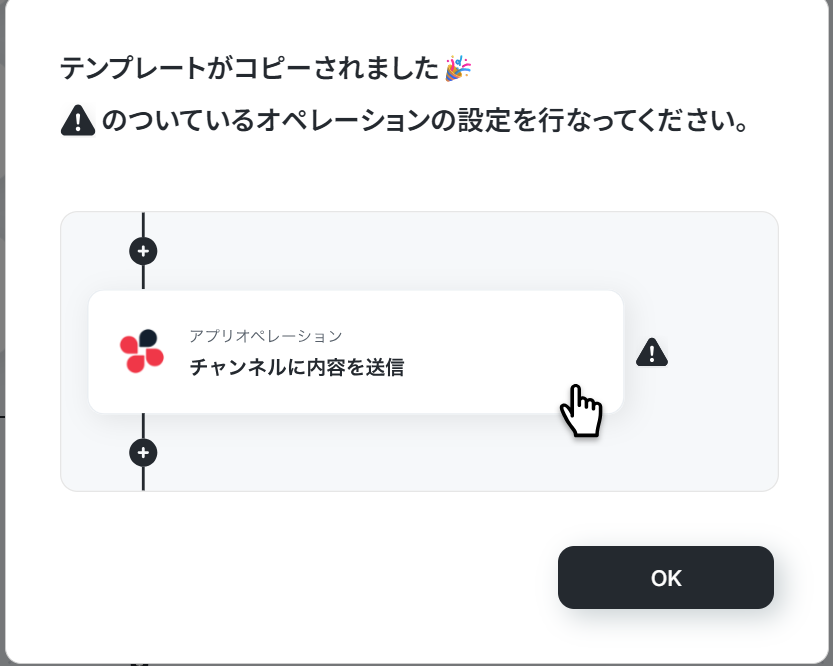
ステップ3:Slackのトリガー設定
「メッセージがチャンネルに投稿されたら」をクリック。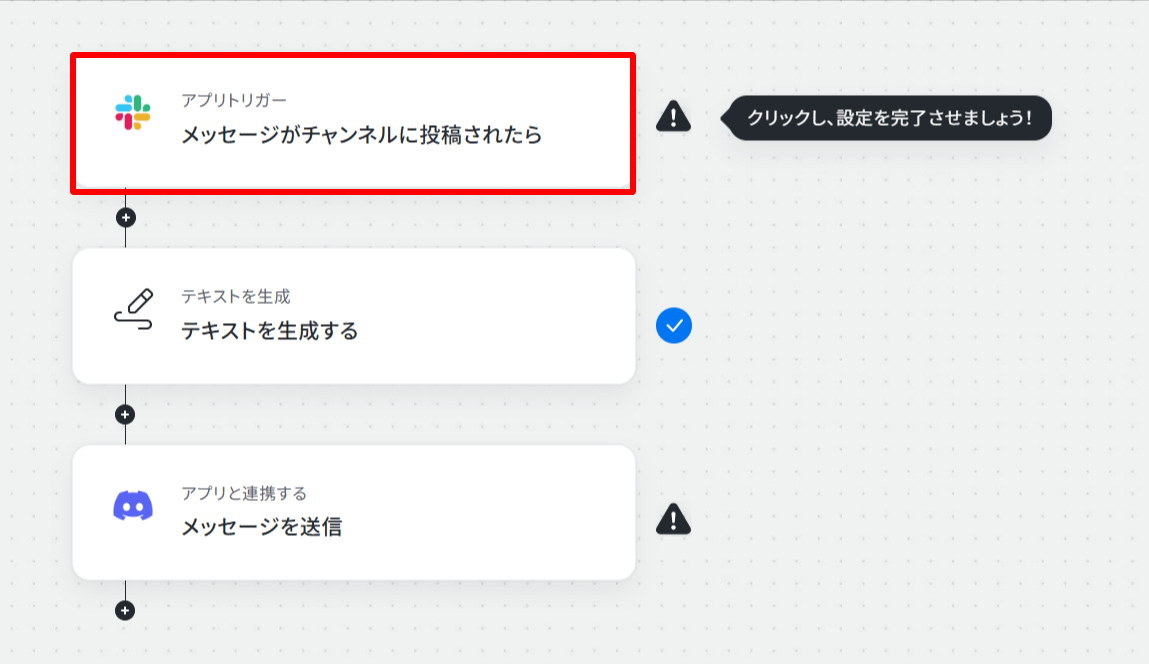
タイトルと連携するアカウント情報を任意で設定し、トリガーアクションはテンプレート通りに「メッセージがチャンネルに投稿されたら」のまま「次へ」をクリックして進んでください。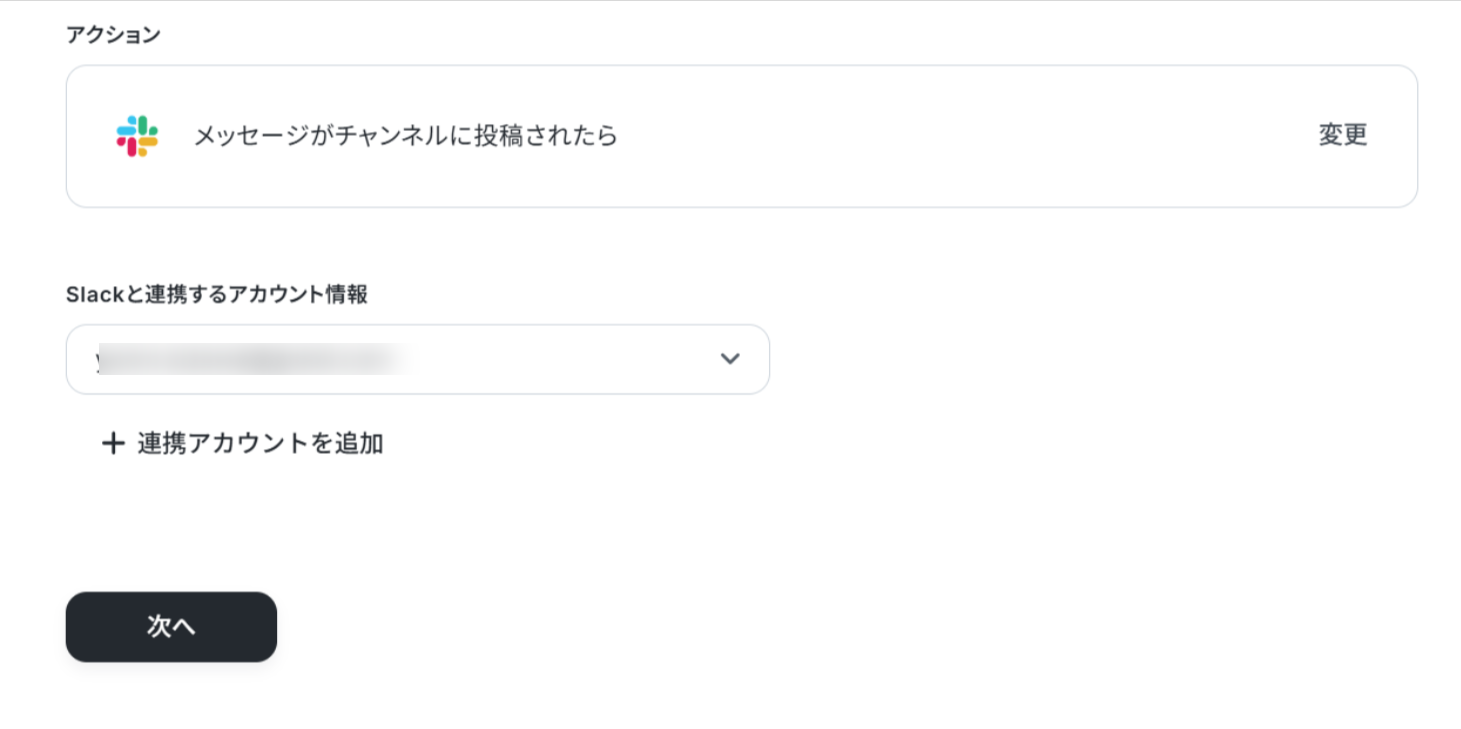
アプリトリガーのAPI接続設定という画面が表示されるので、まずトリガーの起動間隔をプルダウンから選択しましょう。
※トリガーの起動タイミングは、5分、10分、15分、30分、60分のいずれかで設定できます。
ご利用プランによって、設定できるトリガーの最短間隔が違うので、その点は要チェックです。
なお、基本的にはそのプランの最短の起動間隔にしてお使いいただくことをおすすめします。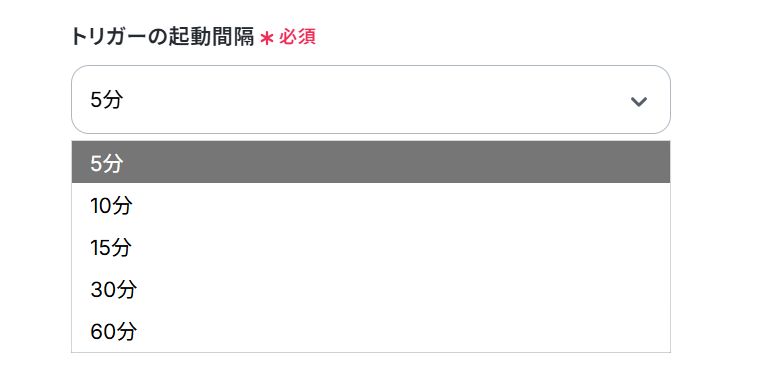
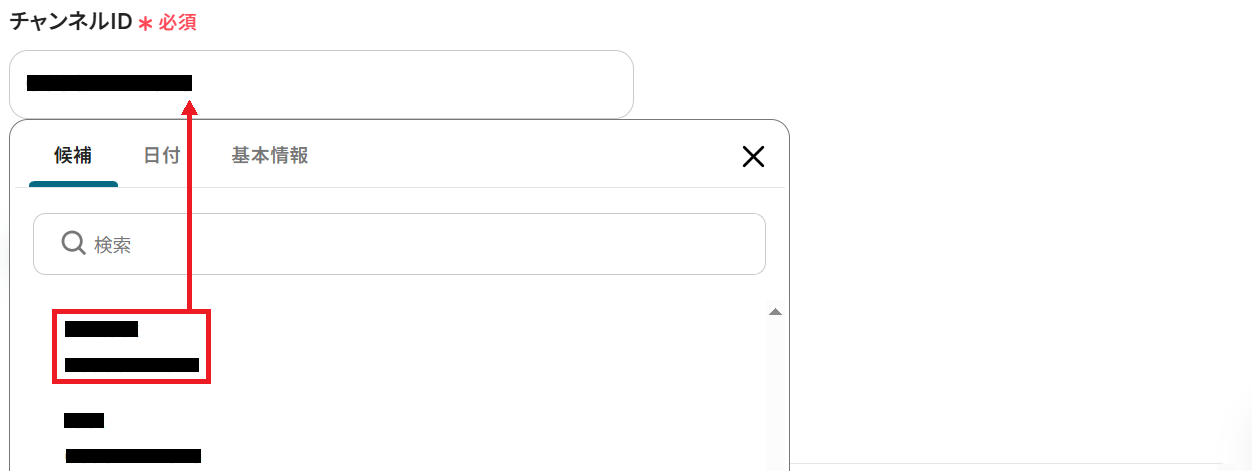
次にチャンネルIDを候補から選択してください。
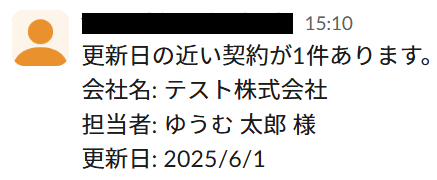
最後に、選択したチャンネルにメッセージを投稿しましょう。ここまで完了したらYoomの設定画面に戻ってテストします。
成功したら保存してください。ここで取得したアウトプットの値は次のステップで活用できます。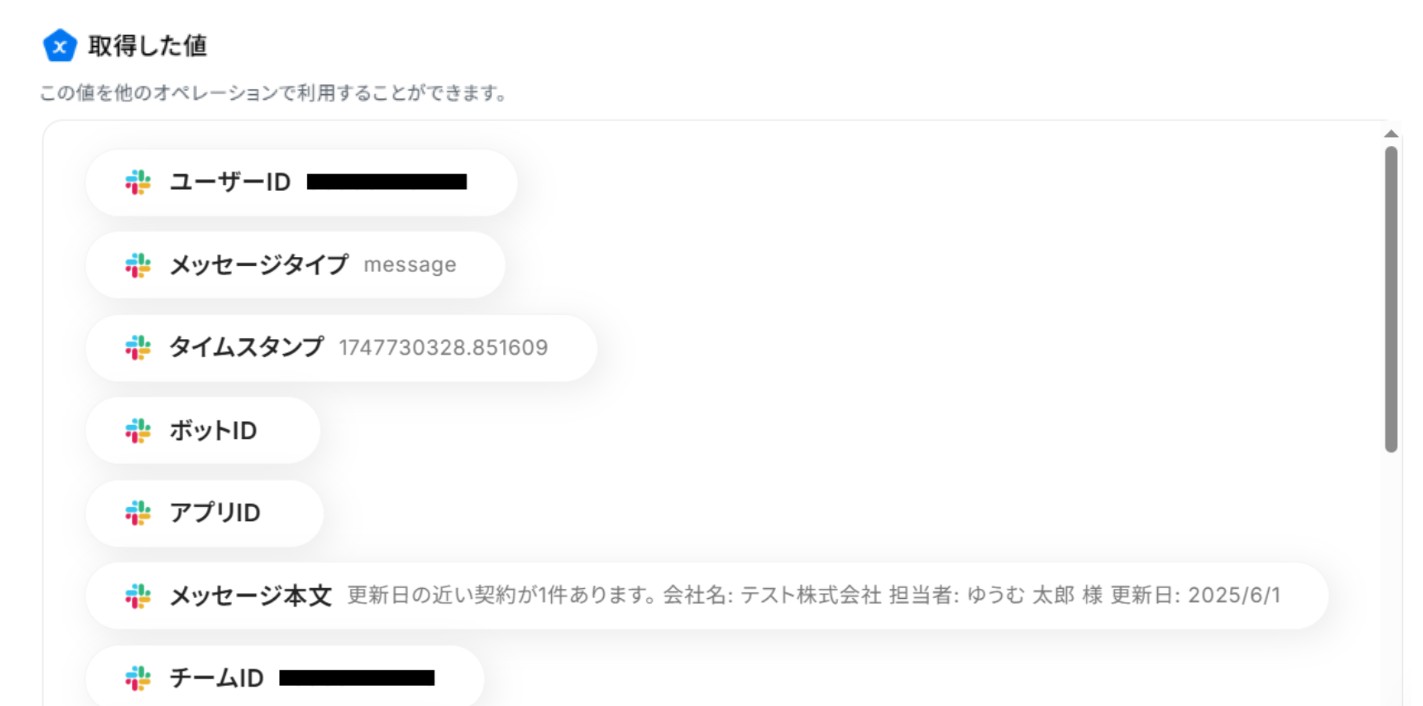
ステップ4:AIオペレーション設定
「テキストを生成する」をクリック。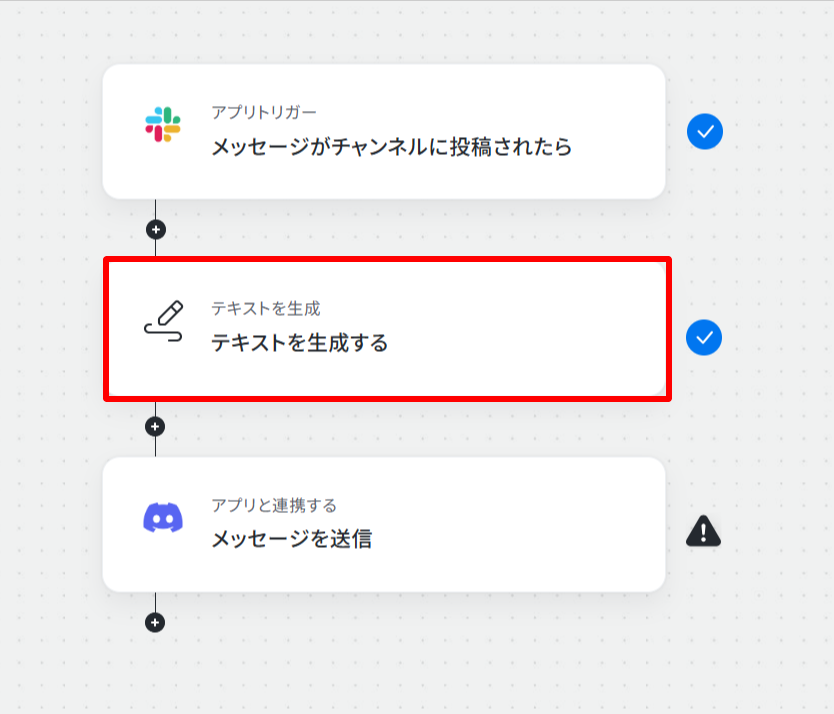
プロンプトは予め設定されている通りで大丈夫なので、任意で「言語」を入力してテストしましょう。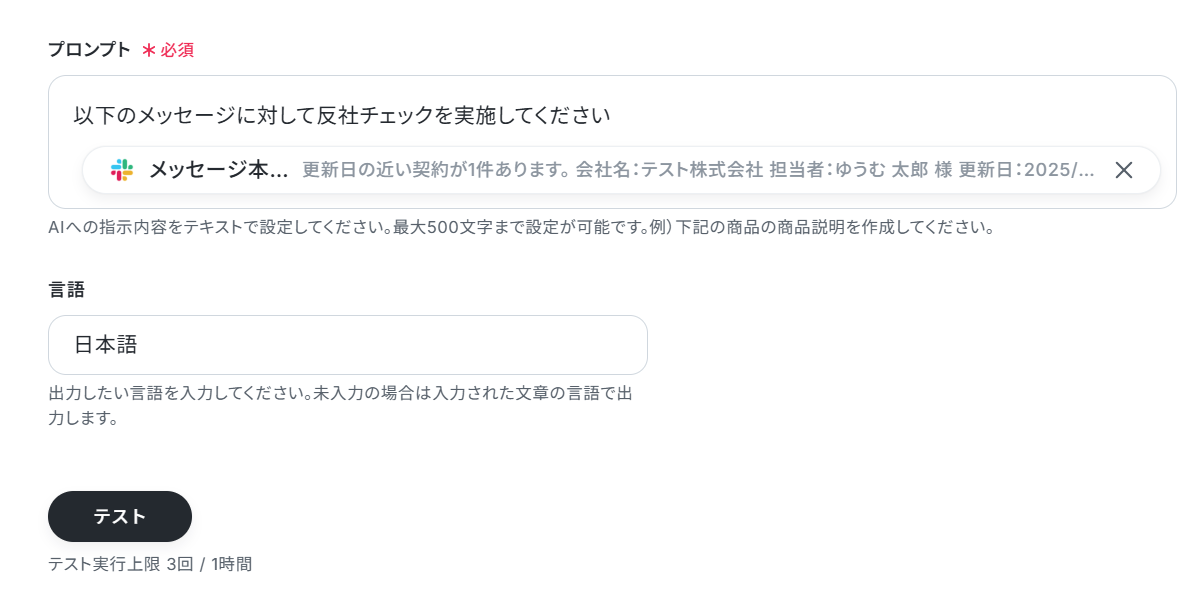
成功したら保存してください。AIが反社チェックしてくれました!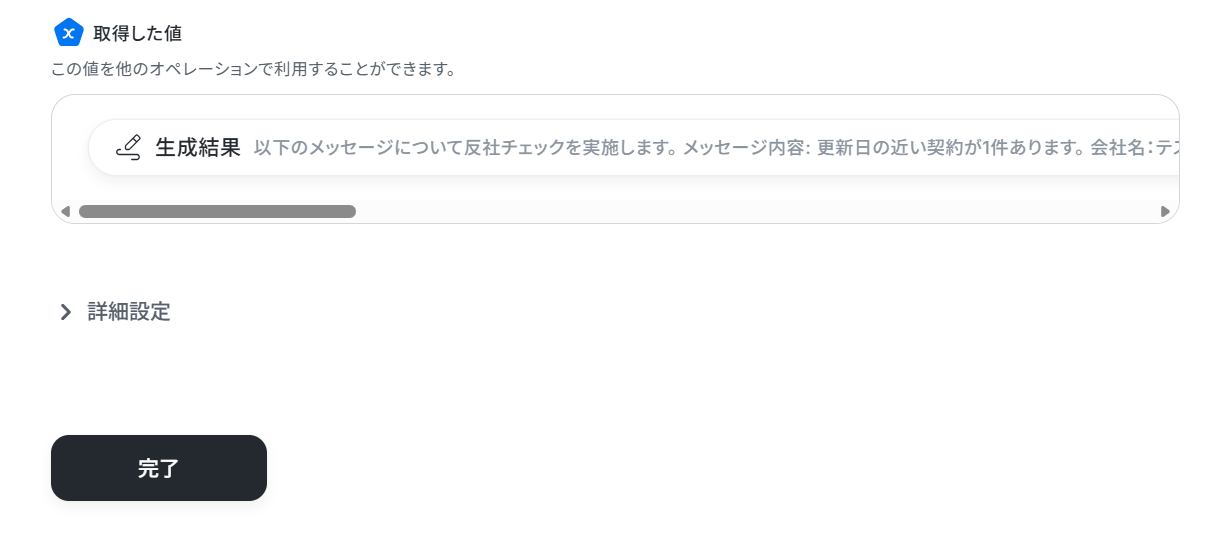
ステップ5:Discordのアクション設定
「メッセージを送信」をクリック
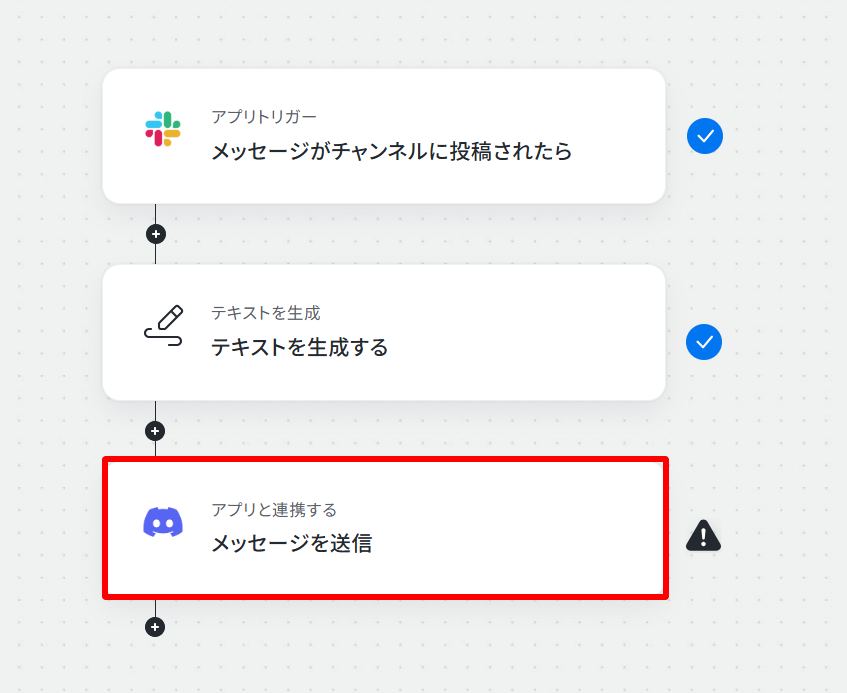
ステップ3・4と同様、アクションはテンプレート通りに「メッセージを送信」のまま「次へ」をクリックします。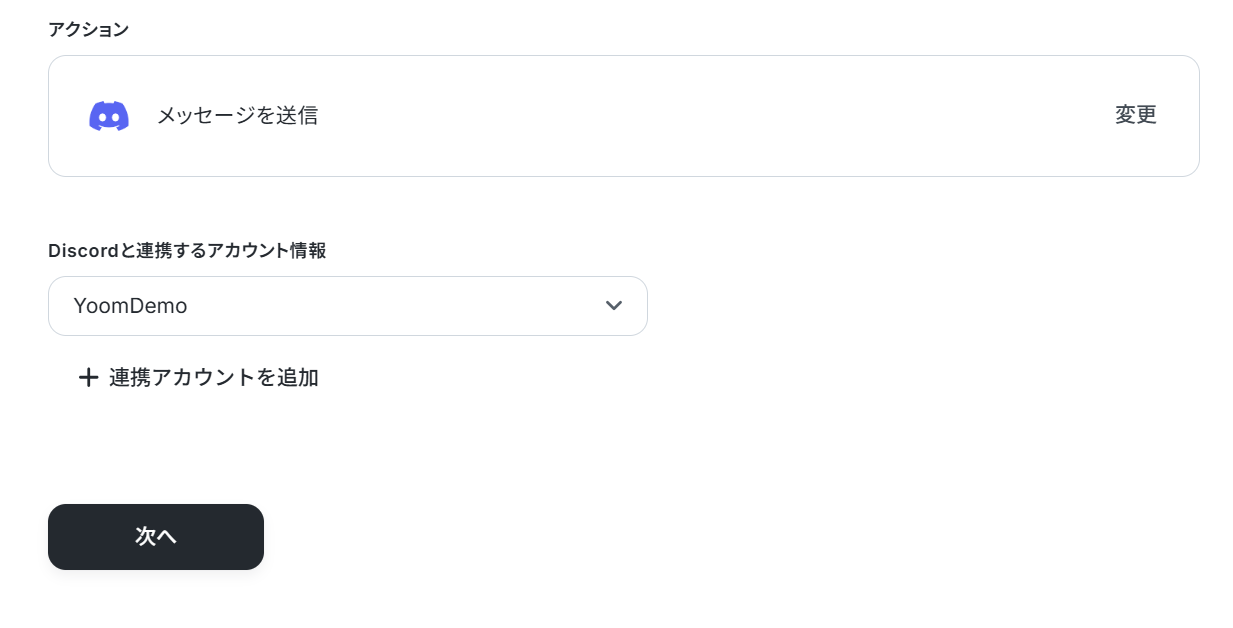
テキストボックス下部の説明を参考にチャンネルIDを入力してください。

メッセージ内容は予め設定されている通りでOKなのでそのままテストしましょう。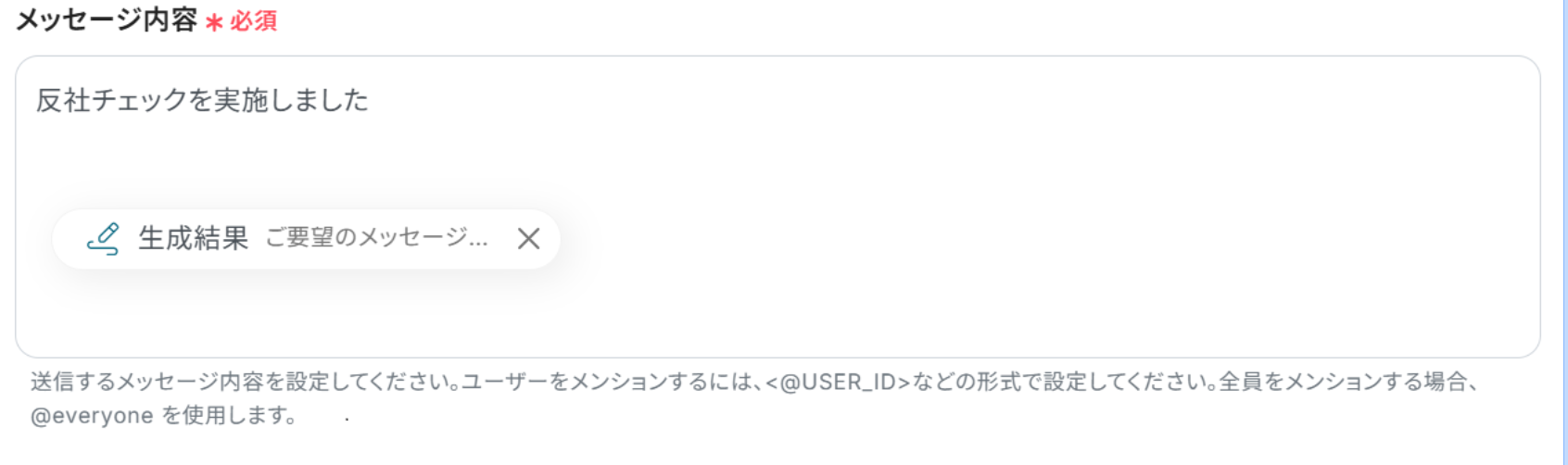
成功したら保存してください。Discordに通知が届きました!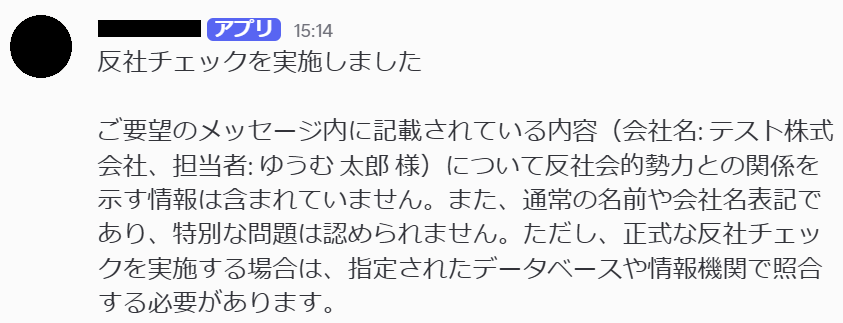
ステップ6:トリガーをONにして起動準備完了
最後に「トリガーをON」をクリックしたら、自動化の設定は完了です。
正しくフローボットが起動するか確認しましょう。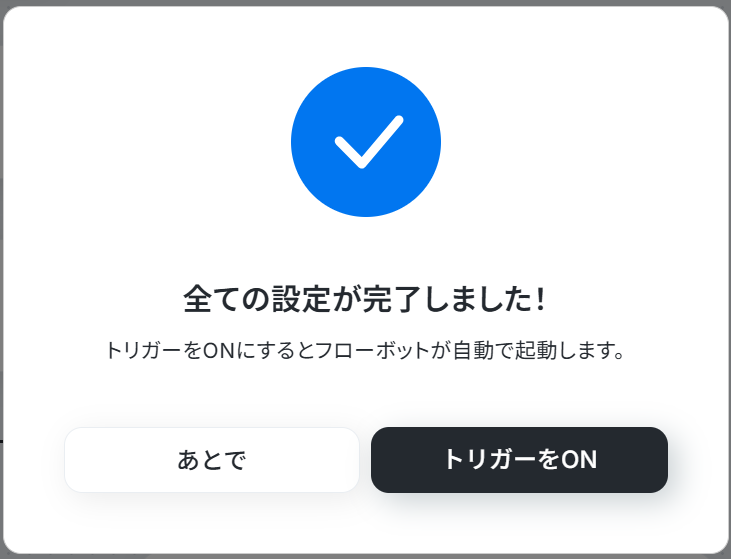
以上が、Slackでメッセージが投稿されたら、AIで反社チェックを行いDiscordに通知する方法でした!
テキスト生成機能に関するその他の自動化例
テキスト生成機能を活用し、催促文やSNS用の文章を生成することが可能です!
他にも、他システムに追加されたタスク内容を基に返信文を自動生成できます。
■概要新商品の情報が届くたびに、販促文の作成や関係者への共有を手作業で行っていませんか。毎回内容を考えたり、情報をコピー&ペーストしたりする作業は手間がかかり、本来の業務を圧迫することもあります。このワークフローを活用すれば、Googleフォームで商品情報を受け取るだけで、AIが自動で販促文を生成しSlackへ通知するため、一連の業務を効率化し、販促活動をスムーズに開始できます。
■このテンプレートをおすすめする方- Googleフォームで収集した情報をもとに、販促文などのコンテンツを作成している方
- AIを活用して、文章作成やアイデア出しなどのクリエイティブ業務を効率化したい方
- Slackでの情報共有を自動化し、チームのコミュニケーションを円滑にしたいマーケティング担当の方
■このテンプレートを使うメリット- フォームへの情報入力から販促文の生成、通知までが自動化されるため、手作業で対応していた時間を短縮できます。
- AIが販促文を生成するため、担当者のスキルに依存せず、業務の属人化を防ぎ、作成されるコンテンツの品質を安定させられます。
■フローボットの流れ- はじめに、GoogleフォームとSlackをYoomと連携します。
- 次に、トリガーでGoogleフォームを設定し、フォームに新しい回答が送信されたことをきっかけにフローが起動するようにします。
- 次に、オペレーションでAI機能の「テキストを生成」を選択し、Googleフォームから受け取った商品情報をもとに販促文を生成するよう設定します。
- 最後に、オペレーションでSlackの「チャンネルにメッセージを送る」を設定し、AIが生成した販促文を指定のチャンネルへ送信します。
※「トリガー」:フロー起動のきっかけとなるアクション、「オペレーション」:トリガー起動後、フロー内で処理を行うアクション
■このワークフローのカスタムポイント- Googleフォームで設定する質問項目(商品名、特徴、ターゲット層など)は、業務内容に合わせて自由にカスタマイズが可能です。
- AI機能で販促文を生成するプロンプトは、フォームのどの項目をインプット情報として利用するかを任意で設定できます。
- Slackへの通知メッセージには、フォームで受信した商品名やAIが生成した販促文など、前段のフローで取得した情報を変数として埋め込めます。
■注意事項- GoogleフォームとSlackをYoomと連携してください。
- Googleフォームをトリガーとして使用した際の回答内容を取得する方法は「Googleフォームトリガーで、回答内容を取得する方法」を参照ください。
- トリガーは5分、10分、15分、30分、60分の間隔で起動間隔を選択できます。
- プランによって最短の起動間隔が異なりますので、ご注意ください。
■概要
YouTubeで新動画公開時にGeminiでSNS用の文章を生成してX(Twitter)に投稿するフローです。
Yoomを利用すると、プログラミング不要で簡単にアプリ同士を連携することができます。
■このテンプレートをおすすめする方
1.YouTubeチャンネルを運営している方
・YouTubeの新作動画を効率よく広めたいと考えている方
2.X(Twitter)で宣伝を投稿することの多いマーケティング担当者
・YouTubeを使ったマーケティング戦略を展開しているが、SNSへの投稿作業に負担を感じている方
3.Geminiを利用している方
・Geminiを利用して投稿文章の自動生成をしたい方
■このテンプレートを使うメリット
このフローを使うメリットは、手間を省きつつSNS投稿の一貫性と速さを実現できる点です。
動画が公開されるたびに、Geminiが自動的に魅力的な投稿文を生成してくれるため、手動で文章を作成する時間を削減できます。
さらに、X(Twitter)への同時投稿も自動化されるため、作業の効率が向上します。
また、タイムリーなSNS投稿が可能になることで、視聴者とのエンゲージメントが高まり、動画の視聴回数やフォロワーの増加が期待できるでしょう。
これにより、あなたのYouTubeチャンネルの成長をサポートし、SNS運用の手間を軽減できます。
■概要Googleフォームで集めたブログのアイデアを、一つひとつ記事にしていくのは時間と手間がかかる作業ではないでしょうか。このワークフローを活用すれば、Googleフォームに内容が送信されるだけで、AIが自動でブログの草案を作成し、Google スプレッドシートに内容を追加します。アイデア出しから記事化、そして管理までの一連の流れを自動化し、コンテンツ制作の効率を高めます。
■このテンプレートをおすすめする方- Googleフォームで集めたアイデアを元にしたブログ作成を効率化したいコンテンツ担当者の方
- AIを活用して、記事の草案作成プロセスを自動化したいと考えているメディア運営者の方
- Google スプレッドシートでのコンテンツ管理の手間を削減したいと考えている方
■このテンプレートを使うメリット- フォーム送信から草案作成、リストへの追加までを自動化し、これまで手作業で行っていた時間を短縮します。
- 手作業によるアイデアの転記ミスや、草案作成時のタスクの抜け漏れといったヒューマンエラーを防ぎます。
■フローボットの流れ- はじめに、GoogleフォームとGoogle スプレッドシートをYoomと連携します。
- 次に、トリガーでフォームトリガー機能を選択し、「フォームが送信されたら」というアクションを設定します。
- 次に、オペレーションでAI機能の「テキストを生成する」アクションを設定し、フォームから受け取った情報を基にブログ草案を生成するよう指示します。
- 最後に、オペレーションでGoogle スプレッドシートを設定し、生成された草案を指定のスプレッドシートの新しい行に追加します。
※「トリガー」:フロー起動のきっかけとなるアクション、「オペレーション」:トリガー起動後、フロー内で処理を行うアクション
■このワークフローのカスタムポイント- Googleフォームのトリガー設定では、フォームで収集するデータ項目(タイトル、アイデア、キーワードなど)を任意で設定し、後続のAIへの指示に活用できます。
- AIによるテキスト生成のオペレーションでは、文体やトーン、含めたいトピックなどを細かく指定し、希望する形式のブログ草案を生成するようにカスタマイズが可能です。
- Google スプレッドシートへの追加オペレーションでは、生成された草案を追加するスプレッドシートやシート、書き込む列などを任意で設定できます。
■注意事項- Googleフォーム、Google スプレッドシートのそれぞれとYoomを連携してください。
- Googleフォームをトリガーとして使用した際の回答内容を取得する方法は「Googleフォームトリガーで、回答内容を取得する方法」を参照ください。
- Microsoft365(旧Office365)には、家庭向けプランと一般法人向けプラン(Microsoft365 Business)があり、一般法人向けプランに加入していない場合には認証に失敗する可能性があります。
- トリガーは5分、10分、15分、30分、60分の間隔で起動間隔を選択できます。
- プランによって最短の起動間隔が異なりますので、ご注意ください。
■概要
新商品に関する情報をメールで受け取るたびに、その内容を読み解いてキャッチコピーを考え、関係部署に共有する作業は、時間と手間がかかる業務ではないでしょうか。このワークフローを活用すれば、Outlookで特定の商品情報メールを受信するだけで、AIが自動で情報を抽出しキャッチコピーを生成、関係者への通知までを完結させることができ、こうした課題を円滑に解消します。
■このテンプレートをおすすめする方
- 新商品のプロモーション案を考える時間を確保し、業務を効率化したいマーケティング担当者の方
- Outlookで受信する商品情報メールを元にした、部署間での情報共有を迅速に行いたい方
- AIを活用して、日々の定型的な情報処理やアイデア出しの業務を自動化したいと考えている方
■このテンプレートを使うメリット
- メールの確認からキャッチコピーの生成、共有までの一連の流れが自動化され、手作業に費やしていた時間を短縮し、より創造的な業務に集中できます。
- 手作業による情報の見落としや転記ミスを防ぎ、正確な情報に基づいたキャッチコピーの生成と共有を実現し、業務の品質向上に繋がります。
■フローボットの流れ
- はじめに、OutlookをYoomと連携します。
- 次に、トリガーでOutlookを選択し、「特定の件名のメールを受信したら」というアクションを設定して、対象のメールを特定します。
- 次に、オペレーションでAI機能の「テキストからデータを抽出する」を設定し、受信したメール本文から商品名や特徴などの情報を抽出します。
- 続いて、オペレーションでAI機能の「テキストを生成する」を設定し、前段で抽出した情報を基にキャッチコピーを生成します。
- 最後に、オペレーションでOutlookの「メールを送る」を設定し、生成したキャッチコピーを指定の宛先にメールで通知します。
※「トリガー」:フロー起動のきっかけとなるアクション、「オペレーション」:トリガー起動後、フロー内で処理を行うアクション
■このワークフローのカスタムポイント
- AI機能のテキスト抽出では、メール本文から抽出したい商品名や価格、特徴といった項目を任意で設定することが可能です。
- Outlookでのメール送信では、通知先のメールアドレスを自由に設定できるほか、件名や本文にAIが生成したキャッチコピーなど、前段のオペレーションで取得した情報を変数として埋め込み、動的な内容のメールを作成できます。
■注意事項
- OutlookとYoomを連携してください。
- Microsoft365(旧Office365)には、家庭向けプランと一般法人向けプラン(Microsoft365 Business)があり、一般法人向けプランに加入していない場合には認証に失敗する可能性があります。
- トリガーは5分、10分、15分、30分、60分の間隔で起動間隔を選択できます。
- プランによって最短の起動間隔が異なりますので、ご注意ください。
■概要
Zendeskで受け付けた問い合わせに対し、一件ずつ内容を確認して返信を作成する作業は、担当者の大きな負担になっていないでしょうか。
特に問い合わせ件数が多い場合、迅速な一次対応と丁寧なコミュニケーションの両立は難しいものです。
このワークフローを活用すれば、Zendeskで新しいチケットが作成されたことをトリガーに、AIが返信文を自動で生成します、
その後、担当者の確認後にコメントを追加する一連の流れを自動化できるため、返信業務の円滑化が期待できるでしょう。
■このテンプレートをおすすめする方
- Zendeskでのチケット対応に多くの時間を費やしている方
- 問い合わせへの一次対応を自動化し、対応品質の均一化を図りたい方
- AIを活用して、顧客対応の効率化と迅速化を実現したいと考えている方
■このテンプレートを使うメリット
- Zendeskでチケットが作成されると、AIが自動で返信文案を生成するため、一次対応にかかる時間を短縮することができます。
- 定型的な返信を自動化することで、担当者による対応のばらつきを防ぎ、属人化の解消と対応品質の均一化に繋がります。
■フローボットの流れ
- はじめに、ZendeskをYoomと連携します。
- トリガーでZendeskの「新しいチケットが作成されたら」というアクションを設定します。
- 次に、AI機能「テキストを生成する」アクションを設定し、チケットの内容に基づいた返信文案を作成します。
- 続いて、オペレーションで「担当者へ対応を依頼する」アクションを設定し、生成された文章の確認や修正を依頼します。
- 最後に、Zendeskの「既存チケットへコメントを追加」アクションを設定し、承認された文章をチケットに返信します。
※「トリガー」:フロー起動のきっかけとなるアクション、「オペレーション」:トリガー起動後、フロー内で処理を行うアクション
■このワークフローのカスタムポイント
- 「テキストを生成する」では、プロンプト内にZendeskのチケット情報を変数として埋め込むことで、最適化された返信文の生成が可能です。
- 「既存チケットへコメントを追加」では、前のステップで得た情報を変数として設定することで、動的な返信内容を自動で送信できます。
■注意事項
- ZendeskとYoomを連携してください。
- Zendeskはチームプラン・サクセスプランでのみご利用いただけるアプリとなっております。フリープラン・ミニプランの場合は設定しているフローボットのオペレーションやデータコネクトはエラーとなりますので、ご注意ください。
- チームプランやサクセスプランなどの有料プランは、2週間の無料トライアルを行うことが可能です。無料トライアル中には制限対象のアプリを使用することができます。
- トリガーは5分、10分、15分、30分、60分の間隔で起動間隔を選択できます。
- プランによって最短の起動間隔が異なりますので、ご注意ください。

■このテンプレートをおすすめする方
- Googleフォームで収集した情報をもとに、販促文などのコンテンツを作成している方
- AIを活用して、文章作成やアイデア出しなどのクリエイティブ業務を効率化したい方
- Slackでの情報共有を自動化し、チームのコミュニケーションを円滑にしたいマーケティング担当の方
■このテンプレートを使うメリット
- フォームへの情報入力から販促文の生成、通知までが自動化されるため、手作業で対応していた時間を短縮できます。
- AIが販促文を生成するため、担当者のスキルに依存せず、業務の属人化を防ぎ、作成されるコンテンツの品質を安定させられます。
■フローボットの流れ
- はじめに、GoogleフォームとSlackをYoomと連携します。
- 次に、トリガーでGoogleフォームを設定し、フォームに新しい回答が送信されたことをきっかけにフローが起動するようにします。
- 次に、オペレーションでAI機能の「テキストを生成」を選択し、Googleフォームから受け取った商品情報をもとに販促文を生成するよう設定します。
- 最後に、オペレーションでSlackの「チャンネルにメッセージを送る」を設定し、AIが生成した販促文を指定のチャンネルへ送信します。
■このワークフローのカスタムポイント
- Googleフォームで設定する質問項目(商品名、特徴、ターゲット層など)は、業務内容に合わせて自由にカスタマイズが可能です。
- AI機能で販促文を生成するプロンプトは、フォームのどの項目をインプット情報として利用するかを任意で設定できます。
- Slackへの通知メッセージには、フォームで受信した商品名やAIが生成した販促文など、前段のフローで取得した情報を変数として埋め込めます。
■注意事項
- GoogleフォームとSlackをYoomと連携してください。
- Googleフォームをトリガーとして使用した際の回答内容を取得する方法は「Googleフォームトリガーで、回答内容を取得する方法」を参照ください。
- トリガーは5分、10分、15分、30分、60分の間隔で起動間隔を選択できます。
- プランによって最短の起動間隔が異なりますので、ご注意ください。


■概要
YouTubeで新動画公開時にGeminiでSNS用の文章を生成してX(Twitter)に投稿するフローです。
Yoomを利用すると、プログラミング不要で簡単にアプリ同士を連携することができます。
■このテンプレートをおすすめする方
1.YouTubeチャンネルを運営している方
・YouTubeの新作動画を効率よく広めたいと考えている方
2.X(Twitter)で宣伝を投稿することの多いマーケティング担当者
・YouTubeを使ったマーケティング戦略を展開しているが、SNSへの投稿作業に負担を感じている方
3.Geminiを利用している方
・Geminiを利用して投稿文章の自動生成をしたい方
■このテンプレートを使うメリット
このフローを使うメリットは、手間を省きつつSNS投稿の一貫性と速さを実現できる点です。
動画が公開されるたびに、Geminiが自動的に魅力的な投稿文を生成してくれるため、手動で文章を作成する時間を削減できます。
さらに、X(Twitter)への同時投稿も自動化されるため、作業の効率が向上します。
また、タイムリーなSNS投稿が可能になることで、視聴者とのエンゲージメントが高まり、動画の視聴回数やフォロワーの増加が期待できるでしょう。
これにより、あなたのYouTubeチャンネルの成長をサポートし、SNS運用の手間を軽減できます。

■このテンプレートをおすすめする方
- Googleフォームで集めたアイデアを元にしたブログ作成を効率化したいコンテンツ担当者の方
- AIを活用して、記事の草案作成プロセスを自動化したいと考えているメディア運営者の方
- Google スプレッドシートでのコンテンツ管理の手間を削減したいと考えている方
■このテンプレートを使うメリット
- フォーム送信から草案作成、リストへの追加までを自動化し、これまで手作業で行っていた時間を短縮します。
- 手作業によるアイデアの転記ミスや、草案作成時のタスクの抜け漏れといったヒューマンエラーを防ぎます。
■フローボットの流れ
- はじめに、GoogleフォームとGoogle スプレッドシートをYoomと連携します。
- 次に、トリガーでフォームトリガー機能を選択し、「フォームが送信されたら」というアクションを設定します。
- 次に、オペレーションでAI機能の「テキストを生成する」アクションを設定し、フォームから受け取った情報を基にブログ草案を生成するよう指示します。
- 最後に、オペレーションでGoogle スプレッドシートを設定し、生成された草案を指定のスプレッドシートの新しい行に追加します。
■このワークフローのカスタムポイント
- Googleフォームのトリガー設定では、フォームで収集するデータ項目(タイトル、アイデア、キーワードなど)を任意で設定し、後続のAIへの指示に活用できます。
- AIによるテキスト生成のオペレーションでは、文体やトーン、含めたいトピックなどを細かく指定し、希望する形式のブログ草案を生成するようにカスタマイズが可能です。
- Google スプレッドシートへの追加オペレーションでは、生成された草案を追加するスプレッドシートやシート、書き込む列などを任意で設定できます。
■注意事項
- Googleフォーム、Google スプレッドシートのそれぞれとYoomを連携してください。
- Googleフォームをトリガーとして使用した際の回答内容を取得する方法は「Googleフォームトリガーで、回答内容を取得する方法」を参照ください。
- Microsoft365(旧Office365)には、家庭向けプランと一般法人向けプラン(Microsoft365 Business)があり、一般法人向けプランに加入していない場合には認証に失敗する可能性があります。
- トリガーは5分、10分、15分、30分、60分の間隔で起動間隔を選択できます。
- プランによって最短の起動間隔が異なりますので、ご注意ください。

■概要
新商品に関する情報をメールで受け取るたびに、その内容を読み解いてキャッチコピーを考え、関係部署に共有する作業は、時間と手間がかかる業務ではないでしょうか。このワークフローを活用すれば、Outlookで特定の商品情報メールを受信するだけで、AIが自動で情報を抽出しキャッチコピーを生成、関係者への通知までを完結させることができ、こうした課題を円滑に解消します。
■このテンプレートをおすすめする方
- 新商品のプロモーション案を考える時間を確保し、業務を効率化したいマーケティング担当者の方
- Outlookで受信する商品情報メールを元にした、部署間での情報共有を迅速に行いたい方
- AIを活用して、日々の定型的な情報処理やアイデア出しの業務を自動化したいと考えている方
■このテンプレートを使うメリット
- メールの確認からキャッチコピーの生成、共有までの一連の流れが自動化され、手作業に費やしていた時間を短縮し、より創造的な業務に集中できます。
- 手作業による情報の見落としや転記ミスを防ぎ、正確な情報に基づいたキャッチコピーの生成と共有を実現し、業務の品質向上に繋がります。
■フローボットの流れ
- はじめに、OutlookをYoomと連携します。
- 次に、トリガーでOutlookを選択し、「特定の件名のメールを受信したら」というアクションを設定して、対象のメールを特定します。
- 次に、オペレーションでAI機能の「テキストからデータを抽出する」を設定し、受信したメール本文から商品名や特徴などの情報を抽出します。
- 続いて、オペレーションでAI機能の「テキストを生成する」を設定し、前段で抽出した情報を基にキャッチコピーを生成します。
- 最後に、オペレーションでOutlookの「メールを送る」を設定し、生成したキャッチコピーを指定の宛先にメールで通知します。
※「トリガー」:フロー起動のきっかけとなるアクション、「オペレーション」:トリガー起動後、フロー内で処理を行うアクション
■このワークフローのカスタムポイント
- AI機能のテキスト抽出では、メール本文から抽出したい商品名や価格、特徴といった項目を任意で設定することが可能です。
- Outlookでのメール送信では、通知先のメールアドレスを自由に設定できるほか、件名や本文にAIが生成したキャッチコピーなど、前段のオペレーションで取得した情報を変数として埋め込み、動的な内容のメールを作成できます。
■注意事項
- OutlookとYoomを連携してください。
- Microsoft365(旧Office365)には、家庭向けプランと一般法人向けプラン(Microsoft365 Business)があり、一般法人向けプランに加入していない場合には認証に失敗する可能性があります。
- トリガーは5分、10分、15分、30分、60分の間隔で起動間隔を選択できます。
- プランによって最短の起動間隔が異なりますので、ご注意ください。

■概要
Zendeskで受け付けた問い合わせに対し、一件ずつ内容を確認して返信を作成する作業は、担当者の大きな負担になっていないでしょうか。
特に問い合わせ件数が多い場合、迅速な一次対応と丁寧なコミュニケーションの両立は難しいものです。
このワークフローを活用すれば、Zendeskで新しいチケットが作成されたことをトリガーに、AIが返信文を自動で生成します、
その後、担当者の確認後にコメントを追加する一連の流れを自動化できるため、返信業務の円滑化が期待できるでしょう。
■このテンプレートをおすすめする方
- Zendeskでのチケット対応に多くの時間を費やしている方
- 問い合わせへの一次対応を自動化し、対応品質の均一化を図りたい方
- AIを活用して、顧客対応の効率化と迅速化を実現したいと考えている方
■このテンプレートを使うメリット
- Zendeskでチケットが作成されると、AIが自動で返信文案を生成するため、一次対応にかかる時間を短縮することができます。
- 定型的な返信を自動化することで、担当者による対応のばらつきを防ぎ、属人化の解消と対応品質の均一化に繋がります。
■フローボットの流れ
- はじめに、ZendeskをYoomと連携します。
- トリガーでZendeskの「新しいチケットが作成されたら」というアクションを設定します。
- 次に、AI機能「テキストを生成する」アクションを設定し、チケットの内容に基づいた返信文案を作成します。
- 続いて、オペレーションで「担当者へ対応を依頼する」アクションを設定し、生成された文章の確認や修正を依頼します。
- 最後に、Zendeskの「既存チケットへコメントを追加」アクションを設定し、承認された文章をチケットに返信します。
※「トリガー」:フロー起動のきっかけとなるアクション、「オペレーション」:トリガー起動後、フロー内で処理を行うアクション
■このワークフローのカスタムポイント
- 「テキストを生成する」では、プロンプト内にZendeskのチケット情報を変数として埋め込むことで、最適化された返信文の生成が可能です。
- 「既存チケットへコメントを追加」では、前のステップで得た情報を変数として設定することで、動的な返信内容を自動で送信できます。
■注意事項
- ZendeskとYoomを連携してください。
- Zendeskはチームプラン・サクセスプランでのみご利用いただけるアプリとなっております。フリープラン・ミニプランの場合は設定しているフローボットのオペレーションやデータコネクトはエラーとなりますので、ご注意ください。
- チームプランやサクセスプランなどの有料プランは、2週間の無料トライアルを行うことが可能です。無料トライアル中には制限対象のアプリを使用することができます。
- トリガーは5分、10分、15分、30分、60分の間隔で起動間隔を選択できます。
- プランによって最短の起動間隔が異なりますので、ご注意ください。
まとめ
反社チェックの自動化により、これまで手作業で行っていた確認作業にかかる時間と手間が大幅に削減され、ヒューマンエラーによる見逃しリスクの低減が見込めます。
これによりコンプライアンス体制を強化しつつ、担当者はより戦略的な業務に集中する環境が整い、企業全体の信頼性向上にも繋がります!
今回ご紹介したような業務自動化を実現できるノーコードツールYoomを使えば、プログラミングの知識がない方でも、直感的な操作で簡単に業務フローを構築できます。
もし反社チェック業務の効率化やリスク管理体制の強化に少しでも興味を持っていただけたら、ぜひこちらから無料登録して、Yoomによる業務効率化を体験してみてください!
プログラミング知識なしで手軽に構築できます。










