









・
【簡単設定】Discordに定期的なリマインドを自動で通知する方法

■概要
毎週の定例タスクなど、決まった内容をDiscordでリマインドする際、毎回手動でメッセージを作成してはいないでしょうか。このような繰り返し作業は、手間がかかるだけでなく通知忘れの原因にもなり得ます。このワークフローは、設定したスケジュールで自動的にDiscordへリマインドメッセージを送信するため、こうした手間や抜け漏れを防ぎ、チームのタスク管理を円滑にします。
■このテンプレートをおすすめする方
- Discordで定期的なタスクのリマインドを手作業で行い、非効率を感じている方
- チームへの重要な通知やリマインドの抜け漏れを防ぎたいプロジェクトリーダーの方
- Discordを活用した業務の自動化や効率化の具体的な方法を探している方
■このテンプレートを使うメリット
- 設定した時間に自動でDiscordへリマインドが送信されるため、手作業での通知作成にかかる時間を削減できます。
- 手動対応による通知のし忘れや、メッセージ内容の誤りといったヒューマンエラーを防ぎ、確実な情報伝達を実現します。
■フローボットの流れ
- はじめに、DiscordをYoomと連携します。
- 次に、トリガーでスケジュールトリガーを選択し、「指定したスケジュールになったら」というアクションでリマインドしたい日時を設定します。
- 最後に、オペレーションでDiscordを選択し、「メッセージを送信」アクションで通知したいチャンネルやメッセージ内容を設定します。
※「トリガー」:フロー起動のきっかけとなるアクション、「オペレーション」:トリガー起動後、フロー内で処理を行うアクション
■このワークフローのカスタムポイント
- Discordへのメッセージ送信オペレーションでは、通知先のチャンネルを任意で設定することが可能です。
- 通知するメッセージ本文は、毎回同じ内容を送信する固定値での設定はもちろん、他のアクションで取得した情報を埋め込むといったカスタムもできます。
■注意事項
- DiscordとYoomを連携してください。

■概要
毎週の定例タスクなど、決まった内容をDiscordでリマインドする際、毎回手動でメッセージを作成してはいないでしょうか。このような繰り返し作業は、手間がかかるだけでなく通知忘れの原因にもなり得ます。このワークフローは、設定したスケジュールで自動的にDiscordへリマインドメッセージを送信するため、こうした手間や抜け漏れを防ぎ、チームのタスク管理を円滑にします。
■このテンプレートをおすすめする方
- Discordで定期的なタスクのリマインドを手作業で行い、非効率を感じている方
- チームへの重要な通知やリマインドの抜け漏れを防ぎたいプロジェクトリーダーの方
- Discordを活用した業務の自動化や効率化の具体的な方法を探している方
■このテンプレートを使うメリット
- 設定した時間に自動でDiscordへリマインドが送信されるため、手作業での通知作成にかかる時間を削減できます。
- 手動対応による通知のし忘れや、メッセージ内容の誤りといったヒューマンエラーを防ぎ、確実な情報伝達を実現します。
■フローボットの流れ
- はじめに、DiscordをYoomと連携します。
- 次に、トリガーでスケジュールトリガーを選択し、「指定したスケジュールになったら」というアクションでリマインドしたい日時を設定します。
- 最後に、オペレーションでDiscordを選択し、「メッセージを送信」アクションで通知したいチャンネルやメッセージ内容を設定します。
※「トリガー」:フロー起動のきっかけとなるアクション、「オペレーション」:トリガー起動後、フロー内で処理を行うアクション
■このワークフローのカスタムポイント
- Discordへのメッセージ送信オペレーションでは、通知先のチャンネルを任意で設定することが可能です。
- 通知するメッセージ本文は、毎回同じ内容を送信する固定値での設定はもちろん、他のアクションで取得した情報を埋め込むといったカスタムもできます。
■注意事項
- DiscordとYoomを連携してください。
「Discordでの予約投稿をしたい!」と考えている方は多いのではないでしょうか。
実際に、定例ミーティングの案内やタスクの締め切りについてDiscordで定期的にリマインドしたいと考えている方も多いはずです。
しかし、個人アカウントで予約投稿を行うことは利用規約上できないのが現状です。
そんな皆さんに朗報です!
毎週の定例ミーティングの案内や月末の報告書提出のリマインドなどを、指定した日時にDiscordの特定チャンネルへ自動で通知できる仕組みを作成することは可能なのです!
今までの手間感が解消できるだけでなく、リマインド漏れも防ぐことにも繋がります。
今回ご紹介する自動化の設定は、ノーコードで簡単に設定できて、手間や時間もかかりません。
ぜひ自動化を導入して作業をもっと楽にしましょう!
とにかく早く試したい方へ
YoomにはDiscordにリマインド通知する業務フロー自動化のテンプレートが用意されているので、「まずは試してみたい!」という方は、以下のバナーをクリックして、すぐに自動化を体験してみましょう!
■概要
毎週の定例タスクなど、決まった内容をDiscordでリマインドする際、毎回手動でメッセージを作成してはいないでしょうか。このような繰り返し作業は、手間がかかるだけでなく通知忘れの原因にもなり得ます。このワークフローは、設定したスケジュールで自動的にDiscordへリマインドメッセージを送信するため、こうした手間や抜け漏れを防ぎ、チームのタスク管理を円滑にします。
■このテンプレートをおすすめする方
- Discordで定期的なタスクのリマインドを手作業で行い、非効率を感じている方
- チームへの重要な通知やリマインドの抜け漏れを防ぎたいプロジェクトリーダーの方
- Discordを活用した業務の自動化や効率化の具体的な方法を探している方
■このテンプレートを使うメリット
- 設定した時間に自動でDiscordへリマインドが送信されるため、手作業での通知作成にかかる時間を削減できます。
- 手動対応による通知のし忘れや、メッセージ内容の誤りといったヒューマンエラーを防ぎ、確実な情報伝達を実現します。
■フローボットの流れ
- はじめに、DiscordをYoomと連携します。
- 次に、トリガーでスケジュールトリガーを選択し、「指定したスケジュールになったら」というアクションでリマインドしたい日時を設定します。
- 最後に、オペレーションでDiscordを選択し、「メッセージを送信」アクションで通知したいチャンネルやメッセージ内容を設定します。
※「トリガー」:フロー起動のきっかけとなるアクション、「オペレーション」:トリガー起動後、フロー内で処理を行うアクション
■このワークフローのカスタムポイント
- Discordへのメッセージ送信オペレーションでは、通知先のチャンネルを任意で設定することが可能です。
- 通知するメッセージ本文は、毎回同じ内容を送信する固定値での設定はもちろん、他のアクションで取得した情報を埋め込むといったカスタムもできます。
■注意事項
- DiscordとYoomを連携してください。
■概要
毎週の定例タスクなど、決まった内容をDiscordでリマインドする際、毎回手動でメッセージを作成してはいないでしょうか。このような繰り返し作業は、手間がかかるだけでなく通知忘れの原因にもなり得ます。このワークフローは、設定したスケジュールで自動的にDiscordへリマインドメッセージを送信するため、こうした手間や抜け漏れを防ぎ、チームのタスク管理を円滑にします。
■このテンプレートをおすすめする方
- Discordで定期的なタスクのリマインドを手作業で行い、非効率を感じている方
- チームへの重要な通知やリマインドの抜け漏れを防ぎたいプロジェクトリーダーの方
- Discordを活用した業務の自動化や効率化の具体的な方法を探している方
■このテンプレートを使うメリット
- 設定した時間に自動でDiscordへリマインドが送信されるため、手作業での通知作成にかかる時間を削減できます。
- 手動対応による通知のし忘れや、メッセージ内容の誤りといったヒューマンエラーを防ぎ、確実な情報伝達を実現します。
■フローボットの流れ
- はじめに、DiscordをYoomと連携します。
- 次に、トリガーでスケジュールトリガーを選択し、「指定したスケジュールになったら」というアクションでリマインドしたい日時を設定します。
- 最後に、オペレーションでDiscordを選択し、「メッセージを送信」アクションで通知したいチャンネルやメッセージ内容を設定します。
※「トリガー」:フロー起動のきっかけとなるアクション、「オペレーション」:トリガー起動後、フロー内で処理を行うアクション
■このワークフローのカスタムポイント
- Discordへのメッセージ送信オペレーションでは、通知先のチャンネルを任意で設定することが可能です。
- 通知するメッセージ本文は、毎回同じ内容を送信する固定値での設定はもちろん、他のアクションで取得した情報を埋め込むといったカスタムもできます。
■注意事項
- DiscordとYoomを連携してください。
Discordへのリマインド通知を自動化する方法
指定したスケジュールに合わせてDiscordのチャンネルにリマインド通知を自動化する方法を、具体的なテンプレートを使って紹介します!
気になる内容があれば、ぜひクリックしてみてください!
スケジュールをトリガーにDiscordへリマインド通知する
毎週月曜日の朝礼や毎月末の締め切りなど、決まった日時に繰り返し行われるタスクやイベントのリマインドをDiscordに自動で投稿することができるので、チーム内での情報共有の抜け漏れを防ぎ、コミュニケーションを円滑に進めることができます!
■概要
毎週の定例タスクなど、決まった内容をDiscordでリマインドする際、毎回手動でメッセージを作成してはいないでしょうか。このような繰り返し作業は、手間がかかるだけでなく通知忘れの原因にもなり得ます。このワークフローは、設定したスケジュールで自動的にDiscordへリマインドメッセージを送信するため、こうした手間や抜け漏れを防ぎ、チームのタスク管理を円滑にします。
■このテンプレートをおすすめする方
- Discordで定期的なタスクのリマインドを手作業で行い、非効率を感じている方
- チームへの重要な通知やリマインドの抜け漏れを防ぎたいプロジェクトリーダーの方
- Discordを活用した業務の自動化や効率化の具体的な方法を探している方
■このテンプレートを使うメリット
- 設定した時間に自動でDiscordへリマインドが送信されるため、手作業での通知作成にかかる時間を削減できます。
- 手動対応による通知のし忘れや、メッセージ内容の誤りといったヒューマンエラーを防ぎ、確実な情報伝達を実現します。
■フローボットの流れ
- はじめに、DiscordをYoomと連携します。
- 次に、トリガーでスケジュールトリガーを選択し、「指定したスケジュールになったら」というアクションでリマインドしたい日時を設定します。
- 最後に、オペレーションでDiscordを選択し、「メッセージを送信」アクションで通知したいチャンネルやメッセージ内容を設定します。
※「トリガー」:フロー起動のきっかけとなるアクション、「オペレーション」:トリガー起動後、フロー内で処理を行うアクション
■このワークフローのカスタムポイント
- Discordへのメッセージ送信オペレーションでは、通知先のチャンネルを任意で設定することが可能です。
- 通知するメッセージ本文は、毎回同じ内容を送信する固定値での設定はもちろん、他のアクションで取得した情報を埋め込むといったカスタムもできます。
■注意事項
- DiscordとYoomを連携してください。
■概要
毎週の定例タスクなど、決まった内容をDiscordでリマインドする際、毎回手動でメッセージを作成してはいないでしょうか。このような繰り返し作業は、手間がかかるだけでなく通知忘れの原因にもなり得ます。このワークフローは、設定したスケジュールで自動的にDiscordへリマインドメッセージを送信するため、こうした手間や抜け漏れを防ぎ、チームのタスク管理を円滑にします。
■このテンプレートをおすすめする方
- Discordで定期的なタスクのリマインドを手作業で行い、非効率を感じている方
- チームへの重要な通知やリマインドの抜け漏れを防ぎたいプロジェクトリーダーの方
- Discordを活用した業務の自動化や効率化の具体的な方法を探している方
■このテンプレートを使うメリット
- 設定した時間に自動でDiscordへリマインドが送信されるため、手作業での通知作成にかかる時間を削減できます。
- 手動対応による通知のし忘れや、メッセージ内容の誤りといったヒューマンエラーを防ぎ、確実な情報伝達を実現します。
■フローボットの流れ
- はじめに、DiscordをYoomと連携します。
- 次に、トリガーでスケジュールトリガーを選択し、「指定したスケジュールになったら」というアクションでリマインドしたい日時を設定します。
- 最後に、オペレーションでDiscordを選択し、「メッセージを送信」アクションで通知したいチャンネルやメッセージ内容を設定します。
※「トリガー」:フロー起動のきっかけとなるアクション、「オペレーション」:トリガー起動後、フロー内で処理を行うアクション
■このワークフローのカスタムポイント
- Discordへのメッセージ送信オペレーションでは、通知先のチャンネルを任意で設定することが可能です。
- 通知するメッセージ本文は、毎回同じ内容を送信する固定値での設定はもちろん、他のアクションで取得した情報を埋め込むといったカスタムもできます。
■注意事項
- DiscordとYoomを連携してください。
別アプリの情報を使って、Discordにリマインド通知する
Google スプレッドシートなどのアプリで、特定の期限を迎えた情報を取得し、Discordに自動でリマインド通知することもできます。
様々なアプリに散在している情報を一元的にDiscordに通知することで、よりスムーズな情報共有を実現できます。
■概要Google スプレッドシートでタスクやスケジュールを管理しているものの、毎日内容を確認してDiscordへリマインドの投稿を手作業で行うのは手間がかかる作業ではないでしょうか。このワークフローを活用すれば、毎日決まった時間にGoogle スプレッドシートからその日のタスク情報を自動で取得し、指定したチャンネルへリマインドを通知できるため、こうした定型業務を効率化し、重要な通知の漏れを防ぎます。■このテンプレートをおすすめする方- Google スプレッドシートの情報を基に、Discordへの定期的なリマインド投稿を手作業で行っている方
- チームのタスクや締切管理を効率化し、情報共有を実現したいプロジェクトマネージャーの方
- 手作業による通知の漏れや遅れを防ぎ、業務の信頼性を高めたいと考えているすべての方
■このテンプレートを使うメリット- 毎日設定した時間に自動で処理が実行されるため、これまでリマインド投稿に費やしていた時間を削減できます。
- 手作業による確認漏れや転記ミスといったヒューマンエラーを防ぎ、正確な情報をチームに共有できます。
■フローボットの流れ- はじめに、Google スプレッドシートとDiscordをYoomと連携します。
- 次に、トリガーでスケジュールトリガー機能を設定し、フローを起動したい日時を指定します。
- 次に、オペレーションでGoogle スプレッドシートの「複数のレコードを取得する(最大300件)」を設定し、日付が今日と一致する行の情報を取得します。
- 次に、オペレーションでAI機能を活用し、取得した情報を基にDiscordへ通知するメッセージを生成します。
- 最後に、オペレーションでDiscordの「メッセージを送信」を設定し、生成したテキストを指定のチャンネルに投稿します。
※「トリガー」:フロー起動のきっかけとなるアクション、「オペレーション」:トリガー起動後、フロー内で処理を行うアクション■このワークフローのカスタムポイント- スケジュールトリガー機能では、フローを起動する日時(毎日、毎週、毎月など)を自由にカスタマイズしてください。
- Google スプレッドシートからレコードを取得する際、検索条件となる項目や値は任意に設定が可能です。
- AI機能でテキストを生成する際のプロンプトは自由に編集でき、取得したスプレッドシートの情報を変数として組み込むこともできます。
- Discordへの通知先チャンネルやメッセージ本文は任意に設定でき、本文には前段のオペレーションで取得した値を変数として埋め込めます。
■注意事項- Googleスプレッドシート、DiscordのそれぞれとYoomを連携してください。

- Google スプレッドシートの情報を基に、Discordへの定期的なリマインド投稿を手作業で行っている方
- チームのタスクや締切管理を効率化し、情報共有を実現したいプロジェクトマネージャーの方
- 手作業による通知の漏れや遅れを防ぎ、業務の信頼性を高めたいと考えているすべての方
- 毎日設定した時間に自動で処理が実行されるため、これまでリマインド投稿に費やしていた時間を削減できます。
- 手作業による確認漏れや転記ミスといったヒューマンエラーを防ぎ、正確な情報をチームに共有できます。
- はじめに、Google スプレッドシートとDiscordをYoomと連携します。
- 次に、トリガーでスケジュールトリガー機能を設定し、フローを起動したい日時を指定します。
- 次に、オペレーションでGoogle スプレッドシートの「複数のレコードを取得する(最大300件)」を設定し、日付が今日と一致する行の情報を取得します。
- 次に、オペレーションでAI機能を活用し、取得した情報を基にDiscordへ通知するメッセージを生成します。
- 最後に、オペレーションでDiscordの「メッセージを送信」を設定し、生成したテキストを指定のチャンネルに投稿します。
- スケジュールトリガー機能では、フローを起動する日時(毎日、毎週、毎月など)を自由にカスタマイズしてください。
- Google スプレッドシートからレコードを取得する際、検索条件となる項目や値は任意に設定が可能です。
- AI機能でテキストを生成する際のプロンプトは自由に編集でき、取得したスプレッドシートの情報を変数として組み込むこともできます。
- Discordへの通知先チャンネルやメッセージ本文は任意に設定でき、本文には前段のオペレーションで取得した値を変数として埋め込めます。
- Googleスプレッドシート、DiscordのそれぞれとYoomを連携してください。
Discordに定期的なリマインドを通知するフローを作ってみよう
それではここから代表的な例として、毎週月曜日の朝9時に、定例タスクのリマインドをDiscordの指定チャンネルに自動で通知するフローを解説していきます!
ここではYoomを使用してノーコードで設定をしていくので、もしまだYoomのアカウントをお持ちでない場合は、こちらの登録フォームからアカウントを発行しておきましょう。
[Yoomとは]


フローの作成方法
今回は大きく分けて以下のプロセスで作成します。
- Discordのマイアプリ連携
- テンプレートをコピー
- スケジュールのトリガー設定とDiscordのアクション設定
- トリガーをONにし、フローが起動するかを確認
ステップ1:Discordのアプリ連携
はじめに、Yoomとそれぞれのアプリを連携して、操作が行えるようにしていきます。
まずは基本的な設定方法を解説しているナビをご覧ください!
それではここから今回のフローで使用するDiscordのマイアプリ登録方法を解説します。
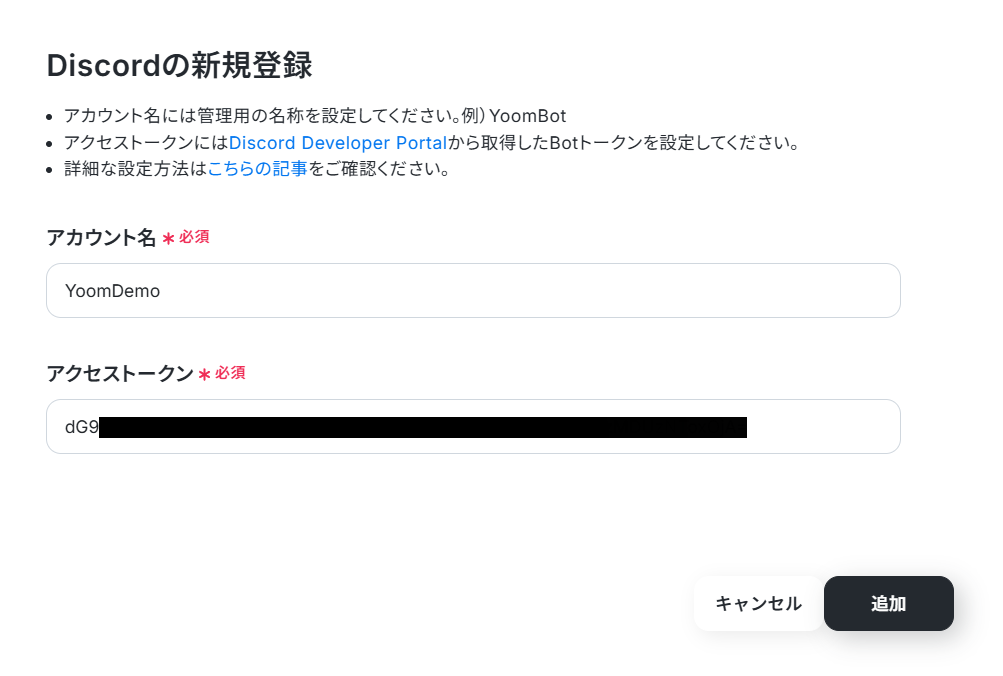
はじめにマイアプリの新規接続をクリックしたあと、アプリのメニュー一覧が表示されるのでDiscordを検索し、選択してください。

注釈に従ってBotトークンを設定してください。
詳しくはDiscordのマイアプリ連携の方法をご参照ください。
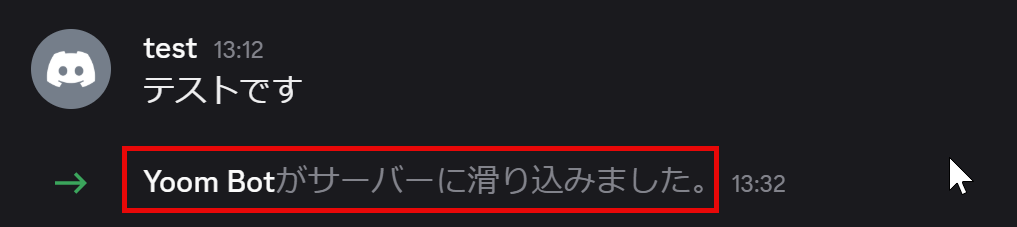
DiscordでBotを作成すると、Discord側のチャンネルでは以下のようにBotが追加されたことが表示されます。
Botが追加されない場合、設定がうまくいっていない可能性があるのでもう一度はじめから手順をご確認ください。
アプリ連携が完了したら、Yoom画面から次の工程に進みましょう。
ステップ2:テンプレートをコピー
ここからフローを作成していきます!
あらかじめ用意されているフロー「テンプレート」を使えば、簡単に設定が可能です。
まずはテンプレートをコピーしましょう。
Yoomにログイン後、下のバナーから「試してみる」をクリックしてください。
■概要
毎週の定例タスクなど、決まった内容をDiscordでリマインドする際、毎回手動でメッセージを作成してはいないでしょうか。このような繰り返し作業は、手間がかかるだけでなく通知忘れの原因にもなり得ます。このワークフローは、設定したスケジュールで自動的にDiscordへリマインドメッセージを送信するため、こうした手間や抜け漏れを防ぎ、チームのタスク管理を円滑にします。
■このテンプレートをおすすめする方
- Discordで定期的なタスクのリマインドを手作業で行い、非効率を感じている方
- チームへの重要な通知やリマインドの抜け漏れを防ぎたいプロジェクトリーダーの方
- Discordを活用した業務の自動化や効率化の具体的な方法を探している方
■このテンプレートを使うメリット
- 設定した時間に自動でDiscordへリマインドが送信されるため、手作業での通知作成にかかる時間を削減できます。
- 手動対応による通知のし忘れや、メッセージ内容の誤りといったヒューマンエラーを防ぎ、確実な情報伝達を実現します。
■フローボットの流れ
- はじめに、DiscordをYoomと連携します。
- 次に、トリガーでスケジュールトリガーを選択し、「指定したスケジュールになったら」というアクションでリマインドしたい日時を設定します。
- 最後に、オペレーションでDiscordを選択し、「メッセージを送信」アクションで通知したいチャンネルやメッセージ内容を設定します。
※「トリガー」:フロー起動のきっかけとなるアクション、「オペレーション」:トリガー起動後、フロー内で処理を行うアクション
■このワークフローのカスタムポイント
- Discordへのメッセージ送信オペレーションでは、通知先のチャンネルを任意で設定することが可能です。
- 通知するメッセージ本文は、毎回同じ内容を送信する固定値での設定はもちろん、他のアクションで取得した情報を埋め込むといったカスタムもできます。
■注意事項
- DiscordとYoomを連携してください。
■概要
毎週の定例タスクなど、決まった内容をDiscordでリマインドする際、毎回手動でメッセージを作成してはいないでしょうか。このような繰り返し作業は、手間がかかるだけでなく通知忘れの原因にもなり得ます。このワークフローは、設定したスケジュールで自動的にDiscordへリマインドメッセージを送信するため、こうした手間や抜け漏れを防ぎ、チームのタスク管理を円滑にします。
■このテンプレートをおすすめする方
- Discordで定期的なタスクのリマインドを手作業で行い、非効率を感じている方
- チームへの重要な通知やリマインドの抜け漏れを防ぎたいプロジェクトリーダーの方
- Discordを活用した業務の自動化や効率化の具体的な方法を探している方
■このテンプレートを使うメリット
- 設定した時間に自動でDiscordへリマインドが送信されるため、手作業での通知作成にかかる時間を削減できます。
- 手動対応による通知のし忘れや、メッセージ内容の誤りといったヒューマンエラーを防ぎ、確実な情報伝達を実現します。
■フローボットの流れ
- はじめに、DiscordをYoomと連携します。
- 次に、トリガーでスケジュールトリガーを選択し、「指定したスケジュールになったら」というアクションでリマインドしたい日時を設定します。
- 最後に、オペレーションでDiscordを選択し、「メッセージを送信」アクションで通知したいチャンネルやメッセージ内容を設定します。
※「トリガー」:フロー起動のきっかけとなるアクション、「オペレーション」:トリガー起動後、フロー内で処理を行うアクション
■このワークフローのカスタムポイント
- Discordへのメッセージ送信オペレーションでは、通知先のチャンネルを任意で設定することが可能です。
- 通知するメッセージ本文は、毎回同じ内容を送信する固定値での設定はもちろん、他のアクションで取得した情報を埋め込むといったカスタムもできます。
■注意事項
- DiscordとYoomを連携してください。
以下のポップアップが表示されたらOKをクリックし設定をはじめましょう!
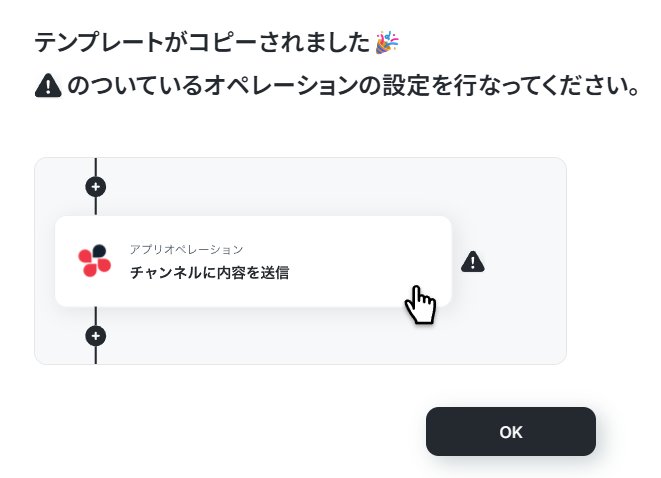
コピーしたテンプレートはマイプロジェクトに追加されます。マイプロジェクトは左のメニューバーから確認できます。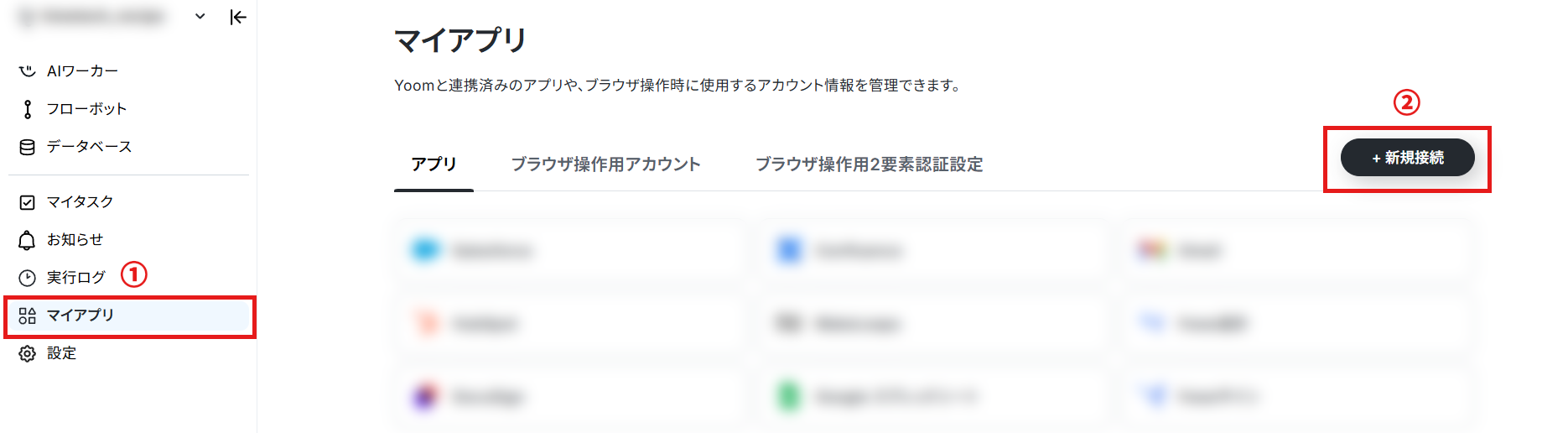
ステップ3:スケジュールトリガー設定
はじめに1つ目の工程をクリックします。
ここではフローボットが起動するスケジュールの設定を行います。
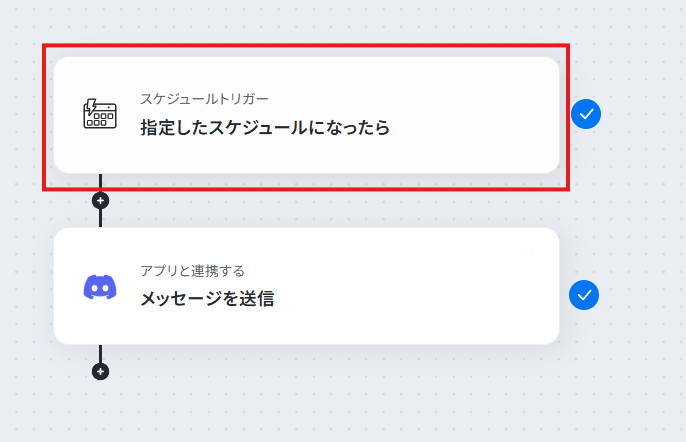
- タイトル:任意で変更可能です。
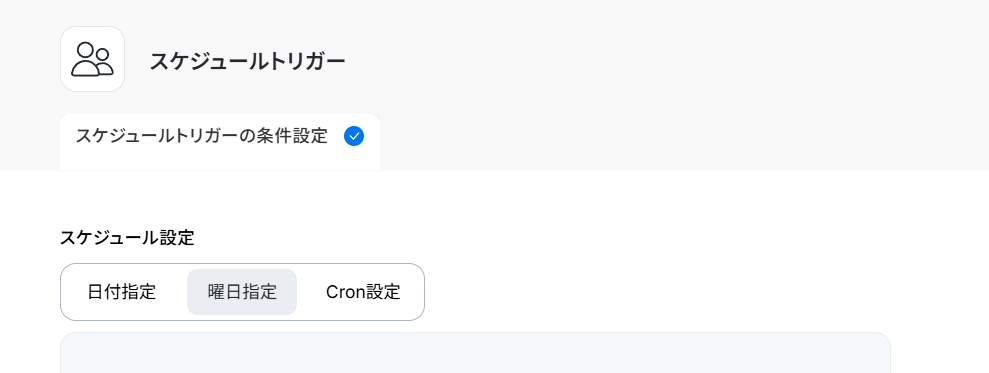
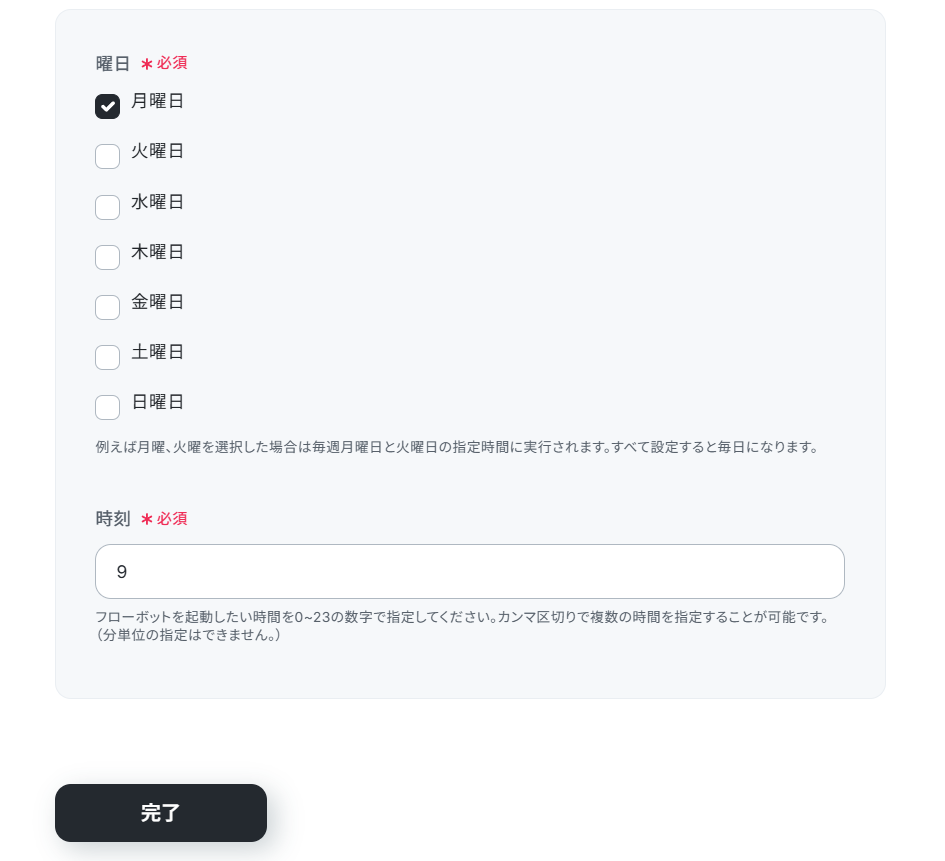
- スケジュール設定:今回は毎週月曜日の9時に設定しました。
日付設定やCron設定でより細かく時間を設定することも可能です。
ステップ4:Discordのメッセージを送る
次に2つ目の工程をクリックします。
こちらからDiscordのメッセージ設定を行います。
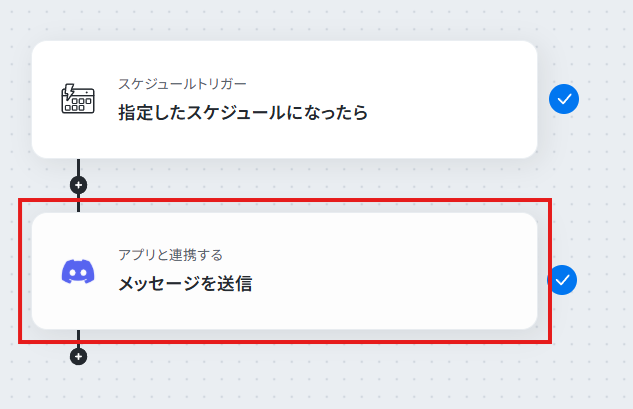
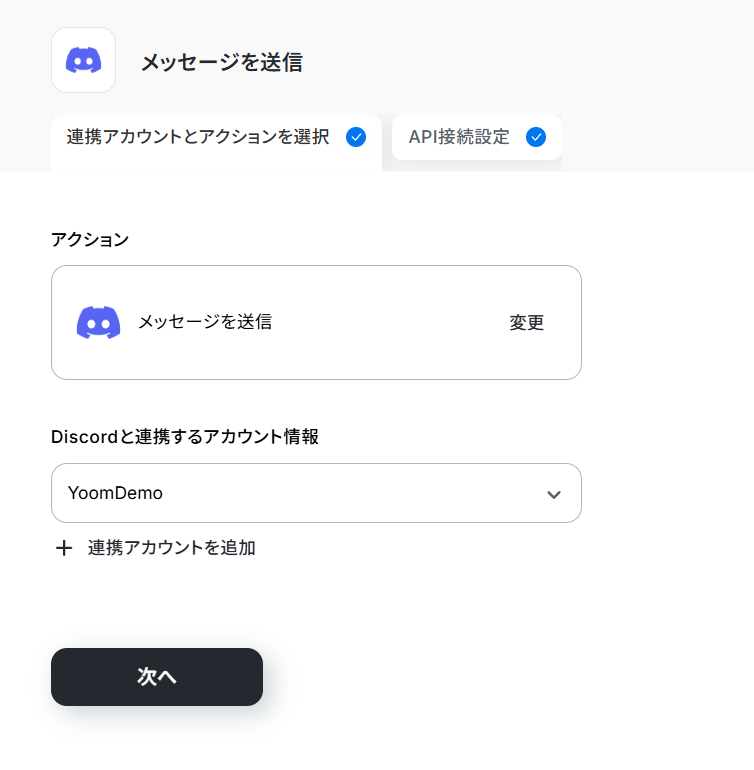
この画面では、以下の項目がすでに設定されているため「次へ」をクリックして進みましょう。
- タイトル:任意で変更可能です。
- アプリ:Discord
- Discordと連携するアカウント情報:マイアプリ連携したアカウントが記載されています。
- アクション:メッセージを送信
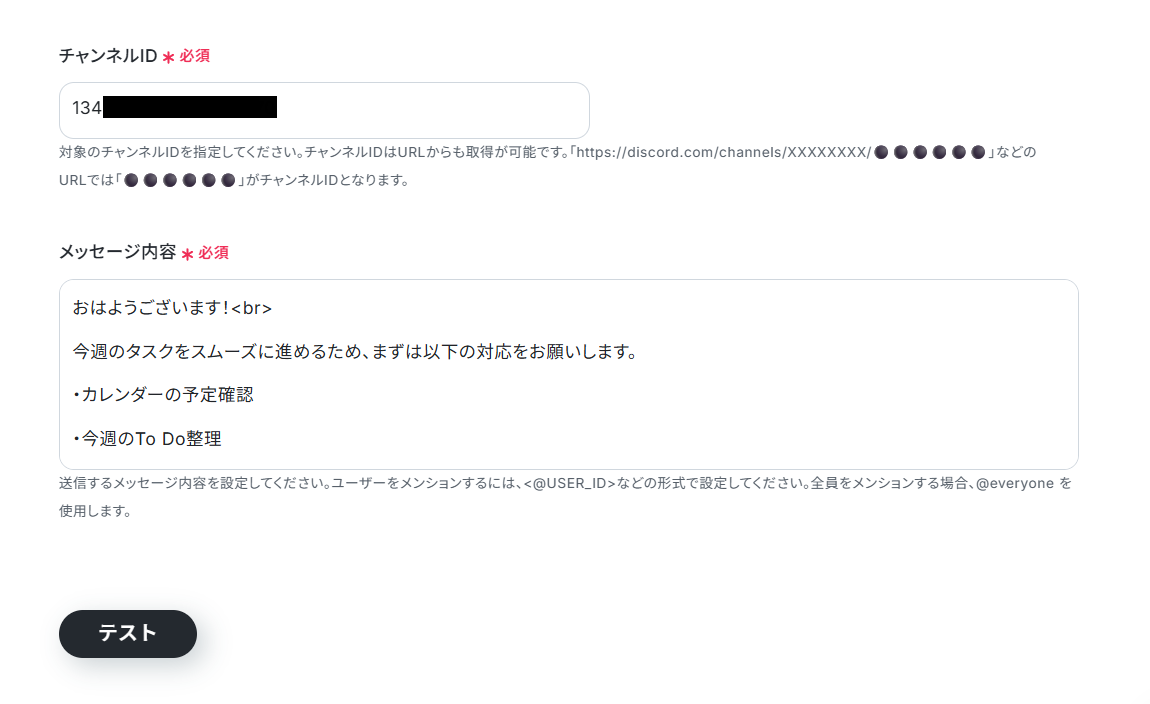
- チャンネルID:注釈に従って入力してください。
- メッセージ内容:送信するメッセージ内容を入力します。
入力が完了したら、「テスト」をクリックしましょう。
テストに成功すると以下のように表示され、Discordにメッセージが送信されます。
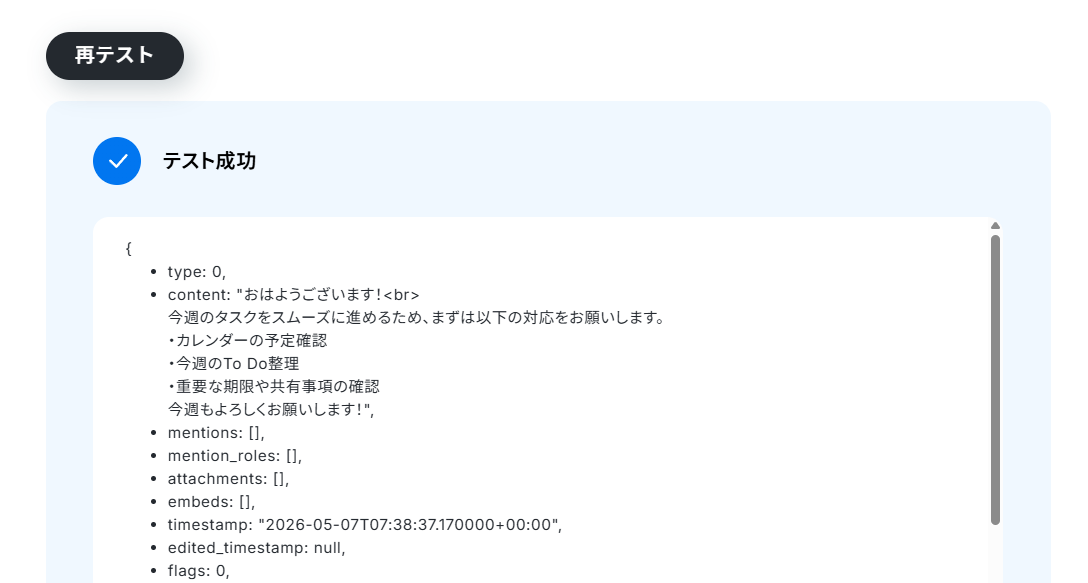
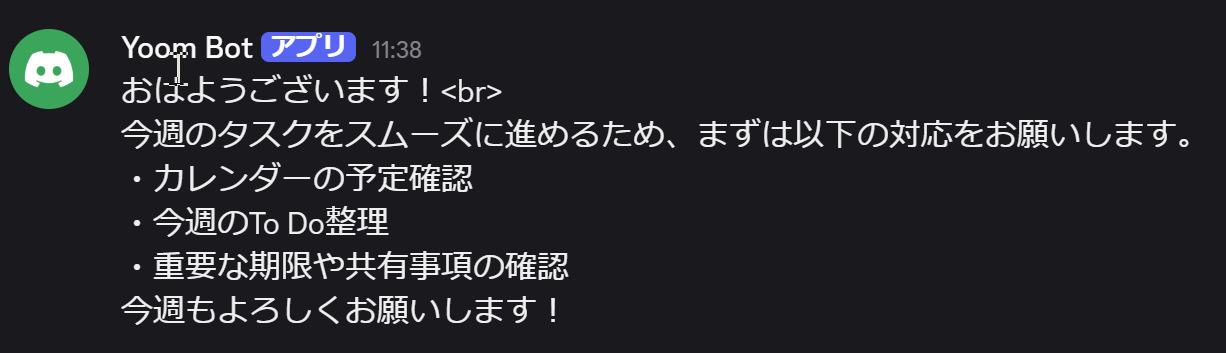
確認したら「完了」をクリックしましょう。
ステップ5:アプリトリガーをONにする
すべての設定が完了すると、以下のコンプリート画面が表示されます。
トリガーをONにして、フローボットを起動しましょう。
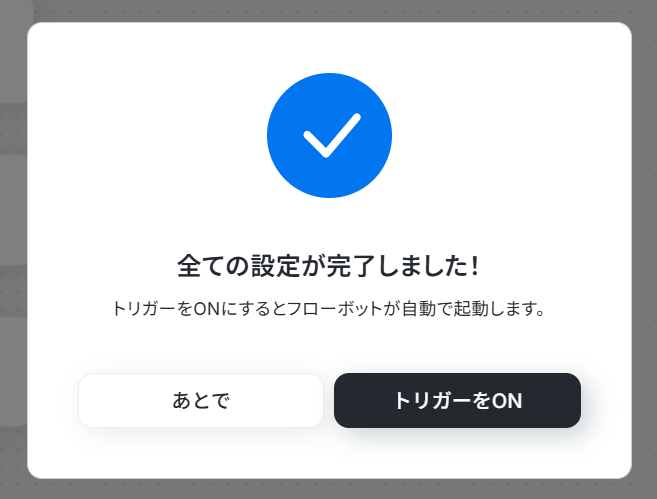
これですべての設定が完了しました!
毎週月曜日の朝9時に、定例タスクのリマインドをDiscordの指定チャンネルに自動で通知する方法は以上です。
Discordを活用したその他の自動化例
Yoomでは、Discordを活用した様々な自動化を実現できます。 ここでは、Discordに関連する他のテンプレートをいくつかご紹介します。
■概要Google Adsの広告パフォーマンスを毎日確認し、チームに共有する作業は、定型的でありながらも重要な業務ではないでしょうか。しかし、手作業でのレポート作成や共有は時間がかかるうえ、共有漏れなどのミスが発生する可能性もあります。このワークフローを活用すれば、毎日決まった時間にGoogle Adsから自動でレポートを取得しDiscordへ通知する一連の流れを自動化できるため、こうした課題を円滑に削減します。
■このテンプレートをおすすめする方- Google Adsの日次レポート作成とチームへの共有を効率化したい広告運用担当者の方
- 広告の費用対効果をリアルタイムで把握し、迅速な意思決定を行いたいチームリーダーの方
- 手作業によるレポート共有でのミスを減らし、業務の正確性を高めたいと考えている方
■このテンプレートを使うメリット- 毎日決まった時間にレポートが自動で取得・共有されるため、これまで手作業に費やしていた時間を他のコア業務に充てることができます。
- 手作業でのデータ転記による入力間違いや、関係者への共有漏れといったヒューマンエラーを防ぎ、業務の正確性を高めます。
■フローボットの流れ- はじめに、Google AdsとDiscordをYoomと連携します
- 次に、トリガーでスケジュールトリガーを選択し、「毎日10時」など、フローを起動したい任意の時間を設定します
- 次に、オペレーションでGoogle Adsの「アカウントレポートの取得」アクションを設定し、広告アカウントのパフォーマンスデータを取得します
- 続けて、オペレーションの「計算処理」を用いて、レポートで取得した費用データを通常の通貨単位に変換するよう設定します
- 最後に、オペレーションでDiscordの「メッセージを送信」アクションを設定し、取得・整形したレポート内容を指定のチャンネルに通知します
※「トリガー」:フロー起動のきっかけとなるアクション、「オペレーション」:トリガー起動後、フロー内で処理を行うアクション
■このワークフローのカスタムポイント- スケジュールトリガーの設定では、レポートを取得・通知したい時間帯を業務に合わせて任意で設定してください。
- Discordへの通知アクションでは、メッセージを送るチャンネルや、レポートの数値を盛り込んだ通知本文を自由にカスタマイズしてください。
■注意事項- Google Ads、DiscordのそれぞれとYoomを連携してください。
■概要Zoomでのミーティング後、録画したレコーディングの共有を手作業で行っていませんか?参加できなかったメンバーへの共有や議事録作成のためにURLを探して通知するのは、意外と手間がかかる作業であり、共有忘れのリスクも伴います。このワークフローを活用すれば、Zoomミーティングの終了をトリガーとして、レコーディングURLなどの情報を自動でDiscordに通知できるため、共有漏れを防ぎ、スムーズな情報連携を実現します。
■このテンプレートをおすすめする方- ZoomでのWeb会議が多く、録画共有の手間を削減したいチームリーダーの方
- Discordを主な連絡ツールとして利用し、情報共有を効率化したいと考えている方
- ミーティング後の定型的な連絡作業を自動化し、コア業務に集中したい方
■このテンプレートを使うメリット- Zoomミーティング終了後、自動でDiscordに通知が送信されるため、これまで手作業で行っていた共有作業にかかる時間を短縮できます。
- 手作業によるレコーディングURLの共有漏れや、通知先の間違いといったヒューマンエラーを防ぎ、確実な情報伝達をサポートします。
■フローボットの流れ- はじめに、ZoomとDiscordをYoomと連携します。
- 次に、トリガーでZoomを選択し、「ミーティングが終了したら」というアクションを設定します。
- 続けて、オペレーションでZoomの「ミーティングのレコーディング情報を取得」アクションを設定します。
- 最後に、オペレーションでDiscordの「メッセージを送信」を設定し、取得したレコーディング情報を指定のチャンネルに通知します。
※「トリガー」:フロー起動のきっかけとなるアクション、「オペレーション」:トリガー起動後、フロー内で処理を行うアクション
■このワークフローのカスタムポイント- Zoomのトリガー設定では、ミーティング終了を検知したいホストのメールアドレスを任意で設定してください。
- Discordへの通知メッセージは、レコーディングURLだけでなく、ミーティングのトピックや開始時間など、Zoomから取得した情報を自由に組み合わせて作成できます。
■注意事項- Zoom、DiscordのそれぞれとYoomを連携してください。
- トリガーは5分、10分、15分、30分、60分の間隔で起動間隔を選択できます。
- プランによって最短の起動間隔が異なりますので、ご注意ください。
- Zoomのプランによって利用できるアクションとそうでないアクションがあるため、ご注意ください。
- 現時点では以下のアクションはZoomの有料プランのみ利用可能です。
- ミーティングが終了したら
- ミーティングのレコーディング情報を取得する(クラウド上に存在するレコーディングのみ取得可能なため)
- 詳細は「Zoomでミーティングのレコーディング情報を取得する際の注意点」をご参照ください。
■概要Googleフォームで受け付けたお問い合わせやアンケートの回答を、都度確認してチームに共有するのは手間がかかる作業ではないでしょうか。手作業での転記や共有は、対応の遅れや情報伝達の漏れにつながる可能性もあります。このワークフローを活用すれば、Googleフォームに新しい回答が送信されると、その内容が自動でDiscordに通知されるため、こうした課題をスムーズに解消できます。
■このテンプレートをおすすめする方- Googleフォームで受け付けた回答を、手作業でチームに共有している担当者の方
- Discordを主要なコミュニケーションツールとして利用し、情報共有の効率化を図りたい方
- フォームからの問い合わせ対応のスピードを上げ、顧客満足度を向上させたいと考えている方
■このテンプレートを使うメリット- Googleフォームへの回答送信をトリガーに、Discordへ自動で通知されるため、手作業での確認や共有にかかる時間を短縮できます
- 手動でのコピー&ペーストが不要になるため、転記ミスや通知漏れなどのヒューマンエラーを防ぎ、確実な情報共有を実現します
■フローボットの流れ- はじめに、GoogleフォームとDiscordをYoomに連携します
- 次に、トリガーでGoogleフォームを選択し、「フォームに回答が送信されたら」というアクションを設定します
- 最後に、オペレーションでDiscordの「メッセージを送信」アクションを設定し、通知したいチャンネルやメッセージ内容を編集します。メッセージには、トリガーで取得したフォームの回答内容を埋め込むことも可能です
※「トリガー」:フロー起動のきっかけとなるアクション、「オペレーション」:トリガー起動後、フロー内で処理を行うアクション
■このワークフローのカスタムポイント- Googleフォームのトリガー設定では、通知の対象としたいフォームを任意で指定することが可能です
- Discordへの通知設定では、メッセージを送信するチャンネルを任意で指定できます
- 通知メッセージの本文は、固定のテキストを設定するだけでなく、Googleフォームで受け取った回答内容を動的に埋め込むといったカスタマイズが可能です
■注意事項- Googleフォーム、DiscordのそれぞれとYoomを連携してください。
- Googleフォームをトリガーとして使用した際の回答内容を取得する方法は「Googleフォームトリガーで、回答内容を取得する方法」を参照ください。
- トリガーは5分、10分、15分、30分、60分の間隔で起動間隔を選択できます。
- プランによって最短の起動間隔が異なりますので、ご注意ください。
■概要Notionでタスク管理を行っているものの、毎日全てのタスクを確認し、期限が迫ったものをチームに共有する作業に手間を感じていませんか。手作業でのリマインドは抜け漏れが発生する可能性もあります。このワークフローを活用すれば、毎日決まった時間にNotionのデータベースを自動で確認し、その日が期限のタスク情報を一括でDiscordに通知することが可能です。タスクの見落としを防ぎ、チームの生産性向上を支援します。
■このテンプレートをおすすめする方- NotionとDiscordを連携させ、タスクのリマインドを自動化したいと考えている方
- 手作業によるタスクの確認や通知業務に時間がかかり、非効率だと感じているチームリーダーの方
- 日々のタスク管理をより円滑にし、抜け漏れをなくしたいプロジェクトマネージャーの方
■このテンプレートを使うメリット- 毎日自動でNotionから期限日のタスクを抽出しDiscordへ通知するため、これまで手作業で行っていた確認やリマインド業務の時間を短縮できます。
- 人の手による確認作業が不要になるため、重要なタスクの見落としやチームへの通知漏れといったヒューマンエラーの防止に繋がります。
■フローボットの流れ- はじめに、NotionとDiscordをYoomと連携します。
- 次に、トリガーでスケジュールトリガー機能を選択し、「毎日定時に起動する」といったアクションを設定します。
- 次に、オペレーションでNotionの「複数のレコードを取得する」アクションを設定し、本日が期限のタスクを抽出するよう条件を指定します。
- 最後に、オペレーションでDiscordの「メッセージを送信」アクションを設定し、Notionから取得したタスク情報を指定のチャンネルに送信します。
※「トリガー」:フロー起動のきっかけとなるアクション、「オペレーション」:トリガー起動後、フロー内で処理を行うアクション
■このワークフローのカスタムポイント- スケジュールトリガー機能では、フローボットを起動する日時を「毎朝9時」など、チームの業務時間に合わせて任意に設定できます。
- Notionからタスクを抽出する条件は、「期限が本日」という指定だけでなく、担当者やステータスといった項目で絞り込むことも可能です。
- Discordへの通知先は特定のチャンネルに限定されず、本文にタスク名や担当者名などNotionで取得した情報を変数として埋め込み、内容をカスタマイズできます。
■注意事項- Discord、NotionのそれぞれとYoomを連携してください。
■概要多国籍なチームでのコミュニケーションでは、言語の壁が課題になることも少なくありません。SlackやDiscord上のメッセージを都度コピーして翻訳ツールにかける作業は、手間がかかりコミュニケーションの速度を落とす原因にもなります。このワークフローを活用することで、Slackに投稿されたメッセージの翻訳を自動化し、翻訳版をDiscordに投稿できるため、円滑なコミュニケーションを実現できます。
■このテンプレートをおすすめする方- SlackとDiscordを使い、海外メンバーとのやり取りを円滑にしたいと考えている方
- 手作業での翻訳の手間をなくし、コミュニケーションを効率化したい方
- 言語の壁なくスムーズな情報共有ができる環境を構築したい方
■このテンプレートを使うメリット- Slackへの投稿をトリガーに自動で翻訳とDiscordへの投稿が実行されるため、手作業での翻訳に費やしていた時間を短縮できます。
- 翻訳時のコピー&ペーストによる、原文の取り違えや翻訳漏れなどのミスを防ぎ、正確な情報共有をサポートします。
■フローボットの流れ- はじめに、SlackとDiscordをYoomと連携します
- 次に、トリガーでSlackを選択し、「チャンネルでメッセージが送信されたら」というアクションを設定します
- 次に、オペレーションでAI機能の「翻訳する」を選択し、トリガーで取得したメッセージを翻訳するように設定します
- 最後に、オペレーションでDiscordを選択し、「メッセージを送信」アクションで翻訳されたテキストを指定のチャンネルに投稿します
※「トリガー」:フロー起動のきっかけとなるアクション、「オペレーション」:トリガー起動後、フロー内で処理を行うアクション
■このワークフローのカスタムポイント- Discordのトリガー設定では、メッセージの受信を検知するサーバーIDとチャンネルIDを任意で設定してください。
- AI機能の翻訳オペレーションでは、翻訳対象のテキスト(前段のDiscordメッセージなど)を変数として設定し、翻訳先の言語も自由に選択できます。
- Discordにメッセージを送信するオペレーションでは、投稿先のサーバーIDやチャンネルIDを自由に設定できるほか、本文に固定のテキストや前段で取得した翻訳結果などを変数として埋め込めます。
■注意事項- Discord、SlackのそれぞれとYoomを連携してください。
- トリガーは5分、10分、15分、30分、60分の間隔で起動間隔を選択できます。
- プランによって最短の起動間隔が異なりますので、ご注意ください。

- Google Adsの日次レポート作成とチームへの共有を効率化したい広告運用担当者の方
- 広告の費用対効果をリアルタイムで把握し、迅速な意思決定を行いたいチームリーダーの方
- 手作業によるレポート共有でのミスを減らし、業務の正確性を高めたいと考えている方
- 毎日決まった時間にレポートが自動で取得・共有されるため、これまで手作業に費やしていた時間を他のコア業務に充てることができます。
- 手作業でのデータ転記による入力間違いや、関係者への共有漏れといったヒューマンエラーを防ぎ、業務の正確性を高めます。
- はじめに、Google AdsとDiscordをYoomと連携します
- 次に、トリガーでスケジュールトリガーを選択し、「毎日10時」など、フローを起動したい任意の時間を設定します
- 次に、オペレーションでGoogle Adsの「アカウントレポートの取得」アクションを設定し、広告アカウントのパフォーマンスデータを取得します
- 続けて、オペレーションの「計算処理」を用いて、レポートで取得した費用データを通常の通貨単位に変換するよう設定します
- 最後に、オペレーションでDiscordの「メッセージを送信」アクションを設定し、取得・整形したレポート内容を指定のチャンネルに通知します
■このワークフローのカスタムポイント
- スケジュールトリガーの設定では、レポートを取得・通知したい時間帯を業務に合わせて任意で設定してください。
- Discordへの通知アクションでは、メッセージを送るチャンネルや、レポートの数値を盛り込んだ通知本文を自由にカスタマイズしてください。
- Google Ads、DiscordのそれぞれとYoomを連携してください。

- ZoomでのWeb会議が多く、録画共有の手間を削減したいチームリーダーの方
- Discordを主な連絡ツールとして利用し、情報共有を効率化したいと考えている方
- ミーティング後の定型的な連絡作業を自動化し、コア業務に集中したい方
- Zoomミーティング終了後、自動でDiscordに通知が送信されるため、これまで手作業で行っていた共有作業にかかる時間を短縮できます。
- 手作業によるレコーディングURLの共有漏れや、通知先の間違いといったヒューマンエラーを防ぎ、確実な情報伝達をサポートします。
- はじめに、ZoomとDiscordをYoomと連携します。
- 次に、トリガーでZoomを選択し、「ミーティングが終了したら」というアクションを設定します。
- 続けて、オペレーションでZoomの「ミーティングのレコーディング情報を取得」アクションを設定します。
- 最後に、オペレーションでDiscordの「メッセージを送信」を設定し、取得したレコーディング情報を指定のチャンネルに通知します。
- Zoomのトリガー設定では、ミーティング終了を検知したいホストのメールアドレスを任意で設定してください。
- Discordへの通知メッセージは、レコーディングURLだけでなく、ミーティングのトピックや開始時間など、Zoomから取得した情報を自由に組み合わせて作成できます。
- Zoom、DiscordのそれぞれとYoomを連携してください。
- トリガーは5分、10分、15分、30分、60分の間隔で起動間隔を選択できます。
- プランによって最短の起動間隔が異なりますので、ご注意ください。
- Zoomのプランによって利用できるアクションとそうでないアクションがあるため、ご注意ください。
- 現時点では以下のアクションはZoomの有料プランのみ利用可能です。
- ミーティングが終了したら
- ミーティングのレコーディング情報を取得する(クラウド上に存在するレコーディングのみ取得可能なため)
- 詳細は「Zoomでミーティングのレコーディング情報を取得する際の注意点」をご参照ください。

■このテンプレートをおすすめする方
- Googleフォームで受け付けた回答を、手作業でチームに共有している担当者の方
- Discordを主要なコミュニケーションツールとして利用し、情報共有の効率化を図りたい方
- フォームからの問い合わせ対応のスピードを上げ、顧客満足度を向上させたいと考えている方
■このテンプレートを使うメリット
- Googleフォームへの回答送信をトリガーに、Discordへ自動で通知されるため、手作業での確認や共有にかかる時間を短縮できます
- 手動でのコピー&ペーストが不要になるため、転記ミスや通知漏れなどのヒューマンエラーを防ぎ、確実な情報共有を実現します
■フローボットの流れ
- はじめに、GoogleフォームとDiscordをYoomに連携します
- 次に、トリガーでGoogleフォームを選択し、「フォームに回答が送信されたら」というアクションを設定します
- 最後に、オペレーションでDiscordの「メッセージを送信」アクションを設定し、通知したいチャンネルやメッセージ内容を編集します。メッセージには、トリガーで取得したフォームの回答内容を埋め込むことも可能です
■このワークフローのカスタムポイント
- Googleフォームのトリガー設定では、通知の対象としたいフォームを任意で指定することが可能です
- Discordへの通知設定では、メッセージを送信するチャンネルを任意で指定できます
- 通知メッセージの本文は、固定のテキストを設定するだけでなく、Googleフォームで受け取った回答内容を動的に埋め込むといったカスタマイズが可能です
■注意事項
- Googleフォーム、DiscordのそれぞれとYoomを連携してください。
- Googleフォームをトリガーとして使用した際の回答内容を取得する方法は「Googleフォームトリガーで、回答内容を取得する方法」を参照ください。
- トリガーは5分、10分、15分、30分、60分の間隔で起動間隔を選択できます。
- プランによって最短の起動間隔が異なりますので、ご注意ください。

■このテンプレートをおすすめする方
- NotionとDiscordを連携させ、タスクのリマインドを自動化したいと考えている方
- 手作業によるタスクの確認や通知業務に時間がかかり、非効率だと感じているチームリーダーの方
- 日々のタスク管理をより円滑にし、抜け漏れをなくしたいプロジェクトマネージャーの方
■このテンプレートを使うメリット
- 毎日自動でNotionから期限日のタスクを抽出しDiscordへ通知するため、これまで手作業で行っていた確認やリマインド業務の時間を短縮できます。
- 人の手による確認作業が不要になるため、重要なタスクの見落としやチームへの通知漏れといったヒューマンエラーの防止に繋がります。
■フローボットの流れ
- はじめに、NotionとDiscordをYoomと連携します。
- 次に、トリガーでスケジュールトリガー機能を選択し、「毎日定時に起動する」といったアクションを設定します。
- 次に、オペレーションでNotionの「複数のレコードを取得する」アクションを設定し、本日が期限のタスクを抽出するよう条件を指定します。
- 最後に、オペレーションでDiscordの「メッセージを送信」アクションを設定し、Notionから取得したタスク情報を指定のチャンネルに送信します。
■このワークフローのカスタムポイント
- スケジュールトリガー機能では、フローボットを起動する日時を「毎朝9時」など、チームの業務時間に合わせて任意に設定できます。
- Notionからタスクを抽出する条件は、「期限が本日」という指定だけでなく、担当者やステータスといった項目で絞り込むことも可能です。
- Discordへの通知先は特定のチャンネルに限定されず、本文にタスク名や担当者名などNotionで取得した情報を変数として埋め込み、内容をカスタマイズできます。
■注意事項
- Discord、NotionのそれぞれとYoomを連携してください。

■このテンプレートをおすすめする方
- SlackとDiscordを使い、海外メンバーとのやり取りを円滑にしたいと考えている方
- 手作業での翻訳の手間をなくし、コミュニケーションを効率化したい方
- 言語の壁なくスムーズな情報共有ができる環境を構築したい方
■このテンプレートを使うメリット
- Slackへの投稿をトリガーに自動で翻訳とDiscordへの投稿が実行されるため、手作業での翻訳に費やしていた時間を短縮できます。
- 翻訳時のコピー&ペーストによる、原文の取り違えや翻訳漏れなどのミスを防ぎ、正確な情報共有をサポートします。
■フローボットの流れ
- はじめに、SlackとDiscordをYoomと連携します
- 次に、トリガーでSlackを選択し、「チャンネルでメッセージが送信されたら」というアクションを設定します
- 次に、オペレーションでAI機能の「翻訳する」を選択し、トリガーで取得したメッセージを翻訳するように設定します
- 最後に、オペレーションでDiscordを選択し、「メッセージを送信」アクションで翻訳されたテキストを指定のチャンネルに投稿します
■このワークフローのカスタムポイント
- Discordのトリガー設定では、メッセージの受信を検知するサーバーIDとチャンネルIDを任意で設定してください。
- AI機能の翻訳オペレーションでは、翻訳対象のテキスト(前段のDiscordメッセージなど)を変数として設定し、翻訳先の言語も自由に選択できます。
- Discordにメッセージを送信するオペレーションでは、投稿先のサーバーIDやチャンネルIDを自由に設定できるほか、本文に固定のテキストや前段で取得した翻訳結果などを変数として埋め込めます。
■注意事項
- Discord、SlackのそれぞれとYoomを連携してください。
- トリガーは5分、10分、15分、30分、60分の間隔で起動間隔を選択できます。
- プランによって最短の起動間隔が異なりますので、ご注意ください。
まとめ
Discordへのリマインド通知を自動化することで、これまで手作業で行っていた定期的なアナウンスやタスクの念押しといった作業の手間を削減し、連絡の抜け漏れや投稿忘れを防ぐことができます。
これにより、チームメンバーは常に最新の情報を共有でき、よりスムーズに業務を遂行できる環境が整います!
今回ご紹介したような業務自動化を実現できるノーコードツール「Yoom」を使えば、プログラミングの知識がない方でも、直感的な操作で簡単に業務フローを構築できるようになります。
今まで、Discordの予約投稿を諦めていた方はぜひこちらから無料登録して、Yoomによる業務効率化を体験してみてください!
よくあるご質問
Q:メッセージにメンションは付けられますか?
A:はい、可能です。ユーザーをメンションするには、<@USER_ID>などの形式で設定してください。
全員をメンションする場合、@everyone を使用します。
Q:リマインドを一時的に停止・再開する方法は?
A:フローボットの一時停止・再開については、マイプロジェクトからフローボットのオン・オフを操作してください。
Q:通知が失敗した場合、エラーに気づけますか?
A:連携に失敗した場合は、フローボット内でエラーとして記録されます。通知設定を有効にしておけばメールなどで自動通知されます。
なお、自動での再実行は行われないため、エラー発生時は手動で再実行が必要です。認証切れなどが原因の場合は、マイアプリから「削除→再接続」で復旧可能です。
詳しいエラー時の対応については、こちらのヘルプページをご参照ください。
プログラミング知識なしで手軽に構築できます。










