









・
Gemini APIでAPI仕様書作成を自動化する!工数削減と精度向上の秘訣

API仕様書の作成やメンテナンスは、開発プロジェクトにおいて非常に重要ですが、同時に工数がかかる課題でもあります。
ソースコードとドキュメントの不整合が発生しやすく、最新の状態を保つのは容易ではありません。
本記事では、Gemini APIを活用してこれらの作業を自動化し、工数削減と精度向上を同時に実現する秘訣を詳しく解説します。
☝️Gemini APIを仕様書作成に活用するメリット

Gemini APIをドキュメント生成に利用することには、従来のAIモデルと比較しても独自の強みがあります。開発現場での実用性を高める強力な機能が備わっています。
API仕様書の作成において、Gemini APIがもたらす価値は非常に大きいです。
単なるテキスト生成にとどまらず、複雑なコードの理解や多様な形式のデータ処理において、その真価を発揮します。具体的には、以下の3つの大きなメリットが挙げられます。
長大なコンテキストウィンドウによるソースコード一括解析
多くのGeminiモデルは非常に大きなコンテキストウィンドウ(AIが覚えていられる情報量)を備えており、モデルによっては大規模なソースコードを一度に扱える場合があります。これにより、従来は分割して読み込ませる必要があったコードベースでも、対象モデルの上限内であればプロジェクト全体に近い文脈で解析しやすくなります。
ファイル間の依存関係や複雑なロジックを広い文脈で捉えやすくなるため、仕様抽出の精度向上が期待できます。これにより、手動での情報整理の手間が削減されます。
マルチモーダル機能による画像・図面からの仕様抽出
Gemini APIはテキストだけでなく、画像や図面も理解できるマルチモーダル機能を備えています。システム構成図やデータベース設計のER図、さらにはホワイトボードに書かれた手書きのラフ図面などから、APIのエンドポイントやデータ構造を推論して仕様書に落とし込むことができます。
図解された視覚情報をテキストベースの仕様定義へ変換する作業を自動化できるため、設計段階からのドキュメント化がスムーズに進みます。
構造化データ(OpenAPI/JSON)出力への親和性
開発現場で広く使われているOpenAPI(Swagger)形式やJSON形式の出力において、Gemini APIは活用しやすい特性を持っています。特に、JSONスキーマに沿った構造化出力に対応しているため、仕様書のたたき台や後続処理向けのデータ整形に活用しやすいのが特徴です。
JSON形式の出力は扱いやすく、OpenAPI形式の草案生成にも応用できます。ただし、生成結果はそのまま本番利用するのではなく、スキーマ検証や人手確認を前提に運用することで、ドキュメント作成後の工程との連携をより安全かつ効率的に進められます。
💡YoomはGemini APIを活用したドキュメント作成を自動化できます
Gemini APIを活用したドキュメント作成は便利な反面、プロンプトの調整や手動でのデータ連携といった手間がかかりますね。そんな問題もYoomなら解決できます![Yoomとは]
YoomをつかってGemini APIと連携させることで、ソースコードの変更を検知したら自動で仕様書を更新したり、情報を抽出してドキュメントを作成したりする流れを構築できます。これにより、開発者は本来のコーディング作業に集中できるようになるでしょう!

■このテンプレートをおすすめする方
- Discordで仕様書を共有し、テストケース作成を手作業で行っている開発担当者の方
- テストケース作成の時間を短縮し、より迅速なフィードバック体制を構築したいQAチームの方
- 開発プロジェクトのコミュニケーションとドキュメント管理を効率化したいマネージャーの方
■このテンプレートを使うメリット
- Discordに仕様書が投稿されるとAIがテストケースを自動生成し返信するため、手作業での作成と共有にかかる時間を短縮できます。
- AIによるテストケース生成で、人的な抜け漏れや解釈のズレといったヒューマンエラーのリスク軽減に繋がります。
■フローボットの流れ
- はじめに、DiscordをYoomと連携します。
- 次に、トリガーでDiscordを選択し、「チャンネルでメッセージが送信されたら」というアクションを設定し、仕様書が投稿されるチャンネルを指定します。
- さらに、オペレーションでAI機能の「テキストを生成する」アクションを設定し、受信した仕様書の内容を基にテストケースを生成するよう指示します。
- 最後に、オペレーションでDiscordの「メッセージを送信する」アクションを設定し、生成されたテストケースを指定のチャンネルやスレッドに自動で返信します。
■このワークフローのカスタムポイント
- AI機能でテキスト(テストケース)を生成する際に、より適切な結果を得るためのプロンプト(指示文)や、出力する言語を任意で設定してください。
- Discordへテストケースを返信する際に、送信先のチャンネル、メッセージの宛先(メンションなど)、件名(スレッドタイトルなど)、本文の内容を、運用に合わせてカスタマイズしてください。
■注意事項
- DiscordとYoomを連携してください。
- トリガーは5分、10分、15分、30分、60分の間隔で起動間隔を選択できます。
- プランによって最短の起動間隔が異なりますので、ご注意ください。


- GitHubを利用した開発プロセスにおけるドキュメント作成を効率化したいエンジニアの方
- AIエージェントを活用した技術ドキュメント作成の自動化に関心がある開発チームのリーダーの方
- 手作業によるドキュメントの作成漏れや品質のばらつきに課題を感じている方
- プルリクエスト作成を起点にドキュメント作成が自動化されるため、これまで手作業に費やしていた時間を短縮できます。
- 手作業によるドキュメントの作成漏れや記載ミスといったヒューマンエラーのリスクを軽減し、情報の正確性を保ちます。
- はじめに、GitHubとNotionをYoomと連携します。
- 次に、トリガーでGitHubを選択し、「プルリクエストが作成されたら」というアクションを設定します。
- 最後に、AIワーカーを用いて、取得した情報を基に技術ドキュメントを作成しNotionに記録するためのマニュアル(指示)を作成します。
■このワークフローのカスタムポイント
- GitHubのトリガー設定では、自動化の対象としたい任意のリポジトリ名を設定してください。
- AIワーカーの設定では、利用したい任意のAIモデルを選択することが可能です。
- AIワーカーへの指示(プロンプト)を任意の内容に設定し、生成する技術ドキュメントの形式や内容を調整してください。
- GitHub、NotionのそれぞれとYoomを連携してください。AIワーカー内で使用するツール(アプリ)についてもマイアプリ連携が必要です。
- トリガーは5分、10分、15分、30分、60分の間隔で起動間隔を選択できます。
- プランによって最短の起動間隔が異なりますので、ご注意ください。
- AIワーカーの基本設定は「【AIワーカー】基本的な設定方法」をご参照ください。
- AIワーカーの同時実行数・作成可能なAIワーカー数・利用可能なAIモデルはご契約中のプランによって異なります。
- AIワーカー内でご利用いただけるアプリやオペレーション等はフローボットの利用制限と同様です。
- AIワーカーは、テスト実行でも本番実行と同様にタスクを消費しますのでご注意ください。詳細は「【AIワーカー】タスク実行数の計算方法」ご参照ください。
- AIワーカーはマニュアルを詳細に設定することで適切な処理を実行しやすくなります。詳細は「【AIワーカー】マニュアルの作成方法」をご参照ください。
📚Gemini APIでAPI仕様書を生成・メンテナンスする際の具体的な活用方法

実際にGemini APIを使って仕様書を作成し、それを維持していくための具体的な活用方法を紹介します。
※新規実装では、公式ドキュメントで推奨されている Interactions API を前提に設計すると、最新機能を取り込みやすくなります。
自動化のフローは、情報のインプットからプロンプトによる処理、そして出力の固定化というステップで構成されます。単にAIに指示を出すだけでなく、安定した運用を想定した設計が重要です。主に以下の3つの手順を行うのが効果的です。
ソースコードからOpenAPI定義を自動抽出する
最初に実装されたソースコードをGemini APIに読み込ませ、エンドポイントやリクエストパラメータ、レスポンス形式を抽出しましょう。関数定義やコメント、型定義ファイルを優先的に読み込ませることで、精度の高い抽出が可能になります。
抽出された情報をOpenAPI(YAML/JSON)形式で出力するように指示することで、標準的なAPIドキュメントのベースを素早く作成できます。
既存設計書とコードの不整合チェックフロー
仕様書をゼロから作るだけでなく、既にある設計書と実際の実装が一致しているかを確認する作業も重要です。 Gemini APIに既存の仕様書と最新のソースコードを渡し、差分や矛盾点を指摘させるプロンプトを実行します。
「コードにはあるが仕様書にないフィールド」や「仕様書と異なるデータ型」をAIが見つけやすくなることで、ドキュメントの形骸化を防ぐ運用に役立ちます。
プロンプトエンジニアリングによる出力フォーマット固定化
安定した運用のためには、AIの回答を常に一定のフォーマットに保つ必要があります。 Gemini APIでは、プロンプトだけに頼るのではなく、`response_format` と `schema` を使ってJSON形式の構造化出力を指定できます。
そのうえで、補助的にプロンプトでも出力要件を明示することで、後続のプログラム処理と連携しやすい自動化ラインを構築できます。
出力のブレを抑えるプロンプト設計を施すことで、後続のプログラム処理と連携しやすい自動化ラインを構築できます。
👨💻【無料プランで検証】実務で使えるGemini APIのドキュメント生成・検証

ここでは、実務シーンを想定した具体的な検証結果を紹介します。検証時点で無料枠が利用できるモデルと条件の範囲で、一定の自動化が可能であることを確認しました。
※無料枠の有無や上限はモデル・時期・課金状態によって異なるため、実運用前に最新の料金ページをご確認ください。
本セクションでは、大規模ソースコードの解析、画像からの推論、そしてドキュメント間の整合性検証の3点について、実際の活用イメージを確認します。
- 作業時間の削減効果の確認
- 複雑なソースコードの理解度の検証
- 異なる形式(画像など)からの情報抽出精度の確認
検証環境
Gemini 3.5 Flash(無料枠)検証1:大規模ソースコードからの仕様書一括生成
大規模なプロジェクトのソースコードをそのまま読み込ませ、Markdown形式の仕様書を生成する検証を行いました。
検証プロセス:
複数のディレクトリにまたがるソースコード(約30ファイル)を一つのコンテキストとしてGemini APIに提供しました。各エンドポイントの役割、認証方式、エラーレスポンスのパターンを抽出するよう指示しました。
検証用の大規模プロジェクトのソースコードは以下のようなものです。
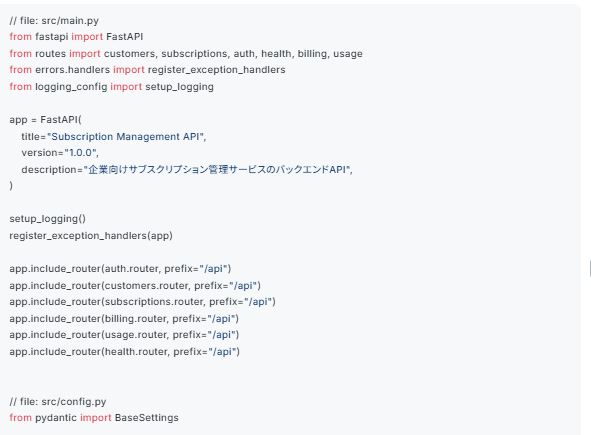
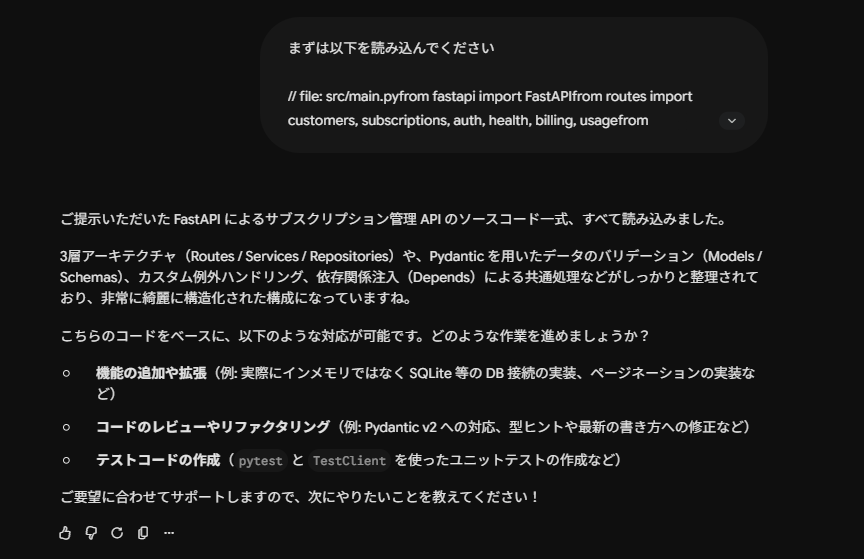
こちらをまずGeminiに読み込ませます。
検証プロンプト:
あなたは熟練したテクニカルライターです。
入力されたソースコード一式を解析し、開発者がすぐに利用できるMarkdown形式のAPI仕様書を作成してください。
各エンドポイントについて、以下の項目を含めてください。
エンドポイント名とメソッド
概要
リクエストパラメータ(型、必須、説明)
レスポンスボディの例
主なエラーコードと発生条件
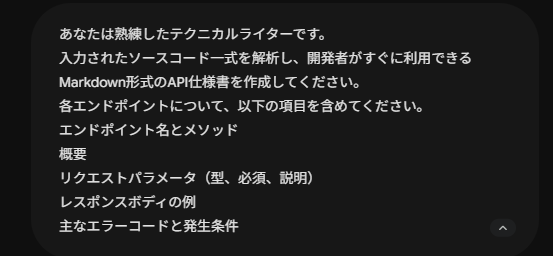
上記を入力したところ、以下のような返答が得られました。(一部抜粋して掲載しています。)
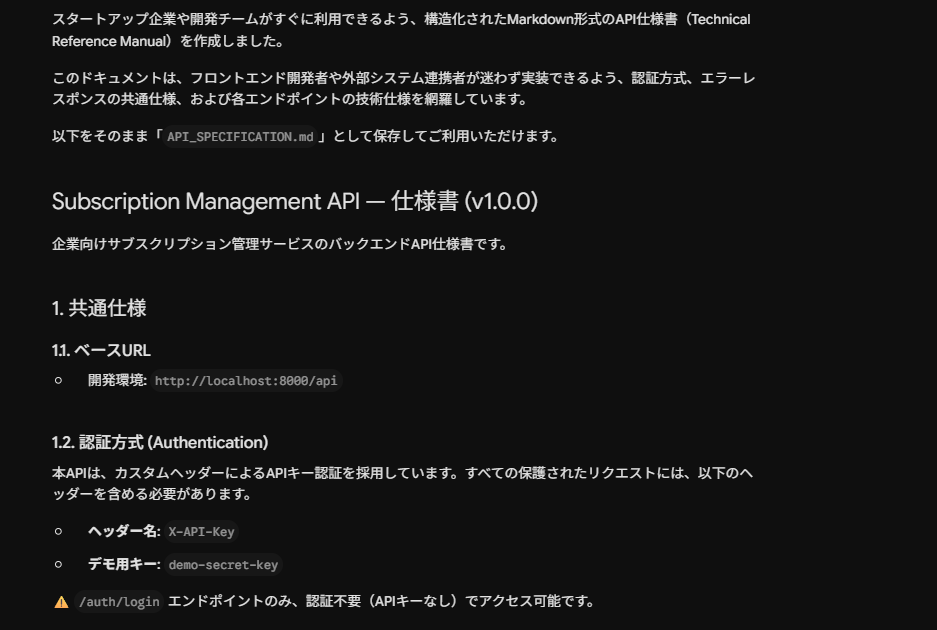
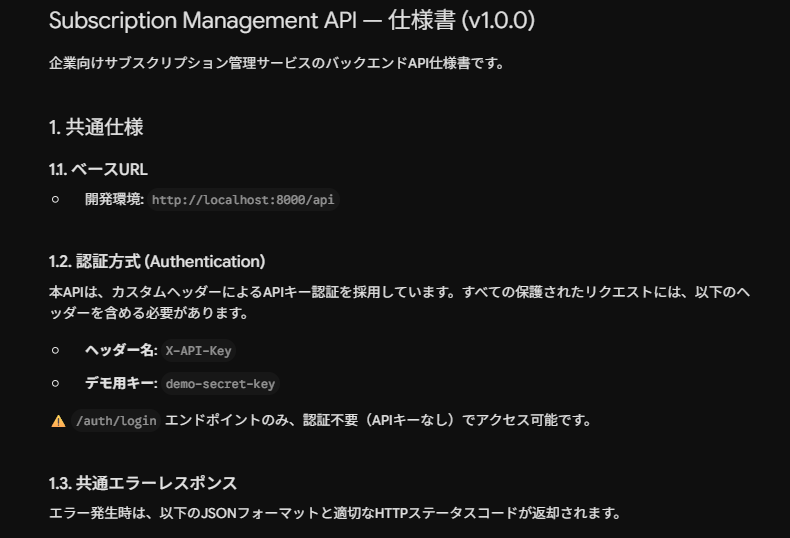
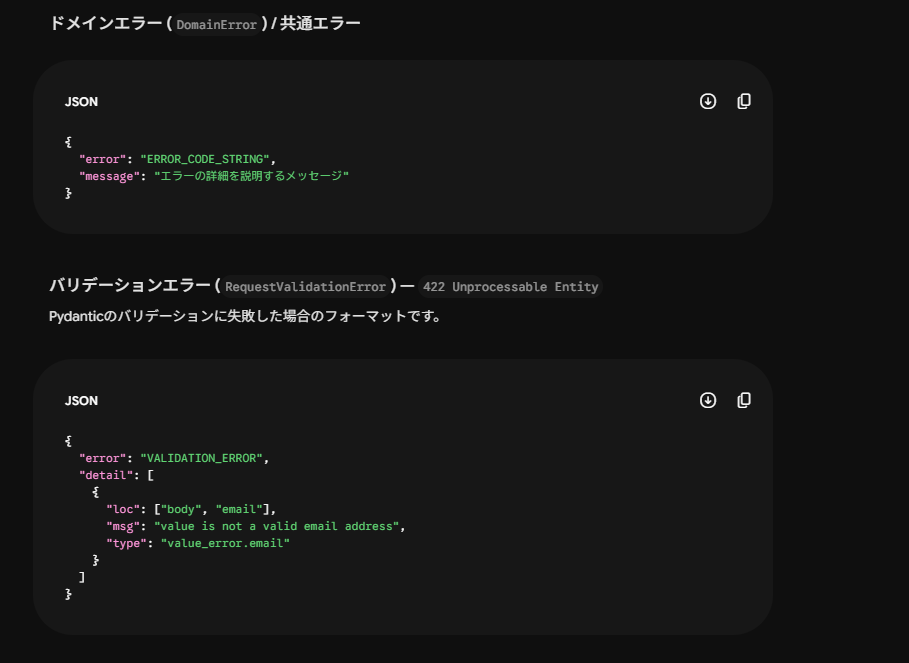
今回の検証環境では、人手で行うより短時間でたたき台を作成できました。ファイル間参照の把握も一定程度できており、初稿作成の補助として有用でした。
※所要時間や精度は、対象コード、モデル、プロンプト、実行時期によって変動します。
検証2:システム構成図画像からのAPIエンドポイント推論
手書きのシステム構成図やER図の画像データから、必要なAPIの構成案を導き出す検証です。検証プロセス:
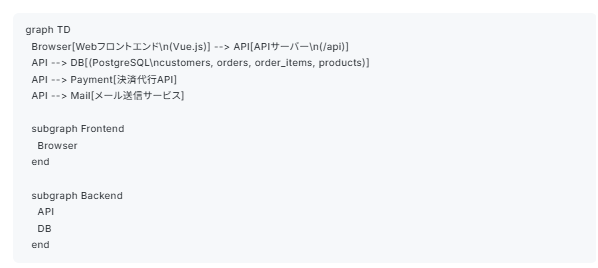
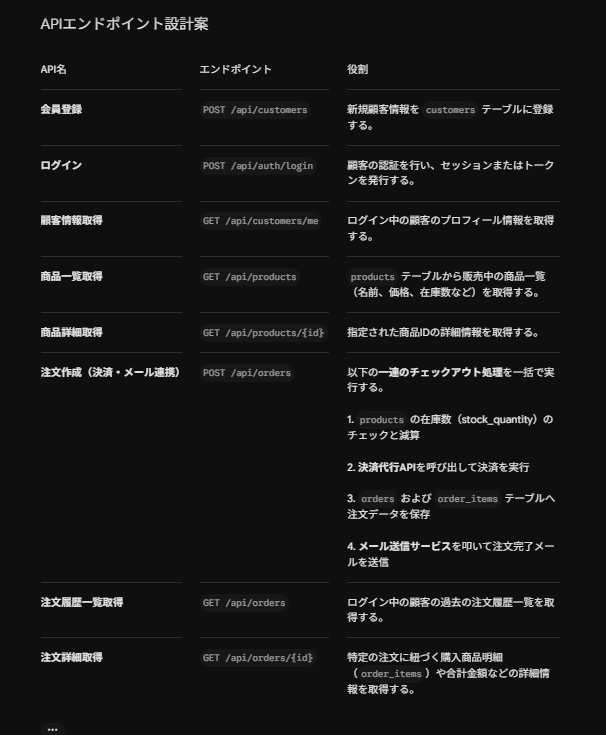
アーキテクチャの概略図とテーブル定義が書かれた画像をアップロードし、そこから必要となるREST APIのリストと、各APIが担うべき役割を推論させました。
検証プロンプト:
添付されたシステム構成図を解析し、このシステムを実現するために必要なAPIエンドポイントのリストを作成してください。
画像内のデータベーステーブルや外部サービスとの連携を考慮し、論理的な設計案を提案してください。
出力は「API名」「エンドポイント」「役割」の形式でまとめてください。
以下の画像を添付し、以下のように入力して結果を待ちました。
▼Mermaidでの簡易構成図(テキスト)
▼テーブル定義(デモ用)
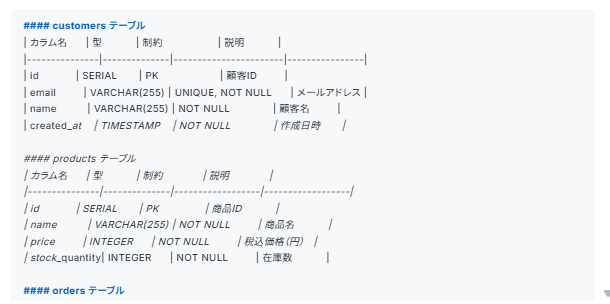
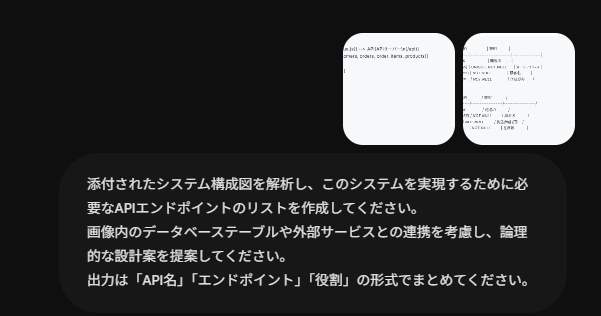
画像内の文字情報や図の関係性を踏まえて、API設計案のたたき台として活用できる出力が得られました。設計の初期段階における思考の補助として有効です。
※最終的な設計判断には人手確認が必要です。

検証3:要件定義書と実装コードの整合性検証
要件定義書と、実際に書かれたコードを比較して、実装漏れや仕様違いがないかを検証しました。検証プロセス:
テキスト抽出した要件定義書の内容と、リポジトリから取得したソースコードをペアで入力し、不整合がある箇所をリストアップさせました。
検証プロンプト:
要件定義書(テキスト)とソースコードを比較し、実装に矛盾がある箇所をすべて挙げてください。
特に「要件にあるが未実装の機能」や「要件と異なるバリデーションルール」に注目してください。
不整合がない場合は「不整合なし」と回答してください。
まず要件定義書をGeminiに読み込ませます。
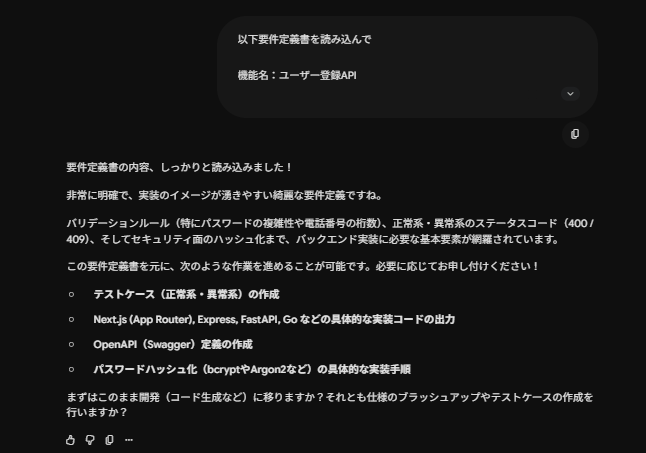
そのうえで以下のように指示を与えます。
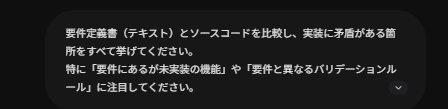
すると以下のように不整合箇所を検出してくれます。
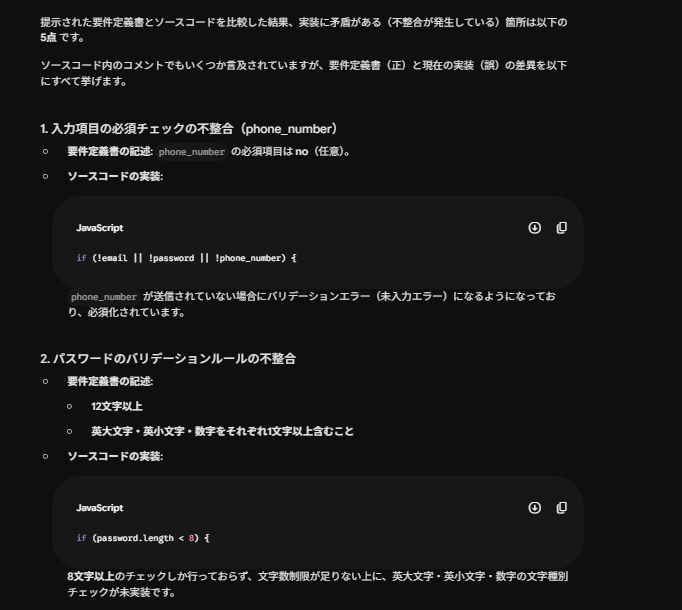
要件定義書とコードの差分確認において、見落とし防止の補助として有効な指摘が得られました。
※検出漏れや誤検出の可能性があるため、最終確認は人手で行う前提です。
結果のまとめ
- 作業時間の削減効果:検証環境では、初稿作成や差分確認の時間短縮が見られました。
- ソースコードの理解度:複雑な参照関係を含むコードでも、仕様抽出の補助として活用できました。
- 異形式からの抽出精度:画像などを含む入力から、設計・検証の補助に使える出力が得られました。
総じて人の力で行うより、作業時間が少なくて済む傾向があります。
もちろん最終的なチェックは人の目で行う必要がありますが、時間のかかるAPI仕様書を作成する時には、Geminiを使ってみるのがおすすめです。
※再現性を担保するには、検証日時・モデル名・入力条件・出力例の併記が望まれます。
🤔Gemini APIを活用した仕様書作成のコツ

Gemini APIを最大限に活用し、より高品質な仕様書を維持するためには、いくつかのコツがあります。運用の安定性を高めるためのポイントを押さえましょう。
AIに頼り切るのではなく、AIが働きやすいようにインプット情報を整理し、適切な制約を設けることが、結果として成果物の品質向上に繋がります。
AIに渡す情報の密度とコンテキスト整理術
AIに一度にすべての情報を渡すのではなく、関連性の高い情報を整理して提供することが重要です。例えば、APIの仕様生成であれば、ビジネスロジックの本体よりも、インターフェースとなる型定義ファイルやREADME、ディレクトリ構成図を優先的に渡します。 情報の密度を調整し、AIが注目すべきポイントを明示することで、重要な情報の見落としを防ぎ、回答の精度を安定させることができます。
構造化プロンプトによるハルシネーション抑制
AIが事実に基づかない情報を生成する「ハルシネーション」を防ぐために、回答のルールを厳格に定めます。
「回答の根拠を必ずコード内の行数で示すこと」や「不明な点は推測せず不明と回答すること」といった指示を徹底します。
ステップバイステップで考えさせる指示を組み込むことで、論理的な飛躍を防ぎ、正確な仕様抽出を促します。
Google Apps Script(GAS)を活用した共有ドキュメント自動同期
生成された仕様書を、チームが使い慣れたGoogleドキュメントやNotionなどのツールと同期させることで、活用の幅が広がります。Yoomなどを介して、Gemini APIの出力をGASや各種連携機能で定期的にドキュメントへ書き込みます。
エンジニアがコードを更新するだけで、非エンジニアも参照する共有ドキュメントが最新の状態に保たれる環境が理想的です。
❗運用時に注意すべきデメリットと対策

自動化には多くのメリットがありますが、同時に考慮すべき点も存在します。リスクを正しく理解し、事前に対策を講じることで、安全かつ持続可能な運用が可能になります。
コスト管理や品質保証の観点から、効率的なリソース利用と人間による最終チェックのプロセスを確立しておく必要があります。
大規模コードの頻繁な読み込みによる、トークン消費量とコストの増大
大規模なコードを頻繁に読み込ませると、トークンの消費量が増大し、コストに影響するデメリットがあります。対策方法としては「Gitの差分(diff)を使い、 全ファイルを毎回送るのではなく、変更箇所のみを解析させる」、「キャッシュ機能の活用:し、毎回同じデータを読み込ませる無駄を省く」、「解析の目的や規模に応じてモデルを使い分け、重要度の高い更新のみを詳細に解析することで、コストパフォーマンスを最大化する」方法があります。
AI生成ドキュメント使用における誤情報やリスクの発生
AIが生成したドキュメントをそのまま最終版としてしまうと、不正確な情報が含まれるなどのリスクが伴うデメリットがあります。対策方法としては以下のようなものが挙げられます。「必ず人間が内容を確認するステップを業務フローに組み込む」、「AI生成タグの付与」、「AIはあくまで下書き作成やチェック補助のツールとして位置づけ、最終的なドキュメントの正確性に対する責任の所在を明確にしておく」などがあります。
📝まとめ
Gemini APIを活用したAPI仕様書の自動化は、工数削減だけでなく、ドキュメントの鮮度と精度を保つための非常に有効な手段です。長大なコンテキストウィンドウやマルチモーダル機能といったGeminiの強みを活かすことで、仕様書作成や差分確認の効率化が期待できます。適切なプロンプト設計と運用ルールの整備により、開発チーム全体の生産性を大きく向上させることができるでしょう。💪Yoomでできること
Yoomを使えば、今回紹介したGemini APIによる仕様書作成フローを、他のツールと組み合わせてさらに強力な自動化へと昇華させることができます。ソースコードの管理を行っているGitHubと連携すれば、プルリクエストやコミットをトリガーにしてGemini APIを動かし、仕様書を自動更新することが可能です。
また、生成された情報をGoogleスプレッドシートやNotionに自動保存する流れも簡単に作成できます。
以下のテンプレートを活用して、あなたの開発現場に最適な自動化フローを構築してみましょう。

■このテンプレートをおすすめする方
- Google スプレッドシートで仕様書を管理し、テストケース作成の効率化を目指す方
- AIを活用してテストケース生成の自動化に関心があるソフトウェア開発担当者の方
- Microsoft Teamsを利用し、チーム内での迅速な情報共有を実現したい方
■このテンプレートを使うメリット
- 仕様書の追加からテストケース生成、Microsoft Teamsへの通知までを自動化し、手作業にかかる時間を削減します。
- AIによるテストケース生成と自動通知により、手作業による作成漏れや共有遅延といったヒューマンエラーの防止に繋がります。
■フローボットの流れ
- はじめに、Google スプレッドシートとMicrosoft TeamsをYoomと連携します。
- 次に、トリガーとしてGoogle スプレッドシートを選択し、「行が追加されたら」というアクションを設定し、仕様書が記載されたシートの特定の列などを監視対象とします。
- 続いて、オペレーションでAI機能の「テキストを生成する」アクションを設定し、Google スプレッドシートから取得した仕様書の内容を基にテストケースを生成するよう指示します。
- 最後に、オペレーションでMicrosoft Teamsの「チャネルにメッセージを送る」アクションを設定し、生成されたテストケースを指定したチャネルに送信します。
■このワークフローのカスタムポイント
- AI機能でテストケースを生成する際に、仕様書の内容に合わせて最適なプロンプトと言語を任意で指定してください。
- Microsoft Teamsへ送信するメッセージでは、通知先のチャネルやメッセージの件名、本文を業務に合わせて任意で設定してください。
■注意事項
- Google スプレッドシート、Microsoft TeamsのそれぞれとYoomを連携してください。
- トリガーは5分、10分、15分、30分、60分の間隔で起動間隔を選択できます。プランによって最短の起動間隔が異なりますので、ご注意ください。
- Microsoft365(旧Office365)には、家庭向けプランと一般法人向けプラン(Microsoft365 Business)があり、一般法人向けプランに加入していない場合には認証に失敗する可能性があります。
- Google スプレッドシートをアプリトリガーとして使用する際の注意事項は「【アプリトリガー】Google スプレッドシートのトリガーにおける注意事項」を参照してください。

- 新機能のリリースに合わせて、営業資料を迅速かつ高品質に準備し、営業活動を加速させたいプロダクトマネージャーの方
- 最新の資料が常にNotionに反映される仕組みを構築し、古い資料の利用による情報の齟齬を防ぎたい営業事務の方
- 仕様書のアップロードから資料生成、チームへの共有までを自動化し、クリエイティブな業務に集中したい商品企画担当者の方
- Google Driveへの仕様書保存を起点にAIが資料を自動生成するため、手作業での資料作成に費やしていた時間を短縮し、営業資料を迅速に準備できます。
- Notionの商談データと仕様書を統合解析することで、顧客ニーズに即した精度の高い提案書と想定QAを自動生成し、提案の質を向上させることが可能です。
- はじめに、Google Drive、Notion、SlackをYoomと連携します。
- 次に、Google Driveで「新しいファイルが特定のフォルダに作成されたら」というトリガーを設定します。
- 次に、AIワーカーで、Google Drive、Notion、Slackのアクションを使用ツールとして設定し、仕様書とNotionの商談データを統合解析して顧客ニーズに即した提案書と想定QAを自動生成するためのスキルを作成します。
- 次に、Notionで「データベースのアイテムを更新する」アクションを設定し、生成された資料を反映します。
- 最後に、Slackで「チャンネルにメッセージを送る」アクションを設定し、資料の完成をチームに通知します。
■このワークフローのカスタムポイント
- Google Driveのトリガー設定では、新機能仕様書をアップロードする特定のフォルダIDを適切に指定してください。
- AIワーカーの指示出し(プロンプト)を調整することで、自社の業界や顧客特性に合わせた提案構成やトーン&マナーにカスタマイズすることが可能です。
- Slackの通知先チャンネルや、通知するメッセージ内容を運用に合わせて自由に設定してください。
- Google Drive、Slack、NotionのそれぞれとYoomを連携してください。AIワーカー内で使用するツール(アプリ)についてもマイアプリ連携が必要です。
- トリガーは5分、10分、15分、30分、60分の間隔で起動間隔を選択できます。
- プランによって最短の起動間隔が異なりますので、ご注意ください。
- ダウンロード可能なファイル容量は最大300MBまでです。アプリの仕様によっては300MB未満になる可能性があるので、ご注意ください。
- トリガー、各オペレーションでの取り扱い可能なファイル容量の詳細は「ファイルの容量制限について」をご参照ください。
- AIワーカーの基本設定は「【AIワーカー】基本的な設定方法」をご参照ください。
- AIワーカーの同時実行数・作成可能なAIワーカー数・利用可能なAIモデルはご契約中のプランによって異なります。
- AIワーカー内でご利用いただけるアプリやオペレーション等はフローボットの利用制限と同様です。
- AIワーカーは、テスト実行でも本番実行と同様にタスクを消費しますのでご注意ください。詳細は「【AIワーカー】タスク実行数の計算方法」ご参照ください。
- AIワーカーはスキルを詳細に設定することで適切な処理を実行しやすくなります。詳細は「【AIワーカー】マニュアルの作成方法」をご参照ください。
出典:https://ai.google.dev/gemini-api/docs?hl=ja / https://cloud.google.com/products/calculator?hl=ja
プログラミング知識なしで手軽に構築できます。











