










・
【コピペ作業ゼロ】AIエージェントで商談申込書の作成を自動化する方法

「成約おめでとう!じゃあ、すぐに申込書を送っておいて」
申込書作成は単純作業なのですが、念入りに確認をしているといつの間にか結構な時間が過ぎていた…ということはありませんか?
コピペ作業がめんどくさい
CRMを開き、Excelのテンプレートを開き、住所、社名、担当者名、プラン内容を一つずつ移していく単純作業。
打ち間違いがないか何度も見直し、PDFに変換。
この単調な作業に、何故一番の集中力を使わなければならないのか…と思うことはありませんか?
一からやり直すのが辛い
「あ、やっぱりプランAじゃなくてBで!」 そんな連絡が来るたびに、また一からExcelを修正。一度作ったPDFはゴミ箱へ…。
営業としてもっとクリエイティブな提案に時間を使いたいのに、事務作業に足を引っ張られている感覚は精神的にも焦りが来ますよね。
自動化の壁が高すぎる
SNSで見かける最新AIツール。
効率化の希望を持って試してみるも、「プログラミング知識」や「複雑なワークフロー構築」が必要そうで、挫折してしまう。
「自分にはハードルが高い…」と諦めていませんか?
こうした事務作業のストレス、ダブルチェックの疲労、そして「本当はもっとやりたい仕事があるのに…」という葛藤はAIエージェントで解決できます。
今回は、 難しい設定なしで、自社で利用しているCRMとExcelをそのまま使いながら、申込書作成の業務を効率化する方法を具体的に紹介します。
申込書作成×AIエージェントの活用事例|申込書発行から通知までを自動化!
受注が決まった後の事務作業は正確性が求められる一方で、単純な「情報の転記」が中心です。
「申込書も早く作成しないといけないけど、この後商談もあって手が回らない…」
優先度の高い業務が重なる中で、定型作業に時間を割くのが難しい時もあると思います。
もしこの業務を自動化できるとしたらどうでしょうか?
例えば、 HubSpotやSalesforceなどのCRMのステータスが変わった時に、その情報をもとに申込書が自動で作成されたら業務も楽になると思いませんか?
これを実現できるのが、AIエージェントです。AIエージェントは、通常のAIと違い目的を伝えるだけで自律的に考えて作業を人間の代わりにやってくれる助手のような機能です。
文句も言わず淡々と指示した内容をこなしてくれるのですが…1から作るとなるとPythonなどのプログラミングの知識が必要となり、導入のハードルが高いのが欠点です…。
「いやいや、プログラミングの知識なんてないし、そもそも勉強しながらAIエージェントを作る時間もないよ…」
でも、このような課題を「プログラミング知識不要」で「短時間で作れる」としたらどうでしょうか?
これを実現できるのが、Yoomの「AIワーカー」と「フローボット」という機能です!
「AIワーカー?フローボット?って何??」
そう思いますよね。
AIワーカーは業務手順を日本語入力するだけで自分専用のAIエージェントを作成できる機能で、フローボットは普段使っているアプリやAIワーカーを組み合わせて業務を自動化できる仕組みです。
「…うーん、なんだか難しそうでよく分からない…」
文章で見るよりも、実際の動きを見るのが一番イメージしやすいかと思います。
実例を紹介していきますので、Yoomで具体的に何ができるのかを見ていきましょう!
今回、「HubSpotでステータスが変更されたら、その情報をもとに商談申込書を自動で作成する」フローボットを作成してみました。
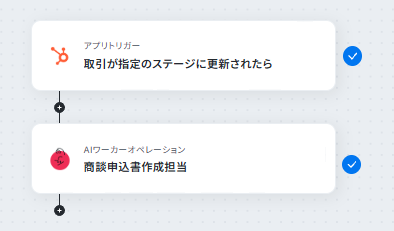
動きのイメージとしては、HubSpotのステータス変更を自動で検知してAIワーカーで商談申込書を作成する流れになっています。
- HubSpotで指定のステージになったら処理開始
- AIエージェントでExcelのひな形をもとに申込書作成
- 作成した申込書をTeamsに通知
フローボットを動かすと、自社のExcelフォーマットをもとに、商談申込書が自動で作成されます!
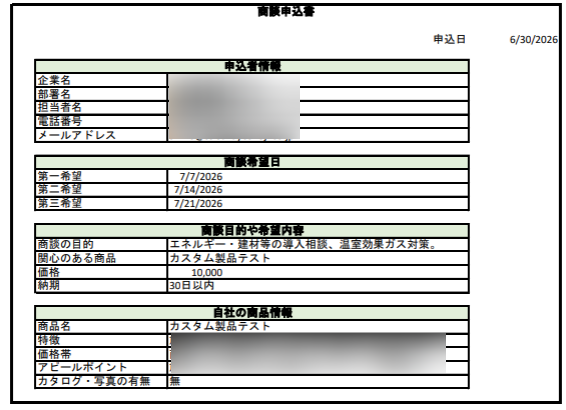
Excelのひな形に対して、HubSpotのデータを埋め込んだ形で作成されるので、めんどうなコピペ作業をする必要が無くなります。
もちろん、 自社で使用している申込書のひな形をそのまま活用することも可能です!
ただし、このままだと作成して終わりになってしまうので、申込書が作成されたらTeamsに通知が飛ぶようにして確認も効率的に行える構成で作成してみました。
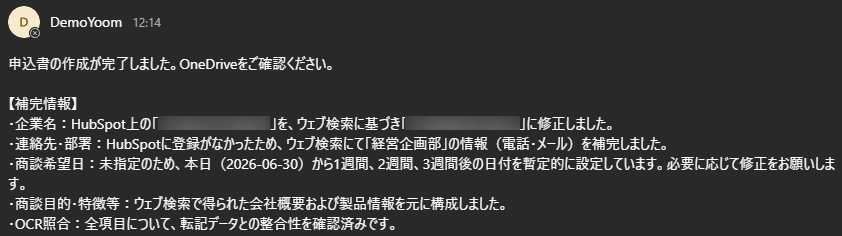
申込書作成をが自動化できされると、Teamsに飛んできた申込書を確認するだけで済むようになります!
これらの作業をAIワーカーやフローボットで代用することで、コピペの手間や転記ミスによる修正を効率化できるため、より時間をかけたい業務に注力できると思いませんか?
▼1つで10人分の働き!?Yoomの「AIワーカー」解説動画はこちら
知識ゼロでOK!質問に答えるだけで設定完了
ここまで読んだあなたは、心の中でこう思っていませんか?
- AIワーカーの設定が難しそう!
- 1からフローボットを作るのが大変そう!
- HubSpotやTeamsは使ってないから無理だ…他のアプリとも連携できるの?
でも大丈夫です。大前提として、AIワーカーやフローボットの設定を1から行う必要はありません!
AIワーカーと対話をしながら設定を進めることができるため、AIをあまり使ったことがない方でも簡単に設定ができます。
AIワーカーで業務手順を設定する項目は「スキル」と呼ばれるのですが、「この項目の時はこう判断して」と教えるだけで、自社独自のルールをAIに学習させることができますよ。
例えば、AIワーカーに「申込書のファイル名を「【商談申込書】企業名」に変更する形でスキルを更新して」と話しかけてみます。
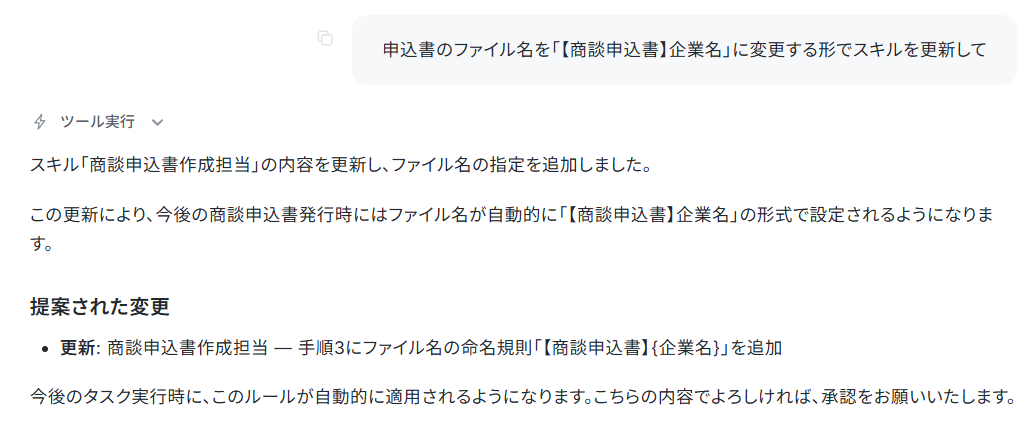
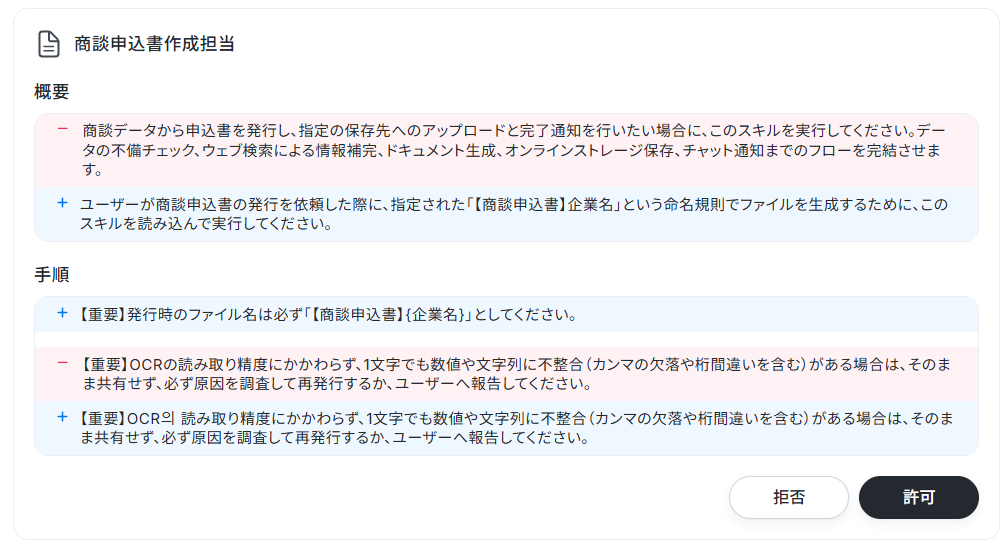
AIワーカーがスキルのどの部分を修正するか返答をくれるので、内容を確認して問題がなければ「許可」をクリックします。
すると、以下のような回答が返ってきてスキルを自動で更新してくれました!

また、先ほど解説したフローボットはYoomでテンプレートとして公開されているため、コピーするだけですぐに使い始めることができます。
基本的な設定は済んでいるので、あとはAIと会話しながら普段の運用に合わせてカスタマイズするだけでOKです!
さらに、連携できるのはHubSpotやTeamsだけではありません。Yoomと連携しているアプリであれば、他のアプリに変えることも可能です!
Yoomは700以上のアプリと連携しているので、きっと普段お使いのアプリでも利用できますよ。
これなら自分にもできそう…!
いつもの業務に活用できそう!
そう思った方は、ぜひ以下の「試してみる」からテンプレートをコピーして試してみてください!
▼ワンクリックで商談申込書の作成を自動化!


- 商談受注後の事務作業を効率化し、営業活動に専念したい営業担当者の方
- データの不備チェックや書類作成、保存といった一連のワークフローを手間なく完結させたい事務スタッフの方
- CRMの更新から書類発行、通知までを自動化し、人的ミスのない体制を構築したい経営者の方
- HubSpotでステータスを変更するだけで、AIワーカーが自動で商談データの確認と書類作成を行うため、事務手続きに費やす時間を短縮できます。
- データの不備確認や情報補完をAIが実施し、Microsoft Excelでの正確な書類発行から共有リンク作成までを自動化することで、ヒューマンエラーのリスクを軽減します。
- はじめに、HubSpot、Microsoft Excel、Microsoft Teams、OneDriveをYoomと連携します
- 次に、トリガーで、HubSpotの「取引が指定のステージに更新されたら」というアクションを設定します
- 次に、AIワーカーを活用し、商談データの不備確認と情報補完を行い、申込書作成・確認・保存・通知を一貫して行うためのスキルを作成します。この際、使用ツールとしてHubSpot、Microsoft Excel、OneDrive、Microsoft Teamsのアクションをそれぞれ設定します
■このワークフローのカスタムポイント
- HubSpotのトリガー設定では、申込書作成を開始したい任意の取引ステージ(例:「受注」など)を起動条件として設定してください。
- AIワーカーの指示内容を調整することで、自社の運用ルールに合わせた不備チェック項目や、申込書に記載する情報の抽出条件を柔軟に変更可能です。
- Microsoft Teamsの通知先チャネルやメッセージ内容を、共有したいプロジェクトやチームに合わせてカスタマイズしてください。
- HubSpot、Microsoft Excel、Microsoft Teams、OneDriveのそれぞれとYoomを連携してください。AIワーカー内で使用するツール(アプリ)についてもマイアプリ連携が必要です。
- トリガーは5分、10分、15分、30分、60分の間隔で起動間隔を選択できます。
- プランによって最短の起動間隔が異なりますので、ご注意ください。
- Microsoft365(旧Office365)には、家庭向けプランと一般法人向けプラン(Microsoft365 Business)があり、一般法人向けプランに加入していない場合には認証に失敗する可能性があります。
- AIワーカーの基本設定は「【AIワーカー】基本的な設定方法」をご参照ください。
- AIワーカーの同時実行数・作成可能なAIワーカー数・利用可能なAIモデルはご契約中のプランによって異なります。
- AIワーカー内でご利用いただけるアプリやオペレーション等はフローボットの利用制限と同様です。
- AIワーカーは、テスト実行でも本番実行と同様にタスクを消費しますのでご注意ください。詳細は「【AIワーカー】タスク実行数の計算方法」ご参照ください。
- AIワーカーはスキルを詳細に設定することで適切な処理を実行しやすくなります。詳細は「【AIワーカー】スキル(旧マニュアル)の作成方法」をご参照ください。
Yoomで商談申込書作成を自動化してみませんか?
AIワーカーやフローボットを活用することで、 申込書作成で感じていた手間やめんどくささを解消することができます!
YoomのAIワーカーを導入すれば、ステータス変更のタイミングでCRMのステータスが変わった時に申込書が自動で作成されるため、あなたは次の顧客への提案準備に集中できるようになります。
「自分には難しそう…」と諦める前に、まずはテンプレートを触ってみてください。
[Yoomとは]
よくあるご質問
Q:今使っているExcelのデザインは崩れませんか?
A:
はい、既存のExcelファイルをテンプレートとして使用するため、フォントや罫線などのレイアウトはそのまま維持されます。
Q:セキュリティ面は大丈夫ですか?
A:
Yoomは国内サービスとして、企業のセキュリティ基準を満たす設計になっています。データの取り扱いについても安心してご利用いただけます。
Q:書類発行アクションで置換対象の項目が取得できないのですが、どうすればいいですか?
A:
置換したい箇所を必ず半角の{ }で囲うことで、置換対象の項目を取得できます。
Q:Microsoftのアプリを使用する時、プランによって実行できないとかはありますか?
A:
Microsoft365(旧Office365)には、家庭向けプランと一般法人向けプラン(Microsoft365 Business)があり、一般法人向けプランに加入していない場合には認証に失敗する可能性があります。
Q:マイアプリ連携って何ですか?
A:
Yoomでアプリを使用するために必要となる作業です。
Q:AIワーカーの設定がよく分からないです。
A:
AIワーカーの基本設定は「【AIワーカー】基本的な設定方法」をご参照ください。
Q:AIワーカーの作成数に上限はありますか?
A:
あります。AIワーカーの同時実行数・作成可能なAIワーカー数・利用可能なAIモデルはご契約中のプランによって異なります。プランの詳細は料金プランのページをご参照ください。
Q:プランによって使用できないアプリはあるの?
A:
あります。Yoomと連携されているアプリで、すべてのプランでご連携可能なアプリのページに記載のないアプリはミニプラン以上のプランで利用可能です。
Q:タスクとは何ですか?
A:
アクションの実行数のことを指します。(例外としてAIを利用するものなど、1回で複数タスクを消費するアクションもあります)フリープランの場合、初月は600タスク(※次月以降は100タスク)まで使用可能ですが、当月のタスクを全て消化すると当月はフローボットの起動ができなくなります。
また、AIワーカーは、テスト実行でも本番実行と同様にタスクを消費しますのでご注意ください。詳細は「【AIワーカー】タスク実行数の計算方法」をご参照ください。
Q:AIワーカーの処理がうまくいかない時はどうすればいいですか?
A:
AIワーカーはスキルを詳細に設定することで適切な処理を実行しやすくなります。詳細は「【AIワーカー】スキル(旧マニュアル)の作成方法」をご参照ください。
プログラミング知識なしで手軽に構築できます。










