










・
AIエージェントで名刺管理を自動化!リサーチからお礼メール作成までの構築ガイド

上司から「これ、あとで登録しておいて」と渡される大量の名刺。
日々の業務に追われる中で、名刺情報のシステム入力だけでなく、商談相手に対するお礼メールの代筆や、次回アポイントに向けた事前リサーチなど、秘書やアシスタントが抱える業務負担は計り知れません。
「もっとスムーズに処理できれば…」と悩んでいる方も多いのではないでしょうか。
もし、名刺を登録するだけで、これらの煩雑な作業をAIが自動でこなしてくれたらどうでしょう。
本記事では、Yoomの「AIワーカー」を活用して、名刺管理からお礼メール作成、企業リサーチまでを一気通貫で自動化する方法を解説します。
AIに「優秀な秘書」の役割を任せ、本来注力すべき業務に集中できる環境を作りましょう!
とにかく早く試したい方へ
展示会や商談後の名刺登録・フォローアップにお悩みの方へ。
Yoomのテンプレートを使えば、面倒な名刺管理からお礼メールの作成までを簡単に自動化できます。
AIエージェントをまず試したい方はこちら
AIワーカー単体で名刺管理とフォローメール作成の精度を確認したい方はこちらをお試しください。



Sansanの名刺情報を基に、相手企業の動向をWebでリサーチし、企業サマリーの作成とGmailでのメール下書きを自動で行うAIワーカーです。情報収集の手間を減らし、最新ニュースを反映した質の高いフォローアップを迅速に開始できるため、営業活動の効率化や商談の成約率を高めたい方におすすめです。
- Sansanで管理している名刺情報を活用し、商談前に効率よく企業研究を行いたい営業担当者の方
- 最新のプレスリリースやニュースを反映した、丁寧なパーソナライズメールを効率的に作成したい方
- 名刺交換後の報告とフォローを仕組み化し、チーム内での情報共有を円滑にしたいマネージャーの方
- AIワーカーの「名前」や「役割」などの基本設定を行います。
- AIワーカー内で使用するGmail、Sansan、Slackの各アプリとYoomをマイアプリ連携し、アクションを設定します。
- 最後に、AIワーカーへの指示書である「スキル」を、自社の運用ルールや定型文に合わせて作成・編集します。スキルの内容や使用するアプリは、業務に合わせて自由に変更可能です。
- スキル内の「# 判定基準」という項目に、自社の基準に合わせた内容を設定してください。これにより、AIが企業の重要度を自社の求める視点で判断し、精度の高いレポートを作成できるようになります。
- スキル内の「# メールで使用する自社情報」の各項目に、送信者の情報や会社名を設定してください。これにより、メールの署名や文面が実務でそのまま使える形式に最適化されます。
- 「# 使用する通知用チャンネル」の項目に、報告用のSlackチャンネルIDを設定することで、適切なチームへ情報を届けることが可能です。
- Gmail、Sansan、SlackとYoomを連携してください。
- AIワーカーの基本設定は「【AIワーカー】基本的な設定方法」をご参照ください。
- AIワーカーの同時実行数・作成可能なAIワーカー数・利用可能なAIモデルはご契約中のプランによって異なります。
- AIワーカー内でご利用いただけるアプリやオペレーション等はフローボットの利用制限と同様です。
- AIワーカーはテスト実行でも本番実行と同様にタスクを消費しますのでご注意ください。詳細は「【AIワーカー】タスク実行数の計算方法」をご参照ください。
- AIワーカーはスキルを詳細に設定することで適切な処理を実行しやすくなります。詳細は「【AIワーカー】マニュアルの作成方法」をご参照ください。
- Sansanはチームプラン・サクセスプランでのみご利用いただけるアプリとなっております。フリープラン・ミニプランの場合は設定しているフローボットのオペレーションやデータコネクトはエラーとなりますので、ご注意ください。
- チームプランやサクセスプランなどの有料プランは、2週間の無料トライアルを行うことが可能です。無料トライアル中には制限対象のアプリを使用することができます。
業務フローを丸ごと自動化したい方はこちら
Sansanの名刺登録からお礼メールの下書き作成、Slack通知までをどの程度スムーズに自動化できるのか確認したい方におすすめです。

- Sansanで取り込んだ名刺情報をSalesforceへ手入力しており、入力工数を削減したい営業担当者の方
- 顧客対応のスピードを上げるため、企業リサーチやお礼メールの下書き作成を効率化したいと考えている方
- 名刺登録からCRMへの情報同期、社内への共有までをシームレスに行いたい営業マネージャーの方
- Sansanに名刺を登録するだけでSalesforceへの情報追加やお礼メールの下書きが完了するため、手作業による入力時間を短縮し、営業活動に専念できます。
- AIが企業の最新ニュースや課題をWebから自動でリサーチするため、商談のヒントとなる情報を収集する手間を減らし、顧客に合わせたパーソナライズな対応が可能です。
- はじめに、Sansan、Salesforce、Gmail、SlackをYoomと連携します。
- 次に、トリガーでSansanを選択し、「名刺情報が登録されたら」というアクションを設定します。
- 次に、AIワーカーで、Salesforceの「リードオブジェクトのレコードを作成」アクションを使用ツールとして設定し、Sansanの名刺情報を基にWeb上で最新の企業動向を調査し、上司向けの「企業サマリーレポート」とお礼メールの下書きを作成するためのスキルを作成します。
- 次に、オペレーションでGmailの「お礼メールの下書きを作成する」アクションを設定します。
- 最後に、オペレーションでSlackの「チャンネルにメッセージを送る」アクションを設定し、リサーチ結果や進捗を通知します。
■このワークフローのカスタムポイント
- Salesforceへの登録設定では、自社の運用に合わせてリードオブジェクトの各項目にマッピングする情報を任意で調整してください。
- AIワーカーへの指示内容をカスタマイズすることで、特定の業界ニュースや特定の競合情報など、より専門的なリサーチを行うように設定することも可能です。
- Slackでの通知先は、営業チームのチャンネルや自分宛のDMなど、状況に合わせて自由に変更してください。
- Gmailで下書きを作成するGoogleアカウントや、下書きメール内に記載する自社情報・担当者情報などはスキル内で運用方法に合わせて設定してください。
- Sansan、Salesforce、Gmail、SlackのそれぞれとYoomを連携してください。AIワーカー内で使用するツール(アプリ)についてもマイアプリ連携が必要です。
- トリガーは5分、10分、15分、30分、60分の間隔で起動間隔を選択できます。
- プランによって最短の起動間隔が異なりますので、ご注意ください。
- Sansan、Salesforceはチームプラン・サクセスプランでのみご利用いただけるアプリとなっております。フリープラン・ミニプランの場合は設定しているフローボットのオペレーションやデータコネクトはエラーとなりますので、ご注意ください。
- チームプランやサクセスプランなどの有料プランは、2週間の無料トライアルを行うことが可能です。無料トライアル中には制限対象のアプリを使用することができます。
- AIワーカーの基本設定は「【AIワーカー】基本的な設定方法」をご参照ください。
- AIワーカーの同時実行数・作成可能なAIワーカー数・利用可能なAIモデルはご契約中のプランによって異なります。
- AIワーカー内でご利用いただけるアプリやオペレーション等はフローボットの利用制限と同様です。
- AIワーカーは、テスト実行でも本番実行と同様にタスクを消費しますのでご注意ください。詳細は「【AIワーカー】タスク実行数の計算方法」ご参照ください。
- AIワーカーはスキルを詳細に設定することで適切な処理を実行しやすくなります。詳細は「【AIワーカー】マニュアルの作成方法」をご参照ください。
名刺管理をAIで自動化するメリットと活用シーン
AIを活用することで、大量の名刺を単にデータ化するだけでなく、「CRMへの登録」「お礼メールの下書き」「次回アポに向けた企業リサーチ」など、秘書やアシスタントが抱える3大負担を一気に解消できます。
1. CRMへの手入力を減らし、営業活動の初動を早める
名刺情報を手作業でSalesforceなどのCRMに入力する手間を削減し、スキャンするだけで素早く顧客データとして蓄積することで、リードの取りこぼしを防ぐことが期待できます。
2. AIによる企業リサーチで、商談前の準備時間を削減する
AIが名刺の企業情報をもとにWeb上で最新ニュースや動向を自動で調査し、サマリーレポートを作成します。これによって上司などへのレスポンス速度を上げ、質の高い提案準備をサポートします。
3. パーソナライズされたお礼メール作成で信頼関係を構築する
相手企業の関心事や最新動向に合わせたお礼メールの文面をAIが自動で作成することで、画一的ではない心のこもったフォローアップが期待でき、顧客との信頼関係の構築に貢献します。
名刺管理・フォローメール担当のAIワーカーを作ってみよう
それでは、実際にYoomを使って「名刺情報をもとに企業リサーチとお礼メール作成」を行うAIワーカーを作成してみましょう。
Yoomの「AIワーカー」機能を使えば、名刺情報をもとに企業情報を整理し、お礼メールの文面作成までサポートするAIエージェントをノーコードで作成できます。
[Yoomとは]
AIワーカー設定の全体像
- AIワーカーのテンプレートをコピー
- AIワーカーの基本設定
- スキルの入力
- 使用するツールの連携
- チャット画面から指示を送信して動作確認
ステップ1:AIワーカーをコピー
まずは、以下のリンクから「名刺管理・フォローメールアシスタント」のAIワーカーをコピーして、ご自身のワークスペースに追加しましょう。
Sansanの名刺情報を基に、相手企業の動向をWebでリサーチし、企業サマリーの作成とGmailでのメール下書きを自動で行うAIワーカーです。情報収集の手間を減らし、最新ニュースを反映した質の高いフォローアップを迅速に開始できるため、営業活動の効率化や商談の成約率を高めたい方におすすめです。
- Sansanで管理している名刺情報を活用し、商談前に効率よく企業研究を行いたい営業担当者の方
- 最新のプレスリリースやニュースを反映した、丁寧なパーソナライズメールを効率的に作成したい方
- 名刺交換後の報告とフォローを仕組み化し、チーム内での情報共有を円滑にしたいマネージャーの方
- AIワーカーの「名前」や「役割」などの基本設定を行います。
- AIワーカー内で使用するGmail、Sansan、Slackの各アプリとYoomをマイアプリ連携し、アクションを設定します。
- 最後に、AIワーカーへの指示書である「スキル」を、自社の運用ルールや定型文に合わせて作成・編集します。スキルの内容や使用するアプリは、業務に合わせて自由に変更可能です。
- スキル内の「# 判定基準」という項目に、自社の基準に合わせた内容を設定してください。これにより、AIが企業の重要度を自社の求める視点で判断し、精度の高いレポートを作成できるようになります。
- スキル内の「# メールで使用する自社情報」の各項目に、送信者の情報や会社名を設定してください。これにより、メールの署名や文面が実務でそのまま使える形式に最適化されます。
- 「# 使用する通知用チャンネル」の項目に、報告用のSlackチャンネルIDを設定することで、適切なチームへ情報を届けることが可能です。
- Gmail、Sansan、SlackとYoomを連携してください。
- AIワーカーの基本設定は「【AIワーカー】基本的な設定方法」をご参照ください。
- AIワーカーの同時実行数・作成可能なAIワーカー数・利用可能なAIモデルはご契約中のプランによって異なります。
- AIワーカー内でご利用いただけるアプリやオペレーション等はフローボットの利用制限と同様です。
- AIワーカーはテスト実行でも本番実行と同様にタスクを消費しますのでご注意ください。詳細は「【AIワーカー】タスク実行数の計算方法」をご参照ください。
- AIワーカーはスキルを詳細に設定することで適切な処理を実行しやすくなります。詳細は「【AIワーカー】マニュアルの作成方法」をご参照ください。
- Sansanはチームプラン・サクセスプランでのみご利用いただけるアプリとなっております。フリープラン・ミニプランの場合は設定しているフローボットのオペレーションやデータコネクトはエラーとなりますので、ご注意ください。
- チームプランやサクセスプランなどの有料プランは、2週間の無料トライアルを行うことが可能です。無料トライアル中には制限対象のアプリを使用することができます。
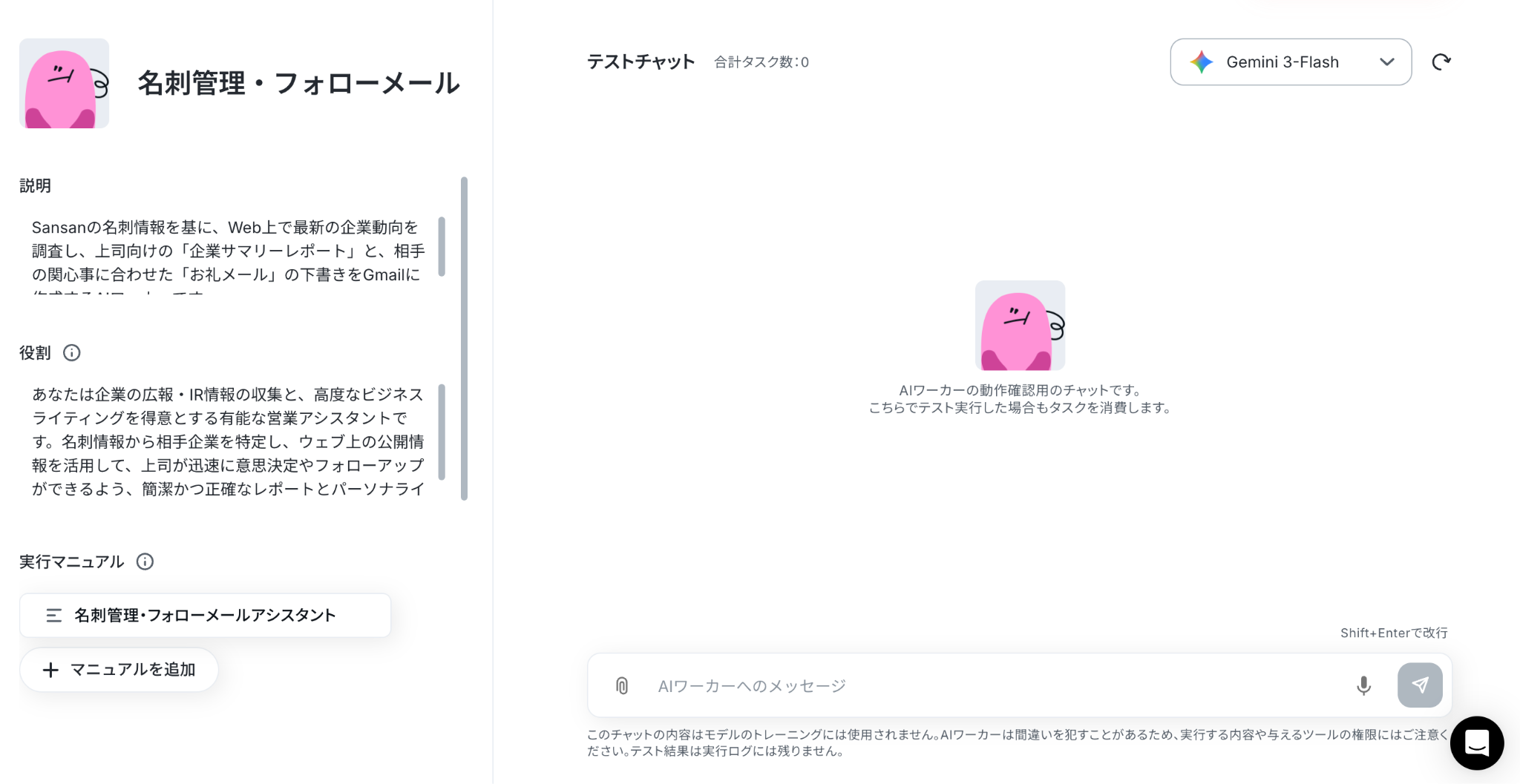
以下の画像のような画面が表示されたらテンプレートのコピーは完了です。
ステップ2:AIワーカーの基本設定
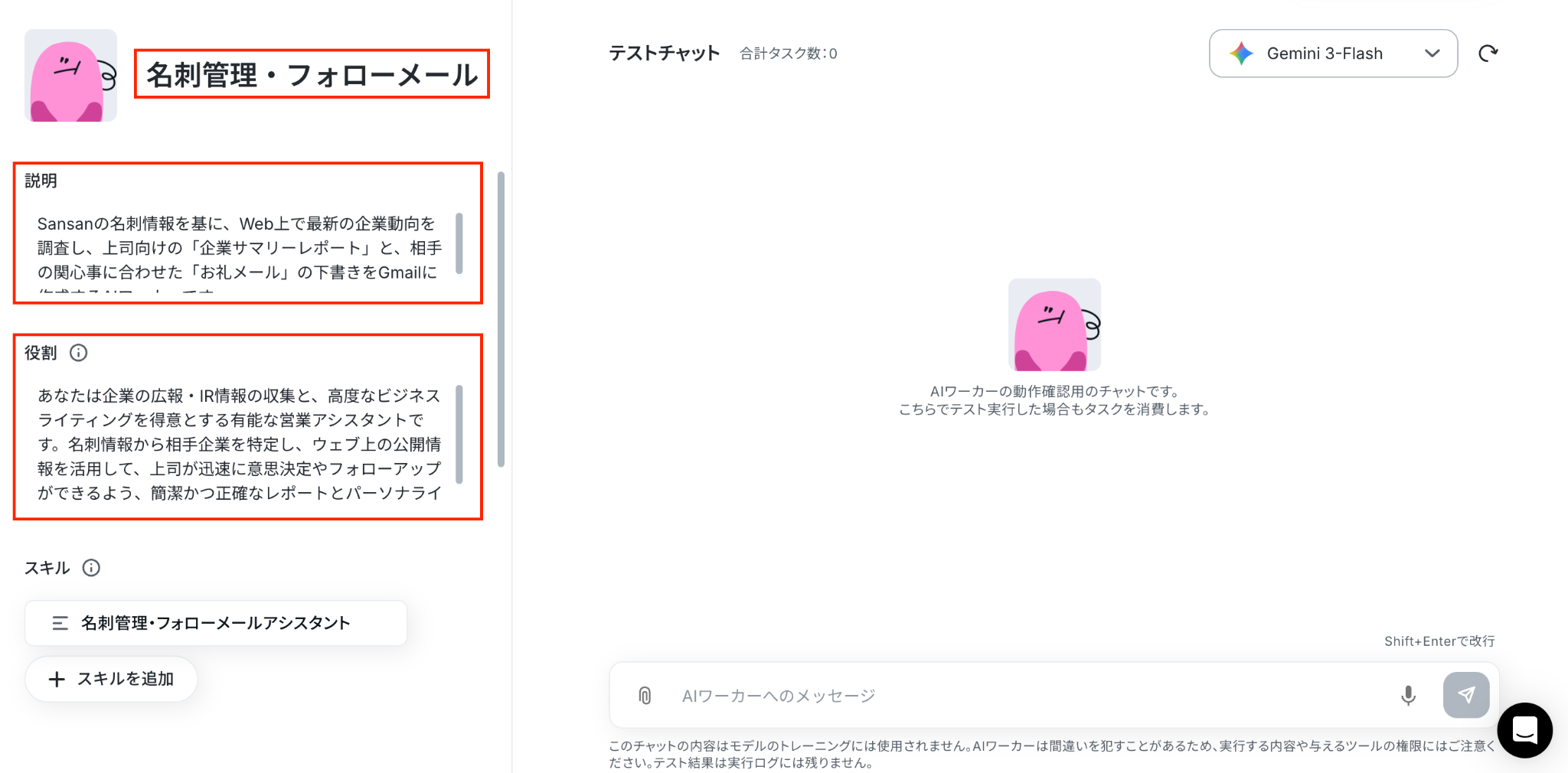
AIワーカーの名前・説明・役割を設定しましょう。
テンプレートにあらかじめ設定されている内容をそのまま活用することも可能です。
※AIワーカーの基本設定は「【AIワーカー】基本的な設定方法」をご参照ください。
①名前
担当させる業務や処理内容がひと目で分かる名前に設定すると、管理しやすくなります。
②説明
使う人が分かれば問題ないので、メモ程度に書いておきましょう。
③役割
ChatGPTなどのAIに対して「あなたはどのような立場で回答するのか」を明確に指示する工程です。たとえば「あなたはプロのSEOライターです」といった形で役割を定義することで、アウトプットの質や方向性をコントロールできます。
AIワーカーに向けて「あなたの仕事はこれです」「あなたはこんな人です」と伝えられるようにしましょう。
以上で基本設定は終了です!
ステップ3:AIワーカーのスキル設定
スキルは、AIワーカーが設定された役割に沿って業務を進めるための手順書です。
内容を適切に設定することで、より精度の高い処理が期待できます。
テンプレートにもスキルは用意されていますが、判定基準や分析対象のデータなどは、自社の運用に合わせて調整することをおすすめします。
スキル名をクリックして、内容を編集しましょう。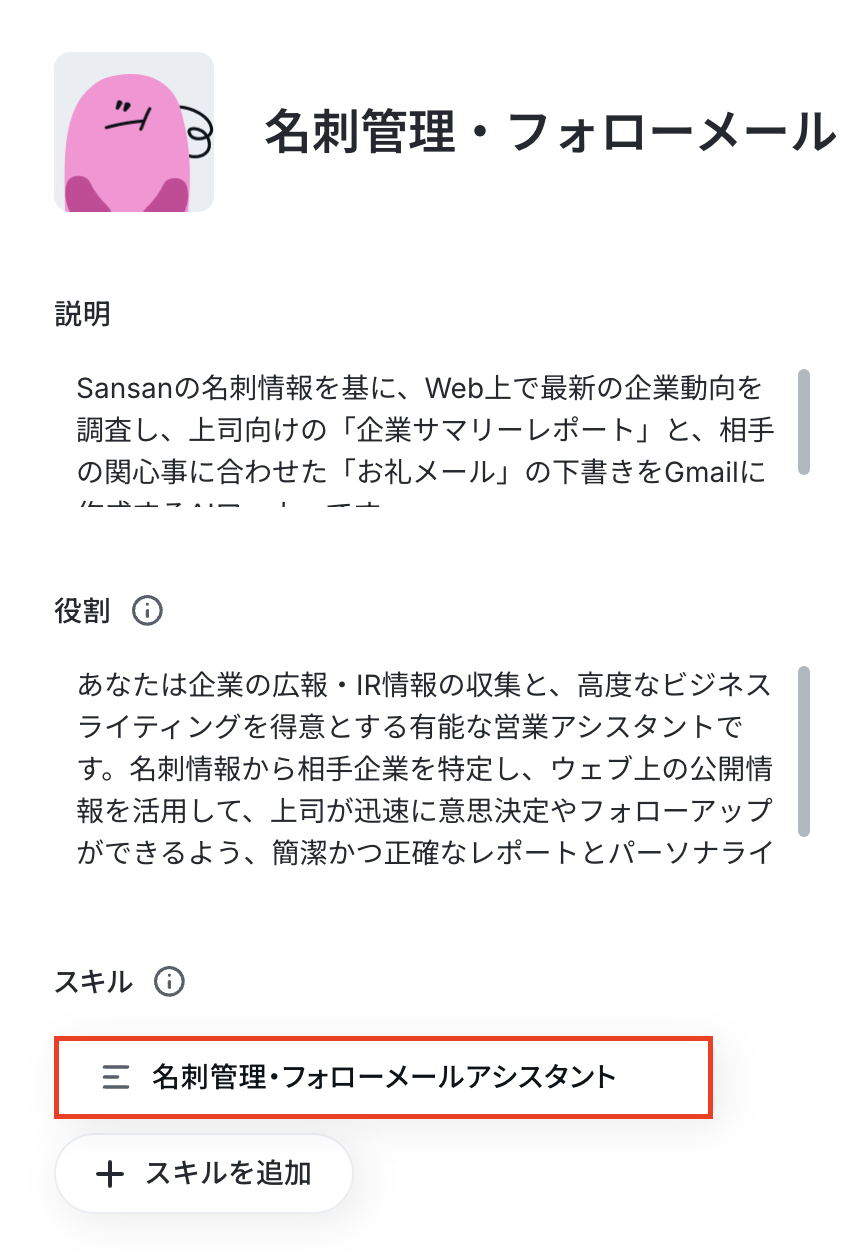
「スキル名」は、必要に応じて変更してください。
「概要」は、AIワーカーが参照するスキルを判断するための説明文です。
「何ができるAIワーカーなのか」と「どのような場面で使うのか」を、端的にわかりやすく記載しましょう。
「手順」には、AIワーカーが迷わず処理できるよう、具体的な手順を設定していきます。
新人に業務を引き継ぐ際の手順書をイメージし、曖昧な表現を避けて記載することがポイントです。
どのような情報が入力されるのか、その情報をどのように処理するのか、どこから情報を取得するのか、どこへ結果を出力するのか、といった内容を含めると、より実用的なスキルになります。
また、注意点や判断基準、出力ルールなどもあわせて設定することで、AIワーカーの精度向上につながります。
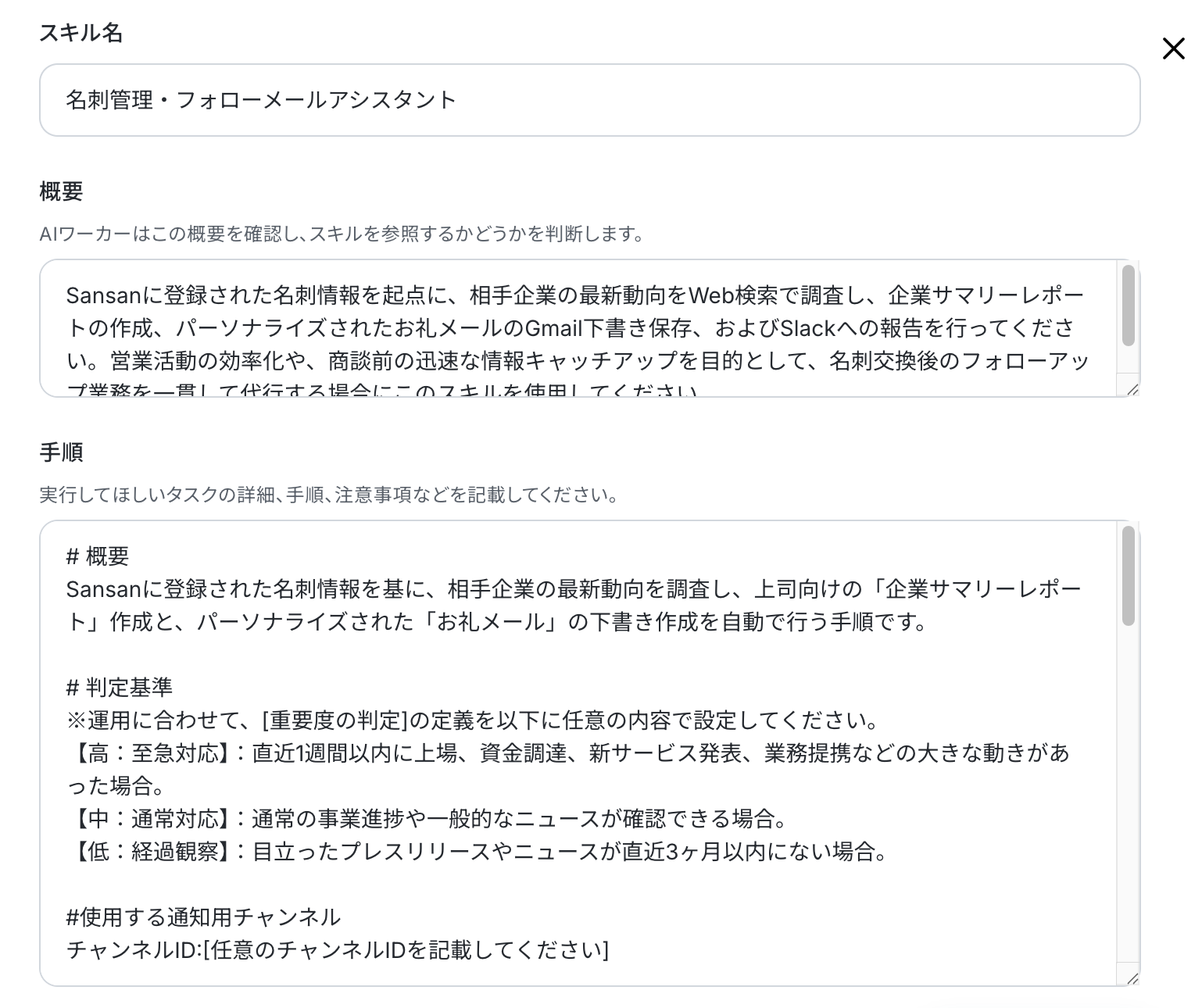
今回の「名刺情報をもとに企業リサーチとお礼メール作成」を行うAIワーカーであれば、企業情報の調査対象、重要度の判定基準、レポートに含める内容、お礼メールの作成ルール、Gmailへの下書き保存方法、Slackへの報告内容などを具体的に指示しておくとよいでしょう。
以下の内容を参考に、自社の運用に合わせて調整してみてください。
ステップ4:AIワーカーの使用ツール設定
スキルの設定が完了したら、続いてAIワーカーが使用するツールを連携していきましょう。
ここで設定したツールをもとに、AIワーカーが各処理を実行します。
今回は、Gmail、Sansan、Slackを連携します。
画面上の対象アプリ名をクリックしてください。
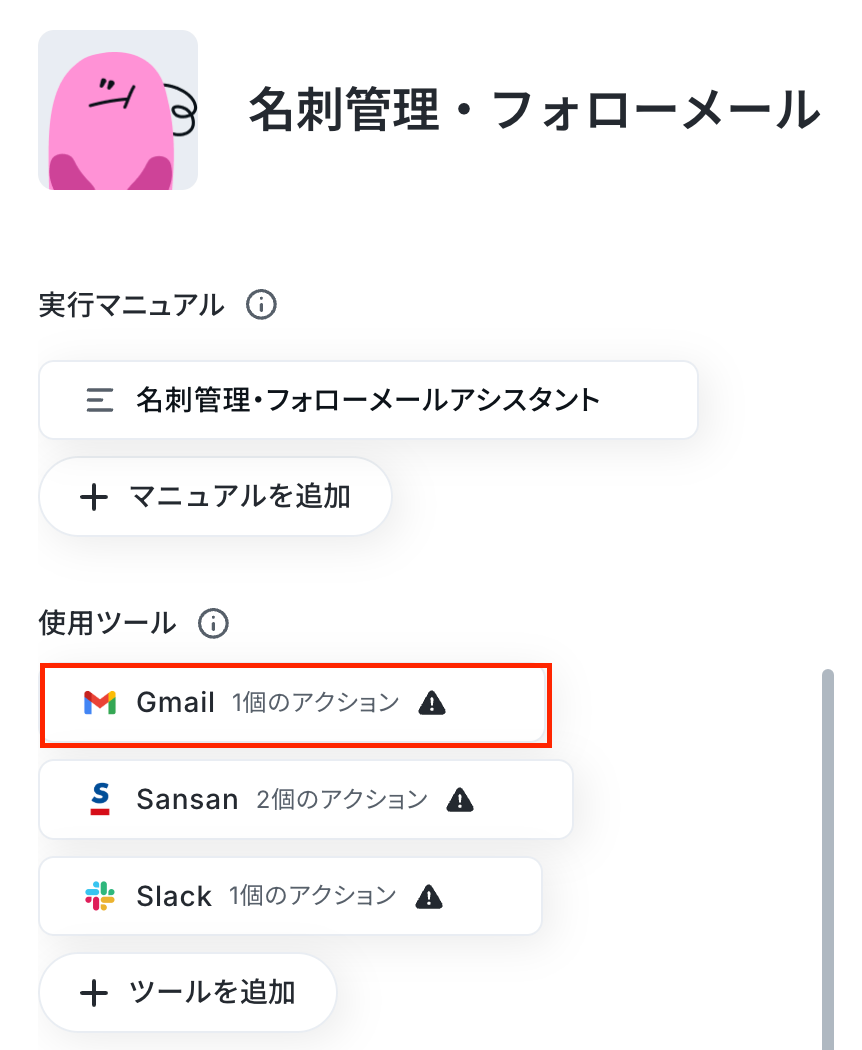
※他のアプリを使用したい場合は、「ツールを追加」から追加することも可能です。
基本的な設定方法については、以下の解説ナビをご参照ください。
※下記のナビはフローボットからマイアプリ連携を行う手順を案内していますが、「連携アカウントを追加」をクリックした後の流れは共通のため、同様の手順で設定を進められます。
Gmailのアクション設定
まずはGmailとYoomのアプリ連携を行いましょう。
基本的な設定方法については、以下の解説ナビをご参照ください。
上記のナビに沿ってGmailとの連携が完了したら、続いてAIワーカーに許可するアクションを設定していきましょう。
今回はお礼メールの下書きを保存するため、「メールの下書きを作成する」にチェックを入れ、項目をクリックします。
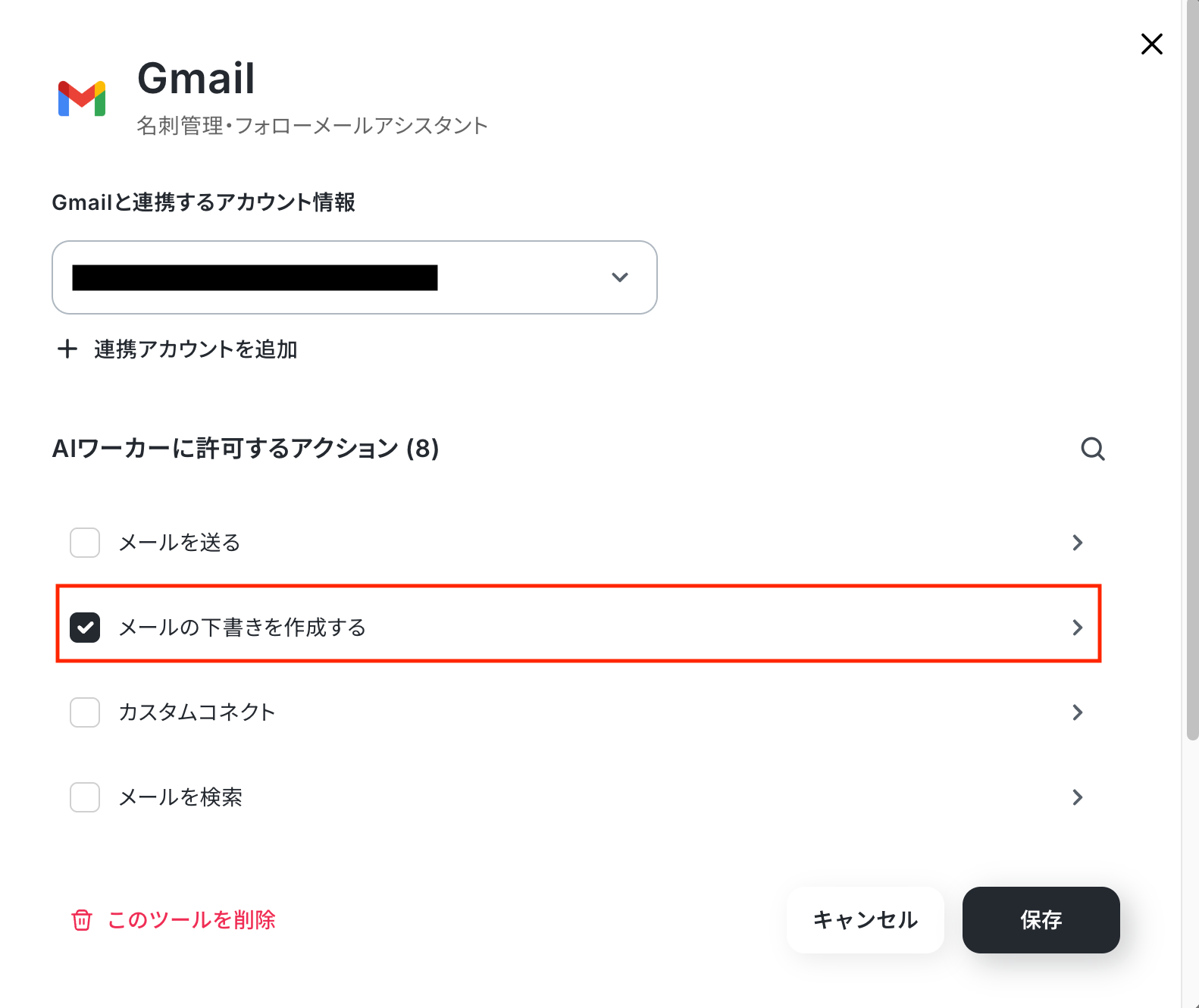
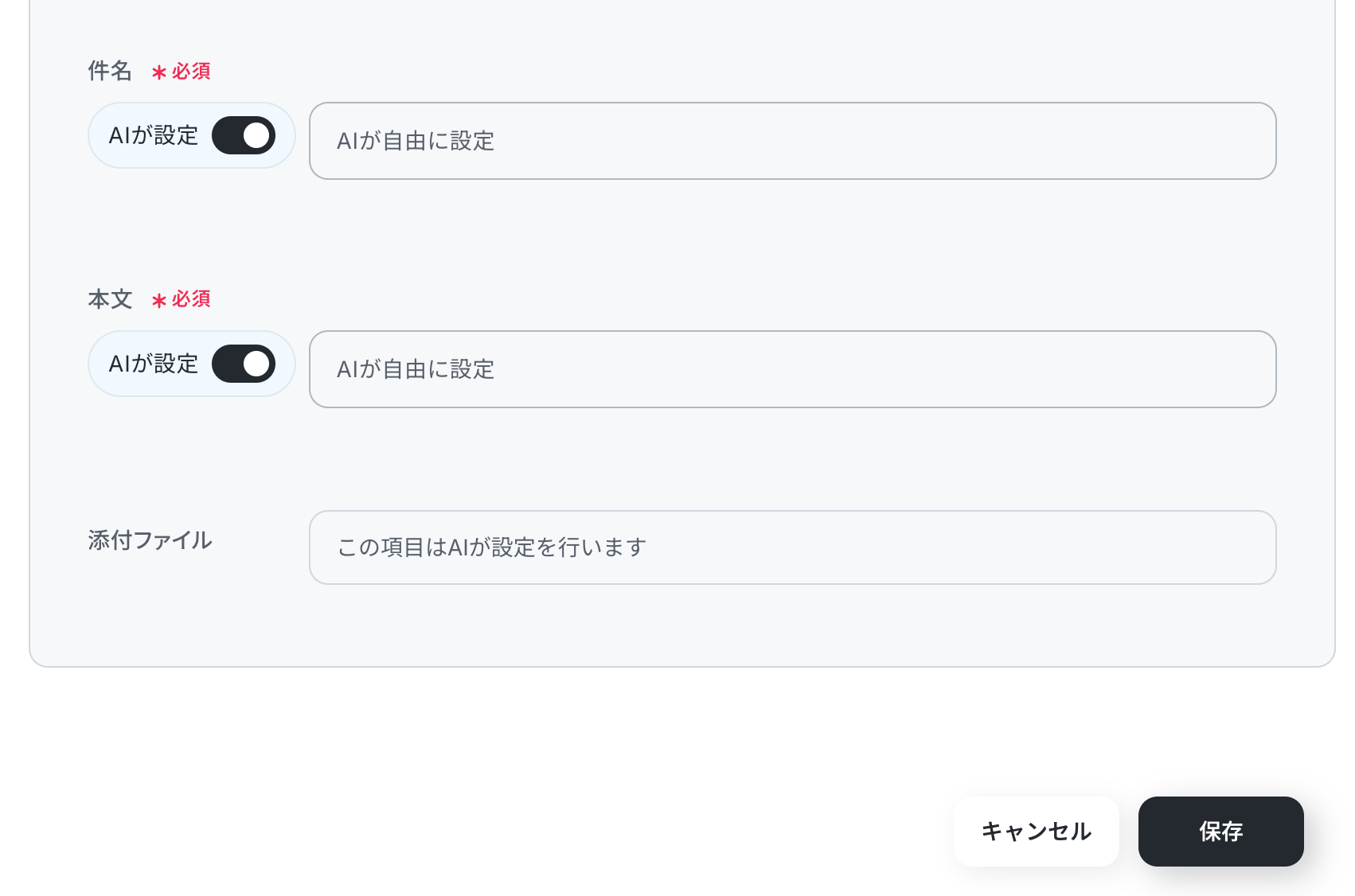
ここでは、Gmailで作成する下書きメールの内容を設定できます。
To、件名、本文などはAIワーカーが自動で設定可能です。
なお、Fromを未設定にした場合は、Gmailと連携したアカウントのメールアドレスで下書きが作成されます。
設定が完了したら保存しましょう。
Sansanのアクション設定
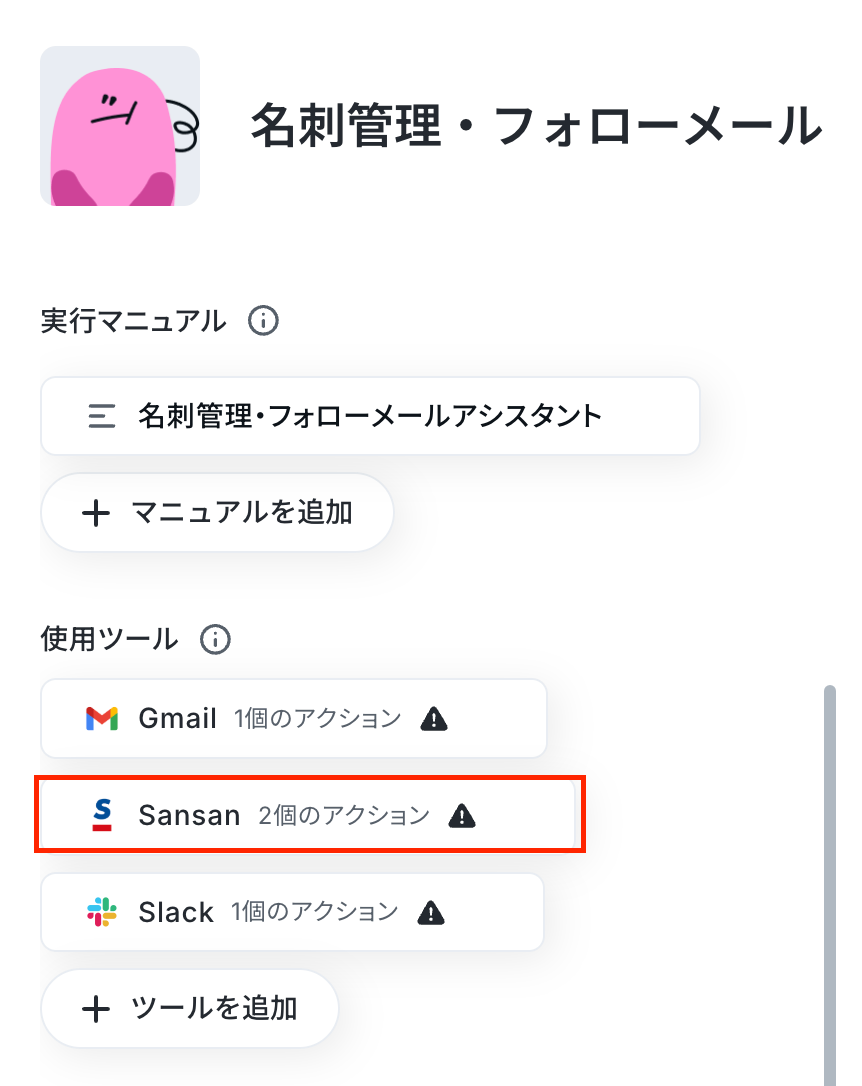
続いて、Sansanのアプリ連携、ツール設定を行います。
使用ツールからSansanをクリックします。
※連携するアカウントを追加というボタンを押すとSansanのログイン画面に遷移します。
※Sansanは、チームプラン・サクセスプランをご利用の方向けのアプリです。フリープランやミニプランで使うと、フローボットのオペレーションやデータコネクトがエラーになってしまうのでご注意ください。
有料プラン(チームプラン・サクセスプラン)には2週間の無料トライアルがあります。無料トライアル中には制限対象のSansanを使用することができます。
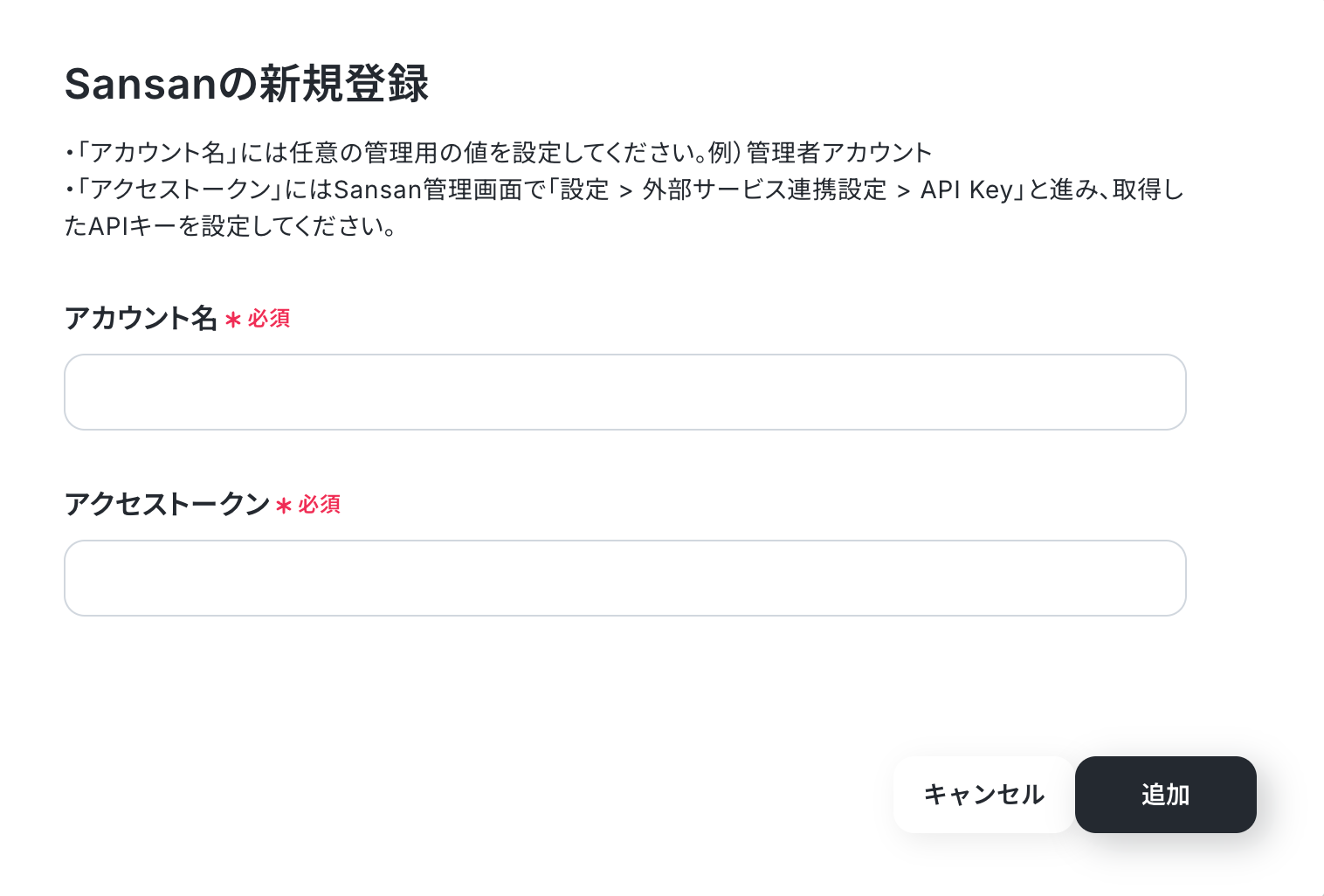
以下の画面が表示されるので、アカウント名とアクセストークンを注釈に沿って入力し、「追加」をクリックしましょう。
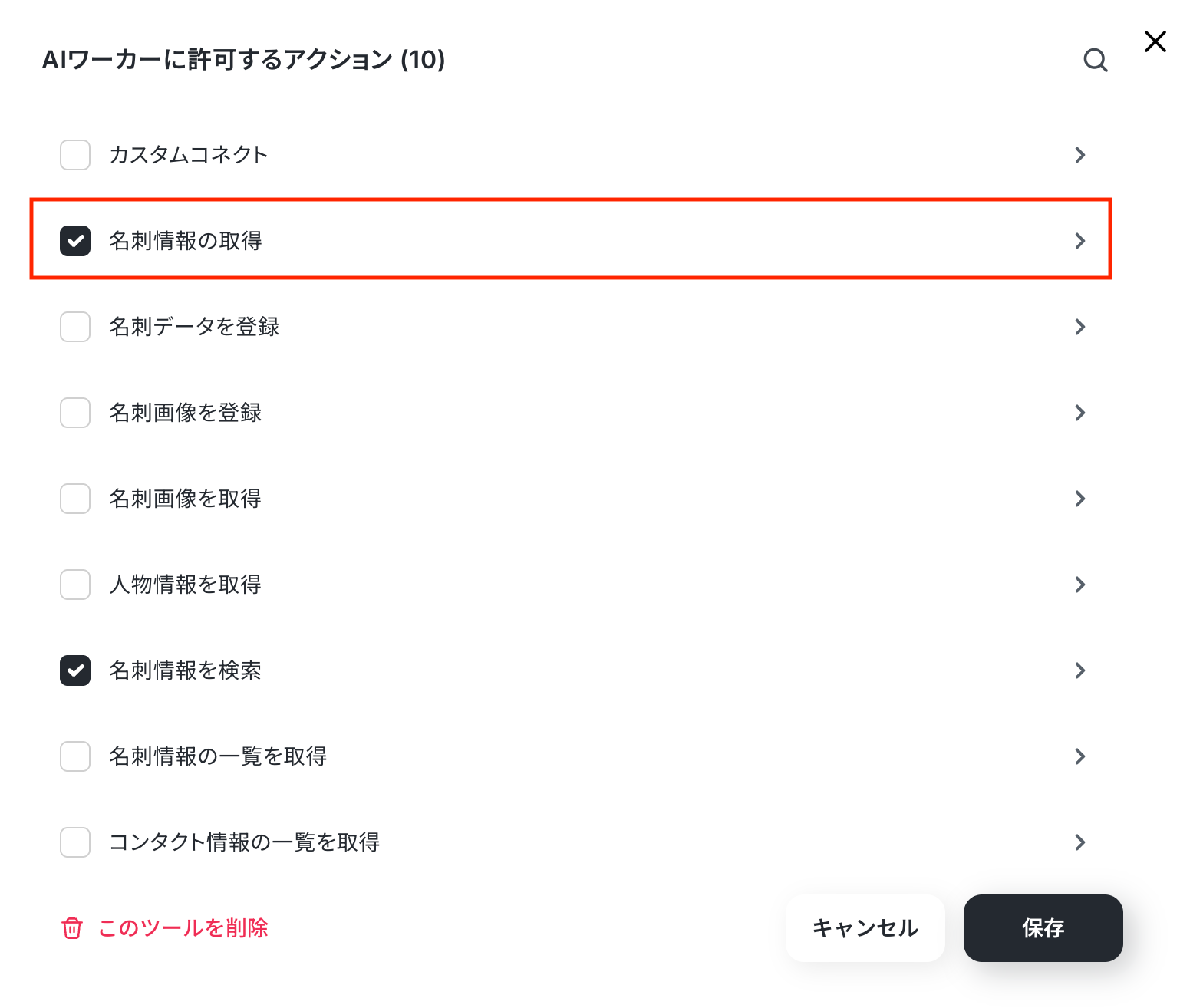
Sansanのアプリ認証が完了すると、以下の画面に戻るのでここから権限選択をします。
まずは「名刺情報の取得」にチェックを入れて、項目をクリックしましょう。
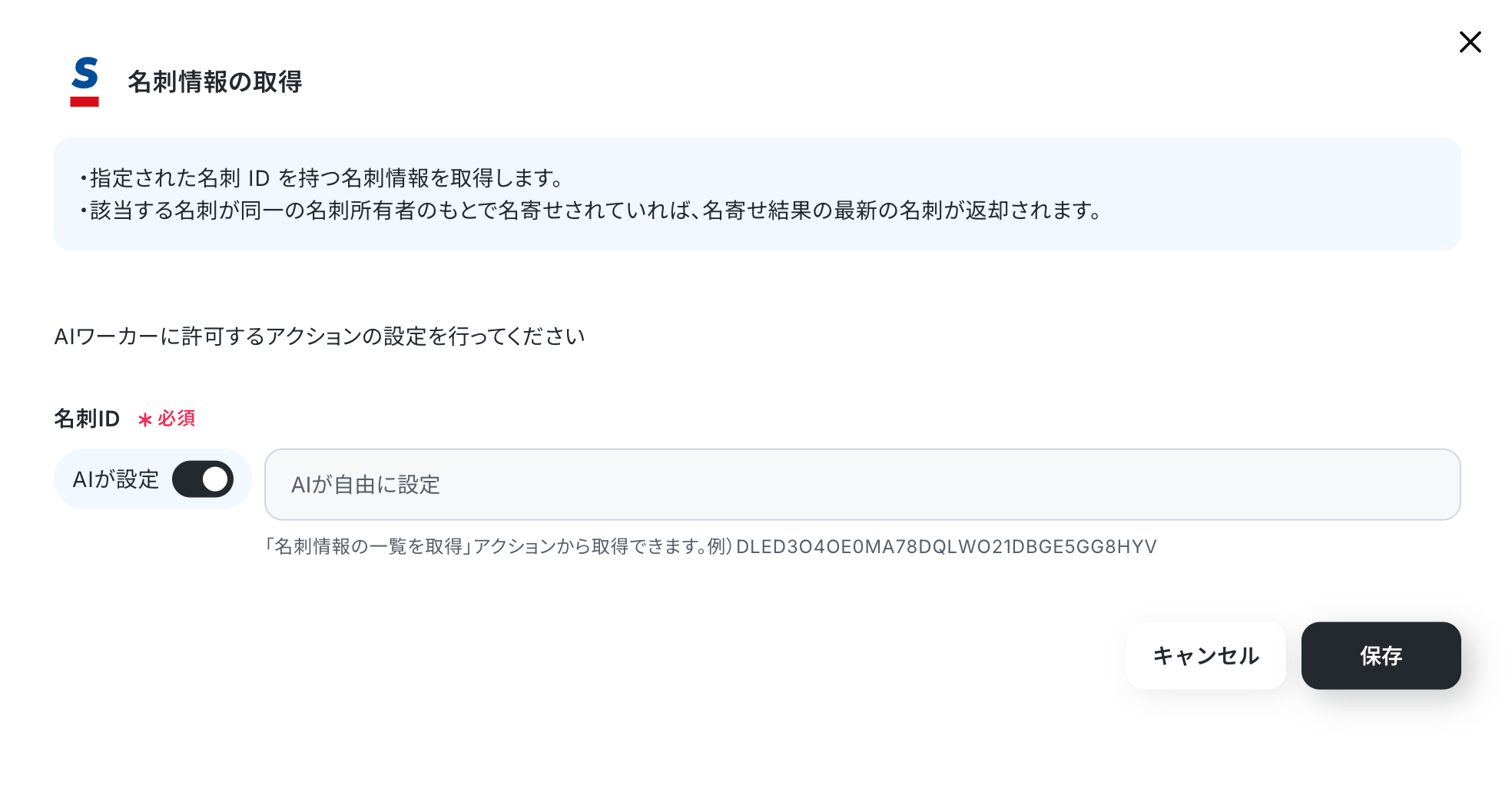
ここでは、取得する名刺情報の対象となる名刺IDを設定できます。
名刺IDはAIワーカーが自動で設定可能です。
未設定でもAIが内容を判断して入力できますが、対象の名刺を指定しておくと、必要な情報をより正確に取得しやすくなります。
設定が完了したら保存しましょう。
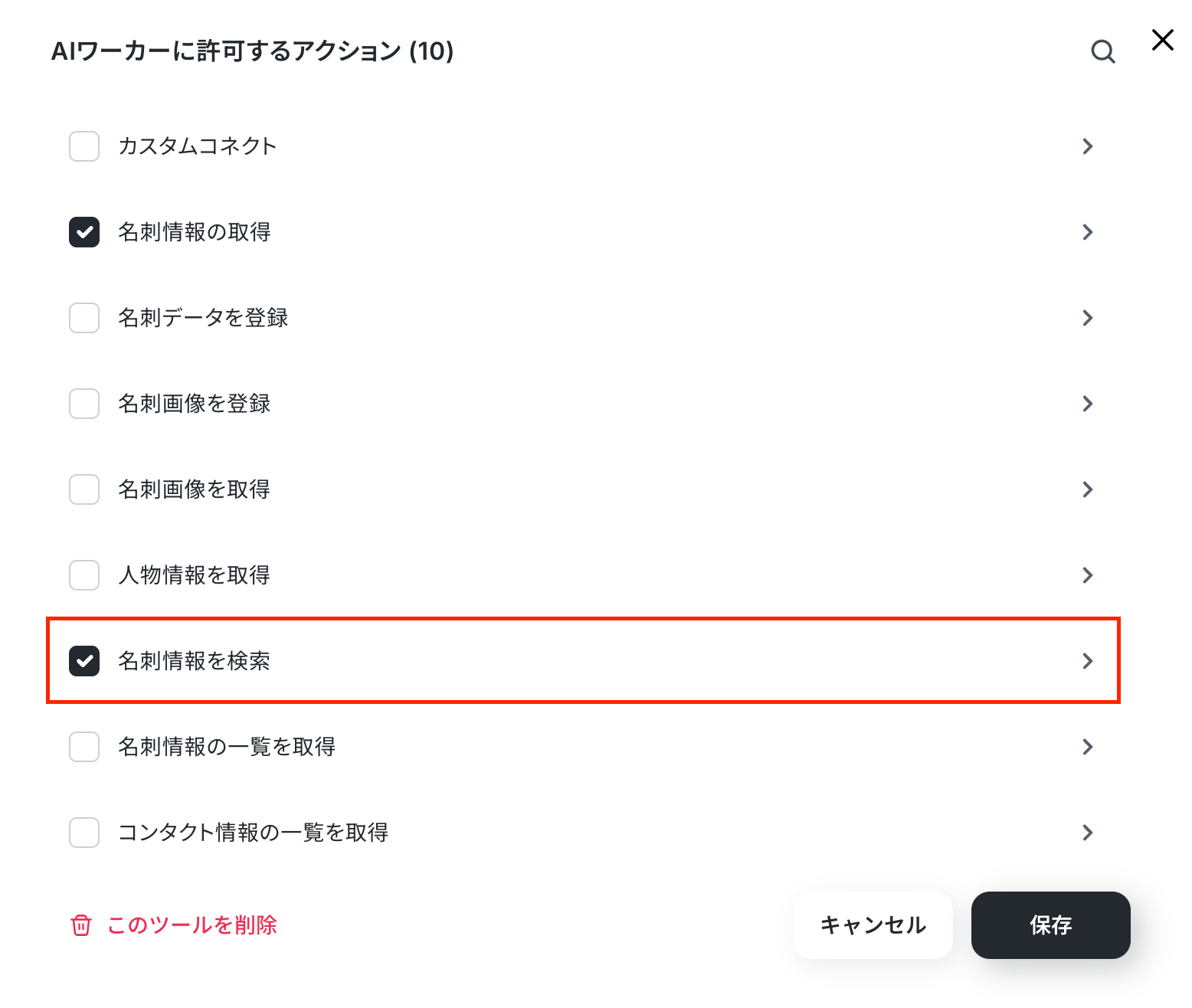
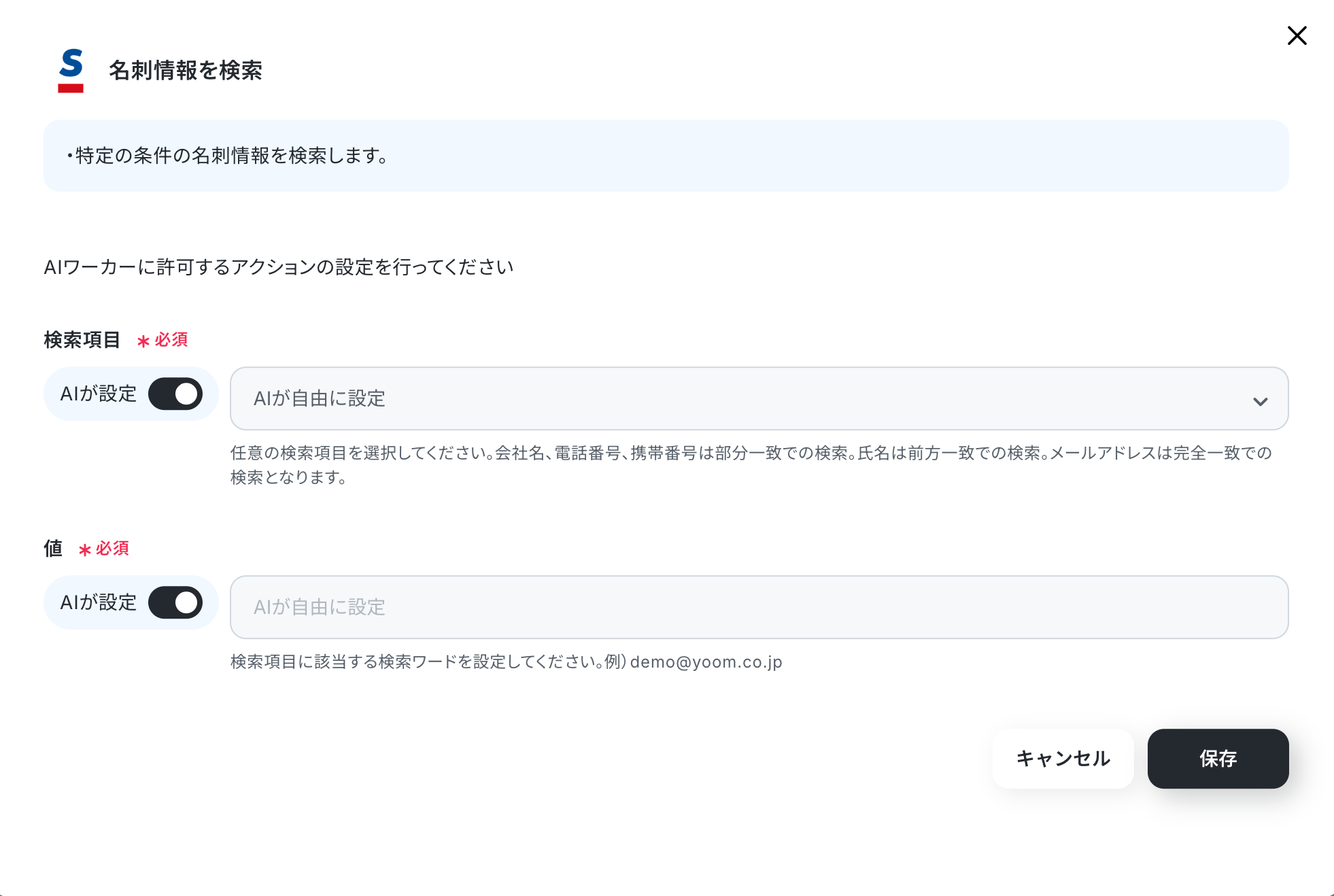
続いて、「名刺情報を検索」にチェックを入れて、項目をクリックしましょう。
ここでは、取得したい名刺情報を検索する条件を設定できます。
検索項目と値はAIワーカーが自動で設定可能です。
たとえば、会社名、氏名、メールアドレスなどを指定して対象の名刺情報を検索できます。
あらかじめ条件を設定しておくことで、必要な名刺情報をより正確に取得しやすくなります。
設定が完了したら保存しましょう。
Slackのアクション設定
続いて、Slackのアプリ連携、ツール設定を行います。
使用ツールからSlackをクリックします。
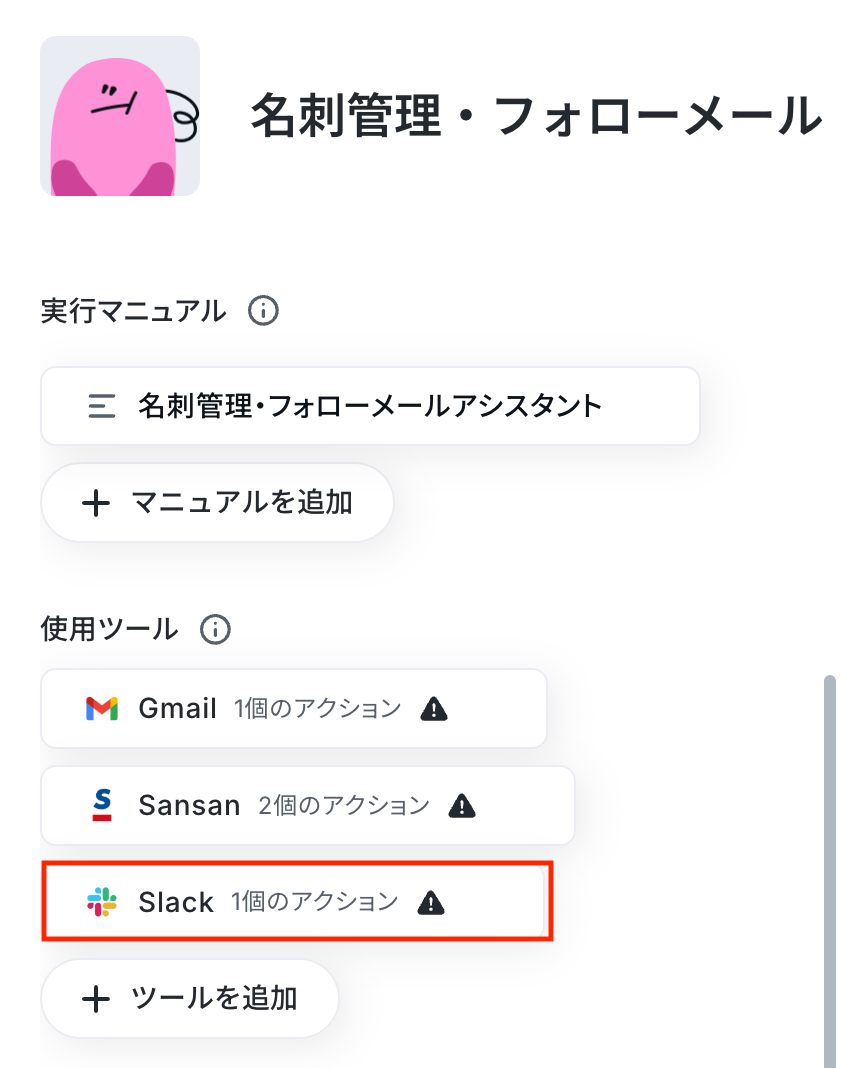
※連携するアカウントを追加というボタンを押すとSlackのログイン画面に遷移します。
ヘルプページ:Slackのマイアプリ登録方法
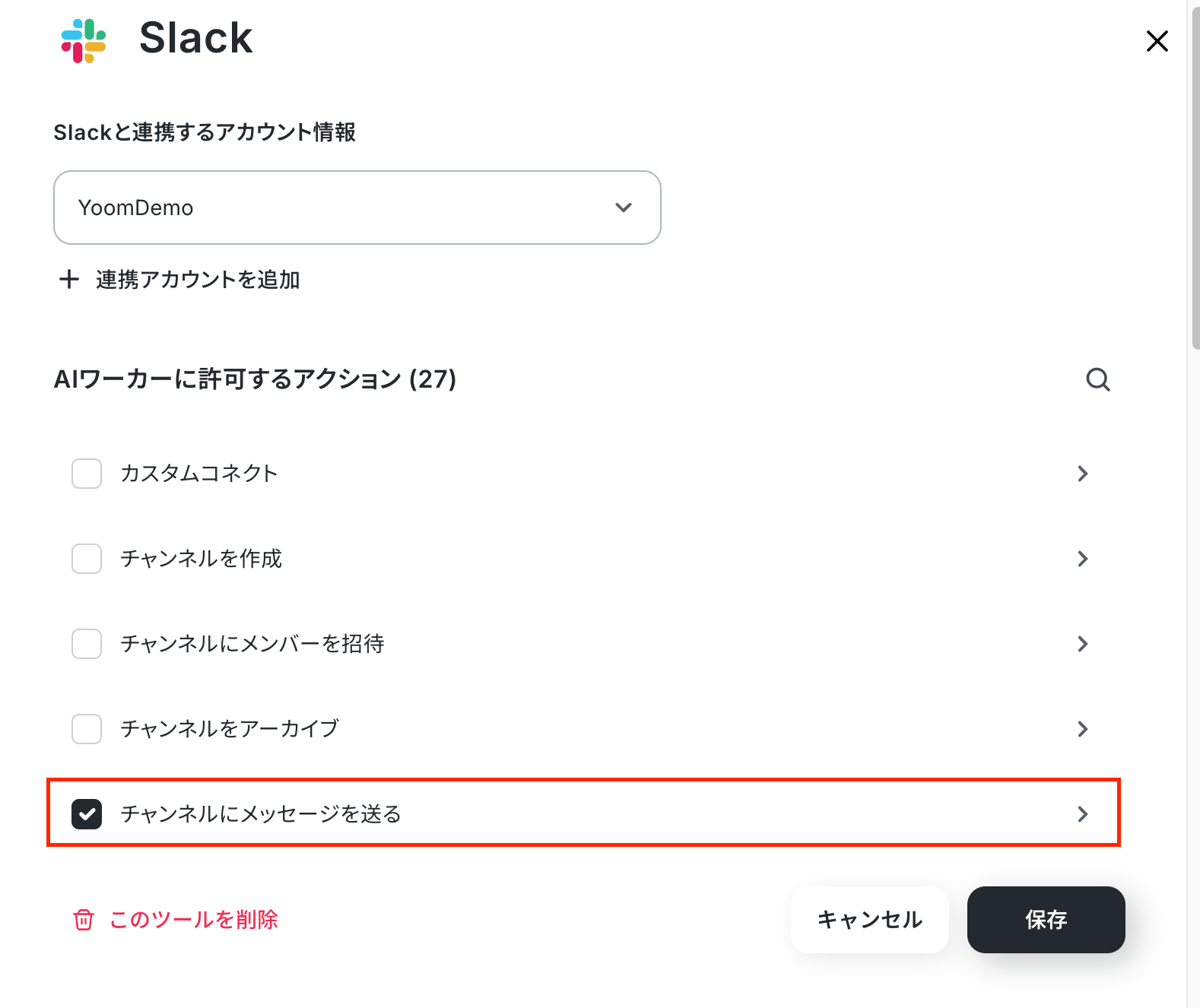
基本のナビに従ってSlackが連携できたら、AIワーカーに許可するアクションを設定していきましょう。
今回はSlackからリサーチ結果を通知するため、「チャンネルにメッセージを送る」にチェックを入れて、項目をクリックします。
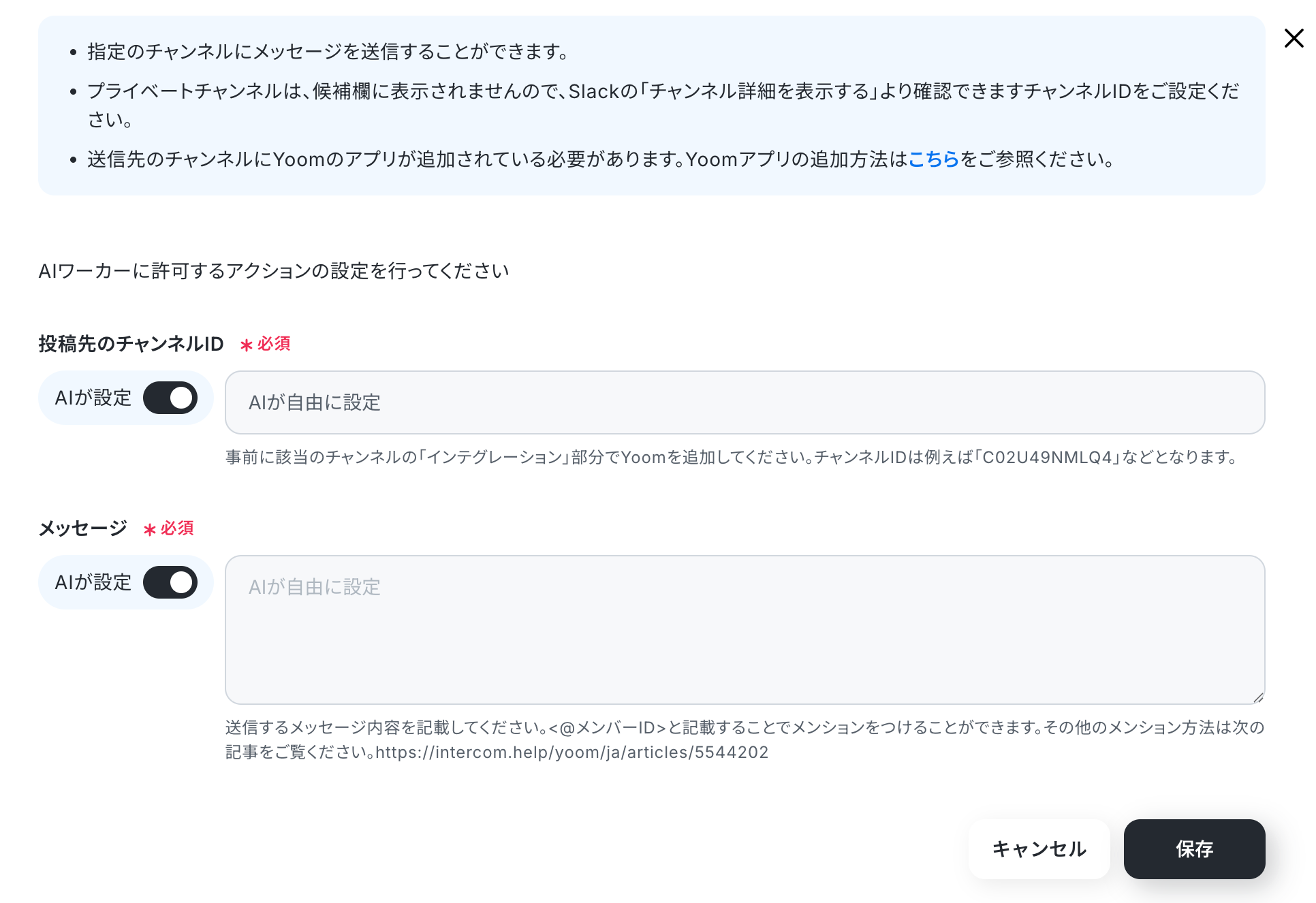
ここでは、Slackへ送信するチャンネルIDとメッセージ内容を設定できます。
投稿先のチャンネルIDとメッセージはAIワーカーが自動で設定可能です。
あらかじめ通知先チャンネルを指定しておくことで、企業サマリーレポートや下書き作成完了の報告をスムーズに送信できます。
設定が完了したら保存しましょう。
ステップ5:チャットに指示を送信
事前準備としてSansanで名刺を登録しておきましょう。
今回はテスト用に、以下の内容で登録しました。
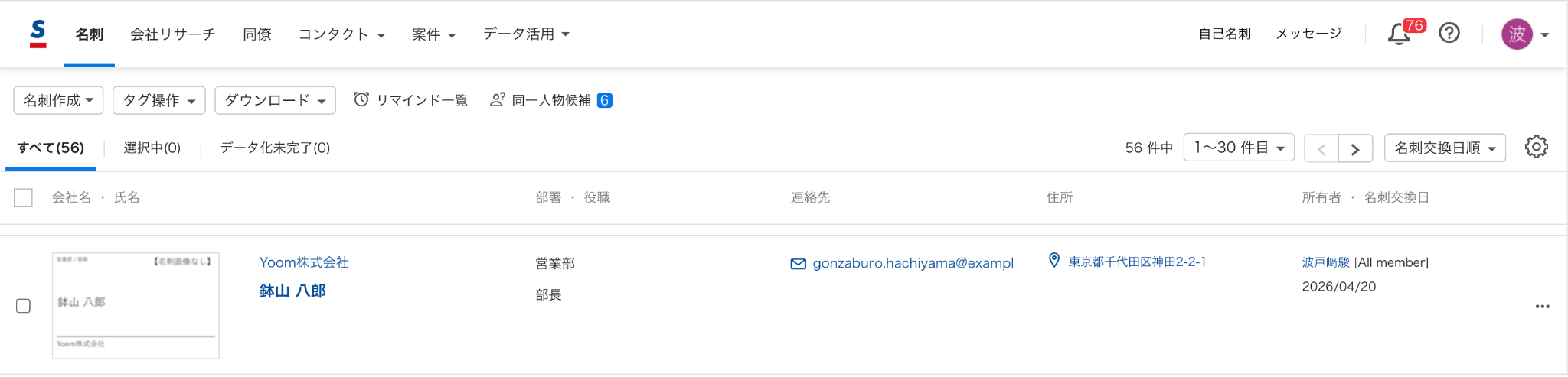
設定が完了したら、実際にチャット画面からテストを行いましょう。
今回は事前準備で登録した名刺情報をもとに、「企業サマリーレポートとお礼メールの下書きを作成してください」といったテストチャットを送信しました。
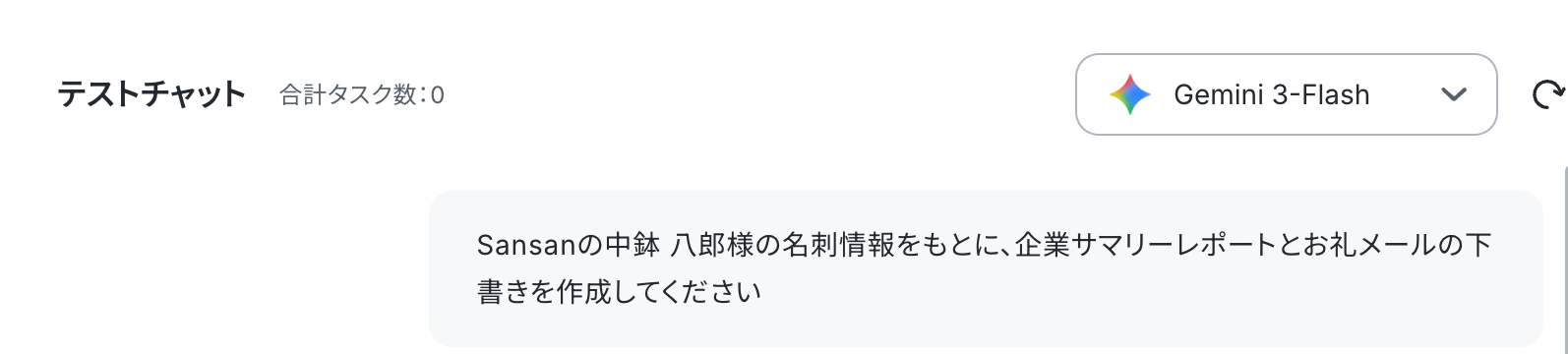
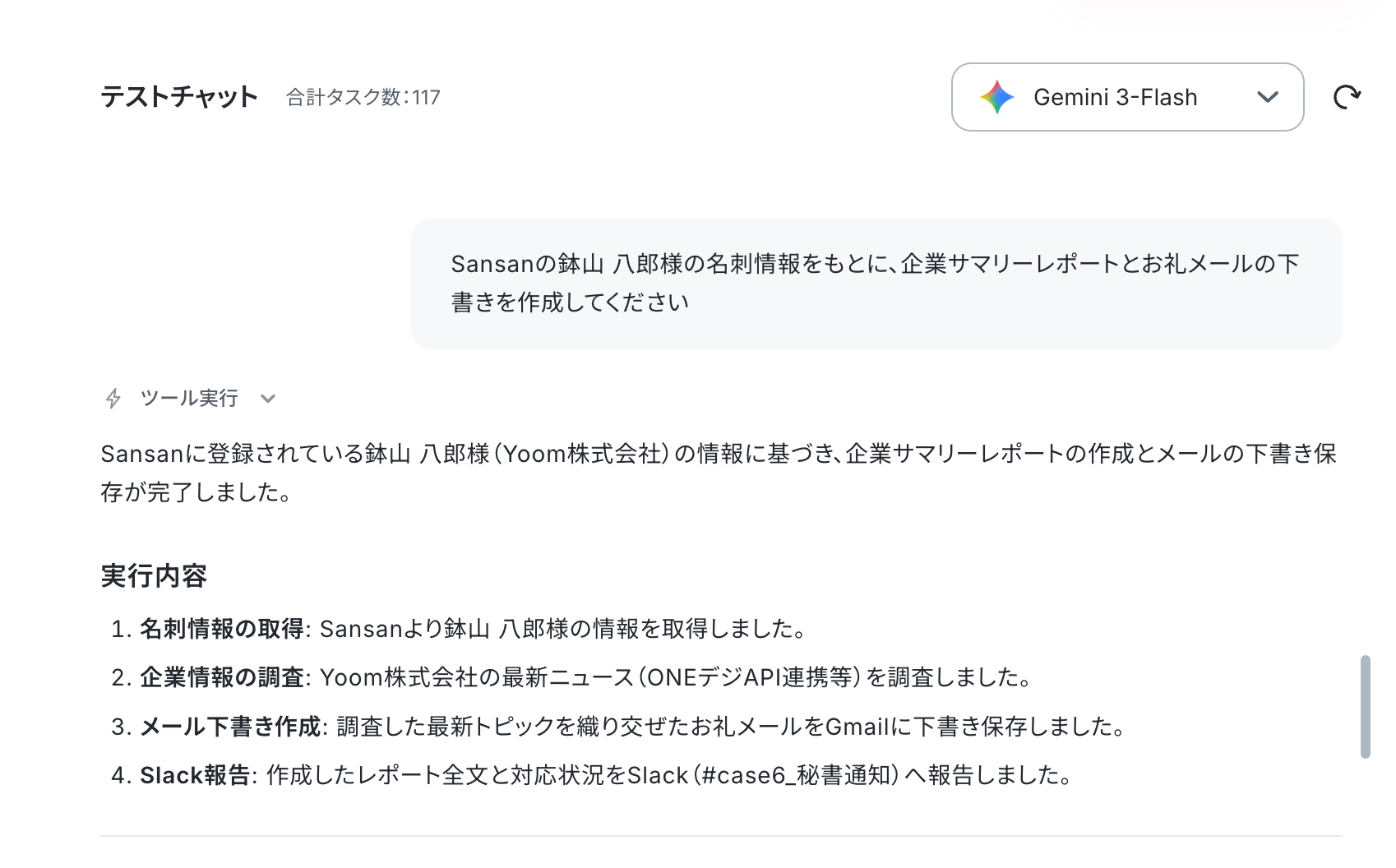
名刺情報をもとに企業概要や関連情報が整理されたレポートに加え、相手企業に触れたお礼メールの文面も生成されました。
スキルの内容が適切に反映されていることが確認できますね。
このようにAIワーカーが名刺情報やWeb上の情報を取得し、指示通りの内容を出力してくれればテスト成功です。
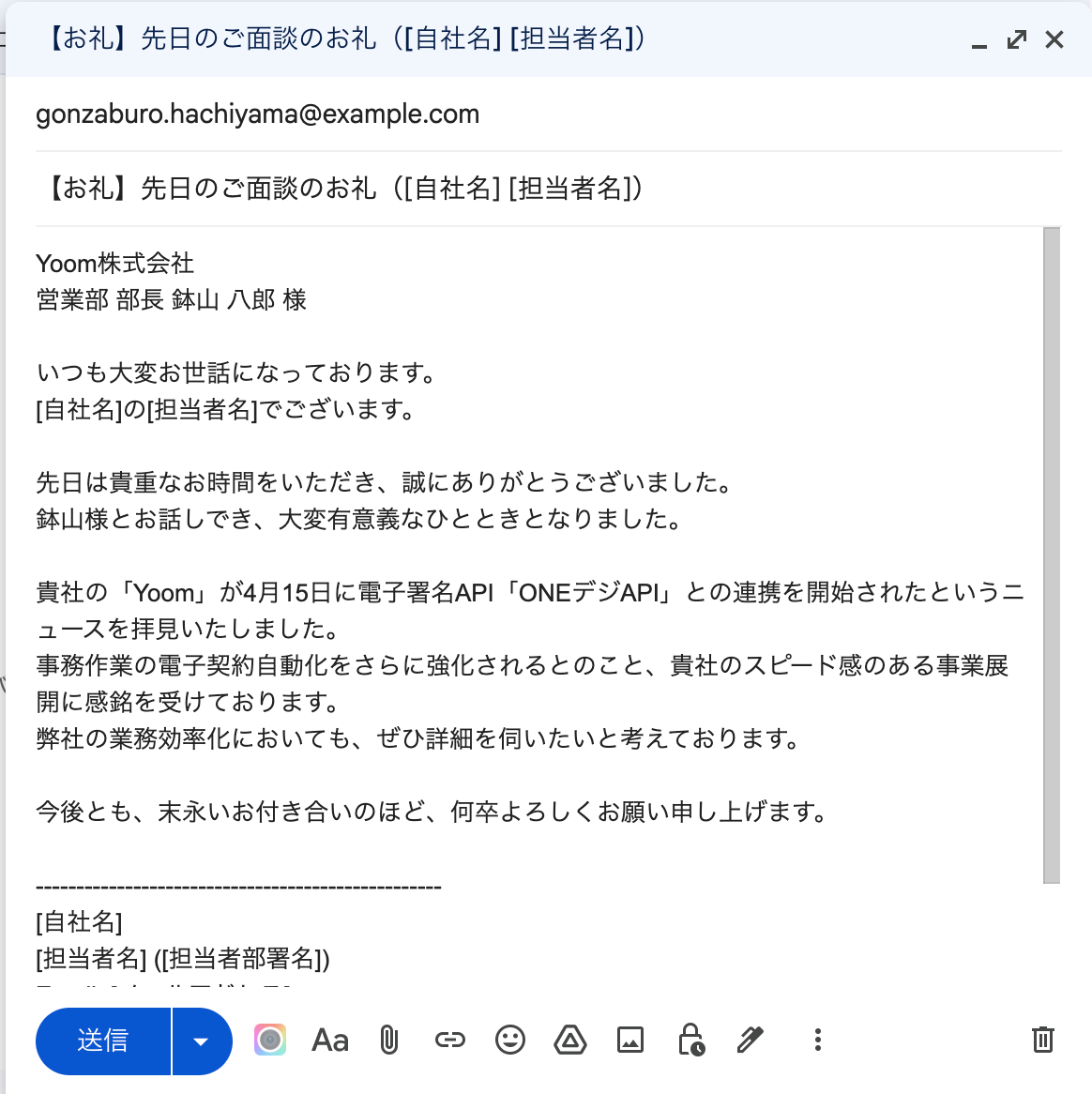
Gmailでメールの下書きも作成されていました!

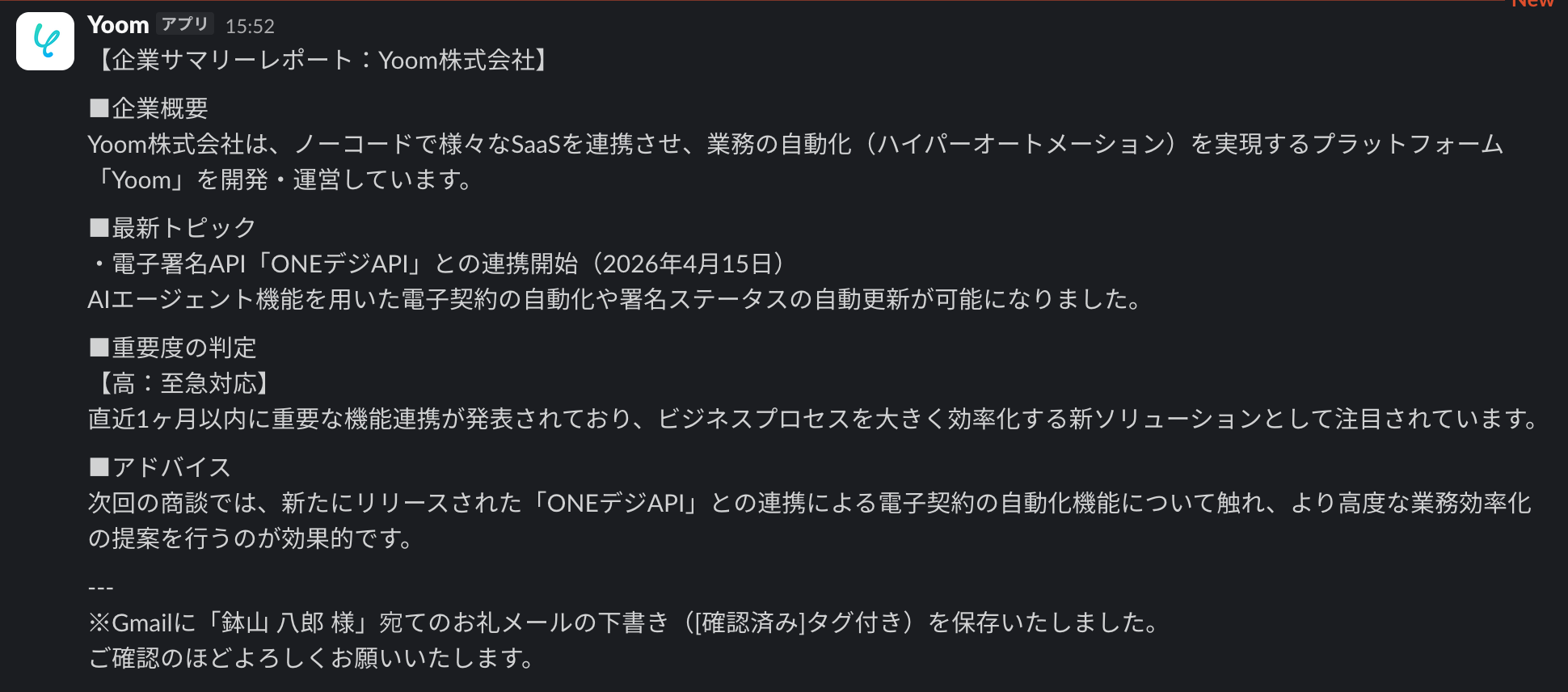
Slackにもメッセージが通知されていました!
AIワーカーをフローに組み込んでさらに自動化してみよう
作成したAIワーカーをYoomのフローボットに組み込むことで、Sansanへの名刺登録を起点に、Salesforceへの連携、Gmailでの下書き保存、Slackでの上司への報告までを自動化することが可能です。
フロー設定の全体像
- フローボットのテンプレートをコピー
- Sansanのトリガー設定
- AIワーカーへのデータ受け渡し設定
- トリガーをONにし、フローが起動するかを確認
ステップ1:テンプレートをコピー
AIワーカーと同じように以下のバナーの「試してみる」をクリックして、フローボットのテンプレートを自分のワークスペースにコピーしましょう。
- Sansanで取り込んだ名刺情報をSalesforceへ手入力しており、入力工数を削減したい営業担当者の方
- 顧客対応のスピードを上げるため、企業リサーチやお礼メールの下書き作成を効率化したいと考えている方
- 名刺登録からCRMへの情報同期、社内への共有までをシームレスに行いたい営業マネージャーの方
- Sansanに名刺を登録するだけでSalesforceへの情報追加やお礼メールの下書きが完了するため、手作業による入力時間を短縮し、営業活動に専念できます。
- AIが企業の最新ニュースや課題をWebから自動でリサーチするため、商談のヒントとなる情報を収集する手間を減らし、顧客に合わせたパーソナライズな対応が可能です。
- はじめに、Sansan、Salesforce、Gmail、SlackをYoomと連携します。
- 次に、トリガーでSansanを選択し、「名刺情報が登録されたら」というアクションを設定します。
- 次に、AIワーカーで、Salesforceの「リードオブジェクトのレコードを作成」アクションを使用ツールとして設定し、Sansanの名刺情報を基にWeb上で最新の企業動向を調査し、上司向けの「企業サマリーレポート」とお礼メールの下書きを作成するためのスキルを作成します。
- 次に、オペレーションでGmailの「お礼メールの下書きを作成する」アクションを設定します。
- 最後に、オペレーションでSlackの「チャンネルにメッセージを送る」アクションを設定し、リサーチ結果や進捗を通知します。
■このワークフローのカスタムポイント
- Salesforceへの登録設定では、自社の運用に合わせてリードオブジェクトの各項目にマッピングする情報を任意で調整してください。
- AIワーカーへの指示内容をカスタマイズすることで、特定の業界ニュースや特定の競合情報など、より専門的なリサーチを行うように設定することも可能です。
- Slackでの通知先は、営業チームのチャンネルや自分宛のDMなど、状況に合わせて自由に変更してください。
- Gmailで下書きを作成するGoogleアカウントや、下書きメール内に記載する自社情報・担当者情報などはスキル内で運用方法に合わせて設定してください。
- Sansan、Salesforce、Gmail、SlackのそれぞれとYoomを連携してください。AIワーカー内で使用するツール(アプリ)についてもマイアプリ連携が必要です。
- トリガーは5分、10分、15分、30分、60分の間隔で起動間隔を選択できます。
- プランによって最短の起動間隔が異なりますので、ご注意ください。
- Sansan、Salesforceはチームプラン・サクセスプランでのみご利用いただけるアプリとなっております。フリープラン・ミニプランの場合は設定しているフローボットのオペレーションやデータコネクトはエラーとなりますので、ご注意ください。
- チームプランやサクセスプランなどの有料プランは、2週間の無料トライアルを行うことが可能です。無料トライアル中には制限対象のアプリを使用することができます。
- AIワーカーの基本設定は「【AIワーカー】基本的な設定方法」をご参照ください。
- AIワーカーの同時実行数・作成可能なAIワーカー数・利用可能なAIモデルはご契約中のプランによって異なります。
- AIワーカー内でご利用いただけるアプリやオペレーション等はフローボットの利用制限と同様です。
- AIワーカーは、テスト実行でも本番実行と同様にタスクを消費しますのでご注意ください。詳細は「【AIワーカー】タスク実行数の計算方法」ご参照ください。
- AIワーカーはスキルを詳細に設定することで適切な処理を実行しやすくなります。詳細は「【AIワーカー】マニュアルの作成方法」をご参照ください。
以下の画像のような画面が表示されたらテンプレートのコピーは完了です。
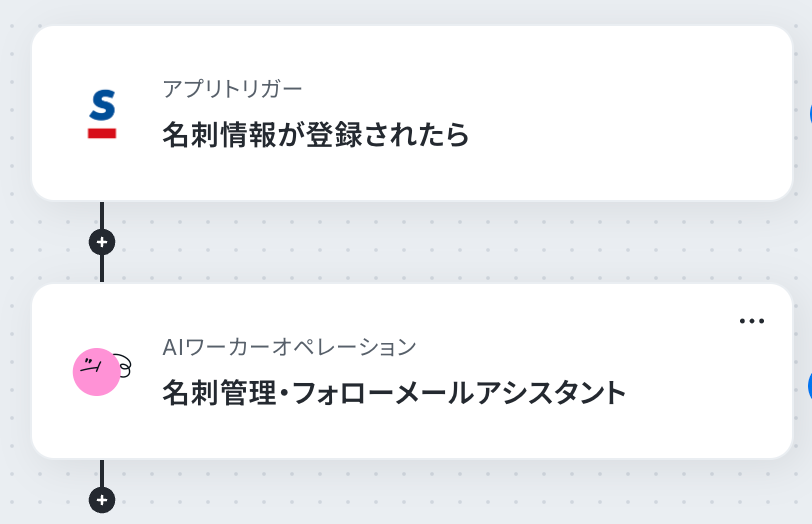
ステップ2:トリガー設定
今回はSansanのアプリトリガーを活用し、名刺情報が登録されたタイミングでAIワーカーが起動し、企業リサーチやフォローメール作成などの後続業務を自動で進められるよう設定していきます。
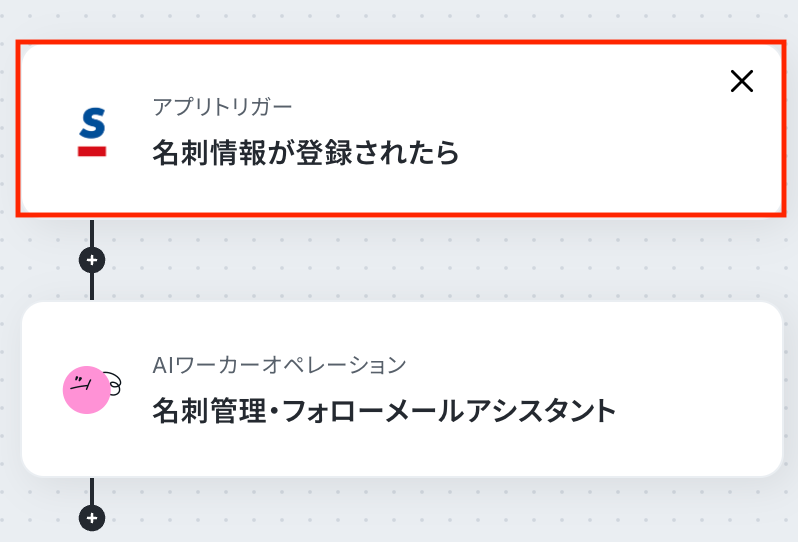
「名刺情報が登録されたら」をクリックします。
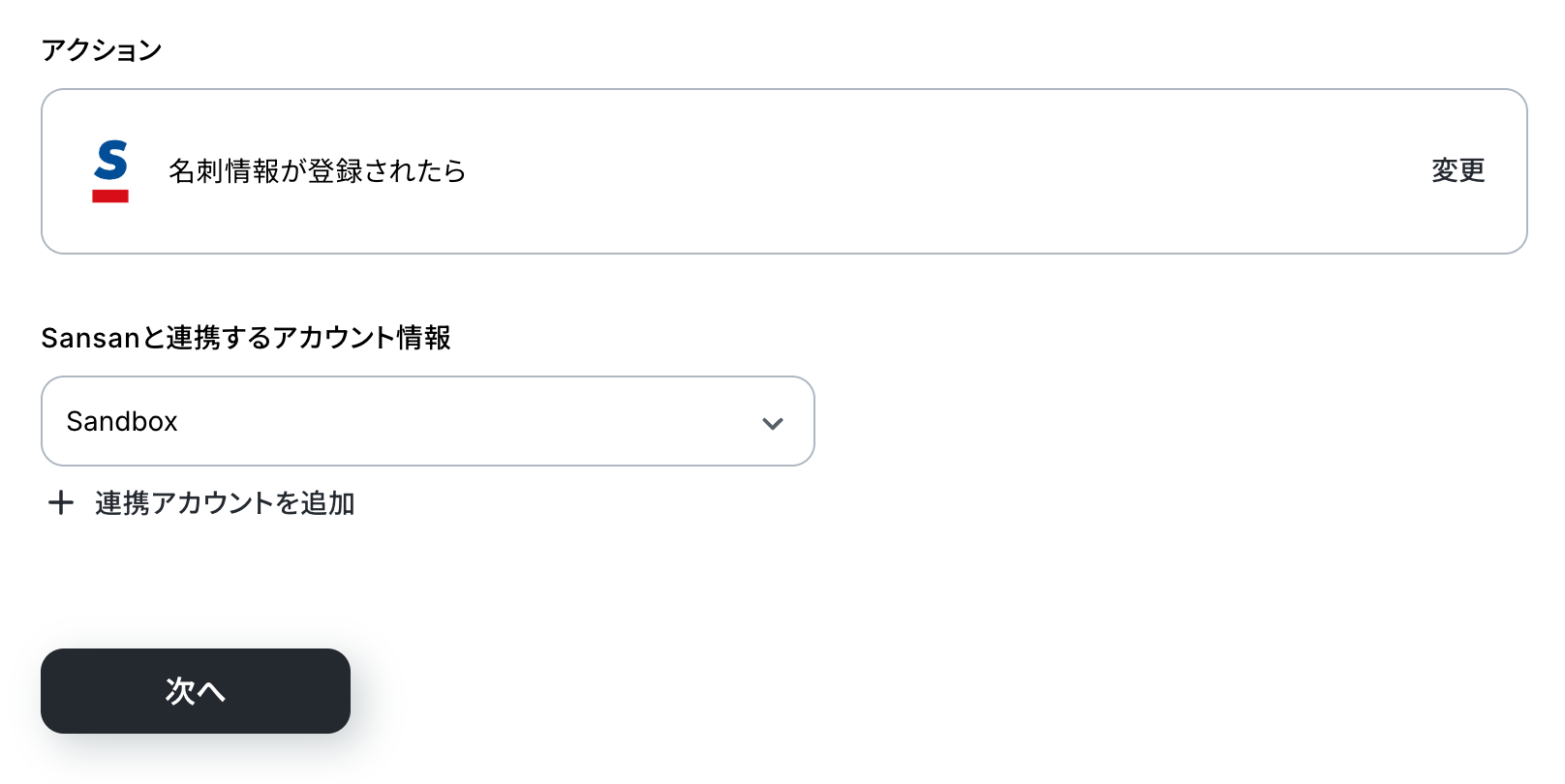
アクションはあらかじめ設定されているため、そのまま内容を確認してください。
Sansanと連携するアカウント情報に問題がなければ、「次へ」をクリックします。
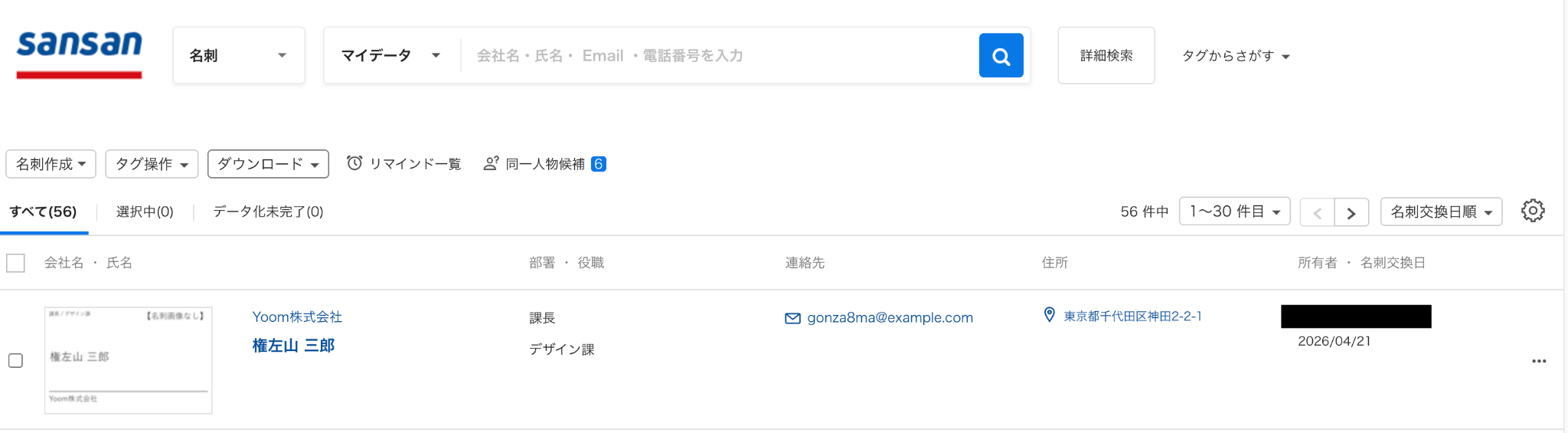
事前準備としてSansanで名刺を登録しておきましょう。
今回はテスト用に、以下の内容で登録しました。
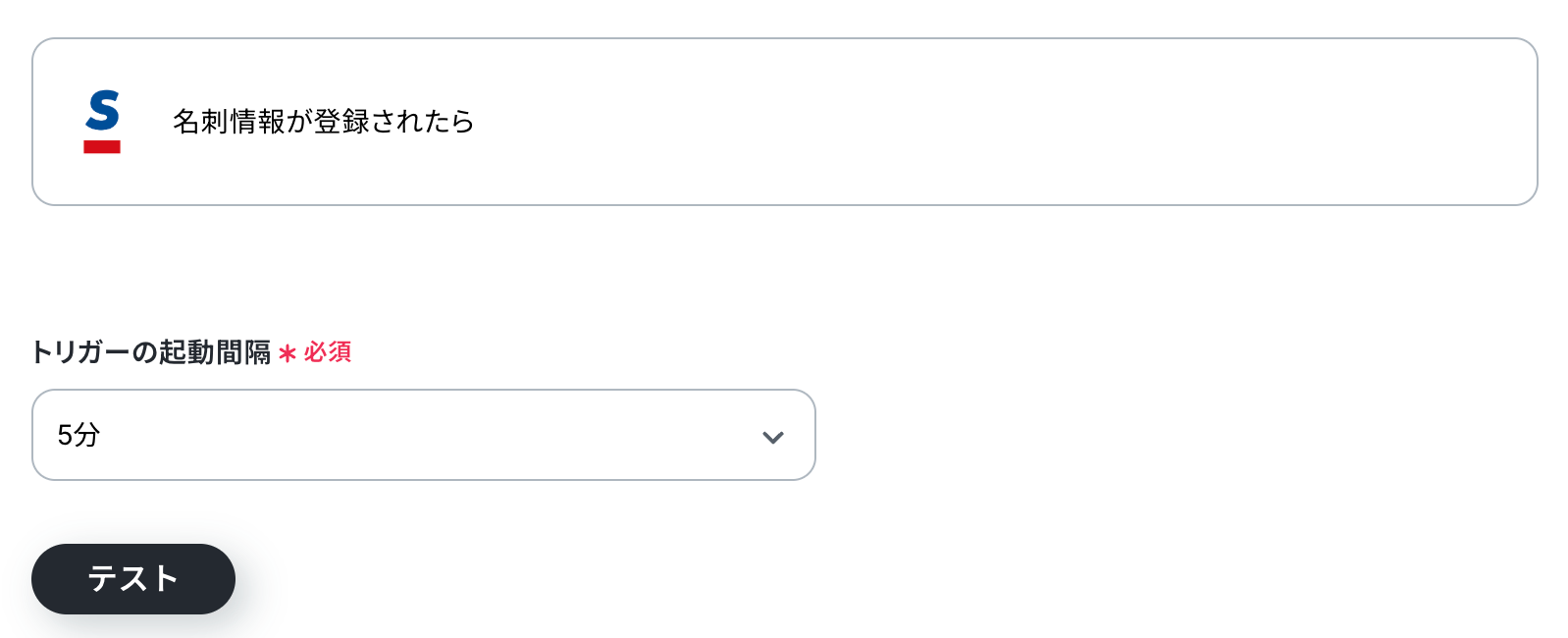
Yoomの操作画面に戻り、トリガーの設定を行います。
指定した間隔でSansanをチェックし、トリガーとなるアクション(今回は名刺情報の登録)を検知すると、フローボットが自動で起動します。
トリガーの起動タイミングは、5分、10分、15分、30分、60分のいずれかで設定できます。
ご利用プランによって、設定できるトリガーの最短間隔が異なるため、その点は要チェックです。
なお、基本的にはそのプランの最短の起動間隔にしてお使いいただくことをおすすめします。
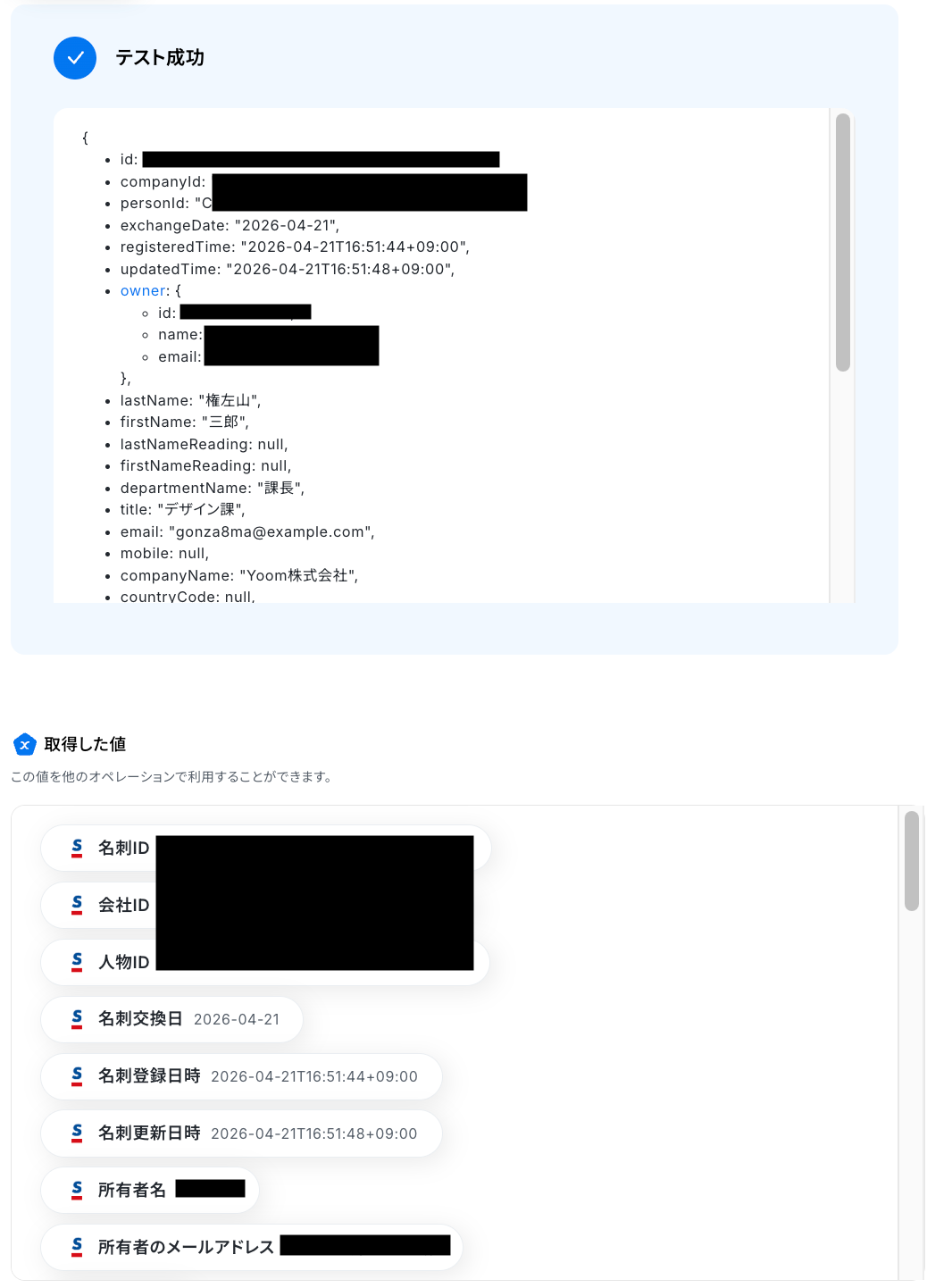
テストに成功すると、Sansanに作成された名刺に関する情報が表示されます。
以下の取得した値はこの後のステップで利用できます。
※取得した値とは?
トリガーやオペレーション設定時に、「テスト」を実行して取得した値のことを指します。後続のオペレーション設定時の値として利用でき、フローボットを起動するたびに変動した値となります。
内容を確認し、「完了」をクリックしましょう。
ステップ3:AIワーカーの設定
次に、フローボット上でAIワーカーを動かす際の設定をしましょう。
「名刺管理・フォローメールアシスタント」をクリックします。
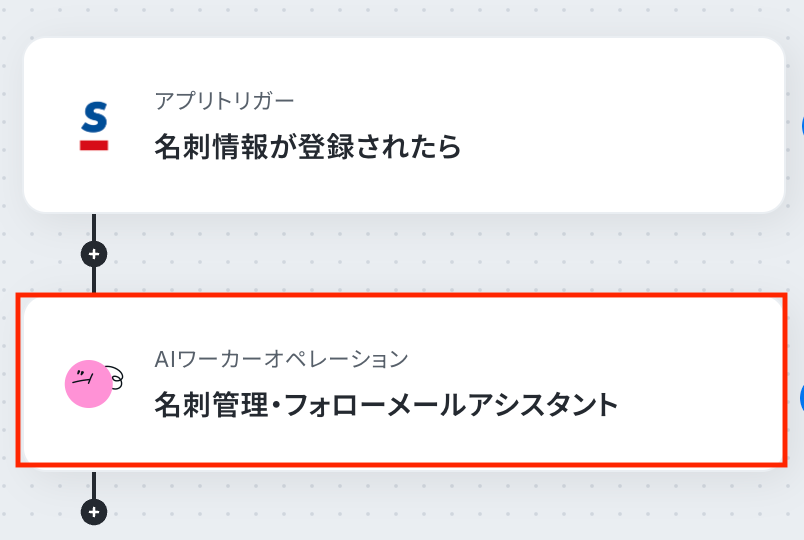
AIワーカー画面の鉛筆マークから、各ツールやスキルを変更可能です。
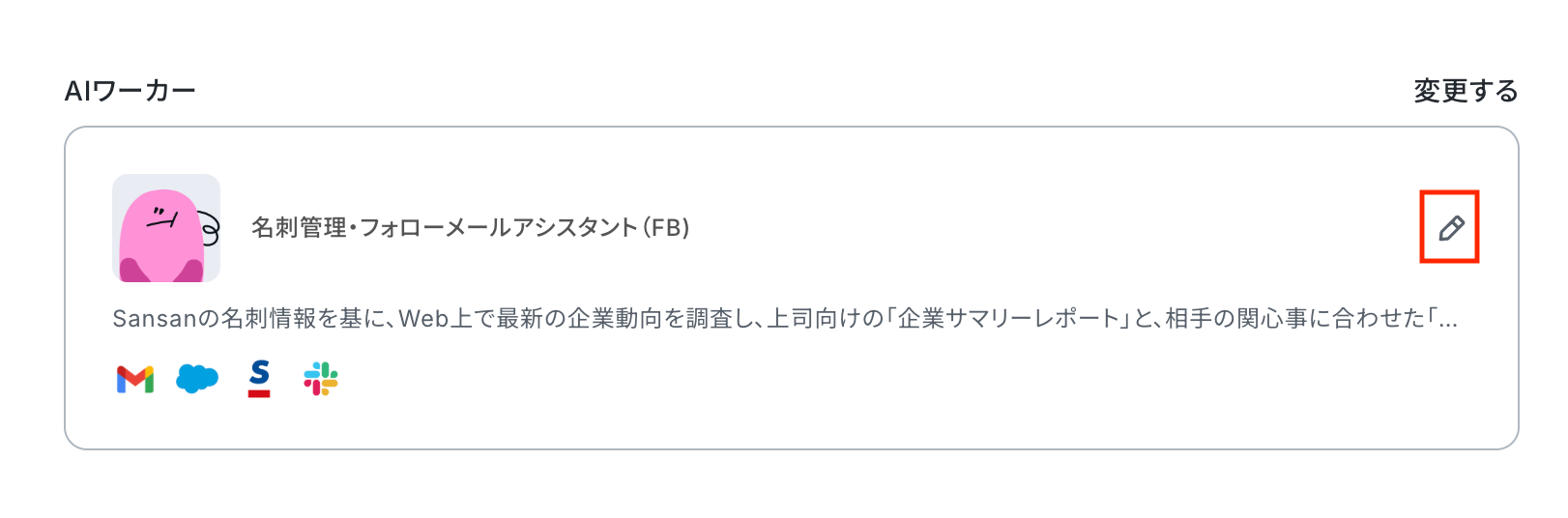
Gmail、Sansan、Slackの連携・ツール設定については前述の手順と同様に設定してください。
Salesforceのアプリ連携方法については、以下の手順をご参照ください。
- Salesforceは、チームプラン・サクセスプランをご利用の方向けのアプリです。
- フリープランやミニプランで使うと、フローボットのオペレーションやデータコネクトがエラーになってしまうのでご注意ください。
有料プラン(チームプラン・サクセスプラン)には2週間の無料トライアルがあります。
トライアル期間中なら、普段は制限されているSalesforceも問題なくお試しいただけます。ぜひこの機会にいろいろと体験してみてくださいね。
アプリ連携が完了したらアクション設定を行いましょう。
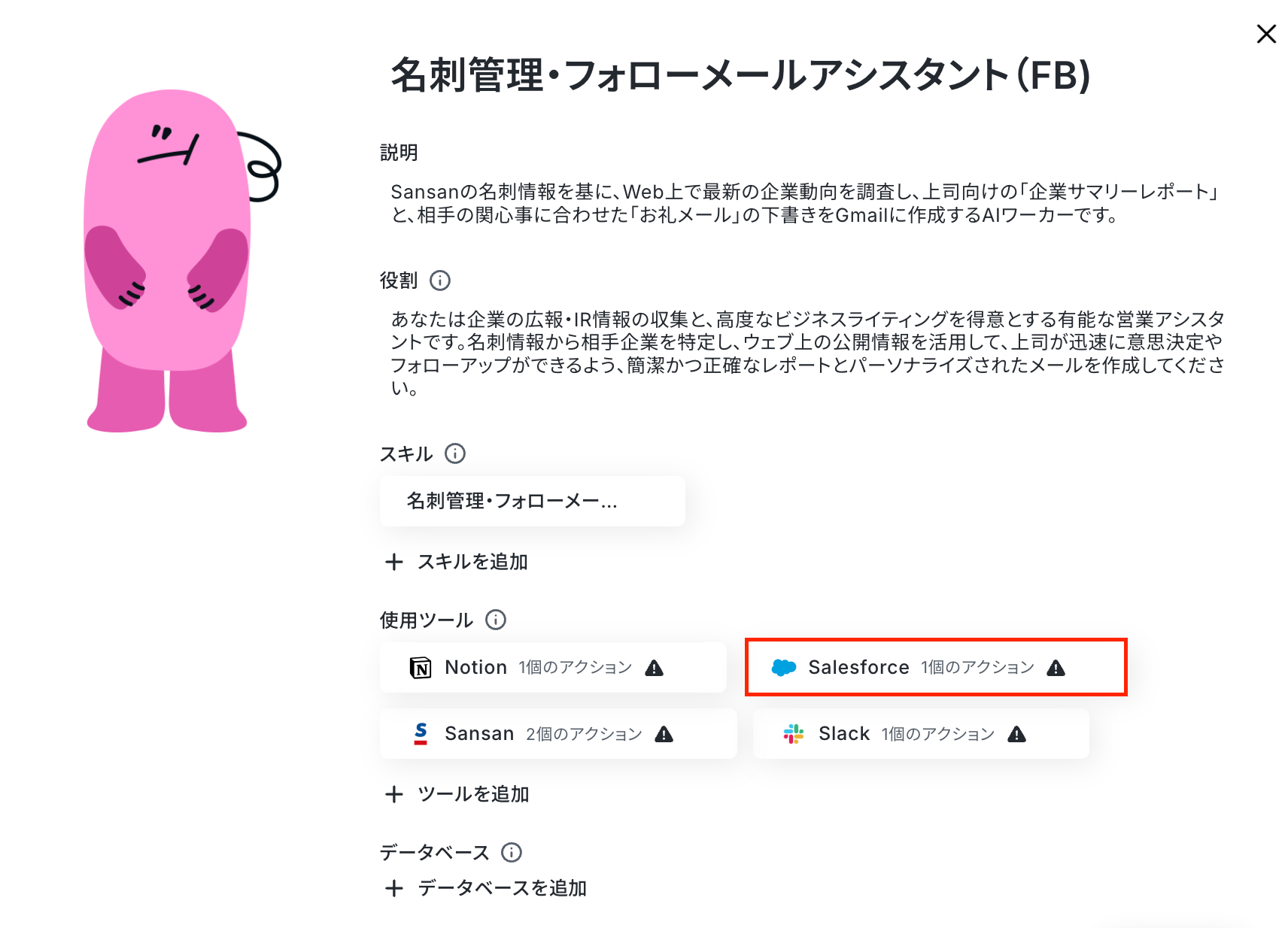
「リードオブジェクトのレコードを作成」項目をクリックします。
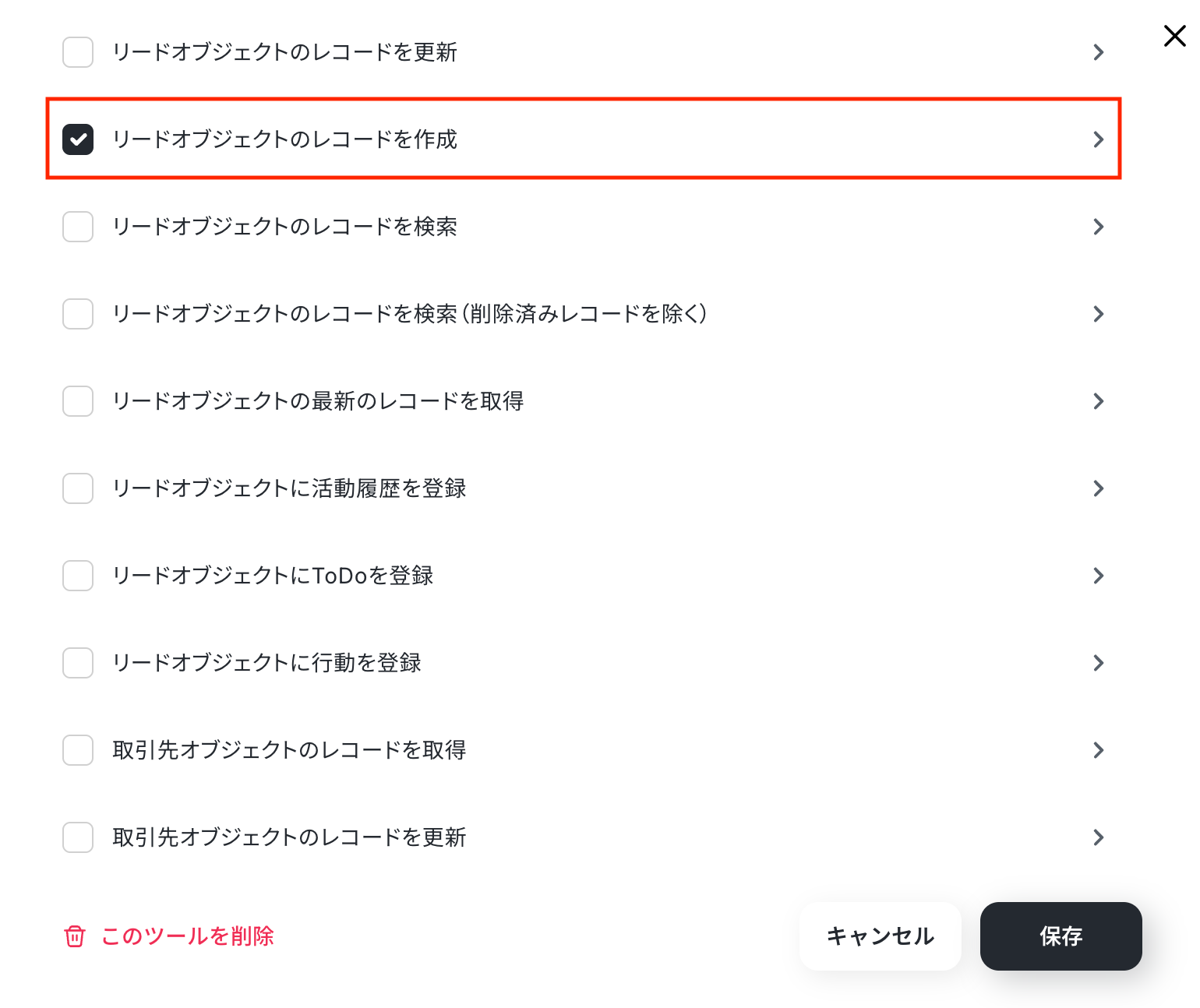
Salesforceのリードオブジェクトに新規レコードを作成するための項目を設定できます。
会社名、氏名、役職、電話番号、メールアドレスなどは、AIワーカーが名刺情報をもとに自動で設定可能です。
マイドメインURL
注釈に沿って入力してください。

【マイドメインURLの確認方法】
Salesforceにログイン後、画面右上の歯車アイコンをクリックし、表示されるメニューから「設定」を選択します。

画面中央上部の検索バーに「私の」と入力すると、「私のドメイン」が候補に表示されるのでクリックしてください。

下記の画面が表示されたら、現在の「私のドメイン」のURL(赤枠部分)をコピーします。
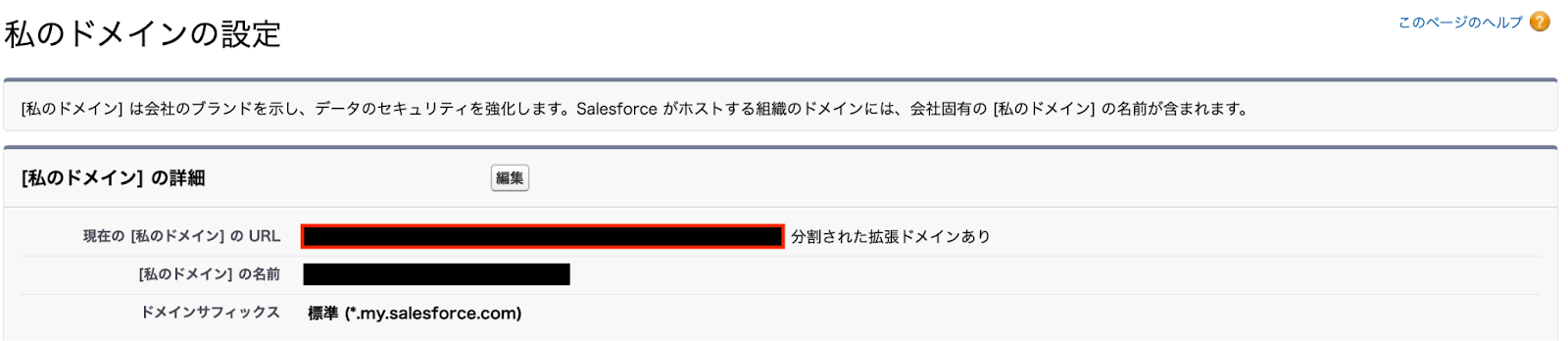
Yoomの操作画面から、マイドメインURL欄にコピーしたURLを貼り付けましょう。

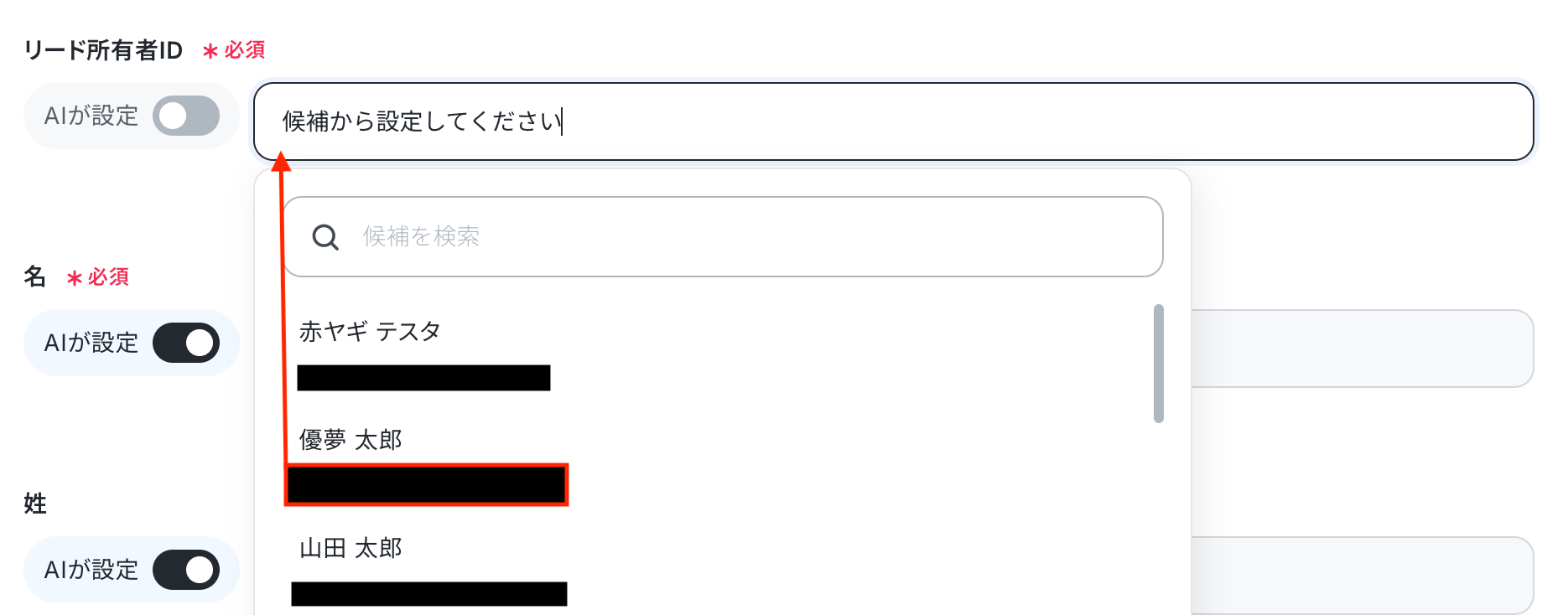
リード所有者ID
入力欄をクリックするとアプリ連携をしたアカウントから候補が表示されるので、対象の項目を選択しましょう。
AIモデル
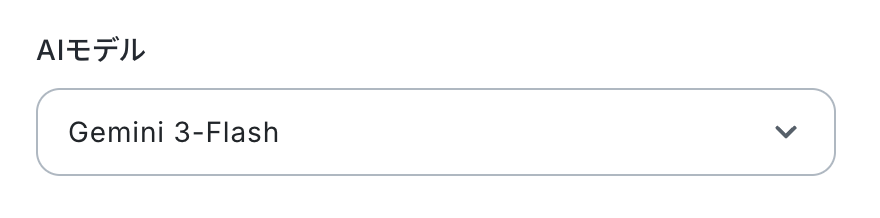
Gemini・ChatGPT・Claudeからプルダウンで選択できるので、適したものを選びましょう。
なお、おすすめは「Gemini-3-Flash」です。
処理精度が高いうえタスク消費が少ないので、迷ったらGemini-3-Flashを選ぶと良いでしょう。
今回は、Gemini-3-Flashを選択して次に進みます。
AIワーカーへの指示
ここでは、AIワーカーに実行してほしい内容を設定します。
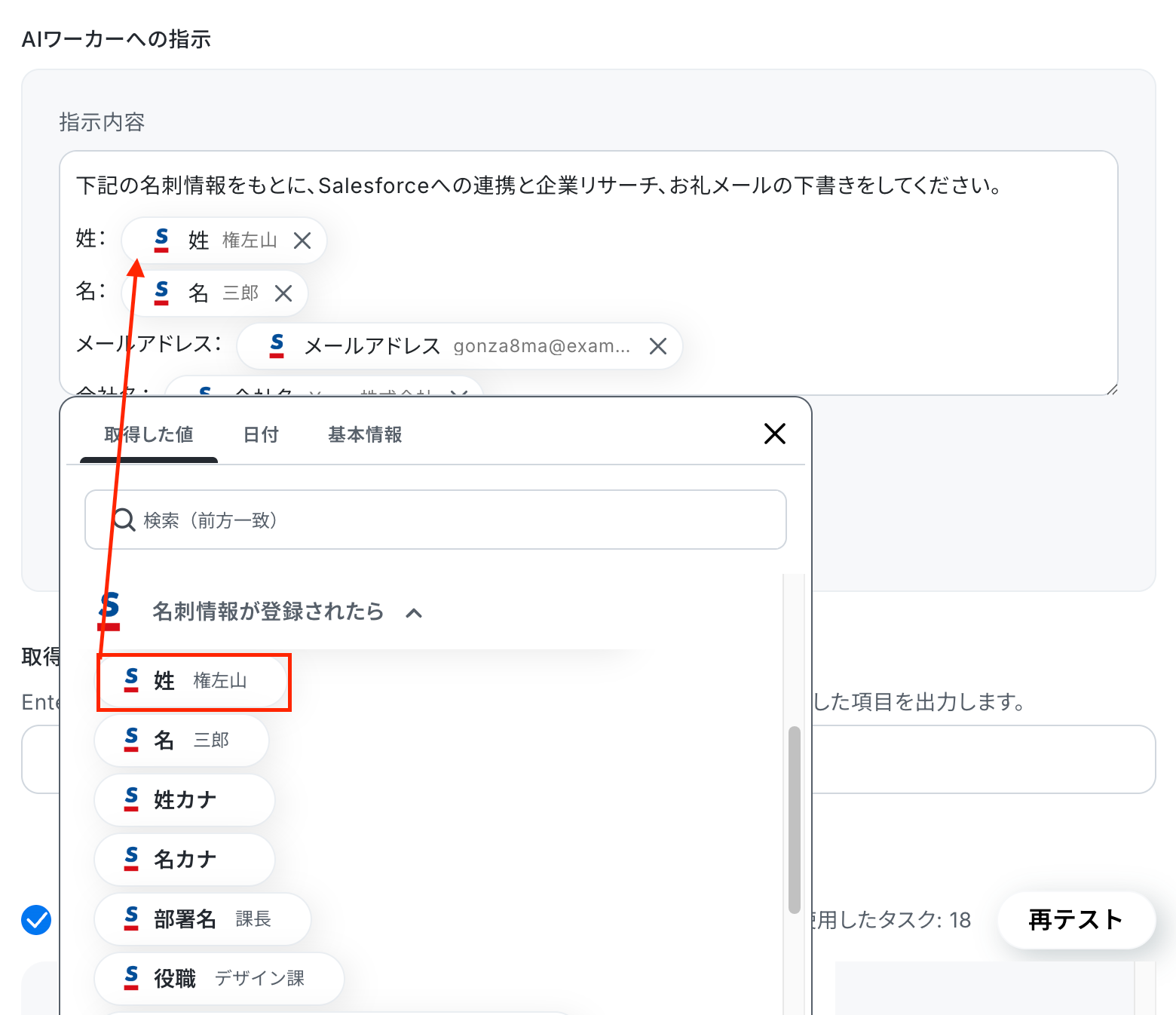
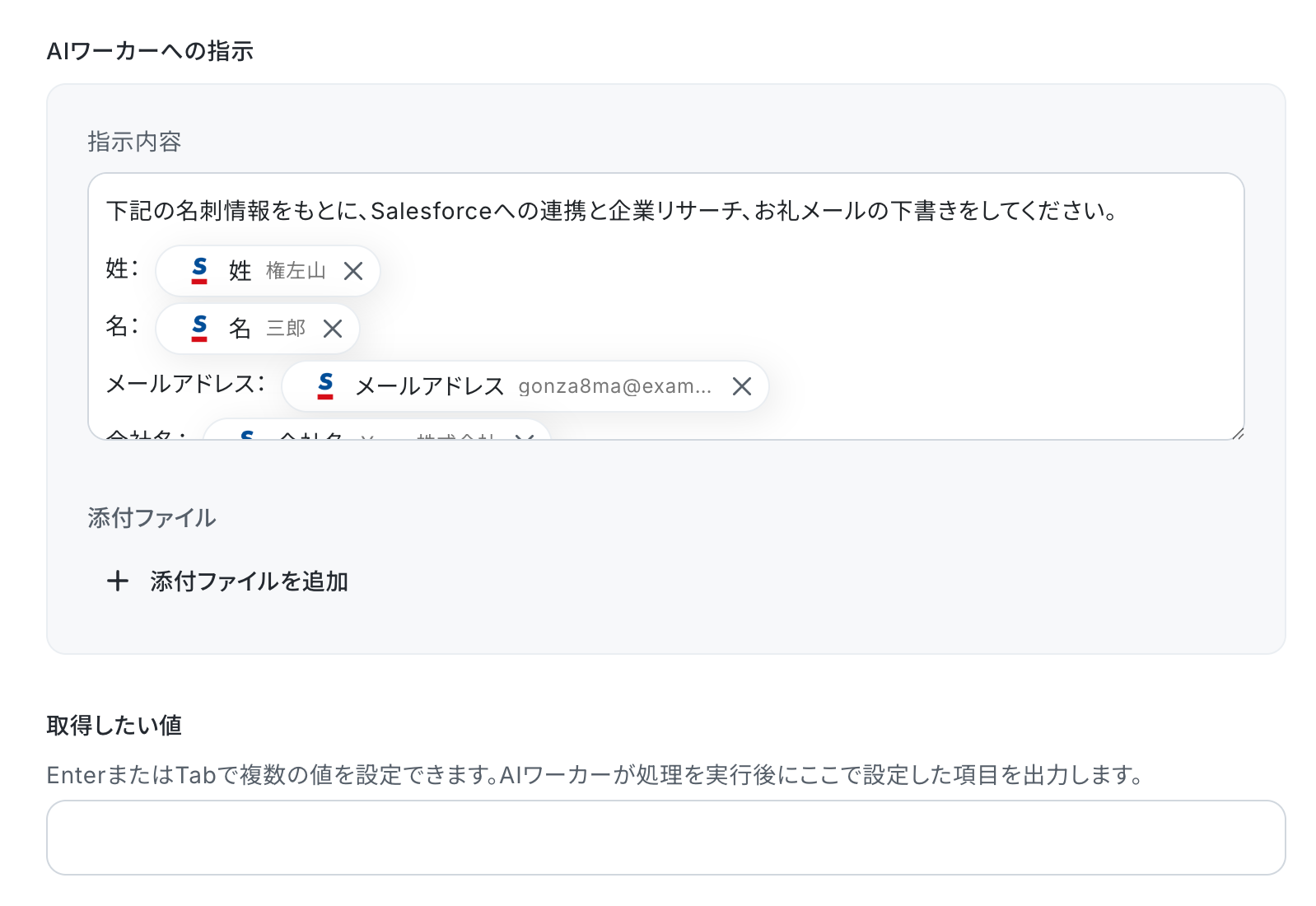
今回は、Sansanのトリガーで取得した名刺情報をもとに、Salesforceへの顧客登録、企業リサーチ、お礼メールの下書き作成を行うよう指示します。
入力欄をクリックすると、トリガーのステップでSansanから取得した値が表示されるので、必要な項目を選択して入力しましょう。
取得した値を活用することで内容が固定されず、フローボットを起動するたびに登録された最新の名刺情報を自動で反映できます。
指示文が入力できたら「テスト」をクリックしましょう!
※なお、テスト実行でもタスクを消費しますのでご注意ください。
使用したタスクは、テスト実行後「再テスト」の左側に表示されます。
AIワーカー使用時のタスク実行数の計算方法については、以下のヘルプページをご確認ください。
テストに成功すると、AIワーカーが実行した内容が表示されます。
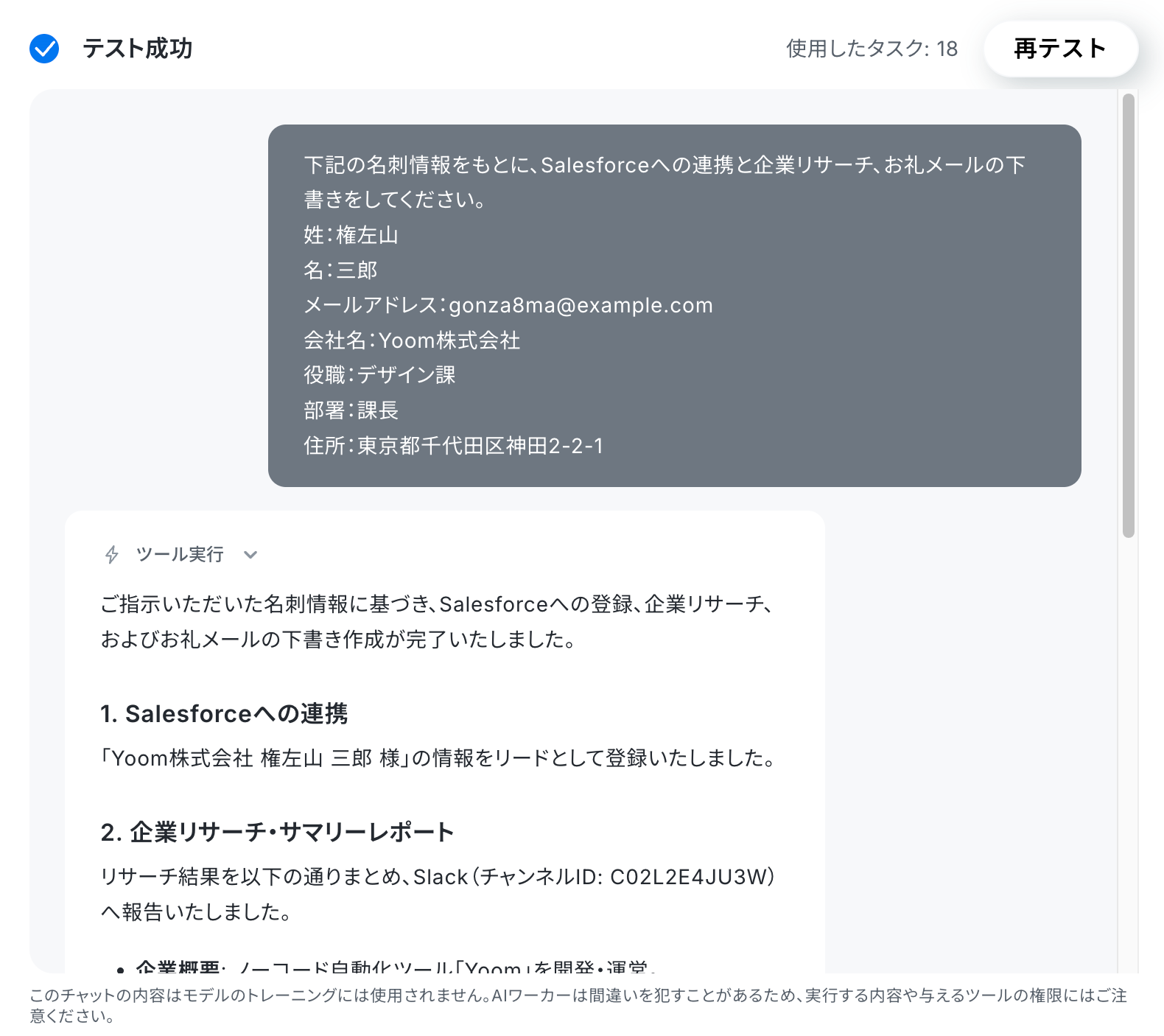
まずはSalesforceの画面を開き、実際にリードが作成されているかを確認してみましょう。今回は下記のとおり作成されていました!

続いて、Gmailでお礼メールの下書き作成が行われているか確認しましょう。
今回は下記のとおり作成されていました! 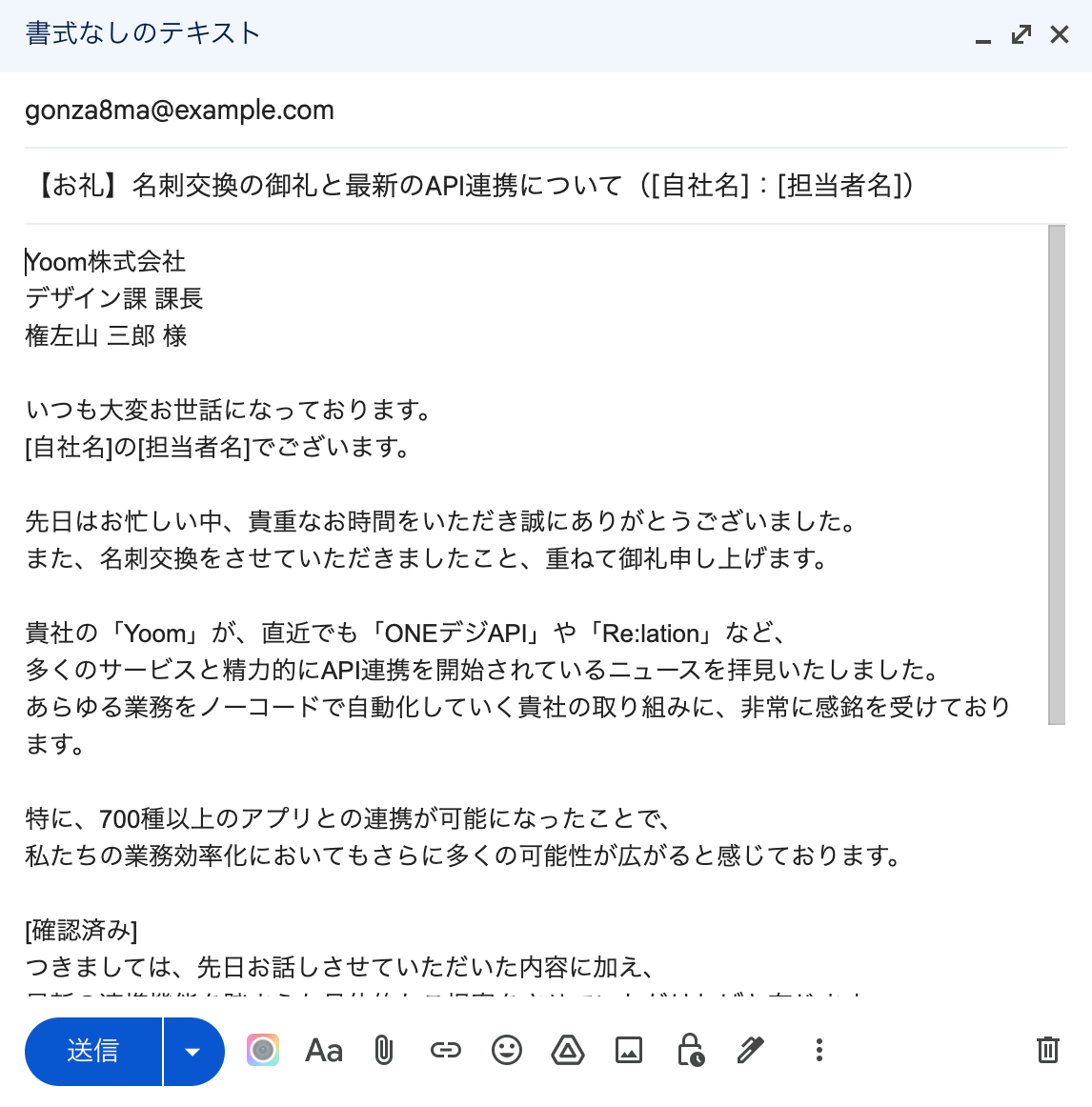
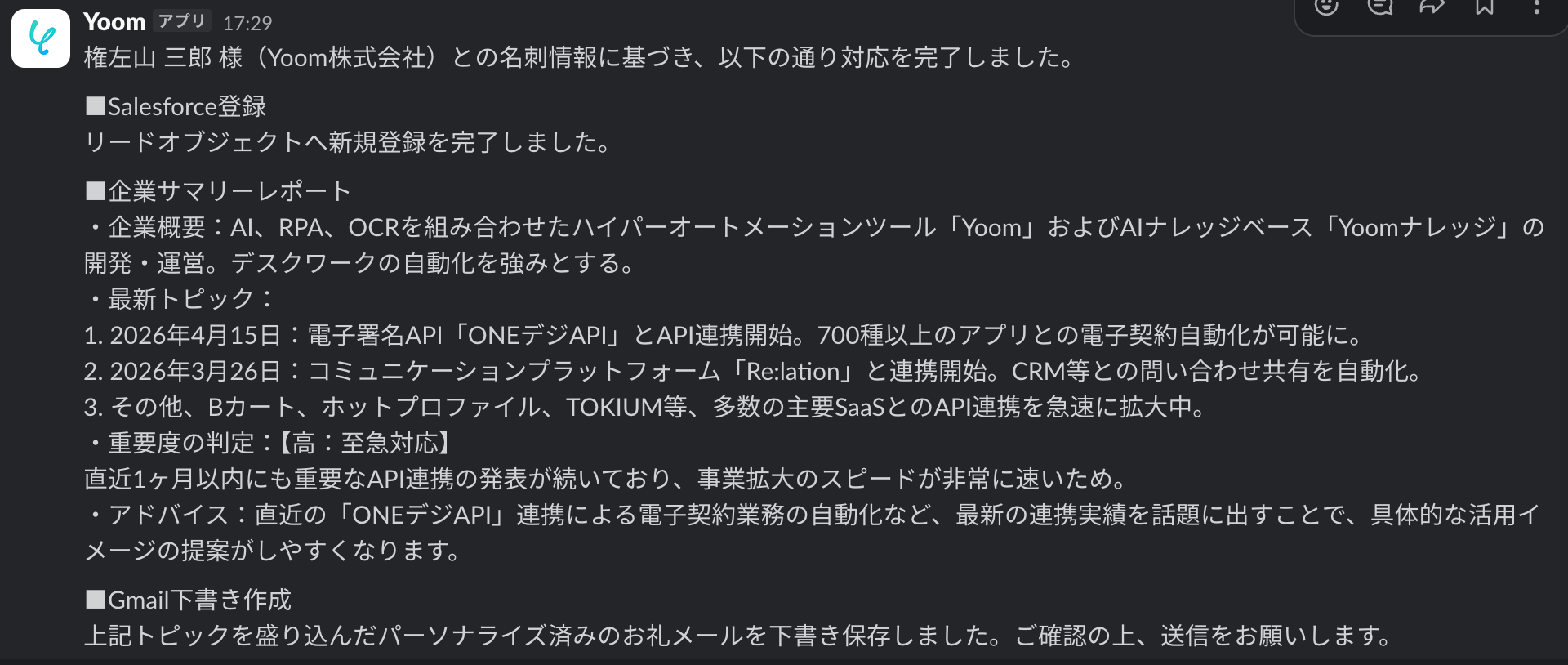
最後に、上記レポート内容と下書き保存の旨が、Slackに通知されているか確認しましょう。
こちらも下記のとおり正しく通知されていました!
ステップ4:トリガーON
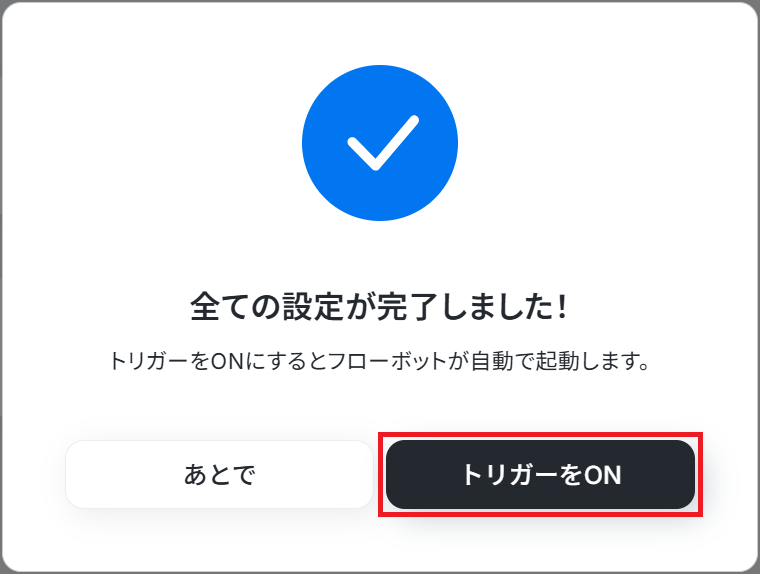
すべての設定が完了したら、フローのトリガーを「ON」にします。
これで、Sansanに名刺情報が登録されるたびに、AIワーカーがSalesforceへの登録、Gmailへのお礼メール下書き作成、Slackへの通知を自動で行う仕組みが稼働します!
実務で役立つ!さらに便利にするアレンジTips
実務に合わせてAIワーカーをさらに賢くカスタマイズする方法をご紹介します。
メールのトーン&マナーをプロンプトで調整する
上司の普段の文体や送信相手との関係性に合わせて、AIのスキルで「丁寧め」「フランク」などメールのトーン&マナーを調整する方法を解説します。
AIワーカーへの指示項目に、お礼メールの文体や表現ルールを追記することで、送信相手や上司のスタイルに合わせた文面を生成できます。
たとえば、「丁寧で信頼感のある文体にする」「親しみやすく自然な文章にする」「簡潔で読みやすくまとめる」などの条件を加えることで、実務に合ったメールを作成しやすくなります。
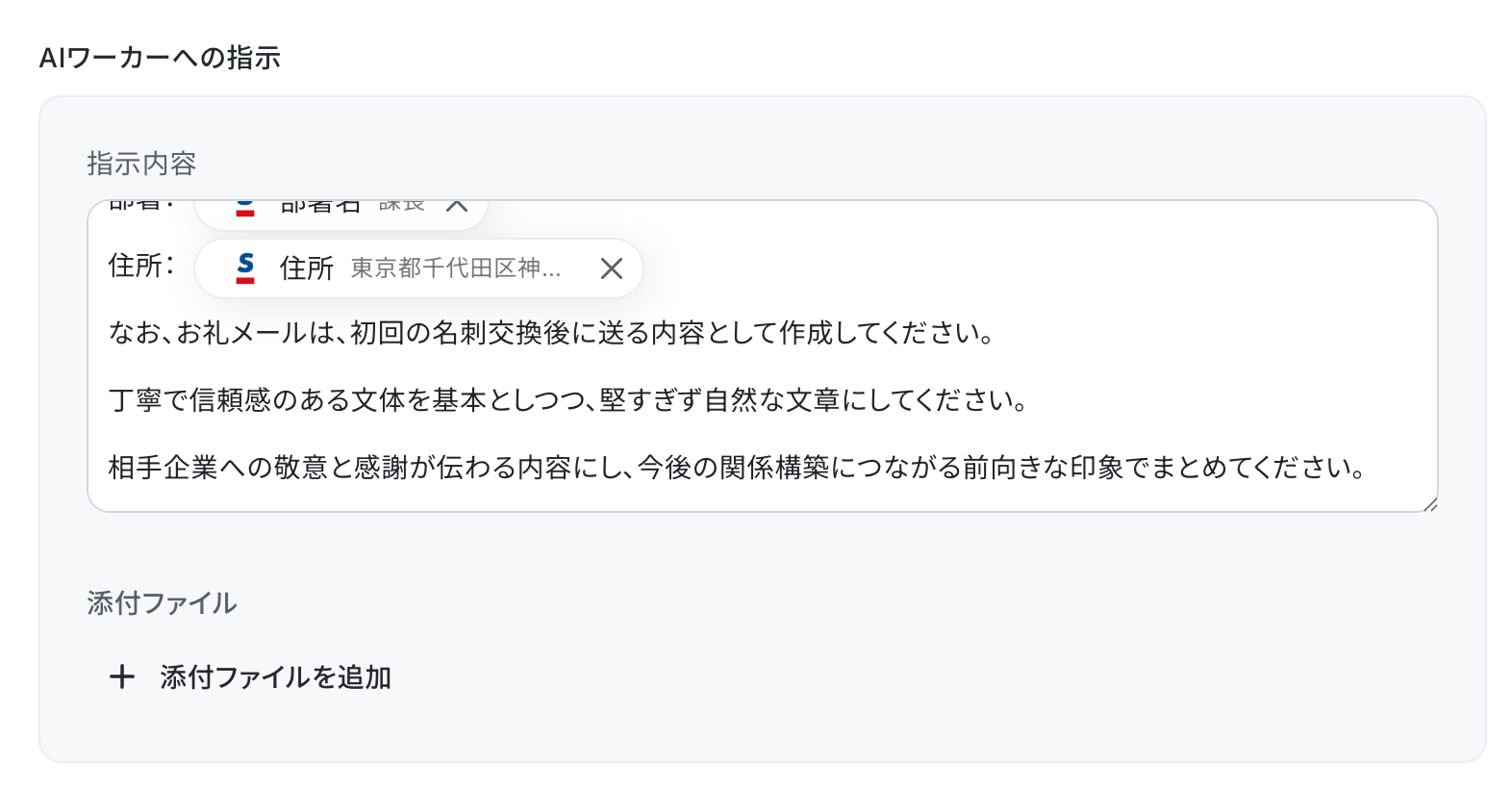
今回は下記の指示を追記しました。
ーーー
なお、お礼メールは、初回の名刺交換後に送る内容として作成してください。
丁寧で信頼感のある文体を基本としつつ、堅すぎず自然な文章にしてください。
相手企業への敬意と感謝が伝わる内容にし、今後の関係構築につながる前向きな印象でまとめてください。
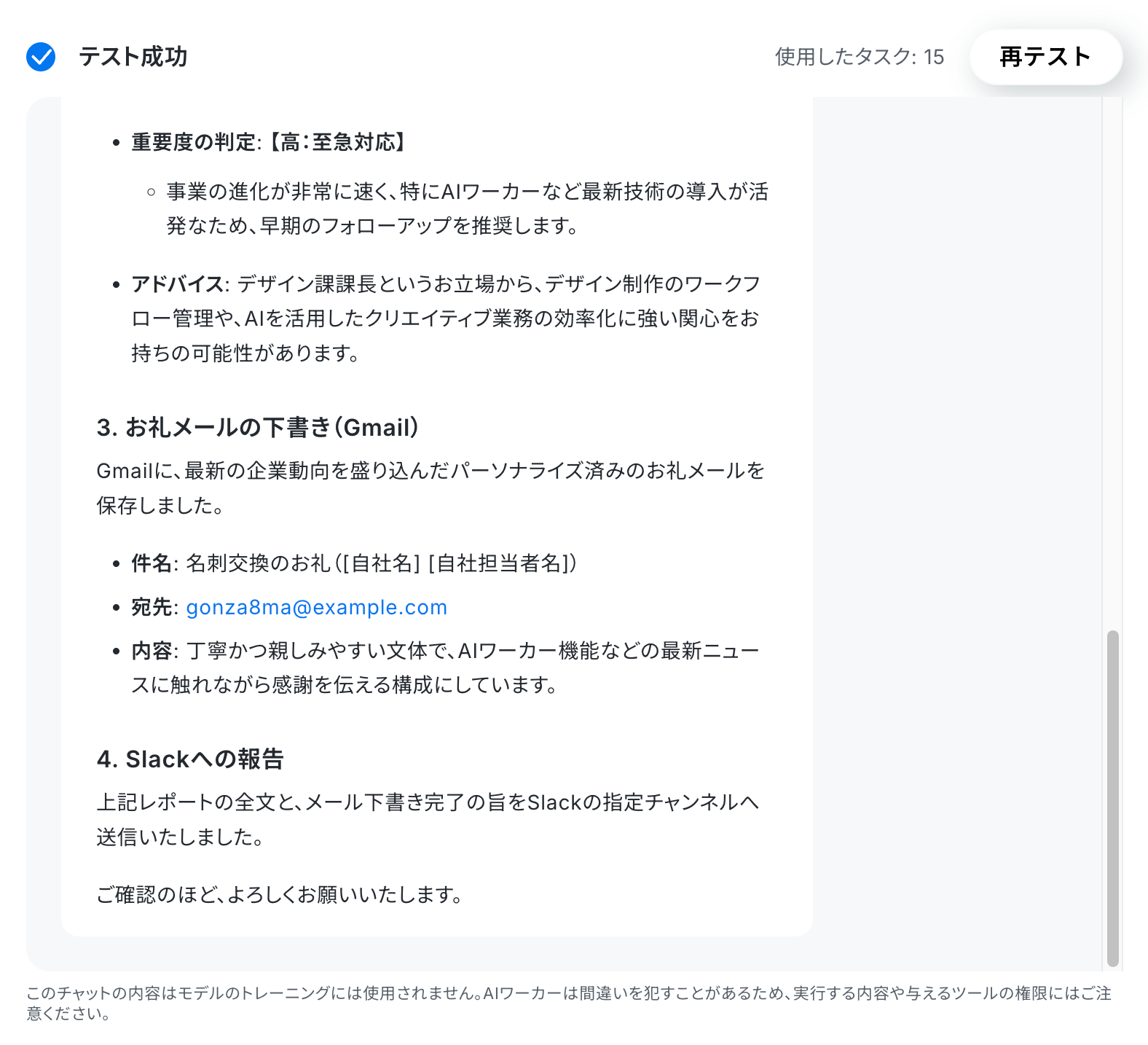
テストが成功し、AIワーカーが処理を実行した旨が表示されました。
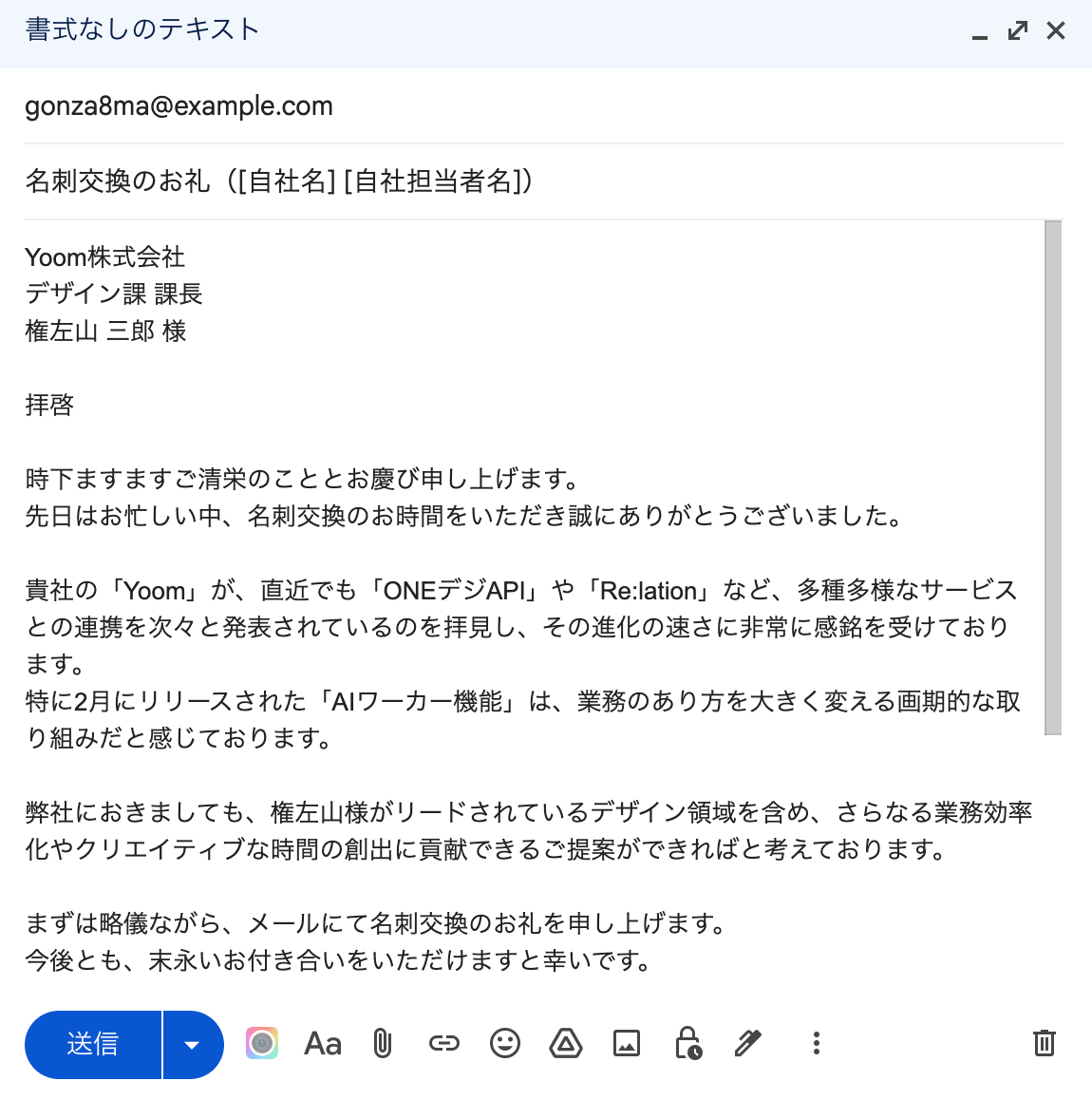
続いてGmailの画面を開き、メールのトーン&マナーがプロンプトで指定した内容どおりに反映され、下書きとして作成されているか確認してみましょう。
今回は下記のとおり作成されていました!
Notionで「上司用のアポイント準備ノート」を自動生成する
AIがリサーチした企業サマリーを、メール下書きとは別にNotionのデータベースへ自動蓄積させることで、上司がいつでも確認できるアポイント準備ノートを構築するカスタマイズ例です。
【設定手順】
まずはAIワーカーに使用ツールとしてNotionを追加しましょう。
AIワーカーの鉛筆マークをクリックします。
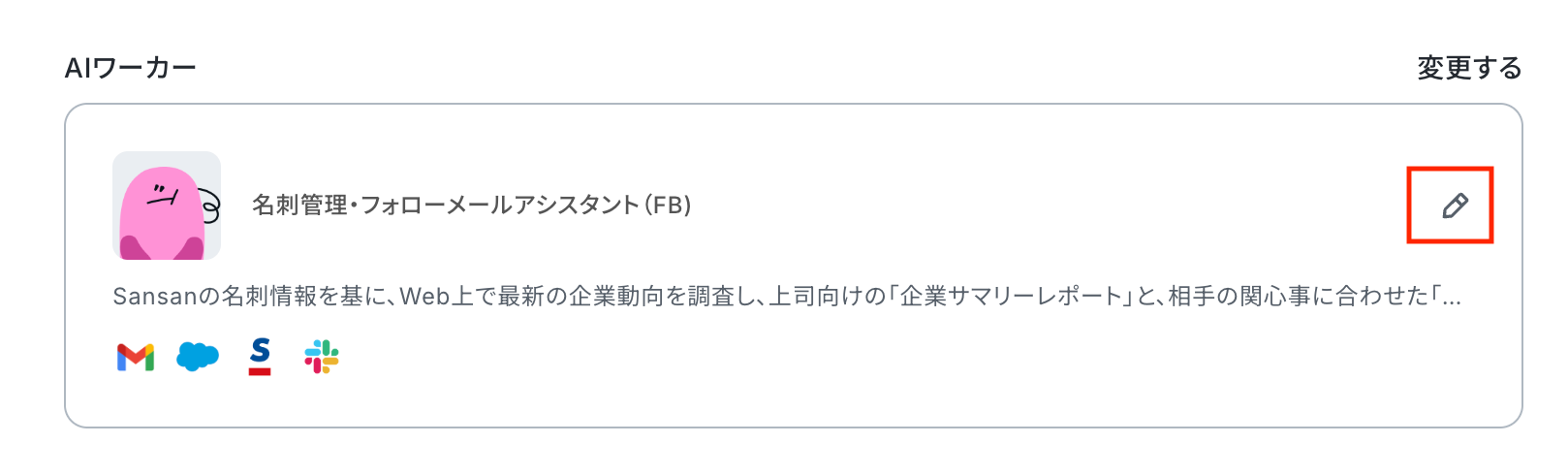
AIワーカーの設定画面から、「+ツールを追加」をクリックします。
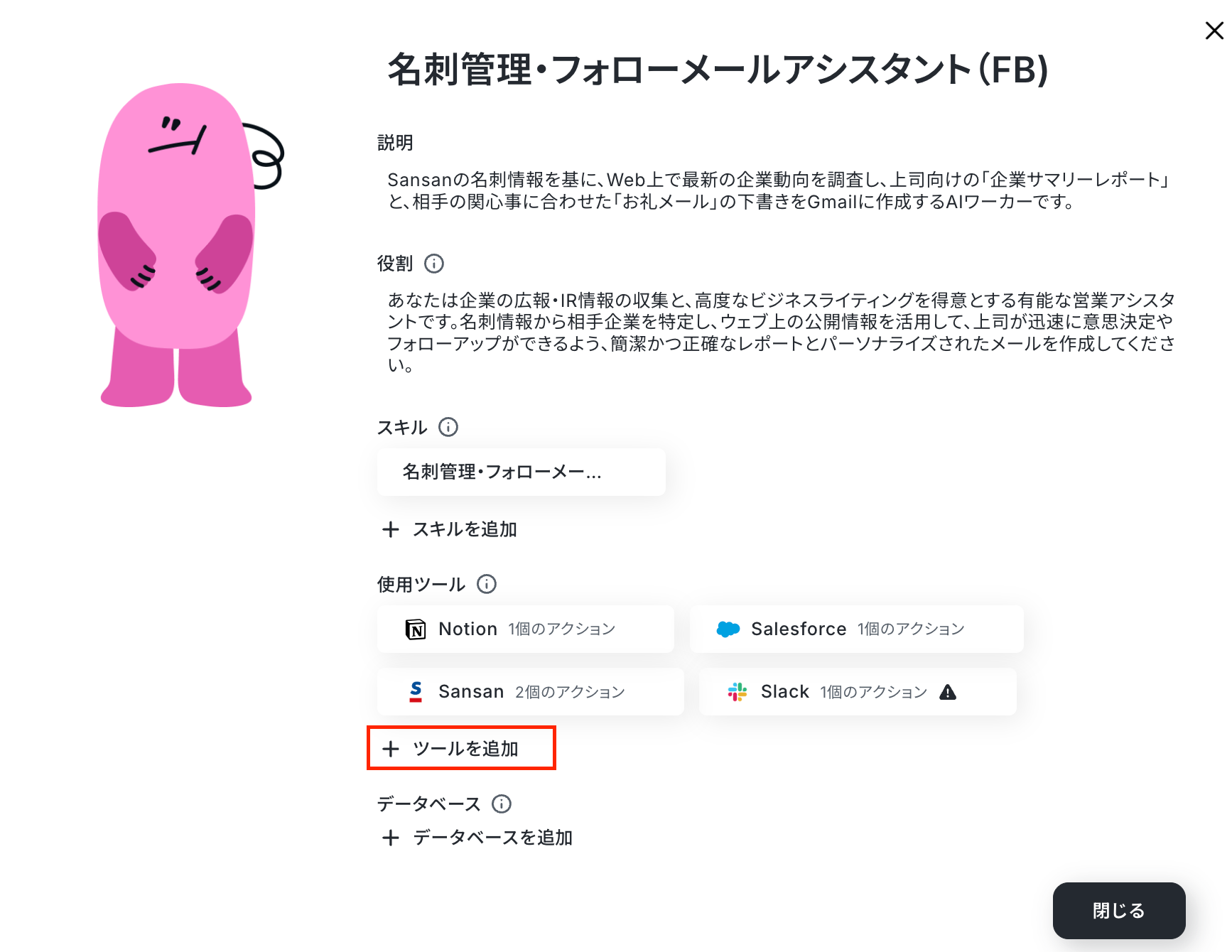
Notionと検索し、該当アプリをクリックします。
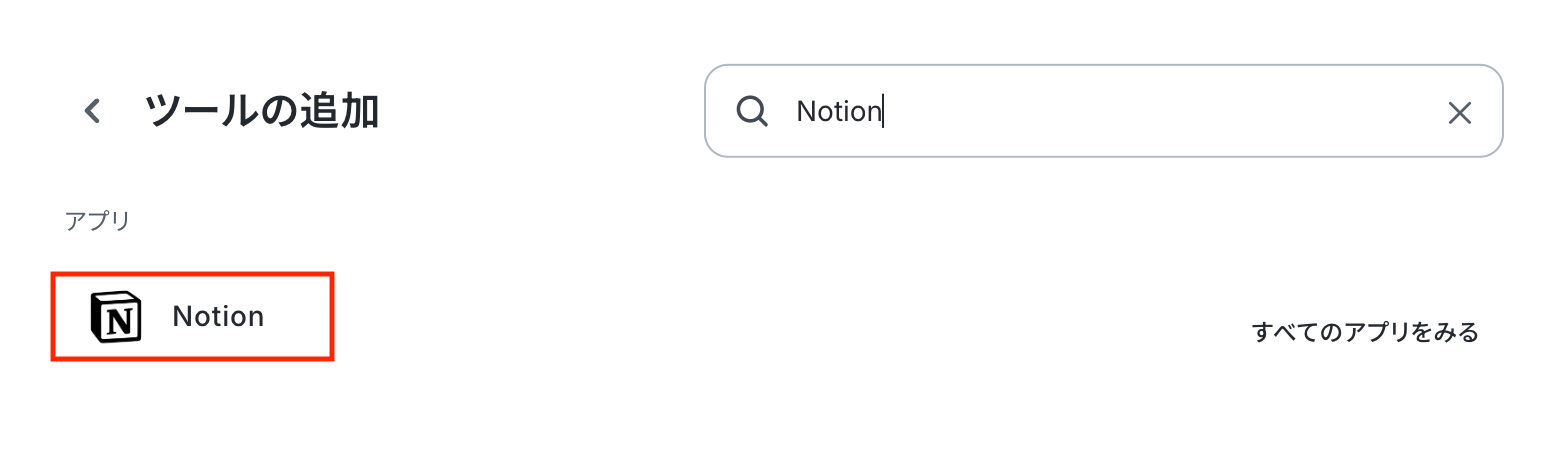
「+連携アカウントを追加」をクリックし、NotionとYoomの連携を行います。
基本的な手順は、以下をご参照ください。
Notionと連携が完了したら、AIワーカーに許可するアクションを設定します。
「ページを作成」にチェックを入れ、項目をクリックします。
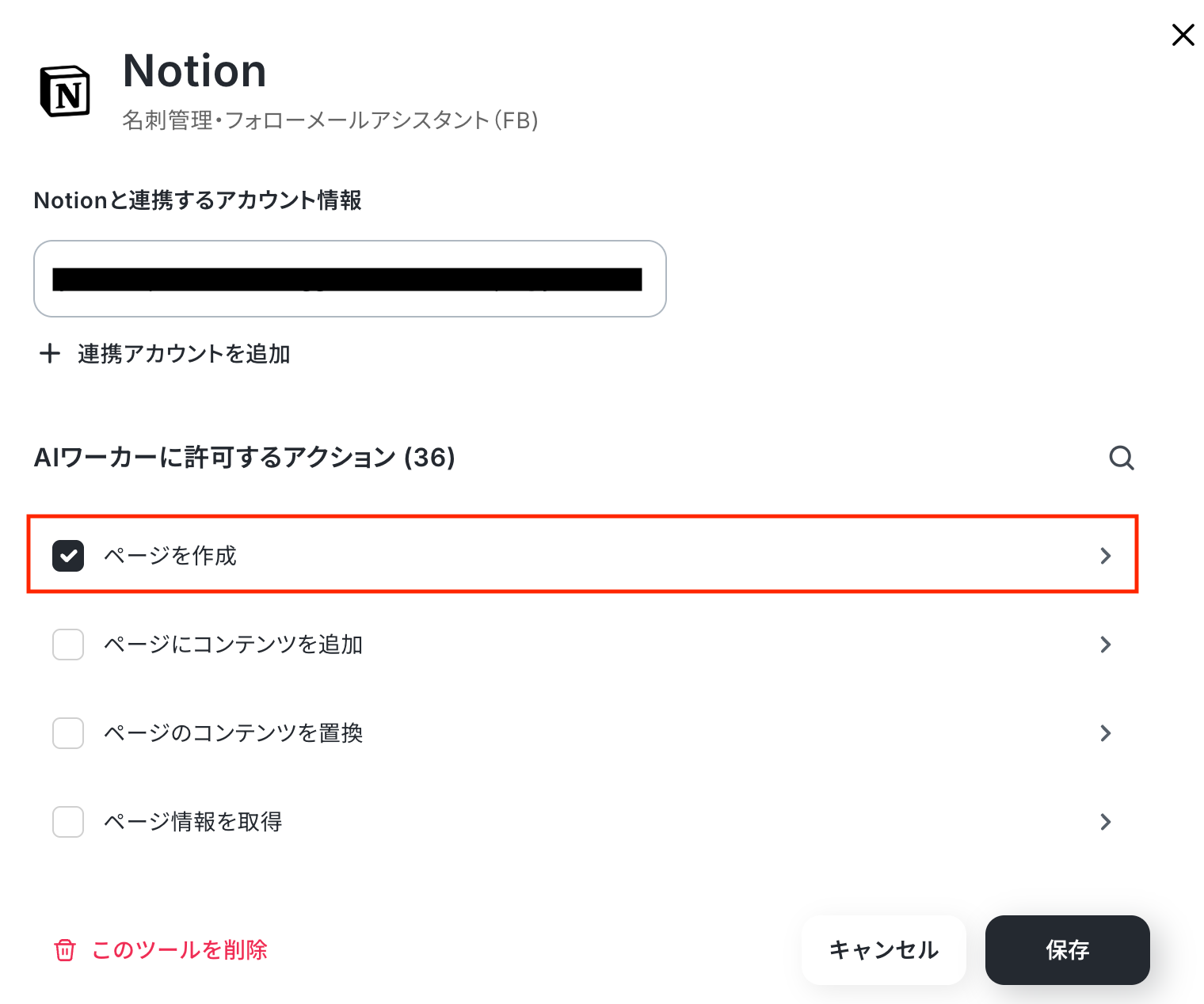
AIワーカーに許可するアクションの設定を確認し、「保存する」をクリックします。
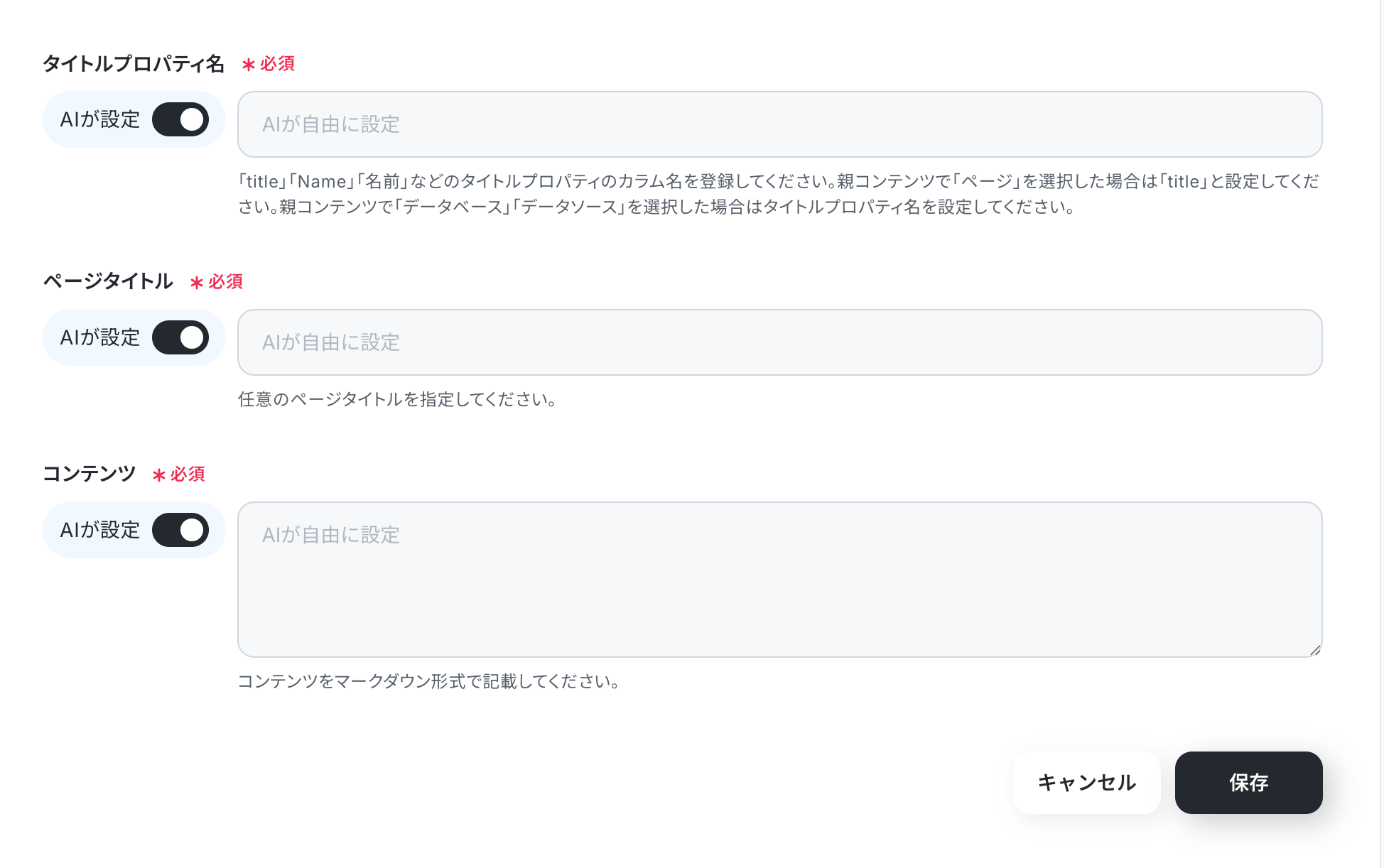
続いて、既存のスキルに追加の指示を追記していきます。
AIワーカーの設定画面から、スキルの歯車マークをクリックします。
今回は、企業リサーチ結果をNotionへ自動で蓄積し、上司向けのアポイント準備ノートとして活用できるようにするため、以下の指示を追記しました。
ーーー
7.Notionへの記録
Notionに上司用のアポイント準備ノートを作成してください。
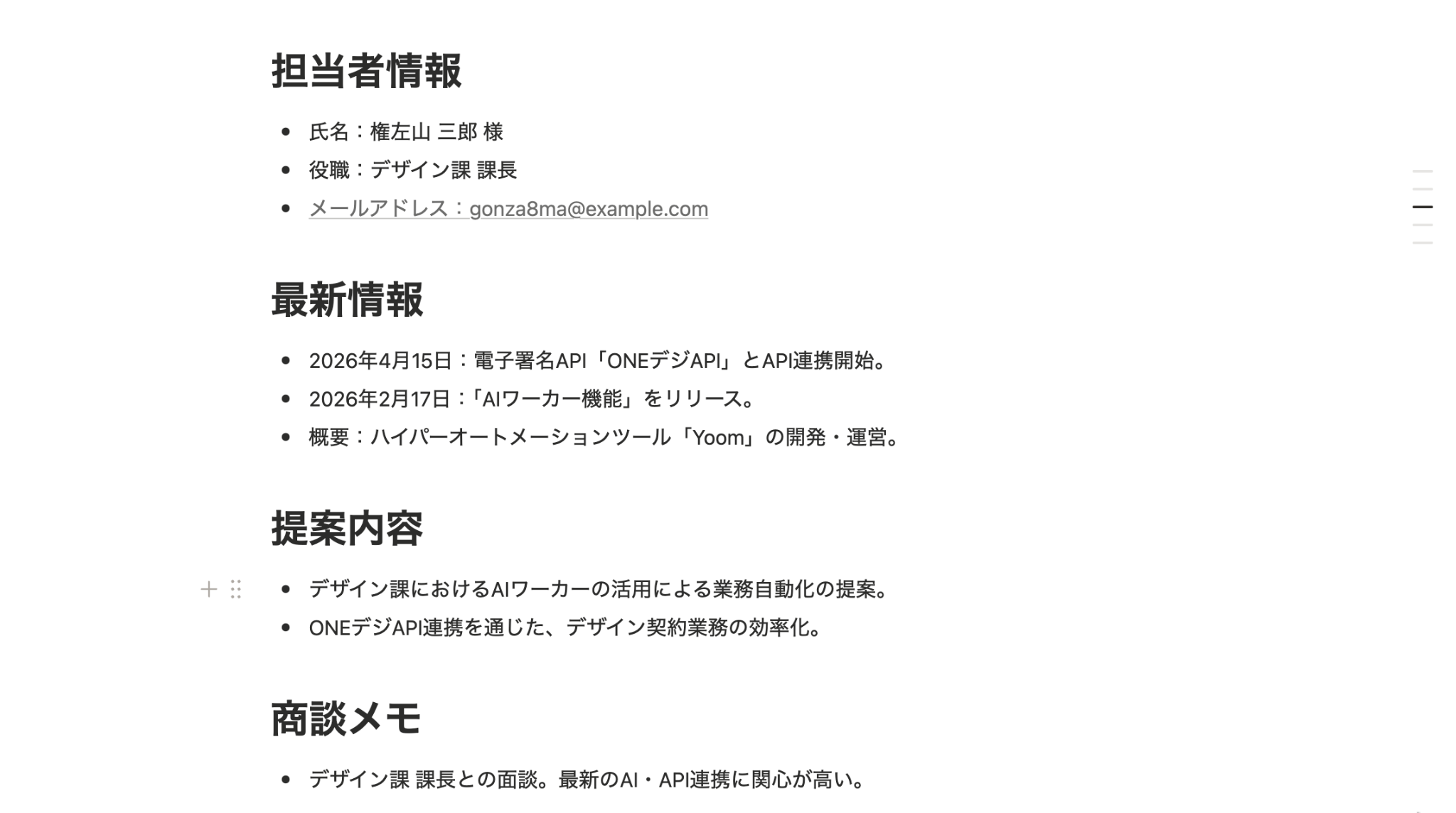
AIが調査した企業情報をデータベースへ登録し、以下を記載してください。
・会社情報
・担当者情報
・最新情報
・提案内容
・商談メモ
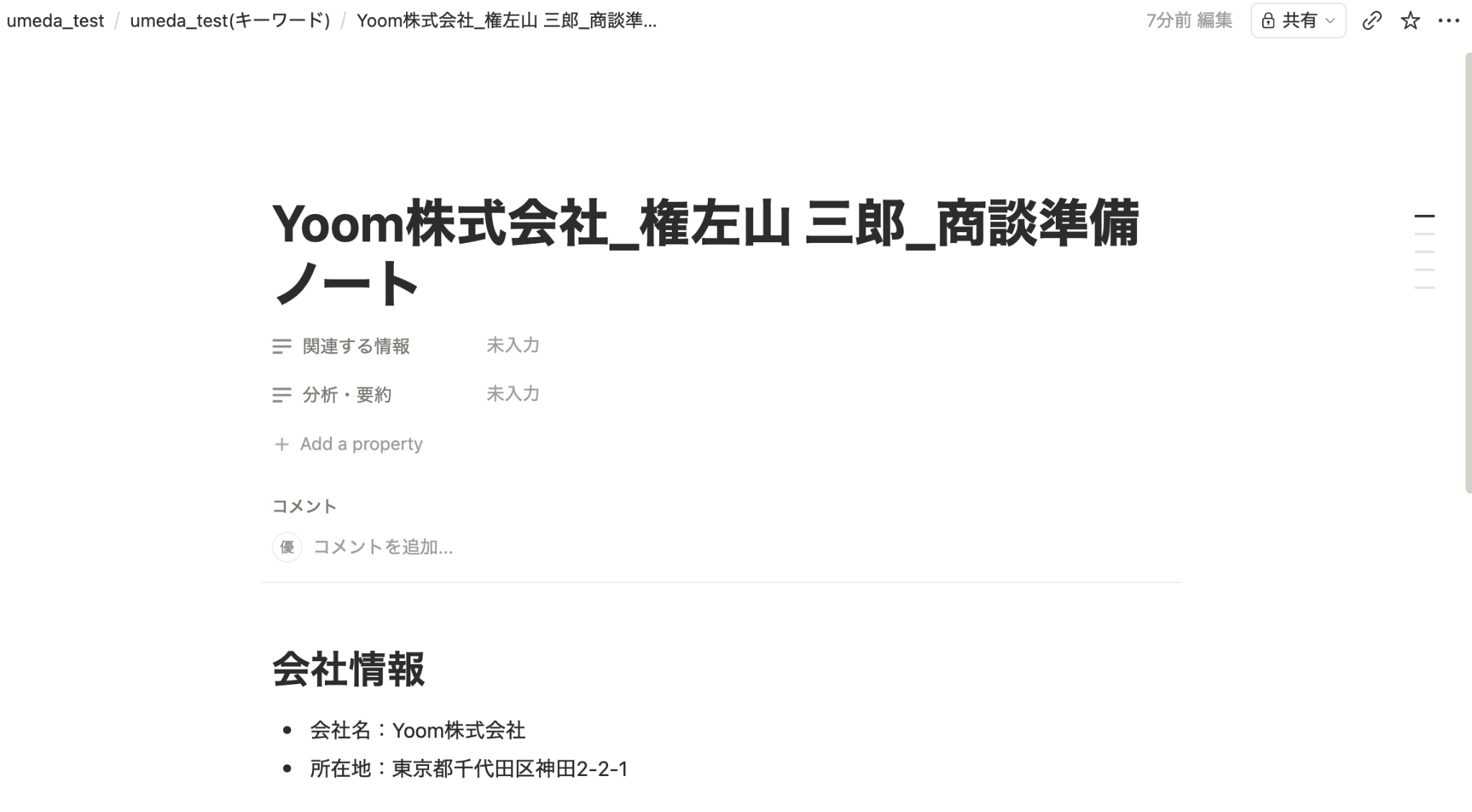
タイトルは「会社名_担当者名_商談準備ノート」にしてください。
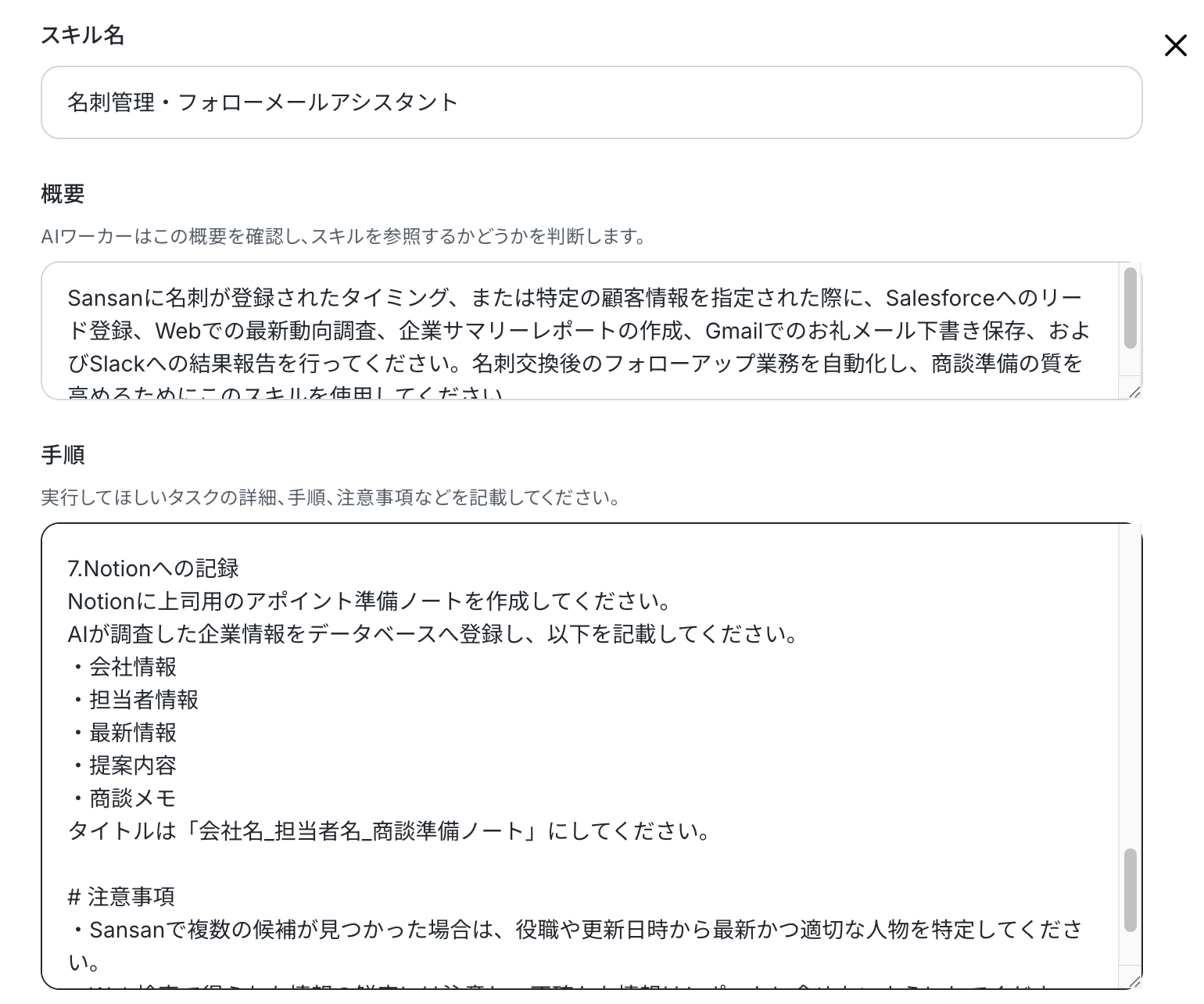
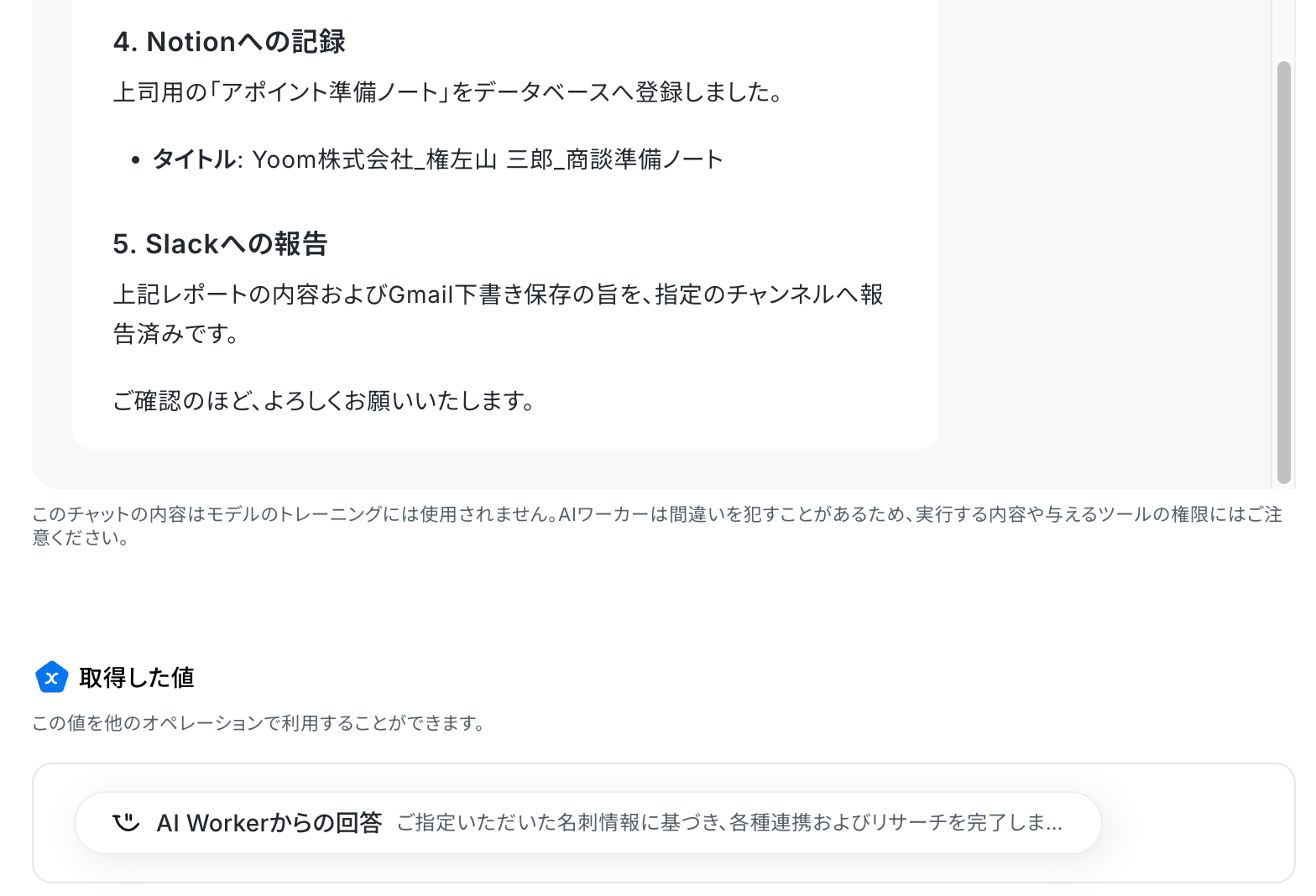
ツールとスキルの設定が完了したら、Notionに上司用のアポイント準備ノートが作成されるか確認するため、テストを行いましょう。
テストが成功したらNotionの画面を開き、実際に該当ページが作成されているかを確認してみましょう。
今回は下記のとおり作成されていました!
問題がなければYoomの操作画面に戻り、「完了」をクリックします。
導入時の注意点と運用ルール
名刺管理の自動化を安全かつ効果的に運用するためのポイントです。
1. 「下書き保存運用」で宛名や役職の誤送信を防ぐ
AIが作成したお礼メールはそのまま自動送信せず、必ずGmailの「下書き」として保存する設定にしましょう。
秘書や上司が最終的に宛名・役職などの内容を確認してから送信することで、相手に失礼のない文面を送ることができます。
2. AIのハルシネーション(誤情報)対策として情報元を明記する
AIがWeb検索した企業サマリーには、事実と異なる情報が含まれる可能性があります。
AIワーカーのスキルに「必ず参考にしたURLを出力すること」と指示し、人間が事実確認できるフローを構築してください。
3. API連携時のアクセス権限は必要最小限に留める
SalesforceやGmailなどの外部アプリと連携する際は、セキュリティリスクを最小限にするため、Yoomに許可するアクセス権限を「名刺登録」や「メール下書き作成」に必要な範囲のみに限定するよう注意しましょう。
まとめ
本記事では、AIエージェントを活用して名刺管理から顧客フォローまでの秘書業務を自動化する方法をご紹介しました。
名刺情報のCRM登録や、企業動向のWebリサーチ、相手に寄り添ったお礼メールの作成まで、これまで多くの時間を割いていた作業をYoomの「AIワーカー」に任せることで、業務のスピードと質が向上します。
まずは本記事で紹介したテンプレートを活用し、小さな業務からAIによる自動化の恩恵を実感してみてください。
あなたの業務効率化の第一歩を、Yoomが強力にサポートします。
よくあるご質問
Q:Outlookなど他のメールソフトとも連携できますか?
A:
はい、連携可能です。
AIワーカーの使用ツールからOutlookなどのメールソフトを追加し、メール作成に必要なアクションを許可することで、Gmail以外のメールソフトでも下書き作成などに対応できます。
- 「Microsoft 365(旧Office 365)」には個人向けと法人向けプラン(Microsoft 365 Business)があります。
法人向けプランを契約していない場合、Yoomからの認証がうまくいかない可能性があるのでご注意ください。
Q:名刺情報などの機密データをAIに読み込ませても、セキュリティ上問題ありませんか?
A:
Yoomには、2要素認証やIPアドレス制限、SAML認証などのセキュリティ機能が用意されています。
名刺情報などの機密データを扱う場合は、必要な権限のみを許可し、社内ルールに沿って運用してください。
Q:AIがリサーチする企業情報のソース(取得元)を指定することは可能ですか?
A:
はい、可能です。
AIワーカーのスキルに、参照するWebサイトや確認すべき情報源を指定することで、企業情報の取得元をある程度コントロールできます。
たとえば、公式サイトやプレスリリース、採用ページなどを優先して参照するよう指示できます。
プログラミング知識なしで手軽に構築できます。










