
・
AIエージェントで業務棚卸を自動化!DX担当者必見の手順と活用法

「AIやRPAを導入して業務効率化を進めたいけれど、まずは業務の棚卸が必要…」
「でも現場へのヒアリングやリスト化は手間がかかって、なかなか前に進めない!」
こんな悩みを抱えるDX担当者の方は多いのではないでしょうか。
各部署に業務内容の洗い出しを依頼しても、提出フォーマットがバラバラだったり、粒度が異なっていたりと、そのままでは自動化の検討に使えないことも少なくありませんよね。
そこで活躍するのがAIエージェントです!
AIエージェントならマニュアルや手順書から自動でタスクを抽出して、棚卸表を簡単に作成できますよ。
本記事では、そんなAIエージェントを活用して面倒な業務棚卸を素早く終わらせる具体的な手順やメリットを解説していきます。
とにかく早く試したい方へ
「まずはどんなことができるのか触ってみたい!」という方に向けて、すぐに利用できる無料のテンプレートをご用意しています。
バナーの「試してみる」をクリックしてアカウントを登録するだけで、AIエージェントを使った業務棚卸の自動化が体験できますよ!
AIエージェントをまず試したい方はこちら
AI機能単体で手軽に業務棚卸を開始できるテンプレートです。



PDFの業務マニュアルなど、業務資料を解析してタスクの抽出と粒度の統一を行い、Google スプレッドシートの業務棚卸表へ自動出力するAIワーカーです。現場へのヒアリングや手作業でのリスト化に膨大な時間を取られているDX推進担当者や業務改善担当者の方におすすめです。
- 業務改善のために現状のタスクを正確に可視化し、棚卸表の作成を効率化したいと考えている現場の責任者の方
- 部署内の業務プロセスが複雑で、既存のマニュアルからのタスク抽出や整理に課題を感じている事務担当者の方
- 業務の標準化を進めるにあたり、精度の高い業務一覧をGoogle スプレッドシートで一元管理したいと考えている方
- まず最初に、AIワーカーの「名前」や「役割」などの基本設定を行います。
- 次に、使用するGoogle スプレッドシートとYoomをマイアプリ連携し、タスクを書き出す先を設定します。
- 最後に、抽出の細かさや分類ルールを定義した「マニュアル」を、自社の運用に合わせて作成・編集します。マニュアルの内容は企業ごとの業務フローに合わせて柔軟に変更でき、使用するツールもGoogle スプレッドシートから他のアプリへ差し替えて運用することも可能です。
- マニュアル内の「# 業務分類基準」を編集してください。「作業」や「判断」といった基本的な分類だけでなく、「システム操作の有無」など自社独自のカテゴリを設定することで、より実務に即した分析が可能な棚卸表を作成できます。
- マニュアル内の「# タスク粒度の統一基準」を調整してください。5分単位の細かなアクションから、15分程度のまとまった作業単位まで、自社が管理しやすい最適な粒度でタスクを自動分解させることができ、判断の精度が向上します。
- Google スプレッドシート側に「目安工数」の列をあらかじめ設けておき、AIにはあえて空欄で出力させる設定にすることで、その後の現場担当者による数値入力がスムーズになり、棚卸完了までのリードタイムを短縮できます。
- Google スプレッドシートとYoomを連携してください。
- AIワーカーの基本設定は「【AIワーカー】基本的な設定方法」をご参照ください。
- AIワーカーの同時実行数・作成可能なAIワーカー数・利用可能なAIモデルはご契約中のプランによって異なります。
- AIワーカー内でご利用いただけるアプリやオペレーション等はフローボットの利用制限と同様です。
- AIワーカーは、テスト実行でも本番実行と同様にタスクを消費しますのでご注意ください。詳細は「【AIワーカー】タスク実行数の計算方法」をご参照ください。
- AIワーカーはマニュアルを詳細に設定することで適切な処理を実行しやすくなります。詳細は「【AIワーカー】マニュアルの作成方法」をご参照ください。
業務フローを丸ごと自動化したい方はこちら
Google Driveに新しいマニュアルを保存するだけで、業務棚卸リストへの追加まで自動で行えるテンプレートです。
- 新規プロジェクトや新業務の立ち上げが多く、業務マニュアルの作成頻度が高い組織の担当者の方
- Google Driveでマニュアル管理を行っており、業務棚卸表への転記作業を効率化したいと考えている方
- 現場の担当者に負担をかけず、自動で最新の業務一覧を維持したいマネージャーや経営者の方
■このテンプレートを使うメリット
- Google Driveにマニュアルを保存するだけで業務一覧が自動更新されるため、転記に費やしていた時間を他の業務に充てることが可能です。
- AIがタスクの抽出や粒度の統一を行うため、人による解釈のばらつきを防ぎ、精度の高い業務棚卸表を維持できます。
■フローボットの流れ
- はじめに、Google DriveとGoogle スプレッドシートをYoomと連携します。
- 次に、トリガーでGoogle Driveを選択し、「特定のフォルダ内に新しくファイル・フォルダが作成されたら」アクションを設定します。
- 次に、アクションでGoogle Driveを選択し、「ファイルをダウンロードする」アクションを設定します。
- 最後に、AIワーカーで業務資料からタスク抽出・分類・粒度統一を行うためのマニュアルを作成し、Google スプレッドシートの「行を追加する」アクションを使用ツールとして設定します。
※「トリガー」:フロー起動のきっかけとなるアクション、「オペレーション」:トリガー起動後、フロー内で処理を行うアクション
■このワークフローのカスタムポイント
- Google Driveのトリガー設定では、監視対象とするフォルダを任意で指定してください。
- AIワーカーの指示(プロンプト)を調整することで、抽出するタスクの形式や分類方法を自社の業務ルールに合わせることが可能です。
- Google スプレッドシートの設定では、追加先となるシートや各項目のマッピングを、既存の業務棚卸表のフォーマットに合わせてカスタマイズしてください
■注意事項
- Google Drive、Google スプレッドシートのそれぞれとYoomを連携してください。AIワーカー内で使用するツール(アプリ)についてもマイアプリ連携が必要です。
- AIワーカーの基本設定は「【AIワーカー】基本的な設定方法」をご参照ください。
- AIワーカーの同時実行数・作成可能なAIワーカー数・利用可能なAIモデルはご契約中のプランによって異なります。
- AIワーカー内でご利用いただけるアプリやオペレーション等はフローボットの利用制限と同様です。
- AIワーカーは、テスト実行でも本番実行と同様にタスクを消費しますのでご注意ください。詳細は「【AIワーカー】タスク実行数の計算方法」ご参照ください。
- AIワーカーはマニュアルを詳細に設定することで適切な処理を実行しやすくなります。詳細は「【AIワーカー】マニュアルの作成方法」をご参照ください。
- トリガーは5分、10分、15分、30分、60分の間隔で起動間隔を選択できます。
- プランによって最短の起動間隔が異なりますので、ご注意ください。
- ダウンロード可能なファイル容量は最大300MBまでです。アプリの仕様によっては300MB未満になる可能性があるので、ご注意ください。
- トリガー、各オペレーションでの取り扱い可能なファイル容量の詳細は「ファイルの容量制限について」をご参照ください。
業務棚卸をAIで自動化するメリットと活用シーン
AIエージェントを活用した業務棚卸は、単に作業時間を短縮するだけではありません。
ここでは、AIエージェントならではのメリットと活用シーンを3つご紹介します!
1. 個人差をなくして自動化すべき業務を明確化
現場の担当者に業務の洗い出しを依頼すると、「日報作成」とだけ書く人もいれば、「データ集計・グラフ作成・メール送信」と細かく書く人もおり、粒度にバラツキが生じますよね。
AIに任せれば、設定した客観的な基準でタスクの粒度を揃えて抽出・分類するため個人差がなくなり、本当に自動化すべき業務を可視化できます。
2. 担当者の入力負担を抑えた棚卸表の作成
業務棚卸では、各タスクにどれくらいの時間がかかっているかの工数を把握することが重要です。AIで棚卸表を出力する際には、単にタスクを羅列するだけでなく、担当者が後から工数を入力しやすいように、「所要時間」や「実施頻度」などを記入できる列を含めた形式で整理しておくことで、現場の入力負担を抑えられます。
3. 膨大な業務資料からの自動抽出によるヒアリング工数の削減
新しいシステムの導入やDX推進の際、担当者が各部署を回って業務内容をヒアリングするのは膨大な時間と労力がかかります。
AIエージェントなら、既存の業務マニュアルや手順書、引き継ぎ資料などを読み込ませるだけで、書類に記載されているタスクを自動で抽出できます。これにより、事前調査にかかるヒアリング工数の削減につなげられます。
業務棚卸リスト自動作成担当のAIワーカーを作ってみよう
ここからは、Yoomを使って業務棚卸リスト自動作成担当のAIワーカーを作成する手順を解説します。事前のヒアリングなしで、既存の資料から素早く正確な棚卸表を作成する仕組みを構築しましょう!
※今回連携するアプリの公式サイト:Google スプレッドシート
[Yoomとは]
AIワーカー設定の全体像
AIワーカーは以下の手順で設定していきます。
1. テンプレートをコピーする
2. 基本設定を行う
3. AIへのマニュアルを作成する
4. 使用ツールを連携する
ステップ1:AIワーカーをコピー
以下のバナーの「試してみる」をクリックして、AIワーカーのテンプレートを自分のワークスペースにコピーしましょう。
PDFの業務マニュアルなど、業務資料を解析してタスクの抽出と粒度の統一を行い、Google スプレッドシートの業務棚卸表へ自動出力するAIワーカーです。現場へのヒアリングや手作業でのリスト化に膨大な時間を取られているDX推進担当者や業務改善担当者の方におすすめです。
- 業務改善のために現状のタスクを正確に可視化し、棚卸表の作成を効率化したいと考えている現場の責任者の方
- 部署内の業務プロセスが複雑で、既存のマニュアルからのタスク抽出や整理に課題を感じている事務担当者の方
- 業務の標準化を進めるにあたり、精度の高い業務一覧をGoogle スプレッドシートで一元管理したいと考えている方
- まず最初に、AIワーカーの「名前」や「役割」などの基本設定を行います。
- 次に、使用するGoogle スプレッドシートとYoomをマイアプリ連携し、タスクを書き出す先を設定します。
- 最後に、抽出の細かさや分類ルールを定義した「マニュアル」を、自社の運用に合わせて作成・編集します。マニュアルの内容は企業ごとの業務フローに合わせて柔軟に変更でき、使用するツールもGoogle スプレッドシートから他のアプリへ差し替えて運用することも可能です。
- マニュアル内の「# 業務分類基準」を編集してください。「作業」や「判断」といった基本的な分類だけでなく、「システム操作の有無」など自社独自のカテゴリを設定することで、より実務に即した分析が可能な棚卸表を作成できます。
- マニュアル内の「# タスク粒度の統一基準」を調整してください。5分単位の細かなアクションから、15分程度のまとまった作業単位まで、自社が管理しやすい最適な粒度でタスクを自動分解させることができ、判断の精度が向上します。
- Google スプレッドシート側に「目安工数」の列をあらかじめ設けておき、AIにはあえて空欄で出力させる設定にすることで、その後の現場担当者による数値入力がスムーズになり、棚卸完了までのリードタイムを短縮できます。
- Google スプレッドシートとYoomを連携してください。
- AIワーカーの基本設定は「【AIワーカー】基本的な設定方法」をご参照ください。
- AIワーカーの同時実行数・作成可能なAIワーカー数・利用可能なAIモデルはご契約中のプランによって異なります。
- AIワーカー内でご利用いただけるアプリやオペレーション等はフローボットの利用制限と同様です。
- AIワーカーは、テスト実行でも本番実行と同様にタスクを消費しますのでご注意ください。詳細は「【AIワーカー】タスク実行数の計算方法」をご参照ください。
- AIワーカーはマニュアルを詳細に設定することで適切な処理を実行しやすくなります。詳細は「【AIワーカー】マニュアルの作成方法」をご参照ください。
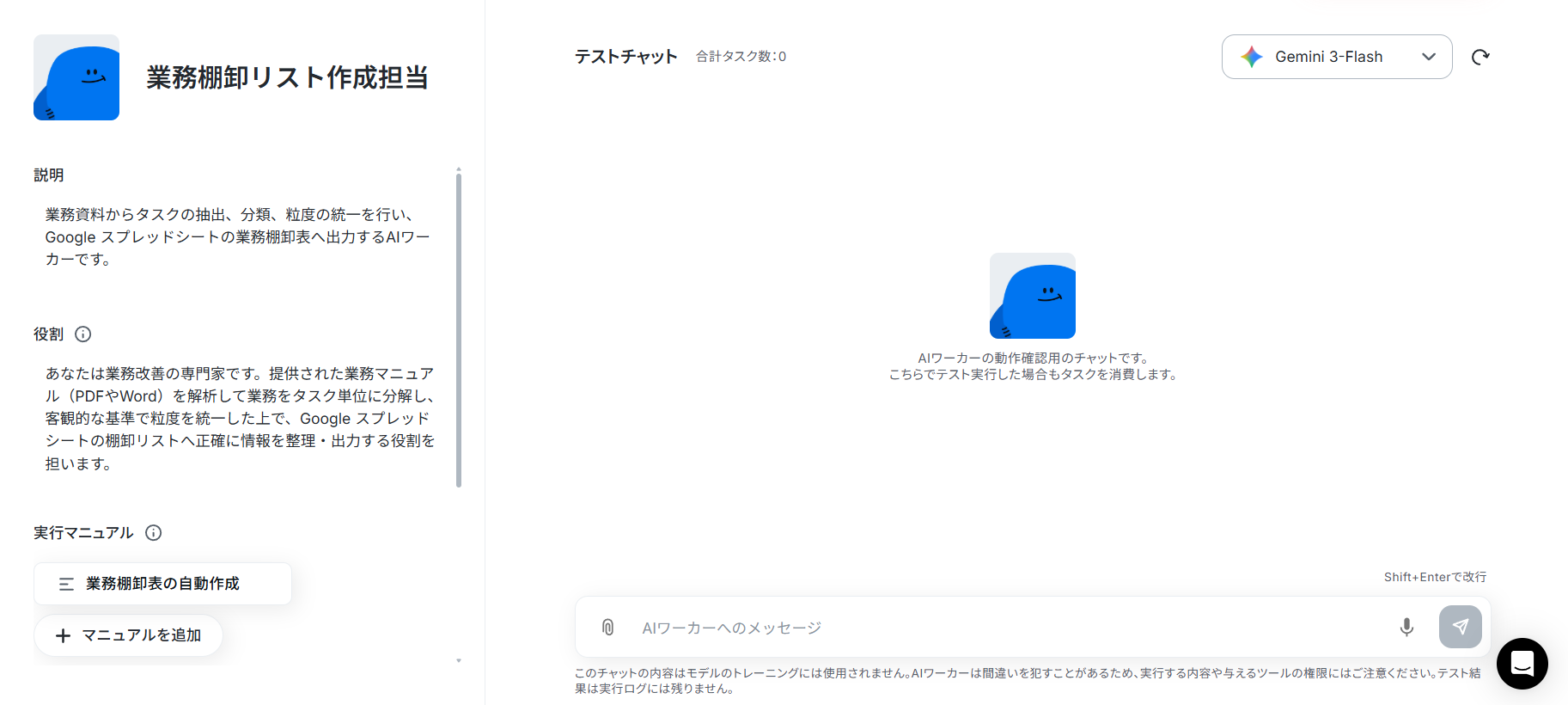
以下のようなチャット画面が表示されていればコピーは成功です!
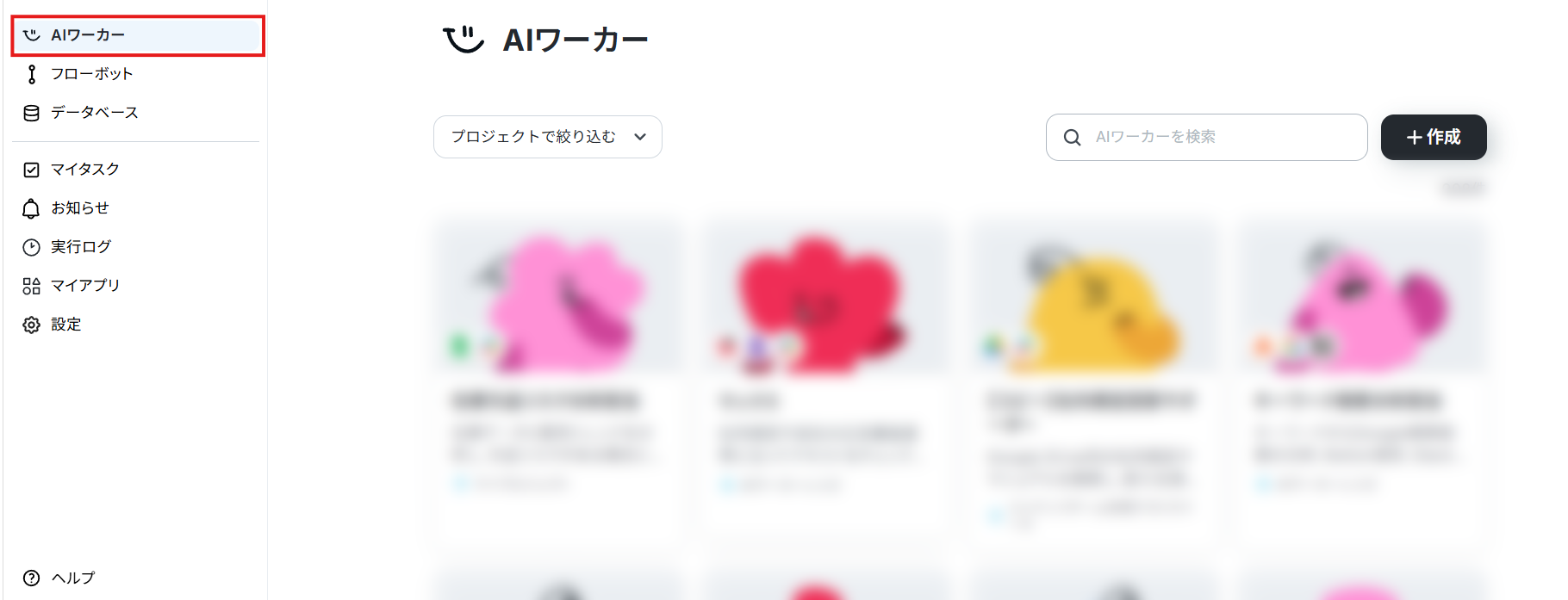
コピーしたテンプレートは、サイドメニューの「AIワーカー」から確認できますよ。
※ オンマウス時に出てくる鉛筆マークをクリックすることで編集画面に進みます。
ステップ2:AIワーカーの基本設定
AIワーカーの名前や説明、役割を設定しましょう。テンプレートで設定されている内容をそのまま使っても大丈夫です。
参考:【AIワーカー】基本的な設定方法
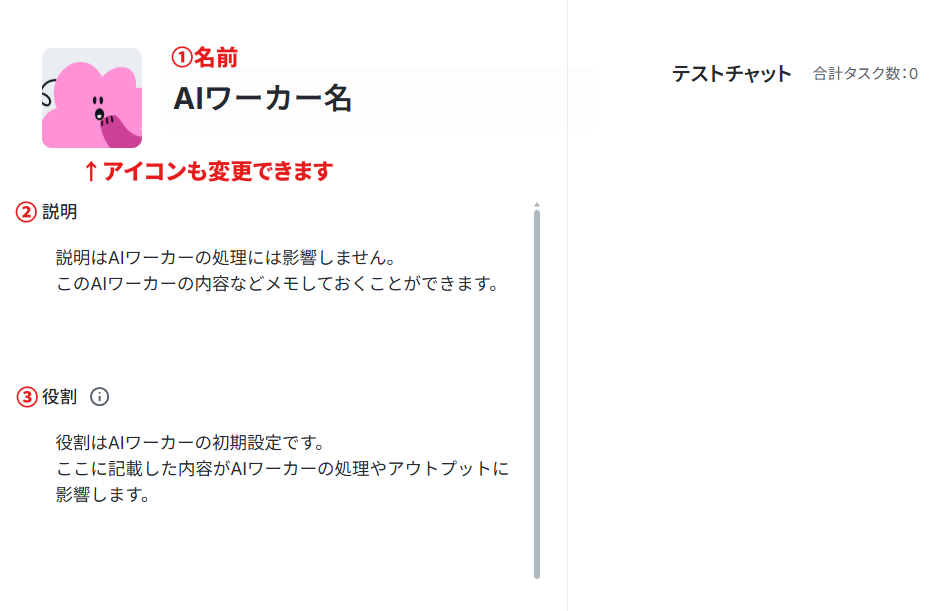
② 説明:このAIワーカーの内容などをメモしておけます。AIワーカーの処理には影響しません。
③ 役割(大事!):AIワーカーの初期設定です。ここに設定した内容がAIワーカーの処理やアウトプットに影響するため、具体的な役割や作業内容を記載します。
今回の場合は棚卸の担当であること、結果をGoogle スプレッドシートに出力することなどが書かれているとよいでしょう。
ステップ3:AIワーカーのマニュアル設定
マニュアルはAIワーカーが役割に設定された仕事をこなすための手順書です。
適切なマニュアルが設定されていれば、AIワーカーは精度の高い処理を実行できます。
ヘルプページ:【AIワーカー】マニュアルの作成方法
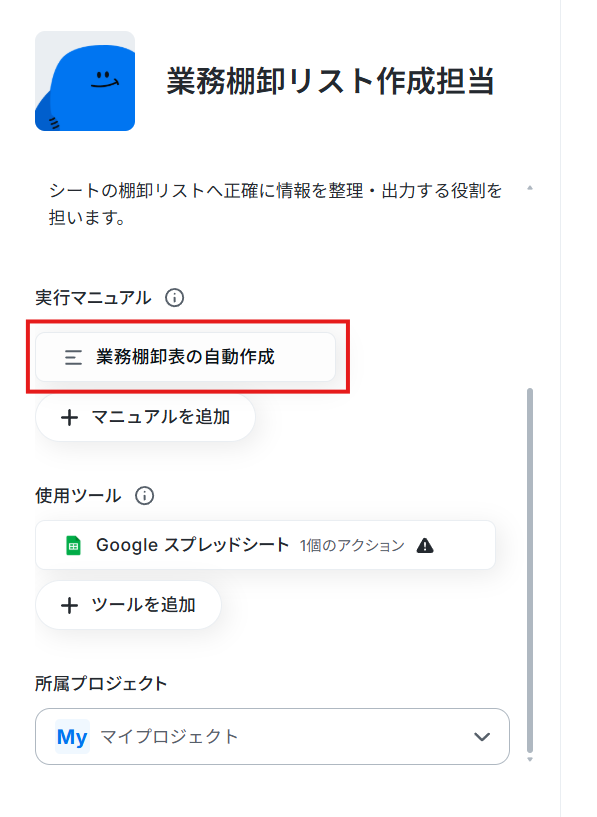
テンプレートでもマニュアルは設定されていますが、業務分類や出力先などを運用に合わせて変更する必要があります。
マニュアル名をクリックしてマニュアルの編集を行いましょう。
「内容」には具体的な手順を細かく設定していきます。
新人に仕事を教える時のマニュアルをイメージして、曖昧さを減らして書くのがポイントです。
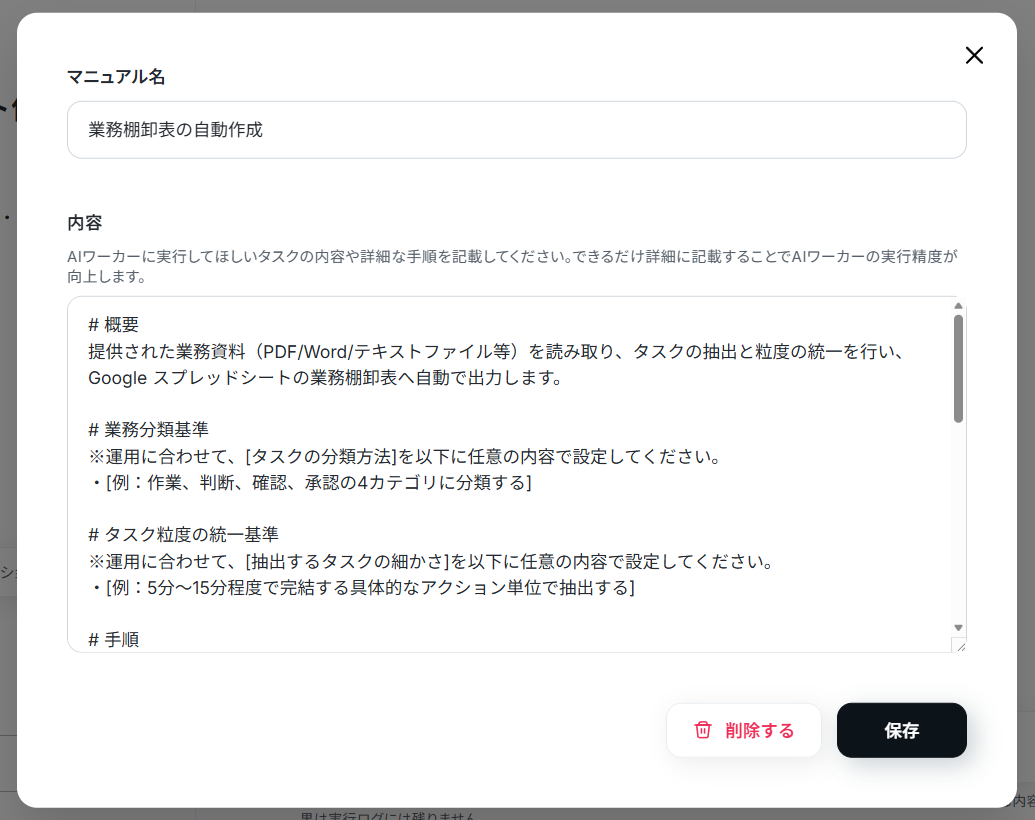
また、注意点やルール、判断基準などを設定しておくことでAIワーカーの精度を高められます。
マニュアルの編集に迷った場合は、以下の指示を参考にしてください。
- 業務分類基準の最適化
マニュアル内容:
抽出したタスクは、以下の業務区分に基づいて分類してください。
手を動かす作業は「実行」、内容の正誤を確かめる作業は「チェック」、次の工程への進行を許可する作業は「承認」、高度な思考を要する作業は「企画・設計」。
もし資料から判断がつかない場合は、前後の文脈から最も近いと思われるカテゴリを推測して割り当ててください。
ポイント:
AIが迷わないよう、分類カテゴリの名前を明示し、それぞれの定義を簡単に添えるのがコツです。
「その他」を極力作らせないために、判断に迷った際の振る舞い(推測して分類するなど)を指示に含めると出力が安定します。 - タスク粒度の詳細設定
マニュアル内容:
タスクの分解にあたっては、マニュアルを読んだ人が迷わず実行できるよう、具体的な操作レベルまで細分化してください。基準としては、1つのタスクが10分から30分以内で完了する程度のボリュームを目安にします。
「資料を確認する」といった曖昧な表現は避け、「〇〇の数値を△△へ転記し、合計値が一致するか確認する」といった、単一のアクションとして記述してください。
ポイント:
「細かく」という抽象的な指示ではなく、「時間(〇分程度)」や「行動単位(〇〇を△△する)」という具体的な数値や条件を盛り込むことが重要です。
これによりバラつきを防ぎ、棚卸表としての実用性が高まります。 - エラーハンドリングと例外ルールの追加
マニュアル内容:
もし提供された資料のなかに、手順が不明瞭な箇所や情報の欠落がある場合は、無理に架空のタスクを作成せず、その旨を「備考」欄に具体的に記載してください。
また、機密情報(個人名や特定のパスワード等)が含まれている場合は、出力時に「[伏せ字]」などの表現に置き換え、Google スプレッドシート上に直接機密データが書き込まれないよう徹底して配慮してください。
ポイント:
これは一般的なマニュアルでも非常に重要な例外対応の項目です。
AIが対応できない状況に直面した際の挙動や、セキュリティ上のルールをあらかじめ定義しておくことで、運用後のトラブルや手戻りを最小限に抑えることができます。
ステップ4:AIワーカーの使用ツール設定
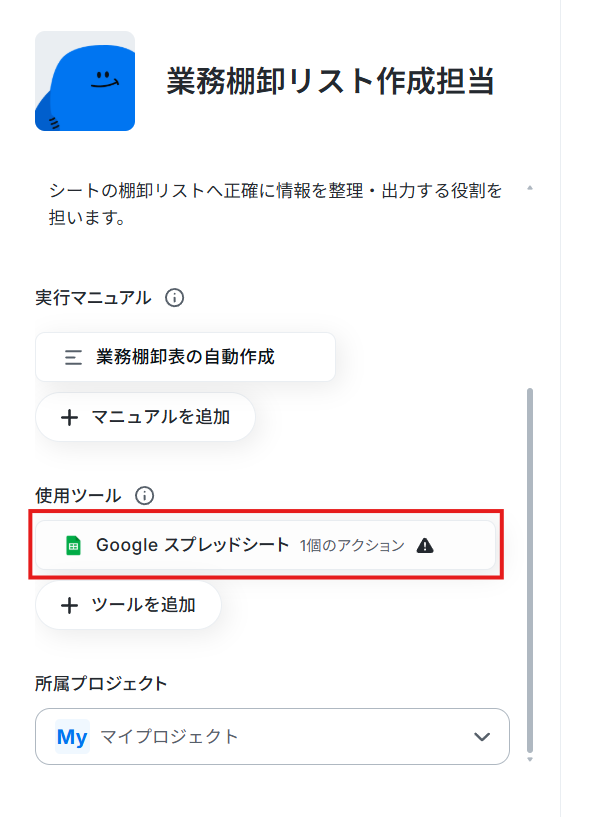
マニュアルが設定できたら、AIワーカーが使用するツールを連携していきましょう。ここで設定したツールを使ってAIワーカーが処理を実行します。
今回はGoogle スプレッドシートと連携します。使用するツールのアプリ名をクリック後、「連携アカウントを追加」をクリックしてください。
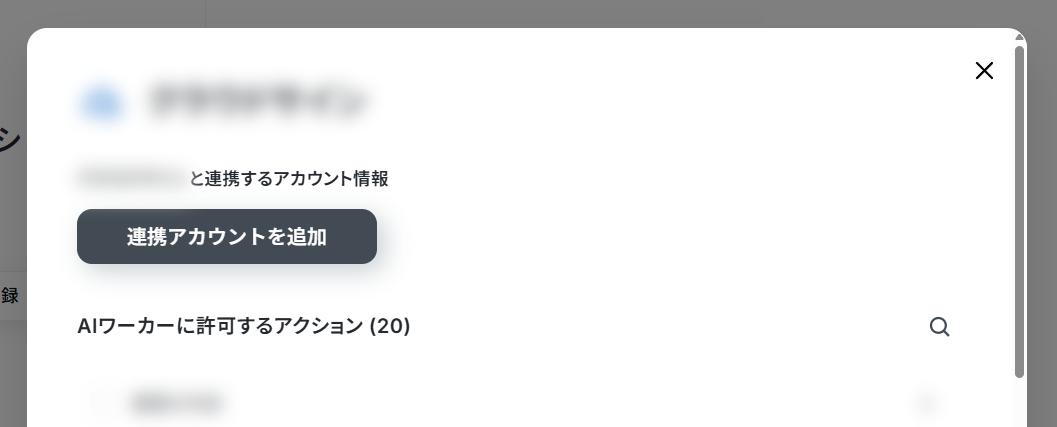
※ 下記のナビはフローボットからマイアプリを連携する内容になっていますが「連携アカウントを追加」をクリックする手順からは同じ流れのため、ナビの内容に従って連携を進められます。
連携アカウントが追加できたら、AIワーカーに許可するアクションを設定していきます。
AIワーカーはここで選択されているアクションにだけアクセスできるため、誤作動を防ぐためにも使用するアクション以外は選択しないようにしましょう。
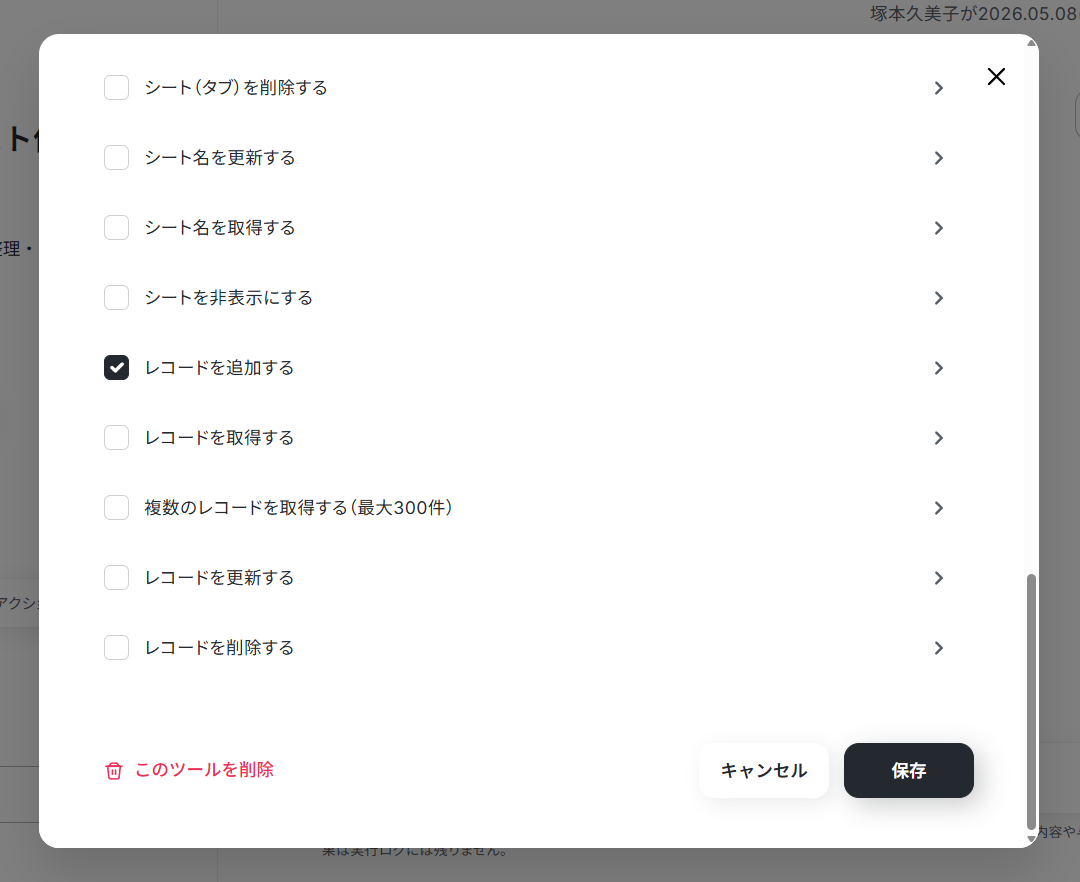
アクション名をクリックすると、そのアクションの詳細画面が表示されます。
基本的にはAIが設定しますが、例えばスプレッドシートIDの「AIが設定」をOFFにして特定のスプレッドシート(ここでは棚卸リストの出力先)を設定しておくことで、他のスプレッドシートにはアクセスできないようになりますよ!
※スプレッドシートのタブ名も複数タブを参照するのでない場合は指定しておくとよいでしょう。
※マニュアル内にスプレッドシートIDやタブ名を記載した場合でも、この設定欄が優先されます。固定の値を設定する場合はご注意ください。
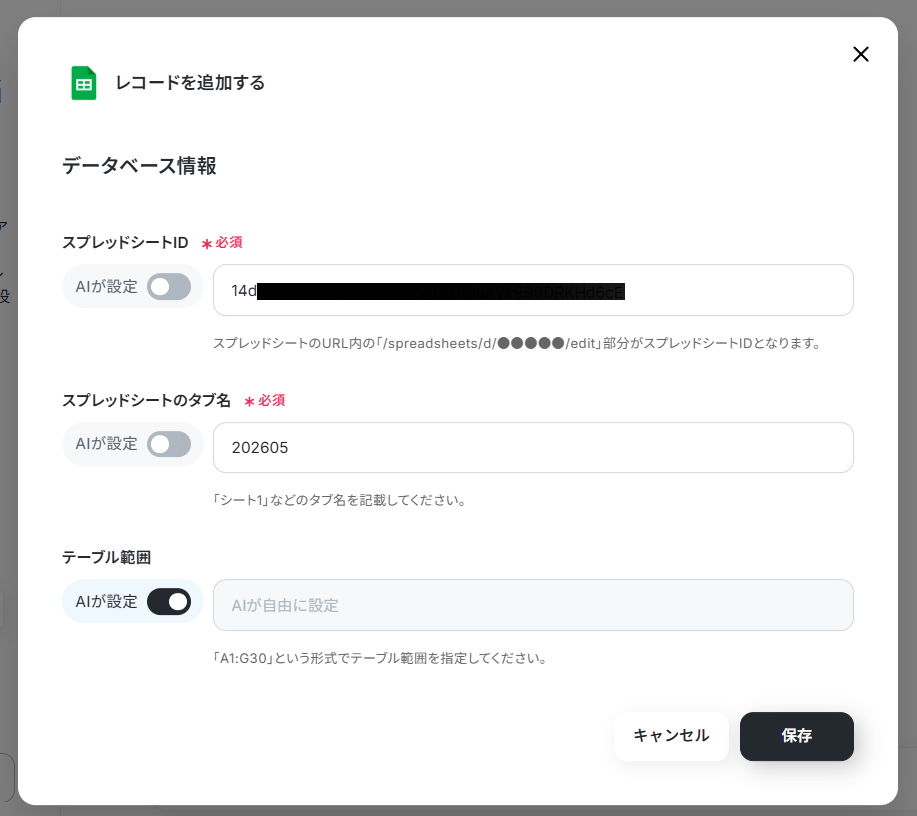
設定を終えたら「保存」をクリック。
ステップ5:チャットにテスト指示を送信
最後に、チャット上でマニュアルなどを添付した上で「棚卸リストを作成して」などの指示を送ってみましょう。
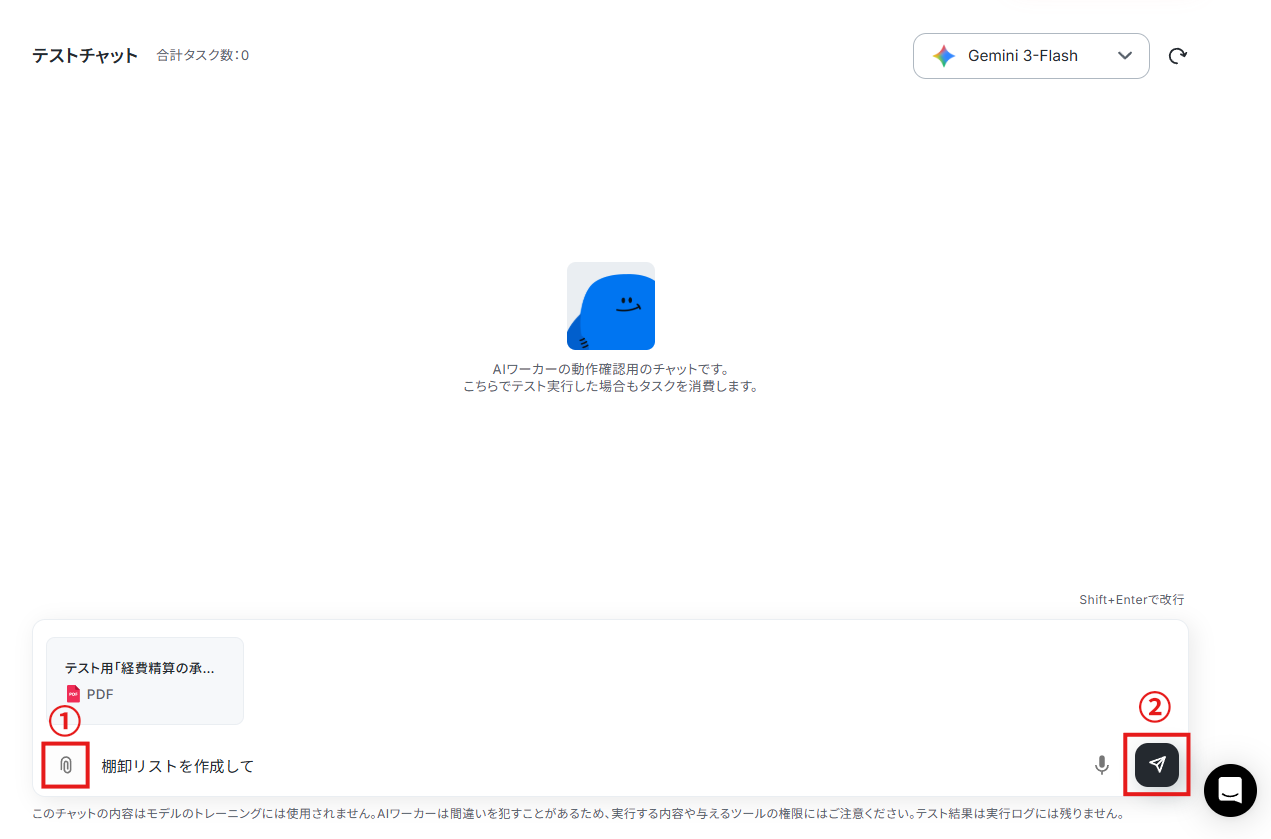
AIワーカーから結果が返ってきて、指定したGoogle スプレッドシートに業務棚卸リストが作成されていればテストは成功です!
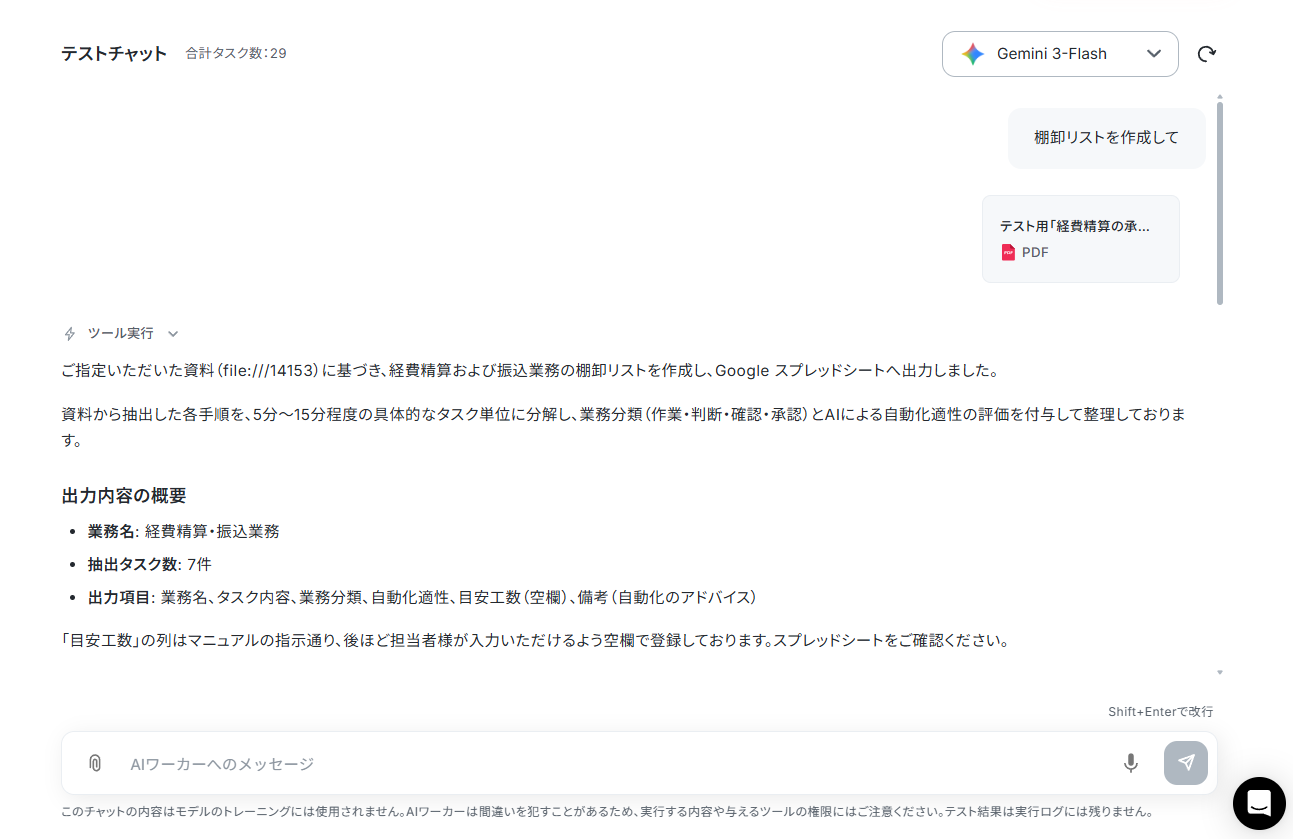
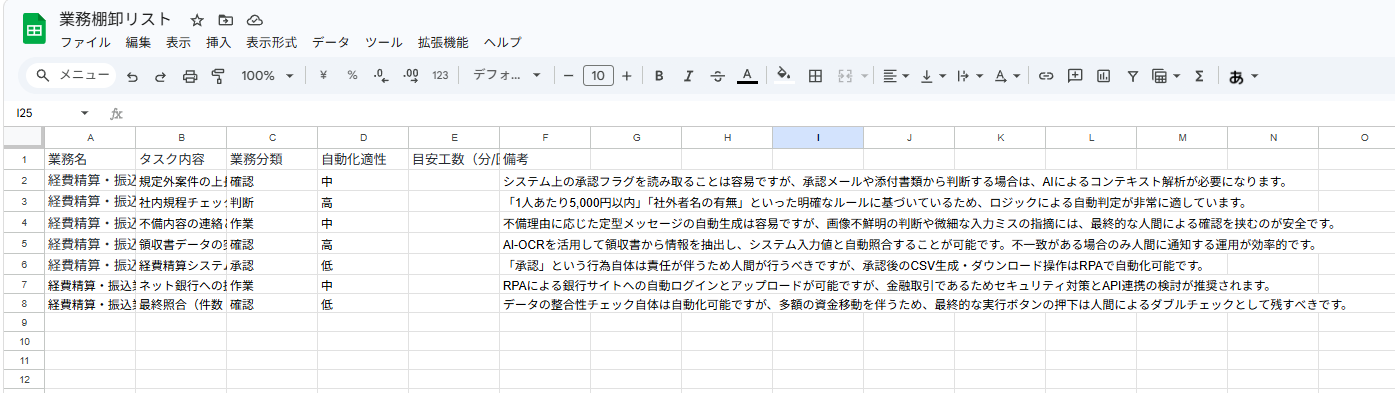
これでAIワーカーの設定が完了しました!
AIワーカーをフローに組み込んでさらに自動化してみよう
AIワーカー単体でも様々な業務を効率化できますが、フローボットに組み込むことで「Google Driveの指定フォルダにファイルがアップロードされたら業務棚卸表を作成する」といった業務をまるごと自動化できるようになります。
早速、先ほど作成したAIワーカーをフローボットに組み込んでいきましょう!
※今回連携するアプリの公式サイト:Google Drive
フローの全体像
フローボットは以下の手順で設定していきます。
1. テンプレートをコピーする
2. トリガーを設定してファイルをダウンロードする
3. AIワーカーの処理内容を指定する
4. トリガーをONにする
ステップ1:テンプレートをコピー
AIワーカーと同じように以下のバナーの「試してみる」をクリックして、フローボットのテンプレートを自分のワークスペースにコピーしましょう。
- 新規プロジェクトや新業務の立ち上げが多く、業務マニュアルの作成頻度が高い組織の担当者の方
- Google Driveでマニュアル管理を行っており、業務棚卸表への転記作業を効率化したいと考えている方
- 現場の担当者に負担をかけず、自動で最新の業務一覧を維持したいマネージャーや経営者の方
■このテンプレートを使うメリット
- Google Driveにマニュアルを保存するだけで業務一覧が自動更新されるため、転記に費やしていた時間を他の業務に充てることが可能です。
- AIがタスクの抽出や粒度の統一を行うため、人による解釈のばらつきを防ぎ、精度の高い業務棚卸表を維持できます。
■フローボットの流れ
- はじめに、Google DriveとGoogle スプレッドシートをYoomと連携します。
- 次に、トリガーでGoogle Driveを選択し、「特定のフォルダ内に新しくファイル・フォルダが作成されたら」アクションを設定します。
- 次に、アクションでGoogle Driveを選択し、「ファイルをダウンロードする」アクションを設定します。
- 最後に、AIワーカーで業務資料からタスク抽出・分類・粒度統一を行うためのマニュアルを作成し、Google スプレッドシートの「行を追加する」アクションを使用ツールとして設定します。
※「トリガー」:フロー起動のきっかけとなるアクション、「オペレーション」:トリガー起動後、フロー内で処理を行うアクション
■このワークフローのカスタムポイント
- Google Driveのトリガー設定では、監視対象とするフォルダを任意で指定してください。
- AIワーカーの指示(プロンプト)を調整することで、抽出するタスクの形式や分類方法を自社の業務ルールに合わせることが可能です。
- Google スプレッドシートの設定では、追加先となるシートや各項目のマッピングを、既存の業務棚卸表のフォーマットに合わせてカスタマイズしてください
■注意事項
- Google Drive、Google スプレッドシートのそれぞれとYoomを連携してください。AIワーカー内で使用するツール(アプリ)についてもマイアプリ連携が必要です。
- AIワーカーの基本設定は「【AIワーカー】基本的な設定方法」をご参照ください。
- AIワーカーの同時実行数・作成可能なAIワーカー数・利用可能なAIモデルはご契約中のプランによって異なります。
- AIワーカー内でご利用いただけるアプリやオペレーション等はフローボットの利用制限と同様です。
- AIワーカーは、テスト実行でも本番実行と同様にタスクを消費しますのでご注意ください。詳細は「【AIワーカー】タスク実行数の計算方法」ご参照ください。
- AIワーカーはマニュアルを詳細に設定することで適切な処理を実行しやすくなります。詳細は「【AIワーカー】マニュアルの作成方法」をご参照ください。
- トリガーは5分、10分、15分、30分、60分の間隔で起動間隔を選択できます。
- プランによって最短の起動間隔が異なりますので、ご注意ください。
- ダウンロード可能なファイル容量は最大300MBまでです。アプリの仕様によっては300MB未満になる可能性があるので、ご注意ください。
- トリガー、各オペレーションでの取り扱い可能なファイル容量の詳細は「ファイルの容量制限について」をご参照ください。
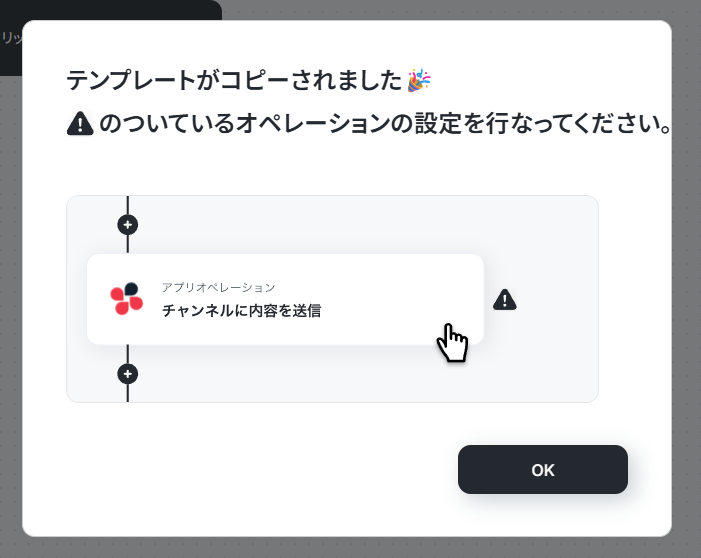
以下のような画面が表示されればコピーは成功です!「OK」を押して設定を進めていきます。
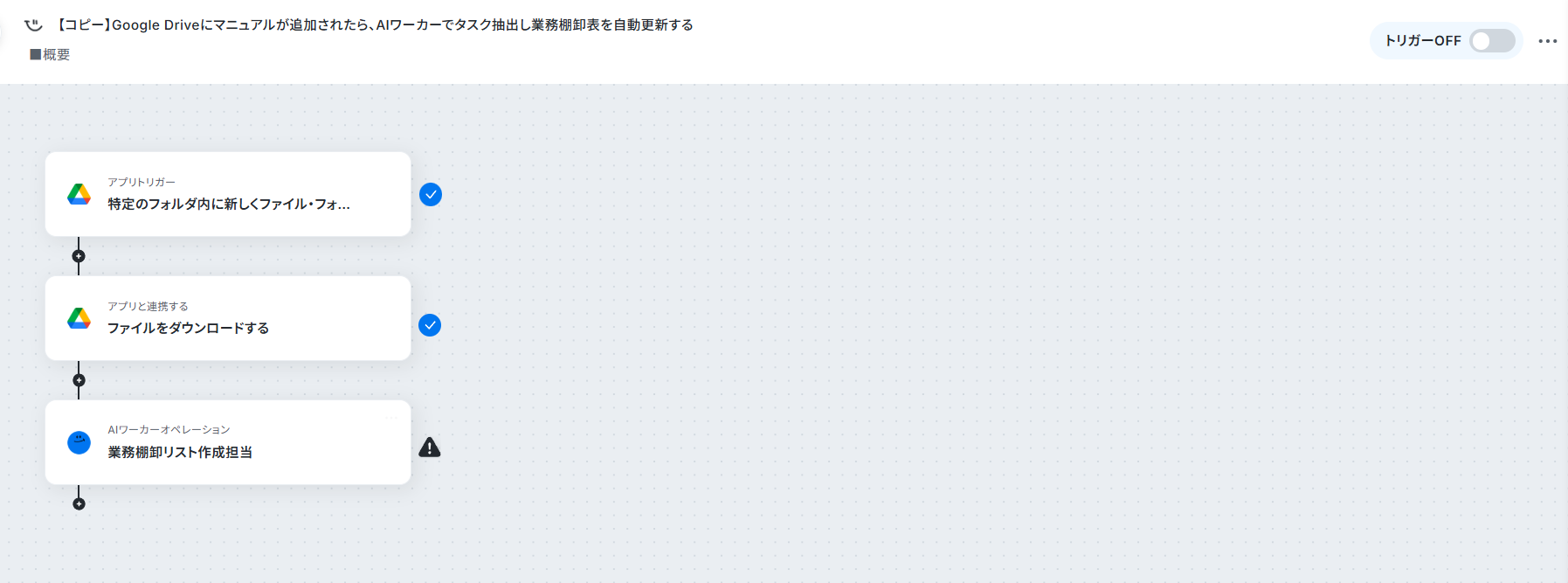
コピーしたテンプレートは、サイドメニューの「フローボット」から確認できます。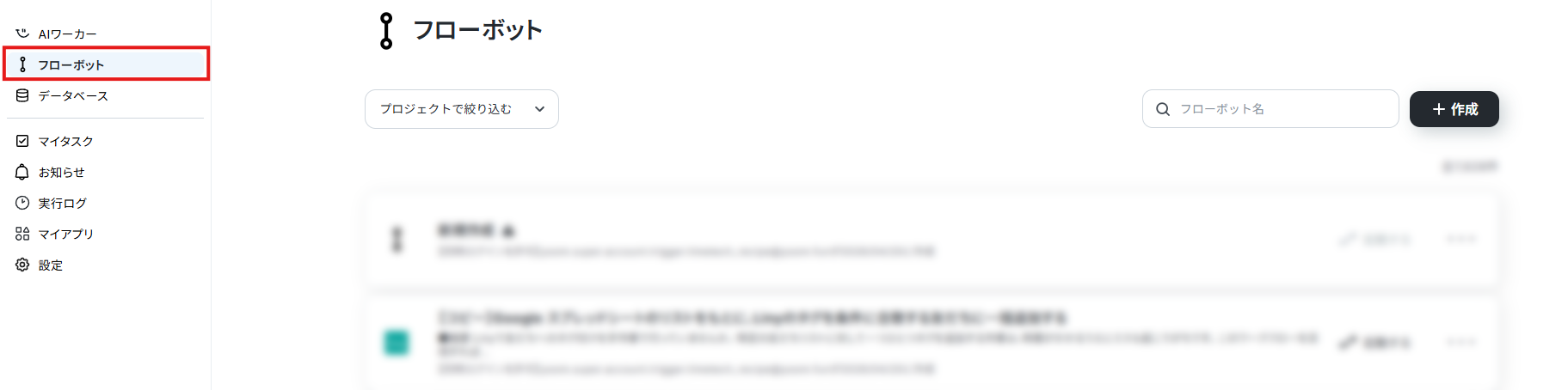
ステップ2:トリガーの設定
それでは、Google Driveの指定フォルダにファイルがアップロードされたらフローが起動するようにトリガーアクションを設定していきましょう!
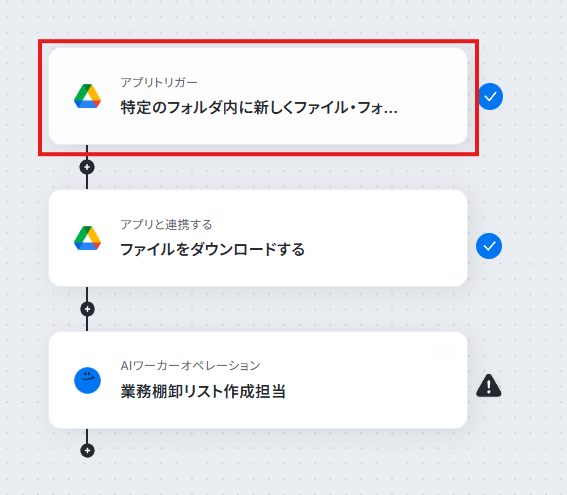
1. アプリトリガーの「特定のフォルダ内に新しくファイル・フォルダが作成されたら」をクリック。
2. タイトルは分かりやすい名前(連携用フォルダにファイルが保存されたら、など)に変更可能です。
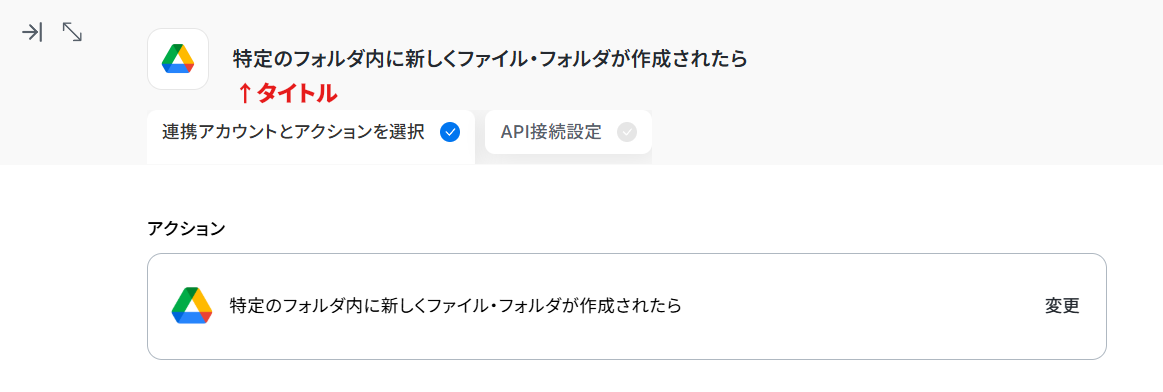
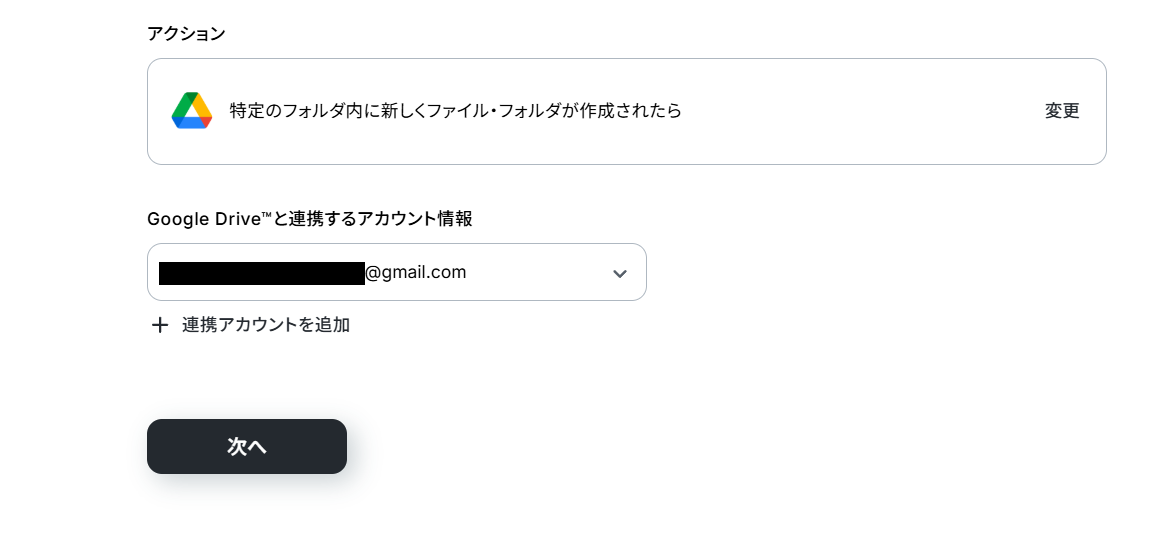
3. 「連携アカウントを追加」をクリックして、Google Driveとのアプリ連携を行います。
※ Google DriveはGoogle スプレッドシートと同じ手順で連携できます。
4. 「次へ」をクリック。
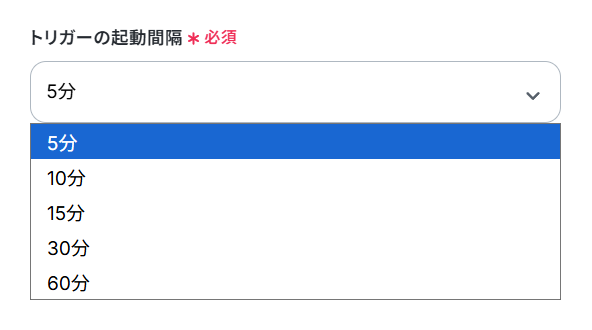
5. 「トリガーの起動間隔」のプルダウンから任意の間隔を選択。
トリガーの起動タイミングは「5分・10分・15分・30分・60分」から選択可能です。
そのプランの最短の起動間隔にすることで、Google Driveにファイルが保存された際により早くフローを起動させられます。
※ ご利用プランによって、設定できるトリガーの最短間隔が違うのでご注意ください。
起動間隔についての詳しい説明は、こちらのヘルプページをご覧ください。
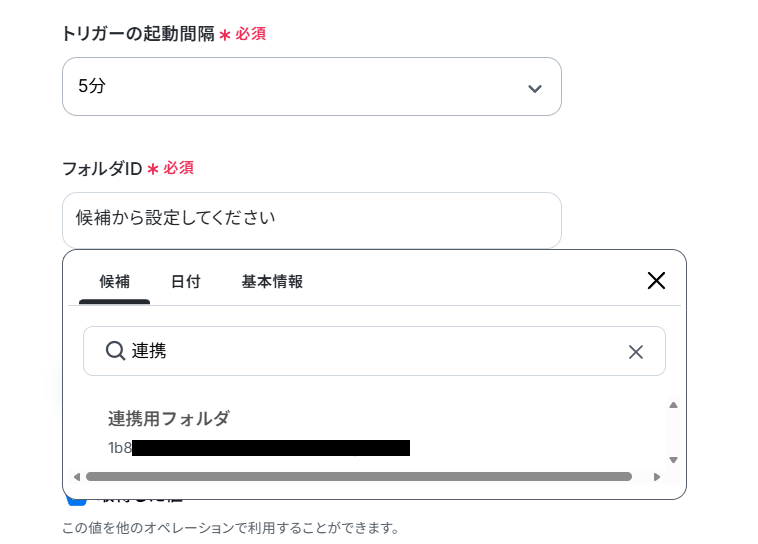
6. 「フォルダID」に業務棚卸に利用するファイルを保存するフォルダのIDを設定。
入力欄をクリックすると、連携しているアカウントから候補が表示されるため、対象となるフォルダを選択してください。
検索欄にフォルダ名を入力すると候補が絞られます。
フォルダIDは対象フォルダのURL(/folders/≪ID部分≫)でも確認できます。
7. 指定したフォルダにテスト用のファイルを保存してください。
8. 「テスト」をクリック。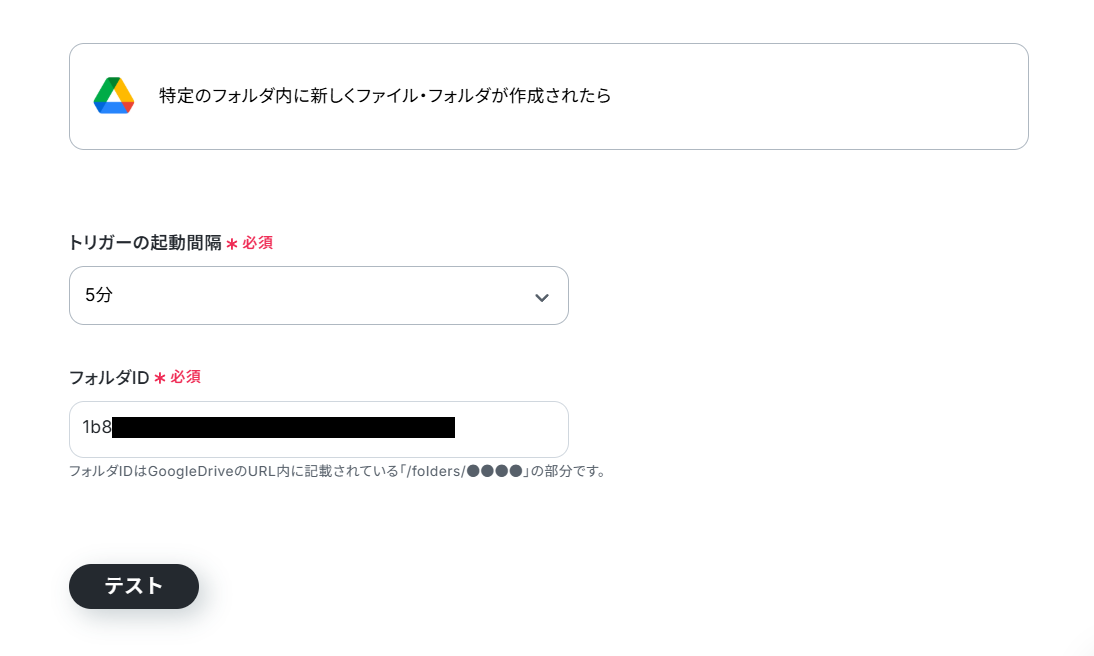
9. テストに成功すると、「取得した値」にファイルIDやファイル名などが追加されます。
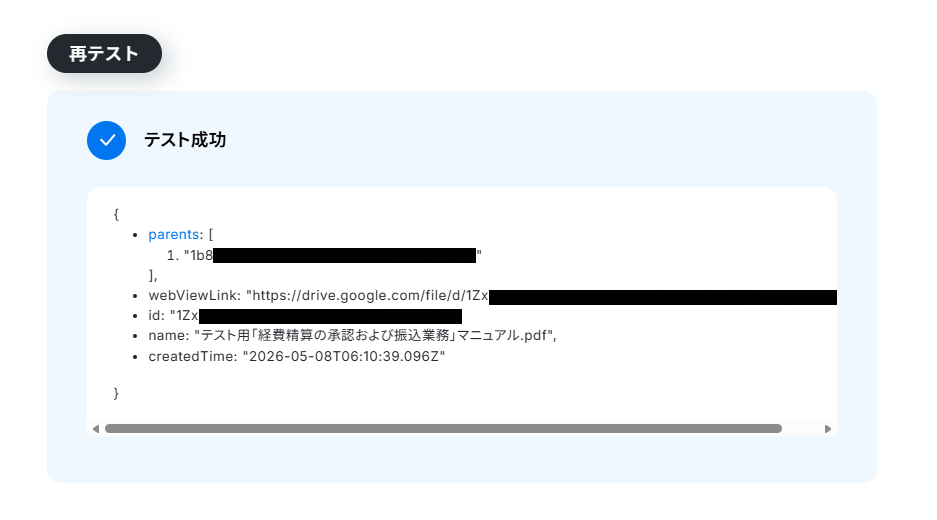
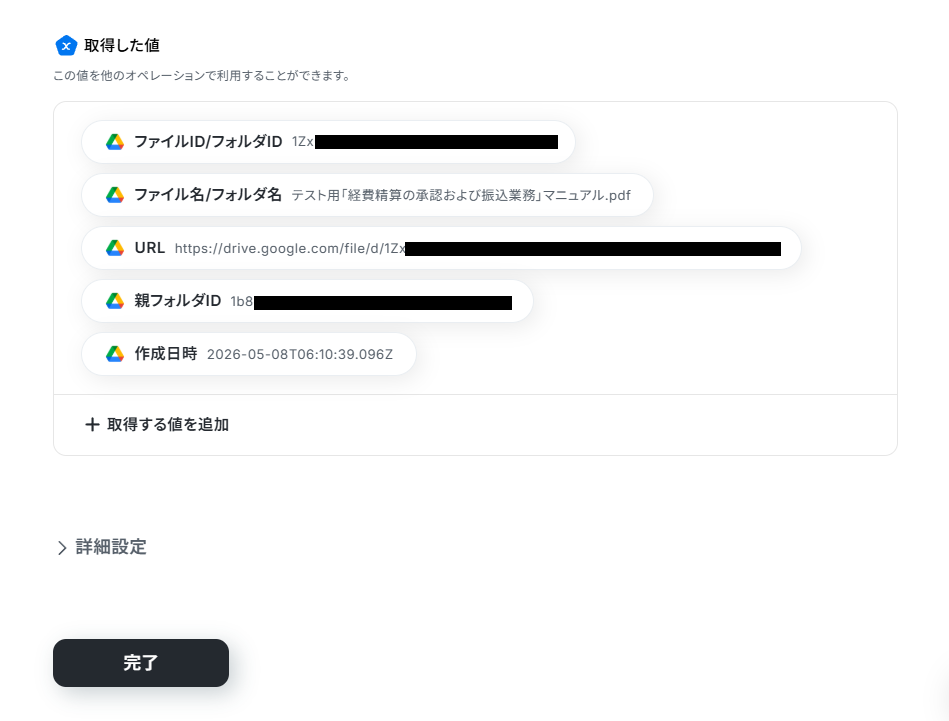
これらの値は、以降のアクションで変数(フローの起動毎にダウンロードするファイルIDやAIワーカーに渡す値)として使用できるようになります。
10. 「完了」をクリック。
ステップ3:ファイルのダウンロード
トリガーで取得したファイル情報を用いて、Google Driveからファイルをダウンロードしましょう。
ダウンロードできるファイルの容量は最大300MBです。
※ アプリの仕様によっては300MB未満になることがあります。
各オペレーションで扱えるファイル容量の詳細については、こちらのヘルプページをご覧ください。
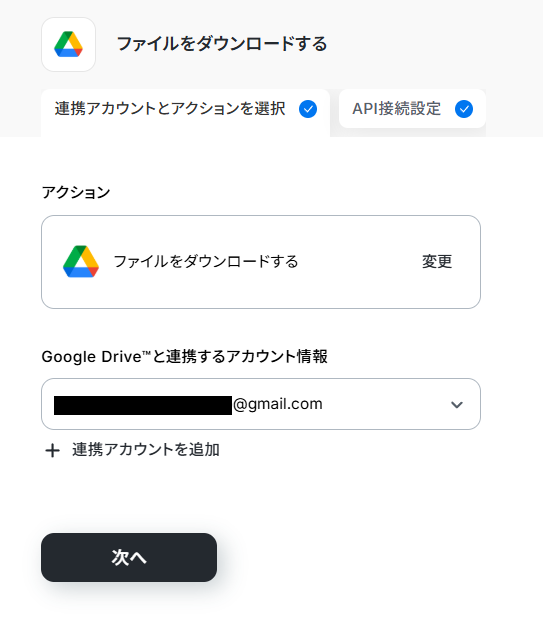
1. アプリ連携の「ファイルをダウンロードする」をクリック。
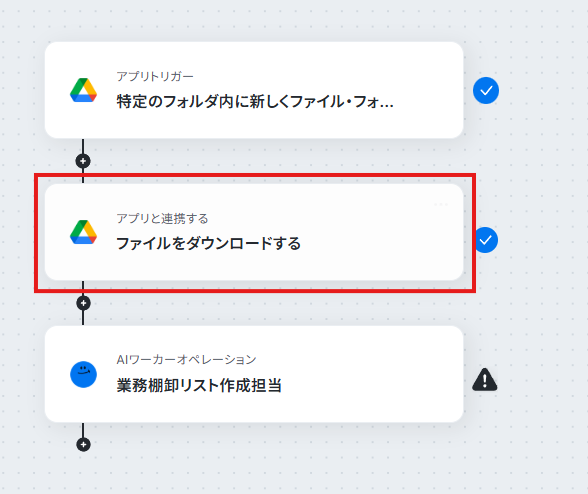
2. タイトルは任意で変更可能です。
3. 連携アカウントがトリガーで使用したアカウントと同じであることを確認して「次へ」をクリック。
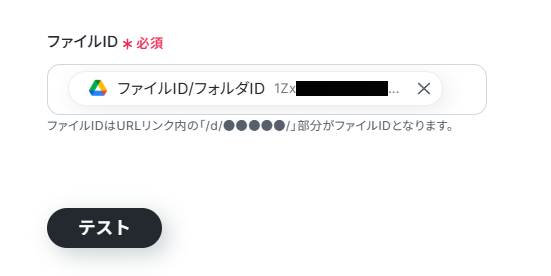
4. 「ファイルID」にはデフォルトで、トリガーで取得したファイルのIDが設定されています。
このような「取得した値」は、フローが稼働する度に更新されます。
取得した値についての詳しい説明は、取得した値のテスト値についてをご覧ください。
5. 案内テキストを削除したら「テスト」をクリック。
6. テストに成功すると、対象のファイルがダウンロードされます。
この時、ダウンロードされたファイルの名前は「Untitled」で固定されるため、正しいファイルであるかを確認する場合は「ダウンロード」をお試しください。
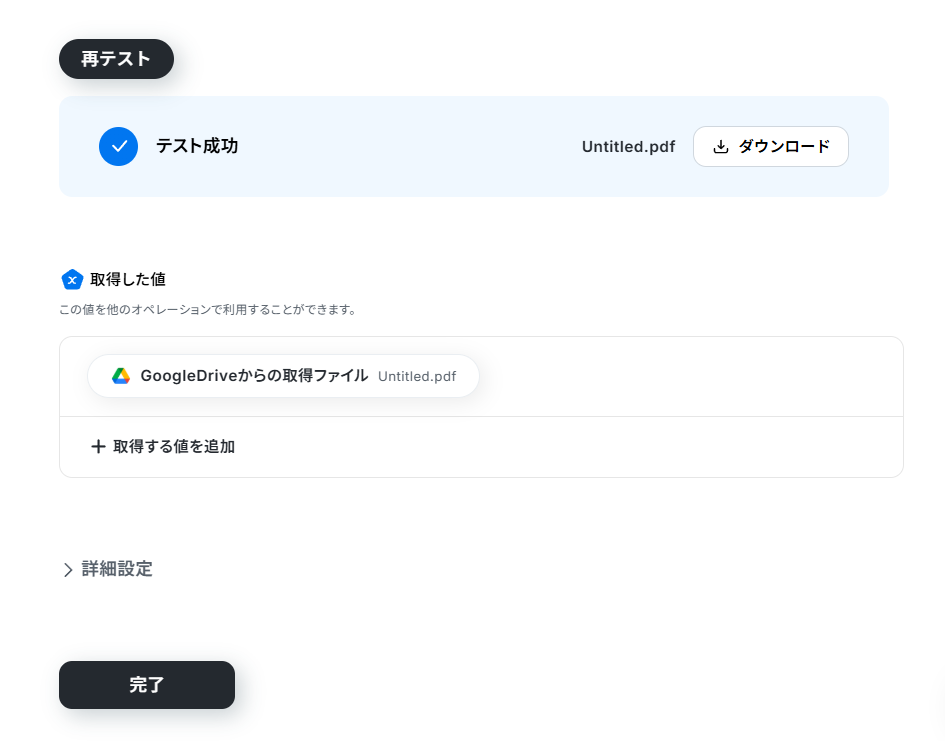
7. 「完了」をクリック。
ステップ4:AIワーカーの設定
次に、フローボット上でAIワーカーを動かす際の設定をしましょう
1. AIワーカーオペレーションをクリック。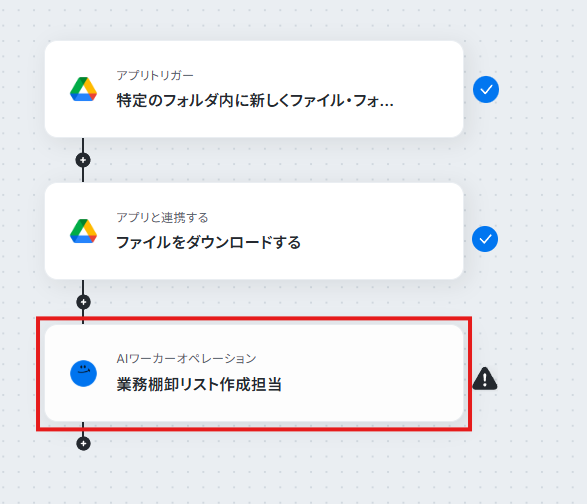
2. フローボットのテンプレートをコピーするとAIワーカーも新規で生成されるため、先ほど作成したAIワーカーに変更しましょう。
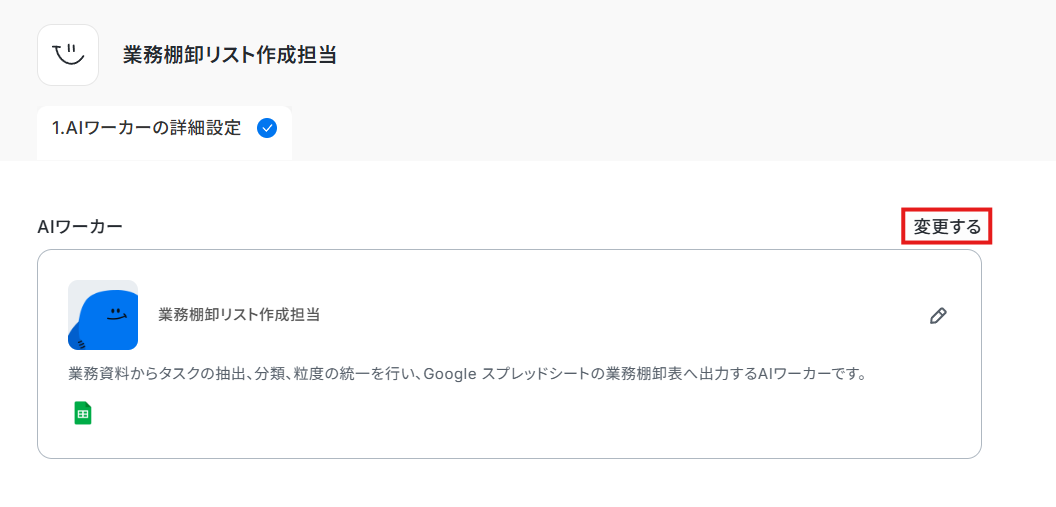
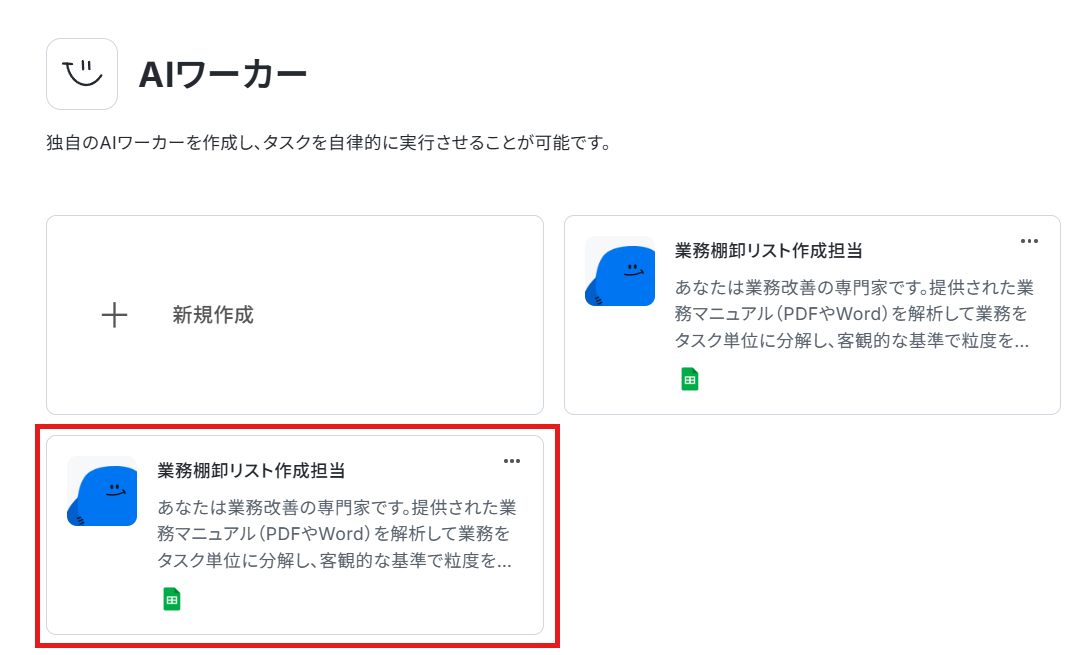
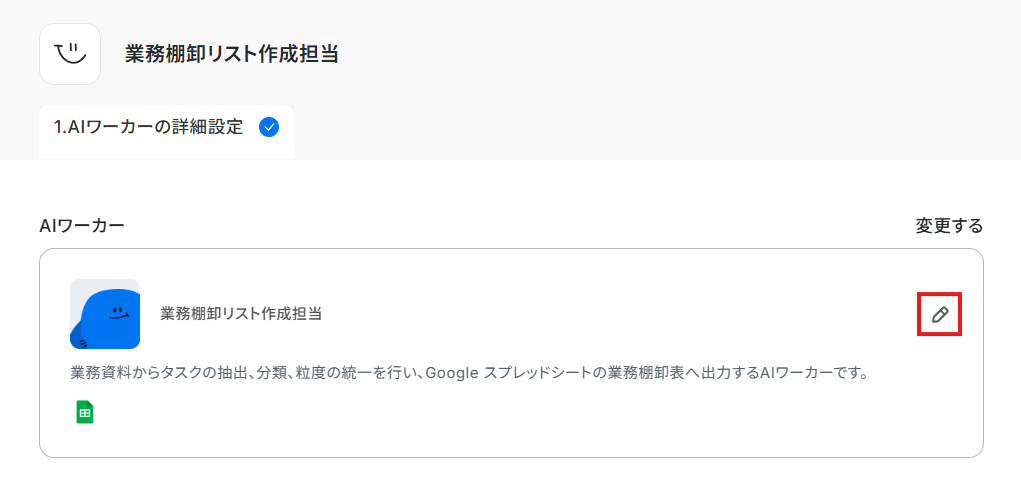
※ 鉛筆マークから編集することもできます。
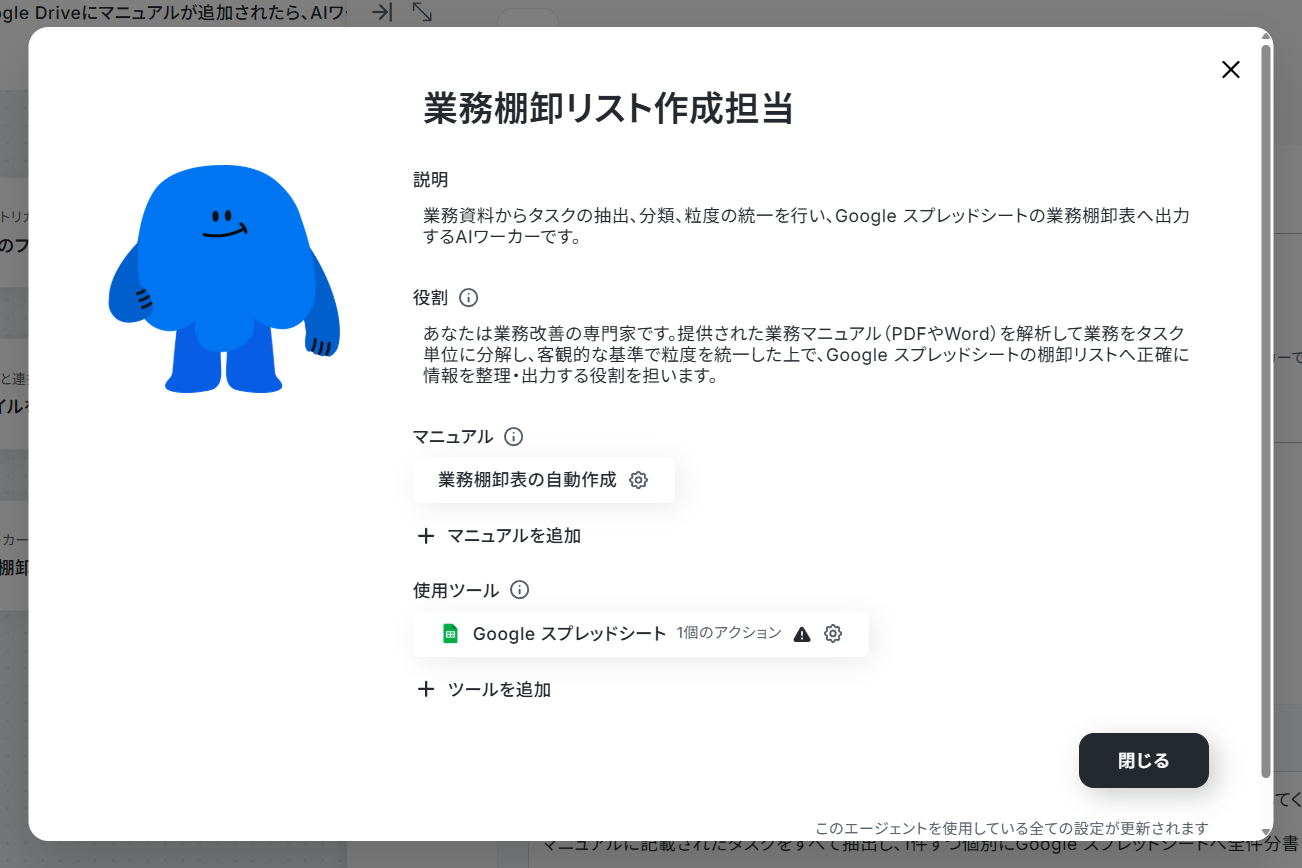
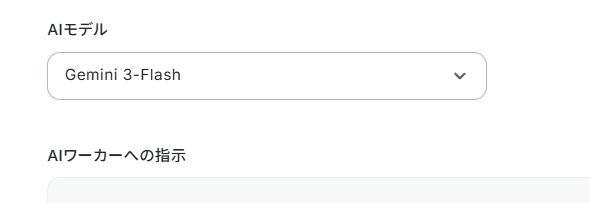
3. AIモデルのプルダウンからGemini・ChatGPT・Claudeのモデルを選択できます。
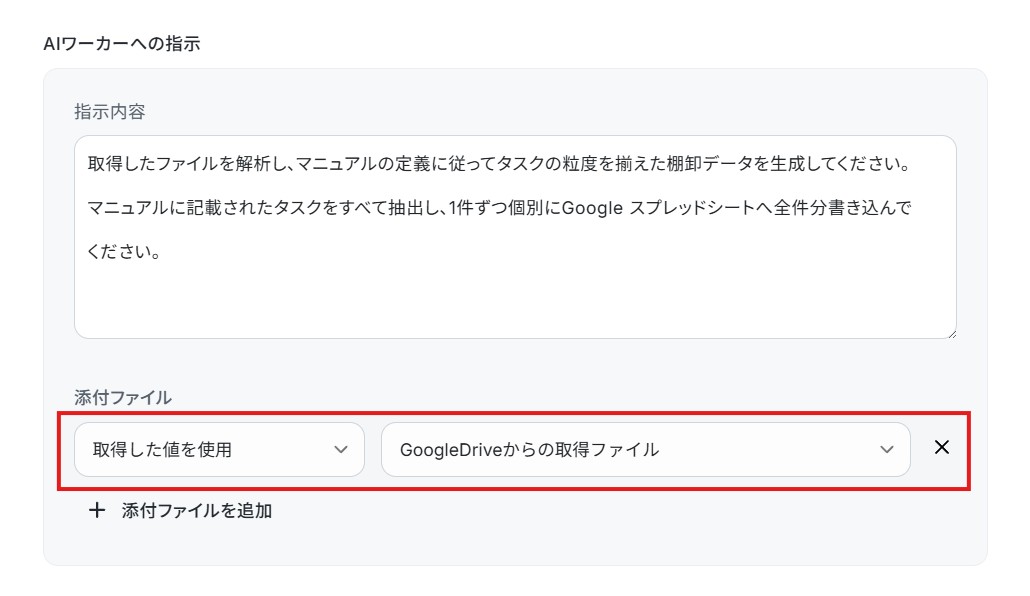
4. AIワーカーへの指示を設定しましょう。
役割やマニュアルはAIワーカー自体に設定されているため、ここではユーザーがAIワーカーを動かす際に出す命令を設定していきます。
※ AIワーカー設定時のテストでチャットに送信したような内容をイメージしてください。
ダウンロードしたファイルもここで添付ファイルとしてAIワーカーに渡します。
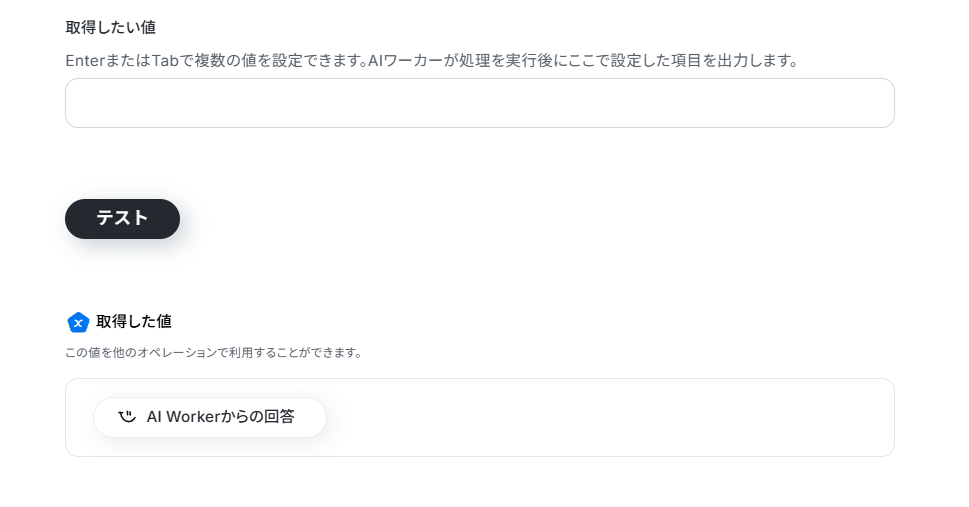
5. 設定した内容で正常に動作するかどうかテストを行いましょう。
「テスト」をクリックするとAIワーカーが起動します。
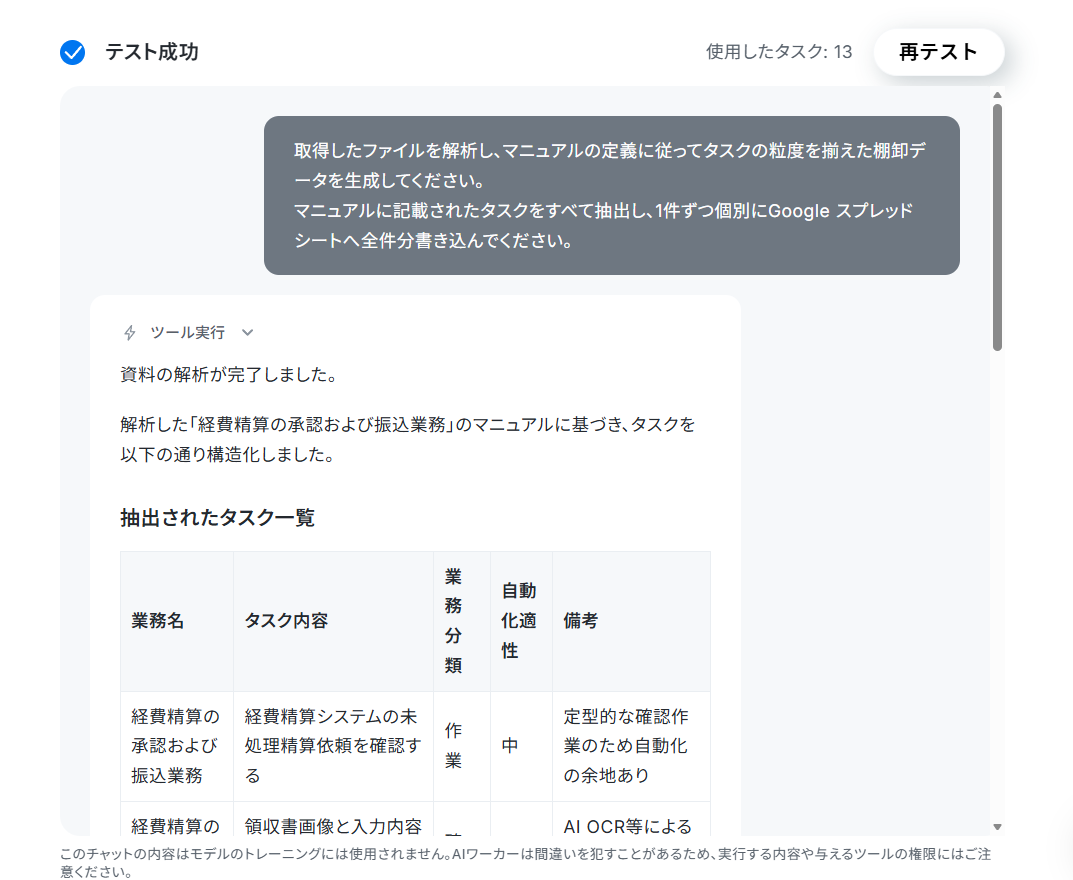
6. 以下のような結果が出力され、AIワーカーの作成時と同様に指定のGoogle スプレッドシートに業務棚卸リストが作成されていればテストは成功です!
AIワーカー使用時のタスク実行数の計算方法については、こちらのヘルプページをご確認ください。
7. ページ下部の「完了」をクリック。
ステップ5:トリガーをONにする
全ての設定が完了すると、以下の画面が表示されます。
早速フローを稼働させるのであれば、「トリガーをON」をクリックしましょう。
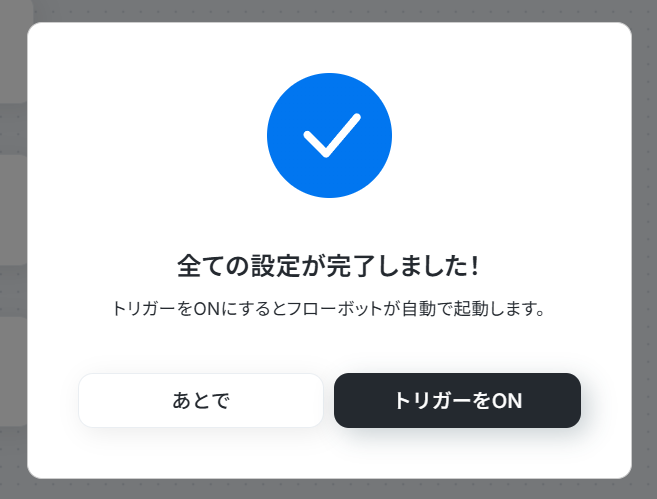
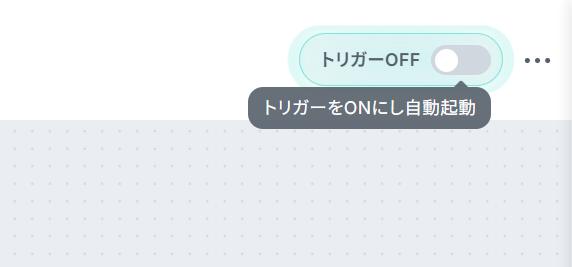
あとで稼働させる場合は、任意のタイミングで設定画面右上のトリガースイッチをONにしてください。
DX担当者は自動で拡充されていく棚卸表を見て、どの業務から自動化・RPA化を進めるかの検討に集中することができます。
実務で役立つ!さらに便利にするアレンジTips
基本のテンプレートをもとに、自社の運用に合わせたカスタマイズを加えることで、さらに利便性が向上しますよ。ここでは実務で役立つアレンジ例をご紹介します。
出力先をNotionデータベースへ変更
棚卸表の出力先をGoogle スプレッドシートではなく、社内Wikiやタスク管理と相性の良いNotionのデータベースに変更するカスタマイズです。
AIワーカーの使用ツール設定でNotionを追加し、アクション設定でデータベースの指定を行うことで、社内のナレッジと紐づけた一元管理が可能になります。
「ページを作成」アクションのほか、各プロパティへの情報入力ができるよう、「ページのプロパティを更新(テキストプロパティ)」などデータベースに合わせた各プロパティの更新アクションを設定しましょう。
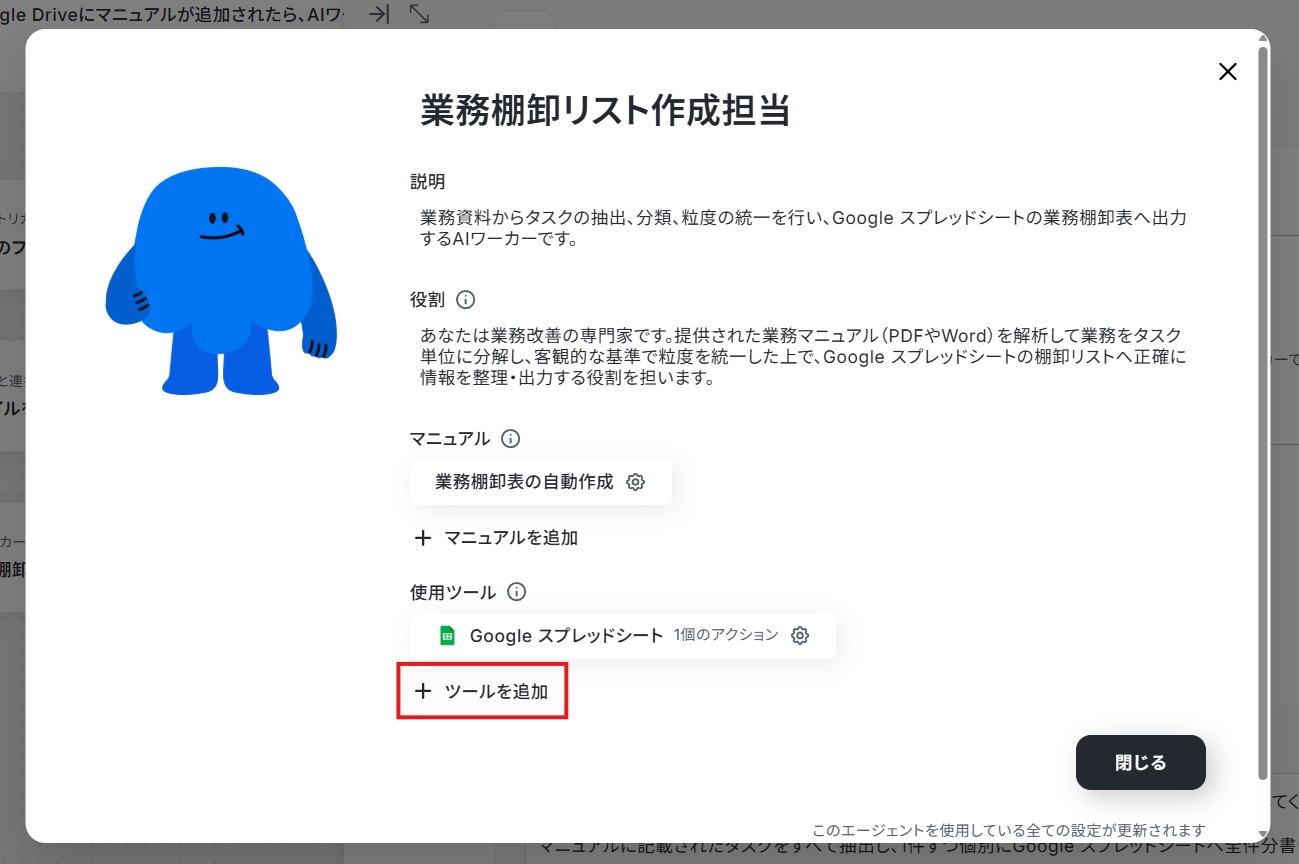
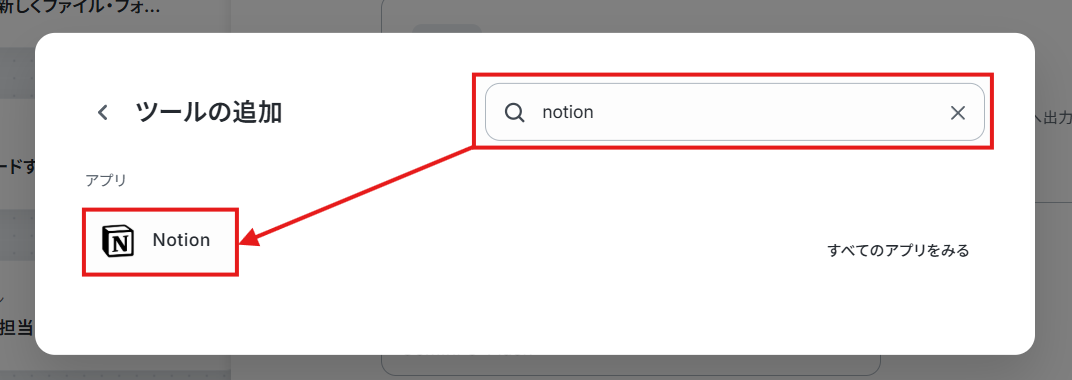
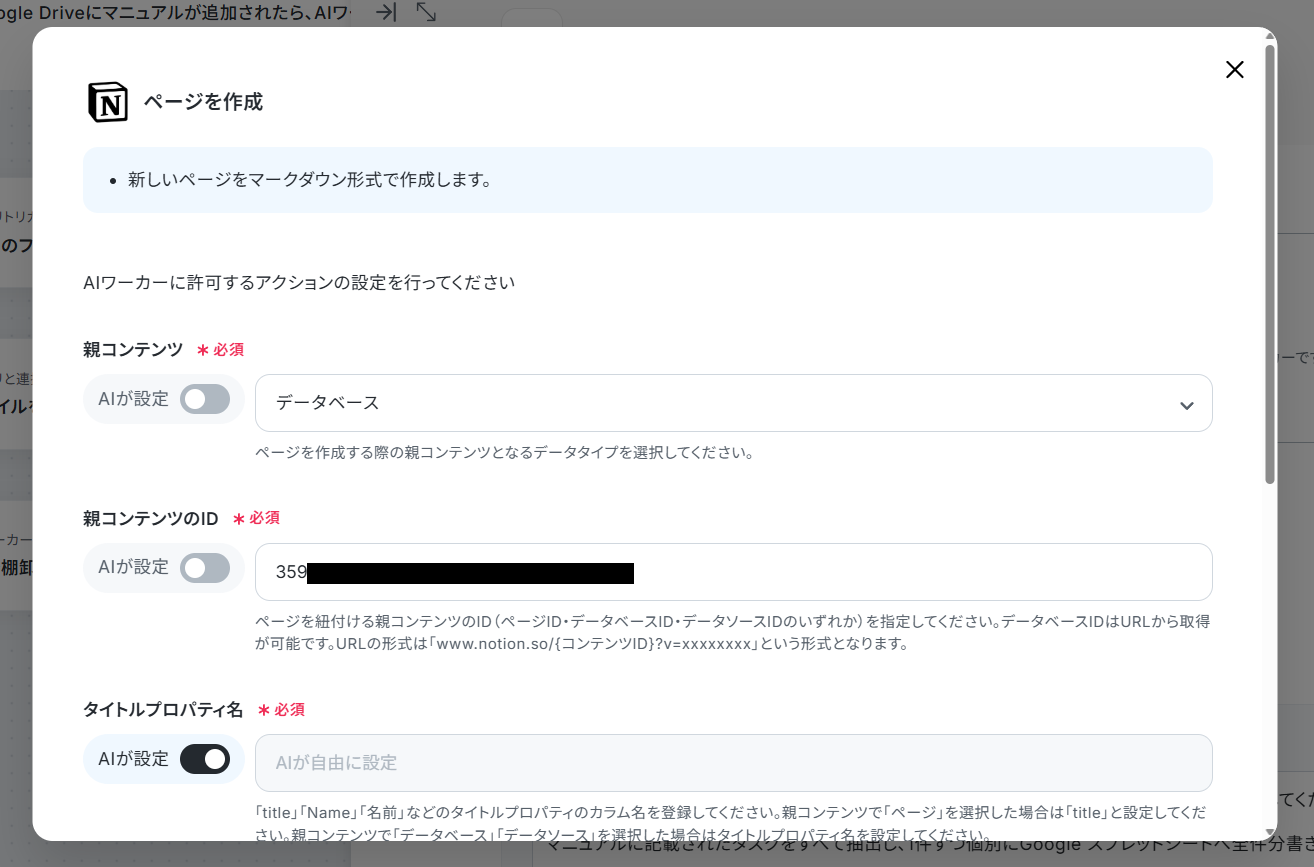
使用しなくなったアプリ(Google スプレッドシート)は「このツールを削除」から削除しておきましょう。また、マニュアルもGoogle スプレッドシートへの追加からNotionへの追加に変更する必要があります。
棚卸後に工数入力依頼を自動通知
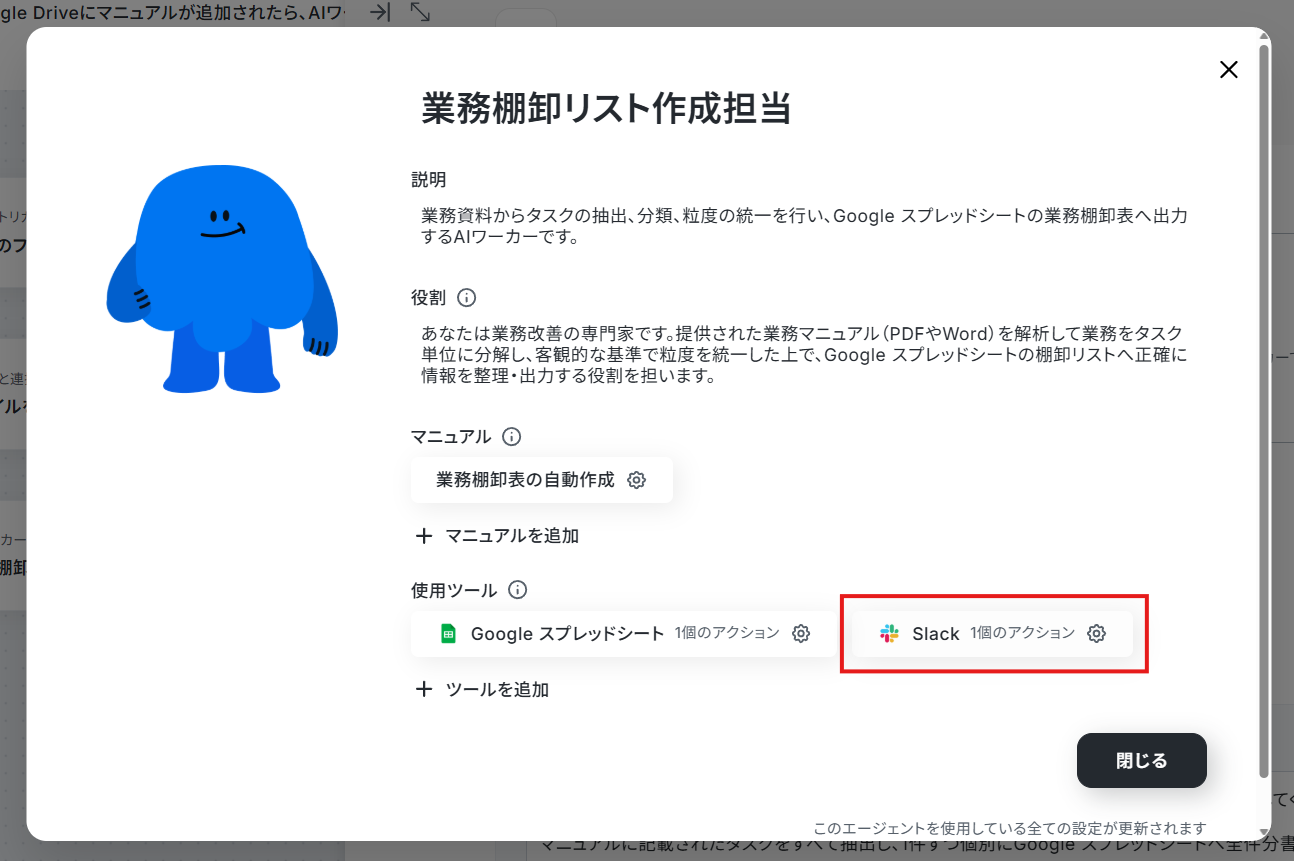
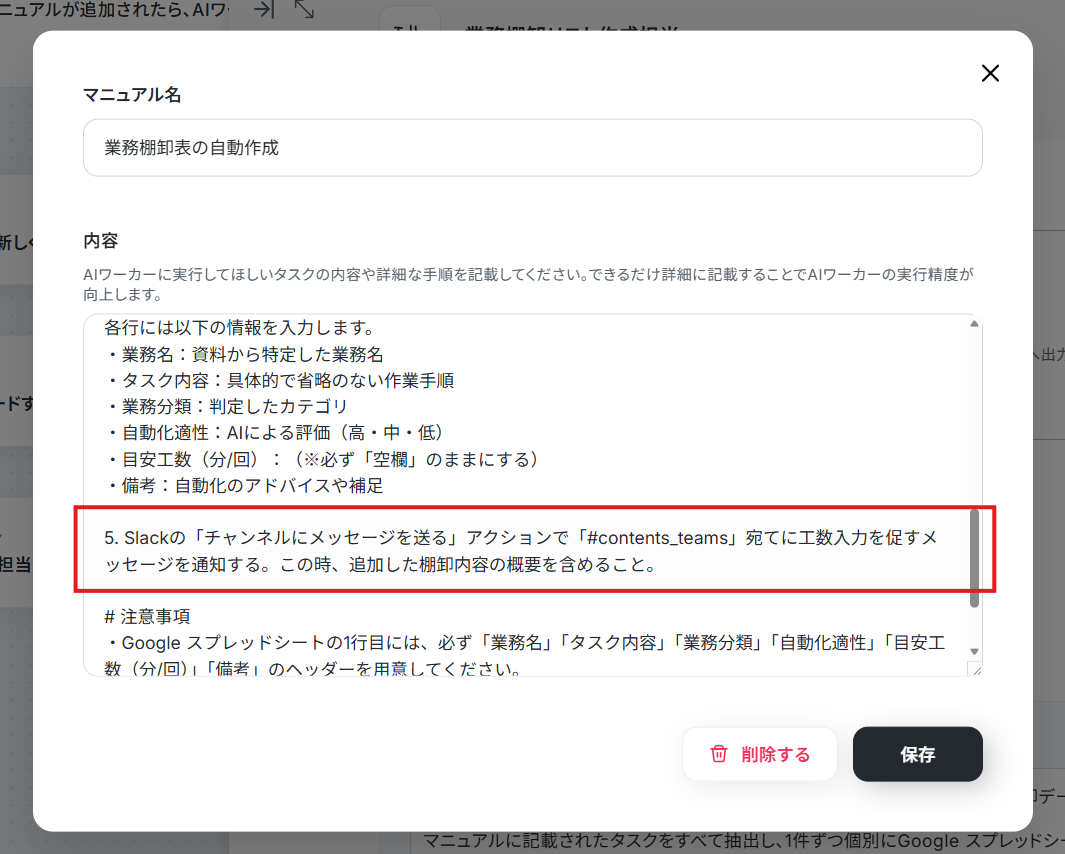
AIによるGoogle スプレッドシートへの転記が完了した直後に、「新しい業務が追加されました。担当者は工数の入力をお願いします」とSlack等で自動通知するカスタマイズです。フローボットの最後にチャットツールへの通知アクションを追加することで、入力漏れを防ぎ、業務量の正確な把握を促進できます。マニュアルに記載することで、メンション機能の利用も可能です。
導入時の注意点と運用ルール
AIエージェントは強力なツールですが、実務で安全に運用するためにはいくつかの注意点とルールを設けることが大切です。
1. AIの抽出結果と実態の整合性チェック
AIが資料から抽出したタスクは、必ずしも現場の実態と完全に合致しているとは限りません。
資料に書かれているが現在は行われていない業務や、逆に暗黙の了解で行われている見えない業務が存在する可能性があります。
現場担当者が工数を入力するタイミングで、内容の整合性を併せてチェックする運用ルールを設けましょう
2. 機密情報を含む資料の取り扱いに注意
業務マニュアルや手順書の中には、顧客の個人情報や社外秘の機密情報が含まれている場合があります。AIワーカーに資料を読み込ませる際は、必要に応じて機密情報を伏せ字化する、Google スプレッドシートへ直接出力しない項目を定義するなど、自社のセキュリティガイドラインに沿った運用ルールを整備しておきましょう。
また、YoomのAIワーカーは入力データを学習に利用しない設計ですが、他のAIツールを利用する場合は、AIモデル側のデータ学習利用がオプトアウト設定されているか事前に確認しておくことをおすすめします。
3. 定期的なプロンプトの見直し
導入初期は、AIが抽出するタスクの粒度が細かすぎたり、不要な情報を拾ってしまったりすることがあります。
出力された棚卸表を定期的にレビューし、この業務は除外する、この粒度でまとめる、といったルールをAIワーカーのマニュアルに随時追記・修正して、より精度の高いAIエージェントへと育成していくことが重要です。
まとめ
本記事では、AIエージェントを活用して面倒な業務棚卸を自動化し、DX推進を加速させる方法について解説しました。
現場へのヒアリングやフォーマットの統一にかかる時間を削減し、客観的な基準で本当に自動化すべき業務を洗い出すことができるのが最大の魅力です。フローボットと組み合わせることで、マニュアルを保存するだけで棚卸表が自動更新される仕組みも構築できますよ!
Yoomを活用すれば、プログラミングの知識がなくても簡単にAIワーカーを導入できます。自社の業務棚卸を素早く終わらせて、業務自動化への次の一歩を踏み出しましょう!
よくあるご質問
Q:既存ファイルを一括で棚卸する方法は?
A:
AIワーカーの使用ツールにGoogle Driveを追加し、「特定フォルダ内のファイル・フォルダの一覧を取得」と「ファイルをダウンロードする」アクションを選択してください。
チャット上で指定フォルダ内のファイルに対して棚卸を実行するよう指示を送ることで、既存のファイルに対しても一括での棚卸が可能になります。
Q:長文マニュアルの読み込み上限は?
A:
1万字を超える長文のマニュアルであっても、業務棚卸を実行することは可能です。
ただし、一度の解析で全てを抽出しようとすると細かいステップが省略されてしまう可能性があるため、「第1章:申請編」「第2章:承認編」のように、業務のまとまりごとに分割して解析・出力を行うことで、漏れのない精密なタスク抽出が可能になります。
※フローボットで運用する場合は、ファイル単位で解析されるため、あらかじめ業務ごとにファイルを分けておくと精度が安定します。
Q:PDFだけでなく画像の手順書からも抽出可能ですか?
A:
スクリーンショットや写真、スキャンされたPDFなどであっても問題なく読み取ることが可能です。画像内に含まれるテキストだけでなく、スクリーンショットで図解されている操作手順や、ボタンの名称、入力項目なども解析してタスクとして抽出できます。
注意点:
- 極端に低画質であったり、文字が潰れていたりすると読み取り精度が落ちる場合があります。
- 1枚の画像に複数の画面キャプチャが複雑に配置されている場合、読み取る順番が前後することがあります。その際は「左上から順に解析して」といった指示を加えてください。
プログラミング知識なしで手軽に構築できます。