
・
AIエージェントで業績管理を自動化する方法と設定手順を解説

毎月末、システムからCSVをダウンロードし、関数エラーと格闘しながら経営層向けの業績レポートを作る…。
そんな「集計作業」だけで日が暮れていませんか。
業績管理と一口に言っても、財務的な全社管理から営業部門などのKPI・KGIを管理する現場レベルの数値管理まで様々です。
本記事では、現場のマネージャーや推進担当者が最も頭を悩ませる「営業部門などの目標(KGI)と行動(KPI)の業績管理」にフォーカスし、データ集計から業績分析までをAIエージェントで自動化する方法を解説します。
とにかく早く試したい方へ
「記事を読む前に、まずは実際に動かしてみたい」という方に向けて、おすすめのテンプレートをご用意しました。用途に合わせてお選びください。
AIエージェントをまず試したい方はこちら
kintoneの営業実績データとGoogle スプレッドシートの目標データを自動で照合し、改善案まで生成するAIワーカーです。


 業績分析コンシェルジュ
Google スプレッドシートの目標データとkintoneの実績データを自律的に照合・分析し、改善案まで生成するAIワーカーです。自社の基準に基づいたボトルネック特定や対策立案を自動化できるため、業績管理におけるデータ集計の負担を軽減し、根拠のあるフィードバックを行いたい営業責任者におすすめです。
試してみる
■概要営業活動の業績管理や予実管理において、複数のツールからデータを集め、現状を分析して改善策を練る作業は、多忙な営業管理者や担当者にとって大きな負担となります。このAIワーカーは、Google スプレッドシートにある目標データと、kintoneに蓄積された営業実績データを自律的に照合し、現状の分析から具体的な改善案の生成までを担います。「量・質・スピード・規模」の4つの指標に基づき、自社の基準に沿ったボトルネックの特定と対策の立案までを行うため、データに基づいた自律的な営業推進をサポートします。
■このAIワーカーをおすすめする方- kintone、Google スプレッドシートなど、複数のアプリにまたがる営業データの集計や分析に課題を感じている方
- 自社の分析指標に基づいたボトルネックの特定や、具体的な改善アクションの立案をより効率的に進めたいと考えている営業責任者の方
- 営業実績の推移を基に、根拠のあるフィードバックや改善提案をチームメンバーへコンスタントに提供したいチームリーダーの方
■AIワーカー設定の流れ- AIワーカーの名前や説明、AIモデルの選択など、基本的な設定を行います。
- AIワーカー内で使用するGoogle スプレッドシート、kintoneをマイアプリ登録し、必要なアクションを連携します。
- AIワーカーが参照する目標データの範囲や、分析に使用する自社独自の判定基準を「スキル」に記述します。
※使用するアプリやスキルの内容は、自社の運用フローや管理項目に合わせて柔軟に変更・調整が可能です。
■このAIワーカーのカスタムポイント- スキル内の「#分析・改善提案の基準」にある、乖離率や停滞案件の定義などの数値を自社の運用ルールに合わせて変更してください。これにより、自社の目標水準に合わせた精度の高い改善提案が得られます。
- スキル内の「#アプリ個別設定」にて、kintoneのアプリIDの検索条件などを設定してください。自社で利用している独自のフィールドコードを指定することで、正確な実績データの抽出が可能になります。
- レポートの出力先をカスタマイズすることで、Google スプレッドシート以外にも、自社で利用しているチャットツール等へ分析結果を届けるといった運用への調整も可能です。
■注意事項- Google スプレッドシート、kintoneとYoomを連携してください。
- kintoneはミニプラン以上でご利用いただけるアプリとなっております。フリープラン・パーソナルプランの場合は設定しているフローボットのオペレーションやデータコネクトはエラーとなりますので、ご注意ください。
- ミニプラン・チームプラン・サクセスプランなどの有料プランは、2週間の無料トライアルを行うことが可能です。無料トライアル中には制限対象のアプリを使用することができます。詳しくは、料金プランのページをご参照ください。
- AIワーカーの基本設定は「【AIワーカー】基本的な設定方法」をご参照ください。
- AIワーカーの同時実行数・作成可能なAIワーカー数・利用可能なAIモデルはご契約中のプランによって異なります。
- AIワーカー内でご利用いただけるアプリやオペレーション等はフローボットの利用制限と同様です。
- AIワーカーは、テスト実行でも本番実行と同様にタスクを消費しますのでご注意ください。詳細は「【AIワーカー】タスク実行数の計算方法」をご参照ください。
- AIワーカーはスキルを詳細に設定することで適切な処理を実行しやすくなります。詳細は「【AIワーカー】スキル(旧マニュアル)の作成方法」をご参照ください。
Google スプレッドシートの目標データとkintoneの実績データを自律的に照合・分析し、改善案まで生成するAIワーカーです。自社の基準に基づいたボトルネック特定や対策立案を自動化できるため、業績管理におけるデータ集計の負担を軽減し、根拠のあるフィードバックを行いたい営業責任者におすすめです。
- kintone、Google スプレッドシートなど、複数のアプリにまたがる営業データの集計や分析に課題を感じている方
- 自社の分析指標に基づいたボトルネックの特定や、具体的な改善アクションの立案をより効率的に進めたいと考えている営業責任者の方
- 営業実績の推移を基に、根拠のあるフィードバックや改善提案をチームメンバーへコンスタントに提供したいチームリーダーの方
- AIワーカーの名前や説明、AIモデルの選択など、基本的な設定を行います。
- AIワーカー内で使用するGoogle スプレッドシート、kintoneをマイアプリ登録し、必要なアクションを連携します。
- AIワーカーが参照する目標データの範囲や、分析に使用する自社独自の判定基準を「スキル」に記述します。
■このAIワーカーのカスタムポイント
- スキル内の「#分析・改善提案の基準」にある、乖離率や停滞案件の定義などの数値を自社の運用ルールに合わせて変更してください。これにより、自社の目標水準に合わせた精度の高い改善提案が得られます。
- スキル内の「#アプリ個別設定」にて、kintoneのアプリIDの検索条件などを設定してください。自社で利用している独自のフィールドコードを指定することで、正確な実績データの抽出が可能になります。
- レポートの出力先をカスタマイズすることで、Google スプレッドシート以外にも、自社で利用しているチャットツール等へ分析結果を届けるといった運用への調整も可能です。
- Google スプレッドシート、kintoneとYoomを連携してください。
- kintoneはミニプラン以上でご利用いただけるアプリとなっております。フリープラン・パーソナルプランの場合は設定しているフローボットのオペレーションやデータコネクトはエラーとなりますので、ご注意ください。
- ミニプラン・チームプラン・サクセスプランなどの有料プランは、2週間の無料トライアルを行うことが可能です。無料トライアル中には制限対象のアプリを使用することができます。詳しくは、料金プランのページをご参照ください。
- AIワーカーの基本設定は「【AIワーカー】基本的な設定方法」をご参照ください。
- AIワーカーの同時実行数・作成可能なAIワーカー数・利用可能なAIモデルはご契約中のプランによって異なります。
- AIワーカー内でご利用いただけるアプリやオペレーション等はフローボットの利用制限と同様です。
- AIワーカーは、テスト実行でも本番実行と同様にタスクを消費しますのでご注意ください。詳細は「【AIワーカー】タスク実行数の計算方法」をご参照ください。
- AIワーカーはスキルを詳細に設定することで適切な処理を実行しやすくなります。詳細は「【AIワーカー】スキル(旧マニュアル)の作成方法」をご参照ください。
業務フローを丸ごと自動化したい方はこちら
毎週指定した曜日・時刻にAIが自動で実績と目標を集計・分析し、結果の記録からChatworkへのレポート通知まで一貫して行うフローボットです。
■概要毎週の営業実績の集計や分析、報告資料の作成に多くの時間を費やしていませんか?データが複数のツールに分散していると、最新の状況を把握するだけでも一苦労です。このワークフローを活用すれば、kintoneの実績データとGoogle スプレッドシートの目標データをもとにAIワーカーが業績を分析し、その結果をGoogle スプレッドシートへ記録するとともに、Chatworkへ自動で通知します。人の手によるデータの照合や集計、分析結果の共有にかかる負担を軽減し、業績管理を効率化することで、最新の状況をもとに迅速な意思決定を行える環境を構築できます。
■このテンプレートをおすすめする方- kintoneとGoogle スプレッドシートを併用し、毎週の営業実績の集計や分析を手作業で行っている営業管理職の方
- 実績と目標をもとにした業績分析を自動化し、戦略立案や改善施策の検討に時間を充てたいチームリーダーの方
- 定期的な業績分析と分析結果の記録や通知を自動化し、情報共有を効率化したい管理者の方
■このテンプレートを使うメリット- AIワーカーがkintoneとGoogle スプレッドシートのデータをもとに業績を分析・記録するため、データの照合や集計、レポート作成にかかる時間を削減できます。
- 手作業による転記ミスや集計漏れを防ぎ、目標と実績を踏まえた一貫性のある分析結果を継続的に記録・活用できます。
■フローボットの流れ- はじめに、kintone、Google スプレッドシート、ChatworkをYoomと連携します。
- 次に、スケジュールトリガーで、毎週月曜日9時などの実行したい曜日と時刻を設定します。
- 最後に、AIワーカーで、kintoneとGoogle スプレッドシートのデータをもとに業績を分析し、その結果を記録・通知するスキルを作成します。その際、kintone、Google スプレッドシート、Chatworkの各アクションを使用ツールとして設定します。
※「トリガー」:フロー起動のきっかけとなるアクション、「オペレーション」:トリガー起動後、フロー内で処理を行うアクション
■このワークフローのカスタムポイント- スケジュールトリガーの設定を変更することで、毎日や毎月末など、レポートが必要な任意のタイミングに調整可能です。
- AIワーカーに指示するスキルの内容をカスタマイズすることで、特定の製品区分に絞った分析や、目標達成率に応じたアドバイスの生成など、自社独自の運用ルールに合わせた柔軟なレポーティングが可能です。
- 通知先のChatworkのルームを、用途に合わせて任意に設定してください。
■注意事項- Chatwork、Google スプレッドシート、kintoneのそれぞれとYoomを連携してください。AIワーカー内で使用するツール(アプリ)についてもマイアプリ連携が必要です。
- kintoneはミニプラン以上でご利用いただけるアプリとなっております。フリープラン・パーソナルプランの場合は設定しているフローボットのオペレーションやデータコネクトはエラーとなりますので、ご注意ください。
- ミニプラン・チームプラン・サクセスプランなどの有料プランは、2週間の無料トライアルを行うことが可能です。無料トライアル中には制限対象のアプリを使用することができます。詳しくは、料金プランのページをご参照ください。
- AIワーカーの基本設定は「【AIワーカー】基本的な設定方法」をご参照ください。
- AIワーカーの同時実行数・作成可能なAIワーカー数・利用可能なAIモデルはご契約中のプランによって異なります。
- AIワーカー内でご利用いただけるアプリやオペレーション等はフローボットの利用制限と同様です。
- AIワーカーは、テスト実行でも本番実行と同様にタスクを消費しますのでご注意ください。詳細は「【AIワーカー】タスク実行数の計算方法」ご参照ください。
- AIワーカーはスキルを詳細に設定することで適切な処理を実行しやすくなります。詳細は「【AIワーカー】スキル(旧マニュアル)の作成方法」をご参照ください。


- kintoneとGoogle スプレッドシートを併用し、毎週の営業実績の集計や分析を手作業で行っている営業管理職の方
- 実績と目標をもとにした業績分析を自動化し、戦略立案や改善施策の検討に時間を充てたいチームリーダーの方
- 定期的な業績分析と分析結果の記録や通知を自動化し、情報共有を効率化したい管理者の方
- AIワーカーがkintoneとGoogle スプレッドシートのデータをもとに業績を分析・記録するため、データの照合や集計、レポート作成にかかる時間を削減できます。
- 手作業による転記ミスや集計漏れを防ぎ、目標と実績を踏まえた一貫性のある分析結果を継続的に記録・活用できます。
- はじめに、kintone、Google スプレッドシート、ChatworkをYoomと連携します。
- 次に、スケジュールトリガーで、毎週月曜日9時などの実行したい曜日と時刻を設定します。
- 最後に、AIワーカーで、kintoneとGoogle スプレッドシートのデータをもとに業績を分析し、その結果を記録・通知するスキルを作成します。その際、kintone、Google スプレッドシート、Chatworkの各アクションを使用ツールとして設定します。
■このワークフローのカスタムポイント
- スケジュールトリガーの設定を変更することで、毎日や毎月末など、レポートが必要な任意のタイミングに調整可能です。
- AIワーカーに指示するスキルの内容をカスタマイズすることで、特定の製品区分に絞った分析や、目標達成率に応じたアドバイスの生成など、自社独自の運用ルールに合わせた柔軟なレポーティングが可能です。
- 通知先のChatworkのルームを、用途に合わせて任意に設定してください。
- Chatwork、Google スプレッドシート、kintoneのそれぞれとYoomを連携してください。AIワーカー内で使用するツール(アプリ)についてもマイアプリ連携が必要です。
- kintoneはミニプラン以上でご利用いただけるアプリとなっております。フリープラン・パーソナルプランの場合は設定しているフローボットのオペレーションやデータコネクトはエラーとなりますので、ご注意ください。
- ミニプラン・チームプラン・サクセスプランなどの有料プランは、2週間の無料トライアルを行うことが可能です。無料トライアル中には制限対象のアプリを使用することができます。詳しくは、料金プランのページをご参照ください。
- AIワーカーの基本設定は「【AIワーカー】基本的な設定方法」をご参照ください。
- AIワーカーの同時実行数・作成可能なAIワーカー数・利用可能なAIモデルはご契約中のプランによって異なります。
- AIワーカー内でご利用いただけるアプリやオペレーション等はフローボットの利用制限と同様です。
- AIワーカーは、テスト実行でも本番実行と同様にタスクを消費しますのでご注意ください。詳細は「【AIワーカー】タスク実行数の計算方法」ご参照ください。
- AIワーカーはスキルを詳細に設定することで適切な処理を実行しやすくなります。詳細は「【AIワーカー】スキル(旧マニュアル)の作成方法」をご参照ください。
業績管理をAIエージェントで自動化するメリットと活用シーン
現場の業績管理にAIエージェントを活用することで、日々の業務にどのような変化が生まれるのか、具体的なメリットを3つご紹介します。
1. データ収集や集計の負担を軽減できる
kintoneやGoogle スプレッドシートなど、複数のツールに分散した実績や目標値をAIワーカーが自動で収集・整理します。
手作業での転記や関数を用いた集計といった定型業務が減るため、現場のマネージャーは本来のマネジメントやメンバーのサポートに時間を割けるようになります。
2. 業績の変化を継続的に把握しやすくなる
現場のKPIやKGIの進捗を、AIエージェントが定期的かつ客観的に確認・分析してくれます。
月末を待たずに目標との差異や課題を早期に把握できるため、スピーディーな軌道修正やチームへのフォローアップが行いやすくなる点も大きな魅力です。
3. 分析結果をもとに改善アクションを進めやすくなる
単に数値をまとめるだけでなく、AIエージェントがボトルネックや傾向を整理した業績レポートを自動生成します。
きれいに整理されたレポートを活用することで、チーム全体での改善施策の検討や意思決定がスムーズになり、素早いアクションへつなげやすくなります。
業績分析コンシェルジュ(AIワーカー)を作ってみよう
ここでは、Yoomの「AIワーカー」機能を使って、現場の業績管理をアシストするエージェントを実際に作成してみましょう!
※今回連携するアプリの公式サイト:Google スプレッドシート/kintone
[Yoomとは]
AIワーカー設定の全体像
まずはAIワーカー単体を作成する際の大まかな手順を確認します。
1.テンプレートをコピーする
2. 基本設定を入力する
3. スキル設定
4. 使用ツールを設定する
5. チャットでテスト送信してみる
ステップ1:AIワーカーをコピー
まずは、下のAIワーカーのテンプレートをコピーして、自分のワークスペースに追加してみてください!
業績分析コンシェルジュ
Google スプレッドシートの目標データとkintoneの実績データを自律的に照合・分析し、改善案まで生成するAIワーカーです。自社の基準に基づいたボトルネック特定や対策立案を自動化できるため、業績管理におけるデータ集計の負担を軽減し、根拠のあるフィードバックを行いたい営業責任者におすすめです。
試してみる
■概要営業活動の業績管理や予実管理において、複数のツールからデータを集め、現状を分析して改善策を練る作業は、多忙な営業管理者や担当者にとって大きな負担となります。このAIワーカーは、Google スプレッドシートにある目標データと、kintoneに蓄積された営業実績データを自律的に照合し、現状の分析から具体的な改善案の生成までを担います。「量・質・スピード・規模」の4つの指標に基づき、自社の基準に沿ったボトルネックの特定と対策の立案までを行うため、データに基づいた自律的な営業推進をサポートします。
■このAIワーカーをおすすめする方- kintone、Google スプレッドシートなど、複数のアプリにまたがる営業データの集計や分析に課題を感じている方
- 自社の分析指標に基づいたボトルネックの特定や、具体的な改善アクションの立案をより効率的に進めたいと考えている営業責任者の方
- 営業実績の推移を基に、根拠のあるフィードバックや改善提案をチームメンバーへコンスタントに提供したいチームリーダーの方
■AIワーカー設定の流れ- AIワーカーの名前や説明、AIモデルの選択など、基本的な設定を行います。
- AIワーカー内で使用するGoogle スプレッドシート、kintoneをマイアプリ登録し、必要なアクションを連携します。
- AIワーカーが参照する目標データの範囲や、分析に使用する自社独自の判定基準を「スキル」に記述します。
※使用するアプリやスキルの内容は、自社の運用フローや管理項目に合わせて柔軟に変更・調整が可能です。
■このAIワーカーのカスタムポイント- スキル内の「#分析・改善提案の基準」にある、乖離率や停滞案件の定義などの数値を自社の運用ルールに合わせて変更してください。これにより、自社の目標水準に合わせた精度の高い改善提案が得られます。
- スキル内の「#アプリ個別設定」にて、kintoneのアプリIDの検索条件などを設定してください。自社で利用している独自のフィールドコードを指定することで、正確な実績データの抽出が可能になります。
- レポートの出力先をカスタマイズすることで、Google スプレッドシート以外にも、自社で利用しているチャットツール等へ分析結果を届けるといった運用への調整も可能です。
■注意事項- Google スプレッドシート、kintoneとYoomを連携してください。
- kintoneはミニプラン以上でご利用いただけるアプリとなっております。フリープラン・パーソナルプランの場合は設定しているフローボットのオペレーションやデータコネクトはエラーとなりますので、ご注意ください。
- ミニプラン・チームプラン・サクセスプランなどの有料プランは、2週間の無料トライアルを行うことが可能です。無料トライアル中には制限対象のアプリを使用することができます。詳しくは、料金プランのページをご参照ください。
- AIワーカーの基本設定は「【AIワーカー】基本的な設定方法」をご参照ください。
- AIワーカーの同時実行数・作成可能なAIワーカー数・利用可能なAIモデルはご契約中のプランによって異なります。
- AIワーカー内でご利用いただけるアプリやオペレーション等はフローボットの利用制限と同様です。
- AIワーカーは、テスト実行でも本番実行と同様にタスクを消費しますのでご注意ください。詳細は「【AIワーカー】タスク実行数の計算方法」をご参照ください。
- AIワーカーはスキルを詳細に設定することで適切な処理を実行しやすくなります。詳細は「【AIワーカー】スキル(旧マニュアル)の作成方法」をご参照ください。
Google スプレッドシートの目標データとkintoneの実績データを自律的に照合・分析し、改善案まで生成するAIワーカーです。自社の基準に基づいたボトルネック特定や対策立案を自動化できるため、業績管理におけるデータ集計の負担を軽減し、根拠のあるフィードバックを行いたい営業責任者におすすめです。
- kintone、Google スプレッドシートなど、複数のアプリにまたがる営業データの集計や分析に課題を感じている方
- 自社の分析指標に基づいたボトルネックの特定や、具体的な改善アクションの立案をより効率的に進めたいと考えている営業責任者の方
- 営業実績の推移を基に、根拠のあるフィードバックや改善提案をチームメンバーへコンスタントに提供したいチームリーダーの方
- AIワーカーの名前や説明、AIモデルの選択など、基本的な設定を行います。
- AIワーカー内で使用するGoogle スプレッドシート、kintoneをマイアプリ登録し、必要なアクションを連携します。
- AIワーカーが参照する目標データの範囲や、分析に使用する自社独自の判定基準を「スキル」に記述します。
■このAIワーカーのカスタムポイント
- スキル内の「#分析・改善提案の基準」にある、乖離率や停滞案件の定義などの数値を自社の運用ルールに合わせて変更してください。これにより、自社の目標水準に合わせた精度の高い改善提案が得られます。
- スキル内の「#アプリ個別設定」にて、kintoneのアプリIDの検索条件などを設定してください。自社で利用している独自のフィールドコードを指定することで、正確な実績データの抽出が可能になります。
- レポートの出力先をカスタマイズすることで、Google スプレッドシート以外にも、自社で利用しているチャットツール等へ分析結果を届けるといった運用への調整も可能です。
- Google スプレッドシート、kintoneとYoomを連携してください。
- kintoneはミニプラン以上でご利用いただけるアプリとなっております。フリープラン・パーソナルプランの場合は設定しているフローボットのオペレーションやデータコネクトはエラーとなりますので、ご注意ください。
- ミニプラン・チームプラン・サクセスプランなどの有料プランは、2週間の無料トライアルを行うことが可能です。無料トライアル中には制限対象のアプリを使用することができます。詳しくは、料金プランのページをご参照ください。
- AIワーカーの基本設定は「【AIワーカー】基本的な設定方法」をご参照ください。
- AIワーカーの同時実行数・作成可能なAIワーカー数・利用可能なAIモデルはご契約中のプランによって異なります。
- AIワーカー内でご利用いただけるアプリやオペレーション等はフローボットの利用制限と同様です。
- AIワーカーは、テスト実行でも本番実行と同様にタスクを消費しますのでご注意ください。詳細は「【AIワーカー】タスク実行数の計算方法」をご参照ください。
- AIワーカーはスキルを詳細に設定することで適切な処理を実行しやすくなります。詳細は「【AIワーカー】スキル(旧マニュアル)の作成方法」をご参照ください。
AIワーカーのコピーに成功すると、以下のようなチャット画面が表示されます。
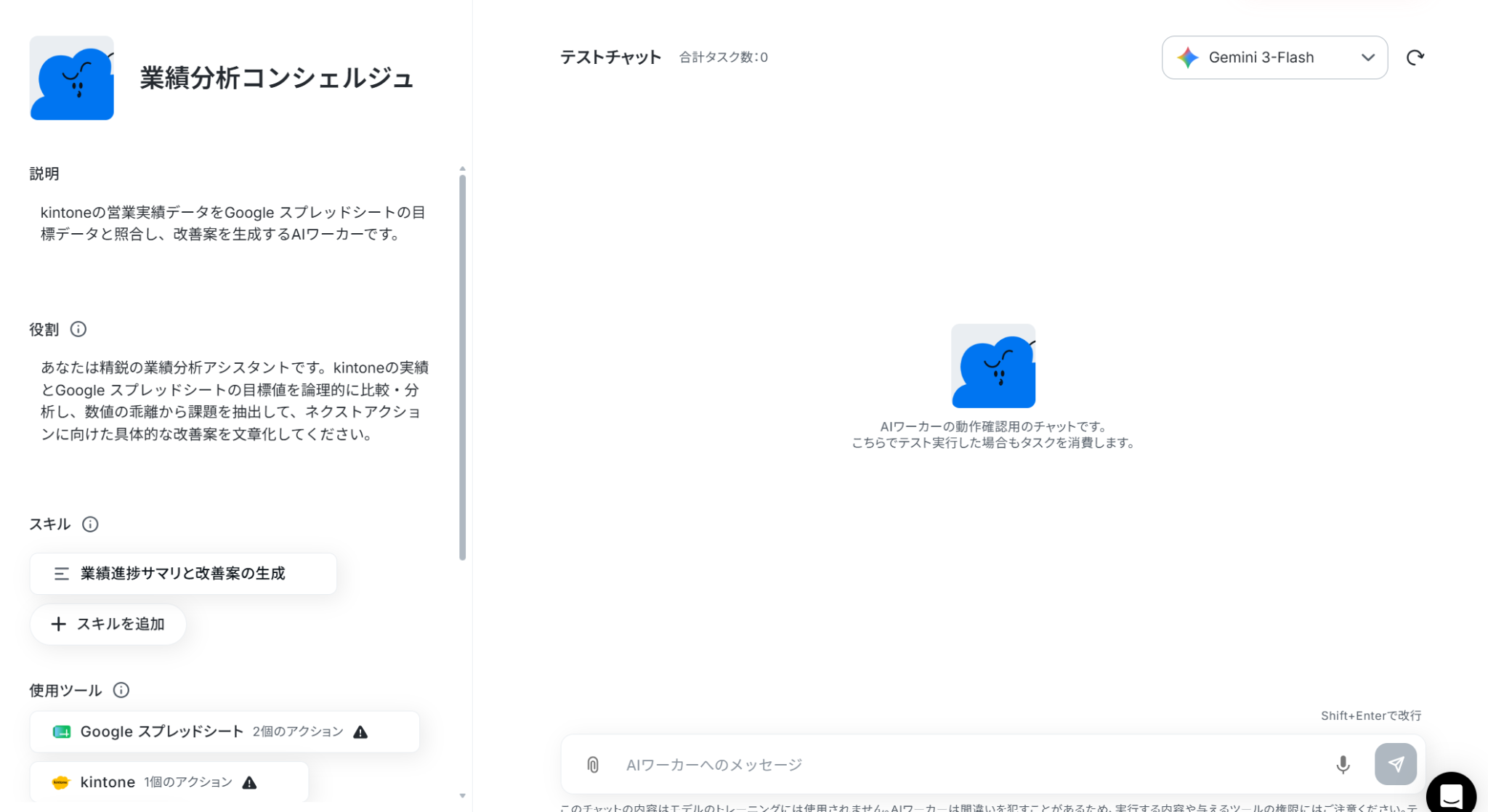
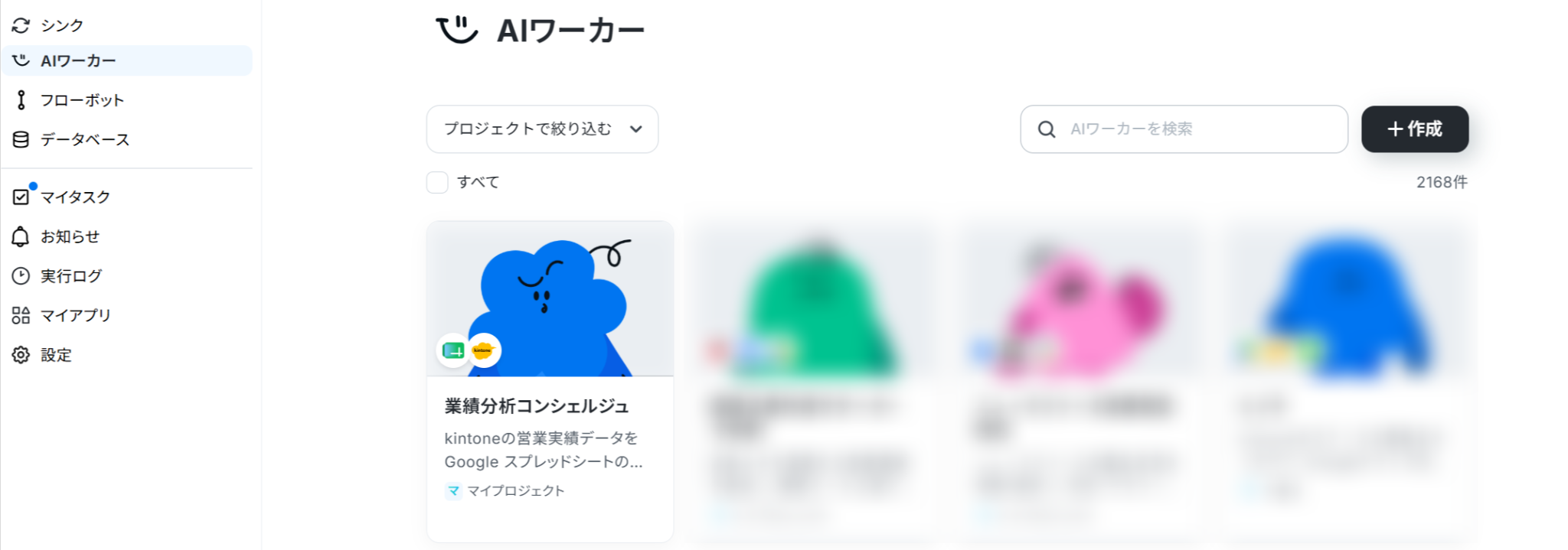
コピーしたテンプレートは、サイドメニューの「AIワーカー」から確認できます。
ステップ2:AIワーカーの基本設定
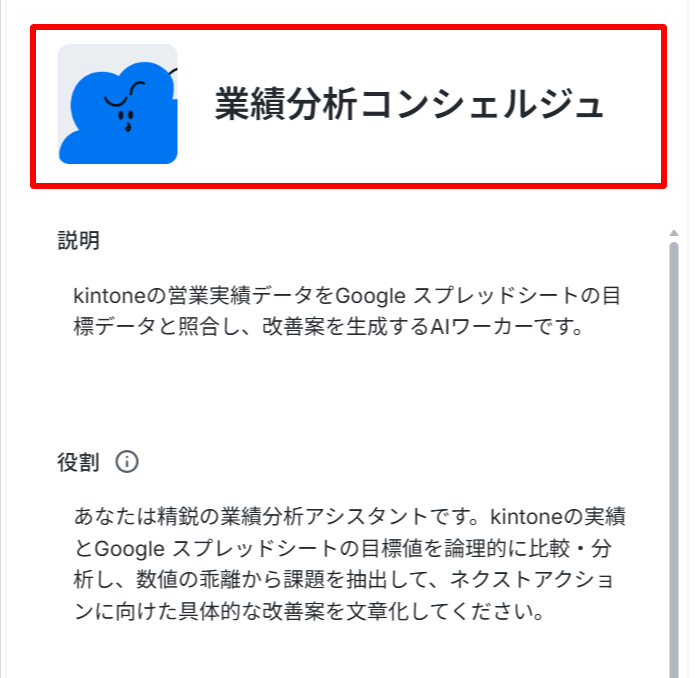
テンプレートをコピーしたら、AIワーカーの名前やアイコンを好きに編集しましょう。
「業績分析コンシェルジュ」みたいに、チームのみんなが見てすぐに役割がわかる名前にしておくのがおすすめです!
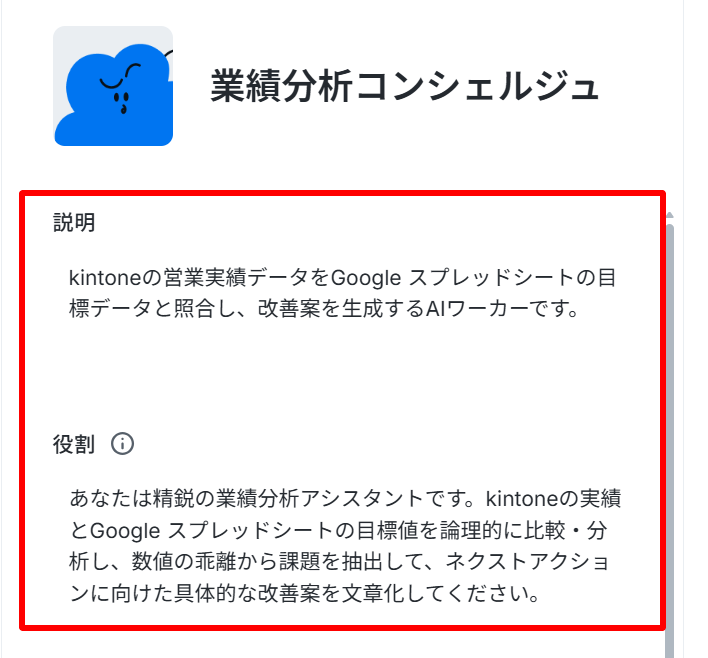
- 説明:AIワーカーの紹介文です。どんなことができるのかをメモしておきましょう!
説明に記載した内容は動作に影響しません。 - 役割:AIワーカーに自身の役割を伝えましょう。AIワーカーはここで設定した役割を認識し、処理を実行する中でその役割を全うします。
ステップ3:AIワーカーのスキル設定
ここがAIワーカーに正確な動作をしてもらうための重要なポイントです。
AIワーカーはスキルを詳細に設定することで適切な処理を実行しやすくなります。
スキル名をクリックして編集しましょう。
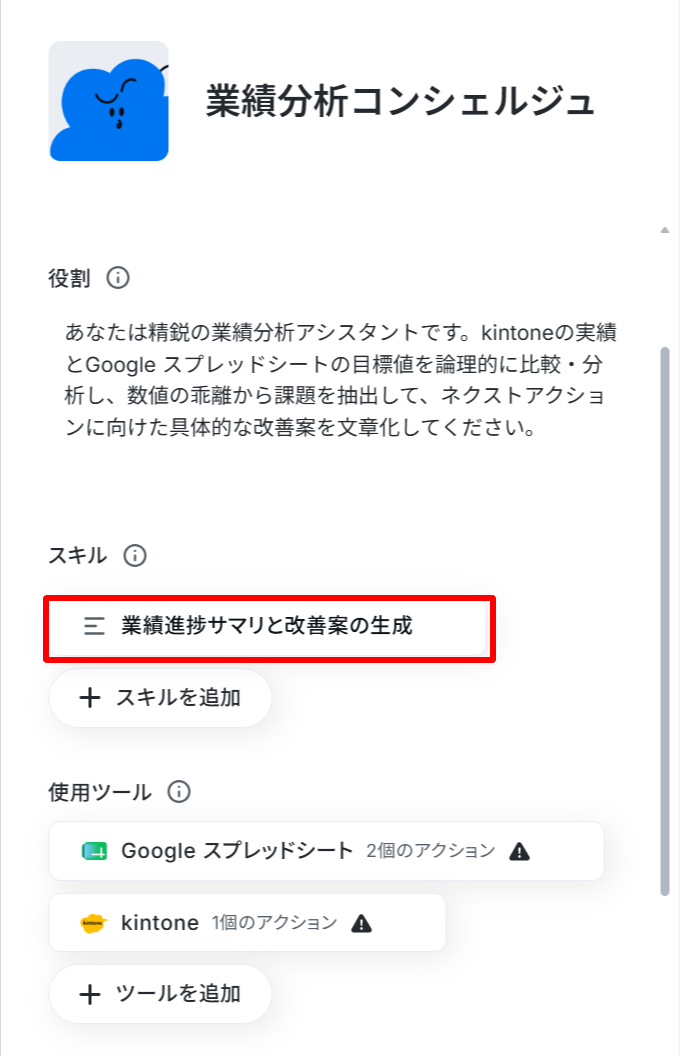
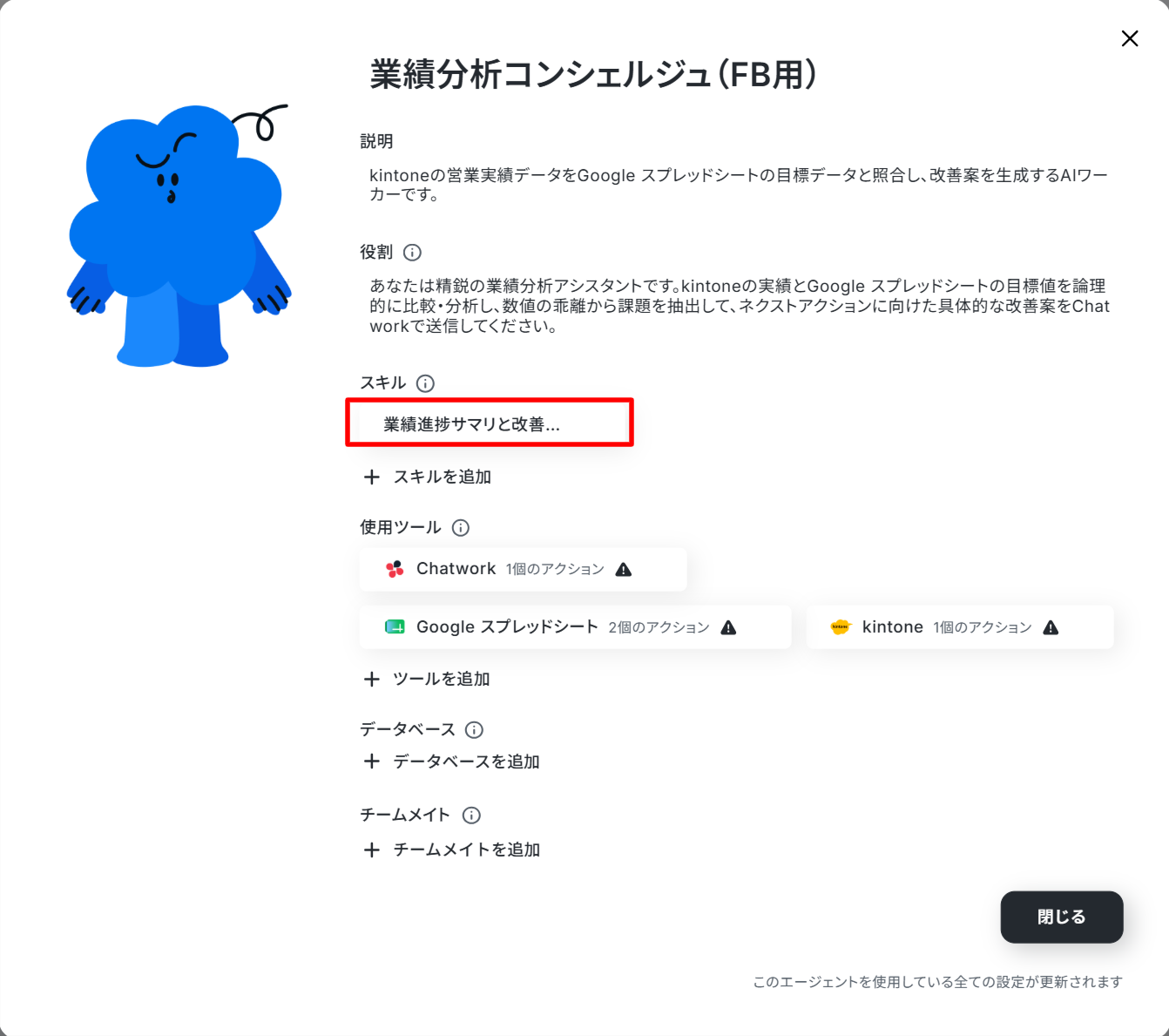
- スキル名:自由に変更することが可能です。「業績分析」「KPI分析」「営業実績分析」など、役割が分かる名前を付けると管理しやすくなります。
- 概要:AIワーカーは概要を確認してスキルを参照するか判断します。「何ができるAIワーカーなのか」「いつ使用するのか」を端的にわかりやすく説明しましょう。
- 手順:AIが正しく判断・計算できるよう、タスクの詳細や手順などを記述します。
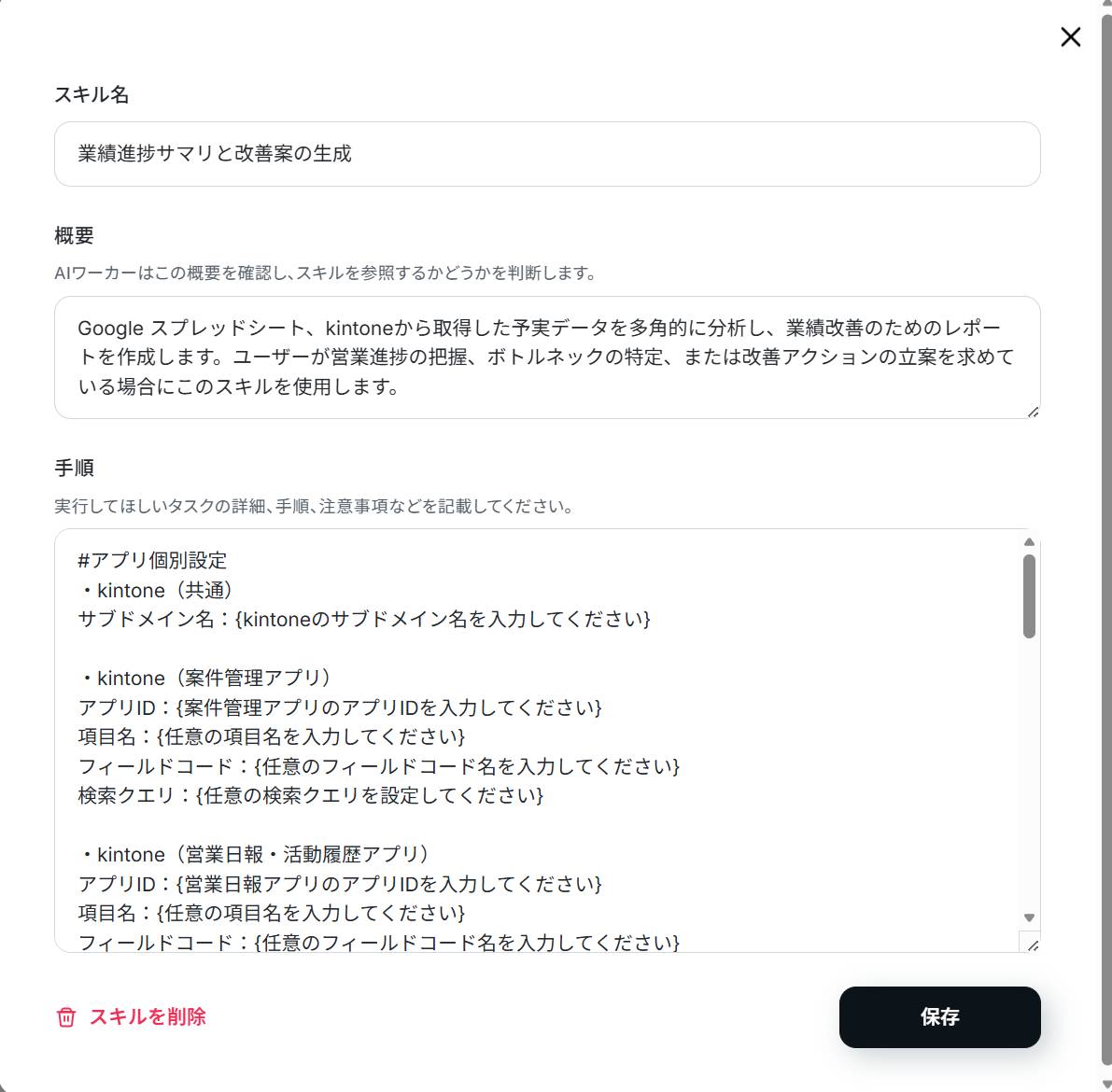
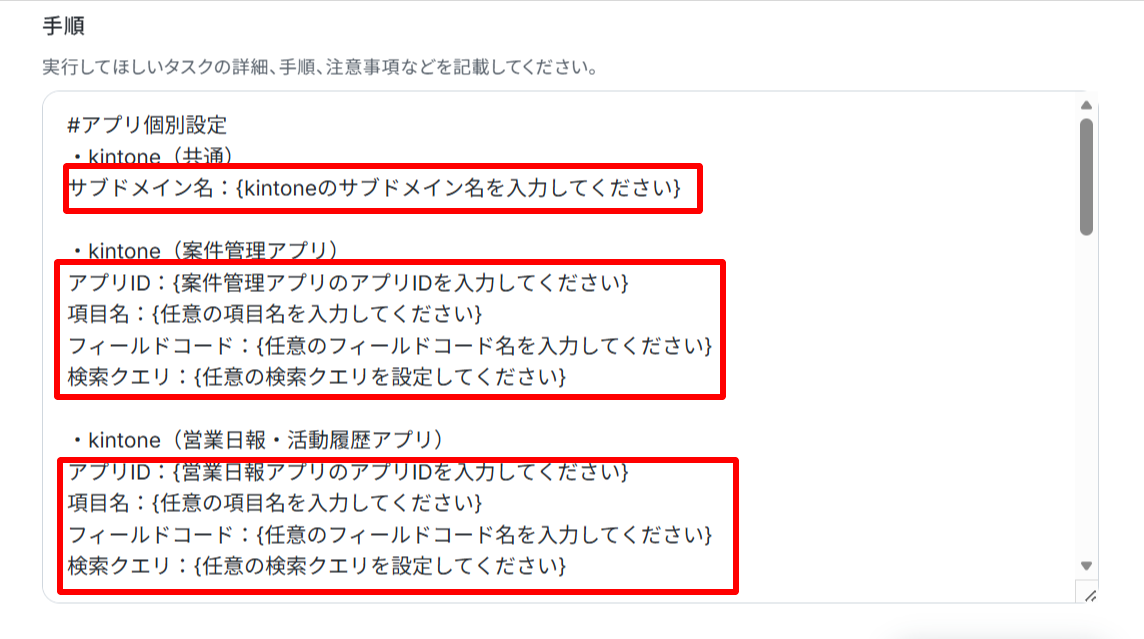
手順の中に、kintoneの「サブドメイン名」や「アプリID」などを記入することで参照するデータを指定しています。
自社で運用しているアプリに合うように変更しましょう。
AIワーカーの精度を上げるには、スキルの書き方を少し工夫するのがポイントです!
普段自分がどんな流れで作業しているかを思い浮かべながら、「どんな順番で進めているか」「どこを確認しているか」「何に注意しているか」を整理して、スキルに記入してみましょう。
手順や注意点を細かく書いておくことで、AIワーカーも迷わず動けるようになり、精度アップにつながります。
テンプレートには基本的なスキルが設定されていますが、自社の運用に合わせてカスタマイズすることで、さらに実務に合った分析を行えるようになります。
カスタマイズ例をいくつかご紹介します。
1. 改善アクションの優先順位付け
- スキル内容:
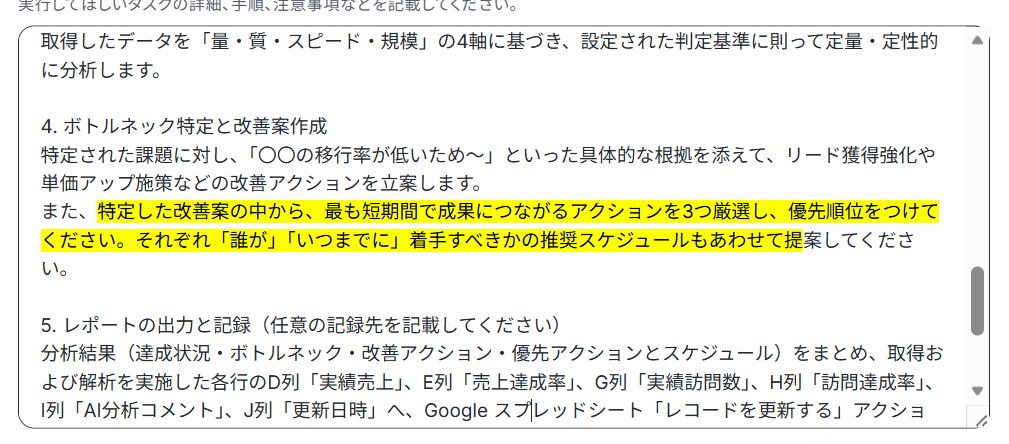
生成した改善案の中から、最も短期間で成果につながるアクションを3つ厳選し、優先順位をつけてください。それぞれ「誰が」「いつまでに」着手すべきかの推奨スケジュールもあわせて提案すること。 - ポイント:
既存のボトルネック特定を準拠とした改善案生成から一歩踏み込み、実行可能なタスクレベルまでAIに具体化させるアレンジです。担当者が「次に何をすべきか」を迷う時間をなくし、スムーズに改善活動へ移れるメリットがあります。
2. 前月実績との比較分析
- スキル内容:
今月のデータ分析に加え、前月の実績値からの変化や推移を比較してください。特に数値が急激に変化している項目や、前月から継続して悪化している傾向などの兆候を捉えて分析コメントに反映すること。 - ポイント:
単月ごとのスポット分析に、過去からの「流れ」を捉える視点をプラスする拡張案です。先月と比べた良し悪しの変化をAIが自動で検知してくれるため、営業状況の急な異変や予兆へより早く気づけるようになります。
なお、前月との比較分析を行う場合は、前月の実績データも取得して分析する処理が追加されるため、タスク数が増える点にご注意ください。
3. 共有用サマリーの自動生成
- スキル内容:
Google スプレッドシートへの詳細な記録とは別に、関係者へそのまま共有できる300文字程度の要約文を作成してください。今月の現時点での総括、最大のボトルネック、即効性のある対策の3点を簡潔な箇条書きでまとめること。 - ポイント:
シートに溜まったデータから、報告やチャット通知にそのまま使える「要約」を同時生成させる効率化案です。まとまった文章を作るための「考える時間」や書き起こす手作業をカットし、チームへの素早い情報共有を後押しします。
上記の内容をスキルに組み込みたい場合は、AIワーカーにチャット上で指示すれば、AIワーカーが自動でスキルに追加してくれます。
以下のように指示するだけでOKです。
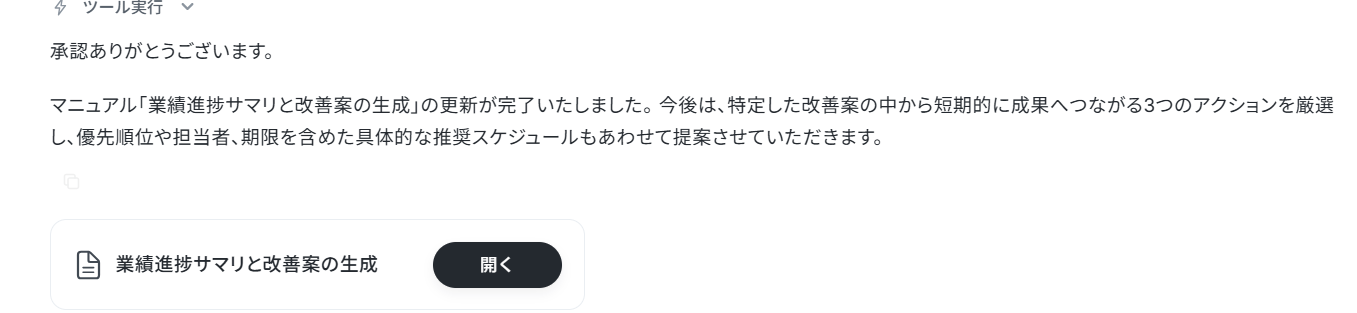
スキルに「特定した改善案の中から、最も短期間で成果につながるアクションを3つ厳選し、優先順位をつけてください。それぞれ『誰が』『いつまでに』着手すべきかの推奨スケジュールもあわせて提案すること。」を追加してください。
すると以下のようにスキルに追加しても良いか確認されるので、問題なければ「許可」をクリックします。
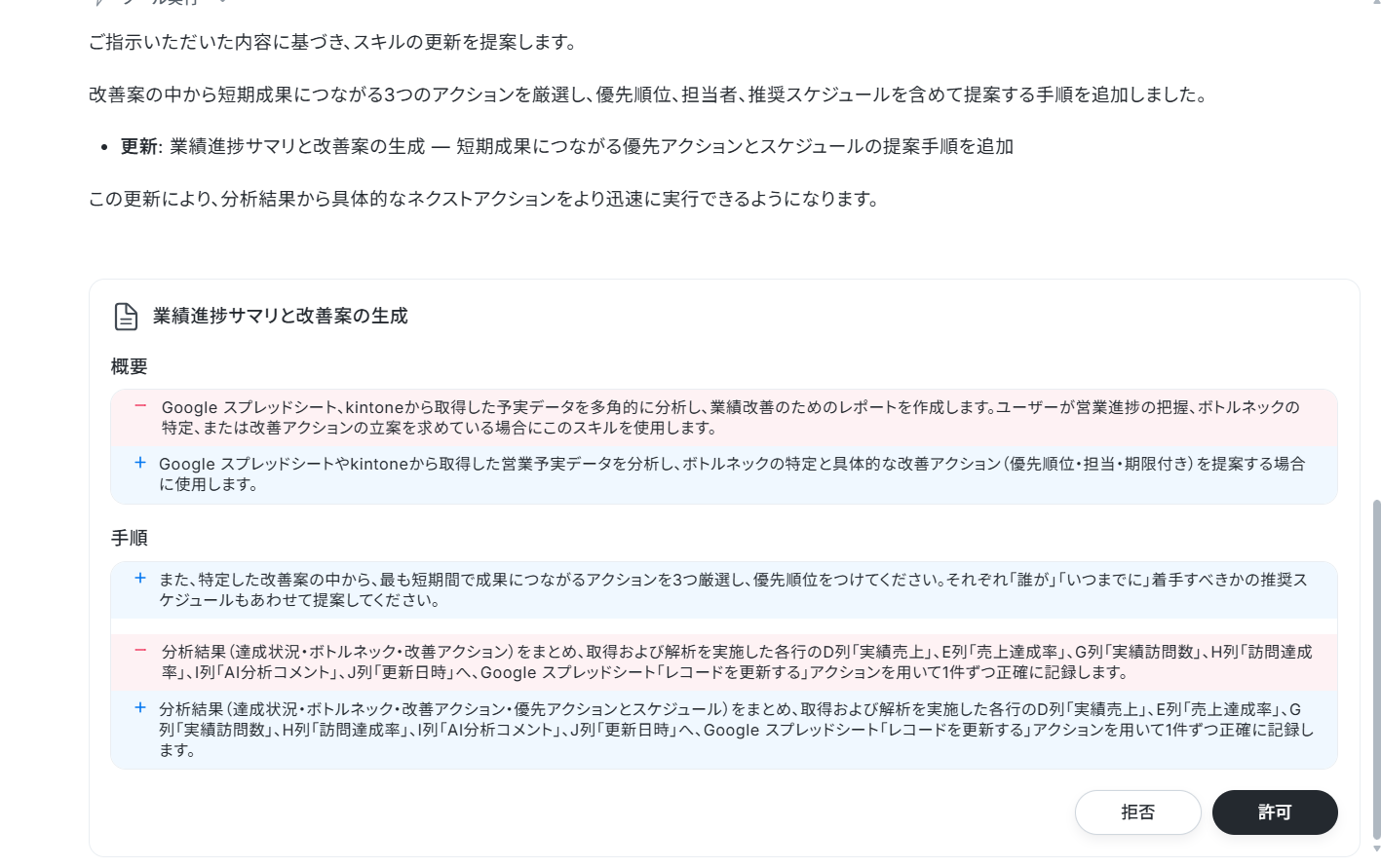
しばらくすると「更新が完了しました」と出力されます。
スキルを確認すると、無事内容が追加されていました!
詳細は「【AIワーカー】スキル(旧マニュアル)の作成方法」をご参照ください。
ステップ4:AIワーカーの使用ツール設定
次は、AIワーカーが実際に操作するツールの連携設定を行います。
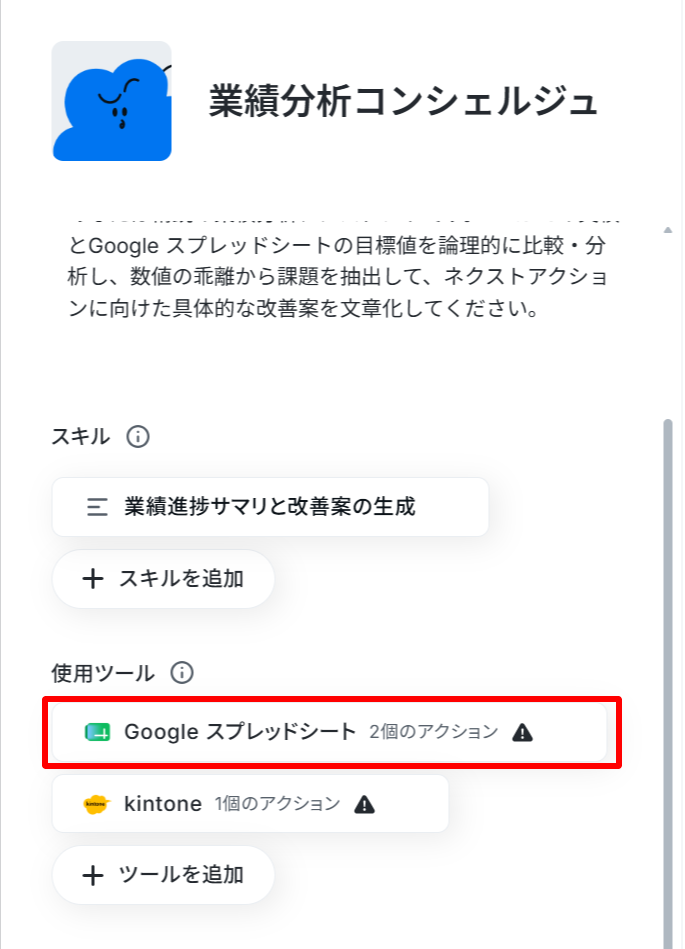
今回はGoogle スプレッドシートとkintoneを使用します。
それでは、Google スプレッドシートのアイコンをクリックしましょう!
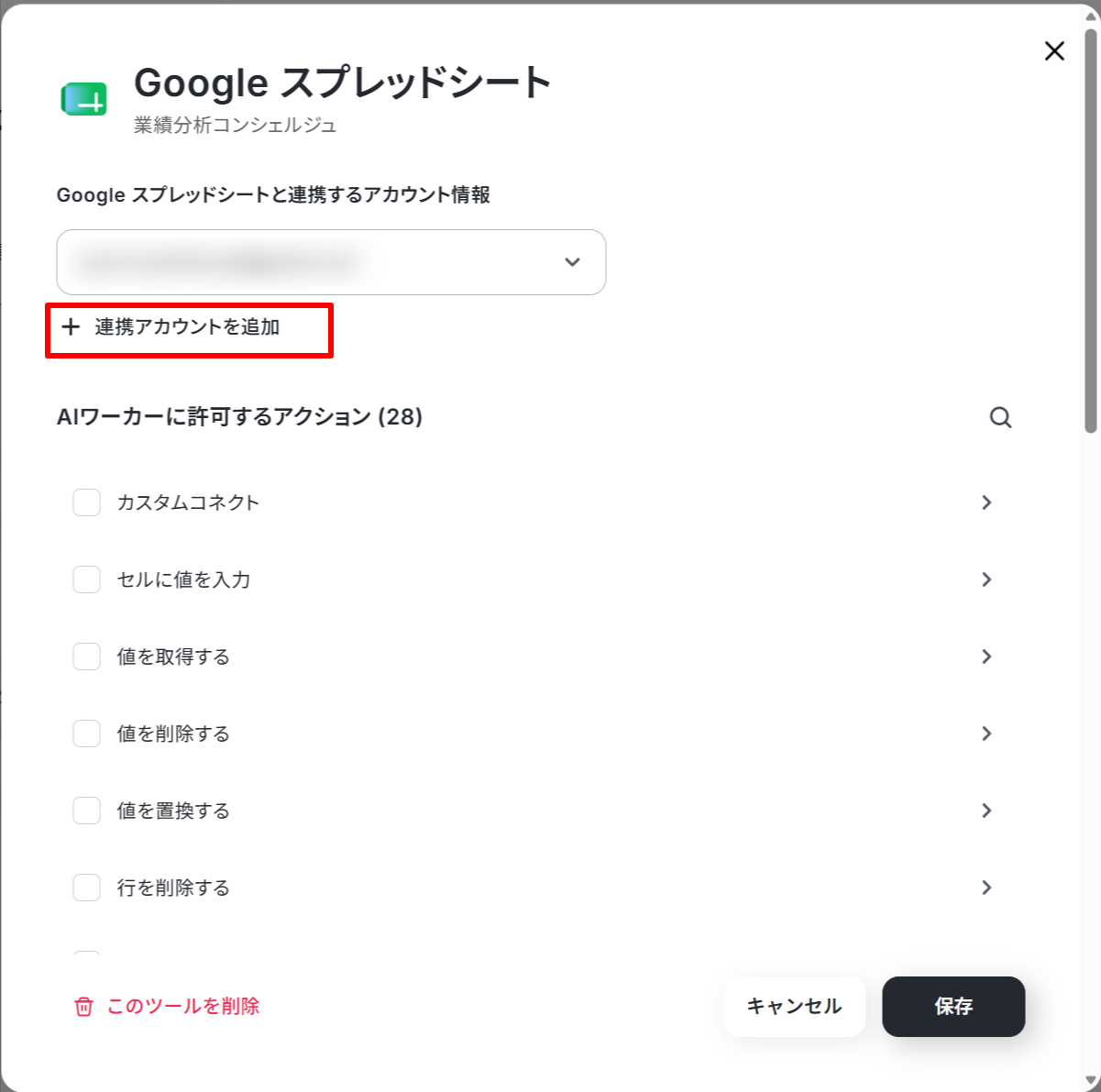
「+連携アカウントを追加」をクリックしてGoogle スプレッドシートを連携します。
設定方法は解説しているナビをご覧ください!
動画ではフローボットからの設定方法を解説していますが、「連携アカウントを追加」をクリックした後の手順は同じです。
続いて、kintoneも同様に、以下のナビを参考に連携してください。
※kintoneはミニプラン以上でご利用いただけるアプリとなっております。
フリープラン・パーソナルプランの場合は設定しているフローボットのオペレーションやデータコネクトはエラーとなりますので、ご注意ください。
また、ミニプラン・チームプラン・サクセスプランなどの有料プランは、2週間の無料トライアルを行うことが可能です。無料トライアル中には制限対象のアプリを使用することができます。詳しくは、料金プランのページをご参照ください。
なお、普段お使いのアプリに変更や追加したい場合は、AIワーカーに直接「使用ツールにSlackを追加して」や「kintoneをSalesforceに変更したい」といった指示を投げれば、必要な手続きを提案してくれます。
チャットに表示されたAIワーカーの指示に沿って操作すれば、簡単にツールの変更や追加ができます。
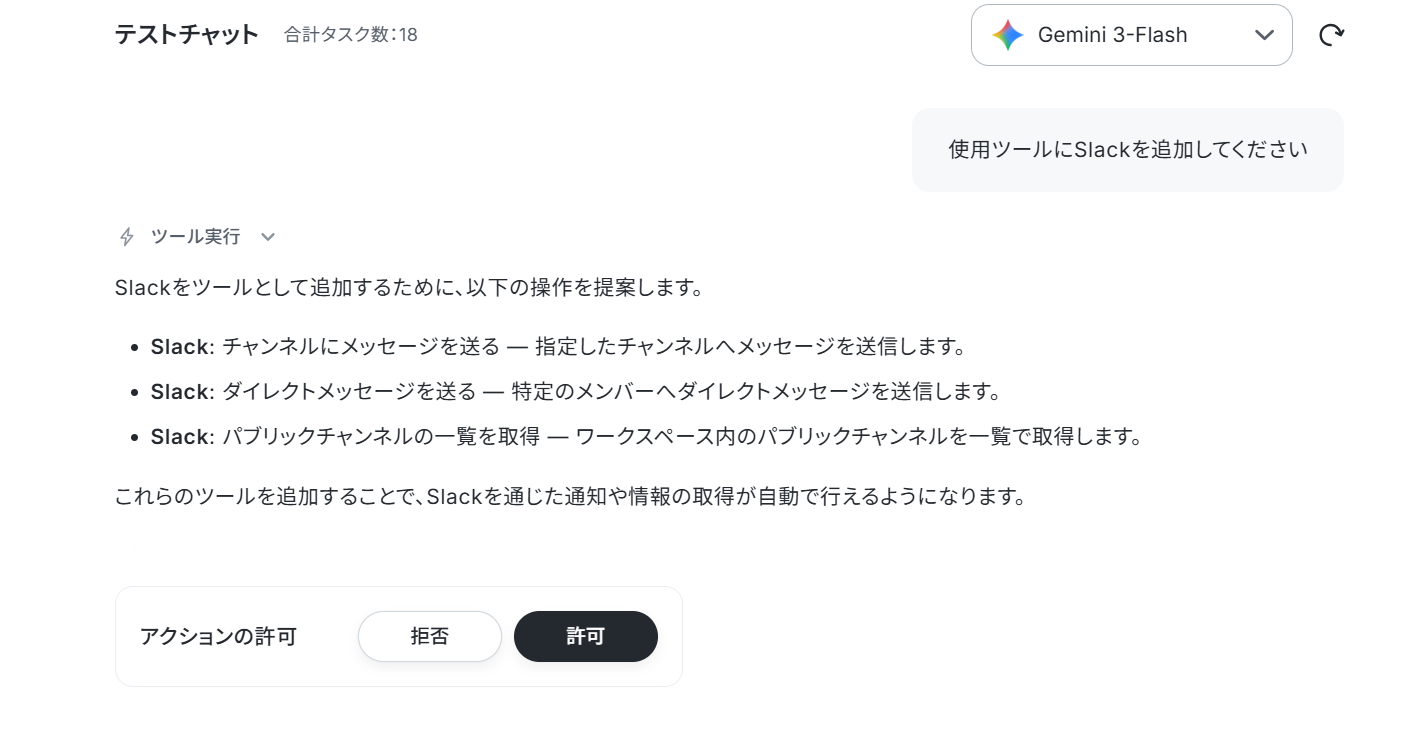
連携アプリに記載されているツールであれば変更可能なので、運用に合わせて自由にアレンジしてみてくださいね!
【Google スプレッドシートに許可するアクション】
次は「AIワーカーに許可するアクション」を設定します。
AIワーカーは記載のアクションの中からチェックが入っているアクションのみ操作することができます!
「複数のレコードを取得する(最大300件)」をクリックしてみましょう。
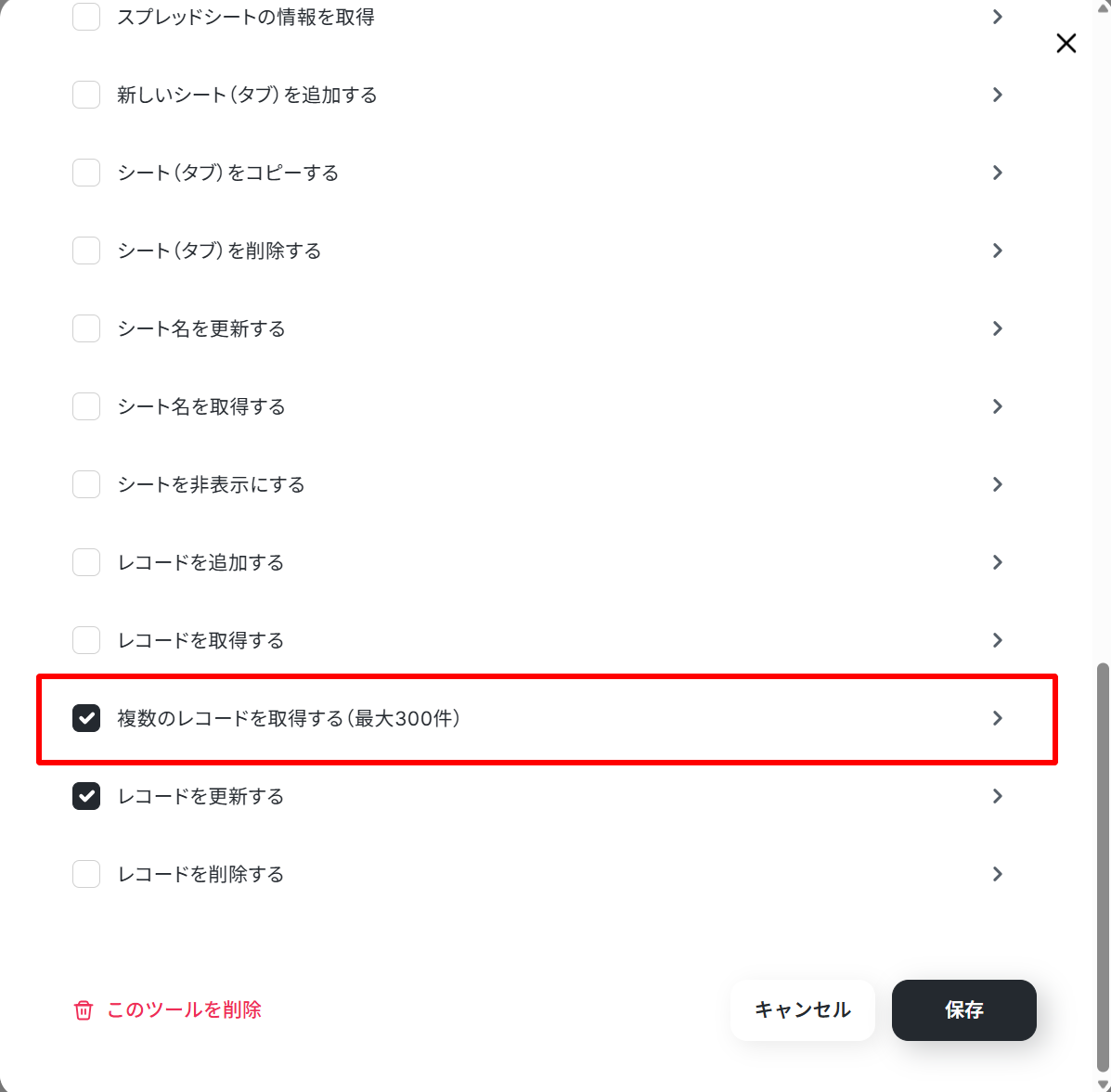
クリックすると詳細設定画面が開きます。
「AIが設定」をオフにすると、各項目を入力できるようになります。
ここではGoogle スプレッドシートを指定する際に使用します。スキルで設定している場合は、変更せずに保存します。
※スキルで指定した場合でも、この画面での設定が優先されるためご注意ください。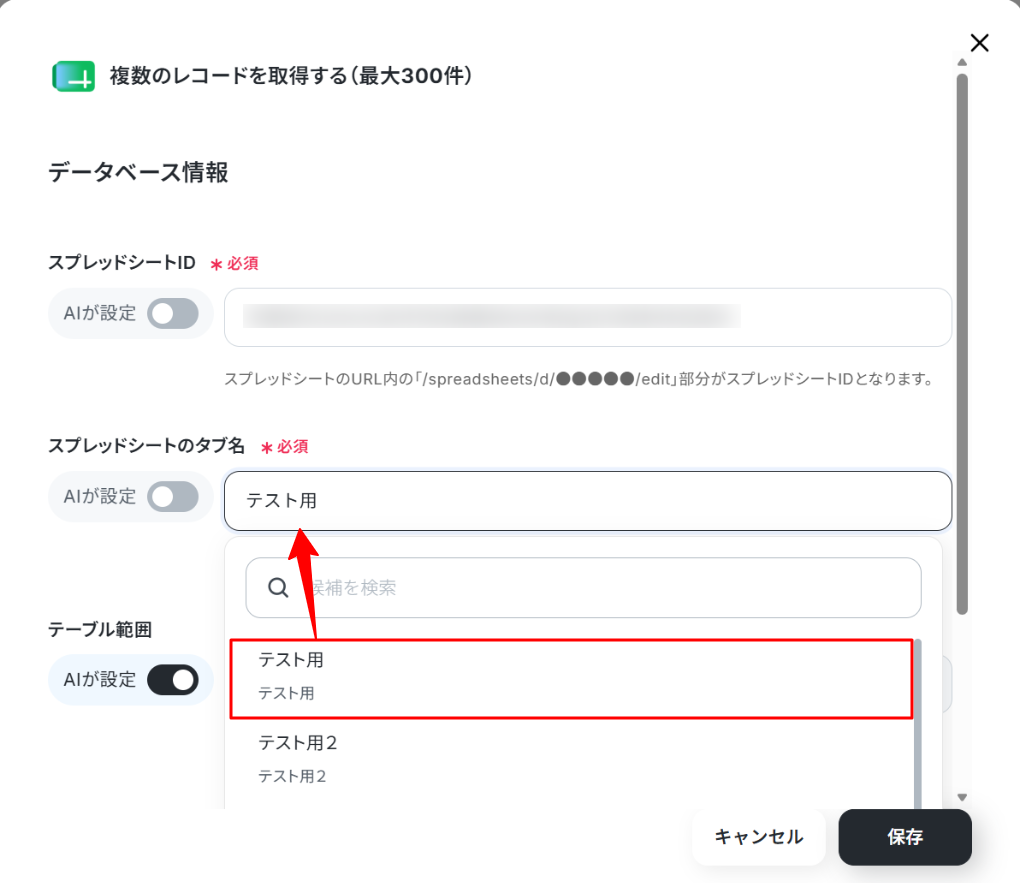
次は「レコードを更新する」の詳細設定画面です。
ここでは、更新したいGoogle スプレッドシートを指定することができます。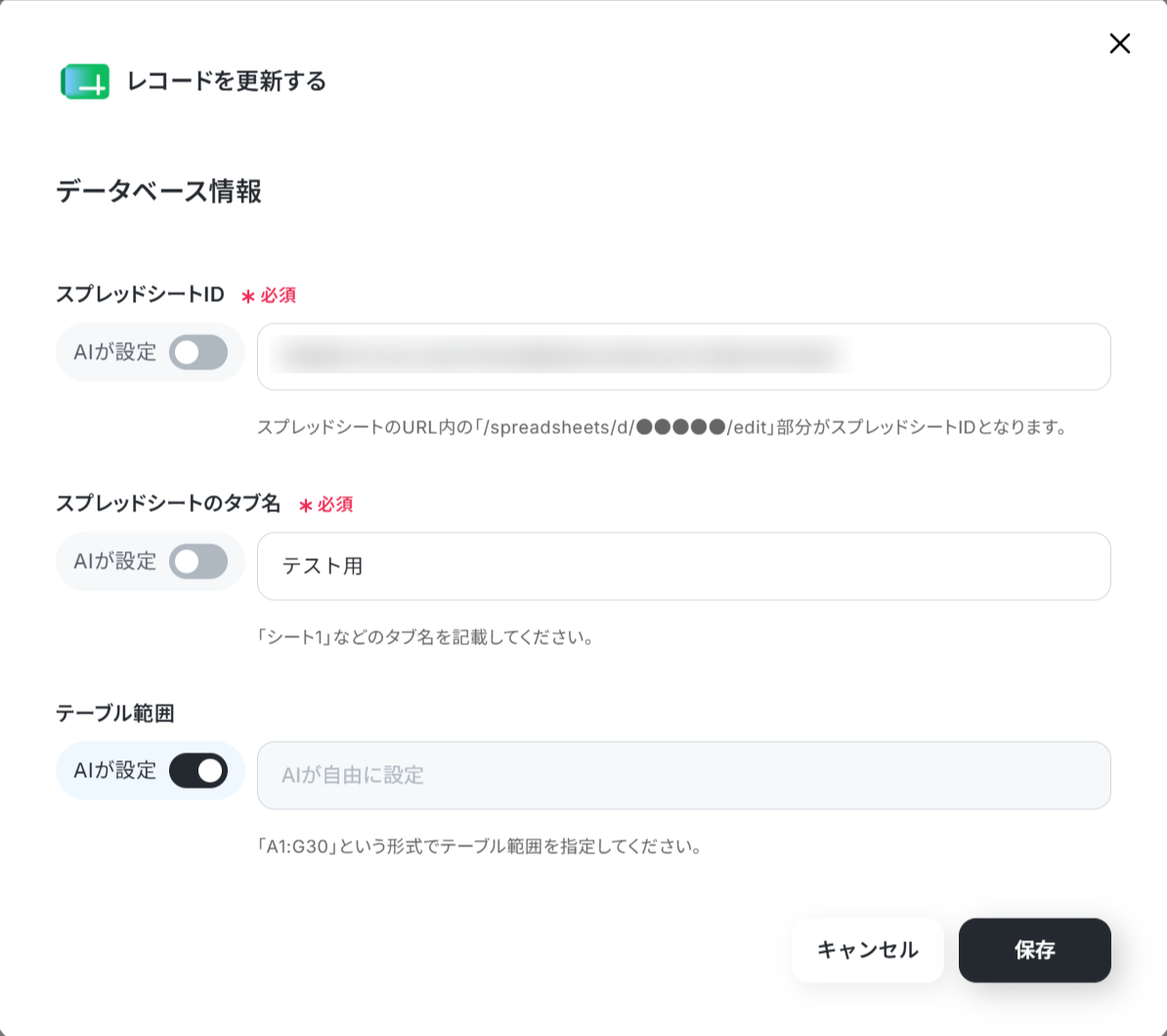
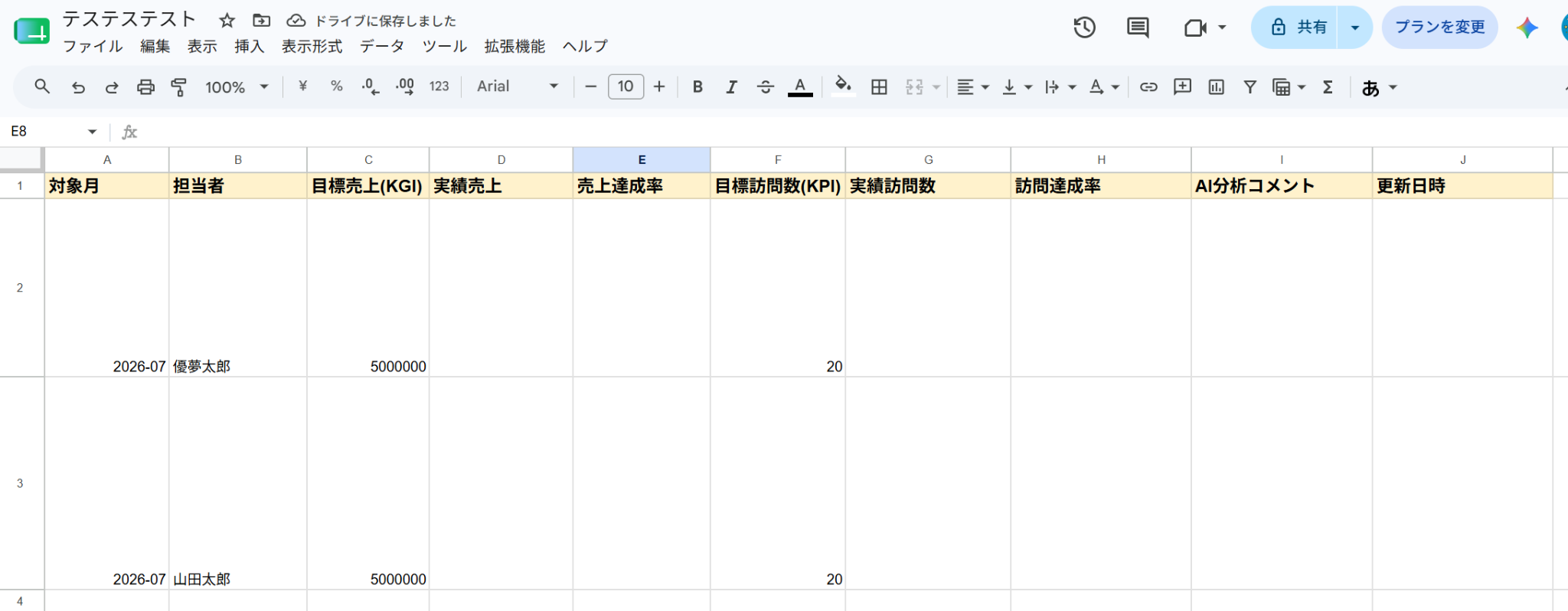
今回使用するGoogle スプレッドシートは以下の通りです。
なお、実際の運用では、業績管理に利用しているGoogle スプレッドシートをそのまま利用できます。
【kintoneに許可するアクション】
次はkintoneに許可するアクションです。
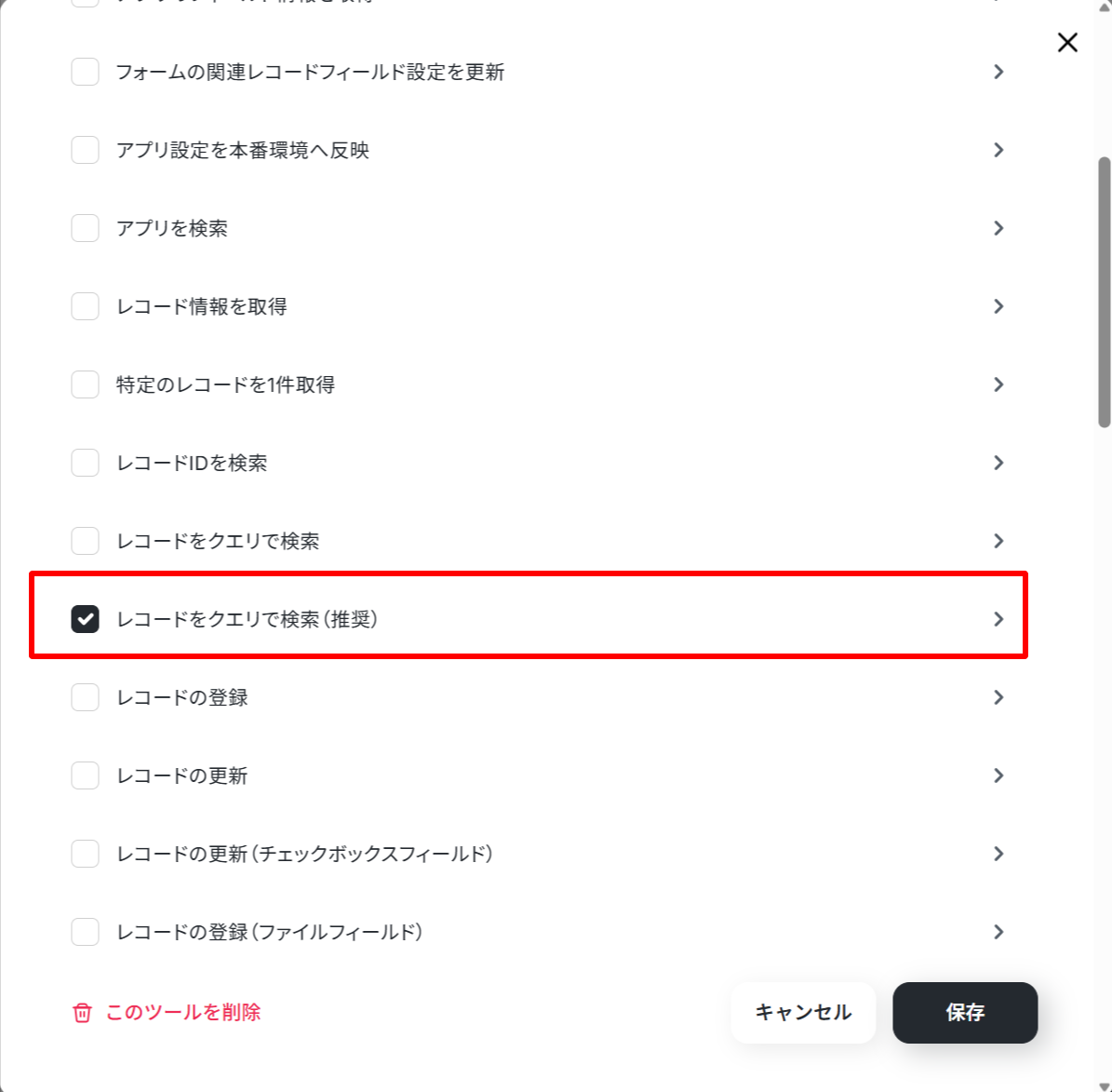
「レコードをクリエで検索(推奨)」をクリックしてください。
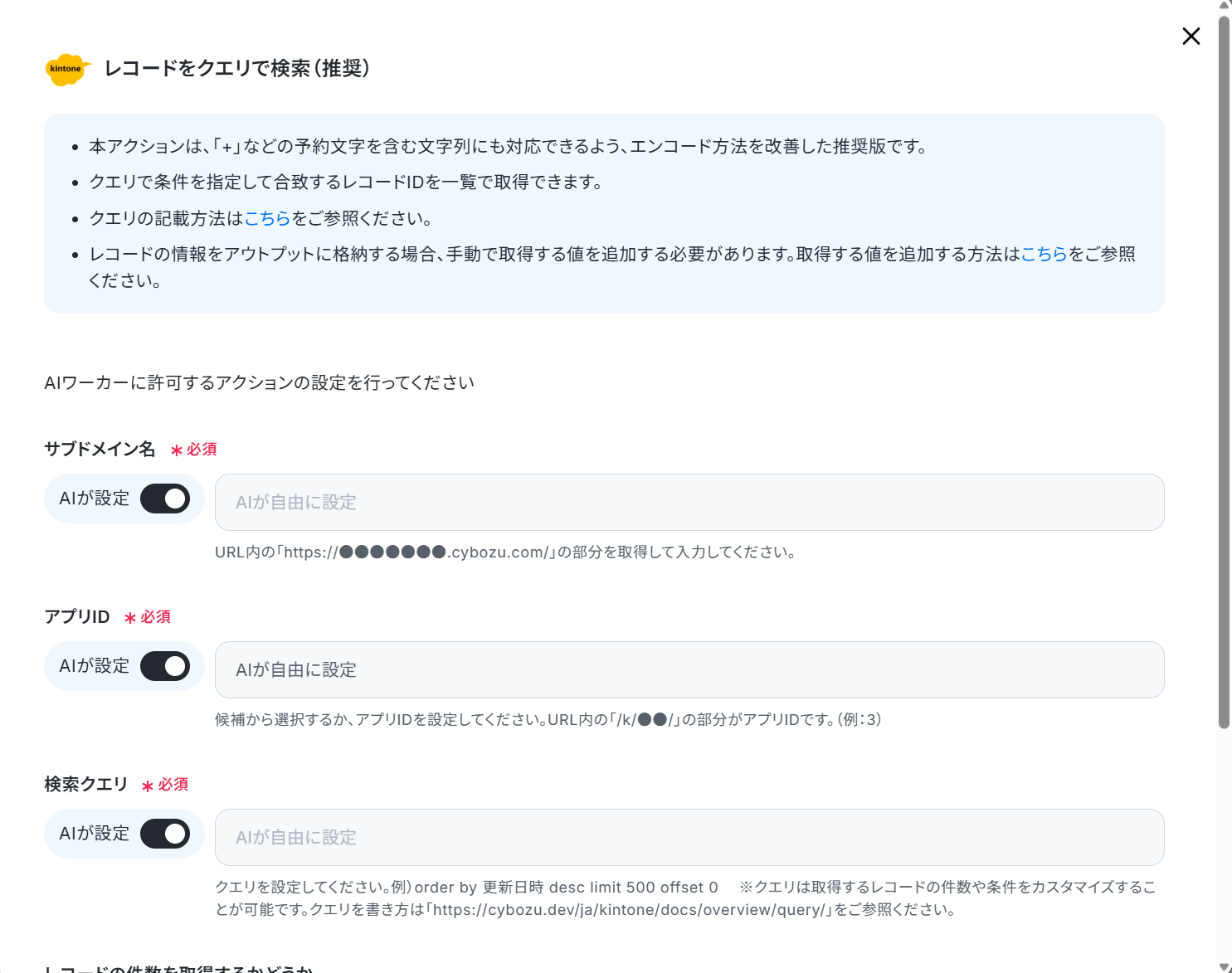
今回は手順に記入しているため、詳細設定は設定しないで実行します。
※クエリの記載方法はクエリの書き方(kintone公式)をご参照ください。
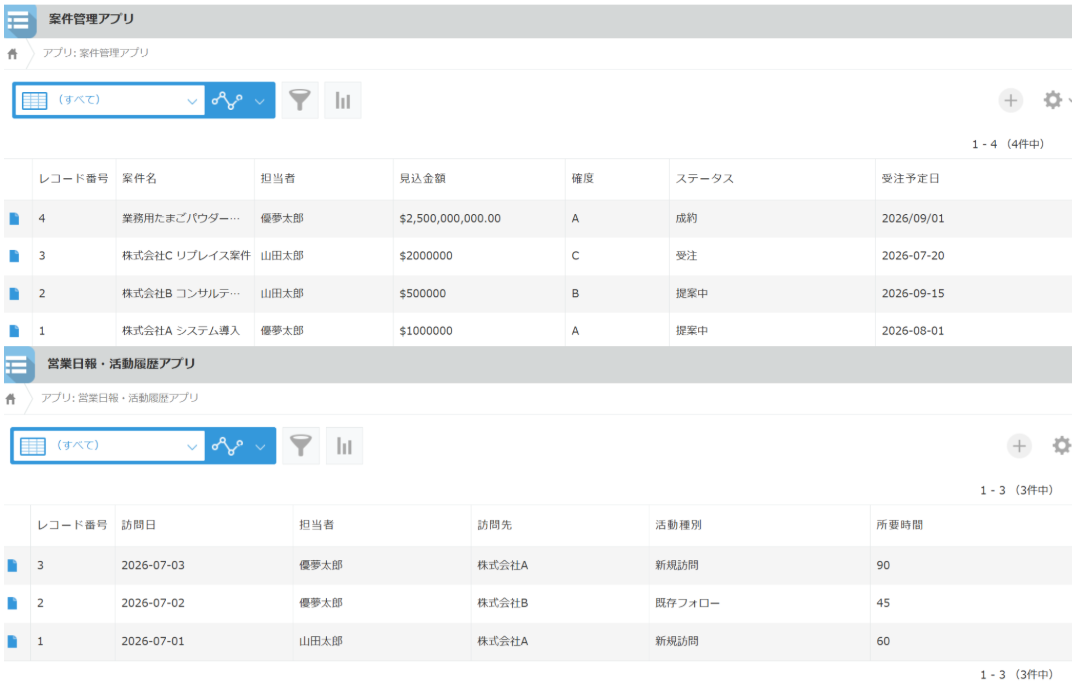
以下は今回使用するkintoneのレコードです。
Google スプレッドシートと同じく、普段お使いのアプリがあれば、そのまま利用できます。
※AIワーカーの基本設定は「【AIワーカー】基本的な設定方法」をご参照ください。
※AIワーカーの同時実行数・作成可能なAIワーカー数・利用可能なAIモデルはご契約中のプランによって異なります。
※AIワーカー内でご利用いただけるアプリやオペレーション等はフローボットの利用制限と同様です。
※AIワーカー内で20件を超える大容量データの取得やループ処理を行うと、タスクを著しく消費する可能性があるためご注意ください。
ステップ5:チャットに指示を送信
設定が完了したら、AIワーカーのチャット画面から指示を送信しましょう。
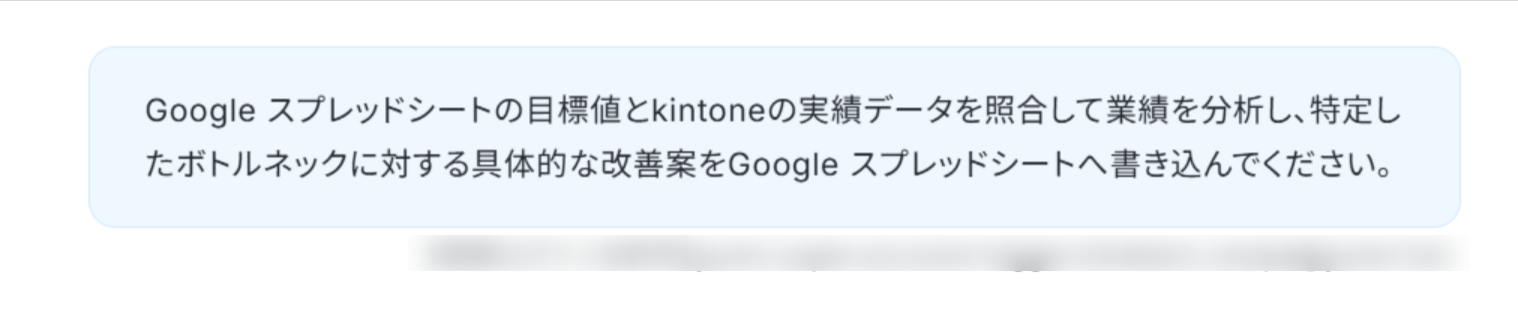
Google スプレッドシートの目標値とkintoneの実績データを照合して業績を分析し、特定したボトルネックに対する具体的な改善案をGoogle スプレッドシートへ書き込んでください。
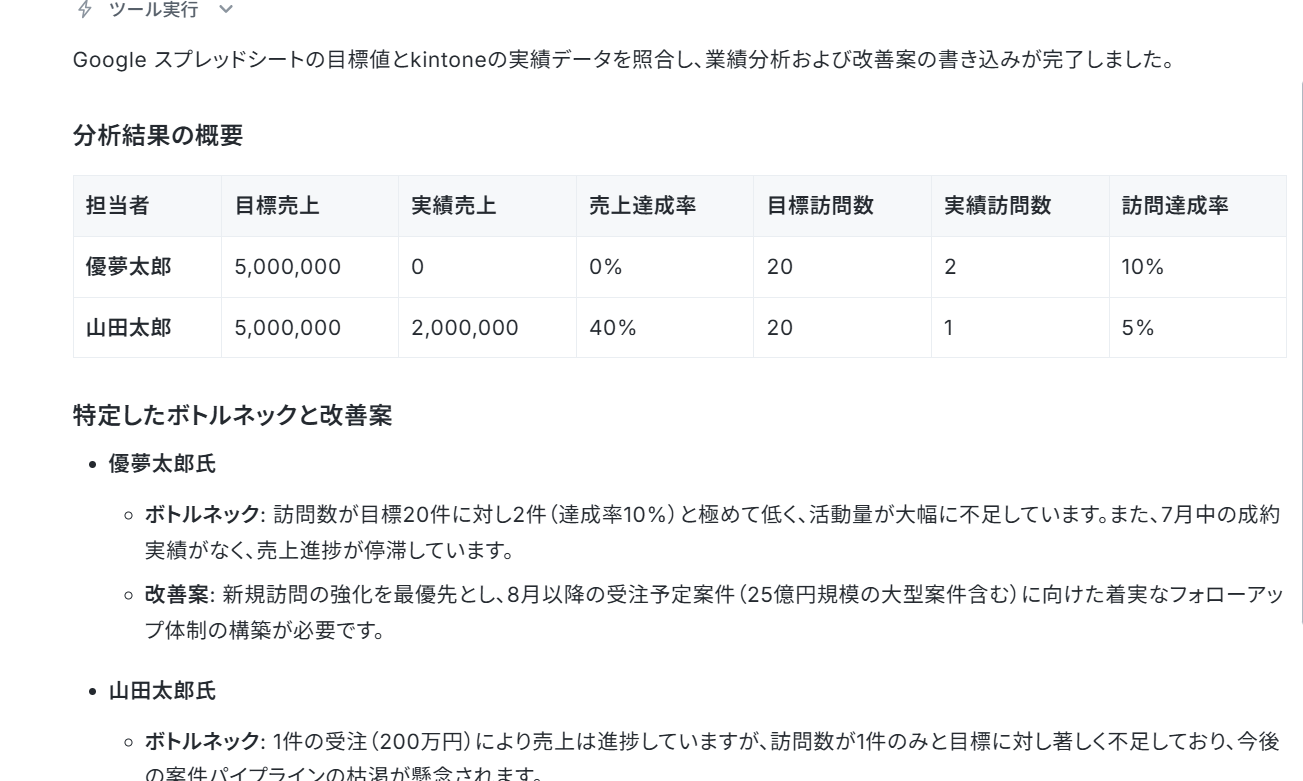
AIワーカーから実行結果が返信されました。
正しくデータが取得され、改善案が提示されれば成功です!
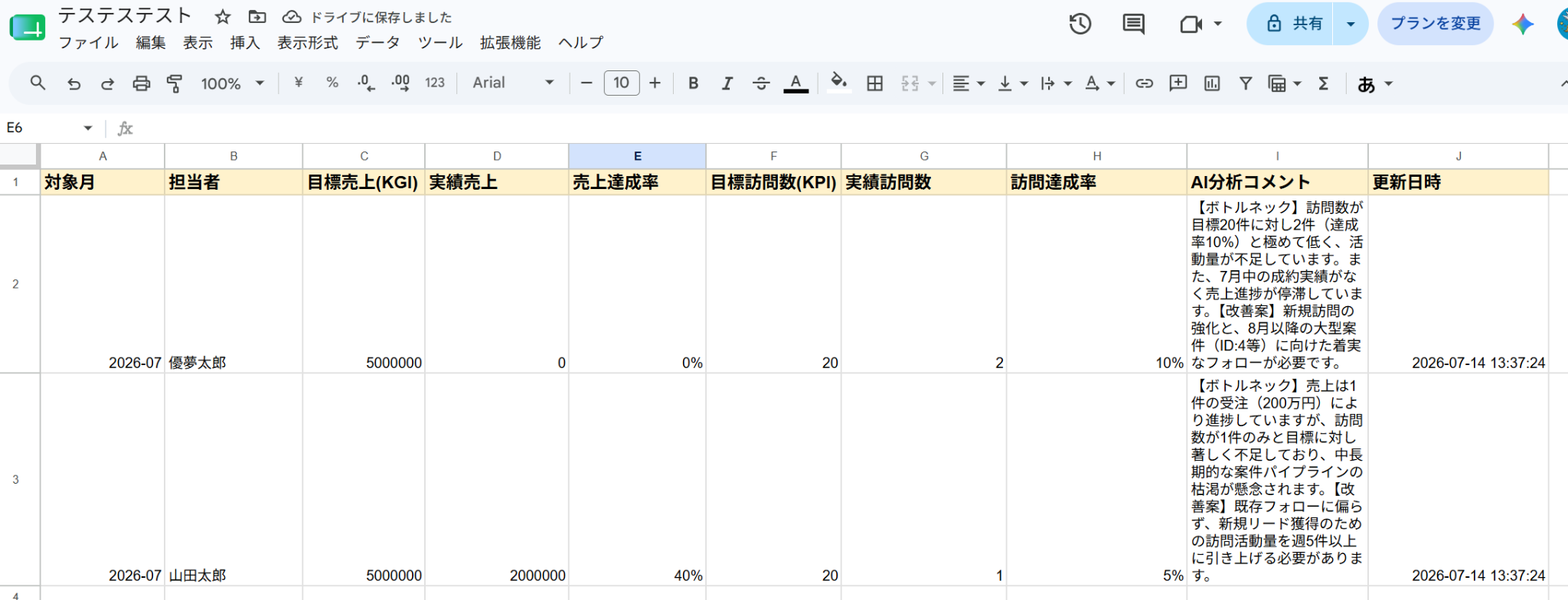
Google スプレッドシートを確認すると、分析結果が反映されています!
※AIワーカーは、テスト実行でも本番実行と同様にタスクを消費しますのでご注意ください。
詳細は「【AIワーカー】タスク実行数の計算方法」をご参照ください。
AIワーカーをフローに組み込んでさらに自動化してみよう
さらに一歩踏み込み、AIワーカーをYoomの「フローボット」に組み込んでみましょう!
今回は「毎週月曜日の9時になるとAIワーカーが自動で実績と目標を分析し、結果をGoogle スプレッドシートへ記録したうえでChatworkへ通知する」というワークフローを作成してみます。
自動化することで、手間をかけることなく、定期的なレポーティングが実現しますよ!
※今回連携するアプリの公式サイト:Chatwork
フロー設定の全体像
フローボットの設定手順はこちらです。
- テンプレートをコピー
- トリガー設定
- AIワーカーの設定
- トリガーON
ステップ1:テンプレートをコピー
以下のテンプレートをワークスペースにコピーします。
「このテンプレートを試す」をクリックしましょう!
■概要毎週の営業実績の集計や分析、報告資料の作成に多くの時間を費やしていませんか?データが複数のツールに分散していると、最新の状況を把握するだけでも一苦労です。このワークフローを活用すれば、kintoneの実績データとGoogle スプレッドシートの目標データをもとにAIワーカーが業績を分析し、その結果をGoogle スプレッドシートへ記録するとともに、Chatworkへ自動で通知します。人の手によるデータの照合や集計、分析結果の共有にかかる負担を軽減し、業績管理を効率化することで、最新の状況をもとに迅速な意思決定を行える環境を構築できます。
■このテンプレートをおすすめする方- kintoneとGoogle スプレッドシートを併用し、毎週の営業実績の集計や分析を手作業で行っている営業管理職の方
- 実績と目標をもとにした業績分析を自動化し、戦略立案や改善施策の検討に時間を充てたいチームリーダーの方
- 定期的な業績分析と分析結果の記録や通知を自動化し、情報共有を効率化したい管理者の方
■このテンプレートを使うメリット- AIワーカーがkintoneとGoogle スプレッドシートのデータをもとに業績を分析・記録するため、データの照合や集計、レポート作成にかかる時間を削減できます。
- 手作業による転記ミスや集計漏れを防ぎ、目標と実績を踏まえた一貫性のある分析結果を継続的に記録・活用できます。
■フローボットの流れ- はじめに、kintone、Google スプレッドシート、ChatworkをYoomと連携します。
- 次に、スケジュールトリガーで、毎週月曜日9時などの実行したい曜日と時刻を設定します。
- 最後に、AIワーカーで、kintoneとGoogle スプレッドシートのデータをもとに業績を分析し、その結果を記録・通知するスキルを作成します。その際、kintone、Google スプレッドシート、Chatworkの各アクションを使用ツールとして設定します。
※「トリガー」:フロー起動のきっかけとなるアクション、「オペレーション」:トリガー起動後、フロー内で処理を行うアクション
■このワークフローのカスタムポイント- スケジュールトリガーの設定を変更することで、毎日や毎月末など、レポートが必要な任意のタイミングに調整可能です。
- AIワーカーに指示するスキルの内容をカスタマイズすることで、特定の製品区分に絞った分析や、目標達成率に応じたアドバイスの生成など、自社独自の運用ルールに合わせた柔軟なレポーティングが可能です。
- 通知先のChatworkのルームを、用途に合わせて任意に設定してください。
■注意事項- Chatwork、Google スプレッドシート、kintoneのそれぞれとYoomを連携してください。AIワーカー内で使用するツール(アプリ)についてもマイアプリ連携が必要です。
- kintoneはミニプラン以上でご利用いただけるアプリとなっております。フリープラン・パーソナルプランの場合は設定しているフローボットのオペレーションやデータコネクトはエラーとなりますので、ご注意ください。
- ミニプラン・チームプラン・サクセスプランなどの有料プランは、2週間の無料トライアルを行うことが可能です。無料トライアル中には制限対象のアプリを使用することができます。詳しくは、料金プランのページをご参照ください。
- AIワーカーの基本設定は「【AIワーカー】基本的な設定方法」をご参照ください。
- AIワーカーの同時実行数・作成可能なAIワーカー数・利用可能なAIモデルはご契約中のプランによって異なります。
- AIワーカー内でご利用いただけるアプリやオペレーション等はフローボットの利用制限と同様です。
- AIワーカーは、テスト実行でも本番実行と同様にタスクを消費しますのでご注意ください。詳細は「【AIワーカー】タスク実行数の計算方法」ご参照ください。
- AIワーカーはスキルを詳細に設定することで適切な処理を実行しやすくなります。詳細は「【AIワーカー】スキル(旧マニュアル)の作成方法」をご参照ください。
- kintoneとGoogle スプレッドシートを併用し、毎週の営業実績の集計や分析を手作業で行っている営業管理職の方
- 実績と目標をもとにした業績分析を自動化し、戦略立案や改善施策の検討に時間を充てたいチームリーダーの方
- 定期的な業績分析と分析結果の記録や通知を自動化し、情報共有を効率化したい管理者の方
- AIワーカーがkintoneとGoogle スプレッドシートのデータをもとに業績を分析・記録するため、データの照合や集計、レポート作成にかかる時間を削減できます。
- 手作業による転記ミスや集計漏れを防ぎ、目標と実績を踏まえた一貫性のある分析結果を継続的に記録・活用できます。
- はじめに、kintone、Google スプレッドシート、ChatworkをYoomと連携します。
- 次に、スケジュールトリガーで、毎週月曜日9時などの実行したい曜日と時刻を設定します。
- 最後に、AIワーカーで、kintoneとGoogle スプレッドシートのデータをもとに業績を分析し、その結果を記録・通知するスキルを作成します。その際、kintone、Google スプレッドシート、Chatworkの各アクションを使用ツールとして設定します。
■このワークフローのカスタムポイント
- スケジュールトリガーの設定を変更することで、毎日や毎月末など、レポートが必要な任意のタイミングに調整可能です。
- AIワーカーに指示するスキルの内容をカスタマイズすることで、特定の製品区分に絞った分析や、目標達成率に応じたアドバイスの生成など、自社独自の運用ルールに合わせた柔軟なレポーティングが可能です。
- 通知先のChatworkのルームを、用途に合わせて任意に設定してください。
- Chatwork、Google スプレッドシート、kintoneのそれぞれとYoomを連携してください。AIワーカー内で使用するツール(アプリ)についてもマイアプリ連携が必要です。
- kintoneはミニプラン以上でご利用いただけるアプリとなっております。フリープラン・パーソナルプランの場合は設定しているフローボットのオペレーションやデータコネクトはエラーとなりますので、ご注意ください。
- ミニプラン・チームプラン・サクセスプランなどの有料プランは、2週間の無料トライアルを行うことが可能です。無料トライアル中には制限対象のアプリを使用することができます。詳しくは、料金プランのページをご参照ください。
- AIワーカーの基本設定は「【AIワーカー】基本的な設定方法」をご参照ください。
- AIワーカーの同時実行数・作成可能なAIワーカー数・利用可能なAIモデルはご契約中のプランによって異なります。
- AIワーカー内でご利用いただけるアプリやオペレーション等はフローボットの利用制限と同様です。
- AIワーカーは、テスト実行でも本番実行と同様にタスクを消費しますのでご注意ください。詳細は「【AIワーカー】タスク実行数の計算方法」ご参照ください。
- AIワーカーはスキルを詳細に設定することで適切な処理を実行しやすくなります。詳細は「【AIワーカー】スキル(旧マニュアル)の作成方法」をご参照ください。
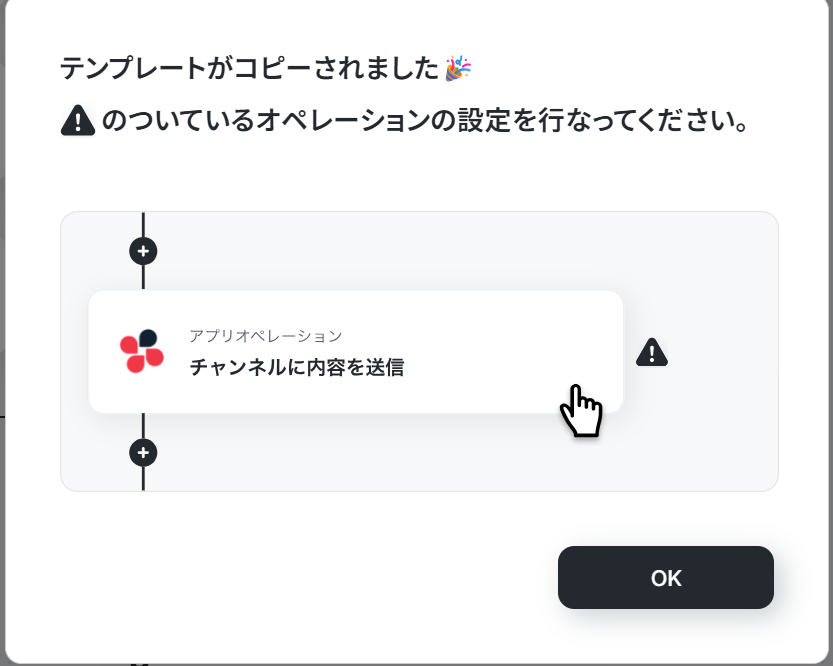
コピーすると下の画像のようにテンプレートがお使いのYoom管理画面にコピーされるので、OKを押して設定を進めていきましょう!
ステップ2:トリガー設定
特定の日時に起動するようにスケジュールトリガーを設定します。
スケジュールトリガーを使うことで、毎週月曜日の始業前やチームの定例会議前など、運用に合わせて日時を指定することができますよ!
それでは「スケジュールトリガー」をクリックしましょう。
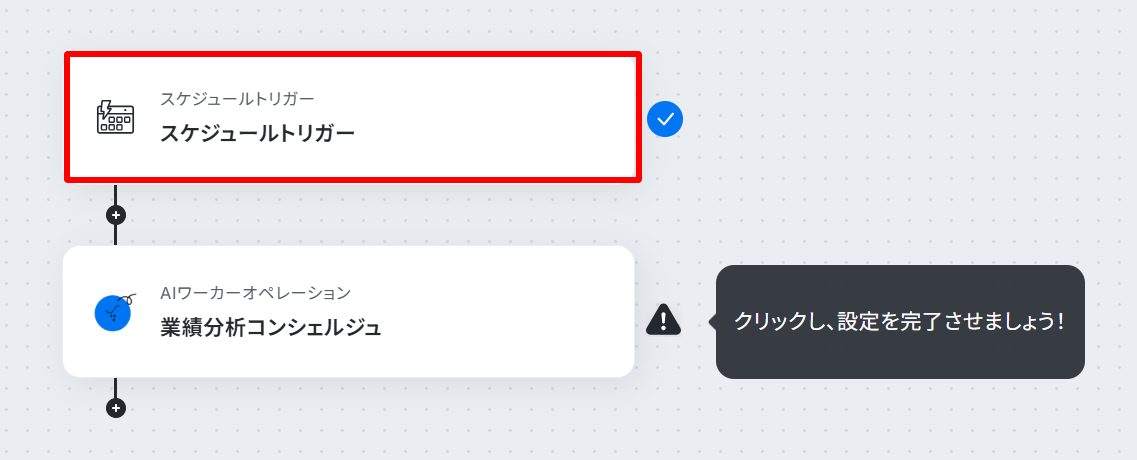
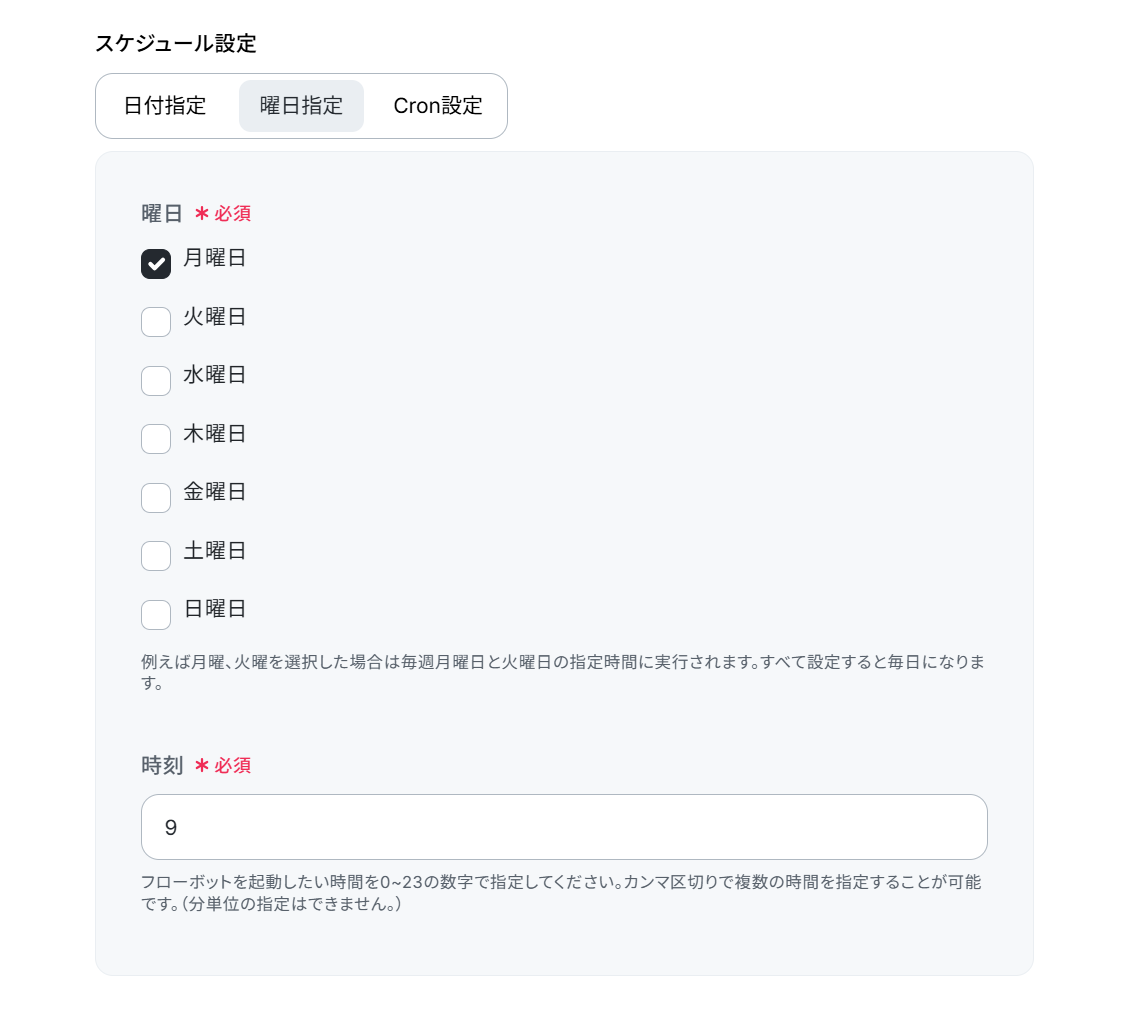
下の画像では毎週月曜日9時に起動するように設定しました。
入力が終わったら「完了」をクリックしましょう。
ステップ3:AIワーカーの設定
次に、AIワーカーの設定を行っていきます!
「業績分析コンシェルジュ」をクリックします。
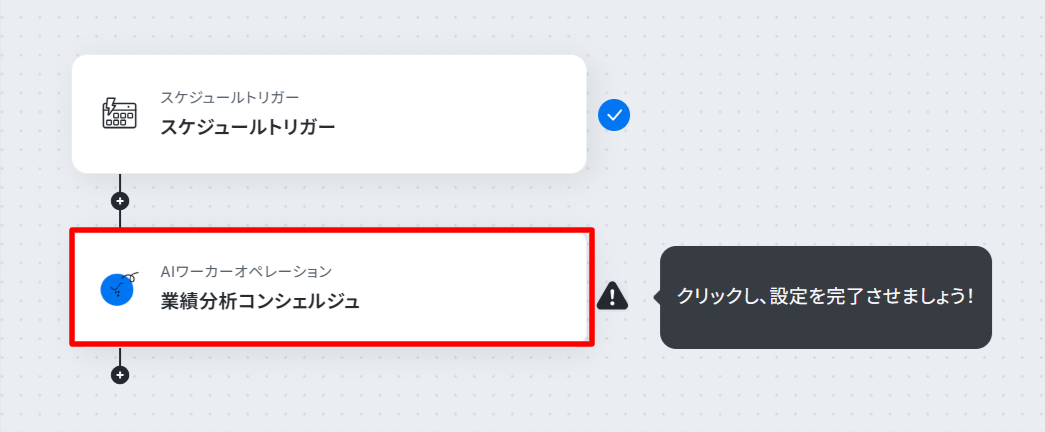
画面右側にある鉛筆マークをクリックします。
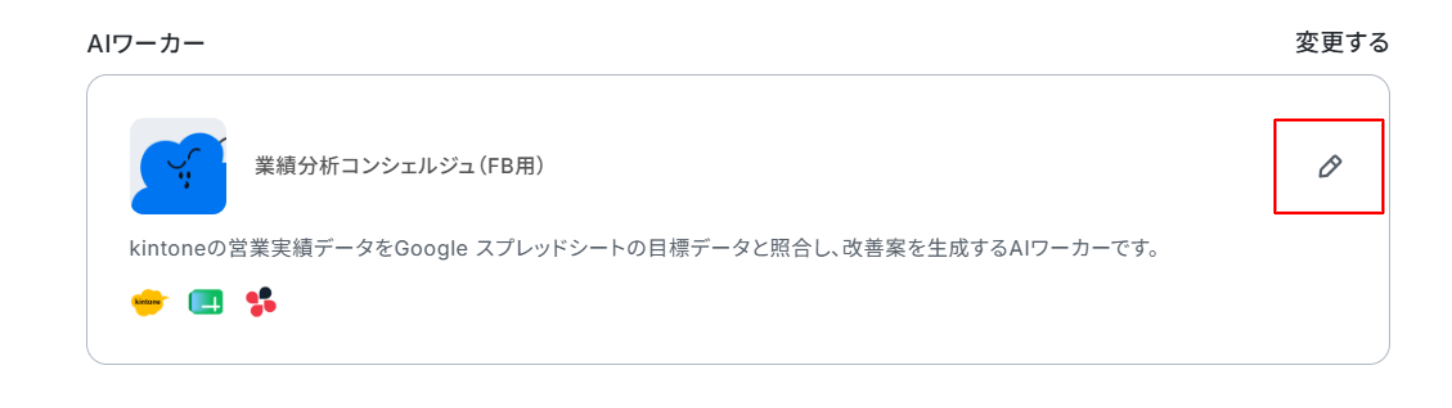
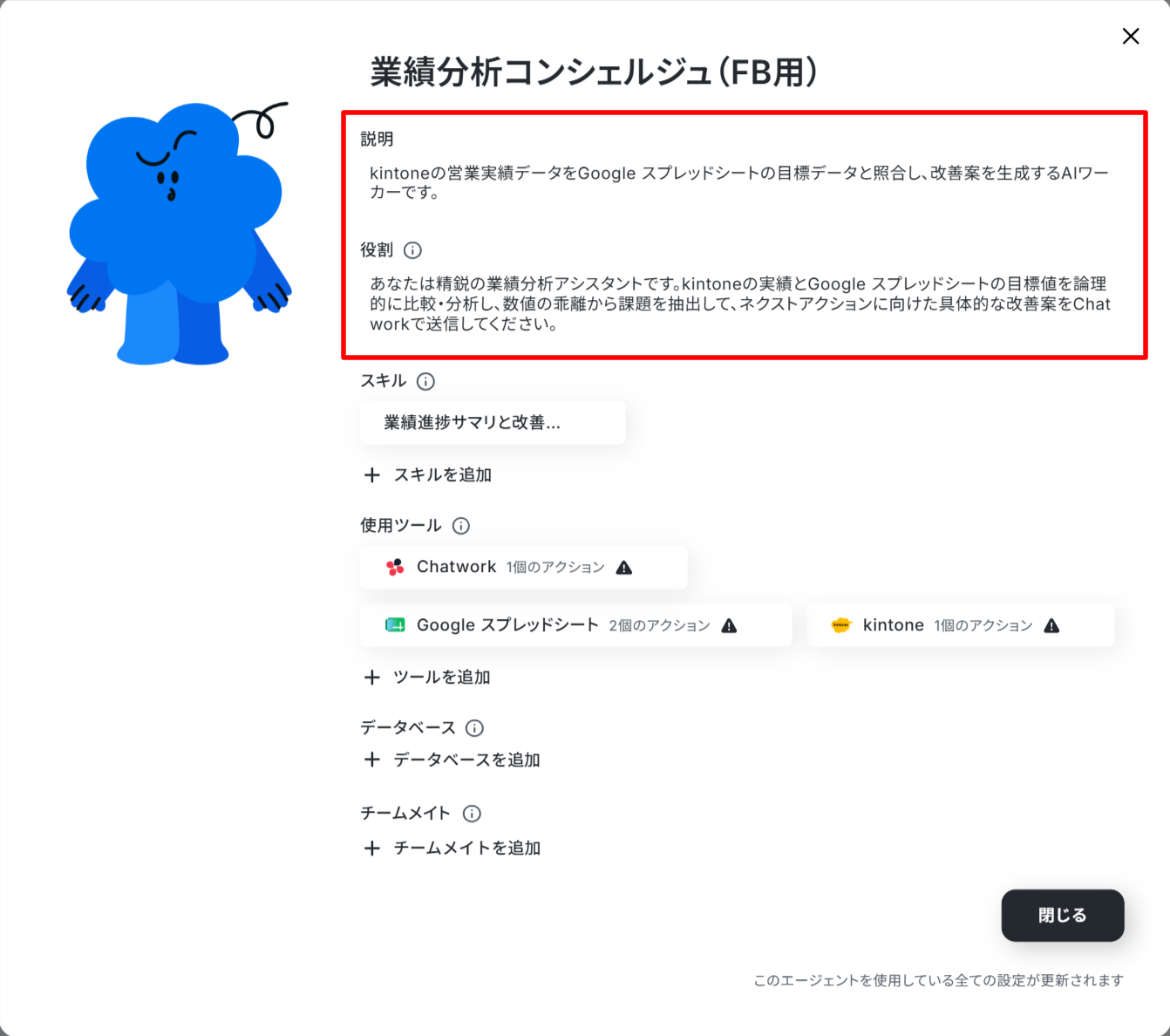
説明・役割はデフォルトの状態です。
設定方法は「ステップ2:AIワーカーの基本設定」をご確認ください。
スキルを確認してみましょう!
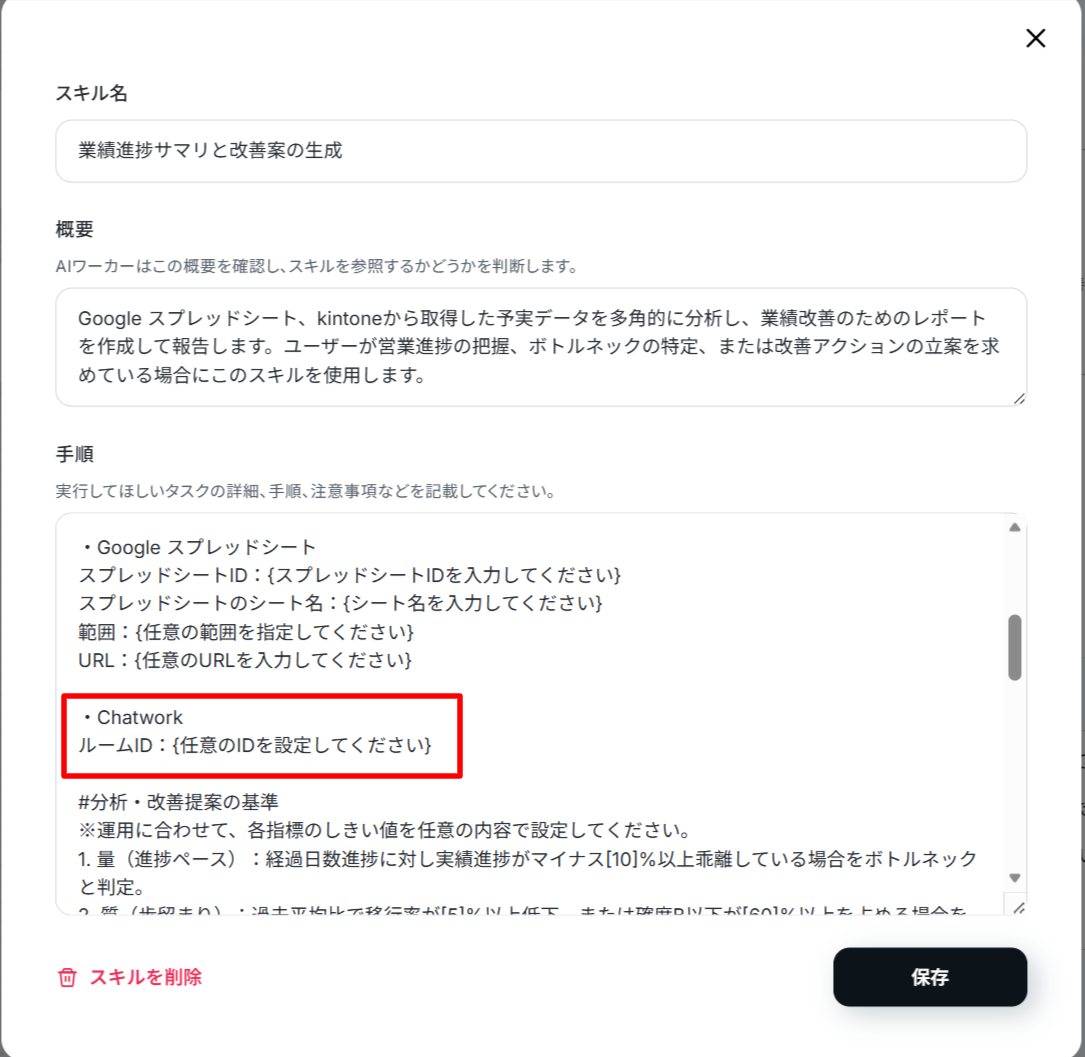
このテンプレートでは、Chatworkの通知が追加されるなど、先ほど紹介したテンプレートとは異なる点があります。
ChatworkのルームIDを指定するほか、内容を確認して「ステップ3:AIワーカーのスキル設定」を参考にカスタマイズを行ってください。
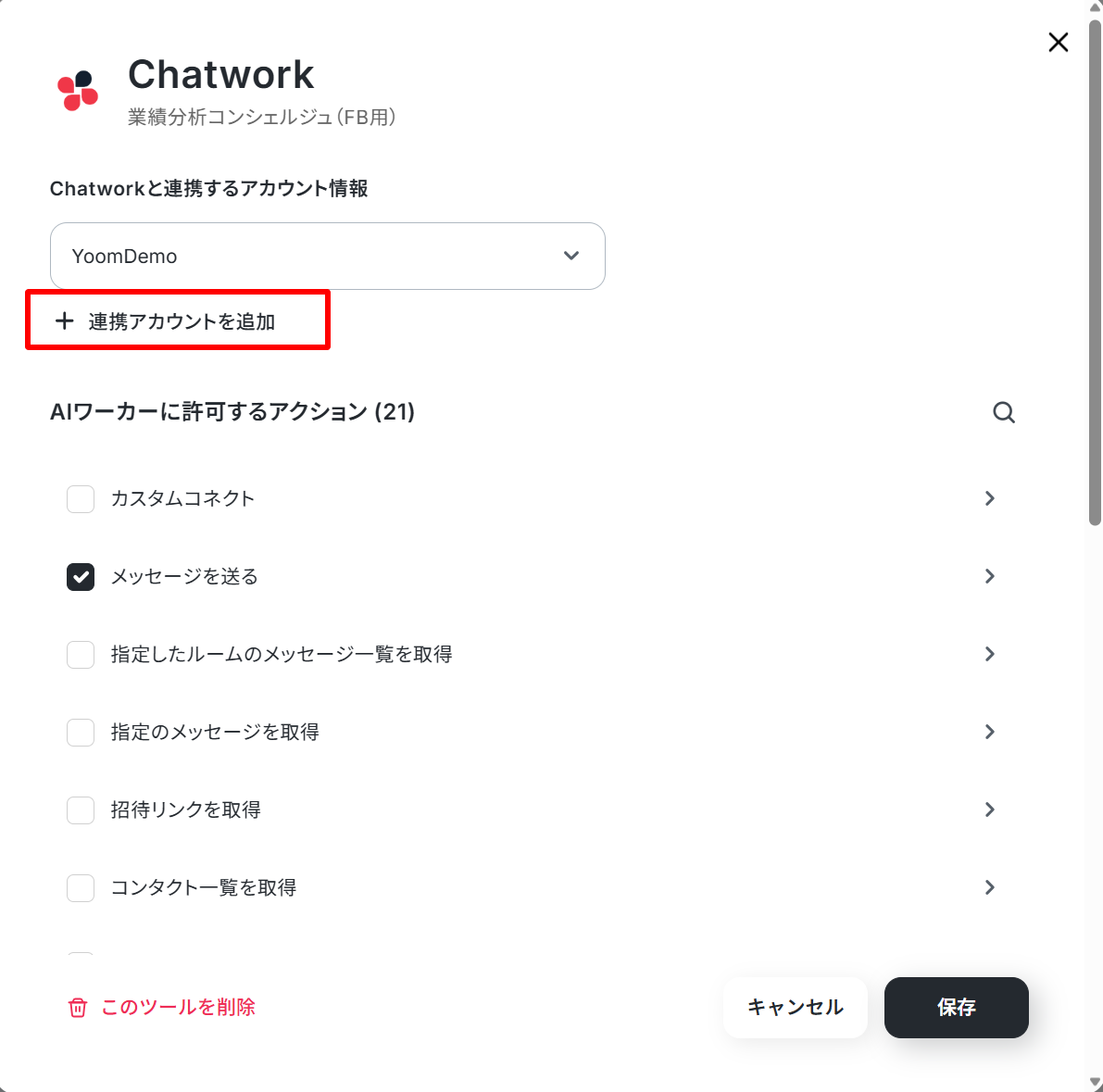
続いて、使用ツールを連携しましょう!
Google スプレッドシートとkintoneの連携方法は「ステップ4:AIワーカーの使用ツール設定」をご確認ください。
「+連携アカウント追加」をクリックしてChatworkの連携をしていきます。
設定方法は解説しているナビをご覧ください!
【Chatworkに許可するアクション】
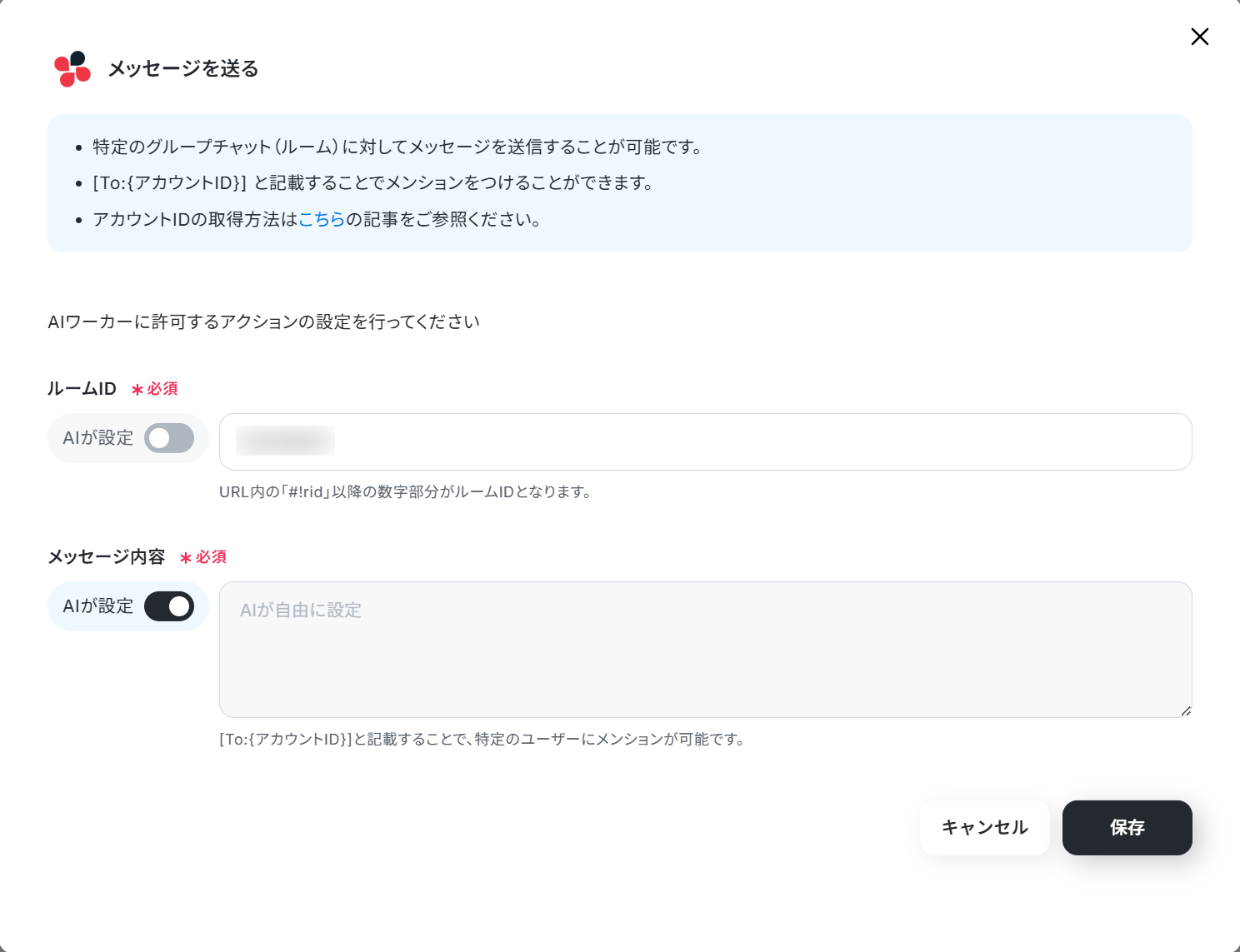
Chatworkの「メッセージを送る」の詳細画面を開きます。
ここではメッセージを送るグループチャットを指定することができます。
※スキルで指定する場合、ここでの設定は不要です。
※アカウントIDの取得方法は「アカウントIDを確認する(Chatwork公式Help)」をご参照ください。ルームIDと同様、スキルで指定することができます。
詳細設定を変更した場合は、忘れずに「保存」しましょう!
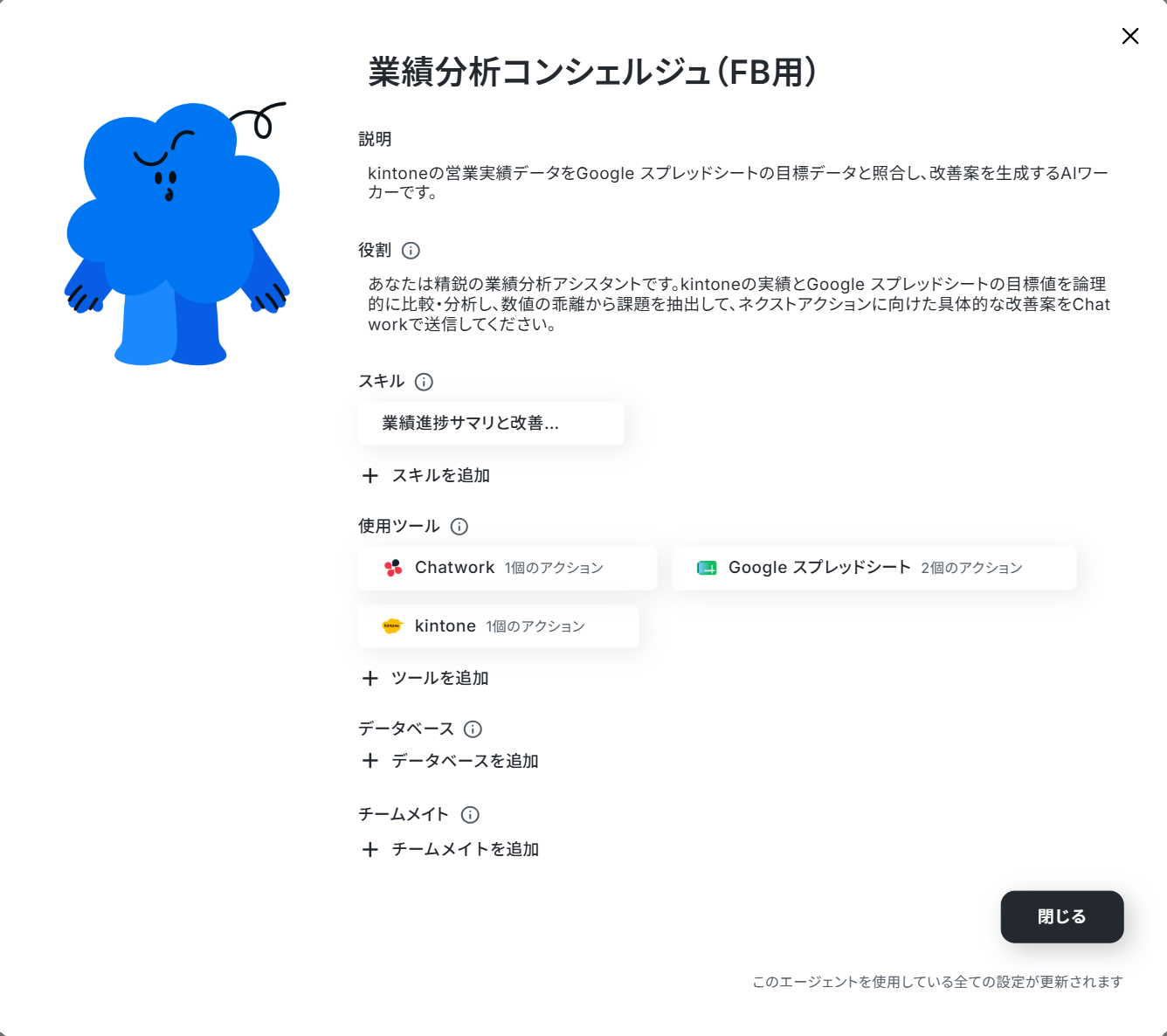
AIワーカーの設定が完了したら、「閉じる」をクリックします。
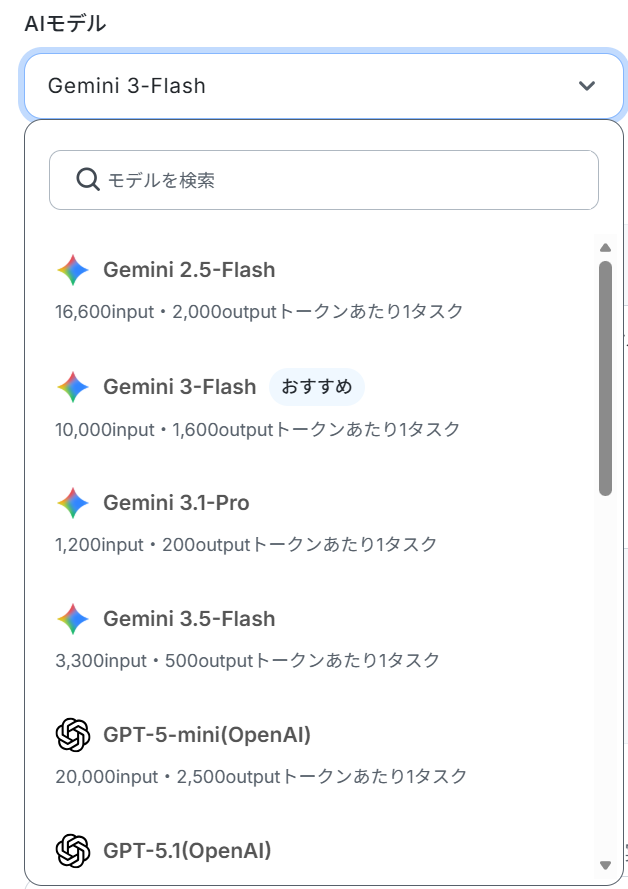
次はAIモデルを設定します。
Gemini・ChatGPT・Claudeのモデルをプルダウンで選択できるので、適したものを選びましょう!
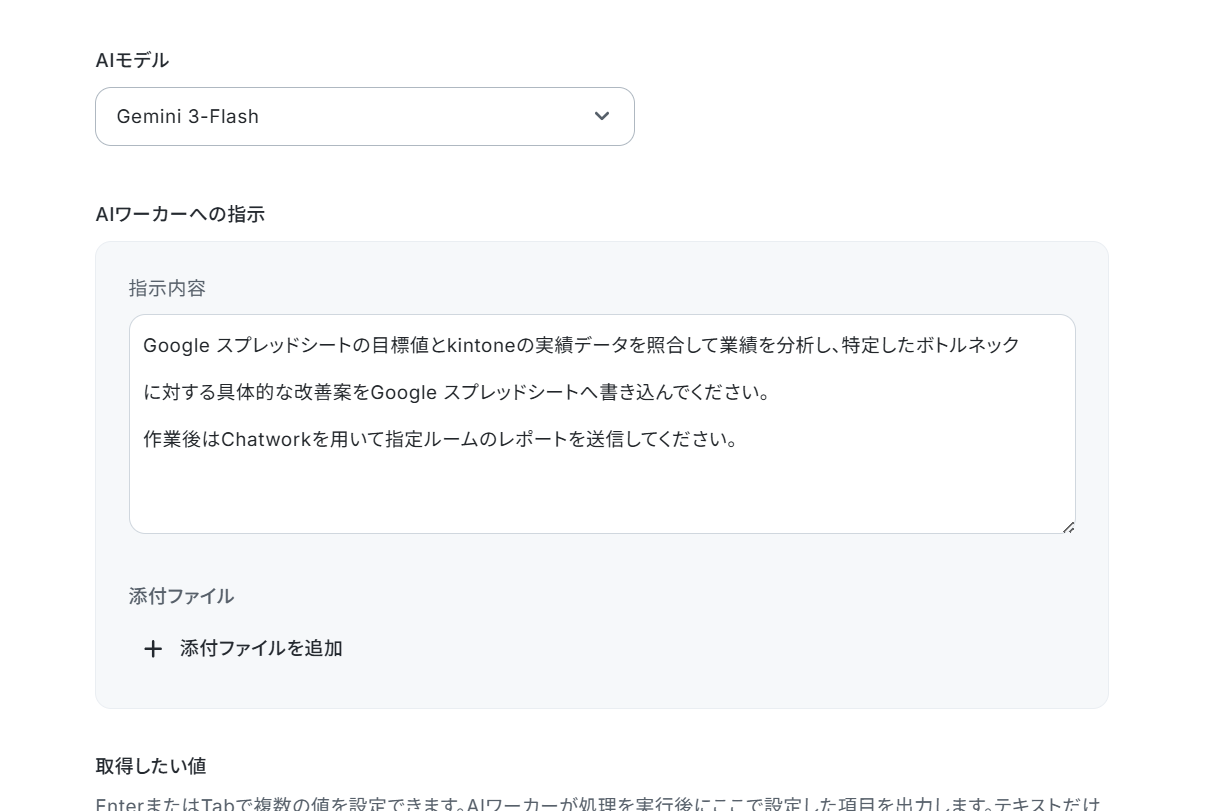
AIワーカーへの指示内容を入力します。
Google スプレッドシートの目標値とkintoneの実績データを照合して業績を分析し、特定したボトルネックに対する具体的な改善案をGoogle スプレッドシートへ書き込んでください。
作業後はChatworkを用いて指定ルームのレポートを送信してください。
入力が終わったら「テスト」をクリックしましょう!
テストに成功すると、分析結果が返信されます。
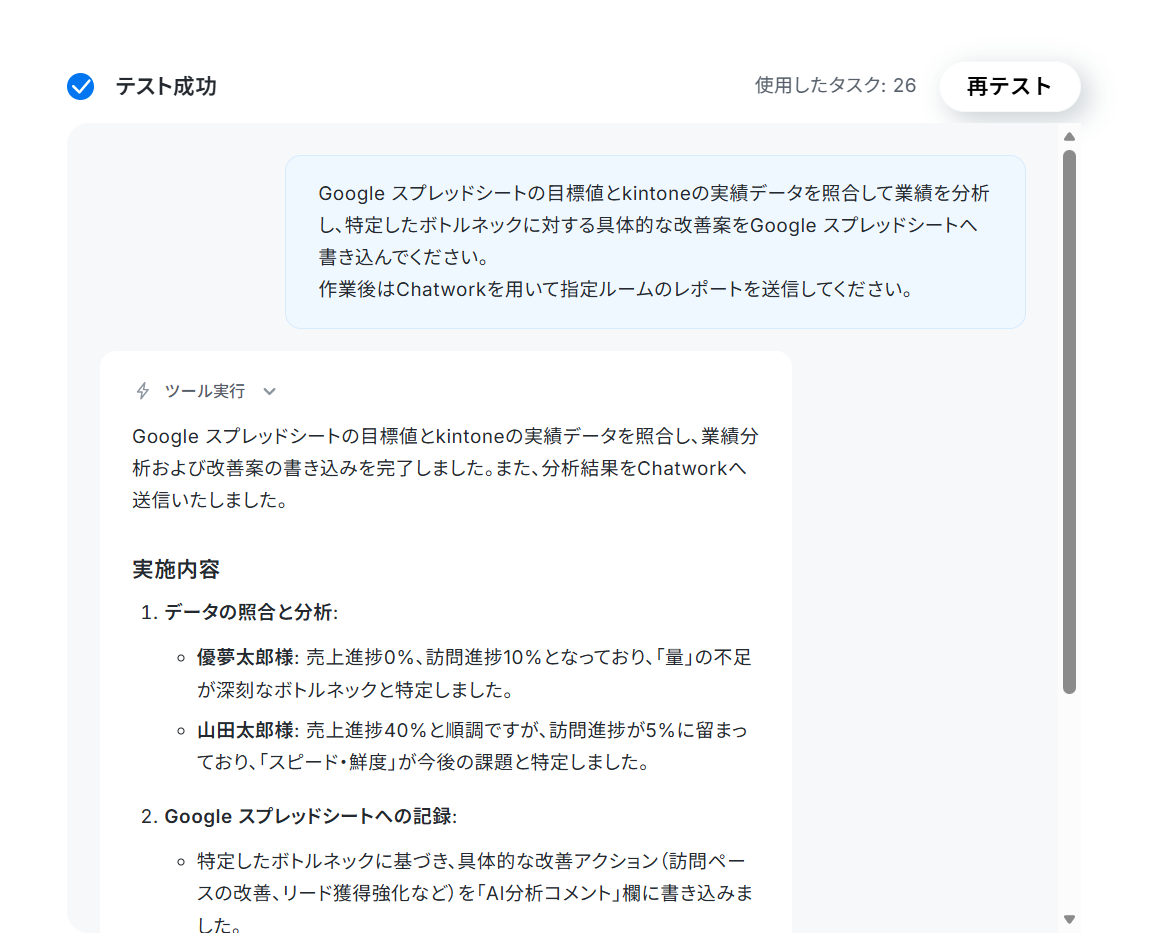
あわせて、Google スプレッドシートへ記録した内容を確認するためのリンクも表示されます。
「完了」をクリックしましょう!
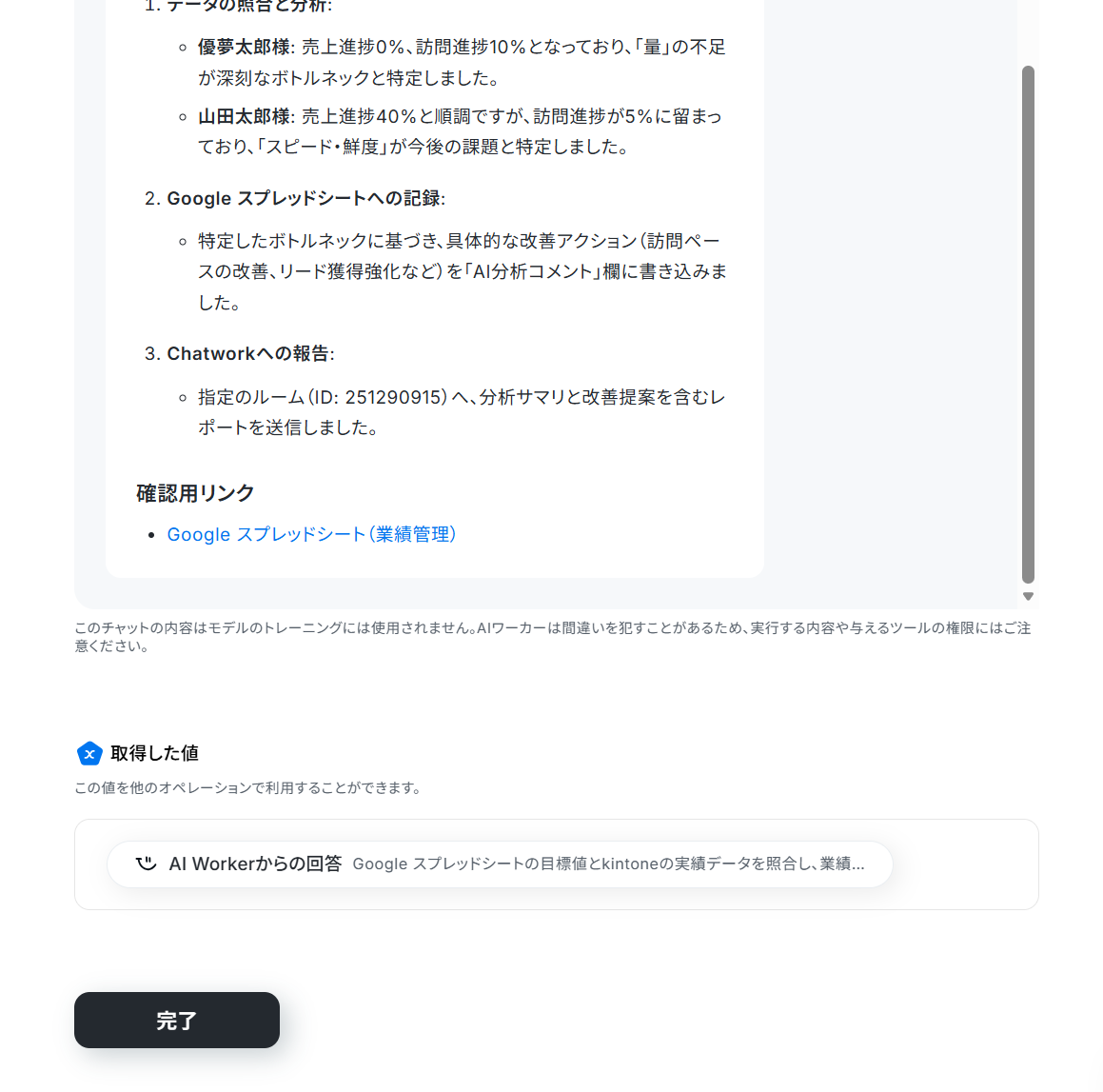
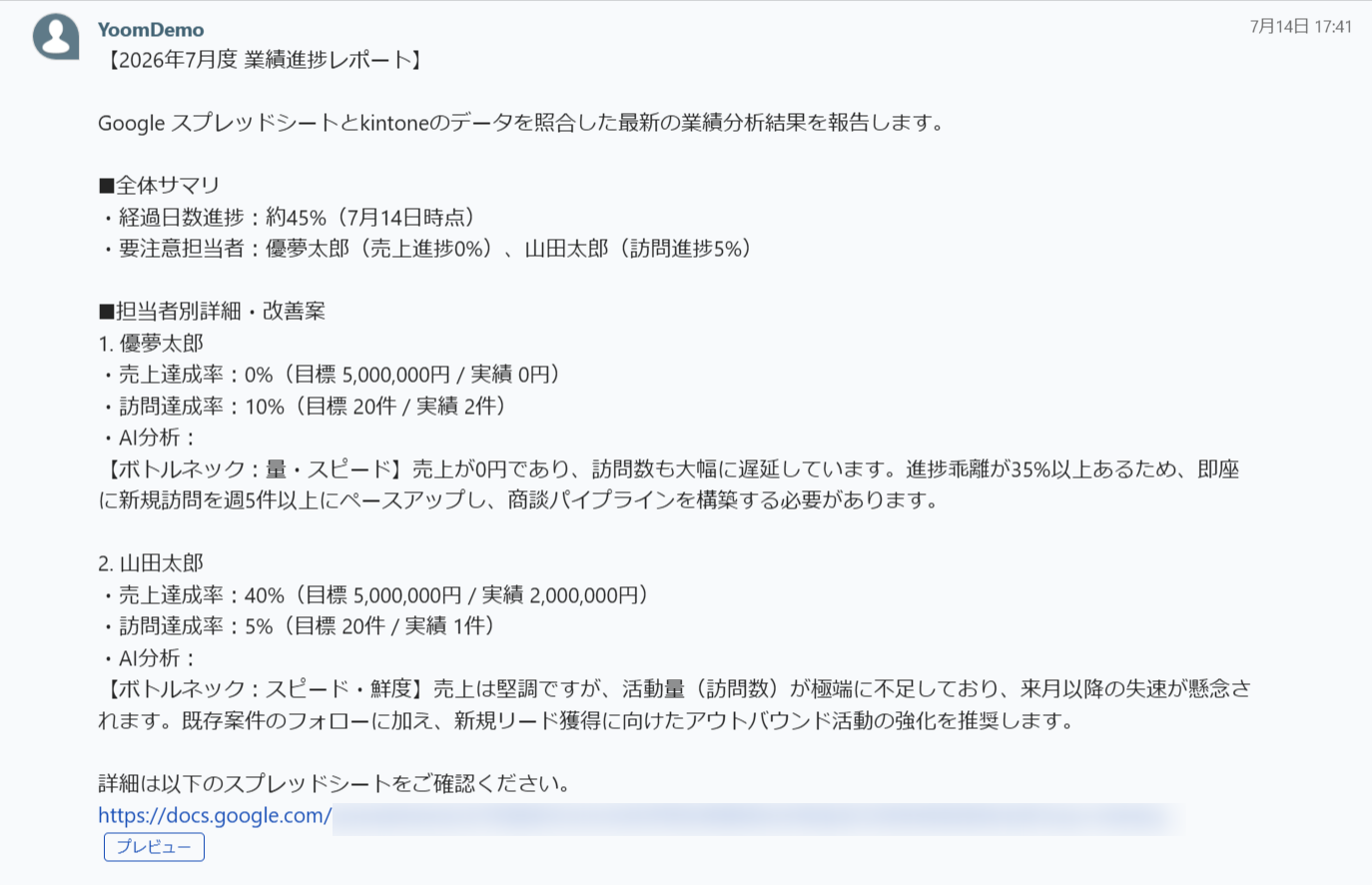
Chatworkに分析結果が送信されていました!
通知内容にGoogle スプレッドシートのリンクも記載されています。
ステップ4:トリガーON
お疲れ様でした!
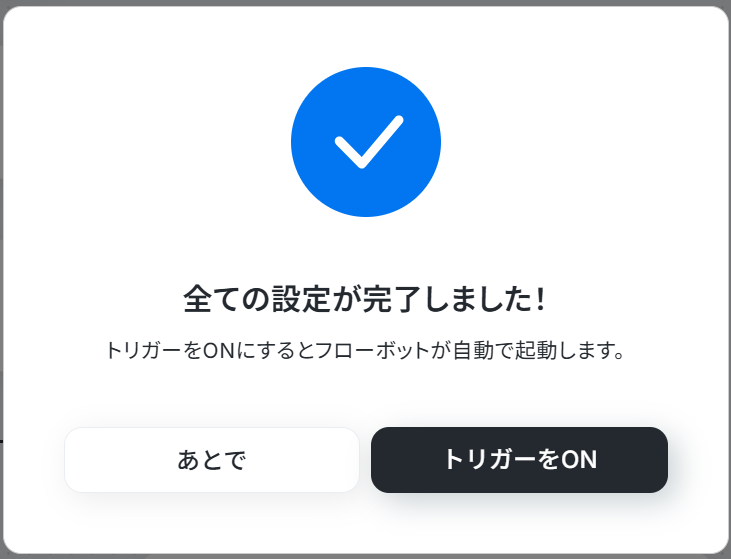
最後にトリガーを「ON」にすれば設定完了です。フローボットを起動し、正しく動作するか確認してみてくださいね!
導入時の注意点と運用ルール
便利なAIエージェントですが、業績管理を自動化する際は、以下の点に注意して運用しましょう。
1. 連携アプリのアクセス権限とセキュリティ設定
Yoom上で各ツールを連携する際は、AIエージェントが不必要な情報まで読み取らないよう注意が必要です。
必要に応じて、業績管理専用のアカウントの用意したり、閲覧範囲を絞った権限でAPI連携を行ったりするなどの運用ルールを設けることをおすすめします。
2. AIの出力結果に対する人間の最終チェック
AIワーカーは強力なアシスタントですが、入力データや判断基準によっては、分析結果や改善案が実態と異なる場合があります。
生成されたレポートをそのまま経営層へ提出するのではなく、現場マネージャーが分析結果や改善案を最終チェックするフローを挟むのが適切です。
まとめ
これからの業績管理は、人間が数字をまとめるのではなく「AIがまとめた結果を人間がジャッジする」時代です!
YoomのAIワーカーを使えば、kintoneやGoogle スプレッドシートとのデータ連携もあっという間に自動化できます。
決まった日時にチャットで状況を教えてくれるので、最新の業績を把握しやすくなります。
まずは無料で試してみて、AIエージェントを活用した新しい業績管理を始めてみましょう!
よくあるご質問
Q:営業部門の業績管理以外にも、予実管理や財務データの分析に活用できますか?
A:
はい、可能です。
本記事では営業部門の業績管理を例にしていますが、AIエージェントは営業実績やKPIの分析だけでなく、予算と実績の比較や部門別の数値分析などにも活用できます。
ただし、財務諸表の作成や会計処理を自動で行うものではないため、分析対象や参照データ、判断基準は業務に合わせて設定するとよいでしょう。
Q:複雑なスケジュール設定は可能ですか?
A:
Q:kintoneの特定のアプリのみ連携させることはできますか?
A:
はい、可能です。
特定のアプリを連携したい場合は、スキルの手順にアプリIDとアプリ名を記入して指定できます。
また、1つのアプリのみを利用する場合は、使用ツールのアクション設定画面でアプリIDを設定することも可能です。
複数のアプリを使い分けたい場合は、アクション設定画面で「AIが設定」をONにし、スキル内でアプリIDやアプリ名を指定してください。
プログラミング知識なしで手軽に構築できます。