









・
コールセンター業務を自動化!AIエージェントの設定手順とワークフロー構築手順

「電話を切った後の入力作業が終わらず、次の電話が取れない」「オペレーターによって残すメモの質がバラバラ」そんなコールセンター特有のお悩みを抱えていませんか?
お使いの電話システムに自動要約機能がなく、追加オプションも高額。
録音データが眠ったままでは、貴重な顧客の声(VOC)を活かしきれず、エスカレーション時の状況把握にも時間がかかってしまいます。
そんな現場の深刻な課題を解決するのが、「AIエージェント コールセンター」の導入です。通話内容の自動文字起こしから正確な要約、システムへの入力までをAIが自動で代行してくれます。
この記事では、 後処理の時間を削減し、応答率と要約品質を同時に向上させる具体的な方法を解説します。
現場の負担を減らし、顧客満足度を高めるヒントをぜひ手に入れてください。
とにかく早く試したい方へ
コールセンター業務の事後処理を効率化したい方向けに、すぐに使えるテンプレートをご用意しています。AIエージェントをまず試したい方はこちら
音声ファイルの解析から要約、指定フォーマットでの登録までをAIがサポートするAIワーカーです。

音声ファイルを解析して高精度な文字起こしと要約を行い、kintoneへの登録までを自律的に実行するAIワーカーです。社内用語や指定フォーマットに合わせて情報を効率よく蓄積できるため、入力工数の削減や応対履歴の管理体制を強化したい方におすすめです。
- 応対内容の文字起こしや要約作業に時間がかかり、本来の業務に集中したいと考えているカスタマーサポート担当者の方
- 通話後の要約やkintoneへの入力作業を削減し、コールセンター全体の応答率やサービスレベルを向上させたい運用管理者の方
- 既存の録音データを活用して、低コストで応対履歴の管理体制を強化したいと考えている経営者の方
- AIワーカーの「名前」や「役割」といった基本設定を行い、AIに任せたい業務の全体像を定義します。
- AIワーカー内で使用するアプリとしてkintoneをYoomと連携し、レコード登録などのアクションを設定します。必要に応じて、普段お使いの他のアプリに変更することも可能です。
- AIワーカーへの指示書となるマニュアルやプロンプトに、自社の運用ルールや専門用語リスト、登録したいkintoneの項目を追加/編集します。
- マニュアル内の「【社内用語・商品名リスト】」という項目に、自社独自のサービス名や業界用語を設定してください。これにより、AIが誤変換を防ぎ、より実務に即した正確な文字起こしを行えるようになります。
- マニュアル内の「【応対要約フォーマット】」を調整することで、「相談内容」「回答」「今後の課題」など、自社が管理しやすい形式で要約を出力させることが可能です。
- kintoneのアプリ設定に合わせて「【kintone登録項目】」を定義してください。日付や顧客名など、登録したい情報を指定することで、適切なフィールドへの自動入力をサポートします。
- kintoneとYoomを連携してください。
- AIワーカーの基本設定は「【AIワーカー】基本的な設定方法」をご参照ください。
- AIワーカーの同時実行数・作成可能なAIワーカー数・利用可能なAIモデルはご契約中のプランによって異なります。
- AIワーカー内でご利用いただけるアプリやオペレーション等はフローボットの利用制限と同様です。
- AIワーカーは、テスト実行でも本番実行と同様にタスクを消費しますのでご注意ください。詳細は「【AIワーカー】タスク実行数の計算方法」をご参照ください。
- AIワーカーはマニュアルを詳細に設定することで適切な処理を実行しやすくなります。詳細は「【AIワーカー】マニュアルの作成方法」をご参照ください。
- アップロードできる音声ファイルは25MBが上限です。25MBを超える録音データは、事前にファイルを分割するか、ビットレートを下げて圧縮してから送信してください。
業務フローを丸ごと自動化したい方はこちら
クラウドストレージへの音声ファイル保存を起点に、文字起こしから要約、感情分析、システム登録までの一連のフローを自動化します。

■このテンプレートをおすすめする方
- コールセンターで通話後の応対記録作成に時間がかかり、オペレーターの負担を軽減したいと考えている管理者の方
- 顧客の感情や緊急度を客観的に分析し、kintoneで精度の高い顧客管理を行いたいカスタマーサポートチームの方
- 音声データの文字起こしや要約、システムへの入力作業を自動化して、応対記録作成の工数を削減したい現場担当者の方
■このテンプレートを使うメリット
- Google Driveへ音声ファイルを追加するだけでAIが解析を行うため、これまで手作業で行っていた文字起こしや要約の時間を短縮できます。
- AIが客観的に感情分析や緊急度の抽出を行うことで、属人化を防ぎ、精度の高い応対情報をkintoneへ迅速に蓄積することが可能です。
■フローボットの流れ
- はじめに、Google Driveとkintone、SlackをYoomと連携します
- 次に、トリガーでGoogle Driveを選択し、「新しいファイルが作成されたら」アクションを設定します
- 最後に、AIワーカーで音声ファイルを解析して文字起こし・要約・分析を行い記録・通知するためのマニュアルを作成し、使用ツールとしてGoogle Drive、kintone、Slackのアクションを設定します
■このワークフローのカスタムポイント
- Google Driveのトリガー設定では、音声ファイルが保存される特定のフォルダIDを指定して起動対象を絞り込んでください。
- AIワーカーの指示出し(プロンプト)では、社内用語や特定のフォーマットに合わせた要約、感情分析の基準を詳細に設定することで精度を高めることができます。
- kintoneの登録設定では、要約内容や感情分析の結果を格納する各フィールドと、AIが抽出した項目を正確にマッピングしてください。
■注意事項
- Google Drive、kintone、SlackのそれぞれとYoomを連携してください。AIワーカー内で使用するツール(アプリ)についてもマイアプリ連携が必要です。
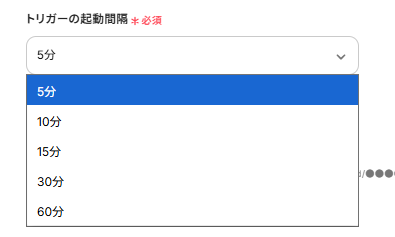
- トリガーは5分、10分、15分、30分、60分の間隔で起動間隔を選択できます。
- プランによって最短の起動間隔が異なりますので、ご注意ください。
- AIワーカーの基本設定は「【AIワーカー】基本的な設定方法」をご参照ください。
- AIワーカーの同時実行数・作成可能なAIワーカー数・利用可能なAIモデルはご契約中のプランによって異なります。
- AIワーカー内でご利用いただけるアプリやオペレーション等はフローボットの利用制限と同様です。
- AIワーカーは、テスト実行でも本番実行と同様にタスクを消費しますのでご注意ください。詳細は「【AIワーカー】タスク実行数の計算方法」ご参照ください。
- AIワーカーはマニュアルを詳細に設定することで適切な処理を実行しやすくなります。詳細は「【AIワーカー】マニュアルの作成方法」をご参照ください。
- 文字起こしできる音声ファイルは25MBが上限です。25MBを超える録音データは、事前にファイルを分割するか、ビットレートを下げて圧縮してから保存してください。
コールセンター業務をAIエージェントで自動化するメリットと活用シーン
コールセンターにおけるAIエージェントの活用は、単なる文字起こしにとどまりません。ここでは、実務に直結するメリットを解説します。
1.高額な分析オプションが不要!既存システム+YoomでAI要約環境を構築
高額な音声認識オプションやAI分析機能付きのCTIシステムを新しく導入しなくても、現在利用しているクラウドストレージや顧客管理システムをYoomでつなぐだけで、AIによる高精度な要約環境を低コストで構築できます。既存の電話設備を活かしたまま、最新のAIワークフローを構築することが可能です。
2.感情分析の自動化による応対品質の均一化とVOC分析の土台作り
オペレーターによってバラつきが出がちな応対メモも、AIエージェントが一定の基準で要約・抽出することで均質化されます。さらに、顧客の感情や緊急度をAIが客観的に分析するため、そのまま精度の高いVOC(Voice of Customer)分析のデータとして活用しやすくなるのも大きな魅力です。
3.事後作業の大幅削減による対応件数とCX向上
「電話を切った後の入力作業が終わらず、次の電話が取れない」というコールセンター特有の課題を解決へと導きます。通話録音ファイルをアップロードするだけで、AIが要約からデータベースやCRMへの転記まで実行するため、事後作業の大半を自動化できます。
オペレーターは顧客対応そのものに集中でき、全体の顧客満足度(CX)の向上につながります。
応対履歴文字起こしサポーターのAIワーカーを作ってみよう
ここでは、Yoomの「AIワーカー」機能を使って、オペレーターが手動で録音ファイルをチャットに投げるだけで、自社のフォーマットに従って要約しkintoneへ起票してくれるAIワーカーの作成手順を解説します。※今回連携するアプリの公式サイト:kintone
[Yoomとは]
AIワーカー設定の全体像
AIワーカーの設定手順は以下の通りです。- AIワーカーのテンプレートをコピー
- 基本設定(名前やアイコン)
- マニュアル設定(要約のルールやフォーマット)
- 使用ツール(kintone)の連携設定
- チャット画面で指示を送信して動作確認
事前準備
テストとして、音声データを準備しましょう。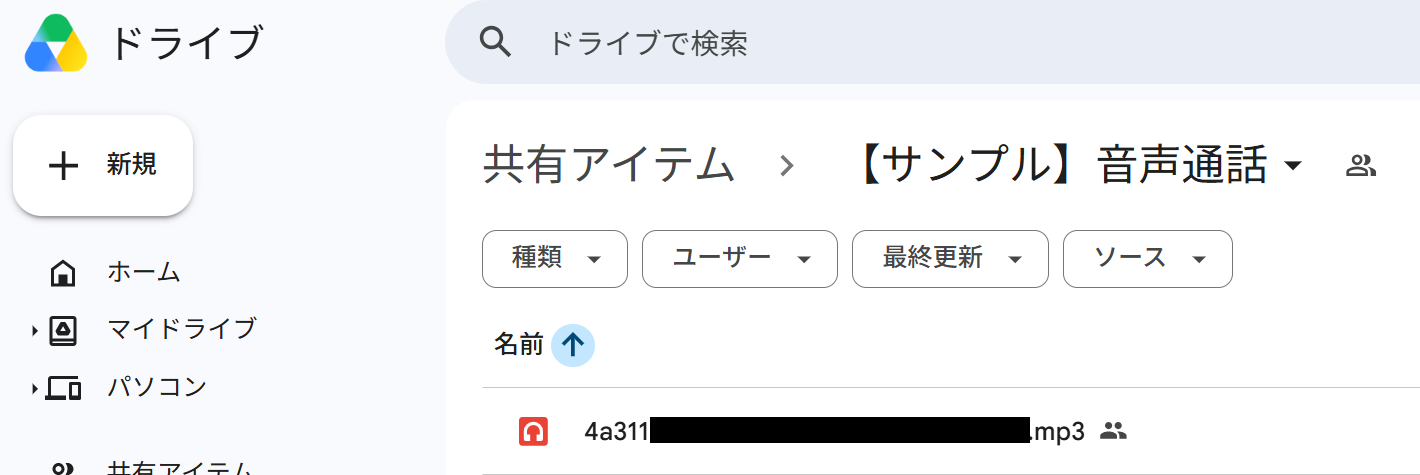
要約結果を記録するためのkintoneのページもご準備ください。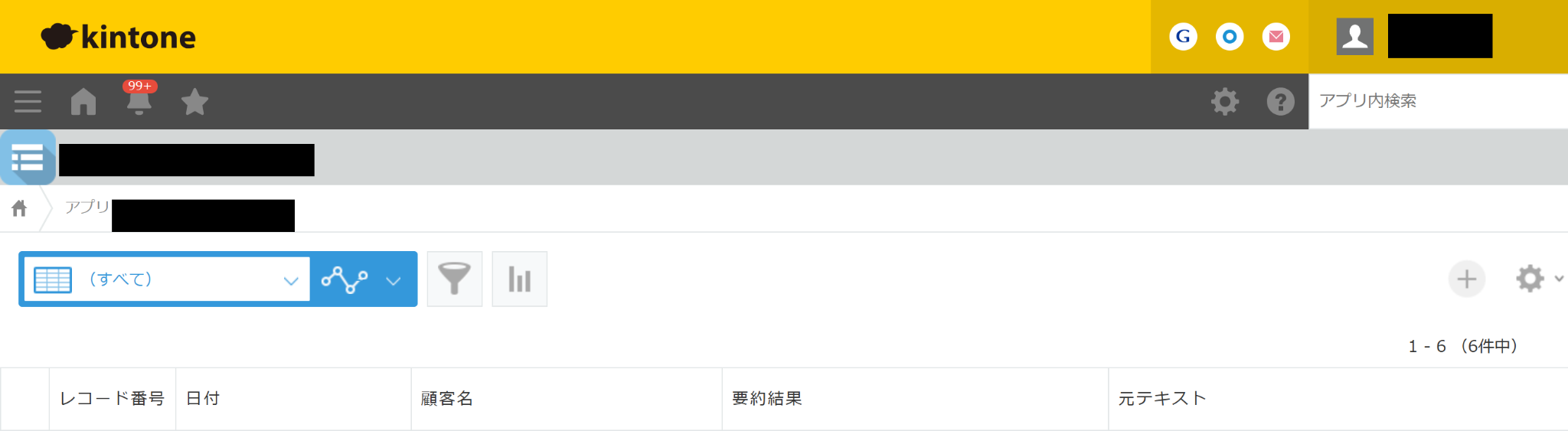
AIワーカーをコピー
まずは、以下のテンプレートをコピーして、ご自身のワークスペースにAIワーカーを追加しましょう。
音声ファイルを解析して高精度な文字起こしと要約を行い、kintoneへの登録までを自律的に実行するAIワーカーです。社内用語や指定フォーマットに合わせて情報を効率よく蓄積できるため、入力工数の削減や応対履歴の管理体制を強化したい方におすすめです。
- 応対内容の文字起こしや要約作業に時間がかかり、本来の業務に集中したいと考えているカスタマーサポート担当者の方
- 通話後の要約やkintoneへの入力作業を削減し、コールセンター全体の応答率やサービスレベルを向上させたい運用管理者の方
- 既存の録音データを活用して、低コストで応対履歴の管理体制を強化したいと考えている経営者の方
- AIワーカーの「名前」や「役割」といった基本設定を行い、AIに任せたい業務の全体像を定義します。
- AIワーカー内で使用するアプリとしてkintoneをYoomと連携し、レコード登録などのアクションを設定します。必要に応じて、普段お使いの他のアプリに変更することも可能です。
- AIワーカーへの指示書となるマニュアルやプロンプトに、自社の運用ルールや専門用語リスト、登録したいkintoneの項目を追加/編集します。
- マニュアル内の「【社内用語・商品名リスト】」という項目に、自社独自のサービス名や業界用語を設定してください。これにより、AIが誤変換を防ぎ、より実務に即した正確な文字起こしを行えるようになります。
- マニュアル内の「【応対要約フォーマット】」を調整することで、「相談内容」「回答」「今後の課題」など、自社が管理しやすい形式で要約を出力させることが可能です。
- kintoneのアプリ設定に合わせて「【kintone登録項目】」を定義してください。日付や顧客名など、登録したい情報を指定することで、適切なフィールドへの自動入力をサポートします。
- kintoneとYoomを連携してください。
- AIワーカーの基本設定は「【AIワーカー】基本的な設定方法」をご参照ください。
- AIワーカーの同時実行数・作成可能なAIワーカー数・利用可能なAIモデルはご契約中のプランによって異なります。
- AIワーカー内でご利用いただけるアプリやオペレーション等はフローボットの利用制限と同様です。
- AIワーカーは、テスト実行でも本番実行と同様にタスクを消費しますのでご注意ください。詳細は「【AIワーカー】タスク実行数の計算方法」をご参照ください。
- AIワーカーはマニュアルを詳細に設定することで適切な処理を実行しやすくなります。詳細は「【AIワーカー】マニュアルの作成方法」をご参照ください。
- アップロードできる音声ファイルは25MBが上限です。25MBを超える録音データは、事前にファイルを分割するか、ビットレートを下げて圧縮してから送信してください。
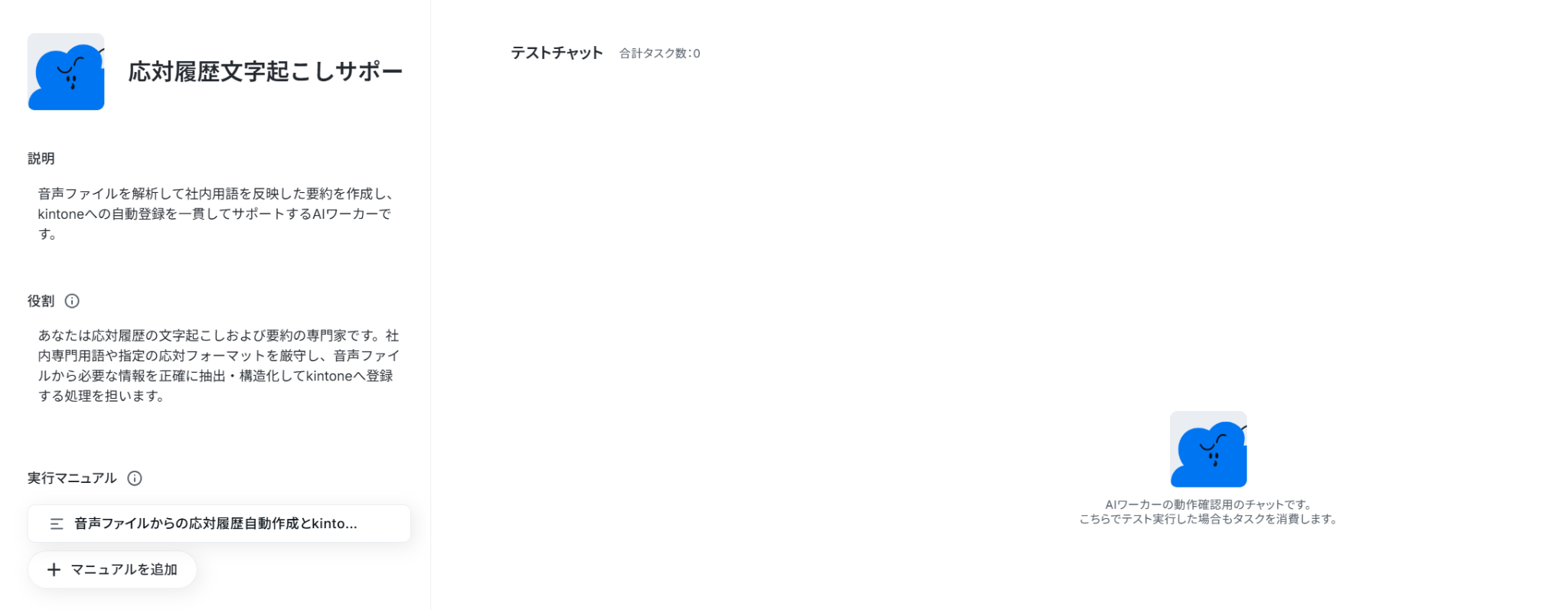
AIワーカーのコピーに成功すると、以下のようなチャット画面が表示されます。
※コピーしたテンプレートはYoomのマイプロジェクトから確認できます。
AIワーカーの基本設定
コピーが完了したら、AIワーカーの名前やアイコンを設定します。自分が管理しやすい名称にしておくのがおすすめです。
名前は社内でわかりやすいものをつけておくと、後から管理しやすくなりますよ。
また、「説明」は使う人がわかるように書かれていればいいので、メモ程度に書いておきましょう。
なお、「役割」はAIワーカーの初期設定のようなもので、AIワーカーの処理やアウトプットに影響するので、具体的に設定してください。
【注意事項】
- AIワーカー内で使用するツール(アプリ)についてもマイアプリ連携が必要です。
- AIワーカーの同時実行数・作成可能なAIワーカー数・利用可能なAIモデルはご契約中のプランによって異なります。
- AIワーカー内でご利用いただけるアプリやオペレーション等はフローボットの利用制限と同様です。
- AIワーカーは、テスト実行でも本番実行と同様にタスクを消費しますのでご注意ください。詳細は「【AIワーカー】タスク実行数の計算方法」ご参照ください。
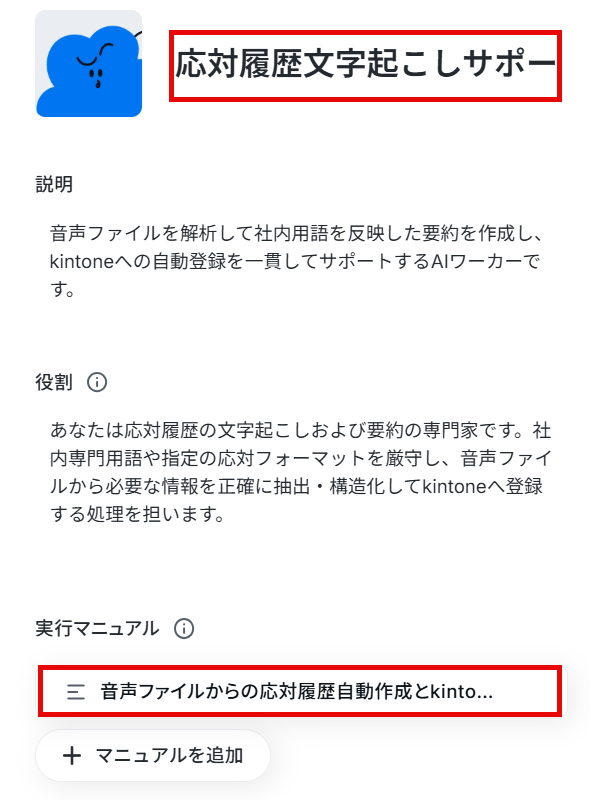
AIワーカーのマニュアル設定
AIがどのような基準でレビューを分析するかを指示するマニュアルを設定します。「実行マニュアル」の「音声ファイルからの応対履歴自動作成とkintone登録」をクリックしてください。
- マニュアル名:デフォルトのままでも、変更してもOKです。
- 内容:処理精度を決める肝となります。なるべく具体的に記載しましょう。
【Tips】AIワーカーの精度を高めるには?
- 手順をなるべく細かく切り分け、それぞれの手順についてできる限り詳細に説明するのがおすすめ
- 普段自分がやっている業務を思い浮かべながら、「どのような手順を踏んでいるか」「何に気をつけているか」といったことを整理し、マニュアルに落としこみましょう。
今回はデフォルトで設定されている内容をもとに以下のように設定しました。
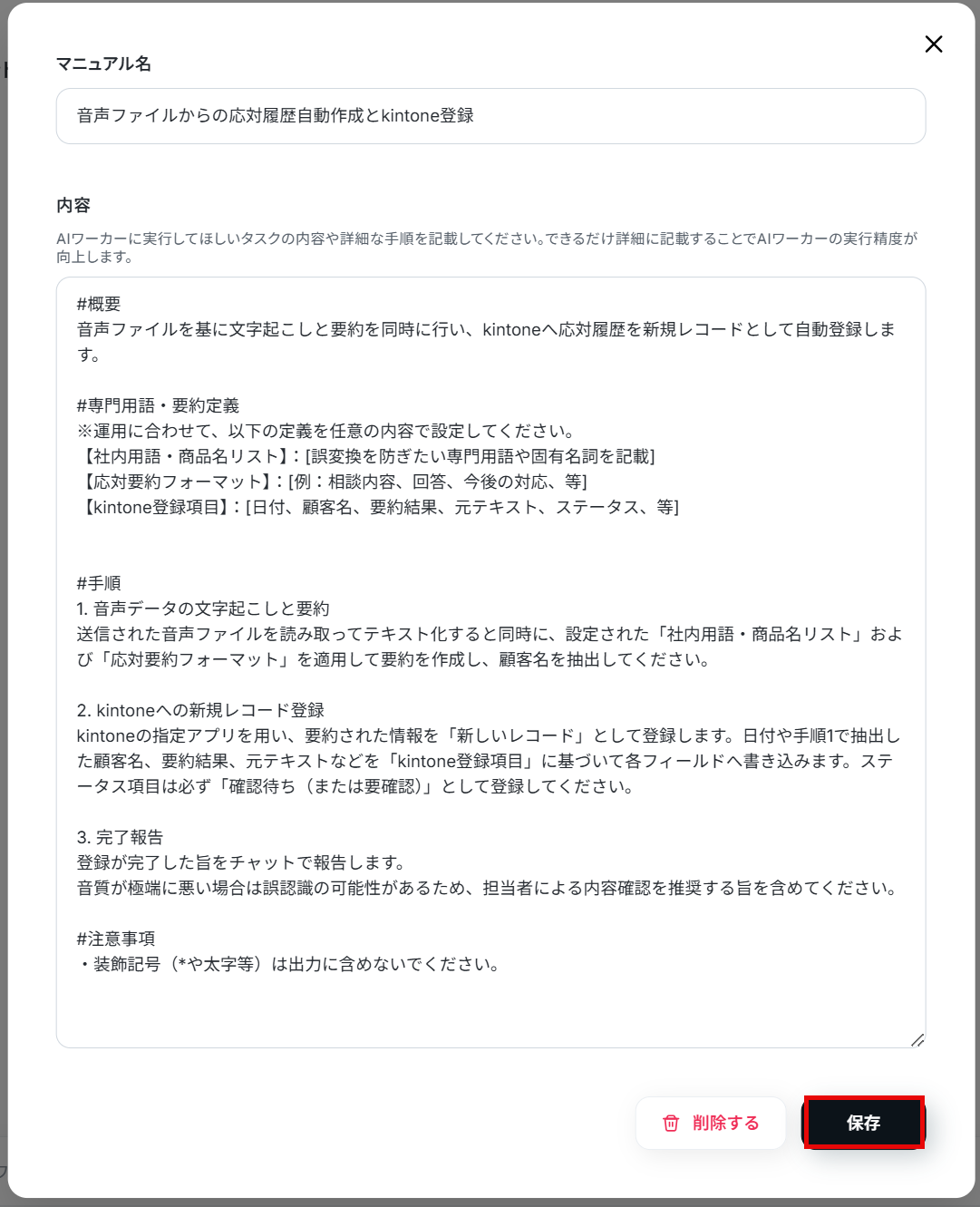
また、各手順でやるべきことや注意点などを細かく記載することで、AIワーカーの精度を高められます。
たとえば要約の分類基準や緊急度の自動判定を具体的に指示に盛り込むとよいでしょう。
例1. 応対履歴(ACW)の自動要約と分類
- マニュアル内容:通話記録のテキストデータから、「問い合わせの目的」「顧客の感情」「最終的な対応結果」の3点を抽出し、指定フォーマットで要約してください。業務に無関係な雑談は省くこと。
- ポイント:オペレーターが通話後に手作業で入力している「応対履歴」の作成業務をAIに代替させる指示です。
通話後の後処理時間(ACW)が大幅に短縮され、オペレーターが次のお客様の対応に早く移れるようになります。
例2. クレーム・緊急度の自動判定(エスカレーション判断)
- マニュアル内容:通話内容に「解約」「責任者を出せ」などのネガティブワードが含まれる場合、即座に該当案件の緊急度を「高」に設定してください。
その後、対象の通話記録をSV(スーパーバイザー)の確認用チャットへ通知すること。 - ポイント:経験の浅いオペレーターが「自分で処理すべきか、上司に代わるべきか」迷う時間をなくすための指示です。
属人的な判断をAIに任せることでトラブルの深刻化を未然に防ぎ、SVも迅速にフォローに入れるようになります。
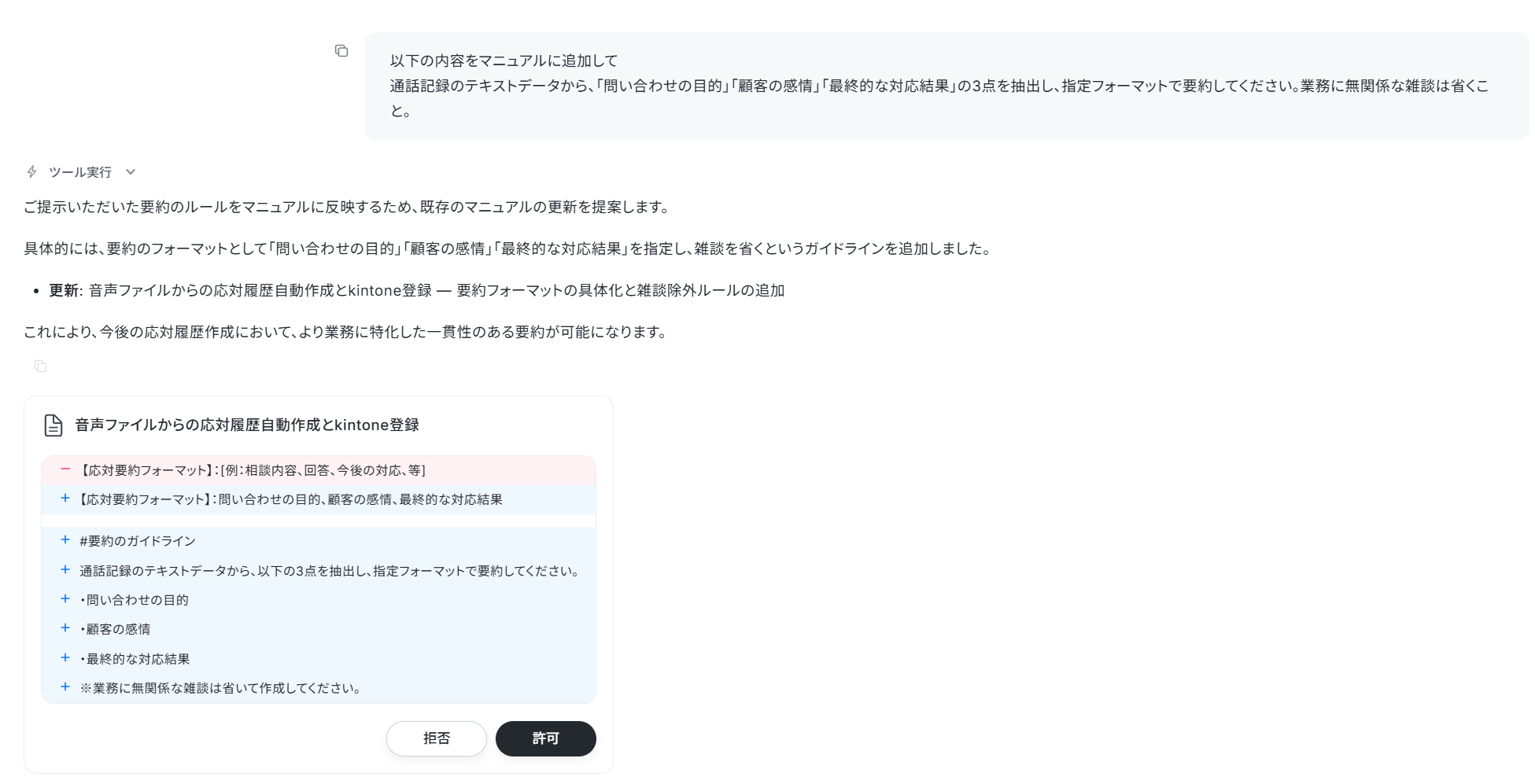
上記の内容をマニュアルに組み込みたい場合は、AIワーカーにチャット上で指示すれば、AIワーカーが自動でマニュアルに追加してくれます。
例えば例1の内容を組み込む場合、以下のように指示するだけでOKです。
「以下の内容をマニュアルに追加して
通話記録のテキストデータから、「問い合わせの目的」「顧客の感情」「最終的な対応結果」の3点を抽出し、指定フォーマットで要約してください。業務に無関係な雑談は省くこと。」
すると以下のようにマニュアルに追加しても良いか確認されるので、問題なければ「許可」をクリックします。
しばらくすると「マニュアルの更新が完了しました」と出力されます。
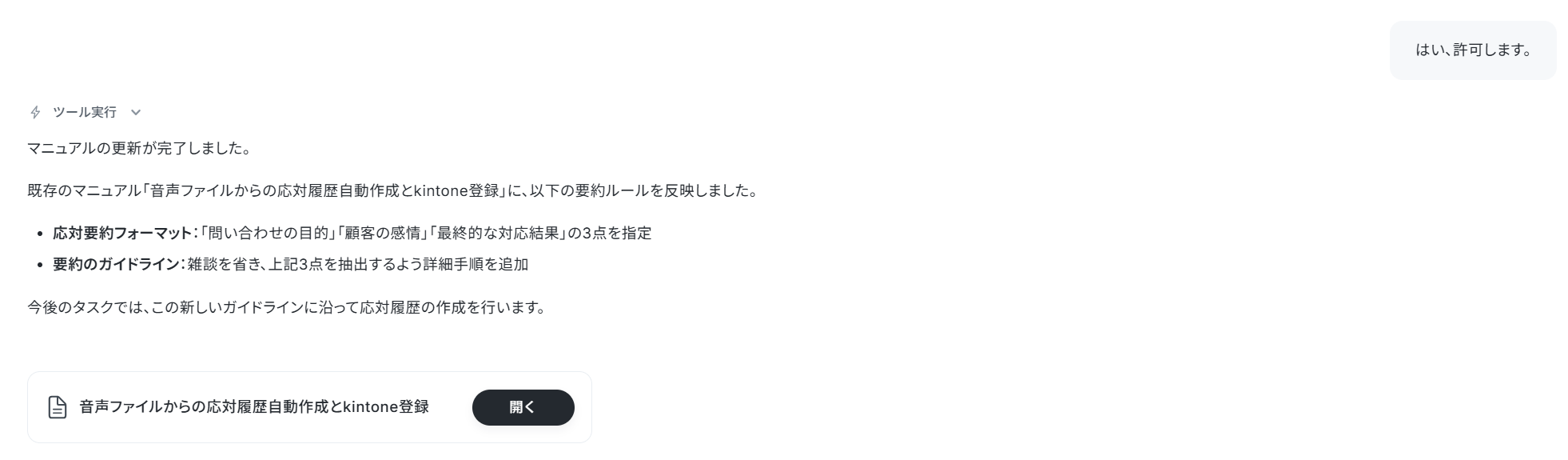
マニュアルを確認すると、無事内容が追加されていました!
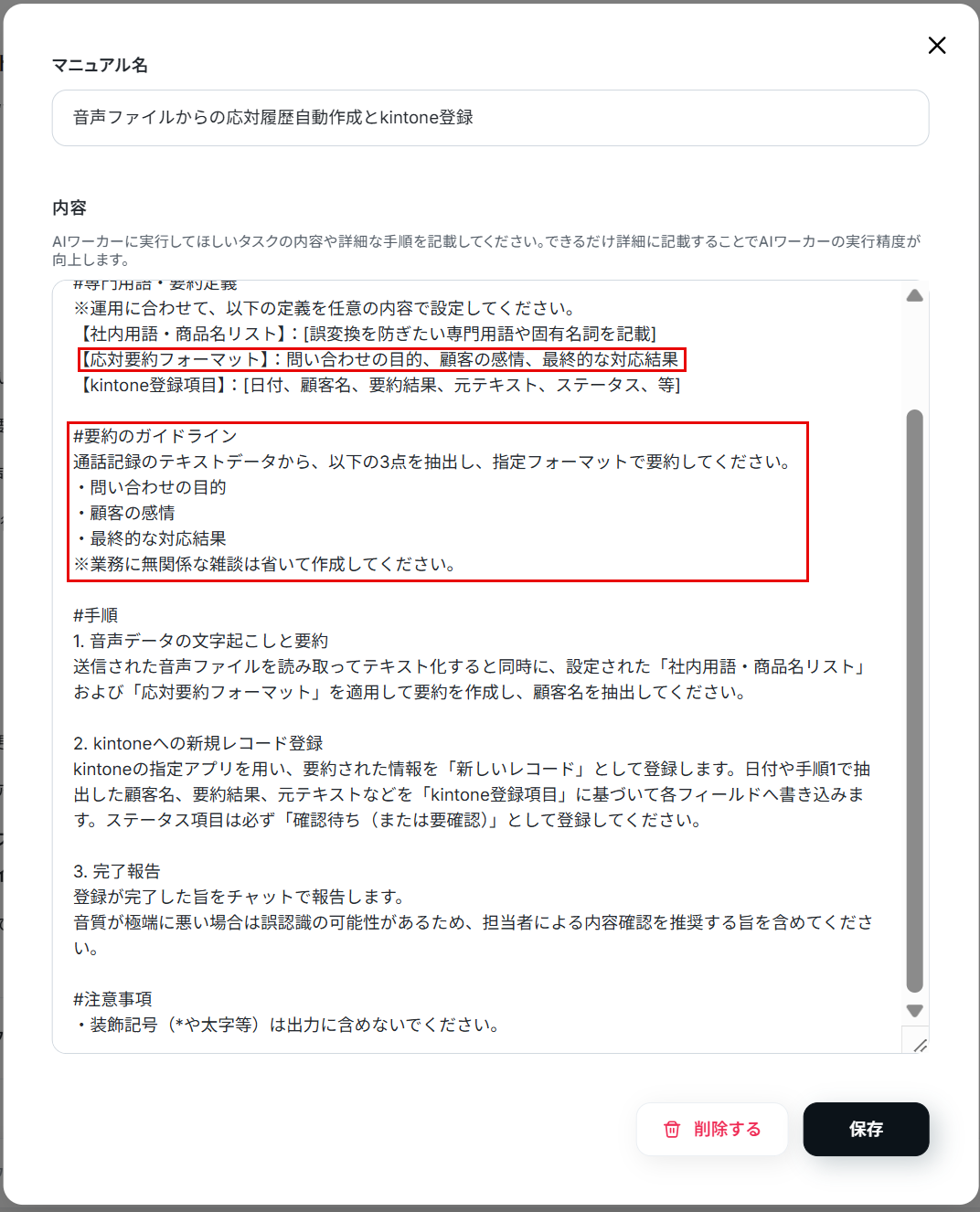
マニュアルの作り方については【AIワーカー】マニュアルの作成方法 | Yoomヘルプセンター も参考にしてください。
AIワーカーの使用ツール設定
ここでは、AIワーカーが働く際に使うツールを設定します。要約の出力先となるkintoneの連携設定を行いましょう。
kintoneの設定
はじめに、使用ツールのkintoneをクリックしてください。
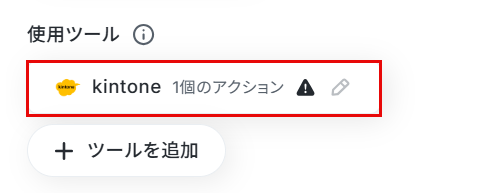
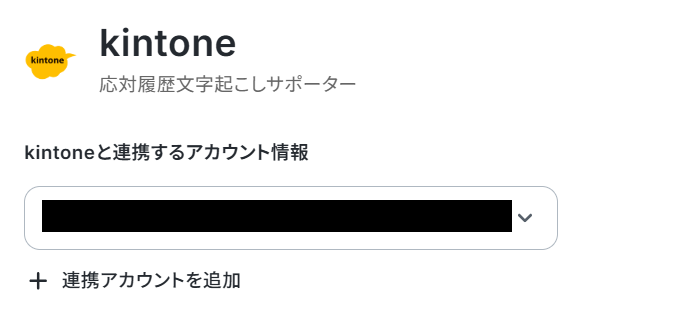
画像のように、すでにkintoneとの連携が完了している場合は「kintoneと連携するアカウント情報」にアカウント情報が表示されます。
まだアプリ連携が済んでいない場合は、「連携アカウントを追加」をクリックしましょう。
kintoneの連携については、以下の動画を参考に設定してください。
なお、ナビ動画ではフローボットからの設定方法を解説していますが、『連携アカウントを追加』をクリックした後の手順は共通です。
「kintoneと連携するアカウント情報」にアカウント情報が表示されたら、アプリ連携は完了です。
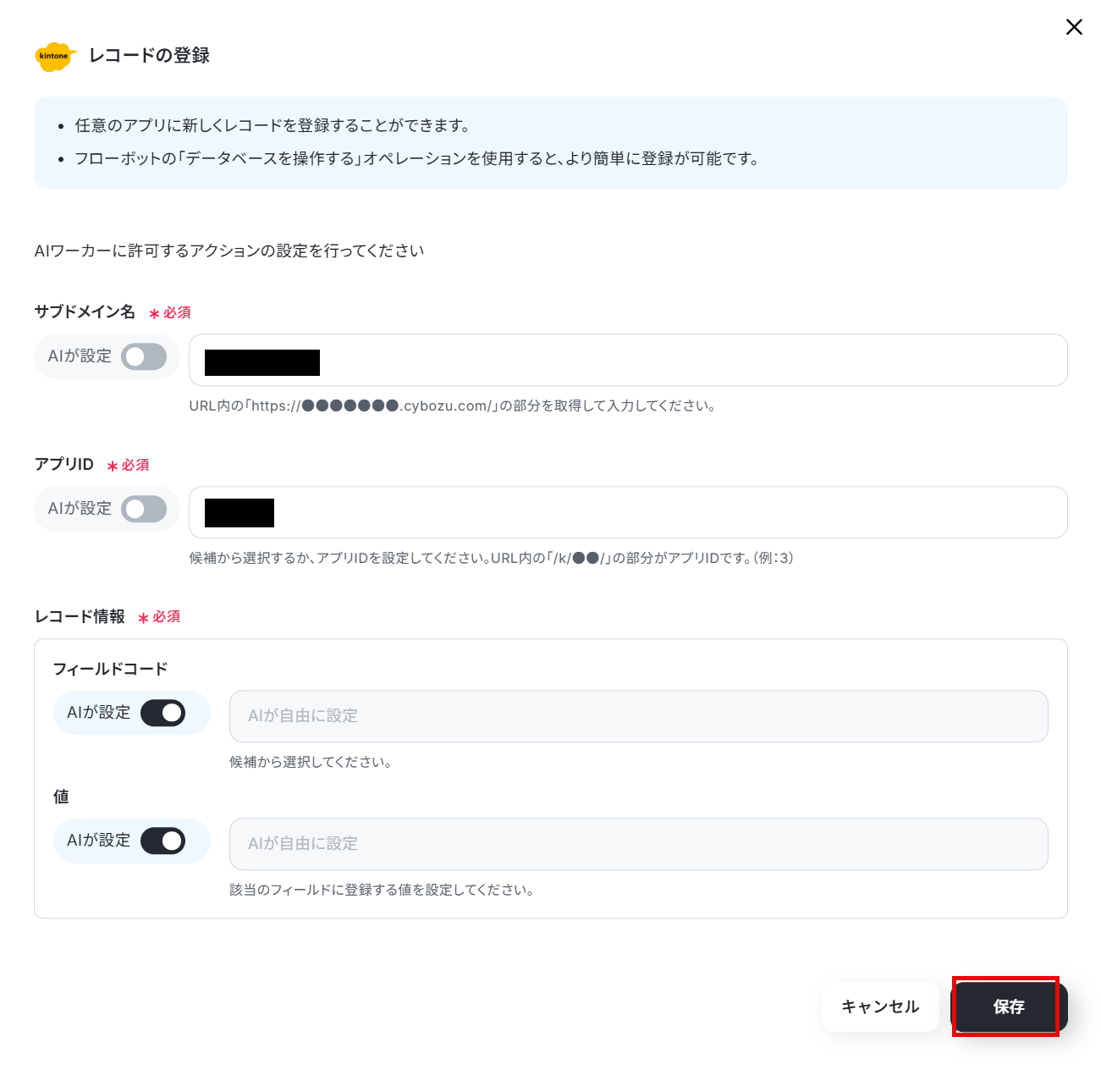
AIワーカーに許可するアクションは「レコードの登録」にチェックが入っていることを確認しましょう。
赤枠の「>」をクリックすると、作成する情報の詳細を設定することが可能です。
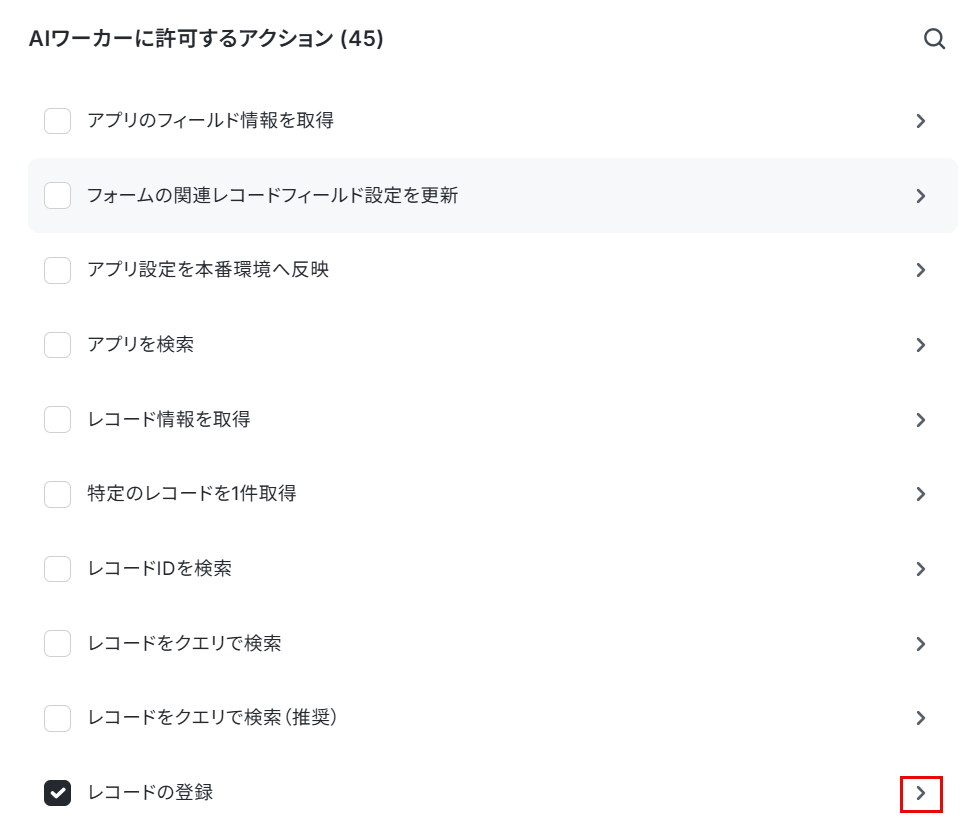
注釈に従ってサブドメイン名とアプリIDを入力したら「保存」をクリックしてください。
レコード情報は「AIが設定」のトグルをONにすることで、AIが自動判定して記録します。マニュアルにフィールドコードや値の書き方の例を記載することも可能です。
※サブドメイン名やアプリIDについても、「AIが設定」のトグルをONにし、マニュアルやチャット上で指定できます。
なお、普段お使いのアプリに変えたい場合は、AIワーカーに直接「kintoneをSalesforceに変えて」「Zendeskに変更したい」といった指示を投げれば、必要な手続きを提案してくれます。
AIワーカーの指示に沿って操作すれば、自動的にツールを変更できますよ。
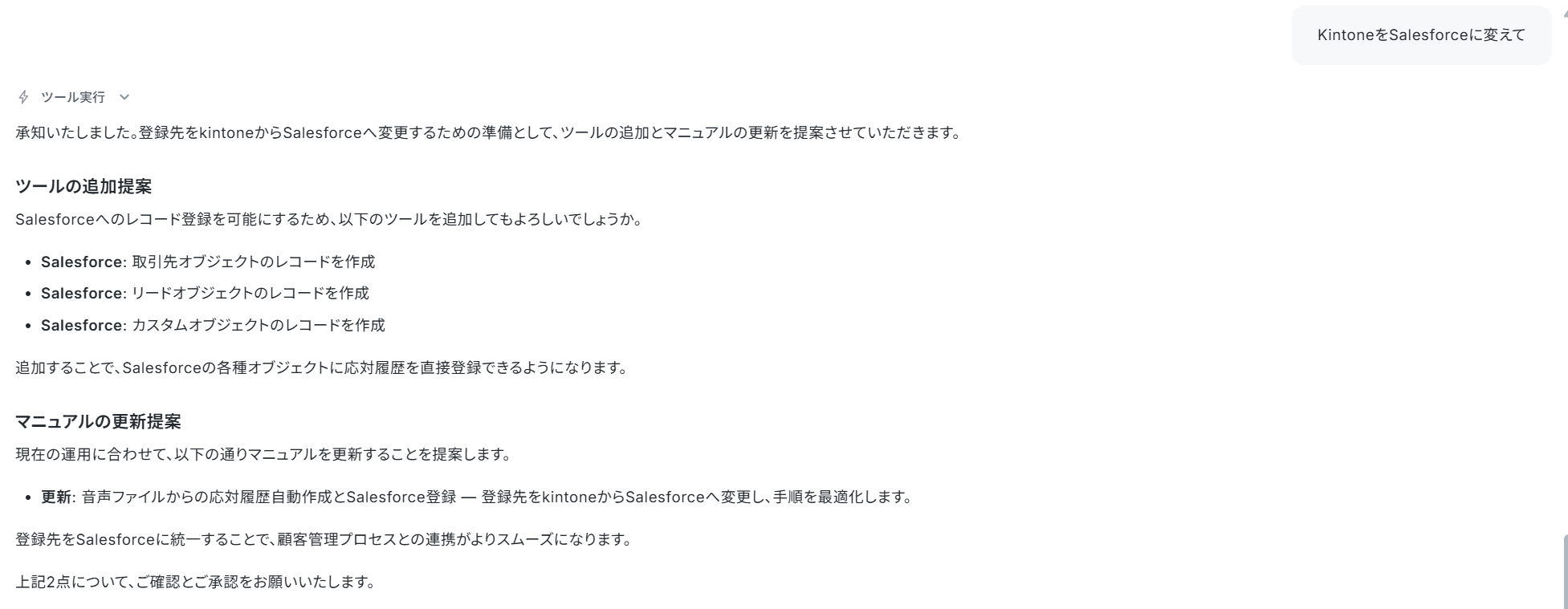
連携アプリに記載されているツールであれば変更可能なので、運用に合わせて自由にアレンジしてみてくださいね。
チャットに指示を送信
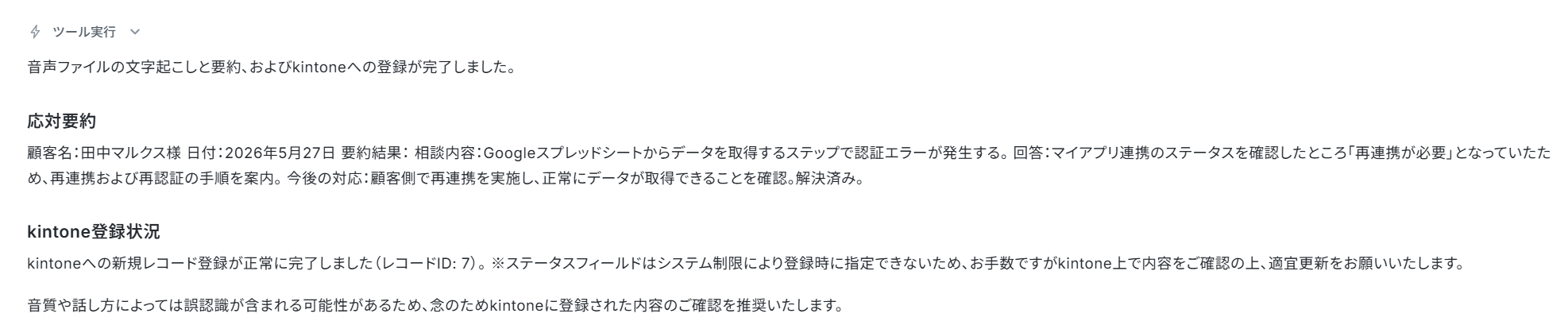
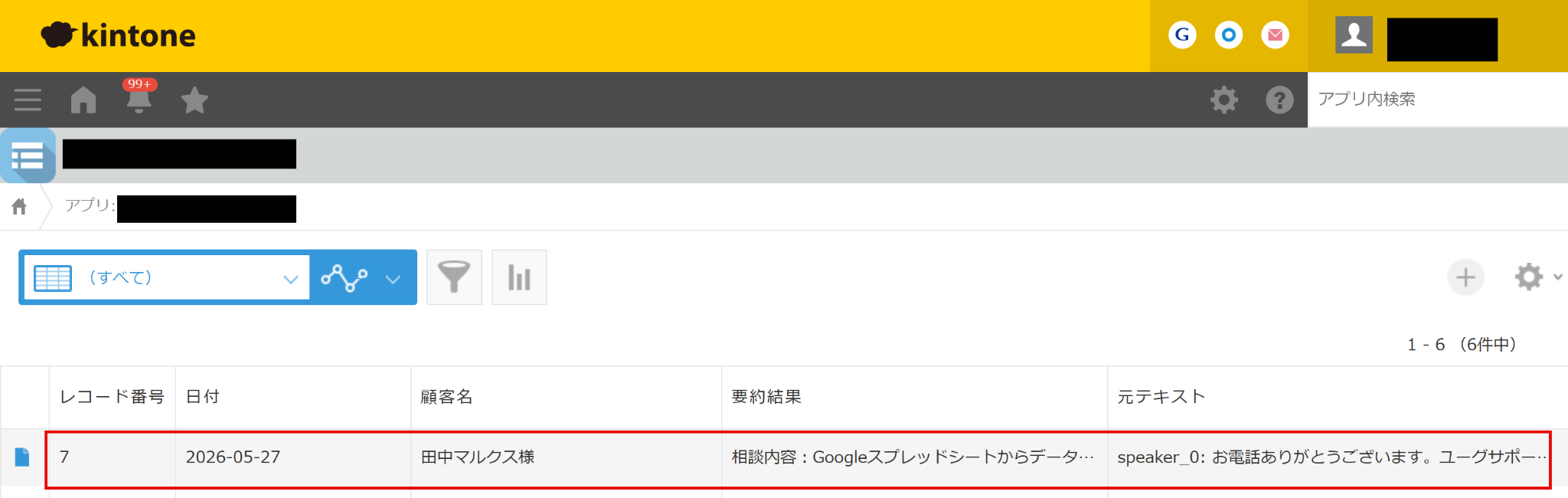
設定が完了したら、AIワーカーのチャット画面から音声ファイルを送信し、「マニュアルに従って処理してください」と指示してみましょう。kintoneに要約結果が記録実行されるか、確認できればテスト完了です。

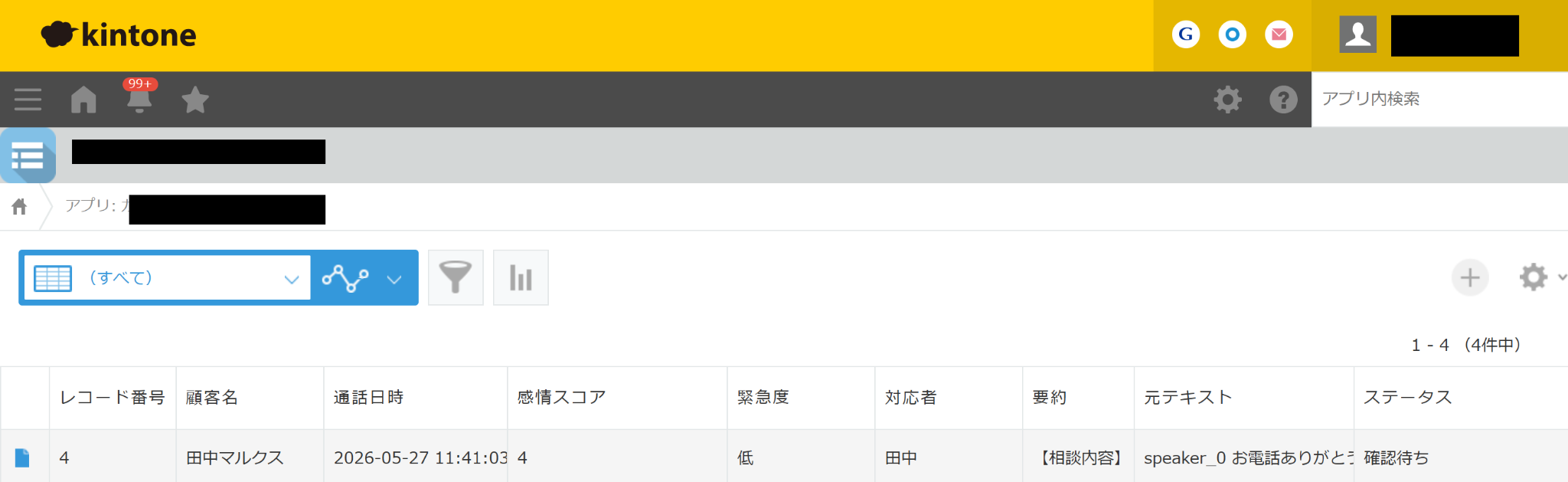
以下のように表示され、kintoneに要約結果が記録されていました!
これで「応対履歴文字起こしサポーター」のAIワーカーの設定は完了です!
AIワーカーをフローに組み込んでさらに自動化してみよう
AIワーカー単体でも便利ですが、これを「実務のフロー」に組み込むことで、一連の業務フロー全体を自動化することが可能です。次はGoogle Driveに音声データが保存されたことをトリガーにして、「新しい音声ファイルが保存されたら自動で処理を開始する」一連のワークフローを自動化してみましょう。
※今回連携するアプリの公式サイト:Google Drive/Slack
フロー設定の全体像
フローの設定手順は以下の通りです。- フローボットのテンプレートをコピー
- Google Driveのトリガー設定(ファイルの新規作成を検知)
- AIワーカーの実行設定(解析・要約・感情分析)
- kintoneへのレコード登録設定
- トリガーをONにして自動化を開始
テンプレートをコピー
まずは、以下のバナーをクリックし、テンプレートをコピーしてください。■このテンプレートをおすすめする方
- コールセンターで通話後の応対記録作成に時間がかかり、オペレーターの負担を軽減したいと考えている管理者の方
- 顧客の感情や緊急度を客観的に分析し、kintoneで精度の高い顧客管理を行いたいカスタマーサポートチームの方
- 音声データの文字起こしや要約、システムへの入力作業を自動化して、応対記録作成の工数を削減したい現場担当者の方
■このテンプレートを使うメリット
- Google Driveへ音声ファイルを追加するだけでAIが解析を行うため、これまで手作業で行っていた文字起こしや要約の時間を短縮できます。
- AIが客観的に感情分析や緊急度の抽出を行うことで、属人化を防ぎ、精度の高い応対情報をkintoneへ迅速に蓄積することが可能です。
■フローボットの流れ
- はじめに、Google Driveとkintone、SlackをYoomと連携します
- 次に、トリガーでGoogle Driveを選択し、「新しいファイルが作成されたら」アクションを設定します
- 最後に、AIワーカーで音声ファイルを解析して文字起こし・要約・分析を行い記録・通知するためのマニュアルを作成し、使用ツールとしてGoogle Drive、kintone、Slackのアクションを設定します
■このワークフローのカスタムポイント
- Google Driveのトリガー設定では、音声ファイルが保存される特定のフォルダIDを指定して起動対象を絞り込んでください。
- AIワーカーの指示出し(プロンプト)では、社内用語や特定のフォーマットに合わせた要約、感情分析の基準を詳細に設定することで精度を高めることができます。
- kintoneの登録設定では、要約内容や感情分析の結果を格納する各フィールドと、AIが抽出した項目を正確にマッピングしてください。
■注意事項
- Google Drive、kintone、SlackのそれぞれとYoomを連携してください。AIワーカー内で使用するツール(アプリ)についてもマイアプリ連携が必要です。
- トリガーは5分、10分、15分、30分、60分の間隔で起動間隔を選択できます。
- プランによって最短の起動間隔が異なりますので、ご注意ください。
- AIワーカーの基本設定は「【AIワーカー】基本的な設定方法」をご参照ください。
- AIワーカーの同時実行数・作成可能なAIワーカー数・利用可能なAIモデルはご契約中のプランによって異なります。
- AIワーカー内でご利用いただけるアプリやオペレーション等はフローボットの利用制限と同様です。
- AIワーカーは、テスト実行でも本番実行と同様にタスクを消費しますのでご注意ください。詳細は「【AIワーカー】タスク実行数の計算方法」ご参照ください。
- AIワーカーはマニュアルを詳細に設定することで適切な処理を実行しやすくなります。詳細は「【AIワーカー】マニュアルの作成方法」をご参照ください。
- 文字起こしできる音声ファイルは25MBが上限です。25MBを超える録音データは、事前にファイルを分割するか、ビットレートを下げて圧縮してから保存してください。
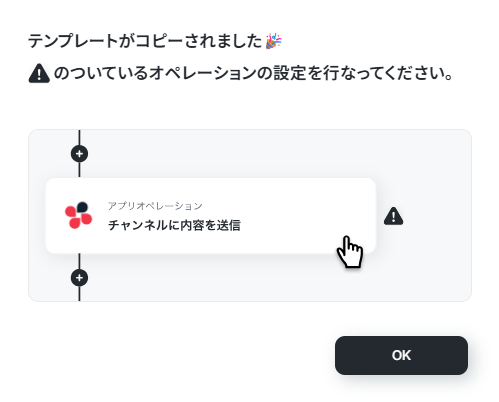
以下の画像のような画面が表示されたらテンプレートのコピーができているので、「OK」をクリックします。
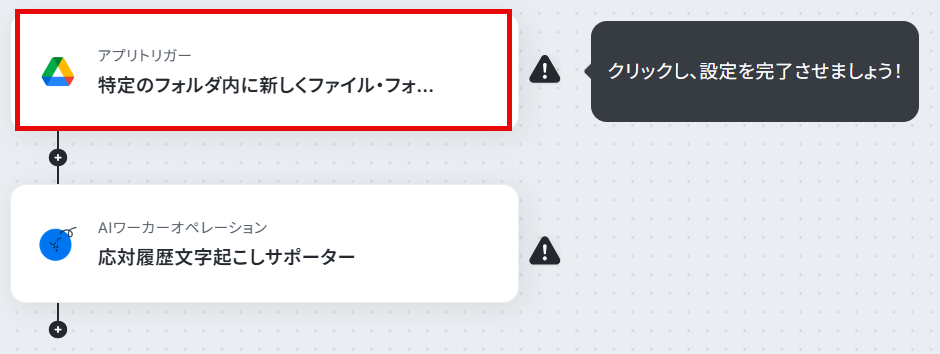
Google Driveのトリガー設定
Google Driveのトリガーアクションを設定していきます。Google Driveに録音データが追加されたら、フローが起動する仕組みです。
「特定のフォルダ内に新しくファイル・フォルダが作成されたら」をクリックしましょう。
※ダウンロード可能なファイル容量は最大300MBまでです。
アプリの仕様によっては300MB未満になる可能性があるので、ご注意ください。
トリガー、各オペレーションでの取り扱い可能なファイル容量の詳細については、「ファイルの容量制限について」をご参照ください。
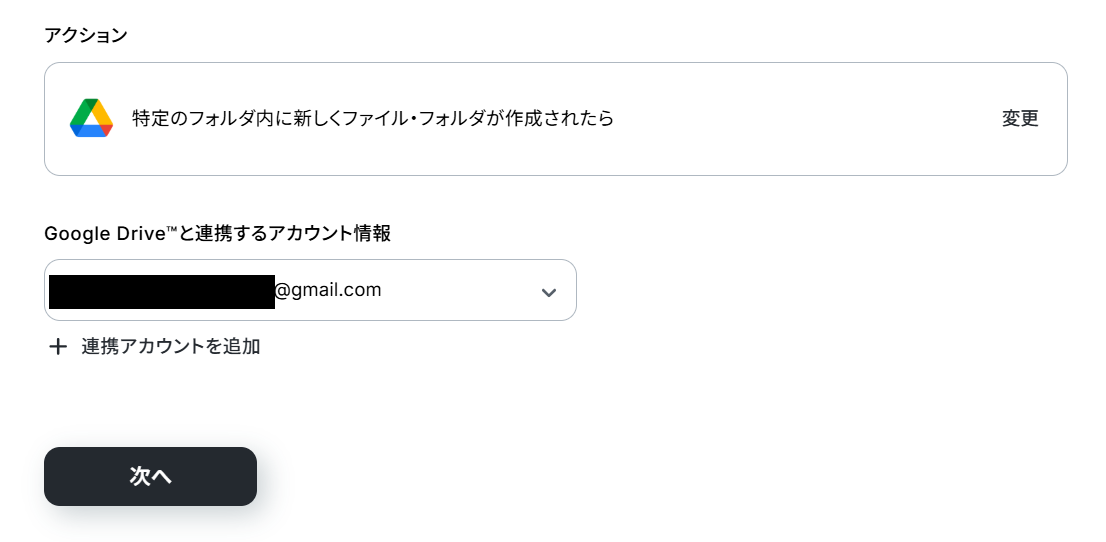
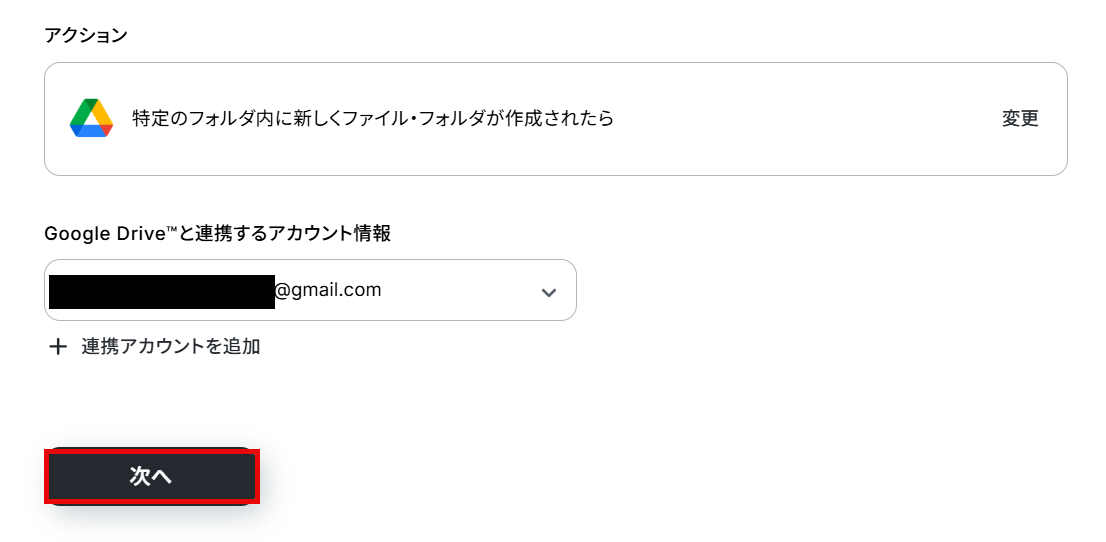
アクションは変更せず、アカウント情報がマイアプリ連携をしたアカウントと一致することを確認したら、「次へ」をクリックしてください。
まだアカウントが連携されていない場合は、「連携アカウントの追加」をクリックするか、「マイアプリ」から連携できるので、このあと解説していきます!
ここで、Google Driveとアプリ連携について紹介します。
「マイアプリ」から「新規接続」をクリックし、アプリ一覧から「Google Drive」を検索し、選択しましょう。
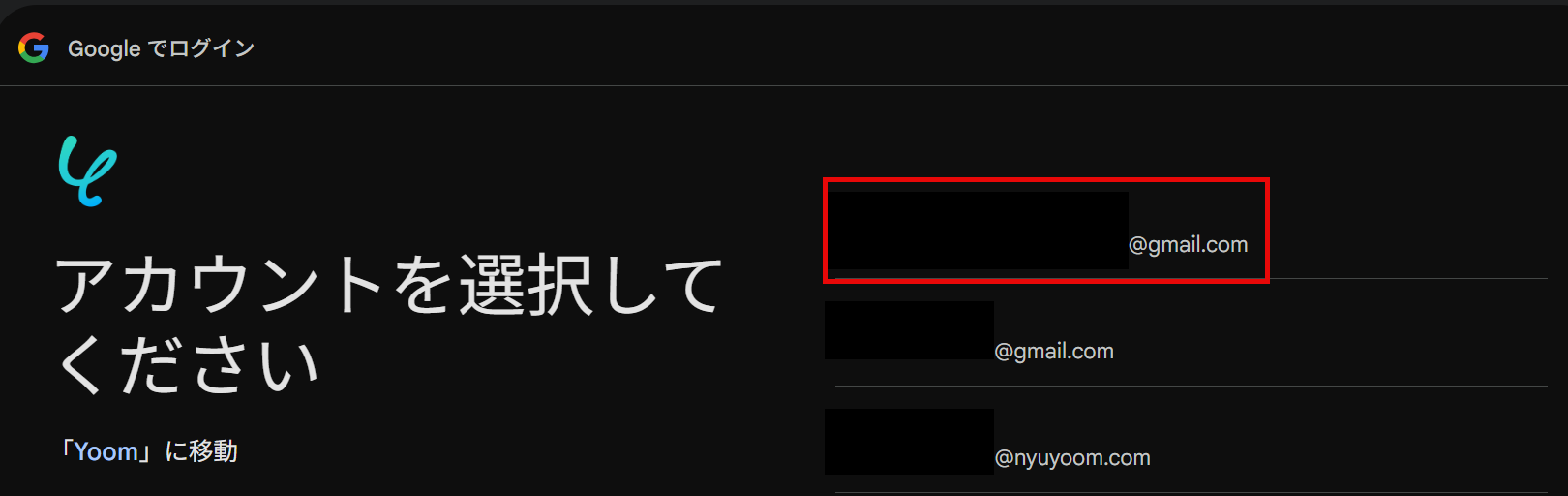
以下の画面になるので、Yoomに連携するアカウントを選択します。
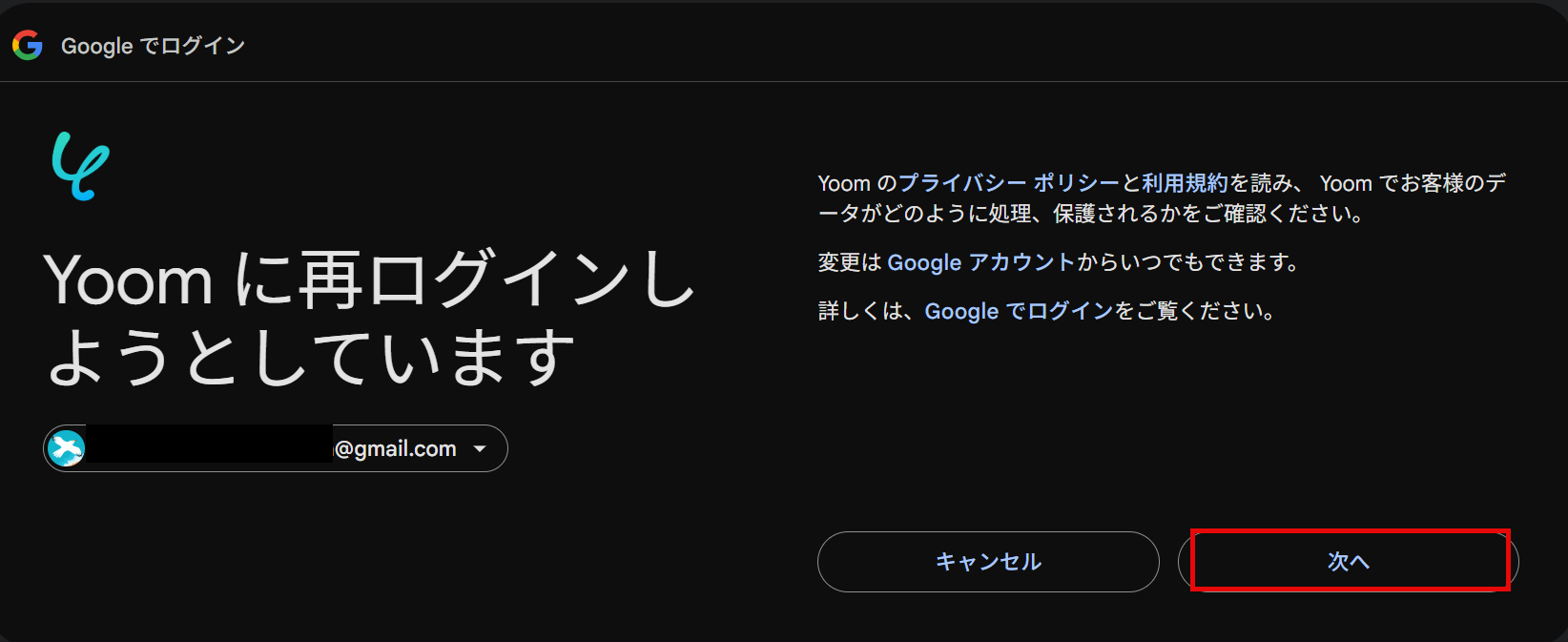
以下の画面では「次へ」をクリックしましょう。
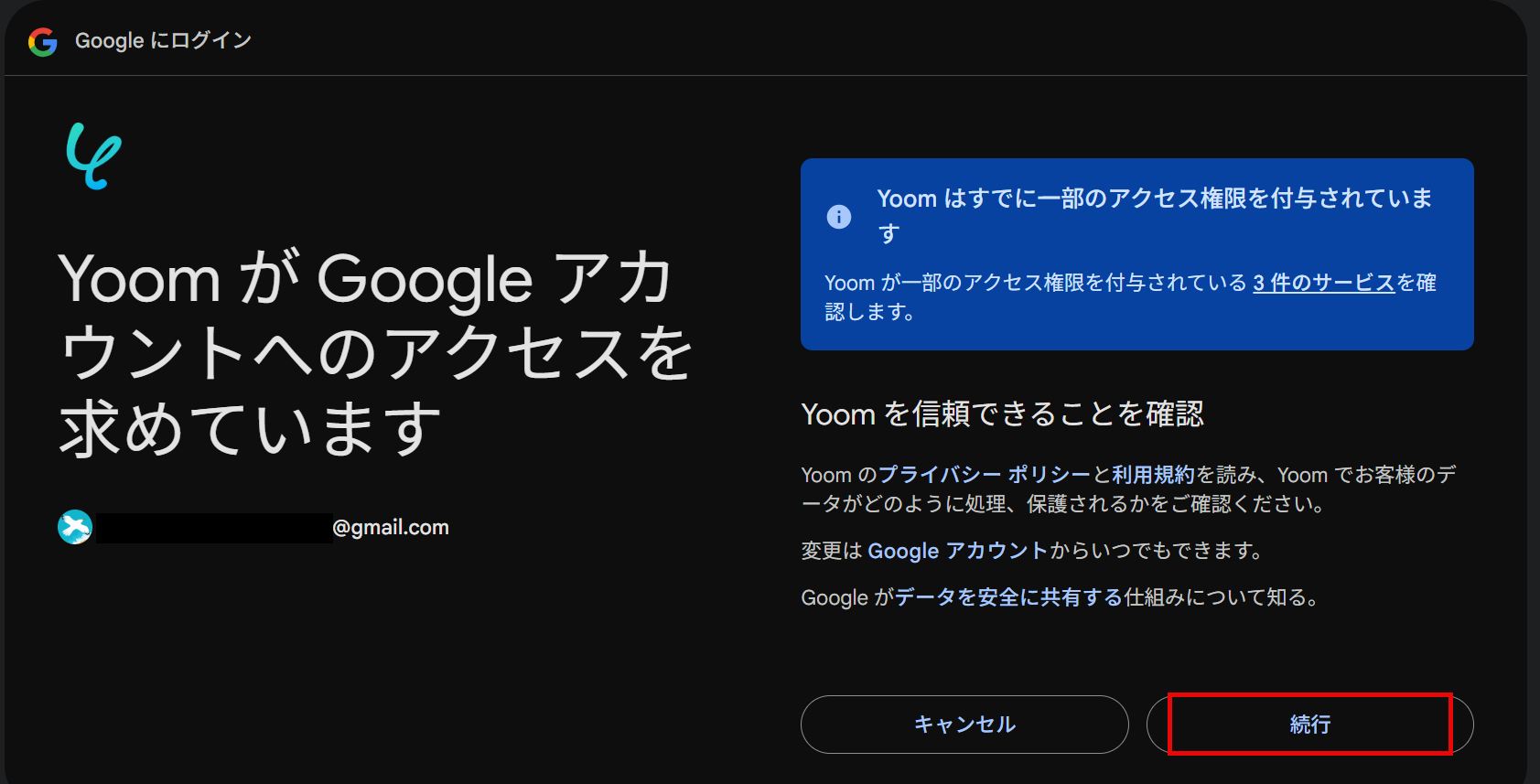
最後に「続行」をクリックすると、Yoomの画面に戻ります。
これでGoogle Driveのアプリ連携は完了です。
Yoomのフローボットの解説に戻ります。
以下の画面で、「次へ」をクリックします。
トリガーの起動間隔を選択します。
トリガーの起動間隔は契約プランに応じて異なります。
各プランの機能制限や使用上限の一覧からご自身のプランの内容を確認してください。
こだわりがない場合は、使用しているプランの最短時間の選択がおすすめですよ!
連携したいフォルダIDを選択しましょう。
フォルダIDは候補から選択することが可能です。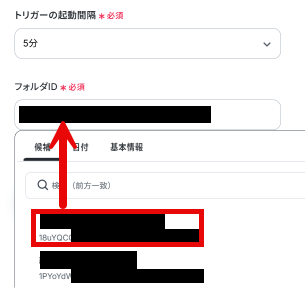
設定したら「テスト」をクリックしましょう。
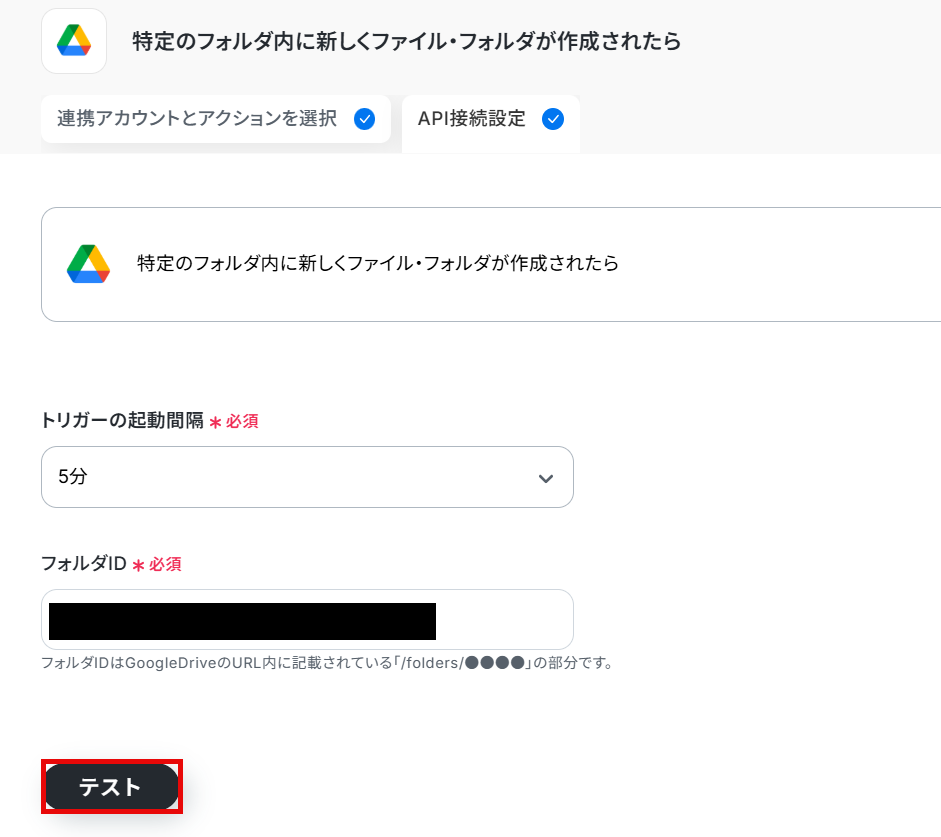
テストに成功すると、以下のように表示され、「取得した値」に情報が追加されます。
取得した値についてはヘルプページのテストの重要性:「取得した値」のテスト値についてもご参照ください。
確認し「完了」をクリックしましょう。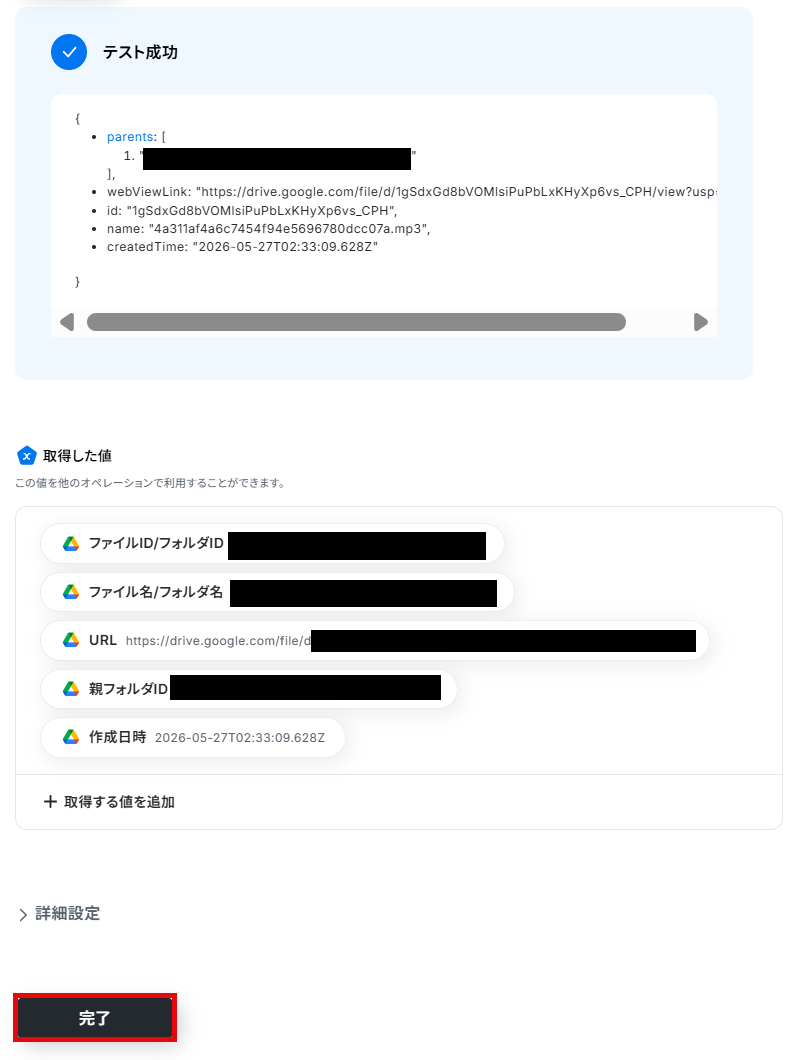
AIワーカーの設定
次にフロー内で実行されるAIワーカーの動作を指定しましょう。トリガーでGoogle Driveから取得した情報を、AIワーカーに自動で引き渡すように設定します。
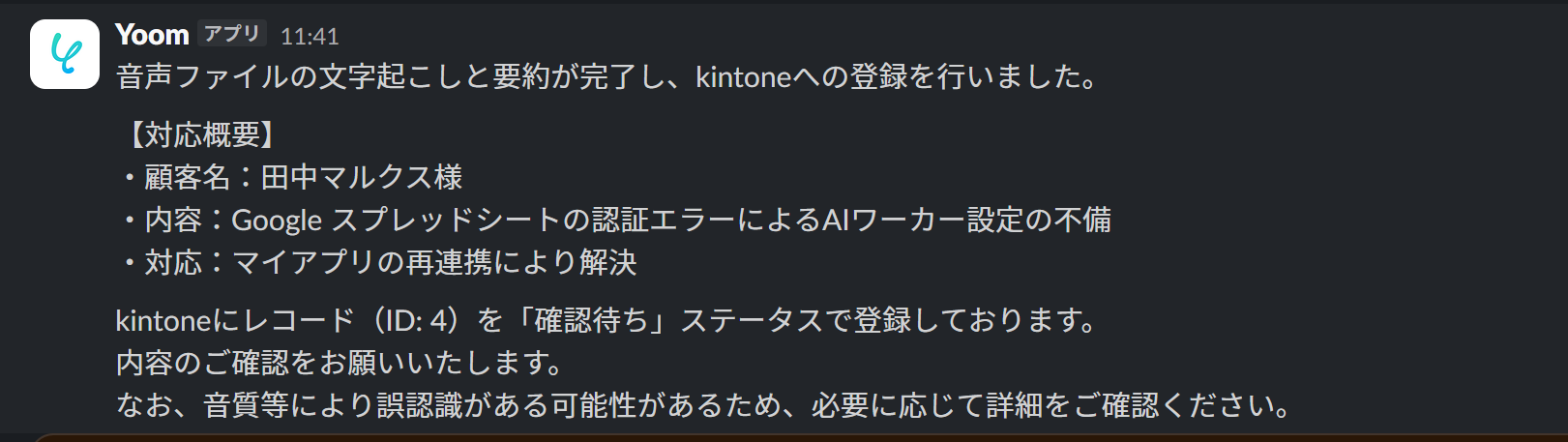
また、フローの最後にkintoneに要約などを記録し、Slackに通知が届くようにします。
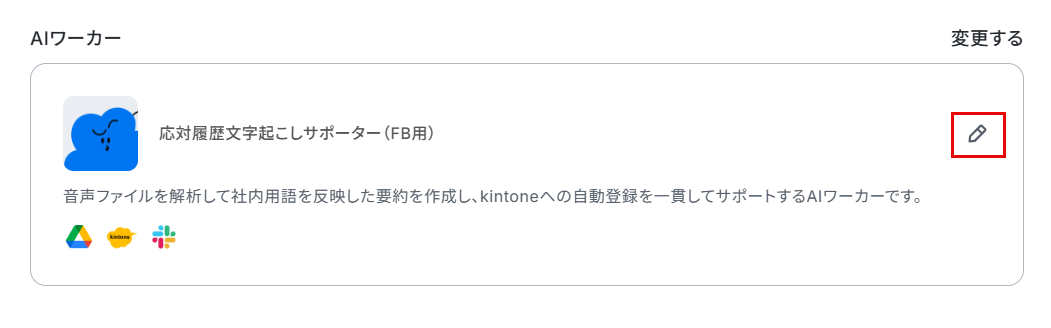
「対応履歴文字起こしサポーター」をクリックしてください。
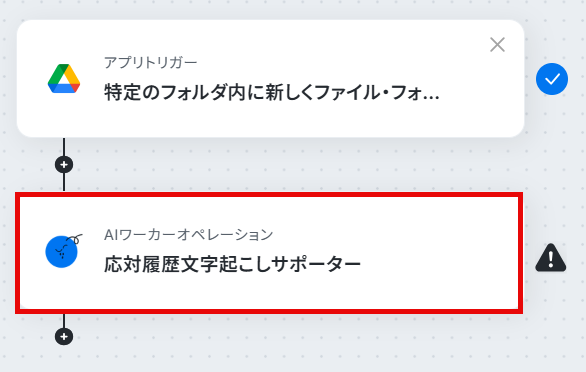
AIワーカーの設定画面が表示されます。
画面右側にある鉛筆マークをクリックすると、AIワーカーの設定画面が表示されます。
説明・役割・マニュアルは設定されているので、このまま使用することが可能です。
中身を調整したい場合は、「応対履歴文字起こしサポーターのAIワーカーを作ってみよう」の見出しを参考にして設定してみてくださいね。
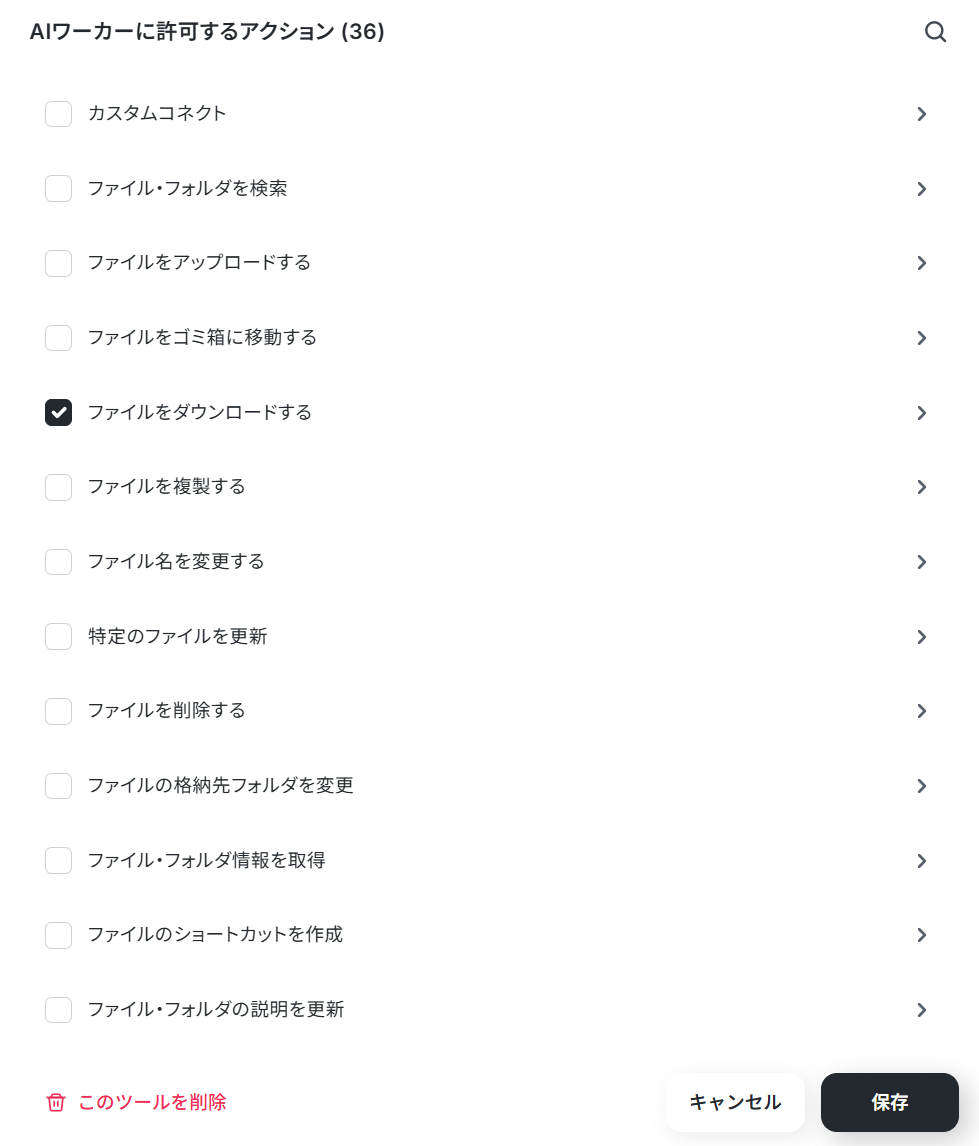
前項を参考に、アプリ連携を済ませましょう。
AIワーカーに許可するアクションは「ファイルをダウンロードする」にチェックが入っていることを確認しましょう。
詳細設定はデフォルトのままでOKです。
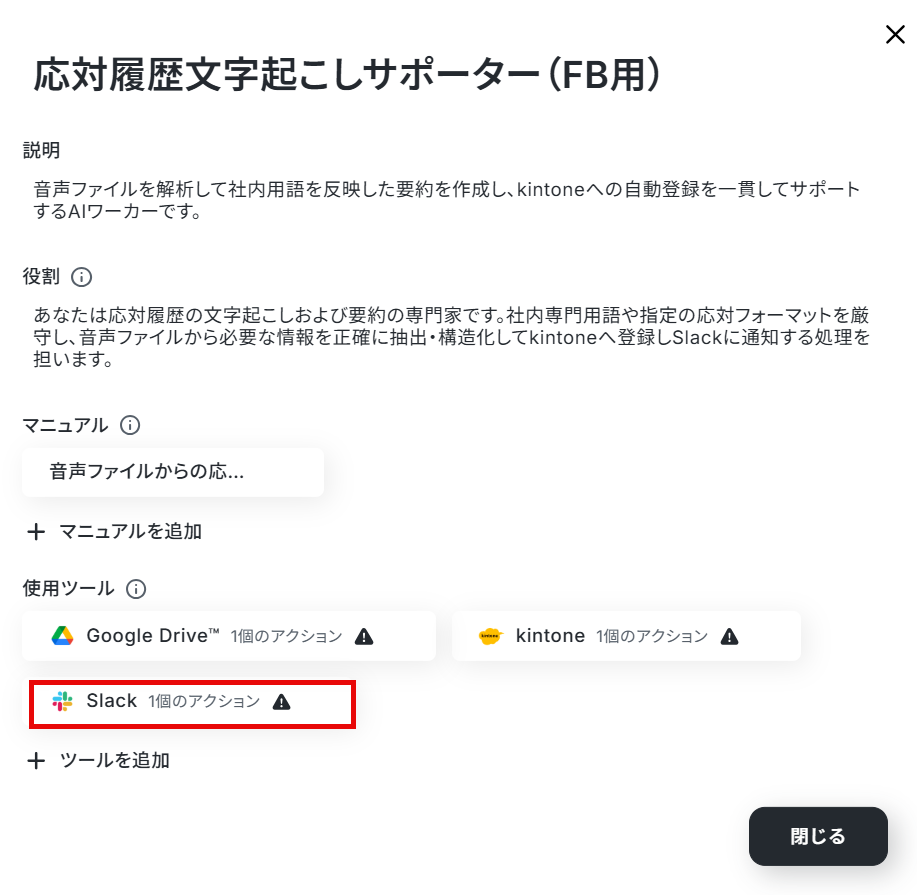
ここで、Slackのアプリ連携について紹介します。
以下の画面からSlackをクリックしてください。
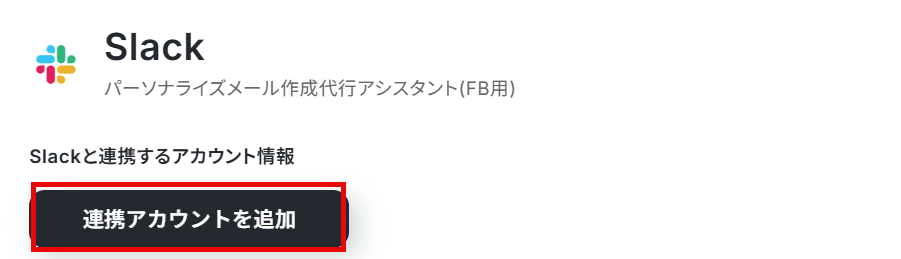
「Slackと連携するアカウント情報」にアカウント情報が表示されたら、アプリ連携は完了です。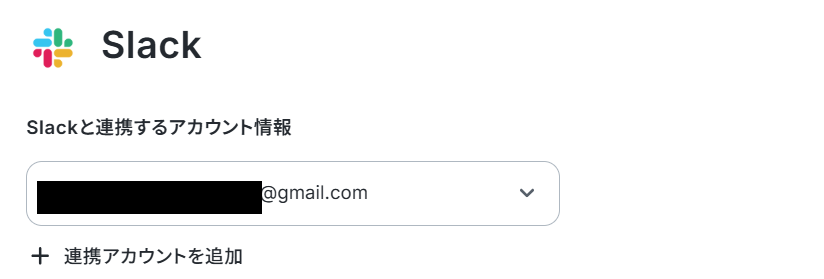
赤枠の「>」をクリックして、詳細を設定していきます。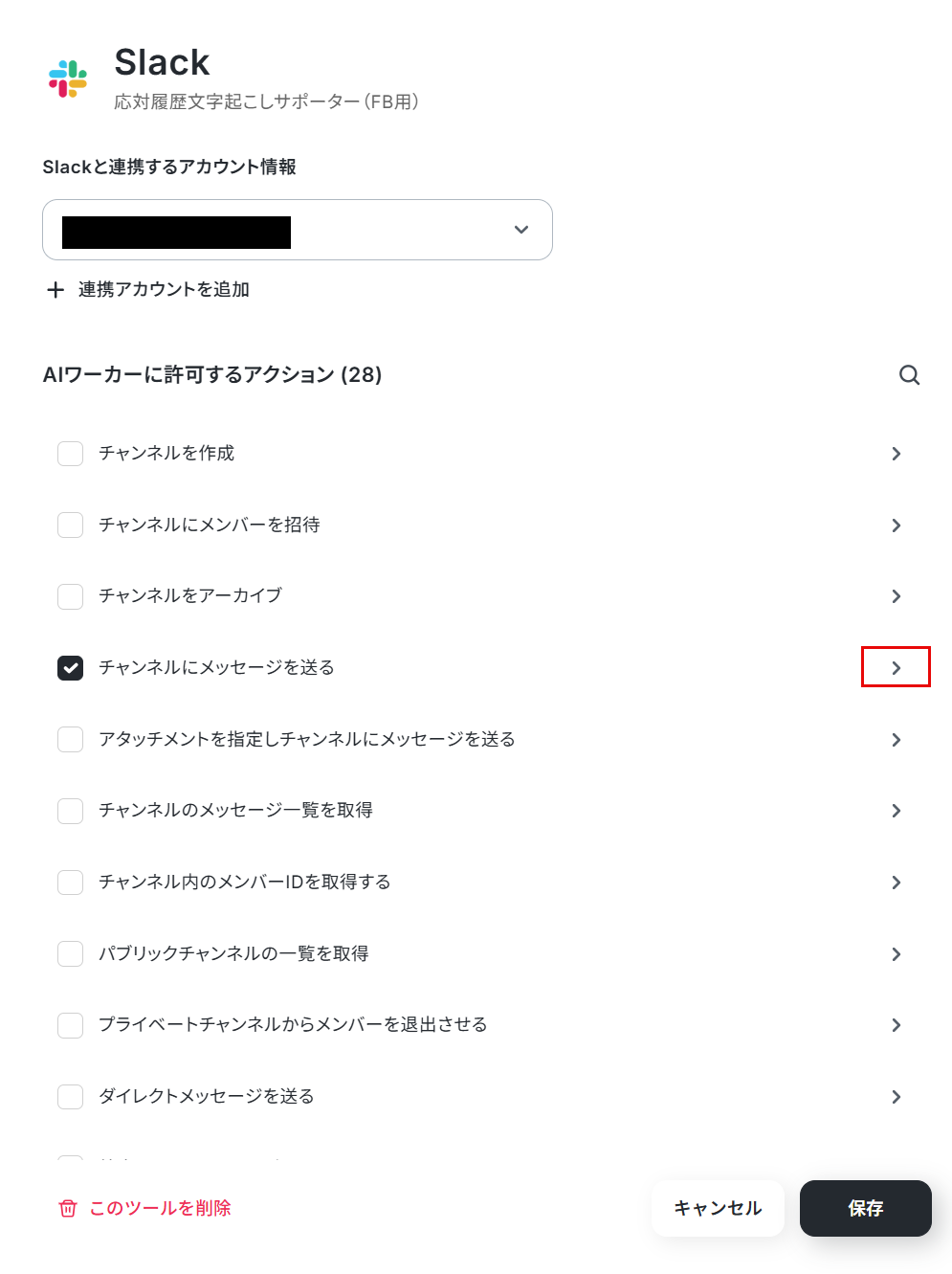
このトグルをOFFにして、「投稿先のチャンネルID」を固定することも可能ですよ。
通知先をここで設定する場合は、「投稿先のチャンネルID」はボックスの候補から選択しましょう。
毎回同じチャンネルにメッセージを送りたい場合に便利です。
以下のヘルプページもご参照ください。
- SlackのチャンネルIDの確認方法 | Yoomヘルプセンター
- なお、事前にSlackチャンネルにYoomアプリをインストールする方法 を確認し、該当のチャンネルの「インテグレーション」からYoomを追加しておいてください。
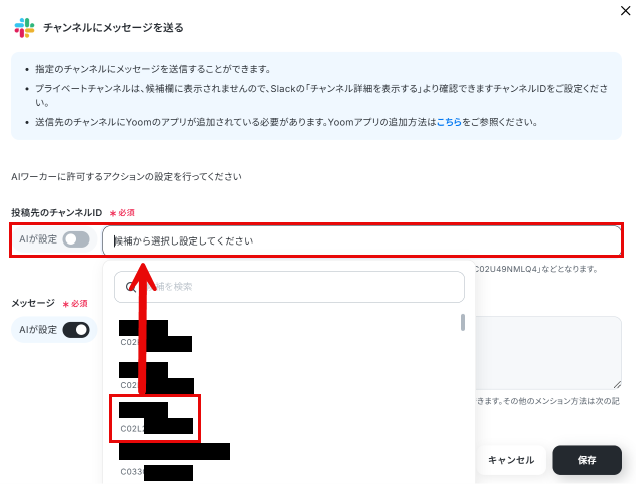
今回はAIが設定のトグルをONにしたので、AIが自動設定してくれます!
特定の誰かをメンションしたい場合は、<@メンバーID>と入力することでメンションが可能です。メンバーIDは、メンションしたいメンバーのプロフィールから確認できます。
なお、チャンネルIDやメッセージ、メンション先は、マニュアルで指定することも可能です。
担当者やケースに応じてチャンネルやメッセージを変えたいケースもあると思うので、その場合は「投稿先のチャンネルID」や「メッセージ」の「AIが設定」をONにし、そのまま「保存」をクリックしましょう。
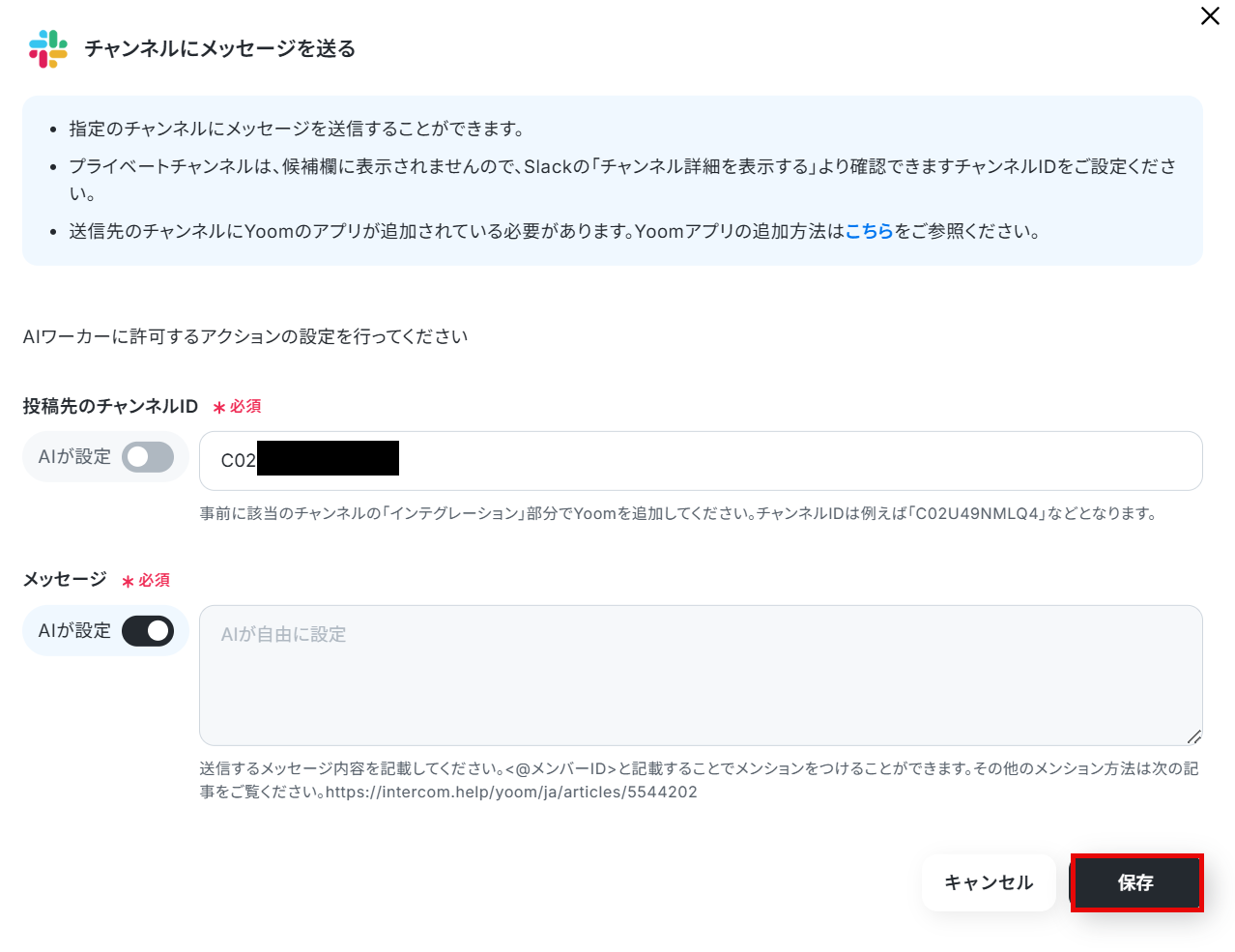
すべての設定が完了したら、以下の画面から「閉じる」をクリックします。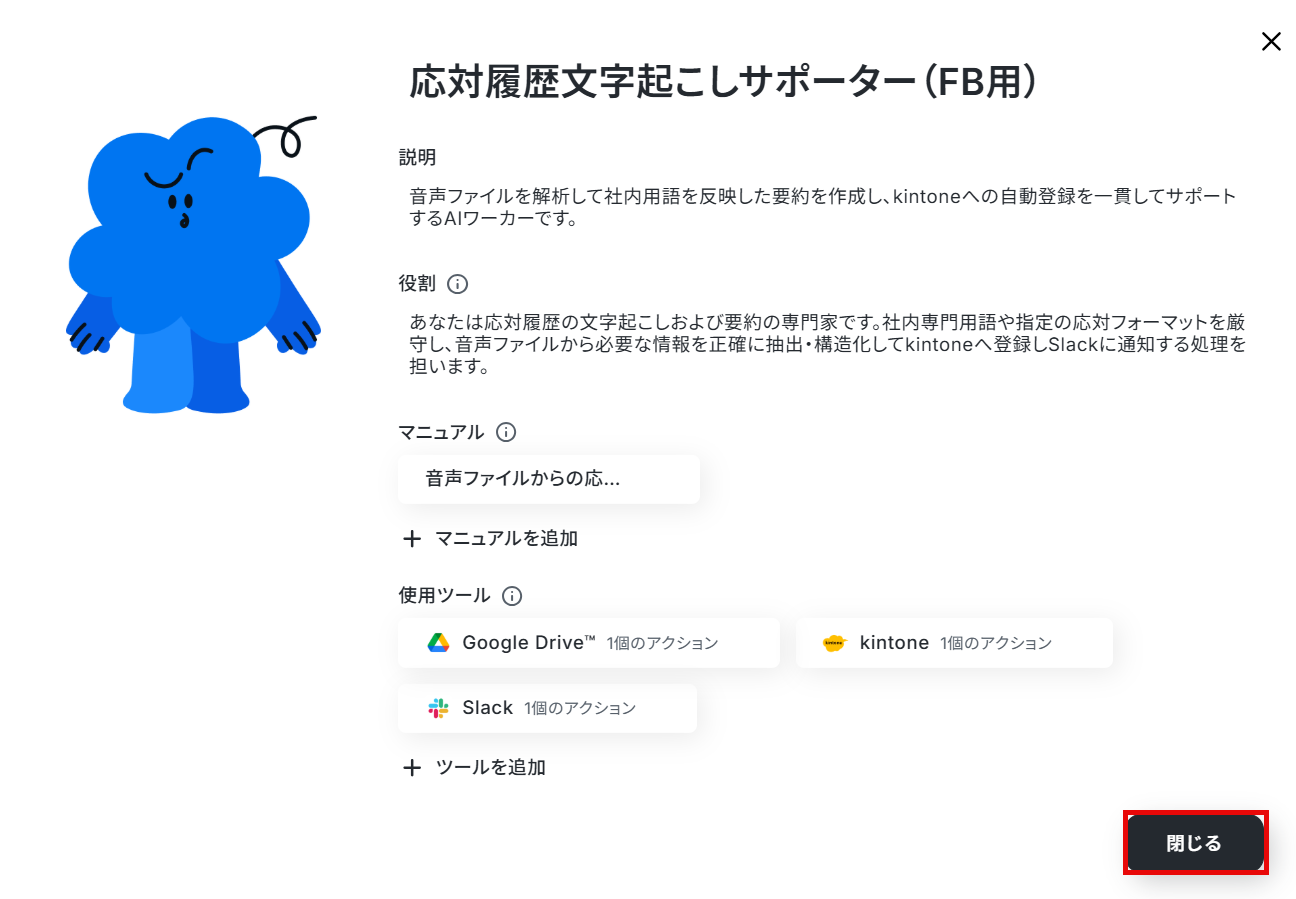
今回は、Gemini-3-Flashを選択しています。
Gemini・ChatGPT・Claudeのモデルをプルダウンで選択できるので、適したものを選びましょう。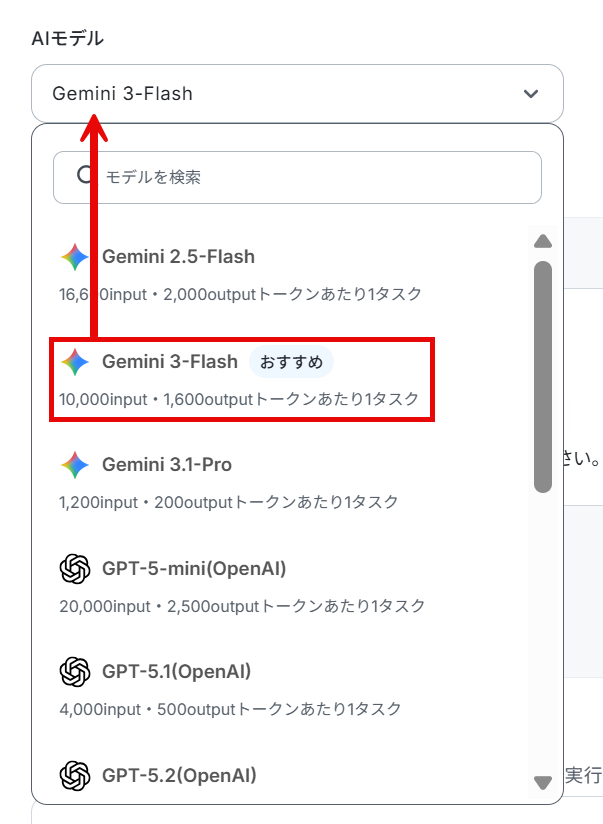
概要や処理手順はマニュアルで設定しているので、以下のように入力しました。
ファイルIDは取得した値を活用して入力します。
取得した値を使用することで、値が固定化されず、フローボットが起動する度に新しい情報が反映されます。
デフォルトで設定されていますが、文章は業務にあわせてカスタマイズが可能です。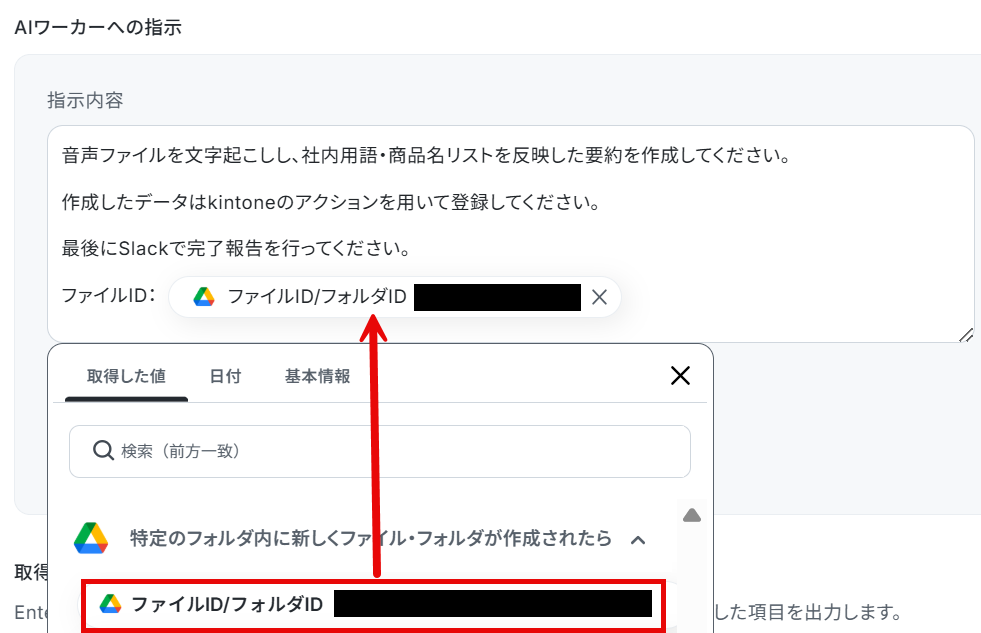
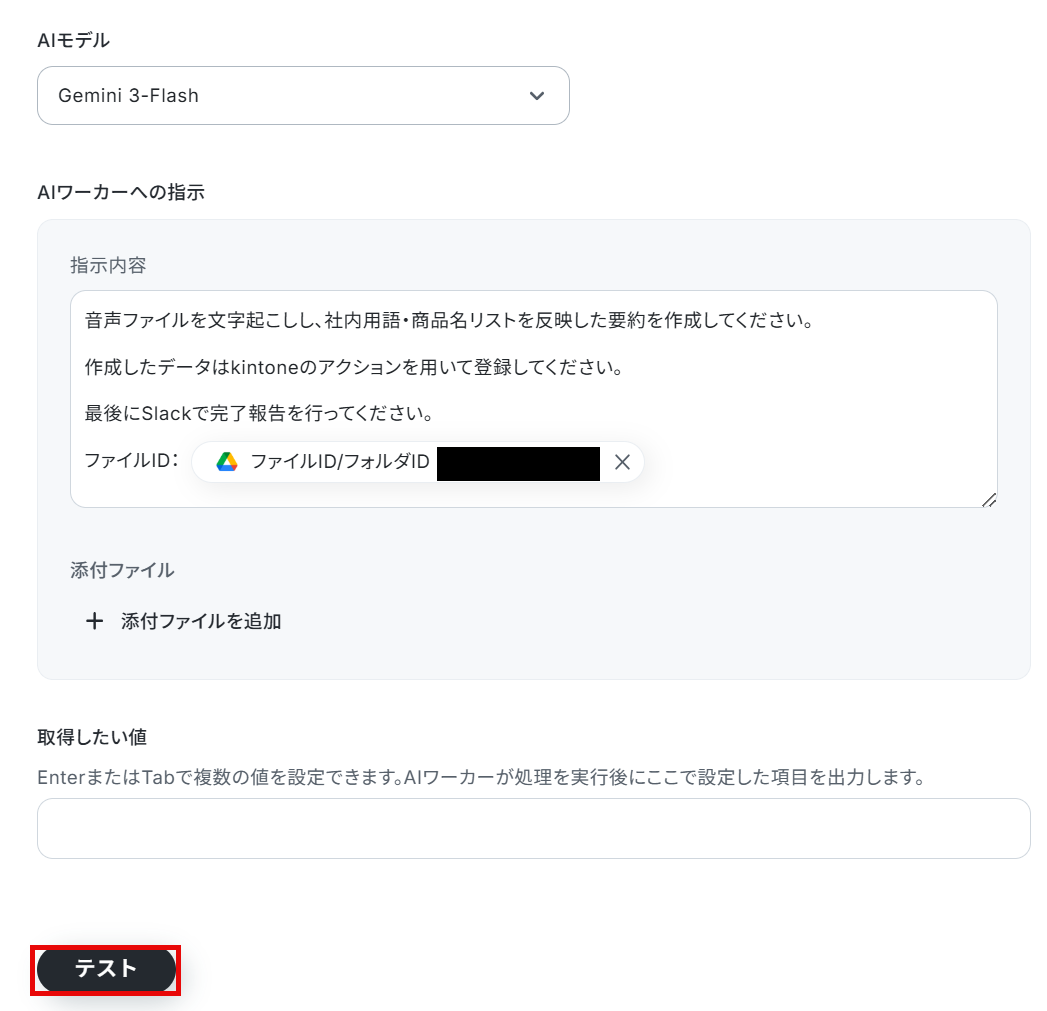
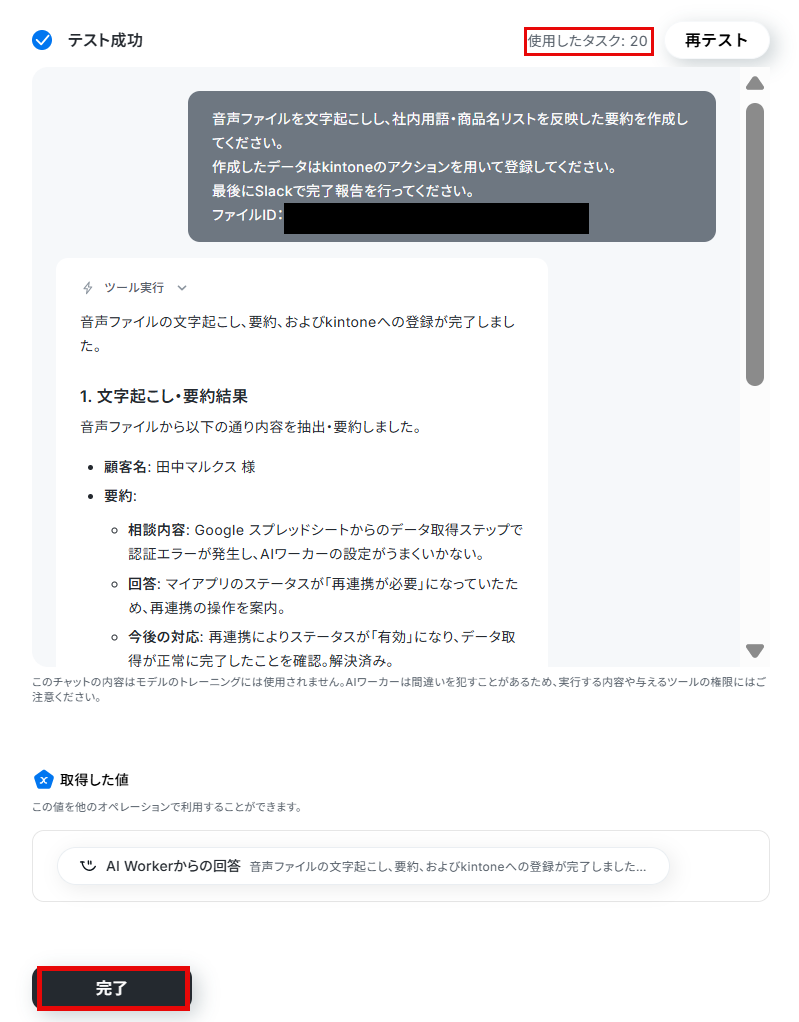
なお、テスト実行でもタスクを消費しますのでご注意ください。
使用したタスクは、テスト実行後「再テスト」の左側に表示されます。
トリガーON
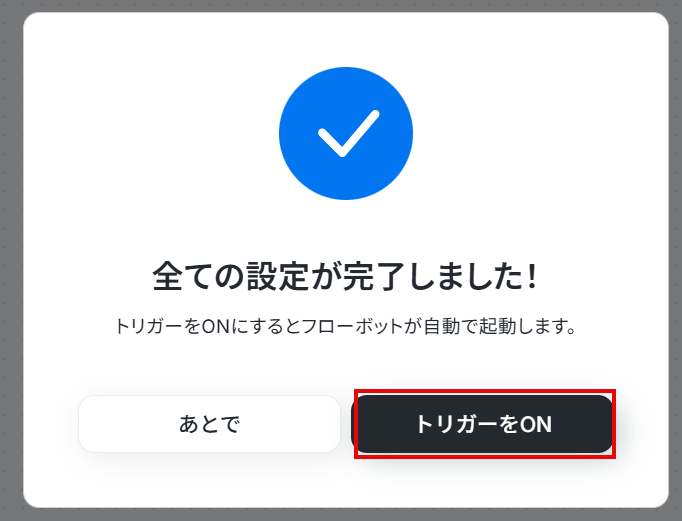
すべての設定が完了したら、以下のような表示が出てくるので、「トリガーをON」をクリックします。これで、指定フォルダへファイルがアップロードされたら、音声ファイルの解析からkintoneへの登録、Slackへの通知までが自動で行われるようになります。
フローボットを起動し、正しく動作するか確認してください。
導入時の注意点と運用ルール
AIを活用した自動化を成功させるためには、運用上で気をつけるべきルールをお伝えします。1. オペレーターによる最終確認のルール化
AIによる文字起こしや要約は非常に高精度ですが、常に完璧というわけではありません。誤回答やハルシネーション(もっともらしい嘘)を防ぐため、AIが下書きした記録内容をオペレーターが最終確認してからステータスを「完了」に変更するという運用フローを推奨します。
2. 専門用語や社内ルールの「マニュアル設定」
コールセンター特有の専門用語や製品名、独自の略語などは、AIが正しく認識できない場合があります。AIワーカーのマニュアル設定(プロンプト)に社内用語の定義を事前に登録しておくことで、出力の精度が向上します。
まとめ
今回は、AIエージェントを活用して、コールセンターでの音声データからの文字起こしや要約・感情分析、そしてkintoneへの応対履歴の記録をシームレスに自動化する方法をご紹介しました。YoomのAIワーカーやフローボットを活用すれば、プログラミングの知識がなくても、日々のコールセンター業務にAIを簡単に組み込むことができます。
これまでオペレーターの負担となっていたアフターコールワーク(事後処理)を大幅に削減できるだけでなく、感情分析による応対品質の均一化や、迅速なエスカレーション体制の構築も実現可能です。
まずはテンプレートをコピーして、コールセンター業務にAIエージェントを取り入れる第一歩を踏み出してみてください!
よくあるご質問
Q:フローボットのトリガーアクションについて、他のストレージからも連携できますか?
A:
Boxなど、お使いのツールと連携可能です。
その際はトリガーアクションを一度削除し、トリガーアクションを変更してお試しください。また、AIワーカーへ受け渡すファイルID情報や、ファイルダウンロードのマニュアル・アクション設定も変更してください。
Q:要約だけでなく文字起こしの全文も保存できますか?
A:
可能です。保存項目を変更したい場合は、AIワーカーに「文字起こしの全文もkintoneに保存したい」などと入力してみましょう。
マニュアルの内容変更を提案するので、内容を確認してお試しください。
Q:処理や連携に失敗した場合はどうなりますか?
A:
自動化フローでエラーが発生した場合、フローボット内でエラーとして記録され、通知設定をしておけばメールなどで自動通知されます。
なお、自動での再実行(リトライ)は行われないため、
エラー発生時は手動で再実行が必要です。認証切れなどが原因の場合は、マイアプリから「削除→再接続」で復旧可能です。詳しくは、以下のヘルプページをご参照ください。
プログラミング知識なしで手軽に構築できます。











