・
【ノーコードで実現】Google Driveのファイルを条件に応じて一括削除する方法

「Google Driveの容量が圧迫されてきたけど、一つひとつファイルを探して削除するのは面倒…」
「プロジェクトが完了するたびに、関連ファイルをまとめて削除したいけど、いつも忘れてしまう…」
このように、Google Driveのファイル管理、特に不要なファイルを整理する作業に手間や課題を感じていませんか?
もし、特定の条件に基づいてGoogle Drive内のファイルを自動で一括削除できる仕組みがあれば、こうした手作業による整理の手間や削除漏れのリスクから解放されます。
ストレージを最適な状態に保ちながら、本来集中すべきコア業務に取り組むための貴重な時間を確保できます!
今回ご紹介する自動化の設定は、プログラミングの知識がなくても簡単に設定できるので、ぜひこの機会に導入して、日々のファイル管理業務をもっと楽にしましょう!
とにかく早く試したい方へ
YoomにはGoogle Driveのファイルを一括削除する業務フロー自動化のテンプレートが用意されているので、「まずは試してみたい!」という方は、以下のバナーをクリックして、すぐに自動化を体験してみましょう!
■概要Google Driveにファイルが溜まり、定期的な整理に手間を感じていませんか?不要なファイルを一つひとつ手作業で削除するのは時間がかかり、管理も煩雑になりがちです。このワークフローを活用すれば、Google スプレッドシートにリストアップしたファイルを指定したスケジュールで自動的に一括削除できます。手作業によるGoogle Driveのファイル整理の手間を省き、効率的なストレージ管理を実現します。■このテンプレートをおすすめする方- 定期的なGoogle Driveのファイル整理が手間で、一括削除を自動化したい方
- Google スプレッドシートでファイル管理を行っており、リストに基づきファイルを削除したい方
- ストレージ容量の管理を効率化し、手作業による削除ミスを防ぎたいと考えている方
■このテンプレートを使うメリット- Google スプレッドシートのリストに基づき、指定日時にGoogle Driveのファイルを自動で一括削除するため、手作業の時間を削減できます。
- 手作業によるファイルの選択ミスや削除漏れを防ぎ、意図しないファイルの削除といったヒューマンエラーのリスクを軽減します。
■フローボットの流れ- はじめに、Google スプレッドシートとGoogle DriveをYoomと連携します。
- 次に、トリガーでスケジュールトリガーを選択し、ワークフローを起動したい日時を設定します。
- 次に、オペレーションでGoogle スプレッドシートの「複数のレコードを取得する(最大300件)」を選択し、削除対象のファイルIDが記載されたシートの情報を取得します。
- 続いて、ループ機能を設定し、取得したファイルIDのレコード数だけ後続の処理を繰り返すようにします。
- 最後に、オペレーションでGoogle Driveの「ファイルを削除する」を設定し、ループ処理で渡されたファイルIDのファイルを削除します。
※「トリガー」:フロー起動のきっかけとなるアクション、「オペレーション」:トリガー起動後、フロー内で処理を行うアクション
■このワークフローのカスタムポイント- スケジュールトリガーでは、このワークフローを起動させたい曜日や時間などを任意で設定してください。
- Google スプレッドシートでレコードを取得するアクションでは、対象のスプレッドシートIDやシート名を任意で設定してください。
- ループ機能では、前段のGoogle スプレッドシートで取得した情報の中から、繰り返し処理を行いたいファイルIDの値を設定してください。
- Google Driveでファイルを削除するアクションでは、ループ機能から受け取ったファイルIDの値を設定してください。
■注意事項- Google スプレッドシート、Google DriveのそれぞれとYoomを連携してください。
- 「同じ処理を繰り返す」オペレーション間の操作は、チームプラン・サクセスプランでのみご利用いただける機能となっております。フリープラン・ミニプランの場合は設定しているフローボットのオペレーションやデータコネクトはエラーとなりますので、ご注意ください。
- チームプランやサクセスプランなどの有料プランは、2週間の無料トライアルを行うことが可能です。無料トライアル中には制限対象のアプリや機能(オペレーション)を使用することができます。


- 定期的なGoogle Driveのファイル整理が手間で、一括削除を自動化したい方
- Google スプレッドシートでファイル管理を行っており、リストに基づきファイルを削除したい方
- ストレージ容量の管理を効率化し、手作業による削除ミスを防ぎたいと考えている方
- Google スプレッドシートのリストに基づき、指定日時にGoogle Driveのファイルを自動で一括削除するため、手作業の時間を削減できます。
- 手作業によるファイルの選択ミスや削除漏れを防ぎ、意図しないファイルの削除といったヒューマンエラーのリスクを軽減します。
- はじめに、Google スプレッドシートとGoogle DriveをYoomと連携します。
- 次に、トリガーでスケジュールトリガーを選択し、ワークフローを起動したい日時を設定します。
- 次に、オペレーションでGoogle スプレッドシートの「複数のレコードを取得する(最大300件)」を選択し、削除対象のファイルIDが記載されたシートの情報を取得します。
- 続いて、ループ機能を設定し、取得したファイルIDのレコード数だけ後続の処理を繰り返すようにします。
- 最後に、オペレーションでGoogle Driveの「ファイルを削除する」を設定し、ループ処理で渡されたファイルIDのファイルを削除します。
■このワークフローのカスタムポイント
- スケジュールトリガーでは、このワークフローを起動させたい曜日や時間などを任意で設定してください。
- Google スプレッドシートでレコードを取得するアクションでは、対象のスプレッドシートIDやシート名を任意で設定してください。
- ループ機能では、前段のGoogle スプレッドシートで取得した情報の中から、繰り返し処理を行いたいファイルIDの値を設定してください。
- Google Driveでファイルを削除するアクションでは、ループ機能から受け取ったファイルIDの値を設定してください。
- Google スプレッドシート、Google DriveのそれぞれとYoomを連携してください。
- 「同じ処理を繰り返す」オペレーション間の操作は、チームプラン・サクセスプランでのみご利用いただける機能となっております。フリープラン・ミニプランの場合は設定しているフローボットのオペレーションやデータコネクトはエラーとなりますので、ご注意ください。
- チームプランやサクセスプランなどの有料プランは、2週間の無料トライアルを行うことが可能です。無料トライアル中には制限対象のアプリや機能(オペレーション)を使用することができます。
Google Driveのファイルを一括削除するフローを作ってみよう
それではここから、Google スプレッドシートのリストに基づき、定期的にGoogle Driveのファイルを一括で削除するフローを解説していきます!
ここではYoomを使用してノーコードで設定をしていくので、もしまだYoomのアカウントをお持ちでない場合は、こちらの登録フォームからアカウントを発行しておきましょう。
※今回連携するアプリの公式サイト:Google Drive/Google スプレッドシート
[Yoomとは]
フローの作成方法
今回は大きく分けて以下のプロセスで作成します。
- Google DriveとGoogle スプレッドシートのマイアプリ連携
- テンプレートをコピー
- スケジュールトリガーの設定と各アクション設定
- フローをONにし、正常に起動するかを確認
■概要Google Driveにファイルが溜まり、定期的な整理に手間を感じていませんか?不要なファイルを一つひとつ手作業で削除するのは時間がかかり、管理も煩雑になりがちです。このワークフローを活用すれば、Google スプレッドシートにリストアップしたファイルを指定したスケジュールで自動的に一括削除できます。手作業によるGoogle Driveのファイル整理の手間を省き、効率的なストレージ管理を実現します。■このテンプレートをおすすめする方- 定期的なGoogle Driveのファイル整理が手間で、一括削除を自動化したい方
- Google スプレッドシートでファイル管理を行っており、リストに基づきファイルを削除したい方
- ストレージ容量の管理を効率化し、手作業による削除ミスを防ぎたいと考えている方
■このテンプレートを使うメリット- Google スプレッドシートのリストに基づき、指定日時にGoogle Driveのファイルを自動で一括削除するため、手作業の時間を削減できます。
- 手作業によるファイルの選択ミスや削除漏れを防ぎ、意図しないファイルの削除といったヒューマンエラーのリスクを軽減します。
■フローボットの流れ- はじめに、Google スプレッドシートとGoogle DriveをYoomと連携します。
- 次に、トリガーでスケジュールトリガーを選択し、ワークフローを起動したい日時を設定します。
- 次に、オペレーションでGoogle スプレッドシートの「複数のレコードを取得する(最大300件)」を選択し、削除対象のファイルIDが記載されたシートの情報を取得します。
- 続いて、ループ機能を設定し、取得したファイルIDのレコード数だけ後続の処理を繰り返すようにします。
- 最後に、オペレーションでGoogle Driveの「ファイルを削除する」を設定し、ループ処理で渡されたファイルIDのファイルを削除します。
※「トリガー」:フロー起動のきっかけとなるアクション、「オペレーション」:トリガー起動後、フロー内で処理を行うアクション
■このワークフローのカスタムポイント- スケジュールトリガーでは、このワークフローを起動させたい曜日や時間などを任意で設定してください。
- Google スプレッドシートでレコードを取得するアクションでは、対象のスプレッドシートIDやシート名を任意で設定してください。
- ループ機能では、前段のGoogle スプレッドシートで取得した情報の中から、繰り返し処理を行いたいファイルIDの値を設定してください。
- Google Driveでファイルを削除するアクションでは、ループ機能から受け取ったファイルIDの値を設定してください。
■注意事項- Google スプレッドシート、Google DriveのそれぞれとYoomを連携してください。
- 「同じ処理を繰り返す」オペレーション間の操作は、チームプラン・サクセスプランでのみご利用いただける機能となっております。フリープラン・ミニプランの場合は設定しているフローボットのオペレーションやデータコネクトはエラーとなりますので、ご注意ください。
- チームプランやサクセスプランなどの有料プランは、2週間の無料トライアルを行うことが可能です。無料トライアル中には制限対象のアプリや機能(オペレーション)を使用することができます。
- 定期的なGoogle Driveのファイル整理が手間で、一括削除を自動化したい方
- Google スプレッドシートでファイル管理を行っており、リストに基づきファイルを削除したい方
- ストレージ容量の管理を効率化し、手作業による削除ミスを防ぎたいと考えている方
- Google スプレッドシートのリストに基づき、指定日時にGoogle Driveのファイルを自動で一括削除するため、手作業の時間を削減できます。
- 手作業によるファイルの選択ミスや削除漏れを防ぎ、意図しないファイルの削除といったヒューマンエラーのリスクを軽減します。
- はじめに、Google スプレッドシートとGoogle DriveをYoomと連携します。
- 次に、トリガーでスケジュールトリガーを選択し、ワークフローを起動したい日時を設定します。
- 次に、オペレーションでGoogle スプレッドシートの「複数のレコードを取得する(最大300件)」を選択し、削除対象のファイルIDが記載されたシートの情報を取得します。
- 続いて、ループ機能を設定し、取得したファイルIDのレコード数だけ後続の処理を繰り返すようにします。
- 最後に、オペレーションでGoogle Driveの「ファイルを削除する」を設定し、ループ処理で渡されたファイルIDのファイルを削除します。
■このワークフローのカスタムポイント
- スケジュールトリガーでは、このワークフローを起動させたい曜日や時間などを任意で設定してください。
- Google スプレッドシートでレコードを取得するアクションでは、対象のスプレッドシートIDやシート名を任意で設定してください。
- ループ機能では、前段のGoogle スプレッドシートで取得した情報の中から、繰り返し処理を行いたいファイルIDの値を設定してください。
- Google Driveでファイルを削除するアクションでは、ループ機能から受け取ったファイルIDの値を設定してください。
- Google スプレッドシート、Google DriveのそれぞれとYoomを連携してください。
- 「同じ処理を繰り返す」オペレーション間の操作は、チームプラン・サクセスプランでのみご利用いただける機能となっております。フリープラン・ミニプランの場合は設定しているフローボットのオペレーションやデータコネクトはエラーとなりますので、ご注意ください。
- チームプランやサクセスプランなどの有料プランは、2週間の無料トライアルを行うことが可能です。無料トライアル中には制限対象のアプリや機能(オペレーション)を使用することができます。
ステップ1:Google DriveとGoogle スプレッドシートをマイアプリ連携する
ここでは、Yoomとそれぞれのアプリを連携して、操作が行えるようにしていきます。
まずは基本的な設定方法を解説しているナビをご覧ください!
今回のフローで使用するGoogle スプレッドシートのマイアプリ連携方法についてもナビ内で解説しているので、こちらを参考にYoomとの連携を進めてみてくださいね!
Google Driveのマイアプリ連携
アプリ一覧の検索窓からGoogle Driveを検索し、クリックします。

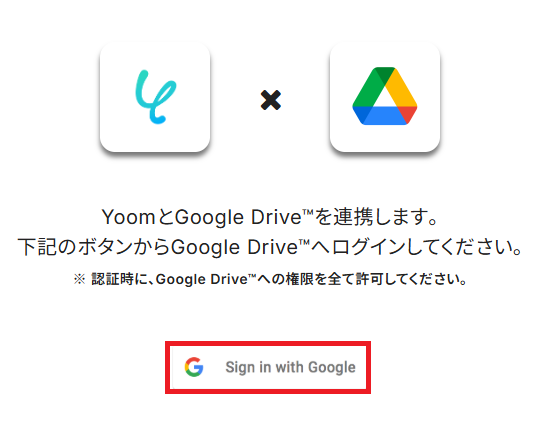
連携画面に移動するので「Sign in with Google」をクリックしましょう。
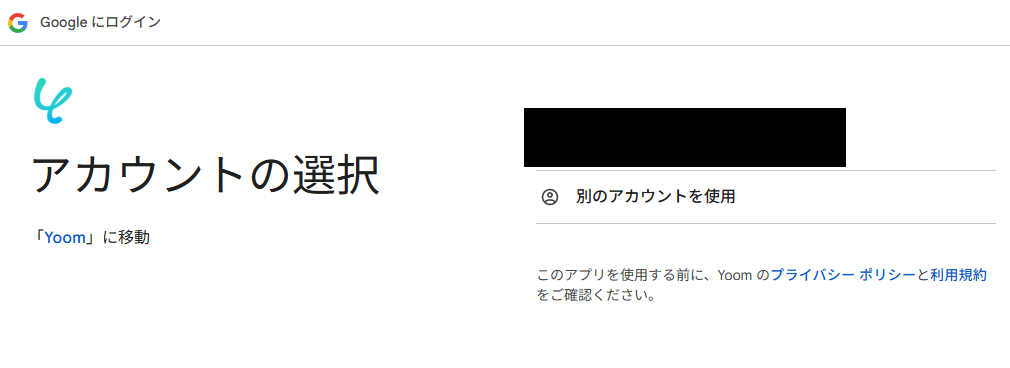
連携させるアカウントを選択します。
※表示されたアカウント以外を連携したい場合は「別のアカウントを使用」をクリックし、連携したいアカウントでログインしてください。
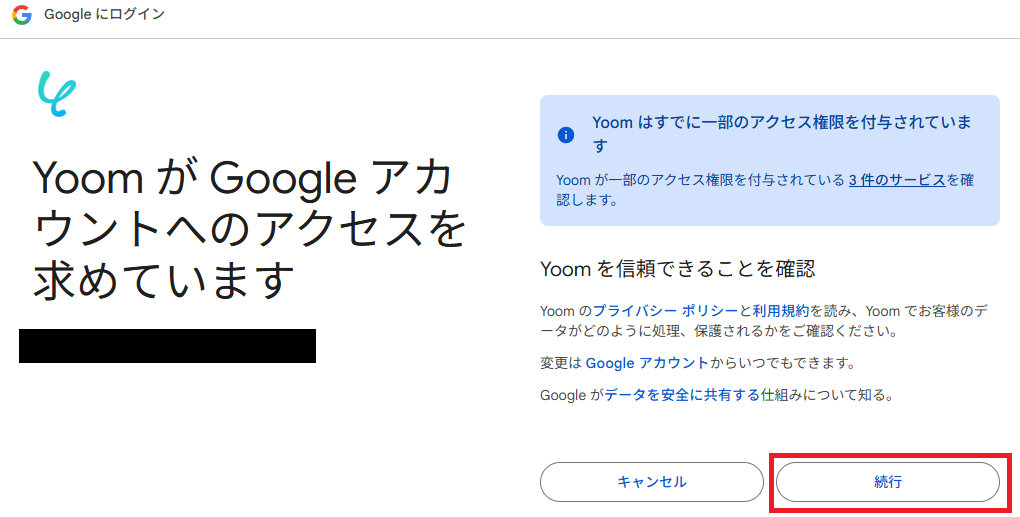
アクセス許可画面が表示されるので、確認し「続行」をクリックしましょう。
マイアプリにGoogle Driveが表示されていれば、連携完了です。
ステップ2:テンプレートをコピーする
続いてYoomのテンプレートをコピーします。
以下バナーの「試してみる」をクリックしましょう。
■概要Google Driveにファイルが溜まり、定期的な整理に手間を感じていませんか?不要なファイルを一つひとつ手作業で削除するのは時間がかかり、管理も煩雑になりがちです。このワークフローを活用すれば、Google スプレッドシートにリストアップしたファイルを指定したスケジュールで自動的に一括削除できます。手作業によるGoogle Driveのファイル整理の手間を省き、効率的なストレージ管理を実現します。■このテンプレートをおすすめする方- 定期的なGoogle Driveのファイル整理が手間で、一括削除を自動化したい方
- Google スプレッドシートでファイル管理を行っており、リストに基づきファイルを削除したい方
- ストレージ容量の管理を効率化し、手作業による削除ミスを防ぎたいと考えている方
■このテンプレートを使うメリット- Google スプレッドシートのリストに基づき、指定日時にGoogle Driveのファイルを自動で一括削除するため、手作業の時間を削減できます。
- 手作業によるファイルの選択ミスや削除漏れを防ぎ、意図しないファイルの削除といったヒューマンエラーのリスクを軽減します。
■フローボットの流れ- はじめに、Google スプレッドシートとGoogle DriveをYoomと連携します。
- 次に、トリガーでスケジュールトリガーを選択し、ワークフローを起動したい日時を設定します。
- 次に、オペレーションでGoogle スプレッドシートの「複数のレコードを取得する(最大300件)」を選択し、削除対象のファイルIDが記載されたシートの情報を取得します。
- 続いて、ループ機能を設定し、取得したファイルIDのレコード数だけ後続の処理を繰り返すようにします。
- 最後に、オペレーションでGoogle Driveの「ファイルを削除する」を設定し、ループ処理で渡されたファイルIDのファイルを削除します。
※「トリガー」:フロー起動のきっかけとなるアクション、「オペレーション」:トリガー起動後、フロー内で処理を行うアクション
■このワークフローのカスタムポイント- スケジュールトリガーでは、このワークフローを起動させたい曜日や時間などを任意で設定してください。
- Google スプレッドシートでレコードを取得するアクションでは、対象のスプレッドシートIDやシート名を任意で設定してください。
- ループ機能では、前段のGoogle スプレッドシートで取得した情報の中から、繰り返し処理を行いたいファイルIDの値を設定してください。
- Google Driveでファイルを削除するアクションでは、ループ機能から受け取ったファイルIDの値を設定してください。
■注意事項- Google スプレッドシート、Google DriveのそれぞれとYoomを連携してください。
- 「同じ処理を繰り返す」オペレーション間の操作は、チームプラン・サクセスプランでのみご利用いただける機能となっております。フリープラン・ミニプランの場合は設定しているフローボットのオペレーションやデータコネクトはエラーとなりますので、ご注意ください。
- チームプランやサクセスプランなどの有料プランは、2週間の無料トライアルを行うことが可能です。無料トライアル中には制限対象のアプリや機能(オペレーション)を使用することができます。
- 定期的なGoogle Driveのファイル整理が手間で、一括削除を自動化したい方
- Google スプレッドシートでファイル管理を行っており、リストに基づきファイルを削除したい方
- ストレージ容量の管理を効率化し、手作業による削除ミスを防ぎたいと考えている方
- Google スプレッドシートのリストに基づき、指定日時にGoogle Driveのファイルを自動で一括削除するため、手作業の時間を削減できます。
- 手作業によるファイルの選択ミスや削除漏れを防ぎ、意図しないファイルの削除といったヒューマンエラーのリスクを軽減します。
- はじめに、Google スプレッドシートとGoogle DriveをYoomと連携します。
- 次に、トリガーでスケジュールトリガーを選択し、ワークフローを起動したい日時を設定します。
- 次に、オペレーションでGoogle スプレッドシートの「複数のレコードを取得する(最大300件)」を選択し、削除対象のファイルIDが記載されたシートの情報を取得します。
- 続いて、ループ機能を設定し、取得したファイルIDのレコード数だけ後続の処理を繰り返すようにします。
- 最後に、オペレーションでGoogle Driveの「ファイルを削除する」を設定し、ループ処理で渡されたファイルIDのファイルを削除します。
■このワークフローのカスタムポイント
- スケジュールトリガーでは、このワークフローを起動させたい曜日や時間などを任意で設定してください。
- Google スプレッドシートでレコードを取得するアクションでは、対象のスプレッドシートIDやシート名を任意で設定してください。
- ループ機能では、前段のGoogle スプレッドシートで取得した情報の中から、繰り返し処理を行いたいファイルIDの値を設定してください。
- Google Driveでファイルを削除するアクションでは、ループ機能から受け取ったファイルIDの値を設定してください。
- Google スプレッドシート、Google DriveのそれぞれとYoomを連携してください。
- 「同じ処理を繰り返す」オペレーション間の操作は、チームプラン・サクセスプランでのみご利用いただける機能となっております。フリープラン・ミニプランの場合は設定しているフローボットのオペレーションやデータコネクトはエラーとなりますので、ご注意ください。
- チームプランやサクセスプランなどの有料プランは、2週間の無料トライアルを行うことが可能です。無料トライアル中には制限対象のアプリや機能(オペレーション)を使用することができます。
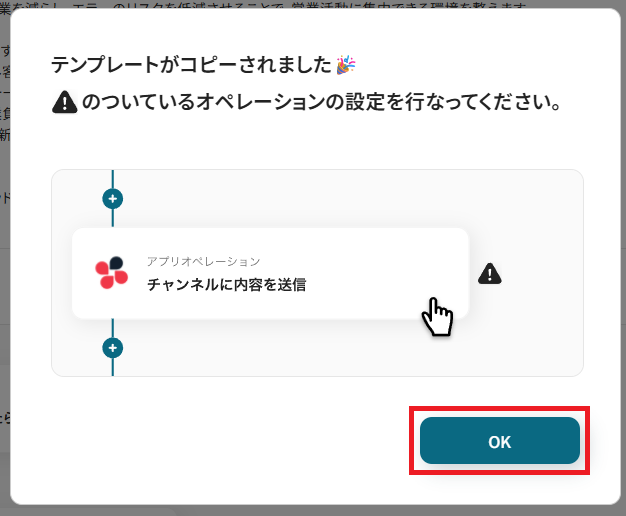
テンプレートをコピーすると、Yoom管理画面に追加されます。
OKを押して設定を進めましょう。
ステップ3:スケジュールトリガーの設定
ここからはフローボットの設定を進めていきます。
まず、「スケジュールトリガー」をクリックしてください。
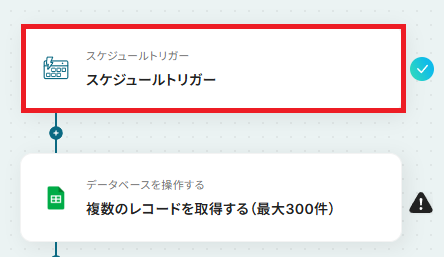
「スケジュール設定」の画面が表示されます。
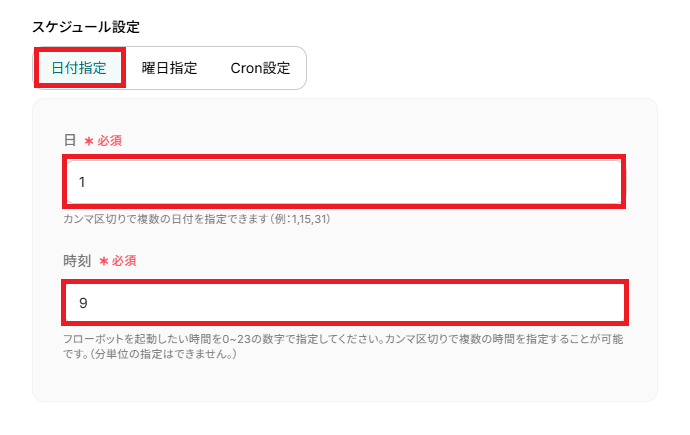
ここでは、フローボットが起動する日時を指定していきましょう。
今回のテストでは【1日】の【9時】に指定するので、下図のように設定しました。
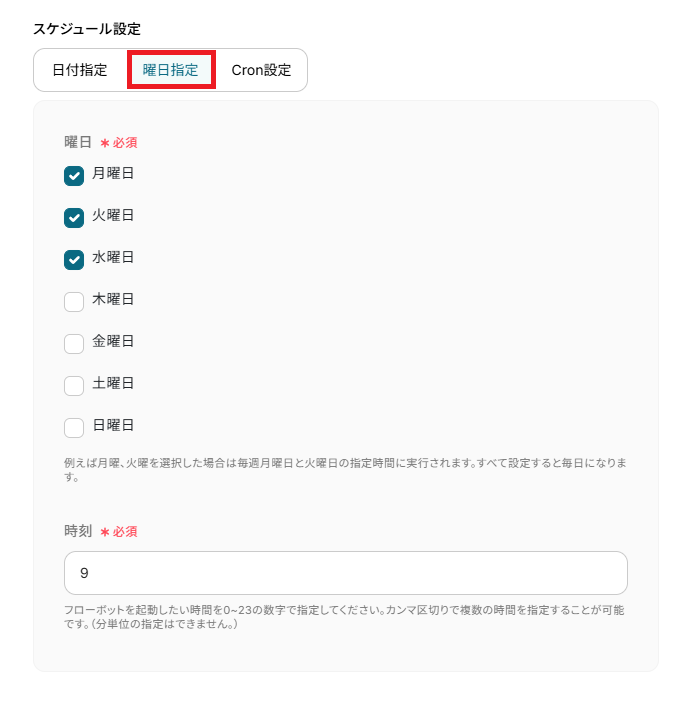
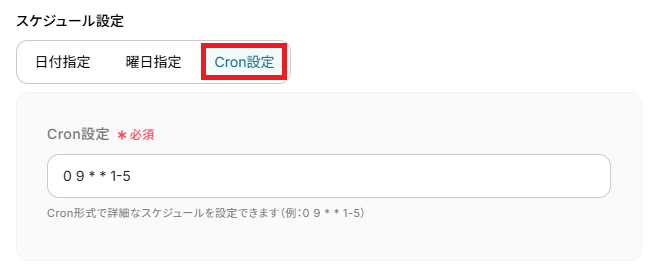
日付指定以外にも、曜日指定やCron設定を使用して自由に設定することができます。
▼曜日指定
▼Cron設定
- 実行頻度を細かく調整することができます。
詳しくは、Cron設定の設定方法をご参照ください。
より詳しい設定方法については「スケジュールトリガーの設定方法」をご確認ください。
最後に「完了」を押して次へ進みましょう。
ステップ4:Google スプレッドシートのレコード取得設定
設定を始める前に、テストで使用するファイルリストをGoogle スプレッドシートで作成しておきましょう。
実際に削除可能なファイルを入力してください。
また、項目は任意ですが設定をスムーズに進めるため、以下2項目の列を作成してください。
- ファイルID
- 削除フラグ
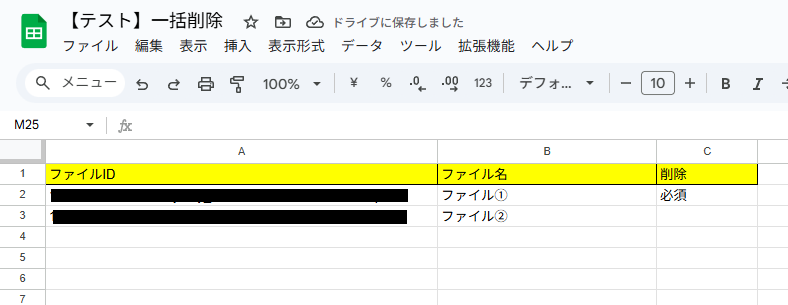
▼今回削除するテスト用ファイル
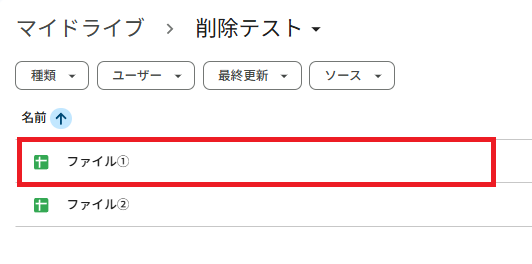
作成が完了したらYoomに戻り、設定を進めていきます。
「複数のレコードを取得する(最大300件)」をクリックしてください。
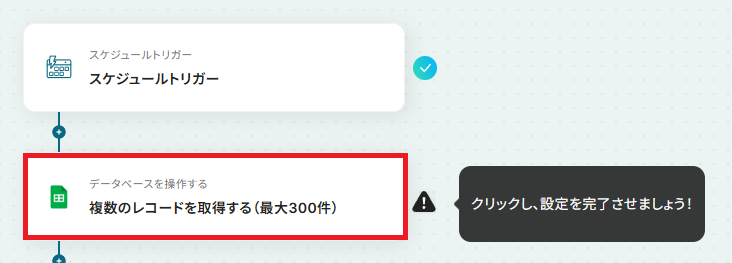
クリックすると以下の画面に切り替わります。
Yoomと連携するGoogle スプレッドシートのアカウントに間違いがないかを、確認してください。
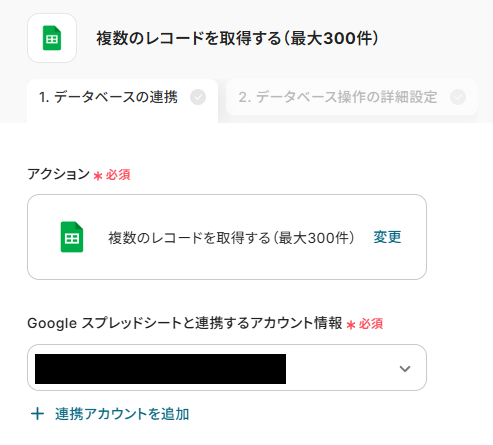
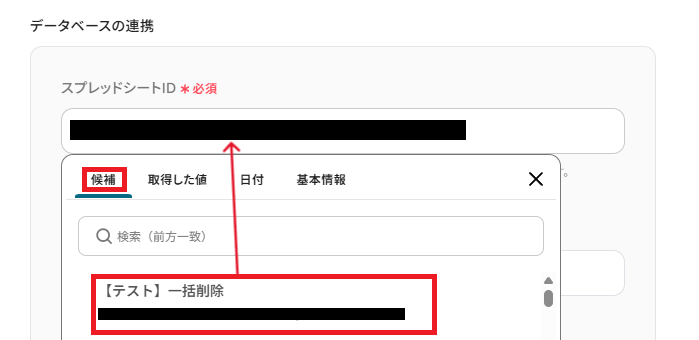
次に、データベースの連携を行います。
「スプレッドシートID」と「スプレッドシートのタブ名」は、入力欄をクリックして表示される候補から、先ほど作成したシートを選択してください。
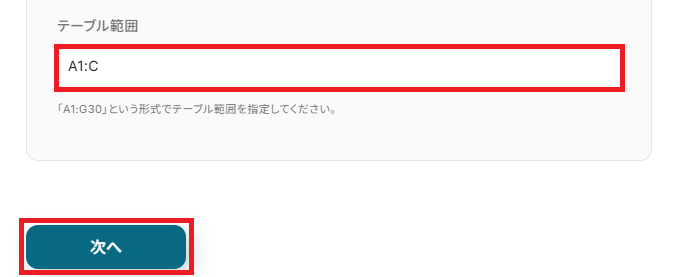
「テーブル範囲」は、作成したシートに合わせ直接入力してください。
設定が完了したら「次へ」をクリックしましょう。
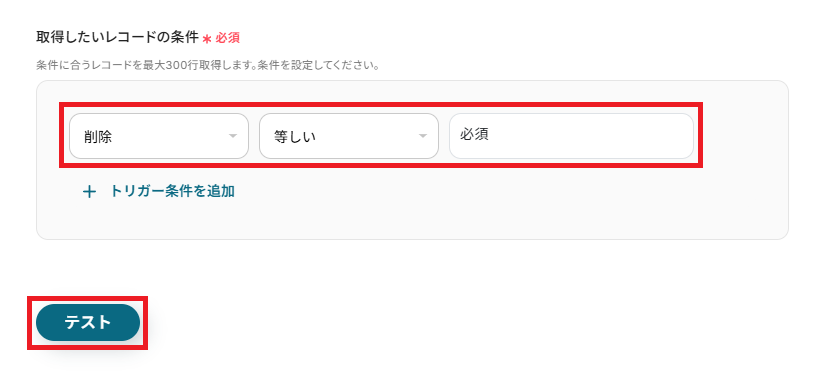
「取得したいレコードの条件」は、複数存在するレコードの中から取得対象となるレコードを指定します。
今回は『削除』列が【必須】のレコードを取得するため、以下のように設定しました。
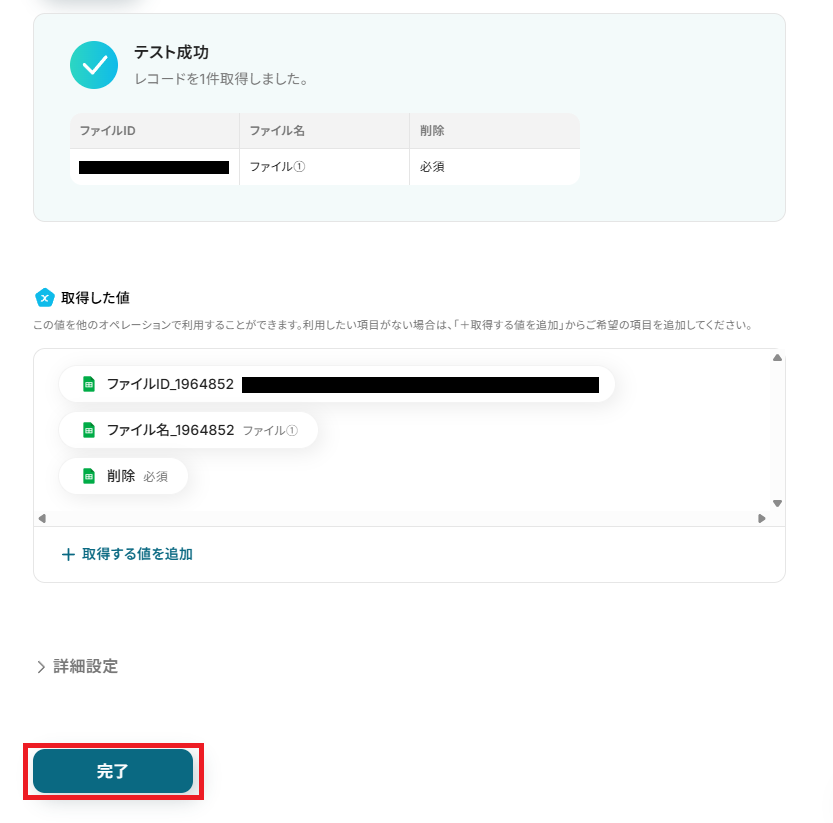
設定が完了したら「テスト」を行います。
テストに成功すると、条件に合うレコードが全て(最大300件)取得され、「取得した値」に追加されます。
取得した値はこのあとの設定でも使用します。
※取得した値とは?
トリガーやオペレーション設定時に、「テスト」を実行して取得した値のことを指します。
後続のオペレーション設定時の値として利用でき、フローボットを起動する度に変動した値となります。
「完了」を押して次に進みましょう!
ステップ5:繰り返し対象の設定
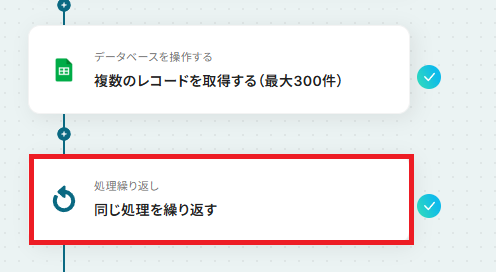
取得したレコードの数だけループ処理を行って、ファイルを削除する設定をしていきます。
「同じ処理を繰り返す」をクリックしてください。
※「同じ処理を繰り返す」オペレーションはチームプラン・サクセスプランでのみご利用いただけます。
フリープラン・ミニプランではエラーになってしまうためご注意ください。
有料プランには、2週間の無料トライアルができ、期間中は通常は制限されるアプリや機能(オペレーション)も使えますので、この機会にぜひお試しください。
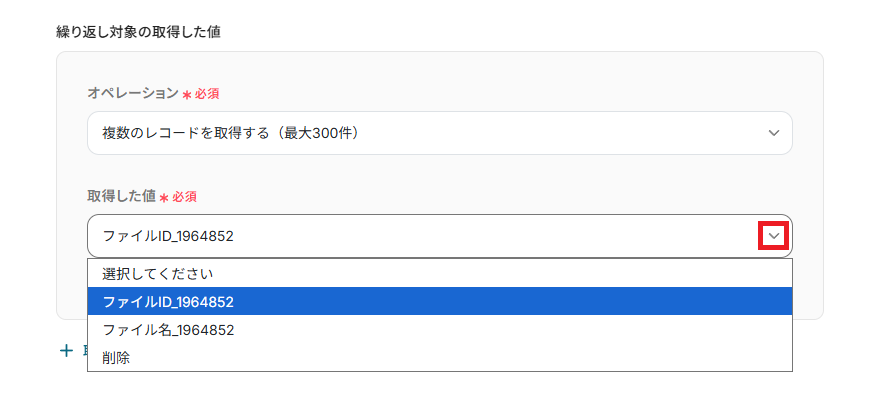
繰り返し対象の取得した値を設定します。
「オペレーション」はプルダウンから「複数のレコードを取得する(最大300件)」を選択します。
「取得した値」には、ループ処理で用いるレコードの項目(ファイルID)を設定しましょう。
設定ができたら最後に「完了」をクリックしてください。
ステップ6:Google Driveのファイルを一括削除する設定
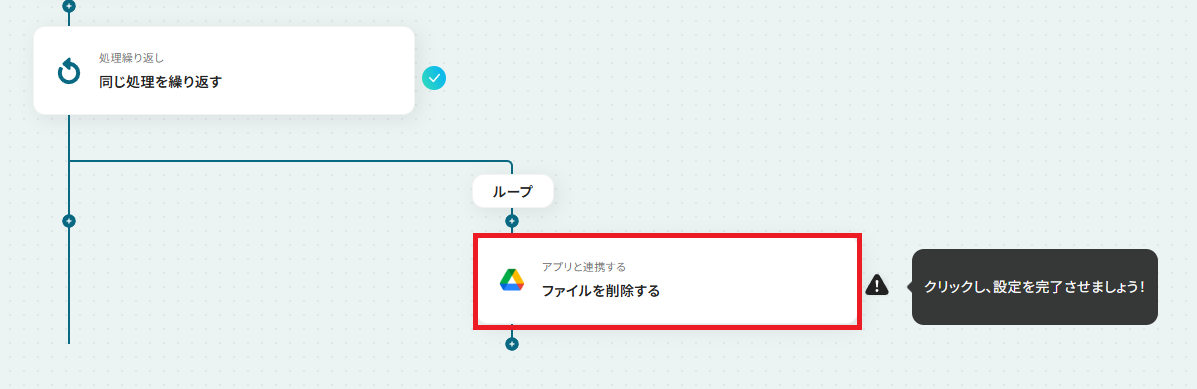
取得したファイルIDを基に、ファイルの削除を行います。
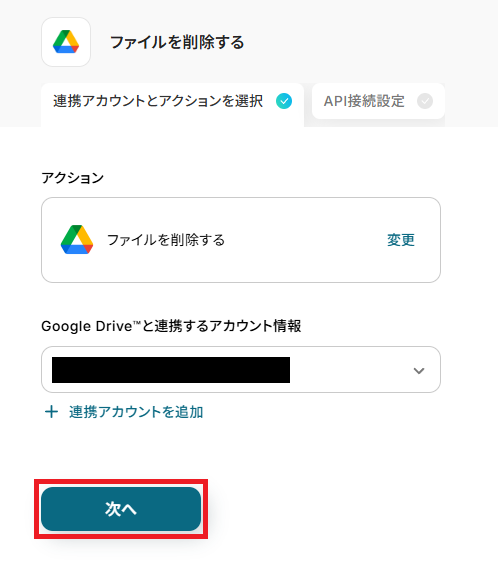
「ファイルを削除する」をクリックしてください。
クリックすると以下の画面に切り替わります。
Yoomと連携するGoogle Driveのアカウントに間違いがないかを確認し、「次へ」をクリックしましょう。
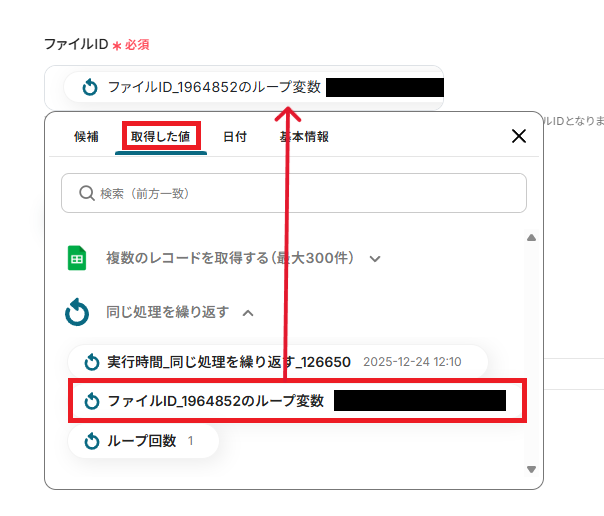
「ファイルID」は、取得した値から【ループ変数】を引用し設定しましょう。
取得した値を活用することで、固定値ではなく、トリガーが実行されるたびに最新の情報が反映できます。
設定が完了したら「テスト」を実行しましょう。
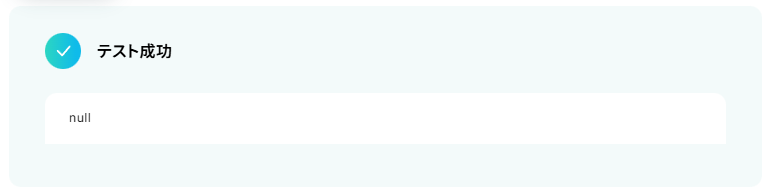
テストに成功すると、以下の画面が表示されます。
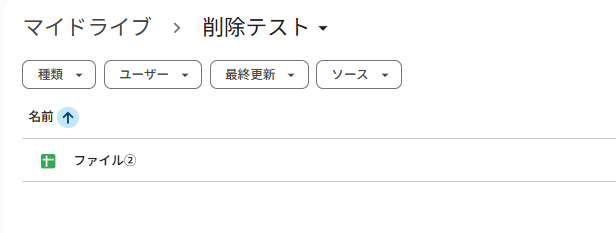
また、実際にファイルが削除されるので、Google Driveを確認してみましょう。
確認できたら、Yoomに戻り「完了」を押してください。
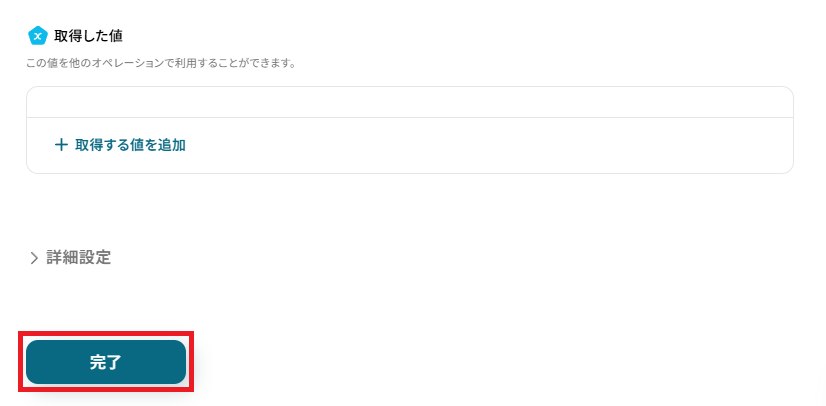
ステップ7:トリガーをONにして起動準備完了
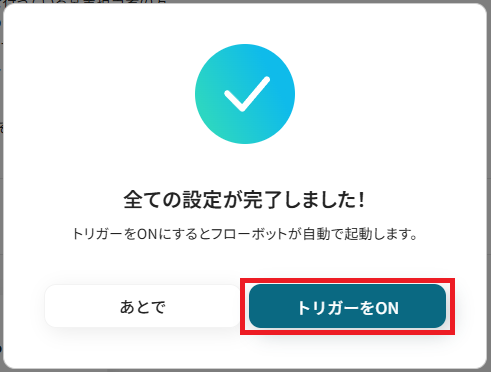
これですべての設定が完了です。
設定が完了すると以下のようなメニューが表示されるので、トリガーをONにします。
作成したフローボットが正常に動作するか確認しておきましょう!お疲れさまでした。
以上が、Google スプレッドシートのリストに基づき、定期的にGoogle Driveのファイルを一括で削除するフローの連携手順になります!
Google DriveのAPIを使ったその他の自動化例
Google DriveのAPIを活用することで、様々な自動化の実現が可能になります。
Google Driveを使った自動化例
Google Driveを他のビジネスツールと連携させることで、ファイルの管理や書類作成を効率化できます。
例えば、Google フォームやZoho Formsの回答内容をもとにGoogle ドキュメントで書類を自動で発行し、Google Driveへ保存することが可能です。
また、Google Driveに格納されたPDFや写真をOCRで読み取り、その内容をGoogle スプレッドシートやNotionへ自動追加したり、要約してSlackで通知したりもできます。
さらに、コラボフローの承認書類の自動保存や、freee人事労務と連携した従業員ごとのフォルダ作成、Zoomの録画データの自動アップロードなどが可能です。
■概要Googleフォームで受け付けた申込やアンケートの回答内容を、手作業で書類に転記してGoogle Driveへ保存する作業に手間を感じていませんか?定型的な作業でありながら、入力ミスが許されないため、時間と注意力を要する業務の一つです。このワークフローを活用すれば、Googleフォームへの回答をきっかけに、Googleドキュメントでの書類発行からGoogle Driveへの自動保存までを一気通貫で実行できます。
■このテンプレートをおすすめする方- Googleフォームで受け付けた回答をもとに、手作業で書類を作成している担当者の方
- Googleドキュメントを使った定型的な書類発行とGoogle Driveへの保存を自動化したい方
- 手作業による転記ミスをなくし、正確な書類管理を実現したいと考えている方
■このテンプレートを使うメリット- Googleフォームに回答が送信されると、書類発行からGoogle Driveへの保存までが自動で実行されるため、これまで手作業に費やしていた時間を短縮できます。
- 手作業でのデータ転記が不要になるため、入力間違いや項目漏れといったヒューマンエラーのリスクを軽減し、業務の正確性を高めます。
■フローボットの流れ- はじめに、Googleフォーム、Googleドキュメント、Google DriveをYoomと連携します。
- 次に、トリガーでGoogleフォームを選択し、「フォームに回答が送信されたら」というアクションを設定します。
- 次に、オペレーションでGoogleドキュメントの「書類を発行する」アクションを設定し、フォームの回答内容を書類の雛形に反映させます。
- 最後に、オペレーションでGoogle Driveの「ファイルをアップロードする」アクションを設定し、発行した書類を指定のフォルダに保存します。
※「トリガー」:フロー起動のきっかけとなるアクション、「オペレーション」:トリガー起動後、フロー内で処理を行うアクション
■このワークフローのカスタムポイント- Googleフォームのトリガー設定では、自動化の対象としたいフォームのIDを任意で設定してください。
- Googleドキュメントで書類を発行するアクションでは、元となる雛形書類や発行する書類の詳細を任意で設定できます。
- Google Driveへのファイルアップロード設定では、書類を格納したいフォルダのIDや、保存する際のファイル名を任意で指定することが可能です。
■注意事項- Googleフォーム、Googleドキュメント、Google DriveのそれぞれとYoomを連携してください。
- トリガーは5分、10分、15分、30分、60分の間隔で起動間隔を選択できます。
- プランによって最短の起動間隔が異なりますので、ご注意ください。
- Googleフォームをトリガーとして使用した際の回答内容を取得する方法は「Googleフォームトリガーで、回答内容を取得する方法」を参照ください。
■概要Zoho Formsで受け付けた回答をもとに、都度Googleドキュメントで書類を作成し、Google Driveに保存する作業に手間を感じていないでしょうか。手作業による情報の転記は、入力ミスや対応漏れといったヒューマンエラーの原因にもなりがちです。このワークフローを活用すれば、Zoho Formsへのフォーム送信をきっかけに、Googleドキュメントでの書類発行からGoogle Driveへの保存までの一連の流れを自動化し、これらの課題をスムーズに解消できます。
■このテンプレートをおすすめする方- Zoho Formsで受け付けた内容をもとに、手作業で書類を作成している方
- GoogleドキュメントとGoogle Driveを活用した書類管理を効率化したい方
- フォーム回答後の定型業務を自動化し、コア業務に集中したいと考えている方
■このテンプレートを使うメリット- Zoho Formsへの回答と同時に書類が自動で発行、保存されるため、これまで手作業に費やしていた時間を短縮することができます。
- 手作業でのデータ転記がなくなることで、入力間違いや保存先の指定ミスといったヒューマンエラーの防止に繋がります。
■フローボットの流れ- はじめに、Zoho Forms、Googleドキュメント、Google DriveをYoomと連携します
- 次に、トリガーでZoho Formsを選択し、「フォームが送信されたら」というアクションを設定します
- 次に、オペレーションでGoogleドキュメントの「書類を発行する」アクションを設定し、Zoho Formsの回答内容を反映させます
- 最後に、オペレーションでGoogle Driveの「ファイルをアップロードする」アクションを設定し、発行した書類を任意のフォルダに格納します
※「トリガー」:フロー起動のきっかけとなるアクション、「オペレーション」:トリガー起動後、フロー内で処理を行うアクション
■このワークフローのカスタムポイント- Googleドキュメントで書類を発行する際に、元となる雛形書類や、発行する書類の詳細(タイトルや差し込む情報など)を任意で設定してください。
- Google Driveへのファイルアップロードでは、格納先のフォルダや保存する際のファイル名を任意で設定することが可能です。
■注意事項- Zoho Forms、Googleドキュメント、Google DriveのそれぞれとYoomを連携してください。
- Zoho FormsのWebhook設定の方法は「Zoho FormsのWebhook設定方法」をご参照ください。
■概要
Google Driveに日々保存される請求書や議事録などのPDFファイル、その内容を確認し要約する作業に時間を取られていませんか。一つ一つファイルを開いて内容を把握し、関係者に共有するのは手間がかかる作業です。このワークフローを活用すれば、Google Driveの特定フォルダにPDFが追加されるだけで、AIが自動で文字を読み取り要約し、その結果をSlackに通知するため、手作業による確認や共有の手間を省くことができます。
■このテンプレートをおすすめする方
- Google Driveに保存されるPDFの内容確認や情報共有に手間を感じている方
- 手作業でのPDFからの文字起こしや要約作成に、時間がかかっている担当者の方
- AIやOCRを活用した業務の自動化を進め、生産性を向上させたいと考えている方
■このテンプレートを使うメリット
- PDFが追加されるだけで内容の読み取りから要約、通知までが自動で完了するため、これまで費やしていた確認や転記作業の時間を短縮できます。
- 手作業による文字の転記ミスや、要約内容のブレ、共有漏れといったヒューマンエラーを防ぎ、業務の正確性と標準化に繋がります。
■フローボットの流れ
- はじめに、Google DriveとSlackをYoomと連携します。
- 次に、トリガーでGoogle Driveを選択し、「特定のフォルダ内に新しくファイル・フォルダが作成されたら」というアクションを設定します。
- 続いて、オペレーションでGoogle Driveの「ファイルをダウンロードする」アクションを設定し、トリガーで検知したファイルを指定します。
- 次に、オペレーションでAI機能の「画像・PDFから文字を読み取る」を選択し、ダウンロードしたファイルからテキストを抽出します。
- さらに、オペレーションでAI機能の「要約する」を選択し、抽出したテキストを要約します。
- 最後に、オペレーションでSlackの「チャンネルにメッセージを送る」アクションを設定し、要約した内容を指定のチャンネルに通知します。
※「トリガー」:フロー起動のきっかけとなるアクション、「オペレーション」:トリガー起動後、フロー内で処理を行うアクション
■このワークフローのカスタムポイント
- このワークフローで利用するOCRのAIオペレーションは、チームプラン・サクセスプランでのみご利用いただける機能です。フリープラン・ミニプランの場合、該当のオペレーションはエラーとなりますので、ご注意ください。
- チームプランやサクセスプランなどの有料プランは、2週間の無料トライアルが可能です。無料トライアル期間中は、OCR機能を含むすべてのアプリや機能(オペレーション)をお試しいただけます。
■概要
Google Driveに格納されたファイルをAI-OCRで読み取り、Googleスプレッドシートのデータベースに格納するフローです。
ファイルの内容を手作業で入力せずに、迅速かつ正確にデータベースに追加することができます。
また、途中に担当者依頼を加えることにより確実なデータ追加を可能にすることもできます。
※途中に担当者依頼を加えたフローボットテンプレートはこちらを参照してください。
■注意事項
・Google Drive、GoogleスプレッドシートそれぞれとYoomを連携してください。
・AIオペレーションはチームプラン・サクセスプランでのみご利用いただける機能(オペレーション)となっております。フリープラン・ミニプランの場合は設定しているフローボットのオペレーションはエラーとなりますので、ご注意ください。
・チームプランやサクセスプランなどの有料プランは、2週間の無料トライアルを行うことが可能です。無料トライアル中には制限対象のアプリやAI機能(オペレーション)を使用することができます。
■概要
名刺や領収書、会議で撮影したホワイトボードの写真など、画像に含まれるテキスト情報を手入力で転記する作業に手間を感じていませんか。OCRによる都度のファイルアップロードやコピー&ペースト作業は非効率です。
このワークフローを活用すれば、指定したGoogle Driveのフォルダに画像をアップロードするだけで、OCRが自動でテキストを読み取り、Notionのデータベースへ追加するため、こうした情報管理の課題をスムーズに解消できます。
■このテンプレートをおすすめする方
- Google DriveとNotionを連携させ、画像データのテキスト化と転記作業を自動化したい方
- OCRツールを使い、手作業での文字起こしを効率化したいと考えている方
- 画像化された書類やメモの情報を、チームで利用するデータベースに集約したい方
■このテンプレートを使うメリット
- Google Driveにファイルをアップロードするだけで自動で処理が実行されるため、これまで手作業での文字起こしや転記に費やしていた時間を短縮できます
- 手作業でのコピー&ペーストが不要になることで、入力間違いや転記漏れといったヒューマンエラーのリスク軽減に繋がります
■フローボットの流れ
- はじめに、Google DriveとNotionをYoomと連携します
- 次に、トリガーでGoogle Driveを選択し、「特定のフォルダ内に新しくファイル・フォルダが作成されたら」というアクションを設定します
- 次に、オペレーションで、前段のトリガーで検知したファイルの拡張子に応じて、後続の処理に進むよう分岐機能を設定します
- 次に、オペレーションでGoogle Driveの「ファイルをダウンロードする」アクションを設定し、トリガーで検知したファイルをダウンロードします
- 次に、オペレーションでOCR機能を設定し、ダウンロードした画像ファイルからテキスト情報を抽出します
- 最後に、オペレーションでNotionの「レコードを追加する」アクションを設定し、抽出したテキストを指定のデータベースに追加します
※「トリガー」:フロー起動のきっかけとなるアクション、「オペレーション」:トリガー起動後、フロー内で処理を行うアクション
■このワークフローのカスタムポイント
- Google Driveのトリガー設定では、自動化の対象としたいフォルダを任意で指定してください
- OCR機能では、画像内のどの部分のテキストを抽出するか、その項目を任意でカスタマイズできます
- Notionにレコードを追加する際、対象のデータベースや、OCRで抽出したテキストをどのプロパティに紐付けるかなどを柔軟に設定できます
■注意事項
- Google Drive、NotionのそれぞれとYoomを連携してください。
- トリガーは5分、10分、15分、30分、60分の間隔で起動間隔を選択できます。
- プランによって最短の起動間隔が異なりますので、ご注意ください。
- 分岐はミニプラン以上のプランでご利用いただける機能(オペレーション)となっております。フリープランの場合は設定しているフローボットのオペレーションはエラーとなりますので、ご注意ください。
- ミニプランなどの有料プランは、2週間の無料トライアルを行うことが可能です。無料トライアル中には制限対象のアプリや機能(オペレーション)を使用することができます。
- ダウンロード可能なファイル容量は最大300MBまでです。アプリの仕様によっては300MB未満になる可能性があるので、ご注意ください。
- トリガー、各オペレーションでの取り扱い可能なファイル容量の詳細は下記をご参照ください。
https://intercom.help/yoom/ja/articles/9413924 - OCRまたは音声を文字起こしするAIオペレーションはチームプラン・サクセスプランでのみご利用いただける機能となっております。フリープラン・ミニプランの場合は設定しているフローボットのオペレーションはエラーとなりますので、ご注意ください。
- チームプランやサクセスプランなどの有料プランは、2週間の無料トライアルを行うことが可能です。無料トライアル中には制限対象のアプリやAI機能(オペレーション)を使用することができます。
- OCRデータは6,500文字以上のデータや文字が小さい場合などは読み取れない場合があるので、ご注意ください。
■概要
コラボフローでの申請承認後、申請書類のPDFを手作業でGoogle Driveに保存していませんか?この作業は単純ですが、件数が増えると手間がかかり、保存漏れやファイル名のつけ間違いといったミスも起こりがちです。このワークフローを活用すれば、コラボフローで申請が承認されると、自動で申請書類のPDFをGoogle Driveの指定フォルダに保存するため、こうした手作業から解放され、より重要な業務に集中できます。
■このテンプレートをおすすめする方
- コラボフローで承認された申請書類の管理を手作業で行っている方
- 申請書類のGoogle Driveへの保存漏れや命名規則の統一に課題を感じている方
- ワークフローシステムとクラウドストレージの連携を自動化したいと考えている方
■このテンプレートを使うメリット
- コラボフローでの承認後、自動でGoogle Driveにファイルが保存されるため、これまで手作業でのアップロードに費やしていた時間を短縮できます。
- 手作業によるファイルの保存忘れや、ファイル名の入力間違いといったヒューマンエラーを防ぎ、書類管理の正確性を高めます。
■フローボットの流れ
- はじめに、コラボフローとGoogle DriveをYoomと連携します。
- 次に、トリガーでコラボフローを選択し、「経路のWebhookを受信したら(Webhook起動)」アクションを設定し、申請が承認された際にフローが起動するようにします。
- 続いて、オペレーションでコラボフローの「添付ファイルをダウンロード」アクションを設定し、承認された申請書類を取得します。
- 最後に、オペレーションでGoogle Driveの「ファイルをアップロード」アクションを設定し、前段でダウンロードしたファイルを指定のフォルダに格納します。
※「トリガー」:フロー起動のきっかけとなるアクション、「オペレーション」:トリガー起動後、フロー内で処理を行うアクション
■このワークフローのカスタムポイント
- コラボフローの「添付ファイルをダウンロード」オペレーションでは、トリガーで受け取った情報をもとにダウンロード対象のファイルを指定できます。
- Google Driveへのアップロード設定では、保存先のフォルダを任意で指定できるだけでなく、取得した情報を用いてファイル名を自動で生成することも可能です。
■注意事項
- コラボフローとGoogle DriveのそれぞれとYoomを連携してください。
■概要
新しい従業員の入社に伴う事務作業、特にfreee人事労務への登録後に手作業でGoogle Driveにフォルダを作成する業務は、手間がかかるのではないでしょうか。この一連の作業は定型的でありながらも、フォルダの作成漏れや命名規則の間違いといったミスが発生しやすい業務でもあります。このワークフローを活用すれば、freee人事労務に従業員を登録するだけで、Google Driveに従業員ごとのフォルダ作成が自動で完了し、入社手続きの効率化を実現します。
■このテンプレートをおすすめする方
- freee人事労務での入社手続きと並行して、手作業でフォルダ作成を行っている方
- 従業員の入社手続きにおける、フォルダの作成漏れや命名ミスなどの課題を解消したい方
- 入社関連の定型業務を自動化し、よりスムーズな受け入れ体制を構築したい方
■このテンプレートを使うメリット
- freee人事労務への従業員登録を起点として、Google Driveでのフォルダ作成が自動化されるため、これまで手作業に費やしていた時間を短縮できます。
- 手作業によるフォルダの作成漏れや、従業員名の入力間違いといったヒューマンエラーのリスクを軽減し、データ管理の正確性を向上させます。
■フローボットの流れ
- はじめに、freee人事労務とGoogle DriveをYoomと連携します。
- 次に、トリガーでfreee人事労務を選択し、「従業員が登録されたら(Webhook)」というアクションを設定します。
- 続いて、オペレーションでfreee人事労務の「従業員情報の取得」アクションを設定し、登録された従業員の情報を取得します。
- 最後に、オペレーションでGoogle Driveの「フォルダを作成する」アクションを設定し、取得した従業員情報をもとにフォルダを作成します。
※「トリガー」:フロー起動のきっかけとなるアクション、「オペレーション」:トリガー起動後、フロー内で処理を行うアクション
■このワークフローのカスタムポイント
- Google Driveでフォルダを作成する際に、フォルダ名を任意で設定できます。freee人事労務から取得した従業員名など、動的な情報を利用することも可能です。
- 作成するフォルダの格納先となる、Google Driveの親フォルダもIDを指定して任意で設定できます。特定の部署や年度のフォルダ配下に作成する場合などに活用できます。
■注意事項
・Google Driveとfreee人事労務のそれぞれとYoomを連携してください。
■概要Google Driveにアップロードしたファイルを、都度Gmailに添付して送付する作業に手間を感じていませんか。手作業での繰り返しは、時間的な負担だけでなく、宛先間違いや添付漏れといったミスを引き起こす原因にもなります。このワークフローを活用すれば、Google Driveの特定フォルダへのファイルアップロードをきっかけに、Gmailでのメール送信までを自動化し、こうした定型業務の課題をスムーズに解消できます。
■このテンプレートをおすすめする方- Google DriveとGmailを頻繁に利用し、ファイルの共有を手作業で行っている方
- 決まった相手に定期的にレポートや資料などをメールで送付する必要がある担当者の方
- ファイルの送り忘れや添付ミスといったヒューマンエラーを防ぎ、業務品質を高めたい方
■このテンプレートを使うメリット- Google Driveへのファイルアップロード後、自動でメールが送信されるため、これまで手作業で行っていたファイル添付やメール作成の時間を短縮できます。
- 手作業によるファイルの添付漏れや、宛先・件名の間違いといったヒューマンエラーのリスクを軽減し、確実なファイル共有を実現します。
■フローボットの流れ- はじめに、Google DriveとGmailをYoomと連携します。
- 次に、トリガーでGoogle Driveを選択し、特定のフォルダに新しくファイルがアップロードされたらフローが起動するように設定します。
- オペレーションでGoogle Driveのアクションを設定し、トリガーで検知したファイル情報を取得します。
- 最後に、オペレーションでGmailの「メールを送る」アクションを設定し、取得したファイルを添付して指定の宛先にメールを送信します。
※「トリガー」:フロー起動のきっかけとなるアクション、「オペレーション」:トリガー起動後、フロー内で処理を行うアクション
■このワークフローのカスタムポイント- Google Driveのトリガー設定では、自動化の起点としたい対象のフォルダを設定してください。
- Gmailでメールを送信するアクションでは、送信先のメールアドレス、件名、本文などを自由に設定できます。
■注意事項- Google DriveとGmailのそれぞれとYoomを連携してください。
- トリガーは5分、10分、15分、30分、60分の間隔で起動間隔を選択できます。
- プランによって最短の起動間隔が異なりますので、ご注意ください。
- ダウンロード可能なファイル容量は最大300MBまでです。アプリの仕様によっては300MB未満になる可能性があるので、ご注意ください。
- トリガー、各オペレーションでの取り扱い可能なファイル容量の詳細は「ファイルの容量制限について」をご参照ください。
■概要
「Google DriveにアップロードされたファイルをOCRで読み取り、Google Workspaceにユーザーを追加してGoogle スプレッドシートに追加する」ワークフローは、ファイル管理とユーザー登録のプロセスを自動化します。これにより、手間のかかるデータ入力作業を効率化し、正確な情報管理を実現します。Google Workspace ドライブと連携し、業務のスムーズな運営をサポートします。
■このテンプレートをおすすめする方
- Google Driveを日常的に利用しており、ファイル管理を効率化したい方
- 新規ユーザーの登録作業を自動化して、管理業務を軽減したいIT担当者
- OCR技術を活用して、紙ベースのデータをデジタル化したいビジネスオーナー
- Google スプレッドシートを使用してデータを一元管理したいチームリーダー
- 業務ワークフローの自動化により、作業の正確性を向上させたい企業
■このテンプレートを使うメリット
Google DriveにアップロードされたファイルをOCRで読み取り、自動的にGoogle Workspaceにユーザーを追加してGoogle スプレッドシートに追加されるため、手動作業の手間を省けます。アップロードされたファイルの内容をOCR機能で読み取ってGoogle Workspaceにユーザーが追加されるため、正確なデータ管理が可能です。
自動化によって、手動作業におけるヒューマンエラーを防止でき、正確な情報共有が実現できます。
■概要ウェビナー開催後の録画ファイルの管理に、手間や時間を取られていませんか?Zoomから手動でダウンロードし、Google Driveへアップロードする作業は時間がかかるだけでなく、共有の遅れや対応漏れの原因にもなり得ます。
このワークフローを活用すれば、一連の作業が自動化され、ウェビナーの自動化を実現できます。レコーディングが完了したら録画ファイルを自動で保存し、ファイル管理業務を効率化します。■このテンプレートをおすすめする方- Zoomでのウェビナー開催が多く、録画ファイルの管理に課題を感じているご担当者様
- ウェビナー業務の自動化によって、迅速な情報共有を実現したい方
- 手作業によるファイル管理でのアップロード漏れやミスを減らしたいと考えている方
■このテンプレートを使うメリット- Zoomのレコーディング完了後、録画ファイルが自動でGoogle Driveにアップロードされるため、手作業に費やしていた時間を短縮できます。
- 人の手による作業をなくすことで、ファイルのアップロード忘れや格納先の間違いといったヒューマンエラーの防止に繋がります。
■フローボットの流れ- はじめに、ZoomとGoogle DriveをYoomと連携します。
- 次に、トリガーでZoomを選択し、「指定のホストのレコーディングが完了したら」というアクションを設定します。
- 次に、オペレーションでZoomの「ミーティングのレコーディングファイルをダウンロード」アクションを設定し、トリガーで取得したレコーディング情報を参照します。
- 最後に、オペレーションでGoogle Driveの「ファイルをアップロードする」アクションを設定し、ダウンロードした録画ファイルを指定のフォルダにアップロードします。
※「トリガー」:フロー起動のきっかけとなるアクション、「オペレーション」:トリガー起動後、フロー内で処理を行うアクション■このワークフローのカスタムポイント- Zoomのトリガー設定では、自動化の対象としたい任意のホストIDを設定してください。
- Google Driveでファイルをアップロードするアクションを設定する際に、格納先として任意のフォルダIDを設定してください。
■注意事項- Zoom、Google DriveのそれぞれとYoomを連携してください。
- トリガーは5分、10分、15分、30分、60分の間隔で起動間隔を選択できます。
- プランによって最短の起動間隔が異なりますので、ご注意ください
- Zoomのプランによって利用できるアクションとそうでないアクションがあるため、ご注意ください。
- 現時点では以下のアクションはZoomの有料プランのみ利用可能です。
- ミーティングが終了したら
- ミーティングのレコーディング情報を取得する(クラウド上に存在するレコーディングのみ取得可能なため)
- 詳細は「Zoomでミーティングのレコーディング情報を取得する際の注意点」をご参照ください。
- Googleフォームで受け付けた回答をもとに、手作業で書類を作成している担当者の方
- Googleドキュメントを使った定型的な書類発行とGoogle Driveへの保存を自動化したい方
- 手作業による転記ミスをなくし、正確な書類管理を実現したいと考えている方
- Googleフォームに回答が送信されると、書類発行からGoogle Driveへの保存までが自動で実行されるため、これまで手作業に費やしていた時間を短縮できます。
- 手作業でのデータ転記が不要になるため、入力間違いや項目漏れといったヒューマンエラーのリスクを軽減し、業務の正確性を高めます。
- はじめに、Googleフォーム、Googleドキュメント、Google DriveをYoomと連携します。
- 次に、トリガーでGoogleフォームを選択し、「フォームに回答が送信されたら」というアクションを設定します。
- 次に、オペレーションでGoogleドキュメントの「書類を発行する」アクションを設定し、フォームの回答内容を書類の雛形に反映させます。
- 最後に、オペレーションでGoogle Driveの「ファイルをアップロードする」アクションを設定し、発行した書類を指定のフォルダに保存します。
■このワークフローのカスタムポイント
- Googleフォームのトリガー設定では、自動化の対象としたいフォームのIDを任意で設定してください。
- Googleドキュメントで書類を発行するアクションでは、元となる雛形書類や発行する書類の詳細を任意で設定できます。
- Google Driveへのファイルアップロード設定では、書類を格納したいフォルダのIDや、保存する際のファイル名を任意で指定することが可能です。
- Googleフォーム、Googleドキュメント、Google DriveのそれぞれとYoomを連携してください。
- トリガーは5分、10分、15分、30分、60分の間隔で起動間隔を選択できます。
- プランによって最短の起動間隔が異なりますので、ご注意ください。
- Googleフォームをトリガーとして使用した際の回答内容を取得する方法は「Googleフォームトリガーで、回答内容を取得する方法」を参照ください。
- Zoho Formsで受け付けた内容をもとに、手作業で書類を作成している方
- GoogleドキュメントとGoogle Driveを活用した書類管理を効率化したい方
- フォーム回答後の定型業務を自動化し、コア業務に集中したいと考えている方
- Zoho Formsへの回答と同時に書類が自動で発行、保存されるため、これまで手作業に費やしていた時間を短縮することができます。
- 手作業でのデータ転記がなくなることで、入力間違いや保存先の指定ミスといったヒューマンエラーの防止に繋がります。
- はじめに、Zoho Forms、Googleドキュメント、Google DriveをYoomと連携します
- 次に、トリガーでZoho Formsを選択し、「フォームが送信されたら」というアクションを設定します
- 次に、オペレーションでGoogleドキュメントの「書類を発行する」アクションを設定し、Zoho Formsの回答内容を反映させます
- 最後に、オペレーションでGoogle Driveの「ファイルをアップロードする」アクションを設定し、発行した書類を任意のフォルダに格納します
- Googleドキュメントで書類を発行する際に、元となる雛形書類や、発行する書類の詳細(タイトルや差し込む情報など)を任意で設定してください。
- Google Driveへのファイルアップロードでは、格納先のフォルダや保存する際のファイル名を任意で設定することが可能です。
- Zoho Forms、Googleドキュメント、Google DriveのそれぞれとYoomを連携してください。
- Zoho FormsのWebhook設定の方法は「Zoho FormsのWebhook設定方法」をご参照ください。

■概要
Google Driveに日々保存される請求書や議事録などのPDFファイル、その内容を確認し要約する作業に時間を取られていませんか。一つ一つファイルを開いて内容を把握し、関係者に共有するのは手間がかかる作業です。このワークフローを活用すれば、Google Driveの特定フォルダにPDFが追加されるだけで、AIが自動で文字を読み取り要約し、その結果をSlackに通知するため、手作業による確認や共有の手間を省くことができます。
■このテンプレートをおすすめする方
- Google Driveに保存されるPDFの内容確認や情報共有に手間を感じている方
- 手作業でのPDFからの文字起こしや要約作成に、時間がかかっている担当者の方
- AIやOCRを活用した業務の自動化を進め、生産性を向上させたいと考えている方
■このテンプレートを使うメリット
- PDFが追加されるだけで内容の読み取りから要約、通知までが自動で完了するため、これまで費やしていた確認や転記作業の時間を短縮できます。
- 手作業による文字の転記ミスや、要約内容のブレ、共有漏れといったヒューマンエラーを防ぎ、業務の正確性と標準化に繋がります。
■フローボットの流れ
- はじめに、Google DriveとSlackをYoomと連携します。
- 次に、トリガーでGoogle Driveを選択し、「特定のフォルダ内に新しくファイル・フォルダが作成されたら」というアクションを設定します。
- 続いて、オペレーションでGoogle Driveの「ファイルをダウンロードする」アクションを設定し、トリガーで検知したファイルを指定します。
- 次に、オペレーションでAI機能の「画像・PDFから文字を読み取る」を選択し、ダウンロードしたファイルからテキストを抽出します。
- さらに、オペレーションでAI機能の「要約する」を選択し、抽出したテキストを要約します。
- 最後に、オペレーションでSlackの「チャンネルにメッセージを送る」アクションを設定し、要約した内容を指定のチャンネルに通知します。
※「トリガー」:フロー起動のきっかけとなるアクション、「オペレーション」:トリガー起動後、フロー内で処理を行うアクション
■このワークフローのカスタムポイント
- このワークフローで利用するOCRのAIオペレーションは、チームプラン・サクセスプランでのみご利用いただける機能です。フリープラン・ミニプランの場合、該当のオペレーションはエラーとなりますので、ご注意ください。
- チームプランやサクセスプランなどの有料プランは、2週間の無料トライアルが可能です。無料トライアル期間中は、OCR機能を含むすべてのアプリや機能(オペレーション)をお試しいただけます。
■概要
Google Driveに格納されたファイルをAI-OCRで読み取り、Googleスプレッドシートのデータベースに格納するフローです。
ファイルの内容を手作業で入力せずに、迅速かつ正確にデータベースに追加することができます。
また、途中に担当者依頼を加えることにより確実なデータ追加を可能にすることもできます。
※途中に担当者依頼を加えたフローボットテンプレートはこちらを参照してください。
■注意事項
・Google Drive、GoogleスプレッドシートそれぞれとYoomを連携してください。
・AIオペレーションはチームプラン・サクセスプランでのみご利用いただける機能(オペレーション)となっております。フリープラン・ミニプランの場合は設定しているフローボットのオペレーションはエラーとなりますので、ご注意ください。
・チームプランやサクセスプランなどの有料プランは、2週間の無料トライアルを行うことが可能です。無料トライアル中には制限対象のアプリやAI機能(オペレーション)を使用することができます。

■概要
名刺や領収書、会議で撮影したホワイトボードの写真など、画像に含まれるテキスト情報を手入力で転記する作業に手間を感じていませんか。OCRによる都度のファイルアップロードやコピー&ペースト作業は非効率です。
このワークフローを活用すれば、指定したGoogle Driveのフォルダに画像をアップロードするだけで、OCRが自動でテキストを読み取り、Notionのデータベースへ追加するため、こうした情報管理の課題をスムーズに解消できます。
■このテンプレートをおすすめする方
- Google DriveとNotionを連携させ、画像データのテキスト化と転記作業を自動化したい方
- OCRツールを使い、手作業での文字起こしを効率化したいと考えている方
- 画像化された書類やメモの情報を、チームで利用するデータベースに集約したい方
■このテンプレートを使うメリット
- Google Driveにファイルをアップロードするだけで自動で処理が実行されるため、これまで手作業での文字起こしや転記に費やしていた時間を短縮できます
- 手作業でのコピー&ペーストが不要になることで、入力間違いや転記漏れといったヒューマンエラーのリスク軽減に繋がります
■フローボットの流れ
- はじめに、Google DriveとNotionをYoomと連携します
- 次に、トリガーでGoogle Driveを選択し、「特定のフォルダ内に新しくファイル・フォルダが作成されたら」というアクションを設定します
- 次に、オペレーションで、前段のトリガーで検知したファイルの拡張子に応じて、後続の処理に進むよう分岐機能を設定します
- 次に、オペレーションでGoogle Driveの「ファイルをダウンロードする」アクションを設定し、トリガーで検知したファイルをダウンロードします
- 次に、オペレーションでOCR機能を設定し、ダウンロードした画像ファイルからテキスト情報を抽出します
- 最後に、オペレーションでNotionの「レコードを追加する」アクションを設定し、抽出したテキストを指定のデータベースに追加します
※「トリガー」:フロー起動のきっかけとなるアクション、「オペレーション」:トリガー起動後、フロー内で処理を行うアクション
■このワークフローのカスタムポイント
- Google Driveのトリガー設定では、自動化の対象としたいフォルダを任意で指定してください
- OCR機能では、画像内のどの部分のテキストを抽出するか、その項目を任意でカスタマイズできます
- Notionにレコードを追加する際、対象のデータベースや、OCRで抽出したテキストをどのプロパティに紐付けるかなどを柔軟に設定できます
■注意事項
- Google Drive、NotionのそれぞれとYoomを連携してください。
- トリガーは5分、10分、15分、30分、60分の間隔で起動間隔を選択できます。
- プランによって最短の起動間隔が異なりますので、ご注意ください。
- 分岐はミニプラン以上のプランでご利用いただける機能(オペレーション)となっております。フリープランの場合は設定しているフローボットのオペレーションはエラーとなりますので、ご注意ください。
- ミニプランなどの有料プランは、2週間の無料トライアルを行うことが可能です。無料トライアル中には制限対象のアプリや機能(オペレーション)を使用することができます。
- ダウンロード可能なファイル容量は最大300MBまでです。アプリの仕様によっては300MB未満になる可能性があるので、ご注意ください。
- トリガー、各オペレーションでの取り扱い可能なファイル容量の詳細は下記をご参照ください。
https://intercom.help/yoom/ja/articles/9413924 - OCRまたは音声を文字起こしするAIオペレーションはチームプラン・サクセスプランでのみご利用いただける機能となっております。フリープラン・ミニプランの場合は設定しているフローボットのオペレーションはエラーとなりますので、ご注意ください。
- チームプランやサクセスプランなどの有料プランは、2週間の無料トライアルを行うことが可能です。無料トライアル中には制限対象のアプリやAI機能(オペレーション)を使用することができます。
- OCRデータは6,500文字以上のデータや文字が小さい場合などは読み取れない場合があるので、ご注意ください。

■概要
コラボフローでの申請承認後、申請書類のPDFを手作業でGoogle Driveに保存していませんか?この作業は単純ですが、件数が増えると手間がかかり、保存漏れやファイル名のつけ間違いといったミスも起こりがちです。このワークフローを活用すれば、コラボフローで申請が承認されると、自動で申請書類のPDFをGoogle Driveの指定フォルダに保存するため、こうした手作業から解放され、より重要な業務に集中できます。
■このテンプレートをおすすめする方
- コラボフローで承認された申請書類の管理を手作業で行っている方
- 申請書類のGoogle Driveへの保存漏れや命名規則の統一に課題を感じている方
- ワークフローシステムとクラウドストレージの連携を自動化したいと考えている方
■このテンプレートを使うメリット
- コラボフローでの承認後、自動でGoogle Driveにファイルが保存されるため、これまで手作業でのアップロードに費やしていた時間を短縮できます。
- 手作業によるファイルの保存忘れや、ファイル名の入力間違いといったヒューマンエラーを防ぎ、書類管理の正確性を高めます。
■フローボットの流れ
- はじめに、コラボフローとGoogle DriveをYoomと連携します。
- 次に、トリガーでコラボフローを選択し、「経路のWebhookを受信したら(Webhook起動)」アクションを設定し、申請が承認された際にフローが起動するようにします。
- 続いて、オペレーションでコラボフローの「添付ファイルをダウンロード」アクションを設定し、承認された申請書類を取得します。
- 最後に、オペレーションでGoogle Driveの「ファイルをアップロード」アクションを設定し、前段でダウンロードしたファイルを指定のフォルダに格納します。
※「トリガー」:フロー起動のきっかけとなるアクション、「オペレーション」:トリガー起動後、フロー内で処理を行うアクション
■このワークフローのカスタムポイント
- コラボフローの「添付ファイルをダウンロード」オペレーションでは、トリガーで受け取った情報をもとにダウンロード対象のファイルを指定できます。
- Google Driveへのアップロード設定では、保存先のフォルダを任意で指定できるだけでなく、取得した情報を用いてファイル名を自動で生成することも可能です。
■注意事項
- コラボフローとGoogle DriveのそれぞれとYoomを連携してください。

■概要
新しい従業員の入社に伴う事務作業、特にfreee人事労務への登録後に手作業でGoogle Driveにフォルダを作成する業務は、手間がかかるのではないでしょうか。この一連の作業は定型的でありながらも、フォルダの作成漏れや命名規則の間違いといったミスが発生しやすい業務でもあります。このワークフローを活用すれば、freee人事労務に従業員を登録するだけで、Google Driveに従業員ごとのフォルダ作成が自動で完了し、入社手続きの効率化を実現します。
■このテンプレートをおすすめする方
- freee人事労務での入社手続きと並行して、手作業でフォルダ作成を行っている方
- 従業員の入社手続きにおける、フォルダの作成漏れや命名ミスなどの課題を解消したい方
- 入社関連の定型業務を自動化し、よりスムーズな受け入れ体制を構築したい方
■このテンプレートを使うメリット
- freee人事労務への従業員登録を起点として、Google Driveでのフォルダ作成が自動化されるため、これまで手作業に費やしていた時間を短縮できます。
- 手作業によるフォルダの作成漏れや、従業員名の入力間違いといったヒューマンエラーのリスクを軽減し、データ管理の正確性を向上させます。
■フローボットの流れ
- はじめに、freee人事労務とGoogle DriveをYoomと連携します。
- 次に、トリガーでfreee人事労務を選択し、「従業員が登録されたら(Webhook)」というアクションを設定します。
- 続いて、オペレーションでfreee人事労務の「従業員情報の取得」アクションを設定し、登録された従業員の情報を取得します。
- 最後に、オペレーションでGoogle Driveの「フォルダを作成する」アクションを設定し、取得した従業員情報をもとにフォルダを作成します。
※「トリガー」:フロー起動のきっかけとなるアクション、「オペレーション」:トリガー起動後、フロー内で処理を行うアクション
■このワークフローのカスタムポイント
- Google Driveでフォルダを作成する際に、フォルダ名を任意で設定できます。freee人事労務から取得した従業員名など、動的な情報を利用することも可能です。
- 作成するフォルダの格納先となる、Google Driveの親フォルダもIDを指定して任意で設定できます。特定の部署や年度のフォルダ配下に作成する場合などに活用できます。
■注意事項
・Google Driveとfreee人事労務のそれぞれとYoomを連携してください。

■このテンプレートをおすすめする方
- Google DriveとGmailを頻繁に利用し、ファイルの共有を手作業で行っている方
- 決まった相手に定期的にレポートや資料などをメールで送付する必要がある担当者の方
- ファイルの送り忘れや添付ミスといったヒューマンエラーを防ぎ、業務品質を高めたい方
■このテンプレートを使うメリット
- Google Driveへのファイルアップロード後、自動でメールが送信されるため、これまで手作業で行っていたファイル添付やメール作成の時間を短縮できます。
- 手作業によるファイルの添付漏れや、宛先・件名の間違いといったヒューマンエラーのリスクを軽減し、確実なファイル共有を実現します。
■フローボットの流れ
- はじめに、Google DriveとGmailをYoomと連携します。
- 次に、トリガーでGoogle Driveを選択し、特定のフォルダに新しくファイルがアップロードされたらフローが起動するように設定します。
- オペレーションでGoogle Driveのアクションを設定し、トリガーで検知したファイル情報を取得します。
- 最後に、オペレーションでGmailの「メールを送る」アクションを設定し、取得したファイルを添付して指定の宛先にメールを送信します。
■このワークフローのカスタムポイント
- Google Driveのトリガー設定では、自動化の起点としたい対象のフォルダを設定してください。
- Gmailでメールを送信するアクションでは、送信先のメールアドレス、件名、本文などを自由に設定できます。
■注意事項
- Google DriveとGmailのそれぞれとYoomを連携してください。
- トリガーは5分、10分、15分、30分、60分の間隔で起動間隔を選択できます。
- プランによって最短の起動間隔が異なりますので、ご注意ください。
- ダウンロード可能なファイル容量は最大300MBまでです。アプリの仕様によっては300MB未満になる可能性があるので、ご注意ください。
- トリガー、各オペレーションでの取り扱い可能なファイル容量の詳細は「ファイルの容量制限について」をご参照ください。

■概要
「Google DriveにアップロードされたファイルをOCRで読み取り、Google Workspaceにユーザーを追加してGoogle スプレッドシートに追加する」ワークフローは、ファイル管理とユーザー登録のプロセスを自動化します。これにより、手間のかかるデータ入力作業を効率化し、正確な情報管理を実現します。Google Workspace ドライブと連携し、業務のスムーズな運営をサポートします。
■このテンプレートをおすすめする方
- Google Driveを日常的に利用しており、ファイル管理を効率化したい方
- 新規ユーザーの登録作業を自動化して、管理業務を軽減したいIT担当者
- OCR技術を活用して、紙ベースのデータをデジタル化したいビジネスオーナー
- Google スプレッドシートを使用してデータを一元管理したいチームリーダー
- 業務ワークフローの自動化により、作業の正確性を向上させたい企業
■このテンプレートを使うメリット
Google DriveにアップロードされたファイルをOCRで読み取り、自動的にGoogle Workspaceにユーザーを追加してGoogle スプレッドシートに追加されるため、手動作業の手間を省けます。アップロードされたファイルの内容をOCR機能で読み取ってGoogle Workspaceにユーザーが追加されるため、正確なデータ管理が可能です。
自動化によって、手動作業におけるヒューマンエラーを防止でき、正確な情報共有が実現できます。

このワークフローを活用すれば、一連の作業が自動化され、ウェビナーの自動化を実現できます。レコーディングが完了したら録画ファイルを自動で保存し、ファイル管理業務を効率化します。
- Zoomでのウェビナー開催が多く、録画ファイルの管理に課題を感じているご担当者様
- ウェビナー業務の自動化によって、迅速な情報共有を実現したい方
- 手作業によるファイル管理でのアップロード漏れやミスを減らしたいと考えている方
- Zoomのレコーディング完了後、録画ファイルが自動でGoogle Driveにアップロードされるため、手作業に費やしていた時間を短縮できます。
- 人の手による作業をなくすことで、ファイルのアップロード忘れや格納先の間違いといったヒューマンエラーの防止に繋がります。
- はじめに、ZoomとGoogle DriveをYoomと連携します。
- 次に、トリガーでZoomを選択し、「指定のホストのレコーディングが完了したら」というアクションを設定します。
- 次に、オペレーションでZoomの「ミーティングのレコーディングファイルをダウンロード」アクションを設定し、トリガーで取得したレコーディング情報を参照します。
- 最後に、オペレーションでGoogle Driveの「ファイルをアップロードする」アクションを設定し、ダウンロードした録画ファイルを指定のフォルダにアップロードします。
- Zoomのトリガー設定では、自動化の対象としたい任意のホストIDを設定してください。
- Google Driveでファイルをアップロードするアクションを設定する際に、格納先として任意のフォルダIDを設定してください。
- Zoom、Google DriveのそれぞれとYoomを連携してください。
- トリガーは5分、10分、15分、30分、60分の間隔で起動間隔を選択できます。
- プランによって最短の起動間隔が異なりますので、ご注意ください
- Zoomのプランによって利用できるアクションとそうでないアクションがあるため、ご注意ください。
- 現時点では以下のアクションはZoomの有料プランのみ利用可能です。
- ミーティングが終了したら
- ミーティングのレコーディング情報を取得する(クラウド上に存在するレコーディングのみ取得可能なため)
- 詳細は「Zoomでミーティングのレコーディング情報を取得する際の注意点」をご参照ください。
まとめ
Google Driveのファイル一括削除を自動化することで、これまで手作業で行っていたファイル整理の手間を削減し、ストレージ容量を最適な状態に保つことができます。
これにより、ファイルを探す時間が短縮されるだけでなく、重要なファイルの誤削除や削除漏れといったヒューマンエラーも防げるため、より安心してコア業務に集中できる環境が整います!
今回ご紹介したような業務自動化を実現できるノーコードツール「Yoom」を使えば、プログラミングの知識がない方でも、画面の指示に従って操作するだけで直感的に業務フローを構築可能です。
もし自動化に少しでも興味を持っていただけたなら、ぜひ登録フォームから無料登録して、Yoomが実現する業務効率化を体験してみてください!
よくあるご質問
Q:ファイル名や更新日で削除できますか?
A:
可能です。
今回は「削除フラグが付いたファイルを削除する」例をご紹介しましたが、運用に応じて条件は自由に指定できます。
たとえば、「ファイル名に『完了』と含まれるファイルを削除する」といった方法も可能です。
実際の運用ルールに合わせて、柔軟に条件を指定してみてください。
Q:削除結果を通知で受け取れますか?
A:
はい、可能です。
Yoomでは、業務内容に合わせてフローボットを自由に作成・カスタマイズできます。
そのため、ファイル削除後、連絡ツールで通知するまでの一連の流れを自動化することもできます。
詳しくは基本的なフローボットの作成方法をご確認ください。
なお、連携できるアプリの詳細は連携可能なアプリからご確認ください。
Q:エラー時の挙動はどうなりますか?
A:
エラーが発生した場合、Yoomに登録したメールアドレスに通知が届きます。
また、Yoom画面上に「認証に失敗しました」「設定内容に誤りがある」などのエラーメッセージが表示されます。
エラーが起きた際の対応方法については下記のサイトをご参照ください。
ヘルプページで解決しない場合は、サポート窓口を利用することもできます。
プログラミング知識なしで手軽に構築できます。