









・
Geminiで入出金管理を自動化!データ化を活用して経理業務をスリムにする方法

Geminiを活用すれば、これまで手入力が当たり前だった入出金管理を驚くほどスムーズに進めることができます。
本記事では、無料版Geminiを用いた通帳のデータ化の活用イメージや、スプレッドシートへの効率的なまとめ方、そして自動化のコツを具体的に紹介します。
☝️Geminiを活用した入出金管理の仕組みと導入効果

入出金管理にGeminiを取り入れることで、従来のOCRソフトでは難しかった「文脈を理解した柔軟なデータ抽出」が可能になります。
AIが単なる文字認識を超えて、取引内容の意味を理解し、適切な項目へと分類してくれるのが最大の特徴です。
Geminiのマルチモーダル機能を活用する利点
Geminiはテキストだけでなく画像や音声を同時に処理できる「マルチモーダル機能」を備えています。これにより、専用のツールを使わなくてもブラウザ一つで高度なデータ化を実現できます。- 専用ソフト不要ですぐ開始できる
- 手書き・活字が混在していてもOK
- 曖昧な情報の解釈
ブラウザからGeminiにアクセスし、画像をアップロードするだけで解析が始まります。高価なOCR専用ソフトを導入する必要はありません。
また、通帳の印字(活字)だけでなく、余白に書き込まれた手書きのメモなども同時に読み取り、一つのデータとして構造化できる柔軟性があります。
そして掠れた文字や略称であっても、前後の文脈から「これはどの取引か」をAIが推論して補完することが可能です。
経理業務をデータ化するメリット
Geminiを利用して入出金をデジタル管理に移行することで、業務スピードの向上とストレスの削減を同時に叶えられます。具体的な例としては以下のようなものが挙げられます。- 手入力からの解放とミス防止
- 仕訳・分類の自動推論
- 検索性と分析スピードの向上
1文字ずつ数字を打ち込む作業がなくなるため、工数削減が可能です。また、人間による転記ミス(桁間違いや入力漏れ)を物理的に防げます。
次に「Amazon」や「コンビニ」といった取引名から、消耗品費や支払手数料などの勘定科目をAIが自動で提案してくれるため、判断に迷う時間を減らせます。
最後に、紙の通帳では困難だった「特定の期間や取引先の抽出」が瞬時に可能になります。蓄積されたデータはそのまま月次レポートの作成や資金繰りの分析に活用でき、経営判断の迅速化につながります
紙の情報をデジタル化するハードルが下がることで、経理業務全体のデジタルトランスフォーメーション(DX)が加速します。
🤔YoomはGeminiを活用した入出金管理を自動化できます
入出金管理におけるデータの転記作業は便利ですが、フローを全体的に自動化させたい、スプレッドシートに自動転記したいなど、悩みは尽きませんよね。そんな問題もYoomなら解決できます!
[Yoomとは]
YoomとGeminiを連携させれば、画像やPDFから抽出したデータを自動でスプレッドシートに記録し、人間は確認作業に専念できる環境を構築可能です。
テンプレートを活用することで、入力漏れやミスを最小限に抑え、本来注力すべき経営分析や資金繰りの検討といった業務に集中できるようになります。


コミュニティ運営やサービス提供において、ユーザーからのアクションに応じたDiscordでの権限付与や個別案内は、手間と時間がかかる業務ではないでしょうか。特に手動でのロール付与やDM送信は、対応漏れや遅延のリスクも伴います。
このワークフローを活用すれば、Gmailで特定の通知メールを受信した際に、対象ユーザーへのロール付与からメッセージ送信までを一括で実行可能です。入金確認はもちろん、無料会員登録やイベント申込、問い合わせへの一次対応など、さまざまな通知を起点としたスムーズな運営を実現します。
■このテンプレートをおすすめする方
- Discordを活用したコミュニティやサービスを運営し、ユーザー対応に手間を感じている方
- 無料会員登録、イベント申込、入金確認などの通知からDiscordの操作までを効率化したい方
- 案内漏れやロールの付け忘れといったヒューマンエラーを防ぎ、安定した運営を実現したい方
■このテンプレートを使うメリット
- Gmailでの通知受信からDiscordでのロール付与までが自動化され、これまで手作業に費やしていた時間を短縮できます。
- 入金確認だけでなく、問い合わせや申込通知など幅広い用途で活用できるため、複数の事務作業を一律に効率化できます。
- 手作業によるロール付与漏れや案内の遅延といったリスクを軽減し、ユーザーに対して迅速かつ確実な対応が可能になります。
■フローボットの流れ
- はじめに、GmailとDiscordをYoomと連携します。
- 次に、トリガーでGmailを選択し、「特定のキーワードに一致するメールを受信したら」というアクションを設定し、対象の通知メールを検知できるようにします。
- 続いて、オペレーションでテキスト抽出機能を選択し、メール本文からDiscordのユーザーIDなど必要な情報を抽出します
- 次に、オペレーションでDiscordを選択し、「ユーザーに指定のロールを付与する」アクションで、取得した値を基に対象ロールを付与します。
- さらに、Discordの「ダイレクトメッセージチャンネルを作成」アクションを設定し、対象ユーザーとのDMを作成します。
- 最後に、Discordの「メッセージを送信」アクションで、作成したDMに歓迎メッセージや案内文を送信します。
■このワークフローのカスタムポイント
- Discordの各種アクション設定では、対象となるサーバーのIDを任意で設定してください
- Discordでユーザーにロールを付与するアクションを設定する際に、付与したいロールのIDを任意で設定してください。
■注意事項
- Gmail、DiscordのそれぞれとYoomを連携してください。
- トリガーは5分、10分、15分、30分、60分の間隔で起動間隔を選択できます
- プランによって最短の起動間隔が異なりますので、ご注意ください。


面倒な請求書の処理業務から解放され、より重要な業務に集中できるようになります。
- Geminiを活用して、Discordで受け取る請求書の処理を自動化したい経理担当者の方
- 請求書の転記作業における入力ミスや確認漏れなどのヒューマンエラーを防ぎたい方
- 定型的な請求書処理業務の工数を削減し、チームの生産性を高めたいと考えている方
- Discordに請求書が投稿されると自動で処理が開始されるため、これまで手作業で行っていた転記などの時間を短縮できます
- Geminiが請求書の内容を正確に読み取るため、手作業による入力間違いや確認漏れといったヒューマンエラーの防止に繋がります
- はじめに、Discord、Google スプレッドシートをYoomと連携する
- 次に、トリガーでDiscordを選択し、「チャンネルでメッセージが送信されたら」というアクションを設定する
- 最後に、オペレーションでAIワーカーを設定し、 AIモデルでGeminiを選択して請求書の自動判定、データ記帳を行うためのマニュアル(指示)を作成する
■このワークフローのカスタムポイント
- Discordのトリガー設定では、請求書の通知を受け取るサーバーIDやチャンネルIDを任意で設定してください
- AIワーカーのオペレーションでは、自社の運用に合わせて請求書の読み取り項目や転記ルールなど、AIへの指示内容を任意で設定してください
- Discord、Google スプレッドシートのそれぞれとYoomを連携してください。AIワーカー内で使用するツール(アプリ)についてもマイアプリ連携が必要です。
- AIワーカーの基本設定は「【AIワーカー】基本的な設定方法」をご参照ください。
- AIワーカーの同時実行数・作成可能なAIワーカー数・利用可能なAIモデルはご契約中のプランによって異なります。
- AIワーカー内でご利用いただけるアプリやオペレーション等はフローボットの利用制限と同様です。
- AIワーカーは、テスト実行でも本番実行と同様にタスクを消費しますのでご注意ください。詳細は「【AIワーカー】タスク実行数の計算方法」ご参照ください。
- AIワーカーはマニュアルを詳細に設定することで適切な処理を実行しやすくなります。詳細は「【AIワーカー】マニュアルの作成方法」をご参照ください。
- トリガーは5分、10分、15分、30分、60分の間隔で起動間隔を選択できます。
- プランによって最短の起動間隔が異なりますので、ご注意ください。
🔽1つで10人分の働き!?Yoomの「AIワーカー」解説動画はこちら
🛠 Geminiで入出金管理を始める前の準備
Geminiを活用してスムーズに入出金管理を行うためには、事前の環境整備とデータの整理が欠かせません。
以下のステップを整えることで、AIによる解析精度を最大限に引き出すことができます。
GoogleアカウントとGeminiへのアクセス確認
まずは、Geminiを利用できる環境を整えましょう。 個人アカウント、またはGoogle WorkspaceアカウントでGemini(https://gemini.google.com/)にアクセスできるか確認します。 最新の画像認識モデルを利用するため、ブラウザは常に最新の状態にアップデートしておくことをおすすめします。
読み取り用画像の用意
Geminiの解析精度は、元の画像の品質に大きく依存します。以下の点を参照して用意しましょう。
- 鮮明な撮影
- 不要な情報のマスキング
- ファイル形式の確認
読み取り用画像は文字がぼやけないよう、明るい場所で真上から撮影します。
また、セキュリティの観点から、口座番号や個人名など、管理に不要な箇所はあらかじめ付箋や画像編集ソフトで隠しておくと安心です。
加えて、JPEGやPNGなどの一般的な画像形式、またはPDFとして保存しておきましょう。
データの出力・管理先の作成(スプレッドシートなど)
Geminiが抽出したデータを受け取るための「器」を用意します。 Google スプレッドシートやExcelで、「日付」「内容」「入金額」「出金額」「残高」「仕訳科目」といった項目(ヘッダー)を作成しておきます。 あらかじめ管理表のフォーマットを決めておくことで、Geminiに対して「この列の順番でデータを出力して」と具体的な指示が出しやすくなります。
👨💻Geminiによる入出金管理を実際検証してみた

ここからは、実際に無料版のGeminiを使用して、入出金管理の各工程がどこまで実用的かを検証していきます。紙の情報をデジタル化する際の精度や、運用上の利便性を多角的に評価しました。
検証の目的
今回の検証では、実務での利用を想定して以下の3点を主な目的として設定しました。- データ化精度の確認: 通帳特有の網掛けや不鮮明な印字をどこまで正確に読み取れるか
- 指示を受けとる能力:簡易なプロンプトでも指示を読み取れるか
- 分析機能の有用性: 蓄積されたデータから収支傾向や異常値を正しく抽出できるか
これらの目的を通じて、Geminiが経理業務の工数削減にどの程度寄与するかを明らかにします。
検証環境
Gemini 無料版【検証1】通帳画像のデータ化精度
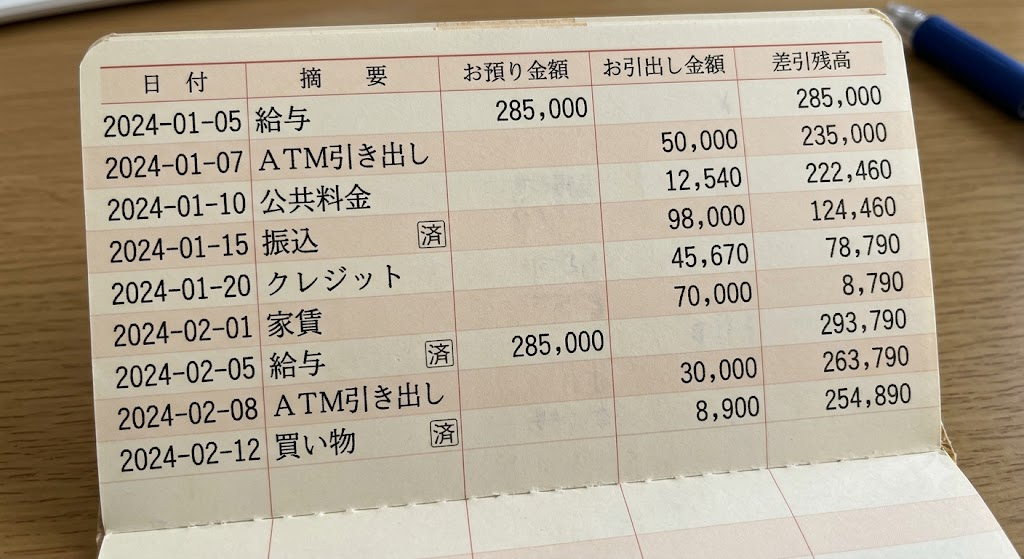
Geminiは、通帳画像から日付や金額、取引内容などを抽出できる場合があります。ただし、読み取り精度は画像の鮮明さや網掛けの有無、撮影条件などに左右されるため、実運用前に手元の帳票で確認することが重要です。▼検証プロンプト
添付した通帳画像から、入金額、出金額、残高、取引内容を抽出し、Excelに貼り付けられるようCSV形式の表で出力してください。また、取引内容から推測される仕訳科目も1列追加してください。
画像は以下のようなものを使いました。
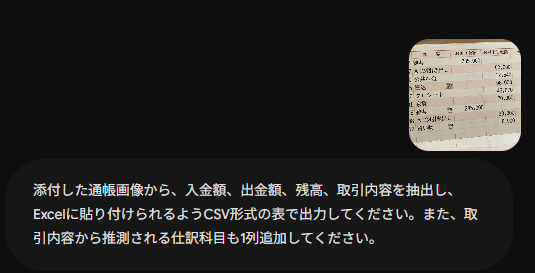
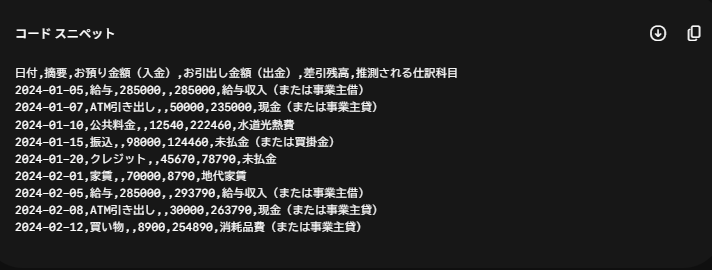
プロンプトを工夫することで、データの抽出から一次的な仕訳候補の付与までをまとめて依頼できます。
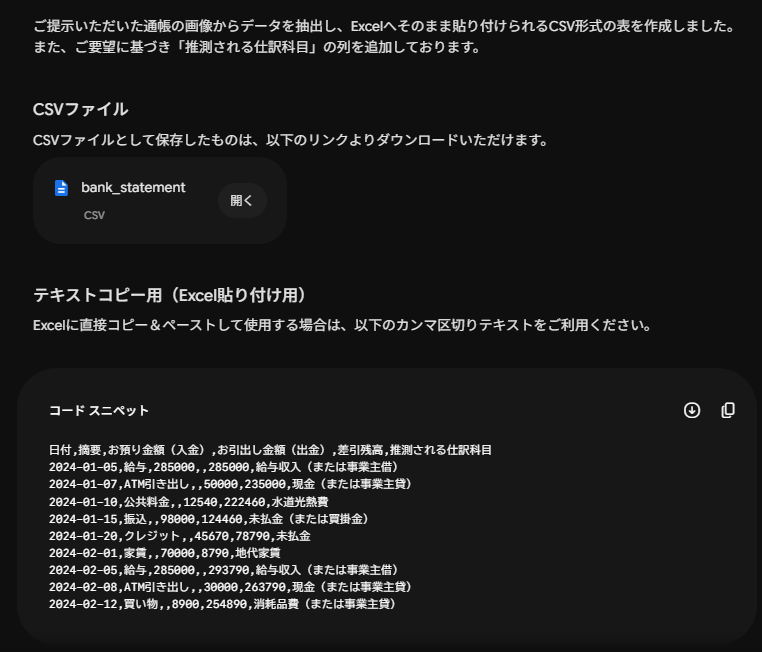
以下のようにCSV形式で出力してくれました。
【検証2】月次レポートの自動要約
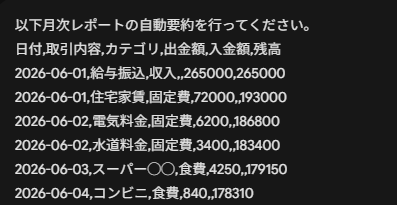
1ヶ月分の入出金データをGeminiに渡すことで、収支の傾向や気になる支出を整理できる場合があります。ただし、要約内容や異常値の判断は参考情報として扱い、最終確認は人間が行う前提で活用するのが安全です。今回は以下のような1ヶ月分の入出金データを使用しました。
▼検証プロンプト
以下月次レポートの自動要約を行ってください。
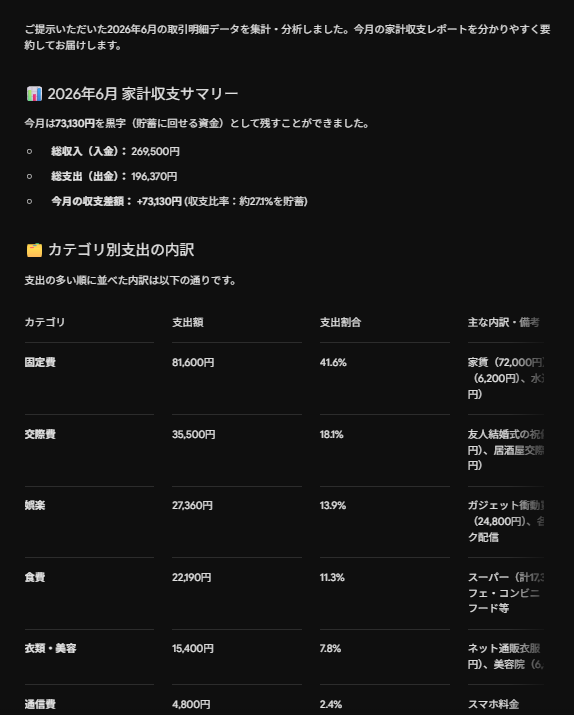
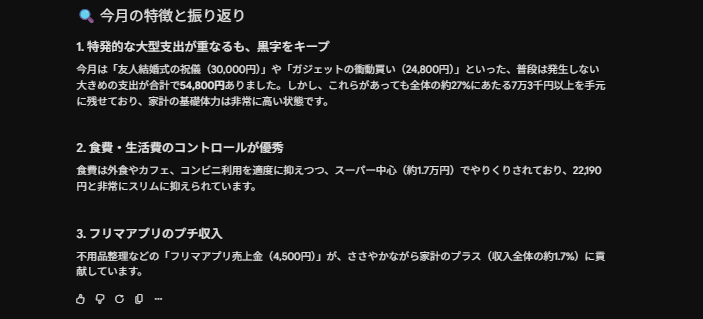
出力結果として、収支レポートがわかりやすく整理されたうえ、分析まで行ってくれました。
検証結果のまとめと総評
今回の検証では、無料版Geminiが入出金管理の補助に活用できる可能性を確認できました。設定した3つの目的について、検証結果を振り返ります。- データ化精度の確認: 今回使用した通帳画像では、網掛け等の条件下でも一定のデータ抽出ができました。
- 指示を受けとる能力:今回の簡易なプロンプトでも、一定程度は指示に沿った出力が得られました。
- 分析機能の有用性:収支の要約や気になる支出の洗い出しに活用できる可能性はありましたが、異常値判断や最終的な解釈は人間による確認が必要です。
総評
無料版Geminiは、手入力によるアナログな管理から脱却するための第一歩として優秀です。特に画像認識の柔軟性と、データの構造化能力は目を見張るものがあります。
一方で、ハルシネーションのリスクを考慮し、最終的な数値の整合性は人間が確認するという運用ルールを徹底することが、安全かつ効率的な活用への鍵となります。
AIを「優秀なアシスタント」として位置づけることで、入出金管理の負担は軽減されるでしょう。
月次レポート分析は個人的に家計簿などでも使えそうだなと感じました。
❗Geminiで入出金管理を行う際の注意点

Geminiは非常に強力なツールですが、金銭を扱う以上、利用にあたってはいくつかの注意点が存在します。
AIの特性を理解し、適切にリスクを管理することが重要です。
ハルシネーション(もっともらしい嘘)のリスク
AIは時として、存在しない数字や情報を生成してしまう「ハルシネーション」を起こすことがあります。複雑な計算結果が必ずしも正しいとは限りませんし、画像に映っていない情報を勝手に推測して出力する可能性があります。また、入金を出金と読み違えるなどのエラーが起こり得ます 。
Geminiが出力したデータや計算結果は、必ず最後は人間の目で公式な通帳等と照らし合わせる必要があります。
セキュリティとプライバシー設定
個人向けGeminiでは、設定状況によってチャットやアップロード内容がサービス改善に利用される場合があるため、機密情報の扱いには配慮が必要 です。まず、個人情報の伏せ字を行い、名前や住所など、不要な情報は隠してアップロードすることをおすすめします 。
また、[アクティビティの保存] のオン / オフだけでなく、保存期間やフィードバック送信時の取り扱いも確認して活用しましょう 。
最終的に会社の規定がある場合は、それに従った利用が求められます。
機密性の高い財務データを扱う際は、セキュリティ設定を十分に理解した上で慎重に操作してください。
💰Geminiの料金プラン
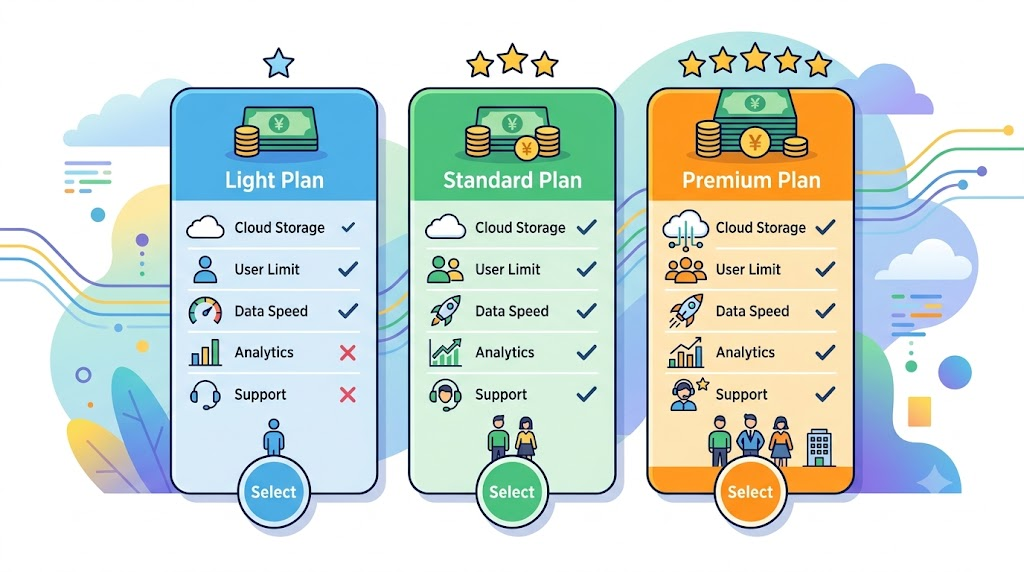
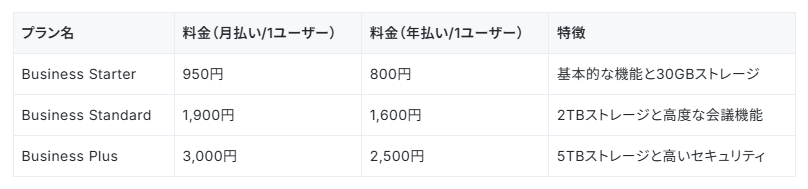
Google WorkspaceでのGemini活用を検討されている方向けに、基本的な料金体系を整理しました。組織の規模や用途に合わせて最適なプランを選択しましょう。
YoomでGeminiを活用した入出金管理を構築する場合、フリープランでテストを行い、実運用に合わせてスタンダードプラン以上を検討するのがスムーズです。
無料で始められるフリープラン
まずはテスト的に試してみたい場合に最適です。月に数件程度であれば、無料で自動化の恩恵を受けられます。
AIがどこまで正確に内容を読み取れるか、精度を確認するステップとして活用してください。
業務を効率化するスタンダードプラン
複数のフォルダ監視や、月100件を超えるデータを扱う場合に推奨されます。
Google ドライブへのファイル追加をきっかけにフローが動き出すリアルタイム検知が可能です。通帳をスキャンして保存した瞬間にGeminiが解析を開始し、スプレッドシートが更新される待ち時間のない運用はこのプランから実現します。
セキュリティを重視するプロプラン以上
社内の機密情報として入出金データを厳格に管理したい企業に適しています。
IP制限やSAML認証など、経理データを扱う上で重要なセキュリティ要件を満たしながら、組織全体で安全にAI自動化を運用できます。
※Google WorkspaceでGeminiを利用する場合、料金と利用範囲は契約エディション、支払いプラン、表示地域・通貨、実施中のキャンペーンによって変動します。
最新の金額は Google Workspace の公式料金ページでご確認ください。
※また、Gemini アプリや各種 Workspace アプリ内の Gemini 機能の提供範囲は、Business Starter / Standard / Plus などのエディションや、AI Expanded Access / AI Ultra Access などの追加オプションの有無によって異なります。Business Starter では一部の Gemini 機能に制限があり、Business Standard 以上ではより広い機能を利用できます。
詳しくはこちら:Google Workspace Pricing / Google Gemini Support
👀他ツールや他AIと差別化できる独自の活用トピック

入出金管理の自動化をさらに一歩進めるために、Geminiならではの応用的な活用方法を紹介します。これらを組み合わせることで、より高度な業務効率化が実現します。
Google Workspaceとの強力な連携による業務完結
Geminiの最大の特徴は、Google スプレッドシートやGoogle Driveといった、日々の業務で使い慣れたツールとシームレスに連携できる点にあります。単にデータを読み取るだけでなく、抽出した結果を直接スプレッドシートの指定したセルへ書き出したり、Google ドライブ内の過去の領収書PDFと照合させたりすることが容易です。
ChatGPTなど他のAIでもデータ抽出は可能ですが、「抽出・転記・保存・共有」という一連の経理フローをGoogleのエコシステム内で完結させ、情報の断絶をなくせる点はGemini独自の強みといえます。
また、サイドパネル機能などを活用すれば、スプレッドシートを開いたままGeminiに指示を出せるため、画面を行き来する手間を省き、作業の集中力を削ぐことなく業務を遂行できます。
Yoomと連携した自動入出金管理フローの構築
AIを活用したデータ化において、多くの人が直面するのが「AIとのチャット画面を開いて、画像をアップロードし、結果をコピーして、スプレッドシートに貼り付ける」という、結局発生してしまう手作業のループです。YoomとGeminiを組み合わせることで、この「AIへの受け渡し」と「転記」の手作業をゼロにすることができます。
例えば、Google ドライブの特定のフォルダに通帳の写真を保存するだけで、Yoomがそれを検知してGeminiに解析を依頼し、結果を自動的にスプレッドシートの最終行に追記するといったフローが構築可能です。
単なるAIでのデータ化は他のツールでも可能ですが、「人間が介在せずに業務が勝手に進んでいく仕組み」を作れるのは、Yoomとの高度な連携があってこそです。
これにより、経理担当者は「作業」から解放され、AIが算出したデータの「確認と判断」という本来の役割に専念できるようになります。
📝まとめ
Geminiを用いた入出金管理は、無料版でも活用を始めやすいことが分かります。画像認識によるデータ化からスプレッドシートへの転記、そして内容の分析まで、AIは多方面で業務をサポートしてくれます。ハルシネーションへの注意は必要ですが、人間が最終確認を行う体制を整えれば、心強い補助役として活用できます。まずは無料版で通帳の一部を読み取るところから、自動化の第一歩を踏み出してみましょう。
💻Yoomでできること
入出金管理の自動化は便利な反面、毎回手動で画像をアップロードし、コピペを繰り返すといった手間がかかりますね。そんな問題もYoomなら解決できます!Yoomを使えば、Googleドライブに保存された画像を自動で検知してGeminiに送り、その結果を直接スプレッドシートの指定した行に書き込むといった自動フローが構築可能です。
テンプレートを活用することで、人間が介入する工程を最小限にし、本来注力すべきコア業務に集中できるようになります。

■このテンプレートをおすすめする方
- Google スプレッドシートで議事録やアンケート結果などのテキスト情報を管理している方
- Geminiを活用して、日々の情報収集やデータ分析業務の効率化を図りたいと考えている方
- 手作業による情報の要約や転記作業に、時間的な負担やミスのリスクを感じている方
■このテンプレートを使うメリット
- Google スプレッドシートに行が追加されると自動でGeminiが要約を実行するため、これまで手作業で行っていた情報整理の時間を短縮できます。
- 手作業での転記や要約に伴う、情報の抜け漏れや解釈の間違いといったヒューマンエラーを防ぐことに繋がります。
■フローボットの流れ
- はじめに、Google スプレッドシートとGeminiをYoomと連携します
- 次に、トリガーでGoogle スプレッドシートを選択し、「行が追加されたら」というアクションを設定します
- 次に、オペレーションでGeminiの「コンテンツを生成」アクションを設定し、追加された行の情報を基に要約を作成するよう指示します
- 最後に、オペレーションでGoogle スプレッドシートの「レコードを更新する」アクションを設定し、Geminiが生成した要約を指定のセルに書き込みます
■このワークフローのカスタムポイント
- Google スプレッドシートのトリガー設定では、監視対象としたいスプレッドシートやシートを任意で設定してください。
- Geminiにコンテンツ生成を依頼する際のプロンプト(指示)は、要約の文字数や形式など、目的に応じて自由にカスタマイズが可能です。
- Google スプレッドシートのレコード更新アクションでは、設定項目に固定値を入れたり、前段のオペレーションで取得した値を埋め込んだりするなど、柔軟な設定ができます。
■注意事項
- Google スプレッドシート、GeminiのそれぞれとYoomを連携してください。
- トリガーは5分、10分、15分、30分、60分の間隔で起動間隔を選択できます。
- プランによって最短の起動間隔が異なりますので、ご注意ください。
- Google スプレッドシートをアプリトリガーとして使用する際の注意事項は「【アプリトリガー】Google スプレッドシートのトリガーにおける注意事項」を参照してください。
- Googleフォームを利用したIT資産管理に手間を感じている情報システム担当者の方
- AIエージェントを活用して、IT資産の申請内容と台帳の照合を自動化したいと考えている方
- 手作業による資産情報の確認作業でのミスをなくし、管理体制を強化したい総務担当者の方
- Googleフォームへの回答をトリガーに、AIがIT資産管理台帳と自動で照合するため、これまで手作業で行っていた確認工数を削減できます
- システムが自動で処理を行うことで、目視確認による見落としや入力ミスといったヒューマンエラーを防ぎ、管理業務の正確性を向上させます
- はじめに、Google スプレッドシート、Googleフォーム、SlackをYoomと連携します
- 次に、トリガーでGoogle フォームを選択し、「フォームに回答が送信されたら」というアクションを設定します
- 最後に、オペレーションでAIワーカーを選択し、フォームの回答とIT資産管理台帳を照合し、不足や異常を検知するためのマニュアル(指示)を作成します
■このワークフローのカスタムポイント
- Googleフォームのトリガー設定で、対象としたい任意のフォームIDを指定してください
- AIワーカーのオペレーション設定では、利用したい任意のAIモデルを選択し、IT資産管理台帳の場所や照合方法など、実行したい内容に合わせて指示を具体的に設定してください
- Googleフォーム、Google スプレッドシート、SlackのそれぞれとYoomを連携してください。AIワーカー内で使用するツール(アプリ)についてもマイアプリ連携が必要です。
- トリガーは5分、10分、15分、30分、60分の間隔で起動間隔を選択できます。
- プランによって最短の起動間隔が異なりますので、ご注意ください。
- Googleフォームをトリガーとして使用した際の回答内容を取得する方法は「Googleフォームトリガーで、回答内容を取得する方法」を参照ください。
- AIワーカーの基本設定は「【AIワーカー】基本的な設定方法」をご参照ください。
- AIワーカーの同時実行数・作成可能なAIワーカー数・利用可能なAIモデルはご契約中のプランによって異なります。
- AIワーカー内でご利用いただけるアプリやオペレーション等はフローボットの利用制限と同様です。
- AIワーカーは、テスト実行でも本番実行と同様にタスクを消費しますのでご注意ください。詳細は「【AIワーカー】タスク実行数の計算方法」ご参照ください。
- AIワーカーはマニュアルを詳細に設定することで適切な処理を実行しやすくなります。詳細は「【AIワーカー】マニュアルの作成方法」をご参照ください。
プログラミング知識なしで手軽に構築できます。










