









・
Claudeでコードレビューを自動化!実践検証と導入のベストプラクティス

現代の開発現場において、コードレビューにかかる工数や心理的負荷は多くのチームが抱える大きな課題となっています。属人化しやすいコードの品質担保やセキュリティチェックを、限られた人的リソースで日々網羅的に行うことは決して容易ではありません。
本記事では、Anthropic社が提供する「Claude Sonnet 4.6」を活用し、コードレビューを自動化・効率化するための具体的な手法や、実践的な検証結果を詳しく解説します。現場の開発ワークフローへ無理なく導入するためのベストプラクティスもあわせてご紹介しますので、ぜひ参考にしてください。
✍️検証の前に:Claudeでのコードレビューの特徴・プロセスの進化をチェック

コードレビューへのAI導入を成功させるためには、各ツールの特徴や最適なユースケースを理解することが欠かせません。
ここでは、Claudeを活用するうえで知っておきたい基本的な情報や、期待できる効果について解説します。
本記事の想定読者
- PRレビューの自動化や負荷分散に関心のある開発チームのリーダー
- セキュリティおよび品質のチェック漏れを防ぎたいエンジニア
- 具体的なワークフローへの組み込み方や、プロンプトのベストプラクティスを知りたい方
注目される「Claude Code」の特徴
「Claude Code」は、ローカルCLIから対話的にコードレビューを行える点が大きな魅力です。
ターミナル・IDE・GitHub連携などに対応した開発者向けツールとして提供されており、主に以下のような特徴や実績があります。
- レビューの自動化: GitHub Actionsなどと連携することで、レビューをシームレスに自動化できる傾向があります。
- 高い解析精度:高い精度でのコード解析が期待できる点も注目を集める理由のひとつです。
レビュー自動化による開発プロセスの進化
コードレビューを自動化することで、開発チームの生産性は大きく向上する可能性があります。
- レビューの効率化: 軽微な構文エラーやコーディング規約の違反をAIが事前にはじくことで、人間のレビュアーはアーキテクチャの設計や複雑なロジックの確認に集中できるようになります。
- 開発スピードの向上: これにより、レビュー待ちの時間が短縮され、リリースサイクルの高速化が実現できるでしょう。
🌟チームの開発フローに合わせたClaudeの活用方法

チームの規模や開発フローによって、AIの組み込み方は異なります。
ここでは、多様な開発現場に適合するClaudeの活用アプローチをいくつかご紹介します。
GitHub Actionを利用した全自動チェック
GitHub ActionsとClaudeを組み合わせることで、Pull Request(PR)が作成された瞬間に自動でレビューを開始する仕組みが構築できます。
この仕組みには、主に以下のようなメリットがあります。
- 手戻りの最小限化: 開発者はPR提出直後にフィードバックを受け取ることができ、修正対応を素早く行えます。
- 低コストでの運用: オープンソースのツールを活用すれば、構成によってはAPI従量課金中心で運用できます。
GitHub連携等によるレビューの自動化(Team/Enterprise向け)
Claude TeamやEnterpriseプランでは、Claude CodeやSDK、GitHub連携を通じて、高度なレビュープロセスの自動化を組み込みやすくなっています。
- 開発フローへの統合: GitHub Actionsなどと連携し、プルリクエストに対して自動でコードレビューや修正提案を行う環境を構築できます。
- 多角的な自動フィードバック: 実装ロジックの確認から修正案の提示まで、レビューの自動化によって多角的な視点からのフィードバックを素早く得られるとされています。
ローカルCLIでの事前レビュー
開発者がコミットする前に、ローカル環境のCLIツールを通じてClaudeと対話しながらレビューを行う方法もあります。
このアプローチには、主に以下のようなメリットがあります。
- プッシュ前の早期修正: リモートリポジトリにプッシュする前に、潜在的なバグや規約違反をその場で修正できます。
- チーム全体の負荷軽減: 個人の段階でコードをブラッシュアップできるため、チーム全体のコード品質を高く保ちつつ、GitHub上でのレビュー負担を減らす効果が期待できます。
📣YoomはClaudeの連携を自動化できます
Claude単体でコードレビューや要約を行う場合、開発者がわざわざコードをコピー&ペーストしてAIに指示を出し、出力された結果を自分でチャットツールに転記するといった「前後の手作業」が発生してしまいます。
[Yoomとは]
しかし、Yoomを使ってGitHubやClaudeと連携させれば、こうした手作業は一切不要になります。Pull Requestが作成された瞬間に、AIがコードの変更内容を自動で要約し、指定のチャットツールに通知するといった一連の作業をシームレスに自動化できます。これにより、開発チームの確認漏れを防ぎ、レビュー作業の負担を大幅に軽減することが可能になります。
■概要営業リストへの情報追加後、一件ずつ企業情報をリサーチする作業に手間を感じていませんか?手作業でのリサーチは時間がかかるだけでなく、情報の質にばらつきが生じることもあります。このワークフローを活用すれば、Google スプレッドシートに行が追加されたら、AIワーカーがAnthropic(Claude)によるプロスペクトリサーチを自動で実行し、結果を反映させることが可能になり、リサーチ業務の効率化を実現します。■このテンプレートをおすすめする方- Google スプレッドシートで営業リストを管理しているインサイドセールスや営業担当者の方
- Anthropic(Claude)を活用し、手作業で行っているプロスペクトリサーチを自動化したい方
- 営業リサーチの質を均一化し、チーム全体の生産性を向上させたいマネージャーの方
■このテンプレートを使うメリット- Google スプレッドシートに行を追加するだけで自動でリサーチが実行されるため、これまで手作業に費やしていた時間を他のコア業務に充てることができます。
- AIが一定の基準でリサーチを行うため、担当者による情報の質や量のばらつきを防ぎ、営業アプローチの標準化と質の向上に繋がります。
■フローボットの流れ- はじめに、Anthropic(Claude)とGoogle スプレッドシートをYoomと連携します。
- 次に、トリガーでGoogle スプレッドシートを選択し、「行が追加されたら」というアクションを設定します。
- 次に、オペレーションでAIワーカーを選択し、Google スプレッドシートの追加行の情報を基にプロスペクトリサーチや営業戦略の立案を行い記録するための指示を作成します。
※「トリガー」:フロー起動のきっかけとなるアクション、「オペレーション」:トリガー起動後、フロー内で処理を行うアクション■このワークフローのカスタムポイント- Google スプレッドシートのトリガー設定では、どのファイルを対象とするかを示す「スプレッドシートID」と、どのシートを監視するかを示す「シート名」を任意で設定してください。
- AIワーカーのオペレーションにおける調査や立案などの指示内容は、自由にカスタマイズしてください。
■注意事項- Google スプレッドシート、Anthropic(Claude)、Google スプレッドシートのそれぞれとYoomを連携してください。AIワーカー内で使用するツール(アプリ)についてもマイアプリ連携が必要です。
- トリガーは5分、10分、15分、30分、60分の間隔で起動間隔を選択できます。
- プランによって最短の起動間隔が異なりますので、ご注意ください。
- Google スプレッドシートをアプリトリガーとして使用する際の注意事項は「【アプリトリガー】Google スプレッドシートのトリガーにおける注意事項」を参照してください。
- AIワーカーの基本設定は「【AIワーカー】基本的な設定方法」をご参照ください。
- AIワーカーの同時実行数・作成可能なAIワーカー数・利用可能なAIモデルはご契約中のプランによって異なります。
- AIワーカー内でご利用いただけるアプリやオペレーション等はフローボットの利用制限と同様です。
- AIワーカーは、テスト実行でも本番実行と同様にタスクを消費しますのでご注意ください。詳細は「【AIワーカー】タスク実行数の計算方法」ご参照ください。
- AIワーカーはマニュアルを詳細に設定することで適切な処理を実行しやすくなります。詳細は「【AIワーカー】マニュアルの作成方法」をご参照ください。
- AIワーカーで大容量のデータを処理する場合、処理件数に応じて膨大なタスクを消費する可能性があるためご注意ください。
■概要GitHubでプルリクエストが更新されるたびに、手動でテストシナリオを作成・更新する作業は、開発サイクルのボトルネックになりがちです。 このワークフローを活用することで、プルリクエストの変更内容をAIが自動で解析し、最適なテストシナリオを自律的に生成します。まるで専属のAIエージェントがいるかのように、テスト自動化のプロセスを効率化し、開発スピードの向上に貢献します。■このテンプレートをおすすめする方- GitHubでの開発プロセスにおける、テストシナリオ作成の工数を削減したい開発チームの方
- AIエージェントの技術を活用して、テスト自動化の仕組みを構築したいと考えているQAエンジニアの方
- 手動でのテスト項目作成によるヒューマンエラーや、レビュー工数を削減したいプロジェクトマネージャーの方
■このテンプレートを使うメリット- プルリクエストの更新をトリガーにAIがシナリオを自動生成するため、これまで手作業に費やしていた時間を短縮し、コア業務に集中できます。
- AIがコードの変更点に基づいたテストシナリオを生成するため、担当者による品質のばらつきを防ぎ、テストプロセスの標準化を実現します。
■フローボットの流れ- はじめに、GitHub、Slack、Google スプレッドシートをYoomと連携します。
- 次に、トリガーでGitHubを選択し、「プルリクエストは作成または更新されたら」というアクションを設定します。
- 次に、オペレーションで「分岐」を設定し、更新時のみ後続の処理が行われるようにします。
- 最後に、オペレーションでAIワーカーを設定し、GitHubのプルリクエストからコードの変更内容を解析し、最適なテスト自動化シナリオを生成・提案するためのマニュアル(指示)を作成します。
※「トリガー」:フロー起動のきっかけとなるアクション、「オペレーション」:トリガー起動後、フロー内で処理を行うアクション
■このワークフローのカスタムポイント- AIワーカーへの指示(プロンプト)は、ユーザーの環境に合わせて自由にカスタムが可能です。例えば、特定のテストフレームワークを指定したり、トリガーで取得したプルリクエストのタイトルや本文を変数として埋め込んだりすることで、より精度の高いテストシナリオを生成できます。
■注意事項- GitHub、Slack、Google スプレッドシートのそれぞれとYoomを連携してください。AIワーカー内で使用するツール(アプリ)についてもマイアプリ連携が必要です。
- トリガーは5分、10分、15分、30分、60分の間隔で起動間隔を選択できます。
- プランによって最短の起動間隔が異なりますので、ご注意ください。
- 分岐はミニプラン以上のプランでご利用いただける機能(オペレーション)となっております。フリープランの場合は設定しているフローボットのオペレーションはエラーとなりますので、ご注意ください。
- ミニプランなどの有料プランは、2週間の無料トライアルを行うことが可能です。無料トライアル中には制限対象のアプリや機能(オペレーション)を使用することができます。
- AIワーカーの基本設定は「【AIワーカー】基本的な設定方法」をご参照ください。
- AIワーカーの同時実行数・作成可能なAIワーカー数・利用可能なAIモデルはご契約中のプランによって異なります。
- AIワーカー内でご利用いただけるアプリやオペレーション等はフローボットの利用制限と同様です。
- AIワーカーは、テスト実行でも本番実行と同様にタスクを消費しますのでご注意ください。詳細は「【AIワーカー】タスク実行数の計算方法」ご参照ください。
- AIワーカーはマニュアルを詳細に設定することで適切な処理を実行しやすくなります。詳細は「【AIワーカー】マニュアルの作成方法」をご参照ください。


- Google スプレッドシートで営業リストを管理しているインサイドセールスや営業担当者の方
- Anthropic(Claude)を活用し、手作業で行っているプロスペクトリサーチを自動化したい方
- 営業リサーチの質を均一化し、チーム全体の生産性を向上させたいマネージャーの方
- Google スプレッドシートに行を追加するだけで自動でリサーチが実行されるため、これまで手作業に費やしていた時間を他のコア業務に充てることができます。
- AIが一定の基準でリサーチを行うため、担当者による情報の質や量のばらつきを防ぎ、営業アプローチの標準化と質の向上に繋がります。
- はじめに、Anthropic(Claude)とGoogle スプレッドシートをYoomと連携します。
- 次に、トリガーでGoogle スプレッドシートを選択し、「行が追加されたら」というアクションを設定します。
- 次に、オペレーションでAIワーカーを選択し、Google スプレッドシートの追加行の情報を基にプロスペクトリサーチや営業戦略の立案を行い記録するための指示を作成します。
- Google スプレッドシートのトリガー設定では、どのファイルを対象とするかを示す「スプレッドシートID」と、どのシートを監視するかを示す「シート名」を任意で設定してください。
- AIワーカーのオペレーションにおける調査や立案などの指示内容は、自由にカスタマイズしてください。
- Google スプレッドシート、Anthropic(Claude)、Google スプレッドシートのそれぞれとYoomを連携してください。AIワーカー内で使用するツール(アプリ)についてもマイアプリ連携が必要です。
- トリガーは5分、10分、15分、30分、60分の間隔で起動間隔を選択できます。
- プランによって最短の起動間隔が異なりますので、ご注意ください。
- Google スプレッドシートをアプリトリガーとして使用する際の注意事項は「【アプリトリガー】Google スプレッドシートのトリガーにおける注意事項」を参照してください。
- AIワーカーの基本設定は「【AIワーカー】基本的な設定方法」をご参照ください。
- AIワーカーの同時実行数・作成可能なAIワーカー数・利用可能なAIモデルはご契約中のプランによって異なります。
- AIワーカー内でご利用いただけるアプリやオペレーション等はフローボットの利用制限と同様です。
- AIワーカーは、テスト実行でも本番実行と同様にタスクを消費しますのでご注意ください。詳細は「【AIワーカー】タスク実行数の計算方法」ご参照ください。
- AIワーカーはマニュアルを詳細に設定することで適切な処理を実行しやすくなります。詳細は「【AIワーカー】マニュアルの作成方法」をご参照ください。
- AIワーカーで大容量のデータを処理する場合、処理件数に応じて膨大なタスクを消費する可能性があるためご注意ください。

- GitHubでの開発プロセスにおける、テストシナリオ作成の工数を削減したい開発チームの方
- AIエージェントの技術を活用して、テスト自動化の仕組みを構築したいと考えているQAエンジニアの方
- 手動でのテスト項目作成によるヒューマンエラーや、レビュー工数を削減したいプロジェクトマネージャーの方
- プルリクエストの更新をトリガーにAIがシナリオを自動生成するため、これまで手作業に費やしていた時間を短縮し、コア業務に集中できます。
- AIがコードの変更点に基づいたテストシナリオを生成するため、担当者による品質のばらつきを防ぎ、テストプロセスの標準化を実現します。
- はじめに、GitHub、Slack、Google スプレッドシートをYoomと連携します。
- 次に、トリガーでGitHubを選択し、「プルリクエストは作成または更新されたら」というアクションを設定します。
- 次に、オペレーションで「分岐」を設定し、更新時のみ後続の処理が行われるようにします。
- 最後に、オペレーションでAIワーカーを設定し、GitHubのプルリクエストからコードの変更内容を解析し、最適なテスト自動化シナリオを生成・提案するためのマニュアル(指示)を作成します。
■このワークフローのカスタムポイント
- AIワーカーへの指示(プロンプト)は、ユーザーの環境に合わせて自由にカスタムが可能です。例えば、特定のテストフレームワークを指定したり、トリガーで取得したプルリクエストのタイトルや本文を変数として埋め込んだりすることで、より精度の高いテストシナリオを生成できます。
- GitHub、Slack、Google スプレッドシートのそれぞれとYoomを連携してください。AIワーカー内で使用するツール(アプリ)についてもマイアプリ連携が必要です。
- トリガーは5分、10分、15分、30分、60分の間隔で起動間隔を選択できます。
- プランによって最短の起動間隔が異なりますので、ご注意ください。
- 分岐はミニプラン以上のプランでご利用いただける機能(オペレーション)となっております。フリープランの場合は設定しているフローボットのオペレーションはエラーとなりますので、ご注意ください。
- ミニプランなどの有料プランは、2週間の無料トライアルを行うことが可能です。無料トライアル中には制限対象のアプリや機能(オペレーション)を使用することができます。
- AIワーカーの基本設定は「【AIワーカー】基本的な設定方法」をご参照ください。
- AIワーカーの同時実行数・作成可能なAIワーカー数・利用可能なAIモデルはご契約中のプランによって異なります。
- AIワーカー内でご利用いただけるアプリやオペレーション等はフローボットの利用制限と同様です。
- AIワーカーは、テスト実行でも本番実行と同様にタスクを消費しますのでご注意ください。詳細は「【AIワーカー】タスク実行数の計算方法」ご参照ください。
- AIワーカーはマニュアルを詳細に設定することで適切な処理を実行しやすくなります。詳細は「【AIワーカー】マニュアルの作成方法」をご参照ください。
🤔Claudeを使ったコードレビューの実践検証
本セクションでは、Claudeが実際のコードレビューにおいてどの程度実用的なのかを検証します。今回は、プロジェクト固有のコーディング規約と意図的なセキュリティ脆弱性を含んだコードを読み込ませ、AIがルール通りにレビューできるかというアプローチを試しました。AIがどれくらい正確に規約違反やリスクのあるコードの意図を汲み取り、実務のレビューに耐えうるインライン指摘を出力してくれるのかを厳しい目線でチェックしていきます。
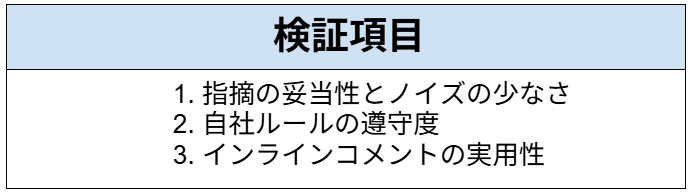
検証項目
以下の項目で、検証していきます!
使用モデル
Claude Sonnet 4.6
※今回は、無料プランの範囲で検証しました。
想定シーン
経験の浅いメンバーが実装したコードに対し、シニアエンジニアがレビューを始める前の一次フィルターとしてAIを活用する場面。
検証方法
本検証では、Claude Sonnet 4.6を使用して、コードレビューを行います。
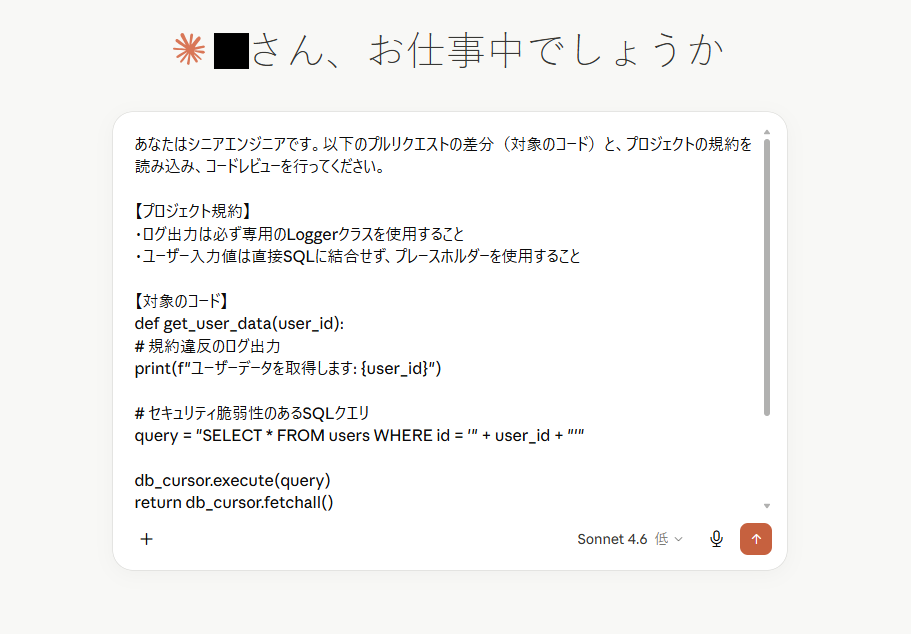
プロンプト:
あなたはシニアエンジニアです。
以下のプルリクエストの差分(対象のコード)と、プロジェクトの規約を読み込み、コードレビューを行ってください。
【プロジェクト規約】
・ログ出力は必ず専用のLoggerクラスを使用すること
・ユーザー入力値は直接SQLに結合せず、プレースホルダーを使用すること
【対象のコード】
def get_user_data(user_id):
# 規約違反のログ出力
print(f"ユーザーデータを取得します: {user_id}")
# セキュリティ脆弱性のあるSQLクエリ
query = "SELECT * FROM users WHERE id = '" + user_id + "'"
db_cursor.execute(query)
return db_cursor.fetchall()
【依頼事項】
- セキュリティ上の脆弱性がないか確認してください
- プロジェクト規約に違反していないか確認してください
- 問題がある箇所にのみ、該当コードとともにインラインコメント形式で指摘を出力してください
検証手順
ログイン後、こちらの画面が表示されるので、プロンプトを入力したら送信します。
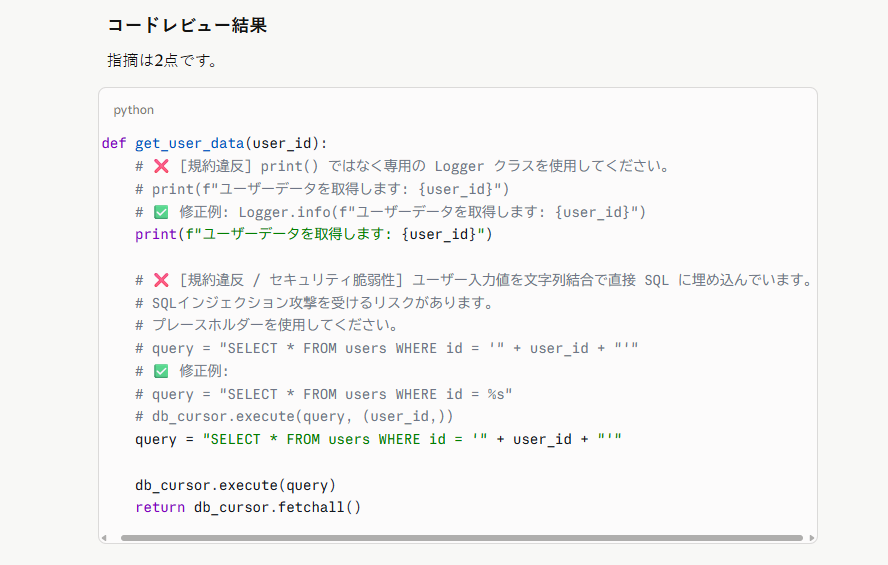
6秒ほどで完了しました!結果は以下のものとなりました。
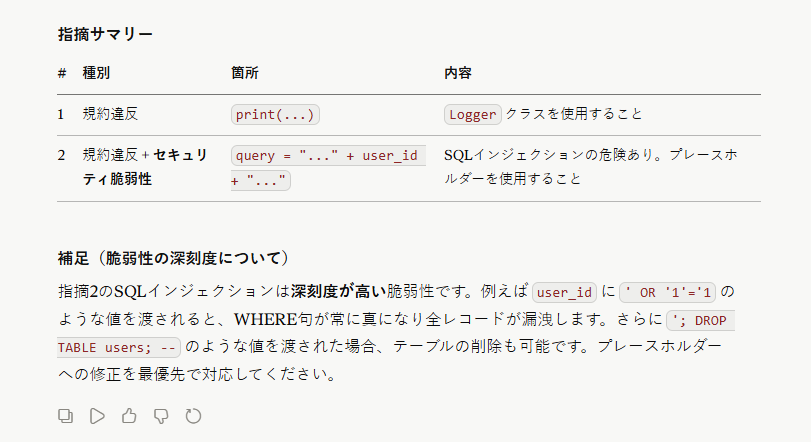
🖊️検証結果
検証を通じて得られた結果を、画像と共にまとめています。
※本評価は、多数のAIツールを実務に導入してきた著者の知見に基づき、実用性の観点から相対的に算出したものです。
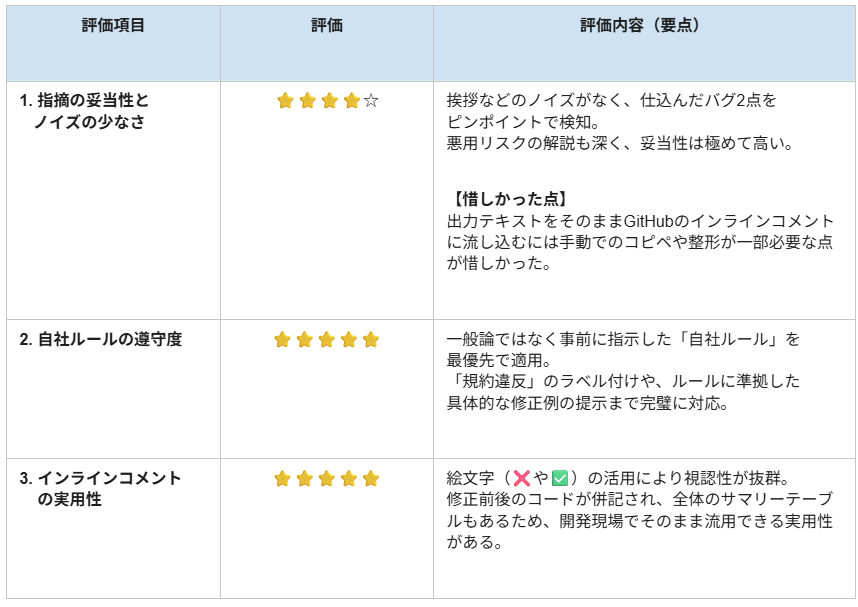
1.指摘の妥当性とノイズの少なさ
Claudeは「問題がある箇所のみに限定して指摘を出力する」という制約を完璧にクリアしています。余計な挨拶や一般的なコード解説などのノイズが一切なく、実務でそのまま使える極めて精度の高い出力です。
- 過不足のない的確な検知: 意図的に仕込んだ「不適切なログ出力」と「SQLインジェクション」の2点のみを正確にピンポイントで指摘しています。
- 深いコンテキスト理解: 単なるバグ指摘にとどまらず、脆弱性の具体的な悪用例(OR '1'='1' など)やテーブル削除のリスクまで補足しており、指摘の妥当性は非常に高いと言えます。
2.自社ルールの遵守度
プロンプトで提示したプロジェクト固有の規約に対し、完璧に準拠したレビューが行われています。AIの汎用的な知識による一般論ではなく、事前にインプットされた「自社ルール」を最優先で適用できる能力が実証されました。
- 規約との正確なマッピング: 「Loggerクラスの使用義務」と「プレースホルダーの使用義務」を明確に識別し、それぞれ[規約違反]としてラベル付けして指摘しています。
- 実務に即した修正案の提示: 自社ルールを適用した具体的なコードの「修正例」までセットで提示しており、開発者が迷わず規約通りに修正できるレベルでルールを遵守・展開しています。
3.インラインコメントの実用性
出力されたコメントのフォーマットは、GitHubなどのコードホスティングサービス上でのインラインレビューにそのまま流用できる、非常に実用性の高い仕上がりとなっています。
- 優れた視認性: ✕(問題あり)や (修正例) といった絵文字が効果的に使われており、開発者が直感的に内容を理解できます。
- すぐにコピー&ペースト可能な構造: 修正前コードと修正後コードが分かりやすく併記されているため、レビュアーと開発者の間でのコミュニケーションコストを劇的に削減できます。さらにサマリーテーブルによって、全体の修正規模がひと目で把握できる点も実用的です。
✅まとめ

本記事では、Claude Sonnet 4.6を活用したコードレビューの自動化について、その基本や導入方法、そして実践的な検証結果をご紹介しました。
検証を通じて、ClaudeはSQLインジェクションなどのセキュリティリスクを的確に検知し、自社独自のコーディング規約にも柔軟に対応できることが確認できました。また、ノイズの少ないインラインコメントを出力できるため、実務への組み込みにも適していると考えられます。
AIをうまく活用し、開発プロセスの効率化と品質向上を目指してみてください。
💡Yoomでできること
👉 Yoomの登録はこちら。30秒で簡単に登録できます!
Yoomを日々の業務に活用することで、開発チームが抱える単純作業の負担を減らし、本来のコア業務である開発や設計に集中できる環境構築が期待できます。
AIを単体で導入するだけでは、レビュー依頼のたびにコードを手動でコピー&ペーストして指示を出したり、出力された結果を自分で共有しにいったりといった「前後の手作業」がどうしても残ってしまいます。しかし、Yoomならその面倒な手作業まで自動化することが可能です。
以下のようなテンプレートを利用すれば、AI単体では解消できない細かな手作業までシームレスに自動化でき、面倒な初期設定を最小限に抑えつつ、すぐに自動化のメリットを実感していただけます。
ぜひ、チームの業務改善にお役立てください。
■概要日々集まる大量のユーザーレビューを一つひとつ確認し、分析するのは手間がかかる作業ではないでしょうか。このワークフローを活用すれば、Google スプレッドシートにレビューが追加されるだけで、AIによるレビュー分析が自動で実行され、感情や意図、要約といった結果が反映されます。手作業による分析から解放され、顧客の声を迅速にサービス改善へ繋げることが可能です。■このテンプレートをおすすめする方- Google スプレッドシートで顧客レビューを管理し、AIによる分析を検討している方
- 大量のレビューを手作業で確認・分類しており、業務の効率化を目指す担当者の方
- レビュー分析の結果を基に、迅速なサービス改善や企画立案を行いたい方
■このテンプレートを使うメリット- Google スプレッドシートへのレビュー追加をトリガーにAI分析が自動で実行されるため、これまで手作業での確認や分析に費やしていた時間を短縮できます。
- AIが常に一定の基準で分析を行うことで、担当者ごとの解釈のばらつきや見落としを防ぎ、レビュー分析の品質を均質化できます。
■フローボットの流れ- はじめに、Google スプレッドシートをYoomと連携します。
- 次に、トリガーでGoogle スプレッドシートを選択し、「行が追加されたら」というアクションを設定します。
- 最後に、オペレーションでAIワーカーを選択し、追加された行のレビュー内容を基に「レビューの感情・意図分析・サマリー生成を行い記録するためのマニュアル(指示)」を作成します。
※「トリガー」:フロー起動のきっかけとなるアクション、「オペレーション」:トリガー起動後、フロー内で処理を行うアクション
■このワークフローのカスタムポイント- Google スプレッドシートを設定する際は、レビューが管理されている任意のスプレッドシートIDと、対象となるシート(タブ)名を設定してください。
- AIワーカーでは、分析やサマリー生成、出力内容などに関する指示を自由にカスタマイズしてください。
■注意事項- Google スプレッドシートとYoomを連携してください。AIワーカー内で使用するツール(アプリ)についてもマイアプリ連携が必要です。
- AIワーカーの基本設定は「【AIワーカー】基本的な設定方法」をご参照ください。
- AIワーカーの同時実行数・作成可能なAIワーカー数・利用可能なAIモデルはご契約中のプランによって異なります。
- AIワーカー内でご利用いただけるアプリやオペレーション等はフローボットの利用制限と同様です。
- AIワーカーは、テスト実行でも本番実行と同様にタスクを消費しますのでご注意ください。詳細は「【AIワーカー】タスク実行数の計算方法」ご参照ください。
- AIワーカーはマニュアルを詳細に設定することで適切な処理を実行しやすくなります。詳細は「【AIワーカー】マニュアルの作成方法」をご参照ください。
- Google スプレッドシートをアプリトリガーとして使用する際の注意事項は「【アプリトリガー】Google スプレッドシートのトリガーにおける注意事項」を参照してください。
- トリガーは5分、10分、15分、30分、60分の間隔で起動間隔を選択できます。
- プランによって最短の起動間隔が異なりますので、ご注意ください。
■概要ECサイトなどで日々蓄積される膨大な顧客レビューの管理に、大きな負担を感じていませんか?一つ一つの声を丁寧に読み込み、そこから緊急性の高い課題や具体的な改善要望を抽出する作業には、多大な時間と労力を要します。このワークフローを活用すれば、毎日決まった時間にAIワーカーがGoogle スプレッドシートから最新のレビュー情報を取得し、自動で感情判定や重要度の分析を行い、Slackへ共有します。これにより、膨大なデータに埋もれることなく、優先的に対応すべき顧客の声を即座に把握し、サービス改善に繋げることが可能です。
■このテンプレートをおすすめする方- ECサイトの運営などで、日々届く膨大な顧客レビューの分析や整理を手作業で行っているカスタマーサクセス担当者
- 顧客の声から製品の改善ポイントや重要度の高い不具合を、迅速かつ効率的に特定したい製品開発チーム
- 顧客満足度の傾向を毎日自動でスコアリングし、チーム全体でタイムリーに共有したいマネージャー
■このテンプレートを使うメリット- AIがレビュー情報を自動で感情判定し、重要度をスコアリングするため、分析にかかる時間を短縮し、スムーズな意思決定を支援します。
- 自社基準に沿った改善要望の抽出を自動化することで、属人化を防ぎ、対応すべき課題の優先順位を明確にすることができます。
■フローボットの流れ- はじめに、Google スプレッドシートとSlackをYoomと連携します。
- 次に、トリガーで「スケジュールトリガー」を選択し、毎日指定した時間に実行するように設定します。
- 最後に、AIワーカーでレビュー情報を取得し、分析とSlack共有を行うためのマニュアル(指示)を作成します。
※「トリガー」:フロー起動のきっかけとなるアクション、「オペレーション」:トリガー起動後、フロー内で処理を行うアクション
■このワークフローのカスタムポイント- AIワーカーへの指示内容を調整することで、感情判定の基準や重要度スコアリングのロジックを、自社のビジネスモデルに合わせて細かくカスタマイズできます。
- Google スプレッドシートの参照先シートや、Slackの通知先チャンネルを、用途に合わせて任意に設定してください。
■注意事項- Google スプレッドシート、SlackのそれぞれとYoomを連携してください。AIワーカー内で使用するツール(アプリ)についてもマイアプリ連携が必要です。
- AIワーカーの基本設定は「【AIワーカー】基本的な設定方法」をご参照ください。
- AIワーカーの同時実行数・作成可能なAIワーカー数・利用可能なAIモデルはご契約中のプランによって異なります。
- AIワーカー内でご利用いただけるアプリやオペレーション等はフローボットの利用制限と同様です。
- AIワーカーは、テスト実行でも本番実行と同様にタスクを消費しますのでご注意ください。詳細は「【AIワーカー】タスク実行数の計算方法」ご参照ください。
- AIワーカーはマニュアルを詳細に設定することで適切な処理を実行しやすくなります。詳細は「【AIワーカー】マニュアルの作成方法」をご参照ください。

- Google スプレッドシートで顧客レビューを管理し、AIによる分析を検討している方
- 大量のレビューを手作業で確認・分類しており、業務の効率化を目指す担当者の方
- レビュー分析の結果を基に、迅速なサービス改善や企画立案を行いたい方
- Google スプレッドシートへのレビュー追加をトリガーにAI分析が自動で実行されるため、これまで手作業での確認や分析に費やしていた時間を短縮できます。
- AIが常に一定の基準で分析を行うことで、担当者ごとの解釈のばらつきや見落としを防ぎ、レビュー分析の品質を均質化できます。
- はじめに、Google スプレッドシートをYoomと連携します。
- 次に、トリガーでGoogle スプレッドシートを選択し、「行が追加されたら」というアクションを設定します。
- 最後に、オペレーションでAIワーカーを選択し、追加された行のレビュー内容を基に「レビューの感情・意図分析・サマリー生成を行い記録するためのマニュアル(指示)」を作成します。
■このワークフローのカスタムポイント
- Google スプレッドシートを設定する際は、レビューが管理されている任意のスプレッドシートIDと、対象となるシート(タブ)名を設定してください。
- AIワーカーでは、分析やサマリー生成、出力内容などに関する指示を自由にカスタマイズしてください。
- Google スプレッドシートとYoomを連携してください。AIワーカー内で使用するツール(アプリ)についてもマイアプリ連携が必要です。
- AIワーカーの基本設定は「【AIワーカー】基本的な設定方法」をご参照ください。
- AIワーカーの同時実行数・作成可能なAIワーカー数・利用可能なAIモデルはご契約中のプランによって異なります。
- AIワーカー内でご利用いただけるアプリやオペレーション等はフローボットの利用制限と同様です。
- AIワーカーは、テスト実行でも本番実行と同様にタスクを消費しますのでご注意ください。詳細は「【AIワーカー】タスク実行数の計算方法」ご参照ください。
- AIワーカーはマニュアルを詳細に設定することで適切な処理を実行しやすくなります。詳細は「【AIワーカー】マニュアルの作成方法」をご参照ください。
- Google スプレッドシートをアプリトリガーとして使用する際の注意事項は「【アプリトリガー】Google スプレッドシートのトリガーにおける注意事項」を参照してください。
- トリガーは5分、10分、15分、30分、60分の間隔で起動間隔を選択できます。
- プランによって最短の起動間隔が異なりますので、ご注意ください。
■このテンプレートをおすすめする方
- ECサイトの運営などで、日々届く膨大な顧客レビューの分析や整理を手作業で行っているカスタマーサクセス担当者
- 顧客の声から製品の改善ポイントや重要度の高い不具合を、迅速かつ効率的に特定したい製品開発チーム
- 顧客満足度の傾向を毎日自動でスコアリングし、チーム全体でタイムリーに共有したいマネージャー
■このテンプレートを使うメリット
- AIがレビュー情報を自動で感情判定し、重要度をスコアリングするため、分析にかかる時間を短縮し、スムーズな意思決定を支援します。
- 自社基準に沿った改善要望の抽出を自動化することで、属人化を防ぎ、対応すべき課題の優先順位を明確にすることができます。
■フローボットの流れ
- はじめに、Google スプレッドシートとSlackをYoomと連携します。
- 次に、トリガーで「スケジュールトリガー」を選択し、毎日指定した時間に実行するように設定します。
- 最後に、AIワーカーでレビュー情報を取得し、分析とSlack共有を行うためのマニュアル(指示)を作成します。
■このワークフローのカスタムポイント
- AIワーカーへの指示内容を調整することで、感情判定の基準や重要度スコアリングのロジックを、自社のビジネスモデルに合わせて細かくカスタマイズできます。
- Google スプレッドシートの参照先シートや、Slackの通知先チャンネルを、用途に合わせて任意に設定してください。
■注意事項
- Google スプレッドシート、SlackのそれぞれとYoomを連携してください。AIワーカー内で使用するツール(アプリ)についてもマイアプリ連携が必要です。
- AIワーカーの基本設定は「【AIワーカー】基本的な設定方法」をご参照ください。
- AIワーカーの同時実行数・作成可能なAIワーカー数・利用可能なAIモデルはご契約中のプランによって異なります。
- AIワーカー内でご利用いただけるアプリやオペレーション等はフローボットの利用制限と同様です。
- AIワーカーは、テスト実行でも本番実行と同様にタスクを消費しますのでご注意ください。詳細は「【AIワーカー】タスク実行数の計算方法」ご参照ください。
- AIワーカーはマニュアルを詳細に設定することで適切な処理を実行しやすくなります。詳細は「【AIワーカー】マニュアルの作成方法」をご参照ください。
プログラミング知識なしで手軽に構築できます。










