










・
相見積もりの比較表作成をAIエージェントで自動化して業務を効率化する方法

取引先から届く見積書、毎回フォーマットがバラバラで、相見積もりのたびに結局手作業で比較表に転記していませんか?
購買・調達業務では、金額だけでなく、納期や送料、保証条件なども各社ごとに記載方法が異なるため、内容を読み解きながら整理する作業に多くの時間を取られがちです。結果として、本来注力したい比較検討や価格交渉に十分な時間を確保できないこともあるのではないでしょうか。
しかし、AIエージェントを活用すれば、見積書PDFから必要な情報を自動で読み取り、ファイルの保存や比較表への転記までを自動化できます。
この記事では、AIエージェントを使ってGmailで受信した見積書を解析し、Google スプレッドシートの相見積もり比較表への自動更新と担当者への通知までを自動化する具体的な手順をご紹介します。
とにかく早く試したい方へ
相見積もりの転記作業やファイル管理を今すぐ自動化したい!という方は、以下のバナーからテンプレートをコピーしてご活用ください。
見積書の確認や手作業での転記にかかる時間を削減し、より早く発注先の比較・検討に移りたい方にぴったりの内容です。
クリックするだけで、Yoom環境にAIエージェントや業務フローがコピーされ、すぐに効果を実感できます。
AIエージェントをまず試したい方はこちら
受領した見積書PDFから情報を抽出し、ファイル保存と相見積もりの比較表への転記作業を自動で行うAIエージェントです。


 相見積もりアシスタント
受領した見積書PDFから情報を抽出し、Google Driveへの保存とGoogle スプレッドシートの比較表への追記を自律的に行うAIワーカーです。手作業による転記ミスを防ぎ、情報の整理や案件特定を正確に行えるため、見積もり比較のスピードを上げたい購買担当者の方におすすめです。
試してみる
■概要複数の取引先から送られてくる見積書の整理や、相見積もりのための比較表作成に課題を感じていませんか?手作業での転記は入力ミスのリスクがあるだけでなく、情報の整理に多くの時間を費やしてしまいます。このAIワーカーは、受領した見積書PDFから必要な情報を自ら抽出し、Google Driveへの保存とGoogle スプレッドシートの比較表への追記を自律的に行います。マニュアルに従ってデータの正規化や案件の特定も行うため、正確な情報管理を支援します。
■このAIワーカーをおすすめする方- 複数の取引先から届く見積書の情報をGoogle スプレッドシートへ転記し、比較表を作成している購買担当者の方
- 見積書ファイルをGoogle Driveの指定フォルダへ保存し、案件ごとに整理・共有する作業を自動化したいチームリーダーの方
- 正確な抽出データに基づき、最安金額や納期をスムーズに比較して意思決定のスピードを上げたい経営者の方
■AIワーカー設定の流れ- AIワーカーの「名前」や「役割」などの基本設定を行います。
- 次に、Google DriveとGoogle スプレッドシートをマイアプリ連携して設定します。必要に応じて、普段お使いの他のストレージアプリなどに変更することも可能です。
- 最後に、見積書PDFから必要な情報を抽出し比較表を作成するためのマニュアルを作成します。
■このAIワーカーのカスタムポイント- マニュアル内の「#案件特定基準」に「書類内の案件IDが既存の管理番号と一致するかを確認する」といった自社独自の判定ルールを具体的に追記することで、AIが誤った案件にデータを紐付けるリスクを抑えられます。
- マニュアル内の 「#データ正規化基準」に「金額は税抜きで抽出する」や「日付は和暦から西暦に変換する」などの具体的な処理指示を加えることで、AIの判断精度が向上し、実務に即した形式で情報を蓄積できるようになります。
■注意事項- Google Drive、Google スプレッドシートとYoomを連携してください。
- ダウンロード可能なファイル容量は最大300MBまでです。アプリの仕様によっては300MB未満になる可能性があるので、ご注意ください。
- トリガー、各オペレーションでファイルを使用する際は、「ファイルの容量制限について」をご参照ください。
- AIワーカーの基本設定は「【AIワーカー】基本的な設定方法」をご参照ください。
- AIワーカーの同時実行数・作成可能なAIワーカー数・利用可能なAIモデルはご契約中のプランによって異なります。
- AIワーカー内でご利用いただけるアプリやオペレーション等はフローボットの利用制限と同様です。
- AIワーカーは、テスト実行でも本番実行と同様にタスクを消費しますのでご注意ください。詳細は「【AIワーカー】タスク実行数の計算方法」ご参照ください。
- AIワーカーはマニュアルを詳細に設定することで適切な処理を実行しやすくなります。詳細は「【AIワーカー】マニュアルの作成方法」をご参照ください。
受領した見積書PDFから情報を抽出し、Google Driveへの保存とGoogle スプレッドシートの比較表への追記を自律的に行うAIワーカーです。手作業による転記ミスを防ぎ、情報の整理や案件特定を正確に行えるため、見積もり比較のスピードを上げたい購買担当者の方におすすめです。
■このAIワーカーをおすすめする方
- 複数の取引先から届く見積書の情報をGoogle スプレッドシートへ転記し、比較表を作成している購買担当者の方
- 見積書ファイルをGoogle Driveの指定フォルダへ保存し、案件ごとに整理・共有する作業を自動化したいチームリーダーの方
- 正確な抽出データに基づき、最安金額や納期をスムーズに比較して意思決定のスピードを上げたい経営者の方
■AIワーカー設定の流れ
- AIワーカーの「名前」や「役割」などの基本設定を行います。
- 次に、Google DriveとGoogle スプレッドシートをマイアプリ連携して設定します。必要に応じて、普段お使いの他のストレージアプリなどに変更することも可能です。
- 最後に、見積書PDFから必要な情報を抽出し比較表を作成するためのマニュアルを作成します。
■このAIワーカーのカスタムポイント
- マニュアル内の「#案件特定基準」に「書類内の案件IDが既存の管理番号と一致するかを確認する」といった自社独自の判定ルールを具体的に追記することで、AIが誤った案件にデータを紐付けるリスクを抑えられます。
- マニュアル内の 「#データ正規化基準」に「金額は税抜きで抽出する」や「日付は和暦から西暦に変換する」などの具体的な処理指示を加えることで、AIの判断精度が向上し、実務に即した形式で情報を蓄積できるようになります。
■注意事項
- Google Drive、Google スプレッドシートとYoomを連携してください。
- ダウンロード可能なファイル容量は最大300MBまでです。アプリの仕様によっては300MB未満になる可能性があるので、ご注意ください。
- トリガー、各オペレーションでファイルを使用する際は、「ファイルの容量制限について」をご参照ください。
- AIワーカーの基本設定は「【AIワーカー】基本的な設定方法」をご参照ください。
- AIワーカーの同時実行数・作成可能なAIワーカー数・利用可能なAIモデルはご契約中のプランによって異なります。
- AIワーカー内でご利用いただけるアプリやオペレーション等はフローボットの利用制限と同様です。
- AIワーカーは、テスト実行でも本番実行と同様にタスクを消費しますのでご注意ください。詳細は「【AIワーカー】タスク実行数の計算方法」ご参照ください。
- AIワーカーはマニュアルを詳細に設定することで適切な処理を実行しやすくなります。詳細は「【AIワーカー】マニュアルの作成方法」をご参照ください。
業務フローを丸ごと自動化したい方はこちら
Gmailで特定のキーワードに一致するメールを受信すると、AIエージェントがメール内容と見積書PDFから情報を抽出し、Google Driveへの保存やGoogle スプレッドシートの比較表の更新を行い、Slackへ通知するフローボットです。
■概要複数の取引先から届く見積書の内容を、手作業で比較表へ転記する業務に負担を感じていませんか?特に繁忙期などは、情報の入力漏れや原本の保管ミスが発生しやすく、正確な意思決定を妨げる要因にもなりかねません。このワークフローを活用すれば、Gmailで見積書を受信した際に、AIワーカーが自動で内容を解析し、Google スプレッドシートの相見積もり比較表を更新します。案件情報の特定からファイル保存までを一貫して自動化することで、管理業務の精度とスピードを向上させることが可能です。
■このテンプレートをおすすめする方- Gmailで届く大量の見積書を、手作業で比較表に転記する手間に課題を感じている購買・調達担当者の方
- 最新の相見積もり情報をチームで共有し、スムーズな意思決定を行いたいプロジェクトマネージャーの方
- 見積書の原本保管やデータ更新の漏れを防ぎ、管理体制を強化したい経営者の方
■このテンプレートを使うメリット- Gmailで受信した見積書をAIワーカーが解析し、自動でGoogle スプレッドシートを更新するため、転記作業に費やす時間を短縮できます。
- 手作業によるデータ入力の間違いやファイル保存の漏れといったヒューマンエラーを防止し、常に正確な比較表を維持できます。
■フローボットの流れ- はじめに、Gmail、Google Drive、Google スプレッドシート、SlackをYoomと連携します。
- 次に、トリガーでGmailを選択し、「特定のキーワードに一致するメールを受信したら」というアクションを設定します。
- 最後に、AIワーカーで、メール内容と見積書PDFから情報を抽出し、ファイル保存と相見積もりの比較表への転記作業を自動で行うためのマニュアルを作成します。
※「トリガー」:フロー起動のきっかけとなるアクション、「オペレーション」:トリガー起動後、フロー内で処理を行うアクション
■このワークフローのカスタムポイント- Gmailのトリガー設定では、対象となる見積書添付のメールを正確に検知できるよう、検索条件(キーワード)を任意で設定してください。
- Google スプレッドシートの更新対象となる相見積もり比較表のシートIDや、情報を書き込む列を環境に合わせて指定してください。
- Slackでの通知設定では、情報の共有先となるチャンネルや、通知するメッセージの内容を自由に調整してください。
■注意事項- Gmail、Google Drive、Google スプレッドシート、SlackのそれぞれとYoomを連携してください。AIワーカー内で使用するツール(アプリ)についてもマイアプリ連携が必要です。
- トリガーは5分、10分、15分、30分、60分の間隔で起動間隔を選択できます。
- プランによって最短の起動間隔が異なりますので、ご注意ください。
- AIワーカーの基本設定は「【AIワーカー】基本的な設定方法」をご参照ください。
- AIワーカーの同時実行数・作成可能なAIワーカー数・利用可能なAIモデルはご契約中のプランによって異なります。
- AIワーカー内でご利用いただけるアプリやオペレーション等はフローボットの利用制限と同様です。
- AIワーカーは、テスト実行でも本番実行と同様にタスクを消費しますのでご注意ください。詳細は「【AIワーカー】タスク実行数の計算方法」ご参照ください。
- AIワーカーはマニュアルを詳細に設定することで適切な処理を実行しやすくなります。詳細は「【AIワーカー】マニュアルの作成方法」をご参照ください。
- ダウンロード可能なファイル容量は最大300MBまでです。アプリの仕様によっては300MB未満になる可能性があるので、ご注意ください。
- トリガー、各オペレーションでの取り扱い可能なファイル容量の詳細は「ファイルの容量制限について」をご参照ください。


■このテンプレートをおすすめする方
- Gmailで届く大量の見積書を、手作業で比較表に転記する手間に課題を感じている購買・調達担当者の方
- 最新の相見積もり情報をチームで共有し、スムーズな意思決定を行いたいプロジェクトマネージャーの方
- 見積書の原本保管やデータ更新の漏れを防ぎ、管理体制を強化したい経営者の方
■このテンプレートを使うメリット
- Gmailで受信した見積書をAIワーカーが解析し、自動でGoogle スプレッドシートを更新するため、転記作業に費やす時間を短縮できます。
- 手作業によるデータ入力の間違いやファイル保存の漏れといったヒューマンエラーを防止し、常に正確な比較表を維持できます。
■フローボットの流れ
- はじめに、Gmail、Google Drive、Google スプレッドシート、SlackをYoomと連携します。
- 次に、トリガーでGmailを選択し、「特定のキーワードに一致するメールを受信したら」というアクションを設定します。
- 最後に、AIワーカーで、メール内容と見積書PDFから情報を抽出し、ファイル保存と相見積もりの比較表への転記作業を自動で行うためのマニュアルを作成します。
■このワークフローのカスタムポイント
- Gmailのトリガー設定では、対象となる見積書添付のメールを正確に検知できるよう、検索条件(キーワード)を任意で設定してください。
- Google スプレッドシートの更新対象となる相見積もり比較表のシートIDや、情報を書き込む列を環境に合わせて指定してください。
- Slackでの通知設定では、情報の共有先となるチャンネルや、通知するメッセージの内容を自由に調整してください。
■注意事項
- Gmail、Google Drive、Google スプレッドシート、SlackのそれぞれとYoomを連携してください。AIワーカー内で使用するツール(アプリ)についてもマイアプリ連携が必要です。
- トリガーは5分、10分、15分、30分、60分の間隔で起動間隔を選択できます。
- プランによって最短の起動間隔が異なりますので、ご注意ください。
- AIワーカーの基本設定は「【AIワーカー】基本的な設定方法」をご参照ください。
- AIワーカーの同時実行数・作成可能なAIワーカー数・利用可能なAIモデルはご契約中のプランによって異なります。
- AIワーカー内でご利用いただけるアプリやオペレーション等はフローボットの利用制限と同様です。
- AIワーカーは、テスト実行でも本番実行と同様にタスクを消費しますのでご注意ください。詳細は「【AIワーカー】タスク実行数の計算方法」ご参照ください。
- AIワーカーはマニュアルを詳細に設定することで適切な処理を実行しやすくなります。詳細は「【AIワーカー】マニュアルの作成方法」をご参照ください。
- ダウンロード可能なファイル容量は最大300MBまでです。アプリの仕様によっては300MB未満になる可能性があるので、ご注意ください。
- トリガー、各オペレーションでの取り扱い可能なファイル容量の詳細は「ファイルの容量制限について」をご参照ください。
相見積もり業務をAIエージェントで自動化するメリットと活用シーン
見積書のフォーマットは取引先ごとに異なるため、OCRなどのツールを導入しても事前の読み取り設定が必要だったり、結局手入力が発生したりと、手間に感じることが多いですよね。
YoomのAIエージェントは、帳票ごとの読み取り設定を行わなくても、文脈を読み取って必要な情報を抽出し、比較表の形式に合わせてデータを整理する点で大きく異なります。
1.事前の読み取り設定や手作業での転記から解放される
取引先ごとに異なるレイアウトの見積書を見比べながら、手作業でMicrosoft ExcelやGoogle スプレッドシートに転記していく作業に頭を悩ませている方も多いのではないでしょうか。
AIエージェントを活用すれば、事前の読み取り位置の指定などをしなくても、見積書の内容をAIが自動で読み解き、比較表への転記をスムーズに実行してくれます。
品目名や単位などの表記揺れもAIが文脈から判断して自動で正規化してくれるため、担当者の目視確認にかかっていた時間を削減できます!
2.定性的な条件も抽出して、比較検討をスムーズにする
相見積もりにおいて本当に知りたいのは、単なる金額だけでなく、「納期はいつか」「支払条件はどうなっているか」「特記事項はないか」といった定性的な条件です。
とはいえ、これらを一つひとつ書類から探し出すのは骨が折れますよね。
AIエージェントなら、書類の中に散らばる定性的な条件も正確に抽出し、比較しやすい状態に整えてくれます。
あらかじめ必要な情報が横並びで整理された比較表が用意されることで、書類を読み解いて整理する作業を効率化できるため、発注先の比較や判断に注力しやすくなります。
3.「案件ごとの整理や保管作業」から解放され、本来の業務に集中できる
日々届く見積書を案件ごとに仕分けし、さらに後日の監査対応のために原本PDFを適切に保存・リンク付けする作業は、担当者にとって精神的にも負担ですよね。
これらの工程を丸ごとAIエージェントに任せることで、案件をキーにして該当する行や空き列へ自動で追記し、原本PDFも自動保存してリンクを紐付けるという事務的な作業から担当者を解放できます。
浮いた時間を活用して、比較結果をもとにした価格交渉や取引先とのコミュニケーションなど、人間ならではの「コア業務」にしっかりとリソースを注げるようになるでしょう。
相見積もりアシスタントのAIワーカーを作ってみよう
それでは、実際にYoomを使って相見積もりアシスタントのAIワーカーを作成してみましょう。
YoomのAIワーカーはノーコードの直感的な操作で作成できますよ。
Yoomのアカウントをお持ちでない方は、こちらの登録フォームから発行しておきましょう。
※今回連携するアプリの公式サイト:Google Drive/Google スプレッドシート
[Yoomとは]
【AIワーカー設定の手順】
- AIワーカーをコピー
- AIワーカーの基本設定
- AIワーカーのマニュアル作成
- AIワーカーの使用ツール連携
- 挙動を確認
ステップ1:AIワーカーをコピーする
まずは、以下のバナーからAIワーカーをコピーしてください。
相見積もりアシスタント
受領した見積書PDFから情報を抽出し、Google Driveへの保存とGoogle スプレッドシートの比較表への追記を自律的に行うAIワーカーです。手作業による転記ミスを防ぎ、情報の整理や案件特定を正確に行えるため、見積もり比較のスピードを上げたい購買担当者の方におすすめです。
試してみる
■概要複数の取引先から送られてくる見積書の整理や、相見積もりのための比較表作成に課題を感じていませんか?手作業での転記は入力ミスのリスクがあるだけでなく、情報の整理に多くの時間を費やしてしまいます。このAIワーカーは、受領した見積書PDFから必要な情報を自ら抽出し、Google Driveへの保存とGoogle スプレッドシートの比較表への追記を自律的に行います。マニュアルに従ってデータの正規化や案件の特定も行うため、正確な情報管理を支援します。
■このAIワーカーをおすすめする方- 複数の取引先から届く見積書の情報をGoogle スプレッドシートへ転記し、比較表を作成している購買担当者の方
- 見積書ファイルをGoogle Driveの指定フォルダへ保存し、案件ごとに整理・共有する作業を自動化したいチームリーダーの方
- 正確な抽出データに基づき、最安金額や納期をスムーズに比較して意思決定のスピードを上げたい経営者の方
■AIワーカー設定の流れ- AIワーカーの「名前」や「役割」などの基本設定を行います。
- 次に、Google DriveとGoogle スプレッドシートをマイアプリ連携して設定します。必要に応じて、普段お使いの他のストレージアプリなどに変更することも可能です。
- 最後に、見積書PDFから必要な情報を抽出し比較表を作成するためのマニュアルを作成します。
■このAIワーカーのカスタムポイント- マニュアル内の「#案件特定基準」に「書類内の案件IDが既存の管理番号と一致するかを確認する」といった自社独自の判定ルールを具体的に追記することで、AIが誤った案件にデータを紐付けるリスクを抑えられます。
- マニュアル内の 「#データ正規化基準」に「金額は税抜きで抽出する」や「日付は和暦から西暦に変換する」などの具体的な処理指示を加えることで、AIの判断精度が向上し、実務に即した形式で情報を蓄積できるようになります。
■注意事項- Google Drive、Google スプレッドシートとYoomを連携してください。
- ダウンロード可能なファイル容量は最大300MBまでです。アプリの仕様によっては300MB未満になる可能性があるので、ご注意ください。
- トリガー、各オペレーションでファイルを使用する際は、「ファイルの容量制限について」をご参照ください。
- AIワーカーの基本設定は「【AIワーカー】基本的な設定方法」をご参照ください。
- AIワーカーの同時実行数・作成可能なAIワーカー数・利用可能なAIモデルはご契約中のプランによって異なります。
- AIワーカー内でご利用いただけるアプリやオペレーション等はフローボットの利用制限と同様です。
- AIワーカーは、テスト実行でも本番実行と同様にタスクを消費しますのでご注意ください。詳細は「【AIワーカー】タスク実行数の計算方法」ご参照ください。
- AIワーカーはマニュアルを詳細に設定することで適切な処理を実行しやすくなります。詳細は「【AIワーカー】マニュアルの作成方法」をご参照ください。
受領した見積書PDFから情報を抽出し、Google Driveへの保存とGoogle スプレッドシートの比較表への追記を自律的に行うAIワーカーです。手作業による転記ミスを防ぎ、情報の整理や案件特定を正確に行えるため、見積もり比較のスピードを上げたい購買担当者の方におすすめです。
■このAIワーカーをおすすめする方
- 複数の取引先から届く見積書の情報をGoogle スプレッドシートへ転記し、比較表を作成している購買担当者の方
- 見積書ファイルをGoogle Driveの指定フォルダへ保存し、案件ごとに整理・共有する作業を自動化したいチームリーダーの方
- 正確な抽出データに基づき、最安金額や納期をスムーズに比較して意思決定のスピードを上げたい経営者の方
■AIワーカー設定の流れ
- AIワーカーの「名前」や「役割」などの基本設定を行います。
- 次に、Google DriveとGoogle スプレッドシートをマイアプリ連携して設定します。必要に応じて、普段お使いの他のストレージアプリなどに変更することも可能です。
- 最後に、見積書PDFから必要な情報を抽出し比較表を作成するためのマニュアルを作成します。
■このAIワーカーのカスタムポイント
- マニュアル内の「#案件特定基準」に「書類内の案件IDが既存の管理番号と一致するかを確認する」といった自社独自の判定ルールを具体的に追記することで、AIが誤った案件にデータを紐付けるリスクを抑えられます。
- マニュアル内の 「#データ正規化基準」に「金額は税抜きで抽出する」や「日付は和暦から西暦に変換する」などの具体的な処理指示を加えることで、AIの判断精度が向上し、実務に即した形式で情報を蓄積できるようになります。
■注意事項
- Google Drive、Google スプレッドシートとYoomを連携してください。
- ダウンロード可能なファイル容量は最大300MBまでです。アプリの仕様によっては300MB未満になる可能性があるので、ご注意ください。
- トリガー、各オペレーションでファイルを使用する際は、「ファイルの容量制限について」をご参照ください。
- AIワーカーの基本設定は「【AIワーカー】基本的な設定方法」をご参照ください。
- AIワーカーの同時実行数・作成可能なAIワーカー数・利用可能なAIモデルはご契約中のプランによって異なります。
- AIワーカー内でご利用いただけるアプリやオペレーション等はフローボットの利用制限と同様です。
- AIワーカーは、テスト実行でも本番実行と同様にタスクを消費しますのでご注意ください。詳細は「【AIワーカー】タスク実行数の計算方法」ご参照ください。
- AIワーカーはマニュアルを詳細に設定することで適切な処理を実行しやすくなります。詳細は「【AIワーカー】マニュアルの作成方法」をご参照ください。
AIワーカーのコピーに成功すると、以下のようなチャット画面が表示されます。
コピーしたテンプレートはYoomのマイプロジェクトから確認できます!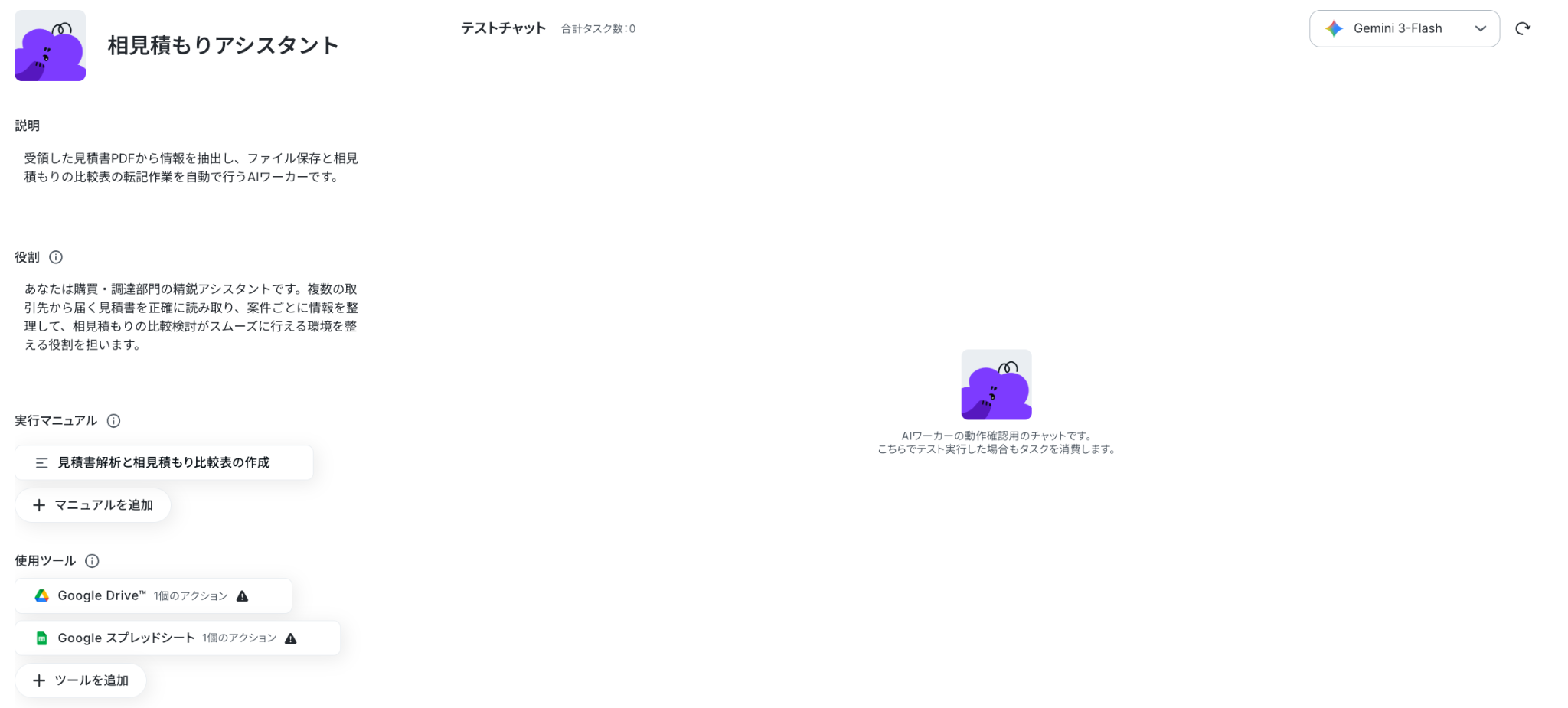
ステップ2:AIワーカーの基本設定
AIワーカーの名前や説明、役割を設定しましょう。
基本的な内容はすでに記載してありますので、そのまま使ってもOKです。
ヘルプページ:【AIワーカー】基本的な設定方法
①名前
AIワーカーの名前を設定します。
あとからAIワーカーを修正することも可能ですが、わかりやすい名前にしておきましょう。
今回は「相見積もりアシスタント」としました!
②説明
メモ書きとして使用するイメージです。実際の処理には関係しません。
ここでは、どんなAIワーカーなのかを入力しています。
③役割
ここに設定した内容がAIワーカーの処理やアウトプットに影響するため、具体的な役割や作業内容を記載しておきましょう。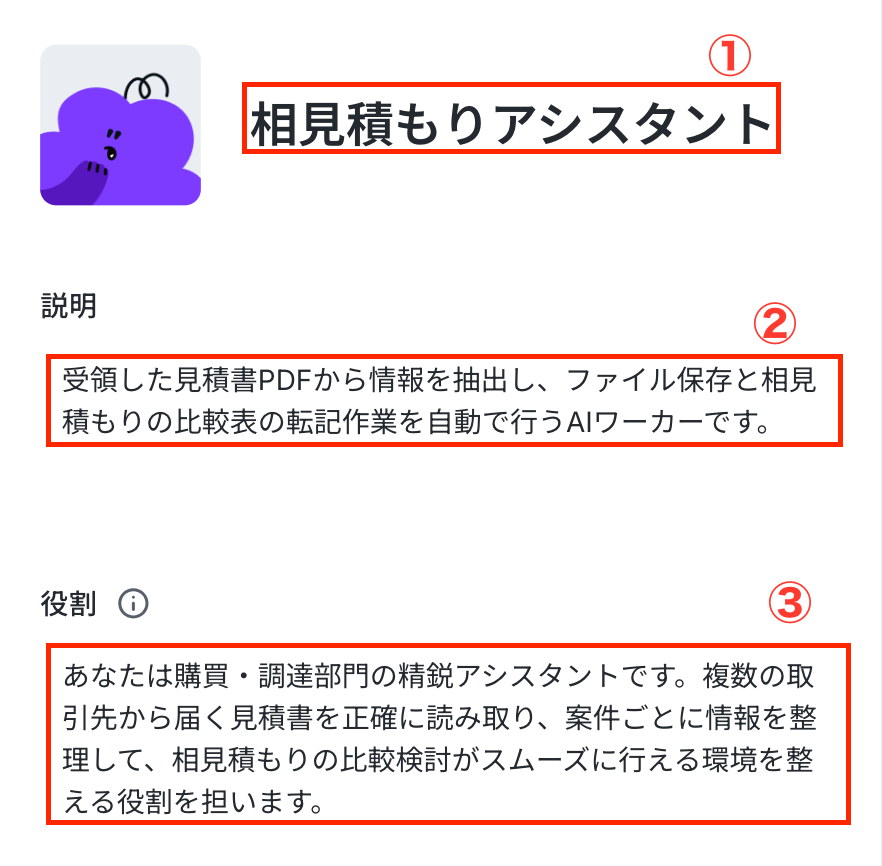
ステップ3:AIワーカーのマニュアル設定
ここが最も重要なステップです!
AIへの指示(プロンプト)を具体的に設定するとより精度が高くなるので、できるだけ具体的な手順を記載しておくことをおすすめします!
マニュアルの作り方については、【AIワーカー】マニュアルの作成方法で詳しく解説していますので、ぜひ参考にしてください。
それでは、マニュアル名をクリックしてマニュアルの編集を行いましょう。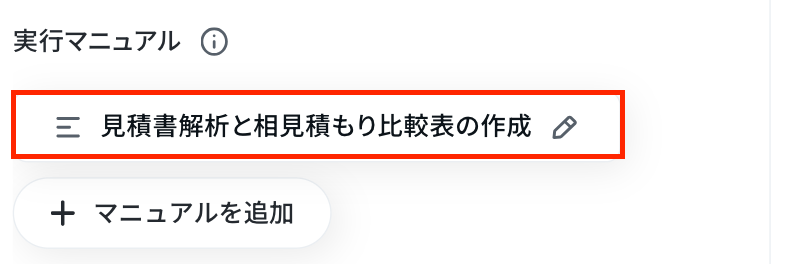
まずは「マニュアル名」を入力します。
ここは、後から見返して内容が判別できればデフォルトのままでも問題ありませんが、管理しやすい名前に変更しておくのがおすすめです。
「内容」は処理精度を決める肝となる部分なので、なるべく具体的に記載しましょう。
普段自分がやっている業務を思い浮かべながら、「どのような手順を踏んでいるか」「何に気をつけているか」といったことを整理し、マニュアルに落とし込むイメージです。
各手順でやるべきことや注意点などを細かく記載することで、AIワーカーの精度を高められます。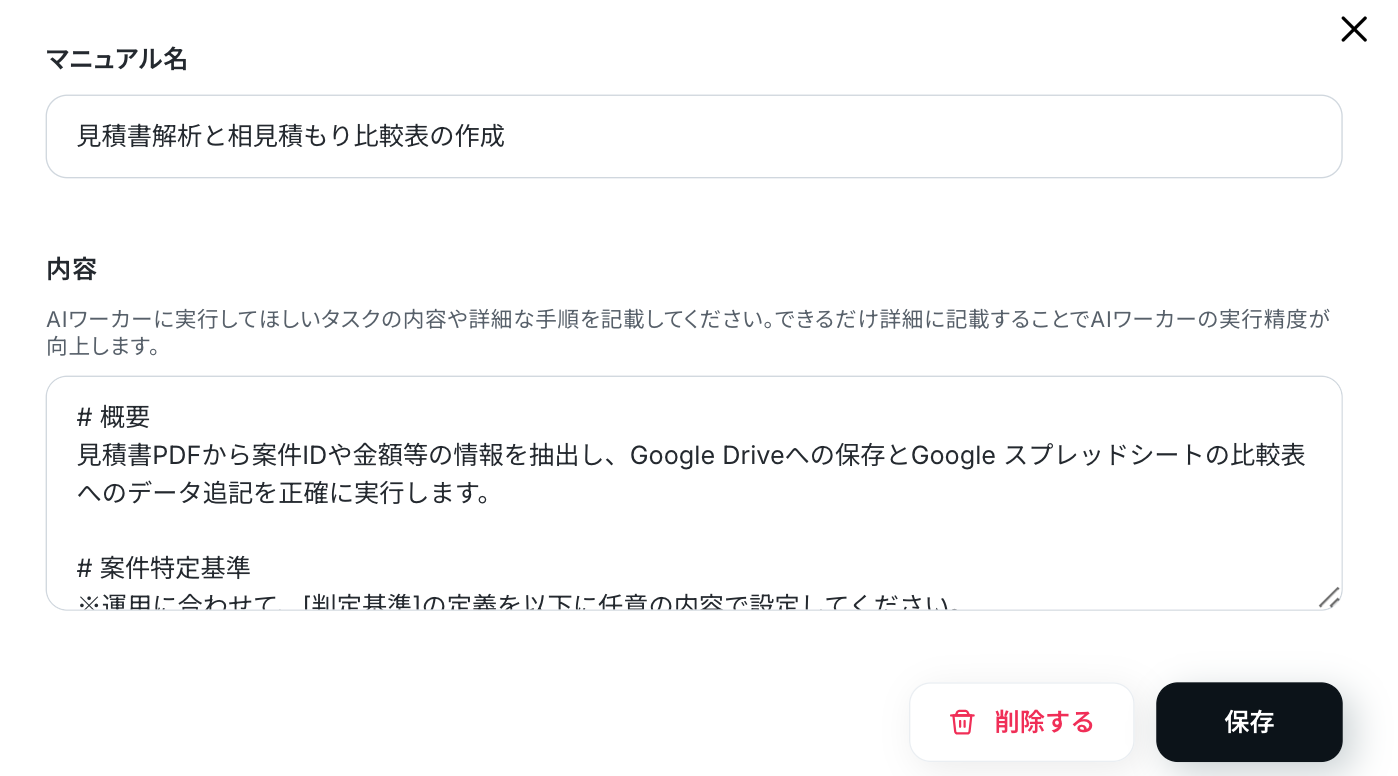
ステップ4:AIワーカーの使用ツール設定
AIワーカーが使用するツールを連携していきましょう。
ここでは、Google スプレッドシートとGoogle Driveを連携します。
【Google スプレッドシートの設定方法】
使用するツールのGoogle スプレッドシートの鉛筆マークをクリック後、「連携アカウントを追加」をクリックしてください。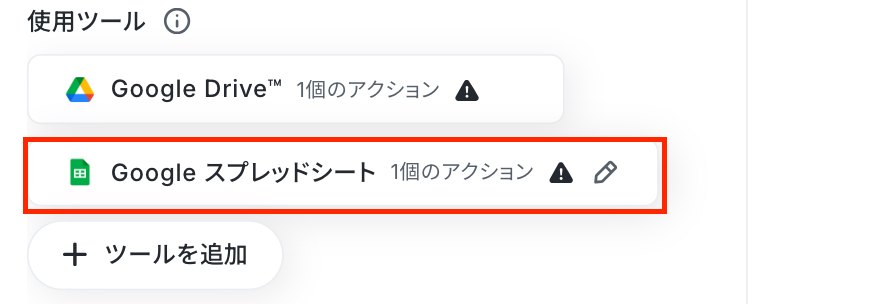
連携方法は以下の解説ナビをご覧ください!
※下記ナビはフローボットからマイアプリを連携する手順を説明していますが、「連携アカウントを追加」をクリックした後の流れは共通です。
アカウントにログインしたら、アクションを選択します。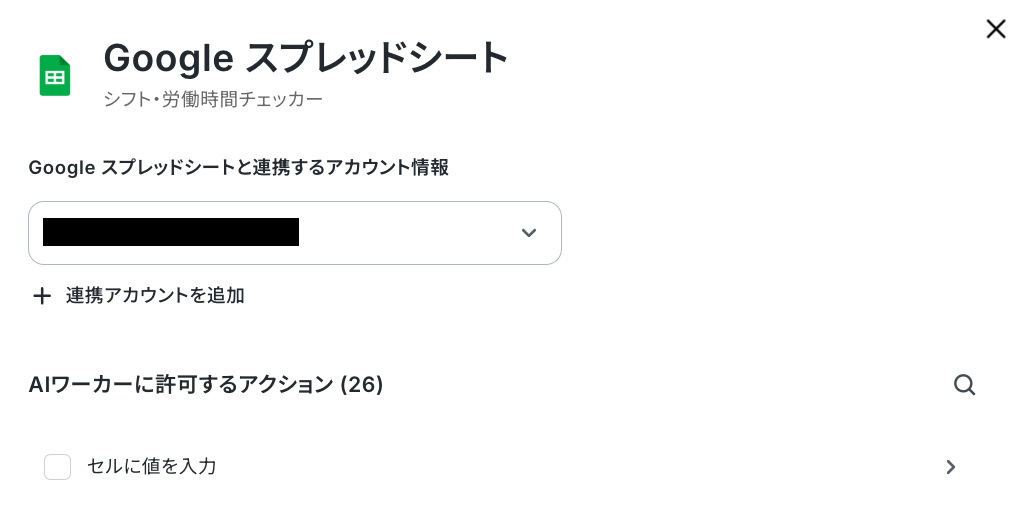
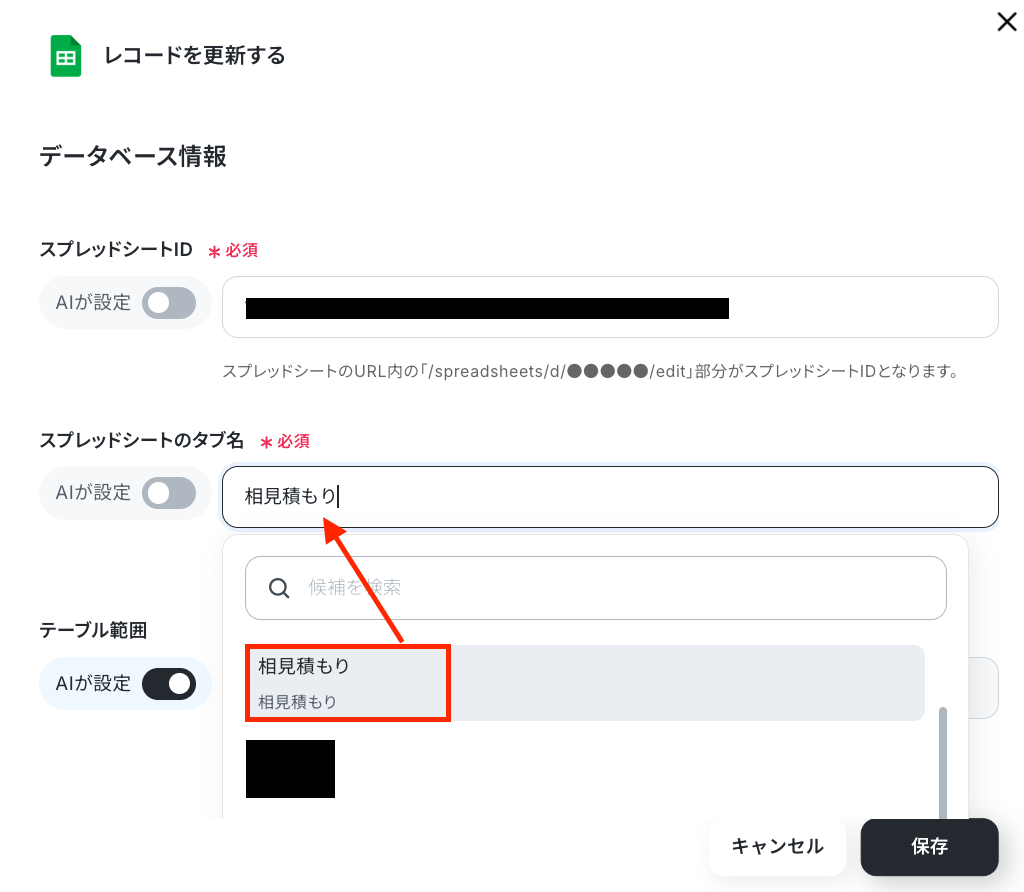
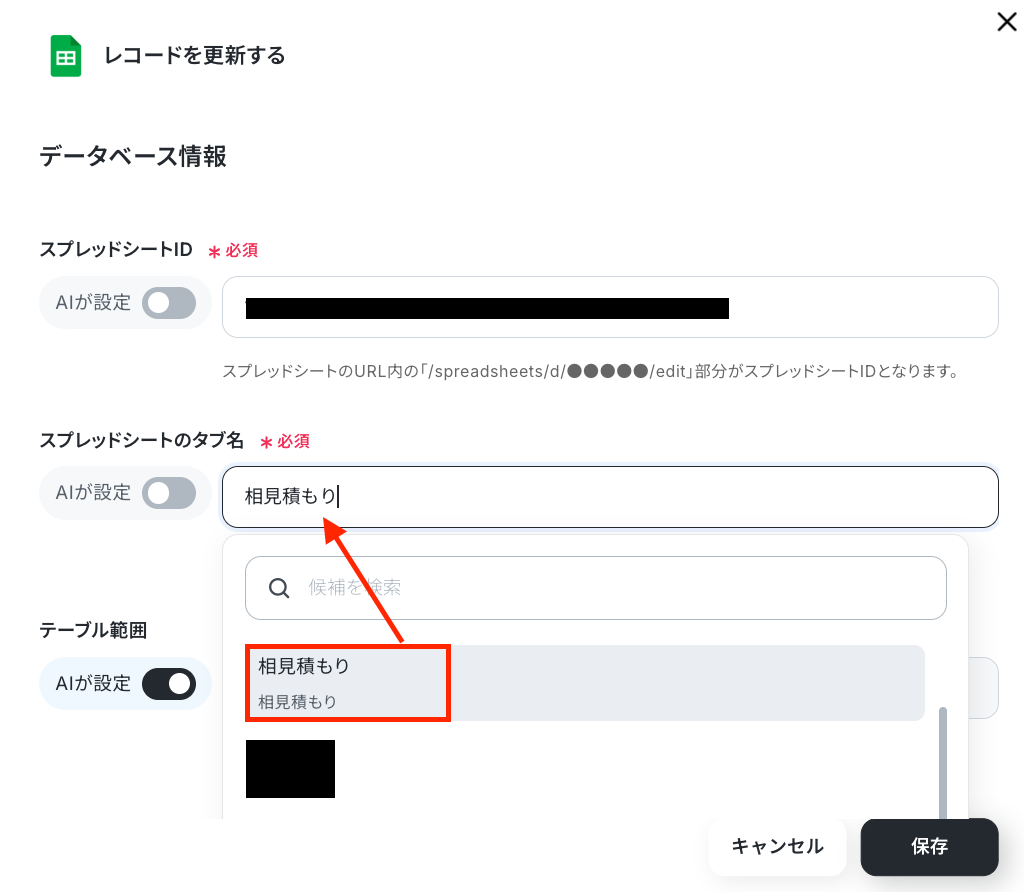
各アクションのデータベース情報を設定する画面では、固定のシートを対象とする場合、「AIが設定」のトグルをOFFにし、入力欄をクリックして表示される候補から選んでください。
特定のシートを設定しておくことで、他のシートにはアクセスできないようになります!
マニュアルやチャットで設定する場合は、「AIが設定」のトグルをONにしておいてください。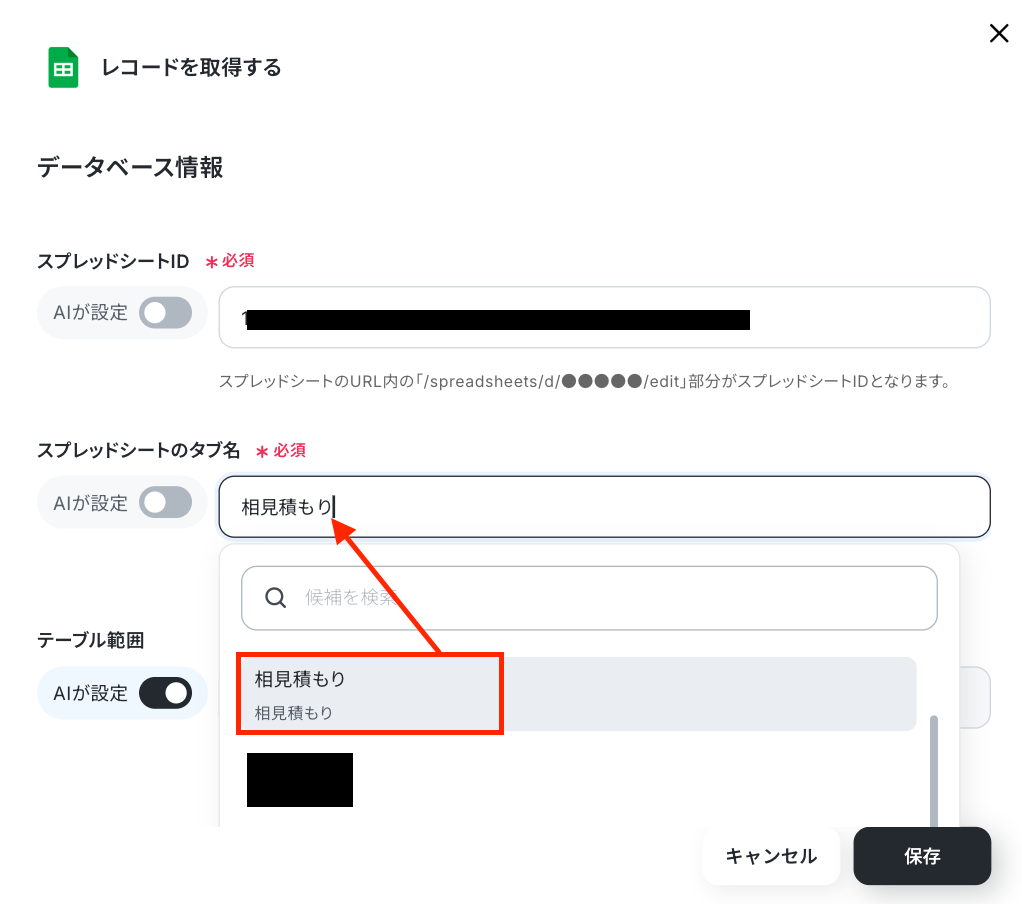
【Google Driveの設定方法】
次に、Google Driveを設定します。鉛筆マークをクリックしましょう。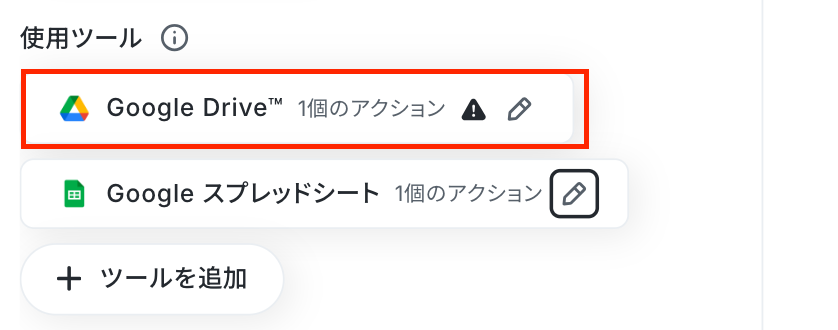
連携するアカウント情報に、自分のアカウントが入っていればOKです!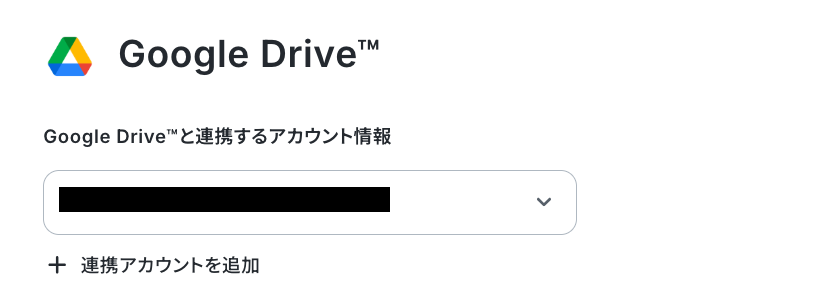
アクションを選択します。
アクションは「ファイルをアップロードする」を選択してください。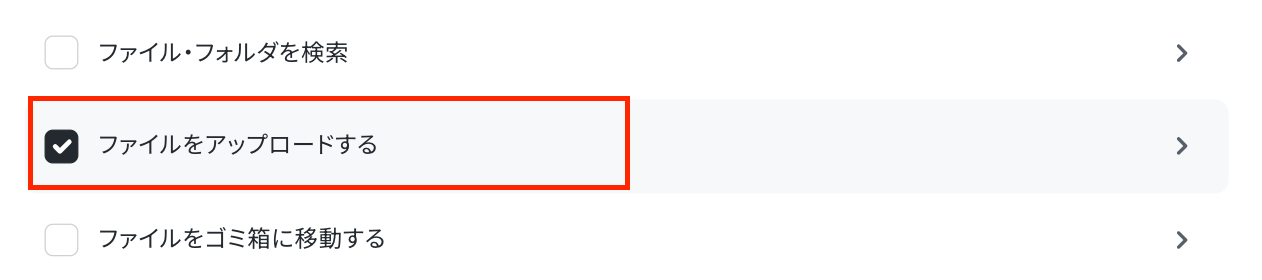
次に、アップロード 情報を設定する画面に移動して、ファイルの格納先を設定します。
「格納先のフォルダID」は、下図のように入力欄をクリックして表示される候補から選択してください。
「ファイル名」は、「AIが設定」のトグルをONにして保存しましょう。
なお、Google スプレッドシートと同様に、マニュアルやチャットで設定する場合は、「AIが設定」のトグルをONにしたままで構いません。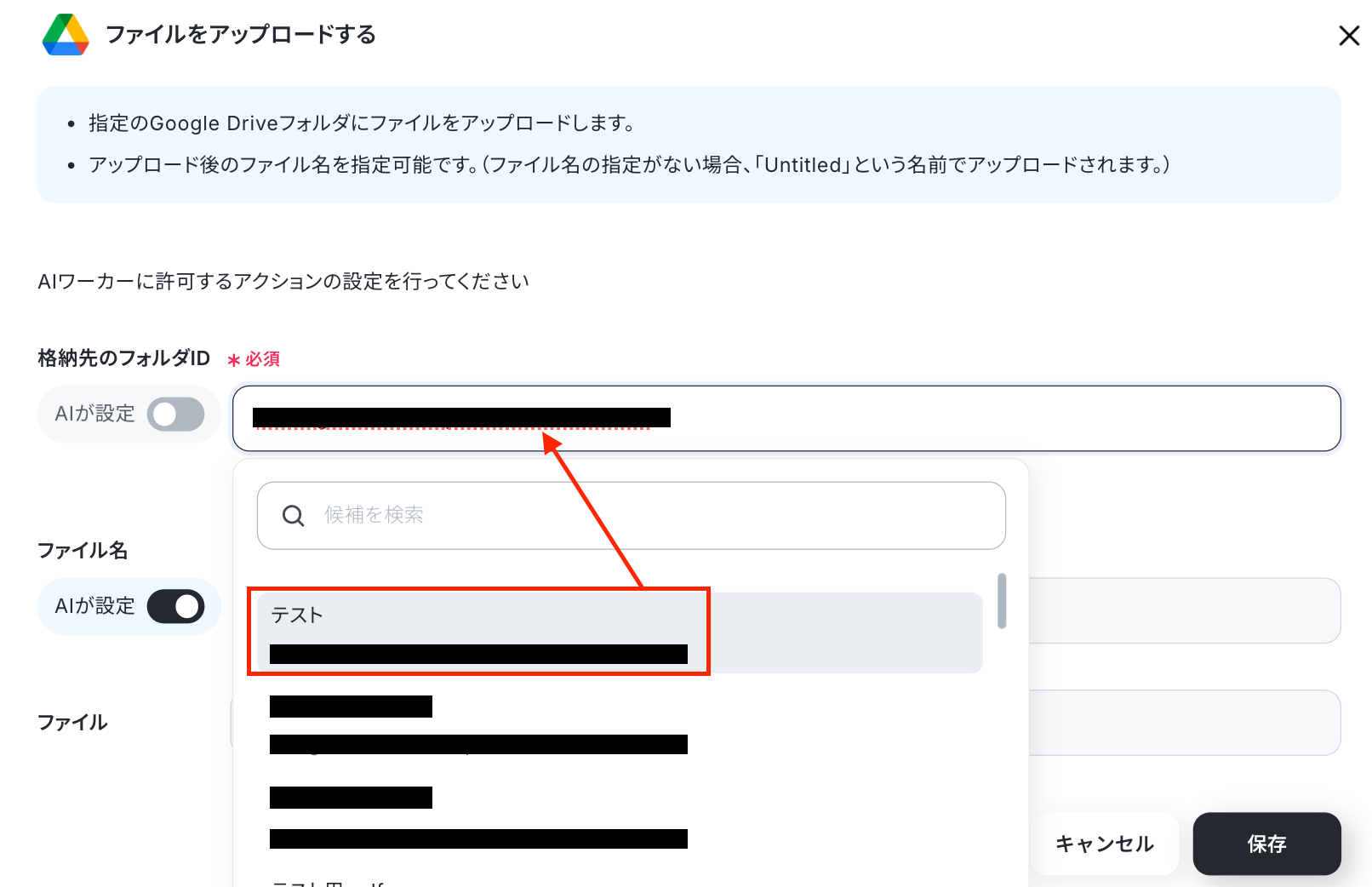
以上で、AIワーカーが使用するツールの設定が完了しました!
ステップ5:チャットにテスト指示を送信
設定したAIワーカー画面で、挙動を確認してみましょう。
まずは、対象の案件ごとに各社の見積もりデータを横並びで記載した比較表の準備をしてください。
今回はテスト用に以下のシートを準備しました。
「推奨ベンダー」や「比較コメント」の列を追加しておくことをおすすめします。

準備ができたら、チャットに見積書を添付し、「見積書の解析とGoogle スプレッドシートの比較表へのデータ追記を実行してください。」などと入力し、送信します。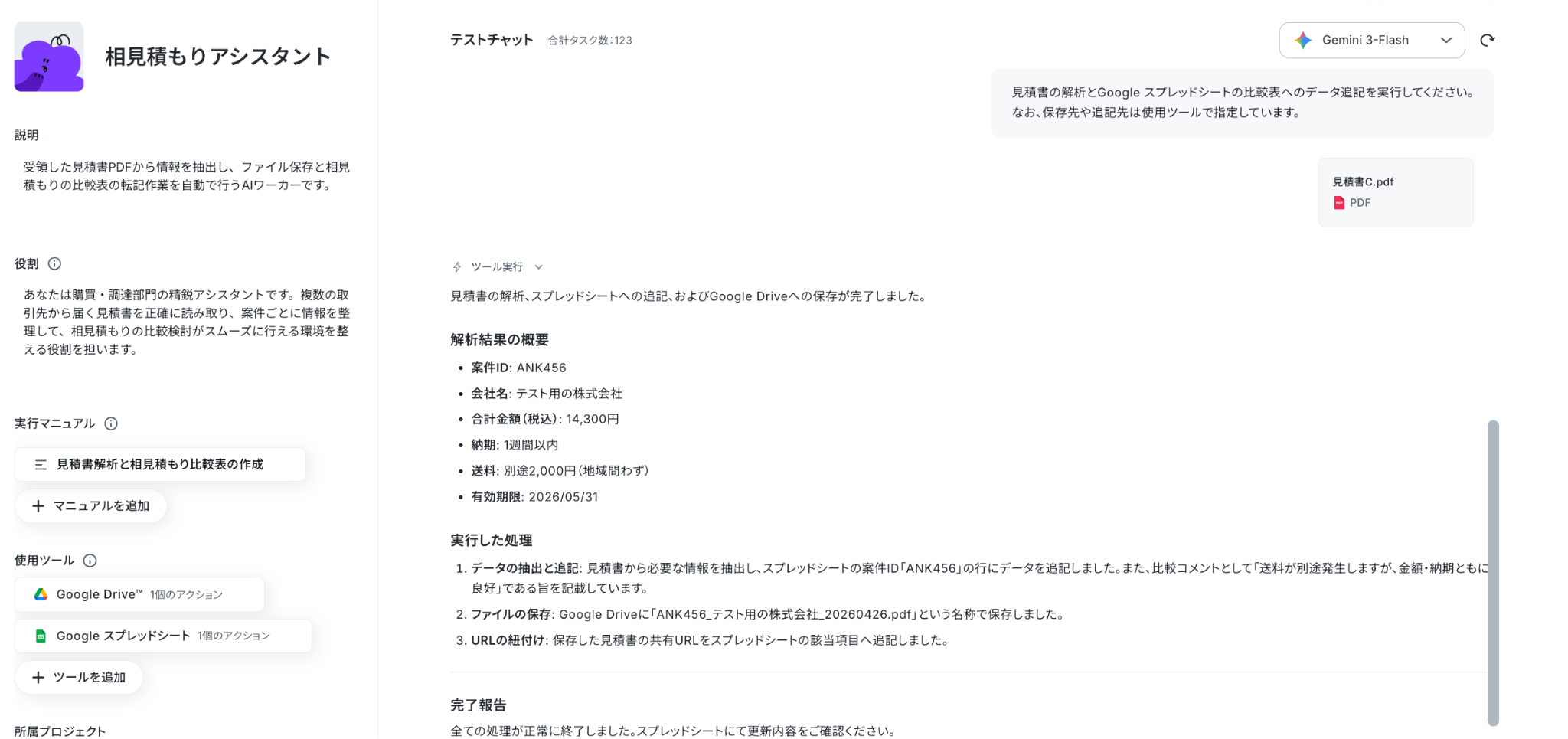
テスト結果に問題がなければ、成功です!
これで、AIワーカーが完成です!


AIワーカーをフローに組み込んでさらに自動化してみよう
AIワーカーが完成したら、実際の業務フローとして自動で動くように設定します!
AIエージェントをフローに組み合わせることで、「メールで見積書を受信したら、内容の解析から比較表への転記、担当者への通知までがAIによって全自動で完了する」といった、人間の手間と思考が必要な作業まで一連の自動化フローに組み込めるようになります。
ここからは、「Gmailで見積書を受信したら、AIワーカーで解析して相見積もり比較表を更新する」自動化フローの作り方をご紹介します。
フロー設定の全体像
- テンプレートをコピーする
- トリガーを設定する
- AIワーカーの処理内容を指定する
- トリガーをONにする
ステップ1:テンプレートをコピー
以下のテンプレートを使えば、フロー全体が一括で設定できます。
まずは「試してみる」をクリックしましょう!
■概要複数の取引先から届く見積書の内容を、手作業で比較表へ転記する業務に負担を感じていませんか?特に繁忙期などは、情報の入力漏れや原本の保管ミスが発生しやすく、正確な意思決定を妨げる要因にもなりかねません。このワークフローを活用すれば、Gmailで見積書を受信した際に、AIワーカーが自動で内容を解析し、Google スプレッドシートの相見積もり比較表を更新します。案件情報の特定からファイル保存までを一貫して自動化することで、管理業務の精度とスピードを向上させることが可能です。
■このテンプレートをおすすめする方- Gmailで届く大量の見積書を、手作業で比較表に転記する手間に課題を感じている購買・調達担当者の方
- 最新の相見積もり情報をチームで共有し、スムーズな意思決定を行いたいプロジェクトマネージャーの方
- 見積書の原本保管やデータ更新の漏れを防ぎ、管理体制を強化したい経営者の方
■このテンプレートを使うメリット- Gmailで受信した見積書をAIワーカーが解析し、自動でGoogle スプレッドシートを更新するため、転記作業に費やす時間を短縮できます。
- 手作業によるデータ入力の間違いやファイル保存の漏れといったヒューマンエラーを防止し、常に正確な比較表を維持できます。
■フローボットの流れ- はじめに、Gmail、Google Drive、Google スプレッドシート、SlackをYoomと連携します。
- 次に、トリガーでGmailを選択し、「特定のキーワードに一致するメールを受信したら」というアクションを設定します。
- 最後に、AIワーカーで、メール内容と見積書PDFから情報を抽出し、ファイル保存と相見積もりの比較表への転記作業を自動で行うためのマニュアルを作成します。
※「トリガー」:フロー起動のきっかけとなるアクション、「オペレーション」:トリガー起動後、フロー内で処理を行うアクション
■このワークフローのカスタムポイント- Gmailのトリガー設定では、対象となる見積書添付のメールを正確に検知できるよう、検索条件(キーワード)を任意で設定してください。
- Google スプレッドシートの更新対象となる相見積もり比較表のシートIDや、情報を書き込む列を環境に合わせて指定してください。
- Slackでの通知設定では、情報の共有先となるチャンネルや、通知するメッセージの内容を自由に調整してください。
■注意事項- Gmail、Google Drive、Google スプレッドシート、SlackのそれぞれとYoomを連携してください。AIワーカー内で使用するツール(アプリ)についてもマイアプリ連携が必要です。
- トリガーは5分、10分、15分、30分、60分の間隔で起動間隔を選択できます。
- プランによって最短の起動間隔が異なりますので、ご注意ください。
- AIワーカーの基本設定は「【AIワーカー】基本的な設定方法」をご参照ください。
- AIワーカーの同時実行数・作成可能なAIワーカー数・利用可能なAIモデルはご契約中のプランによって異なります。
- AIワーカー内でご利用いただけるアプリやオペレーション等はフローボットの利用制限と同様です。
- AIワーカーは、テスト実行でも本番実行と同様にタスクを消費しますのでご注意ください。詳細は「【AIワーカー】タスク実行数の計算方法」ご参照ください。
- AIワーカーはマニュアルを詳細に設定することで適切な処理を実行しやすくなります。詳細は「【AIワーカー】マニュアルの作成方法」をご参照ください。
- ダウンロード可能なファイル容量は最大300MBまでです。アプリの仕様によっては300MB未満になる可能性があるので、ご注意ください。
- トリガー、各オペレーションでの取り扱い可能なファイル容量の詳細は「ファイルの容量制限について」をご参照ください。
■このテンプレートをおすすめする方
- Gmailで届く大量の見積書を、手作業で比較表に転記する手間に課題を感じている購買・調達担当者の方
- 最新の相見積もり情報をチームで共有し、スムーズな意思決定を行いたいプロジェクトマネージャーの方
- 見積書の原本保管やデータ更新の漏れを防ぎ、管理体制を強化したい経営者の方
■このテンプレートを使うメリット
- Gmailで受信した見積書をAIワーカーが解析し、自動でGoogle スプレッドシートを更新するため、転記作業に費やす時間を短縮できます。
- 手作業によるデータ入力の間違いやファイル保存の漏れといったヒューマンエラーを防止し、常に正確な比較表を維持できます。
■フローボットの流れ
- はじめに、Gmail、Google Drive、Google スプレッドシート、SlackをYoomと連携します。
- 次に、トリガーでGmailを選択し、「特定のキーワードに一致するメールを受信したら」というアクションを設定します。
- 最後に、AIワーカーで、メール内容と見積書PDFから情報を抽出し、ファイル保存と相見積もりの比較表への転記作業を自動で行うためのマニュアルを作成します。
■このワークフローのカスタムポイント
- Gmailのトリガー設定では、対象となる見積書添付のメールを正確に検知できるよう、検索条件(キーワード)を任意で設定してください。
- Google スプレッドシートの更新対象となる相見積もり比較表のシートIDや、情報を書き込む列を環境に合わせて指定してください。
- Slackでの通知設定では、情報の共有先となるチャンネルや、通知するメッセージの内容を自由に調整してください。
■注意事項
- Gmail、Google Drive、Google スプレッドシート、SlackのそれぞれとYoomを連携してください。AIワーカー内で使用するツール(アプリ)についてもマイアプリ連携が必要です。
- トリガーは5分、10分、15分、30分、60分の間隔で起動間隔を選択できます。
- プランによって最短の起動間隔が異なりますので、ご注意ください。
- AIワーカーの基本設定は「【AIワーカー】基本的な設定方法」をご参照ください。
- AIワーカーの同時実行数・作成可能なAIワーカー数・利用可能なAIモデルはご契約中のプランによって異なります。
- AIワーカー内でご利用いただけるアプリやオペレーション等はフローボットの利用制限と同様です。
- AIワーカーは、テスト実行でも本番実行と同様にタスクを消費しますのでご注意ください。詳細は「【AIワーカー】タスク実行数の計算方法」ご参照ください。
- AIワーカーはマニュアルを詳細に設定することで適切な処理を実行しやすくなります。詳細は「【AIワーカー】マニュアルの作成方法」をご参照ください。
- ダウンロード可能なファイル容量は最大300MBまでです。アプリの仕様によっては300MB未満になる可能性があるので、ご注意ください。
- トリガー、各オペレーションでの取り扱い可能なファイル容量の詳細は「ファイルの容量制限について」をご参照ください。
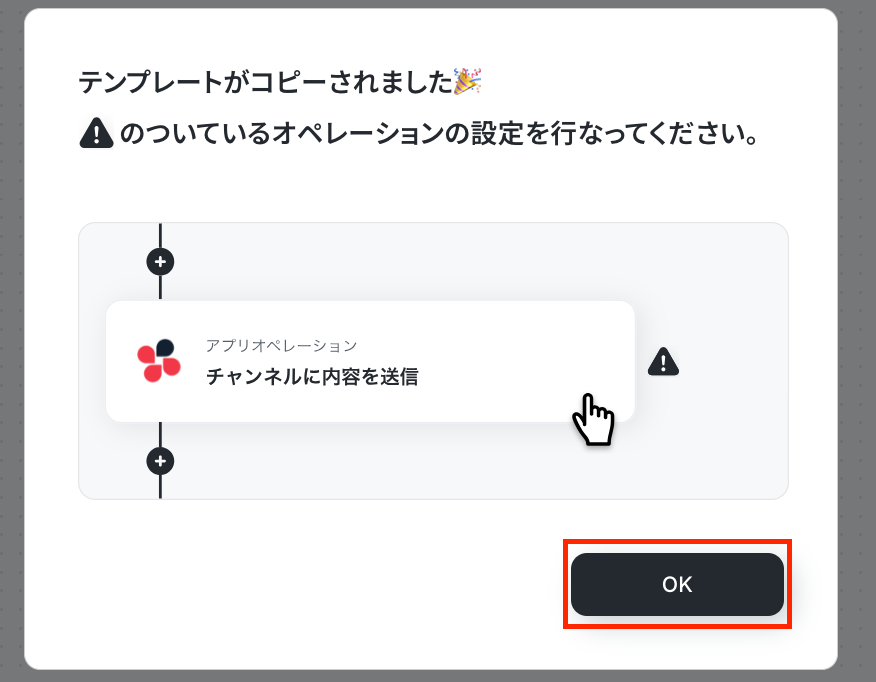
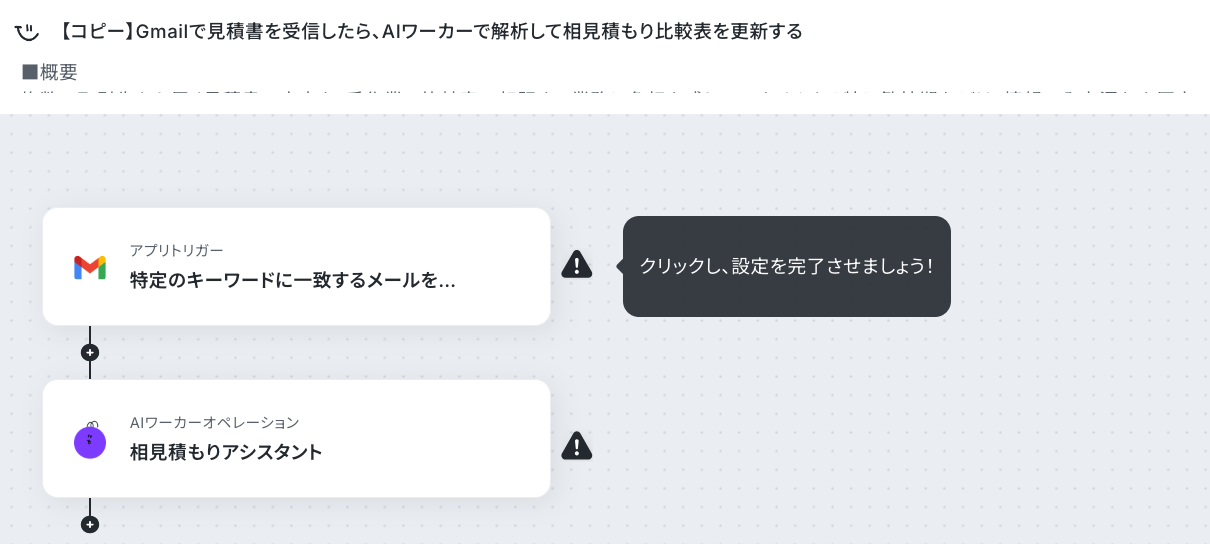
以下の画面が表示されていればOKです!
コピーしたテンプレートは、サイドメニューの「フローボット」から確認できます。
ステップ2:Gmailのトリガー設定
最初の設定です!Yoomのフローボットを動かす引き金となるアクションのことを「アプリトリガー」と呼びます。
まずは赤枠部分をクリックしてください!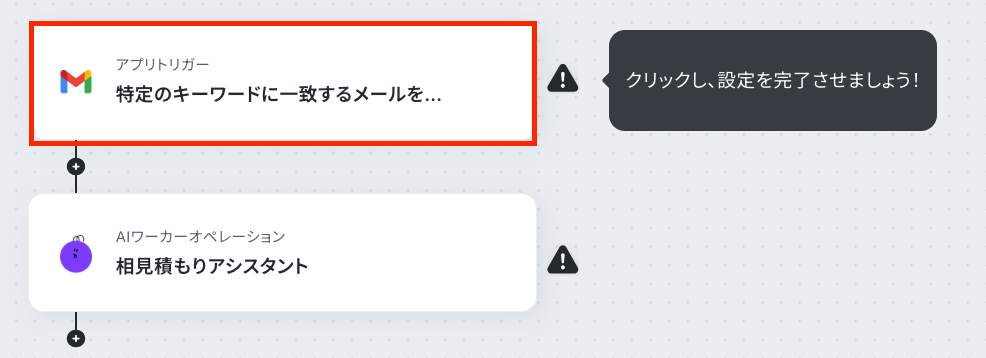
次の画面に遷移したら、GmailをYoomと連携します。
ナビを参照して、連携を行ってください。
連携するアカウント情報に自分のアカウントが入ったら、アクションはそのままで、「次へ」をクリックしましょう!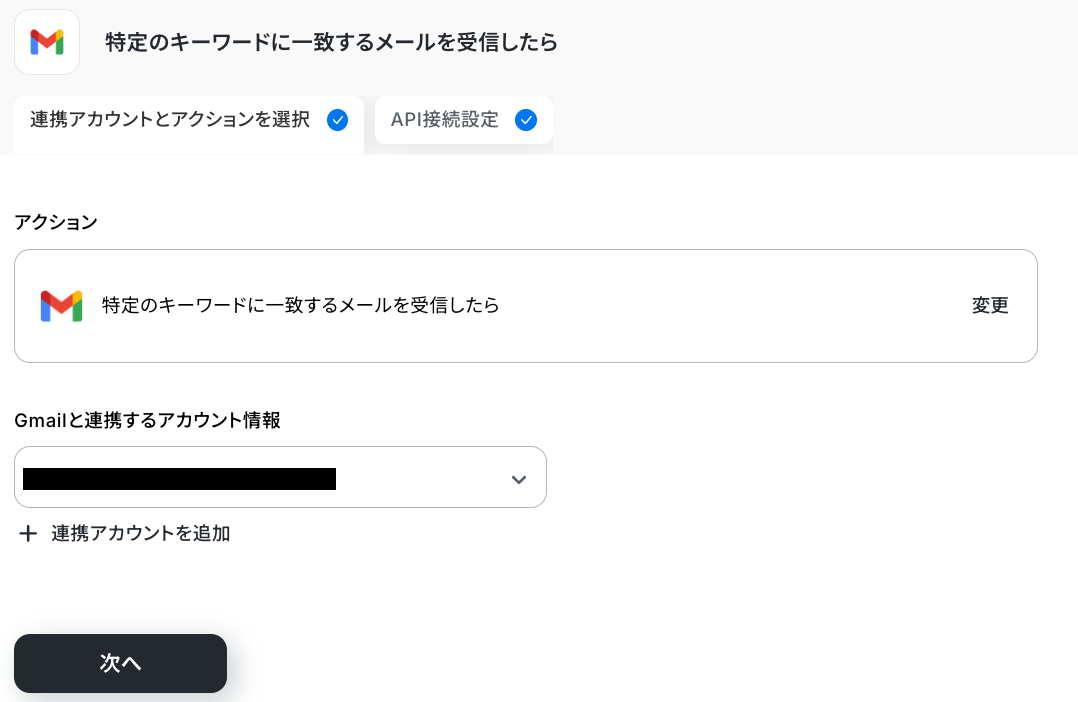
ここで、Gmailの画面に移り、メールを検知するために準備をします。
今回は、特定のキーワードを含むメールがトリガーになるため、キーワードを含んだ文章を送信してください。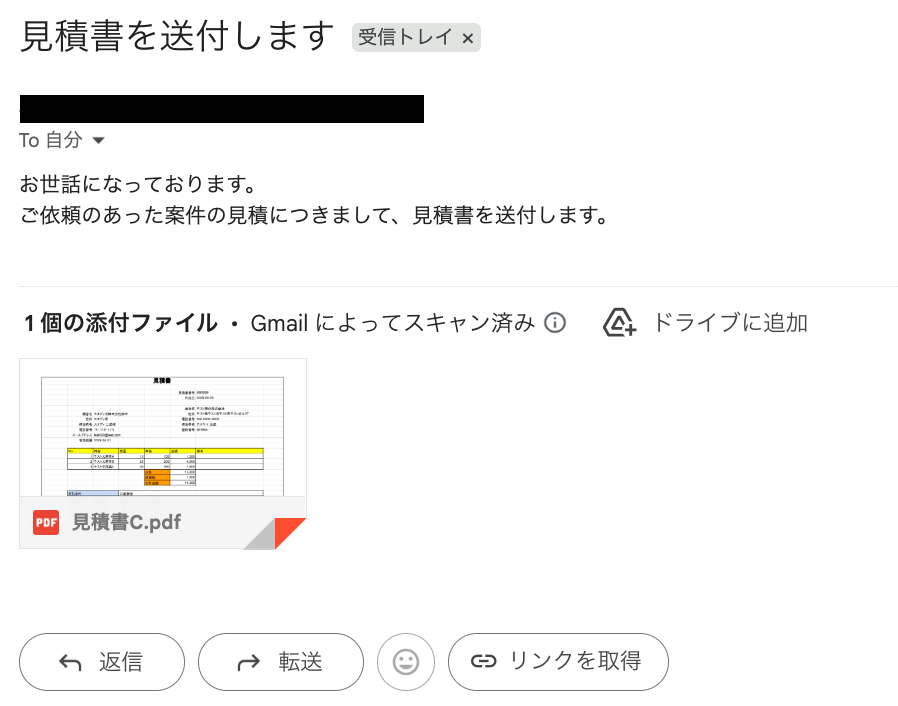
5分、10分、15分、30分、60分の間隔で起動間隔を選択できます。
基本的にはご契約プランの最短起動間隔にしてお使いいただくことをおすすめします。
※プランによって選択可能な最短の起動間隔が異なるため、ご注意下さい。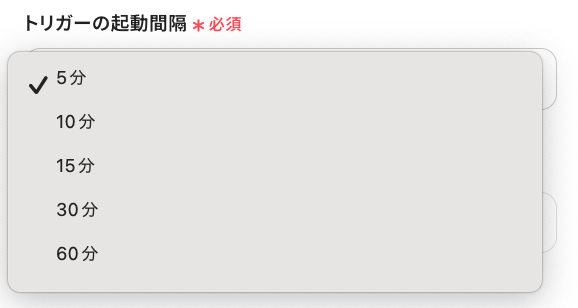
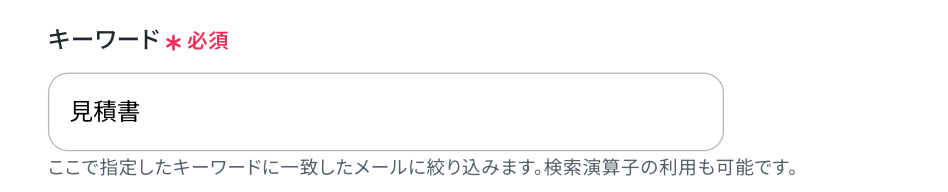
続いて、「キーワード」を設定します。
ここで指定したキーワードに一致したメールに絞り込みます。
※キーワードにはGmailの検索演算子を利用できます。
検索演算子の詳細は以下をご確認ください。
テストが成功すると、取得した値が表示されます。
先ほどテスト送信したメール内容が反映されていれば、OKです!
※取得した値とは?
トリガーやオペレーション設定時に、「テスト」を実行して取得した値のことを指します。
後続のオペレーション設定時の値として利用でき、フローボットを起動する度に変動した値となります。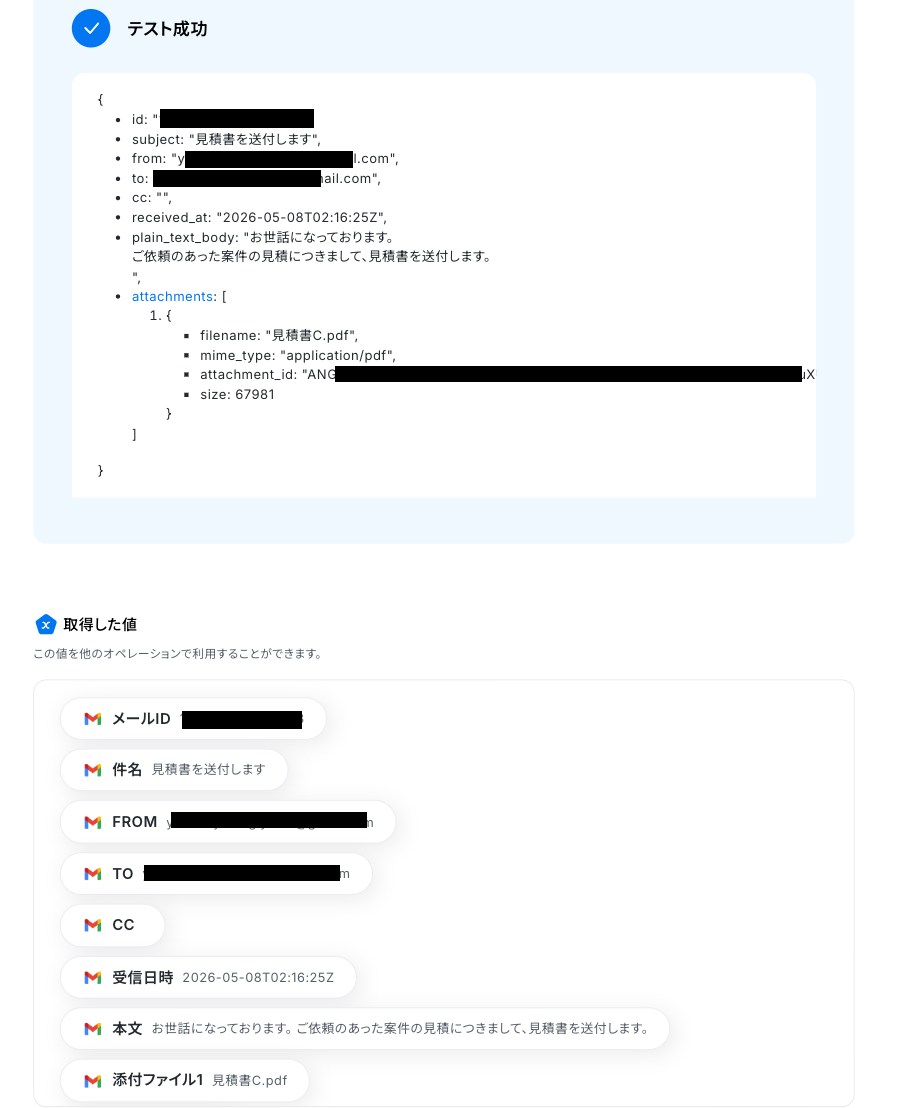
問題なければ「完了」をクリックしてください。
ステップ3:AIワーカーの設定
次に、AIワーカーのアイコンをクリックしましょう!
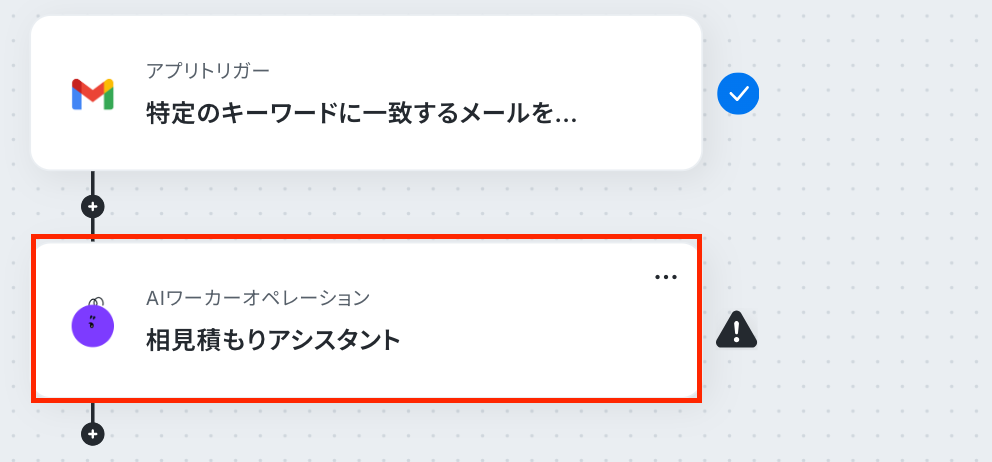
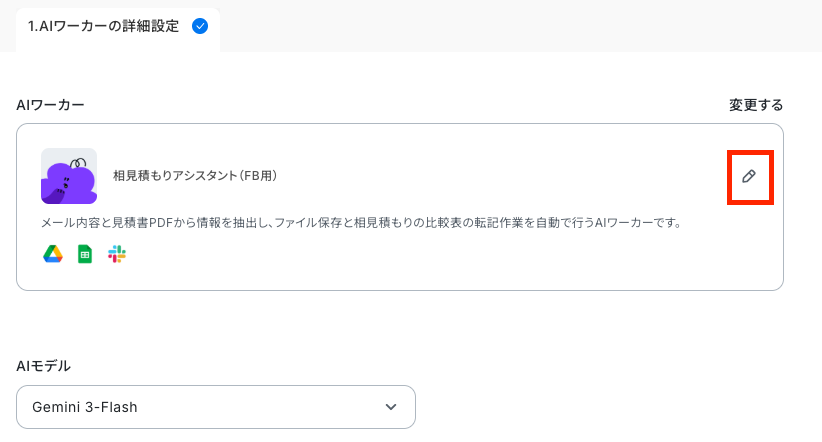
AIワーカーの詳細設定画面で、鉛筆マークをクリックします。
Google Driveの設定を行います。
Google Driveの歯車マークをクリックしてください。
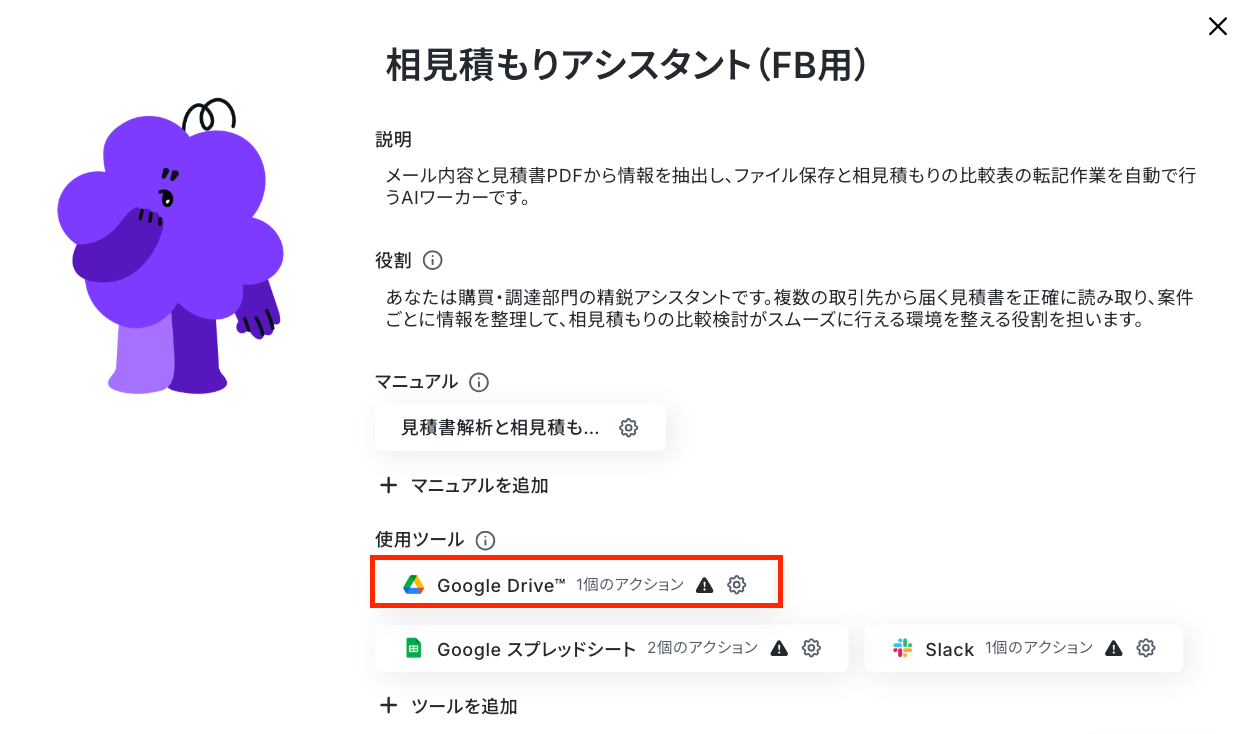
Google Driveのマイアプリ連携は「ステップ4:AIワーカーの使用ツール設定」で完了しているので、連携するアカウント情報に自分のアカウントが入っていることを確認後、アクションを選択します。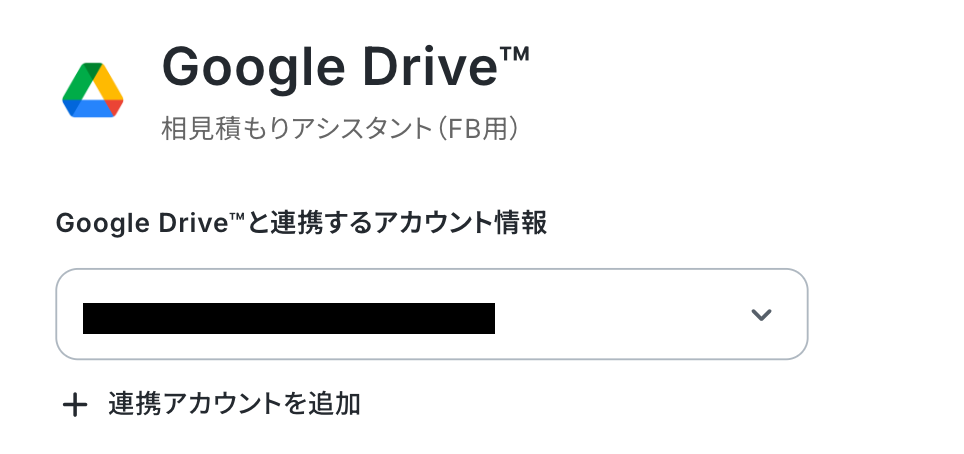
アクションは「ファイルをアップロードする」を選択してください。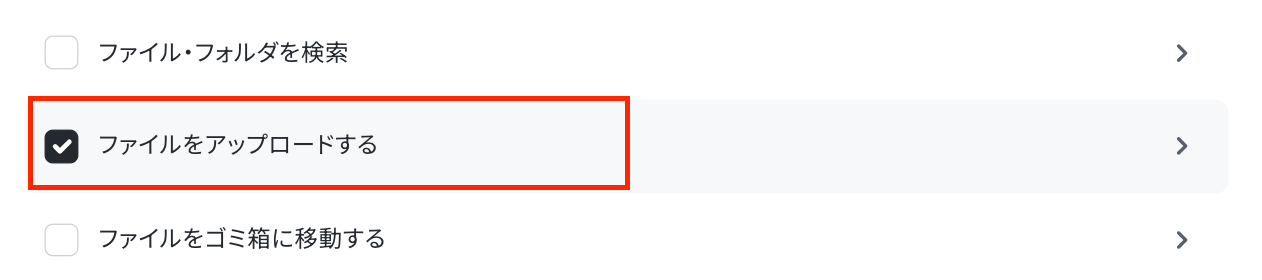
アップロード情報を設定する画面で、ファイルの格納先を設定します。
固定のフォルダを指定する場合、「格納先のフォルダID」は、下図のように入力欄をクリックして表示される候補から選択してください。
「ファイル名」は、「AIが設定」のトグルをONにして保存しましょう。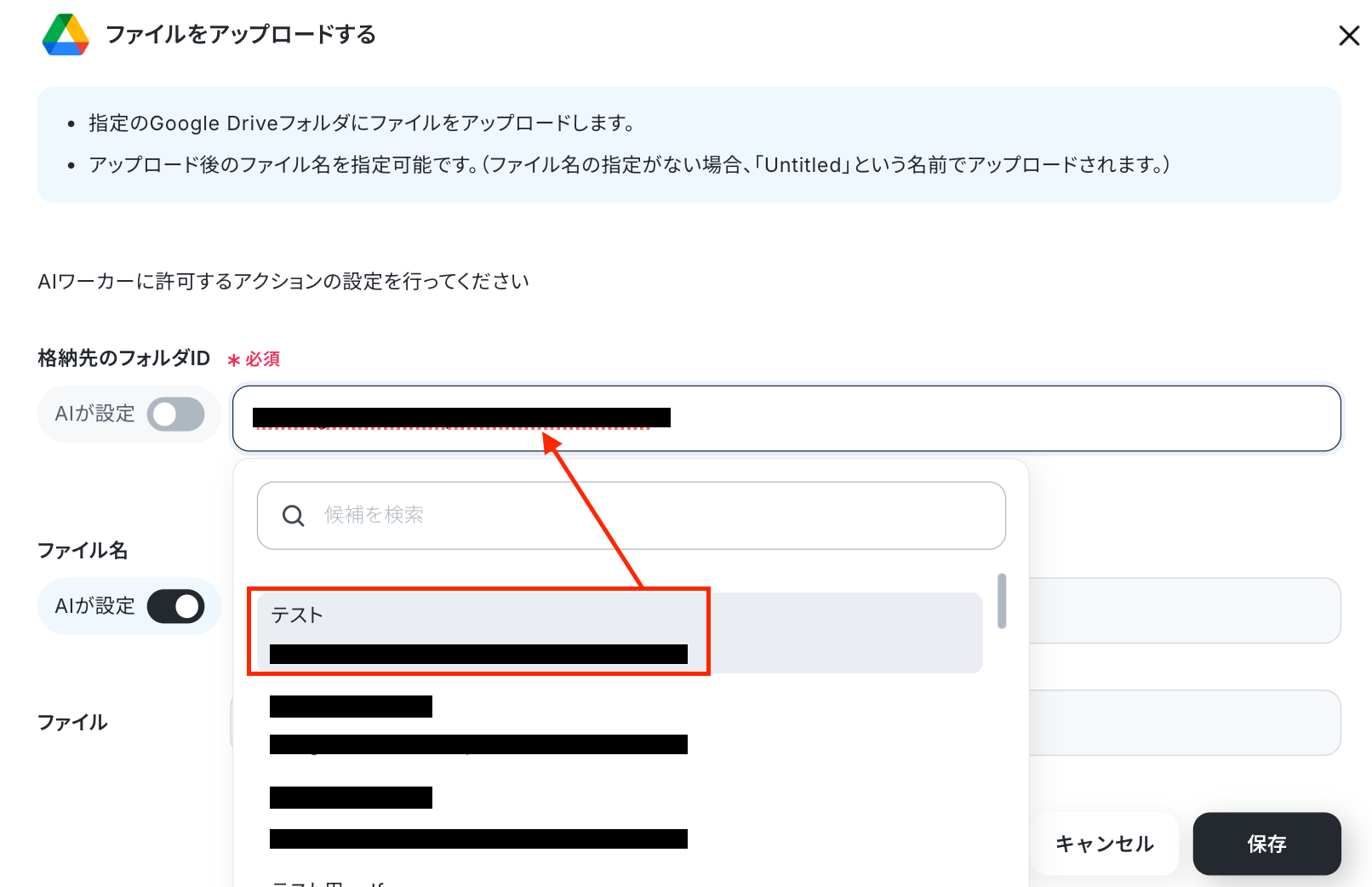
次に、Google スプレッドシートの設定を行います。歯車マークをクリックしましょう。
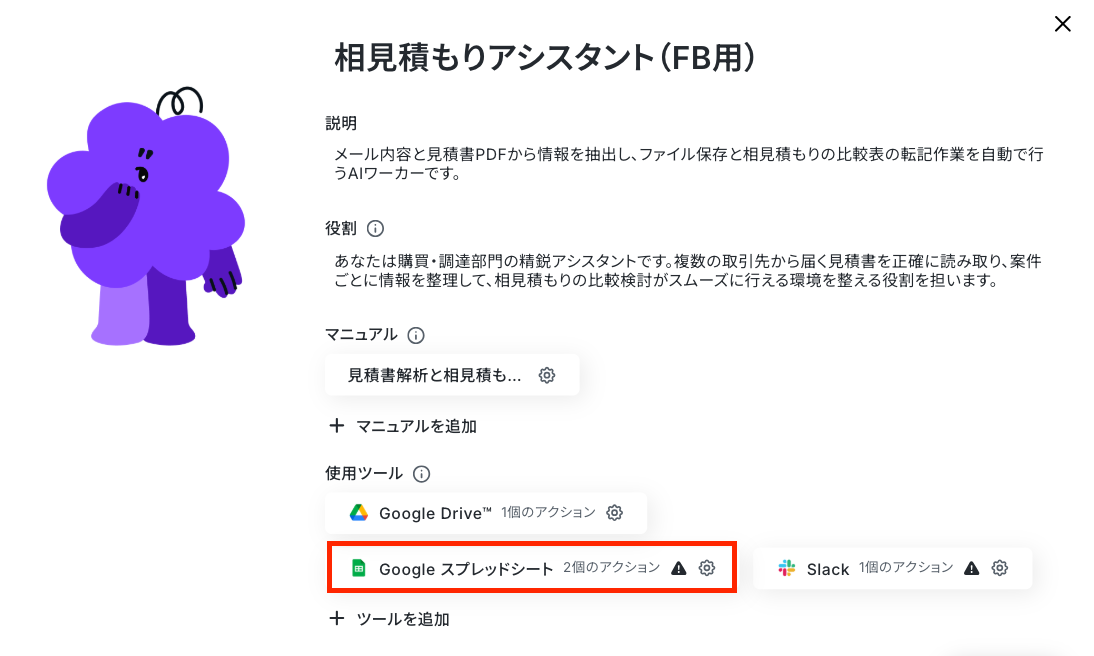
Google スプレッドシートのマイアプリ連携は「ステップ4:AIワーカーの使用ツール設定」で完了しているので、連携するアカウント情報に自分のアカウントが入っていることを確認後、アクションを選択します。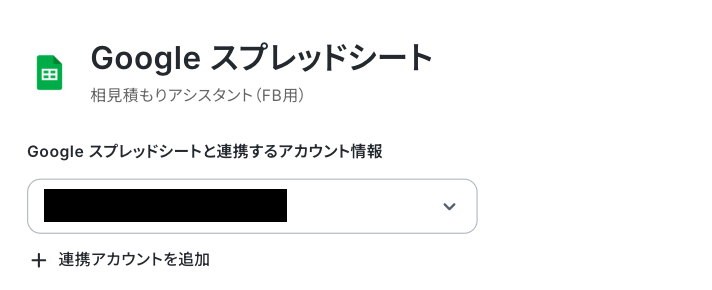
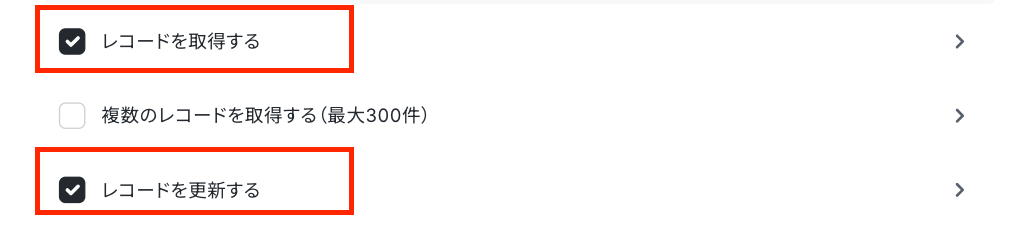
アクションは「レコードを取得する」と「レコードを更新する」を選択してください。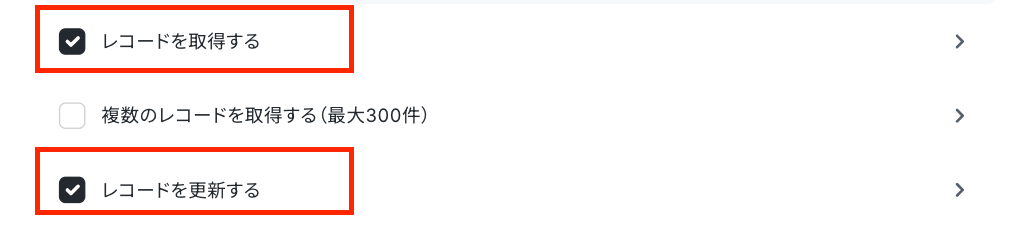
固定のシートを指定する場合、各アクションのデータベース情報を設定する画面では、「AIが設定」のトグルをOFFにし、入力欄をクリックして表示される候補から選んでください。
特定のシートを設定しておくことで、他のシートにはアクセスできないようになります!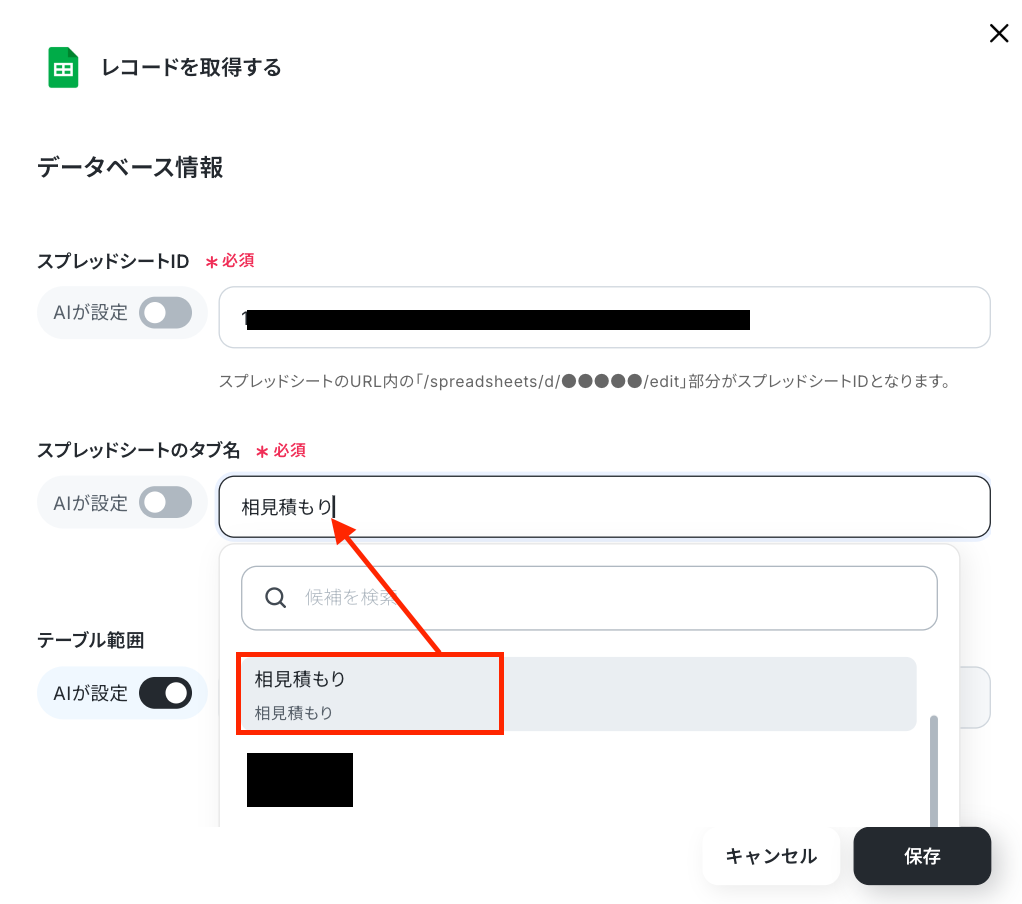
最後に、Slackを設定します。歯車マークをクリックします。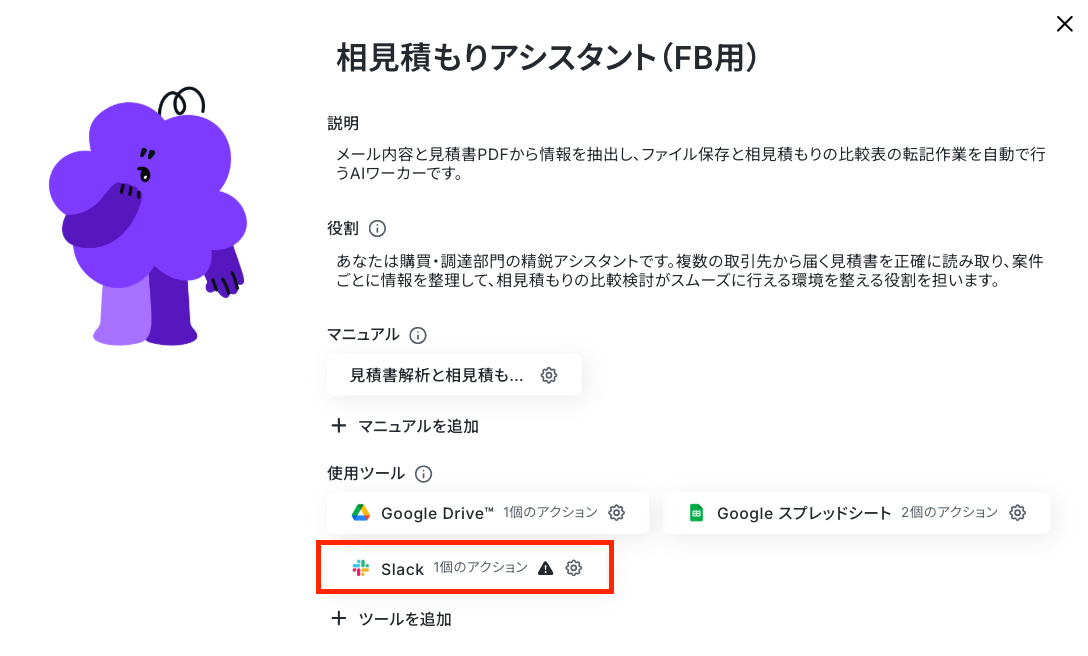
Slackの連携方法は以下のナビをご覧ください。
連携するアカウント情報にアカウントが表示されていればOKです!
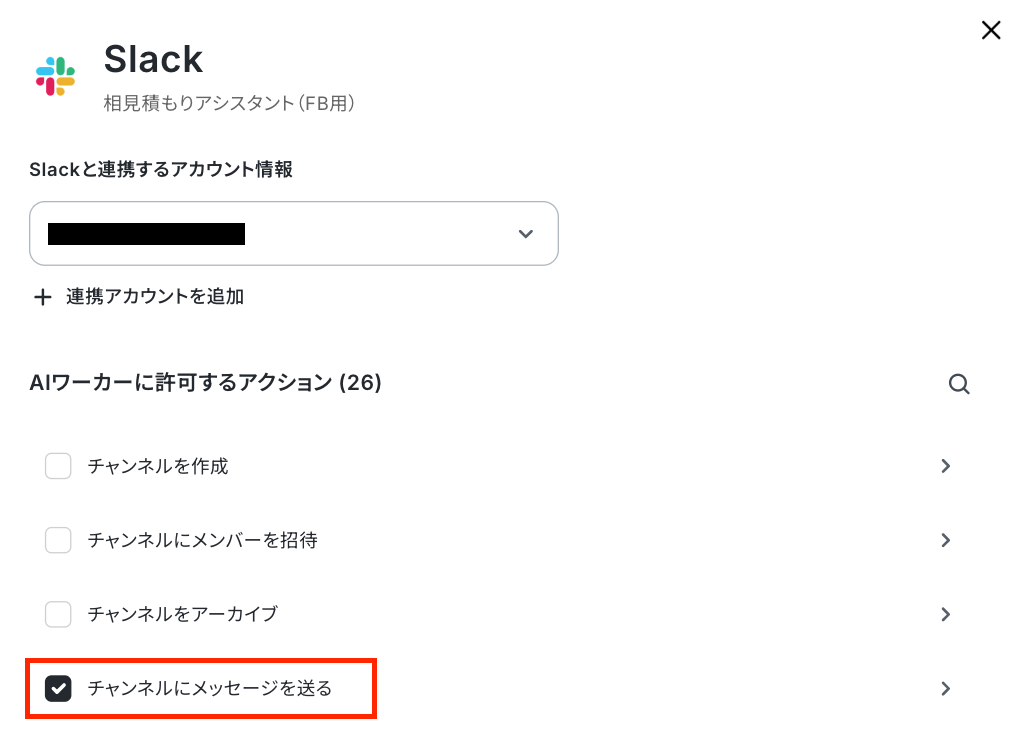
次に、アクションは「チャンネルにメッセージを送る」を選択します。
※なお、このアクションを利用する前に以下のリンクをご参照ください。
アクションの設定画面が表示されるので、メッセージを送信したいチャンネルのIDとメッセージ内容を入力します。
「投稿先のチャンネルID」は入力欄をクリックして表示される候補から選択しましょう。
毎回同じチャンネルにメッセージを送りたい場合はここで設定しておくと便利です。
「メッセージ」には、実際に送信する内容を記入することもできます。
その際、特定の誰かをメンションしたい場合は、<@メンバーID>と入力することでメンションが可能です。
メンバーIDは、メンションしたいメンバーのプロフィールから確認できます。
なお、チャンネルIDやメッセージは、マニュアルやフローボットの「AIワーカーへの指示」で設定することが可能です。
今回は、受信したメールや見積もりの内容を通知するため、「メッセージ」の「AIが設定」をONにし、そのまま「保存」をクリックしましょう。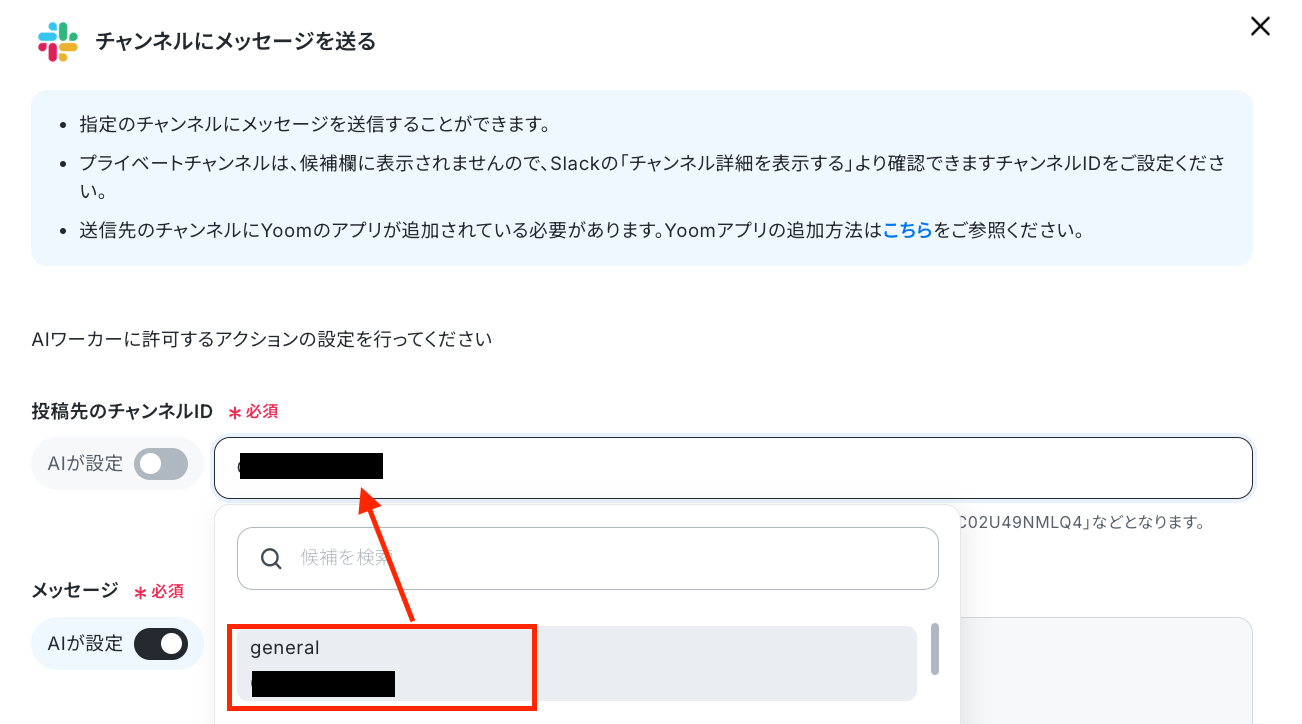
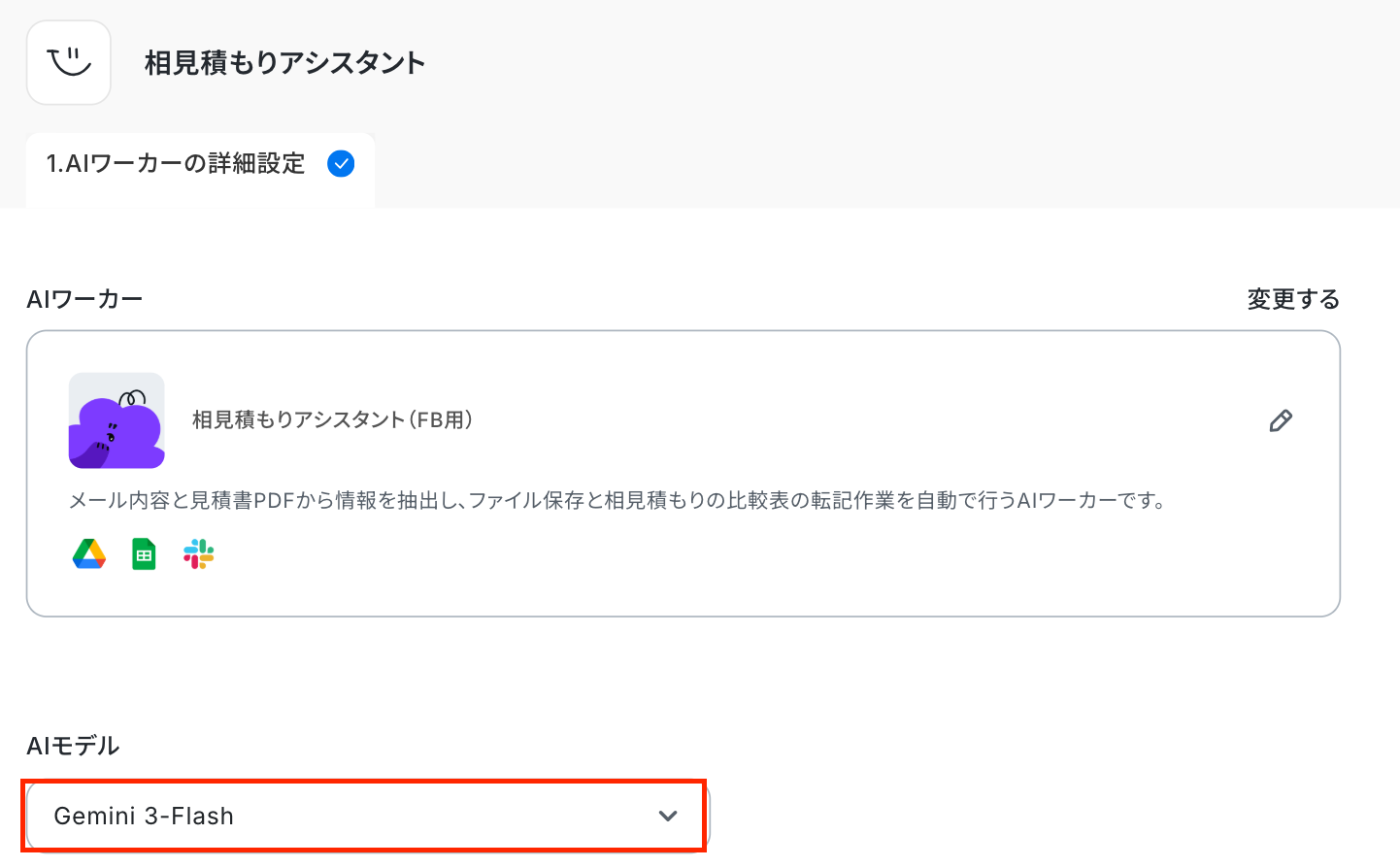
AIワーカーの使用ツール設定が完了したら、「AIモデル」を指定します。
Gemini・ChatGPT・Claudeのモデルをプルダウンから選択できるので、適したものを選びましょう。
「AIワーカーへの指示」を設定しましょう。
役割やマニュアルはAIワーカー自体に設定されているため、ここではAIワーカーを起動させるために命令を設定していきます。
Gmailのトリガー設定で取得した値を引用して設定しましょう!
【Tips】
取得した値を活用することで、フローボットを起動する度に変動する値として反映されます。
これにより、毎回変動する情報を手動で入力する必要がなくなり、効率的に連携できます!
テストをクリックします。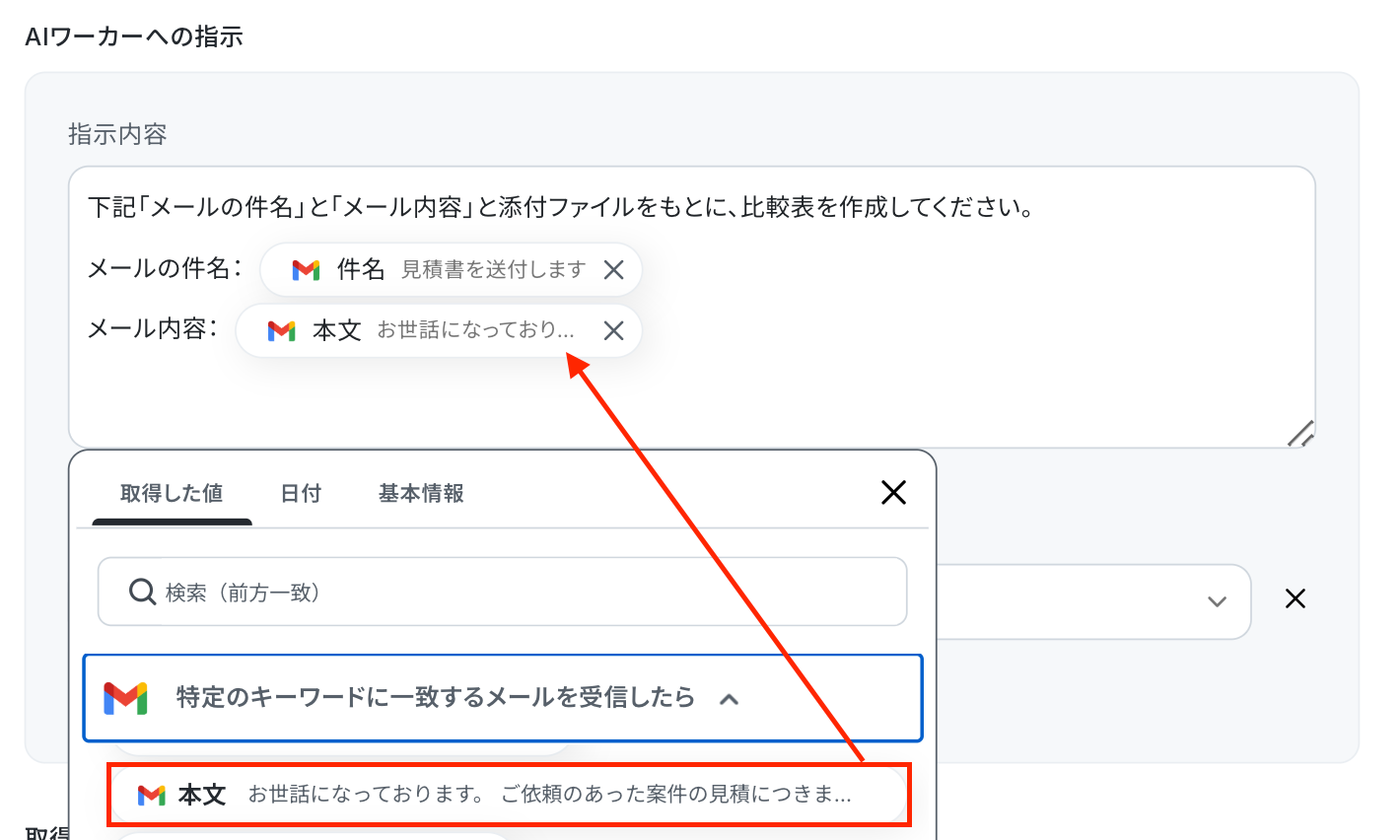
添付ファイルは、プルダウンから選択し、Gmailのトリガー設定で取得したファイルを使用してください。
テストをクリックします。
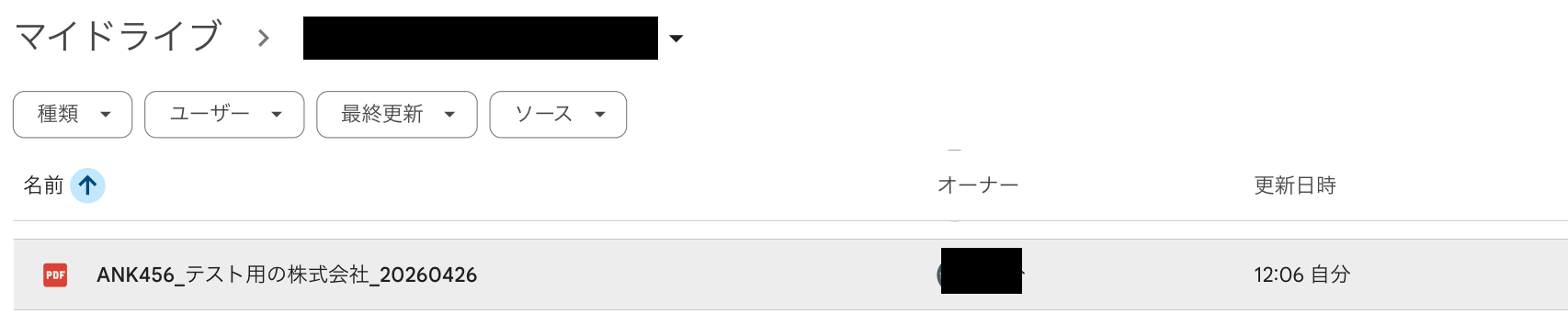
テストに成功したら、Google Driveへの保存、Google スプレッドシートへの転記、Slackでの通知ができているか確認をしましょう!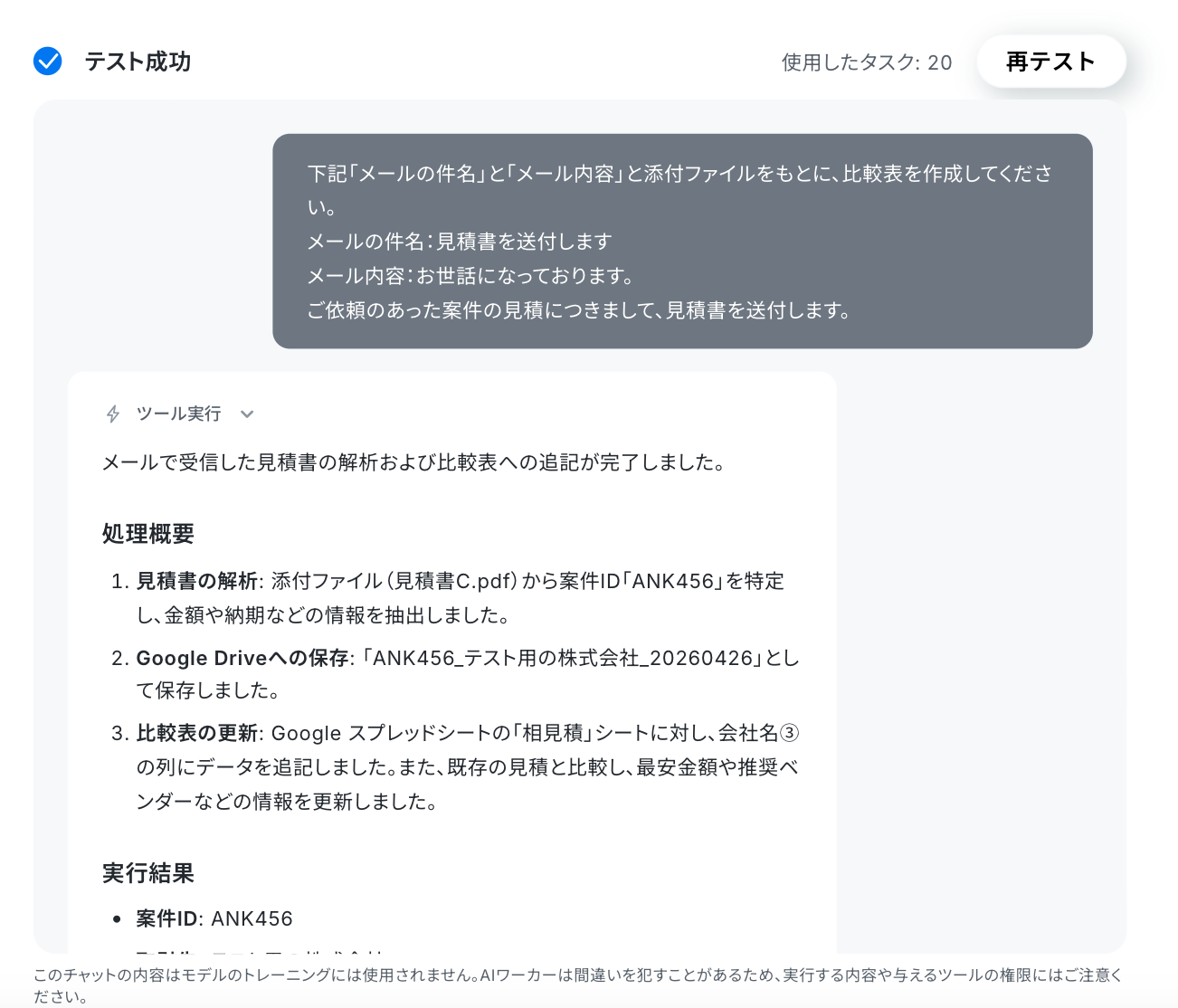
確認できましたね。以上で、フローボットの設定が完了です!
※AIワーカーは、テスト実行でも本番実行と同様にタスクを消費しますのでご注意ください。
使用したタスクは「再テスト」の左側に表示されます。
詳細は「【AIワーカー】タスク実行数の計算方法」をご参照ください。
- Google Drive
- Google スプレッドシート

- Slack

ステップ4:トリガーON
最後にフローボットのトリガーを「ON」にすれば完了です。
以上が、相見積もりアシスタントのAIワーカーを活用したフローボットの設定方法でした!
実務で役立つ!さらに便利にするアレンジTips
基本のフローボットをさらに自社の業務にフィットさせるため、Yoomのフローで構築できるアレンジ方法を2つご紹介します。
1.連携先をMicrosoft Excelなど別のアプリに変更できる
自社で利用中のツールに合わせて、テンプレートの連携先を差し替えることができます。
ここでは、Microsoft Excelに差し替える方法をご紹介します!
手順
フロー設定画面のAIワーカーオペレーションをクリックします。
「+ツールを追加」をクリックします。使用しないツールは「このツールを削除」から削除してください。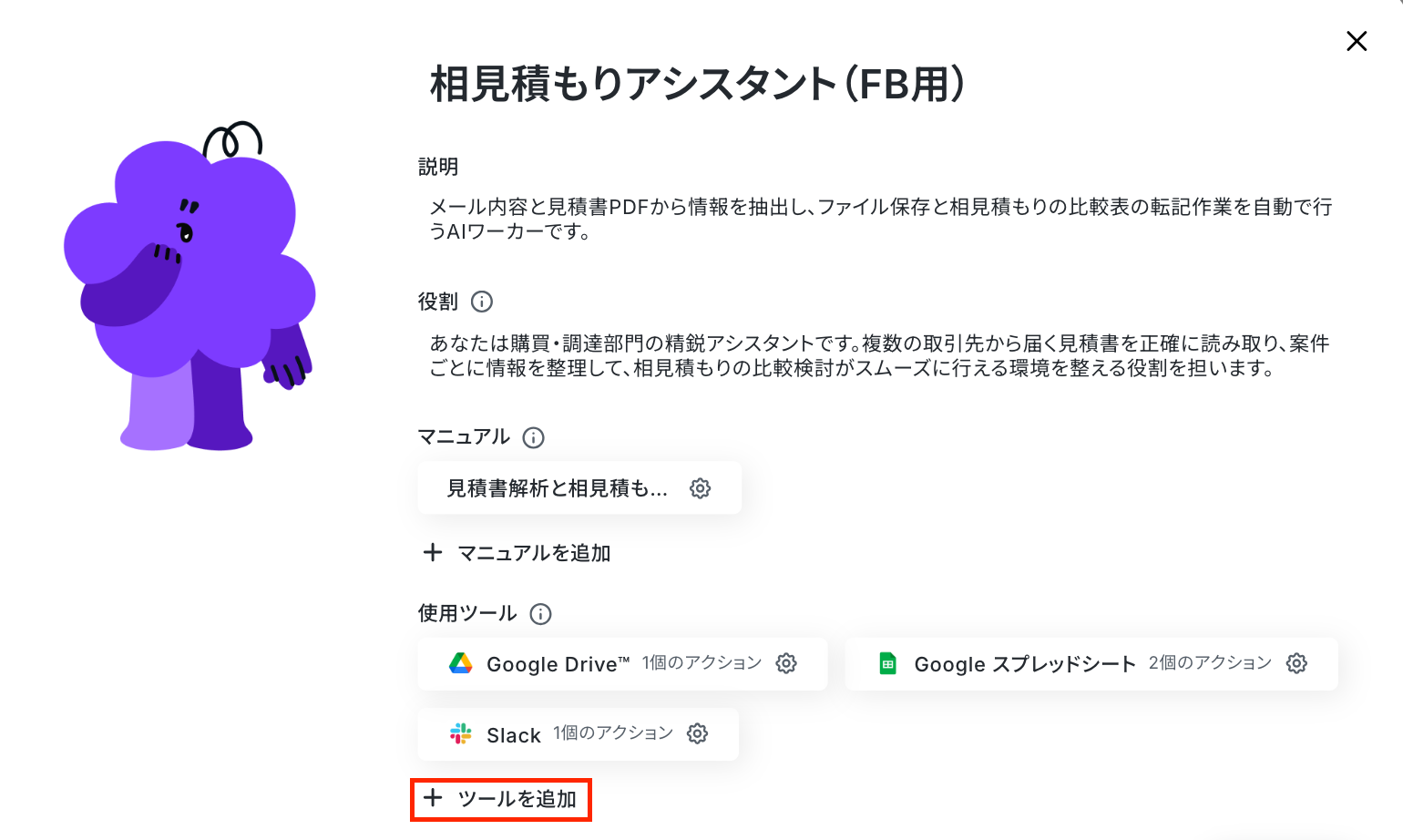
「ツールを検索」に、設定したいアプリ名を入力します。
ここでは「Microsoft Excel」と入力し、選択しましょう。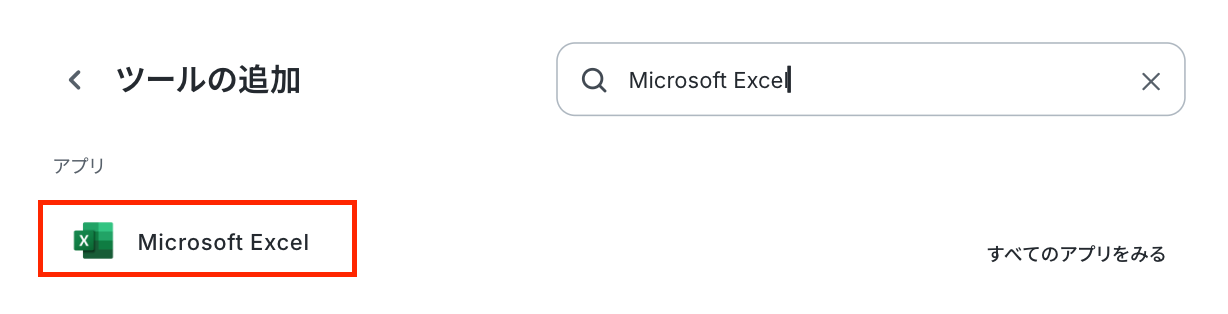
次の画面で「連携アカウントを追加」をクリックし、マイアプリ連携を行います。
連携方法は、以下のナビと注意事項を参照してください。
Microsoft365サービス群におけるマイアプリ手順と注意事項|Yoomヘルプセンター
※Microsoft365(旧Office365)には、家庭向けプランと一般法人向けプラン(Microsoft365 Business)があり、一般法人向けプランに加入していない場合には認証に失敗する可能性があります。
アクションを選択後、AIワーカーのマニュアルを変更すれば完了です!
2.規定数の見積もりが揃ったタイミングで通知する
比較表に3社分などの見積もりが揃った時点で担当者へアラートを出し、確認漏れを防いで次のプロセスへスムーズに移行することができます。
ここでは、規定数の見積もりが揃ったタイミングでSlackへ進捗アラートを出す方法を解説します。
手順
1.マニュアルの画面を開きます。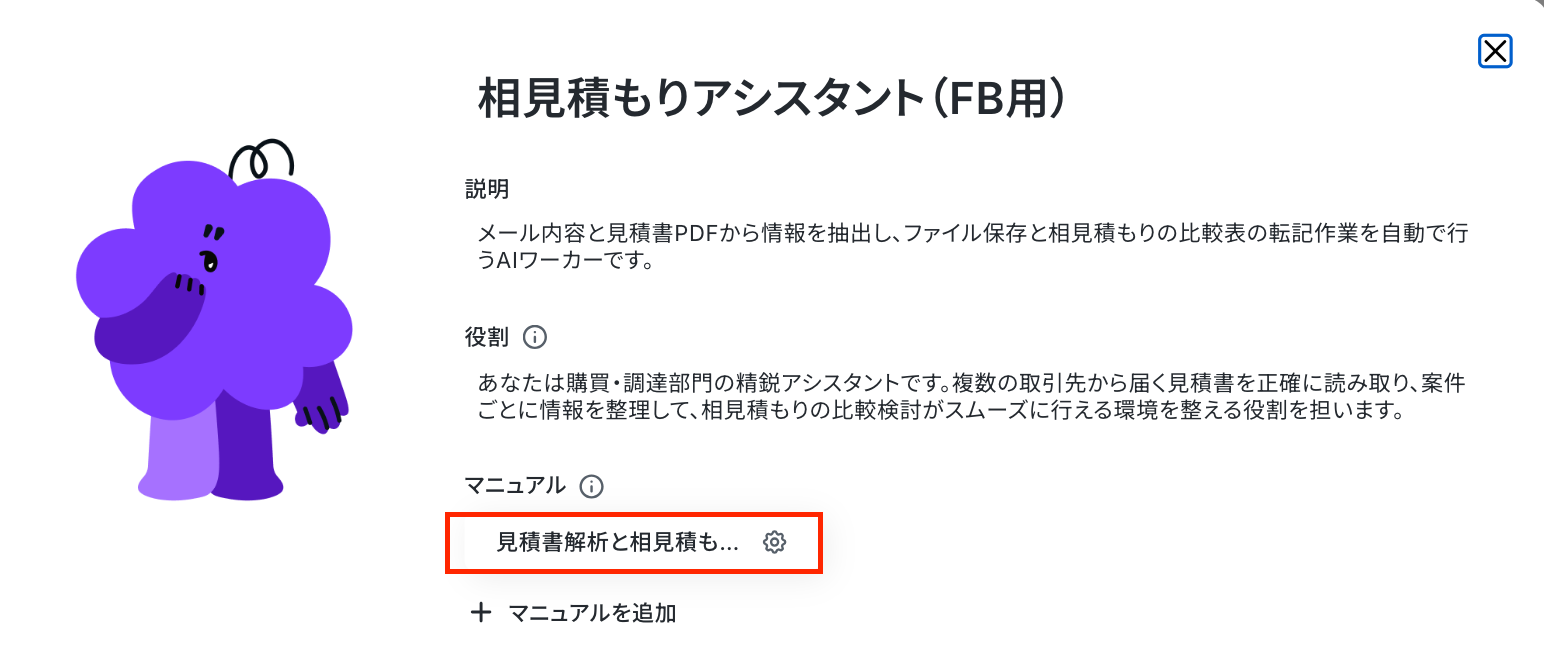
2.マニュアルに、「Google スプレッドシートに書き込んだ列が『3社目』の列であった場合は、Slackの〇〇チャンネルに『(案件名)の相見積もりが3社分揃いました』と通知します」などと手順を追記します。
マニュアル変更が完了したら、保存すれば設定完了です!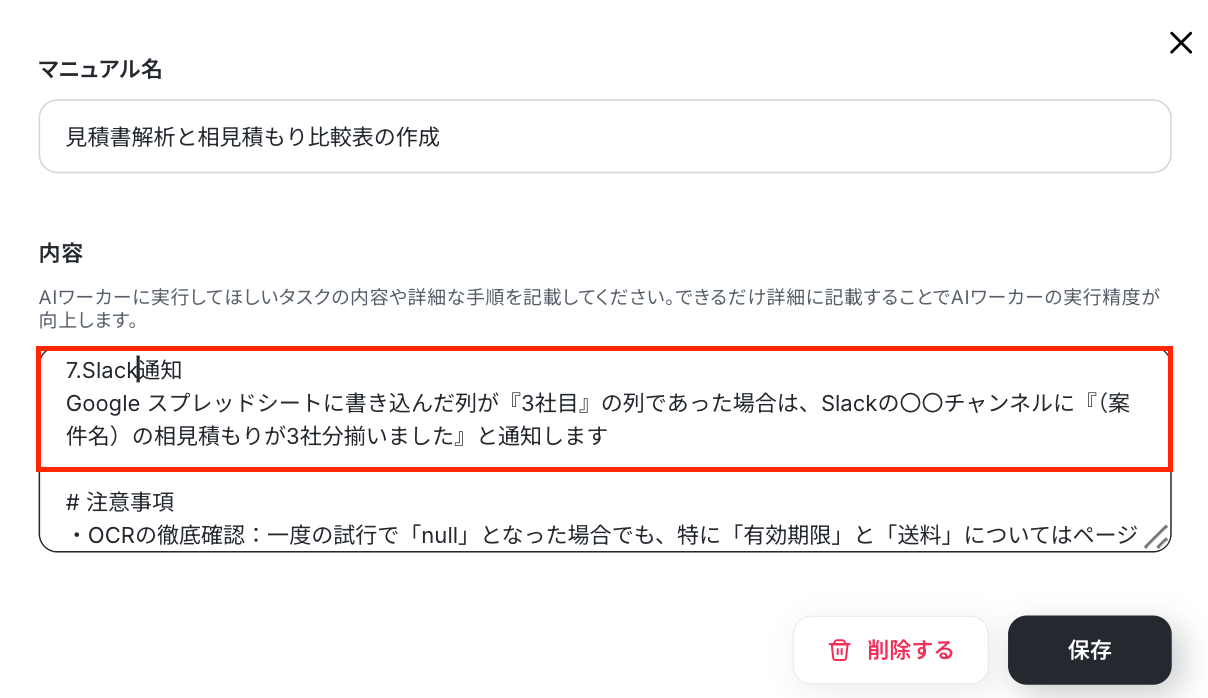
導入時の注意点と運用ルール
AIエージェントは非常に頼もしい存在ですが、金額や納期、支払条件といった重要な情報を扱う相見積もり業務に導入する際には、いくつか決めておくべきルールがあります。
スムーズかつ安全に運用するためのポイントを整理しました。
1.案件ID記載のルールを取引先へ依頼する
AIエージェントは文脈を踏まえて見積もり情報を整理できますが、情報が不足していると誤った案件に紐づけてしまう可能性があります。
見積もりを依頼する際に、取引先へ「見積書やメールの件名に案件ID(または特定の管理番号)を記載してください」と依頼する運用ルールを取り入れましょう。
この一工夫で、AIによる案件特定や比較表への転記精度がより高まります。
2.最終的な発注決定は人間が確認する
AIは情報の抽出や整理において優秀ですが、予期せぬ読み間違いや解釈のズレが生じる可能性はゼロではありません。
最終的な発注先の決定や、金額・特記事項などの重要な情報の確認は、必ず人間が目視で実施するフローを設けましょう。
AIはあくまで転記と整理のサポート役として活用し、最終判断は担当者が行うことが重要です。
3.案件不明時は処理を停止させる
見積書から案件を特定できなかった場合、AIが推測で新しい行を作ったり、誤った行に上書きしたりすると、データが混乱する原因になります。
そのため、AIエージェントのマニュアル設定では「案件が特定できない場合は処理を停止し、人間に確認する」というルールを明記することが重要です。
AIワーカーを単体で利用する場合はチャット上でユーザーに確認を行い、フローボット自動化では後続処理を行わずにアラート通知を送信するなど、運用形態に応じて適切に確認できる設計にしておきましょう。
判断に迷う時は担当者が手動で対応する安全な運用設計にしておくことが、長期的な運用のコツです。
まとめ
Yoomを活用すれば、ノーコードで自社に最適な「相見積もり業務アシスタント」を構築することができます。
これまで手作業で行っていた見積書PDFからの情報抽出や、案件ごとのファイル保存、比較表への横並び転記といった作業も、レイアウトの異なる見積書であってもAIエージェントが文脈を読み取って一気通貫で実行できるようになります。
まずはテンプレートをコピーして、その効率化を体感してみてください。
AIエージェントを活用し、転記作業をなくして本来の比較・交渉に注力できる仕組みを構築していきましょう。
よくあるご質問
Q:見積書がPDFではなく、メールの本文に直接記載されている場合でも対応できますか?
A:
はい、対応可能です。AIエージェントは添付ファイルだけでなく、メールの本文も解析対象に設定することができます。
そのため、情報の受け渡しと解析指示を行うことで、メールの本文や件名に直接記載された金額や納期などの条件も読み取り、比較表へ転記することが可能です。
Q:案件IDが正しく記載されていない場合でも誤って処理されませんか?
A:
マニュアル設定で「案件が特定できない場合は処理を停止し、担当者に確認する」というルールを設けておくことで、誤った案件への転記を防ぐことができます。
その場合は自動で後続処理は行われず、確認のための通知が担当者に届く設計になります。
Q:海外からの英語の見積書にも対応していますか?
A:
利用するAIモデルにもよりますが、主要なAIモデルは多言語に対応しているため、英語の見積書から情報を抽出し、日本語で要約や転記を行うといった処理も可能です。
プログラミング知識なしで手軽に構築できます。










