
NEW 新たにAIワーカー機能が登場。あなただけのAI社員をつくろう! 詳しくはこちら
AIワーカー機能であなただけのAI社員をつくろう! 詳しくはこちら
AIワーカーとYoomの連携イメージ
OneDriveに契約書が格納されたらAIワーカーが一次レビューし、Microsoft Excelに指摘事項を集約し通知する
Yoomを詳しくみる
この記事のフローボットを試す
AIワーカーとYoomの連携イメージ
Yoom活用術

2026-06-24

AIエージェントで契約書レビューを自動化する方法

Tomomi Aizawa
Tomomi Aizawa

日々の業務で発生する契約書のレビュー作業は大変ですよね。
一字一句の細かいチェックや、自社の審査ガイドラインとの照らし合わせなど、目視での確認には時間も神経もすり減ってしまいます。
「もっと効率よく、見落としなくチェックできたら…」と感じている方も多いのではないでしょうか。

この記事では、AIエージェントを活用して契約書レビューを自動化するメリットや、具体的なAIワーカーおよびフローボットの作成手順をご紹介します。

契約書レビューをAIで自動化するメリットと活用シーン

AIに契約書レビューを任せることで、業務には以下のような変化が生まれます。

1.自社ルールをしっかり組み込める

AIワーカーに自社の審査ガイドラインを学習させることで、基準から外れた項目やリスクを自動で検知してくれます。
担当者によるチェックのブレが少なくなり、品質が安定します。

2.時間短縮

人間が数十分かけて読んでいた長い契約書も、AIならすぐに一次レビューが完了します。
スピーディーにリスクを洗い出せるので、確認作業が楽になります。

3.目視チェックのストレスから解放

細かい文字を追いかける神経の使う作業をAIが代行してくれるため、担当者の心理的負担が大きく減ります。
空いた時間は、より複雑な交渉や最終判断など、人間にしかできない重要な業務に集中できますよ。

YoomのAIエージェントで契約書レビューを自動化すると?

契約書のチェック作業、「時間がかかるし、見落としが怖くて神経を使う…」と悩んでいませんか?
専門知識が必要なうえに、自社の基準と照らし合わせるのも本当に大変ですよね。

そこで活躍するのが、YoomのAIエージェントです!自社のガイドラインを学習させれば、優秀なアシスタントとして契約書の一次レビューを自動でこなしてくれます。

実際のチャット画面や、どんなアドバイスをくれるのか、さっそく見ていきましょう!


■概要
契約書のチェック業務は、専門的な知識と細心の注意が必要なため、担当者にとって大きな負担になりがちです。特に条文の一つひとつを自社の基準に照らし合わせ、リスクの有無を確認する作業には膨大な時間と心身の労力が求められるでしょう。
このAIワーカーは、ユーザーがチェックしたいOneDrive内の契約書ファイルとガイドラインファイルを自ら特定し、契約書から抽出したテキストを自社の運用基準に基づいて精査します。リスクの特定から修正案の作成までを自律的に遂行し、レビューの一次回答を迅速に提供することで、法務確認の効率化をサポートします。

■このAIワーカーをおすすめする方
  • OneDriveに保管された契約書のレビュー作業を効率化し、法務チェックのリードタイムを短縮したいと考えている法務担当者の方
  • 自社の契約審査ガイドラインに基づいた一貫性のあるリスク判定を自動で行い、担当者の心的負担とヒューマンエラーを最小限に抑えたいの方
  • 契約書の確認作業における担当者の精神的・時間的負荷を軽減し、より付加価値の高い業務に集中させたい経営者の方

■AIワーカー設定の流れ
  1. AIワーカーの「名前」や「役割」といった基本情報を定義します。
  2. OneDriveなどの使用するアプリをYoomとマイアプリ連携し、必要なアクションを設定します。業務に合わせて他のストレージアプリ等に変更することも可能です。
  3. AIワーカーへの指示書となる「スキル」を作成します。参照するガイドラインのファイル名やレビューの手順を、自社の実務に即した形式で柔軟に記述してください。

■このAIワーカーのカスタムポイント
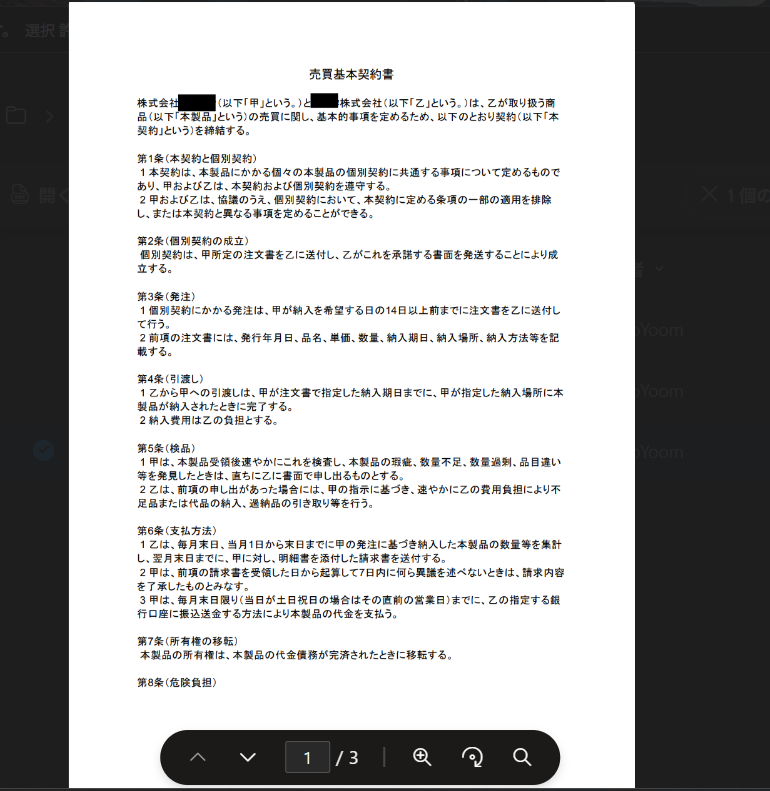
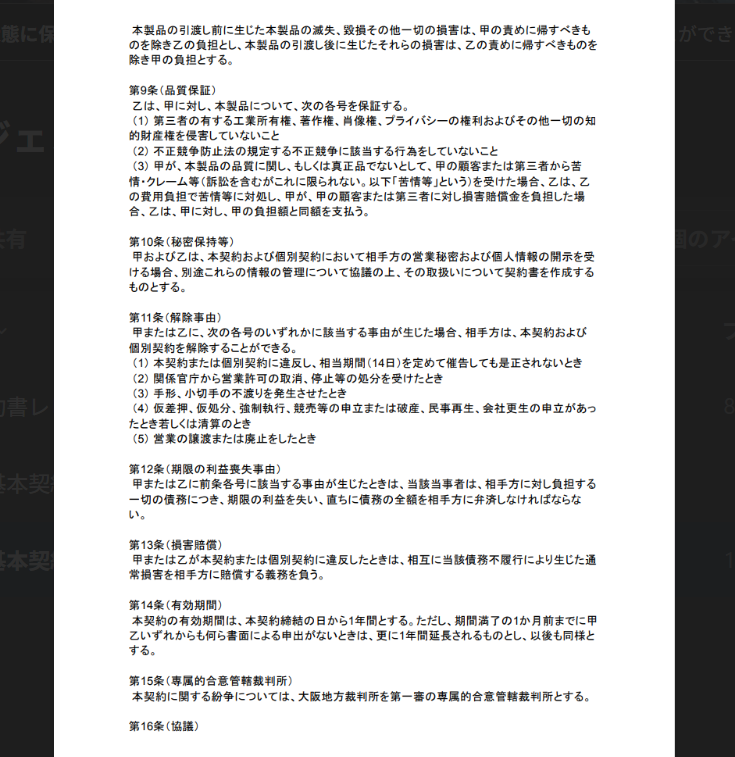
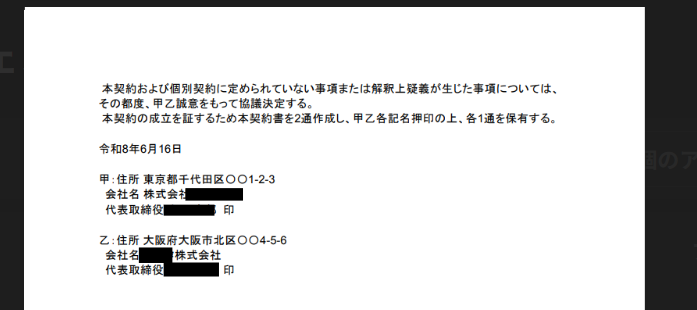
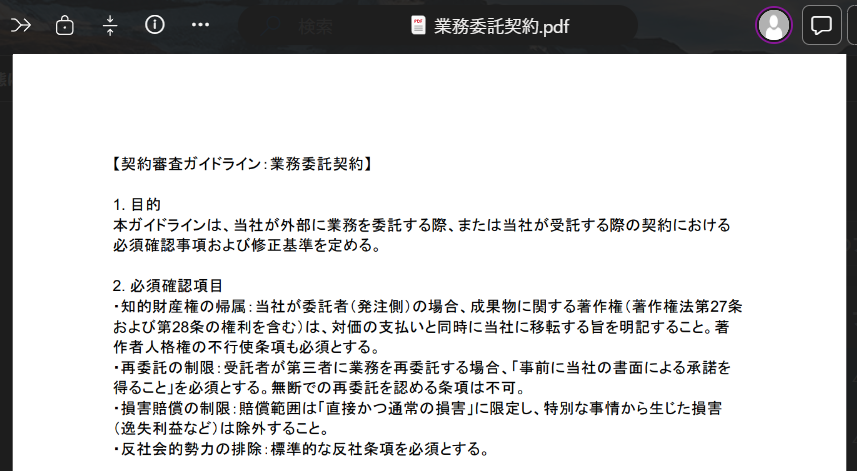
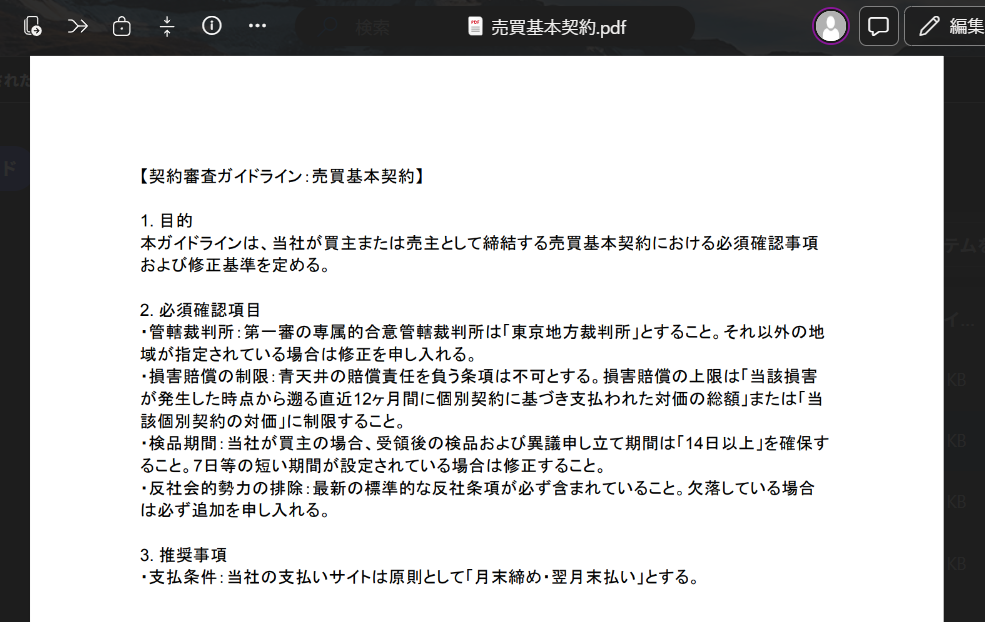
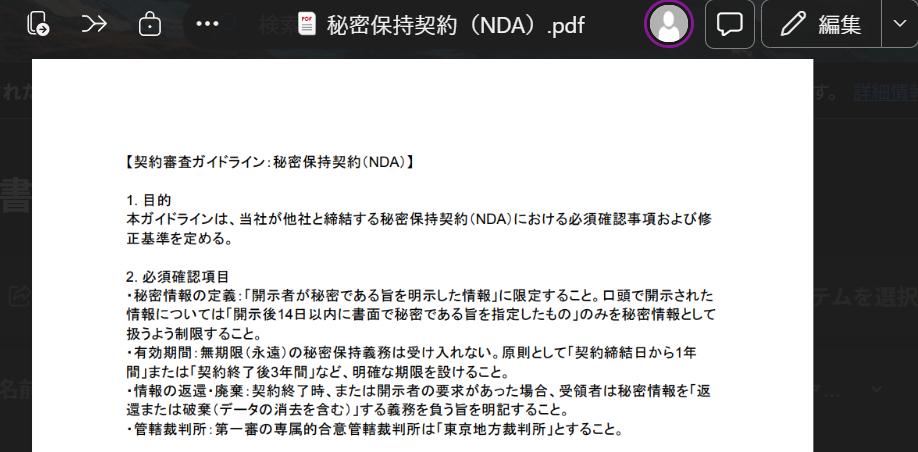
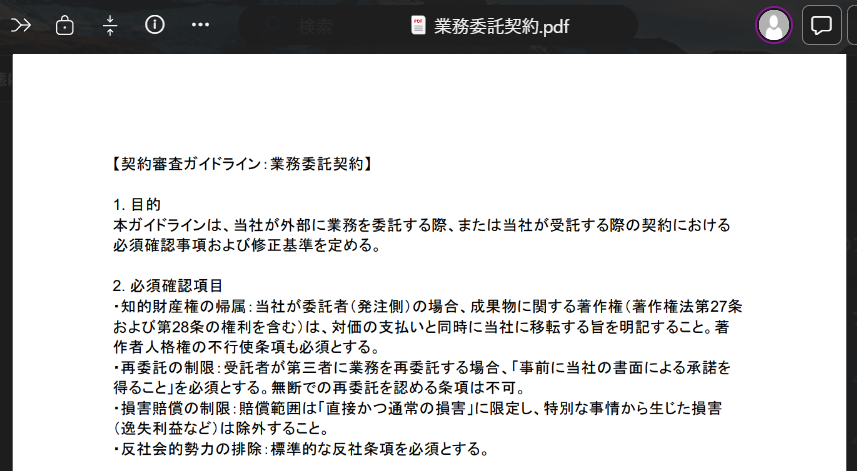
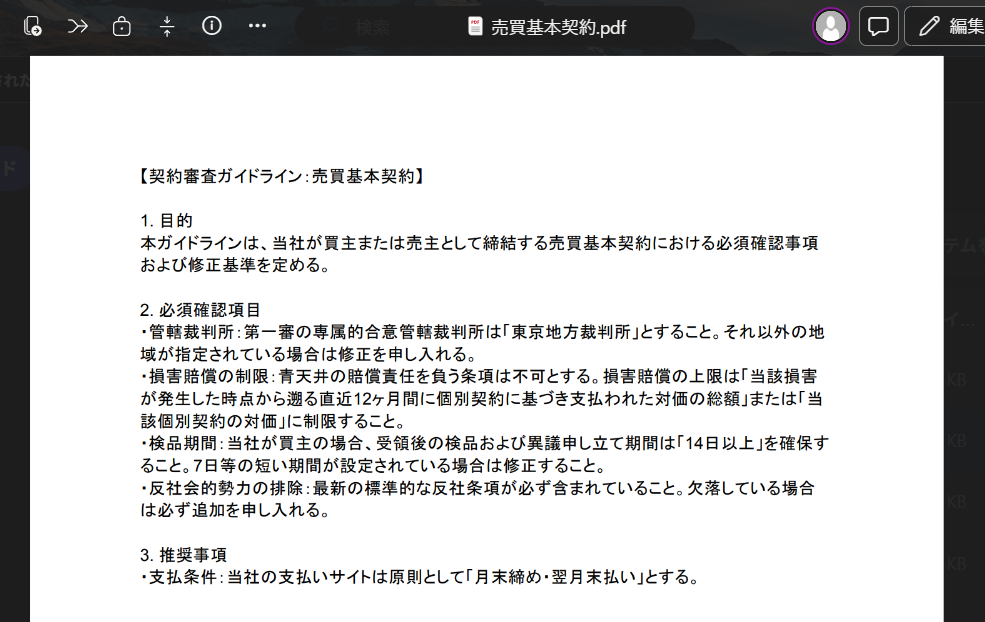
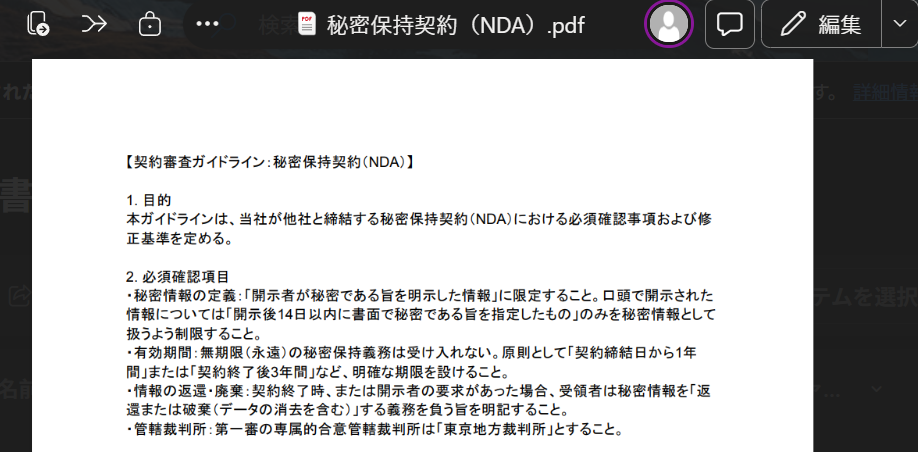
  • スキル内の「#ガイドライン特定用ファイル名」という項目に、自社の契約審査基準を記したガイドラインのファイル名を設定してください。例えば「売買基本契約のガイドライン:売買基本契約.pdf」や「秘密保持契約のガイドライン:秘密保持契約(NDA).pdf」など、自社が重視する項目を具体的に指定することで、AIの判定精度が向上します。
  • 解析対象とするファイルの格納場所やファイル名の規則をスキルに明示することで、AIがより正確に対象ファイルを特定できるようになります。
  • OneDriveから取得したファイルが画像形式の場合でも、OCR機能を組み込むことでテキスト化して解析することが可能です。

■注意事項
  • OneDriveとYoomを連携してください。
  • AIワーカーの基本設定は「【AIワーカー】基本的な設定方法」をご参照ください。
  • AIワーカーの同時実行数・作成可能なAIワーカー数・利用可能なAIモデルはご契約中のプランによって異なります。
  • AIワーカー内でご利用いただけるアプリやオペレーション等はフローボットの利用制限と同様です。
  • AIワーカーは、テスト実行でも本番実行と同様にタスクを消費しますのでご注意ください。詳細は「【AIワーカー】タスク実行数の計算方法」をご参照ください。
  • AIワーカーはスキルを詳細に設定することで適切な処理を実行しやすくなります。詳細は「【AIワーカー】マニュアルの作成方法」をご参照ください。
  • Microsoft365(旧Office365)には、家庭向けプランと一般法人向けプラン(Microsoft365 Business)があり、一般法人向けプランに加入していない場合には認証に失敗する可能性があります。
  • ダウンロード可能なファイル容量は最大300MBまでです。アプリの仕様によっては300MB未満になる可能性があるので、ご注意ください。
  • トリガー、各オペレーションでの取り扱い可能なファイル容量の詳細は「ファイルの容量制限について」をご参照ください。

▼チャット画面上での入力例

▼「契約書レビュー担当」の出力結果

▼レビュー結果とアドバイスをくれます!

契約書レビュー担当のAIワーカーを作ってみよう

それでは、実際に「契約書レビュー担当」のAIワーカーを作ってみましょう。
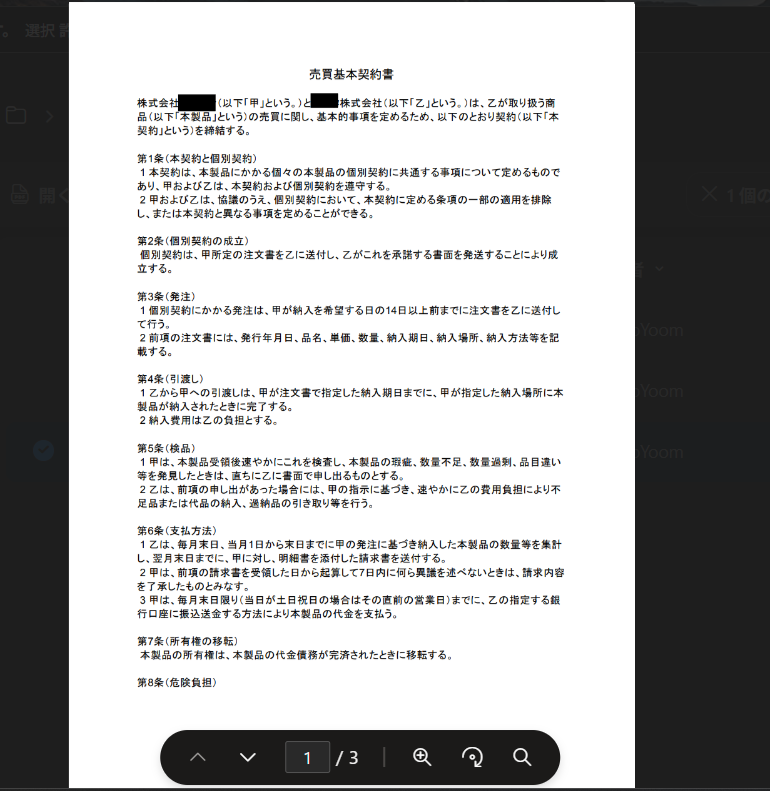
今回は、OneDriveに保存された契約書(PDF)を解析し、修正案まで作成してくれるAIワーカー作ります。
※今回連携するアプリの公式サイト:OneDrive

※Microsoft365(旧Office365)には、家庭向けプランと一般法人向けプラン(Microsoft365 Business)があり、一般法人向けプランに加入していない場合には認証に失敗する可能性があります。

[Yoomとは]

AIワーカーの作成手順

Yoomでの設定はとってもシンプル。次の手順で進めていきますね。

1.テンプレートをコピーする 

2. 基本設定を入力する

3. スキル設定(AIへの指示内容を調整)

4. 使用ツールを設定する

5. チャットでテスト送信してみる

ステップ1:AIワーカーをコピー

まずは、下の「内部通報サポート担当」AIワーカーのテンプレートをコピーして、自分のワークスペースに追加してみてください!


■概要
契約書のチェック業務は、専門的な知識と細心の注意が必要なため、担当者にとって大きな負担になりがちです。特に条文の一つひとつを自社の基準に照らし合わせ、リスクの有無を確認する作業には膨大な時間と心身の労力が求められるでしょう。
このAIワーカーは、ユーザーがチェックしたいOneDrive内の契約書ファイルとガイドラインファイルを自ら特定し、契約書から抽出したテキストを自社の運用基準に基づいて精査します。リスクの特定から修正案の作成までを自律的に遂行し、レビューの一次回答を迅速に提供することで、法務確認の効率化をサポートします。

■このAIワーカーをおすすめする方
  • OneDriveに保管された契約書のレビュー作業を効率化し、法務チェックのリードタイムを短縮したいと考えている法務担当者の方
  • 自社の契約審査ガイドラインに基づいた一貫性のあるリスク判定を自動で行い、担当者の心的負担とヒューマンエラーを最小限に抑えたいの方
  • 契約書の確認作業における担当者の精神的・時間的負荷を軽減し、より付加価値の高い業務に集中させたい経営者の方

■AIワーカー設定の流れ
  1. AIワーカーの「名前」や「役割」といった基本情報を定義します。
  2. OneDriveなどの使用するアプリをYoomとマイアプリ連携し、必要なアクションを設定します。業務に合わせて他のストレージアプリ等に変更することも可能です。
  3. AIワーカーへの指示書となる「スキル」を作成します。参照するガイドラインのファイル名やレビューの手順を、自社の実務に即した形式で柔軟に記述してください。

■このAIワーカーのカスタムポイント
  • スキル内の「#ガイドライン特定用ファイル名」という項目に、自社の契約審査基準を記したガイドラインのファイル名を設定してください。例えば「売買基本契約のガイドライン:売買基本契約.pdf」や「秘密保持契約のガイドライン:秘密保持契約(NDA).pdf」など、自社が重視する項目を具体的に指定することで、AIの判定精度が向上します。
  • 解析対象とするファイルの格納場所やファイル名の規則をスキルに明示することで、AIがより正確に対象ファイルを特定できるようになります。
  • OneDriveから取得したファイルが画像形式の場合でも、OCR機能を組み込むことでテキスト化して解析することが可能です。

■注意事項
  • OneDriveとYoomを連携してください。
  • AIワーカーの基本設定は「【AIワーカー】基本的な設定方法」をご参照ください。
  • AIワーカーの同時実行数・作成可能なAIワーカー数・利用可能なAIモデルはご契約中のプランによって異なります。
  • AIワーカー内でご利用いただけるアプリやオペレーション等はフローボットの利用制限と同様です。
  • AIワーカーは、テスト実行でも本番実行と同様にタスクを消費しますのでご注意ください。詳細は「【AIワーカー】タスク実行数の計算方法」をご参照ください。
  • AIワーカーはスキルを詳細に設定することで適切な処理を実行しやすくなります。詳細は「【AIワーカー】マニュアルの作成方法」をご参照ください。
  • Microsoft365(旧Office365)には、家庭向けプランと一般法人向けプラン(Microsoft365 Business)があり、一般法人向けプランに加入していない場合には認証に失敗する可能性があります。
  • ダウンロード可能なファイル容量は最大300MBまでです。アプリの仕様によっては300MB未満になる可能性があるので、ご注意ください。
  • トリガー、各オペレーションでの取り扱い可能なファイル容量の詳細は「ファイルの容量制限について」をご参照ください。

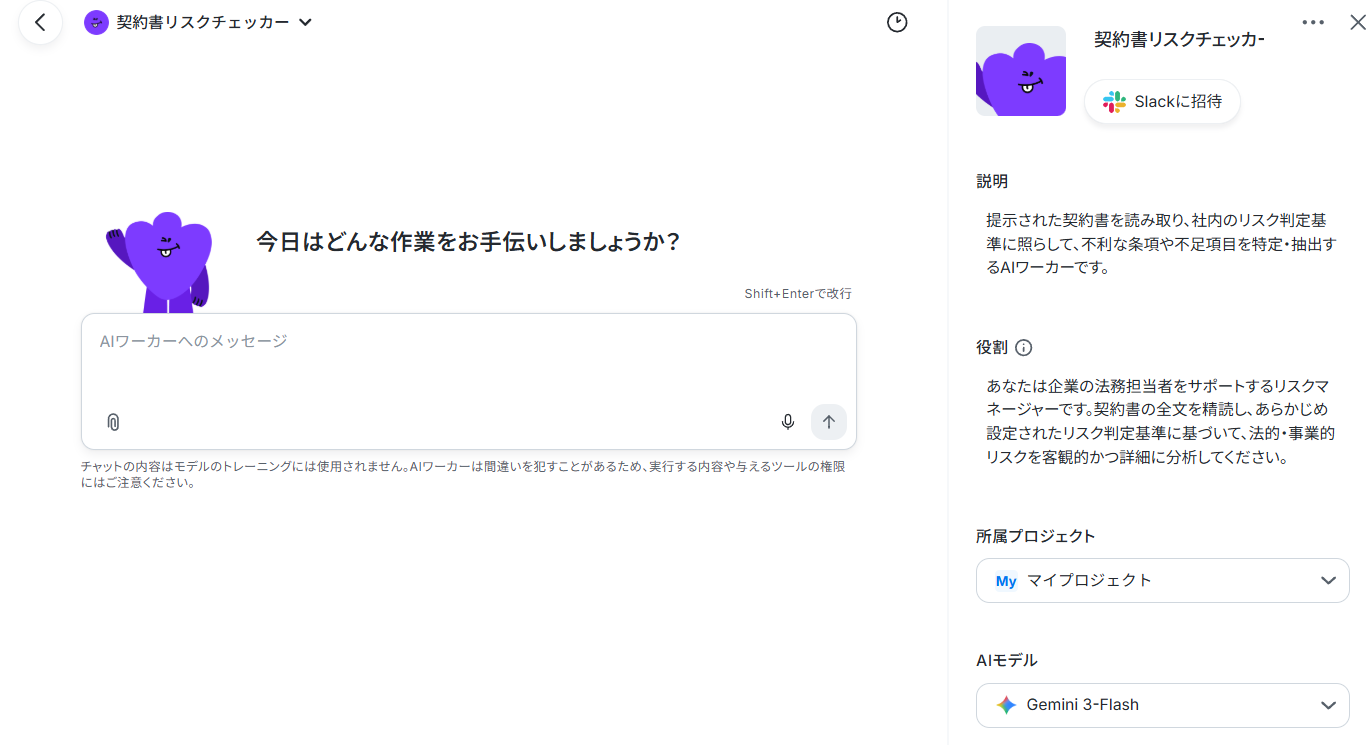
AIワーカーのコピーに成功すると、以下のようなチャット画面が表示されます。

コピーしたテンプレートは、サイドメニューの「AIワーカー」から確認できます。

ステップ2:AIワーカーの基本設定

テンプレートをコピーしたら、AIワーカーの名前やアイコンを好きに編集しましょう。
「契約書レビュー担当」みたいに、チームのみんなが見てすぐに役割がわかる名前にしておくのがおすすめです!

  • 説明:AIワーカーの紹介文です。どんなことができるのかをメモしておきましょう!
    説明に記載した内容は動作に影響しません。
  • 役割:AIワーカーに自身の役割を伝えましょう。AIワーカーはここで設定した役割を認識し、処理を実行する中でその役割を全うします。

ステップ3:AIワーカーのスキル設定

ここがAIワーカーに正確な動作をしてもらうための重要なポイントです。
AIワーカーはスキルを詳細に設定することで適切な処理を実行しやすくなります。

スキル名をクリックして編集しましょう。

  • スキル名:自由に変更することが可能
  • 概要:AIワーカーは概要を確認してスキルを参照するか判断します。
    「何ができるAIワーカーなのか」を端的にわかりやすく説明しましょう。
  • 手順:AIが正しく判断・計算できるよう、タスクの詳細や手順などを記述します。

手順の中に参照するファイルを記入しています。
こうすることで、AIワーカーにOneDriveの参照して欲しいデータを指示することができます。
自社のファイル名に合うように変更しましょう。

このように、AIワーカーの精度を上げるには、スキルの書き方を少し工夫するのがポイントです!
普段自分がどんな流れで作業しているかを思い浮かべながら、「どんな順番で進めているか」「どこを確認しているか」「何に注意しているか」を整理して、スキルに記入してみましょう。
手順や注意点を細かく書いておくことで、AIワーカーも迷わず動けるようになり、精度アップにつながります。

でもどのように記入したらいいのでしょうか?例文を作ってみました!

1.条項の優先度判定

  • マニュアル内容
    抽出したリスク箇所に対して、「高(事業への影響大)」「中(要交渉)」「低(念のため確認)」の3段階で優先度を付与してください。さらに、法務担当者が最優先で確認すべきトップ3の条項を冒頭に明示すること。
  • ポイント: 既存スキルではリスク箇所の「抽出」までしか指定されておらず、どのリスクから手を付けるべきかの優先順位がわかりにくいため、優先度やトップ3が明示されることで、担当者が膨大な指摘事項に圧倒されることなく、重要度の高いものから効率的に確認を進められるようになります。

2.解説文の平易化

  • マニュアル内容
    レビューレポートの「リスク内容」を記載する際は、専門的な法務用語を多用せず、法務知識がない事業部門の担当者でも一読して不利益や脅威が理解できるような平易なビジネス言葉に噛み砕いて説明してください。
  • ポイント: 既存スキルは「ガイドラインにどう抵触するか」という硬い基準に留まっています。AIが事業部目線で「何が危ないのか」を分かりやすく翻訳してくれるため、担当者が修正理由を社内に説明したり、事業部とコミュニケーションを取ったりする際の「考える時間」を削減できます。

3.対比表(マトリクス)形式での出力

  • マニュアル内容
    レビューレポートの出力時は、箇条書きではなく「現状の条項」「リスク内容」「修正案」を横並びで比較できる表形式(テーブル)で出力してください。また、修正案で変更・追加した文言は太字で強調すること。
  • ポイント: 既存スキルではレポートの構成要素のみが指定されていますが、視認性をより良くしたい場合におすすめです。表形式でビジュアル化され、変更点が太字で強調されることで、担当者が「どこがどう変わるのか」を一目で把握できるようになり、チェックのスピードが向上します。

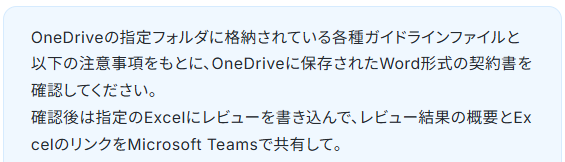
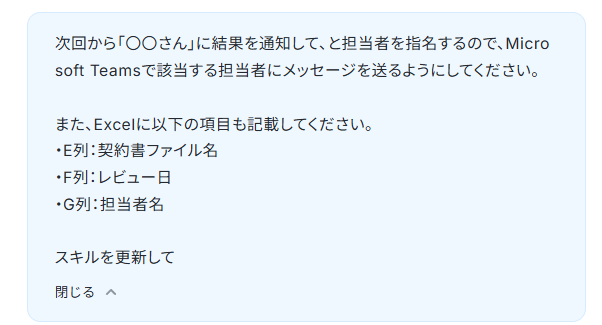
上記の内容をスキルに組み込みたい場合は、AIワーカーにチャット上で指示すれば、AIワーカーが自動でスキルに追加してくれます。

例えば例2の内容を組み込む場合、以下のように指示するだけでOKです。

スキルに「レビューレポートの「リスク内容」を記載する際は、専門的な法務用語を多用せず、法務知識がない事業部門の担当者でも一読して不利益や脅威が理解できるような平易なビジネス言葉に噛み砕いて説明してください。」を追加してください。

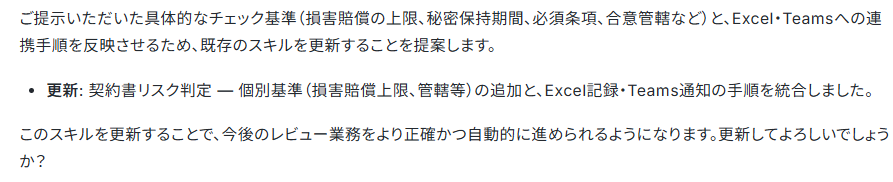
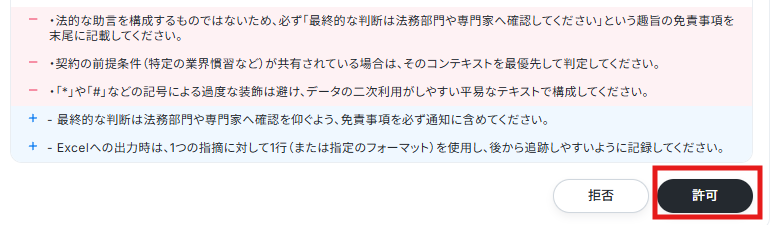
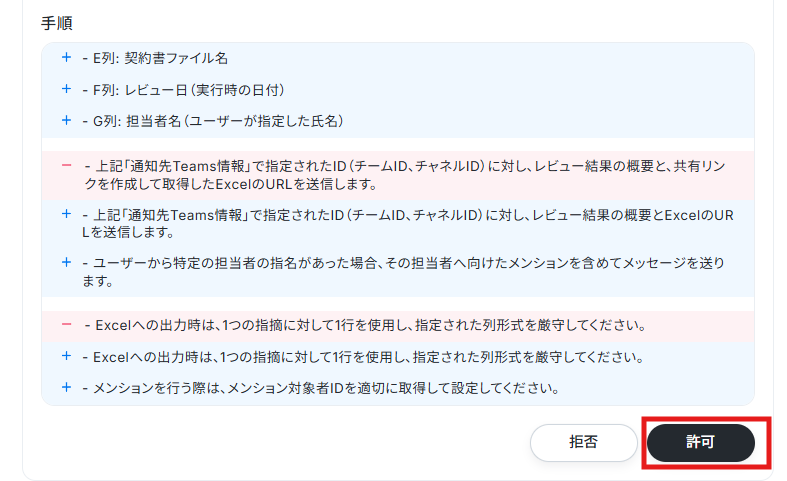
すると以下のようにスキルに追加しても良いか確認されるので、問題なければ「許可」をクリックします。

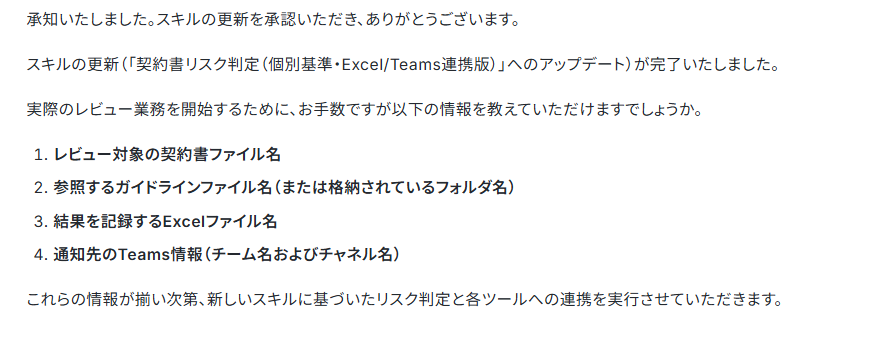
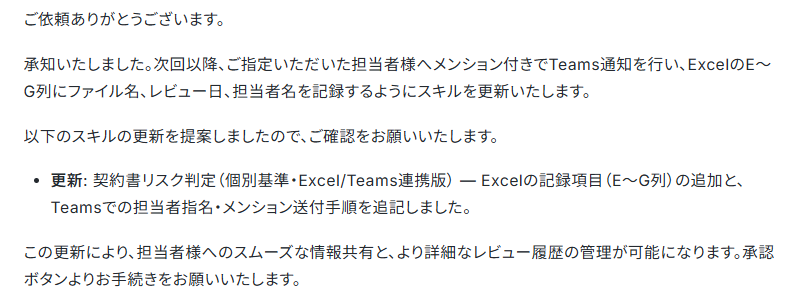
しばらくすると「更新が完了しました」と出力されます。

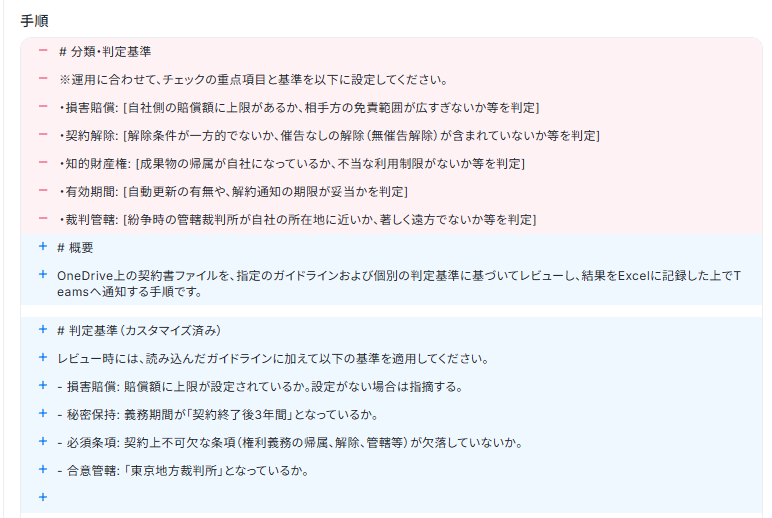
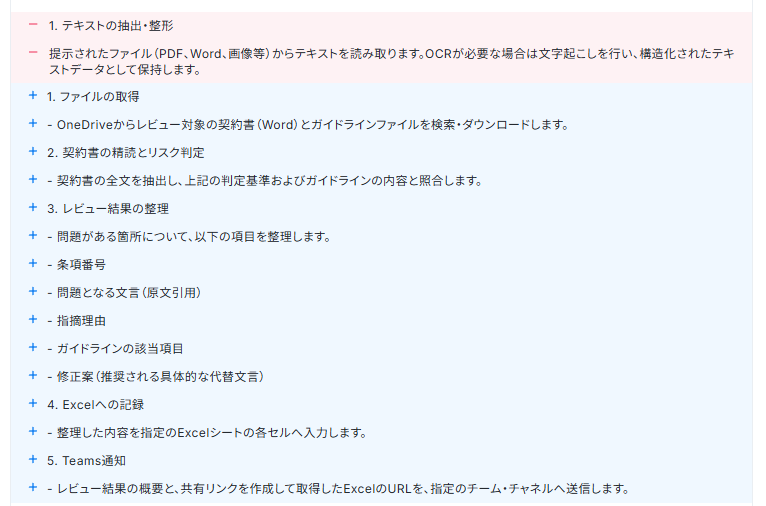
スキルを確認すると、無事内容が追加されていました!

詳細は「【AIワーカー】スキルの作成方法」をご参照ください。

ステップ4:AIワーカーの使用ツール設定

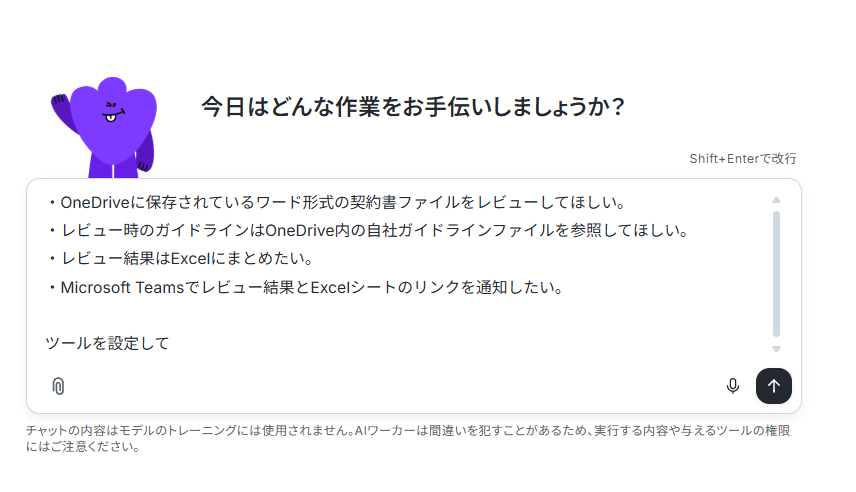
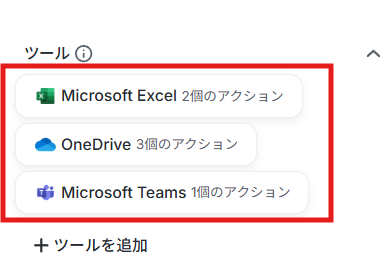
次は、AIワーカーが実際に操作するツールの連携設定を行います。
今回は「OneDrive」を使用します。
それでは、OneDriveのアイコンをクリックしましょう!

「+連携アカウントを追加」をクリックしてOneDriveを連携します。

設定方法は解説しているナビをご覧ください!
動画ではフローボットからの設定方法を解説していますが、「連携アカウントを追加」をクリックした後の手順は同じです。

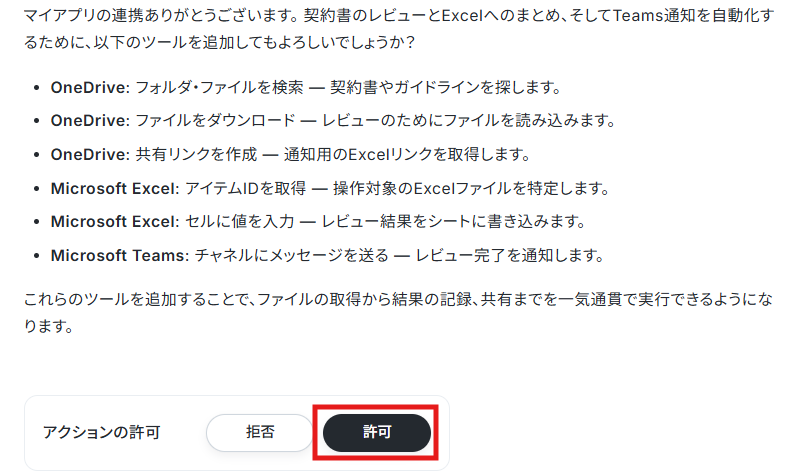
なお、普段お使いのアプリに変更や追加したい場合は、AIワーカーに直接「使用ツールにSlackを追加して」や「Notionに変更したい」といった指示を投げれば、必要な手続きを提案してくれます。

チャットに表示されたAIワーカーの指示に沿って操作すれば、簡単にツールの変更や追加ができます。

連携アプリに記載されているツールであれば変更可能なので、運用に合わせて自由にアレンジしてみてくださいね!

【OneDriveに許可するアクション】

次は「AIワーカーに許可するアクション」を設定します。

AIワーカーは記載のアクションの中からチェックが入っている内容のみ行動することができます!
「フォルダ・ファイルを検索」をクリックしてみましょう。

クリックすると詳細設定画面が開きます。

「AIが設定」をオフにすると、各項目を入力できるようになります。
ここではOneDriveで指定のファイルやフォルダを検索する際に使用します。

次は「ファイルをダウンロード」の詳細設定画面です。
ここではドライブIDやファイルのアイテムIDを入力することで、ダウンロードするデータを指定します。
※ダウンロード可能なファイル容量は最大300MBまでです。アプリの仕様によっては300MB未満になる可能性があるので、ご注意ください。
※トリガー、各オペレーションでの取り扱い可能なファイル容量の詳細は「ファイルの容量制限について」をご参照ください。

今回は手順に記入しているため、詳細設定は設定しないで実行します。

OneDriveのフォルダに必要なデータを格納しましょう。

※AIワーカーの基本設定は「【AIワーカー】基本的な設定方法」をご参照ください。
※AIワーカーの同時実行数・作成可能なAIワーカー数・利用可能なAIモデルはご契約中のプランによって異なります。

※AIワーカー内でご利用いただけるアプリやオペレーション等はフローボットの利用制限と同様です。
※AIワーカー内で20件を超える大容量データの取得やループ処理を行うと、タスクを著しく消費する可能性があるためご注意ください。

ステップ5:チャットに指示を送信

設定が終わったら、チャット画面から「OneDriveから「〇〇〇」の契約書を取得して契約内容を解析し、自社ガイドラインに基づいたレビュー結果を報告して」と指示してみましょう!

レビュー結果の最後にアドバイスも記載されています!

※AIワーカーは、テスト実行でも本番実行と同様にタスクを消費しますのでご注意ください。

詳細は「【AIワーカー】タスク実行数の計算方法」をご参照ください。

AIワーカーをフローに組み込んでさらに自動化してみよう

AIワーカー単体でも便利ですが、フローボットに組み込むことで、「ファイルのアップロードから通知まで」を全自動化できます!

今回は、「OneDriveに契約書が保存されたら、AIがレビューし、Microsoft Excelに結果をまとめ、Microsoft Teamsで通知する」というフローを作ります。

※今回連携するアプリの公式サイト:Microsoft Excel/Microsoft Teams

フロー設定の全体像

フローボットの設定手順はこちらです。

1. テンプレートをコピー

2. トリガー設定

3. AIワーカーの設定

4. トリガーON

ステップ1:テンプレートをコピー

以下のテンプレートをワークスペースにコピーします。

「このテンプレートを試す」をクリックしましょう!


■概要
契約書の一次審査は、法務担当者にとって工数的にも精神的にも負荷の高い業務ではないでしょうか。特に自社の審査ガイドラインに沿ったリスク判定を一つひとつ手作業で行う場合、チェック漏れや確認精度のバラつき、さらには作業時間の増大といった課題が生じがちです。
このワークフローを活用すれば、OneDriveに契約書が格納されるだけで、AIが自社基準に基づいたレビューを自動で行います。指摘事項をMicrosoft Excelに集約し、Microsoft Teamsで担当者に通知されるため、法務チェックの精度と効率を同時に高めることが可能です。

■このテンプレートをおすすめする方
  • 契約書の一次審査を自動化し、法務チェックのリードタイムを短縮したいと考えている法務担当者の方
  • 自社のガイドラインに沿った一貫性のあるリスク判定を、AIを活用して効率的に進めたいと考えているチームリーダーの方
  • 事業部門からのレビュー依頼をOneDriveやMicrosoft Teamsでスムーズに管理したいと考えている方

■このテンプレートを使うメリット
  • AIが契約書を自動レビューし、Microsoft Excelに指摘事項を蓄積するため、手作業による転記ミスを防ぎ、審査の精度向上につながります。
  • レビュー完了がMicrosoft Teamsで自動通知されるため、担当者がスムーズに内容を確認でき、契約締結までのスピードを向上させることが可能です。

■フローボットの流れ
  1. はじめに、OneDrive、Microsoft Excel、Microsoft TeamsをYoomと連携します。
  2. 次に、トリガーで、OneDriveの「特定のフォルダにファイルが作成されたら」アクションを設定します。
  3. 次に、AIワーカーで、PDFを解析し自社の審査ガイドラインに基づきレビューを行うためのスキルを作成し、使用ツールとしてOneDriveの「ファイルをダウンロードする」、Microsoft Excelの「シートを追加」、「セルに値を入力」、 Microsoft Teamsの「チャットにメッセージを送る」 アクションを設定します。
※「トリガー」:フロー起動のきっかけとなるアクション、「オペレーション」:トリガー起動後、フロー内で処理を行うアクション

■このワークフローのカスタムポイント
  • OneDriveのトリガー設定では、事業部門がファイルをアップロードする「レビュー依頼」用のフォルダを起動対象として指定してください。
  •  AIワーカーの指示内容(プロンプト)には、貴社独自の審査ガイドラインの格納場所や、具体的にどのようなリスクを抽出したいかを詳細に設定してください。 
  • Microsoft Excelのアクション設定では、指摘事項を管理するための列項目(条文番号、リスクの内容、修正案など)を、自社の管理フォーマットに合わせてカスタムしてください。

■注意事項
  • OneDrive、Microsoft Teams、Microsoft ExcelのそれぞれとYoomを連携してください。AIワーカー内で使用するツール(アプリ)についてもマイアプリ連携が必要です。
  • トリガーは5分、10分、15分、30分、60分の間隔で起動間隔を選択できます。
  • プランによって最短の起動間隔が異なりますので、ご注意ください。
  • Microsoft365(旧Office365)には、家庭向けプランと一般法人向けプラン(Microsoft365 Business)があり、一般法人向けプランに加入していない場合には認証に失敗する可能性があります。
  • Microsoft Excelのデータベースを操作するオペレーションの設定に関しては「【Excel】データベースを操作するオペレーションの設定に関して」をご参照ください。
  • ダウンロード可能なファイル容量は最大300MBまでです。アプリの仕様によっては300MB未満になる可能性があるので、ご注意ください。
  • トリガー、各オペレーションでの取り扱い可能なファイル容量の詳細は「ファイルの容量制限について」をご参照ください。
  • AIワーカーの基本設定は「【AIワーカー】基本的な設定方法」をご参照ください。
  • AIワーカーの同時実行数・作成可能なAIワーカー数・利用可能なAIモデルはご契約中のプランによって異なります。
  • AIワーカー内でご利用いただけるアプリやオペレーション等はフローボットの利用制限と同様です。
  • AIワーカーは、テスト実行でも本番実行と同様にタスクを消費しますのでご注意ください。詳細は「【AIワーカー】タスク実行数の計算方法」ご参照ください。
  • AIワーカーはスキルを詳細に設定することで適切な処理を実行しやすくなります。詳細は「【AIワーカー】マニュアルの作成方法」をご参照ください。
  • AIワーカー内で20件を超える大容量データの取得やループ処理を行うと、タスクを著しく消費する可能性があるためご注意ください。

コピーすると下の画像のようにテンプレートがお使いのYoom管理画面にコピーされるので、OKを押して設定を進めていきましょう!

ステップ2:トリガー設定

OneDriveをトリガーに特定フォルダ内にファイルが作成または更新された際の設定を行います。
「特定フォルダ内にファイルが作成または更新されたら」をクリックしましょう。

「API接続設定」画面から、トリガーの起動間隔を選択します。

トリガーの起動間隔はプルダウンより5分、10分、15分、30分、60分の間隔から選択してください。

※起動間隔はプランによって異なりますので、ご注意ください。

料金プランについて | Yoomヘルプセンター

基本的には最短の起動間隔にしてお使いいただくことをおすすめします!

ドライブIDとフォルダIDは候補から選択します。
入力が終わったら「テスト」をクリックしましょう。

テストに成功しました!

テストに成功すると、「取得した値」にOneDriveの情報が反映されます。

取得した値とは?

トリガーやオペレーション設定時に、「テスト」を実行して取得した値のことを指します。

後続のオペレーション設定時の値として利用でき、フローボットを起動する度に変動した値となります。

「完了」をクリックして次の工程に進みましょう!

ステップ3:AIワーカーの設定

次に、AIワーカーの設定を行っていきます!

「契約書レビュー担当」をクリックします。

画面右側にある鉛筆マークをクリックします。

説明・役割はデフォルトの状態です。

設定方法は「AIワーカーの基本設定」をご確認ください。

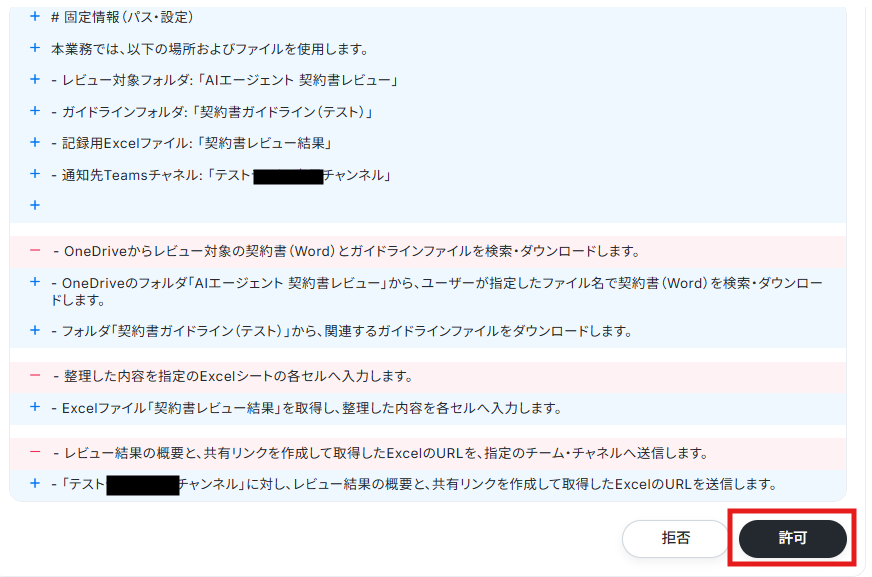
スキルを確認してみましょう!

AIワーカー単体の時とは違い、このテンプレートではMicrosoft ExcelとMicrosoft Teamsを使用するため、各アプリのIDを入力する必要があります。

それでは使用ツールを連携しましょう!

OneDriveの連携方法は「AIワーカーの使用ツール設定」をご確認ください。

「+連携アカウント追加」をクリックしてMicrosoft ExcelとMicrosoft Teamsの連携をしていきます。

設定方法は解説しているナビをご覧ください!
・Microsoft Excel

・Microsoft Teams

【Microsoft Excelに許可するアクション】
Microsoft Excelのアクションを指定していきます。

「シートを追加」をクリックします。

「AIが設定」をオフにすることで、追加するシートのアイテムIDとシート名が指定できます。

次は「セルに値を入力」の詳細設定画面です。
ここではアイテムIDやシート名、対象のセルを入力することで、指定のセルに値を入力します。

※Microsoft Excelのデータベースを操作するオペレーションの設定に関しては「【Excel】データベースを操作するオペレーションの設定に関して」をご参照ください。

【Microsoft Teamsに許可するアクション】

次はMicrosoft Teamsの「チャットにメッセージを送る」の詳細設定画面です。
設定することで送信先や固定のメッセージを送ることができます。

設定を変更したら忘れずに「保存」をしましょう!

AIワーカーの設定が完了したら、「閉じる」をクリックします。

次はAIモデルを設定します。

Gemini・ChatGPT・Claudeのモデルをプルダウンで選択できるので、適したものを選びましょう!

AIワーカーへの指示内容を入力します。

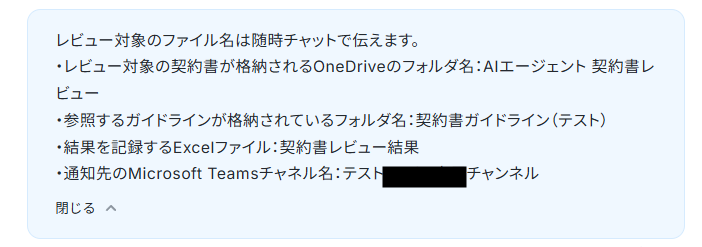
画像のように、全工程で取得した値を使って入力することで、都度変更することなく最新の情報を反映することができます!

入力が終わったら「テスト」をクリックしましょう!

テストに成功しました!
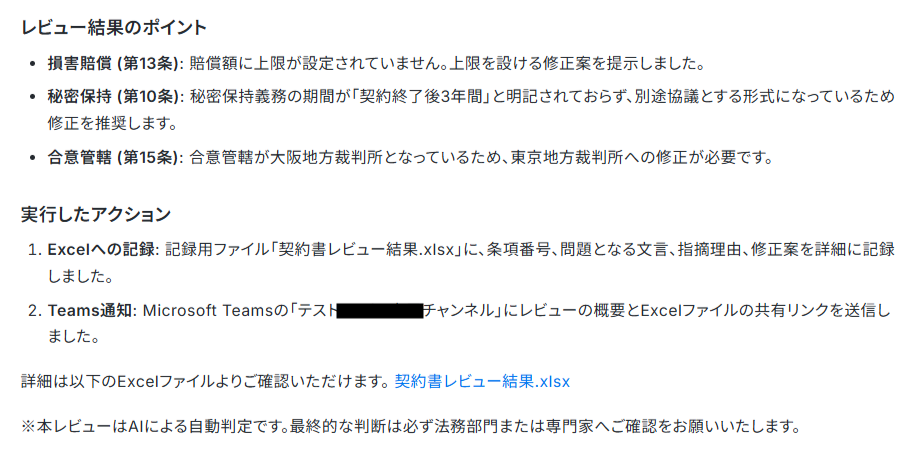
AIワーカーからのレビュー内容とMicrosoft Excelのリンク先が記載されていました。

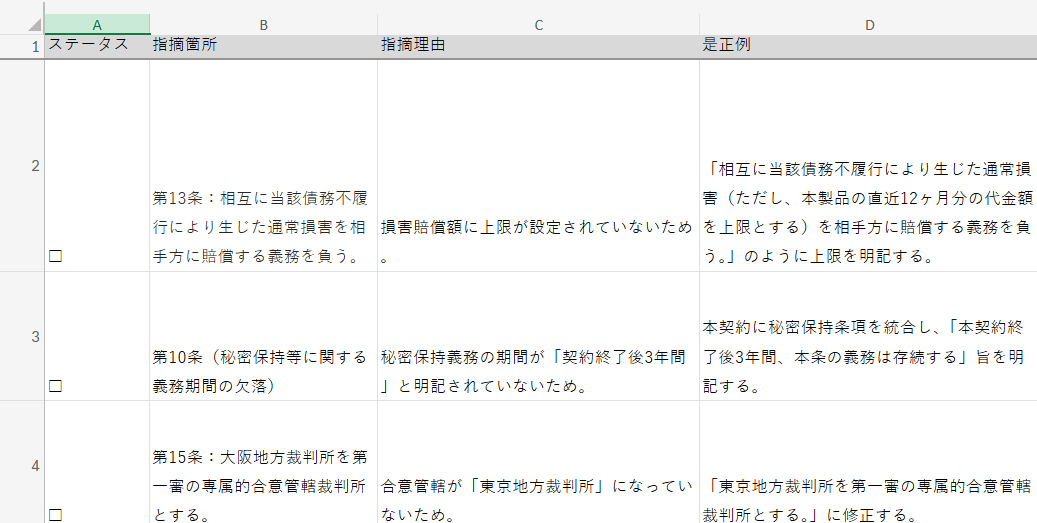
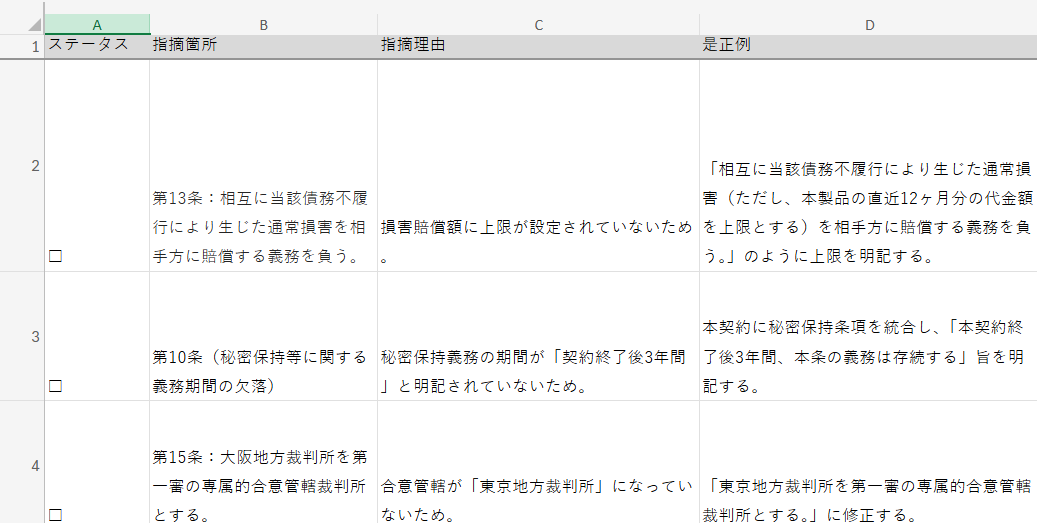
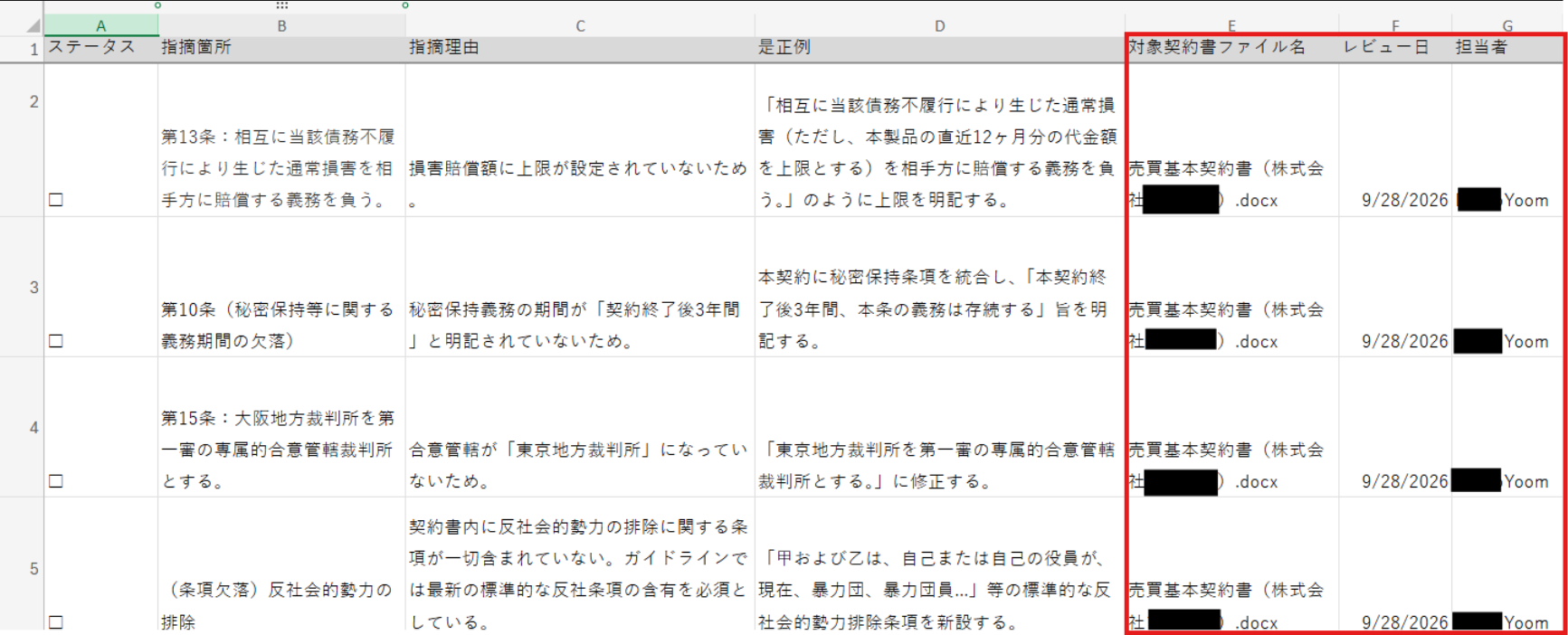
Microsoft Excelを確認すると、レビュー内容が反映されています!

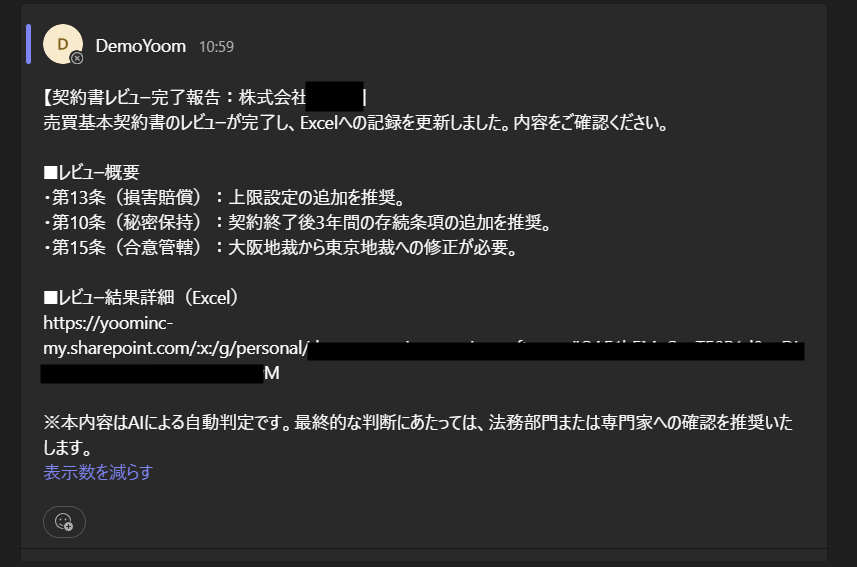
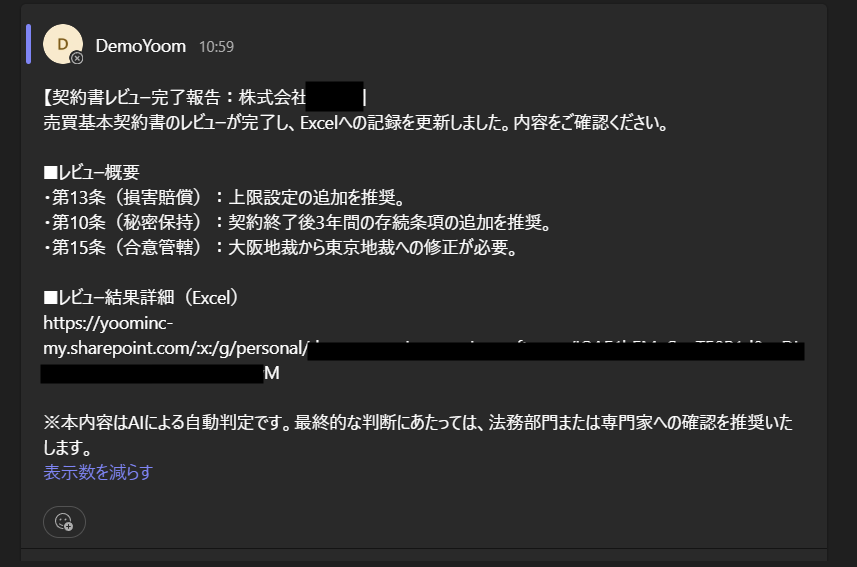
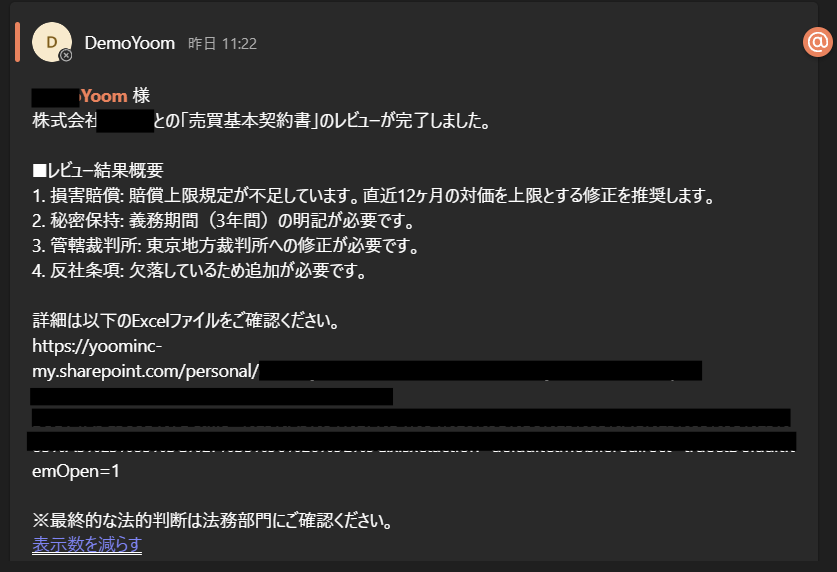
Microsoft Teamsには要約された内容とMicrosoft Excelのリンク先が通知されました!

ステップ4:トリガーON

お疲れ様でした!
最後にトリガーを「ON」にすれば設定完了です。フローボットを起動し、正しく動作するか確認してみてくださいね!

導入時の注意点と運用ルール

とても便利なAIですが、実際に運用する際にはいくつか気をつけておきたいポイントがあります。

AIのもっともらしい嘘に注意

AIはたまに間違った解釈をすることがあります。AIのレビュー結果はあくまで「一次チェック」として活用し、最終的な判断や重要な決断は必ず人間が行うようにしましょう。

権限管理の徹底

契約書は機密情報の塊です。AIワーカーやフローボットにアクセスできるメンバーを適切に制限し、情報漏れを防ぐ設定を行いましょう。

プロンプトとガイドラインの定期更新

法律の改正や社内ルールの変更があった際は、AIに読み込ませているガイドラインやプロンプトも忘れずにアップデートを行ってください。

まとめ

大変な契約書レビューも、AIにお任せすれば楽になりそうです!
神経を使う目視チェックから解放されるだけでなく、自社ルールに沿った一次レビューで見落としも防げます。
さらにYoomを使うことで、ファイルの読み込み、Microsoft Excelに追加、Microsoft Teamsに通知まで全部まとめて自動化できることはメリットと言えるでしょう。
今回紹介したテンプレートならすぐに始められるので、ぜひ試して空いた時間を他の重要業務に活用してくださいね!

よくあるご質問

Q:スキャンした画像データのようなPDFでも解析できますか?

A:

可能です。
チャット画面からAIワーカーに添付したり、格納先から読み取ることもできます。

Q:英文契約書のレビューにも対応できますか?

A:

可能です。
レビュー結果を翻訳した状態で出力することもできます。 

Q:複数ファイルを一括でレビューできますか?

A:

基本的には一度に複数のファイルをレビューすることが可能ですが、精度の高いレビューを行うためには、4ファイル程度までを目安に一括でお任せいただくのがスムーズです。

Yoomを使えば、今回ご紹介したような連携を
プログラミング知識なしで手軽に構築できます。
無料でYoomを試す
この記事を書いた人
Tomomi Aizawa
Tomomi Aizawa
皆さまの毎日のお仕事がもっと楽になりますように! Yoomを使った業務効率UP情報を発信していきます!
タグ
AIワーカー
連携
自動
自動化
関連アプリ
お役立ち資料
Yoomがわかる!資料3点セット
Yoomがわかる!資料3点セット
資料ダウンロード
3分でわかる!Yoomサービス紹介資料
3分でわかる!Yoomサービス紹介資料
資料ダウンロード
Before Afterでわかる!Yoom導入事例集
資料ダウンロード
お役立ち資料一覧を見る
詳しくみる