









・
【ノーコードで実現】Googleドキュメントの書類作成を自動化する方法

■概要Googleフォームで収集したアンケートや申込情報を、手作業でGoogleドキュメントに転記する業務に手間を感じていませんか。この作業は件数が増えるほど負担が大きくなり、入力ミスが発生する原因にもなります。このワークフローを活用すれば、Googleフォームに回答が送信されるだけで、Googleドキュメントの書類作成までを自動化し、これらの課題を円滑に削減することが可能です。■このテンプレートをおすすめする方- Googleフォームの回答内容を、Googleドキュメントで作成した書類に手作業で転記している方
- 定型的な書類作成業務を効率化するため、Googleドキュメントの自動化を検討している方
- 手作業によるデータ転記での入力ミスや、対応漏れなどのヒューマンエラーを防止したい方
■このテンプレートを使うメリット- フォームへの回答から書類発行までの一連の流れが自動化されるため、これまで転記作業に費やしていた時間を短縮できます。
- 人の手を介さずにデータが直接連携されるので、入力間違いや記載漏れといったヒューマンエラーの発生を防ぎます。
■フローボットの流れ- はじめに、GoogleフォームとGoogleドキュメントをYoomと連携します。
- 次に、トリガーでGoogleフォームを選択し、「フォームに回答が送信されたら」というアクションを設定します。
- 最後に、オペレーションで書類発行機能を選択し、Googleドキュメントで「書類を発行する」アクションを選択し、取得した情報をもとに書類を作成します。
※「トリガー」:フロー起動のきっかけとなるアクション、「オペレーション」:トリガー起動後、フロー内で処理を行うアクション■このワークフローのカスタムポイント- Googleフォームのトリガー設定では、連携の対象としたいフォームを任意で指定することが可能です。
- 書類発行機能では、テンプレートとして使用するGoogleドキュメントの雛形を任意で設定できます。また、雛形内の任意の箇所に、固定のテキストや、前のステップで取得したフォームの回答内容を変数として差し込む設定が可能です。
■注意事項- Googleフォーム、GoogleドキュメントのそれぞれとYoomを連携してください。
- Googleフォームをトリガーとして使用した際の回答内容を取得する方法は「Googleフォームトリガーで、回答内容を取得する方法」を参照ください。
- トリガーは5分、10分、15分、30分、60分の間隔で起動間隔を選択できます。
- プランによって最短の起動間隔が異なりますので、ご注意ください。


- Googleフォームの回答内容を、Googleドキュメントで作成した書類に手作業で転記している方
- 定型的な書類作成業務を効率化するため、Googleドキュメントの自動化を検討している方
- 手作業によるデータ転記での入力ミスや、対応漏れなどのヒューマンエラーを防止したい方
- フォームへの回答から書類発行までの一連の流れが自動化されるため、これまで転記作業に費やしていた時間を短縮できます。
- 人の手を介さずにデータが直接連携されるので、入力間違いや記載漏れといったヒューマンエラーの発生を防ぎます。
- はじめに、GoogleフォームとGoogleドキュメントをYoomと連携します。
- 次に、トリガーでGoogleフォームを選択し、「フォームに回答が送信されたら」というアクションを設定します。
- 最後に、オペレーションで書類発行機能を選択し、Googleドキュメントで「書類を発行する」アクションを選択し、取得した情報をもとに書類を作成します。
- Googleフォームのトリガー設定では、連携の対象としたいフォームを任意で指定することが可能です。
- 書類発行機能では、テンプレートとして使用するGoogleドキュメントの雛形を任意で設定できます。また、雛形内の任意の箇所に、固定のテキストや、前のステップで取得したフォームの回答内容を変数として差し込む設定が可能です。
- Googleフォーム、GoogleドキュメントのそれぞれとYoomを連携してください。
- Googleフォームをトリガーとして使用した際の回答内容を取得する方法は「Googleフォームトリガーで、回答内容を取得する方法」を参照ください。
- トリガーは5分、10分、15分、30分、60分の間隔で起動間隔を選択できます。
- プランによって最短の起動間隔が異なりますので、ご注意ください。
「Googleフォームで受け付けた申込内容を、一件ずつGoogleドキュメントのテンプレートに手作業で転記している…」
「新しい従業員が入社するたびに、雇用契約書をゼロから作成するのは時間がかかりすぎる…」
このように、日々の業務で発生する定型的な書類作成に追われ、本来の業務に集中できないと感じていませんか?
もし、フォームへの回答や人事情報システムへの登録などをきっかけに、契約書や通知書といった様々な書類をGoogleドキュメントで自動的に作成できる仕組みがあれば、こうした煩わしい手作業から解放されます!より創造的で重要な業務に時間を使うことが可能です!
今回ご紹介する自動化は、プログラミングの知識がなくても簡単に設定できます。
ぜひこの機会に導入して、日々の書類作成業務をもっと楽にしましょう!
とにかく早く試したい方へ
YoomにはGoogleドキュメントで任意の書類を作成する業務フロー自動化のテンプレートが用意されています。
「まずは試してみたい!」という方は、以下のバナーをクリックして、すぐに自動化を体験してみましょう!
■概要Googleフォームで収集したアンケートや申込情報を、手作業でGoogleドキュメントに転記する業務に手間を感じていませんか。この作業は件数が増えるほど負担が大きくなり、入力ミスが発生する原因にもなります。このワークフローを活用すれば、Googleフォームに回答が送信されるだけで、Googleドキュメントの書類作成までを自動化し、これらの課題を円滑に削減することが可能です。■このテンプレートをおすすめする方- Googleフォームの回答内容を、Googleドキュメントで作成した書類に手作業で転記している方
- 定型的な書類作成業務を効率化するため、Googleドキュメントの自動化を検討している方
- 手作業によるデータ転記での入力ミスや、対応漏れなどのヒューマンエラーを防止したい方
■このテンプレートを使うメリット- フォームへの回答から書類発行までの一連の流れが自動化されるため、これまで転記作業に費やしていた時間を短縮できます。
- 人の手を介さずにデータが直接連携されるので、入力間違いや記載漏れといったヒューマンエラーの発生を防ぎます。
■フローボットの流れ- はじめに、GoogleフォームとGoogleドキュメントをYoomと連携します。
- 次に、トリガーでGoogleフォームを選択し、「フォームに回答が送信されたら」というアクションを設定します。
- 最後に、オペレーションで書類発行機能を選択し、Googleドキュメントで「書類を発行する」アクションを選択し、取得した情報をもとに書類を作成します。
※「トリガー」:フロー起動のきっかけとなるアクション、「オペレーション」:トリガー起動後、フロー内で処理を行うアクション■このワークフローのカスタムポイント- Googleフォームのトリガー設定では、連携の対象としたいフォームを任意で指定することが可能です。
- 書類発行機能では、テンプレートとして使用するGoogleドキュメントの雛形を任意で設定できます。また、雛形内の任意の箇所に、固定のテキストや、前のステップで取得したフォームの回答内容を変数として差し込む設定が可能です。
■注意事項- Googleフォーム、GoogleドキュメントのそれぞれとYoomを連携してください。
- Googleフォームをトリガーとして使用した際の回答内容を取得する方法は「Googleフォームトリガーで、回答内容を取得する方法」を参照ください。
- トリガーは5分、10分、15分、30分、60分の間隔で起動間隔を選択できます。
- プランによって最短の起動間隔が異なりますので、ご注意ください。
- Googleフォームの回答内容を、Googleドキュメントで作成した書類に手作業で転記している方
- 定型的な書類作成業務を効率化するため、Googleドキュメントの自動化を検討している方
- 手作業によるデータ転記での入力ミスや、対応漏れなどのヒューマンエラーを防止したい方
- フォームへの回答から書類発行までの一連の流れが自動化されるため、これまで転記作業に費やしていた時間を短縮できます。
- 人の手を介さずにデータが直接連携されるので、入力間違いや記載漏れといったヒューマンエラーの発生を防ぎます。
- はじめに、GoogleフォームとGoogleドキュメントをYoomと連携します。
- 次に、トリガーでGoogleフォームを選択し、「フォームに回答が送信されたら」というアクションを設定します。
- 最後に、オペレーションで書類発行機能を選択し、Googleドキュメントで「書類を発行する」アクションを選択し、取得した情報をもとに書類を作成します。
- Googleフォームのトリガー設定では、連携の対象としたいフォームを任意で指定することが可能です。
- 書類発行機能では、テンプレートとして使用するGoogleドキュメントの雛形を任意で設定できます。また、雛形内の任意の箇所に、固定のテキストや、前のステップで取得したフォームの回答内容を変数として差し込む設定が可能です。
- Googleフォーム、GoogleドキュメントのそれぞれとYoomを連携してください。
- Googleフォームをトリガーとして使用した際の回答内容を取得する方法は「Googleフォームトリガーで、回答内容を取得する方法」を参照ください。
- トリガーは5分、10分、15分、30分、60分の間隔で起動間隔を選択できます。
- プランによって最短の起動間隔が異なりますので、ご注意ください。
Googleドキュメントの書類作成を自動化する連携パターン
普段の業務で利用している様々なツールを起点として、Googleドキュメントでの書類作成を自動化する具体的な連携パターンをテンプレートでご紹介します。
この自動化によって、手作業による転記ミスや作成漏れを防ぎ、業務の正確性とスピードを向上させることが可能です。
気になる内容があれば、ぜひクリックしてみてください!
フォームの送信内容を基にGoogleドキュメントで書類を作成する
Googleフォームなどのフォームツールで回答が送信された際に、その内容を基にしてGoogleドキュメントで契約書や申込書といった各種書類を自動で作成可能です!
手作業での転記ミスや作成漏れを防ぎ、迅速な書類発行を実現します。
■概要Googleフォームで収集したアンケートや申込情報を、手作業でGoogleドキュメントに転記する業務に手間を感じていませんか。この作業は件数が増えるほど負担が大きくなり、入力ミスが発生する原因にもなります。このワークフローを活用すれば、Googleフォームに回答が送信されるだけで、Googleドキュメントの書類作成までを自動化し、これらの課題を円滑に削減することが可能です。■このテンプレートをおすすめする方- Googleフォームの回答内容を、Googleドキュメントで作成した書類に手作業で転記している方
- 定型的な書類作成業務を効率化するため、Googleドキュメントの自動化を検討している方
- 手作業によるデータ転記での入力ミスや、対応漏れなどのヒューマンエラーを防止したい方
■このテンプレートを使うメリット- フォームへの回答から書類発行までの一連の流れが自動化されるため、これまで転記作業に費やしていた時間を短縮できます。
- 人の手を介さずにデータが直接連携されるので、入力間違いや記載漏れといったヒューマンエラーの発生を防ぎます。
■フローボットの流れ- はじめに、GoogleフォームとGoogleドキュメントをYoomと連携します。
- 次に、トリガーでGoogleフォームを選択し、「フォームに回答が送信されたら」というアクションを設定します。
- 最後に、オペレーションで書類発行機能を選択し、Googleドキュメントで「書類を発行する」アクションを選択し、取得した情報をもとに書類を作成します。
※「トリガー」:フロー起動のきっかけとなるアクション、「オペレーション」:トリガー起動後、フロー内で処理を行うアクション■このワークフローのカスタムポイント- Googleフォームのトリガー設定では、連携の対象としたいフォームを任意で指定することが可能です。
- 書類発行機能では、テンプレートとして使用するGoogleドキュメントの雛形を任意で設定できます。また、雛形内の任意の箇所に、固定のテキストや、前のステップで取得したフォームの回答内容を変数として差し込む設定が可能です。
■注意事項- Googleフォーム、GoogleドキュメントのそれぞれとYoomを連携してください。
- Googleフォームをトリガーとして使用した際の回答内容を取得する方法は「Googleフォームトリガーで、回答内容を取得する方法」を参照ください。
- トリガーは5分、10分、15分、30分、60分の間隔で起動間隔を選択できます。
- プランによって最短の起動間隔が異なりますので、ご注意ください。
- Googleフォームの回答内容を、Googleドキュメントで作成した書類に手作業で転記している方
- 定型的な書類作成業務を効率化するため、Googleドキュメントの自動化を検討している方
- 手作業によるデータ転記での入力ミスや、対応漏れなどのヒューマンエラーを防止したい方
- フォームへの回答から書類発行までの一連の流れが自動化されるため、これまで転記作業に費やしていた時間を短縮できます。
- 人の手を介さずにデータが直接連携されるので、入力間違いや記載漏れといったヒューマンエラーの発生を防ぎます。
- はじめに、GoogleフォームとGoogleドキュメントをYoomと連携します。
- 次に、トリガーでGoogleフォームを選択し、「フォームに回答が送信されたら」というアクションを設定します。
- 最後に、オペレーションで書類発行機能を選択し、Googleドキュメントで「書類を発行する」アクションを選択し、取得した情報をもとに書類を作成します。
- Googleフォームのトリガー設定では、連携の対象としたいフォームを任意で指定することが可能です。
- 書類発行機能では、テンプレートとして使用するGoogleドキュメントの雛形を任意で設定できます。また、雛形内の任意の箇所に、固定のテキストや、前のステップで取得したフォームの回答内容を変数として差し込む設定が可能です。
- Googleフォーム、GoogleドキュメントのそれぞれとYoomを連携してください。
- Googleフォームをトリガーとして使用した際の回答内容を取得する方法は「Googleフォームトリガーで、回答内容を取得する方法」を参照ください。
- トリガーは5分、10分、15分、30分、60分の間隔で起動間隔を選択できます。
- プランによって最短の起動間隔が異なりますので、ご注意ください。
受信メールの内容を基にGoogleドキュメントで書類を作成する
Gmailなどで特定のキーワードを含むメールを受信した際に、その内容を引用してGoogleドキュメントで議事録や報告書などの書類を自動で作成できます。
重要なメールの見落としを防ぎつつ、スピーディーな情報共有が可能になるでしょう。
■概要Gmailで受信した特定の内容をもとに、手作業でGoogleドキュメントの書類を作成する業務に手間を感じていませんか。
このワークフローは、Gmailで特定のキーワードを含むメールを受信した際に、AIが自動でテキストからデータを抽出し、その情報をもとにGoogleドキュメントで書類を発行する一連の流れを自動化します。Googleドキュメントの作成を効率的に自動化し、手作業による転記ミスや対応漏れを防ぎます。■このテンプレートをおすすめする方- Gmailでの顧客対応が多く、書類作成の時間を短縮したいと考えている方
- Googleドキュメントを使った書類作成の自動化に関心がある方
- 手作業による情報転記でのミスを減らし、業務の正確性を向上させたい方
■このテンプレートを使うメリット- Gmailの受信を起点に書類発行までが自動化されるため、これまで手作業に費やしていた時間を他の重要な業務に充てることができます。
- AIがメール本文から必要な情報を抽出するため、手作業による転記ミスや入力漏れといったヒューマンエラーの防止に繋がります。
■フローボットの流れ- はじめに、GmailとGoogleドキュメントをYoomと連携します。
- 次に、トリガーでGmailを選択し、「特定のキーワードに一致するメールを受信したら」というアクションを設定します。
- 次に、オペレーションでAI機能を設定し、トリガーで受信したメール本文から必要なデータを抽出します。
- 最後に、オペレーションで書類発行機能を設定し、抽出したデータを用いて指定のGoogleドキュメントで書類を発行します。
※「トリガー」:フロー起動のきっかけとなるアクション、「オペレーション」:トリガー起動後、フロー内で処理を行うアクション■このワークフローのカスタムポイント- Gmailのトリガー設定では、フローを起動するきっかけとしたいメールのキーワードを任意で設定できます。
- AI機能によるテキスト抽出では、メール本文のどの情報から、どのような項目(例:会社名、氏名、住所など)を抽出するかを任意で設定可能です。
- 書類発行機能では、書類の元となるGoogleドキュメントの雛形を任意で設定でき、抽出した情報を書類のどの箇所に反映させるかを自由に指定できます。
■注意事項- Gmail、GoogleドキュメントのそれぞれとYoomを連携してください。
- トリガーは5分、10分、15分、30分、60分の間隔で起動間隔を選択できます。
- プランによって最短の起動間隔が異なりますので、ご注意ください。

このワークフローは、Gmailで特定のキーワードを含むメールを受信した際に、AIが自動でテキストからデータを抽出し、その情報をもとにGoogleドキュメントで書類を発行する一連の流れを自動化します。Googleドキュメントの作成を効率的に自動化し、手作業による転記ミスや対応漏れを防ぎます。
- Gmailでの顧客対応が多く、書類作成の時間を短縮したいと考えている方
- Googleドキュメントを使った書類作成の自動化に関心がある方
- 手作業による情報転記でのミスを減らし、業務の正確性を向上させたい方
- Gmailの受信を起点に書類発行までが自動化されるため、これまで手作業に費やしていた時間を他の重要な業務に充てることができます。
- AIがメール本文から必要な情報を抽出するため、手作業による転記ミスや入力漏れといったヒューマンエラーの防止に繋がります。
- はじめに、GmailとGoogleドキュメントをYoomと連携します。
- 次に、トリガーでGmailを選択し、「特定のキーワードに一致するメールを受信したら」というアクションを設定します。
- 次に、オペレーションでAI機能を設定し、トリガーで受信したメール本文から必要なデータを抽出します。
- 最後に、オペレーションで書類発行機能を設定し、抽出したデータを用いて指定のGoogleドキュメントで書類を発行します。
- Gmailのトリガー設定では、フローを起動するきっかけとしたいメールのキーワードを任意で設定できます。
- AI機能によるテキスト抽出では、メール本文のどの情報から、どのような項目(例:会社名、氏名、住所など)を抽出するかを任意で設定可能です。
- 書類発行機能では、書類の元となるGoogleドキュメントの雛形を任意で設定でき、抽出した情報を書類のどの箇所に反映させるかを自由に指定できます。
- Gmail、GoogleドキュメントのそれぞれとYoomを連携してください。
- トリガーは5分、10分、15分、30分、60分の間隔で起動間隔を選択できます。
- プランによって最短の起動間隔が異なりますので、ご注意ください。
人事労務ツールの情報を基にGoogleドキュメントで書類を作成する
freee人事労務などの人事労務ツールに従業員情報が追加されたタイミングで、雇用契約書や入社手続き書類などをGoogleドキュメントで自動生成可能です。
入退社が頻繁に発生する時期でも、人事担当者の負担を大幅に軽減できます。
■概要
新しい従業員の入社手続きに伴う書類作成は、人事労務担当者にとって時間のかかる定型業務ではないでしょうか。freee人事労務の情報を手作業で書類に転記していると、手間がかかるだけでなく入力ミスも発生しやすくなります。このワークフローを活用すれば、freee人事労務に従業員情報を登録するだけで、関連書類の作成が自動化され、こうした課題をスムーズに解消できます。Googleドキュメントでの書類作成プロセスを自動化し、入社手続きを効率化します。
■このテンプレートをおすすめする方
- freee人事労務とGoogleドキュメントを使い、入社手続きの書類作成に手間を感じている人事労務担当者の方
- 従業員情報の転記作業による入力ミスをなくし、業務の正確性を高めたいバックオフィスチームの方
- Googleドキュメントに関する自動化の具体的な方法を探しており、定型業務を効率化したいと考えている方
■このテンプレートを使うメリット
- freee人事労務への従業員登録をきっかけにGoogleドキュメントの書類が自動で作成されるため、これまで手作業で行っていた転記時間を短縮できます。
- 手作業での情報転記が不要になることで、入力ミスや記載漏れといったヒューマンエラーを防ぎ、書類作成の品質向上につながります。
■フローボットの流れ
- はじめに、freee人事労務とGoogleドキュメントをYoomと連携します。
- 次に、トリガーでfreee人事労務を選択し、「従業員が登録されたら(Webhook)」を設定します。
- 次に、オペレーションでfreee人事労務の「従業員情報の取得」を設定し、登録された従業員の詳細情報を取得します。
- 最後に、オペレーションで書類発行機能を選択し、取得した従業員情報をもとにGoogleドキュメントで書類を作成します。
※「トリガー」:フロー起動のきっかけとなるアクション、「オペレーション」:トリガー起動後、フロー内で処理を行うアクション
■このワークフローのカスタムポイント
- 書類発行のオペレーションにおいて、作成したい書類の雛形として任意のGoogleドキュメントを設定してください。雇用契約書や入社承諾書など、用途に応じたテンプレートを準備することが可能です。
- 書類の雛形に対して、freee人事労務から取得した従業員の氏名や入社日といった情報を、どの箇所に差し込むかを任意で設定できます。これにより、従業員ごとの情報が反映された書類が作成されます。
■注意事項
- freee人事労務、GoogleドキュメントのそれぞれとYoomを連携してください。

■概要
新しい従業員の入社手続きに伴う書類作成は、人事労務担当者にとって時間のかかる定型業務ではないでしょうか。freee人事労務の情報を手作業で書類に転記していると、手間がかかるだけでなく入力ミスも発生しやすくなります。このワークフローを活用すれば、freee人事労務に従業員情報を登録するだけで、関連書類の作成が自動化され、こうした課題をスムーズに解消できます。Googleドキュメントでの書類作成プロセスを自動化し、入社手続きを効率化します。
■このテンプレートをおすすめする方
- freee人事労務とGoogleドキュメントを使い、入社手続きの書類作成に手間を感じている人事労務担当者の方
- 従業員情報の転記作業による入力ミスをなくし、業務の正確性を高めたいバックオフィスチームの方
- Googleドキュメントに関する自動化の具体的な方法を探しており、定型業務を効率化したいと考えている方
■このテンプレートを使うメリット
- freee人事労務への従業員登録をきっかけにGoogleドキュメントの書類が自動で作成されるため、これまで手作業で行っていた転記時間を短縮できます。
- 手作業での情報転記が不要になることで、入力ミスや記載漏れといったヒューマンエラーを防ぎ、書類作成の品質向上につながります。
■フローボットの流れ
- はじめに、freee人事労務とGoogleドキュメントをYoomと連携します。
- 次に、トリガーでfreee人事労務を選択し、「従業員が登録されたら(Webhook)」を設定します。
- 次に、オペレーションでfreee人事労務の「従業員情報の取得」を設定し、登録された従業員の詳細情報を取得します。
- 最後に、オペレーションで書類発行機能を選択し、取得した従業員情報をもとにGoogleドキュメントで書類を作成します。
※「トリガー」:フロー起動のきっかけとなるアクション、「オペレーション」:トリガー起動後、フロー内で処理を行うアクション
■このワークフローのカスタムポイント
- 書類発行のオペレーションにおいて、作成したい書類の雛形として任意のGoogleドキュメントを設定してください。雇用契約書や入社承諾書など、用途に応じたテンプレートを準備することが可能です。
- 書類の雛形に対して、freee人事労務から取得した従業員の氏名や入社日といった情報を、どの箇所に差し込むかを任意で設定できます。これにより、従業員ごとの情報が反映された書類が作成されます。
■注意事項
- freee人事労務、GoogleドキュメントのそれぞれとYoomを連携してください。
Googleフォームの回答からGoogleドキュメントで書類を作成するフローを作ってみよう
それではここから代表的な例として、Googleフォームで回答が送信された際に、その内容を引用してGoogleドキュメントで任意の書類を自動で作成するフローを解説していきます!
ここではYoomを使用してノーコードで設定をしていくので、もしまだYoomのアカウントをお持ちでない場合は、こちらの登録フォームからアカウントを発行しておきましょう。
※今回連携するアプリの公式サイト:Googleドキュメント/Googleフォーム
[Yoomとは]
フローの作成方法
今回は大きく分けて以下のプロセスで作成します。
- GoogleフォームとGoogleドキュメントのマイアプリ連携
- テンプレートをコピー
- Googleフォームのトリガー設定とGoogleドキュメントのアクション設定
- トリガーをONにし、フローが起動するかを確認
■概要Googleフォームで収集したアンケートや申込情報を、手作業でGoogleドキュメントに転記する業務に手間を感じていませんか。この作業は件数が増えるほど負担が大きくなり、入力ミスが発生する原因にもなります。このワークフローを活用すれば、Googleフォームに回答が送信されるだけで、Googleドキュメントの書類作成までを自動化し、これらの課題を円滑に削減することが可能です。■このテンプレートをおすすめする方- Googleフォームの回答内容を、Googleドキュメントで作成した書類に手作業で転記している方
- 定型的な書類作成業務を効率化するため、Googleドキュメントの自動化を検討している方
- 手作業によるデータ転記での入力ミスや、対応漏れなどのヒューマンエラーを防止したい方
■このテンプレートを使うメリット- フォームへの回答から書類発行までの一連の流れが自動化されるため、これまで転記作業に費やしていた時間を短縮できます。
- 人の手を介さずにデータが直接連携されるので、入力間違いや記載漏れといったヒューマンエラーの発生を防ぎます。
■フローボットの流れ- はじめに、GoogleフォームとGoogleドキュメントをYoomと連携します。
- 次に、トリガーでGoogleフォームを選択し、「フォームに回答が送信されたら」というアクションを設定します。
- 最後に、オペレーションで書類発行機能を選択し、Googleドキュメントで「書類を発行する」アクションを選択し、取得した情報をもとに書類を作成します。
※「トリガー」:フロー起動のきっかけとなるアクション、「オペレーション」:トリガー起動後、フロー内で処理を行うアクション■このワークフローのカスタムポイント- Googleフォームのトリガー設定では、連携の対象としたいフォームを任意で指定することが可能です。
- 書類発行機能では、テンプレートとして使用するGoogleドキュメントの雛形を任意で設定できます。また、雛形内の任意の箇所に、固定のテキストや、前のステップで取得したフォームの回答内容を変数として差し込む設定が可能です。
■注意事項- Googleフォーム、GoogleドキュメントのそれぞれとYoomを連携してください。
- Googleフォームをトリガーとして使用した際の回答内容を取得する方法は「Googleフォームトリガーで、回答内容を取得する方法」を参照ください。
- トリガーは5分、10分、15分、30分、60分の間隔で起動間隔を選択できます。
- プランによって最短の起動間隔が異なりますので、ご注意ください。
- Googleフォームの回答内容を、Googleドキュメントで作成した書類に手作業で転記している方
- 定型的な書類作成業務を効率化するため、Googleドキュメントの自動化を検討している方
- 手作業によるデータ転記での入力ミスや、対応漏れなどのヒューマンエラーを防止したい方
- フォームへの回答から書類発行までの一連の流れが自動化されるため、これまで転記作業に費やしていた時間を短縮できます。
- 人の手を介さずにデータが直接連携されるので、入力間違いや記載漏れといったヒューマンエラーの発生を防ぎます。
- はじめに、GoogleフォームとGoogleドキュメントをYoomと連携します。
- 次に、トリガーでGoogleフォームを選択し、「フォームに回答が送信されたら」というアクションを設定します。
- 最後に、オペレーションで書類発行機能を選択し、Googleドキュメントで「書類を発行する」アクションを選択し、取得した情報をもとに書類を作成します。
- Googleフォームのトリガー設定では、連携の対象としたいフォームを任意で指定することが可能です。
- 書類発行機能では、テンプレートとして使用するGoogleドキュメントの雛形を任意で設定できます。また、雛形内の任意の箇所に、固定のテキストや、前のステップで取得したフォームの回答内容を変数として差し込む設定が可能です。
- Googleフォーム、GoogleドキュメントのそれぞれとYoomを連携してください。
- Googleフォームをトリガーとして使用した際の回答内容を取得する方法は「Googleフォームトリガーで、回答内容を取得する方法」を参照ください。
- トリガーは5分、10分、15分、30分、60分の間隔で起動間隔を選択できます。
- プランによって最短の起動間隔が異なりますので、ご注意ください。
ステップ1:GoogleフォームとGoogleドキュメントをマイアプリ連携
ここでは、Yoomとそれぞれのアプリを連携して、操作が行えるようにしていきます。
まずは基本的な設定方法を解説しているナビをご覧ください!
それではここから今回のフローで使用するアプリのマイアプリ登録方法を解説します。
1.Googleフォームのマイアプリ連携
「新規接続」を選択すると「アプリ一覧」が表示されるので、Googleフォームを検索して選択しましょう。

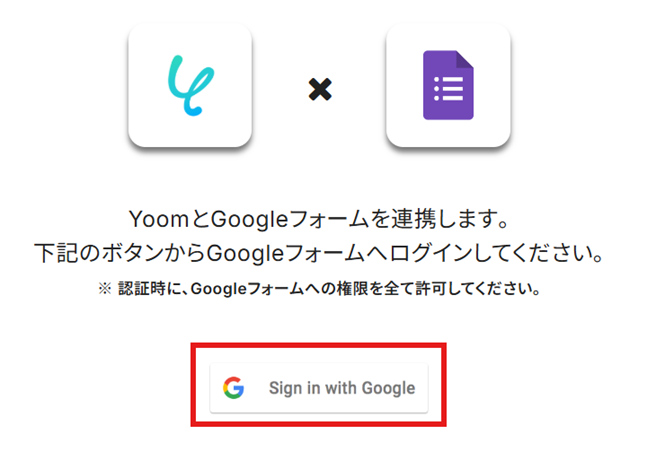
「Sign in with Google」を選択します。
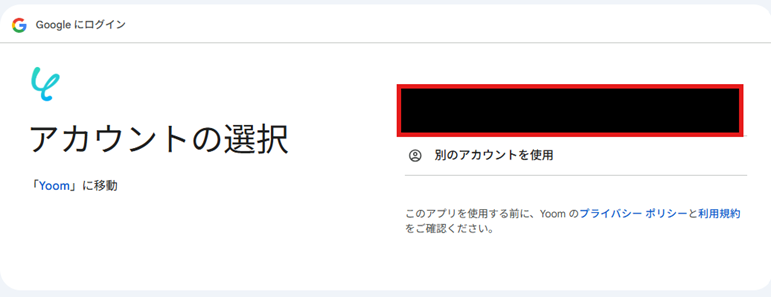
Yoomと連携したいアカウントを選択してください。
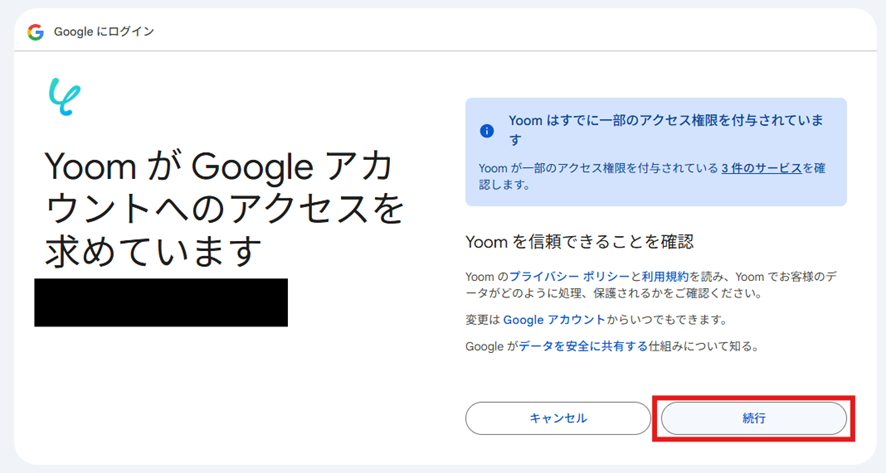
アクセス権限について確認して「続行」を選択しましょう。
「マイアプリ」にGoogleフォームが表示されていれば連携完了です!
2.Googleドキュメントのマイアプリ連携
Googleフォームと同じ手順でGoogleドキュメントもマイアプリ連携可能です!
ステップ2:テンプレートをコピーする
続いてYoomのテンプレートをコピーします。
以下バナーの「試してみる」をクリックします。
■概要Googleフォームで収集したアンケートや申込情報を、手作業でGoogleドキュメントに転記する業務に手間を感じていませんか。この作業は件数が増えるほど負担が大きくなり、入力ミスが発生する原因にもなります。このワークフローを活用すれば、Googleフォームに回答が送信されるだけで、Googleドキュメントの書類作成までを自動化し、これらの課題を円滑に削減することが可能です。■このテンプレートをおすすめする方- Googleフォームの回答内容を、Googleドキュメントで作成した書類に手作業で転記している方
- 定型的な書類作成業務を効率化するため、Googleドキュメントの自動化を検討している方
- 手作業によるデータ転記での入力ミスや、対応漏れなどのヒューマンエラーを防止したい方
■このテンプレートを使うメリット- フォームへの回答から書類発行までの一連の流れが自動化されるため、これまで転記作業に費やしていた時間を短縮できます。
- 人の手を介さずにデータが直接連携されるので、入力間違いや記載漏れといったヒューマンエラーの発生を防ぎます。
■フローボットの流れ- はじめに、GoogleフォームとGoogleドキュメントをYoomと連携します。
- 次に、トリガーでGoogleフォームを選択し、「フォームに回答が送信されたら」というアクションを設定します。
- 最後に、オペレーションで書類発行機能を選択し、Googleドキュメントで「書類を発行する」アクションを選択し、取得した情報をもとに書類を作成します。
※「トリガー」:フロー起動のきっかけとなるアクション、「オペレーション」:トリガー起動後、フロー内で処理を行うアクション■このワークフローのカスタムポイント- Googleフォームのトリガー設定では、連携の対象としたいフォームを任意で指定することが可能です。
- 書類発行機能では、テンプレートとして使用するGoogleドキュメントの雛形を任意で設定できます。また、雛形内の任意の箇所に、固定のテキストや、前のステップで取得したフォームの回答内容を変数として差し込む設定が可能です。
■注意事項- Googleフォーム、GoogleドキュメントのそれぞれとYoomを連携してください。
- Googleフォームをトリガーとして使用した際の回答内容を取得する方法は「Googleフォームトリガーで、回答内容を取得する方法」を参照ください。
- トリガーは5分、10分、15分、30分、60分の間隔で起動間隔を選択できます。
- プランによって最短の起動間隔が異なりますので、ご注意ください。
- Googleフォームの回答内容を、Googleドキュメントで作成した書類に手作業で転記している方
- 定型的な書類作成業務を効率化するため、Googleドキュメントの自動化を検討している方
- 手作業によるデータ転記での入力ミスや、対応漏れなどのヒューマンエラーを防止したい方
- フォームへの回答から書類発行までの一連の流れが自動化されるため、これまで転記作業に費やしていた時間を短縮できます。
- 人の手を介さずにデータが直接連携されるので、入力間違いや記載漏れといったヒューマンエラーの発生を防ぎます。
- はじめに、GoogleフォームとGoogleドキュメントをYoomと連携します。
- 次に、トリガーでGoogleフォームを選択し、「フォームに回答が送信されたら」というアクションを設定します。
- 最後に、オペレーションで書類発行機能を選択し、Googleドキュメントで「書類を発行する」アクションを選択し、取得した情報をもとに書類を作成します。
- Googleフォームのトリガー設定では、連携の対象としたいフォームを任意で指定することが可能です。
- 書類発行機能では、テンプレートとして使用するGoogleドキュメントの雛形を任意で設定できます。また、雛形内の任意の箇所に、固定のテキストや、前のステップで取得したフォームの回答内容を変数として差し込む設定が可能です。
- Googleフォーム、GoogleドキュメントのそれぞれとYoomを連携してください。
- Googleフォームをトリガーとして使用した際の回答内容を取得する方法は「Googleフォームトリガーで、回答内容を取得する方法」を参照ください。
- トリガーは5分、10分、15分、30分、60分の間隔で起動間隔を選択できます。
- プランによって最短の起動間隔が異なりますので、ご注意ください。
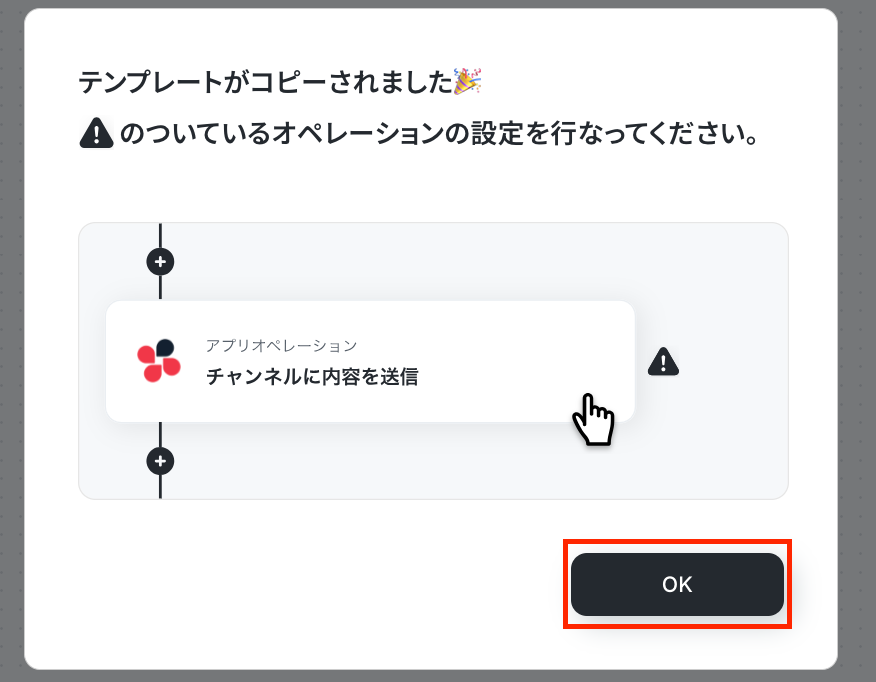
以下の画像のような画面が表示されたらテンプレートのコピーは完了です。
ステップ3:Googleフォームでフォームに回答が送信されたら
「フォームに回答が送信されたら」を選択します。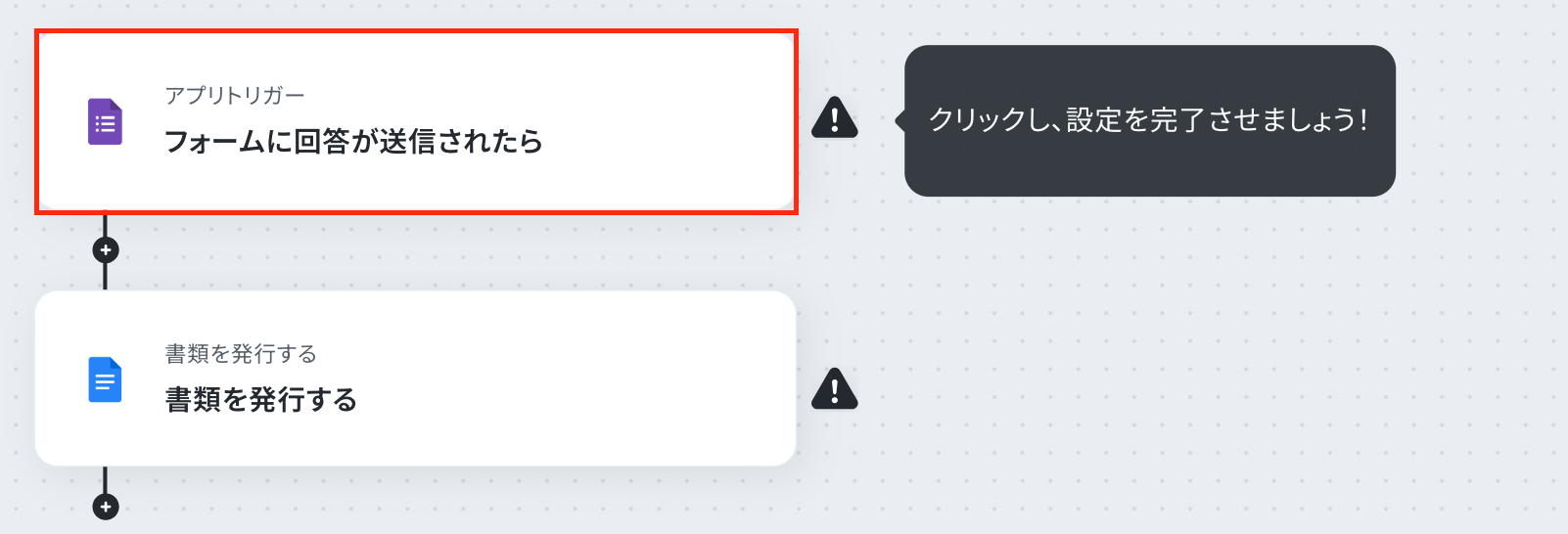
連携するアカウント情報を確認し、アクションはテンプレート通りのまま「次へ」をクリックして進んでください。
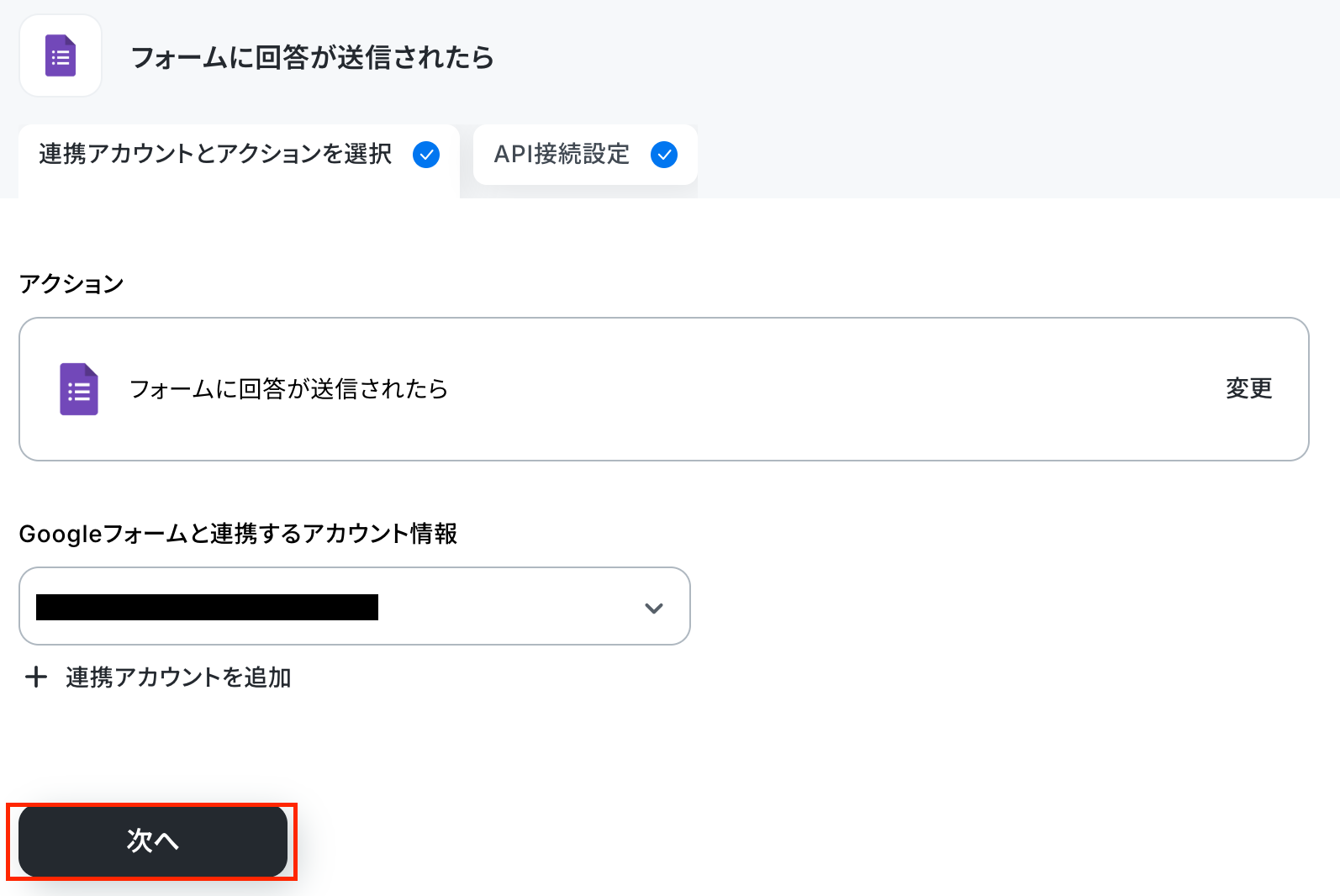
このフローで使用したいGoogleフォームの作成がまだの方はこのタイミングで作成しましょう。
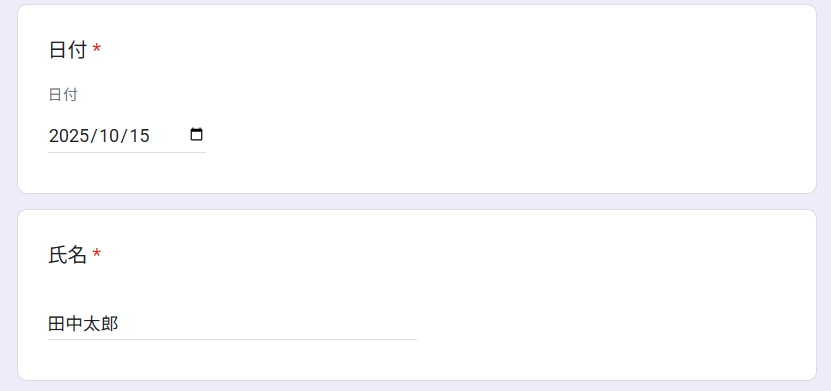
今回は例として、契約書に書類と日付を自動で反映できるように以下のフォームを作成しました!
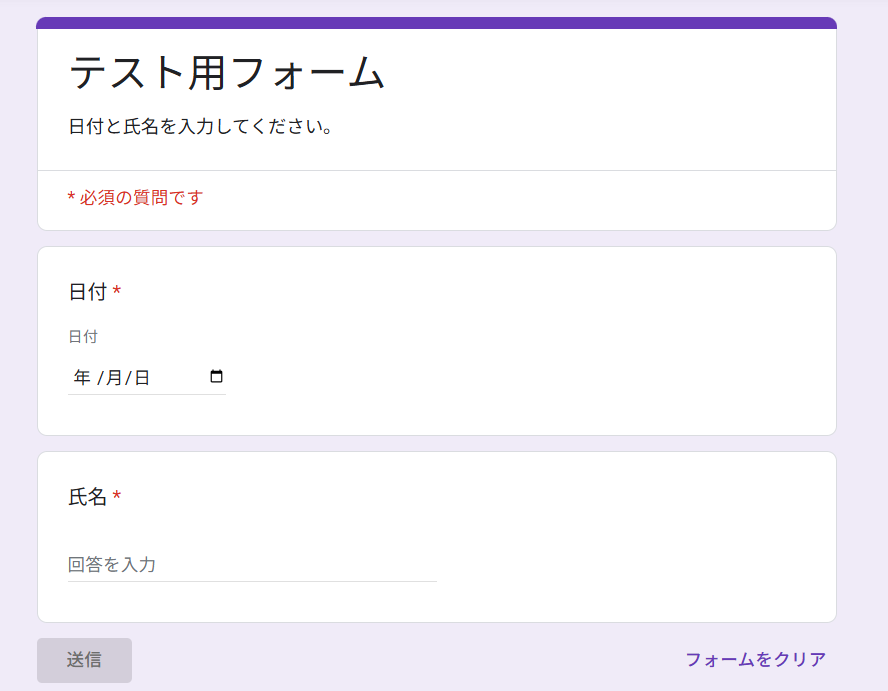
フォームを作成できたら回答を送信しましょう。
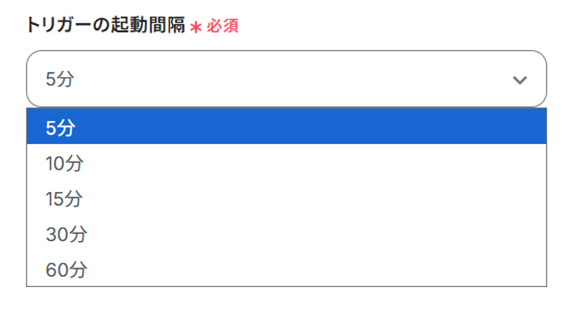
「トリガーの起動間隔」を設定します。
【注意】
- トリガーの起動タイミングは、5分、10分、15分、30分、60分のいずれかで設定できます。
ご利用プランによって、設定できるトリガーの最短間隔が違うので、その点は要チェックです。
なお、基本的にはそのプランの最短の起動間隔にしてお使いいただくことをおすすめします。
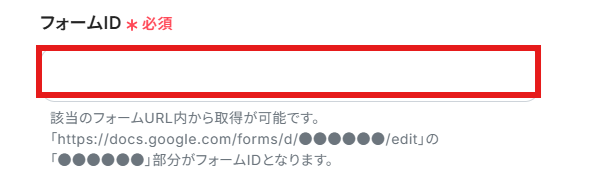
先ほど作成したフォームの「フォームID」を注釈に沿って手動で入力しましょう。
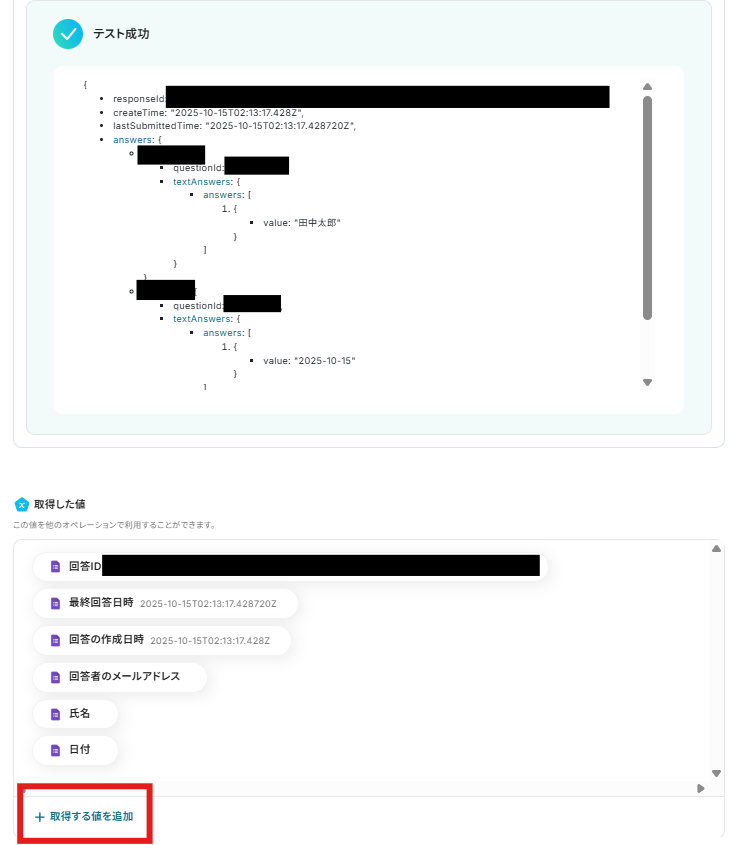
すべて設定できたら「テスト」を行いましょう。
テストに成功すると「取得した値」に反映されます。「取得した値」について、詳しくは以下をご覧ください。
※取得した値とは?
トリガーやオペレーション設定時に、「テスト」を実行して取得した値のことを指します。
後続のオペレーション設定時の値として利用でき、フローボットを起動する度に変動した値となります。
しかし、すべてが「取得した値」に反映されているわけではありません。「取得する値を追加」から必要な項目を手動で取得する必要があります。
手動で「取得した値」を追加する方法について、詳しくは以下をご覧ください。
手動で追加できたら「完了」を選択しましょう。
ステップ4:Googleドキュメントで書類を発行する
「書類を発行」を選択します。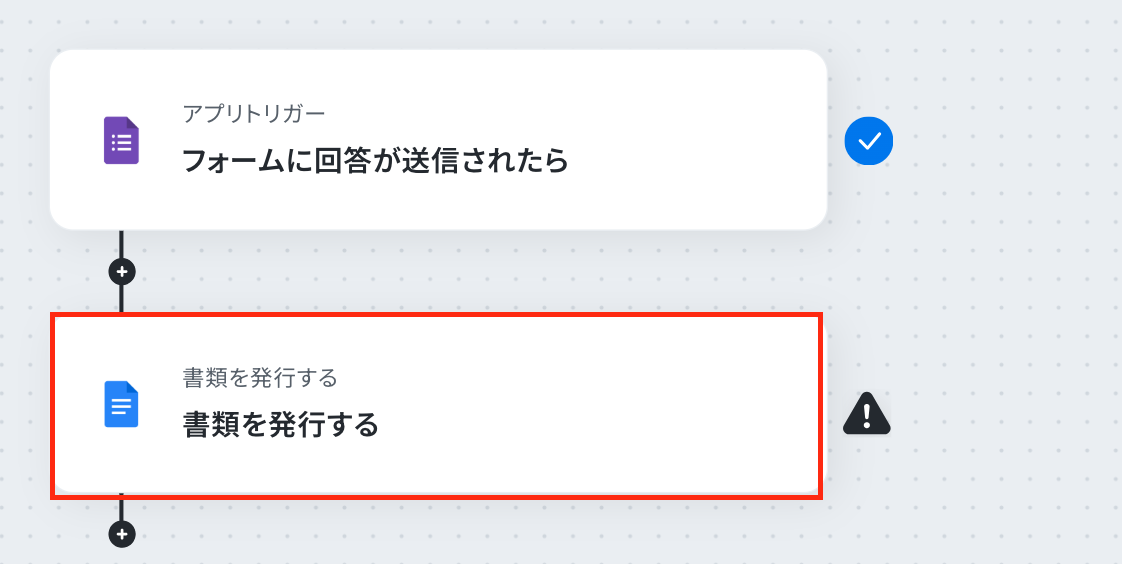
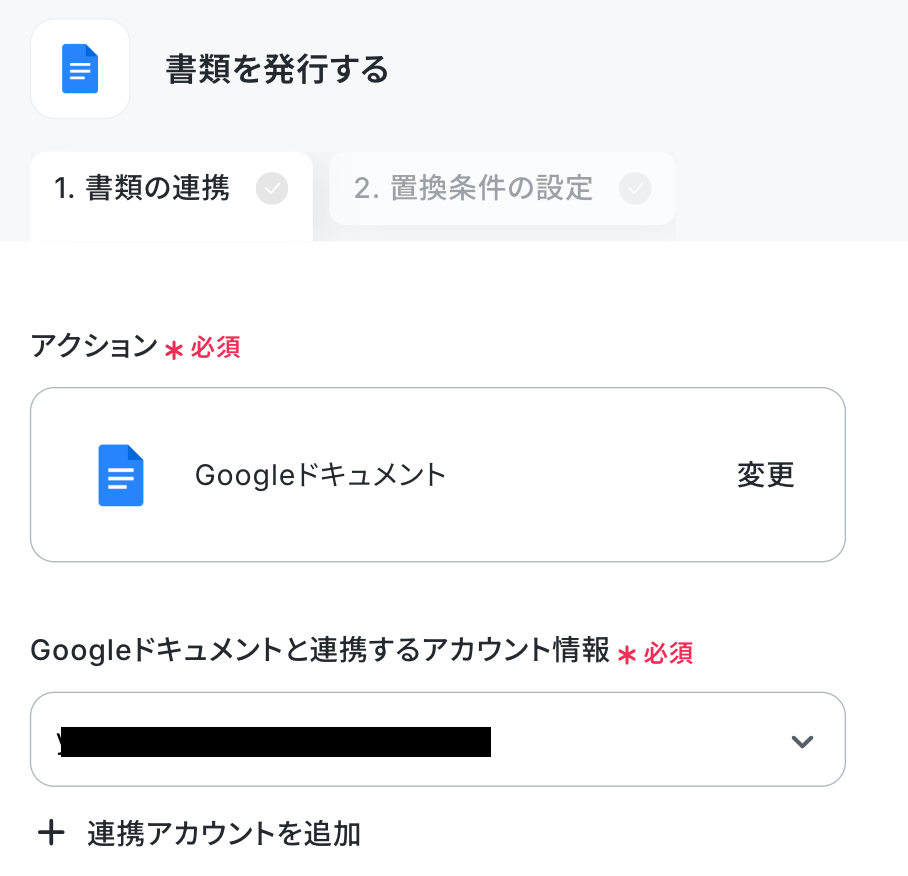
連携するアカウント情報を確認しましょう。
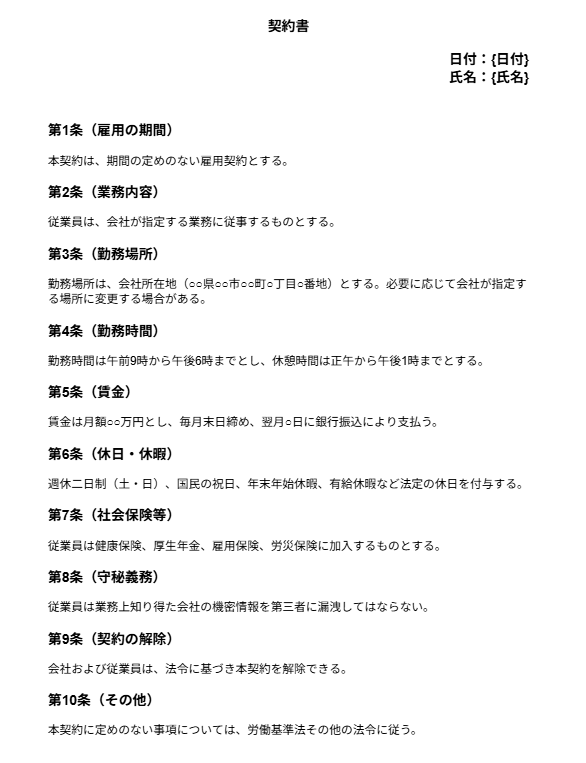
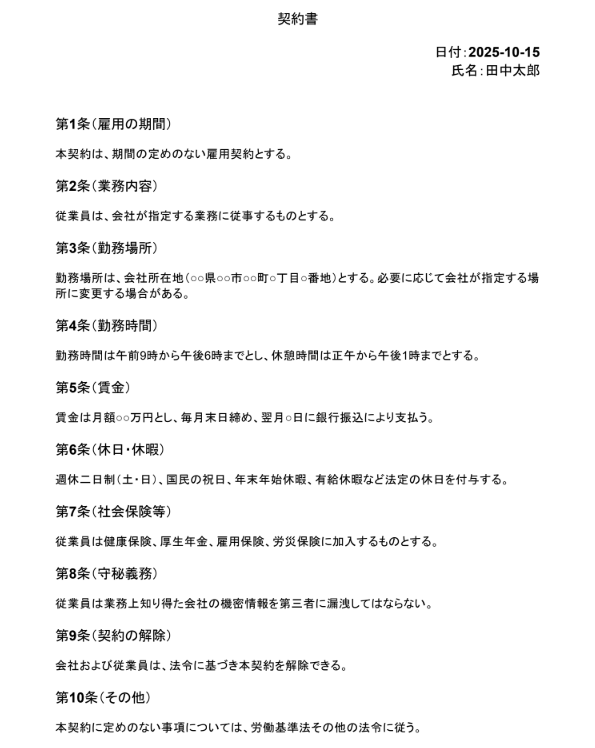
Googleドキュメントで雛形書類をまだ準備していない方はこのタイミングで作成しましょう。今回は契約書を例として作成しました!
雛形書類の作成については以下のリンクを参考にされてくださいね。
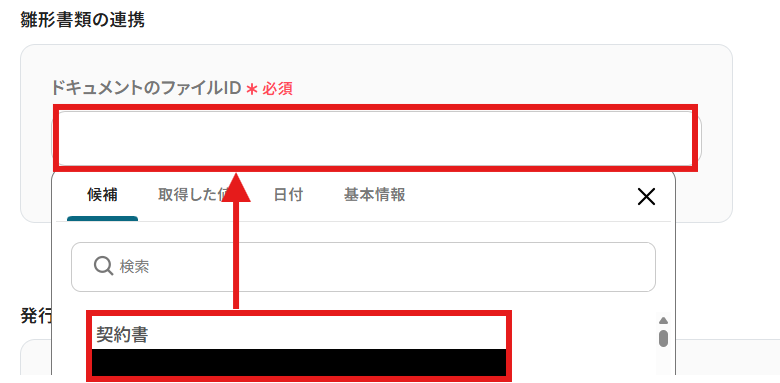
作成した書類の「ドキュメントファイルID」を候補から選択します。
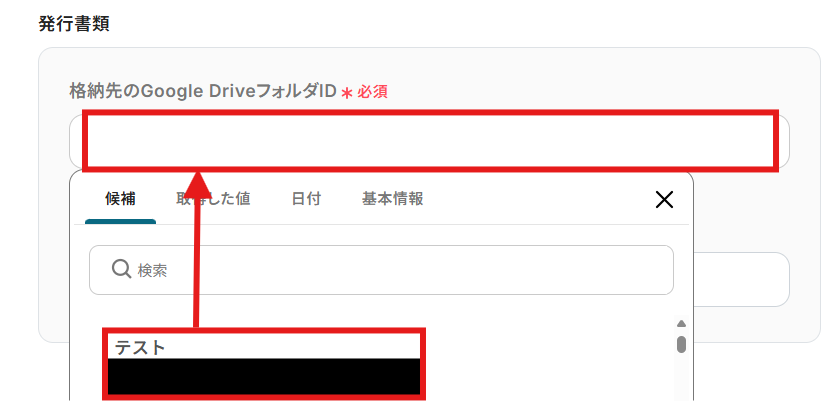
「格納先のGoogle DriveフォルダID」を候補から選択しましょう。
ここで選択したGoogle Driveのフォルダに発行された書類が格納されます!
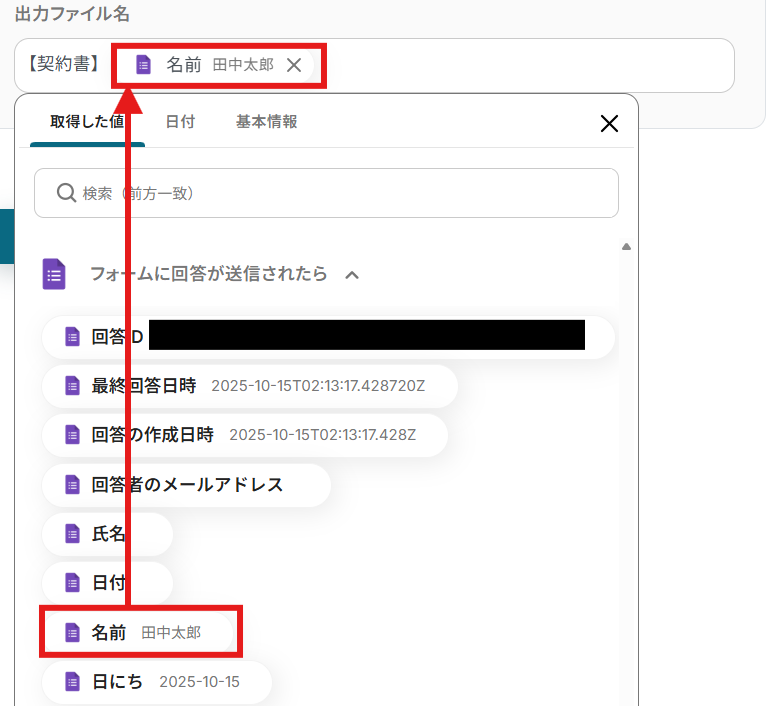
「出力ファイル名」を設定しましょう。今回は固定のテキストと「取得した値」を使って設定しました!
取得した値は変数となります。固定値ではないため、トリガーが実行されるたびに取得した情報を反映できます。
設定できたら次に進みましょう。
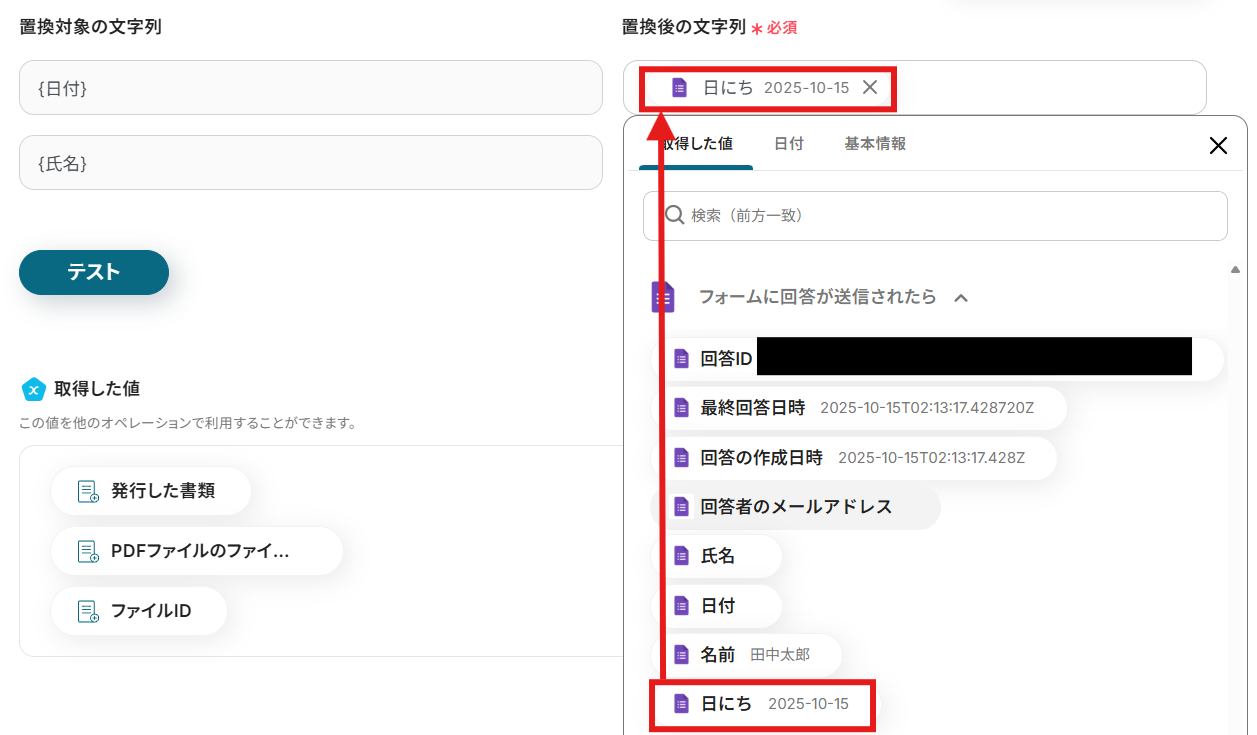
次に進んだら、「置換後の文字列」に「取得した値」を設定しましょう。
すべて設定できたら「テスト」を行います。
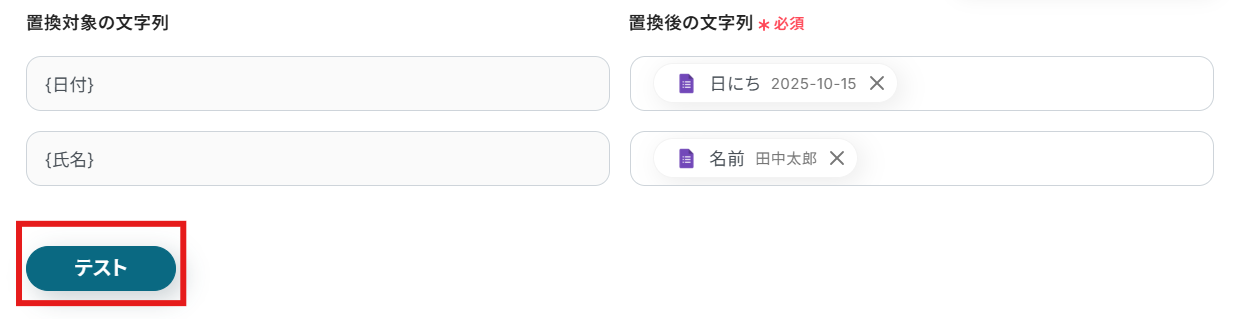
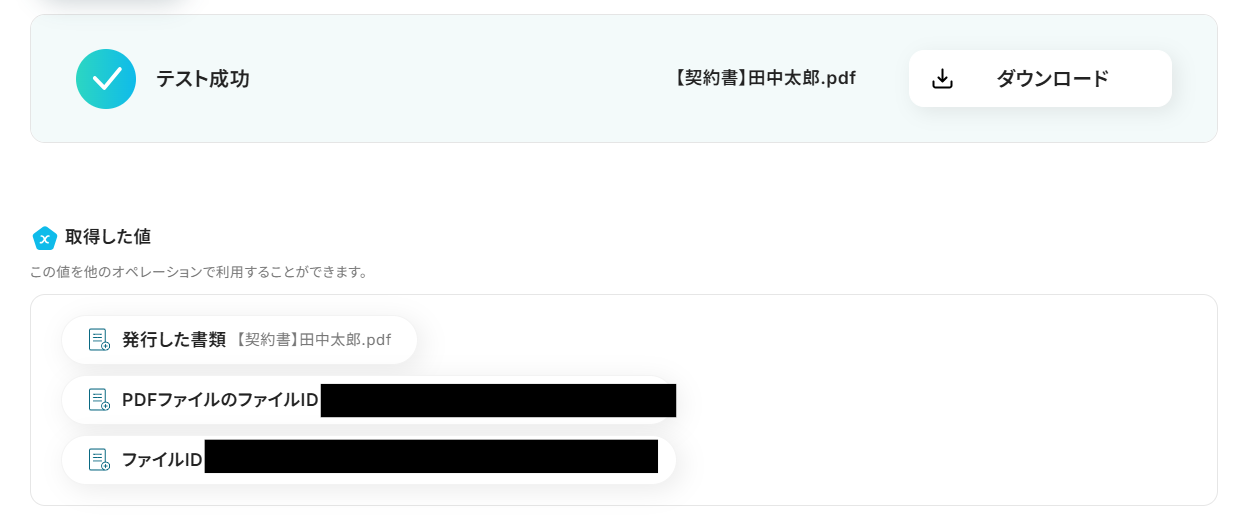
テストに成功すると「取得した値」に反映されます。「完了」を選択しましょう。
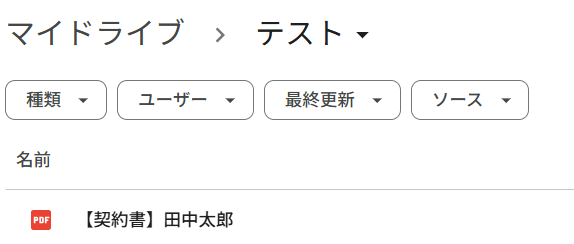
Google Driveに書類が発行されました!
ステップ5:トリガーをONにする
設定完了です!
トリガーをONにすると、フローボットが起動します。
Google ドキュメントを使ったその他の自動化例
今回ご紹介した連携以外でも、Google ドキュメントのAPIを活用してさまざまな業務を自動化することが可能です。
例えば、Googleフォームで回答が送信されると、自動的にGoogle ドキュメントで書類を作成することができます。
これにより、特に人事担当者や採用担当者は効率よく業務を進められるようになるでしょう。
■概要Googleフォームで受け付けた申込内容やアンケート回答をもとに、手作業でGoogleドキュメントの書類を作成していませんか?この作業は定型的でありながら、コピー&ペーストによる入力ミスや対応漏れが発生しやすい業務の一つです。このワークフローを活用すれば、Googleフォームへの回答送信をきっかけに、指定したテンプレートからGoogleドキュメントの書類を自動で発行でき、こうした課題を解消します。■このテンプレートをおすすめする方- GoogleフォームとGoogleドキュメントを使い、手作業で書類作成をしている方
- 申込書やアンケート回答後の御礼状など、定型書類の発行業務を効率化したい方
- フォームからのアクションに対し、迅速かつ正確な書類送付を実現したいと考えている方
■このテンプレートを使うメリット- Googleフォームに回答が送信されると自動で書類が発行されるため、これまで手作業で行っていた転記や作成の時間を短縮できます。
- 手作業による情報の転記が不要になるため、コピー&ペーストのミスや記載漏れといったヒューマンエラーの防止に繋がります。
■フローボットの流れ- はじめに、GoogleフォームとGoogleドキュメントをYoomと連携します。
- 次に、トリガーでGoogleフォームを選択し、「フォームに回答が送信されたら」を設定して、対象のフォームを指定します。
- 最後に、Googleドキュメントを選択し、「書類を発行する」アクションを設定します。ここで、あらかじめ用意したテンプレートと、フォームの回答内容を差し込む箇所を指定することで書類が自動で生成されます。
※「トリガー」:フロー起動のきっかけとなるアクション、「オペレーション」:トリガー起動後、フロー内で処理を行うアクション■このワークフローのカスタムポイント- トリガーに設定するGoogleフォームは、申込受付やアンケートなど、ユーザーの業務に合わせて任意のもので設定が可能です。
- オペレーションで設定するGoogleドキュメントのテンプレートや、フォームの回答内容を反映させる箇所は、発行したい書類に合わせて自由にカスタマイズできます。
■注意事項- GoogleフォームとGoogleドキュメントのそれぞれとYoomを連携してください。
- トリガーは5分、10分、15分、30分、60分の間隔で起動間隔を選択できます。
- プランによって最短の起動間隔が異なりますので、ご注意ください。
- Googleフォームをトリガーとして使用した際の回答内容を取得する方法は「Googleフォームトリガーで、回答内容を取得する方法」を参照ください。
■概要採用候補者からGmailで履歴書を受け取るたびに、添付ファイルを開いて内容を確認し、手作業で別の書類に転記していませんか。この一連の作業は時間がかかるだけでなく、入力ミスなどのヒューマンエラーも起こりやすい業務です。このワークフローを活用すれば、Gmailでのメール受信をきっかけに、添付された履歴書からOCRで情報を自動抽出し、Googleドキュメントで書類を自動発行するため、採用業務の効率化に繋がります。■このテンプレートをおすすめする方- Gmailで受け取った履歴書をもとに、手作業で書類を作成している採用担当者の方
- Googleドキュメントを活用した書類作成業務の効率化を検討している方
- 採用フローにおける定型業務を自動化し、コア業務に集中したいと考えている方
■このテンプレートを使うメリット- 履歴書メールの受信から書類発行までが自動化されるため、手作業での情報転記や書類作成に費やしていた時間を短縮できます。
- 手作業による情報の転記が不要になることで、名前や連絡先などの入力間違いや記載漏れといったヒューマンエラーを防ぎます。
■フローボットの流れ- はじめに、GmailとGoogleドキュメントをYoomと連携します。
- 次に、トリガーでGmailを選択し、「特定のラベルのメールを受信したら」というアクションを設定します。
- 続いて、オペレーションでOCR機能を選択し、「任意の画像やPDFを読み取る」アクションで、受信したメールに添付された履歴書から必要な情報を抽出します。
- さらに、オペレーションで書類を発行機能を選択し、「Googleドキュメントで書類を発行する」アクションで、抽出した情報をもとに書類を作成します。
- 最後に、オペレーションでGmailを選択し、「作成した書類を送る」アクションで、完成した書類を指定のアドレスにメールで送付します。
※「トリガー」:フロー起動のきっかけとなるアクション、「オペレーション」:トリガー起動後、フロー内で処理を行うアクション■このワークフローのカスタムポイント- OCR機能では、読み取るPDFや画像ファイルから抽出したい項目(氏名、連絡先など)を任意で設定できます。
- 書類を発行する機能では、ベースとなるGoogleドキュメントのテンプレートを任意に指定でき、OCRで読み取った情報を差し込む箇所なども設定可能です。
- Gmailで書類を送付するアクションでは、送信先のアドレスや件名、本文を自由に設定でき、本文にはOCRで取得した氏名などを変数として差し込むことも可能です。
■注意事項- GmailとGoogleドキュメントのそれぞれとYoomを連携してください。
- トリガーは5分、10分、15分、30分、60分の間隔で起動間隔を選択できます。
- プランによって最短の起動間隔が異なりますので、ご注意ください。
- トリガー、各オペレーションでの取り扱い可能なファイル容量の詳細は「ファイルの容量制限について」をご参照ください。
■概要Outlookで受信する定型メールの内容を、都度Googleドキュメントへ手作業で転記するのは手間がかかり、入力ミスも発生しがちではないでしょうか。このワークフローを活用すれば、Outlookで特定のメールを受信するだけで、AIが自動で必要な情報を抽出しGoogleドキュメントへ追記処理を行うため、こうした定型業務の課題をスムーズに解消できます。
■このテンプレートをおすすめする方- Outlookで受信したメールの情報を、手作業でGoogleドキュメントに転記している方
- AIを活用して、メールからの情報抽出を自動化し、業務を効率化したいと考えている方
- 手作業による情報転記での入力漏れやミスをなくし、データの正確性を高めたい方
■このテンプレートを使うメリット- Outlookでのメール受信を起点に、AIによる情報抽出とGoogleドキュメントへの追加が自動で行われるため、これまで手作業に費やしていた時間を短縮できます。
- 手作業によるコピー&ペーストが不要になるため、転記漏れや入力ミスといったヒューマンエラーの防止に繋がり、データの正確性を保つことができます。
■フローボットの流れ- はじめに、OutlookとGoogleドキュメントをYoomと連携します。
- 次に、トリガーでOutlookを選択し、「特定の件名のメールを受信したら」というアクションを設定します。
- 次に、オペレーションでAI機能の「テキスト抽出」アクションを設定し、受信したメール本文から必要な情報を抽出します。
- 最後に、オペレーションでGoogleドキュメントの「文末にテキストを追加」アクションを設定し、AIが抽出したテキストを記載します。
※「トリガー」:フロー起動のきっかけとなるアクション、「オペレーション」:トリガー起動後、フロー内で処理を行うアクション
■このワークフローのカスタムポイント- Outlookのトリガー設定では、起動条件となるメールのキーワードや、監視対象としたいフォルダを任意で設定してください。
- AI機能のオペレーション設定では、受信したメールの本文などから抽出したいテキスト項目(例:会社名、担当者名など)を任意で指定することが可能です。
- Googleドキュメントのオペレーション設定では、テキストを追加する対象のドキュメントIDや、追加するテキストの内容を任意で設定してください。
■注意事項- Outlook、GoogleドキュメントのそれぞれとYoomを連携してください。
- Microsoft365(旧Office365)には、家庭向けプランと一般法人向けプラン(Microsoft365 Business)があり、一般法人向けプランに加入していない場合には認証に失敗する可能性があります。
- トリガーは5分、10分、15分、30分、60分の間隔で起動間隔を選択できます。
- プランによって最短の起動間隔が異なりますので、ご注意ください。
■概要会議や打ち合わせの予定がOutlookで決まるたびに、議事録用のGoogleドキュメントを手作業で作成することに手間を感じていませんか。この定型的な作業は、多忙な中で対応すると作成忘れやタイトルの入力ミスといったヒューマンエラーを招きがちです。このワークフローを活用すれば、Outlookのカレンダーにイベントが登録されるだけで、議事録用のGoogleドキュメントが自動で作成されるため、こうした課題を解消し、より重要な業務に集中できます。■このテンプレートをおすすめする方- Outlookでスケジュールを管理し、議事録などをGoogleドキュメントで作成している方
- 会議前の準備にかかる時間を削減し、本来の業務に集中したいと考えている方
- チーム全体の会議運営プロセスを標準化し、生産性の向上を目指すマネージャーの方
■このテンプレートを使うメリット- Outlookへのイベント登録をきっかけに議事録が自動で作成されるため、これまで手作業で行っていた準備の時間を短縮することが可能です。
- 手作業によるドキュメントの作成忘れや、会議名の転記ミスといったヒューマンエラーのリスクを軽減し、業務の正確性を高めます。
■フローボットの流れ- はじめに、OutlookとGoogleドキュメントをYoomと連携します。
- トリガーでOutlookを選択し、「カレンダーにイベントが登録されたら」というアクションを設定して、自動化を起動するイベントを指定します。
- 次に、オペレーションでAI機能の「データの変換」アクションを設定し、イベント情報をドキュメントのタイトルや本文用に整形します。
- 続いて、オペレーションでGoogleドキュメントを選択し、「新しいドキュメントを作成する」アクションで議事録用のファイルを作成します。
- 最後に、オペレーションでOutlookの「指定のユーザーのカレンダーのイベントを更新する」アクションを設定し、作成したドキュメントのURLをイベントの説明欄に追記します。
※「トリガー」:フロー起動のきっかけとなるアクション、「オペレーション」:トリガー起動後、フロー内で処理を行うアクション■このワークフローのカスタムポイント- AI機能のデータ変換では、Outlookから取得したイベント情報に加えて、任意のテキストを変数として利用するなど、変換ルールを自由にカスタマイズできます。
- Googleドキュメント作成時のタイトルは、「【議事録】」のような固定の文言と、Outlookから取得したイベント名などを組み合わせて設定することが可能です。
- Outlookのイベントを更新する際、イベントの説明欄に作成したGoogleドキュメントのURLだけでなく、会議のアジェンダなどの定型文もあわせて追記できます。
■注意事項- OutlookとGoogleドキュメントのそれぞれとYoomを連携してください。
- Microsoft365(旧Office365)には、家庭向けプランと一般法人向けプラン(Microsoft365 Business)があり、一般法人向けプランに加入していない場合には認証に失敗する可能性があります。
- トリガーは5分、10分、15分、30分、60分の間隔で起動間隔を選択できます。
- プランによって最短の起動間隔が異なりますので、ご注意ください。
■概要Google カレンダーで会議の予定を作成した後、議事録用のGoogleドキュメントを手作業で準備していませんか?この作業は繰り返し発生するため手間がかかり、都度フォーマットを整えるなどの非効率が生じがちです。このワークフローを活用すれば、Google カレンダーに予定が作成されると同時に、議事録用のGoogleドキュメントが自動で生成され、こうした準備の手間を円滑に解消できます。■このテンプレートをおすすめする方- Google カレンダーでの予定作成後、手動で議事録用のドキュメントを作成している方
- 会議準備の効率化を図り、コア業務に集中できる時間を確保したいと考えている方
- 定型的なドキュメント作成業務を自動化し、チームの生産性を高めたい方
■このテンプレートを使うメリット- Google カレンダーに予定が入ると自動でドキュメントが作成されるため、これまで手作業で行っていた準備時間を短縮することができます。
- 手作業によるドキュメントの作成漏れや、タイトル・フォーマットの入力ミスといったヒューマンエラーを防ぐことに繋がります。
■フローボットの流れ- はじめに、Google カレンダーとGoogleドキュメントをYoomと連携します。
- 次に、トリガーでGoogle カレンダーを選択し、「予定が作成されたら」というアクションを設定します。
- 続いて、オペレーションでAI機能を設定し、カレンダーの予定情報からドキュメントのタイトルや本文などを生成するようデータを変換します。
- その後、オペレーションでGoogleドキュメントの「新しいドキュメントを作成する」アクションを設定し、前のステップで生成した内容でドキュメントを作成します。
- 最後に、オペレーションでGoogle カレンダーの「予定を更新」アクションを設定し、作成したドキュメントのURLなどを予定の説明欄に追記します。
※「トリガー」:フロー起動のきっかけとなるアクション、「オペレーション」:トリガー起動後、フロー内で処理を行うアクション■このワークフローのカスタムポイント- AI機能によるデータ変換では、ドキュメントに含めたい内容を自由に設定できます。固定の文章に加え、Google カレンダーから取得した予定のタイトルや日時といった情報を変数として埋め込むことが可能です。
- Googleドキュメントで作成するドキュメントのタイトルは、予定の件名を使ったり、特定の接頭辞を付けたりと、任意の内容にカスタマイズできます。
- Google カレンダーの予定を更新する際、説明欄に作成したGoogleドキュメントのURLを埋め込むなど、記載内容を自由に変更できます。
■注意事項- GoogleカレンダーとGoogleドキュメントのそれぞれとYoomを連携してください。
- トリガーは5分、10分、15分、30分、60分の間隔で起動間隔を選択できます。
- プランによって最短の起動間隔が異なりますので、ご注意ください。
■概要Outlookで受信する請求書や申込書、契約書などのPDFファイルを、手動でGoogle Driveに保存し、内容を確認するために都度ファイルを開く作業に手間を感じていませんか。
このワークフローは、Outlookで特定のメールを受信した際に、添付されたPDFファイルを自動でGoogleドキュメント形式に変換してGoogle Driveに保存します。手作業によるPDFからGoogleドキュメントへの変換プロセスを自動化し、ファイル管理と内容確認の効率を高めます。
■このテンプレートをおすすめする方- Outlookで受け取るPDFの管理や共有に手間を感じている総務や経理部門の担当者の方
- 受信したPDFをGoogle ドキュメントに変換し、チームで内容を確認、編集している方
- PDFからGoogleドキュメントへの変換作業など、メールを起点とした定型業務を自動化したい方
■このテンプレートを使うメリット- Outlookでのメール受信をトリガーに、添付PDFの保存からGoogleドキュメントへの変換までが自動処理されるため、手作業の時間を削減できます
- 手動でのファイル保存や変換作業が不要になることで、保存先の指定ミスや変換漏れといったヒューマンエラーの発生を防ぎます
■フローボットの流れ- はじめに、OutlookとGoogle DriveをYoomと連携します
- 次に、トリガーでOutlookを選択し、「特定の件名のメールを受信したら」というアクションを設定し、検知したい件名のキーワードなどを指定します
- 次に、オペレーションでOutlookの「メールの添付ファイルを取得する」アクションと「メールの添付ファイルをダウンロード」アクションを設定します
- 続いて、オペレーションでデータ変換機能の「正規表現によるデータの置換」を設定し、保存ファイル名に用いる情報を整えることも可能です
- 次に、ダウンロードしたPDFファイルをGoogle Driveにアップロードするアクションを設定します
- 最後に、Google Driveの「PDFファイルをGoogleドキュメントに変換する」アクションを設定し、保存先などを指定します
※「トリガー」:フロー起動のきっかけとなるアクション、「オペレーション」:トリガー起動後、フロー内で処理を行うアクション
■このワークフローのカスタムポイント- Outlookのトリガー設定では、メールを検知するフォルダのIDや、件名に含まれるキーワードを任意で設定できます
- Google Driveのオペレーション設定では、PDFファイルをアップロードする際、またGoogleドキュメントへ変換する際のいずれの工程でも、任意の保存先フォルダとファイル名を指定することが可能です
■注意事項- Outlook、Google DriveのそれぞれとYoomを連携してください。
- Microsoft365(旧Office365)には、家庭向けプランと一般法人向けプラン(Microsoft365 Business)があり、一般法人向けプランに加入していない場合には認証に失敗する可能性があります。
- トリガーは5分、10分、15分、30分、60分の間隔で起動間隔を選択できます。
- プランによって最短の起動間隔が異なりますので、ご注意ください。
- 分岐はパーソナルプラン以上のプランでご利用いただける機能(オペレーション)となっております。フリープランの場合は設定しているフローボットのオペレーションはエラーとなりますので、ご注意ください。
- パーソナルプランなどの有料プランは、2週間の無料トライアルを行うことが可能です。無料トライアル中には制限対象のアプリや機能(オペレーション)を使用することができます。
- ダウンロード可能なファイル容量は最大300MBまでです。アプリの仕様によっては300MB未満になる可能性があるので、ご注意ください。
- トリガー、各オペレーションでの取り扱い可能なファイル容量の詳細は「ファイルの容量制限について」をご参照ください。
■概要
Google Driveに保存された請求書や契約書などのPDFファイルの内容を目視で確認し、手作業でテキストに起こしていませんか?この作業は時間がかかるだけでなく、転記ミスなどのヒューマンエラーが発生しやすい業務の一つです。このワークフローを活用すれば、Google DriveにPDFファイルが追加されるだけでOCR機能が自動で内容を読み取ってGoogleドキュメントにテキストを追加できるため、これらの課題を解消して業務の正確性と効率を向上させます。
■このテンプレートをおすすめする方
- Google Driveに保存したPDFの内容を手作業で転記している方
- 書類のデジタル化に伴うOCR処理やデータ入力の効率化を検討している方
- 定型的なデータ入力作業を自動化し、コア業務に集中したいと考えている方
■このテンプレートを使うメリット
- Google Driveへのファイル格納をトリガーにOCR処理からテキスト追加までが自動化されるため、手作業での転記にかかる時間を短縮できます。
- 手作業によるデータ入力のプロセスをなくすことで、転記ミスや読み間違いといったヒューマンエラーの発生を防ぎ、業務の正確性を高めます。
■フローボットの流れ
- Google DriveとGoogleドキュメントをYoomと連携します。
- トリガーでGoogle Driveの「新しくファイル・フォルダが作成されたら」というトリガーアクションを設定し、監視対象のフォルダを指定します。
- オペレーションの分岐機能で、追加されたファイルがPDF形式である場合のみ後続の処理に進むように設定します。
- オペレーションでGoogle Driveの「ファイルをダウンロードする」アクションを設定し、追加されたPDFファイルをダウンロードします。
- OCR機能の「任意の画像やPDFを読み取る」アクションで、ダウンロードしたPDFファイルからテキストを抽出します。
- オペレーションでGoogleドキュメントの「文末にテキストを追加」アクションを設定し、抽出したテキストを指定のドキュメントに追加します。
※「トリガー」:フロー起動のきっかけとなるアクション、「オペレーション」:トリガー起動後、フロー内で処理を行うアクション
■このワークフローのカスタムポイント
- OCR機能では、PDFファイルの中から特定の項目のみを抽出するよう設定できます。例えば、請求書から「請求金額」や「取引先名」だけを読み取るといった設定が可能です。
- Googleドキュメントのオペレーションでは、読み取ったテキストを追加するドキュメントを任意で指定してください。
■注意事項
- Google Drive、GoogleドキュメントとYoomを連携してください。
- OCRまたは音声を文字起こしするAIオペレーションはチームプラン・サクセスプランでのみご利用いただける機能となっております。フリープラン・ミニプランの場合は設定しているフローボットのオペレーションはエラーとなりますので、ご注意ください。
- チームプランやサクセスプランなどの有料プランは、2週間の無料トライアルを行うことが可能です。無料トライアル中には制限対象のアプリやAI機能(オペレーション)を使用することができます。
- 分岐はミニプラン以上のプランでご利用いただける機能(オペレーション)となっております。フリープランの場合は設定しているフローボットのオペレーションはエラーとなりますので、ご注意ください。
- ミニプランなどの有料プランは、2週間の無料トライアルを行うことが可能です。無料トライアル中には制限対象のアプリや機能(オペレーション)を使用することができます。
■概要Notionで管理している顧客情報をもとに、都度Googleドキュメントで見積書を作成し、Gmailで手動送付する作業に手間を感じていませんか。手作業での情報転記は、入力ミスや送付先の間違いといったヒューマンエラーの原因にもなりかねません。このワークフローを活用すれば、Notionのデータベース情報をトリガーに、Googleドキュメントでの見積書作成からGmailでのメール送信までを自動化できるため、こうした課題をスムーズに解消します。
Chrome拡張機能を使用したトリガーを使用することで、Notion上から直接トリガーを起動させることができます。
■このテンプレートをおすすめする方- Notionを活用して案件管理を行なっており、見積書作成の手間を削減したい営業担当者の方
- GoogleドキュメントとGmailを使った手作業での書類作成や送付に課題を感じている方
- 顧客情報管理から見積書の送付まで、一連の業務フローを自動化したいと考えている方
■このテンプレートを使うメリット- Notionの情報をもとに見積書の作成からGmailでのメール送信までが自動化され、これまで手作業で行っていた時間を短縮することができます。
- 手作業によるデータ転記がなくなるため、見積金額の入力ミスやメールの宛先間違いといったヒューマンエラーの発生を防ぎます。
■フローボットの流れ- はじめに、Gmail、Googleドキュメント、NotionをYoomと連携します。
- 次に、トリガーでNotionを選択し、「データベース上でページを選択して起動」を設定します。
- 続けて、オペレーションでNotionの「レコードを取得する(ID検索)」を設定し、トリガーで選択したページの詳細情報を取得します。
- 次に、オペレーションの「書類を発行する」で、あらかじめ用意したGoogleドキュメントのテンプレートをもとに見積書を発行します。
- 最後に、オペレーションでGmailの「メールを送る」を設定し、発行した書類を添付して指定の宛先にメールを送信します。
※「トリガー」:フロー起動のきっかけとなるアクション、「オペレーション」:トリガー起動後、フロー内で処理を行うアクション
■このワークフローのカスタムポイント- Notionのレコード取得では、検索対象とするデータベースや検索条件を任意に設定できます。固定値だけでなく、前のステップで取得した情報を利用することも可能です。
- 書類発行機能では、テンプレートとして利用するGoogleドキュメントの雛形を任意に指定でき、Notionから取得した顧客名や金額などを書類の特定箇所に差し込む設定が可能です。
- Gmailのメール送信設定では、宛先(To, Cc, Bcc)や件名、本文を自由にカスタマイズできます。Notionから取得した担当者名や会社名などを件名や本文に含めることも可能です。
■注意事項- Gmail、Googleドキュメント、NotionのそれぞれとYoomを連携してください。
- Chrome拡張機能を使用したトリガーを使用することで、Notion上から直接トリガーを起動させることができます。
- Chrome拡張機能を使ったトリガーの設定方法は「Chrome拡張機能を使ったトリガーの設定方法」をご参照ください。
- 「書類を発行する」アクションでは、任意のGoogle Driveの格納先を設定可能です。
■概要定期的なレポート作成などで、都度Googleドキュメントを準備し、Smartsheetでタスク管理を行うのは手間のかかる作業ではないでしょうか。こうした手作業は、対応漏れや更新忘れといったミスの原因にもなり得ます。このワークフローは、指定したスケジュールで自動的にGoogleドキュメントのファイルを作成し、Smartsheetに行を追加することで、smartsheetとgoogle docsを用いた一連の業務を自動化し、定型業務の負担を軽減します。■このテンプレートをおすすめする方- SmartsheetとGoogleドキュメントを連携させ、定型的なドキュメント作成や管理を行っている方
- 手作業によるGoogleドキュメントの作成やSmartsheetへの記録に手間を感じている方
- 定期的なタスクの作成漏れを防ぎ、業務の抜け漏れをなくしたいと考えているプロジェクトマネージャーの方
■このテンプレートを使うメリット- 指定した日時にGoogleドキュメントが自動作成され、Smartsheetへの記録も完了するため、これまで手作業に費やしていた時間を短縮できます。
- 手作業によるドキュメントの作成忘れやSmartsheetへの記録漏れといったヒューマンエラーを防ぎ、業務の信頼性を高めることに繋がります。
■フローボットの流れ- はじめに、GoogleドキュメントとSmartsheetをYoomと連携します。
- 次に、トリガーでスケジュール機能を選択し、「指定したスケジュールになったら」というアクションを設定します。
- 次に、オペレーションでGoogleドキュメントを選択し、「新しいドキュメントを作成する」アクションを設定します。
- 続けて、Googleドキュメントの「文末にテキストを追加」アクションで、ドキュメントに記載したい定型文などを設定します。
- 最後に、オペレーションでSmartsheetの「行を追加」アクションを設定し、ドキュメントを作成した旨を記録します。
※「トリガー」:フロー起動のきっかけとなるアクション、「オペレーション」:トリガー起動後、フロー内で処理を行うアクション■このワークフローのカスタムポイント- トリガーとなるスケジュール機能では、ワークフローを起動したい日時や曜日、間隔などを任意で設定してください。
- Googleドキュメントに追加するテキスト情報や、Smartsheetに追加する行の内容は、実際の業務に合わせて自由に設定可能です。
■注意事項- SmartsheetとGoogleドキュメントのそれぞれとYoomを連携してください。
■概要Googleドキュメントで作成した議事録やレポートの内容を、管理のためにMicrosoft Excelへ手作業でコピー&ペーストしていませんか?この作業は単純ですが、手間がかかる上に転記ミスも起こりがちです。このワークフローを活用すれば、Googleドキュメントの内容をボタン一つでMicrosoft Excelの指定した行に自動で追加し、Microsoft ExcelとGoogleドキュメント間のデータ連携をスムーズに行うことができます。■このテンプレートをおすすめする方- Googleドキュメントで作成したレポートをMicrosoft Excelで集計・管理している方
- Microsoft ExcelとGoogleドキュメント間の手作業でのデータ移行に非効率を感じている方
- 複数メンバーが作成したドキュメント情報をMicrosoft Excelで一元管理したいチームリーダーの方
■このテンプレートを使うメリット- GoogleドキュメントからMicrosoft Excelへの転記作業が自動化されるため、これまで手作業に費やしていた時間を削減できます。
- 手作業によるコピー&ペーストが減らすため、転記漏れや入力ミスといったヒューマンエラーの発生を防ぎます。
■フローボットの流れ- はじめに、GoogleドキュメントとMicrosoft ExcelをYoomと連携します。
- 次に、トリガーでGoogleドキュメントを選択し、「Googleドキュメント上から起動」アクションを設定します。
- 最後に、オペレーションでMicrosoft Excelを選択し、「レコードを追加する」アクションを設定して、Googleドキュメントから取得した情報をMicrosoft Excelの指定したファイルやシートに追加します。
※「トリガー」:フロー起動のきっかけとなるアクション、「オペレーション」:トリガー起動後、フロー内で処理を行うアクション■このワークフローのカスタムポイント- Microsoft Excelのオペレーション設定で、どのファイルやシートの、どの列にデータを追加するかを自由に指定できます。
- Googleドキュメントから取得し、Microsoft Excelに追加する情報を任意に設定してください。例えば、ドキュメントのタイトルや本文全体など、必要な情報だけを抽出してMicrosoft Excelの各列にマッピングすることが可能です。
■注意事項- GoogleドキュメントとMicrosoft ExcelのそれぞれとYoomを連携してください。
- Microsoft365(旧Office365)には、家庭向けプランと一般法人向けプラン(Microsoft365 Business)があり、一般法人向けプランに加入していない場合には認証に失敗する可能性があります。
- Microsoft Excelのデータベースを操作するオペレーションの設定に関しては「【Excel】データベースを操作するオペレーションの設定に関して」をご参照ください。
- Chrome拡張機能によるトリガーを使えば、Googleドキュメントの画面上からワンクリックでトリガーを起動できるようになります。アプリページに戻らなくても簡単に操作できるので、よりスムーズに業務を進めていただけます。
- Chrome拡張機能を使ったトリガーの設定方法は「Chrome拡張機能を使ったトリガーの設定方法」をご参照ください。
- GoogleフォームとGoogleドキュメントを使い、手作業で書類作成をしている方
- 申込書やアンケート回答後の御礼状など、定型書類の発行業務を効率化したい方
- フォームからのアクションに対し、迅速かつ正確な書類送付を実現したいと考えている方
- Googleフォームに回答が送信されると自動で書類が発行されるため、これまで手作業で行っていた転記や作成の時間を短縮できます。
- 手作業による情報の転記が不要になるため、コピー&ペーストのミスや記載漏れといったヒューマンエラーの防止に繋がります。
- はじめに、GoogleフォームとGoogleドキュメントをYoomと連携します。
- 次に、トリガーでGoogleフォームを選択し、「フォームに回答が送信されたら」を設定して、対象のフォームを指定します。
- 最後に、Googleドキュメントを選択し、「書類を発行する」アクションを設定します。ここで、あらかじめ用意したテンプレートと、フォームの回答内容を差し込む箇所を指定することで書類が自動で生成されます。
- トリガーに設定するGoogleフォームは、申込受付やアンケートなど、ユーザーの業務に合わせて任意のもので設定が可能です。
- オペレーションで設定するGoogleドキュメントのテンプレートや、フォームの回答内容を反映させる箇所は、発行したい書類に合わせて自由にカスタマイズできます。
- GoogleフォームとGoogleドキュメントのそれぞれとYoomを連携してください。
- トリガーは5分、10分、15分、30分、60分の間隔で起動間隔を選択できます。
- プランによって最短の起動間隔が異なりますので、ご注意ください。
- Googleフォームをトリガーとして使用した際の回答内容を取得する方法は「Googleフォームトリガーで、回答内容を取得する方法」を参照ください。
- Gmailで受け取った履歴書をもとに、手作業で書類を作成している採用担当者の方
- Googleドキュメントを活用した書類作成業務の効率化を検討している方
- 採用フローにおける定型業務を自動化し、コア業務に集中したいと考えている方
- 履歴書メールの受信から書類発行までが自動化されるため、手作業での情報転記や書類作成に費やしていた時間を短縮できます。
- 手作業による情報の転記が不要になることで、名前や連絡先などの入力間違いや記載漏れといったヒューマンエラーを防ぎます。
- はじめに、GmailとGoogleドキュメントをYoomと連携します。
- 次に、トリガーでGmailを選択し、「特定のラベルのメールを受信したら」というアクションを設定します。
- 続いて、オペレーションでOCR機能を選択し、「任意の画像やPDFを読み取る」アクションで、受信したメールに添付された履歴書から必要な情報を抽出します。
- さらに、オペレーションで書類を発行機能を選択し、「Googleドキュメントで書類を発行する」アクションで、抽出した情報をもとに書類を作成します。
- 最後に、オペレーションでGmailを選択し、「作成した書類を送る」アクションで、完成した書類を指定のアドレスにメールで送付します。
- OCR機能では、読み取るPDFや画像ファイルから抽出したい項目(氏名、連絡先など)を任意で設定できます。
- 書類を発行する機能では、ベースとなるGoogleドキュメントのテンプレートを任意に指定でき、OCRで読み取った情報を差し込む箇所なども設定可能です。
- Gmailで書類を送付するアクションでは、送信先のアドレスや件名、本文を自由に設定でき、本文にはOCRで取得した氏名などを変数として差し込むことも可能です。
- GmailとGoogleドキュメントのそれぞれとYoomを連携してください。
- トリガーは5分、10分、15分、30分、60分の間隔で起動間隔を選択できます。
- プランによって最短の起動間隔が異なりますので、ご注意ください。
- トリガー、各オペレーションでの取り扱い可能なファイル容量の詳細は「ファイルの容量制限について」をご参照ください。

■このテンプレートをおすすめする方
- Outlookで受信したメールの情報を、手作業でGoogleドキュメントに転記している方
- AIを活用して、メールからの情報抽出を自動化し、業務を効率化したいと考えている方
- 手作業による情報転記での入力漏れやミスをなくし、データの正確性を高めたい方
■このテンプレートを使うメリット
- Outlookでのメール受信を起点に、AIによる情報抽出とGoogleドキュメントへの追加が自動で行われるため、これまで手作業に費やしていた時間を短縮できます。
- 手作業によるコピー&ペーストが不要になるため、転記漏れや入力ミスといったヒューマンエラーの防止に繋がり、データの正確性を保つことができます。
■フローボットの流れ
- はじめに、OutlookとGoogleドキュメントをYoomと連携します。
- 次に、トリガーでOutlookを選択し、「特定の件名のメールを受信したら」というアクションを設定します。
- 次に、オペレーションでAI機能の「テキスト抽出」アクションを設定し、受信したメール本文から必要な情報を抽出します。
- 最後に、オペレーションでGoogleドキュメントの「文末にテキストを追加」アクションを設定し、AIが抽出したテキストを記載します。
■このワークフローのカスタムポイント
- Outlookのトリガー設定では、起動条件となるメールのキーワードや、監視対象としたいフォルダを任意で設定してください。
- AI機能のオペレーション設定では、受信したメールの本文などから抽出したいテキスト項目(例:会社名、担当者名など)を任意で指定することが可能です。
- Googleドキュメントのオペレーション設定では、テキストを追加する対象のドキュメントIDや、追加するテキストの内容を任意で設定してください。
■注意事項
- Outlook、GoogleドキュメントのそれぞれとYoomを連携してください。
- Microsoft365(旧Office365)には、家庭向けプランと一般法人向けプラン(Microsoft365 Business)があり、一般法人向けプランに加入していない場合には認証に失敗する可能性があります。
- トリガーは5分、10分、15分、30分、60分の間隔で起動間隔を選択できます。
- プランによって最短の起動間隔が異なりますので、ご注意ください。
- Outlookでスケジュールを管理し、議事録などをGoogleドキュメントで作成している方
- 会議前の準備にかかる時間を削減し、本来の業務に集中したいと考えている方
- チーム全体の会議運営プロセスを標準化し、生産性の向上を目指すマネージャーの方
- Outlookへのイベント登録をきっかけに議事録が自動で作成されるため、これまで手作業で行っていた準備の時間を短縮することが可能です。
- 手作業によるドキュメントの作成忘れや、会議名の転記ミスといったヒューマンエラーのリスクを軽減し、業務の正確性を高めます。
- はじめに、OutlookとGoogleドキュメントをYoomと連携します。
- トリガーでOutlookを選択し、「カレンダーにイベントが登録されたら」というアクションを設定して、自動化を起動するイベントを指定します。
- 次に、オペレーションでAI機能の「データの変換」アクションを設定し、イベント情報をドキュメントのタイトルや本文用に整形します。
- 続いて、オペレーションでGoogleドキュメントを選択し、「新しいドキュメントを作成する」アクションで議事録用のファイルを作成します。
- 最後に、オペレーションでOutlookの「指定のユーザーのカレンダーのイベントを更新する」アクションを設定し、作成したドキュメントのURLをイベントの説明欄に追記します。
- AI機能のデータ変換では、Outlookから取得したイベント情報に加えて、任意のテキストを変数として利用するなど、変換ルールを自由にカスタマイズできます。
- Googleドキュメント作成時のタイトルは、「【議事録】」のような固定の文言と、Outlookから取得したイベント名などを組み合わせて設定することが可能です。
- Outlookのイベントを更新する際、イベントの説明欄に作成したGoogleドキュメントのURLだけでなく、会議のアジェンダなどの定型文もあわせて追記できます。
- OutlookとGoogleドキュメントのそれぞれとYoomを連携してください。
- Microsoft365(旧Office365)には、家庭向けプランと一般法人向けプラン(Microsoft365 Business)があり、一般法人向けプランに加入していない場合には認証に失敗する可能性があります。
- トリガーは5分、10分、15分、30分、60分の間隔で起動間隔を選択できます。
- プランによって最短の起動間隔が異なりますので、ご注意ください。

- Google カレンダーでの予定作成後、手動で議事録用のドキュメントを作成している方
- 会議準備の効率化を図り、コア業務に集中できる時間を確保したいと考えている方
- 定型的なドキュメント作成業務を自動化し、チームの生産性を高めたい方
- Google カレンダーに予定が入ると自動でドキュメントが作成されるため、これまで手作業で行っていた準備時間を短縮することができます。
- 手作業によるドキュメントの作成漏れや、タイトル・フォーマットの入力ミスといったヒューマンエラーを防ぐことに繋がります。
- はじめに、Google カレンダーとGoogleドキュメントをYoomと連携します。
- 次に、トリガーでGoogle カレンダーを選択し、「予定が作成されたら」というアクションを設定します。
- 続いて、オペレーションでAI機能を設定し、カレンダーの予定情報からドキュメントのタイトルや本文などを生成するようデータを変換します。
- その後、オペレーションでGoogleドキュメントの「新しいドキュメントを作成する」アクションを設定し、前のステップで生成した内容でドキュメントを作成します。
- 最後に、オペレーションでGoogle カレンダーの「予定を更新」アクションを設定し、作成したドキュメントのURLなどを予定の説明欄に追記します。
- AI機能によるデータ変換では、ドキュメントに含めたい内容を自由に設定できます。固定の文章に加え、Google カレンダーから取得した予定のタイトルや日時といった情報を変数として埋め込むことが可能です。
- Googleドキュメントで作成するドキュメントのタイトルは、予定の件名を使ったり、特定の接頭辞を付けたりと、任意の内容にカスタマイズできます。
- Google カレンダーの予定を更新する際、説明欄に作成したGoogleドキュメントのURLを埋め込むなど、記載内容を自由に変更できます。
- GoogleカレンダーとGoogleドキュメントのそれぞれとYoomを連携してください。
- トリガーは5分、10分、15分、30分、60分の間隔で起動間隔を選択できます。
- プランによって最短の起動間隔が異なりますので、ご注意ください。

このワークフローは、Outlookで特定のメールを受信した際に、添付されたPDFファイルを自動でGoogleドキュメント形式に変換してGoogle Driveに保存します。手作業によるPDFからGoogleドキュメントへの変換プロセスを自動化し、ファイル管理と内容確認の効率を高めます。
■このテンプレートをおすすめする方
- Outlookで受け取るPDFの管理や共有に手間を感じている総務や経理部門の担当者の方
- 受信したPDFをGoogle ドキュメントに変換し、チームで内容を確認、編集している方
- PDFからGoogleドキュメントへの変換作業など、メールを起点とした定型業務を自動化したい方
■このテンプレートを使うメリット
- Outlookでのメール受信をトリガーに、添付PDFの保存からGoogleドキュメントへの変換までが自動処理されるため、手作業の時間を削減できます
- 手動でのファイル保存や変換作業が不要になることで、保存先の指定ミスや変換漏れといったヒューマンエラーの発生を防ぎます
■フローボットの流れ
- はじめに、OutlookとGoogle DriveをYoomと連携します
- 次に、トリガーでOutlookを選択し、「特定の件名のメールを受信したら」というアクションを設定し、検知したい件名のキーワードなどを指定します
- 次に、オペレーションでOutlookの「メールの添付ファイルを取得する」アクションと「メールの添付ファイルをダウンロード」アクションを設定します
- 続いて、オペレーションでデータ変換機能の「正規表現によるデータの置換」を設定し、保存ファイル名に用いる情報を整えることも可能です
- 次に、ダウンロードしたPDFファイルをGoogle Driveにアップロードするアクションを設定します
- 最後に、Google Driveの「PDFファイルをGoogleドキュメントに変換する」アクションを設定し、保存先などを指定します
■このワークフローのカスタムポイント
- Outlookのトリガー設定では、メールを検知するフォルダのIDや、件名に含まれるキーワードを任意で設定できます
- Google Driveのオペレーション設定では、PDFファイルをアップロードする際、またGoogleドキュメントへ変換する際のいずれの工程でも、任意の保存先フォルダとファイル名を指定することが可能です
■注意事項
- Outlook、Google DriveのそれぞれとYoomを連携してください。
- Microsoft365(旧Office365)には、家庭向けプランと一般法人向けプラン(Microsoft365 Business)があり、一般法人向けプランに加入していない場合には認証に失敗する可能性があります。
- トリガーは5分、10分、15分、30分、60分の間隔で起動間隔を選択できます。
- プランによって最短の起動間隔が異なりますので、ご注意ください。
- 分岐はパーソナルプラン以上のプランでご利用いただける機能(オペレーション)となっております。フリープランの場合は設定しているフローボットのオペレーションはエラーとなりますので、ご注意ください。
- パーソナルプランなどの有料プランは、2週間の無料トライアルを行うことが可能です。無料トライアル中には制限対象のアプリや機能(オペレーション)を使用することができます。
- ダウンロード可能なファイル容量は最大300MBまでです。アプリの仕様によっては300MB未満になる可能性があるので、ご注意ください。
- トリガー、各オペレーションでの取り扱い可能なファイル容量の詳細は「ファイルの容量制限について」をご参照ください。
■概要
Google Driveに保存された請求書や契約書などのPDFファイルの内容を目視で確認し、手作業でテキストに起こしていませんか?この作業は時間がかかるだけでなく、転記ミスなどのヒューマンエラーが発生しやすい業務の一つです。このワークフローを活用すれば、Google DriveにPDFファイルが追加されるだけでOCR機能が自動で内容を読み取ってGoogleドキュメントにテキストを追加できるため、これらの課題を解消して業務の正確性と効率を向上させます。
■このテンプレートをおすすめする方
- Google Driveに保存したPDFの内容を手作業で転記している方
- 書類のデジタル化に伴うOCR処理やデータ入力の効率化を検討している方
- 定型的なデータ入力作業を自動化し、コア業務に集中したいと考えている方
■このテンプレートを使うメリット
- Google Driveへのファイル格納をトリガーにOCR処理からテキスト追加までが自動化されるため、手作業での転記にかかる時間を短縮できます。
- 手作業によるデータ入力のプロセスをなくすことで、転記ミスや読み間違いといったヒューマンエラーの発生を防ぎ、業務の正確性を高めます。
■フローボットの流れ
- Google DriveとGoogleドキュメントをYoomと連携します。
- トリガーでGoogle Driveの「新しくファイル・フォルダが作成されたら」というトリガーアクションを設定し、監視対象のフォルダを指定します。
- オペレーションの分岐機能で、追加されたファイルがPDF形式である場合のみ後続の処理に進むように設定します。
- オペレーションでGoogle Driveの「ファイルをダウンロードする」アクションを設定し、追加されたPDFファイルをダウンロードします。
- OCR機能の「任意の画像やPDFを読み取る」アクションで、ダウンロードしたPDFファイルからテキストを抽出します。
- オペレーションでGoogleドキュメントの「文末にテキストを追加」アクションを設定し、抽出したテキストを指定のドキュメントに追加します。
※「トリガー」:フロー起動のきっかけとなるアクション、「オペレーション」:トリガー起動後、フロー内で処理を行うアクション
■このワークフローのカスタムポイント
- OCR機能では、PDFファイルの中から特定の項目のみを抽出するよう設定できます。例えば、請求書から「請求金額」や「取引先名」だけを読み取るといった設定が可能です。
- Googleドキュメントのオペレーションでは、読み取ったテキストを追加するドキュメントを任意で指定してください。
■注意事項
- Google Drive、GoogleドキュメントとYoomを連携してください。
- OCRまたは音声を文字起こしするAIオペレーションはチームプラン・サクセスプランでのみご利用いただける機能となっております。フリープラン・ミニプランの場合は設定しているフローボットのオペレーションはエラーとなりますので、ご注意ください。
- チームプランやサクセスプランなどの有料プランは、2週間の無料トライアルを行うことが可能です。無料トライアル中には制限対象のアプリやAI機能(オペレーション)を使用することができます。
- 分岐はミニプラン以上のプランでご利用いただける機能(オペレーション)となっております。フリープランの場合は設定しているフローボットのオペレーションはエラーとなりますので、ご注意ください。
- ミニプランなどの有料プランは、2週間の無料トライアルを行うことが可能です。無料トライアル中には制限対象のアプリや機能(オペレーション)を使用することができます。

Chrome拡張機能を使用したトリガーを使用することで、Notion上から直接トリガーを起動させることができます。
■このテンプレートをおすすめする方
- Notionを活用して案件管理を行なっており、見積書作成の手間を削減したい営業担当者の方
- GoogleドキュメントとGmailを使った手作業での書類作成や送付に課題を感じている方
- 顧客情報管理から見積書の送付まで、一連の業務フローを自動化したいと考えている方
■このテンプレートを使うメリット
- Notionの情報をもとに見積書の作成からGmailでのメール送信までが自動化され、これまで手作業で行っていた時間を短縮することができます。
- 手作業によるデータ転記がなくなるため、見積金額の入力ミスやメールの宛先間違いといったヒューマンエラーの発生を防ぎます。
■フローボットの流れ
- はじめに、Gmail、Googleドキュメント、NotionをYoomと連携します。
- 次に、トリガーでNotionを選択し、「データベース上でページを選択して起動」を設定します。
- 続けて、オペレーションでNotionの「レコードを取得する(ID検索)」を設定し、トリガーで選択したページの詳細情報を取得します。
- 次に、オペレーションの「書類を発行する」で、あらかじめ用意したGoogleドキュメントのテンプレートをもとに見積書を発行します。
- 最後に、オペレーションでGmailの「メールを送る」を設定し、発行した書類を添付して指定の宛先にメールを送信します。
■このワークフローのカスタムポイント
- Notionのレコード取得では、検索対象とするデータベースや検索条件を任意に設定できます。固定値だけでなく、前のステップで取得した情報を利用することも可能です。
- 書類発行機能では、テンプレートとして利用するGoogleドキュメントの雛形を任意に指定でき、Notionから取得した顧客名や金額などを書類の特定箇所に差し込む設定が可能です。
- Gmailのメール送信設定では、宛先(To, Cc, Bcc)や件名、本文を自由にカスタマイズできます。Notionから取得した担当者名や会社名などを件名や本文に含めることも可能です。
■注意事項
- Gmail、Googleドキュメント、NotionのそれぞれとYoomを連携してください。
- Chrome拡張機能を使用したトリガーを使用することで、Notion上から直接トリガーを起動させることができます。
- Chrome拡張機能を使ったトリガーの設定方法は「Chrome拡張機能を使ったトリガーの設定方法」をご参照ください。
- 「書類を発行する」アクションでは、任意のGoogle Driveの格納先を設定可能です。

- SmartsheetとGoogleドキュメントを連携させ、定型的なドキュメント作成や管理を行っている方
- 手作業によるGoogleドキュメントの作成やSmartsheetへの記録に手間を感じている方
- 定期的なタスクの作成漏れを防ぎ、業務の抜け漏れをなくしたいと考えているプロジェクトマネージャーの方
- 指定した日時にGoogleドキュメントが自動作成され、Smartsheetへの記録も完了するため、これまで手作業に費やしていた時間を短縮できます。
- 手作業によるドキュメントの作成忘れやSmartsheetへの記録漏れといったヒューマンエラーを防ぎ、業務の信頼性を高めることに繋がります。
- はじめに、GoogleドキュメントとSmartsheetをYoomと連携します。
- 次に、トリガーでスケジュール機能を選択し、「指定したスケジュールになったら」というアクションを設定します。
- 次に、オペレーションでGoogleドキュメントを選択し、「新しいドキュメントを作成する」アクションを設定します。
- 続けて、Googleドキュメントの「文末にテキストを追加」アクションで、ドキュメントに記載したい定型文などを設定します。
- 最後に、オペレーションでSmartsheetの「行を追加」アクションを設定し、ドキュメントを作成した旨を記録します。
- トリガーとなるスケジュール機能では、ワークフローを起動したい日時や曜日、間隔などを任意で設定してください。
- Googleドキュメントに追加するテキスト情報や、Smartsheetに追加する行の内容は、実際の業務に合わせて自由に設定可能です。
- SmartsheetとGoogleドキュメントのそれぞれとYoomを連携してください。

- Googleドキュメントで作成したレポートをMicrosoft Excelで集計・管理している方
- Microsoft ExcelとGoogleドキュメント間の手作業でのデータ移行に非効率を感じている方
- 複数メンバーが作成したドキュメント情報をMicrosoft Excelで一元管理したいチームリーダーの方
- GoogleドキュメントからMicrosoft Excelへの転記作業が自動化されるため、これまで手作業に費やしていた時間を削減できます。
- 手作業によるコピー&ペーストが減らすため、転記漏れや入力ミスといったヒューマンエラーの発生を防ぎます。
- はじめに、GoogleドキュメントとMicrosoft ExcelをYoomと連携します。
- 次に、トリガーでGoogleドキュメントを選択し、「Googleドキュメント上から起動」アクションを設定します。
- 最後に、オペレーションでMicrosoft Excelを選択し、「レコードを追加する」アクションを設定して、Googleドキュメントから取得した情報をMicrosoft Excelの指定したファイルやシートに追加します。
- Microsoft Excelのオペレーション設定で、どのファイルやシートの、どの列にデータを追加するかを自由に指定できます。
- Googleドキュメントから取得し、Microsoft Excelに追加する情報を任意に設定してください。例えば、ドキュメントのタイトルや本文全体など、必要な情報だけを抽出してMicrosoft Excelの各列にマッピングすることが可能です。
- GoogleドキュメントとMicrosoft ExcelのそれぞれとYoomを連携してください。
- Microsoft365(旧Office365)には、家庭向けプランと一般法人向けプラン(Microsoft365 Business)があり、一般法人向けプランに加入していない場合には認証に失敗する可能性があります。
- Microsoft Excelのデータベースを操作するオペレーションの設定に関しては「【Excel】データベースを操作するオペレーションの設定に関して」をご参照ください。
- Chrome拡張機能によるトリガーを使えば、Googleドキュメントの画面上からワンクリックでトリガーを起動できるようになります。アプリページに戻らなくても簡単に操作できるので、よりスムーズに業務を進めていただけます。
- Chrome拡張機能を使ったトリガーの設定方法は「Chrome拡張機能を使ったトリガーの設定方法」をご参照ください。
まとめ
Googleフォームの回答からGoogleドキュメントの書類作成までを自動化することで、これまで手作業で行っていた申込書や契約書の作成業務にかかる時間を削減します。転記ミスなどのヒューマンエラーをなくすことが可能です。
これにより、担当者は面倒な事務作業から解放されます。顧客対応や企画立案といった、より付加価値の高いコア業務に集中できる環境が整います!
今回ご紹介したような業務自動化を実現できるノーコードツール「Yoom」は、プログラミングの知識がなくても、画面の指示に従うだけで直感的に業務フローを構築可能です!
もし日々の定型業務の自動化に少しでも興味を持っていただけたなら、ぜひこちらから無料登録して、Yoomがもたらす業務効率化の世界を体験してみてください!
よくあるご質問
Q:エラー発生時、どのように検知できますか?
A:フローボットがエラーになると、Yoomに登録する際に設定したメールアドレスに通知が送られます。
また、通知先はメールの他にSlackやChatworkも設定できます。
通知メールには、エラーが起きている該当のオペレーションや詳細のリンクが記載されているので、まずは通知内容を確認しましょう。
実行は自動で行われないため、エラー修正後手動で再実行してください。
ヘルプページで解決しない場合は、サポート窓口を利用することもできます。
Q:Googleスプレッドシートの情報を元に作成できますか?
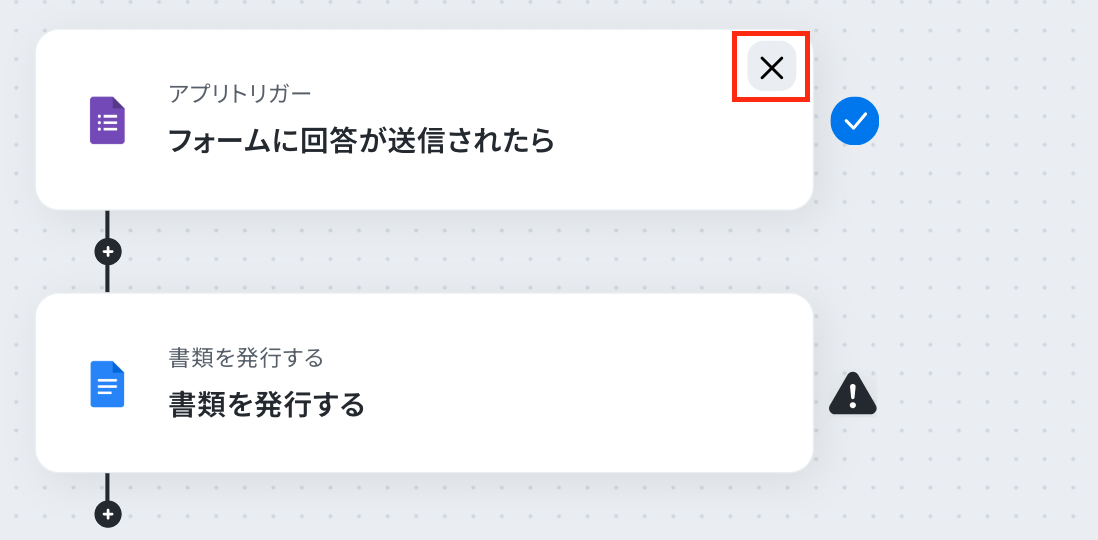
A:はい、可能です!Googleフォームのトリガーアクションを削除し、該当のトリガーアクションを設定しましょう。
トリガーアクションの右上にある「×」をクリックします。
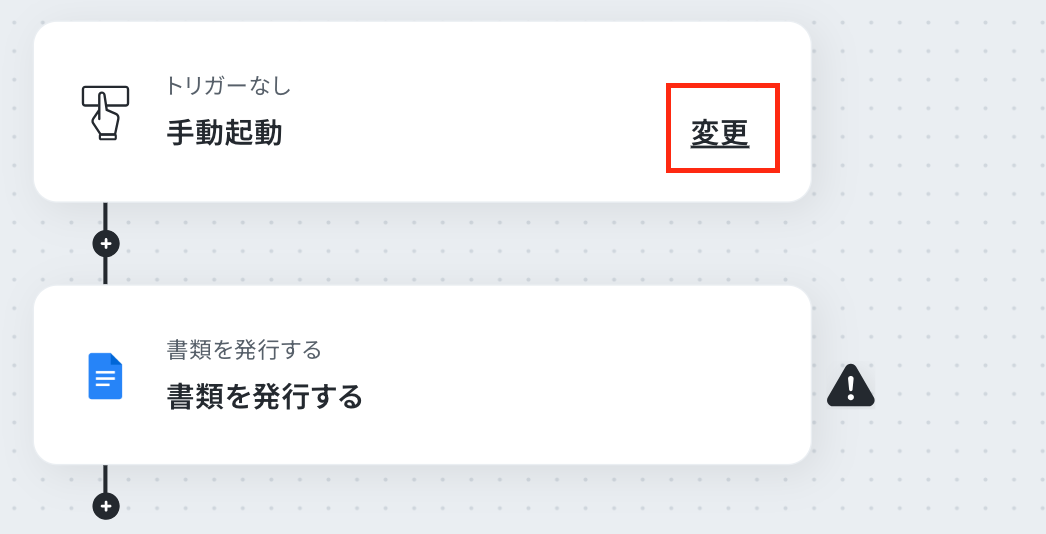
「変更」をクリックし「トリガータイプの選択」から「Google スプレッドシート」を検索。
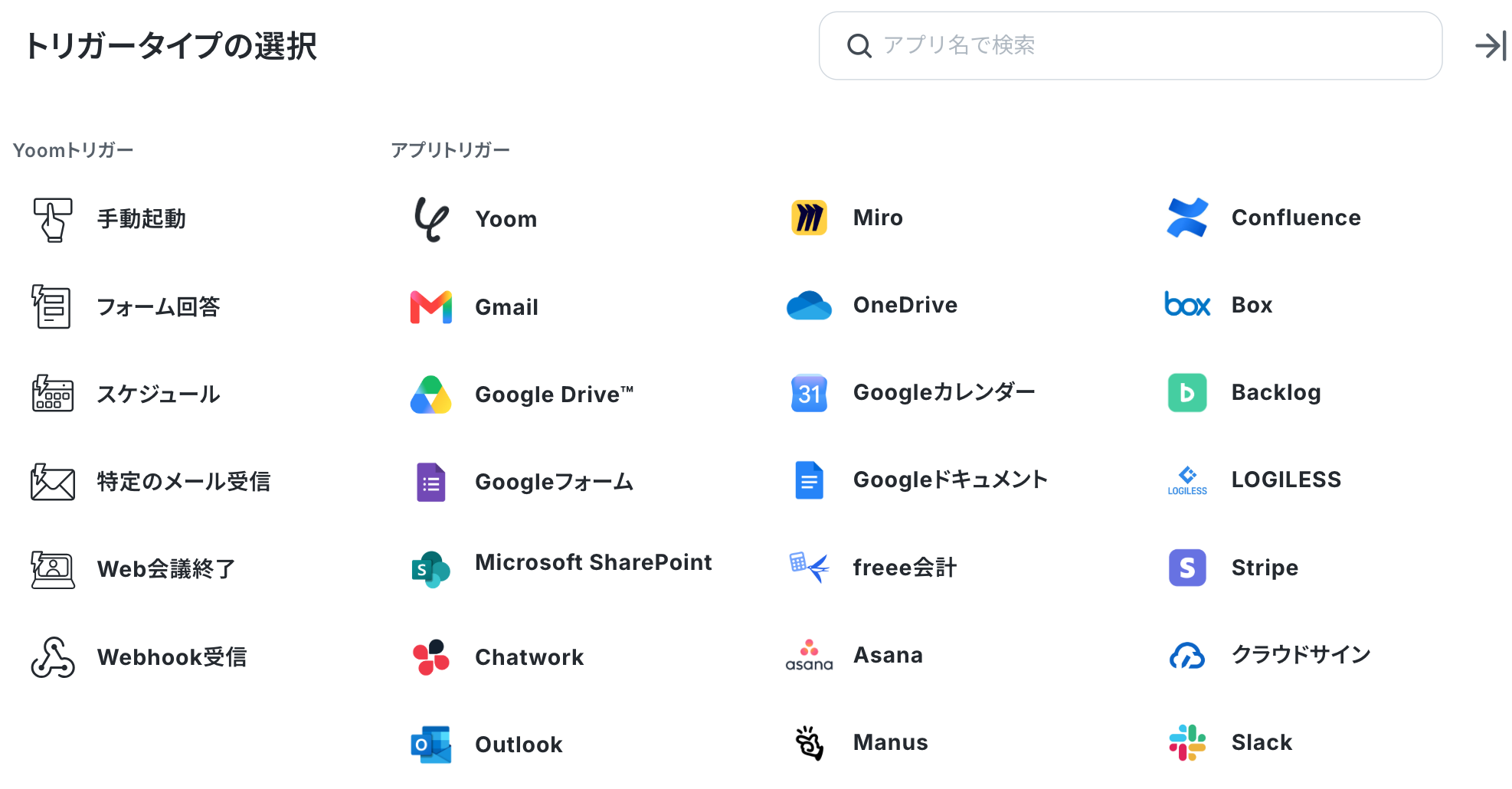
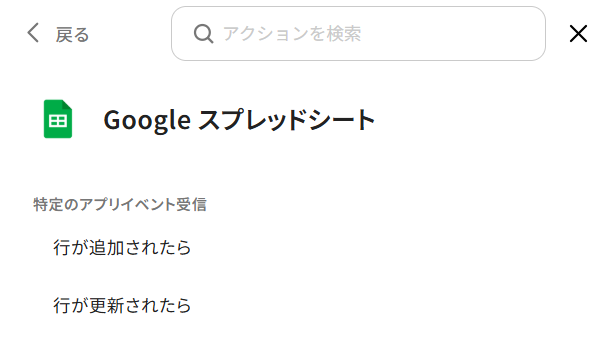
該当のアクションを選択しましょう。
Q:作成した書類を自動でメール送信できますか?
A:はい、可能です!
例えば、書類が発行されたらGmailでメールを送りたい場合、Googleドキュメントのオペレーション直下にある「+」マークをクリックし、オペレーションを追加することで実現可能できます。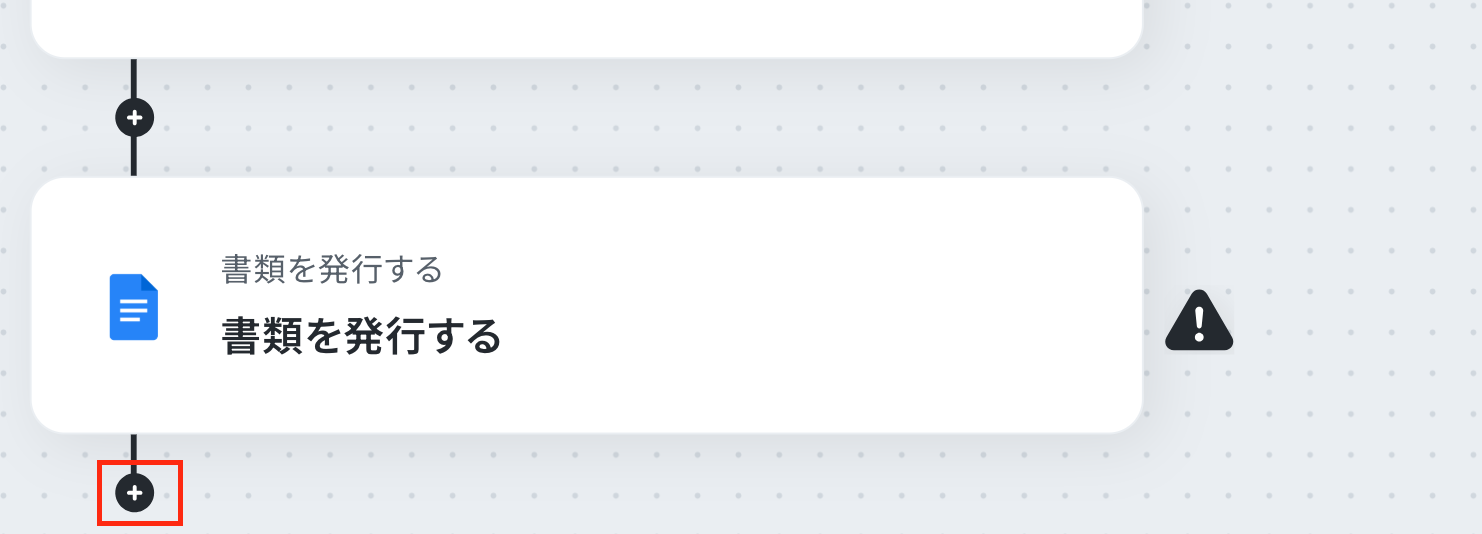
下記の画面でGmailと検索し、該当のアクションを設定してください。
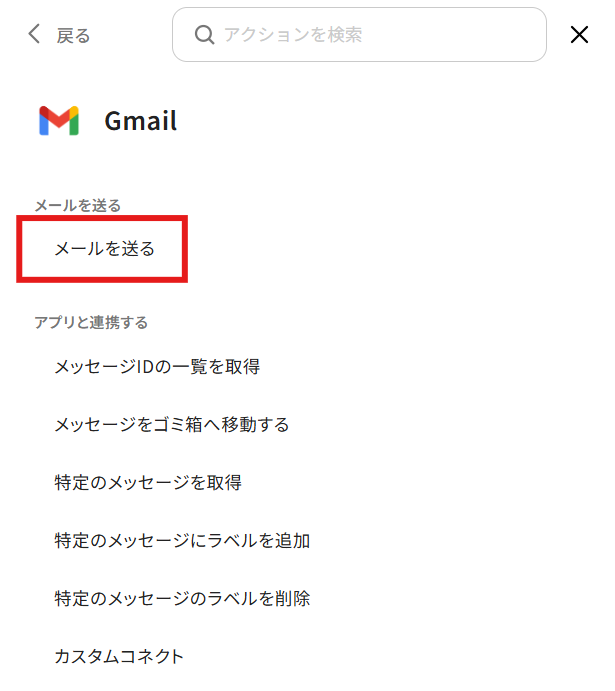
「メール内容」で「添付ファイル」に「取得した値を使用」と「発行した書類」を設定してくださいね。

プログラミング知識なしで手軽に構築できます。









